
Autodesk Inventor. Inventor Wizard. Galba Jürgen
|
|
|
- Ludo Janssen
- 9 jaren geleden
- Aantal bezoeken:
Transcriptie

1

2 Autodesk Inventor Class Description: Multi-body: het is mossel noch vis! Het concept om een samenstelling te bouwen binnenin een onderdeel werd beschikbaar sinds Inventor 2010, en in de volgende versies verder verfijnd. Tijdens deze sessie herhalen we het werkingsprincipe van een Multi-body ontwerp. We bekijken voor welke toepassingsgebieden deze techniek bruikbaar is: zoals bijv. staalbouw, variantenontwerp of een procesmatig doorlopen van voorontwerp naar detaillering. We belichten eveneens mogelijke voor- en nadelen zodat men kan bepalen wanneer een Multi-body te gebruiken. Uiteraard kruiden we de sessie op met heel wat Tips ntricks, waaronder voor de BOM, SheetMetal en Materialen, we hergebruiken ook een Multi-body component als vereenvoudigde weergave in een (Large) Assembly. Kortom een totaal beeld. 3 Galba Jürgen
3 Agenda: Concept van Multi-body ontwerp Een Multi-body onderdeel maken Een Multi-body samenstelling maken Een bestaand onderdeel omzetten naar een Multi-body Toepassingsgebied & inzetbaarheid 4
4 Concept van Multi-body ontwerp Een [Multi-body] systeem wordt gebruikt om als *.ipt onderdeel, meerdere verbonden lichamen op te bouwen in een star geheel, die aanzienlijke veranderingen kunnen ondergaan tijdens het verloop van het ontwerp (Cf Skeleton Modeling) Alle lichamen worden in een normaal onderdeel opgesteld, om er vervolgens een samenstelling van te kunnen maken: 5 - bijv. te gebruiken voor een onzeker conceptontwerp - 1 Multi-body = 1 bestand, men heeft dus geen scala aan voorlopige bestanden die men moet beheren - onderlinge lichamen makkelijker te positioneren d.m.v. 2d Constraints en maatvoering in de schets - vormgeving van meerdere lichamen makkelijker te linken door fx Parameters
5 Een Multi-body onderdeel maken 6
![Multi-body onderdeel maken Create 3D model Klassieke start met een normale template onderdeel - geen Sheetmetal template Vanaf het tweede Create 3D bewerking kan men met de [Join]](/docs-images/49/25387325/images/6-0.png "operator een bijkomende [New Solid] instellen Operator Knop: [New Solid] maakt een nieuwe Solid 7 Selectieknop: [Solids] om een bewerking met Operator aan bestaande Solid(s) toe te")
6 Multi-body onderdeel maken Create 3D model Klassieke start met een normale template onderdeel - geen Sheetmetal template Vanaf het tweede Create 3D bewerking kan men met de [Join] operator een bijkomende [New Solid] instellen Operator Knop: [New Solid] maakt een nieuwe Solid 7 Selectieknop: [Solids] om een bewerking met Operator aan bestaande Solid(s) toe te voegen
![Multi-body onderdeel maken Create 3D model Na het maken van een tweede [New Solid]: - verandert in de Browser het Part icoon naar een Multi-body Part icoon ( ) - folder [Solid](/docs-images/49/25387325/images/7-0.png "Bodies (n)] geeft aantal lichamen aan in de Browser - worden doorlopende vlakken onderbroken per Solid - kan men aan elke Solid een verschillende [Appearance] geven, geen")
7 Multi-body onderdeel maken Create 3D model Na het maken van een tweede [New Solid]: - verandert in de Browser het Part icoon naar een Multi-body Part icoon ( ) - folder [Solid Bodies (n)] geeft aantal lichamen aan in de Browser - worden doorlopende vlakken onderbroken per Solid - kan men aan elke Solid een verschillende [Appearance] geven, geen [Material] 8
![Multi-body onderdeel maken Create 3D model Multi-body selectieknop voor [Join], [Cut] of [Intersect] - nabewerkingen op Multi-body](/docs-images/49/25387325/images/8-0.png "worden beperkt tot geselecteerde lichamen - tijdens een [Join] kan men maar 1 Solid selecteren 9 [Extrude] met [Cut] Operator en Extents")
8 Multi-body onderdeel maken Create 3D model Multi-body selectieknop voor [Join], [Cut] of [Intersect] - nabewerkingen op Multi-body worden beperkt tot geselecteerde lichamen - tijdens een [Join] kan men maar 1 Solid selecteren 9 [Extrude] met [Cut] Operator en Extents [All]
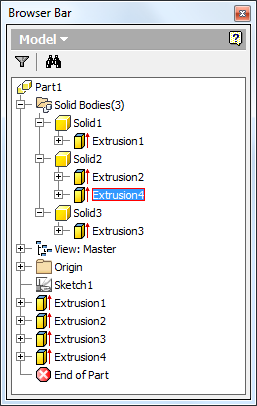
9 Multi-body onderdeel maken Create 3D model De folder Solid Bodies verzamelt per Solid ook de toegepaste bewerkingen 10
![Multi-body onderdeel maken Modify 3D model Multi-body selectieknop tijdens [Hole] bewerking - meerdere](/docs-images/49/25387325/images/10-0.png "Solids werden geselecteerd om de [Hole] erover te voltrekken 11 [Hole] bewerking met Termination [Through")
10 Multi-body onderdeel maken Modify 3D model Multi-body selectieknop tijdens [Hole] bewerking - meerdere Solids werden geselecteerd om de [Hole] erover te voltrekken 11 [Hole] bewerking met Termination [Through All]
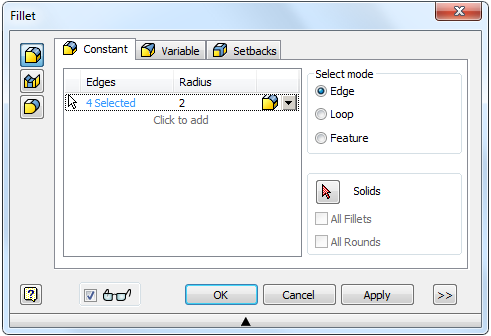
11 Multi-body onderdeel maken Modify 3D model Meerdere Edges van verschillende Solids worden zonder [Solids] selectie aangeduid tijdens [Fillet] en [Chamfer] 12 [Fillet] van meerdere Edges
![Multi-body onderdeel maken Modify 3D model Selectieknop [Solids] enkel geldig voor de opties [All Fillets] en [All Rounds] - All Fillets:](/docs-images/49/25387325/images/12-0.png "alle inwendige afrondingen van het onderdeel of body - All Rounds: alle uitwendige rondingen van het onderdeel of body 13 [Fillet] van All")
12 Multi-body onderdeel maken Modify 3D model Selectieknop [Solids] enkel geldig voor de opties [All Fillets] en [All Rounds] - All Fillets: alle inwendige afrondingen van het onderdeel of body - All Rounds: alle uitwendige rondingen van het onderdeel of body 13 [Fillet] van All Fillets
13 Multi-body onderdeel maken Pattern en Mirror 3D model Selectie en resultaat kiezen bij [Pattern] en [Mirror]: - wat verdelen als patroon: één of meerdere bewerkingen (individual Feature), of één Solid met alle bijhorende bewerkingen - wat het resultaat wordt: een kopie van het Solid wordt met [Join] toegevoegd, of als nieuwe Solid(s) bijgeplaatst [Pattern Individual Features] [Pattern A Solid] [Join] 14 [Create New Bodies]
![Multi-body onderdeel maken Mirror 3D model Men kan slechts 1 feature of Solid Body per [Mirror] selecteren - heeft men](/docs-images/49/25387325/images/14-0.png "meerdere Features of Solids te spiegelen over hetzelfde spiegelvlak, zal men de functie meerdere keren moeten uitvoeren")
14 Multi-body onderdeel maken Mirror 3D model Men kan slechts 1 feature of Solid Body per [Mirror] selecteren - heeft men meerdere Features of Solids te spiegelen over hetzelfde spiegelvlak, zal men de functie meerdere keren moeten uitvoeren 15
15 Een Multi-body samenstelling maken 16

16 Multi-body samenstelling maken Hernoem alle Solid Bodies in de Browser ter voorbereiding om een samenstelling te maken - deze naamgeving kan men als filenaam voor de onderdelen overnemen - [Save] het Multi-body onderdeel (*.ipt) met een naam die men aan de samenstelling wil geven, met toevoeging van bijv. _MBP 17
![Multi-body samenstelling maken [Make Components Options] weggestoken instellingen in de Document Options + tabblad Modeling - instellen van een Prefix of Suffix voor de filenaam van de Part](/docs-images/49/25387325/images/17-0.png "file - bepalen van de Files Location op basis van User Path, Workspace, Target Assembly en Source Location - Default BOM Structure voor alle onderdelen - Default Template voor alle onderdelen")
17 Multi-body samenstelling maken [Make Components Options] weggestoken instellingen in de Document Options + tabblad Modeling - instellen van een Prefix of Suffix voor de filenaam van de Part file - bepalen van de Files Location op basis van User Path, Workspace, Target Assembly en Source Location - Default BOM Structure voor alle onderdelen - Default Template voor alle onderdelen 18
![Multi-body samenstelling maken Tabblad Manage + panel Layout + [Make Components] - maakt nieuwe onderdelen van alle Solid Bodies van het Multi-body onderdeel - de oorsprong van elk Body wordt wordt](/docs-images/49/25387325/images/18-0.png "als onderdeel uitgelijnd met de oorsprong van de samenstelling.")
18 Multi-body samenstelling maken Tabblad Manage + panel Layout + [Make Components] - maakt nieuwe onderdelen van alle Solid Bodies van het Multi-body onderdeel - de oorsprong van elk Body wordt wordt als onderdeel uitgelijnd met de oorsprong van de samenstelling. Deze onderdelen worden [Grounded] in de samenstelling en niet Constrained - deze functie is ook toepasbaar voor Sketch blocks, maar is niet te combineren met Solid Bodies - Een link tussen de onderdelen en het Multi-body blijft bestaan op basis van [Derived Component] 19

19 Multi-body samenstelling maken Make Components: Selection Selecteer bodies vanuit browser of van het grafische scherm. Gebruik de [Shift]-toets om een gerichte keuze te maken Kies een nieuwe assembly *.iam template of selecteer een bestaande (Multi-body) samenstelling 20

20 Multi-body samenstelling maken Make Components: Bodies Kies de part *.ipt templates voor elke Body. Men kan meerdere rijen selecteren met de [SHIFT] toets of met [CTRL + A] en vervolgens op de [Template] knop klikken Voeg eventueel fx Parameters toe met [Include Parameters] bijv. Parameter Name plaatdikte voor Sheet metal 21
21 Multi-body samenstelling maken Make Components: Bodies Samenstelling wordt gemaakt en geopend - onderdelen zijn allemaal [Grounded] en niet [Constrained] - elk onderdeel kan men individueel openen en indien nodig nabewerken Zowel de samenstelling als elk component blijft gelinkt met het Multi-body via [Derived Component] - Parametrische aanpassingen aan het Multi-body worden na [Update] doorgevoerd in de samenstelling - een bestaand Multi-body aanvullen met nieuwe Bodies: nieuwe Bodies worden als nieuwe onderdelen toegevoegd, door deze aan het [Make Components] wizard toe te voegen de bestaande onderdelen blijven behouden nabewerkingen aan bestaande onderdelen blijven eveneens behouden 22

22 Multi-body samenstelling maken Make Components: Bodies toevoegen Kies de part *.ipt templates voor de nieuwe Bodies. Men kan meerdere rijen selecteren met de [SHIFT] toets of met [CTRL + A] en vervolgens op de [Template] knop klikken Ingekleurde onderdelen bestaan reeds, krijgen enkel een [Update] 23
23 Bestaand onderdeel omzetten naar Multi-body 24
24 Multi-body onderdeel maken LIVE DEMO 25
25 Multi-body samenstelling afwerken 26
26 Multi-body samenstelling afwerken Bill of Material van de samenstelling maken - meerdere kopiën (=Instances) van dezelfde onderdelen combineren tot de juiste hoeveelheden in de stuklijst - toevoegen van gewenste Metadata Materialen toekennen aan elk onderdeel Onderdelen omzetten naar een Sheet Metal - [Convert To Sheet Metal] - onderdeel moet egale dikte [Thickness] hebben die in de [Sheet Metal Default] wordt ingevuld Multi-body part op basis van een Surface + [Thicken] geeft beste resultaat - onderdeel moet ontvouwbaar zijn, gebruik desnoods een [Rib] 27

27 Multi-body samenstelling afwerken Bill of Material: aantallen voor indentieke bodies onderdelen met een indentiek [Part Number], worden automatisch opgeteld als hetzelfde Instance 28
28 Multi-body samenstelling afwerken Bill of Material: aantallen voor indentieke bodies Weergave onder [Structured] of [Parts Only] waarop stuklijst wordt op gemaakt [Merged Components] in de BOM worden met dit pictogram aangeduid 29

29 Multi-body samenstelling afwerken Bill of Material: Material instellen Voeg de kolom [Material] aan de BOM toe - kan men als instelling in de assembly-template opslaan 30
30 Toepassingsgebied & Inzetbaarheid 31

31 Toepassingsgebeid & inzetbaarheid Staalbouw, lassamenstelling 32
32 Toepassingsgebeid & inzetbaarheid (Statisch) Conceptontwerp 33 Image courtesy by Arcelor Mittal Chromeer installatie voor een walsrol
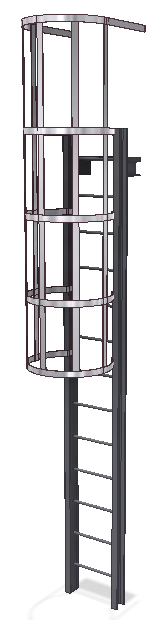

33 Toepassingsgebeid & inzetbaarheid Varianten ontwerp - Multi-body varianten ontwerp kan men als template opslaan 34
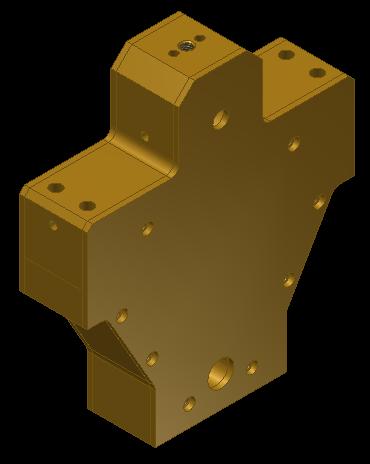

34 Toepassingsgebeid & inzetbaarheid Skeleton Modeling 35 [Exploded View] van de samenstelling
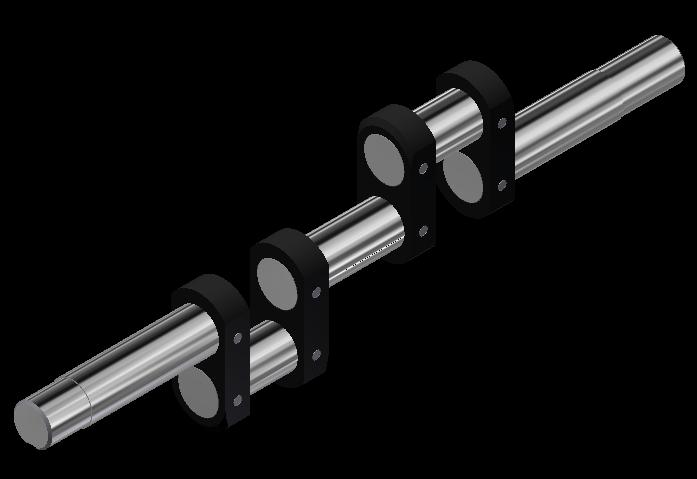
35 Toepassingsgebeid & inzetbaarheid Gemeenschappelijke vormen 36
36 De gehele of gedeeltelijke presentatie, reproductie, verspreiding, verkoop, verdeling, publicatie, aanpassing, commercieel of enige ander gebruik van informatie, gegevens en andere elementen van deze website, is verboden zonder voorafgaande en schriftelijke toestemming van Inventor Wizard of de rechthebbende. Voor meer informatie: zie de disclaimer op Training is het leren van de regels. Ervaring is het leren van de uitzonderingen. 37
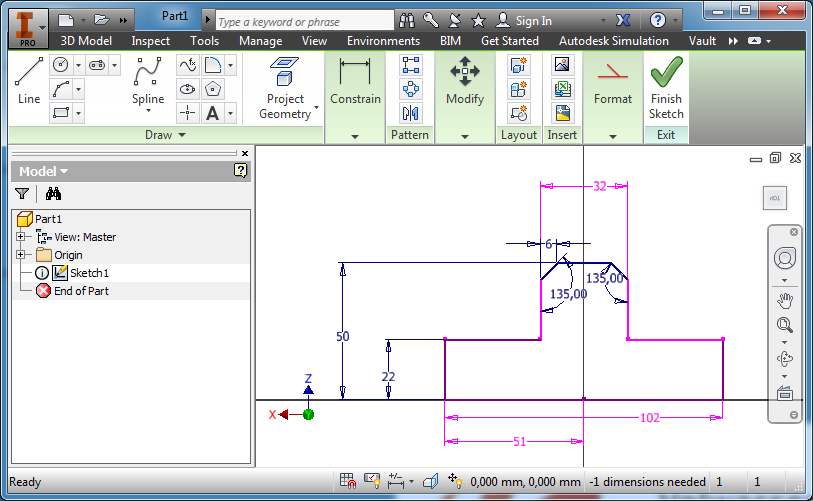
37 Zoek de fout 38
38 39
Design Strategiën ontwerpen van enkele onderdelen tot duizenden componenten
 Autodesk Inventor Design Strategiën ontwerpen van enkele onderdelen tot duizenden componenten 1 Galba, Jürgen www.inventorwizard.be/nl a clever person solves a problem a wise person avoids it -- Einstein
Inventor Wizard. Autodesk Inventor. Tips n Tricks Raffle. Stefaan Boel. Senior Designer Atlas Copco
 Autodesk Inventor Tips n Tricks Raffle 1 Stefaan Boel Senior Designer Atlas Copco www.inventorwizard.be Agenda: Gebruikers omgeving Sketch omgeving Part omgeving Assembly omgeving Drawing omgeving 2 Tips
Autodesk Inventor. Inventor Wizard. Galba Jürgen
 Autodesk Inventor Class Description: Inventor Drawing: Best Practices die men niet mag missen Een 2D-tekening is nog steeds het gepubliceerde medium, maar krijgt in een ontwerpproces niet altijd de nodige
1. OMZETTING VAN MECHANICAL DESKTOP FILES NAAR INVENTOR FILES.
 1. OMZETTING VAN MECHANICAL DESKTOP FILES NAAR INVENTOR FILES. Zorg ervoor dat MDT ook op je PC geinstalleerd is. Het is aan te raden om MDT eerst op te starten alvorens de vertaling te doen. Voor je een
Snel op weg met Solid Edge ST5
 Snel op weg met Solid Edge ST5 Dit document helpt u, om na installatie van Solid Edge ST5, snel aan de slag te kunnen met de software. Beschreven staat welke instellingen u kunt aanpassen om een betere
1. HOE MAAK IK EEN IPART EN PLAATS IK DEZE IN HET CONTENT CENTER?
 1. HOE MAAK IK EEN IPART EN PLAATS IK DEZE IN HET CONTENT CENTER? Deze Basis vaardigheden voor iparts is een vervolg op Geavanceerde Excel functies. Zorg dus dat je minstens die Tips & Trick eerst hebt
Inventor Wizard. Autodesk Inventor. Richtlijnen. Galba Jürgen. www.inventorwizard.be
 Autodesk Inventor Richtlijnen 1 Galba Jürgen www.inventorwizard.be Autodesk Inventor Deze beperkte handout maakt deel van een grotere collectie richtlijnen en werkmethodieken voor Autodesk Inventor. De
Inventor Wizard. Autodesk Inventor. Large assemblies. Stefaan Boel. Senior Designer Atlas Copco www.inventorwizard.be
 Autodesk Inventor Large assemblies 1 Stefaan Boel Senior Designer Atlas Copco www.inventorwizard.be 2 Inventor Wizard Tegen de lamp lopen 3 Tegen de lamp lopen Situatie Atlas Copco 2010 +120 licenties
SOLID EDGE BASIS TRAINING
 1.1 Revolved Protrusion commando 1. Revolved Protrusion. Revolved Protrusion werkt hetzelfde als een Protrusion, heeft alleen een omwentelingsas nodig om de hoekverdraaiing aan te geven. Maak de bewerking
1. GEAVANCEERDE EXCEL FUNCTIES
 1. GEAVANCEERDE EXCEL FUNCTIES Al eerder heb uitgelegd hoe u Excel kunt koppelen aan uw part. Die Tips & Tricks is vrij basisgericht. Graag was ik wat verder ingegaan op het gebruik van Excel en hoe dit
Aangekondigde vernieuwingen SOLIDWORKS 2017
 Aangekondigde vernieuwingen SOLIDWORKS 2017 BI-DIRECTIONAL CIRCULAR PATTERN - Circulair patroon in beide richtingen. MULTI-DISTANCE CHAMFER - Meerdere afmetingen in een feature. VARIABLE CHAMFER - Verlopende
Project: Vogelhuisje. Lesbrief: Voetstuk 1. Modemweg BS Amersfoort, Nederland. +31(0) (0)
 Modemweg 7 8 BS Amersfoort, Nederland +(0) 57 +(0) 57 5 [email protected] www.caap.nl Bank (Rabo): 0.5.5.7 KvK Utrecht: 0757 BTW: 808.6.5.B.0 Lesbrief: Voetstuk Project: Vogelhuisje Copyright 0 CAAP, Leusden
1.1 Installatie Solid Edge ST6
 1.1 Installatie Solid Edge ST6 1 : Installeren : SE is niet achterwaarts compatibel, dit betekent dat een tekening gemaakt in een hogere versie, niet in een lagere versie van SE kan geopend worden. Omgekeerd
Inventor ilogic: Logisch toch!?! Peter Van Avondt Autodesk Technical Specialist Northern Europe
 Inventor ilogic: Logisch toch!?! Peter Van Avondt Autodesk Technical Specialist Northern Europe Doelstelling Deze hands-on sessie zal gebruikers introduceren in de ilogic fundamenten die de bouwstenen
Autodesk Inventor. Inventor Wizard. Galba Jürgen
 Autodesk Inventor Class Description: Is een Inventor ontwerp het DNA van de maker? Wat zijn de mogelijke gevolgen voor bijv. een tekenbureel, als iedereen zijn eigen manier van werken heeft? Ikzelf ben
Aanpassen van het Din Kader.
 Hamersveldseweg 65-1b 3833 GL LEUSDEN 033-457 33 22 033-457 33 25 [email protected] www.caap.nl Bank (Rabo): 10.54.52.173 KvK Utrecht: 32075127 BTW: 8081.46.543.B.01 Aanpassen van het Din Kader. Als eerste
om nieuwe medewerkers snel kennis te laten maken met Solid Edge;
 1 Woord vooraf Voor je ligt het boek Snel op weg met Solid Edge. Het boek behandelt alle modeleer omgevingen van de 3D CAD software Solid Edge. Het is volledig Nederlandstalig geschreven en gebaseerd op
Project: Boter, Kaas & Eieren. Lesbrief: Bovenplaat. Hamersveldseweg 65-1b Modemweg GL LEUSDEN 3821 BS Amersfoort, Nederland
 Hamersveldseweg 65-b Modemweg 7 8 GL LEUSDEN 8 BS Amersfoort, Nederland 0-57 +(0) 57 0-57 5 +(0) 57 5 [email protected] [email protected] www.caap.nl www.caap.nl Bank (Rabo): 0.5.5.7 KvK Bank Utrecht: (Rabo): 0757
1. HOE KOPPEL IK EXCEL AAN MEN PART?
 1. HOE KOPPEL IK EXCEL AAN MEN PART? Zoals u waarschijnlijk al zal weten kan u parameters aan een part of assembly koppelen. Nu, deze parameters kan u ook uit Excel halen. Deze Excel lijst kunt u dan meerdere
Hoe maak ik een werkende ketting?
 1. HOE MAAK IK EEN WERKENDE KETTING? We beginnen met een standaard part, en maken daar meteen een workplane in. Deze workplane kunnen we later constrainen en daarmee onze ketting besturen. Voor dit voorbeeld
1.1 Installatie Solid Edge ST3
 1.1 Installatie Solid Edge ST3 1 : Installeren : SE is niet achterwaarts compatibel, dit betekent dat een tekening gemaakt in een hogere versie, niet in een lagere versie van SE kan geopend worden. Omgekeerd
Bill of Material MT AA2207 Status: In Work Revision: A.1. Nikhef number: Item number: Date: 03/02/2011 Page: 1 of 12
 Bill of Material Nikhef number: Item number: Date: 03/02/2011 Page: 1 of 12 23001-MT-00286 AA2207 Status: In Work Revision: A.1 Project: Bedrijf Intern Technical Departments Department: Mechanical Technology
1. Document Management
 1. Document Management 1.1. Revision Manager Revision Manager is een gescheiden module waarin het aanmaken van afgeleide documenten en het onderhouden van revisies moet gebeuren om de aanwezige Links te
Bijlage Solid Modeling met Autodesk Inventor Release 8
 Bijlage Solid Modeling met Autodesk Inventor Release 8 De bijlage is bestemd voor gebruikers van Inventor 10 en bevat wijzigingen om het Inventor 8 boek ook geschikt te maken voor Inventor 10. Jan Bootsma
Boutverbindingen. Deze tutorial is een vertaling van een Autodesk Inventor tutorial die met de software meegeleverd wordt.
 Deze tutorial is een vertaling van een Autodesk Inventor tutorial die met de software meegeleverd wordt. BW 1 / 27 1. INLEIDING... 3 1.1. DOELSTELLINGEN... 3 1.2. VEREISTEN... 3 2. START DE GENERATOR...
GEBRUIKERSHANDLEIDING
 IMPACTXRM CRM DOCUMENTS GEBRUIKERSHANDLEIDING IMPACTXRM NV Zuidleiestraat 12/1b 9880 Aalter 0032 (50)960070 [email protected] Herzien 21.04.2016 Inhoud Inhoud... 1 IMPACTXRM Documents Algemene informatie...
Tandwieloverbrengingen
 Deze tutorial is een vertaling van een Autodesk Inventor tutorial die met de software meegeleverd wordt. BW 1 / 17 1. INLEIDING... 3 1.1. DOELSTELLINGEN... 3 1.2. VEREISTEN... 3 2. HET OEFENBESTAND OPENEN
V-Riemaandrijvingen. Deze tutorial is een vertaling van een Autodesk Inventor tutorial die met de software meegeleverd wordt.
 Deze tutorial is een vertaling van een Autodesk Inventor tutorial die met de software meegeleverd wordt. BW 1 / 13 1. INLEIDING 3 2. START DE GENERATOR 4 3. SELECTEER HET VLAK (BELT PLANE) WAARIN DE AANDRIJVING
Tips & Trucs ARCHICAD : Bestaande ARCHICAD 21 projecten omzetten naar ARCHICAD 22
 Tips & Trucs ARCHICAD 22 001: Bestaande ARCHICAD 21 projecten omzetten naar ARCHICAD 22 In deze Tip & Truc wordt beschreven hoe ARCHICAD 21 projecten omgezet kunnen worden naar ARCHICAD 22. Maak eerst
Lageringen. Deze tutorial is een vertaling van een Autodesk Inventor tutorial die met de software meegeleverd wordt. BW 1 / 16
 Deze tutorial is een vertaling van een Autodesk Inventor tutorial die met de software meegeleverd wordt. BW 1 / 16 1. INLEIDING... 3 1.1. DOELSTELLINGEN... 3 1.2. VEREISTEN... 3 2. START DE GENERATOR...
Handleiding Invoeren van een Catia V5R19 document in SmarTeam
 Handleiding Invoeren van een Catia V5R19 document in SmarTeam Versie: 1 Rev. 1 Datum: 08-12- 09 1. Maak een part, product (= assembly) of tekening in Catia. Bij het aanmaken van Part en Product in Catia
4.1 Tekenen van een PART :
 4.1 Tekenen van een PART : 1 : Basisprincipe 1. Selecteer een schetsvorm 2. Kies een vlak waarop wordt geschetst 3. Lock het vlak 4. Trek het schetsvlak naar voor 5. Schets de vorm 6. Selecteer de Region
Project: Stoomwals (Synchronous) Lesbrief: Stuurbeugel. Modemweg BS Amersfoort, Nederland
 Modemweg 7 8 BS Amersfoort, Nederland +(0) 57 +(0) 57 5 [email protected] www.caap.nl Bank (Rabo): 0.5.5.7 KvK Utrecht: 0757 BTW: 808.6.5.B.0 Lesbrief: Stuurbeugel Project: Stoomwals (Synchronous) Copyright
Toetsen in Blackboard
 Toetsen in Blackboard Met de tool Test kun je toetsvragen maken en afnemen. In dit document wordt uitgelegd 1. Hoe een toets gemaakt kan worden. 2. Hoe een toets bewerkt kan worden. 3. Hoe een toets beschikbaar
Project: Vogelhuisje. Lesbrief: Voetstuk Poot. Modemweg BS Amersfoort, Nederland
 Modemweg 7 8 BS Amersfoort, Nederland +(0) 57 +(0) 57 5 [email protected] www.caap.nl Bank (Rabo): 0.5.5.7 KvK Utrecht: 0757 BTW: 808.6.5.B.0 Lesbrief: Voetstuk Poot Project: Vogelhuisje Copyright 0 CAAP, Leusden
Autodesk Inventor Vervolmakingscursus
 Autodesk Inventor Vervolmakingscursus Al deze oefeningen kunnen geopend worden met Inventor 2016 of hoger Marc Borremans Paul Van Dorpe Autodesk Inventor vervolmakingscursus 1/19 Autodesk Inventor Module
Autodesk Inventor Module 46
 Autodesk Inventor Module 46 Direct Editing Doelstellingen van dit hoofdstuk Een overzicht krijgen van het proces voor direct editing o Direct Editing p3 o Direct editing bij geïmporteerde bestanden p10
Autodesk Inventor LT 2011. Ontwerp van een beker
 Autodesk Inventor LT 2011 Ontwerp van een beker Doelstellingen o Een AutoCAD tekening binnen halen in Inventor LT 2011 o Uit de AutoCAD tekening verschillende solids genereren o Een ifeature gebruiken
- 3D Model Toleranties -
 - 3D Model Toleranties - Het plaatsen van toleranties in een 3D model werd met de komst van Inventor 9 mogelijk gemaakt. Samenwerkende onderdelen kunnen met specifieke toleranties of passingen uitgerust
KLANTEN- EN SERVICECENTRUM ICTS. Word-sjablonen in de huisstijl Richtlijnen bij het gebruik
 KLANTEN- EN SERVICECENTRUM ICTS Word-sjablonen in de huisstijl Richtlijnen bij het gebruik juni 2013 Inhoud 1 Stap 1 - Instellingen vooraf... 3 1.1 Locatie sjablonen noteren... 3 1.2 Weergeven verborgen
2. Wanneer moet ik een afbeelding verkleinen?
 Appendix B. Beeldmateriaal en Blackboard 1. Inleiding...1 2. Wanneer moet ik een afbeelding verkleinen?...1 3. Het formaat van een afbeelding wijzigen...2 4. Een afbeelding comprimeren...4 5. Een uitsnede
Installeren van Solid Edge ST3
 Installeren van Solid Edge ST3 Let op!!! Neem dit door voordat u Solid Edge ST3 gaat installeren! De-installeren van een oude versie van Solid Edge Organisatie van belangrijke bestanden Zoals misschien
Installatie Solid Edge ST5
 Installatie Solid Edge ST5! NEEM DIT DOCUMENT DOOR VOORDAT U UW HUIDIGE SOLID EDGE VERSIE GAAT VERWIJDEREN! LET OP!! SOLID EDGE ST5 KUNT U NIET MEER OP WINDOWS XP INSTALLEREN LET OP!! DE ST5 LICENSE MANAGER
Tube & Pipe - Buisleidingstijlen
 Deze tutorial is een vertaling van een Autodesk Inventor tutorial die met de software meegeleverd wordt. BW 1 / 13 1. INLEIDING... 3 1.1. DOELSTELLINGEN... 3 1.2. VEREISTEN... 3 2. AAN DE SLAG... 4 3.
5.1 Maken van een ASSEMBLY
 5.1 Maken van een ASSEMBLY 1 : Binnenhalen van een part-sheet metal of assembly 1) Open de assembly module 2) In het tabblad parts library in de edgebar brows je naar de part, sheet metal of assembly die
Tutorial 7: Stuurbeugel
 Hamersveldseweg 65-b 3833 GL LEUSDEN 033-457 33 033-457 33 5 [email protected] www.caap.nl Bank (Rabo): 0.54.5.73 KvK Utrecht: 30757 BTW: 808.46.543.B.0 Tutorial 7: Stuurbeugel Onderdeel 007: Stuurbeugel Plan
MyMediasite Handleiding 2013 - V1.0
 MyMediasite Handleiding 2013 - V1.0 1 INHOUDSOPGAVE 1. INSTALLATIE 3 2.1 OPNEMEN: OPSTARTEN 4 2.2 OPNEMEN: NIEUWE PRESENTATIE 5 2.3 OPNEMEN: OPNAME PROCES 7 2.4. OPNEMEN: EIGEN MEDIA UPLOADEN 11 3. PRESENTATIE
MADASTER PLATFORM. IFC export in BIM software. Archicad 21 & Revit 2019
 MADASTER PLATFORM IFC export in BIM software Archicad 21 & Revit 2019 Juni 2018 Inleiding Deze handleiding dient ter ondersteuning van het importeren van uw gebouw naar het Madaster platform. Om u bestand
Inhoudsopgave. Revit Architecture 2013 Basis Training
 Inhoudsopgave Inhoudsopgave... 2 Inleiding... 5 Na deze cursus kunt u... 5 De cursus is bestemd voor de personen die nog niet met Revit Architecture gewerkt hebben... 5 Hoofdstuk 1: Revit Architecture
Assengenerator. Deze tutorial is een vertaling van een Autodesk Inventor tutorial die met de software meegeleverd wordt. BW 1 / 30
 Deze tutorial is een vertaling van een Autodesk Inventor tutorial die met de software meegeleverd wordt. BW 1 / 30 1. INLEIDING... 4 1.1. DOELSTELLINGEN... 4 1.2. VEREISTEN... 4 2. OVERZICHT... 5 3. EEN
Handleiding Joomla 3.x
 Handleiding Joomla 3.x Hoe voeg ik een plaatje toe aan mijn artikel? Geschreven: Sandra van der Heijden (2015) AdviesMies Introductie Wanneer je dit document voor je hebt, betekent dit dat je een Joomla
Solidworks windmolen
 1 Solidworks windmolen Niveau: gevorderd www.dearchimedes.com Op vind je PDF s met daarin de basis van Solidworks. Zorg dat je de eerste twee PDF s hebt doorlopen, zodat je basisbewerkingen van Solid-
Gebruiksaanwijzing. Versie 1.0. Michiel Bouman - 2010
 Gebruiksaanwijzing Versie 1.0 Michiel Bouman - 2010 Content 1. Installatie... 3 2. Programma overzicht... 6 3. Gebruik... 7 Printers instellen... 7 3.1. Drawing... 8 3.2. Part... 9 3.3. Assembly... 10
Solid Edge ST6. Project: Stoomwals (Synchronous) Lesbrief: Stoomketel. Modemweg BS Amersfoort, Nederland
 Modemweg 7 8 BS Amersfoort, Nederland +(0) 57 +(0) 57 5 [email protected] www.caap.nl Bank (Rabo): 0.5.5.7 KvK Utrecht: 0757 BTW: 808.6.5.B.0 Lesbrief: Stoomketel Project: Stoomwals (Synchronous) Solid Edge
Free form modeleren met Autodesk Inventor (Hands-on sessie)
 Free form modeleren met Autodesk Inventor (Hands-on sessie) Inhoud Overzicht van de nieuwe free form functionaliteit in Inventor 2015 Hoe werk je er mee? Hoe kan je snel design concepten verwezenlijken
Updatehandleiding Standard Parts Solid Edge 2019
 Solid Edge 2019 Deze handleiding kan ook gebruikt worden voor het updaten van de Standard Parts naar eerdere Solid Edge versies. Voor een gedetailleerd overzicht en uitleg van alle wijzigingen in Solid
Het printen van tov elkaar bewegende voorwerpen. Filmpje:
 Het printen van tov elkaar bewegende voorwerpen. Filmpje: https://www.youtube.com/watch?v=vumry2ucuok&feature=em-lbcastemail Hier de aangepaste verzie van het originele verhaal, te veel PLA verloren bij
Update Procedure Standard Parts Solid Edge 2019
 Solid Edge 2019 Deze handleiding kan ook gebruikt worden voor het updaten van de Standard Parts naar eerdere Solid Edge versies. Voor een gedetailleerd overzicht en uitleg van alle wijzigingen in Solid
ASBAK in ALIBRE DESIGN
 ASBAK in ALIBRE DESIGN door Bert Eding en Bas Boetekees september 2010 Klik op Create new part om het werkblad te openen. We laten nu eerst zien hoe we de verschillende zaken op scherm benoemen. Bestudeer
Tutorial 2: Vooras. Hamersveldseweg 65-1b 3833 GL LEUSDEN
 Hamersveldseweg 65-b 3833 GL LEUSDEN 033-457 33 033-457 33 5 [email protected] www.caap.nl Bank (Rabo): 0.54.5.73 KvK Utrecht: 30757 BTW: 808.46.543.B.0 Tutorial : Vooras Onderdeel 00: Vooras Hieronder is een
TMC Summerschool D weergave opties in MicroStation CONNECT Edition
 TMC Summerschool 2019 3D weergave opties in MicroStation CONNECT Edition Louis van Amerongen Gemeente Amsterdam Mark Stals Gemeente Eindhoven 2 Inhoud Introductie... 3 Algemeen, Opstarten... 4 Hoofdstuk
In deze les We maken een stoeltje waarbij alleen van lijnen (Line) gebruik gemaakt wordt.
 In deze les We maken een stoeltje waarbij alleen van lijnen (Line) gebruik gemaakt wordt. Technieken Keybord Entry cube 3D snap Line Convert to Editable Spline Attach Renderable Display Render Mesh Extrude
Installatie en gebruik muziekprogramma NoteWorthy Composer
 Installatie en gebruik muziekprogramma NoteWorthy Composer Installatie Onder de link NWC downloaden staat een programma nwcsetup.exe. Dit programma moet geinstalleerd worden op de eigen computer. Ga hiervoor
Een website maken met Joomla!
 Een website maken met Joomla! In deze workshop gaan we laten zien hoe werken met Joomla! Maar eerst, wat is Joomla!? Joomla is een Content Management Systeem (CMS). Het is een software die je op een webserver
Project: Vogelhuisje (Synchronous) Lesbrief: Paaltje. Modemweg BS Amersfoort, Nederland
 Modemweg 7 8 BS Amersfoort, Nederland +(0) 457 +(0) 457 5 [email protected] www.caap.nl Bank (Rabo): 0.54.5.7 KvK Utrecht: 0757 BTW: 808.46.54.B.0 Lesbrief: Paaltje Project: Vogelhuisje (Synchronous) 9 Copyright
Tips & Tricks: Tip van de maand december 2010 NX CAE tip: Solid omzetten naar Sheetmetal.
 Tips & Tricks: Tip van de maand december 2010 NX CAE tip: Solid omzetten naar Sheetmetal. Door: Christophe Vandevelde In NX zijn er verschillende mogelijkheden om een Solid (part) om te zetten naar een
Design Automation & Rules Based Design
 Design Automation & Rules Based Design Peter Van Avondt Senior Consultant MFG ProDesk NV Agenda Conditional Feature Suppression Introductie ilogic Voorbeelden: Voorbeeld 1 Part Design Voorbeeld 2 Afmetingen
Infonamiddag GIS West
 Infonamiddag GIS West ArcGIS 10 Gelanceerd in de zomer. Nieuwe procedure: levering als download. Je kan zelf DVD branden. Elke gemeente kreeg mail met token en activatie code van ESRI Belux of Cevi Niet
SolidWorks van 2D naar 3D
 SolidWorks van D naar D D D Voorbereidend Middelbaar Beroepsonderwijs (VMBO) en Middelbaar Beroepsonderwijs (MBO) Voor gebruik met SolidWorks Educational Release 009-00 Initiatief: Jack van den Broek en
Handleiding voor Leden Teampagina aanpassen op www.witkampers.nl
 Handleiding voor Leden Teampagina aanpassen op www.witkampers.nl 1 Inleiding & Inhoudsopgave Deze handleiding helpt bij het aanpassen van de teampagina s op www.witkampers.nl. Het doel van de website is
Tips & Trucs ARCHICAD 130: Bestaande projecten of templates omzetten voor de Meetstaat Manager
 Tips & Trucs ARCHICAD 30: Bestaande projecten of templates omzetten voor de Meetstaat Manager Deze Tip & Truc beschrijft hoe de Meetstaat Manager toegepast kan worden op ARCHICAD projecten die zijn gestart
Heroglyph 4.0 Het maken van een route met een object op de eigen kaart
 Heroglyph 4.0 Het maken van een route met een object op de eigen kaart In deze workshop leggen we uit hoe je een route-animatie maakt met twee routes, inclusief een object op een door ons gekozen kaart.
Updatehandleiding Standard Parts Solid Edge 2020
 Solid Edge 2020 Deze handleiding kan ook gebruikt worden voor het updaten van de Standard Parts naar eerdere Solid Edge versies. Voor een gedetailleerd overzicht en uitleg van alle wijzigingen in Solid
Updaten van een TiC Narrow Casting Player (Windows):
 Updaten van een TiC Narrow Casting Player (Windows): Om de TiC Narrow Casting Players te updaten gaat u in TiC Narrow Casting in het menu naar Clients & Groepen vervolgens kiest u voor het laatste tabblad
Etiketten maken (post)
 Etiketten maken (post) Het is mogelijk om van de gegevens uit Sportlink Club etiketten aan te maken. Allereerst moet u hiervoor de gegevens vanuit Sportlink Club exporteren naar Excel. In Excel dient u
GROTE SAMENSTELLINGEN Workshop 05-11-2013 Robert Slegers
 GROTE SAMENSTELLINGEN Workshop 05-11-2013 Robert Slegers Large Assemblies Workshop 05-11-2013, Robert Slegers Wat is een large assembly? Wat is een large assembly en wat zijn de oorzaken, die invloed hebben
Belangrijke Informatie
 Belangrijke Informatie Geachte relatie, Deze Dahua NVR beschikt over de nieuwste generatie firmware. Deze firmware beschikt over vele nieuwe mogelijkheden. Veel van deze nieuwe functionaliteiten worden
GALBA, Jürgen co-founder www.inventorwizard.be /.nl
 GALBA, Jürgen co-founder www.inventorwizard.be /.nl Bookmark: http://www.robohand.net/ Een van de lastigste aspecten van het integreren van elektronica in natuurlijk weefsel is de vele weefsels en
Dakoplossingen. BIM Tool Handleiding. Autodesk Revit Wienerberger Dak
 Dakoplossingen BIM Tool Autodesk Revit Wienerberger Dak Dakoplossingen 2 Uitpakken Gebruik Wienerberger zip-files Je hebt van de Wienerberger website een zip-file gedownload. Hierin vind je de definities
5 Presentatie. 5.1 Schermbeelden opslaan Om schermbeelden als grafische afbeelding op te kunnen slaan voor gebruik in andere programma's.
 5 Presentatie In dit hoofdstuk wordt een aantal mogelijkheden aangedragen waarmee 3D modellen gepresenteerd kunnen worden. De mogelijkheden worden niet uitputtend besproken, maar meer aangewezen om het
Quick Guide VivianCMS
 Quick Guide VivianCMS Gastenboek creëren Versie: 1.0 Startdatum: 24 juli 2006 Datum laatste wijziging: 24 juli 2006 Opmerking: Gepubliceerd op http://www.viviancms.nl Inhoud 1 Inleiding...3 1.1 Contactformulier
Handleiding Joomla! Frontend, content en gallery. september 2014 versie 1.0
 Handleiding Joomla! Frontend, content en gallery. september 2014 versie 1.0 1 Inhoudsopgave Toevoegen nieuw artikel, of wijzigen...3 Extra web-functionaliteit...4 toevoegen van een foto/plaatje...4 toevoegen
 Hoe maak je een nieuwbrief template met MailChimp? In dit document leg ik je stap voor stap uit hoe je met het drag and drop systeem van MailChimp jouw eigen layout bij elkaar sleept. Je geeft jouw template
Siemens Industry Mall. Handleiding. Winkelwagenbeheer
 Siemens Industry Mall Handleiding Winkelwagenbeheer Page: 1 of 22 Inhoudstafel 1 VOORWOORD...3 2 CREATIE VAN WINKELWAGENS...4 2.1 Opladen van een bestaande winkelwagen uit de Mall... 4 2.2 Selectie van
Bij de betreffende codelijsten voert u de nieuwe prestatiecodes in. Dit gaat als volgt:
 Hoofdstuk 1 Prestatiecodes Fysiotherapie 2015-2016 Verzekeraars hebben in de contracten voor 2016 een aantal nieuwe prestatiecodes opgenomen. Om ervoor te zorgen, dat afspraken voor 2016 al met de juiste
Hoe te werken met Word en SmarTeam?
 Hoe te werken met Word en SmarTeam? Nikhef number: Item number: Date: 09/09/2010 Page: 1 of 17 23001-MT-00008 AA1330 Status: In Work Revision: A.4 Project: Bedrijf Intern Technical Departments Department:
Handleiding Macromedia Contribute
 Handleiding Macromedia Contribute Marcel Lemmen en Frank Coenders maart 2008 Handleiding Macromedia Contribute 1 Contribute in vogelvlucht Contribute werkt simpel en intuïtief. Het bewerken van een website
HANDLEIDING HIPPO AFBEELDINGEN
 HANDLEIDING HIPPO AFBEELDINGEN Inhoudsopgave * Afbeeldingen in tekst / Images in text... 2 Hoofdafbeeldingen (Main images)... 2 Afbeelding op twee plekken gebruiken... 3 Uploaden in de beeldbank, Afbeeldingen
Standard Parts Installatie Solid Edge ST3
 Hamersveldseweg 65-1b 3833 GL LEUSDEN 033-457 33 22 033-457 33 25 [email protected] www.caap.nl Bank (Rabo): 10.54.52.173 KvK Utrecht: 32075127 BTW: 8081.46.543.B.01 Standard Parts Installatie Solid Edge ST3
Installatie Procedure Solid Edge (ST7)
 Installatie Procedure Solid Edge (ST7) 1 Belangrijk: Lees eerst DVD:\Solid Edge\Readme.html (dit i.v.m. ondersteunde OS, hardware, enz.) Wanneer u gebruik maakt van een PDM oplossing zoals Insight of TeamCenter
Informatie Voor algemene vragen/opmerkingen omtrent de inhoud van deze site kunt u bellen of e-mailen met: Cargo Data Systems BV
 Rapportgenerator Gebruikershandleiding Versie 1.0 Disclaimer Niets uit deze uitgave mag worden verveelvoudigd en/of openbaar worden gemaakt, op welke wijze dan ook, zonder voorafgaande schriftelijke toestemming
Tips & Trucs ArchiCAD : Lijsten maken voor bijvoorbeeld elektra per ruimte
 Tips & Trucs ArchiCAD 11 029: Lijsten maken voor bijvoorbeeld elektra per ruimte Om gegevens uit het model te halen zijn er in ArchiCAD twee manieren: Lists worden gebruikt voor kozijnstaten, het koppelen
Overzicht van uw transacties
 Overzicht van uw transacties Optimaal gebruik van uw transactieoverzicht Onze medewerkers helpen u graag. 088 228 9400 [email protected] www.ccv.nl Optimaal gebruik van uw transactieoverzicht Met een transactieoverzicht,
Gebruiksaanwijzing: Standaard Revit installatie: Aangepaste Revit installatie:
 Gebruiksaanwijzing: U heeft zojuist een BIM file gedownload gemaakt met de Rodruza Gevelsteen configurator. Om het BIM bestand optimaal te gebruiken moet er nog e.e.a. ingesteld worden. Door de stappen