
Functioneel ontwerp MediaMosa Snijmachine
|
|
|
- David Groen
- 9 jaren geleden
- Aantal bezoeken:
Transcriptie
1 faculteit der letteren ictol Functioneel ontwerp MediaMosa Snijmachine Concept 0.1 André Rosendaal 15 juli 2011
2 Functioneel ontwerp MediaMosa Snijmachine 2 1 Versiebeheer 1.1 Status document Dit is een conceptversie, die nog moet worden voorgelegd aan OneShoe. 1.2 Status en Revisies Revisie Status Door Datum Opmerkingen 0.1 Concept André Rosendaal Eerste versie Handtekening akkoord Akkoord Rijksuniversiteit Groningen Akkoord OneShoe Naam: André Rosendaal Datum: Handtekening: Naam: Datum: Handtekening:
3 Functioneel ontwerp MediaMosa Snijmachine 3 2 Inleiding Dit document bevat het functioneel ontwerp van de MediaMosa Snjimachine. Deze Snijmachine, die gebaseerd is op de Virtuele Snijmachine ( wordt ontwikkeld met subsidie die door SURFnet is toegekend in het kader van de MediaMosa Stimuleringsregeling. De Snijmachine zal worden ontwikkeld als losse component, die is toe te passen in websites en andere componenten, zoals een Blackboard building block voor MediaMosa. Belangrijkste kenmerk van de te ontwikkelen component is dat deze de gebruiker in staat stelt om een fragment uit een streaming bestand op een MediaMosa te selecteren, waarna dit fragment in andere documenten (Word-bestanden, Powerpoint bestanden, websites) kan worden afgespeeld.
4 Functioneel ontwerp MediaMosa Snijmachine 4 3 Kenmerken Dit hoofdstuk bevat de kenmerken waaraan de te ontwikkelen snijmachine zal voldoen. Ter verduidelijking: wanneer over fragment wordt gesproken wordt bedoeld een verwijzing naar het streaming bestand die bestaat uit een verwijzing naar het bestand, het beginpunt en het eindpunt het betreft dus geen fysiek bestand. 1 De component wordt ontwikkeld in HTML5, met een fallback naar Flash. 2 Streaming formaten die worden ondersteund zijn minimaal: wowza, webm 3 De component genereert html code voor een hyperlink of embedded player waarmee het fragmenten kan worden afgespeeld. 4 Tevens wordt een link gegenereerd die gebruikt kan worden in bestanden die een hyperlink kunnen bevatten, zoals Word of Powerpoint. 5 Binnen de component worden op ieder moment de onder 3 en 4 genoemde codes getoond [dit staat wat mij betreft ter discussie. De uitvoering bij Academia is niet werkbaar.] 6 Begin- en eindpunten kunnen worden aangegeven met een nauwkeurigheid van 0,1 sec. 7 Er is een mogelijkheid om een fragment binnen de snijmachine af te spelen, om te controleren of begin- en eindpunt correct zijn (preview functionaliteit). 8 De snijmachine 9 De snijmachine bevat knoppen voor: - Play / Pause - Rewind - Volumecontrol - Mute - Markeer begin - Markeer eind - Speel vanaf beginmarkering - Versleep beginmarkering - Versleep eindmarkering - Slider met positie in streaming bestand - Save (om uitsnede onder ingelogd account op te slaan op server) - Help Tevens worden getoond: - Tijdsaanduiding (lengte en huidige positie) - Titel (overgenomen uit metadata van de asset) - Tooltips - Invoerveld voor titel (met default tekst titel van asset) 10 Bij het embedden van de snijmachine in een webpagina kunnen de volgende parameters worden meegegeven: - Width - Heigth - ShowVideo ( false bij bewerken audio) - ShowSaveButton (toon/verberg knop om fragment op te slaan op server - Language 11 Bij het afspelen van een fragment wordt een venster geopend met een player die het fragment afspeelt. Deze player bestaat uit de volgende onderdelen: - Videovenster (verborgen indien bij het maken van het fragment de snijmachine met de optie ShowVideo = false werd getoond. - Play / Pause - Rewind - Slider met huidige positie - Tijdsaanduiding (lengte en huidige positie) - Volumecontrol - Mute - Fullscreen - Titel
5 Functioneel ontwerp MediaMosa Snijmachine 5 12 Wanneer een fragment wordt opgeslagen onder het account van de ingelogde gebruiker, kan het geopend worden in de snijmachine. Begin- en eindpunt worden dan overgenomen. 13 Het interface is meertalig.
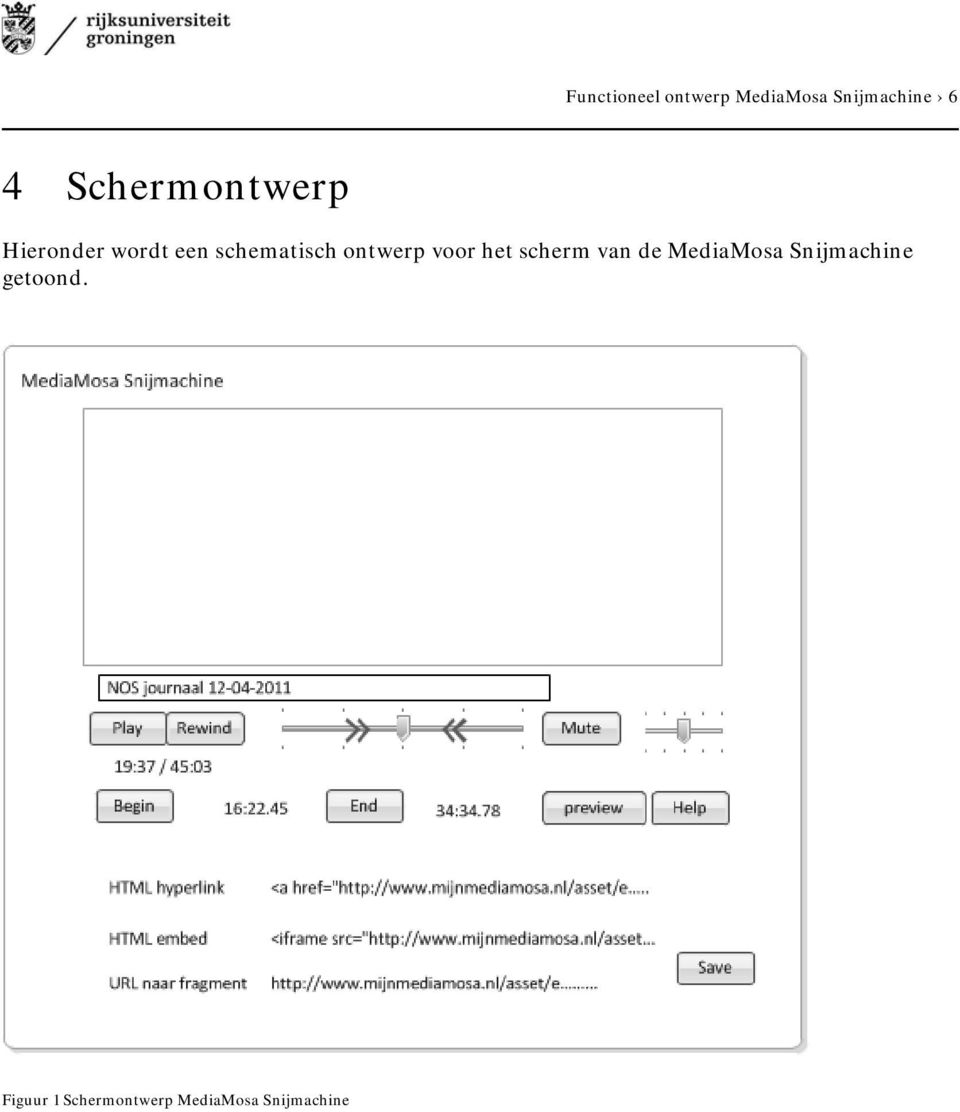
6 Functioneel ontwerp MediaMosa Snijmachine 6 4 Schermontwerp Hieronder wordt een schematisch ontwerp voor het scherm van de MediaMosa Snijmachine getoond. Figuur 1 Schermontwerp MediaMosa Snijmachine
Bewerk uw eigen Digibordbij boek
 Bewerk uw eigen Digibordbij boek Naast de presentatie van schoolboeken in het Digibordbij systeem is het voor leraren ook mogelijk aanpassingen te maken in de digitale boeken. De leraar kan via een aparte
Handleiding. - Videoplatform voor het hoger onderwijs en onderzoek - Auteurs: Albert Hankel Ivo Reints SURFnet
 Handleiding - Videoplatform voor het hoger onderwijs en onderzoek - Auteurs: Albert Hankel Ivo Reints SURFnet Bewerkt door: Michel Kao Hogeschool van Arnhem en Nijmegen Service Centrum Onderwijs, Ophelia
Quick Reference Card Atos e-suite
 Documenten Een gebruiker heeft de beschikking over de volgende functionaliteiten: Tonen en bewerken metadata van een document. Het betreft de metadata van een document dat is opgeslagen binnen de Atos
Inhoud. Handleiding Dododent. Beste tandarts of praktijkmanager,
 Handleiding Dododent Beste tandarts of praktijkmanager, Hartelijk dank voor de aanschaf van een website bij Dodoworks. Hieronder volgt een uitgebreide handleiding van het Dododent systeem waarmee de website
Handleiding bij het Content Management Systeem
 Handleiding bij het Content Management Systeem 1. Content Managent System startvenster 2. Hoe voeg ik een nieuwe gebruiker toe? 3. Hoe maak ik een hoofdmenu-item aan? 4. Hoe koppel ik tekst aan een hoofdmenu-item?
HTML. Media. Hans Roeyen V 3.0
 Media Hans Roeyen V 3.0 12 maart 2015 Inhoud 1. (Multi)Media op websites... 3 2. Flash en Websites... 4 3. Video op je website... 4 3.1. YouTube insluiten op de pagina... 4 3.2. Video zonder YouTube...
MyMediasite Handleiding 2013 - V1.0
 MyMediasite Handleiding 2013 - V1.0 1 INHOUDSOPGAVE 1. INSTALLATIE 3 2.1 OPNEMEN: OPSTARTEN 4 2.2 OPNEMEN: NIEUWE PRESENTATIE 5 2.3 OPNEMEN: OPNAME PROCES 7 2.4. OPNEMEN: EIGEN MEDIA UPLOADEN 11 3. PRESENTATIE
Videolab Handleiding
 Videolab Handleiding Videolab Handleiding Welkom bij Videolab. Videolab is de streaming media service voor de Associatie K.U.Leuven. Met Videolab kan je snel en makkelijk eigen videomateriaal en weblectures
Handleiding gebruik Basispoort XML Maker
 Handleiding gebruik Basispoort XML Maker 1 / 10 Basispoort - Handleiding XML Maker Inhoud 1 Inleiding... 3 1.1 Inleiding... 3 1.2 Downloaden en gebruiken... 3 1.3 Importeren bestand... 3 1.4 Nieuw bestand...
Videomateriaal tonen in je cursus
 Videomateriaal tonen in je cursus Studenten en medewerkers van de UU hebben toegang tot de afgeschermde Videobestanden op de Surfnet Video Portal. Deze vallen onder de zogenoemde Academialicentie. Jaarlijks
Belangrijke Informatie
 Belangrijke Informatie Geachte relatie, Deze Dahua NVR beschikt over de nieuwste generatie firmware. Deze firmware beschikt over vele nieuwe mogelijkheden. Veel van deze nieuwe functionaliteiten worden
Scratch voor mobiel: AppInventor
 Scratch voor mobiel: AppInventor Beginnen AppInventor is Scratch voor Android. Je maakt hiermee apps voor op je mobiele telefoon of tablet. Beginnen: Start chrome.exe en ga naar http://appinventor.mit.edu/explore
Belangrijke Informatie
 Belangrijke Informatie Geachte relatie, Deze Dahua NVR beschikt over de nieuwste generatie firmware. Deze firmware beschikt over vele nieuwe mogelijkheden. Veel van deze nieuwe functionaliteiten worden
Peridos. Zorgverlenersrapportages. Datum: 3-7-2014. Landelijk beheer Peridos. Versie: 1.1
 Peridos Zorgverlenersrapportages Plaats: Utrecht Datum: 3-7-2014 Auteur: Landelijk beheer Peridos Versie: 1.1 Status: Definitief Inhoudsopgave Inhoudsopgave 3 Wijzigingsbeheer 4 Distributie 4 Referenties
HANDLEIDING scoolfolio OUDER
 HANDLEIDING Inleiding Hoofdmenu pagina 3 Het portfolio pagina 5 Mappen aanmaken pagina 6 Bestanden toevoegen aan het portfolio pagina 7 Een foto bestand bekijken pagina 9 Een niet-foto bestand bekijken
HANDLEIDING scoolfolio COACH
 HANDLEIDING Inhoud Hoofdmenu pagina 3 Het portfolio pagina 4 Mappen aanmaken pagina 5 Bestanden toevoegen aan het portfolio pagina 6 Een foto bestand bekijken pagina 8 Een niet-foto bestand bekijken pagina
Gebruikersdocumentatie Onderwijsbank Huisartsgeneeskunde
 Inleiding Dit document beschrijft de onderwijsbank voor normale gebruikers (gasten, aios en opleiders). De vernieuwde onderwijsbank is in 2011 geïntroduceerd binnen nadat het voorgaande systeem in vergetelheid
SESSIE CAMTASIA STUDIO 7.1 DEEL 2
 1 OOF project Didactische scenario s voor een goed gebruik van webcolleges 13 september 2011 sessie Camtasia 7.1 OOF PROJECT DIDACTISCHE SCENARIO S VOOR EEN GOED GEBRUIK VAN WEBCOLLEGES 13 SEPTEMBER 2011
Instructie voor het maken van een filmpje van een presentatie in Photo Story 3 for windows
 Instructie voor het maken van een filmpje van een presentatie in Photo Story 3 for windows 1. Allereerst dien je Photo Story 3 te downloaden van internet via onderstaande site: http://www.microsoft.com/nl-nl/download/details.aspx?id=11132
Erratum Foto s, video s en muziek in
 1 Erratum Foto s, video s en muziek in In oktober 2017 is er een update verschenen van. In dit aanvullende bestand leest u over de belangrijkste verschillen. Sommige schermen zijn enigszins gewijzigd qua
Handleiding website. Inloggen Start uw internet browser en ga naar http://www.rbaoreven.nl/. Laatst bijgewerkt: 17 mei 2008
 Handleiding website Laatst bijgewerkt: 17 mei 2008 In deze handleiding staat alles wat u nodig heeft om een bericht op de website van de Reddingsbrigade Aoreven Heythuysen te plaatsen. Alles wordt in woord
Handleiding PlayPosit
 Handleiding PlayPosit Webapplicatie voor het toevoegen van videoannotaties Inhoud Aanmelden op PlayPosit... 2 Ga van start met PlayPosit... 5 Aanmaken van een video met annotaties... 5 Resultaten (statistieken)
Ubicast MediaServer. - We bekijken in detail de mogelijkheid om een schermopname of webcam-opname te maken.
 Ubicast MediaServer - Ga naar https://video.tecol.kulak.be met Chrome of Firefox. - Klik in de rechterbovenhoek op de zwarte Login-knop en log in met [email protected] en paswoord. - Wanneer u reeds
XIMEx handleiding Gebruiker. Uw XIMEx Portal URL: http://ximex.organisatie.nl
 XIMEx handleiding Gebruiker Uw XIMEx Portal URL: http://ximex.organisatie.nl Kwaliteitmanagementsysteem Document info Categorie: Sub-categorie: Titel document / Deelproduct: Filenaam: Auteur: Procedures
Technology Scout Afgeschermde Live Streaming
 Technology Scout Afgeschermde Live Streaming Versie 1.2 Datum 3 februari 2010 SURFnet/Kennisnet Innovatieprogramma Inhoud Inhoud... 2 Samenvatting... 3 Opzet proof of concept... 5 User stories... 5 Uitgangspunten...
Bouw snel en eenvoudig een eigen mobile Virtual Reality app
 Bouw snel en eenvoudig een eigen mobile Virtual Reality app Deze handleiding is opgesplitst in twee delen. Deel 1: Hoe gebruik je het Smart2VR CMS? Deel 2: Hoe gebruik je de Virtual Reality app? Deel 1:
EEN VIDEO INSLUITEN OF EEN KOPPELING NAAR EEN VIDEO OPNEMEN IN UW PRESENTATIE
 EEN VIDEO INSLUITEN OF EEN KOPPELING NAAR EEN VIDEO OPNEMEN IN UW PRESENTATIE In uw PowerPoint-presentatie kunt u een video insluiten of een koppeling naar een video opnemen. Wanneer u uw video insluit,
De meerwaarde van een online voorleeshulp voor de toegankelijkheid van websites
 De meerwaarde van een online voorleeshulp voor de toegankelijkheid van websites 1 De meerwaarde van een online voorleeshulp voor de toegankelijkheid van websites Inhoud... 3 2 Nut en noodzaak... 3 Uitvoering...
Hoe moet je een prachtige presentatie maken?
 Hoe moet je een prachtige presentatie maken? www.meestermichael.nl Geef de presentatie een titel. Klik dit vak aan om jouw presentatie een ondertitel te geven. Hier kun je je presentatie een titel geven
Extra mogelijkheden Adobe Presenter. Video toevoegen
 Extra mogelijkheden Adobe Presenter Video toevoegen Boven het kopje Video kunt u een videobestand importeren of uzelf opnemen via een webcam, bijvoorbeeld als introductie. Let wel op (in verband met vaak
Werken op afstand via internet
 HOOFDSTUK 12 Werken op afstand via internet In dit hoofdstuk wordt uitgelegd wat er nodig is om op afstand met de ROS artikel database te kunnen werken. Alle benodigde programma s kunnen worden gedownload
MediaMyne Lite handleiding. Deze handleiding bevat alle informatie over het gebruik van MediaMyne Lite
 R MediaMyne Lite handleiding Deze handleiding bevat alle informatie over het gebruik van MediaMyne Lite Starten met MediaMyne 3 MediaMyne opstarten MediaMyne is een webbased applicatie die in elke browser
Gebruikers Handleiding Quick Guide
 Gebruikers Handleiding Quick Guide Info-Kanaal: v4.0 Versie: 1.1 Datum: 18 maart 2010 Auteur(s): M.H.M. van het Bolscher B.A. Kooy M.J.R. Verbiesen R. Scheffer Inhoud 1. Inleiding... 2 2. Inloggen... 3
Handleiding Voor Bedrijven
 Handleiding Voor Bedrijven Versie 1-2017 INHOUDSOPGAVE Inhoud 1. account 3 - Nieuw account aanmaken 2. Inloggen 5 - Op het beheersysteem 3. project 8 - Het aanmaken van een project 3b. project 14 - Biedingen
Handleiding SURFmedia
 Handleiding SURFmedia - Videoplatform voor het hoger onderwijs en onderzoek - Datum: januari 2010 Auteurs: Albert Hankel Ivo Reints Tom Visscher Ivo van den Abeelen Joep Kokkeler SURFnet SURFnet Over SURFnet
Single sign on voor Peridos vanuit Vrumun
 Single sign on voor Peridos vanuit Vrumun Inleiding Peridos moet voldoen aan alle (beveiligings)eisen die de wet aan een applicatie stelt waarin bijzondere persoonsgegevens zijn opgeslagen. Het inloggen
Wordpress handleiding LOA Lak B.V.
 Wordpress handleiding LOA Lak B.V. Over Wordpress Wordpress is een content management systeem (kortweg CMS). Een CMS is systeem waarmee u de inhoud van uw website kunt beheren. Om Wordpress te kunnen gebruiken
Gebruik van multimedia in
 Gebruik van multimedia in Presentatie N@tschool titel Rotterdam, 00 januari 2007 Den Bosch, 22 April 2008 Een praktijk verhaal Dagelijkse ervaringen!! We zijn nog aan het ontdekken!! Even voorstellen Wim
HANDLEIDING Live Movie Maker
 HANDLEIDING Live Movie Maker Inhoudsopgave Movie Maker downloaden. 4 Aan de slag 6 3 Video bewerking 7 3. Video s besnijden 7 3. Overgangen toevoegen 8 3.3 Titels toevoegen 0 3.4 Aftiteling toevoegen 3.5
Kamp Amersfoort. Handleiding Annotatie Editor
 Kamp Amersfoort Handleiding Annotatie Editor Interviews van ooggetuigen voorzien van tijdsgerelateerde metadata versie 1.2 Noterik B.V. Rutger Rozendal [email protected] / 06 16096327 Handleiding Annotatie
Bulkfacturatie. Functioneel ontwerp uitbreiding Coachview.net. Dé nieuwe manier van samenwerken
 Bulkfacturatie Functioneel ontwerp uitbreiding Coachview.net Dé nieuwe manier van samenwerken 20 juni 2012 Pagina 1 van 10 Inleiding Dit document beschrijft de aanpassingen m.b.t. bulkfacturatie. Auteur(s):
Windows Movie Maker opstarten: Start het programma op via Start > Alle programma s > Applicaties > Audio en video > Movie Maker.
 Handleiding Movie Maker Maak een map aan op je G-schijf en zet daarin de bestanden die je gaat gebruiken. Let op: Filmbestanden zijn meestal erg groot. Als je niet genoeg ruimte hebt op je G-schijf (totaal
Het handboek van Kaffeine. Jürgen Kofler Christophe Thommeret Mauro Carvalho Chehab
 Jürgen Kofler Christophe Thommeret Mauro Carvalho Chehab 2 Inhoudsopgave 1 Afspeler Kaffeine 5 1.1 Het startvenster....................................... 5 1.2 Een bestand afspelen....................................
Daisylezer handleiding (Android)
 Daisylezer handleiding (Android) Inhoud Over Daisylezer o Toegankelijkheid Aanmelden Algemeen Hoofdscherm o Boekenplank o Abonnementen Plakboek Beheer van titels o Retourneren o Downloaden en verwijderen
Instructie gebruik Aangetekend Mailen via extensie en gebruik dashboard
 Instructie gebruik Aangetekend Mailen via extensie en gebruik dashboard Pagina 1 van 14 Inhoudsopgave Document historie... 3 Versie historie... 3 Historie wijzigingen en aanvullingen in dit document...
MWeb 4.0. Handleiding Basis Modules Versie 1.0
 MWeb 4.0 Handleiding Basis Modules Versie 1.0 Index 1. Algemeen 3 1.1. Gebruikersnamen en Wachtwoorden 3 1.2. Inloggen 3 1.3. Uitloggen 3 1.4. Belangrijk 3 2. User Manager 4 2.1. Gebruikers lijst User
Handleiding. HetSchoolvoorbeeld.nl. Versie 2.2 - juni 2014. Websites voor het onderwijs. Meest recente uitgave: www. hetschoolvoorbeeld.
 HetSchoolvoorbeeld.nl Websites voor het onderwijs Handleiding Versie 2.2 - juni 2014 Meest recente uitgave: www. hetschoolvoorbeeld.nl/handleiding Handleiding HetSchoolvoorbeeld 2.2 Pagina 1 Inhoud Inhoud
Gebruikershandleiding www.kerknigtevecht.nl. Inleiding
 Inleiding Het beheren van de pagina s op www.kerknigtevecht.nl wordt gedaan door daartoe geautoriseerde gebruikers. Deze handleiding helpt je op weg hoe je je eigen pagina s kunt beheren, zoals het plaatsen
Handleiding Projectnet. 1. Een account aanmaken. Hoofdmenu
 Handleiding Projectnet 1. Een account aanmaken ProjectNet is een persoonsgebonden systeem. Daarom moet u zich inloggen met een persoonlijke gebruikersnaam en wachtwoord. Wanneer u nog nooit met ProjectNet
Aan de slag met Google Analytics. Deel 1.
 Aan de slag met Google Analytics. Deel 1. 1. Google Analytics account aanmaken Stap 1 Via de link http://www.google.com/analytics kan er ingelogd worden bij Google Analytics. Klik op de knop account aanmaken
HANDLEIDING DMS Plugin Installatie, configuratie & werking
 HANDLEIDING DMS Plugin Installatie, configuratie & werking Dit document is de handleiding voor de installatie, configuratie en werking van de DMS Plugin. Versie 1-12/09/2005 Inhoudstafel 1 Installatie...
Gebruikershandleiding Green Leaf Excel (2007) Tool Versie 1.2 (21 december 2010)
 Gebruikershandleiding Green Leaf Excel (2007) Tool Versie 1.2 (21 december 2010) Inhoudsopgave 1 HANDLEIDING EXCEL TOOL... 3 2 TOEGEVOEGDE MENU OPTIES... 4 2.1 KEUZEOPTIE NIEUW... 6 2.2 HET INLEZEN VAN
Viewlog Viewlog Interface Functiepaneel Bestanden bewaren Dmv Logboek... 5
 VIEWLOG HANDLEIDING INHOUD Viewlog... 3 1. Viewlog Interface... 4 1.1 Functiepaneel... 5 2. Bestanden bewaren... 5 2.1 Dmv Logboek... 5 2.2 Dmv Exporteren als AVI of EXE... 6 2.3 Dmv Favorieten... 7 2.4
Gebruikershandleiding Green Leaf Excel Tool Versie 1.1 (13 februari 2007)
 Gebruikershandleiding Green Leaf Excel Tool Versie 1.1 (13 februari 2007) Inhoudsopgave 1 HANDLEIDING EXCEL TOOL... 3 2 TOEGEVOEGDE MENU OPTIES... 4 2.1 KEUZEOPTIE NIEUW... 5 2.2 HET INLEZEN VAN EEN GLF
Stappenplan voor de leerkracht bij: Opdrachten maken in Google Earth
 Stappenplan voor de leerkracht bij: Opdrachten maken in Google Earth Het gebruik van Google Earth krijgt nog veel meer waarde als de leerlingen concrete opdrachten gaan uitvoeren. Deze opdrachten kunnen
Handleiding YouTube HANDLEIDING YOUTUBE CVO VOLT. Interleuvenlaan Heverlee. YouTube CVO VOLT versie 16/05/2017 1
 HANDLEIDING YOUTUBE CVO VOLT Interleuvenlaan 3-5 3001 Heverlee www.cvovolt.be Annick Van den put YouTube CVO VOLT versie 16/05/2017 1 INHOUD 1 Aanmaken YouTube-account en Youtube kanaal... 3 2 Video opladen...
Created With ScreenSteps Trial
 Meerdere documenten toevoegen In Winkwaves Kenniscafé is het mogelijk om meerdere documenten aan 1 enkele kronkel toe te voegen. Onderstaand leggen we deze nieuwe functionaliteit uit. De schermen komen
Het Wepsysteem. Het Wepsysteem wordt op maat gebouwd, gekoppeld aan de gewenste functionaliteiten en lay-out van de site. Versie september 2010
 Het Wepsysteem Het Wepsysteem is een content management systeem, een systeem om zonder veel kennis van html of andere internettalen een website te onderhouden en uit te breiden. Met het Content Management
Central Station. CS website
 Central Station CS website Versie 1.0 18-05-2007 Inhoud Inleiding...3 1 De website...4 2 Het content management systeem...5 2.1 Inloggen in het CMS... 5 2.2 Boomstructuur... 5 2.3 Maptypen... 6 2.4 Aanmaken
HTML5 VIDEO. Een stand van zaken Jeroen Wijering, LongTail Video
 HTML5 VIDEO Een stand van zaken Jeroen Wijering, LongTail Video WHOIS JW? Auteur van de JW Player (2005) Open-source Flash video speler voor embedden in websites. Gebruikt door YouTube in 1e jaar Helaas,
Service Pack notes Web Solutions SPE SP4
 Service Pack notes Web Solutions SPE SP4 Versie 1.0 INHOUD Online betalingen... 3 Online betalen met tablet... 3 Inrichting... 3 Overige aanpassingen online betalingen... 5 Alt tekst... 6 Bewerken van
Vergeleken met Storyline 2 is de indeling van het menu Insert flink aangepast. Screenrecording en nieuwe slides vallen tegenwoordig onder het menu
 Vergeleken met Storyline 2 is de indeling van het menu Insert flink aangepast. Screenrecording en nieuwe slides vallen tegenwoordig onder het menu Slides en zijn niet meer te benaderen via het menu Insert.
Download DIGIPRAAT in de Google playstore! Zoek naar eu.desmidt om DIGIPRAAT en DIGITAAL te vinden!
 Download DIGIPRAAT in de Google playstore! Zoek naar eu.desmidt om DIGIPRAAT en DIGITAAL te vinden! Inhoud Hoe werkt het:... 1 Aanmaken van een nieuwe groep met eigen afbeelding, tekst en spraak... 4 Instellingen...
Externe Toegang installeren en gebruiken onder Mac OS X
 Externe Toegang installeren en gebruiken onder Mac OS X Deze handleiding beschrijft de inlog en uitlogprocedure voor Externe Toegang. Daarnaast beschrijft het de mogelijkheden binnen de virtuele werkplek
HvA CMS: Hippo. Concept
 HvA CMS: Hippo Concept Deze uitgave wordt uitsluitend voor persoonlijk gebruik aan cursisten meegegeven. Alle rechten worden voorbehouden. Niets uit deze uitgave mag door fotokopieën of op enige andere
Quick Reference Generic Scan Interface SE
 Eddon Software BV Rietveldenweg 82 5222 AS s-hertogenbosch The Netherlands T +31 (0)88-235 66 66 F +31 (0)88-235 66 77 E [email protected] W www.eddon.nl Quick Reference Generic Scan Interface SE Block: Generic
Uw TEKSTEDITOR - alle iconen op een rij
 Uw TEKSTEDITOR - alle iconen op een rij Hieronder ziet u alle functionaliteiten van uw teksteditor onder elkaar ( op alfabetische volgorde). Afbeelding (zie foto) Bestanden (zie link) Broncode Citaat Documenten
Opdrachtenboek Query en XML Rapporten
 FF Opdrachtenboek Query en XML Rapporten ICS (Informatie, Communicatie en Studenten) Universiteit Leiden Postbus 9512 2300 RA Leiden 071 527 6969 VISI Opdrachtenboek Verzoekschrift Opdrachtgever: VISI
Handleiding. Verlinde Net@Price Website
 Handleiding Verlinde Net@Price Website Inhoudsopgave Inleiding 2 Hoofdstuk 1. Maak een nieuwe configuratie 4 Hoofdstuk 2. Bekijk een bestaande configuratie 13 Hoofdstuk 3. Levertijden 13 1 Inleiding De
Webonderdelen (Web Parts)
 Webonderdelen (Web Parts) Een SharePoint pagina is opgedeeld in een aantal zones op het scherm. In elke zone kunnen Webonderdelen, veelal Web Parts genoemd, geplaatst worden. Deze Web Parts zijn kleine
Elektronisch factureren
 Elektronisch factureren Inleiding Elektronisch Factureren in RADAR is mogelijk vanaf versie 4.0. Deze module wordt niet standaard meegeleverd met de RADAR Update maar is te bestellen via de afdeling verkoop
HANDLEIDING WEBHARE 1
 HANDLEIDING WEBHARE 1 2 INHOUDSOPGAVE HANDLEIDING WEBHARE... 1 Introductie... 4 Inloggen... 5 Publisher... 7 De knoppenbalk... 7 Context Menu... 8 Rotary Word sjabloon... 9 Basis WebHare beheer... 11 Nieuwe
Eindgebruikershandleiding. GO. raadsinformatie 5.4
 Eindgebruikershandleiding GO. raadsinformatie 5.4 Inhoudsopgave INHOUDSOPGAVE... 2 1. INTRODUCTIE... 3 2. NIEUW IN DEZE VERSIE... 5 3. COMPONENT GO. RAADSINFORMATIE RIS BIS EN RAAD DIRECT... 6 3.1 HOE
Aanmelden op het Office 365 portaal
 Aanmelden op het Office 365 portaal Met bovenstaande accountgegevens kan je je aanmelden op het Office 365 portaal op http://portal.office.com In het bovenste tekstveld vul je jouw gebruikersnaam in. Vergeet
Handleiding website. Inloggen Start uw internet browser en ga naar http://www.rbaoreven.nl/.
 Handleiding website In deze handleiding staat alles wat u nodig heeft om een bericht op de website van de Reddingsbrigade Aoreven Heythuysen te plaatsen. Alles wordt in woord en beeld uitgelegd. Inloggen
TextAid. Chrome-extensie. Handleiding voor het gebruik van de Chrome-extensie van TextAid.
 TextAid Chrome-extensie Handleiding voor het gebruik van de Chrome-extensie van TextAid. TextAid Chrome-extensie Met de extensie voor Chrome kunt u webpagina s, Google Docs en Microsoft Word Online pagina
Zodra er toernooi informatie bekend is en afgestemd is met de trainer(s), moet deze info in de Agenda van de website van Hantei worden ingevoerd.
 Handleiding: Aanmaken toernooi website Hantei I. Inleiding Zodra er toernooi informatie bekend is en afgestemd is met de trainer(s), moet deze info in de Agenda van de website van Hantei worden ingevoerd.
- Registeren - Inloggen - Profiel aanmaken - Artikel plaatsen
 - Registeren - Inloggen - Profiel aanmaken - Artikel plaatsen Registreren (1) Ga naar het inlogscherm aan de linkerkant Klik op Registreer Registreren (2) Vul de velden in zoals aangegeven. Druk op de
Handleiding voor installatie en gebruik van
 Handleiding voor installatie en gebruik van Opticon OPN-2001 Data Collector Inhoud pakket: - OPN-2001 - USB Communicatie kabel - Neckstrap Voordat u kunt communiceren met de OPN-2001 dient u de volgende
Stap 1: Aanmaken BTW-codes
 Belangrijke informatie voor gebruikers van BaseNet: Gebruikers van BaseNet dienen in te loggen via https://preview.basenet.nl om onderstaande stappen te doorlopen. Na het doorlopen van onderstaande stappen