
Het gebruik van de QuickScan knop
|
|
|
- Anneleen van der Laan
- 10 jaren geleden
- Aantal bezoeken:
Transcriptie
1 QuickScan on-line help Het gebruik van de QuickScan knop QuickScan setting Voorkeursinstellingen Het gebruik van de QuickScan knop Doormiddel van de QuickScan knop kunt u snel beelden scannen en automatisch in het album plaatsen en ze naar het programma NewSoft Presto! sturen om de foto's verder te bewerken. Voorbeeld venster QuickScan instellingen en voorbeeldvenster opties Bron Scanmodus Resolutie Filters Helderheid Contrast Beeldgamma Automatische dichtheid Kleur vergelijking Kleur verbetering Automatisch knippen file:///f /Help/index.htm [ :19:41]
2

3

4

5

6

7

8

9

10

11

12

13 Voorkeursinstellingen Voorkeursinstellingen Selecteer bron (het material dat gescant gaat worden), Bestandsformaat (het formaat waar de foto in word opgeslagen), Doel map (de map waarin het bestand word opgeslagen), en bestandsnaam (de software voegt automatisch 4 cijfers achter aan de bestandsnaam toe, bij batch scans, beginnend van 0000). Controleer de voorbeeld venster instellingen. Selecteer automatische verwerking opties. Let op: Kleurverbetering opties zijn alleen beschikbaar in Negatieve mode. Kleur vergelijking opties zijn alleen beschikbaar in Transparantie mode. Automatische dichtheid opties zijn beschikbaar in beide Transparantie en Negatieve mode. Maar, van wegen verschillende kleur verwerkingsmethoden, zijn Automatische dichtheid opties en Kleur vergelijking opties niet tegelijk te gebruiken. Automatisch knippen word gedaan wanneer de Automatische dichtheid optie aan staat. file:///f /Help/pages/preference.htm (1 von 2) [ :19:54]
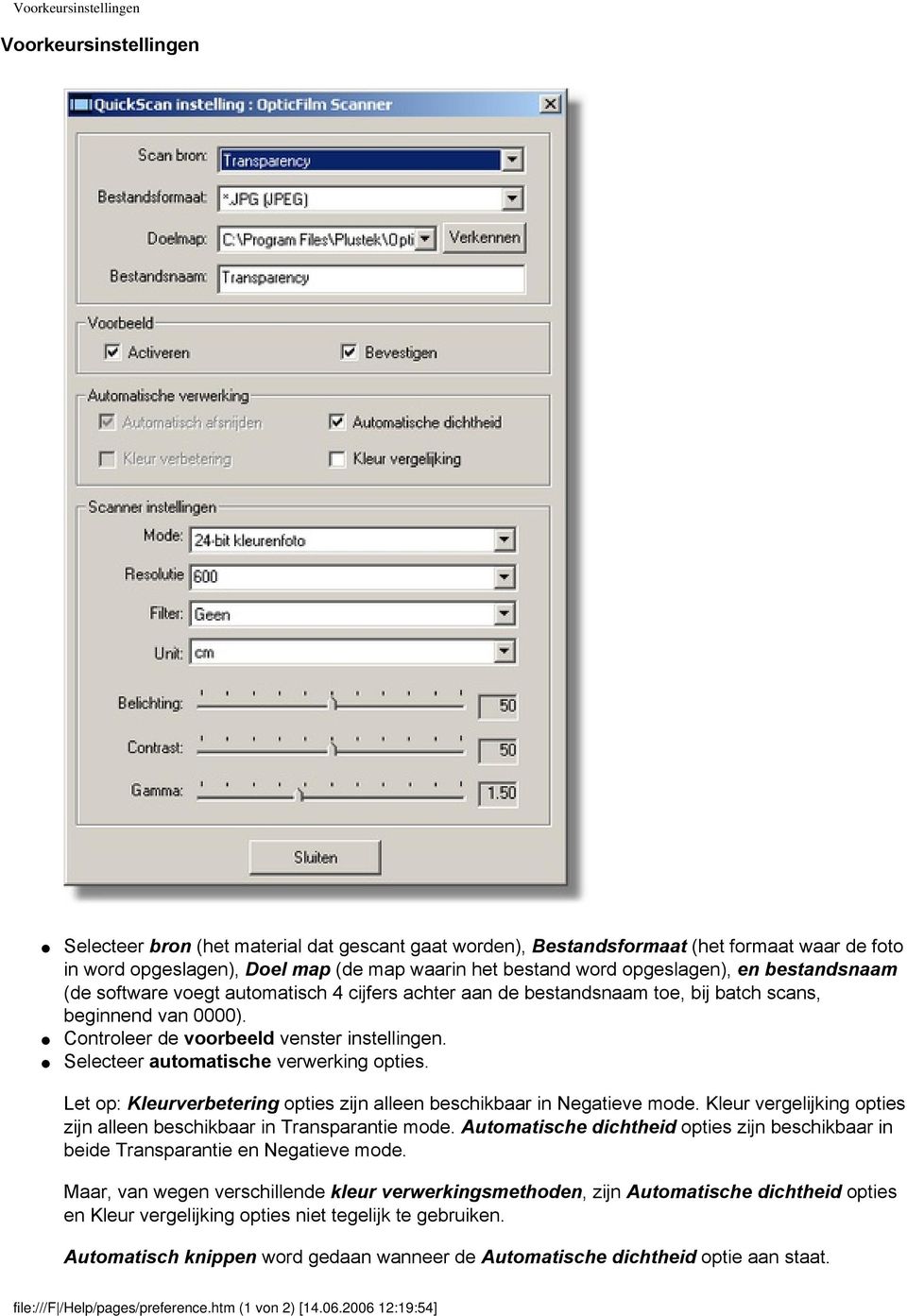
14 Voorkeursinstellingen. Selecteer scanner instellingen: U kunt de mode, resolutie, filter, helderheid, contrast en gamma instellingen veranderen. file:///f /Help/pages/preference.htm (2 von 2) [ :19:54]
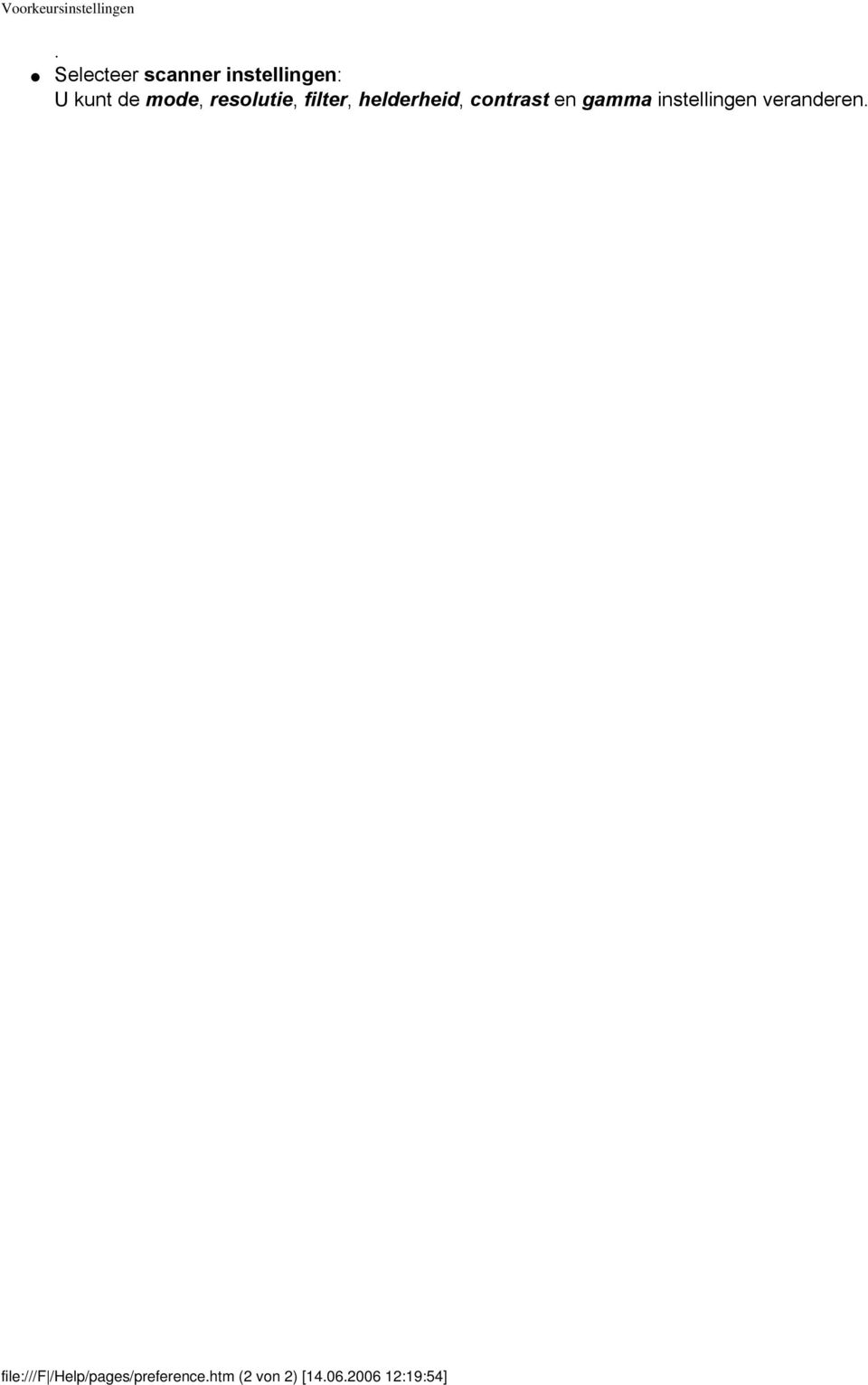
15 Voorbeeld venster Voorbeeld venster Dit venster is alleen operationeel wanneer beide "Activeren" en "Bevestigen" aan gevinkt staan in de Voorbeeld sectie. 1. Scan bron 2. Scanmodus 3. Resolutie 4. Filter 5. Helderheid 6. Contrast 7. Scannen en opslaan 8. Voorbeeld 9. Afsluiten 10. Online help file:///f /Help/pages/preview.htm [ :19:55]
16 Resolutie Resolutie Resolutie wordt gemeten in dots per inch (dpi). Hoe hoger de resolutie, hoe gedetailleerder het beeld en hoe meer geheugenruimte en schijfruimte het beeld kost. file:///f /Help/pages/resolution.htm [ :19:55]
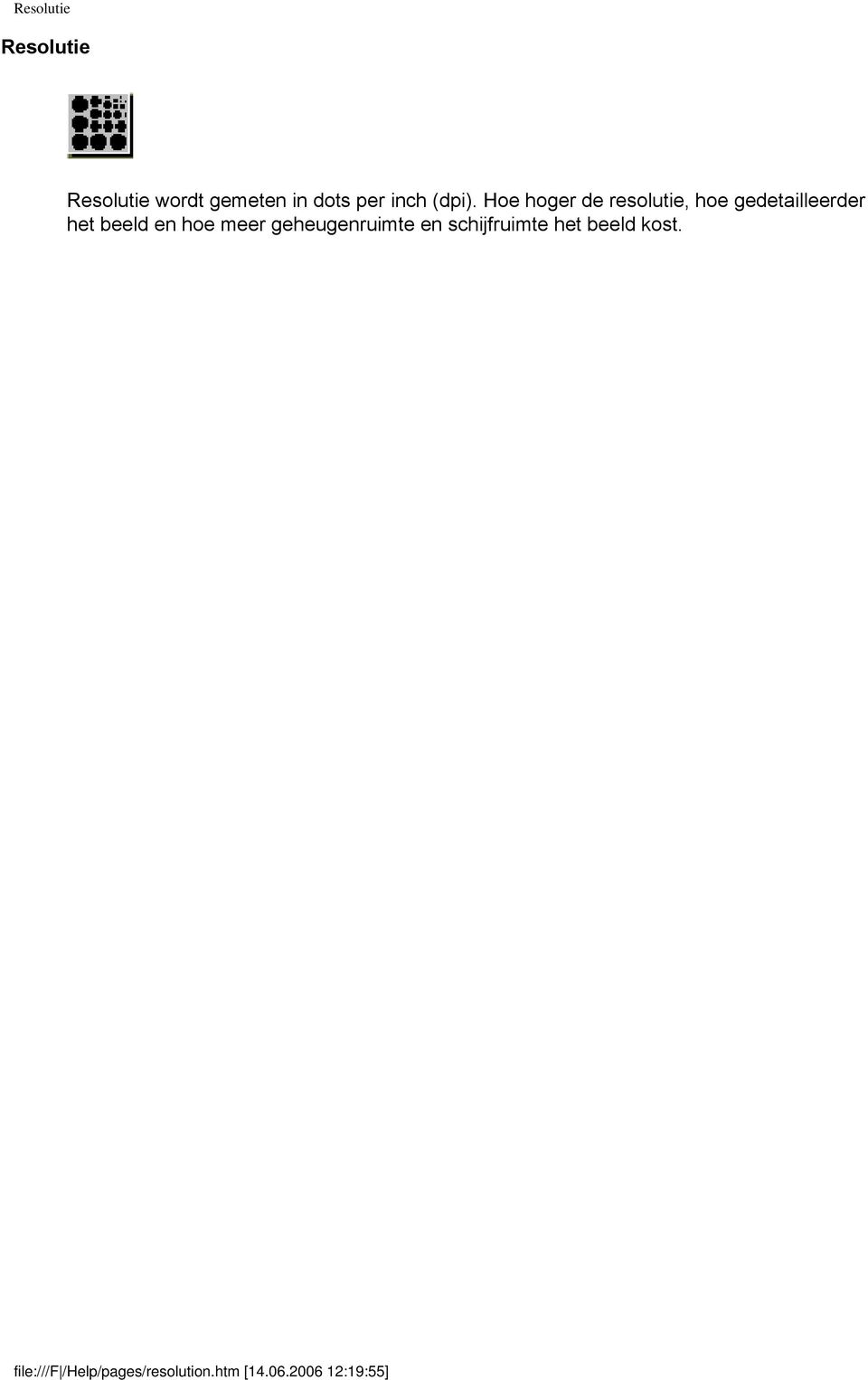
17 QuickScan setting QuickScan setting Klik met de rechter muisknop op het QuickScan icoontje Selecteer "Eigenschappen" van het pop-up menu.,of dubbelklik, in de Windows systemtray. file:///f /Help/pages/setting.htm [ :19:55]
18 Bron Bron Geeft de scanner aan welke mothode gebruikt zal worden om de documenten of beelden te scannen. Transparantie - Gebruik deze mode om transparante films in te scannen. Negatief - Gebruik deze modus voor het scannen van negatieven. file:///f /Help/pages/source.htm [ :19:56]
19 Het gebruik van de QuickScan knop Het gebruik van de QuickScan knop Doormiddel van de QuickScan knop kunt u snel beelden scannen en automatisch in het album plaatsen en ze naar het programma NewSoft Presto! sturen om de foto's verder te bewerken. file:///f /Help/pages/welcome.htm [ :19:56]
20 Helderheid Helderheid Helderheid is de hoeveelheid licht die op een document wordt gericht bij het scannen. file:///f /Help/pages/brightness.htm [ :19:56]
21 Contrast Contrast Contrast past de tintenreeks van een afbeelding aan door het verlagen van de middentonen en het verhogen van de waarden voor heldere en donkere tinten. file:///f /Help/pages/contrast.htm [ :19:56]
22 Automatisch knippen Automatisch knippen Met deze optie bereikt u dat het QuickScan-programma automatisch de grenzen van het proefscangebied bepaalt. Die grenzen vormen altijd een vierkant of een rechthoek en worden niet aangepast aan afwijkende vormen zoals bijvoorbeeld een ronde afbeelding. file:///f /Help/pages/crop.htm [ :19:57]
23 Automatische dichtheid Automatische dichtheid Wanneer u dit vakje markeert, wordt het histogram automatisch aangepast zodat een helderder beeld ontstaat. Dit wordt bereikt door het versterken van de kleuraccenten. Deze optie is beschikbaar in beide transparantie en negatieve mode. file:///f /Help/pages/density.htm [ :19:57]
24 Kleur verbetering Kleur verbetering Deze optie kunt u gebruiken om te compenseren voor de onderbelichte groen en blauw kanalen. Als deze optie aan staat als de voorbeeld-scan aanzienlijk langer duren. Deze optie is alleen beschikbaar in negatieve mode. file:///f /Help/pages/enhancement.htm [ :19:57]
25 Filters Filters Met de filters kunt u de kwaliteit van uw scans verbeteren door bijvoorbeeld een afbeelding scherper te maken en overbodige rasterpunten en vervormingen te verwijderen. Geen Gemiddeld: Berekent de gemiddelde scherpte van een beeld en past de aangrenzende beeldpunten zodanig aan dat een zachter beeld ontstaat. Onscherp maken: Hiermee kunt u scherpe grenzen in een beeld vervagen. Het contrast in het beeld wordt verminderd, zodat donkere randen lichter worden en lichte randen donkerder. Onscherper maken: Dit versterkt het effect. Verscherpen: Hiermee wordt een afbeelding scherper gemaakt door de randen in het beeld te accentueren. Deze filter vergroot tevens het contrast doordat donkere randen donkerder worden gemaakt en de lichtere randen worden afgezwakt. Meer verscherpen: Versterkt het effect. Onscherp: Maakt wazige afbeeldingen scherper door de randen te accentueren file:///f /Help/pages/filter.htm [ :19:57]
26 Beeldgamma Beeldgamma Het Beeldgamma wordt gebruikt om de kleuren van het beeld aan te passen dat in de computer wordt gescand. Door het gamma aan te passen, wijzigt u de tintenreeks van het geselecteerde kanaal. Gammawaarden zijn hoofdzakelijk bedoeld voor het meten van kleurhelderheid. Hoe groter de gammawaarde, hoe helderder de kleur wordt. Opmerking: Als u de gammawaarden wijzigt, wijzigt u de gegevens van de afbeelding en beinvloedt u dus de weergave van de afbeelding op het scherm en de printer. file:///f /Help/pages/gamma.htm [ :19:57]
27 Kleur vergelijking Kleur vergelijking Deze optie bied een specifiek kleur vergelijkingstechniek om de kleuren consistent te houden tussen de uitvoer en het origineel. Deze optie is alleen beschikbaar in transparantie mode. Attentie: Van wegen het verschil in de kleur verwerkingsmethodes is automatische dichtheid en kleur vergelijkingsopties niet tegelijk beschikbaar. Als de automatische dichtheid aangevinkt staat zal kleur vergelijking grijs en niet beschikbaar zijn. Andersom geld dit ook. file:///f /Help/pages/match.htm [ :19:58]
28 Scanmodus Scanmodus Geeft de scanner aan welk type document u scant. Er zijn drie kleurendieptes om van te kiezen: 48-bit kleurendiepte - scans met miljarden kleuren voor professionele beelden, waarbij een nauwkeurige gelijkheid van kleuren is vereist. 24-bit kleurenr - scant in miljoenen kleuren om de foto zo realistisch mogelijk af te beelden. Kies deze kleurendiepte wanneer u kleuren dia's of negatieven in scant.. 16-bit grijstinten -scans met meer dan grijswaarden, waardoor de realiteit van zwartwitbeelden wordt vergroot. 8-bit grijstinten - scannen in 256 grijstinten geeft zwartwitafbeeldingen of foto s diepte of schaduw. file:///f /Help/pages/mode.htm [ :19:58]
29 nav Het gebruik van de QuickScan knop QuickScan setting Voorkeursinstellingen Voorbeeld venster QuickScan instellingen en voorbeeldvenster opties Bron Scanmodus Resolutie Filters Helderheid Contrast Beeldgamma Automatische dichtheid Kleur vergelijking Kleur verbetering Automatisch knippen file:///f /Help/pages/nav.htm [ :19:58]
Installati Gebruik en onderhoud Probleemoplossing
 Installati Gebruik en onderhoud Probleemoplossing Alle handelsmerken en merknamen die in deze publicatie worden genoemd, zijn eigendom van de respectievelijke eigenaars. 2005 Alle rechten voorbehouden.
Hoofdstuk 1 Afbeeldingen scannen via Intramed OnLine
 Hoofdstuk 1 Afbeeldingen scannen via Intramed OnLine Voortaan kunt u in Intramed OnLine gebruik maken van uw scanner U kunt van deze functionaliteit gebruik maken als u een Basic of Dynamisch account heeft,
Installati Gebruik en onderhoud Probleemoplossing
 Installati Gebruik en onderhoud Probleemoplossing Alle handelsmerken en merknamen die in deze publicatie worden genoemd, zijn eigendom van de respectievelijke eigenaars. 2004-2009 Alle rechten voorbehouden.
Aanbevelingen voor verscherpen
 Aanbevelingen voor verscherpen Door de afbeelding scherper te maken verbetert u de scherpte van de randen. Of afbeeldingen nu afkomstig zijn van een digitale camera of van een scanner, de meeste afbeeldingen
Photoshop handleiding.
 Photoshop handleiding. Bestand Nieuw Open een nieuw leeg document Openen Opslaan als Open een eerder opgeslagen document Sla je werk op in een aangewezen map Bewerken Stap vooruit Ongedaan maken van een
Scanner Gebruikershandleiding
 Scanner Gebruikershandleiding Hoofdstuk 1: Handleiding Hoofdstuk 2: Het TWAIN-dialoogvenster Bijlagen Inhoudsopgave 2 Handleiding Het Scan-dialoogvenster tonen en gebruiken...3 Het Scan-dialoogvenster...4
A3-scanner. Nederlands. Gebruikershandleiding
 A3-scanner Nederlands Gebruikershandleiding Het TWAIN-stuurprogramma van de scanner oproepen Het TWAIN-stuurprogramma is de scanmodule die bij uw scanner is meegeleverd. Het stuurprogramma is gemakkelijk
Scanner Gebruikershandleiding
 Scanner Gebruikershandleiding Hoofdstuk 1: Handleiding Hoofdstuk 2: Het TWAIN-dialoogvenster Bijlagen Inhoudsopgave 2 Handleiding Het Scan-dialoogvenster tonen en gebruiken... 3 Het Scan-dialoogvenster...
mailgroep photoshop Copyright
 http://www.photoshopessentials.com/photo-effects/window-blinds/ Schaduw maken met zonneblinden In deze les leer je licht en schaduw doorheen een soort zonneblinden maken. Dit is de startafbeelding waarmee
Scannen van foto's met Picasa
 Scannen van foto's met Picasa. Fabrikanten van printers en scanners (vaak gecombineerd) hebben er alles aan gedaan om het moeilijk te maken, maar als je even een (oude) foto wilt scannen en opslaan kan
Handleiding DIAS scanning. 1. Opstarten. Start eerst DIAS op en daarna het DIAS scanprogramma.
 Handleiding DIAS scanning 1. Opstarten Start eerst DIAS op en daarna het DIAS scanprogramma. Indien u het scanprogramma toch probeert te gebruiken zonder dat DIAS is opgestart zult u zien dat het DIAS
Fotobewerken PSP X. Les 1 Een foto openen en op een foto inzoomen
 Fotobewerken PSP X Les 1 Een foto openen en op een foto inzoomen Om met deze cursus aan de slag te gaan, hebt u naast het programma PSP X een digitale foto nodig. Misschien heeft u al een of meer foto's
2 Kennismaking met het scherm
 84 1 Inleiding Met Microsoft Office Picture Manager kan je op een eenvoudige manier jouw afbeeldingen bekijken, beheren, bewerken en delen. Paint kan je openen via Starten - Alle Programma s - Microsoft
Dick Grooters Raadhuisstraat 296 5683 GM Best tel: 0499-392579 e-mail: [email protected]. Printen en Scannen
 Dick Grooters Raadhuisstraat 296 5683 GM Best tel: 0499-392579 e-mail: [email protected] Printen en Scannen Als een nieuwe printer wordt gekocht en onder Windows XP aangesloten zal Windows deze nieuwe
Handleiding RemoteScan + VANAD Comvio SBC Windows
 Handleiding RemoteScan + VANAD Comvio SBC Windows Toelichting In deze handleiding wordt beschreven hoe u de printer software moet installeren om te kunnen printen vanuit VANAD Comvio SBC. Bestemming Dit
Photohands. Retouche-/Afdruksoftware voor Windows. Handleiding. Versie 1.0 K862PSM8DMX
 D Photohands Versie 1.0 Retouche-/Afdruksoftware voor Windows Handleiding K862PSM8DMX Windows is een handelsmerk van Microsoft Corporation. Andere namen van bedrijven en producten zijn in voorkomende gevallen
3. Scannen van foto s en dia s
 47 3. Scannen van foto s en dia s Door het scannen van afgedrukte foto s, dia s of negatieven worden de afbeeldingen gedigitaliseerd. Digitaliseren betekent dat de afbeelding wordt omgezet naar een formaat
Doelstellingen: module 3 beeldmateriaal. 3.1 Invoer Scannen Digitale camera Internet en fotocd-roms
 Doelstellingen: module 3 beeldmateriaal Met een scanner papier afbeeldingen en foto s omzetten in digitale bestanden. Werken met digitale camera, Internet en fotocd-roms. Afbeeldingen bewerken en invoegen
Handleiding microfiche- en microfilmapparaat
 Handleiding microfiche- en microfilmapparaat Inhoudsopgave Zelf meenemen p. 2 Apparatuur aanzetten p. 2 Microfilm plaatsen en bekijken p. 4 Microfiche plaatsen en bekijken p. 6 Printen of scannen van film
Verscherpen, verkleinen/vergroten en opslaan.
 Verscherpen, verkleinen/vergroten en opslaan. De stappen voor het beste eindresultaat. Begeleidend boekje bij workshop. Auteur: Olaf Oudendijk Versie: 1.0 Datum: mei 2010 Copyright: Olaf Oudendijk Olaf
Dupliceer foto, Dupliceer laag, Filters Mediaan en Gaussiaans vervagen, Laag masker, Penseel, Overvloeimodus en Voor- Achtergrond kleur.
 Slechte scan Gebruikte technieken: Dupliceer foto, Dupliceer laag, Filters Mediaan en Gaussiaans vervagen, Laag masker, Penseel, Overvloeimodus en Voor- Achtergrond kleur. Om de bijwerkingen of juist de
3. Foto s verbeteren Foto s retoucheren Werken met selecties
 Inhoudsopgave Voorwoord... 11 Nieuwsbrief... 11 Introductie Visual Steps... 12 Wat heeft u nodig?... 13 De cd-rom... 13 De website bij het boek... 13 Hoe werkt u met dit boek?... 14 Uw voorkennis... 15
Scanner Gebruikershandleiding
 Scanner Gebruikershandleiding Het TWAIN-dialoogvenster Bijlagen Inhoudsopgave 2 Het TWAIN-dialoogvenster... 3 Toon (Acquire) en gebruik het TWAINdialoogvenster... 4 Een eenvoudige scan uitvoeren... 5 Selecteer
Scanner Gebruikershandleiding
 Scanner Gebruikershandleiding Hoofdstuk 1: Handleiding Hoofdstuk 2: Het TWAIN-dialoogvenster Bijlagen Inhoudsopgave 2 Handleiding De scanknoppen op het bedieningspaneel gebruiken... 3 BearPaw-paneel...
KI 0831 Multifunctional gebruikershandleiding basisfuncties KI 0831 Kennisitem
 KI 0831 Multifunctional gebruikershandleiding basisfuncties KI 0831 Kennisitem Kennisgegevens Naam Multifunctional gebruikershandleiding basisfuncties Omschrijving Deze handleiding omschrijft het gebruik
Inhoud. PROGRAMMA DOWNLOADEN www.albumcollectie.nl 3. PROJECTKEUZE Nieuw project / updates 4 Productgroepen 5 Projectkeuze 6
 HANDLEIDING Inhoud PROGRAMMA DOWNLOADEN www.albumcollectie.nl 3 PROJECTKEUZE Nieuw project / updates 4 Productgroepen 5 Projectkeuze 6 HET ONTWERP PROGRAMMA Foto s uploaden 7 Paginastijlen / maskers /
Inhoudsopgave. Opmerking: het is aanbevolen de verschillende onderdelen te installeren in de volgorde waarin ze op het scherm verschijnen.
 Deze Beknopte Gebruiksaanwijzing helpt u bij de installatie en het gebruik van IRIScan Express 3. De meegeleverde software is Readiris Pro 12. Voor gedetailleerde informatie over alle mogelijkheden van
Thema: Prepress. Photoshop
 Photoshop OPDRACHTKAART PP-03-01-01 Voorkennis: Je moet met een computer om kunnen gaan. Intro: Adobe Photoshop is een computer-programma voor het bewerken van foto s, illustraties en lijnmodellen. Het
3. Foto s openen en verbeteren
 65 3. Foto s openen en verbeteren In veel gevallen zult u een foto willen verbeteren. De foto is misschien te licht of juist te donker. Met name door het gebruik van flitslicht ontstaan er soms verkeerd
OPDRACHTKAART. Thema: Prepress. Photoshop 8. Afbeeldingsgrootte en canvasgrootte PP-03-08-01. Voorkennis: De vorige Photoshop-opdrachten afgerond.
 OPDRACHTKAART PP-03-08-01 Afbeeldingsgrootte en canvasgrootte Voorkennis: De vorige Photoshop-opdrachten afgerond. Intro: Na het gebruik van de gereedschappen uit de vorige opdrachten, ga je de afmetingen
Herhalingsoefeningen
 Herhalingsoefeningen bij Handboek Paint Shop Pro 9 ISBN 90 5905 074 6 2 Oefeningen hoofdstuk 2 2.1 Inzoomen en formaat wijzigen Open de foto woonhuis Santorini Zoom in op de foto Zoom weer uit Zet het
Photoshop CS6. Foto s bewerken en aanpassen in Photoshop. Een onderwaterscene maken. Pijl om tussen de voor en achtergrondkleur.
 Een onderwaterscene maken. Begin met het maken van een nieuw bestand. Bestand -> Nieuw. Vul vervolgens de gegevens in die je hiernaast ziet. Let op: Resolutie pixels/ inch ingesteld staat. Verloop maken
3. Foto s verbeteren Foto s retoucheren Werken met selecties
 Inhoudsopgave Voorwoord... 7 Nieuwsbrief... 7 Introductie Visual Steps... 8 Wat heeft u nodig?... 9 De cd-rom... 9 Uw voorkennis... 9 Hoe werkt u met dit boek?... 10 De website bij het boek... 11 Toets
Een fotoboek maken met software van Fotofabriek.
 Een fotoboek maken. Een digitaal fotoalbum maak je op je PC. Het wordt ge-uploaded naar fotocentrale die er voor zorgt dat het album afgedrukt wordt en ingebonden. Er zijn veel aanbieders, maar het afdrukken
Cursus Fotobewerking met PhotoFiltre. Printversie
 Cursus Fotobewerking met PhotoFiltre Printversie Copyright SeniorWeb 2005 Inleiding Pagina 1/1 In deze cursus van zes lessen kunt u de basisbeginselen van het fotobewerken leren met het programma PhotoFiltre.
INHOUDSOPGAVE Hoofdstuk 1: Foto s importeren, archiveren en beheren Hoofdstuk 2: Werken met Camera Raw
 INHOUDSOPGAVE Hoofdstuk 1: Foto s importeren, archiveren en beheren 2 Foto s van camera of kaartlezer importeren 3 Foto s uit bestanden en mappen ophalen 6 Werkruimten van Organizer 7 Foto s sorteren en
Album samenstellen met behulp van de Hema album software.
 Album samenstellen met behulp van de Hema album software. Kies de Hema webside www.hema.nl Plaats de muisaanwijzer op foto en klik op Fotoalbums. Klik op download de software (geschikt voor Windows) Vul
Rode ogen verwijderen CS2
 Rode ogen verwijderen CS2 Gebruikte technieken: Duplicaat foto, gereedschap rode ogen verwijderen, Penseel en de penseel overvloeimode, Optie Vervagen, Opslaan als => Jpeg formaat. Met het gereedschap
Met dit programma kunt u fotoalbums, collages, kalenders, posters en nog veel meer maken. Wij vertellen u graag hoe dat werkt.
 Beste klant, Met dit programma kunt u fotoalbums, collages, kalenders, posters en nog veel meer maken. Wij vertellen u graag hoe dat werkt. Na de installatie ziet u dit icoon op uw bureaublad: staan. Ga
27/01/2012 MULTI MEDIA PHOTOSHOP. File:MultiMedia/Photoshop M. Peters
 27/01/2012 MULTI MEDIA PHOTOSHOP File:MultiMedia/Photoshop M. Peters Multi Media Cursus Photoshop CS3 / CS5 In dit naslagwerk vind je een korte uitleg van Photoshop CS3/ CS5. Als je de cursus stap voor
Stappenplan Scannen. Hoe te scannen: Start het programma ABBYY Finereader op
 Stappenplan scannen Hoe te scannen: Start het programma ABBYY Finereader op Het programma ABBYY Finereader is een programma waarmee makkelijk gescand kan worden. Het zorgt voor de OCR omzetting. Dit wil
3 Afbeeldingsgrootte en uitsnijden
 3 Afbeeldingsgrootte en uitsnijden Het formaat van een afbeelding wordt bepaald door het aantal pixels. Pixels zijn blokjes waaruit een afbeelding is opgebouwd. Wanneer u een origineel verkleint, haalt
Scannen met de kopieertoestellen
 Scannen met de kopieertoestellen Met sommige toestellen kan je ook scannen Welke en waar: elk kleurenkopieertoestel (mediatheek blok R, blok P, AD, OLB, hemelrijk + secretariaat hemelrijk +AD de 3165 met
Importeren vanuit je scanner
 Importeren vanuit je scanner Fabrikanten van printers en scanners (vaak gecombineerd) hebben er alles aan gedaan om het moeilijk te maken, maar als je even een (oude) foto wilt scannen en opslaan kan dat
http://www.msebel.nl
 LES 8: Photo Story 3 Vandaag ga je beginnen met het maken van de voorlichtingsdiashow. Hiervoor ga je het programma Photo Story 3 gebruiken. Het programma staat al geïnstalleerd op de schoolcomputers.
Posters maken in PowerPoint
 Posters maken in PowerPoint Een mini handleiding Nieuwe Media Dienst 2009 http://www.ua.ac.be/icnmd 1. Algemeen Het printen van grote posters is een kostbare zaak en duurt lang. Om mislukkingen te vermijden
Tips; fotoboek maken (bron: hema.nl)
 Tips; fotoboek maken (bron: hema.nl) tekst roteren Draai je tekst zodat het mooi onder of op je scheef geplaatste foto staat. Of maak zelf leuke labels in combinatie met clipart. 1. kies de clipart (bij
Installatie Mplus Touch Screen Kassa
 Installatie Mplus Touch Screen Kassa Deze handleiding beschrijft de installatie van Mplus Touch Screen Kassa en de installatie van Mplus Touch Screen Kassa Update. Index Hoofdstuk 1 - Downloaden van de
PICASA PICASA. FOTOBEWERKING Een handleiding. 2013 Computertraining voor 50-plussers
 PICASA FOTOBEWERKING Een handleiding 2013 Computertraining voor 50-plussers PC50plus computertrainingen Eikbosserweg 52 1214AK Hilversum tel: 035 6213701 [email protected] www.pc50plus.nl PICASA C O M P
Camera Raw-afbeeldingsbestanden
 Camera Raw-afbeeldingsbestanden Een Camera Raw-bestand bevat onverwerkte afbeeldingsgegevens uit de beeldsensor van de camera. U kunt Camera Raw-bestanden beschouwen als fotonegatieven. Veel digitale camera's
Afbeeldingen Module 11
 11. Afbeeldingen Er zijn veel manieren waarop u een afbeelding in kunt voegen in een tekst. U kunt bijvoorbeeld plaatjes die met een ander programma zijn gemaakt in uw documenten opnemen. Zo kunt u met
MOPM kan je openen via Starten Alle Programma s Microsoft Office Microsoft Office hulpprogramma s Microsoft Office Picture Manager.
 Gebruik van Microsoft Office Picture Manager (MOPM) Met Microsoft Office Picture Manager kan je op een eenvoudige manier jouw afbeeldingen bekijken, beheren, bewerken en delen. Als je Microsoft Office
Webservices gebruiken om op het netwerk te scannen (Windows Vista SP2 of recenter, Windows 7 en Windows 8)
 Webservices gebruiken om op het netwerk te scannen (Windows Vista SP2 of recenter, Windows 7 en Windows 8) Met het Webservices-protocol kunnen gebruikers van Windows Vista (SP2 of recenter), Windows 7
D4600 Duplex Photo Printer
 KODAK D4000 Duplex Photo Printer D4600 Duplex Photo Printer Handleiding printerstuurprogramma januari 2015 TM/MC/MR-licentie van Eastman Kodak Company: Kodak Kodak Alaris Inc. 2400 Mount Read Blvd., Rochester,
Fujifilm Krafter. Foto Luuk Schudde. Basis handleiding
 Fujifilm Krafter Foto Luuk Schudde Basis handleiding Pagina 1 Basisbeginselen In deze handleiding zullen we de basis van het programma Krafter behandelen. We gaan ervan uit dat je het programma al op de
Welkom bij de Picture Package DVD Viewer. De Picture Package DVD Viewer starten en afsluiten. Beelden bekijken. Beelden naar een computer kopiëren
 Welkom bij de Picture Package DVD Viewer De Picture Package DVD Viewer starten en afsluiten Beelden bekijken Beelden naar een computer kopiëren Gekopieerde beelden bewerken Overbodige gedeelten van films
Opdracht 1 Maak van een collegekaart met eigen foto in de huisstijl van het Koning Willem 1 College.
 Collegekaart Opdracht 1 Maak van een collegekaart met eigen foto in de huisstijl van het Koning Willem 1 College. Vensters Voor we met deze eerste opdracht beginnen zorgen we ervoor dat de juiste Vensters
Inwerkboek Fa MOS. Gilde Kleur. Versie voorjaar 2011
 Versie voorjaar 2011 INHOUDSOPGAVE 1. VEREISTE HARDWARE SPECIFICATIES... 2 2. INSTALLATIE FA MOS... 2 3. BEELDSCHERM INSTELLEN... 3 4. DE KLEURENWAAIERS... 4 5. HET MARKEREN VAN FOTO S... 6 6. EEN FOTO
Advies- en BegeleidingsCentrum voor het onderwijs in Amsterdam. Beeld en geluid. Onderdelen uit de workshop Werken met multimedia
 Advies- en BegeleidingsCentrum voor het onderwijs in Amsterdam Beeld en geluid Onderdelen uit de workshop Werken met multimedia ABC Amsterdam OCA onderwijscomputercentrum maart 2002 Deze cursus is eigendom
WERKEN MET GOOGLE ADMINISTRATIEF WERK MAART 2017
 WERKEN MET GOOGLE ADMINISTRATIEF WERK MAART 2017 Agenda My Drive en Gedeeld met mij Favoriete mappen en bestanden - Met ster Kleur van een map wijzigen Kopie maken van een bestand in Google Drive Bestanden
Welkom bij de Picture Package DVD Viewer
 Handleiding van de Picture Package DVD Viewer Welkom bij de Picture Package DVD Viewer Welkom bij de Picture Package DVD Viewer De Picture Package DVD Viewer starten en afsluiten Beelden bekijken Beelden
1 De essentie van PS speelt zich voornamelijk af in het LAGENPALET [#VENSTER>LAGEN]
![1 De essentie van PS speelt zich voornamelijk af in het LAGENPALET [#VENSTER>LAGEN]](/thumbs/27/10307031.jpg "1 De essentie van PS speelt zich voornamelijk af in het LAGENPALET [#VENSTER>LAGEN]") PHOTOSHOP: basisoefening TBKilustratie > OSTYN G BENODIGDHEDEN 1 De essentie van PS speelt zich voornamelijk af in het LAGENPALET [#VENSTER>LAGEN] Inklappen tot laagsymbool Het lagen tabblad De mixing
PHOTOSHOP: basisoefening TBKilustratie > OSTYN G BENODIGDHEDEN 1 De essentie van PS speelt zich voornamelijk af in het LAGENPALET [#VENSTER>LAGEN] Inklappen tot laagsymbool Het lagen tabblad De mixing
A. Wat zijn digitale afbeeldingen? B. Bitonaal, grijswaarden of kleur en de bitdiepte C. Resolutie, bestandsgrootte, compressie en bestandsformaten
 CURSUS DIGITAAL ATELIER AFBEELDINGEN A. Wat zijn digitale afbeeldingen? B. Bitonaal, grijswaarden of kleur en de bitdiepte C. Resolutie, bestandsgrootte, compressie en bestandsformaten A. Wat zijn digitale
2. Foto s inlezen en verbeteren in de Organizer
 29 2. Foto s inlezen en verbeteren in de Organizer Fotograferen met behulp van digitale camera s is niet meer weg te denken. De kwaliteit van digitale camera s neemt steeds verder toe en de prijs wordt
Fiery Remote Scan. Fiery Remote Scan openen. Postvakken
 Fiery Remote Scan Met Fiery Remote Scan kunt u scantaken op de Fiery-server en de printer beheren vanaf een externe computer. Met Fiery Remote Scan kunt u het volgende doen: Scans starten vanaf de glasplaat
OPDRACHTKAART. Thema: Prepress. Photoshop 7. Kleuren bijwerken PP Voorkennis: De vorige Photoshop opdrachten afgerond.
 OPDRACHTKAART PP-03-07-01 Voorkennis: De vorige Photoshop opdrachten afgerond. Intro: In deze opdracht ga je kleuren in een foto bijwerken. Er kan een bepaalde zweem over foto s liggen. Foto s kunnen bijvoorbeeld
Google products. Het gebruik van Picasa 2 is gratis. Het programma is in veel verschillende talen verkrijgbaar, waaronder Nederlands.
 1 Picasa 2 Picasa 2 is een foto-organizer van zoekmachinefabrikant Google. Het gratis programma bevat handige functies om uw foto's te beheren, te bewerken en te delen. Het gebruik van Picasa 2 is gratis.
Veelgestelde vragen over de nieuwe fototool
 Veelgestelde vragen over de nieuwe fototool 1. Hoe voeg ik foto s toe aan mijn profiel? 3 2. Hoe voeg ik klassenfoto s toe? 7 3. Hoe voeg ik fotoalbums toe? 11 4. Hoe zoek en bekijk ik klassenfoto s? 13
Photoshop CS2. Januari 2008. Jan van der Aa. Bij opstarten zetten we eerst de benodigde instellingen goed.
 Januari 2008 Jan van der Aa Photoshop CS2 Bij opstarten zetten we eerst de benodigde instellingen goed. Selecteer eerst Venster en zet de vinkjes ( ) zoals aangegeven. Selecteer het handje. We openen het
Doe het zelf installatiehandleiding
 Doe het zelf installatiehandleiding Inleiding Deze handleiding helpt u bij het installeren van KSYOS TeleDermatologie. De installatie duurt maximaal 30 minuten, als u alle onderdelen van het systeem gereed
Faststone Photo Resizer. Handleiding van Helpmij.nl
 Faststone Photo Resizer Handleiding van Auteur: CorVerm September 2010 FastStone Photo Resizer is een programma waarmee foto s in een handomdraai in batch kunnen worden hernoemd en geconverteerd. In batch
Workshop Digitale fotobewerking.
 Workshop Digitale fotobewerking. Doel van deze workshop: het aanleren van de beginselen van Photoshoppen, zodat men daarna zelf thuis eenvoudiger met dit, of een soortgelijk programma, aan het werk kan.
Beeldbewerking. met Paint.net. HCC Fryslân 2010 Ab Schuurhuis
 Beeldbewerking met Paint.net HCC Fryslân 2010 Ab Schuurhuis Wat is Paint.NET? Paint.NET is een freeware beeldbewerkings programma. Paint.NET is ontwikkeld aan de Washington State University door Rick Brewster
Bewerk uw eigen Digibordbij boek
 Bewerk uw eigen Digibordbij boek Naast de presentatie van schoolboeken in het Digibordbij systeem is het voor leraren ook mogelijk aanpassingen te maken in de digitale boeken. De leraar kan via een aparte
Aanvullend bestand Meer doen met uw Samsung Galaxy Tab
 1 Aanvullend bestand Meer doen met uw Samsung Galaxy Tab In dit aanvullende PDF-bestand staat een overzicht van wijzigingen van het boek in combinatie met een Samsung Galaxy tablet met Android 5 1 Foto
Les 23 Kleurcorrecties (1)
 Les 23 Kleurcorrecties (1) Theorie De reden waarom de weergave van je foto niet op elk scherm perfect gelijk is, komt omdat de kleuren in je foto niet worden gemaakt door je digitale camera, maar dat deze
Gebruikershandleiding
 Gebruikershandleiding Hosted Desktop Versie: 15 juli 2011 Mogelijkheden en beperkingen van uw Multrix Hosted Desktop 1. Uw Hosted Desktop... 2 2. Uw Hosted Desktop Documenten opslaan... 3 3. Uw Hosted
Windows Movie maker. Inhoud. 1. Installeren van Windows Movie Maker. FILM http://goo.gl/hto21t
 Windows Movie maker. Inhoud 1. Installeren van Windows Movie Maker... 1 2. Vooraf rekening mee houden... 3 3. Aan de slag... 3 3.1 De werkruimte... 3 3.2 Een nieuw project starten... 4 3.3 Aanpassen van
Bestanden ordenen in Windows 10
 Bestanden ordenen in Windows 10 Waar heb ik dat bestand ook al weer opgeslagen? Vraagt je jezelf dat ook regelmatig af, dan is het tijd om je bestanden te ordenen. Sla bestanden op in een map met een logische
Inleiding. - Teksten aanpassen - Afbeeldingen toevoegen en verwijderen - Pagina s toevoegen en verwijderen - Pagina s publiceren
 Inleiding Voor u ziet u de handleiding van TYPO3 van Wijngaarden AutomatiseringsGroep. De handleiding geeft u antwoord geeft op de meest voorkomende vragen. U krijgt inzicht in het toevoegen van pagina
FastStone Image Viewer 1
 9-6-2016 FastStone Image Viewer 1 In Faststone Image Viewer, Kunnen we de belichting aanpassen en, Kleuren, Niveaus en Curven. Open Faststone Image Viewer, kies een afbeelding, ga dan naar Kleuren, je
2 mei 2014. Remote Scan
 2 mei 2014 Remote Scan 2014 Electronics For Imaging. De informatie in deze publicatie wordt beschermd volgens de Kennisgevingen voor dit product. Inhoudsopgave 3 Inhoudsopgave...5 openen...5 Postvakken...5
Handleiding muziek spelen van een tablet.
 Handleiding muziek spelen van een tablet. Wat heb je nodig: een tablet minimum 8.4 groot (8.4, 9.7, 10.1, 105, 11.6, 12.2 13.3 zijn geschikt) Wanneer je die nog moet aanschaffen kan ik wel raad geven na
Photoshop tips en trucs
 Photoshop tips en trucs Plaatselijk doordrukken of tegenhouden Open een afbeelding Open een nieuwe laag Vul deze met 50% grijs Zet de overvloeimodus op bedekken ( overlay) Met een wit of zwart penseel
In Photoshop kun je afbeeldingen bewerken en aanpassen door de diverse toevoegingen en effecten die je wilt toepassen op aparte lagen uit te voeren.
 PhotoShop Les 2 Werken met lagen, kleuren en transparantie Een digitale foto is een eigenlijk een simpel ding. Als je hem van heel erg dichtbij bekijkt is het niets meer dan een aantal rijen en kolommen
PhotoShop. Les 1 - Werken met lagen, kleuren en transparantie
 PhotoShop Les 1 - Werken met lagen, kleuren en transparantie Een digitale foto is een eigenlijk een simpel ding. Als je hem van heel erg dichtbij bekijkt is het niets meer dan een aantal rijen en kolommen
Opdracht Maak een collegekaart met eigen foto, logo KW1C, teksten, barcode en foto.
 1. Collegekaart Opdracht Maak een collegekaart met eigen foto, logo KW1C, teksten, barcode en foto. Vensters Voor we met deze eerste opdracht beginnen zorgen we ervoor dat de juiste Vensters (Windows)
Een veld (field) (geel omkaderd) is een vakje en omdat er gewone tekst instaat is dit dus een "tekstveld"
 Database "Adressen" - MS Access 2007-2010 Layout aanpassen Maak eerst een kopie van de originele database voor u veranderingen aanbrengt zodat u steeds kunt terugvallen op het origineel als er iets mocht
Handleiding MOBICROSS actie banners
 Handleiding MOBICROSS actie banners Met de kant & klare MOBICROSS actie banners vergroot jij je kans om sneller je netwerk te bouwen. Je kunt je eigen campagne maken door de banners op je website te plaatsen,
www.sencomp.nl 194 Aldi Windows Laatst gewijzigd 15 oktober 2012 Uw keuze voor het maken van een fotoboek is Aldi. Deze cursus bestaat uit 5 delen.
 www.sencomp.nl 194 Aldi Windows Laatst gewijzigd 15 oktober 2012 Uw keuze voor het maken van een fotoboek is Aldi. Deze cursus bestaat uit 5 delen. Deel 1 Aldi printsoftware downloaden en installeren Deel
Fontys Hogescholen - KLC Sittard
 LET OP! Als je je bestanden wilt verzekeren tegen verlies, dan dien je zelf back-ups te maken. Het kan namelijk altijd gebeuren dat een harde schijf crasht of andere onvoorziene gebeurtenissen zich voordoen.
27/08/2007. Lut Ronsmans www.soweb.be
 Lut Ronsmans www.soweb.be Picasa Met het gratis fotoprogramma Picasa kan je o.a. Alle foto's op uw computer zoeken en sorteren, een diavoorstelling maken. Foto s bewerken, corrigeren, speciale effecten
mailgroep photoshop Copyright
 http://psd.fanextra.com/tutorials/photo-effects/photo-manipulate-a-surreal-apple-habitat-scene/ Appelhuisje Nodig: achtergrond ; boomstronk ; appel ; oud venster1 ; oud venster2 ; ladder ; licht penselen
Deze verkorte handleiding helpt u om aan de slag te gaan met de IRIScan TM Mouse Executive 2.
 Deze verkorte handleiding helpt u om aan de slag te gaan met de IRIScan TM Mouse Executive 2. De procedures in deze handleiding zijn gebaseerd op de besturingssystemen Windows 7 en Mac OS X Mountain Lion.
Scannen met ClaroRead Pro
 Scannen met ClaroRead Pro Auteur training: Opdidakt Supplies, Mathieu van de Water Titel training: Vaardigheidstraining scannen met ClaroRead 2011, Opdidakt Supplies Schoonstraat 23 5384 AK Heesch Alle
Bijsnijden U kunt twee redenen hebben om een foto bij te snijden: er staat meer op dan u wilt en de overbodige details wilt u wegsnijden.
 Picasa Een goed en gratis fotobewerkingsprogramma is Picasa 2, ontwikkeld door Google. We laten u zien hoe u veelgebruikte bewerkingen, zoals bijsnijden, verscherpen of lichter maken, uitvoert. Downloaden