
3. Video, DVD en radio
|
|
|
- Henriette van den Pol
- 10 jaren geleden
- Aantal bezoeken:
Transcriptie
1 77 3. Video, DVD en radio Windows Media Player 10 kan voor meer gebruikt worden dan het beluisteren van muziek. Ook voor het bekijken van videofilmpjes is het programma zeer geschikt. Met Windows Media Player 10 kunt u niet alleen videobestanden vanaf de vaste schijf van uw computer afspelen, maar u kunt ook speelfilms op DVD bekijken. Naast het werken met muziek- en videobestanden, kunt u met de Radiotuner van Windows Media Player 10 via het internet luisteren naar radiostations van over de hele wereld. Dit kunnen radiostations zijn die alleen op internet uitzenden of radiostations die hun FM-uitzending tegelijkertijd via het internet uitzenden. Wanneer u genoeg hebt van de standaardweergave van Windows Media Player 10 zijn er diverse mogelijkheden om het uiterlijk van het programma aan te passen. De kleur, de weergave en de vorm van het venster kunnen allemaal worden aangepast. In dit hoofdstuk leert u hoe u: een videobestand bekijkt; de weergave-instellingen wijzigt; het videobeeld schermvullend maakt; een DVD bekijkt op uw computer; een radiostation beluistert; een radiostation toevoegt aan Mijn stations; een radiostation opzoekt; een andere Weergave kiest voor Windows Media Player. Let op! Om met dit hoofdstuk te kunnen werken, moet de map zijn gekopieerd. Verder moet u Windows Media Player 10 op uw computer geïnstalleerd hebben.

2 78 Windows XP voor senioren deel 3 Een videobestand openen Start Windows Media Player 8 In het vorige hoofdstuk heeft u Windows Media Player de Mediabibliotheek laten bijwerken door naar bestanden te zoeken in de map Mijn documenten. Op dat moment is ook een videofilmpje aan de Mediabibliotheek toegevoegd:

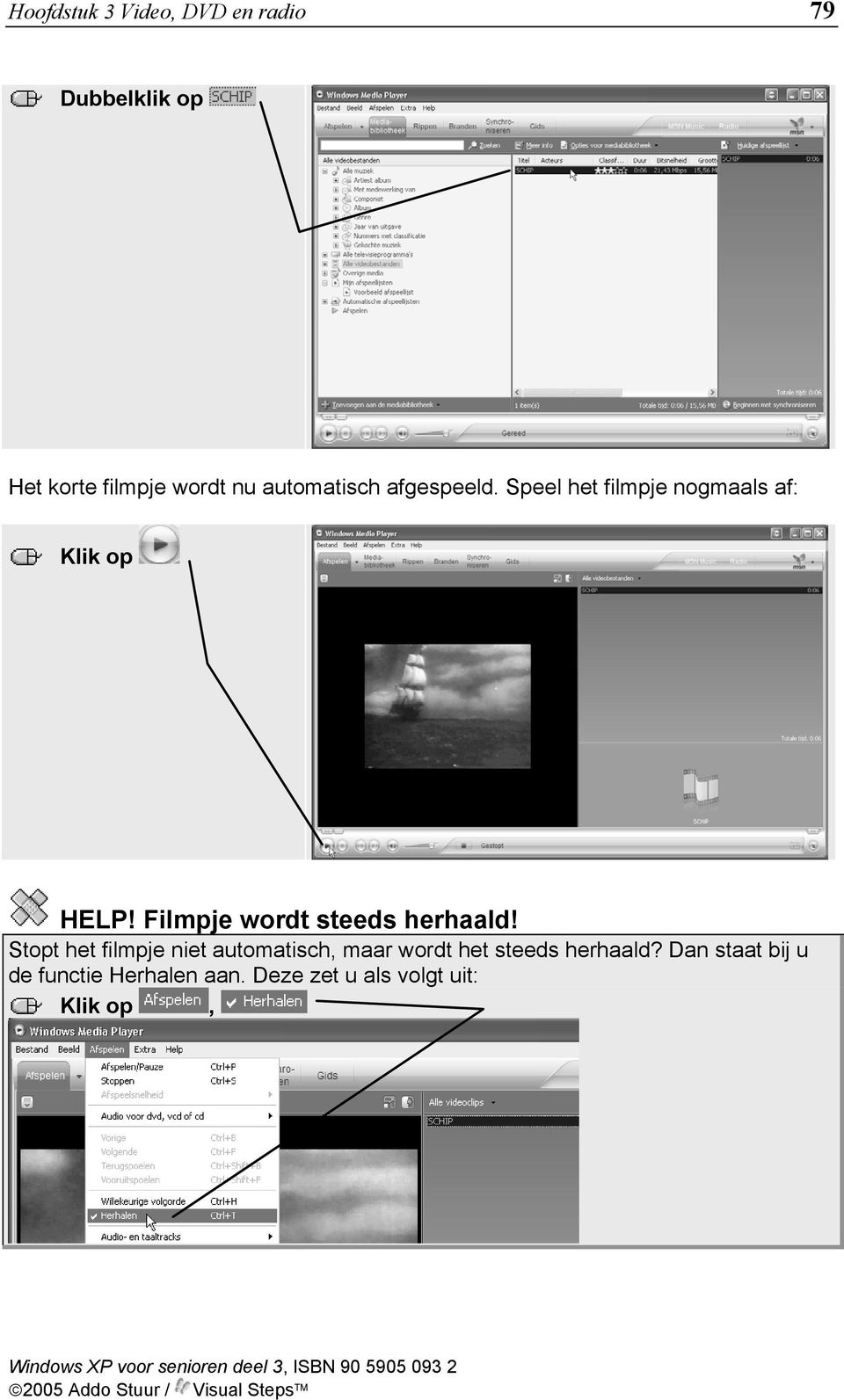
3 Hoofdstuk 3 Video, DVD en radio 79 Dubbelklik op Het korte filmpje wordt nu automatisch afgespeeld. Speel het filmpje nogmaals af: HELP! Filmpje wordt steeds herhaald! Stopt het filmpje niet automatisch, maar wordt het steeds herhaald? Dan staat bij u de functie Herhalen aan. Deze zet u als volgt uit:,
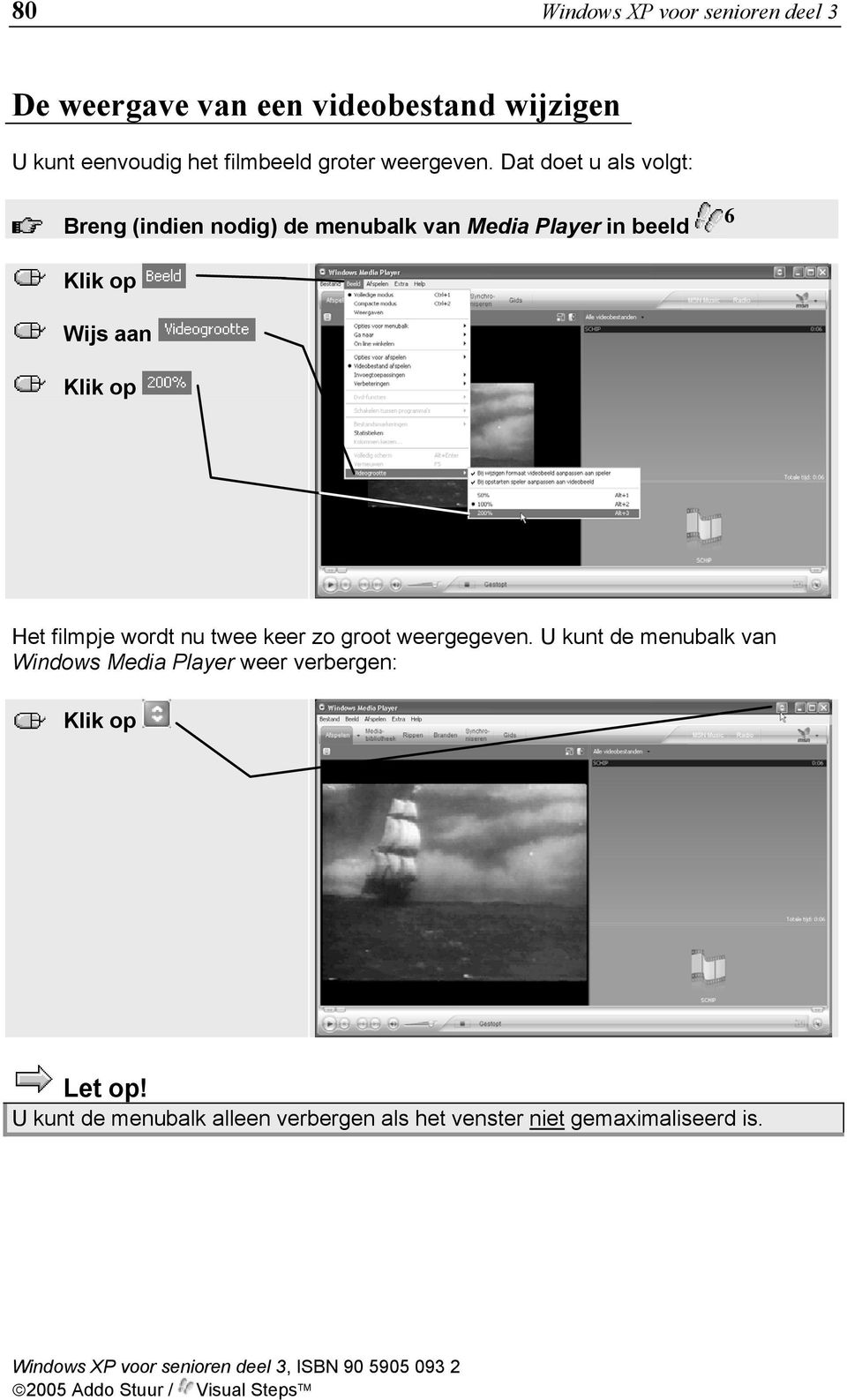
4 80 Windows XP voor senioren deel 3 De weergave van een videobestand wijzigen U kunt eenvoudig het filmbeeld groter weergeven. Dat doet u als volgt: Breng (indien nodig) de menubalk van Media Player in beeld 6 Wijs aan Het filmpje wordt nu twee keer zo groot weergegeven. U kunt de menubalk van Windows Media Player weer verbergen: Let op! U kunt de menubalk alleen verbergen als het venster niet gemaximaliseerd is.
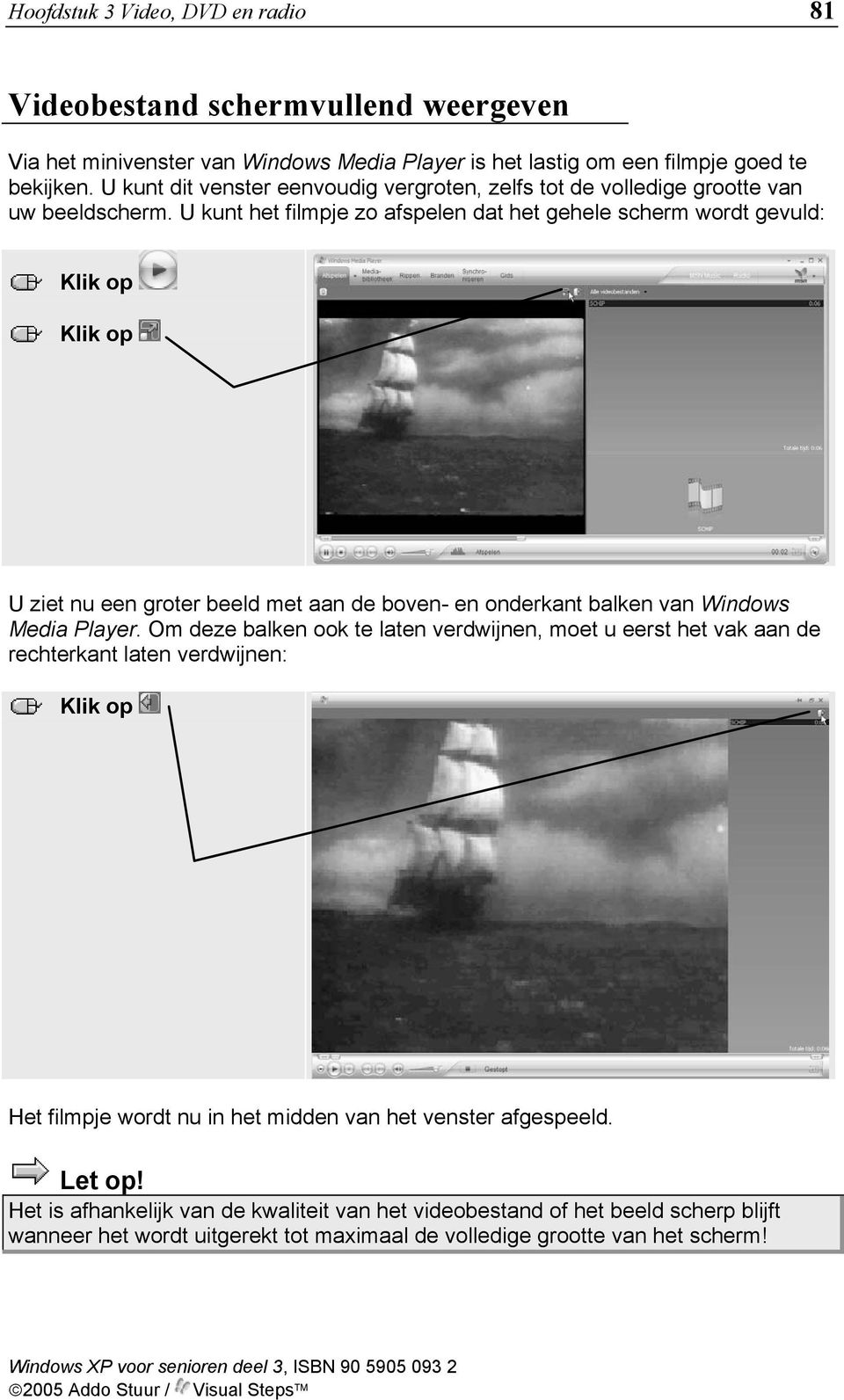
5 Hoofdstuk 3 Video, DVD en radio 81 Videobestand schermvullend weergeven Via het minivenster van Windows Media Player is het lastig om een filmpje goed te bekijken. U kunt dit venster eenvoudig vergroten, zelfs tot de volledige grootte van uw beeldscherm. U kunt het filmpje zo afspelen dat het gehele scherm wordt gevuld: U ziet nu een groter beeld met aan de boven- en onderkant balken van Windows Media Player. Om deze balken ook te laten verdwijnen, moet u eerst het vak aan de rechterkant laten verdwijnen: Het filmpje wordt nu in het midden van het venster afgespeeld. Let op! Het is afhankelijk van de kwaliteit van het videobestand of het beeld scherp blijft wanneer het wordt uitgerekt tot maximaal de volledige grootte van het scherm!
6 82 Windows XP voor senioren deel 3 Speel het filmpje nog een keer af. U zult dan zien dat na ongeveer enkele seconden de balken verdwijnen en het videobeeld schermvullend wordt: Wanneer u nu met de muis beweegt, komen de balken aan de boven- en onderkant weer terug.

7 Hoofdstuk 3 Video, DVD en radio 83 U kunt de balken ook vergrendelen, zodat u ze continu in beeld houdt: Het knopje verandert in. Met dit knopje kunt u de balken weer ontgrendelen.

8 84 Windows XP voor senioren deel 3 U heeft de verschillende mogelijkheden om video s te bekijken uitgeprobeerd. In de volgende paragraaf leest u hoe u een DVD afspeelt in de Media Player. Sluit Media Player 9 DVD s afspelen Met Windows Media Player kunt u niet alleen videobestanden vanaf de vaste schijf van uw computer afspelen, maar ook DVD s. Let op! Om deze paragraaf te kunnen volgen, moet er in uw computer een DVD-speler geïnstalleerd zijn. Deze herkent u aan dit opschrift: Ook heeft u een DVD met een speelfilm nodig: Als u hier niet over beschikt, kunt u de volgende paragrafen alleen doorlezen. Doe de DVD in de DVD-speler Windows herkent de schijf die u net in de DVD-speler gedaan hebt als DVD. U gaat nu éénmalig de DVD afspelen in Windows Media Player. Windows Media Player wordt geopend en u ziet het beginvenster van de DVD.

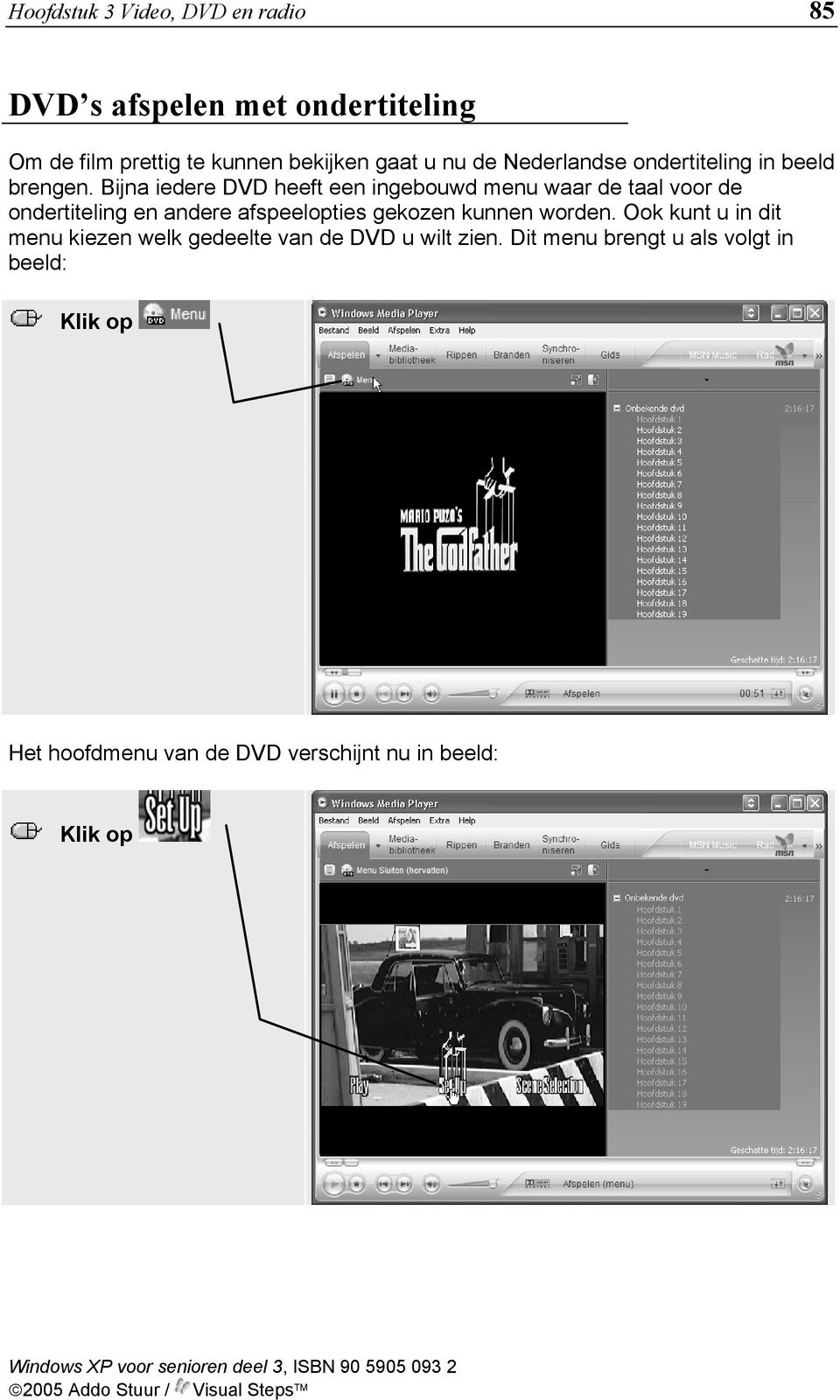
9 Hoofdstuk 3 Video, DVD en radio 85 DVD s afspelen met ondertiteling Om de film prettig te kunnen bekijken gaat u nu de Nederlandse ondertiteling in beeld brengen. Bijna iedere DVD heeft een ingebouwd menu waar de taal voor de ondertiteling en andere afspeelopties gekozen kunnen worden. Ook kunt u in dit menu kiezen welk gedeelte van de DVD u wilt zien. Dit menu brengt u als volgt in beeld: Het hoofdmenu van de DVD verschijnt nu in beeld:
10 86 Windows XP voor senioren deel 3 De Nederlandse ondertiteling is nu geselecteerd. U ziet weer het hoofdmenu. Hier kunt u het afspelen van de DVD voortzetten:

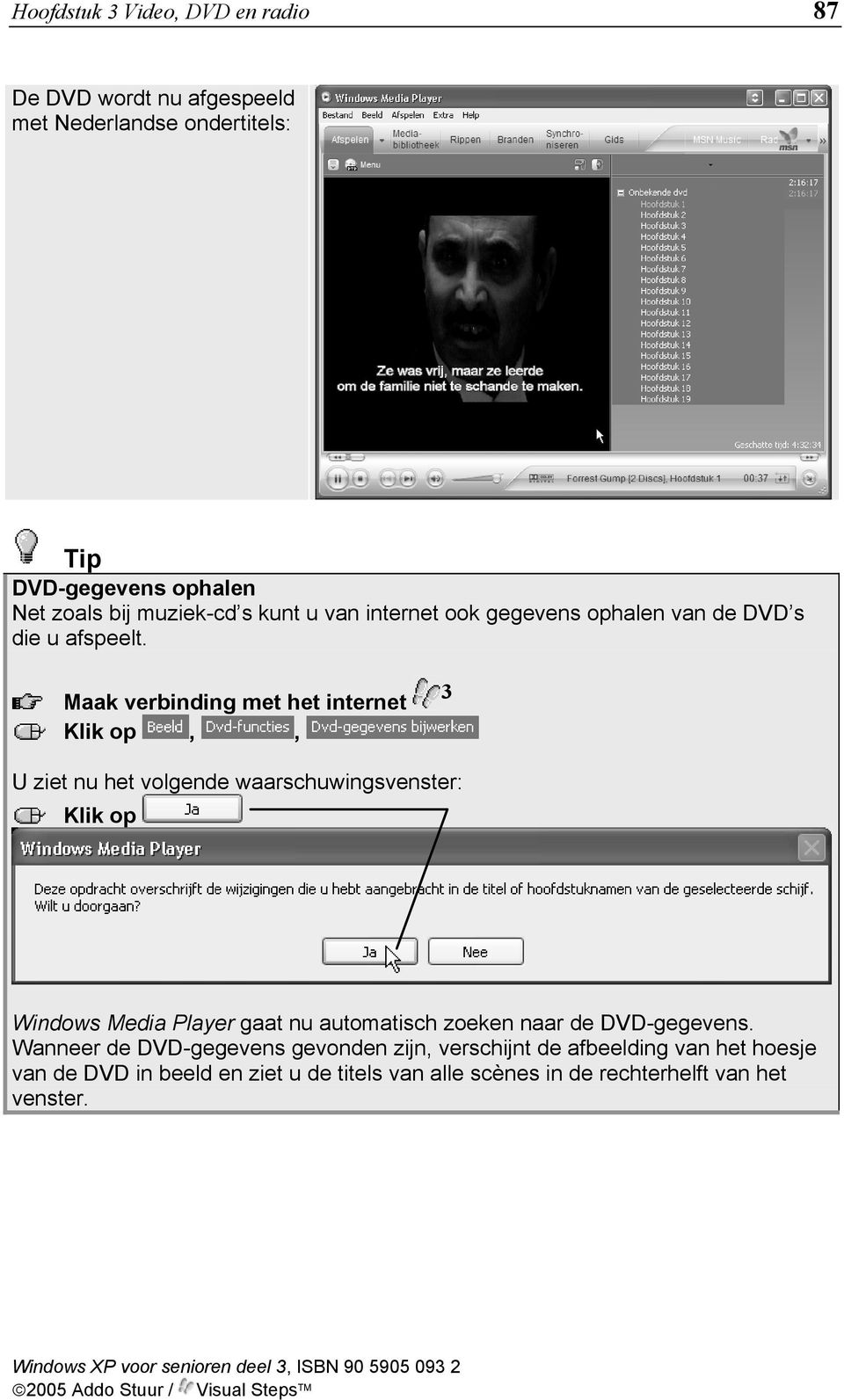
11 Hoofdstuk 3 Video, DVD en radio 87 De DVD wordt nu afgespeeld met Nederlandse ondertitels: Tip DVD-gegevens ophalen Net zoals bij muziek-cd s kunt u van internet ook gegevens ophalen van de DVD s die u afspeelt. Maak verbinding met het internet,, 3 U ziet nu het volgende waarschuwingsvenster: Windows Media Player gaat nu automatisch zoeken naar de DVD-gegevens. Wanneer de DVD-gegevens gevonden zijn, verschijnt de afbeelding van het hoesje van de DVD in beeld en ziet u de titels van alle scènes in de rechterhelft van het venster.
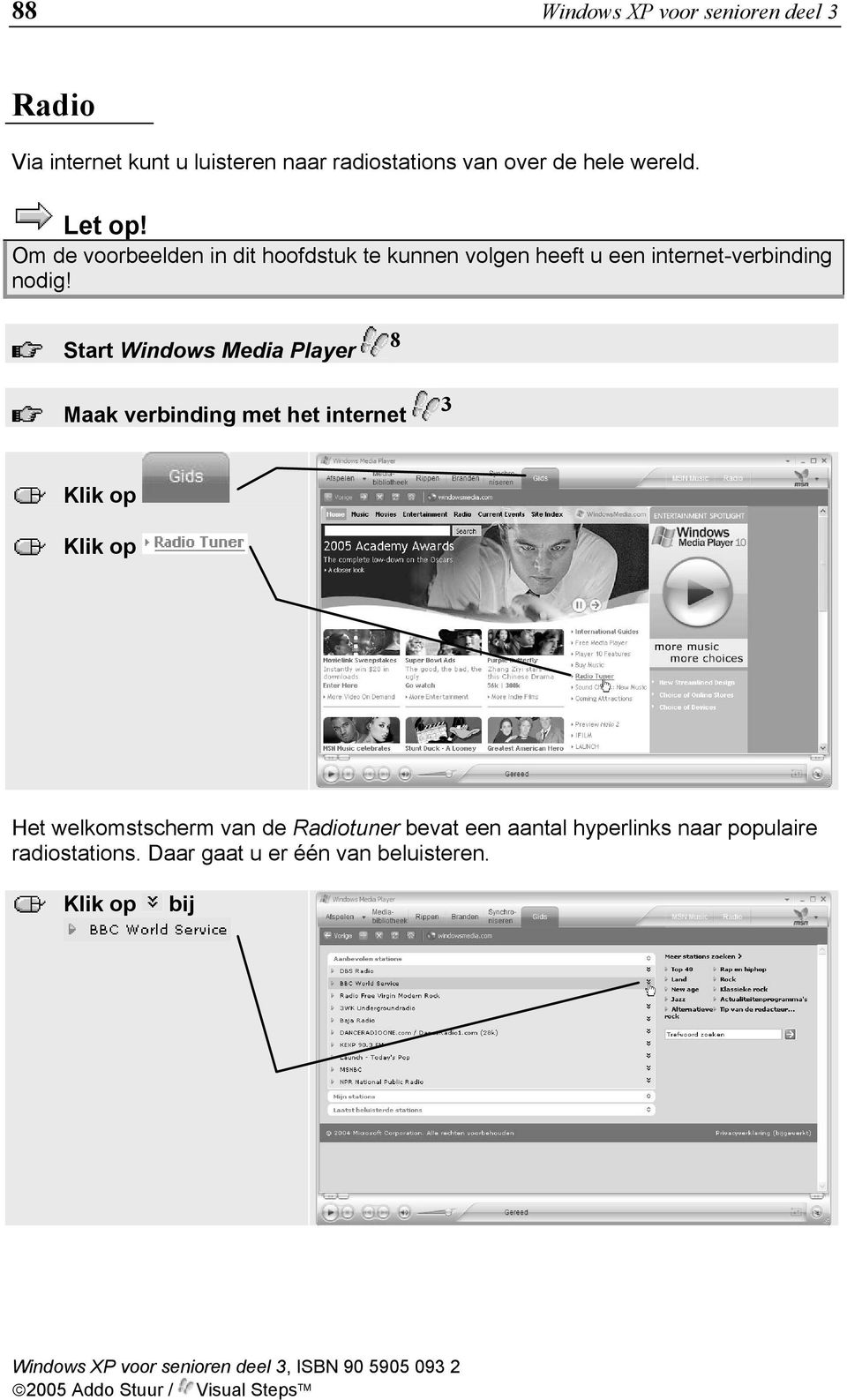
12 88 Windows XP voor senioren deel 3 Radio Via internet kunt u luisteren naar radiostations van over de hele wereld. Let op! Om de voorbeelden in dit hoofdstuk te kunnen volgen heeft u een internet-verbinding nodig! Start Windows Media Player 8 Maak verbinding met het internet 3 Het welkomstscherm van de Radiotuner bevat een aantal hyperlinks naar populaire radiostations. Daar gaat u er één van beluisteren. bij
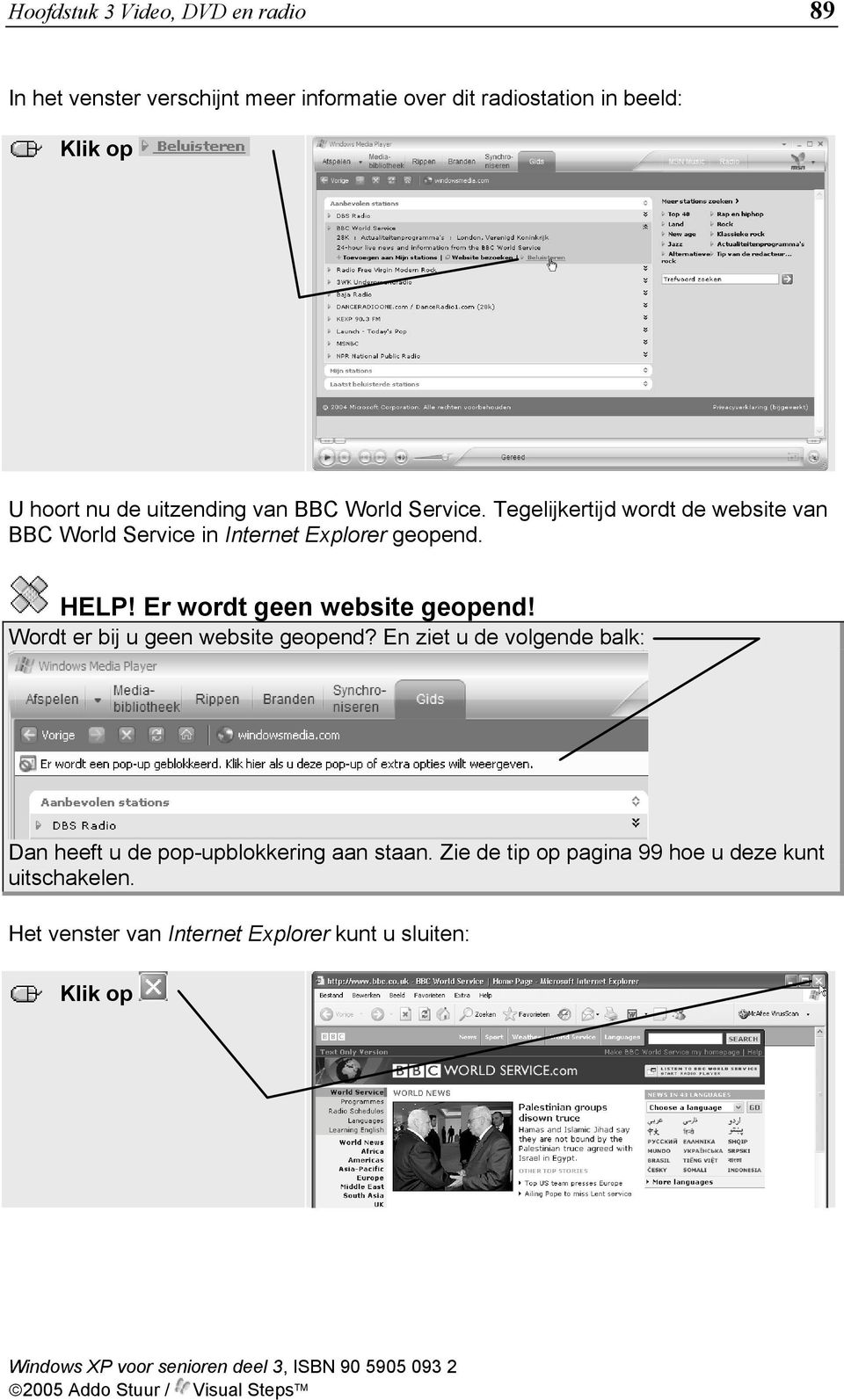
13 Hoofdstuk 3 Video, DVD en radio 89 In het venster verschijnt meer informatie over dit radiostation in beeld: U hoort nu de uitzending van BBC World Service. Tegelijkertijd wordt de website van BBC World Service in Internet Explorer geopend. HELP! Er wordt geen website geopend! Wordt er bij u geen website geopend? En ziet u de volgende balk: Dan heeft u de pop-upblokkering aan staan. Zie de tip op pagina 99 hoe u deze kunt uitschakelen. Het venster van Internet Explorer kunt u sluiten:
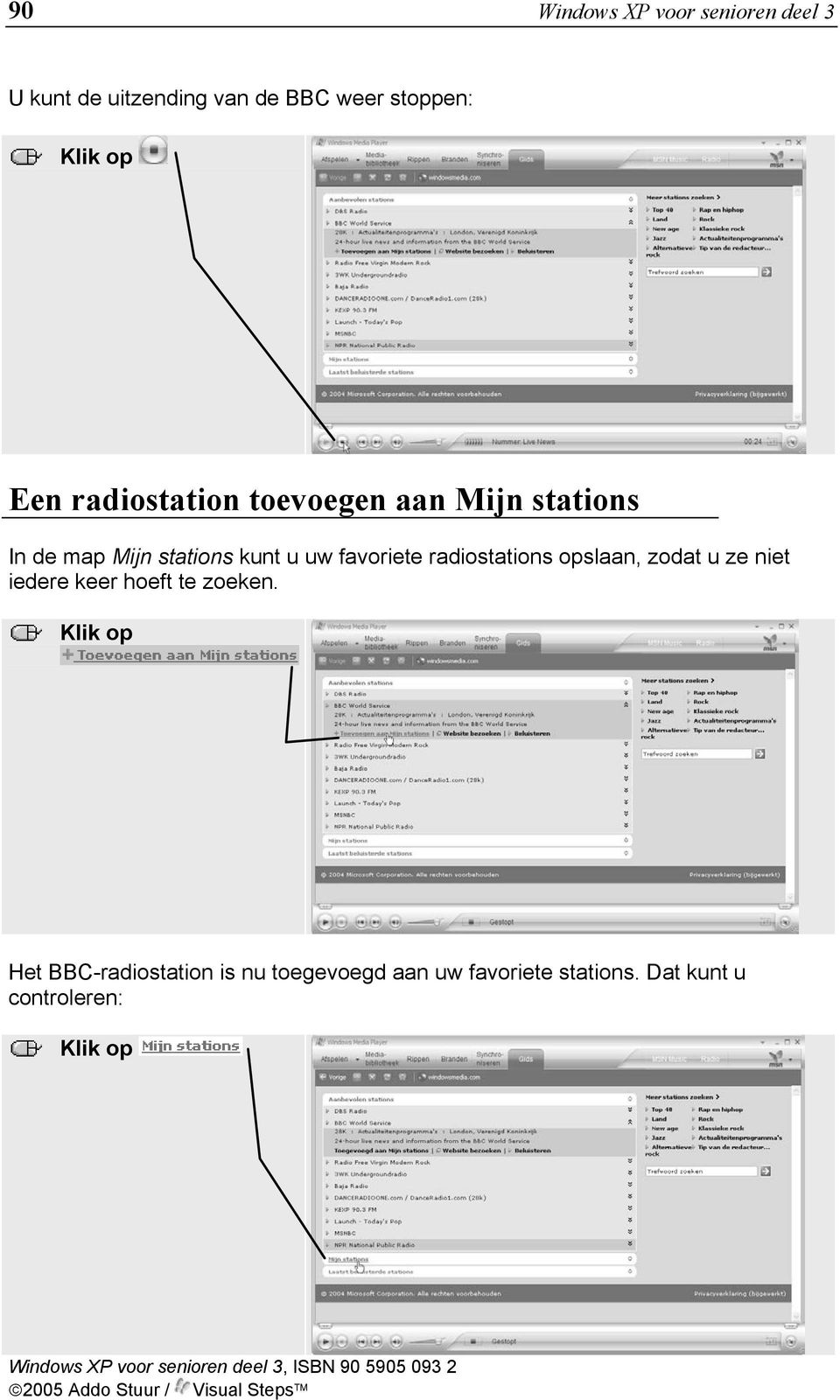
14 90 Windows XP voor senioren deel 3 U kunt de uitzending van de BBC weer stoppen: Een radiostation toevoegen aan Mijn stations In de map Mijn stations kunt u uw favoriete radiostations opslaan, zodat u ze niet iedere keer hoeft te zoeken. Het BBC-radiostation is nu toegevoegd aan uw favoriete stations. Dat kunt u controleren:
15 Hoofdstuk 3 Video, DVD en radio 91 U ziet dat BBC World Service nu toegevoegd is aan Mijn stations: Een radiostation opzoeken In Windows Media Player kunt u op verschillende manieren een radiostation opzoeken. U kunt zoeken op land of op genre, op trefwoord, of zelfs op postcode voor radiostations in de Verenigde Staten. Zoek bijvoorbeeld eens de radiostations die jazzmuziek draaien:

16 92 Windows XP voor senioren deel 3 naast In het rechtergedeelte van het venster verschijnen nu alle stations die jazzmuziek draaien. Zoek nu op trefwoord naar de stations die countrymuziek draaien: Klik drie keer op Typ: Country

17 Hoofdstuk 3 Video, DVD en radio 93 In het rechtergedeelte van het scherm ziet u nu de namen van alle stations die countrymuziek uitzenden: Door op een station te klikken, kunt u de keuze selecteren. Sluit Windows Media Player 9 In deze paragraaf heeft u de Radiotuner leren bedienen. In de volgende paragraaf leest u hoe u het uiterlijk van de Windows Media Player kunt wijzigen.

18 94 Windows XP voor senioren deel 3 Een andere Weergave kiezen Naast verschillende Visualisaties zijn er ook andere Weergaven beschikbaar voor Windows Media Player. Zoek bijvoorbeeld de Weergave Toothy eens op: Breng (indien nodig) de menubalk van Media Player in beeld 6 U ziet direct een voorbeeld van deze Weergave:

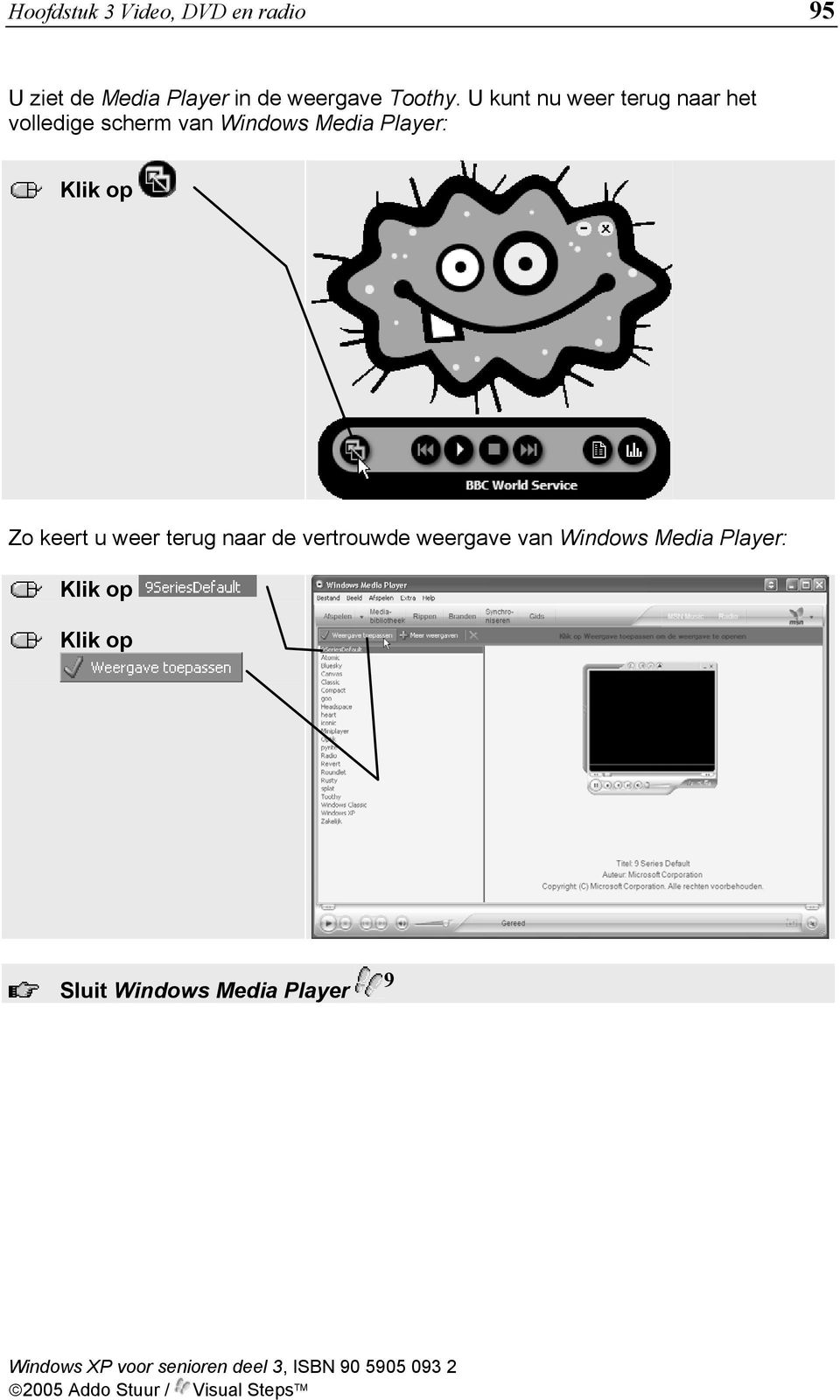
19 Hoofdstuk 3 Video, DVD en radio 95 U ziet de Media Player in de weergave Toothy. U kunt nu weer terug naar het volledige scherm van Windows Media Player: Zo keert u weer terug naar de vertrouwde weergave van Windows Media Player: Sluit Windows Media Player 9
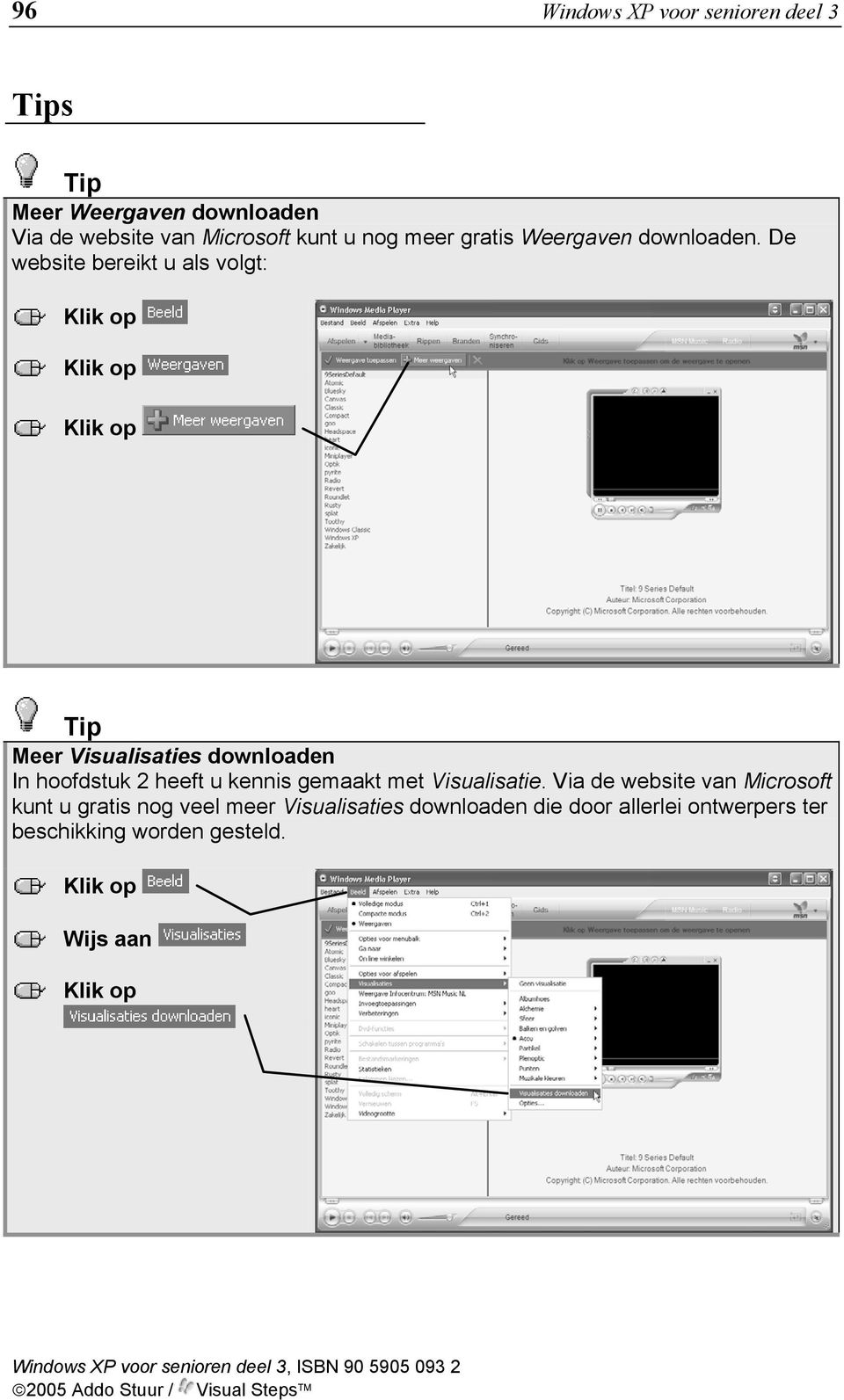
20 96 Windows XP voor senioren deel 3 Tips Tip Meer Weergaven downloaden Via de website van Microsoft kunt u nog meer gratis Weergaven downloaden. De website bereikt u als volgt: Tip Meer Visualisaties downloaden In hoofdstuk 2 heeft u kennis gemaakt met Visualisatie. Via de website van Microsoft kunt u gratis nog veel meer Visualisaties downloaden die door allerlei ontwerpers ter beschikking worden gesteld. Wijs aan
21 Hoofdstuk 3 Video, DVD en radio 97 Tip Pop-upblokkering uitschakelen In Windows XP met Servicepack 2 (SP2) is de mogelijkheid ingebouwd om pop-ups te blokkeren. Een pop-up is een venstertje dat automatisch verschijnt als u een bepaalde webpagina bezoekt. U ziet het pop-upvenstertje vóór de gewone webpagina staan. Vaak zijn pop-ups reclamevensters maar niet altijd. U kunt in Internet Explorer zelf instellen of u deze pop-ups wel of niet wilt zien: Wijs aan en houd de muiswijzer op die plaats Standaardinstelling is een ingeschakelde pop-upblokkering. De pop-upblokkering is nu uitgeschakeld. Met dezelfde handelingen kunt u de pop-upblokkering weer inschakelen:,, Tip Venster groter en kleiner maken door te slepen Het venster van Windows Media Player kan zowel in de compacte als in de volledige modus in elke gewenste richting vergroot of verkleind worden. Zet de muiswijzer op De muisaanwijzer verandert in : Sleep het venster in de gewenste richting
22 98 Windows XP voor senioren deel 3
3. Video, DVD en radio
 77 3. Video, DVD en radio Windows Media Player 11 kan voor meer gebruikt worden dan het beluisteren van muziek. Ook voor het bekijken van videofilmpjes is het programma zeer geschikt. Met Windows Media
Inhoudsopgave. Deel 1 Windows Media Player 11
 Inhoudsopgave Voorwoord... 7 Introductie Visual Steps... 8 Nieuwsbrief... 8 Wat heeft u nodig?... 9 Hoe werkt u met dit boek?... 10 De volgorde van lezen... 11 De cd-rom bij dit boek... 11 Toets uw kennis...
3. Video, DVD en radio ... ... ... ...... ... ... ...... 4. Video s maken met Movie Maker 2 101 ... ... ... ... ... ... ... ... ......
 Inhoudsopgave Voorwoord... 13 Nieuwsbrief... 13 Introductie Visual Steps... 14 Wat heeft u nodig?... 15 De volgorde van lezen... 17 De website bij het boek... 17 Uw voorkennis... 18 Hoe werkt u met dit
2. Muziek afspelen in de Windows Media Player 9
 29 2. Muziek afspelen in de Windows Media Player 9 De computer is de afgelopen tientallen jaren langzaam veranderd van een pure rekenmachine voor bedrijven in een machine voor internet en entertainment.
Inhoudsopgave. Deel 1 Windows Media Player 11
 Inhoudsopgave Voorwoord...13 Introductie Visual Steps...14 Wat heeft u nodig?...15 Hoe werkt u met dit boek?...16 De volgorde van lezen...17 De cd-rom bij dit boek...17 De schermafbeeldingen...17 Hoe verder
Inhoudsopgave Voorwoord 11 Nieuwsbrief 11 Introductie Visual Steps 12 Wat heeft u nodig? 12 Uw voorkennis 13 Hoe werkt u met dit boek?
 Inhoudsopgave Voorwoord... 11 Nieuwsbrief... 11 Introductie Visual Steps... 12 Wat heeft u nodig?... 12 Uw voorkennis... 13 Hoe werkt u met dit boek?... 14 De website bij het boek... 15 Aanvullende begeleidende
7. Muziek-cd s branden met Windows Media Player 10
 205 7. Muziek-cd s branden met Windows Media Player 10 De laatste jaren wordt de computer steeds vaker gebruikt voor het verzamelen van geluidsbestanden. Ook het downloaden van muziekbestanden vanaf internet
Inhoudsopgave Voorwoord 11 Nieuwsbrief 11 Introductie Visual Steps 12 Wat heeft u nodig? 12 Uw voorkennis 13 Hoe werkt u met dit boek?
 Inhoudsopgave Voorwoord... 11 Nieuwsbrief... 11 Introductie Visual Steps... 12 Wat heeft u nodig?... 12 Uw voorkennis... 13 Hoe werkt u met dit boek?... 14 De website bij het boek... 15 Aanvullende begeleidende
Inhoudsopgave Voorwoord 13 Nieuwsbrief 13 Introductie Visual Steps 14 Wat heeft u nodig 14 Uw voorkennis 16 Hoe werkt u met dit boek?
 Inhoudsopgave Voorwoord... 13 Nieuwsbrief... 13 Introductie Visual Steps... 14 Wat heeft u nodig... 14 Uw voorkennis... 16 Hoe werkt u met dit boek?... 16 De website bij het boek... 17 Aanvullende begeleidende
Mappen en bestanden. In dit hoofdstuk leert u het volgende:
 Mappen en bestanden 1 Mappen en bestanden Een bestand is een verzamelnaam voor teksten, tekeningen of programma s. Alles wat op de vaste schijf van uw computer staat, is een bestand. Op een vaste schijf
1. Een cd afspelen. Let op! Voor dit hoofdstuk heeft u een muziek-cd nodig. Voor de voorbeelden in dit hoofdstuk wordt een cd van André Rieu gebruikt:
 13 1. Een cd afspelen De computer is de afgelopen tientallen jaren langzaam veranderd in een machine voor internet en entertainment. Met het Vista-programma Windows Media Player heeft u de beschikking
4. Video s maken met Windows Movie Maker 1
 101 4. Video s maken met Windows Movie Maker 1 Het bewerken van video s op de computer wordt steeds populairder. Het probleem is dat u daar vaak een duur, speciaal videobewerkingsprogramma voor nodig heeft.
Let op! In Movie Maker 2.6 worden de volgende bestanden ondersteund:.avi,.mpg,.m1v,.mp2,.mp2v,.mpeg,.mpe,.mpv2,.wm,.wmv,.asf.
 1 Aangepaste paragraaf 3.7 Video importeren met Windows Movie Maker 2.6 Bij Windows Vista wordt een zeer gebruiksvriendelijk programma meegeleverd waarmee u video s kunt bewerken: Windows Movie Maker versie
Inhoudsopgave. Voorwoord... 7 Voordat je begint... 8 Wat heb je nodig?... 9 Voor ouders, verzorgers en leraren... 10
 Inhoudsopgave Voorwoord... 7 Voordat je begint... 8 Wat heb je nodig?... 9 Voor ouders, verzorgers en leraren... 10 1. Je spreekbeurt voorbereiden 11 1.1 Een onderwerp kiezen... 12 1.2 Informatie verzamelen...
Inhoudsopgave Voorwoord 11 Nieuwsbrief 11 Introductie Visual Steps 12 Wat heeft u nodig? 12 Uw voorkennis 13 Hoe werkt u met dit boek?
 Inhoudsopgave Voorwoord... 11 Nieuwsbrief... 11 Introductie Visual Steps... 12 Wat heeft u nodig?... 12 Uw voorkennis... 13 Hoe werkt u met dit boek?... 14 De website bij het boek... 15 Toets uw kennis...
Netwerk Media. Handleiding voor het delen van bestanden en mappen
 Netwerk Media Handleiding voor het delen van bestanden en mappen Inhoudsopgave Inhoudsopgave... 2 Introductie... 2 Instellen van UpnP in Windows Vista... 3 Ínstellen van UPnP in Windows 7... 4 Bestanden
3.12 Zoeken op een pagina door Internet Explorer
 108 Basisboek Internet en e-mail met Windows XP 3.12 Zoeken op een pagina door Internet Explorer Soms heeft een webpagina zoveel tekst dat u uw trefwoord niet terugvindt. Dan kunt u een handig trucje gebruiken.
3. Invoegen van bestanden en links maken
 67 3. Invoegen van bestanden en links maken U gaat in dit hoofdstuk aan de slag met een filmlijst waarbij u allerlei typen media plaatst. U leert afbeeldingen invoegen die zijn opgeslagen op uw computer,
1. Kennismaken met Impress
 1. Kennismaken met Impress In deze module leert u: 1 Wat Impress is; 2 Impress starten; 3 Een nieuwe presentatie maken; 4 Instellingen van Impress wijzigen; 5 Opslaan en openen. 1 Wat is Impress? OpenOffice.org
5. Werken met afbeeldingen
 103 5. Werken met afbeeldingen Foto s en tekeningen worden ook wel afbeeldingen genoemd. Afbeeldingen maken een website niet alleen mooier. Ze zijn ook belangrijk om duidelijk te maken wat je precies bedoelt.
7. Muziek-cd s branden
 205 7. Muziek-cd s branden De laatste jaren wordt de computer steeds vaker gebruikt voor het werken met geluidsbestanden. Ook het verzamelen van muziekbestanden vanaf internet is heel populair. Het branden
Windows Defender downloaden
 142 Windows XP onderhoud en beveiliging voor senioren Windows Defender downloaden Windows Defender is een programma waarmee u o.a. spyware kunt opsporen en verwijderen. Dit programma wordt door kenners
Inhoudsopgave Voorwoord 5 Nieuwsbrief 5 Introductie Visual Steps 6 Wat heeft u nodig? 7 Uw voorkennis 7 Hoe werkt u met dit boek?
 Inhoudsopgave Voorwoord... 5 Nieuwsbrief... 5 Introductie Visual Steps... 6 Wat heeft u nodig?... 7 Uw voorkennis... 7 Hoe werkt u met dit boek?... 7 Website bij het boek... 8 Toets uw kennis... 8 Voor
Handleiding Windows Movie Maker
 Handleiding Windows Movie Maker Bent u van plan om een animatiefilmpje te maken in Windows Movie Maker? Maar u weet niet meer precies hoe dit moet? In deze handleiding staat het nog eens stap voor stap
2. Starten met MediaMonkey
 25 2. Starten met MediaMonkey MediaMonkey is een gebruikersvriendelijk programma voor het opbouwen en beheren van uw muziekcollectie. Met MediaMonkey kunt u geluidsbestanden en muziek-cd s beluisteren.
3. Videoscènes monteren
 43 3. Videoscènes monteren Als u met uw eigen videomateriaal aan de slag gaat, zal de volgorde van werken meestal zijn: uw video opnemen met uw camera; de video inlezen op uw computer; de video bewerken
Aanvullend bestand Meer doen met uw Samsung Galaxy Tab
 1 Aanvullend bestand Meer doen met uw Samsung Galaxy Tab In dit aanvullende PDF-bestand staat een overzicht van wijzigingen van het boek in combinatie met een Samsung Galaxy tablet met Android 5 1 Foto
1. Starten met Windows 8
 17 1. Starten met Windows 8 Microsoft, de maker van Windows, heeft in de loop der jaren diverse Windowsversies uitgebracht. Windows 8 is de nieuwste versie. Als u eerder met Windows 7, Windows Vista of
Inhoudsopgave Voorwoord 13 Nieuwsbrief Introductie Visual Steps Voorkennis 14 Wat heeft u nodig? Hoe werkt u met dit boek? De volgorde van lezen
 Inhoudsopgave Voorwoord... 13 Nieuwsbrief... 13 Introductie Visual Steps... 14 Voorkennis... 14 Wat heeft u nodig?... 15 Hoe werkt u met dit boek?... 16 De volgorde van lezen... 17 De schermafbeeldingen...
2. Muziek afspelen in de Windows Media Player 10
 29 2. Muziek afspelen in de Windows Media Player 10 De computer is de afgelopen tientallen jaren langzaam veranderd van een pure rekenmachine voor bedrijven in een machine voor internet en entertainment.
9. Een fotoalbum maken
 323 9. Een fotoalbum maken PowerPoint is een programma waarmee u presentaties kunt maken. Een presentatie bestaat uit dia s. Deze dia s kunt u op een computerscherm bekijken, of met een beamer op een scherm
Inhoudsopgave Voorwoord... 13 Nieuwsbrief... 13 Introductie Visual Steps... 14 Wat heeft u nodig?... 15 De volgorde van lezen...
 Inhoudsopgave Voorwoord...13 Nieuwsbrief...13 Introductie Visual Steps...14 Wat heeft u nodig?...15 De volgorde van lezen...16 Hoe werkt u met dit boek?...17 Uw voorkennis...18 De website...19 1. Windows
Cursus Powerpoint 2003
 1a. Een presentatie opzetten Cursus Powerpoint 2003 Open Powerpoint en klik linksboven op Bestand en vervolgens op Nieuw. Rechts opent zich het menuscherm Nieuwe presentatie met daarin diverse opties om
Inhoudsopgave Voorwoord 5 Nieuwsbrief 5 Introductie Visual Steps 6 Wat heeft u nodig 7 Uw voorkennis 7 Hoe werkt u met dit boek?
 Inhoudsopgave Voorwoord... 5 Nieuwsbrief... 5 Introductie Visual Steps... 6 Wat heeft u nodig... 7 Uw voorkennis... 7 Hoe werkt u met dit boek?... 8 Website... 9 Toets uw kennis... 9 Voor docenten... 9
Initiatie Movie Maker
 Initiatie Movie Maker Wat is Movie Maker? Windows Movie Maker is een computerprogramma dat toelaat video-bestanden te bewerken. Het wordt standaard bij de besturingssystemen Windows XP, Windows ME en Windows
HANDLEIDING Live Movie Maker
 HANDLEIDING Live Movie Maker Inhoudsopgave Movie Maker downloaden. 4 Aan de slag 6 3 Video bewerking 7 3. Video s besnijden 7 3. Overgangen toevoegen 8 3.3 Titels toevoegen 0 3.4 Aftiteling toevoegen 3.5
itunes is een gebruiksvriendelijk programma voor het afspelen, opbouwen en beheren van uw muziekcollectie.
 123 3. Werken met muziek itunes is een gebruiksvriendelijk programma voor het afspelen, opbouwen en beheren van uw muziekcollectie. In itunes kunt u bijvoorbeeld de tracks van een muziek-cd kopiëren en
Welkom bij de Picture Package Producer 2. Picture Package Producer 2 starten en afsluiten. Stap 1: Beelden selecteren
 Welkom bij de Picture Package Producer 2 Picture Package Producer 2 starten en afsluiten Stap 1: Beelden selecteren Stap 2: Geselecteerde beelden controleren Stap 3: Voorbereidingen treffen om een korte
Inhoudsopgave Voorwoord 7 Nieuwsbrief 7 Introductie Visual Steps 8 Wat heeft u nodig? 8 Hoe werkt u met dit boek? 9 De website bij het boek
 Inhoudsopgave Voorwoord... 7 Nieuwsbrief... 7 Introductie Visual Steps... 8 Wat heeft u nodig?... 8 Hoe werkt u met dit boek?... 9 De website bij het boek... 10 Toets uw kennis... 10 Voor docenten... 10
Het gebruik van Photo Story 3 voor Windows
 Het gebruik van Photo Story 3 voor Windows Photo Story is een programma dat een videoshow maakt van je foto s. Hierbij kan je tekst en geluid aan deze voorstelling toevoegen. Deze voorstelling is zeker
Aanvullend bestand Fraaie en indrukwekkende werkstukken maken in Word
 1 Aanvullend bestand Fraaie en indrukwekkende werkstukken maken in Word In dit bestand lees je hoe je in Windows 10 de oefenbestanden op de harde schijf van de computer zet. Als je Windows 10 gebruikt
1. Introductie 2. Omschrijving 2 Omschrijving van de onderdelen (voorzijde) 2. 2. Algemeen 3
 HANDLEIDING Digitale Harddisk Recorder DVR DigitAll CCTV Doornseweg 2a Tel.: 0183-4016346 1. Introductie 2 Omschrijving 2 Omschrijving van de onderdelen (voorzijde) 2 2. Algemeen 3 Opstarten systeem 3
4. Muziek. In dit hoofdstuk leert u:
 81 4. Muziek Op een Windows 10-computer kunt u muziek afspelen met Windows Media Player. Behalve het afspelen van muziek, kunt u met dit programma ook muziek van cd s naar uw computer kopiëren. De muziek
1. Dia s met tekst en afbeeldingen
 13 1. Dia s met tekst en afbeeldingen Een presentatie in PowerPoint wordt opgebouwd uit verschillende bladzijden die dia s worden genoemd. Om deze dia s er goed uit te laten zien, kunt u in PowerPoint
2. Panorama Maker 3. Funhouse 139
 Inhoudsopgave Voorwoord... 11 Nieuwsbrief... 11 Introductie Visual Steps... 12 Wat heeft u nodig?... 13 De website bij dit boek... 14 De cd-rom... 14 Uw voorkennis... 14 Hoe werkt u met dit boek?... 15
Uitleg van het bovenmenu:
 Windows Media Player Open de media player via alle programma s of via een pictogram op het bureaublad Dit is een voorbeeld hoe het er ongeveer kan zien. Uitleg van het bovenmenu: Nu afspelen Mediabibliotheek
Welkom bij de Picture Package Producer 2
 Handleiding voor Picture Package Producer2 Welkom bij de Picture Package Producer 2 Welkom bij de Picture Package Producer 2 Picture Package Producer 2 starten en afsluiten Stap 1: Beelden selecteren Stap
Inhoudsopgave Voorwoord 7 Nieuwsbrief 7 Introductie Visual Steps 8 Wat heeft u nodig? 8 De website bij het boek 9 Hoe werkt u met dit boek?
 Inhoudsopgave Voorwoord... 7 Nieuwsbrief... 7 Introductie Visual Steps... 8 Wat heeft u nodig?... 8 De website bij het boek... 9 Hoe werkt u met dit boek?... 9 Toets uw kennis... 10 Voor docenten... 10
2. Muziek afspelen met Windows Media Player
 29 2. Muziek afspelen met Windows Media Player De computer is de afgelopen tientallen jaren langzaam veranderd van een pure rekenmachine voor bedrijven in een machine voor internet en entertainment. Windows
2. Kopiëren van het oefenmateriaal 45 2.1 Kopiëren van het oefenmateriaal... 46 2.2 Tips... 48
 Inhoudsopgave Voorwoord... 7 Nieuwsbrief... 7 Introductie Visual Steps... 8 Wat heeft u nodig?... 9 Pinnacle Studio 12... 10 Hoe werkt u met dit boek?... 11 Volgorde van werken... 12 Uw voorkennis... 12
3. Gebruikersaccounts ... ... ... ... ... ... ... ... ... ...... ... ... ... ... 4. Uw computer 107 ... ... ... ... ... ... ... ... ... ... ... ...
 Inhoudsopgave Voorwoord... 13 Nieuwsbrief... 13 Introductie Visual Steps... 14 Wat heeft u nodig?... 15 Uw voorkennis... 15 Hoe werkt u met dit boek?... 16 De schermafbeeldingen... 17 Website... 18 Toets
Inhoudsopgave Voorwoord 11 Nieuwsbrief 11 Introductie Visual Steps 12 Wat heeft u nodig? 13 De website bij het boek 13 Hoe werkt u met dit boek?
 Inhoudsopgave Voorwoord... 11 Nieuwsbrief... 11 Introductie Visual Steps... 12 Wat heeft u nodig?... 13 De website bij het boek... 13 Hoe werkt u met dit boek?... 14 Toets uw kennis... 15 Voor docenten...
Bureaublad. Windows Sidebar
 Werken met de computer en Windows Vista doet u via de zogeheten gebruikersomgeving, het gedeelte dat u op uw (computer)- beeldscherm ziet. Dit wordt ook wel het bureaublad genoemd, alhoewel die benaming
InterVideo Home Theater Snel op weg-gids Welkom bij InterVideo Home Theater!
 InterVideo Home Theater Snel op weg-gids Welkom bij InterVideo Home Theater! InterVideo Home Theater is een complete oplossing voor digitaal entertainment om tv te kijken en op te nemen, foto's te bekijken
Inhoudsopgave Voorwoord 7 Nieuwsbrief 7 Introductie Visual Steps 8 Wat heeft u nodig? 9 Hoe werkt u met dit boek? 10 Website 11 Voor docenten
 Inhoudsopgave Voorwoord... 7 Nieuwsbrief... 7 Introductie Visual Steps... 8 Wat heeft u nodig?... 9 Hoe werkt u met dit boek?... 10 Website... 11 Voor docenten... 11 De schermafbeeldingen... 12 1. De Samsung
Welkom bij ClaroRead Standaard op USB
 Welkom bij ClaroRead Standaard op USB Welkom bij ClaroRead. ClaroRead is speciaal ontwikkeld om het werken met de computer te vereenvoudigen. De volledige integratie met Microsoft Word helpt u bij het
project afspelen in DVD SlideShow met behulp van afstandsbediening; project op cd of dvd branden of op vaste schijf opslaan.
 117 4. Produceren Het branden van een project op vcd (video-cd) of dvd wordt in DVD SlideShow 'produceren' genoemd. Dit is de laatste stap in het proces van diavoorstellingen en andere onderdelen op schijf
2. Scènes afspelen en monteren
 31 2. Scènes afspelen en monteren In dit hoofdstuk leert u de mogelijkheden van MAGIX Video deluxe 15 kennen door te oefenen met de demovideo die aanwezig is in het programma. U leert hoe u een video afspeelt
Een website omzetten naar WordPress
 1 Een website omzetten naar WordPress Er zijn talloze programma s beschikbaar om websites te maken. In de titels Basisgids Websites maken met WordPress en Websites maken met WordPress voor senioren wordt
8. Muziek-cd s branden
 233 8. Muziek-cd s branden De laatste jaren wordt de computer steeds vaker gebruikt voor het werken met geluidsbestanden. Ook het verzamelen van muziekbestanden vanaf internet is bij jongeren heel populair.
12. Inpakken en wegwezen
 213 12. Inpakken en wegwezen Met behulp van de Wizard Inpakken en wegwezen kunt u uw presentatie snel inpakken zodat u deze op een andere computer kunt vertonen. Bij het inpakken worden de videobestanden,
3. Videofilm monteren en bewerken
 43 3. Videofilm monteren en bewerken De eerste stap na het importeren van uw videomateriaal is het rangschikken van de opnamen tot een goed lopend verhaal. Wat u als eerst heeft opgenomen, hoeft immers
Inhoudsopgave Voorwoord 7 Nieuwsbrief 7 Introductie Visual Steps 8 Wat heeft u nodig? 8 De website bij het boek 9 Hoe werkt u met dit boek?
 Inhoudsopgave Voorwoord... 7 Nieuwsbrief... 7 Introductie Visual Steps... 8 Wat heeft u nodig?... 8 De website bij het boek... 9 Hoe werkt u met dit boek?... 9 Uw voorkennis... 10 Toets uw kennis... 10
Inhoudsopgave Voorwoord 7 Nieuwsbrief 8 Introductie Visual Steps 8 Wat heeft u nodig? 9 Hoe werkt u met dit boek? 10 De website bij het boek
 Inhoudsopgave Voorwoord... 7 Nieuwsbrief... 8 Introductie Visual Steps... 8 Wat heeft u nodig?... 9 Hoe werkt u met dit boek?... 10 De website bij het boek... 11 Toets uw kennis... 11 Voor docenten...
Inhoudsopgave Voorwoord 7 Nieuwsbrief 7 Introductie Visual Steps 8 Wat heeft u nodig? 9 De website bij het boek 9 Hoe werkt u met dit boek?
 Inhoudsopgave Voorwoord... 7 Nieuwsbrief... 7 Introductie Visual Steps... 8 Wat heeft u nodig?... 9 De website bij het boek... 9 Hoe werkt u met dit boek?... 10 Toets uw kennis... 11 Voor docenten... 11
Hoe werkt u met dit boek?
 10 Hoe werkt u met dit boek? Dit boek is geschreven volgens de Visual Steps -methode. De werkwijze is eenvoudig: u legt het boek naast uw Mac en voert alle opdrachten stap voor stap direct op uw Mac uit.
De indeling van de werkbalken in je browser aanpassen
 De indeling van de werkbalken in je browser aanpassen U kunt de indeling van Internet Explorer 6 eenvoudig aanpassen aan uw manier van werken U kunt veelgebruikte knoppen aan de werkbalk toevoegen, de
Aanvullend bestand bij de tweede druk Windows 8.1 voor senioren
 1 Aanvullend bestand bij de tweede druk Windows 8.1 voor senioren Recentelijk is een update van het besturingssysteem Windows 8.1 verschenen. Deze update bevat enkele kleine wijzigingen. In dit aanvullende
4. Zoeken naar informatie
 99 4. Zoeken naar informatie Het World Wide Web wordt wel eens vergeleken met een grote bibliotheek vol met informatie over allerlei onderwerpen, maar zonder bibliothecaris in dienst. Alle boeken van deze
Aanvullend bestand Mooie presentaties en spreekbeurten maken in PowerPoint
 1 Aanvullend bestand Mooie presentaties en spreekbeurten maken in PowerPoint In dit bestand lees je hoe je in Windows 10 de oefenbestanden op de harde schijf van de computer zet. Als je Windows 10 gebruikt
Inhoudsopgave. Voorwoord... 7 Wat doet SeniorWeb?... 8 Wat heeft u nodig?... 9 Hoe werkt u met dit boek? De schermafbeeldingen...
 Inhoudsopgave Voorwoord... 7 Wat doet SeniorWeb?... 8 Wat heeft u nodig?... 9 Hoe werkt u met dit boek?... 11 De schermafbeeldingen... 12 1. Starten met Windows 7 13 1.1 Desktopcomputer of laptopcomputer...
Inhoudsopgave Voorwoord 7 Nieuwsbrief 7 Introductie Visual Steps 8 Wat heeft u nodig 8 Hoe werkt u met dit boek? 10 De website bij het boek
 Inhoudsopgave Voorwoord... 7 Nieuwsbrief... 7 Introductie Visual Steps... 8 Wat heeft u nodig... 8 Hoe werkt u met dit boek?... 10 De website bij het boek... 11 De schermafbeeldingen... 11 1. Starten met
Studio Visual Steps. Tips en trucs in Windows 7
 Studio Visual Steps Tips en trucs in Windows 7 Dit cahier is geschreven volgens de Visual Steps -methode. 2013 Visual Steps B.V. Opmaak / bureauredactie: Rilana Groot Publicatiedatum: december 2013 Alle
Windows Movie Maker opstarten: Start het programma op via Start > Alle programma s > Applicaties > Audio en video > Movie Maker.
 Handleiding Movie Maker Maak een map aan op je G-schijf en zet daarin de bestanden die je gaat gebruiken. Let op: Filmbestanden zijn meestal erg groot. Als je niet genoeg ruimte hebt op je G-schijf (totaal
Handleiding branden in Nero
 Handleiding branden in Nero Hier volgt een korte uitleg over hoe u Nero moet gebruiken indien u een kopie wilt maken van een CD/DVD of uw eigen compilatie wilt maken. Deze uitleg is van toepassing op Microsoft
Aan de slag met Windows 10
 Aan de slag met Windows 10 Titel Aan de slag met Windows 10 Eerste druk December 2017 De module Aan de slag met Windows 10 is een onderdeel van de WERK-portal.nl. De WERK-portal.nl is een product van SBCM
2.8 Achtergrondinformatie... 67 2.9 Tips... 68
 Inhoudsopgave Voorwoord... 13 Nieuwsbrief... 13 Introductie Visual Steps... 14 Wat heeft u nodig?... 15 Uw voorkennis... 16 Hoe werkt u met dit boek?... 17 De volgorde van lezen... 18 De schermafbeeldingen...
Aan de slag met internet
 Aan de slag met internet Titel Aan de slag met internet Eerste druk December 2017 De module Aan de slag met Internet is een onderdeel van de WERK-portal.nl. De WERKportal.nl is een product van SBCM en
Hoe moet je een prachtige presentatie maken?
 Hoe moet je een prachtige presentatie maken? www.meestermichael.nl Geef de presentatie een titel. Klik dit vak aan om jouw presentatie een ondertitel te geven. Hier kun je je presentatie een titel geven
Verschillen met PowerPoint 2007
 1 Verschillen met PowerPoint 2007 In dit bestand krijg je een overzicht van de verschillen met versie 2007 van PowerPoint. Zie je in het boek iets wat op jouw computer niet kan, kijk dan hier om te zien
5 Edge. De onderwerpen in dit hoofdstuk:
 5 Edge Op internet kunt u heel veel informatie vinden. U heeft vast wel een aantal pagina s die u vaak bezoekt. Deze pagina s kunt u op verschillende manieren opslaan, zodat u ze snel kunt openen als u
Meer doen met uw ipad ios 9
 1 Meer doen met uw ipad ios 9 Overzicht van de verschillen tussen het boek Meer doen met uw ipad (tweede druk) en het besturingssysteem ios 9 Hebt u een ipad met ios 8, dan kunt u een e-mail sturen naar
1. icloud instellen icloud op de iphone of ipad icloud op de Mac Achtergrondinformatie... 19
 Inhoudsopgave Voorwoord... 7 Introductie Visual Steps... 8 Wat heeft u nodig?... 8 Uw voorkennis... 9 Hoe werkt u met dit boek?... 9 De website bij het boek... 10 Toets uw kennis... 10 Voor docenten...