
1. Starten met Windows 8
|
|
|
- Antoon Abbink
- 9 jaren geleden
- Aantal bezoeken:
Transcriptie
1 17 1. Starten met Windows 8 Microsoft, de maker van Windows, heeft in de loop der jaren diverse Windowsversies uitgebracht. Windows 8 is de nieuwste versie. Als u eerder met Windows 7, Windows Vista of Windows XP gewerkt heeft, zult u merken dat het uiterlijk van Windows, afhankelijk van de versie van Windows die u voorheen gebruikte, in meer of mindere mate veranderd is. De meest opvallende verandering het uiterlijk van Windows 8. Het nieuwe uiterlijk bestaat uit een startscherm met opvallende gekleurde tegels waarmee u apps (kleine programma s) kunt starten. Het startscherm van Windows 8 is erg overzichtelijk. De werkbalken die u nodig heeft voor bepaalde handelingen zijn standaard verborgen. In dit hoofdstuk leert u met welke muisbewegingen u de verborgen elementen kunt weergeven. Microsoft gebruikt dezelfde interface (uiterlijk) voor computers, tablets en smartphones. Deze interface is uitstekend geschikt voor het gebruik met het touchscreen (aanraakscherm) van een tablet of smartphone. Het vertrouwde startmenu van Windows 7, Windows Vista en Windows XP is verdwenen. Andere vertrouwde elementen die u nog kent van een vorige versie van Windows, zoals het bureaublad, zijn wel terug te vinden in Windows 8. Ook zult u programma s als WordPad, Windows Media Player en Rekenmachine herkennen uit vorige versies van Windows. In dit hoofdstuk leert u: starten van Windows 8; apps gebruiken; wisselen tussen apps; apps sluiten; een programma openen; vensters maximaliseren en minimaliseren; een programma sluiten; de computer uitschakelen. In dit boek wordt Windows 8.1 in het vervolg aangeduid als Windows 8. Windows 8.1 is namelijk een update van Windows 8.
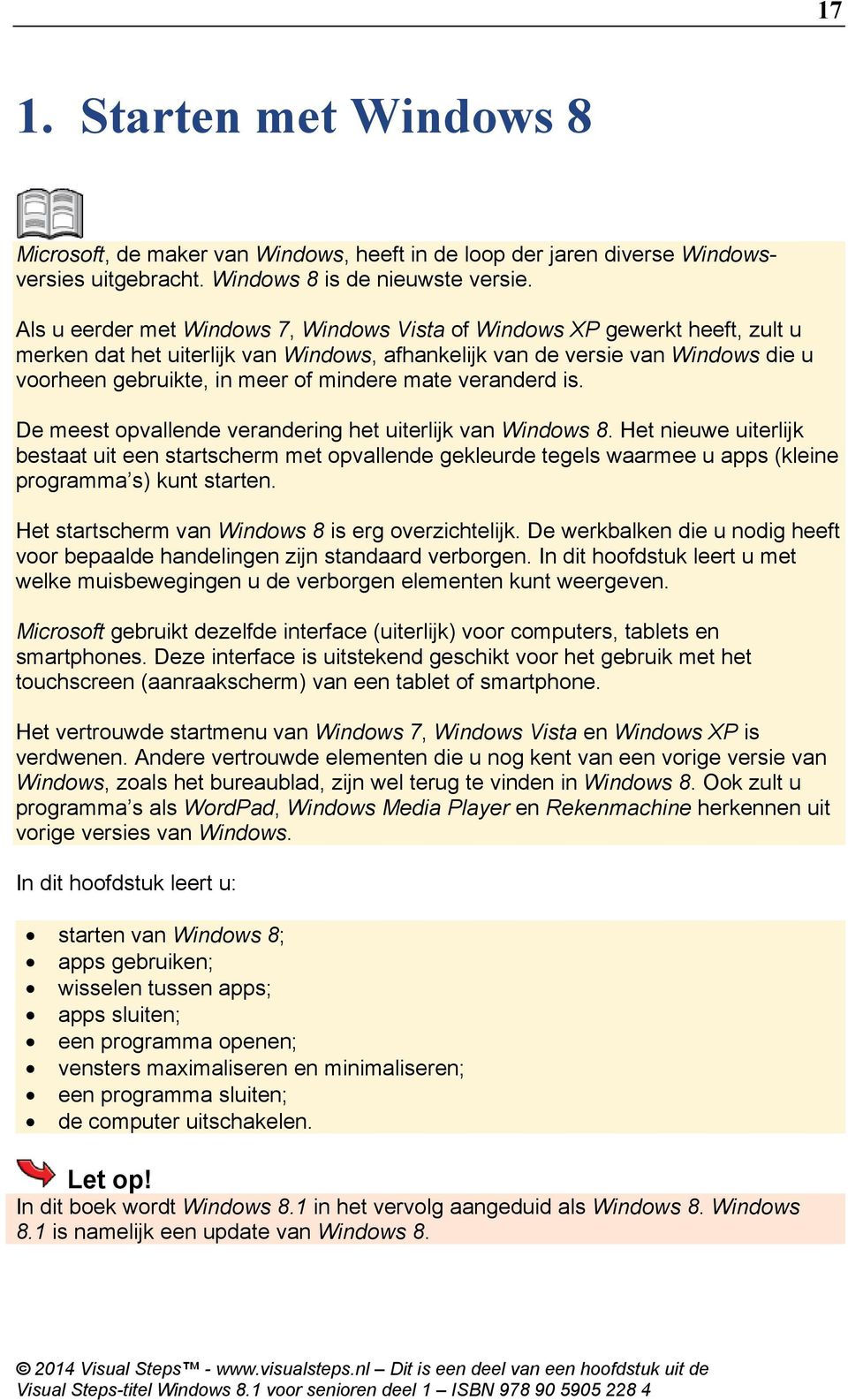
2 18 Windows 8 voor senioren deel Starten van Windows 8 Windows 8 wordt automatisch gestart zodra u uw computer aanzet. Na even wachten, verschijnt een scherm zoals deze: Dit wordt het vergrendelingsscherm genoemd. De afbeeldingen van de schermen en vensters die in dit boek worden getoond, kunnen afwijken van wat u op uw eigen beeldscherm ziet. Een computergebruiker kan namelijk zelf bepalen hoe een scherm of venster eruitziet. Ook computerleveranciers en -producenten passen deze vensters wel eens aan, waardoor ze er anders uit gaan zien. Voor de bediening van Windows maakt dit echter niets uit. U kunt dus gewoon doorgaan als uw beeldscherm er iets anders uitziet. Klik ergens op het vergrendelingsscherm Na het klikken, ziet u het welkomstscherm van Windows 8.
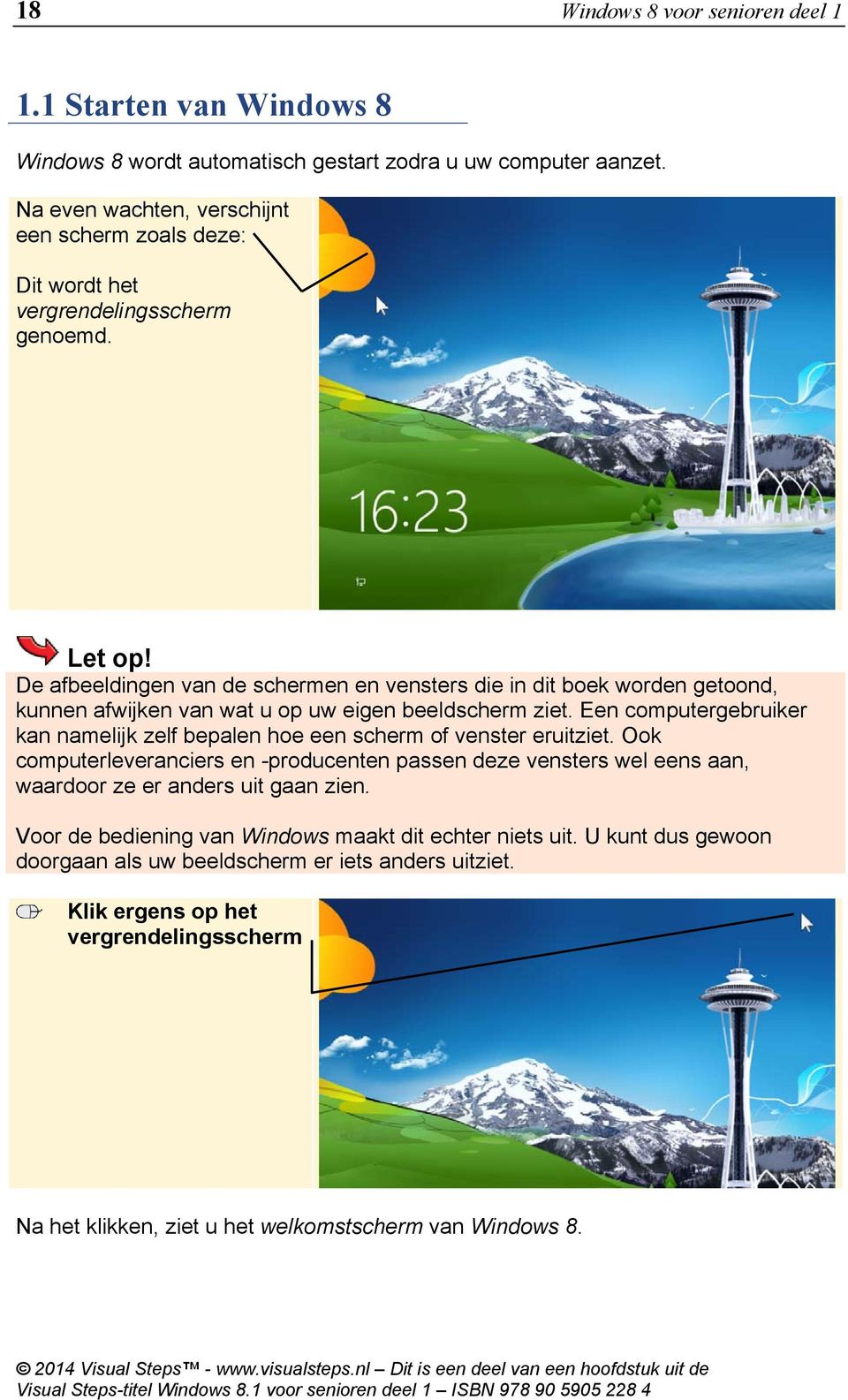
3 Hoofdstuk 1 Starten met Windows 8 19 In dit boek wordt ervan uitgegaan dat de computer wordt bediend met een muis. U kunt Windows 8 op laptops ook bedienen met een touchpad (aanraakvlak) en sommige computers ook via een touchscreen (aanraakscherm). Wij raden u aan de handelingen in dit boek eerst uit te voeren met een muis. Wilt u later ook leren werken met een touchpad of touchscreen? In de Bonushoofdstukken Werken met een touchpad en Werken met een touchscreen die u kunt downloaden vanaf de website bij dit boek vindt u meer informatie. In Bijlage C Bonushoofdstukken openen leest u hoe u de bonushoofdstukken opent. Een groot verschil in Windows 8 vergeleken met Windows 7, Vista en XP, is dat u altijd een gebruikersaccount nodig heeft om met Windows 8 te kunnen werken. Zelfs als u de enige bent die de computer gebruikt, heeft u een wachtwoord nodig om binnen te komen in Windows 8. Ook het welkomstscherm is niet op iedere computer hetzelfde. Mogelijk ziet u een andere achtergrond, meer pictogrammen of misschien maar één. Ook de namen onder de pictogrammen zijn bij u natuurlijk anders dan in dit voorbeeld. Dat geeft niets. De handelingen die u gaat uitvoeren, blijven gelijk. Klik op een pictogram
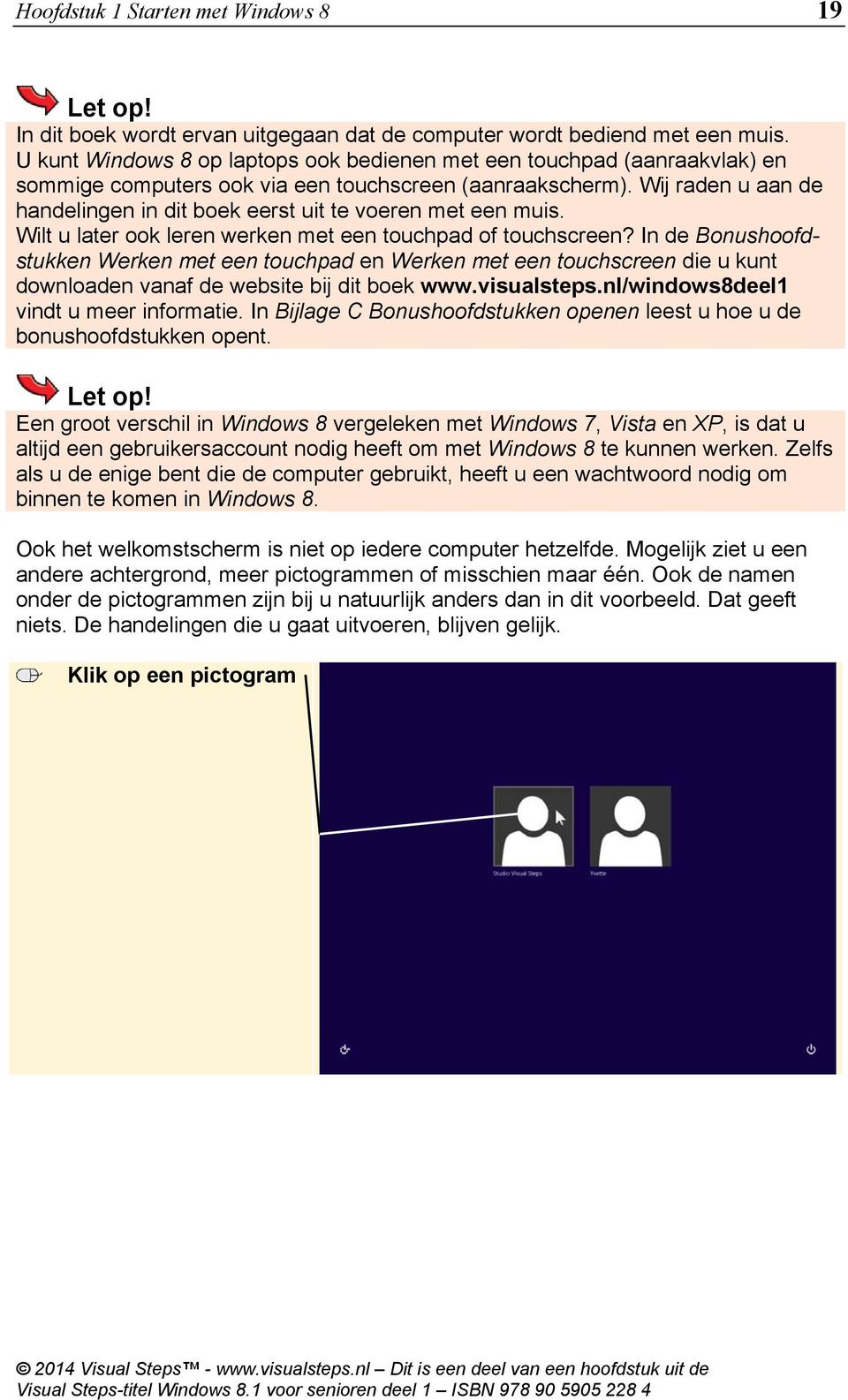
4 20 Windows 8 voor senioren deel 1 U heeft een wachtwoord nodig om verder te gaan. Als u het wachtwoord niet weet, vraag het dan aan de eigenaar van de computer. Typ het wachtwoord Terwijl u typt, verschijnen kleine zwarte bolletjes in het vak: Dat is normaal. Zo blijft uw wachtwoord geheim. Anderen kunnen niet zien wat u typt. Na het typen van het wachtwoord kunt u verdergaan: Klik op 1.2 Het startscherm U ziet nu een beeldscherm vergelijkbaar met het beeldscherm in dit voorbeeld. Dit beeldscherm wordt het startscherm van Windows genoemd. U ziet gekleurde knoppen op een paarse achtergrond. Deze knoppen worden tegels genoemd. Met iedere tegel kunt u een app of programma starten. Een app is een klein programma waarmee u een bepaalde taak kunt uitvoeren. Bijvoorbeeld het weerbericht bekijken, iets opzoeken op internet of uw controleren.

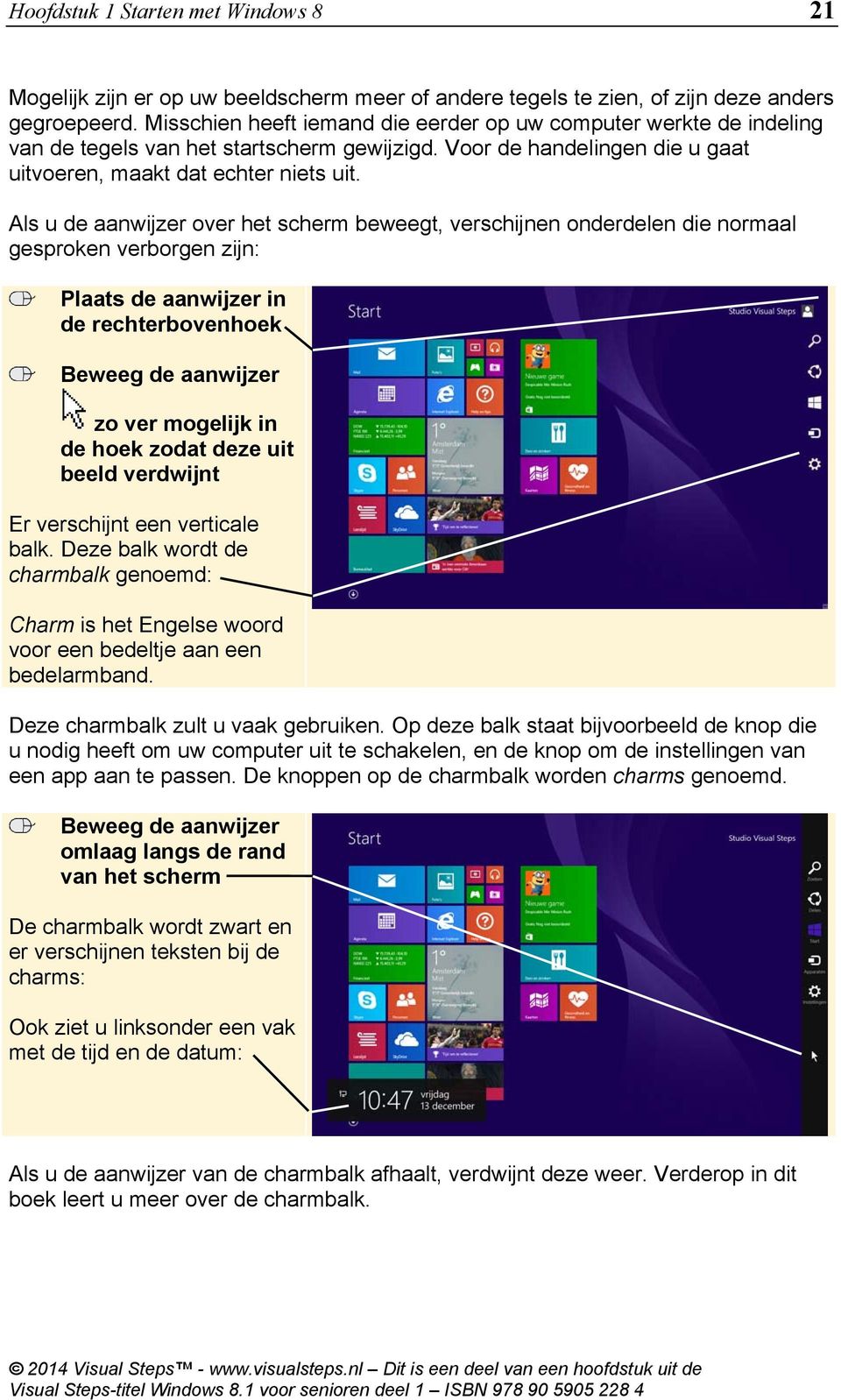
5 Hoofdstuk 1 Starten met Windows 8 21 Mogelijk zijn er op uw beeldscherm meer of andere tegels te zien, of zijn deze anders gegroepeerd. Misschien heeft iemand die eerder op uw computer werkte de indeling van de tegels van het startscherm gewijzigd. Voor de handelingen die u gaat uitvoeren, maakt dat echter niets uit. Als u de aanwijzer over het scherm beweegt, verschijnen onderdelen die normaal gesproken verborgen zijn: Plaats de aanwijzer in de rechterbovenhoek Beweeg de aanwijzer zo ver mogelijk in de hoek zodat deze uit beeld verdwijnt Er verschijnt een verticale balk. Deze balk wordt de charmbalk genoemd: Charm is het Engelse woord voor een bedeltje aan een bedelarmband. Deze charmbalk zult u vaak gebruiken. Op deze balk staat bijvoorbeeld de knop die u nodig heeft om uw computer uit te schakelen, en de knop om de instellingen van een app aan te passen. De knoppen op de charmbalk worden charms genoemd. Beweeg de aanwijzer omlaag langs de rand van het scherm De charmbalk wordt zwart en er verschijnen teksten bij de charms: Ook ziet u linksonder een vak met de tijd en de datum: Als u de aanwijzer van de charmbalk afhaalt, verdwijnt deze weer. Verderop in dit boek leert u meer over de charmbalk.
6 22 Windows 8 voor senioren deel De app Weer gebruiken U gaat één van de apps even proberen. De handelingen die u hier leert, kunt u vaak ook toepassen op andere apps. Voor deze paragraaf heeft u een werkende verbinding met internet nodig. In dit boek wordt ervanuit gegaan dat de internetverbinding al is ingesteld. Neem daarvoor, indien nodig, contact op met uw internetprovider of uw computerleverancier. U opent de app Weer: De tekst en de afbeelding op de tegel van de app Weer veranderen steeds. U ziet samenvattingen van het weer in grote steden overal ter wereld. Klik op U ziet op andere tegels de informatie ook steeds veranderen, het zijn live tegels. HELP! Ik zie de tegel voor de app niet Als u een app niet ziet, kunt u deze openen via de lijst met apps. Volg in dat geval de stappen uit paragraaf 1.7 De lijst met apps en klik vervolgens op.
Inhoudsopgave Voorwoord 11 Nieuwsbrief 11 Introductie Visual Steps 12 Wat heeft u nodig? 12 Uw voorkennis 13 Hoe werkt u met dit boek?
 Inhoudsopgave Voorwoord... 11 Nieuwsbrief... 11 Introductie Visual Steps... 12 Wat heeft u nodig?... 12 Uw voorkennis... 13 Hoe werkt u met dit boek?... 14 De website bij het boek... 15 Aanvullende begeleidende
1. Starten met Windows 10
 17 1. Starten met Windows 10 Microsoft, de maker van Windows, heeft in de loop der jaren diverse Windowsversies uitgebracht. Windows 10 is de nieuwste versie. In alle versies van Windows voor Windows 8
1. Kennismaken met Windows 8
 13 1. Kennismaken met Windows 8 Met de introductie door Microsoft van Windows 8 (inmiddels Windows 8.1) is er een brug geslagen tussen het werken met computers en tablets of smartphones. In Windows 8.1
Studio Visual Steps. Starten met Windows 8
 Studio Visual Steps Starten met Windows 8 2013 Visual Steps B.V. Dit cahier is geschreven volgens de Visual Steps -methode. Met medewerking van Yvette Huijsman Opmaak / bureauredactie: Rilana Groot Publicatiedatum:
Inhoudsopgave Voorwoord 11 Nieuwsbrief 11 Introductie Visual Steps 12 Wat heeft u nodig? 12 Uw voorkennis 13 Hoe werkt u met dit boek?
 Inhoudsopgave Voorwoord... 11 Nieuwsbrief... 11 Introductie Visual Steps... 12 Wat heeft u nodig?... 12 Uw voorkennis... 13 Hoe werkt u met dit boek?... 14 De website bij het boek... 15 Toets uw kennis...
1. Kennismaken met Windows 10
 13 1. Kennismaken met Windows 10 Net als in bijna alle versies van Windows is in Windows 10 het bureaublad het beginscherm voor het werken op uw pc. Compleet met het populaire menu Start (ook wel startmenu
Inhoudsopgave Voorwoord 7 Nieuwsbrief 7 Introductie Visual Steps 8 Wat heeft u nodig? 8 Hoe werkt u met dit boek? 9 Uw voorkennis
 Inhoudsopgave Voorwoord... 7 Nieuwsbrief... 7 Introductie Visual Steps... 8 Wat heeft u nodig?... 8 Hoe werkt u met dit boek?... 9 Uw voorkennis... 10 De website bij het boek... 10 Toets uw kennis... 10
1. Starten met Windows 8
 13 1. Starten met Windows 8 U zit klaar om te beginnen. Dit boek ligt naast uw computer. U gaat alle oefeningen die in het boek staan, direct zelf uitvoeren op de computer. Zo leert u het snelste werken
1. Starten met Windows 8.1
 19 1. Starten met Windows 8.1 U zit klaar om te beginnen. Dit boek ligt naast uw computer. U gaat alle oefeningen die in het boek staan, direct zelf uitvoeren op de computer. Zo leert u het snelste werken
1. Starten met Windows 10
 19 1. Starten met Windows 10 U zit klaar om te beginnen. Dit boek ligt naast uw computer. U gaat alle oefeningen die in het boek staan, direct zelf uitvoeren op de computer. Zo leert u het snelste werken
1. Starten met Windows 10
 13 1. Starten met Windows 10 U zit klaar om te beginnen. Dit boek ligt naast uw computer. U gaat alle oefeningen die in het boek staan, direct zelf uitvoeren op de computer. Zo leert u het snelste werken
Inhoudsopgave Voorwoord 7 Nieuwsbrief 7 Introductie Visual Steps 8 Wat heeft u nodig? 8 Hoe werkt u met dit boek? 9 Uw voorkennis
 Inhoudsopgave Voorwoord... 7 Nieuwsbrief... 7 Introductie Visual Steps... 8 Wat heeft u nodig?... 8 Hoe werkt u met dit boek?... 9 Uw voorkennis... 10 De website bij het boek... 10 Toets uw kennis... 10
Inhoudsopgave Voorwoord 11 Nieuwsbrief 11 Introductie Visual Steps 12 Wat heeft u nodig? 12 Uw voorkennis 13 Hoe werkt u met dit boek?
 Inhoudsopgave Voorwoord... 11 Nieuwsbrief... 11 Introductie Visual Steps... 12 Wat heeft u nodig?... 12 Uw voorkennis... 13 Hoe werkt u met dit boek?... 14 De website bij het boek... 15 Aanvullende begeleidende
Aanvullende informatie voor Windows 8.1
 1 Aanvullende informatie voor Windows 8.1 Oktober 2013 is een update van het besturingssysteem Windows 8 verschenen: Windows 8.1. Deze update bevat enkele kleine wijzigingen die het gebruik van Windows
1. Starten op het World Wide Web
 21 1. Starten op het World Wide Web Het internet bestaat uit duizenden computers die allemaal met elkaar verbonden zijn door middel van kabels, het telefoonnet of televisiekabelnet en satellietverbindingen.
3.7 Apparaten aansluiten of verwijderen Overige instellingen Achtergrondinformatie Tips... 77
 Inhoudsopgave Voorwoord... 7 Nieuwsbrief... 7 Introductie Visual Steps... 8 Wat heeft u nodig?... 8 Hoe werkt u met dit boek?... 9 Uw voorkennis... 10 De website bij het boek... 10 Toets uw kennis... 10
1. Starten met Windows 7
 21 1. Starten met Windows 7 U zit klaar om te beginnen. Dit boek ligt naast uw computer. U gaat alle oefeningen die in het boek staan, direct zelf uitvoeren op de computer. Zo leert u het snelste werken
Aanvullend bestand bij de tweede druk Windows 8.1 voor senioren
 1 Aanvullend bestand bij de tweede druk Windows 8.1 voor senioren Recentelijk is een update van het besturingssysteem Windows 8.1 verschenen. Deze update bevat enkele kleine wijzigingen. In dit aanvullende
1. Aanpassen van uw werkomgeving
 19 1. Aanpassen van uw werkomgeving In Windows 7 kunt u allerlei standaardinstellingen van het besturingssysteem zelf wijzigen. In de bonushoofdstukken bij het boek Windows 7 voor senioren deel 1 (ISBN
1. Starten met Windows Vista
 21 1. Starten met Windows Vista U zit klaar om te beginnen. Dit boek ligt naast uw computer. U gaat alle oefeningen die in het boek staan, direct zelf uitvoeren op de computer. Zo leert u het snelste werken
Inhoudsopgave Voorwoord 7 Nieuwsbrief 7 Introductie Visual Steps 8 Wat heeft u nodig? 8 Hoe werkt u met dit boek? 9 Uw voorkennis
 Inhoudsopgave Voorwoord... 7 Nieuwsbrief... 7 Introductie Visual Steps... 8 Wat heeft u nodig?... 8 Hoe werkt u met dit boek?... 9 Uw voorkennis... 10 De website bij het boek... 10 Toets uw kennis... 11
Aanvullende informatie voor Windows 8.1
 1 Aanvullende informatie voor Windows 8.1 Oktober 2013 is een update van het besturingssysteem Windows 8 verschenen: Windows 8.1. Ook daarna is er nog een aantal kleine updates verschenen. Deze updates
Aanvullende informatie voor Windows 8.1
 1 Aanvullende informatie voor Windows 8.1 Oktober 2013 is een update van het besturingssysteem Windows 8 verschenen: Windows 8.1. Deze update bevat enkele kleine wijzigingen die het gebruik van Windows
Aanvullende informatie voor Windows 8.1
 1 Aanvullende informatie voor Windows 8.1 Oktober 2013 is een update van het besturingssysteem Windows 8 verschenen: Windows 8.1. Ook daarna is er nog een aantal kleine updates verschenen. Deze updates
Aanvullende informatie voor Windows 8.1
 1 Aanvullende informatie voor Windows 8.1 Oktober 2013 is een update van het besturingssysteem Windows 8 verschenen: Windows 8.1. Deze update bevat enkele kleine wijzigingen die het gebruik van Windows
1. Aanpassen van het bureaublad
 11 1. Aanpassen van het bureaublad In Windows 7 kunt u allerlei standaardinstellingen van het besturingssysteem zelf wijzigen. Zo kunt u bijvoorbeeld een andere achtergrond voor het bureaublad kiezen.
Inhoudsopgave Voorwoord 13 Nieuwsbrief 13 Introductie Visual Steps 14 Wat heeft u nodig 14 Uw voorkennis 16 Hoe werkt u met dit boek?
 Inhoudsopgave Voorwoord... 13 Nieuwsbrief... 13 Introductie Visual Steps... 14 Wat heeft u nodig... 14 Uw voorkennis... 16 Hoe werkt u met dit boek?... 16 De website bij het boek... 17 Aanvullende begeleidende
1. Starten met Windows 7
 17 1. Starten met Windows 7 U zit klaar om te beginnen. Dit boek ligt naast uw computer. U gaat alle oefeningen die in het boek staan, direct zelf uitvoeren op de computer. Zo leert u het snelste werken
Inhoudsopgave Voorwoord 13 Nieuwsbrief 13 Introductie Visual Steps 14 Wat heeft u nodig 14 Uw voorkennis 15 Hoe werkt u met dit boek?
 Inhoudsopgave Voorwoord... 13 Nieuwsbrief... 13 Introductie Visual Steps... 14 Wat heeft u nodig... 14 Uw voorkennis... 15 Hoe werkt u met dit boek?... 16 De website bij het boek... 17 Toets uw kennis...
Inhoudsopgave Voorwoord 7 Nieuwsbrief 7 Introductie Visual Steps 8 Wat heeft u nodig 8 Hoe werkt u met dit boek? 10 De website bij het boek
 Inhoudsopgave Voorwoord... 7 Nieuwsbrief... 7 Introductie Visual Steps... 8 Wat heeft u nodig... 8 Hoe werkt u met dit boek?... 10 De website bij het boek... 11 De schermafbeeldingen... 11 1. Starten met
Studio Visual Steps. Werken met het bureaublad in Windows 10
 Studio Visual Steps Werken met het bureaublad in Windows 10 Dit cahier is geschreven volgens de Visual Steps -methode. 2015 Visual Steps B.V. Opmaak/bureauredactie: Rilana Groot Publicatiedatum: oktober
Windows 8.1. Wat brengt Windows 8.1 ons voor nieuws. Hoe zit het nu met de Startknop. En nog iets meer. HCC-Haaglanden Tim Woldring
 Windows 8.1 Wat brengt Windows 8.1 ons voor nieuws. Hoe zit het nu met de Startknop. En nog iets meer. HCC-Haaglanden Tim Woldring Het is ondoenlijk om alle verschillen en/of vernieuwingen in Windows 8.1
Werken met een touchpad in Windows XP
 Werken met een touchpad in Windows XP Werken met een touchpad in Windows XP 1 Tip Werken met een touchpad in Windows XP Bezitters van een laptop computer kunnen zowel een muis als het touchpad van de laptop
1 Kijk, hier is Windows 8.1 1. 2 Startscherm Windows 8.1 21. 3 Bureaublad Windows 8.1 51. 4 Bestanden en mappen 93
 1 Kijk, hier is Windows 8.1 1 Wie leest dit boek 2 Afspraken in dit boek 6 Muis of hand 8 Hard of zacht toetsenbord 12 Snel met sneltoetsen 13 Klaar voor Windows 8.1 14 2 Startscherm Windows 8.1 21 Eerste
Vaardigheid met het toetsenbord
 Inhoudsopgave Voorwoord... 7 Introductie Visual Steps... 8 Nieuwsbrief... 8 Wat heeft u nodig?... 9 Hoe werkt u met dit boek?... 10 De volgorde van lezen... 11 Website... 11 Toets uw kennis... 11 Voor
3. Video, DVD en radio ... ... ... ...... ... ... ...... 4. Video s maken met Movie Maker 2 101 ... ... ... ... ... ... ... ... ......
 Inhoudsopgave Voorwoord... 13 Nieuwsbrief... 13 Introductie Visual Steps... 14 Wat heeft u nodig?... 15 De volgorde van lezen... 17 De website bij het boek... 17 Uw voorkennis... 18 Hoe werkt u met dit
AAN DE SLAG MET ICT WINDOWS 8 STARTER DEEL 1 JELLE LUYTEN
 2013 AAN DE SLAG MET ICT WINDOWS 8 STARTER DEEL 1 JELLE LUYTEN Inhoudsopgave 1 Aan de slag met Windows 8... 2 1.1 Wat is Windows 8?... 2 1.2 Waar is het startmenu gebleven?... 2 1.3 Wat is er nieuw in
Inhoudsopgave. Voorwoord... 7 Wat doet SeniorWeb?... 8 Wat heeft u nodig?... 9 Hoe werkt u met dit boek? De schermafbeeldingen...
 Inhoudsopgave Voorwoord... 7 Wat doet SeniorWeb?... 8 Wat heeft u nodig?... 9 Hoe werkt u met dit boek?... 11 De schermafbeeldingen... 12 1. Starten met Windows 7 13 1.1 Desktopcomputer of laptopcomputer...
2. Meer muisgebruik in Windows ... ... ... ... ... ... ... ... ... ... ... ... ... ... ... 3. Vaardigheid met het toetsenbord 107 ... ... ... ...
 Inhoudsopgave Voorwoord... 13 Introductie Visual Steps... 14 Wat heeft u nodig?... 15 Hoe werkt u met dit boek?... 17 De volgorde van lezen... 18 Website... 18 De schermafbeeldingen... 19 Toets uw kennis...
Kennismaking. Versies. Text. Graph: Word Logo voorbeelden verschillende versies. Werkomgeving
 Kennismaking Word is een tekstverwerkingsprogramma. U kunt er teksten mee maken, zoals brieven, artikelen en verslagen. U kunt ook grafieken, lijsten en afbeeldingen toevoegen en tabellen maken. Zodra
Erratum Windows 10 voor de beginnende senior computergebruiker
 1 Erratum Windows 10 voor de beginnende senior computergebruiker In april 2018 is er een update verschenen van Windows 10. In dit aanvullende bestand leest u over de belangrijkste verschillen. Sommige
Windows is het meest gebruikte besturingssysteem ter wereld.
 2 Windows, inleiding Windows is het meest gebruikte besturingssysteem ter wereld. 2.1 Windows, een eerste verkenning In het vorige hoofdstuk heb je gezien wat een besturingssysteem is. Nu ga je werken
1. Kijk, hier is Windows 8
 Inhoudsopgave Registreer dit e-book! Volg ons op de sociale media 1. Kijk, hier is Windows 8 Windows 8 en Windows 8 Hard of zacht toetsenbord Snel met sneltoetsen Klaar voor Windows 8 2. Startscherm Windows
2. Aanpassen van uw bureaublad
 41 2. Aanpassen van uw bureaublad In Windows 10 kunt u allerlei standaardinstellingen van het besturingssysteem zelf wijzigen. Windows 10 bevat veel handigheidjes die het werken met de computer kunnen
3. Video, DVD en radio
 77 3. Video, DVD en radio Windows Media Player 10 kan voor meer gebruikt worden dan het beluisteren van muziek. Ook voor het bekijken van videofilmpjes is het programma zeer geschikt. Met Windows Media
Windows 8.1 Instellingen
 Windows 8.1 Update 1 Windows 8.1 Instellingen Door Rob van Geuns aangepast door Henk Geesink Oktober 2014 HCC-Seniorenacademie - Rob van Geuns 1 Oktober 2014 HCC-Seniorenacademie - Rob van Geuns 2 Apps
EERSTE STAPPEN WINDOWS 8 Korte inleiding in Windows 8
 EERSTE STAPPEN WINDOWS 8 Korte inleiding in Windows 8 Korte inleiding over de opstart en het eerste gebruik van Windows 8 Carl Maegerman www.lesgever.be INHOUDSOPGAVE 1 INLEIDING... 3 2 STAP 1 / INLOGGEN...
Antwoorden op de vragen
 Wegwijs in Windows 8.1 Antwoorden op de vragen Hannie van Osnabrugge u i t g e v e r ij c o u t i n h o c bussum 2015 Deze antwoorden horen bij de vragen in Wegwijs in Windows 8.1 van Hannie van Osnabrugge.
Microsoft Word Kennismaken
 Microsoft Word 2013 Kennismaken Inleiding Microsoft Word is het meest gebruikte tekstverwerkingsprogramma ter wereld. De mogelijkheden die Word biedt zijn talrijk, maar als je nog nooit met Word gewerkt
Les 1. Kennismaking met Windows 8. Pagina 28-29. Pagina 30-31
 Les 1 Kennismaking met Windows 8 Pagina 28-29 1 Onder de afbeelding: als u de app Agenda de eerste keer start ziet u niet de agenda van deze maand maar van vandaag. Pagina 30-31 1 De tegel van het bureaublad
Inhoudsopgave Voorwoord 5 Nieuwsbrief 5 Introductie Visual Steps 6 Wat heeft u nodig? 6 Uw voorkennis 7 Hoe werkt u met dit boek?
 Inhoudsopgave Voorwoord... 5 Nieuwsbrief... 5 Introductie Visual Steps... 6 Wat heeft u nodig?... 6 Uw voorkennis... 7 Hoe werkt u met dit boek?... 7 Toets uw kennis... 8 Voor docenten... 8 Website...
Aan de slag met Windows 10
 Aan de slag met Windows 10 Titel Aan de slag met Windows 10 Eerste druk December 2017 De module Aan de slag met Windows 10 is een onderdeel van de WERK-portal.nl. De WERK-portal.nl is een product van SBCM
4. Zoeken naar informatie
 99 4. Zoeken naar informatie Het World Wide Web wordt wel eens vergeleken met een grote bibliotheek vol met informatie over allerlei onderwerpen, maar zonder bibliothecaris in dienst. Alle boeken van deze
3. Video, DVD en radio
 77 3. Video, DVD en radio Windows Media Player 11 kan voor meer gebruikt worden dan het beluisteren van muziek. Ook voor het bekijken van videofilmpjes is het programma zeer geschikt. Met Windows Media
Extra les Muis en toetsenbord
 Wegwijs in Windows 8.1 Extra les Muis en toetsenbord Hannie van Osnabrugge u i t g e v e r ij c o u t i n h o c bussum 2015 Deze extra les over het werken met de muis en het toetsenbord hoort bij Wegwijs
2013 Visual Steps - www.visualsteps.nl Dit is de inhoudsopgave van de Visual Steps-titel Windows 7 voor senioren deel 1 ISBN 978 90 5905 166 9
 Inhoudsopgave Voorwoord... 13 Introductie Visual Steps... 14 Wat heeft u nodig?... 15 Hoe werkt u met dit boek?... 17 De volgorde van lezen... 18 Website... 18 De schermafbeeldingen... 19 Toets uw kennis...
HANDLEIDING Windows XP Deel 1
 HANDLEIDING Windows XP Deel 1 Bureaublad en Beeldscherm aanpassen Gemaakt door: De Spanjehelpdesk http://www.spanjehelpdesk.nl Voorwoord Windows XP is het besturingssyteem van uw PC. Het besturingssysteem
INRICHTEN VAN DAXIS CLOUD
 INRICHTEN VAN DAXIS CLOUD Dit is een handleiding over het inrichten van de Daxis Cloud, waarin enkele onderdelen voor het personaliseren worden behandeld. Inhoud 1. Inleiding... 2 2. De metro-omgeving...
Korte handleiding Windows 8.1
 Korte handleiding Windows 8.1 Inhoud Voordat u een upgrade uitvoert naar Windows 8.1... 3 Online handleiding... 3 Windows 8.1 opstarten... 3 Windows 8.1 vergrendelingsscherm... 3 Windows-UI... 4 Startscherm...
9. Een fotoalbum maken
 323 9. Een fotoalbum maken PowerPoint is een programma waarmee u presentaties kunt maken. Een presentatie bestaat uit dia s. Deze dia s kunt u op een computerscherm bekijken, of met een beamer op een scherm
Werken met een touchpad Bezitters van een laptopcomputer kunnen zowel een muis als het touchpad van de laptop gebruiken om Windows te bedienen.
 Werken met een touchpad Bezitters van een laptopcomputer kunnen zowel een muis als het touchpad van de laptop gebruiken om Windows te bedienen. Met een touchpad kunt u de aanwijzer klikken en slepen. bewegen
Windows 8, Windows 8.1, deel II
 Windows 8, Windows 8.1, deel II Opstarten op bureaublad Daar we toch de gewoonte hebben om via het bureaublad te werken, is het misschien handig om de PC te laten opstarten op het bureaublad in plaats
2. Werken met de Teksteditor
 45 2. Werken met de Teksteditor Teksteditor is een tekstverwerkingsprogramma dat standaard met OS X wordt meegeleverd. U kunt het gebruiken om teksten of brieven te schrijven. Het handige van teksten of
Op het bureaublad staan pictogrammen. Via de pictogrammen kunnen programma s worden gestart en mappen en bestanden worden geopend.
 SAMENVATTING HOOFDSTUK 1 Aanmelden Als je de computer aanzet, wordt Windows opgestart. Windows is een besturingssysteem. Tijdens het opstarten kun je zien met welke versie van Windows 7 je werkt. Voordat
Bureaublad. Windows Sidebar
 Werken met de computer en Windows Vista doet u via de zogeheten gebruikersomgeving, het gedeelte dat u op uw (computer)- beeldscherm ziet. Dit wordt ook wel het bureaublad genoemd, alhoewel die benaming
Eenvoudig overstappen naar Windows 7 (ik heb Windows Vista)
 Eenvoudig overstappen naar Windows 7 (ik heb Windows Vista) Werk je met Windows Vista? Je kunt eenvoudig een upgrade naar Windows 7 uitvoeren. Bij een upgrade blijven de bestaande gegevens en programma