
ipod shuffle Gebruikershandleiding
|
|
|
- Antoon Pieters
- 10 jaren geleden
- Aantal bezoeken:
Transcriptie
1 ipod shuffle Gebruikershandleiding

2 2 Inhoudsopgave Hoofdstuk 1 3 De ipod shuffle Hoofdstuk 2 5 Basiskenmerken van de ipod shuffle 5 De ipod shuffle in één oogopslag 6 De regelaars van de ipod shuffle gebruiken 7 De ipod shuffle aansluiten en loskoppelen 9 De batterij opladen Hoofdstuk 3 12 De ipod shuffle instellen 12 Informatie over itunes 13 Muziek in de itunes-bibliotheek importeren 17 Uw muziekbestanden ordenen 18 Muziek toevoegen aan de ipod shuffle Hoofdstuk 4 25 Muziek afspelen 25 Muziek afspelen 27 De VoiceOver-functie gebruiken Hoofdstuk 5 32 Bestanden op de ipod shuffle bewaren 32 De ipod shuffle als externe schijf gebruiken Hoofdstuk 6 34 Problemen oplossen en tips 37 De ipod shuffle-software bijwerken of herstellen Hoofdstuk 7 39 Veilig gebruik van de ipod shuffle 39 Belangrijke wenken voor uw veiligheid 41 Belangrijke informatie over het gebruik Hoofdstuk 8 42 Meer informatie, service en ondersteuning 2

3 1 De ipod shuffle 1 U hebt een ipod shuffle gekocht. In dit hoofdstuk vindt u informatie over de kenmerken van de ipod shuffle, de bediening van de regelaars en andere onderwerpen. ± WAARSCHUWING: lees alle bedieningsinstructies in deze handleiding en de veiligheidsinformatie in Veilig gebruik van de ipod shuffle op pagina 39 voordat u de ipod shuffle in gebruik neemt. Om de ipod shuffle te gebruiken, zet u eerst nummers en andere audiobestanden op de computer. Vervolgens synchroniseert u deze met de ipod shuffle. Met de ipod shuffle kunt u het volgende doen:  Nummers en afspeellijsten synchroniseren voor luisterplezier onderweg  Luisteren naar podcasts, een soort radioprogramma's op het internet die kunnen worden gedownload  Luisteren naar audioboeken die u hebt gekocht via de itunes Store of audible.com  Bestanden en andere gegevens opslaan of er een reservekopie van maken, waarbij u de ipod shuffle als externe schijf gebruikt 3

4 Nieuwe voorzieningen van de ipod shuffle  Apple Earphones met afstandsbediening om de ipod shuffle onderweg gemakkelijk te kunnen bedienen  Ondersteuning voor meerdere afspeellijsten en audioboeken  VoiceOver, een nieuwe functie waarmee het nummer en de naam van de artiest, een menu met uw afspeellijsten, audioboeken en podcasts, en de batterijstatus en andere berichten door de ipod shuffle worden uitgesproken  Verbeterde flexibiliteit door de synchronisatie van muziek en ander materiaal in itunes 4 Hoofdstuk 1 De ipod shuffle

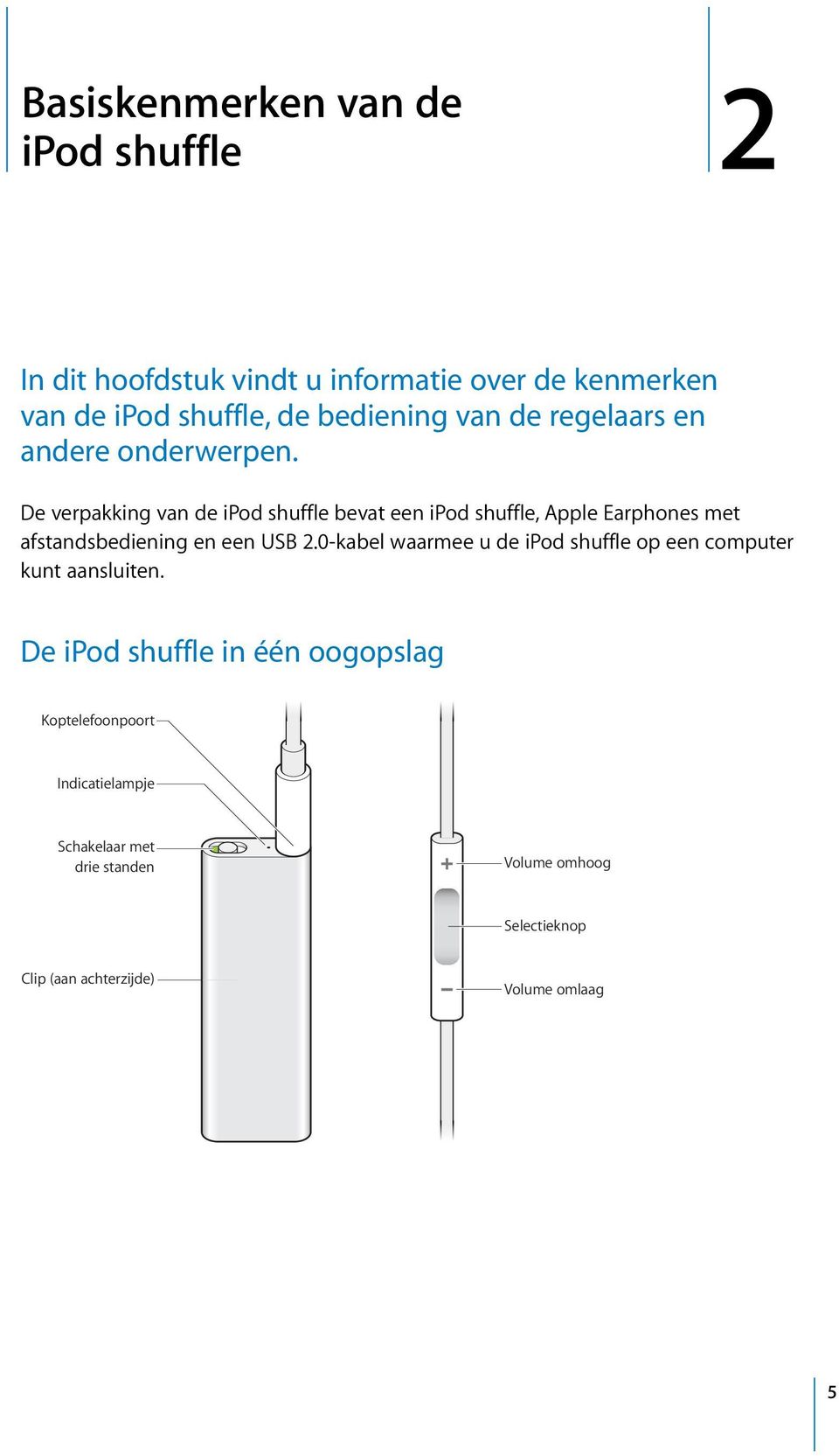
5 2 Basiskenmerken van de ipod shuffle 2 In dit hoofdstuk vindt u informatie over de kenmerken van de ipod shuffle, de bediening van de regelaars en andere onderwerpen. De verpakking van de ipod shuffle bevat een ipod shuffle, Apple Earphones met afstandsbediening en een USB 2.0-kabel waarmee u de ipod shuffle op een computer kunt aansluiten. De ipod shuffle in één oogopslag Koptelefoonpoort Indicatielampje Schakelaar met drie standen Volume omhoog Selectieknop Clip (aan achterzijde) Volume omlaag 5
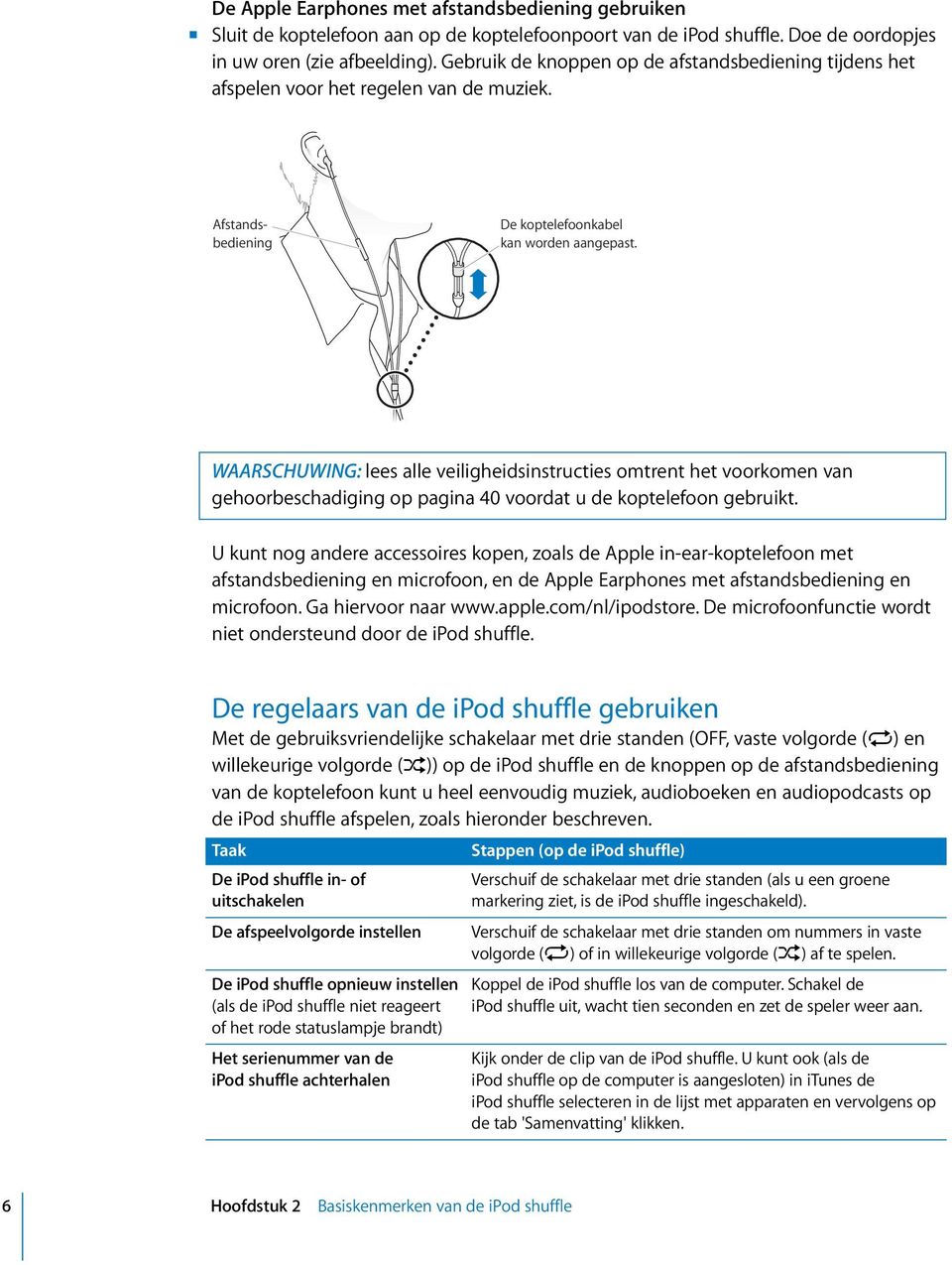
6 De Apple Earphones met afstandsbediening gebruiken m Sluit de koptelefoon aan op de koptelefoonpoort van de ipod shuffle. Doe de oordopjes in uw oren (zie afbeelding). Gebruik de knoppen op de afstandsbediening tijdens het afspelen voor het regelen van de muziek. Afstandsbediening De koptelefoonkabel kan worden aangepast. WAARSCHUWING: lees alle veiligheidsinstructies omtrent het voorkomen van gehoorbeschadiging op pagina 40 voordat u de koptelefoon gebruikt. U kunt nog andere accessoires kopen, zoals de Apple in-ear-koptelefoon met afstandsbediening en microfoon, en de Apple Earphones met afstandsbediening en microfoon. Ga hiervoor naar De microfoonfunctie wordt niet ondersteund door de ipod shuffle. De regelaars van de ipod shuffle gebruiken Met de gebruiksvriendelijke schakelaar met drie standen (OFF, vaste volgorde ( ) en willekeurige volgorde ( )) op de ipod shuffle en de knoppen op de afstandsbediening van de koptelefoon kunt u heel eenvoudig muziek, audioboeken en audiopodcasts op de ipod shuffle afspelen, zoals hieronder beschreven. Taak De ipod shuffle in- of uitschakelen De afspeelvolgorde instellen De ipod shuffle opnieuw instellen (als de ipod shuffle niet reageert of het rode statuslampje brandt) Het serienummer van de ipod shuffle achterhalen Stappen (op de ipod shuffle) Verschuif de schakelaar met drie standen (als u een groene markering ziet, is de ipod shuffle ingeschakeld). Verschuif de schakelaar met drie standen om nummers in vaste volgorde ( ) of in willekeurige volgorde ( ) af te spelen. Koppel de ipod shuffle los van de computer. Schakel de ipod shuffle uit, wacht tien seconden en zet de speler weer aan. Kijk onder de clip van de ipod shuffle. U kunt ook (als de ipod shuffle op de computer is aangesloten) in itunes de ipod shuffle selecteren in de lijst met apparaten en vervolgens op de tab 'Samenvatting' klikken. 6 Hoofdstuk 2 Basiskenmerken van de ipod shuffle
7 Taak Afspelen of het afspelen onderbreken Het volume aanpassen Naar het volgende nummer gaan Vooruitspoelen Naar het vorige nummer gaan Terugspoelen De titel van het huidige nummer en de naam van de artiest en afspeellijst horen Stappen (op de afstandsbediening van de koptelefoon) Druk op de selectieknop. Druk op de volume-omhoog-knop ( ) of de volume-omlaagknop (D). Druk op de selectieknop. Druk tweemaal op de selectieknop en houd de knop vervolgens ingedrukt. Druk binnen zes seconden na aanvang van het nummer drie keer snel achter elkaar op de selectieknop. Als u na zes seconden drie keer snel achter elkaar op de selectieknop drukt, wordt het huidige nummer opnieuw afgespeeld. Druk driemaal op de selectieknop en houd de knop vervolgens ingedrukt. Als u de titel van het huidige nummer en de naam van de artiest wilt horen, houdt u de selectieknop ingedrukt. Als u de naam van de afspeellijst wilt horen, houdt u de selectieknop ingedrukt totdat u een toon hoort. Vervolgens klikt u op de gewenste afspeellijst. Zie De VoiceOver-functie gebruiken op pagina 27 voor meer informatie. De ipod shuffle aansluiten en loskoppelen Als u de ipod shuffle op de computer aansluit, kunt u muziek en andere audiobestanden met de speler synchroniseren en de batterij opladen. Koppel de ipod shuffle los als u klaar bent. Belangrijk: sluit de ipod shuffle uitsluitend met behulp van de meegeleverde USB 2.0- kabel op de computer aan. De ipod shuffle aansluiten De ipod shuffle op de computer aansluiten m Sluit het ene uiteinde van de meegeleverde USB-kabel aan op de koptelefoonpoort van de ipod shuffle en sluit het andere uiteinde op een USB 2.0-poort van de computer aan. Hoofdstuk 2 Basiskenmerken van de ipod shuffle 7

8 Opmerking: Als u de ipod shuffle aansluit op een USB 2.0-poort met hoog vermogen, verloopt het opladen en synchroniseren sneller. De USB-poorten op de meeste toetsenborden beschikken niet over voldoende vermogen om de speler met optimale snelheid op te laden. U kunt eventueel een langere USB-kabel kopen via De eerste keer dat u de ipod shuffle op de computer aansluit, helpt itunes u met de configuratie van de ipod shuffle en de synchronisatie met uw itunes-bibliotheek. Standaard worden de nummers op de ipod shuffle automatisch gesynchroniseerd met de nummers in itunes wanneer u de speler op de computer aansluit. Zodra de synchronisatie is voltooid, kunt u de ipod shuffle loskoppelen. U kunt nummers synchroniseren terwijl de batterij wordt opgeladen. Als u de ipod shuffle op een andere computer aansluit terwijl de ipod shuffle is ingesteld op automatische synchronisatie, verschijnt in itunes een bericht voordat er muziek wordt gesynchroniseerd. Als u op 'Ja' klikt, worden de nummers en andere audiobestanden die al op de ipod shuffle staan, gewist en vervangen door de nummers en audiobestanden die zich bevinden op de computer waarop de ipod shuffle is aangesloten. Zie Hoofdstuk 4, Muziek afspelen, op pagina 25 voor informatie over het kopiëren van muziek naar de ipod shuffle en het gebruik van de ipod shuffle met meerdere computers. De ipod shuffle loskoppelen U mag de ipod shuffle niet van de computer loskoppelen tijdens het synchroniseren van audiobestanden of wanneer u de ipod shuffle als externe schijf gebruikt. U mag de ipod shuffle pas loskoppelen als het oranje statuslampje niet meer knippert of als de melding 'Loskoppelen toegestaan' boven in het itunes-venster wordt weergegeven. Belangrijk: Als in itunes de melding 'Niet loskoppelen' wordt weergegeven of als het oranje statuslampje op de ipod shuffle knippert, moet u de ipod shuffle van het bureaublad verwijderen voordat u de speler van de computer kunt loskoppelen. Als u dit niet doet, kunnen de bestanden op de ipod shuffle beschadigd raken en moet u de ipod shuffle mogelijk opnieuw instellen in itunes. Zie De ipod shuffle-software bijwerken of herstellen op pagina 37 voor meer informatie. Als u de ipod shuffle als externe schijf gebruikt (zie pagina 32), moet u de ipod shuffle altijd van het bureaublad verwijderen voordat u de speler kunt loskoppelen. 8 Hoofdstuk 2 Basiskenmerken van de ipod shuffle
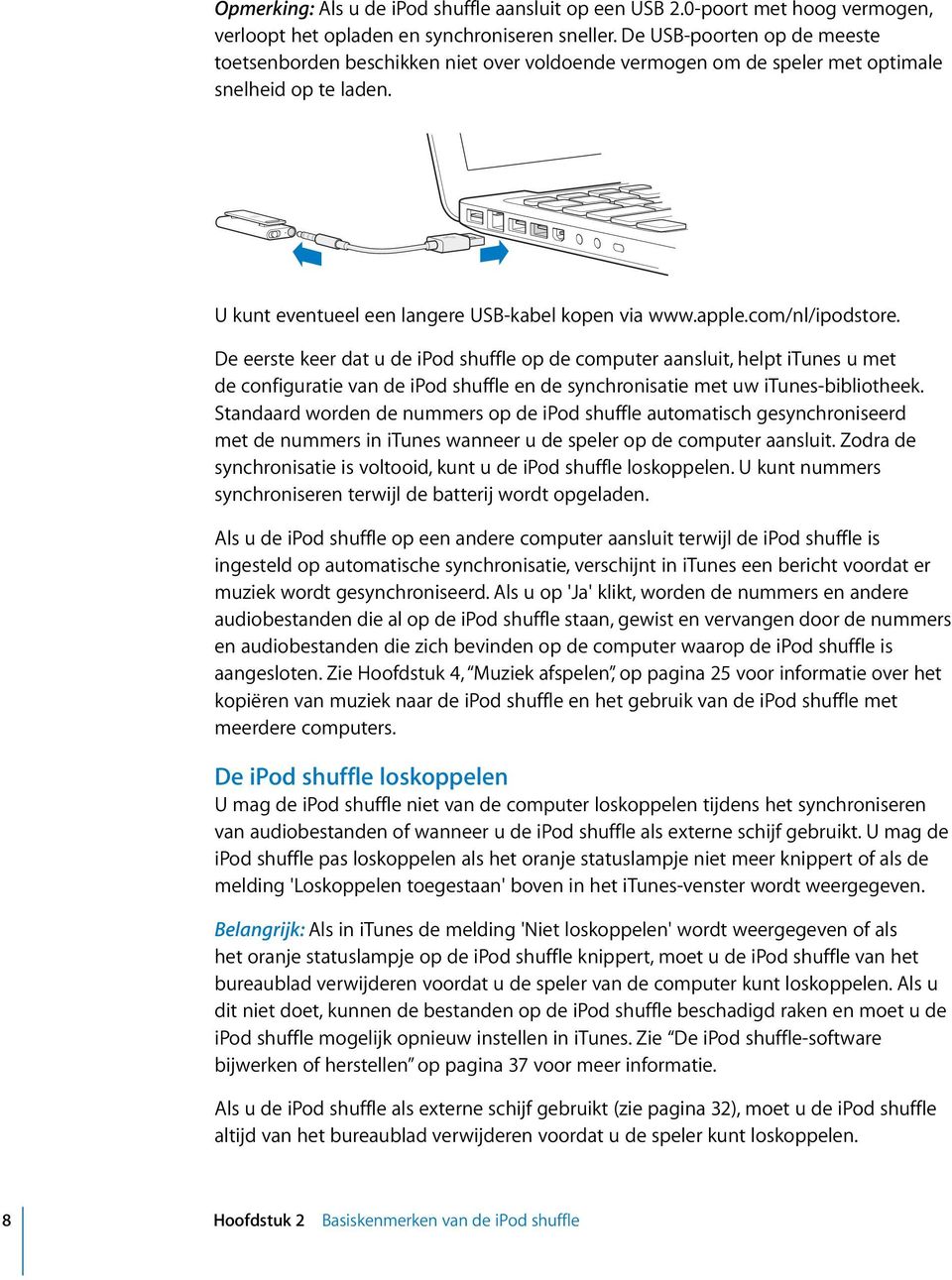
9 De ipod shuffle van het bureaublad verwijderen m Klik in itunes in de lijst met apparaten op het verwijdersymbool (C) naast de ipod shuffle. Als u een Mac hebt, kunt u de ipod shuffle ook verwijderen door het symbool van de ipod shuffle op het bureaublad naar de prullenmand te slepen. Als u een Windows-computer hebt, kunt u de ipod shuffle ook verwijderen vanuit Mijn computer of door op het pictogram voor het veilig verwijderen van hardware in het systeemvak te klikken en vervolgens de ipod shuffle te selecteren. De ipod shuffle loskoppelen m Koppel de USB-kabel los van de ipod shuffle en de computer. De batterij opladen De ipod shuffle heeft een interne, oplaadbare batterij die niet kan worden verwijderd. De eerste keer dat u de ipod shuffle gebruikt, kunt u de batterij het best volledig opladen. Hiervoor moet u ongeveer drie uur rekenen. De batterij wordt in ongeveer twee uur tot tachtig procent opgeladen. Als de ipod shuffle enige tijd niet is gebruikt, moet de batterij mogelijk opnieuw worden opgeladen. U kunt muziek synchroniseren terwijl de batterij wordt opgeladen. U kunt de ipod shuffle loskoppelen en gebruiken voordat de batterij volledig is opgeladen. Het batterijsymbool naast de naam van de ipod shuffle in itunes geeft de lading van de batterij weer. Het symbool heeft de vorm van een bliksemschicht wanneer de batterij wordt opgeladen en het symbool van een stekker wanneer de batterij volledig is opgeladen. Twee manieren om de batterij van de ipod shuffle op te laden: Â Sluit de ipod shuffle op de computer aan. Â Gebruik de Apple USB-lichtnetadapter (afzonderlijk verkrijgbaar). De batterij opladen via de computer m Sluit de ipod shuffle met behulp van de meegeleverde USB-kabel aan op een USB 2.0- poort met hoog vermogen op de computer. De computer moet aan staan en de sluimerstand moet zijn uitgeschakeld. Hoofdstuk 2 Basiskenmerken van de ipod shuffle 9
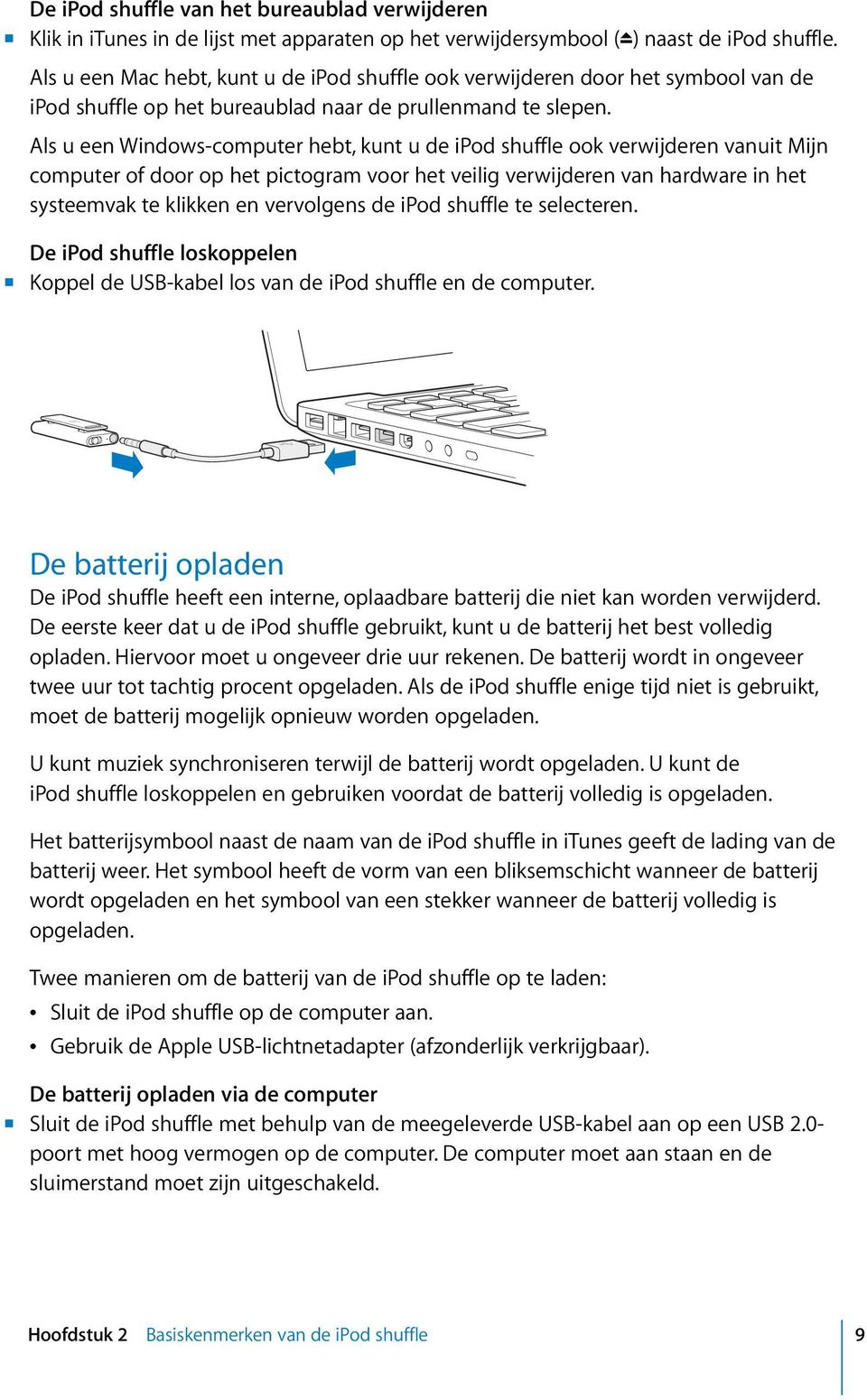
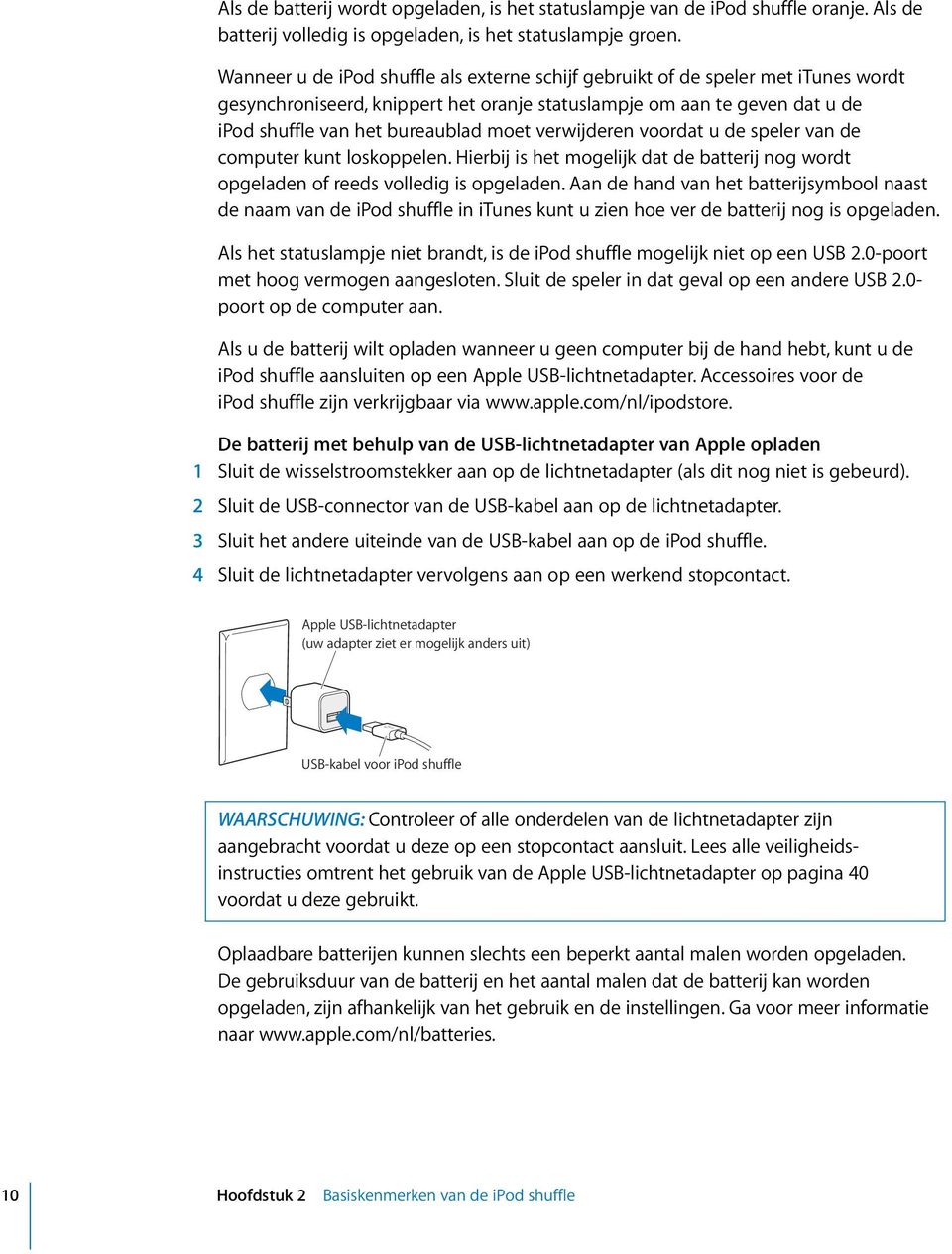
10 Als de batterij wordt opgeladen, is het statuslampje van de ipod shuffle oranje. Als de batterij volledig is opgeladen, is het statuslampje groen. Wanneer u de ipod shuffle als externe schijf gebruikt of de speler met itunes wordt gesynchroniseerd, knippert het oranje statuslampje om aan te geven dat u de ipod shuffle van het bureaublad moet verwijderen voordat u de speler van de computer kunt loskoppelen. Hierbij is het mogelijk dat de batterij nog wordt opgeladen of reeds volledig is opgeladen. Aan de hand van het batterijsymbool naast de naam van de ipod shuffle in itunes kunt u zien hoe ver de batterij nog is opgeladen. Als het statuslampje niet brandt, is de ipod shuffle mogelijk niet op een USB 2.0-poort met hoog vermogen aangesloten. Sluit de speler in dat geval op een andere USB 2.0- poort op de computer aan. Als u de batterij wilt opladen wanneer u geen computer bij de hand hebt, kunt u de ipod shuffle aansluiten op een Apple USB-lichtnetadapter. Accessoires voor de ipod shuffle zijn verkrijgbaar via De batterij met behulp van de USB-lichtnetadapter van Apple opladen 1 Sluit de wisselstroomstekker aan op de lichtnetadapter (als dit nog niet is gebeurd). 2 Sluit de USB-connector van de USB-kabel aan op de lichtnetadapter. 3 Sluit het andere uiteinde van de USB-kabel aan op de ipod shuffle. 4 Sluit de lichtnetadapter vervolgens aan op een werkend stopcontact. Apple USB-lichtnetadapter (uw adapter ziet er mogelijk anders uit) USB-kabel voor ipod shuffle WAARSCHUWING: Controleer of alle onderdelen van de lichtnetadapter zijn aangebracht voordat u deze op een stopcontact aansluit. Lees alle veiligheidsinstructies omtrent het gebruik van de Apple USB-lichtnetadapter op pagina 40 voordat u deze gebruikt. Oplaadbare batterijen kunnen slechts een beperkt aantal malen worden opgeladen. De gebruiksduur van de batterij en het aantal malen dat de batterij kan worden opgeladen, zijn afhankelijk van het gebruik en de instellingen. Ga voor meer informatie naar 10 Hoofdstuk 2 Basiskenmerken van de ipod shuffle
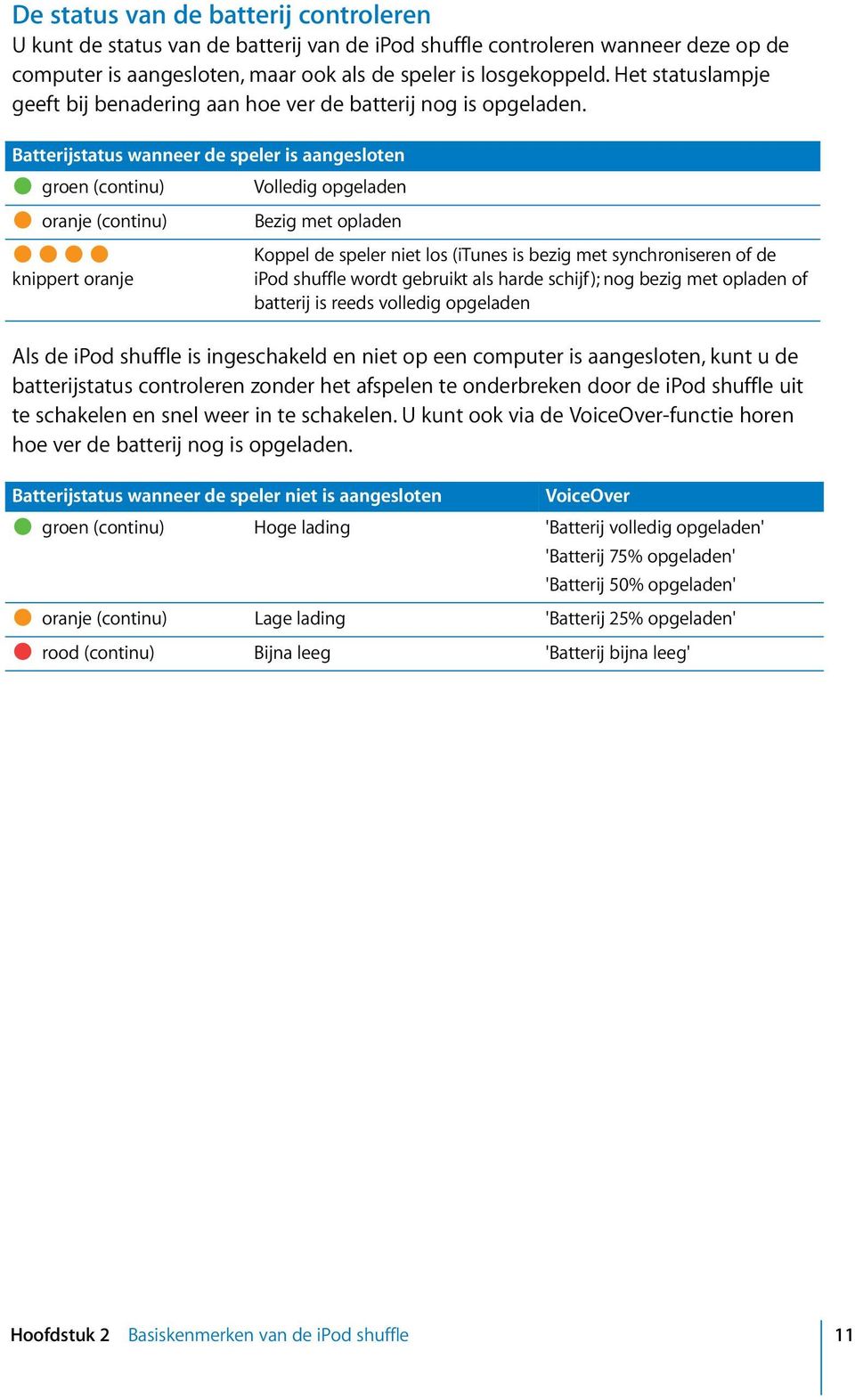
11 De status van de batterij controleren U kunt de status van de batterij van de ipod shuffle controleren wanneer deze op de computer is aangesloten, maar ook als de speler is losgekoppeld. Het statuslampje geeft bij benadering aan hoe ver de batterij nog is opgeladen. Batterijstatus wanneer de speler is aangesloten groen (continu) Volledig opgeladen oranje (continu) Bezig met opladen knippert oranje Koppel de speler niet los (itunes is bezig met synchroniseren of de ipod shuffle wordt gebruikt als harde schijf); nog bezig met opladen of batterij is reeds volledig opgeladen Als de ipod shuffle is ingeschakeld en niet op een computer is aangesloten, kunt u de batterijstatus controleren zonder het afspelen te onderbreken door de ipod shuffle uit te schakelen en snel weer in te schakelen. U kunt ook via de VoiceOver-functie horen hoe ver de batterij nog is opgeladen. Batterijstatus wanneer de speler niet is aangesloten VoiceOver groen (continu) Hoge lading 'Batterij volledig opgeladen' 'Batterij 75% opgeladen' 'Batterij 50% opgeladen' oranje (continu) Lage lading 'Batterij 25% opgeladen' rood (continu) Bijna leeg 'Batterij bijna leeg' Hoofdstuk 2 Basiskenmerken van de ipod shuffle 11
12 3 De ipod shuffle instellen 3 U stelt de ipod shuffle in door itunes op de computer te gebruiken voor het importeren, kopen en ordenen van muziek, audiopodcasts en audioboeken. Vervolgens sluit u de ipod shuffle op uw computer aan en synchroniseert u de speler met uw itunes-bibliotheek. In dit hoofdstuk vindt u meer informatie over de verschillende stappen in dit proces, zoals:  Muziek van uw cd-verzameling, uw harde schijf of de itunes Store (onderdeel van itunes en alleen in bepaalde landen beschikbaar) toevoegen aan het programma itunes op uw computer  Muziek en andere audiobestanden in afspeellijsten ordenen  Nummers, audioboeken en podcasts (een soort radioprogramma's die gratis kunnen worden gedownload) in uw itunes-bibliotheek synchroniseren met de ipod shuffle  Onderweg luisteren naar muziek- of andere audiobestanden Informatie over itunes itunes is het programma waarmee u muziek, audioboeken en audiopodcasts met de ipod shuffle synchroniseert. Ga naar om itunes 8.1 of hoger (vereist voor de ipod shuffle) te downloaden. Nadat u itunes hebt geïnstalleerd, wordt het programma automatisch geopend wanneer u de ipod shuffle op de computer aansluit. In dit hoofdstuk leest u hoe u met itunes nummers en andere audiobestanden naar de computer downloadt, afspeellijsten van uw favoriete nummers aanmaakt en deze met de ipod shuffle synchroniseert, en hoe u de instellingen op de ipod shuffle aanpast. 12
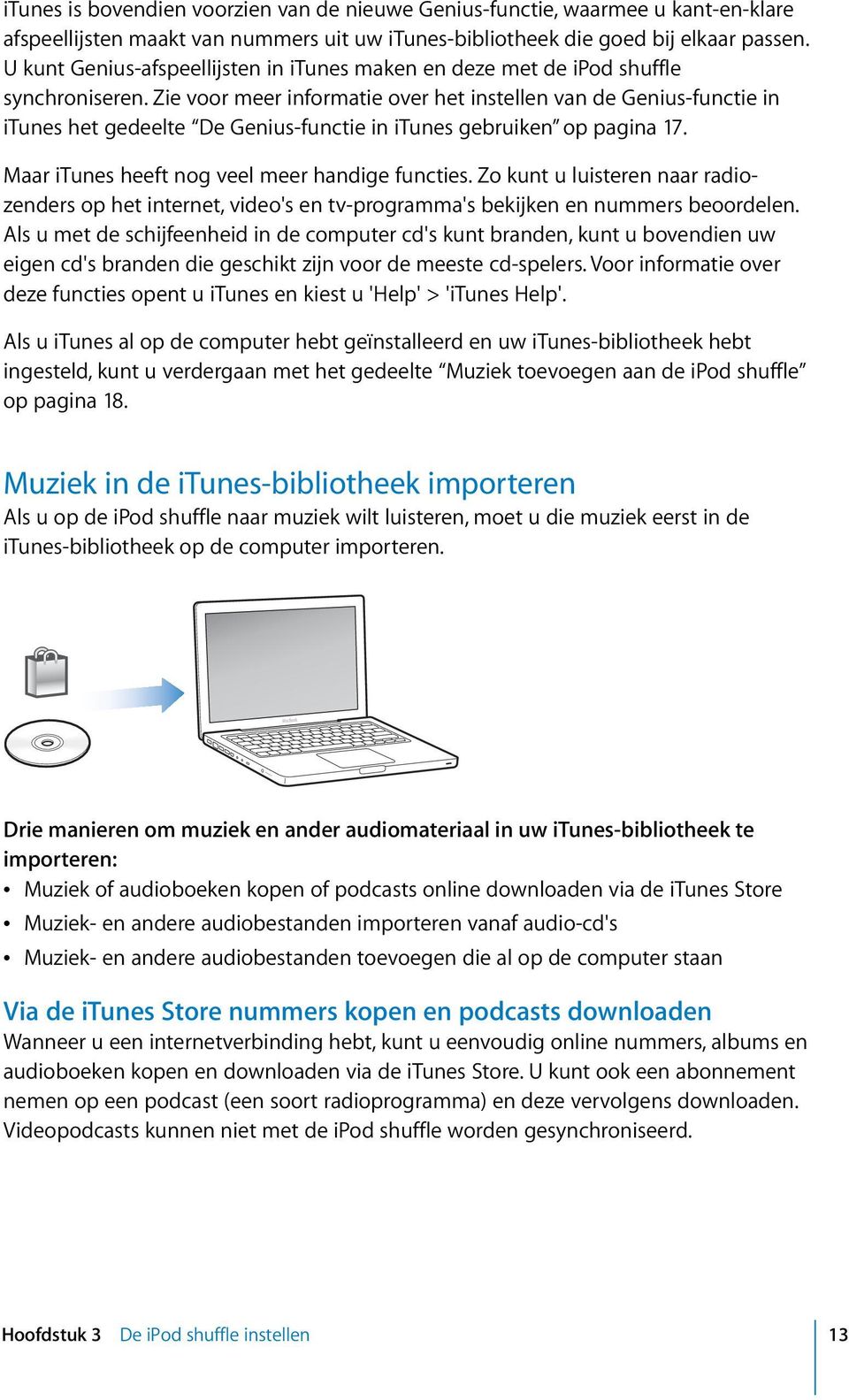
13 itunes is bovendien voorzien van de nieuwe Genius-functie, waarmee u kant-en-klare afspeellijsten maakt van nummers uit uw itunes-bibliotheek die goed bij elkaar passen. U kunt Genius-afspeellijsten in itunes maken en deze met de ipod shuffle synchroniseren. Zie voor meer informatie over het instellen van de Genius-functie in itunes het gedeelte De Genius-functie in itunes gebruiken op pagina 17. Maar itunes heeft nog veel meer handige functies. Zo kunt u luisteren naar radiozenders op het internet, video's en tv-programma's bekijken en nummers beoordelen. Als u met de schijfeenheid in de computer cd's kunt branden, kunt u bovendien uw eigen cd's branden die geschikt zijn voor de meeste cd-spelers. Voor informatie over deze functies opent u itunes en kiest u 'Help' > 'itunes Help'. Als u itunes al op de computer hebt geïnstalleerd en uw itunes-bibliotheek hebt ingesteld, kunt u verdergaan met het gedeelte Muziek toevoegen aan de ipod shuffle op pagina 18. Muziek in de itunes-bibliotheek importeren Als u op de ipod shuffle naar muziek wilt luisteren, moet u die muziek eerst in de itunes-bibliotheek op de computer importeren. Drie manieren om muziek en ander audiomateriaal in uw itunes-bibliotheek te importeren:  Muziek of audioboeken kopen of podcasts online downloaden via de itunes Store  Muziek- en andere audiobestanden importeren vanaf audio-cd's  Muziek- en andere audiobestanden toevoegen die al op de computer staan Via de itunes Store nummers kopen en podcasts downloaden Wanneer u een internetverbinding hebt, kunt u eenvoudig online nummers, albums en audioboeken kopen en downloaden via de itunes Store. U kunt ook een abonnement nemen op een podcast (een soort radioprogramma) en deze vervolgens downloaden. Videopodcasts kunnen niet met de ipod shuffle worden gesynchroniseerd. Hoofdstuk 3 De ipod shuffle instellen 13
14 Om online muziek via de itunes Store te kopen, moet u eerst in itunes een Apple account aanmaken. Vervolgens kunt u de gewenste nummers zoeken en kopen. Als u al een Apple account hebt of over een AOL-account (America Online, alleen in bepaalde landen beschikbaar) beschikt, kunt u met die account inloggen bij de itunes Store en nummers kopen. U hebt geen itunes Store-account nodig om podcasts te downloaden of een abonnement te nemen op podcasts. Aanmelden bij de itunes Store m Open itunes en ga vervolgens op een van de volgende manieren te werk: Â Als u al een itunes-account hebt, kiest u 'Store' > 'Log In' (Mac) of 'Aanmelden' (Windows). Â Als u nog geen itunes-account hebt, kiest u 'Store' > 'Maak account aan' (Mac) of 'Account aanmaken' (Windows) en volgt u de instructies op het scherm om een Apple account aan te maken of om de gegevens van uw huidige Apple account of AOL-account op te geven. U kunt in de itunes Store bladeren of zoeken naar een bepaald album, een bepaald nummer of een bepaalde artiest. Hiervoor opent u itunes en klikt u op 'itunes Store' in de lijst links in het venster. Â Om te bladeren in de itunes Store, kiest u een categorie (bijvoorbeeld 'Muziek') aan de linkerzijde van de startpagina van de itunes Store. U kunt bijvoorbeeld een genre kiezen, naar nieuwe nummers zoeken, op een van de weergegeven nummers klikken, de top 10 van nummers en albums bekijken of op 'Bladeren' klikken onder 'Quick Links' in het itunes Store-venster. Â Om te bladeren naar podcasts, klikt u op 'Podcasts' aan de linkerzijde van de startpagina van de itunes Store. Â Om te zoeken in de itunes Store, typt u de naam van een album, nummer, artiest of componist in het zoekveld. Druk vervolgens op de Return-toets of kies een onderdeel in de lijst die wordt weergegeven. Â Om uw zoekopdracht te verfijnen, kiest u een onderdeel het venstermenu linksboven in het venster (de standaardoptie is 'Alle resultaten'). Als u bijvoorbeeld alleen naar nummers en albums wilt zoeken, kiest u 'Muziek' uit het venstermenu. Â Als u wilt zoeken op een combinatie van onderdelen, klikt u in het resultatenvenster op 'Krachtige zoekopdracht'. Â Om terug te keren naar de startpagina van de itunes Store, klikt u op de thuisknop in de statusregel boven in de pagina. 14 Hoofdstuk 3 De ipod shuffle instellen
15 Een nummer, album of audioboek kopen 1 Selecteer 'itunes Store' en zoek het onderdeel dat u wilt kopen. Als u zeker wilt weten of u het juiste artikel hebt geselecteerd, kunt u een deel ervan beluisteren door er dubbel op te klikken. (Als uw netwerkverbinding langzamer is dan 128 kbps, kiest u 'itunes' > 'Voorkeuren' (Mac) of 'Bewerken' > 'Voorkeuren' (Windows) en schakelt u in het paneel 'Store' het aankruisvak 'Laad volledige voorvertoning alvorens af te spelen' (Mac) of 'Volledig voorbeeld laden alvorens af te spelen' (Windows) in.) 2 Klik op 'Koop nummer', 'Koop album' of 'Koop boek' (Mac) of 'Nummer kopen', 'Album kopen' of 'Boek kopen' (Windows). Het onderdeel wordt naar de computer gedownload en het bedrag wordt afgeboekt van de creditcard die u voor uw Apple account of AOL-account hebt opgegeven. Een podcast downloaden of een abonnement nemen op een podcast 1 Selecteer 'itunes Store'. 2 Klik op 'Podcasts' links in de startpagina van de itunes Store. 3 Zoek naar de podcast die u wilt downloaden. Â Als u slechts één aflevering van een podcast wilt downloaden, klikt u op de knop 'Toon aflevering' (Mac) of 'Aflevering tonen' (Windows) naast de aflevering. Â Als u een abonnement op een podcast wilt nemen, klikt u op de knop 'Abonneer' (Mac) of 'Abonneren' (Windows) naast de afbeelding van de podcast. De meest recente aflevering wordt gedownload naar itunes. Als er nieuwe afleveringen beschikbaar zijn, worden deze automatisch naar itunes gedownload zodra u een verbinding met het internet hebt. Nummers op de computer aan de itunes-bibliotheek toevoegen Als zich nummers op uw computer bevinden met een bestandsstructuur die door itunes wordt ondersteund, kunt u de nummers eenvoudig aan itunes toevoegen. Nummers op de computer aan de itunes-bibliotheek toevoegen m Sleep de map of de schijf met de audiobestanden naar uw itunes-bibliotheek (of kies 'Archief' > 'Voeg toe aan bibliotheek' (Mac) of 'Bestand' > 'Toevoegen aan bibliotheek' (Windows) en selecteer de map of de schijf). Wanneer de bestandsstructuur van de nummers door itunes wordt ondersteund, worden de nummers automatisch aan de itunes-bibliotheek toegevoegd. U kunt ook afzonderlijke nummers naar itunes slepen. Opmerking: Met itunes voor Windows kunt u niet-beveiligde WMA-bestanden omzetten in de AAC- of MP3-structuur. Dit is bijvoorbeeld handig als uw muziekbibliotheek is gecodeerd in de WMA-structuur. Voor meer informatie opent u itunes en kiest u 'Help' > 'itunes Help'. Hoofdstuk 3 De ipod shuffle instellen 15

16 Muziek vanaf audio-cd's in itunes importeren Volg de onderstaande instructies om muziek vanaf een cd in itunes te importeren. Muziek vanaf een audio-cd in itunes importeren 1 Plaats de cd in de computer en open itunes. Als u een verbinding met het internet hebt, zoekt itunes op het internet naar de namen van de nummers op de cd (indien beschikbaar) en geeft deze in het itunes-venster weer. Als u geen verbinding met het internet hebt, kunt u een cd importeren en op een later tijdstip (als u wel een internetverbinding hebt) de nummers in itunes selecteren en vervolgens 'Geavanceerd' > 'Haal cd-tracknamen op' (Mac) of 'Cd-tracknamen ophalen' (Windows) kiezen. De tracknamen voor de geïmporteerde cd's worden vervolgens in itunes weergegeven. Als de cd-tracknamen niet online beschikbaar zijn, kunt u de namen van de nummers handmatig invoeren. Zie Titels van nummers en overige informatie invoeren voor meer informatie. Nadat de informatie van alle nummers is ingevoerd, kunt u in itunes zoeken op titel, artiest, album en andere informatie. 2 Klik op het vinkje naast de nummers die u niet wilt importeren. Het vinkje wordt verwijderd. 3 Klik op de knop 'Importeer cd' (Mac) of 'Cd importeren' (Windows). Boven in het itunes-venster wordt aangegeven hoeveel tijd het importeren van elk nummer in beslag neemt. In itunes worden nummers standaard afgespeeld terwijl ze worden geïmporteerd. Als u veel nummers importeert, kunt u het afspelen van nummers het best onderbreken. 4 Klik op het verwijdersymbool (C) om de cd te verwijderen. U kunt een cd pas verwijderen nadat het importeren is voltooid. 5 Herhaal deze stappen voor elke cd die nummers bevat die u wilt importeren. Titels van nummers en overige informatie invoeren U kunt handmatig namen van nummers en andere gegevens, zoals opmerkingen, voor nummers en andere onderdelen in de itunes-bibliotheek invoeren. Titels en andere informatie over nummers op een cd handmatig invoeren 1 Selecteer het eerste nummer op de cd en kies 'Archief' > 'Info' (Mac) of 'Bestand' > 'Info tonen' (Windows). 2 Klik op 'Info'. 3 Voer informatie over het nummer in. 4 Klik op 'Volgende' om informatie over het volgende nummer in te voeren. 5 Klik op 'OK' wanneer u klaar bent. 16 Hoofdstuk 3 De ipod shuffle instellen
17 Uw muziekbestanden ordenen Met itunes kunt u nummers en andere onderdelen in elke gewenste volgorde ordenen in lijsten, die afspeellijsten worden genoemd. U kunt bijvoorbeeld een afspeellijst aanmaken met nummers waarnaar u wilt luisteren tijdens het sporten of een afspeellijst aanmaken voor een bepaalde gelegenheid. U kunt ook slimme afspeellijsten aanmaken die automatisch worden bijgewerkt op basis van de door u opgegeven voorwaarden. Als u in itunes nummers toevoegt die voldoen aan de voorwaarden, worden de nummers automatisch aan de slimme afspeellijst toegevoegd. U kunt ook een nummer kiezen en een Genius-afspeellijst aanmaken (zie het volgende gedeelte voor meer informatie). U kunt geen afspeellijsten op de ipod shuffle aanmaken als de speler is losgekoppeld van de computer. U kunt net zoveel afspeellijsten aanmaken als u wilt en elk nummer in de itunesbibliotheek gebruiken. De nummers die u aan een afspeellijst toevoegt of uit een afspeellijst verwijdert, blijven gewoon in uw itunes-bibliotheek staan. Wanneer u naar afspeellijsten op de ipod shuffle luistert, kunt u alle afspeellijsten die in itunes zijn aangemaakt op dezelfde manier gebruiken. U kunt op de ipod shuffle afspeellijsten kiezen op naam. Een afspeellijst aanmaken in itunes 1 Klik op de knop met het plusteken ( ) of kies 'Archief' > 'Nieuwe afspeellijst' (Mac) of 'Bestand' > 'Nieuwe afspeellijst' (Windows). 2 Typ een naam voor de afspeellijst. 3 Klik op 'Muziek' in de bibliotheek en sleep vervolgens een nummer of ander onderdeel naar de afspeellijst. Om meerdere nummers tegelijk te selecteren, houdt u op een Mac de Shift- of de Command-toets (x) ingedrukt en op een Windows-computer de Shift-toets of de Control-toets, en klikt u vervolgens op de nummers die u wilt selecteren. Een slimme afspeellijst aanmaken m Kies 'Archief' > 'Nieuwe slimme afspeellijst' (Mac) of 'Bestand' > 'Nieuwe slimme afspeellijst' (Windows) en geef de voorwaarden voor de afspeellijst op. Slimme afspeellijsten die u in itunes hebt aangemaakt, kunnen net als andere itunesafspeellijsten met de ipod shuffle worden gesynchroniseerd. De Genius-functie in itunes gebruiken Met de Genius-functie worden automatisch afspeellijsten samengesteld van nummers in uw bibliotheek die goed bij elkaar passen. Om Genius-afspeellijsten op de ipod shuffle af te spelen, moet u Genius instellen in itunes. Voor de Genius-functie worden geen kosten in rekening gebracht. U hebt echter wel een itunes Store-account nodig (als u geen itunes Store-account hebt, kunt deze instellen wanneer u de Genius-functie inschakelt). Hoofdstuk 3 De ipod shuffle instellen 17
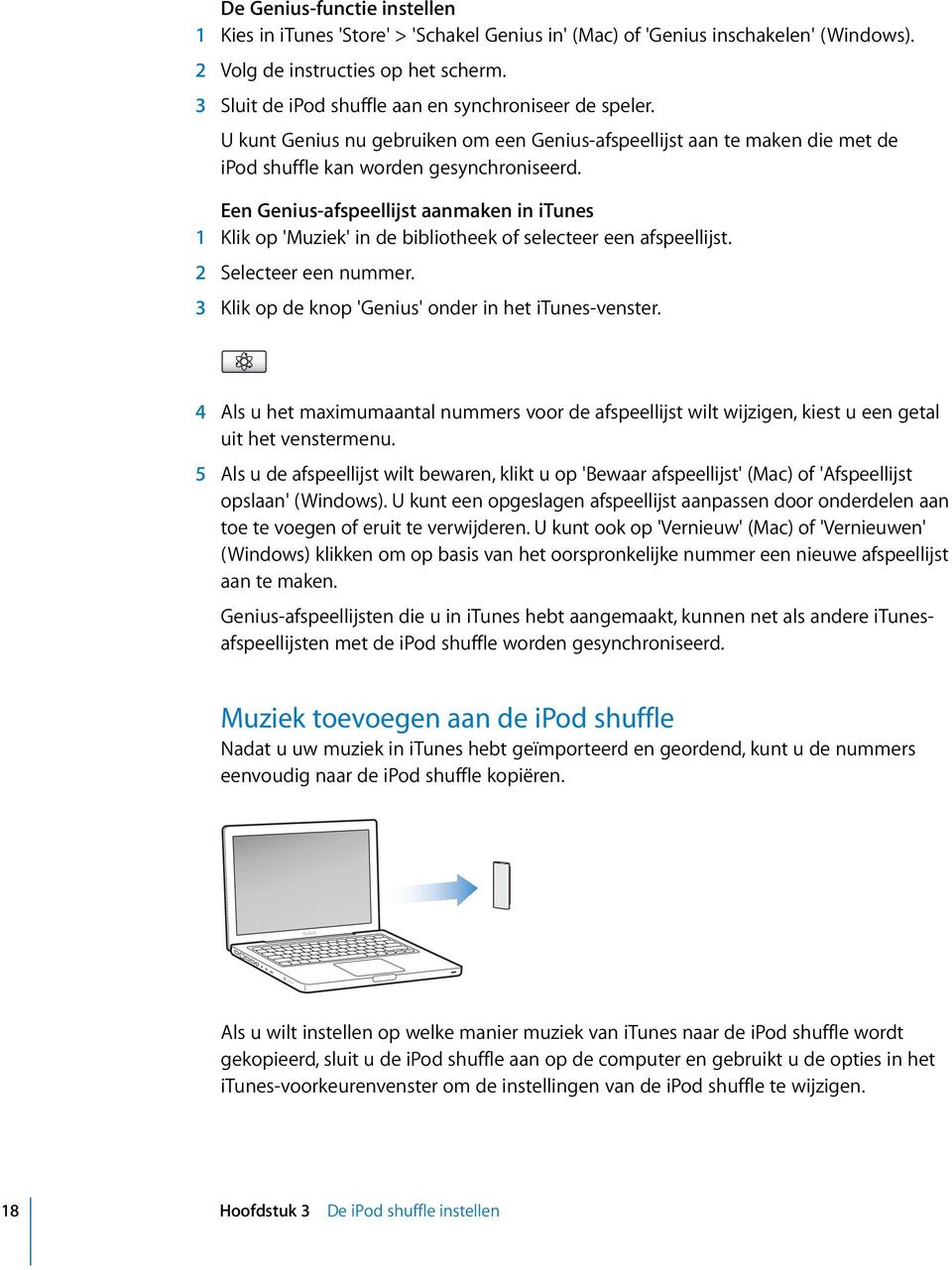
18 De Genius-functie instellen 1 Kies in itunes 'Store' > 'Schakel Genius in' (Mac) of 'Genius inschakelen' (Windows). 2 Volg de instructies op het scherm. 3 Sluit de ipod shuffle aan en synchroniseer de speler. U kunt Genius nu gebruiken om een Genius-afspeellijst aan te maken die met de ipod shuffle kan worden gesynchroniseerd. Een Genius-afspeellijst aanmaken in itunes 1 Klik op 'Muziek' in de bibliotheek of selecteer een afspeellijst. 2 Selecteer een nummer. 3 Klik op de knop 'Genius' onder in het itunes-venster. 4 Als u het maximumaantal nummers voor de afspeellijst wilt wijzigen, kiest u een getal uit het venstermenu. 5 Als u de afspeellijst wilt bewaren, klikt u op 'Bewaar afspeellijst' (Mac) of 'Afspeellijst opslaan' (Windows). U kunt een opgeslagen afspeellijst aanpassen door onderdelen aan toe te voegen of eruit te verwijderen. U kunt ook op 'Vernieuw' (Mac) of 'Vernieuwen' (Windows) klikken om op basis van het oorspronkelijke nummer een nieuwe afspeellijst aan te maken. Genius-afspeellijsten die u in itunes hebt aangemaakt, kunnen net als andere itunesafspeellijsten met de ipod shuffle worden gesynchroniseerd. Muziek toevoegen aan de ipod shuffle Nadat u uw muziek in itunes hebt geïmporteerd en geordend, kunt u de nummers eenvoudig naar de ipod shuffle kopiëren. Als u wilt instellen op welke manier muziek van itunes naar de ipod shuffle wordt gekopieerd, sluit u de ipod shuffle aan op de computer en gebruikt u de opties in het itunes-voorkeurenvenster om de instellingen van de ipod shuffle te wijzigen. 18 Hoofdstuk 3 De ipod shuffle instellen
19 Drie manieren om met itunes muziek naar de ipod shuffle te kopiëren: Â Alle nummers en afspeellijsten synchroniseren: Als u de ipod shuffle op de computer aansluit, wordt deze automatisch bijgewerkt met de nummers en overige onderdelen in uw itunes-bibliotheek. U kunt alle nummers en afspeellijsten synchroniseren, of alleen bepaalde afspeellijsten synchroniseren. Andere nummers op de ipod shuffle worden verwijderd. Zie het volgende gedeelte voor meer informatie. Â Handmatig muziek naar de ipod shuffle kopiëren: Als u de ipod shuffle op de computer aansluit, kunt u afzonderlijke nummers en afspeellijsten naar de ipod shuffle slepen en afzonderlijke nummers en afspeellijsten van de ipod shuffle verwijderen. Met deze methode kunt u nummers van verschillende computers naar de ipod shuffle kopiëren, zonder dat bestaande nummers op de speler worden verwijderd. Als u instelt dat u handmatig muziek wilt kopiëren, moet u de ipod shuffle altijd verwijderen in itunes voordat u de speler loskoppelt. Zie De ipod shuffle handmatig beheren op pagina 21. Â De ipod shuffle automatisch vullen: Als u bestanden op de ipod shuffle handmatig wilt beheren, kunt u de ipod shuffle vanuit itunes automatisch laten vullen met nummers en andere bestanden die u selecteert. Zie De ipod shuffle automatisch vullen op pagina 22. Muziek automatisch synchroniseren Standaard is ingesteld dat de ipod shuffle automatisch wordt gesynchroniseerd met alle nummers en afspeellijsten wanneer u de speler op de computer aansluit. Dit is de eenvoudigste manier om muziek naar de ipod shuffle te kopiëren. U hoeft de ipod shuffle alleen maar op de computer aan te sluiten en de nummers, audioboeken en audiopodcasts worden automatisch gekopieerd. Vervolgens koppelt u de speler weer los en kunt u op pad. De nummers die u aan itunes hebt toegevoegd nadat u de ipod shuffle de laatste keer op de computer hebt aangesloten, worden automatisch met de ipod shuffle gesynchroniseerd. De nummers die u uit itunes hebt verwijderd, worden ook van de ipod shuffle verwijderd. Muziek op de ipod shuffle synchroniseren m Sluit de ipod shuffle op uw computer aan. Als u in itunes hebt ingesteld dat de ipod shuffle automatisch wordt gesynchroniseerd, begint de synchronisatie direct. Belangrijk: De eerste keer dat u de ipod shuffle op een computer aansluit, verschijnt een melding waarin u wordt gevraagd of u nummers automatisch wilt synchroniseren. Als u hiermee akkoord gaat, worden alle nummers, audioboeken en audiopodcasts van de ipod shuffle verwijderd en vervangen door de nummers en andere onderdelen die op deze computer staan. Als u niet akkoord gaat, kunt u handmatig nummers naar de ipod shuffle kopiëren, zonder dat de nummers die al op de ipod shuffle staan worden verwijderd. Hoofdstuk 3 De ipod shuffle instellen 19

20 Terwijl de muziek op de ipod shuffle wordt gesynchroniseerd met de muziek op de computer, wordt de voortgang in het itunes-statusvenster weergegeven en wordt naast het symbool van de ipod shuffle in de lijst met apparaten een synchronisatiesymbool weergegeven. Als de speler is bijgewerkt, verschijnt in itunes het volgende bericht: "De ipod is bijgewerkt.". Als u tijdens het instellen van de ipod shuffle niet hebt aangegeven dat muziek automatisch met de ipod shuffle moet worden gesynchroniseerd, kunt u dit later alsnog doen. U kunt alle nummers en afspeellijsten synchroniseren, of alleen bepaalde afspeellijsten synchroniseren. In itunes instellen dat muziek automatisch met de ipod shuffle wordt gesynchroniseerd 1 Sluit de ipod shuffle op de computer aan. 2 Selecteer in itunes de ipod shuffle in de lijst met apparaten en klik op de tab 'Muziek'. 3 Schakel het aankruisvak 'Synchroniseer muziek' (Mac) of 'Muziek synchroniseren' (Windows) in. 4 Kies 'Alle nummers en afspeellijsten' of 'Geselecteerde afspeellijsten' en selecteer de afspeellijsten die u wilt synchroniseren. Bij het synchroniseren van muziek kunt u ook audioboeken synchroniseren. Audioboeken worden weergegeven in de lijst met geselecteerde afspeellijsten. U kunt instellen dat u alle of geen audioboeken in uw itunes-bibliotheek wilt synchroniseren. 5 Klik op 'Pas toe' (Mac) of 'Toepassen' (Windows). De speler wordt automatisch bijgewerkt. Als het aankruisvak 'Synchroniseer alleen geselecteerde nummers' (Mac) of 'Alleen geselecteerde nummers synchroniseren' (Windows) in het paneel 'Samenvatting' is ingeschakeld, worden alleen de onderdelen gesynchroniseerd die in uw muziekbibliotheek en ander bibliotheken zijn geselecteerd. Podcasts automatisch synchroniseren De opties die u instelt voor het kopiëren van podcasts naar de ipod shuffle staan geheel los van de opties voor het kopiëren van nummers. De instellingen voor het kopiëren van podcasts hebben geen invloed op de instellingen voor nummers en omgekeerd. U kunt in itunes instellen dat alle podcasts of alleen bepaalde podcasts automatisch worden gesynchroniseerd, maar u kunt ook podcasts handmatig naar de ipod shuffle kopiëren. Videopodcasts kunnen niet met de ipod shuffle worden gesynchroniseerd. Instellen dat podcasts op de ipod shuffle automatisch worden bijgewerkt 1 Sluit de ipod shuffle op de computer aan. 2 Selecteer in itunes de ipod shuffle in de lijst met apparaten en klik op de tab 'Podcasts'. 20 Hoofdstuk 3 De ipod shuffle instellen
21 3 Schakel het aankruisvak 'Synchroniseer... afleveringen van' (Mac) of 'Synchroniseren:... afleveringen van' (Windows) in en kies het gewenste aantal afleveringen uit het venstermenu. 4 Selecteer 'Alle podcasts' of 'Geselecteerde podcasts'. Als u 'Geselecteerde podcasts' kiest, moet u ook de podcasts selecteren die u automatisch wilt synchroniseren. 5 Klik op 'Pas toe' (Mac) of 'Toepassen' (Windows). Wanneer u hebt ingesteld dat podcasts automatisch worden gesynchroniseerd, wordt de ipod shuffle bijgewerkt zodra u de speler op de computer aansluit. De ipod shuffle handmatig beheren Het handmatig beheren van de ipod shuffle vanuit itunes biedt u de meeste flexibiliteit om muziek en andere bestanden op de ipod shuffle te beheren. U kunt op deze manier afzonderlijke nummers, afspeellijsten, podcasts en audioboeken toevoegen en verwijderen. Ook kunt u muziek en ander audiomateriaal van verschillende computers naar de ipod shuffle kopiëren zonder dat bestaande onderdelen op de ipod shuffle worden verwijderd. In itunes instellen dat audiomateriaal handmatig op de ipod shuffle wordt beheerd 1 Selecteer in itunes de ipod shuffle in de lijst met apparaten en klik op de tab 'Samenvatting'. 2 Selecteer in het gedeelte 'Opties' de optie 'Beheer muziek handmatig' (Mac) of 'Muziek handmatig beheren' (Windows). 3 Klik op 'Pas toe' (Mac) of 'Toepassen' (Windows). Als u instelt dat u handmatig bestanden wilt kopiëren, moet u de ipod shuffle altijd verwijderen in itunes voordat u de speler van de computer loskoppelt. Een nummer of ander onderdeel naar de ipod shuffle kopiëren 1 Klik in itunes op uw muziekbibliotheek of een andere bibliotheek. 2 Sleep een nummer of een ander onderdeel naar de ipod shuffle. U kunt ook hele afspeellijsten met de ipod shuffle synchroniseren door te slepen. U kunt meerdere onderdelen selecteren en deze tegelijkertijd naar de ipod shuffle slepen. Een nummer of ander onderdeel van de ipod shuffle verwijderen 1 Selecteer in itunes de ipod shuffle in de lijst met apparaten. 2 Selecteer onder de ipod shuffle 'Muziek', 'Audioboeken' of 'Podcasts'. 3 Selecteer een nummer of ander onderdeel en druk op de Delete- of Backspace-toets op het toetsenbord. Hoofdstuk 3 De ipod shuffle instellen 21
22 In itunes een nieuwe afspeellijst op de ipod shuffle aanmaken 1 Selecteer in itunes de ipod shuffle in de lijst met apparaten en klik op de knop met het plusteken ( ) of kies 'Archief' > 'Nieuwe afspeellijst' (Mac) of 'Bestand' > 'Nieuwe afspeellijst' (Windows). 2 Typ een naam voor de afspeellijst. 3 Klik in de bibliotheek bijvoorbeeld op 'Muziek' en sleep vervolgens nummers of andere onderdelen naar de afspeellijst. Nummers aan een afspeellijst op de ipod shuffle toevoegen of eruit verwijderen m Sleep een nummer naar een afspeellijst op de ipod shuffle om het nummer toe te voegen. Selecteer een nummer in een afspeellijst en druk op de Delete-toets of Backspace-toets op het toetsenbord om het nummer te verwijderen. Houd rekening met het volgende als u materiaal op de ipod shuffle handmatig beheert: Â Als u een afspeellijst hebt gewijzigd, moet u deze naar de ipod shuffle slepen wanneer de speler op de computer is aangesloten en itunes is geopend. Â De nummers of onderdelen die u van de ipod shuffle verwijdert, worden niet uit uw itunes-bibliotheek verwijderd. Â Als u in itunes hebt ingesteld dat u muziek handmatig beheert, kunt u deze instelling later wijzigen, zodat de speler automatisch wordt bijgewerkt. Zie pagina 20 voor meer informatie. De ipod shuffle automatisch vullen Als u muziek handmatig beheert, kunt u in itunes de knop 'Vul automatisch' (Mac) of 'Automatisch vullen' (Windows) gebruiken om geselecteerde nummers automatisch naar de ipod shuffle te kopiëren. U kunt instellen of u uw gehele bibliotheek wilt synchroniseren of alleen nummers in een bepaalde afspeellijst. Daarnaast kunt u nog andere opties voor het automatisch vullen van de speler instellen. Met de functie voor automatisch vullen kunt u dus beter zelf bepalen welk materiaal naar de ipod shuffle wordt gekopieerd dan bij automatische synchronisatie. Bovendien is deze functie een uitstekende aanvulling op handmatige synchronisatie, doordat de resterende ruimte op de ipod shuffle automatisch wordt gevuld, zodat de maximale capaciteit van de speler wordt benut. De ipod shuffle automatisch vullen met muziek 1 Sluit de ipod shuffle op de computer aan. 2 Selecteer 'Muziek' onder de ipod shuffle in de lijst met apparaten. 3 Kies uit het venstermenu 'Vul automatisch vanuit' (Mac) of 'Automatisch vullen vanuit' (Windows) de afspeellijst die de nummers bevat die u voor automatisch vullen wilt gebruiken. 22 Hoofdstuk 3 De ipod shuffle instellen
23 Kies 'Muziek' als u voor automatisch vullen de muziek uit de gehele bibliotheek wilt gebruiken. 4 Klik op de knop 'Instellingen' om een keuze te maken uit de volgende opties: 'Vervang alle onderdelen bij automatisch vullen' (Mac) of 'Alle onderdelen vervangen bij automatisch vullen' (Windows): itunes vervangt de nummers op de ipod shuffle door de nieuwe nummers die u hebt geselecteerd. Als dit aankruisvak niet is ingeschakeld, blijven de nummers die u eerder met de ipod shuffle hebt gesynchroniseerd staan en wordt de beschikbare ruimte gevuld met andere nummers uit itunes. 'Kies willekeurige onderdelen' (Mac) of 'Willekeurige onderdelen kiezen' (Windows): De nummers worden in willekeurige volgorde met de ipod shuffle gesynchroniseerd. Als dit aankruisvak niet is ingeschakeld, kopieert itunes de nummers in de volgorde waarin ze in de bibliotheek of geselecteerde afspeellijst staan. 'Kies onderdelen met hogere beoordeling vaker' (Mac) of 'Onderdelen met hogere beoordeling vaker kiezen' (Windows): de ipod shuffle wordt door itunes automatisch gevuld, waarbij voorrang wordt gegeven aan nummers die u hoger hebt beoordeeld. 5 Als u schijfruimte wilt reserveren voor de opslag van bestanden, geeft u met de schuifknop aan hoeveel ruimte moet worden gereserveerd voor itunes-materiaal en hoeveel voor gegevens. Zie De ipod shuffle als externe schijf gebruiken op pagina 32 voor meer informatie over het gebruik van de ipod shuffle als harde schijf. 6 Klik in het instellingenvenster voor automatisch vullen op 'OK' en klik vervolgens in het itunes-venster op 'Vul automatisch' (Mac) of 'Automatisch vullen' (Windows). De voortgang van het synchroniseren van de muziek uit itunes met de ipod shuffle wordt weergegeven in het itunes-statusvenster. Zodra het automatisch vullen is voltooid, verschijnt in itunes het volgende bericht: "De ipod is bijgewerkt.". Zorgen dat er meer nummers op de ipod shuffle passen Als u nummers met hogere bitsnelheid naar itunes hebt gekopieerd, zoals itunes Plus-, Apple Lossless- of WAV-bestanden, kunt u in itunes instellen dat nummers tijdens de synchronisatie automatisch worden omgezet naar de 128-kbps AAC-structuur. Dit heeft geen effect op de kwaliteit of grootte van de nummers in itunes. Opmerking: Nummers met een structuur die niet door de ipod shuffle wordt ondersteund, moeten worden omgezet als u deze met de ipod shuffle wilt synchroniseren. Zie Een nummer of ander onderdeel kan niet met de ipod shuffle worden gesynchroniseerd op pagina 35 voor meer informatie over structuren die door de ipod shuffle worden ondersteund. Hoofdstuk 3 De ipod shuffle instellen 23
24 Nummers met een hogere bitsnelheid converteren naar AAC-bestanden 1 Sluit de ipod shuffle op de computer aan. 2 Selecteer in itunes de ipod shuffle in de lijst met apparaten. 3 Klik op de tab 'Samenvatting'. 4 Schakel het aankruisvak 'Zet nummers met hogere bitsnelheid om naar 128-kbps AAC' (Mac) of 'Nummers met hogere bitsnelheid omzetten naar 128-kbps AAC' (Windows) in. 5 Klik op 'Pas toe' (Mac) of 'Toepassen' (Windows). 24 Hoofdstuk 3 De ipod shuffle instellen
25 4 Muziek afspelen 4 Nadat u de ipod shuffle hebt ingesteld, kunt u naar nummers, audioboeken en podcasts luisteren. In dit hoofdstuk leest u hoe u de ipod shuffle onderweg gebruikt. Wanneer de ipod shuffle niet op een computer is aangesloten, kunt u de speler vastklemmen en muziek, audioboeken en podcasts afspelen met behulp van de afstandsbediening van de koptelefoon. Via de VoiceOver-functie kunt u de naam van het huidige nummer of een afspeellijst horen of de status van de batterij laten uitspreken. Muziek afspelen Nadat u muziek en andere audiobestanden met de ipod shuffle hebt gesynchroniseerd, kunt u deze beluisteren. Luisteren naar nummers en andere onderdelen op ipod shuffle 1 Sluit de koptelefoon aan op de ipod shuffle en doe de oordopjes in. 2 Verschuif de schakelaar met drie standen op de ipod shuffle van OFF om nummers in vaste volgorde ( ) of in willekeurige volgorde ( ) af te spelen. Het afspelen wordt gestart. Als de ipod shuffle is ingeschakeld wanneer u de koptelefoon aansluit, start het afspelen niet automatisch. Klik op de selectieknop van de afstandsbediening of verschuif de schakelaar met drie standen naar OFF en weer terug om het afspelen te starten. Zet de schakelaar met drie standen op OFF wanneer u de ipod shuffle niet gebruikt om de batterij te sparen. Als u de koptelefoon hebt aangesloten, wacht u totdat het groene statuslampje uit gaat voordat u de knoppen op de afstandsbediening gebruikt. Zie de volgende tabel voor informatie over het gebruik van de afstandsbediening op de koptelefoon. WAARSCHUWING: lees alle veiligheidsinstructies omtrent het voorkomen van gehoorbeschadiging op pagina 40 voordat u de koptelefoon gebruikt. 25
26 Wanneer u de knoppen op de afstandsbediening van de koptelefoon gebruikt, begint het statuslampje op de ipod shuffle te knipperen. Taak Stappen Statuslampje Afspelen Klik eenmaal op de selectieknop. knippert eenmaal groen Het afspelen onderbreken Het volume aanpassen Naar het volgende nummer gaan (of naar het volgende hoofdstuk in een audioboek gaan) Naar het vorige nummer gaan (of naar het vorige hoofdstuk in een audioboek gaan) Vooruitspoelen Terugspoelen De titel van het nummer en de naam van de artiest horen Het afspeellijstenmenu horen Het afspeellijstenmenu sluiten Klik eenmaal op de selectieknop. knippert gedurende dertig seconden groen Klik op de volume-omhoog-knop ( ) of de volume-omlaag-knop (D) om het volume te verhogen of te verlagen. Als u het volume aanpast terwijl de ipod shuffle in de pauzestand staat, hoort u een toon. knippert groen bij elke stap in de volumewijziging knippert driemaal oranje wanneer de maximale of minimale volumebegrenzing is bereikt Klik tweemaal op de selectieknop. knippert eenmaal groen Druk binnen zes seconden na aanvang van het nummer drie keer snel achter elkaar op de selectieknop. Als u het huidige nummer opnieuw wilt starten, drukt u na zes seconden drie keer snel achter elkaar op de selectieknop. Druk tweemaal op de selectieknop en houd de knop vervolgens ingedrukt. Druk driemaal op de selectieknop en houd de knop vervolgens ingedrukt. knippert eenmaal groen knippert eenmaal groen knippert eenmaal groen Houd de selectieknop ingedrukt. knippert eenmaal groen Houd de selectieknop ingedrukt totdat u een toon hoort. Laat de knop vervolgens los om het afspeellijstenmenu te horen. Zodra u de juiste afspeellijst hoort, klikt u erop om deze te selecteren. Om snel door het menu te bladeren, klikt u op of D. knippert eenmaal groen Houd de selectieknop ingedrukt. knippert eenmaal groen Instellen dat de ipod shuffle nummers in willekeurige of vaste volgorde afspeelt U kunt instellen dat nummers op de ipod shuffle in willekeurige volgorde worden afgespeeld of worden afgespeeld in de volgorde zoals ze in itunes staan. Wanneer u de schakelaar met drie standen verschuift, hoort u een toon. 26 Hoofdstuk 4 Muziek afspelen
27 Instellen dat de ipod shuffle nummers in vaste volgorde afspeelt m Schuif de schakelaar naar de stand voor het afspelen in vaste volgorde ( ). Wanneer het laatste nummer is afgespeeld, begint de ipod shuffle weer bij het eerste nummer. Belangrijk: wanneer u naar audioboeken of podcasts luistert, schuift u de schakelaar naar de stand voor het afspelen in vaste volgorde, zodat hoofdstukken of afleveringen worden afgespeeld in de volgorde waarin ze zijn opgenomen. Instellen dat de ipod shuffle nummers in willekeurige volgorde afspeelt m Schuif de schakelaar naar de stand voor het afspelen in willekeurige volgorde ( ). Als u de nummers in een andere willekeurige volgorde wilt afspelen, schuift u de schakelaar van de stand voor willekeurige volgorde ( ) naar de stand voor vaste volgorde ( ) en weer terug. De VoiceOver-functie gebruiken De ipod shuffle biedt de mogelijkheid om de titels van nummers, de namen van artiesten en een menu met afspeellijsten te horen, zodat u over nog meer afspeelopties beschikt. Via VoiceOver kunt u ook de batterijstatus en andere berichten horen. VoiceOver is in slechts enkele talen beschikbaar. Als u deze nieuwe functie wilt gebruiken, installeert u de VoiceOver Kit en schakelt u de VoiceOver-functie in itunes in. U kunt VoiceOver inschakelen wanneer u de ipod shuffle voor het eerst instelt, maar u kunt het ook op een later tijdstip doen. U stelt de opties voor VoiceOver in itunes in het paneel 'Samenvatting' in. Hieronder vindt u informatie over het inschakelen en aanpassen van deze functie. VoiceOver inschakelen bij het instellen van de ipod shuffle 1 Sluit de ipod shuffle op de computer aan. 2 Volg in itunes de instructies op het scherm. VoiceOver is standaard ingeschakeld. 3 Klik op 'Ga door' en volg de instructies op het scherm om de VoiceOver Kit te downloaden en te installeren. 4 Kies in het paneel 'Samenvatting' onder 'Stemfeedback' de gewenste taal uit het venstermenu 'Taal'. Op deze manier stelt u de taal in voor gesproken systeemberichten en namen van afspeellijsten, evenals vele titels van nummers en namen van artiesten. Opmerking: Als u voor bepaalde nummers een andere taal wilt opgeven, selecteert u de gewenste nummers in itunes en kiest u 'Archief' > 'Info' (Mac) of 'Bestand' > 'Info tonen' (Windows). Vervolgens kiest u uit het venstermenu in het paneel 'Opties' een taal voor VoiceOver en klikt u op 'OK'. Hoofdstuk 4 Muziek afspelen 27
28 5 Klik op 'Pas toe' (Mac) of 'Toepassen' (Windows). Wanneer de instellingen zijn opgegeven, is VoiceOver ingeschakeld op de ipod shuffle. VoiceOver op een later tijdstip instellen 1 Sluit de ipod shuffle op de computer aan. 2 Selecteer in itunes de ipod shuffle in de lijst met apparaten en klik op de tab 'Samenvatting'. 3 Schakel onder 'Stemfeedback' het aankruisvak 'Schakel VoiceOver in' (Mac) of 'VoiceOver inschakelen' (Windows) in. 4 Klik op 'Pas toe' (Mac) of 'Toepassen' (Windows). 5 Volg de instructies op het scherm om de VoiceOver Kit te downloaden en te installeren. 6 Kies de gewenste taal uit het venstermenu onder 'Stemfeedback'. 7 Klik op 'Pas toe' (Mac) of 'Toepassen' (Windows). Wanneer de synchronisatie is voltooid, is VoiceOver ingeschakeld. VoiceOver uitschakelen 1 Selecteer in itunes de ipod shuffle in de lijst met apparaten en klik op de tab 'Samenvatting'. 2 Klik onder 'Stemfeedback' op het aankruisvak 'Schakel VoiceOver in' (Mac) of 'VoiceOver inschakelen' om het vinkje te verwijderen. 3 Klik op 'Pas toe' (Mac) of 'Toepassen' (Windows). Wanneer de synchronisatie is voltooid, is VoiceOver uitgeschakeld. U zult nog wel enkele systeemberichten in het Engels horen op de ipod shuffle, zoals de batterijstatus, foutmeldingen en een menu van generiek genummerde afspeellijsten. De titels van nummers en namen van artiesten worden echter niet meer uitgesproken. Titels van nummers en namen van artiesten horen Met de VoiceOver-functie kunnen de titel van het huidige nummer en de naam van de artiest worden uitgesproken terwijl u naar de ipod shuffle luistert. Als u dit niet wilt, kunt u VoiceOver uitschakelen in itunes (zie De VoiceOver-functie gebruiken op pagina 27). De titel van het huidige nummer horen m Houd de selectieknop op de afstandsbediening ingedrukt. U hoort de titel van het huidige nummer en de naam van de artiest. Als u naar een audioboek luistert, hoort u de titel van het boek. U kunt VoiceOver gebruiken om naar een ander nummer te gaan. 28 Hoofdstuk 4 Muziek afspelen
29 Naar een ander nummer gaan terwijl de titel van het nummer en de naam van de artiest worden uitgesproken  Als de ipod shuffle een nummer afspeelt, houdt u de selectieknop ingedrukt om de titel van het huidige nummer te horen. Klik dubbel om de titel van het volgende nummer te horen terwijl het volgende nummer wordt afgespeeld. Klik drie keer snel achter elkaar om de titel van het vorige nummer te horen terwijl het vorige nummer wordt afgespeeld.  Als de ipod shuffle in de pauzestand staat, houdt u de selectieknop ingedrukt om de titel van het huidige nummer te horen. Klik dubbel om de titel van het volgende nummer te horen en klik drie keer snel achter elkaar om de titel van het vorige nummer te horen. Druk op de selectieknop om het nummer met de uitgesproken titel af te spelen. Het afspeellijstenmenu gebruiken Wanneer VoiceOver is ingeschakeld, kunt u een keuze maken in een gesproken menu en zo luisteren naar afspeellijsten uit itunes die u met de ipod shuffle hebt gesynchroniseerd. Als u audioboeken en audiopodcasts met de ipod shuffle hebt gesynchroniseerd, worden ook die titels in het afspeellijstenmenu uitgesproken. Als VoiceOver in itunes is uitgeschakeld, hoort u een verkort menu met afspeellijsten op genummerde volgorde (niet op naam), bijvoorbeeld 'Afspeellijst 1', 'Afspeellijst 2', enzovoort. De onderdelen in het afspeellijstenmenu worden in deze volgorde uitgesproken:  De huidige afspeellijst (mits van toepassing)  'Alle nummers' (standaardafspeellijst van alle nummers op de ipod shuffle)  Overige afspeellijsten op volgorde  'Podcasts' (als u deze optie kiest, gaat u naar de eerste podcast in de lijst; van hieruit kunt u naar andere podcasts navigeren)  Audioboeken (elk audioboek komt afzonderlijk voor in de afspeellijst) Een onderdeel kiezen uit het afspeellijstenmenu 1 Houd de selectieknop op de afstandsbediening ingedrukt. 2 Houd nadat de titel van het huidige nummer is uitgesproken de knop ingedrukt, totdat u een toon hoort. 3 Laat de knop los zodra u de toon hoort. U hoort nu de namen van de afspeellijsten. Tijdens het luisteren naar het afspeellijstenmenu kunt u op de volume-omhoog-knop ( ) of de volume-omlaag-knop (D) klikken om vooruit of achteruit te gaan in het menu. 4 Wanneer u de naam van de gewenste afspeellijst hoort, klikt u op de selectieknop om de afspeellijst te selecteren. U hoort een toon en vervolgens wordt het eerste onderdeel in de lijst afgespeeld. Hoofdstuk 4 Muziek afspelen 29
30 Als u een afspeellijst opnieuw wilt starten, volgt u deze stappen om de gewenste afspeellijst te selecteren. Het afspeellijstenmenu sluiten m Houd de selectieknop op de afstandsbediening ingedrukt. Alle nummers met hetzelfde volume afspelen Het volume van nummers en ander audiomateriaal kan variëren, afhankelijk van de manier waarop het materiaal is opgenomen of gecodeerd. U kunt in itunes instellen om het volume van nummers automatisch aan te passen zodat deze op hetzelfde relatieve volumeniveau worden afgespeeld. Op de ipod shuffle kunt u vervolgens instellen om de volume-instellingen van itunes te gebruiken. In itunes instellen dat nummers met hetzelfde geluidsniveau worden afgespeeld 1 Open itunes en kies 'itunes' > 'Voorkeuren' (Mac) of 'Bewerken' > 'Voorkeuren' (Windows). 2 Klik op 'Afspelen' en schakel het aankruisvak 'Geluidscontrole' in. Instellen dat de itunes-instellingen voor het volume op de ipod shuffle worden gebruikt 1 Sluit de ipod shuffle op de computer aan. 2 Selecteer in itunes de ipod shuffle in de lijst met apparaten. 3 Klik op de tab 'Samenvatting'. 4 Schakel het aankruisvak 'Schakel geluidscontrole in' (Mac) of 'Geluidscontrole inschakelen' (Windows) in. 5 Klik op 'Pas toe' (Mac) of 'Toepassen' (Windows). Als u de optie 'Geluidscontrole' niet in itunes hebt ingeschakeld, heeft het activeren van de geluidscontrole op de ipod shuffle geen invloed op het volume. Een volumebegrenzing instellen U kunt een begrenzing instellen voor het volume van de ipod shuffle. Bovendien kunt u in itunes een wachtwoord aan deze instelling toewijzen, zodat deze niet door anderen kan worden gewijzigd. Als u een volumebegrenzing hebt ingesteld op de ipod shuffle, knippert het statuslampje driemaal oranje als u probeert het volume hoger in te stellen dan de ingestelde begrenzing. Een volumebegrenzing voor de ipod shuffle instellen 1 Stel de ipod shuffle in op het gewenste maximale volume. 2 Sluit de ipod shuffle op de computer aan. 30 Hoofdstuk 4 Muziek afspelen
31 3 Selecteer in itunes de ipod shuffle in de lijst met apparaten en klik op de tab 'Samenvatting'. 4 Schakel het aankruisvak 'Beperk maximaal volume' (Mac) of 'Maximale volume beperken' (Windows) in. 5 Sleep de schuifknop naar het gewenste maximale volume. Als u het aankruisvak 'Beperk maximaal volume' (Mac) of 'Maximale volume beperken' (Windows) inschakelt, geeft de stand van de schuifknop de huidige instelling van het volume op de ipod shuffle weer. 6 Als u deze instelling wilt beveiligen met een wachtwoord, klikt u op het symbool van het hangslot en voert u een wachtwoord in. Als u een wachtwoord hebt ingesteld, moet u dit invoeren om de begrenzing van het volume te kunnen wijzigen of ongedaan te kunnen maken. Opmerking: het volumeniveau varieert mogelijk per koptelefoon. De volumebegrenzing ongedaan maken 1 Sluit de ipod shuffle op de computer aan. 2 Selecteer in itunes de ipod shuffle in de lijst met apparaten. 3 Klik op de tab 'Samenvatting'. 4 Schakel het aankruisvak 'Beperk maximaal volume' (Mac) of 'Maximale volume beperken' (Windows) uit. Voer, indien vereist, het wachtwoord in. Als u het wachtwoord niet meer weet, kunt u de ipod shuffle herstellen. Zie De ipod shuffle-software bijwerken of herstellen op pagina 37. Hoofdstuk 4 Muziek afspelen 31
32 5 Bestanden op de ipod shuffle bewaren 5 Met de ipod shuffle kunt u niet alleen uw muziek, maar ook al uw andere gegevens overal mee naartoe nemen. In dit hoofdstuk vindt u meer informatie over het gebruik van de ipod shuffle als externe schijf. De ipod shuffle als externe schijf gebruiken De ipod shuffle kan worden gebruikt als externe schijf voor het bewaren van gegevensbestanden. Om muziek en andere audiobestanden met de ipod shuffle te synchroniseren, moet u itunes gebruiken. Audiobestanden die u met behulp van de Finder of Windows Verkenner naar de ipod shuffle hebt gekopieerd, kunnen niet worden afgespeeld. De ipod shuffle gebruiken als externe schijf 1 Sluit de ipod shuffle op de computer aan. 2 Selecteer in itunes de ipod shuffle in de lijst met apparaten. 3 Klik op de tab 'Samenvatting'. 4 Schakel in het gedeelte 'Opties' het aankruisvak 'Activeer gebruik als schijf' (Mac) of 'Gebruik als schijf activeren' (Windows) in. Mogelijk moet u omlaag scrollen om de schijfinstellingen te zien. 5 Klik op 'Pas toe' (Mac) of 'Toepassen' (Windows). Als u de ipod shuffle automatisch wilt vullen, kunt u schijfruimte reserveren. Zie De ipod shuffle automatisch vullen op pagina 22. Wanneer u de ipod shuffle als externe schijf gebruikt, verschijnt het schijfsymbool van de ipod shuffle op het bureaublad van de Mac of als de volgende beschikbare stationsletter in de Verkenner op een Windows-computer. Als de ipod shuffle als harde schijf wordt gebruikt en u de speler op de computer aansluit, knippert het oranje statuslampje continu. Zorg ervoor dat u de ipod shuffle in itunes verwijdert voordat u de speler van de computer loskoppelt. 32
33 Bestanden van de ene naar de andere computer kopiëren Als u de ipod shuffle als externe schijf gebruikt, kunt u bestanden van de ene naar de andere computer kopiëren. De ipod shuffle is geformatteerd als een FAT-32-volume. Dergelijke volumes worden zowel door de Mac als door de pc ondersteund. Hierdoor kunt u de ipod shuffle gebruiken om bestanden te kopiëren tussen computers met verschillende besturingssystemen. Bestanden van de ene naar de andere computer kopiëren 1 Nadat u hebt ingesteld dat de ipod shuffle als externe schijf wordt gebruikt, sluit u de speler aan op de computer waarop de bestanden staan die u wilt kopiëren. Belangrijk: Wanneer u hebt ingesteld dat de ipod shuffle automatisch wordt gesynchroniseerd en u de speler op een andere computer aansluit of een andere gebruikersaccount op uw computer gebruikt, wordt u gevraagd of u de ipod shuffle wilt wissen en wilt synchroniseren met de nieuwe itunes-bibliotheek. Als u de ipod shuffle niet wilt wissen, klikt u op 'Annuleer' (Mac) of 'Annuleren' (Windows). 2 Sleep de gewenste bestanden met behulp van het bestandssysteem van de computer (de Finder op een Mac of Windows Verkenner op een pc) naar de ipod shuffle. 3 Koppel de ipod shuffle los en sluit deze vervolgens op de andere computer aan. Als u de ipod shuffle niet wilt wissen, klikt u op 'Annuleer' (Mac) of 'Annuleren' (Windows). 4 Sleep de bestanden van de ipod shuffle naar een locatie op de andere computer. Instellen dat itunes niet automatisch wordt geopend U kunt instellen dat itunes niet telkens automatisch wordt geopend wanneer u de ipod shuffle op de computer aansluit. Voorkomen dat itunes automatisch wordt geopend 1 Sluit de ipod shuffle op de computer aan. 2 Selecteer in itunes de ipod shuffle in de lijst met apparaten. 3 Klik op de tab 'Samenvatting'. 4 Schakel in het gedeelte 'Opties' het aankruisvak 'Open itunes bij aansluiten van deze ipod' (Mac) of 'itunes openen bij aansluiten van deze ipod' (Windows) uit. 5 Klik op 'Pas toe' (Mac) of 'Toepassen' (Windows). Hoofdstuk 5 Bestanden op de ipod shuffle bewaren 33
34 6 Problemen oplossen en tips 6 De meeste problemen met de ipod shuffle kunnen snel worden opgelost met de aanwijzingen in dit hoofdstuk. De 5 stappen: opnieuw instellen, opnieuw proberen, opnieuw opstarten, opnieuw installeren, herstellen Dit zijn de vijf algemene methoden om problemen met de ipod shuffle op te lossen. Pas deze methoden een voor een toe totdat het probleem is opgelost. Als het probleem niet wordt opgelost met een van de onderstaande methoden, vindt u verderop in dit hoofdstuk oplossingen voor specifieke problemen.  Opnieuw instellen: schakel de ipod shuffle uit, wacht tien seconden en zet de speler vervolgens weer aan.  Opnieuw proberen: sluit de ipod shuffle op een andere USB 2.0-poort aan als de speler niet zichtbaar is in itunes.  Opnieuw opstarten: start de computer opnieuw op en controleer of de meest recente software-updates zijn geïnstalleerd.  Opnieuw installeren: installeer de nieuwste versie van de itunes-software opnieuw (beschikbaar op het internet).  Herstellen: herstel de ipod shuffle. Zie De ipod shuffle-software bijwerken of herstellen op pagina 37. Het rode statuslampje brandt of u hoort de foutmelding 'Gebruik itunes om de ipod te herstellen' Sluit de ipod shuffle aan op de computer en herstel de speler in itunes. Zie De ipod shuffle-software bijwerken of herstellen op pagina 37. De ipod shuffle wordt niet ingeschakeld of reageert niet  Sluit de ipod shuffle aan op een USB 2.0-poort met hoog vermogen op de computer. Mogelijk moet de batterij van de ipod shuffle worden opgeladen.  Schakel de ipod shuffle uit, wacht tien seconden en schakel de speler vervolgens opnieuw in. 34
35  Mogelijk moet u de software van de ipod shuffle herstellen. Zie De ipod shufflesoftware bijwerken of herstellen op pagina 37. De ipod shuffle speelt geen muziek af  Het kan zijn dat er geen muziek op de ipod shuffle staat. Als u de melding 'Gebruik itunes om muziek te synchroniseren' hoort, sluit u de ipod shuffle op de computer aan om muziek te synchroniseren.  Zet de schakelaar of OFF en zet de speler vervolgens weer aan.  Controleer of de koptelefoon goed is aangesloten.  Controleer of het volume misschien te laag staat. Mogelijk is er een volumebegrenzing ingesteld. Zie Een volumebegrenzing instellen op pagina 30.  Het kan zijn dat de ipod shuffle in de pauzestand staat. Klik op de selectieknop op de afstandsbediening van de koptelefoon. Er gebeurt niets als de ipod shuffle op de computer wordt aangesloten  Sluit de ipod shuffle aan op een USB 2.0-poort met hoog vermogen op de computer. Mogelijk moet de batterij van de ipod shuffle worden opgeladen.  Controleer of u de meest recente versie van de itunes-software hebt geïnstalleerd (ga naar  Sluit de USB-kabel op een andere USB 2.0-poort op de computer aan. Controleer of de USB-kabel goed is aangesloten op de ipod shuffle en op de computer. Controleer of u de USB-connector op de juiste manier op de USB-poort hebt aangesloten. De connector kan maar op één manier in de USB-poort worden geschoven.  Mogelijk moet de ipod shuffle opnieuw worden ingesteld. Schakel de ipod shuffle uit, wacht tien seconden en zet de speler weer aan.  Als de ipod shuffle niet in itunes of in de Finder wordt weergegeven, is de batterij mogelijk helemaal leeg. Laad de ipod shuffle gedurende een aantal minuten op om te zien of het probleem hiermee is verholpen.  Controleer of u beschikt over de vereiste hardware en software. Zie U wilt nogmaals controleren of uw systeem aan de vereisten voldoet op pagina 37.  Start de computer opnieuw op.  Mogelijk moet u de ipod-software herstellen. Zie De ipod shuffle-software bijwerken of herstellen op pagina 37.  Mogelijk moet de ipod shuffle worden gerepareerd. Ga voor meer informatie over service voor de ipod shuffle naar de ondersteuningswebsite van Apple op Een nummer of ander onderdeel kan niet met de ipod shuffle worden gesynchroniseerd Het nummer heeft mogelijk een structuur die niet door de ipod shuffle wordt ondersteund. De volgende audiobestandsstructuren worden door de ipod shuffle ondersteund. Deze lijst is inclusief structuren voor audioboeken en podcasts: Hoofdstuk 6 Problemen oplossen en tips 35
36  AAC (M4A, M4B, M4P) (maximaal 320 kbps)  Apple Lossless (een gecomprimeerde structuur van hoge kwaliteit)  MP3 (maximaal 320 kbps)  MP3 VBR (Variable Bit Rate)  WAV  AA (gesproken materiaal van audible.com, structuur 2, 3 en 4)  AIFF Een nummer dat is gecodeerd in de Apple Lossless-structuur is nagenoeg van cdkwaliteit, terwijl slechts de helft van de opslagruimte nodig is van nummers die zijn gecodeerd in de AIFF- of WAV-structuur. Wanneer het nummer in de AAC- of MP3- structuur is gecodeerd, neemt het nog minder ruimte in beslag. Als u in itunes nummers van een cd importeert, worden deze nummers automatisch geconverteerd naar de AAC-structuur. U kunt instellen dat de ipod shuffle bestanden die op hogere bitsnelheden zijn gecodeerd, automatisch omzet in 128-kbps AAC-bestanden wanneer ze met de ipod shuffle worden gesynchroniseerd. Zie Zorgen dat er meer nummers op de ipod shuffle passen op pagina 23. Met itunes voor Windows kunt u niet-beveiligde WMA-bestanden omzetten in de AACof MP3-structuur. Dit kan handig zijn als uw muziekbibliotheek is gecodeerd in de WMA-structuur. De ipod shuffle ondersteunt geen WMA-, MPEG Layer 1- en MPEG Layer 2- audiobestanden. Structuur 1 van audible.com wordt evenmin ondersteund. Als u een nummer in itunes hebt dat niet wordt ondersteund door de ipod shuffle, kunt u het nummer converteren naar een structuur die wel door de ipod shuffle wordt ondersteund. Raadpleeg voor meer informatie itunes Help. Uw podcasts of audioboeken worden niet correct afgespeeld  Controleer of de schakelaar op de ipod shuffle is ingesteld op de stand voor het afspelen van nummers op vaste volgorde ( ). Als een afspeellijst gecombineerde tracks bevat (bijvoorbeeld muziek, podcasts en audioboeken), worden de audioboeken en podcasts niet afgespeeld wanneer de ipod shuffle is ingesteld om nummers op willekeurige volgorde ( ) af te spelen.  Als de hoofdstukken van een audioboek in de verkeerde volgorde naar de ipod shuffle zijn gekopieerd, sluit u de ipod shuffle op de computer aan en past u de volgorde in itunes aan. 36 Hoofdstuk 6 Problemen oplossen en tips
37 U wilt nogmaals controleren of uw systeem aan de vereisten voldoet Voor het gebruik van de ipod shuffle gelden de volgende systeemvereisten:  Een van de volgende configuraties:  Een Mac met een USB 2.0-poort  Een Windows-computer met een USB 2.0-poort of geïnstalleerde USB 2.0-kaart  Een van de volgende besturingssystemen: Mac OS X versie of hoger, Windows Vista, of Windows XP Home of Professional met Service Pack 3 of hoger  Internettoegang (een breedbandverbinding wordt aanbevolen)  itunes 8.1 of hoger (u kunt itunes downloaden vanaf Als uw Windows-computer niet is voorzien van een USB 2.0-poort met hoog vermogen, kunt u een USB 2.0-kaart kopen en installeren. USB 2.0-poort met hoog vermogen U wilt de ipod shuffle gebruiken op zowel een Mac als een Windows-computer Als de ipod shuffle handmatig wordt beheerd, kunt u materiaal aan de speler toevoegen vanuit meerdere itunes-bibliotheken, ongeacht het besturingssysteem van de computer. Wanneer u hebt ingesteld dat de ipod shuffle automatisch wordt gesynchroniseerd en u de ipod shuffle op een andere computer aansluit of een andere gebruikersaccount op uw computer gebruikt, wordt u gevraagd of u de ipod shuffle wilt wissen en wilt synchroniseren met de nieuwe itunes-bibliotheek. Als u de bestanden op de ipod shuffle wilt behouden, klikt u op 'Annuleer' (Mac) of 'Annuleren' (Windows). U kunt de ipod shuffle echter als een externe schijf gebruiken met zowel Macs als pc's, zodat u op eenvoudige wijze bestanden van het ene naar het andere besturingssysteem kunt kopiëren. Zie Hoofdstuk 5, Bestanden op de ipod shuffle bewaren, op pagina 32. De ipod shuffle-software bijwerken of herstellen U kunt de software van de ipod shuffle bijwerken of herstellen met itunes. Het wordt aanbevolen de software van de ipod shuffle altijd bij te werken met de meest recente versie. U kunt de software ook herstellen, waarbij alle instellingen van de ipod shuffle weer op de beginwaarden worden ingesteld.  Als u de software wilt bijwerken, wordt de software bijgewerkt zonder dat dit van invloed is op uw instellingen en nummers.  Als u de software wilt herstellen, worden alle gegevens van de ipod shuffle gewist, waaronder nummers en alle andere gegevens. Alle instellingen van de ipod shuffle worden weer op de beginwaarden ingesteld. Hoofdstuk 6 Problemen oplossen en tips 37
38 De ipod shuffle bijwerken of herstellen 1 Controleer of u een werkende internetverbinding hebt en of u de meest recente versie van itunes op uw computer hebt geïnstalleerd (op 2 Sluit de ipod shuffle op de computer aan. 3 Selecteer in itunes de ipod shuffle in de lijst met apparaten en klik op de tab 'Samenvatting'. In het gedeelte 'Versie' kunt u zien of de ipod shuffle up-to-date is of dat u een nieuwere versie van de software moet installeren. 4 Voer een van de volgende stappen uit: Â Om de meest recente versie van de software te installeren, klikt u op 'Werk bij' (Mac) of 'Bijwerken' (Windows). Â Om de oorspronkelijke instellingen van de ipod shuffle te herstellen, klikt u op 'Herstel' (Mac) of 'Herstellen' (Windows). Hierbij worden alle gegevens op de ipod shuffle gewist. Volg de instructies op het scherm om het herstelproces te voltooien. 38 Hoofdstuk 6 Problemen oplossen en tips
39 7 Veilig gebruik van de ipod shuffle 7 Dit hoofdstuk bevat belangrijke informatie over een veilig gebruik van de ipod shuffle. ± Lees voordat u de ipod shuffle in gebruik neemt de onderstaande veiligheidsinformatie en bedieningsinstructies om letsel te voorkomen. Bewaar deze gebruikershandleiding van de ipod shuffle goed, zodat u deze later altijd kunt raadplegen. Belangrijke wenken voor uw veiligheid WAARSCHUWING: als u de onderstaande veiligheidsinstructies niet opvolgt, kan dit leiden tot brand, een elektrische schok, ander letsel of schade. De ipod shuffle gebruiken U mag de ipod shuffle nooit laten vallen, demonteren, openen, in elkaar drukken, buigen, vervormen, doorboren, versnipperen, in de magnetron verhitten, verbranden of beschilderen, en ook geen vreemde objecten in de ipod shuffle steken. Blootstelling aan water en vochtige ruimten voorkomen Gebruik de ipod shuffle niet in de regen of in de buurt van wastafels of op vochtige locaties. Zorg dat u geen voedsel of vloeistof op de ipod shuffle morst. Als de ipod shuffle toch met vocht in aanraking is geweest, koppelt u alle kabels los en schakelt u de ipod shuffle uit (zet de schakelaar op OFF) voordat u de speler reinigt. Laat de speler daarna goed drogen. Gebruik nooit een externe warmtebron, zoals een magnetron of föhn, om de ipod shuffle te drogen. 39
40 De ipod shuffle repareren Probeer de ipod shuffle nooit zelf te repareren of aan te passen. De ipod shuffle bevat geen onderdelen die u zelf kunt vervangen. Als de ipod shuffle in water is terechtgekomen, is doorboord of hard is gevallen, moet u de speler laten nakijken door een door Apple erkende serviceaanbieder voordat u het weer in gebruik neemt. Voor informatie over service en reparatie kiest u 'ipod Help' uit het Help-menu in itunes of gaat u naar De oplaadbare batterij van de ipod shuffle mag alleen worden vervangen door een door Apple erkende serviceaanbieder. Ga voor meer informatie over batterijen naar De (afzonderlijk verkrijgbare) Apple USB-lichtnetadapter gebruiken Als u uw ipod shuffle oplaadt met de Apple USB-lichtnetadapter (afzonderlijk verkrijgbaar via controleert u eerst of de wisselstroomstekker goed op de lichtnetadapter is aangesloten voordat u deze op een stopcontact aansluit. Vervolgens sluit u de Apple USB-lichtnetadapter aan op het stopcontact. Zorg dat uw handen droog zijn als u de Apple USB-lichtnetadapter aansluit of loskoppelt. Gebruik alleen een Apple USB-lichtnetadapter om de ipod shuffle op te laden. De Apple USB-lichtnetadapter kan tijdens het gebruik warm worden. Zorg daarom voor voldoende ventilatie rond de Apple USB-lichtnetadapter en ga voorzichtig met de adapter om. Koppel de Apple USB-lichtnetadapter onmiddellijk los als zich een van de volgende situaties voordoet: Â De voedingskabel of stekker is rafelig of beschadigd. Â De adapter is blootgesteld aan regen, vloeistoffen of veel vocht. Â De behuizing van de adapter is beschadigd. Â U vermoedt dat de adapter onderhoud nodig heeft of moet worden gerepareerd. Â U wilt de adapter reinigen. Gehoorbeschadiging voorkomen Als het volume van de koptelefoon te hoog wordt ingesteld, kan uw gehoor beschadigd raken. Stel het volume daarom niet te hoog in. Als u langere tijd naar geluid met een hoog volume luistert, kunt u hieraan wennen. Hierdoor lijkt het alsof het volume op een normaal niveau is afgesteld, maar kan uw gehoor toch worden beschadigd. Als u last krijgt van piepende oren of als u anderen slecht kunt verstaan, stopt u met luisteren en laat u uw gehoor onderzoeken. Hoe hoger het volume, hoe sneller uw gehoor beschadigd kan raken. Enkele tips om gehoorbeschadiging te voorkomen: Â Luister niet te lang via een koptelefoon naar geluid met een hoog volume. Â Zet het volume niet hoger als het omgevingsgeluid toeneemt. Â Zet het volume lager als u mensen vlakbij u niet kunt horen praten. Zie Een volumebegrenzing instellen op pagina 30 voor meer informatie over het instellen van een volumebegrenzing op de ipod shuffle. 40 Hoofdstuk 7 Veilig gebruik van de ipod shuffle
41 Veilig deelnemen aan het verkeer Het gebruik van de ipod shuffle, met of zonder koptelefoon (zelfs als u slechts met één oor luistert), tijdens het besturen van een voertuig wordt afgeraden en is in bepaalde landen zelfs verboden. Het is van belang dat u uw volledige aandacht op het verkeer blijft richten. Schakel de ipod shuffle uit als u hierdoor wordt afgeleid tijdens het besturen van een voertuig of tijdens het uitvoeren van een taak die uw volle concentratie vereist. Belangrijke informatie over het gebruik ATTENTIE: als u deze instructies niet opvolgt, kan dit leiden tot beschadiging van de ipod shuffle of andere apparaten. De ipod shuffle meenemen De ipod shuffle bevat gevoelige onderdelen. U mag de ipod shuffle nooit buigen, laten vallen of in elkaar drukken. Connectors en poorten Probeer nooit een connector in een poort te duwen als deze niet lijkt te passen. Controleer of de poort niet wordt geblokkeerd door een voorwerp. Als de connector niet past, gebruikt u waarschijnlijk de verkeerde connector. Zorg ervoor dat u de juiste connector voor de poort gebruikt en dat u de connector op de juiste manier in de poort steekt. De juiste temperaturen voor de ipod shuffle Gebruik de ipod shuffle in een omgeving waar de temperatuur tussen de 0 en 35 ºC ligt. Als u de ipod shuffle in een omgeving gebruikt of bewaart waar de temperatuur lager is dan aanbevolen, is de speelduur van de speler mogelijk tijdelijk korter. Bewaar de ipod shuffle in een omgeving waar de temperatuur tussen de -20 en 45 ºC ligt. Laat de ipod shuffle niet in uw auto liggen, aangezien de temperatuur in een geparkeerde auto hoger kan zijn dan de hierboven aangegeven temperaturen. Wanneer u de ipod shuffle gebruikt of de batterij oplaadt, wordt de ipod shuffle warm. Dit is normaal. De buitenkant van de ipod shuffle fungeert als een koelvlak waarlangs warmte die in de speler is ontstaan, wordt afgevoerd naar buiten. De buitenkant van de ipod shuffle reinigen Als u de ipod shuffle wilt reinigen, koppelt u alle kabels los en schakelt u de speler uit (zet de schakelaar op OFF). Gebruik een zachte, vochtige, pluisvrije doek. Zorg dat er geen vocht in de openingen terechtkomt. Gebruik geen glasreinigers, multireinigers, spuitbussen, oplosmiddelen, alcohol, ammoniak of schuurmiddelen om de ipod shuffle te reinigen. De ipod shuffle weggooien Voor informatie over het weggooien van uw ipod shuffle, waaronder informatie over belangrijke regelgeving, leest u Regulatory Compliance Information op pagina 43. Hoofdstuk 7 Veilig gebruik van de ipod shuffle 41
42 8 Meer informatie, service en ondersteuning 8 U vindt meer informatie over het gebruik van de ipod shuffle in het geïntegreerde helpsysteem en op het internet. In de volgende tabel ziet u waar u informatie kunt vinden over service en de software die u met de ipod gebruikt. Meer informatie over Stappen Service en ondersteuning, Ga naar discussieforums, oefeningen en Apple softwaredownloads itunes De meest recente informatie over de ipod shuffle Registratie van de ipod shuffle Het serienummer van de ipod shuffle achterhalen Service en reparatie Open itunes en kies 'Help' > 'itunes Help'. Ga voor online itunes-oefeningen (uitsluitend beschikbaar in bepaalde landen) naar Ga naar Installeer itunes op de computer en sluit de ipod shuffle aan. Kijk onder de clip van de ipod shuffle. U kunt ook (als de ipod shuffle op de computer is aangesloten) in itunes de ipod shuffle selecteren in de lijst met apparaten en vervolgens op de tab 'Samenvatting' klikken. Volg eerst de aanwijzingen in deze handleiding, in het geïntegreerde helpsysteem en op het internet. Komt u er nog steeds niet uit, ga dan naar ipodshuffle/service. 42
43 Regulatory Compliance Information FCC Compliance Statement This device complies with part 15 of the FCC rules. Operation is subject to the following two conditions: (1) This device may not cause harmful interference, and (2) this device must accept any interference received, including interference that may cause undesired operation. See instructions if interference to radio or television reception is suspected. Radio and Television Interference This computer equipment generates, uses, and can radiate radio-frequency energy. If it is not installed and used properly that is, in strict accordance with Apple s instructions it may cause interference with radio and television reception. This equipment has been tested and found to comply with the limits for a Class B digital device in accordance with the specifications in Part 15 of FCC rules. These specifications are designed to provide reasonable protection against such interference in a residential installation. However, there is no guarantee that interference will not occur in a particular installation. You can determine whether your computer system is causing interference by turning it off. If the interference stops, it was probably caused by the computer or one of the peripheral devices. If your computer system does cause interference to radio or television reception, try to correct the interference by using one or more of the following measures: Â Turn the television or radio antenna until the interference stops. Â Move the computer to one side or the other of the television or radio. Â Move the computer farther away from the television or radio. Â Plug the computer into an outlet that is on a different circuit from the television or radio. (That is, make certain the computer and the television or radio are on circuits controlled by different circuit breakers or fuses.) If necessary, consult an Apple-authorized service provider or Apple. See the service and support information that came with your Apple product. Or, consult an experienced radio/television technician for additional suggestions. Important: Changes or modifications to this product not authorized by Apple Inc. could void the EMC compliance and negate your authority to operate the product. This product was tested for EMC compliance under conditions that included the use of Apple peripheral devices and Apple shielded cables and connectors between system components. It is important that you use Apple peripheral devices and shielded cables and connectors between system components to reduce the possibility of causing interference to radios, television sets, and other electronic devices. You can obtain Apple peripheral devices and the proper shielded cables and connectors through an Apple Authorized Reseller. For non-apple peripheral devices, contact the manufacturer or dealer for assistance. Responsible party (contact for FCC matters only):apple Inc. Corporate Compliance 1 Infinite Loop, MS 26-A Cupertino, CA Industry Canada Statement This Class B device meets all requirements of the Canadian interference-causing equipment regulations. Cet appareil numérique de la classe B respecte toutes les exigences du Règlement sur le matériel brouilleur du Canada. VCCI Class B Statement Korea Class B Statement 43
44 Russia Europese Unie Gescheiden inzameling: Europese Unie Dit product voldoet aan de Europese Richtlijnen 2006/95/EEC en 89/336/EEC. Gebruikte batterijen Bovenstaand symbool geeft aan dat u zich volgens de in uw woonplaats geldende richtlijnen of regelgeving van dit product moet ontdoen. Wanneer het product niet meer bruikbaar is, kunt u voor meer informatie over recycling contact opnemen met Apple of de lokale autoriteiten. Ga voor informatie over het recyclingprogramma van Apple naar recycling. Batterij vervangen De oplaadbare batterij van de ipod shuffle mag alleen worden vervangen door een erkende serviceaanbieder. Voor meer informatie over het vervangen van de batterij gaat u naar Gebruikte batterijen De ipod shuffle bevat een batterij. U moet zich volgens de in uw woonplaats geldende richtlijnen of regelgeving van de ipod shuffle ontdoen. Deutschland: Dieses Gerät enthält Batterien. Bitte nicht in den Hausmüll werfen. Entsorgen Sie dieses Gerätes am Ende seines Lebenszyklus entsprechend der maßgeblichen gesetzlichen Regelungen. China: Dit symbool geeft aan dat dit product volgens de lokale regelgeving niet samen met huishoudelijk afval mag worden weggegooid. Wanneer dit product niet meer bruikbaar is, brengt u het naar een hiertoe door de lokale autoriteiten aangewezen inzamelingspunt. Sommige inzamelingspunten vragen hiervoor geen vergoeding. Het apart inzamelen en recyclen van uw product betekent dat natuurlijke hulpbronnen niet onnodig worden aangesproken en dat het product zodanig wordt gerecycled dat het milieu en de gezondheid van de mens worden beschermd. Apple en het milieu Apple erkent de verantwoordelijkheid die het als bedrijf heeft om de invloed van de processen en producten van Apple op het milieu tot een minimum te beperken. Ga voor meer informatie naar Apple Inc. Alle rechten voorbehouden. Apple, het Apple logo, ipod, itunes, Mac, Macintosh en Mac OS zijn handelsmerken van Apple Inc., die zijn gedeponeerd in de Verenigde Staten en andere landen. Finder en Shuffle zijn handelsmerken van Apple Inc. Apple Store en itunes Store zijn dienstmerken van Apple Inc., die zijn gedeponeerd in de Verenigde Staten en andere landen. Andere in deze handleiding genoemde bedrijfs- of productnamen kunnen handelsmerken van de desbetreffende bedrijven zijn. Producten van andere fabrikanten worden alleen genoemd ter informatie. Dit betekent niet dat deze producten worden aanbevolen of door Apple zijn goedgekeurd. Apple aanvaardt geen enkele aansprakelijkheid met betrekking tot de betrouwbaarheid van deze producten. Alle eventuele afspraken, overeenkomsten en garantiebepalingen komen rechtstreeks tot stand tussen de leverancier en de gebruiker. Deze handleiding is met uiterste zorg samengesteld. Apple aanvaardt geen aansprakelijkheid voor druk- of typefouten. N / Nederland: gebruikte batterijen kunnen worden ingeleverd bij de chemokar of in een speciale batterijcontainer voor klein chemisch afval (kca) worden gedeponeerd. Taiwan: 44
ipod shuffle Gebruikershandleiding
 ipod shuffle Gebruikershandleiding Inhoudsopgave 5 Hoofdstuk 1: Info over de ipod shuffle 6 Nieuwe voorzieningen van de ipod shuffle 7 Hoofdstuk 2: ipod shuffle Basiskenmerken 7 De ipod shuffle in één
ipod shuffle Gebruikershandleiding
 ipod shuffle Gebruikershandleiding Inhoudsopgave 3 Hoofdstuk 1: Informatie over de ipod shuffle 4 Hoofdstuk 2: Basiskenmerken van de ipod shuffle 4 De ipod shuffle in één oogopslag 5 De regelaars van de
ipod shuffle Overzichtshandleiding
 ipod shuffle Overzichtshandleiding 1 Inhoudsopgave Hoofdstuk 1 3 Basiskenmerken van de ipod shuffle 4 De ipod shuffle in één oogopslag 4 De regelaars van de ipod shuffle gebruiken 5 De ipod shuffle aansluiten
apple Apple Computer, Inc. 2004 Apple Computer, Inc. Alle rechten voorbehouden.
 ipod Oefeningen Oefeningen met betrekking tot het kopiëren van muziek naar de ipod, het afspelen van muziekbestanden en het opslaan van bestanden op de ipod apple Apple Computer, Inc. 2004 Apple Computer,
Nummers en andere geluidsbestanden afspelen
 Muziek op de ipad Muziek en audiobestanden toevoegen U kunt op de volgende manieren muziek en audiobestanden op de ipad zetten: U kunt via de i Tunes Store op de ipad materiaal kopen en downloaden. Tik
ipod classic Gebruikershandleiding
 ipod classic Gebruikershandleiding 2 Inhoudsopgave Hoofdstuk 1 4 Basiskenmerken van de ipod classic 5 De ipod classic in één oogopslag 5 De regelaars van de ipod classic gebruiken 8 De regelaars van de
ipod nano Overzichtshandleiding
 ipod nano Overzichtshandleiding 1 Inhoudsopgave Hoofdstuk 1 4 Basiskenmerken van de ipod nano 5 De ipod nano in één oogopslag 5 De regelaars van de ipod nano gebruiken 8 De regelaars van de ipod nano uitschakelen
ipod Overzichtshandleiding
 ipod Overzichtshandleiding 1 Inhoudsopgave Hoofdstuk 1 5 Basiskenmerken van de ipod 6 De ipod in één oogopslag 6 De regelaars van de ipod gebruiken 9 De regelaars van de ipod uitschakelen 10 De menu's
ipod nano Gebruikershandleiding
 ipod nano Gebruikershandleiding 2 Inhoudsopgave Voorwoord 4 De ipod nano Hoofdstuk 1 6 Basiskenmerken van de ipod nano 6 De ipod nano in één oogopslag 7 De regelaars van de ipod nano gebruiken 11 De menu's
ipod classic Overzichtshandleiding
 ipod classic Overzichtshandleiding 1 Inhoudsopgave Hoofdstuk 1 4 Basiskenmerken van de ipod classic 5 De ipod classic in één oogopslag 5 De regelaars van de ipod classic gebruiken 9 De regelaars van de
ipod nano Overzichtshandleiding
 ipod nano Overzichtshandleiding 1 Inhoudsopgave Hoofdstuk 1 4 Basiskenmerken van de ipod nano 5 De ipod nano in één oogopslag 5 De regelaars van de ipod nano gebruiken 9 De regelaars van de ipod nano uitschakelen
ipod nano Overzichtshandleiding
 ipod nano Overzichtshandleiding 2 Inhoudsopgave Hoofdstuk 1 4 Basiskenmerken van de ipod nano 5 De ipod nano in één oogopslag 5 De regelaars van de ipod nano gebruiken 9 De regelaars van de ipod nano uitschakelen
ipod Overzichtshandleiding
 ipod Overzichtshandleiding 2 Inhoudsopgave Hoofdstuk 1 4 Basiskenmerken van de ipod 5 De ipod in één oogopslag 5 De regelaars van de ipod gebruiken 8 De regelaars van de ipod uitschakelen 9 De menu's van
Gebruik van itunes met de ipod
 Gebruik van itunes met de ipod Toevoegen van muziek Muziek toevoegen van je itunes-bibliotheek naar je ipod 1. Sluit de ipod aan op je computer 2. itunes opent van zelf. Indien dit toch niet gebeurt, open
Uw gebruiksaanwijzing. APPLE IPOD CLASSIC
 U kunt de aanbevelingen in de handleiding, de technische gids of de installatie gids voor. U vindt de antwoorden op al uw vragen over de in de gebruikershandleiding (informatie, specificaties, veiligheidsaanbevelingen,
ipod nano Gebruikershandleiding
 ipod nano Gebruikershandleiding 2 Inhoudsopgave Hoofdstuk 1 4 Basiskenmerken van de ipod nano 4 De ipod nano in één oogopslag 5 De regelaars van de ipod nano gebruiken 10 De menu's van de ipod nano gebruiken
Uw gebruiksaanwijzing. APPLE IPOD 5TH GENERATION
 U kunt de aanbevelingen in de handleiding, de technische gids of de installatie gids voor. U vindt de antwoorden op al uw vragen over de in de gebruikershandleiding (informatie, specificaties, veiligheidsaanbevelingen,
ipod classic Gebruikershandleiding
 ipod classic Gebruikershandleiding 2 Inhoudsopgave Hoofdstuk 1 4 Basiskenmerken van de ipod classic 5 De ipod classic in één oogopslag 5 De regelaars van de ipod classic gebruiken 9 De regelaars van de
ipod Gebruikershandleiding
 ipod Gebruikershandleiding Inhoud 3 Snel aan de slag 6 De vereisten 9 Muziek afspelen op de ipod 16 De ipod gebruiken 16 De regelaars van de ipod gebruiken 23 De ipod aansluiten en loskoppelen 28 Muziekbestanden
Uw gebruiksaanwijzing. APPLE IPOD SHUFFLE http://nl.yourpdfguides.com/dref/2359051
 U kunt de aanbevelingen in de handleiding, de technische gids of de installatie gids voor. U vindt de antwoorden op al uw vragen over de in de gebruikershandleiding (informatie, specificaties, veiligheidsaanbevelingen,
ipod nano Gebruikershandleiding
 ipod nano Gebruikershandleiding Inhoudsopgave 4 Hoofdstuk 1: De ipod nano in één oogopslag 4 Overzicht van de ipod nano 5 Accessoires 5 Het beginscherm 6 Statussymbolen 7 Hoofdstuk 2: Aan de slag 7 De
5. Nummers beheren in de Bibliotheek
 75 5. Nummers beheren in de Bibliotheek U heeft nu een aantal nummers in uw itunes Bibliotheek staan. In de Bibliotheek kunt u allerlei informatie over deze nummers opslaan. Deze informatie kunt u handmatig
2. Uw muziek beheren in de bibliotheek
 29 2. Uw muziek beheren in de bibliotheek U heeft nu een aantal nummers in uw itunes-bibliotheek staan. In de bibliotheek kunt u allerlei informatie over deze nummers opslaan. Deze informatie kunt u handmatig
1. Installeren van de app ibooks
 Omschrijving ibooks is een ideaal programma voor het downloaden en lezen van boeken. ibooks bevat de ibookstore, waar u dag en nacht de nieuwste bestsellers en oude favorieten kunt downloaden. Uw boeken
itunes is een gebruiksvriendelijk programma voor het afspelen, opbouwen en beheren van uw muziekcollectie.
 123 3. Werken met muziek itunes is een gebruiksvriendelijk programma voor het afspelen, opbouwen en beheren van uw muziekcollectie. In itunes kunt u bijvoorbeeld de tracks van een muziek-cd kopiëren en
Mac OS X 10.6 Snow Leopard Installatie- en configuratiehandleiding
 Mac OS X 10.6 Snow Leopard Installatie- en configuratiehandleiding Lees dit document voordat u Mac OS X installeert. Dit document bevat belangrijke informatie over de installatie van Mac OS X. Systeemvereisten
7. Muziek-cd s branden met Windows Media Player 10
 205 7. Muziek-cd s branden met Windows Media Player 10 De laatste jaren wordt de computer steeds vaker gebruikt voor het verzamelen van geluidsbestanden. Ook het downloaden van muziekbestanden vanaf internet
Google Drive: uw bestanden openen en ordenen
 Google Drive: uw bestanden openen en ordenen Gebruik Google Drive om vanaf elke gewenste locatie uw bestanden, mappen, Google-documenten, Google-spreadsheets en Google-presentaties op te slaan en te openen.
Invoeren/importeren van digitale foto s in je computer
 Invoeren/importeren van digitale foto s in je computer Foto s die je importeert worden altijd opgeslagen in: Afbeeldingen. Windows 7 beschikt daarnaast over een apart programma om digitale foto s en videoclips
Doe het zelf installatiehandleiding
 Doe het zelf installatiehandleiding Inleiding Deze handleiding helpt u bij het installeren van KSYOS TeleDermatologie. De installatie duurt maximaal 30 minuten, als u alle onderdelen van het systeem gereed
IRISPen Air 7. Verkorte handleiding. (Android)
 IRISPen Air 7 Verkorte handleiding (Android) Deze verkorte handleiding helpt u om aan de slag te gaan met de IRISPen Air TM 7. Lees deze handleiding aandachtig door voor u deze scanner en de bijbehorende
Meer doen met uw ipad ios 9
 1 Meer doen met uw ipad ios 9 Overzicht van de verschillen tussen het boek Meer doen met uw ipad (tweede druk) en het besturingssysteem ios 9 Hebt u een ipad met ios 8, dan kunt u een e-mail sturen naar
Nederlands Italiano Español
 Nederlands Italiano Español Installatie Download Manager Aansluiten op uw PC Opmerking: u moet over de rechten van systeembeheerder beschikken om het programma onder Windows 2000 en XP te installeren.
Nl_Rhomba CLE.fm Page 29 Wednesday, January 7, 2004 2:02 PM. Nederlands Overzicht (zie afbeelding op buitenblad)
 Nl_Rhomba CLE.fm Page 29 Wednesday, January 7, 2004 2:02 PM Aan de slag Nederlands Overzicht (zie afbeelding op buitenblad) 1. Microfoon 7. Knop (R) Sectie herhalen 2. LCD-schermen 8. De knop Aan/Uit en
Handleiding MP Soundblaster
 Handleiding MP Soundblaster MP3-speler met krachtige luidspreker Leer de bedieningselementen op uw speler kennen Item Omschrijving Item Omschrijving 1 Luidspreker 7 (Afspelen / Pauzeren / AAN/UIT) 2 LED
1. Installeren van de app ibooks
 Omschrijving ibooks is een ideaal programma voor het downloaden en lezen van boeken. ibooks bevat de ibookstore, waar u dag en nacht de nieuwste bestsellers en oude favorieten kunt downloaden. Uw boeken
Welkom bij uwl Apple Magic Keyboard
 Welkom bij uwl Apple Magic Keyboard Het Apple Magic Keyboard heeft een oplaadbare batterij en gebruikt Bluetooth -technologie voor een draadloze verbinding met uw Mac. In deze handleiding leest u hoe u
Uw gebruiksaanwijzing. NAVMAN F-SERIES DESKTOP F20 http://nl.yourpdfguides.com/dref/1220726
 U kunt de aanbevelingen in de handleiding, de technische gids of de installatie gids voor NAVMAN F-SERIES DESKTOP F20. U vindt de antwoorden op al uw vragen over de NAVMAN F-SERIES DESKTOP F20 in de gebruikershandleiding
Google Drive: uw bestanden openen en organiseren
 Google Drive: uw bestanden openen en organiseren Met Google Drive kunt u bestanden, mappen en Google documenten opslaan en openen, waar u ook bent. Wanneer u een bestand op internet, uw computer of een
CycloAgent v2 Handleiding
 CycloAgent v2 Handleiding Inhoudsopgave Inleiding...2 De huidige MioShare-desktoptool verwijderen...2 CycloAgent installeren...4 Aanmelden...8 Uw apparaat registreren...8 De registratie van uw apparaat
Welkom in de wereld van uw imac. Om te beginnen start u uw imac op door op de aan/uit-knop te drukken.
 Welkom in de wereld van uw imac Om te beginnen start u uw imac op door op de aan/uit-knop te drukken. De Magic Mouse 2 en het Magic Keyboard zijn oplaadbaar en zijn al gekoppeld aan uw imac. Als u een
Welkom bij de Picture Package Producer 2
 Handleiding voor Picture Package Producer2 Welkom bij de Picture Package Producer 2 Welkom bij de Picture Package Producer 2 Picture Package Producer 2 starten en afsluiten Stap 1: Beelden selecteren Stap
Uitleg van het bovenmenu:
 Windows Media Player Open de media player via alle programma s of via een pictogram op het bureaublad Dit is een voorbeeld hoe het er ongeveer kan zien. Uitleg van het bovenmenu: Nu afspelen Mediabibliotheek
H A N D L E I D I N G D A Z A T O O L S - O N T V A N G E R
 H A N D L E I D I N G D A Z A T O O L S - O N T V A N G E R 2 0 1 6 0 8 2 4 INHOUDSOPGAVE 1. Software in 3 stappen geïnstalleerd...1 Stap 1: Downloaden van de software...1 Stap 2: Starten met de installatie...2
Synchroniseren. 1. Muziek en film(clips)
 Synchroniseren Het synchroniseren van je ipas verloopt volledig via het programma itunes dat je gratis kan downloaden via het internet. Je ipad kan pas operatief worden als je je eerst registreert via
Memeo Instant Backup Introductiehandleiding. Stap 1: Maak uw gratis Memeo-account. Stap 2: Sluit een opslagapparaat aan op de pc
 Inleiding Memeo Instant Backup is een eenvoudige oplossing voor een complexe digitale wereld. De Memeo Instant Backup maakt automatisch en continu back-ups van uw waardevolle bestanden op de vaste schijf
Handleiding van de Bibliotheek: e-books lezen op je e-reader - versie voor OS X (Mac)
 Handleiding van de Bibliotheek: e-books lezen op je e-reader - versie voor OS X (Mac) Stichting Bibliotheek.nl, versie 3.1 september 2014 Inhoudsopgave Inleiding 3 1. Het aanmaken van een webaccount 4
Aanvullend bestand Meer doen met uw Samsung Galaxy Tab
 1 Aanvullend bestand Meer doen met uw Samsung Galaxy Tab In dit aanvullende PDF-bestand staat een overzicht van wijzigingen van het boek in combinatie met een Samsung Galaxy tablet met Android 5 1 Foto
2. Uw digitale fotocamera en de computer
 67 2. Uw digitale fotocamera en de computer Fotograferen met een digitale fotocamera is vandaag de dag erg populair. Het voordeel van een digitale camera is dat u de foto s direct kunt bekijken op uw camera.
Welkom bij de Picture Package Producer 2. Picture Package Producer 2 starten en afsluiten. Stap 1: Beelden selecteren
 Welkom bij de Picture Package Producer 2 Picture Package Producer 2 starten en afsluiten Stap 1: Beelden selecteren Stap 2: Geselecteerde beelden controleren Stap 3: Voorbereidingen treffen om een korte
InterVideo Home Theater Snel op weg-gids Welkom bij InterVideo Home Theater!
 InterVideo Home Theater Snel op weg-gids Welkom bij InterVideo Home Theater! InterVideo Home Theater is een complete oplossing voor digitaal entertainment om tv te kijken en op te nemen, foto's te bekijken
2. Starten met MediaMonkey
 25 2. Starten met MediaMonkey MediaMonkey is een gebruikersvriendelijk programma voor het opbouwen en beheren van uw muziekcollectie. Met MediaMonkey kunt u geluidsbestanden en muziek-cd s beluisteren.
Erratum Foto s, video s en muziek in
 1 Erratum Foto s, video s en muziek in In oktober 2017 is er een update verschenen van. In dit aanvullende bestand leest u over de belangrijkste verschillen. Sommige schermen zijn enigszins gewijzigd qua
IRISPen Air 7. Verkorte handleiding. (ios)
 IRISPen Air 7 Verkorte handleiding (ios) Deze verkorte handleiding helpt u om aan de slag te gaan met de IRISPen TM Air 7. Lees deze handleiding aandachtig door voor u deze scanner en de bijbehorende software
Download de WAE Music app
 NEDERLANDS 3 5 12 2 6 1 8 7 9 10 11 13 4 1. Laad de speaker volledig op voor eerste gebruik Laad de WAE Outdoor 04Plus FM speaker volledig op voordat u hem de eerste keer gebruikt. Sluit de micro-usb connector
Handleiding. Opslag Online. voor Windows. Versie februari 2014
 Handleiding Opslag Online voor Windows Versie februari 2014 Inhoudsopgave Hoofdstuk 1. Inleiding 3 Hoofdstuk 2. Installatie 4 2.1 Systeemeisen 4 2.2 Downloaden van software 4 2.3 Installeren van de software
1. icloud instellen icloud op de iphone of ipad icloud op de Mac Achtergrondinformatie... 19
 Inhoudsopgave Voorwoord... 7 Introductie Visual Steps... 8 Wat heeft u nodig?... 8 Uw voorkennis... 9 Hoe werkt u met dit boek?... 9 De website bij het boek... 10 Toets uw kennis... 10 Voor docenten...
Foto s kopiëren van de camera
 1 Foto s kopiëren van de camera Er zijn twee manieren om foto s vanaf een digitale fotocamera op uw computer te zetten: met behulp van een kabeltje tussen de camera en de computer of vanaf de geheugenkaart
MAAK DE BITT GAMETABLET QW TB-G100 GEREED VOOR GEBRUIK IN EEN PAAR SIMPELE STAPPEN 1. ONDERDELEN 2 2. DE BASIS OPZET VAN ANDROID 2
 SNELSTARTGIDS MAAK DE BITT GAMETABLET QW TB-G100 GEREED VOOR GEBRUIK IN EEN PAAR SIMPELE STAPPEN INHOUD 1. ONDERDELEN 2 2. DE BASIS OPZET VAN ANDROID 2 3. TERUG GAAN NAAR HET VORIGE SCHERM 3 4. DIREKT
5. icloud Drive. In dit hoofdstuk leert u:
 63 5. icloud Drive icloud Drive is als het ware de online USB-stick van icloud. In icloud Drive kunt u alle soorten bestanden opslaan, ook als ze niet bedoeld zijn voor Apple-software. Deze bestanden worden
Van Dale Elektronisch groot woordenboek versie 4.5 activeren en licenties beheren
 De nieuwste editie van dit document is altijd online beschikbaar: Activeren en beheren licenties Inhoudsopgave Van Dale Elektronisch groot woordenboek versie 4.5 activeren Automatisch activeren via internet
Boot Camp Installatie- en configuratiegids
 Boot Camp Installatie- en configuratiegids Inhoudsopgave 3 Inleiding 4 Installatie-overzicht 4 Stap 1: Controleren of er updates nodig zijn 4 Stap 2: Uw Mac voorbereiden voor Windows 4 Stap 3: Windows
XEMIO-200 HANDLEIDING
 Speciale kenmerken Elegant uiterlijk en eenvoudig in gebruik. Multi-code speler Ondersteunt MP1, MP2, MP3, WMA, formaat. U-Disk zonder stuurprogramma U kunt uw bestanden rechtstreeks beheren zonder gebruik
Handleiding NarrowCasting
 Handleiding NarrowCasting http://portal.vebe-narrowcasting.nl september 2013 1 Inhoud Inloggen 3 Dia overzicht 4 Nieuwe dia toevoegen 5 Dia bewerken 9 Dia exporteren naar toonbankkaart 11 Presentatie exporteren
cbox UW BESTANDEN GAAN MOBIEL! VOOR LAPTOPS EN DESKTOPS MET WINDOWS PRO GEBRUIKERSHANDLEIDING
 cbox UW BESTANDEN GAAN MOBIEL! VOOR LAPTOPS EN DESKTOPS MET WINDOWS PRO GEBRUIKERSHANDLEIDING Inleiding cbox is een applicatie die u eenvoudig op uw computer kunt installeren. Na installatie wordt in de
Met deze eenvoudige stappen kun je snel aan de slag. Druk eerst op de aan/uit-knop om je imac Pro op te starten.
 Met deze eenvoudige stappen kun je snel aan de slag. Druk eerst op de aan/uit-knop om je imac Pro op te starten. De Magic Mouse 2 en het Magic Keyboard met numeriek toetsenblok zijn oplaadbaar en zijn
(2) Handleiding Computer Configuratie voor USB ADSL modem
 (2) Handleiding Computer Configuratie voor USB ADSL modem Raadpleeg eerst de Quick-Start Guide voor het installeren van uw DSL-aansluiting voordat u deze handleiding leest. Versie 30-08-02 Handleiding
Voer uw gegevens in en tik 'Account maken' Tik 'Akkoord' voor het accepteren van de gebruiksvoorwaarden
 Dropbox Beschrijving Dropbox is een gratis Cloudopslag-toepassing. U krijgt bij aanmelden 2GB gratis opslagruimte, waarin u foto s, documenten, kan bewaren. U kunt deze bestanden gemakkelijk benaderen
TAB09-410 NOBLE 97ic FIRMWARE UPGRADE INSTRUCTIES
 TAB09-410 NOBLE 97ic FIRMWARE UPGRADE INSTRUCTIES Pagina 1 van 9 VOORDAT U BEGINT: BACKUP BELANGRIJKE GEGEVENS! Bij het upgraden van uw Yarvik tablet zullen alle gebruikersinstellingen, door de gebruiker
Handleiding Opslag Online Client voor Windows. Versie maart 2015
 Handleiding Opslag Online Client voor Windows Versie maart 2015 Inhoudsopgave Hoofdstuk 1. Inleiding 3 Hoofdstuk 2. Installatie 4 2.1 Systeemeisen 4 2.2 Downloaden van de software 4 2.3 Installeren van
itunes itunes itunes Pieter van Groenewoud P i eter van G ro en ewo u d www.pearson.nl
 Van Groenewoud itunes Pieter van Groenewoud itunes is een van de meest gebruikte muziekbeheerprogramma s op de pc en Mac. Maar het is al lang niet meer alleen een muziekprogramma. Je kunt naast muziek
Gebruikershandleiding voor Mac
 Gebruikershandleiding voor Mac Inhoud Aan de slag... 1 Het formatteerhulpprogramma voor de Mac gebruiken... 1 De FreeAgent-software installeren... 4 Stations veilig uitwerpen... 9 Uw stations beheren...
PICASA PICASA. FOTOBEWERKING Een handleiding. 2013 Computertraining voor 50-plussers
 PICASA FOTOBEWERKING Een handleiding 2013 Computertraining voor 50-plussers PC50plus computertrainingen Eikbosserweg 52 1214AK Hilversum tel: 035 6213701 [email protected] www.pc50plus.nl PICASA C O M P
Handicom. Symbol for Windows Gold. Pl@nner. Handicom, 2010, Nederland
 Handicom Symbol for Windows Gold Pl@nner Handicom, 2010, Nederland Inhoud 1 Weergaven... 4 1.1 Wisselen tussen RealTime en Plan-modus... 4 1.2 Dag-, Week- en eenvoudige weergave... 4 2 RealTime modus (de
Erratum Windows 10 voor de beginnende senior computergebruiker
 1 Erratum Windows 10 voor de beginnende senior computergebruiker In april 2018 is er een update verschenen van Windows 10. In dit aanvullende bestand leest u over de belangrijkste verschillen. Sommige
I. Specificaties. II Toetsen en bediening
 I. Specificaties Afmetingen Gewicht Scherm Audioformaat Accu Play time Geheugen 77 52 11mm (W*H*D) 79g 1,3inch OLED-scherm MP3: bitrate 8Kbps-320Kbps WMA: bitrate 5Kbps-384Kbps FLAC:samplingrate 8KHz-48KHz,16bit
Bestanden die veel geheugenruimte innemen kun je verkleinen door ze te comprimeren (zippen). Gezipte bestanden zijn een stuk kleiner.
 SAMENVATTING HOOFDSTUK 8 Zippen Bestanden die veel geheugenruimte innemen kun je verkleinen door ze te comprimeren (zippen). Gezipte bestanden zijn een stuk kleiner. Geselecteerde bestanden of mappen kun
System Updates Gebruikersbijlage
 System Updates Gebruikersbijlage System Updates is een hulpprogramma van de afdrukserver dat de systeemsoftware van uw afdrukserver met de recentste beveiligingsupdates van Microsoft bijwerkt. Het is op
cbox UW BESTANDEN GAAN MOBIEL VOOR MAC OSX-CLIENT GEBRUIKERSHANDLEIDING
 cbox UW BESTANDEN GAAN MOBIEL VOOR MAC OSX-CLIENT GEBRUIKERSHANDLEIDING Inleiding cbox is een applicatie die u eenvoudig op uw computer kunt installeren. Na installatie wordt in de bestandsstructuur van
Download DIGIPRAAT in de Google playstore! Zoek naar eu.desmidt om DIGIPRAAT en DIGITAAL te vinden!
 Download DIGIPRAAT in de Google playstore! Zoek naar eu.desmidt om DIGIPRAAT en DIGITAAL te vinden! Inhoud Hoe werkt het:... 1 Aanmaken van een nieuwe groep met eigen afbeelding, tekst en spraak... 4 Instellingen...
Van start gaan. Inhoudsopgave. Quick User Guide - Nederlands
 Van start gaan Deze verkorte handleiding helpt u om aan de slag te gaan met de IRIScan TM Anywhere Wifi. Lees deze handleiding aandachtig door voor u deze scanner en de bijbehorende software in gebruik
Handleiding voor de update naar TouchSpeak 10 op Windows XP
 Handleiding voor de update naar TouchSpeak 10 op Windows XP Inhoudsopgave Fase 1: maak een backup... 3 Fase 2: Installatie TouchSpeak 10 op PC... 5 Fase 3: Updaten TouchSpeak 10 op PC... 6 Fase 4: TouchSpeak
Gebruikshandleiding. MP3-speler. Modelnummer: MP755 *ANY PROBLEM OR QUESTIONS, CALL SUPPORT DESK 0900-3437623 (NL)
 Gebruikshandleiding MP3-speler Modelnummer: MP755 *ANY PROBLEM OR QUESTIONS, CALL SUPPORT DESK 0900-3437623 (NL) *VRAGEN OF PROBLEMEN, BEL ONZE SUPPORT DESK 0900-3437623 (NL) *BEI FRAGEN ODER PROBLEMEN
Tool Gebruikershandleiding E46 Mods
 Tool Gebruikershandleiding E46 Mods Versie 1.0 Inhoudsopgave 1 Algemene informatie... 3 2 Aansluiten... 4 2.1 Opstarten en Updaten... 4 2.2 Verbinden... 8 2.2.1 Verbindingsproblemen... 9 3 Basis Informatie...
MEDSPACE SYNCHRONISATIE
 MEDSPACE SYNCHRONISATIE INHOUDSOPGAVE Inleiding... 2 1-Synchroniseren met uw iphone... 5 2-Synchroniseren met uw Android toestel... 12 3-Synchroniseren met Outlook... 15 4-Synchroniseren met uw Windows
E-books lenen bij uw bibliotheek met uw bibliotheekabonnement
 E-books lenen bij uw bibliotheek met uw bibliotheekabonnement Stap 1 Aanmaken webaccount Ga naar http://www.bibliotheek.nl/ebooks en klik op Aanmaken webaccount Het onderstaande scherm verschijnt: Vul
Handleiding. Opslag Online voor Windows Phone 8. Versie augustus 2014
 Handleiding Opslag Online voor Windows Phone 8 Versie augustus 2014 Inhoudsopgave Hoofdstuk 1. Inleiding 3 Hoofdstuk 2. Installatie 4 2.1 Downloaden van KPN Opslag Online QR Code 4 2.2 Downloaden van KPN
2 mei 2014. Remote Scan
 2 mei 2014 Remote Scan 2014 Electronics For Imaging. De informatie in deze publicatie wordt beschermd volgens de Kennisgevingen voor dit product. Inhoudsopgave 3 Inhoudsopgave...5 openen...5 Postvakken...5
NETBOX-LIVE + CQ-3 Alarmzender INSTALLATIEHANDLEIDING
 NETBOX-LIVE + CQ-3 Alarmzender INSTALLATIEHANDLEIDING Aan de slag met CQ-Care! Hoofdstuk 1 Installatie instructies Inhoud Let op: om gebruik te maken van CQ-Net Live functionaliteiten via deze NetBOX Live,
1. icloud instellen 13 1.1 icloud op de iphone of ipad... 14 1.2 icloud op de Mac... 16 1.3 Achtergrondinformatie... 19
 Inhoudsopgave Voorwoord... 7 Introductie Visual Steps... 8 Wat heeft u nodig?... 8 Uw voorkennis... 9 Hoe werkt u met dit boek?... 9 De website bij het boek... 10 Toets uw kennis... 10 Voor docenten...
Plantronics Calisto II -headset met Bluetooth USB-adapter Gebruikershandleiding 56-K61L-23004
 56-K61L-23004 Plantronics Calisto II -headset met Bluetooth USB-adapter Gebruikershandleiding Inhoudsopgave Inhoud van de verpakking... 1 Functies van het product... 2 De headset en de USB Bluetooth-adapter
Boot Camp Installatie- en configuratiegids
 Boot Camp Installatie- en configuratiegids Inhoudsopgave 3 Inleiding 3 Benodigdheden 4 Installatie-overzicht 4 Stap 1: Controleren of er updates nodig zijn 4 Stap 2: Uw Mac voorbereiden voor Windows 4
U logt in op huizenmarkt.nl en gaat naar Mijn Huizenmarkt waar u het tabblad Mijn afbeeldingen kiest.
 Foto s toevoegen aan Mijn huizenmarkt Om de aan- of verkoop of verhuur van uw object zo goed mogelijk en duidelijk te presenteren op huizenmarkt.nl zijn kwalitatieve en mooie foto s essentieel. Gebruik
Gebruikershandleiding Nokia Music
 Gebruikershandleiding Nokia Music Uitgave 1.0 NL Aan de slag met de applicatie Nokia Music Met Nokia Music kunt u nieuwe muziek ontdekken en naar uw oude favorieten luisteren. U kunt Nokia Music gratis