
HANDLEIDING.
|
|
|
- Hendrik Boender
- 9 jaren geleden
- Aantal bezoeken:
Transcriptie
1 HANDLEIDING Lees deze gebruiksaanwijzing door alvorens U de P-touch in gebruik neemt. Bewaar dit boekje op een handige plaats voor latere naslag.
2 INLEIDING Hartelijk dank voor de aanschaf van de P-touch 1950! De P-touch zal u uitstekend van pas komen bij het vervaardigen van etiketten voor allerlei toepassingen. U kunt er etiketten met letters in diverse formaten en stijlen mee creëren, en deze vervolgens met een bepaalde omkadering afdrukken. Bovendien zijn er vier lintbreedten (6 mm, 9 mm, 12 mm en 18 mm) en diverse lintkleuren beschikbaar die de mogelijkheden van het apparaat nog verder uitbreiden. Ook bij een haastklus hoeft u zich geen zorgen te maken; het resultaat zal professioneel ogen, dankzij de kwaliteit en vlotte prestaties van de uiterst handige P-touch Een apparaat voor gebruik op kantoor, in de fabriek of privé. Lees de handleiding aandachtig door en bewaar deze op een handige plaats voor eventuele latere naslag. Verklaring van Overeenkomst Wij BROTHER INDUSTRIES, LTD. 15-1, Naeshiro-cho, Mizuho-ku, Nagoya , Japan verklaren hierbij dat het PT-1950 Label-Systeem voldoet aan de normen vastgelegd in de volgende documenten: EMC: EN Klasse B EN 55024: 1998 EN : 1995 volgens de voorschriften van de richtlijn betreffende elektromagnetische compatibiliteit 89/336/EEC (en uitgebreid per 91/263/EEC en 92/31/EEC). De netspanningsadapter voor dit apparaat is leverbaar in Europa, voldoet aan de eisen van EN en is in overeenstemming met de voorschriften van de Richtlijn voor Lage Voltages 73/23/EEC. Verspreid door: BROTHER INDUSTRIES, LTD. P & H company Development DIV. Gebruik uitsluitend de adapter die speciaal voor dit apparaat is ontworpen. Zie ALGEMENE VOORZORGSMAATREGELEN op blz. 4. IBM is een handelsmerk van International Business Machines, Inc. Microsoft en Windows zijn gedeponeerde handelsmerken van Microsoft Corporation, USA. De namen van andere softwareprogramma s of producten die in dit document worden gebruikt, zijn de handelsmerken of de gedeponeerde handelsmerken van de respectievelijke ondernemingen die deze programma s of producten hebben ontwikkeld.
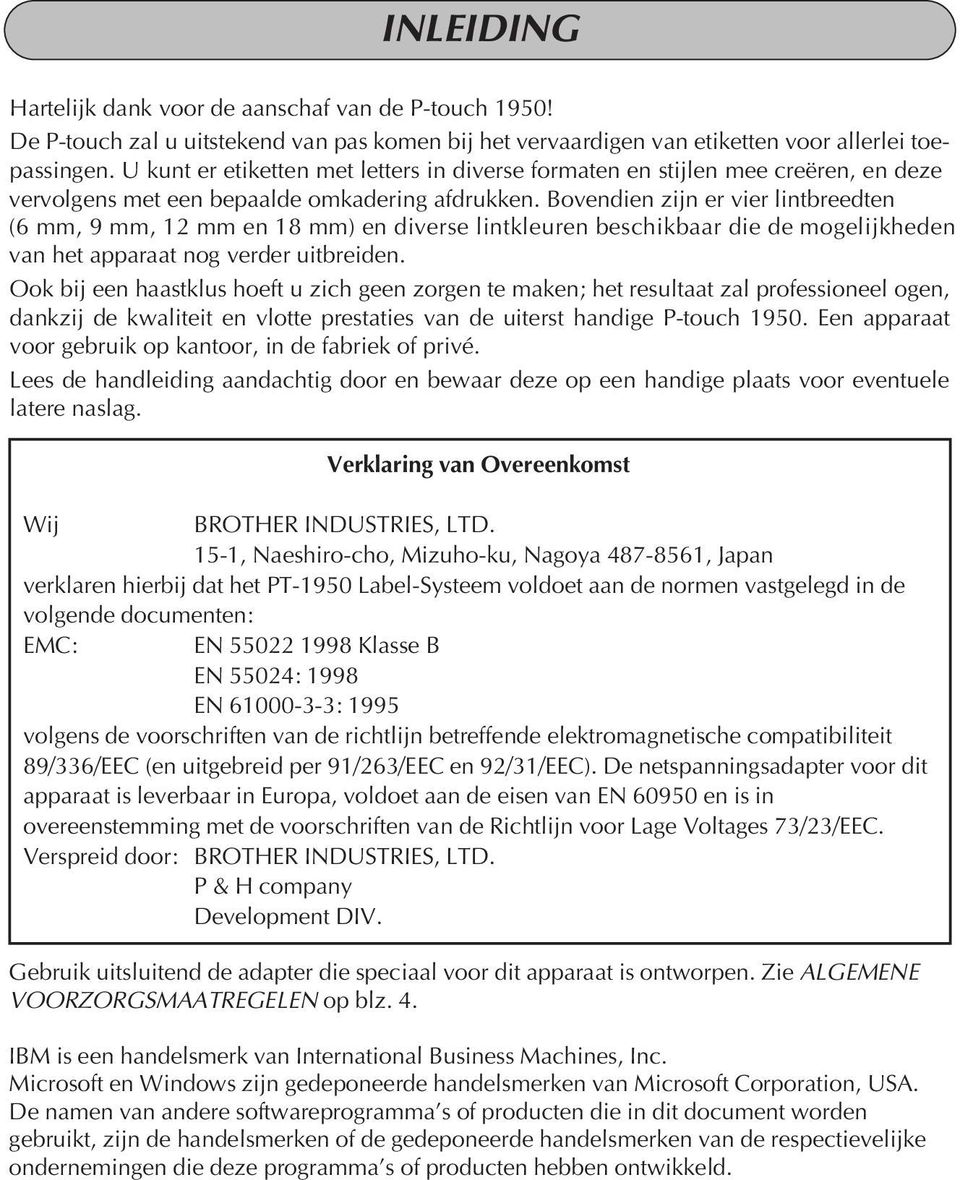
3 INHOUDSOPGAVE Voordat u begint OVERZICHT VAN HET APPARAAT...1 ALGEMENE VOORZORGSMAATREGELEN...4 BATTERIJEN...4 NETSPANNINGSADAPTER...5 LINTCASSETTES...6 BEVESTIGEN VAN DE ETIKETTEN...7 REINIGEN VAN DE AFDRUKKOP/ROLLEN...8 GEBRUIK MET EEN PERSONAL COMPUTER...9 Verdere informatie AAN/UIT-SCHAKELAAR...11 CURSORTOETSEN...11 NAVIGATIEKNOP...13 CODE, ALT & SHIFT TOETSEN...13 SPATIETOETS (SPACE)...16 TERUGKEERTOETS (=ENTER)...16 TABULATORSTOP...17 WISTOETS...19 WIS EEN REGEL...20 WIS INSTELLINGEN EN TEKST...21 TOETSEN VOOR SAMENGESTELDE LETTERS...23 ACCENTEN...24 SYMBOLEN...26 VOORBEELDBESTANDEN...27 LETTERTYPE...29 LETTERGROOTTE & LETTERBREEDTE...30 LETTERSTIJL...33 ONDERSTREPEN...35 KADERS...36 KANTLIJNBREEDTE...38 HORIZONTAAL CENTREREN...39 IN SPIEGELBEELD AFDRUKKEN...40 I
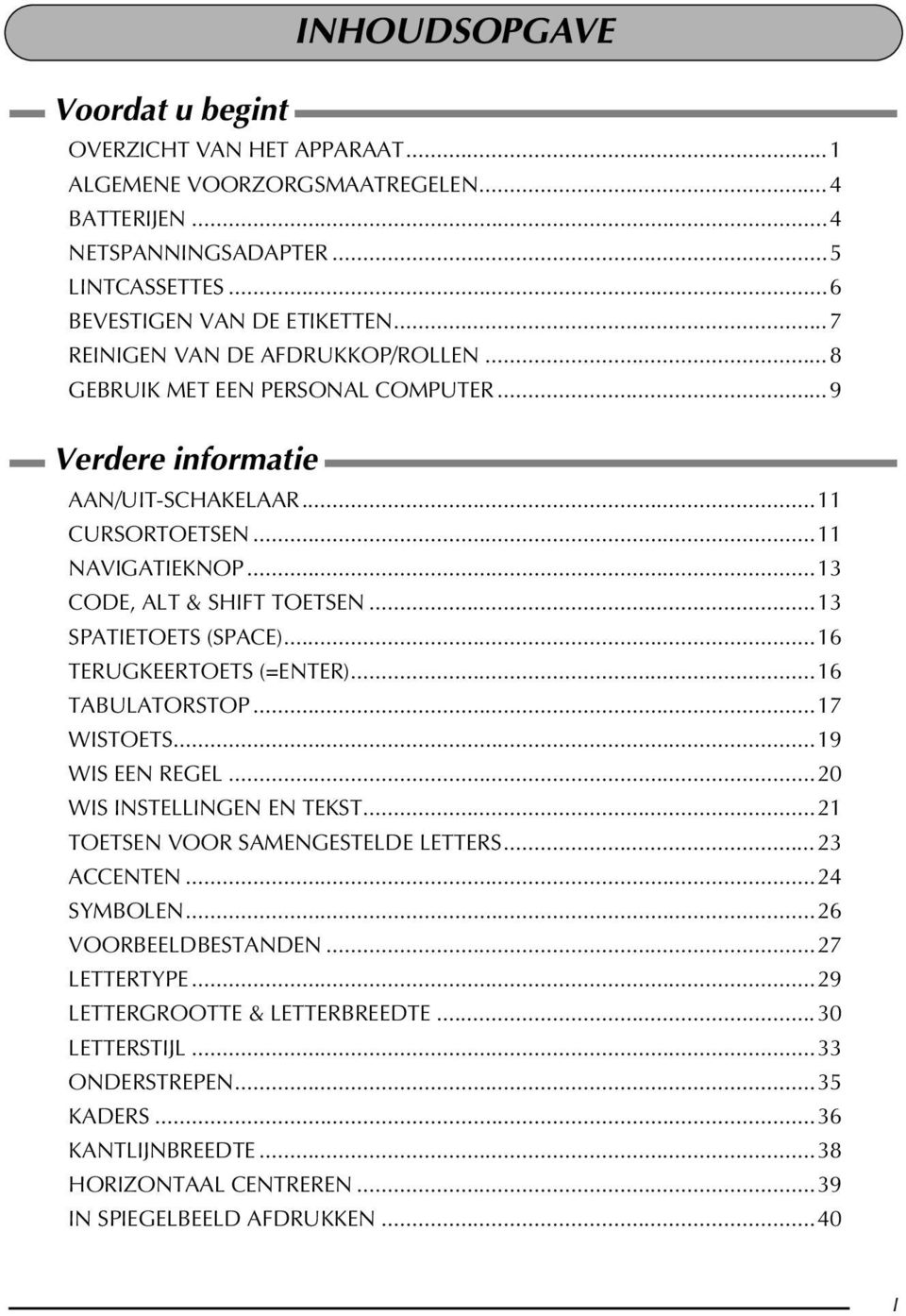
4 ETIKETLENGTE...42 AUTOMATISCH AFSNIJDEN...43 AFSNIJFUNCTIE...44 PRINTTOETS & LINTDOORVOER...44 NUMMERINGFUNCTIE...45 MEERDERE EXEMPLAREN AFDRUKKEN...47 VALUTAOMREKENFUNCTIE...48 GEHEUGENFUNCTIES...50 VERHELPEN VAN STORINGEN...55 LIJST VAN FOUTMELDINGEN...56 TECHNISCHE GEGEVENS...59 TOEBEHOREN...60 INDEX...63 II
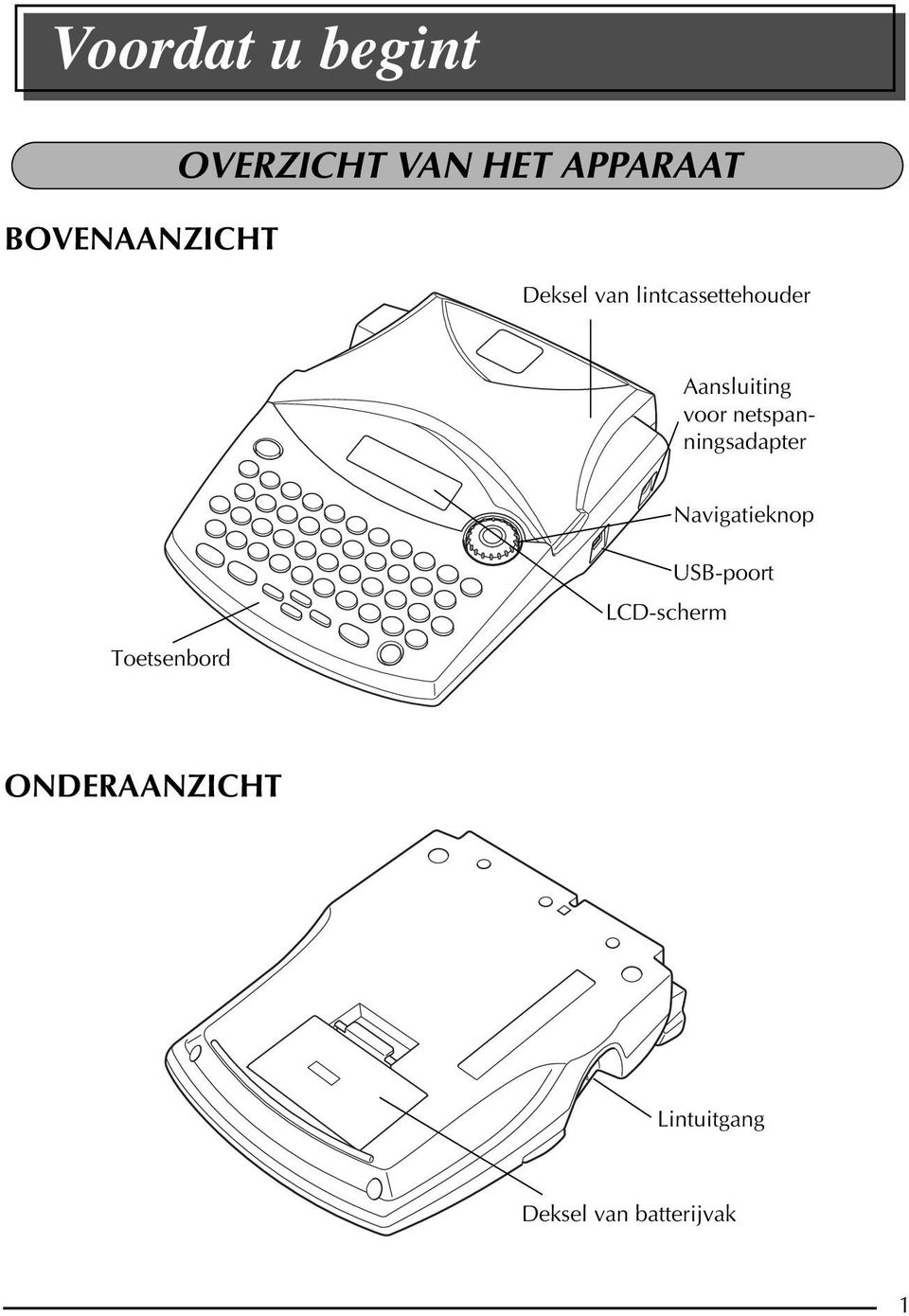
5 Voordat u begint BOVENAANZICHT OVERZICHT VAN HET APPARAAT Deksel van lintcassettehouder Aansluiting voor netspanningsadapter Navigatieknop USB-poort LCD-scherm Toetsenbord ONDERAANZICHT Lintuitgang Deksel van batterijvak 1
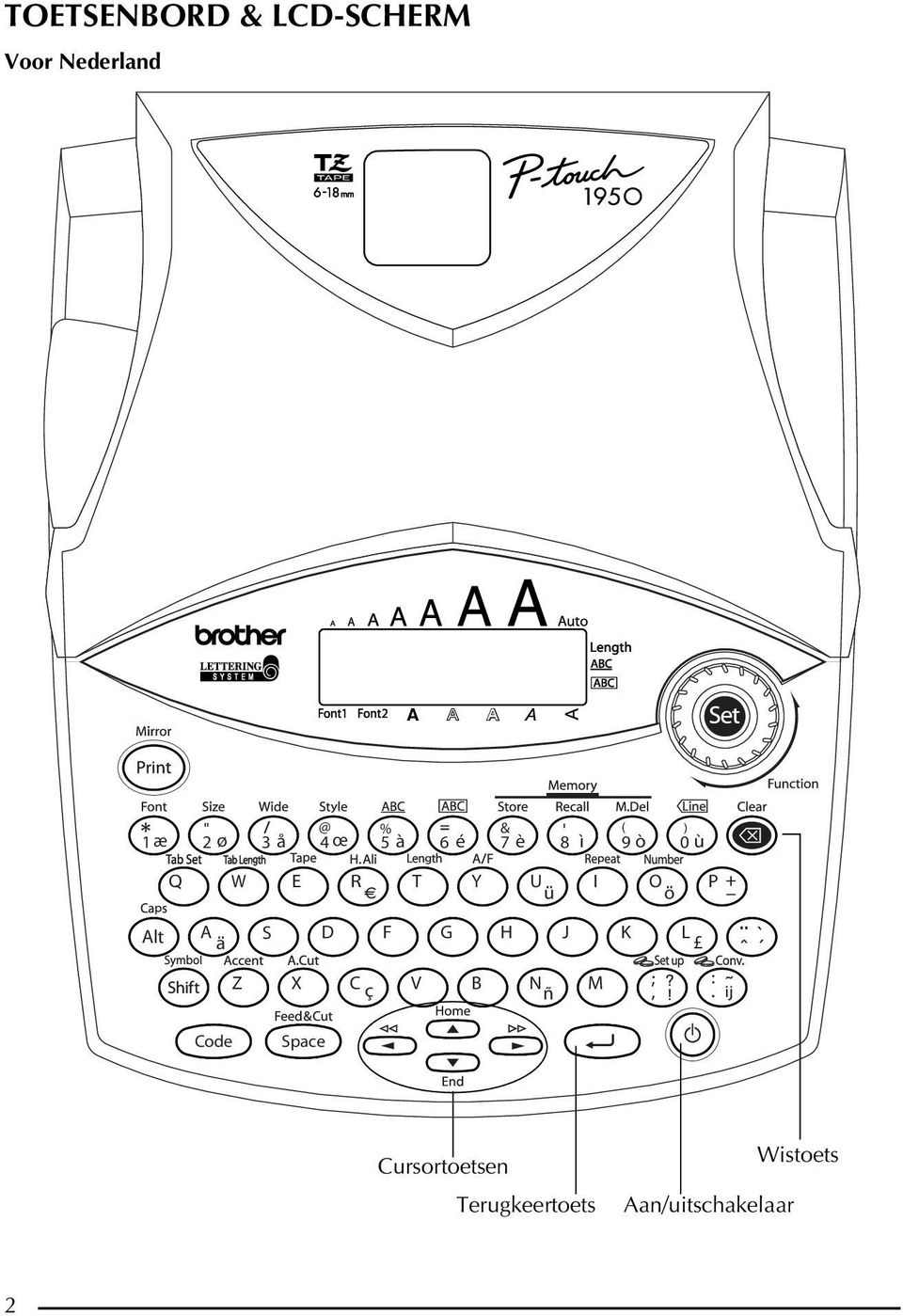
6 TOETSENBORD & LCD-SCHERM Voor Nederland " % = & ( 1æ 2 ø 3 å 4œ 5 à 6 é 7 è 8 ì 9 ò 0 ù ( O W E R T Y U I O P u o Alt A S D F G H J K L a Z X C ç V B N M ñ. ˆ Code Space Cursortoetsen Terugkeertoets Aan/uitschakelaar Wistoets 2
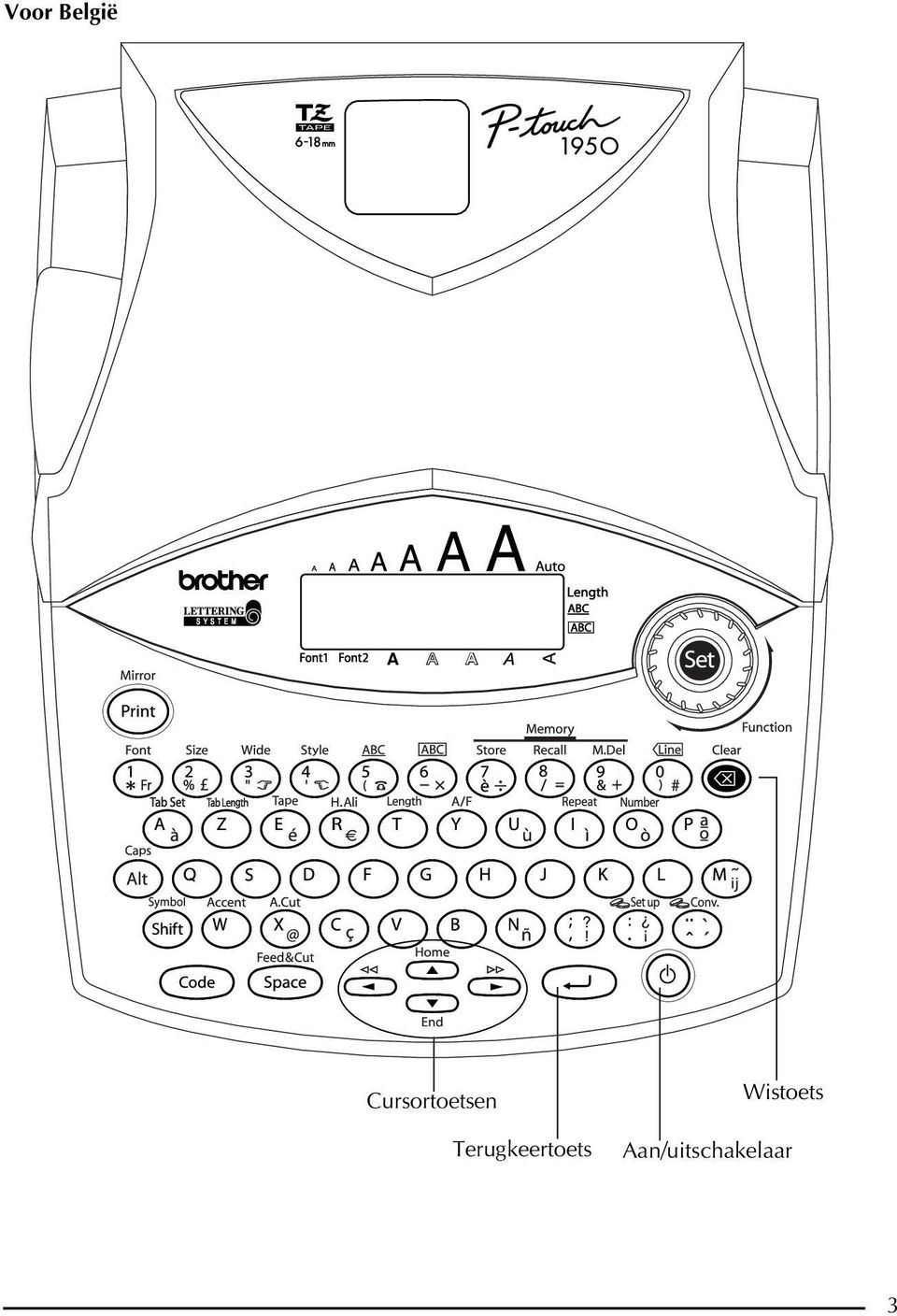
7 Voor België Cursortoetsen Terugkeertoets Wistoets Aan/uitschakelaar 3
8 ALGEMENE VOORZORGSMAATREGELEN Gebruik in dit apparaat uitsluitend Brother TZ-lintcassettes. Gebruik geen andere soorten lint, die niet zijn voorzien van het merkteken. Trek niet aan het lint wanneer dit uit de P-touch komt. Hierdoor kan de lintcassette beschadigd raken. Gebruik het apparaat niet in stoffige ruimten. Zorg dat het apparaat niet in de felle zon of in de regen staat. Stel het apparaat niet bloot aan vochtige lucht of hoge temperaturen. Laat het nooit op het dashboard of de hoedenplank van de auto achter. Laat geen rubber, plastic of vinyl langdurig op het apparaat liggen; dit kan vlekken veroorzaken. Gebruik voor het reinigen van het apparaat geen alcohol of andere organische oplossingen. Gebruik hiervoor uitsluitend een zachte, droge doek. Zorg dat er geen vloeistof of voorwerpen in het apparaat terechtkomt. Raak, om ongevallen te voorkomen, de snijrand van het apparaat niet aan. Gebruik met dit apparaat uitsluitend de speciaal hiervoor ontworpen netspanningsadapter (model H/H1). Bij gebruik van een andere adapter vervalt de garantie. Probeer de netspanningsadapter niet te demonteren. Wanneer u denkt het apparaat geruime tijd niet te gebruiken, en zolang het niet van groot belang is dat de gegevens in het geheugen bewaard blijven, kunt u beter de batterijen uit het apparaat verwijderen om schade door eventuele batterijlekkage te voorkomen; trek eveneens de stekker van de netspanningsadapter uit het stopcontact. Als de netspanningsadapter op het apparaat is aangesloten en u de adapter losmaakt van het stopcontact voordat u deze losmaakt van het apparaat, kunnen alle tekstbestanden uit het geheugen worden verwijderd, ook wanneer er batterijen in het apparaat zijn aangebracht. Gebruik zes AA-formaat alkalinebatterijen in het apparaat. Dit draagbare apparaat kan op de stroomvoorziening van zes (6) AA-formaat alkalinebatterijen worden gebruikt. Als de batterijen leeg zijn, moet u alle zes batterijen tegelijk door nieuwe vervangen. Vervangen van de batterijen: BATTERIJEN 1 Verwijder het deksel van het batterijvak aan de achterzijde van het apparaat. 2 Neem de oude batterijen uit het batterijvak. 3 Plaats zes nieuwe AA-formaat alkalinebatterijen in het batterijvak met de + en - polen in de juiste richting. 4 Breng het deksel van het batterijvak weer aan. 4
9 Let op dat u de nieuwe batterijen in het apparaat aanbrengt binnen vijf minuten nadat u de oude batterijen heeft verwijderd. Zoniet zullen de tekst die op het LCD-scherm wordt getoond en de gegevens in het geheugen van het apparaat verloren gaan (tenzij het apparaat via de netspanningsadapter op een stopcontact is aangesloten). Verwijder de batterijen en verbreek de aansluiting van de netspanningsadapter wanneer u denkt het apparaat geruime tijd niet meer te gebruiken. Houd er echter rekening mee, dat bij het afsluiten van de stroomvoorziening de tekst op het LCDscherm en de gegevens in het geheugen verloren zullen gaan. Als de batterijen niet met de + en - polen in de juiste richting in het apparaat zijn geplaatst, kunnen de batterijen lekken, oververhit raken of barsten, of de afdrukkop kan oververhit raken. NETSPANNINGSADAPTER Met de netspanningsadapter (model H/H1) kunt u het apparaat overal gebruiken waar een gewoon wandstopcontact beschikbaar is. Aansluiten van de netspanningsadapter: 1 Steek de kleine stekker van de netspanningsadapter in de met DC IN 9,5V gemerkte aansluiting aan de rechterkant van het apparaat. 2 Steek de grotere lichtnetstekker in het dichtstbijzijnde stopcontact. Gebruik uitsluitend de speciaal voor dit apparaat ontworpen netspanningsadapter. Verwijder de batterijen en verbreek de aansluiting van de netspanningsadapter wanneer u denkt het apparaat geruime tijd niet meer te gebruiken. Houd er echter rekening mee, dat bij het afsluiten van de stroomvoorziening de tekst op het LCDscherm en de gegevens in het geheugen verloren zullen gaan. Als de netspanningsadapter op het apparaat is aangesloten en u de adapter losmaakt van het stopcontact voordat u deze losmaakt van het apparaat, kunnen alle tekstbestanden uit het geheugen worden verwijderd, ook wanneer er batterijen in het apparaat zijn aangebracht. 5
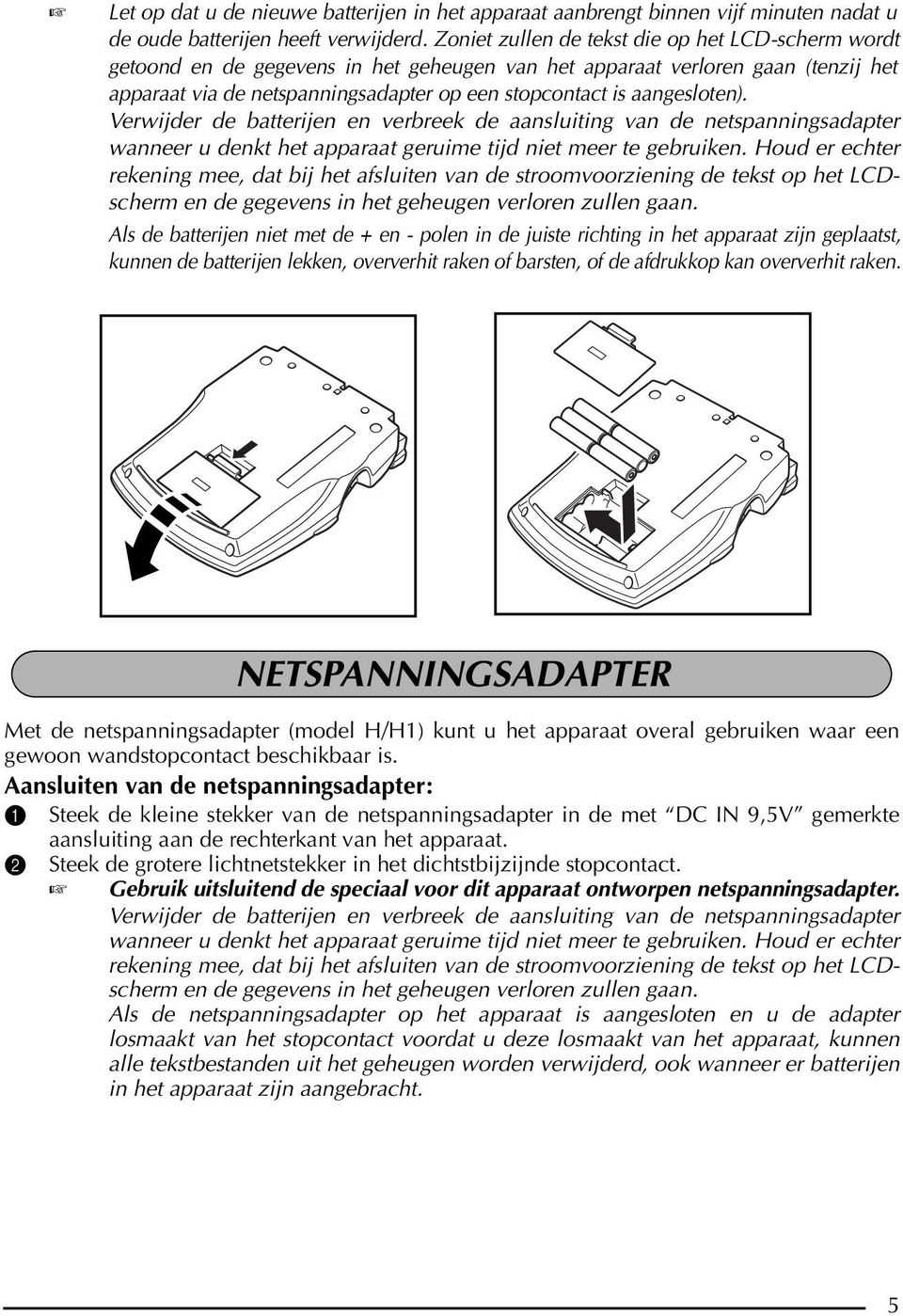
10 LINTCASSETTES In de winkel is voor deze machine een ruim assortiment TZ-lintcassettes verkrijgbaar, met uiteenlopende kleuren en verschillende lintafmetingen, voor duidelijke kleurcodering en andere toepassingen met een bepaalde stijl. Met dit in gedachten hebben wij dit apparaat zodanig ontworpen dat de lintcassettes snel geplaatst en verwisseld kunnen worden. Verwisselen van een lintcassette: 1 Maak het deksel van de lintcassettehouder open. De aanwezige cassette wordt vrijgezet. 2 Neem de cassette uit de houder door deze recht omhoog te trekken. 3 Als er een lus is in het lint van de cassette die u gaat plaatsen, trek deze dan strak door het tandwieltje met een vinger in de richting van de pijl op de cassette te draaien. Let er tevens op dat het eind van het lint onder de lintgeleiders loopt. Als u een nieuwe cassette gebruikt voorzien van een stopper, vergeet dan niet de stopper uit de cassette te nemen. 4 Plaats de lintcassette stevig in de houder. Zorg dat de achterzijde van de cassette volledig tegen de onderzijde van de houder aanligt. Let er bij het insteken van de lintcassette op dat het binnenste lint niet aan de hoek van de metalen geleider blijft haken. 5 Sluit de deksel van de lintcassettehouder en schakel het apparaat in. 6 Houd de c toets ingedrukt en druk dan eenmaal op de _ toets om het lint verder door te voeren en een eventuele lus strak te trekken. Deze machine is niet geschikt voor stempellint (SK-MB/SH-MB). 6
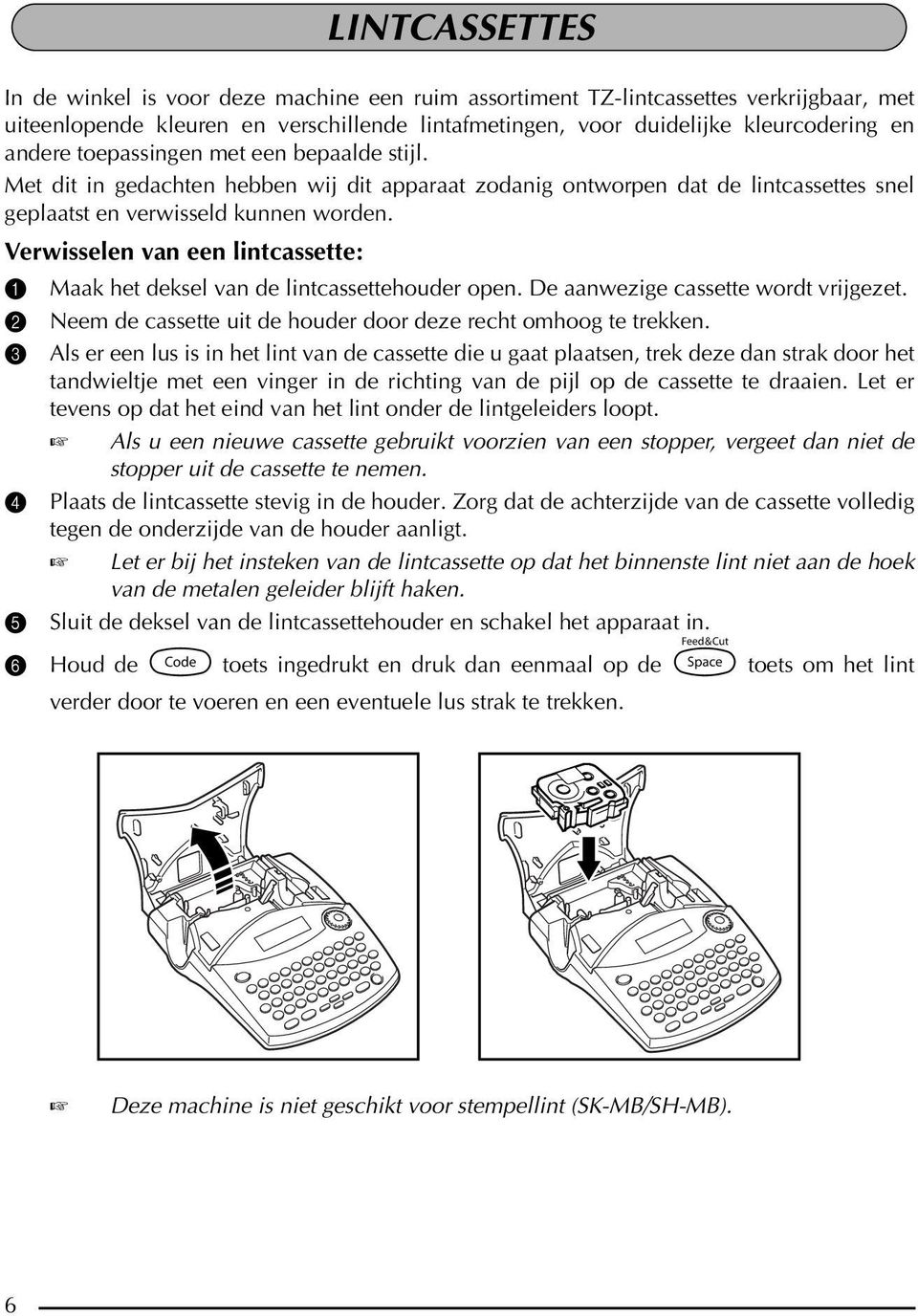
11 BEVESTIGEN VAN DE ETIKETTEN GELAMINEERD LINT Met het bijgeleverde staafje kunt u de beschermlaag eenvoudig van de achterkant van uw etiketten verwijderen. 1 Houd het etiket in uw linkerhand met de bedrukte kant boven en neem het staafje in uw rechterhand. 2 Steek het etiket tot de helft door de gleuf in het staafje. 3 Draai het staafje nu driekwartslag naar links en trek het naar rechts langs het etiket. 4 Verwijder de beschermlaag. ABCDEF GH ABCDEF Sommige linten kunnen dubbelgevouwen worden zodat de binnenranden van de beschermlaag loskomen van het etiket, waarna u de beschermlaag kunt verwijderen. TEXTIELLINT Bij gebruik van een textiellintcassette kunt u een stuk stof maken met de gewenste tekst erop en dit bevestigen op kledingstukken met behulp van een gewoon strijkijzer. Nadat u de tekst op het textiellint heeft gedrukt en met een schaar heeft uitgeknipt, legt u het gemaakte etiket op een gladgestreken kledingstuk op de plaats waar het bevestigd moet worden. Let erop dat het etiket zo wordt aangebracht dat de letters in de juiste richting worden gelezen. Leg een doek over het etiket en stel het strijkijzer in op een middelmatig tot hoge temperatuur (160 C C). Druk het strijkijzer 15 tot 30 seconden lang stevig op de doek. Zie de aanwijzingen die bij de textiellintcassette worden geleverd voor nadere bijzonderheden. 7
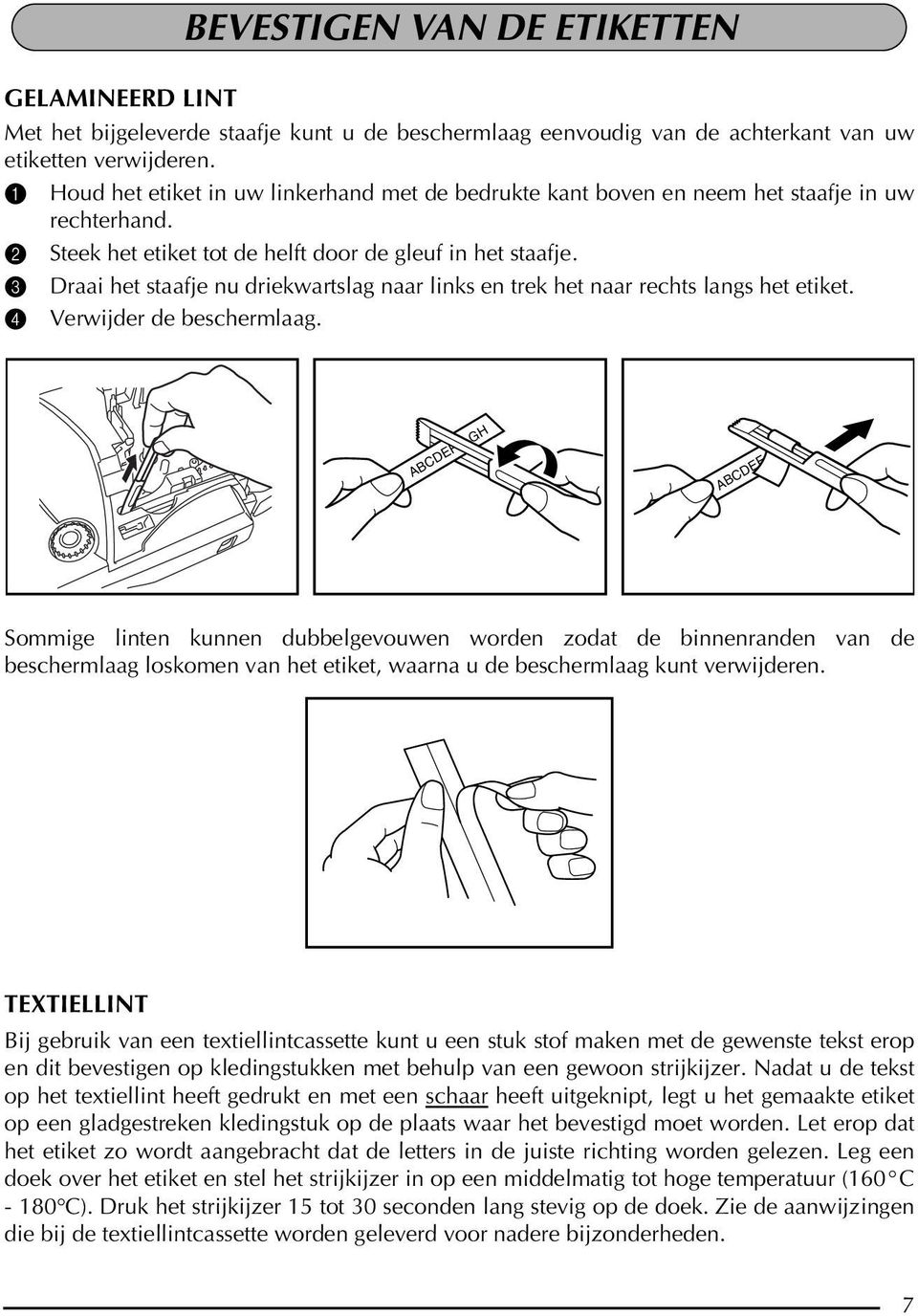
12 REINIGEN VAN DE AFDRUKKOP/ROLLEN Er zullen bij gebruik wel eens stofdeeltjes of ander vuil aan de afdrukkop van het apparaat blijven kleven. Dit zal vooral gebeuren als het apparaat buiten of in een stoffige omgeving wordt gebruikt. Als dit zich voordoet kan een deel van de afdrukkop afgedekt worden, zodat er horizontale blanco strepen in de tekst kunnen verschijnen. Zodoende zult u, net als bij een cassettedeck, de afdrukkop van tijd tot tijd moeten reinigen. Reinigen van de afdrukkop/rollen: 1 Schakel het apparaat uit. Verwijder de batterijen en maak de netspanningsadapter los. 2 Open de deksel van de lintcassettehouder en verwijder een eventueel aanwezige cassette. De afdrukkop en aandrukrollen bevinden zich in de lintcassettehouder. 3 Afdrukkop: Veeg de afdrukkop voorzichtig schoon met een droog wattenstaafje. Veeg altijd in een op- en neergaande richting. Aandrukrollen: Veeg de aandrukrollen voorzichtig schoon met een droog wattenstaafje, in een op- en neergaande beweging, terwijl u de rollen met een vinger doordraait. 4 Plaats een lintcassette, maak het deksel van de lintcassettehouder dicht en probeer nu of het afdrukken een beter resultaat geeft. 5 Als er nog steeds blanco strepen op het afgedrukte etiket verschijnen, herhaalt u de stappen 1 t/m 4. Als de bovenstaande handelingen niet het gewenste effect hebben, neemt u dan a.u.b. contact op met uw dealer. Afdrukkop Afdrukkop Afdrukkop Aandrukrollen Wattenstaafje 8 De afdrukknop kan snel en degelijk worden gereinigd met de los verkrijgbare afdrukkop-reinigingscassette (TZ-CL4).
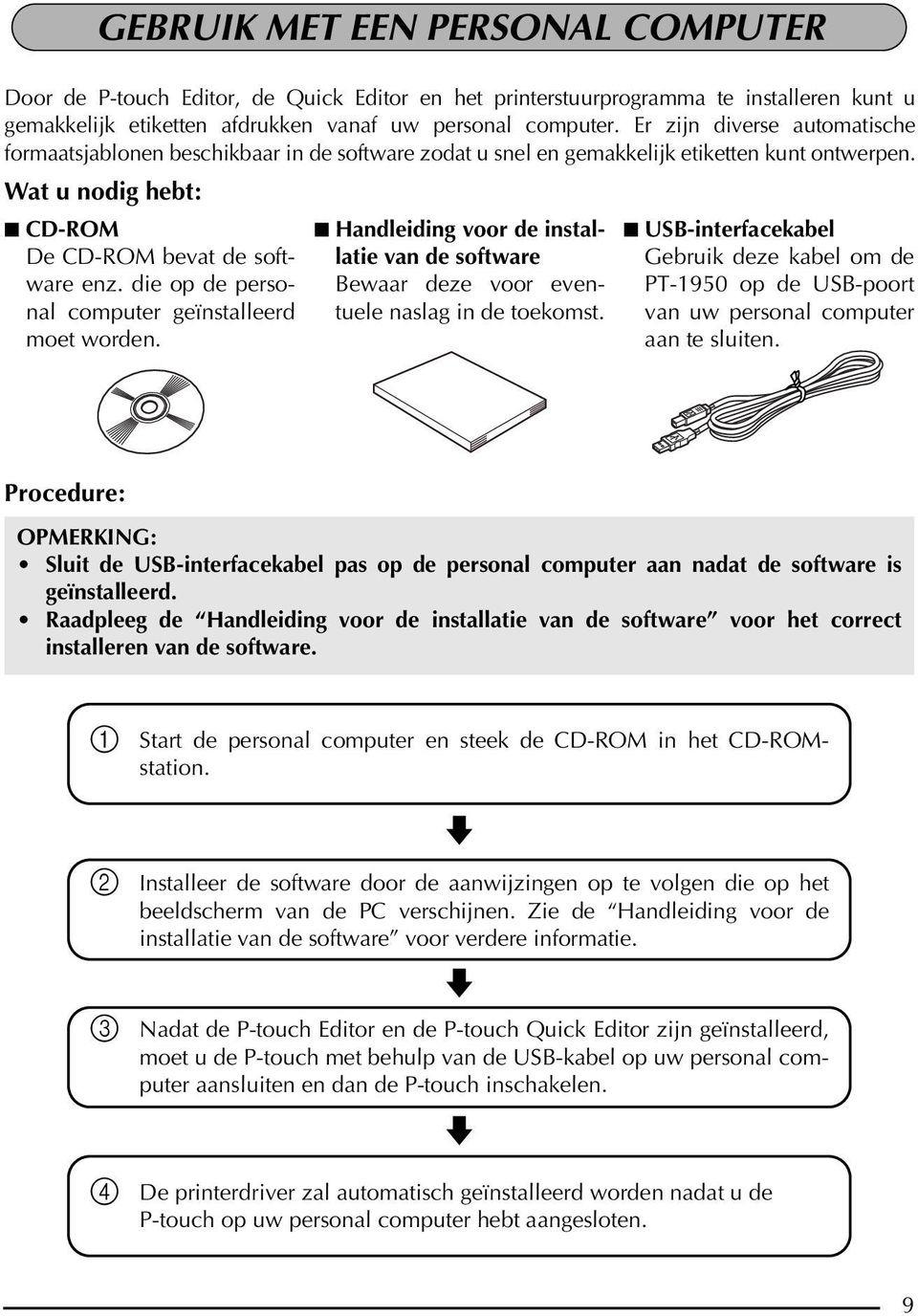
13 GEBRUIK MET EEN PERSONAL COMPUTER Door de P-touch Editor, de Quick Editor en het printerstuurprogramma te installeren kunt u gemakkelijk etiketten afdrukken vanaf uw personal computer. Er zijn diverse automatische formaatsjablonen beschikbaar in de software zodat u snel en gemakkelijk etiketten kunt ontwerpen. Wat u nodig hebt: CD-ROM De CD-ROM bevat de software enz. die op de personal computer geïnstalleerd moet worden. Handleiding voor de installatie van de software Bewaar deze voor eventuele naslag in de toekomst. USB-interfacekabel Gebruik deze kabel om de PT-1950 op de USB-poort van uw personal computer aan te sluiten. Procedure: OPMERKING: Sluit de USB-interfacekabel pas op de personal computer aan nadat de software is geïnstalleerd. Raadpleeg de Handleiding voor de installatie van de software voor het correct installeren van de software. 1 Start de personal computer en steek de CD-ROM in het CD-ROMstation. 2 Installeer de software door de aanwijzingen op te volgen die op het beeldscherm van de PC verschijnen. Zie de Handleiding voor de installatie van de software voor verdere informatie. 3 Nadat de P-touch Editor en de P-touch Quick Editor zijn geïnstalleerd, moet u de P-touch met behulp van de USB-kabel op uw personal computer aansluiten en dan de P-touch inschakelen. 4 De printerdriver zal automatisch geïnstalleerd worden nadat u de P-touch op uw personal computer hebt aangesloten. 9
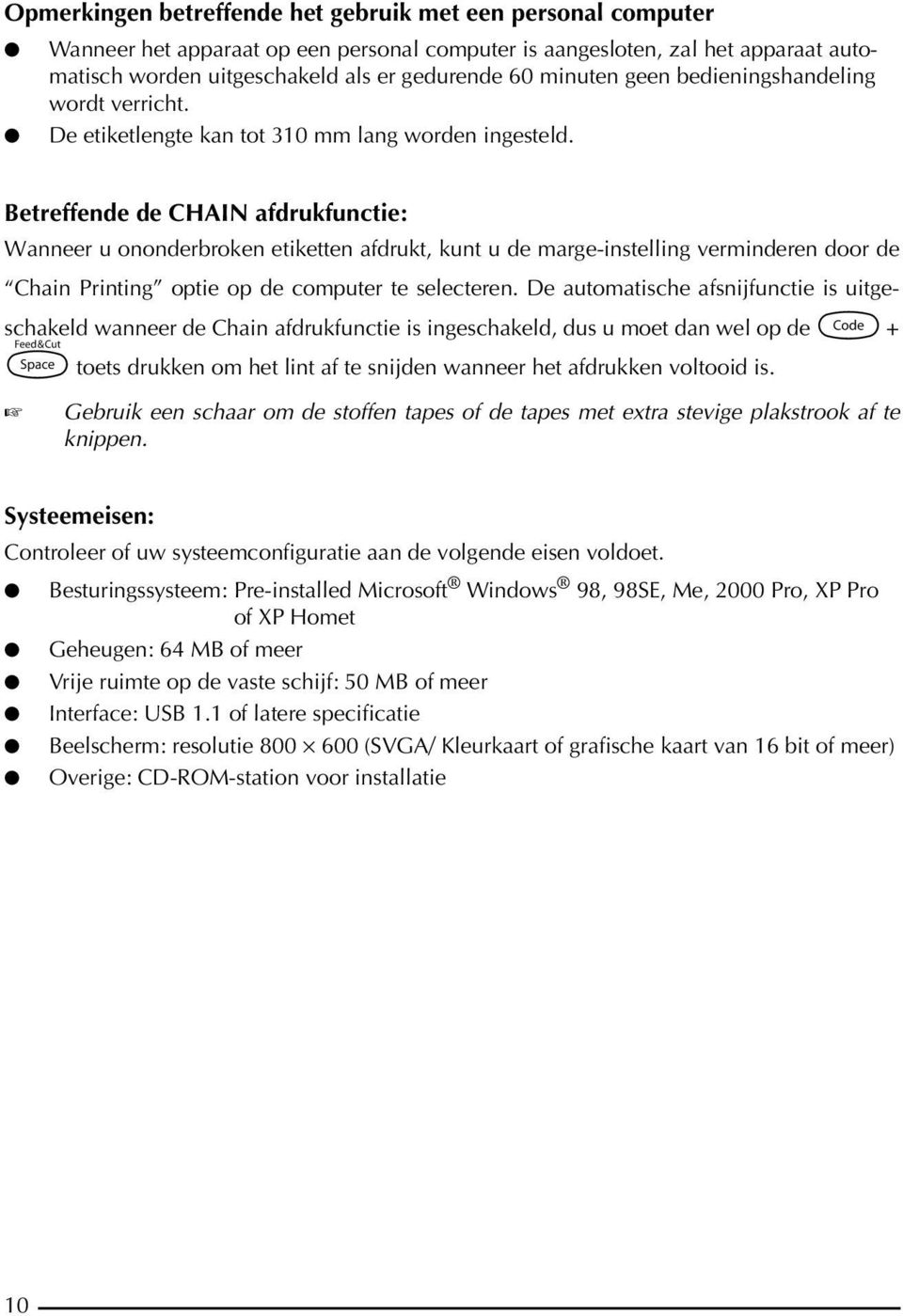
14 Opmerkingen betreffende het gebruik met een personal computer Wanneer het apparaat op een personal computer is aangesloten, zal het apparaat automatisch worden uitgeschakeld als er gedurende 60 minuten geen bedieningshandeling wordt verricht. De etiketlengte kan tot 310 mm lang worden ingesteld. Betreffende de CHAIN afdrukfunctie: Wanneer u ononderbroken etiketten afdrukt, kunt u de marge-instelling verminderen door de Chain Printing optie op de computer te selecteren. De automatische afsnijfunctie is uitgeschakeld wanneer de Chain afdrukfunctie is ingeschakeld, dus u moet dan wel op de c + _ toets drukken om het lint af te snijden wanneer het afdrukken voltooid is. Gebruik een schaar om de stoffen tapes of de tapes met extra stevige plakstrook af te knippen. Systeemeisen: Controleer of uw systeemconfiguratie aan de volgende eisen voldoet. Besturingssysteem: Pre-installed Microsoft Windows 98, 98SE, Me, 2000 Pro, XP Pro of XP Homet Geheugen: 64 MB of meer Vrije ruimte op de vaste schijf: 50 MB of meer Interface: USB 1.1 of latere specificatie Beelscherm: resolutie (SVGA/ Kleurkaart of grafische kaart van 16 bit of meer) Overige: CD-ROM-station voor installatie 10
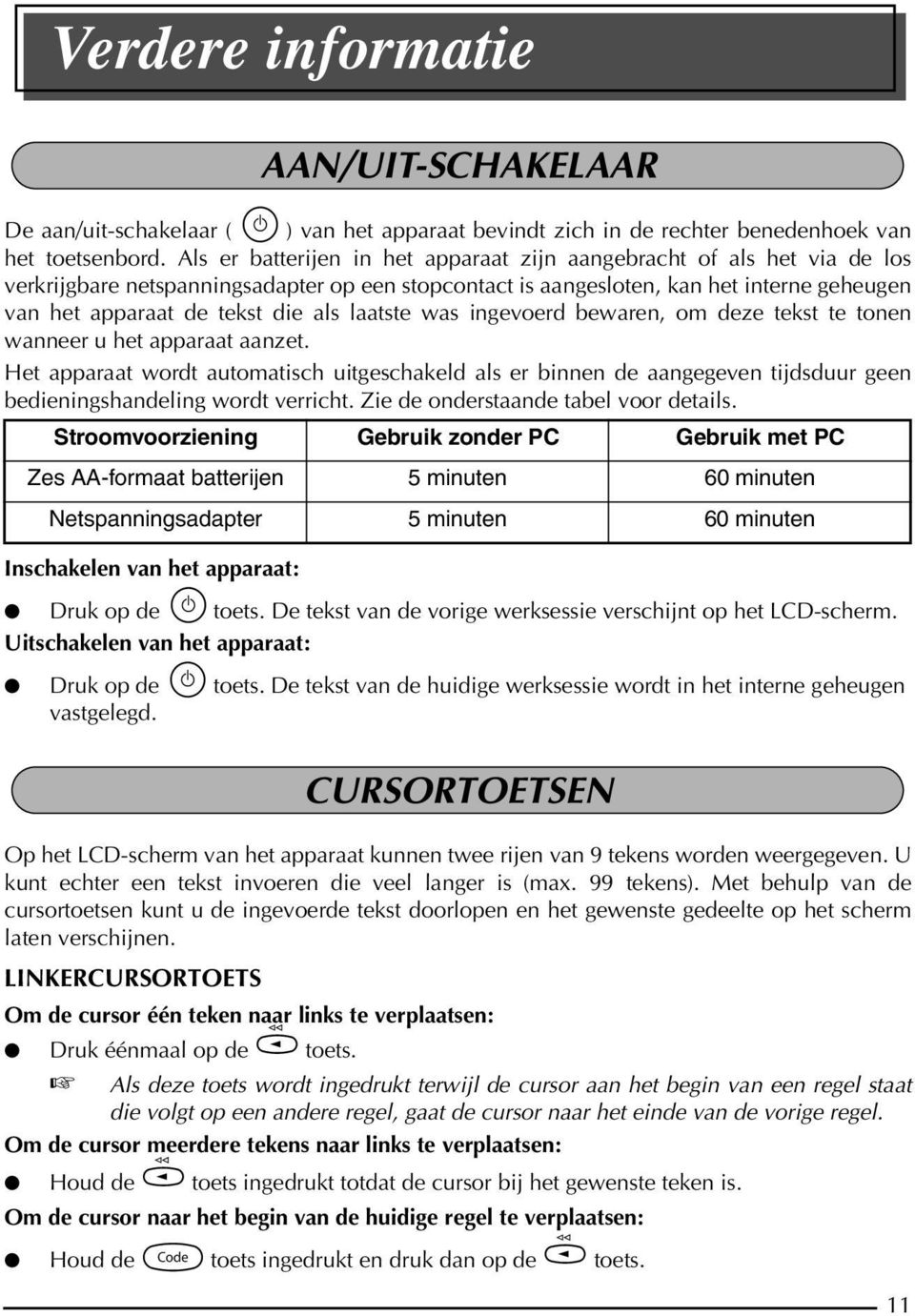
15 De aan/uit-schakelaar ( o ) van het apparaat bevindt zich in de rechter benedenhoek van het toetsenbord. Als er batterijen in het apparaat zijn aangebracht of als het via de los verkrijgbare netspanningsadapter op een stopcontact is aangesloten, kan het interne geheugen van het apparaat de tekst die als laatste was ingevoerd bewaren, om deze tekst te tonen wanneer u het apparaat aanzet. Het apparaat wordt automatisch uitgeschakeld als er binnen de aangegeven tijdsduur geen bedieningshandeling wordt verricht. Zie de onderstaande tabel voor details. Inschakelen van het apparaat: Druk op de o toets. De tekst van de vorige werksessie verschijnt op het LCD-scherm. Uitschakelen van het apparaat: Druk op de o toets. De tekst van de huidige werksessie wordt in het interne geheugen vastgelegd. Op het LCD-scherm van het apparaat kunnen twee rijen van 9 tekens worden weergegeven. U kunt echter een tekst invoeren die veel langer is (max. 99 tekens). Met behulp van de cursortoetsen kunt u de ingevoerde tekst doorlopen en het gewenste gedeelte op het scherm laten verschijnen. LINKERCURSORTOETS Om de cursor één teken naar links te verplaatsen: Druk éénmaal op de f toets. Als deze toets wordt ingedrukt terwijl de cursor aan het begin van een regel staat die volgt op een andere regel, gaat de cursor naar het einde van de vorige regel. Om de cursor meerdere tekens naar links te verplaatsen: Houd de f toets ingedrukt totdat de cursor bij het gewenste teken is. Om de cursor naar het begin van de huidige regel te verplaatsen: Verdere informatie AAN/UIT-SCHAKELAAR Stroomvoorziening Gebruik zonder PC Gebruik met PC Zes AA-formaat batterijen 5 minuten 60 minuten Netspanningsadapter 5 minuten 60 minuten CURSORTOETSEN Houd de c toets ingedrukt en druk dan op de f toets. 11
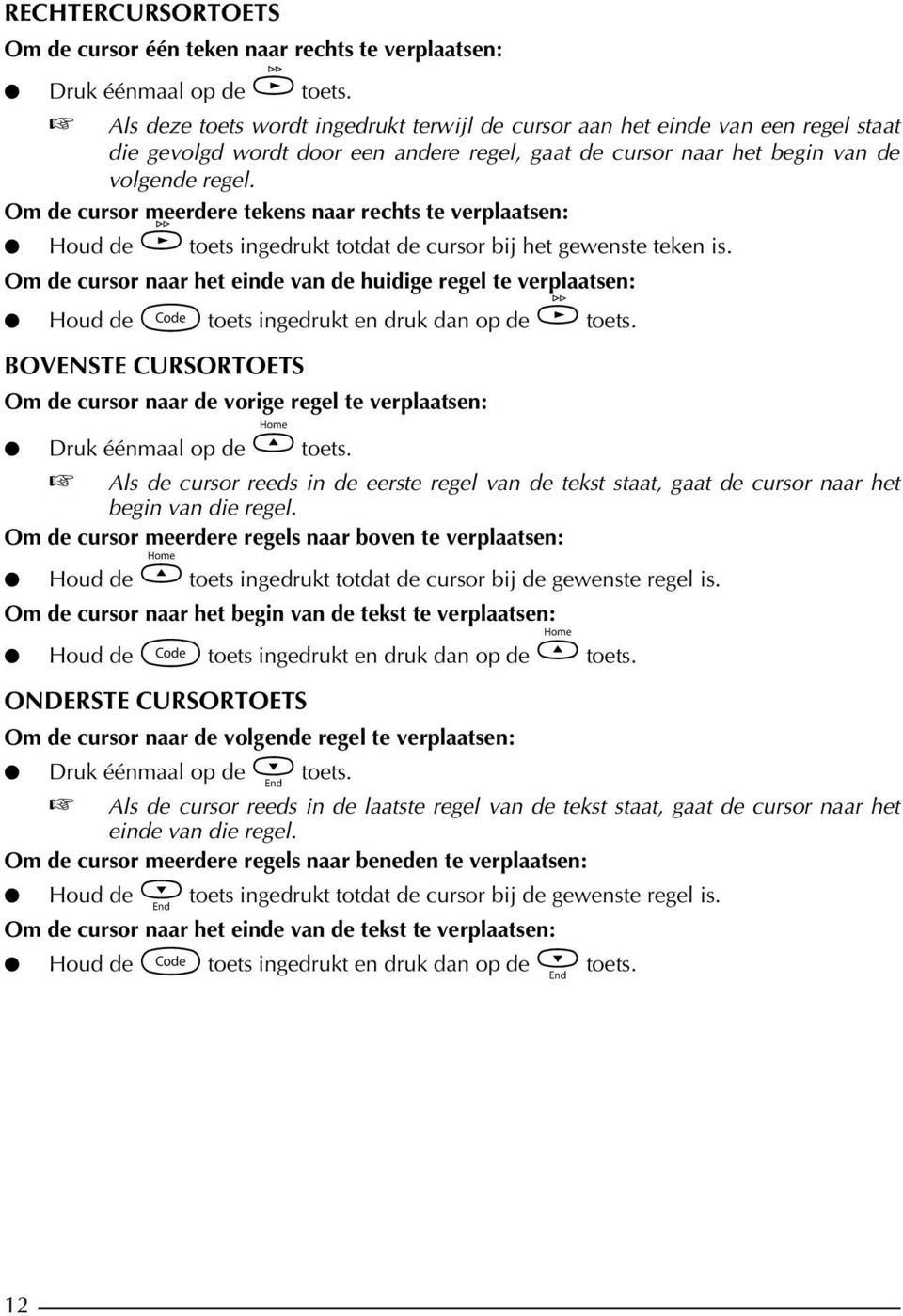
16 RECHTERCURSORTOETS Om de cursor één teken naar rechts te verplaatsen: Druk éénmaal op de w toets. Als deze toets wordt ingedrukt terwijl de cursor aan het einde van een regel staat die gevolgd wordt door een andere regel, gaat de cursor naar het begin van de volgende regel. Om de cursor meerdere tekens naar rechts te verplaatsen: Houd de w toets ingedrukt totdat de cursor bij het gewenste teken is. Om de cursor naar het einde van de huidige regel te verplaatsen: Houd de c toets ingedrukt en druk dan op de w toets. BOVENSTE CURSORTOETS Om de cursor naar de vorige regel te verplaatsen: Druk éénmaal op de h toets. Als de cursor reeds in de eerste regel van de tekst staat, gaat de cursor naar het begin van die regel. Om de cursor meerdere regels naar boven te verplaatsen: Houd de h toets ingedrukt totdat de cursor bij de gewenste regel is. Om de cursor naar het begin van de tekst te verplaatsen: Houd de c toets ingedrukt en druk dan op de h toets. ONDERSTE CURSORTOETS Om de cursor naar de volgende regel te verplaatsen: Druk éénmaal op de e toets. Als de cursor reeds in de laatste regel van de tekst staat, gaat de cursor naar het einde van die regel. Om de cursor meerdere regels naar beneden te verplaatsen: Houd de e toets ingedrukt totdat de cursor bij de gewenste regel is. Om de cursor naar het einde van de tekst te verplaatsen: Houd de c toets ingedrukt en druk dan op de e toets. 12
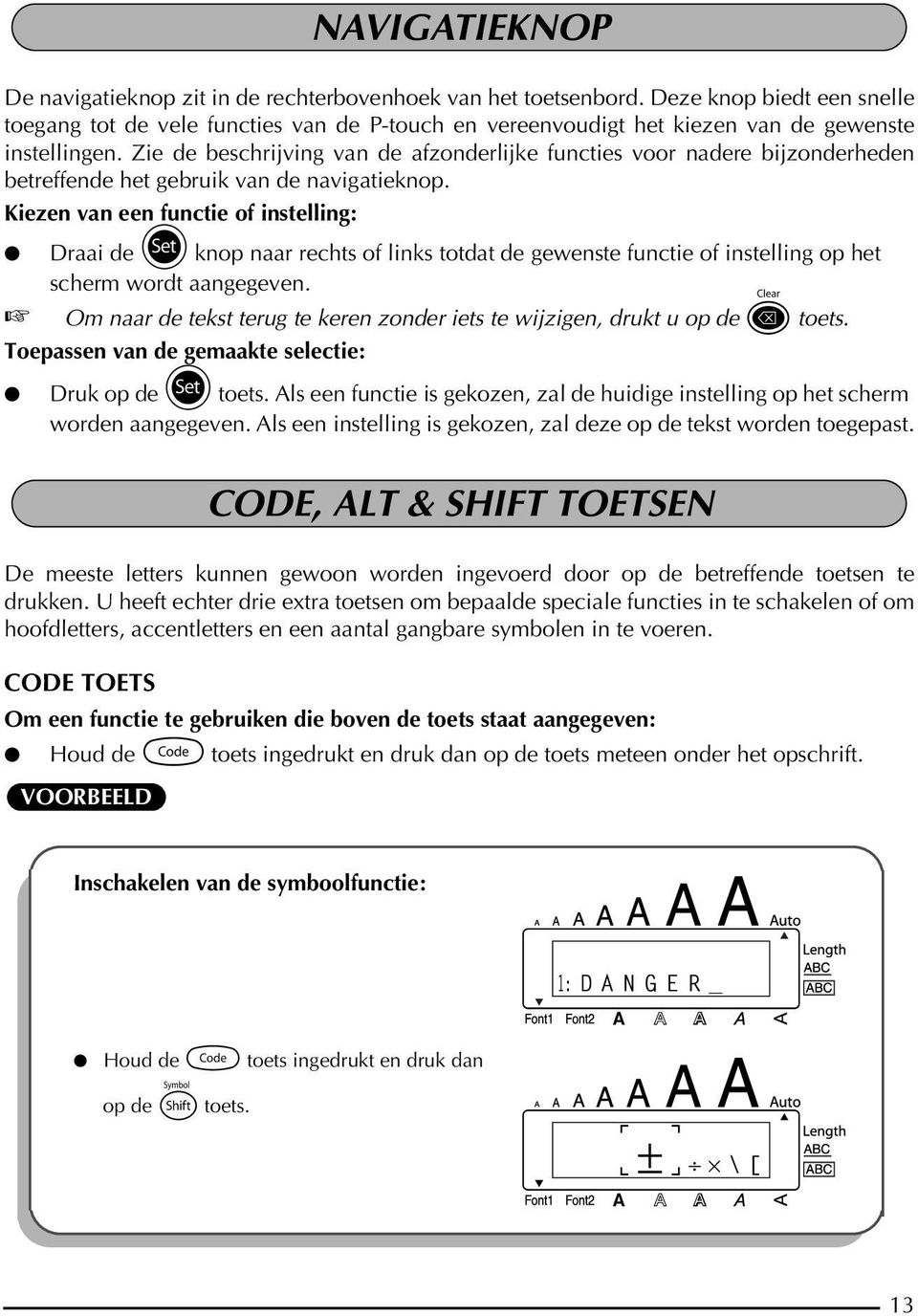
17 De navigatieknop zit in de rechterbovenhoek van het toetsenbord. Deze knop biedt een snelle toegang tot de vele functies van de P-touch en vereenvoudigt het kiezen van de gewenste instellingen. Zie de beschrijving van de afzonderlijke functies voor nadere bijzonderheden betreffende het gebruik van de navigatieknop. Kiezen van een functie of instelling: Draai de + knop naar rechts of links totdat de gewenste functie of instelling op het scherm wordt aangegeven. Om naar de tekst terug te keren zonder iets te wijzigen, drukt u op de * toets. Toepassen van de gemaakte selectie: Druk op de + toets. Als een functie is gekozen, zal de huidige instelling op het scherm worden aangegeven. Als een instelling is gekozen, zal deze op de tekst worden toegepast. De meeste letters kunnen gewoon worden ingevoerd door op de betreffende toetsen te drukken. U heeft echter drie extra toetsen om bepaalde speciale functies in te schakelen of om hoofdletters, accentletters en een aantal gangbare symbolen in te voeren. CODE TOETS Om een functie te gebruiken die boven de toets staat aangegeven: Houd de c toets ingedrukt en druk dan op de toets meteen onder het opschrift. VOORBEELD NAVIGATIEKNOP CODE, ALT & SHIFT TOETSEN Inschakelen van de symboolfunctie: 1: D ANGER_ Houd de c toets ingedrukt en druk dan op de s toets. ± \[ 13
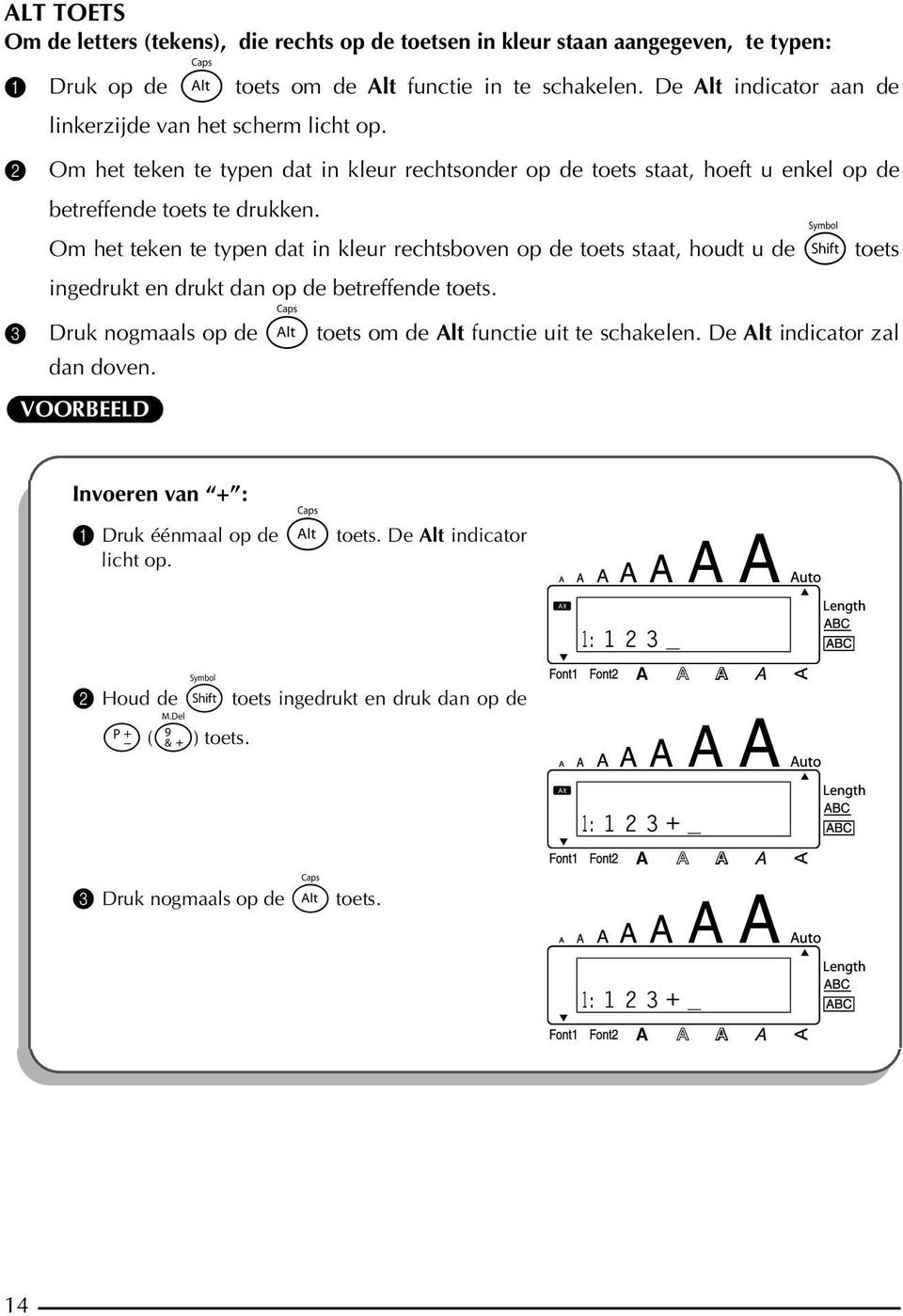
18 ALT TOETS Om de letters (tekens), die rechts op de toetsen in kleur staan aangegeven, te typen: 1 Druk op de a toets om de Alt functie in te schakelen. De Alt indicator aan de linkerzijde van het scherm licht op. 2 Om het teken te typen dat in kleur rechtsonder op de toets staat, hoeft u enkel op de betreffende toets te drukken. Om het teken te typen dat in kleur rechtsboven op de toets staat, houdt u de s toets ingedrukt en drukt dan op de betreffende toets. 3 Druk nogmaals op de a toets om de Alt functie uit te schakelen. De Alt indicator zal dan doven. VOORBEELD Invoeren van + : 1 Druk éénmaal op de a toets. De Alt indicator licht op. Alt 1: 1 23_ 2 Houd de s toets ingedrukt en druk dan op de P (9) toets. Alt 1: 1 23+_ 3 Druk nogmaals op de a toets. 1: 1 23+_ 14
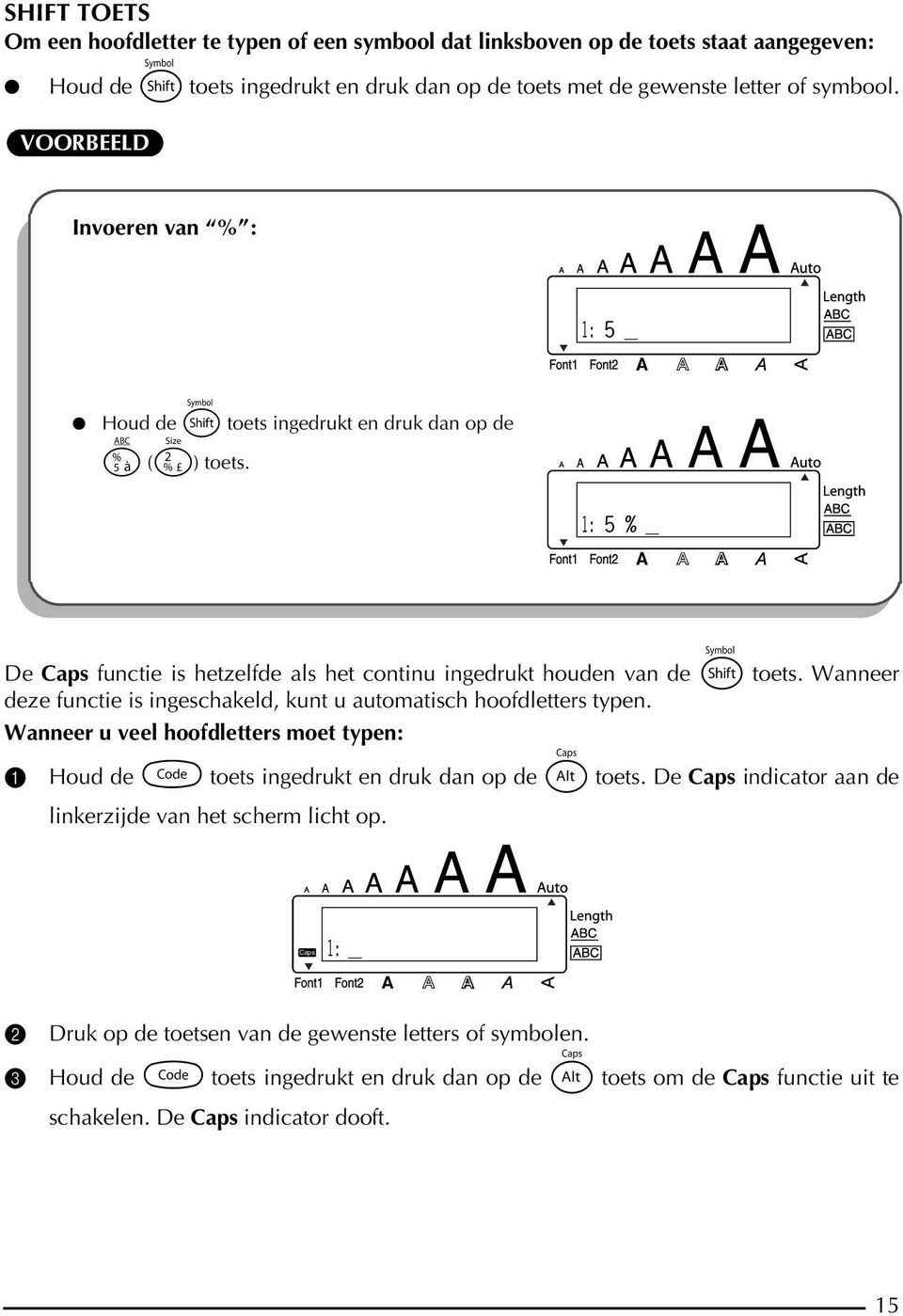
19 SHIFT TOETS Om een hoofdletter te typen of een symbool dat linksboven op de toets staat aangegeven: Houd de s toets ingedrukt en druk dan op de toets met de gewenste letter of symbool. VOORBEELD Invoeren van % : 1: 5 _ Houd de s toets ingedrukt en druk dan op de 5 (2) toets. 1: 5 %_ De Caps functie is hetzelfde als het continu ingedrukt houden van de s toets. Wanneer deze functie is ingeschakeld, kunt u automatisch hoofdletters typen. Wanneer u veel hoofdletters moet typen: 1 Houd de c toets ingedrukt en druk dan op de a toets. De Caps indicator aan de linkerzijde van het scherm licht op. Caps 1: _ 2 Druk op de toetsen van de gewenste letters of symbolen. 3 Houd de c toets ingedrukt en druk dan op de a toets om de Caps functie uit te schakelen. De Caps indicator dooft. 15
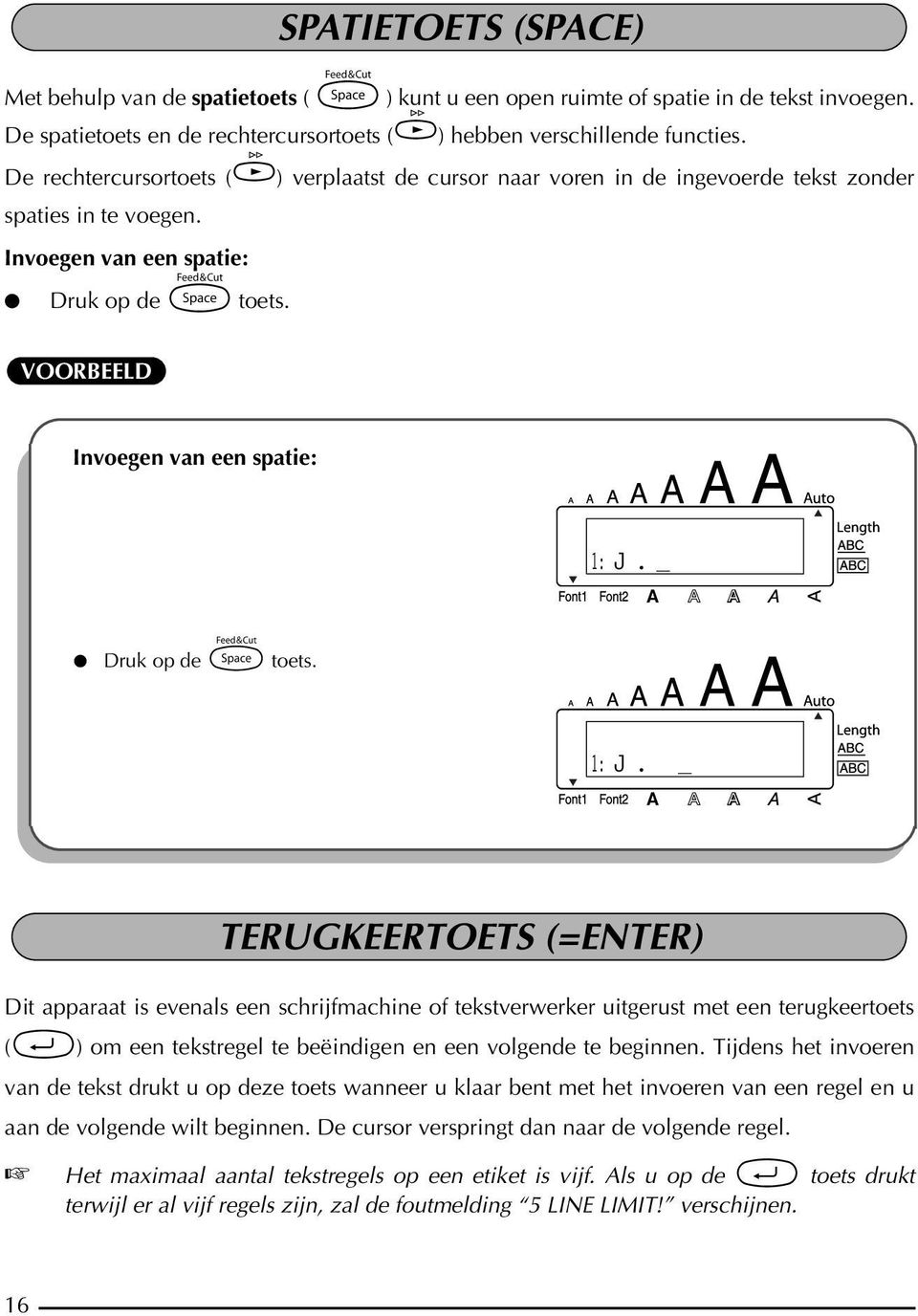
20 SPATIETOETS (SPACE) Met behulp van de spatietoets ( _ ) kunt u een open ruimte of spatie in de tekst invoegen. De spatietoets en de rechtercursortoets (w) hebben verschillende functies. De rechtercursortoets (w) verplaatst de cursor naar voren in de ingevoerde tekst zonder spaties in te voegen. Invoegen van een spatie: Druk op de _ toets. VOORBEELD Invoegen van een spatie: 1: J._ Druk op de _ toets. 1: J. _ TERUGKEERTOETS (=ENTER) Dit apparaat is evenals een schrijfmachine of tekstverwerker uitgerust met een terugkeertoets (r) om een tekstregel te beëindigen en een volgende te beginnen. Tijdens het invoeren van de tekst drukt u op deze toets wanneer u klaar bent met het invoeren van een regel en u aan de volgende wilt beginnen. De cursor verspringt dan naar de volgende regel. Het maximaal aantal tekstregels op een etiket is vijf. Als u op de r toets drukt terwijl er al vijf regels zijn, zal de foutmelding 5 LINE LIMIT! verschijnen. 16
21 Breedte van lint Maximaal aantal regels dat afgedrukt kan worden 6 mm 2 9 mm 2 12 mm 3 18 mm 5 De terugkeertoets kan ook gebruikt worden om een onderdeel uit een lijst te kiezen (bijv. het invoegen van een symbool of accentletter in de tekst) of om een gekozen instelling toe te passen. Soms verschijnen er vragen op het LCD-scherm, vooral wanneer datgene wat u wilt doen zal resulteren in het wissen of wijzigen van een tekstbestand. In deze gevallen is een druk op de r toets hetzelfde als een bevestigend antwoord geven. Om nee te zeggen, drukt u op de * toets. Zie WISTOETS op blz. 19. Beginnen met een volgende regel: Druk op de r toets. De regelterugkeer-aanduiding ( ) verschijnt aan het eind van de huidige regel. Kiezen van een onderdeel uit een lijst: Druk op de r toets. Ja antwoorden: Druk op de r toets. TABULATORSTOP Met deze functie kunt u bepaalde stukken tekst van een regel van elkaar scheiden door het invoegen van tabs. Op deze wijze maakt u netjes uitgelijnde kolommen tekst zonder dat u spaties hoeft te typen. Alle tabs hebben dezelfde lengte en worden vanaf het begin van de regel of vanaf de vorige tab (indien er meer dan één tab op de regel is) gemeten. De tablengte kan worden ingesteld tussen 0,0 en 30,0 cm. De tekst kan maximaal 50 tabs bevatten. Als het maximaal aantal tabs reeds is ingevoerd wanneer de c toets ingedrukt wordt gehouden en de Q (Q) toets wordt ingedrukt, verschijnt de foutmelding TAB LIMIT!. 17
22 Instellen van de tablengte: 1 Draai aan de + knop totdat 08/19 TAB LENGTH op het scherm verschijnt en druk dan op de + knop (OF houd de c toets ingedrukt en druk dan op de W (W) toets). De huidige tabinstelling verschijnt op het scherm. 2 Draai aan de + knop (OF druk op de h of e toets) totdat de gewenste lengte wordt aangegeven, of gebruik de cijfertoetsen om de lengte in te typen. 3 Druk op de + knop (OF druk op de r toets). Invoegen van een tab in de tekst: Houd de c toets indrukt en druk dan op de Q (Q) toets. Het tabteken ( ) verschijnt in de tekst om de plaats van de tab aan te geven. Als de tekst vóór de tab het punt overschrijdt waar het volgende stuk tekst moet beginnen, zal de tekst beginnen bij de eropvolgende tabpositie. Stel dat de tablengte is ingesteld op 3,0 cm en u de volgende tekst typt : 1: ABC DEF GHI 2: JKLMNOPQRST U Het etiket zal er dan als volgt uit komen te zien: Kantlijn Tab (3,0 cm) Tab (3,0 cm) Kantlijn VOORBEELD Instellen van de tablengte op 2,0 cm: 1 Draai aan de + knop totdat 08/19 TAB LENGTH op het scherm verschijnt en druk dan op de + knop (OF houd de c toets ingedrukt en druk dan op de W(W) toets). TAB LENGTH 5.Ocm 18
23 2 Draai aan de + knop (OF druk op de e toets) totdat 2.0cm op het scherm verschijnt. 3 Druk op de + knop (OF druk op de r toets). TAB LENGTH 2.Ocm Invoegen van een tab in de tekst: Houd de c toets ingedrukt en druk dan op de Q (Q) toets. 1: a rt NO. _ WISTOETS Met de wistoets (*) kunt u de tekens links van de cursor wissen. Het belangrijkste verschil met de linkercursortoets (f) is dat deze laatste alleen de cursor naar links verplaatst, terwijl de wistoets hierbij tevens de voorgaande lettertekens verwijdert. De wistoets wordt ook gebruikt om functies te verlaten en terug te keren naar het vorige scherm zonder dat er tekst wordt veranderd. Soms verschijnen er vragen op het LCD-scherm, vooral wanneer datgene wat u wilt doen zal resulteren in het wissen of wijzigen van een tekstbestand. In deze gevallen is het drukken op de wistoets * hetzelfde als een ontkennend antwoord geven. Om ja te zeggen, drukt u op de r toets. Zie TERUGKEERTOETS op blz. 16. Wissen van één teken: 1 Druk op de f, w, h of e toets om de cursor onder het teken te zetten dat meteen rechts staat van het laatste teken dat u wilt wissen. 2 Druk éénmaal op de * toets. 19
24 Wissen van meerdere tekens: 1 Druk op de f, w, h of e toets om de cursor onder het teken te zetten dat meteen rechts is van het laatste teken dat u wilt wissen. 2 Houd de * toets ingedrukt totdat alle tekens die u wilt wissen, zijn verdwenen. Verlaten van een functie zonder dat er iets wordt veranderd: Druk op de * toets om terug te keren naar de oorspronkelijke tekst. Nee antwoorden: Druk op de * toets. WIS EEN REGEL Met de regelwisfunctie kunt u ongewenste regels in één keer uit uw tekst verwijderen. Wissen van één gehele regel tekst: 1 Druk op de f, w, h of e toets om de cursor naar de regel te verplaatsen die u wilt wissen. 2 Houd de c toets ingedrukt en druk dan op de 0 (0) toets. Telkens wanneer u op de 0 (0) toets drukt terwijl de c toets ingedrukt wordt gehouden, zal er één regel tekst worden gewist. VOORBEELD Om te wissen: 1: Garden 2: _ Houd de c toets ingedrukt en druk dan éénmaal op de 0 (0) toets. 1: K s Garde 2: _ 20
25 Wanneer u het scherm wist voordat u nieuwe tekst gaat invoeren, kunt u de totaalwisfunctie gebruiken en kiezen tussen het wissen van alle tekst plus het terugstellen van de opmaakinstellingen (lettertype, lettergrootte, letterbreedte, stijl, onderstreping, omkadering, kantlijnbreedte, centrering, tablengte, spiegelbeeld afdrukken en etiketlengte) op de oorspronkelijke waarden, of enkel het wissen van de tekst. Wissen van de volledige tekst en terugstellen van alle formaatfuncties op de oorspronkelijke instellingen: 1 Houd de c toets ingedrukt en druk dan op de * toets. 2 Draai aan de + knop (OF druk op de h of e toets) totdat TXT&FORMAT is ingesteld (de aanduiding knippert). Om terug te keren naar de tekst zonder iets te wissen, drukt u op de * toets. 3 Druk op de + knop (OF druk op de r toets). VOORBEELD WIS INSTELLINGEN EN TEKST Wissen van de tekst en terugstellen van de opmaakinstellingen: 1: Garden 2: _ 1 Houd de c toets ingedrukt en druk dan op de * toets. TXT&FORMAT TEXT ONLY 2 Draai aan de + knop (OF druk op de h toets) totdat TXT&FORMAT op het scherm knippert. TXT&FORMAT TEXT ONLY 3 Druk op de + knop (OF druk op de r toets). 1: _ 21
26 Om enkel de tekst te verwijderen: 1 Houd de c toets ingedrukt en druk dan op de * toets. 2 Draai aan de + knop (OF druk op de h of e toets) totdat TEXT ONLY is ingesteld (de aanduiding knippert). Om terug te keren naar de tekst zonder iets te wissen, drukt u op de * toets. 3 Druk op de + knop (OF druk op de r toets). VOORBEELD Om enkel de tekst te wissen: 1: Garden 2: _ 1 Houd de c toets ingedrukt en druk dan op de * toets. TXT&FORMAT TEXT ONLY 2 Draai aan de + knop (OF druk op de e toets) totdat TEXT ONLY op het scherm knippert. TXT&FORMAT TEXT ONLY 3 Druk op de + knop (OF druk op de r toets). 1: _ 22
27 TOETSEN VOOR SAMENGESTELDE LETTERS Dit apparaat kan ook samengestelde tekens, d.w.z. tekens die bestaan uit een letter en een accent, weergeven en afdrukken. De beschikbare accenttekens zijn: ˆ,,, ` en ~. Verscheidene samengestelde tekens kunt u kant-en-klaar vinden op de toetsen. Tekens zoals ü, ç en ñ kunt u met behulp van de a toets op eenvoudige wijze invoeren. Controleer daarom vóórdat u een samengesteld teken invoert op de manier zoals die hieronder beschreven wordt, of het teken niet reeds aanwezig is op een toets. De volgende combinaties van accenttekens en letters zijn beschikbaar: Accenttekens Letters die hiermee samengevoegd kunnen worden ˆ a e i o u A E IO U a e i o u y A E I O U a e i o u A E IO U ` a e i o u A E IO U ~ a n o A N O Invoeren van een samengesteld teken: 1 Druk op de a toets om een van de accenttekens die in kleur op de toetsen staan in te voeren. De Alt indicator licht dan op. Wilt u het accentteken dat op de bovenste helft van de toets staat invoeren, dan houdt u nu de s toets ingedrukt. 2 Druk op de toets : (?) of? (:) met het gewenste accentteken. Het accentteken wordt ingevoerd. 3 Druk op de toets met de letter waarmee het ingevoerde accentteken moet samengaan. De letter en het accentteken worden dan aan de tekst toegevoegd. Als de letter niet gecombineerd kan worden met het accentteken (zie hierboven in de tabel), dan neemt de gekozen letter de plaats in van het teken. VOORBEELD Invoeren van de letter ë in de tekst: 1 Houd de s toets ingedrukt en druk éénmaal op de : (?) toets. Zorg dat de Alt indicator uit is. 1: N o _ 23
28 2 Druk op de E (E) toets. 1: N oë_ U kunt ook de accentfunctie gebruiken om accentletters te typen. Veel van deze accentletters staan reeds kant-en-klaar op bepaalde toetsen en kunnen dan met behulp van de a toets worden ingevoerd (zie blz. 13). U kunt de accentletters ook invoeren met de toetsen voor samengestelde letters (zie blz. 23). De accentletters zijn alfabetisch gerangschikt en zijn gegroepeerd in hoofd-en kleine letters. De volgende accentletters zijn beschikbaar: Invoeren van een accentletter met de accentfunctie: 1 Draai aan de + knop totdat 18/19 ACCENT op het scherm verschijnt en druk dan op de + knop (OF houd de c toets ingedrukt en druk dan op de Z (Z) toets). De melding ACCENT a - y / A - U? verschijnt op het scherm. 2 Draai aan de + knop totdat de gewenste accentletter vergroot in het kader in het midden van het scherm verschijnt (OF druk op de toets van de letter in de accentletter en druk dan op de f of w toets). 24 ACCENTEN Letters Accentletters Letters Accentletters A Ä Á À Â Ã Å Æ N Ñ a ä á à â ã å æ n ñ C Ç O Ö Ó Ò Ô Õ Ø Œ c ç o ö ó ò ô õ ø œ E Ë É È Ê U Ü Ú Ù Û e ë é è ê u ü ú ù û I Ï Í Ì Î y ÿ i ï í ì î
29 Wilt u een hoofdletter met accent typen, houd dan de s toets ingedrukt (OF houd de c toets ingedrukt en druk op de a toets om de Caps functie in te schakelen) voordat u op de lettertoets drukt. 3 Druk op de + knop (OF druk op de r toets). De accentletter wordt aan de tekst toegevoegd. Wilt u meerdere accentletters achter elkaar typen, houd dan de c toets ingedrukt voordat u op de + (OF r) toets drukt. U kunt hierna de volgende accentletter invoeren door deze te kiezen zoals beschreven in de stappen 2 en dan weer de c toets ingedrukt te houden terwijl u op de + (OF r) toets drukt. Wanneer u de laatste accentletter heeft gekozen, hoeft u enkel op de + (OF r) toets te drukken. VOORBEELD Invoeren van de accentletter É : 1 Draai aan de + knop totdat 18/19 ACCENT op het scherm verschijnt en druk dan op de + knop (OF houd de c toets ingedrukt en druk dan op de Z(Z) toets). ACCENT a y/a U? 2 Draai aan de + knop totdat É in het kader verschijnt (OF houd de s toets ingedrukt en druk dan op de E (E) toets, en druk Ë É ÈÊ vervolgens op de w toets). 3 Druk op de + knop (OF druk op de r toets). 1: R ESUMÉ_ 25
30 In aanvulling op de letters, symbolen en cijfers die op de toetsen staan, zijn er nog 56 andere speciale tekens beschikbaar via de symbool-invoerstand. U kunt de volgende symbolen invoeren: Groep Nr. Symbolen 1 ± \ [ ] < > 2 i # β ª º D µ 3 $ Fr ƒ 4 5 _ ~ Het gebruik van het merkteken CE wordt strikt bepaald door één of meer richtlijnen van de Raad van Europa. Wanneer u labels produceert waarop dit merkteken wordt gebruikt, dient u zich aan de betreffende richtlijnen te houden. Invoeren van een symbool: 1 Draai aan de + knop totdat 17/19 SYMBOL op het scherm verschijnt en druk dan op de + knop (OF houd de c toets ingedrukt en druk dan op de s toets). Er verschijnt een rij symbolen op het scherm. 2 Draai aan de + knop totdat het gewenste symbool vergroot in het kader in het midden van het scherm verschijnt (OF druk op de h of e toets om de gewenste rij symbolen te laten verschijnen en kies vervolgens met de f of w toets het gewenste symbool). 3 Druk op de + knop (OF druk op de r toets). Het symbool verschijnt in de tekst. Wilt u meerdere symbolen achter elkaar typen, houd dan de c toets ingedrukt voordat u op de + (OF r) toets drukt. U kunt hierna het volgende symbool invoeren door dit te kiezen zoals beschreven in de stappen 2 en dan weer de c toets ingedrukt te houden terwijl u op de + (OF r) toets drukt. Wanneer u het laatste symbool heeft gekozen, hoeft u enkel op de + (OF r) toets te drukken. VOORBEELD SYMBOLEN Invoeren van het symbool : 1 Draai aan de + knop totdat 17/19 SYMBOL op het scherm verschijnt en druk dan op de + knop (OF houd de c toets ingedrukt en druk dan op de s toets). ± \[ 26
31 2 Draai aan de + knop totdat in het kader verschijnt (OF druk op de h of e toets totdat de rij met het symbool verschijnt en druk daarna op de f of w toets om het symbool te kiezen). 3 Druk op de + knop (OF druk op de r toets). 1: D ANGER _ Met de automatische opmaakfunctie kunt u kiezen uit een aantal vaste opmaakformaten, om op snelle en gemakkelijke wijze het gewenste etiket te maken. Nadat u een van de voorgeprogrammeerde lay-outs hebt gekozen, worden de etiketlengte, de kantlijnbreedte en de horizontale uitlijning automatisch ingesteld zonder dat de tekst of andere opmaakinstellingen worden gewijzigd. De volgende vaste opmaakformaten zijn beschikbaar: Automatische opmaakinstelling VOORBEELDBESTANDEN Lengteinstelling Kantlijnbreedte instelling Instelling voor horizontale uitlijning DEFAULT OFF FULL LEFT 3.5" FLOPPY 7.0 cm NARROW CENTRE minidv 4.3 cm NARROW CENTRE VCR-VHS B 14.0 cm NARROW CENTRE VCR-VHS 7.7 cm NARROW CENTRE VCR8mm CASE 9.2 cm NARROW CENTRE VCR8mm 7.3 cm NARROW CENTRE VCR-VHSC B 4.5 cm NARROW CENTRE VCR-VHSC 5.8 cm NARROW CENTRE AUDIO CASSETTE 8.9 cm NARROW CENTRE 27
32 Automatische opmaakinstelling Lengteinstelling Kantlijnbreedte instelling Instelling voor horizontale uitlijning Kiezen van een voorgeprogrammeerde lay-out: 1 Draai aan de + knop totdat 12/19 A.FORMAT op het scherm verschijnt en druk dan op de + knop (OF houd de c toets ingedrukt en druk dan op de Y toets). 2 Draai aan de + knop (OF druk op de h of e toets) om de gewenste opmaak te kiezen. De standaardinstelling (DEFAULT) kiest u door op de _ toets te drukken. 3 Druk op de + knop (OF druk op de r toets). De Length indicator licht op als een andere instelling dan DEFAULT wordt gekozen. VOORBEELD DAT CASSETTE 5.6 cm NARROW CENTRE MINI DISK 5.2 cm NARROW CENTRE ORGANISER L 8.2 cm NARROW CENTRE ORGANISER S 6.5 cm NARROW CENTRE FILE LONG 18.3 cm NARROW CENTRE FILE SHORT 9.4 cm NARROW CENTRE Kiezen van de FILE SHORT instelling: 1 Draai aan de + knop totdat 12/19 A.FORMAT verschijnt en druk dan op de + knop (OF houd de c toets ingedrukt en druk dan op de Y toets). DEFAULT 2 Draai aan de + knop (OF druk op de h of e toets) totdat de opmaak FILE SHORT op het scherm verschijnt. FILE SHORT 28
33 3 Druk op de + knop (OF druk op de r toets). 1: LETTERTYPE Dit apparaat beschikt over twee lettertypes ofwel fonts. De lettertypes zijn als volgt: (Helsinki) (Brussels) De standaardinstelling voor het lettertype is FONT 1. De lettertype-indicator linksonder op het scherm toont de gekozen lettertype-instelling. Wijzigen van de lettertype-instelling: 1 Draai aan de + knop totdat 01/19 FONT op het scherm verschijnt en druk dan op de + knop om de huidige lettertype-instelling op het scherm aan te geven. 2 Draai aan de + knop totdat de gewenste lettertype-instelling op het scherm verschijnt en druk dan op de + knop om de instelling toe te passen op de tekst. OF 1 Houd de c toets ingedrukt en druk dan op de 1 (1) toets. Blijf de c toets ingedrukt houden totdat de huidige lettertype-instelling op het scherm verschijnt. 2 Terwijl u de c toets nog steeds ingedrukt houdt, drukt u meermalen op de 1 (1) toets totdat de gewenste lettertype-instelling op het scherm verschijnt. 3 Laat de c toets los om de gekozen lettertype-instelling toe te passen op alle tekens in de tekst. De gekozen lettertype-instelling wordt aangegeven door de lettertype-indicator linksonder op het scherm. 29
34 VOORBEELD Instellen van het FONT 2 lettertype: 1 Houd de c toets ingedrukt en druk dan op de 1 (1) toets. Blijf de c toets ingedrukt houden. FONT 1 2 Terwijl u de c toets nog steeds ingedrukt houdt, drukt u meermalen op de 1 (1) toets totdat FONT 2 op het scherm wordt aangegeven. 3 Laat de c toets los. FONT 2 A LETTERGROOTTE & LETTERBREEDTE De afmeting van de letters kan worden ingesteld met de lettergrootte- en letterbreedtefuncties. Het onderstaande tabelletje toont de lettergrootten die beschikbaar zijn bij de verschillende lintbreedten. Lintbreedte Lettergrootte (in punten) 6 mm 6, 9, 12 9 mm 6, 9, 12, mm 6, 9, 12, 18, mm 6, 9, 12, 18, 24, 36, 42 De standaardinstelling voor de lettergrootte is AUTO en de standaardinstelling voor de letterbreedte is OFF. De geldende instelling voor de lettergrootte wordt voortdurend aangegeven door de indicator boven het scherm. Met de lettergroottekeuze in de AUTO stand vergelijkt het apparaat uw tekst met de breedte van het geplaatste cassettelint en kiest dan automatisch de grootst mogelijke lettertekens. U hebt daarnaast tevens de beschikking over zeven andere puntafmetingen, die elk naar wens met een van de twee letterbreedte-instellingen afgedrukt kunnen worden. 30
35 Als de AUTO instelling is gekozen en een 12-mm of 18-mm lintcassette is geplaatst, zal een tekst die uit één regel bestaat van enkel hoofdletters (zonder accentletters), worden afgedrukt met een lettergrootte die iets groter is dan de maximale lettergrootte (29 punten voor 12-mm lintcassette en 52 punten voor 18-mm lintcassette). Lettergrootte instelling (in punten) 6 Breedfunctie OFF Breedfunctie ON Wijzigen van de lettergrootte-instelling: 1 Draai aan de + knop totdat 02/19 SIZE op het scherm verschijnt en druk dan op de + knop zodat de huidige lettergrootte-instelling wordt aangegeven. 2 Draai aan de + knop totdat de gewenste lettergrootte-instelling op het scherm verschijnt en druk dan op de + knop om de instelling toe te passen op de tekst. OF 1 Houd de c toets ingedrukt en druk dan op de 2 (2) toets. Blijf de c toets ingedrukt houden totdat de huidige lettergrootte-instelling op het scherm verschijnt. 2 Terwijl u de c toets nog steeds ingedrukt houdt, drukt u meermalen op de 2 (2) toets totdat de gewenste lettergrootte-instelling op het scherm verschijnt. 3 Laat de c toets los om de ingestelde lettergrootte toe te passen op alle tekens in de tekst. 31
36 De huidige lettergrootte-instelling wordt aangegeven door de lettergrootte-indicator boven het scherm. Als de gekozen lettergrootte te groot is voor de geplaatste lintcassette, verschijnt de melding CHR SIZE AUTO? wanneer de p toets wordt ingedrukt. Bij nogmaals indrukken van de p toets (of bij indrukken van de r toets) verandert de lettergrootte in de grootst mogelijke lettertekens voor de geplaatste lintcassette en wordt het etiket afgedrukt. Wilt u de lettergrootte niet wijzigen en stoppen met afdrukken, druk dan op de * toets. VOORBEELD Instellen van de 24-puntlettergrootte: 1 Houd de c toets ingedrukt en druk dan op de 2 (2) toets. Blijf de c toets ingedrukt houden. SIZE AUTO 2 Terwijl u de c toets nog steeds ingedrukt houdt, drukt u meermalen op de 2 (2) toets totdat 24 op het scherm wordt aangegeven. SIZE 24 3 Laat de c toets los. Wijzigen van de letterbreedte-instelling: 1 Draai aan de + knop totdat 03/19 WIDE op het scherm verschijnt en druk dan op de 32 + knop zodat de huidige letterbreedte-instelling wordt aangegeven. 2 Draai aan de + knop totdat de gewenste letterbreedte-instelling op het scherm verschijnt en druk dan op de + knop om de instelling toe te passen op de tekst. OF 1 Houd de c toets ingedrukt en druk dan op de 3 (3) toets. Blijf de c toets ingedrukt houden totdat de huidige letterbreedte-instelling op het scherm verschijnt. 2 Terwijl u de c toets nog steeds ingedrukt houdt, drukt u meermalen op de 3 (3) toets totdat de gewenste letterbreedte-instelling op het scherm verschijnt. 3 Laat de c toets los om de ingestelde letterbreedte toe te passen op alle tekens in de tekst.
37 VOORBEELD Inschakelen van de ON letterbreedte-instelling: 1 Houd de c toets ingedrukt en druk dan op de 3 (3) toets. Blijf de c toets ingedrukt houden. WIDE OFF 2 Terwijl u de c toets nog steeds ingedrukt houdt, drukt u meermalen op de 3 (3) toets totdat ON op het scherm wordt aangegeven. 3 Laat de c toets los. WIDE ON LETTERSTIJL U kunt kiezen uit negen verschillende letterstijlen voor uw tekst. Houd er rekening mee dat letters in een kleine puntafmeting in bepaalde stijlen (zoals bv. I+SHAD) na afdrukken wel eens moeilijk leesbaar kunnen zijn. De stijlen zijn als volgt: NORMAL, BOLD, OUTLINE, SHADOW, ITALIC, I+BOLD (cursief + vetgedrukt), I+OUTL (cursief + omtrek), I+SHAD (cursief + schaduw), VERT (verticaal) De standaardinstelling is NORMAL. De stijlindicator rechtsonder op het scherm toont de huidige stijlinstelling wanneer een andere instelling dan NORMAL is gekozen. Zie de Stijlvoorbeelden aan het einde van deze paragrafen voor de afbeeldingen van de diverse stijlen. Wijzigen van de stijlinstelling: 1 Draai aan de + knop totdat 04/19 STYLE op het scherm verschijnt en druk dan op de + knop zodat de huidige stijlinstelling wordt aangegeven. 2 Draai aan de + knop totdat de gewenste stijlinstelling op het scherm verschijnt en druk dan op de + knop om de instelling toe te passen op de tekst. OF 1 Houd de c toets ingedrukt en druk dan op de 4 (4) toets. Blijf de c toets ingedrukt houden totdat de huidige stijlinstelling op het scherm verschijnt. 33
38 2 Terwijl u de c toets nog steeds ingedrukt houdt, drukt u meermalen op de 4 (4) toets totdat de gewenste stijlinstelling op het scherm verschijnt. 3 Laat de c toets los om de gekozen stijlinstelling toe te passen op alle tekens in de tekst. De huidige stijlinstelling wordt aangegeven door de stijlindicator rechts onder op het scherm. VOORBEELD Instellen van de I+SHAD stijl: 1 Houd de c toets ingedrukt en druk dan op de 4 (4) toets. Blijf de c toets ingedrukt houden. STYLE NORMAL 2 Terwijl u de c toets nog steeds ingedrukt houdt, drukt u meermalen op de 4 (4) toets totdat I+SHAD op het scherm wordt aangegeven. STYLE I+SHAD 3 Laat de c toets los. REFERENCE STIJLVOORBEELDEN Lettertype Stijlinstellingen NORMAL BOLD OUTLINE SHADOW ITALIC FONT 1 FONT 2 34
39 Lettertype Stijlinstellingen I+BOLD I+OUTL I+SHAD VERT FONT 1 FONT 2 ONDERSTREPEN Voor meer nadruk kunt u de letters van uw tekst onderstrepen. De standaardinstelling voor de onderstrepenfunctie is OFF. Als de onderstrepenfunctie op ON wordt gezet, licht de onderstrepenindicator (ABC) aan de rechterkant van het scherm op. UNDL ON (Voorbeeld) Wijzigen van de onderstrepeninstelling: 1 Draai aan de + knop totdat 05/19 UNDERLINE op het scherm verschijnt en druk dan op de + knop zodat de huidige onderstrepeninstelling wordt aangegeven. 2 Draai aan de + knop totdat de gewenste onderstrepeninstelling op het scherm verschijnt en druk dan op de + knop om de instelling toe te passen op de tekst. OF 1 Houd de c toets ingedrukt en druk dan op de 5 (5) toets. Blijf de c toets ingedrukt houden totdat de huidige onderstrepeninstelling op het scherm verschijnt. 2 Terwijl u de c toets nog steeds ingedrukt houdt, drukt u op de 5 (5) toets totdat de gewenste onderstrepeninstelling op het scherm verschijnt. 3 Laat de c toets los om de gekozen onderstrepeninstelling toe te passen op alle tekens in de tekst. De onderstrepenindicator (ABC) licht op wanneer de ON instelling wordt gekozen. 35
40 VOORBEELD Overschakelen naar de ON onderstrepeninstelling: 1 Houd de c toets ingedrukt en druk dan op de 5 (5) toets. Blijf de c toets ingedrukt houden. UNDL OFF 2 Terwijl u de c toets nog steeds ingedrukt houdt, drukt u meermalen op de 5 (5) toets totdat ON op het scherm wordt aangegeven. UNDL ON 3 Laat de c toets los. KADERS Met de kaderfunctie kunt u een bepaald fantasiekader en achtergrondarcering voor de tekst kiezen om deze meer nadruk te geven. De standaardinstelling is OFF; er zijn echter 5 kaderinstellingen beschikbaar. Zie de Kadervoorbeelden aan het einde van dit hoofdstuk voor de afbeeldingen van de diverse kaders. Wanneer u een andere instelling dan OFF selecteert, licht de kaderindicator ABC aan de rechterzijde van het scherm op. Wijzigen van de kaderinstelling: 1 Draai aan de + knop totdat 06/19 FRAME op het scherm verschijnt en druk dan op de + knop zodat de huidige kaderinstelling wordt aangegeven. 2 Draai aan de + knop totdat de gewenste kaderinstelling op het scherm verschijnt en druk dan op de + knop om de instelling toe te passen op de tekst. OF 1 Houd de c toets ingedrukt en druk dan op de 6 (6) toets. Blijf de c toets ingedrukt houden totdat de huidige kaderinstelling op het scherm verschijnt. 36
41 2 Terwijl u de c toets nog steeds ingedrukt houdt, drukt u meermalen op de 6 (6) toets totdat de gewenste kaderinstelling op het scherm verschijnt. 3 Laat de c toets los om de gekozen kaderinstelling toe te passen op de volledige tekst. De kaderindicator ABC licht op wanneer een andere instelling dan OFF gekozen wordt. VOORBEELD Instellen van het ronde kader: 1 Houd de c toets ingedrukt en druk dan op de 6 (6) toets. Blijf de c toets ingedrukt houden. FRAME OFF 2 Terwijl u de c toets nog steeds ingedrukt houdt, drukt u meermalen op de 6 (6) toets totdat het ronde kader op het scherm wordt aangegeven. 3 Laat de c toets los. REFERENCE STIJLVOORBEELDEN 37
42 De kantlijnbreedte van het apparaat is zo in te stellen dat er aan de linker- en rechterzijde van de tekst een bepaalde marge wordt aangehouden. De standaardinstelling voor de kantlijnbreedte is FULL. Daarnaast zijn er nog drie andere instellingen. FULL (kantlijnbreedte van 24 mm) NONE (kantlijnbreedte van 2 mm) NARROW (kantlijnbreedte van 4 mm) HALF (kantlijnbreedte van 12 mm) KANTLIJNBREEDTE Na het afdrukken met de NARROW of HALF kantlijnbreedte gebruikt u een schaar om langs de stippellijn (:) te knippen zodat de tekst in het midden van het etiket komt te staan. Wijzigen van de kantlijnbreedte-instelling: 1 Draai aan de + knop totdat 09/19 TAPE op het scherm verschijnt en druk dan op de + knop zodat de huidige kantlijnbreedte-instelling wordt aangegeven. 2 Draai aan de + knop totdat de gewenste kantlijnbreedte-instelling op het scherm verschijnt en druk dan op de + knop om de instelling toe te passen op de volledige tekst. OF 1 Houd de c toets ingedrukt en druk dan op de E (E) toets. Blijf de c toets ingedrukt houden totdat de huidige kantlijnbreedte-instelling op het scherm verschijnt. 2 Terwijl u de c toets nog steeds ingedrukt houdt, drukt u meermalen op de E (E) toets totdat de gewenste kantlijnbreedte-instelling op het scherm verschijnt. 3 Laat de c toets los om de gekozen kantlijnbreedte-instelling toe te passen op de volledige tekst. 38
43 VOORBEELD Instellen van de HALF kantlijnbreedte: 1 Houd de c toets ingedrukt en druk dan op de E (E) toets. Blijf de c toets ingedrukt houden. TAPE FULL 2 Terwijl u de c toets nog steeds ingedrukt houdt, drukt u meermalen op de E (E) toets totdat HALF op het scherm wordt aangegeven. 3 Laat de c toets los. TAPE HALF HORIZONTAAL CENTREREN De tekst kan op drie manieren horizontaal worden gecentreerd. Als de lengte van het etiket is vastgelegd met de etiketlengtefunctie, zal de horizontale centrering binnen de ingestelde etiketlengte plaatsvinden. De standaardinstelling voor de horizontale centrering is LEFT. Daarnaast zijn er nog twee andere instellingen. LEFT RIGHT CENTRE Wijzigen van de instelling voor de horizontale centrering: 1 Draai aan de + knop totdat 10/19 ALIGNMENT op het scherm verschijnt en druk dan op de + knop zodat de huidige instelling voor de horizontale centrering wordt aangegeven. 39
44 2 Draai aan de + knop totdat de gewenste instelling voor de horizontale centrering op het scherm verschijnt en druk dan op de + knop om de instelling toe te passen op de volledige tekst. OF 1 Houd de c toets ingedrukt en druk dan op de R toets. Blijf de c toets ingedrukt houden totdat de huidige instelling voor de horizontale centrering op het scherm verschijnt. 2 Terwijl u de c toets nog steeds ingedrukt houdt, drukt u meermalen op de R toets totdat de gewenste instelling op het scherm verschijnt. 3 Laat de c toets los om de gekozen instelling toe te passen op de volledige tekst. VOORBEELD Instellen van de RIGHT horizontale centrering: 1 Houd de c toets ingedrukt en druk dan op de R toets. Blijf de c toets ingedrukt houden. ALIGN LEFT 2 Terwijl u de c toets nog steeds ingedrukt houdt, drukt u meermalen op de R toets totdat RIGHT op het scherm wordt aangegeven. ALIGN RIGHT 3 Laat de c toets los. IN SPIEGELBEELD AFDRUKKEN U kunt uw tekst desgewenst in spiegelbeeld afdrukken zodat het etiket vanaf de plakstrookkant kan worden gelezen. Wanneer een dergelijk etiket op glas of een ander doorzichtig materiaal wordt geplakt, is het vanaf de andere kant op de juiste wijze te lezen. Voor het afdrukken van een etiket in spiegelbeeld gebruikt u een lintcassette met doorzichtige letterstrip. 40
45 ABC De standaardinstelling voor in spiegelbeeld afdrukken is OFF. ON Wijzigen van de instelling voor in spiegelbeeld afdrukken: 1 Draai aan de + knop totdat 15/19 MIRROR op het scherm verschijnt en druk dan op de + knop zodat de huidige instelling voor in spiegelbeeld afdrukken wordt aangegeven. 2 Draai aan de + knop totdat de gewenste instelling voor spiegelbeeld afdrukken op het scherm verschijnt en druk dan op de + knop om de instelling toe te passen op de volledige tekst. OF 1 Houd de c toets ingedrukt en druk dan op de p toets. Blijf de c toets ingedrukt houden totdat de huidige instelling voor spiegelbeeld afdrukken op het scherm verschijnt. 2 Terwijl u de c toets nog steeds ingedrukt houdt, drukt u meermalen op de p toets totdat de gewenste instelling op het scherm verschijnt. 3 Laat de c toets los om de gekozen instelling toe te passen op de volledige tekst. VOORBEELD Instellen van ON in spiegelbeeld afdrukken: 1 Houd de c toets ingedrukt en druk dan op de p toets. Blijf de c toets ingedrukt houden. MIRROR OFF ABC 2 Terwijl u de c toets nog steeds ingedrukt houdt, drukt u meermalen op de p toets totdat ON op het scherm wordt aangegeven. MIRROR ON 3 Laat de c toets los. 41
46 ETIKETLENGTE Alhoewel de lengte van het afgedrukte etiket automatisch wordt aangepast aan de lengte van de ingevoerde tekst, kan het voorkomen dat u een etiket wilt maken met een specifieke lengte. Met de lengtefunctie kunt u de etiketlengte instellen tussen 4,0 en 30,0 cm. De standaard lengte-instelling is OFF. Wanneer de lengtefunctie op ON staat, licht de lengteindicator aan de rechterzijde van het scherm op. Wijzigen van de instelling voor de etiketlengte: 1 Draai aan de + knop totdat 11/19 LENGTH op het scherm verschijnt en druk dan op de + knop (OF houd de c toets ingedrukt en druk dan op de T toets; blijf de c toets ingedrukt houden) totdat de huidige lengte voor het etiket (tekst plus beide kantlijnen) even op het scherm verschijnt en daarna de lengtefunctie-instelling (ON of OFF). 2 Draai aan de + knop (OF terwijl u de c toets nog steeds ingedrukt houdt, drukt u op de T toets) totdat de gewenste lengtefunctie-instelling op het scherm verschijnt. De Length indicator licht op wanneer ON gekozen wordt. 3 Druk op de + knop (OF laat de c toets los). Als ON gekozen is, verschijnt de huidige etiketlengte instelling op het scherm. 4 Draai aan de + knop (OF druk op de h of e toets) om de gewenste etiketlengte in te stellen of gebruik de cijfertoetsen om de lengte in te typen. Om de lengte in stappen van 1,0 cm te wijzigen, houdt u de h of e toets ingedrukt en laat de toets dan los wanneer de gewenste instelling op het scherm wordt aangegeven. 5 Druk op de + knop (OF druk op de r toets). VOORBEELD Instellen van een etiketlengte van 12 cm: 1 Houd de c toets ingedrukt en druk dan op de T toets. Blijf de c toets ingedrukt houden. LENGTH 8.3cm LENGTH OFF 42
47 2 Terwijl u de c toets nog steeds ingedrukt houdt, drukt u meermalen op de T toets totdat ON op het scherm wordt aangegeven. LENGTH ON 3 Laat de c toets los. LENGTH 10.0cm 4 Druk op de h toets totdat 12.0cm op het scherm wordt aangegeven. 5 Druk op de r toets. LENGTH 12.0cm Gebruik de automatische afsnijfunctie om in te stellen of de etiketten na het afdrukken wel of niet automatisch afgesneden moeten worden. Wanneer u wilt dat de etiketten automatisch worden afgesneden, schakelt u de automatische afsnijfunctie in voordat u begint met afdrukken. Nadat u een etiket hebt afgedrukt met de automatische afsnijfunctie op OFF, houdt u de c toets ingedrukt en drukt dan op _ om het lint door te voeren en af te knippen. AUTOMATISCH AFSNIJDEN Gebruik een schaar om de stoffen tapes of de tapes met extra stevige plakstrook af te knippen. In/uitschakelen van de automatische afsnijfunctie: 1 Houd de c toets ingedrukt en druk dan even op de X (X) toets. Blijf de c toets ingedrukt houden totdat de huidige instelling voor de automatische afsnijfunctie op het scherm verschijnt. 2 Terwijl u de c toets nog steeds ingedrukt houdt, drukt u op de X (X) toets totdat de gewenste instelling verschijnt. 3 Laat de c toets los om de procedure af te sluiten. 43
48 AFSNIJFUNCTIE Nadat u de tekst hebt ingevoerd en de gewenste opmaakinstellingen hebt gekozen, kunt u het etiket gaan afdrukken. Afdrukken van een etiket: Druk éénmaal op de p toets. De melding COPIES en het nummer van het etiket dat wordt afgedrukt verschijnt op het scherm. VOORBEELD Afdrukken van een etiket: Druk op de p toets. COPIES 1/ 1 PRINTTOETS & LINTDOORVOER De lintdoorvoer/afsnijfunctie gebruikt u om 24 mm lint door te voeren en dan af te snijden. Deze functie is handig wanneer u afdrukt met de automatische afsnijfunctie op OFF of als het afdrukken om de een of andere reden onderbroken is. 24 mm lint doorvoeren en dan afsnijden: Houd de c toets ingedrukt en druk dan éénmaal op de _ toets. 24 mm lint wordt doorgevoerd en dan automatisch afgesneden. Gebruik een schaar om de stoffen tapes of de tapes met extra stevige plakstrook af te knippen. 44
49 NUMMERINGFUNCTIE Met de nummeringfunctie kunt u een reeks cijfers in de tekst als nummeringveld aanwijzen. Bij het afdrukken van meerdere exemplaren van een dergelijk etiket zal het nummer telkens automatisch met één verhoogd worden. Deze mogelijkheid is bijzonder handig voor het afdrukken van een serie etiketten die een oplopende reeks nummers vereisen. Gebruik van de nummeringfunctie: 1 Druk op de f, w, h of e toets totdat de cursor onder het nummer staat dat u wilt verhogen. 2 Draai aan de + knop totdat 14/19 NUMBER op het scherm verschijnt en druk dan op de + knop (OF houd de c toets ingedrukt en druk dan op de O (O) toets). De melding NUMBER UNTIL en het geselecteerde nummmer verschijnen op het scherm. Om de nummeringfunctie te verlaten zonder af te drukken, houdt u de c toets ingedrukt en drukt dan op de O (O) toets (of druk gewoon op de * toets). 3 Draai aan de + knop (OF druk op de h of e toets) totdat het laatste nummer dat afgedrukt moet worden op het scherm knippert, of gebruik de cijfertoetsen om het gewenste nummer in te typen. Het is niet mogelijk om een nummer in te voeren dat lager is dan het geselecteerde nummer. 4 Druk op de + knop (OF druk op de p of r toets) om te beginnen met afdrukken. Tijdens het afdrukken wordt het nummer van het exemplaar dat wordt afgedrukt op het scherm aangegeven. 45
50 VOORBEELD Afdrukken van drie etiketten met de nummers 1, 2 en 3: 1 Draai aan de + knop totdat 14/19 NUMBER op het scherm verschijnt en druk dan op de + knop (OF houd de c toets ingedrukt en druk dan op de O (O) toets). 1: S TUDIO _1 2 Draai aan de + knop (OF druk op de h toets) totdat 3 verschijnt. NUMBER UNTIL 3 3 Druk op de + knop (OF druk op de p of r toets). COPIES 1/ 3 COPIES 2/ 3 COPIES 3/ 3 46
51 MEERDERE EXEMPLAREN AFDRUKKEN Met de herhaalfunctie kunt u tot maximaal 9 afdrukken van uw tekst maken. Gebruik van de herhaalfunctie: 1 Draai aan de + knop totdat 13/19 REPEAT op het scherm verschijnt en druk dan op de + knop (OF houd de c toets ingedrukt en druk dan op de I (I) toets). De melding COPIES verschijnt op het scherm. Om de herhaalfunctie te verlaten zonder af te drukken, houdt u de c toets ingedrukt en drukt dan op de I (I) toets (of druk gewoon op de * toets). 2 Draai aan de + knop (OF druk op de h of e toets) om het gewenste aantal exemplaren in te stellen, of gebruik de cijfertoetsen om het gewenste aantal in te typen. 3 Druk op de + knop (OF druk op de p of r toets) om te beginnen met afdrukken. Tijdens het afdrukken wordt het nummer van het exemplaar dat wordt afgedrukt op het scherm aangegeven. VOORBEELD Drie exemplaren van een etiket afdrukken: 1 Draai aan de + knop totdat 13/19 REPEAT op het scherm verschijnt en druk dan op de + knop (OF houd de c toets ingedrukt en druk COPIES 1 dan op de I (I) toets). 2 Draai aan de + knop (OF druk op de h toets) totdat 3 op het scherm verschijnt. COPIES 3 47
52 3 Druk op de + knop (OF druk op de p of r toets). COPIES 1/ 3 COPIES 2/ 3 COPIES 3/ 3 VALUTAOMREKENFUNCTIE Met de gebruiksvriendelijke Valutaomrekenfunctie worden euro s gemakkelijk omgerekend van en naar elke valuta die u selecteert. De twee prijzen worden toegevoegd aan de tekst. U stelt de functie in door te selecteren welke valuta u wilt omrekenen en hoe u de prijzen wilt weergeven. Dan kunt u snel labels maken met de prijs zowel in euro s als in één andere valuta. Hoe u de Valutaomrekenfunctie instelt. 1 Draai aan de + knop totdat 19/19 CONV SETUP op het scherm verschijnt en druk dan op de + knop (OF houd de c toets ingedrukt en druk dan op de / (/) toets). De melding CURRENCY verschijnt op het scherm samen met de huidige instelling. Wilt u terug naar de tekst zonder de instellingen voor de Valutaomrekenfunctie te veranderen, dan houdt u c ingedrukt terwijl u drukt op / (/). 2 Draai aan de + knop (OF druk op de h of e toets) totdat de gewenste valuta op het scherm verschijnt. 48
53 U kunt de volgende valuta s instellen: CHF (Zwitserse frank), DKK (Deense kroon), GBP (Brits pond), NOK (Noorse kroon), SEK (Zweedse kroon), AUD (Australische dollar), CAD (Canadese dollar), HKD (Hong Kong dollar), USD (Amerikaanse dollar), ANY1 (in de notatie X.XXX,XX), ANY2 (in de notatie X,XXX.XX) 3 Druk op de + toets (OF druk op de r toets). 4 De melding RATE verschijnt. Voer de wisselkoers in voor het omrekenen van euro in de betreffende valuta en druk daarna op de r toets. U kunt een getal invoeren bestaande uit maximaal 9 cijfers (exclusief de decimaalpunt). Druk op de? (?) of / (/) toets om het decimaalpunt in te voeren. 5 De melding SEPARATOR verschijnt. Draai aan de + knop (OF druk op de h of e toets) totdat het gewenste scheidingsteken op het scherm verschijnt en druk dan op de r. U kunt de volgende scheidingstekens instellen: / (schuine streep), SPACE (spatie), (return) 6 De melding EURO verschijnt. Draai aan de + knop (OF druk op de h of e toets) totdat de gewenste instelling voor de afdrukvolgorde van de europrijs op het scherm verschijnt. De volgende instellingen voor het afdrukken van de europrijs zijn beschikbaar: 1ST (De europrijs wordt afgedrukt vóór de prijs in de andere valuta.), 2ND (De europrijs wordt afgedrukt na de prijs in de andere valuta.) 7 Druk op de + toets (OF druk op de r toets). Omrekenen van een valuta naar of vanuit euro s en de twee bedragen aan de tekst toevoegen: 1 Houd de c toets ingedrukt en druk dan op de? (?) toets. De ingestelde valutaomrekening verschijnt. 2 Druk op de f of w toets totdat de pijl in de gewenste richting wijst. 3 Typ het bedrag dat u wilt omrekenen. U kunt een getal invoeren bestaande uit maximaal 9 cijfers (exclusief het decimaalpunt en beperkt tot 2 decimaalplaatsen). Druk op de? (?) of / (/) toets om het decimaalpunt in te voeren. Er kan geen decimaalpunt worden ingevoerd bij valuta s met een formaat waarbij geen decimaalpunt wordt gebruikt. 49
54 4 Druk op de r toets. Het bedrag wordt omgerekend en de prijzen in beide valuta s worden op de plaats van de cursor aan de tekst toegevoegd. De valutawaarden worden in onderstaande notatie toegevoegd aan de tekst. Valuta Formaat Euroformaat CHF X XXX.XX SwF X XXX.XX DKK DKK X.XXX,XX X.XXX,XX GBP X,XXX.XX X,XXX.XX NOK Nkr X.XXX,XX X.XXX,XX SEK SEK X.XXX,XX X.XXX,XX AUD A$ X,XXX.XX X,XXX.XX CAD CA$ X,XXX.XX X,XXX.XX HKD HK$ X,XXX.XX X,XXX.XX USD US$ X,XXX.XX X,XXX.XX ANY1 X.XXX,XX X.XXX,XX ANY2 X,XXX.XX X,XXX.XX GEHEUGENFUNCTIES Het geheugen dient voor het opslaan van de tekstbestanden die u het meest gebruikt. De tekst blijft in het geheugen, samen met de ingestelde opmaak, zelfs nadat alle tekens van het scherm zijn verwijderd met de totaalwisfunctie (ingedrukt houden van de c toets en dan op de * toets drukken). Bij het opslaan krijgt elk bestand een nummer; hierdoor kunt u het bestand weer gemakkelijk oproepen. Er kunnen in totaal 10 tekstbestanden of ongeveer 300 tekens in het geheugen worden opgeslagen. Een tekstbestand kan maximaal 91 tekens bevatten. Aangezien er een kopie van de opgeslagen tekst wordt opgeroepen wanneer de oproepfunctie wordt gebruikt, kan de tekst worden bewerkt of afgedrukt zonder dat de oorspronkelijk opgeslagen tekst hierdoor wordt veranderd. Wanneer het niet langer nodig is om een bestand op te slaan of wanneer u behoefte hebt aan geheugenruimte, kunt u het bestand verwijderen met de geheugenwisfunctie. Wanneer u nieuwe batterijen in het apparaat steekt, dient u ervoor te zorgen dat u de nieuwe batterijen erin steekt binnen vijf minuten nadat u oude eruit hebt gehaald, anders zullen de tekstbestanden in het geheugen verloren gaan (tenzij het apparaat met de netspanningsadapter op een stopcontact is aangesloten). 50
55 OPSLAAN VAN DE TEKST Opslaan van een tekstbestand: 1 Doe een van de volgende twee dingen: Draai aan de + knop totdat 07/19 MEMORY op het scherm verschijnt en druk dan op de + knop. Draai vervolgens aan de + knop totdat STORE op het scherm verschijnt en druk dan op de + knop. OF Houd de c toets ingedrukt en druk dan op de 7 (7) toets. De melding STORE verschijnt op het scherm samen met het eerst beschikbare tekstbestandnummer. Wilt u de opslagfunctie verlaten zonder uw tekst vast te leggen, houd dan de c toets ingedrukt en druk op de 7 (7) toets (of druk gewoon op de * toets). 2 Draai aan de + knop (OF druk op de h of e toets) totdat het bestandnummer verschijnt waaronder u uw tekst wilt opslaan. 3 Druk op de + knop (OF druk op de r toets). De tekst wordt onder het geselecteerde tekstbestandnummer opgeslagen en de tekst die voorheen zichtbaar was op het scherm verschijnt weer. Als er al een bestand is opgeslagen onder het opgegeven bestandnummer, verschijnt de melding OVERWRITE? op het scherm. U dient nu te beslissen of u het oude bestand wilt overschrijven (het bestand uit het geheugen verwijderen en het nieuwe ervoor in de plaats opslaan). Indien het maximaal aantal tekens reeds in het geheugen is vastgelegd, verschijnt de foutmelding MEMORY FULL! op het scherm. In dit geval moet u een oud bestand uit het geheugen verwijderen voordat er een nieuw bestand kan worden opgeslagen. Overschrijven van een oud bestand door een nieuw bestand: Druk op de + knop (OF druk op de r toets). Het oude bestand wordt uit het geheugen verwijderd en het nieuwe bestand wordt onder het geselecteerde nummer opgeslagen. Wilt u deze functie verlaten en een ander bestandsnummer kiezen zonder het oude bestand te overschrijven, druk dan op de * toets en kies een ander bestandnummer. 51
56 OPROEPEN VAN TEKST Oproepen van een tekstbestand: 1 Doe een van de volgende twee dingen: Draai aan de + knop totdat 07/19 MEMORY op het scherm verschijnt en druk dan op de + knop. Draai vervolgens aan de + knop totdat RECALL op het scherm verschijnt en druk dan op de + knop. OF Houd de c toets ingedrukt en druk dan op de 8 (8) toets. De melding RECALL verschijnt op het scherm samen met het bestandnummer en de eerste letters van het laatst opgeslagen of opgeroepen bestand. Wilt u de oproepfunctie verlaten zonder een tekstbestand te hebben opgeroepen, houd dan de c toets ingedrukt en druk op de 8 (8) toets (of druk gewoon op de * toets). 2 Draai aan de + knop (OF druk op de h of e toets) totdat het bestandnummer van de tekst die u wilt oproepen op het scherm verschijnt. De eerste letters van het geselecteerde bestand worden eveneens op het scherm getoond. Gebruik de f en w toetsen om het getoonde tekstbestand te doorlopen. Om tekst die met andere bestandnummers is opgeslagen weer te geven, draait u aan de + knop (OF u drukt op de h of e toets). 3 Druk op de + knop (OF druk op de r toets). De tekst die voorheen op het scherm stond wordt verwijderd en de tekst die onder het geselecteerde bestandnummer is opgeslagen komt ervoor in de plaats. VERWIJDEREN VAN EEN BESTAND Verwijderen van een tekstbestand: 1 Doe een van de volgende twee dingen: Draai aan de + knop totdat 07/19 MEMORY op het scherm verschijnt en druk dan op de + knop. Draai vervolgens aan de + knop totdat CLEAR op het scherm verschijnt en druk dan op de + knop. OF Houd de c toets ingedrukt en druk dan op de 9 (9) toets. 52
57 De melding CLEAR verschijnt op het scherm samen met het bestandnummer en de eerste letters van het laatst opgeslagen of opgeroepen bestand. Wilt u de geheugenwisfunctie verlaten zonder een tekstbestand te verwijderen, houd dan de c toets ingedrukt en druk op de 9 (9) toets (of druk gewoon op de * toets). 2 Draai aan de + knop (OF druk op de h of e toets) totdat het bestandnummer van de tekst die u wilt verwijderen op het scherm verschijnt. De eerste letters van het geselecteerde bestand worden eveneens op het scherm getoond. Gebruik de f en w toetsen om het getoonde tekstbestand te doorlopen. Om tekst die met andere bestandnummers is opgeslagen weer te geven, draait u aan de + knop (OF u drukt op de h of e toets). 3 Druk op de + knop (OF druk op de r toets). De melding OK TO CLEAR? verschijnt op het scherm. Om terug te gaan en een ander tekstbestand te selecteren, moet u op de * toets drukken. 4 Druk op de + knop (OF druk op de r toets). Het geselecteerde tekstbestand wordt verwijderd. VOORBEELD Oproepen van een tekst onder bestandnummer 4: 1 Houd de c toets ingedrukt en druk dan op de 7 (7) toets. STORE [0] 2 Draai aan de + knop (OF druk op de h of e toets) totdat bestandnummer 4 op het scherm verschijnt. STORE [4] 3 Druk op de r toets. 1: J. Smith_ 53
58 Oproepen van een tekst onder bestandnummer 1: 1 Houd de c toets ingedrukt en druk dan op de 8 (8) toets. RECALL [4]J. Smit 2 Draai aan de + knop (OF druk op de h of e toets) totdat bestandnummer 1 op het scherm verschijnt. RECALL [1]Bill Re 3 Druk op de r toets. 1: _ B ill Reyn Verwijderen van de tekst opgeslagen onder bestandnummer 4: 1 Houd de c toets ingedrukt en druk dan op de 9 (9) toets. CLEAR [1]Bill Re 2 Draai aan de + knop (OF druk op de h of e toets) totdat bestandnummer 4 op het scherm verschijnt. CLEAR [4]J. Smit 3 Druk op de r toets. OK TO CLEAR? 4 Druk op de r toets. 1: _ B ill Reyn 54
59 VERHELPEN VAN STORINGEN Storing 1. Bij inschakelen van het apparaat verschijnt er niets op het scherm. 2. Het apparaat drukt niet naar behoren af of de afdruk is erg onduidelijk. 3. De tekstbestanden die u heeft opgeslagen zijn niet te vinden. 4. De afgedrukte lettertekens zijn niet goed van vorm. 5. Er loopt een horizontale witte streep door de letterstrip. 6. Er verschijnt een gestreept stuk letterstrip. 7. Het apparaat is geblokkeerd (d.w.z. het apparaat reageert niet meer op de bediening van de toetsen). Oplossing Controleer of de netspanningsadapter op de juiste wijze is aangesloten. Gebruikt u het apparaat op stroom van alkaline batterijen, controleer dan of deze op de juiste wijze zijn aangebracht. Zijn de batterijen (bijna) leeg, vervang ze dan door nieuwe. Controleer of de lintcassette op de juiste wijze is aangebracht. Is de lintcassette leeg, vervang deze dan door een nieuwe. Controleer of de deksel van de lintcassettehouder stevig gesloten is. Zijn de batterijen (bijna) leeg, vervang ze dan door nieuwe. Gebruikt u het apparaat op stroom van alkaline batterijen, dan zijn deze wellicht (bijna) leeg. Probeer of het afdrukken op stroom van de netspanningsadapter beter lukt of vervang de batterijen door nieuwe. Reinig de afdrukkop zoals beschreven op blz. 8. Het einde van de letterstrip is bereikt. Vervang de lintcassette door een nieuwe. Schakel het apparaat uit. Houd vervolgens de c en R toets ingedrukt en schakel het apparaat weer in. De tekst en formaatinstellingen op het scherm en alle tekstbestanden in het geheugen worden bij deze procedure gewist. 55
60 LIJST VAN FOUTMELDINGEN Foutmelding Oorzaak Oplossing 5 LINE LIMIT! BATTERIES WEAK! BUFFER EMPTY! Deze foutmelding verschijnt als er al vijf regels aanwezig zijn wanneer u op de r toets drukt. Deze foutmelding verschijnt wanneer de geïnstalleerde alkalinebatterijen (bijna) leeg zijn. Deze foutmelding verschijnt als u de c toets ingedrukt houdt en tegelijk op de T toets drukt, maar er nog geen tekst op het Zorg dat het aantal regels beperkt blijft tot vijf. Vervang de batterijen of gebruik de netspanningsadapter. U zult eerst tekst moeten invoeren voor u de functie kunt gebruiken. BUFFER FULL! CASSETTE CHANGED! CUTTER ERROR! DIVIDE BY ZERO ERROR scherm is ingevoerd. Deze foutmelding verschijnt wanneer u probeert af te drukken, maar er nog geen tekst is ingevoerd. Deze foutmelding verschijnt als u probeert om een letterteken, symbool, terugkeercode of spatie in te voeren, terwijl het maximaal aantal tekens reeds is ingevoerd. Deze melding verschijnt als de tapecassette is verwisseld terwijl de P-touch gegevens ontvangt van de computer. Deze foutmelding verschijnt als de lintafsnijder dicht is wanneer u probeert af te drukken of lint tracht door te voeren. Deze foutmelding verschijnt als er een valutawisselkoers van 0 is ingesteld. Voer eerst tekst in voor u gaat afdrukken. Wis een gedeelte van de bestaande tekst zodat nieuwe tekst kan worden ingevoerd. Annuleer het afdrukken, installeer de juiste tapecassette en probeer opnieuw af te drukken. Schakel de P-touch uit en dan weer in. Stel de juiste wisselkoers in. 56
61 Foutmelding Oorzaak Oplossing EEPROM ERROR! INTERFACE ERROR! LENGTH LIMIT! LINE LIMIT! MEMORY FULL! NO FILES! NOT HERE! Dit bericht verschijnt als er een fout in de controlesom (checksum) optreedt wanneer de P-touch wordt aangezet, of als het sleutelwoord is beschadigd zodat de initialisatie niet kon worden uitgevoerd. Deze melding verschijnt als een fout optreedt, terwijl gegevens van de computer naar de P-touch worden gezonden. Deze foutmelding verschijnt als de tekst langer is dan 1 meter wanneer u het etiket probeert af te drukken. Deze foutmelding verschijnt als met de lengtefunctie een etiketlengte is ingesteld die minder is dan 4,0 cm of meer dan 30,0 cm. Deze foutmelding verschijnt als met de tablengtefunctie een tablengte is ingesteld die meer is dan 30,0 cm. Deze foutmelding verschijnt als het aantal regels tekst groter is dan het maximaal aantal regels voor de geplaatste lintcassette. Deze foutmelding verschijnt als u een tekstbestand probeert op te slaan terwijl het maximaal aantal tekens reeds in het geheugen is opgeslagen. Deze foutmelding verschijnt als u tracht een tekstbestand uit het geheugen op te roepen of het daaruit te wissen, maar het geheugen leeg is. Deze foutmelding verschijnt als de cursor aan het eind van de tekst staat wanneer u de nummeringsfunctie probeert te gebruiken. Neem contact op met uw servicebedrijf. Druk op een willekeurige toets om de foutmelding te wissen. Controleer of de computer goed werkt en of de USBkabel goed is aangesloten. Probeer opnieuw af te drukken. Verminder de hoeveelheid tekst zodat het etiket korter is dan 1 meter. Stel de etiketlengte in tussen 4,0 cm en 30,0 cm. Stel de tablengte zo in dat deze minder is dan 30,0 cm. Verminder het aantal regels of plaats een bredere lintcassette. Verwijder een oud bestand om ruimte te maken voor het nieuwe. Staak uw poging om een tekstbestand op te roepen of te wissen. Zet de cursor onder een nummer voordat u de nummeringsfunctie gebruikt. 57
62 Foutmelding Oorzaak Oplossing OVERFLOW REPLACE BATTERIES! ROM PROBLEM! TAB LIMIT! TAPE EMPTY! TEXT TOO HIGH! TEXT TOO LONG! WRONG ADAPTER! WRONG CHAR! Deze foutmelding verschijnt als de uitkomst van de valutaomrekening uit meer dan 10 cijfers bestaat. Deze foutmelding verschijnt als de geplaatste alkalinebatterijen bijna leeg zijn. Deze foutmelding verschijnt als er een probleem optreedt met het programmatuurleesgeheugen van het apparaat. Deze foutmelding verschijnt als het maximaal aantal tabs reeds in de tekst is wanneer u de c toets ingedrukt houdt en dan op de Q (Q) toets drukt. Deze foutmelding verschijnt als u probeert om een etiket af te drukken of het lint door te voeren terwijl er geen lintcassette in het apparaat aanwezig is. Deze foutmelding verschijnt als het letterformaat te groot is voor de breedte van de geplaatste lintcassette wanneer de lengtefunctie wordt gebruikt. Deze foutmelding verschijnt als de tekst te lang is voor de etiketlengte ingesteld met de lengtefunctie. Deze foutmelding verschijnt als er een verkeerde netspanningsadapter met een te hoge spanning is aangesloten. Deze foutmelding verschijnt als de cursor niet onder een nummer staat wanneer u de nummeringsfunctie probeert te gebruiken. Voer een kleinere waarde in. Vervang de batterijen door nieuwe of sluit de netspanningsadapter aan. Schakel het apparaat uit. Houd dan de c toets en de R toets ingedrukt en schakel het apparaat weer in. Neem a.u.b. contact op met uw dealer. Beperk het aantal tabs in de tekst tot 50. Breng een lintcassette in het apparaat aan en probeer het opnieuw. Verminder de lettergrootte of plaats een bredere lintcassette. Verminder de hoeveelheid tekst, verminder de letterbreedte of vergroot de ingestelde lengte van het etiket. Verbreek de aansluiting van de verkeerde netspanningsadapter en sluit de speciaal voor dit apparaat ontworpen netspanningsadapter aan. Zet de cursor onder een nummer voordat u de nummeringsfunctie gebruikt. 58
63 TECHNISCHE GEGEVENS APPARATUUR Invoer: Beeldscherm: Tape/Lintcassette Stroomvoorziening: Afdrukkop: Afmetingen: Gewicht: Toetsenbord - 51 toetsen 10 tekens x 2 regels 20 indicators (inclusief Alt en Caps) Drukgevoelig, zelfklevend Lengte 8 meter In vier breedten: 6 mm 9 mm 12 mm 18 mm Zes AA-formaat alkalinebatterijen (AM3, LR6) of netspanningsadapter (model H/H1) 112 punten / 180 punten per inch 181,4 mm (W) 232,5 mm (D) 61,4 mm (H) 760 gram (met lintcassette, zonder batterijen) PROGRAMMATUUR Capaciteit buffer: Maximaal 91 tekens Maximaal vijf regels Capaciteit geheugen: Ca. 300 tekens Afmeting letters: Afdrukstijlen: Zeven formaten (6, 9, 12, 18, 24, 36 en 42 punten) + 52 punten (alleen hoofdletters op 18-mm lint) Bij alle formaten is normale en brede letterbreedte mogelijk. Normal, Bold, Outline, Shadow, Italic (Alle stijlen zijn te combineren met Cursief) en Vertical 59
64 TOEBEHOREN Materiaal Tapecassettes kunt u bij de dichtstbijzijnde dealer verkrijgen. Brother is niet verantwoordelijk voor problemen die het gevolg zijn van het gebruik van materiaal dat niet speciaal is ontworpen voor de Brother P-touch. Gebruik voor dit apparaat alleen TZ-lint. Gebruik geen lint zonder het -merkteken. De verkrijgbare linten kunnen per land verschillen. De beschikbaarheid van de accessoires kan zonder voorafgaande kennisgeving worden gewijzigd. Bestelnummer Beschrijving 18 mm gelamineerd lint TZ-141 Zwarte tekens op doorzichtige tape TZ-241 Zwarte tekens op witte tape TZ-242 Rode tekens op witte tape TZ-243 Blauwe tekens op witte tape TZ-344 Gouden tekens op zwarte tape TZ-145 Witte tekens op doorzichtige tape TZ-345 Witte tekens op zwarte tape TZ-441 Zwarte tekens op rode tape TZ-541 Zwarte tekens op blauwe tape TZ-641 Zwarte tekens op gele tape TZ-741 Zwarte tekens op groene tape 12 mm gelamineerd lint TZ-131 Zwarte tekens op doorzichtige tape TZ-132 Rode tekens op doorzichtige tape TZ-133 Blauwe tekens op doorzichtige tape TZ-135 Witte tekens op doorzichtige tape TZ-231 Zwarte tekens op witte tape TZ-232 Rode tekens op witte tape TZ-233 Blauwe tekens op witte tape TZ-334 Gouden tekens op zwarte tape TZ-335 Witte tekens op zwart tape TZ-431 Zwarte tekens op rode tape TZ-435 Witte tekens op rode tape TZ-531 Zwarte tekens op blauwe tape TZ-535 Witte tekens op blauwe tape TZ-631 Zwarte tekens op gele tape TZ-635 Witte tekens op oranje tape TZ-731 Zwarte tekens op groene tape TZ-735 Witte tekens op groene tape TZ-931 Zwarte tekens op zilverkleurige tape TZ-M931 Zwarte tekens op zilverkleurige (matte) tape 60
65 Bestelnummer Beschrijving TZ-A31 Zwarte tekens op grijze tape TZ-B31 Zwarte tekens op fluorescerende oranje tape TZ-C31 Zwarte tekens op fluorescerende gele tape TZ-D31 Zwarte tekens op fluorescerende groene tape TZ-M31 Zwarte tekens op doorzichtige (matte) tape 9 mm gelamineerd lint TZ-121 Zwarte tekens op doorzichtige tape TZ-122 Rode tekens op doorzichtige tape TZ-123 Blauwe tekens op doorzichtige tape TZ-221 Zwarte tekens op witte tape TZ-222 Rode tekens op witte tape TZ-223 Blauwe tekens op witte tape TZ-324 Gouden tekens op zwarte tape TZ-325 Witte tekens op zwarte tape TZ-421 Zwarte tekens op rode tape TZ-521 Zwarte tekens op blauwe tape TZ-621 Zwarte tekens op gele tape TZ-721 Zwarte tekens op groene tape TZ-A25 Witte tekens op grijze tape TZ-M21 Zwarte tekens op doorzichtige (matte) tape 6 mm gelamineerd lint TZ-111 Zwarte tekens op doorzichtige tape TZ-211 Zwarte tekens op witte tape TZ-315 Witte tekens op zwarte tape TZ-611 Zwarte tekens op gele tape 18 mm niet-gelamineerd lint TZ-N241 Zwarte tekens op witte tape TZ-N242 Rode tekens op witte tape TZ-N243 Blauwe tekens op witte tape TZ-N541 Zwarte tekens op blauwe tape TZ-N641 Zwarte tekens op gele tape TZ-N741 Zwarte tekens op groene tape TZ-NF41 Zwarte tekens op paarse tape TZ-PH41 Zwarte tekens op tape met een hartmotief TZ-PF41 Zwarte tekens op tape met een fruitmotief TZ-PM41 Zwarte tekens op tape met een zeemotief TZ-N841 Zwarte tekens op goudkleurige tape 12 mm niet-gelamineerd lint TZ-N231 Zwarte tekens op witte tape TZ-N232 Rode tekens op witte tape TZ-N233 Blauwe tekens op witte tape 61
66 Bestelnummer TZ-N531 Zwarte tekens op blauwe tape TZ-N631 Zwarte tekens op gele tape TZ-N731 Zwarte tekens op groene tape TZ-NF31 Zwarte tekens op paarse tape 9 mm niet-gelamineerd lint TZ-N221 Zwarte tekens op witte tape 6 mm niet-gelamineerd lint TZ-N211 Zwarte tekens op witte tape Extra sterk klevende tape Bestelnummer TZ-S241 TZ-S231 TZ-S221 TZ-S211 TZ-S141 TZ-S131 TZ-S121 TZ-S111 TZ-S641 TZ-S631 TZ-S621 TZ-S611 Beschrijving Beschrijving 18 mm extra sterk klevende tape (zwarte tekens op witte tape) 12 mm extra sterk klevende tape (zwarte tekens op witte tape) 9 mm extra sterk klevende tape (zwarte tekens op witte tape) 6 mm extra sterk klevende tape (zwarte tekens op witte tape) 18 mm extra sterk klevende tape (zwarte tekens op doorzichte tape) 12 mm extra sterk klevende tape (zwarte tekens op doorzichtige tape) 9 mm extra sterk klevende tape (zwarte tekens op doorzichtige tape) 6 mm extra sterk klevende tape (zwarte tekens op doorzichtige tape) 18 mm extra sterk klevende tape (zwarte tekens op gele tape) 12 mm extra sterk klevende tape (zwarte tekens op gele tape) 9 mm extra sterk klevende tape (zwarte tekens op gele tape) 6 mm extra sterk klevende tape (zwarte tekens op gele tape) Speciaal lint Bestelnummer TZ-CL4 TZ-SE4 TZ-FA3 TZ-FX241 TZ-FX231 TZ-FX221 TZ-FX211 TZ-FX141 TZ-FX131 TZ-FX121 TZ-FX111 TZ-FX641 TZ-FX631 TZ-FX621 TZ-FX611 Beschrijving Afdrukkop-reinigingscassette 18mm veiligheidstape 12mm textieltape 18 mm flexiebel ID tape (zwarte letters op wit plakband) 12 mm flexiebel ID tape (zwarte letters op wit plakband) 9 mm flexiebel ID tape (zwarte letters op wit plakband) 6 mm flexiebel ID tape (zwarte letters op wit plakband) 18 mm flexiebel ID tape (zwarte letters op transparant plakband) 12 mm flexiebel ID tape (zwarte letters op transparant plakband) 9 mm flexiebel ID tape (zwarte letters op transparant plakband) 6 mm flexiebel ID tape (zwarte letters op transparant plakband) 18 mm flexiebel ID tape (zwarte letters op geel plakband) 12 mm flexiebel ID tape (zwarte letters op geel plakband) 9 mm flexiebel ID tape (zwarte letters op geel plakband) 6 mm flexiebel ID tape (zwarte letters op geel plakband) 62
67 INDEX A accentletters... 13, 24 afdrukken afdrukknop-reinigingscassette... 8 afdrukkop... 8 Alt toets automatische opmaakfunctie B batterijen... 4 beschermlaag etiket... 7 C Caps functie Code toets controleren Cursortoetsen F foutmeldingen functies G geheugen gelamineerd lint... 7 H Herhaald afdrukken hoofdletters I invoeren accentletters... 14, 24 hoofdletters samengestelde letters spaties symbolen... 14, 26 tabs K kaders kantlijnen L Lengtefunctie letterbreedte lettergrootte lettertypes lintcassette... 6 lintlengte M meerdere exemplaren N navigatieknop Netspanningsadapter... 5 Nummeringsfunctie O onderstrepen opmaakfunctie oproepen van tekst opslaan van tekst overschrijven bestand R reinigen afdrukkop... 8 apparaat... 4 rollen... 8 S samengestelde letters Shift toets spaties spiegelbeeld afdrukken stijl storingen verhelpen stroom symbolen... 13, 26 63
68 T tablengte tabs technische gegevens tekst hoofdletters letterbreedte lettergrootte onderstrepen stijl uitlijnen tekstregels terugkeertoets textiellint... 7 toetsenbord... 2 toevoegen nieuwe regels spaties tabs U uitlijnen Uitvoeren en afknippen V Valuta omrekenen vermeerderen verwijderen alle tekst letters tekstregels W wissen alle tekst tekst en opmaak
69 Gedrukt in China LN
F E . 1. a!? # % b &., @ $ c + ± = e < > [ \ ] ^ g λ Ø ø φ " 1 / 2 h Á á É. j À à È è Ì ì Ò k ò ù Ä ä Ë ë Ï. o à ã Ñ ñ Õ õ F` = 6mm = 9/12mm = 19mm
![F E . 1. a!? # % b &., @ $ c + ± = e < > [ \ ] ^ g λ Ø ø φ 1 / 2 h Á á É. j À à È è Ì ì Ò k ò ù Ä ä Ë ë Ï. o à ã Ñ ñ Õ õ F` = 6mm = 9/12mm = 19mm](/thumbs/39/18750404.jpg "F E . 1. a!? # % b &., @ $ c + ± = e < > [ \ ] ^ g λ Ø ø φ 1 / 2 h Á á É. j À à È è Ì ì Ò k ò ù Ä ä Ë ë Ï. o à ã Ñ ñ Õ õ F` = 6mm = 9/12mm = 19mm") : A ➎ C ➎ B D = 6mm = 9/1mm = 19mm a!? # % b &., @ $ c + ± = d * / : ; ( ) e < > [ \ ] ^ f { } ~ µ ß Ω g λ Ø ø φ " 1 / h Á á É i é Í í Ó ó Ú ú j À à È è Ì ì Ò k ò ù Ä ä Ë ë Ï l ï Ö ö Ü ü ÿ  m â Ê ê î
: A ➎ C ➎ B D = 6mm = 9/1mm = 19mm a!? # % b &., @ $ c + ± = d * / : ; ( ) e < > [ \ ] ^ f { } ~ µ ß Ω g λ Ø ø φ " 1 / h Á á É i é Í í Ó ó Ú ú j À à È è Ì ì Ò k ò ù Ä ä Ë ë Ï l ï Ö ö Ü ü ÿ Â m â Ê ê î
P-touch 65 Brother. Bestnr.: 77 47 02. Omwille van het milieu 100% recyclingpapier
 Bestnr.: 77 47 02 P-touch 65 Brother Omwille van het milieu 100% recyclingpapier Impressum Alle rechten, ook vertalingen, voorbehouden. Niets uit deze uitgave mag worden verveelvoudigd, opgeslagen in een
HANDLEIDING. Lees deze gebruiksaanwijzing door alvorens U de P-touch in gebruik neemt. Bewaar dit boekje op een handige plaats voor latere naslag.
 2400 HANDLEIDING Lees deze gebruiksaanwijzing door alvorens U de P-touch in gebruik neemt. Bewaar dit boekje op een handige plaats voor latere naslag. INLEIDING Hartelijk dank voor de aanschaf van de P-touch
HANDLEIDING. Lees deze gebruiksaanwijzing door alvorens U de P-touch in gebruik neemt. Bewaar dit boekje op een handige plaats voor latere naslag.
 2450 HANDLEIDING Lees deze gebruiksaanwijzing door alvorens U de P-touch in gebruik neemt. Bewaar dit boekje op een handige plaats voor latere naslag. INLEIDING Hartelijk dank voor de aanschaf van de P-touch
HANDLEIDING. Lees deze gebruiksaanwijzing door alvorens U de P-touch in gebruik neemt. Bewaar dit boekje op een handige plaats voor latere naslag.
 1800 HANDLEIDING Lees deze gebruiksaanwijzing door alvorens U de P-touch in gebruik neemt. Bewaar dit boekje op een handige plaats voor latere naslag. INLEIDING Hartelijk dank voor de aanschaf van de P-touch
P-touch 1250 Brother. Bestnr.: Omwille van het milieu 100% recyclingpapier
 G E B R U I K S A A N W I J Z I N G Bestnr.: 77 47 01 P-touch 1250 Brother Omwille van het milieu 100% recyclingpapier Impressum Alle rechten, ook vertalingen, voorbehouden. Niets uit deze uitgave mag
De Derde Wereld en de Global Studies
 Mondiale conflicten De Derde Wereld en de Global Studies Werner Cornelis " #! % & "! $ #! '!!!! " # )! $! ( $! #!!! "!! $ '!!!! +,! *!!! @I?99A9J
DYMO DYMO. Garantie Registratie Vul alstublieft de garantiekaart in en stuur deze binnen zeven dagen terug zie de garantiekaart voor verdere details.
 1 1 Inleiding De Dymo LabelPoint 200 maakt het u mogelijk een grote verscheidenheid aan zelfklevende labels met 1 tot 90 karakters te maken. De LabelPoint gebruikt 6mm, 9mm of 12mm tape-cassettes in verschillende
HANDLEIDING INFOGRAPHIC SOFTWARE Versie 2.3 / jan 2014
 HANDLEIDING INFOGRAPHIC SOFTWARE Versie 2.3 / jan 2014 Inhoudsopgave 1. Inleiding... 3 2. Systeemvereisten... 3 3. Installeren van de software... 4 4. Programma instellingen... 5 5. Importeren van een
Conformiteitsverklaring
 P. Conformiteitsverklaring Wij BROTHER INDUSTRIES, LTD. -, Naeshiro-cho, Mizuho-ku, Nagoya -8, Japan verklaren hierbij dat het PT-00 etikettensysteem voldoet aan de normen vastgelegd in de volgende documenten:
P-touch 300 Brother. Bestnr.: 77 06 12. Omwille van het milieu 100% recyclingpapier
 G E B R U I K S A A N W I J Z I N G Bestnr.: 77 06 12 P-touch 300 Brother Omwille van het milieu 100% recyclingpapier Impressum Alle rechten, ook vertalingen, voorbehouden. Niets uit deze uitgave mag worden
Zorg dat u alle items hebt die worden getoond in Afbeelding 1. (De etiketten in het pakket kunnen verschillend zijn.)
 Insert % Shift Beknopte handleiding Zorg dat u alle items hebt die worden getoond in Afbeelding 1. (De etiketten in het pakket kunnen verschillend zijn.) Garantiekaart D1 etikettencassette warranty card
Zorg dat u alle items hebt die worden getoond in Afbeelding 1. (De etiketten in het pakket kunnen verschillend zijn.)
 Beknopte handleiding Zorg dat u alle items hebt die worden getoond in Afbeelding 1. (De etiketten in het pakket kunnen verschillend zijn.) Garantiekaart Beknopte handleiding Lithium-batterij D1 etikettencassette
GEBRUIKERSHANDLEIDING
 GEBRUIKERSHANDLEIDING Informatie voor de gebruiker: HD (High Definition) en HFR (High Frame Rate) video-opname apparaten, zijn een zware belasting voor geheugenkaarten. Afhankelijk van de gebruikersinstellingen,
Lees deze gebruiksaanwijzing door alvorens U de P-Touch in gebruik neemt. Bewaar dit boekje op een handige plaats voor latere naslag.
 210 E HNDLEIDING Lees deze gebruiksaanwijzing door alvorens U de P-Touch in gebruik neemt. ewaar dit boekje op een handige plaats voor latere naslag. INLEIDING Hartelijk dank voor de aanschaf van de P-touch
Bee-Bot Oplaadbare, kindvriendelijk, programmeerbare vloerrobot
 Bee-Bot Oplaadbare, kindvriendelijk, programmeerbare vloerrobot GEBRUIKERS- HANDLEIDING www.tts-shopping.com Bee-Bot is een bekroonde programmeerbare vloerrobot met een eenvoudige, kindvriendelijke lay-out,
QL-500 QL-560 QL-570 QL-650TD QL-1050
 QL-500 QL-560 QL-570 QL-650TD QL-1050 Handleiding voor de installatie van de software Nederlands LB9153001A Inleiding Opties P-touch Editor Printerstuurprogramma P-touch Address Book (uitsluitend Windows
Nederlandse versie. Inleiding. Inhoud van de verpakking. IP004 Sweex Wireless Internet Phone
 IP004 Sweex Wireless Internet Phone Inleiding Allereerst hartelijk dank voor de aanschaf van de Sweex Wireless Internet Phone. Met deze internettelefoon kun je gemakkelijk en snel voicechatten met je favoriete
Mauer GmbH Technologie voor beveiliging. Code Combi B VdS-Cl 2 Artikelnummer 82131 - standaard
 Informatie over de bediening: Mauer GmbH Technologie voor beveiliging Code Combi B VdS-Cl 2 Artikelnummer 82131 - standaard Bedieningsinstructies Lees deze instructies aandachtig door voordat u het slot
Handleiding Plextalk PTN1. Handleiding Daisyspeler Plextalk PTN1
 Handleiding Daisyspeler Plextalk PTN1 1 DAISYSPELER PLEXTALK PTN1 Korte inleiding: Wij hopen dat u plezier zult beleven aan het beluisteren van de digitale boeken. Dit document beschrijft de hoofdfuncties
Controlelijst bij het uitpakken
 Onderdeelnummer: 67P4583 Controlelijst bij het uitpakken Hartelijk gefeliciteerd met uw nieuwe IBM ThinkPad X Series computer. Controleer of u alle items in deze lijst hebt ontvangen. Mocht een van de
Lader rol reiniging FS 2000 / FS 3000 series
 Lader rol reiniging FS 2000 / FS 3000 series Inhoudsopgave Uw machine handmatig reinigen pagina 3 Storingen & oplossingen pagina 13 1. Schakel de machine uit. 2. Open beide kleppen aan de voorzijde. 3.
HP DeskJet 720C Series printer. Zeven eenvoudige stappen voor het installeren van uw printer
 HP DeskJet 720C Series printer Zeven eenvoudige stappen voor het installeren van uw printer Gefeliciteerd met de aanschaf van uw HP DeskJet 720C serie printer! De doos behoort het volgende te bevatten.
Installeren van het stuurprogramma USB-Audiostuurprogramma Installatiehandleiding (Windows)
 Installeren van het stuurprogramma USB-Audiostuurprogramma Installatiehandleiding (Windows) Inhoudsopgave Installeren van het stuurprogramma... Pagina 1 Verwijderen van het stuurprogramma... Pagina 3 Problemen
Installatie handleiding
 Installatie handleiding Uitpakken Papier en folie laden Aansluiten Testen U kunt ook instructie video s and How To pagina s bekijken op www.idstation.eu Page 1 Uitpakken Installatie handleiding ID station
15. Tabellen. 1. wat rijen, kolommen en cellen zijn; 2. rijen en kolommen invoegen; 3. een tabel invoegen en weer verwijderen;
 15. Tabellen Misschien heeft u al eens geprobeerd om gegevens in een aantal kolommen te plaatsen door gebruik te maken van spaties, kolommen of tabs. Dat verloopt goed totdat u gegevens wilt wijzigen of
Kantoor- en professionele labelmakers
 Kantoor- en professionele labelmakers Inhoud Professionele DYMO-labels kunnen de efficiëntie in uw kantoor verhogen. Snel en eenvoudig, in het oog springende LabelManager 120P 4 Compacte basislabelmaker
Harde schijf (met montagebeugel) Gebruiksaanwijzing
 Harde schijf (met montagebeugel) Gebruiksaanwijzing CECH-ZHD1 7020228 Compatibele hardware PlayStation 3-systeem (CECH-400x-serie) Voorzorgsmaatregelen Lees om veilig gebruik van dit product te garanderen
Microsoft Word Weergave
 Microsoft Word 2013 Weergave Inhoudsopgave 2. Weergave 2.1 Document openen en de cursor verplaatsen 2.2 Scrollbalk, weergaveknoppen en mini-werkbalk 2.3 Verborgen opmaakmarkeringen 2.4 Opslaan onder een
Office LibreOffice Tekstdocument gebruiken
 offfice_libreoffice_tekstdocument_gebruiken/05-03-15/pag 1/6 Office LibreOffice Tekstdocument gebruiken vooral Als een tekstdocument ook zal worden gebruikt op een computer zonder LibreOffice dan kan dit
BEKNOPTE HANDLEIDING FRESHMARX 9417
 BEKNOPTE HANDLEIDING FRESHMARX 9417 Raadpleeg voor uitgebreidere informatie de Bedieningshandleiding op onze website (www.monarch.averydennison.com). Lees de veiligheidsinformatie over de printer in het
Microsoft Office Tekstdocument alle systemen
 Microsoft Office Tekstdocument alle systemen Inleiding In deze les wordt het maken van een tekst document met gebruikmaking van Microsoft Office Word behandeld. (Het gaat hier om één van de oudere versies).
Nederlandse versie. Inleiding. Hardware installatie. LC201 Sweex Powerline Ethernet Adapter 200 Mbps
 LC201 Sweex Powerline Ethernet Adapter 200 Mbps Inleiding Stel de Sweex Powerline Ethernet Adapter 200 Mbps niet bloot aan extreme temperaturen. Plaats het product niet in direct zonlicht of in de dichte
Badge it. Inhoudsopgave. 1. Installatie... 3
 Badge it voor Windows 95/98/NT/2000/XP Inhoudsopgave 1. Installatie... 3 2. Start... 4 2.1. Nieuwe database maken... 5 2.2. De geselecteerde database openen... 5 2.3. De naam van de geselecteerde database
Beginnersles 2 Computerles Windows 7
 Beginnersles 2 Computerles Windows 7 Ik geef hier nogmaals een overzicht van de belangrijkste Toets-Combinaties: (Ik gebruik ze al jaren, en heb daar veel gemak van ) Ctrl + A = Selecteren Ctrl + C = Kopiëren
Figure 1 DYMO LabelMANAGER 150 elektronische Labelmaker
 LM150 WEUdef.qxd 23-09-2003 16:07 Pagina 20 Adapteraansluiting Tape uitgang LCD Display Afsnijdknop Aan/Uit Stijl toets Kader/Uitlijn toets Lettertype/Vaste lengte toets Extra toets Numerieke toetsen Alfanumerieke
TPC-200. Draadloos schakelen via de PC. Handleiding voor de KlikAan-KlikUit TPC-200 PC gestuurde zender en timer
 TPC-200 Draadloos schakelen via de PC Handleiding voor de KlikAan-KlikUit TPC-200 PC gestuurde zender en timer Inleiding De TPC-200 is een computergestuurde zender en timer voor het KlikAan-KlikUit systeem
7500/7600 HANDLEIDING
 HANDLEIDING 7500/7600 Lees deze gebruiksaanwijzing door alvorens U de P-touch in gebruik neemt. Bewaar dit boekje op een handige plaats voor latere naslag. Conformiteitsverklaring Wij BROTHER INDUSTRIES,
Bestnr. 95 37 31 AIPTEK Digitale fotolijst 7 inch
 Bestnr. 95 37 31 AIPTEK Digitale fotolijst 7 inch Alle rechten, ook vertalingen, voorbehouden. Niets uit deze uitgave mag worden verveelvoudigd, opgeslagen in een automatische gegevensbestand, of openbaar
Action Cam FullHD 1080P Wifi Action Cam FullHD 1080p. Handleiding HANDLEIDING 1
 Action Cam FullHD 1080P Wifi Action Cam FullHD 1080p Handleiding HANDLEIDING 1 Voorwoord Hartelijk dank voor uw aankoop van deze Wifi Action Cam. Lees voordat u dit product gaat gebruiken deze handleiding
SingStar Microphone Pack Gebruiksaanwijzing. SCEH-0001 7010521 2010 Sony Computer Entertainment Europe
 SingStar Microphone Pack Gebruiksaanwijzing SCEH-0001 7010521 2010 Sony Computer Entertainment Europe Bedankt voor het aanschaffen van het SingStar Microphone Pack. Lees voor u dit product gaat gebruiken
MultiSport DV609 Nederlands
 MultiSport DV609 Nederlands! Kennisgeving: High-definition video-opnameapparatuur met hoge beeldfrequentie vormt een zware belasting voor geheugenkaarten. Afhankelijk van uw instellingen wordt aanbevolen
Parkinson Thuis Probleemoplossing
 Parkinson Thuis Probleemoplossing Probleemoplossing Fox Inzicht App In sommige gevallen kan er een handeling van uw kant nodig zijn om ervoor te zorgen dat de apps altijd ingeschakeld zijn. Dit zal voornamelijk
Acyclon AP1350. Inhoud verpakking: Controleer de inhoud van de verpakking. U moet aantreffen:
 Acyclon AP1350 Gebruiksaanwijzing Inhoud verpakking: Controleer de inhoud van de verpakking. U moet aantreffen: - Acyclon AP1350 semafoon Houder met clip 1 AAA batterij Draagkettinkje Batterij plaatsen
Kennismaking. Versies. Text. Graph: Word Logo voorbeelden verschillende versies. Werkomgeving
 Kennismaking Word is een tekstverwerkingsprogramma. U kunt er teksten mee maken, zoals brieven, artikelen en verslagen. U kunt ook grafieken, lijsten en afbeeldingen toevoegen en tabellen maken. Zodra
1.6 Herhaling basis (oefeningen)
 1.6 Herhaling basis (oefeningen) Oefening 1.: Cursor verplaatsen Open het voorbeeld document India Plaats uw cursor in de eerste alinea van het eerste hoofdstuk. Probeert u onderstaande toetsaanslagen
DF-705 Handleiding Voor informatie en ondersteuning, www.lenco.eu
 DF-705 Handleiding Voor informatie en ondersteuning, www.lenco.eu Dutch V1.0 1 Waarschuwingen Voorzorgsmaatregelen en onderhoud Alleen voor gebruik binnenshuis Stel het apparaat niet bloot aan vocht of
Conformiteitsverklaring (Alleen Europa)
 Conformiteitsverklaring (Alleen Europa) BROTHER INDUSTRIES, LTD. -, Naeshiro-cho, Mizuho-ku, Nagoya, -, Japan verklaart dat dit product voldoet aan de essentiële vereisten en andere relevante bepalingen
P-touch Editor starten
 P-touch Editor starten Versie 0 DUT Inleiding Belangrijke mededeling De inhoud van dit document en de specificaties van dit product kunnen zonder voorafgaande kennisgeving worden aangepast. Brother behoudt
Afstandsbedieningshandleiding IR NED: Cassette model airconditioner CTS-12-SET CTS-18-SET CTS-24-SET
 Afstandsbedieningshandleiding IR NED: Cassette model airconditioner CTS-12-SET CTS-18-SET CTS-24-SET CTS Afstandsbediening Infrarood Let op! 1 Zorg ervoor dat er niets tussen de ontvanger en de afstandsbediening
HANDLEIDING. Lees deze gebruiksaanwijzing door alvorens U de P-touch in gebruik neemt. Bewaar dit boekje op een handige plaats voor latere naslag.
 HNDLEIDING Lees deze gebruiksaanwijzing door alvorens U de P-touch in gebruik neemt. Bewaar dit boekje op een handige plaats voor latere naslag. VOORWOORD Hartelijk dank voor de aanschaf van deze P-Touch!
Gebruikershandleiding
 Gebruikershandleiding 9600/3600 Lees deze handleiding goed door voordat u de P-touch in gebruik neemt. Bewaar de handleiding bij de P-touch voor latere naslag. VOOWOOD Gefeliciteerd met uw aanschaf van
Uw gebruiksaanwijzing. HONEYWELL CM901 http://nl.yourpdfguides.com/dref/2938339
 U kunt de aanbevelingen in de handleiding, de technische gids of de installatie gids voor. U vindt de antwoorden op al uw vragen over de in de gebruikershandleiding (informatie, specificaties, veiligheidsaanbevelingen,
811.1. Gebruiksaanwijzing WTW PC-software
 811.1 Gebruiksaanwijzing WTW PC-software Inhoudsopgave 1 FUNCTIONELE SPECIFICATIES........................................................................... 1 2 INSTALLATIE.............................................................................................
Inhoud. De Beo4-afstandsbediening gebruiken, 3. De Beo4-knoppen in detail, 4 Dagelijkse en geavanceerde bediening met Beo4-knoppen
 Beo4 Handleiding Inhoud De Beo4-afstandsbediening gebruiken, 3 De Beo4-knoppen in detail, 4 Dagelijkse en geavanceerde bediening met Beo4-knoppen De Beo4 aanpassen, 5 Een extra 'knop' toevoegen Extra 'knoppen'
Handleiding Icespy MR software
 Handleiding Icespy MR software Versie 4.40.04 Wij danken u voor de aanschaf van deze IceSpy producten en adviseren u om deze handleiding goed door te nemen. 2 INHOUDSOPGAVE: 1. Installeren van de software...
Montagebeugel voor harde schijf Gebruiksaanwijzing
 Montagebeugel voor harde schijf Gebruiksaanwijzing CECH-ZCD1 7020229 Compatibele hardware PlayStation 3-systeem (CECH-400x-serie) Voorzorgsmaatregelen Lees om veilig gebruik van dit product te garanderen
Gebruiksaanwijzing. celexon Laser-Presenter Expert LP250
 Gebruiksaanwijzing celexon Laser-Presenter Expert LP250 Hartelijk dank voor de aanschaf van een kwaliteitsproduct van celexon Lees voordat u de preseneter gebruikt deze aanwijzing aandachtig door en bewaar
Microsoft Word 365. Weergave AAN DE SLAG MET DIGITALE VAARDIGHEDEN TRAINING: MICROSOFT WORD 365
 Microsoft Word 365 Weergave Inhoudsopgave 2. Weergave 2.1 Document openen en de cursor verplaatsen 2.2 Scrollbalk, weergaveknoppen en mini-werkbalk 2.3 Verborgen opmaakmarkeringen 2.4 Speciale lettertekens
Bedieningshandleiding Bijvoegsel
 Bedieningshandleiding Bijvoegsel Snijmachine Product Code: 891-Z01 Lees dit document voordat u de machine gebruikt. Houd dit document bij de hand, zodat u het kunt raadplegen. Inleiding In deze handleiding
BeoLab 8002. Handleiding
 BeoLab 8002 Handleiding Dagelijks gebruik 3 Wanneer u klaar bent met het installeren van de luidsprekers, zoals beschreven op de volgende pagina s, kunt u het hele systeem aansluiten op de netstroom.
handleiding v3.1 Overzicht toont u alle bladzijden van uw album Bladzijde toont een specifieke pagina van uw album
 3 Foto s en tekst invoegen en schikken Bovenaan het programmavenster ziet u twee tabs: handleiding v3.1 Overzicht toont u alle bladzijden van uw album Bladzijde toont een specifieke pagina van uw album
De tekenopmaak: oefeningen. 2.1 oefeningen. Oefening 1.: Cursor verplaatsen. Open het voorbeeld document India. Eind van de regel
 2.1 oefeningen Oefening 1.: Cursor verplaatsen Open het voorbeeld document India Probeert u onderstaande toetsaanslagen uit op de tekst. Toets Pijl rechts/links Pijl omhoog/omlaag End Ctrl+End Ctrl+pijl
Hoofdstuk 8: Bewerken
 Hoofdstuk 8: Bewerken 8.0 Inleiding Bewerken in Excel gaat grotendeels hetzelfde als het bewerken in andere Microsoft Office programma s. Als het bekend is hoe in Word tekst te knippen en plakken, dan
TAB10-201 XENTA 10ic 10 TABLET FIRMWARE UPGRADE INSTRUCTIES
 TAB10-201 XENTA 10ic 10 TABLET FIRMWARE UPGRADE INSTRUCTIES Page 1 of 10 VOORDAT U BEGINT: BACKUP BELANGRIJKE GEGEVENS! Bij het upgraden van uw Yarvik tablet naar Android 4.1.1 zullen alle gebruikersinstellingen,
Docentenhandleiding FOODTOPIA Het eten van de toekomst
 Docentenhandleiding FOODTOPIA Het eten van de toekomst $ % &'# ( ) * "! " # INLEIDING -!.$ " " +,! 0123453634784 + - /! 9 : ;: - " < = - > " STICHTING BIOWETENSCHAPPEN EN MAATSCHAPPIJ! " )? : @ 9 ABCDDB,
Snelstartgids. Inhoud verpakking. De digitale pen
 Snelstartgids Waarschuwing Deze Snelstartgids biedt algemene richtlijnen voor de installatie en het gebruik van IRISnotes. Gedetailleerde instructies over het complete functiebereik van IRISnotes vindt
Electronische loep "One"
 Electronische loep "One" Eenvoudige, betaalbare, elektronische loep voor mensen met visuele beperkingen Deze draagbare elektronische loep geeft een scherp beeld en hoog contrast met een vergroting van
Deze verkorte handleiding helpt u om aan de slag te gaan met de IRIScan Book 3 scanner.
 Deze verkorte handleiding helpt u om aan de slag te gaan met de IRIScan Book 3 scanner. Deze scanner wordt geleverd met de softwaretoepassingen Readiris Pro 12 en IRIScan Direct (enkel Windows). De bijbehorende
Gebruikersinstructie nieuwe Statenleden Asus T100 en T300
 Gebruikersinstructie nieuwe Statenleden Asus T100 en T300 Een drietal zaken zijn van belang om direct na in ontvangst name van uw tablet te regelen om de veiligheid van uw gegevens te waarborgen. Schakel
GEBRUIKSAANWIJZING Stralingsmeter PCE-EMF 823
 PCE Brookhuis Institutenweg 15 7521 PH Enschede The Netherlands Telefoon: +31 53 737 01 92 Fax: +31 53 430 36 46 [email protected] www.pcebrookhuis.nl GEBRUIKSAANWIJZING Stralingsmeter PCE-EMF 823 Inhoudsopgave
GEBRUIKSAANWIJZING Toerentalmeter PCE-DT 66
 PCE Brookhuis B.V. Institutenweg 15 7521 PH Enschede The Netherlands Telefoon: +31 53 737 01 92 Fax: +31 53 430 36 46 [email protected] www.pce-instruments.com/dutch GEBRUIKSAANWIJZING Toerentalmeter
USB Tablet. Installatiegids
 USB Tablet Installatiegids Inhoudsopgave Inleiding...3 Kenmerken...3 Veiligheidsinstructies...4 Controleer de inhoud van de verpakking...4 Hoofdstuk 1: Installatie...5 Software...5 Installatieprocedure:...5
Handleiding KP100a en KP210Di
 pagina 1 v. 6 1. Registreren Keuze kolom - De klok zal de registratie afdrukken in de kolom waarvan het lampje opgelicht is. - De kolom selectie kan automatisch of manueel gebeuren. - Bij een manuele selectie
Handleiding R.E.D. Remote Echo Depthsounder:
 Handleiding R.E.D. Remote Echo Depthsounder: Montage van de R.E.D. in uw voerboot: Zoek eerst een geschikte vlakke plek op in de boot voor het monteren van de sensor, deze plek goed afschuren met schuurpapier
LightBoy DIGI 12V. Bestnr.: Omwille van het milieu 100% recyclingpapier
 G E B R U I K S A A N W I J Z I N G Bestnr.: 84 46 08 LightBoy DIGI 12V Omwille van het milieu 100% recyclingpapier Impressum Alle rechten, ook vertalingen, voorbehouden. Niets uit deze uitgave mag worden
ACM-LV24 MINI 12-24V LED DIMMER
 GEBRUIKSAANWIJZING* v. 1.0 ACM-LV24 MINI 12-24V LED DIMMER *Op www.klikaanklikuit.nl vindt u altijd de meest recente gebruiksaanwijzingen Gefeliciteerd met de aankoop van dit KlikAanKlikUit product. U
Packard Bell Easy Repair
 Packard Bell Easy Repair EasyNote MZ serie Instructies voor het vervangen van de harde schijf 7429170005 7429170005 Documentversie: 1.0 - Mei 2007 www.packardbell.com Belangrijke veiligheidsinstructies
Gebruikershandleiding voor gegevensoverdracht van camera naar camera
 Canon Digitale Camera Gebruikershandleiding voor gegevensoverdracht van camera naar camera Inhoudsopgave Inleiding....................................... Beelden overbrengen via een draadloze verbinding.....
P O W E R P O I N T - onderdeel van Microsoft Office 2000 pakket (nl) De Windows versies van Powerpoint kunnen onderling afwijken
 P O W E R P O I N T - onderdeel van Microsoft Office 000 pakket (nl) De Windows versies van Powerpoint kunnen onderling afwijken DEEL I De zes basisstappen Met het programma Powerpoint kun je zelf een
Beknopte handleiding Modular Evolution
 Beknopte handleiding Modular Evolution Versie 1.2 Lees alstublieft aanvullend ook de uitvoerige handleiding, die zowel in gedrukte vorm (zwart-druk) als in de vorm van een Daisy luisterboek op cd is bijgevoegd.
Microsoft Word Kennismaken
 Microsoft Word 2013 Kennismaken Inleiding Microsoft Word is het meest gebruikte tekstverwerkingsprogramma ter wereld. De mogelijkheden die Word biedt zijn talrijk, maar als je nog nooit met Word gewerkt
Les19 Schaaktornooi (les Greenstuff)
 Les19 Schaaktornooi (les Greenstuff) Beginfoto Bijsnijden 1) Open de afbeelding les19 Schaakbord.jpg en snij de foto bij zodat het bovenste donker groene deel wat verdwijnt. (Gereedschap Uitsnijden, in
3.5'' Digitale Fotolijst
 3.5'' Digitale Fotolijst PL-DPF 351B User Manual Dank u voor het kiezen en kopen van deze digitale fotolijst. Leest u vooral eerst deze ebruikershandleiding zorgvuldig door, zodat mogelijke fouten en storingen
10. Pagina-instellingen
 10. Pagina-instellingen Voordat u begint met het schrijven van een document in het programma Writer, is het raadzaam eerst te bepalen hoe het er uiteindelijk uit moet komen te zien. In deze module leert
Head Pilot v Gebruikershandleiding
 Head Pilot v1.1.3 Gebruikershandleiding Inhoud 1 Installatie... 4 2 Head Pilot Gebruiken... 7 2.2 Werkbalk presentatie... 7 2.3 Profielen beheren... 13 2.3.1 Maak een profiel... 13 2.3.2 Verwijder een
Installatiehandleiding
 ICY1801TP Thermostat Programmer Installatiehandleiding en gebruiksaanwijzing I.C.Y. B.V. Introductie De Thermostat Programmer vergemakkelijkt het programmeren van de Timer-Thermostaat, doordat u één keer
Bediening van de Memory Stick-speler
 Bediening Bediening van de Memory Stick-speler Over Memory Sticks Stel Memory Sticks niet bloot aan statische elektriciteit en elektrische bronnen. Dit om te voorkomen dat gegevens op de stick verloren
1103/2 Sinthesi lezermodule Proximity
 1103/2 Sinthesi lezermodule Proximity Installatiehandleiding Versie 1.2 - januari 2007 Aan deze uitgave kunnen geen rechten worden ontleend. Wijzigingen voorbehouden. Inhoudsopgave 1. Inleiding 3 2. Technische
Bedieningshandleiding Bijvoegsel
 Bedieningshandleiding Bijvoegsel Snijmachine Product Code: 891-Z01 Lees dit document voordat u de machine gebruikt. Houd dit document bij de hand, zodat u het kunt raadplegen. Inleiding In deze handleiding
Gebruikers Handleiding
 Gebruikers Handleiding 1. Inleiding In verband met de verschillende soorten displays, welke verschillen qua aantal regels en karakters, kan de menu lay-out, welke getoond wordt, verschillen. De bediening
1. Vaardigheid met het toetsenbord
 9 1. Vaardigheid met het toetsenbord Als computergebruiker is het handig om goede vaardigheden op het gebied van tekstverwerking te hebben. Dit is niet alleen nodig voor bijvoorbeeld het schrijven van
Packard Bell Easy Repair
 Packard Bell Easy Repair EasyNote MX series Instructies voor het vervangen van de harde schijf www.packardbell.com Belangrijke veiligheidsinstructies U moet alle instructies zorgvuldig lezen voor u begint
Afdrukproblemen. Afdrukkwaliteit
 Printerproblemen Een aantal printerproblemen is eenvoudig te verhelpen. Als de printer niet reageert, controleer dan eerst of: de printer is ingeschakeld; het netsnoer is aangesloten op het stopcontact;
Gebruiksaanwijzing. celexon Laser-Presenter Economy LP100
 Gebruiksaanwijzing celexon Laser-Presenter Economy LP100 Hartelijk dank voor de aanschaf van een kwaliteitsproduct van celexon Lees voordat u de preseneter gebruikt deze aanwijzing aandachtig door en bewaar