
Conformiteitsverklaring
|
|
|
- Bart van der Ven
- 10 jaren geleden
- Aantal bezoeken:
Transcriptie
1 P.
2 Conformiteitsverklaring Wij BROTHER INDUSTRIES, LTD. -, Naeshiro-cho, Mizuho-ku, Nagoya -8, Japan verklaren hierbij dat het PT-00 etikettensysteem voldoet aan de normen vastgelegd in de volgende documenten: Beveiliging: EN 00-: 00/A: 00 (Wisselstroomadapter) EMC: EN 0: 8/A: 000/A: 00 klasse B EN 0: 8/A: 00/A: 00 EN 000--: 00 EN 000--: /A: 00 En voldoen aan de voorschriften van de Elektromagnetische Conformiteitrichtlijn 8// EEC (en aangepast met //EEC en /8/EEC). De netspanningsadapter voldoet eveneens aan de eisen en voorschriften van de Richtlijn Lage Voltages 00//EC. Uitgegeven door: BROTHER INDUSTRIES, LTD. Opmerking: markering is conform EU richtlijn 00//EC en EN0 Dit apparaat is gemarkeerd met het bovenstaande recycle symbool. Het betekent dat u het apparaat, aan het eind van zijn levensduur, apart moet aanleveren bij een daarvoor bestemd verzamelpunt en niet bij het gewone huishoudelijke afval mag plaatsen. Dit zal het leefmilieu voor ons allemaal ten goede komen. (Alleen voor de Europesche Gemeenschap) Beknopte openbare bekendmaking Deze handleiding is samengesteld en wordt gedistribueerd onder de supervisie van Brother Industries Ltd. aan de hand van de nieuwste omschrijvingen en specificaties. De inhoud van deze handleiding en specificaties van het product kunnen zonder voorafgaande kennisgeving worden gewijzigd. Brother houdt het recht voor om zonder voorafgaande kennisgeving in de handleiding vermelde specificaties en materialen aan te passen en kan niet aansprakelijk gehouden worden voor schade (alsook gevolgschade) door gebruikmaking van de materialen, daarbij inbegrepen en is niet beperkt tot drukfouten of andere onvoorziene fouten in deze publicatie. 00 Brother Industries Ltd. IBM is een handelsmerk van International Business Machines Inc. Microsoft en Windows zijn geregistreerde handelsmerken van Microsoft Corporation, VS. De namen van andere software of producten die in deze handleiding worden gebruikt, zijn handelsmerken of geregistreerde handelsmerken van de bedrijven die de software of producten hebben ontwikkeld.
3 NEDERLANDS Inhoudsopgave VOORDAT U P-TOUCH IN GEBRUIK NEEMT... Veiligheidsmaatregelen... Algemene voorzorgsmaatregelen... 8 Symbolen die in deze handleiding worden gebruikt... AAN DE SLAG... 0 De P-touch uitpakken... 0 Algemene omschrijving... LCD-scherm & Toetsenbord... LCD-scherm... Namen van toetsen en functies... Spanningsvoeding... Batterijen... Netspanningsadapter... Een tapecassette plaatsen... 8 In- en uitschakelen... 0 Uw eerste etiket maken... Snelindex... Tape doorvoeren... Doorvoeren en afsnijden... Uitsluitend doorvoer... LCD-scherm... LCD-contrast... Taalinstellingen en eenheden... Taal... Eenheid... EEN LABEL BEWERKEN... Tekst invoeren en bewerken... Tekst invoeren met het toetsenbord... Een nieuwe regel toevoegen... Een nieuw blok toevoegen... De cursor verplaatsen... Tekst invoegen... 8 Een tabstop invoeren... 8 Tekst wissen... 8 Symbolen invoeren... Symbolen invoeren met behulp van de toets... Symbolen invoeren met behulp van de symboolfunctie... Accenttekens invoeren...
4 Instelling tekeneigenschappen... Eigenschappen van tekens bepalen per etiket... Tekeneigenschappen per regel aangeven... Instellingen automatische opmaak... Instelling etiketeigenschappen...8 Lay-out voor automatische opmaak gebruiken...0 Sjablonen gebruiken Voorbeeld van het maken van een etiket voor een vast activum...0 Bloklay-outs gebruiken... Een streepjescode-etiket maken... Parameters voor streepjescodes instellen... Gegevens streepjescodes invoeren...0 Een streepjescode bewerken en verwijderen... AFDRUKKEN VAN LABELS... Afdrukvoorbeeld... Een label afdrukken... Een enkele kopie afdrukken... Meerdere kopieën afdrukken... Labels automatisch nummeren... Afdrukken in spiegelbeeld... Tapeafsnijmogelijkheden... Lengte van het etiket nauwkeurig instellen... Bevestigen van de labels... HET BESTANDSGEHEUGEN GEBRUIKEN... Een etiket in het geheugen opslaan... Een opgeslagen labelbestand openen... Een opgeslagen labelbestand afdrukken... Een opgeslagen labelbestand verwijderen... UW P-TOUCH ONDERHOUDEN... De P-touch resetten... Onderhoud... De hoofdeenheid reinigen... De printkop reinigen... De tapesnijder reinigen... PROBLEMEN OPLOSSEN... Wat moet u doen als Foutmeldingen...0
5 NEDERLANDS APPENDIX... Technische gegevens... Accessoires... TREFWOORDENLIJST... 8
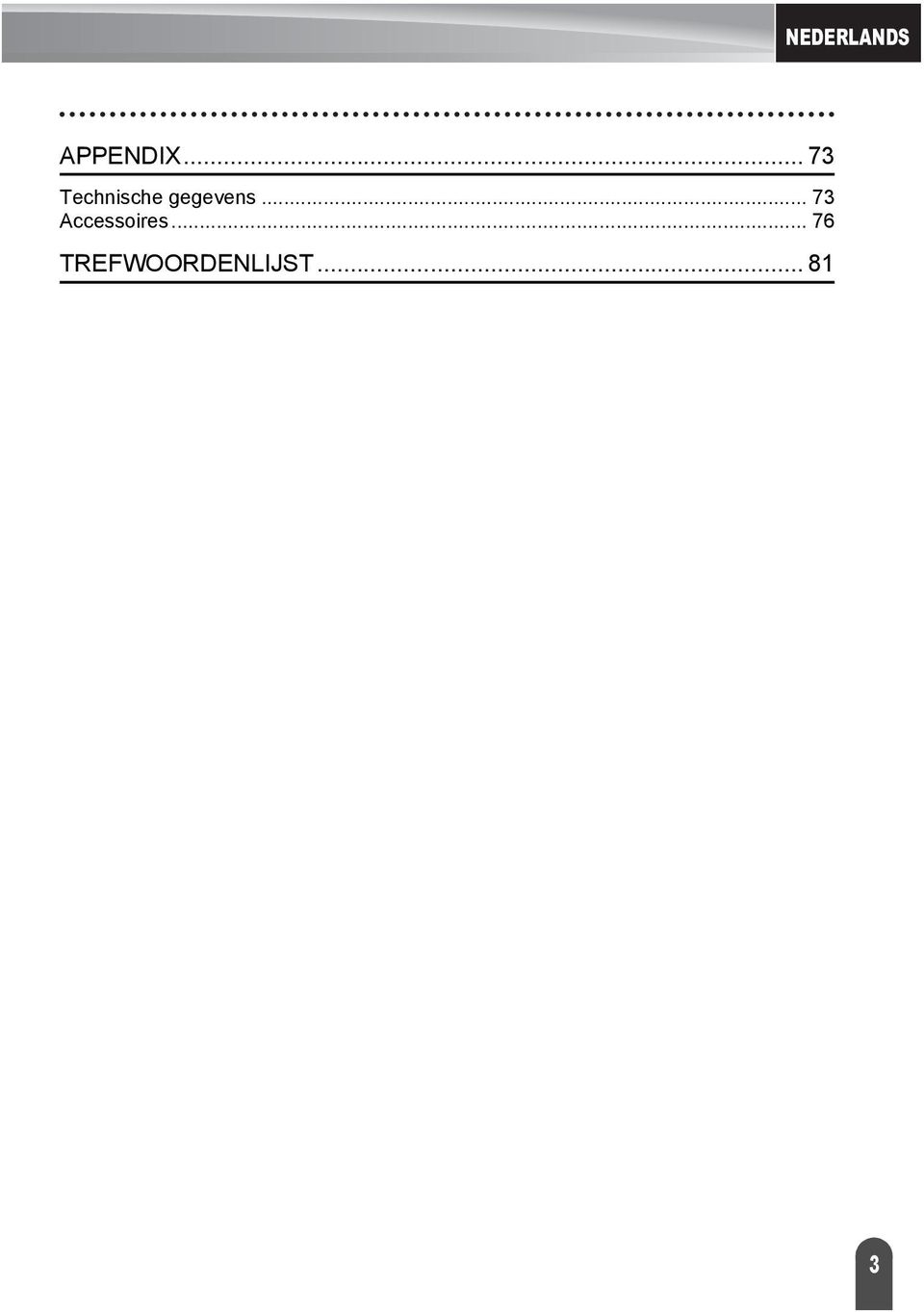
6 VOORDAT U P-TOUCH IN GEBRUIK NEEMT Dank u voor det aanschaf van de P-Touch 00. Uw nieuwe P-touch is een eenvoudig te bedienen labelsysteem met zeer uitgebreide toepassingsmogelijkheden waardoor u in een oogwenk professionele labels van een uitstekende kwaliteit kunt creëren. Naast het op eenvoudige manier aanmaken van etiketten met behulp van tevoren gedefinieerde etikettenopmaak, kunt u met behulp van de software uitgebreide aanpassingen aanmaken, tekstblokken instellen en er zijn opties voor streepjescodes en automatische nummering. Veiligheidsmaatregelen Een aantal belangrijke meldingen worden met behulp van verschillende symbolen uitgelegd om lichamelijk letsel en schade te voorkomen. De symbolen en hun betekenis wordt als volgt uitgelegd: WAARSCHUWING VOORZICHTIG Geeft aan wat u moet doen om lichamelijk letsel te voorkomen. Informeert u over de te gebruiken werkwijze om beschadiging van de P-touch te voorkomen. De volgende symbolen worden in deze handleiding gebruikt: Het product NIET Actie die NIET is toegestaan demonteren. Geen vloeistof op het product spetteren of in water onderdompelen. Een bepaald gedeelte van het product NIET aanraken. Verplichte bewerking Veiligheidswaarschuwing Ontkoppelen Waarschuwing voor het gevaar van een elektrische schok Veiligheidsmaatregelen
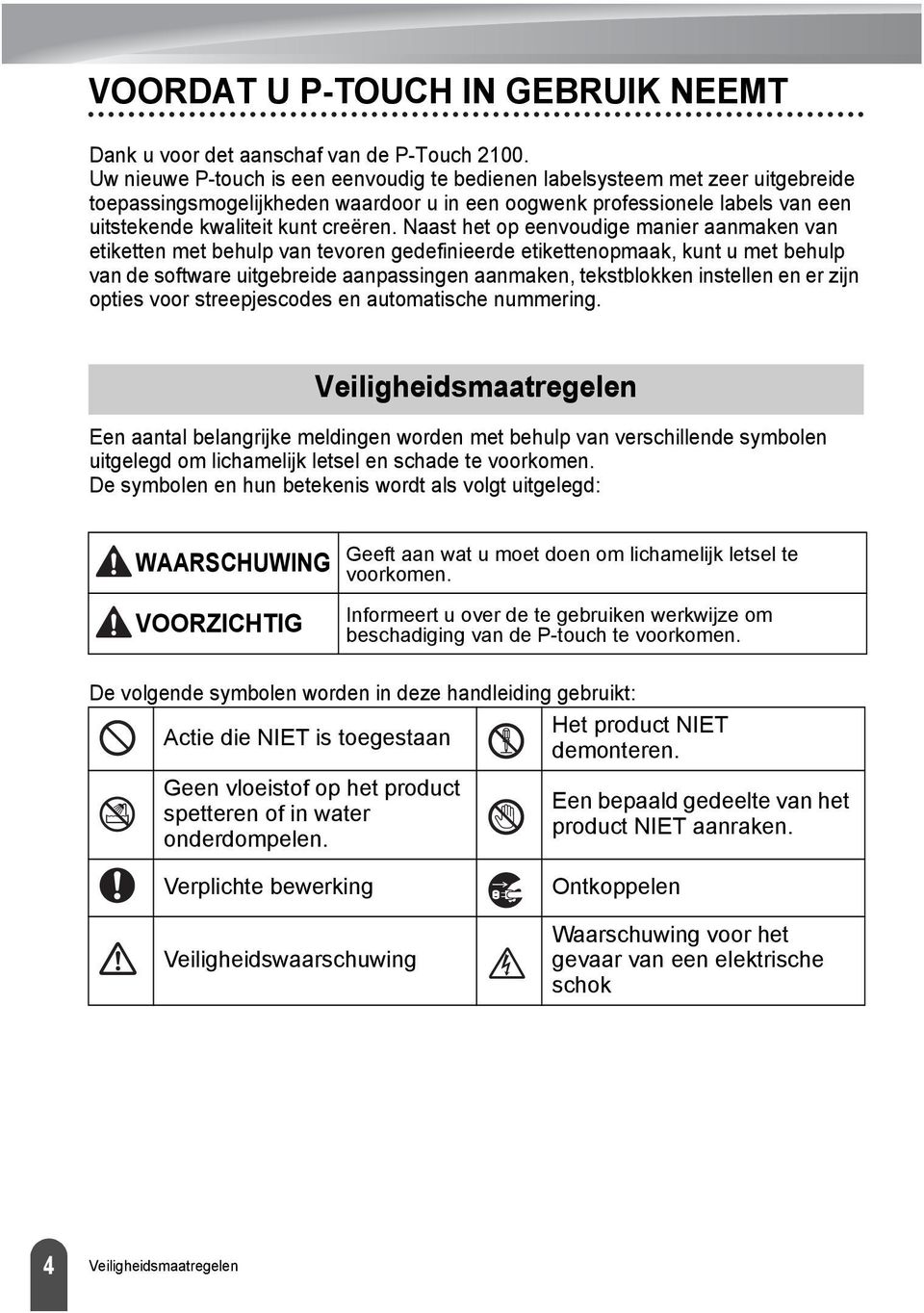
7 NEDERLANDS WAARSCHUWING Netspanningsadapter Volgt u deze richtlijnen om brand, beschadiging, elektrische schokken en storingen te voorkomen. Gebruik uitsluitend de speciaal voor de P-touch ontworpen netspanningsadapter (AD-). Gebruik van andere kabels kan ongelukken of beschadigingen tot gevolg hebben. Brother is niet aansprakelijk voor persoonlijk letsel of beschadigingen als gevolg van het niet gebruiken van de aanbevolen netspanningsadapter. Stop tijdens onweer het apparaat te gebruiken en ontkoppel het van het lichtnet. Er bestaat een klein risico dat de bliksem een elektrische schok kan veroorzaken. De netspanningsadapter of stekker niet met natte handen aanraken. De wisselstroomadapters niet in ruimtes gebruiken met hoge vochtigheid, zoals een badkamer. Gebruik geen beschadigde voedingskabel. Het stopcontact niet overbelasten. Plaats geen zware voorwerpen op de voedingskabel, beschadig of verander de kabel of stekker niet De voedingskabel niet met veel kracht buigen of er aan trekken. De stroomvoorzieningsadapter niet laten vallen, ergens tegenaan stoten of op andere wijze beschadigen. Zorg ervoor dat de stekker helemaal in het contact is gestoken. Gebruik geen loszittend stopcontact. Batterijen Volgt u de navolgende richtlijnen om lekkende, verhitte of gescheurde batterijen te voorkomen. Gebruik geen metalen voorwerpen zoals pincetten of metalen pennen tijdens het verwisselen van de batterijen. Gooi de batterijen niet in een open vuur, verwarm of demonteer de batterij niet. VOORDAT U P-TOUCH IN GEBRUIK 8 Veiligheidsmaatregelen
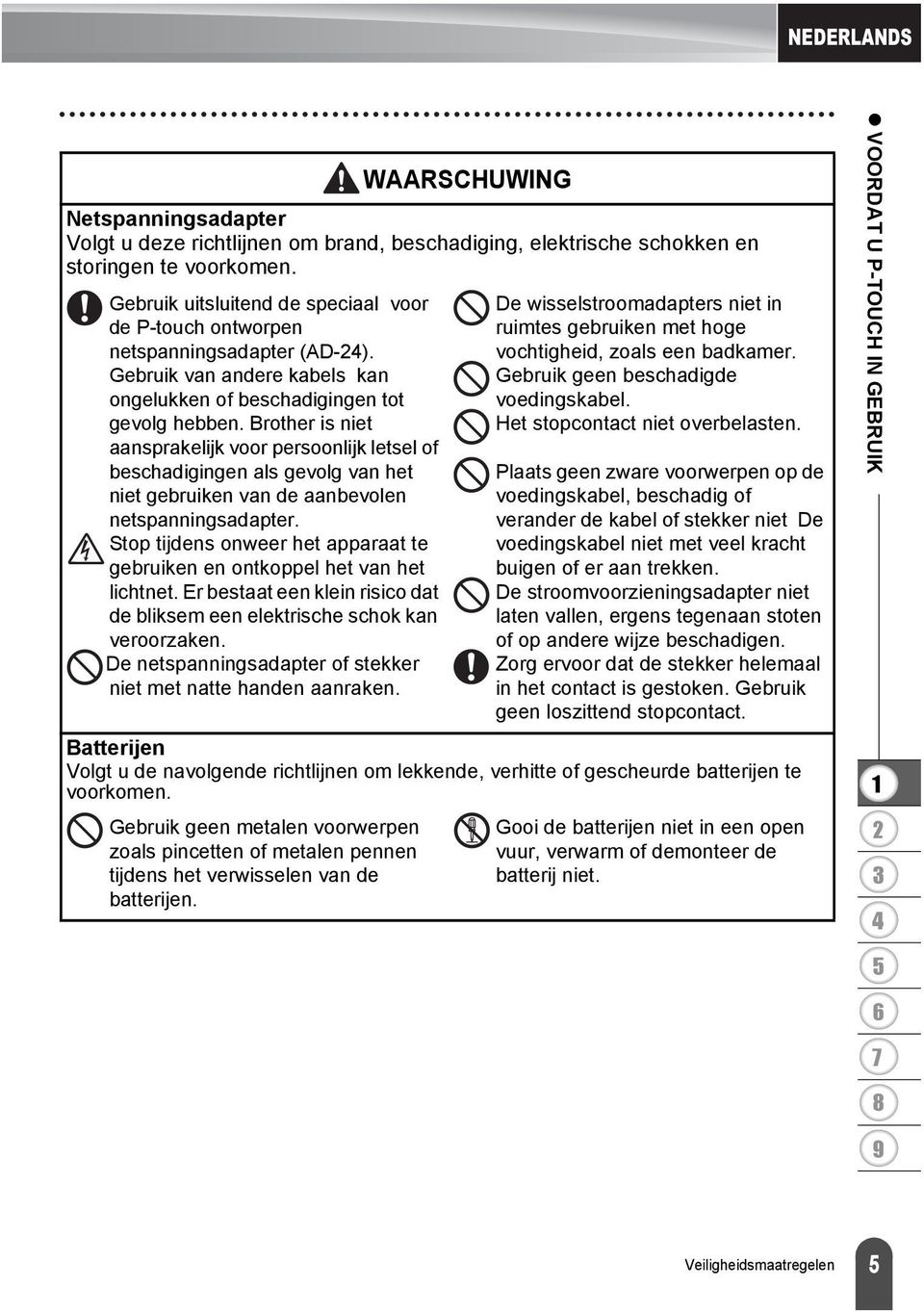
8 VOORDAT U P-TOUCH IN GEBRUIK NEEMT P-touch Houdt u zich aan deze regels om brand, schade, elektrische schokken en verstikking te voorkomen. De P-touch in geen geval nat laten worden. Raak geen metalen onderdelen aan vlakbij de printkop. Tijdens en direct na gebruik is de printkop bijzonder warm. Raakt u de printkop niet aan met uw handen. Printkop Gebruik de P-touch niet wanneer er vreemde voorwerpen zijn aangebracht. Indien er water, metaalachtige of vreemde voorwerpen in de P-touch zijn terechtgekomen, trekt u de stekker uit het stopcontact, verwijder de batterijen en neemt u contact op met de winkel waar u de P- touch heeft gekocht of uw plaatselijke geautoriseerd servicecentrum. WAARSCHUWING De P-touch niet demonteren. Neemt u voor onderhoud, instelling of reparatie van de P-touch contact op met de winkel waar u de P-touch heeft gekocht of een plaatselijke geautoriseerd servicecentrum. Ruim plastic zakken correct op en houd ze uit de buurt van baby's en kinderen. Geen plastic zakken dragen en er evenmin mee spelen. Wanneer u tijdens het gebruik of de opslag een vreemde geur waarneemt, er zich abnormaal veel warmte ontwikkelt, er zich verkleuring, vervormingen of andere voorvallen voordoen, neemt u dan de stekker van het apparaat meteen uit het stopcontact, verwijder de batterijen en stop het gebruik van het apparaat. Laat de P-touch niet vallen of ergens tegenaan stoten. Veiligheidsmaatregelen
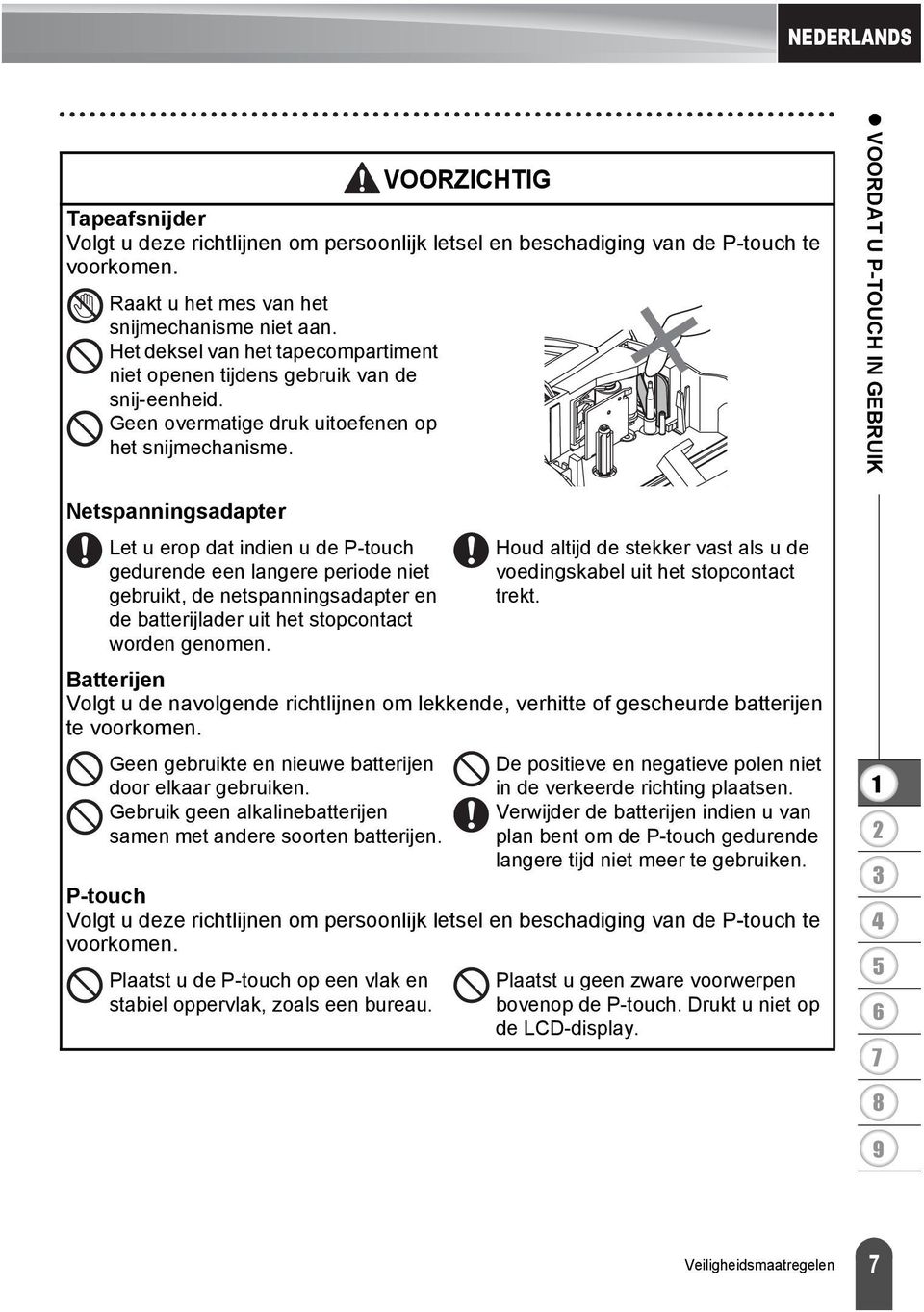
9 NEDERLANDS VOORZICHTIG Tapeafsnijder Volgt u deze richtlijnen om persoonlijk letsel en beschadiging van de P-touch te voorkomen. Raakt u het mes van het snijmechanisme niet aan. Het deksel van het tapecompartiment niet openen tijdens gebruik van de snij-eenheid. Geen overmatige druk uitoefenen op het snijmechanisme. VOORDAT U P-TOUCH IN GEBRUIK Netspanningsadapter Let u erop dat indien u de P-touch gedurende een langere periode niet gebruikt, de netspanningsadapter en de batterijlader uit het stopcontact worden genomen. Houd altijd de stekker vast als u de voedingskabel uit het stopcontact trekt. Batterijen Volgt u de navolgende richtlijnen om lekkende, verhitte of gescheurde batterijen te voorkomen. Geen gebruikte en nieuwe batterijen door elkaar gebruiken. Gebruik geen alkalinebatterijen samen met andere soorten batterijen. De positieve en negatieve polen niet in de verkeerde richting plaatsen. Verwijder de batterijen indien u van plan bent om de P-touch gedurende langere tijd niet meer te gebruiken. P-touch Volgt u deze richtlijnen om persoonlijk letsel en beschadiging van de P-touch te voorkomen. Plaatst u de P-touch op een vlak en stabiel oppervlak, zoals een bureau. Plaatst u geen zware voorwerpen bovenop de P-touch. Drukt u niet op de LCD-display. 8 Veiligheidsmaatregelen
10 VOORDAT U P-TOUCH IN GEBRUIK NEEMT Tape VOORZICHTIG Afhankelijk van de ruimte, materialen en bedrijfsomstandigheden kunnen etiketten loslaten of vast blijven zitten, van kleur veranderen of overgebracht worden naar andere voorwerpen. Controleert u de bedrijfsomstandigheden en materialen voordat u de etiketten aanbrengt. Geheugen Gegevens die in het geheugen zijn opgeslagen gaan verloren bij een defect of reparatie van de P-touch of als de batterij opraakt. Wanneer de stroom wordt uitgeschakeld gedurende meer dan minuten, zullen alle teksten en instellingen van de opmaak worden verwijderd. Eventuele tekstbestanden die in het geheugen liggen opgeslagen zullen ook worden verwijderd. Algemene voorzorgsmaatregelen Gebruik de P-touch niet op andere wijze of voor een ander doel dan in deze handleiding wordt beschreven. Als dat wel gebeurt, kan dat ongelukken als gevolg hebben of beschadigingen van het apparaat. Voer geen vreemde voorwerpen in in de tapeuitgang, de netspanningsadapteraansluiting of de USB-poort enz. Raak de printkop niet met uw vingers aan. Gebruikt u een zachte doek (bijvoorbeeld katoen) of de optionele reinigings-cassette (TZ-CL) wanneer u de printkop schoonmaakt. Reinig het apparaat niet met alcohol of andere organische oplosmiddelen. Gebruikt u uitsluitend een zachte, droge doek. Plaats de P-touch niet in direct zonlicht of in de regen, bij verwarmingen of andere warme apparaten of waar sprake is van zeer hoge of lage temperaturen (bijvoorbeeld op het dashboard of op de hoedenplank van uw auto), hoge luchtvochtigheid of stof. Standaard bedrijfstemperaturen: (0 C tot C). Laat geen rubber of vinyl voor langere tijd op het apparaat liggen, omdat dat vlekken op het apparaat kan veroorzaken. Afhankelijk van de omstandigheden in de ruimte en de instellingen, kunnen sommige tekens of symbolen moeilijk te lezen zijn. Gebruikt u in dit apparaat uitsluitend TZ-tapes van Brother. Gebruik geen andere tape die niet is voorzien van het merkteken. Trek niet aan de tape in de cassette en druk er niet op. Anders kunnen de tapecassette of P-touch beschadigd raken. Druk geen labels af als de tapecassette leeg is of zonder een tapecassette in de P-touch. De printkop kan anders beschadigd worden. 8 Algemene voorzorgsmaatregelen
11 NEDERLANDS Probeert u niet de tape te snijden tijdens het afdrukken of de doorvoer, want dat kan de tape beschadigen. Wij raden u aan om de USB-kabel te gebruiken die met de P-touch werd meegeleverd. Ingeval u gebruikmaakt van een andere USB-kabel, let u erop dat deze van goede kwaliteit is. Let u erop dat er geen krassen op de cd-rom komen. Leg de cd-rom niet op een plaats met een hoge of lage temperatuur. Plaats geen zware objecten op de cd-rom. Buig de cdrom niet. De software op de cd-rom is bedoeld voor gebruik met de P-touch en kan op meerdere pc s geïnstalleerd worden. Wij raden u ten stelligste aan om deze handleiding zorgvuldig te lezen voordat u de P- touch in gebruik neemt, en deze op een passende plaats bij de hand houdt. Symbolen die in deze handleiding worden gebruikt VOORDAT U P-TOUCH IN GEBRUIK De volgende symbolen worden in de gehele handleiding gebruikt om aan te geven dat er aanvullende informatie is. : : Indien de informatie of aanwijzingen met dit symbool niet worden opgevolgd, kunnen deze persoonlijk letsel, beschadigingen of storingen aan het apparaat tot gevolg hebben. Dit symbool geeft informatie of aanwijzingen aan waardoor u meer inzicht krijgt in de werking van de P-touch zodat u optimaal gebruik kunt maken van alle functies. 8 Symbolen die in deze handleiding worden gebruikt
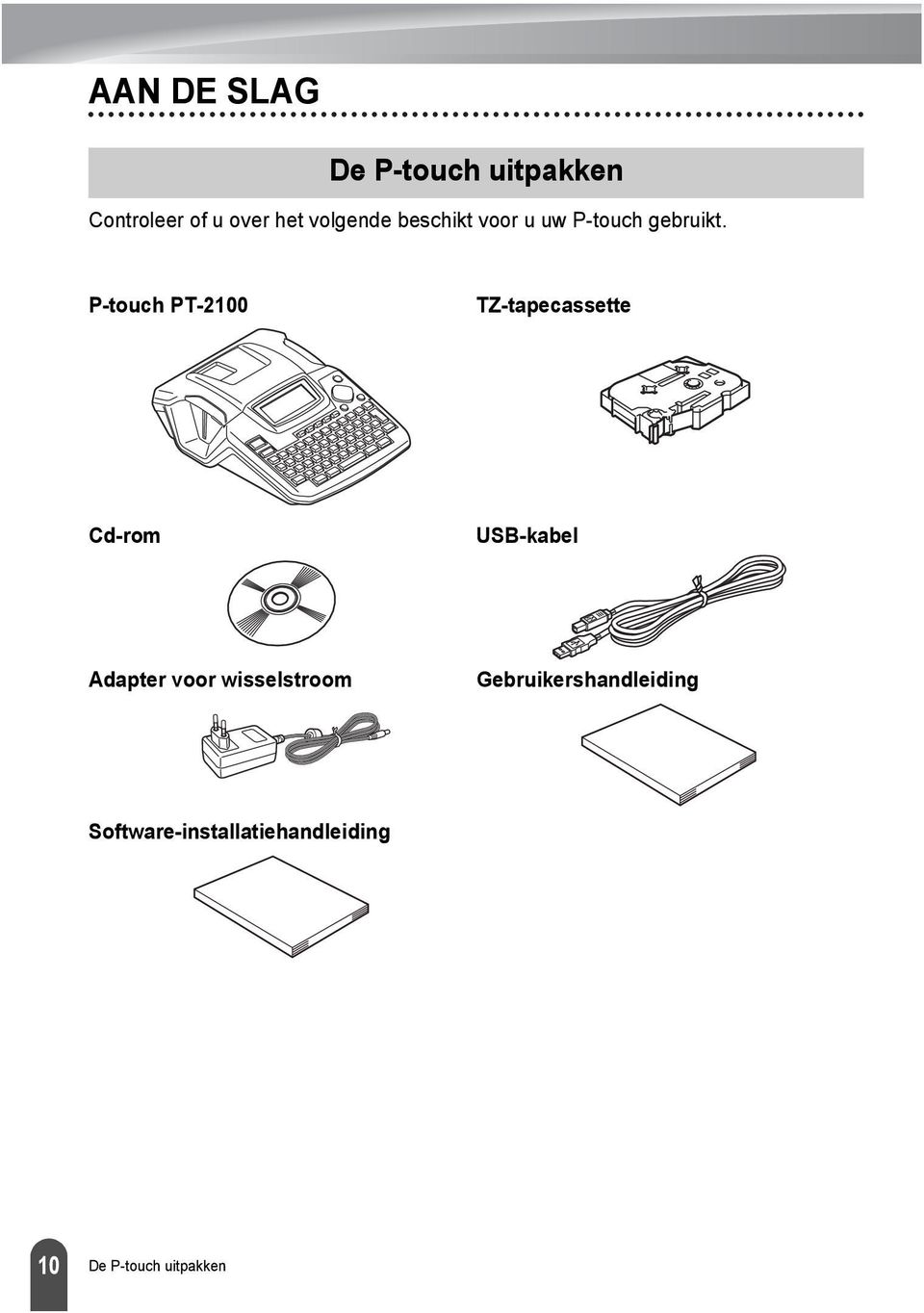
12 AAN DE SLAG De P-touch uitpakken Controleer of u over het volgende beschikt voor u uw P-touch gebruikt. P-touch PT-00 TZ-tapecassette Cd-rom USB-kabel Adapter voor wisselstroom Gebruikershandleiding Software-installatiehandleiding 0 De P-touch uitpakken
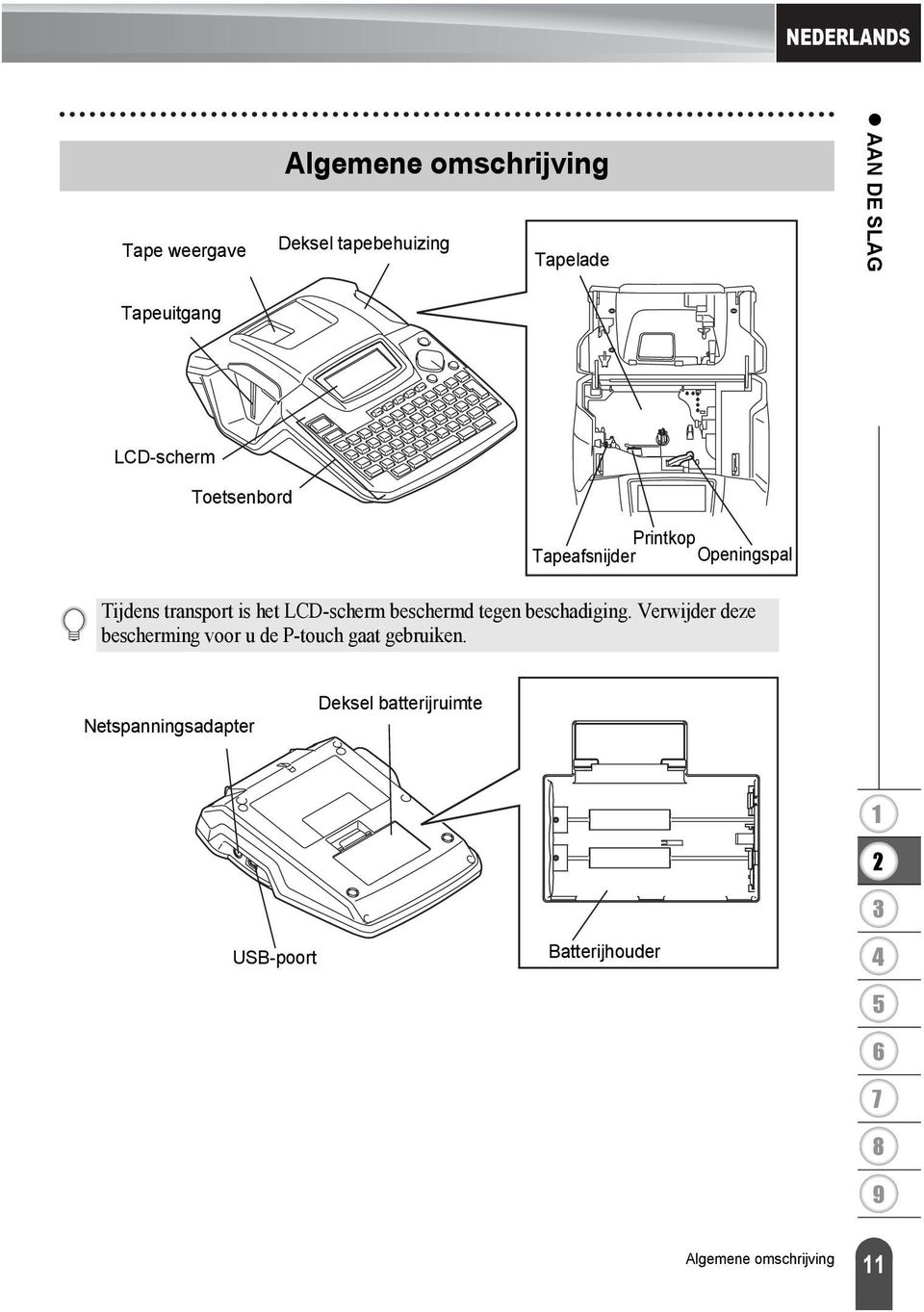
13 NEDERLANDS Tape weergave Algemene omschrijving Deksel tapebehuizing Tapelade AAN DE SLAG Tapeuitgang LCD-scherm Toetsenbord Tapeafsnijder Printkop Openingspal Tijdens transport is het LCD-scherm beschermd tegen beschadiging. Verwijder deze bescherming voor u de P-touch gaat gebruiken. Netspanningsadapter Deksel batterijruimte USB-poort Batterijhouder 8 Algemene omschrijving
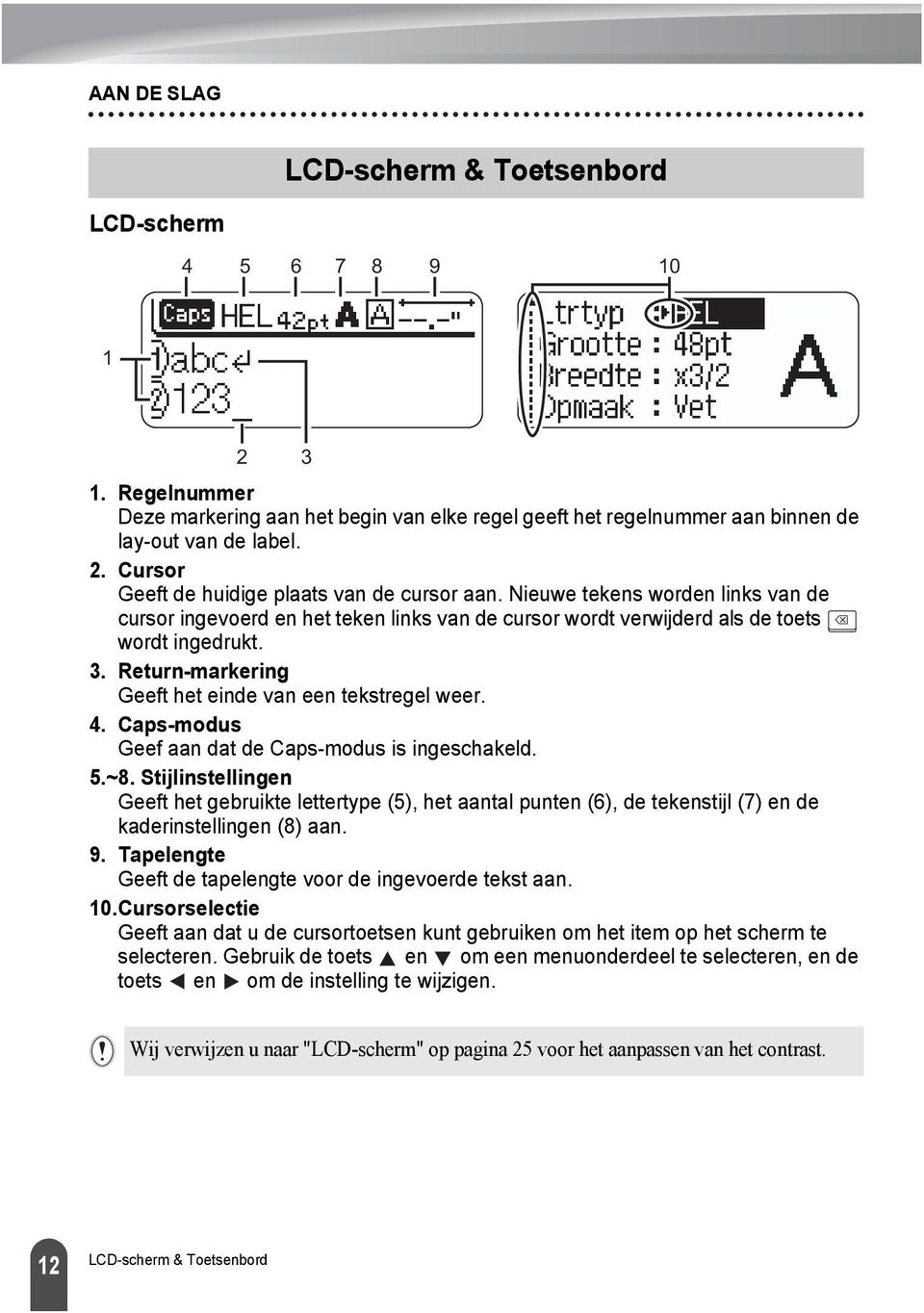
14 AAN DE SLAG LCD-scherm & Toetsenbord LCD-scherm 8 0. Regelnummer Deze markering aan het begin van elke regel geeft het regelnummer aan binnen de lay-out van de label.. Cursor Geeft de huidige plaats van de cursor aan. Nieuwe tekens worden links van de cursor ingevoerd en het teken links van de cursor wordt verwijderd als de toets wordt ingedrukt.. Return-markering Geeft het einde van een tekstregel weer.. Caps-modus Geef aan dat de Caps-modus is ingeschakeld..~8. Stijlinstellingen Geeft het gebruikte lettertype (), het aantal punten (), de tekenstijl () en de kaderinstellingen (8) aan.. Tapelengte Geeft de tapelengte voor de ingevoerde tekst aan. 0.Cursorselectie Geeft aan dat u de cursortoetsen kunt gebruiken om het item op het scherm te selecteren. Gebruik de toets en om een menuonderdeel te selecteren, en de toets en om de instelling te wijzigen. Wij verwijzen u naar "LCD-scherm" op pagina voor het aanpassen van het contrast. LCD-scherm & Toetsenbord
15 NEDERLANDS Namen van toetsen en functies Voor Nederland 8 0 AAN DE SLAG 0 8 Voor Belgie LCD-scherm & Toetsenbord
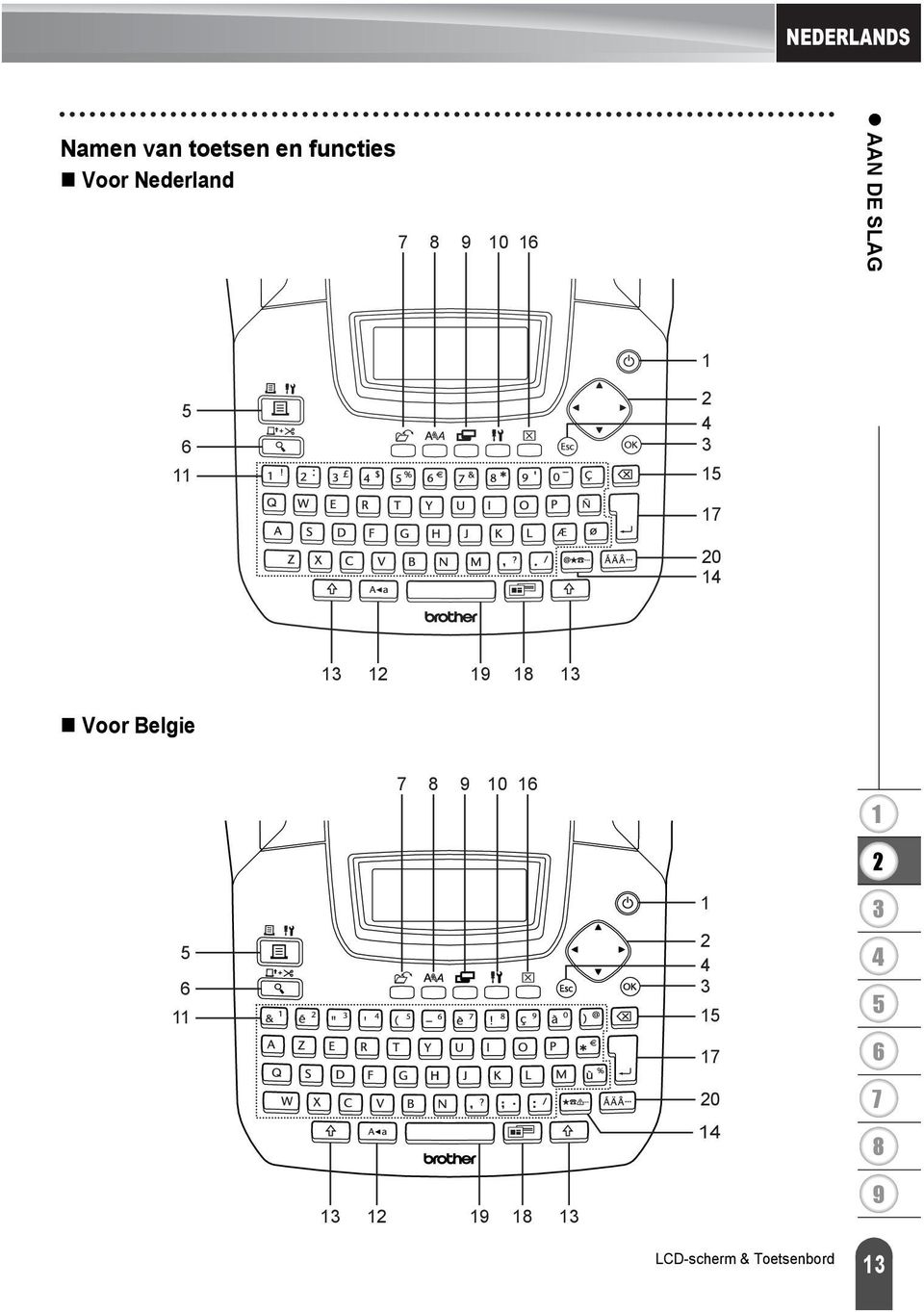
16 AAN DE SLAG. (Voeding): Schakelt de P-touch aan en uit.. ( ): Beweegt de cursor in de richting van de pijl bij het invoeren of bijwerken van tekens, het invoeren van symbolen of accenttekens en bij het instellen van labelmogelijkheden in het functiemenu.. : Selecteert de weergegeven optie bij het instellen van etiketteneigenschappen in het functiemenu of bij het invoeren van symbolen of accenttekens.. (Escape): Annuleert de gemaakte instellingen en keert terug naar het gegevensinvoerscherm of de vorige stap.. (Afdrukken): Drukt het huidige labelontwerp af op de tape. Indien deze wordt gebruikt in combinatie met de toets wordt het keuzemenu voor het afdrukken geopend.. (Afdrukvoorbeeld): Geeft een afdrukvoorbeeld van de label weer. Bij gebruik in combinatie met de toets wordt mm blanco tape doorgevoerd en vervolgens automatisch afgesneden.. (Bestand): Opent het menu "Bestand" vanwaar u etiketten die regelmatig gebruikt worden kunt afdrukken, openen, opslaan of uit het bestandsgeheugen kunt wissen. 8. (Tekst): Opent het "Tekstmenu" waarin u de eigenschappen van het lettertype op het etiket kunt instellen. Wanneer het tekstmenu samen met de toets wordt geopend kunnen de eigenschappen van de tekens voor iedere regel van het etiket worden ingesteld.. (Etiket): Opent het Labelmenu waarin u het labeltype voor de label kunt instellen. 0. (Instellingen): Opent het menu Instellingen waarin u als gebruiker uw voorkeuren voor de P- touch kunt instellen.. ~ : Gebruik deze toetsen om letters of cijfers te typen. U kunt hoofdletters en symbolen invoeren met behulp van deze toetsen in combinatie met de toetsen en. (Caps): Schakelt de Caps-modus in en uit. Als de Caps-modus is ingeschakeld, worden hoofdletters ingevoerd door eenvoudigweg op een tekentoets te drukken.. (Shift): Gebruik deze toets in combinatie met de letter- en nummertoetsen om hoofdletters te typen of de symbolen op de nummertoetsen.. (Symbool): Gebruik deze toets om een symbool te selecteren uit een lijst met beschikbare symbolen en deze in te voeren. Opent het scherm Invoer streepjescode om in combinatie met de -toets gegevens voor een streepjescode in te voeren. LCD-scherm & Toetsenbord
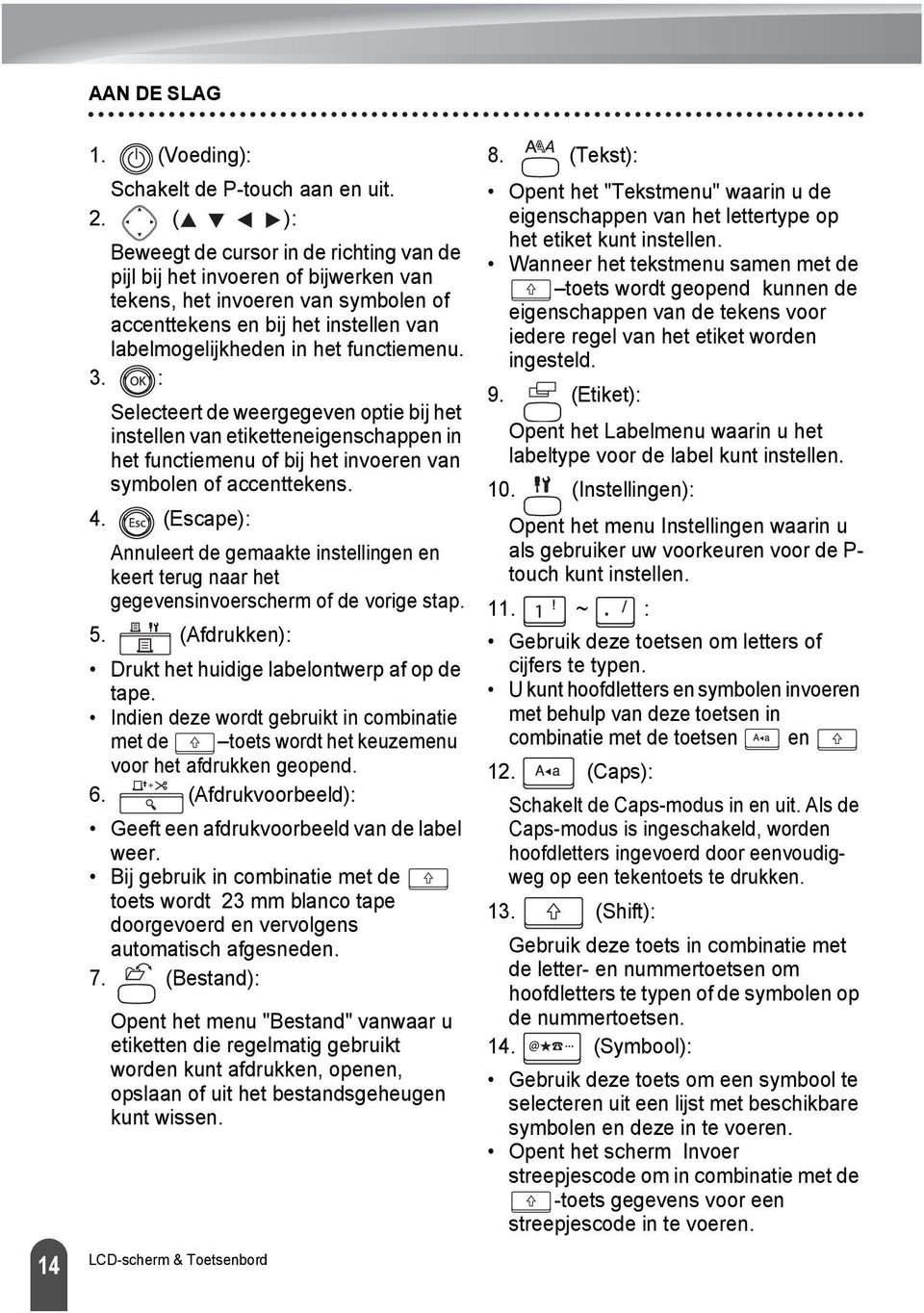
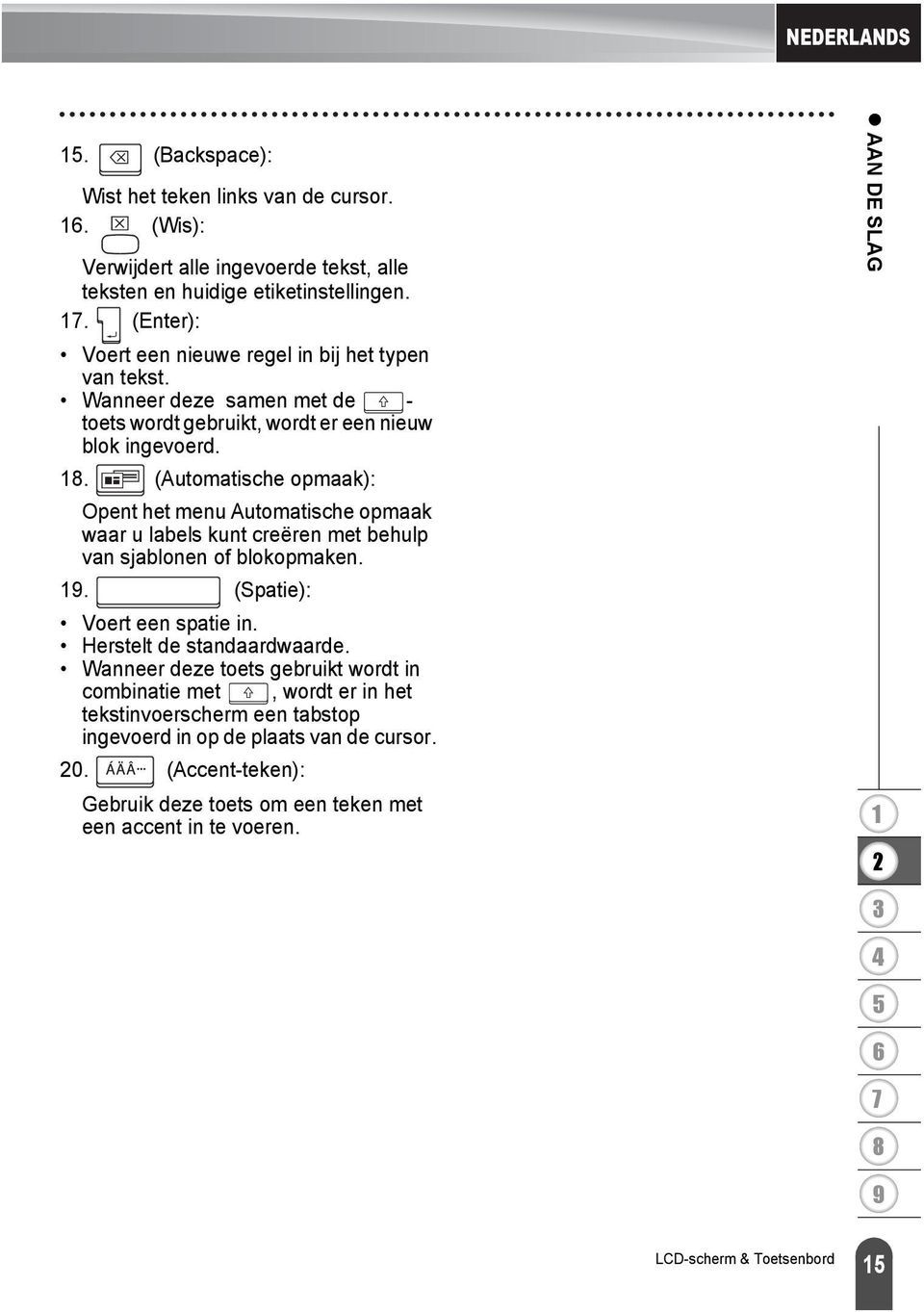
17 NEDERLANDS. (Backspace): Wist het teken links van de cursor.. (Wis): Verwijdert alle ingevoerde tekst, alle teksten en huidige etiketinstellingen.. (Enter): Voert een nieuwe regel in bij het typen van tekst. Wanneer deze samen met de - toets wordt gebruikt, wordt er een nieuw blok ingevoerd. 8. (Automatische opmaak): Opent het menu Automatische opmaak waar u labels kunt creëren met behulp van sjablonen of blokopmaken.. (Spatie): Voert een spatie in. Herstelt de standaardwaarde. Wanneer deze toets gebruikt wordt in combinatie met, wordt er in het tekstinvoerscherm een tabstop ingevoerd in op de plaats van de cursor. 0. (Accent-teken): Gebruik deze toets om een teken met een accent in te voeren. AAN DE SLAG 8 LCD-scherm & Toetsenbord
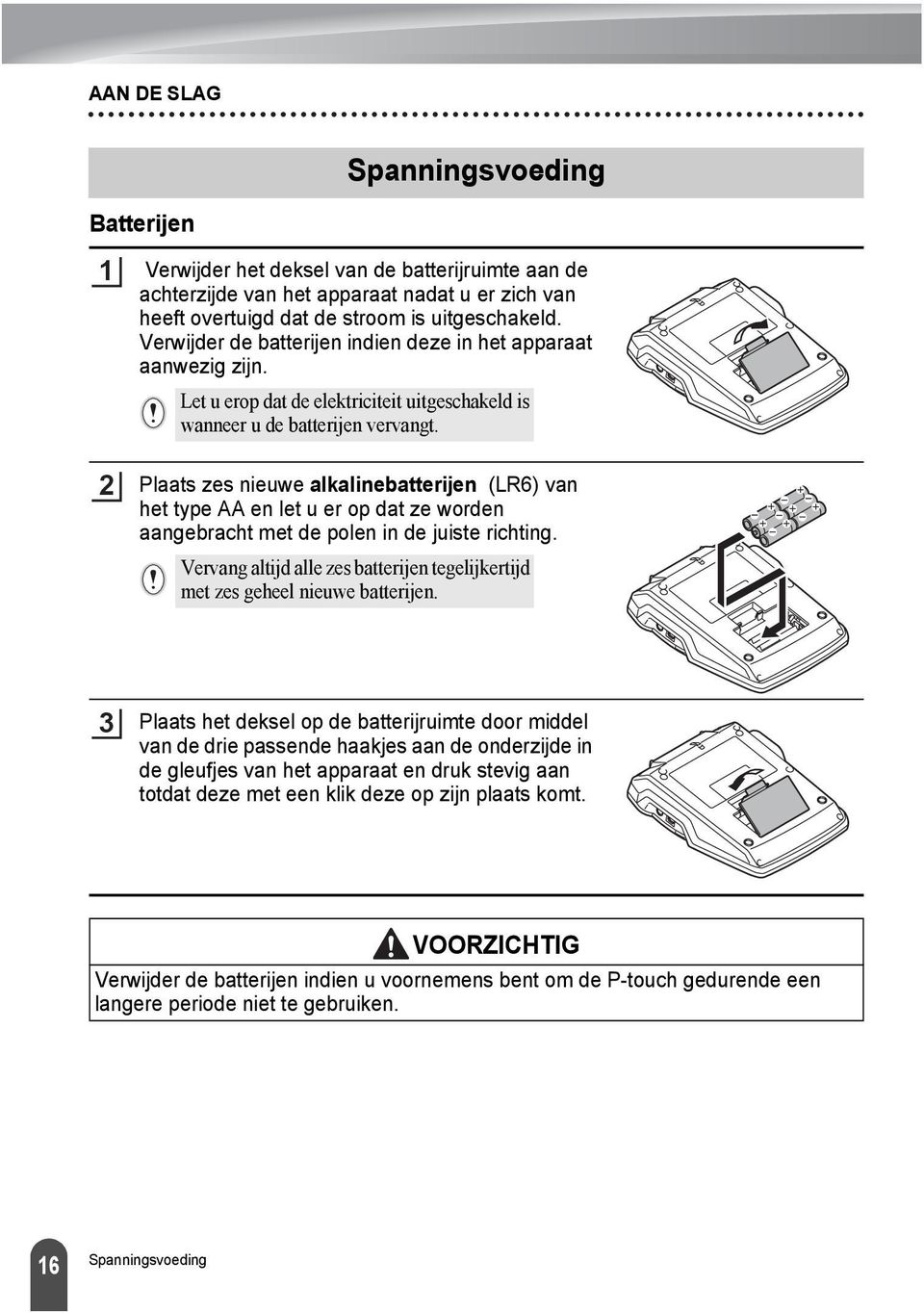
18 AAN DE SLAG Spanningsvoeding Batterijen Verwijder het deksel van de batterijruimte aan de achterzijde van het apparaat nadat u er zich van heeft overtuigd dat de stroom is uitgeschakeld. Verwijder de batterijen indien deze in het apparaat aanwezig zijn. Let u erop dat de elektriciteit uitgeschakeld is wanneer u de batterijen vervangt. Plaats zes nieuwe alkalinebatterijen (LR) van het type AA en let u er op dat ze worden aangebracht met de polen in de juiste richting. Vervang altijd alle zes batterijen tegelijkertijd met zes geheel nieuwe batterijen. Plaats het deksel op de batterijruimte door middel van de drie passende haakjes aan de onderzijde in de gleufjes van het apparaat en druk stevig aan totdat deze met een klik deze op zijn plaats komt. VOORZICHTIG Verwijder de batterijen indien u voornemens bent om de P-touch gedurende een langere periode niet te gebruiken. Spanningsvoeding
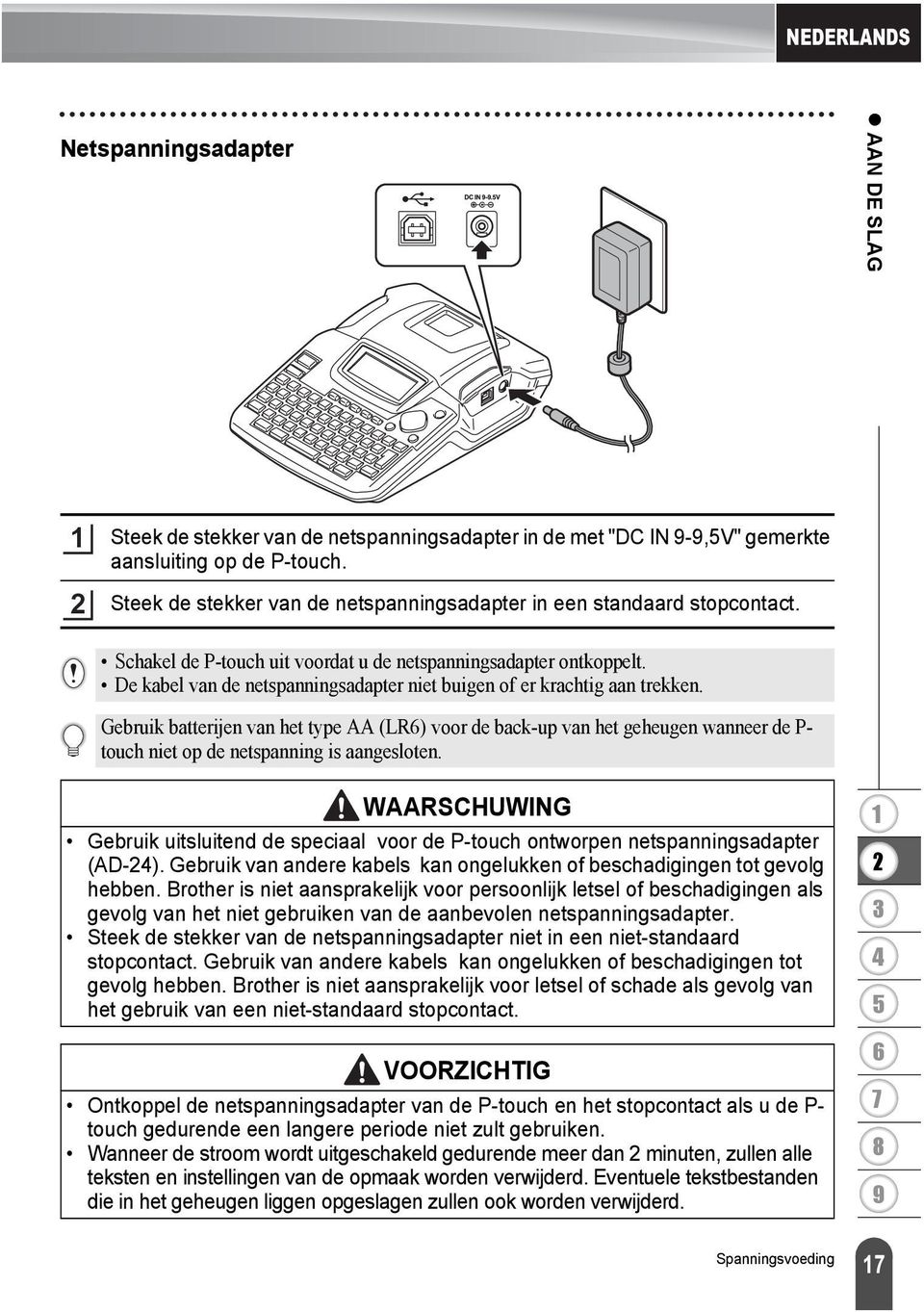
19 NEDERLANDS Netspanningsadapter AAN DE SLAG Steek de stekker van de netspanningsadapter in de met "DC IN -,V" gemerkte aansluiting op de P-touch. Steek de stekker van de netspanningsadapter in een standaard stopcontact. Schakel de P-touch uit voordat u de netspanningsadapter ontkoppelt. De kabel van de netspanningsadapter niet buigen of er krachtig aan trekken. Gebruik batterijen van het type AA (LR) voor de back-up van het geheugen wanneer de P- touch niet op de netspanning is aangesloten. WAARSCHUWING Gebruik uitsluitend de speciaal voor de P-touch ontworpen netspanningsadapter (AD-). Gebruik van andere kabels kan ongelukken of beschadigingen tot gevolg hebben. Brother is niet aansprakelijk voor persoonlijk letsel of beschadigingen als gevolg van het niet gebruiken van de aanbevolen netspanningsadapter. Steek de stekker van de netspanningsadapter niet in een niet-standaard stopcontact. Gebruik van andere kabels kan ongelukken of beschadigingen tot gevolg hebben. Brother is niet aansprakelijk voor letsel of schade als gevolg van het gebruik van een niet-standaard stopcontact. VOORZICHTIG Ontkoppel de netspanningsadapter van de P-touch en het stopcontact als u de P- touch gedurende een langere periode niet zult gebruiken. Wanneer de stroom wordt uitgeschakeld gedurende meer dan minuten, zullen alle teksten en instellingen van de opmaak worden verwijderd. Eventuele tekstbestanden die in het geheugen liggen opgeslagen zullen ook worden verwijderd. Spanningsvoeding 8
20 AAN DE SLAG Een tapecassette plaatsen U kunt tapecassettes met een breedte van, mm, mm, mm, mm of 8 mm gebruiken in uw P-touch. Gebruik alleen tapecassettes die gemerkt zijn met. Als u een nieuwe cassette gebruikt met een kartonnen stopper, vergeet u dan niet de stopper uit de cassette te nemen voordat u de cassette invoert. WATNLATION Wanneer het lint niet strak is, draait u dan het getande wiel in de richting van de pijl zoals aangegeven op de cassette. Controleer of het einde van de tape niet is omgebogen en dat de tape door de tapegeleider kan worden gevoerd. Einde van de tape Nadat u er zich van heeft overtuigd dat de stroom is uitgeschakeld, tilt u het deksel omhoog en opent u de taperuimte. Indien er al een tapecassette in het apparaat zit, neemt u die er dan uit door recht omhoog te trekken. Tapegeleider 8 Een tapecassette plaatsen
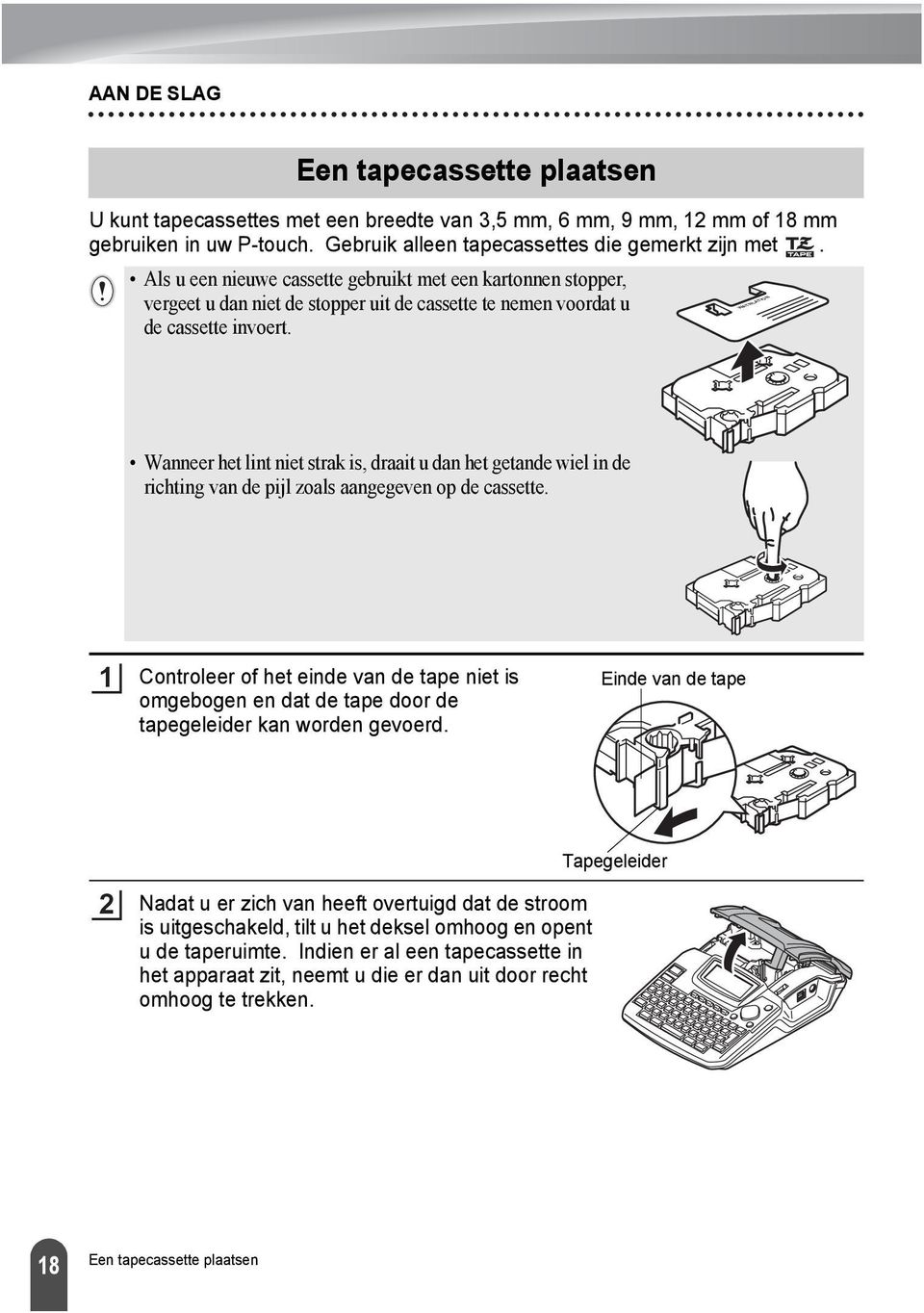
21 NEDERLANDS Plaats de tapecassette in de cassettehouder waarbij het einde van de tape naar de tape-uitgang van het apparaat wijst en stevig aandrukken tot u een klik hoort. Let er bij het insteken van de tapecassette op dat de tape en het inktlint niet achter de printkop blijven haken. Tapeuitgang AAN DE SLAG Het deksel van de taperuimte sluiten. Zorg ervoor dat de openingspal omhoog staat wanneer u het deksel van de taperuimte dicht doet. De taperuimte kan niet worden gesloten als de openingspal omlaag staat. Voer na het plaatsen van de tapecassette de tape door en trek het inktlint strak aan. Zie "Tape doorvoeren" op pagina voor meer informatie. Trek niet aan de label die uit de tape-uitgang steekt. Als u dat wel doet, komt het inktlint met de tape naar buiten. Berg de tapecassettes op in een koele, donkere plaats, dus niet op een plaats met veel zonlicht en hoge temperaturen, hoge luchtvochtigheid of stof. Gebruik de tapecassette zo snel mogelijk na het openen van de verpakking. 8 Een tapecassette plaatsen
22 AAN DE SLAG In- en uitschakelen Druk op de toets om de P-touch in te schakelen. Druk weer op de toets om de P-touch uit te schakelen. Uw P-touch is uitgerust met een energiespaarstand waardoor de P-touch na een bepaalde tijd en onder bepaalde omstandigheden automatisch wordt uitgeschakeld als er geen toets wordt ingedrukt. Zie de tabel "Energiespaarstand-uitschakeltijd" hieronder voor meer informatie. Als de batterijen zijn geplaatst of de P-touch wordt aangesloten op een stopcontact via de netspanningsadapter, wordt informatie over het laatste gebruik weergegeven als de P-touch wordt ingeschakeld. Energiespaarstand-uitschakeltijd Alleen P-touch Aangesloten op pc Met netspanningsadapter/ Met batterij minuten 0 minuten 0 In- en uitschakelen
23 NEDERLANDS Een etiket definiëren met P-touch De P-touch voorbereiden. De batterijen plaatsen of de netspanningsadapter aansluiten. Uw eerste etiket maken Een tapecassette plaatsen. De P-touch inschakelen. AAN DE SLAG P. P.8 P.0 De etikettekst invoeren. Naast het invoeren van teksten heeft de P- touch een uitgebreid aantal mogelijkheden voor bewerkingen. "Etiketten zoals deze maken" P. Het etiket afdrukken. U kunt de lay-out van het etiket controleren voor het afdrukken. Het etiket controleren aan de hand van een afdrukvoorbeeld voorkomt verspilling van tape met onvolledige etiketten. P. Functie "Afdrukvoorbeeld" 8 Uw eerste etiket maken
24 AAN DE SLAG Een etiket maken met uw computer De P-touch voorbereiden. (Zie stap in de vorige sectie) Voorbereidingen maken op de computer. De software installeren. De USB-kabel aansluiten. De P-touch inschakelen. Handleiding installatie software Handleiding installatie software P.0 Een etikettentekst invoeren met behulp van P-touch Quick Editor. P-touch Quick Editor starten. Een etikettentekst invoeren in de P-touch Quick Editor. U kunt bijvoorbeeld op het lay-out vlak klikken en "Brother" intikken. Helpfunctie software Het etiket afdrukken. Klik op de knop "Afdrukken". Helpfunctie software Het etiket wordt afgedrukt. Helpfunctie software Helpfunctie software P-touch Quick Editor (software voor eenvoudige bewerking van etiketten) is ideaal voor het maken van eenvoudige etiketten. Wanneer u meer ingewikkelde etiketten wilt ontwerpen, gebruikt u dan P-touch editor (software voor het bewerken van etiketten met uitgebreide opties) "P-touch Editor" "Etiketten maken met complexe lay-out zoals deze" Uw eerste etiket maken
25 NEDERLANDS Snelindex Snelindex Dankzij de snelindex heeft u als gebruiker snel en op eenvoudige wijze toegang tot informatie over uit te voeren taken. U zoekt hieronder de uit te voeren taak op en u gaat vervolgens naar de opgegeven pagina. Als de taak waar u naar zoekt hier niet wordt vermeld, kunt u de Inhoudsopgave of Indexpagina s raadplegen. AAN DE SLAG ABC ABC Om tekst, symbolen en accenttekens in te voeren... Tekst, symbolen en accenttekens invoeren Om het formaat van het etiket te wijzigen... Tekst/label opmaakfuncties Snij- en kantlijnbreedteinstellingen wijzigen... Tape afsnijmogelijkheden P. P. P. auto-format function 8 8 Om het formatteren van etiketten te vereenvoudigen Auto-Formaat-functie Meerdere kopieën (met automatische nummerfunctie) afdrukken... Meerdere kopie/automatische nummerfuncties De opmaak van een label opslaan... Functie bestandsgeheugen P.0 P. P. ABC 8 Snelindex
26 AAN DE SLAG Tape doorvoeren Doorvoeren en afsnijden De functie Doorvoeren en afsnijden voert millimeter blanco tape door en snijdt deze vervolgens af. Dit kan nodig zijn bij de installatie van een nieuwe tapecassette. Houdt u de toets ingedrukt en drukt u vervolgens de -toets. "Invoer&Snijden?" wordt op de display weergegeven. Select "Invoer&Snijden" met behulp van de of, en druk vervolgens op of om de tape door te voeren. Het bericht "Tpinvr.. Een ogenblik geduld" wordt weergegeven terwijl de tape wordt doorgevoerd en vervolgens wordt afgesneden. Om de doorvoer van de tape te annuleren, drukt u op terwijl "Invoer&Snijden?" wordt weergegeven. Uitsluitend doorvoer De functie Uitsluitend doorvoer voert med mer blanco tape door dat mogelijk nodig is wanneer u gebruikmaakt van textielen of sterk klevende tapes. Verwijder de tapecassette na het afdrukken uit het apparaat en gebruik een schaar om de tape af te knippen. Houdt u de -toets ingedrukt en toetst u vervolgens. "Invoer&Snijden?" wordt op de display weergegeven. Selecteer "Alleen invoer" met behulp van de of en drukt u vervolgens de of om de tape door te voeren. Het bericht "Tpinvr.. Een ogenblik geduld" wordt weergegeven terwijl de tape wordt doorgevoerd. Om de doorvoer van de tape te annuleren, toetst u terwijl "Invoer&Snijden?" wordt weergegeven. Tape doorvoeren
27 NEDERLANDS LCD-contrast U kunt de contrastinstelling van het LCD-scherm instellen tot vijf niveaus (+, +, 0, -, -) zodat u het scherm beter kunt aflezen. De standaardinstelling is "0". Druk op toets om het "Modus"-menu weer te laten geven, selecteer "LCD Contrast" met behulp van toets of, en druk vervolgens op de of - toets. Selecteer een contrastniveau met toets of. Het schermcontrast wijzigt elke keer als u op toets of drukt, zodat u het contrast naar uw voorkeur kunt instellen. Druk op de toetsen of. LCD-scherm AAN DE SLAG Druk op toets om terug te keren naar de vorige stap. Door op de toets op het scherm contrastinstellingen te drukken wordt de standaard contrastinstelling weer ingesteld op "0". 8 LCD-scherm
28 AAN DE SLAG Taalinstellingen en eenheden Taal Selecteer de taal ("English", "Español", "Français", "Português","Deutsch", "Nederlands", "Italiano", "Dansk", "Svenska", "Norsk", "Suomi", "Poliski", " "Magyar") voor de menucommando s en berichten die in het LCD-scherm weergegeven worden. De standaardinstelling is "English". Druk op te toets om het menu "Instellingen" te openen, kies "Taal" met behulp van de toets of en druk vervolgens de toets of. ", of Selecteer een taal met de toets of. Druk op de toetsen of. Druk op toets om terug te keren naar de vorige stap. Eenheid Selecteer de eenheid van maat ("mm" of "inch") die moeten worden weergegeven op het LCD-scherm. De standaardinstelling is "mm". Druk op te toets om het menu "Instellingen" te openen, kies "Eenheid" met behulp van de toets of en druk vervolgens de toets of. Selecteer een eenheid met de toets of. Druk op de toetsen of. Druk op toets om terug te keren naar de vorige stap. Taalinstellingen en eenheden
29 EEN LABEL BEWERKEN Tekst invoeren en bewerken Het gebruik van het toetsenbord van de P-touch is bijna identiek aan dat van een typemachine of tekstverwerker. Tekst invoeren met het toetsenbord U drukt eenvoudigweg op de desbetreffende toets om kleine letters of cijfers in te voeren. Om een spatie in de tekst in te voeren, drukt u op de -toets. Om een hoofdletter of een van de symbolen op de nummertoetsen in te voeren, houdt u de -toets ingedrukt en drukt u op de gewenste toets. Om hoofdletters achterelkaar in te voeren, drukt u op de -toets om de Capsmodus in te schakelen en drukt u vervolgens op de lettertoetsen. Druk nogmaals op de -toets om de Caps-modus weer uit te schakelen. Om kleine letters in te voeren, terwijl de Caps-modus is ingeschakeld, houdt u de ingedrukt en drukt u op de toets van uw keuze. Een nieuwe regel toevoegen Om de huidige tekstregel af te sluiten en op een nieuwe regel te beginnen, drukt u op de -toets. Er verschijnt een returnmarkering aan het einde van de regel en de cursor gaat naar het begin van een nieuwe regel. Er is een maximaal aantal tekstregels dat kan worden ingevoerd voor elke tapebreedte. Maximaal regels kunnen worden ingevoerd voor tapes van 8 mm, regels bij mm, regels bij mm en mm en regels bij tapes van, mm. Als u op de -toets drukt enhet maximale aantal regels bereikt is, zal er een foutmelding verschijnen. Om de tekenopmaak per regel aan te passen, zie "Tekeneigenschappen per regel aangeven" op pagina. Een nieuw blok toevoegen Om een nieuw tekstblok/regels rechts van de huidige tekst aan te maken, drukt u op toets terwijl u de toets ingedrukt houdt. Er verschijnt een markering aan het einde van de regel en de cursor verplaatst zich naar het begin van een nieuw blok. NEDERLANDS -toets EEN LABEL BEWERKEN Een etiket kan maximaal blokken bevatten. De cursor verplaatsen Om de cursor naar links, naar rechts, omhoog of omlaag te bewegen, drukt u op de toetsen of. Telkens wanneer de toets wordt ingedrukt, wordt de cursor een spatie of regel verplaatst. Om de cursor naar het begin of einde van de huidige regel te verplaatsen, houdt u de toets ingedrukt en vervolgens drukt u op de of toets. Om de cursor naar het begin of einde van de tekst te verplaatsen, houdt u de toets ingedrukt en vervolgens drukt u op de of toets. Tekst invoeren en bewerken 8
30 EEN LABEL BEWERKEN Tekst invoegen Om een aanvullende tekst in een bestaande regel of tekst in te voegen, beweegt u de cursor naar het teken waarvan u aan de rechterzijde u de extra tekst in wilt toevoegen. De nieuwe tekst wordt links van de cursor ingevoegd. Een tabstop invoeren Om een tabstop tussen bestaande regels in te voegen verplaatst u de cursor naar de plaats waar u de tabstop wilt invoeren en toetst u om het menu "Instellingen" te openen; kies "Tabulator" met behulp van de toetsen of en vervolgens de toetsen of in te drukken. Een teken zal worden weergegeven op de plaats waar de tabstop zal worden ingevoerd. Zie "Instelling etiketeigenschappen" op pagina 8 om de lengte van de tabstop aan te passen. Een tabstop kan ook worden ingevoerd door te toetsen terwijl u de -toets ingedrukt houdt. Tekst wissen Een teken per keer wissen Om een teken uit een bestaande regel of tekst te verwijderen, beweegt u de cursor naar het teken rechts van de positie waar u wilt beginnen met verwijderen en drukt vervolgens op de -toets. Het teken links van de cursor wordt verwijderd telkens wanneer u de toets indrukt. Wanneer u de -toets ingedrukt houdt, zullen de tekens links van de cursor achtereenvolgend worden gewist. Alle tekst in een bewerking verwijderen Gebruik de toetsen om alle tekst in een bewerking te verwijderen. Toets indrukken. De Wisopties worden weergegeven. Met behulp van de of toets, selecteert u "alleen tekst" om alle tekst te wissen met behoud van de opmaakinstellingen, of selecteert u "Opgem. tekst" om zowel de tekst als de opmaakinstellingen te wissen. Druk op de toets om terug te keren naar het tekstinvoerscherm. 8 Tekst invoeren en bewerken
31 NEDERLANDS Druk op toetsen of. Alle tekst wordt verwijderd. Alle opmaakinstellingen worden ook verwijderd als "Opgem. tekst" is geselecteerd. Bovendien zijn de symbolen beschikbaar vanaf het toetsenbord en zijn er verschillende symbolen (inclusief internationale symbolen en die van het uitgebreide ASCII tekenset) beschikbaar met behulp van de symboolfunctie. Symbolen kunnen op twee manieren worden ingevoerd: Met behulp van de toets. Met behulp van de symboolfunctie. Symbolen invoeren met behulp van de toets Symbolen die in de rechterbovenhoek op de toetsen van het toetsenbord zijn weergegeven kunnen ingevoerd worden met de -toets. Om een van deze symbolen in te voeren, houdt u de -toets ingedrukt en drukt u op de toets van uw keuze. Symbolen invoeren met behulp van de symboolfunctie Symbolen invoeren Druk op de toets. Er wordt een lijst symboolcategorieën en symbolen in die categorie afgebeeld. Het laatst ingevoerde symbool is geselecteerd in de weergegeven lijst. EEN LABEL BEWERKEN Kies een symboolcategorie (interpunctie, business, wiskunde, enz.) met de toets of of door herhaaldelijk op de toets te drukken en vervolgens een symbool met de toetsen of te kiezen. Druk op toetsen of. Het geselecteerde symbool wordt aan de tekstregel toegevoegd. Druk op toets om terug te keren naar de vorige stap. Raadpleeg de "Symbolenlijst" op pagina 0 voor een compleet overzicht van symbolen en symboolcategorieën. 8 Symbolen invoeren
32 EEN LABEL BEWERKEN Symbolenlijst Categorie (Groep) Interpunctie Zakelijk Wiskunde Vierkant haakje Pijl Eenheid Internationaal Nummer Pictogram Elektrisch Overige Symbolen Het gebruik van het merkteken CE wordt strikt bepaald door één of meer richtlijnen van de Raad van Europa. Wanneer u labels produceert waarop dit merkteken wordt gebruikt, dient u zich aan de betreffende richtlijnen te houden. 0 Symbolen invoeren
33 NEDERLANDS P-touch kan tekens met accenttekens, zoals speciale tekens van verschillende talen weergeven en afdrukken. Accenttekens invoeren Voer het teken in dat u wilt veranderen in een samengesteld teken. De Caps-modus kan worden gebruikt met de Accentfunctie. EEN LABEL BEWERKEN Druk op de toets. Het teken dat u invoert zal veranderd worden in het teken met een accentteken. Toets totdat het gewenste teken met accent is geselecteerd of selecteer ze door middel van de toetsen of. De volgorde van samengestelde tekens die op het scherm worden weergegeven zijn verschillend in de verschillende talendefinities voor het LCD-scherm. Druk op toetsen of. Het geselecteerde samengestelde teken wordt aan de tekstregel toegevoegd. Druk op toets om terug te keren naar de vorige stap. Raadpleeg de Tabel met Accenttekens voor een compleet overzicht van de beschikbare accenttekens. 8 Accenttekens invoeren
34 EEN LABEL BEWERKEN Lijst accenttekens Teken Accenttekens Teken Accenttekens a n A N c o C O d r D R e s E S g t G T i u I U k y K Y l z L Z Accenttekens invoeren
35 NEDERLANDS Eigenschappen van tekens bepalen per etiket Met behulp van de -toets kunt u een lettertype selecteren en de grootte, breedte, opmaak, regel alsook de uitlijning aanpassen. Instelling tekeneigenschappen Druk op de toets. De huidige instellingen worden weergegeven. EEN LABEL BEWERKEN Selecteer een eigenschap met behulp van de toets, en stel vervolgens de waarde voor die eigenschap in met de of toets. of Druk op de toetsen of om de instellingen toe te passen. Nieuwe instellingen worden NIET toegepast, als u niet op de toets of drukt. Druk op toets om terug te keren naar de vorige stap. Druk op de toets om de geselecteerde eigenschap op de standaardwaarde in te stellen. Raadpleeg de tabel Instellingsmogelijkheden voor een compleet overzicht van alle beschikbare instellingen. Kleine tekens zijn misschien moeilijk leesbaar wanneer een bepaalde opmaak wordt toegepast (zoals Schaduw en Cursief). Tekeneigenschappen per regel aangeven Wanneer een etiket twee of meer tekstregels bevat kunt u per regel de teksteigenschappen zoals lettertype, breedte, opmaak, regel en uitlijning bepalen. Verplaatst u de cursor met behulp van de toetsen of naar de tekenopmaak waarvan u de eigenschap wenst aan te passen. Druk vervolgens op de toets terwijl u de toets ingedrukt houdt om de eigenschappen weer te geven. (op het scherm wordt weergegeven dat u nu de eigenschap uitsluitend op die specifieke regel toepast.) 8 Instelling tekeneigenschappen
36 EEN LABEL BEWERKEN Wanneer er per regel verschillende eigenschappen worden aangegeven, zal de waarde worden weergegeven met **** wanneer u de toets indrukt. Wanneer u deze instelling (****) wijzigt door middel van de toetsen of, zal de nieuwe instelling op alle regels van het etiket worden toegepast. Instelling tekeneigenschappen
37 NEDERLANDS Instellingsmogelijkheden Eigenschap Waarde Resultaat Ltrtyp HEL (Helsinki) BRU (Brussels) FLO (Florida) EEN LABEL BEWERKEN CAL (Calgary) Auto Wanneer "Auto" wordt geselecteerd, wordt de tekst automatisch aangepast om afgedrukt worden met de grootst mogelijke lettertypen afgestemd op de breedte van iedere tape. pt pt Grootte pt 8pt pt pt pt 8 Instelling tekeneigenschappen
38 EEN LABEL BEWERKEN Eigenschap Waarde Resultaat x Breedte x x/ x/ Uit Vet Cntour (omtrek) Schdw (schaduw) Effen (Gevuld/Effen) Opmaak Cursf (cursief) C+Vet (Cursief vet) C+Cr (Cursief omtrek) C+Sdw (Cursief schaduw) C+Eff. (Cursief gevuld) Vert. (verticaal) Instelling tekeneigenschappen
39 NEDERLANDS Eigenschap Waarde Resultaat Regel Uit Odrst (Onderstreept) Drhln (Doorgehaald) EEN LABEL BEWERKEN Links Uitlijning Centr. Rechts Uitl. (Uitvullen) Instellingen automatische opmaak Wanneer "Grootte" op "Auto" en "Lengte" op een bepaalde lengte zijn ingesteld, kunt u de manier bepalen om de tekst te verminderen zodat deze op de lengte van het etiket past. Wanneer "Tekstgrootte" wordt gekozen, zal de grootte van de gehele tekst worden aangepast zodat deze op het etiket past. Wanneer "Tekstbreedte" wordt gekozen, zal de gehele breedte van de tekst worden verminderd tot de helft van de instelling. (Indien de tekst nog verder moet worden verminderd en aangepast op de lengte van het etiket, zal P-touch automatisch het formaat van de tekst verminderen nadat de instelling zijn gehalveerd.) Druk op te toets om het menu "Instellingen" te openen, kies "Opmk auto-aanpass." met behulp van de toets of en druk vervolgens de toets of. Het scherm Opmk auto-aanpass. wordt geopend. Selecteer de opmaak met behulp van de toetsen of. Druk op de toets of om de instellingen toe te passen. 8 Instelling tekeneigenschappen
40 EEN LABEL BEWERKEN Druk op toets Toets om terug te keren naar de vorige stap. om de standaardinstelling van de opmaak aan te geven ("Tekstgrootte"). Instelling etiketeigenschappen Met behulp van de toets, kunt u een etiket maken met een kader rond de tekst en de lengte van het etiket en tabstop aangeven. (De opties voor het aanpassen van het snijden bij het afdrukken van etiketten kunnen ook ingesteld worden met behulp van de -toets. Zie "Tapeafsnijmogelijkheden" op pagina.) Druk op de toets. De huidige instellingen worden weergegeven. Selecteer een eigenschap met behulp van de of toets, en stel vervolgens de waarde voor die eigenschap in met de of toets. Wanneer u de tablengte aanpast, houdt u dan de of toetsen ingedrukt om de waarden sneller te kunnen wijzigen. Wij verwijzen u naar "Lengte van het etiket nauwkeurig instellen" op pagina. Druk op de toetsen of om de instellingen toe te passen. Indien u niet op de toets of indrukt, zullen de nieuwe instellingen NIET worden toegepast. Druk op toets om terug te keren naar de vorige stap. Druk op de toets om de geselecteerde eigenschap op de standaardwaarde in te stellen. Raadpleeg de tabel Instellingsmogelijkheden voor een compleet overzicht van alle beschikbare instellingen. 8 Instelling etiketeigenschappen
41 NEDERLANDS Instellingsmogelijkheden Eigenschap Waarde Resultaat Uit EEN LABEL BEWERKEN Kader Instelling etiketeigenschappen
42 EEN LABEL BEWERKEN Eigenschap Waarde Resultaat Kader Lengte Tablengte De lengte van het etiket kan binnen een bereik van 0 mm - 00 mm worden ingesteld. Wanneer u Auto kiest, wordt de lengte van het etiket automatisch aangepast aan de hand van de hoeveelheid tekst die is ingevoerd. De lengte van het etiket kan worden ingesteld op een waarde binnen een bereik van 0 mm - 00 mm. De standaardinstelling is 0 mm. Met behulp van de functie Automatische Opmaak kunt u snel en op een eenvoudige manier etiketten voor verschillende doeleinden maken maken, zoals etiketten voor tabbladen, apparaten en naamplaatjes. U selecteert gewoon een lay-out uit een van de tien sjablonen of uit zestien bloklay-outs, voert de tekst in en past desgewenst de opmaak aan. In de lay-out van de automatische opmaak kunnen ook symbolen en accenttekens worden gebruikt. Sjablonen gebruiken Voorbeeld van het maken van een etiket voor een vast activum. Lay-out voor automatische opmaak gebruiken Druk op de toets om het scherm "Auto-Format" te openen en selecteer dan "Sjablonen" met behulp van de of toets. Druk op de toetsen of. Het meest recent gebruikte sjabloon wordt weergegeven. Selecteer een sjabloon met de toetsen of. 0 Lay-out voor automatische opmaak gebruiken
43 NEDERLANDS Druk op de toetsen of. Het scherm "Opmaak" wordt geopend. Selecteer een eigenschap met behulp van de toets, en stel vervolgens de waarde voor die eigenschap in met de of toets. Druk op de toetsen of. Het scherm Instelling streepjescode wordt geopend. of EEN LABEL BEWERKEN 8 Selecteer een eigenschap met behulp van de of toets, en stel vervolgens de waarde voor die eigenschap in met de of toets. Het kenmerk "C.cijfer" is uitsluitend beschikbaar voor de protocollen CODE, I-/ en CODABAR. Druk op de toetsen of. Het scherm "Invoer sjabloontekst" wordt geopend. De Caps-modus kan worden gebruikt tijdens het invoeren van de tekst. 0 Voer de teksten in en toets vervolgens de toetsen of. Herhaal deze handeling voor elk tekstveld. Nadat alle tekstvelden zijn ingevoerd wordt het afdrukmenu geopend wanneer de toetsen of worden ingedrukt. Selecteer "Afdrukken" met behulp van de toetsen of en druk vervolgens op de toetsen of om het etiket af te drukken. Selecteer "Bewerken" om de tekst of opmaakinstellingen te wijzigen. Selecteer "Opslaan" om het etiket in een geheugenbestand op te slaan. Selecteer "Afsluiten" om de automatische opmaakfunctie af te sluiten. 8 Lay-out voor automatische opmaak gebruiken
44 EEN LABEL BEWERKEN Druk op toets om terug te keren naar de vorige stap. Druk op de toets om de geselecteerde eigenschap op de standaardwaarde in de schermen "Opmaakprofiel" en "Instelling streepjescode" in te stellen. In de sjablonentabel worden de beschikbare sjablonen weergegeven. Het bericht "Gehele tekst verwijderen?" wordt weergegeven als de toets wordt ingedrukt in het venster voor tekstinvoer. Druk op de toetsen of om alle teksten te verwijderen, of om het bestand niet te wissen. Wanneer het scherm 'afdrukopties' in het afdrukmenu geopend is, kunt u de toets ingedrukt houden en toetsen om meerdere, eventueel genummerde exemplaren af te drukken of om een gespiegelde afbeelding te maken. Als de breedte van de gebruikte tapecassette niet overeenkomt met de ingestelde breedte van de gekozen lay-out, wordt een foutmelding weergegeven wanneer u een afdrukvoorbeeld van het etiket oproept of het etiket probeert af te drukken. Druk op de -toets of op een andere toets om de foutmelding te annuleren en plaats een tapecassette met tape met de juiste breedte. Indien het aantal ingevoerde tekens het maximale aantal overschrijdt, wordt een foutmelding weergegeven als de toets of wordt ingedrukt. Druk op de toets of op een andere toets om de foutmelding te annuleren en het aantal gebruikte tekens aan te passen. Met uitzondering van wanneer "Geen snede" is ingesteld bij de functie AutoOpmaak, wordt het etiket met een marge aan de linker- en rechterzijde afgesneden, ongeacht instellingen voor de huidige tape bij de Opties voor het snijden (zie pagina ). Lay-out voor automatische opmaak gebruiken
45 NEDERLANDS Sjablonen Eigenschap Waarde Details Rug omslag Tabblad bestandsmap (8 mm x mm) ( mm x 8 mm) EEN LABEL BEWERKEN Verdeeltab (Hangmap) ( mm x mm) Sjabloonnaam Actief identificatie Kader opslaglocatie (8 mm x 0 mm) (8 mm x mm) Etiket apparatuur (8 mm x 8 mm) Opspanplaat (VRT) Kabelterugloop ( mm x 0 mm) (8 mm x mm) 8 Lay-out voor automatische opmaak gebruiken
46 EEN LABEL BEWERKEN Eigenschap Waarde Details Naamplaat (8 mm x mm) Naamplaat ( mm x mm) Sjabloonnaam Rug CD-case Rug CD-case ( mm x mm) (, mm x mm) Rug VHS (8 mm x 0 mm) Bloklay-outs gebruiken Rug MiniDV Druk op de toets om het scherm "Auto-opmaak" te openen en selecteer dan "Blok lay-outs" met behulp van de toetsen of. ( mm x mm) Druk op de of toets om het scherm Breedte tape te openen en selecteer dan een tapebreedte met behulp van de toetsen of toets. Druk op toetsen of. Als de tapebreedte niet is gewijzigd, wordt de meest recente bloklay-out weergegeven. Als de tapebreedte wel gewijzigd is, wordt de standaard bloklay-out voor de nieuwe tapebreedte weergegeven. Lay-out voor automatische opmaak gebruiken
47 NEDERLANDS Selecteer een bloklay-out met de toets of. Druk op toetsen of. Het scherm "Opmaakprofiel" wordt geopend. Selecteer een eigenschap met behulp van de of toets, en stel vervolgens de waarde voor die eigenschap in met de of toets. Druk op de toets om de geselecteerde eigenschap op de standaardwaarde in te stellen. EEN LABEL BEWERKEN Druk op toetsen of. Het scherm "bloklay-out tekstinvoer" wordt weergegeven. De Caps-modus kan worden gebruikt tijdens het invoeren van de tekst. 8 Voer de tekst in en druk dan op de of toets. Herhaal deze handeling voor elk tekstveld. Nadat teksten zijn ingevoerd in alle velden druk dan op de toets of om het afdrukmenu te openen. Selecteer "Afdrukken" met de of en druk vervolgens of om het etiket af te drukken. Selecteer "Bewerken" om de tekst of opmaakinstellingen te wijzigen. Selecteer "Opslaan" om het etiket in een geheugenbestand op te slaan. Selecteer "Afsluiten" om de automatische opmaakfunctie af te sluiten. Selecteer "Lay-out wijzigen" als u een andere lay-out wilt gebruiken. Druk op toets om terug te keren naar de vorige stap. Zie de tabel "Bloklay-outs" voor een overzicht van de beschikbare layouts. Het bericht "Gehele tekst verwijderen?" wordt weergegeven als de toets wordt ingedrukt. Druk op de toetsen of om alle teksten te verwijderen, of om de tekst niet te wissen. Wanneer het scherm 'afdrukopties' in het afdrukmenu geopend is, kunt u de toets ingedrukt houden en toetsen om meerdere, eventueel genummerde exemplaren af te drukken of om een gespiegelde afbeelding te maken. 8 Lay-out voor automatische opmaak gebruiken
48 EEN LABEL BEWERKEN Als de breedte van de gebruikte tapecassette niet overeenkomt met de ingestelde breedte van de gekozen lay-out, wordt een foutmelding weergegeven wanneer u een afdrukvoorbeeld van het etiket oproept of het etiket probeert af te drukken. Druk op de toets of op een andere toets om de foutmelding te annuleren en plaats een tapecassette met tape met de juiste breedte. Als het aantal ingevoerde tekens het maximale aantal overschrijdt, wordt een foutmelding weergegeven wanneer de toets of wordt ingedrukt. Druk op de toets of op een andere toets om de foutmelding te annuleren en het aantal gebruikte tekens aan te passen. Wanneer u gebruikmaakt van de optie "Auto-opmaak" zal het etiket worden afgesneden met een marge aan de linker- en rechterzijde ongeacht de instellingen die voor het snijden zijn aangegeven. (Zie pagina ) Lay-out voor automatische opmaak gebruiken
49 NEDERLANDS Bloklay-outs Eigenschap Waarde Details LineA LineB EEN LABEL BEWERKEN Line Bloklay-out (8 mm tape) +LineA +LineB +Line +Line Bloklay-out ( mm tape) +Line LineA LineB Line +Line 8 Lay-out voor automatische opmaak gebruiken
50 EEN LABEL BEWERKEN Eigenschap Waarde Details LineA Bloklay-out ( mm tape) LineB +Line Bloklay-out ( mm tape) +Line 8 Lay-out voor automatische opmaak gebruiken
51 NEDERLANDS Met behulp van de Streepjescodefunctie kunt u labels met streepjescodes maken voor producten die langs de kassa gaan, voor opslagsystemen en andere systemen waarvoor een streepjescode gebruikt wordt. Ook kunnen deze voorraadlabels gebruikt worden voor een voorraadbeheersysteem. De P-touch is niet speciaal ontwikkeld voor het maken van labels met streepjescodes. Controleer altijd of de streepjescodes kunnen worden afgelezen. Het beste resultaat krijgt u als u de streepjescodes met zwarte inkt op witte tape afdrukt. Met sommige afleesapparaten kunnen de streepjescodes niet worden afgelezen als deze op gekleurde tape of met een andere kleur dan zwart zijn afgedrukt. Gebruik de instelling "Groot" voor "Breedte" waar mogelijk. Met sommige afleesapparaten kunnen de streepjescodes niet worden afgelezen als instelling "Klein" wordt gebruikt. Door een groot aantal labels met streepjescodes af te drukken, kan de printkop oververhit raken waardoor de kwaliteit van de afdruk afneemt. Wanneer dit gebeurt moet u het afdrukken enkele ogenblikken onderbreken en de printkop laten afkoelen. Parameters voor streepjescodes instellen Een streepjescode-etiket maken Druk op te toets om het menu "Instellingen" te openen, kies Instelling streepjescode met behulp van de toets of en druk vervolgens de toets of. Het scherm Instelling streepjescode wordt geopend. EEN LABEL BEWERKEN Selecteer een eigenschap met behulp van de of toets, en stel vervolgens de waarde voor die eigenschap in met de of toets. Het kenmerk "C.cijfer" is uitsluitend beschikbaar voor de protocollen CODE, I-/ en CODABAR. Tekens worden mogelijk niet onder de streepjescode weergegeven wanneer voor "Aan" is gekozen bij "Onder#", afhankelijk van de breedte van de tape, het aantal ingevoerde regels of de actuele instellingen van de tekens. Druk op de toets of om de instellingen toe te passen. Indien u niet op de toets of indrukt, zullen de nieuwe instellingen NIET worden toegepast. Druk op toets om terug te keren naar de vorige stap. Druk op de toets om de geselecteerde eigenschap op de standaardwaarde in te stellen. Raadpleeg de tabel Instellingsmogelijkheden van de streepjescodes voor een compleet overzicht van alle beschikbare instellingen. 8 Een streepjescode-etiket maken
52 EEN LABEL BEWERKEN Eigenschap Protocol Breedte Onder# (tekens onder de streepjescode) C.cijfer (controlecijfer) Instellingen streepjescode Waarde CODE, CODE8, EAN8, EAN, EAN8, UPC-A, UPC-E, I-/, CODABAR Groot Klein Aan Uit Uit Aan (alleen beschikbaar voor CODE, I-/ en CODABAR protocollen) Gegevens streepjescodes invoeren Druk op de toets om het menu "Instellingen" te openen, kies In strpcd met behulp van de toets of en druk vervolgens de toets of. Het scherm "In strpcd" wordt geopend. U kunt maximaal streepjescodes per etiket invoeren. U kunt ook het "In strpcd" streepjescodescherm openen door te te toetsen terwijl u de toets ingedrukt houdt. Voer de gegevens van de streepjescode in. Speciale tekens kunnen worden ingevoerd in de streepjescode bij het gebruik van CODE, CODABAR, CODE8 of EAN8 protocollen. Indien u geen speciale tekens gebruikt, ga dan verder naar stap. Druk op de toets. Er wordt een lijst met tekens die beschikbaar zijn voor het huidige protocol weergegeven. Selecteer een teken met behulp van de of toetsen, en vervolgens de of te toetsen om het teken in de streepjescode in te voeren. 0 Een streepjescode-etiket maken
53 NEDERLANDS Druk op de toets of om de streepjescode aan het etiket toe te voegen. Er worden twee streepjescodemarkeringen op het tekstinvoerscherm weergegeven. Druk op toets om terug te keren naar de vorige stap. Raadpleeg de tabel Lijst speciale takens voor een compleet overzicht van alle beschikbare instellingen. Lijst speciale tekens CODE CODABAR Code Speciaal Teken Code Speciaal Teken 0 0 (SPATIE) CODE8, EAN8 Code Speciaal Teken Code Speciaal Teken Code Speciaal Teken 0 (SPATIE) 8 DC DC 0 NAK SYN 8 NUL ETB CAN 0 SOH EM STX SUB 8 ETX ESC EOT 0 ENQ 8 FS ACK BEL 0 GS BS 8 HT RS LF Een streepjescode-etiket maken EEN LABEL BEWERKEN 8
54 EEN LABEL BEWERKEN Code Speciaal Teken Code Speciaal Teken Code Speciaal Teken 0 VT US FF DEL 8 CR FNC SO FNC 0 SI 8 FNC DLE FNC DC DC Een streepjescode bewerken en verwijderen Om een streepjescode te bewerken plaatst u de cursor aan de onderzijde van markeringen van de streepjescode in het gegevens-invoerscherm en open het scherm Invoer streepjescode. Zie "Gegevens streepjescodes invoeren" op pagina 0 voor meer informatie. Om de instellingen "Breedte" en "Onder#" van een streepjescode die op uw scherm staat te bewerken, plaatst u de cursor onder een van de twee streepjescodemarkeringen op het gegevens-invoerscherm en opent u vervolgens het scherm Instelling streepjescode. Zie "Parameters voor streepjescodes instellen" op pagina voor meer informatie. Om een streepjescode van een label te verwijderen, plaatst u de cursor aan de rechterkant van de streepjescodemarkering op het gegevens-invoerscherm en drukt u op de toets. Een streepjescode-etiket maken
55 AFDRUKKEN VAN LABELS Afdrukvoorbeeld Met de functie Afdrukvoorbeeld kunt u de lay-out van het etiket controleren alvorens deze op de tape wordt afgedrukt. Druk op de toets. De label wordt op het scherm weergegeven. De lengte van de label wordt in de rechter benedenhoek van het scherm weergegeven. Druk op de of toets om naar links of rechts te gaan. Druk op de of toets om de grootte van het afdrukvoorbeeld aan te passen. NEDERLANDS AFDRUKKEN VAN LABELS Druk op de toets om terug te keren naar het tekstinvoerscherm.(u kunt ook terugkeren naar het tekstinvoerscherm door te drukken op de toets, of.) Om naar links of naar rechts van het afdrukvoorbeeld te gaan, houdt u de toets ingedrukt en drukt u op de of toets. Om de label vanuit het scherm Afdrukvoorbeeld af te drukken, drukt u op de toets of opent u het menu "Afdrukken" en selecteert u een optie. Raadpleeg "Een Label Afdrukken" hieronder voor meer informatie. Het afdrukvoorbeeld is een schermweergave van de label en kan verschillen met de afdruk. Een label afdrukken Nadat de tekst is ingevoerd en de label is opgemaakt, kunt u de label afdrukken. In aanvulling op het afdrukken van een enkele kopie van een label, is uw P-touch uitgerust met verschillende afdrukmogelijkheden waardoor u meerdere kopieën, labels met opeenvolgende nummers of gespiegelde labels kunt afdrukken. Trek niet aan de label die uit de tape-uitgang steekt. Als u dat wel doet, komt het inktlint met de tape naar buiten. De tape-uitgang niet blokkeren tijdens afdrukken of bij het doorvoeren van de tape, anders zou de tape kunnen vastlopen. Controleer of er nog genoeg tape is als u veel labels in een keer wilt afdrukken. Als de tape bijna op is, stel dan het aantal kopieën lager in of druk een label per keer af. Als de tape strepen vertoont, is de tapecassette leeg. Als dit tijdens afdrukken gebeurt, druk dan op de toets om de P-touch uit te schakelen. Voortdurend afdrukken kan beschadigingen veroorzaken. 8 Afdrukvoorbeeld
56 AFDRUKKEN VAN LABELS Een enkele kopie afdrukken Verzeker u ervan dat de juiste tapecassette in het apparaat zit en gebruiksklaar is. Druk op de toets. De melding rechts wordt weergegeven als de label wordt afgedrukt. Om het afdrukken te stoppen, drukt u op de toets om de P-touch uit te schakelen. Er verschijnen verschillende meldingen als u op de toets drukt. Raadpleeg "Foutmeldingen" op pagina 0 voor meer informatie over eventuele meldingen. Meerdere kopieën afdrukken Met deze functie kunt u tot maximaal afdrukken van dezelfde label maken. Verzeker u ervan dat de juiste tapecassette in het apparaat zit en gebruiksklaar is. Houd de toets ingedrukt en druk op de toets om het scherm "Printoptions" weer te laten geven, selecteer vervolgens "Kopiëren" met de toets. Druk op de toets of om het scherm Kopiëren te openen en stel het aantal kopieën in dat u wilt afdrukken met behulp van de toetsen of, of voer het aantal in met de nummertoetsen. Houd de of toets ingedrukt om het aantal kopieën sneller aan te passen. Druk op de toets om het aantal kopieën terug te zetten de standaardwaarde. of Druk op toetsen of. De melding rechts wordt weergegeven als de labels worden afgedrukt. Druk op toets om terug te keren naar de vorige stap. De tape wordt automatisch afgesneden nadat elke kopie is afgedrukt, behalve als deze functie anders is ingesteld. Raadpleeg "Tapeafsnijmogelijkheden" op pagina voor informatie over het wijzigen van deze instelling. De getallen die op het scherm worden weergegeven tijdens het afdrukken geven de teller/het aantal kopieën weer. Een label afdrukken
57 NEDERLANDS Labels automatisch nummeren Met de nummerfunctie kunt een set van opeenvolgende genummerde labels maken aan de hand van een enkele label. Verzeker u ervan dat de juiste tapecassette in het apparaat zit en gebruiksklaar is. Houd de toets ingedrukt en druk op de toets om het scherm "Printoptions" weer te laten geven, selecteer vervolgens "Nummering" met de of toets. Druk op toetsen of. Het scherm "nummering beginpunt" wordt weergegeven. Om automatische nummering op een streepjescode toe te passen, selecteert u hier de streepjescode. Na het selecteren van de streepjescode wordt u gevraagd om het aantal labels dat moet worden afgedrukt, in te voeren (stap ). AFDRUKKEN VAN LABELS Verplaats de cursor naar het eerste teken van de nummering dat opgehoogd moet worden, druk dan op de toets of. Het scherm "nummering eindpunt" wordt weergegeven. Verplaats de cursor naar het laatste teken van de nummering dat opgehoogd moet worden, druk dan op de toets of. Het scherm "aantal af te drukken labels" wordt geopend. Stel het aantal labels dat afgedrukt moet worden in met de of toets of type het aantal in met de toetsen op het numerieke toetsenbord. Houd de of toets ingedrukt om het aantal sneller aan te passen. Druk op de toets om het aantal kopieën terug te zetten de standaardwaarde. Druk op toetsen of. De etiketten worden afgedrukt. Het aantal exemplaren dat is afgedrukt wordt tijdens het afdrukken weergegeven. 8 Een label afdrukken
58 AFDRUKKEN VAN LABELS Druk op toets om terug te keren naar de vorige stap. De tape wordt automatisch afgesneden nadat elke kopie is afgedrukt, behalve als deze functie anders is ingesteld. Raadpleeg "Tapeafsnijmogelijkheden" op pagina voor informatie over het wijzigen van deze instelling. De getallen die op het scherm worden weergegeven tijdens het afdrukken geven de teller/het aantal exemplaren weer. Automatisch nummeren kan ook worden toegepast op streepjescodes. Als een streepjescode een automatische nummering bevat, kunnen geen andere velden in de label een automatische nummering bevatten. Het automatisch nummergedeelte van de label wordt aangepast nadat elke label is afgedrukt. Er kan slechts een automatische nummering per label worden gebruikt. Eventuele aanwezige symbolen of andere niet-alfanumerieke tekens in het automatisch nummeren worden genegeerd. Het automatisch nummeren kan slechts maximaal vijf tekens bevatten. De letters en nummers worden als volgt verhoogd: A B...Z A... a b...z a... A0 A...A B0... Om ruimte tussen de tekens op de label te houden of om te bepalen hoeveel letters/cijfers afgedrukt zullen worden, gebruikt u spaties (in de onderstaande tabel aangegeven als "_"). _ _Z AA...ZZ AA... _ _0..._ 0_0... Afdrukken in spiegelbeeld Met de gespiegelde afdrukfunctie kunt u labels maken waarop de tekst in spiegelbeeld is afgedrukt zodat deze vanaf de andere kant kunnen worden gelezen als de labels op glas of ander doorzichtig materiaal worden aangebracht. Verzeker u ervan dat de juiste tapecassette in het apparaat zit en gebruiksklaar is. Houd de toets ingedrukt en druk op de toets om het scherm "Printoptions" weer te laten geven, selecteer vervolgens "Spiegel" met de of toets. Druk op toetsen of. De melding "Gespiegeld afdrukken?" wordt weergegeven. Een label afdrukken
59 NEDERLANDS Druk op toetsen of. De melding rechts wordt weergegeven als de label wordt afgedrukt. Druk op toets om terug te keren naar de vorige stap. Bij het gebruik van de spiegelbeeldafdrukfunctie, moet de tekst op blanco tape worden afgedrukt. De kopie- en automatische nummeringfuncties kunnen niet worden gebruikt in combinatie met de spiegelbeeldafdrukfunctie. AFDRUKKEN VAN LABELS Tapeafsnijmogelijkheden Met tapeafsnijmogelijkheden kunt u opgeven hoe de tape wordt doorgevoerd en wanneer deze wordt afgesneden tijdens het afdrukken van labels. De instellingen "Kettng" en "Geen snede" verminderen de hoeveelheid tape die verloren gaat aanzienlijk omdat er kleinere marges worden gebruikt en blanco gedeeltes tussen labels worden vermeden. Druk op de toets om de Label-menu te openen. Selecteer "Snij- optie" met behulp van de toetsen of en stel de waarden in door middel van de toetsen of. Druk op de toets of om de instellingen toe te passen. Indien u niet op de toets of indrukt, zullen de nieuwe instellingen NIET worden toegepast. Druk op toets om terug te keren naar de vorige stap. Raadpleeg de tabel "Tape snijden" voor een compleet overzicht van alle beschikbare instellingen. 8 Tapeafsnijmogelijkheden
60 AFDRUKKEN VAN LABELS Tape snijden Instelling Beschrijving Voorbeeld Brede marge Smalle marge Kettng Geen snede De tape wordt automatisch afgesneden als elke label is afgedrukt. De labels hebben een kantlijn van mm aan de linker- en rechterkant. Wanneer etiketten stuk voor stuk worden afgedrukt: Snijdt automatisch een stuk blanco tape af voordat de label wordt afgedrukt en snijdt vervolgens de tape af nadat de label is afgedrukt. Wanneer meerdere etiketten ononderbroken worden afgedrukt: Snijdt automatisch een stuk blanco tape afgesneden voordat de eerste label wordt afgedrukt en vervolgens wordt de tape afgesneden als elke afzonderlijke label is afgedrukt. De labels hebben een kantlijn van mm aan de linker- en rechterkant. Wanneer etiketten stuk voor stuk worden afgedrukt: Snijdt automatisch een stuk blanco tape af voordat de label wordt afgedrukt maar snijdt de tape niet af nadat de label is afgedrukt. Wanneer meerdere etiketten ononderbroken worden afgedrukt: Snijdt automatisch een stuk blanco tape afgesneden voordat de eerste label wordt afgedrukt en vervolgens wordt de tape afgesneden als elke afzonderlijke label is afgedrukt. De labels hebben een kantlijn van mm aan de linker- en rechterkant. De tape wordt niet doorgevoerd en afgesneden als de laatste label is afgedrukt. Gebruik deze instelling om de etiketten af te drukken zonder tussenstukken. Wanneer u op toets drukt terwijl u de toets ingedrukt houdt, zal het laatst afgedrukte etiket doorgevoerd en afsneden worden. ABC ABC mm mm mm ABC ABC mm mm mm ABC ABC mm mm ABC ABC mm 8 mm 8 Tapeafsnijmogelijkheden
61 NEDERLANDS Bij gebruik van tapes met krachtig klevend textielen materialen zie "Geen snede" en "Tape doorvoeren" op pagina voor de juiste instellingen. De tape wordt niet afgesneden na het afdrukken van de laatste label als "Kettng" of "Geen snede" is ingesteld. Houd de toets ingedrukt en toets tegelijkertijd, "Invoer&Snijden" (Zie "Tape doorvoeren" op pagina ) om de tape automatisch door te voeren en af te snijden of snijd de tape met de hand wanneer u gebruik maakt van krachtig klevende tapes voor textielen etiketten. Met uitzondering van wanneer "Geen snede" is ingesteld bij de functie Auto-opmaak, wordt het etiket met een marge aan de linker- en rechterzijde afgesneden, ongeacht instellingen voor de huidige tape bij de Opties voor het snijden. AFDRUKKEN VAN LABELS U kunt de lengte van de afdruk van een etiket nauwkeurig bepalen in stappen van - to +. Lengte van het etiket nauwkeurig instellen Toetst u om het set-upmenu te openen en kies "Lengte aanp." met behulp van de toets of en vervolgens of te toetsen. Selecte "Lengte aanp." met behulp van de toetsen of en vervolgens de waarde aan te geven door middel van de toets of. Toets of om de instellingen te gebruiken. Druk op toets om terug te keren naar de vorige stap. Gebruik de toets om de instelling van de standaardwaarde aan te geven. Ongeveer % van de totale lengte zal op een niveau worden aangepast. Bevestigen van de labels Knip indien nodig de afgedrukte label in de gewenste vorm en lengte met een schaar, enz. Verwijder de beschermlaag van de label. Bevestig de label en druk deze vervolgens stevig vast; wrijf daarbij met uw vingers omhoog en omlaag om een goede hechting te garanderen. 8 Lengte van het etiket nauwkeurig instellen
62 AFDRUKKEN VAN LABELS De beschermlaag van sommige soorten tape kan voorgesneden zijn om de beschermlaag makkelijker te kunnen verwijderen. Het kan moeilijk zijn om etiketten te bevestigen op natte, vuile of oneffen oppervlakken. De etiketten kunnen gemakkelijk van dergelijke oppervlakken loslaten. Lees de instructies die bij textiel- of andere speciale tapecassettes horen goed door en neem alle voorzorgsmaatregelen in acht. 0 Bevestigen van de labels
63 HET BESTANDSGEHEUGEN GEBRUIKEN U kunt maximaal van uw meest gebruikte etiketten in het bestandsgeheugen opslaan. Ieder etiket wordt opgeslagen als een bestand en zorgt ervoor dat u het etiket snel kunt ophalen wanneer deze weer nodig heeft. Wanneer het bestandsgeheugen vol is zult u, telkens wanneer u een bestand wilt opslaan, een van de opgeslagen bestanden moeten overschrijven. Uw opgeslagen bestanden zullen verloren gaan wanneer de stroomvoorziening wordt uitgeschakeld en wanneer de batterijen gedurende meer dan minuten zijn verwijderd. Een etiket in het geheugen opslaan NEDERLANDS HET BESTANDSGEHEUGEN Druk nadat de tekst en de opmaak van het etiket is ingevoerd om het scherm Bestand te openen. Selecteer "Opslaan" met behulp van de toetsen. of Druk op toetsen of. Een bestandsnummer wordt weergegeven. Er zal ook een etikettekst worden weergegeven wanneer er reeds een etiket op dat bestandsnummer is opgeslagen. Selecteer een bestandsnummer met behulp van de of toets en druk dan op de toets om de label met het aangegeven bestandsnummer op te slaan. Het bestand is opgeslagen en het scherm keert terug naar het tekstinvoerscherm. Wanneer er reeds en bestand is opgeslagen op het aangegeven nummer, zullen de gegevens worden overschreven met het bestand dat wordt opgeslagen. Druk op toets om terug te keren naar de vorige stap. In een bestand kunnen, afhankelijk van het aantal regels, maximaal 00 tekens worden opgeslagen. Er kunnen totaal 800 tekens worden opgeslagen in bestanden. De tekst en de opmaak worden ook in het bestand opgeslagen. Om een etiket op te slaan dat is aangemaakt met behulp van de automatische opmaak, zie "Lay-out voor automatische opmaak gebruiken" op pagina 0 Een etiket in het geheugen opslaan 8
64 HET BESTANDSGEHEUGEN GEBRUIKEN Een opgeslagen labelbestand openen Druk op de openen. toets om het scherm Bestand te Selecteer "Openen" met behulp van de toetsen. of Druk op toetsen of. Het bestandsnummer van een opgeslagen label wordt weergegeven. De tekst van de label wordt ook weergegeven om de label te kunnen herkennen. Selecteer een bestandsnummer met behulp van de of toets en druk dan op de toets of om het geselecteerde bestand te openen. Het bestand wordt geopend en weergegeven op het tekstinvoerscherm. Druk op toets om terug te keren naar de vorige stap. Een opgeslagen labelbestand openen
65 NEDERLANDS Druk op de openen. Een opgeslagen labelbestand afdrukken toets om het scherm Bestand te Selecteer "Afdrukken" met behulp van de toetsen of. Druk op toetsen of. Het bestandsnummer van een opgeslagen label wordt weergegeven. De tekst van de label wordt ook weergegeven om de label te kunnen herkennen. Selecteer een bestandsnummer met behulp van de of toets en druk dan op de toets, of om het geselecteerde etiket af te drukken. Het etiket wordt op de printer afgedrukt. HET BESTANDSGEHEUGEN GEBRUIKEN Druk op toets om terug te keren naar de vorige stap. Het bericht "Geen tekst!" zal worden weergegeven wanneer u een bestand zonder tekst probeert af te drukken. 8 Een opgeslagen labelbestand afdrukken
66 HET BESTANDSGEHEUGEN GEBRUIKEN Een opgeslagen labelbestand verwijderen Druk op de openen. toets om het scherm Bestand te Selecteer "Verwijderen" met behulp van de toetsen of. Druk op toetsen of. Het bestandsnummer van een opgeslagen label wordt weergegeven. De tekst van de label wordt ook weergegeven om de label te kunnen herkennen. Selecteer een bestandsnummer met behulp van de of toets en druk dan op de toets of toets. De melding "Verwijderen?" wordt weergegeven. Druk op de toets of om het bestand te wissen. Het bestand is verwijderd en het scherm keert terug naar het tekstinvoerscherm. Druk op de toets om het verwijderen van het bestand te annuleren en om terug te gaan naar het vorige scherm. Een opgeslagen labelbestand verwijderen
67 UW P-TOUCH ONDERHOUDEN U kunt het interne geheugen van uw P-touch opnieuw instellen wanneer u alle opgeslagen labelbestanden wilt wissen of als de P-touch niet goed werkt. Schakel het apparaat uit terwijl u de toetsen en ingedrukt houdt ; druk op de toets om het apparaat weer in te schakelen. Laat tenslotte de toetsen en los. De P-touch wordt ingeschakeld met en het interne geheugen opnieuw ingesteld. Laat u eerst de toets De P-touch resetten los voordat u de andere toetsen loslaat. NEDERLANDS UW P-TOUCH ONDERHOUDEN Alle tekst, opmaakinstellingen, optie-instellingen en opgeslagen labelbestanden worden gewist als u de P-touch opnieuw instelt. Taal, maateenheid zullen eveneens opnieuw worden ingesteld. Onderhoud De P-touch moet regelmatig schoongemaakt worden om een goede prestatie en een lange levensduur te garanderen. Verwijdert u altijd de batterijen en trek de stekker uit het stopcontact voordat u de die P-touch gaat schoonmaken. De hoofdeenheid reinigen Verwijder stof en andere vlekken, indien aanwezig, van de hoofdeenheid met een zachte, schone doek. Gebruik een iets vochtige doek om hardnekkige vlekken te verwijderen. Gebruik geen terpentijn, benzeen, alcohol of andere organische oplosmiddelen. Het gebruik van deze oplosmiddelen kan de behuizing van uw P-touch beschadigen. 8 De P-touch resetten
68 UW P-TOUCH ONDERHOUDEN De printkop reinigen Strepen of een slechte afdrukkwaliteit is over het algemeen een indicatie dat de printkop vuil is. Reinig de printkop met een wattenstaafje of met een printkop-reinigingscassette (TZ-CL). Raadpleeg de bij de reinigingscassette meegeleverde instructies over meer informatie over het gebruik ervan. Printkop WAARSCHUWING Raak de printkop niet met uw vingers aan. De printkop kan mogelijk heet zijn. De tapesnijder reinigen Er kan zich, bij regelmatig gebruik, lijm ophopen op het snijblad waardoor de rand van het blad minder scherp is en de tape in de tapesnijder kan vastlopen. Reinig het snijblad ongeveer een keer per jaar met een in alcohol gedrenkt wattenstaafje. VOORZICHTIG Raak het snijblad niet met uw vingers aan. Onderhoud
69 PROBLEMEN OPLOSSEN Wat moet u doen als... Probleem Oorzaak Oplossing Het scherm 'blokkeert' of de P- touch reageert niet juist. Raadpleeg het gedeelte "De P-touch resetten" op pagina "De P-touch Resetten" en reset het interne geheugen op de begininstellingen. Als door het opnieuw instellen van de P- touch het probleem niet is verholpen, maak dan de netspanningsadapter los en verwijder de oplaadbare batterij gedurende meer dan 0 minuten. Bij inschakelen van het apparaat verschijnt er niets op het scherm. De label wordt niet afgedrukt nadat op de toets is gedrukt. Is de netspanningsadapter op de juiste wijze aangesloten? Gebruikt u de juiste netspanningsadapter? Zijn de batterijen op juiste manier aangebracht? Bevat de label wel tekst? Is de tapecassette goed geplaatst en is er genoeg tape aanwezig? Is het uiteinde van de tape omgebogen? Is de tape vastgelopen? Is het deksel van het tapevak geopend? Controleer of de netspanningsadapter die speciaal voor de P-touch is ontwikkeld, op de juiste wijze is aangesloten. Controleer of de netspanningsadapter die speciaal voor de P-touch is ontwikkeld, gebruikt (is meegeleverd). Verwijder de batterijen en zet ze er opnieuw in. Een label wordt niet afgedrukt als deze geen tekst bevat. Controleer of de tapecassette goed is geplaatst en er genoeg tape aanwezig is. Als dat het geval is, knip dan het gebogen stukje tape af met een schaar en leid de tape op de juiste wijze door de tape-uitgang. Als dat het geval is, verwijder dan de tapecassette en trek voorzichtig de vastgelopen tape naar buiten. Knip de tape vervolgens af met een schaar. Controleer of het uiteinde van de tape door de tapegeleider kan worden geleid en plaats de tapecassette terug. Zoja, sluit het het deksel van het tapevak goed. NEDERLANDS PROBLEMEN OPLOSSEN 8 Wat moet u doen als...
70 PROBLEMEN OPLOSSEN Probleem Oorzaak Oplossing Is de taal op de juiste manier ingesteld? De LCD-berichten worden in een vreemde taal weergegeven. De label wordt niet goed afgedrukt. Het inktlint kan uit de geleider geraakt zijn. Is de tapecassette goed geplaatst? Is de printkop schoon? Is "Snij- optie" ingesteld op "Kettng" of "Geen snede"? Zit het inktlint in de tapecassette los of is er aan de label getrokken toen deze uit de tape-uitgang kwam? Zie "Taalinstellingen en eenheden" op pagina en selecteer de gewenste taal voor de LCD-berichten. Als u een cassette plaatst, moet deze stevig op zijn plaats worden gedrukt. Als de printkop vuil is, reinigt u deze met een wattenstaafje of een reinigingscassette voor de printkop (TZ-CL). Als dat het geval is, wordt de tape niet doorgevoerd na het afdrukken van de label. Controleer de instelling van "Snij- optie" of houd de toets ingedrukt en toets om de tape door te voeren en af te snijden. Als het inktlint gebroken is, moet de tapecassette vervangen worden. Als dat niet het geval is, knip de tape dan niet door en verwijder de tapecassette. Draai vervolgens het losse inktlint om de spoel zoals afgebeeld. Spoel 8 Wat moet u doen als...
71 NEDERLANDS Probleem Oorzaak Oplossing Is er genoeg tape aanwezig in de tapecassette? De P-touch stopt tijdens het afdrukken van een label. De label wordt niet automatisch afgesneden. De labelbestanden die eerder zijn opgeslagen, bevatten geen bestanden. Zijn de batterijen ontladen en is de stoomvoorziening niet aangesloten? Is "Snij- optie" ingesteld op "Kettng" of "Geen snede"? Is het deksel van het tapevak geopend? Zijn de batterijen verwijderd of de stroomvoorziening ontkoppeld? Zijn de batterijen voldoende opgeladen? Heeft u de Reset-functie gebruikt? Het stuk gestreepte tape geeft het einde van de tape aan. Als de tape strepen vertoont, moet de tapecassette vervangen worden. Vervang alle batterijen of sluit de stroomvoorziening aan op de P-touch. Als dat het geval is, wordt de tape niet doorgevoerd na het afdrukken van de label. Controleer de instelling van "Snij- optie" of houd de toets ingedrukt en toets om de tape door te voeren en af te snijden. Zoja, sluit het het deksel van het tapevak goed. Alle in het geheugen opgeslagen gegevens gaan verloren als de batterijen worden verwijderd of de netspanningsadapter gedurende meer dan minuten ontkoppeld is. Alle in het interne geheugen opgeslagen gegevens gaan verloren als de batterijen ontladen raken. De reset-functie wist alle in het interne geheugen opgeslagen gegevens, inclusief labelbestanden. PROBLEMEN OPLOSSEN 8 Wat moet u doen als...
72 PROBLEMEN OPLOSSEN Foutmeldingen Als een foutmelding op het scherm verschijnt, volg dan de onderstaande aanwijzingen op. Druk op een willekeurige toets om de foutmelding te annuleren. Melding Oorzaak/Oplossing Het niveau van de geïnstalleerde batterijen wordt onvoldoende. De geïnstalleerde batterijen zijn bijna geheel ontladen. Vervangen ze met nieuwe batterijen of sluit de netstroomvoorziening aan voordat u verdergaat. Er is een netspanningsadapter gebruikt die niet geschikt is voor de P-touch. Gebruik voor de P-touch uitsluitend de speciaal ontworpen netspanningsadapter. De tapeafsnijder is dicht wanneer u probeert af te drukken of tape tracht door te voeren met een geplaatste tapecassette en gesloten deksel. Schakel de P-touch uit en dan weer in voor u verdergaat. Als de tape vastzit in de snijder, verwijder dan de tape. U probeert een label af te drukken of een afdrukvoorbeeld op te roepen terwijl er geen tekst, symbolen of gegevens voor een streepjescode is ingevoerd. Voer de gegevens in voor u verdergaat. U probeert een label af te drukken of een afdrukvoorbeeld op te roepen terwijl er geen tapecassette is geplaatst. Plaats een tapecassette voor u verdergaat. De tapecassette is verwisseld tijdens afdrukken, enz. Zorg ervoor dat de juiste tapecassette is ingesteld voor u afdrukt. Er verschijnen al regels tekst als u op de Zorg dat het aantal regels beperkt blijft tot. toets drukt. Er verschijnen meer dan regels tekst als u op de of toets drukt en tape van mm gebruikt. Beperkt u het aantal regels tot drie of gebruik een grotere tapecassette. 0 Foutmeldingen
73 NEDERLANDS Melding Oorzaak/Oplossing Er verschijnen meer dan twee regels tekst als u op de of toets drukt en een tape van mm of mm gebruikt. Beperkt u het aantal regels tot twee of gebruik een grotere tapecassette. Er verschijnt meer dan één regel met tekst als u op de toets of drukt en een tape van, mm gebruikt. Beperkt u het aantal regels tot een of gebruik een grotere tapecassette. Er zijn reeds vijf blokken met tekst. Zorg dat het aantal tekstblokken beperkt blijft tot vijf. PROBLEMEN OPLOSSEN Het maximale aantal tekens dat ingevoerd kan worden, is al ingevoerd. Bewerk de tekst en gebruik minder tekens. De lengte van de tekst op de label die afgedrukt moet worden, is langer dan m. Bewerkt de tekst zodat de lengte van de label minder is dan m. De automatische opmaak voor een tape van 8 mm is geselecteerd, maar er is geen tapecassette met tape van 8 mm geplaatst. Plaats een tapecassette met tape van 8 mm. De automatische opmaak voor een tape van mm is geselecteerd, maar er is geen tapecassette met tape van mm geplaatst. Plaats een tapecassette met tape van mm. De automatische opmaak voor een tape van mm is geselecteerd, maar er is geen tapecassette met tape van mm geplaatst. Plaats een tapecassette met tape van mm. De automatische opmaak voor een tape van mm is geselecteerd, maar er is geen tapecassette met tape van mm geplaatst. Plaats een tapecassette met tape van mm. De automatische opmaak voor een tape van, mm is geselecteerd, maar er is geen tapecassette met tape van, mm geplaatst. Plaats een tapecassette met tape van, mm. 8 Foutmeldingen
74 PROBLEMEN OPLOSSEN Melding Oorzaak/Oplossing Het maximale aantal tekens dat ingevoerd kan worden voor de geselecteerde lay-out, is al ingevoerd. Bewerk de tekst zodat u minder tekens hoeft te gebruiken of gebruik een andere lay-out. De waarde die is ingevoerd voor de lengte van de tape, tablengte, meerdere kopieën, nummerfunctie is ongeldig. Voer een geldige waarde in voor de instelling. De tapelengte is korter dan de totale lengte van de marge die is ingesteld in de snij-optie "grote marge". De lengte van de tekst op de label die afgedrukt moet worden, is langer dan de ingestelde lengte. Bewerk de tekst zodat deze binnen de opgegeven lengte past of pas de instelling van de lengte aan. Het formaat van de tekst is te groot. Selecteer een andere formaatoptie. Het aantal ingevoerde cijfers voor de streepjescode komt niet overeen met het aantal ingestelde cijfers in de parameters voor de streepjescode. Voer het juiste aantal cijfers in. De ingevoerde streepjescode bevat niet de vereiste start-/ stop-code (er moet A, B, C of D staan aan het begin en einde van de streepjescode voor het CODABAR-protocol). Type de juiste gegevens voor de streepjescode in. Er zijn reeds streepjescode als tekstgegevens ingevoerd wanneer u een nieuwe streepjescode probeert in te voeren. Er kunnen per label slechts streepjescodes worden ingevoerd. Als u "inch" kiest als eenheidinstelling, verschijnen de afmetingen in "inch"-formaat op het LCD-scherm. Foutmeldingen
75 APPENDIX Hoofdeenheid Onderdeel Invoerapparaat (Toetsenbord) Scherm Schermspecificaties Tekenweergave Achtergrondverlichting Afdrukken Afdrukmethode Printkop Afdrukhoogte Lettersnelheid Tapecassette Tapeafsnijder Aantal regels Technische gegevens Specificatie QWERTY lay-out toetsenbord, toetsen Nederland AZERTY lay-out toetsenbord, toetsen Belgie Dot matrix LCD tekens x regels (8 dot x 8 dot) Nee Thermische printer 8 dot / 80 dpi,8 mm max. (bij het gebruik van 8 mm tape) Ongeveer 0 mm/sec. Standaard TZ-tapecassette (,,,,, 8 mm breedte) Ingebouwde automatische snijder 8 mm tape: ~ regels; mm tape: ~ regels; mm tape: ~ regels; mm tape: ~ regels;, mm tape: regel Horizontaal, verticaal ~ labels Afdrukrichting Doorlopend afdrukken Afdrukvoorbeeld Ja Afsnijden en Grote marge, Kleine marge, Ketting, Niet snijden doorvoeren Tekens Interne tekenset: Het totale aantal tekens bedraagt 0 ( alfanumeriek, symbolen en accenttekens.) Tekstbuffer Lettertypen Tekengrootte Tekenopmaak Maximaal 00 tekens Helsinki, Brussel, Florida, Calgary Auto, pt, pt, pt, 8 pt, pt, pt, pt Uit, Vet, Omtrek, Schaduw, Effen, Cursief, Vet cursief, Omtrek cursief, Schaduw cursief, Effen cursief, Verticaal Tekenbreedte,, /, / Tekstuitlijning Links, Gecentreerd, Rechts, Uitgevuld NEDERLANDS APPENDIX 8 Technische gegevens
76 APPENDIX Onderdeel Specificatie Geheugen Geheugencapaciteit Maximaal 800 tekens Bestandcapaciteit Maximaal bestanden Overige Kader Totaal kaders (inclusief gearceerd patroon) Automatische Sjablonen: opmaak Blok lay-outs: 8 mm: 8, mm:, mm:, mm: Schermcontrast niveaus (+, +, 0, -, -) Spanningsvoeding Spanningsvoeding Netspanningsadapter (AD-), alkaline AA-batterijen (LR). Automatisch Uitsluitend P-touch: minuten uitschakelen Aangesloten PC: 0 minuten Grootte Afmetingen, mm (B) x, mm (D) x 8,0 mm (H) Gewicht 80 g (zonder tapecassette of batterijen) Overige Bedrijfstemperatuur 0 ~ C / 0 ~ 80% luchtvochtigheid (zonder / vochtigheid condensvorming) Technische gegevens
77 NEDERLANDS Bedrijfsomstandigheden: Windows Onderdeel Besturingssysteem Geheugen Vaste schijf Monitor Specificatie Microsoft Windows 000 Professional/XP/ Windows Vista TM Windows 000 Pro, XP Pro, XP Home: 8MB of meer vereist Windows Vista TM : MB of meer 0MB of meer vereist SVGA Ondersteuning hoge kleuren of hoger Interface USB-poort (USB specificatie compatibel met.- protocol of hoger) Overige Cd-romstation voor installatie APPENDIX 8 Technische gegevens
78 APPENDIX Accessoires Brother raadt u aan om in combinatie met uw P-touch originele accessoires van Brother te gebruiken (tapecassettes, netspanningsadapter, oplaadbare batterij enzovoort). Het gebruik van producten van een ander merk kan de afdrukkwaliteit verminderen of uw P-touch beschadigen. Accessoires kunnen zonder aankondiging niet meer of moeilijk verkrijgbaar zijn. Tapecassettes De beschikbaarheid van deze tapes kan per land verschillend zijn. Gebruik geen andere tape die niet is voorzien van het merkteken. Gelamineerd tape (lengte: 8 m) Het oppervlak van gelamineerd tape wordt beschermd door een doorzichtig laagje. Hierdoor wordt voorkomen dat tekens vlekkerig worden of worden gewist als de label nat wordt. Voorraadnummer Beschrijving 8 mm TZ- Zwarte tekens op doorzichtige tape TZ- Zwarte tekens op witte tape TZ- Rode tekens op witte tape TZ- Blauwe tekens op witte tape TZ- Goudkleurige tekens op zwarte tape TZ- Witte tekens op doorzichtige tape TZ- Witte tekens op zwarte tape TZ- Zwarte tekens op rode tape TZ- Zwarte tekens op blauwe tape TZ- Zwarte tekens op gele tape TZ- Zwarte tekens op groene tape mm TZ- Zwarte tekens op doorzichtige tape TZ- Rode tekens op doorzichtige tape TZ- Blauwe tekens op doorzichtige tape TZ- Witte tekens op doorzichtige tape TZ- Zwarte tekens op witte tape TZ- Rode tekens op witte tape TZ- Blauwe tekens op witte tape TZ- Goudkleurige tekens op zwarte tape TZ- Witte tekens op zwarte tape Accessoires
79 NEDERLANDS Voorraadnummer Beschrijving TZ- Zwarte tekens op rode tape TZ- Witte tekens op rode tape TZ- Zwarte tekens op blauwe tape TZ- Witte tekens op blauwe tape TZ- Zwarte tekens op gele tape TZ- Witte tekens op oranje tape TZ- Zwarte tekens op groene tape TZ- Witte tekens op groene tape TZ- Zwarte tekens op zilverkleurige tape TZ-M Zwarte tekens op zilverkleurige (matte) tape TZ-B Black characters on fluorescent orange tape (length: m) TZ-C Black characters on fluorescent yellow tape (length: m) TZ-D Black characters on fluorescent green tape (length: m) TZ-M Zwarte tekens op doorzichtige (matte) tape mm TZ- Zwarte tekens op doorzichtige tape TZ- Rode tekens op doorzichtige tape TZ- Blauwe tekens op doorzichtige tape TZ- Zwarte tekens op witte tape TZ- Rode tekens op witte tape TZ- Blauwe tekens op witte tape TZ- Goudkleurige tekens op zwarte tape TZ- Witte tekens op zwarte tape TZ- Zwarte tekens op rode tape TZ- Zwarte tekens op blauwe tape TZ- Zwarte tekens op gele tape TZ- Zwarte tekens op groene tape TZ-M Zwarte tekens op doorzichtige (matte) tape mm TZ- Zwarte tekens op doorzichtige tape TZ- Zwarte tekens op witte tape TZ- Witte tekens op zwarte tape TZ- Zwarte tekens op gele tape APPENDIX 8 Accessoires
80 APPENDIX Niet-gelamineerde tape (lengte: 8 m) Voorraadnummer 8 mm TZ-N TZ-N mm TZ-N TZ-N mm TZ-N mm TZ-N, mm TZ-N0 Zwarte tekens op witte tape Zwarte tekens op gele tape Zwarte tekens op witte tape Zwarte tekens op gele tape Zwarte tekens op witte tape Zwarte tekens op witte tape Zwarte tekens op witte tape Beschrijving Sterk hechtende tape (lengte: 8 m) Gelamineerde tape met een sterkere lijm, ideaal voor ruwe oppervlaktes of zware omstandigheden. Voorraadnummer Beschrijving 8 mm TZ-S Zwarte tekens op doorzichtige tape TZ-S Zwarte tekens op witte tape TZ-S Zwarte tekens op gele tape mm TZ-S Zwarte tekens op doorzichtige tape TZ-S Zwarte tekens op witte tape TZ-S Zwarte tekens op gele tape mm TZ-S Zwarte tekens op doorzichtige tape TZ-S Zwarte tekens op witte tape TZ-S Zwarte tekens op gele tape mm TZ-S Zwarte tekens op doorzichtige tape TZ-S Zwarte tekens op witte tape TZ-S Zwarte tekens op gele tape 8 Accessoires
81 NEDERLANDS Flexibele ID-tape (lengte: 8 m) Flexibele gelamineerde tape is ideaal voor het labellen van netwerkkabels, voedingskabels enz. Voorraadnummer Beschrijving 8 mm TZ-FX Zwarte tekens op doorzichtige tape TZ-FX Zwarte tekens op witte tape TZ-FX Zwarte tekens op gele tape mm TZ-FX Zwarte tekens op doorzichtige tape TZ-FX Zwarte tekens op witte tape TZ-FX Zwarte tekens op gele tape mm TZ-FX Zwarte tekens op doorzichtige tape TZ-FX Zwarte tekens op witte tape TZ-FX Zwarte tekens op gele tape mm TZ-FX Zwarte tekens op doorzichtige tape TZ-FX Zwarte tekens op witte tape TZ-FX Zwarte tekens op gele tape APPENDIX Security tape (length: 8 m) Deze tape laat een ruitpatroon achter als de tape wordt verwijderd. Voorraadnummer Beschrijving 8 mm TZ-SE Zwarte tekens op witte tape Fabric tape (length: m) Deze labels van textiel kunnen op ander textiel worden aangebracht met een strijkijzer. Voorraadnummer Beschrijving 8 mm TZ-FAB Blauwe tekens op witte tape mm TZ-FA Blauwe tekens op witte tape 8 Accessoires
82 APPENDIX Printkop-reinigingscassette Cassettetape voor het reinigen van de printkop van de P-touch. Voorraadnummer 8 mm TZ-CL Beschrijving Printkop-reinigingscassette (kan ongeveer 00 keer gebruikt worden) Netspanningsadapter Voorraadnummer Beschrijving AD- 80 Accessoires
83 TREFWOORDENLIJST A accenttekens... B breedte... C Caps-modus..., contrast... cursortoetsen... E Energiespaarstand-uitschakeltijd... 0 F functie "Doorvoeren en afsnijden"... G grootte... H hoofdletters... I Invoeren hoofdletters... symbolen... Tekst... L lengte... 8 Lijst Accenttekens... Ltrtyp... N nieuwe regel... O opmaak... opmaken labeleigenschappen... 8 tekeneigenschappen... R regel... Regelnummer... Returnmarkering... S Spanningsvoeding... symbolen... Symbolenlijst...0 T tapecassettes...8 tapelengte... Tekst invoeren en bewerken... regels... Toetsenbord... U uitlijning... V verwijderen alleen tekst...8 tekst en opmaak...8 NEDERLANDS TREFWOORDENLIJST 8 8
84 Gedrukt in China LW00
Conformiteitsverklaring (Alleen Europa)
 Conformiteitsverklaring (Alleen Europa) BROTHER INDUSTRIES, LTD. -, Naeshiro-cho, Mizuho-ku, Nagoya, -, Japan verklaart dat dit product voldoet aan de essentiële vereisten en andere relevante bepalingen
GEBRUIKERSHANDLEIDING
 NEDERLANDS ESPAÑOL ESPAÑOL GEBRUIKERSHANDLEIDING Lees deze Gebruikershandleiding voordat u uw P-touch gaat gebruiken. Bewaar deze Gebruikershandleiding op een toegankelijke plek, zodat u er later dingen
GEBRUIKERSHANDLEIDING
 NEDERLANDS GEBRUIKERSHANDLEIDING H00 Lees voor een veilig gebruik van de P-touch eerst de meegeleverde installatiehandleiding. Lees deze handleiding voordat u uw P-touch gaat gebruiken. Bewaar deze handleiding
Zorg dat u alle items hebt die worden getoond in Afbeelding 1. (De etiketten in het pakket kunnen verschillend zijn.)
 Insert % Shift Beknopte handleiding Zorg dat u alle items hebt die worden getoond in Afbeelding 1. (De etiketten in het pakket kunnen verschillend zijn.) Garantiekaart D1 etikettencassette warranty card
E550W GEBRUIKERSHANDLEIDING
 NEDERLANDS GEBRUIKERSHANDLEIDING E0W GEBRUIKERSHANDLEIDING E0W Lees eerst de meegeleverde Installatiehandleiding zodat u de P-touch veilig kunt gebruiken. Lees deze handleiding voordat u de P-touch in
7500/7600 HANDLEIDING
 HANDLEIDING 7500/7600 Lees deze gebruiksaanwijzing door alvorens U de P-touch in gebruik neemt. Bewaar dit boekje op een handige plaats voor latere naslag. Conformiteitsverklaring Wij BROTHER INDUSTRIES,
Handleiding Plextalk PTN1. Handleiding Daisyspeler Plextalk PTN1
 Handleiding Daisyspeler Plextalk PTN1 1 DAISYSPELER PLEXTALK PTN1 Korte inleiding: Wij hopen dat u plezier zult beleven aan het beluisteren van de digitale boeken. Dit document beschrijft de hoofdfuncties
machine uitpakken en de onderdelen controleren
 Installatiehandleiding Begin hier DSmobile 620 Hartelijk dank voor uw keuze voor Brother. Uw ondersteuning is belangrijk voor ons en wij stellen uw klandizie op prijs. Lees voordat u de machine in gebruik
P-touch Transfer Manager gebruiken
 P-touch Transfer Manager gebruiken Versie 0 DUT Inleiding Belangrijke mededeling De inhoud van dit document en de specificaties van het product kunnen zonder voorafgaande kennisgeving worden gewijzigd.
Gebruikershandleiding. LabelManager 420P
 Gebruikershandleiding LabelManager 420P 17 18 19 20 21 22 16 1 15 2 14 13 3 4, - + 5 % Shift 6 12 7 8 11 10 9 Afbeelding 1 Labelmaker DYMO LabelManager 420P 1 Afdrukken 9 Tekens met accent 17 Indeling
Zorg dat u alle items hebt die worden getoond in Afbeelding 1. (De etiketten in het pakket kunnen verschillend zijn.)
 Beknopte handleiding Zorg dat u alle items hebt die worden getoond in Afbeelding 1. (De etiketten in het pakket kunnen verschillend zijn.) Garantiekaart Beknopte handleiding Lithium-batterij D1 etikettencassette
Register your product and get support at www.philips.com/welcome. Hairdryer HP8260. NL Gebruiksaanwijzing
 Register your product and get support at www.philips.com/welcome Hairdryer HP8260 NL Gebruiksaanwijzing Nederlands 1 Inleiding Gefeliciteerd met uw aankoop en welkom bij Philips! Registreer uw product
E110 Nederlands. Gebruikershandleiding
 E110 Nederlands Gebruikershandleiding E110 Gebruikershandleiding Nederlands Hartelijk dank voor de aanschaf van een Brother P-touch-labelapparaat! Gebruik uw nieuwe Brother P-touch-labelapparaat om veel
P-touch Editor starten
 P-touch Editor starten Versie 0 DUT Inleiding Belangrijke mededeling De inhoud van dit document en de specificaties van dit product kunnen zonder voorafgaande kennisgeving worden aangepast. Brother behoudt
AR280P Clockradio handleiding
 AR280P Clockradio handleiding Index 1. Beoogd gebruik 2. Veiligheid o 2.1. Pictogrammen in deze handleiding o 2.2. Algemene veiligheidsvoorschriften 3. Voorbereidingen voor gebruik o 3.1. Uitpakken o 3.2.
13. Symbool-, Lijnstijlbibliotheek (Resource Editor)... 1
 13. Symbool-, Lijnstijlbibliotheek 13. Symbool-, Lijnstijlbibliotheek (Resource Editor)... 1 13.1. Inleiding...1 13.2. Icoonomschrijving...2 13.3. Menu Bestand...3 13.3.1. Nieuwe Bibliotheek maken... 3
BEKNOPTE HANDLEIDING FRESHMARX 9417
 BEKNOPTE HANDLEIDING FRESHMARX 9417 Raadpleeg voor uitgebreidere informatie de Bedieningshandleiding op onze website (www.monarch.averydennison.com). Lees de veiligheidsinformatie over de printer in het
Veiligheidsinformatie
 Veiligheidsinformatie Dit product mag uitsluitend worden gebruikt in landen waarvoor door de bevoegde wetgeving specifieke toestemming is afgegeven. Dit is herkenbaar aan de sticker aan de achterzijde
Harde schijf (met montagebeugel) Gebruiksaanwijzing
 Harde schijf (met montagebeugel) Gebruiksaanwijzing CECH-ZHD1 7020228 Compatibele hardware PlayStation 3-systeem (CECH-400x-serie) Voorzorgsmaatregelen Lees om veilig gebruik van dit product te garanderen
Bediening van de Memory Stick-speler
 Bediening Bediening van de Memory Stick-speler Over Memory Sticks Stel Memory Sticks niet bloot aan statische elektriciteit en elektrische bronnen. Dit om te voorkomen dat gegevens op de stick verloren
SIM SAVER KORTE HANDLEIDING
 SIM SAVER KORTE HANDLEIDING (WinXP en 2000: Indien u het toestel niet in dezelfde USB-poort steekt, zal de drive voor de tweede poort opnieuw moeten worden gedefinieerd. Dit probleem heeft te maken met
De inhoud van de verpakking controleren
 De inhoud van de verpakking controleren papiersteun cd-rom met printersoftware & Gebruikershandleiding pakket met cartridges (bevat zowel zwart-wit- als kleurencartridges.) printer Gids voor snelle starters
GEBRUIKERSHANDLEIDING
 GEBRUIKERSHANDLEIDING Informatie voor de gebruiker: HD (High Definition) en HFR (High Frame Rate) video-opname apparaten, zijn een zware belasting voor geheugenkaarten. Afhankelijk van de gebruikersinstellingen,
INSTRUCT Samenvatting Basis Word 2010, H1 SAMENVATTING HOOFDSTUK 1
 SAMENVATTING HOOFDSTUK 1 Word opstarten en afsluiten WORD kan opgestart worden via de startknop en de snelkoppeling in de lijst die boven de startknop staat: WORD kan ook worden opgestart via menu Start,
Gebruikersveiligheid. Elektrische veiligheid. Phaser 4500-laserprinter
 Gebruikersveiligheid De printer en de aanbevolen verbruiksartikelen zijn getest en voldoen aan strikte veiligheidsnormen. Als u de volgende informatie in acht neemt, bent u verzekerd van een ononderbroken
Opstarten Word 2013 bij Windows 7 Opstarten Word 2016 bij Windows 10
 SAMENVATTING HOOFDSTUK 1 Word opstarten, verkennen en afsluiten WORD kan opgestart worden via de startknop en de snelkoppeling in de lijst die boven de startknop staat: Opstarten Word 2013 bij Windows
SingStar Microphone Pack Gebruiksaanwijzing. SCEH-0001 7010521 2010 Sony Computer Entertainment Europe
 SingStar Microphone Pack Gebruiksaanwijzing SCEH-0001 7010521 2010 Sony Computer Entertainment Europe Bedankt voor het aanschaffen van het SingStar Microphone Pack. Lees voor u dit product gaat gebruiken
Magic Remote GEBRUIKERSHANDLEIDING
 GEBRUIKERSHANDLEIDING Magic Remote Lees deze handleiding zorgvuldig door voordat u de afstandsbediening gebruikt en bewaar de handleiding om deze naderhand te kunnen raadplegen. AN-MR650A www.lg.com ACCESSOIRES
Dick Grooters Raadhuisstraat 296 5683 GM Best tel: 0499-392579 e-mail: [email protected]. Printen en Scannen
 Dick Grooters Raadhuisstraat 296 5683 GM Best tel: 0499-392579 e-mail: [email protected] Printen en Scannen Als een nieuwe printer wordt gekocht en onder Windows XP aangesloten zal Windows deze nieuwe
ACM-LV24 MINI 12-24V LED DIMMER
 GEBRUIKSAANWIJZING* v. 1.0 ACM-LV24 MINI 12-24V LED DIMMER *Op www.klikaanklikuit.nl vindt u altijd de meest recente gebruiksaanwijzingen Gefeliciteerd met de aankoop van dit KlikAanKlikUit product. U
Algemene basis instructies
 Inhoud: Algemene basis instructies... 2 Pictogrammen en knoppen... 2 Overzicht... 3 Navigeren (bladeren)... 3 Gegevens filteren... 4 Getoonde gegevens... 5 Archief... 5 Album... 5 Tabbladen en velden...
2015 Multizijn V.O.F 1
 Dank u voor de aanschaf van de gloednieuwe SJ5000 Camera. Lees deze handleiding aandachtig door voordat u de camera gaat gebruiken en wij hopen dat u snel vertrouwd zal zijn met de camera en u veel spannende
HP Photosmart 6220. Dock voor digitale camera's Nederlands. Verwijdering van afgedankte apparatuur door privé-gebruikers in de Europese Unie
 HP Photosmart 6220 Dock voor digitale camera's Nederlands Verwijdering van afgedankte apparatuur door privé-gebruikers in de Europese Unie Dit symbool op het product of de verpakking geeft aan dat dit
Handleiding XML Leesprogramma versie 2.0
 Handleiding XML Leesprogramma versie 2.0 Een uitgave van Dedicon Postbus 24 5360 AA GRAVE Tel.: (0486) 486 486 Fax: (0486) 476 535 1 Inhoudsopgave 1. Installatie... 3 2. De-installatie... 3 3. Starten
CMP-VOIP80. VoIP + DECT TELEFOON. English Deutsch Français Nederlands Italiano Español Magyar Suomi Svenska Česky ANLEITUNG MANUAL MODE D EMPLOI
 MANUAL MODE D EMPLOI MANUALE HASZNÁLATI ÚTMUTATÓ BRUKSANVISNING CMP-VOIP80 VoIP + DECT TELEFOON ANLEITUNG GEBRUIKSAANWIJZING MANUAL DE USO KÄYTTÖOHJE NÁVOD K POUŽITÍ Česky Svenska Suomi Magyar Español
PINEARTS HOLLAND BV
 Veiligheidsmaatregelen Platformweegschaal Alle Endel SWS-Series Gebruikershandleiding PINEARTS HOLLAND BV WWW.PINEARTS.NL Veiligheidsmaatregelen Alle veiligheidsberichten zijn aangegeven met het woord
START SET DRAADLOOS SCHAKELEN
 START-LINE GEBRUIKERSHANDLEIDING Op www.klikaanklikuit.nl vindt u altijd de meest recente gebruiksaanwijzingen Lees deze eenvoudige instructies. Bij onjuiste installatie vervalt de garantie op dit product.
GEBRUIKSAANWIJZING (NL)
 Gebruiksaanwijzing GEBRUIKSAANWIJZING (NL) Lees de handleiding goed door vóór gebruik en bewaar hem goed voor later gebruik. Mill HT600 Gebruiksaanwijzing Belangrijke veiligheidsinformatie Wanneer u elektrische
Bee-Bot Oplaadbare, kindvriendelijk, programmeerbare vloerrobot
 Bee-Bot Oplaadbare, kindvriendelijk, programmeerbare vloerrobot GEBRUIKERS- HANDLEIDING www.tts-shopping.com Bee-Bot is een bekroonde programmeerbare vloerrobot met een eenvoudige, kindvriendelijke lay-out,
Kennismaking. Versies. Text. Graph: Word Logo voorbeelden verschillende versies. Werkomgeving
 Kennismaking Word is een tekstverwerkingsprogramma. U kunt er teksten mee maken, zoals brieven, artikelen en verslagen. U kunt ook grafieken, lijsten en afbeeldingen toevoegen en tabellen maken. Zodra
CCS COMBO 2 ADAPTER. Handleiding
 CCS COMBO 2 ADAPTER Handleiding WAARSCHUWINGEN BEWAAR DEZE BELANGRIJKE VEILIGHEIDSINSTRUCTIES. Dit document bevat belangrijke instructies en waarschuwingen die bij het gebruik van de CSS Combo 2-adapter
Handleiding XML Leesprogramma versie 2.1, juli 2006
 Handleiding XML Leesprogramma versie 2.1, juli 2006 Een uitgave van Dedicon Postbus 24 5360 AA GRAVE Tel.: (0486) 486 486 Fax: (0486) 476 535 E-mail: [email protected] 1 Inhoudsopgave 1.1 De-installatie...
www.philips.com/welcome
 Register your product and get support at www.philips.com/welcome HP8230 HP8232 HP8233 NL Gebruiksaanwijzing HP8230 H a (14mm) (11mm) g f e d c b ( g ) HP8230 ( f ) HP8232 HP8233 a (14mm) ( c ) (11mm) b
DF-705 Handleiding Voor informatie en ondersteuning, www.lenco.eu
 DF-705 Handleiding Voor informatie en ondersteuning, www.lenco.eu Dutch V1.0 1 Waarschuwingen Voorzorgsmaatregelen en onderhoud Alleen voor gebruik binnenshuis Stel het apparaat niet bloot aan vocht of
INSTRUCT Samenvatting Basis Word 2007, H1 SAMENVATTING HOOFDSTUK 1
 SAMENVATTING HOOFDSTUK 1 Word opstarten WORD kan worden opgestart via menu Start, Alle Programma s, Microsoft Office, Microsoft Office WORD 2007. Soms staat er op het bureaublad een snelkoppeling naar
Leather keyboard case for Ipad Air 2
 Leather keyboard case for Ipad Air 2 Gebruikershandleiding NL Decoded, 15/02 Inhoudsopgave 1 Beoogd gebruik 3 2 Veiligheid 4 2.1 Pictogrammen in deze handleiding 4 2.2 Algemene veiligheidsvoorschriften
MultiSport DV609 Nederlands
 MultiSport DV609 Nederlands! Kennisgeving: High-definition video-opnameapparatuur met hoge beeldfrequentie vormt een zware belasting voor geheugenkaarten. Afhankelijk van uw instellingen wordt aanbevolen
Innovative Growing Solutions. Datalogger DL-1. software-versie: 1.xx. Uitgifte datum: 01-09-2015 HANDLEIDING WWW.TECHGROW.NL
 Innovative Growing Solutions Datalogger DL-1 software-versie: 1.xx Uitgifte datum: 01-09-2015 HANDLEIDING WWW.TECHGROW.NL DL-1 Datalogger gebruikershandleiding Bedankt voor het aanschaffen van de TechGrow
P-touch 65 Brother. Bestnr.: 77 47 02. Omwille van het milieu 100% recyclingpapier
 Bestnr.: 77 47 02 P-touch 65 Brother Omwille van het milieu 100% recyclingpapier Impressum Alle rechten, ook vertalingen, voorbehouden. Niets uit deze uitgave mag worden verveelvoudigd, opgeslagen in een
Afstandsbediening Telis 16 RTS
 Afstandsbediening Telis 16 RTS Bedieningshandleiding Telis 16 RTS Pure Art.nr. 1811020 Telis 16 RTS Silver Art.nr. 1811021 Afstandsbediening Telis 16 RTS 16 Kanaals zender met display Telis 16 RTS Pure
Snelstartgids. Inhoud verpakking. De digitale pen
 Snelstartgids Waarschuwing Deze Snelstartgids biedt algemene richtlijnen voor de installatie en het gebruik van IRISnotes. Gedetailleerde instructies over het complete functiebereik van IRISnotes vindt
Inhoudsopgave. Inhoudsopgave
 1 Inhoudsopgave Inhoudsopgave Inhoudsopgave 2 Overzicht 3 De headset opladen 4 De headset dragen 4 De headset inschakelen 4 De headset voor dicteren aansluiten 5 De adapter 5 De geluidsinstellingen van
Figure 1 DYMO LabelMANAGER 150 elektronische Labelmaker
 LM150 WEUdef.qxd 23-09-2003 16:07 Pagina 20 Adapteraansluiting Tape uitgang LCD Display Afsnijdknop Aan/Uit Stijl toets Kader/Uitlijn toets Lettertype/Vaste lengte toets Extra toets Numerieke toetsen Alfanumerieke
GEBRUIKSAANWIJZING (NL)
 Gebruiksaanwijzing GEBRUIKSAANWIJZING (NL) Lees de handleiding goed door vóór gebruik en bewaar hem goed voor later gebruik Mill HT5512 Gebruiksaanwijzing Belangrijke veiligheidsinformatie Wanneer u elektrische
2015 Multizijn V.O.F 1
 Dank u voor de aanschaf van de SJ4000 WIFI Camera. Lees deze handleiding aandachtig door voordat u de camera gaat gebruiken en wij hopen dat u snel vertrouwd zal zijn met de camera en u veel spannende
Website maker. Bezoek je domein om de Website maker in te stellen. De volgende melding zal zichtbaar zijn.
 Aan de slag met de Bezoek je domein om de in te stellen. De volgende melding zal zichtbaar zijn. Volg de url 'administratie paneel' om in te loggen en de vervolgens in te stellen. Als eerst krijg je de
Hairdryer. www.philips.com/welcome. Register your product and get support at HP8183 HP8182 HP8181 HP8180. Gebruiksaanwijzing
 Register your product and get support at www.philips.com/welcome Hairdryer HP8183 HP8182 HP8181 HP8180 NL Gebruiksaanwijzing Nederlands Gefeliciteerd met uw aankoop en welkom bij Philips! Registreer uw
Gebruikershandleiding Polycom IP321 en IP331
 Gebruikershandleiding Polycom IP321 en IP331 1 Inhoudsopgave 1. 2. 3. Installatie Gebruik van uw toestel Problemen oplossen Basis IP321 en IP331 telefoon Voeding (24Volt, 500mA) Ethernet kabel Telefoonhoorn
2015 Multizijn V.O.F 1
 Dank u voor de aanschaf van de gloednieuwe SJ5000 Camera. Lees deze handleiding aandachtig door voordat u de camera gaat gebruiken en wij hopen dat u snel vertrouwd zal zijn met de camera en u veel spannende
Data Safe I (Serial ATA) Externe vaste schijf met USB 2.0. Handleiding
 Data Safe I (Serial ATA) Externe vaste schijf met USB 2.0 Handleiding Versie 1.1 Inhoudsopgave 1 Om te beginnen 1.1 Veiligheidsmaatregelen 1.2 Systeemvereisten 1.3 Inhoud verpakking 2 Handleiding driver
HANDLEIDING Q1600 Fashion
 HANDLEIDING Q1600 Fashion Pag.: 1 Inhoudsopgave Inleiding...3 Beheer...4 Kleurlijsten beheren...4 Kleurlijst groep aanmaken...6 Kleurlijst groep verwijderen...6 Kleuren (kleurnummers) aanmaken/wijzigen...7
Op basis van klanten-,product-,barcodegegevens wordt automatisch een barcode document aangemaakt
 Op basis van klanten-,product-,barcodegegevens wordt automatisch een barcode document aangemaakt Pagina 1 van 56 Inhoud van deze help 1. Algemeen 1.1 Inhoud van deze box. 1.2 Minimum systeemvereisten 2.
In het venster Blad Beveiligen wordt aangegeven wat gebruikers nog wel mogen. Daarnaast kan een wachtwoord worden ingevoerd.
 Werkblad beveiligen Een werkblad kan beveiligd worden zodat gebruikers geen ongewenste wijzigingen kunnen aanbrengen. Standaard zijn alle cellen in een werkblad vergrendeld. Deze vergrendeling wordt toegepast
6. Tekst verwijderen en verplaatsen
 6. Tekst verwijderen en verplaatsen In deze module leert u: een stuk tekst selecteren een stuk tekst verwijderen; acties ongedaan maken en opnieuw doen; een stuk tekst vervangen; een stuk tekst verplaatsen;
Hairdryer. Register your product and get support at www.philips.com/welcome HP4997/22. Gebruiksaanwijzing
 Register your product and get support at www.philips.com/welcome Hairdryer HP4997/22 NL Gebruiksaanwijzing d e c b f a i g h Nederlands Gefeliciteerd met uw aankoop en welkom bij Philips! Registreer uw
DIGITAL DOOR VIEWER GEBRUIKERSHANDLEIDING
 DIGITAL DOOR VIEWER GEBRUIKERSHANDLEIDING Let op: 1. Lees voor gebruik eerst deze handleiding 2. Demonteer de camera of de hoofdunit niet. 3. Ga zorgvuldig te werk. 4. Wij raden u aan om regelmatig een
Hairdryer. Register your product and get support at. HP4935/00. Gebruiksaanwijzing
 Register your product and get support at www.philips.com/welcome Hairdryer HP4935/00 Gebruiksaanwijzing Nederlands Gefeliciteerd met uw aankoop en welkom bij Philips! Registreer uw product op www.philips.com/welcome
Uw gebruiksaanwijzing. NAVMAN F-SERIES DESKTOP F20 http://nl.yourpdfguides.com/dref/1220726
 U kunt de aanbevelingen in de handleiding, de technische gids of de installatie gids voor NAVMAN F-SERIES DESKTOP F20. U vindt de antwoorden op al uw vragen over de NAVMAN F-SERIES DESKTOP F20 in de gebruikershandleiding
Doe het zelf installatiehandleiding
 Doe het zelf installatiehandleiding Inleiding Deze handleiding helpt u bij het installeren van KSYOS TeleDermatologie. De installatie duurt maximaal 30 minuten, als u alle onderdelen van het systeem gereed
Electronic Labelmaker
 Electronic Labelmaker Instructions for Use Etiqueteuse Electronique Guide D Utilisation Electronische Labelmaker Gebruikershandleiding Elektronisches Beschriftungsgerät Bedienungsanleitung D www.dymo.com
WISKUNDE EN ICT. 1 Wiskundige symbolen N, R, 2 Symbolen
 Vergelijkingseditor 2003 Module 1a en ICT 1 WISKUNDE EN ICT Tijdens de lessen wiskunde op deze hogeschool met de laptop moet je ook voor wiskunde de laptop zinvol gebruiken. Dat dit niet zo evident is,
GEBRUIKSAANWIJZING Stralingsmeter PCE-EMF 823
 PCE Brookhuis Institutenweg 15 7521 PH Enschede The Netherlands Telefoon: +31 53 737 01 92 Fax: +31 53 430 36 46 [email protected] www.pcebrookhuis.nl GEBRUIKSAANWIJZING Stralingsmeter PCE-EMF 823 Inhoudsopgave
Universele handleiding stuurprogramma s
 Universele handleiding stuurprogramma s Brother Universal Printer Driver (BR-Script3) Brother Mono Universal Printer Driver (PCL) Brother Universal Printer Driver (Inkjet) Versie B DUT 1 Overzicht 1 De
Gebruikershandleiding
 DEUTSCH FRANÇAIS NEDERLANDS Aan de slag QL-500 / QL-560 Gebruikershandleiding Onderhoud en Probleemoplossing Het is raadzaam deze handleiding te lezen voordat u met uw printer gaat werken. U wordt aanbevolen
Handleiding voor printersoftware
 Handleiding voor printersoftware (Voor Canon Compact Photo Printer Solution Disk versie 6) Windows 1 Inhoud Veiligheidsvoorzorgsmaatregelen...3 Lees dit eerst...4 Handleidingen...4 Stappen van het afdrukken...5
Hairdryer. www.philips.com/welcome. Register your product and get support at HP8251 HP8250. Gebruiksaanwijzing
 Register your product and get support at www.philips.com/welcome Hairdryer HP8251 HP8250 NL Gebruiksaanwijzing b a c j d e f i h g Nederlands Gefeliciteerd met uw aankoop en welkom bij Philips! Registreer
Uw gebruiksaanwijzing. HP COMPAQ D230 MICROTOWER DESKTOP PC
 U kunt de aanbevelingen in de handleiding, de technische gids of de installatie gids voor HP COMPAQ D230 MICROTOWER DESKTOP PC. U vindt de antwoorden op al uw vragen over de HP COMPAQ D230 MICROTOWER DESKTOP
CPM-200 HANDLEIDING. Het is verboden om een stuk of de gehele handleiding te copiëren zonder onze toestemming
 Pagina 1 van 15 MAX CPM-200 HANDLEIDING Lees deze handleiding voor gebruik Bewaar deze handleiding op een veilige plek Het is verboden om een stuk of de gehele handleiding te copiëren zonder onze toestemming
Handleiding voor afdrukkwaliteit
 Pagina 1 van 7 Handleiding voor afdrukkwaliteit Veel problemen met de afdrukkwaliteit kunnen worden opgelost door supplies of printeronderdelen te vervangen die bijna het einde van hun levensduur hebben
OREGON -serie 450, 450t, 550, 550t. snelstartgids
 OREGON -serie 450, 450t, 550, 550t snelstartgids Waarschuwing Lees de gids Belangrijke veiligheidsen productinformatie in de verpakking voor productwaarschuwingen en andere belangrijke informatie. De Oregon
DC C30/C40 Digitale camera Gebruiksaanwijzing
 DC C30/C40 Digitale camera Gebruiksaanwijzing Welkom Copyright Copyright (c) 2003 BenQ Corporation. Alle rechten voorbehouden. Geen enkel deel van deze uitgave mag worden gereproduceerd, verzonden, overgezet,
Hairdryer. Register your product and get support at HP4935/00. Gebruiksaanwijzing
 Register your product and get support at www.philips.com/welcome Hairdryer HP4935/00 NL Gebruiksaanwijzing Nederlands Gefeliciteerd met uw aankoop en welkom bij Philips! Registreer uw product op www.philips.com/welcome
Microsoft Word 365. Weergave AAN DE SLAG MET DIGITALE VAARDIGHEDEN TRAINING: MICROSOFT WORD 365
 Microsoft Word 365 Weergave Inhoudsopgave 2. Weergave 2.1 Document openen en de cursor verplaatsen 2.2 Scrollbalk, weergaveknoppen en mini-werkbalk 2.3 Verborgen opmaakmarkeringen 2.4 Speciale lettertekens
Handleiding instellingen vrijgave van afdrukken
 Handleiding instellingen vrijgave van afdrukken INHOUDSOPGAVE OVER DEZE HANDLEIDING............................................................................. 2 FUNCTIE AFDRUKVRIJGAVE...........................................................................
HANDLEIDING INFOGRAPHIC SOFTWARE Versie 2.3 / jan 2014
 HANDLEIDING INFOGRAPHIC SOFTWARE Versie 2.3 / jan 2014 Inhoudsopgave 1. Inleiding... 3 2. Systeemvereisten... 3 3. Installeren van de software... 4 4. Programma instellingen... 5 5. Importeren van een
Switch. Handleiding 200.106.110117
 Switch Handleiding 200.106.110117 Hartelijk dank voor uw aanschaf van deze uitbreiding van uw Plugwise systeem. Met de Switch kunt u draadloos de elektrische stroom naar de apparaten in uw Plugwise netwerk
HANDLEIDING Q1400 Horeca Tafelregistratie
 Q-LINE Q1400 Tafelregistratie Handleiding versie 2.0 HANDLEIDING Q1400 Horeca Tafelregistratie Pag.: 1 Q-LINE Q1400 Tafelregistratie Handleiding versie 2.0 Inhoudsopgave Inleiding...3 Kassa functies...4
Gebruiksaanwijzing. Altijd tot uw dienst SRP3011. Vragen? Vraag het Philips
 Altijd tot uw dienst Ga voor registratie van uw product en ondersteuning naar www.philips.com/support Vragen? Vraag het Philips SRP3011 Gebruiksaanwijzing Inhoudsopgave 1 Uw universele afstandsbediening
draaimolen programmeren PC
 Roboc@r draaimolen programmeren PC Draaimolen inleiding tot het programmeren Een draaimolen kom je in verschillende uitvoeringen tegen op dorpsfeesten en in pretparken. De eerste door een motor aangedreven
Packard Bell Easy Repair
 Packard Bell Easy Repair EasyNote MB Series Instructies voor het vervangen van het vasteschijfstation 7440930005 7440930005 Documentversie: 1.0 - Februari 2008 www.packardbell.com Veiligheidsinstructies
Xerox WorkCentre 6655 multifunctionele kleurenprinter Bedieningspaneel
 Bedieningspaneel Beschikbare services kunnen variëren afhankelijk van uw printerinstellingen. Zie de Handleiding voor de gebruiker voor meer informatie over functies en instellingen. 3 4 5 Aanraakscherm
BELANGRIJK: WAARSCHUWING: Gebruiksaanwijzing
 BELANGRIJK: Lees gebruiksaanwijzing en bewaar hem. Besteed aandacht aan de veiligheidsaanwijzingen en volg ze op. Sluit geen een apparaat aan met een belasting van meer dan 16 Amp. Zorg er altijd voor
Landelijk Indicatie Protocol (LIP)
 Handleiding Landelijk Indicatie Protocol programma pagina 1 of 18 Landelijk Indicatie Protocol (LIP) Welkom bij LIP Lip is ontstaan uit een toegevoegde module aan het kraamzorg administratie pakket van
Onderhoud. Onderhoud
 Onderhoud In deze sectie wordt het volgende besproken: Inkt toevoegen op pagina 7-32 De afvallade legen op pagina 7-36 De onderhoudskit vervangen op pagina 7-39 Het mes voor het losmaken van papier reinigen