
Hier beginnen MFC-J4510DW
|
|
|
- Mirthe de Ridder
- 10 jaren geleden
- Aantal bezoeken:
Transcriptie
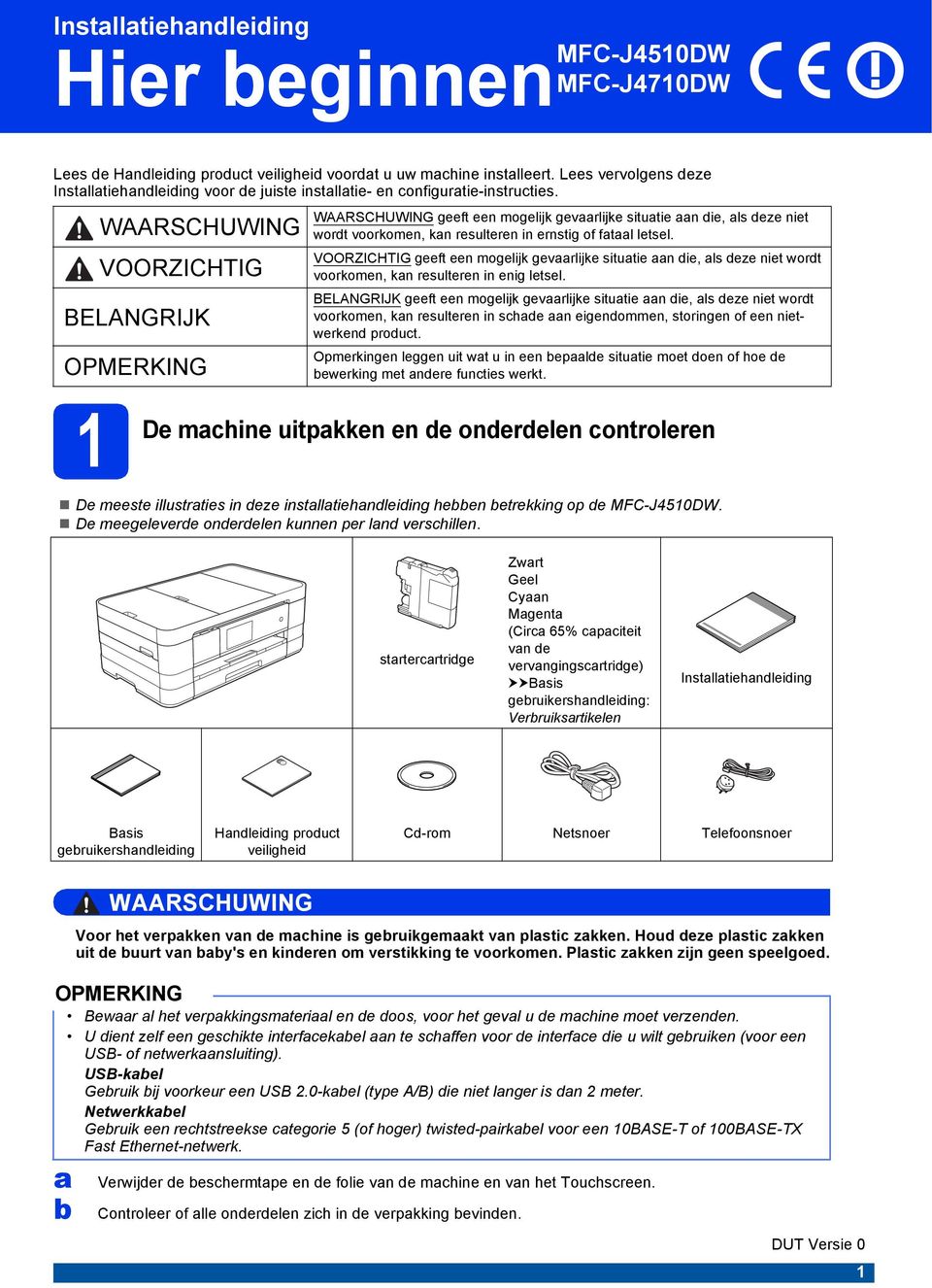
1 Instlltiehnleiing Hier eginnen MFC-J450DW MFC-J470DW Lees e Hnleiing prout veilighei voort u uw mhine instlleert. Lees vervolgens eze Instlltiehnleiing voor e juiste instlltie- en onfigurtie-instruties. WAARSCHUWING VOORZICHTIG BELANGRIJK WAARSCHUWING geeft een mogelijk gevrlijke situtie n ie, ls eze niet wort voorkomen, kn resulteren in ernstig of ftl letsel. VOORZICHTIG geeft een mogelijk gevrlijke situtie n ie, ls eze niet wort voorkomen, kn resulteren in enig letsel. BELANGRIJK geeft een mogelijk gevrlijke situtie n ie, ls eze niet wort voorkomen, kn resulteren in she n eigenommen, storingen of een nietwerken prout. Opmerkingen leggen uit wt u in een eple situtie moet oen of hoe e ewerking met nere funties werkt. De mhine uitpkken en e onerelen ontroleren De meeste illustrties in eze instlltiehnleiing heen etrekking op e MFC-J450DW. De meegelevere onerelen kunnen per ln vershillen. strterrtrige Zwrt Geel Cyn Mgent (Cir 65% piteit vn e vervngingsrtrige) uubsis geruikershnleiing: Verruiksrtikelen Instlltiehnleiing Bsis geruikershnleiing Hnleiing prout veilighei C-rom Netsnoer Telefoonsnoer WAARSCHUWING Voor het verpkken vn e mhine is geruikgemkt vn plsti zkken. Hou eze plsti zkken uit e uurt vn y's en kineren om verstikking te voorkomen. Plsti zkken zijn geen speelgoe. Bewr l het verpkkingsmteril en e oos, voor het gevl u e mhine moet verzenen. U ient zelf een geshikte interfekel n te shffen voor e interfe ie u wilt geruiken (voor een USB- of netwerknsluiting). USB-kel Geruik ij voorkeur een USB 2.0-kel (type A/B) ie niet lnger is n 2 meter. Netwerkkel Geruik een rehtstreekse tegorie 5 (of hoger) twiste-pirkel voor een 0BASE-T of 00BASE-TX Fst Ethernet-netwerk. Verwijer e eshermtpe en e folie vn e mhine en vn het Touhsreen. Controleer of lle onerelen zih in e verpkking evinen. DUT Versie 0
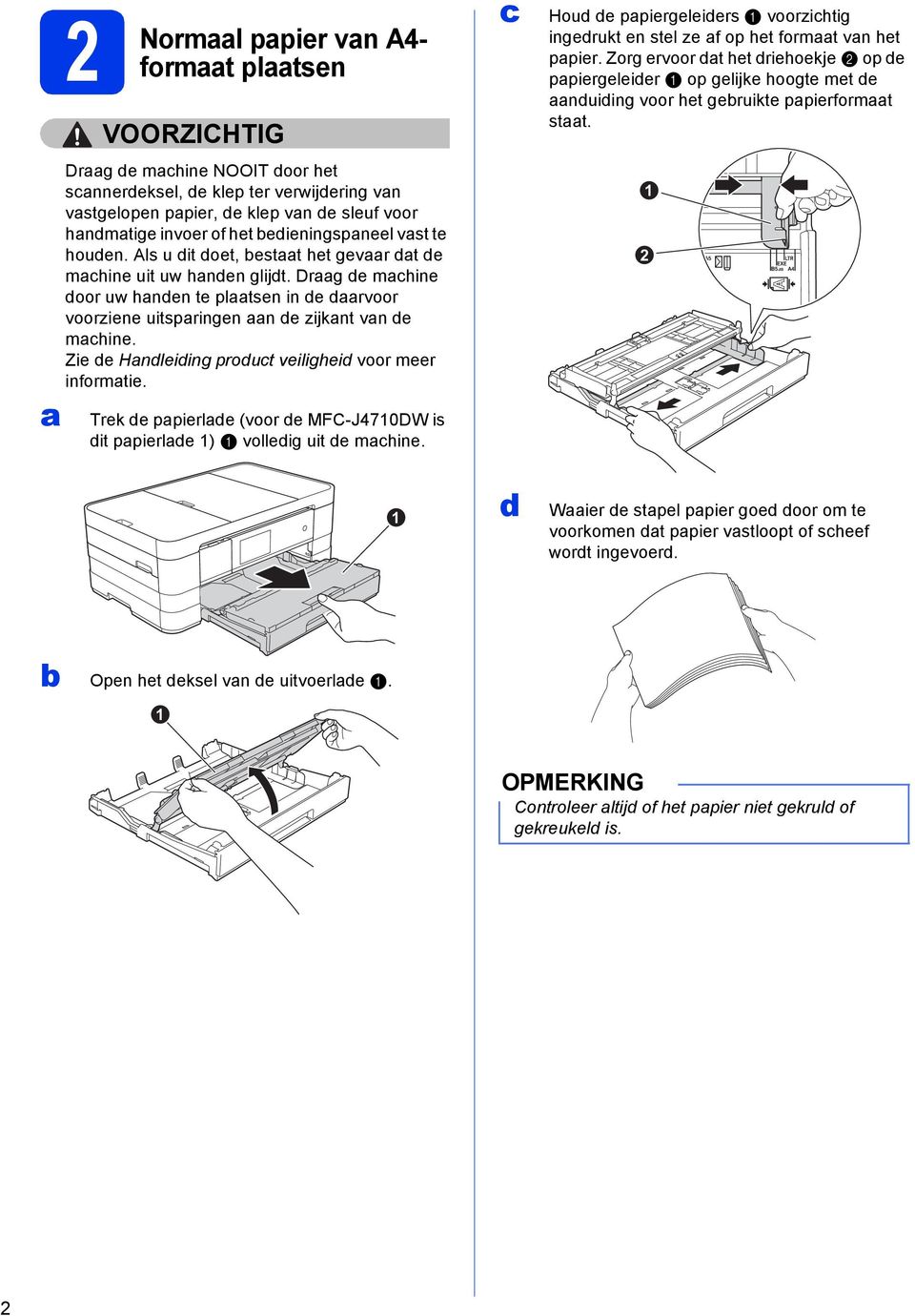
2 2 Norml ppier vn A4- formt pltsen VOORZICHTIG Drg e mhine NOOIT oor het snnereksel, e klep ter verwijering vn vstgelopen ppier, e klep vn e sleuf voor hnmtige invoer of het eieningspneel vst te houen. Als u it oet, estt het gevr t e mhine uit uw hnen glijt. Drg e mhine oor uw hnen te pltsen in e rvoor voorziene uitspringen n e zijknt vn e mhine. Zie e Hnleiing prout veilighei voor meer informtie. Trek e ppierle (voor e MFC-J470DW is it ppierle ) volleig uit e mhine. Hou e ppiergeleiers voorzihtig ingerukt en stel ze f op het formt vn het ppier. Zorg ervoor t het riehoekje op e ppiergeleier op gelijke hoogte met e nuiing voor het geruikte ppierformt stt. 2 Wier e stpel ppier goe oor om te voorkomen t ppier vstloopt of sheef wort ingevoer. Open het eksel vn e uitvoerle. Controleer ltij of het ppier niet gekrul of gekreukel is. 2
3 e Plts het ppier met e frukzije omlg en e ovenrn eerst voorzihtig in e ppierle (voor e MFC-J470DW is it le ). h Duw e ppierle lngzm volleig in e mhine. BELANGRIJK Let erop t u het ppier niet te ver in e le pltst; het kn hter in e le omhoog komen wroor ppier vst kn komen te zitten. i Terwijl u e ppierle vsthout, trekt u e ppiersteun uit tot u een klik hoort en vervolgens vouwt u e ppiersteunklep uit. 2 f g Ps e ppiergeleiers voorzihtig n het ppier n. Controleer of e ppiergeleiers e ppierrnen rken. Controleer of het ppier plt in e le ligt en oner e mrkering lijft ie het mximum ngeeft. Sluit het eksel vn e uitvoerle. Open voor frukken en kopiëren op speile mei e sleuf voor hnmtige invoer n e hterknt vn e mhine. Voer slehts één envelop of één vel A3-, Leger-, Legl of ik ppier tegelijk in e hnmtige invoer in. Zie voor meer informtie uubsis geruikershnleiing: Ppier in e sleuf voor hnmtige invoer len (MFC-J470DW) Meer informtie over le 2 (e onerste le) uubsis geruikershnleiing: Ppier len in ppierle 2 3

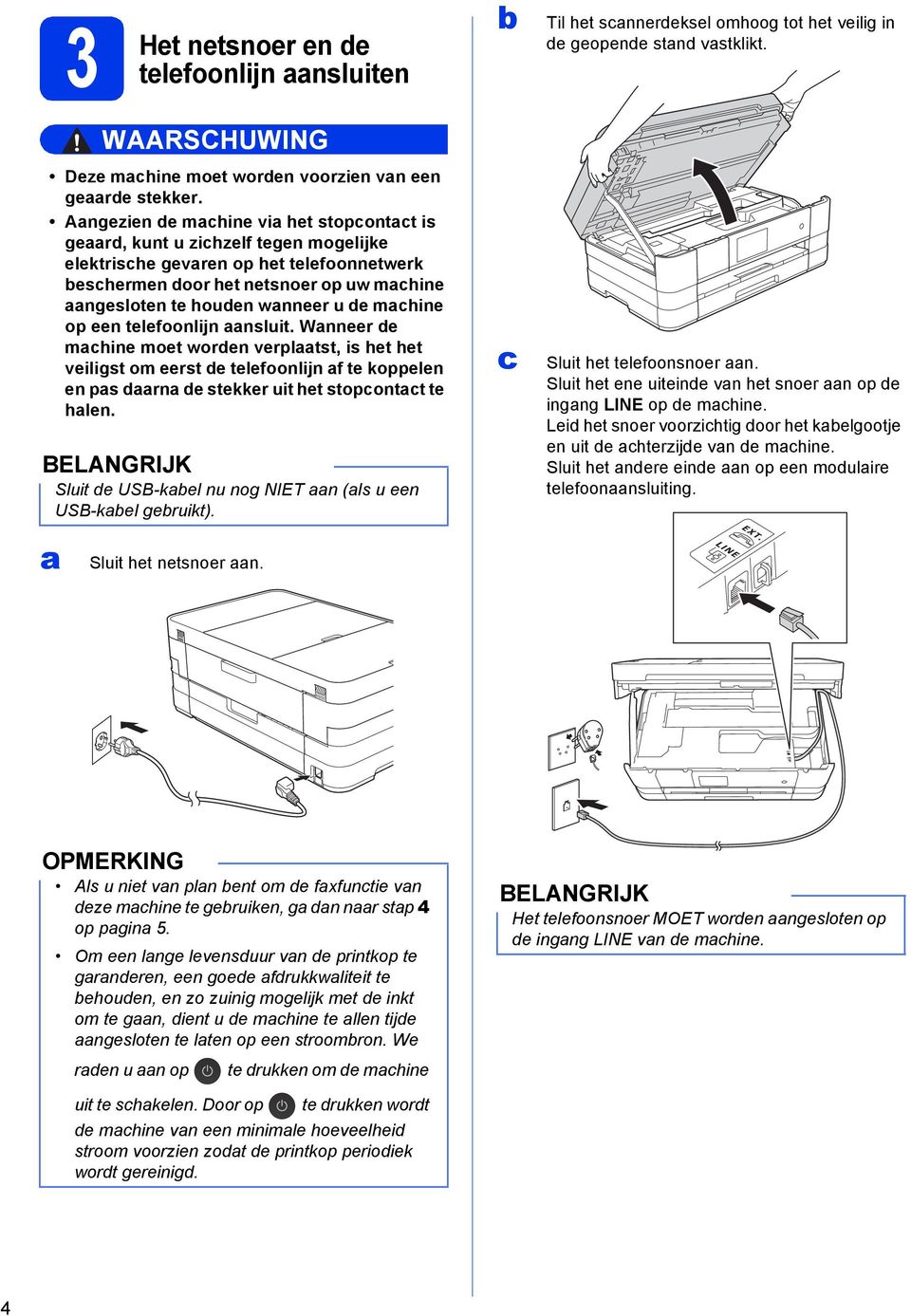
4 3 Het netsnoer en e telefoonlijn nsluiten Til het snnereksel omhoog tot het veilig in e geopene stn vstklikt. WAARSCHUWING Deze mhine moet woren voorzien vn een gere stekker. Angezien e mhine vi het stopontt is ger, kunt u zihzelf tegen mogelijke elektrishe gevren op het telefoonnetwerk eshermen oor het netsnoer op uw mhine ngesloten te houen wnneer u e mhine op een telefoonlijn nsluit. Wnneer e mhine moet woren verpltst, is het het veiligst om eerst e telefoonlijn f te koppelen en ps rn e stekker uit het stopontt te hlen. BELANGRIJK Sluit e USB-kel nu nog NIET n (ls u een USB-kel geruikt). Sluit het telefoonsnoer n. Sluit het ene uiteine vn het snoer n op e ingng LINE op e mhine. Lei het snoer voorzihtig oor het kelgootje en uit e hterzije vn e mhine. Sluit het nere eine n op een moulire telefoonnsluiting. Sluit het netsnoer n. Als u niet vn pln ent om e fxfuntie vn eze mhine te geruiken, g n nr stp 4 op pgin 5. Om een lnge levensuur vn e printkop te grneren, een goee frukkwliteit te ehouen, en zo zuinig mogelijk met e inkt om te gn, ient u e mhine te llen tije ngesloten te lten op een stroomron. We ren u n op te rukken om e mhine BELANGRIJK Het telefoonsnoer MOET woren ngesloten op e ingng LINE vn e mhine. uit te shkelen. Door op te rukken wort e mhine vn een minimle hoeveelhei stroom voorzien zot e printkop perioiek wort gereinig. 4
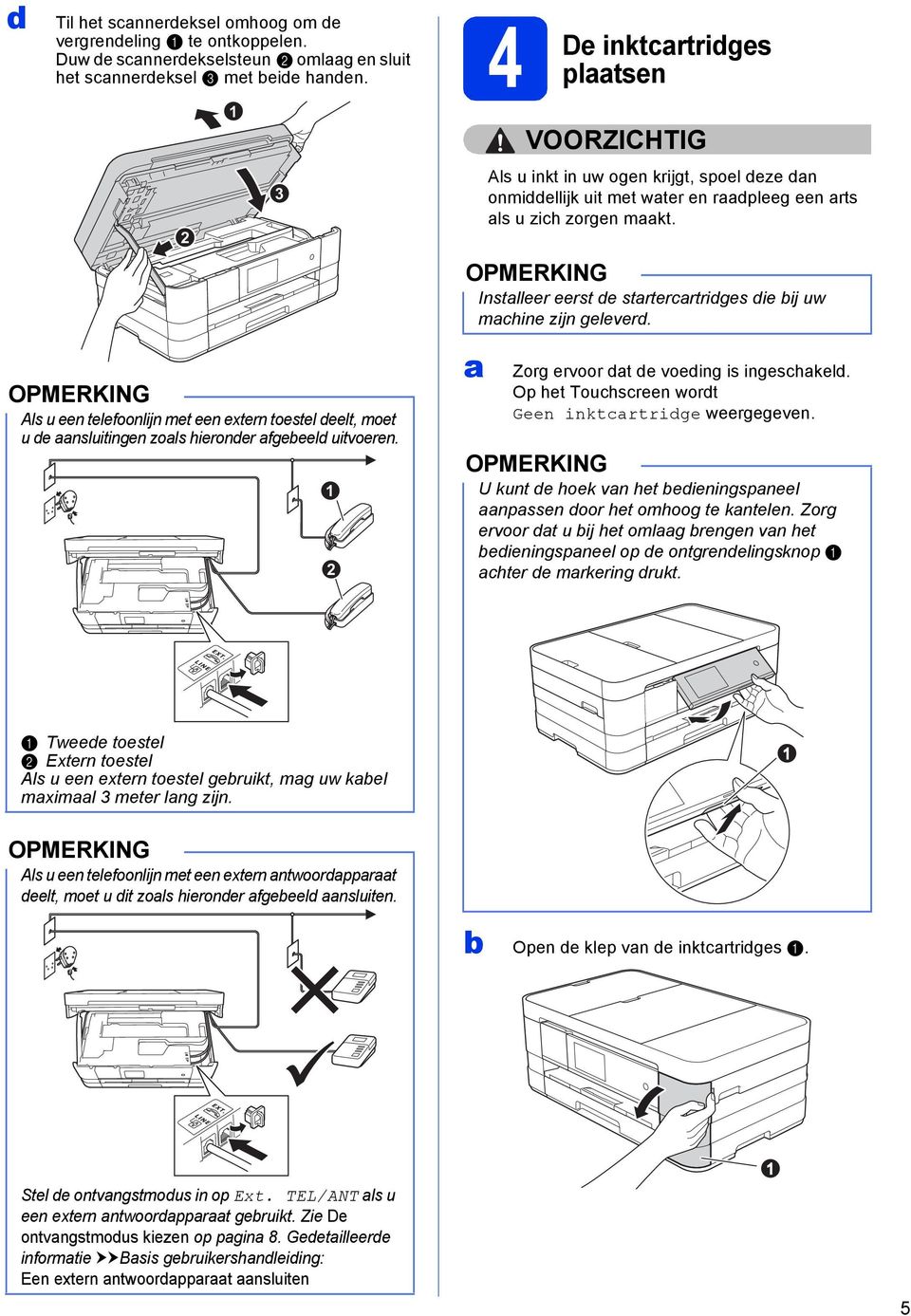
5 Til het snnereksel omhoog om e vergreneling te ontkoppelen. Duw e snnerekselsteun omlg en sluit het snnereksel met eie hnen. 2 Als u een telefoonlijn met een extern toestel eelt, moet u e nsluitingen zols hieroner fgeeel uitvoeren De inktrtriges pltsen VOORZICHTIG Als u inkt in uw ogen krijgt, spoel eze n onmiellijk uit met wter en rpleeg een rts ls u zih zorgen mkt. Instlleer eerst e strterrtriges ie ij uw mhine zijn gelever. Zorg ervoor t e voeing is ingeshkel. Op het Touhsreen wort Geen inktrtrige weergegeven. U kunt e hoek vn het eieningspneel npssen oor het omhoog te kntelen. Zorg ervoor t u ij het omlg rengen vn het eieningspneel op e ontgrenelingsknop hter e mrkering rukt. Tweee toestel Extern toestel Als u een extern toestel geruikt, mg uw kel mximl 3 meter lng zijn. Als u een telefoonlijn met een extern ntwoorpprt eelt, moet u it zols hieroner fgeeel nsluiten. Open e klep vn e inktrtriges. Stel e ontvngstmous in op Ext. TEL/ANT ls u een extern ntwoorpprt geruikt. Zie De ontvngstmous kiezen op pgin 8. Geetilleere informtie uubsis geruikershnleiing: Een extern ntwoorpprt nsluiten 5
6 Verwijer e ornje esherming. e Zorg ervoor t e kleur vn e stiker overeenkomt met e kleur vn e rtrige, zols hieroner getoon. Plts elke inktrtrige in e rihting vn e pijl op het etiket. 2 Gooi e ornje esherming niet weg. U het eze noig wnneer u e mhine moet vervoeren. Verwijer e inktrtrige uit e verpkking. Dri e groene knop op het ornje eshermene eel nr links tot u een klik hoort en e vuümfihting wort verroken. Verwijer het ornje eshermene eel nu zols fgeeel. f Duw voorzihtig op e hterknt vn e inktrtrige met e nuiing PUSH tot e rtrigehenel omhoogkomt. Sluit e klep vn e rtriges nt u lle inktrtriges het geïnstlleer. 2 2 De mhine ereit het inktuizensysteem voor op het frukken. Dit proes uurt ongeveer vier minuten. Zet e mhine geurene eze tij niet uit. 6 BELANGRIJK Shu e inktrtriges NIET. Eventuele vlekken op uw hui of kleing moet u onmiellijk fwssen met zeep of een shoonmkmiel. Rk het ngegeven geeelte vn e rtrige NIET n. Dit kn e juiste werking vn e rtrige elemmeren.

7 5 De frukkwliteit ontroleren 6 Geef e ppierinstellingen op (MFC-J470DW) Plts het ppier in e ppierle (voor e MFC-J470DW is it le ) voor e eerste instellingen. Als e voorereiingen zijn voltooi, wort op het Touhsreen Plts ppier en ruk op [OK]. weergegeven. Druk op OK. Controleer e kwliteit vn e vier kleurenlokken op e testpgin. (zwrt/geel/yn/mgent) Als lle lijnen uielijk zihtr zijn, rukt u op J om e kwliteitsontrole te voltooien en gt u nr e volgene stp. OK Als u ziet t er korte lijnen ontreken, rukt u op Nee en volgt u e stppen op het Touhsreen. Niet OK Voor e este frukkwliteit en voor een orrete invoer vn het juiste ppierformt moet u e ppiersoort en het ppierformt vn het ppier in e le instellen. uubsis geruikershnleiing: Ppierformt en -soort U kunt npssen welke le e mhine stnr moet geruiken voor het frukken vn kopieën of ontvngen fxerihten. (uubsis geruikershnleiing: Legeruik in e kopieermous of Legeruik in e fxmous) 7 Informtie Wnneer Le-instelling wort weergegeven op het Touhsreen, rukt u op Le-instelling om het ppierformt en e ppiersoort in te stellen. Druk op Le ls u het ppierformt en e ppiersoort voor le wilt instellen en ruk op Le 2 ls u het ppierformt voor le 2 wilt instellen. Druk op het ppierformt en e ppiersoort ie u geruikt. Druk op OK. op het Touhsreen lezen Op het Touhsreen wort informtie weergegeven over e eiening vn het sherm en e hnmtige invoer. Lees eze informtie en g nr e volgene stp. Zie e Bsis geruikershnleiing voor meer informtie. 7
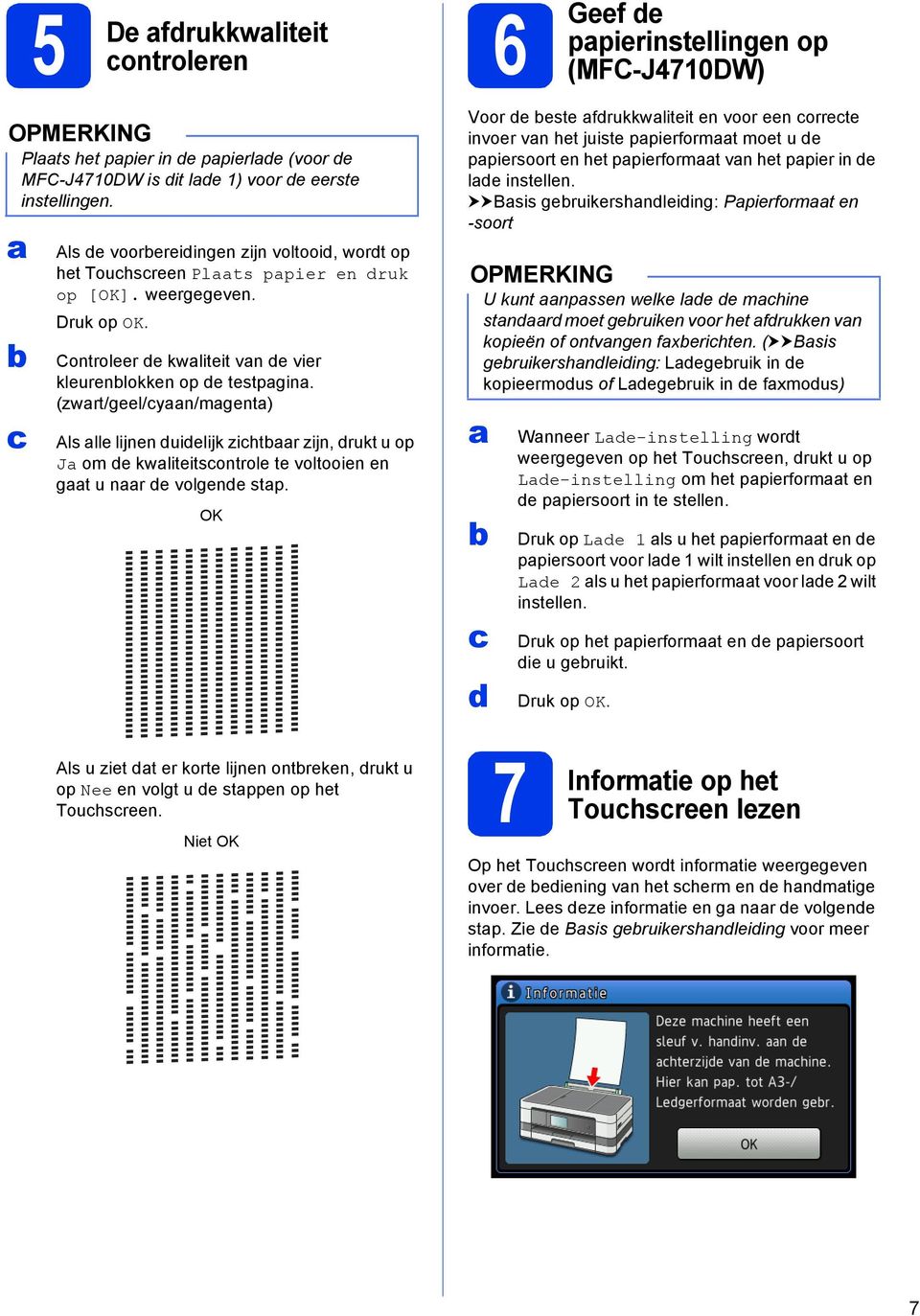
8 8 De ontvngstmous kiezen Er zijn vier ontvngstmoi: Alleen Fx, Fx/Telefoon, Hnmtig en Ext. TEL/ANT. uubsis geruikershnleiing: Ontvngstmoi geruiken Wilt u e telefoonfunties vn uw mhine geruiken (inien eshikr) of een extern telefoontoestel of ntwoorpprt ngesloten op ezelfe lijn ls e mhine? J Geruikt u e funtie voor voiemil vn een extern ntwoorpprt? Nee Wilt u t e mhine fxoproepen en telefoongesprekken utomtish opneemt? Nee 9 De tum en tij instellen De mhine geeft e tum en e tij weer. Als u e Sttions-ID instelt, woren eze gegevens n elke oor u verzonen fx toegevoeg. Druk op. Druk op 00: (tum en tij). Druk op Dtum. Toets op het Touhsreen e ltste twee ijfers vn het jr in en ruk vervolgens op OK. J Nee J Alleen Fx De mhine entwoort elk telefoontje utomtish lsof het een fxeriht etreft. Fx/Telefoon De mhine eheert e lijn en entwoort utomtish elke oproep. Is e oproep geen fx, n hoort u een elsignl om n te geven t u e oproep moet nnemen. Hnmtig U eheert e telefoonlijn en moet elk telefoontje zelf entwooren. Ext. TEL/ANT Het externe ntwoorpprt entwoort lle telefoontjes utomtish. Ingesproken erihten woren op het ntwoorpprt opgeslgen. Fxerihten woren fgerukt. e f g (Voer ijvooreel 2 voor 202 in.) Doe hetzelfe voor e mn en g. Druk op Tij. Voer e tij in een 24-uursnottie op het Touhsreen in. h Druk op OK en vervolgens op. Druk op. e Druk op Alle instell. Veeg omhoog of omlg of ruk op of om Stn. instel. weer te geven. Druk op Stn. instel. Druk op Ontvngstmous. Druk op Alleen Fx, Fx/Telefoon, Ext. TEL/ANT of Hnmtig. 8 f Druk op.
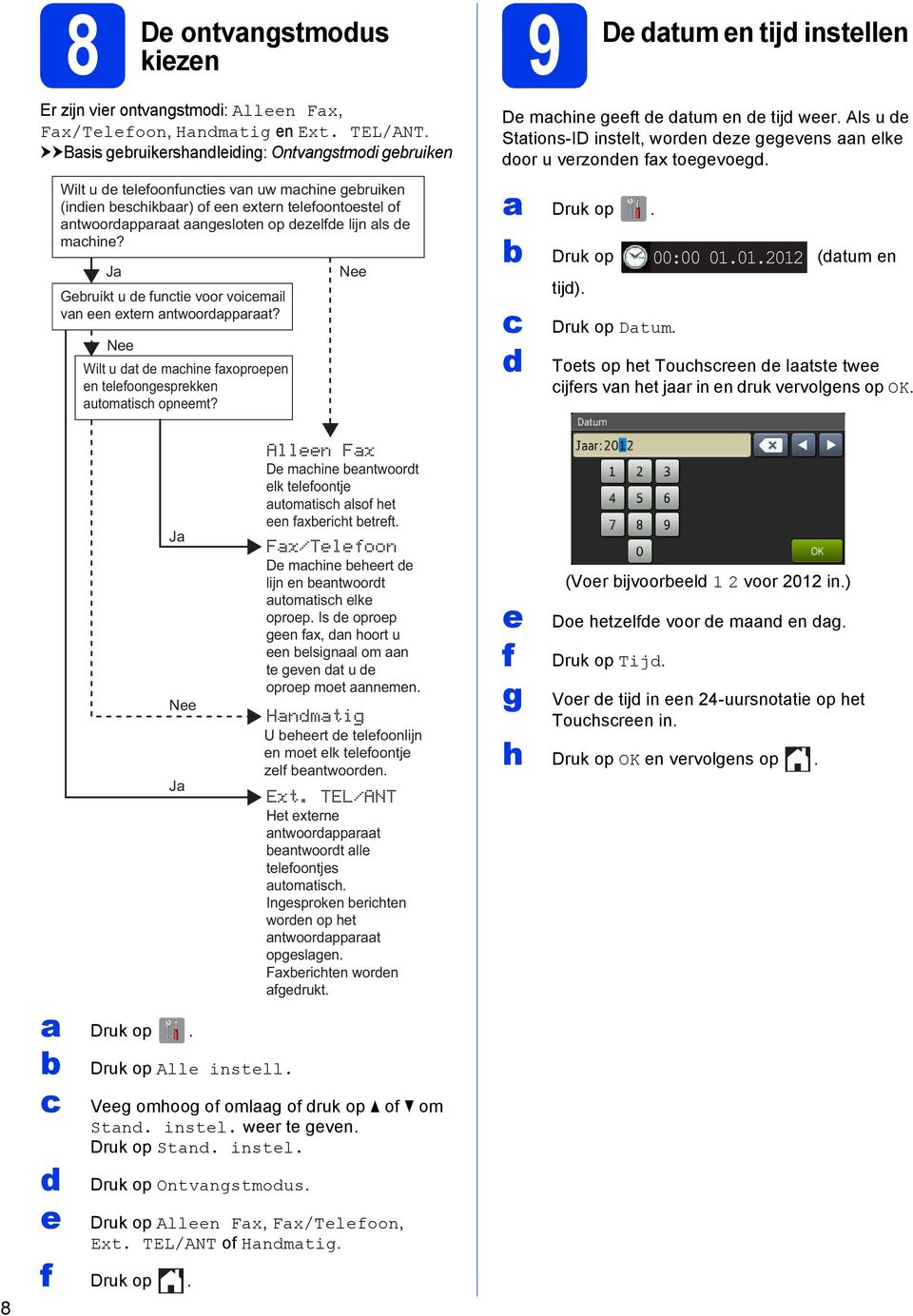
9 0 Persoonlijke gegevens invoeren (Sttions-ID) Fxverzenrpport U kunt uw nm en fxnummer opsln zot eze gegevens woren fgerukt op lle fxpgin's ie u verstuurt. Informtie over het invoeren vn tekst uubsis geruikershnleiing: Tekst invoeren Druk op. e f g h Druk op Alle instell. Veeg omhoog of omlg of ruk op of om Stn. instel. weer te geven. Druk op Stn. instel. Druk op Sttions-ID. Druk op Fx. Toets uw fxnummer in (mx. 20 ijfers) op het Touhsreen en ruk vervolgens op OK. Druk op Nm. Voer uw nm (mx. 20 tekens) in met ehulp vn e toetsen op het Touhsreen en ruk vervolgens op OK. Druk op om te shkelen tussen letters, nummers en speile tekens. (De eshikre tekens zijn fhnkelijk vn uw tl.) Als u een nummer of teken verkeer het ingevoer en it wilt wijzigen, rukt u op of om e ursor nr het onjuiste teken te verpltsen. Druk op en voer vervolgens het orrete teken in. De Brother-mhine iet u e mogelijkhei om een verzenrpport f te rukken t u kunt geruiken ter evestiging t u een fx het verzonen. In it rpport woren e nm of het fxnummer vn e geresseere, e tum, e tij en uur vn e verzening en het ntl verzonen pgin's weergegeven. Ook wort ngegeven of e fx met sues is verzonen. Instruties over geruik vn eze funtie uubsis geruikershnleiing: Verzenrpport 2 Kiesmous Toon of Puls instellen Uw mhine is ij levering ingestel voor toonkiezen. Wnneer u een Pulskiezer het (kiesshijf), moet u e kiesmous wijzigen. Druk op. e Druk op Alle instell. Veeg omhoog of omlg of ruk op of om Stn. instel. weer te geven. Druk op Stn. instel. Druk op Toon/Puls. Druk op Puls (of Toon). f Druk op. i Druk op. 9
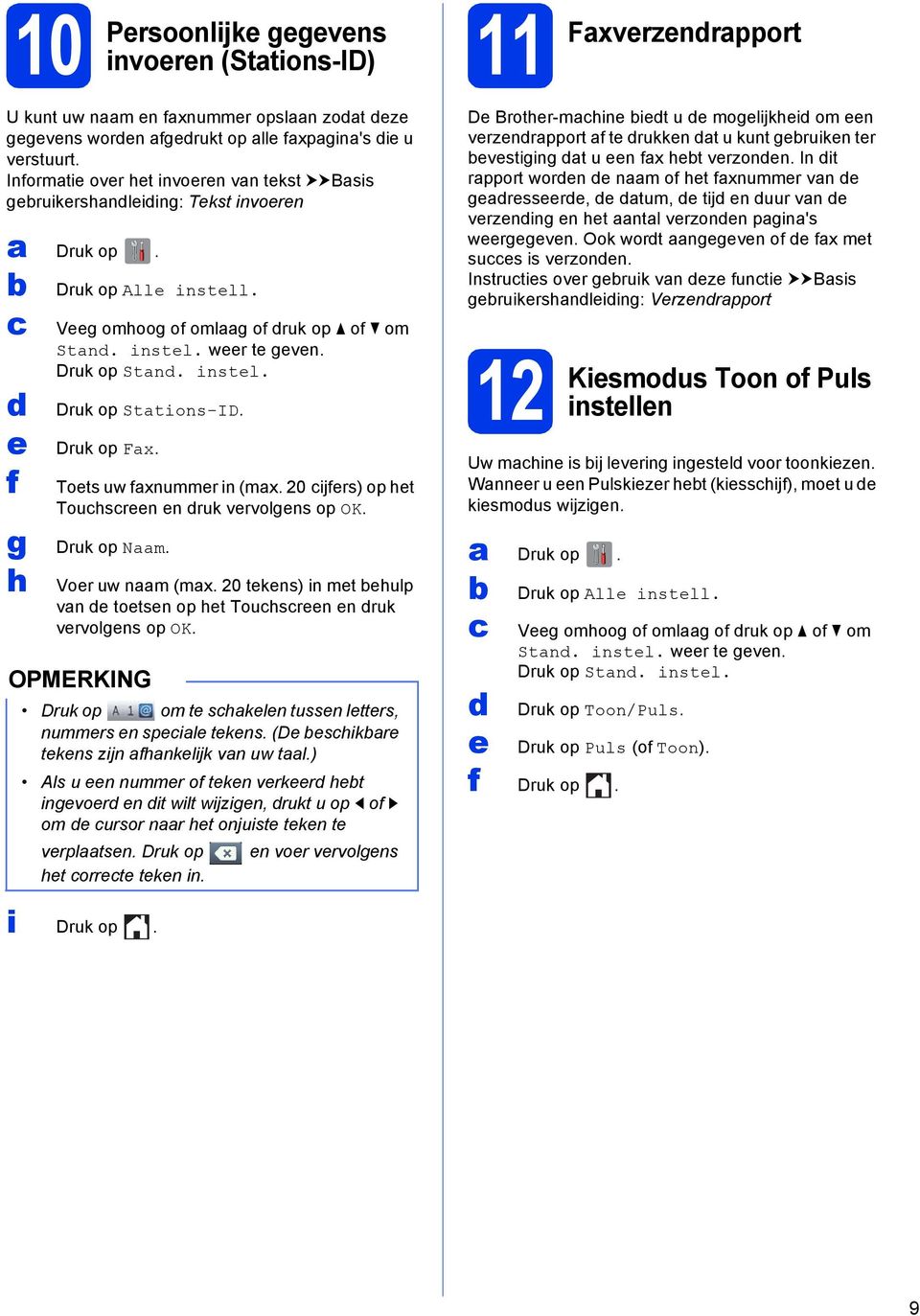
10 3 Het type telefoonlijn instellen 4 De omptiiliteit vn e telefoonlijn instellen (VoIP) Als u e mhine nsluit op een lijn met PBX of ISDN voor het verzenen en ontvngen vn fxen, moet u het type telefoonlijn ienovereenkomstig wijzigen n e hn vn e volgene stppen. Druk op. e Druk op Alle instell. Veeg omhoog of omlg of ruk op of om Stn. instel. weer te geven. Druk op Stn. instel. Veeg omhoog of omlg of ruk op of om Tel lijn inst weer te geven. Druk op Tel lijn inst. Druk op Norml, PBX of ISDN. Druk op het gewenste type telefoonlijn. Als u PBX seleteert, vrgt e mhine u om e uitenlijn in te stellen. uubsis geruikershnleiing: Het type telefoonlijn instellen f Druk op. PBX en DOORVERBINDEN De mhine is in eerste instntie ingestel op Norml geshikt voor nsluiting op een stnr openr telefoonnetwerk (PSTN). De meeste kntoren geruiken ehter een entrl telefoonsysteem, oftewel een Privte Brnh Exhnge (PBX). Uw mhine kn op e meeste PBX-telefoonsystemen woren ngesloten. De oproepfuntie vn e mhine onersteunt lleen TBR (Time Brek Rell). TBR werkt met e meeste PBX-systemen, zot u toegng krijgt tot een uitenlijn of gesprekken nr een nere lijn kunt oorsturen. U tiveert eze funtie oor op R op het Touhsreen te rukken. Als u e mhine op een VoIP-ienst (vi internet) nsluit, moet u e omptiiliteitsinstelling wijzigen. Als u een nloge telefoonlijn geruikt, kunt u eze stp oversln. Druk op. e Druk op Alle instell. Veeg omhoog of omlg of ruk op of om Stn. instel. weer te geven. Druk op Stn. instel. Veeg omhoog of omlg of ruk op of om Comptiel weer te geven. Druk op Comptiel. Druk op Bsi (voor VoIP). f Druk op. 5 Geef e instellingen ij Time Zone op U kunt op e mhine e tijzone voor uw lotie instellen. Druk op. Druk op 00: (tum en tij). Druk op Time Zone. Voer uw tijzone in. Druk op OK. e Druk op. 0
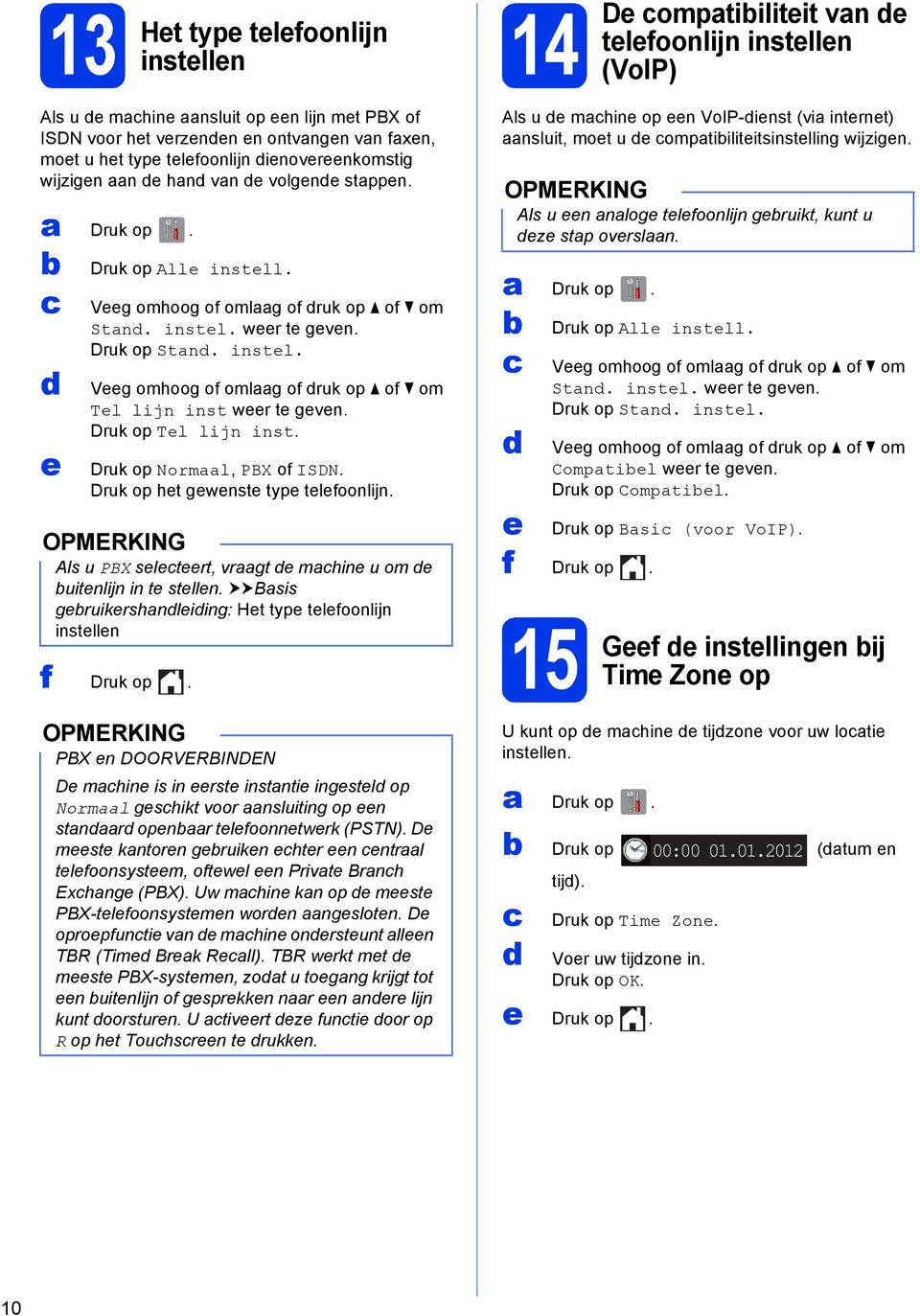
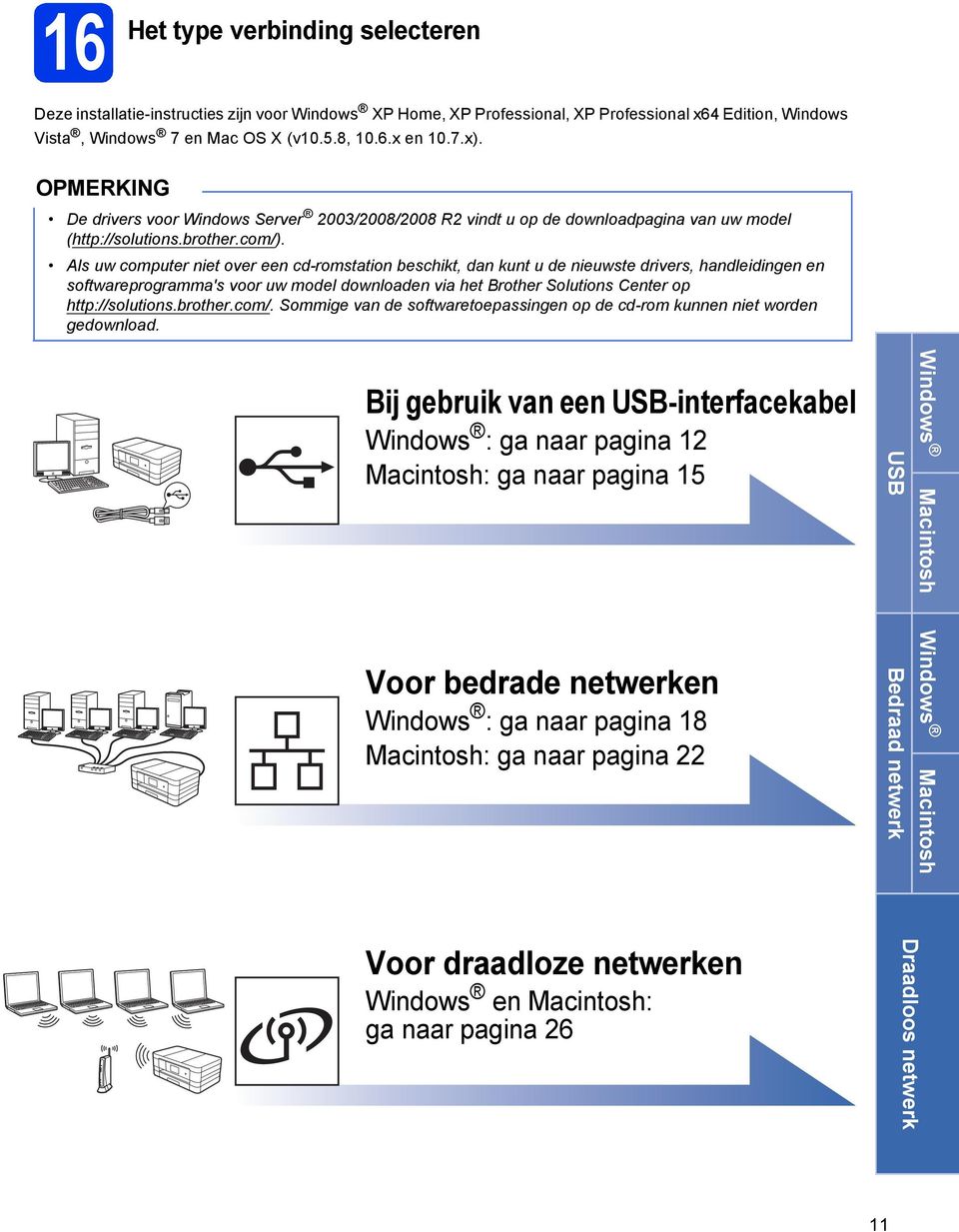
11 6 Het type verining seleteren Deze instlltie-instruties zijn voor Winows XP Home, XP Professionl, XP Professionl x64 Eition, Winows Vist, Winows 7 en M OS X (v0.5.8, 0.6.x en 0.7.x). De rivers voor Winows Server 2003/2008/2008 R2 vint u op e ownlopgin vn uw moel ( Als uw omputer niet over een -romsttion eshikt, n kunt u e nieuwste rivers, hnleiingen en softwreprogrmm's voor uw moel ownloen vi het Brother Solutions Center op Sommige vn e softwretoepssingen op e -rom kunnen niet woren geownlo. Bij geruik vn een USB-interfekel Winows : g nr pgin 2 Mintosh: g nr pgin 5 Voor ere netwerken Winows : g nr pgin 8 Mintosh: g nr pgin 22 USB Ber netwerk Winows Mintosh Winows Mintosh Voor rloze netwerken Winows en Mintosh: g nr pgin 26 Drloos netwerk
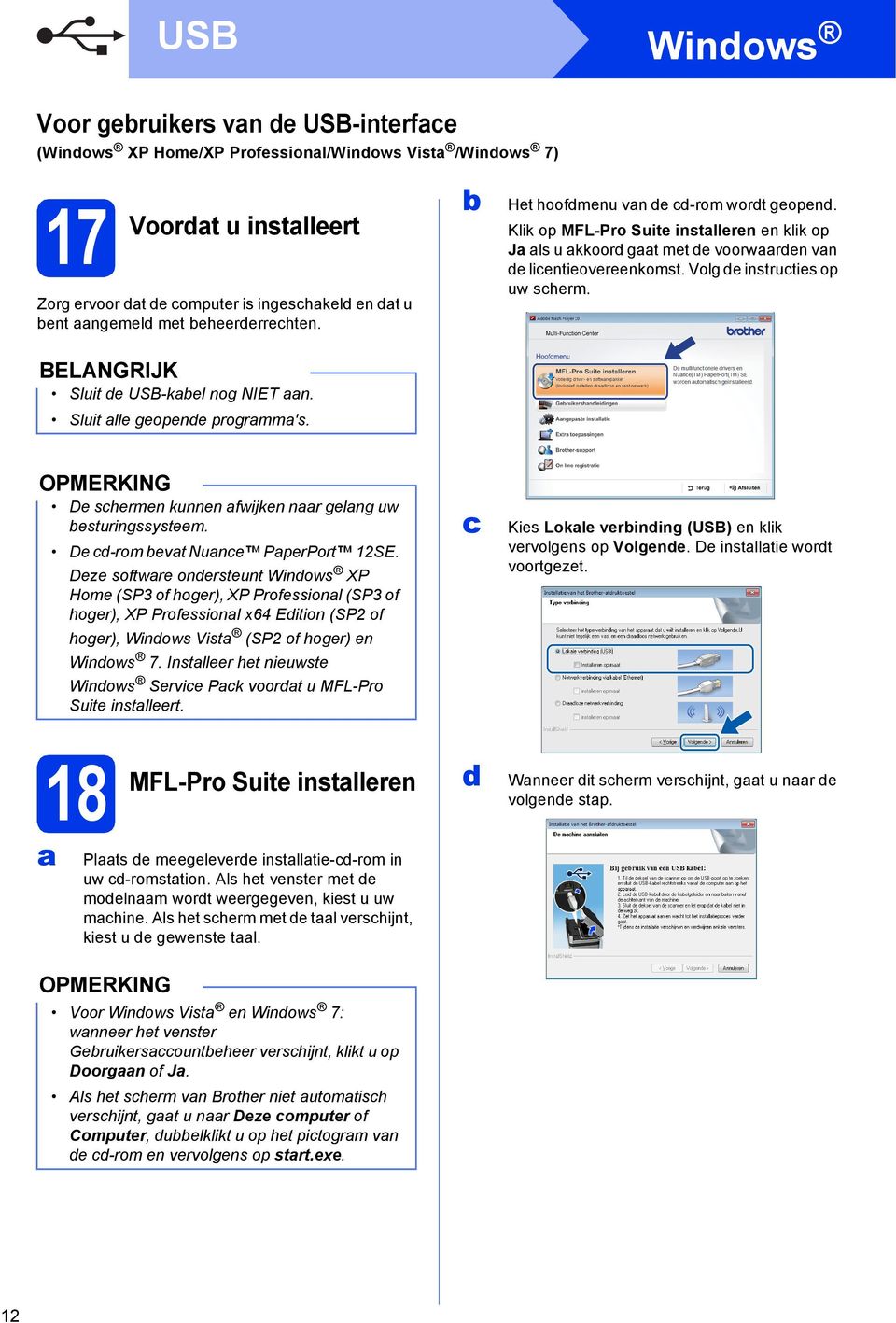
12 USB Winows Voor geruikers vn e USB-interfe (Winows XP Home/XP Professionl/Winows Vist /Winows 7) 7 Voort u instlleert Zorg ervoor t e omputer is ingeshkel en t u ent ngemel met eheererrehten. BELANGRIJK Sluit e USB-kel nog NIET n. Sluit lle geopene progrmm's. Het hoofmenu vn e -rom wort geopen. Klik op MFL-Pro Suite instlleren en klik op J ls u kkoor gt met e voorwren vn e lientieovereenkomst. Volg e instruties op uw sherm. De shermen kunnen fwijken nr gelng uw esturingssysteem. De -rom evt Nune PperPort 2SE. Deze softwre onersteunt Winows XP Home (SP3 of hoger), XP Professionl (SP3 of hoger), XP Professionl x64 Eition (SP2 of hoger), Winows Vist (SP2 of hoger) en Winows 7. Instlleer het nieuwste Winows Servie Pk voort u MFL-Pro Suite instlleert. Kies Lokle verining (USB) en klik vervolgens op Volgene. De instlltie wort voortgezet. 8 MFL-Pro Suite instlleren Wnneer it sherm vershijnt, gt u nr e volgene stp. Plts e meegelevere instlltie--rom in uw -romsttion. Als het venster met e moelnm wort weergegeven, kiest u uw mhine. Als het sherm met e tl vershijnt, kiest u e gewenste tl. Voor Winows Vist en Winows 7: wnneer het venster Geruikersounteheer vershijnt, klikt u op Doorgn of J. Als het sherm vn Brother niet utomtish vershijnt, gt u nr Deze omputer of Computer, uelklikt u op het pitogrm vn e -rom en vervolgens op strt.exe. 2
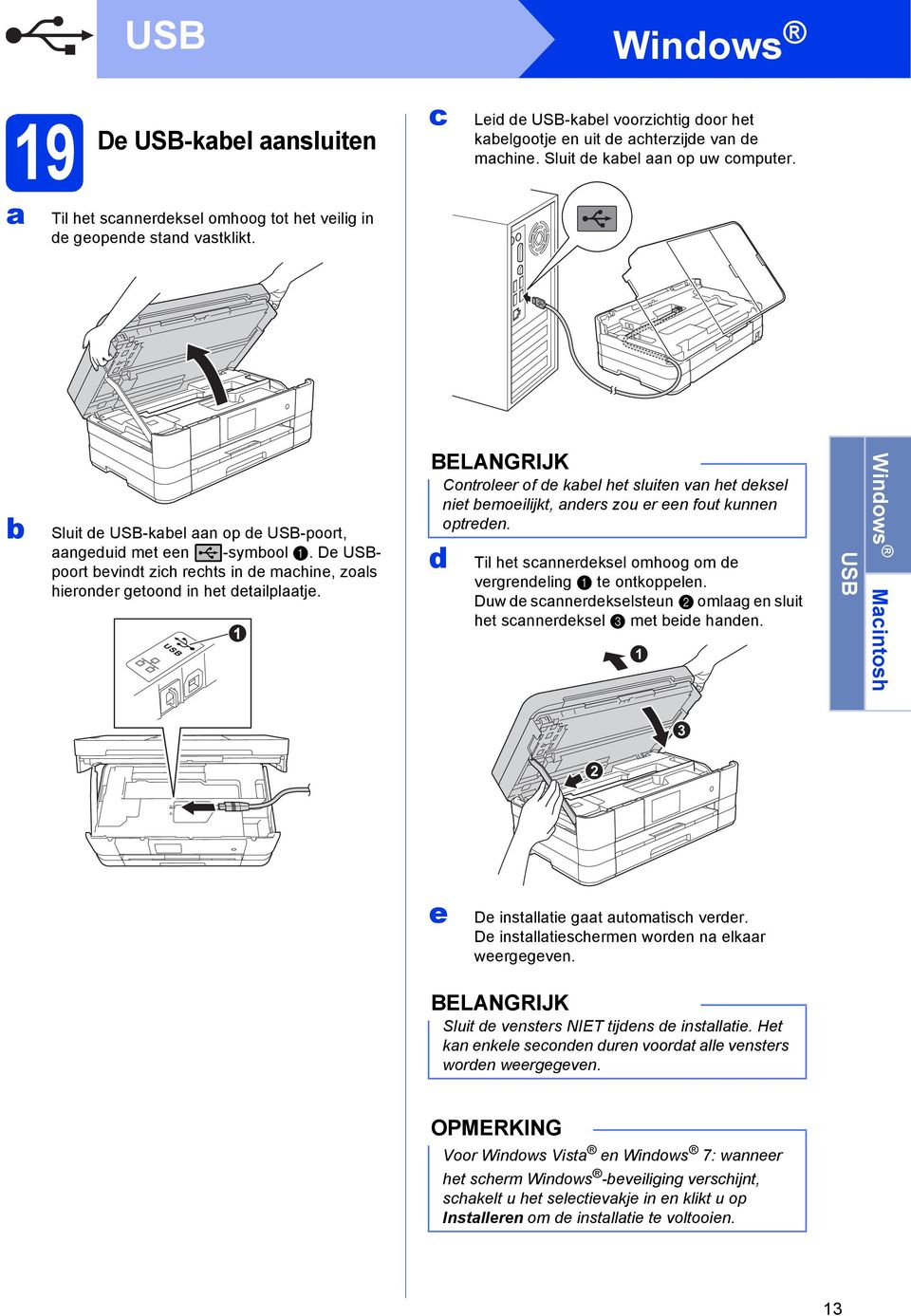
13 USB Winows 9 De USB-kel nsluiten Lei e USB-kel voorzihtig oor het kelgootje en uit e hterzije vn e mhine. Sluit e kel n op uw omputer. Til het snnereksel omhoog tot het veilig in e geopene stn vstklikt. Sluit e USB-kel n op e USB-poort, ngeui met een -symool. De USBpoort evint zih rehts in e mhine, zols hieroner getoon in het etilpltje. BELANGRIJK Controleer of e kel het sluiten vn het eksel niet emoeilijkt, ners zou er een fout kunnen optreen. Til het snnereksel omhoog om e vergreneling te ontkoppelen. Duw e snnerekselsteun omlg en sluit het snnereksel met eie hnen. USB Winows Mintosh 3 2 e De instlltie gt utomtish verer. De instlltieshermen woren n elkr weergegeven. BELANGRIJK Sluit e vensters NIET tijens e instlltie. Het kn enkele seonen uren voort lle vensters woren weergegeven. Voor Winows Vist en Winows 7: wnneer het sherm Winows -eveiliging vershijnt, shkelt u het seletievkje in en klikt u op Instlleren om e instlltie te voltooien. 3
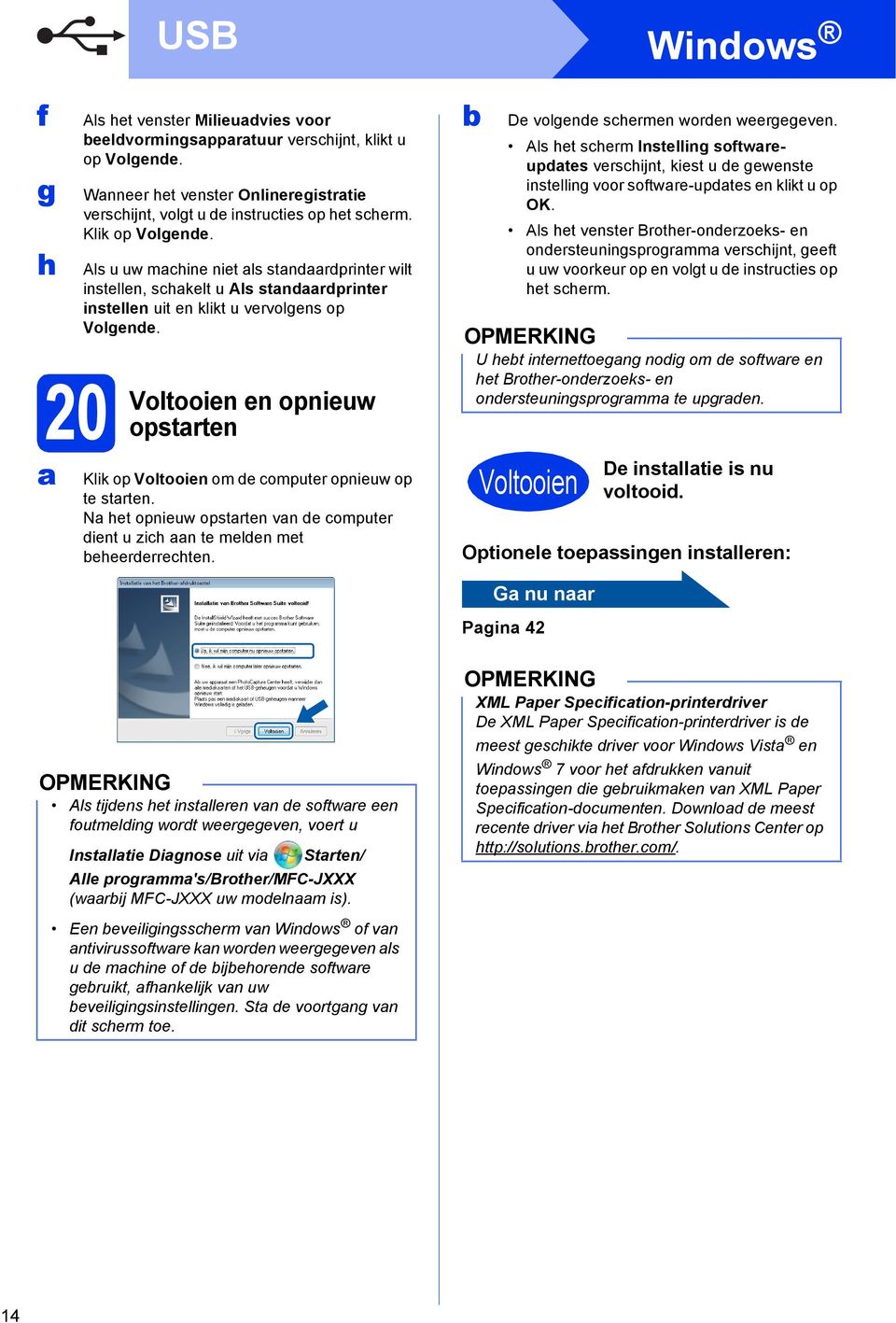
14 f g h 20 USB Als het venster Milieuvies voor eelvormingspprtuur vershijnt, klikt u op Volgene. Wnneer het venster Onlineregistrtie vershijnt, volgt u e instruties op het sherm. Klik op Volgene. Als u uw mhine niet ls stnrprinter wilt instellen, shkelt u Als stnrprinter instellen uit en klikt u vervolgens op Volgene. Voltooien en opnieuw opstrten Klik op Voltooien om e omputer opnieuw op te strten. N het opnieuw opstrten vn e omputer ient u zih n te melen met eheererrehten. Winows De volgene shermen woren weergegeven. Als het sherm Instelling softwreuptes vershijnt, kiest u e gewenste instelling voor softwre-uptes en klikt u op OK. Als het venster Brother-onerzoeks- en onersteuningsprogrmm vershijnt, geeft u uw voorkeur op en volgt u e instruties op het sherm. U het internettoegng noig om e softwre en het Brother-onerzoeks- en onersteuningsprogrmm te upgren. Voltooien De instlltie is nu voltooi. Optionele toepssingen instlleren: G nu nr Pgin 42 Als tijens het instlleren vn e softwre een foutmeling wort weergegeven, voert u Instlltie Dignose uit vi Strten/ Alle progrmm's/brother/mfc-jxxx (wrij MFC-JXXX uw moelnm is). Een eveiligingssherm vn Winows of vn ntivirussoftwre kn woren weergegeven ls u e mhine of e ijehorene softwre geruikt, fhnkelijk vn uw eveiligingsinstellingen. St e voortgng vn it sherm toe. XML Pper Speifition-printerriver De XML Pper Speifition-printerriver is e meest geshikte river voor Winows Vist en Winows 7 voor het frukken vnuit toepssingen ie geruikmken vn XML Pper Speifition-oumenten. Downlo e meest reente river vi het Brother Solutions Center op 4
15 USB Mintosh Voor geruikers vn e USB-interfe (M OS X v0.5.8, 0.6.x, 0.7.x) 7 Voort u instlleert Sluit e USB-kel n op e USB-poort, ngeui met een -symool. De USBpoort evint zih rehts in e mhine, zols hieroner getoon in het etilpltje. Controleer of e stekker vn e mhine in het stopontt zit en of e Mintosh is ingeshkel. U ient te zijn ngemel met eheererrehten. Geruikers vn M OS X v0.5.0 tot ienen te upgren nr M OS X v x. 8 De USB-kel nsluiten BELANGRIJK Sluit e mhine NIET n op een USB-poort op een toetsenor of een USB-hu zoner voeing. Sluit e mhine rehtstreeks n op uw Mintosh. Lei e USB-kel voorzihtig oor het kelgootje en uit e hterzije vn e mhine. Sluit e kel n op uw Mintosh. USB Winows Mintosh Til het snnereksel omhoog tot het veilig in e geopene stn vstklikt. BELANGRIJK Controleer of e kel het sluiten vn het eksel niet emoeilijkt, ners zou er een fout kunnen optreen. 5
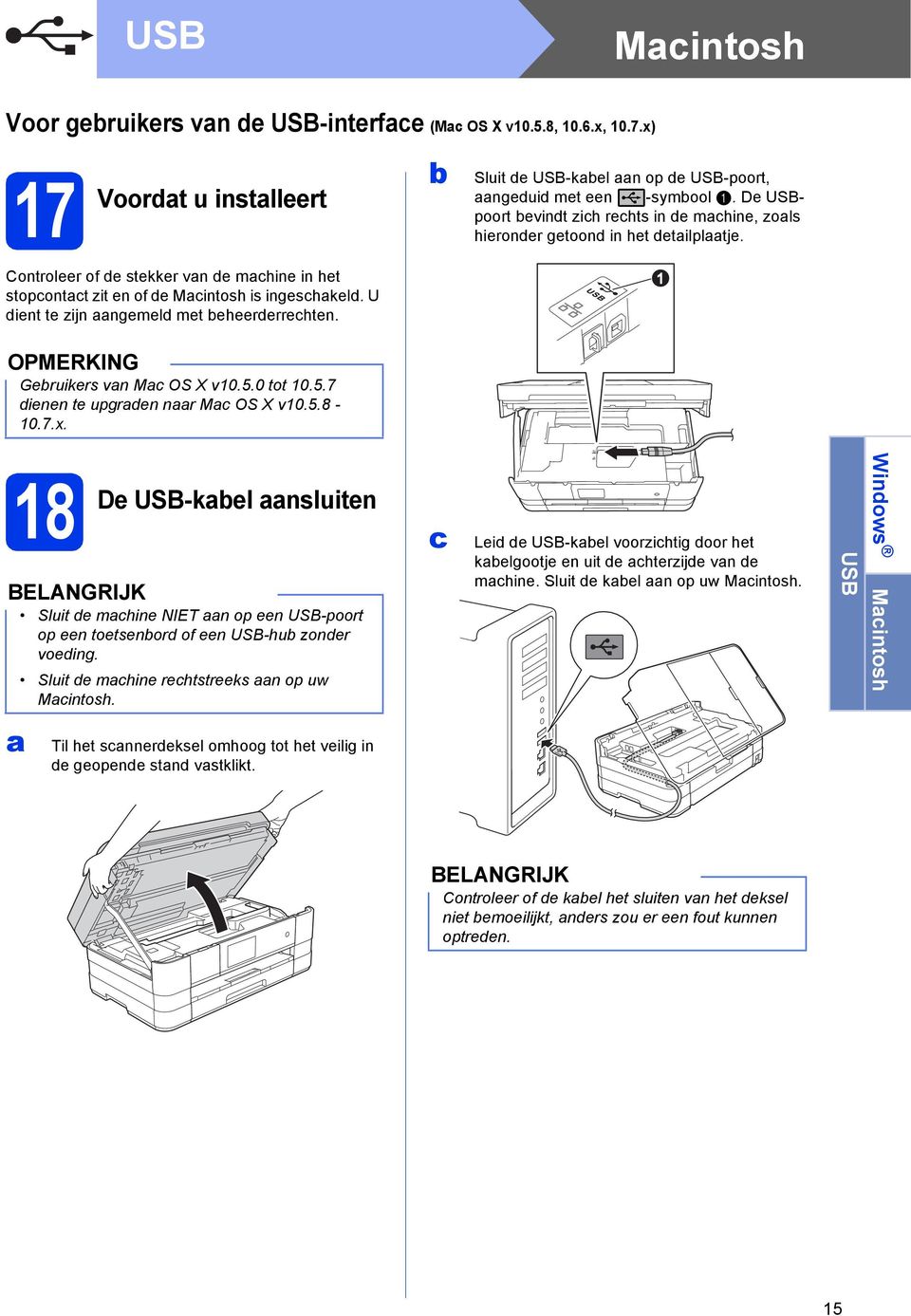
16 USB Mintosh Til het snnereksel omhoog om e vergreneling te ontkoppelen. Duw e snnerekselsteun omlg en sluit het snnereksel met eie hnen. e Kies uw mhine uit e lijst en klik op OK. 3 2 f Klik op Printer toevoegen wnneer it sherm vershijnt. 9 MFL-Pro Suite instlleren Kies uw mhine uit e lijst. Klik op Voeg toe en vervolgens op Volgene. Plts e meegelevere instlltie--rom in uw -romsttion. Duelklik op het pitogrm Strt Here OSX voor e instlltie. Als het venster met e moelnm wort weergegeven, kiest u uw mhine. g Klik op Volgene wnneer it sherm wort weergegeven. Kies Lokle verining (USB) en klik vervolgens op Volgene. Volg e instruties op uw sherm. De instlltie vn MFL-Pro Suite is nu voltooi. G nr stp 20. Wht tot e softwre geïnstlleer is. N e instlltie zoekt e softwre vn Brother nr het Brother-pprt. Dit kn enige tij in eslg nemen. 6

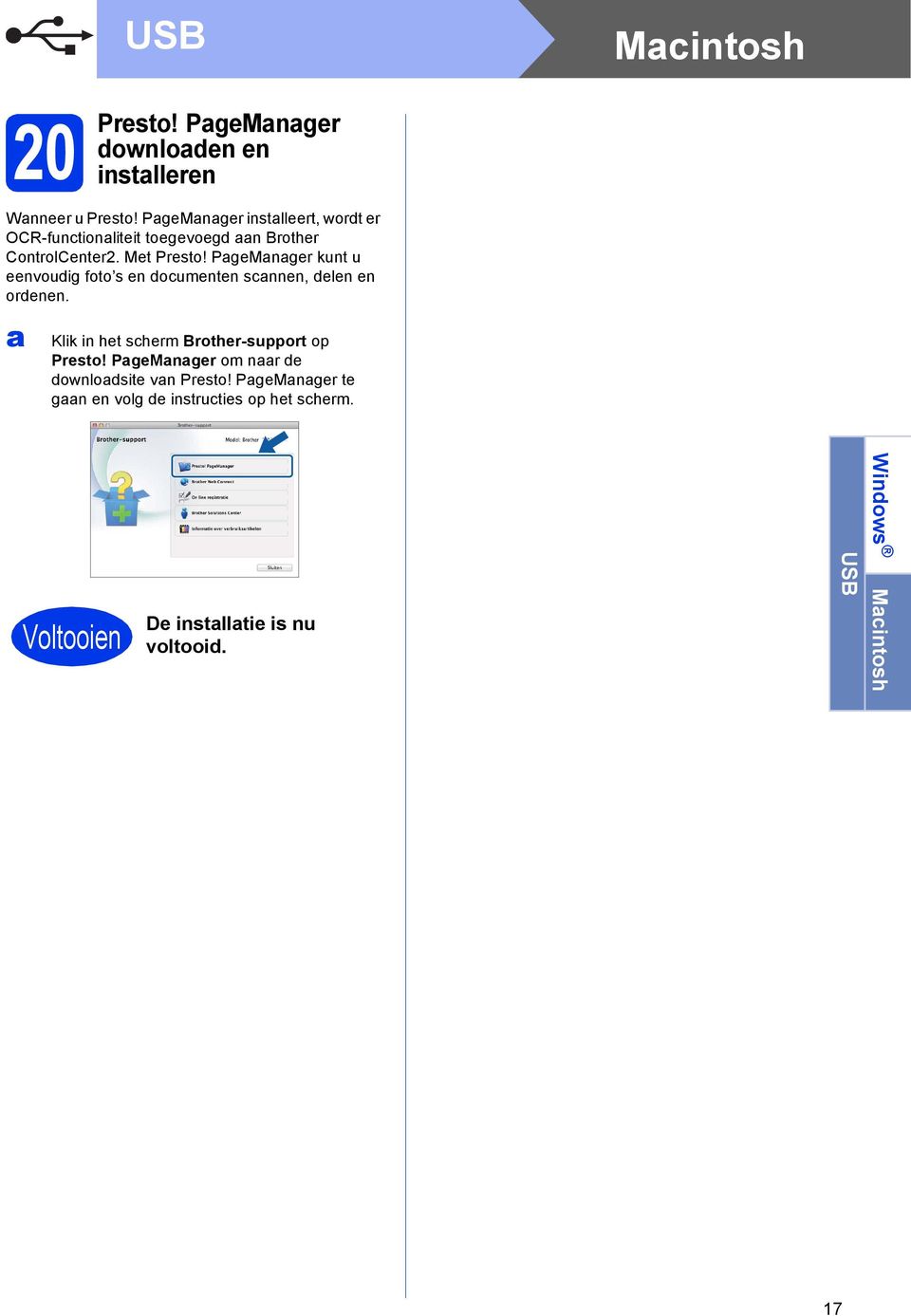
17 USB Mintosh 20 Presto! PgeMnger ownloen en instlleren Wnneer u Presto! PgeMnger instlleert, wort er OCR-funtionliteit toegevoeg n Brother ControlCenter2. Met Presto! PgeMnger kunt u eenvouig foto s en oumenten snnen, elen en orenen. Klik in het sherm Brother-support op Presto! PgeMnger om nr e ownlosite vn Presto! PgeMnger te gn en volg e instruties op het sherm. Voltooien De instlltie is nu voltooi. USB Winows Mintosh 7
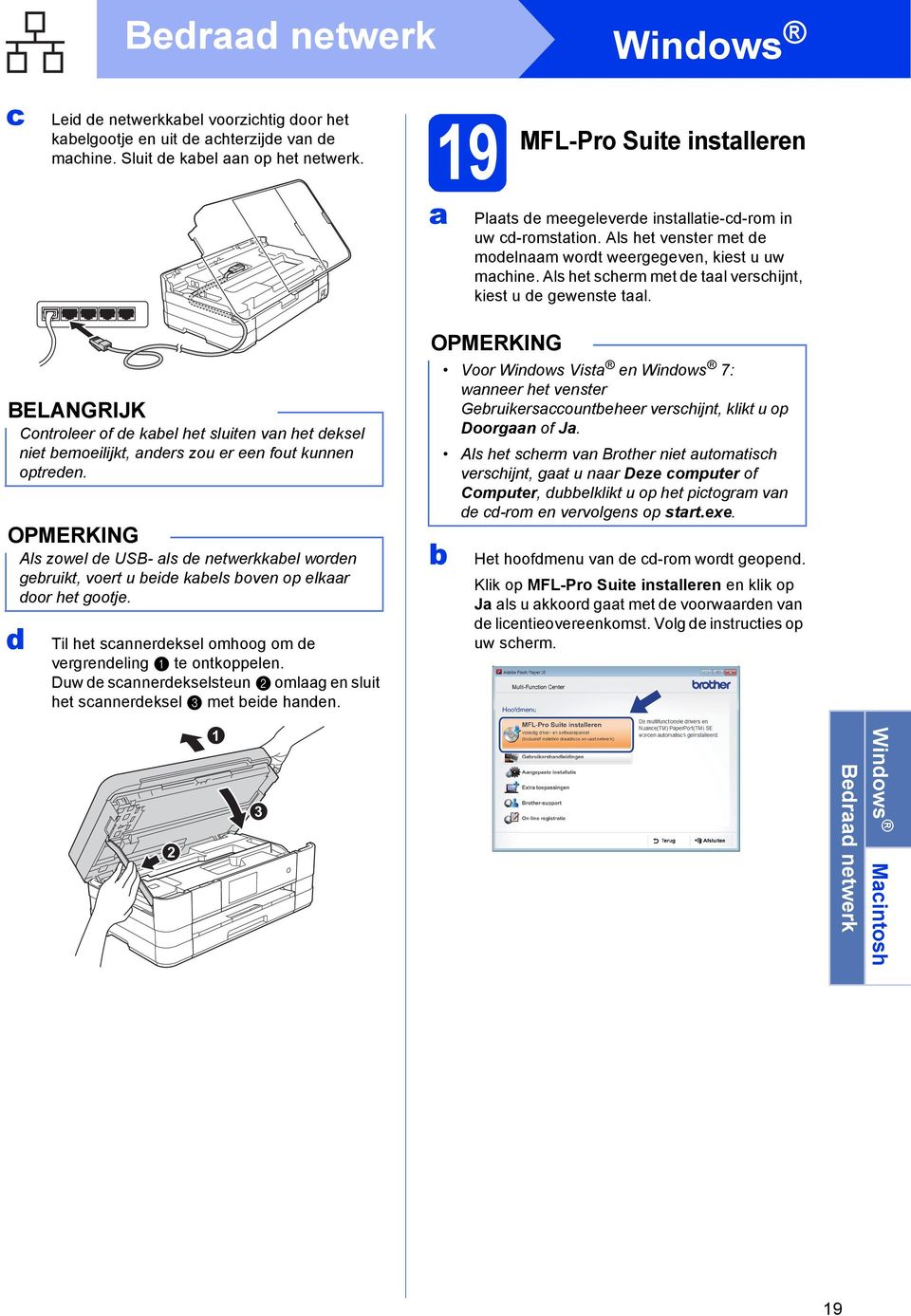
18 Ber netwerk Winows Voor geruikers vn een ere netwerkinterfe (Winows XP Home/XP Professionl/Winows Vist /Winows 7) 7 Voort u instlleert Zorg ervoor t e omputer is ingeshkel en t u ent ngemel met eheererrehten. 8 De netwerkkel nsluiten Til het snnereksel omhoog tot het veilig in e geopene stn vstklikt. BELANGRIJK Sluit lle geopene progrmm's. De shermen kunnen fwijken nr gelng uw esturingssysteem. De -rom evt Nune PperPort 2SE. Deze softwre onersteunt Winows XP Home (SP3 of hoger), XP Professionl (SP3 of hoger), XP Professionl x64 Eition (SP2 of hoger), Winows Vist (SP2 of hoger) en Winows 7. Instlleer het nieuwste Winows Servie Pk voort u MFL-Pro Suite instlleert. Als u uw toestel voor een rloos netwerk het geonfigureer en u het vervolgens voor een er netwerk wilt onfigureren, ient u te ontroleren of Netwerk I/F op e mhine is ingestel op LAN met kel. De rloze netwerkinterfe wort uitgeshkel met eze instelling. Druk op op uw mhine. Druk op Alle instell. Druk op Netwerk. Veeg omhoog of omlg of ruk op om Netwerk I/F weer te geven. Druk op Netwerk I/F. Druk op LAN met kel. Druk op. Sluit e netwerkkel n op e Ethernetpoort, ngeui met een -symool. De Ethernet-poort evint zih links in e mhine, zols hieroner getoon in het etilpltje. Verwijer e ornje esherming voort u e kel nsluit. 8

19 Ber netwerk Winows Lei e netwerkkel voorzihtig oor het kelgootje en uit e hterzije vn e mhine. Sluit e kel n op het netwerk. 9 MFL-Pro Suite instlleren Plts e meegelevere instlltie--rom in uw -romsttion. Als het venster met e moelnm wort weergegeven, kiest u uw mhine. Als het sherm met e tl vershijnt, kiest u e gewenste tl. BELANGRIJK Controleer of e kel het sluiten vn het eksel niet emoeilijkt, ners zou er een fout kunnen optreen. Als zowel e USB- ls e netwerkkel woren geruikt, voert u eie kels oven op elkr oor het gootje. Til het snnereksel omhoog om e vergreneling te ontkoppelen. Duw e snnerekselsteun omlg en sluit het snnereksel met eie hnen. Voor Winows Vist en Winows 7: wnneer het venster Geruikersounteheer vershijnt, klikt u op Doorgn of J. Als het sherm vn Brother niet utomtish vershijnt, gt u nr Deze omputer of Computer, uelklikt u op het pitogrm vn e -rom en vervolgens op strt.exe. Het hoofmenu vn e -rom wort geopen. Klik op MFL-Pro Suite instlleren en klik op J ls u kkoor gt met e voorwren vn e lientieovereenkomst. Volg e instruties op uw sherm. 2 3 Ber netwerk Winows Mintosh 9
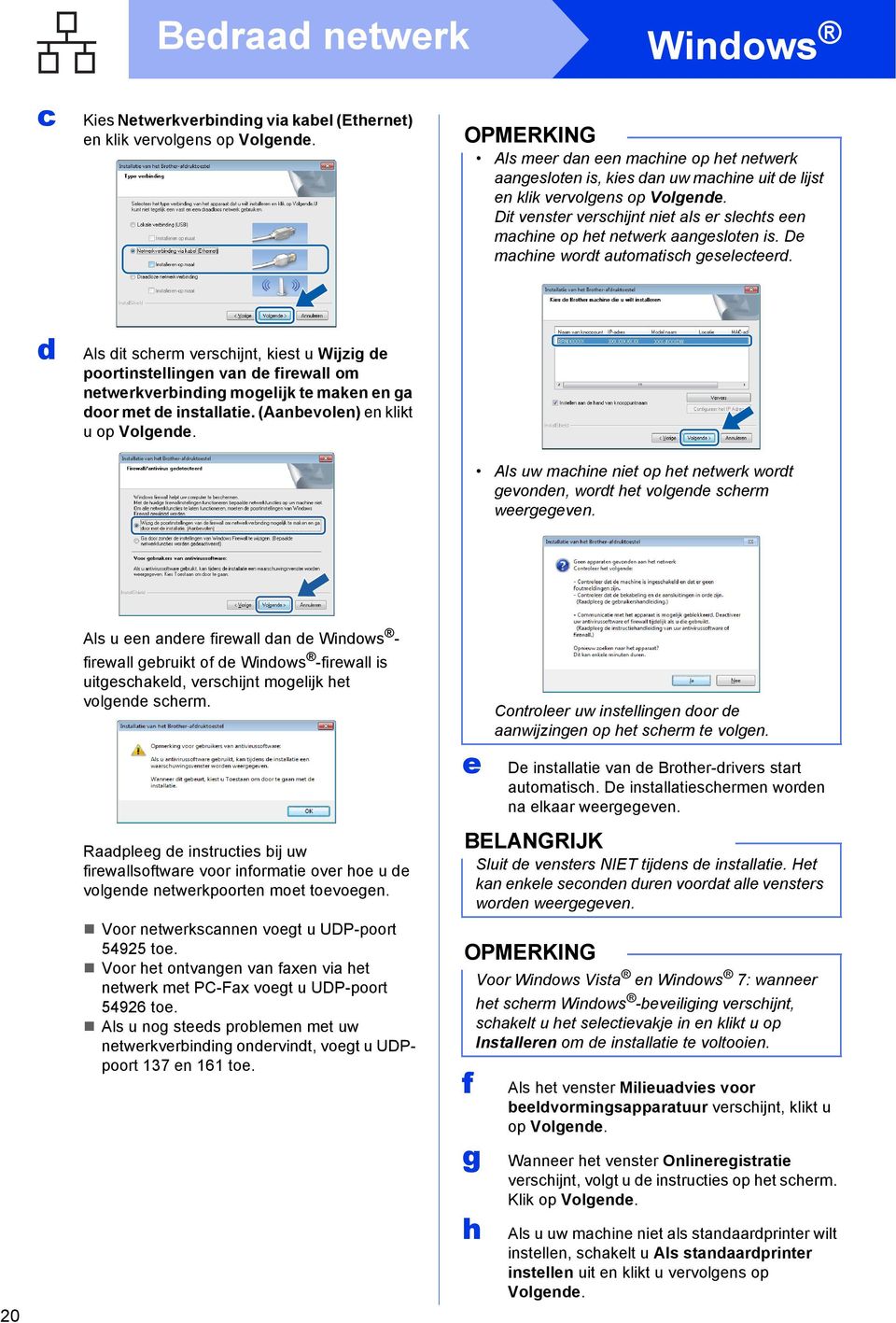
20 Ber netwerk Winows Kies Netwerkverining vi kel (Ethernet) en klik vervolgens op Volgene. Als meer n een mhine op het netwerk ngesloten is, kies n uw mhine uit e lijst en klik vervolgens op Volgene. Dit venster vershijnt niet ls er slehts een mhine op het netwerk ngesloten is. De mhine wort utomtish geseleteer. Als it sherm vershijnt, kiest u Wijzig e poortinstellingen vn e firewll om netwerkverining mogelijk te mken en g oor met e instlltie. (Anevolen) en klikt u op Volgene. Als uw mhine niet op het netwerk wort gevonen, wort het volgene sherm weergegeven. Als u een nere firewll n e Winows - firewll geruikt of e Winows -firewll is uitgeshkel, vershijnt mogelijk het volgene sherm. e Controleer uw instellingen oor e nwijzingen op het sherm te volgen. De instlltie vn e Brother-rivers strt utomtish. De instlltieshermen woren n elkr weergegeven. 20 Rpleeg e instruties ij uw firewllsoftwre voor informtie over hoe u e volgene netwerkpoorten moet toevoegen. Voor netwerksnnen voegt u UDP-poort toe. Voor het ontvngen vn fxen vi het netwerk met PC-Fx voegt u UDP-poort toe. Als u nog stees prolemen met uw netwerkverining onervint, voegt u UDPpoort 37 en 6 toe. BELANGRIJK Sluit e vensters NIET tijens e instlltie. Het kn enkele seonen uren voort lle vensters woren weergegeven. f Voor Winows Vist en Winows 7: wnneer het sherm Winows -eveiliging vershijnt, shkelt u het seletievkje in en klikt u op Instlleren om e instlltie te voltooien. g h Als het venster Milieuvies voor eelvormingspprtuur vershijnt, klikt u op Volgene. Wnneer het venster Onlineregistrtie vershijnt, volgt u e instruties op het sherm. Klik op Volgene. Als u uw mhine niet ls stnrprinter wilt instellen, shkelt u Als stnrprinter instellen uit en klikt u vervolgens op Volgene.
21 Ber netwerk Winows 20 Voltooien en opnieuw opstrten Klik op Voltooien om e omputer opnieuw op te strten. N het opnieuw opstrten vn e omputer ient u zih n te melen met eheererrehten. 2 MFL-Pro Suite op meerere omputers instlleren (inien noig) Als u e mhine met meerere omputers op het netwerk wilt geruiken, instlleert u MFL-Pro Suite op elk vn eze omputers. G nr stp 9 op pgin 9. Zie ook stp 7 op pgin 8 voort u met e instlltie egint. Als tijens het instlleren vn e softwre een foutmeling wort weergegeven, voert u Instlltie Dignose uit vi Strten/ Alle progrmm's/brother/mfc-jxxx (wrij MFC-JXXX uw moelnm is). Een eveiligingssherm vn Winows of vn ntivirussoftwre kn woren weergegeven ls u e mhine of e ijehorene softwre geruikt, fhnkelijk vn uw eveiligingsinstellingen. St e voortgng vn it sherm toe. De volgene shermen woren weergegeven. Als het sherm Instelling softwreuptes vershijnt, kiest u e gewenste instelling voor softwre-uptes en klikt u op OK. Als het venster Brother-onerzoeks- en onersteuningsprogrmm vershijnt, geeft u uw voorkeur op en volgt u e instruties op het sherm. U het internettoegng noig om e softwre en het Brother-onerzoeks- en onersteuningsprogrmm te upgren. Netwerklientie (Winows ) Dit prout evt een p-lientie voor mximl twee geruikers. Deze lientie onersteunt het instlleren vn MFL-Pro Suite inlusief Nune PperPort 2SE op mximl twee p's ie zijn ngesloten op een netwerk. Wnneer u Nune PperPort 2SE wilt instlleren op meer n twee p's, shft u een Brother NL-5- pk n. Dit is een p-lientieovereenkomst voor mximl vijf extr geruikers. Neem voor een NL-5 pk ontt op met e klntenservie vn Brother of uw pltselijke Brother-levernier. Voltooien Optionele toepssingen instlleren: G nu nr Pgin 42 De instlltie is nu voltooi. XML Pper Speifition-printerriver De XML Pper Speifition-printerriver is e meest geshikte river voor Winows Vist en Winows 7 voor het frukken vnuit toepssingen ie geruikmken vn XML Pper Speifition-oumenten. Downlo e meest reente river vi het Brother Solutions Center op Ber netwerk Winows Mintosh 2
22 Ber netwerk Mintosh Voor geruikers vn een ere netwerkinterfe (M OS X v0.5.8, 0.6.x, 0.7.x) 7 Voort u instlleert Controleer of e stekker vn e mhine in het stopontt zit en of e Mintosh is ingeshkel. U ient te zijn ngemel met eheererrehten. 8 De netwerkkel nsluiten Til het snnereksel omhoog tot het veilig in e geopene stn vstklikt. Geruikers vn M OS X v0.5.0 tot ienen te upgren nr M OS X v x. Als u uw toestel voor een rloos netwerk het geonfigureer en u het vervolgens voor een er netwerk wilt onfigureren, ient u te ontroleren of Netwerk I/F op e mhine is ingestel op LAN met kel. De rloze netwerkinterfe wort uitgeshkel met eze instelling. Druk op op uw mhine. Druk op Alle instell. Druk op Netwerk. Veeg omhoog of omlg of ruk op om Netwerk I/F weer te geven. Druk op Netwerk I/F. Druk op LAN met kel. Druk op. Sluit e netwerkkel n op e Ethernetpoort, ngeui met een -symool. De Ethernet-poort evint zih links in e mhine, zols hieroner getoon in het etilpltje. Verwijer e ornje esherming voort u e kel nsluit. 22
23 Ber netwerk Mintosh Lei e netwerkkel voorzihtig oor het kelgootje en uit e hterzije vn e mhine. Sluit e kel n op het netwerk. 9 MFL-Pro Suite instlleren Plts e meegelevere instlltie--rom in uw -romsttion. Duelklik op het pitogrm Strt Here OSX voor e instlltie. Als het venster met e moelnm wort weergegeven, kiest u uw mhine. BELANGRIJK Controleer of e kel het sluiten vn het eksel niet emoeilijkt, ners zou er een fout kunnen optreen. Als zowel e USB- ls e netwerkkel woren geruikt, voert u eie kels oven op elkr oor het gootje. Til het snnereksel omhoog om e vergreneling te ontkoppelen. Duw e snnerekselsteun omlg en sluit het snnereksel met eie hnen. Kies Netwerkverining vi kel (Ethernet) en klik vervolgens op Volgene. Volg e instruties op uw sherm. 2 3 e Wht tot e softwre geïnstlleer is. N e instlltie zoekt e softwre vn Brother nr het Brother-pprt. Dit kn enige tij in eslg nemen. Als e mhine is geonfigureer voor uw netwerk, seleteert u e mhine in e lijst en klikt u op OK. Ber netwerk Winows Mintosh 23
24 Ber netwerk Mintosh Als uw mhine niet op het netwerk wort gevonen, ontroleert u uw netwerkinstellingen. U kunt het MAC-res (Ethernet-res) en IPres vn uw mhine hterhlen oor een rpport vn e netwerkonfigurtie f te rukken. uunetwerkhnleiing: Het netwerkonfigurtierpport frukken Klik op OK wnneer it sherm vershijnt. f Klik op Printer toevoegen wnneer it sherm wort weergegeven. Kies uw mhine uit e lijst. Klik op Voeg toe en vervolgens op Volgene. Voer een nm vn mximl 5 tekens voor uw Mintosh in. g Klik op Volgene wnneer it sherm wort weergegeven. Als u e snfuntie rehtstreeks vnf uw mhine wilt geruiken voor snnen vi het netwerk, shkelt u het seletievkje Registreer uw omputer met e Snnen nr -funtie op e mhine. in. Klik op OK. G nr f. De nm ie u hier invoert, wort weergegeven op het Touhsreen vn e mhine wnneer u op e toets Snnen rukt en een snoptie kiest. (uusoftwrehnleiing: Netwerksnnen) De instlltie vn MFL-Pro Suite is nu voltooi. G nr stp
25 Ber netwerk Mintosh 20 Presto! PgeMnger ownloen en instlleren Wnneer u Presto! PgeMnger instlleert, wort er OCR-funtionliteit toegevoeg n Brother ControlCenter2. Met Presto! PgeMnger kunt u eenvouig foto s en oumenten snnen, elen en orenen. Klik in het sherm Brother-support op Presto! PgeMnger om nr e ownlosite vn Presto! PgeMnger te gn en volg e instruties op het sherm. 2 MFL-Pro Suite op meerere omputers instlleren (inien noig) Als u e mhine met meerere omputers op het netwerk wilt geruiken, instlleert u MFL-Pro Suite op elk vn eze omputers. G nr stp 9 op pgin 23. Zie ook stp 7 op pgin 22 voort u met e instlltie egint. Voltooien De instlltie is nu voltooi. Ber netwerk Winows Mintosh 25
26 Voor geruikers vn het rloze netwerk Voor geruikers vn een rloze netwerkinterfe 7 Voort u egint Eerst ient u e rloze netwerkinstellingen vn uw mhine te onfigureren om te ommunieren met uw toegngspunt/router. Nt u it het gen, heen e omputers op uw netwerk toegng tot e mhine. Om e mhine vnf eze omputers te geruiken ient u e rivers en softwre te instlleren. De volgene stppen leien u oor het onfigurtie- en instlltieproes. Voor optimle resultten ij gelijkse fruktken pltst u e Brother-mhine zo iht mogelijk ij het netwerktoegngspunt of e router, met zo min mogelijk ostruties. Grote voorwerpen en muren tussen e twee pprten en interferentie vn nere elektronishe pprten kunnen e snelhei vn e gegevensoverrht eïnvloeen. Droor is rloze verining welliht niet e este veriningsmethoe voor lle soorten oumenten en toepssingen. Bij het frukken vn grote estnen, zols oumenten met meerere pgin's ie zowel tekst ls grote feelingen evtten, kunt u welliht eter ekel Ethernet geruiken voor snellere gegevensoverrht of USB voor een optimle oorvoersnelhei. Hoewel uw Brother-mhine zowel in een er ls een rloos netwerk kn woren geruikt, kunt u slehts één veriningsmethoe tegelijk geruiken. Als u e rloze instellingen vn e mhine eerer het geonfigureer, ient u e netwerkinstellingen opnieuw in te stellen voort u e rloze instellingen nogmls kunt onfigureren. Druk op op uw mhine. Druk op Alle instell. Druk op Netwerk. Veeg omhoog of omlg of ruk op om Netw. resetten, weer te geven en ruk vervolgens op Netw. resetten. Druk op J om te epteren. Druk 2 seonen op J om e instelling te evestigen. De volgene instruties zijn eoel voor e infrstrutuurmous (ij nsluiting op een omputer vi een toegngspunt/router). Infrstrutuurmous Toegngspunt/router Drloos netwerkpprt (uw mhine) ngesloten op het toegngspunt/router Computer met rloze voorziening ngesloten op het toegngspunt/router Bere omputer ngesloten op het toegngspunt/router e Moiel pprt ngesloten op het toegngspunt/router Zorg ervoor t e rloze netwerkinstellingen vn e mhine overeenkomen met het toegngspunt/router. Zie e Netwerkhnleiing op e -rom voor informtie over het onfigureren vn e mhine in e -homous (ngesloten op een omputer met rloze funtionliteit zoner toegngspunt/router). U kunt e Netwerkhnleiing weergeven volgens e onerstne instruties. Zet e omputer n. Plts e -rom in uw -romsttion. Voor Winows : 2 Kies uw moel en e tl. Het hoofmenu vn e -rom wort geopen. 3 Klik op Geruikershnleiingen en vervolgens op PDF-oumenten. 4 Klik op Netwerkhnleiing. Voor Mintosh: 2 Duelklik op Geruikershnleiingen. Kies uw moel en e tl. 3 Klik op Geruikershnleiingen en vervolgens op Netwerkhnleiing. 26
27 Voor geruikers vn het rloze netwerk 8 Uw rloze onfigurtiemethoe kiezen De volgene instruties eshrijven rie mnieren wrop u uw Brother-mhine in een rloos netwerk kunt onfigureren. Kies e gewenste methoe voor uw omgeving. Configurtie met instlltie--rom en een USB-kel (lleen Winows en Mintosh) U moet tijens e onfigurtie tijelijk een USB-kel geruiken (kel niet meegelever). We ren u n voor eze methoe een omputer rloos op uw netwerk n te sluiten. Als u Winows XP geruikt, of op it moment een omputer geruikt ie vi een netwerkkel ngesloten is op een toegngspunt//router, n moet u e instellingen voor rloze netwerken kennen. Noteer uw rloze netwerkinstellingen in het geeelte hieroner. Neem lleen ontt op met e klntenservie vn Brother voor ssistentie ls u eshikt over e eveiligingsgegevens vn e rloze verining. Wij kunnen u niet helpen ij het vststellen vn uw eveiligingsinstellingen vn uw netwerk. Item Noteer e huiige rloze netwerkinstellingen SSID (netwerknm) Netwerksleutel * De netwerksleutel kn ook whtwoor, eveiligingssleutel of oeringssleutel woren genoem. Als u niet over eze informtie eshikt (SSID en netwerksleutel), kunt u niet verergn met het instellen vn e rloze verining. Wr vin ik eze informtie? ) Rpleeg e oumenttie vn uw rloze toegngspunt/router. 2) De initiële netwerknm kn e nm vn e friknt of vn het moel zijn. 3) Als u niet eshikt over e eveiligingsgegevens, neemt u ontt op met e friknt vn e router, uw systeemeheerer of uw internetprovier. G nu nr pgin 29 Drloos netwerk 27
28 Voor geruikers vn het rloze netwerk Strt e rloze onfigurtie voor methoe en oor op e Wi-Fi-knop op het Touhsreen te rukken. Hnmtige onfigurtie vnf het eieningspneel met ehulp vn e instlltiewizr (Winows, Mintosh en moiele pprten) Als WPS (Wi-Fi Protete Setup ) of AOSS niet wort onersteun oor uw rloze toegngspunt/router, noteer n hieroner e rloze netwerkinstellingen vn uw rloze toegngspunt/router. Neem lleen ontt op met e klntenservie vn Brother voor ssistentie ls u eshikt over e eveiligingsgegevens vn e rloze verining. Wij kunnen u niet helpen ij het vststellen vn uw eveiligingsinstellingen vn uw netwerk. Item Noteer e huiige rloze netwerkinstellingen SSID (netwerknm) Netwerksleutel * De netwerksleutel kn ook whtwoor, eveiligingssleutel of oeringssleutel woren genoem. Als u niet over eze informtie eshikt (SSID en netwerksleutel), kunt u niet verergn met het instellen vn e rloze verining. Wr vin ik eze informtie? ) Rpleeg e oumenttie vn uw rloze toegngspunt/router. 2) De initiële SSID kn e nm vn e friknt of vn het moel zijn. 3) Als u niet eshikt over e eveiligingsgegevens, neemt u ontt op met e friknt vn e router, uw systeemeheerer of uw internetprovier. G nu nr pgin 32 Drukknoponfigurtie met WPS of AOSS (Winows, Mintosh en moiele pprten) Als uw rloze toegngspunt/router utomtishe rloze (rukknop) instlltie (WPS of AOSS ) onersteunt G nu nr pgin 33 28
29 Voor geruikers vn het rloze netwerk 9 Configurtie met instlltie--rom en een USB-kel (lleen Winows en Mintosh) Kies Drloze netwerkverining en klik op Volgene. U moet tijens e onfigurtie tijelijk een USB-kel geruiken (kel niet meegelever). De volgene stppen zijn voor instlltie oner Winows. Plts voor instlltie oner Mintosh e -rom in het -romsttion en uelklik op Strt Here OSX om e instlltie te strten. Kies Drloze instlltie en volg e instruties voor onfigurtie vn rloze pprten op uw sherm. Als it sherm vershijnt, kiest u Wijzig e poortinstellingen vn e firewll om netwerkverining mogelijk te mken en g oor met e instlltie. (Anevolen) en klikt u op Volgene. Plts e meegelevere instlltie--rom in uw -romsttion. Als het venster met e moelnm wort weergegeven, kiest u uw mhine. Als het sherm met e tl vershijnt, kiest u e gewenste tl. Voor Winows Vist en Winows 7: wnneer het venster Geruikersounteheer vershijnt, klikt u op Doorgn of J. Als het sherm vn Brother niet utomtish vershijnt, gt u nr Deze omputer of Computer, uelklikt u op het pitogrm vn e -rom en vervolgens op strt.exe. Als u een nere firewll n e Winows - firewll geruikt of e Winows -firewll is uitgeshkel, vershijnt mogelijk het volgene sherm. Het hoofmenu vn e -rom wort geopen. Klik op MFL-Pro Suite instlleren en klik op J ls u kkoor gt met e voorwren vn e lientieovereenkomst. Volg e instruties op uw sherm. Rpleeg e instruties ij uw firewllsoftwre voor informtie over hoe u e volgene netwerkpoorten moet toevoegen. Voor netwerksnnen voegt u UDP-poort toe. Voor het ontvngen vn fxen vi het netwerk met PC-Fx voegt u UDP-poort toe. Als u nog stees prolemen met uw netwerkverining onervint, voegt u UDPpoort 37 en 6 toe. Drloos netwerk 29
30 Voor geruikers vn het rloze netwerk e Kies J, ik he een USB-kel voor geruik ij e instlltie. en klik vervolgens op Volgene. g Als het volgene sherm vershijnt, shkel n het seletievkje J in ls u een verining wilt mken met e genoeme SSID. Klik op Volgene en g nr j. f Sluit e USB-kel (niet meegelever) tijelijk rehtstreeks n op e omputer en e mhine. h Als het volgene sherm vershijnt, zoekt e wizr nr rloze netwerken ie voor uw mhine eshikr zijn. Kies e SSID ie u in stp 8- op pgin 27 voor uw netwerk het genoteer en klik vervolgens op Volgene. Als het evestigingssherm vershijnt, shkel n het seletievkje in en klik op Volgene, g nr g. G ners nr h. Zie De USB-kel nsluiten op pgin 3 voor het nsluiten vn e USB-kel op e USB-poort vn uw mhine. Als it sherm vershijnt, lees n e Belngrijke ooshp. Shkel het seletievkje in nt u e SSID en netwerksleutel evestig het en klik vervolgens op Volgene. Als geen lijst met SSID's wort weergegeven, ontroleert u of uw toegngspunt is ingeshkel en ingestel op het uitzenen vn e SSID. Controleer of e mhine en het toegngspunt zih innen het ereik voor rloze ommunitie evinen en klik vervolgens op Vernieuwen. Als het toegngspunt niet is ingestel op het uitzenen vn e SSID, n kunt u eze hnmtig toevoegen oor te klikken op e knop Gevneer. Volg e instruties op het sherm voor het invoeren vn e Nm (SSID) en klik vervolgens op Volgene. 30
31 Voor geruikers vn het rloze netwerk i Voer e Netwerksleutel ie u in stp 8- op pgin 27 het genoteer in en klik vervolgens op Volgene. k Koppel e USB-kel tussen e omputer en e mhine los. Als uw netwerk niet geonfigureer is voor verifitie en oering, n wort het volgene sherm weergegeven. Om verer te gn met e onfigurtie, klikt u op OK en gt u nr j. j Klik op Volgene. De instellingen woren nr uw mhine verzonen. l Klik op Volgene om verer te gn met e instlltie vn MFL-Pro Suite. De rloze instlltie is nu voltooi. De Wi-Fi-knop in e rehterovenhoek vn het Touhsreen vernert in een initor met vier niveus ie e signlsterkte vn uw rloos toegngspunt/router weergeeft. Het Wi-Fi-lmpje op het eieningspneel egint te rnen om n te geven t e netwerkinterfe vn e mhine is ingestel op WLAN. MFL-Pro Suite instlleren Voor Winows -geruikers: G nu nr Stp 2-e op pgin 37 Voor Mintosh-geruikers: De instellingen wijzigen niet ls u op Annuleren klikt. Als u e IP-resinstellingen vn uw mhine hnmtig wilt invoeren, klik n op IP-res wijzigen en voer e voor uw netwerk enoige IP-resinstellingen in. Als het sherm met informtie over het mislukken vn e instlltie vn het rloze netwerk vershijnt, klikt u op Opnieuw. G nu nr Stp 2- op pgin 39 Drloos netwerk 3
32 Voor geruikers vn het rloze netwerk 32 9 Hnmtige onfigurtie vnf het eieningspneel met ehulp vn e instlltiewizr (Winows, Mintosh en moiele pprten) Druk op. Druk op Inst. Wizr. Wnneer Netwerkinterfe omshkelen nr rloos? wort weergegeven, rukt u op J om te epteren. De wizr voor het instellen vn rloze pprten wort vervolgens gestrt. Druk op Nee om te nnuleren. De mhine zoekt nr eshikre SSID's. Het uurt even voort er een lijst met eshikre SSID's wort weergegeven. Als een lijst met SSID's wort weergegeven, veegt u omhoog of omlg of rukt u op of om e SSID te kiezen ie u in stp 8- op pgin 28 het opgeshreven. Seleteer e SSID wrmee u verining wilt mken. Druk op OK. Als het rloze toegngspunt/router vn e geseleteere SSID WPS onersteunt en e mhine u vrgt WPS te geruiken, g n nr. Als e mhine u vrgt een netwerksleutel in te voeren, g n nr. G ners nr e. Als geen lijst met SSID's wort weergegeven, ontroleert u of uw toegngspunt ingeshkel is. Plts e mhine ihter ij het toegngspunt en proeer het opnieuw vnf. Als uw toegngspunt is ingestel om e SSID niet te verzenen, moet u e SSID-nm hnmtig toevoegen. Zie e Netwerkhnleiing voor meer informtie. Druk op J om verining met uw mhine te mken met ehulp vn WPS. (Als u Nee kiest om oor te gn met hnmtig onfigureren, gt u nr voor invoer vn een netwerksleutel.) Wnneer Strt WPS op het Touhsreen vershijnt, rukt u op e WPS-knop op uw rloze toegngspunt/router en rukt u vervolgens op Volgene om verer te gn. G nr e. e f Voer e netwerksleutel in ie u in stp 8- op pgin 28 vnf het Touhsreen het genoteer. Druk op om te shkelen tussen kleine letters en hoofletters. Druk op om te shkelen tussen letters, nummers en speile tekens. (De eshikre tekens zijn fhnkelijk vn uw tl.) Druk op of om e ursor nr links of rehts te verpltsen. (Zie Tekst invoeren voor rloze instellingen op pgin 43 voor meer informtie.) Druk op OK wnneer u lle tekens het ingevoer en ruk vervolgens op J om e instellingen toe te pssen. Uw mhine proeert nu een verining met uw rloze netwerk tot stn te rengen. Dit kn enkele minuten uren. Een meling met het resultt vn e verining wort 60 seonen op het Touhsreen weergegeven en er wort utomtish een WLAN-rpport fgerukt. Als e verining niet tot stn is gekomen, zoekt u e foutoe op het fgerukte rpport en rpleegt u Prolemen oplossen op pgin 34. De rloze instlltie is nu voltooi. De Wi-Fi-knop in e rehterovenhoek vn het Touhsreen vernert in een initor met vier niveus ie e signlsterkte vn uw rloos toegngspunt/router weergeeft. Het Wi-Fi-lmpje op het eieningspneel egint te rnen om n te geven t e netwerkinterfe vn e mhine is ingestel op WLAN. Bij geruik vn een moiel pprt: rpleeg e geruikershnleiing vn e etreffene toepssing (ijvooreel AirPrint, Brother iprint&sn of nere toepssingen) ls u ie toepssing wilt geruiken met uw mhine. Om e geruikershnleiing vn e toepssing te ownloen gt u nr e ownlosetie voor hnleiingen op e pgin vn uw moel in het Brother Solutions Center op Om MFL-Pro Suite te instlleren, gt u verer met stp 20. Voor Winows -geruikers: G nu nr Pgin 36 Voor Mintosh-geruikers: G nu nr Pgin 39
33 Voor geruikers vn het rloze netwerk 9 Drukknoponfigurtie met WPS of AOSS (Winows, Mintosh en moiele pprten) Controleer of het WPS-logo of AOSS -logo op uw rloze toegngspunt/router stt, zols hieroner getoon. Plts e mhine vn Brother innen het ereik vn uw WPS- of AOSS toegngspunt/router. Het ereik kn fhnkelijk vn e omgeving vershillen. Rpleeg e instruties ij uw toegngspunt/router. e Een meling met het resultt vn e verining wort 60 seonen op het LCDsherm weergegeven en er wort utomtish een WLAN-rpport fgerukt. Als e verining niet tot stn is gekomen, zoekt u e foutoe op het fgerukte rpport en rpleegt u Prolemen oplossen op pgin 34. De rloze instlltie is nu voltooi. De Wi-Fi-knop in e rehterovenhoek vn het Touhsreen vernert in een initor met vier niveus ie e signlsterkte vn uw rloos toegngspunt/router weergeeft. Het Wi-Fi-lmpje op het eieningspneel egint te rnen om n te geven t e netwerkinterfe vn e mhine is ingestel op WLAN. Druk op. Druk op WPS/AOSS. Als Netwerkinterfe omshkelen nr rloos? wort weergegeven, rukt u op J om te epteren. De wizr voor het instellen vn rloze pprten wort vervolgens gestrt. Druk op Nee om te nnuleren. Als uw rloze toegngspunt/router WPS (pinmethoe) onersteunt, n kunt u uw mhine ook onfigureren met e pinmethoe. uunetwerkhnleiing: Configurtie met e pinmethoe vn WPS (Wi-Fi Protete Setup) Als op het Touhsreen wort ngegeven t u WPS of AOSS moet strten, rukt u op e WPS- of AOSS -knop op uw rloos toegngspunt/router. Zie e geruikershnleiing vn uw rloze toegngspunt/router voor instruties. Druk vervolgens op OK en uw mhine eteteert nu utomtish welke mous (WPS of AOSS ) uw rloze toegngspunt/router geruikt en proeert nu een verining met uw rloze netwerk tot stn te rengen. Bij geruik vn een moiel pprt: rpleeg e geruikershnleiing vn e etreffene toepssing (ijvooreel AirPrint, Brother iprint&sn of nere toepssingen) ls u ie toepssing wilt geruiken met uw mhine. Om e geruikershnleiing vn e toepssing te ownloen gt u nr e ownlosetie voor hnleiingen op e pgin vn uw moel in het Brother Solutions Center op Om MFL-Pro Suite te instlleren, gt u verer met stp 20. Voor Winows -geruikers: G nu nr Pgin 36 Voor Mintosh-geruikers: G nu nr Pgin 39 Drloos netwerk 33
34 Voor geruikers vn het rloze netwerk Prolemen oplossen Neem lleen ontt op met e klntenservie vn Brother voor ssistentie ls u eshikt over e eveiligingsgegevens vn e rloze verining. Wij kunnen u niet helpen ij het vststellen vn uw eveiligingsinstellingen vn uw netwerk. Wr vin ik e eveiligingsgegevens vn mijn rloze netwerk (SSID en netwerksleutel) ) Rpleeg e oumenttie vn uw rloze toegngspunt/router. 2) De initiële SSID kn e nm vn e friknt of vn het moel zijn. 3) Als u niet eshikt over e eveiligingsgegevens, neemt u ontt op met e friknt vn e router, uw systeemeheerer of uw internetprovier. * De netwerksleutel kn ook whtwoor, eveiligingssleutel of oeringssleutel woren genoem. Rpport over het rloze LAN Als op het fgerukte LAN-rpport wort ngegeven t e verining is mislukt, ontroleert u e foutoe op het rpport en rpleegt u e volgene instruties. Foutoe Anevolen oplossingen De rloze instelling is niet getiveer, shkel e rloze instelling in. - Als op uw mhine een netwerkkel is ngesloten, ontkoppelt u eze en shkelt u e rloze instelling vn uw mhine in. TS-0 Druk op uw mhine op en Alle instell. Druk op Netwerk. Veeg omhoog of omlg of ruk op om Netwerk I/F weer te geven. Druk op Netwerk I/F. Druk op WLAN. Druk op. Het rloze toegngspunt/router wort niet wrgenomen.. Controleer e volgene vier punten. TS-02 - Controleer of het rloze toegngspunt/router is ingeshkel. - Plts uw mhine in een ruimte zoner ostruties of ihter ij het rloze toegngspunt/router. - Plts uw mhine tijens het onfigureren vn e rloze instellingen tijelijk innen een meter vn het rloze toegngspunt. - Als uw rloze toegngspunt/router een MAC-resfilter geruikt, ontroleert u of het MAC-res vn e Brother-mhine wort toegestn oor het filter. 2. Als u e SSID en eveiligingsgegevens (SSID/verifitiemethoe/ oeringsmethoe/netwerksleutel) hnmtig het ingevoer, zijn e gegevens mogelijkerwijs niet orret. Bevestig e SSID- en eveiligingsgegevens opnieuw en voer inien noig e orrete gegevens in. Zie Wr vin ik e eveiligingsgegevens vn mijn rloze netwerk (SSID en netwerksleutel) op pgin 34 ter ontrole. 34
35 Voor geruikers vn het rloze netwerk De verifitie-/oeringsmethoen ie het geseleteere rloze toegngspunt/router geruikt, woren niet oor uw mhine onersteun. Voor e infrstrutuurmous wijzigt u e verifitie- en versleutelingsmethoen vn het rloze toegngspunt/router. Uw mhine onersteunt e volgene verifitiemethoen: TS-04 verifitiemethoe oeringsmethoe WPA-Personl TKIP AES WPA2-Personl AES Open WEP Geen (zoner versleuteling) Geeele sleutel WEP Als het proleem niet is verholpen, zijn e SSID of e netwerkinstellingen ie u het ingevoer welliht onjuist. Controleer e instellingen voor het rloze netwerk opnieuw. Zie Wr vin ik e eveiligingsgegevens vn mijn rloze netwerk (SSID en netwerksleutel) op pgin 34 ter ontrole. Voor e -homous wijzigt u e verifitie- en versleutelingsmethoes vn uw omputer voor e rloze instelling. Uw mhine onersteunt lleen e verifitiemethoe Open, met optionele WEP-versleuteling. TS-05 De eveiligingsgegevens (SSID/netwerksleutel) zijn onjuist. Controleer e SSID en e eveiligingsgegevens (netwerksleutel) opnieuw. Als uw router WEP-versleuteling geruikt, voert u e sleutel in ie ls eerste WEP-sleutel wort geruikt. Uw Brother-mhine onersteunt lleen het geruik vn e eerste WEP-sleutel. Zie Wr vin ik e eveiligingsgegevens vn mijn rloze netwerk (SSID en netwerksleutel) op pgin 34 ter ontrole. TS-06 De eveiligingsgegevens vn het rloze netwerk (verifitiemethoe/ oeringsmethoe/netwerksleutel) zijn onjuist. Bevestig opnieuw e eveiligingsgegevens vn het rloze netwerk (verifitiemethoe/ oeringsmethoe/netwerksleutel) in e tel ij TS-04. Als uw router WEP-versleuteling geruikt, voert u e sleutel in ie ls eerste WEP-sleutel wort geruikt. Uw Brother-mhine onersteunt lleen het geruik vn e eerste WEP-sleutel. Zie Wr vin ik e eveiligingsgegevens vn mijn rloze netwerk (SSID en netwerksleutel) op pgin 34 ter ontrole. De mhine kn een rloos toegngspunt/router met WPS of AOSS ingeshkel niet wrnemen. TS-07 TS-08 Als u uw rloze instellingen wilt onfigureren met WPS of AOSS, moet u een hneling verrihten op zowel e mhine ls het rloze toegngspunt/router. Controleer of uw rloze toegngspunt/router WPS of AOSS onersteunt en proeer het opnieuw. Als u niet weet hoe u uw rloze toegngspunt/router met WPS of AOSS moet eienen, rpleegt u e oumenttie ie ij uw rloze toegngspunt/router is gelever, of vrgt u het n e friknt vn het rloze toegngspunt/router of n uw netwerkeheerer. Er zijn twee of meer rloze toegngspunten wrgenomen wrop WPS of AOSS is ingeshkel. - Zorg ervoor t WPS of AOSS slehts op één rloos toegngspunt/router innen het ereik tief is en proeer het opnieuw. - Wht een pr minuten voort u het opnieuw proeert om storing veroorzkt oor nere toegngspunten te voorkomen. Drloos netwerk 35
36 Drloos netwerk Winows Drivers & softwre instlleren (Winows XP Home/XP Professionl/Winows Vist /Winows 7) 20 Voort u instlleert Zorg ervoor t e omputer is ingeshkel en t u ent ngemel met eheererrehten. BELANGRIJK Sluit lle geopene progrmm's. Het hoofmenu vn e -rom wort geopen. Klik op MFL-Pro Suite instlleren en klik op J ls u kkoor gt met e voorwren vn e lientieovereenkomst. Volg e instruties op uw sherm. De shermen kunnen fwijken nr gelng uw esturingssysteem. De -rom evt Nune PperPort 2SE. Deze softwre onersteunt Winows XP Home (SP3 of hoger), XP Professionl (SP3 of hoger), XP Professionl x64 Eition (SP2 of hoger), Winows Vist (SP2 of hoger) en Winows 7. Instlleer het nieuwste Winows Servie Pk voort u MFL-Pro Suite instlleert. Kies Drloze netwerkverining en klik op Volgene. 2 MFL-Pro Suite instlleren Plts e meegelevere instlltie--rom in uw -romsttion. Als het venster met e moelnm wort weergegeven, kiest u uw mhine. Als het sherm met e tl vershijnt, kiest u e gewenste tl. Voor Winows Vist en Winows 7: wnneer het venster Geruikersounteheer vershijnt, klikt u op Doorgn of J. Als het sherm vn Brother niet utomtish vershijnt, gt u nr Deze omputer of Computer, uelklikt u op het pitogrm vn e -rom en vervolgens op strt.exe. 36
37 Drloos netwerk Winows Als it sherm vershijnt, kiest u Wijzig e poortinstellingen vn e firewll om netwerkverining mogelijk te mken en g oor met e instlltie. (Anevolen) en klikt u op Volgene. f De instlltie vn e Brother-rivers strt utomtish. De instlltieshermen woren n elkr weergegeven. BELANGRIJK Sluit e vensters NIET tijens e instlltie. Het kn enkele seonen uren voort lle vensters woren weergegeven. e Als u een nere firewll n e Winows - firewll geruikt of e Winows -firewll is uitgeshkel, vershijnt mogelijk het volgene sherm. Rpleeg e instruties ij uw firewllsoftwre voor informtie over hoe u e volgene netwerkpoorten moet toevoegen. Voor netwerksnnen voegt u UDP-poort toe. Voor het ontvngen vn fxen vi het netwerk met PC-Fx voegt u UDP-poort toe. Als u nog stees prolemen met uw netwerkverining onervint, voegt u UDPpoort 37 en 6 toe. Seleteer uw mhine in e lijst en klik vervolgens op Volgene. g h i Voor Winows Vist en Winows 7: wnneer het sherm Winows -eveiliging vershijnt, shkelt u het seletievkje in en klikt u op Instlleren om e instlltie te voltooien. Als het venster Milieuvies voor eelvormingspprtuur vershijnt, klikt u op Volgene. Wnneer het venster Onlineregistrtie vershijnt, volgt u e instruties op het sherm. Klik op Volgene. Als u uw mhine niet ls stnrprinter wilt instellen, shkelt u Als stnrprinter instellen uit en klikt u vervolgens op Volgene. Als uw mhine niet op het netwerk wort gevonen, volgt u e instruties op het sherm om uw instellingen te evestigen. Als it proleem zih vooroet, gt u nr stp 8- op pgin 28 en onfigureert u e rloze verining opnieuw. Als u geruikmkt vn WEP en Veronen op het Touhsreen wort weergegeven terwijl e mhine niet wort gevonen, ontroleert u of u e WEP-sleutel orret het ingevoer. De WEP-sleutel is hooflettergevoelig. 37 Drloos netwerk Winows Mintosh
38 Drloos netwerk Winows 22 Voltooien en opnieuw opstrten Klik op Voltooien om e omputer opnieuw op te strten. N het opnieuw opstrten vn e omputer ient u zih n te melen met eheererrehten. Als tijens het instlleren vn e softwre een foutmeling wort weergegeven, voert u Instlltie Dignose uit vi Strten/ Alle progrmm's/brother/mfc-jxxx (wrij MFC-JXXX uw moelnm is). Een eveiligingssherm vn Winows of vn ntivirussoftwre kn woren weergegeven ls u e mhine of e ijehorene softwre geruikt, fhnkelijk vn uw eveiligingsinstellingen. St e voortgng vn it sherm toe. De volgene shermen woren weergegeven. Als het sherm Instelling softwreuptes vershijnt, kiest u e gewenste instelling voor softwre-uptes en klikt u op OK. Als het venster Brother-onerzoeks- en onersteuningsprogrmm vershijnt, geeft u uw voorkeur op en volgt u e instruties op het sherm. U het internettoegng noig om e softwre en het Brother-onerzoeks- en onersteuningsprogrmm te upgren. 23 MFL-Pro Suite op meerere omputers instlleren (inien noig) Als u e mhine met meerere omputers op het netwerk wilt geruiken, instlleert u MFL-Pro Suite op elk vn eze omputers. G nr stp 20 op pgin 36. Netwerklientie (Winows ) Dit prout evt een p-lientie voor mximl twee geruikers. Deze lientie onersteunt het instlleren vn MFL-Pro Suite inlusief Nune PperPort 2SE op mximl twee p's ie zijn ngesloten op een netwerk. Wnneer u Nune PperPort 2SE wilt instlleren op meer n twee p's, shft u een Brother NL-5- pk n. Dit is een p-lientieovereenkomst voor mximl vijf extr geruikers. Neem voor een NL-5 pk ontt op met e klntenservie vn Brother of uw pltselijke Brother-levernier. Voltooien Optionele toepssingen instlleren: G nu nr Pgin 42 De instlltie is nu voltooi. XML Pper Speifition-printerriver De XML Pper Speifition-printerriver is e meest geshikte river voor Winows Vist en Winows 7 voor het frukken vnuit toepssingen ie geruikmken vn XML Pper Speifition-oumenten. Downlo e meest reente river vi het Brother Solutions Center op 38
39 Drloos netwerk Mintosh Drivers & softwre instlleren (M OS X v0.5.8, 0.6.x, 0.7.x) 20 Voort u instlleert Seleteer uw mhine in e lijst en klik vervolgens op Volgene. Controleer of e stekker vn e mhine in het stopontt zit en of e Mintosh is ingeshkel. U ient te zijn ngemel met eheererrehten. Geruikers vn M OS X v0.5.0 tot ienen te upgren nr M OS X v x. 2 MFL-Pro Suite instlleren Als e rloze instellingen niet werken, wort het sherm Setup Wizr voor rloze pprten weergegeven. Volg e instruties op het sherm voor het voltooien vn e onfigurtie vn het rloze netwerk. Plts e meegelevere instlltie--rom in uw -romsttion. Duelklik op het pitogrm Strt Here OSX voor e instlltie. Als het venster met e moelnm wort weergegeven, kiest u uw mhine. e Kies uw mhine uit e lijst en klik op OK. Kies Drloze netwerkverining en klik op Volgene. Winows Mintosh Drloos netwerk 39
40 Drloos netwerk Mintosh f De instlltie vn e Brother-rivers strt utomtish. Wht tot e softwre geïnstlleer is. g Klik op Printer toevoegen wnneer it sherm wort weergegeven. U kunt het MAC-res (Ethernet-res) en IPres vn uw mhine hterhlen oor een rpport vn e netwerkonfigurtie f te rukken. uunetwerkhnleiing: Het netwerkonfigurtierpport frukken Klik op OK wnneer it sherm vershijnt. Kies uw mhine uit e lijst. Klik op Voeg toe en vervolgens op Volgene. Voer een nm vn mximl 5 tekens voor uw Mintosh in. h Klik op Volgene wnneer it sherm wort weergegeven. Als u e snfuntie rehtstreeks vnf uw mhine wilt geruiken voor snnen vi het netwerk, shkelt u het seletievkje Registreer uw omputer met e Snnen nr -funtie op e mhine. in. Klik op OK. G nr g. De nm ie u hier invoert, wort weergegeven op het Touhsreen vn e mhine wnneer u op e toets Snnen rukt en een snoptie kiest. (uusoftwrehnleiing: Netwerksnnen) De instlltie vn MFL-Pro Suite is nu voltooi. G nr stp
41 Drloos netwerk Mintosh 22 Presto! PgeMnger ownloen en instlleren Wnneer u Presto! PgeMnger instlleert, wort er OCR-funtionliteit toegevoeg n Brother ControlCenter2. Met Presto! PgeMnger kunt u eenvouig foto s en oumenten snnen, elen en orenen. Klik in het sherm Brother-support op Presto! PgeMnger om nr e ownlosite vn Presto! PgeMnger te gn en volg e instruties op het sherm. 23 MFL-Pro Suite op meerere omputers instlleren (inien noig) Als u e mhine met meerere omputers op het netwerk wilt geruiken, instlleert u MFL-Pro Suite op elk vn eze omputers. G nr stp 20 op pgin 39. Voltooien De instlltie is nu voltooi. Winows Mintosh Drloos netwerk 4
42 Optionele Applities Instlleren Winows Optionele toepssingen instlleren 2 FeFilter Stuio Help instlleren FeFilter Stuio en BookSn & Whiteor Suite onersteun oor Rellusion, In FeFilter Stuio is een geruikersvrienelijke toepssing wrmee foto's rnloos kunnen woren fgerukt. Met het progrmm BookSn Enhner kunt u gesne oeken utomtish orrigeren. Met het progrmm Whiteor Enhner veretert u tekst en feelingen vn foto's ie u vn uw whiteor het gemkt. De mhine moet ingeshkel zijn en op e omputer ngesloten. Voor sommige toepssingen is internettoegng vereist. U ient zih n te melen met eheererrehten. Deze toepssing is niet eshikr voor e Winows Server 2003/2008-serie. Voor instruties voor het geruik vn FeFilter Stuio ownlot en instlleert u FeFilter Stuio Help. Om FeFilter Stuio te strten gt u nr Strten/Alle progrmm's/rellusion/ FeFilter Stuio op uw omputer. Klik op Kijken of er uptes zijn in het sherm. U kunt ook nr e wepgin met uptes voor Rellusion gn oor rehtsoven in it sherm op e -knop te rukken. Open het hoofmenu opnieuw oor e -rom uit te werpen en weer in te voeren of oor in e hoofmp op het progrmm strt.exe te uelklikken. Het hoofmenu vn e -rom wort geopen. Kies uw tl en klik op Extr toepssingen. Klik op Downlo (Downloen) en seleteer een mp wrin het estn moet woren opgeslgen. Sluit FeFilter Stuio voort u het instlltieprogrmm vn FeFilter Stuio Help strt. Duelklik in e oor u opgegeven mp op het geownloe estn en volg e instlltieinstruties op het sherm. Klik op e toets vn e toepssing ie u wilt instlleren. Om e omplete FeFilter Stuio Help te ekijken gt u nr Strten/ Alle progrmm's/rellusion/ FeFilter Stuio/FeFilter Stuio Help op uw omputer. 42 G terug nr het sherm Extr toepssingen om meer toepssingen te instlleren.
43 Voor netwerkgeruikers De netwerkinstellingen terugzetten op e stnrwren Voer e volgene stppen uit om lle netwerkinstellingen vn e interne print-/snserver terug te zetten op e stnrwren. Controleer of e mhine intief is en hl vervolgens lle kels uit e mhine (ehlve het netsnoer). Druk op. e f g h Druk op Alle instell. Druk op Netwerk. Veeg omhoog of omlg of ruk op om Netw. resetten weer te geven en ruk vervolgens op Netw. resetten. Druk op J. Druk 2 seonen op J om e instelling te evestigen. De mhine wort opnieuw opgestrt; sluit e kels weer n nt het opstrtproes is voltooi. Tekst invoeren voor rloze instellingen Druk op om te shkelen tussen kleine letters en hoofletters. Druk op om te shkelen tussen letters, nummers en speile tekens. (De eshikre tekens zijn fhnkelijk vn uw tl.) Druk op of om e ursor nr links of rehts te verpltsen. Spties invoegen Druk op Sptie om een sptie in te voegen. Corrigeren Als u een nummer of teken verkeer het ingevoer en it wilt wijzigen, pltst u e ursor oner het onjuiste teken. Druk op en voer vervolgens het orrete teken in. U kunt ook teruggn en een teken invoegen. 43
44 Verruiksrtikelen Verruiksrtikelen vervngen Wnneer het tij is om inktrtriges te vervngen, wort er een foutmeling op het Touhsreen weergegeven. G voor meer informtie over e inktrtriges voor uw mhine nr of neem ontt op met uw pltselijke Brother-eler. Inktrtrige Mgent Cyn Geel Zwrt LC23M (hoge piteit) LC25XLM (superhoge piteit) LC23C (hoge piteit) LC25XLC (superhoge piteit) LC23Y (hoge piteit) LC25XLY (superhoge piteit) LC23BK (hoge piteit) LC27XLBK (superhoge piteit) Wt is Innoell? Innoell is een ssortiment verruiksrtikelen vn Brother. De nm Innoell is een smentrekking vn e wooren innovtie en ell (het Itlinse woor voor mooi ) en uit op innovtieve Brother-tehnologie ie u mooie en uurzme frukresultten iet. Hnelsmerken Het Brother-logo is een wettig geeponeer hnelsmerk vn Brother Inustries, Lt. Brother is een hnelsmerk vn Brother Inustries, Lt. Winows, Winows Vist en Winows Server zijn gewone of wettig geeponeere hnelsmerken vn Mirosoft Corportion in e Verenige Stten en/of nere lnen. Mintosh en M OS zijn hnelsmerken vn Apple In., geeponeer in e Verenige Stten en nere lnen. Nune, het Nune-logo, PperPort en SnSoft zijn gewone of geeponeere hnelsmerken vn Nune Communitions, In. of zijn prtners in e Verenige Stten en/of nere lnen. FeFilter Stuio is een hnelsmerk vn Rellusion, In. AOSS is een hnelsmerk vn Bufflo In. Wi-Fi en Wi-Fi Protete Aess (WPA) zijn wettig geeponeere hnelsmerken vn e Wi-Fi Alline. Wi-Fi Protete Setup en Wi-Fi Protete Aess 2 (WPA2) zijn hnelsmerken vn e Wi-Fi Alline. Elk erijf wrvn softwre in eze hnleiing wort vermel, heeft een softwrelientieovereenkomst ie speifiek eoel is voor e etreffene progrmm s. Alle nere merknmen en proutnmen vn erijven vermel op Brother-prouten, in gerelteere oumenttie en ner mteril, zijn hnelsmerken of wettig geeponeere hnelsmerken vn e esetreffene erijven. Smenstelling en pulitie Deze hnleiing is smengestel en gepulieer oner supervisie vn Brother Inustries, Lt. De nieuwste proutgegevens en - speifities zijn in eze hnleiing opgenomen. De inhou vn eze hnleiing en e speifities vn it prout kunnen zoner voorfgne kennisgeving woren gewijzig. Brother ehout zih het reht voor om e speifities en e inhou vn eze hnleiing zoner voorfgne kennisgeving te wijzigen. Brother is niet verntwoorelijk voor enige she (met inegrip vn gevolgshe) voortvloeien uit het geruik vn eze hnleiing of e rin eshreven prouten, inlusief mr niet eperkt tot zetfouten en nere fouten in eze pulitie. Copyright en lientie 202 Brother Inustries, Lt. Alle rehten voorehouen. Dit prout evt softwre ie is ontwikkel oor e volgene erijven: PACIFIC SOFTWORKS, INC. ALLE RECHTEN VOORBEHOUDEN Deviespe Softwre, In. Alle rehten voorehouen. Dit prout evt e softwre KASAGO TCP/IP ontwikkel oor ZUKEN ELMIC,In. Doe inspirtie op. Als u Winows geruikt, uelklik n op het pitogrm Brother CretiveCenter op uw ureul om toegng te krijgen tot onze GRATIS wesite met veel ieeën en progrmm's voor privégeruik en professioneel geruik. Als u Mintosh geruikt, n kunt u toegng krijgen tot Brother CretiveCenter vi het weres:
Hier beginnen MFC-J6520DW
 Instlltiehnleiing Hier eginnen MFC-J6520DW MFC-J6720DW Lees e Hnleiing prout veilighei voort u uw mhine instlleert. Lees vervolgens eze Instlltiehnleiing voor e juiste instlltie- en onfigurtie-instruties.
Volg de installatie- en configuratie-instructies in deze installatiehandleiding voordat u de machine in gebruik neemt.
 Instlltiehnleiing Hier eginnen MFC-5895CW Volg e instlltie- en onfigurtie-instruties in eze instlltiehnleiing voort u e mhine in geruik neemt. WAARSCHUWING Wrshuwingen informeren u over e mtregelen ie
Volg de installatie- en configuratie-instructies in deze installatiehandleiding voordat u de machine in gebruik neemt.
 Instlltiehnleiing Hier eginnen MFC-5890CN Volg e instlltie- en onfigurtie-instruties in eze instlltiehnleiing voort u e mhine in geruik neemt. WAARSCHUWING Wrshuwingen informeren u over e mtregelen ie
machine uitpakken en de onderdelen controleren Drumeenheid (vooraf geïnstalleerd) (vooraf geïnstalleerd)
 Instlltiehnleiing Hier eginnen MFC-9460CDN MFC-9465CDN Voor u eze mhine voor het eerst geruikt, ient u eze Instlltiehnleiing oor te nemen om e mhine in te stellen en te instlleren. G nr http://solutions.rother.om/
de machine uit de verpakking en controleer de onderdelen Documentatie-cd-rom
 Instlltiehnleiing Hier eginnen DCP-7055 / DCP-7057 DCP-7060D / DCP-7065DN Lees e foler Veilighei en wetgeving voort u e mhine instlleert. Vervolgens vint u in eze instlltiehnleiing instruties voor het
Hier beginnen DCP-J552DW
 Instlltiehndleiding Hier eginnen DCP-J552DW DCP-J752DW Lees de Hndleiding produt veiligheid voordt u uw mhine instlleert. Lees vervolgens deze Instlltiehndleiding voor de juiste instlltie- en onfigurtie-instruties.
Hier beginnen DCP-J152W
 Instlltiehndleiding Hier eginnen DCP-J52W Lees de Hndleiding produt veiligheid voordt u uw mhine instlleert. Lees vervolgens deze Instlltiehndleiding voor de juiste instlltie- en onfigurtie-instruties.
Hier beginnen DCP-J172W
 Instlltiehndleiding Hier eginnen DCP-J72W Lees de Hndleiding produt veiligheid voordt u uw mhine instlleert. Lees vervolgens deze Instlltiehndleiding voor de juiste instlltie- en onfigurtie-instruties.
Hier beginnen DCP-J515W
 Instlltiehndleiding Hier eginnen DCP-J55W DCP-J75W Volg de instlltie- en onfigurtie-instruties in deze instlltiehndleiding voordt u de mhine in geruik neemt. WAARSCHUWING VOORZICHTIG Wrshuwingen informeren
Hier beginnen DCP-J132W
 Instlltiehndleiding Hier eginnen DCP-J132W Lees de Hndleiding produt veiligheid voordt u uw mhine instlleert. Lees vervolgens deze Instlltiehndleiding voor de juiste instlltie- en onfigurtie-instruties.
Hier beginnen DCP-J315W
 Instlltiehndleiding Hier eginnen DCP-J35W Volg de instlltie- en onfigurtie-instruties in deze instlltiehndleiding voordt u de mhine in geruik neemt. WAARSCHUWING VOORZICHTIG WAARSCHUWING geeft een mogelijk
Hier beginnen DCP-7055W / DCP-7057W /
 Instlltiehndleiding Hier eginnen DCP-7055W / DCP-7057W / DCP-7070DW Lees de folder Veiligheid en wetgeving voordt u de mhine instlleert. Vervolgens vindt u in deze instlltiehndleiding instruties voor het
Volg de installatie- en configuratie-instructies in deze installatiehandleiding voordat u de machine in gebruik neemt.
 Instlltiehndleiding Hier Beginnen DCP-585CW Volg de instlltie- en onfigurtie-instruties in deze instlltiehndleiding voordt u de mhine in geruik neemt. WAARSCHUWING Wrshuwingen informeren u over de mtregelen
Terrasverwarmer met RTS
 Terrsverwrmer met RTS Instlltiehnleiing Terrsverwrmer met RTS Wit rt.nr. 80876 Terrsverwrmer met RTS Zilver rt.nr. 80 Terrsverwrmer met RTS ntriet rt.nr. 80 Terrsverwrmer met RTS Inhousopgve Pgin enkt
Handleiding voor het maken van Papierarchitectuur, PA.
 Hnleiing voor het mken vn Ppierrhitetuur, PA. Inleiing PA is het mken vn 3D ojeten uit een plt stuk ppier of krton. Eerst wort een ontwerp gemkt op ppier of krton. Door het snijen en vouwen vn het ontwerp
edatenq is een toepassing die de ondernemingen de mogelijkheid biedt om hun statistische aangiften in te vullen en door te sturen via internet.
 Inleiding edatenq is een toepssing die de ondernemingen de mogelijkheid iedt om hun sttistishe ngiften in te vullen en door te sturen vi internet. Het etreft een door de FOD Eonomie volledig eveiligde
GEBRUIKERSHANDLEIDING. L64** Digital Serie
 GEBRUIKERSHANDLEIDING L64** Digitl Serie Neerlns Inhou UW TV PLAATSEN Voorzorgen voor e veilighei...4 Instlltie en elngrijke informtie...5 De fstnseiening...7 Btterijen pltsen en werkingsereik...7 UW TV
Hier beginnen HL-2135W /
 Instlltiehndleiding Hier eginnen HL-2135W / HL-2270DW (Alleen EU) Voordt u dit pprt voor de eerste keer kunt geruiken, moet u eerst deze Instlltiehndleiding lezen en het pprt instlleren. Op http://solutions.rother.com/
De oppervlakte van de rechthoek uit de vorige opgave hangt van dezelfde variabelen af.
 Opgve 1 Vn twee korte en twee lnge luifers is een rehthoek geleg. Omt je geen fmetingen weet hngt e omtrek vn eze rehthoek f vn twee vrielen, nmelijk lengtekorteluif er en lengtelngeluif er. Welke formule
Bijlage 1 - Technisch Reglement SVAR 2015
 . Bol-Pijl. Het ol-pijl systeem wort sins jr en g geruikt in rlly s. Het is e eoeling t u ngekomen op e wegsitutie ie hoort ij e fstn (vet ngegeven in km en ursief in mijlen) e lngste route rijt vn e ol
Algemene voorwaarden bij een accreditatieaanvraag van bij- of nascholing (januari 2013)
 Algemene voorwren ij een reittienvrg vn ij- of nsholing (jnuri 2013) An o komen: 1. Anvrgtermijn. 2. Digitle en/of ppieren nvrg. 3. Mogelijkhei tot het stellen vn nvullene eisen. 4. In te sturen informtie,
BELANGRIJKE VEILIGHEIDSINSTRUCTIES
 BELANGRIJKE VEILIGHEIDSINSTRUCTIES Wnneer u eze mhine geruikt moet u elementire veiligheismtregelen nemen zols: Lees lle instruties voor geruik. GEVAAR - Verminer e kns op elektrishe shok: 1. Lt e mhine
Opdrachten bij hoofdstuk 3
 Oprhten ij hoofstuk 3 3.1 Het verzmelen vn informtie Deze oprht leert je informtie te verzmelen. Verzmel informtie over een epl onerwerp. Geruik rij vershillene ronnen. Vergelijk je ronnen en seleteer
Volg de installatie- en configuratie-instructies in deze installatiehandleiding voordat u de machine in gebruik neemt.
 Instlltiehnleiing Hier Beginnen MFC-6490CW Volg e instlltie- en onfigurtie-instruties in eze instlltiehnleiing voort u e mhine in geruik neemt. WAARSCHUWING Wrshuwingen informeren u over e mtregelen ie
Werkkaarten GIGO 1184 Elektriciteit Set
 Werkkrten GIGO 1184 Elektriiteit Set PMOT 2006 1 Informtie voor de leerkrht Elektriiteit is één vn de ndhtsgeieden ij de nieuwe kerndoelen voor ntuur en tehniek: 42 De leerlingen leren onderzoek doen n
Handleiding voor verbindingen
 Hanleiing voor veriningen Pagina 1 van 5 Hanleiing voor veriningen Een aangesloten printer lokaal installeren (Winows) Opmerking: als uw esturingssysteem niet wort onersteun oor e Software en oumentatie,
WOONHUISWAARDEMETER. Toelichting. 1 Algemeen
 WOONHUISWRMTR Toelihting 1 lgemeen lgemeen eze woonhuiswre-methoe is geseer op het type woning en e inhou en e kwliteit vn e ouwelen. ij e erekening vn e inhou vn e woning moet eveneens e inhou vn e nwezige
VOORTPLANTING BIJ DE MENS
 VOORTPLANTING BIJ DE MENS Vruhtrhei O: 5/ Lees het krntenrtikel Onvruhtrhei stijgt. Bentwoor rn e vrgen. Afeeling 5/ Het ntl ehtpren met klhten over onvruhtrhei neemt toe. Welke twee oorzken noemt het
Het maakt bij een lamp niet uit vanaf welke kant de stroom komt, dus als je de spanningsbron omdraait brandt de lamp ook.
 1 Elektriiteit Elektrishe shkelingen en energiegeruik Hvo Uitwerkingen sisoek 11 INTRODUCTIE 1 [W] Sluipgeruik vn elektrishe pprten 2 [W] Spnningsronnen 3 [W] Experiment: Sttishe elektriiteit 4 Wr of niet
Ajodakt. Rekenen. Cijferen. Cijferen groep 6. Colofon. Optellen, a rekken en vermenigvuldigen. Zelfstandig werken. Antwoorden. Rekenen.
 Cijferen Optellen, rekken en vermenigvuligen Ajokt Colofon Rekenen Cijferen groep Auteurs Mrjnne vn Gmeren Cokky Stolze ThiemeMeulenhoff ontwikkelt leermielen voor Primir Onerwijs, Voortgezet Onerwijs,
K2 Technische automatisering
 K2 Tehnishe utomtisering Meten en regelen Hvo Uitwerkingen - Bsisoek 19 De tempertuur op e horizontle s loopt vn 0 tot 300 C. Dt is ook het meetereik vn e sensor. De gevoelighei is het hellingsgetl vn
Wat kun je met prestatieindicatoren?
 Een uitgve vn het Lnelijk Pltform GGz Wt kun je met presttieinitoren? Hnreiking voor liëntenen fmilieren, liënten- en fmilieorgnisties in e Geestelijke Gezonheiszorg en Verslvingszorg Mrt 2008 Wt zijn
Route H. Deze route start achter de grote volière.
 Route H 1 Deze route strt hter e grote volière. Uilen Uilen zijn roofvogels ie 's nhts jgen. Hun ogen kunnen vn het minste liht nog geruik mken. De slgpennen heen een frnjehtige uitenrn. Welk vooreel heen
Ajodakt. Rekenen. Breuken. Breuken groep 8. Colofon. Zelfstandig werken. Antwoorden. Rekenen. Groep 8
 Ajokt Rekenen Breuken Breuken groep Colofon Vormgeving Ziner, Utreht omslg Vn Wermeskerken, Apeloorn innenwerk Antwooren Opmk PrePressMeiPrtners, Wolveg ũžěăŭƚ ŵăăŭƚ ĚĞĞů Ƶŝƚ ǀĂŶ ŚŝĞŵĞDĞƵůĞŶŚŽī ĞůĨƐƚĂŶĚŝŐ
Hier beginnen. Installatiehandleiding FAX-2840 / FAX-2845 FAX-2940. machine uit de verpakking halen en de onderdelen controleren.
 Installatiehandleiding Hier eginnen FAX-2840 / FAX-2845 FAX-2940 Lees eerst de Handleiding produtveiligheid en vervolgens deze Installatiehandleiding voor het op orrete wijze instellen en installeren van
Nieuwe internet radio eigenschap
 XXXXX XXXXX XXXXX /XW-SMA3/XW-SMA4 Nieuwe internet rdio eigenschp EN NL Deze drdloze luidspreker is ontworpen om te genieten vn Pndor*/internetrdio. Om nr Pndor/internetrdio te kunnen luisteren, kn het
Installatiehandleiding en gebruiksaanwijzing
 Instlltiehndleiding en geruiksnwijzing Dikin Altherm vereenvoudigde geruikersinterfce EKRUCBS Instlltiehndleiding en geruiksnwijzing Dikin Altherm vereenvoudigde geruikersinterfce Nederlnds Inhoudsopgve
Opgave 1 Je ziet hier twee driehoeken op een cm-rooster. Beide driehoeken zijn omgeven door eenzelfde
 Oppervlkte vn riehoeken Verkennen Opgve 1 Je ziet hier twee riehoeken op een m-rooster. Beie riehoeken zijn omgeven oor eenzelfe rehthoek. nme: Imges/hv-me7-e1-t01.jpg file: Imges/hv-me7-e1-t01.jpg Hoeveel
De verhuisassistent is onderdeel van Bothenius B.V. Kontaktgegevens: T: +31(0)20 789 38 32 M: +31(0)6 470 938 08
 Algemene Voorwren Voor Verhuizingen (AVVV) 2011 Algemene voorwren verhuizingen 2011 vn e verhuisssistent geeponeer ij e Kmer vn Koophnel.. 25.06.2011, ingeshreven oner nummer : 52931390. Belngrijke vernieuwingen
Inhoudsmaten. Verkennen. Uitleg. Opgave 1. Dit is een kubus met ribben van 1 m lengte. Hoeveel bedraagt de inhoud ervan?
 Inhousmten Verkennen Opgve 1 Dit is een kuus met rien vn 1 m lengte. Hoeveel ergt e inhou ervn? Kun je e nm kuieke meter ls eenhei vn inhou verklren? In hoeveel kleinere kuussen is eze kuieke meter vereel?
Auteurs: Renaud, De Keijzer isbn: 978-90-01-78886-5
 Hoofstuk 11 Opgve 1 An Het Finnieele Dgl vn zterg 16 pril 2011 zijn onerstne optienoteringen ontleen: Klsse Cll/Put Serie (flooptum) Uitoefenprijs Slotkoers Looptij Rente jrsis ING Cll April 2011 8,60
Vlakdak. Taurox Afschot. Technisch productblad PRODUCTOMSCHRIJVING TOEPASSING
 PRODUCTOMSCHRIJVING Op fshot gezge rukvste kisoltieplt vn steenwol met veretere elooprheispresttie. Geïntegreere hre toplg oor geptenteere Dul Density proutietehnologie. TOEPASSING Turox Afshot toepsr
5 Straling en gezondheid
 5 Strling en gezonhei Ioniserene strling Hvo Uitwerkingen sisoek 51 INTRODUCTIE 1 [W] Toepssingen en risio 2 [W] Atoomouw 3 [W] Voorkennistest 4 Wr of niet wr? Niet wr: Een negtief gelen ion heeft ltij
GBK Leden profiel beheer
 GBK Leden profiel eheer Op de nieuwe GBK site kn het eigen leden profiel ijgehouden worden. Op dit profiel kn iogrfische informtie worden ingevoerd, werk kn n een portfolio worden toegevoegd, er kunnen
WERKBLAD. Lessenserie CBS & EduGIS voor havo/vwo bovenbouw. weblink: hvb
 Vershil zl er zijn... tussen uurten, wijken en regio s in Neerln Lessenserie CBS & EuGIS voor hvo/vwo ovenouw welink: http://it.ly/s- hv 1. Vershillen in eigen omgeving Let op: volg e nwijzingen in het
Wiskunde voor 3 havo. deel 2. Versie 2013. Samensteller
 Wiskune voor 3 hvo eel 2 Versie 2013 Smensteller 2013 Het uteursreht op it lesmteril erust ij Stihting Mth4All. Mth4All is erhlve e rehtheene zols eoel in e hieroner vermele retive ommons lientie. Het
Ajodakt. Rekenen. Grote getallen. Hoofdrekenen. Hoofdrekenen groep 8 Optellen, aftrekken, vermenigvuldigen en delen. Colofon. Zelfstandig werken
 Ajokt Hoofrekenen Grote getllen Rekenen Hoofrekenen groep 8 Optellen, ftrekken, vermenigvuligen en elen Colofon Vormgeving Vn Wermeskerken, Apeloorn innenwerk Ziner, Utreht omslg Antwooren Opmk PrePressMeiPrtners,