
CMS /Manager Snelstarter
|
|
|
- Bernard Verhoeven
- 10 jaren geleden
- Aantal bezoeken:
Transcriptie
1 CMS /Manager Snelstarter Handleiding voor het CMS / Manager Version 1.2 Date Mei Author Intermix Intermix Management B.V. Intermix.nl/linkedin Rijnstraat 323 Twitter.com/intermixnl 3363 EJ Sliedrecht Facebook.com/intermixnl +31 (0)

2 Inleiding Inhoudsopgave Het Content Management Systeem van Intermix Management zorgt ervoor dat u op een eenvoudige wijze zelf uw website kunt beheren. Menu's aanmaken, pagina's onderhouden, automatisch dode links laten repareren en statistieken bekijken zijn slechts een begin van het CMS. Deze snelstart handleiding is bedoeld om een goede basis aan te bieden om met de functionaliteiten van het CMS aan de slag te kunnen. In de volgende hoofdstukken worden de fijne kneepjes goed en eenvoudig uitgelegd. INLEIDING... 1 INHOUDSOPGAVE MANAGER... 2 INLOGGEN... 2 PROFIELEN... 2 MODULES... 3 DUBBEL TAB SYSTEEM PAGINA'S EN MENU'S... 4 PAGINA S... 6 INHOUD... 7 PAGINA INDELING (GEAVANCEERD) SEO VOORBEELD MENU S NIEUW MENU VASTE OBJECTEN MEERTALIGHEID LIJSTEN ITEM AANMAKEN OF BEWERKEN ITEM VERWIJDEREN SUPPORT

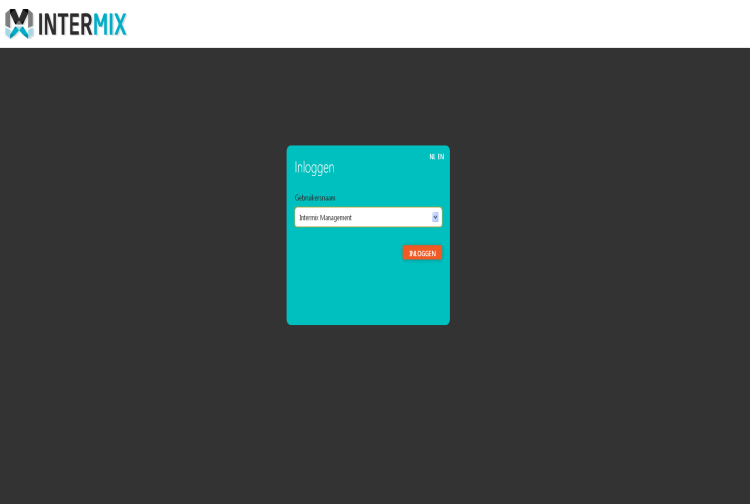
3 1. Manager Achter de website of webapplicatie zit de basis beheermodule, genaamd de manager. De manager kan eenvoudig bereikt worden door de vooraf besproken domeinnaam in te typen met '/manager' erachter. Bijvoorbeeld: " Inloggen Deze komt direct uit op het inlog gedeelte van de Manager. Hier kan ingelogd worden met de verkregen gebruikersnaam en wachtwoord. Na het inloggen wordt de homepagina van de manager weergegeven. Hier kan de keuze gemaakt worden om direct naar een module te gaan of deze bovenin via het applicatie menu te kiezen. Profielen De mogelijkheden in het applicatiemenu en configuratiemenu zijn afhankelijk van de rechten. De ingelogde persoon kan op grond van een basis of een geavanceerd profiel inloggen. Het verschil hiervan zijn de mogelijkheden binnen de manager. Een geavanceerde gebruiker heeft meer mogelijkheden met betrekking tot diepgaande wijzigingen in bijvoorbeeld de template van de website. Basis gebruikers kunnen optimaal van de gebruiksvriendelijkheid gebruik maken en puur gemakkelijk pagina en menukopjes aanmaken. 2

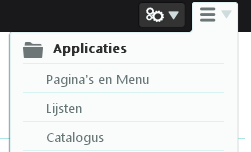
4 Modules Binnen de standaard manager zijn er meestal een tweetal standaard modules aanwezig. Middels deze modules kan de basis website eenvoudig beheerd worden. Via het applicatie icoon in the menubalk zijn de modules te benaderen. PAM ( Pagina's en menu) Middels de PAM kan er zeer eenvoudig menukopjes en pagina's gemaakt worden waarmee bepaalde content blokken op, die op de website gedefinieerd zijn optimaal beheerd kunnen worden. Lijsten Nieuwsfeitjes, referenties, evenementen en vele andere opsommingen kunnen in deze module in overzichtelijke lijsten ondergebracht worden. Wanneer er meer modules geïmplementeerd zijn, zijn deze ook benaderbaar via het applicatie icoon. Dubbel tab systeem De manager is ontworpen met een dubbel tab systeem. Dit wil zeggen dat er via geselecteerde tabs de informatie eenduidig in beeld komt en dus de verdeling van informatie onder de tabs de gebruiksvriendelijkheid ten goede komt. Elke tab bevat een titel zodat direct duidelijk is wat er onder deze tab zich bevindt. De geselecteerde tab wordt wit weergegeven en de onderst rand word weggelaten. Op deze manier is het duidelijk waar men zich precies bevind binnen de tabstructuur. 3


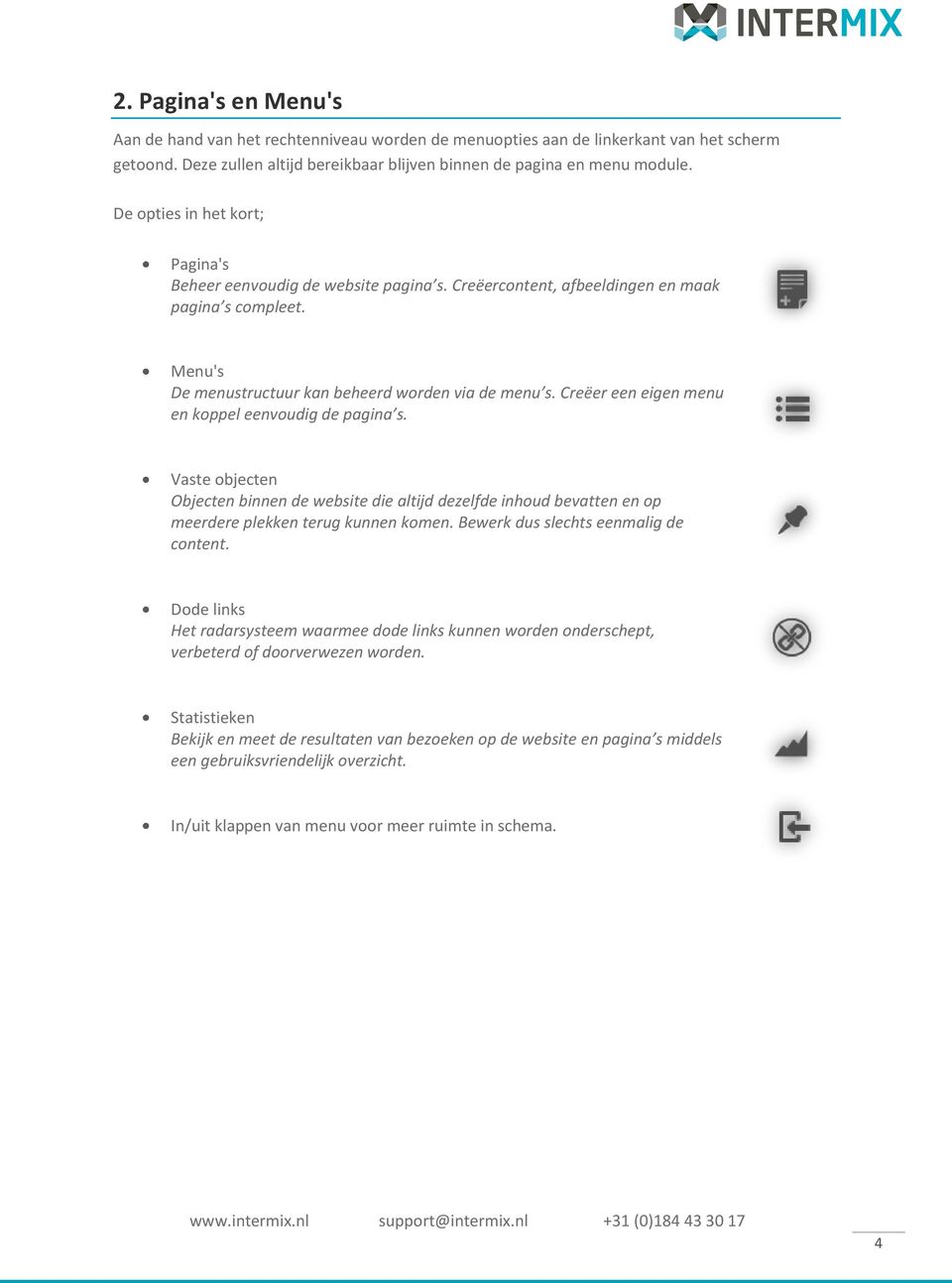
5 2. Pagina's en Menu's Aan de hand van het rechtenniveau worden de menuopties aan de linkerkant van het scherm getoond. Deze zullen altijd bereikbaar blijven binnen de pagina en menu module. De opties in het kort; Pagina's Beheer eenvoudig de website pagina s. Creëercontent, afbeeldingen en maak pagina s compleet. Menu's De menustructuur kan beheerd worden via de menu s. Creëer een eigen menu en koppel eenvoudig de pagina s. Vaste objecten Objecten binnen de website die altijd dezelfde inhoud bevatten en op meerdere plekken terug kunnen komen. Bewerk dus slechts eenmalig de content. Dode links Het radarsysteem waarmee dode links kunnen worden onderschept, verbeterd of doorverwezen worden. Statistieken Bekijk en meet de resultaten van bezoeken op de website en pagina s middels een gebruiksvriendelijk overzicht. In/uit klappen van menu voor meer ruimte in schema. 4
6 Pagina s en systeempagina s De pagina s worden in algemene pagina s en systeempagina s opgedeeld. De systeempagina s zijn benodigd door het systeem voor een volledige werking en functioneren van de applicatie. Bijvoorbeeld foutmelding pagina s vallen hieronder en zijn te bewerken voor een gebruiksvriendelijke melding. Button functies Voor de gehele manager gelden er standaard functies o.a. met de betekenis en werking van bepaalde knoppen: - Voorbeeld weergave, in bovenstaand voorbeeld een preview van de pagina's. - Bewerk het bijgaande item. - Verwijder het item. - Zoeken binnen het overzicht. - Maak een nieuw item. - Opslaan van aangemaakte of aangepaste items - Zet een item actief of inactief, waardoor deze (on)zichtbaar is voor het publiek 5

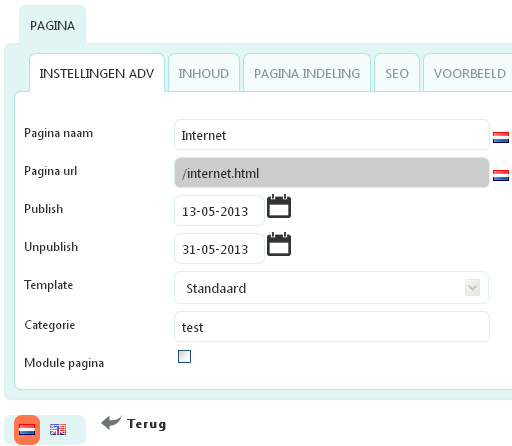
7 Pagina s Binnen het pagina overzicht zijn er een divers aantal icoontjes beschikbaar. Met het huisje eenvoudig de homepage geselecteerd worden. kan Een nieuwe pagina kan gemaakt worden door te klikken op het blauw plusje de pagina kan dan bepaald worden.. De configuratie van Pagina naam De naam van de pagina, wat iets zegt over welke inhoud de pagina gaat bevatten. Pagina URL Wordt automatisch aangemaakt a.d.h.v. de ingegeven titel, zodat direct een zoekmachine geoptimaliseerde (SEO) URL ontstaat. Template Geeft de template van de pagina aan. Dus betekent dus welke inhoud en content blokkende pagina zullen vormgeven. Categorie Optioneel om de pagina in een categorie onder te verdelen om overzicht te behouden bij veel pagina s. Nadat de pagina is aangemaakt verschijnen een divers aantal nieuwe tabbladen; 6

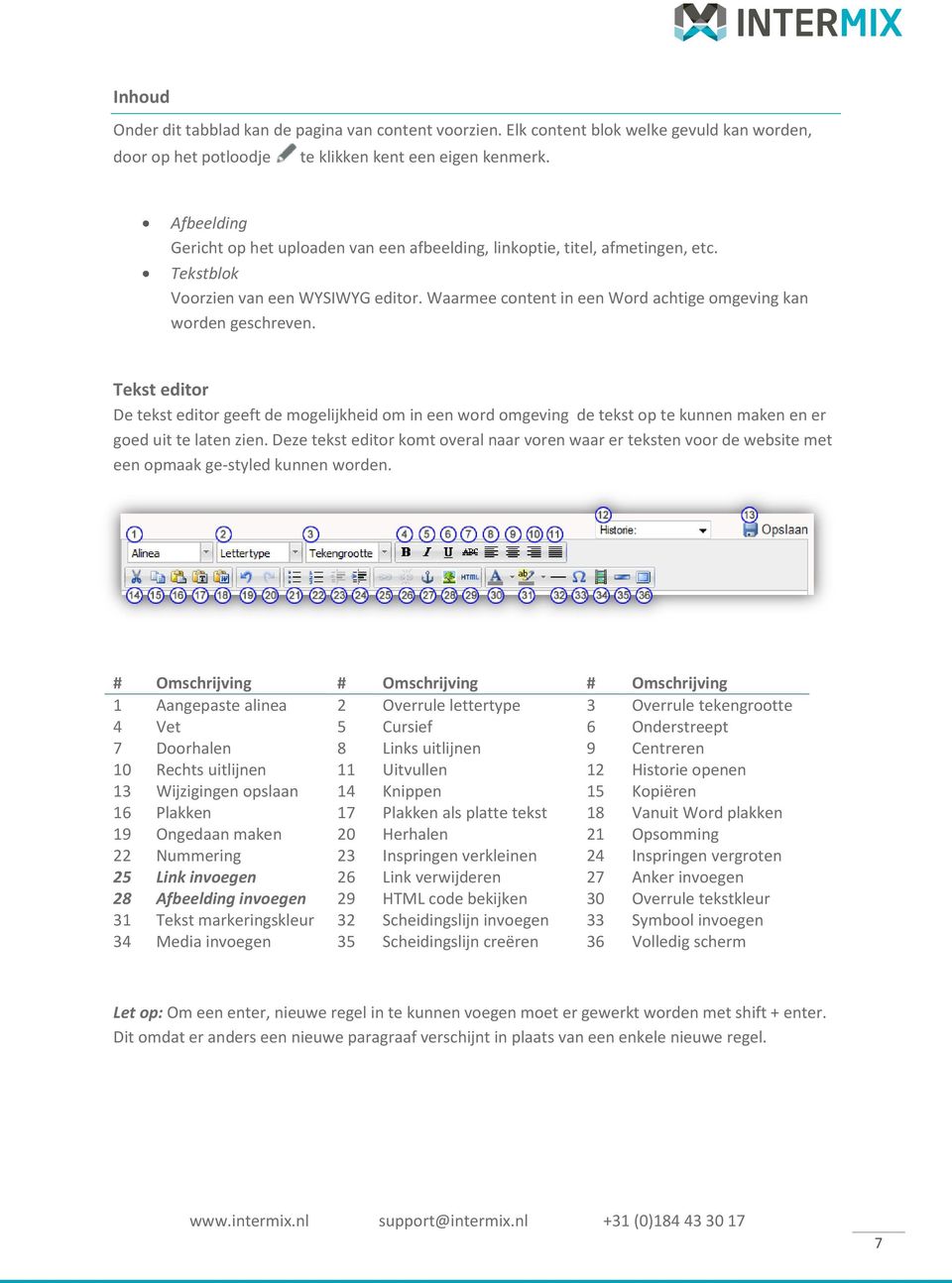
8 Inhoud Onder dit tabblad kan de pagina van content voorzien. Elk content blok welke gevuld kan worden, door op het potloodje te klikken kent een eigen kenmerk. Afbeelding Gericht op het uploaden van een afbeelding, linkoptie, titel, afmetingen, etc. Tekstblok Voorzien van een WYSIWYG editor. Waarmee content in een Word achtige omgeving kan worden geschreven. Tekst editor De tekst editor geeft de mogelijkheid om in een word omgeving de tekst op te kunnen maken en er goed uit te laten zien. Deze tekst editor komt overal naar voren waar er teksten voor de website met een opmaak ge-styled kunnen worden. # Omschrijving # Omschrijving # Omschrijving 1 Aangepaste alinea 2 Overrule lettertype 3 Overrule tekengrootte 4 Vet 5 Cursief 6 Onderstreept 7 Doorhalen 8 Links uitlijnen 9 Centreren 10 Rechts uitlijnen 11 Uitvullen 12 Historie openen 13 Wijzigingen opslaan 14 Knippen 15 Kopiëren 16 Plakken 17 Plakken als platte tekst 18 Vanuit Word plakken 19 Ongedaan maken 20 Herhalen 21 Opsomming 22 Nummering 23 Inspringen verkleinen 24 Inspringen vergroten 25 Link invoegen 26 Link verwijderen 27 Anker invoegen 28 Afbeelding invoegen 29 HTML code bekijken 30 Overrule tekstkleur 31 Tekst markeringskleur 32 Scheidingslijn invoegen 33 Symbool invoegen 34 Media invoegen 35 Scheidingslijn creëren 36 Volledig scherm Let op: Om een enter, nieuwe regel in te kunnen voegen moet er gewerkt worden met shift + enter. Dit omdat er anders een nieuwe paragraaf verschijnt in plaats van een enkele nieuwe regel. 7

9 25. Linkjes invoegen Binnen de pagina kunnen er allerlei interne of externe linkjes geplaatst worden om te verwijzen naar een pagina binnen de eigen website of naar een externe website. Door een stuk tekst te selecteren, waar de link achter gezet wordt kan er op het icoontje geklikt worden. In het venster kan er een URL worden opgegeven die naar het doel zal verwijzen. Interne link Wanneer er een interne link wordt gemaakt kan er geklikt worden op de pagina icoontje. Er wordt een nieuw venster geopend waarin alle beschikbare pagina's gekozen kunnen worden. Door de gewenste pagina aan te klikken wordt er direct een link gemaakt naar de pagina. Externe link Bij een externe link kan er direct een adres ingetypt worden. Als voorbeeld: Het systeem zal vragen of het een externe link is, daarop zal het systeem automatisch " ervoor zetten zodat de link geheel juist is. Na het opslaan van de pagina is op de website direct de link aangemaakt. Linkjes verwijderen Linkjes kunnen ook weer verwijderd worden. Door de tekst te selecteren waar de link zich achter bevindt kan deze weer verwijderd worden door op het gebroken linkje te klikken (#26). De link wordt hierdoor verwijderd en is de tekst weer 'plat' geworden. 8
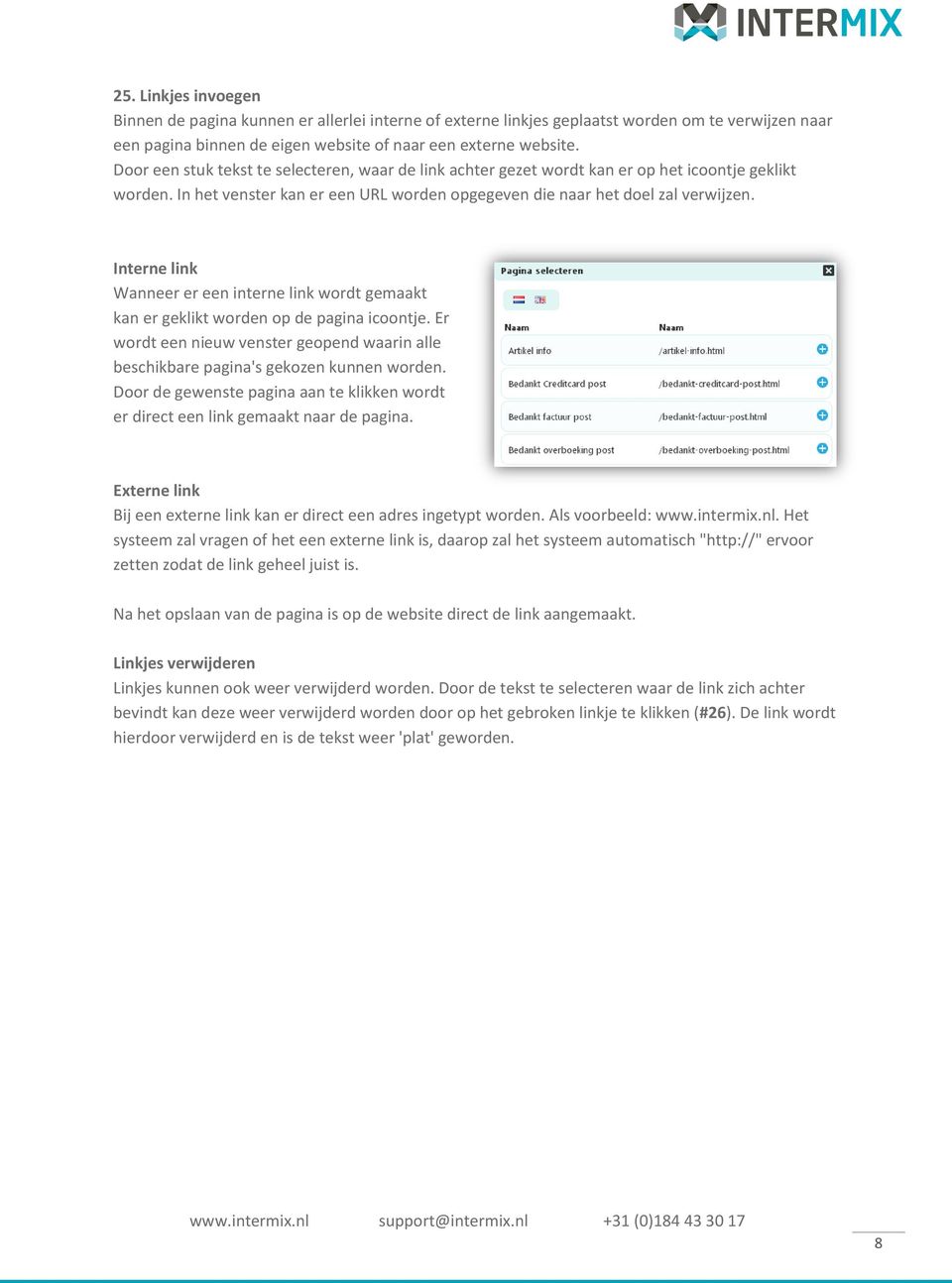
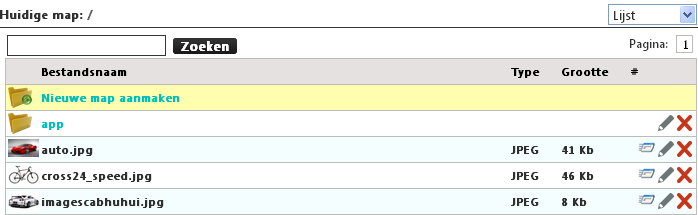
10 28. Afbeelding invoegen: Via de knop 'afbeelding invoegen' kunnen eenvoudig afbeeldingen binnen de pagina zelf toegevoegd worden. Door op het knopje 'Bladeren' te klikken achter Bestand/URL. Wordt de eenvoudige file browser geopend waar door de mappen gebladerd kan worden voor een goede afbeelding. Door op het 'Invoeg' knopje te klikken wordt de afbeelding geselecteerd en het scherm gesloten. Na het invoegen kan de afbeelding qua positie en grootte worden opgemaakt. Door aan de hoekjes aan de buitenkant van de afbeelding te slepen kan deze in een goed formaat worden opgemaakt. Afbeelding uploaden Er kunnen ook nieuwe afbeeldingen ge-upload worden aan de rechterkant van het venster. Door te klikken op 'bestanden uploaden' kunnen er allerlei foto's gesleept worden naar het vak en met één druk op de knop ge-upload worden. Let op: Om de laadtijd van de pagina kort te houden is het aan te raden de afbeelding te verkleinen alvorens het te uploaden, zodat er bij het openen van de pagina geen grootte afbeeldingen geladen dienen te worden. 9

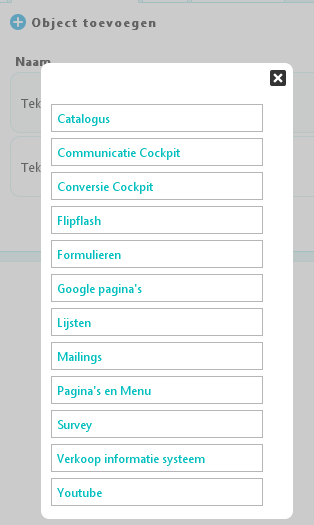
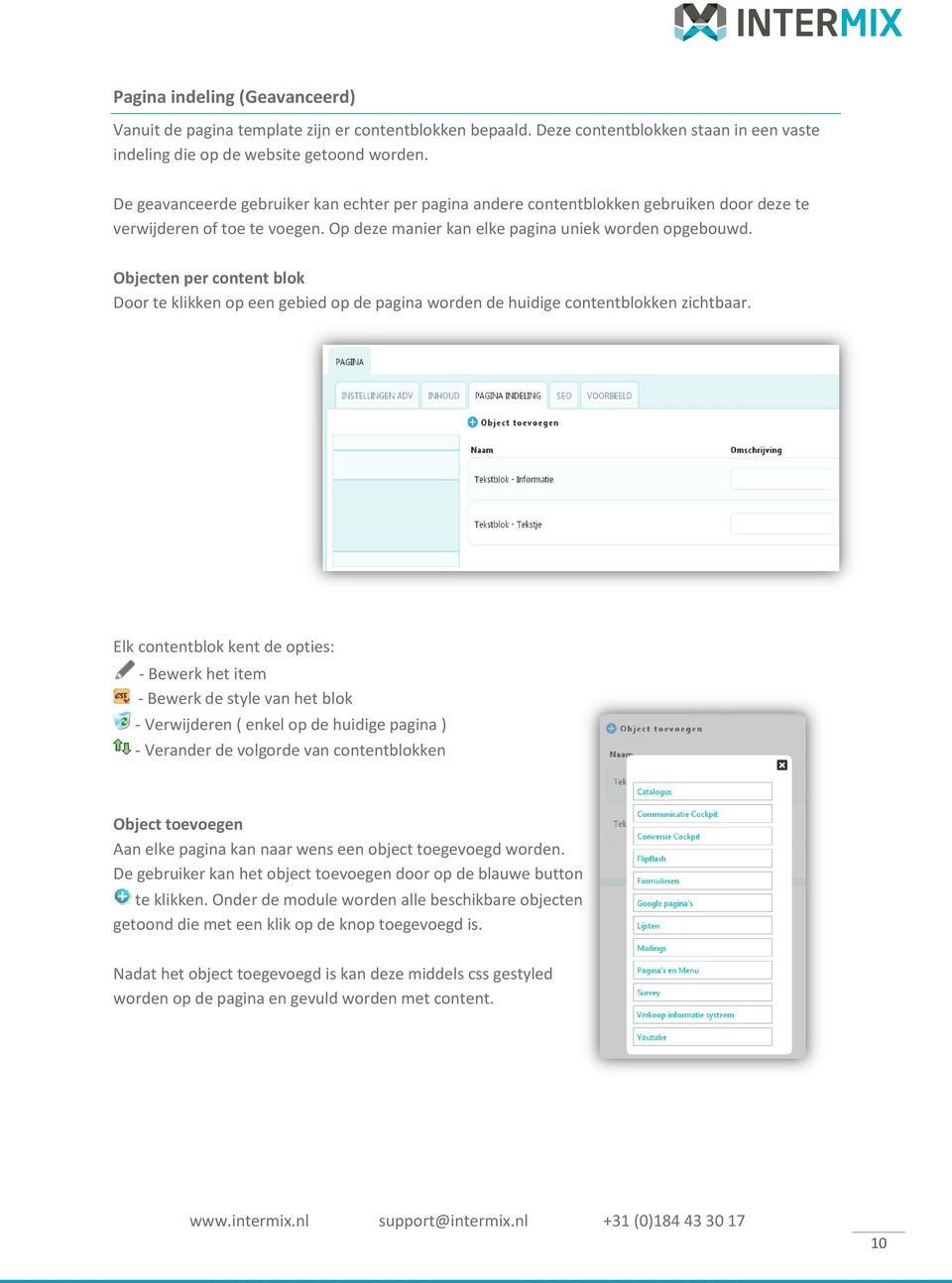
11 Pagina indeling (Geavanceerd) Vanuit de pagina template zijn er contentblokken bepaald. Deze contentblokken staan in een vaste indeling die op de website getoond worden. De geavanceerde gebruiker kan echter per pagina andere contentblokken gebruiken door deze te verwijderen of toe te voegen. Op deze manier kan elke pagina uniek worden opgebouwd. Objecten per content blok Door te klikken op een gebied op de pagina worden de huidige contentblokken zichtbaar. Elk contentblok kent de opties: - Bewerk het item - Bewerk de style van het blok - Verwijderen ( enkel op de huidige pagina ) - Verander de volgorde van contentblokken Object toevoegen Aan elke pagina kan naar wens een object toegevoegd worden. De gebruiker kan het object toevoegen door op de blauwe button te klikken. Onder de module worden alle beschikbare objecten getoond die met een klik op de knop toegevoegd is. Nadat het object toegevoegd is kan deze middels css gestyled worden op de pagina en gevuld worden met content. 10
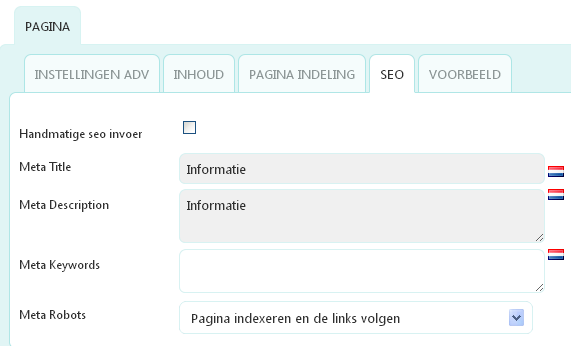
12 SEO Onder het tabblad SEO kan worden aangegeven waar de pagina werkelijk over gaat. Dit is belangrijke informatie voor zoekmachines. Dus hoe beter de pagina gespecificeerd wordt, hoe beter uiteindelijk de pagina vindbaar is. Met het vinkje handmatige invoer kan door de gebruiker zelf meta gegevens ingegeven worden. De meta wordt de eerste keer vanuit de ingegeven titel en automatisch gevuld. Als deze dus goed ingevuld is, wordt de meta ook direct netjes. Het is het dus wel belangrijk om de meta even langs te lopen, gezien dit vanuit Google direct zichtbaar is. De meta description moet niet langer zijn dan 2 á 3 regels. Voorbeeld Het tabje voorbeeld geeft direct een real-time weergave weer van de pagina in de huidige status. Op de manier kan tijdens het bewerken van een pagina direct even heen en weer geschakeld worden van een preview en naar het aanvullen van content. 11

13 Menu s Bij het navigeren naar 'Menu's' wordt er een overzicht gegeven van de beschikbare menu's die in de website zijn verwerkt. Hier kan er gekozen worden om een nieuw menukopje aan te maken of een bestaande te bewerken. De buttons in het menu overzicht Nieuw submenu maken Bewerk het menuitem Verplaats een menu Verwijderen Bepaald de volgorde van het menu Nieuw menu Het maken van een nieuw menukopje kan geschieden door te klikken op de blauwe button onder een bestaand menu. De titel kan direct ingevoerd worden evenals de positie in de volgorde van het menu door deze naar onder of boven te slepen. Bij het maken van een nieuw menu item kan ook (mits dit in het design passend is) een afbeelding bij het menu item geüpload worden. De publish en unpublish datum zorgt ervoor dat het item op een bepaalde datum zichtbaar en weer onzichtbaar wordt op de website. Dit is echter optioneel. 12

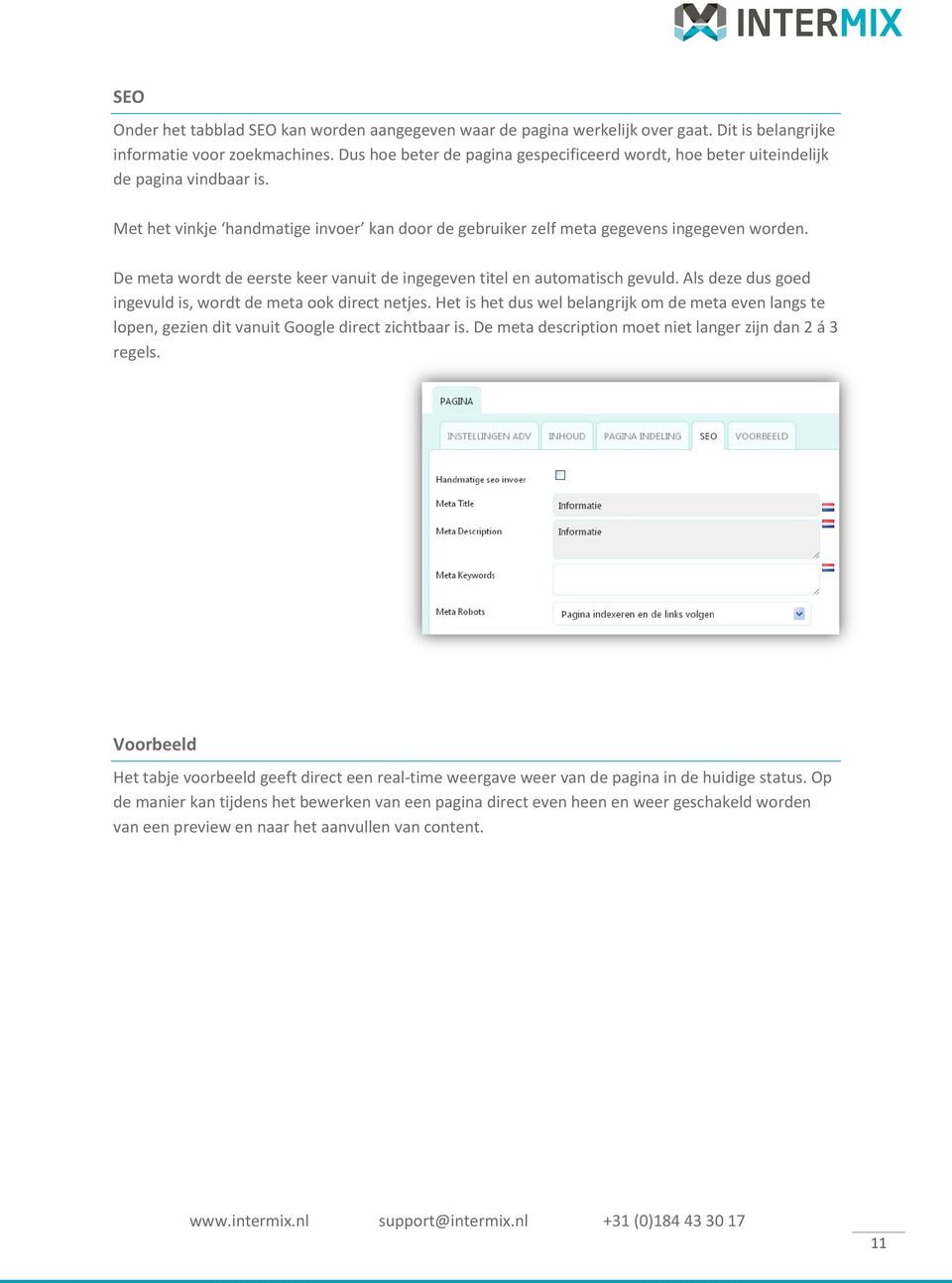
14 Vaste objecten Vaste objecten zijn onderdelen binnen de website die altijd dezelfde inhoud bevatten en op meerdere plekken terug kunnen komen. Het voordeel van een vast object is het eenmalige bijwerken van het object en op elke plek binnen de website is het betreffende blok bijgewerkt. Voorbeelden van vaste objecten zijn een logo, contact gegevens, een standaard 'meer weten' tekst, enz. Deze objecten kunnen allemaal meerdere keren in de website terugkeren terwijl de inhoud van de objecten hetzelfde zijn. Ook deze objecten kunnen eenvoudig via het potlood opslaan is het object direct op de website bijgewerkt. bijgewerkt worden via de editor. Na het Meertaligheid Naast de velden die er ingevuld kunnen worden staan er af en toe vlaggetjes. Onderaan van het veld staan er meer vlaggetjes ook van andere landen, hier is de mogelijkheid om van taal te wisselen. 13

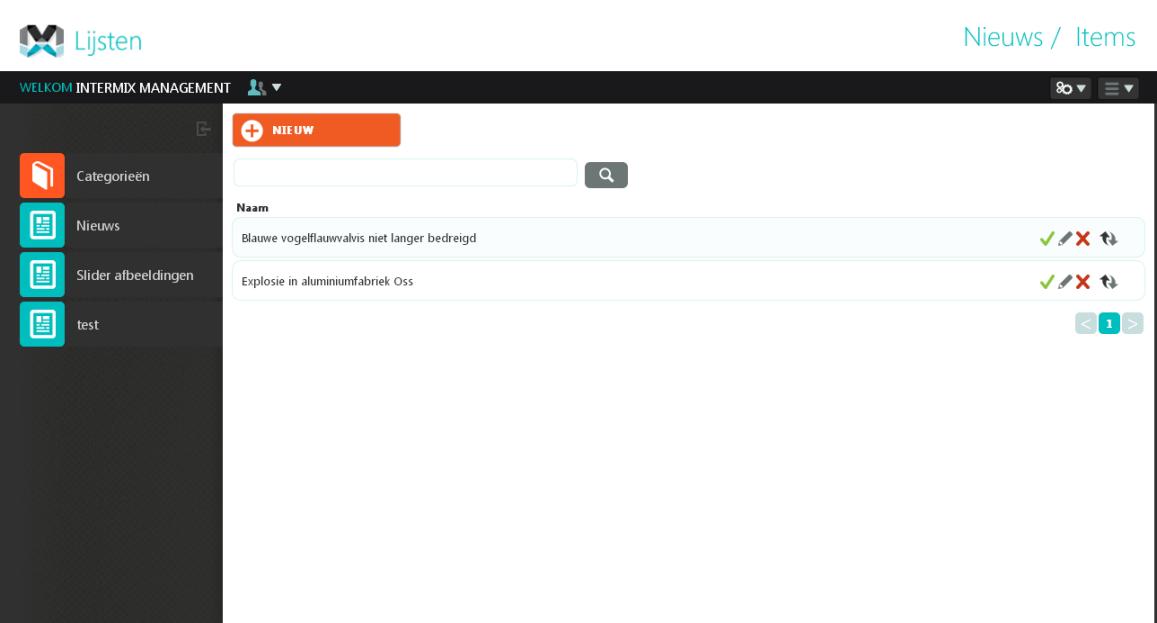
15 Lijsten Onder het applicatiemenu in de manager kan de lijsten module geopend worden. De lijsten module is ontworpen om nieuwsfeitjes, referenties, evenementen, enz. eenvoudig onder te brengen. In de lijsten module wordt er links in het navigatiemenu en het overzicht de reeds aangemaakte categorieën weergegeven. Door op het potloodje van een categorie te klikken kan de categorienaam bewerkt en opgeslagen worden. De inhoud van de categorie wordt weergegeven als er in het navigatiemenu op een betreffende categorie geklikt wordt. In de geselecteerde categorie kan er een nieuw item aangemaakt worden of een bestaande bijgewerkt worden. 14
16 Item aanmaken of bewerken Bij het aanmaken of bewerken van een lijst item moeten een aantal velden gevuld worden. Per lijst type kunnen de velden afwijken; Algemeen De naam van het item. Afbeelding welke bij het item wordt getoond Een inleidende tekst Interne of externe link Publish& unpublish voor automatische (de)publicatie wanneer het item (niet meer) geldig is SEO Handmatige SEO invoer Afbeeldingen Meerdere afbeelding kunnen er in gezet worden Item verwijderen Lijst items kunnen ook eenvoudig op non-actief worden gezet of verwijderd worden. Non-actief wil zeggen dat het item op de website niet te zien is. In de manager kan op het groene of rode balletje geklikt worden om het item te publishen of te unpublishen. Door op de prullenbak te klikken bij een bijgaand item kan deze verwijderd worden. Wanneer deze verwijderd is, is deze zowel op de website als in de manager weg. 15

17 Support Deze snelstart handleiding is geschreven om u snel een start te laten maken met de applicatie en u optimaal alle functionaliteiten kunt ervaren. Het kan echter voorkomen dat u meer toereikende informatie nodig heeft of een opgelopen probleem graag wilt melden aan Intermix Management zodat er nog betere software ontwikkeld kan worden. Hiervoor zijn de volgende manieren: en U kunt een met uw vraag sturen naar: [email protected] Deze komt bij de support terecht waarna deze automatisch in behandeling wordt genomen. Bellen Wilt u graag een vraag persoonlijk stellen? U kunt dan bellen naar Intermix: +31 (0)
Handleiding Website beheersysteem
 Handleiding Website beheersysteem Inhoudsopgave 1. Inleiding...3 2. Inloggen...4 3. De startpagina...5 3.1. Startpagina menu...5 3.2. Bovenbalk...6 4. Menu en Pagina's...7 4.1. Een nieuwe pagina toevoegen...8
Google Module Snelstarter
 Google Module Snelstarter Handleiding voor de Google Module Version 6.0 Date Mei. 2013 Author Intermix Intermix Management B.V. www.intermix.nl Intermix.nl/linkedin Rijnstraat 323 Twitter.com/intermixnl
4.1 4.2 5.1 5.2 6.1 6.2 6.3 6.4
 Handleiding CMS Inhoud 1 Inloggen 2 Algemeen 3 Hoofdmenu 4 Pagina s 4.1 Pagina s algemeen 4.2 Pagina aanpassen 5 Items 5.1 Items algemeen 5.2 Item aanpassen 6 Editor 6.1 Editor algemeen 6.2 Afbeeldingen
EBUILDER HANDLEIDING. De Ebuilder is een product van EXED internet www.exed.nl. [email protected] EXED CMS UITLEG
 EBUILDER HANDLEIDING De Ebuilder is een product van EXED internet www.exed.nl [email protected] 1 INHOUDSOPGAVE Inleiding Een korte introductie over het Ebuilder» Navigatie» Snelnavigatie Pagina s Hier vind
Handleiding wordpress
 Handleiding wordpress Wordpress versie 3.0.4 Handleiding versie 1.1 Auteur Website Geert Hoekzema www.geerthoekzema.nl www.geerthoekzema.nl [email protected] 1 Inhoudsopgave Inleiding... 3 Beginnen
Inhoud van de website invoeren met de ContentPublisher
 Inhoud van de website invoeren met de ContentPublisher De inhoud van Muismedia websites wordt ingevoerd en gewijzigd met behulp van een zogenaamd Content Management Systeem (CMS): de ContentPublisher.
Inleiding. - Teksten aanpassen - Afbeeldingen toevoegen en verwijderen - Pagina s toevoegen en verwijderen - Pagina s publiceren
 Inleiding Voor u ziet u de handleiding van TYPO3 van Wijngaarden AutomatiseringsGroep. De handleiding geeft u antwoord geeft op de meest voorkomende vragen. U krijgt inzicht in het toevoegen van pagina
Basis handleiding CMS
 Basis handleiding CMS Inhoud Basis handleiding CMS... 1 Inloggen... 3 Pagina beheren... 4 Pagina toevoegen/wijzigen... 6 WYSIWYG editor... 8 externe / interne link toevoegen... 9 Plaatjes toevoegen...
MWeb 4.0. Handleiding Basis Modules Versie 1.0
 MWeb 4.0 Handleiding Basis Modules Versie 1.0 Index 1. Algemeen 3 1.1. Gebruikersnamen en Wachtwoorden 3 1.2. Inloggen 3 1.3. Uitloggen 3 1.4. Belangrijk 3 2. User Manager 4 2.1. Gebruikers lijst User
Algemene handleiding beheermodule: WORDPRESS. digital4u.nl effectief op internet
 Algemene handleiding beheermodule: WORDPRESS digital4u.nl effectief op internet Inhoudsopgave Algemene handleiding 03 04 04 05 05 06 06 07 07 08 09 11 12 13 15 16 17 Introductie Inloggen Dashboard Berichten
Handleiding Joomla CMS
 Handleiding Joomla CMS Inhoudsopgave Inloggen bij de beheeromgeving 3 Artikelen 4 Prullenbak bekijken 4 Nieuw artikel maken / bewerken 5 Afbeelding toevoegen aan artikel 6 Link in een artikel plaatsen
Globale kennismaking
 Globale kennismaking Kennismaking Tesla CMS 1. Dashboard 2. pagina beheer - pagina aanmaken - pagina aanpassen - pagina verwijderen - pagina seo opties - zichtbaarheid pagina 3. subpagina beheer - subpagina
SAN v3. Update document 2010. uitgebracht door OCEN
 SAN v3 Update document 2010 uitgebracht door OCEN Inhoudsopgave. Inleiding...3 1 Navigatie...4 1.1 Navigatie: het menu...4 1.2 Navigatie: dashboard...4 1.3 Navigatie: kruimelpad...4 1.4 Navigatie: iconen
Central Station. CS website
 Central Station CS website Versie 1.0 18-05-2007 Inhoud Inleiding...3 1 De website...4 2 Het content management systeem...5 2.1 Inloggen in het CMS... 5 2.2 Boomstructuur... 5 2.3 Maptypen... 6 2.4 Aanmaken
Handleiding. Beheeromgeving
 Handleiding Beheeromgeving Kant en Klare Site Veluwelaan 80 8443 AH Heerenveen www.kantenklaresite.nl - [email protected] - fax: 084-8368243 KvK 01134248 Inhoud Inloggen op de beheeromgeving...3
Uw TEKSTEDITOR - alle iconen op een rij
 Uw TEKSTEDITOR - alle iconen op een rij Hieronder ziet u alle functionaliteiten van uw teksteditor onder elkaar ( op alfabetische volgorde). Afbeelding (zie foto) Bestanden (zie link) Broncode Citaat Documenten
Gebruikershandleiding
 Blok ontwerp & fotografie Veerweg 14 2957 CP Nieuw-Lekkerland Telefoon: 06 1445 2585 KvK Dordrecht: 24456009 BTW-nummer: NL 111628271B01 ING: 5122500 Gebruikershandleiding Wordpress CMS [email protected]
Het Wepsysteem. Het Wepsysteem wordt op maat gebouwd, gekoppeld aan de gewenste functionaliteiten en lay-out van de site. Versie september 2010
 Het Wepsysteem Het Wepsysteem is een content management systeem, een systeem om zonder veel kennis van html of andere internettalen een website te onderhouden en uit te breiden. Met het Content Management
Mach3Framework 5.0 / Website
 Mach3Framework 5.0 / Website Handleiding Mach3Builders Inhoudsopgave 1 Inloggen...5 1.1 Ingelogd blijven...6 1.2 Wachtwoord vergeten...7 2 Applicatie keuzescherm...8 2.1 De beheeromgeving openen...9 3
Snel aan de slag met BasisOnline en InstapInternet
 Snel aan de slag met BasisOnline en InstapInternet Inloggen Surf naar www.instapinternet.nl of www.basisonline.nl. Vervolgens klikt u op de button Login links bovenin en vervolgens op Member Login. (Figuur
Wordpress handleiding LOA Lak B.V.
 Wordpress handleiding LOA Lak B.V. Over Wordpress Wordpress is een content management systeem (kortweg CMS). Een CMS is systeem waarmee u de inhoud van uw website kunt beheren. Om Wordpress te kunnen gebruiken
Handleiding CMS Joomla 3.2 v1.2
 Handleiding CMS Joomla 3.2 v1.2 Inhoudsopgave 1. Inloggen op het CMS-systeem 2. Artikelen en Categorieën beheren 2.1 Aanmaken en beheren van een artikel 2.2 Verwijderen van een artikel 2.3 Aanmaken van
Na het inloggen met de gegevens die je hebt gekregen, verschijnt het overzichtsscherm zoals hieronder:
 Inhoud van de website invoeren met de ContentPublisher De inhoud van websites kan worden ingevoerd en gewijzigd met behulp van een zogenaamd Content Management Systeem (CMS). De websites van Muismedia
Handleiding Wordpress CMS 4-5-2015
 Handleiding Wordpress CMS 4-5-2015 Inhoud 1. Het dashboard.... 3 2. Een pagina of bericht aanpassen.... 5 3. Een nieuw bericht toevoegen... 6 4. Een pagina maken... 7 5. Website met sitebuilder... 8 6.
Handleiding Wordpress
 Handleiding Wordpress V 1.0 Door Inhoud Inloggen op de website... 3 Het Dashboard... 4 Berichten... 5 Berichten aanmaken... 5 Berichten bewerken... 6 Pagina's... 7 Pagina's aanmaken... 7 Pagina's bewerken...
HANDLEIDING DOIT BEHEER SYSTEEM
 HANDLEIDING DOIT BEHEER SYSTEEM ALGEMENE INFORMATIE Het Doit beheer systeem is een modulair opgebouwd systeem waarin modules makkelijk kunnen worden toegevoegd of aangepast, niet iedere gebruiker zal dezelfde
Handleiding CMS Made Simple
 Handleiding CMS Made Simple Versie 3 Mei 2013 Inhoudsopgave 1. Inleiding... 3 2. Inloggen en uitloggen... 4 Inloggen... 4 Uitloggen... 5 3. Plaatsen van teksten op pagina s... 6 Menubalk... 6 Tekst plaatsen
Inloggen. In samenwerking met Stijn Berben.
 Inloggen Ga naar www.hetjongleren.eu. Heb je al een gebruikersnaam en wachtwoord, log dan in op deze pagina (klik op deze link ): Vul hier je gebruikersnaam en wachtwoord in en klik op Inloggen. Bij succesvolle
Gebruikershandleiding websitebeheer m.b.v. Wordpress
 Gebruikershandleiding websitebeheer m.b.v. Wordpress Saft Websites Gebruikershandleiding Wordpress pag. 1 Inhoudsopgave Inhoudsopgave Inhoudsopgave Inleiding Inloggen in administratorgedeelte Informatie
Een pagina toevoegen en/of bewerken.
 Een pagina toevoegen en/of bewerken. Na het inloggen in het CMS zie u het volgende: 2 3. Een klik op dit menu geeft een overzicht van alle pagina s waar de website op dat moment uit bestaat: 2. Een klik
HANDLEIDING BEHEER WEBSITE. Vrouwen van Nu
 HANDLEIDING BEHEER WEBSITE Vrouwen van Nu Versie 1.3 11 Oktober 2012 VERSIE INFO Versie Datum Auteur Omschrijving 1.0 25 September 2012 Rudi van Es 1.1 2 Oktober 2012 Maarten Rütten 1.2. 3 Oktober 2012
CMS Made Simple eenvoudig uitgelegd CMS MADE SIMPLE- Eenvoudig uitgelegd
 CMS Made Simple eenvoudig uitgelegd CMS MADE SIMPLE- Eenvoudig uitgelegd Introductie Deze handleiding heeft tot doel een eenvoudige stap voor stap handleiding te zijn voor eindgebruikers van CMS Made Simple
Inhoudsopgave. 01. Inloggen & wachtwoord aanpassen Blz Pagina s beheren Blz Sidebars beheren Blz Menu beheren Blz.
 Inhoudsopgave 01. Inloggen & wachtwoord aanpassen Blz. 02 02. Pagina s beheren Blz. 05 03. Sidebars beheren Blz. 09 04. Menu beheren Blz. 10 05. Blogs beheren Blz. 13 06. Uitgelichte blokken op home beheren
1 BUSINESS INTERNET SUPPORT
 Versie 1 BUSINESS INTERNET SUPPORT Yoron Dot Net Stap voor stap Handleiding YORON DOT NET BEHEER V1.X Stap voor stap handleiding YORON Het Wielsem 10 s-hertogenbosch Inhoudsopgave Opstarten Yoron DotNet
Hieronder ziet u alle functionaliteiten van uw teksteditor onder elkaar ( op alfabetische volgorde).
 Uw TEKSTEDITOR - alle iconen op een rij Hieronder ziet u alle functionaliteiten van uw teksteditor onder elkaar ( op alfabetische volgorde). Afbeelding (zie foto) Bestanden (zie link) Broncode Citaat Documenten
Handleiding. HetSchoolvoorbeeld.nl. HetSchoolvoorbeeld 2.1. Websites voor het onderwijs. Websites Social media Mediawijsheid Grafisch ontwerp
 HetSchoolvoorbeeld.nl Websites voor het onderwijs Handleiding HetSchoolvoorbeeld 2.1 Websites Social media Mediawijsheid Grafisch ontwerp Handleiding HetSchoolvoorbeeld 2.1 Pagina 1 Inhoud 1 Opbouw van
Handleiding Website Laatste update: april 2014
 Laatste update: april 2014 1. Google Search Tijdens de ontwikkeling van uw website werd er veel aandacht besteed aan optimalisatie voor zoekmachines zoals Google. Dit onder andere door de broncode technisch
Handleiding voor Leden Teampagina aanpassen op www.witkampers.nl
 Handleiding voor Leden Teampagina aanpassen op www.witkampers.nl 1 Inleiding & Inhoudsopgave Deze handleiding helpt bij het aanpassen van de teampagina s op www.witkampers.nl. Het doel van de website is
Ga naar http://www.domeinnaam.nl/wp-admin en log in met de gebruikersnaam en wachtwoord verkregen via mail.
 INLOGGEN Ga naar http://www.domeinnaam.nl/wp-admin en log in met de gebruikersnaam en wachtwoord verkregen via mail. Vul hier je gebruikersnaam en wachtwoord in en klik op Inloggen. Bij succesvolle login
2 december 2013 Eindgebruikershandleiding Weblicity CMS
 2 december 2013 Eindgebruikershandleiding Weblicity CMS Deze handleiding is opgesteld door Weblicity http://www.weblicity.nl Inhoudsopgave Inhoudsopgave... 2 Introductie... 3 Inloggen Uitleg onderdelen
Gebruikershandleiding websitebeheer m.b.v. Wordpress incl. Woo-Commerce
 Gebruikershandleiding websitebeheer m.b.v. Wordpress incl. Woo-Commerce Saft Websites Gebruikershandleiding Wordpress icm Woocommerce pag. 1 Inhoudsopgave Inhoudsopgave Inhoudsopgave Inleiding Liever persoonlijke
Gebruikershandleiding Website RKVVO
 Gebruikershandleiding Website RKVVO Beheerder Teampagina Inhoud 1. Inleiding... 3 2. Aanmelden in het CMS... 3 3. Nieuwsberichten onderhouden... 4 4. Gegevens voor wedstrijden bijwerken... 8 4.1. Wedstrijdselectie
Handleiding Content Management Systeem
 Handleiding Content Management Systeem Inhoudsopgave Inhoudsopgave... 2 1. Inloggen... 3 2. Paginavolgorde... 3 3. Pagina en menutitel... 3 4. Pagina s bewerken... 4 5. De tekstverwerker... 4 6. Interne
SPECIALE VERSIE VOOR LEERKRACHTEN. Inhoud van de website invoeren met de ContentPublisher. 1. Inloggen. 2. Overzicht
 SPECIALE VERSIE VOOR LEERKRACHTEN Inhoud van de website invoeren met de ContentPublisher De inhoud van de schoolwebsite wordt ingevoerd en gewijzigd met behulp van een zogenaamd Content Management Systeem
Algemene basis instructies
 Inhoud: Algemene basis instructies... 2 Pictogrammen en knoppen... 2 Overzicht... 3 Navigeren (bladeren)... 3 Gegevens filteren... 4 Getoonde gegevens... 5 Archief... 5 Album... 5 Tabbladen en velden...
CMS Instructiegids Copyright Endless webdesign v.o.f
 CMS Instructiegids Copyright Endless webdesign v.o.f. 2014 1 2 Notities Inhouds opgave Hoe log ik in? 4 Een pagina toevoegen. 5 Een pagina vullen/aanpassen. 7 Een pagina verwijderen. 8 Een sjabloon kiezen.
Handleiding Websitebeheer
 Handleiding Websitebeheer Event Media Websites Copyright 2005, Event Media 1. Inleiding... 3 2. CMS-systeem... 3 2.1 Inloggen... 3 2.2 Basis-menu... 3 2.3 Bestaande pagina s aanpassen...3 2.4 Nieuwe pagina
Handleiding NotFound CMS
 Handleiding NotFound CMS 1 Inleiding Met het CMS kan je jouw website beheren en wijzigingen aanbrengen. De meeste inhoud van de pagina kan je via het CMS wijzigen Het adres van het CMS is: www.naamvanjouwwebsite.nl/admin
GEBRUIKERSHANDLEIDING Content Management Systeem. Gebruikershandleiding RelaxWeb CMS
 GEBRUIKERSHANDLEIDING Content Management Systeem 1 Gebruikershandleiding RelaxWeb CMS Gebruikershandleiding RelaxWeb CMS 2 Inhoud Inhoud 3 1. Inleiding 5 2. Inloggen in het CMS 6 3. Control panel 7 4.
Handleiding. HetSchoolvoorbeeld.nl. Versie 2.2 - juni 2014. Websites voor het onderwijs. Meest recente uitgave: www. hetschoolvoorbeeld.
 HetSchoolvoorbeeld.nl Websites voor het onderwijs Handleiding Versie 2.2 - juni 2014 Meest recente uitgave: www. hetschoolvoorbeeld.nl/handleiding Handleiding HetSchoolvoorbeeld 2.2 Pagina 1 Inhoud Inhoud
Handleiding CMS. Auteur: J. Bijl Coldfusion Consultant
 Handleiding CMS Auteur: J. Bijl Coldfusion Consultant Inhoudsopgave 1.0 Inleiding 3 2.0 Introductie CMS en websites 4 3.0 Inloggen in beheer 5 4.0 Dashboard 6 4.1 Bezoekers totalen 6 4.2 Bezoekers 7 4.3
HANDLEIDING Content Management Systeem de Fertilizer 4
 HANDLEIDING Content Management Systeem de Fertilizer 4 1 INHOUDSOPGAVE 1. INLEIDING 3 2. BEHEER 5 2.1 Site structuur 6 2.2 Afdelingen 7 2.3 Beheerders 8 2.3.1 Rechten 9 2.3.1.1 Rechten Beheer 9 3. INSTELLINGEN
HTML-EDITOR GEBRUIKEN
 HTML-EDITOR GEBRUIKEN Over TinyMCE TinyMCE is een kleine What-You-See-Is-What-You-Get (WYSIWYG) editor voor teksten. De bediening vindt plaats in de web browsers, zoals MSIE of Mozilla. Het werken met
Handleiding. WordPress. Deel 1: Werken met het WordPress CMS PROFI-WEB.
 Handleiding WordPress Deel 1: Werken met het WordPress CMS PROFI-WEB www.profi-web.nl 1 Handleiding WordPress door Profi-Web INHOUD Inloggen... 2 Pagina s Beheren... 3 Pagina Overzicht... 3 Pagina Toevoegen...
Website maker. Bezoek je domein om de Website maker in te stellen. De volgende melding zal zichtbaar zijn.
 Aan de slag met de Bezoek je domein om de in te stellen. De volgende melding zal zichtbaar zijn. Volg de url 'administratie paneel' om in te loggen en de vervolgens in te stellen. Als eerst krijg je de
Handleiding voor Leden
 Handleiding voor Leden Wedstrijdverslagen maken op www.lvvtornado.nl 1 Inleiding & Inhoudsopgave Deze handleiding helpt bij het toevoegen van wedstrijdverslagen en foto s op www.lvvtornado.nl Het doel
Handleiding. Content Management Systeem (C.M.S.)
 Handleiding Content Management Systeem (C.M.S.) www.wecaremedia.nl [email protected] 0162-223 161 Inhoudsopgave Inloggen... 3 Dashboard... 4 Bestanden... 4 Map aanmaken... 4 Bestanden toevoegen... 5
Handleiding Sitebox 5
 INHOUDSOPGAVE 1 Introductie... 3 1.1 Sitebox... 3 1.1.1 Wat is een web content management systeem?... 3 1.1.2 Sitebox omgeving... 3 1.2 Inloggen... 3 1.3 Wachtwoord vergeten... 4 2 Modules... 4 2.1 Standaard
Factuur Lay-out / Factuur Template
 Factuur Lay-out / Factuur Template In i-reserve is het mogelijk facturen te verzenden. De facturen worden als pdf bijlage per e-mail naar de klant verzonden. In deze tutorial wordt beschreven hoe u een
Portfolio s in Google Sites
 Portfolio s in Google Sites Vanaf het schooljaar 2012-2013 biedt de NHL de optie om portfolio s aan te maken met Google Sites. De NHL-accounts bij Google zijn afgeschermd voor mensen die niet bij de NHL
Mach3Framework 5.0 / Website
 Mach3Framework 5.0 / Website Handleiding Mach3Builders Inhoudsopgave 1 Inloggen...4 1.1 Ingelogd blijven...5 1.2 Wachtwoord vergeten...6 2 Applicatie keuzescherm...7 2.1 De beheeromgeving openen...8 3
Handleiding Mijneigenweb.nl
 Handleiding Mijneigenweb.nl Inhoud 1 Inloggen 2 Kleurenschema en lettertype 2.1 Kies een standaard kleurenschema 2.2 Kleurenschema en lettertypes aanpassen/ zelf samenstellen 3 Logo 4 Visual 4.1 Eigen
Websites i.s.m. Service @ School
 Websites i.s.m. Service @ School Inhoudsopgave Introductie...3 Inloggen in het Beheer Panel...3 Aanpassen van de tekst op de pagina s...4 Nieuwe pagina maken...5 Toelichting op enkele knoppen...6 Een link
!!!!!!!!!!!! Handleiding website! VV Den Ham
 Handleiding website VV Den Ham versie 1.1 1 van 26 " Stand Template Team foto s Template Team Template " Spelers Template Topscorers Template 9 van 26 6.5 Download template De download pagina bestaat uit
HTML en CSS. Je website bestaat uit HTML. Dat is een taal die browsers (Internet explorer, Chrome, Safari) kunnen lezen.
 Terminologie HTML en CSS HTML: Hyper Markup language Je website bestaat uit HTML. Dat is een taal die browsers (Internet explorer, Chrome, Safari) kunnen lezen. CSS: Cascading StyleSheet stylesheet for
WORDPRESS TRAINING: 1. AANMELDEN
 WORDPRESS TRAINING: 1. AANMELDEN 1.a Hoe meld ik mij aan? U kunt zich aanmelden door uw domeinnaam gevolgd door /wp-admin te openen in uw browser. Ga naar internet en type (bijvoorbeeld) URL: http://www.uwdomeinnaam.nl/wp-admin
SELECTEER EEN PAGINA TEMPLATE EN HOOFD VOOR DE PAGINA: Selecteer, in de PAGINA ATTRIBUTEN module rechts naast
 OPMAKEN VAN BERICHTEN EN PAGINA S ONE PAGER Berichten en pagina s worden op dezelfde wijze opgemaakt. Voor het opmaken van een bericht ga je in het navigatiemenu (afbeelding rechts) naar BERICHTEN > NIEUW
HANDLEIDING CMS (CONTENT MANAGEMENT SYSTEEM)
 HANDLEIDING CMS (CONTENT MANAGEMENT SYSTEEM) ONDERNEMERSWEBSITES.NL Inhoud Inloggen... 2 Paginaoverzicht... 3 Is een pagina wel of niet gepubliceerd en wel of niet zichtbaar in menu?... 3 Subpagina...
Kies [paginas]: Een lijst met alle paginas verschijnt. Muis-over en er verchijnen opties per pagina: Bewerken prullenbak bekijken
![Kies [paginas]: Een lijst met alle paginas verschijnt. Muis-over en er verchijnen opties per pagina: Bewerken prullenbak bekijken](/thumbs/33/16644932.jpg "Kies [paginas]: Een lijst met alle paginas verschijnt. Muis-over en er verchijnen opties per pagina: Bewerken prullenbak bekijken") Wordpress handleiding: Algemeen: -Hosting 200Mb webruimte en 2Gb verkeer per maand voor 3 euro per maand. Bij overschrijding volgt automatisch een verdubbeling naar de ruimte/verkeer naar 400Mb/4Gb/6 euro
Wordpress handleiding: Algemeen: -Hosting 200Mb webruimte en 2Gb verkeer per maand voor 3 euro per maand. Bij overschrijding volgt automatisch een verdubbeling naar de ruimte/verkeer naar 400Mb/4Gb/6 euro
PLAKKEN Nadat u een gedeelte heeft geknipt of gekopieerd kunt u met dit icoon de selectie weer in het veld plakken.
 KNIPPEN Als u na de selectie van een gedeelte van een tekst of een afbeelding op dit icoon klikt, knipt u de selectie uit het veld. Op deze manier kunt u het geselecteerde verwijderen, maar het ook juist
Handleiding NarrowCasting
 Handleiding NarrowCasting http://portal.vebe-narrowcasting.nl september 2013 1 Inhoud Inloggen 3 Dia overzicht 4 Nieuwe dia toevoegen 5 Dia bewerken 9 Dia exporteren naar toonbankkaart 11 Presentatie exporteren
De tekstverwerker. Afb. 1 de tekstverwerker
 De tekstverwerker De tekstverwerker is een module die u bij het vullen van uw website veel zult gebruiken. Naast de module tekst maken onder andere de modules Aankondigingen en Events ook gebruik van de
CMS made simple Handleiding CMS: deel 1. Tekst en Links. drs. Erik van der Pol. Januari 2014, Versie 1.1
 CMS made simple Handleiding CMS: deel 1 Tekst en Links drs. Erik van der Pol Januari 2014, Versie 1.1 Introductie Deze handleiding is geschreven om met het beheermenu van CMS Made Simple (CMS) de website
Gebruikershandleiding
 Versie 4.4 Gebruikershandleiding januari 2016 Inhoud 2. Inleiding... 3 Wat is WordPress?... 3 Wordt constant verbeterd... 3 3. De structuur van uw website... 4 4. De WYSISWYG-editor en het plaatsen van
C o n t e n t M a n a g e m e n t S y s t e e m. G e b r u i k s a a n w i j z i n g - 2 0 1 2
 C o n t e n t M a n a g e m e n t S y s t e e m G e b r u i k s a a n w i j z i n g - 2 0 1 2 Zelf pagina's bewerken met het Content Management Systeem Met het Content Management Systeem (CMS) heeft u
Introductiehandleiding Website Dussense Boys
 Introductiehandleiding Website Dussense Boys Versie: 1.0 Naam: E-mail: H.A.P.P. Ribbers [email protected] Inhoudsopgave Inleiding... 3 Account... 3 Inloggen met uw gebruikersaccount... 3 Uitloggen
Handleiding Windmill CMS - Connectholland 2010 1
 Handleiding Windmill CMS - Connectholland 2010 1 Index Windmill CMS pag. 5 Inloggen Windmill CMS pag. 5 Opbouw website & terminologie pag. 6 Artikel algemeen pag. 6 Contentblok algemeen pag. 7 Menubalk
Basishandleiding website voetbalvereniging Lemelerveld Wordpress content managementsysteem
 Basishandleiding website voetbalvereniging Lemelerveld Wordpress content managementsysteem Augustus 2012 Inleiding De website van voetbalvereniging Lemelerveld draait op het content managementsysteem (CMS)
HANDLEIDING CONTENT MANAGEMENT SYSTEEM
 HANDLEIDING CONTENT MANAGEMENT SYSTEEM Het CMS in het kort Middels het CMS zijn alle pagina s aanpasbaar, met uitzondering van het inschrijfformulier en sitemap. Een beheersysteem zorgt in de eerste plaats
Handleiding CMS VOORKANT
 Handleiding CMS VOORKANT Inhoudsopgave Pagina 1. Toegang tot het CMS... 3 2. Artikel toevoegen... 4 3. Artikel bewerken... 5 4. Artikel kopiëren of verwijderen... 6 5. Afbeelding, link of tabel invoegen...
Schoolwebsite.nu. Snel aan de slag met uw website. Versie 4.0
 Schoolwebsite.nu Snel aan de slag met uw website Versie 4.0 Inhoudsopgave Inhoudsopgave... 2 1 Inleiding... 3 2 Voor dat u begint... 4 3 Teksten op de website... 6 4 Groepspagina s... 8 5 De groepspagina...
Handleiding teksteditor
 In deze handleiding leggen we de werking van de teksteditor uit. De teksteditor wordt gebruikt voor het bewerken van tekst. Uw tekstpagina s bewerkt u met deze editor, maar u vindt m op vele plekken terug.
1. Voer in de adresregel van uw browser de domeinnaam van uw website in, gevolgd door "/beheer".
 Handleiding Fluitje van een Klik Snel aan de slag Popelt u om met het beheersysteem (CMS) aan de slag te gaan en wilt u vlug resultaat zien, kijkt u dan hieronder. U krijgt een korte uitleg in 12 stappen.
Om in te loggen in het CMS (Content Management Systeem) gaat u naar http://domeinnaam.nl/admin Hier ziet u het inlogscherm:
 CMS Handleiding Inhoudsopgave Inloggen in het CMS... 3 Pagina s toevoegen... 4 Pagina s bewerken... 7 Een link toevoegen... 8 Een afbeelding toevoegen... 10 Foto s plaatsen op de fotopagina... 12 Media...
Handleiding om uw website/webshop aan te passen
 Handleiding om uw website/webshop aan te passen ONDERWERP PAGINA 1. Hoe moet ik inloggen in het beheer? 2 2. Hoe pas ik een bestaande pagina aan? 2 3. Hoe plaats ik een afbeelding? 3 4. Hoe maak ik een
Gebruikershandleiding
 Gebruikershandleiding Inleiding. Het bijhouden, wijzigen en aanpassen van de inhoud van de website met je standaard web browser. De website maakt gebruik van CMS (content managment system) Door in te loggen
Handleiding WIS TM Live-editing Live editing is een WIS TM module
 Handleiding WIS TM Live-editing Live editing is een WIS TM module Live-edit 1. Inleiding De nieuwe versie van WIS tm beschikt over een aantal nieuwe functionaliteiten, waarvan vooral liveediting als nieuwe
Handleiding Content Management Systeem Umbraco. Versie 1.2
 Handleiding Content Management Systeem Umbraco Versie 1.2 Inhoudsopgave 1. Umbraco tour... 3 1.1 Inloggen in het Umbraco systeem... 3 1.2 De indeling van Umbraco... 3 2. Inhoud van uw website... 5 2.1
Handleiding: OpenEmm nieuwsbrief manager Diergaarde Blijdorp
 Handleiding: OpenEmm nieuwsbrief manager Diergaarde Blijdorp Algemeen Deze handleiding beschrijft de werking van OpenEmm gekoppeld aan WordPress. Ondanks het feit dat binnen OpenEmm nieuwsbrieven opgemaakt
v.1.11 Verenigingenweb Plus Handleiding Website in gebruik nemen
 v.1.11 Verenigingenweb Plus Handleiding Website in gebruik nemen Inhoud Algemene informatie...3 Voor wie is deze handleiding?...3 Voordat u begint...3 Pagina beheer...4 Pagina aanmaken...4 Pagina wijzigen...4
IMPACTS SITES BEZOOM V2.1 GEBRUIKSAANWIJZING
 INHOUD I. LOGIN IMPACTS SITES BEZOOM V2.1 GEBRUIKSAANWIJZING II. BEHEER UW WEBSITE 1. ONDERWERP A. Informatie B. Contactpersoon C. Links D. Footer E. Favicon 2. CMS A. Toevoegen (een pagina) B. SEO 3.
Bitrix Site Manager gebruikershandleiding BureauZuid
 Bitrix Site Manager gebruikershandleiding BureauZuid Introductie Deze gebruikershandleiding geeft gedetailleerde basisinformatie over hoe te werken met Bitrix Site Manager. Deze handleiding is bedoeld
HANDLEIDING CMS WEBSITE HV & CV QUICK ROL: TEAMLEIDER/TEAMOUDER
 HANDLEIDING CMS WEBSITE HV & CV QUICK ROL: TEAMLEIDER/TEAMOUDER Editie 2013 Versie 1.1 INHOUDSOPGAVE 1 INLEIDING... 3 2 INLOGPROCEDURE... 3 2.1 WEDSTRIJDVERSLAG MAKEN...4 2.2 TEAMPAGINA AANPASSEN...7 3
CMS Template Handleiding
 CMS Template Handleiding Inhoudsopgave Inloggen in het CMS... 3 Pagina s toevoegen... 4 Pagina s bewerken... 6 Een link toevoegen... 7 Een afbeelding toevoegen... 9 Foto s plaatsen op de fotopagina...