
My Passport Studio Gebruikershandleiding
|
|
|
- Esther de Haan
- 10 jaren geleden
- Aantal bezoeken:
Transcriptie
1 My Passport Studio Gebruikershandleiding Gebruikershandleiding voor My placeholder Passport Studio Extern Draagbaar
2 WD-service en -ondersteuning Mocht u tegen een probleem aanlopen, geeft u ons dan eerst de kans om dit aan te pakken voordat u dit product retourneert. De meeste technische vragen kunnen worden beantwoord via onze kennisbank of de ondersteuning via onze service op Als het antwoord niet aanwezig is of als het uw voorkeur geniet, neemt u dan contact op met WD via het voor u beste onderstaande telefoonnummer. Uw product bevat tijdens de garantieperiode 30 dagen gratis telefonische ondersteuning. Deze periode van 30 dagen begint op de dag dat u voor het eerst telefonisch contact hebt met de technische ondersteuning van WD. ondersteuning is gratis gedurende de hele garantieperiode en onze uitgebreide kennisbank is 24 uur per dag beschikbaar. Om ons te helpen u geïnformeerd te houden over nieuwe functies en diensten, vragen wij u uw product online te registreren op Toegang tot online ondersteuning Bezoek onze website voor productondersteuning op en maak een keuze uit deze onderwerpen: Downloads: download stuurprogramma's, software en updates voor uw WD-product. Registration (Registratie): registreer uw WD-product om de nieuwste updates en speciale aanbiedingen te ontvangen. Warranty & RMA Services (Garantie en RMA-diensten): voor garantie, productvervanging (RMA), RMA-status, en informatie over herstel van gegevens. Knowledge Base (Kennisbank): zoek op sleutelwoord, zinsdeel, of Answer ID (antwoord-id). Installation (Installatie): ontvang online-installatiehulp voor uw WD-product of -software. Contact opnemen met de technische ondersteuning van WD Zorg dat u het serienummer van uw WD-product en informatie over de versie van uw systeemhardware en -software bij de hand hebt wanneer u voor ondersteuning contact met WD opneemt. Noord-Amerika Aziatisch Pacifische landen Engels 800.ASK.4WDC Australië ( ) China / Spaans Hongkong India (MNTL)/ (Vertrouwen) (Pilotlijn) Europa (gratis)* ASK4 WDEU Indonesië ( ) Japan Korea Europa Maleisië / / Midden-Oosten Filipijnen Afrika Singapore / / Taiwan / * Een gratis telefoonnummer is beschikbaar in de volgende landen: Oostenrijk, België, Denemarken, Frankrijk, Duitsland, Ierland, Italië, Nederland, Noorwegen, Spanje, Zweden, Zwitserland, Verenigd Koninkrijk. ii
3 Inhoud WD-service en -ondersteuning ii Toegang tot online ondersteuning ii Contact opnemen met de technische ondersteuning van WD ii 1 Informatie over uw WD-schijf Functies Inhoud van het pakket Optionele accessoires Compatibiliteit met besturingssystemen Formattering van schijf Beschrijving van het uiterlijk Stroom-/activiteitslampje FireWire 800-interface USB 2.0-interface De schijf registreren Voorzorgsmaatregelen De schijf aansluiten en aan de slag gaan De schijf aansluiten Prestaties verhogen met WD +TURBO WD Security installeren WD Drive Utilities installeren De schijf vergrendelen en ontgrendelen De schijf beveiligen met een wachtwoord De schijf ontgrendelen Het station ontgrendelen met de software WD Security of WD Drive Utilities Het station ontgrendelen met het hulpprogramma WD Drive Unlock Uw wachtwoord wijzigen Wachtwoordbeveiliging verwijderen De schijf beheren en aanpassen De status van de schijf controleren De sluimerfunctie van de schijf instellen De schijf wissen De functie Drive Erase (Schijf wissen) gebruiken Het hulpprogramma WD Drive Unlock gebruiken De schijf registreren De schijf veilig deactiveren De WD-software en -schijfkopie herstellen De schijf in Windows gebruiken De schijf opnieuw formatteren De WD -software en -schijfkopie herstellen Problemen oplossen De schijf installeren, partitioneren en formatteren Veelgestelde vragen INHOUD iii
4 A Conformiteit en garantie-informatie Wettelijke conformiteit FCC Klasse B-informatie Verklaring ICES-003/NMB Veiligheidsnaleving CE-conformiteit voor Europa KC-aankondiging (alleen voor de Republiek Korea) Conformiteit met milieuwetten (China) Garantie-informatie Service verkrijgen Beperkte garantie GNU General Public License ( GPL ) Index INHOUD iv
5 1 Informatie over uw WD-schijf Welkom bij uw My Passport Studio draagbare harde schijf. My Passport Studio wordt standaard geleverd met twee supersnelle FireWire 800-poorten, enorme capaciteit, wachtwoordbeveiliging en een op de MacBook geïnspireerde metalen behuizing waardoor deze schijf ideaal is voor Mac-professionals. Dit hoofdstuk behandelt de volgende onderwerpen: Functies Inhoud van het pakket Optionele accessoires Compatibiliteit met besturingssystemen Formattering van schijf Beschrijving van het uiterlijk De schijf registreren Voorzorgsmaatregelen Functies Twee FireWire 800-poorten: met de twee supersnelle FireWire 800-poorten kunt u gegevens opslaan en benaderen met een snelheid van wel 800 Mb/s. Gebruik de tweede FireWire-poort om een keten te vormen met een extra externe schijf of een ander randapparaat en uw Mac. Deze schijf beschikt ook over een USB 2.0-aansluiting voor extra connectiviteit. Eersteklas aluminium behuizing: de duurzame behuizing van geanodiseerd aluminium past perfect bij uw Mac-computer en is bestand tegen krassen en vingerafdrukken. Grote capaciteit, kleine behuizing: met een hoge capaciteit in een kleine metalen behuizing is My Passport Studio ideaal voor fotografen, videografen, grafische artiesten of creatieve professionals die veel onderweg zijn. WD Security -software: hiermee kunt u wachtwoordbeveiliging en hardwarematige versleuteling instellen op uw schijf om uw bestanden te beschermen tegen ongeoorloofd gebruik of toegang. WD Drive Utilities -software: gebruik WD Drive Utilities-software onder andere om uw schijf te registreren, schijfbeveiliging in te stellen en diagnostiek uit te voeren. Geformatteerd voor de Mac: HFS+ Journaled, zodat de schijf direct uit de doos werkt met uw Mac-computer. Kan opnieuw worden geformatteerd voor Windows-computers. Compatibel met Apple Time Machine: maak een back-up van uw bestanden met Apple Time Machine. Geen netadapter nodig: de schijf wordt gevoed via de FireWire- of USB-poort, dus u hoeft geen extra netadapter mee te slepen. WD-kwaliteit van binnen en van buiten: we weten dat uw gegevens belangrijk voor u zijn. Daarom is de schijf aan de binnenkant gemaakt om te voldoen aan onze strenge vereisten voor duurzaamheid, schokbestendigheid en betrouwbaarheid op de lange termijn. Vervolgens wordt de schijf beschermd door een robuuste behuizing die is ontworpen voor schoonheid en bescherming. INFORMATIE OVER UW WD-SCHIJF 1
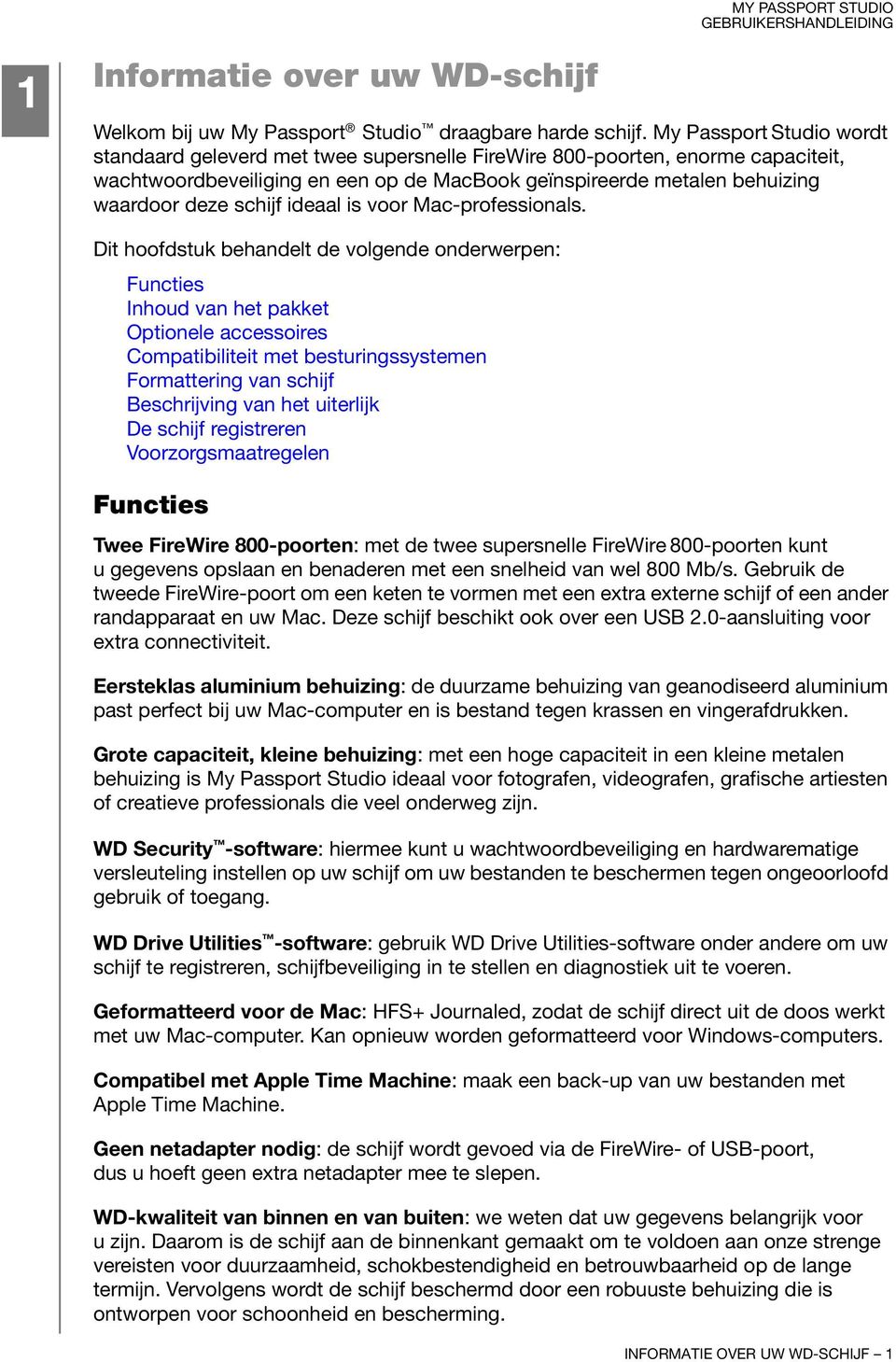
6 Belangrijk: Ga naar onze website op voor de meest recente WD-productinformatie en nieuws. Ga voor de nieuwste software, firmware en productdocumentatie en -informatie naar Inhoud van het pakket Zoals afgebeeld in Afbeelding 1 bevat het pakket van uw externe harde schijf My Passport Studio het volgende: My Passport Studio draagbare harde schijf FireWire 800-kabel USB Micro B-kabel Snelle installatiehandleiding De software WD Security en WD Drive Utilities (beschikbaar op de schijf) FireWire 800-kabel My Passport Studio draagbare harde schijf USB Micro B-kabel Snelle installatiehandleiding Afbeelding 1. Inhoud van het pakket van My Passport Studio-schijf Optionele accessoires Ga voor meer informatie over optionele accessoires voor WD-producten naar: VS Canada Europa Alle andere of of of Neem contact op met de technische ondersteuning van WD in uw regio. Voor een lijst met contactinformatie voor technische ondersteuning, gaat u naar en raadpleegt u antwoord-id 1048 in de kennisbank. INFORMATIE OVER UW WD-SCHIJF 2
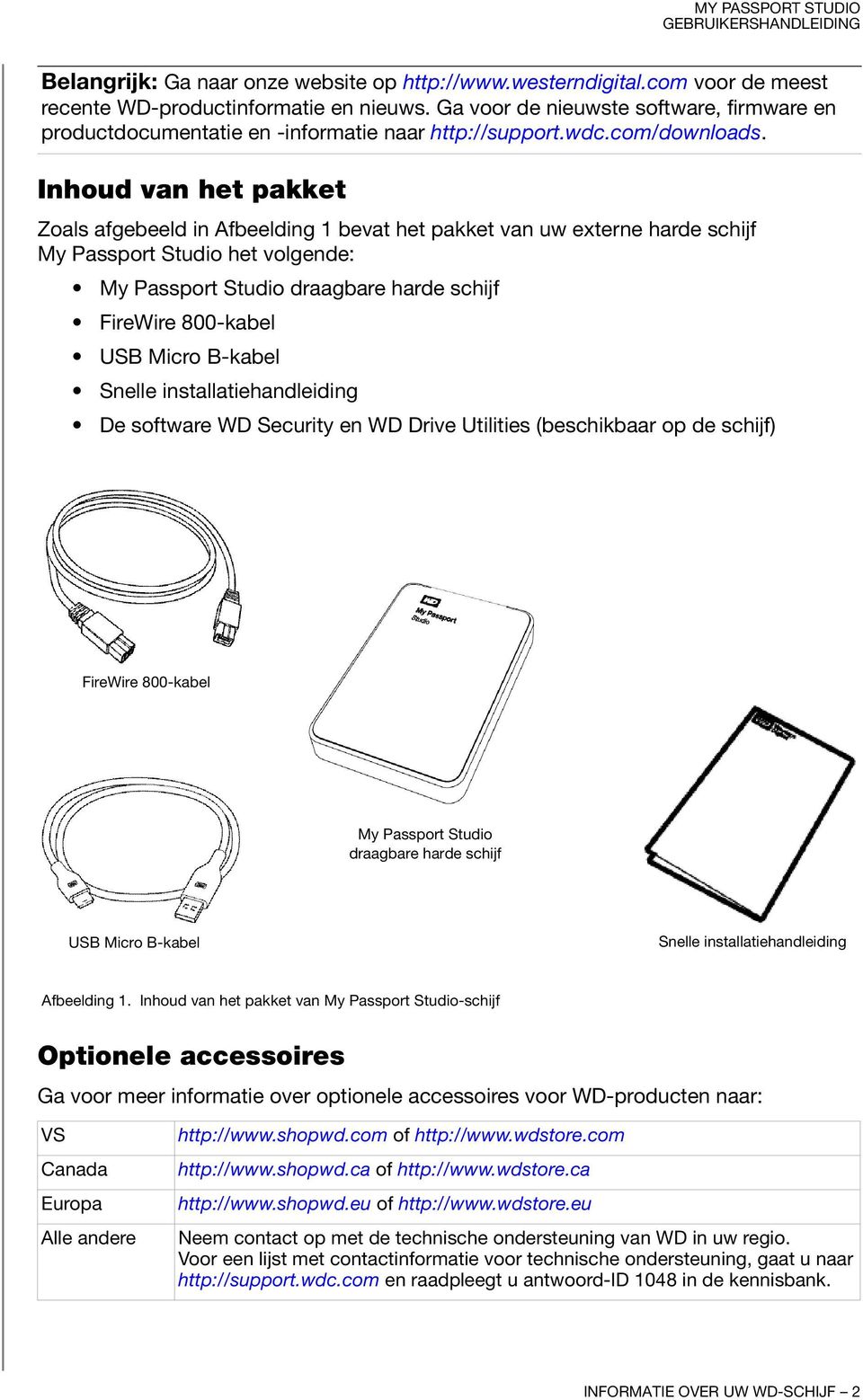
7 Compatibiliteit met besturingssystemen Uw My Passport Studio-schijf en de WD Security en WD Drive Utilities-software zijn compatibel met de volgende besturingssystemen: Mac OS X Windows Leopard Snow Leopard Lion Mountain Lion Afhankelijk van uw hardwareconfiguratie en besturingssysteem kan de compatibiliteit afwijken. Installeer voor de beste prestaties en de hoogste betrouwbaarheid altijd de nieuwste software-update en het laatste servicepack (SP). Ga op Mac-computers naar het menu Apple en selecteer Software-update. Ga op Windows-computers naar het menu Start en selecteer Windows Update. Formattering van schijf Uw My Passport Studio-schijf is geformatteerd als een enkelvoudige HFS+J-partitie voor Mac OS X-besturingssystemen. Zie De schijf opnieuw formatteren op pagina 28 en Problemen oplossen op pagina 29 als u deze schijf met een Windows-computer wilt gebruiken. Beschrijving van het uiterlijk Windows XP Windows Vista Windows 7 Windows 8 Zoals weergegeven in Afbeelding 2 heeft de My Passport Studio-schijf: Een stroom-/activiteitslampje Twee FireWire 800-interfacepoorten Een USB 2.0-interfacepoort Stroom-/ activiteitslampje FireWire 800- interfacepoorten USB 2.0-interfacepoort Afbeelding 2. My Passport Studio-schijf INFORMATIE OVER UW WD-SCHIJF 3
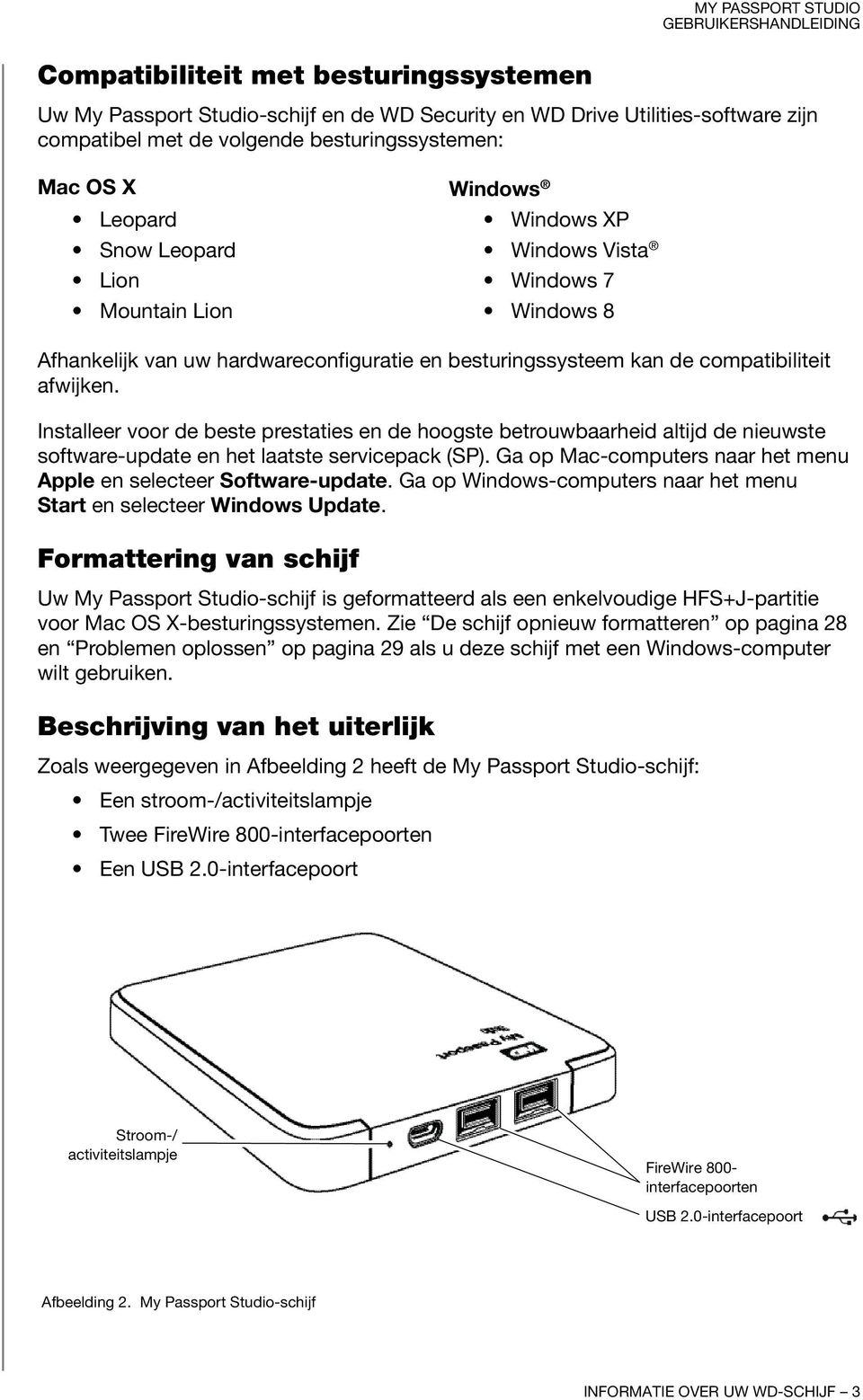
8 Stroom-/activiteitslampje MY PASSPORT STUDIO De status van de voeding en de activiteit wordt met het lampje voor voeding/activiteit aangegeven: Lampje Brandt constant Snel knipperend, circa 3 keer per seconde Langzaam knipperend, circa elke 2,5 seconden Voedingsstatus/activiteit Inactief Activiteit Systeem is stand-by FireWire 800-interface De FireWire 800-interface ondersteunt een gegevensoverdracht tot 800 Mb/s en is achterwaarts compatibel met FireWire 400. Als u verbinding maakt met een FireWire 400- poort, worden de gegevens overgedragen op FireWire 400-snelheid (maximaal 400 Mb/s). USB 2.0-interface De Hi-Speed USB 2.0-interface ondersteunt een maximale overdrachtssnelheid van 480 Mb/s. USB 2.0 is achterwaarts compatibel met USB 1.1. Als u verbinding maakt met een USB 1.1-aansluiting, worden de gegevens overgedragen op USB 1.1-snelheid (maximaal 12 Mb/s). De schijf registreren Registreer uw My Passport Studio-schijf altijd om de nieuwste updates en speciale aanbiedingen te ontvangen. U kunt uw schijf eenvoudig online registreren op Voorzorgsmaatregelen WD-producten zijn precisie-instrumenten waarmee tijdens het uitpakken en installeren voorzichtig moet worden omgegaan. Een ruwe hantering, schokken of trillingen kunnen schijven beschadigen. Neem onderstaande voorzorgsmaatregelen altijd in acht bij het uitpakken en installeren van het product voor externe opslag: Laat de schijf niet vallen en stoot deze nergens tegenaan. Verplaats de schijf niet als deze is ingeschakeld. INFORMATIE OVER UW WD-SCHIJF 4
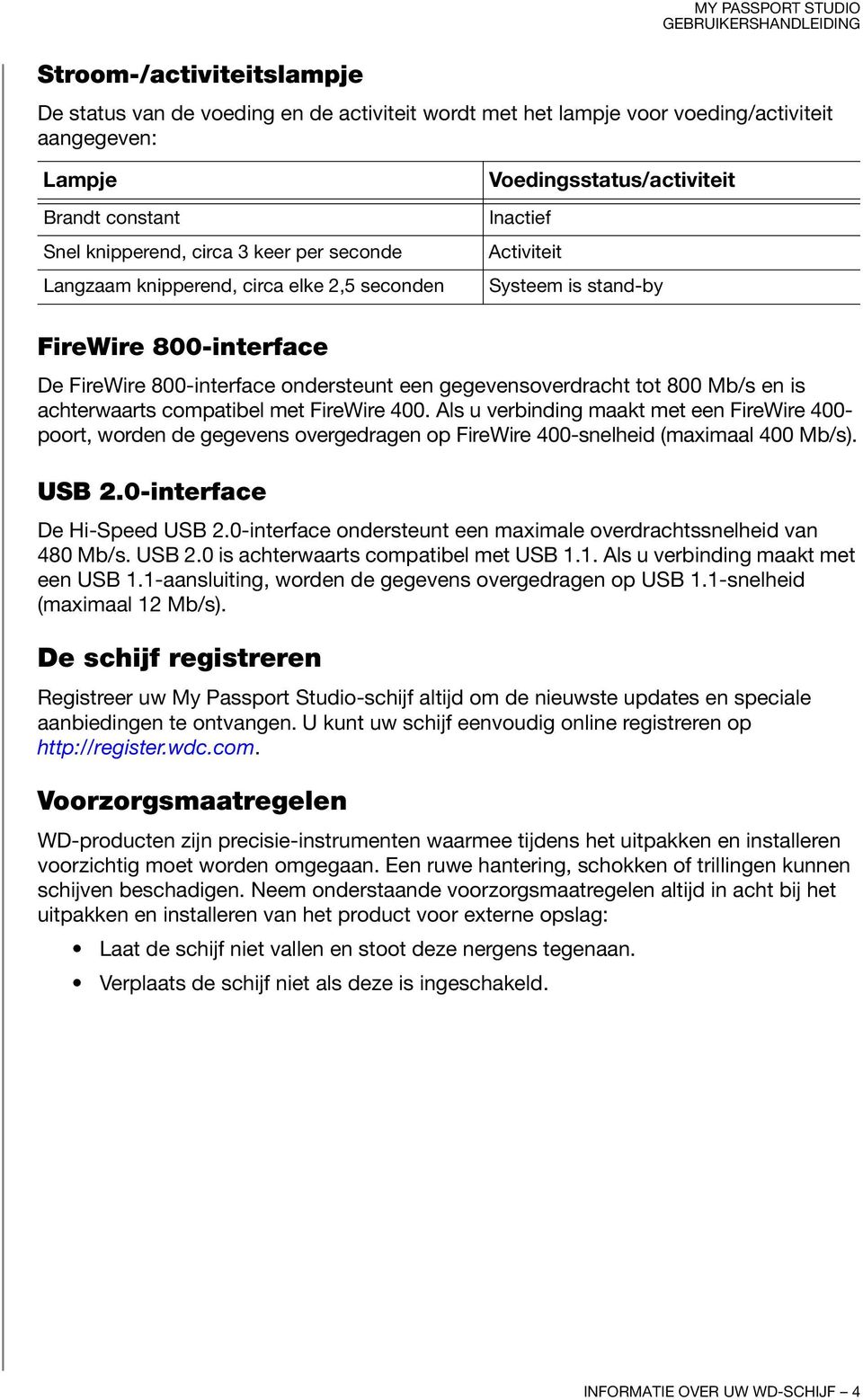
9 1 2 De schijf aansluiten en aan de slag gaan Dit hoofdstuk bevat instructies voor het aansluiten van de schijf op uw computer en het installeren van de software WD Security en WD Drive Utilities. Het behandelt de volgende onderwerpen: De schijf aansluiten Prestaties verhogen met WD +TURBO WD Security installeren WD Drive Utilities installeren De schijf aansluiten 1. Schakel de computer in. 2. Sluit de My Passport-schijf aan met de USB-microkabel of de FireWire 800-kabel, zoals wordt weergegeven in Afbeelding Controleer of de My Passport-schijf verschijnt onder APPARATEN in de zijbalk van uw Finder-weergave: De FireWire 800-kabel gebruiken De USB Micro B-kabel gebruiken Afbeelding 3. De My Passport-schijf aansluiten DE SCHIJF AANSLUITEN EN AAN DE SLAG GAAN 5

10 Opmerking: Als het selectievakje Externe schijven is aangevinkt in de Findervoorkeuren, wordt het pictogram van My Passport op uw bureaublad weergegeven: 4. De eerste keer dat u uw My Passport-station aansluit op uw computer wordt een bericht weergegeven met de vraag of u het station wilt gebruiken voor back-ups met Time Machine: In Leopard en Snow Leopard In Lion en Mountain Lion Opmerking: Het selectievakje Encrypt Backup Disk (Codeer back-upschijf) verschijnt op dit moment alleen op computers met het besturingssysteem Lion of Mountain Lion. Afhankelijk van uw besturingssysteem: In Leopard of Snow Leopard, ga verder naar stap 5. In Lion of Mountain Lion, ga verder naar stap In Leopard of Snow Leopard: Als u... de schijf wilt gebruiken met de Time Machine-software, 6. In Lion of Mountain Lion: Als u... de schijf wilt gebruiken met de Time Machine-software, Klikt u op... Niet Cancel (Annuleer) en ga verder met stap 8 op pagina 7. Wel Use as Backup Disk (Gebruik als back-upschijf) en ga verder met stap 7 op pagina 7. DAN... Niet Klik op Don t Use (Gebruik niet) en ga verder met stap 8 op pagina 7. Wel Ga verder met stap a. DE SCHIJF AANSLUITEN EN AAN DE SLAG GAAN 6
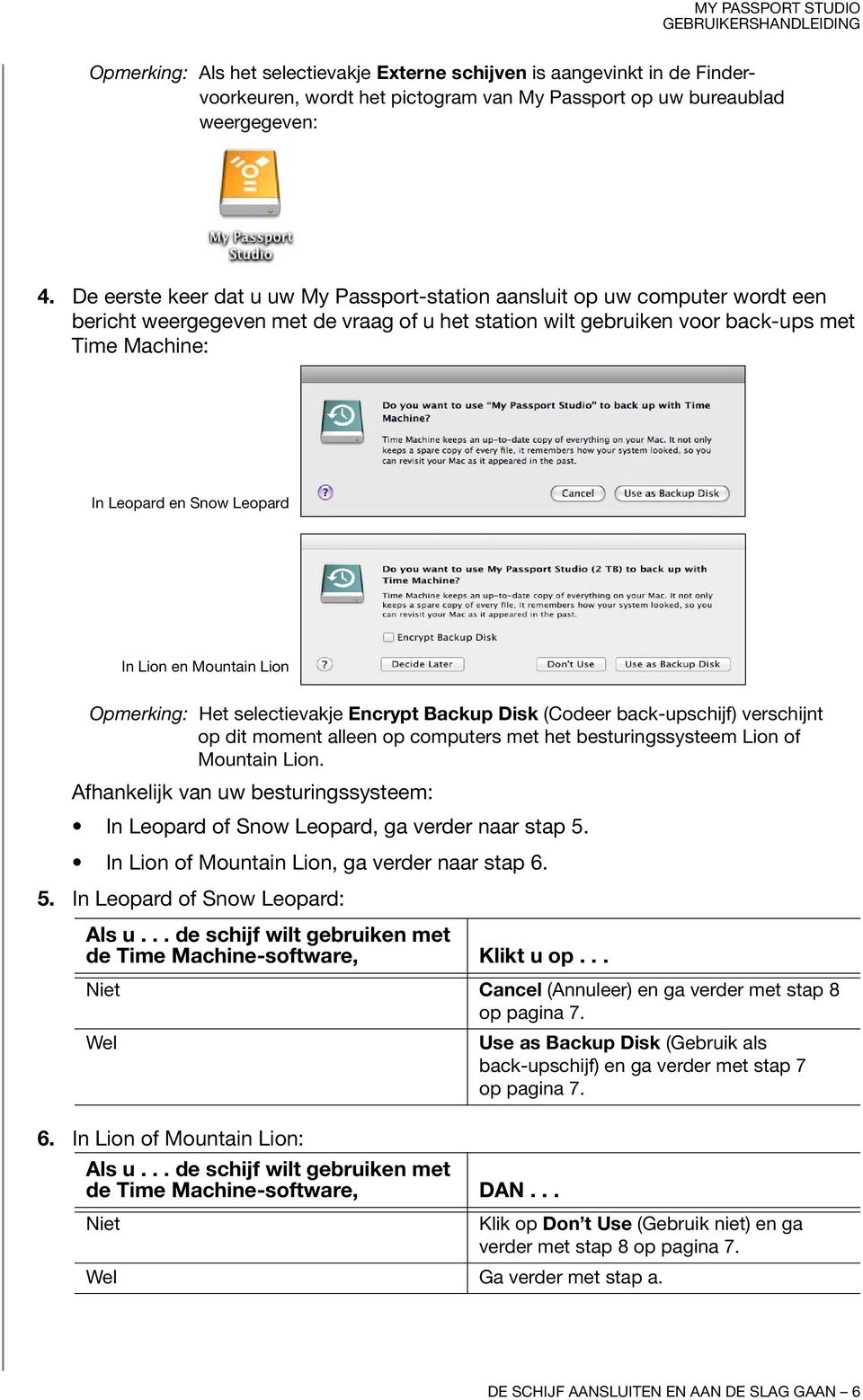
11 a. Als u een wachtwoord wilt maken om uw back-upbestanden te beveiligen, vinkt u het selectievakje Encrypt Backup Disk (Codeer back-upschijf) aan. b. Klik op Use as Backup Disk (Gebruik als back-upschijf). c. Als u Encrypt Backup Disk (Codeer back-upschijf) hebt geselecteerd in stap a, vult u het dialoogvenster voor het reservekopiewachtwoord in: d. Klik op Encrypt Disk (Schijf versleutelen) en voltooid de installatieprocedure voor Time Machine. 7. Het My Passport-pictogram wordt nu als volgt weergegeven: 8. Uw My Passport-schijf kan nu worden gebruikt als extern opslagapparaat. U kunt de prestaties verbeteren door het hulpprogramma WD +TURBO te installeren dat te vinden is op het station. Prestaties verhogen met WD +TURBO WD +TURBO is een hulpprogramma op de My Passport-schijf dat u kunt installeren om de prestaties van de schijf te verbeteren op een Mac-computer. 1. Dubbelklik op het pictogram My Passport en dubbelklik daarna op het.dmg-bestand in het venster dat wordt weergegeven: DE SCHIJF AANSLUITEN EN AAN DE SLAG GAAN 7

12 2. Dubbelklik op de map Extras in het scherm dat wordt weergegeven: 3. Dubbelklik op de toepassing WD +TURBO Installer: 4. In het scherm WD +TURBO Driver Installer klikt u op Install (Installeren): 5. Lees de licentieovereenkomst en klik vervolgens op Accept (Accepteer). 6. Er wordt een bericht weergegeven waarin staat dat voor de installatie van de stuurprogramma's de computer opnieuw moet worden opgestart om ze te activeren: Klik op Yes (Ja) om verder te gaan. DE SCHIJF AANSLUITEN EN AAN DE SLAG GAAN 8
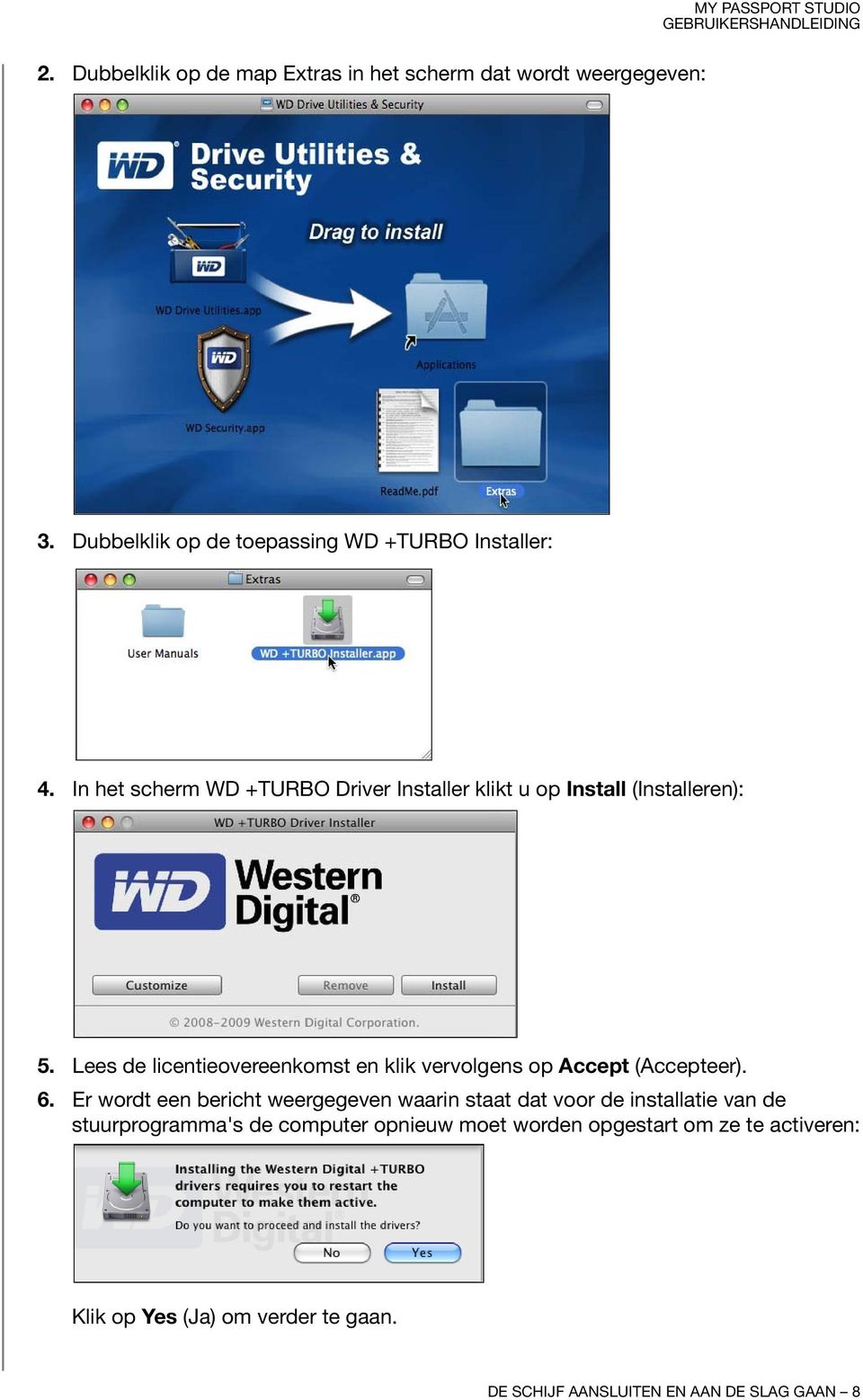
13 7. Voer het wachtwoord in dat u gebruikt voor toegang tot de computer in het veld Password (Wachtwoord) en klik op OK: 8. Wanneer de installatie is voltooid, klikt u op Yes (Ja) om de computer opnieuw op te starten: 9. Nadat de computer opnieuw is opgestart, ziet het My Passport-pictogram op het bureaublad er als volgt uit: Uw My Passport-schijf kan nu worden gebruikt als extern opslagapparaat met verbeterde prestaties. U kunt de prestaties verbeteren door de software WD Security en WD Drive Utilities te installeren die eveneens op de schijf te vinden zijn. WD Security installeren 1. Dubbelklik op het pictogram My Passport en dubbelklik daarna op het.dmg-bestand in het venster dat wordt weergegeven: DE SCHIJF AANSLUITEN EN AAN DE SLAG GAAN 9
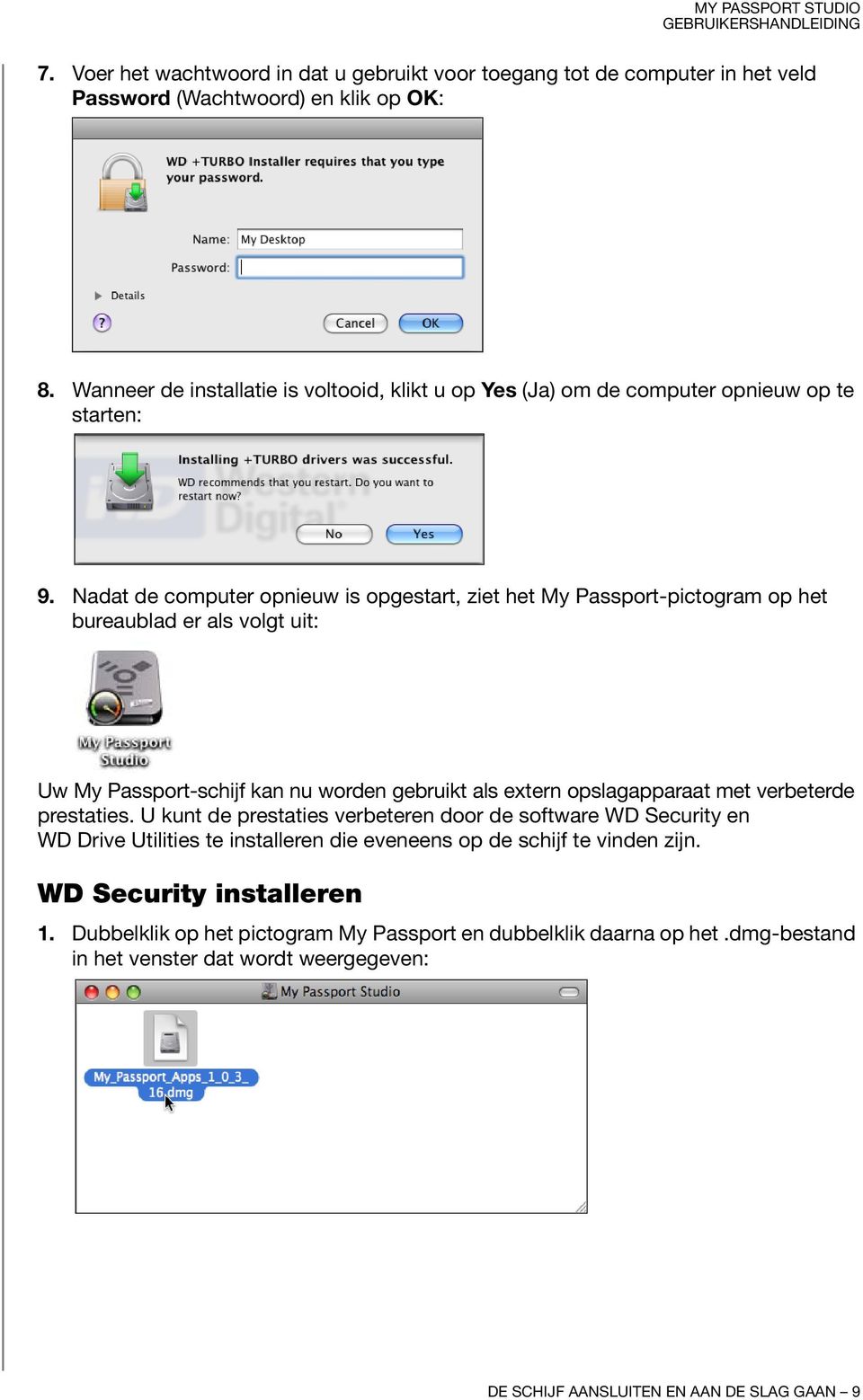
14 2. Sleep de toepassing WD Security naar de aliasmap Applications (Toepassingen) in het venster dat wordt weergegeven: 3. In de aliasmap Applications (Toepassingen) dubbelklikt u op de toepassing WD Security. 4. Lees de licentieovereenkomst en klik op Accept (Accepteer) om het scherm WD Security weer te geven: 5. Zie De schijf vergrendelen en ontgrendelen op pagina 13. DE SCHIJF AANSLUITEN EN AAN DE SLAG GAAN 10

15 WD Drive Utilities installeren MY PASSPORT STUDIO 1. Dubbelklik op het pictogram My Passport en dubbelklik daarna op het.dmg-bestand in het venster dat wordt weergegeven: 2. Sleep de toepassing WD Drive Utilities naar de alias van de map Applications (Toepassingen) op het scherm dat wordt weergegeven: 3. In de aliasmap Applications (Toepassingen) dubbelklikt u op de toepassing WD Drive Utilities. DE SCHIJF AANSLUITEN EN AAN DE SLAG GAAN 11
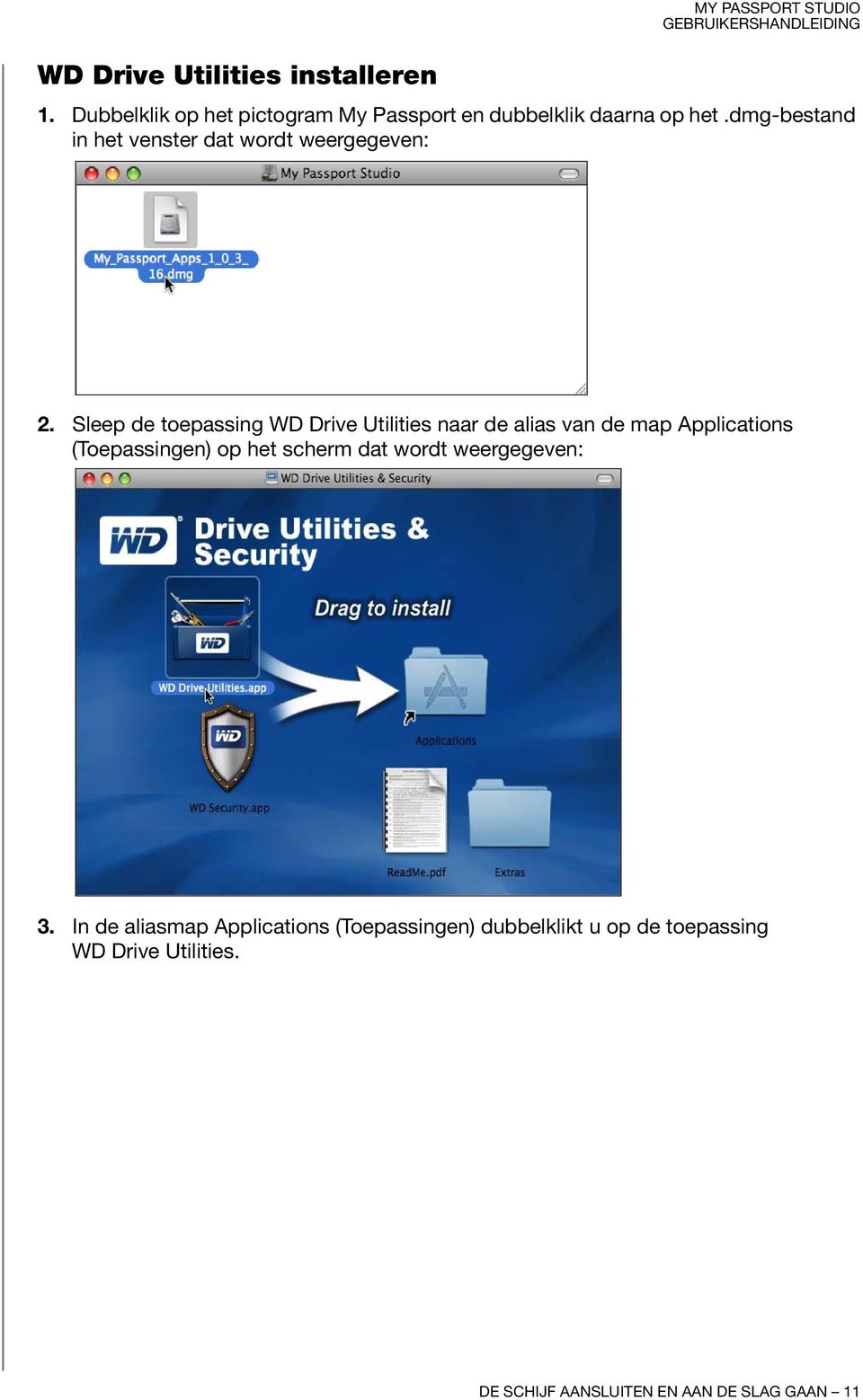
16 4. Lees de licentieovereenkomst en klik op Accept (Accepteer) om het scherm WD Drive Utilities weer te geven: 5. Zie De schijf beheren en aanpassen op pagina 19. DE SCHIJF AANSLUITEN EN AAN DE SLAG GAAN 12

17 1 3 De schijf vergrendelen en ontgrendelen Dit hoofdstuk behandelt de volgende onderwerpen: De schijf beveiligen met een wachtwoord De schijf ontgrendelen Uw wachtwoord wijzigen Wachtwoordbeveiliging verwijderen De schijf beveiligen met een wachtwoord Beveilig uw schijf met een wachtwoord als u bang bent dat iemand anders toegang tot uw schijf kan krijgen en u niet wilt dat anderen uw bestanden op de schijf kunnen zien. VOORZICHTIG! Uw wachtwoord wordt in de software van WD Security gebruikt voor het elektronisch vergrendelen en ontgrendelen van uw schijf. Als u uw wachtwoord vergeet, hebt u geen toegang meer tot de gegevens op uw schijf en kunt u er geen nieuwe gegevens meer naar schrijven. U zult de schijf moeten wissen voordat u deze weer kunt gebruiken. Gebruik de toepassing WD Security voor: Een wachtwoord maken Een wachtwoord wijzigen Wachtwoordbeveiliging verwijderen Een wachtwoord maken om te voorkomen dat anderen toegang hebben tot de bestanden op uw schijf: 1. Klik op Go (Ga) > Applications (Toepassingen) > WD Security om het scherm WD Security weer te geven, met het dialoogvenster Set Security (Beveiliging instellen): 2. Als er meer dan één ondersteunde My Passport-schijf op de computer is aangesloten, selecteert u de schijf waarvoor u een wachtwoord wilt instellen. 3. Geef uw wachtwoord op in het vak Choose a password (Wachtwoord kiezen), gebruik maximaal 25 tekens. DE SCHIJF VERGRENDELEN EN ONTGRENDELEN 13
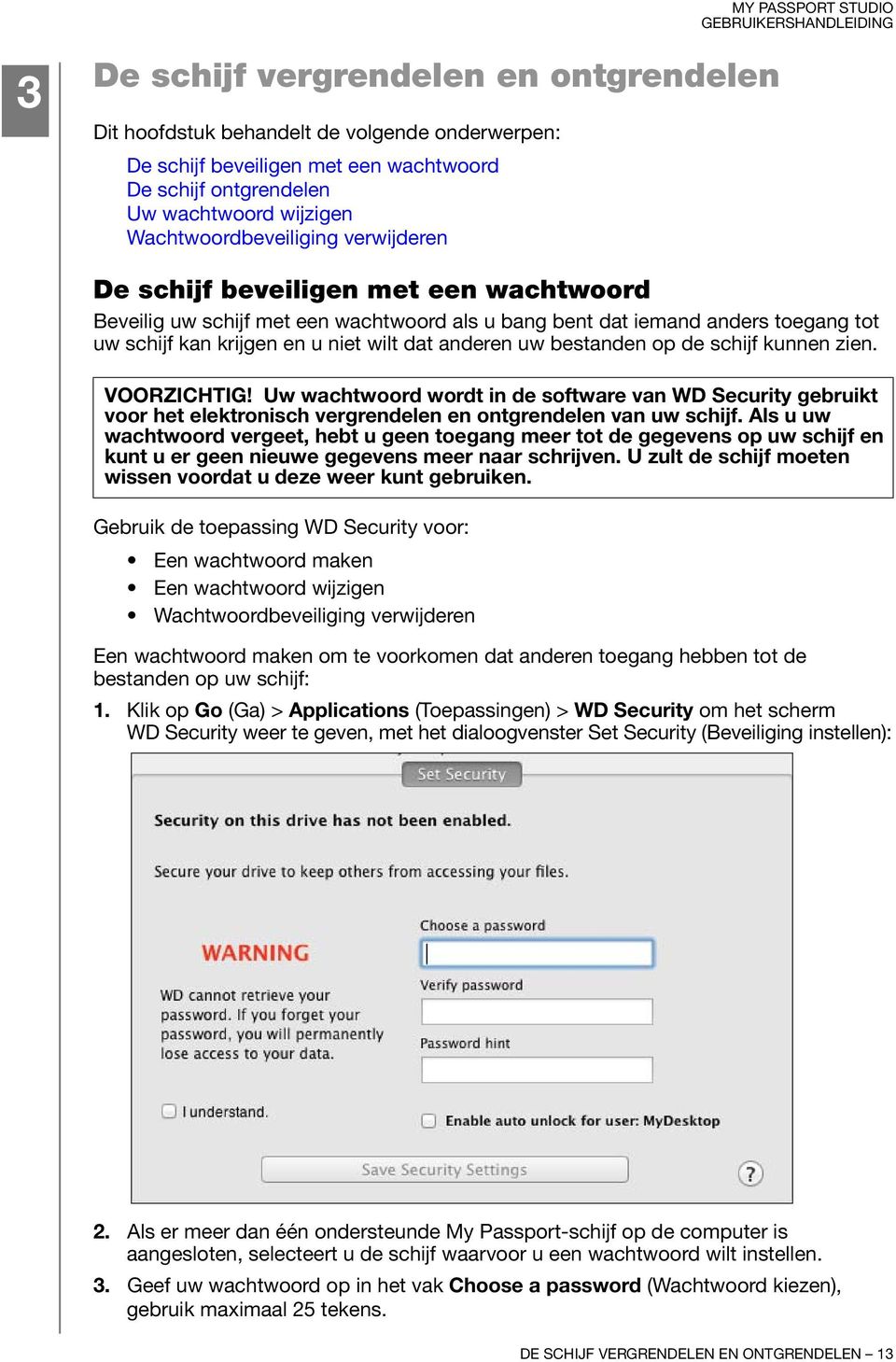
18 4. Geef uw wachtwoord opnieuw op in het vak Verify password (Wachtwoord bevestigen). 5. Voer voor uzelf een geheugensteuntje in voor uw wachtwoord in het vak Password hint (Geheugensteun). 6. Vink het selectievakje Enable auto unlock for user: (Automatisch ontgrendelen inschakelen voor gebruiker) als u wilt dat de WD Security-software uw gebruikersnaam en wachtwoord voor de geselecteerde schijf onthoudt op deze computer. Belangrijk: Tenzij u het selectievakje Enable auto unlock for user: (Automatisch ontgrendelen voor de volgende gebruiker:) inschakelt en u daarna voor het eerst weer de computer opnieuw opstart of de schijf loskoppelt en weer aansluit, wordt u door het besturingssysteem gevraagd om WD Security toestemming te geven voor toegang tot uw wachtwoord: Klik op Always Allow (Sta altijd toe) om dit dialoogvenster in de toekomst te voorkomen. 7. Lees de waarschuwing voor de mogelijkheid van gegevensverlies als u uw wachtwoord vergeet. 8. Selecteer I understand (Ik begrijp het) om aan te geven dat u het risico aanvaardt. 9. Klik op Save Security Settings (Beveiligingsinstellingen opslaan) om uw wachtwoord op te slaan en de hardwarematige versleuteling in te schakelen. VOORZICHTIG! Na het instellen van een wachtwoord blijft de schijf ontgrendeld zolang u doorgaat met de huidige werksessie. De software van WD Security doet hierna het volgende: Vergrendelt de schijf wanneer u uw computer afsluit, uw station loskoppelt of wanneer de computer in slaapstand gaat Vraagt u uw wachtwoord in te voeren om de schijf te ontgrendelen wanneer u de computer opnieuw opstart of de schijf opnieuw aansluit, TENZIJ u het selectievakje Automatisch ontgrendelen inschakelen voor gebruiker: (Automatisch ontgrendelen inschakelen voor gebruiker) hebt ingeschakeld bij het instellen van uw wachtwoord De schijf ontgrendelen Nadat u een wachtwoord hebt ingesteld om ervoor te zorgen dat anderen de bestanden op uw schijf niet kunnen benaderen tenzij u Enable auto unlock for user: (Automatisch ontgrendelen inschakelen voor gebruiker:) hebt aangevinkt, uw wachtwoord invoeren om de schijf te ontgrendelen wanneer: U de computer uitschakelt en weer opstart U de schijf loskoppelt en daarna weer aansluit op uw computer Uw computer de slaapstand verlaat Ook wanneer de WD Security-software niet is geïnstalleerd moet u uw wachtwoord invoeren. DE SCHIJF VERGRENDELEN EN ONTGRENDELEN 14

19 In elk geval vervangt de WD Security-software het bureaubladpictogram voor uw My Passport-station door het virtuele cd-pictogram (VCD) WD Unlocker: Met de virtuele cd WD Unlocker hebt u toegang tot het hulpprogramma WD Drive Unlock, waarmee u de schijf kunt ontgrendelen. U kunt ook de software WD Security of WD Drive Utilities gebruiken om het station te ontgrendelen. Het station ontgrendelen met de software WD Security of WD Drive Utilities Wanneer u uw computer uit- en weer inschakelt of het station af- en weer aankoppelt op uw computer, verschijnt een dialoogvenster Unlock Drive (Station ontgrendelen) wanneer u de software WD Security of WD Drive Utilities start: Dialoogvenster WD Security Unlock Drive (Schijf ontgrendelen) Dialoogvenster WD Drive Utilities Unlock Drive (Schijf ontgrendelen) Dit gebeurt op een van de volgende manieren: Automatisch als er slechts één vergrendelde My Passport-schijf op de computer is aangesloten. Wanneer u de vergrendelde schijf selecteert in het scherm van WD Security of WD Drive Utilities als er meer dan één ondersteunde My Passport-schijf op de computer is aangesloten. DE SCHIJF VERGRENDELEN EN ONTGRENDELEN 15
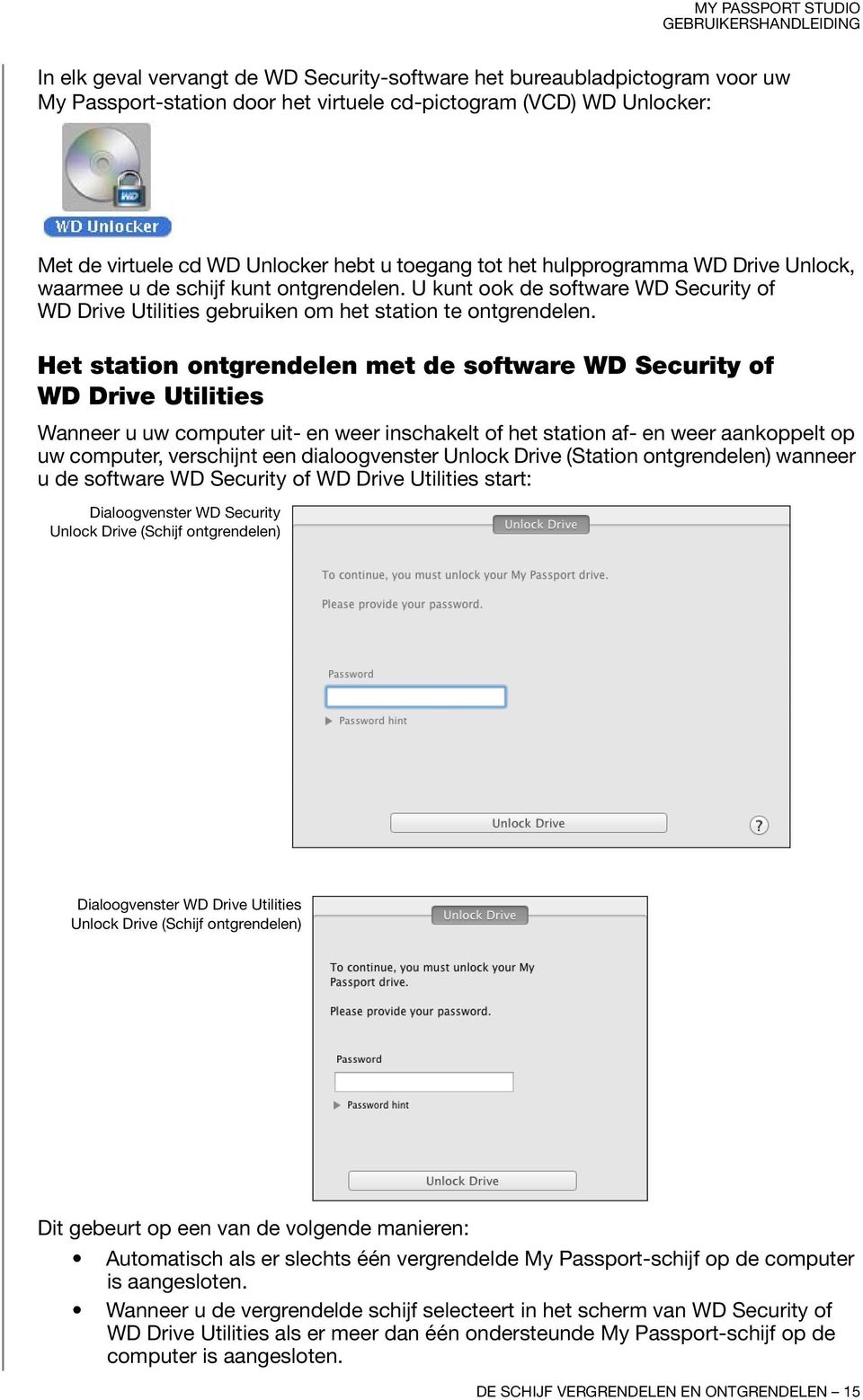
20 1. Als u geen dialoogvenster Unlock Drive ziet, klik dan op: Go (Ga) > Applications (Toepassingen) > WD Security Go (Ga) > Applications (Toepassingen) > WD Drive Utilities 2. Als er meer dan één ondersteunde My Passport-schijf op de computer is aangesloten, selecteert u de schijf die u wilt ontgrendelen om het dialoogvenster Unlock Drive (Schijf ontgrendelen) weer te geven. 3. In het dialoogvenster Unlock Drive (Schijf ontgrendelen): a. Geef uw wachtwoord op in het vak Password (Wachtwoord). b. Klik op Unlock Drive (Ontgrendel schijf). Het station ontgrendelen met het hulpprogramma WD Drive Unlock Wanneer u de met wachtwoord beveiligde schijf aansluit op een computer zonder de software WD Security of WD Drive Utilities, kunt u het hulpprogramma WD Drive Unlock gebruiken om de schijf daarmee te ontgrendelen. Het hulpprogramma WD Drive Unlock staat op een virtuele cd die wordt weergegeven op uw bureaublad. 1. Dubbelklik op het pictogram van de virtuele cd WD Unlocker op uw bureaublad: 2. Dubbelklik op de toepassing WD Drive Unlock in het venster dat wordt weergegeven: Het scherm WD Drive Unlock wordt weergegeven: DE SCHIJF VERGRENDELEN EN ONTGRENDELEN 16

21 3. Op het scherm WD Drive Unlock: a. Geef een wachtwoord op in het vak Password (Wachtwoord). b. Vink het selectievakje Enable auto unlock for user: (Automatisch ontgrendelen inschakelen voor gebruiker:) als u wilt dat het hulpprogramma WD Drive Unlock uw gebruikersnaam en wachtwoord voor de geselecteerde schijf onthoudt op deze computer. c. Klik op Unlock Drive (Ontgrendel schijf). d. Na de prompt Your drive is now unlocked (Uw schijf is nu ontgrendeld), klikt u op Exit (Afsluiten) om het hulpprogramma WD Drive Unlock te sluiten. Uw wachtwoord wijzigen Zo wijzigt u uw wachtwoord: 1. Klik op Go (Ga) > Applications (Toepassingen) > WD Security om het scherm WD Security weer te geven, met het dialoogvenster Change Security (Beveiliging wijzigen): 2. Als er meer dan één ondersteunde My Passport-schijf op de computer is aangesloten, selecteert u de schijf waarvoor u het wachtwoord wilt wijzigen. 3. Voer uw huidige wachtwoord in in het vak Password (Wachtwoord). 4. Selecteer de optie Change password (Wachtwoord wijzigen). 5. Geef uw nieuwe wachtwoord op in het vak Choose a password (Wachtwoord kiezen), gebruik maximaal 25 tekens. 6. Vul uw nieuwe wachtwoord opnieuw in in het vak Verify password (Wachtwoord bevestigen). 7. Voer voor uzelf een geheugensteuntje in voor het nieuwe wachtwoord in het vak Password hint (Geheugensteun). 8. Vink het selectievakje Enable auto unlock for user: (Automatisch ontgrendelen inschakelen voor gebruiker:) om aan te geven of u wilt dat de WD Security-software uw gebruikersnaam en wachtwoord voor de geselecteerde schijf onthoudt op deze computer. DE SCHIJF VERGRENDELEN EN ONTGRENDELEN 17
22 9. Klik op Update Security Settings (Beveiligingsinstellingen bijwerken). VOORZICHTIG! na het wijzigen van uw wachtwoord blijft de schijf ontgrendeld zolang u doorgaat met de huidige werksessie. De software van WD Security doet hierna het volgende: Vergrendelt de schijf wanneer u uw computer afsluit, uw station loskoppelt of wanneer de computer in slaapstand gaat Vraagt u uw wachtwoord in te voeren om de schijf te ontgrendelen wanneer u de computer opnieuw opstart of de schijf opnieuw aansluit, TENZIJ u het selectievakje Automatisch ontgrendelen inschakelen voor gebruiker: hebt ingeschakeld bij het wijzigen van uw wachtwoord Wachtwoordbeveiliging verwijderen 1. Klik op Go (Ga) > Applications (Toepassingen) > WD Security om het scherm WD Security weer te geven, met het dialoogvenster Change Security (Beveiliging wijzigen): 2. Als er meer dan één ondersteunde My Passport-schijf op de computer is aangesloten, selecteert u de schijf waarvan u de wachtwoordbeveiliging wilt verwijderen. 3. Geef uw wachtwoord op in het vak Password (Wachtwoord). 4. Selecteer de optie Remove security (Beveiliging verwijderen). 5. Klik op Update Security Settings (Beveiligingsinstellingen bijwerken). DE SCHIJF VERGRENDELEN EN ONTGRENDELEN 18
23 1 4 De schijf beheren en aanpassen Dit hoofdstuk behandelt de volgende onderwerpen: De status van de schijf controleren De sluimerfunctie van de schijf instellen De schijf wissen De schijf registreren De schijf veilig deactiveren De WD-software en -schijfkopie herstellen Met WD Drive Utilities (zie Afbeelding 4) is het eenvoudig om de schijf te beheren en aan te passen voor de best mogelijke prestaties: Diagnostics (Diagnostiek): diagnoses en statuscontroles uitvoeren om te zorgen dat uw schijf goed werkt. Sleep Timer (Sluimerfunctie): uw schijf uitschakelen tijdens langdurige inactieve periodes om stroom te besparen en de levensduur van de schijf te verlengen. Drive Erase (Schijf wissen): alle gegevens van de schijf wissen, inclusief het eventueel door u ingestelde wachtwoord. Registration (Registratie): registreer uw schijf voor gratis technische ondersteuning tijdens de garantieperiode en om meer te weten te komen over software-updates, productverbeteringen en kortingsmogelijkheden. Afbeelding 4. Het scherm WD Drive Utilities DE SCHIJF BEHEREN EN AANPASSEN 19
24 Op het WD Drive Utilities scherm: Als u het volgende wilt doen... Klikt u op... En leest u... Schijfdiagnostiek en statuscontroles uitvoeren, Een inactieve tijdsperiode wilt specificeren waarna uw schijf wordt uitgeschakeld, De schijf wissen zodat u de ruimte kunt gebruiken en opnieuw kunt beginnen, Uw schijf registreren voor gratis technische ondersteuning tijdens de garantieperiode en om op de hoogte te blijven van de nieuwste WD-producten, Diagnostiek Sluimerfunctie Schijf wissen Registratie De status van de schijf controleren in het volgende gedeelte. De sluimerfunctie van de schijf instellen op pagina 21. De schijf wissen op pagina 22. De schijf registreren op pagina 26. De status van de schijf controleren WD Drive Utilities-software bevat drie diagnostische hulpmiddelen om zeker te zijn dat de schijf goed functioneert. Voer de volgende tests uit als u bang bent dat uw schijf niet correct werkt: S.M.A.R.T. Status Check (S.M.A.R.T.-statuscontrole) S.M.A.R.T. is een functie voor het voorspellen van fouten, waarbij voortdurend belangrijke interne prestaties van de schijf worden gecontroleerd. Wanneer er bijvoorbeeld wordt geconstateerd dat er een toename is van temperatuur, geluid of lees-/schrijffouten, kan dat een indicatie zijn dat er een ernstige fout in het apparaat kan optreden. Wanneer u vooraf bent gewaarschuwd, kunt u voorzorgsmaatregelen treffen door bijvoorbeeld uw gegevens op een andere schijf te zetten voordat de fout zich voordoet. Het resultaat van een S.M.A.R.T.-statuscontrole is een evaluatie van de toestand van de schijf die wel of niet met goed gevolg wordt afgelegd. Quick Drive Test (Snelle test van schijf) Uw My Passport-schijf heeft een ingebouwd diagnoseprogramma Lifeguard ter bescherming van uw gegevens dat de schijf controleert op fouten. Met deze snelle schijftest wordt de schijf gecontroleerd op ernstige problemen. Het resultaat van een snelle schijftest is een evaluatie van de toestand van de schijf die wel of niet met goed gevolg wordt afgelegd. Complete Drive Test (Complete test van schijf) De uitgebreidste schijfdiagnostiek is de volledige schijftest. Iedere sector wordt methodisch getest op fouten en indien nodig worden markeringen geplaatst bij slechte sectoren. U kunt de schijfdiagnose en statuscontroles het beste regelmatig uitvoeren, voordat u problemen hebt met uw schijf. En aangezien ze zo snel zijn, geeft het uitvoeren van de S.M.A.R.T.-statuscontrole en de snelle schijftest veel vertrouwen met minimaal ongemak. Voer vervolgens de controles alle drie uit wanneer er schijffouten zijn bij het schrijven of openen van bestanden. DE SCHIJF BEHEREN EN AANPASSEN 20
25 Zo voert u schijfdiagnostiek en statuscontroles uit: 1. Klik op Go (Ga) > Applications (Toepassingen)> WD Drive Utilities om het scherm WD Drive Utilities weer te geven (zie Afbeelding 4 op pagina 19). 2. Als er meer dan één ondersteunde My Passport-schijf op de computer is aangesloten, selecteert u de schijf die u wilt controleren. 3. Klik op Diagnostics (Diagnostiek) voor het dialoogvenster Diagnostics (Diagnostiek): 4. Klik in het dialoogvenster Diagnostics (Diagnostiek) op de knop van de test die u wilt uitvoeren: S.M.A.R.T. Status (S.M.A.R.T.-statuscontrole) Quick Drive Test (Snelle test van schijf) Complete Drive Test (Complete test van schijf) De sluimerfunctie van de schijf instellen Met de sluimerfunctie wordt de schijf na een bepaalde inactieve periode uitgeschakeld om stroom te besparen en om op de lange termijn slijtage van de schijf te voorkomen. 1. Klik op Go (Ga) > Applications (Toepassingen) > WD Drive Utilities om het scherm WD Drive Utilities weer te geven (zie Afbeelding 4 op pagina 19). 2. Als er meer dan één My Passport-schijf op de computer is aangesloten, selecteert u de schijf die u wilt instellen. DE SCHIJF BEHEREN EN AANPASSEN 21
26 3. Klik op Sleep Timer (Sluimerfunctie) voor het dialoogvenster Sleep Timer (Sluimerfunctie): 4. In het dialoogvenster Sleep Timer (Sluimerfunctie): a. In het vak Sleep Timer (Sluimerfunctie) selecteert u de inactieve periode waarna de schijf moet worden uitgeschakeld. b. Klik op Set Timer (Timer instellen). De schijf wissen VOORZICHTIG! Door de schijf te wissen worden alle gegevens erop permanent verwijderd. Zorg altijd dat u geen van de gegevens op de schijf nog nodig hebt voordat u de schijf wist. Opmerking: Wanneer u uw schijf wist, wordt ook de WD-software gewist samen met alle ondersteuningsbestanden, hulpprogramma's en de gebruikershandleiding. U kunt deze downloaden om uw My Passport naar de oorspronkelijke configuratie te herstellen nadat u de schijf hebt gewist. Met de WD Drive Utilities-software kunt u uw schijf op twee manieren wissen. De manier hangt af van het feit of uw My Passport-schijf vergrendeld is of niet: Uw schijf is... En u... Raadpleeg dan... Niet vergrendeld Wilt de schijf wissen De functie Drive Erase (Schijf wissen) gebruiken in het volgende gedeelte. Vergrendeld Uw wachtwoord bent vergeten of kwijtgeraakt en u de schijf moet wissen, De functie Drive Erase (Schijf wissen) gebruiken Uw My Passport wissen wanneer de schijf niet vergrendeld is: Het hulpprogramma WD Drive Unlock gebruiken op pagina Klik op Go (Ga) > Applications (Toepassingen) > WD Drive Utilities om het scherm WD Drive Utilities weer te geven (zie Afbeelding 4 op pagina 19). 2. Als er meer dan één ondersteunde My Passport-schijf op de computer is aangesloten, selecteert u de schijf die u wilt wissen. DE SCHIJF BEHEREN EN AANPASSEN 22
27 3. Klik op Drive Erase (Schijf wissen) om het dialoogvenster Drive Erase (Schijf wissen) weer te geven: 4. In het dialoogvenster Drive Erase (Schijf wissen): a. Als u de naam van een volume wilt wijzigen, voert u een nieuwe naam in het vakje Volume Name (Volumenaam) in. b. Selecteer de optie Volume Format (Volume-indeling) voor de schijf: HFS+J ExFAT c. Lees de waarschuwing over gegevensverlies als u uw schijf wist. d. Selecteer I understand (Ik begrijp het) om aan te geven dat u het risico aanvaardt. e. Klik op Erase Drive (Schijf wissen). Nadat het wissen van de schijf is voltooid, gaat u op naar antwoord-id 7 in de kennisbank voor informatie over het downloaden en herstellen van de WD-software en -schijfkopie op uw My Passport-schijf. Opmerking: Door uw schijf te wissen wordt het wachtwoord ook verwijderd. Als u een wachtwoord hebt gebruikt om uw schijf te beveiligen, moet u dit opnieuw instellen na het herstellen van de WD-software en -schijfkopie. (Zie De schijf beveiligen met een wachtwoord op pagina 13.) DE SCHIJF BEHEREN EN AANPASSEN 23
28 Het hulpprogramma WD Drive Unlock gebruiken MY PASSPORT STUDIO Zo wist u uw My Passport wanneer de schijf is vergrendeld en u uw wachtwoord bent vergeten of kwijtgeraakt: 1. Dubbelklik op het pictogram van de virtuele cd WD Unlocker op uw bureaublad: 2. Dubbelklik op de toepassing WD Drive Unlock in het venster dat wordt weergegeven: Het scherm WD Drive Unlock wordt weergegeven: 3. Probeer de schijf vijf keer te ontgrendelen door: a. Een wachtwoord in te voeren in het vak Password (Wachtwoord). b. Te klikken op Unlock Drive (Schijf ontgrendelen). DE SCHIJF BEHEREN EN AANPASSEN 24
29 4. Wanneer voor de vijfde keer een onjuist wachtwoord wordt ingevoerd, wordt het bericht weergegeven dat er te veel pogingen zijn geweest: 5. Klik op Erase Drive (Schijf wissen) om de waarschuwing weer te geven over het wissen van alle gegevens op de schijf: 6. Lees de waarschuwing en selecteer I understand (Ik begrijp het) om aan te geven dat u het risico aanvaardt. 7. Klik op Erase (Wissen). DE SCHIJF BEHEREN EN AANPASSEN 25
30 Nadat het wissen van de schijf is voltooid, gaat u op naar antwoord-id 7 in de kennisbank voor informatie over het downloaden en herstellen van de WD-software en -schijfkopie op uw My Passport-schijf. Opmerking: Door uw schijf te wissen wordt het wachtwoord ook verwijderd. Als u weer een wachtwoord wilt gebruiken om uw schijf te beveiligen, moet u het opnieuw instellen na het herstellen van de WD-software en -schijfkopie. (Zie De schijf beveiligen met een wachtwoord op pagina 13.) De schijf registreren De internetverbinding van uw computer wordt door de WD Drive Utilitiessoftware gebruikt voor het registreren van uw schijf. Door de schijf te registreren krijgt u gratis technische ondersteuning tijdens de garantieperiode en wordt u op de hoogte gehouden van de nieuwste WD-producten. 1. Zorg dat uw computer verbinding heeft met internet. 2. Klik op Go (Ga) > Applications (Toepassingen) > WD Drive Utilities om het scherm WD Drive Utilities weer te geven (zie Afbeelding 4 op pagina 19). 3. Als er meer dan één My Passport-schijf op de computer is aangesloten, selecteert u de schijf die u wilt registreren. 4. Klik op Registration (Registratie) voor het dialoogvenster Registration (Registratie): 5. In het dialoogvenster Registration (Registratie): a. Geef uw voornaam op in het vak First name (Voornaam). b. Geef uw achternaam op in het vak Last name (Achternaam). c. Vul uw adres in het veld address ( adres) in. d. Selecteer uw taal in het vak Preferred language (Voorkeurstaal). DE SCHIJF BEHEREN EN AANPASSEN 26
31 e. Schakel het selectievakje Yes, I want to receive communication... (Ja, ik wil berichten ontvangen...) in of uit om aan te geven of u berichten wilt ontvangen over software-updates, productverbeteringen en kortingsmogelijkheden. f. Klik op Register Drive (Schijf registreren). De schijf veilig deactiveren VOORZICHTIG! Sluit alle actieve vensters en toepassingen voordat u de schijf afsluit of verwijdert om gegevensverlies te voorkomen. 1. Klik met rechtermuisknop of met Control ingedrukt op het pictogram My Passport op het bureaublad en selecteer Eject My Passport Studio (Verwijder My Passport Studio ): U hoort de schijf mogelijk uitschakelen. 2. Wacht totdat het schijfpictogram van het bureaublad verdwenen is voordat u de schijf loskoppelt. De WD-software en -schijfkopie herstellen Naast het verwijderen van alle gegevens op de My Passport-schijf worden met het wissen of opnieuw formatteren van de schijf tevens de software WD Security en WD Drive Utilities en alle ondersteuningsbestanden, hulpprogramma's en de gebruikershandleiding verwijderd. Als u de WD-software op uw computer ooit moet verwijderen en opnieuw moet installeren, of als u de schijf op een andere computer wilt gebruiken en u de software daar moet installeren, moet u de WD-software en -schijfkopie herstellen op uw My Passport-schijf. Nadat u de schijf hebt gewist of opnieuw geformatteerd gaat u hiervoor naar en raadpleegt u Answer ID 7 van de kennisbank. DE SCHIJF BEHEREN EN AANPASSEN 27
32 1 5 De schijf in Windows gebruiken De My Passport-schijf is geformatteerd als één HFS+J-partitie voor compatibiliteit met Mac OS X-besturingssystemen. Als u de schijf op Windows-computers wilt gebruiken, moet deze opnieuw worden geformatteerd als één NTFS-partitie. Dit hoofdstuk behandelt de volgende onderwerpen: De schijf opnieuw formatteren De WD -software en -schijfkopie herstellen De schijf opnieuw formatteren VOORZICHTIG! Alle inhoud wordt door het formatteren van de schijf gewist. Als u al bestanden op de schijf hebt opgeslagen, zorg dan dat u daarvan een back-up maakt voordat u opnieuw gaat formatteren. Ga naar en zoek in de kennisbank naar antwoord-id 3865 voor informatie over het opnieuw formatteren van de schijf. Zie Problemen oplossen op pagina 29 voor meer informatie over het opnieuw formatteren van een schijf. De WD -software en -schijfkopie herstellen Nadat u uw -schijf opnieuw hebt geformatteerd voor gebruik op Windows-computers My Passport, gaat u op naar antwoord-id 7 in de kennisbank voor informatie over het downloaden en installeren van de Windows-versies van de software WD Security en WD Drive Utilities, en de schijfkopie op uw My Passport-schijf. DE SCHIJF IN WINDOWS GEBRUIKEN 28
33 1 6 Problemen oplossen Als u problemen hebt met de installatie of het gebruik van uw My Passport-schijf, raadpleegt u dit hoofdstuk voor het oplossen van problemen of bezoekt u onze ondersteuningswebsite op en doorzoekt u onze kennisbank voor meer hulp. Dit hoofdstuk behandelt de volgende onderwerpen: De schijf installeren, partitioneren en formatteren Veelgestelde vragen De schijf installeren, partitioneren en formatteren Hoe kan ik...? Een WD-schijf partitioneren en formatteren in Windows (7, Vista, XP, 2000) en Mac OS X *Het FAT32-bestandssysteem heeft een maximale afzonderlijke bestandsgrootte van 4 GB en kan geen partities groter dan 32 GB in Windows maken. Ga naar en download het hulpprogramma voor FAT32-formattering met externe USB/FireWire om in FAT32 partities te maken van meer dan 32 GB bij het opnieuw formatteren van de schijf. Windows-gebruikers kunnen deze groottebeperkingen echter voorkomen door de schijf te formatteren als NTFS met het Windows-hulpprogramma Schijfbeheer of vergelijkbare software van andere fabrikanten. Raadplaag voor meer informatie: Answer ID 291 op Artikel-ID's en op De toepasselijke documentatie of ondersteuning bij software van andere fabrikanten Veelgestelde vragen Antwoord-id 3865 De schijf opnieuw formatteren van Mac GPT naar Windows XP NTFS 3645 De schijf opnieuw formatteren van Mac GPT naar Windows 7 of Vista NTFS 3647 De oorspronkelijke software van dit product verkrijgen en opnieuw installeren 1425 Een WD-schijf formatteren in FAT32* (voor gebruik in zowel Windows als Mac OS X) 291 Q: Waarom wordt de schijf niet herkend in Deze computer of op het bureaublad van de computer? A: Als uw systeem een USB 2.0 PCI-adapterkaart heeft, zorg er dan voor dat de stuurprogramma's ervan geïnstalleerd zijn voordat u uw externe WD USB 2.0- opslagproduct aansluit. De schijf wordt niet goed herkend tenzij de stuurprogramma's voor de USB 2.0-hoofdhub en -hostcontroller zijn geïnstalleerd. Neem voor installatieprocedures contact op met de fabrikant van de adapterkaart. PROBLEMEN OPLOSSEN 29
34 Q: Waarom start mijn computer niet op wanneer ik mijn USB-schijf voor het opstarten aansluit op de computer? A: Afhankelijk van uw systeemconfiguratie probeert uw computer mogelijk op te starten vanaf uw draagbare USB-schijf van WD. Raadpleeg de documentatie van de BIOSinstellingen van het moederbord van uw systeem om deze functie uit te schakelen of ga naar en zie Answer ID 1201 in de kennisbank voor meer informatie over het opstarten vanaf externe schijven. U kunt ook de systeemdocumentatie raadplegen of contact opnemen met de fabrikant van uw systeem. Q: Waarom gaat de gegevensoverdracht langzaam? A: Uw systeem werkt mogelijk op USB 1.1-snelheden als gevolg van een onjuiste installatie van het stuurprogramma van de USB 2.0-adapterkaart of omdat uw systeem geen USB 2.0 ondersteunt. Q: Hoe kan ik bepalen of mijn systeem USB 2.0 ondersteunt? A: Raadpleeg de documentatie van uw USB-kaart of neem contact op met de fabrikant van de USB-kaart. Opmerking: Als uw USB 2.0-controller in de systeemkaart is ingebouwd, moet u ervoor zorgen dat u de juiste chipsetondersteuning installeert voor de systeemkaart. Raadpleeg de handleiding van uw moederbord of systeem voor meer informatie. Q: Wat gebeurt er wanneer een USB 2.0-apparaat wordt aangesloten op een USB 1.0- poort of -hub? A: USB 2.0 is achterwaarts compatibel met USB 1.1. Wanneer u verbinding hebt gemaakt met een USB 1.1-aansluiting of -hub, werkt een USB 2.0-apparaat met de maximale snelheid van 12 Mb/s van de USB 1.1. Als uw systeem over een PCI-sleuf beschikt, kunt u Hi-Speed USB-overdrachtssnelheden bereiken door een USB 2.0 PCI-adapterkaart te installeren. Neem contact op met de fabrikant van de kaart voor installatieprocedures en meer informatie. PROBLEMEN OPLOSSEN 30
35 1 A Conformiteit en garantie-informatie Deze bijlage bevat de volgende onderwerpen: Wettelijke conformiteit Conformiteit met milieuwetten (China) Garantie-informatie GNU General Public License ( GPL ) Wettelijke conformiteit FCC Klasse B-informatie Dit apparaat is getest en in overeenstemming bevonden met de eisen voor een digitaal apparaat van Klasse B, conform Deel 15 van de FCC-bepalingen. Deze normen bieden redelijke garantie tegen schadelijke storingen bij installatie in een woonomgeving. Dit toestel genereert, gebruikt, en kan radiofrequentie-energie uitstralen en kan, indien niet conform de instructies geïnstalleerd en gebruikt, ernstige storing van radio- of televisieontvangst veroorzaken. Er is echter geen garantie dat er geen storing zal optreden in een bepaalde installatie. Als deze apparatuur schadelijke storingen aan radio- of televisieontvangst veroorzaakt, wat bepaald kan worden door de apparatuur uit en aan te zetten, kunt u de storing door een van de volgende maatregelen proberen te verhelpen: Richt de antenne voor ontvangst in een andere richting of verplaats de antenne. Vergroot de afstand tussen de apparatuur en de ontvanger. Sluit de apparatuur aan op een stopcontact van een andere groep dan waar de ontvanger op aangesloten is. Raadpleeg de dealer of een ervaren radio-/televisietechnicus voor hulp. Indien zonder de uitdrukkelijke goedkeuring van WD veranderingen of wijzigingen worden uitgevoerd, kan het recht op het gebruik van het apparaat komen te vervallen. Verklaring ICES-003/NMB-003 Cet appareil numérique de la classe B est conforme à la norme ICES-003 du Canada. Dit apparaat van Klasse B voldoet aan de Canadese ICES-003 Klasse B-norm. Veiligheidsnaleving Goedgekeurd voor de VS en Canada. CAN/CSA-C22.2 No , UL : Safety of Information Technology Equipment. Approuvé pour les Etats-Unis et le Canada. CAN/CSA-C22.2 No , UL : Sûreté d'équipement de technologie de l'information. CE-conformiteit voor Europa De markering met het CE-symbool wijst erop dat dit systeem voldoet aan de toepasselijke richtlijnen van de Raad van de Europese Unie, waaronder de EMC-richtlijn (2004/108/EC) en de richtlijn voor laag voltage (2006/95/EC). Er is een conformiteitverklaring opgesteld in overeenstemming met de toepasselijke richtlijnen die is in te zien bij Western Digital Europa. CONFORMITEIT EN GARANTIE-INFORMATIE 31
36 KC-aankondiging (alleen voor de Republiek Korea) MY PASSPORT STUDIO 기종별 B 급기기 (가정용방송통신기자재) 사용자 안내문 이기기는가정용(B 급) 전자파적합기기로서주로 가정에서사용하는것을목적으로하며, 모든지역에 서사용할수있습니다 Conformiteit met milieuwetten (China) Garantie-informatie Service verkrijgen WD waardeert u als klant en stelt alles in het werk om u de beste service te leveren. Mocht dit product onderhoud vereisen, neem dan contact op met de leverancier van wie u het product gekocht hebt of bezoek onze website voor productondersteuning op voor informatie over het verkrijgen van service of een Return Material Authorization (RMA; toestemming tot retournering van materiaal). Als wordt vastgesteld dat het product mogelijk defect is, ontvangt u een RMA-nummer en instructies voor het retourneren van het product. Retourzendingen waarvoor geen voorafgaande toestemming is verkregen (m.a.w. zonder RMA-nummer) worden op kosten van de koper geretourneerd. Retourzendingen met voorafgaande toestemming moeten op kosten van de koper en verzekerd verzonden worden in een goedgekeurde verzenddoos naar het adres dat in de verzenddocumentatie vermeld staat. U dient de originele doos en verpakkingsmaterialen te bewaren voor opslag of verzending van uw WD product. Als u exact wilt weten hoe lang de garantie geldig is, controleert u de vervaldatum van de garantie (serienummer vereist) op WD aanvaardt geen aansprakelijkheid voor verlies van gegevens (ongeacht de oorzaak), herstel van gegevens die verloren zijn gegaan of gegevens die zijn opgeslagen op producten die aan het bedrijf in bewaring zijn gegeven. Beperkte garantie WD garandeert dat het product bij normaal gebruik tijdens de hieronder vermelde periode vrij is van materiaalfouten en fouten door vakmanschap, en derhalve voldoet aan de specificaties van WD. De duur van uw beperkte garantie hangt af van het land waarin uw product is aangeschaft. De termijn van uw beperkte garantie is drie jaar in Noord-, Zuid-, en Centraal-Amerika, drie jaar in Europa, het Midden-Oosten en Afrika, en drie jaar in de Aziatisch-Pacifische regio, tenzij anders door de wet voorgeschreven. Deze beperkte garantieperiode start op de aankoopdatum zoals vermeld op de aankoopbon. WD is niet aansprakelijk voor producten die worden geretourneerd wanneer WD bepaalt dat het CONFORMITEIT EN GARANTIE-INFORMATIE 32
37 product van WD is gestolen of dat het genoemde defect a) niet aanwezig is, b) niet op redelijke wijze kan worden verholpen door schade die zich heeft voorgedaan voordat WD het product ontving of c) te wijten is aan misbruik, onjuiste installatie, wijziging (inclusief verwijdering of vernietiging van labels en het openen of verwijderen van externe behuizingen, tenzij het product op de lijst voor producten met beperkte onderhoudsmogelijkheden voor gebruikers staat en de specifieke wijziging binnen de van toepassing zijnde instructies valt, zoals beschreven op ongeluk of verkeerde hantering terwijl het product in het bezit is van iemand anders dan WD. Onderhevig aan de bovenstaande beperkingen betreft de enige en uitsluitende garantie waartoe u gerechtigd bent het herstel of de vervanging van het product tijdens de hierboven vermelde garantieperiode, en dit naar goeddunken van WD. De voorgaande beperkte garantie is de enige garantie die door WD geboden wordt en geldt uitsluitend voor producten die als nieuw verkocht worden. De in deze garantievoorwaarden geboden verhaalsmogelijkheden vervangen a) alle andere verhaalsmogelijkheden en garantievormen, hetzij uitdrukkelijk, impliciet of statutair, inclusief maar niet beperkt tot impliciete garanties van verkoopbaarheid of geschiktheid voor een bepaald doel en b) alle verplichtingen en vormen van aansprakelijkheid van WD voor schade, inclusief maar niet beperkt tot, toevallige, gevolg- of speciale schade, financiële verliezen, winstderving of gemaakte kosten, of verloren gegevens als gevolg van of in verband met de aankoop, het gebruik of de prestatie van het product, zelfs indien WD is gewezen op de mogelijkheid van zulke schade. In de Verenigde Staten staan sommige staten uitsluiting of beperking van incidentele of gevolgschade niet toe, zodat het mogelijk is dat de bovenstaande beperkingen in uw geval niet gelden. Deze garantie biedt u specifieke rechten, en het is mogelijk dat u nog andere rechten hebt, omdat deze van staat tot staat verschillen. GNU General Public License ( GPL ) De in dit product aanwezige firmware kan software van derden bevatten waarvoor een licentie geldt onder de GPL of Lesser General Public License ( LGPL ), (gezamenlijk, GPL Software ), en niet de licentieovereenkomst voor eindgebruikers van Western Digital. In overeenstemming met de GPL, indien van toepassing: 1) de broncode voor de GPLsoftware kan kosteloos worden gedownload vanaf of is verkrijgbaar op cd voor een nominale prijs vanaf of door te bellen met de klantenservice binnen drie jaar na datum van aankoop; 2) u mag de GPL-software hergebruiken, opnieuw distribueren en modificeren; 3) met betrekking tot uitsluitend de GPL-software, wordt geen garantie gegeven, in de mate die door de wet is toegestaan;en 4) een kopie van de GPL is hierbij inbegrepen, kan worden verkregen vanaf en kan ook worden gevonden op Het wijzigen of bewerken van de Software, inclusief, maar niet beperkt tot eventuele Open Source-software, geschiedt volledig op eigen risico. Western Digital is niet aansprakelijk voor dergelijke wijzigingen en bewerkingen. Western Digital biedt geen ondersteuning voor enig product waarvan u de door Western Digital geleverde Software hebt gewijzigd of hebt getracht te wijzigen. CONFORMITEIT EN GARANTIE-INFORMATIE 33
38 Index B Beperkte garantie 32 Beschrijving van het uiterlijk 3 C China RoHS 32 Compatibiliteit met besturingssystemen 3 Compatibiliteit van het besturingssysteem 3 Conformiteit 31 Conformiteit ICES-003/NMB Conformiteit met milieuwetten, China 32 D De schijf loskoppelen 27 De schijf opnieuw formatteren 3, 28, 29 De softwareschijfkopie herstellen 27, 28 dialoogvenster schijf registreren 26 Dialoogvenster sluimerfunctie instellen 22 dialoogvenster uitvoeren diagnostiek 21 Doos, inhoud 2 F FCC Klasse B-informatie 31 Formattering van schijf wijzigen 29 G Garantie 32 GNU general public license 33 GPL-software 33 H Hardware 2 I Inhoud van het pakket 2 M Microkabels 2 O Omgaan met de schijf, voorzorgsmaatregelen 4 Ontgrendelen, schijf 14 met de WD Security-software 15 van de virtuele cd 16 zonder WD Security 16 P Productkenmerken 1 Productregistratie 4 Q Quick Drive Test (Snelle test van schijf) 20 MY PASSPORT STUDIO R Registratie, schijfinstelling 20 RoHS 32 S Schijf diagnostiek en statuscontroles 20 indelingen 3 sluimerfunctie 21 voorzorgsmaatregelen 4 wissen 22 Schijf wissen, dialoogvenster 23 Schijfinstellingen beveiliging 13 registratie 20, 26 schijf wissen 20, 22 sluimerfunctie 20, 21 Schijfkopie, downloaden en herstellen 27, 28 Service 32 Sluimerfunctie van de schijf instellen 21 Sluimerfunctie, schijfinstelling 20 SMART-statuscontrole 20 Software, GPL 33 Systeemcompatibiliteit 3 U Uw schijf beveiligen met een wachtwoord 13 WAARSCHUWING voor het vergeten van het wachtwoord 13 Uw schijf registreren 4, 26 V Veiligheidsnaleving 31 Volledige mediascan 20 Voorzorgsmaatregelen 4 W WAARSCHUWING bij het wissen van de schijf 22 over het voorkomen van gegevensverlies bij het loskoppelen 27 over uw ontgrendelde schijf 14, 18 voor het vergeten van het wachtwoord 13 Wachtwoord instellen 13 WD-service 32 Wettelijke conformiteit 31 Wissen van de schijf 22 WAARSCHUWING bij het wissen van de schijf 22 INDEX 34
39 De informatie die door WD wordt verstrekt, wordt verondersteld accuraat en betrouwbaar te zijn; WD aanvaardt echter geen verantwoordelijkheid voor het gebruik ervan of voor inbreuk op patenten of andere rechten van derde partijen die uit het gebruik kan voortvloeien. Er wordt geen impliciete of andere garantie verstrekt onder welke patenten of patentrechten van WD dan ook. WD behoudt zich het recht voor de specificaties op elk moment zonder kennisgeving te wijzigen. Western Digital, WD, het WD-logo, My Book en My Passport zijn gedeponeerde handelsmerken en My Passport Essential, My Passport Studio, WD SmartWare en Data Lifeguard zijn handelsmerken van Western Digital Technologies, Inc. Eventuele andere merken in dit document behoren toe aan andere bedrijven Western Digital Technologies, Inc. Alle rechten voorbehouden. Western Digital 3355 Michelson Drive, Suite 100 Irvine, California U.S.A G02 Jan 2013
WD Passport Draagbare HARDE SCHIJF
 WD Passport Draagbare HARDE SCHIJF Beknopte installatiegids INHOUD VAN HET PAKKET WD Passport draagbare harde schijf 56 cm gecertificeerde USB 2.0-kabel Beknopte installatiegids COMPATIBILITEIT Windows
Downloaded from www.vandenborre.be. Extern bureaublad. My Book. Studio (USB 3.0) Gebruikershandleiding. Gebruikershandleiding My Book Studio
 My Book Studio (USB 3.0) Gebruikershandleiding Gebruikershandleiding My Book Studio Extern bureaublad WD-service en -ondersteuning Mocht u tegen een probleem aanlopen, geef ons dan eerst de kans om dit
Externe Desktop. My Book. for Mac Gebruikershandleiding. Gebruikershandleiding voor My Book for Mac
 My Book for Mac Gebruikershandleiding Gebruikershandleiding voor My Book for Mac Externe Desktop WD-service en -ondersteuning Mocht u tegen een probleem aanlopen, geeft u ons dan eerst de kans om dit aan
My Passport. for Mac Draagbare harde schijf Gebruikershandleiding. Downloaded from www.vandenborre.be. Extern draagbaar
 My Passport for Mac Draagbare harde schijf Gebruikershandleiding Extern draagbaar Gebruikershandleiding My Passport voor Mac WD-service en -ondersteuning Mocht u tegen een probleem aanlopen, geef ons dan
My Passport For Mac Ultradraagbare harde schijf Gebruikershandleiding
 My Passport For Mac Ultradraagbare harde schijf Gebruikershandleiding Extern draagbaar Gebruikershandleiding My Passport for Mac WD-service en -ondersteuning Mocht u tegen een probleem aanlopen, geef ons
Extern draagbaar. My Passport. for Mac Draagbare harde schijf Gebruikershandleiding. Gebruikershandleiding My Passport voor Mac
 My Passport for Mac Draagbare harde schijf Gebruikershandleiding Extern draagbaar Gebruikershandleiding My Passport voor Mac WD-service en -ondersteuning Mocht u tegen een probleem aanlopen, geef ons dan
Extern draagbaar. My Passport. Pro Draagbare RAID-opslag. Gebruikershandleiding. Gebruikershandleiding voor My Passport Pro
 My Passport Pro Draagbare RAID-opslag Gebruikershandleiding Extern draagbaar Gebruikershandleiding voor My Passport Pro WD-service en -ondersteuning Mocht u tegen een probleem aanlopen, geeft u ons dan
My Passport for Mac. Draagbare harde schijf Gebruikershandleiding. Extern Draagbaar
 My Passport for Mac Draagbare harde schijf Gebruikershandleiding Extern Draagbaar WD-service en -ondersteuning Hebt u problemen, geef ons dan eerst de kans om ze op te lossen voordat u het product terugstuurt.
Gebruikershandleiding voor Mac
 Gebruikershandleiding voor Mac Inhoud Aan de slag... 1 Het formatteerhulpprogramma voor de Mac gebruiken... 1 De FreeAgent-software installeren... 4 Stations veilig uitwerpen... 9 Uw stations beheren...
My Book Thunderbolt Duo
 My Book Thunderbolt Duo Opslagsysteem met twee schijven Gebruikershandleiding My Book Thunderbolt Duo Gebruikershandleiding Extern bureaublad WD-service en -ondersteuning Mocht u tegen een probleem aanlopen,
Extern draagbaar. My Passport Ultra. Draagbare harde schijf Gebruikershandleiding. Gebruikershandleiding My Passport Ultra
 My Passport Ultra Draagbare harde schijf Gebruikershandleiding Extern draagbaar Gebruikershandleiding My Passport Ultra WD-service en -ondersteuning Mocht u tegen een probleem aanlopen, geeft u ons dan
Inhoudsopgave Gebruikershandleiding pagina 1. 1. Inleiding... 2 Minimale systeemvereisten... 2. 2. Software installeren... 3
 Inhoudsopgave Gebruikershandleiding pagina 1 Inhoudsopgave 1. Inleiding... 2 Minimale systeemvereisten... 2 2. Software installeren... 3 3. LaCie Shortcut Button gebruiken... 4 3.1. Installatie... 4 3.2.
Extern Draagbaar. My Passport. Studio. Draagbare harde schijf Gebruikershandleiding
 My Passport Studio Draagbare harde schijf Gebruikershandleiding Extern Draagbaar 1 Aan de slag Dank u voor de aankoop van dit WD-product. Ga naar onze website op www.westerndigital.com voor de meest recente
My Book. Home Edition Gebruikershandleiding. Extern Bureaublad
 My Book Home Edition Gebruikershandleiding Extern Bureaublad 1 Zo begint u Hartelijk dank voor het kopen van dit WD-product. Ga voor de laatste informatie over WD-producten en nieuwtjes naar onze website:
Acer erecovery Management
 1 Acer erecovery Management Acer erecovery Management is een hulpprogramma dat door het softwareteam van Acer werd ontwikkeld en u een eenvoudig, betrouwbaar en veilig middel biedt om uw computer opnieuw
Overzicht van opties voor service en ondersteuning
 Overzicht van opties voor service en ondersteuning QuickRestore Met Compaq QuickRestore kunt u uw systeem op elk gewenst moment terugzetten. QuickRestore biedt vijf typen opties voor terugzetten, die in
Samsung Drive Manager - veelgestelde vragen
 Samsung Drive Manager - veelgestelde vragen Installeren V: Mijn externe harde schijf van Samsung is aangesloten, maar er gebeurt niets. A: Controleer de USB-kabel. Als de externe harde schijf van Samsung
My Passport Draagbare harde schijf. Gebruikershandleiding. for Mac
 My Passport Draagbare harde schijf for Mac Toegang tot online ondersteuning Bezoek onze website op http://support.wdc.com voor productondersteuning en maak een keuze uit deze onderwerpen: Downloads: download
Nero AG SecurDisc Viewer
 Handleiding SecurDisc Nero AG SecurDisc Informatie over auteursrecht en handelsmerken De handleiding en de volledige inhoud van de handleiding worden beschermd door het auteursrecht en zijn eigendom van
My Passport for Mac My Passport SE for Mac
 My Passport for Mac My Passport SE for Mac Uiterst draagbare harde schijven Gebruikershandleiding Extern Draagbaar placeholder My Passport en Passport SE for Mac Gebruikershandleiding WD-service en -ondersteuning
Gebruikershandleiding Gebruikershandleiding My Book 3.0 My Book 3.0. My Book 3.0. Extern bureaublad
 Gebruikershandleiding Gebruikershandleiding My Book 3.0 My Book 3.0 My Book 3.0 Gebruikershandleiding Extern bureaublad WD-service en -ondersteuning Mocht u tegen een probleem aanlopen, geeft u ons dan
CycloAgent v2 Handleiding
 CycloAgent v2 Handleiding Inhoudsopgave Inleiding...2 De huidige MioShare-desktoptool verwijderen...2 CycloAgent installeren...4 Aanmelden...8 Uw apparaat registreren...8 De registratie van uw apparaat
Mac OS X 10.6 Snow Leopard Installatie- en configuratiehandleiding
 Mac OS X 10.6 Snow Leopard Installatie- en configuratiehandleiding Lees dit document voordat u Mac OS X installeert. Dit document bevat belangrijke informatie over de installatie van Mac OS X. Systeemvereisten
My Passport Essential en Essential SE Uiterst draagbare harde schijven Gebruikershandleiding
 My Passport Essential en Essential SE Uiterst draagbare harde schijven Gebruikershandleiding Extern Draagbaar Gebruikershandleiding My Passport Essential en Essential WD-service en -ondersteuning Mocht
EM7050 esata/sata harde schijf behuizing
 EM7050 esata/sata harde schijf behuizing 2 NEDERLANDS EM7050 esata/sata harde schijf behuizing Waarschuwingen en aandachtspunten Laat reparatie altijd uitvoeren door gekwalificeerd personeel van Eminent!
Uw gebruiksaanwijzing. WESTERN DIGITAL MY PASSPORT ESSENTIAL http://nl.yourpdfguides.com/dref/3642051
 U kunt de aanbevelingen in de handleiding, de technische gids of de installatie gids voor WESTERN DIGITAL MY PASSPORT ESSENTIAL. U vindt de antwoorden op al uw vragen over de in de gebruikershandleiding
My Passport Elite. Draagbare vaste schijf Gebruikershandleiding. Extern draagbaar
 My Passport Elite Draagbare vaste schijf Gebruikershandleiding Extern draagbaar WD-service en -ondersteuning Hebt u problemen, geef ons dan eerst de kans om ze op te lossen voordat u het product terugstuurt.
Boot Camp Installatie- en configuratiegids
 Boot Camp Installatie- en configuratiegids Inhoudsopgave 3 Inleiding 3 Benodigdheden 4 Installatie-overzicht 4 Stap 1: Controleren of er updates nodig zijn 4 Stap 2: Uw Mac voorbereiden voor Windows 4
My Passport Essential en Essential SE Uiterst draagbare harde schijven Gebruikershandleiding
 My Passport Essential en Essential SE Uiterst draagbare harde schijven Gebruikershandleiding Extern Draagbaar Gebruikershandleiding My Passport Essential en Essential SE WD-service en -ondersteuning Mocht
WD-service en -ondersteuning
 WD-service en -ondersteuning Mocht u tegen een probleem aanlopen, geeft u ons dan eerst de kans om deze te adresseren voordat u dit product retourneert. De meeste technische vragen kunnen worden beantwoord
EM7047 IDE/SATA hard disk enclosure
 EM7047 IDE/SATA hard disk enclosure 2 NEDERLANDS EM7047 IDE/SATA hard disk enclosure Waarschuwingen en aandachtspunten Laat reparatie altijd uitvoeren door gekwalificeerd personeel van Eminent! Inhoudsopgave
De software van de FreeStyle InsuLinx meter moet worden bijgewerkt. Lees dit document door, voordat u begint.
 De software van de FreeStyle InsuLinx meter moet worden bijgewerkt. Lees dit document door, voordat u begint. De onderstaande stappen leiden u door het proces van het downloaden en installeren van de FreeStyle
Uw TOSHIBA Windows -pc of tablet upgraden naar Windows 10
 Uw TOSHIBA Windows -pc of tablet upgraden naar Windows 10 Geachte klant, In dit document wordt uitgelegd hoe u bepaalde TOSHIBA Windows-pc's of tablets waarop Windows 7 of 8.1 vooraf is geïnstalleerd kunt
N150 draadloze micro-usbadapter
 N150 draadloze micro-usbadapter WNA1000M installatiehandleiding In deze handleiding wordt de Express-installatie met de NETGEAR Smart Wizard en de installatie van Windows standalone stuurprogramma's uitgelegd.
Boot Camp Installatie- en configuratiegids
 Boot Camp Installatie- en configuratiegids Inhoudsopgave 3 Inleiding 4 Benodigdheden 5 Installatie-overzicht 5 Stap 1: Controleren of er updates nodig zijn 5 Stap 2: Uw Mac voorbereiden voor Windows 5
WD VelociRaptor Gebruikershandleiding. Intern Desktop
 WD VelociRaptor Gebruikershandleiding Intern Desktop WD -service en -ondersteuning Mocht u tegen een probleem aanlopen, geeft u ons dan eerst de kans om dit aan te pakken voordat u dit product retourneert.
Software-updates Gebruikershandleiding
 Software-updates Gebruikershandleiding Copyright 2008, 2009 Hewlett-Packard Development Company, L.P. Windows is een in de Verenigde Staten gedeponeerd handelsmerk van Microsoft Corporation. De informatie
Software-updates Gebruikershandleiding
 Software-updates Gebruikershandleiding Copyright 2007 Hewlett-Packard Development Company, L.P. Windows is een gedeponeerd handelsmerk van Microsoft Corporation in de V.S. De informatie in deze documentatie
Mobiel Internet Veiligheidspakket
 Mobiel Internet Veiligheidspakket Gebruikershandleiding Mobiel Internet Veiligheidspakket voor Android smartphones en tablets Mobiel IVP Android Versie 1.0, d.d. 20-07-2011 1 Inleiding... 3 2 Installatie...
Boot Camp Installatie- en configuratiegids
 Boot Camp Installatie- en configuratiegids Inhoudsopgave 3 Inleiding 4 Installatie-overzicht 4 Stap 1: Controleren of er updates nodig zijn 4 Stap 2: Uw Mac voorbereiden voor Windows 4 Stap 3: Windows
Samsung Auto Backup FAQ
 Samsung Auto Backup FAQ Installatie V: Ik heb het Samsung externe harde schijfstation aangesloten maar er gebeurt niets. A: Controleer de verbinding met de USB-kabel. Als het Samsung externe harde schijfstation
Gebruikershandleiding voor Mac
 Gebruikershandleiding voor Mac Inhoud Aan de slag... 1 Het Mac-hulpprogramma voor opnieuw formatteren gebruiken... 1 De software installeren... 4 Harde schijven veilig uitwerpen... 9 Uw stations beheren...
Uw gebruiksaanwijzing. SILVERCREST MD-20 http://nl.yourpdfguides.com/dref/3256215
 U kunt de aanbevelingen in de handleiding, de technische gids of de installatie gids voor. U vindt de antwoorden op al uw vragen over de in de gebruikershandleiding (informatie, specificaties, veiligheidsaanbevelingen,
Graag voor gebruik lezen. Borduurwerk editing software. Installatiegids
 Graag voor gebruik lezen Borduurwerk editing software Installatiegids Lees eerst het volgende voordat u het cdrompakket opent Hartelijk dank voor de aanschaf van deze software. Lees de onderstaande Productovereenkomst
Alleen slimme mensen lezen de handleiding.
 Alleen slimme mensen lezen de handleiding. Inhoud Van start... 1 Het station veilig in- en uitschakelen... 1 esata- en 1394-apparatuur loskoppelen... 2 esata-apparatuur... 3 1394-apparatuur... 4 FreeAgent
Handleiding voor het installeren van en werken met Skype
 Handleiding voor het installeren van en werken met Skype 1 Inhoudsopgave: Wat is Skype?... 3 Systeem-eisen Skype... 3 Skype installeren... 4 Skype account aanmaken... 7 Werken met Skype... 10 Skype verwijderen...
Software-updates Handleiding
 Software-updates Handleiding Copyright 2008 Hewlett-Packard Development Company, L.P. Windows is een in de Verenigde Staten gedeponeerd handelsmerk van Microsoft Corporation. De informatie in deze documentatie
Fiery Driver Configurator
 2015 Electronics For Imaging, Inc. De informatie in deze publicatie wordt beschermd volgens de Kennisgevingen voor dit product. 16 november 2015 Inhoud 3 Inhoud Fiery Driver Configurator...5 Systeemvereisten...5
Schijven en stations formatteren
 Schijven en stations formatteren Vaste schijven, de primaire opslagapparaten op uw computer, moeten worden geformatteerd voordat u deze kunt gebruiken. Als u een schijf formatteert, configureert u de schijf
Inhoud. Een USB-apparaat op het netwerk delen... 3. Een USB-printer delen... 5. Een back-up van uw Mac maken met Time Machine... 6
 Premium-functies Inhoud Een USB-apparaat op het netwerk delen... 3 Een USB-printer delen... 5 Een back-up van uw Mac maken met Time Machine... 6 NETGEAR genie-app... 8 2 Een USB-apparaat op het netwerk
EM1010-10/100Mbps USB Netwerkadapter
 EM1010-10/100Mbps USB Netwerkadapter 2 NEDERLANDS EM1010-10/100Mbps USB Netwerkadapter Waarschuwingen en aandachtspunten Het openen van het product en/of de producten kan leiden tot ernstige verwondingen!
Uw gebruiksaanwijzing. NAVMAN F-SERIES DESKTOP F20 http://nl.yourpdfguides.com/dref/1220726
 U kunt de aanbevelingen in de handleiding, de technische gids of de installatie gids voor NAVMAN F-SERIES DESKTOP F20. U vindt de antwoorden op al uw vragen over de NAVMAN F-SERIES DESKTOP F20 in de gebruikershandleiding
KORTE HANDLEIDING VOOR. de installatie van Nokia Connectivity Cable Drivers
 KORTE HANDLEIDING VOOR de installatie van Nokia Connectivity Cable Drivers Inhoudsopgave 1. Inleiding...1 2. Vereisten...1 3. Nokia Connectivity Cable Drivers installeren...2 3.1 Vóór de installatie...2
Extern Draagbaar. My Passport Studio. Gebruikershandleiding. opvulling. Gebruikershandleiding
 My Passport Studio Gebruikershandleiding My Passport Studio Gebruikershandleiding opvulling Extern Draagbaar WD-service en -ondersteuning Mocht u tegen een probleem aanlopen, geeft u ons dan eerst de kans
HANDLEIDING. DRIVELINK combo USB3.0
 HNDLEIDING XX Inhoudsopgave 1. Eigenschappen 2. Onderdelen en accessoires 3. Het apparaat in een oogopslag 4. De hardware installeren Beste klant! Gefeliciteerd met uw aankoop van een SHRKOON-product van
MEDIA NAV. Handleiding voor het online downloaden van content
 MEDIA NAV Handleiding voor het online downloaden van content In deze handleiding leest u hoe u software- en contentupdates voor het navigatiesysteem kunt uitvoeren. Hoewel de schermafbeeldingen nog niet
Quad Interface Externe Harde Schijf. Handleiding Nederlands
 Quad Interface Externe Harde Schijf Handleiding Nederlands 1 Inhoud Introductie 3 Besturingselementen, Aansluitingen en Indicatoren 3 Voorpanneel 3 Achterpanneel 3 Over de harde schijf 4 Positie van de
EM1017 USB3.0 Gigabit Netwerkadapter
 EM1017 USB3.0 Gigabit Netwerkadapter 2 NEDERLANDS EM1017 - USB3.0 Gigabit Netwerkadapter Inhoudsopgave 1.0 Introductie... 2 1.1 Functies en kenmerken... 2 1.2 Inhoud van de verpakking... 2 1.3 Voordat
Boot Camp Installatie- en
 Boot Camp Installatie- en configuratiegids Inhoudsopgave 3 Inleiding 4 Benodigdheden 4 Installatie-overzicht 4 Stap 1: De Boot Camp-assistent starten 4 Stap 2: Windows installeren 4 Stap 3: De Boot Camp-besturingsbestanden
Acer erecovery Management
 Acer erecovery Management Acer erecovery Management biedt een snelle, betrouwbare en veilige methode om uw computer te herstellen naar zijn standaardinstellingen of een door de gebruiker gedefinieerde
Back-up en herstel Gebruikershandleiding
 Back-up en herstel Gebruikershandleiding Copyright 2009 Hewlett-Packard Development Company, L.P. Windows is een in de Verenigde Staten gedeponeerd handelsmerk van Microsoft Corporation. De informatie
Handleiding InCD Reader
 Handleiding InCD Reader Nero AG Informatie over auteursrecht en handelsmerken De handleiding en de volledige inhoud van de handleiding worden beschermd door het auteursrecht en zijn eigendom van Nero AG.
Extern Desktop. HP SimpleSave. Desktop harde schijf Gebruikershandleiding. SimpleSave
 HP SimpleSave Desktop harde schijf Gebruikershandleiding Extern Desktop SimpleSave Ondersteuning krijgen Neem voor ondersteuning bij uw schijf, de installatie daarvan, en de software, op een van de volgende
Installeren van het stuurprogramma USB-Audiostuurprogramma Installatiehandleiding (Windows)
 Installeren van het stuurprogramma USB-Audiostuurprogramma Installatiehandleiding (Windows) Inhoudsopgave Installeren van het stuurprogramma... Pagina 1 Verwijderen van het stuurprogramma... Pagina 3 Problemen
Mobiel Internet Veiligheidspakket
 Mobiel Internet Veiligheidspakket Gebruikershandleiding Mobiel Internet Veiligheidspakket voor Windows Mobile smartphones Mobiel IVP Windows Mobile Versie 1.0, d.d. 20-07-2011 Inleiding... 3 1 Installatie...
Nieuwe versie! BullGuard. Backup
 8.0 Nieuwe versie! BullGuard Backup 0GB 1 2 INSTALLATIEHANDLEIDING WINDOWS VISTA, XP & 2000 (BULLGUARD 8.0) 1 Sluit alle geopende toepassingen, met uitzondering van Windows. 2 3 Volg de aanwijzingen op
EW1051 USB Kaartlezer voor smartcards
 EW1051 USB Kaartlezer voor smartcards 2 NEDERLANDS EW1051 USB Kaartlezer voor Smartcards Inhoudsopgave 1.0 Introductie... 2 1.1 Functies en kenmerken... 2 1.2 Inhoud van de verpakking... 2 2.0 De EW1051
Korte installatiehandleiding voor de datakabel CA-42
 Korte installatiehandleiding voor de datakabel CA-42 9234594 Nummer 2 Nokia, Nokia Connecting People en Pop-Port zijn gedeponeerde handelsmerken van Nokia Corporation. Copyright 2005 Nokia. Alle rechten
Externe apparatuur. Gebruikershandleiding
 Externe apparatuur Gebruikershandleiding Copyright 2007 Hewlett-Packard Development Company, L.P. Windows is een in de Verenigde Staten gedeponeerd handelsmerk van Microsoft Corporation. De informatie
TAB13-201 XENTA 13c 13,3 TABLET FIRMWARE UPGRADE INSTRUCTIES
 TAB13-201 XENTA 13c 13,3 TABLET FIRMWARE UPGRADE INSTRUCTIES Page 1 of 9 VOORDAT U BEGINT: BACKUP BELANGRIJKE GEGEVENS! Bij het upgraden van uw Yarvik tablet naar Android 4.1.1 zullen alle gebruikersinstellingen,
Extern bureaublad. My Book. Gebruikershandleiding. Gebruikershandleiding My Book
 My Book Gebruikershandleiding Gebruikershandleiding My Book Extern bureaublad WD-service en -ondersteuning Mocht u tegen een probleem aanlopen, geeft u ons dan eerst de kans om dit aan te pakken voordat
VASTE SCHIJVEN VAN VERBATIM
 GEBRUIKERSHANDLEIDING VASTE SCHIJVEN VAN VERBATIM 1710 Beste gebruiker, Bedankt dat u hebt gekozen voor een of meer vaste schijven van Verbatimals een extern opslagapparaat. Voor een optimaal gebruik en
Downloaded from www.vandenborre.be. Extern Desktop. My Book. Essential Gebruikershandleiding. Gebruikershandleiding My Book Essential
 My Book Essential Gebruikershandleiding Gebruikershandleiding My Book Essential Extern Desktop WD-service en -ondersteuning Mocht u tegen een probleem aanlopen, geeft u ons dan eerst de kans om dit aan
Problemen met HASP oplossen
 Problemen met HASP oplossen Hoofdvestiging: Trimble Geospatial Division 10368 Westmoor Drive Westminster, CO 80021 USA www.trimble.com Copyright en handelsmerken: 2005-2013, Trimble Navigation Limited.
Uw gebruiksaanwijzing. NOKIA TME-3 http://nl.yourpdfguides.com/dref/828540
 U kunt de aanbevelingen in de handleiding, de technische gids of de installatie gids voor NOKIA TME-3. U vindt de antwoorden op al uw vragen over de NOKIA TME-3 in de gebruikershandleiding (informatie,
Digitale camera Softwarehandleiding
 EPSON digitale camera / Digitale camera Softwarehandleiding Alle rechten voorbehouden. Niets uit deze uitgave mag worden verveelvoudigd, opgeslagen in een geautomatiseerd gegevensbestand of openbaar worden
Nieuw toegevoegd: Uitleg driver (her) installeren nadat Windows 8 en Windows 8.1 automatisch de driver heeft geüpdatet.
 Bij voorkeur de Sweex CD005 gebruiken bij de communicatie tussen Autokon voor Windows en Uw elektronische systeem. Hier komen bijna geen problemen mee voor als U de handleiding goed opvolgt. Nieuw toegevoegd:
Handleiding Sportlink Club
 Handleiding Sportlink Club Dit document is automatisch gegenereerd. We raden u aan de handleiding online te raadplegen via www.sportlinkclub.nl/support. 1. Installatiehandleiding.........................................................................................
EM1017 R1 USB 3.1 Gen1 (USB 3.0) Gigabit Netwerk Adapter
 EM1017 R1 USB 3.1 Gen1 (USB 3.0) Gigabit Netwerk Adapter 2 NEDERLANDS EM1017 R1 - USB 3.1 Gen1 (USB 3.0) Gigabit Netwerk Adapter Inhoudsopgave 1.0 Introductie... 2 1.1 Functies en kenmerken... 2 1.2 Inhoud
INSTRUCTIES SYNC-SOFTWARE UPDATE
 INSTRUCTIES SYNC-SOFTWARE UPDATE Deze instructies helpen je met het updaten van je SYNC 3 systeem naar de nieuwste softwareversie. Tijdens de update kan je gewoon blijven rijden. Het kan zijn dat het systeem
Installatiegids Command WorkStation 5.6 met Fiery Extended Applications 4.2
 Installatiegids Command WorkStation 5.6 met Fiery Extended Applications 4.2 Fiery Extended Applications Package (FEA) v4.2 bevat Fiery-toepassingen voor het uitvoeren van taken die zijn toegewezen aan
Philips Phone Manager
 1 Philips Phone Manager Philips streeft ernaar de eigen producten voortdurend te verbeteren, voor de allerbeste gebruikerservaring. Om het telefoonboek, de beltonen en de achtergrond op uw telefoon te
Handleiding Reborn Laptop -1-
 1. Wat u moet doen voor u Reborn Laptop installeert 2 2. Systeemvereisten 2 3. Installeren 3 4. Menu opties 4 4.1 Instellingen 4 4.2 Recovery mode 5 4.3 Wachtwoord 6 4.4 CMOS instellingen 6 4.5 Uitgebreide
LCD MONITOR SHARP INFORMATION DISPLAY GEBRUIKSAANWIJZING
 LCD MONITOR SHARP INFORMATION DISPLAY DOWNLOADER Versie 1.1 GEBRUIKSAANWIJZING Inleiding Deze software Kan controleren of er nieuwe versies zijn van de gebruikte software. Indien er een nieuwe versie is,
Installatiegids Command WorkStation 5.5 met Fiery Extended Applications 4.1
 Installatiegids Command WorkStation 5.5 met Fiery Extended Applications 4.1 Fiery Extended Applications Fiery Extended Applications (FEA) 4.1 is een pakket met de volgende toepassingen voor gebruik met
SIM SAVER KORTE HANDLEIDING
 SIM SAVER KORTE HANDLEIDING (WinXP en 2000: Indien u het toestel niet in dezelfde USB-poort steekt, zal de drive voor de tweede poort opnieuw moeten worden gedefinieerd. Dit probleem heeft te maken met
Werken met uw LaCie little disk of LaCie petit hard disk
 Studio Visual Steps Werken met uw LaCie little disk of LaCie petit hard disk LaCie Little disk LaCie Petit hard disk 1 Werken met uw LaCie little disk of LaCie petit hard disk Een externe harde schijf
Data Safe I (Serial ATA) Externe vaste schijf met USB 2.0. Handleiding
 Data Safe I (Serial ATA) Externe vaste schijf met USB 2.0 Handleiding Versie 1.1 Inhoudsopgave 1 Om te beginnen 1.1 Veiligheidsmaatregelen 1.2 Systeemvereisten 1.3 Inhoud verpakking 2 Handleiding driver