
VASTE SCHIJVEN VAN VERBATIM
|
|
|
- Andrea de Meyer
- 7 jaren geleden
- Aantal bezoeken:
Transcriptie
1 GEBRUIKERSHANDLEIDING VASTE SCHIJVEN VAN VERBATIM 1710
2 Beste gebruiker, Bedankt dat u hebt gekozen voor een of meer vaste schijven van Verbatimals een extern opslagapparaat. Voor een optimaal gebruik en de beste prestaties adviseren we u deze handleiding nauwkeurig te lezen voordat u dit product gebruikt. Let op: deze handleiding is een algemene handleiding die voor meerdere Verbatimproducten wordt gebruikt. De productafbeeldingen in deze handleiding kunnen afwijken van het apparaat dat u hebt aangeschaft. Inhoud van de doos Controleer de inhoud van de doos. Alle artikelen in deze doos staan vermeld op de achterzijde van de verpakking. Hulp nodig? Hebt u vragen? Mocht u een vraag hebben over het gebruik van dit product, informatie willen over andere Verbatim-producten of technische hulp nodig hebben, neemt u dan contact op met het servicecentrum van Verbatim voor uw land. Kijk op voor de details. Waarschuwing! Alle rechten voorbehouden. De producten die in deze handleiding staan vermeld, worden alleen gebruikt voor identificatiedoeleinden en kunnen handelsmerken of gedeponeerde handelsmerken zijn van de respectieve bedrijven. Dit apparaat is ontworpen voor gebruik op kantoor of thuis. Waarschuwing! Dit apparaat is apparatuur die voldoet aan EN55022 klasse A. Deze apparatuur kan radiostoring in woongebieden veroorzaken. Indien dat het geval is, dient de gebruiker passende maatregelen te nemen en draagt hij of zij de volledige verantwoordelijk en is aansprakelijk voor alle kosten. Het apparaat mag niet worden gebruikt nabij of samen met systemen die de levensfuncties in stand houden. Verbatim kan niet aansprakelijk worden gesteld voor enige schade, verlies van gegevens of schade die hieruit ontstaat, op welke manier dan ook (inclusief, zonder beperking, schade voor het verlies van zakelijke winst, bedrijfsonderbreking, verlies van bedrijfsinformatie of ander geldelijk verlies), die voortvloeien uit het gebruik of de onmogelijkheid van het gebruik van dit Verbatim-product, ook als Verbatim is gewezen op de mogelijkheid van dergelijke schade. Wij behouden ons het recht voor onze producten bij te werken, overeenkomstig technologische ontwikkelingen. 2
3 Inhoud Algemene informatie... pagina 4 Voorzorgsmaatregelen... pagina 5 Vaste schijven van Verbatim... pagina 6 Hoofdstuk Installatie van de hardware... pagina 7 Hoofdstuk Installatie van het stuurprogramma... pagina 7 Hoofdstuk Installatie van de toepassingssoftware... pagina 8 Hoofdstuk Partities maken op de vaste schijf van Verbatim... pagina 11 Hoofdstuk Voorwaarden beperkte garantie... pagina 20 Rechten... pagina 20 FCC-mededeling... pagina 21 AEEA-kennisgeving... pagina 21 CE-verklaring... pagina 22 RoHS-verklaring... pagina Verbatim 3
4 Algemene informatie Aan de volgende vereisten voor hardware en software moet worden voldaan voor een probleemloze werking. Systeemvereisten Voor het gebruik van de vaste schijven van Verbatim zijn de volgende onderdelen vereist: PC: Intel Pentium III/AMD Duron 900 MHz of hoger 512 MB RAM of hoger Vrije USB 3.0/2.0-poort* of Vrije Firewire 800- of Firewire 400-poort* of Vrije esata-poort* Internetverbinding voor onlineregistratie van de garantie, software-updates en downloads Besturingssysteem: Windows 7, 8, 10 Mac: PowerPC G5 of Intel Mac 256 MB RAM of hoger Vrije USB 2.0/3.0-poort* of Vrije Thunderbolt* of Vrije Firewire 800- of Firewire 400-poort* of Vrije esata-poort* Internetverbinding voor onlineregistratie van de garantie, software-updates en downloads Besturingssysteem: Mac OS X v of hoger * Maak gebruik van de interfacekabels die met het apparaat zijn meegeleverd (bijv. USB, Thunderbolt, esata, Firewire, LAN) om het apparaat op uw pc/mac aan te sluiten. 4
5 Voorzorgsmaatregelen Houd rekening met de volgende voorzorgsmaatregelen om te zorgen dat de vaste schijven van Verbatim correct werken. Als deze maatregelen niet worden opgevolgd, kan dit de garantie teniet doen en de vaste schijven van Verbatim beschadigen. Verwijder de vaste schijf van Verbatim op een veilige manier via uw besturingssysteem (de optie 'Hardware veilig verwijderen' in de Windows-taakbalk) voordat u de USBkabel loskoppelt. Als u dit niet doet, kunnen er gegevens verloren gaan. Laat de vaste schijf van Verbatim niet vallen en stel deze niet bloot aan plotselinge mechanische schokken, omdat dit verlies van gegevens en schade aan de vaste schijf van Verbatim tot gevolg kan hebben. Gebruik de vaste schijf van Verbatim niet wanneer de omgevingstemperatuur minder dan 10 C of meer dan 35 C bedraagt. Als de vaste schijf van Verbatim wordt verplaatst van een koude naar een warme omgeving, laat de schijf dan acclimatiseren voordat u het apparaat gaat gebruiken. Als u dit niet doet kan er condensatie in de behuizing van de schijf optreden, waardoor de schijf slecht kan gaan functioneren. Plaats geen vloeistoffen of drankjes op de vaste schijf van Verbatim. Wanneer er met vloeistoffen wordt gemorst en deze in contact komen met de elektronica in de behuizing van de schijf, raakt de schijf beschadigd waardoor deze slecht gaat functioneren. Gebruik geen vaste schijf van Verbatim in een stoffige omgeving. Stof binnen de behuizing kan de inwendige elektronica beschadigen en zorgen voor een slechte werking van de schijf. Het openen van de vaste schijf van Verbatim doet de garantie teniet. Omdat USB 3.0 achterwaarts compatibel is met USB 2.0, kan de vaste schijf van Verbatim op alle USB-poorten worden aangesloten. Bij aansluiting op een USB 2.0-poort zijn de prestaties (gegevensoverdrachtssnelheid) van de vaste schijf van Verbatim echter minder dan wanneer ze zijn aangesloten op een USB 3.0-hostpoort. Als u op een bepaald moment tijdens de installatie en/of de configuratie van de vaste schijf van Verbatim hulp nodig hebt of iets wilt vragen, neemt u dan contact op met het ondersteuningscentrum van Verbatim voor uw land. Kijk op voor de details. 5
6 Vaste schijven van Verbatim Het hogesnelheidstransport van gegevens via de interface (bijv. USB, Thunderbolt, esata, Firewire, LAN) maakt deze bij uitstek geschikt voor gegevensopslag, bestandsdeling, maken van back-ups, archiveren, afspelen van geluid en alle toepassingen waarvoor snelle bestandstoegang is vereist. Het Verbatim-station is vooraf geformatteerd als FAT32 (voor stations met een capaciteit van 1 TB en 2 TB) of NTFS (voor stations met een grotere capaciteit van 3 TB en 4 TB of meer). De indeling FAT32 is geschikt voor gebruik met zowel Windows als Mac OS. De indeling NTFS is alleen compatibel met Windows 7, 8 en 10; met Mac OS kan het alleen gelezen worden. Als u het station wilt gebruiken met een Mac-systeem, formatteer het station dan opnieuw in HFS+-indeling. Wanneer u het systeem opnieuw formatteert, worden alle gegevens op het station gewist. Zorg er dus voor dat u een reservekopie hebt gemaakt. 6
7 Hoofdstuk: Installatie van de hardware Sluit de interfacekabel* op de vaste schijf van Verbatim aan. 2. Optioneel: Sluit de stroomkabel op de vaste schijf van Verbatim aan en steek de stekker van de stroomkabel in het stopcontact. 3. Sluit de interfacekabel* op de interfacepoort van de computer aan. 4. Optioneel: als uw apparaat een aan/uit-schakelaar heeft, schakel het apparaat dan eerst in voordat u het gaat gebruiken. * Maak gebruik van de interfacekabels die met het apparaat zijn meegeleverd (bijv. USB, Thunderbolt, esata, Firewire, LAN) om het apparaat op uw pc/mac aan te sluiten. Omdat USB 3.0 achterwaarts compatibel is met USB 2.0, kan de vaste schijf van Verbatim op alle USB-poorten worden aangesloten. Bij aansluiting op een USB 2.0-poort zijn de prestaties (gegevensoverdrachtssnelheid) van de vaste schijf van Verbatim echter veel minder dan wanneer deze is aangesloten op een USB 3.0-poort. Voor optimale prestatie moet de vaste schijf van Verbatim altijd worden aangesloten op een USB 3.0-interface. Hoofdstuk: Installatie van het stuurprogramma Onder Windows 7/8/10 en Mac OS X is geen afzonderlijk Verbatim-stuurprogramma vereist. De stuurprogramma's worden automatisch door het besturingssysteem geïnstalleerd nadat u de vaste schijf van Verbatim op de interfacepoort van de computer hebt aangesloten. 7

8 Hoofdstuk: Installatie van de toepassingssoftware Software-installatie voor de PC 1. Klik op 'Star t PC.exe' in de hoofddirector y van de vaste schijf. Het Verbatim-startmenu wordt geopend. 2. Klik op 'Software'. De installatie gaat beginnen. Volg de instructies op het scherm, bevestig met 'Next' (Volgende) om met de installatie door te gaan. Opslaan van Verbatim-gegevens De gebruikershandleidingen en eventuele aanvullende software zijn vooraf geïnstalleerd op de vaste schijf. U wordt aangeraden deze bestanden op de computer op te slaan ('My Documents'/'Verbatim'), zodat u altijd een kopie van deze bestanden hebt in het geval u (per ongeluk) de vaste schijf herformatteert of deze bestanden van de vaste schijf verwijdert. Het opslaan van deze bestanden op uw computer vanaf de externe vaste schijf is eenvoudig: 1. Klik op de knop 'Save Verbatim files' (Verbatim-bestanden opslaan). 2. Alle gegevens op de vaste schijf van Verbatim worden opgeslagen in de map 'Verbatim' in 'My Documents'. 8
9 Software-installatie voor de Mac 1. Klik op 'Start MAC' in de hoofddirectory van de vaste schijf. Het Verbatim-startmenu wordt geopend. 2. Klik op 'Software'. De installatie gaat beginnen. Volg de instructies op het scherm, bevestig met 'Next' (Volgende) om met de installatie door te gaan. Opslaan van Verbatim-gegevens De gebruikershandleidingen en eventuele aanvullende software zijn vooraf geïnstalleerd op de vaste schijf. U wordt aangeraden deze bestanden op de computer op te slaan ('Documents'/'Verbatim'), zodat u altijd een kopie van deze bestanden hebt in het geval u (per ongeluk) de vaste schijf herformatteert of deze bestanden van de vaste schijf verwijdert. Het opslaan van deze bestanden op uw computer vanaf de externe vaste schijf is eenvoudig: 1. Klik op 'Start MAC' in de hoofddirectory van de vaste schijf. Het Verbatim-startmenu wordt geopend. 2. Klik op de knop 'Save Verbatim files' (Verbatim-bestanden opslaan). 3. Alle gegevens op de vaste schijf van Verbatim worden opgeslagen in de map 'Verbatim' in 'Documents'. 9
10 Time Machine gebruiken met de vaste schijf van Verbatim Met Time Machine kunt u automatisch back-ups maken van uw volledige systeem onder Mac OS X 10.5 en Mac OS 10.6 of hoger. 1. Sluit de vaste schijf van Verbatim via de interface aan op de Mac. Als u nog geen back-upvolume heeft opgegeven, wordt u dit door Time Machine gevraagd wanneer u de vaste schijf van Verbatim de eerste keer aansluit als het apparaat als een backupschijf wordt gebruikt. 2. Nadat de vaste schijf van Verbatim op uw bureaublad is verschenen, klikt u op 'Use as Backup Disk' (Als back-upschijf gebruiken) om te bevestigen dat u de vaste schijf van Verbatim wilt gebruiken voor back-ups van Time Machine. In de voorkeuren van Time Machine kunt u de instellingen voor het maken van back-ups verder configureren. Time Machine maakt nu automatisch back-ups van uw Mac. Time Machine bewaart back-ups die elk uur zijn gemaakt gedurende 24 uur, dagelijks back-ups gedurende de laatste maand en wekelijkse back-ups tot de vaste schijf van Verbatim vol is. Het kan enige tijd duren voordat de eerste back-up is gemaakt, dus het is verstandig als u Time Machine bijvoorbeeld 's avonds instelt, zodat de eerste back-up 's nachts wordt gemaakt. Opmerking: Als de vaste schijf van Verbatim in de indeling NTFS of FAT32 is geformatteerd, moet u de vaste schijf formatteren in de indeling Mac OS Uitgebreid (journaled). Als u dit doet, worden AL uw gegevens verwijderd! 10
11 Hoofdstuk: Partities maken op de vaste schijf van Verbatim Algemene informatie Het Verbatim-station is vooraf geformatteerd als FAT32 (voor stations met een capaciteit van 1 TB en 2 TB) of NTFS (voor stations met een grotere capaciteit van 3 TB en 4 TB of meer). De indeling FAT32 is geschikt voor gebruik met zowel Windows als Mac OS. De indeling NTFS is alleen compatibel met Windows 7, 8 en 10; met Mac OS kan het alleen gelezen worden. Als u het station wilt gebruiken met een Mac-systeem, formatteer het station dan opnieuw in HFS+-indeling. Wanneer u het systeem opnieuw formatteert, worden alle gegevens op het station gewist. Zorg er dus voor dat u een reservekopie hebt gemaakt. U wordt aangeraden de huidige configuratie van de vaste schijf van Verbatim niet te wijzigen. Sommige gebruikers hebben misschien behoefte aan een ander bestandssysteem. In deze handleiding worden de huidige beperkingen van de meeste bestandssystemen beschreven en u vindt er tevens instructies zodat u de vaste schijf van Verbatim naar behoeft kunt aanpassen. Functies van het bestandssysteem Kijk voor een overzicht in de tabellen hieronder: Bestandssystemen die door de verschillende besturingssystemen worden ondersteund Bestandssysteem FAT FAT32 NTFS HFS+ Besturingssysteem Windows 7/8/10 ja ja ja niet Mac OS X ja ja ja (alleen lezen) ja Bestandssysteem FAT FAT32 NTFS HFS+ Besturingssysteem Windows 7/8/10 4 GB* 32 GB 16 TB - Mac OS X 10.1.x GB - 2 TB Mac OS X 10.2.x GB - 8 TB Mac OS X 10.3.x of hoger - ( -> 128 GB) - 16 TB 11
12 Voorbeeld voor verschillende partities met verschillende bestandssystemen op één vaste schijf van Verbatim 250 GB 220 GB 30 GB Opmerking: Op in NTFS geformatteerde vaste schijven kan alleen worden geschreven onder Windows 7/8/10. Onder Mac OS X kunnen gegevens alleen worden gelezen. Het voorbeeld hierboven is een goede oplossing voor gebruikers van Windows 7/8/10 die af en toe gegevens uitwisselen met Macs. Voor het opslaan van gegevens onder Windows 7/8/10 kunnen beide partities worden gebruikt. Omdat het NTFS-bestandssysteem alleen kan worden gelezen door de Mac, moeten gegevens die worden gebruikt op deze besturingssystemen worden opgeslagen in de FAT32-partitie. Volg de onderstaande stappen om de vaste schijf naar behoefte aan te passen. Partities maken op de vaste schijf van Verbatim onder Windows 7/8/10 Een partitie verwijderen 1. Klik met de rechtermuisknop op het pictogram 'Deze computer' op uw bureaublad. 2. Selecteer de optie 'Beheren'. 3. Selecteer de optie 'Opslag' -> 'Schijfbeheer'. 4. Kies uw externe vaste schijf van Verbatim en klik met de rechtermuisknop op de partitie. 5. Selecteer 'Partitie verwijderen' en bevestig door op 'Ja' te klikken. De partitie wordt nu verwijderd. Een partitie maken De volgende stappen leiden u door het proces voor het maken van partities op uw vaste schijf van Verbatim. Na deze procedure is uw vaste schijf van Verbatim klaar voor gebruik en krijgt deze een stationsletter toegewezen. 1. Klik met de rechtermuisknop op het pictogram 'Deze computer' op uw bureaublad. 12


13 2. Selecteer de optie 'Beheren'. 3. Selecteer de optie 'Opslag' -> 'Schijfbeheer'. 4. Kies de vaste schijf met de vermelding 'Niet-toegewezen'. Controleer dat de volledige schijf 'Niet-toegewezen' is. 5. Klik met de rechtermuisknop op het gebied 'Niet-toegewezen' en selecteer de optie 'Nieuwe partitie'. De 'Wizard Nieuwe partitie' wordt geopend. Klik op 'Volgende'. 5. Klik met de rechtermuisknop op het gebied 'Niet-toegewezen' en selecteer de optie 'Nieuwe partitie'. De 'Wizard Nieuwe partitie' wordt geopend. Klik op 'Volgende'. 13

14 6. Selecteer 'Primaire partitie' en klik op 'Volgende'. (Windows XP) 7. U kunt nu de grootte van de partitie aanpassen. Klik op 'Volgende' als er slechts één partitie moet worden gemaakt. Raadpleeg het volgende hoofdstuk (Twee of meer partities maken op de vaste schijf van Verbatim onder Windows 7/8/10) als u meer dan één partitie wilt maken. 8. Wijs een stationsletter aan uw vaste schijf toe. Gewoonlijk kunt u de standaardoptie gebruiken. Klik op 'Volgende'. 14

15 9. Selecteer de formatteringsoptie 'Deze partitie op basis van de volgende instellingen formatteren'. Kies voor 'FAT32' (< 32 GB) of voor 'NTFS'; de 'Eenheidgrootte' moet op 'Standaard' blijven staan. Selecteer ten slotte 'Snelformatteren' en klik op 'Volgende'. 10. Klik op 'Voltooien' om de partitionering van de vaste schijf van Verbatim te voltooien. De vaste schijf van Verbatim wordt nu geformatteerd en is daarna klaar voor gebruik. 15


16 Twee of meer partities maken op de vaste schijf van Verbatim onder Windows 7/8/10 1. Herhaal de stappen uit het voorgaande hoofdstuk (Partities maken op de vaste schijf van Verbatim onder Windows 7/8/10) om de eerste partitie te maken. 2. Klik met de rechtermuisknop op het pictogram 'Deze computer' op uw bureaublad. 3. Selecteer de optie 'Beheren'. 4. Selecteer de optie 'Opslag' -> 'Schijfbeheer'. 5. Klik met de rechtermuisknop op het niet-toegewezen gebied op de vaste schijf van Verbatim en selecteer 'Nieuwe partitie'. De 'Wizard Nieuwe partitie' wordt geopend. Klik op 'Volgende'. 6. Selecteer 'Uitgebreide partitie' en klik op 'Volgende'. (Windows XP) 7. U kunt nu de grootte van de par titie aanpassen. Voer de grootte in en klik op 'Volgende'. 16


17 8. Klik op 'Voltooien' om de 'Uitgebreide partitie' te maken. De niet-toegewezen ruimte verandert nu in 'Vrije ruimte'. 17

18 9. Klik met de rechtermuisknop op 'Vrije ruimte' en selecteer 'Nieuw logisch station'. De 'Wizard Nieuwe partitie' wordt geopend. Klik op 'Volgende'. 10. ' Logisch station' is al geselecteerd. Klik op 'Volgende'. 11. Geef de partitiegrootte op en klik op 'Volgende'. 12. Wijs een stationsletter toe en klik op 'Volgende'. 13. Selecteer de formatteringsoptie 'Deze partitie op basis van de volgende instellingen formatteren'. Kies voor 'FAT32' (< 32 GB) of voor 'NTFS'; de 'Eenheidgrootte' moet op 'Standaard' blijven staan. Selecteer ten slotte 'Snelformatteren' en klik op 'Volgende'. 14. Klik op 'Voltooien' om de partitionering te voltooien. De partitie wordt nu geformatteerd en is klaar voor gebruik. Opmerking: Als u NTFS als bestandssysteem selecteert, kunnen de gegevens van uw vaste schijf van Verbatim alleen worden gelezen onder Mac OS X. Er is geen mogelijkheid gegevens te schrijven. 18

19 Partities maken op de vaste schijf van Verbatim onder Mac OS X 1. Open het 'Schijfhulpprogramma'. Dit vindt u in 'Applicaties' > 'Hulpprogramma's'. 2. Klik op de tab 'Partitie'. Hier kunt u de instellingen van de partitie instellen en de schijf volgens uw instellingen partitioneren (bijv. Mac OS Uitgebreid). Gedetailleerde informatie over het gebruik van het Schijfhulpprogramma vindt u in de Help 19
20 Voorwaarden beperkte garantie Verbatim GmbH garandeert dat dit product vrij is van defecten in materiaal en bewerking voor een periode van 2 jaar vanaf de aankoopdatum. De garantie geldt niet voor batterijen. Indien het product gedurende de garantieperiode defect blijkt te zijn, wordt het product kosteloos vervangen. U kunt het product met het originele aankoopbewijs retourneren naar de plaats van aankoop, of contact opnemen met Verbatim. U kunt krachtens deze garantie uitsluitend aanspraak maken op een vervangend product. Deze garantie is niet van toepassing op normale slijtage of op schade die ontstaat door afwijkend of verkeerd gebruik, misbruik, verwaarlozing of ongevallen, of door incompatibiliteit of slechte prestaties vanwege de gebruikte computerhardware of software. VERBATIM KAN NIET AANSPRAKELIJK WORDEN GESTELD VOOR GEGEVENSVERLIES OF VOOR INCIDENTELE, BIJZONDERE OF GEVOLGSCHADE, ONGEACHT DE OORZAAK, OOK NIET VOOR DE GEVOLGEN VAN NIET-NAKOMING VAN DE GARANTIE. U kunt aan deze garantie specifieke wettelijke rechten ontlenen. Afhankelijk van het land of rechtsgebied hebt u mogelijk ook nog andere rechten. OPMERKING: Verbatim GmbH behoudt zich het recht voor om zonder nadere kennisgeving de inhoud van deze gebruikershandleiding van tijd tot tijd te herzien. Rechten Copyright 2011 Verbatim GmbH. Geen enkel onderdeel van dit document mag in enige vorm of op enige wijze en voor welk doel dan ook, worden verveelvoudigd zonder de uitdrukkelijke schriftelijke toestemming van Verbatim GmbH. Alle rechten voorbehouden. Alle andere hierin genoemde merk- en productnamen zijn eigendom van de respectievelijke bedrijven. 20
21 FCC-mededeling Dit apparaat is getest en goedgekeurd in overeenstemming met de normen voor digitale klasse B apparatuur conform 15 van de FCC-voorschriften. Deze normen zijn bedoeld om het apparaat tegen schadelijke storingen in een woongebied te beschermen. Dit apparaat genereert en gebruikt radiofrequente energie en kan deze uitstralen. Als het apparaat niet in overeenstemming met de instructies wordt gebruikt, kan het schadelijke storingen in het radioverkeer veroorzaken. Wij kunnen echter niet garanderen dat zich geen interferentie in speciale installaties voordoet. Als dit apparaat schadelijke stooreffecten op radio- en televisieontvangst heeft, wat kan worden vastgesteld door de apparatuur aan en uit te schakelen, heeft de gebruiker de mogelijkheid om deze storingen door onderstaande maatregelen te corrigeren: Zet de ontvangstantenne recht of zet hem op een andere plek. Maak de afstand tussen het apparaat en de ontvanger groter. Sluit het apparaat op een contactdoos aan die op een andere stroomkring is aangesloten dan dan die waarop de contactdoos van de ontvanger is aangesloten. Raadpleeg uw verkoper of een ervaren technicus gespecialiseerd in radio- en tvtechniek. AEEA-kennisgeving De Europese AEEA-richtlijn (Richtlijn Afgedankte Elektrische en Elektronische Apparatuur), die op 13 februari 2003 van kracht is geworden, heeft geleid tot belangrijke veranderingen in de afvalverwerking van elektrische apparaten. Het AEEA-logo (links afgebeeld) op het product of op de productverpakking geeft aan dat dit product niet mag worden aangeboden met het gewone huishoudelijk afval. Raadpleeg uw leverancier of uw gemeente voor meer informatie over inzameling, verwerking en hergebruik van afgedankte elektrische en elektronische apparatuur. 21
22 CE-verklaring EG-verklaring van overeenstemming Voldoet aan de vereisten uit de richtlijn van de Raad betreffende de onderlinge aanpassing van de wettelijke voorschriften van de lidstaten met betrekking tot Elektromagnetische compatibiliteit (2014/30/EU) en laagspanningsbeveiliging (2006/95/EG). Deze verklaring is van toepassing op alle exemplaren die identiek worden geproduceerd aan het model dat is ingediend voor testen/beoordeling. EN 55032:2012+ AC:2013 (klasse B) EN :2014 EN :2013 AS/NZS CISPR 32:2013 EN 55024:2010 IEC : 2008 IEC : A1:2007+ A2:2010 IEC : 2013 IEC : 2014 IEC : 2013 IEC : 2009 IEC : 2004 RoHs-richtlijn Dit product voldoet aan de Richtlijn 2011/65/EU van het Europees Parlement en de Raad van 18 december 2006 betreffende beperking van het gebruik van bepaalde gevaarlijke stoffen in elektrische en elektronische apparatuur (RoHS) en zijn amendementen. Er zijn geen zeer zorgwekkende stoffen (ZZS) waaronder 169 stoffen die zijn opgenomen in de kandidatenlijst van 20 juni 2016 aanwezig in dit productaanbod boven de toegestane hoeveelheden. 22
GEBRUIKERSHANDLEIDING VASTE SCHIJVEN VAN VERBATIM
 GEBRUIKERSHANDLEIDING VASTE SCHIJVEN VAN VERBATIM Rev. 202 Beste gebruiker, Bedankt dat u hebt gekozen voor een of meer vaste schijven van Verbatimals een extern opslagapparaat. Voor een optimaal gebruik
HANDLEIDING MOBILE HARD DRIVES DESKTOP HARD DRIVES. Rev. 024
 HANDLEIDING MOBILE HARD DRIVES DESKTOP HARD DRIVES Rev. 024 Geachte klant, hartelijk dank dat u de Freecom Mobile Hard Drive / Desktop Hard Drive als externe opslagplaats voor gegevens gekozen hebt. Voor
HANDLEIDING MOBILE HARD DRIVES DESKTOP HARD DRIVES. Rev. 034/Mac
 HANDLEIDING MOBILE HARD DRIVES DESKTOP HARD DRIVES Rev. 034/Mac Geachte klant, hartelijk dank dat u de Freecom Mobile Hard Drive / Desktop Hard Drive als externe opslagplaats voor gegevens gekozen hebt.
HANDLEIDING HARD DRIVE XS 3.0 EXTERNAL HARD DRIVE / 3.5" / USB 3.0. Rev. 942
 HANDLEIDING HARD DRIVE XS.0 EXTERNAL HARD DRIVE /.5" / USB.0 Rev. 942 Freecom Hard Drive XS.0 Geachte klant, Hartelijk dank voor de aanschaf van de Freecom Hard Drive XS.0 externe harde schijf. Voor het
HANDLEIDING HARD DRIVE XS EXTERNAL HARD DRIVE / 3.5" / USB 2.0. Rev. 906
 HANDLEIDING HARD DRIVE XS EXTERNAL HARD DRIVE / 3.5" / USB 2.0 Rev. 906 Freecom Hard Drive XS Geachte klant, Hartelijk dank voor de aanschaf van de Freecom Hard Drive XS externe harde schijf. Voor het
HANDLEIDING HARD DRIVE QUATTRO. EXTERNAL HARD DRIVE / 3.5" / USB 2.0 / FIREWIRE 800 & 400 / esata. Rev. 920
 HANDLEIDING HARD DRIVE QUATTRO EXTERNAL HARD DRIVE / 3.5" / USB 2.0 / FIREWIRE 800 & 400 / esata Rev. 920 Freecom Hard Drive Quattro Geachte klant, hartelijk dank voor de aanschaf van de Freecom Hard Drive
Quad Interface Externe Harde Schijf. Handleiding Nederlands
 Quad Interface Externe Harde Schijf Handleiding Nederlands 1 Inhoud Introductie 3 Besturingselementen, Aansluitingen en Indicatoren 3 Voorpanneel 3 Achterpanneel 3 Over de harde schijf 4 Positie van de
HANDLEIDING. HARD DRIVE DOCK QUATTRO EXTERNAL DOCKING STATION / 2.5" & 3.5" SATA / USB 2.0 / FIREWIRE 800 & 400 / esata. Rev. 006
 HANDLEIDING HARD DRIVE DOCK QUATTRO EXTERNAL DOCKING STATION / 2.5" & 3.5" SATA / USB 2.0 / FIREWIRE 800 & 400 / esata Rev. 006 Freecom HD Dock Quattro Geachte gebruiker, welkom bij de installatie van
HANDLEIDING. DRIVELINK combo USB3.0
 HNDLEIDING XX Inhoudsopgave 1. Eigenschappen 2. Onderdelen en accessoires 3. Het apparaat in een oogopslag 4. De hardware installeren Beste klant! Gefeliciteerd met uw aankoop van een SHRKOON-product van
HANDLEIDING TOUGH DRIVE. EXTERNAL MOBILE HARD DRIVE / 2.5" / USB 2.0 WIN & Mac. Rev. 848
 HANDLEIDING TOUGH DRIVE EXTERNAL MOBILE HARD DRIVE / 2.5" / USB 2.0 WIN & Mac Rev. 848 Freecom ToughDrive Geachte klant, Hartelijk dank voor de aanschaf van de Freecom ToughDrive externe harde schijf.
EM7047 IDE/SATA hard disk enclosure
 EM7047 IDE/SATA hard disk enclosure 2 NEDERLANDS EM7047 IDE/SATA hard disk enclosure Waarschuwingen en aandachtspunten Laat reparatie altijd uitvoeren door gekwalificeerd personeel van Eminent! Inhoudsopgave
EM7050 esata/sata harde schijf behuizing
 EM7050 esata/sata harde schijf behuizing 2 NEDERLANDS EM7050 esata/sata harde schijf behuizing Waarschuwingen en aandachtspunten Laat reparatie altijd uitvoeren door gekwalificeerd personeel van Eminent!
Schijven en stations formatteren
 Schijven en stations formatteren Vaste schijven, de primaire opslagapparaten op uw computer, moeten worden geformatteerd voordat u deze kunt gebruiken. Als u een schijf formatteert, configureert u de schijf
EW7011 Docking Station voor 2.5 en 3.5 SATA harde schijven
 EW7011 2 NEDERLANDS EW7011 Docking Station voor 2.5 en 3.5 SATA harde schijven Inhoudsopgave 1.0 Introductie... 2 1.1 Functies en kenmerken... 2 1.2 Inhoud van de verpakking... 2 2.0 Een harde schijf aansluiten...
Data Safe I (Serial ATA) Externe vaste schijf met USB 2.0. Handleiding
 Data Safe I (Serial ATA) Externe vaste schijf met USB 2.0 Handleiding Versie 1.1 Inhoudsopgave 1 Om te beginnen 1.1 Veiligheidsmaatregelen 1.2 Systeemvereisten 1.3 Inhoud verpakking 2 Handleiding driver
EW7015 USB 3.0 Dual Docking Station voor 2.5"en 3.5"SATA Harde Schijven
 EW7015 USB 3.0 Dual Docking Station voor 2.5"en 3.5"SATA Harde Schijven 2 NEDERLANDS EW7015 Dual Docking Station voor 2.5 en 3.5 SATA harde schijven Inhoudsopgave 1.0 Introductie... 2 1.1 Functies en kenmerken...
Overzicht van opties voor service en ondersteuning
 Overzicht van opties voor service en ondersteuning QuickRestore Met Compaq QuickRestore kunt u uw systeem op elk gewenst moment terugzetten. QuickRestore biedt vijf typen opties voor terugzetten, die in
EW7033 R2 USB 3.1 / 3.0 Behuizing voor 2,5 SATA harde schijven
 EW7033 R2 USB 3.1 / 3.0 Behuizing voor 2,5 SATA harde schijven 2 NEDERLANDS EW7033 R2 - USB 3.1 / 3.0 Behuizing voor 2.5 SATA harde schijven Inhoudsopgave 1.0 Introductie... 2 1.1 Functies en kenmerken...
EW7033 USB Behuizing voor 2,5 SATA harde schijven
 EW7033 USB Behuizing voor 2,5 SATA harde schijven 2 NEDERLANDS EW7033 USB Behuizing voor 2.5 SATA harde schijven Inhoudsopgave 1.0 Introductie... 2 1.1 Functies en kenmerken... 2 1.2 Inhoud van de verpakking...
HANDLEIDING HARD DRIVE DOCK PRO EXTERNAL DOCKING STATION / 2.5" & 3.5" SATA & PATA / USB 2.0. Rev. 933
 HANDLEIDING HARD DRIVE DOCK PRO EXTERNAL DOCKING STATION /.5" & 3.5" SATA & PATA / USB.0 Rev. 933 Freecom HD Dock Pro Geachte gebruiker, welkom bij de installatie van uw Freecom HD Dock Pro. Lees de volgende
Samsung Auto Backup FAQ
 Samsung Auto Backup FAQ Installatie V: Ik heb het Samsung externe harde schijfstation aangesloten maar er gebeurt niets. A: Controleer de verbinding met de USB-kabel. Als het Samsung externe harde schijfstation
Workshop Harde schijf gebruiken in Eminent producten
 Workshop Harde schijf gebruiken in Eminent producten 1.0 Introductie Wanneer je een product hebt aangeschaft van Eminent waarbij het vereist is een harde schijf in te bouwen, kan het vaak lastig zijn een
WD Passport Draagbare HARDE SCHIJF
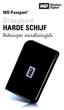 WD Passport Draagbare HARDE SCHIJF Beknopte installatiegids INHOUD VAN HET PAKKET WD Passport draagbare harde schijf 56 cm gecertificeerde USB 2.0-kabel Beknopte installatiegids COMPATIBILITEIT Windows
Boot Camp Installatie- en configuratiegids
 Boot Camp Installatie- en configuratiegids Inhoudsopgave 3 Inleiding 3 Benodigdheden 4 Installatie-overzicht 4 Stap 1: Controleren of er updates nodig zijn 4 Stap 2: Uw Mac voorbereiden voor Windows 4
EW7015 R1 Dual Docking Station voor 2.5 en 3.5 SATA harde schijven
 EW7015 R1 Dual Docking Station voor 2.5 en 3.5 SATA harde schijven 2 NEDERLANDS EW7015 R1 - Dual Docking Station voor 2.5 en 3.5 SATA harde schijven Inhoudsopgave 1.0 Introductie... 2 1.1 Functies en kenmerken...
P-touch Transfer Manager gebruiken
 P-touch Transfer Manager gebruiken Versie 0 DUT Inleiding Belangrijke mededeling De inhoud van dit document en de specificaties van het product kunnen zonder voorafgaande kennisgeving worden gewijzigd.
EW7015 R1 Dual Docking Station voor 2.5 en 3.5 SATA harde schijven
 EW7015 R1 Dual Docking Station voor 2.5 en 3.5 SATA harde schijven 2 NEDERLANDS EW7015 R1 Dual Docking Station voor 2.5 en 3.5 SATA harde schijven Inhoudsopgave 1.0 Introductie... 2 1.1 Functies en kenmerken...
EW1015 R3 USB naar IDE / SATA Converter
 EW1015 R3 USB naar IDE / SATA Converter 2 NEDERLANDS EW1015 R3 - USB naar IDE / SATA Converter Inhoudsopgave 1.0 Introductie... 2 1.1 Functies en kenmerken... 2 1.2 Inhoud van de verpakking... 3 1.3 Aansluitingen
EM1017 R1 USB 3.1 Gen1 (USB 3.0) Gigabit Netwerk Adapter
 EM1017 R1 USB 3.1 Gen1 (USB 3.0) Gigabit Netwerk Adapter 2 NEDERLANDS EM1017 R1 - USB 3.1 Gen1 (USB 3.0) Gigabit Netwerk Adapter Inhoudsopgave 1.0 Introductie... 2 1.1 Functies en kenmerken... 2 1.2 Inhoud
FHD-2. USB 2.0 / USB 2.0 & FireWire version. Rev. 316
 FHD-2 USB 2.0 / USB 2.0 & FireWire version Rev. 316 FREECOM FHD-2 Geachte klant, Hartelijk dank voor de aanschaf van de Freecom FHD-2 externe hard drive. Voor het beste gebruiksgemak en optimale prestaties
EW7011 USB 3.0 Docking Station voor 2.5" en 3.5" SATA Harde schijven
 EW7011 USB 3.0 Docking Station voor 2.5" en 3.5" SATA Harde schijven 2 NEDERLANDS EW7011 Docking Station voor 2.5 en 3.5 SATA harde schijven Inhoudsopgave 1.0 Introductie... 2 1.1 Functies en kenmerken...
Samsung Drive Manager - veelgestelde vragen
 Samsung Drive Manager - veelgestelde vragen Installeren V: Mijn externe harde schijf van Samsung is aangesloten, maar er gebeurt niets. A: Controleer de USB-kabel. Als de externe harde schijf van Samsung
Boot Camp Installatie- en configuratiegids
 Boot Camp Installatie- en configuratiegids Inhoudsopgave 3 Inleiding 4 Benodigdheden 5 Installatie-overzicht 5 Stap 1: Controleren of er updates nodig zijn 5 Stap 2: Uw Mac voorbereiden voor Windows 5
Boot Camp Installatie- en
 Boot Camp Installatie- en configuratiegids Inhoudsopgave 3 Inleiding 4 Benodigdheden 4 Installatie-overzicht 4 Stap 1: De Boot Camp-assistent starten 4 Stap 2: Windows installeren 4 Stap 3: De Boot Camp-besturingsbestanden
Boot Camp Installatie- en configuratiegids
 Boot Camp Installatie- en configuratiegids Inhoudsopgave 3 Inleiding 4 Installatie-overzicht 4 Stap 1: Controleren of er updates nodig zijn 4 Stap 2: Uw Mac voorbereiden voor Windows 4 Stap 3: Windows
Uw gebruiksaanwijzing. MEDION P83710 MD
 U kunt de aanbevelingen in de handleiding, de technische gids of de installatie gids voor MEDION P83710 MD 90101. U vindt de antwoorden op al uw vragen over de MEDION P83710 MD 90101 in de gebruikershandleiding
EW7011 R2 USB 3.1 / 3.0 Docking Station voor 2.5" en 3.5" SATA Harde schijven
 EW7011 R2 USB 3.1 / 3.0 Docking Station voor 2.5" en 3.5" SATA Harde schijven 2 NEDERLANDS EW7011 R2 USB 3.1 / 3.0 docking Station voor 2.5 en 3.5 SATA harde schijven Inhoudsopgave 1.0 Introductie... 2
Notebook of Desktop PC met USB2.0 of USB1.1 poorten Microsoft Windows 98SE, 2000 of XP Mac OS9.x of hoger
 H A N D L E I D I N G S I - 7 0 7 1 2 5 1 I N H O U D V A N D E V E R P A K K I N G 4 T E C H N I S C H E S P E C I F I C AT I E 4 S Y S T E E M V E R E I S T E N 4 H A R D W A R E I N S TA L L AT I E
Boot Camp Installatie- en configuratiegids
 Boot Camp Installatie- en configuratiegids Inhoudsopgave 4 Inleiding 5 Benodigdheden 6 Installatie-overzicht 6 Stap 1: Controleren of er updates nodig zijn 6 Stap 2: De Boot Camp-assistent openen 6 Stap
Korte installatiehandleiding voor de datakabel DKU-5
 Elektronische handleiding als uitgave bij "Nokia Handleidingen - Voorwaarden en bepalingen, 7 juni 1998" ( Nokia User s Guides Terms and Conditions, 7th June, 1998.) Korte installatiehandleiding voor de
Digitale camera Softwarehandleiding
 EPSON digitale camera / Digitale camera Softwarehandleiding Alle rechten voorbehouden. Niets uit deze uitgave mag worden verveelvoudigd, opgeslagen in een geautomatiseerd gegevensbestand of openbaar worden
EM4028 R2 10/100/1000 Mbps PCI Network Adapter
 EM4028 R2 10/100/1000 Mbps PCI Network Adapter 2 NEDERLANDS EM4028 R2-10/100/1000 Mbps PCI Network Adapter Inhoudsopgave 1.0 Introductie... 2 1.1 Inhoud van de verpakking... 2 1.2 Voordat je begint...
Nl_Rhomba CLE.fm Page 29 Wednesday, January 7, 2004 2:02 PM. Nederlands Overzicht (zie afbeelding op buitenblad)
 Nl_Rhomba CLE.fm Page 29 Wednesday, January 7, 2004 2:02 PM Aan de slag Nederlands Overzicht (zie afbeelding op buitenblad) 1. Microfoon 7. Knop (R) Sectie herhalen 2. LCD-schermen 8. De knop Aan/Uit en
4 Installatie van het stuurprogramma
 1 Introductie Bedankt voor het aanschaffen van de Trust 100MB Speedshare PCI Card. De Trust 100MB Speedshare PCI card stelt u in staat om uw PC aan te sluiten op een Local Access Network (LAN) en/of een
Gebruikershandleiding. DVB-T/A TV Tuner Stick
 Gebruikershandleiding DVB-T/A TV Tuner Stick De gesprekskosten bedragen 0,18 /minuut. 2 INHOUD 1. Beginnen... 4 1.1 Inleiding... 4 1.2 Eigenschappen... 4 1.3 Inhoud van de Verpakking... 4 1.4 Systeemvereisten...
Store n Go Portable Hard Drive esata/usb2.0 Combo
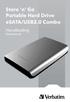 Store n Go Portable Hard Drive esata/usb2.0 Combo Handleiding Nederlands Inleiding Bedankt voor het aanschaffen van deze Verbatim draagbare harde schijf met de snelle en gemakkelijke Powered esata-aansluiting.
USB2.0 Hard Disk Case. Installatiehandleiding
 USB2.0 Hard Disk Case Installatiehandleiding Inleiding Dankzij deze hard disk case, die geschikt is voor een vaste schijf van 2,5 inch met een willekeurige capaciteit, kunt u uw computer snel uitbreiden
EW7016 - USB 3.0 naar IDE / SATA Converter
 EW7016 - USB 3.0 naar IDE / SATA Converter 2 NEDERLANDS EW7016 - USB 3.0 naar IDE / SATA Converter Inhoudsopgave 1.0 Introductie... 2 1.1 Functies en kenmerken... 2 1.2 Inhoud van de verpakking... 3 2.0
LCD MONITOR SHARP INFORMATION DISPLAY GEBRUIKSAANWIJZING
 LCD MONITOR SHARP INFORMATION DISPLAY DOWNLOADER Versie 1.1 GEBRUIKSAANWIJZING Inleiding Deze software Kan controleren of er nieuwe versies zijn van de gebruikte software. Indien er een nieuwe versie is,
Gebruikershandleiding. USB 3.0 PCI-e Kaart
 Gebruikershandleiding USB 3.0 PCI-e Kaart op met Teknihall support: 0900 400 2001 2 INHOUD Introductie... 5 Verpakkingsinhoud... 5 Systeemvereisten... 5 Hardware-installatie... 6 USB 3.0 PCI-e Kaart installatie...
mobile PhoneTools Gebruikershandleiding
 mobile PhoneTools Gebruikershandleiding Inhoudsopgave Vereisten...2 Voorafgaand aan de installatie...3 mobile PhoneTools installeren...4 Installatie en configuratie mobiele telefoon...5 On line registratie...7
EW7016 R1 USB 3.0 naar IDE / SATA Converter
 EW7016 R1 USB 3.0 naar IDE / SATA Converter EW7016 R1 - USB 3.0 naar IDE / SATA Converter 2 NEDERLANDS Inhoudsopgave 1.0 Introductie... 2 1.1 Functies en kenmerken... 2 1.2 Inhoud van de verpakking...
NEDERLANDS. POLAR IrDA-USB 2.0-adapter en Bridge Driver Gebruiksaanwijzing
 POLAR IrDA-USB 2.0-adapter en Bridge Driver Gebruiksaanwijzing INHOUDSOPGAVE 1. ALGEMEEN... 3 2. INSTALLATIE VAN HET STUURPROGRAMMA... 4 3. HARDWARE-INSTALLATIE... 7 4. DETECTIE... 10 5. IRDA-VERBINDING
Uw gebruiksaanwijzing. MEDION E82723 MD
 U kunt de aanbevelingen in de handleiding, de technische gids of de installatie gids voor MEDION E82723 MD 90136. U vindt de antwoorden op al uw vragen over de MEDION E82723 MD 90136 in de gebruikershandleiding
MM002 Sweex USB DVB-T Dongle. Belangrijk! Installeer eerst de driver voordat de Sweex USB DVB-T Dongle wordt aangesloten.
 MM002 Sweex USB DVB-T Dongle Inleiding Stel de Sweex USB DVB-T Dongle niet bloot aan extreme temperaturen. Plaats het apparaat niet in direct zonlicht of in de dichte nabijheid van verwarmingselementen.
EnVivo EZ Converter. Gebruikershandleiding
 EnVivo EZ Converter Gebruikershandleiding op met Teknihall support: 0900 400 2001 2 INHOUDSOPGAVE INTRODUCTIE... 4 OPMERKINGEN... 4 FUNCTIES... 5 SPECIFICATIES... 5 SYSTEEMEISEN... 5 INHOUD VAN DE VERPAKKING
Boot Camp Beta 1.0.2 Installatie- en configuratiegids
 Boot Camp Beta 1.0.2 Installatie- en configuratiegids 2 Inhoudsopgave 4 Overzicht 5 Stap 1: de systeemsoftware en de firmware van uw computer bijwerken 6 Stap 2: de Boot Camp-assistent gebruiken 9 Stap
Predator Pro 3D USB. Predator Pro 3D USB. Gebruikershandleiding. Versie 1.0
 Predator Pro 3D USB Gebruikershandleiding Versie 1.0 Auteursrecht Het is niet toegestaan om zonder voorafgaande schriftelijke toestemming van de fabrikant enig deel van deze handleiding te reproduceren
EW7040. Beveiligde USB 3.1 Gen1 2.5 inch HDD/SSD behuizing
 EW7040 Beveiligde USB 3.1 Gen1 2.5 inch HDD/SSD behuizing 2 NEDERLANDS EW7040 - Beveiligde USB 3.1 Gen1 2.5 inch HDD/SSD-behuizing Inhoudsopgave 1.0 Introductie... 2 1.1 Inhoud van de verpakking... 2 2.0
Gebruikershandleiding
 Gebruikershandleiding In de verpakking 2 3 1. Balance Keyboard 2. Draadloze ontvanger (USB) 3. 2 AAA-Batterijen 1 /1 Stap 1: Verwijder het dekseltje aan de onderkant en doe de AAAbatterijen erin. Neem
Software-updates Gebruikershandleiding
 Software-updates Gebruikershandleiding Copyright 2008, 2009 Hewlett-Packard Development Company, L.P. Windows is een in de Verenigde Staten gedeponeerd handelsmerk van Microsoft Corporation. De informatie
GT draagbare harde schijf
 GT draagbare harde schijf Handleiding Nederlands Contents Inleiding 3 De externe harde schijf aansluiten 3 Nero BackItUp & Burn Essentials Software 4 Opslag en overdracht van gegevens 4 De externe harde
Een externe stick / disk formatteren voor OS X en Windows
 Een externe stick / disk formatteren voor OS X en Windows 8/2012 ~ R. Sellis Regelmatig krijg ik de vraag hoe een externe schijf het makkelijkste te gebruiken is als zowel Microsoft Windows als Apple OS
Mac OS X 10.6 Snow Leopard Installatie- en configuratiehandleiding
 Mac OS X 10.6 Snow Leopard Installatie- en configuratiehandleiding Lees dit document voordat u Mac OS X installeert. Dit document bevat belangrijke informatie over de installatie van Mac OS X. Systeemvereisten
Harde schijf (met montagebeugel) Gebruiksaanwijzing
 Harde schijf (met montagebeugel) Gebruiksaanwijzing CECH-ZHD1 7020228 Compatibele hardware PlayStation 3-systeem (CECH-400x-serie) Voorzorgsmaatregelen Lees om veilig gebruik van dit product te garanderen
EM4028 10/100/1000 Mbps PCI Network Adapter
 EM4028 10/100/1000 Mbps PCI Network Adapter 2 NEDERLANDS EM4028-10/100/1000 Mbps PCI Network Adapter Inhoudsopgave 1.0 Introductie... 2 1.1 Inhoud van de verpakking... 2 1.2 Voordat je begint... 2 2.0
EM1017 USB3.0 Gigabit Netwerkadapter
 EM1017 USB3.0 Gigabit Netwerkadapter 2 NEDERLANDS EM1017 - USB3.0 Gigabit Netwerkadapter Inhoudsopgave 1.0 Introductie... 2 1.1 Functies en kenmerken... 2 1.2 Inhoud van de verpakking... 2 1.3 Voordat
Korte installatiehandleiding voor de datakabel CA-42
 Korte installatiehandleiding voor de datakabel CA-42 9234594 Nummer 2 Nokia, Nokia Connecting People en Pop-Port zijn gedeponeerde handelsmerken van Nokia Corporation. Copyright 2005 Nokia. Alle rechten
TOUCH DISPLAY DOWNLOADER GEBRUIKSAANWIJZING
 LCD MONITOR TOUCH DISPLAY DOWNLOADER GEBRUIKSAANWIJZING Versie 1.0 Modellen waarop dit van toepassing is (sinds januari 2016) PN-60TW3/PN-70TW3/PN-80TC3/PN-L603W/PN-L703W/PN-L803C (De verkrijgbaarheid
COMPACTE DRAADLOZE SCHAKELAAR
 START-LINE ACC-3500 GEBRUIKERSHANDLEIDING Item 70198 Versie 1.0 Op www.klikaanklikuit.nl vindt u altijd de meest recente gebruiksaanwijzingen COMPACTE DRAADLOZE SCHAKELAAR Lees deze eenvoudige instructies.
Partities en volumes op een GPT-schijf aanpassen met Schijfbeheer
 Partities en volumes op een GPT-schijf aanpassen met Schijfbeheer Waarschijnlijk heb je twee harde schijven in je computer; één SSD en een conventionele harde schijf Windows is dan waarschijnlijk op een
Microsoft Windows 7: Handleiding Aan de slag
 Microsoft Windows 7: Handleiding Aan de slag Windows 7 installeren Op uw Dell-computer is vooraf het besturingssysteem Microsoft Windows 7 geïnstalleerd, als u dit bij de aankoop hebt geselecteerd. Volg
De beknopte gebruiksaanwijzing Installatie helpt u, de ISA-kaart AirVox ISA snel op de pc te installeren en in gebruik te nemen.
 Inleiding: Gebruiksaanwijzing: Bij problemen en vragen: Inhoud van de verpakking: (hoofdstuk 2) Veiligheid en waarschuwingen: (hoofdstuk 4) Technische vereisten: (hoofdstuk 3) RVS-COM Lite: (hoofdstuk
EM1010-10/100Mbps USB Netwerkadapter
 EM1010-10/100Mbps USB Netwerkadapter 2 NEDERLANDS EM1010-10/100Mbps USB Netwerkadapter Waarschuwingen en aandachtspunten Het openen van het product en/of de producten kan leiden tot ernstige verwondingen!
Gebruikershandleiding. USB 3.0 Express Kaart
 Gebruikershandleiding USB 3.0 Express Kaart op met Teknihall support: 0900 400 2001 2 INHOUD Introductie...5 Verpakkingsinhoud...5 Systeemvereisten...5 Hardware-installatie...6 USB 3.0 PCI-e Kaart installatie...6
Bluetooth koppelen. Gebruikershandleiding
 Bluetooth koppelen Gebruikershandleiding Copyright 2012, 2016 HP Development Company, L.P. Microsoft, Windows en Windows Vista zijn in de Verenigde Staten gedeponeerde handelsmerken van Microsoft Corporation.
Het installeren van Mac OS X 10.5 Leopard
 Het installeren van Mac OS X 10.5 Leopard Geschreven door: Walter Galan INTRODUCTIE Op het moment van schrijven van deze gids, OS X 10.5 Leopard is de huidige versie van Apple. De nieuwste besturingssysteem
QL-500 QL-560 QL-570 QL-650TD QL-1050
 QL-500 QL-560 QL-570 QL-650TD QL-1050 Handleiding voor de installatie van de software Nederlands LB9153001A Inleiding Opties P-touch Editor Printerstuurprogramma P-touch Address Book (uitsluitend Windows
EW1085 R3 MICRO USB Bluetooth Ontvanger
 EW1085 R3 MICRO USB Bluetooth Ontvanger EW1085 R3 - MICRO USB Bluetooth Ontvanger 2 NEDERLANDS Inhoudsopgave 1.0 Introductie... 2 1.1 Functies en kenmerken... 2 1.2 Inhoud van de verpakking... 3 2.0 De
COMPACTE DRAADLOZE SCHAKELAAR
 START-LINE ACC-2300 GEBRUIKERSHANDLEIDING Item 70181 Versie 5.0 Op www.klikaanklikuit.nl vindt u altijd de meest recente gebruiksaanwijzingen COMPACTE DRAADLOZE SCHAKELAAR Lees deze eenvoudige instructies.
Nederlandse versie. Inleiding. Inhoud van de verpakking. IP004 Sweex Wireless Internet Phone
 IP004 Sweex Wireless Internet Phone Inleiding Allereerst hartelijk dank voor de aanschaf van de Sweex Wireless Internet Phone. Met deze internettelefoon kun je gemakkelijk en snel voicechatten met je favoriete
Nederlandse versie. Inleiding. Inhoud van de verpakking. Specificaties. PU052 Sweex 2 Port USB 2.0 & 2 Port FireWire PC Card
 PU052 Sweex 2 Port USB 2.0 & 2 Port FireWire PC Card Inleiding Allereerst hartelijk bedankt voor de aanschaf van de Sweex 2 Port USB 2.0 & 2 Port FireWire PC Card. Met deze kaart kun je gemakkelijk twee
HANDLEIDING DRIVELINK DRIVELINK
 HNLEIING RIVELINK RIVELINK XX Inhoudsopgave 1. Eigenschappen 1 2. Onderdelen en accessoires 1 3. Het apparaat in een oogopslag 2 4. e hardware installeren 3 5. e software installeren 4 6. e back-upsoftware
HANDLEIDING HARD DRIVE SECURE EXTERNAL HARD DRIVE / 3.5" / USB 2.0 / RFID. Rev. 924
 HANDLEIDING HARD DRIVE SECURE EXTERNAL HARD DRIVE / 3.5" / USB 2.0 / RFID Rev. 924 Freecom Hard Drive Secure Geachte klant, hartelijk bedankt voor de aankoop van de Freecom Hard Drive Secure als uw externe
KORTE HANDLEIDING VOOR. de installatie van Nokia Connectivity Cable Drivers
 KORTE HANDLEIDING VOOR de installatie van Nokia Connectivity Cable Drivers Inhoudsopgave 1. Inleiding...1 2. Vereisten...1 3. Nokia Connectivity Cable Drivers installeren...2 3.1 Vóór de installatie...2
USB 2.0 voor de IDE/SATA ADAPTER
 USB 2.0 voor de IDE/SATA ADAPTER Gebruikshandleiding DA-70148-4 De USB 2.0-adapter van Digitus is een snelle en eenvoudige aansluiting zonder behuizing. Elke 2,5 /3,5 IDE of SATA HDD/SSD kan als extra
RollerMouse Pro3 Gebruikershandleiding
 RollerMouse Pro3 Gebruikershandleiding In de verpakking 1. RollerMouse Pro3 2. 2 korte toetsenbordsteunen 3. 2 lange toetsenbordsteunen 2 3 1 /1 RollerMouse functies A. Rollerbar B. Cursorsnelheids LED
Windows Vista /Windows 7- installatiehandleiding
 Laserprinter Serie Windows Vista / 7- installatiehandleiding U dient eerst alle hardware in te stellen en de driver te installeren, pas dan kunt u de printer gebruiken. Lees de Installatiehandleiding en
H A R D D I S K A D A P T E R I D E / S A T A T O U S B 3. 0 O N E T O U C H B A C K U P
 H A R D D I S K A D A P T E R I D E / S A T A T O U S B 3. 0 O N E T O U C H B A C K U P H A N D L E I D I N G A I - 7 0 7 9 4 5 N E D E R L A N D S H A R D D I S K A D A P T E R I D E / S A T A T O U
I J. D: Lees-/schrijfindicator E: Sleuf: SMC, SM-RAM F: Sleuf: CF I, CF II, MD G: Sleuf: SD, Mini SD, MMC, RS-MMC
 Productinformatie A B C D E F G H I J A:Hoofdtelefoon/speakeraansluiting B: Microfoonaansluiting C: Power-LED D: Lees-/schrijfindicator E: Sleuf: SMC, SM-RAM F: Sleuf: CF I, CF II, MD G: Sleuf: SD, Mini
Nero AG SecurDisc Viewer
 Handleiding SecurDisc Nero AG SecurDisc Informatie over auteursrecht en handelsmerken De handleiding en de volledige inhoud van de handleiding worden beschermd door het auteursrecht en zijn eigendom van
Linux te installeren Media Creation (USB)
 Linux te installeren Media Creation (USB) Het maken van een USB opstartschijf aan laars Linux. Geschreven door: Nick INTRODUCTIE Distributies dit werkt met: Universal Wat deze gids volbrengt: Het maken
EM1010 R6 10/100 Mbps USB Netwerkadapter
 EM1010 R6 10/100 Mbps USB Netwerkadapter 2 NEDERLANDS EM1010-10/100 Mbps USB Netwerkadapter Inhoudsopgave 1.0 Introductie... 2 1.1 Functies en kenmerken... 2 1.2 Inhoud van de verpakking... 2 1.3 Voordat
HANDLEIDING MOBILE DRIVE SECURE EXTERNAL MOBILE DRIVE / 2.5" / USB 2.0 / RFID. Rev. 912
 HANDLEIDING MOBILE DRIVE SECURE EXTERNAL MOBILE DRIVE / 2.5" / USB 2.0 / RFID Rev. 912 Freecom Mobile Drive Secure Geachte klant, hartelijk bedankt voor de aankoop van de Freecom Mobile Drive Secure als
INTEGRAL COPY STATION SNEL STARTEN-GIDS
 INTEGRAL COPY STATION SNEL STARTEN-GIDS Model: INSSDHDDSATACOPY DE FR ES NL PL RU PT IT WWW.INTEGRAL-STORAGE.COM/DOWNLOADS 1 INTEGRAL COPY STATION HANDLEIDING EN GARANTIE Dank u voor het aanschaffen van
P-touch Editor starten
 P-touch Editor starten Versie 0 DUT Inleiding Belangrijke mededeling De inhoud van dit document en de specificaties van dit product kunnen zonder voorafgaande kennisgeving worden aangepast. Brother behoudt
Instructies voor het bijwerken van uw USB driver voor Smartinterfaces
 Instructies voor het bijwerken van uw USB driver voor Smartinterfaces Instructies voor het bijwerken van de driver onder Windows 7 Windows installeert automatisch de betreffende driver nadat u uw Smartinterface