
Digital Still Camera DSC-FX77
|
|
|
- Leen Cornelia Sanders
- 10 jaren geleden
- Aantal bezoeken:
Transcriptie
1 (1) Digital Still Camera Istruzioni per l uso Prima di usare l apparecchio, leggere attentamente questo manuale e conservarlo per riferimenti futuri. Gebruiksaanwijzing Lees deze gebruiksaanwijzing aandachtig door alvorens u het toestel gaat bedienen. Bewaar de gebruiksaanwijzing zodat u deze later nog kunt raadplegen. IT NL DSC-FX Sony Corporation Consultare le istruzioni per l uso della funzione Bluetooth. Zie ook de Gebruiksinstructies voor de Bluetooth-functie.
2 Italiano AVVERTENZA Per evitare il pericolo di incendi o scosse elettriche non esporre l apparecchio alla pioggia o all umidità. Per evitare scosse elettriche, non aprire il rivestimento. Per gli interventi di manutenzione rivolgersi soltando a personale qualificato. Attenzione Questo prodotto è stato collaudato e risulta essere conforme ai limiti posti secondo la Direttiva R&TTE per l uso dei cavi di collegamento inferiori a 3 metri. I campi elettromagnetici alle frequenze specifiche possono influenzare l immagine e il suono di questa macchina fotografica digitale. Avviso Se elettricità statica o elettromagnetismo causa un interruzione (fallimento) del trasferimento del dati, riavviare l applicazione o scollegare e ricollegare il cavo USB. Con la presente Sony Corporation dichiara che questa macchina fotografica digitale e conforme ai requisiti essenziali ed alle altre disposizioni pertinenti stabilite dalla direttiva 1999/5/CE. Per ulteriori dettagli, consultare il seguente URL: La funzione Bluetooth può essere utilizzata nei seguenti paesi: Austria, Belgio, Danimarca, Finlandia, Francia, Germania, Grecia, Irlanda, Italia, Lussemburgo, Norvegia, Paesi Bassi, Portogallo, Regno Unito, Spagna, Svezia, Svizzera. Per i clienti in altri paesi La funzione Bluetooth è disponibile nei seguenti paesi o zone: Australia, Hong Kong, Nuova Zelanda, Singapore. IT 2

3 IT IT 3

4 Prima di utilizzare la macchina fotografica IT 4 Registrazione di prova Prima di registrare eventi importanti, è possibile effettuare una registrazione di prova per accertarsi che la macchina fotografica funzioni correttamente. Nessun risarcimento del contenuto della registrazione Non è previsto alcun risarcimento del contenuto della registrazione nel caso in cui la registrazione o la riproduzione non possa essere effettuata a causa di un malfunzionamento dell apparecchio, del dispositivo di registrazione e così via. Copie di backup Per evitare il rischio potenziale di perdita dei dati, effettuare sempre una copia di riserva (backup) dei dati su un disco. Note sulla compatibilità dei dati di immagine Questa macchina fotografica è conforme allo standard universale DCF (Design rule for Camera File system) stabilito da JEITA (Japan Electronics and Information Technology Industries Association). La riproduzione di immagini registrate con questa macchina fotografica su un altro apparecchio e la riproduzione di immagini registrate o modificate su altri apparecchi non sono garantite. Precauzioni sul copyright I programmi televisivi, i film, le videocassette e altri materiali possono essere protetti da copyright. La registrazione non autorizzata di tali materiali può essere contraria alle disposizioni di legge sul copyright. Non scuotere né colpire la macchina fotografica Oltre a malfunzionamenti e all impossibilità di registrare immagini, tali azioni possono rendere inutilizzabile il componente Memory Stick oppure causarne il danneggiamento o la perdita di dati. Schermo LCD, mirino LCD (solo per i modelli con mirino LCD) e obiettivo Lo schermo LCD e il mirino LCD sono stati realizzati mediante una tecnologia ad alta precisione che consente l utilizzo effettivo di oltre il 99,99% dei pixel. Ciononostante, è possibile che sullo schermo LCD e sul mirino LCD compaiano regolarmente dei minuscoli punti neri e/o luminosi (questi ultimi di colore bianco, rosso, blu o verde). Si tratta di normali effetti del processo produttivo che non compromettono in alcun modo la registrazione. Si raccomanda di prestare particolare attenzione nei casi in cui la macchina fotografica venga collocata vicino a una finestra o in ambienti esterni. L esposizione diretta alla luce solare dello schermo LCD, del mirino o dell obiettivo per periodi prolungati può causare un malfunzionamento dell apparecchio. Chiudere il blocco obiettivo quando la fotocamera non è in uso. Evitare di bagnare la macchina fotografica Quando si registrano delle immagini in esterni, sotto la pioggia o in condizioni atmosferiche simili, evitare di bagnare la macchina fotografica. Se si forma della condensa, vedere a pagina 104 e seguire le istruzioni sulle modalità di rimozione della condensa prima di utilizzare la macchina. Nota sulle immagini utilizzate nel manuale Le fotografie utilizzate come esempi nel manuale sono riproduzioni e non immagini effettivamente registrate con la macchina fotografica descritta. Non puntare la macchina fotografica verso il sole o altre fonti emettenti una luce violenta. Ciò rischia di comportare danni irreversibili agli occhi.
5 Marchi Memory Stick, e Memory Stick MagicGate sono marchi di Sony Corporation. Memory Stick Duo e sono marchi di Sony Corporation. Memory Stick PRO e sono marchi di Sony Corporation. MagicGate e sono marchi di Sony Corporation. InfoLITHIUM è un marchio registrato di Sony Corporation. Microsoft e Windows sono marchi registrati di Microsoft Corporation negli Stati Uniti e in altri paesi. Macintosh, Mac OS e QuickTime sono marchi o marchi registrati di Apple Computer, Inc. Pentium è un marchio o un marchio registrato di Intel Corporation. I marchi BLUETOOTH appartengono al rispettivo proprietario e sono utilizzati da Sony Corporation su licenza. Inoltre, i nomi di sistemi e di prodotti riportati in questo manuale sono in generale marchi di fabbrica o marchi registrati dei rispettivi sviluppatori e produttori. Tuttavia, i simboli e non vengono riprodotti sempre in questo manuale. Informazioni sull obiettivo Carl Zeiss Questa macchina fotografica è dotata di un obiettivo Carl Zeiss che consente di riprodurre immagini di alta qualità. Si tratta del sistema di misurazione per macchine fotografiche MTF* sviluppato da Carl Zeiss, in Germania, e da Sony Corporation, che garantisce gli stessi livelli di qualità degli altri obiettivi Carl Zeiss. MTF è l acronimo di Modulation Transfer Function, un valore numerico che indica la quantità di luce proveniente da una specifica parte del soggetto raccolta nella posizione corrispondente nell immagine. IT 5
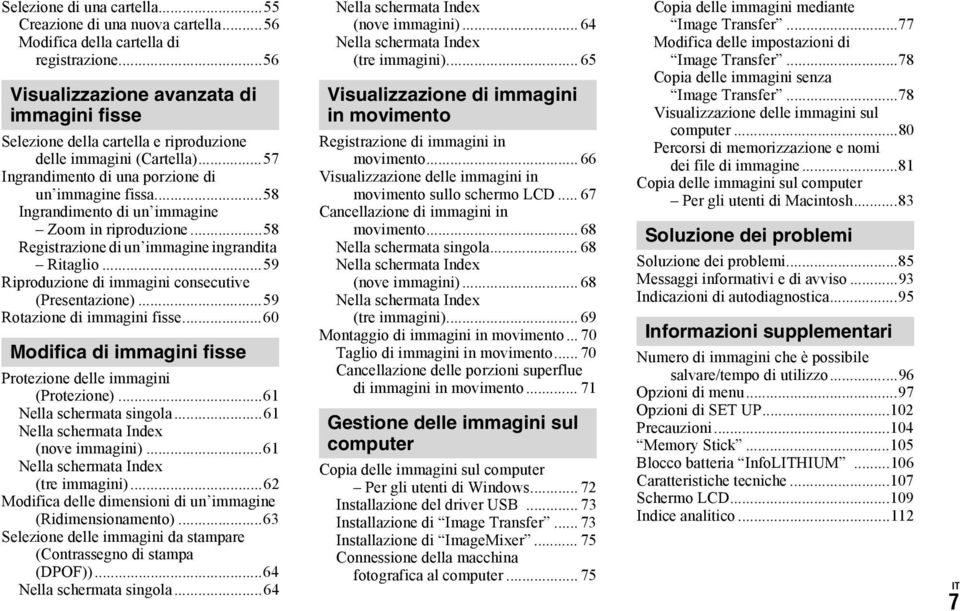
6 Indice IT 6 Prima di utilizzare la macchina fotografica... 4 Identificazione delle parti... 8 Macchina fotografica... 8 Supporto USB...10 Installazione/rimozione della macchina fotografica...10 Operazioni preliminari Caricamento del blocco batteria...11 Utilizzo di una fonte di alimentazione esterna...15 Utilizzo della macchina fotografica all estero Accensione/spegnimento della macchina fotografica...16 Come utilizzare il tasto di controllo...17 Impostazione della data e dell ora...18 Registrazione di immagini fisse Inserimento e rimozione di un Memory Stick Impostazione delle dimensioni dell immagine...21 Registrazione di base di immagini fisse mediante il modo automatico Controllo dell ultima immagine registrata Quick Review Utilizzo della funzione Smart Zoom...24 Registrazione di immagini a distanza ravvicinata Macro Utilizzo dell autoscatto Rotazione dell obiettivo Modo Mirror Selezione di un modo flash Registrazione mediante il mirino Sovrimpressione della data e dell ora su un immagine fissa Registrazione in base alle condizioni della scena (selezione scena) Impostazione delle dimensioni e della qualità dell immagine fissa Dimensioni e qualità dell immagine Visualizzazione di immagini fisse Visualizzazione delle immagini sullo schermo LCD della macchina fotografica Visualizzazione nella schermata dell immagine singola Visualizzazione nella schermata Index (tre o nove immagini) Visualizzazione delle immagini sullo schermo del televisore Cancellazione di immagini fisse Cancellazione di immagini Cancellazione dalla schermata Index (nove immagini) Cancellazione dalla schermata Index (tre immagini) Formattazione di un Memory Stick Prima di eseguire operazioni avanzate Come configurare e utilizzare la macchina fotografica...44 Modifica delle impostazioni dei menu...44 Modifica degli elementi nella schermata SET UP...44 Registrazione avanzata di immagini fisse Scelta del metodo di messa a fuoco...45 Registrazione con il blocco AF mediante la funzione Center AF...46 Impostazione della distanza dal soggetto (Preimpostazione della messa a fuoco)...47 Regolazione dell esposizione (Regolazione EV)...47 Esposimetro spot...48 Regolazione dei toni di colore (Bilanciamento del bianco)...49 Regolazione del livello del flash...50 Registrazione di fotogrammi multipli (Clip Motion)...51 Registrazione in modo Multi Burst (Multi Burst)...52 Registrazione di immagini fisse per l ( )...53 Registrazione di immagini fisse con file audio (VOICE)...54 Aggiunta di effetti speciali (Effetto immagine)...55
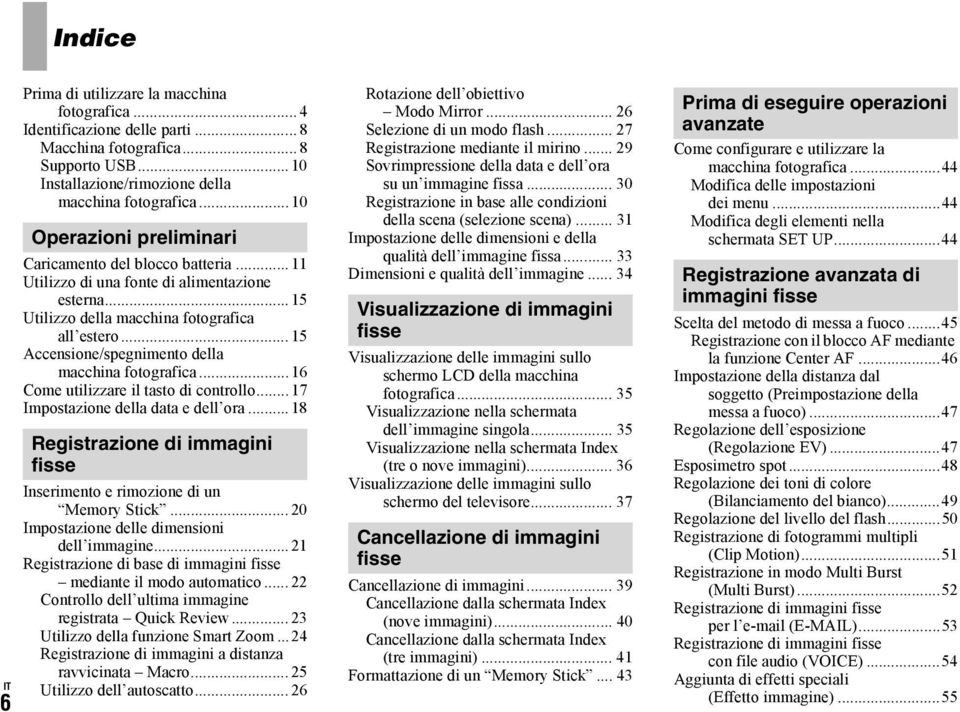
7 Selezione di una cartella...55 Creazione di una nuova cartella...56 Modifica della cartella di registrazione...56 Visualizzazione avanzata di immagini fisse Selezione della cartella e riproduzione delle immagini (Cartella)...57 Ingrandimento di una porzione di un immagine fissa...58 Ingrandimento di un immagine Zoom in riproduzione...58 Registrazione di un immagine ingrandita Ritaglio...59 Riproduzione di immagini consecutive (Presentazione)...59 Rotazione di immagini fisse...60 Modifica di immagini fisse Protezione delle immagini (Protezione)...61 Nella schermata singola...61 Nella schermata Index (nove immagini)...61 Nella schermata Index (tre immagini)...62 Modifica delle dimensioni di un immagine (Ridimensionamento)...63 Selezione delle immagini da stampare (Contrassegno di stampa (DPOF))...64 Nella schermata singola...64 Nella schermata Index (nove immagini) Nella schermata Index (tre immagini) Visualizzazione di immagini in movimento Registrazione di immagini in movimento Visualizzazione delle immagini in movimento sullo schermo LCD Cancellazione di immagini in movimento Nella schermata singola Nella schermata Index (nove immagini) Nella schermata Index (tre immagini) Montaggio di immagini in movimento Taglio di immagini in movimento Cancellazione delle porzioni superflue di immagini in movimento Gestione delle immagini sul computer Copia delle immagini sul computer Per gli utenti di Windows Installazione del driver USB Installazione di Image Transfer Installazione di ImageMixer Connessione della macchina fotografica al computer Copia delle immagini mediante Image Transfer...77 Modifica delle impostazioni di Image Transfer...78 Copia delle immagini senza Image Transfer...78 Visualizzazione delle immagini sul computer...80 Percorsi di memorizzazione e nomi dei file di immagine...81 Copia delle immagini sul computer Per gli utenti di Macintosh...83 Soluzione dei problemi Soluzione dei problemi...85 Messaggi informativi e di avviso...93 Indicazioni di autodiagnostica...95 Informazioni supplementari Numero di immagini che è possibile salvare/tempo di utilizzo...96 Opzioni di menu...97 Opzioni di SET UP Precauzioni Memory Stick Blocco batteria InfoLITHIUM Caratteristiche tecniche Schermo LCD Indice analitico IT 7
8 Identificazione delle parti Per i dettagli relativi all utilizzo, fare riferimento alle pagine indicate tra parentesi. Macchina fotografica q; qa qs IT 8 A Obiettivo B Pulsante di scatto (22) C Spia POWER (16) D Tasto POWER (16) E Attacco per treppiede (superficie inferiore) F Finestra del mirino G Flash (27) H Spia Bluetooth (Consultare le istruzioni per l uso della funzione Bluetooth) I Tasto Bluetooth (Consultare le istruzioni per l uso della funzione Bluetooth) J Spia dell autoscatto (26)/ Illuminatore AF (28, 102) K Microfono L Altoparlante (superficie inferiore) Utilizzare un treppiede con una vite di lunghezza inferiore a 5,5 mm. Non è possibile fissare saldamente la macchina fotografica a treppiedi dotati di viti più lunghe e un eventuale tentativo può danneggiare la macchina. Evitare di toccare il microfono durante la registrazione.

9 Fissaggio della cinghia da polso A Mirino (29) Spia autoscatto/ registrazione (rossa) Spia di blocco AE/AF (verde) /CHG Spia /CHG (arancione) (12, 27) B Tasti SMART ZOOM (durante la ripresa) (24)/Tasti Index (durante la riproduzione) (36) C Tasto di controllo (Menu attivato) (v/v/b/b/z) (17)/ (Menu disattivato) ( / /7/ ) (27/26/23/25) D Schermo LCD q; qa qs qd E Connettore multiplo (superficie inferiore) (12, 15) F Tasto DSPL/LCD ON/OFF (29) G Tasto MENU (21) H Manopola MODE (18) : Per registrare immagini fisse in modo automatico P: Per registrare immagini fisse in modo programma SCN: Per registrare in modo Selezione scena SET UP: Per impostare gli elementi di SET UP : Per registrare immagini in movimento/immagini Clip Motion/immagini in modo Multi Burst : Per riprodurre o modificare le immagini I Coperchio batteria/ Memory Stick J Spia Access (20) K Tasto RESET (85) L Leva di espulsione della batteria (13) M Gancio per cinghia da polso IT 9

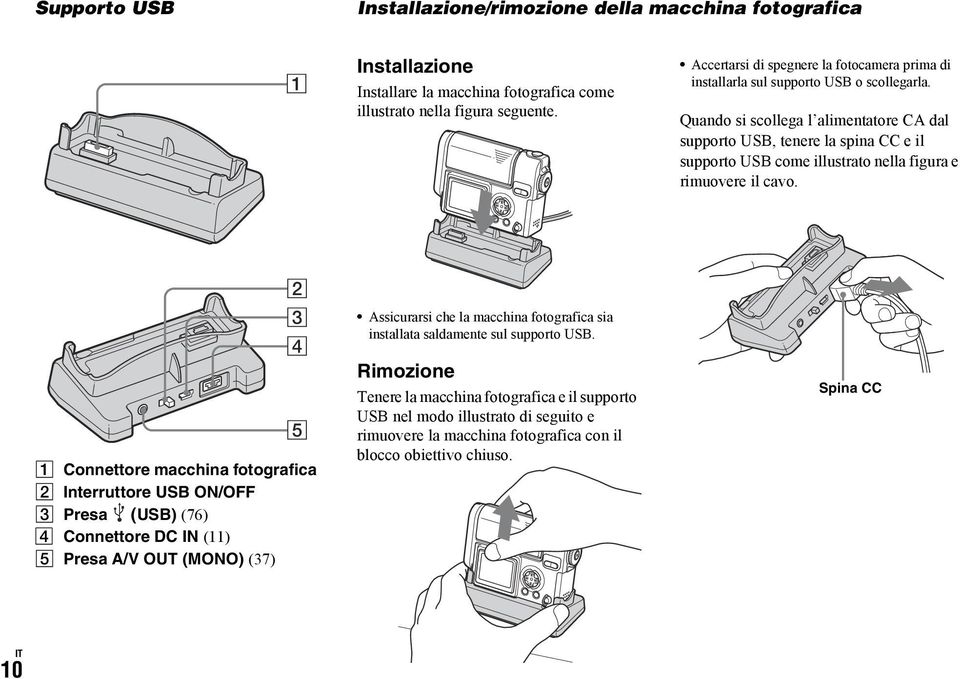
10 Supporto USB Installazione/rimozione della macchina fotografica 1 Installazione Installare la macchina fotografica come illustrato nella figura seguente. Accertarsi di spegnere la fotocamera prima di installarla sul supporto USB o scollegarla. Quando si scollega l alimentatore CA dal supporto USB, tenere la spina CC e il supporto USB come illustrato nella figura e rimuovere il cavo A Connettore macchina fotografica B Interruttore USB ON/OFF C Presa (USB) (76) D Connettore DC IN (11) E Presa A/V OUT (MONO) (37) Assicurarsi che la macchina fotografica sia installata saldamente sul supporto USB. Rimozione Tenere la macchina fotografica e il supporto USB nel modo illustrato di seguito e rimuovere la macchina fotografica con il blocco obiettivo chiuso. Spina CC IT 10
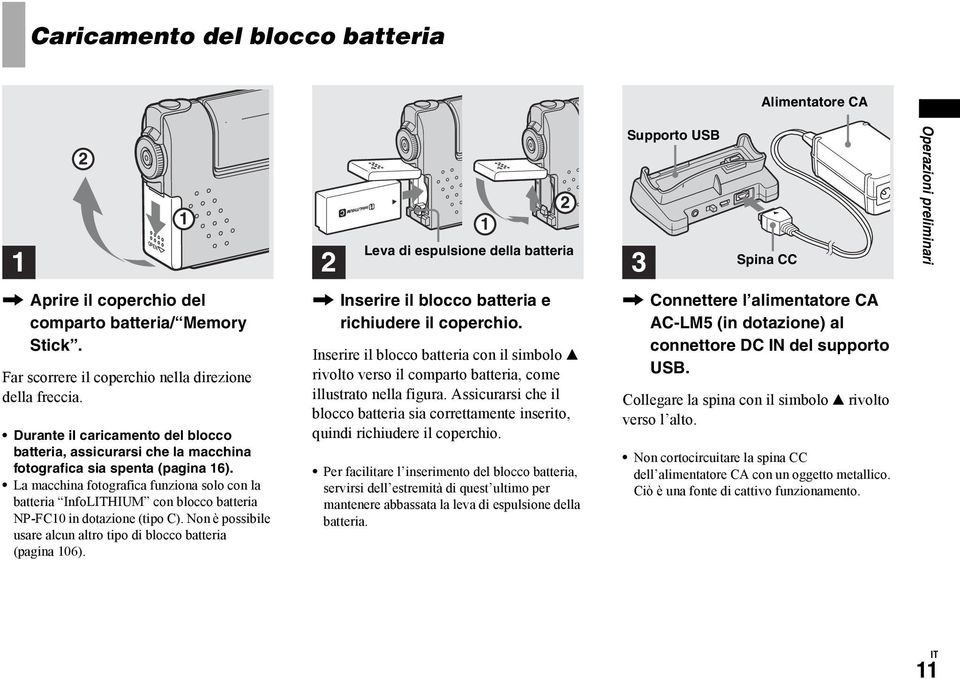
11 Caricamento del blocco batteria Operazioni preliminari Alimentatore CA 1, Aprire il coperchio del comparto batteria/ Memory Stick. Far scorrere il coperchio nella direzione della freccia. Durante il caricamento del blocco batteria, assicurarsi che la macchina fotografica sia spenta (pagina 16). La macchina fotografica funziona solo con la batteria InfoLITHIUM con blocco batteria NP-FC10 in dotazione (tipo C). Non è possibile usare alcun altro tipo di blocco batteria (pagina 106). OPEN 2 Leva di espulsione della batteria 3, Inserire il blocco batteria e richiudere il coperchio. Inserire il blocco batteria con il simbolo v rivolto verso il comparto batteria, come illustrato nella figura. Assicurarsi che il blocco batteria sia correttamente inserito, quindi richiudere il coperchio. Per facilitare l inserimento del blocco batteria, servirsi dell estremità di quest ultimo per mantenere abbassata la leva di espulsione della batteria. Supporto USB Spina CC, Connettere l alimentatore CA AC-LM5 (in dotazione) al connettore DC IN del supporto USB. Collegare la spina con il simbolo v rivolto verso l alto. Non cortocircuitare la spina CC dell alimentatore CA con un oggetto metallico. Ciò è una fonte di cattivo funzionamento. Operazioni preliminari IT 11
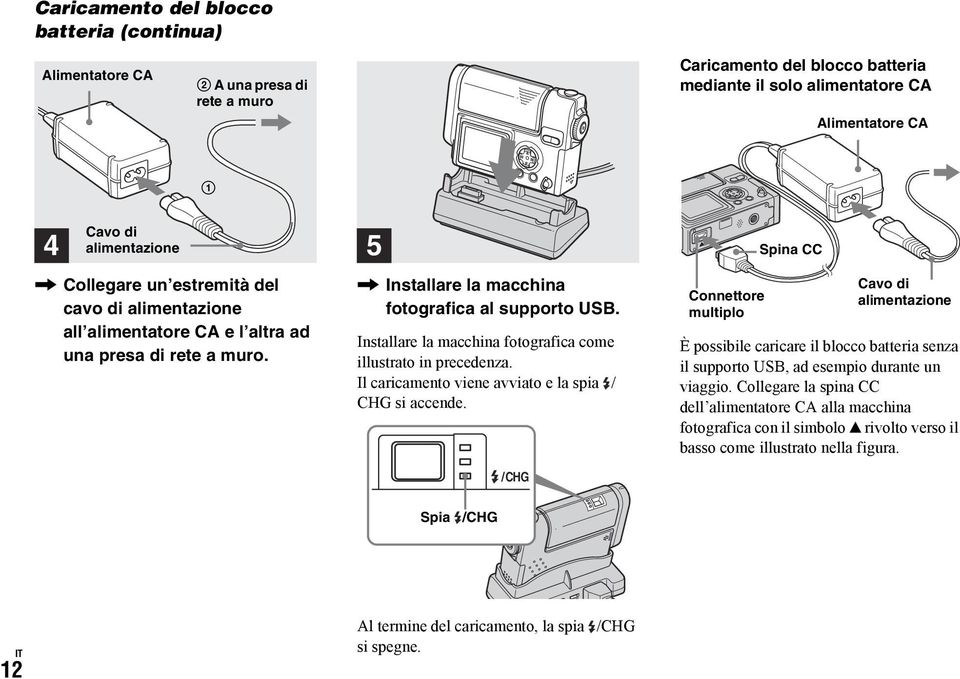
12 Caricamento del blocco batteria (continua) Alimentatore CA 2 A una presa di rete a muro Caricamento del blocco batteria mediante il solo alimentatore CA Alimentatore CA 1 4 Cavo di alimentazione, Collegare un estremità del cavo di alimentazione all alimentatore CA e l altra ad una presa di rete a muro. 5, Installare la macchina fotografica al supporto USB. Installare la macchina fotografica come illustrato in precedenza. Il caricamento viene avviato e la spia / CHG si accende. /CHG Connettore multiplo Spina CC Cavo di alimentazione È possibile caricare il blocco batteria senza il supporto USB, ad esempio durante un viaggio. Collegare la spina CC dell alimentatore CA alla macchina fotografica con il simbolo v rivolto verso il basso come illustrato nella figura. Spia /CHG IT 12 Al termine del caricamento, la spia /CHG si spegne.
13 Durante il caricamento del blocco batteria, assicurarsi che la macchina fotografica sia spenta (pagina 16). Quando si posiziona la macchina fotografica, assicurarsi che lo schermo LCD sia rivolto verso l alto. Una volta caricato il blocco batteria, scollegare l alimentatore CA dal connettore multiplo della macchina fotografica. Per rimuovere il blocco batteria Indicatore di livello della batteria L indicatore di livello della batteria mostra il tempo residuo di registrazione o di visualizzazione. 60min Quando si accende o spegne lo schermo LCD, è necessario circa un minuto per calcolare il tempo residuo corretto. A seconda delle condizioni di utilizzo o delle circostanze, è possibile che il tempo residuo indicato non sia corretto. Autonomia della batteria e numero di immagini registrabili/visualizzabili Le tabelle seguenti riportano valori indicativi sull autonomia della macchina fotografica con una qualità di immagine normale ad una temperatura ambiente di 25 C, con la batteria in dotazione completamente carica. I valori relativi al numero di immagini registrabili o visualizzabili contemplano anche l eventuale sostituzione del Memory Stick. I risultati effettivi possono variare leggermente da quelli indicati, a seconda delle condizioni di utilizzo. Operazioni preliminari Leva di espulsione della batteria Durata del caricamento Durata approssimativa per il caricamento di un blocco batteria completamente scarico mediante l alimentatore CA AC-LM5 a una temperatura di 25 C. Aprire il coperchio del comparto batteria/ Memory Stick, quindi spingere verso il basso la leva di espulsione della batteria seguendo la direzione della freccia come illustrato nella figura precedente. Prestare particolare attenzione per evitare di far cadere il blocco batteria durante la rimozione. Blocco batteria NP-FC10 (in dotazione) Carica completa (min.) Circa 150 IT 13

14 Caricamento del blocco batteria (continua) IT 14 Registrazione di immagini fisse Nella registrazione normale 1) NP-FC10 (in dotazione) Num. di Autonomia del Dimensioni immagini blocco batteria immagine (min.) Circa 140 Circa 70 1) Registrazione a intervalli di 30 secondi con [P. QUALITY] impostato su [FINE], lo schermo LCD acceso, uso del flash ogni due registrazioni e accensione/spegnimento ogni dieci registrazioni. Nella registrazione continua 2) Dimensioni immagine Schermo LCD NP-FC10 (in dotazione) Num. di immagini Autonomia del blocco batteria (min.) ON Circa Circa 70 OFF Circa Circa ON Circa Circa 70 OFF Circa Circa 100 2) Registrazione a intervalli di circa 3 secondi con [P. QUALITY] impostato su [STANDARD] e il flash impostato su (flash disattivato). Visualizzazione di immagini fisse 3) Dimensioni immagine NP-FC10 (in dotazione) Num. di immagini 3) Riproduzione delle immagini in ordine a intervalli di circa 3 secondi sulla schermata dell immagine singola con lo schermo LCD acceso. Registrazione di immagini in movimento 4) Autonomia del blocco batteria (min.) Circa Circa Circa Circa 160 NP-FC10 (in dotazione) Schermo LCD ON (min.) Circa 70 min Schermo LCD OFF (min.) Circa 100 min 4) Registrazione ininterrotta con una dimensione immagine di L autonomia della batteria e il numero di immagini registrabili/riproducibili risultano ridotti se la macchina viene utilizzata nelle seguenti condizioni: Alle basse temperature. Utilizzando il flash. Accendendo e spegnendo spesso la macchina fotografica. Quando [LCD BACKLIGHT] è impostato su [BRIGHT]. Quando [POWER SAVE] è impostato su [OFF]. Durante la connessione Bluetooth. Utilizzando un blocco batteria che sia stato utilizzato ripetutamente o la cui capacità sia diminuita col tempo (pagina 107). Funzione POWER SAVE Quando la funzione POWER SAVE è attivata, è possibile registrare per un periodo più lungo. Impostare la manopola MODE su SET UP, quindi impostare [POWER SAVE] in (SETUP 1) su [ON]. L impostazione predefinita è [ON] (pagina 103). L indicazione [POWER SAVE] viene visualizzata solo se si utilizza il blocco batteria. Quando la funzione POWER SAVE è attivata Lo schermo LCD risulta più scuro rispetto a quando la funzione [POWER SAVE] è impostata su [OFF]. Non è possibile modificare l impostazione di [LCD BACKLIGHT] in questa fase (pagina 103). Quando si registrano immagini fisse, il fuoco può essere regolato solo premendo a metà il pulsante di scatto.
![QUALITY] impostato su [FINE], lo schermo LCD acceso, uso del flash ogni due registrazioni e accensione/spegnimento ogni dieci registrazioni.](/docs-images/47/14977959/images/page_14.jpg "Nella registrazione continua 2) Dimensioni immagine Schermo LCD NP-FC10 (in dotazione) Num. di immagini Autonomia del blocco batteria (min.")
15 1 Utilizzo di una fonte di alimentazione esterna Connettore multiplo Alimentatore CA Spina CC, Connettere l alimentatore CA AC-LM5 (in dotazione) al connettore multiplo della macchina fotografica. Quando si posiziona la macchina fotografica, assicurarsi che lo schermo LCD sia rivolto verso l alto. Collegare la spina con il simbolo v rivolto verso l alto. Rimuovere il blocco batteria quando si utilizza una fonte di alimentazione esterna. Collegare l alimentatore CA a una presa di corrente vicina e facilmente accessibile. Nel caso si verifichino anomalie durante l uso dell alimentatore, interrompere immediatamente l alimentazione estraendo la spina dalla presa di corrente. 2 Cavo di alimentazione 2 A una presa di rete a muro 1, Collegare un estremità del cavo di alimentazione all alimentatore CA e l altra ad una presa di rete a muro. Una volta terminato l utilizzo dell alimentatore CA, scollegarlo dal connettore multiplo della macchina fotografica. L apparecchio non risulta scollegato dalla fonte di alimentazione CA fintanto che è collegato alla presa a muro, anche se è spento. Utilizzo della macchina fotografica all estero Fonti di alimentazione È possibile utilizzare la macchina fotografica in qualsiasi paese o area geografica con l alimentatore CA in dotazione entro un intervallo compreso tra 100 V e 240 V CA, 50/60 Hz. Se necessario, utilizzare uno degli alimentatori CA in commercio [a], a seconda del tipo di presa a muro [b]. AC-LM5 Non utilizzare un trasformatore elettrico (convertitore da viaggio), poiché potrebbe causare un malfunzionamento. Operazioni preliminari IT 15

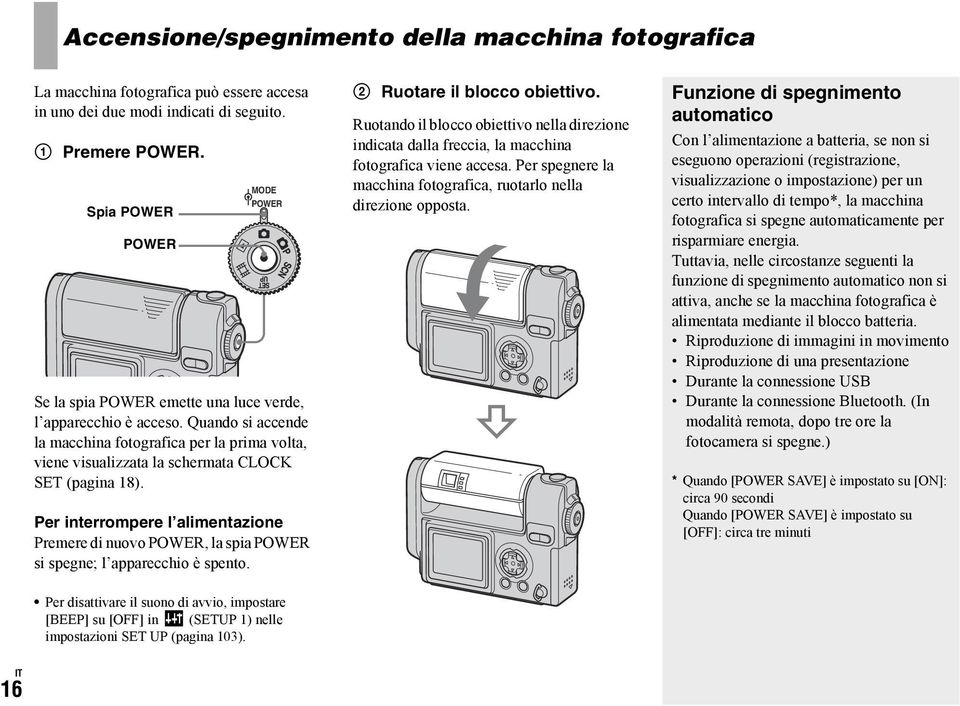
16 Accensione/spegnimento della macchina fotografica La macchina fotografica può essere accesa in uno dei due modi indicati di seguito. 1 Premere POWER. Spia POWER POWER MODE POWER Se la spia POWER emette una luce verde, l apparecchio è acceso. Quando si accende la macchina fotografica per la prima volta, viene visualizzata la schermata CLOCK SET (pagina 18). Per interrompere l alimentazione Premere di nuovo POWER, la spia POWER si spegne; l apparecchio è spento. 2 Ruotare il blocco obiettivo. Ruotando il blocco obiettivo nella direzione indicata dalla freccia, la macchina fotografica viene accesa. Per spegnere la macchina fotografica, ruotarlo nella direzione opposta. Funzione di spegnimento automatico Con l alimentazione a batteria, se non si eseguono operazioni (registrazione, visualizzazione o impostazione) per un certo intervallo di tempo*, la macchina fotografica si spegne automaticamente per risparmiare energia. Tuttavia, nelle circostanze seguenti la funzione di spegnimento automatico non si attiva, anche se la macchina fotografica è alimentata mediante il blocco batteria. Riproduzione di immagini in movimento Riproduzione di una presentazione Durante la connessione USB Durante la connessione Bluetooth. (In modalità remota, dopo tre ore la fotocamera si spegne.) * Quando [POWER SAVE] è impostato su [ON]: circa 90 secondi Quando [POWER SAVE] è impostato su [OFF]: circa tre minuti Per disattivare il suono di avvio, impostare [BEEP] su [OFF] in (SETUP 1) nelle impostazioni SET UP (pagina 103). IT 16
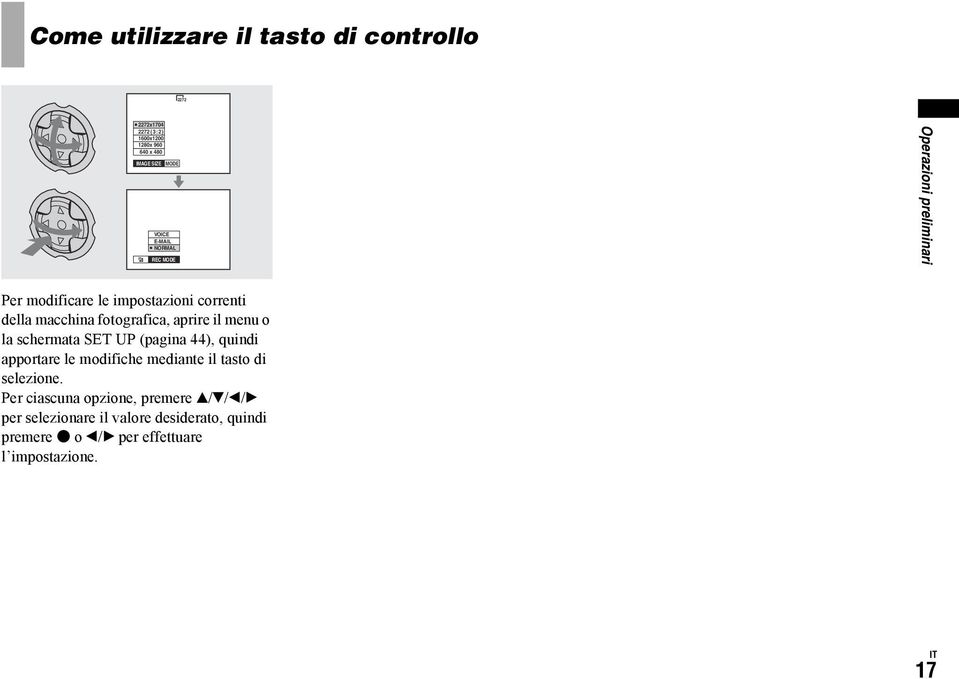
17 Come utilizzare il tasto di controllo x (3:2) 1600x x x 480 IMAGE SIZE MODE VOICE NORMAL REC MODE Operazioni preliminari Per modificare le impostazioni correnti della macchina fotografica, aprire il menu o la schermata SET UP (pagina 44), quindi apportare le modifiche mediante il tasto di selezione. Per ciascuna opzione, premere v/v/b/b per selezionare il valore desiderato, quindi premere z o b/b per effettuare l impostazione. IT 17
18 Impostazione della data e dell ora Manopola MODE MODE POWER MODE POWER CLOCK SET Y/ M/ D M/ D/ Y D/ M/ Y CLOCK SET Y/ M/ D M/ D/ Y D/ M/ Y 2002 / 1 / 1 12 : 00 OK O K AM CANCEL 2002 / 1 / 1 12 : 00 OK O K AM CANCEL 1, Impostare la manopola MODE su. Questa operazione può essere eseguita anche se la manopola MODE è impostata su P, SCN, o. Per impostare di nuovo la data e l ora, impostare la manopola MODE su SET UP, selezionare [CLOCK SET] in (SETUP 2) (pagina 103), quindi procedere dal punto 3. 2 POWER, Per interrompere l alimentazione, premere POWER. La spia POWER emette una luce verde e viene visualizzata la schermata CLOCK SET. 3, Selezionare il formato di data desiderato mediante v/v sul tasto di controllo, quindi premere z. È possibile scegliere tra [Y/M/D] (anno/ mese/giorno), [M/D/Y] (mese/giorno/anno) e [D/M/Y] (giorno/mese/anno). Se si scarica la batteria ricaricabile interna dedicata al salvataggio dei dati temporali (pagina 104), viene automaticamente visualizzata la schermata CLOCK SET. In questo caso, regolare nuovamente la data e l ora, partendo dal punto 3 sopra descritto. IT 18
![Per impostare di nuovo la data e l ora, impostare la manopola MODE su SET UP, selezionare [CLOCK SET] in (SETUP 2) (pagina 103), quindi procedere dal punto 3.](/docs-images/47/14977959/images/page_18.jpg "2 POWER, Per interrompere l alimentazione, premere POWER. La spia POWER emette una luce verde e viene visualizzata la schermata CLOCK SET.")
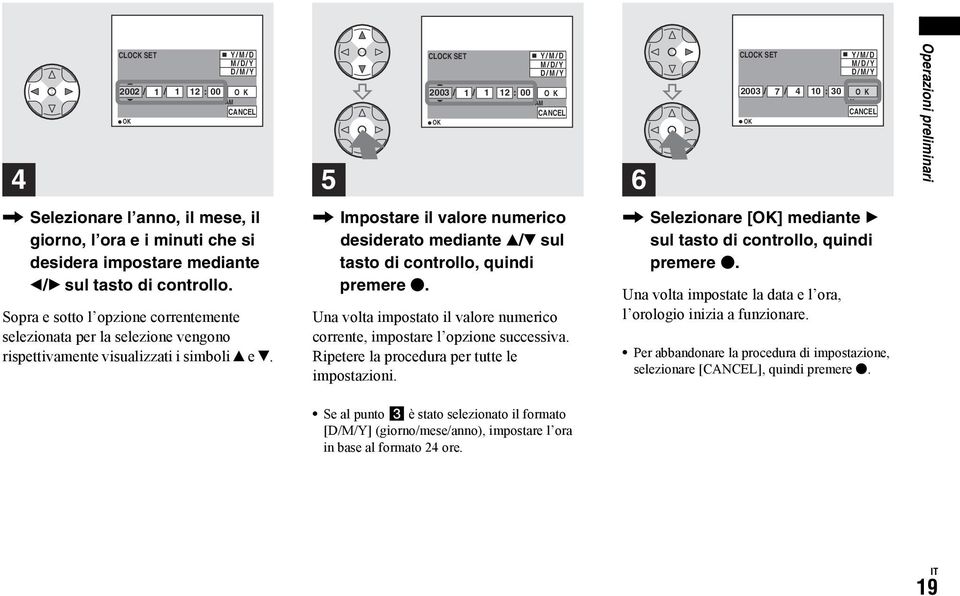
19 4 CLOCK SET Y/ M/ D M/ D/ Y D/ M/ Y 2002 / 1 / 1 12 : 00 O K AM CANCEL OK 5 CLOCK SET Y/ M/ D M/ D/ Y D/ M/ Y 2003 / 1 / 1 12 : 00 O K AM CANCEL OK 6 CLOCK SET Y/ M/ D M/ D/ Y D/ M/ Y 2003 / 7 / 4 10 : 30 O K AM CANCEL OK Operazioni preliminari, Selezionare l anno, il mese, il giorno, l ora e i minuti che si desidera impostare mediante b/b sul tasto di controllo. Sopra e sotto l opzione correntemente selezionata per la selezione vengono rispettivamente visualizzati i simboli v e V., Impostare il valore numerico desiderato mediante v/v sul tasto di controllo, quindi premere z. Una volta impostato il valore numerico corrente, impostare l opzione successiva. Ripetere la procedura per tutte le impostazioni., Selezionare [OK] mediante B sul tasto di controllo, quindi premere z. Una volta impostate la data e l ora, l orologio inizia a funzionare. Per abbandonare la procedura di impostazione, selezionare [CANCEL], quindi premere z. Se al punto 3 è stato selezionato il formato [D/M/Y] (giorno/mese/anno), impostare l ora in base al formato 24 ore. IT 19
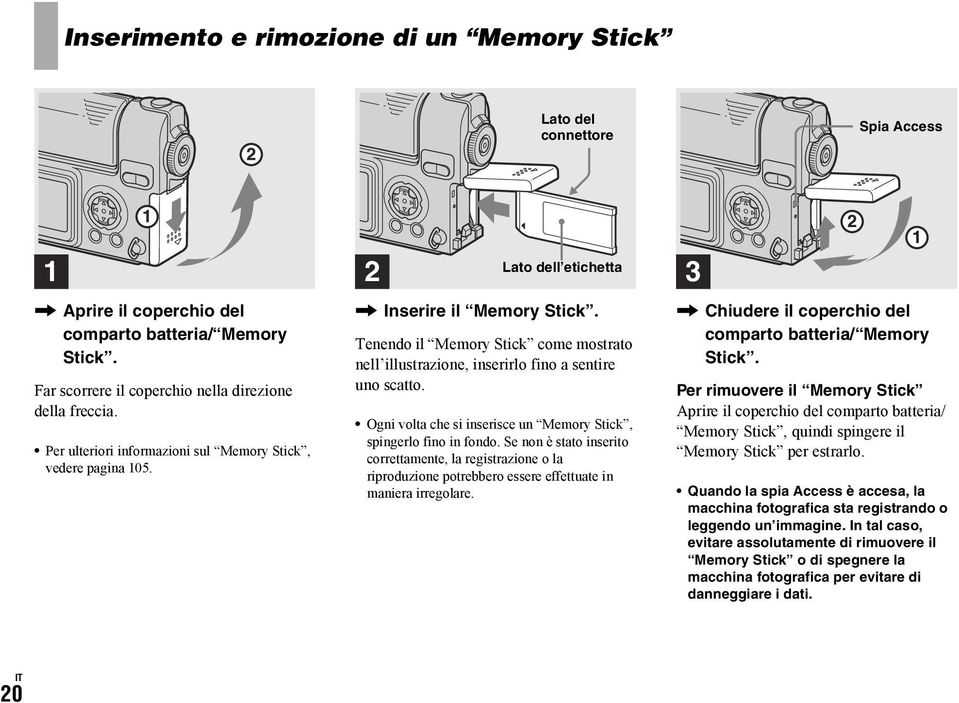
20 Inserimento e rimozione di un Memory Stick Registrazione di immagini fisse Lato del connettore Spia Access 1 2 Lato dell etichetta, Aprire il coperchio del comparto batteria/ Memory Stick. Far scorrere il coperchio nella direzione della freccia. Per ulteriori informazioni sul Memory Stick, vedere pagina 105., Inserire il Memory Stick. Tenendo il Memory Stick come mostrato nell illustrazione, inserirlo fino a sentire uno scatto. Ogni volta che si inserisce un Memory Stick, spingerlo fino in fondo. Se non è stato inserito correttamente, la registrazione o la riproduzione potrebbero essere effettuate in maniera irregolare. 3, Chiudere il coperchio del comparto batteria/ Memory Stick. Per rimuovere il Memory Stick Aprire il coperchio del comparto batteria/ Memory Stick, quindi spingere il Memory Stick per estrarlo. Quando la spia Access è accesa, la macchina fotografica sta registrando o leggendo un immagine. In tal caso, evitare assolutamente di rimuovere il Memory Stick o di spegnere la macchina fotografica per evitare di danneggiare i dati. IT 20
21 Impostazione delle dimensioni dell immagine 2272x (3:2) 1600x x x 480 IMAGE SIZE MODE MENU 2, Impostare la manopola MODE su, ruotare il blocco obiettivo per accendere la macchina fotografica, quindi premere MENU. Viene visualizzato il menu. Questa operazione può essere eseguita anche se la manopola MODE è impostata su P o SCN. Per ulteriori informazioni sulle dimensioni delle immagini, vedere pagina 34. Per ulteriori informazioni sulla voce di menu [MODE], vedere pagina x (3:2) 1600x x x 480 IMAGE SIZE MODE x (3:2) 1600x x x 480 IMAGE SIZE MODE, Selezionare (IMAGE SIZE) mediante b sul tasto di controllo. Selezionare la dimensione dell immagine desiderata mediante v/v. Le dimensioni dell immagine vengono impostate. Una volta completata l impostazione, premere MENU. Il menu scompare dallo schermo. Il valore relativo alle dimensioni dell immagine selezionato in questa fase viene conservato anche quando si spegne la macchina fotografica. La posizione della manopola MODE durante la registrazione di immagini fisse Quando si registrano immagini fisse, le modalità di scatto selezionabili sono le seguenti: (Modo automatico) La ripresa è estremamente semplice, poiché messa a fuoco, esposizione e bilanciamento del bianco vengono regolati automaticamente. In questa modalità [MODE] è impostato su [FINE] e il telemetro AF è impostato su Multipoint AF (pagina 22). P (Modo programma) È possibile regolare le funzioni di scatto nelle impostazioni dei menu in base alle condizioni di ripresa (pagina 97). SCN (Selezione scena) Questa modalità è ideale per le riprese notturne di persone o panorami (pagina 31). Registrazione di immagini fisse IT 21
22 Registrazione di base di immagini fisse mediante il modo automatico Manopola MODE MODE POWER 60min 640 FINE F , Impostare la manopola MODE su, quindi ruotare il blocco obiettivo per accendere la macchina fotografica. Quando si inserisce un Memory Stick, il nome della cartella di registrazione viene visualizzato sullo schermo LCD per circa cinque secondi (pagina 55). 2 3, Tenere la macchina fotografica con entrambe le mani e inquadrare un soggetto al centro della cornice della messa a fuoco. Evitare di coprire l obiettivo, il flash o il microfono (pagina 8) con le dita. Indicatore del blocco AE/AF Emette una luce verde lampeggiante t Rimane acceso, Tenere premuto a metà il pulsante di scatto. Viene emesso un segnale acustico. Quando l indicatore di blocco AE/AF smette di lampeggiare e rimane acceso, la macchina fotografica è pronta per registrare. (Lo schermo può essere congelato per una frazione di secondo in base al soggetto.) IT 22 Se si rilascia il pulsante di scatto, la registrazione viene annullata. La distanza di messa a fuoco minima tra la macchina e il soggetto è di 50 cm. Per registrare dei soggetti a distanze inferiori, usare il modo Macro (pagina 25). La cornice visualizzata sullo schermo LCD mostra la gamma della regolazione della messa a fuoco (per ulteriori dettagli sul telemetro AF, vedere a pagina 45).
23 4 60min , Premere fino in fondo il pulsante di scatto. L otturatore emette uno scatto, la registrazione viene completata e l immagine fissa viene salvata nel Memory Stick. Quando la spia di registrazione si spegne, è possibile registrare l immagine successiva. Quando si utilizza il blocco batteria, se non viene eseguita alcuna operazione per un certo intervallo di tempo mentre la macchina fotografica è accesa, l apparecchio si spegne automaticamente per risparmiare energia (pagina 16). Messa a fuoco automatica Se si tenta di registrare un soggetto che è difficile da mettere a fuoco, l indicatore di blocco AE/AF comincia a lampeggiare lentamente. L uso della funzione di messa a fuoco automatica può risultare difficile con i soggetti seguenti. In tali casi, rilasciare il pulsante di scatto, rifare l inquadratura e rimettere a fuoco. Il soggetto è distante dalla macchina fotografica e scuro Il contrasto tra il soggetto e lo sfondo è scarso Il soggetto viene inquadrato attraverso un vetro, ad esempio una finestra Il soggetto è in rapido movimento Il soggetto presenta un riflesso (ad esempio, quello di uno specchio) o c è un corpo luminoso e un soggetto brillante Il soggetto lampeggia Il soggetto è retroilluminato La funzione di messa a fuoco automatica consente di utilizzare due metodi: Multipoint AF e Center AF (pagina 45). Quando la manopola MODE è impostata su, Multipoint AF viene selezionato automaticamente. Controllo dell ultima immagine registrata Quick Review REVIEW 60min / :30PM, Premere b (7) sul tasto di controllo. Per ritornare al modo di registrazione, premere leggermente il pulsante di scatto oppure premere di nuovo b (7) sul tasto di controllo. Per cancellare l immagine visualizzata sullo schermo LCD 1 Premere MENU per visualizzare il menu. 2 Selezionare [DELETE] mediante B sul tasto di controllo, quindi premere z. 3 Selezionare [OK] mediante v sul tasto di controllo, quindi premere z. L immagine viene cancellata. Registrazione di immagini fisse IT 23
24 Utilizzo della funzione Smart Zoom W (grandangolo) T (teleobiettivo) 60min min , Premere il tasto SMART ZOOM per scegliere l impostazione dello zoom desiderata, quindi registrare l immagine Quando si utilizza la funzione Smart zoom l immagine sullo schermo può apparire poco definita. Il fenomeno tuttavia non influisce in alcun modo sulle immagini registrate. Quando lo schermo LCD è spento, la funzione Smart zoom non è attiva. È necessario accendere lo schermo LCD quando si utilizza la funzione Smart zoom. Se si utilizza la funzione Smart zoom, il telemetro AF non viene visualizzato. Quando 9 (FOCUS) è impostato su [MULTI AF] o [CENTER AF], o lampeggia e la messa a fuoco del soggetto in posizione centrale ha la priorità. La funzione Smart zoom non può essere utilizzata durante la registrazione di immagini in movimento (pagina 66). È possibile ingrandire l immagine mediante l elaborazione digitale, con un deterioramento della qualità molto limitato. La scala massima dello zoom dipende dalle dimensioni dell immagine : : : 3.5 Con immagine di dimensioni o 2272 (3:2), la funzione Smart zoom non funziona. IT 24
25 Registrazione di immagini a distanza ravvicinata Macro 60min min Per i primi piani di piccoli oggetti, come fiori o insetti, registrare usando la funzione Macro. È possibile utilizzare questa funzione per registrare primi piani a una distanza minima di 10 cm circa dall estremità dell obiettivo 1, Impostare la manopola MODE su e premere B ( ) sul tasto di controllo. L indicatore (macro) viene visualizzato sullo schermo LCD. Quando [POWER SAVE] (pagina 103) è impostato su [ON], la messa a fuoco si ottiene unicamente tenendo premuto a metà il pulsante di scatto. Se il menu è correntemente visualizzato, premere prima MENU per farlo scomparire. È possibile effettuare questa operazione anche se la manopola MODE è impostata su P, SCN (a eccezione del modo Panorama) (pagina 31) o. 2, Centrare il soggetto nella cornice e registrare l immagine. Per tornare alla registrazione normale Premere di nuovo B ( ) sul tasto di controllo. L indicatore scompare dallo schermo LCD. Utilizzare lo schermo LCD per registrare mediante la funzione Macro. Se si utilizza il mirino, i limiti di ciò che si visualizza e ciò che viene effettivamente registrato possono essere diversi. Registrazione di immagini fisse IT 25
26 Utilizzo dell autoscatto Rotazione dell obiettivo Modo Mirror 60min min 640 FINE F , Impostare la manopola MODE su e premere V ( ) sul tasto di controllo. L indicatore (autoscatto) viene visualizzato sullo schermo LCD. Se il menu è correntemente visualizzato, premere prima MENU per farlo scomparire. Questa operazione può essere eseguita anche se la manopola MODE è impostata su P, SCN o. 2, Centrare il soggetto nella cornice e premere fino in fondo il pulsante di scatto. La spia dell autoscatto (pagina 8) emette una luce arancione lampeggiante e viene emesso un segnale acustico. L immagine viene registrata dopo 10 secondi circa. Annullamento dell autoscatto durante l uso Premere V ( ) sul tasto di controllo., Regolare l angolazione del blocco obiettivo. Quando si registra in modo Mirror, ruotare il blocco obiettivo nel modo illustrato nella figura precedente. L immagine visualizzata sullo schermo LCD è un immagine speculare. Tuttavia, può apparire normale quando viene registrata. Se ci si posiziona davanti alla macchina fotografica quando si preme il pulsante di scatto, è possibile che la messa a fuoco e l esposizione non vengano impostate correttamente. Immagine sullo schermo LCD Immagine registrata IT 26
27 Selezione di un modo flash 60min , Impostare la manopola MODE su e premere ripetutamente v ( ) sul tasto di controllo per selezionare un modo flash. Il modo flash dispone delle seguenti funzioni. Questa operazione può essere eseguita anche se la manopola MODE è impostata su P, SCN (modo Soft snap) o (Clip Motion). Se [ISO] è impostato su [AUTO], la distanza massima consigliata per l utilizzo del flash è di 0,5 a 1,7 m. (Quando la manopola MODE non è impostata su P, [ISO] è impostato su [AUTO].) Se il menu è correntemente visualizzato, premere prima MENU per farlo scomparire. In modo Auto o (flash forzato) e in un ambiente scarsamente illuminato, l immagine visualizzata sullo schermo LCD può presentare alcune imperfezioni, senza però alcun effetto sull immagine scattata. Durante il caricamento del flash, la spia /CHG lampeggia. Al termine del caricamento, la spia si spegne. Per ridurre l effetto occhi rossi quando si registrano soggetti vivi Il flash scatta un attimo prima della registrazione per ridurre il fenomeno degli occhi rossi. Impostare [RED EYE REDUCTION] su [ON] nelle impostazioni SET UP (pagina 102). appare sullo schermo LCD. m Registrazione di immagini fisse Nessun indicatore (Auto): In base alle condizioni di luce, la macchina fotografica stabilisce se la luce è sufficiente e usa il flash conseguentemente. (flash forzato): il flash viene utilizzato sempre, a prescindere dalla quantità di luce ambientale. (flash disattivato): il flash non viene utilizzato. L efficacia della riduzione dell effetto occhi rossi varia a seconda del singolo soggetto. Inoltre, la distanza dal soggetto o il fatto che quest ultimo abbia fissato o meno il flash anticipato sono altri elementi in grado di ridurre l efficacia del processo di riduzione dell effetto occhi rossi. IT 27
28 Selezione di un modo flash (continua) Registrazione mediante l illuminatore AF Si tratta di una fonte di luce aggiuntiva fornita per facilitare la messa a fuoco in condizioni di luce molto scarsa. Impostare [AF ILLUMINATOR] su [AUTO] nelle impostazioni SET UP (pagina 102). Durante le registrazioni in ambienti con scarsa luce, lo schermo LCD visualizza ON; l illuminatore AF emette automaticamente una luce nell intervallo di tempo tra la pressione parziale sul pulsante di scatto e il blocco della messa a fuoco. 60min 640FINE Quando si utilizza la distanza di messa a fuoco preimpostata (pagina 47), l illuminatore AF non è attivo. Quando 9 (FOCUS) è impostato su [MULTI AF] o [CENTER AF], il telemetro AF non viene visualizzato. oppure lampeggia e la messa a fuoco del soggetto in posizione centrale ha la priorità. Nei modi Selezione scena seguenti (pagina 31), l illuminatore AF non è attivo. Quando si registra in modo Crepuscolo Quando si registra in modo Panorama L illuminatore AF è una luce molto intensa. Benché non esistano rischi per la sicurezza, è consigliabile non indirizzare la luce direttamente negli occhi dei soggetti particolarmente vicini. ON F IT 28 Se il soggetto non viene raggiunto da una luce sufficiente o ha un contrasto debole, malgrado la luce dell illuminatore AF, la macchina fotografica non riesce sempre a metterlo a fuoco correttamente: la distanza massima consigliata per questa funzione è di circa 1,5 m. Se per qualche motivo, la luce dell illuminatore AF non centra in pieno l immagine, la macchina fotografica riesce a mettere a fuoco fintanto che identifica la presenza del soggetto.
29 Registrazione mediante il mirino Mirino Si spengono tutti gli indicatori. DSPL/LCD ON/OFF Il mirino è particolarmente utile se si desidera risparmiare le batterie o quando risulta difficile confermare un immagine mediante lo schermo LCD. Ogni volta che si preme DSPL/LCD ON/ OFF, lo schermo visualizza la sequenza seguente. r Lo schermo LCD è spento. r Si accendono tutti gli indicatori disponibili. 60min L immagine nel mirino non indica la gamma registrabile effettiva. Per confermare la gamma registrabile, utilizzare lo schermo LCD. Per dettagli sugli elementi visualizzati, vedere a pagina 109. Analogamente a quanto accade con l indicatore di blocco AE/AF nello schermo LCD, quando la spia del blocco AE/AF nel mirino smette di lampeggiare e rimane accesa, è possibile cominciare a registrare (pagina 22). Quando lo schermo LCD è spento, la funzione Smart zoom non è attiva (pagina 24). Se si preme (modo Flash)/ (autoscatto)/ (macro) quando lo schermo LCD è spento, l immagine viene visualizzata per circa 2 secondi sullo schermo per consentire di verificarne o modificarne l impostazione. Registrazione di immagini fisse IT 29
30 Sovrimpressione della data e dell ora su un immagine fissa CAMERA MOVING IMAGE: DATE/TIME: RED EYE REDUCTION: AF ILLUMINATOR: MPEG MOVIE OFF OFF AUTO CAMERA MOVING IMAGE: DATE/TIME: RED EYE REDUCTION: AF ILLUMINATOR: DAY&TIME DATE OFF CAMERA MOVING IMAGE: DATE/TIME: RED EYE REDUCTION: AF ILLUMINATOR: MPEG MOVIE DATE OFF AUTO SELECT OK PAGE SELECT IT 30 1, Impostare la manopola MODE su SET UP. Viene visualizzata la schermata SET UP. Quando si registrano delle immagini su cui sono sovrimpresse la data e l ora, queste ultime non possono essere rimosse. Quando si registrano delle immagini che includono la data e l ora, lo schermo LCD non visualizza la data e l ora effettive bensì l indicazione nella porzione superiore sinistra. La data e l ora effettive vengono visualizzate in rosso nell angolo inferiore destro quando si riproduce l immagine. 2, Selezionare (CAMERA) mediante v sul tasto di controllo, quindi premere B. Selezionare [DATE/TIME] mediante v/v, quindi premere B. 3, Selezionare l impostazione della data e dell ora mediante v/v sul tasto di controllo, quindi premere z. DAY&TIME: Inserisce nell immagine la data e l ora della registrazione DATE: Inserisce nell immagine l anno, il mese e il giorno data della registrazione OFF: Non inserisce nell immagine alcun dato relativo alla data/ora Una volta completata l impostazione, impostare la manopola MODE su e continuare a registrare. Se si sceglie [DATE] al punto 3, la data viene inserita a seconda dell ordine impostato in Impostazione della data e dell ora (pagina 18). Questa operazione può essere eseguita anche se la manopola MODE è impostata su P o SCN. Questa impostazione viene conservata anche se si spegne la macchina fotografica.
31 Registrazione in base alle condizioni della scena (selezione scena) Modo Crepuscolo Modo Ritratto crepuscolo Modo Panorama Modo Soft snap Durante le registrazioni notturne (ad esempio, nel caso di ritratti di persone o panorami), utilizzare i modi seguenti per aumentare la qualità delle immagini. Modo Crepuscolo Il modo Crepuscolo consente di ottenere immagini di buona qualità anche in condizioni di scarsa illuminazione. Tuttavia, poiché in tali condizioni il tempo di otturazione è più lungo, è consigliabile utilizzare un treppiede. Il flash non può essere utilizzato. Modo Ritratto crepuscolo Utilizzare questo modo quando si registrano primi piani notturni di persone. Poiché il tempo di otturazione è più lungo, è consigliabile utilizzare un treppiede. Consente di registrare primi piani di persone con contorni ben distinti senza perdere l atmosfera notturna. Il flash scatta automaticamente. Modo Panorama Poiché mette a fuoco le immagini lontane, è utile per fotografare paesaggi distanti. Non è possibile utilizzare il modo Macro. Non è possibile selezionare il modo flash Auto. Modo Soft snap Il modo Soft snap consente di registrare i colori della pelle con tonalità più brillanti e più calde e ottenere in questo modo immagini più belle. Inoltre, questo modo crea un atmosfera delicata per i ritratti di persone, fiori, ecc. Registrazione di immagini fisse IT 31
32 Registrazione in base alle condizioni della scena (selezione scena) (continua) 0EV 0EV SCN EV WB SCN WB SCN WB 1 MENU, Impostare la manopola MODE su SCN, quindi premere MENU. Viene visualizzato il menu. 2, Selezionare [SCN] mediante b sul tasto di controllo. 3, Selezionare il modo desiderato mediante v/v sul tasto di controllo. Viene impostato il modo desiderato. Una volta completata l impostazione, premere MENU. Il menu scompare dallo schermo. Per annullare la selezione della scena Impostare la manopola MODE su un altra posizione. Questa impostazione viene conservata anche se si spegne la macchina fotografica. IT 32
33 Otturazione lenta NR Il modo Otturazione lenta NR rimuove le imperfezioni fornendo immagini nitide. Con il modo di selezione scene e il valore della velocità dell otturatore seguenti, la macchina fotografica entra automaticamente in modo Otturazione lenta NR e l indicazione NR viene visualizzata accanto all indicatore della velocità dell otturatore. Modo Crepuscolo/Ritratto Crepuscolo Velocità 1/2 sec./inferiore a 1/2 sec. otturatore r CAPTURING r PROCESSING F2.8 NR2'' Premere fino in fondo il pulsante di scatto. In seguito lo schermo diventa nero. Infine, la scomparsa del messaggio PROCESSING conferma la registrazione dell immagine. Per eliminare gli effetti delle vibrazioni, usare un treppiede. 1 Impostazione delle dimensioni e della qualità dell immagine fissa 0EV EV WB MENU 0EV ISO, Impostare la manopola MODE su P, ruotare il blocco obiettivo per accendere la macchina fotografica, quindi premere MENU. Viene visualizzato il menu. Questa operazione può essere eseguita anche se la manopola MODE è impostata su SCN. 2 FINE STANDARD P.QUALITY MODE FINE PFX, Selezionare (P. QUALITY) mediante b/b sul tasto di controllo. Selezionare la qualità dell immagine desiderata mediante v/v. La qualità dell immagine viene impostata. Una volta completata l impostazione, premere MENU. Il menu scompare dallo schermo. Per la qualità dell immagine, è possibile scegliere [FINE] o [STANDARD]. Il valore relativo alla qualità dell immagine selezionato in questa fase viene conservato anche quando si spegne la macchina fotografica. Registrazione di immagini fisse IT 33
34 Dimensioni e qualità dell immagine IT 34 È possibile scegliere le dimensioni (numero di pixel) e la qualità (rapporto di compressione) delle immagini in base al tipo di immagini che si desidera registrare. Più sono grandi le immagini, maggiore è la loro qualità e tuttavia maggiore è la quantità di dati richiesta per conservare l immagine. Ciò significa che è possibile salvare un numero inferiore di immagini sul Memory Stick. Scegliere un livello di dimensione e qualità appropriato per il tipo di immagini che si desidera registrare. È sempre possibile ridimensionare le immagini in un secondo momento (Funzione di ridimensionamento, vedere a pagina 63). È possibile scegliere le dimensioni dell immagine tra le cinque opzioni descritte nelle tabelle seguenti. Le dimensioni delle immagini illustrate sotto, mostrano le impostazioni minime a titolo di esempio. Se si desidera migliorare la qualità dell immagine, selezionare delle dimensioni immagine maggiori. Dimensioni Esempi immagine Stampe di elevata qualità 2272 (3:2) Stampe 3:2* Stampa di immagini in formato A Stampa di immagini in formato cartolina Creazione della Home Page * Questa opzione registra le immagini con un rapporto 3:2 in modo che corrisponda al rapporto 3:2 delle dimensioni orizzontale e verticale del foglio su cui stamparla. Numero di immagini che è possibile salvare su un Memory Stick ** Il numero di immagini che è possibile salvare in modo FINE (STANDARD) è indicato di seguito. (Unità: numero di immagini) Capacità Dimensioni immagine 16MB 32MB 64MB 128MB MSX-256 MSX-512 MSX-1G (14) 16 (30) 32 (60) 65 (121) 119 (216) 242 (440) 494 (898) 2272 (3:2) 8 (14) 16 (30) 32 (60) 65 (121) 119 (216) 242 (440) 494 (898) (30) 33 (61) 66 (123) (246) 238 (446) 484 (907) 988 (1852) (46) 50 (93) (187) (376) (649) (1320) (2694) (243) 196 (491) **Quando [REC MODE] è impostato su [NORMAL] Per il numero di immagini che è possibile salvare con altri modi, vedere a pagina 96. Quando vengono visualizzate sullo schermo LCD della macchina fotografica, le immagini hanno tutte la stessa dimensione. Il numero di immagini registrabili può differire da questi valori a seconda delle condizioni di registrazione. Il valore delle dimensioni dell immagine (ad esempio, ) corrisponde al numero dei pixel visualizzati. Quando il numero di immagini registrabili residue è maggiore di 9999, l indicazione >9999 viene visualizzata sullo schermo LCD. 394 (985) 790 (1975) 1428 (3571) 2904 (7261) 5928 (14821)
35 Visualizzazione delle immagini sullo schermo LCD della macchina fotografica Schermata singola (singola immagine) Schermata Index (nove immagini) Schermata Index (tre immagini) Visualizzazione di immagini fisse Visualizzazione nella schermata dell immagine singola 60min /9 60min / :30PM BACK/NEXT VOLUME Lo schermo consente di visualizzare quasi immediatamente le immagini registrate con la macchina fotografica. È possibile selezionare i tre metodi seguenti per la visualizzazione delle immagini. Schermata singola (singola immagine) È possibile visualizzare un immagine alla volta, che occupa l intero schermo. SINGLE DISPLAY MOVE APERTURE VALUE: SHUTTER SPEED: EXPOSURE VALUE: ISO: F2.8 1/ :30PM SINGLE DISPLAY Per ulteriori dettagli sulle immagini in movimento, vedere a pagina 67. Per una descrizione dettagliata degli indicatori della schermata, vedere a pagina :30PM BACK/NEXT VOLUME 1, Impostare la manopola MODE su, quindi accendere la macchina fotografica. Viene visualizzata l immagine più recente contenuta nella cartella di registrazione (pagina 56) selezionata. Visualizzazione di immagini fisse Schermata Index (nove immagini) Nove immagini vengono visualizzate contemporaneamente all interno di riquadri separati dello schermo. Schermata Index (tre immagini) Tre immagini vengono visualizzate contemporaneamente all interno di riquadri separati dello schermo. Vengono inoltre visualizzate diverse informazioni relative alle immagini. IT 35
36 Visualizzazione nella schermata dell immagine singola (continua) Visualizzazione nella schermata Index (tre o nove immagini) 60min /9 APERTURE VALUE: SHUTTER SPEED: EXPOSURE VALUE: ISO: F2.8 1/ BACK/NEXT :30PM VOLUME SINGLE DISPLAY MOVE :30PM SINGLE DISPLAY 2, Selezionare il modo immagine fissa desiderato mediante b/b sul tasto di controllo. b : visualizza l immagine precedente. B : visualizza l immagine successiva., Premere il tasto SMART ZOOM W. Lo schermo visualizza la schermata Index (nove immagini). Per visualizzare la schermata Index successiva (precedente) Premere v/v/b/b sul tasto di controllo per spostare la cornice gialla verso l alto/verso il basso/a sinistra/a destra., Premere il tasto SMART ZOOM W un altra volta. Lo schermo visualizza la schermata Index (tre immagini). Quando si preme v/v sul tasto di controllo, vengono visualizzate le informazioni rimanenti sull immagine. Per visualizzare la schermata Index successiva (precedente) Premere b/b sul tasto di controllo. Per tornare alla schermata dell immagine singola Premere ripetutamente il tasto SMART ZOOM T dello zoom oppure premere z sul tasto di controllo. IT 36
37 Visualizzazione delle immagini sullo schermo del televisore Cavo di collegamento A/V (in dotazione) Interruttore USB ON/OFF 1 Presa A/V OUT (MONO), Collegare il cavo di collegamento A/V in dotazione alla presa A/V OUT (MONO) del supporto USB e alle prese di ingresso audio/video del televisore. Se le prese di ingresso del televisore sono di tipo stereo, collegare la presa audio (nera) del cavo di collegamento A/V alla presa di ingresso audio Lch. 2 3 Interruttore TV/Video, Installare la macchina fotografica al supporto USB. Installare la macchina fotografica nel modo illustrato nella figura precedente. Assicurarsi che la macchina fotografica sia installata saldamente sul supporto USB., Accendere il televisore e impostare l interruttore TV/ Video su Video. Il nome e la posizione dell interruttore possono variare a seconda del televisore utilizzato. Visualizzazione di immagini fisse Quando il cavo USB è collegato al supporto USB, impostare l interruttore USB ON/OFF del supporto USB su OFF. Spegnere sia la macchina fotografica che il televisore prima di collegarli mediante il cavo di collegamento A/V. IT 37
38 Visualizzazione delle immagini sullo schermo del televisore (continua) BACK/NEXT, Impostare la manopola MODE su, quindi accendere la macchina fotografica. Premere b/b sul tasto di controllo per selezionare l immagine desiderata. Quando si utilizza la macchina fotografica all estero, può essere necessario selezionare un segnale di uscita video compatibile con il sistema televisivo locale (vedere a pagina 103) / :30PM VOLUME Visualizzazione delle immagini sullo schermo del televisore Se si desidera riprodurre le immagini su un televisore, è necessario disporre di un televisore con presa di ingresso video e di un cavo di collegamento video (in dotazione). Il sistema a colori del televisore deve essere identico a quello della macchina fotografica digitale. Per informazioni in merito, consultare il seguente elenco: Sistema NTSC America centrale, Bolivia, Canada, Cile, Colombia, Corea, Ecuador, Filippine, Giamaica, Giappone, Isole Bahamas, Messico, Perù, Suriname, Taiwan, Stati Uniti, Venezuela e così via. Sistema PAL Australia, Austria, Belgio, Cina, Danimarca, Finlandia, Germania, Olanda, Hong Kong, Italia, Kuwait, Malesia, Nuova Zelanda, Norvegia, Portogallo, Regno Unito, Repubblica Ceca, Repubblica Slovacca, Singapore, Spagna, Svezia, Svizzera, Tailandia, ecc. Sistema PAL-N Argentina, Paraguay, Uruguay. Sistema SECAM Bulgaria, Francia, Guyana, Ungheria, Iran, Iraq, Principato di Monaco, Polonia, Russia, Ucraina e così via. IT 38 Sistema PAL-M Brasile
39 Cancellazione di immagini Cancellazione di immagini fisse 60min /9 60min /9 60min / BACK/NEXT :30PM VOLUME FOLDER DELETE PROTECT DPOF OK OK DELETE O K EXIT 1, Impostare la manopola MODE su, quindi accendere la macchina fotografica. Selezionare l immagine da cancellare mediante b/b sul tasto di controllo. 2 MENU 3, Premere MENU. Selezionare [DELETE] mediante b/b sul tasto di controllo, quindi premere z. L immagine non è stata ancora cancellata. Non è possibile cancellare le immagini protette (pagina 61)., Selezionare [OK] mediante v sul tasto di controllo, quindi premere z. MEMORY STICK ACCESS appare sullo schermo. Quando il messaggio scompare, l immagine viene cancellata. Per cancellare altre immagini in modo continuo Selezionare l immagine da cancellare mediante b/b sul tasto di controllo. Selezionare [DELETE], quindi premere z. Infine, selezionare [OK] mediante v sul tasto di controllo e premere z. Cancellazione di immagini fisse Per annullare la cancellazione Selezionare [EXIT] mediante V sul tasto di controllo, quindi premere z. IT 39
40 Cancellazione dalla schermata Index (nove immagini) FOLDER DELETE PROTECT DPOF DELETE CANCEL SELECT ALL IN FOLDER SELECT MOVE MENU TO NEXT 1 MENU 2, Mentre è visualizzata una schermata Index (nove immagini) (pagina 36), premere MENU. Selezionare [DELETE] mediante b/b sul tasto di controllo, quindi premere z., Selezionare [SELECT] mediante b/b sul tasto di controllo, quindi premere z. Per cancellare tutte le immagini contenute nella cartella Selezionare [ALL IN FOLDER] mediante B sul tasto di controllo, quindi premere z. In seguito, selezionare [OK] e premere z. Tutte le immagini non protette contenute nella cartella vengono cancellate. Per annullare la cancellazione, selezionare [EXIT], quindi premere z. 3, Selezionare l immagine da cancellare mediante v/v/b/b sul tasto di controllo, quindi premere z. Il contrassegno (cancellazione) viene impresso sull immagine visualizzata. L immagine non è stata ancora cancellata. Collocare il contrassegno su tutte le immagini da cancellare. Per annullare la selezione, selezionare le immagini da annullare e premere di nuovo z. Il contrassegno scompare. IT 40
41 Cancellazione dalla schermata Index (tre immagini) APERTURE VALUE: SHUTTER SPEED: EXPOSURE VALUE: ISO: F2.8 1/ DPOF PROTECT DELETE FOLDER DELETE EXIT OK :30PM SINGLE DISPLAY :30PM OK BACK/NEXT 4, Premere MENU. Selezionare [OK] mediante B sul tasto di controllo, quindi premere z. MEMORY STICK ACCESS viene visualizzato sullo schermo. Alla scomparsa del messaggio, tutte le immagini con contrassegni saranno state cancellate. 1, Mentre è visualizzata una schermata Index (tre immagini) (pagina 36), spostare l immagine da cancellare al centro mediante b/b sul tasto di controllo. 2 MENU, Premere MENU. Selezionare [DELETE] mediante v/v sul tasto di controllo, quindi premere z. L immagine non è stata ancora cancellata. Cancellazione di immagini fisse Per annullare la cancellazione Selezionare [EXIT] con b sul tasto di controllo, quindi premere z. IT 41
42 Cancellazione dalla schermata Index (tre immagini) (continua) OK O K DELETE CANCEL :30PM BACK/NEXT 3, Selezionare [OK] mediante v sul tasto di controllo, quindi premere z. MEMORY STICK ACCESS appare sullo schermo. Quando il messaggio scompare, l immagine viene cancellata. Per annullare la cancellazione Selezionare [CANCEL] mediante V sul tasto di controllo, quindi premere z. IT 42
43 Formattazione di un Memory Stick MEMORY STICK TOOL FORMAT: CREATE REC. FOLDER: CHANGE REC. FOLDER: O K CANCEL FORMAT ALL DATA WILL BE ERASED READY? O K CANCEL OK OK 1 2, Inserire nella macchina fotografica il Memory Stick da formattare. Impostare la manopola MODE su SET UP, quindi accendere la macchina fotografica. Il termine formattazione indica il processo di preparazione di un Memory Stick per la registrazione delle immagini. Il Memory Stick in dotazione e quelli disponibili in commercio sono già formattati e possono essere utilizzati immediatamente. Quando si formatta un Memory Stick, è importante sapere che tutte le immagini contenute nel Memory Stick vengono cancellate in modo permanente, comprese le immagini protette., Selezionare (MEMORY STICK TOOL) mediante v/v sul tasto di controllo. Selezionare [FORMAT] mediante B, quindi premere B. Selezionare [OK] mediante v, quindi premere z. Per annullare la formattazione Selezionare [CANCEL] mediante V sul tasto di controllo, quindi premere z. 3, Selezionare [OK] mediante v sul tasto di controllo, quindi premere z. Viene visualizzato il messaggio FORMATTING. Quando il messaggio scompare, la formattazione è completa. Cancellazione di immagini fisse IT 43
44 Come configurare e utilizzare la macchina fotografica La presente sezione descrive i menu più frequentemente usati e la schermata SET UP. Tasto di controllo Manopola MODE MENU Modifica delle impostazioni dei menu a Premere MENU. Viene visualizzato il menu. 2272x (3:2) 1600x x x 480 IMAGE SIZE MODE b Selezionare l impostazione da modificare mediante b/b sul tasto di controllo. VOICE NORMAL REC MODE 2272 Prima di eseguire operazioni avanzate Modifica degli elementi nella schermata SET UP a Impostare la manopola MODE su SET UP. Viene visualizzata la schermata SET UP. CAMERA MOVING IMAGE: DATE/TIME: RED EYE REDUCTION: AF ILLUMINATOR: SELECT MPEG MOVIE OFF OFF AUTO b Selezionare l impostazione da modificare mediante v/v/b/b sul tasto di controllo La cornice dell elemento selezionato divento giallo. IT 44 Le lettere e i simboli dell elemento selezionato divento giallo. c Selezionare l impostazione desiderata mediante v/v sul tasto di controllo. La cornice dell impostazione selezionata divento giallo e l impostazione viene immessa. Per disattivare la schermata MENU Premere MENU. OK SETUP 1 LCD BRIGHTNESS: LCD BACKLIGHT: BEEP: POWER SAVE: SHUTTER O N OFF c Premere z sul tasto di controllo per immettere l impostazione. Per disattivare la schermata SET UP Impostare la manopola MODE su qualunque selezione a eccezione di SET UP.
45 Scelta del metodo di messa a fuoco Manopola MODE: P/SCN/ Multipoint AF L inquadratura del telemetro AF si allarga. È possibile effettuare riprese con la funzione di messa a fuoco automatica senza dover dipendere dalla composizione. Il numero di telemetri AF e la posizione e la larghezza del telemetro variano a seconda del soggetto. a Impostare la manopola MODE su P, SCN o. b Premere MENU. Viene visualizzato il menu. c Selezionare 9 (FOCUS) mediante b/b, quindi selezionare [MULTI AF] o [CENTER AF] mediante v/v. La messa a fuoco viene regolata automaticamente. Il colore dell inquadratura del telemetro AF passa dal bianco al verde. Registrazione avanzata di immagini fisse Quando si registrano delle immagini in movimento (MPEG) con Multipoint AF, la funzione prende come riferimento la distanza media dal centro dello schermo per operare malgrado una certa quantità di vibrazioni. L impostazione Center AF mette automaticamente a fuoco solo il centro dell immagine, più adatta per mettere a fuoco solo il soggetto mirato. Quando si utilizza la funzione Smart zoom o l illuminatore AF, la priorità del movimento AF viene data ai soggetti al centro o vicini al centro dell inquadratura. In tal caso, o lampeggia e il telemetro AF non viene visualizzato. Center AF L inquadratura del telemetro AF si restringe verso il centro dello stesso. Tasto di controllo Manopola MODE MENU Multipoint AF Center AF 60min 60min 640 FINE FINE Registrazione avanzata di immagini fisse IT 45
46 Registrazione con il blocco AF mediante la funzione Center AF Poiché la messa a fuoco risulta difficile nella registrazione AF dal momento che il soggetto non si trova al centro dell inquadratura, è possibile utilizzare la funzione Center AF. Ad esempio, quando si fotografano due soggetti umani tra cui è presente uno spazio, è possibile che la macchina fotografica metta a fuoco lo sfondo visibile in quello spazio. In tal caso, utilizzare il blocco AF per assicurare che i soggetti siano correttamente a fuoco. Pulsante di scatto a Riprendere l immagine in modo da porre il soggetto al centro del telemetro AF e premere a metà il pulsante di scatto. Quando l indicatore del blocco AE/AF smette di lampeggiare e rimane acceso, un segnale acustico avverte che la regolazione del fuoco è stata completata. 60min 640 FINE F Telemetro AF b Ritornare all immagine ripresa e premere il pulsante di scatto fino in fondo. Quando si avverte un clic, l immagine viene registrata con la messa a fuoco corretta per i soggetti umani. 60min 640 FINE Le regolazioni del blocco AF possono essere svolte prima di premere a fondo il pulsante di scatto. Indicatore del blocco AE/AF Quando si utilizza il blocco AF, è possibile catturare un immagine con il fuoco corretto anche se il soggetto si trova sul margine dell inquadratura. IT 46
47 Impostazione della distanza dal soggetto Preimpostazione della messa a fuoco Manopola MODE: P/SCN/ Quando si registra un immagine mediante una distanza preimpostata dal soggetto o quando si fotografa un soggetto attraverso una rete o un vetro, risulta difficile ottenere la messa a fuoco corretta mediante la funzione automatica. In questi casi, è preferibile utilizzare la preimpostazione della messa a fuoco. Tasto di controllo Manopola MODE MENU a Impostare la manopola MODE su P, SCN o. c Selezionare 9 (FOCUS) mediante b/b, quindi selezionare la distanza dal soggetto mediante v/v. Sono disponibili le seguenti impostazioni della distanza: 0.5m, 1.0m, 3.0m, 7.0m, (distanza illimitata) 7.0m 3.0m 1.0m 0.5m CENTER AF MULTI AF FOCUS Per tornare al modo di regolazione automatica Al punto 3, selezionare 9 (FOCUS), quindi selezionare [MULTI AF] o [CENTER AF]. È possibile che le indicazioni relative al punto focale non segnalino correttamente l effettiva distanza. WB 1.0m ISO Regolazione dell esposizione Regolazione EV Manopola MODE: P/SCN/ Da utilizzare quando si desidera cambiare l esposizione automatica con un altro tipo di esposizione. Il valore impostato deve essere compreso tra +2.0EV e 2.0EV, con incrementi di 1/3EV. Tasto di controllo a Impostare la manopola MODE su P, SCN o. b Premere MENU. Viene visualizzato il menu. Manopola MODE MENU Registrazione avanzata di immagini fisse b Premere MENU. Viene visualizzato il menu. IT 47
48 c Selezionare (EV) mediante b/b. Viene visualizzato il valore della regolazione dell esposizione. 0EV EV d Selezionare il valore della regolazione dell esposizione. Selezionare il valore della regolazione dell esposizione mediante v/v. Effettuare la regolazione tenendo conto della luminosità dello sfondo del soggetto sullo schermo LCD. Per tornare al modo di regolazione automatica Riportare il valore della regolazione dell esposizione su 0EV. La regolazione non sempre funziona se il soggetto è estremamente luminoso o scuro o se si usa il flash. WB 0EV ISO Tecniche di registrazione Nella registrazione normale, la macchina fotografica effettua automaticamente la regolazione dell esposizione. Se l immagine da registrare ha un aspetto simile a quello dell immagine seguente, è opportuno effettuare delle regolazioni manuali. Se si fotografa una persona illuminata da dietro o una scena con la neve, effettuare le regolazioni verso il segno più (+); se invece un soggetto scuro occupa tutto lo schermo, provare a effettuare la regolazione verso il segno meno ( ). Sottoesposizione t Effettuare la regolazione verso il segno più (+) Esposizione corretta Esposimetro spot Manopola MODE: P/SCN/ L esposimetro spot consente di regolare l esposizione corretta del soggetto anche quando questo è in controluce, oppure quando c è un forte contrasto tra il soggetto e lo sfondo. È possibile mirare a un punto particolare ed effettuare la misurazione della luce per regolare l esposizione per tale punto. Tasto di controllo Manopola MODE Pulsante di scatto MENU a Impostare la manopola MODE su P, SCN, or. IT 48 Sovraesposizione t Effettuare la regolazione verso il segno meno ( ) b Premere MENU. Viene visualizzato il menu.
49 c Selezionare (SPOT METER) mediante b/b, quindi selezionare [ON] mediante v. Il punto interessato dall esposimetro spot viene visualizzato. ON OFF WB SPOT METER ISO Punto di mira dell esposi metro spot d Indirizzare il punto di mira dell esposimetro spot verso il punto che si desidera fotografare, quindi registrare l immagine. Per annullare la misurazione mediante esposimetro spot Al punto 3, selezionare [OFF]. Il punto di mira dell esposimetro spot scompare e la macchina fotografica ritorna al modo normale di misurazione della luce. Regolazione dei toni di colore Bilanciamento del bianco Manopola MODE: P/SCN/ Quando è impostato su AUTO, il bilanciamento del bianco viene impostato automaticamente in base alle condizioni del soggetto e il bilanciamento generale dei colori viene regolato di conseguenza. Quando si desidera sistemare le condizioni in cui viene catturata l immagine o quando si registra in condizioni di luce speciali, è possibile selezionare manualmente l impostazione. (Incandescente) Utilizzato per registrare in condizioni di luce mutevoli (ad esempio, a una festa). Utilizzato in studio o in presenza di luci video (Fluorescente) Utilizzato per registrare con illuminazione fluorescente. (Nuvolo) Utilizzato per registrare con il cielo nuvoloso. (Luce diurna) Utilizzato quando si registra in esterni o di notte, con le luci al neon, fuochi artificiali, tramonto/alba e crepuscolo. AUTO (nessuna visualizzazione) Il bilanciamento del bianco viene regolato automaticamente. Tasto di controllo Manopola MODE Pulsante di scatto MENU a Impostare la manopola MODE su P, SCN o. b Premere MENU. Viene visualizzato il menu. c Selezionare [WB] (WHITE BAL) mediante b/b, quindi selezionare il modo desiderato mediante v/v. Registrazione avanzata di immagini fisse IT 49
50 Per ritornare alle impostazioni automatiche Al punto 3, selezionare [AUTO]. In presenza di luci fluorescenti tremolanti, anche se si seleziona, è possibile che il colore generale dell immagine sia diverso da quello reale. Quando si aziona il flash, l impostazione manuale del bilanciamento del bianco viene annullata e la registrazione dell immagine viene effettuata in modo AUTO. Regolazione del livello del flash Manopola MODE: P È possibile regolare la quantità di luce del flash. Tasto di controllo Manopola MODE MENU NORMAL: Impostazione normale. LOW: Consente di ridurre il livello del flash rispetto al valore normale. È possibile effettuare questa operazione anche se la manopola MODE è impostata su SCN, o (solo Clip Motion). IT 50 Tecniche di registrazione Il colore del soggetto viene catturato in base alle condizioni di luce. Con un sole brillante, tutto appare più blu, mentre con una sorgente luminosa come una lampadina, gli oggetti bianchi appaiono con sfumature rossastre. L occhio umano è dotato di una straordinaria capacità di correzione. Anche se le condizioni di luce cambiano, l occhio è in grado di rettificare e riconoscere il colore quasi istantaneamente. Tuttavia, le macchine fotografiche digitali sono fortemente influenzate dalla luce. Di solito, la macchina fotografica effettua automaticamente le regolazioni, ma se il colore dell intera immagine appare leggermente innaturale una volta riprodotto sullo schermo LCD, effettuare il bilanciamento del bianco. a Impostare la manopola MODE su P. b Premere MENU. Viene visualizzato il menu. c Selezionare [ ] (FLASH LEVEL) mediante b/b, quindi selezionare l impostazione desiderata mediante v/v. HIGH: Consente di aumentare il livello del flash rispetto al valore normale.
51 Registrazione di fotogrammi multipli Clip Motion Manopola MODE: È possibile registrare una serie di immagini fisse consecutive (animazione GIF). Poiché le dimensioni di questi file sono molto ridotte, queste immagini sono ideali per l utilizzo su una home page o per essere allegate ai messaggi . Le immagini Clip Motion hanno un livello colori massimo di 256 colori. Si tratta di una caratteristica del formato GIF. Per tale motivo, la qualità dell immagine può deteriorarsi. NORMAL ( ) Il numero massimo di fotogrammi che è possibile registrare in un immagine Clip Motion è 10. Si tratta del formato idoneo per le immagini da inserire nelle home page. MOBILE ( ) Questo modo consente di registrare un massimo di due fotogrammi per ogni immagine Clip Motion. Si tratta del formato idoneo per l utilizzo delle immagini su computer portatili. Poiché il modo MOBILE limita rigidamente le dimensioni dei file, la qualità dell immagine ne risente proporzionalmente. Per informazioni sul numero di immagini registrabili mediante la funzione Clip Motion, vedere a pagina 96. Prima dell utilizzo Impostare [MOVING IMAGE] su [CLIP MOTION] nelle impostazioni SET UP (pagine 44, 102). Tasto di controllo Manopola MODE Pulsante di scatto MENU a Impostare la manopola MODE su. b Premere MENU. Viene visualizzato il menu. c Selezionare (IMAGE SIZE) mediante b/b, quindi selezionare il modo desiderato mediante v/v. d Registrare un fotogramma. MAKING"CLIP MOTION" e Registrare il fotogramma successivo. Premere il pulsante di scatto per registrare il fotogramma successivo, quindi ripetere l operazione fino a raggiungere il numero di fotogrammi desiderato. f Premere z. Tutti i fotogrammi vengono salvati nel Memory Stick. Per cancellare delle immagini durante la registrazione 1 Al punto 4 o 5, premere b (7). Viene avviata la riproduzione delle immagini già registrate, che si interrompe quando viene raggiunta l ultima immagine. 2 Premere MENU, selezionare [DELETE LAST] o [DELETE ALL], quindi premere z. 3 Selezionare [OK], quindi premere z. Se si sceglie [DELETE LAST] al punto 2, ripetere i punti da 1 a 3 per cancellare le immagini nell ordine, partendo dall ultima. Registrazione avanzata di immagini fisse IT 51
52 Se non si completa l operazione descritta al punto 6, l immagine non viene salvata nel Memory Stick. Fino a quel momento, l immagine viene infatti salvata temporaneamente nella macchina fotografica. Nel modo Clip Motion, non è possibile inserire la data e l ora. Quando si visualizzano delle immagini Clip Motion mediante la schermata Index, le immagini possono apparire diverse da quelle effettivamente registrate. I file GIF creati con altre macchine fotografiche potrebbero non venire visualizzati correttamente su questo apparecchio. Registrazione in modo Multi Burst Multi Burst Manopola MODE: Premendo il pulsante di scatto una volta vengono registrati 16 fotogrammi consecutivi. Può essere comodo ad esempio per verificare quanto si è in forma nello sport. Prima dell utilizzo Impostare [MOVING IMAGE] su [MULTI BURST] nelle impostazioni SET UP (pagine 44, 102). Tasto di controllo Manopola MODE Pulsante di scatto MENU a Impostare la manopola MODE su. b Premere MENU. Viene visualizzato il menu. IT 52 c Selezionare (INTERVAL) mediante b/b, quindi selezionare l intervallo desiderato tra due fotogrammi mediante v/v. È possibile scegliere l intervallo tra quelli indicati di seguito. NTSC: 1/7,5 sec., 1/15 sec., 1/30 sec. PAL: 1/6,3 sec., 1/12,5 sec., 1/25 sec.
53 (Per informazioni su NTSC/PAL, vedere a pagina 100.) WB d Premere il pulsante di scatto. 16 fotogrammi vengono registrati sotto forma di un unica immagine (dimensioni: ). Per cancellare le immagini registrate Quando si utilizza il modo Multi Burst, non è possibile cancellare solo alcuni fotogrammi. Scegliendo di cancellare le immagini, vengono eliminati tutti i 16 fotogrammi contemporaneamente. 1 Impostare la manopola MODE su. 2 Premere MENU e selezionare [DELETE], quindi premere z. 3 Selezionare [OK], quindi premere z. Vengono cancellati tutti i fotogrammi. Quando si riproducono nella macchina fotografica le immagini registrate in modo Multi Burst, i 16 fotogrammi vengono riprodotti in ordine e con un intervallo prefissato. 1/30 1/7.5 1/15 1/30 INTERVAL Se si ruota il blocco obiettivo durante la registrazione, le immagini potrebbero venire registrate capovolte. Quando vengono riprodotti su un computer, i 16 fotogrammi vengono visualizzati tutti contemporaneamente come parte di un unica immagine. Quando si riproducono delle immagini Multi Burst su una macchina fotografica priva della funzione Multi Burst, i 16 fotogrammi vengono visualizzati tutti contemporaneamente come parte di un unica immagine, come avviene sul computer. Per informazioni sul numero di immagini registrabili, vedere a pagina 96. Il flash non può essere utilizzato. Nel modo Multi Burst, non è possibile inserire data e ora. Registrazione di immagini fisse per l Manopola MODE: / P/SCN Le immagini registrate possono essere salvate in un file di dimensioni contenute ( ) per allegarle ad un messaggio e- mail. Viene registrata anche l immagine in modo normale selezionata mediante (IMAGE SIZE) (pagina 21). Tasto di controllo a Impostare la manopola MODE su, P, o SCN. b Premere MENU. Viene visualizzato il menu. Manopola MODE Pulsante di scatto MENU Registrazione avanzata di immagini fisse IT 53
54 c Selezionare [MODE] (REC MODE) mediante b/b, quindi selezionare [ ] mediante v/v. d Registrare l immagine. Per tornare al modo normale Al punto 3, selezionare [NORMAL]. Per istruzioni relative all invio di immagini in allegato a messaggi di posta elettronica, consultare i file di Guida dell applicazione di posta utilizzata. Registrazione di immagini fisse con file audio VOICE Manopola MODE: / P/SCN È possibile registrare delle immagini fisse a file audio. Tasto di controllo Manopola MODE Pulsante di scatto MENU d Registrare l immagine. Se si preme e si rilascia il pulsante di scatto, l audio viene registrato per cinque secondi. Tenendo premuto il pulsante di scatto, l audio viene registrato fino ad un massimo di 40 secondi. Per tornare al modo normale Al punto 3, selezionare [NORMAL]. Per visualizzare delle immagini registrate in modo VOICE, seguire la stessa procedura descritta in Visualizzazione delle immagini in movimento sullo schermo LCD (pagina 67). a Impostare la manopola MODE su, P o SCN. b Premere MENU. Viene visualizzato il menu. IT 54 c Selezionare [MODE] (REC MODE) mediante b/b, quindi selezionare [VOICE] mediante v.
55 Aggiunta di effetti speciali Effetto immagine Manopola MODE: P/SCN/ È possibile aggiungere degli effetti speciali alle immagini per far risaltare il contrasto. SOLARIZE B&W Tasto di controllo Manopola MODE Pulsante di scatto MENU a Impostare la manopola MODE su P, SCN o. Selezione di una cartella Manopola MODE: SET UP La macchina fotografica è in grado di creare più cartelle all interno di un Memory Stick. È possibile selezionare la cartella da utilizzare per la memorizzazione delle immagini. Quando non si crea una nuova cartella, la cartella 101MSDCF viene selezionata come cartella di registrazione. È possibile creare cartelle fino alla 999MSDCF. Come un illustrazione con porzioni chiare e scure ben delineate SEPIA Colorata per simulare una vecchia fotografia In bianco e nero NEG.ART Modificata per simulare un negativo b Premere MENU. Viene visualizzato il menu. c Selezionare [PFX] (P.EFFECT) mediante b/b, quindi selezionare il modo desiderato mediante v/v. Per annullare l effetto immagine Al punto 3, selezionare [OFF]. Tasto di controllo Manopola MODE MENU Una cartella è in grado di contenere fino a immagini. Quando si supera la capacità di una cartella, ne viene creata una nuova automaticamente. Registrazione avanzata di immagini fisse IT 55
56 Creazione di una nuova cartella a Impostare la manopola MODE su SET UP. b Selezionare (MEMORY STICK TOOL) mediante v/v, [CREATE REC. FOLDER] mediante B/v/V e [OK] mediante B/v, quindi premere z. Viene visualizzata la schermata seguente. OK 60min CREATE REC. FOLDER CREATING REC. FOLDER 102MSDCF READY? O K CANCEL c Selezionare [OK] mediante v, quindi premere z. Viene creata una nuova cartella il cui numero è superiore di uno al numero più alto contenuto nel Memory Stick, che verrà selezionata come cartella di registrazione. Le immagini vengono registrate nella cartella appena creata fino a quando non ne viene creata o selezionata un altra. Per annullare la creazione di una cartella Selezionare [CANCEL] al punto 2 o 3. Modifica della cartella di registrazione a Impostare la manopola MODE su SET UP. b Selezionare (MEMORY STICK TOOL) mediante v/v, [CHANGE REC. FOLDER] mediante B/v/V e [OK] mediante B/v, quindi premere z. Viene visualizzata la schermata di selezione delle cartelle. SELECT REC. FOLDER 2/2 102 FOLDER NAME: 102MSDCF NO. OF FILES: 0 CREATED: :05:34 AM OK BACK/NEXT O K CANCEL c Selezionare la cartella desiderata mediante b/b e [OK] mediante v, quindi premere z. Non è possibile selezionare la cartella 100MSDCF come cartella di registrazione. L immagine viene memorizzata nella cartella appena selezionata. Per annullare la modifica della cartella di registrazione Selezionare [CANCEL] al punto 2 o 3. IT 56 Una volta creata una nuova cartella, non è possibile cancellarla dalla macchina fotografica.
57 Selezione della cartella e riproduzione delle immagini Cartella Manopola MODE Selezionare la cartella che contiene le immagini da riprodurre. Tasto di controllo Manopola MODE MENU c Selezionare [FOLDER] mediante b, quindi premere z. d Selezionare la cartella desiderata mediante b/b. SELECT FOLDER 2/2 102 FOLDER NAME: 102MSDCF NO. OF FILES: 9 CREATED: :05:34 AM OK BACK/NEXT O K CANCEL e Selezionare [OK] mediante v, quindi premere z. Per annullare la selezione Al punto 5, selezionare [CANCEL]. Visualizzazione avanzata di immagini fisse Sullo schermata singola 60min :30PM BACK/NEXT VOLUME Sulla schermata Index (nove immagini) SINGLE DISPLAY Sulla schermata Index (tre immagini) 640 MOVE 101 9/9 Visualizzazione avanzata di immagini fisse a Impostare la manopola MODE su. b Premere MENU. Viene visualizzato il menu. Per riprodurre le immagini senza selezionare la cartella È possibile riprodurre le immagini a partire dall ultima scattata senza selezionare la cartella. Se viene visualizzata la prima o l ultima immagine contenuta nella cartella, le icone successive vengono indicate sullo schermo. : Passa alla cartella precedente. : Passa alla cartella successiva. : Passa alle cartelle precedenti o successive. APERTURE VALUE: SHUTTER SPEED: EXPOSURE VALUE: ISO: SINGLE DISPLAY F2.8 1/ :30PM Se la cartella non contiene alcuna immagine, viene visualizzata l indicazione NO FILE IN THIS FOLDER. IT 57
58 Ingrandimento di una porzione di un immagine fissa Manopola MODE L immagine originale può essere ingrandita fino a cinque volte. L immagine ingrandita può essere salvata come un nuovo file. Tasto di controllo Tasti SMART ZOOM Manopola MODE Ingrandimento di un immagine Zoom in riproduzione a Impostare la manopola MODE su. b Visualizzare l immagine da ingrandire. c Premere il tasto SMART ZOOM T per ingrandire l immagine. d Premere ripetutamente v/v/b/b per selezionare una porzione dell immagine da ingrandire. Premere v e Premere ripetutamente il tasto SMART ZOOM T per ingrandire l immagine selezionata al punto 4. Per annullare la visualizzazione ingrandita Premere z. IT 58 Premere b Premere B Premere V v: Per visualizzare una porzione della parte superiore dell immagine V: Per visualizzare una porzione della parte inferiore dell immagine b: Per visualizzare una porzione della parte sinistra dell immagine B: Per visualizzare una porzione della parte destra dell immagine Non è possibile utilizzare lo zoom in riproduzione con le immagini in movimento (filmati MPEG) e le immagini registrate nei modi Clip Motion/Multi Burst. Se si preme il tasto SMART ZOOM W quando si visualizzano delle immagini che non sono state ingrandite, viene visualizzata la schermata Index (pagina 36). È possibile ingrandire le immagini visualizzate sulla schermata Quick Review (pagina 23) attenendosi alla procedura descritta dal punto 3 al 5.
59 Registrazione di un immagine ingrandita Ritaglio a Una volta visualizzata un immagine mediante lo zoom in riproduzione, premere MENU. b Selezionare [TRIMMING] mediante B, quindi premere z. c Selezionare le dimensioni dell immagine mediante v/v, quindi premere z. L immagine viene registrata e la schermata ritorna alla dimensione precedente all ingrandimento. Riproduzione di immagini consecutive Presentazione Manopola MODE È possibile riprodurre le immagini registrate in successione, una dopo l altra. Questa funzione è utile per controllare le immagini o per eseguire delle presentazioni. Tasto di controllo Manopola MODE MENU c Selezionare [SLIDE] mediante b/b, quindi premere z. Specificare le impostazioni seguenti mediante v/v/b/b. Impostazioni di INTERVAL 3 sec/5 sec/10 sec/30 sec/1 min IMAGE FOLDER: Riproduce tutte le immagini contenute nella cartella selezionata. ALL: Riproduce tutte le immagini contenute nel Memory Stick. REPEAT ON: Riproduce le immagini in continuo. OFF: Riproduce tutte le immagini una volta e si ferma. Visualizzazione avanzata di immagini fisse L immagine ritagliata viene registrata nella cartella di registrazione come file più recente e l immagine originale viene conservata. La qualità dell immagine ritagliata può non essere la stessa dell originale. Non è possibile ottenere un immagine 3:2. a Impostare la manopola MODE su. d Selezionare [START] mediante V/B, quindi premere z. Viene avviata la presentazione. Per annullare l impostazione della presentazione Al punto 3, selezionare [CANCEL]. b Premere MENU. Viene visualizzato il menu. Per interrompere la riproduzione della presentazione Premere z, selezionare [EXIT] mediante B, quindi premere z. IT 59
60 Per passare all immagine successiva/precedente durante la presentazione Premere B (avanti) o b (indietro). Le impostazioni dell intervallo sono indicative. Gli intervalli effettivi differiscono sulla base di fattori come la dimensione dell immagine. Rotazione di immagini fisse Manopola MODE Le immagini registrate con la macchina fotografica in posizione verticale possono essere ruotate e visualizzate in senso orizzontale. a Impostare la manopola MODE su e visualizzare l immagine che si desidera ruotare. b Premere MENU. Viene visualizzato il menu. c Selezionare [ROTATE] mediante b/b, quindi premere z. d Selezionare mediante v, quindi ruotare l immagine mediante b/b. e Selezionare [OK] mediante v/v, quindi premere z. Per annullare la rotazione Al punto 4, selezionare [CANCEL]. Tasto di controllo Manopola MODE MENU Le immagini protette, le immagini in movimento (filmati MPEG) e le immagini registrate nei modi Clip Motion e Multi Burst non possono essere ridimensionate. Può non essere possibile ruotare le immagini registrate con altri apparecchi. Inoltre, quando si visualizzano le immagini su un computer, le informazioni relative alla rotazione dell immagine possono non essere rispettate a seconda dell applicazione utilizzata. IT 60
61 Protezione delle immagini Protezione Manopola MODE: Per prevenire la cancellazione accidentale di un immagine importante, è possibile proteggerla. Tasto di controllo Manopola MODE MENU Nella schermata singola a Impostare la manopola MODE su. b Visualizzare l immagine da proteggere mediante b/b. c Premere MENU. Viene visualizzato il menu. d Selezionare [PROTECT] mediante b/b, quindi premere z. A questo punto, l immagine correntemente visualizzata è protetta e sullo schermo viene visualizzato il contrassegno - (protezione). 60min /9 Modifica di immagini fisse Nella schermata Index (nove immagini) a Impostare la manopola MODE su e premere il tasto SMART ZOOM W una volta per passare alla schermata Index (nove immagini). b Premere MENU. Viene visualizzato il menu. c Selezionare [PROTECT] mediante b/b, quindi premere z. d Selezionare [SELECT] mediante b/b, quindi premere z. OK BACK/NEXT PROTECT EXIT e Per proteggere altre immagini, visualizzarle mediante b/b, quindi premere z. Per annullare la protezione Al punto 4 o 5, premere di nuovo z. Il contrassegno - scompare. e Selezionare l immagine da proteggere mediante v/v/b/b, quindi premere z. Il contrassegno - (protezione) verde viene visualizzato sull immagine selezionata. SELECT MOVE MENU TO NEXT Modifica di immagini fisse IT 61
62 IT 62 f Per proteggere altre immagini, ripetere le operazioni descritte al punto 5. g Premere MENU. h Selezionare [OK] mediante B, quindi premere z. Il contrassegno - diventa bianco e l immagine selezionata viene protetta. Per annullare la protezione Selezionare [CANCEL] al punto 4 o selezionare [EXIT] al punto 8, quindi premere z. Per disattivare la protezione Al punto 5, mediante v/v/b/b selezionare un immagine per cui si desidera disattivare la protezione, quindi premere z. Il contrassegno - diventa grigio. Ripetere l operazione per tutte le immagini per cui si desidera disattivare la protezione. Quindi, premere MENU, selezionare [OK] e premere z. Per proteggere tutte le immagini contenute nella cartella Al punto 4, selezionare [ALL IN FOLDER], quindi premere z. In seguito, selezionare [ON] e premere z. Per disattivare la protezione di tutte le immagini contenute nella cartella Al punto 4, selezionare [ALL IN FOLDER], quindi premere z. Quindi, selezionare [OFF] e premere z. Nella schermata Index (tre immagini) a Impostare la manopola MODE su e premere il tasto SMART ZOOM W due volte per passare alla schermata Index (nove immagini). b Spostare l immagine da proteggere al centro mediante b/b. c Premere MENU. Viene visualizzato il menu. d Selezionare [PROTECT] mediante v/v, quindi premere z. L immagine centrale viene protetta e a essa viene associato il contrassegno - (protezione). DPOF PROTECT DELETE FOLDER :30PM OK BACK/NEXT e Per proteggere altre immagini, spostarle verso il centro mediante b/b, quindi ripetere le operazioni descritte al punto 4. Per disattivare la protezione Al punto 4, selezionare l immagine per cui si desidera disattivare la protezione, quindi premere z. Per sbloccare la protezione di tutte le immagini, ripetere la procedura per ciascuna di esse.
63 Modifica delle dimensioni di un immagine Ridimensionamento Manopola MODE: È possibile modificare le dimensioni di un immagine registrata e salvarla come nuovo file. Le immagini possono essere ridimensionate nei seguenti formati , , , L immagine originale viene conservata anche dopo il ridimensionamento. b Visualizzare l immagine da ridimensionare mediante b/b. c Premere MENU. Viene visualizzato il menu. d Selezionare [RESIZE] mediante b/b, quindi premere z. e Selezionare le nuove dimensioni dell immagine mediante v/v, quindi premere z. L immagine ridimensionata viene registrata nella cartella di registrazione come file più recente. Tasto di controllo Manopola MODE MENU a Impostare la manopola MODE su. Per annullare il ridimensionamento Al punto 5, selezionare [CANCEL]. Le immagini in movimento (filmati MPEG) e le immagini registrate nei modi Clip Motion e Multi Burst non possono essere ridimensionate. Quando si passa da dimensioni piccole a dimensioni grandi, la qualità dell immagine risulta inferiore. Non è possibile ottenere un immagine 3:2. Se si tenta di ridimensionare un immagine in formato 3:2, nella parte superiore e inferiore dell immagine vengono visualizzate due bande nere. Modifica di immagini fisse IT 63
64 IT 64 Selezione delle immagini da stampare Contrassegno di stampa (DPOF) Manopola MODE: È possibile designare alcune immagini per la stampa. Questo contrassegno risulta particolarmente utile nel caso di immagini stampate da studi fotografici e conformi allo standard DPOF (Digital Print Order Format). Tasto di controllo Manopola MODE MENU Non è possibile associare il contrassegno di stampa alle immagini in movimento (filmati MPEG) o alle immagini registrate mediante il modo Clip Motion. Nel modo , il contrassegno di stampa (DPOF) viene associato all immagine di dimensione normale registrata insieme alla copia di qualità ridotta per l invio via . Quando si associa un contrassegno di stampa alle immagini registrate mediante il modo Multi Burst, tutte le immagini vengono stampate su un unico foglio suddiviso in 16 riquadri. Nella schermata singola a Impostare la manopola MODE su. b Visualizzare l immagine da stampare mediante b/b. c Premere MENU. Viene visualizzato il menu. d Selezionare [DPOF] mediante b/b, quindi premere z. Il contrassegno sull immagine. 60min OK BACK/NEXT viene visualizzato /9 DPOF EXIT e Per contrassegnare altre immagini, visualizzarle mediante b/b, quindi premere z. Per cancellare il contrassegno Al punto 4 o 5, premere di nuovo z. Il contrassegno scompare. Nella schermata Index (nove immagini) a Impostare la manopola MODE su e premere il tasto SMART ZOOM W una volta per passare alla schermata Index (nove immagini). b Premere MENU. Viene visualizzato il menu. c Selezionare [DPOF] mediante B, quindi premere z. d Selezionare [SELECT] mediante b/b, quindi premere z. Non è possibile associare un contrassegno mediante l opzione [ALL IN FOLDER]. e Selezionare le immagini da stampare mediante v/v/b/b, quindi premere z. Il contrassegno verde viene visualizzato sull immagine selezionata. SELECT MOVE MENU TO NEXT
65 f Per contrassegnare altre immagini, ripetere per ciascuna di esse le operazioni descritte al punto 5. g Premere MENU. h Selezionare [OK] mediante B, quindi premere z. L impostazione del contrassegno viene completata. Per cancellare il contrassegno Al punto 5, selezionare l immagine da cui si desidera rimuovere il contrassegno mediante v/v/b/b, quindi premere z. Per cancellare tutte i contrassegni dalle immagini contenute nella cartella Al punto 4, selezionare [ALL IN FOLDER], quindi premere z. In seguito, selezionare [OFF] e premere z. Per annullare il contrassegno Al punto 4, selezionare [CANCEL], oppure selezionare [EXIT] al punto 8. Nella schermata Index (tre immagini) a Impostare la manopola MODE su e premere il tasto SMART ZOOM W due volte per passare alla schermata Index (tre immagini). b Spostare l immagine da stampare al centro mediante b/b. c Premere MENU. Viene visualizzato il menu. d Selezionare [DPOF] mediante v, quindi premere z. Il contrassegno viene visualizzato sull immagine centrale. DPOF PROTECT DELETE FOLDER :30PM OK BACK/NEXT e Per contrassegnare altre immagini, spostarle verso il centro mediante b/b, quindi ripetere le operazioni descritte al punto 4. Per cancellare il contrassegno Al punto 4, premere di nuovo z. Il contrassegno scompare. Modifica di immagini fisse IT 65
66 Registrazione di immagini in movimento Manopola MODE: Tale impostazione consente la registrazione di immagini in movimento (filmati MPEG). Prima dell utilizzo Impostare [MOVING IMAGE] su [MPEG MOVIE] nelle impostazioni SET UP (pagine 44, 102). Tasto di controllo Manopola MODE Pulsante di scatto MENU c Selezionare (IMAGE SIZE) mediante b/b, quindi selezionare il modo desiderato mediante v/v. Le opzioni sono 320 (HQX), o Vedere pagina 96 per conoscere la durata della registrazione disponibile per ciascuna dimensione dell immagine. d Premere fino in fondo il pulsante di scatto. REC viene visualizzato sullo schermo e la macchina fotografica inizia a registrare l immagine e il suono. 60min REC 00:00:02[00:10:48] Visualizzazione di immagini in movimento Indicatori presenti durante la registrazione di immagini in movimento Questi indicatori non vengono registrati nelle immagini. Ogni volta che si preme DSPL/LCD ON/ OFF, lo schermo LCD visualizza nell ordine: OFF t LCD OFF t ON. Per una descrizione dettagliata degli elementi indicati, vedere a pagina pagina 110. Registrazione di primi piani (Macro) Impostare la manopola MODE su, quindi seguire la procedura descritta a pagina 25. Per registrare utilizzando l autoscatto Impostare la manopola MODE su, quindi seguire la procedura descritta a pagina 26. IT 66 DSPL/LCD ON/OFF a Impostare la manopola MODE su. b Premere MENU. Viene visualizzato il menu. Quando la capacità del Memory Stick è esaurita, la registrazione si interrompe. e Premere nuovamente il pulsante di scatto fino in fondo per interrompere la registrazione. Evitare di toccare il microfono (pagina 8) durante la registrazione. Non è possibile utilizzare il flash. Non è possibile inserire la data e l ora nelle immagini in movimento in formato MPEG. Non è possibile usare la funzione Smart zoom durante la registrazione di immagini in movimento.
67 Visualizzazione delle immagini in movimento sullo schermo LCD Manopola MODE: Questa impostazione consente di visualizzare delle immagini in movimento sullo schermo LCD e ascoltare l audio dall altoparlante. Tasto di controllo Altoparlante Manopola MODE MENU DSPL/LCD ON/OFF b Selezionare l immagine in movimento desiderata mediante b/b. Le immagini in movimento vengono visualizzate con un formato inferiore rispetto a quello delle immagini fisse. 60min /10 00:00:00 101_ :30PM PLAY BACK/NEXT VOLUME c Premere z. Le immagini in movimento e i relativi dati audio vengono riprodotti. Durante la riproduzione, sullo schermo LCD viene visualizzata l indicazione B (riproduzione). 60min /10 00:00:03 101_ :30PM STOP REV/CUE VOLUME Barra riproduzione Per mandare avanti o indietro Premere b/b durante la riproduzione dell immagine in movimento. Per ripristinare la riproduzione normale, premere z. Immagini in movimento di elevata qualità Le immagini in movimento in formato 320 (HQX) vengono visualizzate a schermo pieno. Indicatori presenti durante la visualizzazione di immagini in movimento Ogni volta che si preme DSPL/LCD ON/ OFF, lo schermo LCD visualizza nell ordine: OFF t LCD OFF t ON. Per una descrizione dettagliata degli elementi indicati, vedere a pagina 111. La procedura per la visualizzazione delle immagini in movimento su uno schermo TV è la stessa utilizzata per le immagini fisse (pagina 37). Visualizzazione di immagini in movimento a Impostare la manopola MODE su. Per interrompere la riproduzione Premere z. Per regolare il volume Premere v/v. IT 67
68 Cancellazione di immagini in movimento Manopola MODE: È possibile cancellare le immagini in movimento indesiderate. Tasto di controllo Manopola MODE MENU Nella schermata singola a Impostare la manopola MODE su. b Selezionare l immagine in movimento da cancellare mediante b/b. c Premere MENU. Viene visualizzato il menu. d Selezionare [DELETE] mediante b/b, quindi premere z. L immagine in movimento non è stata ancora cancellata. e Selezionare [OK] mediante v, quindi premere z. MEMORY STICK ACCESS appare sullo schermo. L immagine in movimento viene cancellata quando il messaggio scompare dallo schermo. f Per cancellare altre immagini in movimento, visualizzarle mediante b/b, quindi premere z. Nella schermata Index (nove immagini) a Impostare la manopola MODE su e premere il tasto SMART ZOOM W una volta per passare alla schermata Index (nove immagini). b Premere MENU. Viene visualizzato il menu. c Selezionare [DELETE] mediante b/b, quindi premere z. d Selezionare [SELECT] mediante b/b, quindi premere z. e Selezionare l immagine da cancellare mediante v/v/b/b, quindi premere z. Il contrassegno (cancellazione) viene impresso sull immagine in movimento desiderata. IT 68 Per annullare la cancellazione Al punto 5 o 6, selezionare [EXIT]. SELECT MOVE MENU TO NEXT L immagine in movimento non è stata ancora cancellata.
69 f Ripetere il punto 5 per cancellare altre immagini in movimento. g Premere MENU. h Selezionare [OK] mediante B, quindi premere z. Le immagini in movimento vengono cancellate quando il messaggio MEMORY STICK ACCESS scompare dallo schermo. Per annullare la cancellazione Al punto 8, selezionare [EXIT]. Per cancellare tutte le immagini contenute nella cartella Al punto 4, selezionare [ALL IN FOLDER], quindi premere z. In seguito, selezionare [OK] e premere z. Per annullare la cancellazione, selezionare [EXIT] mediante b, quindi premere z. Nella schermata Index (tre immagini) a Impostare la manopola MODE su e premere il tasto SMART ZOOM W due volte per passare alla schermata Index (nove immagini). b Spostare l immagine in movimento da cancellare al centro mediante b/b. c Premere MENU. Viene visualizzato il menu. d Selezionare [DELETE] con v/v, quindi premere z. L immagine in movimento non è stata ancora cancellata. DELETE O K CANCEL Per annullare la cancellazione Al punto 5, selezionare [CANCEL]. Visualizzazione di immagini in movimento 101_ :30PM OK BACK/NEXT e Selezionare [OK] mediante v, quindi premere z. L immagine in movimento viene cancellata quando il messaggio MEMORY STICK ACCESS scompare dallo schermo. IT 69
70 Montaggio di immagini in movimento Manopola MODE: Questa impostazione consente di tagliare dei passaggi o cancellare porzioni delle immagini in movimento. Si tratta del modo consigliato quando la capacità del Memory Stick è insufficiente o quando si allegano le immagini in movimento ai messaggi . Numeri di file assegnati quando vengono tagliate le immagini in movimento Alle immagini in movimento tagliate vengono assegnati dei nuovi numeri e le immagini vengono registrate come i file più recenti nella cartella di registrazione. L immagine in movimento originale viene cancellata e il numero a essa corrispondente viene saltato. <Esempio> Taglio dell immagine in movimento numero 101_ _ _ Taglio della scena A. 101_ A 2 B 3 punto DIVIDE 101_ Taglio della scena B. 101_ A 2 B 101_0005 punto DIVIDE 3. Taglio delle scene A e B, se superflue. 101_ _ A 2 DELETE _ _ B DELETE 4. Rimangono solo le scene desiderate. Taglio di immagini in movimento Tasto di controllo a Impostare la manopola MODE su. b Selezionare l immagine in movimento da tagliare mediante b/b. c Premere MENU. Viene visualizzato il menu. Manopola MODE MENU d Selezionare [DIVIDE] mediante B, quindi premere z. Infine, selezionare [OK] mediante v e premere z. Viene avviata la riproduzione dell immagine in movimento. IT 70
71 e Individuare il punto di taglio. Premere z in corrispondenza del punto di taglio desiderato. 60min DIVIDE OK /10 00:00:02 DIVIDING POINT c C O K CANCEL EXIT Se si desidera regolare il punto di taglio, selezionare [c/c] (fotogramma avanti/indietro) e regolare il punto di taglio mediante b/ B. Se si desidera cambiare il punto di taglio, selezionare [CANCEL]. Viene riavviata la riproduzione dell immagine in movimento. f Una volta stabilito il punto di taglio, selezionare [OK] mediante v/v, quindi premere z. g Selezionare [OK] mediante v, quindi premere z. L immagine in movimento viene tagliata. Non è possibile tagliare le immagini seguenti. Clip Motion Multi Burst Immagine fissa Immagini in movimento eccessivamente brevi Immagini in movimento protette Una volta tagliate, le immagini in movimento non possono essere ripristinate. L immagine in movimento originale viene cancellata quando viene tagliata. L immagine in movimento tagliata viene registrata nella cartella di registrazione. Cancellazione delle porzioni superflue di immagini in movimento a Tagliare una porzione superflua di un immagine in movimento (vedere pagina precedente). b Visualizzare la porzione dell immagine in movimento che si desidera cancellare. c Premere MENU. Viene visualizzato il menu. d Selezionare [DELETE] mediante b/b, quindi premere z. e Selezionare [OK] mediante v, quindi premere z. L immagine in movimento visualizzata sullo schermo viene cancellata. Visualizzazione di immagini in movimento Per annullare il taglio Al punto 5, selezionare [EXIT]. L immagine in movimento viene visualizzata di nuovo sullo schermo. IT 71
72 IT 72 Copia delle immagini sul computer Per gli utenti di Windows Ambiente operativo consigliato Sistema operativo: Microsoft Windows 98, Windows 98SE, Windows 2000 Professional, Windows Millennium Edition, Windows XP Home Edition o Windows XP Professional I sistemi operativi indicati devono essere quelli originariamente installati sulla macchina. Negli ambienti in cui il sistema operativo originario non sia uno di quelli indicati sopra, oppure in un ambiente con avvio a configurazione multipla, non può essere garantito il corretto funzionamento. CPU: MMX Pentium 200 MHz o superiore Connettore USB: Fornito come accessorio standard Schermo: Almeno punti a o più colori (colori a 16 bit) Se si connettono contemporaneamente due o più apparecchi USB al computer, è possibile che alcuni di essi (compresa la macchina fotografica) non funzionino, a seconda del tipo di apparecchio USB. Il funzionamento non è garantito se si utilizza un hub USB. Il funzionamento non è garantito per tutti gli ambienti operativi raccomandati indicati sopra. Modo USB Sono disponibili due modi per effettuare una connessione USB: [NORMAL] e [PTP]*. L impostazione predefinita è [NORMAL]. * Compatibile solo con Windows XP. Quando viene effettuata la connessione al computer, solo i dati contenuti nella cartella selezionata dalla macchina fotografica vengono copiati sul computer. Comunicazione con il computer Se si ripristina il computer dalla modalità di sospensione o stand-by, la comunicazione tra la macchina fotografica e il computer può non riprendere contemporaneamente. Se il computer è sprovvisto del connettore USB Quando non è presente né un connettore USB né uno slot per Memory Stick, è possibile copiare le immagini utilizzando una periferica supplementare. Visitare il sito Web Sony per ulteriori dettagli. Contenuto del CD-ROM x Driver USB Questo driver è necessario per connettere la macchina fotografica a un computer. Se si utilizza Windows XP, non è necessario installare il driver USB. Gestione delle immagini sul computer x Image Transfer Questa applicazione viene utilizzata per trasferire facilmente le immagini dalla macchina fotografica a un computer. x PIXELA ImageMixer Questa applicazione viene utilizzata per visualizzare e modificare le immagini memorizzate in un computer. Questa sezione descrive le procedure utilizzando Windows Me come esempio. Le operazioni possono essere diverse a seconda del sistema operativo in uso. Chiudere tutte le applicazioni in esecuzione sul computer prima di installare il driver USB e l applicazione. Se si utilizza Windows XP o Windows 2000, accedere come amministratore. Lo schermo deve essere impostato su almeno punti a o più colori (colori a 16 bit). Con un impostazione dello schermo inferiore a punti oppure pari o inferiore a 256 colori, la schermata del titolo dell installazione non viene visualizzata.
73 Installazione del driver USB Se si utilizza Windows XP, non è necessario installare il driver USB. Una volta installato il driver USB, non è necessario reinstallare il driver USB. a Accendere il computer e inserire il CD-ROM in dotazione nell unità CD-ROM. Non collegare la macchina fotografica al computer in questa fase. Viene visualizzata la finestra del titolo. In caso contrario, fare doppio clic su (My Computer) t [ImageMixer] nell ordine indicato. b Fare clic su [USB Driver] nella schermata del titolo. c Fare clic su [Next]. Quando viene visualizzata la schermata Information, fare clic su [Next]. L installazione del driver USB viene avviata. Una volta completata l installazione, la schermata informa dell avvenuta operazione. d Fare clic su [Yes, I want to restart my computer now] e successivamente su [Finish]. Installazione di Image Transfer È possibile utilizzare il programma Image Transfer per copiare automaticamente le immagini sul computer quando a esso si connette la macchina fotografica. a Fare clic su [Image Transfer] nella schermata del titolo. Selezionare la lingua desiderata, quindi fare clic su [OK]. Viene visualizzata la schermata Welcome to the InstallShield Wizard. Gestione delle immagini sul computer Viene visualizzata la schermata InstallShield wizard. Il computer viene riavviato. A questo punto, è possibile stabilire la connessione USB. Questa sezione descrive la schermata in lingua inglese. IT 73
74 b Fare clic su [Next]. Quando viene visualizzata la schermata License Agreement, fare clic su [Yes]. Leggere con attenzione il contratto. Se si accettano i termini del contratto, continuare con l installazione. Viene visualizzata la schermata Information. c Fare clic su [Next]. d Selezionare la cartella da installare, quindi fare clic su [Next]. Selezionare la cartella di programma, quindi fare clic su [Next]. e Verificare se la casella di controllo nella schermata Image Transfer Settings è selezionata, quindi fare clic su [Next]. f Fare clic su [Finish]. La schermata InstallShield Wizard viene chiusa. Se si desidera continuare con l installazione di ImageMixer, fare clic su [PIXELA ImageMixer] nella schermata del titolo, quindi seguire la procedura. Per utilizzare Image Transfer è necessario il driver USB. Se il driver richiesto non è già installato sul computer, viene visualizzata una schermata che ne richiede l installazione. Seguire le istruzioni visualizzate sullo schermo. IT 74 Una volta completata l installazione, la schermata informa dell avvenuta operazione.
75 Installazione di ImageMixer a Fare clic su [PIXELA ImageMixer] nella schermata del titolo. Viene visualizzata la schermata Choose Setup Language. È possibile utilizzare il software PIXELA ImageMixer for Sony per copiare, visualizzare e modificare le immagini sul computer. Per ulteriori informazioni, consultare la Guida in linea del software. b Selezionare la lingua desiderata, quindi fare clic su [OK]. Questa sezione descrive la schermata in lingua inglese. c Seguire le istruzioni visualizzate nella schermata successiva. Una volta completata l installazione, viene visualizzato il file di testo Read Me. Leggere il testo, quindi chiudere la finestra facendo clic sul simbolo presente nell angolo superiore destro della schermata. Quindi, fare clic su [Finish] nella schermata di installazione per chiuderla. Se sul computer non è installato DirectX versione 8.0a o successiva, viene visualizzata la schermata Information. Seguire la procedura visualizzata sullo schermo. d Estrarre il CD-ROM. Connessione della macchina fotografica al computer a Accendere il computer. b Inserire nella macchina fotografica il Memory Stick con le immagini da copiare. Collegare il supporto USB e l alimentatore CA, quindi inserire la spina dell alimentatore in una presa a muro. Memory Stick 1 Alimentatore CA A una presa di rete a muro 3 2 Gestione delle immagini sul computer Viene visualizzata la schermata Welcome to the InstallShield Wizard. Per ulteriori dettagli sull alimentatore CA e il supporto USB, vedere a pagina 11. Per ulteriori dettagli sul Memory Stick, vedere a pagina 20. IT 75
76 c Assicurarsi che l interruttore USB ON/OFF sia impostato su ON e connettere il cavo USB in dotazione alla presa (USB) del supporto USB. Interruttore USB ON/OFF Cavo USB d Connettere il cavo USB al computer. e Installare la macchina fotografica sul supporto USB e accenderla. Assicurarsi che la macchina fotografica sia installata saldamente sul supporto USB. Se si utilizza Windows XP, sul desktop viene visualizzata automaticamente la procedura guidata per la AutoPlay. Passare a pagina 79. automaticamente il programma utilizzato per riconoscere la macchina fotografica. Attendere qualche istante. Se non viene visualizzata l indicazione USB MODE NORMAL, assicurarsi che [USB CONNECT] sia impostata su [NORMAL] nelle impostazioni SET UP (pagina 103). Per evitare danni ai dati, durante la connessione USB non azionare l interruttore USB ON/OFF né rimuovere la macchina fotografica dal supporto USB. Per annullare la connessione USB, vedere P Per annullare la connessione USB (pagina 77). * Durante la connessione, gli indicatori Access sono rossi. USB MODE NORMAL Indicatori Access* Se si utilizza un computer desktop, collegare il cavo USB al connettore USB presente sul pannello posteriore. USB MODE NORMAL viene visualizzato sullo schermo LCD della macchina fotografica. Quando si stabilisce una connessione USB per la prima volta, il computer esegue IT 76
77 P Per annullare la connessione USB Rimozione del cavo USB dal computer/ rimozione dal supporto USB/spegnimento della macchina fotografica Per gli utenti di Windows 2000, Me o XP 1 Fare doppio clic su nella barra delle applicazioni. 2 Fare clic su (Sony DSC) e successivamente su [Stop]. 3 Confermare la periferica nell apposita finestra, quindi fare clic su [OK]. 4 Fare clic su [OK]. Questo punto non è necessario per gli utenti Windows XP. 5 Rimuovere il cavo USB dal computer, rimuovere la macchina fotografica dal supporto USB o spegnere la macchina fotografica Per gli utenti di Windows 98 o 98SE Assicurarsi che gli indicatori Access sullo schermo LCD siano bianchi, quindi eseguire solo il punto 5 descritto in precedenza. Copia delle immagini mediante Image Transfer Windows 98/98SE/2000/Me Connettere la macchina fotografica al computer mediante il cavo USB e il supporto USB. Image Transfer viene avviato e le immagini vengono copiate automaticamente sul computer. Una volta completata la copia, ImageMixer viene aperto automaticamente e le immagini vengono visualizzate. Di solito, all interno della cartella My Documents vengono create le cartelle Image Transfer e Date, al cui interno vengono copiati tutti i file di immagine registrati con la macchina fotografica. È possibile modificare le impostazioni di Image Transfer (pagina 78). Windows XP Connettere la macchina fotografica al computer mediante il cavo USB e il supporto USB. Image Transfer viene avviato automaticamente e le immagini vengono copiate automaticamente sul computer. Windows XP è impostato in modo che venga attivata la procedura guidata per la AutoPlay del sistema operativo. Per annullare l impostazione, seguire la procedura indicata di seguito. a Fare clic su [Start] e successivamente su [My Computer]. b Fare clic con il pulsante destro su [Sony MemoryStick], quindi scegliere [Properties]. c Annullare l impostazione. 1 Fare clic su [AutoPlay]. 2 Impostare [Content type] su [Pictures]. 3 Selezionare [Select an action to perform] in [Actions], selezionare [Take no action], quindi fare clic su [Apply]. Gestione delle immagini sul computer IT 77
78 IT 78 4 Impostare [Content type] su [Video files] e procedere dal punto 3. Impostare [Content type] su [Mixed content] e procedere dal punto 3. 5 Fare clic su [OK]. La schermata [Properties] viene chiusa. La procedura di AutoPlay del sistema operativo non si avvia automaticamente anche se si effettua la connessione USB la prossima volta. Modifica delle impostazioni di Image Transfer È possibile modificare le impostazioni di Image Transfer. Fare clic con il pulsante destro del mouse sull icona di Image Transfer presente nella barra delle applicazioni, selezionare [Open Settings]. È possibile specificare le impostazioni seguenti: [Basic], [Copy] e [Delete]. Fare clic con il pulsante destro del mouse in questo punto Quando ha inizio la procedura Image Transfer, viene visualizzata la finestra di seguito. Quando si seleziona [Settings] dalla finestra descritta in precedenza, è possibile modificare solo l impostazione [Basic]. Copia delle immagini senza Image Transfer Windows 98/98SE/2000/Me Se non è stata impostata l esecuzione automatica di Image Transfer, è possibile copiare le immagini mediante la procedura seguente. a Fare doppio clic su [My Computer] e successivamente su [Removable Disk]. Viene visualizzato il contenuto del Memory Stick inserito nella macchina fotografica. Questa sezione riporta un esempio di copia delle immagini nella cartella My Documents. Se l icona Removable Disk non viene visualizzata, vedere a pagina 79. Se si utilizza Windows XP, vedere a pagina 79. b Fare doppio clic su [DCIM], quindi sulla cartella in cui sono contenute le immagini da copiare. La cartella viene aperta. c Trascinare i file di immagine nella cartella My Documents. I file di immagine vengono copiati nella cartella My Documents. Se si tenta di copiare un immagine in una cartella che contiene un immagine con lo stesso nome, viene visualizzato un messaggio che richiede di confermare la sovrascrittura del file. Facendo clic su [Yes], l immagine viene sovrascritta. Quando non si intende sovrascrivere l immagine, fare clic su [No] o modificare il nome del file.
79 Se non viene visualizzata l icona del disco rimovibile 1 Fare clic con il pulsante destro su [My Computer], quindi scegliere [Properties]. Viene visualizzata la schermata System Properties. Se si utilizza Windows 2000, fare clic sulla scheda [Hardware] nella schermata System Properties. 2 Confermare l eventuale installazione di altre periferiche. 1 Fare clic su [Device Manager]. 2 Fare doppio clic su [ Other Devices]. 3 Confermare l eventuale presenza di un Sony DSC o di una Sony Handycam mediante il contrassegno. 3 Se si trova una delle due suddette periferiche, seguire la procedura seguente per cancellarle. 1 Fare clic su [ Sony DSC] o su [ Sony Handycam]. 2 Fare clic su [Remove]. (Se si utilizza Windows 2000, fare clic su [Uninstall].) Viene visualizzata la schermata Confirm Device Removal. 3 Fare clic su [OK]. La periferica viene cancellata. Windows XP Copia delle immagini mediante la procedura guidata per la AutoPlay di Windows XP a Effettuare una nuova connessione USB (pagine da 75 a 76). Fare clic su [Copy pictures to a folder on my computer using Microsoft Scanner and Camera Wizard] e successivamente su [OK]. Viene visualizzata la schermata Scanner and Camera Wizard. b Fare clic su [Next]. Vengono visualizzate le immagini memorizzate nel Memory Stick. c Fare clic sulle caselle di controllo delle immagini che non si desidera copiare sul computer per rimuovere il segno di spunta, quindi selezionare [Next]. Viene visualizzata la schermata Picture Name and Destination. d Selezionare il nome e la destinazione delle immagini, quindi fare clic su [Next]. Viene avviata la procedura di copia delle immagini. Una volta completata l operazione, viene visualizzata la schermata Other Options. e Selezionare [Nothing. I m finished working with these pictures], quindi fare clic su [Next]. Viene visualizzata la schermata Completing the Scanner and Camera Wizard. f Fare clic su [Finish]. La schermata della procedura guidata viene chiusa. Se si desidera continuare a copiare altre immagini, seguire le istruzioni riportate in P Per annullare la connessione USB (pagina 77). Quindi, seguire di nuovo la procedura partendo dal punto 1. Gestione delle immagini sul computer Riprovare l installazione del driver USB mediante il CD-ROM in dotazione (pagina 73). IT 79
80 Visualizzazione delle immagini sul computer a Fare doppio clic su [My Documents] sul desktop. Viene visualizzato il contenuto della cartella My Documents. Questa sezione descrive la procedura per la visualizzazione delle immagini nella cartella My Documents. Se si utilizza Windows XP, fare doppio clic su [Start] t [My Documents] nell ordine indicato. È possibile utilizzare il software PIXELA ImageMixer for Sony per visualizzare e modificare le immagini sul computer. Per ulteriori informazioni, consultare la Guida in linea del software. b Fare doppio clic sulla cartella e sul file di immagine desiderati. L immagine viene visualizzata. IT 80
81 Percorsi di memorizzazione e nomi dei file di immagine I file di immagine registrati con la macchina fotografica vengono raggruppati in cartelle nel Memory Stick. Esempio: visualizzazione delle cartelle in Windows Me I dati memorizzati nella cartella 100MSDCF o MSSONY sono stati registrati con una macchina fotografica sprovvista della funzione di creazione delle cartelle. Non è possibile registrare immagini in queste cartelle e le immagini in esse contenute possono essere solo visualizzate. Cartella contenente i dati di immagine registrati con una macchina fotografica non dotata della funzione di creazione delle cartelle. Cartella contenente i dati di immagine registrati con la macchina fotografica dotata della funzione di creazione delle cartelle. Se non si creano delle cartelle, è presente solo la cartella 101MSDCF. Cartella contenente i dati di immagine in modalità /dati di immagini in movimento/dati audio in modalità VOICE registrati con una macchina fotografica non dotata della funzione di creazione delle cartelle. Per ulteriori informazioni sulla cartella, vedere pagina 55. Gestione delle immagini sul computer IT 81
82 Cartella Nome di file Significato dei file 101MSDCF a 999MSDCF DSC0ssss.JPG DSC0ssss.JPE DSC0ssss.MPG File di immagini fisse registrati normalmente modo Multi Burst (pagina 52) File di immagini fisse registrati in modo (pagina 53) modo VOICE (pagina 54) File di immagine di piccole dimensioni registrati in modo . File audio registrati in modo VOICE. CLP0ssss.GIF File Clip Motion registrati in modo NORMAL (pagina 51) CLP0ssss.THM File di immagine Index di file di filmato Clip Motion registrati in modo NORMAL MBL0ssss.GIF File Clip Motion registrati in modo MOBILE (pagina 51) MBL0ssss.THM File di immagine Index di file di filmato Clip Motion registrati in modo MOBILE MOV0ssss.MPG File di immagini in movimento registrati in modo MPEG MOVIE (pagina 66) Nota sulla tabella Il significato dei nomi dei file è quello descritto in precedenza: ssss indica qualsiasi numero compreso tra 0001 e Percorsi di memorizzazione e nomi dei file di immagine utilizzando la funzione Bluetooth, consultare le istruzioni per l uso della funzione Bluetooth. IT 82 Le dimensioni dei seguenti file sono le stesse. File di immagini di piccole dimensioni registrato in modo e file di immagini corrispondente File audio registrato in modo VOICE e file di immagine corrispondente File di immagine registrato in modo Clip Motion e file di immagine Index corrispondente
83 Copia delle immagini sul computer Per gli utenti di Macintosh Ambiente operativo consigliato Sistema operativo: Mac OS 8.5.1, 8.6, 9.0, 9.1, 9.2 o Mac OS X (v10.0/v10.1) I sistemi operativi indicati devono essere quelli originariamente installati sulla macchina. Per i seguenti modelli, è necessario aggiornare il sistema operativo a Mac OS 9.0 o 9.1. imac con installazione standard di Mac OS 8.6 e unità di tipo CD-ROM con caricamento a slot ibook o Power Mac G4 con installazione standard di Mac OS 8.6 Connettore USB: Fornito come accessorio standard Schermo: Almeno punti o più colori Se si connettono contemporaneamente due o più apparecchi USB al computer, è possibile che alcuni di essi (compresa la macchina fotografica) non funzionino, a seconda del tipo di apparecchio USB. Il funzionamento non è garantito se si utilizza un hub USB. Il funzionamento non è garantito per tutti gli ambienti operativi raccomandati indicati sopra. Modo USB Sono disponibili due modi per effettuare una connessione USB: [NORMAL] e [PTP]*. L impostazione predefinita è [NORMAL]. * Compatibile solo con Mac OS X. Quando viene effettuata la connessione al computer, solo i dati contenuti nella cartella selezionata dalla macchina fotografica vengono copiati sul computer. Comunicazione con il computer Se si ripristina il computer dalla modalità di sospensione o stand-by, la comunicazione tra la macchina fotografica e il computer può non riprendere contemporaneamente. Se il computer è sprovvisto del connettore USB Quando non è presente né un connettore USB né uno slot per Memory Stick, è possibile copiare le immagini utilizzando una periferica supplementare. Visitare il sito Web Sony per ulteriori dettagli. Operazioni richieste dal sistema operativo In base al sistema operativo, effettuare le operazioni descritte di seguito. Sistema operativo Operazioni Mac OS 8.5.1/8.6/9.0 Punti da 1 a 4 Mac OS 9.1/9.2/Mac OS Punti da 2 a 4 X (v 10.0/v 10.1) a Installazione del driver USB 1 Accendere il computer e inserire il CD- ROM in dotazione nell unità CD-ROM. Viene visualizzata la schermata PIXELA ImageMixer for Sony. 2 Fare doppio clic su (Setup Menu). 3 Fare clic su (USB Driver). Viene visualizzata la schermata USB Driver. 4 Fare doppio clic sull icona del disco rigido in cui è installato il sistema operativo per aprire la schermata. 5 Trascinare i due file indicati di seguito dalla schermata aperta al punto 3 sull icona della cartella Sistema nella schermata aperta al punto 4. Sony USB Driver Sony USB Shim 6 Al messaggio di conferma che appare, fare clic su OK. Gestione delle immagini sul computer IT 83
84 7 Riavviare il computer e rimuovere il CD-ROM dall unità CD-ROM. b Connessione della macchina fotografica al computer Per ulteriori informazioni, vedere le pagine 75 a 76. Rimozione del cavo USB dal computer, rimozione della macchina fotografica dal supporto USB o spegnimento della macchina fotografica Trascinare l icona dell unità o l icona del Memory Stick sull icona Trash, quindi rimuovere il cavo USB, rimuovere la macchina fotografica dal supporto USB o spegnerla. Se si utilizza Mac OS X, rimuovere il cavo USB dopo aver spento il computer. c Copia delle immagini 1 Fare doppio clic sulla nuova icona riconosciuta presente sul desktop. Viene visualizzato il contenuto del Memory Stick inserito nella macchina fotografica. 2 Fare doppio clic su DCIM. 3 Fare doppio clic sulla cartella in cui sono contenute le immagini da copiare. 4 Trascinare i file di immagine sull icona del disco rigido. I file vengono copiati sul disco rigido. Per informazioni dettagliate sulla posizione di memorizzazione delle immagini e del nomi di file, vedere a pagina 81. d Visualizzazione delle immagini sul computer 1 Fare doppio clic sull icona del disco rigido. 2 Fare doppio clic sul file di immagine desiderato all interno della cartella che contiene i file copiati. Il file di immagine viene aperto. È possibile utilizzare il software PIXELA ImageMixer for Sony per copiare e visualizzare le immagini sul computer. Per informazioni dettagliate sull installazione, vedere le istruzioni operative fornite in dotazione con il CD-ROM. Per informazioni sul funzionamento, consultare la Guida in linea del software. PIXELA ImageMixer for Sony non può essere utilizzato con Mac OS X. Image Transfer non può essere utilizzato con Macintosh. Per gli utenti di Mac OS X Quando si fa clic su un file di immagine in modo , potrebbe essere visualizzato il messaggio There is no application available to open the document "DSC0ssss.JPE".. In questo caso, eseguire la procedura di impostazione riportata di seguito. La schermata potrebbe variare in base alla versione del sistema operativo. 1 Fare clic su [Choose Application...] nella schermata There is no application available to open the document "DSC0ssss.JPE".. 2 Modificare l impostazione [Recommended Applications] in [All Applications]. 3 Selezionare [QuickTime Player] dall elenco delle applicazioni, quindi fare clic su [Open]. IT 84
85 Soluzione dei problemi Se si verificano dei problemi durante l utilizzo della macchina fotografica, provare le seguenti soluzioni. (Per l uso della funzione Bluetooth consultare le istruzioni per l uso della funzione Bluetooth.) 1 Controllare gli elementi alle pagine da 85 a 92. Se lo schermo visualizza C:ss:ss, indica che la funzione di autodiagnostica è attiva. Vedere pagina Premere il tasto RESET presente nel comparto batteria/ Memory Stick, quindi riaccendere la macchina fotografica. (In questo modo vengono cancellate le impostazioni di data, ora, e così via.) Soluzione dei problemi RESET 3 Contattare il rivenditore Sony o il centro di assistenza Sony autorizzato più vicino. Batteria e alimentazione Sintomo Causa Soluzione Il blocco batteria non è caricato. Il blocco batteria non può essere installato. La spia /CHG lampeggia. Durante il caricamento del blocco batteria, la spia /CHG non si accende. La macchina fotografica è accesa. La connessione non è corretta. Il blocco batteria non è installato correttamente. Il blocco batteria non è installato correttamente. Il blocco batteria non funziona correttamente. L alimentatore CA è scollegato. La macchina fotografica non è installata saldamente sul supporto USB. Il blocco batteria non è installato correttamente. Il caricamento è completo. p Spegnerla (pagina 16). p Verificare la connessione (pagina 11). p Installare il blocco batteria mantenendo abbassata la leva di espulsione della batteria servendosi dell estremità del blocco batteria (pagina 11). p Installare correttamente il blocco batteria (pagina 11). p Contattare il rivenditore Sony o il centro di assistenza Sony autorizzato più vicino. p Collegare correttamente l alimentatore CA (pagina 11). p Installare correttamente la macchina fotografica (pagina 10). p Installare correttamente il blocco batteria (pagina 11). Soluzione dei problemi IT 85
86 Sintomo Causa Soluzione L indicatore del livello della batteria non è corretto. Oppure l indicatore del livello della batteria viene visualizzato ma la carica si esaurisce presto. Il blocco batteria si esaurisce troppo in fretta. Non è possibile accendere la macchina fotografica. L alimentazione si interrompe improvvisamente. La macchina fotografica è stata utilizzata a lungo in un luogo eccessivamente caldo o freddo. Il blocco batteria è esaurito (pagina 107). Il blocco batteria è scarico. Si è verificato un errore nelle informazioni fornite dall indicatore del livello della batteria. Si sta effettuando la registrazione/ visualizzazione di immagini a temperature estremamente basse. Il blocco batteria non è caricato a sufficienza. Il blocco batteria è esaurito (pagina 107). Il blocco batteria non è installato correttamente. La macchina fotografica non è installata saldamente sul supporto USB. L alimentatore CA è scollegato. Il blocco batteria è esaurito (pagina 107). Il blocco batteria non è caricato a sufficienza. Se non si utilizza la macchina fotografica per circa 90 secondi quando è accesa, la macchina si spegne automaticamente per impedire un eccessivo consumo della batteria (dopo tre minuti quando [POWER SAVE] è impostato su [OFF]) (pagina 16). Il blocco batteria è scarico. La macchina fotografica non è installata saldamente sul supporto USB. p Sostituire il blocco batteria con uno nuovo. p Sostituire il blocco batteria con uno carico (pagina 11). p Caricare completamente il blocco batteria (pagina 11). p Caricare completamente il blocco batteria (pagina 11). p Sostituire il blocco batteria con uno nuovo. p Installare correttamente il blocco batteria (pagina 11). p Installare correttamente la macchina fotografica (pagina 10). p Collegare saldamente l alimentatore CA alla macchina fotografica (pagina 15). p Sostituire il blocco batteria con uno nuovo. p Caricare completamente il blocco batteria (pagina 11). p Riaccendere la macchina fotografica (pagina 16). p Sostituire il blocco batteria con uno carico (pagina 11). p Installare correttamente la macchina fotografica (pagina 10). IT 86
87 Registrazione di immagini fisse/immagini in movimento Sintomo Causa Soluzione Lo schermo LCD non si illumina quando la macchina fotografica viene accesa. Il soggetto non è visibile sullo schermo LCD. L immagine è fuori fuoco. Impossibile utilizzare la funzione Smart zoom. L immagine è troppo scura. L immagine è troppo luminosa. L immagine è monocromatica (in bianco e nero). Quando si riprende un soggetto molto luminoso compaiono delle strisce verticali. L ultima volta che è stata spenta la macchina fotografica, lo schermo LCD era spento. La manopola MODE è impostata su, P, SCN o. Il soggetto è troppo vicino. È stato selezionato il modo Panorama. È stata impostata la distanza di preimpostazione della messa a fuoco. [POWER SAVE] è impostato su [ON]. Non è possibile utilizzare la funzione Smart zoom quando si registra un immagine in movimento (MPEG). Lo schermo LCD è spento. (IMAGE SIZE) è impostato su [ ] o [2272 (3:2)]. Si sta fotografando un soggetto davanti a una sorgente luminosa. La luminosità dello schermo LCD è troppo bassa. [POWER SAVE] è impostato su [ON]. Si sta registrando un soggetto illuminato a spot in un luogo buio (ad esempio, un palcoscenico). Lo schermo LCD è troppo luminoso. p Accendere lo schermo LCD (pagina 29). p Impostare la manopola MODE su, P, SCN o (pagine 22, 31, 66). p Impostare il modo di registrazione Macro. Assicurarsi di fotografare posizionando l obiettivo a una distanza dal soggetto superiore a quella di registrazione minima (pagina 25). p Annullare il modo (pagina 31). p Impostarla sul modo di messa a fuoco automatica (pagina 47). p Premere e tenere premuto a metà il pulsante di scatto o impostare [POWER SAVE] su [OFF] (pagina 103). p Accendere lo schermo LCD (pagina 29). p Impostare (IMAGE SIZE) su qualsiasi altra impostazione, eccetto [ ] e [2272 (3:2)] (pagina 24). p Regolare l esposizione (pagina 47). p Regolare la luminosità dello schermo LCD (pagina 103). p Impostare [POWER SAVE] su [OFF] (pagina 103). p Regolare l esposizione (pagina 47). p Regolare la luminosità dello schermo LCD (pagina 103). [PFX] (P. EFFECT) è impostato su [B&W]. p Annullare il modo B&W (pagina 55). Si è verificato il fenomeno della distorsione a striscia verticale di luce. p Non si tratta di un malfunzionamento. Soluzione dei problemi IT 87
88 IT 88 Sintomo Causa Soluzione Non è possibile registrare le immagini. Non è possibile registrare le immagini con il flash Gli occhi del soggetto appaiono rossi. La data e l ora vengono registrate in maniera errata. Visualizzazione delle immagini Non è inserito alcun Memory Stick. La capacità del Memory Stick è insufficiente. La linguetta per la protezione contro la scrittura sul Memory Stick è impostata su LOCK. Non è possibile registrare mentre il flash è in fase di caricamento. La manopola MODE non è impostata su, P o SCN mentre si registra un immagine fissa. La manopola MODE non è impostata su mentre si registra un immagine in movimento. La manopola MODE è impostata su o SET UP. Il flash è impostato su (flash disattivato). Quando si registrano delle immagini fisse, la selezione della scena è impostata sul modo Crepuscolo. [MOVING IMAGE] è impostato su [CLIP MOTION] nelle impostazioni SET UP. p Inserire un Memory Stick (pagina 20). p Cancellare le immagini contenute nel Memory Stick oppure formattarlo. p Sostituire il Memory Stick. p Impostare la linguetta di protezione sulla posizione di registrazione (pagina 105). p Impostare la manopola MODE su, P o SCN (pagine 22, 31). p Impostare la manopola MODE su (pagina 66). p Selezionare un impostazione diversa da o SET UP (pagina 27). p Impostare il flash su Auto (nessun indicatore) o su (flash forzato) (pagina 27). p Annullare il modo Crepuscolo (pagina 31). p Impostarlo su CLIP MOTION (pagina 51). p Impostare [RED EYE REDUCTION] su [ON] (pagina 27). La data e l ora non sono impostate correttamente. Sintomo Causa Soluzione Non è possibile riprodurre l immagine. La manopola MODE non è impostata su. Non è possibile riprodurre l immagine sulla macchina fotografica se è stata modificata su un computer o se il suo nome di cartella/file è stato cambiato. La macchina fotografica è in modalità USB. p Impostare la data e l ora corrette (pagina 18). p Impostare la manopola MODE su (pagina 35). p Annullare la comunicazione USB (pagina 77) e impostare l interruttore USB ON/OFF su OFF.
89 Sintomo Causa Soluzione Le immagini appaiono grezze immediatamente dopo la riproduzione. Le immagini non possono essere riprodotte su un computer. L immagine non può essere riprodotta su un computer. La macchina fotografica emette segnali acustici sconosciuti durante la visualizzazione di un immagine in movimento. p Non si tratta di un malfunzionamento. L impostazione [VIDEO OUT] in SET UP non è corretta. La connessione non è corretta. p Impostare [VIDEO OUT] su [NTSC] o [PAL] (pagine 44, 103). p Verificare la connessione (pagina 37). p Vedere a pagina 90. Tali segnali sono associati alla funzione di messa a fuoco automatica attiva. p Non si tratta di un malfunzionamento. Impostarla sulla distanza di preimpostazione della messa a fuoco (pagina 47). Cancellazione/modifica di un immagine Sintomo Causa Soluzione La macchina fotografica non riesce a cancellare un immagine. Un immagine è stata cancellata per errore. La funzione di ridimensionamento non può essere attivata. Non è possibile applicare un contrassegno di stampa (DPOF). L immagine è protetta. La linguetta per la protezione contro la scrittura sul Memory Stick è impostata su LOCK. Una volta cancellata un immagine, non è possibile ripristinarla. I file delle immagini in movimento (MPEG), Clip Motion e Multi Burst non possono essere ridimensionati. Non è possibile allegare un contrassegno di stampa (DPOF) ai file delle immagini in movimento (MPEG) e Clip Motion. p Annullare la protezione (pagina 61). p Impostarla sulla posizione di registrazione (pagina 105). p La linguetta di protezione contro la scrittura sul Memory Stick impedisce la cancellazione accidentale delle immagini (pagina 105). p La protezione delle immagini può impedirne la cancellazione accidentale (pagina 61). Soluzione dei problemi IT 89
90 Sintomo Causa Soluzione Non è possibile tagliare un immagine in movimento. Computer L immagine in movimento non è sufficientemente lunga per essere tagliata. Non è possibile tagliare le immagini in movimento protette (MPEG), Clip Motion, i file Multi Burst e le immagini fisse. IT 90 Sintomo Causa Soluzione Non si conosce la compatibilità tra il sistema operativo e la macchina fotografica. p Consultare Ambiente operativo consigliato (pagine 72, 83). Non è possibile installare il driver USB. Il computer non riconosce la macchina fotografica. p In Windows 2000, accedere come amministratore. La macchina fotografica è spenta. Il livello della batteria è troppo basso. Non viene utilizzato il cavo USB fornito in dotazione. Il cavo USB non è collegato saldamente. [USB CONNECT] è impostato su [PTP] nelle impostazioni SET UP. L interruttore USB ON/OFF sul supporto USB è impostato su OFF. La macchina fotografica non è installata saldamente sul supporto USB. I connettori USB del computer sono collegati ad altri dispositivi oltre alla tastiera, al mouse e al supporto USB. Il driver USB non è installato. Il computer non riconosce correttamente la periferica poiché la macchina fotografica è stata collegata al computer mediante il supporto USB e il cavo USB prima di installare l elemento Driver USB dal CD-ROM in dotazione. p Accendere la macchina fotografica (pagina 16). p Usare l alimentatore CA in dotazione (pagina 15). p Utilizzare il cavo USB (pagina 76). p Scollegare il cavo USB e ricollegarlo saldamente. Assicurarsi che l indicazione USB MODE sia visualizzata sullo schermo LCD (pagina 76). p Impostarlo su [NORMAL] (pagina 103). p Impostarlo su ON (pagina 76). p Installare correttamente la macchina fotografica (pagina 10). p Scollegare tutti i cavi USB, a eccezione di quelli collegati alla tastiera, al mouse e al supporto USB. p Installare il driver USB (pagina 73). p Cancellare l unità che non viene riconosciuta in modo corretto dal computer, quindi installare il driver USB (pagine 73, 79).
91 Sintomo Causa Soluzione Non è possibile copiare le immagini. Una volta effettuata una connessione USB, Image Transfer non viene avviato automaticamente. L immagine non può essere riprodotta su un computer. L immagine e l audio sono accompagnati da imperfezioni e fruscii nella riproduzione di un immagine in movimento su un computer. Non è possibile stampare un immagine. Il messaggio di errore viene visualizzato quando si carica il CD-ROM in dotazione. La macchina fotografica non è connessa correttamente al computer. La procedura per la copia è diversa a seconda del sistema operativo. Si sta riproducendo l immagine in movimento direttamente dal Memory Stick. p Connettere la macchina fotografica al computer in modo corretto (pagina 75). p Seguire la procedura per la copia adatta al sistema operativo in uso (pagine 77, 78, 83). p Se si utilizza il software PIXELA ImageMixer for Sony, fare clic su HELP. p Se si utilizza il software Image Transfer, vedere a pagina 77. p Selezionare [Launch Image Transfer automatically when your camera, etc., is connected.] nell impostazione [Basic] (pagina 78). p Effettuare una connessione USB quando il computer è acceso (pagina 75). p Se si utilizza il software PIXELA ImageMixer for Sony, fare clic su HELP. p Rivolgersi al rivenditore del computer o del software. p Copiare l immagine in movimento sul disco rigido del computer, quindi riprodurla dal disco rigido (pagine 77, 83). p Verificare le impostazioni della stampante. p Vedere Selezione delle immagini da stampare (pagina 64); se si usa il software PIXELA ImageMixer for Sony, fare clic su HELP. p Impostare la modalità dello schermo del computer nel modo seguente: Per Windows: Almeno punti a o più colori (colori a 16 bit). Per Macintosh: Almeno punti a Soluzione dei problemi Memory Stick Sintomo Causa Soluzione Non è possibile inserire Lo si sta inserendo capovolto. p Inserirlo per il verso giusto (pagina 20). un Memory Stick. IT 91
92 Sintomo Causa Soluzione Non è possibile registrare un Memory Stick. Non è possibile formattare un Memory Stick. È stato formattato un Memory Stick per errore. La linguetta per la protezione contro la scrittura sul Memory Stick è impostata su LOCK. Il Memory Stick è pieno. La linguetta per la protezione contro la scrittura sul Memory Stick è impostata su LOCK. Tutti i dati presenti sul Memory Stick vengono cancellati dalla formattazione. Altro Sintomo Causa Soluzione La macchina fotografica non funziona e non è possibile eseguire alcuna operazione. La macchina fotografica è accesa ma non funziona. Non è possibile identificare l indicatore sullo schermo LCD. Non viene utilizzato un blocco batteria InfoLITHIUM. Il livello della batteria è basso o a zero (viene visualizzato l indicatore ). L alimentatore CA non è collegato correttamente. La macchina fotografica non è installata saldamente sul supporto USB. Il sistema interno non funziona correttamente. p Impostarla sulla posizione di registrazione (pagina 105). p Cancellare le immagini superflue (pagine 39, 68). p Impostarla sulla posizione di registrazione (pagina 105). p Si consiglia di posizionare la linguetta di protezione contro la scrittura del Memory Stick su LOCK per evitare la cancellazione accidentale (pagina 105). p Utilizzare solo un blocco batteria InfoLITHIUM (pagina 106). p Caricare la batteria (pagina 11). p Collegarlo correttamente al connettore multiplo della macchina fotografica e alla presa di rete a muro (pagina 15). p Installare correttamente la macchina fotografica (pagina 10). p Scollegare tutte le fonti di alimentazione e ricollegarle dopo un minuto. Quindi accendere la macchina fotografica. Se non funziona, premere il tasto RESET presente nel comparto batteria/ Memory Stick con un oggetto appuntito, quindi riaccendere l apparecchio. (In questo modo vengono cancellate le impostazioni di data, ora, e così via.) p Controllare l indicatore (pagine da 109 a 111). L obiettivo si appanna. Si sta formando della condensa. p Spegnere la macchina fotografica e lasciarla per circa mezz ora, quindi riprovare a utilizzarla (pagina 104). La macchina fotografica si scalda dopo un uso prolungato. p Non si tratta di un malfunzionamento. IT 92
93 Messaggi informativi e di avviso Lo schermo LCD può visualizzare i messaggi seguenti. (Per l uso della funzione Bluetooth consultare le istruzioni per l uso della funzione Bluetooth.) Messaggio Significato/azione correttiva NO MEMORY STICK Inserire un Memory Stick (pagina 20). SYSTEM ERROR Spegnere e riaccendere la macchina fotografica (pagina 16). MEMORY STICK ERROR Inserire correttamente il Memory Stick (pagina 20). Il Memory Stick è danneggiato oppure la sezione terminale del Memory Stick è sporca. MEMORY STICK TYPE Il Memory Stick inserito non può essere utilizzato nella macchina fotografica (pagina 105). ERROR FORMAT ERROR La formattazione del Memory Stick non può essere eseguita. Formattare il Memory Stick di nuovo (pagina 43). MEMORY STICK LOCKED La linguetta per la protezione contro la scrittura sul Memory Stick è impostata su LOCK. Impostarla sulla posizione di registrazione (pagina 105). NO MEMORY SPACE La capacità del Memory Stick è insufficiente. Non è possibile registrare delle immagini. Cancellare le immagini superflue (pagine 39, 68). NO FILE IN THIS FOLDER Nella cartella non è stata registrata alcuna immagine. FOLDER ERROR CANNOT CREATE MORE FOLDER CANNOT RECORD FILE ERROR FILE PROTECT IMAGE SIZE OVER CAN NOT DIVIDE Sul Memory Stick esiste già una cartella con le stesse prime tre cifre numeriche (ad esempio, 123MSDCF e 123ABCDE). Selezionare altre cartelle oppure crearne una nuova. La cartella il cui nome inizia per le cifre 999 esiste nel Memory Stick. Non è possibile creare le cartelle. Si sta tentando di selezionare una cartella che può essere solo visualizzata con la macchina fotografica in uso. Selezionare altri cartelle (pagina 56). Si è verificato un errore durante la riproduzione dell immagine. L immagine è protetta contro la cancellazione. Si sta riproducendo un immagine di formato non riproducibile sulla macchina fotografica. L immagine in movimento non è sufficientemente lunga per essere suddivisa. Il file non è un immagine in movimento (MPEG). Soluzione dei problemi IT 93
94 Messaggio INVALID OPERATION For "InfoLITHIUM" BATTERY ONLY ROTATE THE LENS PORTION Significato/azione correttiva Si sta riproducendo un file creato su un dispositivo diverso dalla macchina fotografica. Il blocco batteria non è di tipo InfoLITHIUM. Il livello della batteria è basso o a zero. Caricare la batteria (pagina 11). A seconda delle condizioni d utilizzo o del tipo di batteria, l indicatore può lampeggiare anche se nella batteria rimangono ancora da 5 a 10 minuti di carica. Una scarsa illuminazione potrebbe causare la vibrazione della macchina fotografica. Utilizzare il flash, montare la macchina fotografica su un treppiede o assicurarla in altro modo. Il blocco obiettivo si sposta verso il basso. Ruotare il blocco obiettivo. IT 94
95 Indicazioni di autodiagnostica Sulla macchina fotografica vengono visualizzate delle indicazioni di autodiagnostica. La funzione di autodiagnostica visualizza le condizioni della macchina sullo schermo LCD mediante la combinazione di una lettera e quattro cifre. In tal caso, controllare la seguente tabella di codici e adottare le contromisure corrispondenti. Le ultime due cifre (indicate da ss) variano in base allo stato della macchina. Codice Causa Contromisura C:32: ss Si è verificato un problema con l hardware della macchina fotografica o con l obiettivo. Spegnere e riaccendere la macchina fotografica (pagina 16). C:13: ss E:61: ss E:91: ss E:92: ss La macchina fotografica non riesce a leggere o scrivere i dati sul Memory Stick. È stato inserito un Memory Stick non formattato. Il Memory Stick inserito non può essere utilizzato con la macchina fotografica oppure i dati sono danneggiati. Si è verificato un malfunzionamento della macchina fotografica che non può essere corretto dall utente. Reinserire il Memory Stick diverse volte. Formattare il Memory Stick (pagina 43). Inserire un nuovo Memory Stick (pagina 20). Premere il tasto RESET (pagina 85) presente nel comparto batteria/ Memory Stick, quindi riaccendere la macchina fotografica. C:32:ss Indicazioni di autodiagnostica Se il problema persiste dopo un paio di tentativi, è necessario far riparare l apparecchio. Rivolgersi al rivenditore Sony o al centro di assistenza Sony più vicino e citare il codice di 5 cifre. Esempio: E:61:10 Soluzione dei problemi IT 95
96 Informazioni supplementari IT 96 Numero di immagini che è possibile salvare/tempo di utilizzo Il numero di immagini che è possibile salvare e il tempo di utilizzo variano a seconda della capacità del Memory Stick, delle dimensioni dell immagine e della loro qualità. Fare riferimento alle tabelle seguenti quando si sceglie un Memory Stick. Il numero delle immagini viene riprodotto in ordine FINE (STANDARD). A seconda delle condizioni di registrazione, i valori del tempo di utilizzo e del numero di immagini che è possibile salvare possono differire dai valori indicati. Per i valori normali relativi al tempo di utilizzo e al numero di immagini che è possibile salvare, vedere a pagina 34. Quando il numero di immagini registrabili residue è maggiore di 9999, l indicazione >9999 viene visualizzata sullo schermo LCD. VOICE Clip Motion (Unità: immagini) 16MB 32MB 64MB 128MB MSX-256 MSX-512 MSX-1G (14) 16 (29) 32 (59) 65 (119) 117 (210) 238 (427) 485 (871) 2272 (3:2) 8 (14) 16 (29) 32 (59) 65 (119) 117 (210) 238 (427) 485 (871) (29) 32 (59) 65 (119) 131 (239) 230 (420) 468 (854) 956 (1743) (44) 49 (89) 98 (179) 197 (359) 340 (595) 691 (1210) 1411 (2470) (194) 178 (392) 358 (788) 718 (1580) 1190 (2381) 2420 (4841) 4940 (9881) (Unità: immagini) 16MB 32MB 64MB 128MB MSX-256 MSX-512 MSX-1G (14) 15 (28) 31 (57) 63 (114) 115 (204) 234 (414) 478 (846) 2272 (3:2) 7 (14) 15 (28) 31 (57) 63 (114) 115 (204) 234 (414) 478 (846) (26) 31 (54) 62 (109) 125 (219) 223 (396) 453 (806) 926 (1646) (38) 45 (78) 91 (157) 183 (316) 324 (549) 660 (1117) 1347 (2280) (121) 140 (245) 281 (492) 564 (987) 1020 (1785) 2074 (3630) 4234 (7410) (Unità: immagini) 16MB 32MB 64MB 128MB MSX-256 MSX-512 MSX-1G NORMAL MOBILE NORMAL: Quando vengono ripresi 10 fotogrammi MOBILE: Quando vengono ripresi due fotogrammi Immagini in movimento MPEG Multi Burst (Unità: secondi) 16MB 32MB 64MB 128MB MSX-256 MSX-512 MSX-1G 320 (HQX) (Unità: immagini) 16MB 32MB 64MB 128MB MSX-256 MSX-512 MSX-1G (46) 50 (93) 101 (187) 202 (376) 357 (649) 726 (1320) 1482 (2694)
97 Opzioni di menu Le opzioni del menu che è possibile modificare variano in base alle posizioni della manopola MODE. Lo schermo LCD visualizza solo le opzioni attive in base alla posizione corrente della manopola MODE. (Per l uso della funzione Bluetooth consultare le istruzioni per l uso della funzione Bluetooth.) Le impostazioni predefinite sono contrassegnate dal simbolo x. Quando la manopola MODE è impostata su Opzione Impostazione Descrizione (IMAGE SIZE) x / 2272 (3:2) / / / MODE (REC MODE) VOICE xnormal Quando la manopola MODE è impostata su Consente di selezionare le dimensioni dell immagine quando si registrano immagini fisse (pagina 21). Consente di registrare un file audio (con un immagine fissa) unitamente al file JPEG (pagina 54). Consente di registrare un file JPEG di piccole dimensioni ( ) unitamente a quello dalle dimensioni selezionate (pagina 53). Consente di registrare un immagine utilizzando il modo di registrazione normale. P o SCN Opzione Impostazione Descrizione SCN x / / / Consente di selezionare una delle opzioni di Scena. (Quando la manopola MODE è impostata su P, non è possibile scegliere questa impostazione.) (pagina 31) (EV) +2.0EV / +1.7EV / +1.3EV / +1.0EV / +0.7EV / +0.3EV / x0ev / 0.3EV / 0.7EV / 1.0EV / 1.3EV / 1.7EV / 2.0EV Regola l esposizione (pagina 47). 9 (FOCUS) / 7.0m / 3.0m / 1.0m / 0.5m / CENTER AF / x MULTI AF Consente di scegliere il metodo di messa a fuoco automatica (pagina 45) e di preimpostare una distanza di messa a fuoco (pagina 47). Informazioni supplementari IT 97
98 Opzione Impostazione Descrizione WB (WHITE BAL) / / / / xauto Consente di impostare il bilanciamento del bianco (pagina 49). (SPOT METER) ON / x OFF Consente di associare l esposizione al soggetto da fotografare (pagina 48). ISO 400 / 200 / 100 / xauto Consente di selezionare la sensibilità ISO. Per registrare in condizioni di luce insufficiente oppure per registrare un soggetto che si sposta velocemente, impostare un valore elevato. Per registrare immagini di alta qualità, impostare un valore basso (quando la manopola MODE è impostata su SCN, questa impostazione non è attiva). (IMAGE SIZE) x / 2272 (3:2) / / / Consente di selezionare le dimensioni dell immagine quando si registrano immagini fisse (pagina 21). (P.QUALITY) xfine / STANDARD Consente di registrare immagini in modalità alta qualità di immagine. / Consente di registrare le immagini in modalità qualità di immagine standard (pagina 33). MODE (REC MODE) VOICE xnormal (FLASH LEVEL) HIGH xnormal LOW PFX (P.EFFECT) SOLARIZE / B&W / SEPIA / NEG.ART / xoff Consente di registrare un file audio (con un immagine fissa) unitamente al file JPEG (pagina 54). Consente di registrare un file JPEG di piccole dimensioni ( ) unitamente a quello dalle dimensioni selezionate (pagina 53). Consente di registrare un immagine utilizzando il modo di registrazione normale. Consente di aumentare il livello del flash rispetto al valore normale. Impostazione normale. Consente di ridurre il livello del flash rispetto al valore normale. Consente di impostare gli effetti speciali per l immagine (pagina 55). (SHARPNESS) +2 / +1 / x0 / 1 / 2 Consente di regolare la definizione dell immagine. L indicatore viene visualizzato (tranne quando l impostazione è 0). IT 98 Quando la manopola MODE è impostata su MOVIE] nelle impostazioni SET UP) Opzione Impostazione Descrizione (EV) +2.0EV / +1.7EV / +1.3EV / +1.0EV / +0.7EV / +0.3EV / x0ev / 0.3EV / 0.7EV / 1.0EV / 1.3EV / 1.7EV / 2.0EV Regola l esposizione (pagina 47). (quando [MOVING IMAGE] è impostata su [MPEG
99 Opzione Impostazione Descrizione 9 (FOCUS) / 7.0m / 3.0m / 1.0m / 0.5m / CENTER AF / x MULTI AF Consente di scegliere il metodo di messa a fuoco automatica (pagina 45) e di preimpostare una distanza di messa a fuoco (pagina 47). WB (WHITE BAL) / / / / xauto Consente di impostare il bilanciamento del bianco (pagina 49). (SPOT METER) ON / x OFF Consente di associare l esposizione al soggetto da fotografare (pagina 48). (IMAGE SIZE) 320 (HQX) / / x Consente di selezionare le dimensioni dell immagine MPEG quando si registrano immagini in movimento (pagina 66). PFX (P.EFFECT) SOLARIZE / B&W / SEPIA / NEG.ART / xoff Consente di impostare gli effetti speciali per l immagine (pagina 55). Quando la manopola MODE è impostata su nelle impostazioni SET UP) Opzione Impostazione Descrizione (EV) +2.0EV / +1.7EV / +1.3EV / +1.0EV / +0.7EV / +0.3EV / x0ev / 0.3EV / 0.7EV / 1.0EV / 1.3EV / 1.7EV / 2.0EV Regola l esposizione (pagina 47). 9 (FOCUS) / 7.0m / 3.0m / 1.0m / 0.5m / CENTER AF / x MULTI AF (quando [MOVING IMAGE] è impostata su [CLIP MOTION] Consente di scegliere il metodo di messa a fuoco automatica (pagina 45) e di preimpostare una distanza di messa a fuoco (pagina 47). WB (WHITE BAL) / / / / xauto Consente di impostare il bilanciamento del bianco (pagina 49). (SPOT METER) ON / x OFF Consente di associare l esposizione al soggetto da fotografare (pagina 48). (IMAGE SIZE) xnormal / MOBILE Consente di selezionare le dimensioni dell immagine Clip Motion (pagina 51). (FLASH LEVEL) HIGH xnormal LOW Consente di aumentare il livello del flash rispetto al valore normale. Impostazione normale. Consente di ridurre il livello del flash rispetto al valore normale. PFX (P.EFFECT) SOLARIZE / B&W / SEPIA / Consente di impostare gli effetti speciali per l immagine (pagina 55). NEG.ART / xoff (SHARPNESS) +2 / +1/ x0 / 1 / 2 Consente di regolare la definizione dell immagine. L indicatore viene visualizzato (tranne quando l impostazione è 0). Informazioni supplementari IT 99
100 Quando la manopola MODE è impostata su nelle impostazioni SET UP) Opzione Impostazione Descrizione (EV) +2.0EV / +1.7EV / +1.3EV / +1.0EV / +0.7EV / +0.3EV / x0ev / 0.3EV / 0.7EV / 1.0EV / 1.3EV / 1.7EV / 2.0EV Regola l esposizione (pagina 47). 9 (FOCUS) / 7.0m / 3.0m / 1.0m / 0.5m / CENTER AF / x MULTI AF (quando [MOVING IMAGE] è impostata su [MULTI BURST] Consente di scegliere il metodo di messa a fuoco automatica (pagina 45) e di preimpostare una distanza di messa a fuoco (pagina 47). WB (WHITE BAL) / / / / xauto Consente di impostare il bilanciamento del bianco (pagina 49). (SPOT METER) ON / x OFF Consente di associare l esposizione al soggetto da fotografare (pagina 48). (INTERVAL) 1/7.5 / 1/15 / x1/30 (NTSC) 1/6.3 / 1/12.5 / x1/25 (PAL) Nel modo NTSC, scegliere l intervallo Multi Burst dell otturatore tra un fotogramma e l altro. Nel modo PAL, scegliere l intervallo Multi Burst dell otturatore tra un fotogramma e l altro. Le selezioni dell intervallo dell otturatore tra un fotogramma e l altro variano a seconda dell impostazione dell opzione [VIDEO OUT] in SET UP (pagina 103). (P.QUALITY) xfine / STANDARD Consente di registrare immagini in modalità alta qualità di immagine. / Consente di registrare le immagini in modalità qualità di immagine standard (pagina 33). PFX (P.EFFECT) SOLARIZE / B&W / SEPIA / Consente di impostare gli effetti speciali per l immagine (pagina 55). NEG.ART / xoff (SHARPNESS) +2 / +1 / x0 / 1 / 2 Consente di regolare la definizione dell immagine. L indicatore viene visualizzato (tranne quando l impostazione è 0). IT 100
101 Quando la manopola MODE è impostata su Opzione Impostazione Descrizione FOLDER OK/CANCEL Selezionare la cartella che contiene le immagini da riprodurre (pagina 57). DELETE OK CANCEL Consente di cancellare l immagine visualizzata (pagine 39, 68). Consente di annullare la cancellazione dell immagine. PROTECT Consente di proteggere le immagini dalla cancellazione accidentale (pagina 61). DPOF Consente di selezionare le immagini per cui si desidera associare/annullare il contrassegno di stampa (DPOF) (pagina 64). SLIDE INTERVAL IMAGE REPEAT START CANCEL RESIZE / / / / CANCEL ROTATE (in senso antiorario) / (in senso orario) / OK / CANCEL Consente di impostare l intervallo della presentazione. (Solo per la schermata dell immagine singola.) x3 sec/ 5 sec/ 10 sec/ 30 sec/ 1 min Seleziona le immagini dalla cartella o dal Memory Stick. xfolder/all Ripete la presentazione. xon/off Avvia la presentazione. Consente di annullare l impostazione e l esecuzione della presentazione. Consente di modificare le dimensioni dell immagine registrata (pagina 63). (Solo per la schermata dell immagine singola.) Consente di ruotare l immagine fissa (pagina 60). (Solo per la schermata dell immagine singola.) DIVIDE OK / CANCEL Consente di suddividere un filmato (pagina 70). (Solo per la schermata dell immagine singola.) Informazioni supplementari IT 101
102 Opzioni di SET UP Impostare la manopola MODE su SET UP. Viene visualizzata la schermata SET UP. Per informazioni dettagliate su (Bluetooth SETUP), consultare le istruzioni per l uso della funzione Bluetooth. Le impostazioni predefinite sono contrassegnate dal simbolo x. (CAMERA) Opzione Impostazione Descrizione MOVING IMAGE xmpeg MOVIE / CLIP MOTION / Consente di selezionare il modo di registrazione (pagine 44, 51, 52, 66). MULTI BURST DATE/TIME DAY & TIME / DATE / xoff Consente di apporre la data e l ora sull immagine (pagina 30). Nella registrazione di filmati o di immagini nei modi Clip Motion/Multi Burst, la data e l ora non possono essere inserite nell immagine. Inoltre, non è possibile visualizzare la data e l ora durante la registrazione. La data e l ora vengono visualizzate alla riproduzione dell immagine. RED EYE REDUCTION ON / xoff Consente di ridurre l effetto occhi rossi quando si utilizza il flash (pagina 27). AF ILLUMINATOR xauto / OFF Consente di aggiungere o meno una luce AF per facilitare la messa a fuoco al buio. Funzione utilizzata quando risulta difficile mettere a fuoco un soggetto in condizioni di scarsa luminosità (pagina 28). IT 102 (MEMORY STICK TOOL) Opzione Impostazione Descrizione FORMAT OK / CANCEL Consente di formattare il Memory Stick. La formattazione elimina tutti i dati contenuti in un Memory Stick, comprese le immagini protette (pagina 61). CREATE REC. OK / CANCEL Consente di creare una cartella per la registrazione delle immagini (pagina 56). FOLDER CHANGE REC. FOLDER OK / CANCEL Consente di modificare una cartella per la registrazione delle immagini (pagina 56).
103 (SETUP 1) Opzione Impostazione Descrizione LCD BRIGHTNESS LCD BACKLIGHT BEEP (SETUP 2) BRIGHT/ xnormal/ DARK BRIGHT/ xnormal SHUTTER x ON OFF Consente di selezionare la luminosità dello schermo LCD. Non influisce in alcun modo sulle immagini registrate. Consente di selezionare la luminosità dello sfondo sullo schermo LCD. Selezionando [BRIGHT], lo schermo diventa più chiaro e di più facile lettura quando si utilizza la macchina fotografica in esterni o in condizioni di luce brillante, ma consuma più rapidamente le batterie. Visualizzato solo quando si utilizza la macchina fotografica con il blocco batteria. Se [POWER SAVE] è impostata su [ON], questa voce non è visualizzata. Consente di attivare il suono dell otturatore quando si preme il pulsante di scatto. Consente di attivare il segnale acustico e/o il suono dell otturatore quando si preme il tasto di controllo e/o il pulsante di scatto. Consente di disattivare il segnale acustico/il suono dell otturatore. POWER SAVE x ON / OFF Consente di selezionare se utilizzare il modo POWER SAVE (pagina 14). Visualizzato solo quando si utilizza la macchina fotografica con il blocco batteria. Opzione Impostazione Descrizione FILE NUMBER x SERIES RESET Consente di assegnare ai file dei numeri in sequenza anche se si cambia il Memory Stick o la cartella di registrazione. Consente di reimpostare la numerazione dei file, facendola ripartire da 0001 ogni volta che si cambia la cartella. (Quando la cartella di registrazione contiene un file, viene assegnato un numero superiore di uno al numero più alto.) USB CONNECT PTP/xNORMAL Consente di attivare/disattivare il modo USB (pagina 72). VIDEO OUT NTSC PAL Imposta il segnale di uscita video su NTSC (ad esempio, Giappone, Stati Uniti). Imposta il segnale di uscita video su PAL (ad esempio, per l Europa). LANGUAGE Consente di visualizzare le opzioni dei menu, i messaggi di avvertimento e quelli informativi nella lingua selezionata. CLOCK SET OK / CANCEL Consente di impostare la data e l ora (pagina 18). Informazioni supplementari IT 103
104 IT 104 Precauzioni Pulizia Pulizia dello schermo LCD Pulire la superficie dello schermo con un kit per la pulizia degli schermi LCD (non in dotazione) per rimuovere impronte, polvere, ecc. Pulizia dell obiettivo Pulire l obiettivo con un panno morbido per rimuovere impronte, polvere, ecc. Pulizia della macchina fotografica Pulire la superficie della macchina fotografica con un panno asciutto, quindi asciugare. Non utilizzare alcun tipo di solvente o diluente, quali alcol o benzene, per evitare di danneggiare la superficie o la custodia della macchina. Informazioni sulla temperatura di funzionamento La macchina fotografica è stata progettata per essere funzionare ad una temperatura compresa tra 0 e 40 C. Si consiglia di non effettuare la registrazione in ambienti estremamente freddi o estremamente caldi in cui la temperatura superi questi limiti. Formazione di condensa Se la macchina fotografica passa da un ambiente freddo a uno caldo o se viene posta in un luogo molto umido, è possibile che all interno o all esterno dell apparecchio si formi della condensa. La formazione di condensa potrebbe causare un malfunzionamento della macchina fotografica. La formazione di condensa si verifica maggiormente nei seguenti casi: La macchina fotografica passa da un ambiente freddo, ad esempio una pista da sci, a un locale riscaldato. Si porta la macchina da un locale con aria condizionata o dall interno di una vettura al caldo dell ambiente esterno, ecc. Per prevenire la formazione di condensa Quando la macchina fotografica passa da un ambiente freddo a uno caldo, si raccomanda di chiuderla in un sacchetto di plastica e lasciarla nel nuovo ambiente per circa un ora. Rimuovere il sacchetto di plastica quando la macchina fotografica si è adattata alla nuova temperatura. Se si verifica la formazione di condensa Spegnere la macchina fotografica e attendere circa un ora che l umidità evapori. Se si tenta di registrare immagini con dell umidità all interno dell obiettivo, non sarà possibile ottenere immagini nitide. Batteria ricaricabile interna Questa macchina fotografica è dotata di una batteria ricaricabile interna utilizzata per conservare la data e l ora e altre impostazioni anche quando l apparecchio è spento. Questa batteria ricaricabile viene continuamente caricata con l utilizzo della macchina fotografica. Tuttavia, se si utilizza la macchina fotografica solo per brevi periodi di tempo, la batteria si scarica gradualmente fino a esaurirsi. In tal caso, è opportuno ricaricarla prima di utilizzare la macchina fotografica. Anche se la batteria ricaricabile non viene caricata, è sempre possibile utilizzare la macchina fotografica, ma non vengono registrate la data e l ora. Caricamento Collegare la macchina fotografica a una presa a muro mediante l alimentatore CA o il supporto USB oppure installare un blocco batterie carico e lasciare la macchina fotografica spenta per almeno 24 ore. La batteria ricaricabile interna si trova sotto il coperchio (sul lato della fotocamera) nella parte inferiore dell apparecchio. Non rimuovere la batteria se non quando si butta via l apparecchio.
105 Memory Stick Memory Stick è il nome di un innovativo dispositivo di registrazione IC compatto e portatile, con una capacità di memorizzazione di dati superiore a quella di un dischetto. È possibile utilizzare il Memory Stick come supporto esterno di registrazione da collegare e rimuovere o come dispositivo di scambio dati tra le unità. Sono disponibili due tipi di Memory Stick : Memory Stick generici e Memory Stick MagicGate dotati della tecnologia MagicGate per la protezione del copyright. Con questa macchina fotografica è possibile utilizzare entrambi i tipi di Memory Stick. Tuttavia, poiché la macchina non supporta gli standard MagicGate, i dati registrati non sono soggetti alla protezione del copyright MagicGate*. Con la macchina fotografica è possibile utilizzare anche il Memory Stick Duo e il Memory Stick PRO. * MagicGate è una tecnologia di protezione del copyright che utilizza tecniche di cifratura. Il funzionamento del Memory Stick formattato tramite un computer non è garantito con questa fotocamera. Registrazione/ Memory Stick Riproduzione Memory Stick (Memory Stick Duo) a MagicGate Memory Stick (MagicGate Memory Stick Duo) a** Registrazione/ Memory Stick Riproduzione Memory Stick PRO a** ** La fotocamera non può registrare o riprodurre i dati richiesti tramite la funzione MagicGate. Non è possibile garantire tutte le funzioni di ogni Memory Stick. Note sull utilizzo del Memory Stick (in dotazione) Non è possibile registrare o cancellare delle immagini quando la linguetta di protezione contro la scrittura è impostata su LOCK. La posizione e la forma della linguetta di protezione contro la scrittura variano a seconda del tipo di Memory Stick utilizzato. Connettore Linguetta di protezione da scrittura Spazio per l etichetta Non rimuovere il Memory Stick o spegnere la macchina fotografica durante la lettura o la scrittura di dati. I dati possono risultare danneggiati nei seguenti casi: Se si rimuove il Memory Stick o si spegne la fotocamera durante la lettura o scrittura di dati. Se si usa la fotocamera in un luogo soggetto agli effetti dell elettricità statica o del rumore. È consigliabile effettuare sempre un backup di tutti i dati importanti. Nello spazio dedicato all apposizione dell etichetta, applicare esclusivamente quella in dotazione. Assicurarsi di incollare l etichetta in dotazione nello spazio dedicato all apposizione dell etichetta. Assicurarsi che l etichetta non sia fuori posto. Trasportare o conservare il Memory Stick nell apposita custodia in dotazione. Non toccare i contatti del Memory Stick con le mani o con oggetti metallici. Maneggiare con cautela il Memory Stick, non piegarlo né lasciarlo cadere. Non smontare né modificare il Memory Stick. Non esporre il Memory Stick all acqua. Evitare di utilizzare o riporre il Memory Stick nei luoghi seguenti: In un auto parcheggiata al sole o in presenza di temperatura elevata. Alla luce diretta del sole. In un luogo umido o vicino a materiali corrosivi. Note sull utilizzo del Memory Stick Duo (opzionale) Assicurarsi di inserire il Memory Stick Duo nell adattatore Memory Stick Duo quando si usa il Memory Stick Duo con la macchina fotografica. Assicurarsi di inserire il Memory Stick Duo nella direzione corretta durante l inserimento nell adattatore Memory Stick Duo. Assicurarsi di inserire il adattatore Memory Stick Duo nella direzione corretta durante l inserimento nella fotocamera. L inserimento nella direzione sbagliata potrebbe causare errori di funzionamento. Informazioni supplementari IT 105
106 IT 106 Non utilizzare un Memory Stick Duo non inserito in un adattatore Memory Stick Duo in un unità compatibile Memory Stick. Ciò potrebbe provocare un cattivo funzionamento della macchina fotografica. Nota sull utilizzo del Memory Stick PRO (opzionale) Il Memory Stick PRO con capacità fino a 1 GB è stato testato su questa fotocamera. Blocco batteria InfoLITHIUM Blocco batteria InfoLITHIUM Il blocco batteria InfoLITHIUM è un blocco batteria agli ioni di litio che consente lo scambio delle informazioni relative alle condizioni operative della macchina fotografica. Il blocco batteria InfoLITHIUM calcola il consumo di energia in base alle condizioni operative della macchina fotografica e consente di visualizzare il tempo residuo della batteria espresso in minuti. Caricamento del blocco batteria Si consiglia di caricare il blocco batteria in ambienti con temperature tra 10 C e 30 C. Il blocco batteria potrebbe non essere caricato correttamente se l operazione di caricamento viene effettuata al di fuori dei limiti di temperatura consigliati. Utilizzo ottimale del blocco batteria Le prestazioni e l autonomia della batteria diminuiscono negli ambienti a basse temperature. Per aumentare la durata della batteria, conservarla al caldo in una tasca e inserirla nella macchina fotografica solo immediatamente prima dell utilizzo. Se si utilizza lo schermo LCD o si usa frequentemente il flash, la batteria si consuma più rapidamente. È consigliabile disporre di batterie di scorta per un tempo di due o tre volte superiore al tempo di registrazione previsto e di effettuare alcune riprese di prova prima al utilizzo dalla machina fotografica. Non esporre il blocco batteria all acqua. Il blocco batteria non è resistente all acqua. Indicatore del tempo residuo del blocco batteria Se l alimentazione viene interrotta ma l indicatore di carica residua segnala che il blocco batteria è ancora in grado di funzionare, caricare completamente la batteria dopo averla scaricata in modo che le segnalazioni dell indicatore di carica residua siano corrette. È tuttavia possibile che le indicazioni corrette sulla carica della batteria non vengano ripristinate se la batteria viene utilizzata in ambienti a elevata temperatura per periodi di tempo prolungati, se viene lasciata in stato di carica completa o se viene utilizzata frequentemente.
107 Conservazione del blocco batteria Se il blocco batteria non viene sfruttato per un lungo periodo, procedere come segue una volta all anno per mantenere una funzione efficiente. 1.Caricare completamente la batteria. 2. Scaricarla usandola nella macchina fotografica. 3. Rimuovere la batteria dalla macchina fotografica e conservarla in un luogo fresco e asciutto. Per scaricare la batteria con la macchina fotografica, lasciare il tasto POWER in posizione accesa nel modo di riproduzione di presentazione (pagina 59) fino allo spegnimento definitivo. Autonomia della batteria L autonomia della batteria è limitata. La capacità della batteria diminuisce con l utilizzo e con il trascorrere del tempo. Quando la durata della batteria sembra essersi considerevolmente ridotta, è possibile che il blocco batteria abbia raggiunto la durata massima. Per ciascun blocco batteria, l autonomia può variare in base alle modalità di conservazione, alle condizioni operative e ambientali e al tipo di blocco batteria. Caratteristiche tecniche Per l uso della funzione Bluetooth, consultare le istruzioni per l uso della funzione Bluetooth. Sistema Dispositivo immagine 8,98 mm (tipo 1/1,8) a colori CCD Filtro colore principale Numero di pixel totale sull apparecchio Circa pixel Numero di pixel effettivi sull apparecchio Circa pixel Obiettivo f=7,65 mm (conversione 35 mm: 37 mm) F2.8 Controllo esposizione Automatico, Selezione scena (quattro modi) Bilanciamento del bianco Automatico, Daylight, Cloudy, Fluorescent, Incandescent Formato file (conforme DCF) Immagini fisse: Exif Ver. 2.2, conformità JPEG, GIF (per Clip Motion), compatibilità DPOF Audio con fermo immagine: conformità MPEG1 (monofonico) Immagini in movimento: conformità MPEG1 (monofonico) Supporti di registrazione Memory Stick Flash Distanza consigliata Da 0,5 a 1,7 m (quando la sensibilità ISO è impostata su Auto) Connettori di ingresso/uscita Connettore multiplo Schermo LCD Pannello LCD usato Unità TFT da 3,8 cm (tipo 1,5) Numero totale di punti ( ) punti Alimentazione, generale Blocco batteria usato NP-FC10 Requisiti di alimentazione 3,6 V Consumo energetico (durante la registrazione) 1,9 W Temperatura di funzionamento Da 0 a +40 C Temperatura di conservazione Da 20 a +60 C Dimensioni 98, mm (L/A/P, parti sporgenti escluse) Peso Circa 185 g (inclusi blocco batteria NP-FC10, Memory Stick e cinghia da polso) Microfono Con condensatore ad elettrete Altoparlante Tipo dinamico Informazioni supplementari IT 107
108 Supporto USB UC-FA Connettori di ingresso/uscita Presa A/V OUT (MONO) (monofonico) Minipresa Video: 1 Vp-p, 75 Ω, non bilanciato, sincronismo negativo Audio: 327 mv (ad un carico di 47 kω) Impedenza di uscita: 2,2 kω Presa USB mini-b Connettore DC IN Connettore macchina fotografica Alimentatore CA AC-LM5 Requisiti di alimentazione Da 100 a 240 V CA, 50/60 Hz Tensione di uscita nominale 4,2 V CC, 1,5 A Temperatura di funzionamento Da 0 a +40 C Temperatura di conservazione Da 20 a +60 C Dimensioni mm (L/A/P, parti sporgenti escluse) Peso Circa 170 g (solo alimentatore) Accessori Blocco batteria NP-FC10 (1) Alimentatore CA AC-LM5 (1) Supporto USB UC-FA Cavo USB (1) Cavo di collegamento A/V (1) Cavo di alimentazione di rete (1) Cinghia da polso (1) Memory Stick (16MB) (1) CD-ROM (driver USB: SPVD-008) (1) Istruzioni per l uso (1) Istruzioni per l uso della funzione Bluetooth (1) Il design e le caratteristiche tecniche della macchina fotografica sono soggetti a modifiche senza preavviso. Blocco batteria NP-FC10 Batteria in dotazioneagli ioni di litio Tensione massima 4,2 V CC Tensione nominale 3,6 V CC Potenza 2,4 Wh (675 mah) IT 108
109 Schermo LCD Per l uso della funzione Bluetooth, consultare le istruzioni per l uso della funzione Bluetooth. Registrazione di immagini fisse min SOLARIZE q; qa qs A Indicatore dimensioni immagine (21, 34) B Indicatore del modo di registrazione (51 54) C Indicatore blocco AE/AF (22, 46) D Indicatore livello della batteria (13) + WB 640 3:2 101 F ISO qd qf qg qh qj qk ql w; wa ws wd wf E Modo flash (27)/Riduzione effetto occhi rossi (27)/Indicatore bilanciamento del bianco (49)/ Indicatore illuminatore AF (28, 102)/Indicatore modo programma (45) F Indicatore selezione scena (31) G Indicatore data e ora (30) Sensibilità ISO (98) H Indicatore nitidezza (98, 99, 100) I Indicatore effetto immagine (55) J Avviso batteria scarica (94) K Telemetro AF (45) L Punto di mira dell esposimetro spot (49) M Indicatore qualità immagine (33, 34) N Indicatore cartella di registrazione (55) O Indicatore numero di immagini registrabili residue (34) Indicazioni di autodiagnostica (95) P Indicatore capacità residua del Memory Stick (34) Q Indicatore Center AF /Multi AF (45)/Preimpostazione messa a fuoco (47) R Indicatore regolazione EV (47) S Indicatore valore iride T Indicatore velocità otturatore U Macro (25) V Visualizzazione autoscatto (26) W Indicatore segnalazione vibrazioni (94) X Barra dei menu/menu della guida (44) Per passare dalla barra del menu al menu della guida e viceversa, premere MENU. Informazioni supplementari IT 109
110 Registrazione di immagini in movimento min STBY SOLARIZE 00:00:00 [00:28:25] + WB q; qa qs qd qf qg IT 110 A Indicatore modo di registrazione (66) B Indicatore livello della batteria (13) C Indicatore bilanciamento del bianco (49) D Indicatore effetto immagine (55) E Punto di mira dell esposimetro spot (49) F Telemetro AF (45) G Indicatore dimensioni immagine (66) H Indicatore tempo di registrazione (tempo massimo di registrazione) (96)/ Indicazioni di autodiagnostica (95) I Indicatore cartella di registrazione (55) J Indicatore capacità residua del Memory Stick (96) K Indicatore Center AF /Multi AF (45)/Preimpostazione messa a fuoco (47) L Indicatore regolazione EV (47) M Macro (25) N Visualizzazione autoscatto (26) O Barra dei menu/menu della guida (44) Per passare dalla barra del menu al menu della guida e viceversa, premere MENU. I numeri di pagina tra parentesi indicano la posizione di altre informazioni importanti.
111 Riproduzione di immagini fisse min x1.3 BACK/NEXT /12 VOLUME A Indicatore modifica cartella (57) B Indicatore modo di registrazione (53) C Indicatore volume (54)/Indicatore contrassegno di protezione (61)/ Contrassegno di stampa (DPOF) (64) D Indicatore zoom (58) E Numero cartella-file (82) F Indicatore cartella riproduzione (57) G Indicatore cartella di registrazione (55) H Indicatore capacità residua del Memory Stick (34) I Numero di immagini registrate nella cartella di riproduzione (34) J Numero immagine (34) K Indicatore dimensioni immagine (21, 34) q; qa qs L Data/ora di registrazione dell immagine (30)/Barra dei menu/menu della guida (44) Riproduzione di immagini in movimento qd qf qg 60min FOLDER OK DELETE PROTECT 101 8/8 00:00:12 DPOF qh qj qk ql w; M Indicatore dimensioni immagine (67) N Indicatore modo di registrazione (67) O Indicatore riproduzione (67)/ Indicatore volume (67) P Indicatore modifica cartella (57) Q Indicatore cartella riproduzione (57) R Numero immagine/numero di immagini registrate nella cartella di riproduzione (67) wa ws wd wf S Indicatore cartella di registrazione (56) T Indicatore capacità residua del Memory Stick (96) U Contatore (67) V Indicatore riproduzione (67) W Barra riproduzione (67) X Barra dei menu/menu della guida (44) I numeri di pagina tra parentesi indicano la posizione di altre informazioni importanti. Informazioni supplementari IT 111
112 IT 112 Indice analitico A AF ILLUMINATOR Alimentazione Blocco batteria... 11, 106 Fonte di alimentazione esterna Inserimento del blocco batteria ON/OFF Autoscatto B Blocco AE/AF... 22, 46 Blocco AF... 22, 46 Blocco batteria Autonomia della batteria Caricamento del blocco batteria Durata del caricamento Indicatore di livello Blocco batteria InfoLITHIUM... 11, 106 C Cancellazione di immagini Caricamento Caricamento del blocco batteria Durata del caricamento Cartella Cartella di registrazione Cartella per la riproduzione Cavo di collegamento A/V Computer Cavo USB Copia delle immagini sul computer... 72, 83 Driver USB... 73, 83 Connessione USB Connettore macchina fotografica Connettore multiplo... 9 Creazione di una nuova cartella D DIVIDE E Effetto immagine Esposizione Regolazione EV F File Nomi dei file Percorsi di memorizzazione dei file di immagine Flash FLASH LEVEL... 50, 98, 99 RED EYE REDUCTION Selezione di un modo flash FORMAT Formazione di condensa Funzione di spegnimento automatico Informazioni supplementari G GIF I Illuminatore AF... 8, 28 Image Transfer... 73, 77, 84 ImageMixer... 75, 84 Immagine Copia delle immagini sul computer... 72, 83 Dimensioni immagine... 21, 34, 96 Nomi dei file Percorsi di memorizzazione dei file di immagine Qualità immagine... 33, 34 Immagini in movimento Cancellazione di immagini in movimento Registrazione continua Registrazione di immagini in movimento Taglio di immagini in movimento Visualizzazione Impostazione Data e ora Dimensioni immagine... 21, 34, 96 Modifica dei menu SET UP Impostazione della data e dell ora Indicazioni di autodiagnostica Installazione Interruttore USB ON/OFF ISO... 98
113 J JPG...82 M Manopola MODE...9 Memory Stick Formattazione di un Memory Stick...43 Inserimento di un Memory Stick...20 Numero di immagini che è possibile salvare/tempo di utilizzo...96 Numero di immagini registrabili...34 Menu Modifica dei menu...44 Messa a fuoco Blocco AF...22, 46 Preimpostazione della messa a fuoco...47 Registrazione (mediante il modo automatico)...22 Spia di blocco AE/AF...9 Messaggi informativi e di avviso...93 Mirino...29 Modifica della cartella di registrazione...56 Modifica delle immagini fisse Contrassegno di stampa (DPOF)...64 Protezione...61 Ridimensionamento...63 Modo di messa a fuoco automatica...23, 45 Modo di registrazione Clip Motion MPEG MOVIE...66 Registrazione (mediante il modo automatico)...22 Registrazione in modo Multi Burst VOICE MPG N NTSC O Otturazione lenta NR P PAL Precauzioni Pulizia R RED EYE REDUCTION... 27, 102 Registrazione con sovrimpressione della data e dell ora Registrazione di immagini fisse Bilanciamento del bianco Dimensioni immagine... 21, 34, 96 Effetto immagine Esposimetro spot Mediante il modo automatico Modo di messa a fuoco automatica... 23, 45 Numero di immagini che è possibile salvare Numero di immagini che è possibile salvare/tempo di utilizzo... 14, 34, 96 Numero di immagini registrabili Registrazione con sovrimpressione della data e dell ora Registrazione di primi piani (macro) Regolazione EV Selezione di un modo flash Selezione scena Smart zoom Spia di blocco AE/AF... 9 Utilizzo dell autoscatto Registrazione di primi piani (macro) Regolazione EV Riproduzione di immagini fisse Presentazione Quick Review ROTATE Schermata Index (nove immagini) Visualizzazione delle immagini sul computer... 80, 84 Visualizzazione delle immagini sullo schermo del televisore Visualizzazione nella schermata dell immagine singola Zoom in riproduzione Ritaglio S Schermata Index Schermo LCD DSPL/LCD ON/OFF Luminosità dello schermo LCD SCN Segnale acustico/suono dell otturatore Informazioni supplementari IT 113
114 Selezione scena SHARPNESS... 98, 99, 100 Spia Access Spia di blocco AE/AF... 9 Spia di blocco AF (verde)... 9 Spina CC Supporto USB Installazione/rimozione della macchina fotografica T Tasto di controllo Tasto RESET... 9, 95 U USB Annullare la connessione USB... 77, 84 Connessione USB... 75, 76, 83 Installazione del driver USB... 73, 83 Utilizzo della macchina fotografica all estero V Visualizzazione nella schermata dell immagine singola VOICE Z Zoom Utilizzo della funzione Smart zoom Zoom in riproduzione IT 114
115
116 Nederlands WAARSCHUWING Om het gevaar van brand of elektrische schokken te voorkomen, mag het apparaat niet worden blootgesteld aan regen of vocht. Om elektrische schokken te vermijden, mag de behuizing niet worden geopend. Laat reparaties uitsluitend door vakkundig personeel uitvoeren. Voor de klanten in Nederland Gooi de batterij niet weg maar lever deze in als klein chemisch afval (KCA). Attentie Dit product is getest en daarbij is vastgesteld dat het voldoet aan de voorwaarden welke zijn vastgelegd in de Richtlijn R&TTE voor het gebruik van verbindingskabels die korter zijn dan 3 meter. De elektromagnetische velden bij de specifieke frequenties kunnen het beeld en het geluid van deze digitale camera beïnvloeden. Opmerking Als door statische elektriciteit of elektromagnetisme de gegevensoverdracht wordt onderbroken (of mis gaat), start u het applicatieprogramma dan opnieuw, of maak de USB-kabel even los en sluit deze dan weer aan. Voor klanten in andere landen De Bluetooth-functie is bedoeld voor gebruik in de volgende landen of regio s: Australië, Hong Kong, Nieuw-Zeeland, Singapore. Bij deze verklaart Sony Corporation dat deze digitale fotocamera voldoet aan de essentiële eisen en aan de overige relevante bepalingen van Richtlijn 1999/5/EC. Bezoek de volgende webpagina voor meer informatie: NL 2 De Bluetooth-functie is bedoeld voor gebruik in de volgende landen: België, Denemarken, Duitsland, Finland, Frankrijk, Griekenland, Ierland, Italië, Luxemburg, Nederland, Noorwegen, Oostenrijk, Portugal, Spanje, Verenigd Koninkrijk, Zweden, Zwitserland.
117 NL NL 3
118 Voordat u de camera in gebruik neemt NL 4 Proefopname Voordat u unieke gebeurtenissen gaat vastleggen, is het verstandig om eerst een proefopname te maken. Dan bent u er zeker van dat de camera naar behoren functioneert. Geen vergoeding voor schade aan opnamen Wanneer opnemen of weergeven niet mogelijk is ten gevolge van een storing van bijvoorbeeld uw camera of het opnamemedium, wordt in geen geval een schadevergoeding uitgekeerd. Maak reservekopieën Kopieer de gegevens altijd op een andere diskette om het risico van mogelijk verlies van beeldgegevens te vermijden. Opmerkingen over de compatibiliteit van beeldgegevens Deze camera voldoet aan de universele standaard Design rule for Camera File system (ontwerpregels voor bestandssystemen van camera s) van de JEITA (Japan Electronics and Information Technology Industries Association). Het kunnen afspelen op andere apparatuur van beelden die op deze camera zijn opgenomen, en het kunnen afspelen op deze camera van beelden die met andere apparatuur zijn opgenomen of bewerkt, wordt niet gegarandeerd. Houd rekening met auteursrechten Op televisieprogramma s, films, videobanden en ander beeldmateriaal kunnen auteursrechten rusten. Het maken van opnamen van dergelijk materiaal zonder toestemming, kan in strijd zijn met de bepalingen van het auteursrecht. Stel de camera niet bloot aan trillingen en stoten Hiermee kunt u niet alleen de werking belemmeren en het opnemen van beelden onmogelijk maken, maar ook de Memory Stick onbruikbaar maken en beeldgegeven beschadigen, zodat schade en verlies kunnen optreden. LCD-scherm, LCD-zoeker (alleen modellen met een LCD-zoeker) en lens Het LCD-scherm en de LCD-zoeker zijn geproduceerd met hogeprecisietechnologie: meer dan 99,99% van de pixels zijn geschikt voor gebruik. Er kunnen echter enkele minuscule zwarte en/of heldere puntjes (wit-, rood-, blauw- of groengekleurd) permanent op het LCD-scherm of de LCDzoeker aanwezig zijn. Deze puntjes zijn een normaal gevolg van het productieproces en hebben geen enkele invloed op de opname. Wees voorzichtig als u de camera bij het raam of buitenshuis neerzet. Er kunnen storingen optreden als u het LCD-scherm, de zoeker of de lens gedurende langere perioden aan direct zonlicht blootstelt. Sluit het lensgedeelte wanneer u de camera niet gebruikt. Zorg ervoor dat de camera niet nat wordt Wanneer u buitenopnamen maakt in de regen of onder soortgelijke omstandigheden, moet u ervoor zorgen dat de camera niet nat wordt. Als er condensvorming optreedt, moet u de aanwijzingen op pagina 104 bestuderen en de condens verwijderen, voordat u de camera gebruikt. De foto s in deze handleiding De voorbeeldfoto s in deze handleiding zijn reproducties; het zijn geen foto s die daadwerkelijk met deze camera zijn opgenomen. Richt de camera niet op de zon of op een andere heldere lichtbron U kunt uw ogen dan onherstelbaar beschadigen.
119 Handelsmerken Memory Stick, en MagicGate Memory Stick zijn handelsmerken van Sony Corporation. Memory Stick Duo en zijn handelsmerken van Sony Corporation. Memory Stick PRO en zijn handelsmerken van Sony Corporation. MagicGate en zijn handelsmerken van Sony Corporation. InfoLITHIUM is een handelsmerk van Sony Corporation. Microsoft en Windows zijn gedeponeerde handelsmerken van de U.S. Microsoft Corporation in de Verenigde Staten en in andere landen. Macintosh, Mac OS en QuickTime zijn handelsmerken of gedeponeerde handelsmerken van Apple Computer, Inc. Pentium is een handelsmerk of gedeponeerd handelsmerk van Intel Corporation. De BLUETOOTH-handelsmerken zijn eigendom van hun respectievelijke eigenaren en worden door Sony Corporation onder licentie gebruikt. Verder zijn de systeem- en productnamen die in deze handleiding worden vermeld, over het algemeen handelsmerken of geregistreerde handelsmerken van hun respectievelijke ontwikkelaars of fabrikanten. De - of -markeringen worden echter niet altijd in deze handleiding vermeld. Informatie over de Carl Zeiss-lens Deze camera is uitgerust met een Carl Zeiss-lens waarmee superieure opnamen kunnen worden gemaakt. De lens van deze camera maakt gebruik van het MTF*- meetsysteem voor camera s. Dit systeem is gezamenlijk ontwikkeld door Carl Zeiss in Duitsland en Sony Corporation, en biedt dezelfde kwaliteit als andere Carl Zeisslensen. MTF is een afkorting van Modulation Transfer Function (modulatieoverdrachtsfunctie), een numerieke waarde die de lichtsterkte aangeeft van een specifiek gedeelte van het onderwerp dat wordt overgebracht naar een overeenkomstige positie in het beeld. NL 5
120 Inhoud NL 6 Voordat u de camera in gebruik neemt... 4 De onderdelen herkennen... 8 Camera...8 USB-aansluitpunt De camera plaatsen en verwijderen...10 Aan de slag De accu opladen Een externe stroombron gebruiken De camera in het buitenland gebruiken...15 De camera in- en uitschakelen...16 De regeltoets gebruiken De datum en de tijd instellen Stilstaande beelden opnemen Een Memory Stick plaatsen en verwijderen...20 Het formaat van stilstaande beelden instellen...21 Basisbediening voor het opnemen van stilstaande beelden met automatische instellingen...22 Het laatst opgenomen beeld controleren Quick Review...23 Smart Zoom gebruiken Close-ups opnemen macro De zelfontspanner gebruiken De lens draaien (gespiegelde stand) Een flitserstand kiezen Opnemen via de zoeker...29 De datum en tijd aan een stilstaand beeld toevoegen...30 Opnamen aanpassen aan de omstandigheden (Scene Selection) De kwaliteit van stilstaande beelden instellen Beeldformaat en -kwaliteit Stilstaande beelden weergeven Beelden weergeven op het LCD-scherm van de camera Beelden weergeven op het enkelvoudige scherm Beelden weergeven op het indexscherm (negen of drie beelden) Beelden weergeven op een tv-scherm Stilstaande beelden wissen Beelden wissen Wissen op het indexscherm (negen beelden) Wissen op het indexscherm (drie beelden) Een Memory Stick formatteren Voordat u met geavanceerde bedieningsmogelijkheden begint De camera instellen en bedienen Menu-instellingen wijzigen Items in het SET UP-scherm wijzigen...44 Geavanceerd opnemen van stilstaande beelden Een methode voor scherpstellen kiezen...45 Center AF-opnamen met AF-vergrendeling...46 De afstand tot een onderwerp instellen (Brandpuntsafstanden)...47 De belichting instellen (EV-regeling)...47 Puntbelichting...48 De kleurtonen instellen (Witbalans)...49 Het flitsniveau instellen...50 Meerdere beelden opnemen (Clip Motion)...51 Opnemen in de Multi Burst-stand (Multi Burst)...52 Stilstaande beelden opnemen voor ( )...53 Stilstaande beelden met geluidsbestanden opnemen (VOICE)...54 Speciale effecten toevoegen (Beeldeffecten)...55 Een map selecteren...55 Een nieuwe map maken...56 De opnamemap wijzigen...56
121 Geavanceerd weergeven van stilstaande beelden De map selecteren en beelden afspelen (Folder)...57 Een deel van een stilstaand beeld vergroten...58 Een beeld vergroten Vergroot weergeven...58 Een vergroot beeld opnemen Bijsnijden...59 Opeenvolgende beelden afspelen (Beeldenreeks)...59 Stilstaande beelden roteren...60 Stilstaande beelden bewerken Beelden beveiligen (Beveiligen)...61 Op het enkelvoudige scherm...61 Op het indexscherm (negen beelden)...61 Op het indexscherm (drie beelden)...62 Het beeldformaat wijzigen (Het beeldformaat wijzigen)...63 Beelden kiezen om af te drukken (Afdrukmarkering (DPOF))...64 Op het enkelvoudige scherm...64 Op het indexscherm (negen beelden)...64 Op het indexscherm (drie beelden)...65 Films bekijken Films opnemen Films weergeven op het LCD-scherm Films wissen Op het enkelvoudige scherm Op het indexscherm (negen beelden) Op het indexscherm (drie beelden) Films bewerken Films splitsen Overbodige fragmenten wissen Beelden op de computer weergeven Beelden naar de computer kopiëren Voor gebruikers van Windows Het USB-stuurprogramma installeren Image Transfer installeren ImageMixer installeren De camera op de computer aansluiten Beelden kopiëren met Image Transfer De instellingen voor Image Transfer wijzigen Beelden kopiëren zonder Image Transfer Beelden weergeven op een computer De manier waarop beeldbestanden worden opgeslagen...81 Beelden naar de computer kopiëren Voor gebruikers van Macintosh...83 Verhelpen van storingen Verhelpen van storingen...85 Waarschuwingen en meldingen...93 Zelfdiagnosedisplay...95 Aanvullende informatie Het aantal beelden dat kan worden opgeslagen/beschikbare opnametijd...96 Menu-items...97 SET UP-items Voorzorgsmaatregelen De Memory Stick De InfoLITHIUM -accu Technische gegevens Het LCD-scherm Register NL 7
122 De onderdelen herkennen Raadpleeg de pagina s die tussen haakjes worden vermeld, voor informatie over de bediening. Camera q; qa qs NL 8 A Lens B Sluiterknop (22) C POWER-lampje (16) D POWER-toets (16) E Statiefaansluiting (bodemoppervlak) F Zoekervenster G Flitser (27) H Bluetooth-lampje (Zie de Gebruiksinstructies voor de Bluetoothfunctie) I Bluetooth-toets (Zie de Gebruiksinstructies voor de Bluetoothfunctie) J Lampje zelfontspanner (26)/ AF-belichter (28, 102) K Microfoon L Luidspreker (bodemoppervlak) Gebruik een statief met een schroeflengte van maximaal 5,5 mm. Als u een statief met een langere schroef gebruikt, is het niet mogelijk om de camera stevig op het statief te bevestigen. Hierdoor kan de camera beschadigen. Raak de microfoon niet aan tijdens het opnemen.
123 Het polsbandje bevestigen A Zoeker (29) Lampje zelfontspanner/ Opnamelampje (rood) AE/AF-vergrendelingslampje (groen) /CHG /CHG-lampje flitser (oranje) (Opladen) (12, 27) B SMART ZOOM-toetsen (tijdens opnemen) (24)/Indextoetsen (tijdens afspelen) (36) C Regeltoets (Menu aan) (v/v/b/b/z) (17)/ (Menu uit) ( / /7/ ) (27, 26/23/ 25) 8 9 q; qa qs qd D LCD-scherm E Multi-aansluiting (bodemoppervlak) (12, 15) F DSPL/LCD ON/OFF-toets (29) G MENU-toets (21) H MODE-knop (18) : Stilstaande beelden opnemen met automatische instellingen P: Stilstaande beelden opnemen met geprogrammeerde instellingen SCN: Opnemen in de Scene Selection-modus SET UP: De SET UP-items instellen : Films, Clip Motion-beelden of Multi Burst-beelden opnemen : Beelden weergeven of bewerken I Accu-/ Memory Stick -deksel J Toegangslampje (20) K RESET-toets (85) L Uitwerphendel accu (13) M Bevestiging polsbandje NL 9
124 USB-aansluitpunt De camera plaatsen en verwijderen 1 De camera plaatsen Plaats de camera zoals in de volgende afbeelding wordt weergegeven. Schakel de camera uit voordat u de camera op het USB-aansluitpunt bevestigt of de camera uit het USB-aansluitpunt verwijdert. Wanneer u de netstroomadapter loskoppelt van het USB-aansluitpunt, houdt u de DCstekker en het USB-aansluitpunt vast zoals verderop wordt weergegeven en verwijdert u de kabel A Camera-aansluiting B USB ON/OFF-schakelaar (stroombesparing) C (USB)-aansluiting (76) D DC IN-aansluiting (11) E A/V OUT (MONO)-aansluiting (37) Zorg dat de camera goed op het USBaansluitpunt is bevestigd. De camera verwijderen Pak de camera en het USB-aansluitpunt zoals verderop wordt weergegeven en verwijder de camera terwijl het lensgedeelte is gesloten. DC-stekker NL 10
125 De accu opladen Aan de slag, Sluit de AC-LM5- netstroomadapter (meegeleverd) aan op de DC IN-aansluiting van het USBaansluitpunt. USBaansluitpunt Netstroomadapter Aan de slag 1, Maak de kap van de accu/ Memory Stick open. Schuif het deksel in de richting van de pijl. Als u de accu oplaadt, moet de camera zijn uitgeschakeld (pagina 16). De camera werkt alleen met de InfoLITHIUM -accu NP-FC10 (type C) (meegeleverd). Andere accu s zijn niet bruikbaar (pagina 107). OPEN 2 Uitwerphendel accu, Plaats de accu en sluit het deksel. Schuif de accu met het merkteken v in de richting van de accubehuizing, zoals wordt aangegeven in bovenstaande afbeelding. Controleer of de accu goed is geplaatst en sluit het deksel. Als u de uitwerphendel met de voorste rand van de accu naar beneden drukt, kunt u de accu eenvoudig plaatsen. 3 DC-stekker Sluit de stekker aan met de v-markering naar boven gericht. Zorg dat u de DC-stekker van netstroomadapter niet kortsluit met metaal. Dit kan een defect veroorzaken. NL 11
126 De accu opladen (vervolg) Netstroomadapter 2 Naar een stopcontact De accu alleen met de netstroomadapter opladen Netstroomadapter 1 4 Netsnoer, Sluit het netsnoer aan op de netstroomadapter en op het stopcontact. 5, Plaats de camera op het USBaansluitpunt. Plaats de camera zoals in de bovenstaande afbeelding wordt weergegeven. Het opladen begint en het /CHG-lampje gaat branden. /CHG DCstekker Multiaansluiting Netsnoer U kunt de accu zonder het USBaansluitpunt opladen, bijvoorbeeld wanneer u op reis bent. Sluit de DC-stekker van de netstroomadapter met de v-markering naar beneden aan op de netstroomadapter, zoals verderop wordt weergegeven. /CHG-lampje NL 12 Als het /CHG-lampje uit gaat, is het opladen voltooid.
127 Als u de accu oplaadt, moet de camera zijn uitgeschakeld (pagina 16). Zorg dat het LCD-scherm naar boven is gericht wanneer u de camera plaatst. Als de accu is opgeladen, verwijdert u de netstroomadapter van de multi-aansluiting van de camera. De accu verwijderen Uitwerphendel accu Open de kap van de accu/ Memory Stick en druk de uitwerphendel van de accu in de richting van de pijl, zoals hierboven wordt weergegeven. Indicator resterende accutijd De indicator voor de resterende accutijd geeft aan hoeveel tijd er nog is voor opnemen of weergeven. 60min Wanneer u het LCD-scherm in- en uitschakelt, duurt het ongeveer een minuut voordat de juiste resterende tijd is berekend. Afhankelijk van de opnameomstandigheden en het gebruik kan het zijn dat niet de juiste resterende accutijd wordt aangegeven. Oplaadtijd De tijd die bij benadering nodig is om een volledig lege accu met behulp van de AC- LM5-netstroomadapter op te laden bij een temperatuur van 25 C. De accutijd en het aantal beelden dat kan worden opgenomen of weergegeven De tabellen geven een benadering van de gebruiksduur van de camera als de opnamestand is ingesteld op Normal, bij een omgevingstemperatuur van 25 C, en terwijl de meegeleverde accu volledig is geladen. Aan de hand van de richtlijnen met betrekking tot het aantal beelden dat u kunt opnemen of weergeven, kunt u bepalen wanneer de Memory Stick moet worden verwisseld. Afhankelijk van de gebruiksomstandigheden, kan het daadwerkelijke aantal enigszins afwijken. Aan de slag Let erop dat u de accu niet laat vallen tijdens het verwijderen. Accu NP-FC10 (meegeleverd) Volledig opladen (min.) Ca. 150 NL 13
128 De accu opladen (vervolg) 1) Opnamen met intervallen van 30 seconden waarbij [P. QUALITY] op [FINE] is ingesteld, het LCD-scherm is ingeschakeld, de flitser om de andere opname wordt gebruikt en na tien opnamen wordt ingeschakeld/uitgeschakeld. Continu opnemen 2) NP-FC10 (meegeleverd) Aantal beelden Accutijd (min.) ON Ca Ca. 70 OFF Ca Ca ON Ca Ca. 70 OFF Ca Ca ) Opnamen met intervallen van drie seconden waarbij [P. QUALITY] op [STANDARD] en de flitser op (geen flits) is ingesteld. Stilstaande beelden weergeven 3) Stilstaande beelden opnemen Normale opnamen 1) NP-FC10 (meegeleverd) Beeldformaat Aantal Accutijd beelden (min.) Ca. 140 Ca. 70 Beeldformaat LCDscherm Beeldformaat 3) Beelden met intervallen van drie seconden op volgorde afspelen op het enkelvoudige scherm terwijl het LCD-scherm is ingeschakeld. Films opnemen 4) NP-FC10 (meegeleverd) Aantal beelden Accutijd (min.) Ca Ca Ca Ca. 160 NP-FC10 (meegeleverd) LCD-scherm ON (min.) Ca. 70 min. LCD-scherm OFF (min.) Ca. 100 min. 4) Continu opnemen met een beeldformaat van De accutijd en het aantal beelden dat kan worden opgenomen of afgespeeld, nemen af onder de volgende omstandigheden: Bij lage temperaturen. Als u de flitser gebruikt. Als u de camera vaak in- en uitschakelt. Als [LCD BACKLIGHT] is ingesteld op [BRIGHT]. Als [POWER SAVE] is ingesteld op [OFF]. Tijdens Bluetooth-verbinding. Wanneer u de accu al veel hebt gebruikt of wanneer de accucapaciteit na verloop van tijd is verminderd (pagina 108). De POWER SAVE-functie Als de POWER SAVE-functie is geactiveerd, kunt u gedurende langere tijd opnamen maken. Zet de MODE-knop op SET UP en zet [POWER SAVE] in (SETUP 1) op [ON]. Bij aflevering is [ON] ingesteld (pagina 103). Het item [POWER SAVE] wordt alleen weergegeven wanneer u de accu gebruikt. Als de POWER SAVE-functie is geactiveerd Het LCD-scherm wordt donkerder dan wanneer [POWER SAVE] op [OFF] staat. In deze stand is het niet mogelijk om de [LCD BACKLIGHT]-instelling te wijzigen (pagina 103). Als u stilstaande beelden opneemt, wordt alleen scherpgesteld als de sluiterknop half wordt ingedrukt. NL 14
129 1 Een externe stroombron gebruiken Multi-aansluiting Netstroomadapter DCstekker, Sluit de AC-LM5- netstroomadapter (meegeleverd) aan op de multiaansluiting van de camera. Zorg dat het LCD-scherm naar boven is gericht wanneer u de camera plaatst. Sluit de stekker aan met de v-markering naar beneden gericht. Verwijder de accu wanneer u een externe stroombron gebruikt. Sluit de netstroomadapter aan op een stopcontact waar u makkelijk bij kunt. Schakel de stroomvoorziening onmiddellijk uit door de stekker uit het stopcontact te halen wanneer er problemen optreden tijdens het gebruik van de adapter. 2 Netsnoer 1 2 Naar een stopcontact, Sluit het netsnoer aan op de netstroomadapter en op het stopcontact. Als u de netstroomadapter niet langer gebruikt, koppelt u deze los van de multi-aansluiting van de camera. Zolang het toestel is aangesloten op het stopcontact, staat er stroom op. Dit geldt ook als het toestel zelf is uitgeschakeld. De camera in het buitenland gebruiken Voeding Met de meegeleverde netstroomadapter kunt u de camera overal gebruiken waar een netspanning van tussen de 100 V en 240 V, 50/60 Hz wordt geleverd. Gebruik zo nodig een in de handel verkrijgbare verloopstekker [a], afhankelijk van het soort stopcontact [b] dat ter plaatse wordt gebruikt. AC-LM5 Gebruik geen transformator (reisadapter). Deze kan storingen veroorzaken. Aan de slag NL 15
130 De camera in- en uitschakelen U kunt de camera op de volgende manieren inschakelen. 1 Druk op POWER. POWER-lampje POWER MODE POWER Het POWER-lampje licht groen op en de stroom is ingeschakeld. Als u de camera voor het eerst gebruikt, verschijnt het CLOCK SET-scherm (pagina 18). De stroom uitschakelen Druk nogmaals op POWER, het POWERlampje gaat uit en de camera is uitgeschakeld. 2 Draai het lensgedeelte. Draai het lensgedeelte in de richting van de pijl op de camera. Draai het terug om de stroom uit te schakelen. De automatische uitschakelfunctie Als de accu gebruikt, en de camera wordt tijdens het opnemen, afspelen of instellen niet bediend, wordt de stroom na enige tijd* automatisch uitgeschakeld om zo de accu te sparen. In de volgende gevallen treedt de automatische uitschakelfunctie echter niet in werking, ook al gebruikt u de accu om de camera van stroom te voorzien. Er worden films afgespeeld Er wordt een beeldenreeks afgespeeld Tijdens de USB-overdracht Tijdens Bluetooth-verbinding. (Als de camera in de camerastand Remote staat, wordt de camera na drie uur uitgeschakeld.) * Als [POWER SAVE] is ingesteld op [ON]: circa 90 seconden Als [POWER SAVE] is ingesteld op [OFF]: circa drie minuten NL 16 Als u het geluidssignaal bij het inschakelen wilt uitzetten, stelt u [BEEP] in op [OFF] in (SETUP 1) in de SET UP-instellingen (pagina 103).
131 De regeltoets gebruiken x (3:2) 1600x x x 480 IMAGE SIZE MODE Aan de slag VOICE NORMAL REC MODE Als u de huidige instellingen van de camera wilt wijzigen, geef dan het menu of het SET UP-scherm (pagina 44) weer en wijzig de instellingen met behulp van de regeltoets. Druk voor elk item op v/v/b/b om een gewenste waarde te selecteren. Druk vervolgens op z of op b/b om de nieuwe waarde in te voeren. NL 17
132 De datum en de tijd instellen MODE-knop MODE POWER MODE POWER CLOCK SET Y/ M/ D M/ D/ Y D/ M/ Y CLOCK SET Y/ M/ D M/ D/ Y D/ M/ Y 2002 / 1 / 1 12 : 00 OK O K AM CANCEL 2002 / 1 / 1 12 : 00 OK O K AM CANCEL 1, Stel de MODE-knop in op. U kunt deze bewerking ook uitvoeren als de MODE-knop op P, SCN, of is ingesteld. Als u de tijd en de datum opnieuw wilt instellen, stelt u de MODE-knop in op SET UP en kiest u [CLOCK SET] in (SETUP 2) (pagina 103). Daarna gaat u verder vanaf stap 3. 2 POWER, Druk op POWER om het toestel aan te zetten. Het POWER-lampje licht groen op en het CLOCK SET-scherm verschijnt. 3, Kies de gewenste datumnotatie met v/v op de regeltoets en druk op z. U kunt kiezen uit [Y/M/D] (jaar/maand/ dag), [M/D/Y] en [D/M/Y]. Als de oplaadbare knoopcelbatterij, die zorgt voor de stroomvoorziening voor het opslaan van de tijdsgegevens, ooit leeg mocht raken (pagina 104), wordt het CLOCK SET-scherm automatisch opnieuw weergegeven. Als dit gebeurt, voert u de procedure vanaf stap 3 uit om de datum en tijd nogmaals in te stellen. NL 18
133 CLOCK SET Y/ M/ D M/ D/ Y D/ M/ Y 2002 / 1 / 1 12 : 00 O K AM CANCEL OK CLOCK SET Y/ M/ D M/ D/ Y D/ M/ Y 2003 / 1 / 1 12 : 00 O K AM CANCEL OK CLOCK SET Y/ M/ D M/ D/ Y D/ M/ Y 2003 / 7 / 4 10 : 30 O K AM CANCEL OK Aan de slag 4 5 6, Kies met b/b op de regeltoets het item voor jaar, maand, dag, uur of minuut dat u wilt instellen. Boven het gekozen item dat moet worden ingesteld, verschijnt een v en eronder verschijnt een V., Kies de gewenste numerieke waarde met v/v op de regeltoets en druk op z. Als u de gekozen numerieke waarde hebt ingevoerd, stel dan het volgende item in. Herhaal bovenstaande procedure totdat alle items zijn ingesteld. Als u in stap 3 voor [D/M/Y] hebt gekozen, moet u de tijd instellen op een cyclus van 24 uur., Kies [OK] met B op de regeltoets en druk vervolgens op z. Zodra de datum en de tijd zijn ingesteld, begint de klok te lopen. Als u de instelprocedure wilt annuleren, kiest u [CANCEL] en drukt u vervolgens op z. NL 19
134 Een Memory Stick plaatsen en verwijderen Stilstaande beelden opnemen Aansluiting Toegangslampje 1 2 Etiket, Maak de kap van de accu/ Memory Stick open. Schuif het deksel in de richting van de pijl. Zie pagina 106 voor meer informatie over de Memory Stick., Plaats de Memory Stick. Houd de Memory Stick zoals in de afbeelding wordt getoond en schuif deze helemaal in het toestel totdat u een klik hoort. Duw een Memory Stick altijd zover mogelijk naar binnen wanneer u deze in de camera plaatst. Als u de Memory Stick niet goed plaatst, wordt er mogelijk niet goed opgenomen of afgespeeld. 3, Sluit het deksel van de accu/ Memory Stick. Een Memory Stick verwijderen Open het deksel van de accu/ Memory Stick en druk vervolgens op de Memory Stick zodat deze opspringt. Als het toegangslampje brandt, is de camera een afbeelding aan het wegschrijven of uitlezen. Als dit het geval is moet u de Memory Stick nooit verwijderen of de stroom uitschakelen. De gegevens kunnen hierdoor worden beschadigd. NL 20
135 Het formaat van stilstaande beelden instellen 2272x (3:2) 1600x x x 480 IMAGE SIZE MODE , Stel de MODE-knop in op, draai het lensgedeelte om het toestel aan te zetten en druk op MENU. Het menu verschijnt. MENU 2 U kunt deze bewerking ook uitvoeren als de MODE-knop op P of SCN is ingesteld. Zie pagina 34 voor meer informatie over het beeldformaat. Zie pagina 97 voor meer informatie over het item [MODE] in het menu. 2272x (3:2) 1600x x x 480 IMAGE SIZE MODE x (3:2) 1600x x x 480 IMAGE SIZE MODE, Kies (IMAGE SIZE) met b op de regeltoets. Kies het gewenste beeldformaat met v/v. Het beeldformaat is ingesteld. Druk op MENU als de instellingen zijn voltooid. Het menu verdwijnt van het scherm. De ingestelde waarde voor beeldformaat wordt bewaard, ook als de camera wordt uitgeschakeld. De positie van de MODE-knop tijdens het opnemen van stilstaande beelden Wanneer u stilstaande beelden opneemt, kunt u de volgende standen selecteren: (Opnemen met automatische instellingen) U kunt eenvoudig opnamen maken omdat in deze stand de scherpstelling, belichting en witbalans automatisch worden aangepast. In deze stand wordt [MODE] ingesteld op [FINE] en de AF-bereikzoeker wordt ingesteld op Multipoint AF (pagina 22). P (Opnemen met geprogrammeerde instellingen) U kunt de opnamefuncties in het menu instellen overeenkomstig de opnameomstandigheden (pagina 97). SCN (Scene Selection) Deze stand is effectief wanneer u nachtelijke scènes, mensen in de avond, landschappen of portretten opneemt (pagina 31). Stilstaande beelden opnemen NL 21
136 Basisbediening voor het opnemen van stilstaande beelden met automatische instellingen MODE-knop MODE POWER 60min 640 FINE F , Stel de MODE-knop in op en draai het lensgedeelte om het toestel aan te zetten. Wanneer een Memory Stick wordt geplaatst, wordt de opnamemap gedurende vijf seconden op het LCD-scherm weergegeven (pagina 55). 2 3, Houd de camera met beide handen vast en richt deze op een onderwerp in het midden van het kader voor het scherpstellen. Bedek de lens, flitser of microfoon (pagina 8) niet met uw vingers. Als u de sluiterknop loslaat, wordt de opname geannuleerd. De minimale brandpuntsafstand tot een onderwerp is 50 cm. Gebruik de macrostand als u onderwerpen vanaf een nog kleinere afstand wilt opnemen (pagina 25). Het kader dat in het LCD-scherm verschijnt, geeft het scherpstelbereik aan. (Zie pagina 45 voor meer informatie over de AFbereikzoeker.) AE/AF-vergrendelingsindicator Knippert groen t Brandt continu, Druk op de sluiterknop en houd deze tot halverwege ingedrukt. De camera laat pieptonen horen. Als de AE/ AF-vergrendelingsindicator stopt met knipperen en daarna blijft branden, is de camera gereed voor het maken van de opname. (Afhankelijk van het onderwerp kan het scherm gedurende een fractie van een seconde bevriezen.) NL 22
137 Het laatst opgenomen beeld controleren Quick Review 4 60min , Druk de sluiterknop geheel naar beneden. De sluiter klikt, de opname wordt voltooid en het stilstaande beeld wordt op de Memory Stick opgenomen. Als het opnamelampje niet meer brandt, kunt u het volgende beeld opnemen. Als u de camera niet bedient terwijl de camera door de accu van stroom wordt voorzien, wordt de camera na enige tijd uitgeschakeld om de accu te sparen (pagina 16). Automatische scherpstelling Als u een onderwerp probeert op te nemen waarop moeilijk kan worden scherpgesteld, begint de AE/AF-vergrendelingsindicator langzaam te knipperen. Bij de volgende onderwerpen kan het moeilijk zijn de automatische scherpstelfunctie te gebruiken. Laat in dat geval de sluiterknop los, probeer anders te richten en stel opnieuw scherp. Het onderwerp is ver verwijderd van de camera en donker Het contrast tussen het onderwerp en de achtergrond is zwak Er wordt op een onderwerp achter glas, bijvoorbeeld achter een raam, gericht Het onderwerp beweegt snel Het onderwerp reflecteert of er is sprake van een lichtgevend of glimmend onderwerp Een knipperend onderwerp Een onderwerp met tegenlicht U beschikt over twee methoden voor de automatische scherpstelling: Multipoint AF en Center AF (pagina 45). Als de MODEknop op is ingesteld, wordt automatisch Multipoint AF geselecteerd. REVIEW 60min / :30PM, Druk op b (7) op de regeltoets. Druk licht op de sluiterknop of druk nogmaals op b (7) op de regeltoets om naar de opnamestand terug te keren. Het beeld wissen dat op het LCDscherm wordt weergegeven 1 Druk op MENU om het menu weer te geven. 2 Kies [DELETE] met B op de regeltoets en druk vervolgens op z. 3 Kies [OK] met v op de regeltoets en druk vervolgens op z. Het beeld wordt nu gewist. Stilstaande beelden opnemen NL 23
138 Smart Zoom gebruiken W (groothoek) T (teleopname) 60min min , Druk op de SMART ZOOMtoets om de gewenste zoomstand te kiezen en maak vervolgens de opname Wanneer u Smart Zoom gebruikt, kan het beeld op het LCD-scherm er grof uitzien. Dit verschijnsel heeft echter geen gevolgen voor het opgenomen beeld. Als het LCD-scherm is uitgeschakeld, is de Smart Zoom-functie niet beschikbaar. Schakel het LCD-scherm in wanneer u de Smart Zoomfunctie gebruikt. De AF-bereikzoeker wordt niet weergegeven wanneer u Smart Zoom gebruikt. Wanneer 9 (FOCUS) op [MULTI AF] of [CENTER AF] is ingesteld, knippert of en wordt scherpgesteld op het onderwerp in het midden. De Smart Zoom-functie kan niet worden gebruikt als u films opneemt (pagina 66). Met behulp van het digitale proces kunt u de afbeelding vergroten terwijl de kwaliteit nauwelijks vermindert. De maximale zoomschaal is afhankelijk van het beeldformaat : : : 3.5 Wanneer het beeldformaat of 2272 (3:2) is, werkt Smart Zoom niet. NL 24
139 Close-ups opnemen macro 60min min Gebruik de macrofunctie als u close-ups van kleine onderwerpen zoals bloemen en insecten wilt opnemen. U kunt deze functie gebruiken voor close-ups van onderwerpen die zich op ongeveer 10 cm van de lens bevinden. 1, Zet de MODE-knop op en druk op B ( ) op de regeltoets. De indicator LCD-scherm. (macro) verschijnt op het Als [POWER SAVE] (pagina 103) is ingesteld op [ON], kunt u het beeld alleen scherpstellen door de sluiterknop half ingedrukt te houden. Als het menu wordt weergegeven, drukt u eerst op MENU om het menu te verwijderen. U kunt deze bewerking ook uitvoeren als de MODE-knop is ingesteld op P, SCN (met uitzondering van de Landschapmodus) (pagina 31) of op. 2, Zorg dat het onderwerp zich in het midden van het kader bevindt en neem het beeld op. Terugkeren naar normale opnamen Druk nogmaals op B ( ) op de regeltoets. De indicator verdwijnt van het LCDscherm. Gebruik het LCD-scherm als u opneemt met de macrofunctie. Als u de zoeker gebruikt, kunnen er verschillen optreden tussen de beeldgrenzen in de zoeker en de beeldgrenzen van de daadwerkelijke opname. Stilstaande beelden opnemen NL 25
140 De zelfontspanner gebruiken De lens draaien (gespiegelde stand) 60min min 640 FINE F , Zet de MODE-knop op en druk op V ( ) op de regeltoets. De indicator (zelfontspanner) verschijnt op het LCD-scherm. Als het menu wordt weergegeven, drukt u eerst op MENU om het menu te verwijderen. U kunt deze bewerking ook uitvoeren als de MODE-knop op P, SCN, of is ingesteld. 2, Centreer het onderwerp in het kader en druk de sluiterknop helemaal naar beneden. Het lampje van de zelfontspanner (pagina 8) gaat oranje knipperen en u hoort een pieptoon. Na ongeveer 10 seconden wordt het beeld opgenomen. De zelfontspanfunctie annuleren tijdens het gebruik Druk nogmaals op V ( ) op de regeltoets., De hoek van het lensgedeelte aanpassen. Wanneer u opnamen in de gespiegelde stand wilt maken, draait u het lensgedeelte zoals hierboven wordt weergegeven. Het beeld op het LCD-scherm wordt gespiegeld weergegeven. Het beeld kan echter normaal zijn op de opnamen. Als u recht voor de camera staat en op de sluiterknop drukt, kan het zijn dat de scherpstelling en de belichting niet goed kunnen worden ingesteld. Beeld op het LCD-scherm Opgenomen beeld NL 26
141 Een flitserstand kiezen 60min , Stel de MODE-knop in op en druk enkele malen op v () op de regeltoets om een flitserstand te kiezen. De aanbevolen afstand voor het gebruik van de flitser is 0,5 tot 1,7 m als [ISO] op [AUTO] is ingesteld. (Als de MODE-knop niet op P is ingesteld, wordt [ISO] op [AUTO] ingesteld.) Als het menu wordt weergegeven, drukt u eerst op MENU om het menu te verwijderen. Als de flitser is ingesteld op Auto of (Geforceerde flits), en u kijkt in een donkere omgeving naar het LCD-scherm, kan het zijn dat u enige ruis in het beeld ziet. Dit heeft echter geen invloed op de daadwerkelijke opname. Als de flitser wordt opgeladen, knippert het / CHG-lampje. Als het opladen gereed is, gaat het lampje uit. Het rode-ogeneffect verminderen bij het opnemen van levende onderwerpen De flitser knippert vóór het opnemen, om het rode-ogeneffect te verminderen. Stel [RED EYE REDUCTION] in de SET UPinstellingen in op [ON] (pagina 102). verschijnt op het LCD-scherm. m Stilstaande beelden opnemen De flitserstand heeft te volgende standen. Geen indicator (Auto): Op grond van de lichtomstandigheden wordt bepaald of er voldoende licht is en wordt zo nodig de flitser gebruikt. (Geforceerde flits): De flitser wordt gebruikt ongeacht de lichtomstandigheden. (Geen flits): De flitser wordt niet gebruikt. U kunt deze bewerking ook uitvoeren als de MODE-knop op P, SCN (Soft Snap-stand) of (Clip Motion) is ingesteld. De mate waarin het rode-ogeneffect kan worden gereduceerd, varieert van individu tot individu. Verder kunnen de afstand tot het onderwerp en het feit of het onderwerp voorafgaand aan de opname het knipperen van de flitser al dan niet heeft gezien, van invloed zijn op de effectiviteit van de reductie van het rode-ogeneffect. NL 27
142 Een flitserstand kiezen (vervolg) Opnemen met de AF-belichter Deze extra belichtingsmogelijkheid is bedoeld om het scherpstellen onder donkere omstandigheden beter mogelijk te maken. Stel [AF ILLUMINATOR] in op [AUTO] in de SET UP-instellingen (pagina 102). Als u probeert op te nemen bij onvoldoende licht, verschijnt ON op het LCD-scherm. De AF-belichter knippert automatisch tussen het moment waarop de sluiterknop half wordt ingedrukt en het moment waarop de scherpstelling wordt vergrendeld. 60min 640FINE Wanneer u een vooraf ingestelde brandpuntsafstand hebt gekozen (pagina 47), wordt de AF-belichter niet geactiveerd. Wanneer 9 (FOCUS) op [MULTI AF] of [CENTER AF] is ingesteld, wordt de AFbereikzoeker niet weergegeven. of knippert en er wordt scherpgesteld op het onderwerp in het midden. In de volgende Scene Selection-modi wordt de AF-belichter (pagina 31) niet geactiveerd. Bij opnamen in Schemerstand Bij opnamen in Landschapmodus De AF-belichter geeft een helder licht. Hoewel er geen veiligheidsrisico s aan zijn verbonden, mag u bij het maken van opnamen van dichtbij niet rechtstreeks op iemands ogen richten. ON F Zelfs als de AF-belichter knippert, kan de camera soms niet goed scherpstellen. Dit is mogelijk als er onvoldoende licht op het onderwerp valt (de aanbevolen maximale afstand voor deze functie is ca. 1,5 m) of als het onderwerp een zwak contrast heeft. Ook als de AF-belichter niet helemaal in het midden van het beeld terechtkomt, stelt de camera toch goed scherp, zolang het onderwerp maar wordt bereikt. NL 28
143 Opnemen via de zoeker DSPL/LCD ON/OFF Zoeker De zoeker kunt u gebruiken om de accu te sparen of wanneer het lastig is om het beeld via het LCD-scherm te controleren. Telkens als u op DSPL/LCD ON/OFF drukt, verandert het display in deze volgorde. Alle indicatoren zijn uitgeschakeld. r Het LCD-scherm is uitgeschakeld. r Alle beschikbare indicatoren zijn ingeschakeld. 60min Het beeld via de zoeker geeft niet het werkelijke opneembare bereik aan. Gebruik het LCD-scherm om het opneembare bereik te bevestigen. Zie pagina 110 voor informatie over de weergegeven items. Net als bij de AE/AF-vergrendelingsindicator op het LCD-scherm, kunt u beginnen met opnemen zodra het AE/AFvergrendelingslampje van de zoeker stopt met knipperen en daarna blijft branden (pagina 22). Als het LCD-scherm is uitgeschakeld, is de Smart Zoom-functie niet beschikbaar (pagina 24). Als u op (flitserstand), (zelfontspanner) of (macro) drukt terwijl het LCD-scherm is uitgeschakeld, wordt het beeld gedurende ongeveer twee seconden op het scherm weergegeven, zodat u de desbetreffende instellingen kunt controleren of wijzigen. Stilstaande beelden opnemen NL 29
144 De datum en tijd aan een stilstaand beeld toevoegen CAMERA MOVING IMAGE: DATE/TIME: RED EYE REDUCTION: AF ILLUMINATOR: MPEG MOVIE OFF OFF AUTO CAMERA MOVING IMAGE: DATE/TIME: RED EYE REDUCTION: AF ILLUMINATOR: DAY&TIME DATE OFF CAMERA MOVING IMAGE: DATE/TIME: RED EYE REDUCTION: AF ILLUMINATOR: MPEG MOVIE DATE OFF AUTO SELECT OK PAGE SELECT NL 30 1, Stel de MODE-knop in op SET UP. Het SET UP-scherm verschijnt. Als de datum en tijd aan het beeld worden toegevoegd, kunnen deze later niet meer worden verwijderd. Als u de datum en de tijd tijdens het opnemen aan beeld wilt toevoegen, worden de datum- en tijdgegevens niet op het LCD-scherm weergegeven. In plaats hiervan wordt linksboven op het LCD-scherm weergegeven. De werkelijke datum en tijd worden rood in de rechterbovenhoek weergegeven wanneer het beeld wordt afgespeeld. 2, Kies (CAMERA) met v op de regeltoets en druk vervolgens op B. Kies [DATE/TIME] met v/v en druk op B. 3, Kies de datum- en tijdinstelling met v/v op de regeltoets en druk op z. DAY&TIME: Hiermee worden de dag en het tijdstip van de opname aan het beeld toegevoegd. DATE: Hiermee worden het jaar, de maand en de dag van de opname aan het beeld toegevoegd. OFF: Hiermee worden geen datum- of tijdgegevens aan het beeld toegevoegd. Als de instellingen zijn opgegeven, zet u de MODE-knop op en gaat u verder met opnemen. Als u [DATE] kiest in step 3, wordt de datum weergegeven op de manier die in De datum en de tijd instellen is vastgelegd (pagina 18). U kunt de datum en tijd ook invoegen als de MODE-knop op P of SCN is ingesteld. Deze instelling wordt ook bewaard wanneer het toestel wordt uitgeschakeld.
145 Opnamen aanpassen aan de omstandigheden (Scene Selection) Schemerstand Schemer-portretmodus Landschapmodus Soft Snap-modus Wanneer u nachtelijke opnamen maakt, s nachts personen fotografeert, opnamen van landschappen of portretten maakt, kunt u de kwaliteit van de opnamen met behulp van de onderstaande modi verbeteren. Schemerstand Als u in situaties met weinig licht de Schemerstand gebruikt, kunt u toch goede beelden opnemen. Maar aangezien in deze modus gebruik wordt gemaakt van een tragere sluitersnelheid, raden we u aan een statief te gebruiken. U kunt in deze modus geen flitser gebruiken. Schemer-portretmodus Gebruik deze modus als u bij nacht opnamen maakt met mensen op de voorgrond. Aangezien in deze modus gebruik wordt gemaakt van een trage sluitersnelheid, raden we u aan een statief te gebruiken. Hiermee kunt u mensen op de voorgrond met duidelijke contouren opnemen zonder dat dit ten koste gaat van het gevoel dat het om een nachtelijke opname gaat. De flitser knippert automatisch. Landschapmodus In deze modus wordt er scherpgesteld op verafgelegen onderwerpen. Daarom is deze modus bij uitstek geschikt voor het van afstand opnemen van landschappen. In deze modus kunt u de macrostand niet gebruiken. U kunt niet kiezen voor automatische flits. Soft Snap-modus Met de Soft Snap-modus worden huidskleuren in fellere en warmere tinten opgenomen waardoor de beelden fraaier worden. Bovendien creëert u met het softfocuseffect een aangename sfeer voor portretten van mensen, bloemen, etc. Stilstaande beelden opnemen NL 31
146 Opnamen aanpassen aan de omstandigheden (Scene Selection) (vervolg) 0EV 0EV SCN EV WB SCN WB SCN WB 1 MENU, Stel de MODE-knop in op SCN en druk op MENU. Het menu verschijnt. 2, Kies [SCN] met b op de regeltoets. 3, Kies de gewenste modus met v/v op de regeltoets. De door u gewenste modus wordt ingesteld. Druk op MENU als de instelling is voltooid. Het menu verdwijnt van het scherm. De Scene Selection annuleren Stel de MODE-knop in op een andere positie. De instelling wordt ook bewaard wanneer het toestel wordt uitgeschakeld. NL 32
147 NR-stand voor lange sluitertijden In de NR-stand voor lange sluitertijden wordt de ruis uit de opgenomen beelden verwijderd, zodat u heldere opnamen krijgt. Wanneer de Scene Selection-modus en de sluitertijd op de volgende waarden zijn ingesteld, schakelt de camera automatisch over op de NR-stand voor lange sluitertijden en verschijnt NR naast de indicator van de sluitertijd. Modus Schemer/Schemer-portret Sluitertijd 1/2 sec./minder dan 1/2 sec. r CAPTURING F2.8 NR2'' Druk de sluiterknop geheel naar beneden. Het scherm wordt vervolgens zwart. 1 De kwaliteit van stilstaande beelden instellen 0EV EV WB MENU, Stel de MODE-knop in op P, draai het lensgedeelte om het toestel aan te zetten en druk op MENU. Het menu verschijnt. 0EV ISO U kunt deze bewerking ook uitvoeren als de MODE-knop op SCN is ingesteld. 2 FINE STANDARD P.QUALITY MODE FINE PFX, Kies (P. QUALITY) met b/b op de regeltoets. Kies de gewenste beeldkwaliteit met v/v. De beeldkwaliteit is ingesteld. Druk op MENU als de instellingen zijn voltooid. Het menu verdwijnt van het scherm. Stilstaande beelden opnemen r PROCESSING Als ten slotte PROCESSING verdwijnt, is het beeld opgenomen. Wat betreft de beeldkwaliteit kunt u kiezen tussen [FINE] en [STANDARD]. De ingestelde waarde voor beeldkwaliteit wordt bewaard, ook als de camera wordt uitgeschakeld. Om bewogen beelden te voorkomen, raden we u het gebruik van een statief aan. NL 33
148 Beeldformaat en -kwaliteit NL 34 Op basis van het soort beelden dat u wilt opnemen, kunt u kiezen voor een bepaald beeldformaat (aantal pixels) en een bepaalde beeldkwaliteit (compressieverhouding). Hoe groter het ingestelde beeldformaat en hoe hoger de ingestelde beeldkwaliteit, hoe beter het beeld is. Daar staat echter tegenover dat er meer gegevens moeten worden opgeslagen. Dat betekent dat u minder beelden op uw Memory Stick kunt opslaan. Kies een beeldformaat en een beeldkwaliteit die geschikt zijn voor het soort beelden dat u wilt opnemen. U kunt het beeldformaat ook later nog aanpassen (zie pagina 63 voor het aanpassen van het beeldformaat). Voor het beeldformaat kunt u aan de hand van de volgende tabellen kiezen uit een vijftal opties. Bij de hieronder getoonde beeldformaten worden minimuminstellingen als voorbeeld gegeven. Als u de beeldkwaliteit wilt verbeteren, selecteert u een groter beeldformaat. Beeldformaat Voorbeelden Perfecte afdrukken 2272 (3:2) 3:2-afdrukken* Afdrukken in A4-formaat Afdrukken in briefkaartformaat Een eigen website maken * Bij deze optie worden beelden in de hoogtebreedteverhouding 3:2 opgenomen, zodat ze overeenkomen met het formaat van het gebruikte printerpapier. Het aantal beelden dat op een Memory Stick ** kan worden opgeslagen Hieronder wordt het aantal beelden getoond dat in de stand FINE (STANDARD) kan worden opgeslagen. (Eenheid: aantal beelden) Als u de beelden op het LCD-scherm van de camera weergeeft, worden ze echter alle in hetzelfde formaat weergegeven. Afhankelijk van de opnameomstandigheden kan het aantal beelden dat kan worden opgenomen, afwijken van deze waarden. De waarde voor het beeldformaat (bijv ) is het aantal pixels dat wordt weergegeven. Als het resterende aantal beelden dat kan worden opgenomen, groter is dan 9999, verschijnt de >9999 -indicator op het LCDscherm. Capaciteit Beeldformaat 16MB 32MB 64MB 128MB MSX-256 MSX-512 MSX-1G (14) 16 (30) 32 (60) 65 (121) 119 (216) 242 (440) 494 (898) 2272 (3:2) 8 (14) 16 (30) 32 (60) 65 (121) 119 (216) 242 (440) 494 (898) (30) 33 (61) 66 (123) (246) 238 (446) 484 (907) 988 (1852) (46) 50 (93) (187) (376) (649) (1320) (2694) (243) 196 (491) **Als [REC MODE] is ingesteld op [NORMAL] Zie pagina 96 voor het aantal beelden dat u bij andere opnamestanden kunt opslaan. 394 (985) 790 (1975) 1428 (3571) 2904 (7261) 5928 (14821)
149 Beelden weergeven op het LCD-scherm van de camera Stilstaande beelden weergeven Beelden weergeven op het enkelvoudige scherm Enkelvoudig scherm (één beeld) Indexscherm (negen beelden) Indexscherm (drie beelden) 60min /9 60min / :30PM BACK/NEXT VOLUME SINGLE DISPLAY U kunt de beelden die u met deze camera opneemt vrijwel direct op het scherm bekijken. U kunt de beelden op de volgende drie manieren weergeven. Enkelvoudig scherm (één beeld) U kunt één beeld tegelijkertijd bekijken. Dit beeld vult het volledige scherm. MOVE APERTURE VALUE: SHUTTER SPEED: EXPOSURE VALUE: ISO: F2.8 1/ :30PM SINGLE DISPLAY Zie 67 voor informatie over de films. Zie pagina 112 voor een uitgebreide beschrijving van de indicatoren op het scherm :30PM BACK/NEXT VOLUME 1, Zet de MODE-knop op en zet de camera aan. Het nieuwste beeld in de geselecteerde opnamemap (pagina 56) wordt weergegeven. Stilstaande beelden weergeven Indexscherm (negen beelden) Er worden negen afzonderlijke beelden tegelijkertijd op het scherm weergegeven. Indexscherm (drie beelden) Er worden drie afzonderlijke beelden tegelijkertijd op het scherm weergegeven. Er worden ook verschillende informatieve gegevens weergegeven. NL 35
150 Beelden weergeven op het enkelvoudige scherm (vervolg) Beelden weergeven op het indexscherm (negen of drie beelden) 60min /9 APERTURE VALUE: SHUTTER SPEED: EXPOSURE VALUE: ISO: F2.8 1/ BACK/NEXT :30PM VOLUME SINGLE DISPLAY MOVE SINGLE DISPLAY :30PM 2, Kies het gewenste stilstaande beeld met b/b op de regeltoets. b : Hiermee wordt het vorige beeld weergegeven. B : Hiermee wordt het volgende beeld weergegeven., Druk eenmaal op de SMART ZOOMW-toets. Het display schakelt over op het indexscherm (negen beelden). Het volgende (vorige) indexscherm weergeven Druk op v/v/b/b op de regeltoets om het gele kader respectievelijk naar boven, naar beneden, naar links of naar rechts te verplaatsen., Druk nog eenmaal op de SMART ZOOM W-toets. Het display schakelt over op het indexscherm (drie beelden). Als u op v/v op de regeltoets drukt, worden de overige beeldgegevens weergegeven. Het volgende (vorige) indexscherm weergeven Druk op b/b op de regeltoets. Terugkeren naar het scherm voor enkelvoudige beelden Druk enkele malen op de SMART ZOOM T-toets of druk op z op de regeltoets. NL 36
151 Beelden weergeven op een tv-scherm A/V-kabel (meegeleverd) USB ON/OFFschakelaar 1 A/V OUT (MONO)- aansluiting, Sluit de meegeleverde A/Vkabel aan op de A/V OUT (MONO)-aansluiting van het USB-aansluitpunt en op de audio-/video-ingangen van de televisie. Als de tv is voorzien van stereo-ingangen, sluit u de audiostekker (zwart) van de A/Vkabel aan op de Lch-audio-ingang. 2 3 Tv/video-schakelaar, Plaats de camera op het USBaansluitpunt. Plaats de camera zoals in de bovenstaande afbeelding wordt weergegeven. Zorg dat de camera goed op het USBaansluitpunt is bevestigd., Zet de tv aan en stel de tv/ video-schakelaar in op Video. De naam en de plaats van deze schakelaar kunnen per tv verschillen. Stilstaande beelden weergeven Wanneer de USB-kabel is aangesloten op het USB-aansluitpunt, stelt u de USB ON/OFFschakelaar van het USB-aansluitpunt in op OFF. Schakel de camera en de tv uit voordat u de camera en de tv met de A/V-kabel aansluit. NL 37
152 Beelden weergeven op een tv-scherm (vervolg) BACK/NEXT, Zet de MODE-knop op en zet de camera aan. Druk op b/b op de regeltoets om het gewenste beeld te selecteren. Als u de camera in het buitenland gebruikt, kan het nodig zijn om het video-uitgangssignaal te wijzigen zodat dit overeenkomt het systeem van uw tv (pagina 103) / :30PM VOLUME Beelden weergeven op een tvscherm Als u een opgenomen beeld op een tvscherm wilt weergeven, hebt u een tv met een video-ingang en een A/V-kabel (meegeleverd) nodig. Het kleurensysteem van de tv dient overeen te komen met dat van de digitale fotocamera. Aan de hand van de volgende lijst kunt u dit nagaan: NTSC-systeem De Bahama s, Bolivia, Canada, Chili, Colombia, Ecuador, de Filippijnen, Jamaica, Japan, Korea, Mexico, Midden- Amerika, Peru, Suriname, Taiwan, Venezuela, Verenigde Staten enz. PAL-systeem Australië, België, China, Denemarken, Duitsland, Finland, Hongkong, Italië, Koeweit, Maleisië, Nederland, Nieuw- Zeeland, Noorwegen, Oostenrijk, Portugal, Singapore, Slowakije, Spanje, Thailand, Tsjechië, Verenigd Koninkrijk, Zweden, Zwitserland enz. PAL-N-systeem Argentinië, Paraguay, Uruguay SECAM-systeem Bulgarije, Frankrijk, Guyana, Hongarije, Iran, Irak, Monaco, Oekraïne, Polen, Rusland enz. NL 38 PAL-M-systeem Brazilië
153 Beelden wissen Stilstaande beelden wissen 60min /9 60min /9 60min / BACK/NEXT :30PM VOLUME FOLDER DELETE PROTECT DPOF OK OK DELETE O K EXIT 1, Zet de MODE-knop op en zet de camera aan. Kies het beeld dat u wilt wissen met b/b op de regeltoets. 2 MENU 3, Druk op MENU. Kies [DELETE] met b/b op de regeltoets en druk vervolgens op z. Op dit moment is het beeld nog niet gewist. U kunt geen beveiligde beelden wissen (pagina 61)., Kies [OK] met v op de regeltoets en druk vervolgens op z. MEMORY STICK ACCESS verschijnt op het scherm. Als deze melding verdwijnt, is het beeld gewist. Doorlopend andere beelden wissen Kies het beeld dat u wilt wissen met b/b op de regeltoets. Kies [DELETE] en druk vervolgens op z. Kies vervolgens [OK] met v op de regeltoets en druk vervolgens op z. Stilstaande beelden wissen Het wissen annuleren Kies [EXIT] met V op de regeltoets en druk vervolgens op z. NL 39
154 Wissen op het indexscherm (negen beelden) FOLDER DELETE PROTECT DPOF DELETE CANCEL SELECT ALL IN FOLDER SELECT MOVE MENU TO NEXT 1 MENU 2, Druk op MENU als een indexscherm (negen beelden) (pagina 36) wordt weergegeven. Kies [DELETE] met b/b op de regeltoets en druk vervolgens op z., Kies [SELECT] met b/b op de regeltoets en druk vervolgens op z. Alle beelden in de map wissen Kies [ALL IN FOLDER] met B op de regeltoets en druk vervolgens op z. Kies daarna [OK] en druk vervolgens op z. Alle onbeveiligde beelden in de map worden gewist. Als u het wissen wilt annuleren, kiest u [EXIT] en drukt u vervolgens op z. 3, Selecteer het beeld dat u wilt wissen met v/v/b/b op de regeltoets en druk vervolgens op z. De -markering (wissen) wordt op het geselecteerde beeld geplaatst. Op dit moment is het beeld nog niet gewist. Plaats een -markering op alle beelden die u wilt wissen. Als u de selectie ongedaan wilt maken, kiest u alle afbeeldingen waarvoor u de selectie wilt annuleren en drukt u opnieuw op z. De - markering verdwijnt. NL 40
155 Wissen op het indexscherm (drie beelden) APERTURE VALUE: SHUTTER SPEED: EXPOSURE VALUE: ISO: F2.8 1/ DPOF PROTECT DELETE FOLDER DELETE EXIT OK :30PM SINGLE DISPLAY :30PM OK BACK/NEXT 4, Druk op MENU. Kies [OK] met B op de regeltoets en druk vervolgens op z. MEMORY STICK ACCESS verschijnt op het scherm. Wanneer deze melding verdwijnt, zijn alle beelden met - markeringen verwijderd. 1, Terwijl het indexscherm (drie beelden) (pagina 36) wordt weergegeven, verplaatst u het beeld dat u wilt wissen naar het midden met b/b op de regeltoets. 2 MENU, Druk op MENU. Kies [DELETE] met v/v op de regeltoets en druk vervolgens op z. Op dit moment is het beeld nog niet gewist. Stilstaande beelden wissen Het wissen annuleren Kies [EXIT] met b op de regeltoets en druk vervolgens op z. NL 41
156 Wissen op het indexscherm (drie beelden) (vervolg) OK O K DELETE CANCEL :30PM BACK/NEXT 3, Kies [OK] met v op de regeltoets en druk vervolgens op z. MEMORY STICK ACCESS verschijnt op het scherm. Als deze melding verdwijnt, is het beeld gewist. Het wissen annuleren Kies [CANCEL] met V op de regeltoets en druk vervolgens op z. NL 42
157 Een Memory Stick formatteren MEMORY STICK TOOL FORMAT: CREATE REC. FOLDER: CHANGE REC. FOLDER: O K CANCEL FORMAT ALL DATA WILL BE ERASED READY? O K CANCEL OK OK 1 2, Plaats de Memory Stick die u wilt formatteren in de camera. Zet de MODE-knop op SET UP en zet de camera aan. De term formatteren houdt in dat een Memory Stick wordt voorbereid voor het opnemen van beelden. Dit proces wordt ook wel initialiseren genoemd. De meegeleverde Memory Stick en de overige verkrijgbare geheugenkaarten zijn al geformatteerd en kunnen dus meteen worden gebruikt. Als u een Memory Stick formatteert, moet u rekening houden met het feit dat alle gegevens op de Memory Stick definitief worden gewist. Ook beveiligde beelden worden gewist., Kies (MEMORY STICK TOOL) met v/v op de regeltoets. Kies FORMAT] met B op de regeltoets en druk vervolgens op B. Kies [OK] met v en druk vervolgens op z. Het formatteren annuleren Kies [CANCEL] met V op de regeltoets en druk vervolgens op z. 3, Kies [OK] met v op de regeltoets en druk vervolgens op z. De melding FORMATTING verschijnt. Als deze melding verdwijnt, is het formatteren voltooid. Stilstaande beelden wissen NL 43
158 De camera instellen en bedienen In deze paragraaf vindt u een beschrijving van de meest gebruikt menu s en het SET UP-scherm. Regeltoets MENU MODE-knop Voordat u met geavanceerde bedieningsmogelijkheden begint Menu-instellingen wijzigen Items in het SET UP-scherm wijzigen a Druk op MENU. Het menu verschijnt. a Stel de MODE-knop in op SET 2272 UP. Het SET UP-scherm verschijnt. 2272x (3:2) 1600x x x 480 IMAGE SIZE MODE b Kies het instellingsitem dat u wilt wijzigen met b/b op de regeltoets. VOICE NORMAL REC MODE CAMERA MOVING IMAGE: DATE/TIME: RED EYE REDUCTION: AF ILLUMINATOR: SELECT MPEG MOVIE OFF OFF AUTO b Kies het instellingsitem dat u wilt wijzigen met v/v/b/b op de regeltoets. Het kader van het item dat u hebt gekozen wordt geel. De letters en symbolen van het gekozen item worden nu geel. SETUP 1 LCD BRIGHTNESS: LCD BACKLIGHT: BEEP: POWER SAVE: SHUTTER O N OFF NL 44 c Kies de gewenste instelling met v/v op de regeltoets. Het kader van de gekozen instelling wordt nu geel en de instelling wordt vastgelegd. Het menuscherm uitschakelen Druk op MENU. OK c Druk op z op de regeltoets om de instelling vast te leggen. Het SET UP-schermdisplay uitschakelen Stel de MODE-knop in op een ander item dan SET UP.
159 Een methode voor scherpstellen kiezen MODE-knop: P/SCN/ Multipoint AF Het kader van de AF-bereikzoeker wordt verbreed. U kunt AF-opnamen maken die geschikt zijn voor de compositie. Het aantal AFbereikzoekers en de positie of de breedte van de AF-bereikzoeker verschilt afhankelijk van het onderwerp. Center AF Het kader van de AF-bereikzoeker beperkt zich tot het midden van het kader. Regeltoets MENU MODE-knop a Stel de MODE-knop in op P, SCN of. b Druk op MENU. Het menu verschijnt. c Kies 9 (FOCUS) met b/b en kies vervolgens [MULTI AF] of [CENTER AF] met v/v. De scherpte wordt automatisch ingesteld. De kleur van het kader voor de AF-bereikzoeker verandert van wit naar groen. Multipoint AF Center AF 60min 60min 640 FINE FINE Geavanceerd opnemen van stilstaande beelden Als u films opneemt (MPEG-films) en u kiest Multipoint AF, wordt er gewerkt met de gemiddelde afstand tot het midden van het scherm, zodat de AF-functie zelfs bij enige mate van trilling werkt. De Center AF stelt alleen automatisch scherp op het midden van het beeld. Deze functie kunt u dus gebruiken als u wilt scherpstellen op het onderwerp waar u op richt. Als u de Smart Zoom-functie of de AFbelichter gebruikt, geeft de AF-functie prioriteit aan bewegende onderwerpen in de buurt van het midden van het kader. In dit geval knippert of en wordt de AF-bereikzoeker niet weergegeven. Geavanceerd opnemen van stilstaande beelden NL 45
160 Center AF-opnamen met AF-vergrendeling Wanneer het moeilijk is om AF-opnamen scherp te krijgen omdat het onderwerp zich niet in het midden van het kader bevindt, kunt u scherpstellen met behulp van Center AF. Als u bijvoorbeeld twee mensen opneemt waartussen zich een gat bevindt, zou de camera kunnen gaan scherpstellen op de achtergrond die in het gat zichtbaar is. Gebruik in dat geval de AF-vergrendeling om ervoor te zorgen dat er goed op de onderwerpen wordt scherpgesteld. Sluiterknop a Richt op het onderwerp zodat deze zich in het midden van de AF-bereikzoeker bevindt. Vervolgens houdt u de sluiterknop tot halverwege ingedrukt. Als de AE/AF-vergrendelingsindicator stopt met knipperen en continu gaat branden en er een pieptoon klinkt, is het scherpstellen gereed. 60min 640 FINE F b Herpositioneer de camera zodat u de gewenste compositie in beeld krijgt. Druk vervolgens de sluiterknop volledig naar beneden. Als de sluiter klikt, wordt een beeld opgenomen dat goed is scherpgesteld op de twee personen. 60min 640 FINE AF-bereikzoeker AE/AF-vergrendeling indicator Zolang u de sluiterknop nog niet volledig hebt ingedrukt, kunt u zonodig de procedure voor de AF-vergrendeling herhalen. Als u de AF-vergrendeling gebruikt, kunt u een scherp beeld opnemen van een onderwerp, ook al bevindt deze buiten het kader. NL 46
161 De afstand tot een onderwerp instellen Brandpuntsafstanden MODE-knop: P/SCN/ c Kies 9 (FOCUS) met b/b en kies vervolgens met v/v de afstand tot het onderwerp. U kunt kiezen uit de volgende afstanden. 0.5m, 1.0m, 3.0m, 7.0m, (oneindig) De belichting instellen EV-regeling MODE-knop: P/SCN/ Als u een beeld opneemt met een vooraf ingestelde afstand tot het onderwerp, of wanneer u een onderwerp opneemt door een net of een raam, is het moeilijk om via automatische scherpstelling een scherp beeld te krijgen. In deze gevallen kunt u gebruikmaken van de vooraf ingestelde brandpuntsafstanden. Regeltoets a Stel de MODE-knop in op P, SCN of. b Druk op MENU. MENU MODE-knop 7.0m 3.0m 1.0m 0.5m CENTER AF MULTI AF FOCUS Terugkeren naar de automatische scherpstelling Selecteer 9 (FOCUS) in stap 3 en selecteer vervolgens [MULTI AF] of [CENTER AF]. De vooringestelde brandpuntsafstanden zijn niet exact. WB 1.0m ISO Dit wordt gebruikt als u de belichting zelf wilt instellen en geen gebruik wilt maken van de automatische belichting. U kunt waarden van +2.0EV tot 2.0EV instellen in stappen van 1/3EV. Regeltoets a Stel de MODE-knop in op P, SCN of. b Druk op MENU. Het menu verschijnt. MODE-knop MENU Geavanceerd opnemen van stilstaande beelden Het menu verschijnt. NL 47
162 c Kies (EV) met b/b. De huidige belichtingswaarde wordt weergegeven. 0EV EV d Kies de gewenste belichtingswaarde. Kies de belichtingswaarde met v/v. Stel een waarde in terwijl u de helderheid van de achtergrond van het onderwerp controleert op het LCDscherm. Terugkeren naar de automatische belichtingsinstelling Breng de belichtingswaarde terug naar 0EV. Als het onderwerp extreem licht of donker is of als de flitser wordt gebruikt, leidt het aanpassen van de belichtingswaarde niet altijd tot resultaten. WB 0EV ISO Opnametechnieken Normaal gesproken kiest de camera automatisch de juiste belichtingsinstelling. Als het beeld dat u wilt opnemen kenmerken vertoont van onderstaand beeld, dient u handmatig in te stellen. Als u iemand opneemt die zich voor een lichtbron bevindt of in een sneeuwomgeving, stel dan de belichting bij in de richting van de +. Als u een beeldvullend donker onderwerp opneemt, krijgt u het beste resultaat als u de belichting bijstelt in de richting van de. Onderbelicht t Bijstellen in de richting van de + Goed belicht Puntbelichting MODE-knop: P/SCN/ Met puntbelichting kunt u het onderwerp gelijkmatig belichten wanneer u een tegenlichtopname maakt of wanneer er een sterk contrast bestaat tussen het onderwerp en de achtergrond. U kunt op een bepaald punt richten en de lichtsterkte meten om de belichting voor het desbetreffende punt aan te passen. Regeltoets a Stel de MODE-knop in op P, SCN of. b Druk op MENU. Het menu verschijnt. MODE-knop Sluiterknop MENU NL 48 Overbelicht t Bijstellen in de richting van de
163 c Kies (SPOT METER) met b/b en kies vervolgens [ON] met v. Het richtpunt voor de puntbelichting wordt weergegeven. ON OFF WB SPOT METER ISO Richtpunt puntbelichting d Richt het richtpunt van de puntbelichting op het punt dat u wilt opnemen. Neem het beeld vervolgens op. De puntbelichting annuleren Kies [OFF] in stap 3. Het richtpunt voor de puntbelichting verdwijnt, waarna de camera terugkeert naar de normale lichtmeting. De kleurtonen instellen Witbalans MODE-knop: P/SCN/ Wanneer de witbalans op AUTO is ingesteld, wordt deze automatisch bepaald in overeenstemming met de kenmerken van het onderwerp. De algehele kleurbalans wordt hierop aangepast. Als u de opnameomstandigheden waarin het beeld is stilgezet wilt vastleggen of wanneer u opnamen verricht onder bijzondere lichtomstandigheden, kunt u ervoor kiezen de instellingen handmatig in te voeren. (Gloeilampen) Wordt gebruikt als u opnamen maakt met sterk veranderlijke lichtomstandigheden, bijvoorbeeld tijdens een feest Wordt gebruikt in een studio, onder videolampen (Tl-verlichting) Wordt gebruikt als u opnamen maakt bij tllampen. (Bewolkt) Wordt gebruikt als u opnamen maakt onder een bewolkte hemel. (Daglicht) Deze instelling wordt gebruikt bij buitenopnamen, nachtelijke opnamen of neonlicht en voor vuurwerk, zonsopgangen/ zonsondergangen en de schemering. AUTO (geen indicatie) De witbalans wordt automatisch ingesteld. Regeltoets MODE-knop Sluiterknop MENU a Stel de MODE-knop in op P, SCN of. b Druk op MENU. Het menu verschijnt. c Kies [WB] (WHITE BAL) met b/b en kies vervolgens de gewenste instelling met v/v. Terugkeren naar de automatische instellingen Kies [AUTO] in stap 3. Zelfs als u kiest, kunnen bij knipperende tl-lampen de kleuren van het beeld afwijken van de werkelijke kleuren. Als de flitser wordt geactiveerd, wordt de handmatige instelling van de witbalans geannuleerd en wordt het beeld opgenomen in de AUTO-stand. Geavanceerd opnemen van stilstaande beelden NL 49
164 Opnametechnieken De kleuren die worden vastgelegd variëren al naar gelang de lichtomstandigheden. Onder een heldere zomerzon wordt alles blauwachtig, en onder lichtbronnen zoals gloeilampen worden witte objecten roodachtig. Het menselijk oog is uitstekend in staat om zich hieraan aan te passen. Zelfs onder wisselende lichtomstandigheden kan het oog zich aanpassen, zodat vrijwel onmiddellijk de juiste kleur wordt waargenomen. Digitale camera s hebben echter meer moeite om zich aan de lichtomstandigheden aan te passen. Normaal gesproken stelt de camera zich automatisch in. Als u echter de indruk hebt dat de kleur van het gehele beeld tijdens de weergave op het LCD-scherm enigszins onnatuurlijk overkomt, raden we u aan de witbalans aan te passen. Het flitsniveau instellen MODE-knop: P U kunt de intensiteit van het flitslicht aanpassen. Regeltoets MENU MODE-knop U kunt deze bewerking ook uitvoeren als de MODE-knop is ingesteld op SCN of (alleen Clip Motion). a Stel de MODE-knop in op P. NL 50 b Druk op MENU. Het menu verschijnt. c Kies [ ] (FLASH LEVEL) met b/b en kies vervolgens de gewenste instelling met v/v. HIGH: Hiermee stelt u het flitsniveau hoger in dan normaal. NORMAL: Hiermee stelt u het flitsniveau op normaal niveau in. LOW: Hiermee stelt u het flitsniveau lager in dan normaal.
165 Meerdere beelden opnemen Clip Motion MODE-knop: U kunt een aantal stilstaande beelden achterelkaar opnemen (GIF-animatie). Omdat de bestandsomvang gering is, zijn deze opnamen ideaal om te gebruiken op een website of om als bijlage toe te voegen aan een bericht. Bij Clip Motion-beelden is het aantal kleurniveaus beperkt tot maximaal 265. Dit is kenmerkend voor opnamen in GIF-formaat. Daarom is er bij sommige beelden sprake van een mindere beeldkwaliteit. NORMAL ( ) Het maximum aantal beelden in één Clip Motion-opname bedraagt tien. Dit is geschikt voor gebruik op een website. MOBILE ( ) In deze stand kunt u maximaal twee beeldjes per Clip Motion-opname opnemen. Dit is geschikt voor gebruik met mobiele gegevensterminals. Bij de MOBILE-stand is het bestandsgrootte zeer beperkt, waardoor de beeldkwaliteit aanzienlijk minder is. Zie pagina 96 voor het aantal Clip Motionbestanden dat u kunt opnemen. Voordat u aan de slag kunt gaan Stel [MOVING IMAGE] in de SET UPinstellingen in op [CLIP MOTION] (pagina 44 en 102). Regeltoets a Stel de MODE-knop in op. b Druk op MENU. Het menu verschijnt. MODE-knop Sluiterknop MENU c Kies (IMAGE SIZE) met b/b en kies vervolgens de gewenste instelling met v/v. d Neem het eerste beeldje op. MAKING"CLIP MOTION" e Neem het volgende beeldje op. Druk eenmaal op de sluiterknop om het volgende beeldje op te nemen. Herhaal dit totdat u het gewenste aantal beeldjes hebt opgenomen. f Druk op z. Alle beeldjes worden op de Memory Stick opgeslagen. Beeldjes tijdens het opnemen wissen 1 Druk in stap 4 of 5 op b (7). De opgenomen beeldjes worden in volgorde afgespeeld totdat het laatste beeldje is bereikt. 2 Druk op MENU en kies [DELETE LAST] of [DELETE ALL] en druk op z. 3 Kies [OK] en druk vervolgens op z. Als u [DELETE LAST] kiest in stap 2, herhaal dan stap 1 t/m 3 om de beelden achtereenvolgens vanaf het laatst opgenomen beeldje te wissen. Geavanceerd opnemen van stilstaande beelden NL 51
166 Als u stap 6 niet uitvoert, worden de beeldjes niet op de Memory Stick opgeslagen. Tot dat punt worden de beeldjes tijdelijk in de camera opgeslagen. In Clip Motion kunt u geen datum en tijd invoegen. Als u Clip Motion-beelden weergeeft via het indexscherm, kunnen de weergegeven beelden afwijken van de daadwerkelijke opname. GIF-beelden die op andere camera s zijn opgenomen, worden niet altijd goed op deze camera weergegeven. Opnemen in de Multi Burst-stand Multi Burst MODE-knop: Druk eenmaal op de sluiterknop om 16 beeldjes achter elkaar op te nemen. Deze stand komt van pas als u bijvoorbeeld een sportbeweging wilt analyseren. Voordat u aan de slag kunt gaan Stel [MOVING IMAGE] in de SET UPinstellingen in op [MULTI BURST] (pagina 44 en 102). Regeltoets Sluiterknop MENU MODE-knop a Stel de MODE-knop in op. b Druk op MENU. Het menu verschijnt. c Kies (INTERVAL) met b/b en kies vervolgens met v/v het gewenste interval tussen de beeldjes. U kunt kiezen uit de volgende intervallen. NTSC: 1/7,5 sec., 1/15 sec. en 1/30 sec. PAL: 1/6,3 sec., 1/12,5 sec. en 1/25 sec. NL 52
167 (Zie pagina 100 voor meer informatie over NTSC/PAL.) WB 1/30 1/7.5 1/15 1/30 INTERVAL d Druk op de sluiterknop. Er worden 16 beeldjes als één beeld opgenomen (beeldformaat: ). Opgenomen beelden wissen In deze stand is het niet mogelijk om afzonderlijke beeldjes te wissen. Als u afbeeldingen wist, worden alle 16 beeldjes tegelijkertijd gewist. 1 Stel de MODE-knop in op. 2 Druk op MENU en kies [DELETE] en druk op z. 3 Kies [OK] en druk vervolgens op z. Alle beeldjes worden gewist. Als u beelden op de camera afspeelt die in de Multi Burst-stand zijn opgenomen, worden de 16 beeldjes achtereenvolgens afgespeeld met een vaste tussentijd. Als u het lensgedeelte tijdens de opnamen draait, kunnen de opgenomen beelden omgekeerd zijn. Als de beeldjes op een computer worden afgespeeld, worden de 16 beeldjes die u hebt opgenomen tegelijkertijd weergegeven als delen van één beeld. Als u de Multi Burst-opname afspeelt op een camera zonder Multi Burst-functie, worden de 16 beeldjes tegelijkertijd weergegeven als delen van één beeld, net als op een computer. Zie pagina 96 voor het aantal beelden dat kan worden opgenomen. U kunt in deze modus geen flitser gebruiken. In de Multi Burst-stand kunnen geen datum en tijd worden ingevoegd. Stilstaande beelden opnemen voor MODE-knop: / P/SCN Het is mogelijk om beelden op te nemen en op te slaan in een bestand dat klein genoeg is ( ) om als bijlage bij een e- mailbericht te gebruiken. Het beeld dat is opgenomen in de normale opnamestand en dat u via het item (IMAGE SIZE) (pagina 21) hebt gekozen, wordt ook opgenomen. Regeltoets a Stel de MODE-knop in op, P of SCN. b Druk op MENU. Het menu verschijnt. Sluiterknop MENU MODE-knop Geavanceerd opnemen van stilstaande beelden NL 53
168 c Kies [MODE] (REC MODE) met b/b en kies vervolgens [ ] met v/v. d Neem het beeld op. Terugkeren naar normale opnamen Kies [NORMAL] in stap 3. Raadpleeg de Help-bestanden van uw software voor informatie over de wijze waarop u uw beelden als bijlage kunt meesturen met een bericht. Stilstaande beelden met geluidsbestanden opnemen VOICE MODE-knop: / P/SCN Het is mogelijk om stilstaande beelden met geluidsbestanden op te nemen. Regeltoets Sluiterknop MENU MODE-knop d Neem het beeld op. Als u de sluiterknop indrukt en weer loslaat, wordt gedurende vijf seconden geluid opgenomen. Als u de sluiterknop ingedrukt houdt, wordt er geluid opgenomen totdat u de sluiterknop weer loslaat, met een maximum van 40 seconden. Terugkeren naar normale opnamen Kies [NORMAL] in stap 3. Om beelden weer te geven die zijn opgenomen in de VOICE-stand, voert u de procedure uit die is beschreven in Films weergeven op het LCD-scherm (pagina 67). a Stel de MODE-knop in op, P of SCN. b Druk op MENU. Het menu verschijnt. c Kies [MODE] (REC MODE) met b/b en kies vervolgens [VOICE] met v. NL 54
169 Speciale effecten toevoegen Beeldeffecten MODE-knop: P/SCN/ U kunt speciale effecten toevoegen om het contrast in uw beelden te vergroten. SOLARIZE B&W Regeltoets Sluiterknop MENU MODE-knop a Stel de MODE-knop in op P, SCN of. Een map selecteren MODE-knop: SET UP Met uw camera kunt u meerdere mappen op een Memory Stick maken. U kunt de map selecteren waarin beelden worden opgeslagen. Wanneer u geen nieuwe map maakt, wordt de map 101MSDCF als opnamemap geselecteerd. U kunt mappen maken tot nummer 999MSDCF. Regeltoets Als in een tekening In zwart-wit met duidelijk afgebakende licht- en donkergebieden SEPIA Met kleuren als op een oude foto NEG.ART Als een negatief b Druk op MENU. Het menu verschijnt. c Kies [PFX] (P.EFFECT) met b/b en kies vervolgens de gewenste modus met v/v. Beeldeffecten annuleren Kies [OFF] in stap 3. MENU MODE-knop In elke map kunt u maximaal beelden opslaan. Wanneer de opslagcapaciteit voor een map wordt overschreden, wordt automatisch een nieuwe map gemaakt. Geavanceerd opnemen van stilstaande beelden NL 55
170 NL 56 Een nieuwe map maken a Stel de MODE-knop in op SET UP. b Kies (MEMORY STICK TOOL) met v/v, [CREATE REC. FOLDER] met B/v/V en [OK] met B/v en druk vervolgens op z. Het volgende scherm verschijnt. OK 60min CREATE REC. FOLDER CREATING REC. FOLDER 102MSDCF READY? O K CANCEL c Kies [OK] met v en druk vervolgens op z. Er wordt een nieuwe map gemaakt met een nummer dat één hoger is dan het hoogste nummer in de Memory Stick en de nieuwe map wordt de doelmap. Wanneer u een nieuwe map hebt gemaakt, kunt u deze map niet met de camera wissen. Opgenomen beelden worden in de nieuwe map geplaatst totdat een nieuwe map wordt gemaakt of geselecteerd. Het maken van een map annuleren Kies [CANCEL] in stap 2 of 3. De opnamemap wijzigen a Stel de MODE-knop in op SET UP. b Kies (MEMORY STICK TOOL) met v/v, [CHANGE REC. FOLDER] met B/v/V en [OK] met B/v en druk vervolgens op z. Het selectiescherm voor de opnamemap verschijnt. SELECT REC. FOLDER 2/2 102 FOLDER NAME: 102MSDCF NO. OF FILES: 0 CREATED: :05:34 AM OK BACK/NEXT O K CANCEL c Kies de gewenste map met b/b en [OK] met v en druk vervolgens op z. U kunt de map 100MSDCF niet als opnamemap selecteren. Het beeld wordt in de juist geselecteerde map opgeslagen. Het wijzigen van de opnamemap annuleren Kies [CANCEL] in stap 2 of 3.
171 De map selecteren en beelden afspelen Folder MODE-knop: Selecteer de map waarin de afbeeldingen zijn opgeslagen die u wilt afspelen. Regeltoets MODE-knop MENU c Kies [FOLDER] met b en druk vervolgens op z. d Selecteer de gewenste map met b/b. SELECT FOLDER 2/2 102 FOLDER NAME: 102MSDCF NO. OF FILES: 9 CREATED: :05:34 AM OK BACK/NEXT O K CANCEL e Kies [OK] met v en druk vervolgens op z. De selectie ongedaan maken Kies [CANCEL] in stap 5. Geavanceerd weergeven van stilstaande beelden Op het enkelvoudige scherm 60min :30PM BACK/NEXT VOLUME Op het indexscherm (negen beelden) SINGLE DISPLAY Op het indexscherm (drie beelden) 640 MOVE 101 9/9 Geavanceerd weergeven van stilstaande beelden a Stel de MODE-knop in op. b Druk op MENU. Het menu verschijnt. Beelden afspelen zonder de map te selecteren U kunt beelden afspelen vanaf het beeld dat u als laatste hebt opgenomen zonder de map te selecteren. Als het eerste of het laatste beeld in de map wordt weergegeven, verschijnen de volgende pictogrammen op het scherm. : Hiermee gaat u naar de voorgaande map. : Hiermee gaat u naar de volgende map. : Hiermee gaat u zowel naar de vorige als de volgende map. APERTURE VALUE: SHUTTER SPEED: EXPOSURE VALUE: ISO: SINGLE DISPLAY F2.8 1/ :30PM Wanneer er geen beelden in de map zijn opgeslagen, wordt NO FILE IN THIS FOLDER weergegeven. NL 57
172 Een deel van een stilstaand beeld vergroten MODE-knop: U kunt een beeld vergroten tot maximaal vijfmaal de originele grootte. Ook is het mogelijk om het vergrote beeld als een nieuw bestand op te slaan. Een beeld vergroten Vergroot weergeven a Stel de MODE-knop in op. b Geef het beeld weer dat u wilt vergroten. c Druk op de knop SMART ZOOM T om het beeld vergroot weer te geven. e Druk enkele malen op de SMART ZOOM T-toets om het deel van het beeld dat u in stap 4 hebt geselecteerd, te vergroten. Regeltoets SMART ZOOM-toetsen MODE-knop d Druk herhaaldelijk op v/v/b/b om een gedeelte van het beeld te selecteren. Druk op v Vergrote weergave annuleren. Druk op z. NL 58 Druk op b Druk op V Druk op B v: Een deel van de bovenkant van het beeld weergeven V: Een deel van de onderkant van het beeld weergeven b: Een deel van de linkerkant van het beeld weergeven B: Een deel van de rechterkant van het beeld weergeven U kunt de functie voor vergroot weergeven niet toepassen films (MPEG-films) of op beelden die zijn opgenomen in de Clip Motion- of Multi Burst-stand. Als u op de SMART ZOOM W-zoomtoets drukt terwijl u beelden weergeeft die niet zijn vergroot, verschijnt het indexscherm (pagina 36). De beelden die via Quick Review (pagina 23) worden weergegeven, kunnen worden vergroot via de procedure die in stap 3 t/m 5 wordt beschreven.
173 Een vergroot beeld opnemen Bijsnijden a Geef een beeld vergroot weer met behulp van de functie voor vergroot weergeven. Vervolgens drukt u op MENU. b Kies [TRIMMING] met B en druk vervolgens op z. c Kies het beeldformaat met v/v en druk vervolgens op z. Het beeld wordt opgenomen. In het scherm verschijnt het beeld opnieuw in het oorspronkelijke formaat (van voor de vergroting). Het bijgesneden beeld wordt als het nieuwste bestand in de opnamemap opgeslagen. Het originele beeld wordt echter ook bewaard. Bijgesneden beelden vertonen soms enige achteruitgang in beeldkwaliteit Het is niet mogelijk om een beeld bij te snijden tot de verhoudingen 3:2. Opeenvolgende beelden afspelen Beeldenreeks MODE-knop: Het is mogelijk om opgenomen beelden achter elkaar af te spelen. Dit is handig als u bijvoorbeeld al uw beelden wilt bekijken of aan iemand wilt laten zien. Regeltoets a Stel de MODE-knop in op. b Druk op MENU. Het menu verschijnt. MODE-knop MENU c Kies [SLIDE] met b/b en druk vervolgens op z. Stel de volgende items in met v/v/b/b. INTERVAL-instellingen 3 sec./5 sec./10 sec./30 sec./1 min. IMAGE FOLDER: Alle beelden in de geselecteerde map worden afgespeeld. ALL: Alle beelden op de Memory Stick worden afgespeeld. REPEAT ON: De beelden worden herhaaldelijk afgespeeld. OFF: De beelden worden eenmaal afgespeeld, waarna de beeldenreeks stopt. d Kies [START] met V/B en druk vervolgens op z. De beeldenreeks gaat van start. De beeldenreeksinstelling annuleren Kies [CANCEL] in stap 3. Geavanceerd weergeven van stilstaande beelden Het afspelen van een beeldenreeks beëindigen Druk op z, kies [EXIT] met B en druk op z. NL 59
174 Het volgende of vorige beeld overslaan tijdens de beeldenreeks Druk op B (volgende) of op b (vorige). Gebruik de intervalinstellingen slechts als richtlijn. De feitelijke intervallen wijken namelijk af als gevolg van factoren zoals afwijkende beeldformaten. Stilstaande beelden roteren MODE-knop: Beelden die u opneemt terwijl u de camera verticaal vasthoudt, kunnen worden geroteerd en horizontaal worden weergegeven. a Zet de MODE-knop op en geef het beeld weer dat u wilt roteren. b Druk op MENU. Het menu verschijnt. c Kies [ROTATE] met b/b en druk vervolgens op z. d Kies met v en draai het beeld vervolgens met b/b. e Kies [OK] met v/v en druk vervolgens op z. Het roteren annuleren Kies [CANCEL] in stap 4. Regeltoets MENU MODE-knop Beveiligde beelden, films (MPEG-films) en beelden die zijn opgenomen in de Clip Motionof Multi Burst-stand, kunnen niet worden geroteerd. Het is niet altijd mogelijk om beelden te draaien die op andere camera s zijn opgenomen. Ook als u beelden weergeeft op een computer, wordt de rotatie niet altijd weergegeven, omdat niet alle toepassingssoftware in staat is om de rotatiegegevens op de gewenste wijze te interpreteren. NL 60
175 Beelden beveiligen Beveiligen MODE-knop: Om te voorkomen dat u een belangrijk beeld per ongeluk wist, kunt u het beveiligen. Regeltoets MENU MODE-knop Op het enkelvoudige scherm a Stel de MODE-knop in op. b Geef met b/b het beeld weer dat u wilt beveiligen. c Druk op MENU. Het menu verschijnt. d Kies [PROTECT] met b/b en druk vervolgens op z. Het beeld dat momenteel wordt weergegeven, is nu beveiligd. Op het scherm wordt dit met een -- markering (beveiligen) aangegeven. 60min /9 Stilstaande beelden bewerken Op het indexscherm (negen beelden) a Stel de MODE-knop in op en druk eenmaal op de SMART ZOOM W-toets om over te schakelen naar het indexscherm (negen beelden). b Druk op MENU. Het menu verschijnt. c Kies [PROTECT] met b/b en druk vervolgens op z. d Kies [SELECT] met b/b en druk vervolgens op z. OK BACK/NEXT PROTECT EXIT e Als u andere beelden wilt beveiligen, geeft u een beeld weer met b/b en drukt u vervolgens op z. De beveiliging annuleren Druk in stap 4 of 5 opnieuw op z. De - -markering verdwijnt. e Selecteer het beeld dat u wilt beveiligen met v/v/b/b en druk vervolgens op z. Er wordt een --markering (beveiligen) op het geselecteerde beeld weergegeven. SELECT MOVE MENU TO NEXT Stilstaande beelden bewerken NL 61
176 f Herhaal stap 5 als u meer beelden wilt beveiligen. g Druk op MENU. h Kies [OK] met B en druk vervolgens op z. De - markering wordt wit en het geselecteerde beeld wordt beveiligd. De beveiliging annuleren Kies [CANCEL] in stap 4 of kies [EXIT] in stap 8 en druk op z. De beveiliging opheffen Selecteer in stap 5 met v/v/b/b een beeld waarvan u de beveiliging wilt opheffen en druk op z. De markering - wordt grijs. Herhaal deze procedure voor alle beelden waarvan u de beveiliging wilt opheffen. Druk vervolgens op MENU, kies [OK] en druk op z. Alle beelden in de map beveiligen Kies [ALL IN FOLDER] in stap 4 en druk op z. Kies daarna [ON] en druk vervolgens op z. Op het indexscherm (drie beelden) a Stel de MODE-knop in op en druk tweemaal op de SMART ZOOM W-toets om over te schakelen naar het indexscherm (drie beelden). b Verplaats het beeld dat u wilt beveiligen naar het midden van het scherm met b/b. c Druk op MENU. Het menu verschijnt. d Kies [PROTECT] met v/v en druk vervolgens op z. Het middelste beeld is nu beveiligd en er wordt een --markering (beveiligen) op dat beeld weergegeven. DPOF PROTECT DELETE FOLDER :30PM OK BACK/NEXT e Als u andere beelden wilt beveiligen, verplaatst u een beeld naar het midden van het scherm met b/b en herhaalt u stap 4. De beveiliging opheffen Selecteer in stap 4 het beeld waarvan u de beveiliging wilt opheffen en druk op z. Als u de beveiliging van al uw beelden wilt opheffen, moet u deze procedure voor alle beelden herhalen. NL 62 De beveiliging van alle beelden in de map uitschakelen Kies [ALL IN FOLDER] in stap 4 en druk op z. Kies vervolgens [OFF] en druk op z.
177 Het beeldformaat wijzigen Het beeldformaat wijzigen MODE-knop: U kunt het beeldformaat van een opgenomen beeld wijzigen en het beeld als een nieuw bestand opslaan. U kunt de volgende formaten wijzigen , , , Na het veranderen van het formaat, blijft het oorspronkelijke beeld bewaard. c Druk op MENU. Het menu verschijnt. d Kies [RESIZE] met b/b en druk vervolgens op z. e Kies het nieuwe formaat met v/v en druk vervolgens op z. Het beeld in het nieuwe formaat wordt in de opnamemap opgeslagen als het nieuwste bestand. Het wijzigen van het beeldformaat annuleren Kies [CANCEL] in stap 5. Regeltoets MENU MODE-knop a Stel de MODE-knop in op. b Geef met b/b het beeld weer waarvan u het formaat wilt wijzigen. Het beeldformaat van films (MPEG-films) en van beelden die zijn opgenomen in de Clip Motion- of Multi Burst-stand, kan niet worden gewijzigd. Als beelden worden vergroot, gaat dit ten koste van de beeldkwaliteit. Het is niet mogelijk om het beeldformaat te wijzigen tot de verhoudingen 3:2. Als u het formaat van een 3:2-beeld probeert te wijzigen, verschijnt er een zwarte strook aan de boven- en onderzijde van het beeld. Stilstaande beelden bewerken NL 63
178 NL 64 Beelden kiezen om af te drukken Afdrukmarkering (DPOF) MODE-knop: U kunt bepaalde beelden markeren zodat deze kunnen worden afgedrukt. Deze markering komt van pas als u beelden wilt laten afdrukken door een studio die werkt met de DPOF-standaard (Digital Print Order Format). Regeltoets MENU MODE-knop U kunt geen films (MPEG-films) of beelden markeren die zijn opgenomen in de Clip Motion-stand. In de -stand wordt de afdrukmarkering (DPOF) toegevoegd aan het beeld met het normale formaat dat tegelijkertijd is opgenomen. Wanneer u beelden markeert die in Multi Burstmodus zijn opgenomen, worden alle beelden afgedrukt op één vel dat in 16 schermen is verdeeld. Op het enkelvoudige scherm a Stel de MODE-knop in op. b Geef met b/b het beeld weer dat u wilt afdrukken. c Druk op MENU. Het menu verschijnt. d Kies [DPOF] met b/b en druk vervolgens op z. Het beeld wordt nu voorzien van een -markering. 60min OK BACK/NEXT /9 DPOF EXIT e Als u andere beelden wilt markeren, geeft u een beeld weer met b/b en drukt u vervolgens op z. De markering verwijderen Druk in stap 4 of 5 opnieuw op z. De -markering verdwijnt. Op het indexscherm (negen beelden) a Stel de MODE-knop in op en druk eenmaal op de SMART ZOOM W-toets om over te schakelen naar het indexscherm (negen beelden). b Druk op MENU. Het menu verschijnt. c Kies [DPOF] met B en druk vervolgens op z. d Kies [SELECT] met b/b en druk vervolgens op z. U kunt geen markeringen toevoegen met de optie [ALL IN FOLDER]. e Selecteer de beelden die u wilt afdrukken met v/v/b/b en druk vervolgens op z. Het geselecteerde beeld wordt nu voorzien van een groene - markering. SELECT MOVE MENU TO NEXT
179 f Als u meer beelden wilt afdrukken, herhaalt u stap 5 voor elk beeld dat u wilt afdrukken. g Druk op MENU. h Kies [OK] met B en druk vervolgens op z. De -markering is nu ingesteld. De markering verwijderen Selecteer in stap 5 het beeld waarvan u de markering wilt verwijderen met v/v/ b/b en druk op z. Alle -markeringen van de beelden in de map verwijderen Kies [ALL IN FOLDER] in stap 4 en druk op z. Kies daarna [OFF] en druk vervolgens op z. Het markeren annuleren Kies [CANCEL] in stap 4 of kies [EXIT] in stap 8. Op het indexscherm (drie beelden) a Stel de MODE-knop in op en druk tweemaal op de SMART ZOOM W-zoomtoets om over te schakelen naar het indexscherm (drie beelden). b Verplaats het beeld dat u wilt afdrukken naar het midden van het scherm met b/b. c Druk op MENU. Het menu verschijnt. d Kies [DPOF] met v en druk vervolgens op z. Het beeld in het midden wordt nu voorzien van een -markering. DPOF PROTECT DELETE FOLDER :30PM OK BACK/NEXT e Als u andere beelden wilt markeren, verplaatst u een beeld naar het midden van het scherm met b/b en herhaalt u stap 4. De markering wissen Druk in stap 4 nogmaals op z. De -markering verdwijnt. Stilstaande beelden bewerken NL 65
180 Films opnemen MODE-knop: Met deze camera kunt u ook films opnemen (MPEG-films). Voordat u aan de slag kunt gaan Stel [MOVING IMAGE] in de SET UPinstellingen in op [MPEG MOVIE] (pagina 44 en 102). Regeltoets a Stel de MODE-knop in op. b Druk op MENU. Het menu verschijnt. Sluiterknop MENU MODE-knop DSPL/LCD ON/OFF c Kies (IMAGE SIZE) met b/b en kies vervolgens de gewenste stand met v/v. U kunt kiezen uit 320 (HQX), en Zie pagina 96 voor de maximale opnametijd voor elk beeldformaat. d Druk de sluiterknop geheel naar beneden. REC verschijnt op het scherm en de camera begint met het opnemen van beeld en geluid. 60min REC 00:00:02[00:10:48] Als de Memory Stick vol is, stopt de opname. e Druk de sluiterknop nogmaals geheel naar beneden als u de opname wilt beëindigen. Films bekijken Indicatoren op het scherm tijdens het opnemen van films Deze indicatoren worden niet opgenomen. Telkens als u op DSPL/LCD ON/OFF drukt, verandert de status van het LCDscherm als volgt: Indicatoren OFF t LCD OFF t Indicatoren ON. Zie pagina 111 voor een uitgebreide beschrijving van de aangegeven items. Close-ups opnemen (macro) Zet de MODE-knop op en volg de procedure op pagina 25. Opnemen met de zelfontspanner Zet de MODE-knop op en volg de procedure op pagina 26. Zorg daarom dat u de microfoon (pagina 8) niet aanraakt tijdens opnamen. Het is niet mogelijk de flitser te gebruiken. In een MPEG-film kunt u geen datum en tijd invoegen. Tijdens het opnemen van films is de Smart Zoom-functie niet beschikbaar. NL 66
181 Films weergeven op het LCD-scherm MODE-knop: U kunt de films weergeven op het LCDscherm van de camera en de geluiden beluisteren via de luidspreker van de camera. Regeltoets Luidspreker MENU MODE-knop DSPL/LCD ON/OFF a Stel de MODE-knop in op. b Selecteer de gewenste film met b/b. Films worden één formaat kleiner weergegeven dan stilstaande beelden. 60min /10 00:00:00 101_ :30PM PLAY BACK/NEXT VOLUME c Druk op z. De film en het geluid worden afgespeeld. Als er een film wordt afgespeeld, verschijnt B (afspelen) op het LCDscherm. 60min /10 00:00:03 101_ :30PM STOP REV/CUE VOLUME Het afspelen beëindigen Druk op z. Afspeelbalk Snel voor- of achteruitspoelen Druk tijdens het afspelen van een film op b/b. Druk op z om opnieuw gewoon beelden af te spelen. Films van hoge kwaliteit Films met het beeldformaat 320 (HQX) nemen het gehele scherm in beslag. Indicatoren op het scherm tijdens het weergeven van films Telkens als u op DSPL/LCD ON/OFF drukt, verandert de status van het LCDscherm als volgt: Indicatoren OFF t LCD OFF t Indicatoren ON. Zie pagina 112 voor een uitgebreide beschrijving van de aangegeven items. De procedure voor het weergeven van films op een tv-scherm is identiek aan de procedure voor het weergeven van stilstaande beelden op een tv-scherm (pagina 37). Films bekijken Het volume regelen Druk op v/v. NL 67
182 Films wissen MODE-knop: U kunt overbodige films wissen. Regeltoets MODE-knop MENU Op het enkelvoudige scherm a Stel de MODE-knop in op. b Selecteer met b/b de film die u wilt wissen. c Druk op MENU. Het menu verschijnt. d Kies [DELETE] met b/b en druk vervolgens op z. Dit betekent echter niet dat het film al is gewist. e Kies [OK] met v en druk vervolgens op z. MEMORY STICK ACCESS verschijnt op het scherm. Als deze melding verdwijnt, is de film gewist. f Als u andere films wilt wissen, geeft u een film weer met b/b en drukt u vervolgens op z. Het wissen annuleren Kies [EXIT] in stap 5 of 6. Op het indexscherm (negen beelden) a Stel de MODE-knop in op en druk eenmaal op de SMART ZOOM W-toets om het indexscherm (negen beelden) weer te geven. b Druk op MENU. Het menu verschijnt. c Kies [DELETE] met b/b en druk vervolgens op z. d Kies [SELECT] met b/b en druk vervolgens op z. e Selecteer de films die u wilt wissen met v/v/b/b en druk vervolgens op z. De -markering (wissen) wordt op de geselecteerde film geplaatst. SELECT MOVE MENU TO NEXT Dit betekent echter niet dat het film al is gewist. NL 68
183 f Herhaal stap 5 als u meerdere films wilt wissen. g Druk op MENU. h Kies [OK] met B en druk vervolgens op z. Als de melding MEMORY STICK ACCESS verdwijnt, zijn de film gewist. Het wissen annuleren Kies [EXIT] in stap 8. Alle beelden in de map wissen Kies [ALL IN FOLDER] in stap 4 en druk op z. Kies daarna [OK] en druk vervolgens op z. Als u het wissen wilt annuleren, kiest u [EXIT] met b en drukt u vervolgens op z. Op het indexscherm (drie beelden) a Stel de MODE-knop in op en druk tweemaal op de SMART ZOOM W-zoomtoets om over te schakelen naar het indexscherm (drie beelden). b Verplaats de film die u wilt wissen naar het midden van het scherm met b/b. c Druk op MENU. Het menu verschijnt. d Kies [DELETE] met v/v en druk vervolgens op z. Dit betekent echter niet dat het film al is gewist. Het wissen annuleren Kies [CANCEL] in stap 5. DELETE O K CANCEL 101_ :30PM OK BACK/NEXT e Kies [OK] met v en druk vervolgens op z. Als de melding MEMORY STICK ACCESS verdwijnt, is de film gewist. Films bekijken NL 69
184 Films bewerken MODE-knop: U kunt films splitsen of bepaalde fragmenten verwijderen. Dit wordt met name aanbevolen als de capaciteit van de Memory Stick niet toereikend is, of als u een film als bijlage wilt toevoegen aan uw berichten. Toegekende bestandsnummers als films worden gesplitst De gesplitste films krijgen nieuwe nummers en worden als de nieuwste bestanden in de opnamemap opgenomen. De oorspronkelijke film wordt gewist en het bestandsnummer wordt overgeslagen. <Voorbeeld> Film 101_0002 splitsen 101_ _ Fragment A afsplitsen. 101_ A 2 B 3 DIVIDE-punt 101_ Fragment B afsplitsen. 101_ A 2 B 101_0005 DIVIDE -punt 3. Fragmenten A en B wissen als deze overbodig zijn. 101_ _ A 2 DELETE 101_ Alleen de gewenste fragmenten blijven behouden B DELETE Films splitsen Regeltoets a Stel de MODE-knop in op. b Selecteer met b/b de film die u wilt splitsen. c Druk op MENU. Het menu verschijnt. MENU MODE-knop d Kies [DIVIDE] met B en druk vervolgens op z. Kies vervolgens [OK] met v en druk op z. De film wordt nu afgespeeld. 101_0006 NL 70
185 e Een splitspunt kiezen. Druk bij het gewenste splitspunt op z. 60min DIVIDE OK /10 00:00:02 DIVIDING POINT c C O K CANCEL EXIT Als u een splitspunt wilt opzoeken selecteert u [c/c] (beeldje vooruit/achteruit) en b/ B. Als u het splitspunt wilt wijzigen, kiest u [CANCEL]. De film wordt nogmaals afgespeeld. f Als u een splitspunt hebt gekozen, kiest u [OK] met v/v en drukt u op z. g Kies [OK] met v en druk vervolgens op z. De film is nu gesplitst. De volgende beelden kunt u niet splitsen. Clip Motion Multi Burst Stilstaande beelden Films die niet lang genoeg zijn om te worden gesplitst Beveiligde film Als u films eenmaal hebt gesplitst, kunt u dat niet meer ongedaan maken. Na het splitsen wordt de oorspronkelijke film gewist. De gesplitste film wordt in de opnamemap opgeslagen. Overbodige fragmenten wissen a Splits een overbodige fragment af van een film (zie de vorige pagina). b Geef het filmgedeelte weer dat u wilt wissen. c Druk op MENU. Het menu verschijnt. d Kies [DELETE] met b/b en druk vervolgens op z. e Kies [OK] met v en druk vervolgens op z. De film die nu op het scherm wordt weergegeven, is nu gewist. Het splitsen annuleren Kies [EXIT] in stap 5. De film verschijnt nogmaals op het scherm. Films bekijken NL 71
186 NL 72 Beelden naar de computer kopiëren Voor gebruikers van Windows Aanbevolen computersysteem Besturingssystemen: Microsoft Windows 98, Windows 98SE, Windows 2000 Professional, Windows Millennium Edition, Windows XP Home Edition of Windows XP Professional Bovengenoemde besturingssystemen dienen bij aflevering van de computer reeds te zijn geïnstalleerd. Een juiste werking wordt niet gegarandeerd als het besturingssysteem is opgewaardeerd tot een van de genoemde besturingssystemen of wanneer er meerdere opstartmogelijkheden zijn. Processor: MMX Pentium 200 MHz of sneller USB-aansluiting: standaard aanwezig Display: of hoger Hoge kleuren (16-bits kleur, kleuren) of meer Als u meerdere USB-apparaten tegelijkertijd op uw computer aansluit, is het afhankelijk van het type USB-apparaat mogelijk dat bepaalde apparaten, waaronder de camera, niet meer werken. Als u een USB-hub gebruikt, wordt een correcte werking niet gegarandeerd. Voor alle hierboven genoemde computeromgevingen wordt een probleemloze werking niet gegarandeerd. USB-stand Voor een USB-aansluiting zijn er twee modi beschikbaar: [NORMAL] en [PTP]*. Bij aflevering is de [NORMAL]-modus actief. * Alleen compatibel met Windows XP. Wanneer het apparaat op een computer is aangesloten, worden alleen de gegevens in de map die in de camera is geselecteerd naar de computer gekopieerd. Communicatie met de computer Als u de computer uit de wachtstand haalt, is het mogelijk dat de communicatie tussen de camera en de computer niet wordt hersteld. Als uw computer niet beschikt over een USB-aansluiting Als uw computer niet beschikt over een USB-aansluiting en ook niet over een Memory Stick -sleuf, kunt u de beelden met behulp van een apart verkrijgbaar apparaat kopiëren. Raadpleeg de Sonywebsite voor meer informatie. Inhoud van de cd-rom x USB Driver Dit stuurprogramma is vereist om de camera op de computer aan te sluiten. Wanneer u Windows XP gebruikt, hoeft u het USB-stuurprogramma niet te installeren. Beelden op de computer weergeven x Image Transfer Met deze toepassing kunt u eenvoudig beelden van de camera naar een computer overbrengen. x PIXELA ImageMixer Met deze toepassing geeft u beelden weer die op een computer zijn opgeslagen of bewerkt u deze. In deze paragraaf worden de procedures beschreven bij gebruik van Windows Me. Bij andere besturingssystemen kunnen de procedures enigszins afwijken. Sluit alle toepassingen die op de computer worden uitgevoerd, voordat u het USBstuurprogramma en de toepassing installeert. Als u Windows XP of Windows 2000 gebruikt, moet u zich aanmelden als beheerder. Het beeldscherm moet zijn ingesteld op een resolutie van en op Hoge kleuren (16-bits kleur, kleuren) of beter. Als het beeldscherm is ingesteld op een lagere resolutie dan of op minder dan 256 kleuren, verschijnt het beginvenster van de installatie niet.
187 Het USB-stuurprogramma installeren Wanneer u Windows XP gebruikt, hoeft u het USB-stuurprogramma niet te installeren. Als het USB-stuurprogramma al is geïnstalleerd, hoeft u het USBstuurprogramma niet weer te installeren. a Zet de computer aan en plaats de meegeleverde CD-ROM in het CD-ROM-station. Sluit de camera op dit moment nog niet aan op de computer. Het beginvenster verschijnt. Als het beginvenster niet verschijnt, dubbelklikt u achtereenvolgens op (My Computer) t [ImageMixer]. b Klik op [USB Driver] in het beginvenster. c Klik op [Next]. Klik op [Next] als het venster Information verschijnt. De installatie van het USBstuurprogramma begint. Wanneer de installatie is voltooid, wordt dit op het scherm aangegeven. d Klik op [Yes, I want to restart my computer now] en klik vervolgens op [Finish]. Image Transfer installeren Met de software Image Transfer kunt u automatisch beelden naar de computer kopiëren wanneer u de camera op de computer aansluit. a Klik op [Image Transfer] in het beginvenster. Selecteer de gewenste taal en klik vervolgens op [OK]. Het venster Welcome to the InstallShield Wizard verschijnt. Beelden op de computer weergeven In deze paragraaf wordt het Engelse scherm beschreven. Het venster InstallShield wizard verschijnt. De computer wordt opnieuw opgestart. Vervolgens kunt u de USB-verbinding tot stand brengen. NL 73
188 b Klik op [Next]. Klik op [Yes] als het venster License Agreement verschijnt. Lees de overeenkomst zorgvuldig. Ga door met de installatie als u de voorwaarden van de overeenkomst accepteert. Het Information -scherm verschijnt. d Selecteer de map die u wilt installeren en klik op [Next]. Selecteer de programmamap en klik vervolgens op [Next]. f Klik op [Finish]. c Klik op [Next]. e Controleer of het selectievakje is ingeschakeld in het venster Image Transfer Settings en klik op [Next]. Het venster van de InstallShield Wizard wordt gesloten. Als u wilt doorgaan met de installatie van ImageMixer, klikt u in het beginvenster op [PIXELA ImageMixer] en voert u de procedure uit. Het USB-stuurprogramma is vereist als u Image Transfer wilt gebruiken. Als het vereiste stuurprogramma nog niet op de computer is geïnstalleerd, verschijnt een venster met de vraag of u het stuurprogramma wilt installeren. Volg de instructies op het scherm. Wanneer de installatie is voltooid, wordt dit op het scherm aangegeven. NL 74
189 ImageMixer installeren a Klik op [PIXELA ImageMixer] in het beginvenster. Het venster Choose Setup Language verschijnt. Met de software PIXELA ImageMixer for Sony kunt u beelden kopiëren, weergeven en bewerken. Raadpleeg de Help-bestanden van deze software voor meer informatie. b Selecteer de gewenste taal en klik vervolgens op [OK]. c Volg de instructies in elk volgend venster. Wanneer de installatie is voltooid, verschijnt de tekst van het Read Mebestand. Lees de tekst en sluit het venster vervolgens door op te klikken in de linkerbovenhoek van het scherm. Klik daarna op [Finish] in het installatievenster om het installatievenster te sluiten. Als DirectX8.0a (of een hogere versie) niet op de computer is geïnstalleerd, verschijnt het venster Information. Volg de procedure op het scherm. d Haal de CD-ROM uit de computer. De camera op de computer aansluiten a Zet uw computer aan. b Plaats de Memory Stick met de te kopiëren beelden in de camera. Sluit het USBaansluitpunt en de netstroomadapter aan en steek de adapter in een stopcontact. Memory Stick 1 Netstroomadapter Naar een stopcontact 3 2 Beelden op de computer weergeven Het venster Welcome to the InstallShield Wizard verschijnt. Zie pagina 11 voor meer informatie over de netstroomadapter en het USB-aansluitpunt. Zie pagina 20 voor meer informatie over de Memory Stick. In deze paragraaf wordt het Engelse scherm beschreven. NL 75
190 c Zorg dat de USB ON/OFFschakelaar op ON is ingesteld en sluit de meegeleverde USB-kabel aan op de -aansluiting (USB) van het USB-aansluitpunt. USB ON/OFF-schakelaar e Bevestig de camera aan het USB-aansluitpunt en zet de camera aan. Controleer of [USB CONNECT] op [NORMAL] (pagina 103) is ingesteld in de SET UP-instellingen als USB MODE NORMAL niet verschijnt. Gebruik de USB ON/OFF-schakelaar niet en verwijder de camera niet uit het USB-aansluitpunt tijdens de USBoverdracht. De gegevens kunnen hierdoor worden beschadigd. Raadpleeg P Om de USB-overdracht te annuleren (pagina 77) wanneer u de USB-overdracht annuleert. * Tijdens de overdracht lichten de toegangsindicatoren rood op. USB-kabel d Sluit de USB-kabel aan op de computer. Zorg dat de camera goed op het USBaansluitpunt is bevestigd. Als u Windows XP gebruikt, verschijnt automatisch de kopieerwizard op het bureaublad. Ga door op pagina 79. USB MODE NORMAL Toegangsindicatoren* NL 76 Als u een bureaucomputer gebruikt, sluit u de USB-kabel aan op de USB-aansluiting aan de achterzijde van de computer. USB MODE NORMAL verschijnt op het LCD-scherm van de camera. Wanneer de USB-verbinding voor het eerst tot stand wordt gebracht, wordt het programma voor het herkennen van de camera automatisch gestart. Wacht enige tijd.
191 P Om de USB-overdracht te annuleren De USB-kabel uit de computer verwijderen/de camera uit het USBaansluitpunt verwijderen/de camera uitschakelen Voor gebruikers van Windows 2000, Me of XP 1 Dubbelklik op op de taakbalk. 2 Klik op (Sony DSC) en vervolgens op [Stop]. 3 Controleer of het juiste apparaat in het venster wordt weergegeven en klik op [OK]. 4 Klik op [OK]. Windows XP-gebruikers kunnen deze stap overslaan. 5 Verwijder de USB-kabel uit de computer, verwijder de camera uit het USB-aansluitpunt of schakel de camera uit. Voor gebruikers van Windows 98 of 98 SE Controleer of de toegangsindicatoren op het LCD-scherm wit gekleurd zijn en voer alleen stap 5 uit van de hiervoor beschreven stappen. Beelden kopiëren met Image Transfer Windows 98/98SE/2000/Me Sluit de camera op de computer aan met de USB-kabel en het USBaansluitpunt. Image Transfer wordt automatisch gestart en de beelden worden automatisch naar de computer gekopieerd. Als de overdracht is voltooid, wordt ImageMixer automatisch gestart en worden de beelden weergegeven. Standaard worden mappen voor Image Transfer en Date gemaakt in de map My Documents en alle beeldbestanden die met de camera worden opgenomen, worden naar deze mappen gekopieerd. U kunt de instellingen voor Image Transfer wijzigen (pagina 78). Windows XP Sluit de camera op de computer aan met de USB-kabel en het USBaansluitpunt. Image Transfer wordt automatisch gestart en de beelden worden automatisch naar de computer gekopieerd. Windows XP is zodanig ingesteld dat de wizard AutoPlay wordt gestart. Voer de volgende procedure uit als u de instelling wilt annuleren. a Klik op [Start] en klik vervolgens op [My Computer]. b Klik met de rechtermuisknop op [Sony MemoryStick] en klik vervolgens op [Properties]. c Wijzig deze instelling. 1 Klik op [AutoPlay]. 2 Stel [Content type] in op [Pictures]. 3 Klik op [Select an action to perform] onder [Actions], selecteer [Take no action] en klik op [Apply]. 4 Stel [Content type] in op [Video files] en ga door met 3. Stel [Content type] in op [Mixed content] en ga door met 3. Beelden op de computer weergeven NL 77
192 NL 78 5 Klik op [OK]. Het venster [Properties] wordt gesloten. De wizard AutoPlay van het besturingssysteem start niet automatisch, zelfs niet wanneer vervolgens een USB-verbinding tot stand wordt gebracht. De instellingen voor Image Transfer wijzigen U kunt de instellingen voor Image Transfer wijzigen. Klik met de rechtermuisknop op het pictogram Image Transfer op de taakbalk en kies [Open Settings]. U kunt de volgende instellingen opgeven: [Basic], [Copy] en [Delete]. Klik hier met de rechtermuisknop Wanneer Image Transfer start, verschijnt het volgende venster. Wanneer u [Settings] selecteert in het bovenstaande venster, kunt u alleen de instelling [Basic] wijzigen. Beelden kopiëren zonder Image Transfer Windows 98/98SE/2000/Me Als u geen instellingen opgeeft om Image Transfer automatisch te starten, kunt u beelden kopiëren met de volgende procedure. a Dubbelklik op [My Computer] en vervolgens op [Removable Disk]. Nu verschijnt de inhoud van de Memory Stick die in de camera is geplaatst. In deze paragraaf gebruiken we als voorbeeld het kopiëren van beelden naar de map My Documents. Zie pagina 79 als het pictogram Removable Disk niet wordt weergegeven. Zie pagina 79 als u Windows XP gebruikt. b Dubbelklik op [DCIM] en dubbelklik vervolgens op de map waarin de beeldbestanden die u wilt kopiëren, zijn opgeslagen. De map wordt geopend. c Sleep de beeldbestanden naar de map My Documents. De beeldbestanden worden gekopieerd naar de map My Documents.
193 Als u een beeldbestand probeert te kopiëren naar een map waarin zich reeds een bestand met dezelfde naam bevindt, wordt van u een bevestiging gevraagd of het betreffende bestand moet worden overschreven. Wanneer u op [Yes] klikt, wordt het beeld overschreven. Als u het beeld niet wilt overschrijven, klikt u op [No] of wijzigt u de bestandsnaam. Als er geen Removable Disk - pictogram wordt getoond 1 Klik met de rechtermuisknop op [My Computer] en klik vervolgens op [Properties]. Het venster System Properties verschijnt. Gebruikers van Windows 2000 moeten op het tabblad [Hardware] klikken in het venster System Properties. 2 Geef aan of er reeds andere apparaten zijn geïnstalleerd. 1 Klik op [Device Manager]. 2 Dubbelklik op [ Other Devices]. 3 Controleer of er een Sony DSC of een Sony Handycam met -markering is. 3 Mocht een van de genoemde apparaten aanwezig zijn, volgt u onderstaande stappen om deze te verwijderen. 1 Klik op [ Sony DSC] of [ Sony Handycam]. 2 Klik op [Remove]. (Klik op [Uninstall] wanneer u Windows 2000 gebruikt.) Het venster Confirm Device Removal verschijnt. 3 Klik op [OK]. Het apparaat is verwijderd. Probeer het USB-stuurprogramma nogmaals te installeren vanaf de meegeleverde CD-ROM (pagina 73). Windows XP Beelden kopiëren met de wizard AutoPlay van Windows XP. a Breng een USB-verbinding tot stand (pagina s 75 t/m 76). Klik op [Copy pictures to a folder on my computer using Microsoft Scanner and Camera Wizard] en klik vervolgens op [OK]. Het venster Scanner and Camera Wizard verschijnt. b Klik op [Next]. De beelden die op de Memory Stick zijn opgeslagen, worden weergegeven. c Klik op het selectievakje als u een markering wilt verwijderen voor een beeld dat u niet naar de computer wilt kopiëren. Klik vervolgens op [Next]. Het venster Picture Name and Destination verschijnt. d Selecteer een naam en bestemming voor de beelden en klik op [Next]. De beelden worden gekopieerd. Wanneer het kopiëren is voltooid, verschijnt het venster Other Options. e Selecteer [Nothing. I m finished working with these pictures] en klik vervolgens op [Next]. Het venster Completing the Scanner and Camera Wizard verschijnt. f Klik op [Finish]. De wizard wordt afgesloten. Voer de procedure P Om de USB-overdracht te annuleren (pagina 77) uit als u vervolgens andere beelden wilt kopiëren. Volg de procedure opnieuw vanaf stap 1. Beelden op de computer weergeven NL 79
194 Beelden weergeven op een computer a Dubbelklik op [My Documents] op het bureaublad. De inhoud van de map My Documents wordt weergegeven. In deze paragraaf wordt de procedure voor het weergeven van beelden in de map My Documents beschreven. Als u Windows XP gebruikt, dubbelklikt u achtereenvolgens op [Start] t [My Documents]. Met de PIXELA ImageMixer for Sony - software kunt u beelden op de computer weergeven en bewerken. Raadpleeg de Helpbestanden van deze software voor meer informatie. b Dubbelklik op de gewenste map en het gewenste beeldbestand. Het beeld wordt weergegeven. NL 80
195 De manier waarop beeldbestanden worden opgeslagen Beeldbestanden die met de camera worden opgenomen, worden in verschillende mappen van de Memory Stick gegroepeerd. Voorbeeld: als u de mappen weergeeft in Windows Me De gegevens in de map 100MSDCF of MSSONY zijn met de camera opgenomen zonder de functie voor het maken van mappen. U kunt geen beelden in deze mappen opslaan. De beelden in deze mappen kunnen alleen worden weergegeven. Map met beeldgegevens die met de camera zijn opgenomen zonder de functie voor het maken van mappen. Map met beeldgegevens die met de camera zijn opgenomen. Wanneer u geen mappen maakt, beschikt u alleen over de map 101MSDCF. Map met beeldgegevens/filmgegevens in de -stand of audiogegevens in de VOICE-stand die met de camera zijn opgenomen zonder de functie voor het maken van mappen. Zie pagina 55 voor meer informatie over de map. Beelden op de computer weergeven NL 81
196 Map Bestandsnaam De inhoud van het bestand 101MSDCF tot 999MSDCF DSC0ssss.JPG DSC0ssss.JPE DSC0ssss.MPG Normaal opgenomen stilstaande beelden Multi Burst-stand (pagina 52) Stilstaande beelden, opgenomen in de -stand (pagina 53) VOICE-stand (pagina 54) Miniatuurbeeldbestanden opgenomen in de -stand. Geluidsbestanden opgenomen in de VOICE-stand. CLP0ssss.GIF Clip Motion-bestanden, opgenomen in de NORMAL-stand (pagina 51) CLP0ssss.THM Indexbeeldbestanden van Clip Motion-bestanden opgenomen in de NORMAL-stand MBL0ssss.GIF Clip Motion-bestanden, opgenomen in de MOBILE-stand (pagina 51) MBL0ssss.THM Indexbeeldbestanden van Clip Motion-bestanden opgenomen in de MOBILE-stand MOV0ssss.MPG Filmbestanden opgenomen in de MPEG MOVIE-stand (pagina 66) Opmerking over de tabel De betekenis van de bestandsnamen wordt hierboven beschreven. ssss staat voor elk mogelijk getal binnen het bereik van 0001 t/m Bij de volgende bestanden is het numerieke deel van de bestandsnamen identiek. Een miniatuurbeeldbestand opgenomen in de -stand en het bijbehorende beeldbestand Een geluidsbestand opgenomen in de VOICE-stand en het bijbehorende beeldbestand Een beeldbestand opgenomen met Clip Motion en het bijbehorende indexbeeldbestand Voor opslaglocaties en bestandsnamen voor beelden bij gebruik van de functie Bluetooth raadpleegt u de Gebruiksinstructies voor de Bluetooth-functie. NL 82
197 Beelden naar de computer kopiëren Voor gebruikers van Macintosh Aanbevolen computersysteem Besturingssystemen: Mac OS 8.5.1, 8.6, 9.0, 9.1, 9.2 of Mac OS X (v10.0/v10.1) Bovengenoemde besturingssystemen dienen bij aflevering van de computer reeds te zijn geïnstalleerd. Bij de volgende modellen moet u uw besturingssystemen updaten naar Mac OS 9.0 of 9.1. imac met een voorgeïnstalleerde versie van Mac OS 8.6 en een CD-ROM-station met sleuflade ibook of Power Mac G4 waarop Mac OS 8.6 vooraf is geïnstalleerd USB-aansluiting: standaard aanwezig Display: of hoger kleuren of meer Als u meerdere USB-apparaten tegelijkertijd op uw computer aansluit, is het afhankelijk van het type USB-apparaat mogelijk dat bepaalde apparaten, waaronder de camera, niet meer werken. Als u een USB-hub gebruikt, wordt een correcte werking niet gegarandeerd. Voor alle hierboven genoemde computeromgevingen wordt een probleemloze werking niet gegarandeerd. USB-modus Voor een USB-aansluiting zijn er twee modi beschikbaar: [NORMAL] en [PTP]*. Bij aflevering is de [NORMAL]-modus actief. * Alleen compatibel met Mac OS X. Wanneer het apparaat op een computer is aangesloten, worden alleen de gegevens in de map die in de camera is geselecteerd, naar de computer gekopieerd. Communicatie met de computer Als u de computer uit de wachtstand haalt, is het mogelijk dat de communicatie tussen de camera en de computer niet wordt hersteld. Als uw computer niet beschikt over een USB-aansluiting Als uw computer niet beschikt over een USB-aansluiting en ook niet over een Memory Stick -sleuf, kunt u de beelden met behulp van een apart verkrijgbaar apparaat kopiëren. Raadpleeg de Sonywebsite voor meer informatie. Vereiste stappen voor uw besturingssysteem Voer de volgende stappen uit die horen bij het besturingssysteem dat u gebruikt. Besturingssysteem Stappen Mac OS 8.5.1/8.6/9.0 Stap 1 t/m 4 Mac OS 9.1/9.2/Mac OS X Stap 2 t/m 4 (v 10.0/v 10.1) a Het USB-stuurprogramma installeren 1 Zet de computer aan en plaats de meegeleverde CD-ROM in het CD- ROM-station. Het venster PIXELA ImageMixer for Sony verschijnt. 2 Dubbelklik op (Setup Menu). 3 Klik op (USB Driver). Het venster USB Driver verschijnt. 4 Dubbelklik op het pictogram van de vaste schijf waarop het besturingssysteem staat, om het venster te openen. 5 Sleep de volgende twee bestanden vanaf het venster dat u in stap 3 hebt geopend, naar het pictogram System Folder in het venster dat u in stap 4 hebt geopend. Sony USB Driver Sony USB Shim Beelden op de computer weergeven NL 83
198 NL 84 6 Als om een bevestiging wordt gevraagd, klikt u op OK. 7 Start de computer opnieuw en verwijder de CD-ROM uit het CD-ROM-station. b De camera op de computer aansluiten Zie pagina s 75 t/m 76 voor meer informatie. De USB-kabel uit de computer verwijderen, de camera uit het USBaansluitpunt verwijderen of de camera uitschakelen Sleep het pictogram van de vaste schijf of de Memory Stick naar het pictogram van de Trash, verwijder de USB-kabel en haal de camera vervolgens uit het USBaansluitpunt of schakel de camera uit. Als u Mac OS X gebruikt, verwijder dan de USB-kabel e.d. pas nadat u de computer hebt uitgeschakeld. c Beelden kopiëren 1 Dubbelklik op het nieuwe pictogram op het bureaublad. Nu verschijnt de inhoud van de Memory Stick die in de camera is geplaatst. 2 Dubbelklik op DCIM. 3 Dubbelklik op de map waarin de beelden die u wilt kopiëren, zijn opgeslagen. 4 Sleep de beeldbestanden naar het pictogram van de vaste schijf. De beeldbestanden worden naar de vaste schijf gekopieerd. Zie pagina 81 voor informatie over de opslaglocatie van de beelden en het bestandsnamen. d Beelden weergeven op een computer 1 Dubbelklik op het pictogram van de vaste schijf. 2 Dubbelklik op het gewenste beeldbestand in de map met de gekopieerde bestanden. Het beeldbestand wordt geopend. Met de PIXELA ImageMixer for Sony - software kunt u beelden naar de computer kopiëren en op de computer weergeven. Zie de gebruiksinstructies die bij de CD-ROM worden meegeleverd voor informatie over de installatie. Raadpleeg de Help-bestanden van deze software voor meer informatie over het gebruik. PIXELA ImageMixer for Sony kan niet met Mac OS X worden gebruikt. Image Transfer kan niet met Macintosh worden gebruikt. Voor gebruikers van Mac OS X Wanneer u op een beeldbestand klikt dat in de stand is opgenomen, kan There is no application available to open the document "DSC0ssss.JPE". worden weergegeven. Geef in dat geval de volgende instellingen op. Het venster dat verschijnt, verschilt per besturingssysteem. 1 Klik op [Choose Application...] op het scherm There is no application available to open the document "DSC0ssss.JPE".. 2 Wijzig de instelling [Recommended Applications] in [All Applications]. 3 Selecteer [QuickTime Player] in de lijst met toepassingen en klik vervolgens op [Open].
199 Verhelpen van storingen Als u problemen ondervindt met de camera, kijk dan eerst of een van de hier vermelde punten een oplossing biedt. (Bij gebruik van de functie Bluetooth raadpleegt u de Gebruiksinstructies voor de Bluetooth-functie.) 1 Controleer de items op pagina 85 t/m 92. Als C:ss:ss op het scherm wordt weergegeven, is de zelfdiagnosefunctie geactiveerd. Raadpleeg pagina Druk op de RESET-knop aan de binnenzijde van de kap van de accu/ Memory Stick en zet de camera weer aan. (Hierdoor worden de instellingen voor datum en tijd e.d. gewist.) RESET Verhelpen van storingen 3 Neem contact op met uw Sony-dealer of met het plaatselijke erkende Sonyservicecentrum. De accu en de stroomvoorziening Probleem Oorzaak Oplossing De accu is niet geladen. De camera is ingeschakeld. p Zet de camera uit (pagina 16). De verbinding is niet goed. p Controleer de verbinding (pagina 11). De accu kan niet worden geplaatst. /CHG-lampje knippert. Tijdens het opladen van de accu gaat het /CHGlampje niet branden. De accu is niet juist geplaatst. De accu is niet juist geplaatst. De accu is defect. De netstroomadapter is niet aangesloten. De camera is niet goed op het USB-aansluitpunt bevestigd. De accu is niet juist geplaatst. Het opladen is gereed. p Houd tijdens het plaatsen van de accu de uitwerphendel met de voorste rand van de accu naar beneden gedrukt (pagina 11). p Plaats de accu op de juiste wijze (pagina 11). p Neem contact op met uw Sony-dealer of met het plaatselijke erkende Sony-servicecentrum. p Sluit de netstroomadapter op de juiste wijze aan (pagina 11). p Installeer de camera op de juiste wijze (pagina 10). p Plaats de accu op de juiste wijze (pagina 11). Verhelpen van storingen NL 85
200 Probleem Oorzaak Oplossing De indicator voor de resterende accutijd geeft niet de juiste informatie weer. Of er wordt aangegeven dat er voldoende resterende accutijd is, terwijl de accu bijna leeg is. De accu raakt te snel leeg. De stroom kan niet worden ingeschakeld. De camera wordt plotseling uitgeschakeld. U hebt de camera lange tijd gebruikt onder extreem hete of koude omstandigheden. De accu is versleten (pagina 108). De accu is leeg. De indicator voor de resterende accutijd heeft zich niet op de juiste gegevens gebaseerd. U neemt op of speelt af bij extreem lage temperaturen. De accu is onvoldoende opgeladen. De accu is versleten (pagina 108). De accu is niet juist geplaatst. De camera is niet goed op het USB-aansluitpunt bevestigd. De netstroomadapter is niet aangesloten. De accu is versleten (pagina 108). De accu is onvoldoende opgeladen. Als de ingeschakelde camera gedurende ongeveer 90 seconden niet wordt bediend, wordt deze automatisch uitgeschakeld, om zo te voorkomen dat de accu leeg raakt (als [POWER SAVE] is ingesteld op [OFF] gebeurt dit na drie minuten). (pagina 16). De accu is leeg. De camera is niet goed op het USB-aansluitpunt bevestigd. p Vervang de accu door een nieuw exemplaar. p Vervang de accu door een geladen accu (pagina 11). p Laad de accu volledig op (pagina 11). p Laad de accu volledig op (pagina 11). p Vervang de accu door een nieuw exemplaar. p Plaats de accu op de juiste wijze (pagina 11). p Installeer de camera op de juiste wijze (pagina 10). p Sluit de netstroomadapter aan op de camera (pagina 15). p Vervang de accu door een nieuw exemplaar. p Laad de accu volledig op (pagina 11). p Zet de camera weer aan (pagina 16). p Vervang de accu door een geladen accu (pagina 11). p Installeer de camera op de juiste wijze (pagina 10). NL 86
201 Stilstaande beelden en films opnemen Probleem Oorzaak Oplossing Het LCD-scherm gaat niet aan als de stroom wordt ingeschakeld. Het onderwerp is niet zichtbaar op het LCDscherm. Het beeld is onscherp. Kan niet zoomen. Het beeld is te donker. Het beeld is te helder. Het beeld is monochroom (zwart-wit). Wanneer u een zeer helder onderwerp opneemt, verschijnen er verticale strepen. De laatste keer dat u de camera hebt gebruikt, hebt u deze uitgezet terwijl het LCD-scherm was uitgeschakeld. De MODE-knop is niet ingesteld op, P, SCN of. Het onderwerp is te dichtbij. De landschapmodus is geselecteerd voor Scene Selection. Kies de vooraf ingestelde brandpuntsafstand. [POWER SAVE] is ingesteld op [ON]. Als u een film opneemt (MPEG-film), is de Smart Zoom-functie niet beschikbaar. Het LCD-scherm is uitgeschakeld. De waarde voor (IMAGE SIZE) is ingesteld op [ ] of [2272 (3:2)]. U neemt een onderwerp op waarachter zich een lichtbron bevindt. De helderheid van het LCD-scherm is op een te laag niveau ingesteld. [POWER SAVE] is ingesteld op [ON]. U neemt op een donkere plaats, zoals een podium, een onderwerp met puntbelichting op. Het LCD-scherm is te helder. p Zet het LCD-scherm aan (pagina 29). p Stel de MODE-knop in op, P, SCN of (pagina s 22, 31, 66). p Stel de macro opnamestand in. Zorg dat u de lens niet dichter bij het onderwerp plaatst dan de minimale opnameafstand (pagina 25). p Annuleer de stand (pagina 31). p Stel de camera in op automatische scherpstelling (pagina 47). p Druk de sluiterknop in en houd deze half ingedrukt of stel [POWER SAVE] in op [OFF] (pagina 103). p Zet het LCD-scherm aan (pagina 29). p Stel (IMAGE SIZE) op andere waarden in, uitgezonderd [ ] en [2272 (3:2)] (pagina 24). p Pas de belichting aan (pagina 47). p Pas de helderheid van het LCD-scherm aan (pagina 103). p Stel [POWER SAVE] in op [OFF] (pagina 103). p Pas de belichting aan (pagina 47). p Pas de helderheid van het LCD-scherm aan (pagina 103). [PFX] (P. EFFECT) is ingesteld op [B&W]. p Annuleer de B&W-modus (pagina 55). Dit soort vlekken is een bekend verschijnsel in de fotografie. p Dit is geen storing. Verhelpen van storingen NL 87
202 Probleem Oorzaak Oplossing Kan geen beelden opnemen. Kan geen beelden opnemen met de flitser. De ogen van het onderwerp zijn rood. Er wordt een verkeerde datum en tijd opgenomen. Beelden weergeven Er is geen Memory Stick in het toestel geplaatst. De capaciteit van de Memory Stick is niet toereikend. De wispreventieschakelaar van de Memory Stick staat op de LOCK-stand. Het is niet mogelijk op te nemen terwijl de flitser nog wordt opgeladen. De MODE-knop is niet op, P, of SCN ingesteld wanneer u een stilstaand beeld opneemt. De MODE-knop is niet op ingesteld wanneer u een film opneemt. p Plaats een Memory Stick (pagina 20). p Wis de beelden op de Memory Stick of formatteer deze. p Vervang de Memory Stick. p Zet de wispreventieschakelaar in de opnamestand (pagina 106). p Stel de MODE-knop in op, P, of SCN (pagina s 22, 31). p Stel de MODE-knop in op (pagina 66). De MODE-knop is ingesteld op of SET UP. p Kies een andere instelling dan of SET UP (pagina 27). De flitser is ingesteld op (geen flits). p Stel de flitser in op Auto (geen indicatie) of op (geforceerde flits) (pagina 27). U neemt stilstaande beelden op terwijl de Scene p Annuleer de Schemerstand (pagina 31). Selection-modus is ingesteld op de Schemerstand. [MOVING IMAGE] is niet ingesteld op [CLIP p Stel de keuzeschakelaar in op [CLIP MOTION] (pagina 51). MOTION] in de SET UP-instellingen. p Stel [RED EYE REDUCTION] in op [ON] (pagina 27). De datum en tijd zijn niet goed ingesteld. p Stel de juiste datum en tijd in (pagina 18). Probleem Oorzaak Oplossing Het beeld kan niet worden weergegeven. De MODE-knop is niet ingesteld op. U kunt het beeld niet op de camera afspelen als het op een computer is gewijzigd of als de mapnaam/bestandsnaam is veranderd. De camera is ingesteld op de stand USB. p Stel de MODE-knop in op (pagina 35). p Annuleer de USB-communicatie (pagina 77) en stel de USB ON/OFF-schakelaar in op OFF. NL 88
203 Probleem Oorzaak Oplossing Juist na het afspelen is de beeldkwaliteit lager. De beelden kunnen niet op een tv worden weergegeven. De beelden kunnen niet op een computer worden afgespeeld. Tijdens het weergeven van een film klinken er onbekende pieptonen. Een beeld wissen of bewerken p Dit is geen storing. De [VIDEO OUT]-instelling van de camera in SET UP is onjuist. De verbinding is niet goed. p Zie pagina 90. Deze pieptonen klinken als de automatische scherpstelling actief is. p Stel [VIDEO OUT] in op [NTSC] of [PAL] (pagina s 44, 103). p Controleer de verbinding (pagina 37). p Dit is geen storing. Kies een vooraf ingestelde brandpuntsafstand (pagina 47). Probleem Oorzaak Oplossing De camera kan een beeld niet wissen. U hebt het beeld per ongeluk gewist. Het lukt niet om het beeldformaat te wijzigen. Het is niet mogelijk een beeld te voorzien van een afdrukmarkering (DPOF). U kunt een film niet splitsen. Het beeld is beveiligd. De wispreventieschakelaar van de Memory Stick staat op de LOCK-stand. Als u een beeld eenmaal hebt gewist, kunt u het niet meer terughalen. Het beeldformaat van films (MPEG-films) en Clip Motion- en Multi Burst-beelden kan niet worden gewijzigd. Films (MPEG-films) en Clip Motion-beelden kunnen niet worden voorzien van afdrukmarkeringen (DPOF). De film is niet lang genoeg om te worden gesplitst. Beveiligde films (MPEG-film), Clip Motion, Multi Burst-bestanden en stilstaande beelden kunnen niet worden gesplitst. p Hef de beveiliging op (pagina 61). p Zet de schakelaar in de stand voor opnemen (pagina 106). p Als u de wispreventieschakelaar op de Memory Stick gebruikt, voorkomt u dat beelden per ongeluk worden gewist (pagina 106). p Wanneer u een beeld beveiligt, voorkomt u dat dit per ongeluk wordt gewist (pagina 61). Verhelpen van storingen NL 89
204 Computers Probleem Oorzaak Oplossing U weet niet of uw besturingssysteem geschikt is voor deze camera. p Raadpleeg Aanbevolen computersysteem (pagina s 72, 83). U kunt het USBstuurprogramma niet installeren. De computer herkent de camera niet. p In Windows 2000 moet u zich aanmelden als beheerder. De camera is uitgeschakeld. Het energieniveau van de accu is te laag. U maakt geen gebruik van de meegeleverde USB-kabel. De USB-kabel is niet goed aangesloten. [USB CONNECT] in de SET UP-instellingen is ingesteld op [PTP]. De USB ON/OFF schakelaar op het USBaansluitpunt is ingesteld op OFF. De camera is niet goed op het USB-aansluitpunt bevestigd. Naast het toetsenbord, de muis en de camera is er nog andere apparatuur aangesloten op de USBaansluitingen van het USB-aansluitpunt. Het USB-stuurprogramma is niet geïnstalleerd. De computer heeft het apparaat niet goed herkend omdat u de camera en de computer eerst via de USB-kabel en het USB-aansluitpunt met elkaar hebt verbonden en pas daarna de USB Driver hebt geïnstalleerd vanaf de meegeleverde CD-ROM. p Schakel de camera in (pagina 16). p Gebruik de netstroomadapter (meegeleverd) (pagina 15). p Gebruik de meegeleverde USB-kabel (pagina 76). p Maak de USB-kabel los en sluit deze opnieuw goed aan. Controleer of USB MODE op het LCD-scherm wordt weergegeven (pagina 76). p Instellen op [NORMAL] (pagina 103). p Stel de keuzeschakelaar in op ON (pagina 76). p Installeer de camera op de juiste wijze (pagina 10). p Ontkoppel de USB-kabels, behalve de kabels die verbinding maken met het toetsenbord, de muis en het USB-aansluitpunt. p Installeer het USB-stuurprogramma (pagina 73). p Verwijder het foutief herkende apparaat van de computer, en installeer vervolgens het USB-stuurprogramma (pagina 73, 79). NL 90
205 Probleem Oorzaak Oplossing Kan geen beelden kopiëren. Nadat een USBverbinding tot stand is gebracht, wordt Image Transfer niet automatisch gestart. Het beeld kan niet op een computer worden afgespeeld. Het beeld en geluid vertonen storingen als een film op een computer wordt afgespeeld. Kan een beeld niet afdrukken. Er verschijnt een foutbericht wanneer de meegeleverde CD-ROM in het station wordt geplaatst. De camera is niet goed op de computer aangesloten. De te volgen kopieerprocedure verschilt per besturingssysteem. U speelt de film rechtstreeks af vanaf een Memory Stick. p Sluit de camera en de computer op de juiste wijze aan (pagina 75). p Volg de kopieerprocedure voor uw besturingssysteem (pagina s 77, 78, 83). p Klik op HELP als u de PIXELA ImageMixer for Sony - software gebruikt. p Zie pagina 77 als u de Image Transfer -software gebruikt. p Selecteer [Launch Image Transfer automatically when your camera, etc., is connected.] voor de [Basic]-instellingen (pagina 78). p Breng een USB-verbinding tot stand wanneer de computer is ingeschakeld (pagina 75). p Klik op HELP als u de PIXELA ImageMixer for Sony - software gebruikt. p Raadpleeg de producent van de computer of de software. p Kopieer de film naar de vaste schijf van de computer en speel het filmbestand vervolgens vanaf de vaste schijf af (pagina s 77, 83). p Controleer de printerinstellingen. p Zie Beelden kiezen om af te drukken (pagina 64), of klik op HELP als u de PIXELA ImageMixer for Sony -software gebruikt. p Stel de weergavemodus van de computer als volgt in: Voor Windows: resolutie van , hoge kleuren (16-bits kleur, kleuren) of hoger. Voor Macintosh: resolutie van , kleuren of hoger. Verhelpen van storingen Memory Stick Probleem Oorzaak Oplossing Kan geen Memory Stick U plaatst de Memory Stick achterstevoren. p Plaats de Memory Stick op de juiste wijze (pagina 20). plaatsen. NL 91
206 Probleem Oorzaak Oplossing Kan niet opnemen op een Memory Stick. Kan geen Memory Stick formatteren. U hebt per ongeluk een Memory Stick geformatteerd. De wispreventieschakelaar van de Memory Stick staat op de LOCK-stand. De Memory Stick is vol. De wispreventieschakelaar van de Memory Stick staat op de LOCK-stand. Als u een Memory Stick formatteert, gaan alle gegevens verloren. p Zet de schakelaar in de stand voor opnemen (pagina 106). p Wis overbodige bestanden (pagina s 39, 68). p Zet de schakelaar in de stand voor opnemen (pagina 106). p We raden u aan om de wispreventieschakelaar van de Memory Stick in de LOCK-stand te zetten om te voorkomen dat u de inhoud per ongeluk wist (pagina 106). NL 92 Overige problemen Probleem Oorzaak Oplossing De camera reageert op geen enkele bedieningshandeling. De camera is ingeschakeld, maar werkt niet. U weet niet welke indicator op het LCDscherm verschijnt. U gebruikt geen InfoLITHIUM -accu. De accu is bijna of geheel leeg (de -indicator verschijnt.). De netstroomadapter is niet stevig genoeg aangesloten. De camera is niet goed op het USB-aansluitpunt bevestigd. Het interne systeem werkt niet goed. p Gebruik alleen een InfoLITHIUM -accu (pagina 107). p Laad de accu op (pagina 11). p Sluit de adapter stevig aan op de multi-aansluiting van de camera en op een stopcontact (pagina 15). p Installeer de camera op de juiste wijze (pagina 10). p Koppel alle stroombronnen los en sluit deze na één minuut weer aan. Zet de camera daarna weer aan. Als dit niet het gewenste resultaat geeft, druk dan met een puntig voorwerp op de RESET-knop aan de binnenzijde van het accu-/ Memory Stick -deksel. Zet daarna de camera weer aan. (Hierdoor worden de instellingen voor datum en tijd e.d. gewist.) p Controleer de betekenis op pagina 110 t/m 112. De lens beslaat. Er treedt condensvorming op. p Zet de camera uit en gebruik deze ongeveer een uur niet. Probeer het daarna opnieuw (pagina 104). Als de camera gedurende lange tijd wordt gebruikt, wordt deze heet. p Dit is geen storing.
207 Waarschuwingen en meldingen De volgende meldingen kunnen op het LCD-scherm verschijnen. (Bij gebruik van de functie Bluetooth raadpleegt u de Gebruiksinstructies voor de Bluetooth-functie.) Melding Betekenis / Oplossing NO MEMORY STICK Plaats een Memory Stick (pagina 20). SYSTEM ERROR Schakel de camera uit en weer in (pagina 16). MEMORY STICK ERROR Plaats de Memory Stick op de juiste wijze (pagina 20). De Memory Stick is beschadigd of het aansluitgedeelte van de Memory Stick is vuil. MEMORY STICK TYPE De geplaatste Memory Stick is niet geschikt voor uw camera (pagina 106). ERROR FORMAT ERROR Het formatteren van de Memory Stick is mislukt. Formatteer de Memory Stick opnieuw (pagina 43). MEMORY STICK LOCKED De wispreventieschakelaar van de Memory Stick staat op de LOCK-stand. Zet de schakelaar in de stand voor opnemen (pagina 106). NO MEMORY SPACE De capaciteit van de Memory Stick is niet toereikend. U kunt geen beelden meer opnemen. Wis overbodige bestanden (pagina s 39, 68). NO FILE IN THIS FOLDER Er zijn geen beelden in deze map opgenomen. FOLDER ERROR CANNOT CREATE MORE FOLDER CANNOT RECORD FILE ERROR FILE PROTECT IMAGE SIZE OVER CAN NOT DIVIDE Op de Memory Stick staat al een map met dezelfde drie begincijfers. (Bijvoorbeeld: 123MSDCF en 123ABCDE) Selecteer andere mappen of maak een nieuwe map. De map waarvan 999 de eerste drie cijfers van de naam zijn, staat in de Memory Stick. U kunt geen mappen maken. U probeert een map te selecteren die alleen beschikbaar is voor weergave met uw camera. Selecteer andere mappen (pagina 56). Er is tijdens het weergeven van een beeld een fout opgetreden. Het beeld is beveiligd tegen wissen. U probeert een beeld weer te geven met een formaat dat niet op deze camera kan worden weergegeven. De film is niet lang genoeg om te worden gesplitst. Het bestand is geen filmbestand (MPEG-film). Verhelpen van storingen NL 93
208 Melding INVALID OPERATION For "InfoLITHIUM" BATTERY ONLY ROTATE THE LENS PORTION Betekenis / Oplossing U speelt een bestand af dat is gemaakt op andere apparatuur dan uw camera. De accu is niet van het type InfoLITHIUM. De accu is bijna of geheel leeg. Laad de accu op (pagina 11). Afhankelijk van de opnameomstandigheden of het accutype gaat de indicator al knipperen hoewel er nog 5 tot 10 minuten accutijd beschikbaar is. Wanneer er onvoldoende licht is, kunnen de beelden bewogen lijken. Gebruik de flitser en bevestig de camera op een statief of zorg er op een andere manier voor dat de camera goed stil staat. Het lensgedeelte valt naar beneden. Draai het lensgedeelte. NL 94
209 Zelfdiagnosedisplay De camera is voorzien van een zelfdiagnosefunctie. Deze functie geeft de toestand van de camera weer op het LCDscherm door middel van een combinatie van een letter en vier cijfers. Als dit gebeurt, raadpleeg dan nevenstaande tabel en tref de aldaar vermelde maatregelen. De laatste twee cijfers (aangegeven door ss) variëren al naar gelang de toestand van de camera. Code Oorzaak Maatregel C:32: ss Er heeft zich een probleem voorgedaan met de hardware van de camera of met de lens. Schakel de camera uit en weer in (pagina 16). C:13: ss E:61: ss E:91: ss E:92: ss De camera kan niet opslaan of lezen met deze Memory Stick. Er is een ongeformatteerde Memory Stick geplaatst. De geplaatste Memory Stick is niet geschikt voor deze camera, of de gegevens zijn beschadigd. Er heeft zich een camerastoring voorgedaan die u niet zelf kunt verhelpen. Plaats de Memory Stick enkele malen opnieuw. Formatteer de Memory Stick (pagina 43). Plaats een nieuwe Memory Stick (pagina 20). Druk op de RESET-knop (pagina 85) aan de binnenzijde van de kap van de accu/ Memory Stick en zet de camera weer aan. Zelfdiagnosedisplay C:32:ss Als de camera nog steeds niet goed werkt nadat u de maatregelen enige malen hebt genomen, moet deze mogelijk worden gerepareerd. Neem contact op met uw Sony-dealer of met een erkend Sonyservicecentrum bij u in de buurt en vermeld daarbij de code van 5 tekens. Voorbeeld: E:61:10 Verhelpen van storingen NL 95
210 Aanvullende informatie Het aantal beelden dat kan worden opgeslagen/ beschikbare opnametijd Het aantal beelden dat kan worden opgeslagen en de beschikbare opnametijd hangen af van de capaciteit van de Memory Stick, het beeldformaat en de beeldkwaliteit. Als u een Memory Stick kiest, raadpleeg dan de volgende tabellen. Het aantal beelden wordt weergegeven in volgorde van afnemende beeldkwaliteit FINE (STANDARD). Afhankelijk van de opnameomstandigheden kan het aantal beelden of de opnametijd variëren. Zie pagina 34 voor het aantal beelden dat kan worden opgeslagen onder normale opnameomstandigheden. Als het resterende aantal beelden dat kan worden opgenomen, groter is dan 9999, verschijnt de >9999 -indicator op het LCD-scherm. VOICE Clip Motion (Eenheden: aantal beelden) 16MB 32MB 64MB 128MB MSX-256 MSX-512 MSX-1G (14) 16 (29) 32 (59) 65 (119) 117 (210) 238 (427) 485 (871) 2272 (3:2) 8 (14) 16 (29) 32 (59) 65 (119) 117 (210) 238 (427) 485 (871) (29) 32 (59) 65 (119) 131 (239) 230 (420) 468 (854) 956 (1743) (44) 49 (89) 98(179) 197 (359) 340 (595) 691 (1210) 1411 (2470) (194) 178 (392) 358 (788) 718 (1580) 1190 (2381) 2420 (4841) 4940 (9881) (Eenheden: aantal beelden) 16MB 32MB 64MB 128MB MSX-256 MSX-512 MSX-1G (14) 15 (28) 31 (57) 63 (114) 115 (204) 234 (414) 478 (846) 2272 (3:2) 7 (14) 15 (28) 31 (57) 63 (114) 115 (204) 234 (414) 478 (846) (26) 31 (54) 62 (109) 125 (219) 223 (396) 453 (806) 926 (1646) (38) 45 (78) 91 (157) 183 (316) 324 (549) 660 (1117) 1347 (2280) (121) 140 (245) 281 (492) 564 (987) 1020 (1785) 2074 (3630) 4234 (7410) (Eenheden: aantal beelden) 16MB 32MB 64MB 128MB MSX-256 MSX-512 MSX-1G NORMAL MOBILE NORMAL: als er 10 beeldjes worden opgenomen MOBILE: als er twee beeldjes worden opgenomen MPEG-film (Eenheden: seconden) 16MB 32MB 64MB 128MB MSX-256 MSX-512 MSX-1G 320 (HQX) NL 96 Multi Burst (Eenheden: aantal beelden) 16MB 32MB 64MB 128MB MSX-256 MSX-512 MSX-1G (46) 50 (93) 101 (187) 202 (376) 357 (649) 726 (1320) 1482 (2694)
211 Menu-items De menu-items die u kunt instellen verschillen afhankelijk van de stand van de MODE-knop. Het LCD-scherm toont alleen de items die op basis van de huidige stand van de MODE-knop beschikbaar zijn. (Bij gebruik van de functie Bluetooth raadpleegt u de Gebruiksinstructies voor de Bluetooth-functie.) De oorspronkelijke instellingen worden gemarkeerd met een x. Als de MODE-knop is ingesteld op Item Instellingen Functie (IMAGE SIZE) x / 2272 (3:2) / Hiermee kiest u een beeldformaat als u stilstaande beelden opneemt (pagina 21) / / MODE (REC MODE) VOICE xnormal Hiermee neemt u een geluidsbestand op (bij een stilstaand beeld) en koppelt deze aan het betreffende JPEG-bestand (pagina 54). Hiermee neemt u een JPEG-bestand in miniatuurformaat ( ) op, naast het gekozen beeldformaat (pagina 53). Hiermee neemt u een beeld op in de normale opnamestand. Als de MODE-knop is ingesteld op P of SCN Item Instellingen Functie SCN x / / / Hiermee kiest u een van de Scene Selection-modi. (Als de MODE-knop is ingesteld op P, kan deze instelling niet worden uitgevoerd.) (pagina 31) (EV) +2.0EV / +1.7EV / +1.3EV / +1.0EV / +0.7EV / +0.3EV / x0ev / 0.3EV / 0.7EV / 1.0EV / 1.3EV / 1.7EV / 2.0EV Hiermee past u de belichting aan (pagina 47). 9 (FOCUS) / 7.0m / 3.0m / 1.0m / 0.5m / CENTER AF / x MULTI AF Hiermee kiest u de methode voor automatisch scherpstellen (pagina 45) of stelt u de brandpuntsafstand in (pagina 47). Aanvullende informatie NL 97
212 NL 98 Item Instellingen Functie WB (WHITE BAL) / / / / xauto Hiermee stelt u de witbalans in (pagina 49). (SPOT METER) ON / x OFF Hiermee kiest u een belichtingswaarde die past bij het onderwerp dat u wilt opnemen (pagina 48). ISO 400 / 200 / 100 / xauto Hiermee kiest u de ISO-gevoeligheid. Als u opneemt onder donkere omstandigheden of als u een snel bewegend onderwerp opneemt, kies dan een hoge waarde. Als u kwaliteitsbeelden opneemt, kiest u een lage waarde. (Als de MODE-knop is ingesteld op SCN, kan deze instelling niet worden ingevoerd.) (IMAGE SIZE) x / 2272 (3:2) / Hiermee kiest u een beeldformaat als u stilstaande beelden opneemt (pagina 21) / / (P.QUALITY) xfine/standard Hiermee neemt u beelden op met een hoge beeldkwaliteit. / Hiermee neemt u beelden op in de standaardbeeldkwaliteit (pagina 33). MODE (REC MODE) VOICE xnormal Hiermee neemt u een geluidsbestand op (bij een stilstaand beeld) en koppelt deze aan het betreffende JPEG-bestand (pagina 54). Hiermee neemt u een JPEG-bestand in miniatuurformaat ( ) op, naast het gekozen beeldformaat (pagina 53). Hiermee neemt u een beeld op in de normale opnamestand. (FLASH LEVEL) HIGH xnormal LOW Hiermee stelt u het flitsniveau hoger in dan normaal. Hiermee stelt u het flitsniveau op normaal niveau in. Hiermee stelt u het flitsniveau lager in dan normaal. PFX (P.EFFECT) SOLARIZE / B&W / SEPIA / Hiermee stelt u speciale beeldeffecten in (pagina 55). NEG.ART / xoff (SHARPNESS) +2 / +1 / x0 / 1 / 2 Hiermee stelt u de scherpte van het beeld in. De -indicator verschijnt (behalve als de instelling 0 is). Als de MODE-knop is ingesteld op UP-instellingen) (als [MOVING IMAGE] op [MPEG MOVIE] is ingesteld in de SET Item Instellingen Functie (EV) +2.0EV / +1.7EV / +1.3EV / +1.0EV / +0.7EV / +0.3EV / x0ev / 0.3EV / 0.7EV / 1.0EV / 1.3EV / 1.7EV / 2.0EV Hiermee past u de belichting aan (pagina 47). 9 (FOCUS) / 7.0m / 3.0m / 1.0m / 0.5m / CENTER AF / x MULTI AF Hiermee kiest u de methode voor automatisch scherpstellen (pagina 45) of stelt u de brandpuntsafstand in (pagina 47).
213 Item Instellingen Functie WB (WHITE BAL) / / / / xauto Hiermee stelt u de witbalans in (pagina 49). (SPOT METER) ON / x OFF Hiermee kiest u een belichtingswaarde die past bij het onderwerp dat u wilt opnemen (pagina 48). (IMAGE SIZE) 320 (HQX) / / x Hiermee kiest u het MPEG-beeldformaat tijdens het opnemen van films (pagina 66). PFX (P.EFFECT) SOLARIZE / B&W / SEPIA / NEG.ART / xoff Hiermee stelt u speciale beeldeffecten in (pagina 55). (als [MOVING IMAGE] is ingesteld op [CLIP MOTION] in de SET UP- Als de MODE-knop is ingesteld op instellingen) Item Instellingen Functie (EV) +2.0EV / +1.7EV / +1.3EV / +1.0EV / +0.7EV / +0.3EV / x0ev / 0.3EV / 0.7EV / 1.0EV / 1.3EV / 1.7EV / 2.0EV Hiermee past u de belichting aan (pagina 47). 9 (FOCUS) / 7.0m / 3.0m / 1.0m / 0.5m / CENTER AF / x MULTI AF Hiermee kiest u de methode voor automatisch scherpstellen (pagina 45) of stelt u de brandpuntsafstand in (pagina 47). WB (WHITE BAL) / / / / xauto Hiermee stelt u de witbalans in (pagina 49). (SPOT METER) ON / x OFF Hiermee kiest u een belichtingswaarde die past bij het onderwerp dat u wilt opnemen (pagina 48). (IMAGE SIZE) xnormal/mobile Hiermee stelt u het Clip Motion-beeldformaat in (pagina 51). (FLASH LEVEL) HIGH xnormal LOW Hiermee stelt u het flitsniveau hoger in dan normaal. Hiermee stelt u het flitsniveau op normaal niveau in. Hiermee stelt u het flitsniveau lager in dan normaal. PFX (P.EFFECT) SOLARIZE / B&W / SEPIA / Hiermee stelt u speciale beeldeffecten in (pagina 55). NEG.ART / xoff (SHARPNESS) +2 / +1/ x0 / 1 / 2 Hiermee stelt u de scherpte van het beeld in. De -indicator verschijnt (behalve als de instelling 0 is). Aanvullende informatie NL 99
214 (als [MOVING IMAGE] op [MULTI BURST] is ingesteld in de SET UP- Als de MODE-knop is ingesteld op instellingen) Item Instellingen Functie (EV) +2.0EV / +1.7EV / +1.3EV / +1.0EV / +0.7EV / +0.3EV / x0ev / 0.3EV / 0.7EV / 1.0EV / 1.3EV / 1.7EV / 2.0EV Hiermee past u de belichting aan (pagina 47). 9 (FOCUS) / 7.0m / 3.0m / 1.0m / 0.5m / CENTER AF / x MULTI AF Hiermee kiest u de methode voor automatisch scherpstellen (pagina 45) of stelt u de brandpuntsafstand in (pagina 47). WB (WHITE BAL) / / / / xauto Hiermee stelt u de witbalans in (pagina 49). (SPOT METER) ON / x OFF Hiermee kiest u een belichtingswaarde die past bij het onderwerp dat u wilt opnemen (pagina 48). (INTERVAL) 1/7.5 / 1/15 / x1/30 (NTSC) 1/6.3 / 1/12.5 / x1/25 (PAL) Hiermee kiest u in de NTSC-stand het sluiterinterval tussen de Multi Burstbeeldjes. Hiermee kiest u in de PAL-stand het sluiterinterval tussen de Multi Burst-beeldjes. De keuze van het sluiterinterval tussen de beeldjes hangt af van de instelling van het [VIDEO OUT]-item in SET UP (pagina 103). (P.QUALITY) xfine/standard Hiermee neemt u beelden op met een hoge beeldkwaliteit. / Hiermee neemt u beelden op in de standaardbeeldkwaliteit (pagina 33). PFX (P.EFFECT) SOLARIZE / B&W / SEPIA / Hiermee stelt u speciale beeldeffecten in (pagina 55). NEG.ART / xoff (SHARPNESS) +2 / +1 / x0 / 1 / 2 Hiermee stelt u de scherpte van het beeld in. De -indicator verschijnt (behalve als de instelling 0 is). NL 100
215 Als de MODE-knop is ingesteld op Item Instellingen Functie FOLDER OK/CANCEL Selecteer de map waarin de beelden zijn opgeslagen die u wilt afspelen (pagina 57). DELETE OK CANCEL Hiermee wist u het weergegeven beeld (pagina s 39, 68). Hiermee annuleert u het wissen van het beeld. PROTECT Hiermee beveiligt u de beelden tegen per ongeluk wissen (pagina 61). DPOF Hiermee kiest u stilstaande beelden waaraan u een afdrukmarkering wilt toevoegen of waarvoor u deze markering (DPOF) wilt verwijderen (pagina 64). SLIDE INTERVAL IMAGE REPEAT START CANCEL RESIZE / / / / CANCEL ROTATE (linksom) / (rechtsom) / OK / CANCEL Hiermee stelt u het interval in voor de presentatie van een beeldenreeks. (Alleen voor het enkelvoudige scherm.) x3 sec./5 sec./10 sec./30 sec./1 min. Hiermee selecteert u beelden in een map of op de Memory Stick. xfolder/all Hiermee herhaalt u de beeldenreeks. xon/off Hiermee start u de beeldenreeks. Hiermee annuleert u de instellingen en de uitvoering van de beeldenreeks. Hiermee wijzigt u het formaat van het opgenomen beeld (pagina 63). (Alleen voor het enkelvoudige scherm.) Hiermee roteert u de stilstaande afbeelding (pagina 60). (Alleen voor het enkelvoudige scherm.) DIVIDE OK / CANCEL Hiermee splitst u een film (pagina 70). (Alleen voor het enkelvoudige scherm.) Aanvullende informatie NL 101
216 SET UP-items Stel de MODE-knop in op SET UP. Het SET UP-scherm verschijnt. Zie de Gebruiksinstructies voor de Bluetoothfunctie voor meer informatie over (Bluetooth SETUP). De oorspronkelijke instellingen worden gemarkeerd met een x. (CAMERA) Item Instellingen Functie MOVING IMAGE xmpeg MOVIE / CLIP MOTION / Hiermee kiest u de opnamestand (pagina s 44, 51, 52, 66). MULTI BURST DATE/TIME DAY & TIME / DATE / xoff Hiermee kiest u of de datum en tijd aan het beeld moeten worden toegevoegd (pagina 30). Bij films of bij beelden die zijn opgenomen in de Clip Motion- of Multi Burst-modus, kunt u de datum en tijd niet aan het beeld toevoegen. Ook tijdens het opnemen worden de datum en tijd niet weergegeven. Als de beelden worden afgespeeld, worden de datum en tijd van het moment van afspelen op het beeld weergegeven. RED EYE REDUCTION ON / xoff Hiermee reduceert u door middel van de flitser het rode-ogeneffect (pagina 27). AF ILLUMINATOR xauto/off Hiermee kiest u of in het donker gebruik moet worden gemaakt van de AF-belichter. Deze functie gebruikt u als het moeilijk is om onder donkere omstandigheden scherp te stellen op het onderwerp (pagina 28). NL 102 (MEMORY STICK TOOL) Item Instellingen Functie FORMAT OK / CANCEL Hiermee formatteert u de Memory Stick. Houd er rekening mee dat alle gegevens op de Memory Stick tijdens het formatteren worden gewist. Dat geldt ook voor beveiligde opnamen (pagina 61). CREATE REC. OK / CANCEL Hiermee maakt u een map voor het opnemen van beelden (pagina 56). FOLDER CHANGE REC. FOLDER OK / CANCEL Hiermee wijzigt u de map voor het opnemen van beelden (pagina 56).
217 (SETUP 1) Item Instellingen Functie LCD BRIGHTNESS LCD BACKLIGHT BEEP BRIGHT/ xnormal/dark BRIGHT/ xnormal SHUTTER x ON OFF Hiermee kiest u de LCD-helderheid. Dit heeft geen effect op de opgenomen beelden. Hiermee kiest u de helderheid van de LCD-verlichting. Als u [BRIGHT] kiest, wordt het scherm helder en makkelijk zichtbaar wanneer u de camera buitenshuis of bij andere heldere omstandigheden gebruikt. De accu raakt dan echter wel sneller leeg. Wordt alleen weergegeven als u de camera met de accu gebruikt. Dit item kan niet worden weergegeven als [POWER SAVE] op [ON] is ingesteld. Hiermee schakelt u het sluitergeluid in dat u hoort als u de sluiterknop indrukt. Hiermee schakelt u de pieptoon en het sluitergeluid in dat u hoort als u op de regeltoets of de sluiterknop drukt. Hiermee schakelt u de pieptoon en het sluitergeluid uit. POWER SAVE x ON / OFF Hiermee kiest u of er al dan niet gebruik moet worden gemaakt van de POWER SAVE-stand (pagina 14). Wordt alleen weergegeven als u de camera met de accu gebruikt. (SETUP 2) Item Instellingen Functie FILE NUMBER x SERIES RESET Hiermee wijst u de nummers opeenvolgend toe aan bestanden, zelfs als de Memory Stick wordt verwisseld of de opnamemap wordt gewijzigd. Hiermee stelt u de bestandsnummering opnieuw in vanaf nummer 0001 wanneer de map wordt gewijzigd. (Als de opnamemap een bestand bevat, wordt een nummer toegewezen dat één hoger is dan het hoogste nummer dat is toegewezen.) USB CONNECT PTP/xNORMAL Hiermee schakelt u de USB-modus in (pagina 72). VIDEO OUT NTSC PAL Hiermee stelt u het video-uitgangssignaal in op de NTSC-modus (bijv. Japan, V.S.). Hiermee stelt u het video-uitgangssignaal in op de PAL-modus (bijv. Europa). LANGUAGE Hiermee geeft u de menu-items, waarschuwingen en meldingen in de geselecteerde taal weer. CLOCK SET OK / CANCEL De datum en tijd instellen (pagina 18). Aanvullende informatie NL 103
218 NL 104 Voorzorgsmaatregelen Reinigen Het LCD-scherm reinigen Reinig het schermoppervlak met een LCDreinigingsset (niet meegeleverd) om vingerafdrukken, stof etc. te verwijderen. De lens reinigen Reinig de lens met een zachte doek om vingerafdrukken, stof etc. te verwijderen. De buitenkant van de camera reinigen Reinig de buitenkant van de camera met een zachte doek die licht met water is bevochtigd. Veeg vervolgens het oppervlak met een droge doek droog. Gebruik geen chemische oplosmiddelen zoals verdunners, alcohol of benzeen, omdat hierdoor de afwerking of de behuizing kunnen worden beschadigd. Opmerking over de bedrijfstemperatuur De camera is ontworpen om te gebruiken binnen het temperatuurbereik van 0 tot 40. Het maken van opnamen op extreem koude of warme locaties wordt afgeraden. Condensvorming Als de camera direct van een koude in een warme omgeving wordt gebracht, of in een zeer vochtige ruimte, kan er zowel in als op de camera condensvorming optreden. Deze condens kan de werking van de camera verstoren. In de volgende omstandigheden treedt er vaak condensvorming op: Als de camera van een koude omgeving - bijvoorbeeld een skipiste - naar een goed verwarmde ruimte wordt gebracht. Als de camera bijvoorbeeld vanuit een ruimte of een auto met airconditioning in de warme buitenlucht wordt gebracht. Condensvorming voorkomen Als u van een koude naar een warme omgeving gaat, berg de camera dan op in een afgesloten plastic tas en laat het toestel vervolgens ongeveer een uur lang acclimatiseren in de nieuwe omgeving. Als de temperatuur van de camera gelijk is aan de nieuwe omgevingstemperatuur, kunt de camera uit de plastic tas halen. Wanneer condensvorming is opgetreden Schakel de camera uit en wacht ongeveer een uur totdat de condens is verdampt. Wanneer u een opname gaat maken terwijl zich condens aan de binnenkant van de lens bevindt, is het onmogelijk heldere beelden op te nemen. De interne oplaadbare knoopcelbatterij Deze camera beschikt over een interne oplaadbare knoopcelbatterij. Hierdoor blijven de datum- en tijdgegevens en andere instellingen bewaard, ook al is de stroom uitgeschakeld. Deze oplaadbare knoopcelbatterij wordt altijd opgeladen zolang u de camera gebruikt. Als u de camera echter alleen gedurende korte perioden gebruikt, raakt de knoopcelbatterij op den duur leeg. Als u de camera ongeveer een maand lang niet gebruikt, is de knoopcelbatterij volledig ontladen. Zorg er in dat geval voor dat de oplaadbare knoopcelbatterij wordt opgeladen voordat u de camera in gebruik neemt. Als de oplaadbare knoopcelbatterij niet is geladen, kunt u de camera toch gewoon gebruiken, maar u kunt dan niet de datum en de tijd opnemen. De camera opladen Sluit de camera aan op een stopcontact met behulp van de netstroomadapter en het USB-aansluitpunt of installeer een opgeladen accu en laat de camera ten minste 24 uur uit staan.
219 De interne oplaadbare knoopcelbatterij is onder de klep geplaatst (naast de luidspreker) onder aan de camera. Verwijder deze alleen wanneer u de camera afdankt. De interne oplaadbare knoopcelbatterij verwijderen Wanneer u de camera afdankt, moet u de interne oplaadbare knoopcelbatterij uit de camera verwijderen. a Duw de punt van het gereedschap in de sleuf van de kap, zoals in de volgende afbeelding wordt weergegeven. Zorg dat u de kap niet opent tijdens het gebruik. c Duw de punt van het gereedschap onder de knoopcelbatterij en duw de batterij naar boven met het gereedschap. Interne oplaadbare knoopcelbatterij Raak de interne oplaadbare knoopcelbatterij niet aan tijdens het gebruik. Wanneer de knoopcelbatterij is verwijderd, kunt u deze niet terugplaatsen. Volg de richtlijnen voor klein chemisch afval wanneer u de oplaadbare knoopcelbatterij weggooit. Met de volgende procedure kunt u de knoopcelbatterij eenvoudig verwijderen. Gereedschap: een platte schroevendraaier of een vergelijkbaar gereedschap. Controleer of de camera is uitgeschakeld voordat u de volgende bewerking uitvoert. b Trek de kap met het gereedschap open om de kap te verwijderen. Hiermee wordt de sticker ook verwijderd. d Draai de knoopcelbatterij en verwijder deze. Zorg dat u uw vingers niet verwondt. Aanvullende informatie NL 105
220 NL 106 De Memory Stick Memory Stick is een nieuw, compact, draagbaar en veelzijdig IC-opslagmedium met een grotere opslagcapaciteit dan een diskette. U kunt de Memory Stick als een extern opnamemedium gebruiken dat u naar wens kunt plaatsen en verwijderen en waarmee u gegevens tussen de apparaten kunt overbrengen. Er zijn twee typen Memory Stick : een algemene Memory Stick en een MagicGate Memory Stick die is voorzien van de copyright-beveiligingstechnologie MagicGate. Bij deze camera kunt u beide typen Memory Stick gebruiken. Maar aangezien uw camera de MagicGatestandaarden niet ondersteunt, worden de gegevens die u met uw camera opslaat, niet beschermd door de copyright-beveiliging van MagicGate*. U kunt ook de Memory Stick Duo en de Memory Stick PRO met de camera gebruiken. * MagicGate is een copyright-beveiligingstechnologie die gebruikmaakt van encryptie. Als de Memory Stick met een computer is geformatteerd, is het niet zeker dat deze werkt met deze camera. Memory Stick Opnemen/ afspelen Memory Stick (Memory Stick Duo) a MagicGate Memory Stick (MagicGate Memory Stick Duo) a** Memory Stick PRO a** ** De camera kan de gegevens die nodig zijn voor de MagicGate-functie niet opnemen of afspelen. Sony kan niet garanderen dat alle functies van elk type Memory Stick correct werken. Opmerkingen over het gebruik van de Memory Stick (meegeleverd) Het is niet mogelijk om beelden op te nemen of te wissen als de wispreventieschakelaar op LOCK staat. De positie en de vorm van de wispreventieschakelaar kunnen per type Memory Stick verschillen. Aansluiting Wispreventie schakelaar Plaats voor het etiket Verwijder de Memory Stick niet en schakel de camera niet uit tijdens het lezen of schrijven van gegevens. Gegevens kunnen in de volgende gevallen beschadigd raken: Als u de Memory Stick verwijdert en de camera uitschakelt tijdens het lezen of schrijven van gegevens. Als u de camera gebruikt op een locatie met veel statische elektriciteit of storingen. Het is raadzaam om reservekopieën van alle belangrijke gegevens te maken. Plak geen dingen op het oppervlak, behalve het meegeleverde etiket op de daarvoor bestemde plaats. Als u het meegeleverde etiket opplakt, zorg dan dat u de daarvoor bestemde positie gebruikt. Zorg dat het etiket niet uitsteekt. Bewaar de Memory Stick in het meegeleverde draagetui als u deze wilt opbergen of vervoeren. Raak de aansluitpunten van een Memory Stick niet aan met uw hand of met een metalen voorwerp. Sla niet met een Memory Stick, buig deze niet en laat deze ook niet vallen. Haal een Memory Stick niet uit elkaar en breng geen wijzigen aan. Stel een Memory Stick niet bloot aan water. Het is raadzaam om de Memory Stick niet te gebruiken of op te slaan op de volgende plaatsen: In een auto die in de zon of op een warme plaats is geparkeerd. In direct zonlicht. Op een vochtige plaats of bij roestend materiaal. Opmerkingen over het gebruik van de Memory Stick Duo (optioneel) Zorg dat u de Memory Stick Duo in de Memory Stick Duo -adapter plaatst wanneer u de Memory Stick Duo met de camera gebruikt. Controleer of u de Memory Stick Duo in de juiste richting invoert als u deze in de Memory Stick Duo -adapter plaatst.
221 Controleer of u de Memory Stick Duo - adapter in de juiste richting invoert als u deze in de camera plaatst. Wanneer deze in de verkeerde richting is geplaatst, kunnen storingen optreden. Plaats een Memory Stick Duo niet in een compatibel Memory Stick Duo -apparaat wanneer deze niet in een Memory Stick - adapter is geplaatst. Hierdoor kunnen storingen optreden. Opmerkingen over het gebruik van de Memory Stick PRO (optioneel) Memory Stick PRO met een maximale capaciteit van 1 GB kan met deze camera worden gebruikt. De InfoLITHIUM - accu Wat is een InfoLITHIUM -accu? De InfoLITHIUM -accu is een lithium ion-accu die op basis van de bedieningsomstandigheden van de camera, informatie kan geven met betrekking tot de stroomvoorziening. De InfoLITHIUM -accu berekent het stroomverbruik op basis van de wijze waarop u de camera gebruikt. De resterende accutijd wordt weergegeven in minuten. De accu opladen We raden u aan om de accu op te laden bij een omgevingstemperatuur van tussen de 10 C en 30 C. Als u de accu oplaadt buiten dit temperatuurbereik, wordt de accu mogelijk niet optimaal opgeladen. De accu optimaal gebruiken De prestaties van de accu gaan achteruit in een omgeving met lage temperaturen. Bovendien gaat de accu dan minder lang mee. De accu gaat langer mee als u deze op een warme plaats, bijvoorbeeld in uw broekzak of op een andere plaats dicht bij uw lichaam bewaart. Plaats vervolgens de accu pas vlak voor de opname in het toestel. Als u het LCD-scherm of de flitser vaak gebruikt, raken de batterijen sneller leeg. We raden u aan om een aantal reserveaccu s achter de hand te houden, zodat u twee tot drie keer langer dan normaal kunt opnemen. Verder is het belangrijk om testopnamen te maken, voordat u daadwerkelijk gaat opnemen. Stel de accu niet bloot aan water. De accu is niet waterbestendig. De indicator voor de resterende accutijd Als de stroom uitgaat terwijl wordt aangegeven dat de resterende accutijd nog voldoende is, ontlaad dan de accu en laad deze daarna weer volledig op, zodat de juiste resterende accutijd weer wordt aangegeven. De juiste resterende accutijd wordt echter niet hersteld als de accu gedurende langere tijd is gebruikt bij hoge temperaturen of als de accu is bewaard in volledig opgeladen toestand, of als de accu vaak is gebruikt. Aanvullende informatie NL 107
222 De accu opbergen Als u de accu lange tijd niet gebruikt, volg dan eenmaal per jaar onderstaande onderhoudsprocedure. 1.Laad de accu volledig op. 2. Ontlaad de accu in de camera. 3. Haal de accu uit de camera en bewaar de accu op een droge, koele plaats. Om de accu in de camera te ontladen, laat u de POWER-toets net zo lang aan staan in de stand voor het afspelen van een beeldenreeks (pagina 59) tot de camera uit gaat. De levensduur van de accu De levensduur van de accu is beperkt. De opslagcapaciteit van de accu gaat in de loop der tijd beetje bij beetje achteruit naarmate u de accu langer gebruikt. Als de accutijd aanzienlijk is bekort, wordt dat waarschijnlijk veroorzaakt doordat de accu het einde van zijn levensduur heeft bereikt. De levensduur van de accu varieert afhankelijk van de omstandigheden waarin deze is bewaard en gebruikt. Verder verschilt de levensduur per accu. Technische gegevens Zie de Gebruiksinstructies voor de Bluetoothfunctie voor meer informatie over de functie Bluetooth. Systeem Beeldchip 8,98 mm kleur-ccd Primair kleurenfilter Totaal aantal pixels van de camera Ca pixels Effectief aantal pixels van de camera Ca pixels Lens f=7,65 mm (35 mm cameraconversie: 37 mm) F2.8 Belichtingssysteem Automatisch, Scene Selection (vier modi) Witbalans Automatisch, daglicht, bewolkt, natriumlampen, kwiklampen Bestandsformaat (conform DCF) Stilstaande beelden: Exif-versie 2.2, compatibel met JPEG, GIF (voor Clip Motion), compatibel met DPOF Geluid met stilstaand beeld: compatibel met MPEG1 (mono) Films: compatibel met MPEG1 (mono) Opnamemedium Memory Stick Flitser Aanbevolen afstand 0,5 tot 1,7 m (als de ISO-gevoeligheid is ingesteld op Auto) Ingangen/uitgangen Multi-aansluiting LCD-scherm Gebruikt LCD-paneel 3,8 cm (Typ 1,5) TFT-besturing Totaal aantal beeldpunten ( ) puntjes Stroomvoorziening, algemeen Gebruikte accu NP-FC10 Voeding 3,6 V Stroomverbruik (tijdens het opnemen) 1,9 W Bereik bedrijfstemperatuur 0 tot +40 C Bereik opslagtemperatuur 20 tot +60 C Afmetingen 98, mm (B/H/D, exclusief uitstekende delen) Gewicht Ca. 185 g (inclusief NP-FC10-accu, Memory Stick polsband) Microfoon Electret-condensormicrofoon Luidspreker Dynamische luidspreker NL 108
223 UC-FA USB-aansluitpunt Ingangen/uitgangen A/V OUT (MONO)-aansluiting (mono) Ministekker Video: 1 Vp-p, 75 Ω, ongebalanceerd, synchr. negatief Audio: 327 mv (bij een belasting van 47 kω) Uitgangsimpedantie 2,2 kω USB-aansluiting Mini-B DC IN-aansluiting Camera-aansluiting AC-LM5-netstroomadapter Voeding 100 tot 240 V wisselstroom, 50/60 Hz Nominaal uitgangsvoltage 4,2 V gelijkstroom, 1,5 A Bereik bedrijfstemperatuur 0 tot +40 C Bereik opslagtemperatuur 20 tot +60 C Afmetingen mm (B/H/D, exclusief uitstekende delen) Gewicht Ca. 170 g (alleen de adapter) NP-FC10-accu Gebruikte acculithium ion-accu Maximaal voltage 4,2 V gelijkstroom Nominaal voltage 3,6 V gelijkstroom Vermogen 2,4 Wh (675 mah) Accessoires NP-FC10-accu (1) AC-LM5-netstroomadapter (1) UC-FA USB-aansluitpunt USB-kabel (1) A/V-kabel (1) Netsnoer (1) Polsbandje (1) Memory Stick (16MB) (1) CD-ROM (USB-stuurprogramma: SPVD-008) (1) Gebruiksinstructies (1) Gebruiksinstructies voor de Bluetooth-functie (1) Het ontwerp en de technische gegevens kunnen worden gewijzigd zonder voorafgaande kennisgeving. Aanvullende informatie NL 109
224 NL 110 Het LCD-scherm Bij gebruik van de functie Bluetooth raadpleegt u de Gebruiksinstructies voor de Bluetooth-functie. Voor het opnemen van stilstaande beelden q; qa qs 60min SOLARIZE A Beeldformaatindicator (21, 34) B Indicator opnamestand (51 54) C AE/AF-vergrendelingsindicator (22, 46) D Indicator resterende accutijd (13) + WB 640 3:2 101 F ISO qd qf qg qh qj qk ql w; wa ws wd wf E Flitserstand (27)/Rodeogenreductie (27)/ Witbalansindicator (49)/Indicator AF-belichter (28, 102)/Indicator programmamodus(45) F Scene Selection-indicator (31) G Indicator datum en tijd (30) ISO-gevoeligheid (98) H Scherpte-indicator (98, 99, 100) I Beeldeffectindicator (55) J Waarschuwing geringe acculading (94) K AF-bereikzoeker (45) L Richtpunt puntbelichting (49) M Beeldkwaliteitindicator (33, 34) N Indicator opnamemap (55) O Indicator resterend aantal beeldopnamen (34) Zelfdiagnosedisplay (95) P Indicator resterende Memory Stick -capaciteit (34) Q Indicator Center AF /Multi AF (45)/Brandpuntsafstand (47) R Indicator EV-regeling (47) S Indicator diafragmawaarde T Indicator sluitersnelheid U Macro (25) V Zelfontspannerindicator (26) W Waarschuwingsindicator voor trillingen (94) X Menuscherm (44) Als u op de MENU-toets drukt, schakelt u het menuscherm aan of uit.
225 Voor films min STBY SOLARIZE 00:00:00 [00:28:25] + WB q; qa qs qd qf qg A Indicator opnamestand (66) B Indicator resterende accutijd (13) C Witbalansindicator (49) D Beeldeffectindicator (55) E Richtpunt puntbelichting (49) F AF-bereikzoeker (45) G Beeldformaatindicator (66) H Indicator opnametijd (maximale opnametijd) (96)/ Zelfdiagnosedisplay (95) I Indicator opnamemap (55) J Indicator resterende Memory Stick -capaciteit (96) K Indicator Center AF /Multi AF (45)/Brandpuntsafstand (47) L Indicator EV-regeling (47) M Macro (25) N Zelfontspannerindicator (26) O Menuscherm (44) Als u op de MENU-toets drukt, schakelt u het menuscherm aan of uit. Tussen haakjes wordt verwezen naar pagina s met belangrijke aanvullende informatie. Aanvullende informatie NL 111
226 Voor het afspelen van stilstaande beelden min x / q; qa Voor het afspelen van films qd qf qg 60min /8 00:00:12 qh qj qk ql w; wa ws X Menuscherm (44) Tussen haakjes wordt verwezen naar pagina s met belangrijke aanvullende informatie. NL BACK/NEXT VOLUME A Indicator map wijzigen (57) B Indicator opnamestand (53) C Volume-indicator (54)/ Beveiligingsindicator (61)/ Afdrukmarkeringsindicator (DPOF) (64) D Zoomindicator (58) E Nummer map/bestand (82) F Indicator afspeelmap (57) G Indicator opnamemap (55) H Indicator resterende Memory Stick -capaciteit (34) I Aantal opgeslagen beelden in de opnamemap (34) J Beeldnummer (34) K Beeldformaatindicator (21, 34) L Opnamedatum/-tijd van beeld (30)/Menuscherm (44) qs FOLDER OK DELETE PROTECT DPOF M Beeldformaatindicator (67) N Indicator opnamestand (67) O Afspeelindicator (67)/ Volumeindicator (67) P Indicator map wijzigen (57) Q Indicator afspeelmap (57) R Beeldnummer/aantal opgenomen beelden in de afspeelmap (67) S Indicator opnamemap (56) T Indicator resterende Memory Stick -capaciteit (96) U Teller (67) V Afspeelscherm (67) W Afspeelbalk (67) wd wf
227 Register A A/V-kabel...37 AE/AF-vergrendeling...22, 46 AE/AF-vergrendelingslampje...9 AF ILLUMINATOR AF-belichter...8, 28 AF-vergrendeling...22, 46 AF-vergrendelingslampje (groen)...9 Accu Accutijd...13 De accu opladen...11 Indicator resterende accutijd...13 Oplaadtijd...13 Automatische scherpstelling...23, 45 Automatische uitschakelfunctie...16 B Beeldeffecten...55 Beelden Beelden naar de computer kopiëren...72, 83 Beeldformaat...21, 34, 96 Beeldkwaliteit...33, 34 Bestandsnamen...82 Wijze van opslaan...81 Beelden weergeven op het enkelvoudige scherm...35 Beelden wissen...39 Belichting EV-regeling...47 Bestand Bestandsnamen Wijze van opslaan Bijsnijden Buitenland, camera gebruiken C Camera-aansluiting Close-ups opnemen (macro) Computer Beelden naar de computer kopiëren... 72, 83 USB-kabel USB-stuurprogramma... 73, 83 Condensvorming D DIVIDE Datum en tijd instellen Datum en tijd op het beeld weergeven De opnamemap wijzigen E EV-regeling Een nieuwe map maken F FORMAT Films Continu opnemen Films opnemen Films splitsen Aanvullende informatie Films wissen Weergeven Flitser Een flitserstand kiezen FLASH LEVEL... 50, 98, 99 RED EYE REDUCTION G GIF I ISO Image Transfer... 73, 78, 84 ImageMixer... 75, 84 Indexscherm InfoLITHIUM -accu... 11, 107 Installeren... 73, 83 Instellingen Beeldformaat... 21, 34, 96 Datum en tijd Menu wijzigen SET UP J JPG L LCD-schermdisplay DSPL/LCD ON/OFF Helderheid Aanvullende informatie NL 113
228 NL 114 M MODE-knop... 9 MPG Map Map voor afspelen Opnamemap Memory Stick Aantal beelden dat kan worden opgenomen Een Memory Stick formatteren Een Memory Stick plaatsen Het aantal beelden dat kan worden opgeslagen/beschikbare opnametijd Menu Menu wijzigen Multi-aansluiting... 9 N NR-stand voor lange sluitertijden NTSC O Opladen De accu opladen Oplaadtijd Opnamestand Clip Motion MPEG MOVIE Opnemen (met automatische instellingen) Opnemen in de Multi Burst-stand VOICE P PAL Pieptoon en sluitergeluid R RED EYE REDUCTION... 27, 102 RESET-knop... 9, 95 Regeltoets Reinigen S SCN SHARPNESS... 98, 99, 100 Scene Selection Scherpstellen AE/AF-vergrendelingslampje... 9 AF-vergrendeling... 22, 46 Brandpuntsafstanden Opnemen (met automatische instellingen) Stilstaande beelden afspelen Beelden weergeven op een computer... 80, 84 Beelden weergeven op een tv-scherm Beelden weergeven op het enkelvoudige scherm Beeldenreeks Indexscherm (negen beelden) Quick Review ROTATE Vergroot weergeven Stilstaande beelden bewerken Afdrukmarkering (DPOF) Beveiligen Formaat wijzigen Stilstaande beelden opnemen AE/AF-vergrendelingslampje... 9 Aantal beelden dat kan worden opgenomen Automatische scherpstelling... 23, 45 Beeldeffecten Beeldformaat... 21, 34, 96 Close-ups opnemen (macro) Datum en tijd op het beeld weergeven De zelfontspanner gebruiken EV-regeling Een flitserstand kiezen Het aantal beelden dat kan worden opgeslagen / beschikbare opnametijd... 14, 34, 96 Het aantal beelden dat kan worden opgeslagen/beschikbare opnametijd Met automatische instellingen Puntbelichting Scene Selection Smart Zoom Witbalans T Toegangslampje... 20
229 U USB Het USB-stuurprogramma installeren...73, 83 USB-overdracht annuleren...77, 84 USB-verbinding...75, 76, 84 USB ON/OFF-schakelaar...10 USB-aansluitpunt...10 De camera plaatsen en verwijderen...10 V VOICE...54 Voeding Accu...11, 107 De accu plaatsen...11 Externe stroombron...15 In- en uitschakelen...16 Voorzorgsmaatregelen W Waarschuwingen en meldingen...93 Z Zelfdiagnosedisplay...95 Zelfontspanner...26 Zoeker...29 Zoomfunctie Smart Zoom gebruiken...24 Vergroot weergeven...58 Aanvullende informatie NL 115
230
231
232 Stampato su carta riciclata al 100% con inchiostro a base di olio vegetale senza COV (composto organico volatile). Gedrukt op 100% kringlooppapier met VOC (vluchtige organische verbinding)-vrije inkt op basis van plantaardige olie. Ulteriori informazioni su questo prodotto e risposte agli interrogativi più comuni sono reperibili presso il nostro sito Web di sostegno acquirenti. Nadere bijzonderheden over dit product en de antwoorden op vaak gestelde vragen kunt u vinden op onze Klantendienst Website. Sony Corporation Printed in Japan
Digital Still Camera DSC-P71/P51/P31. Istruzioni per l uso. Gebruiksaanwijzing
 3-074-351-44(1) Digital Still Camera Istruzioni per l uso Prima di usare l apparecchio, leggere attentamente questo manuale e conservarlo per riferimenti futuri. Gebruiksaanwijzing Lees deze gebruiksaanwijzing
Digital Still Camera
 3-866-309-32(1) Digital Still Camera Istruzioni per l uso Prima di utilizzare l apparecchio, leggere attentamente questo manuale e conservarlo per riferimenti futuri. Gebruiksaanwijzing Lees deze gebruiksaanwijzing
Digital Still Camera DSC-F828
 3-084-996-46(1) Digital Still Camera Istruzioni per l uso Prima di usare l apparecchio, leggere attentamente questo manuale e conservarlo per riferimenti futuri. Gebruiksaanwijzing Lees deze gebruiksaanwijzing
Digital Still Camera DSC-P8/P10/P12
 3-080-892-41(1) Digital Still Camera Istruzioni per l uso Prima di usare l apparecchio, leggere attentamente questo manuale e conservarlo per riferimenti futuri. Gebruiksaanwijzing Lees deze gebruiksaanwijzing
Serial Port Adaptor for MEMORY STICK
 3-866-727-32(1) Serial Port Adaptor for MEMORY STICK Istruzioni per l uso Prima di usare l apparecchio, leggere attentamente questo manuale e conservarlo per riferimenti futuri. Gebruiksaanwijzing Lees,
Digital Still Camera DSC-F717. Istruzioni per l uso. Gebruiksaanwijzing (2)
 3-078-045-43(2) Digital Still Camera Istruzioni per l uso Prima di usare l apparecchio, leggere attentamente questo manuale e conservarlo per riferimenti futuri. Gebruiksaanwijzing Lees deze gebruiksaanwijzing
Digital Still Camera DSC-V1
 3-082-311-42(1) Digital Still Camera Istruzioni per l uso Prima di usare l apparecchio, leggere attentamente questo manuale e conservarlo per riferimenti futuri. Gebruiksaanwijzing Lees deze gebruiksaanwijzing
DEH-5000UB DEH-4000UB
 Manuale d istruzioni Bedieningshandleiding SINTOLETTORE CD RDS CD RDS-ONTVANGER DEH-5000UB DEH-4000UB Italiano Nederlands Sommario Grazie per aver acquistato questo prodotto Pioneer. Leggere attentamente
PT P.58 NL P.30 IT P.2 SCPH-50004
 Italiano IT P.2 Nederlands NL P.30 Português PT P.58 Manuale di istruzioni Grazie per avere acquistato il sistema digitale di intrattenimento PlayStation 2. Tramite il presente sistema è possibile utilizzare
Digital Video Camera Recorder
 3-058-872-33 (1) Digital Video Camera Recorder Istruzioni per l uso Prima di usare l apparecchio, leggere attentamente questo manuale e conservarlo per riferimenti futuri. Gebruiksaanwijzing Lees, alvorens
(1) CD/DVD Player DVP-S735D. CD/DVD Player. Istruzioni per l uso Gebruiksaanwijzing DVP-S735D Sony Corporation
 3-061-775-52(1) CD/ Player DVP-S735D CD/ Player Istruzioni per l uso Gebruiksaanwijzing IT NL DVP-S735D 2000 Sony Corporation ATTENZIONE Complimenti! Per evitare il pericolo di incendi o di scosse elettriche,
Digital Audio Tape-corder
 3-810-253-33(1) Digital Audio Tape-corder Istruzioni per l uso pagina 2 I Gebruiksaanwijzing blz. 2 NL I NL TCD-D8 1995 by Sony Corporation ATTENZIONE Per evitare il pericolo di incendi o scosse elettriche,
Digital Video Camera Recorder
 3-059-594-43 (1) Digital Video Camera Recorder Istruzioni per l uso Prima di usare l apparecchio, leggere attentamente questo manuale e conservarlo per riferimenti futuri. Gebruiksaanwijzing Lees, alvorens
DD-8 DD-3 SEPARATE VOLUME INSTRUCTIONS FOR NETWORK FUNCTION APART GEDEELTE INSTRUCTIES VOOR NETWERKFUNCTIE
 Italiano Nederlands DD-8 DD-3 This manual explains the network function of this system. In deze handleiding wordt de netwerkfunctie van dit systeem beschreven. Il presente manuale spiega la funzione di
(1) CD/DVD Player. Istruzioni per l uso Gebruiksaanwijzing DVP-S536D DVP-S535D Sony Corporation
 3-062-059-61(1) CD/ Player Istruzioni per l uso Gebruiksaanwijzing IT NL DVP-S536D DVP-S535D 2000 Sony Corporation ATTENZIONE Complimenti! Per evitare il pericolo di incendi o di scosse elettriche, non
Digital Video Cassette Recorder
 3-064-177-43 (1) Digital Video Cassette Recorder Istruzioni per l uso Prima di utilizzare l apparecchio, leggere attentamente questo manuale e conservarlo per riferimenti futuri. Gebruiksaanwijzing Lees,
(1) CD/DVD Player DVP-F11. CD/DVD Player. Istruzioni per l uso. Gebruiksaanwijzing DVP-F Sony Corporation
 3-867-780-33 (1) CD/DVD Player DVP-F11 CD/DVD Player Istruzioni per l uso Gebruiksaanwijzing IT NL 1 4 7 2 5 8 0 3 6 9 DVP-F11 1999 Sony Corporation AVVERTENZA Complimenti! Per evitare il pericolo di incendi
Digital Video Camera Recorder
 3-059-562-32 (1) Digital Video Camera Recorder Istruzioni per l uso Prima di usare l apparecchio, leggere attentamente questo manuale e conservarlo per riferimenti futuri. Gebruiksaanwijzing Lees, alvorens
Guida Utente Handleiding
 Guida Utente Handleiding italiano Per iniziare 1 Utilizzare ipod 3 Suggerimenti e risoluzione dei problemi 8 Altre informazioni, servizi e supporto 11 Sicurezza e pulizia 13 nederlands Aan de slag 17
Manuale di istruzioni Handleiding
 Guida dell utente online/online handleiding accedere da/toegang van: eu.playstation.com/manuals Aggiornamenti del software di sistema/systeemsoftware-updates http://eu.playstation.com/psp Sito ufficiale
Manuale di istruzioni Gebruikershandleiding
 Manuale di istruzioni Gebruikershandleiding Prima di utilizzare questo prodotto, leggere attentamente la documentazione fornita e conservarla per un futuro riferimento. Voordat u dit toestel in gebruik
(1) SACD/DVD Player DVP-S9000ES. SACD/DVD Player. Istruzioni per l uso Gebruiksaanwijzing DVP-S9000ES Sony Corporation
 3-063-398-33(1) SACD/DVD Player DVP-S9000ES SACD/DVD Player Istruzioni per l uso Gebruiksaanwijzing IT NL DVP-S9000ES 2000 Sony Corporation ATTENZIONE Complimenti! Per evitare il pericolo di incendi o
Manuale d istruzioni Bedieningshandleiding SINTOLETTORE CD RDS CD RDS-ONTVANGER DEH-P800BT. Italiano. Nederlands
 Manuale d istruzioni Bedieningshandleiding SINTOLETTORE CD RDS CD RDS-ONTVANGER DEH-P800BT Italiano Nederlands 2 It Sommario Grazie per aver acquistato questo prodotto Pioneer. Leggere attentamente queste
Manuale d istruzioni Bedieningshandleiding SINTOLETTORE CD RDS CD RDS-ONTVANGER DEH-P6000UB. Italiano. Nederlands
 Manuale d istruzioni Bedieningshandleiding SINTOLETTORE CD RDS CD RDS-ONTVANGER DEH-P6000UB Italiano Nederlands Sommario Grazie per aver acquistato questo prodotto Pioneer. Leggere attentamente queste
SX-N30AE NETWORK STEREO RECEIVER
 SX-N30AE NETWORK STEREO RECEIVER Manuale di istruzioni Bedienungsanleitung Gebruikershandleiding Grundläggande bruksanvisning It De Nl Sv > Prima di iniziare > Nome dei componenti > Installazione > Initial
A-9050/ A-9030. Integrated Amplifier
 Italiano Deutsch Nederlands Svenska Integrated Amplifier A-9050/ A-9030 Manuale di istruzioni Grazie per aver acquistato un amplificatore integrato Onkyo. Leggere attentamente il presente manuale prima
Ultra HD Smart-TV MEDION LIFE X18096 (MD 31209) Istruzioni per l uso Handleiding
 Ultra HD Smart-TV MEDION LIFE X18096 (MD 31209) Istruzioni per l uso Handleiding Sommario 1. Informazioni sul presente manuale... 3 1.1. Parole chiave e simboli utilizzati nel presente manuale...3 1.2.
DEH-P55BT. Manuale d istruzioni Bedieningshandleiding
 Manuale d istruzioni Bedieningshandleiding Lettore CD/MP3/WMA ad alta potenza con tecnologia wireless Bluetooth, sintonizzatore RDS e controllo multi-cd Hoog vermogen CD/MP3/WMA-speler met Bluetooth draadloze
TechniVision 22 ST TechniVision 26 ST
 Istruzioni per l uso TechniVision 22 ST TechniVision 26 ST Televisore LCD TFT con sintonizzatore DVB-S/DVB-T integrato e interfaccia PCMCIA per la ricezione dei programmi DVB-S e DVB-T in chiaro e codificati.
La formazione del prezzo sul mercato olandese. Leo Verheijen Mark Logtenberg
 La formazione del prezzo sul mercato olandese Leo Verheijen Mark Logtenberg Leo Verheijen -Consulente DGB. Consulente dei suinicoltori come possano ricevere un prezzo più alto per i suini e per i suinetti
THRUSTMASTER QUICK INSTALL
 THRUSTMASTER QUCK NSTALL F CARACTÉRSTQUES TECHNQUES 1. Moniteur rabattable 2. Haut-parleurs intégrés 3. nterrupteur Marche/Arrêt 4. Commutateur GAME/AV 5. Prises casque 6. Réglage de la luminosité 7. Réglage
Istruzioni per l uso Handleiding
 138,8 cm/55 LCD-LED-Backlight TV MEDION LIFE X18011 (MD 30941) Istruzioni per l uso Handleiding Contenuto 1. Informazioni sul presente manuale... 3 1.1. Parole chiave e simboli utilizzati nel presente
Manuale di istruzioni Handleiding
 Guida dell'utente online/online handleiding eu.playstation.com/psp/support/manuals Sito ufficiale PSP /Officiële site PSP eu.playstation.com/psp Assistenza/Ondersteuning eu.playstation.com/support Manuale
Licentie-overeenkomst van ArcSoft voor de eindgebruiker
 Licentie-overeenkomst van ArcSoft voor de eindgebruiker LEES DE VOLGENDE VOORWAARDEN ( Overeenkomst ) AANDACHTIG. HET GEBRUIK VAN DE DOOR ARCSOFT GELEVERDE SOFTWARE (zie definitie hieronder) IS UITSLUITEND
Istruzioni per l uso Handleiding
 138,8 cm (55 ) Curved Ultra HD TV MEDION LIFE X18094 (MD 31145) Istruzioni per l uso Handleiding Contenuto 1. Informazioni sul presente manuale... 3 1.1. Parole chiave e simboli utilizzati nel presente
Istruzioni per l uso Handleiding
 106,4 cm/42 LCD-LED-Backlight TV MEDION LIFE X17019 (MD 30905) Istruzioni per l uso Handleiding Contenuto 1. Informazioni sul presente manuale... 3 1.1. Parole chiave e simboli utilizzati nel presente