
Stappenplan App maken
|
|
|
- Leopold Pieters
- 7 jaren geleden
- Aantal bezoeken:
Transcriptie

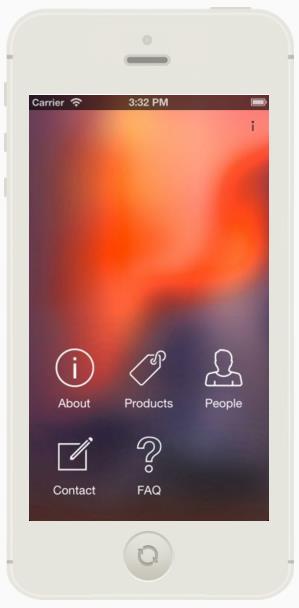
1 WAT IS APPMACHINE? Als je een app wilt maken, dan kan dit onder andere met het programma AppMachine. AppMachine is een online toolkit waarmee je zonder kennis van programmeren eenvoudig en snel een app in elkaar kunt zetten, die er ook nog professioneel uitziet. Een app maken is gratis. Je hoeft pas te betalen als je de app echt publiceert in de appstores. Experimenteer er dus gerust op los! Je kunt tijdens het bouwen je app altijd live bekijken op je smartphone met de gratis previewer. Wanneer je je aanmeldt met een AppMachine-account kun je direct aan de slag. AppMachine heeft een aantal standaardtemplates, maar je kunt ook de vormgeving compleet zelf bepalen. Je voegt eenvoudig functionaliteit aan je app toe door bouwblokken te kiezen. Per bouwblok kun je de inhoud van de tekst en vormgeving van een blok bepalen. Een screenshot van de bouwplaats in AppMachine.
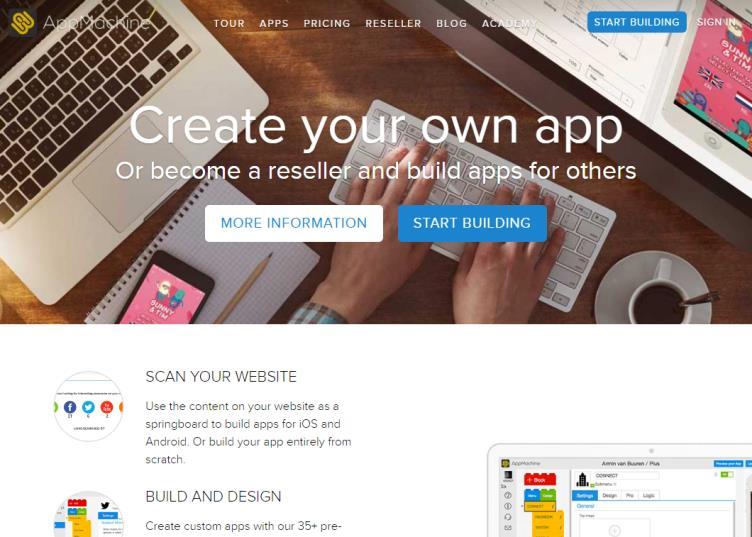
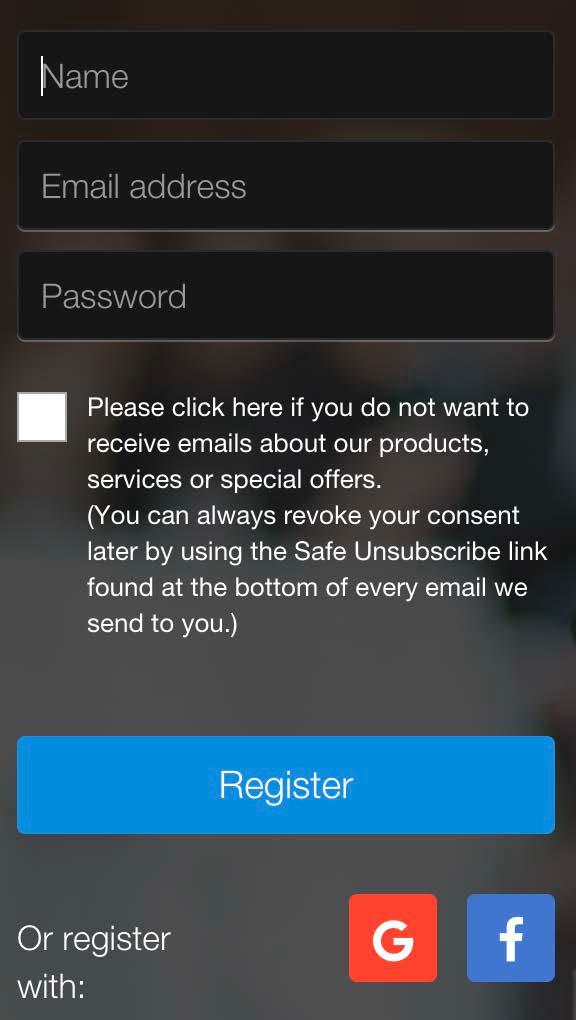
2 AANMELDEN EN INLOGGEN 1. Ga naar 2. Wanneer je nog geen account hebt, klik je op Start building. 3. Klik op Or create an account om een account aan te maken. 4. Vul hier je naam en adres in en bedenk een wachtwoord. Klik vervolgens op Register. 5. Of kies ervoor om je te registreren met behulp van je Google+- of Facebook-account. 6. Wanneer je al wel een account hebt, ga je weer terug naar stap 1 en klik je op Sign in om in te loggen Uitgeverij Edu Actief b.v. Dit stappenplan is auteursrechtelijk beschermd. 2 van 22
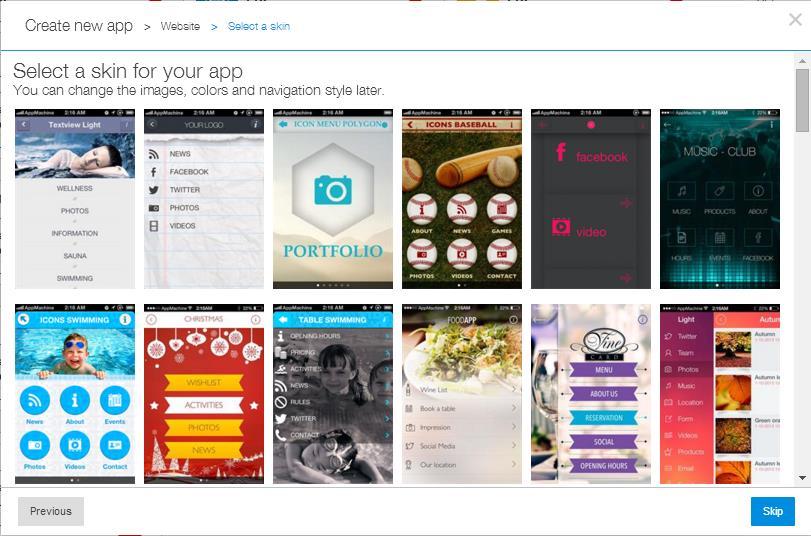
3 EEN NIEUWE APP AANMAKEN 1. Wanneer je ingelogd bent, zul je dit scherm in beeld krijgen. Klik op Next. 2. Nu kun je bepalen hoe je jouw app eruit wilt laten zien door een thema te kiezen. 3. Of sla deze stap over en klik op Skip. Tip! Later kun je de afbeeldingen, kleuren en manier van navigeren nog aanpassen. 4. Ten slotte geef je jouw app een naam en klik je op Finish Uitgeverij Edu Actief b.v. Dit stappenplan is auteursrechtelijk beschermd. 3 van 22
4 5. Vanaf hier kun je beginnen met het bouwen van jouw eigen app. BEKIJK DE APP OP JE SMARTPHONE 1. Tijdens het bouwen is het mogelijk om de app alvast te bekijken en te testen op je eigen smartphone of tablet. 2. Klik rechts bovenaan op de knop Preview your App. 3. Ga vervolgens naar jouw favoriete appstore en download de AppMachine Previewer. Of ga naar viewer om de app te downloaden Uitgeverij Edu Actief b.v. Dit stappenplan is auteursrechtelijk beschermd. 4 van 22
5 DE VORMGEVING VAN HET HOOFDMENU 1. Je kunt de instellingen en de vormgeving van het navigatiemenu aanpassen. 2. Klik op blokje Menu om de vormgeving en instellingen van het hoofdmenu aan te passen. 3. Onder het tabblad Settings vind je de instellingen voor het navigatiemenu. a. Hier kun je de lay-out van de navigatie aanpassen, een afbeelding toevoegen of de tekstgrootte veranderen Uitgeverij Edu Actief b.v. Dit stappenplan is auteursrechtelijk beschermd. 5 van 22
6 4. Onder het tabblad Design kun je de vormgeving van het hoofdmenu aanpassen. a. Verander hier de kleur van je tekst, iconen en knoppen. b. Ook kun je hier de achtergrond aanpassen of een logo toevoegen aan de navigatiebalk. 5. Wanneer je tevreden bent over je aanpassingen, klik je ten slotte op de groene Save-knop om jouw instellingen op te slaan Uitgeverij Edu Actief b.v. Dit stappenplan is auteursrechtelijk beschermd. 6 van 22
7 DE VORMGEVING VAN DE PAGINA S 1. Je kunt de vormgeving van de pagina s in de app aanpassen. 2. Klik op blokje Design om de vormgeving van de pagina s aan te passen. 3. Onder het tabblad Settings vind je de instellingen voor de algemene vormgeving van de pagina s in je app. a. Hier kun je de skin, het uiterlijk, van je app aanpassen; een lettertype kiezen en de kleur van je tekst, iconen en knoppen aangeven. b. Ook is de achtergrondafbeelding aan te passen en kun je een logo toevoegen Uitgeverij Edu Actief b.v. Dit stappenplan is auteursrechtelijk beschermd. 7 van 22
8 4. Onder het tabblad Images kun je de vormgeving van alle afbeeldingen/knoppen aanpassen. a. Verander hier het uiterlijk van een knop in normale stand en wanneer deze ingedrukt wordt. 5. Onder het tabblad Photoshop kun je je eigen afbeeldingen toevoegen aan je ontwerp. a. Download eerst het bestand AppMachine.psd (indien je Photoshop hebt gedownload op je desktop/pc) en gebruik dit als aanbeveling voor je eigen ontwerpen. b. Upload vervolgens je bestanden (JPG of PNG) door ze in het vak met de pijl te slepen. Of klik op Select files 6. Wanneer je tevreden bent over je aanpassingen klik je ten slotte op de groene Save-knop om jouw instellingen op te slaan Uitgeverij Edu Actief b.v. Dit stappenplan is auteursrechtelijk beschermd. 8 van 22
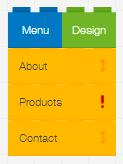
9 DE INSTELLINGEN VAN ELK BLOK 1. Elk blok heeft een tabblad Settings waar je de instellingen van het betreffende blok aan kunt passen. 2. Vaak is het mogelijk om hier de inhoud van een blok aan te passen of een afbeelding toe te voegen. 3. Wanneer je tevreden bent over je aanpassingen, klik je ten slotte op de groene Save-knop om jouw instellingen op te slaan Uitgeverij Edu Actief b.v. Dit stappenplan is auteursrechtelijk beschermd. 9 van 22
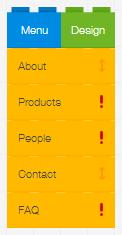
10 DE VORMGEVING VAN ELK BLOK 1. De app die je met AppMachine kunt bouwen, bestaat uit blokken die los van elkaar aan te passen zijn. 2. Elk blok heeft een tabblad Settings waar je de instellingen van het betreffende blok aan kunt passen, zoals het toevoegen van een afbeelding of tekst. 3. Ook heeft elk blok een tabblad Design waar je de keuze krijgt: het ontwerp van de gehele app aanpassen of alleen het ontwerp van het specifieke blok vormgeven. 4. Door op de groene knop Edit Global Design te klikken, verander je het ontwerp van de gehele app. 5. Door op de blauwe knop Add Custom Design te klikken, verander je het ontwerp van het specifieke blok. 6. Wanneer je tevreden bent over je aanpassingen klik je ten slotte op de groene Save-knop om jouw instellingen op te slaan Uitgeverij Edu Actief b.v. Dit stappenplan is auteursrechtelijk beschermd. 10 van 22

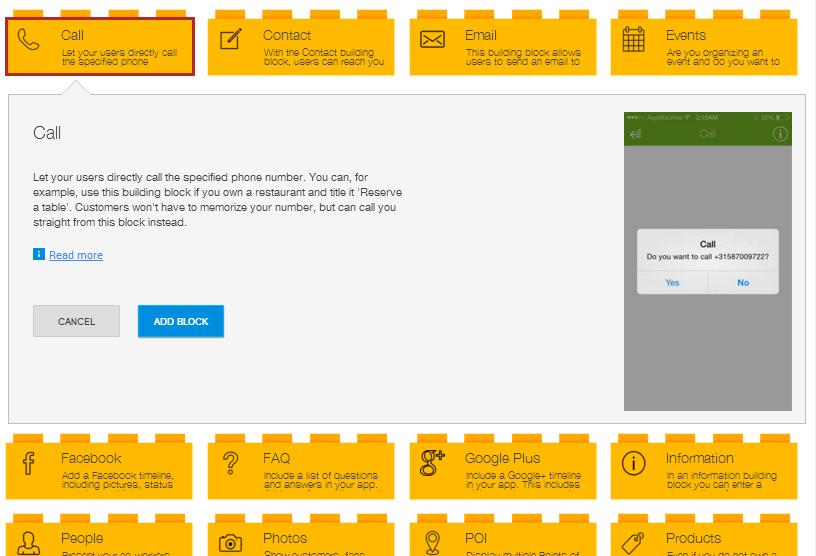
11 HET TOEVOEGEN VAN EEN BLOK 1. In AppMachine kun je extra pagina s/bouwblokken toevoegen door op het rode blokje + Block te klikken. 2. Wanneer je op het rode blok + Block geklikt hebt, opent een scherm met drie tabbladen: Basic, Plus en Pro. 3. Onder ieder tabblad staan blokken met een bepaalde functie. 4. Klik op een blok om te zien wat hier de functie van is. 5. Klik op Add block om dit blok toe te voegen aan je app Uitgeverij Edu Actief b.v. Dit stappenplan is auteursrechtelijk beschermd. 11 van 22
12 6. Afhankelijk van de functie van het blok krijg je bij de volgende stap vaak de keuze om hier al gegevens of inhoud toe te voegen. Dit kun je later altijd nog aanpassen. 7. Klik ten slotte op de blauwe Nextknop om door te gaan. 8. Bij de volgende stap kun je het blok een naam en een bijpassende icoon geven. 9. Klik op de icoon om deze te wijzigen. Je krijgt de keuze uit een aantal bestaande icoontjes, maar het is ook mogelijk je eigen icoon te uploaden. 10. Klik ten slotte op Finish zodat het blok wordt toegevoegd aan je app Uitgeverij Edu Actief b.v. Dit stappenplan is auteursrechtelijk beschermd. 12 van 22
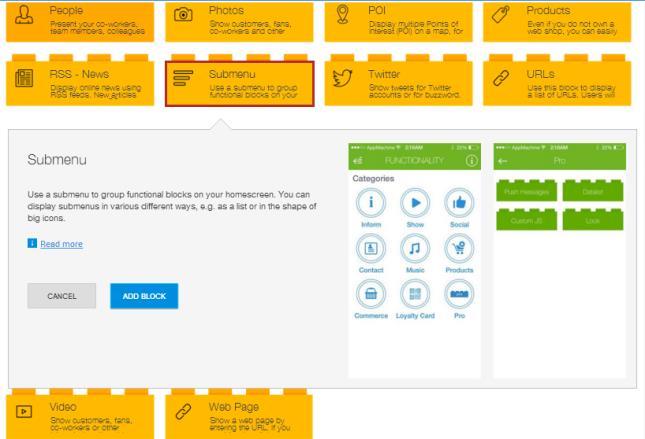
13 HET TOEVOEGEN VAN EEN SUBMENUBLOK 1. Klik op het blok Submenu om dit toe te voegen aan je app. Op een gegeven moment wordt de lijst met bouwblokken te groot en wil je de functies die bij elkaar horen onderbrengen in aparte menu's. Daarvoor is Submenu. 2. Hier kun je een beschrijving lezen over de werking van een submenu. 3. Klik op Add Block om verder te gaan. 4. Hier krijg je de mogelijkheid om het submenu een naam te geven en het bijbehorende icoontje te veranderen. a. Klik op het icoontje om dit te wijzigen. Kies vervolgens uit een lijst met bestaande icoontjes of upload je eigen. b. Klik ten slotte op Finish om het blok toe te voegen aan je app Uitgeverij Edu Actief b.v. Dit stappenplan is auteursrechtelijk beschermd. 13 van 22
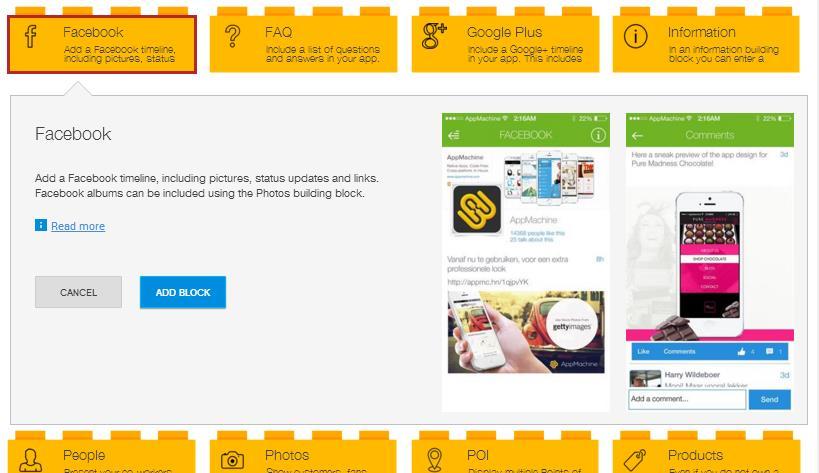
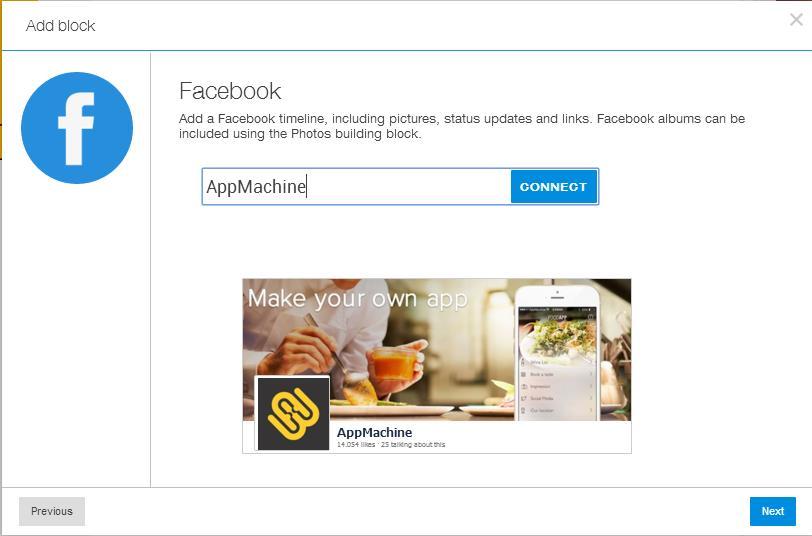
14 HET TOEVOEGEN VAN EEN FACEBOOK-BLOK 1. Klik op het blok Facebook om dit toe te voegen aan je app. Dit blok geeft een overzicht van de tijdlijn van een Facebookpagina. 2. Hier kun je een beschrijving lezen over de werking van Facebookblok. 3. Klik op Add Block om verder te gaan. 4. Voer hier de naam of de URL van de pagina in. Wanneer deze juist is ingevoerd, zal er een afbeelding van de pagina in beeld komen. 5. Klik vervolgens op Next om verder te gaan Uitgeverij Edu Actief b.v. Dit stappenplan is auteursrechtelijk beschermd. 14 van 22
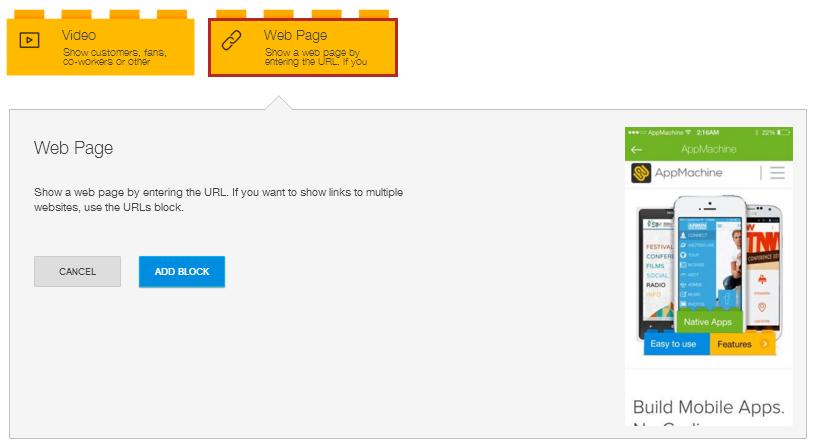
15 c. Hier krijg je de mogelijkheid om het blok een naam te geven en het bijbehorende icoontje te veranderen. d. Klik op het icoontje om dit te wijzigen. Kies vervolgens uit een lijst met bestaande icoontjes of upload je eigen. 6. Klik ten slotte op Finish om het blok toe te voegen aan je app. HET TOEVOEGEN VAN EEN WEBPAGINABLOK 1. Klik op het blok Web Page om dit toe te voegen aan je app. Dit blok laat een bestaande webpagina zien. 2. Hier vind je een beschrijving over de werking van Web Page-blok. 3. Klik op Add Block om verder te gaan Uitgeverij Edu Actief b.v. Dit stappenplan is auteursrechtelijk beschermd. 15 van 22
16 4. Voer hier de URL van de pagina in. Wanneer deze juist is ingevoerd, zal er een groen vinkje achter de link verschijnen. 5. Klik vervolgens op Next om verder te gaan. 6. Hier krijg je de mogelijkheid om het blok een naam te geven en het bijbehorende icoontje te veranderen. a. Klik op het icoontje om dit te wijzigen. Kies vervolgens uit een lijst met bestaande icoontjes of upload je eigen. b. Klik ten slotte op Finish om het blok toe te voegen aan je app. HET TOEVOEGEN VAN EEN PLUSBOUWBLOK 1. In AppMachine kun je extra pagina s/bouwblokken toevoegen door op het rode blokje + Block te klikken. 2. Wanneer je op het rode blok + Block geklikt hebt, opent een scherm met drie tabbladen: Basic, Plus en Pro. Klik op Plus Uitgeverij Edu Actief b.v. Dit stappenplan is auteursrechtelijk beschermd. 16 van 22
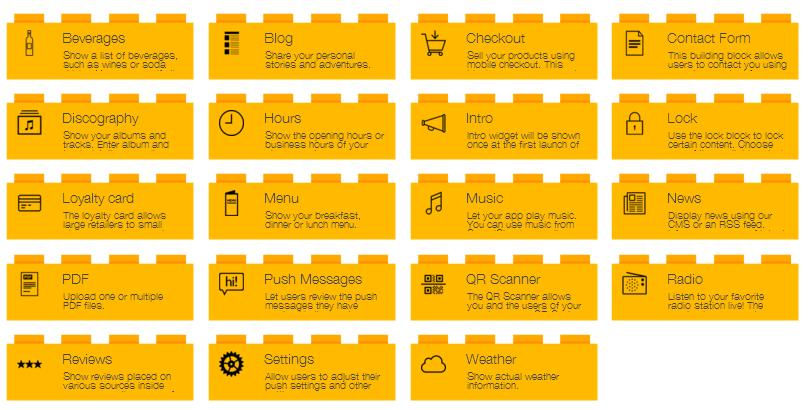

17 3. Onder het tabblad Plus staan gele blokjes met ieder een eigen functie, zoals een blog of radio. a. Klik op een blok om meer over de functie te lezen. b. Hier vind je een beschrijving over de werking van Newsblok. c. Klik op Add Block om verder te gaan. 4. Hier krijg je de mogelijkheid nieuwsitems handmatig of automatisch toe te voegen. a. Klik op Manual als je voor handmatig kiest. b. Klik op RSS als je voor automatisch kiest Uitgeverij Edu Actief b.v. Dit stappenplan is auteursrechtelijk beschermd. 17 van 22
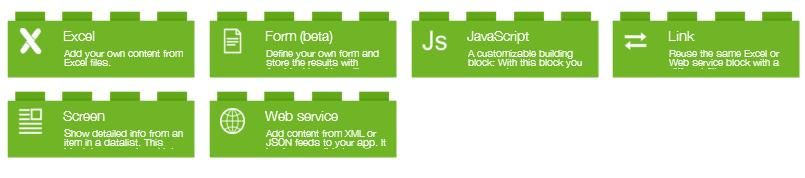
18 5. Hier krijg je de mogelijkheid om het blok een naam te geven en het bijbehorende icoontje te veranderen. a. Klik op het icoontje om dit te wijzigen. Kies vervolgens uit een lijst met bestaande icoontjes of upload je eigen. b. Klik ten slotte op Finish om het blok toe te voegen aan je app. HET TOEVOEGEN VAN EEN PROBOUWBLOK 1. In AppMachine kun je extra pagina s/bouwblokken toevoegen door op het rode blokje + Block te klikken. 2. Wanneer je op het rode blok + Block geklikt hebt, opent een scherm met drie tabbladen: Basic, Plus en Pro. Klik op Pro. 3. Onder het tabblad Pro staan groene blokjes met ieder een eigen functie, zoals JavaScript of Link. a. Klik op een blok om meer over de functie te lezen Uitgeverij Edu Actief b.v. Dit stappenplan is auteursrechtelijk beschermd. 18 van 22


19 b. Hier vind je een beschrijving over de werking van een Excel-blok. c. Klik op Add Block om verder te gaan. 4. Hier krijg je de mogelijkheid om je eigen Excel-bestand te uploaden of te kiezen voor een demobestand. 5. Hier krijg je de mogelijkheid om het blok een naam te geven en het bijbehorende icoontje te veranderen. a. Klik op het icoontje om dit te wijzigen. Kies vervolgens uit een lijst met bestaande icoontjes of upload je eigen. b. Klik ten slotte op Finish om het blok toe te voegen aan je app Uitgeverij Edu Actief b.v. Dit stappenplan is auteursrechtelijk beschermd. 19 van 22
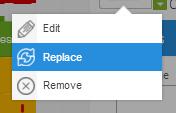
20 HET TOEVOEGEN EN AANPASSEN VAN EEN ICOON BIJ EEN BLOK 1. Bij elk blok bestaat de mogelijkheid om het icoontje dat wordt weergegeven aan te passen. 2. Wanneer je op een blok klikt, zie je linksboven het icoontje. Wanneer je hierop klikt zie je de mogelijkheden: Edit (bewerken), Replace (vervangen) en Remove (verwijderen). 3. Klik op Replace om de icoon te vervangen. 4. Je krijgt nu de mogelijkheden: een set iconen of appafbeeldingen. Ook kun je met behulp van Google zoeken naar afbeeldingen of je eigen iconen uploaden. 5. Klik op de icoon die je wilt en hij zal meteen toegepast worden Uitgeverij Edu Actief b.v. Dit stappenplan is auteursrechtelijk beschermd. 20 van 22

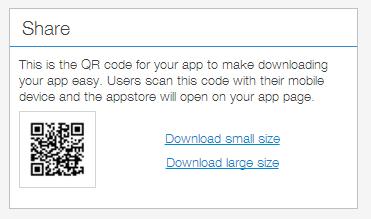
21 APP DELEN/PROMOTEN 1. Wanneer je je app wilt delen, ga je in de linkermenubalk naar Promotion. Let op! Voor het beste resultaat moet de app eerst gepubliceerd zijn. 2. Je kunt nu kiezen om je app te delen via sociale media of een QR-code. Klik op je gewenste middel om je app te delen Uitgeverij Edu Actief b.v. Dit stappenplan is auteursrechtelijk beschermd. 21 van 22
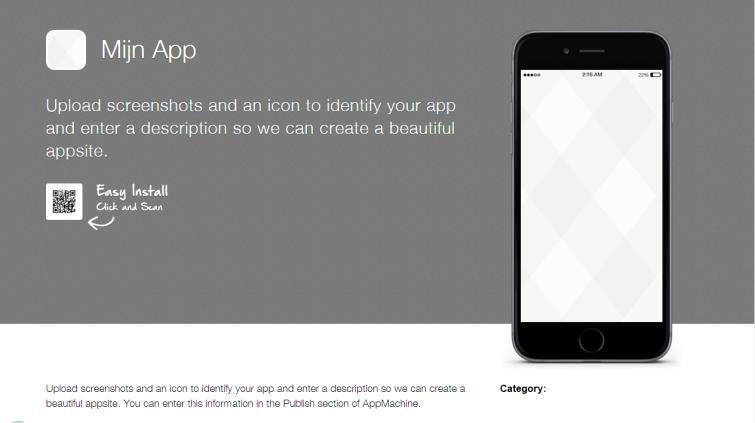
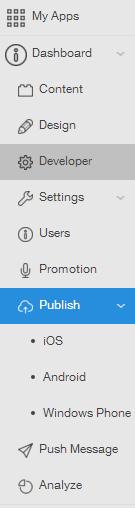
22 3. De link naar jouw appsite vind je rechts bovenin in het blok App Site. 4. Dit is de appsite die je deelt. Upload hier screenshots, een icoon om je app te identificeren en voeg een beschrijving toe, zodat je je site kunt promoten. 5. Deze appsite kun je vinden bij het onderdeel Publish Uitgeverij Edu Actief b.v. Dit stappenplan is auteursrechtelijk beschermd. 22 van 22
Stappenplan Interactief prikbord maken
 WAT IS PADLET? Padlet is een online prikbord/muur waar iedereen met een computer, tablet of smartphone berichtjes op kan plaatsen. Ideaal voor het bijeenbrengen en delen van informatie, ideeën, meningen,
Stappenplan Online prikbord maken
 WAT IS LINO? Met Lino kun je een online prikbord maken. Je kunt hier memobriefjes, afbeeldingen, filmpjes en documenten aan toevoegen. Een online prikbord gemaakt met Lino. EEN ACCOUNT AANMAKEN 1. Ga naar
Stappenplan Werken met Popplet
 WAT IS POPPLET? Popplet is een handige site voor het maken van mindmaps of stroomdiagrammen. De blokjes zijn herkenbaar en het plaatsen gaat erg eenvoudig. Het maken van een eigen uitstraling is daardoor
Stappenplan Presentatie maken - 2
 WAT IS PREZI? Je kunt op verschillende manieren een presentatie maken, onder andere met de tool Prezi. Je kunt theorie weergeven en afbeeldingen en filmpjes toevoegen. Je kunt inzoomen en draaien. Een
Stappenplan Werken met Lino
 WAT IS LINO? Met Lino kun je een online prikbord maken. Je kunt hier memobriefjes, afbeeldingen, filmpjes en documenten aan toevoegen. Een online prikbord gemaakt met Lino. EEN ACCOUNT AANMAKEN 1. Ga naar
Handleiding CrisisConnect app beheersysteem
 Handleiding CrisisConnect app beheersysteem Inhoudsopgave 1. Start 1.1. Vereisten gebruik 1.2. Inloggen 1.3. Wachtwoord wijzigen 2. Vullen 2.1. Dossiers 2.2. Processen 2.2.1. Tekst toevoegen 2.2.2. Bijlagen
Bouw snel en eenvoudig een eigen mobile Virtual Reality app
 Bouw snel en eenvoudig een eigen mobile Virtual Reality app Deze handleiding is opgesplitst in twee delen. Deel 1: Hoe gebruik je het Smart2VR CMS? Deel 2: Hoe gebruik je de Virtual Reality app? Deel 1:
Weebly. Inhoud. Vormingplus Limburg, L. Frederix
 Weebly Inhoud 1 Starten met Weebly... 3 1.1 Aanmelden / Inloggen... 3 1.2 Website aanmaken... 3 1.2.1 Eerste website... 3 1.2.2 Tweede website... 5 2 : basis... 6 2.1 Elementen op een pagina... 6 2.1.1
Handleiding Concept Maps - Draw.io
 Handleiding Concept Maps - Draw.io Draw.io: online tool voor het maken van concept maps, er is dus géén installatie van software nodig op uw computer. U kunt er via Google Apps for Education gebruik van
Sportplan/HandballAction/TrainerOnline vernieuwd
 Sportplan/HandballAction/TrainerOnline vernieuwd U zult het waarschijnlijk al gemerkt hebben : een compleet nieuwe lay- out van Sportplan/HandballAction/TrainerOnline! Niet zo maar een nieuwe lay- out,
Ga met uw telefoon naar de onderstaande link om de Xmeye app te downloaden of zoek in de app store naar Xmeye.
 Download met uw telefoon of tablet de Xmeye app: Ga met uw telefoon naar de onderstaande link om de Xmeye app te downloaden of zoek in de app store naar Xmeye. Xmeye: Xmeye app voor Android: https://play.google.com/store/apps/details?id=com.mobile.myeye&hl=nl
Handleiding Vacatures plaatsen MaastrichtDoet.nl
 Handleiding Vacatures plaatsen MaastrichtDoet.nl December 2017 Voor het plaatsen van vrijwilligersvacatures op MaastrichtDoet.nl dient u eenmalig een account aan te maken. Vervolgens kunt u onbeperkt inloggen
AANMELDEN. 1. Ga naar
 WAT IS TOONDOO? Als je een strip wilt maken kan dat onder andere met het programma Toondoo. Toondoo is een online toepassing die je kunt gebruiken voor het ontwerpen van stripverhalen. AANMELDEN 1. Ga
Voorbeelden en mogelijkheden rondom het delen van bestanden/foto s
 Voorbeelden en mogelijkheden rondom het delen van bestanden/foto s Versie 21 april 2017 Er zijn tegenwoordig steeds meer mogelijkheden als het gaat om het delen van bestanden en foto s met anderen, waarbij
Stappenplan Blog maken
 WAT IS BLOGGER? Een blog is een website waar je regelmatig nieuwe inhoud in de vorm van berichten plaatst. Een nieuwe blogpost kun je plaatsen wanneer jij wilt, dagelijks, wekelijks of maandelijks. Lezers
Weebly: Stappenplan voor docenten
 Weebly: Stappenplan voor docenten Stap 1: Registratie Ga naar http://education.weebly.com/ Voordat u aan de slag kunt met Weebly moet u zich inschrijven. U vult uw gebruikersnaam en uw e-mailadres in en
ICT -idee 1. Om met Themeefy te kunnen werken moet je eerst een account aanvragen. Het aanvragen van een account is gratis en gaat als volgt.
 1 Themeefy: Maak interactieve bladerboekjes met inhoud naar wens. Met Themeefy is het mogelijk om online interactieve bladerboekjes te maken. De inhoud van die boekjes kun je, op kleine onderdelen na,
MARKETING & COMMUNICATIE - DIGITALE VORMGEVING
 MARKETING & COMMUNICATIE - DIGITALE VORMGEVING 1 WordPress.com Een site/blog aanmaken Ga naar www.wordpress.com. Bovenaan kun je de pagina vertalen in het Nederlands Account Maak een account aan. Vul in:
ICT -idee 1. Umapper: Maak je eigen landkaart met toegevoegde informatie.
 1 Umapper: Maak je eigen landkaart met toegevoegde informatie. Umapper maakt het mogelijk om een eigen tintje te geven aan aardrijkskundige kaarten, ze te voorzien van informatie en ze interactief te maken.
Handleiding SCHOOLSTART.ONLINE START.ME
 Handleiding SCHOOLSTART.ONLINE START.ME Inloggen schoolstart.online. Via de website http://schoolstart.online is het voor leerkrachten mogelijk om in te loggen op de start.me omgeving van de eigen school.
Hoe maak ik mijn portfolio?
 Hoe maak ik mijn portfolio? Handleiding bij het aanmaken en invullen van het eportfolio voor medewerkers in de meubel- en interieurbouwbranche Het eportfolio wordt beschikbaar gesteld door het Expertisecentrum
SchoolWapps handleiding voor ouders
 SchoolWapps handleiding voor ouders Met SchoolWapps blijft u op de hoogte van alle actuele ontwikkelingen van uw kind en de school. Bekijk de website op uw telefoon of tablet of maak gebruik van de SchoolApp
Werken met App Inventor. {1} Hallo wereld!
 Werken met App Inventor {1} Hallo wereld! 1 Wat is App Inventor? App Inventor is een programma waarmee Android apps kunnen worden gemaakt. Het is ontwikkeld door M.I.T. (Massachusetts Institute of Technology).
Stappenplan, hoe voeg ik mijn IFRAME toe aan Facebook?
 Stappenplan, hoe voeg ik mijn IFRAME toe aan Facebook? Stap1: Ga naar: www.facebook.com en log in met je gebruikers account. Hierbij is het verplicht dat je een bedrijfspagina hebt en je daartoe over de
Portfolio s in Google Sites
 Portfolio s in Google Sites Vanaf het schooljaar 2012-2013 biedt de NHL de optie om portfolio s aan te maken met Google Sites. De NHL-accounts bij Google zijn afgeschermd voor mensen die niet bij de NHL
Altijd op de hoogte van de laatste ontwikkelingen.
 Beheer Webredactie dashboard Het webredactie dashboard geeft u in één oogopslag een overzicht van de beheersmogelijkheden van uw website. Daarnaast blijft u via het dashboard gemakkelijk op de hoogte van
Webredactie dashboard
 Beheer Webredactie dashboard Het webredactie dashboard geeft u in één oogopslag een overzicht van de beheermogelijkheden van uw website. Daarnaast blijft u via het dashboard gemakkelijk op de hoogte van
Je kan vanuit de RV SiteBuilder steeds terugkeren naar het controlepaneel, via de knop rechts bovenaan.
 RV SiteBuilder openen Log in op je controlepaneel met de gegevens die je van ons hebt ontvangen. Eens ingelogd, klik je helemaal onderaan, in de sectie Software/Services, op het RV SiteBuilder icoontje.
Homepagina - Logo en favicon plaatsen
 Homepagina - Logo en favicon plaatsen Wat leer je in dit hoofdstuk: - Hoe je een logo kunt plaatsen - Hoe je een favicon kunt plaatsen - Hoe je tekst kunt aanpassen in de tabbladen van je browser Inleiding
Digitale vormgeving 2014 2015. Wordpress deel 1
 Digitale vormgeving 2014 2015 Wordpress deel 1 2 Inhoud Site in WordPress... 3 Maak een eigen site in WordPress.com.... 3 Wordpressaccount aanmaken... 4 Opdracht 1... 4 Thema kiezen... 6 Opdracht 2...
Handleiding CrisisConnect app beheersysteem
 Handleiding CrisisConnect app beheersysteem Inhoudsopgave 'Welkom bij de handleiding van de CrisisConnect app' 1. Start 1.1. Vereisten gebruik 1.2. Inloggen 1.3. Wachtwoord wijzigen 2. Vullen 2.1 Dossiers
Uitleg MindBodyOnline
 Uitleg MindBodyOnline Wat is MindBodyOnline? Inhoud Hoe werkt MindBodyOnline via de website? Hoe werkt MindBodyOnline via de mobiele app? Wat is MindBodyOnline? Wat is MindBodyOnline? Een online systeem
EEN WEBSITE MAKEN MET WEEBLY
 EEN WEBSITE MAKEN MET WEEBLY Dit is de handleiding om op Weebly.com een website te leren maken. De handleiding is verdeeld in 5 hoofdstukken; 1. Aanmelden 2.Weebly werkblad 3. Draggen en Droppen 4.Pagina
Stappenplan Draaiboek maken
 WAT IS ONLINE DRAAIBOEK? Met de online draaiboek tool kun je zelf een draaiboek samenstellen. Lijsten met taken opstellen, taken verdelen en medewerkers uitnodigen. EEN ACCOUNT AANMAKEN 1. Ga naar www.onlinedraaiboek.nl.
Handleiding voor docenten
 Handleiding voor docenten Oktober 2017 Inhoudsopgave... Inleiding.... 4 Aan de slag!... 5 Het inloggen... 5 Nog geen account?.... 5 Een account aanmaken.... 6 Stap 1. Jouw gegevens.... 6 Stap 2. Jouw school....
Interactieve afbeeldingen maken met Thinglink
 Interactieve afbeeldingen maken met Thinglink Met Thinglink kun je een interactieve afbeelding maken en die online delen. Op een afbeelding kun je tags aanbrengen met tekst, foto's, filmpjes, geluid, enzovoort.
1.Inloggen. Wat is WordPress?
 Wat is WordPress? WordPress is een Open Source Content Management System waarmee u zonder (veel) technische kennis zelf een website up-to-date kunt houden. 1.Inloggen Bij een standaard installatie van
Handleiding Mailchimp
 1. Inhoud... 2 2. Inloggen... 3 3. Algemene informatie... 4 3.1 Campagne opties in mailchimp... 4 4. Campagne aanmaken met template... 5 4.1 Algemene informatie... 5 4.2 Instellen campagne met template...
Korte handleiding. Klik vervolgens op de blauwe letters No account yet? Register here.
 Korte handleiding Dankjewel voor je interesse in onze internationale weblog en voor het feit dat je een account wilt aanmaken. Met deze handleiding gaat dat eenvoudig; je zult het zien! Een account aanmaken
Handleiding Kaltura via Blackboard
 Handleiding Kaltura via Blackboard Studenten handleiding Versie 1, mei 2017 Inhoudsopgave Inloggen in Blackboard... 2 My Media... 2 Introductie My Media... 2 My Media: Add New... 5 Add New: Media Upload...
Greet Verhelst 2011-2012. In het volgende scherm log je in met je gebruikersnaam of e-mailadres en paswoord.
 Greet Verhelst 2011-2012 1 Registreren Surf naar http://www.wikispaces.com Indien je reeds een wiki-member bent klik je op Sign In. In het volgende scherm log je in met je gebruikersnaam of e-mailadres
Stappenplan Animatie maken
 WAT IS POWTOON? Met Powtoon kun je eenvoudig animaties maken. Je begint met een blanco scherm of een bestaande template die je aanpast. Hierbij kun je gebruikmaken van een uitgebreide bibliotheek met scènes,
Bitrix Site Manager gebruikershandleiding BureauZuid
 Bitrix Site Manager gebruikershandleiding BureauZuid Introductie Deze gebruikershandleiding geeft gedetailleerde basisinformatie over hoe te werken met Bitrix Site Manager. Deze handleiding is bedoeld
Stappenplan Infographic maken
 WAT IS EASELLY? Er zijn verschillende mogelijkheden om een infographic te maken, zoals met behulp van de tool Easel.ly. Met Easel.ly kun je eenvoudig visueel aantrekkelijke infographics maken. Het systeem
EBUILDER HANDLEIDING. De Ebuilder is een product van EXED internet www.exed.nl. [email protected] EXED CMS UITLEG
 EBUILDER HANDLEIDING De Ebuilder is een product van EXED internet www.exed.nl [email protected] 1 INHOUDSOPGAVE Inleiding Een korte introductie over het Ebuilder» Navigatie» Snelnavigatie Pagina s Hier vind
Handleiding Mijneigenweb.nl
 Handleiding Mijneigenweb.nl Inhoud 1 Inloggen 2 Kleurenschema en lettertype 2.1 Kies een standaard kleurenschema 2.2 Kleurenschema en lettertypes aanpassen/ zelf samenstellen 3 Logo 4 Visual 4.1 Eigen
Aan de slag met MailChimp!
 Aan de slag met MailChimp! In 3 stappen je eerste nieuwsbrief verzenden Stap 1. Aanmelden Meld je aan via www.mailchimp.com, het is gratis en een creditcard is niet nodig voor aanmelding. Er zijn betaalde
OUTLOOK WEBACCESS (MAIL.MYLENDAV.EU)
 OUTLOOK WEBACCESS (MAIL.MYLENDAV.EU) INLEIDING In deze handleiding wordt beschreven hoe je jouw medewerkersmail kunt gebruiken door middel van Outlook Web App (OWA). Deze handleiding geeft uitleg over
Quiz maken met Kahoot
 Quiz maken met Kahoot Om Kahoot te gebruiken heb je een digibord nodig. Je klasgenoten hebben een smartphone of tablet nodig met internetverbinding. Ga naar getkahoot.com Page 1 Inloggen Log in met de
Handleiding CMS VOORKANT
 Handleiding CMS VOORKANT Inhoudsopgave Pagina 1. Toegang tot het CMS... 3 2. Artikel toevoegen... 4 3. Artikel bewerken... 5 4. Artikel kopiëren of verwijderen... 6 5. Afbeelding, link of tabel invoegen...
Handleiding ONS-Zorgt app. v1.0
 v1.0 Handleiding ONS-Zorgt app INHOUDSOPGAVE Verbinden met ONS 4 Menu (Wanneer ingelogd) 5 Functionaliteiten 6 Home 6 Instellingen 7 Profielfoto wijzigen 7 Pushnotificaties beheren 7 Wachtwoord vergeten
Zmodo Zsight Android handleiding
 Zmodo Zsight Android handleiding -------------------------------------------------------------------------------------------------------------------------- 1 Inhoudsopgave 1. Software installatie...3 1.1
Leerpaden maken. 1. Account en wachtwoord. 2. Maak een nieuw leerpad aan. 3. Inhoud aan een leerpad toe voegen. 4. Structuur aanbrengen op een pagina.
 Leerpaden maken 1. Account en wachtwoord 2. Maak een nieuw leerpad aan. 3. Inhoud aan een leerpad toe voegen. 4. Structuur aanbrengen op een pagina. 5. Structuur aanbrengen met stappen 6. Structuur aanbrengen
Handleiding Website beheersysteem
 Handleiding Website beheersysteem Inhoudsopgave 1. Inleiding...3 2. Inloggen...4 3. De startpagina...5 3.1. Startpagina menu...5 3.2. Bovenbalk...6 4. Menu en Pagina's...7 4.1. Een nieuwe pagina toevoegen...8
Over deze handleiding
 Handleiding Inhoudsopgave Over deze handleiding 3 Het startscherm 4 Hoe werkt het 5 Upload media 6 Ontwerp een thema 8 Gebruik van de design editor 10 Plan je content 12 Over deze handleiding In deze handleiding
SchoolWapps handleiding voor ouders
 SchoolWapps handleiding voor ouders Met SchoolWapps blijft u op de hoogte van alle actuele ontwikkelingen van uw kind en de school. Bekijk de website op uw telefoon of tablet of maak gebruik van de SchoolApp
4.1 4.2 5.1 5.2 6.1 6.2 6.3 6.4
 Handleiding CMS Inhoud 1 Inloggen 2 Algemeen 3 Hoofdmenu 4 Pagina s 4.1 Pagina s algemeen 4.2 Pagina aanpassen 5 Items 5.1 Items algemeen 5.2 Item aanpassen 6 Editor 6.1 Editor algemeen 6.2 Afbeeldingen
GEBRUIKERSHANDLEIDING MAAKJETRAINING.NL 1
 GEBRUIKERSHANDLEIDING MAAKJETRAINING.NL 1 INHOUD 1 Inleiding 3 1.1 De drie categorieën 3 2 Inloggen op MaakJeTraining 4 2.1 Registreren op MaakJeTraining 4 2.2 Inloggen met account 5 2.3 Veranderingen
Handleiding Hootsuite
 Oktober 2013 Inhoudsopgave Inleiding... 3 1. Account aanmaken... 4 2. Wat is wat?... 6 3. Inrichten... 8 3.1 Tabs aanmaken... 8 3.2 Kolommen aanmaken... 8 4. Inrichten voor monitoring... 10 4.1 Zoekwoorden...
Digitale ondersteuning in onderwijs. Studenten schooljaar 15/16
 Digitale ondersteuning in onderwijs Studenten schooljaar 15/16 Handleidingen http://handleidingenict.summacollege.nl/ Draadloze netwerken SUMMASTART: De inlogcode met wachtwoord kan niet vast ingesteld
Stappenplan bij de werkvorm tijdbalk maken. Werken met TimeRime.com
 Werken met TimeRime.com TimeRime.com is een website waar je een tijdbalk kunt maken. Het invoeren van een gebeurtenis met de bijbehorende datum is voldoende. Het programma maakt er een nette presentatie
Dit is een handleiding voor: Weebly
 Dit is een handleiding voor: Weebly Inhoudsopgave Aanmelden bij Weebly... 3 Webpagina s toevoegen... 6 Bouwen: elementen toevoegen... 8 Basis... 9 Structuur... 10 Media... 11 Meer..... 12 Site publiceren...13
Handleiding korte instructie gebruik LommOnline voor verenigingen. Stap 1. Vooraf:
 Handleiding korte instructie gebruik LommOnline voor verenigingen Stap 1 Stap 2 Ga naar lommonline.nl/admin Voer je gebruikersnaam in Voer je wachtwoord in Klik op inloggen Vooraf: Je bent nu op de beheerderspagina.
HANDLEIDING Bedrijven \\ B2B community builders
 HANDLEIDING Bedrijven \\ B2B community builders www.chainels.com [email protected] Molengraaffsingel 12 2629JD Delft 015-3642667 Het platform Chainels De Chainels App 1. Inloggen 1.1 Waar kan ik inloggen?
Handleiding. RSS reader Feedly
 Handleiding RSS reader Feedly Wat is Feedly en waarom gebruiken? 3 Hoe aanloggen? 3 Hoe informatie toevoegen aan Feedly 4 Berichten lezen & delen 8 Hoe Feedly organiseren 10 2 Wat is Feedly en waarom gebruiken?
HANDLEIDING RAPPORTGENERATOR: IN TIEN STAPPEN NAAR UW EIGEN DUURZAAMHEIDSRAPPORT
 HANDLEIDING RAPPORTGENERATOR: IN TIEN STAPPEN NAAR UW EIGEN DUURZAAMHEIDSRAPPORT Deze handleiding legt in tien stappen uit hoe u uw eigen duurzaamheidsrapportage maakt met behulp van de rapportgenerator.
Waarneming.nl. Waarnemingen invoeren. met een smartphone. iobs voor ios (iphone) WinObs voor Windows ObsMapp voor Android
 Waarneming.nl Waarnemingen invoeren met een smartphone iobs voor ios (iphone) WinObs voor Windows ObsMapp voor Android Wat kunt u met de Waarneming.nl-apps Invoeren in het veld Datum en tijdstip automatisch
Handleiding MailChimp
 Handleiding MailChimp Versie 2.0 - Maart 2018 Meest recente uitgave: www. hetschoolvoorbeeld.nl/handleiding Handleiding Mailchimp Pagina 1 Inhoud 1 Inloggen bij Mailchimp 1.1 Inloggen 3 2 Adressen 2.1
Handleiding beveiliging en accounts Subliempakket en Polisportaal
 Handleiding beveiliging en accounts Subliempakket en Polisportaal Inhoud Inhoud 0 Inleiding 2 1. Registreren en inloggen 3 1.1. Account aanmaken 3 1.2. Tweeweg-authenticatie 3 1.3. Nieuwe gebruiker aanmaken
LinkedIn - hoe meld ik mij aan?
 LinkedIn - hoe meld ik mij aan? Inhoud 1. Wat is LinkedIn?... 2. Aanmelden bij LinkedIn... 2.1 Registreren... 2.2 Uw profiel opbouwen... 3. De eerste handelingen op LinkedIn... 3.1 Navigeren met de menubalk...
Ga naar http://www.domeinnaam.nl/wp-admin en log in met de gebruikersnaam en wachtwoord verkregen via mail.
 INLOGGEN Ga naar http://www.domeinnaam.nl/wp-admin en log in met de gebruikersnaam en wachtwoord verkregen via mail. Vul hier je gebruikersnaam en wachtwoord in en klik op Inloggen. Bij succesvolle login
HANDLEIDING scoolfolio OUDER
 HANDLEIDING Inleiding Hoofdmenu pagina 3 Het portfolio pagina 5 Mappen aanmaken pagina 6 Bestanden toevoegen aan het portfolio pagina 7 Een foto bestand bekijken pagina 9 Een niet-foto bestand bekijken
Informatica Wiki. Hoe ontwerp en beheer je je eigen wiki met wikispaces
 1. Registeren Informatica Hoe ontwerp en beheer je je eigen wiki met wikispaces surf naar www.wikispaces.com Indien je nog geen wiki-member bent kies je een gebruikersnaam en paswoord en vul je je e-mailadres
Snel van start met Linkedin?
 Handleiding Snel van start met Linkedin? Je online CV, vacaturebank, sollicatiemedium en verzameling van professionele contacten in één! Blijf op de hoogte van de laatste ontwikkelingen op je vakgebied.
Stappenplan Werken met Pixton
 WAT IS PIXTON? Met Pixton kun je heel gemakkelijk strips maken. Er kan gekozen worden voor verschillende omgevingen, attributen en karakters. Ook kunnen de karakters bewerkt worden op haarstijl, kleur,
Uitleg van Glogster. hyperlinks maken naar andere websites.
 Uitleg van Glogster Een Glog is als een poster, maar dan beter. Met Glogs kun je een online poster te maken met behulp van tekst, foto's, afbeeldingen, videobestanden en geluidsbestanden. Je kunt in je
Handleiding adviescommissies gemeente Oegstgeest
 Handleiding adviescommissies gemeente Oegstgeest Pagina thema s Op deze pagina is het mogelijk om thema s toe te voegen. Wanneer je een nieuw thema wil toevoegen kan dit via deze knop: Vervolgens kom je
Handleiding Speakap. Deze handleiding bestaat uit drie delen: 1. de quickguide 2. account registeren 3. Speakap gebruiken
 Handleiding Speakap De VVCZ maakt gebruik van een netwerk van Speakap om informatie en ervaringen te delen. Met Speakap kunt u: nieuwsberichten van de VVCZ ontvangen in groepen specifieke onderwerpen bespreken
Heb je geen entree-account dan kun je tijdens de workshop gebruik maken van de volgende aanmeldgegevens:
 Aanmelden Om gebruik te maken van Wikiwijs Maken, Delen, aanvullen metadata en beoordelen is aanmelden op Wikiwijs vereist. Aanmelden gebeurt via een Entree-account. Ga naar www.wikiwijsleermiddelenplein.nl
Inloggen. In samenwerking met Stijn Berben.
 Inloggen Ga naar www.hetjongleren.eu. Heb je al een gebruikersnaam en wachtwoord, log dan in op deze pagina (klik op deze link ): Vul hier je gebruikersnaam en wachtwoord in en klik op Inloggen. Bij succesvolle
Bestanden bewaren met SkyDrive
 Bestanden bewaren met SkyDrive Wat is SkyDrive? Met SkyDrive (www.skydrive.live.com) kun je bestanden opslaan op een beveiligde, gratis website. De bestanden kun je overal ter wereld weer downloaden. De
Revisely Docentenhandleiding
 Revisely Docentenhandleiding [email protected] Inhoudsopgave Inleiding 3 1 Account aanvragen en inloggen 3 2 Groep aanmaken 3 3 Studenten toevoegen 3 3.1 Handmatig één voor één toevoegen 3 3.2 Groep
Handleiding VPNL Instore Communicatie
 Handleiding VPNL Instore Communicatie Inhoudsopgave. Gebruikersomgeving. Dia s maken. Presentaties maken 9 4. Uitzending bekijken VersPlatform Nederland Handleiding VPNL Instore Communicatie . Gebruikersomgeving
Uw eigen website onderhouden. How To
 Uw eigen website onderhouden How To Over uw website Met uw website wordt uw bedrijf online goed gevonden. Het is als het ware een online visitekaartje voor uw (potentiële) klanten. Het voordeel van een
design ook items uitsnijden
 (fig1) Hulplijnen zetten Om het ontwerp netjes uit te snijden is het handig om eerst hulplijnen te zetten. (fig1) Nu is het zaak om eerst voor je zelf te bepalen wat is layout en wat is design. Al het
Handleiding Basecamp
 Handleiding Basecamp PlusPort b.v. PlusPort 2013 Pagina 1 van 24 1 Inhoudsopgave. 1 Inhoudsopgave.... 2 2 Wat is Basecamp?... 3 3 Aan de slag met Basecamp... 4 3.1 Inloggen... 4 4 Projects... 6 4.1 Projectoverzicht...
Hoe maak ik een App in GameSalad
 Hoe maak ik een App in GameSalad 1 Als je gevraagd wordt, of je wilt uploaden naar de pro versie, klik je op sluiten/ no. 2 http://learn.gamesalad.com/course-status/ 3 Handleiding basis GameSalad Deze
Augustus& Handleiding - Publisher Tool 3
 Augustus& 15 16 Handleiding - Publisher Tool 3 Inhoudsopgave 1. Welkom... 3 1.1 Inloggen... 3 1.2 Dashboard... 4 2. Boeken... 5 2.1 Boeken aanmaken... 5 2.2 Het bewerken van boekinformatie.... 7 3. Verrijkingen...
Handleiding: bezoek aan- en afmelden via de app of website
 Handleiding: bezoek aan- en afmelden via de app of website In deze handleiding leggen we u uit hoe u: De Desyde ParkApp kunt installeren op uw smartphone of tablet en uw account kunt registreren(pag. 2/3)
Inhoud van de website invoeren met de ContentPublisher
 Inhoud van de website invoeren met de ContentPublisher De inhoud van Muismedia websites wordt ingevoerd en gewijzigd met behulp van een zogenaamd Content Management Systeem (CMS): de ContentPublisher.
Handleiding Office 365 IN EEN NOTENDOP ALLES OVER OFFICE 365 CARLO KONIJN CHI COMPUTERS HEERHUGOWAARD
 2014 Handleiding Office 365 IN EEN NOTENDOP ALLES OVER OFFICE 365 CARLO KONIJN CHI COMPUTERS HEERHUGOWAARD Inhoud Inleiding... 2 Aanmelden bij office 365 via het portaal.... 2 Het portaal en gebruikers:...
Handleiding. HetSchoolvoorbeeld.nl. Versie 2.2 - juni 2014. Websites voor het onderwijs. Meest recente uitgave: www. hetschoolvoorbeeld.
 HetSchoolvoorbeeld.nl Websites voor het onderwijs Handleiding Versie 2.2 - juni 2014 Meest recente uitgave: www. hetschoolvoorbeeld.nl/handleiding Handleiding HetSchoolvoorbeeld 2.2 Pagina 1 Inhoud Inhoud
IQ LEADS Adres: Curieweg 8E Postcode: 2408 BZ Plaats: ALPHEN AAN DEN RIJN Telefoon: (0172)
 1 Inhoud Tips voor u begint... 3 Beginnen met WordPress... 4 Login... 4 Dashboard... 4 Back-up maken van uw website... 5 Bloggen en Pagina s... 6 Tekst editor... 6 Nieuwsbericht maken (Bloggen)... 6 Pagina