
Gebruikershandleiding voor Direct Print
|
|
|
- Hendrik Janssens
- 10 jaren geleden
- Aantal bezoeken:
Transcriptie
1 Gebruikershandleiding voor Direct Print U hebt zelfs geen computer nodig! U hoeft de camera alleen maar op de printer aan te sluiten en u kunt afdrukken

2 NEDERLANDS Inleiding Het printermodel en het gedeelte dat voor u van toepassing is Bewerkingen verschillen per printermodel. Bepaal met de onderstaande procedure het gedeelte en de paginanummers die u in deze gebruikershandleiding moet lezen. Sluit de camera als volgt met de juiste kabel op de printer aan en controleer of het pictogram op het LCD-scherm van de camera wordt weergegeven. Zie pagina 8 voor meer informatie over het aansluiten van camera en printer. Pictogrammen op het LCD-scherm van de camera Het gedeelte bepalen dat voor u van toepassing is Als geen van de hierboven genoemde pictogrammen verschijnt, kan de printer die is aangesloten, niet worden gebruikt. Wanneer de printer klaar is om af te drukken, is de knop blauw. De knop knippert tijdens het afdrukken.
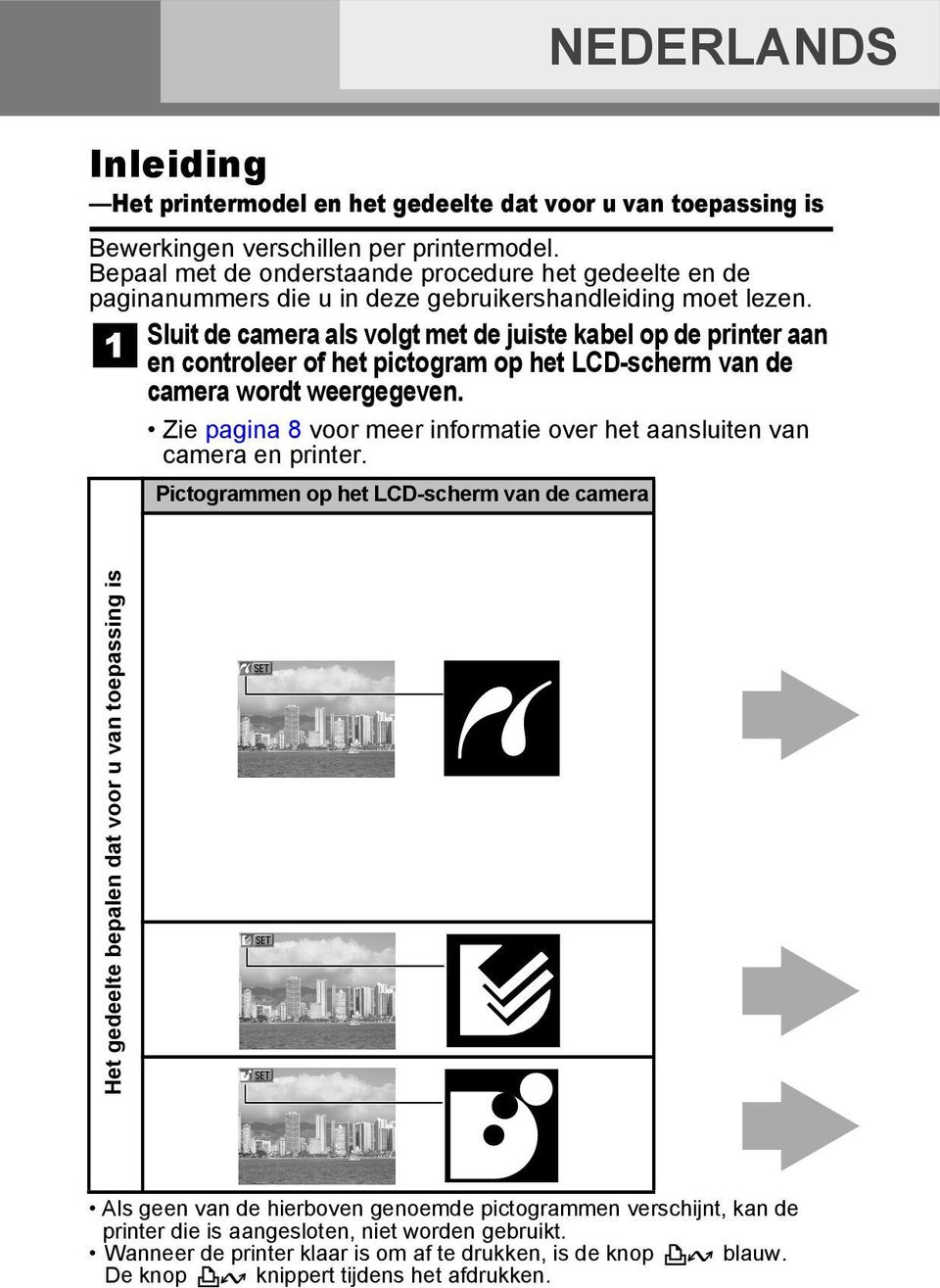
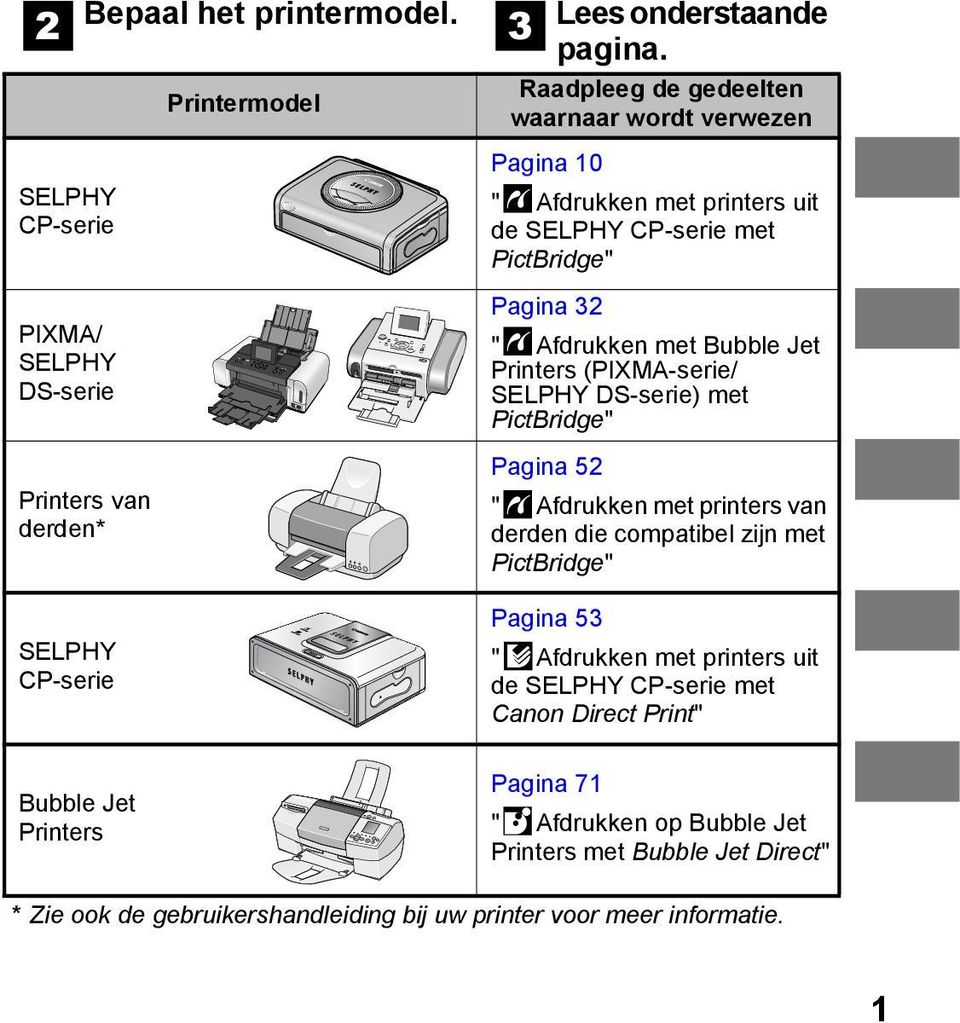
3 SELPHY CP-serie PIXMA/ SELPHY DS-serie Printers van derden* SELPHY CP-serie Bepaal het printermodel. Printermodel Lees onderstaande pagina. Raadpleeg de gedeelten waarnaar wordt verwezen Pagina 10 " Afdrukken met printers uit de SELPHY CP-serie met PictBridge" Pagina 32 " Afdrukken met Bubble Jet Printers (PIXMA-serie/ SELPHY DS-serie) met PictBridge" Pagina 52 " Afdrukken met printers van derden die compatibel zijn met PictBridge" Pagina 53 " Afdrukken met printers uit de SELPHY CP-serie met Canon Direct Print" Bubble Jet Printers Pagina 71 " Afdrukken op Bubble Jet Printers met Bubble Jet Direct" * Zie ook de gebruikershandleiding bij uw printer voor meer informatie. 1
4 Raadpleeg voor de meest recente informatie over aansluitmogelijkheden van Canon-printers en -camera's de volgende websites: PictBridge-compatibiliteit Deze camera voldoet aan de industriestandaard 'PictBridge'*. Dit houdt in dat u de camera ook op PictBridge-printers van derden kunt aansluiten en beelden kunt afdrukken door een paar eenvoudige handelingen uit te voeren met behulp van de knoppen op de camera. * PictBridge: PictBridge is een industriestandaard voor rechtstreeks afdrukken waarmee u zonder computer beelden kunt afdrukken door een digitale camera of een digitale camcorder (hierna "camera" genoemd) rechtstreeks op een printer aan te sluiten, ongeacht het merk of model van de apparaten. Afwijzing van aansprakelijkheid Geen enkel gedeelte van deze gebruikershandleiding mag worden gereproduceerd, overgedragen, overgebracht, in een opslagsysteem worden bewaard of in een andere taal worden vertaald zonder voorafgaande schriftelijke toestemming van Canon. Canon behoudt zich het recht voor de specificaties van de hierin beschreven hardware te allen tijde zonder voorafgaande kennisgeving te wijzigen. Hoewel ernaar is gestreefd deze handleiding van zo volledig en accuraat mogelijke informatie te voorzien, kan geen aansprakelijkheid worden aanvaard voor mogelijke fouten of weglatingen. Canon biedt geen garantie voor schade die het gevolg is van beschadigde of verloren gegevens door verkeerd gebruik of het niet naar behoren functioneren van de camera, de software, de geheugenkaarten, pc's, randapparatuur of het gebruik van geheugenkaarten van andere fabrikanten dan Canon. 2 Handelsmerken Bedrijfs- en productnamen die in deze handleiding worden gebruikt, zijn handelsmerken of geregistreerde handelsmerken van hun respectieve eigenaars. Copyright 2005 Canon Inc. Alle rechten voorbehouden.
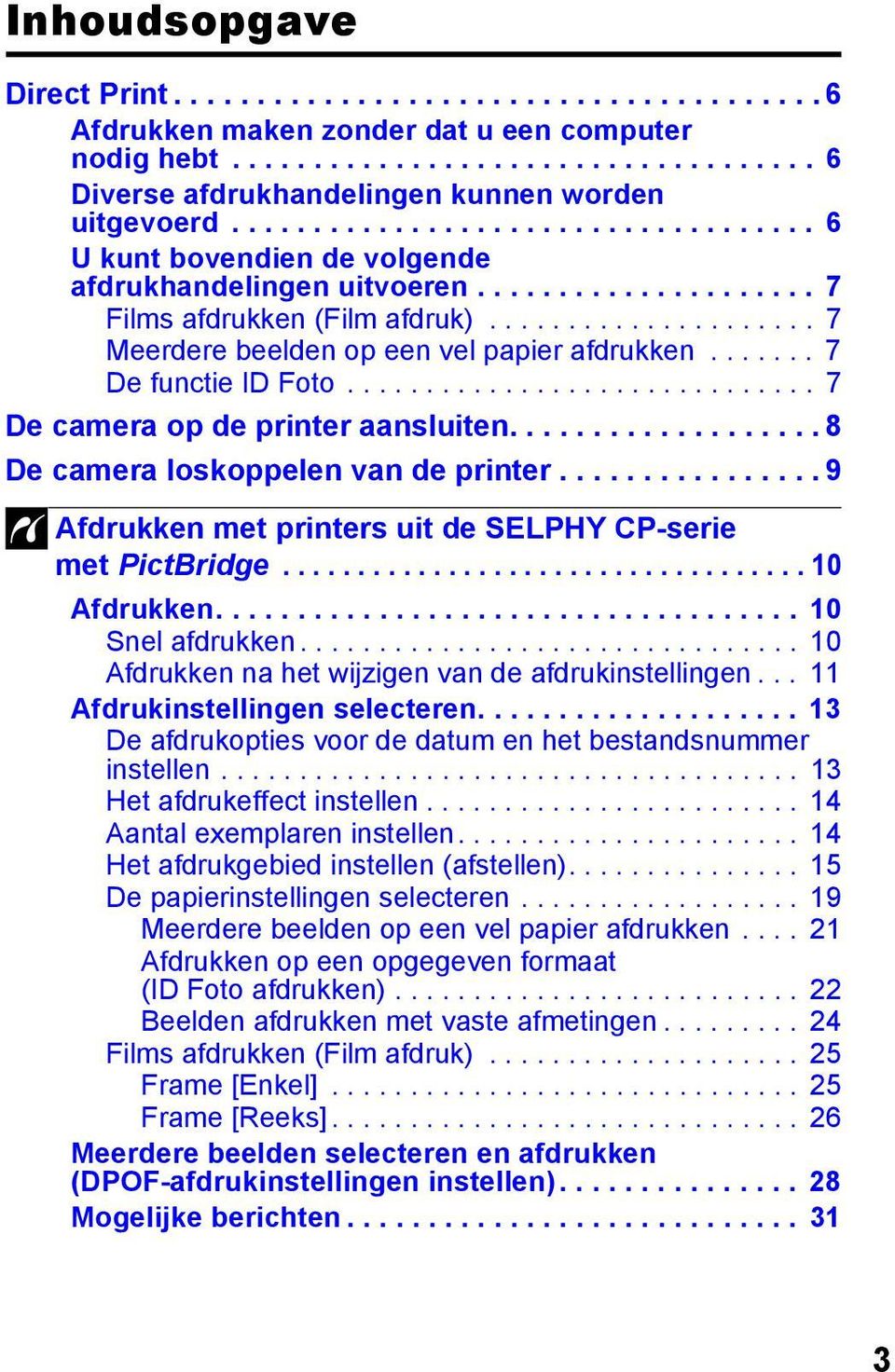
5 Inhoudsopgave Direct Print Afdrukken maken zonder dat u een computer nodig hebt Diverse afdrukhandelingen kunnen worden uitgevoerd U kunt bovendien de volgende afdrukhandelingen uitvoeren Films afdrukken (Film afdruk) Meerdere beelden op een vel papier afdrukken De functie ID Foto De camera op de printer aansluiten De camera loskoppelen van de printer Afdrukken met printers uit de SELPHY CP-serie met PictBridge Afdrukken Snel afdrukken Afdrukken na het wijzigen van de afdrukinstellingen Afdrukinstellingen selecteren De afdrukopties voor de datum en het bestandsnummer instellen Het afdrukeffect instellen Aantal exemplaren instellen Het afdrukgebied instellen (afstellen) De papierinstellingen selecteren Meerdere beelden op een vel papier afdrukken Afdrukken op een opgegeven formaat (ID Foto afdrukken) Beelden afdrukken met vaste afmetingen Films afdrukken (Film afdruk) Frame [Enkel] Frame [Reeks] Meerdere beelden selecteren en afdrukken (DPOF-afdrukinstellingen instellen) Mogelijke berichten
6 Afdrukken met Bubble Jet Printers (PIXMA-serie/ SELPHY DS-serie) met PictBridge Afdrukken Snel afdrukken Afdrukken na het wijzigen van de afdrukinstellingen Afdrukinstellingen selecteren De afdrukopties voor de datum en het bestandsnummer instellen Het afdrukeffect instellen Aantal exemplaren instellen Het afdrukgebied instellen (afstellen) De papierinstellingen selecteren Meerdere beelden op een vel papier afdrukken Films afdrukken (Film afdruk) Meerdere beelden opgeven en afdrukken (DPOF-afdrukinstellingen instellen) Mogelijke berichten Afdrukken met printers van derden die compatibel zijn met PictBridge Afdrukken Afdrukken met printers uit de SELPHY CP-serie met Canon Direct Print Als u werkt met de compacte fotoprinter van Canon SELPHY CP710/CP Afdrukken Snel afdrukken Afdrukken na het wijzigen van de afdrukinstellingen Afdrukinstellingen selecteren Aantal exemplaren instellen De afdrukmethode instellen (Beeld, Randen en Datum) Het afdrukgebied instellen (afstellen) Afdrukken op een opgegeven formaat (ID Foto afdrukken)..61 Films afdrukken (Film afdruk) Frame [Enkel] Frame [Reeks]
7 Meerdere beelden opgeven en afdrukken (DPOF-afdrukinstellingen instellen) Mogelijke berichten Afdrukken op Bubble Jet Printers met Bubble Jet Direct Afdrukken Afdrukmethode instellen Instelmogelijkheden van de camera Printers uit de SELPHY CP-Serie met PictBridge.. 74 Bubble Jet Printers (PIXMA-serie/SELPHY DS-serie) met PictBridge Printers uit de SELPHY CP-serie met Canon Direct Print Bubble Jet Printers met Bubble Jet Direct
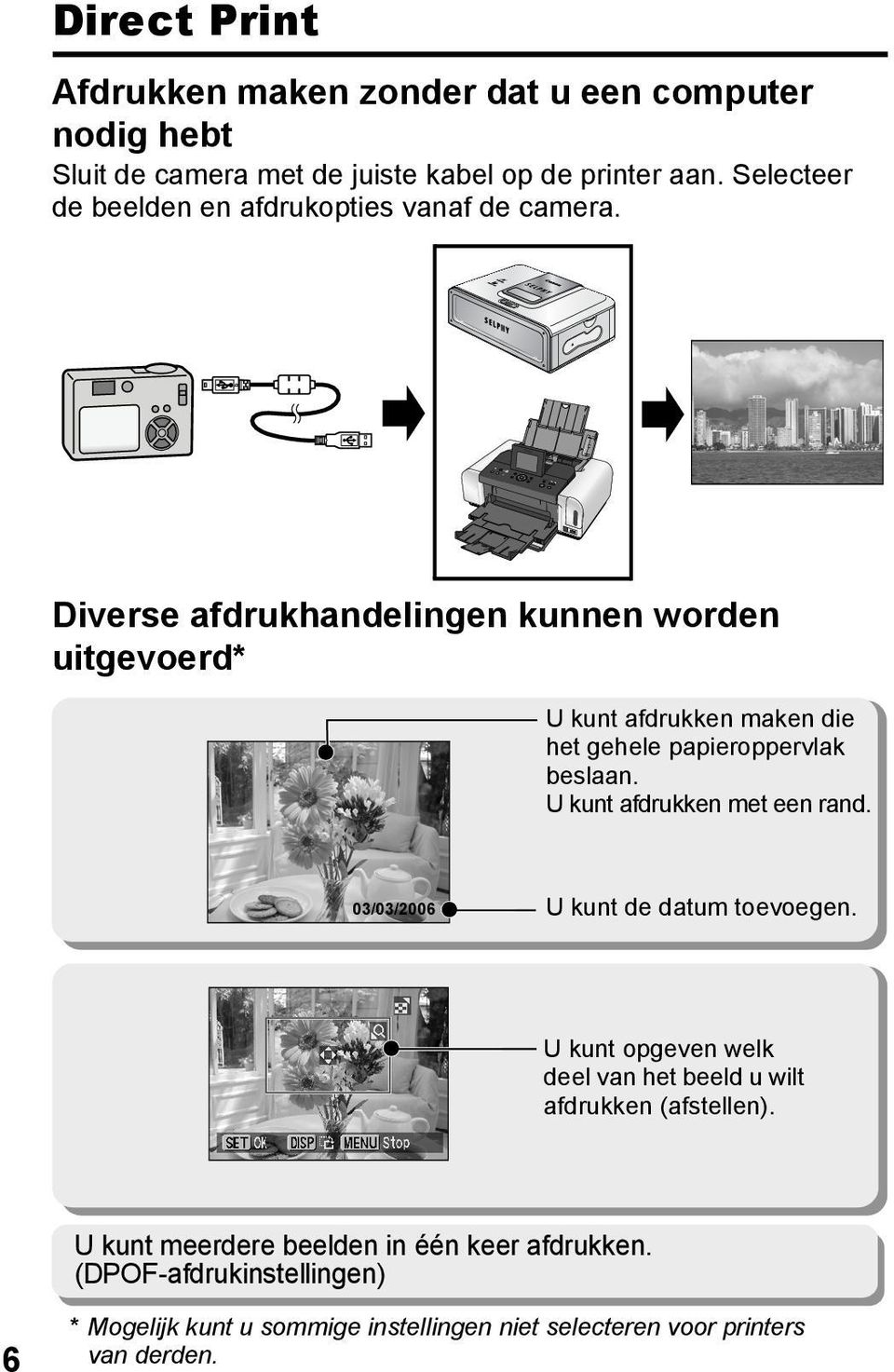
8 Direct Print Afdrukken maken zonder dat u een computer nodig hebt Sluit de camera met de juiste kabel op de printer aan. Selecteer de beelden en afdrukopties vanaf de camera. Diverse afdrukhandelingen kunnen worden uitgevoerd* U kunt afdrukken maken die het gehele papieroppervlak beslaan. U kunt afdrukken met een rand. 03/03/2006 U kunt de datum toevoegen. U kunt opgeven welk deel van het beeld u wilt afdrukken (afstellen). U kunt meerdere beelden in één keer afdrukken. (DPOF-afdrukinstellingen) 6 * Mogelijk kunt u sommige instellingen niet selecteren voor printers van derden.
9 U kunt bovendien de volgende afdrukhandelingen uitvoeren Films afdrukken (Film afdruk) 107-J006 6"25 1"25 7"50 2"50 8"75 3"75 10"00 5"00 11"25 U kunt afzonderlijke filmframes afdrukken of filmframes met regelmatige intervallen selecteren en deze afdrukken op één vel papier (p. 25, p. 46 of p. 64). 12"50 13"75 15"00 16"25 17"50 18"75 20"00 21"25 22"50 23"75 Geschikte printers Frame [Enkel]: printers uit de Canon SELPHY CP-serie, printers met PictBridge (Inclusief printers van derden) Frame [Reeks]: printers uit de Canon SELPHY CP-serie Meerdere beelden op een vel papier afdrukken Composities van meerdere door u opgegeven beelden van dezelfde afmetingen kunnen op één vel papier worden afgedrukt (p. 21 of p. 44). Met de functie DPOF-afdrukinstellingen* kunt u bovendien verschillende beelden afzonderlijk afdrukken door het aantal frames op te geven dat per beeld moet worden afgedrukt. Geschikte printers: printers met PictBridge (Inclusief printers van derden) (Deze functie is niet op alle printers beschikbaar.) De functie ID Foto U kunt een snijkader voor een beeld instellen, u kunt een indeling voor een beeld opgeven en u kunt een beeld afdrukken als ID Foto (p. 22 of p. 61). Geschikte printers:printers uit de Canon SELPHY CP-serie Afhankelijk van het printermodel zijn de volgende aanvullende afdrukprocedures beschikbaar: Beelden afdrukken met vaste afmetingen (p. 24) Beelden afdrukken met opname-informatie (p. 43) * DPOF-afdrukinstellingen Met deze functie kunt u de beelden en het aantal kopieën vooraf instellen met de bedieningsknoppen van de camera. De instellingen worden opgeslagen op een geheugenkaart. Raadpleeg de Gebruikershandleiding voor meer informatie over het opgeven van deze instellingen. In deze handleiding wordt uitgelegd hoe u beelden met DPOF-afdrukinstellingen afdrukt. DPOF=Digital Print Order Format 7
![12"50 13"75 15"00 16"25 17"50 18"75 20"00 21"25 22"50 23"75 Geschikte printers Frame [Enkel]: printers uit de Canon SELPHY CP-serie, printers met PictBridge (Inclusief printers van derden) Frame](/docs-images/54/13441117/images/page_9.jpg "[Reeks]: printers uit de Canon SELPHY CP-serie Meerdere beelden op een vel papier afdrukken Composities van meerdere door u opgegeven beelden van dezelfde afmetingen kunnen op één vel papier worden")
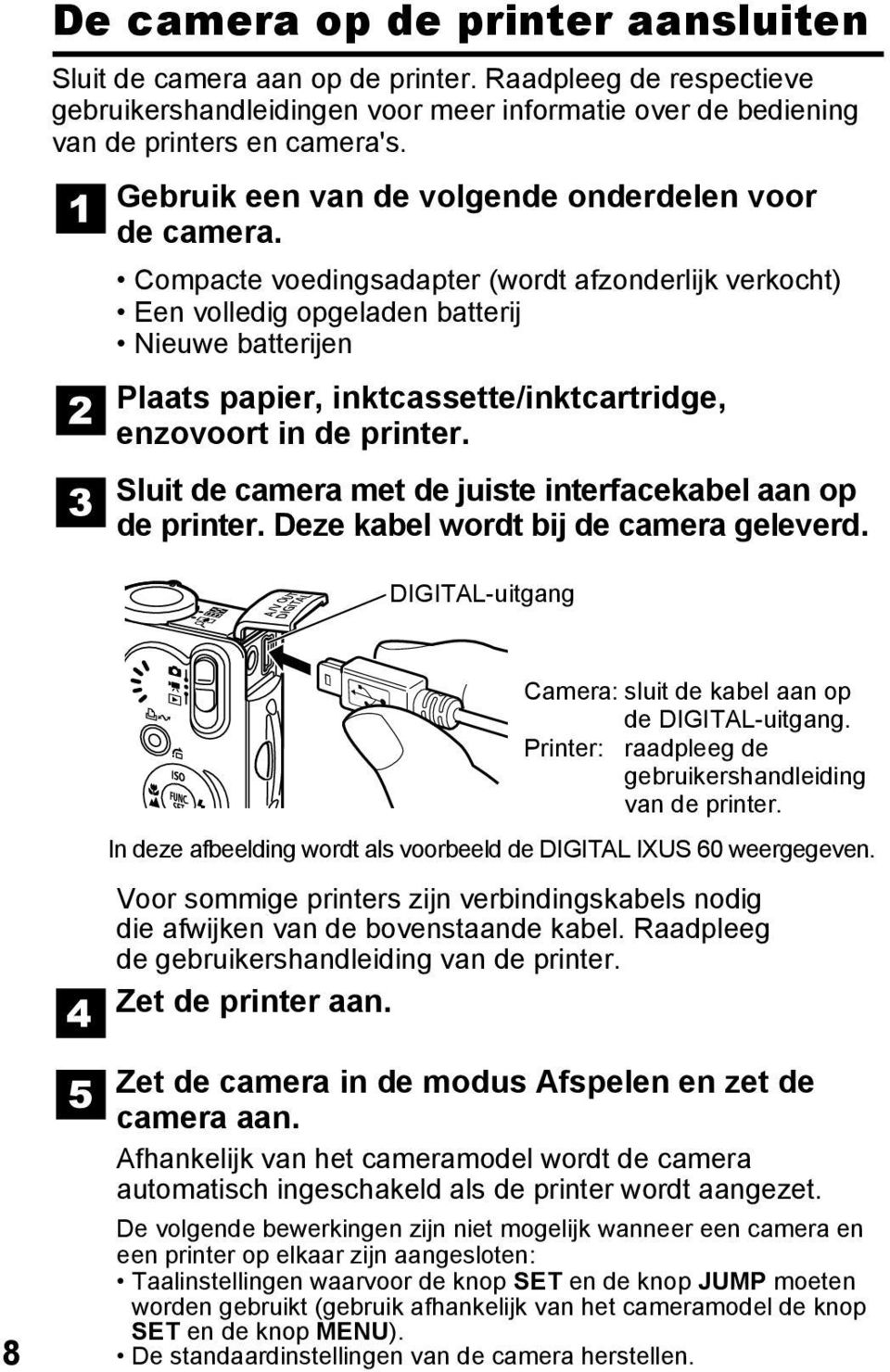
10 De camera op de printer aansluiten Sluit de camera aan op de printer. Raadpleeg de respectieve gebruikershandleidingen voor meer informatie over de bediening van de printers en camera's. Gebruik een van de volgende onderdelen voor de camera. Compacte voedingsadapter (wordt afzonderlijk verkocht) Een volledig opgeladen batterij Nieuwe batterijen Plaats papier, inktcassette/inktcartridge, enzovoort in de printer. Sluit de camera met de juiste interfacekabel aan op de printer. Deze kabel wordt bij de camera geleverd. DIGITAL-uitgang Camera: sluit de kabel aan op de DIGITAL-uitgang. Printer: raadpleeg de gebruikershandleiding van de printer. In deze afbeelding wordt als voorbeeld de DIGITAL IXUS 60 weergegeven. Voor sommige printers zijn verbindingskabels nodig die afwijken van de bovenstaande kabel. Raadpleeg de gebruikershandleiding van de printer. Zet de printer aan. 8 Zet de camera in de modus Afspelen en zet de camera aan. Afhankelijk van het cameramodel wordt de camera automatisch ingeschakeld als de printer wordt aangezet. De volgende bewerkingen zijn niet mogelijk wanneer een camera en een printer op elkaar zijn aangesloten: Taalinstellingen waarvoor de knop SET en de knop JUMP moeten worden gebruikt (gebruik afhankelijk van het cameramodel de knop SET en de knop MENU). De standaardinstellingen van de camera herstellen.
11 De camera loskoppelen van de printer Koppel de kabel los van de printer. Houd de kabel bij de verbindingsstekker vast als u deze loshaalt. Trek niet aan de kabel zelf. Zet de camera uit. Koppel de kabel los van de camera. Houd de kabel bij de verbindingsstekker vast als u deze loshaalt. Trek niet aan de kabel zelf. 9
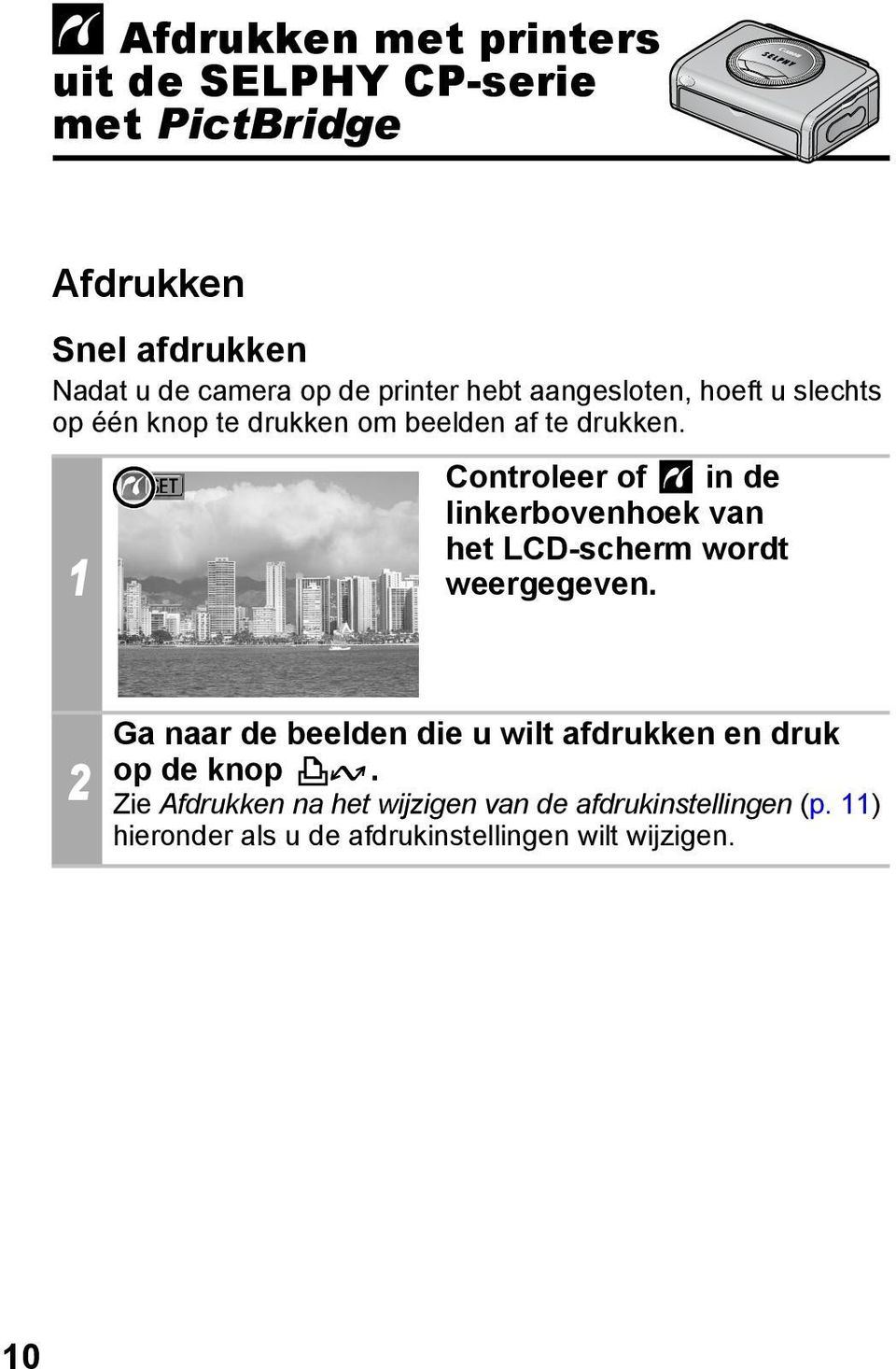
12 Afdrukken met printers uit de SELPHY CP-serie met PictBridge Afdrukken Snel afdrukken Nadat u de camera op de printer hebt aangesloten, hoeft u slechts op één knop te drukken om beelden af te drukken. 1 Controleer of in de linkerbovenhoek van het LCD-scherm wordt weergegeven. 2 Ga naar de beelden die u wilt afdrukken en druk op de knop. Zie Afdrukken na het wijzigen van de afdrukinstellingen (p. 11) hieronder als u de afdrukinstellingen wilt wijzigen. 10
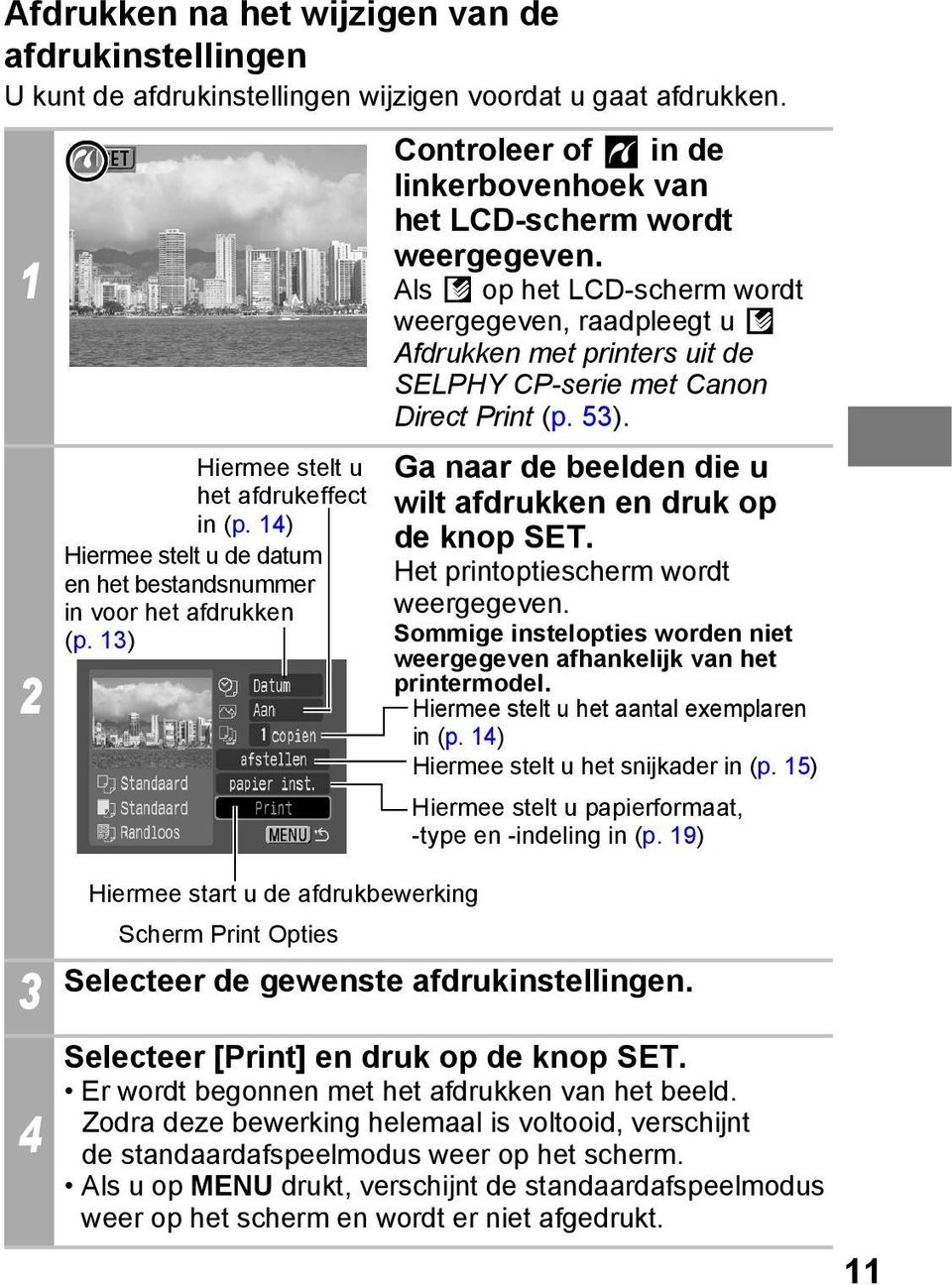
13 Afdrukken na het wijzigen van de afdrukinstellingen U kunt de afdrukinstellingen wijzigen voordat u gaat afdrukken. 1 2 Hiermee stelt u het afdrukeffect in (p. 14) Hiermee stelt u de datum en het bestandsnummer in voor het afdrukken (p. 13) Controleer of in de linkerbovenhoek van het LCD-scherm wordt weergegeven. Als op het LCD-scherm wordt weergegeven, raadpleegt u Afdrukken met printers uit de SELPHY CP-serie met Canon Direct Print (p. 53). Ga naar de beelden die u wilt afdrukken en druk op de knop SET. Het printoptiescherm wordt weergegeven. Sommige instelopties worden niet weergegeven afhankelijk van het printermodel. Hiermee stelt u het aantal exemplaren in (p. 14) Hiermee stelt u het snijkader in (p. 15) Hiermee stelt u papierformaat, -type en -indeling in (p. 19) 3 4 Hiermee start u de afdrukbewerking Scherm Print Opties Selecteer de gewenste afdrukinstellingen. Selecteer [Print] en druk op de knop SET. Er wordt begonnen met het afdrukken van het beeld. Zodra deze bewerking helemaal is voltooid, verschijnt de standaardafspeelmodus weer op het scherm. Als u op MENU drukt, verschijnt de standaardafspeelmodus weer op het scherm en wordt er niet afgedrukt. 11
14 U kunt geen RAW-beelden afdrukken. Beelden die met een andere camera zijn gemaakt, kunnen mogelijk niet worden afgespeeld of afgedrukt. U kunt geen afdruk maken als er op de geheugenkaart een groot aantal beelden (ongeveer 1000) staat. Afdrukken annuleren Als u tussen twee af te drukken beelden de afdrukbewerking wilt annuleren, drukt u op de knop SET. Er verschijnt een scherm waarin wordt gevraagd of u zeker weet dat u wilt annuleren. Selecteer [OK] en druk op de knop SET. De printer stopt met het afdrukken van het huidige beeld en het papier wordt uitgeworpen. Fouten bij het afdrukken Er wordt een foutbericht weergegeven als er om enigerlei reden een fout optreedt tijdens een afdrukbewerking. Wanneer de fout is hersteld, wordt het afdrukken automatisch hervat. Als het afdrukken niet wordt hervat, selecteert u [Doorgaan] en drukt u op de knop SET. Als u [Doorgaan] niet kunt selecteren, selecteert u [Stop], drukt u op de knop SET en start u de afdruktaak nogmaals. Zie Mogelijke berichten (p. 31) voor meer informatie. 12

15 Afdrukinstellingen selecteren Welke schermen worden weergegeven is afhankelijk van het cameramodel. Zie ook de gebruikershandleiding bij uw printer voor meer informatie. Optie Standaard De optie Standaard is een vaste instelling van de printer. U beschikt over instellingsopties voor [Datum/File No.], [Afdrukeffect], [papier formaat], [papier type] en [paginaindeling]. De afdrukopties voor de datum en het bestandsnummer instellen Selecteer [ ], en selecteer de afdrukoptie voor de datum en het bestandsnummer. U kunt de afdrukopties voor de datum en het bestandsnummer als volgt instellen: 1 Datum Alleen de datum afdrukken. Alleen het bestandsnummer File No. afdrukken. De datum en het Beiden bestandsnummer afdrukken. De datum en het Uit bestandsnummer allebei niet afdrukken. Afdrukken met de Standaard standaardinstelling. Als u een beeld met datumstempel selecteert dat is gemaakt met een camera in de afdrukmodus Briefkaart, wordt [ ] ingesteld op [Uit]. Als u [Datum], [File No.] of [Beiden] selecteert, worden de datum en het bestandsnummer ook afgedrukt als stempel. 13
![De afdrukopties voor de datum en het bestandsnummer instellen Selecteer [ ], en selecteer de afdrukoptie voor de datum en het bestandsnummer.](/docs-images/54/13441117/images/page_15.jpg "U kunt de afdrukopties voor de datum en het bestandsnummer als volgt instellen: 1 Datum Alleen de datum afdrukken. Alleen het bestandsnummer File No. afdrukken. De datum en het Beiden bestandsnummer afdrukken.")
16 Het afdrukeffect instellen Deze functie gebruikt de opname-informatie van de camera om de beeldgegevens te optimaliseren en zo de afdrukkwaliteit te vergroten. U kunt uit de volgende afdrukeffecten kiezen. Aan De opname-informatie van de camera wordt gebruikt om optimale afdrukken te produceren. Uit Er wordt zonder effecten afgedrukt. Standaard De afdrukinstellingen verschillen afhankelijk van het printermodel. 1 Selecteer [ ] en kies een afdrukeffect. Aantal exemplaren instellen 1 Selecteer [ ] en stel het aantal exemplaren in. U kunt een waarde van 1 tot en met 99 instellen. 14

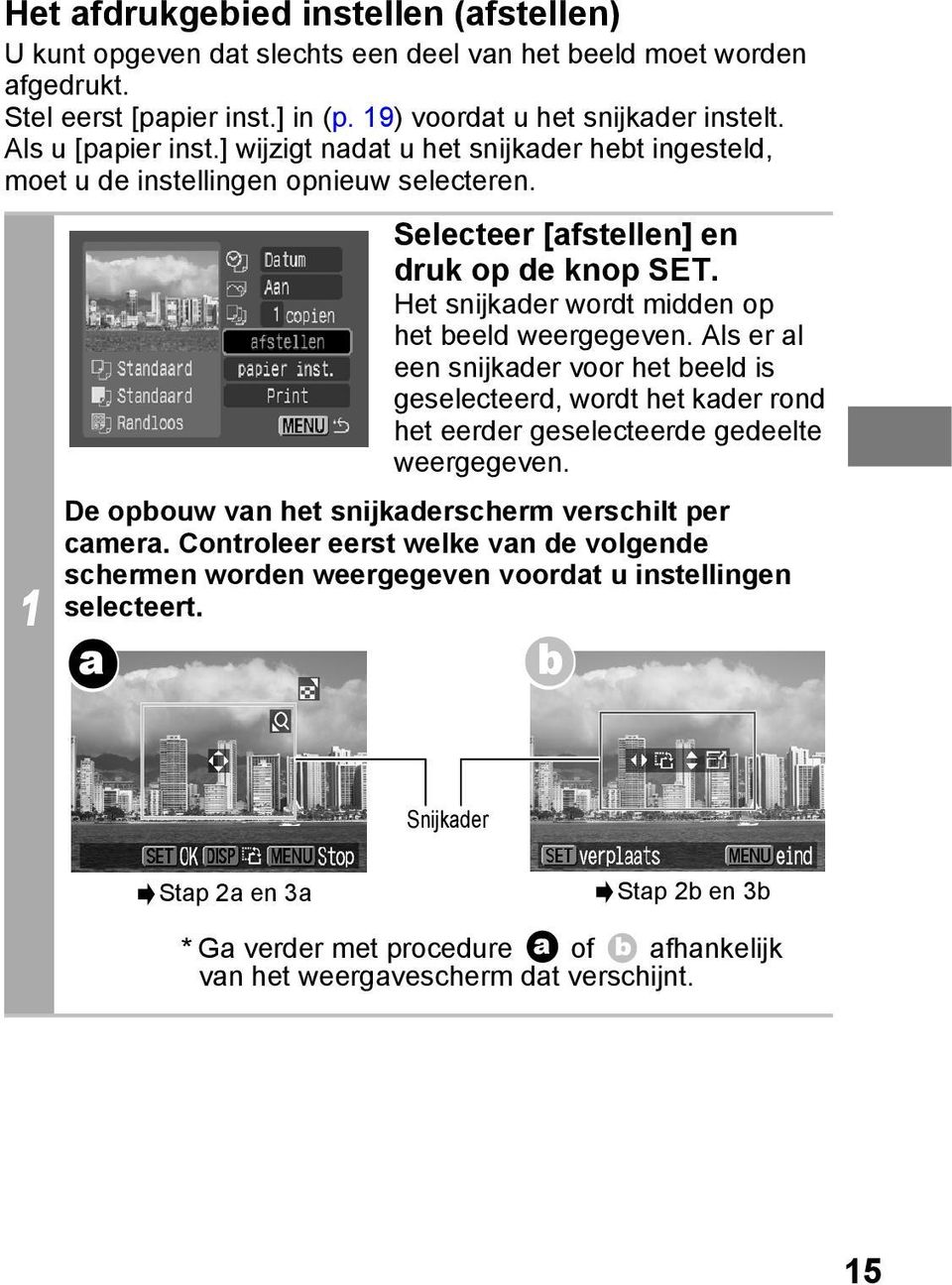
17 Het afdrukgebied instellen (afstellen) U kunt opgeven dat slechts een deel van het beeld moet worden afgedrukt. Stel eerst [papier inst.] in (p. 19) voordat u het snijkader instelt. Als u [papier inst.] wijzigt nadat u het snijkader hebt ingesteld, moet u de instellingen opnieuw selecteren. 1 Selecteer [afstellen] en druk op de knop SET. Het snijkader wordt midden op het beeld weergegeven. Als er al een snijkader voor het beeld is geselecteerd, wordt het kader rond het eerder geselecteerde gedeelte weergegeven. De opbouw van het snijkaderscherm verschilt per camera. Controleer eerst welke van de volgende schermen worden weergegeven voordat u instellingen selecteert. a b Snijkader Stap 2a en 3a Stap 2b en 3b * Ga verder met procedure a of b afhankelijk van het weergavescherm dat verschijnt. 15
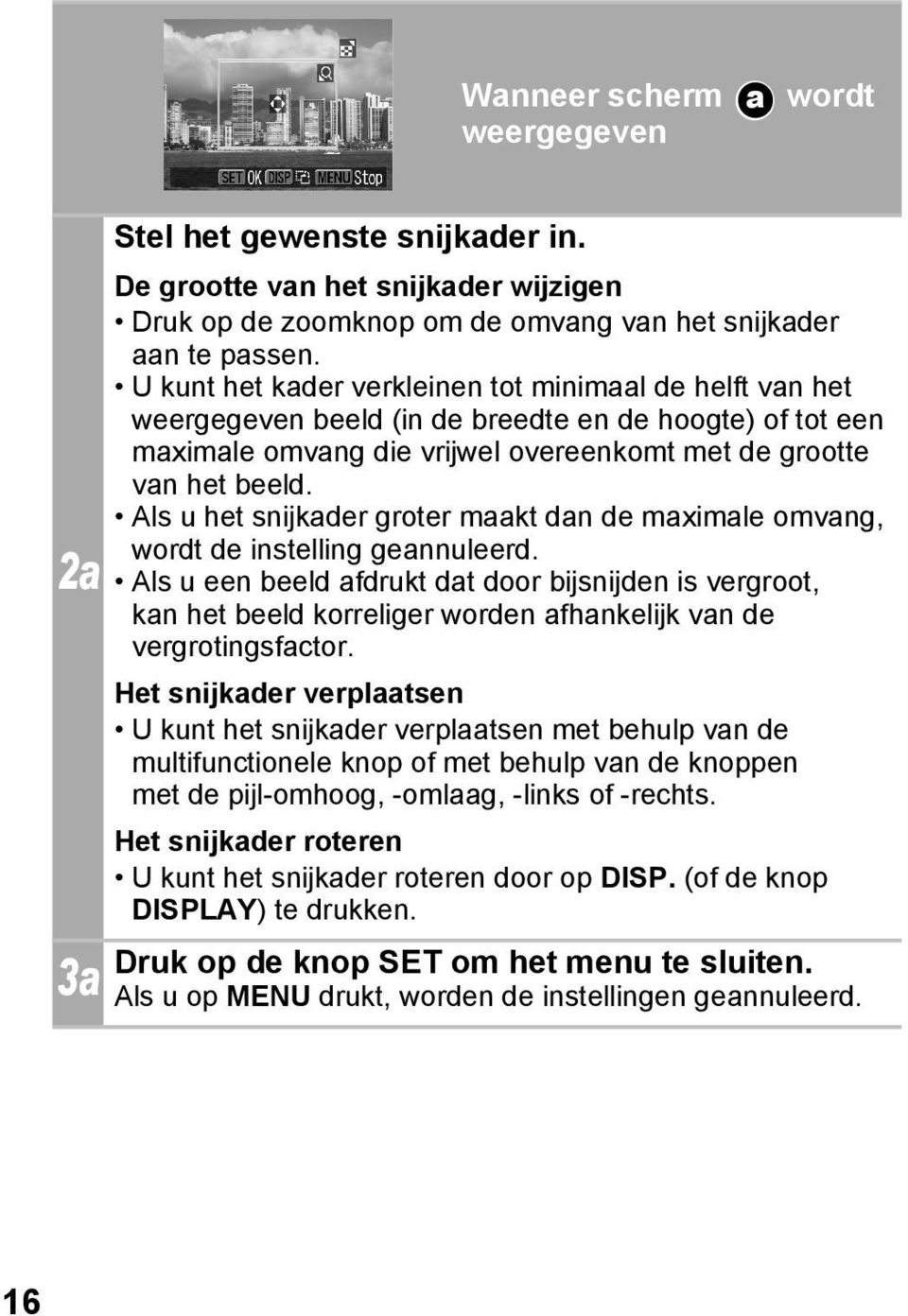
18 Wanneer scherm a weergegeven wordt 2a 3a Stel het gewenste snijkader in. De grootte van het snijkader wijzigen Druk op de zoomknop om de omvang van het snijkader aan te passen. U kunt het kader verkleinen tot minimaal de helft van het weergegeven beeld (in de breedte en de hoogte) of tot een maximale omvang die vrijwel overeenkomt met de grootte van het beeld. Als u het snijkader groter maakt dan de maximale omvang, wordt de instelling geannuleerd. Als u een beeld afdrukt dat door bijsnijden is vergroot, kan het beeld korreliger worden afhankelijk van de vergrotingsfactor. Het snijkader verplaatsen U kunt het snijkader verplaatsen met behulp van de multifunctionele knop of met behulp van de knoppen met de pijl-omhoog, -omlaag, -links of -rechts. Het snijkader roteren U kunt het snijkader roteren door op DISP. (of de knop DISPLAY) te drukken. Druk op de knop SET om het menu te sluiten. Als u op MENU drukt, worden de instellingen geannuleerd. 16
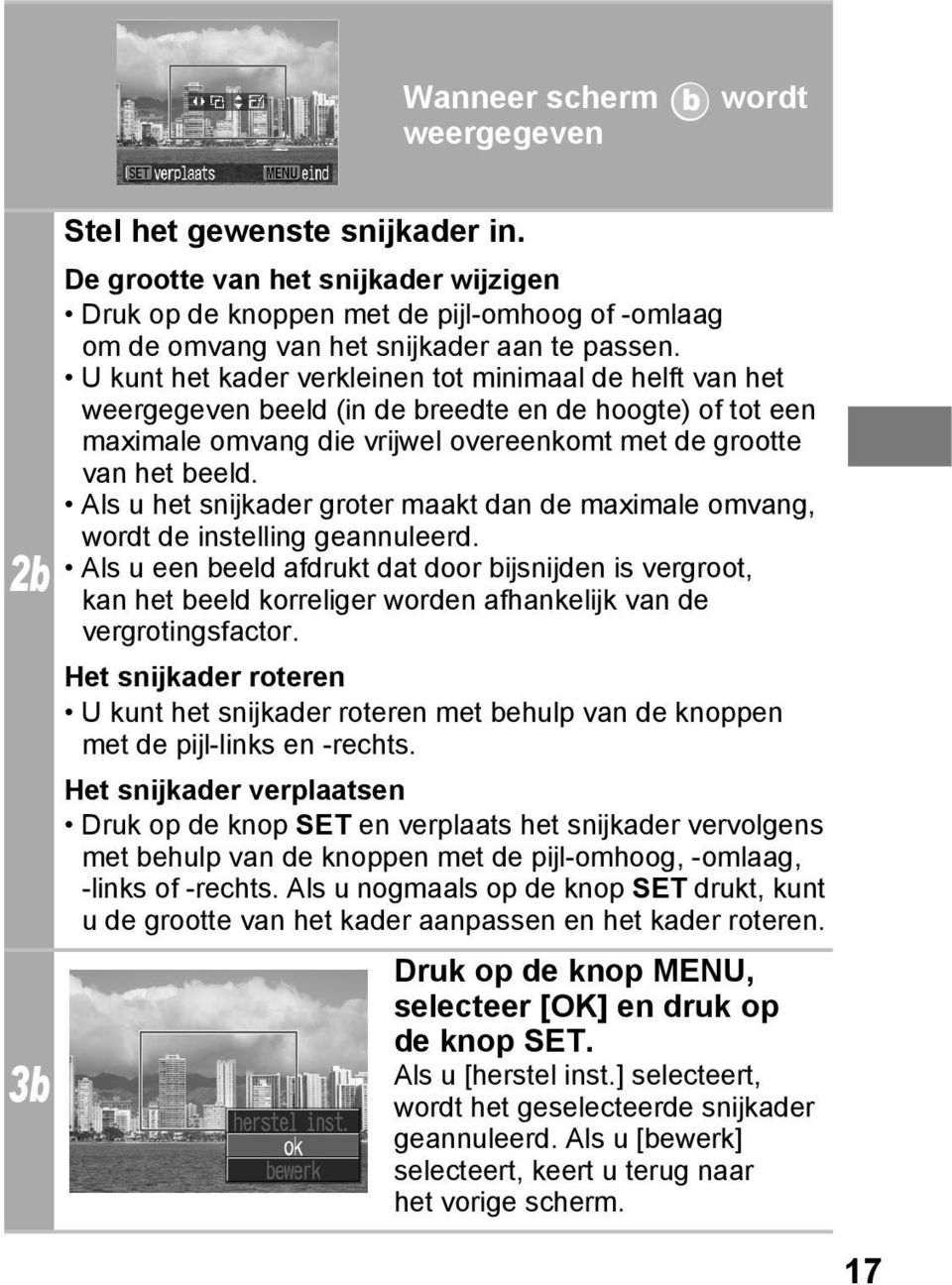
19 Wanneer scherm weergegeven b wordt 2b 3b Stel het gewenste snijkader in. De grootte van het snijkader wijzigen Druk op de knoppen met de pijl-omhoog of -omlaag om de omvang van het snijkader aan te passen. U kunt het kader verkleinen tot minimaal de helft van het weergegeven beeld (in de breedte en de hoogte) of tot een maximale omvang die vrijwel overeenkomt met de grootte van het beeld. Als u het snijkader groter maakt dan de maximale omvang, wordt de instelling geannuleerd. Als u een beeld afdrukt dat door bijsnijden is vergroot, kan het beeld korreliger worden afhankelijk van de vergrotingsfactor. Het snijkader roteren U kunt het snijkader roteren met behulp van de knoppen met de pijl-links en -rechts. Het snijkader verplaatsen Druk op de knop SET en verplaats het snijkader vervolgens met behulp van de knoppen met de pijl-omhoog, -omlaag, -links of -rechts. Als u nogmaals op de knop SET drukt, kunt u de grootte van het kader aanpassen en het kader roteren. Druk op de knop MENU, selecteer [OK] en druk op de knop SET. Als u [herstel inst.] selecteert, wordt het geselecteerde snijkader geannuleerd. Als u [bewerk] selecteert, keert u terug naar het vorige scherm. 17
20 Het snijkader is maar op één beeld van toepassing. Het snijkader wordt geannuleerd door de volgende bewerkingen: U geeft een snijkader voor een ander beeld op. U sluit de afdrukmodus (door de camera uit te schakelen, een andere cameramodus te kiezen of de aansluitkabel los te koppelen). De datumstempel of het gedeelte van de datum in beelden die zijn gemaakt met een camera waarop u de modus Briefkaart kunt selecteren, wordt niet altijd goed afgedrukt. Het papierformaat en de paginaindeling bepalen de vorm van het snijkader. Stel het gewenste snijkader in via het LCD-scherm. Het snijkader wordt mogelijk niet goed weergegeven op een televisie. 18
21 De papierinstellingen selecteren 1 Selecteer [papier inst.] en druk op de knop SET. U gaat naar het scherm met papierformaatinstellingen. 2 3 Selecteer een papierformaat en druk op de knop SET. De standaardinstellingen en het formaat van de opgegeven fotopapiercassette worden weergegeven. Het scherm met papiersoortinstellingen wordt weergegeven. * Papierformaten verschillen per land. Druk op de knop SET. U gaat naar het scherm Paginaindeling. 19
22 4 Selecteer een indeling. U hebt de keuze uit de volgende indelingen: Standaard De afdrukinstellingen verschillen afhankelijk van het printermodel. Randen Met randen afdrukken. Randloos Beeld tot aan de paginaranden afdrukken. N-plus 2, 4 of 8* beelden op één vel papier afdrukken (p. 21). ID Foto Het afdrukformaat en het af te drukken gedeelte van een beeld of een heel beeld opgeven als een ID Foto (p. 22). Vaste afm. Afdrukken door het afdrukformaat op een vel papier op te geven (p. 24). * Alleen papier van het formaat 5,4 x 8,6 cm 20
23 Meerdere beelden op een vel papier afdrukken Als u [N-plus] selecteert in de indelingsinstelling (p. 20), kunt u de volgende indelingsinstellingen opgeven: 2 4 8* 2 beelden (hoogte 2 x breedte 1) met dezelfde afmetingen worden op één vel papier gerangschikt. 4 beelden (hoogte 2 x breedte 2) met dezelfde afmetingen worden op één vel papier gerangschikt. 8 beelden (hoogte 4 x breedte 2) met dezelfde afmetingen worden op één vel papier of vel met etiketten gerangschikt. * U kunt deze optie alleen selecteren bij het afdrukken op papier van het formaat 5,4 x 8,6 cm. [Afdrukvoorbeeld 1] 3 kopieën van beeld A in indeling 2-plus afdrukken Aantal kopieën (p. 14) Indeling 2 Beeld A: [3] kopieën Met de functie DPOF-afdrukinstellingen (p. 28) kunt u verschillende beelden afzonderlijk afdrukken door het aantal frames op te geven dat per beeld moet worden afgedrukt. [Afdrukvoorbeeld 2] 2 kopieën van beeld A en 1 kopie van beeld B in indeling 4-plus afdrukken DPOF- Beeld A: afdrukinste- llingen* (p. 28) Beeld B: [2] kopieën [1] kopieën Indeling 4 * Raadpleeg de Gebruikershandleiding voor meer informatie over het opgeven van de DPOF-afdrukinstellingen. 21
24 Afdrukken op een opgegeven formaat (ID Foto afdrukken) Als u [ID Foto] kiest in de indelingsinstelling (p. 20), kunt u het afdrukformaat en het af te drukken gedeelte van een afbeelding of een hele afbeelding opgeven als een ID Foto*. * Afbeeldingen die met de functie ID Foto zijn afgedrukt, kunnen niet altijd worden gebruikt als officiële pasfoto's. Raadpleeg de instantie, het bedrijf of de organisatie die de foto nodig heeft. Het afdrukformaat kan alleen worden opgegeven voor beelden die als L (Groot) zijn opgenomen met de camera die op de printer is aangesloten. Selecteer [ID Foto] en druk op de knop SET. Geef het afdrukformaat op door de lengte van de Lengte en de Breedte op te geven. Druk vervolgens op de knop SET. Selecteer eerst de lengte van de Lengte en vervolgens de lengte van de Breedte. Raadpleeg de onderstaande tabel voor mogelijke combinaties van de lengten voor Lengte en Breedte. 22
25 Lengte 25 mm 30 mm 35 mm 40 mm 45 mm 50 mm 55 mm 60 mm 70 mm 1,8 inch 2,0 inch Te selecteren combinatie : Beschikbaar afdrukformaat Breedte 20 mm 25 mm 30 mm 35 mm 40 mm 45 mm 50 mm 1,4 inch 1,5 inch 1,8 inch 2,0 inch Stel het gewenste snijkader in. Zie stap 2 van Het afdrukgebied instellen (afstellen) (p. 16 en p. 17) over het instellen van het snijkader. Snijkader De opbouw van het snijkaderscherm verschilt per camera. Volg de stappen op het scherm dat op de camera wordt weergegeven. De vorm van het snijkader is afhankelijk van het opgegeven afdrukformaat. Gebruik het LCD-scherm om het afdrukformaat in te stellen. Het snijkader wordt mogelijk niet goed weergegeven op een televisie. 23
26 Beelden afdrukken met vaste afmetingen Als u [Vaste afm.] kiest in de indelingsinstelling (p. 20), kunt u afdrukken door het afdrukformaat van het beeld op een vel papier in te stellen. Selecteer de vereiste vaste afdrukafmeting. Afhankelijk van het papierformaat selecteert u de afdrukformaten als volgt: Papierformaat Afdrukformaat 5,4 x 8,6 cm U kunt het afdrukformaat niet selecteren cm (L-formaat) 89 mm 55 mm Standaard 10 14,8 cm 7 cm 10 cm (Briefkaartformaat) Standaard 4 in. 8 in./ cm (Breed formaat) 4 in. x 6 in. 7 cm 10 cm Standaard 5 Selecteer een indeling en druk op de knop SET. U bent nu klaar met de papierinstellingen. U keert terug naar het scherm Print Opties. 24
27 Films afdrukken (Film afdruk) 1 Selecteer de film die u wilt afdrukken en druk op de knop SET. Het filmconfiguratiepaneel wordt weergegeven. Frame [Enkel] U kunt een enkel frame uit een film kiezen en dit afdrukken op een vel papier. 2 3 Filmconfiguratiepaneel Geef het frame dat u wilt afdrukken weer op het LCDscherm, selecteer (Print) en druk vervolgens op de knop SET. Raadpleeg het gedeelte Films bekijken van de Gebruikershandleiding voor informatie over het weergeven van het filmframe dat u wilt afdrukken. Selecteer en kies [Enkel]. 4 Selecteer en stel het aantal exemplaren in. U kunt een waarde van 1 tot en met 99 instellen. 25
28 5 Selecteer [Print] en druk op de knop SET. Frame [Reeks] U kunt geselecteerde filmframes automatisch met regelmatige intervallen afdrukken op een vel papier. 2 Selecteer (Print) en druk op de knop SET. 3 Filmconfiguratiepan Selecteer en kies [Reeks]. 4 5 Indien nodig kiest u [Aan], [Uit] of [Stand.] in (Onderschrift). Als u (Onderschrift) op [Aan] instelt, kunt u bij het filmframe ook het bestandsnummer en de verstreken tijd afdrukken. Selecteer [Print] en druk op de knop SET. Films die met een andere camera zijn gemaakt, kunnen mogelijk niet worden afgespeeld of afgedrukt. 26
29 Als u op de knop drukt in plaats van op de knop SET in stap 1, wordt de film direct afgedrukt. Hoeveel filmframes er met [Reeks] op een vel papier worden afgedrukt, is afhankelijk van het papierformaat: (Mogelijk wordt het aantal frames dat hieronder wordt aangegeven, niet afgedrukt. Het aantal frames is ook afhankelijk van het aantal seconden in de film.) Creditkaartformaat: 20 frames L-formaat: 42 frames Briefkaartformaat: 63 frames Breed formaat: 84 frames Als u [papier inst.] kiest en op de knop SET drukt in stap 4, kunt u [papier formaat], [papier type] en [paginaindeling] kiezen (met uitzondering van [ID Foto]). [paginaindeling] kan echter niet worden ingesteld (p. 26) als [Reeks] is geselecteerd. 27
30 28 Meerdere beelden selecteren en afdrukken (DPOF-afdrukinstellingen instellen) Met het menu (Print), kunt u meerdere beelden of alle beelden op een geheugenkaart selecteren en afdrukken. Zie voor meer informatie over het selecteren van beelden het gedeelte DPOF-afdrukinstellingen in de Gebruikershandleiding. In dit gedeelte wordt beschreven hoe u de beelden afdrukt nadat u deze hebt geselecteerd Selecteer in het menu (Print) de optie [Print] en druk op de knop SET. Als u een of meer beelden hebt geselecteerd (zie de Gebruikershandleiding), wordt de knop in het blauw weergegeven. Als u vervolgens op de knop drukt, wordt het scherm voor stap 2 weergegeven. Stel het afdrukeffect en de papierinstellingen in. Hiermee stelt u het afdrukeffect in (p. 14) Hiermee selecteert u de papierinstellingen* (p. 19) * [paginaindeling] kan niet worden ingesteld bij [papier inst.] als [Index] is geselecteerd bij de optie [Print instellingen] in stap 1. Selecteer [Print] en druk op de knop SET. Er wordt begonnen met het afdrukken van het beeld. Zodra deze bewerking helemaal is voltooid, verschijnt de standaardafspeelmodus weer op het scherm. Als u op MENU drukt, verschijnt het scherm van stap 1 en wordt er niet afgedrukt.
31 Als u de datum wilt afdrukken, moet u de optie [Datum] in [Instellen] op het scherm bij stap 1 instellen op [Aan]. U kunt in stap 2 niet opgeven dat de datum moet worden afgedrukt. Als het afdruktype is ingesteld op [Index], kunnen [Datum] en [File No.] niet tegelijk worden afgedrukt. U kunt de functie ID Foto niet gebruiken. U kunt geen films afdrukken. Hoeveel beelden er maximaal op één pagina met het afdruktype Index kunnen worden afgedrukt, is afhankelijk van het geselecteerde papierformaat. Creditkaartformaat: 20 beelden L-formaat: 42 beelden Briefkaartformaat: 63 beelden Breed formaat: 84 beelden 29
32 30 Afdrukken annuleren Als u tussen twee af te drukken beelden de afdrukbewerking wilt annuleren, drukt u op de knop SET. Er verschijnt een scherm waarin wordt gevraagd of u zeker weet dat u wilt annuleren. Selecteer [OK] en druk op de knop SET. De printer stopt met het afdrukken van het huidige beeld en het papier wordt uitgeworpen. Afdrukken hervatten Selecteer [Hervat] en druk op de knop SET. U kunt de resterende beelden nu afdrukken. In de volgende situaties kunt u het afdrukken niet hervatten: Als de afdrukinstellingen zijn gewijzigd voordat u Hervat selecteert. Als het beeld waarvoor de afdrukinstellingen zijn opgegeven, is verwijderd voordat u Hervat selecteert. Als er zeer weinig vrije ruimte is op de geheugenkaart wanneer het afdrukken wordt geannuleerd, kunt u mogelijk niet opnieuw beginnen met afdrukken. Als het afdrukken wordt geannuleerd omdat de camerabatterij leeg is, kunt u mogelijk niet opnieuw beginnen met afdrukken. (Vervang de batterijen door nieuwe of opgeladen batterijen en schakel de camera weer in. Als u de camera voor een langere aaneengesloten periode wilt gebruiken, raden we u aan de camera te voorzien van een compacte voedingsadapter (apart verkrijgbaar).) Fouten bij het afdrukken Er wordt een foutbericht weergegeven als er om enigerlei reden een fout optreedt tijdens een afdrukbewerking. Wanneer de fout is hersteld, wordt het afdrukken automatisch hervat. Als het afdrukken niet wordt hervat, selecteert u [Doorgaan] en drukt u op de knop SET. Als u [Doorgaan] niet kunt selecteren, selecteert u [Stop], drukt u op de knop SET en start u de afdruktaak nogmaals. Zie Mogelijke berichten (p. 31) voor meer informatie.
33 Mogelijke berichten De volgende berichten kunnen op het LCD-scherm van de camera verschijnen als er een fout optreedt tijdens een verbinding tussen een camera en een printer. Sommige berichten worden op sommige printers niet weergegeven. Raadpleeg de gebruikershandleiding van de printer voor oplossingen. Geen papier Geen inkt Papier past niet bij inkt Papier storing papierfout inktfout Laad de printeraccu op aanpassen afstelling hardware fout bestandsfout Printfout De papiercassette is niet goed geplaatst of leeg. Het is ook mogelijk dat de papiertoevoer niet goed werkt. De inktcartridge is niet aangebracht of leeg. Het papier en de inkt komen uit verschillende sets. Het papier is vastgelopen tijdens het afdrukken. Het papier is niet correct in de printer geplaatst. Er is een probleem met de inktcassette. De batterijen van de printer zijn leeg. U probeert het beeld af te drukken met een andere afdrukmethode dan de methode die u bij de instellingen voor het bijsnijden hebt opgegeven. Controleer of er zich een andere fout dan met papier of inkt heeft voorgedaan. U probeert een beeld af te drukken dat niet compatibel is met PictBridge. Sommige beelden die met een andere camera zijn opgenomen of met een computer zijn gewijzigd, kunnen niet worden afgedrukt. De instellingen bevatten een fout. Zet de printer uit en vervolgens weer aan. Stel vervolgens de afdrukinstellingen goed in. 31
34 Afdrukken met Bubble Jet Printers (PIXMA-serie/ SELPHY DS-serie) met PictBridge Afdrukken Snel afdrukken Nadat u de camera op de printer hebt aangesloten, hoeft u slechts op één knop te drukken om beelden af te drukken. 1 Controleer of in de linkerbovenhoek van het LCD-scherm wordt weergegeven. 2 Ga naar de beelden die u wilt afdrukken en druk op de knop. Zie Afdrukken na het wijzigen van de afdrukinstellingen (p. 33) hieronder als u de afdrukinstellingen wilt wijzigen. 32
35 Afdrukken na het wijzigen van de afdrukinstellingen U kunt de afdrukinstellingen wijzigen voordat u gaat afdrukken. 1 2 Hiermee stelt u het afdrukeffect in (p. 36) Hiermee stelt u het afdrukken van het bestandsnummer en de datum in (p. 35) Controleer of in de linkerbovenhoek van het LCD-scherm wordt weergegeven. Als op het LCD-scherm wordt weergegeven, raadpleegt u Afdrukken op Bubble Jet Printers met Bubble Jet Direct (p. 71). Ga naar de beelden die u wilt afdrukken en druk op de knop SET. Het scherm Print Opties wordt weergegeven. Sommige instelopties worden niet weergegeven afhankelijk van het printermodel. Hiermee stelt u het aantal exemplaren in (p. 37) Hiermee stelt u het snijkader in (p. 38) Hiermee stelt u papierformaat, -type en -indeling in (p. 42) 3 4 Hiermee start u de afdrukbewerking Scherm Print Opties Selecteer de gewenste afdrukinstellingen. Selecteer [Print] en druk op de knop SET. Er wordt begonnen met het afdrukken van het beeld. Zodra deze bewerking helemaal is voltooid, verschijnt de standaardafspeelmodus weer op het scherm. Als u op MENU drukt, verschijnt de standaardafspeelmodus weer op het scherm en wordt er niet afgedrukt. 33
36 U kunt geen RAW-beelden afdrukken. Beelden die met een andere camera zijn gemaakt, kunnen mogelijk niet worden afgespeeld of afgedrukt. U kunt geen afdruk maken als er op de geheugenkaart een groot aantal beelden (ongeveer 1000) staat. Afdrukken annuleren Als u tussen twee af te drukken beelden de afdrukbewerking wilt annuleren, drukt u op de knop SET. Er verschijnt een scherm waarin wordt gevraagd of u zeker weet dat u wilt annuleren. Selecteer [OK] en druk op de knop SET. De printer stopt met het afdrukken van het huidige beeld en het papier wordt uitgeworpen. Fouten bij het afdrukken Er wordt een foutbericht weergegeven als er om enigerlei reden een fout optreedt tijdens een afdrukbewerking. Wanneer de fout is hersteld, wordt het afdrukken automatisch hervat. Als het afdrukken niet wordt hervat, selecteert u [Doorgaan] en drukt u op de knop SET. Als u [Doorgaan] niet kunt selecteren, selecteert u [Stop], drukt u op de knop SET en start u de afdruktaak nogmaals. Zie Mogelijke berichten (p. 50) voor meer informatie. Bij printers met een bedieningspaneel wordt een foutnummer of foutbericht weergegeven. Raadpleeg de gebruikershandleiding van de printer voor oplossingen van problemen die door de foutnummers of foutberichten worden aangegeven. 34
37 Afdrukinstellingen selecteren Welke schermen worden weergegeven is afhankelijk van het cameramodel. Daarnaast verschillen de beschikbare instellingen afhankelijk van het printermodel (instellingen die niet beschikbaar zijn, worden niet in het menu weergegeven). Zie de gebruikershandleiding bij uw printer voor meer informatie. Optie Standaard De optie Standaard is een vaste instelling van de printer. U beschikt over instellingsopties voor [Datum/File No.], [Afdrukeffect], [papier formaat], [papier type] en [paginaindeling]. Op printers met een bedieningspaneel kunt u de instellingen voor deze onderdelen op het bedieningspaneel wijzigen in [Standaard]. Welke instellingen onder Standaard vallen, is afhankelijk van het printermodel. Zie de gebruikershandleiding van de printer voor meer informatie. De afdrukopties voor de datum en het bestandsnummer instellen Selecteer [ ], en selecteer de afdrukoptie voor de datum en het bestandsnummer. U kunt de afdrukopties voor de datum en het bestandsnummer als volgt instellen: 1 Datum File No. Beiden Uit Standaard De datum afdrukken. Alleen het bestandsnummer afdrukken. De datum en het bestandsnummer afdrukken. De datum en het bestandsnummer allebei niet afdrukken. Afdrukken met de standaardinstelling. 35
38 Als u een beeld met datumstempel selecteert dat is gemaakt met een camera in de afdrukmodus Briefkaart, wordt [ ] ingesteld op [Uit]. Als u [Datum], [File No.] of [Beiden] selecteert, worden de datum en het bestandsnummer ook afgedrukt als stempel. Het afdrukeffect instellen Deze functie gebruikt de opname-informatie van de camera om de beeldgegevens te optimaliseren en zo de afdrukkwaliteit te vergroten. U kunt uit de volgende afdrukeffecten kiezen. Aan Uit Vivid NR Vivid+NR Gez. Standaard De opname-informatie van de camera wordt gebruikt om optimale afdrukken te produceren. Er wordt zonder effecten afgedrukt. Er wordt met fellere kleuren afgedrukt (bijvoorbeeld voor het groen van de bomen of het blauw van de zee of de lucht) dan bij de optie [Aan]. Er wordt afgedrukt met ruisonderdrukking. De opties [VIVID] en [NR] worden beide toegepast. Het gezicht van een persoon duidelijk afdrukken als dit donker is als gevolg van tegenlicht, enzovoort. De afdrukinstellingen verschillen afhankelijk van het printermodel. 1 Selecteer [ ] en kies een afdrukeffect. 36
39 Aantal exemplaren instellen 1 Selecteer [ ] en stel het aantal exemplaren in. U kunt een waarde van 1 tot en met 99 instellen. 37
40 Het afdrukgebied instellen (afstellen) U kunt opgeven dat slechts een deel van het beeld moet worden afgedrukt. Stel eerst [papier inst.] (p. 42) in voordat u het snijkader instelt. Als u [papier inst.] wijzigt nadat u het snijkader hebt ingesteld, moet u de instellingen opnieuw selecteren. 1 Selecteer [afstellen] en druk op de knop SET. Het snijkader wordt midden op het beeld weergegeven. Als er al een snijkader voor het beeld is geselecteerd, wordt het kader rond het eerder geselecteerde gedeelte weergegeven. De opbouw van het snijkaderscherm verschilt per camera. Controleer eerst welke van de volgende schermen worden weergegeven voordat u instellingen selecteert. a b Snijkader Stap 2a en 3a Stap 2b en 3b * Ga verder met procedure a of b afhankelijk van het weergavescherm dat verschijnt. 38
41 Wanneer scherm a weergegeven wordt 2a 3a Stel het gewenste snijkader in. De grootte van het snijkader wijzigen Druk op de zoomknop om de omvang van het snijkader aan te passen. U kunt het kader verkleinen tot minimaal de helft van het weergegeven beeld (in de breedte en de hoogte) of tot een maximale omvang die vrijwel overeenkomt met de grootte van het beeld. Als u het snijkader groter maakt dan de maximale omvang, wordt de instelling geannuleerd. Als u een beeld afdrukt dat door bijsnijden is vergroot, kan het beeld korreliger worden afhankelijk van de vergrotingsfactor. Het snijkader verplaatsen U kunt het snijkader verplaatsen met behulp van de multifunctionele knop of met behulp van de knoppen met de pijl-omhoog, -omlaag, -links of -rechts. Het snijkader roteren U kunt het snijkader roteren door op DISP. (of de knop DISPLAY) te drukken. Druk op de knop SET om het menu te sluiten. Als u op MENU drukt, worden de instellingen geannuleerd. 39
42 Wanneer scherm weergegeven b wordt 2b 3b Stel het gewenste snijkader in. De grootte van het snijkader wijzigen Druk op de knoppen met de pijl-omhoog of -omlaag om de omvang van het snijkader aan te passen. U kunt het kader verkleinen tot minimaal de helft van het weergegeven beeld (in de breedte en de hoogte) of tot een maximale omvang die vrijwel overeenkomt met de grootte van het beeld. Als u het snijkader groter maakt dan de maximale omvang, wordt de instelling geannuleerd. Als u een beeld afdrukt dat door bijsnijden is vergroot, kan het beeld korreliger worden afhankelijk van de vergrotingsfactor. Het snijkader roteren U kunt het snijkader roteren met behulp van de knoppen met de pijl-links en -rechts. Het snijkader verplaatsen Druk op de knop SET en verplaats het snijkader vervolgens met behulp van de knoppen met de pijl-omhoog, -omlaag, -links of -rechts. Als u nogmaals op de knop SET drukt, kunt u de grootte van het kader aanpassen en het kader roteren. Druk op de knop MENU, selecteer [OK] en druk op de knop SET. Als u [herstel inst.] selecteert, wordt het geselecteerde snijkader geannuleerd. Als u [bewerk] selecteert, keert u terug naar het vorige scherm. 40
43 Het snijkader is maar op één beeld van toepassing. Het snijkader wordt geannuleerd door de volgende bewerkingen: U geeft een snijkader voor een ander beeld op. U sluit de afdrukmodus (door de camera uit te schakelen, een andere cameramodus te kiezen of de aansluitkabel los te koppelen). De datumstempel of het gedeelte van de datum in afbeeldingen die zijn gemaakt met een camera waarop u de modus Briefkaart kunt selecteren, wordt niet altijd goed afgedrukt. Het papierformaat en de paginaindeling bepalen de vorm van het snijkader. Stel het gewenste snijkader in via het LCD-scherm. Het snijkader wordt mogelijk niet goed weergegeven op een televisie. 41
44 De papierinstellingen selecteren 1 Selecteer [papier inst.] en druk op de knop SET. U gaat naar het scherm met papierformaatinstellingen. 2 Selecteer een papierformaat en druk op de knop SET. De volgende papierformaten* zijn beschikbaar: cm, 5" 7", cm, 8,5" 11", A4, 5,4 x 8,6 cm, cm, A3, A3+/ 13" 19" en Standaard. Een aantal formaten is niet beschikbaar op bepaalde camera's en printermodellen. Het scherm met papiersoortinstellingen wordt weergegeven. * Papierformaten verschillen per land. 42
45 3 4 Selecteer een papiersoort en druk op de knop SET. U kunt de volgende papiersoorten selecteren: Photo Hiermee drukt u af op papier van het type Glossy Foto Papier Extra*. Fast Photo Hiermee drukt u af op papier van het type Professioneel Foto papier*. Normaal Hiermee drukt u af op normaal papier. Standaard De afdrukinstellingen verschillen afhankelijk van het printermodel. * Canon-papier U kunt andere soorten papier gebruiken. Zie voor de geschikte papiersoorten de gebruikershandleiding van de printer. De opties die u kunt selecteren zijn afhankelijk van het printermodel en het papierformaat. U gaat naar het scherm paginaindeling. Selecteer een indeling. U hebt de keuze uit de volgende indelingen: Randen Met randen afdrukken. Randloos Beeld tot aan de paginaranden afdrukken. N-plus* 1 2, 4, 9 of 16 beelden op één vel papier afdrukken (p. 44). Randen Hiermee drukt u de opname-informatie* 2 af op een leeg vel papier (L-formaat of groter). Standaard De afdrukinstellingen verschillen afhankelijk van het printermodel. * 1 Wordt alleen weergegeven als u de automatische paginatoevoer gebruikt en [10 x 15 cm] kiest voor [papier formaat]. * 2 Hiermee drukt u de cameranaam, opnamemodus, sluitertijd, diafragmawaarde, belichtingscompensatie, ISO-waarde, enzovoort, af op basis van de Exif-informatie. 43
46 Meerdere beelden op een vel papier afdrukken Als u [10 x 15 cm] kiest in de papierformaatinstellingen (p. 42), kunt u de volgende indelingsinstellingen selecteren: beelden (hoogte 2 x breedte 1) met dezelfde afmetingen worden op één vel papier gerangschikt. 4 beelden (hoogte 2 x breedte 2) met dezelfde afmetingen worden op één vel papier gerangschikt. 9 beelden (hoogte 3 x breedte 3) met dezelfde afmetingen worden op één vel papier gerangschikt. 16 beelden (hoogte 4 x breedte 4) met dezelfde afmetingen worden op één vel papier gerangschikt. [Afdrukvoorbeeld 1] 3 kopieën van beeld A in indeling 2-plus afdrukken Aantal kopieën (p. 37) Indeling 2 Beeld A: [3] kopieën Met de functie DPOF-afdrukinstellingen (p. 47) kunt u verschillende beelden afzonderlijk afdrukken door het aantal frames op te geven dat per beeld moet worden afgedrukt. [Afdrukvoorbeeld 2] 3 kopieën van beeld A en 2 kopieën van beeld B in indeling 9-plus afdrukken DPOF- Beeld A: afdrukinste- llingen* (p. 47) Beeld B: [3] kopieën [2] kopieën Indeling 9 44 * Raadpleeg de Gebruikershandleiding voor meer informatie over het opgeven van de DPOF-afdrukinstellingen.
47 5 Selecteer een indeling en druk op de knop SET. U bent nu klaar met de papierinstellingen. U keert terug naar het scherm Print Opties. In de volgende gevallen worden de beelden met randen afgedrukt, zelfs als u op de camera [Randloos] hebt geselecteerd: Als in [papier type] [Normaal] is geselecteerd in de camera (afhankelijk van het printermodel kan deze optie niet worden geselecteerd) Bij printers met een bedieningspaneel, als [Normaal] is geselecteerd in de printer en [Standaard] in het [papier type] van de camera. 45
48 Films afdrukken (Film afdruk) U kunt een enkel frame uit een film kiezen en dit afdrukken op een vel papier. 1 Selecteer de film die u wilt afdrukken en druk op de knop SET. Het filmconfiguratiepaneel wordt weergegeven. 2 3 Filmconfiguratiepan Geef het frame dat u wilt afdrukken weer op het LCD-scherm, selecteer (Print) en druk vervolgens op de knop SET. Raadpleeg het gedeelte Films bekijken van de Gebruikershandleiding voor informatie over het weergeven van het filmframe dat u wilt afdrukken. Selecteer en stel het aantal exemplaren in. U kunt een waarde van 1 tot en met 99 instellen. 4 Selecteer [Print] en druk op de knop SET. 46 Films die met een andere camera zijn gemaakt, kunnen mogelijk niet worden afgespeeld of afgedrukt. Als u op de knop drukt in plaats van op de knop SET in stap 1, wordt de film direct afgedrukt. Als u [papier inst.] kiest en op de knop SET drukt in stap 3, kunt u [papier formaat], [papier type] en [paginaindeling] kiezen.
49 Meerdere beelden opgeven en afdrukken (DPOF-afdrukinstellingen instellen) Met het menu (Print) kunt u meerdere beelden of alle beelden op een geheugenkaart selecteren en afdrukken. Zie voor meer informatie over het selecteren van beelden het gedeelte DPOFafdrukinstellingen in de Gebruikershandleiding. In dit gedeelte wordt beschreven hoe u de beelden afdrukt nadat u deze hebt geselecteerd Selecteer in het menu (Print) de optie [Print] en druk op de knop SET. Als u een of meer beelden hebt geselecteerd (zie de Gebruikershandleiding), wordt de knop in het blauw weergegeven. Als u vervolgens op de knop drukt, wordt het scherm voor stap 2 weergegeven. Stel het afdrukeffect en de papierinstellingen in. Hiermee stelt u het afdrukeffect in (p. 36) Hiermee selecteert u de papierinstellingen* (p. 42) * [paginaindeling] kan niet worden ingesteld bij [papier inst.] als [Index] is geselecteerd bij de optie [Print instellingen] in stap 1. De papierformaten A3 en A3+/13" 19" kunnen ook niet worden geselecteerd. Selecteer [Print] en druk op de knop SET. Er wordt begonnen met het afdrukken van het beeld. Zodra deze bewerking helemaal is voltooid, verschijnt de standaardafspeelmodus weer op het scherm. Als u op MENU drukt, verschijnt het scherm van stap 1 en wordt er niet afgedrukt. 47
50 48 Als u de datum wilt afdrukken, moet u de optie [Datum] in [Print instellingen] op het scherm bij stap 1 instellen op [Aan]. U kunt de datum niet instellen bij stap 2. Als het afdruktype op [Index] is ingesteld, kunnen afhankelijk van de printer zowel [Datum] als [File No.] niet worden afgedrukt. Als het afdruktype op [Standaard] is ingesteld, kan [File No.] niet worden afgedrukt. U kunt geen films afdrukken.
51 Afdrukken annuleren Als u tussen twee af te drukken beelden de afdrukbewerking wilt annuleren, drukt u op de knop SET. Er verschijnt een scherm waarin wordt gevraagd of u zeker weet dat u wilt annuleren. Selecteer [OK] en druk op de knop SET. De printer stopt met het afdrukken van het huidige beeld en het papier wordt uitgeworpen. Afdrukken hervatten Selecteer [Hervat] en druk op de knop SET. U kunt de resterende beelden nu afdrukken. In de volgende situaties kunt u het afdrukken niet hervatten: Als de afdrukinstellingen zijn gewijzigd voordat u Hervat selecteert. Als het beeld waarvoor de afdrukinstellingen zijn opgegeven, is verwijderd voordat u Hervat selecteert. Als er zeer weinig vrije ruimte is op de geheugenkaart wanneer het afdrukken wordt geannuleerd, kunt u mogelijk niet opnieuw beginnen met afdrukken. Als het afdrukken wordt geannuleerd omdat de camerabatterij leeg is, kunt u mogelijk niet opnieuw beginnen met afdrukken. (Vervang de batterijen door nieuwe of opgeladen batterijen en schakel de camera weer in. Als u de camera voor een langere aaneengesloten periode wilt gebruiken, raden we u aan de camera te voorzien van een compacte voedingsadapter (apart verkrijgbaar).) Fouten bij het afdrukken Er wordt een foutbericht weergegeven als er om enigerlei reden een fout optreedt tijdens een afdrukbewerking. Wanneer de fout is hersteld, wordt het afdrukken automatisch hervat. Als het afdrukken niet wordt hervat, selecteert u [Doorgaan] en drukt u op de knop SET. Als u [Doorgaan] niet kunt selecteren, selecteert u [Stop], drukt u op de knop SET en start u de afdruktaak nogmaals. Zie Mogelijke berichten (p. 50) voor meer informatie. Bij printers met een bedieningspaneel wordt een foutnummer of foutbericht weergegeven. Raadpleeg de gebruikershandleiding van de printer voor oplossingen van problemen die door de foutnummers of foutberichten worden aangegeven. 49
52 50 Mogelijke berichten De volgende berichten kunnen op het LCD-scherm van de camera verschijnen als er een fout optreedt tijdens een verbinding tussen een camera en een printer. (Sommige berichten worden op sommige printers niet weergegeven.) Zie de gebruikershandleiding van de printer voor oplossingen. : Er wordt opnieuw begonnen met afdrukken als u [Doorgaan] selecteert en op de knop SET drukt. Zie de gebruikershandleiding van de printer voor manieren waarop andere fouten kunnen worden opgelost. Geen papier Papier storing papierfout Geen inkt Laag inktniveau Afvaltank vol inktfout Er is geen papier in de printer geplaatst. Als u met een printer met een fotopapiercassette werkt, geeft u de papiertoevoerlocatie op met de papiertoevoerschakelaar. Het papier is vastgelopen tijdens het afdrukken. Selecteer [Stop] om de afdruktaak te annuleren. Verwijder het vastgelopen papier, installeer ander papier in de printer en druk opnieuw af. Het papier is niet op de juiste wijze geïnstalleerd in de printer of het papierformaat is onjuist. Open ook de papieruitvoerlade als deze is gesloten. De inkttank is leeg of er zit geen inkttank in de printer. De juiste oplossing voor de fout wordt aangegeven door het aantal keren dat het foutlichtje van de printer knippert en het foutbericht dat wordt weergegeven. Zie de gebruikershandleiding van de printer voor oplossingen. De inkttank moet spoedig worden vervangen. Bereid een nieuwe inkttank voor. Als u in het scherm met het foutbericht [Doorgaan] selecteert, kunt u opnieuw beginnen met afdrukken. Als u in het scherm met het foutbericht [Doorgaan] selecteert, kunt u opnieuw beginnen met afdrukken. U kunt voor een vervangende afvaltank terecht of bij het dichtstbijzijnde Canon-servicepunt (zie de lijst die bij de printer wordt meegeleverd of in de gebruikershandleiding is opgenomen). Er is een probleem opgetreden met de inkt. Als het foutlichtje van de printer knippert en er een foutbericht wordt weergegeven, raadpleegt u de gebruikershandleiding van de printer om het probleem vast te stellen en op te lossen.
53 Printfout Printer bezig Papierarm staat niet goed Printer deksel open Geen printkop hardware fout bestandsfout Papierformaat onjuist Print fout Controleer print instel. Koppel de kabel los van de printer en zet de printer uit. Sluit de kabel vervolgens opnieuw aan en zet de printer aan. Als de fout zich blijft voordoen, brengt u de printer ter reparatie naar de dealer waar u de printer hebt gekocht of naar het dichtstbijzijnde Canonservicepunt (zie de lijst die bij de printer is geleverd). De printer is nu bezig. De printer begint de beelden van de camera automatisch af te drukken zodra de huidige printtaak is voltooid. Plaats de arm voor de papierdikte in de juiste stand. Sluit de printerdeksel correct. Als het foutlichtje van de printer knippert en er een foutbericht wordt weergegeven, raadpleegt u de gebruikershandleiding van de printer om het probleem vast te stellen en op te lossen. Als het foutlichtje van de printer knippert en er een foutbericht wordt weergegeven, raadpleegt u de gebruikershandleiding van de printer om het probleem vast te stellen en op te lossen. U probeert een beeld af te drukken dat niet compatibel is met PictBridge. Sommige beelden die met een andere camera zijn opgenomen of met een computer zijn gewijzigd, kunnen niet worden afgedrukt. De printer bevat papier van een ander formaat dan het opgegeven papierformaat. Selecteer [Doorgaan] op het scherm met het foutbericht om het scherm voor het instellen van het papierformaat te openen. Corrigeer het papierformaat op dit scherm (er worden alleen correcte papierformaten weergegeven). Controleer of het juiste papierformaat is geselecteerd. Als dit foutbericht ook wordt weergegeven als het juiste papierformaat is ingesteld, zet u de printer uit en vervolgens weer aan. Als de fout zich blijft voordoen, brengt u de printer ter reparatie naar de dealer waar u de printer hebt gekocht of naar het dichtstbijzijnde Canon-servicepunt (zie de lijst die bij de printer is geleverd). Er zijn onjuiste afdrukinstellingen opgegeven. Selecteer [Doorgaan] op het scherm met het foutbericht om het scherm met printopties te openen. Controleer de afdrukinstellingen (er worden alleen correcte instellingen weergegeven), wijzig eventueel de instellingen en druk opnieuw af. 51
54 Afdrukken met printers van derden die compatibel zijn met PictBridge Afdrukken 1 Controleer of in de linkerbovenhoek van het LCD-scherm wordt weergegeven. Volg na deze stap de procedures in het gedeelte Afdrukken met Bubble Jet Printers (PIXMA-serie/ SELPHY DS-serie) met PictBridge (p. 32) om de beelden af te drukken. De volgende menuopties kunnen echter niet worden geselecteerd. Afdrukeffect (p. 36): [VIVID], [NR], [VIVID+NR], [Gez. ] Papierformaat (p. 42): [A3+/13" 19"] en [5" 7"/13 18 cm] Zie ook de gebruikershandleiding bij uw printer voor meer informatie. 52
55 Afdrukken met printers uit de SELPHY CP-serie met Canon Direct Print Als u werkt met de compacte fotoprinter van Canon SELPHY CP710/CP510 Als u een beeld dat is gemaakt met het formaat (Breed) van een digitale camera van Canon, wilt afdrukken op papier van breed formaat, selecteert u onder [Print methode] in het menu (Instellen) van de camera. Raadpleeg vervolgens Afdrukken met printers uit de SELPHY CP-serie met PictBridge (p. 10). Afdrukken Snel afdrukken Nadat u de camera op de printer hebt aangesloten, hoeft u slechts op één knop te drukken om beelden af te drukken. 1 Controleer of in de linkerbovenhoek van het LCD-scherm wordt weergegeven. 2 Ga naar de beelden die u wilt afdrukken en druk op de knop. Zie Afdrukken na het wijzigen van de afdrukinstellingen hieronder als u de afdrukinstellingen wilt wijzigen. 53
56 Afdrukken na het wijzigen van de afdrukinstellingen U kunt de afdrukinstellingen wijzigen voordat u gaat afdrukken. 1 2 Hiermee selecteert u het aantal exemplaren (p. 55) Controleer of in de linkerbovenhoek van het LCD-scherm wordt weergegeven. Als op het LCD-scherm wordt weergegeven, raadpleegt u Afdrukken met printers uit de SELPHY CP-serie met PictBridge (p. 10). Ga naar de beelden die u wilt afdrukken en druk op de knop SET. Het scherm Print Opties wordt weergegeven. Hiermee stelt u het afdrukeffect in (p. 55) 3 4 Scherm Print Opties Selecteer de gewenste instellingen. Hiermee stelt u het afdrukgebied in (afstellen) (p. 57) Selecteer [Print] en druk op de knop SET. Als u op MENU drukt, verschijnt de standaardafspeelmodus weer op het scherm en wordt er niet afgedrukt. U kunt geen RAW-beelden afdrukken. Beelden die met een andere camera zijn gemaakt, kunnen mogelijk niet worden afgespeeld of afgedrukt. 54
57 Afdrukken annuleren U kunt het afdrukken niet stoppen wanneer u slechts één exemplaar van een afbeelding afdrukt. Als u meerdere exemplaren van een afbeelding of meerdere afbeeldingen afdrukt, kunt u de resterende afdrukken annuleren door op de knop SET te drukken. Zodra de huidige afdruk is voltooid, verschijnt er een scherm waarin wordt gevraagd of u zeker weet dat u wilt annuleren. Selecteer [OK] en druk op de knop SET. Fouten bij het afdrukken Er wordt een foutbericht weergegeven als er om enigerlei reden een fout optreedt tijdens een afdrukbewerking. Selecteer [Stop] of [Hervat] en druk op de knop SET. Zie Mogelijke berichten (p. 70) voor meer informatie. Mogelijk wordt bij bepaalde foutberichten de optie [Hervat] niet weergegeven. In dat geval selecteert u [Stop]. Afdrukinstellingen selecteren Aantal exemplaren instellen 1 Selecteer [ ] in het scherm Print Opties en stel het aantal afdrukken in. U kunt een waarde van 1 tot en met 99 instellen. De afdrukmethode instellen (Beeld, Randen en Datum) U kunt een van de volgende afdrukmethoden selecteren: Standaard Een beeld per pagina afdrukken Beeld Meerdere* Acht exemplaren van hetzelfde beeld op een pagina afdrukken ID Foto Afdrukken op een opgegeven formaat (p. 61) Randen Randloos Beeld tot aan de paginaranden afdrukken Randen Met randen afdrukken Datum Aan De datum afdrukken Uit De datum niet afdrukken * U kunt deze optie alleen selecteren bij het afdrukken op papier van het formaat 5,4 x 8,6 cm. 55
58 1 2 Selecteer [stijl] in het scherm Print Opties en druk op de knop SET. Selecteer [Beeld], [Randen] of [Datum]. 3 Selecteer de gewenste instellingen. 4 Kader afdrukgebied Druk op de knop MENU om de selectie van de instellingen te beëindigen. Als u zonder randen afdrukt of meer beelden op één pagina afdrukt, is het mogelijk dat de bovenkant, de onderkant en de zijkanten van het beeld enigszins worden bijgesneden. Als u geen specifiek snijkader hebt opgegeven, wordt er een kader weergegeven rond het gedeelte van de afbeelding dat wordt afgedrukt, zodat u kunt controleren hoeveel er wordt bijgesneden. 56 Als u een beeld met datumstempel selecteert dat is gemaakt met een camera in de modus Briefkaart, wordt [Datum] in het menu [stijl] ingesteld op [Uit]. Als u [Datum] instelt op [Aan], worden datums tweemaal op de afdruk weergegeven.
59 Als u verschillende beelden op één pagina afdrukt, kunnen [Randen] en [Datum] niet worden ingesteld. (De beelden worden dan zonder datum en randen afgedrukt.) Bijna het hele beeld zoals het in het LCD-scherm te zien is, wordt afgedrukt als de optie Randen is gekozen. Het afdrukgebied instellen (afstellen) U kunt opgeven welk gedeelte van een beeld moet worden afgedrukt. Stel in dit geval de afdrukmethode (Beeld, Randen en Datum) in voordat u het snijkader instelt. Als u de afdrukmethode wijzigt nadat u het snijkader hebt ingesteld, moet u het kader opnieuw instellen. 1 Selecteer [afstellen] in het scherm Print Opties en druk op de knop SET. Het snijkader wordt midden op het beeld weergegeven. Als er al een snijkader voor het beeld is geselecteerd, wordt het kader rond het eerder geselecteerde gedeelte weergegeven. De opbouw van het snijkaderscherm verschilt per camera. Controleer eerst welke van de volgende schermen worden weergegeven voordat u instellingen selecteert. a b Snijkader Stap 2a en 3a Stap 2b en 3b * Ga verder met procedure a of b afhankelijk van het weergavescherm dat verschijnt. 57
60 Wanneer scherm a weergegeven wordt 2a 3a Stel het gewenste snijkader in. De grootte van het snijkader wijzigen Druk op de zoomknop om de omvang van het snijkader aan te passen. U kunt het kader verkleinen tot minimaal de helft van het weergegeven beeld (in de breedte en de hoogte) of tot een maximale omvang die vrijwel overeenkomt met de grootte van het beeld. Als u het snijkader groter maakt dan de maximale omvang, wordt de instelling geannuleerd. Als u een beeld afdrukt dat door bijsnijden is vergroot, kan het beeld korreliger worden afhankelijk van de vergrotingsfactor. Als dit het geval is, wordt het snijkader rood weergegeven. Het snijkader verplaatsen U kunt het snijkader verplaatsen met behulp van de multifunctionele knop of met behulp van de knoppen met de pijl-omhoog, -omlaag, -links of -rechts. Het snijkader roteren U kunt het snijkader roteren door op DISP. (of de knop DISPLAY) te drukken. Druk op de knop SET om het menu te sluiten. Als u op MENU drukt, worden de instellingen geannuleerd. 58
61 Wanneer scherm weergegeven b wordt 2b 3b Stel het gewenste snijkader in. De grootte van het snijkader wijzigen Druk op de knoppen met de pijl-omhoog of -omlaag om de omvang van het snijkader aan te passen. U kunt het kader verkleinen tot minimaal de helft van het weergegeven beeld (in de breedte en de hoogte) of tot een maximale omvang die vrijwel overeenkomt met de grootte van het beeld. Als u het snijkader groter maakt dan de maximale omvang, wordt de instelling geannuleerd. Als u een beeld afdrukt dat door bijsnijden is vergroot, kan het beeld korreliger worden afhankelijk van de vergrotingsfactor. Als dit het geval is, wordt het snijkader rood weergegeven. Het snijkader roteren U kunt het snijkader roteren met behulp van de knoppen met de pijl-links en -rechts. Het snijkader verplaatsen Druk op de knop SET en verplaats het snijkader vervolgens met behulp van de knoppen met de pijl-omhoog, -omlaag, -links of -rechts. Als u nogmaals op de knop SET drukt, kunt u de grootte van het kader aanpassen en het kader roteren. Druk op de knop MENU, selecteer [OK] en druk op de knop SET. Als u [herstel inst.] selecteert, wordt het geselecteerde snijkader geannuleerd. Als u [bewerk] selecteert, keert u terug naar het vorige scherm. 59
62 Het snijkader is maar op één beeld van toepassing. Het snijkader wordt geannuleerd door de volgende bewerkingen: U geeft een snijkader voor een ander beeld op. U sluit de afdrukmodus (door de camera uit te schakelen, een andere cameramodus te kiezen of de aansluitkabel los te koppelen). De datumstempel of het gedeelte van de datum in beelden die zijn gemaakt met een camera waarop u de modus Briefkaart kunt selecteren, wordt niet altijd goed afgedrukt. De instellingen die u voor beeld en rand hebt geselecteerd, bepalen de vorm van het snijkader. Stel het gewenste snijkader in via het LCD-scherm. Het snijkader wordt mogelijk niet goed weergegeven op een televisie. 60
63 Afdrukken op een opgegeven formaat (ID Foto afdrukken) U kunt het afdrukformaat en het af te drukken gedeelte van een afbeelding of een hele afbeelding opgeven als een ID Foto*. * Afbeeldingen die met de functie ID Foto zijn afgedrukt, kunnen niet altijd worden gebruikt als officiële pasfoto's. Raadpleeg de instantie, het bedrijf of de organisatie die de foto nodig heeft. Het afdrukformaat kan alleen worden opgegeven voor beelden die als L (Groot) zijn opgenomen met de camera die op de printer is aangesloten. 1 Selecteer [stijl] in het scherm Print Opties en druk op de knop SET. 2 Selecteer [Beeld] en selecteer vervolgens [ID Foto]. Geef het afdrukformaat op door de lengte van de Lengte en de Breedte op te geven. Druk vervolgens op de knop SET. Selecteer eerst de lengte van de Lengte en vervolgens de lengte van de Breedte. Raadpleeg de onderstaande tabel voor mogelijke combinaties van de lengten voor Lengte en Breedte. 61
64 Lengte 25 mm 30 mm 35 mm 40 mm 45 mm 50 mm 55 mm 60 mm 70 mm Te selecteren combinatie : Beschikbaar afdrukformaat Breedte 20 mm 25 mm 30 mm 35 mm 40 mm 45 mm 50 mm 3 4 1,8 inch 2,0 inch 1,4 inch 1,5 inch 1,8 inch 2,0 inch Stel het gewenste snijkader in. Zie stap 2 van Het afdrukgebied instellen (afstellen) (p. 58 en p. 59) over het instellen van het snijkader. De opbouw van het snijkaderscherm verschilt per camera. Volg de stappen op het Snijkader scherm dat op de camera wordt weergegeven. Druk op de knop SET om het menu te sluiten. 62
65 Het ingestelde afdrukformaat is maar op één beeld van toepassing. Het ingestelde afdrukformaat wordt geannuleerd door de volgende bewerkingen: U stelt een afdrukformaat voor een ander beeld in. U sluit de afdrukmodus (door de camera uit te schakelen, een andere cameramodus te kiezen of de aansluitkabel los te koppelen). De vorm van het snijkader is afhankelijk van het opgegeven afdrukformaat. Gebruik het LCD-scherm om het afdrukformaat in te stellen. Het snijkader wordt mogelijk niet goed weergegeven op een televisie. 63
66 Films afdrukken (Film afdruk) 1 Selecteer de film die u wilt afdrukken en druk op de knop SET. Het filmconfiguratiepaneel wordt weergegeven. Frame [Enkel] U kunt een enkel frame uit een film kiezen en dit afdrukken op een vel papier. 2 3 Filmconfiguratiepan Geef het frame dat u wilt afdrukken weer op het LCDscherm, selecteer (Print) en druk vervolgens op de knop SET. Raadpleeg het gedeelte Films bekijken van de Gebruikershandleiding voor informatie over het weergeven van het filmframe dat u wilt afdrukken. Selecteer en kies [Enkel]. 4 Selecteer en stel het aantal exemplaren in. U kunt een waarde van 1 tot en met 99 instellen. 64
67 5 Selecteer [Print] en druk op de knop SET. Frame [Reeks] U kunt geselecteerde filmframes automatisch met regelmatige intervallen afdrukken op een vel papier. 2 Selecteer (Print) en druk op de knop SET. Filmconfiguratiepan Selecteer en kies [Reeks] Zo nodig kiest u [Aan] of [Uit] in (Onderschrift). Als u (Onderschrift) op [Aan] instelt, kunt u bij het filmframe ook het bestandsnummer en de verstreken tijd afdrukken. Selecteer [Print] en druk op de knop SET. Films die met een andere camera zijn gemaakt, kunnen mogelijk niet worden afgespeeld of afgedrukt. 65
68 Als u op de knop drukt in plaats van op de knop SET in stap 1, wordt de film direct afgedrukt. Hoeveel filmframes er met [Reeks] op een vel papier worden afgedrukt, is afhankelijk van het papierformaat: (Mogelijk wordt het aantal frames dat hieronder wordt aangegeven, niet afgedrukt. Het aantal frames is ook afhankelijk van het aantal seconden in de film.) Creditkaartformaat: 20 frames L-formaat: 42 frames Briefkaartformaat: 63 frames Breed formaat: 63 frames Wanneer u in stap 4 [stijl] selecteert en op de knop SET drukt, kunt u de opties [Beeld] (met uitzondering van [ID Foto]) en [Randen] selecteren. U kunt echter niet [stijl] instellen (p. 65) als [Reeks] is geselecteerd. 66
69 Meerdere beelden opgeven en afdrukken (DPOF-afdrukinstellingen instellen) Met het menu (Print), kunt u meerdere beelden of alle beelden op een geheugenkaart selecteren en afdrukken. Zie voor meer informatie over het selecteren van beelden het gedeelte DPOFafdrukinstellingen in de Gebruikershandleiding. In dit gedeelte wordt beschreven hoe u de beelden afdrukt nadat u deze hebt geselecteerd Selecteer in het menu (Print) de optie [Print] en druk op de knop SET. Als u een of meer beelden hebt geselecteerd (zie de Gebruikershandleiding), wordt de knop in het blauw weergegeven. Als u vervolgens op de knop drukt, wordt het scherm voor stap 2 weergegeven. Geef de gewenste instellingen voor de afdrukmethode op. Zie De afdrukmethode instellen (Beeld, Randen en Datum) (p. 55). U kunt geen afdrukmethode instellen als [Print instellingen] op het scherm in stap 1 is ingesteld op [Index]. Selecteer [Print] en druk op de knop SET. Er wordt begonnen met het afdrukken van het beeld. Zodra deze bewerking helemaal is voltooid, verschijnt de standaardafspeelmodus weer op het scherm. Als u op MENU drukt, verschijnt het scherm van stap 1 en wordt er niet afgedrukt. 67
70 Als u de datum wilt afdrukken, moet u de optie [Datum] in [Instellen] op het scherm bij stap 1 instellen op [Aan]. U kunt in stap 2 in het menu [stijl] niet opgeven dat de datum moet worden afgedrukt. Als het afdruktype op [Index] is ingesteld, kan [Datum] niet worden afgedrukt. Als het afdruktype op [Standaard] is ingesteld, kan [File No.] niet worden afgedrukt. U kunt de functie ID Foto niet gebruiken. 68 Hoeveel beelden er maximaal op één pagina met het afdruktype Index kunnen worden afgedrukt, is afhankelijk van het geselecteerde papierformaat. Creditkaartformaat: 20 beelden L-formaat: 42 beelden Briefkaartformaat: 63 beelden Breed formaat: 63 beelden Afdrukken annuleren Als u tussen twee af te drukken beelden de afdrukbewerking wilt annuleren, drukt u op de knop SET. Zodra de huidige afdrukbewerking is voltooid, wordt gevraagd of u zeker weet dat u wilt annuleren. Selecteer [OK] en druk op de knop SET. Afdrukken hervatten Selecteer [Hervat] en druk op de knop SET. U kunt de resterende beelden nu afdrukken. In de volgende situaties kunt u het afdrukken niet hervatten: Als de afdrukinstellingen zijn gewijzigd voordat u Hervat selecteert. Als het beeld waarvoor de afdrukinstellingen zijn opgegeven, is verwijderd voordat u Hervat selecteert. Als er zeer weinig vrije ruimte is op de geheugenkaart wanneer het afdrukken wordt geannuleerd, kunt u mogelijk niet opnieuw beginnen met afdrukken. Als het afdrukken wordt geannuleerd omdat de camerabatterij leeg is, kunt u mogelijk niet opnieuw beginnen met afdrukken. (Vervang de batterijen door nieuwe of opgeladen batterijen en schakel de camera weer in. Als u de camera voor een langere aaneengesloten periode wilt gebruiken, raden we u aan de camera te voorzien van een compacte voedingsadapter (apart verkrijgbaar).)
71 Fouten bij het afdrukken Er wordt een foutbericht weergegeven als er om enigerlei reden een fout optreedt tijdens een afdrukbewerking. Selecteer [Stop] of [Hervat] en druk op de knop SET. * Mogelijk wordt bij bepaalde foutberichten de knop [Hervat] niet weergegeven. In dat geval selecteert u [Stop]. 69
72 Mogelijke berichten De volgende berichten kunnen op het LCD-scherm van de camera verschijnen als er een fout optreedt tijdens een verbinding tussen een camera en een printer. Sommige berichten worden op sommige printers niet weergegeven. Raadpleeg de gebruikershandleiding van de printer voor oplossingen. Geen papier Geen inkt Papierformaat onjuist Inktsoort onjuist Fout Inkt Cassette Papier past niet bij inkt Papier storing Papierformaat is gewijzigd Laad de printeraccu op Communicatie fout aanpassen afstelling Kan niet printen! Print xx beelden niet De papiercassette is niet goed geplaatst of leeg. Het is ook mogelijk dat de papiertoevoer niet goed werkt. De inktcartridge is niet aangebracht of leeg. Er is een onjuist papierformaat in de printer geladen. Er is een onjuiste inktcassette in de printer geladen. Er is een probleem met de inktcassette. Het papier en de inkt komen uit verschillende sets. Het papier is vastgelopen tijdens het afdrukken. Het papierformaat is gewijzigd nadat de afdrukmethode werd weergegeven. De batterijen van de printer zijn leeg. Er is een fout opgetreden tijdens de verzending van de gegevens. U probeert het beeld af te drukken met een andere afdrukmethode dan de methode die u bij de instellingen voor het bijsnijden hebt opgegeven. U probeert een beeld af te drukken dat met een andere camera is gemaakt, in een ander gegevenstype is opgenomen of op een computer is bewerkt. U probeert met de DPOF-afdrukinstellingen xx afbeeldingen af te drukken die met een andere camera zijn gemaakt, in een ander gegevenstype zijn opgenomen of op een computer zijn bewerkt. 70
73 Afdrukken op Bubble Jet Printers met Bubble Jet Direct Afdrukken 1 Controleer of in de linkerbovenhoek van het LCD-scherm wordt weergegeven. Als wordt weergegeven, raadpleegt u Afdrukken met Bubble Jet Printers (PIXMA-serie/ SELPHY DS-serie) met PictBridge (p. 32). Volg na deze stap de procedures in het gedeelte Afdrukken met printers uit de SELPHY CP-serie met Canon Direct Print (p. 53) om de beelden af te drukken. Zoals hieronder wordt aangegeven, verschillen sommige menu's en voorzorgsmaatregelen echter. Zie pagina 54 en 68. U kunt geen films of RAW-beelden afdrukken. 71
74 Afdrukken annuleren Als u tussen twee af te drukken beelden de afdrukbewerking wilt annuleren, drukt u op de knop SET. Er verschijnt een scherm waarin wordt gevraagd of u zeker weet dat u wilt annuleren. Selecteer [OK] en druk op de knop SET. De printer stopt met het afdrukken van het huidige beeld en het papier wordt uitgeworpen. Fouten bij het afdrukken Er wordt een foutbericht weergegeven als er om enigerlei reden een fout optreedt tijdens een afdrukbewerking. Wanneer de fout is hersteld, wordt het afdrukken automatisch hervat. Als het afdrukken niet wordt hervat, selecteert u [Doorgaan] en drukt u op de knop SET. Als u [Doorgaan] niet kunt selecteren, selecteert u [Stop], drukt u op de knop SET en start u de afdruktaak nogmaals. Bij printers met een bedieningspaneel wordt het nummer van de fout op het paneel weergegeven. Zie de gebruikershandleiding van de printer voor oplossingen van de problemen die door de foutnummers worden aangegeven. Zie pagina 55. Afdrukmethode instellen U kunt een van de volgende afdrukmethoden selecteren: Papier Randen Datum Randloos Randen Aan Uit Selecteer het gewenste papierformaat: [Formaat 1], [Formaat 2], [Formaat 3], [LTR] of [A4]. Zie de gebruikershandleiding van de printer voor informatie over geschikte papiersoorten. Beeld tot aan de paginaranden afdrukken Met randen afdrukken De datum afdrukken De datum niet afdrukken 72
75 U kunt de functie ID Foto niet gebruiken. Als u een beeld met datumstempel selecteert dat is gemaakt met een camera in de modus Briefkaart, wordt [Datum] in het menu [stijl] ingesteld op [Uit]. Als u [Datum] instelt op [Aan], worden datums tweemaal op de afdruk weergegeven. Zie pagina 68. Als u de datum wilt afdrukken, moet u de optie [Datum] in [Instellen] op het scherm bij stap 1 instellen op [Aan]. U kunt in stap 2 in het menu [stijl] niet opgeven dat de datum moet worden afgedrukt. Als het afdruktype is ingesteld op [Index], kunnen [Datum] en [File No.] niet tegelijk worden afgedrukt. Als het afdruktype op [Standaard] is ingesteld, kan [File No.] niet worden afgedrukt. U kunt de functie ID Foto niet gebruiken. 73
76 74 Instelmogelijkheden van de camera Printers uit de SELPHY CP-Serie met PictBridge (als tijdens een verbinding verschijnt) in het LCD-scherm van de camera Afdrukopties die op de camera kunnen worden geselecteerd Datum/File No. Datum File No. Beiden Uit Standaard Uit Afdrukeffect Aan Standaard Aantal exemplaren 1 tot en met 99 Afstellen Papier inst. Films (Films afdrukken) Papierformaat Paginaindeling Enkel Reeks 5,4 8,6 cm 9 13 cm 10 14,8 cm 4" 8" of cm Standaard Randen Randloos N-plus 2/4/(8*) ID Foto Vaste afm. Standaard * Deze optie kan alleen worden gekozen als het papierformaat is ingesteld op [5,4 x 8,6 cm].
77 Bubble Jet Printers (PIXMA-serie/ SELPHY DS-serie) met PictBridge (als tijdens een verbinding in het LCD-scherm van de camera verschijnt) Een aantal instellingen is niet beschikbaar voor bepaalde camera's en printers. Datum Afdrukopties die op de camera kunnen worden geselecteerd Datum File No. Beiden Uit Standaard Uit Aan Vivid Afdrukeffect NR Vivid+NR Gez. Standaard Aantal exemplaren 1 tot en met 99 Afstellen Films afdrukken (Film afdruk) 75
78 Papier inst. Papierformaat* 1 Papier type Paginaindeling cm cm 5" 7" A4 8,5" 11" 5,4 8,6 cm cm A3 A3+/13" 19" Standaard Photo Fast Photo Normaal Standaard Randen Randloos N-plus* 2 2/4/9/16 Randen (afdrukken met opname-informatie) Standaard * 1 Papierformaten verschillen per land. * 2 Deze optie kunt u opgeven door [10 x 15 cm] te selecteren bij [papier formaat]. 76
79 Printers uit de SELPHY CP-serie met Canon Direct Print Bubble Jet Printers met Bubble Jet Direct (Als tijdens een verbinding of in het LCD-scherm van de camera verschijnt) Afdrukopties die op de camera kunnen worden geselecteerd Aantal exemplaren Stijl Printers uit de SELPHY CP-serie met Canon Direct Print Bubble Jet Printers met Bubble Jet Direct 1 tot en met 99 Beeld Papier 1 beeld Meerdere * 1 ID Foto Formaat 1, Formaat 2, Formaat 3, LTR (Letter) of A4 * 2 Randen Randen Randloos Datum Afstellen Films Enkel (Film afdruk) Reeks * 1 Deze optie kan alleen worden gekozen als het papierformaat is ingesteld op [5,4 x 8,6 cm]. * 2 Het papierformaat wordt automatisch ingesteld afhankelijk van de papiercassette die in de printer wordt geplaatst. 77
80 CEL-SF3WA CANON INC.
Gebruikershandleiding voor gegevensoverdracht van camera naar camera
 Canon Digitale Camera Gebruikershandleiding voor gegevensoverdracht van camera naar camera Inhoudsopgave Inleiding....................................... Beelden overbrengen via een draadloze verbinding.....
Handleiding voor printersoftware
 Handleiding voor printersoftware (Voor Canon Compact Photo Printer Solution Disk versie 6) Windows 1 Inhoud Veiligheidsvoorzorgsmaatregelen...3 Lees dit eerst...4 Handleidingen...4 Stappen van het afdrukken...5
Bluetooth-eenheid BU-20 Handleiding voor afdrukken. Inhoudsopgave Voorafgaand aan de ingebruikname...2 Voorzorgsmaatregelen...3 Afdrukken...
 Bluetooth-eenheid BU-20 Handleiding voor afdrukken Inhoudsopgave Voorafgaand aan de ingebruikname.....................2 Voorzorgsmaatregelen...............................3 Afdrukken.........................................4
Printerproblemen oplossen
 1 De display op het bedieningspaneel is leeg of er worden alleen ruitjes weergegeven. Taken worden niet De zelftest van de printer is mislukt. De printer is niet gereed om gegevens te ontvangen. De aangegeven
Naslagkaart voor de 5210n / 5310n
 Naslagkaart voor de 5210n / 5310n 1 2 3 4 VOORZICHTIG: Neem zorgvuldig de veiligheidsvoorschriften in de Handleiding voor eigenaren door voordat u de Dell-printer gaat instellen en gebruiken. 5 6 7 8 1
Gebruikershandleiding. AirPrint
 Gebruikershandleiding AirPrint VOORWOORD We hebben ernaar gestreefd de informatie in dit document volledig, accuraat en up-to-date weer te geven. De fabrikant is niet aansprakelijk voor de gevolgen van
Met het Instellingenmenu kunt u een groot aantal printerfuncties configureren. Selecteer voor verdere informatie een menu-item:
 Met het kunt u een groot aantal printerfuncties configureren. Selecteer voor verdere informatie een menu-item: Signaalinstelling Spaarstand Auto doorgaan Afdruktimeout Taal op display Printertaal Laden
Berichten op het voorpaneel
 en op het voorpaneel In dit onderwerp wordt het volgende besproken: "Statusberichten" op pagina 4-61 "Foutberichten en waarschuwingen" op pagina 4-62 Het voorpaneel van de printer biedt informatie en hulp
Bedieningspaneel. Afdrukken. Papierverwerking. Onderhoud. Problemen oplossen. Beheer. Index
 Dit gedeelte van de handleiding bevat informatie over het bedieningspaneel, het wijzigen van printerinstellingen en over de menu's van het bedieningspaneel. U kunt de meeste printerinstellingen wijzigen
DIGITAL DOOR VIEWER GEBRUIKERSHANDLEIDING
 DIGITAL DOOR VIEWER GEBRUIKERSHANDLEIDING Let op: 1. Lees voor gebruik eerst deze handleiding 2. Demonteer de camera of de hoofdunit niet. 3. Ga zorgvuldig te werk. 4. Wij raden u aan om regelmatig een
P-touch Transfer Manager gebruiken
 P-touch Transfer Manager gebruiken Versie 0 DUT Inleiding Belangrijke mededeling De inhoud van dit document en de specificaties van het product kunnen zonder voorafgaande kennisgeving worden gewijzigd.
Handleiding mobiel printen/scannen voor Brother iprint&scan (Android )
 Handleiding mobiel printen/scannen voor Brother iprint&scan (Android ) Voordat u uw Brother-machine gebruikt Definities van opmerkingen In deze gebruikershandleiding worden de volgende symbolen en conventies
Gebruikershandleiding van de printer
 Gebruikershandleiding van de printer NEDERLANDS CEL-SJ4DA280 CANON INC. 2008 Wat u met uw SELPHY kunt doen Druk beelden af op uw SELPHY-printer. Creative print (p. 39) Verfraai uw favoriete beelden met
Hier beginnen. Inktcartridges uitlijnen zonder een computer
 Hier beginnen Inktcartridges uitlijnen zonder een computer Volg de stappen in de installatiehandleiding om de installatie van de hardware te voltooien. Ga door met de volgende stappen om de afdrukkwaliteit
Introductiehandleiding NEDERLANDS CEL-SV5DA2 8 0
 Introductiehandleiding NEDERLANDS CEL-SV5DA2 8 0 Inhoud van de verpakking Controleer, voordat u de camera in gebruik neemt, of de verpakking de onderstaande onderdelen bevat. Indien er iets ontbreekt,
Met het Instellingenmenu kunt u een groot aantal printerfuncties configureren. Selecteer voor verdere informatie een menu-item:
 Instellingenmenu 1 Met het Instellingenmenu kunt u een groot aantal printerfuncties configureren. Selecteer voor verdere informatie een menu-item: Signaalinstelling Spaarstand Auto doorgaan Afdruktimeout
Handleiding voor afdrukkwaliteit
 Pagina 1 van 7 Handleiding voor afdrukkwaliteit Veel problemen met de afdrukkwaliteit kunnen worden opgelost door supplies of printeronderdelen te vervangen die bijna het einde van hun levensduur hebben
Welkom bij de Picture Package DVD Viewer
 Handleiding van de Picture Package DVD Viewer Welkom bij de Picture Package DVD Viewer Welkom bij de Picture Package DVD Viewer De Picture Package DVD Viewer starten en afsluiten Beelden bekijken Beelden
Gebruiksaanwijzing Book Copier VL 4222 Deze handleiding is geschreven om u te helpen bij het kopiëren van een boek of een gedeelte daarvan.
 Gebruiksaanwijzing Book Copier VL 4222 Deze handleiding is geschreven om u te helpen bij het kopiëren van een boek of een gedeelte daarvan. Stap 1 U legt het boek opengeslagen met de pagina s die u wilt
Dick Grooters Raadhuisstraat 296 5683 GM Best tel: 0499-392579 e-mail: [email protected]. Printen en Scannen
 Dick Grooters Raadhuisstraat 296 5683 GM Best tel: 0499-392579 e-mail: [email protected] Printen en Scannen Als een nieuwe printer wordt gekocht en onder Windows XP aangesloten zal Windows deze nieuwe
Hulp krijgen. Systeemberichten. Aanmelden/Afmelden. Pictogrammen op het bedieningspaneel
 Hulp krijgen Voor informatie/assistentie, raadpleegt u het volgende: Handleiding voor de gebruiker voor informatie over het gebruik van de Xerox 4595. Ga voor online hulp naar: www.xerox.com Klik op de
D4600 Duplex Photo Printer
 KODAK D4000 Duplex Photo Printer D4600 Duplex Photo Printer Handleiding printerstuurprogramma januari 2015 TM/MC/MR-licentie van Eastman Kodak Company: Kodak Kodak Alaris Inc. 2400 Mount Read Blvd., Rochester,
ABCDE ABCDE ABCDE. Handleiding voor afdrukkwaliteit. Problemen met afdrukkwaliteit opsporen. Onregelmatigheden in de afdruk
 Pagina 1 van 8 Handleiding voor afdrukkwaliteit U kunt veel problemen met de afdrukkwaliteit verhelpen door supplies of printeronderdelen te vervangen die bijna het einde van hun levensduur hebben bereikt.
Welkom bij de Picture Package DVD Viewer. De Picture Package DVD Viewer starten en afsluiten. Beelden bekijken. Beelden naar een computer kopiëren
 Welkom bij de Picture Package DVD Viewer De Picture Package DVD Viewer starten en afsluiten Beelden bekijken Beelden naar een computer kopiëren Gekopieerde beelden bewerken Overbodige gedeelten van films
P-touch Editor starten
 P-touch Editor starten Versie 0 DUT Inleiding Belangrijke mededeling De inhoud van dit document en de specificaties van dit product kunnen zonder voorafgaande kennisgeving worden aangepast. Brother behoudt
NETWERKHANDLEIDING. Afdruklogboek op netwerk opslaan. Versie 0 DUT
 NETWERKHANDLEIDING Afdruklogboek op netwerk opslaan Versie 0 DUT Definities van opmerkingen Overal in deze handleiding gebruiken we de volgende aanduiding: Opmerkingen vertellen u hoe u op een bepaalde
Kopiëren. WorkCentre C2424-kopieerapparaat-printer
 Kopiëren Dit hoofdstuk omvat: Eenvoudige kopieertaken op pagina 3-2 Kopieeropties aanpassen op pagina 3-3 Basisinstellingen op pagina 3-4 Afbeeldingsaanpassingen op pagina 3-9 Aanpassingen aan de positie
Gebruiksaanwijzing Website met toepassingen
 Lees deze handleiding zorgvuldig voordat u dit apparaat gebruikt en bewaar deze voor toekomstige raadpleging. Gebruiksaanwijzing Website met toepassingen INHOUDSOPGAVE Hoe werkt deze handleiding?... 2
Handleiding mobiel printen/scannen voor Brother iprint&scan (Android )
 Handleiding mobiel printen/scannen voor Brother iprint&scan (Android ) Inhoudsopgave Voordat u uw Brother-machine gebruikt... Definities van opmerkingen... Handelsmerken... Inleiding... Brother iprint&scan
Welkom bij de Picture Package Producer 2. Picture Package Producer 2 starten en afsluiten. Stap 1: Beelden selecteren
 Welkom bij de Picture Package Producer 2 Picture Package Producer 2 starten en afsluiten Stap 1: Beelden selecteren Stap 2: Geselecteerde beelden controleren Stap 3: Voorbereidingen treffen om een korte
Welkom bij de Picture Package Producer 2
 Handleiding voor Picture Package Producer2 Welkom bij de Picture Package Producer 2 Welkom bij de Picture Package Producer 2 Picture Package Producer 2 starten en afsluiten Stap 1: Beelden selecteren Stap
Google cloud print handleiding
 Google cloud print handleiding Versie 0 DUT Definities van opmerkingen In deze gebruikershandleiding wordt de volgende aanduiding gebruikt: en leggen uit wat u in een bepaalde situatie moet doen of hoe
Eenvoudige afdruktaken
 Eenvoudige afdruktaken In dit onderwerp wordt het volgende besproken: "Papier plaatsen in Lade 1 (MPT) voor enkelzijdig afdrukken" op pagina 2-9 "Papier plaatsen in laden 2-5 voor enkelzijdig afdrukken"
Speciale afdrukmethoden en - materialen
 Speciale afdrukmethoden en - materialen In deze sectie komen de volgende onderwerpen aan de orde: Automatisch dubbelzijdig afdrukken zie pagina 16. Handmatig dubbelzijdig afdrukken zie pagina 19. Transparanten
Downloaded from www.vandenborre.be PIXMA MG5500. series. Installatiehandleiding
 PIXMA MG5500 series Installatiehandleiding CANON INC. 2013 Installatiehandleiding In deze handleiding leest u hoe u een netwerkverbinding voor de printer instelt. Netwerkverbinding Draadloze verbinding
Uw gebruiksaanwijzing. NOKIA TME-3 http://nl.yourpdfguides.com/dref/828540
 U kunt de aanbevelingen in de handleiding, de technische gids of de installatie gids voor NOKIA TME-3. U vindt de antwoorden op al uw vragen over de NOKIA TME-3 in de gebruikershandleiding (informatie,
Handleiding instellingen vrijgave van afdrukken
 Handleiding instellingen vrijgave van afdrukken INHOUDSOPGAVE OVER DEZE HANDLEIDING............................................................................. 2 FUNCTIE AFDRUKVRIJGAVE...........................................................................
Nederlands. Multifunctionele. Digitale camera. Gebruikershandleiding
 Nederlands Multifunctionele Digitale camera Gebruikershandleiding ii INHOUD DE ONDERDELEN IDENTIFICEREN... 1 PICTOGRAMMEN OP HET LCD-SCHERM... 2 VOORBEREIDING... 2 Batterijen laden... 2 De SD/MMC-kaart
EPSON. Knowledge Base. Status- en foutberichten for Alc 4000
 Status- en foutberichten for Alc 4000-1-Regulering printer -2-Annuleer afdruktaken -3-Afdruktaak annuleren -4-Duplex niet mogelijk -5-Controleer transp. -6-Contr. papierformaat -7-Contr. papiersoort -8-C-tonercrtg
Introductiehandleiding NEDERLANDS CEL-SV7CA280
 Introductiehandleiding NEDERLANDS CEL-SV7CA280 Inhoud van de verpakking Controleer, voordat u de camera in gebruik neemt, of de verpakking de onderstaande onderdelen bevat. Indien er iets ontbreekt, kunt
Afdrukken vanuit een Windows-omgeving
 Als de printer eenmaal klaar is voor gebruik en de stuurprogramma s zijn geïnstalleerd, kunt u afdrukken. Wilt u een brief afdrukken, een watermerk met Niet kopiëren toevoegen aan een document of de tonerintensiteit
Online Handleiding Start
 Online Handleiding Start Klik op "Start". Inleiding Deze handleiding beschrijft de printerfuncties van de e-studio6 multifunctionele digitale systemen. Voor informatie over de volgende onderwerpen raadpleeg
Problemen met de afdrukkwaliteit
 Problemen met de afdrukkwaliteit In dit onderwerp wordt het volgende besproken: Diagnose stellen van afdrukkwaliteitsproblemen op pagina 4-24 Steeds terugkerende defecten op pagina 4-29 Uw printer is ontworpen
Externe apparatuur Gebruikershandleiding
 Externe apparatuur Gebruikershandleiding Copyright 2007 Hewlett-Packard Development Company, L.P. De informatie in deze documentatie kan zonder kennisgeving worden gewijzigd. De enige garanties voor HP-producten
Wat zit er in de doos?
 Snelstartgids SE888 Wat zit er in de doos? Handset * Basisstation Oplader * Netspanningsadapter * Telefoonsnoer ** CD-ROM Snelstartgids Garantiebewijs Opmerking * In verpakkingen met meerdere handsets
Bewaarde opdrachten afdrukken en verwijderen. Afdruktaken controleren. Afdruktaken reserveren
 Wanneer u een afdruktaak naar de printer verzendt, kunt u in het stuurprogramma opgeven dat de taak in het printergeheugen moet worden bewaard. Als u de afdruktaak daadwerkelijk wilt uitvoeren, moet u
DIGITAL DOOR VIEWER 2.0 GEBRUIKERSHANDLEIDING
 DIGITAL DOOR VIEWER 2.0 GEBRUIKERSHANDLEIDING Let op: 1. Lees voor gebruik eerst deze handleiding. 2. Demonteer de camera of de hoofdunit niet. 3. Ga zorgvuldig te werk. 4. Wij raden u aan om regelmatig
HP Photosmart 6220. Dock voor digitale camera's Nederlands. Verwijdering van afgedankte apparatuur door privé-gebruikers in de Europese Unie
 HP Photosmart 6220 Dock voor digitale camera's Nederlands Verwijdering van afgedankte apparatuur door privé-gebruikers in de Europese Unie Dit symbool op het product of de verpakking geeft aan dat dit
Kopiëren > Instellingen > Pagina's per zijde. Voor printermodellen zonder touchscreen drukt u op om door de instellingen te navigeren.
 Naslagkaart Bezig met kopiëren Een kopie maken 1 Plaats een origineel document in de ADF-lade of op de glasplaat. Opmerking: Zorg ervoor dat het papierformaat van het origineel en de uitvoer hetzelfde
Nl_Rhomba CLE.fm Page 29 Wednesday, January 7, 2004 2:02 PM. Nederlands Overzicht (zie afbeelding op buitenblad)
 Nl_Rhomba CLE.fm Page 29 Wednesday, January 7, 2004 2:02 PM Aan de slag Nederlands Overzicht (zie afbeelding op buitenblad) 1. Microfoon 7. Knop (R) Sectie herhalen 2. LCD-schermen 8. De knop Aan/Uit en
IRIScan Anywhere 5. Scan anywhere, go paperless! PDF. Mobile scanner & OCR software. for Windows and Mac
 IRIScan Anywhere 5 PDF Scan anywhere, go paperless! for Windows and Mac Mobile scanner & OCR software Van start gaan Deze verkorte handleiding helpt u om aan de slag te gaan met de IRIScan TM Anywhere
Nero AG Nero DiscCopy
 Handleiding Nero DiscCopy Nero AG Nero DiscCopy Informatie over auteursrecht en handelsmerken De handleiding van Nero DiscCopy en de volledige inhoud van de handleiding zijn auteursrechtelijk beschermd
Handleiding AirPrint. Informatie over AirPrint. Instelprocedure. Afdrukken. Appendix
 Handleiding AirPrint Informatie over AirPrint Instelprocedure Afdrukken Appendix Inhoud Hoe werken deze handleidingen?... 2 Symbolen in de handleidingen... 2 Disclaimer... 2 1. Informatie over AirPrint
Gebruiksaanwijzing. Website met toepassingen
 Gebruiksaanwijzing Website met toepassingen INHOUDSOPGAVE Hoe werkt deze handleiding?... 2 Symbolen in de handleidingen... 2 Disclaimer...3 Opmerkingen...3 Taken die u kunt uitvoeren op de Website met
In deze sectie komen de volgende onderwerpen aan de orde:
 Phaser 6200-kleurenlaserprinter Laden In deze sectie komen de volgende onderwerpen aan de orde: Papier in de laden 1 tot en met 3 plaatsen zie pagina 2. Papier in de multifunctionele lade plaatsen zie
Uw gebruiksaanwijzing. HP LASERJET 4050 http://nl.yourpdfguides.com/dref/901693
 U kunt de aanbevelingen in de handleiding, de technische gids of de installatie gids voor. U vindt de antwoorden op al uw vragen over de in de gebruikershandleiding (informatie, specificaties, veiligheidsaanbevelingen,
Verbindingsgids (voor COOLPIX)
 Verbindingsgids (voor COOLPIX) In dit document wordt de procedure beschreven voor het gebruik van de SnapBridge-app (versie 2.0) voor het tot stand brengen van een draadloze verbinding tussen een ondersteunde
Gebruikershandleiding MFP kleur systemen. Aanteken vel. infotec kenniscentrum. Infotec gebruikershandleiding
 Gebruikershandleiding MFP kleur systemen Aanteken vel Het Bedieningspaneel Functie paneel Functietoetsen Geeft de keuze om te wisselen tussen de functies: Kopiëren - Doc. Server Faxen - Printen - Scannen
Basishandleiding. Nederlands. Inleiding... 2 Onderdelen... 2 Bedieningspaneel... 3. Omgaan met papier... 4 Papier selecteren... 4 Papier laden...
 Basishandleiding Inleiding... 2 Onderdelen... 2 Bedieningspaneel... 3 Omgaan met papier... 4 Papier selecteren... 4 Papier laden... 4 Omgaan met cd's/dvd's... 6 Cd/dvd laden... 6 Cd-/dvd-hulpstuk verwijderen...
Problemen met de afdrukkwaliteit
 Problemen met de afdrukkwaliteit Uw printer is ontworpen om altijd afdrukken van hoge kwaliteit te genereren. Als er problemen met de afdrukkwaliteit optreden, gebruikt u de informatie op deze pagina's
Google cloud print handleiding
 Google cloud print handleiding Versie 0 DUT Definitie van opmerkingen In deze gebruikershandleiding wordt de volgende aanduiding gebruikt: Opmerkingen leggen uit wat u in een bepaalde situatie moet doen
Externe apparatuur Gebruikershandleiding
 Externe apparatuur Gebruikershandleiding Copyright 2009 Hewlett-Packard Development Company, L.P. De informatie in deze documentatie kan zonder kennisgeving worden gewijzigd. De enige garanties voor HP
Externe apparatuur. Gebruikershandleiding
 Externe apparatuur Gebruikershandleiding Copyright 2007 Hewlett-Packard Development Company, L.P. Windows is een in de Verenigde Staten gedeponeerd handelsmerk van Microsoft Corporation. De informatie
Een koptekst is een tekst, die boven aan elke pagina verschijnt. Een voettekst is een tekst, die onder aan elke pagina verschijnt.
 SAMENVATTING HOOFDSTUK 9 Koptekst en voettekst Een koptekst is een tekst, die boven aan elke pagina verschijnt. Een voettekst is een tekst, die onder aan elke pagina verschijnt. Je hoeft een koptekst en
Google cloud print handleiding
 Google cloud print handleiding Versie 0 DUT Definities van opmerkingen In deze gebruikershandleiding wordt de volgende stijl voor opmerkingen gebruikt: Opmerkingen leggen uit wat u in een bepaalde situatie
AirPrint handleiding
 AirPrint handleiding Deze gebruikershandleiding is van toepassing op de volgende modellen: HL-L340DW/L360DN/L360DW/L36DN/L365DW/ L366DW/L380DW DCP-L50DW/L540DN/L540DW/L54DW/L560DW MFC-L700DW/L70DW/L703DW/L70DW/L740DW
Fiery Remote Scan. Fiery Remote Scan openen. Postvakken
 Fiery Remote Scan Met Fiery Remote Scan kunt u scantaken op de Fiery-server en de printer beheren vanaf een externe computer. Met Fiery Remote Scan kunt u het volgende doen: Scans starten vanaf de glasplaat
Afdrukken in Calc Module 7
 7. Afdrukken in Calc In deze module leert u een aantal opties die u kunt toepassen bij het afdrukken van Calc-bestanden. Achtereenvolgens worden behandeld: Afdrukken van werkbladen Marges Gedeeltelijk
Overzicht van opties voor service en ondersteuning
 Overzicht van opties voor service en ondersteuning QuickRestore Met Compaq QuickRestore kunt u uw systeem op elk gewenst moment terugzetten. QuickRestore biedt vijf typen opties voor terugzetten, die in
AirPrint handleiding DCP-J562DW MFC-J480DW MFC-J680DW MFC-J880DW
 AirPrint handleiding DCP-J562DW MFC-J480DW MFC-J680DW MFC-J880DW Voordat u uw Brother-machine gebruikt Definities van opmerkingen Handelsmerken Belangrijke opmerking Definities van opmerkingen In deze
Bedieningshandleiding Bijvoegsel
 Bedieningshandleiding Bijvoegsel Snijmachine Product Code: 891-Z01 Lees dit document voordat u de machine gebruikt. Houd dit document bij de hand, zodat u het kunt raadplegen. Inleiding In deze handleiding