
Bijlage importbestanden
|
|
|
- Norbert Peters
- 10 jaren geleden
- Aantal bezoeken:
Transcriptie


1 Bijlage importbestanden

2 Versiebeheer Versie Datum Omschrijving Door juli 2015 Aanpassingen i.v.m. release Facet 4.0. Michel Leertouwer/Mieke Huizinga/Martine Stijnenbosch juli 2015 Aanpassing PGN toegevoegd. Mieke Huizinga aug 2015 Toelichting velden CSV- en XMLbestanden aangepast oktober 2015 Aanpassingen i.v.m. release Facet 4.1. Martine Stijnenbosch Mieke Huizinga Helpdesk Facet Het gebruik van Facet 4.0 wordt ondersteund door de helpdesk van DUO. Informatie over de bereikbaarheid van de helpdesk vindt u op: Kies VO of BVE >Computerexamensysteem Facet >Contact. Telefoon: (050) [email protected] Dienst Uitvoering Onderwijs Versie: 4.3 Datum: Bijlage importbestanden 1
3 Inhoudsopgave 1. Kandidatenbestand Kandidaten CSV-bestand maken Kandidaten EDEXML-bestand maken Wijzigingen Facet 4.1 ten opzichte van Afnamegroepen Bijlage importbestanden 2
4 1. Kandidatenbestand Kandidaten kunnen in Facet worden geïmporteerd. Er zijn twee typen bestanden waarmee u de kandidaten kunt importeren aanmelden. U kiest voor een CSV- of een EDEXML- bestand. Zie hoofdstuk 3 van de handleiding Afnameplanner. 1.1 Kandidaten CSV-bestand maken U kunt vanuit uw eigen schooladministratie systeem (SAS) een CSV-bestand exporteren. Dit bestand importeert u vervolgens in Facet. U kunt ook zelf een CSV-bestand maken. Daarvoor opent u in Excel een leeg bestand en vult dat met de verplichte gegevens zoals hieronder vermeld. Het gebruikte lijstscheidingsteken mag Tab of ; (puntkomma) zijn. De samenstellende onderdelen van een examenvak worden van elkaar gescheiden door een komma. Alle genoemde kolomnamen moeten in kolomkoppen ingevuld worden. Optionele kolomwaarden kunnen leeg worden gelaten. Let op het gebruik van hoofdletters in de kolomkoppen. Voor het persoonsgebonden nummer mag niet het burgerservicenummer of onderwijsnummer van de leerling worden gebruikt. Het persoonsgebonden nummer wordt door de instelling aan een leerling toegekend en mag maar eenmaal per BRIN-volgnummer voorkomen. Kolom Verplicht/ Optioneel (O/V) Type/Formaat/ (Lengte) BRINnummer V AN (4) BRIN Gegevenstype BRINvolgnr V AN (2) BRINvolgnummer (verplichte voorloopnul wordt toegevoegd). persoonsgebonden Nummer V AN (9) Door instelling aan de leerling toegekend negen-cijferig nummer. voornamen O AN (200) Voornamen voorvoegsels O AN (10) Voorvoegsels achternaam V AN (200) Achternaam geboortedatum O dd-mm-jjjj of d-m-jjjj of jjjj-m-d of jjjj-mm-dd (10) Datum geslacht O N (1) 1 = man 2 = vrouw 3 = onbekend (niet vullen = onbekend ) leerlingnummer O AN (20) Het identificerende nummer waarmee de leerling in de Bijlage importbestanden 3

5 administratie van de instelling bekend is gebruikersnaam V AN (20) Door de instelling toegekende gebruikersnaam van de leerling. Deze gebruikersnaam wordt gebruikt om de leerling in te laten loggen in Facet. indicatieverklanking O AN (1) Aanduiding of de leerling recht op verklanking heeft. De waarde moet j of n zijn. begindatumgeldig V dd-mm-jjjj of d-m-jjjj of jjjj-m-d of jjjj-mm-dd (10) einddatumgeldig V dd-mm-jjjj of d-m-jjjj of jjjj-m-d of jjjj-mm-dd (10) Datum Datum kenmerk1 O AN (100) Tekst kenmerk2 O AN (100) Tekst kenmerk3 O AN (100) Tekst leerjaar O N (2) Let op: in dit veld vult u niets in, het wordt nog niet gebruikt. Wanneer het veld in gebruik wordt genomen ontvangt u hierover informatie. Waarde: 1 t/m 20 referentieniveau O AN (2) Let op: in dit veld vult u niets in, het wordt nog niet gebruikt. Wanneer het veld in gebruik wordt genomen ontvangt u hierover informatie. Waarde: 2F: mbo 1, 2, 3 en vmbo 3F: mbo 4, havo en vwo bijzonderheden O AN (100) Waarde: Auditief Voor een aantal toetsen/examens is een aangepaste versie beschikbaar voor auditief beperkte kandidaten. Voor deze kandidaten plant u een aparte afnamegroep met deze bijzonderheid. vak1 V AN (20) Samengesteld uit: - Vakcode (verplicht) gevolgd door een komma - Opleidingsniveau (verplicht) gevolgd door een komma - Leerweg (alleen bij vmbo) Bijlage importbestanden 4

6 Zie ook de overzichten met vakcodes op vak2 O AN (20) Idem vak3 O AN (20) Idem vak4 O AN (20) Idem vak5 O AN (20) Idem vak6 O AN (20) Idem vak7 O AN (20) Idem vak8 O AN (20) Idem vak9 O AN (20) Idem vak10 O AN (20) Idem vak11 O AN (20) Idem vak12 O AN (20) Idem vak13 O AN (20) Idem vak14 O AN (20) Idem vak15 O AN (20) Idem vak16 O AN (20) Idem vak17 O AN (20) Idem vak18 O AN (20) Idem vak19 O AN (20) Idem vak20 O AN (20) Idem vak21 O AN (20) Idem vak22 O AN (20) Idem vak23 O AN (20) Idem vak24 O AN (20) Idem vak25 O AN (20) Idem V = Verplicht / O = Optioneel (leeg) N = Numeriek / AN = Alfanumeriek (tekst) Opleidingsniveau, leerweg De gegevens voor kolom vak1, vak2, etc. worden gevormd door de vakcode, het opleidingsniveau en (bij het vmbo) de leerweg. De volgende schrijfwijze wordt gehanteerd voor de opleidingsniveaus en leerwegen: MBO-1 MBO-2 MBO-3 MBO-4 VO-VMBO,VMBO-BB VO-VMBO,VMBO-KB VO-VMBO,VMBO-GL VO-VMBO,VMBO-TL VO-HAVO VO-VWO Voorbeelden: 3001,MBO ,VO-VMBO,VMBO-KB 1121,VO-HAVO Bijlage importbestanden 5

7 In het CSV-bestand dienen alle kolommen en de kolomkoppen aanwezig te zijn ook als de inhoud niet gevuld wordt. Als u bijvoorbeeld geen leerlingnummers of minder vakken importeert dienen de kolomkoppen (headers) aanwezig te zijn, ook dienen de scheidingstekens tussen de velden aanwezig te zijn. De gebruikersnaam die wordt ingevuld is, bij de afname van het examen, de inlognaam van de kandidaat. Hieronder ziet u een voorbeeld van het CSV-bestand met kandidaatgegevens. Afbeelding 1.1, voorbeeld CSV-bestand U kunt onder kenmerk 1, 2 of 3 een extra kenmerk toevoegen, bijvoorbeeld klas 1F of afnamedag. Op dit kenmerk kunt u later, wanneer uw bestand in Facet is geïmporteerd, sorteren. Dit kan het aanmaken van een afnamegroep vergemakkelijken. Voor het MBO geldt dat onder kenmerk 3 de crebocode wordt meegegeven. De gebruikersnaam is bij de afname van het examen, de inlognaam van de kandidaat. Bijlage importbestanden 6

8 1.2 Kandidaten EDEXML-bestand maken EDEXML is een standaard in het onderwijs. Uit uw leerlingenadministratie haalt u de kandidaatgegevens in de vorm van een EDEXML-bestand. Dit bestand importeert u in Facet. Het EDEXML-bestand met daarin de kandidaatgegevens moet voldoen aan het formaat dat in Facet kan worden geïmporteerd. Het importeren van diakrieten is standaard in EDEXML geregeld. Facet valideert het EDEXML-bestand tegen de verplichte XSD-structuur. In de extensie (XSD-structuur) van de standaard zijn de volgende velden toegevoegd: leerlingnummer kenmerken (tot maximaal 3) inlognaam recht op verklanking vakken (tot maximaal 25). Kolom Verplichting (V) / Optioneel (O) Toelichting BRINnummer V BRIN BRINvolgnummer V BRINvolgnummer (verplichte voorloopnul wordt toegevoegd). persoonsgebondennummer V Door instelling aan de leerling toegekend negen-cijferig nummer. voornamen O Voornamen voorvoegsels O Voorvoegsels achternaam V Achternaam geboortedatum O Datum geslacht O 1 = man 2 = vrouw 3 = onbekend (niet vullen = onbekend ) leerlingnummer O Het identificerende nummer waarmee de leerling in de administratie van de instelling bekend is. gebruikersnaam V Door de instelling toegekende gebruikersnaam van de leerling. Deze gebruikersnaam wordt gebruikt om de leerling in te laten loggen in Facet. indicatieverklanking O Aanduiding of de leerling recht op verklanking heeft. De waarde moet j of n zijn. Kenmerk (1) O Tekst Kenmerk (2) O Tekst Kenmerk (3) O Tekst begindatumgeldig V Datum EinddatumGeldig V Datum vak1 V Samengesteld uit: - Vakcode (verplicht) gevolgd door Bijlage importbestanden 7

9 een komma - Opleidingniveau (verplicht) gevolgd door een komma - Leerweg (alleen bij vmbo) Zie ook de overzichten met vakcodes op vak2 etc O Idem vak 1 referentieniveau O Let op: in dit veld vult u niets in, het wordt nog niet gebruikt. Wanneer het veld in gebruik wordt genomen ontvangt u hierover informatie. Waarde: 2F: mbo 1, 2, 3 en vmbo 3F: mbo 4, havo en vwo leerjaar O Let op: in dit veld vult u niets in, het wordt nog niet gebruikt. Wanneer het veld in gebruik wordt genomen ontvangt u hierover informatie. Waarde: 1 t/m 20 bijzonderheid O Waarde: Auditief Voor een aantal toetsen/examens is een aangepaste versie beschikbaar voor auditief beperkte kandidaten. Voor deze kandidaten plant u een aparte afnamegroep met deze bijzonderheid. De gebruikersnaam is bij de afname van het examen, de inlognaam van de kandidaat. U kunt onder kenmerk (1, 2 of 3) een extra kenmerk toevoegen, bijvoorbeeld klas 1F of afnamedag. Op dit kenmerk kunt u later, wanneer uw bestand in Facet is geïmporteerd, sorteren. Dit kan het aanmaken van een afnamegroep vergemakkelijken. Voor het MBO geldt dat onder kenmerk 3 de crebocode wordt meegegeven. Bijlage importbestanden 8

10 Een voorbeeld kandidaten EDEXML bestand (met bijzonderheden) ziet u hieronder: <?xml version="1.0" encoding="utf-8"?> <EDEX xmlns:xsi=" xsi:schemalocation="edexml EDEXML.structuur.xsd"> <school> <schooljaar> </schooljaar> <brincode>21bh</brincode> <dependancecode>01</dependancecode> <aanmaakdatum> t08:33:33</aanmaakdatum> <commentaar> Voorbeeldschool. Dit EDEXML databestand is een voorbeeld bij EDEXML schema versie 1.03 </commentaar> </school> <leerlingen> <leerling key="00001"> <achternaam>claassen</achternaam> <roepnaam>pieter</roepnaam> <geboortedatum> </geboortedatum> <geslacht>1</geslacht> <sofinummer> </sofinummer> <toevoegingen> <blok xsi:type="leerlingkenmerkentypev0"> <code>code</code> <omschrijving>dit dus</omschrijving> <leerling> <leerlingnummer>556699</leerlingnummer> <begindatumgeldig> </begindatumgeldig> <einddatumgeldig> </einddatumgeldig> <kenmerk1>facet 4.0</kenmerk1> <kenmerk2>fa3</kenmerk2> <kenmerk3>ml</kenmerk3> <inlognaam>pclaassen</inlognaam> <verklanking>1</verklanking> <vakken> <vakcode>0192</vakcode> <schoolsoort>vo-vwo</schoolsoort> </blok> </toevoegingen> </vakken> <vakken> <vakcode>5001</vakcode> <schoolsoort>vo-vwo</schoolsoort> </vakken> <referentieniveau>@f</referentieniveau> <leerjaar>1</leerjaar> <bijzonderheid>auditief</bijzonderheid> </leerling> Bijlage importbestanden 9
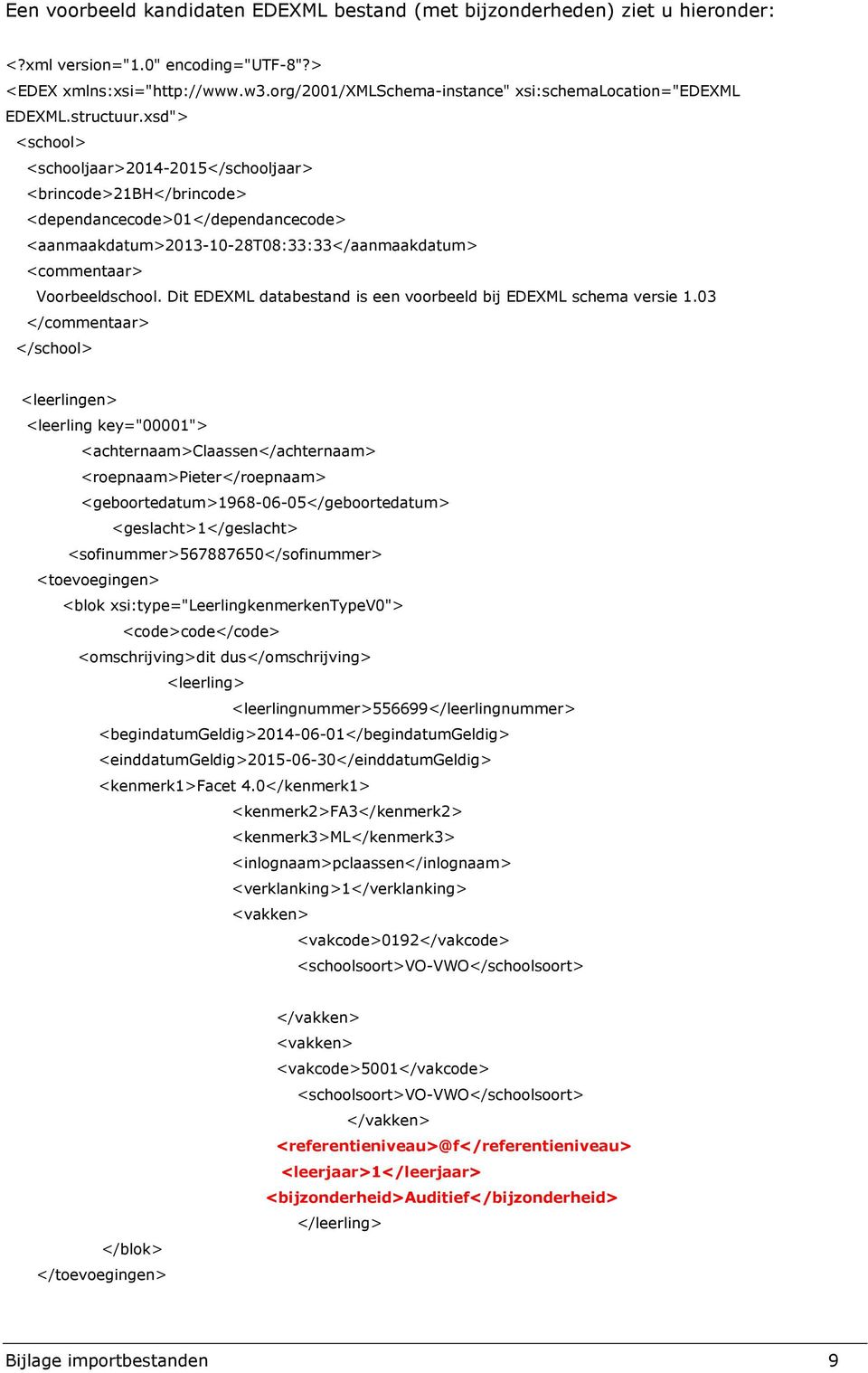
11 <mutatiedatum> t08:47:34</mutatiedatum> </leerling> </leerlingen> </EDEX> De velden referentieniveau, leerjaar en bijzonderheid zijn alleen in specifieke situaties van belang. Indien deze velden niet gevuld worden dan verwijderd u deze regels. Notatie vakcodes: VO <vakcode>1121</vakcode> <schoolsoort>vo-havo</schoolsoort> VMBO <vakcode>0071</vakcode> <schoolsoort>vo-vmbo</schoolsoort> <leerweg>vmbo-kb</leerweg> MBO <vakcode>3001</vakcode> <schoolsoort>mbo-1</schoolsoort> Bijlage importbestanden 10

12 2. Wijzigingen Facet 4.1 ten opzichte van 4.0 De onderstaande wijzigingen zijn doorgevoerd in de import van kandidaatgegevens in Facet 4.1: Bij het aantal te plannen varianten is de waarde 'Allemaal' vervangen door 'Maximaal'. Hiermee kunt u aangeven dat er met het maximaal aantal toegestane varianten gepland moet worden. Dit was de gewenste werking, maar de waarde was verwarrend. 'Kenmerk (3x)' is uitgesplitst in 3 aparte kenmerken: kenmerk1, kenmerk2 en kenmerk3. De Crebo-code (mbo) kan hierdoor in kenmerk3 worden geplaatst. Bijlage importbestanden 11

13 3. Afnamegroepen Wanneer uw schooladministratiesysteem daartoe de mogelijkheid heeft, kunt u ook een afnamegroep exporteren naar een XML-bestand. Dit XML-bestand kunt u importeren in Facet, zie hoofdstuk 5 van de handleiding Afnameplanner. Een XML-bestand om een afnamegroep te importeren dient er uit te zien als het voorbeeld hieronder: <?xml version="1.0" encoding="utf-8"?> <vastleggenafnamegroep_v2 xmlns=" xmlns:xsi=" <afnamegroep> <groeps_id_import>xml1</groeps_id_import> <brin>21bh</brin> <brinvolgnummer>01</brinvolgnummer> <naamexamengroep>nederlands 3F</naamexamengroep> <naamexamenlokaal>zaal1</naamexamenlokaal> <examenafnamedatum> </examenafnamedatum> <examenbegintijd>10:00:00</examenbegintijd> <online_indicatie>true</online_indicatie> <inlognaamafnameplanner>michel.leertouwer</inlognaamafnameplanner> <inlognaamafnameleider>michel.leertouwer</inlognaamafnameleider> <examen> <toetsgebruik>regulier</toetsgebruik> <vakcode>3001</vakcode> <opleidingniveau>mbo-3</opleidingniveau> </examen> <afname> <burgerservicenummer> </burgerservicenummer> <inlognaam>inlog21bh001</inlognaam> <verklankingindicatie>true</verklankingindicatie> <geboortedatum> </geboortedatum> <voornamen>hamid</voornamen> <voorvoegsels>al</voorvoegsels> <geslachtsnaam>hafoudh</geslachtsnaam> <geslacht>1</geslacht> <leerlingnummer> </leerlingnummer> <kenmerk1>3201xb</kenmerk1> <kenmerk2>90383</kenmerk2> <kenmerk3>7</kenmerk3> <wolfgroep>wolf</wolfgroep> </afname> <aantalvarianten>maximaal</aantalvarianten> </afnamegroep> </vastleggenafnamegroep_v2> Bijlage importbestanden 12

14 Online/offline: Bij Online is faoserverrsyncid optioneel, mag weggelaten worden in het bericht. Bij offline is deze verplicht. <online_indicatie>false</online_indicatie> <faoserverrsyncid>f001034</faoserverrsyncid> true = online false = offline Notatie vakcodes: VO <vakcode>1121</vakcode> <schoolsoort>vo-havo</schoolsoort> VMBO <vakcode>0071</vakcode> <schoolsoort>vo-vmbo</schoolsoort> <leerweg>vmbo-kb</leerweg> MBO <vakcode>3001</vakcode> <schoolsoort>mbo-1</schoolsoort> Referentieniveau Waarde: 2F: mbo 1, 2, 3 en vmbo 3F: mbo 4, havo en vwo Let op: in dit veld vult u niets in, het wordt nog niet gebruikt. Wanneer het veld in gebruik wordt genomen ontvangt u hierover informatie. Leerjaar Waarde: 1 t/m 20 Let op: in dit veld vult u niets in, het wordt nog niet gebruikt. Wanneer het veld in gebruik wordt genomen ontvangt u hierover informatie. Kandidaatbijzonderheid Waarde: Auditory Voor een aantal toetsen/examens is een aangepaste versie beschikbaar voor auditief beperkte kandidaten. Voor deze kandidaten plant u een aparte afnamegroep met deze bijzonderheid. In andere gevallen verwijderd u deze regel. Bijlage importbestanden 13

Handleiding Afnameplanner
 Handleiding Afnameplanner Versiebeheer Versie Datum Omschrijving Door 4.0 1-07-2015 Aanpassingen i.v.m. release Facet 4.0 Mieke Huizinga/Martine Stijnenbosch 4.1 11-08-2015 Toelichting bij PGN toegevoegd.
Handleiding DTT rapportagebeheerder
 Handleiding DTT rapportagebeheerder Versiebeheer Versie Datum Omschrijving Door 5.0 01-07-2016 Facet 5.0 aanpassingen Tanja Maring/ Aileen de Jong Helpdesk Facet Het gebruik van Facet wordt ondersteund
Leerlinggegevens importeren
 Leerlinggegevens importeren De leerlingen (en docenten) zijn als klant opgenomen in het Wise-systeem. De Bibliotheek importeert hiertoe jaarlijks een bestand uit de leerlingenadministratie van de school.
Veiligstellen resultaten en groepen IJsbreker Plus & Code Plus
 Inhoudsopgave Inleiding... 1 Veiligstellen leerlingresultaten IJsbreker Plus... 2 Veiligstellen leerlingresultaten Code Plus... 4 Groepen exporteren vanuit IJsbreker Plus... 6 Groepen exporteren vanuit
A Davilex Online Import Sjabloon downloaden
 Support Note Rekeningschema importeren in Davilex Online In deze Support Note leest u hoe u een rekeningschema importeert in Davilex Online en wordt toegelicht welke voorwaarden bij de import gelden. Davilex
ExamenTester versus Facet. Overeenkomsten en verschillen
 ExamenTester versus Facet Overeenkomsten en verschillen ExamenTester versus Facet even voorstellen Jan Kruijs is werkzaam bij het Deltion College. Ik ben rekencoördinator en verantwoordelijk voor gehele
Kennismaken met Facet Stap 1 Autorisatie
 Kennismaken met Facet Stap 1 Autorisatie Versiebeheer Versie Datum Omschrijving Door 5.0 09-09-2016 Aanpassingen i.v.m. proeftoets PO Tanja Maring/ Aileen de Jong 5.1 29-11-2016 Aanpassingen i.v.m. release
Handleiding Verwijsindex Productcodes Wmo en Jeugdwet
 Handleiding Verwijsindex Productcodes Wmo en Jeugdwet De Verwijsindex Productcodes Wmo en Jeugdwet geeft een overzicht van de productcodes die per gemeente worden gebruikt voor de informatie-uitwisseling
Facet. Het nieuwe computerexamensysteem voor de centraal ontwikkelde examens in het MBO
 Facet Het nieuwe computerexamensysteem voor de centraal ontwikkelde examens in het MBO FACET Nodig voor alle digitale examens en toetsen die onder verantwoordelijkheid vallen van het College voor Toetsen
Formaatbeschrijving betalen-adresboek in CSV bestand
 Formaatbeschrijving betalen-adresboek in CSV bestand Rabo Internetbankieren Professional Formaatbeschrijving CSV-bestanden voor het betalen-adresboek in RIB Professional Oktober 2016 Versie 1.0 1 Inhoud
Handleiding Verwijsindex Productcodes Wmo en Jeugdwet
 Handleiding Verwijsindex Productcodes Wmo en Jeugdwet De Verwijsindex Productcodes Wmo en Jeugdwet geeft een overzicht van de productcodes die per gemeente worden gebruikt voor de informatie-uitwisseling
In de tabel hieronder vindt u een beschrijving van de verschillende velden die kunnen voorkomen in uw import-bestand.
 Algemeen Met behulp van deze handleiding zal u leren hoe u een bestand in het juiste formaat kan aanmaken en importeren naar uw winkelwagen. U zal merken dat dit zeer weinig moeite vergt en u op die manier
betalen-adresboek in
 Formaatbeschrijving betalen-adresboek in CSV bestand Rabobank Internetbankieren Professional Professional Per 1 januari 2015 Inhoud Tarieven zakelijk 1. Algemeen 3 2. CSV voor het betalen-adresboek 3 3.
Handleiding sms-dienst Adviesburo Pompoen
 Handleiding sms-dienst Adviesburo Pompoen Index Inleiding 1 Stap 1: Inloggen 2 Stap 2: Dashboard 3 Stap 3: SMS Center 4 Stap 4: Nieuw bericht (ongepersonaliseerd) 5 Stap 5: Importeer CSV 7 Stap 6: Het
Ouders/verzorgers importeren en bijwerken
 Ouders/verzorgers importeren en bijwerken Inleiding Op deze pagina Naast leerlingen en medewerkers is het ook mogelijk dat /verzorgers gebruik maken van het portal. Zij kunnen op het portal het rooster
FACET. Nynke de Boer Manager computerexamens College voor Examens
 FACET Nynke de Boer Manager computerexamens College voor FACET Nodig voor alle computerexamens die onder verantwoordelijkheid vallen van het College voor Centrale examens VO Centraal ontwikkelde examens
Handleiding gebruik Basispoort XML Maker
 Handleiding gebruik Basispoort XML Maker 1 / 10 Basispoort - Handleiding XML Maker Inhoud 1 Inleiding... 3 1.1 Inleiding... 3 1.2 Downloaden en gebruiken... 3 1.3 Importeren bestand... 3 1.4 Nieuw bestand...
Formaatbeschrijving CSV-bestanden voor het incasso-adresboek. Rabo Internetbankieren Professional
 Formaatbeschrijving CSV-bestanden voor het incasso-adresboek Rabo Internetbankieren Professional Inhoudsopgave 1. Algemeen 3 2. Het CSV-formaat voor het incasso-adresboek 3 3. Change Log 5 2 1 Algemeen
GEBRUIKERSHANDLEIDING UPLOADEN RESPONDENTEN FARMACIE
 GEBRUIKERSHANDLEIDING UPLOADEN RESPONDENTEN FARMACIE V31-03-14 Uploaden respondentenbestand in Excel via de portal In dit document wordt het gebruik van de portal uitgelegd waarmee u beveiligd uw respondent
Handleiding Octopusverantwoordelijke:
 Handleiding Octopusverantwoordelijke: Digitaal leerplatform www.octopusverkeersland.be Octopusplan (Voetgangersbeweging vzw Verkeerspedagogisch Instituut vzw) Generaal Capiaumontstraat 11b1 2600 Antwerpen-Berchem
Bestandsbeschrijving. bestand Verwerkingsverslag
 Bestandsbeschrijving bestand Verwerkingsverslag Versie: 1.1 Status: Definitief Datum: 3 februari 2015 Inleiding Nadat DUO het aanleverbestand Inschrijvingen en graden NBO voor HO heeft ingelezen, zal DUO
Hoe email- adressen in uw website opladen en bewaren?
 Hoe email- adressen in uw website opladen en bewaren? Stap 1: Klik in de footer van je website op Inloggen onder de titel Admin- Area Stap 2: Typ volgende gegevens in om in te loggen: Gebruikersnaam: agentennummer
Formaatbeschrijving CSV-bestanden voor het incasso-adresboek. Rabo Internetbankieren Professional
 Formaatbeschrijving CSV-bestanden voor het incasso-adresboek Rabo Internetbankieren Professional Inhoudsopgave 1. Algemeen 3 2. Het CSV-formaat voor het incasso-adresboek 3 3. Change Log 6 Rabobank Formaatbeschrijving
Bestandsbeschrijving en veelgestelde vragen. Bestand Deelnames en resultaten HO Niet bekostigd onderwijs
 Bestandsbeschrijving en veelgestelde vragen Bestand Deelnames en resultaten HO Niet bekostigd onderwijs Versie: 1.4 Status: Definitief Datum: 3 februari 2015 Inleiding Dit document bestaat uit drie delen.
Handleiding TestPlanner Toets Verpleegkundig Rekenen
 Handleiding TestPlanner Toets Verpleegkundig Rekenen Inhoudsopgave Handleiding TestPlanner Toets Verpleegkundig Rekenen... 1 Inhoudsopgave... 1 1 Inloggen in Cito Portal... 2 2 Kandidaat Beheer... 4 2.1
Handleiding. Loket.nl / Import variabele gegevens
 Handleiding Loket.nl / Import variabele gegevens Inhoudsopgave 1. Aanzetten product Import variabele gegevens (50)... 3 2. Bestandsstructuur... 3 2.1. Voorwaarden:... 3 2.2. Voorbeeld bestand:... 3 3.
Veld: Zorgverlenerscode Lengte: 8 Vul in dit veld de identificerende AGB-code van de zorgverlener, indien bekend. De code bestaat uit acht cijfers.
 Invulinstructie Exceldefinitie ijw303 Het bericht ijw303 is het declaratiebericht uit de ijw-standaard dat wordt gebruikt om producten binnen de Jeugdwet te declareren. De Excel definitie van dit declaratiebericht
MULTIFUNCTIONELE DIGITALE SYSTEMEN. Instellen en beheren van het adresboek
 MULTIFUNCTIONELE DIGITALE SYSTEMEN Instellen en beheren van het adresboek Deze handleiding omschrijft het instellen en beheren van het adresboek in de Toshiba e-studio. Voor koppeling met een adreslijst
Leerlingen inschrijven portal Centrale Eindtoets
 Leerlingen inschrijven portal Centrale Eindtoets Helpdesk Centrale Eindtoets Het gebruik van de portal Centrale Eindtoets wordt ondersteund door de helpdesk Centrale Eindtoets. Bereikbaar op werkdagen
Login. Login pagina Bardiensten On-Line. Alvorens men met het bardiensten on-line programma kan werken dient men eerst in te loggen.
 INHOUDSOPGAVE Login... 2 Gebruikte symbolen... 3 Bewerken diensten... 5 Bewerken evenementen... 6 Bewerken ledensoort... 7 Bewerken tijden... 8 Schema soort... 9 Schema schema tijden... 10 Bewerken Verenigings
Coachview.net Eenmalige Imports
 Coachview.net Eenmalige Imports Versie: Juli 2011, Revisie 2 Coachview.net: 2.1 Auteur(s): Remy Remery Dé nieuwe manier van samenwerken Inhoudsopgave 1. INLEIDING...3 BELANGRIJKSTE TERMEN... 3 2. IMPORT
Handleiding gegevens aanleveren
 Handleiding gegevens aanleveren 1 1. Het aanleveren van de leerling- en docentgegevens 1.1 Voor wie is deze handleiding bestemd? Deze handleiding is bedoeld voor de CJP Cultuurkaart-projectcoördinatoren
Handleiding ChainWise Data import Module
 Handleiding ChainWise Data import Module Versie: 1.1 Datum: Januari 2013 Inhoudsopgave 2 Inleiding... 3 3 Uploaden naar tijdelijk tabel... 4 3.1 Uploaden... 4 3.2 Koppelingen... 4 3.3 Opslaan en Errors...
Export/Import van Straten
 Technische nota AbiFire v5.4/v6.1 Export/Import van Straten Laatste revisie: 4 juli 2012 Inhoudopgave 1 Inleiding... 1 2 Overzicht van de gegevens in de import/export... 2 3 Export gegevens van de straten...
HANDLEIDING DUOPOOLING.NL
 HANDLEIDING DUOPOOLING.NL Inloggen. 1 Nadat u een inlogcode heeft ontvangen kunt u gebruik gaan maken van de geautomatiseerde gegevensuitwisseling via duopooling.nl. Met de toegezonden inlogcode en het
Handleiding Portero. voor organisatiebeheerders. Versie : 2.0 Datum : 14 april Portero Beheerdershandleiding v Pagina 1 van 12
 Handleiding Portero voor organisatiebeheerders Versie : 2.0 Datum : 14 april 2018 Portero Beheerdershandleiding v 2.0 14-04-2018 Pagina 1 van 12 Colofon Documenteigenaar : Centrum indicatiestelling zorg
Importeren externe urenmutaties
 Importeren externe urenmutaties Bijgewerkt tot en met versie 10.7 build 20160111 Copyright 2016 INNOLAN B.V. Alle rechten zijn gereserveerd. Reproductie, geheel of gedeeltelijk, zonder schriftelijke toestemming
Handleiding. Overstap VO-MBO 2015/2016
 Handleiding Overstap VO-MBO 2015/2016 Datum: oktober 2015 Auteur: Intergrip Beste VO Contactpersoon, Voor u ligt de handleiding overstap VO-MBO. De werkwijze in het systeem wijst zoveel mogelijk voor zich.
INHOUDSOPGAVE GEBRUIKERS HANDLEIDING
 INHOUDSOPGAVE GEBRUIKERS HANDLEIDING Login...2 Gebruikte symbolen...3 Bardiensten Invullen Bardienst...5 Bardiensten Mijn Bardiensten...6 Bardiensten Mijn Gegevens...7 Bardiensten Mijn Verhinderingen...8
Formaten van Online Bankieren voor Exporteren van gegevens. Tekst-bestanden
 Formaten van Online Bankieren voor Exporteren van gegevens Tekst-bestanden Versie 2.00 Juli 2015 Exportformaten Inleiding Exportformaten Online Bankieren @ Van Lanschot Bankiers N.V. 2015 Alle rechten
Importeren van bestanden met ledengegevens in PC-Leden
 Importeren van bestanden met ledengegevens in PC-Leden 1. Inleiding In PC-Leden kunnen bijna alle gegevens die op het ledenscherm zijn te zien, geïmporteerd worden. Vereisten U heeft PC-Leden versie 6.1.0
Handleiding koppeling LAS TM Profielhuis Got it?!
 Handleiding koppeling LAS TM Profielhuis Got it?! Uw gaat aan de slag met Got it?! Rekenen. Om dit mogelijk te maken dient u een aantal handelingen te verrichten ter voorbereiding. Het is noodzakelijk
Aanvraag Internetspaarrekening
 Aanvraag Internetspaarrekening Wat Hoe Stap 1 Uw gegevens U geeft hier uw gegevens als rekeninghouder in Het aanvragen van een nieuwe rekening doet u in verschillende stappen: Vul hier de persoonsgegevens
1. Inhoudsopgave Vooraf Stap 1: Functie aanvragen Stap 2: Certificaat installeren Stap 3: URL registreren...
 Handleiding OSO 1. Inhoudsopgave 1. Inhoudsopgave... 2 2. Vooraf... 3 3. Stap 1: Functie aanvragen... 3 4. Stap 2: Certificaat installeren... 4 5. Stap 3: URL registreren... 5 6. Overstapdossier klaarzetten
Functionaliteiten Facet
 Functionaliteiten Facet Examens afnemen door middel van de computer ontwikkelt zich sterk. Computerexamens worden momenteel afgenomen door middel van ExamenTester. Om digitale afnamemogelijkheden te moderniseren,
Handleiding Portero. voor organisatiebeheerders. Versie : 2.1 Datum : 9 juni Portero Beheerdershandleiding v Pagina 1 van 13
 Handleiding Portero voor organisatiebeheerders Versie : 2.1 Datum : 9 juni 2018 Portero Beheerdershandleiding v 2.1 09-06-2018 Pagina 1 van 13 Colofon Documenteigenaar : Centrum indicatiestelling zorg
Training Overstap VO-MBO & Meelopen donderdag 8 september 2016
 Training Overstap VO-MBO & Meelopen donderdag 8 september 2016 Intergrip Twente 1. Portal 2. Overstap VO-MBO 3. Meeloopdagen Waarom een systeem? - Reductie VSV - Verlaging administratieve last - Eerder
IBAN BIC Service. Gebruikersinstructies. IBAN BIC MultiChecker
 IBAN BIC Service Gebruikersinstructies IBAN BIC MultiChecker Disclaimer Dit document is door de stichting IBAN Service NL opgesteld. De grootst mogelijke zorgvuldigheid is betracht bij het opstellen van
1. Inhoudsopgave Vooraf Stap 1: Functie aanvragen Stap 2: Certificaat installeren Stap 3: URL registreren...
 Handleiding OSO 1. Inhoudsopgave 1. Inhoudsopgave... 2 2. Vooraf... 3 3. Stap 1: Functie aanvragen... 4 4. Stap 2: Certificaat installeren... 5 5. Stap 3: URL registreren... 6 6. Overstapdossier klaarzetten
1 XML/CSV documentatie
 1 XML/CSV documentatie 1.1 INLEIDING Voor wat betreft het invoeren van data kunt u met e-line op 3 manieren werken: data-entry via het rapportagescherm (handmatig). Zie document: Gebruikershandleiding
Om een leveranciersbestand in te lezen kunnen de volgende stappen aangehouden worden:
 MATRIXKOZIJN VERSIE 3.17.0 IMPORTMODULE Om een leveranciersbestand in te lezen kunnen de volgende stappen aangehouden worden: Selecteer de Leverancier 1) Selecteer de gewenste leverancier en kies voor
Instructie VLPW. Vrijstellingen Leerplichtwet of vervangende leerplicht. Dienst Uitvoering Onderwijs. Versie 2.4
 Instructie VLPW Vrijstellingen Leerplichtwet of vervangende leerplicht Dienst Uitvoering Onderwijs Versie 2.4 1 juli 2016 Inhoudsopgave 0. Versiebeheer... 2 1. Inleiding... 3 2. Rol Medewerker Vrijstellingen...
Uploaden/wijzigen van meerdere kaarthouders tegelijk
 Uploaden/wijzigen van meerdere kaarthouders tegelijk Waarom uploaden? Het uploaden van kaarthouders is een optie die u kunt gebruiken wanneer u meerdere kaarthouders onder één afdeling snel wilt toevoegen
BEDRIJVEN MONITOREN MET HET RISICO REGISTER
 BEDRIJVEN MONITOREN MET HET RISICO REGISTER Bedrijven toevoegen aan het Risico Register Er bestaan verschillende manieren om bedrijven aan het Risico Register toe te voegen. Handmatig Wanneer u een rapport
Handleiding Macrobestand 2BRON
 Handleiding Macrobestand 2BRON Dienst Uitvoering Onderwijs Versie 3.8 november 2014 Beginnen met 2BRON 2 1. Ik wil een deelnemer met het macro bestand invoeren en aanleveren 4 1.1 Eisen aan het bestand
Handleiding opbouw bestand WOZ-waarden
 Handleiding opbouw bestand WOZ-waarden Handleiding opbouw bestand WOZ-waarden 2017 26 maart 2018 Colofon Uitgegeven door Inspectie Leefomgeving en Transport ILT/Autoriteit woningcorporaties Graadt van
Etiketten maken (post)
 Etiketten maken (post) Het is mogelijk om van de gegevens uit Sportlink Club etiketten aan te maken. Allereerst moet u hiervoor de gegevens vanuit Sportlink Club exporteren naar Excel. In Excel dient u
Algemene handleiding voor de het signaleren in de verwijsindex Fryslân
 Algemene handleiding voor de het signaleren in de verwijsindex Fryslân Inhoudsopgave 1. Waar kunt u ViF ZiZeO vinden 2. Aanmelden / inloggen / verificatie 3 Menu 4 Zoeken 5 Resultaat zoeken en Signaleren
INHOUDSOPGAVE BEHEERDERS HANDLEIDING
 INHOUDSOPGAVE BEHEERDERS HANDLEIDING Login...2 Gebruikte symbolen...3 Bewerken diensten...5 Bewerken evenementen...6 Bewerken ledensoort...7 Bewerken tijden...8 Schema soort...9 Schema schema tijden...10
Handleiding. Content Management Systeem (C.M.S.)
 Handleiding Content Management Systeem (C.M.S.) www.wecaremedia.nl [email protected] 0162-223 161 Inhoudsopgave Inloggen... 3 Dashboard... 4 Bestanden... 4 Map aanmaken... 4 Bestanden toevoegen... 5
Deutsche Bank Global Transaction Banking. Internet Bankieren. Bestanden importeren.
 Deutsche Bank Global Transaction Banking Internet Bankieren Bestanden importeren www.deutschebank.nl Internet Bankieren Betaalbestanden importeren 2 Bestanden importeren U kunt een betalingsbestand uit
Stap-voor-stap handleiding Klassen- en groepenbeheer MBO
 Stap-voor-stap handleiding Klassen- en groepenbeheer MBO Voor hele locatie & alle docenten Deze handleiding legt stap voor stap uit hoe u centraal voor de hele schoollocatie klassen en groepen aanmaakt
Excel declaratie format
 Inkoopbureau H-10 Excel declaratie format Invulinstructie voor het gebruik van het Excel Declaratie format voor de jeugdzorg Het Inkoopbureau H-10 14-9-2015 Inhoudsopgave Inleiding... 2 Excel declaratie
Handleiding MIJN SCIENCE-web (voor de hoofdgebruiker)
 Handleiding MIJN SCIENCE-web (voor de hoofdgebruiker) 1 Inhoud Handleiding voor schooladministratoren... 3 Het begin... 3 Kwaliteit van het systeem... 4 Eigen gegevens wijzigen... 5 Klassenbeheer... 6
INSCHRIJFFORMULIER voor het primair onderwijs
 Broekhuizenstraat 10 3784 WT Terschuur 0342 461667 [email protected] www.bsdezaaier.nl INSCHRIJFFORMULIER voor het primair onderwijs versie april 2016 GEGEVENS OVER DE LEERLING Achternaam: Voorvoegsels:
Invulinstructie Exceldefinitie WMO303
 Invulinstructie Exceldefinitie WMO303 Het bericht WMO303 is het declaratiebericht uit de iwmo-standaard dat wordt gebruikt om producten binnen de Wmo declareren. De Exceldefinitie van dit declaratiebericht
WMO303 Excel formaat
 WMO303 Excel formaat Inhoudsopgave 1 Inleiding... 3 2 Excel- formaat... 3 2/5 1 Inleiding In Wmo- Ned is een factuurcontrole opgenomen op basis van het landelijke WMO303- bericht. Hiermee is het mogelijk
INSTRUCTIE AANLEVERING LOONOPGAVE
 Postbus 7855-1008 CA Amsterdam - Zwaansvliet 3 Telefoon 020 541 84 18 - www.pensioenfondspgb.nl INSTRUCTIE AANLEVERING LOONOPGAVE Het is belangrijk dat u uw loongegevens aanlevert. Afhankelijk van uw afspraken
Automatische mailing export. Automatisch exporteren van mailing rapportages uit MailPlus
 Automatische mailing export Automatisch exporteren van mailing rapportages uit MailPlus Specificatie 2.0 28 september 2009 INTRODUCTIE Bij marketing is het belangrijk om na een mailing de rapportage op
Stap 1 Export grootboekrekeningen InformerAccount:
 Het is mogelijk om in InformerOnline grootboekrekeningen te importeren. Hieronder volgt een stappenplan hoe de import gemaakt dient te worden en hoe het importeren succesvol zal worden afgerond. Tip: Allereerst
Handleiding PDF Generator
 Handleiding PDF Generator In de onderstaande afbeelding ziet u drie cirkels met de cijfers 1 t/m 3. 1) Wanneer u nog geen bedrijfslogo heeft geupload kunt u hier uw bedrijfslogo kiezen vanaf de computer.
Leerling administratie
 Leerling administratie Magister 5 Versie: 1-2011 Handleiding Cijfer administratie Als het de eerste keer is dat u Magister gaat opstarten, dan is het beter dat u eerst de handleiding Algemene voorbereidingen
Handleiding voor MaxRes van MaxMind Technologies
 Handleiding voor MaxRes van MaxMind Technologies 2 MaxRes Backoffice Overzicht In deze handleiding vindt u een uitgebreide uitleg over de backoffice van MaxRes. Per tabblad zal besproken worden welke opties
GEBRUIKERSHANDLEIDING Uploaden van gegevens voor Qualiview
 GEBRUIKERSHANDLEIDING Uploaden van gegevens voor Qualiview Inhoudsopgave 1. Gebruik Excel upload... 3 1.1 Stap 1: Excel bestand vullen... 3 1.2 Stap 2: Benodigde gebruikersgegevens... 4 1.2.1 Eenmalig
Antwoordbladen koppelen papieren afname
 Antwoordbladen koppelen papieren afname Helpdesk Centrale Eindtoets Het gebruik van de portal Centrale Eindtoets wordt ondersteund door de helpdesk Centrale Eindtoets. Bereikbaar op werkdagen van 8.30-17.00
Handleiding webmail. Handleiding webmail Versie 2.1 Auteur : E.Mouws
 14-09-2017 Versie 2.1 Auteur : E.Mouws Pagina 1 Inhoudsopgave Wat is webmail?... 3 Hoe gebruikt u webmail?... 3 Hoe veilig is webmail?... 3 Kunt u uw eigen adresboek gebruiken bij webmail?... 3 Inloggen...
Onze Leerkrachten. Geen Informat of iomniwize
 Onze Leerkrachten Onze Leerkrachten Geen Informat of iomniwize Hier kan je als beheerder de gegevens van alle leerkrachten zien. De lijst toont volgende informatie: De naam van de leerkracht Het e-mail
Back-up maken. BankingTools Cashflow v4.2
 BankingTools Cashflow v4.2 Bespaar geld en spaar het milieu! Lees de handleiding vanaf uw beeldscherm. Wilt u toch de handleiding afdrukken? Kiest u dan voor de speciale optie meerdere pagina s per vel
HANDLEIDING IMPORTFUNCTIE TRACK VERZUIM 4
 HANDLEIDING IMPORTFUNCTIE TRACK VERZUIM 4 Copyright Tredin B.V. te Lelystad Niets uit deze uitgave mag verveelvoudigd en/of openbaar worden gemaakt (voor willekeurig welke doeleinden) door middel van druk,
Handleiding CrisisConnect app beheersysteem
 Handleiding CrisisConnect app beheersysteem Inhoudsopgave 1. Start 1.1. Vereisten gebruik 1.2. Inloggen 1.3. Wachtwoord wijzigen 2. Vullen 2.1. Dossiers 2.2. Processen 2.2.1. Tekst toevoegen 2.2.2. Bijlagen
Handleiding Webapplicatie Cursusdatabank Productschap Diervoeder
 Handleiding Webapplicatie Cursusdatabank Productschap Diervoeder Versie: 1.0 Datum: 28-07-2005 Auteur: Sj. Schaper Inleiding Sinds enige jaren biedt het Productschap Diervoeder (PDV) aanbieders van cursussen
VERZENDLIJSTEN HANDLEIDING. OTYS Recruiting Technology
 VERZENDLIJSTEN HANDLEIDING OTYS Recruiting Technology OTYS RECRUITING TECHNOLOGY WWW.OTYS.NL 29-8-2017 Versie 1.0 2 INHOUD 1 Introductie... 4 1.1 Over verzendlijsten... 4 1.2 Doel van deze instructie...
HRM-Reviews Reviews Handleiding voor PZ
 HRM-Reviews Reviews Handleiding voor PZ In deze uitgebreide handleiding vindt u instructies om met Reviews in the Cloud aan de slag te gaan. U kunt deze handleiding ook downloaden (PDF). TIP: De navigatie
Handleiding Accountants & Boekhouders
 Handleiding Accountants & Boekhouders Inhoud Welkom bij e-boekhouden.nl... 2 1 Inrichten standaard rekeningschema... 3 1.1 Aanpassen standaard rekeningschema... 3 1.2 Importeren standaard rekeningschema...
Vak op ander niveau. De koppeling vindt plaats volgens het officiële nummer en als dat er niet is, op vakcode SchoolMaster BV
 Vak op ander niveau In het kader van gepersonaliseerd leren is in Magisterversie 5.7.23 een aanpassing doorgevoerd. Dankzij deze aanpassing kan bij alle leerlingen aangegeven worden dat een vak op een
Handleiding HUBA Toeslagen webapplicatie
 Handleiding HUBA Toeslagen webapplicatie Datum: Versie: 11042013 7.0 Pagina 1 I Inhoud II Introductie... 3 III Doel document... 3 1 Starten met HUBA Toeslagen webapplicatie... 4 2 Invullen van de toeslagaanvraag...
Handleiding VO-MBO 2013. Handleiding Intergrip
 Handleiding VO-MBO 2013 Handleiding Intergrip Auteur: Helpdesk Intergrip Auteur: Helpdesk Intergrip Contact: 0318-86 00 52 / [email protected] Contact: 0318-86 00 52 / [email protected] Versiedatum:
E- mailadressen uit doelgroepen in NC halen (Actie- lijsten).
 E- mailadressen uit doelgroepen in NC halen (Actie- lijsten). Dit is een stapje verder... Hiermee gaat u niet zomaar naar bv. Alle particulieren een mailing doen. ð Je gaat hier enkel personen of bedrijven
importeren leden uit sportlink club
 Start Sportlink Club en het onderstaande scherm wordt zichtbaar. Selecteer vervolgens in het zoekscherm 'Ja' in het vak 'Spelend en sporttype' Mocht u nu leden missen, dan zijn deze of nog niet aangemeld