
Handleiding kleurenprinter
|
|
|
- Joachim de Croon
- 10 jaren geleden
- Aantal bezoeken:
Transcriptie
1 Handleiding Kleurenprinter Datum: van 10
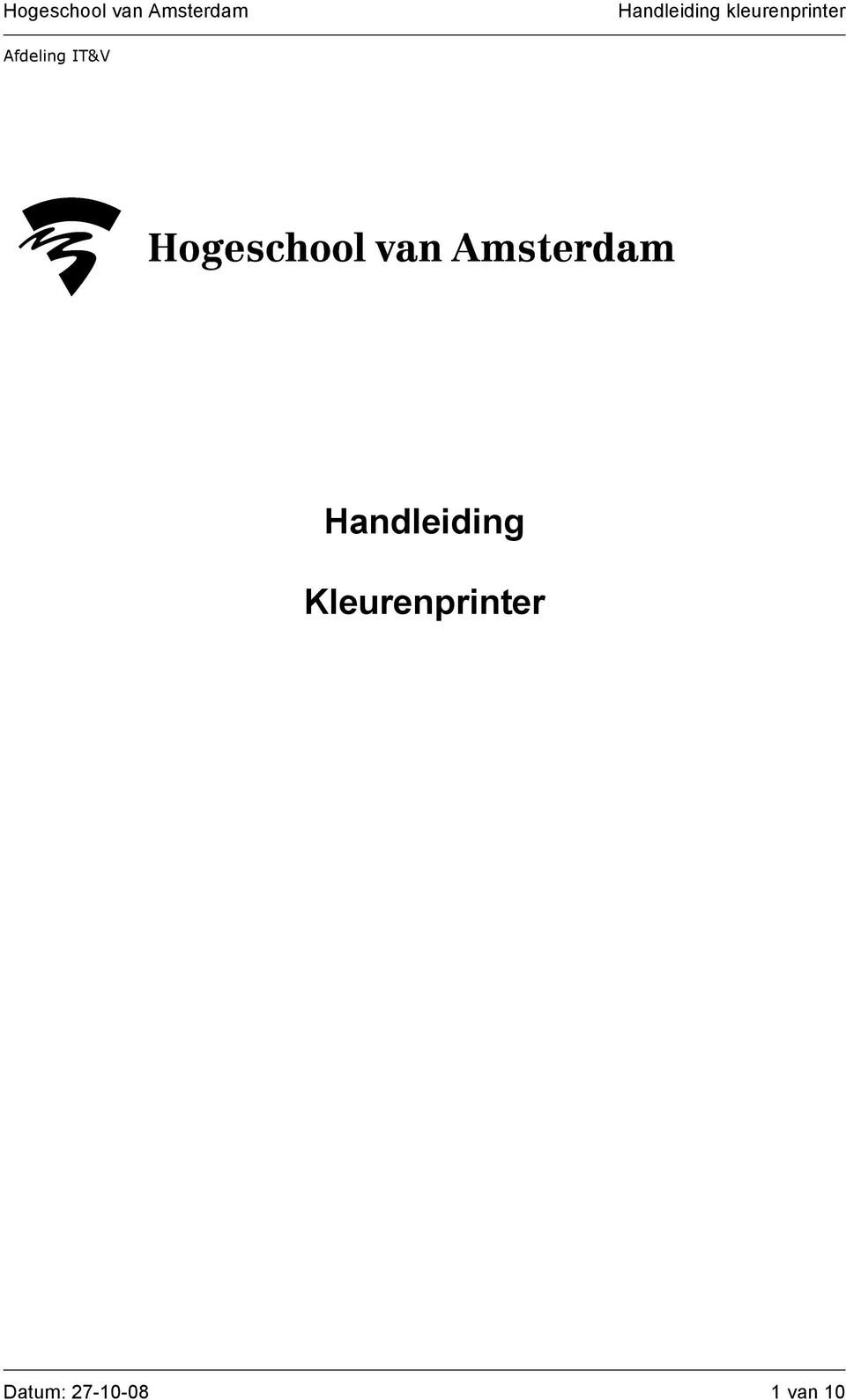
2 Kleurenprinter installeren. Binnen de HvA wordt gebruik gemaakt van OCE hybride printers (zwart/wit printen en kopiëren) én kleurenprinters. Het installeren van een kleurenprinter werkt vrijwel hetzelfde als het installeren van een hybride printer. Ook kleurenprinters worden geïnstalleerd via de NALmap Printers. De kleurenprinters worden evenals de hybride printers benoemd met de locatie van de printer, bijvoorbeeld LWB1C24Kleur. Na het dubbel klikken op de gewenste printer wordt een nieuwe Internet Explorer geopend. Na hier nogmaals dubbel klikken op de gewenste printer wordt u gevraagd of u de printer wilt installeren. Datum: van 10
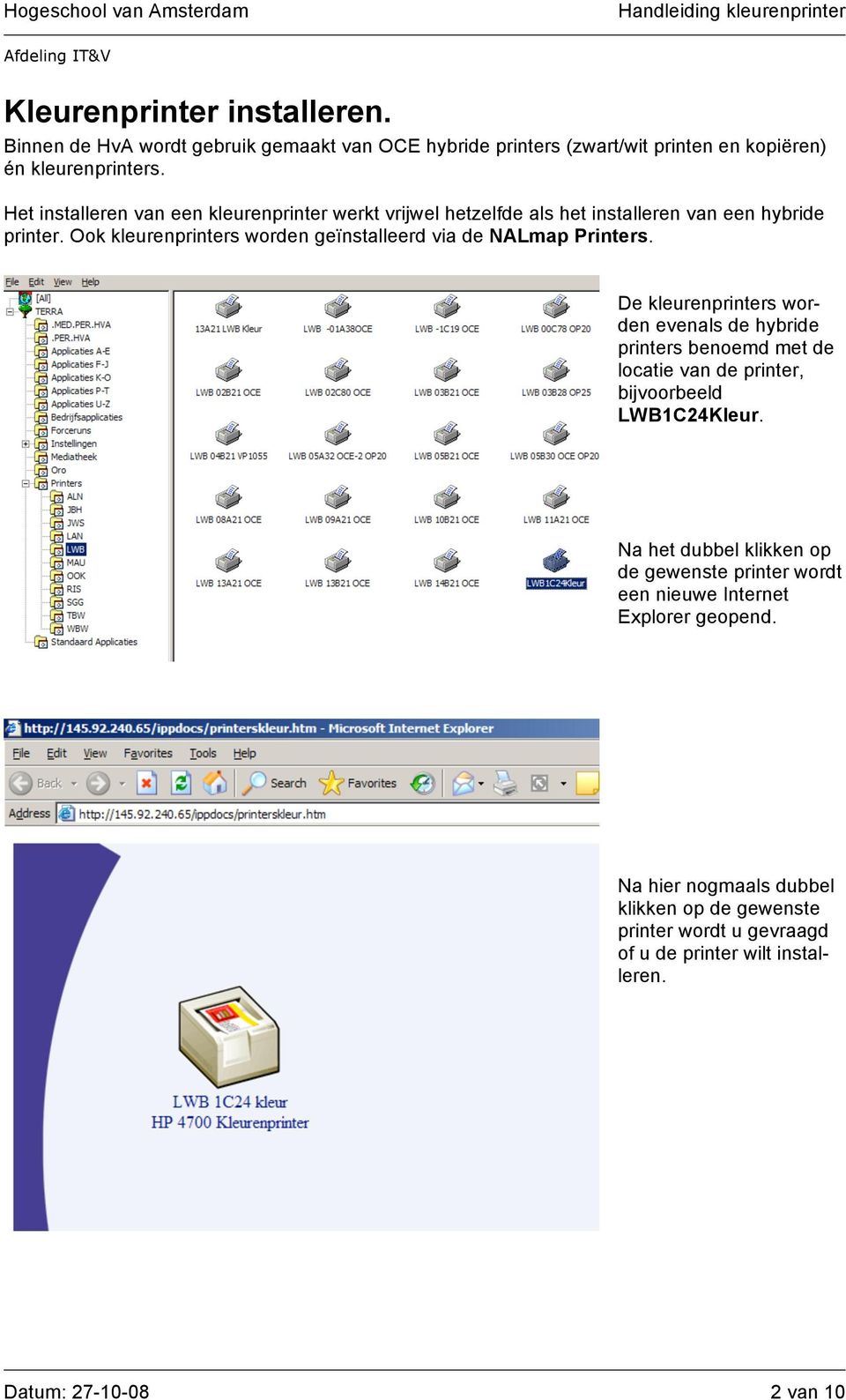
3 Printopdracht geven Na installatie kiest u, binnen het programma waaruit geprint moet worden, de gewenste kleurenprinter. Klap daarvoor eventueel het keuzeschermpje uit, de zojuist geinstalleerde printer heeft in het programma dezelfde naam als in de NALmap Printers. Daarna kunt u de printopdracht geven. NB Opdrachten worden na 4 uur verwijderd. Printopdracht laten uitvoeren Uw printopdracht kan alleen uitgevoerd worden als u betaalt via de P-cube. De P-cube is de betaalautomaat voor kleurenprinters. P-cube is te gebruiken met de volgende HvA passen: Datum: van 10
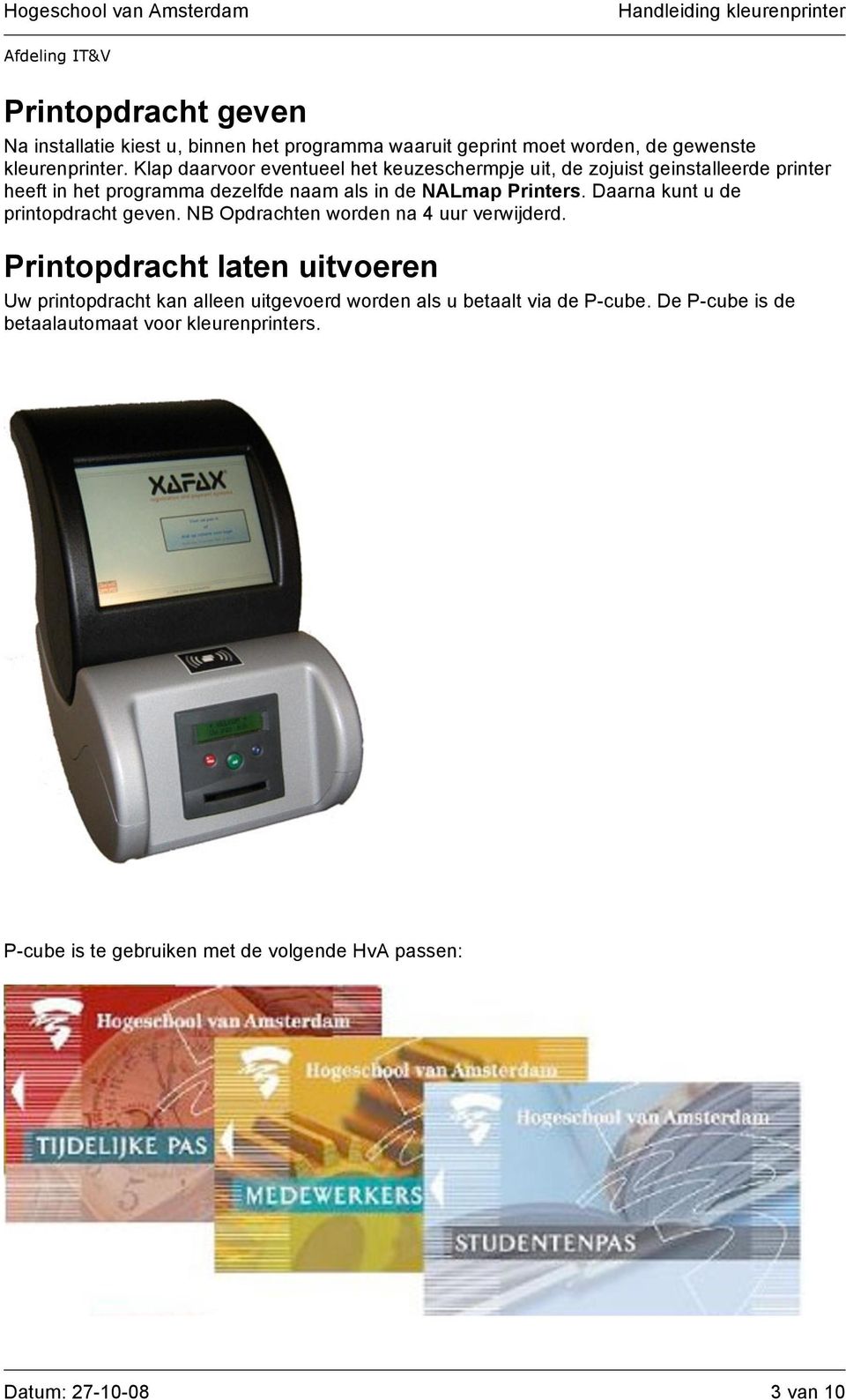
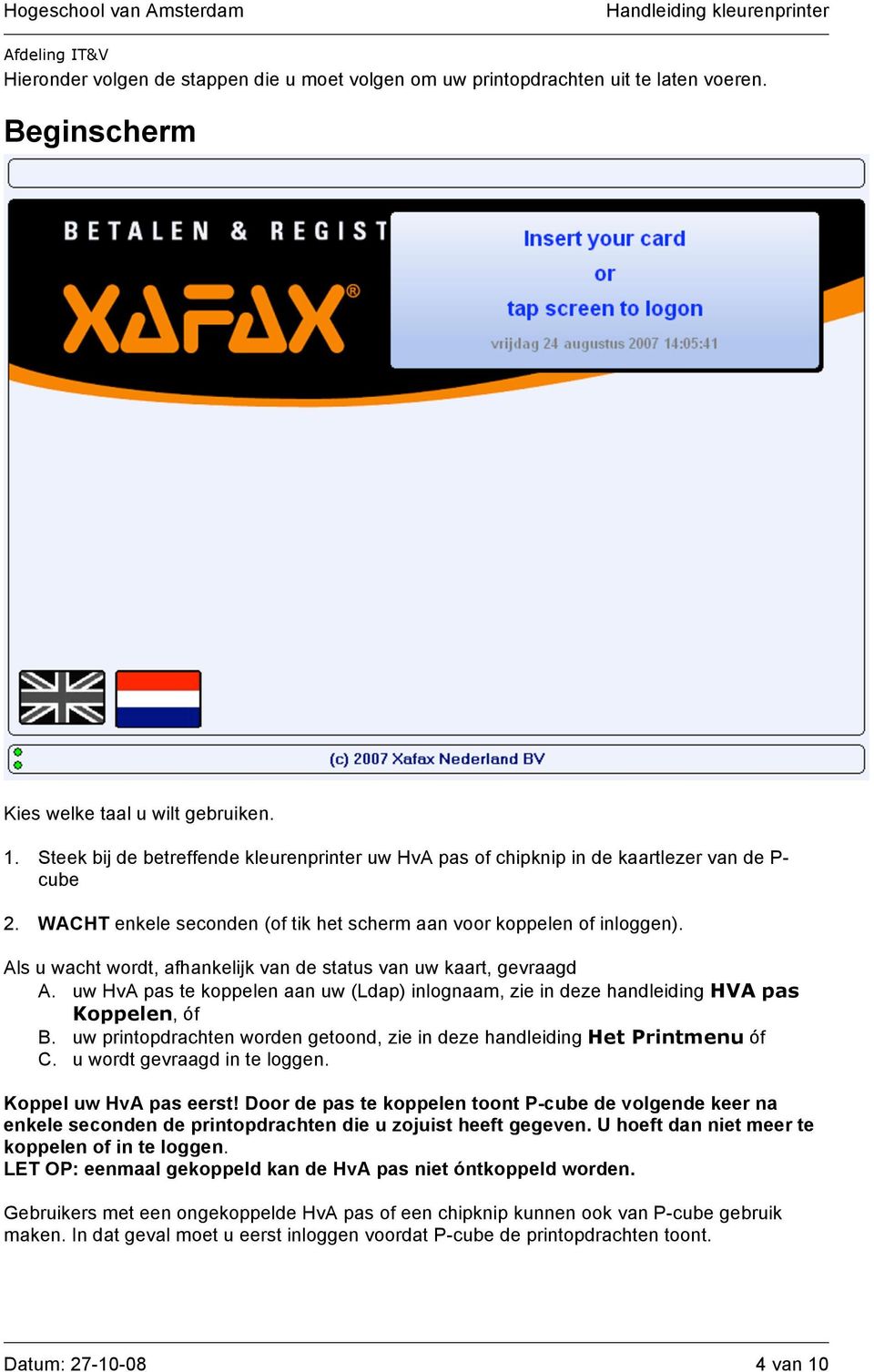
4 Hieronder volgen de stappen die u moet volgen om uw printopdrachten uit te laten voeren. Beginscherm Kies welke taal u wilt gebruiken. 1. Steek bij de betreffende kleurenprinter uw HvA pas of chipknip in de kaartlezer van de P- cube 2. WACHT enkele seconden (of tik het scherm aan voor koppelen of inloggen). Als u wacht wordt, afhankelijk van de status van uw kaart, gevraagd A. uw HvA pas te koppelen aan uw (Ldap) inlognaam, zie in deze handleiding HVA pas Koppelen, óf B. uw printopdrachten worden getoond, zie in deze handleiding Het Printmenu óf C. u wordt gevraagd in te loggen. Koppel uw HvA pas eerst! Door de pas te koppelen toont P-cube de volgende keer na enkele seconden de printopdrachten die u zojuist heeft gegeven. U hoeft dan niet meer te koppelen of in te loggen. LET OP: eenmaal gekoppeld kan de HvA pas niet óntkoppeld worden. Gebruikers met een ongekoppelde HvA pas of een chipknip kunnen ook van P-cube gebruik maken. In dat geval moet u eerst inloggen voordat P-cube de printopdrachten toont. Datum: van 10
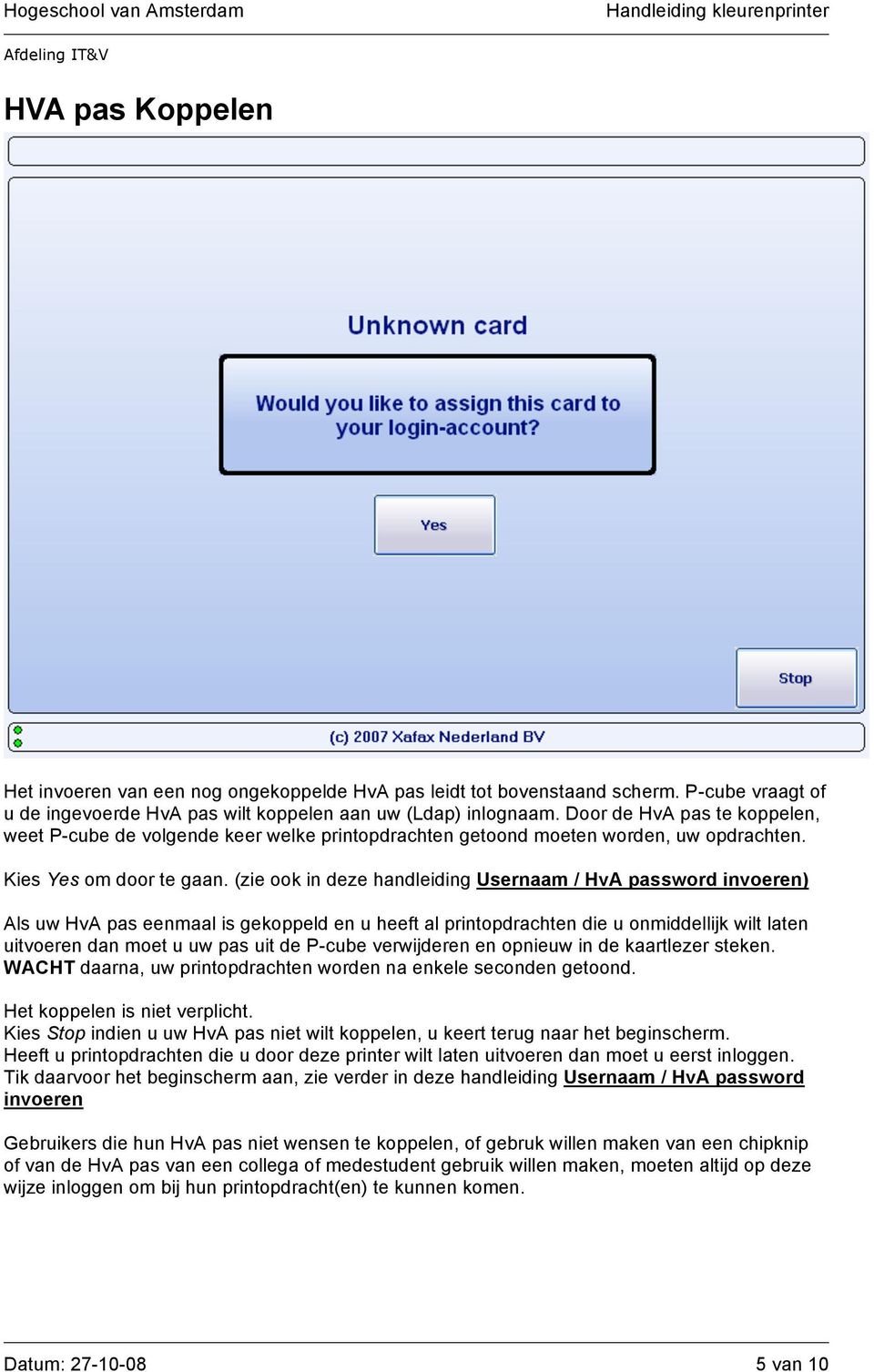
5 HVA pas Koppelen Het invoeren van een nog ongekoppelde HvA pas leidt tot bovenstaand scherm. P-cube vraagt of u de ingevoerde HvA pas wilt koppelen aan uw (Ldap) inlognaam. Door de HvA pas te koppelen, weet P-cube de volgende keer welke printopdrachten getoond moeten worden, uw opdrachten. Kies Yes om door te gaan. (zie ook in deze handleiding Usernaam / HvA password invoeren) Als uw HvA pas eenmaal is gekoppeld en u heeft al printopdrachten die u onmiddellijk wilt laten uitvoeren dan moet u uw pas uit de P-cube verwijderen en opnieuw in de kaartlezer steken. WACHT daarna, uw printopdrachten worden na enkele seconden getoond. Het koppelen is niet verplicht. Kies Stop indien u uw HvA pas niet wilt koppelen, u keert terug naar het beginscherm. Heeft u printopdrachten die u door deze printer wilt laten uitvoeren dan moet u eerst inloggen. Tik daarvoor het beginscherm aan, zie verder in deze handleiding Usernaam / HvA password invoeren Gebruikers die hun HvA pas niet wensen te koppelen, of gebruk willen maken van een chipknip of van de HvA pas van een collega of medestudent gebruik willen maken, moeten altijd op deze wijze inloggen om bij hun printopdracht(en) te kunnen komen. Datum: van 10
6 Usernaam / HvA password invoeren Maak gebruik van het onscreen toetsenbord om uw HvA inlognaam en wachtwoord in te toetsen, bevestig met de OK-button. Shif t Extr # $ % ^ & * ( ) ~ [ ] { } = + - _ Datum: van 10

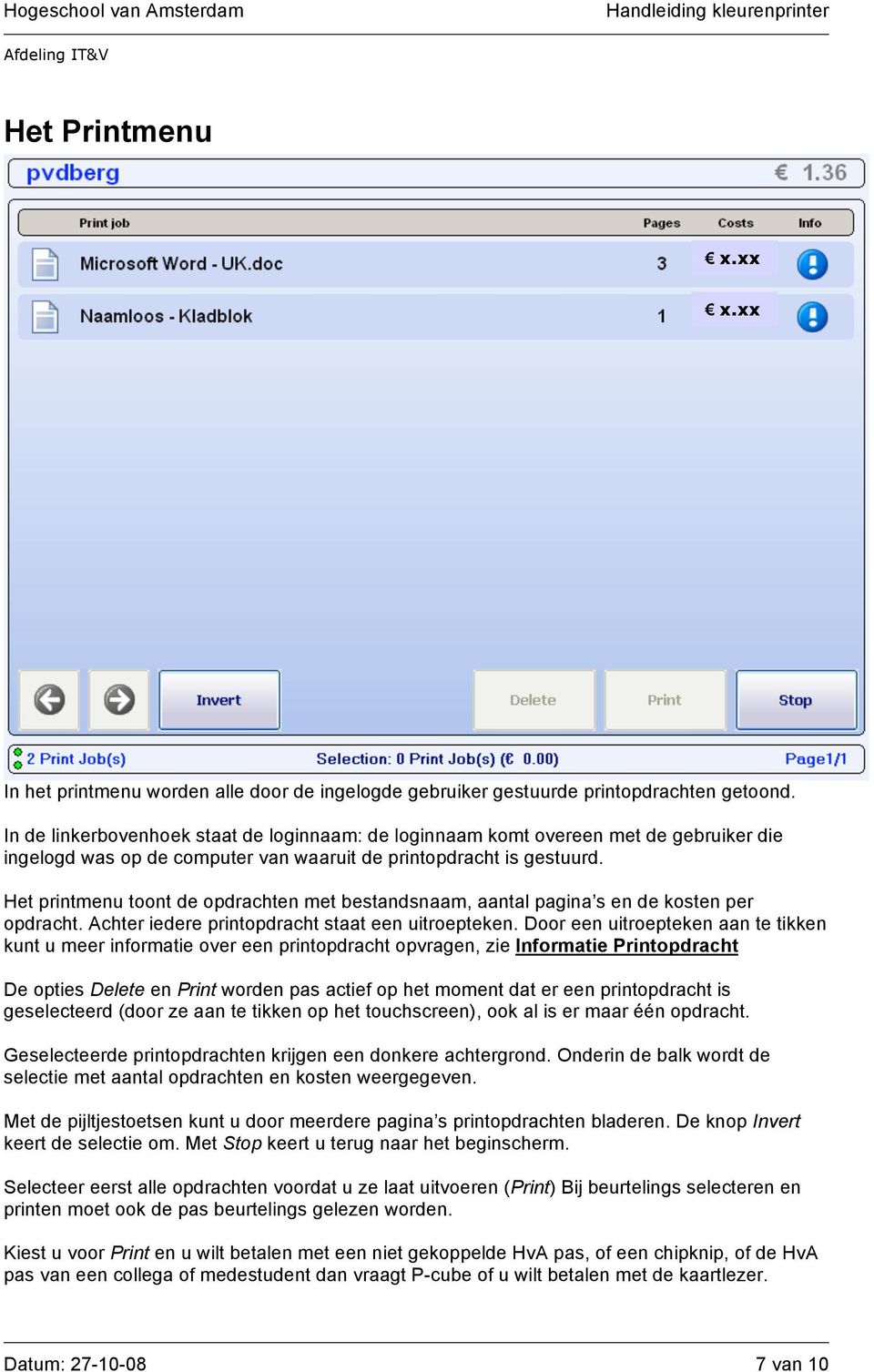
7 Het Printmenu In het printmenu worden alle door de ingelogde gebruiker gestuurde printopdrachten getoond. In de linkerbovenhoek staat de loginnaam: de loginnaam komt overeen met de gebruiker die ingelogd was op de computer van waaruit de printopdracht is gestuurd. Het printmenu toont de opdrachten met bestandsnaam, aantal pagina s en de kosten per opdracht. Achter iedere printopdracht staat een uitroepteken. Door een uitroepteken aan te tikken kunt u meer informatie over een printopdracht opvragen, zie Informatie Printopdracht De opties Delete en Print worden pas actief op het moment dat er een printopdracht is geselecteerd (door ze aan te tikken op het touchscreen), ook al is er maar één opdracht. Geselecteerde printopdrachten krijgen een donkere achtergrond. Onderin de balk wordt de selectie met aantal opdrachten en kosten weergegeven. Met de pijltjestoetsen kunt u door meerdere pagina s printopdrachten bladeren. De knop Invert keert de selectie om. Met Stop keert u terug naar het beginscherm. Selecteer eerst alle opdrachten voordat u ze laat uitvoeren (Print) Bij beurtelings selecteren en printen moet ook de pas beurtelings gelezen worden. Kiest u voor Print en u wilt betalen met een niet gekoppelde HvA pas, of een chipknip, of de HvA pas van een collega of medestudent dan vraagt P-cube of u wilt betalen met de kaartlezer. Datum: van 10
8 Informatie Printopdracht P-cube toont de bestandsnaam, het paginaformaat, de kosten, het aantal pagina s en of er gekozen is voor dubbelzijdig afdrukken. Kies Close om het informatievenster te sluiten. U keert dan terug naar het printmenu. Datum: van 10

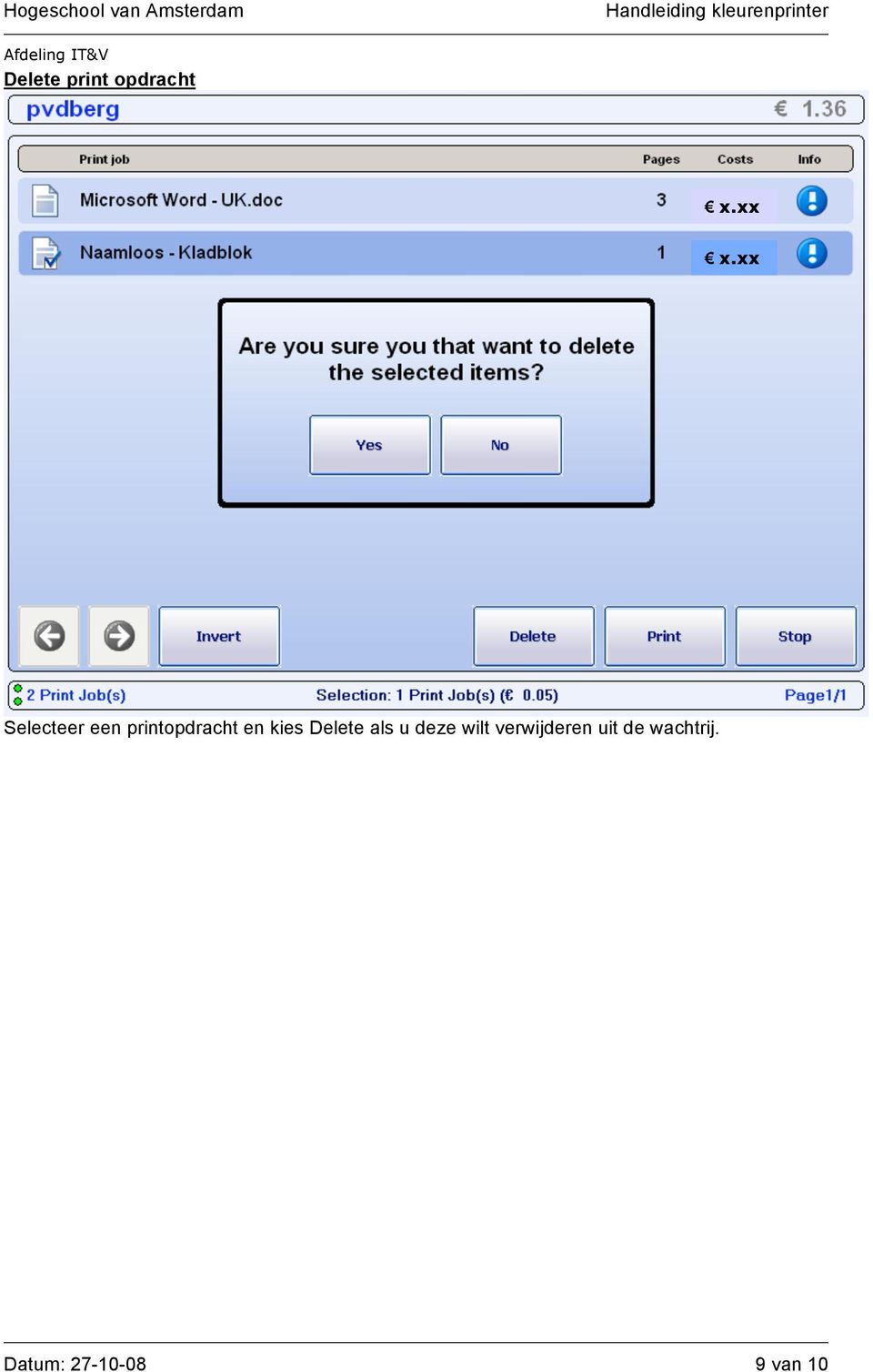
9 Delete print opdracht Selecteer een printopdracht en kies Delete als u deze wilt verwijderen uit de wachtrij. Datum: van 10
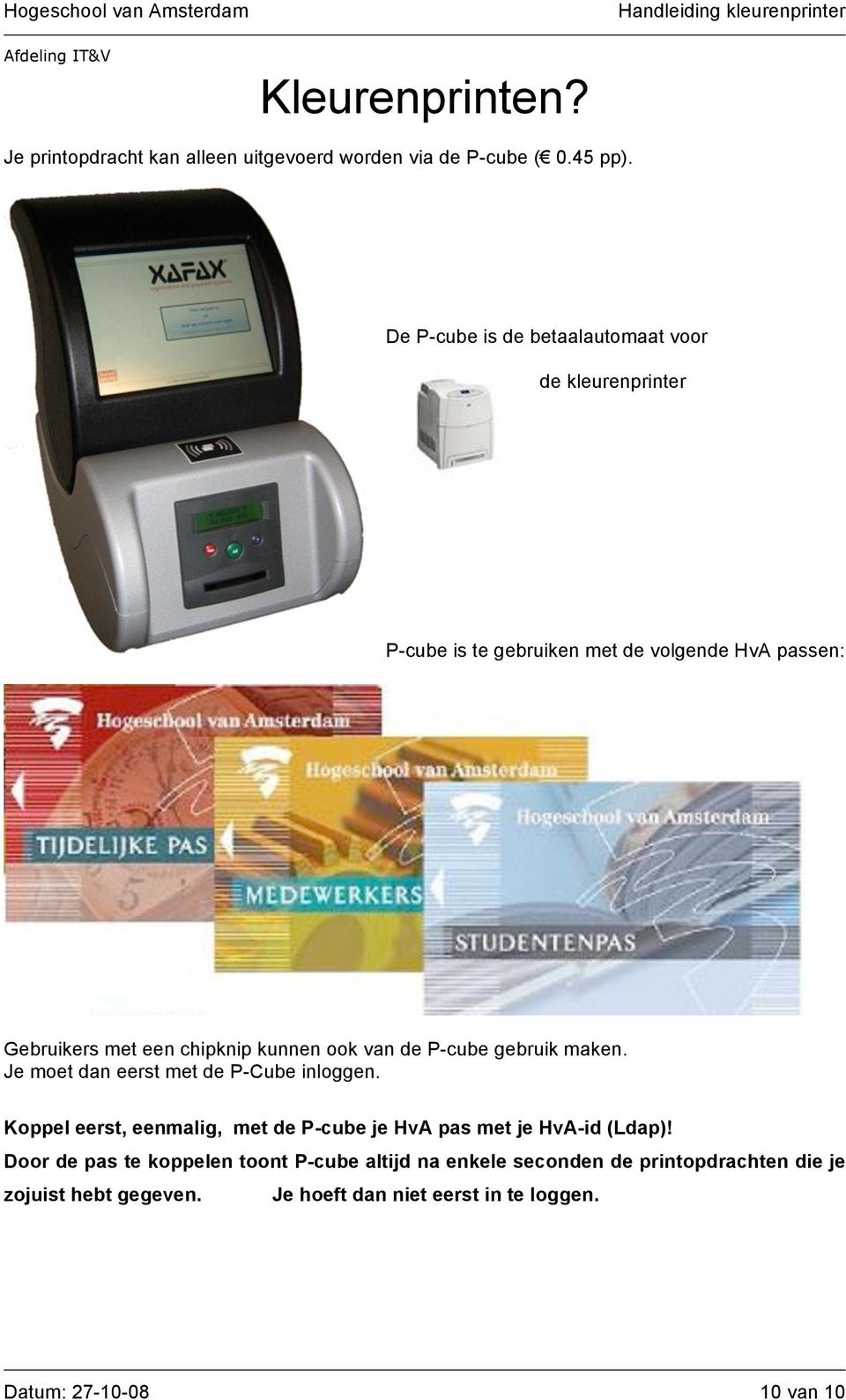
10 Kleurenprinten? Je printopdracht kan alleen uitgevoerd worden via de P-cube ( 0.45 pp). De P-cube is de betaalautomaat voor de kleurenprinter P-cube is te gebruiken met de volgende HvA passen: Gebruikers met een chipknip kunnen ook van de P-cube gebruik maken. Je moet dan eerst met de P-Cube inloggen. Koppel eerst, eenmalig, met de P-cube je HvA pas met je HvA-id (Ldap)! Door de pas te koppelen toont P-cube altijd na enkele seconden de printopdrachten die je zojuist hebt gegeven. Je hoeft dan niet eerst in te loggen. Datum: van 10
Printen bij College Zuid
 Printen bij College Zuid Inhoud Printen... 3 Voordat je kan printen... 4 1 MyPrint-account... 4 1.1 Aanmelden myprint... 4 2 Printer installeren op apparaten... 7 2.1 Printer installeren op computer...
Handleiding XL Food. Installatie patch
 Handleiding XL Food Installatie patch Inhoudsopgave INHOUDSOPGAVE... 2 1 INLEIDING... 3 2 BASISINSTELLINGEN VOOR INSTALLATIE VAN EEN PATCH... 4 3 INSTALLATIE VAN EEN PATCH... 5 4 ENKELE BELANGRIJKE PUNTEN...
Aanmelden met eigen leerlingnummer
 Aanmelden met eigen leerlingnummer DE EERSTE KEER AANMELDEN OP DE COMPUTER Aanmelden gaat als volgt: Druk bij het aanmeldingsscherm gelijktijdig op Ctrl+Alt+Delete. Gebruikersnaam: Dit is jouw volledige
De app kan gedownload worden in de Appstore en de Playstore door te zoeken op sportlinked of via www.sportlinked.nl.
 Downloaden De app kan gedownload worden in de Appstore en de Playstore door te zoeken op sportlinked of via www.sportlinked.nl. Registreren Nadat de applicatie is gedownload en geïnstalleerd kan de gebruiker
Inloggen in AccountView online voor Windows 30 april 2015 versie 9.1 en hoger
 Inloggen in AccountView online Welkom bij eserviceware! Deze handleiding begeleidt u bij de stappen die nodig zijn voor het inloggen in AccountView online. Wanneer u gebruik maakt van een Windows computer,
Handleiding publiekspc s
 Handleiding publiekspc s 1. Wat zit waar? Figuur 1: beginscherm Hierboven ziet u een afbeelding van het beginscherm. Zonder in te loggen heeft u toegang tot een aantal gratis sites zoals de website en
KI 0831 Multifunctional gebruikershandleiding basisfuncties KI 0831 Kennisitem
 KI 0831 Multifunctional gebruikershandleiding basisfuncties KI 0831 Kennisitem Kennisgegevens Naam Multifunctional gebruikershandleiding basisfuncties Omschrijving Deze handleiding omschrijft het gebruik
Handleiding printen vanaf de Chromebook Inhoudsopgave
 Inhoudsopgave 1. Bestanden opgeslagen in Google drive printen vanaf een Windowscomputer waar een printer op is aangesloten.... 2 2. Printer op Windowscomputer beschikbaar maken om naar toe te printen vanaf
Handleiding Site to Edit Module Documenten
 THAR Design Kipboomweg 15 7636 RC AGELO E-mail: [email protected] Website: www.thar.nl KvK nummer: 08165396 BTW nummer: NL8186.22.416.B01 Rekeningnummer: 45.09.80.59 Handleiding Site to Edit Module Documenten
DWF Handleiding voor Teams
 Downloaden De app kan gedownload worden in de Appstore en de Playstore door te zoeken op sportlinked of via www.sportlinked.nl. Registreren Nadat de applicatie is gedownload en geïnstalleerd kan de gebruiker
Snel en veilig printen bij Hogeschool Viaa cloudprinting met je smart phone, tablet of computer waar en wanneer jij dat wilt
 Pagina 1 van 9 Viaa Cloudprinting Snel en veilig printen bij Hogeschool Viaa cloudprinting met je smart phone, tablet of computer waar en wanneer jij dat wilt Snel en simpel documenten uploaden en printen
Auteur: Chris Twiest Versie: 2.0 HANDLEIDING
 Auteur: Chris Twiest Versie: 2.0 HANDLEIDING INHOUDSOPGAVE Inleiding... 3 Citrix Installeren Windows... 4 Citrix Installeren Mac OSX... 9 Certificaten Installeren Mac OSX... 15 Inloggen via Windows of
e-sign app voor Android Handleiding voor installatie en gebruik
 Handleiding voor installatie en gebruik Inhoud e-sign app installeren en registreren van uw gebruikersprofiel... 3 Opdrachten selecteren en autoriseren... 10 Overige instellingen en opties... 17 2 e-sign
Gebruikershandleiding Plato3
 Gebruikershandleiding Plato3 Versie: 8-12-2011 Pagina 1 van 10 Inloggen op Plato3 Ga in internet explorer naar: https://plato3.minez.nl Type bij Gebruikersnaam de gebruikersnaam van je EZ account Type
XIMEx handleiding Gebruiker. Uw XIMEx Portal URL: http://ximex.organisatie.nl
 XIMEx handleiding Gebruiker Uw XIMEx Portal URL: http://ximex.organisatie.nl Kwaliteitmanagementsysteem Document info Categorie: Sub-categorie: Titel document / Deelproduct: Filenaam: Auteur: Procedures
Handleiding van de Bibliotheek: e-books lezen op je e-reader - voor Windows en Sony e-reader
 Handleiding van de Bibliotheek: e-books lezen op je e-reader - voor Windows en Sony e-reader Bibliotheek.nl september 2015 Inhoudsopgave 1. Stap voor stap e-books lenen en lezen op je Sony e-reader...
Handleiding Contracteermodule. Zorgaanbieders. Gebruikershandleiding voor de contracteermodule van het Zorginkoopportaal
 Handleiding Contracteermodule Zorgaanbieders Gebruikershandleiding voor de contracteermodule van het Zorginkoopportaal Handleiding Contracteermodule Zorgaanbieders Datum : 5-1-2015 Versie : 1.1 Copyright
Badge it. Inhoudsopgave. 1. Installatie... 3
 Badge it voor Windows 95/98/NT/2000/XP Inhoudsopgave 1. Installatie... 3 2. Start... 4 2.1. Nieuwe database maken... 5 2.2. De geselecteerde database openen... 5 2.3. De naam van de geselecteerde database
Magister voor leerlingen en ouders/verzorgers Montessori Scholengemeenschap Amsterdam (CML, IVKO, MCO, MLA) Juli 2013
 Magister voor leerlingen en ouders/verzorgers Montessori Scholengemeenschap Amsterdam (CML, IVKO, MCO, MLA) Juli 2013 Inleiding Leerlingen en ouders hebben via internet toegang tot Magister; het leerling-administratiepakket
_ Multifunctionele printer (MFP)
 SSC-ICT// _ Multifunctionele printer (MFP) Installatie en gebruik 15 maart 2016 Versie 1.2 _ Inhoudsopgave 1. Inleiding 3 2. Toevoegen van MFP op DWR PC of laptop 4 3. Printen 7 4. Scannen 9 5. Mogelijke
Handleiding app Sportlinked
 Handleiding app Sportlinked Inhoud App installeren en downloaden... 2 Account aanmaken... 2 Menu... 5 Persoonlijke instellingen... 6 Team(s) als favoriet instellen... 6 Privacy instellingen aanpassen...
Handleiding van de Bibliotheek: e-books lezen op je e-reader - voor Windows
 Handleiding van de Bibliotheek: e-books lezen op je e-reader - voor Windows Bibliotheek.nl september 2015 Inhoudsopgave 1. Stap voor stap e-books lenen en lezen op je e-reader... 3 2. Een e-book lenen
LegManager Mobile Handleiding
 LegManager Mobile Handleiding Handleiding LegManager Mobile 1 1. Inhoud 1. INHOUD... 2 2. PROGRAMMAVEREISTEN... 3 a. Vragen, opmerkingen en suggesties... 3 b. Welke tablet/ipad of smartphone/iphone kan
Ricoh printers - Printen bij het Summa College
 Handleiding Ricoh printers - Printen bij het Summa College In de Ricoh printomgeving, die myprint wordt genoemd, kun je op verschillende manieren printen via het Follow-You principe. Dit Follow-You betekent
TIP: Op elke pagina in SalarOnline vindt u een tekst ballon met?, zodra u hierop klikt krijgt u de help voor de betreffende pagina.
 Welkom bij SalarOnline Van uw accountant heeft u een link per e-mail ontvangen. Zodra u op de link klikt krijgt u een wizard. In deze wizard moet u uw gebruikersnaam, wachtwoord en subdomein opgeven. Op
Handleiding Beweegkuur Informatie Systeem Leefstijladviseur
 Handleiding Beweegkuur Informatie Systeem Leefstijladviseur B e w e e g k u u r L S A Handleiding 5 mei 2011 B e w e e g k u u r L S A 2 1 Inleiding: Deze handleiding geeft informatie over het verkrijgen
Digitale ondersteuning in onderwijs. Studenten schooljaar 15/16
 Digitale ondersteuning in onderwijs Studenten schooljaar 15/16 Handleidingen http://handleidingenict.summacollege.nl/ Draadloze netwerken SUMMASTART: De inlogcode met wachtwoord kan niet vast ingesteld
SSO handleiding. Inhoudsopgave
 SSO handleiding Inhoudsopgave Inloggen... 2 Wachtwoord vergeten... 2 Eenmaal ingelogd... 2 Wachtwoord wijzigen... 3 Uitloggen... 3 E-learning... 3 RIEsicotoer... 4 Leerlingen... 4 Overzicht leerlingen...
Handleiding Module Security (Log in)
 Handleiding Module Security (Log in) WebGenerator ProSite CMS Versie 1.0 Inhoud Inhoud... 2 Inleiding... 3 Hoe werkt de beveiliging?... 3 Wat kan worden beveiligd?... 3 Hoe beveiligt u een webpagina?...
Handleiding Externe Werkplek Atlant. Colofon
 Handleiding Externe Werkplek Atlant Colofon Scribent: Jeroen Coonen Documenteigenaar: ICT Manager Bestemd voor: Geheel Atlant Zorggroep Datum besluit: 17-11-2014 Evaluatiedatum: 30-11-2016 Versie: 1.3
Starten met bettermarks. Registreren en activeren
 Starten met bettermarks Voordat u uw docentenaccount in bettermarks wiskunde en/of rekenen kunt gebruiken, moet u eenmalig een aantal stappen doorlopen. Indien u enkel gaat werken met bettermarks rekenen
In de schoolkantine kan er één maand met contant geld en met de schoolpas betaald worden. Vanaf 5 juni kan het betalen alleen met de schoolpas.
 Doetinchem, 18 april 2017 Betreft: uitbreiding functionaliteit schoolpas Geachte ouder(s), verzorgers(s), Na de meivakantie wordt de functionaliteit van de schoolpas uitgebreid. Tot nu toe wordt de pas
Handleiding BestelPlus
 Handleiding BestelPlus Versie 20170112 Inhoudsopgave Eerste keer inloggen... 3 Inloggen... 7 Aanmaken bestelling... 8 Raadplegen eerdere bestellingen... 16 Raadplegen actuele assortiment... 17 Overige...
Handleiding ABZ Digitaal Paspoort
 Handleiding ABZ Digitaal Paspoort ABZ 2012 Op alle door ABZ Nederland bv verleende diensten en door ABZ Nederland bv geleverde producten zijn de algemene voorwaarden van ABZ van toepassing. U kunt deze
Veel gestelde vragen printen, FAQ Printen op de TU Delft
 Veel gestelde vragen printen, FAQ Printen op de TU Delft Inhoudsopgave Inhoudsopgave... 2 1. Algemeen... 4 1.1 Wat is een MFP?... 4 1.2 Wat is FollowMe printen?... 4 1.3 Wat is Xerox Mobile Print?... 4
Handleiding digitale opdrachtbon
 Handleiding digitale opdrachtbon U kunt vanaf heden rechtstreeks vanaf uw computer digitaal een printopdracht sturen naar de vernieuwde Reproservice in Amersfoort. Dit document helpt u stap voor stap door
Installatie Avalanche Windows
 Installatie Avalanche Windows Deze handleiding beschrijft de stappen om software voor Avalanche Windows op een huidige omgeving te updaten en te installeren. Tijdens deze installatie, kunnen anders gebruikers
Securitas Alarm App Klantmanual
 Securitas Alarm App Klantmanual Auteur : Securitas Versie : 1.0 Datum : 03-07-2015 Inhoud Inleiding...2 1. Registratie...3 2. Functionaliteit...6 2.1 Status...7 2.2 Alarm...8 2.3 Schakeltijd... 10 2.4
Handleiding. Maart Versie 1.2. Handleiding NCDR Pacemaker & ICD Registratie Maart 2016, versie 1.2.
 Handleiding Maart 2016 Versie 1.2. 1 Inhoudsopgave Inleiding... 3 1. Internet Browsers... 4 2. Inloggen... 4 2.1. Inlog in applicatie en Zorg TTP... 4 2.2. Token... 5 3. Home... 6 4. Patiënt... 7 4.1.
Installatiehandleiding voor e.dentifier2 software
 Installatiehandleiding voor e.dentifier software De e.dentifier is los en gekoppeld aan de pc met een USB-kabel te gebruiken. Voor gekoppeld gebruik is installatie van software voorwaardelijk. Met het
Instructie Foto album Slideshow Pro Director
 Instructie Foto album Slideshow Pro Director Algemene gegevens Datum 3 november 2009 Auteur(s) Cipix Internet Meijk van Nimwegen 1. Naar uw fotoalbum Het fotoalbum in uw website maakt gebruik van een beheersapplicatie
Downloaden beveiligingscertificaat BRON Voor Windows versies vanaf Windows Vista
 BRON Voor Windows versies vanaf Windows Vista DUO 137a/Versie 0.6 26 juni 2014 Inhoud 1. INLEIDING 3 2. VOORBEREIDING 4 3. DOWNLOADEN VAN HET BEVEILIGINGSCERTIFICAAT 5 3.1 TOEVOEGEN WEBSITE IB-GROEP.NL
Exporteren Vecozo Systeem Certificaat uit Internet Explorer
 Handleiding algemeen Exporteren Vecozo Systeem Certificaat uit Internet Explorer 2013 Winbase Software en Adviezen B.V. Exporteren Vecozo Systeem Certificaat uit Internet Explorer Wanneer u uw Vecozo Certificaten
Inloggen SAP Selfservice FWN
 Inloggen SAP Selfservice FWN Handleiding Nederlands maart 2013 - 2 - Inhoud Besturingssysteem en browser 4 Windows gebruikers 5 Gebruik Terminal server met Windows 6 Gebruik Terminal server met Linux 8
Xerox WC 7225/78xx Bedieningsinstructie
 Eerste registratie op Multifunction Printer (MFP): kaart koppelen Bij het eerste gebruik is uw UGent kaart (personeelskaart) nog niet gekoppeld aan uw account. U moet eenmalig uw UGent loginnaam en wachtwoord
Handleiding OSIRIS Student
 In deze handleiding wordt (kort) aangegeven hoe je je: 2) kunt inschrijven voor cursussen; 3) kunt uitschrijven voor cursussen; 4) kunt inschrijven voor toetsen; 5) kunt uitschrijven voor toetsen; 6) resultaten
Printers installeren met webprint.tudelft.nl. Windows XP SP 3
 Windows XP SP 3 Printers installeren met webprint.tudelft.nl Bestemd voor: Medewerkers, studenten en gasten Versie: 0.3 Datum: 02-03-2009 Eigenaar: SSC ICT Printers installeren met webprint.tudelft.nl
Gebruik Self-service applicatie
 Gebruik Self-service applicatie Algemene informatie Met de applicatie Self-service heeft u de mogelijkheid om zelf diverse beheertaken uit te voeren voor uw relatie. Aan de hand van o.a. de hoeveelheid
versie: 5-7-2013 HANDLEIDING MIJN DE LEEUW
 versie: 5-7-2013 HANDLEIDING MIJN DE LEEUW HANDLEIDING MIJN DE LEEUW Inhoudsopgave Inloggen... 3 Gebruikersnaam of Wachtwoord vergeten?... 3 Startscherm "Tabblad mijn gegevens":... 4 Tabbladen... 5 Mijn
Handleiding Mezzedo.nl
 Handleiding Mezzedo.nl voor deelnemers (Versie 26 augustus 2014) Deze handleiding vindt u ook op: www.resultaatmeetgroep.nl Weten waar je staat en waar je naar toe gaat? 1 Inhoud Korte introductie... 3
Handleiding. Mei 2015. Versie 1.1. Handleiding NCDR Pacemaker & ICD Registratie - Mei 2015, versie 1.1.
 Handleiding Mei 2015 Versie 1.1. 1 Inhoudsopgave Inleiding... 3 1. Internet Browsers... 4 2. Inloggen... 4 2.1. Inlog in applicatie en Zorg TTP... 4 2.2. Token... 5 3. Home... 6 4. Patiënt... 7 4.1. Patient
- Inloggen 2. - De tour 3. - Vandaagscherm (ouders/leerlingen) 5. - Agenda 6. - Aanwezigheid 6. - Cijferoverzicht 7. - Techniek 8
 Handleiding Magister voor ouders Ouders, verzorgers en leerlingen hebben via het internet toegang tot Magister; het leerlingvolgsysteem van onze school. In Magister kunnen het rooster, de aanwezigheid
Handleiding mijnpc.rdgg.nl. Versie
 Handleiding mijnpc.rdgg.nl Versie 1 Inhoudsopgave Thuiswerken aanvraag procedure 3 Installatie software Windows Computer 4 Inloggen via Windows Computer 8 Installatie software Mac 10 Inloggen via Mac 12
e-sign app voor ios Handleiding voor installatie en gebruik
 Handleiding voor installatie en gebruik Inhoud e-sign app installeren en registreren van uw gebruikersprofiel... 3 Opdrachten selecteren en autoriseren... 11 Overige instellingen en opties... 17 2 e-sign
Handleiding dashboard. 3WA SaaS platform
 Handleiding dashboard 3WA SaaS platform 151021 versie 1.0.2 Inhoud Inloggen... 3 Menu... 4 Algemeen... 5 Beginscherm... 5 Toevoegen widget aan dashboard... 5 Overige functionaliteiten bij widgets... 8
Handleiding gebruik ledengedeelte website Amsterdamse Golf Club
 Handleiding gebruik ledengedeelte website Amsterdamse Golf Club Januari 2016 1 Inhoudsopgave Inloggen op het beveiligde ledengedeelte van de website... 3 Onthouden inloggegevens op computer... 5 Wachtwoord
I C T t e a m V O B O Handleiding Printen op School Configureren en gebruiken
 ICT t eam VOB O Handleiding Printen op School Configureren en gebruiken Handleiding - Printen Op School.Docx Versie: 1.0 ICT-team - Martijn de Vries - Systeembeheer Inhoudsopgave Inhoudsopgave...2 Voorwoord...3
Handleiding webportaal SchoolDataBeheer
 Handleiding webportaal SchoolDataBeheer Gezaghebbende ouders/verzorgers, leerlingen en eventueel hulpverleners kunnen online toegang krijgen tot vrijwel alle gegevens die wij van uw kind bijhouden. Op
Versie 1.0.1 Datum 4-12-2015 Laatste aanpassing Auteur M. Opdam Laatste aanpassing door: Medewerkers van OOG en Inschool academie.
 Handleiding online werken bij OOG Versie 1.0.1 Datum 4-12-2015 Laatste aanpassing Auteur M. Opdam Laatste aanpassing door: Doelgroep Medewerkers van OOG en Inschool academie. Voorwaarden Samenvatting Een
Handleiding www.restofrit-prijslijsten.be
 Handleiding www.restofrit-prijslijsten.be Hoe log ik in Van start gaan Beginnen met het aanmaken van je prijslijst Hoe voeg ik een kader met titel toe Hoe voeg ik lijnen tekst toe aan een kader Kiezen
Inhoudsopgave. Inhoudsopgave... 3 Inleiding Hoe werkt het? Werken met printtegoed FAQ Myprint
 Documentbeheer Versie Datum Auteur(s) Wijziging 1.0 22 juni 2017 M. el Hamouti Eerste Versie 1.1 29 juni 2017 M. el Hamouti Inhoudelijke aanpassingen 2.0 25 juli 2017 M. el Hamouti Definitieve versie Inhoudsopgave
Hoofdstuk 1 Afbeeldingen scannen via Intramed OnLine
 Hoofdstuk 1 Afbeeldingen scannen via Intramed OnLine Voortaan kunt u in Intramed OnLine gebruik maken van uw scanner U kunt van deze functionaliteit gebruik maken als u een Basic of Dynamisch account heeft,
Handleiding overgang van InfoWeb naar Zermelo 3
 Handleiding overgang van InfoWeb naar Zermelo 3 Inleiding Vanaf week 50 zal InfoWeb vervangen gaan worden door Zermelo 3. Deze handleiding beschrijft het gebruik van Zermelo 3 voor het bekijken van de
Peridos. Registreren voor Zorgportaal. Datum: Landelijk beheer Peridos. Versie: 1.3
 Peridos Registreren voor Zorgportaal Plaats: Utrecht Datum: 22-05-2019 Auteur: Landelijk beheer Peridos Versie: 1.3 Status: Definitief Inhoudsopgave Inhoudsopgave 2 Wijzigingsbeheer 3 1. Inleiding 4 1.1
Handleiding FileZilla
 Handleiding FileZilla Deze handleiding beschrijft de installatie en configuratie van FileZilla. Met dit programma is het mogelijk om bestanden van uw computer te verplaatsen naar een zogeheten (web)server.
Klik daarna op. Het eerste scherm van Magister is het zogeheten Vandaagscherm waarin aan de linkerkant de onderdelen staan die u kunt kiezen.
 Handleiding Magister 5.2 Inloggen Om in te loggen dient u uw gebruikersnaam en wachtwoord in te voeren. Deze gegevens zijn aan het begin van het schooljaar aan u per brief verstrekt. Klik daarna op Vandaagscherm
Gebruikershandleiding MobiDM
 Gebruikershandleiding MobiDM Gebruikershandleiding voor versie 3.6.2 Versie 1.0 INHOUDSOPGAVE 1. DE MOBIDM PORTAL.... 2 1.1. INLOGGEN... 2 1.2. WACHTWOORD VERGETEN?... 2 2. TOESTELBEHEER.... 3 2.1. OS-AFHANKELIJKE
Handleiding De Biedwedstrijd
 Handleiding De Biedwedstrijd Auteur: Marcel Hofstede Versie: 2.1 Handleiding Biedwedstrijd (V2.1) Blz. 1 van 11 INHOUDSOPGAVE Programma Biedwedstrijd...3 1. Installatie en opstarten van het programma...3
De app kan gedownload worden in de Appstore en de Playstore door te zoeken op sportlinked of via www.sportlinked.nl.
 Downloaden De app kan gedownload worden in de Appstore en de Playstore door te zoeken op sportlinked of via www.sportlinked.nl. Registreren Nadat de applicatie is gedownload en geïnstalleerd kan de gebruiker
Web Shop. Handleiding
 Web Shop Handleiding 1 Inhoudsopgave Website pagina 3 Inloggen pagina 4 Facturen bekijken pagina 7 Orders maken pagina 12 Orders bekijken Pagina 23 2 U gaat naar de website www.straathof.nl Daar klikt
HANDLEIDING TWOFACTOR- AUTHENTICATION
 HANDLEIDING TWOFACTOR- AUTHENTICATION ACCARE Algemene informatie Auteur Hans Doesburg Doelgroep Gebruikers Accare Bestandsnaam Accare HL TwoFactor-Authentication.docx Datum 24 november 2016 Versie 3.0
Handleiding Pétanque Competitie Beheer. (versie 1.1) April 2014
 Handleiding Pétanque Competitie Beheer (versie 1.1) April 2014 2 Algemeen Het programma Pétanque Competitie Beheer is gratis software voor de verwerking van halve en hele competities tot en met 99 speelrondes
Handleiding van de Bibliotheek. E-books lezen op je e-reader - voor Windows en Sony e-reader
 Handleiding van de Bibliotheek E-books lezen op je e-reader - voor Windows en Sony e-reader Bibliotheek.nl, versie januari 2016 Inhoudsopgave 1. Stap voor stap boeken lenen en lezen op je Sony e-reader
Gebruiksaanwijzing Book Copier VL 4222 Deze handleiding is geschreven om u te helpen bij het kopiëren van een boek of een gedeelte daarvan.
 Gebruiksaanwijzing Book Copier VL 4222 Deze handleiding is geschreven om u te helpen bij het kopiëren van een boek of een gedeelte daarvan. Stap 1 U legt het boek opengeslagen met de pagina s die u wilt
Files\Content.Outlook\J0T7FZQ8\Handleiding extra beveiligen certificaat.docx
 Back-up maken van uw certificaat Open Internet Explorer en kies rechts bovenin voor het menu Extra. Ga vervolgens naar Internetopties (onderste) en klik in het venster wat geopend wordt op het tabblad
Handleiding inloggen met tweestapsverificatie
 Handleiding inloggen met tweestapsverificatie Inhoud Tweestapsverificatie... 2 Voorbereiding... 2 1 De eerste keer inloggen met tweestapsverificatie... 3 2 Code opvragen per e-mail... 6 3 Code opvragen
Downloaden beveiligingscertificaat BRON Voor Windows XP en eerdere versies van Windows
 BRON Voor Windows XP en eerdere versies van Windows DUO 137/Versie 1.7 26 juni 2014 Inhoud 1. INLEIDING 3 2. VOORBEREIDING 4 3. DOWNLOADEN VAN HET BEVEILIGINGSCERTIFICAAT 5 3.1 DOWNLOADEN MET INTERNET
Handleiding verzuimloket
 Handleiding verzuimloket Uitvoerende instanties Dienst Uitvoering Onderwijs Versie 6.2 24 november 2014 Inhoudsopgave 0. Versiebeheer...3 1. Inleiding...4 2. Meldingen...6 2.1 Raadplegen meldingen...7
Gebruikershandleiding BosorNet
 Gebruikershandleiding BosorNet Inhoud Diensten en roosters... 1 Wensen invoeren... 4 Diensten en roosters Je start BosorNet op in een browser (bijvoorbeeld Microsoft Explorer, Opera) met de link die je
Handleiding Externe Werkplek Atlant
 Handleiding Externe Werkplek Atlant Colofon Scribent Dhr. J.E.F. Coonen Documenteigenaar Manager ICT Bestemd voor Geheel Atlant Zorggroep Versie 1.2 Doc datum 04 juni 2014 Inleiding Deze handleiding beschrijft
Project Woningcorporaties Open Source Initiatief Gebruikers handleiding: Verkoop
 Project Woningcorporaties Open Source Initiatief Gebruikers handleiding: Verkoop Datum uitgave: 27-01-2009 Deze handleiding is specifiek geschreven voor de verkoop afdeling. Gebruikers handleiding Project
Inloggen in AccountView online voor Windows 19 juni 2017 versie 9.6A en hoger
 Inloggen in AccountView online Welkom bij eserviceware! Deze handleiding begeleidt u bij de stappen die nodig zijn voor het inloggen in AccountView online. Wanneer u gebruik maakt van een Windows computer,
De app kan gedownload worden in de Appstore en de Playstore door te zoeken op sportlinked of via www.sportlinked.nl.
 Downloaden De app kan gedownload worden in de Appstore en de Playstore door te zoeken op sportlinked of via www.sportlinked.nl. Registreren Nadat de applicatie is gedownload en geïnstalleerd kan de gebruiker
(Toegangsbeheer) Gebruiker toevoegen
 Toegangsbeheer en instellingen (Toegangsbeheer) Gebruiker toevoegen Het grote voordeel van online werken is dat er meerdere gebruikers, tegelijk, in het programma kunnen werken. De beheerder van Scipio
Inloggen Externe Werkplek
 Inloggen Externe Werkplek Colofon Scribent: Jeroen Coonen Documenteigenaar: Directeur bedrijfsvoering Bestemd voor: Geheel Atlant Zorggroep Datum besluit: 17-11-2014 Evaluatiedatum: 17-07-2018 Versie:
Handleiding leden Amsterdamse Golfclub
 Handleiding leden Amsterdamse Golfclub Maart 2014 bijgewerkt mei 2014 1 Inhoudsopgave Inloggen op het beveiligde ledengedeelte van de website... 3 Mijn AGC... 3 Het ledenportaal... 3 Onthouden inloggegevens
Handleiding Klantportal Mijn Onderwijsgroep
 Handleiding Klantportal Mijn Onderwijsgroep De Klantportal van de Onderwijsgroep Noordwest-Holland is een persoonlijk platform waar onze klanten gegevens kunnen beheren, inschrijven op cursussen en informatie
Handleiding Pacemaker/ ICD
 Handleiding Pacemaker/ ICD Versie Datum aanpassing Naam 1.3 April 2017 S. Mobaser 1 Inhoudsopgave Inleiding... 3 1. Internet Browsers... 4 2. Inloggen... 4 2.1. Username en wachtwoord NCDR en ZorgTTP...
HANDLEIDING TEAMPAGINA S MIJNCLUB.NU
 HANDLEIDING TEAMPAGINA S MIJNCLUB.NU INHOUD INLEIDING... 2 De account... 2 Inloggen... 2 GEBRUIKERS MENU... 3 MIJN TEAM... 4 Bewerk team... 4 Spelers... 6 Wedstrijden... 7 Gespeelde wedstrijden... 8 Nog
Peridos. Registreren voor Zorgportaal. Datum: Landelijk beheer Peridos. Versie: 1.0
 Peridos Registreren voor Zorgportaal Plaats: Utrecht Datum: 22-02-2019 Auteur: Landelijk beheer Peridos Versie: 1.0 Status: Definitief Inhoudsopgave Inhoudsopgave 2 Wijzigingsbeheer 3 1. Inleiding 4 1.1
Handleiding Solera Digitaal Paspoort
 Handleiding Solera Digitaal Paspoort Solera 2018 Op alle door Solera verleende diensten en door Solera geleverde producten zijn de algemene voorwaarden van Solera Nederland B.V. van toepassing. U kunt
Wachtwoord zelfservice
 1 Wachtwoord zelfservice Wat is het? Het kan voorkomen dat je het wachtwoord voor inloggen op een computer op school, het draadloze netwerk of je studentenmail vergeten bent. Je kunt dan niet inloggen
Gebruik van de Citrix Desktop Environment TU Delft
 weblogin.tudelft.nl Gebruik van de Citrix Desktop Environment TU Delft Citrix ICA Client Weblogin.tudelft.nl in het gebruik Bestemd voor: Medewerkers TU Delft Versie: 0.3 Datum: 02-03-2009 Eigenaar: SSC
HANDLEIDING FRS MOBIEL
 HANDLEIDING FRS MOBIEL mobiel.faunaregistratie.nl Inhoudsopgave Inloggen 2 Melden maatregelen 5 Afleveren wild 9 1 Gebruik de browser op uw smart Phone om naar mobiel.faunaregistratie.nl te gaan LET OP:
Handleiding Factureren 7x24
 Handleiding Factureren 7x24 HOME Met Factureren 7x24 kunt u online u facturen samenstellen en inboeken. U kunt de facturen printen en per post versturen, maar u kunt ze ook automatisch e-mailen, of elektronisch
Handleiding: CitrixReceiver installeren voor thuisgebruik.
 Handleiding: CitrixReceiver installeren voor thuisgebruik. Deze handleiding is gemaakt om een privé pc geschikt te maken om op het netwerk van MEE te kunnen werken. Zodra het met de onderstaande stappen
On-line werken met Prisma
 On-line werken met Prisma 1 Aan de slag Om aan te loggen in PRISMA, surf je naar de website: http://sse.easypay-group.com/nl_be/sociaal_secretariaat/. Daar kies je in de rechter navigatiebalk Tools, bij