
Sportlinked downloaden
|
|
|
- Frans de Wit
- 10 jaren geleden
- Aantal bezoeken:
Transcriptie
1 Sportlinked downloaden Dit document legt je uit hoe je een Sportlinked account aanmaakt en wat dit inhoudt. De Sportlinked app ben je nodig om bijvoorbeeld, wanneer je een wedstrijd moet fluiten, een wedstrijd af te sluiten. Vanaf 1 december 2015 ben je als scheidsrechter verplicht, bij de senioren en de A jeugd (1 januari), een wedstrijd op deze manier af te sluiten en de stand in te voeren. De traditionele wedstrijdpapieren zijn dan niet meer in gebruik. Vanaf seizoen 2016/2017 zal dit voor alle wedstrijden van KIOS 45 gaan gelden! Deze app is niet alleen voor scheidsrechters maar ook voor spelers. Je kunt je eigen wedstrijdprogramma zien, de standen en andere handige informatie over jouw team. Download nu direct de app en doe er je voordeel mee! 1

2 Sportlinked downloaden: De app kan gedownload worden in de Appstore en de Playstore door te zoeken op sportlinked of via: Registreren: Nadat de applicatie is gedownload en geïnstalleerd kom je op het volgende scherm. Bij de eerste keer wanneer je sportlinked gebruikt, druk je op registeren. 2

3 Je vult een adres en wachtwoord in. Dit adres dient overeen te komen met het adres dat ook in Sportlink Club geregistreerd is bij deze persoon. Let op: Indien je niet weet welk adres geregistreerd staat of er nog geen adres geregistreerd staat dient hij/zij contact op te nemen Geke Bakhuis. Je ontvangt dan op je adres een met daarin een activatielink. Dit moet dus een bestaand adres zijn anders kan Sportlinked niet worden geactiveerd voor de gebruiker. Invoer van het wachtwoord is vrij. De activatielink is permanent geldig, tot het moment dat de activatielink is gebruikt. Als je op de activatielink in de klikt, komt je op een pagina waar bevestigd wordt dat het account is geactiveerd. 3

4 Inloggen: Nadat de registratie en de activatie hebben plaatsgevonden kan je inloggen. Je vult je gebruikte adres en wachtwoord in. Na inloggen ben je permanent ingelogd In de app. Daarna heb je zelf de keuze om uit te loggen wanneer dat graag wilt. 4


5 Mobiel koppelen aan jouw account Wanneer je voor de eerste keer inlogt in Sportlinked krijg je het volgende scherm op je mobiel. Mijn relatiecode (scheidsrechters, juryleden, beoordelaars, etc.). Deze optie is bedoeld voor personen die niet direct bij een vereniging actief zijn. Mijn vereniging (spelers, coaches, vrijwilligers, commissieleden, bestuurders, etc.). Meest gebruikt! Toeschouwer toegang (ouders, vrienden, familie, geïnteresseerden, etc.) 5


6 Inloggen via mijn relatiecode Indien je kiest voor Mijn relatiecode krijg je onderstaand scherm te zien. Achternaam De achternaam wordt gecontroleerd op basis van registratie in Sportlink Bond in het achternaam veld. Geboortedatum De geboortedatum wordt gecontroleerd op basis van de registratie in Sportlink Bond in het geboortedatum veld. Bond In de geselecteerde bond wordt gezocht naar de opgegeven relatiecode en wordt gecontroleerd of de achternaam en geboortedatum overeen komen. Spelerscode Met spelerscode wordt bedoeld de Sportlink relatiecode. Deze wordt standaard in het juiste formaat (met hoofdletters) ingevoerd. 6

7 Inloggen via mijn vereniging Indien je kiest voor Mijn vereniging krijgt je onderstaand scherm te zien. Hier kies je de bond waaronder je vereniging valt. Vervolgens kom je bij stap 2. Hier vul je de naam van je vereniging in. 7

8 Vervolgens kom je bij stap 3. Bij stap 3 worden alle personen getoond die bij de vereniging bekend zijn met het adres dat is gebruikt bij het registreren. Het is dus belangrijk dat je voor het registreren hetzelfde adres gebruikt als dat bij je vereniging bekend is. 8

9 Inloggen via Toeschouwer toegang Indien je kiest voor Toeschouwer toegang hoef je niet in het bezit te zijn van een spelerscode. Je hebt de mogelijkheid teams en spelers als favorieten toe te voegen en zo op de hoogte blijven van resultaten. Het menu zal er dan zo uit zien. 9

10 De startpagina Wanneer het is gelukt om je te registeren en in te loggen kom je op het volgende scherm. Druk hierna op de drie streepjes aangegeven met een pijl hierboven. 10

11 Verschillende menu s Menu: Programma Op het startscherm is toegang tot het programma van de geregistreerde gebruiker. Dat is het programma van de teams waaraan de gebruiker is gekoppeld, evenals officialprogramma van de gebruiker. Om daadwerkelijk in het digitale formulier te komen, moet je via programma de wedstrijd openen. Wij streven ernaar om iedereen te koppelen aan een team, mocht je dit nog niet zijn geeft dit dan aan bij de TC (Ramon of Erik). Menu: Vastgelegd Onder dit menu optie zijn alle wedstrijden te vinden die (recent) zijn vastgelegd waar gebruiker, in de rol van scheidsrechter, aan is gekoppeld. Menu: Niet vastgelegd Onder dit menu optie zijn alle wedstrijden te vinden waar gebruiker aan is gekoppeld die nog niet zijn vastgelegd door de betrokken scheidsrechter. Dat kan zowel programma zijn van teams waaraan gebruiker gekoppeld is, als wedstrijden waar gebruiker als official aan gekoppeld is. Menu: Wedstrijdsecretaris Deze menu-optie toont alle wedstrijden waar de gekoppelde gebruiker "rechten" toe heeft op basis van de functie wedstrijdsecretaris. Menu: Team Stand Dit menu optie toont de standen van alle teams waar gebruiker aan gekoppeld is. Wij streven ernaar om iedereen te koppelen aan een team, mocht je dit nog niet zijn geeft dit dan aan bij de TC (Ramon of Erik). Menu: Team Uitslagen Dit menu optie toont de uitslagen van de poules van alle teams waar gebruiker aan gekoppeld is. Wij streven ernaar om iedereen te koppelen aan een team, mocht je dit nog niet zijn geeft dit dan aan bij de TC (Ramon of Erik). Menu: Teammanager Dit menu optie geeft teammanagers de mogelijkheid hun Team opgave te doen. 11


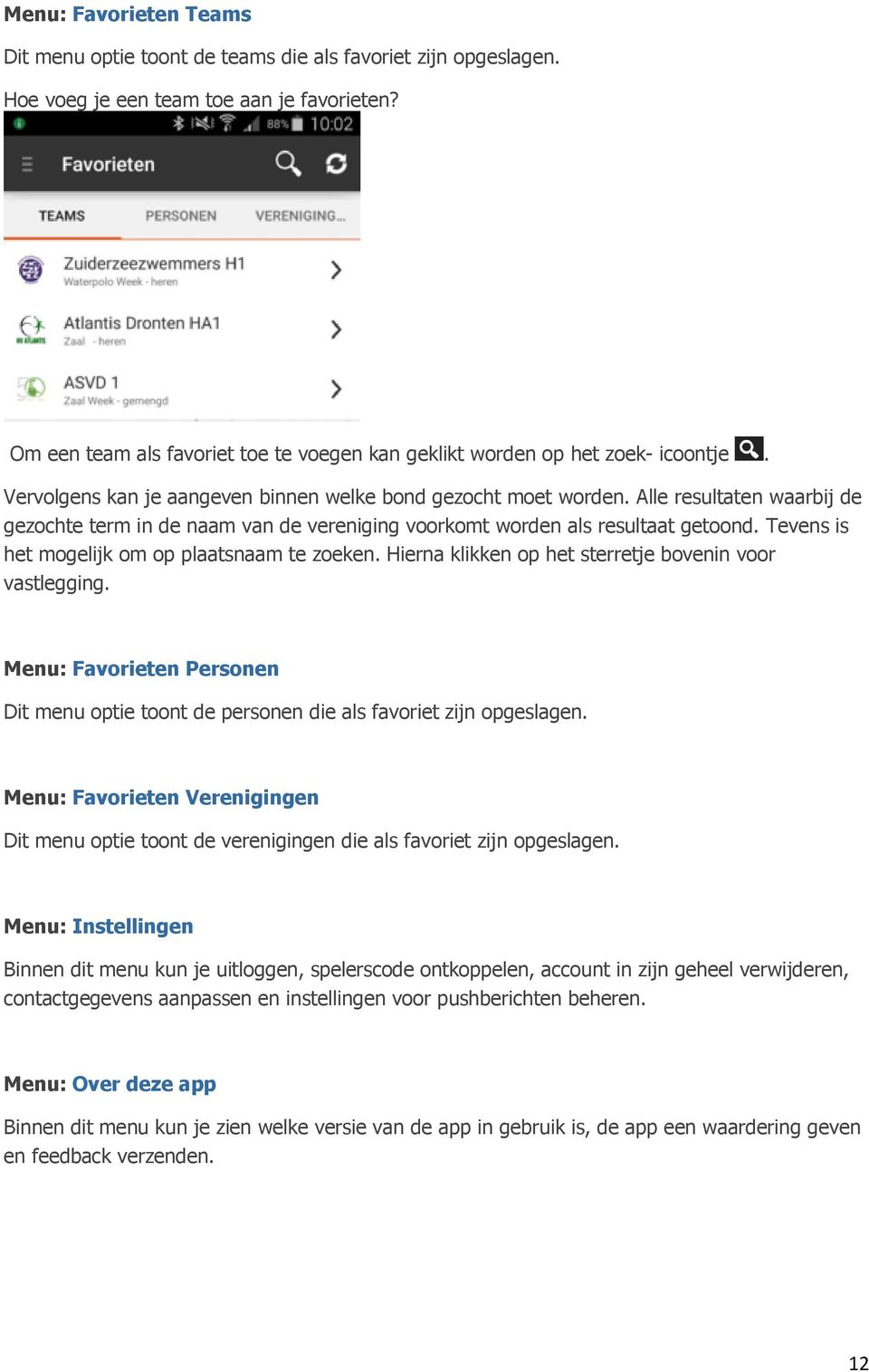
12 Menu: Favorieten Teams Dit menu optie toont de teams die als favoriet zijn opgeslagen. Hoe voeg je een team toe aan je favorieten? Om een team als favoriet toe te voegen kan geklikt worden op het zoek- icoontje. Vervolgens kan je aangeven binnen welke bond gezocht moet worden. Alle resultaten waarbij de gezochte term in de naam van de vereniging voorkomt worden als resultaat getoond. Tevens is het mogelijk om op plaatsnaam te zoeken. Hierna klikken op het sterretje bovenin voor vastlegging. Menu: Favorieten Personen Dit menu optie toont de personen die als favoriet zijn opgeslagen. Menu: Favorieten Verenigingen Dit menu optie toont de verenigingen die als favoriet zijn opgeslagen. Menu: Instellingen Binnen dit menu kun je uitloggen, spelerscode ontkoppelen, account in zijn geheel verwijderen, contactgegevens aanpassen en instellingen voor pushberichten beheren. Menu: Over deze app Binnen dit menu kun je zien welke versie van de app in gebruik is, de app een waardering geven en feedback verzenden. 12
De app kan gedownload worden in de Appstore en de Playstore door te zoeken op sportlinked of via www.sportlinked.nl.
 Downloaden De app kan gedownload worden in de Appstore en de Playstore door te zoeken op sportlinked of via www.sportlinked.nl. Registreren Nadat de applicatie is gedownload en geïnstalleerd kan de gebruiker
De app kan gedownload worden in de Appstore en de Playstore door te zoeken op sportlinked of via www.sportlinked.nl.
 Downloaden De app kan gedownload worden in de Appstore en de Playstore door te zoeken op sportlinked of via www.sportlinked.nl. Registreren Nadat de applicatie is gedownload en geïnstalleerd kan de gebruiker
DWF Handleiding voor Teams
 Downloaden De app kan gedownload worden in de Appstore en de Playstore door te zoeken op sportlinked of via www.sportlinked.nl. Registreren Nadat de applicatie is gedownload en geïnstalleerd kan de gebruiker
DWF Handleiding voor Teams
 Downloaden De app kan gedownload worden in de Appstore en de Playstore door te zoeken op sportlinked of via www.sportlinked.nl. Registreren Nadat de applicatie is gedownload en geïnstalleerd kan de gebruiker
De app kan gedownload worden in de Appstore en de Playstore door te zoeken op sportlinked of via www.sportlinked.nl.
 Downloaden De app kan gedownload worden in de Appstore en de Playstore door te zoeken op sportlinked of via www.sportlinked.nl. Registreren Nadat de applicatie is gedownload en geïnstalleerd kan de gebruiker
Handleiding app Sportlinked
 Handleiding app Sportlinked Inhoud App installeren en downloaden... 2 Account aanmaken... 2 Menu... 5 Persoonlijke instellingen... 6 Team(s) als favoriet instellen... 6 Privacy instellingen aanpassen...
DWF Handleiding voor Teams
 Downloaden De app kan gedownload worden in de Appstore en de Playstore door te zoeken op sportlinked of via www.sportlinked.nl. Registreren Nadat de applicatie is gedownload en geïnstalleerd kan de gebruiker
Sportlinked App. mdwf Digitaal Wedstrijdformulier
 Sportlinked App mdwf Digitaal Wedstrijdformulier App downloaden App is beschikbaar voor Android en ios. En is NIET beschikbaar voor WindowsPhone. Registreren Registreren De gebruiker vult een e-mailadres
Informatie over het mdwf
 Informatie over het mdwf Uitleg over de Sportlinked Applicatie en het mobiel Digitaal WedstrijdFormulier (mdwf) 31-10- 2015 Paul te Riele / Werkgroep Opleidingen (WGO) Wat is de Sportlinked applicatie?
DOWNLOADEN REGISTREREN
 DOWNLOADEN De app Voetbal.nl kan worden gedownload in de Apple App Store en in de Google Play Store. Na installatie van de app op je telefoon, kun je deze starten via dit icoontje: REGISTREREN Na het starten
Digitaal wedstrijdformulier
 Digitaal wedstrijdformulier App downloaden De app Sportlinked is gratis beschikbaar voor IOS en Android. Na het downloaden moet worden ingelogd met je eigen gegevens (bondsnummer en emailadres). Deze gegevens
Handleiding Digitale Wedstrijd Formulier (tablet)
 Internetverbinding (Wi-Fi) Voor het gebruiken van de applicatie van het Digitaal Wedstrijdformulier is een internetverbinding nodig. Zie hieronder welke acties online dan wel offline mogelijk zijn. De
Handleiding Official Portal
 SPORTLINK, MEER TIJD VOOR SPORT Handleiding Official Portal KNBSB DE HANDLEIDING In deze handleiding wordt u stap voor stap door de applicatie geleid. Aan de hand van afbeeldingen wordt elke handeling
1. Klik op de button rechtsboven Extranet en log in met gebruikersnaam en wachtwoord van het hoofdaccount.
 INSTRUCTIE GEBRUIKERSBEHEER Toevoegen/wijzigen van gebruikersaccounts voor het Extranet van www.europeesche.nl/extranet Versie 1.0 21-10-2015 A. AANMAKEN EXTRA GEBRUIKERS ONDER HET HOOFDACCOUNT Het account
Handleiding Groenhuysenpas
 Handleiding Groenhuysenpas Inhoudsopgave Manieren van Opwaarden 1 e keer... 2 Optie 1: Met Pinpas bij de kassa... 2 Optie 2: Via het internet... 2 Stap 1: De website... 2 Stap 2: Registratie... 3 Stap
PARTIJOPGAVE NAKTUINBOUW
 PARTIJOPGAVE NAKTUINBOUW HANDLEIDING In het kort Deze handleiding helpt u om stapsgewijs uw partijopgave te doen. Mochten er nog vragen zijn naar aanleiding van deze handleiding, dan kunt u altijd telefonisch
Pas van Dronten Instructies voor pashouders
 Pas van Dronten Instructies voor pashouders In deze instructies leest u hoe u de Pas van Dronten kunt gebruiken. Er wordt uitgelegd: 1. Hoe u de pas kunt registreren op de website www.pasvandronten.nl.
HANDLEIDING SPORTLINKED
 HANDLEIDING SPORTLINKED In deze handleiding wordt uitgelegd hoe je de basisfuncties van de app Sportlinked kunt gebruiken. Deze app gebruik je onder meer om het Digitale Wedstrijdformulier in te vullen
Op zoek naar vrijwilligers?
 Op zoek naar vrijwilligers? Handleiding voor het online zoeken naar vrijwilligers Ben je van een organisatie en zoek je vrijwilligers? Dan bent je bij ons aan het juiste adres. Op www.bredavoorelkaar.nl
SportCTM 2.0 Sporter
 SportCTM 2.0 Sporter APP Inloggen Dotcomsport heeft ter ondersteuning van de dagelijkse praktijk ook een APP ontwikkeld, om data invoer te vereenvoudigen. Deze APP ondersteunt de onderdelen; Agenda (invoer
Om gebruik te kunnen maken van de app en alle functies zijn twee dingen belangrijk;
 Pilot vrijwilligersmodule voor leden en ouders van leden Stap 1: Uitleg module en aanmelden bij Sportlink Zoals jullie wellicht weten hebben we als vereniging de vrijwilligersmodule van Sportlink aangeschaft
FootCal Handleiding Spelers/Ouders
 FootCal Handleiding Spelers/Ouders v1.0 FootCal Handleiding Spelers/Ouders 1 App installatie 3 Eerste gebruik 3 Inloggen/profiel 4 Account 4 Kies het juiste profiel 5 Favorieten 6 Teams keuze 6 Toegang
Inlogscherm. Inloggen Inloggen als lid Linkermenu
 LISA app v3.1.0 (Android) Dit document bevat een overzicht van de functies en pagina s van de app, met een toelichting en uitleg per onderdeel. Afhankelijk van de rechten en rol binnen het team zijn bepaalde
Pas van Dronten Instructies voor pashouders
 Pas van Dronten Instructies voor pashouders In deze instructies leest u hoe u de Pas van Dronten kunt gebruiken. Er wordt uitgelegd: 1. hoe u de pas kunt registreren op de website www.pasvandronten.nl;
2 Sportlinked 3 Registreren,inloggen & koppelen 4 Digitaal Wedstrijd Formulier (DWF) 5 Uitslagen & Standen Overige mogelijkheden
 Sportlinked KNBSB Agenda 1 Voorbereidingen in Sportlink Club 2 Sportlinked 3 Registreren,inloggen & koppelen 4 Digitaal Wedstrijd Formulier (DWF) 5 Uitslagen & Standen 6 Overige mogelijkheden 2 Uitgangspunten
TRAINERSSITE.NL VOETBALCLUB2000.NL HANDLEIDING
 TRAINERSSITE.NL VOETBALCLUB2000.NL HANDLEIDING Versie Spelers-Trainers-Teams Laatste update: 6 augustus 2012 Welkom Met trainerssite.nl/voetbalclub2000.nl kunt u de zowel het technische als organisatorische
Uitleg icoontjes: Speler verwijderen. Captain instellen. Functie instellen HET TOEVOEGEN VAN SPELERS/STAFLEDEN
 In dit document vindt u een beschrijving van de functionaliteiten van het Mobiel Digitaal Wedstrijd Formulier (kortweg mdwf) voor de rol van scheidsrechter. Zodra een team de spelersopgaaf heeft uitgevoerd,
Handleiding Mijn Yellowbrick
 Handleiding Mijn Yellowbrick versie 2.0 augustus 2014 Voordelig bricken, makkelijk parkeren INHOUDSOPGAVE MIJN YELLOWBRICK 3 MIJN GEGEVENS 5 MOBIEL 7 KAARTEN 10 PARKEREN 13 TRANSACTIES 14 FACTUREN 14 ZAKELIJK
Handleiding van de Bibliotheek: e-books online lezen op een PC of laptop
 Handleiding van de Bibliotheek: e-books online lezen op een PC of laptop Bibliotheek.nl, versie 3.1 september 2014 Inhoudsopgave Inleiding 3 1. Het aanmaken van een webaccount 4 2. Een e-book lenen om
Handleiding competitie.nevobo.nl
 De competitiewebsite, welke via http://competitie.nevobo.nl/ te bereiken is, wordt steeds belangrijker in de volleybalcompetities van de Nevobo. In dit document vindt u informatie over de werking van deze
Veel gestelde vragen en antwoorden: ParkApp
 Veel gestelde vragen en antwoorden: ParkApp Inloggen Vraag: Hoe kan ik mij registeren in de ParkApp vanuit het digitaal loket na het aanvragen van een digitaal product? Antwoord: Nadat je een digitaal
3. Een scherm met persoonlijke gegevens verschijnt. Vul de gegevens aan en druk vervolgens op Bevestigen.
 HANDLEIDING MYWELLNESS Aanmaken MyWellness account 1. Geef uw e-mail adres door aan uw instructeur of stuur e-mail naar [email protected] 2. U ontvangt een activatie e-mail van Bewegingscentrum
Handleiding Order2Cash
 Handleiding Order2Cash Inhoud Order2Cash...3 Persoonlijke online omgeving...3 Geen account...4 Inloggen...5 Koppelen / Ontkoppelen...6 2 Order2Cash Uw facturen ontvangt u digitaal via Order2Cash. Binnen
MijnOffice365 Beheerdershandleiding.
 MijnOffice365 Beheerdershandleiding. Altijd en overal toegang tot e-mail en documenten. 1504046-2662 Inhoud. Wat is MijnOffice365? 2 Inloggen op MijnOffice365 3 Een nieuw domein toevoegen aan uw Microsoft
Altijd en overal toegang tot e-mail en documenten. MijnOffice365 Beheerdershandleiding
 Altijd en overal toegang tot e-mail en documenten MijnOffice365 Beheerdershandleiding Inhoud Wat is MijnOffice365? 2 Inloggen op MijnOffice365 3 Een nieuw domein toevoegen aan uw Microsoft Office 365-account
Gebruikershandleiding. e-kracht is ontwikkeld door:
 Gebruikershandleiding e-kracht is ontwikkeld door: Inhoud 1. Inleiding... 3 2. Het e-kracht account...4 2.1 Contacten toevoegen... 6 2.2 Een dagboek bijhouden... 7 2.3 Links beheren... 8 2.4 Een fotoalbum
Inloggen...2. Wachtwoord vergeten?...4. Aanmaken Gebruiker Mijn Atletiek...5. Rechten geven aan de Gebruiker...6. Een Gebruiker verwijderen...
 Handleiding Mijn Atletiek Inhoudsopgave Inloggen...2 Wachtwoord vergeten?...4 Aanmaken Gebruiker Mijn Atletiek...5 Rechten geven aan de Gebruiker...6 Een Gebruiker verwijderen...6 Rapportages inzien...7
Digitaal Wedstrijd Formulier. Handleiding voor de teller
 Digitaal Wedstrijd Formulier Handleiding voor de teller Het Digitaal Wedstrijd Formulier (afgekort : DWF) is de moderne manier van het registreren van wedstrijden in de Nederlandse volleybalcompetitie.
Het creëren van een hotspot
 Voor het gebruiken van de applicatie van het Digitaal Wedstrijdformulier is een internetverbinding nodig. Zie hieronder welke acties online dan wel offline mogelijk zijn. De applicatie werkt het best als
Help ik kom niet meer ingelogd bij voetbal.nl app / wedstrijdzaken app.
 Help ik kom niet meer ingelogd bij voetbal.nl app / wedstrijdzaken app. Lees dan vanaf hier verder want beide apps zijn in week 34 2017 voorzien van een update. Onderstaande stappen zijn doorlopen met
Handleiding Sportlink Club voor Waterpoloverenigingen
 voor Waterpoloverenigingen Dit document is automatisch gegenereerd. We raden u aan de handleiding online te raadplegen via www.sportlinkclub.nl/support. 1. Sportlink Club downloaden en installeren.........................................................................
Gebruikershandleiding digitaal bezoekers-/ mantelzorgparkeren Gemeente Rotterdam
 Gebruikershandleiding digitaal bezoekers-/ mantelzorgparkeren Gemeente Rotterdam Inhoud 1 Bezoeker aanmelden via uw persoonlijke pagina op internet... 3 1.1 Introductie persoonlijke pagina... 3 1.2 Aanmelden
Gebruik Self-service applicatie
 Gebruik Self-service applicatie Algemene informatie Met de applicatie Self-service heeft u de mogelijkheid om zelf diverse beheertaken uit te voeren voor uw relatie. Aan de hand van o.a. de hoeveelheid
Handleiding Fotopagina
 Handleiding Fotopagina Leden van de Vrienden van de Pyreneese berghond kunnen een album aanmaken op onze fotopagina. Per lid/gezin is één album van maximaal 250 foto's beschikbaar. Deze handleiding bestaat
Instructie online reservering starttijden
 Instructie online reservering starttijden Om online starttijden te reserveren, is onderstaande gebruikersinstructie voor u opgesteld. Wij raden u aan om even de tijd te nemen om uw gebruikersaccount één
Handleiding gebruik ledengedeelte website Amsterdamse Golf Club
 Handleiding gebruik ledengedeelte website Amsterdamse Golf Club Januari 2016 1 Inhoudsopgave Inloggen op het beveiligde ledengedeelte van de website... 3 Onthouden inloggegevens op computer... 5 Wachtwoord
Medewerker handleiding. PersoneelsSysteem - HorecaSysteem - ZorgSysteem
 Medewerker handleiding PersoneelsSysteem - HorecaSysteem - ZorgSysteem Voorwoord Bedankt voor het downloaden van deze handleiding. De handleiding kan gebruikt worden voor het PersoneelsSysteem (www.personeelssysteem.nl),
Stappenplan / Verkorte handleiding Digitaal Wedstrijd Formulier (DWF)
 Stappenplan / Verkorte handleiding Digitaal Wedstrijd Formulier (DWF) Versie: 3 mei 2017 Stap 1: Het openen en bijwerken van het Digitaal Wedstrijd Formulier (DWF) (Actie: Beide teams) Alle spelers, coaches
Gebruikershandleiding BosorNet
 Gebruikershandleiding BosorNet Inhoud Diensten en roosters... 1 Wensen invoeren... 4 Diensten en roosters Je start BosorNet op in een browser (bijvoorbeeld Microsoft Explorer, Opera) met de link die je
Op zoek naar vrijwilligerswerk?
 Op zoek naar vrijwilligerswerk? Handleiding voor het online zoeken naar en direct reageren op vacatures Wanneer je vrijwilligerswerk zoekt is onze website dé plek om een kijkje te nemen. Wij hebben een
Ikgagolfen.nl in combinatie met uw lidmaatschap bij de Golf & Country Club Winterswijk
 Ikgagolfen.nl in combinatie met uw lidmaatschap bij de Golf & Country Club Winterswijk Hoe log ik in op mijn ikgagolfen-account, gekoppeld aan Winterswijk? Om starttijden te reserveren bij Winterswijk,
Basishandleiding. Werknemerloket. Loket.nl
 Basishandleiding Werknemerloket Loket.nl Inhoudsopgave 1 WERKNEMERLOKET... 3 2 TOEGANG TOT WERKNEMERLOKET... 4 3 TOEGANG TOT DE APP WERKNEMERLOKET... 4 4 ESS VIA BANKPORTALEN (FINBOX)... 5 5 DE STARTPAGINA...
LISA app (ios) Inlogscherm
 Handleiding LISA app - ios - Android (pagina 8) LISA app (ios) Dit document bevat een overzicht van de functies en pagina s van de app, met een toelichting en uitleg per onderdeel. Afhankelijk van de rechten
Gebruikers en groepen
 Gebruikers en groepen Deze handleiding beschrijft de functionaliteit gebruikers en groepen. U vindt deze functionaliteit in het SchoolWapps dashboard onder de menuoptie Algemeen. Met de module gebruikers
Mobiel Digitaal Wedstrijd Formulier
 Mobiel Digitaal Wedstrijd Formulier U opent vanuit het programma een wedstrijd. Door een wedstrijd aan te klikken krijgt u vervolgens de Wedstrijddetails te zien van deze wedstrijd. Via de knop Digitaal
Handboek ZooEasy Online Contacten
 Handboek ZooEasy Online Contacten Datum: juni 2012 Versie: 1.04 Inhoudsopgave 1. ONDERHOUD CONTACTEN... 3 1.1. INLEIDING... 3 1.1.1. KOPPELING BASISTABELLEN... 3 1.1.2. KOPPELING ROLLEN EN AUTORISATIES...
Registreren patiëntportaal nieuwe website Huisartsenpraktijk Baarlo
 1 Stap-voor-stap handleiding Registreren patiëntportaal nieuwe website Huisartsenpraktijk Baarlo 1. Ga naar de nieuwe website: huisartsenpraktijkbaarlo.uwartsonline.nl 2. Klik op de knop Inloggen. 3. Klik
Clientportaal handleiding Voor portaalgebruikers
 Clientportaal handleiding Voor portaalgebruikers Inhoud Handleiding clientportaal..... 2 Registreren... 3 Inloggen... 6 Cliëntgegevens bekijken... 8 Persoonlijke instellingen... 9 Uitloggen... 9 Vragen...
PersoneelsSysteem. Handleiding
 PersoneelsSysteem Handleiding Inhoudsopgave 1. Algemeen 3 1.1 Account activeren 3 1.2 Inloggen 3 1.3 Wachtwoord vergeten 3 1.4 Uitloggen 3 2. Dashboard 4 3.1 Wachtwoord wijzigen 4 3.2 E-mailadres wijzigen
Digitale Wedstrijd Formulier
 Beste trainer/leider, Ook de Commissie Wedstrijdzaken wil jou allereerst hartelijk bedanken voor jouw aanbod om komend seizoen de vereniging te helpen door een team te begeleiden. Voor veel vragen kun
----- Handleiding -----
 ----- Handleiding ----- Optering 1. Een account Voordat u een optie kunt nemen moet u een account aanmaken op nieuwbouwinschrijving.nl. Dit kunt u doen door op de knop Log in rechtsboven op het scherm
eservice Gebruikershandleiding eservice Gebruikershandleiding v1.0 Pagina 1
 eservice Gebruikershandleiding eservice Gebruikershandleiding v1.0 Pagina 1 Inhoud Inhoud... 2 Maak een nieuwe gebruiker aan... 3 Registreer een machine... 8 Nieuwe tellerstand doorgeven... 11 Nieuwe bestelling
Handleiding: ECAS account en URID aanmaken
 Afschrift Paraaf Koningskade 4 Postbus 91503 2509 EC Den Haag IPC 652 www.emissieautoriteit.nl Handleiding: ECAS account en URID aanmaken Inhoudsopgave Introductie... 3 Maak een ECAS account aan... 4 Mobiel
Handleiding Yellowbrick Android app.
 Handleiding Yellowbrick Android app. versie 1.2 februari 2013 Download hem gratis! Ga naar www.yellowbrick.nl/app en ontdek hem nu. De Yellowbrick Android app is geschikt voor alle toestellen met versie
Registreren Inloggen - Profiel beheren
 Registreren Inloggen - Profiel beheren Inhoud: iedereen die gebruik wil maken van Kwaliteitscholen moet inloggen, behalve als iemand alleen een onderzoek invult. Voor bepaalde functionaliteiten (uitzetten
Afname en scoring van de CAT-NL op het online platform Q-global
 Afname en scoring van de CAT-NL op het online platform Q-global Aanmelden Om een test te kunnen afnemen of scoren op het online platform, dient u zich eerst aan te melden als gebruiker. Raadpleegt u voor
Handleiding voor gebruik van de Huize Rosa Tag als betaalmiddel
 Handleiding voor gebruik van de Huize Rosa Tag als betaalmiddel April 2016 Inhoud Handleiding Huize Rosa Tag als betaalmiddel... 3 Manieren van Opwaarderen eerste keer... 3 Optie 1: Met Pinpas bij de kassa...
Technisch ontwerp ScheidsMarkt
 Technisch ontwerp ScheidsMarkt User stories/ Pseudocode User stories verenigingen 1. Als een vereniging wil ik een eigen account zodat ik oproepen kan plaatsen voor scheidsrechters. De contactpersoon van
SportCTM 2.0 Startscherm trainer
 SportCTM 2.0 Startscherm trainer Inloggen Webapplicatie Via inlog.dotcomsport.com kun je in inloggen op de webapplicatie van het SportCTM. Wij adviseren onderstaande browsers Windows: Internet Explorer,
Talk2Fans App Handleiding
 2016 Talk2Fans App Inhoud 1. Inleiding... 2 2. Downloaden Talk2Fans app... 2 2.1 Android... 2 2.2 IOS... 3 3. Nieuwe registratie... 5 4. Eerste keer aanmelden... 6 5. Hoofdfuncties binnen de app... 8 5.1
Inleiding. Met vriendelijke groet, functioneel applicatie beheerder.
 Inleiding Voor u ligt een bundel met snelkaarten. In iedere snelkaart vindt u stap-voor-stap instructies, bijvoorbeeld om in te loggen op Talent & Salaris. Op de volgende pagina is een inhoudsopgave van
In dit document zal de werkwijze met betrekking tot de registratie van jouw gewerkte uren worden uitgelegd.
 Inleiding Janssen Interim Services B.V., Janssen Stedendriehoek B.V., Janssen Personeelsdienst B.V. en Janssen Payroll Services maken gebruik van een online uren registratiesysteem. Deze methode van urenverwerking
Afname en scoring van de BAYLEY-III-NL op het online platform Q-global
 Afname en scoring van de BAYLEY-III-NL op het online platform Q-global Aanmelden Om een test te kunnen afnemen of scoren op het online platform, dient u zich eerst aan te melden als gebruiker. Raadpleegt
Handleiding Webapplicatie Robin
 Handleiding Webapplicatie Robin (Versie 02) Inhoudstafel 1. Registratie van uw labo... 2 2. Persoonlijke account aanmaken... 4 3. Inloggen in uw labo account... 7 4. Wijziging labogegevens... 8 5. Inschrijven
Gebruikershandleiding LISATeam
 Gebruikershandleiding LISATeam Leden Informatie Systeem De maakt sinds 2010 gebruik van LISA, een geautomatisserd Leden Informatie Systeem. Via LISA is er een koppeling met de website en de app. De Website
LISA app v3.0 (ios) Inlogscherm
 LISA app v3.0 (ios) Dit document bevat een overzicht van de functies en pagina s van de app, met een toelichting en uitleg per onderdeel. Afhankelijk van de rechten en rol binnen het team zijn bepaalde
Gebruikershandleiding digitaal bezoekers-/ mantelzorgparkeren Gemeente Rotterdam
 Gebruikershandleiding digitaal bezoekers-/ mantelzorgparkeren Gemeente Rotterdam Inhoud 1 Bezoeker aanmelden via uw persoonlijke pagina op internet... 3 1.1 Introductie persoonlijke pagina... 3 1.2 Aanmelden
Cliënten handleiding PwC Client Portal
 Cliënten handleiding PwC Client Portal Mei 2011 (1) 1. Portal van de cliënt Deze beschrijving gaat ervan uit dat u beschikt over inloggegevens voor de portal en over de url van de portal website. Als u
IMAP-handleiding Bookinto
 IMAP-handleiding Bookinto Olivier Nuyts 2Ti6 Ewout Spitaels 2Ti6 Departement Handelswetenschappen en Bedrijfskunde Bachelor Toegepaste Informatica 2 de jaar Academiejaar 2010-2011 Overzicht Inleiding Bookinto
Handleiding koppeling voor patiënten
 Handleiding koppeling voor patiënten Inhoud 1. Registreren... 2 1.1 Voordat u begint... 2 1.2 Een account aanmaken... 2 1.3 Geen account? Registreer nu!... 3 1.4 Bevestig uw account... 3 1.5 Gefeliciteerd,
Stappenplan / Verkorte handleiding Digitaal Wedstrijd Formulier (DWF)
 Stappenplan / Verkorte handleiding Digitaal Wedstrijd Formulier (DWF) Versie: 3 mei 2017 Stap 1: Het openen en bijwerken van het Digitaal Wedstrijd Formulier (DWF) Alle spelers, coaches en teammanagers
Handleiding voor het gebruik van MargaPas als betaalmiddel
 Handleiding voor het gebruik van MargaPas als betaalmiddel Mei 2018 1 Inhoud Handleiding MargaPas als betaalmiddel... 3 1 Opwaarderen van uw MargaPas... 3 1.1 Stap 1: De website... 3 1.2 Stap 2: Registratie...
Aanmaken gebruikersaccount voor lessen bij Skeelerschool Leeuwarden.
 Aanmaken gebruikersaccount voor lessen bij Skeelerschool Leeuwarden. Ga naar de website van de IJshal Leeuwarden (www.ijshalleeuwarden.nl) en kies voor de button: Skeelerschool Klik vervolgens op de oranje
Inloggen op Yes co Mobile
 In deze handleiding wordt de werking van de Yes co Mobile agenda beschreven. Yes co Mobile is ontworpen om de agenda van Yes co te gebruiken op mobiele apparaten, zoals smartphones. Op een tablet kun je
Handleiding GRAS. (Gebruikers registratie activiteiten systeem) Digitale tool voor het aanmelden van kinderen voor het naschoolse aanbod op school
 Handleiding GRAS (Gebruikers registratie activiteiten systeem) Digitale tool voor het aanmelden van kinderen voor het naschoolse aanbod op school Juli 2016 Inhoudsopgave Inhoudsopgave... 2 1. Account registreren
Handleiding Mijn Kerk
 Handleiding Mijn Kerk 1 www.deinteractievekerk.nl Algemeen Uw kerk gaat de Interactieve Kerk gebruiken. In deze handleiding willen we u op een eenvoudige manier uitleggen hoe de Interactieve Kerk precies
Nettie Account aanmaken (van uit link)...4. Nettie opzetten voor eerste gebruik...6. Een groep aanmaken binnen Nettie...9
 Inhoudsopgave Applicatie Installeren... 2-3 Nettie Account aanmaken (van uit email link)...4 Nettie opzetten voor eerste gebruik...6 Een groep aanmaken binnen Nettie...9 Nettie Goedendag opzetten... 10
Handleiding van de Bibliotheek: e-books lezen op je e-reader - versie voor OS X (Mac)
 Handleiding van de Bibliotheek: e-books lezen op je e-reader - versie voor OS X (Mac) Stichting Bibliotheek.nl, versie 3.1 september 2014 Inhoudsopgave Inleiding 3 1. Het aanmaken van een webaccount 4
KALB Salarisadviseurs. Handleiding Online Salarisportal. Werknemer Login Loonstrookviewer
 KALB Salarisadviseurs Handleiding Online Salarisportal Werknemer Login Loonstrookviewer Pagina 1 Inhoudsopgave INHOUDSOPGAVE... 2 HET AANMAKEN VAN UW INLOG ACCOUNT... 3 INLOGGEN OP DE SALARISPORTAL...
Handleiding voor het gebruik van de Elde-Pas als betaalmiddel
 Handleiding voor het gebruik van de Elde-Pas als betaalmiddel Januari 2017 Inhoud Handleiding Elde-Pas als betaalmiddel... 3 1 Opwaarderen van uw Elde-Pas... 3 Stap 1: De website... 3 Stap 2: Registratie...
Inschrijven NFF wedstrijden:
 Inschrijven NFF wedstrijden: 1. Inleiding 2. Inschrijven NFF wedstrijden 3. Wijzigen of annuleren inschrijving 4. Aanmaken gebruikersnaam en wachtwoord 1. Rijders van FCC de IJsselcrossers uit Doetinchem
Inleiding. Met vriendelijke groet, functioneel applicatie beheerder. [email protected]
 Inleiding Voor u ligt een bundel met snelkaarten. In iedere snelkaart vindt u stap-voor-stap instructies, bijvoorbeeld om in te loggen op Talent & Salaris. Op de volgende pagina is een inhoudsopgave van
Handleiding Multicraft Online Online urenregistratie
 Online urenregistratie Versie 1.4 Release 26-07-2013 I Inhoudsopgave Deel I voor werknemers 1 Deel II App 7 voor werknemers 1 1 voor werknemers Met Multicraft Online is het mogelijk om 24 uur per dag online
Registreren Inloggen - Profiel beheren
 Inhoud: iedereen die gebruik wil maken van Kwaliteitscholen moet inloggen, behalve als iemand alleen een onderzoek invult. Voor bepaalde functionaliteiten (uitzetten vragenlijst, bekijken resultaten, gebruik
Handleiding Cliëntportaal voor cliënten en naasten van Zorggroep Elde. Inhoudsopgave. 1 Inleiding 2. 2 Portaal openen 2. 3 Registreren 3.
 Handleiding Cliëntportaal voor cliënten en naasten van Zorggroep Elde Inhoudsopgave 1 Inleiding 2 2 Portaal openen 2 3 Registreren 3 4 Inloggen 5 5 Wachtwoord vergeten 5 6 Algemeen 6 6.1 Hoog contrast
Handleiding indienen subsidieaanvraag via de Stimulus Webportal
 Handleiding indienen subsidieaanvraag via de Stimulus Webportal Inhoud Handleiding indienen subsidieaanvraag via de Stimulus Webportal... 1 1. Algemeen... 2 1.2 Aanmaken van gebruikersaccount... 2 2. Indienen
Handleiding Gebruik P-loket en aanvragen parkeervergunningen voor bedrijven
 Handleiding Gebruik P-loket en aanvragen parkeervergunningen voor bedrijven Gemeente Eindhoven 8 januari 2018 Inhoudsopgave Eerste keer inloggen in het P-loket 3 Parkeervergunning aanvragen 7 Kenteken(s)/voertuig(en)