
Afdrukken van AutoCad-tekeningen
|
|
|
- Jeroen Verbeke
- 10 jaren geleden
- Aantal bezoeken:
Transcriptie

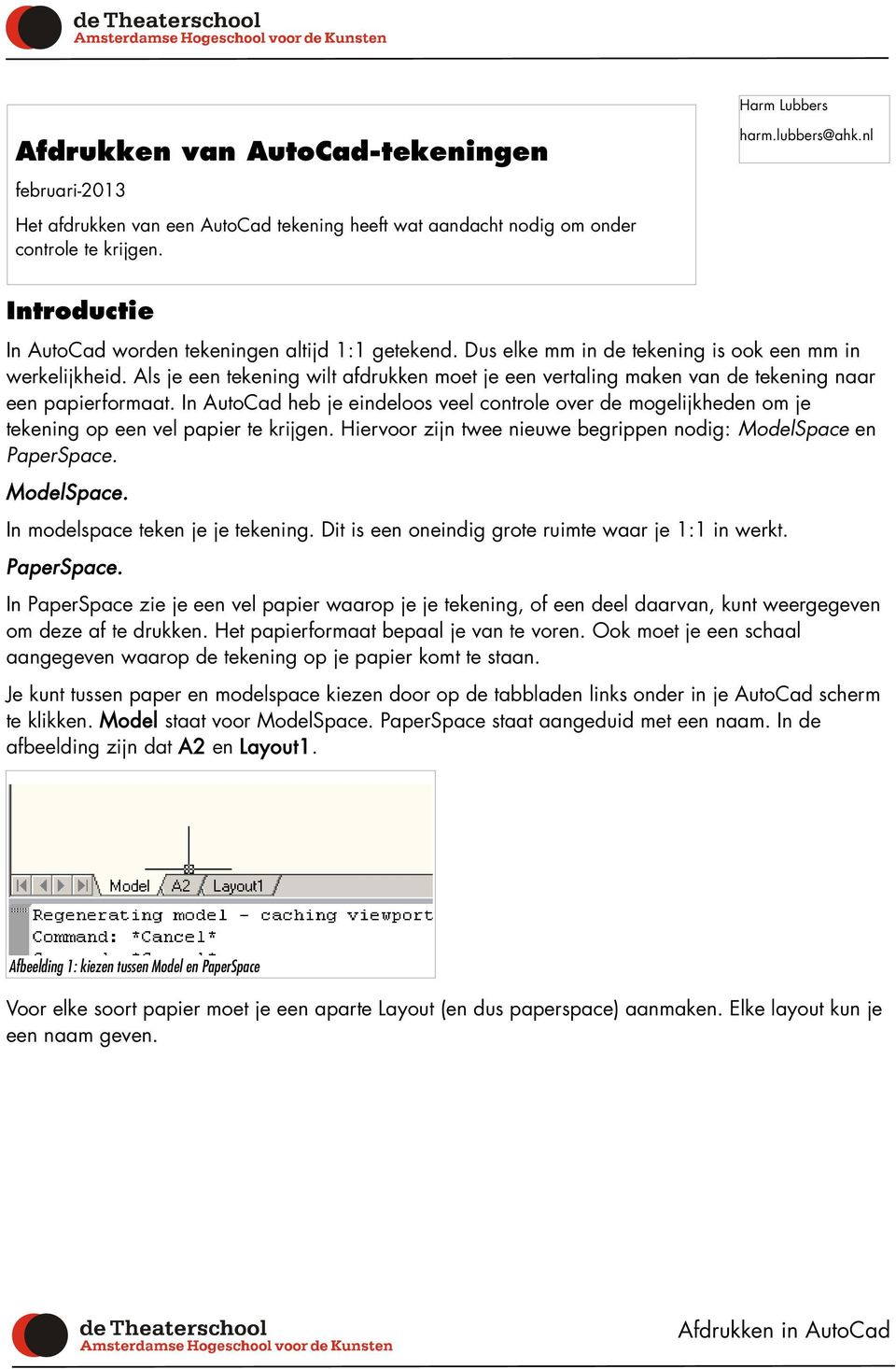
1 Harm Lubbers Afdrukken van AutoCad-tekeningen februari-2013 Het afdrukken van een AutoCad tekening heeft wat aandacht nodig om onder controle te krijgen. Introductie In AutoCad worden tekeningen altijd 1:1 getekend. Dus elke mm in de tekening is ook een mm in werkelijkheid. Als je een tekening wilt afdrukken moet je een vertaling maken van de tekening naar een papierformaat. In AutoCad heb je eindeloos veel controle over de mogelijkheden om je tekening op een vel papier te krijgen. Hiervoor zijn twee nieuwe begrippen nodig: ModelSpace en PaperSpace. ModelSpace. In modelspace teken je je tekening. Dit is een oneindig grote ruimte waar je 1:1 in werkt. PaperSpace. In PaperSpace zie je een vel papier waarop je je tekening, of een deel daarvan, kunt weergegeven om deze af te drukken. Het papierformaat bepaal je van te voren. Ook moet je een schaal aangegeven waarop de tekening op je papier komt te staan. Je kunt tussen paper en modelspace kiezen door op de tabbladen links onder in je AutoCad scherm te klikken. Model staat voor ModelSpace. PaperSpace staat aangeduid met een naam. In de afbeelding zijn dat A2 en Layout1. Afbeelding 1: kiezen tussen Model en PaperSpace Voor elke soort papier moet je een aparte Layout (en dus paperspace) aanmaken. Elke layout kun je een naam geven.
2 Schaal In PaperSpace moeten we een schaal kiezen. Het is belangrijk om de juiste schaal te kiezen voor een tekening. De schaal heeft namelijk grote invloed op de informatie die een tekening kan leveren. aard en afmeting van het onderwerp duidelijkheid in weergave van het onderwerp (leesbaarheid) dezelfde soort informatie steeds op dezelfde schaal (bijvoorbeeld alle details schaal 1:5) beperken van aantal en grootte van tekeningen het zo doelmatig mogelijk produceren en reproduceren van een tekening Het kiezen van een schaal gaat verder dan "hoe past de tekening het beste op mijn vel papier". Ieder schaalniveau bevat verschillende informatie. Een tekening van dezelfde plattegrond op drie verschillende schalen, zal dus drie keer andere informatie geven. Tot slot moet je de gekozen schaal op de tekening vermelden. Dat gebeurt in het titelblok of stempel. Als meerdere schalen op één blad gebruikt worden, is het aan te bevelen bij iedere tekening apart de schaal te vermelden om verwarring te voorkomen. Alle toegepaste schalen worden dan ook in de stempel geschreven. Schaalkeuze Schaal Toepassing 1: :5000-1:2000 Stedenbouwkundige Tekeningen 1:1000 Stedenbouwkundige Tekeningen & Situatie Tekeningen 1:500 Situatie Tekeningen 1:200 Grote Gebouwen, Overzichtstekeningen (bv. woningblokken) 1:100 Gebouwen, toneel en zaal. 1:50 Kleine Gebouwen & Fragmenten van Gebouwen. Kleine tonelen. Lichtplattegronden 1:20 Fragmenten van Gebouwen 1:10 Meubels, Kasten, Trappen, e.d. Details, Constructieve Knooppunten 1:5 Details 1:2 Details, vanwege verwarring met de schaal 1:1 wordt deze vaak afgeraden 1:1 Details Tabel 1: De toegestane schalen in een tekening. Deze genoemde schalen zijn de schalen die in je afdruk mogen voorkomen. Andere schalen zijn niet toegestaan!

3 ViewPorts In een LayOut (of PaperSpace) maak je je tekening zichtbaar door middel van een ViewPort. Denk aan een ViewPort als aan een venster waardoor je naar je tekening kijkt. Elke layout kan meerdere ViewPorts bevatten en elke ViewPort kan een andere schaal hebben. Elk ViewPort kan een ander onderdeel van je tekening laten zien. Bijvoorbeeld als je een overzicht en een detail van je tekening op hetzelfde papier wilt hebben gebruik je daarvoor twee ViewPorts. 1. Viewports zijn vaak rechthoeken, maar kunnen elke vorm hebben die je maar kunt verzinnen. 2. Binnen een Viewport wordt je tekening zichtbaar gemaakt met een bepaalde schaal die je MOET opgeven. 3. Op één layout (vel papier) kunnen meerdere ViewPorts voorkomen die elke een andere schaal hebben. 4. Om een ViewPort te manipuleren, moet je het openen door er dubbel op te klikken. Een geopend ViewPort heeft een dikke rand. 5. Je sluit een geopend ViewPort door buiten het ViewPort dubbel te klikken.

4 Stappenplan om een AutoCad Tekening af te drukken Afbeelding 2: Maak een nieuwe LayOut aan 1. Maak een LayOut aan voor het papierformaat waarop je wilt afdrukken. Kies met de rechter muisknop > op de PaperSpace tab de optie 'New Layout' 2. Kies de zojuist gemaakte LayOut door er op te klikken. En kies dan met de rechter muisknop: Page Setup Manager. In het volgende scherm kies je je zojuist gemaakte LayOut en klik op 'Modify' Afbeelding 3: Kies de Page SetUp Manager om je layout aan te passen 3. Het volgende scherm ziet er als volgt uit:


5 Afbeelding 4: Page SetUp 4. Kies hier de volgende zaken: 1. De juiste printer waarop je wilt gaan afdrukken. 2. Bij PaperSpace: Het papierformaat waarop je gaat afdrukken. 3. Bij Plot Scale: Zorg dat de schaal 1:1 en op mm staat! 4. Bij Drawing Orientation: Kies of je Portrait (staand) of Landscape (Liggend) wil. 5. Klik OK om dit venster af te sluiten. 5. Sluit de PageSetupManager af door op Close te klikken. 6. Je ziet nu een leeg vel Papier. 1. De stippellijn geeft de grens aan die de printer kan afdrukken. Buiten deze stippellijn wordt NIETS afgedrukt. 2. Er kan nog een ViewPort in de layout aanwezig zijn. Selecteer deze en verwijder hem uit de tekening. 7. We gaan nu een nieuw ViewPort maken om de tekening zichtbaar te maken. 1. Teken een rechthoek dat zo groot mogelijk is, maar niet groter dan de stippellijn. 2. Ga naar het tabblad View en kies daar in het blok ViewPorts de optie Create from Object. Afbeelding 5: Maak een ViewPort van een Object 3. Klik op de rechthoek die je in stap 1 getekend hebt. In de rechthoek verschijnt nu je tekening. 4. Voila, je hebt een ViewPort gemaakt.


6 8. In deze stap ga je de schaal en de uitsnede van de tekening in het viewport bepalen. 1. Open het ViewPort door er dubbel in te klikken. De rand van het ViewPort wordt nu dik. Dat is het teken dat je ViewPort geopend is en je erin kunt werken. Afbeelding 6: Open het ViewPort door er dubbel in te klikken 2. Je kunt nu de tekening binnen je geopende ViewPort verschuiven met de Pan tool (het handje). Dit kun je direct doen door het scroll-wiel van de muis in te drukken. 3. Met het scrollwiel van de muis kun je in het ViewPort 'zoomen'. Gebruik dit niet en kies de schaal in het keuzemenu rechtsonder. Klik op het ViewPortScale knopje rechtsonder in het scherm en kies daar de schaal die je wil. 4. Staat je schaal er niet tussen? Maak deze dan zelf aan met de optie Custom... Denk eraan dat je alleen de schalen gebruikt zoals ze in het eerder genoemde lijstje staan! Dus alleen: 1:1 1:5 1:10 1:20 1:50 1:100 1:200 1:500 1:1000


7 Afbeelding 7: Kies een schaal uit het keuzemenu van de ViewPort Scale 5. Het ViewPort sluit je weer door buiten het ViewPort dubbel te klikken. De dikke lijnen worden nu weer dun. 9. Je kunt nu de tekening afdrukken door Print te kiezen (Ctrl + P). Je hoeft nu verder niets in te stellen. Je tekenen wordt afgedrukt zoals hij op het scherm in het layout zichtbaar is. Ter Overdenking Als je het ViewPort in een aparte laag tekent dan kun je het ViewPort: 1. Een andere kleur geven die door de laag is gedefinieerd 2. De laag uitzetten waardoor de randen van het ViewPort onzichtbaar worden. (De inhoud van het ViewPort wordt dan niet onzichtbaar!) Een ViewPort kun je ook maken door een onregelmatige vorm te tekenen met de Polyline tool. 1. Zorg er voor dat je de Polyline afsluit met het close commando. Dan wordt de getekende figuur gesloten. Doe je dit niet, dan kan AutoCad er géén ViewPort van maken. 2. Heb je een Polyline getekend dat je niet heb afgesloten? Geen nood. Dubbel klik op de figuur en kies c (van close) en de figuur is gesloten waarna je er een ViewPort van kunt maken,. Een ViewPort kan ook een cirkel zijn. Je kunt de vorm van een ViewPort achteraf veranderen. Klik op de lijn van de ViewPort en manipuleer de punten.

8 Opdracht Je gaat nu alle opdrachten die je eerder getekend hebt voorzien van een layout en passend ViewPort. Maak voor deze opdracht gebruik van het stappenplan in deze opdracht. Maak in elke tekening die je gemaakt hebt een Layout aan. Teken in dit LayOut een zo groot mogelijk ViewPort. Kies voor het ViewPort een passende schaal. Zorg dat je tekening netje in je ViewPort staat. In opdracht 9 heb je alle tekeningen voorzien van je klas en naam. Controleer of dat leesbaar in het ViewPort is. Druk de tekening af en lever deze in. Controleer of je naam en klas goed leesbaar zijn. Zo niet, pas dit aan en druk opnieuw af. Aan het eind van deze opdracht heb je de volgende opdrachten afgedrukt: Opdracht 1 basistekening Opdracht 2 basistekening Opdracht 3 basistekening Opdracht 4 basistekening met cirkels Opdracht 5 muur met deur Opdracht 6 blokken met afgeschuinde hoeken Opdracht 7 gecombineerde cirkels en rechthoeken Opdracht 8 plattegrond Opdracht 10 plattegrond.

Een afdruk maken met een plotmodel in MicroStation V8i
 Een afdruk maken met een plotmodel in MicroStation V8i Je kunt met MicroStation op verschillende manieren een afdruk maken. Deze omschrijving gaat alleen over het maken van een afdruk met behulp van plotmodels.
Het maken, plaatsen en beheren van symbolen (blocks) In deze beschrijving zijn de afbeeldingen uit de windows versie van AutoCad 2013
 Symbolen in AutoCad Het maken, plaatsen en beheren van symbolen (blocks) In deze beschrijving zijn de afbeeldingen uit de windows versie van AutoCad 2013 Introductie In AutoCad is het mogelijk om veelgebruikte
Lijnen/randen en passe-partouts maken met Photoshop.
 Lijnen/randen en passe-partouts maken met Photoshop. Les 1: Witte rand om de foto m.b.v. canvasgrootte. 1. Open de foto in Photoshop. 2. Klik in menu AFBEELDING op CANVASGROOTTE 3. Zorg dat in het vakje
Afdrukken van documenten naar PDF
 Afdrukken van documenten naar PDF Inhoudsopgave: 1 WAT ZIJN PDF-BESTANDEN? 2 2 HOE MAAK JE PDF-BESTANDEN? 2 3 GRATIS PROGRAMMA PDFCREATOR 2 3.1 Inleiding 2 3.2 Installeren van het programma 3 3.3 Gebruik
Plotten & Printen met Autocad:
 Plotten & Printen met Autocad: 1. Plotten vanuit AutoCAD naar PDF - DWG To PDF.PC3 - A4 2. Een PDF uitprinten op A4 3. Batch-plotten in AutoCAD op A4 of A3 4. Plotten vanuit AutoCAD naar PDF - DWG To PDF.PC3
ASBAK in ALIBRE DESIGN
 ASBAK in ALIBRE DESIGN door Bert Eding en Bas Boetekees september 2010 Klik op Create new part om het werkblad te openen. We laten nu eerst zien hoe we de verschillende zaken op scherm benoemen. Bestudeer
Zelf albumbladen maken in Word 2003
 Zelf albumbladen maken in Word 2003 Het maken van albumbladen in Word is niet moeilijk, maar laten zien hoe het precies gaat, hangt af van de versie van Word. Hieronder volgt de instructie voor Word 2003.
Tekenobjecten Module 12
 12. Tekenobjecten In dit hoofdstuk leert u werken met de Tekenobjecten van Writer. Met behulp van deze functie kunt u uw creatie (in dit geval de kalender) er nog beter uit laten zien. 12.1 Tekenobjecten
Tekenen met Floorplanner
 Overzicht Het scherm 1. Zoom 2. Opslaan 3. Verdieping tab 4. Undo / Redo 5. Constructiemenu 6. Bibliotheek 7. Tekenvlak Eigenschappenmenu s De plattegrond wordt opgebouw uit verschillende elementen: ruimtes,
CAD Standaard Plottool Gebruikershandleiding
 CAD Standaard Plottool Gebruikershandleiding Januari 2006 Versie 3.02 Inhoudsopgave............................................................................................. Inhoudsopgave 2 1 CAD Standard
Microsoft Word Spellingcontrole
 Microsoft Word 2010 Spellingcontrole Inhoudsopgave 5. Controle 5.1 Spellingcontrole 5.2 Woordenlijsten 5.3 Zoeken en vervangen 5.4 Afdrukvoorbeeld en afdrukken 5.1 Spellingcontrole Word geeft spelfouten
Afdrukken van barcode-etiketten met Avery Designpro
 Afdrukken van barcode-etiketten met Avery Designpro Doel: Korte handleiding om met Designpro software etiketten af te drukken met een barcode met automatische doornummering. Het stroomschema om met Designpro
http://www.zeelandtotaal.nl/les_gevorderd/les_1/index_les_1_gev.php
 1 van 7 28-5-2010 12:36 We hebben deze situatie voor ons. Misschien met wat andere kleuren maar dat maakt niet uit. Het belangrijkste is dat de linken op de pagina staan en het logo. Het kan zijn dat je
Handleiding Pétanque Competitie Beheer. (versie 1.1) April 2014
 Handleiding Pétanque Competitie Beheer (versie 1.1) April 2014 2 Algemeen Het programma Pétanque Competitie Beheer is gratis software voor de verwerking van halve en hele competities tot en met 99 speelrondes
Zelf albumbladen maken in Word 2003
 Zelf albumbladen maken in Word 2003 Het maken van albumbladen in Word is niet moeilijk, maar laten zien hoe het precies gaat, hangt af van de versie van Word. Hieronder volgt de instructie voor Word 2003.
StabiCAD V Veiligheid
 StabiCAD V Veiligheid Inhoudsopgave 1. Werken met StabiCAD V Veiligheid... 3 1.1. Inleiding................................................... 3 1.2. Bouwkundige plattegrond.....................................
LES 1. WETENSCHAPPEN oefeningen perspectief. Arnout Van Vaerenbergh Andrea Sollazzo
 WETENSCHAPPEN oefeningen perspectief LES 1 Arnout Van Vaerenbergh Andrea Sollazzo TOLEDO 1/inschrijven via ADMIN: f-a60020-1112 bar12 Wetenschappen (Brussel) f-a60141-1112 bia12 Wetenschappen (Brussel)
Handmatig Onderzoekmelding invoeren Archis III
 Handmatig Onderzoekmelding invoeren Archis III Voor het indienen van een onderzoekmelding in Archis III ga je naar Melden nieuw onderzoek Daar moeten 3 schermen doorlopen/ingevoerd worden. Eerste scherm:
Printomgeving - kaartopmaak
 QGIS heeft een krachtig gereedschap, genaamd Printomgeving dat je instaat stelt de GIS-lagen te nemen en ze te verpakken als kaarten. Deze handleiding laat zien hoe een kaart kan worden gemaakt met standaard
Les 15 # 1 Schilderij maken met Airbrush en Inkt Script
 Les 15 # 1 Schilderij maken met Airbrush en Inkt Script #01: Klik 1 X met je linkse muisknop op deze link meeuwen.jpg De foto opent dan in een nieuwe browser // #02: Klik 1 X met je rechter muisknop op
In deze handleiding wordt uitgelegd hoe een DIN kader gemaakt moet worden en hoe er nieuwe papierformaten aangemaakt moeten worden.
 DIN kader In deze handleiding wordt uitgelegd hoe een DIN kader gemaakt moet worden en hoe er nieuwe papierformaten aangemaakt moeten worden. Verschillende sheets aanmaken 1. Open de Iso Draft.dft uit
Installeren en configureren Océ printers in AutoCAD 2000
 Installeren en configureren Océ printers in AutoCAD 2000 Met de komst van AutoCAD 2000 is het installeren en configureren van een Océ printer binnen AutoCAD drastisch veranderd. Om de driver juist te installeren
LES 1. WETENSCHAPPEN oefeningen perspectief. Arnout Van Vaerenbergh Andrea Sollazzo
 WETENSCHAPPEN oefeningen perspectief LES 1 Arnout Van Vaerenbergh Andrea Sollazzo TOLEDO 1/inschrijven via ADMIN: f-a60020-1112 bar12 Wetenschappen (Brussel) f-a60141-1112 bia12 Wetenschappen (Brussel)
Handleiding Visio 2010. www.dubbelklik.nu
 Handleiding Visio 2010 www.dubbelklik.nu Deze handleiding is onderdeel van Dubbelklik, een lesmethode Technologie, ICT/ Loopbaanoriëntatie en Intersectoraal Alle rechten voorbehouden. Niets uit deze uitgave
met Google Sketchup Een wiskundeproject voor de brugklas ISW Hoogeland
 met Google Sketchup Een wiskundeproject voor de brugklas ISW Hoogeland Marcel Silvius 2011 De eerste stappen met Sketchup Instructie 1 SIL101111 1. Download Google Sketchup op: http://sketchup.google.com/
ORGANISATIE VAN DE TEKENING
 ORGANISATIE VAN DE TEKENING In dit hoofdstuk behandelen we de belangrijkste instellingen die we maken om een bestand op een handige in te stellen. Naamgeving van je bestand Geef je tekenbestand een logische
NEW. METRIC standard(mm).ipt. Dit staat bij PART
 Sleutelhanger tekenen met Inventor Inventor is een professioneel 3D tekenprogramma. Hiermee kun je dus allerlei voorwerpen tekenen van een eenvoudige tafel tot de motoronderdelen van een vliegtuig. Vandaag
Schaakstukken les 1: Pion
 Schaakstukken les 1: Pion In deze les In deze les leer je een pion van een schaakstuk modelleren met het gebruik van lijnen (splines). Je tekent maar de halve contourlijn van de pion en deze lijn wordt
Huib Groenewegen zijn werk wil ik in dit document nog wat verder toelichten of soms wat anders aanpakken.
 Huib Groenewegen zijn werk wil ik in dit document nog wat verder toelichten of soms wat anders aanpakken. Laat ik eerst zeggen dat Huib heel goed de tekening van de lasdoos (eigenlijk trekdoos) heeft gemaakt
Handleiding Visio 2013. www.dubbelklik.nu
 Handleiding Visio 2013 www.dubbelklik.nu Deze handleiding is onderdeel van Dubbelklik, een lesmethode Technologie, ICT/ Loopbaanoriëntatie en Intersectoraal Alle rechten voorbehouden. Niets uit deze uitgave
digitale ontwerp technieken SketchUp
 L DOT digitale ontwerp technieken SketchUp SketchUp L 1.1 Inleiding Veel klanten van een tuinarchitect kunnen zich moeilijk verbeelden hoe de tuintekening van de architect er in werkelijkheid uit komt
Digitaal printen binnen Grafimedia VMBO. Opdracht
 Digitaal printen binnen Grafimedia VMBO Opdracht Opdrachtkaart DR-06-05-01 Voorkennis: Je kunt: Eenvoudige (PDF) printopdrachten naar de digitale printer sturen Opdracht geven bij de digitale printer om
10. Pagina-instellingen
 10. Pagina-instellingen Voordat u begint met het schrijven van een document in het programma Writer, is het raadzaam eerst te bepalen hoe het er uiteindelijk uit moet komen te zien. In deze module leert
Illustrator CS6. Vormen maken in Illustrator. Selectie gereedschap (V) Direct selecteren gereedschap (A) Toverstafje (Y) Lasso (Q)
 Selectie gereedschap (V) Direct selecteren gereedschap (A) Toverstafje (Y) Lasso (Q) Pen (P) Tekst (T) Lijnsegment (\) Rechthoek (Q) Penseel (B) Potlood (N) Klodderpenseel (Shift+B) Gum (Shift +E) Roteren
www.dubbelklik.nu Handleiding BCAD
 Handleiding BCAD www.dubbelklik.nu Deze handleiding is onderdeel van Dubbelklik, een lesmethode Technologie, ICT/ Loopbaanoriëntatie en Intersectoraal Alle rechten voorbehouden. Niets uit deze uitgave
Instructietekst printen en plotten van inspectietekeningen
 Instructietekst printen en plotten van inspectietekeningen De CAD Factory Eerste Tuinsingel 37 3112 ER SCHIEDAM Tel. 010-2467518 Blad 2 Datum 15-Okt-2013 Inhoud Page Setup... 4 De Stufit Page Setup importeren...
Handleiding Word de graad
 Handleiding Word 2010 3de graad Inhoudsopgave Regelafstand 3 Knippen 3 Kopiëren 5 Plakken 6 Tabs 7 Pagina-instellingen 9 Opsommingstekens en nummeringen 12 Kopteksten en voetteksten 14 Paginanummering
Titel: Workshop creatief met MS Word Auteur: Miriam Harreman / Jaar: 2009 Versie: Creative Commons Naamsvermelding & Gelijk
 Versie: 1.0-1- Creative Commons Index INDEX... 2 INLEIDING... 3 INSTELLEN VAN DE PAGINA... 4 LIGGENDE KAART... 4 STAANDE KAART... 4 WERKRUIMTE... 4 WERKEN MET WORDART... 5 WORDART: WERKBALK... 5 WORDART:
WETENSCHAPPEN oefeningen perspectief LES 2. Tobias Labarque Rinus Roelofs Andrea Sollazzo
 WETENSCHAPPEN oefeningen perspectief LES 2 Tobias Labarque Rinus Roelofs Andrea Sollazzo LES 2 Deel 1 - teken kikvorsperspectief van een eenvoudig volume in 2D Deel 2 - plaats de verschillende projectievlakken
Video STEP 07 : Railings & Modification of Curtain Walls [ Totale speelduur: 5 min. en 29 sec. ]
![Video STEP 07 : Railings & Modification of Curtain Walls [ Totale speelduur: 5 min. en 29 sec. ]](/thumbs/101/149066027.jpg "Video STEP 07 : Railings & Modification of Curtain Walls [ Totale speelduur: 5 min. en 29 sec. ]") Video STEP 07 : Railings & Modification of Curtain Walls [ Totale speelduur: 5 min. en 29 sec. ] Stap 7a [ 0.20 1.00 ] Plaats een balustrade op de rand van de eerste verdieping in het gebouw Activeer de
Video STEP 07 : Railings & Modification of Curtain Walls [ Totale speelduur: 5 min. en 29 sec. ] Stap 7a [ 0.20 1.00 ] Plaats een balustrade op de rand van de eerste verdieping in het gebouw Activeer de
Afdrukken in Calc Module 7
 7. Afdrukken in Calc In deze module leert u een aantal opties die u kunt toepassen bij het afdrukken van Calc-bestanden. Achtereenvolgens worden behandeld: Afdrukken van werkbladen Marges Gedeeltelijk
Instructie: Werken met de nieuwe omgeving
 Instructie: Werken met de nieuwe omgeving In dit document vind je een beschrijving hoe de nieuwe omgeving werkt en wat de grootste aanpassingen zijn. Dit document bestaat uit een zestal delen: - Deel 1:
Etiketten maken en printen (word 2010).
 Etiketten maken en printen (word 2010). Klik op het tabblad Verzendlijsten. (Zie pijl). Het onderstaande venster komt nu: Klikt u nu op Afdruk samenvoegen starten Er komt weer een venster: Zie hier naast.
Zelf albumbladen maken in Word 2010
 Zelf albumbladen maken in Word 2010 Het maken van albumbladen in Word is niet moeilijk, maar laten zien hoe het precies gaat, hangt af van de versie van Word. Hieronder volgt de instructie voor Word 2010.
Een koptekst is een tekst, die boven aan elke pagina verschijnt. Een voettekst is een tekst, die onder aan elke pagina verschijnt.
 SAMENVATTING HOOFDSTUK 9 Koptekst en voettekst Een koptekst is een tekst, die boven aan elke pagina verschijnt. Een voettekst is een tekst, die onder aan elke pagina verschijnt. Je hoeft een koptekst en
Informatie primaire cursus AutoCAD LT 2010
 Informatie primaire cursus AutoCAD LT 2010 De volgende pagina s tonen een voorbeeld van DVDU cursusboek AutoCAD LT 2010. Het boek is uiteraard ook geschikt als basisboek voor de uitgebreide versie AutoCAD.
WETENSCHAPPEN oefeningen perspectief OEFENING 5. Arnout Van Vaerenbergh
 WETENSCHAPPEN oefeningen perspectief OEFENING 5 Arnout Van Vaerenbergh vorige oefening: 1/ contextsimulatie - Muziekles van Vermeer 2/ exacte input - objecten tekenen in perspectief 3/ exacte output -
Wat is er veranderd in Prezi?
 Wat is er veranderd in Prezi? Update voor Prezi voor kids januari 2014 Door: Hedwyg van Groenendaal Prezi zit niet stil en is constant bezig om de tool te verbeteren. Omdat het boek op sommige punten niet
Google SketchUp BasisTools Hier staan de tools (gereedschappen) waarmee je snel kunt beginnen.
 Google SketchUp BasisTools Hier staan de tools (gereedschappen) waarmee je snel kunt beginnen. 1. Drawing Drawing tools zijn de tools waarmee je tekent. Line of [L] Met Line kan je rechte lijnen maken.
Handleiding Word voor gevorderden
 Word voor gevorderden Anne-Martine Gielis Versie 1.2 oktober 2002 UNIVERSITEIT VAN AMSTERDAM Instituut voor de lerarenopleiding Inhoudsopgave Inleiding... 1 Automatische inhoudsopgave in Word... 2 Opmaakprofiel
Installatie Epson TM-T88III/TM-T88IV t.b.v. OnlineKassa.nl
 Installatie Epson TM-T88III/TM-T88IV t.b.v. OnlineKassa.nl Voor Windows Vista 1 Voordat u begint met de installatie: 1 Controleer eerst welk type bonprinter u heeft. Het type bonprinter vindt u achter
Fabsheet: Vinylsnijder. Handleiding voor het werken met de vinylsnijder in FabLab Zeeland
 Fabsheet: Vinylsnijder Handleiding voor het werken met de vinylsnijder in FabLab Zeeland Inhoudsopgave Hoofdstuk 1: Start!... 3 Hoofdstuk 2: Maak een ontwerp (of gebruik een bestaand ontwerp)... 4 Hoofdstuk
Handleiding JCreator. Inhoud. Een Workspace en een eerste project maken
 Handleiding JCreator Inhoud Een Workspace en een eerste project maken Een tweede project maken De editor van JCreator Aanpassen van de basis-directory Documentatie over klassen en methoden van de JDK Bestand
Ingeborg Hoogenberg The People Group
 Ingeborg Hoogenberg The People Group Inhoud Printen of plotten? Printen vanuit je designmodel Printen vanuit een sheetmodel Printen met de tools van Optimize NLCS Printen of plotten? Printer/plotter PDF
Snel aan de slag met KaartViewer
 Gebruikershandleiding KaartViewer versie 2.x Versie 2017 Nu met uitgebreide filtermogelijkheden Snel aan de slag met KaartViewer Bij deze actie moet u goed opletten Tip: er zijn meerdere mogelijkheden
de deur de schoorsteen het dak dak aanpassen bloempot schoorsteen bakstenen verkleinen &verfraaien...
 Inhoud werken met paden... 3 deel van een pad kopiëren... 3 pad aan beide kanten versmallen... 3 hoek van een ankerpunt aanpassen... 4 een gesloten pad maken... 5 inzoomen/uitzoomen... 6 groeperen... 7
StabiCAD V Gasleidingberekening
 StabiCAD V Gasleidingberekening Inhoudsopgave 1. Werken met StabiCAD V Gasleidingberekening.. 3 1.1. Inleiding................................................... 3 1.2. Verwante modules...........................................
Quick Reference Guide Basiskaart Curaçao
 Quick Reference Guide Basiskaart Curaçao 5 8 ACTIEKNOPPEN Navigeren: Inzoomen: klik of trek een rechthoek in de kaart 6 Uitzoomen: klik of trek een rechthoek in de kaart Verschuiven: sleep het kaartbeeld
ExpressShipper. 1 Configuratiehandleiding. Documentatie ExpressShipper Page 1 of 20
 ExpressShipper Documentatie ExpressShipper Page 1 of 20 1 Inleiding 3 2 Instellingen 4 2.1 Add consignment range 4 2.2 Metrische of empirische (metric of Imperial) waarden 5 2.3 Adres Import 6 2.4 Document
2. Panorama Maker 3. Funhouse 139
 Inhoudsopgave Voorwoord... 11 Nieuwsbrief... 11 Introductie Visual Steps... 12 Wat heeft u nodig?... 13 De website bij dit boek... 14 De cd-rom... 14 Uw voorkennis... 14 Hoe werkt u met dit boek?... 15
1 KAS OPSTARTEN Klik 1x op BAR KASSA op bureaublad om het programma op pc te starten.
 Bar Gebruikershandleiding 170912 Pagina 1 van 8 1 KAS OPSTARTEN Klik 1x op BAR KASSA op bureaublad om het programma op pc te starten. Vul jouw gebruikersnaam en code in. Klik op Login Je bent nu in het
SolidWorks tutorial 13-4 Opwindend
 SolidWorks tutorial 13-4 Opwindend Voorbereidend Middelbaar Beroepsonderwijs (VMBO) en Middelbaar Beroepsonderwijs (MBO) Voor gebruik met SolidWorks Educational Release 2010-2011 Initiatief: Jack van den
ADOBE PHOTOSHOP LIGHTROOM VERENIGBAAR MET HET MAC OS X LEOPARD PRINT SYSTEEM?
 ADOBE PHOTOSHOP LIGHTROOM VERENIGBAAR MET HET MAC OS X LEOPARD PRINT SYSTEEM? (Vrije vertaling van Ian Lyons lesbrief Adobe Photoshop Lightroom and compatibility with the Leopard Print System ) Met de
Handleiding. Door: Jos Reuling. Project: Tandwielen. Datum: 10 maart 2010 (bewerking Henk Reuling, 04-02-2011)
 Handleiding Datum: 10 maart 2010 (bewerking Henk Reuling, 04-02-2011) Plaats: HAN, Ruitenberglaan 26, Arnhem, Lokaal B2.68 1 Open WolidWorks. Je krijgt het onderstaande scherm te zien. Open een nieuw document.
ICT. Meetkunde met GeoGebra. 2.7 deel 1 blz 78
 ICT Meetkunde met GeoGebra 2.7 deel 1 blz 78 Om de opdrachten van paragraaf 2.7 uit het leerboek te kunnen maken heb je het computerprogramma GeoGebra nodig. Je kunt het programma openen via de leerlingenkit
Solidworks windmolen
 1 Solidworks windmolen Niveau: gevorderd www.dearchimedes.com Op vind je PDF s met daarin de basis van Solidworks. Zorg dat je de eerste twee PDF s hebt doorlopen, zodat je basisbewerkingen van Solid-
Om paint te openen volgen we dezelfde weg als bij de rekenmachine:
 Paint is een éénvoudig tekenprogramma. Vele functies hiervan komen later terug bij diverse foto- en tekenprogramma s. Om paint te openen volgen we dezelfde weg als bij de rekenmachine: rechtbovenaan zoeken
BACK-UP PROGRAMMA. M U L T I M E D I A G R O E P H C C H E E R E N V E E N. Multimediagroep HCC Heerenveen HCC Fryslân locatie Heerenvee
 BACK-UP PROGRAMMA. M U L T I M E D I A G R O E P H C C H E E R E N V E E N Hoe maak je een back-up en hoe stel je dit in plus uitleg over een back-up programma. Er zijn vele gratis Back-up programma s.
Les 1. Digitale Media - DTP 1
 Intro InDesign werkt met objecten, dit zijn alle elementen die je op een pagina kunt plaatsen. Bijvoorbeeld hulplijnen, om aan te geven waar de marges van de pagina s komen, maar ook tekstkaders, illustratiekaders,
HTA Software - Klachten Registratie Manager Gebruikershandleiding
 HTA Software - Klachten Registratie Manager Gebruikershandleiding Inhoudsopgave Hoofdstuk 1: Opstarten en inloggen, overzicht startscherm, uitleg symbolen Hoofdstuk 2: aanmaken relaties Hoofdstuk 1: Opstarten
2. Wanneer moet ik een afbeelding verkleinen?
 Appendix B. Beeldmateriaal en Blackboard 1. Inleiding...1 2. Wanneer moet ik een afbeelding verkleinen?...1 3. Het formaat van een afbeelding wijzigen...2 4. Een afbeelding comprimeren...4 5. Een uitsnede
Tips & Trucs ArchiCAD : Kozijnstaat maken algemeen (NL+)
 Tips & Trucs ArchiCAD 13 049: Kozijnstaat maken algemeen (NL+) Met ArchiCAD kunt u een volledig geautomatiseerde kozijnstaat maken. Vanuit het model worden alle kozijnen op merk gesorteerd, geteld en met
ACAD Handleiding 5 - het tekenen van een voetballer -
 Ontwerpen en produceren op afstand ACAD Handleiding 5 - het tekenen van een voetballer - Fontys centrum Metaal Auteur: Ad Willems Versie: 3.1 18-11-2002 Deze lesbrief is vervaardigd in opdracht van de
Internet Explorer 7 (IE7)
 Internet Explorer 7 (IE7) 1. HET VENSTER Het venster van Internet Explorer 7 ziet er als volgt uit: Het venster bestaat uit volgende onderdelen: De knoppen Volgende en Vorige. Adresbalk hierin vullen we
Autocad 2012 Naam Datum
 Naam Datum Inhoudsopgave Inhoudsopgave 2 Leerdoelen 3 Opstarten van Autocad 3 Tekenen van lijnen met de functie ortho 3 Kleur van de lijn vernaderen 4 Toevoegen van tekst 5 Tekening beveiligen 5 Bijlage
Snel een begin maken met Front-Page voor een eigen website. blad 1
 Snel een begin maken met Front-Page voor een eigen website. blad 1 Je gaat zelf een eenvoudige web site maken en zult deze eerst op papier moeten ontwerpen. Je maak een met daaronder sub-pagina s en eventueel
In dit artikel zal ik u uitleggen hoe u rechtstreeks vanuit Troublefree Retail kan afdrukken
 Auteur: Evert-Jan Steenvoorden Datum: 24-06-2015 Printers configureren In dit artikel zal ik u uitleggen hoe u rechtstreeks vanuit Troublefree Retail kan afdrukken Wat heb je nodig Om rechtstreeks af te
Fabsheet: Vinylsnijder
 Fabsheet: Vinylsnijder Met de vinylsnijder kun je stickers en papier snijden. Het FabLab heeft zelfklevend vinyl op voorraad in diverse kleuren. Zelf folie meenemen kan natuurlijk ook, houd er wel rekening
Toelichting diverse onderdelen ORIfin september 2009 Printen in ORIfin blad 1
 Printen in ORIfin blad 1 PRINTEN IN ORIFIN... 2 Keuze bij uitvoer voor printer, scherm, bestand of CSV-file................................. 2 Uitvoer naar scherm... 2 Uitvoer naar bestand.... 2 Uitvoer
Excel afdrukken Afdrukken in Excel. Afdrukbereik, afbeeldingen, kantlijnen e.d.
 Excel afdrukken Afdrukken in Excel. Afdrukbereik, afbeeldingen, kantlijnen e.d. Peter Franke 2-2-2014 Inhoud Excel Les 07 Afdrukken... 3 Marges [ Kantlijnen ]... 3 Afdrukstand.... 4 Afdrukbereik... 4 Afdrukken
1. Achtergronden verwijderen (op basis van Photoshop CS2/CS3)
 1. Achtergronden verwijderen (op basis van Photoshop CS2/CS3) De Engelse benamingen van de opdrachten staan tussen ( ) Voor deze tutorial ga ik gebruik maken van de volgende 2 foto s Foto 1, de foto waar
1. Etiketten en visitekaartjes
 1. Etiketten en visitekaartjes In dit hoofdstuk gaan wij etiketten en kaartjes aanmaken. Deze zijn er van diverse merken, afmetingen,... Van enkele merken zijn de specifaties reeds voorhanden voor een
CURSUS DIGITAL STAMPING
 www.truikebron.com INTRO Hierbij van onze gratis cursus Digital Stamping. We hebben hierin geprobeerd om het digitaal stempelen zo duidelijk mogelijk uit te leggen. Stap-voor-stap gaan we weer door de
En soms geven we aan bepaalde plaatjes leuke effecten en meer is het echt niet!
 Kerst creatie (beginners) Download hier je materialen. We gaan vandaag een kerstcreatie maken in de Gimp. Het is in feite niet moeilijk als je de stappen maar goed volgt. Eigenlijk is het een kwestie van
Inhoud. PROGRAMMA DOWNLOADEN www.albumcollectie.nl 3. PROJECTKEUZE Nieuw project / updates 4 Productgroepen 5 Projectkeuze 6
 HANDLEIDING Inhoud PROGRAMMA DOWNLOADEN www.albumcollectie.nl 3 PROJECTKEUZE Nieuw project / updates 4 Productgroepen 5 Projectkeuze 6 HET ONTWERP PROGRAMMA Foto s uploaden 7 Paginastijlen / maskers /
Medische Beelden Portaal AZ Sint-Lucas
 Medische Beelden Portaal AZ Sint-Lucas Gebruikershandleiding Deze handleiding is van toepassing voor externe artsen en patiënten die aan de hand van referenties in het verslag een bepaald onderzoek willen
De tekst staat nu aan de linkerkant. De tekst staat nu aan de rechterkant. De tekst staat nu in het midden.
 1. Uitlijnen Uitlijnen: De manier waarop een regel wordt getoond. Dit kan op vier verschillende manieren. We geven hieronder vier voorbeelden. A. Links uitlijnen De tekst staat nu aan de linkerkant. B.
Dick Grooters Raadhuisstraat 296 5683 GM Best tel: 0499-392579 e-mail: [email protected]. Printen en Scannen
 Dick Grooters Raadhuisstraat 296 5683 GM Best tel: 0499-392579 e-mail: [email protected] Printen en Scannen Als een nieuwe printer wordt gekocht en onder Windows XP aangesloten zal Windows deze nieuwe
In het tabblad Maken, groep Rapporten kun je in één keer een rapport maken van een
 SAMENVATTING HOOFDSTUK 4 Rapport maken In het tabblad Maken, groep Rapporten kun je in één keer een rapport maken van een geselecteerde tabel of query via opgenomen.. In dit rapport worden automatisch
Avery DesignPro 2000
 Handleiding. Avery DesignPro 2000 Box: Fitnesscentrum Onderdeel: Veiligheid voor alles Praktijkoefening. Versie 2.0 DesignPro 2000 Behorende bij de methode leren door doen voor technologie. Inleiding.
Basistechnieken Microsoft Excel in 15 minuten
 Basistechnieken Microsoft Excel in 15 minuten Microsoft Excel is een rekenprogramma. Je kan het echter ook heel goed gebruiken voor het maken van overzichten, grafieken, planningen, lijsten en scenario's.
Een fotoboek maken met software van Fotofabriek.
 Een fotoboek maken. Een digitaal fotoalbum maak je op je PC. Het wordt ge-uploaded naar fotocentrale die er voor zorgt dat het album afgedrukt wordt en ingebonden. Er zijn veel aanbieders, maar het afdrukken
Handleiding. Cv templates. Venbroekstraat AS Nieuwkuijk
 Handleiding Cv templates Inhoudsopgave Inhoudsopgave 2 Maak een keuze: 1 of 2 pagina s 3 Tekst wijzigen 3 Grootte van tekstblok wijzigen 3 Kleur of lettertype veranderen 3 Lettertypes installeren 3 Profielfoto
Print Preferences Toelichting. Jonker & Wu CAD support
 Print Preferences Toelichting Jonker & Wu CAD support De Print Preferences Jonker & Wu heeft een aantal aangepaste print commandos gemaakt. De reden daarvoor is dat je in één file meerdere tekeningen kunt
Kalender. Stap 3 Sla je document direct op in je zojuist aan gemaakte map, zodat je alles van begin af aan goed ordent.
 Kalender Stap 1 Maak een nieuwe map aan op je account of USB-stick. Hierin gaan we alles opslaan dat met deze opdracht te maken heeft. DUS WE GOOIEN NIETS WEG! Stap 2 Maak in Indesign een document aan
Macro s maken in Word
 Macro s maken in Word Wanneer je langere stukken tekst met een bepaald opmaak wilt invoegen zonder al teveel gedoe, kun je macro s aanmaken. Hieronder staat een stap-voor-stap uitleg voor het maken van
Cursus Publisher 2000
 Cursus Publisher 2000 Microsoft Publisher is een DTP-programma. DTP staat voor DeskTop Publishing, een term die alle handelingen omvat waarmee een pc-gebruiker min of meer professioneel drukwerk samenstelt
Handleiding Albupad - Album Page Designer versie 1600
 1 Handleiding Albupad - Album Page Designer versie 1600 Albupad (Album Page Designer) is een computerprogramma waarmee u gemakkelijk en snel albumbladen voor bijvoorbeeld postzegels kunt maken. Met het