
SGH-E310 Gebruiksaanwijzing
|
|
|
- Joke Meijer
- 10 jaren geleden
- Aantal bezoeken:
Transcriptie
1 * Mogelijk is niet alle informatie in deze gebruiksaanwijzing van toepassing op uw telefoon. Dit hangt af van welke software is geïnstalleerd en welke provider u hebt. Drukfouten voorbehouden. SGH-E310 Gebruiksaanwijzing World Wide Web Printed in Korea Code No.:GH A Nederlands. 07/2004. Rev. 1.0

2 Inhoud Belangrijke veiligheidsinformatie... 7 Uitpakken... 9 De telefoon Onderdelen Display Standby-lampje Camera Aan de slag De SIM-kaart installeren De batterij opladen De telefoon aan- en uitzetten Telefoneren Zelf bellen Het volume aanpassen Een oproep beantwoorden Gemiste oproepen bekijken Snel overschakelen naar de stille modus Functies en opties selecteren De functietoetsen gebruiken Opties selecteren Tekst invoeren De tekstinvoerstand wijzigen De ABC-stand gebruiken De T9-stand gebruiken De cijferstand gebruiken Speciale tekens invoeren Tijdens een gesprek beschikbare opties Een gesprek in de wacht zetten De menuopties gebruiken De microfoon uitschakelen (Micr. uit) Toetstonen in- en uitschakelen Een serie DTMF-tonen verzenden Een nummer opzoeken in Contacten Wisselgesprek Multiparty-gesprekken

3 Inhoud Inhoud De menu's gebruiken Een menu weergeven met de navigatietoetsen Sneltoetsen gebruiken Overzicht van de menuopties Games & meer Opgeslagen games Games DNS-instellingen Vodafone live! Vodafone live! Geef adres Favorieten Nieuw Games Ringtones Images Nieuws & Weer Browser-instellingen Cache wissen Toepassingen Vodafone Alarm Rekenmachine Actielijst Spraakmemo Valuta omrekenen Berichten Bericht maken Postvak IN Mijn berichten Voic bellen MMS Album Messenger WAP Push Instellingen Geheugenstatus Alles wissen Camera Foto nemen Video opnemen Mijn foto s Mijn video's Mijn telefoon Mijn afbeeldingen Mijn games Mijn geluiden Mijn video's Standaardberichten Geheugenstatus Kalender De agenda bekijken Een notitie schrijven Een notitie bekijken Contacten Contacten Contact toevoegen Groep zoeken Groep wijzigen Gespreksgegevens Verkort kiezen Mijn nummers Geheugenstatus Instellingen Telefoonopties Displayinstellingen Geluidsopties Oproepinstellingen Tijd en datum Netwerk kiezen Beveiliging Problemen oplossen

4 Inhoud Toegangscodes Telefoonwachtwoord PIN PUK PIN PUK Blokkeerwachtwoord Informatie met betrekking tot gezondheid en veiligheid SAR-certificeringsinformatie Voorschriften voor het gebruik van batterijen Verkeersveiligheid Gebruiksomgeving Elektronische apparatuur Omgevingen met explosiegevaar Alarmnummer bellen Overige belangrijke veiligheidsinformatie Behandeling en onderhoud Verklarende woordenlijst Index Naslagkaart

5 Belangrijke veiligheidsinformatie Lees deze richtlijnen zorgvuldig door voordat u de mobiele telefoon in gebruik neemt. Het niet opvolgen van deze richtlijnen kan tot gevaarlijke situaties leiden en kan in strijd met de wet zijn. Verkeersveiligheid voor alles Gebruik de telefoon niet tijdens het rijden. Parkeer eerst de auto. Uitschakelen bij het tanken Gebruik de telefoon niet bij een tankstation of in de buurt van brandstoffen of chemicaliën. Uitschakelen in een vliegtuig Mobiele telefoons kunnen storingen in elektronische systemen veroorzaken. Het gebruik ervan in vliegtuigen is gevaarlijk en niet toegestaan. Uitschakelen in een ziekenhuis Schakel de telefoon uit als u zich in de nabijheid van medische apparatuur bevindt. Houd u aan alle geldende regels of voorschriften. Storingen De werking van een mobiele telefoon kan worden verstoord door de radiosignalen van andere apparatuur. Speciale voorschriften Houd u aan speciale voorschriften en zet de telefoon uit op plaatsen waar het gebruik van de telefoon niet is toegestaan of gevaar of storingen kan opleveren (bijvoorbeeld in een ziekenhuis). Stand van de telefoon Gebruik de telefoon alleen in de normale stand (tegen uw oor). Vermijd onnodig contact met de antenne als de telefoon is ingeschakeld, vooral wanneer deze bereik heeft. 7

6 Belangrijke veiligheidsinformatie Alarmnummer bellen Controleer of de telefoon is ingeschakeld en bereik heeft. Toets het alarmnummer in (112 of een ander officieel alarmnummer) en druk op de toets. Het kan zijn dat u bepaalde functies moet uitschakelen voordat u het alarmnummer kunt bellen. Zorg ervoor dat u alle benodigde informatie zo precies mogelijk doorgeeft. Verbreek de verbinding pas als u daartoe opdracht hebt gekregen. Uitpakken In de doos vindt u de volgende onderdelen: Telefoon Reisadapter Waterbestendigheid De telefoon is niet waterbestendig. Zorg ervoor dat de telefoon droog blijft. Accessoires en batterijen Gebruik alleen door Samsung goedgekeurde accessoires. Het gebruik van niet-goedgekeurde accessoires kan de telefoon beschadigen en kan gevaarlijk zijn. Gebruik alleen batterijen en opladers die door Samsung zijn goedgekeurd. Batterij Gebruiksaanwijzingen Oortelefoon Polslus Deskundige technische service Laat de installatie en het onderhoud van de telefoon altijd over aan gekwalificeerde technici. Zie Informatie met betrekking tot gezondheid en veiligheid" op pagina 170 voor meer informatie over veiligheid. WAARSCHUWING VERVANGING VAN DE BATTERIJ DOOR EEN BATTERIJ VAN EEN ONJUIST TYPE KAN TOT EEN EXPLOSIE LEIDEN. Opmerking: Het hangt van het land en de provider af welke onderdelen worden meegeleverd. Uw Samsung-dealer kan de volgende accessoires leveren: Standaard/uitgebreide batterij Polslus Eenvoudige handsfree-carkit Datakabelkit voor pc Batterijoplader Reisadapter GOOI OUDE BATTERIJEN WEG VOLGENS DE GELDENDE RICHTLIJNEN. 8 9

7 De telefoon Onderdelen In de volgende illustraties worden de belangrijkste onderdelen van de telefoon aangegeven: Luidspreker Toets(en) Beschrijving De telefoon In de menustand: door alle menuopties bladeren. Bij het invoeren van tekst: de cursor omhoog of omlaag verplaatsen, afhankelijk van de toets waarop u drukt. In de standby-stand: direct naar veelgebruikte menuopties gaan. Zie pagina 140 voor meer informatie over sneltoetsen. Functietoets (links) Volumetoetsen/ bladertoetsen Nummer kiezen Alfanumerieke toetsen Toetsen voor speciale functies Aansluitpunt hoofdtelefoon Camera Display Navigatietoetsen (Omhoog/ Omlaag/Links/ Rechts) Menu openen/ bevestigen (midden) toets Functietoets (rechts) Aan/uit/menu verlaten Annuleren/ corrigeren Microfoon Antenne Cameratoets Extern display (functietoetsen) Bij het invoeren van tekst: de cursor naar links of naar rechts verplaatsen, afhankelijk van de toets waarop u drukt. In de standby-stand: direct naar veelgebruikte menuopties gaan. Zie pagina 140 voor meer informatie over sneltoetsen. De functie uitvoeren die erboven, op de onderste regel van het display, wordt aangegeven. In de standby-stand: de menustand openen. In de menustand: het huidige menu of de huidige optie selecteren of de invoer bevestigen. Als u op deze toets drukt als er opties beschikbaar zijn, wordt de eerste optie onmiddellijk geselecteerd. Tekens van het display wissen. In de menumodus: terug naar het vorige scherm. Standby-lampjes Infraroodpoort 10 11

8 De telefoon De telefoon Toets(en) Beschrijving (vervolg) Zelf bellen of oproep beantwoorden. In de standby-stand: laatste nummer dat u hebt gebeld of waarvan u een oproep hebt gemist of ontvangen bellen als u de toets ingedrukt houdt. Gesprek beëindigen. Door deze toets ingedrukt te houden, kunt u bovendien de telefoon in- of uitschakelen. In de menustand: uw invoer annuleren en teruggaan naar de standby-stand. In de standby-stand: toegang tot uw voic server als u deze toets ingedrukt houdt. Display Indeling van het display Het display bestaat uit drie gedeelten: Symbolen Tekst en afbeeldingen Functietoetsindicatoren 12 Cijfers, letters en speciale tekens invoeren. Speciale tekens invoeren. Diverse functies uitvoeren. (rechterkant van de telefoon) In de standby-stand: het menu Camera openen. Hiermee zet u de camera aan als u de toets ingedrukt houdt. In de opnamestand: een foto nemen. (linkerkant van de telefoon) Tijdens het bellen: volume van luidspreker aanpassen. In de standby-stand met de telefoon opengeklapt: het toetsvolume aanpassen. Met de telefoon dichtgeklapt: het externe display inschakelen als u de toets ingedrukt houdt. In de menustand: door menuopties bladeren. Gedeelte Bovenste regel Beschrijving Hier worden diverse symbolen weergegeven. Zie pagina 14. Middengedeelte Hier worden meldingen, instructies en ingevoerde informatie (bijvoorbeeld een telefoonnummer) weergegeven. Onderste regel Hier worden de functies weergegeven die op dat moment aan de twee functietoetsen zijn toegewezen. 13

9 De telefoon De telefoon Symbolen Beschrijving Toont de sterkte van het ontvangstsignaal. Hoe meer staafjes, hoe sterker het signaal. Verschijnt wanneer de infraroodpoort geactiveerd is. Zie pagina 138 voor meer informatie. Verschijnt wanneer u het alarm hebt ingesteld. Verschijnt als u buiten bereik van uw eigen netwerk bent en bent aangemeld bij een ander netwerk, bijvoorbeeld in het buitenland. Verschijnt als u een nieuw SMS (Short Message Service) hebt ontvangen. Verschijnt als een nieuw voic bericht is binnengekomen. Verschijnt als u een nieuw MMS (Multimedia Message Service) hebt ontvangen. Verschijnt tijdens een gesprek. Verschijnt als u zich buiten het servicegebied bevindt. Als dit symbool wordt getoond, kunt u niet bellen en geen oproepen beantwoorden. Verschijnt als u verbinding hebt met het GPRS-netwerk. Symbool Symbool Beschrijving (vervolg) Verschijnt als u zich binnen het thuisnetwerk bevindt, als u zich hebt geregistreerd voor de service. Verschijnt als u zich binnen het kantoornetwerk bevindt, als u zich hebt geregistreerd voor de service. Verschijnt als u instelt dat binnenkomende oproepen moeten worden doorgeschakeld naar een andere bestemming. Als het gebruik van meerdere lijnen (Alternate Service Line) door uw SIM-kaart wordt ondersteund, kan dit symbool worden weergegeven met het nummer van de huidige lijn, zoals, en. Verschijnt als de stille stand aanstaat of als u de telefoon zo hebt ingesteld dat deze trilt als u een oproep ontvangt. Zie respectievelijk pagina 32 en pagina 145 voor meer informatie. Verschijnt als u de microfoon hebt uitgeschakeld. Toont de batterijstatus. Hoe meer staafjes, hoe voller de batterij

10 De telefoon De telefoon Verlichting De achtergrond van het display en het toetsenbord is verlicht. Als u op een toets drukt of de telefoon opent, gaat de verlichting aan. Als er geen toetsen worden ingedrukt, gaat de verlichting na een bepaalde periode uit, afhankelijk van de instelling in het menu Verlichting. Om stroom te besparen wordt het display na een minuut uitgeschakeld. Standby-lampje De standby-lampjes bevinden zich op de voorkant van de telefoon. Ze knipperen als er diensten beschikbaar zijn op de telefoon. U kunt de standby-lampjes in- en uitschakelen met het menu Standby-lampje. Zie pagina 143 voor meer informatie. Met het menu Verlichting kunt u instellen hoe lang de verlichting aan blijft. Zie pagina 143 voor meer informatie. Extern display Uw telefoon heeft een extern display op de voorkant van de telefoon. Hierop ziet u of er een inkomend gesprek of bericht is. Hier verschijnt ook een waarschuwing op een opgegeven tijd als u een alarm hebt ingesteld. De verlichting gaat aan en het betreffende symbool verschijnt op het externe display. Het externe display wordt ongeveer 15 seconden nadat u de telefoon hebt dichtgeklapt, uitgeschakeld. U schakelt het display in door een van de volumetoetsen ingedrukt te houden. Als de telefoon is dichtgeklapt, kunt u met het externe display foto s maken door de toets Camera aan de rechterkant van de telefoon ingedrukt te houden. Zie pagina 113. Camera Met de cameramodule op de voorkant van de telefoon kunt u onderweg een foto nemen en een video opnemen. Zie pagina 109 voor meer informatie over de camerafunctie

11 Aan de slag De SIM-kaart installeren Als u bij een provider een abonnement afsluit, ontvangt u een SIM-kaart. Hierop zijn uw abonnementsgegevens (PIN, extra diensten en dergelijke) opgeslagen. Aan de slag 3. Schuif de SIM-kaart in de SIM-kaarthouder, zoals aangegeven, en zorg ervoor dat de kaart goed vastzit in de houder. Zorg ervoor dat de metalen contactpunten van de kaart naar de telefoon gericht zijn. Belangrijk: de SIM-kaart en de contactpunten hierop zijn zeer gevoelig voor beschadiging of verbuiging. Behandel de kaart dus zeer voorzichtig als u deze plaatst of verwijdert. Houd de SIM-kaart buiten het bereik van kinderen. 1. Zet de telefoon zo nodig uit door de toets ingedrukt te houden totdat er door middel van een afbeelding wordt aangegeven dat de telefoon wordt uitgeschakeld. Opmerking: Als u de SIM-kaart moet verwijderen, schuift u deze omhoog uit de houder, zoals aangegeven. 2. Haal de batterij van de telefoon. Zo gaat u te werk: ➀ Trek de batterijsluiting naar de bovenkant van de telefoon en houd deze in positie. ➁ Haal de batterij van de telefoon af, zoals aangegeven. 4. Plaats de batterij terug. Zorg ervoor dat de uitsteeksels terechtkomen in de uitsparingen onder aan de telefoon

12 Aan de slag Aan de slag 5. Duw de batterij naar beneden totdat deze vastklikt. Controleer voordat u de telefoon aanzet of de batterij goed vastzit. 2. Steek het netsnoer van de adapter in een gewoon stopcontact. 3. Na het opladen haalt u het snoer van de adapter uit het stopcontact en maakt u de adapter los van de telefoon door de knoppen aan de zijkanten van de connector in te drukken en de connector uit de telefoon te trekken. De batterij opladen De telefoon werkt op een oplaadbare Li-ion-batterij. Bij de telefoon wordt een reisadapter geleverd waarmee de batterij kan worden opgeladen. Gebruik alleen goedgekeurde batterijen en opladers. Uw Samsung-dealer kan u hierover meer informatie geven. Dankzij de adapter kunt u de telefoon tijdens het opladen van de batterij blijven gebruiken. Hierdoor duurt het opladen wel langer. Opmerking: Laad de batterij volledig op voordat u de telefoon de eerste keer gebruikt. Een geheel ontladen batterij wordt in ongeveer 200 minuten volledig opgeladen. 1. Nadat de batterij in de telefoon is geplaatst, steekt u de connector van de adapter in de aansluiting op de onderzijde van de telefoon. Opmerking: Als de telefoon wordt opgeladen, kunt u de batterij pas verwijderen nadat u de adapter van de telefoon hebt losgekoppeld. Als u dit niet doet, kan de telefoon beschadigd raken. Indicator Batterij bijna leeg Als de batterij bijna leeg is en u nog maar enkele minuten kunt bellen, hoort u een waarschuwingstoon en verschijnt er met regelmatige tussenpozen een melding op het display. In dat geval wordt de verlichting uitgeschakeld om zo min mogelijk van de resterende stroom te gebruiken. Als de batterij te zwak is om de telefoon nog te kunnen gebruiken, wordt het toestel automatisch uitgeschakeld

13 Aan de slag De telefoon aan- en uitzetten 1. Open de telefoon. 2. Houd de toets ingedrukt totdat de telefoon is ingeschakeld. 3. Als u om een wachtwoord wordt gevraagd, voert u dat in en drukt u op de functietoets Ok of op de middentoets. Het wachtwoord is in de fabriek standaard ingesteld op " ". Zie pagina 166 voor meer informatie. 4. Als u wordt gevraagd om uw PIN-code, voert u deze in en drukt u op de functietoets Ok of op de middentoets. Zie pagina 167 voor meer informatie. De telefoon zoekt uw netwerk. Zodra dit gevonden is, verschijnt het standby-scherm op het display. Nu kunt u zelf bellen of oproepen beantwoorden. Opmerking: De displaytaal is standaard ingesteld op Nederlands. U kunt de taal aanpassen met het menu Taalkeuze. Zie pagina 139 voor meer informatie. 5. U zet de telefoon uit door de toets ingedrukt te houden totdat er met een afbeelding wordt aangegeven dat de telefoon wordt uitgeschakeld. Telefoneren Zelf bellen Als de telefoon standby staat, toetst u het netnummer en telefoonnummer in en drukt u op de toets. Opmerking: Als u de optie Nr. herhalen in het menu Extra instellingen hebt geselecteerd, wordt het nummer automatisch maximaal tien keer opnieuw gekozen wanneer de persoon die u wilt bellen uw oproep niet beantwoordt of in gesprek is. Zie pagina 141 voor meer informatie. Internationaal bellen 1. Houd de toets 0 ingedrukt. Het teken + verschijnt. 2. Toets achtereenvolgens het landnummer, netnummer en abonneenummer in en druk op. Nummer corrigeren Cijfers die u wilt wissen Laatste cijfer op het display Een ander cijfer in het telefoonnummer Alle cijfers Werkwijze Druk op de toets C. Druk op de toets Links of Rechts totdat de cursor rechts van het cijfer staat dat u wilt wissen en druk op de toets C. U kunt ook een ontbrekend cijfer invoegen. Houd de toets C langer dan één seconde ingedrukt

14 Telefoneren Telefoneren 24 Gesprek beëindigen Als u een gesprek wilt beëindigen, drukt u kort op de toets of sluit u de telefoon. Laatste nummer herhalen De telefoon slaat de nummers op van uitgaande gesprekken en van inkomende en gemiste oproepen waarvan de gebelde of de beller bekend is. Zie Gespreksgegevens" op pagina 131 voor meer informatie. Deze nummers bellen: 1. Als er tekens op het display staan, drukt u op de toets om naar de standby-stand terug te keren. 2. Druk op de toets om een lijst weer te geven met de meest recent gebruikte nummers, in de volgorde van het tijdstip van de gesprekken of de oproepen. 3. Blader met de toetsen Omhoog en Omlaag door de nummers totdat het gewenste nummer is gemarkeerd. 4. Gewenste actie Werkwijze Nummer kiezen Druk op de toets. Het nummer bekijken in de schrijfstand Nummer wissen Alle nummers in Gespreksgegevens wissen Druk op de middentoets of op de functietoets Opties en selecteer Tonen. Druk op de functietoets Opties en kies Wissen. Druk op de functietoets Opties en kies Alles wissen. Zie pagina 133 voor meer informatie. Bellen vanuit Contacten U kunt de telefoonnummers die u regelmatig gebruikt, opslaan op de SIM-kaart of in het geheugen van de telefoon. Deze vermeldingen worden samen Contacten genoemd. Als u een nummer hebt opgeslagen in Contacten, kunt u het bellen door op een paar toetsen te drukken. U kunt de meest gebruikte nummers ook toewijzen aan cijfertoetsen met de functie Verkort kiezen. Zie pagina 125 voor meer informatie over de functie Contacten. Een nummer opslaan in de standby-stand Zodra u een nummer begint in te voeren, verschijnt boven de linkerfunctietoets Opslaan. Daarmee kunt u het ingevoerde nummer in Contacten opslaan. 1. Toets het nummer in dat u wilt opslaan. Opmerking: Als u tijdens het intoetsen van een nummer een fout maakt, kunt u deze met de functietoets Wissen of de toets C corrigeren. Zie pagina 23 voor meer informatie. 2. Als het nummer juist is, drukt u op de functietoets Opslaan of op de middentoets. 3. Geef met een symbool aan in welke categorie het nummer moet worden opgeslagen. U kunt kiezen uit drie categorieën: : mobiel : werk : privé Druk op de toets Links of Rechts en vervolgens op de functietoets Kies of de middentoets. 25

15 Telefoneren Telefoneren 4. Selecteer SIM of Telefoon als geheugenlocatie. Druk op de toets Omhoog of Omlaag en op de functietoets Kies of op de middentoets. Opmerking: Als u van telefoon wisselt, blijven de nummers die op de SIM-kaart zijn opgeslagen beschikbaar op de nieuwe telefoon. Nummers die in het toestel zelf zijn opgeslagen, zijn niet meer beschikbaar en moeten opnieuw worden ingevoerd. 5. Voer een naam in en druk op de functietoets Ok of op de middentoets. Zie pagina 35 voor meer informatie over het invoeren van tekens. 6. Als u het nummer en de naam op een andere dan de voorgestelde locatie wilt opslaan, drukt u op de toets Wissen of op de toets C om het nummer van de locatie te wissen. Vervolgens kunt u met de cijfertoetsen een andere locatie opgeven. 7. Druk op de functietoets Ok of op de middentoets om de naam en het nummer op te slaan. Als u klaar bent, worden op de telefoon de naam en het nummer weergegeven die u zojuist hebt opgeslagen. 8. Gewenste actie Werkwijze Invoeropties gebruiken Nummer kiezen Terugkeren naar de standby-stand Een nummer kiezen uit Contacten Druk op de functietoets Opties. Zie pagina 126 voor meer informatie. Middentoets of de toets. Druk op de toets. Als u telefoonnummers hebt opgeslagen in Contacten, kunt u ze snel en gemakkelijk kiezen via de locatienummers die eraan zijn toegewezen in Contacten. Opmerking: Als u het locatienummer bent vergeten, moet u naar het menu Contacten gaan om op naam naar de vermelding te zoeken. Zie pagina 125. Een nummer kiezen vanaf de SIM-kaart: 1. Toets in de standby-stand het locatienummer van het telefoonnummer in dat u wilt bellen en druk op de toets. De lijst met vermeldingen op de SIM-kaart wordt weergegeven. 2. U kunt op de toets Omhoog of Omlaag drukken om andere nummers in de lijst te zoeken. 3. Druk op de functietoets Kies nr., de toets of de middentoets als u het gewenste nummer hebt geselecteerd. Een nummer kiezen vanuit het geheugen van de telefoon: 26 27

16 Telefoneren Telefoneren 1. Houd vanuit de standby-stand de toets 0 ingedrukt. Er wordt een + weergegeven. 2. Toets het locatienummer in van het telefoonnummer dat u wilt kiezen en druk op de toets. De lijst met vermeldingen in het geheugen van de telefoon wordt weergegeven. 3. U kunt op de toets Omhoog of Omlaag drukken om andere nummers in de lijst te zoeken. 4. Druk op de functietoets Kies nr., de toets of de middentoets als u het gewenste nummer hebt geselecteerd. Het volume aanpassen Tijdens een gesprek kunt u het volume van de luidspreker aanpassen door op de volumetoetsen aan de linkerkant van de telefoon te drukken. Druk op om het volume te verhogen of op om het te verlagen. Een oproep beantwoorden Als u wordt gebeld, gaat de telefoon over en wordt de afbeelding voor een inkomend gesprek weergegeven. Het telefoonnummer of de naam van de beller wordt weergegeven, als deze zijn opgeslagen in Contacten. 1. Open zo nodig de telefoon. Druk op de toets of de functietoets Opnemen om de inkomende oproep te beantwoorden. Als u in het menu Extra instellingen de optie Elke toets antw. inschakelt, kunt u een oproep beantwoorden door op een willekeurige toets te drukken, met uitzondering van de toets en de functietoets Weiger. Zie pagina 141. Als u in het menu Extra instellingen de optie Klepje actief inschakelt, kunt u een oproep beantwoorden door de telefoon te openen. Zie pagina 141. Opmerking: Om een oproep te weigeren houdt u met de telefoon dicht een van de volumetoetsen ingedrukt, of drukt u op de functietoets Weiger of de toets. 2. Beëindig het gesprek door het klepje te sluiten of op de toets te drukken. Opmerking: U kunt een oproep beantwoorden terwijl u menufuncties of de lijst Contacten gebruikt. Als het gesprek is beëindigd, wordt op het display het functiescherm weergegeven dat u hebt gebruikt vóór het gesprek. In de standby-stand kunt u met deze toetsen ook het toetsvolume aanpassen

17 Telefoneren Telefoneren Gemiste oproepen bekijken Als u om welke reden dan ook een oproep niet kunt of wilt beantwoorden, kunt u zien wie heeft geprobeerd u te bellen en deze persoon desgewenst terugbellen. Na een niet-beantwoorde oproep verschijnt in de standby-stand meteen het aantal gemiste oproepen op het display. Een gemiste oproep direct bekijken: 1. Druk op de middentoets. U kunt ook op de functietoets Opties drukken en vervolgens de optie Tonen selecteren met de toets Omhoog of Omlaag. Druk op de functietoets Kies of op de middentoets. 2. Wijzig het nummer. 3. Gewenste actie Werkwijze Nummer bellen Druk op de toets. 1. Open zo nodig de telefoon. 2. Druk op de functietoets Kies of op de middentoets. Als het telefoonnummer van de laatste gemiste oproep beschikbaar is, wordt dit getoond. Nummer opslaan Druk op de functietoets Opslaan of op de middentoets en geef een naam en een locatienummer op. Zie pagina 25 voor meer informatie. 3. Gewenste actie Werkwijze Door de gemiste oproepen lopen Weergegeven nummer bellen Nummer van gemiste oproep wissen of wijzigen Druk op de toets Omhoog of Omlaag. Druk op de toets. Kies of op de middentoets. Zie hierna. Nummer gemiste oproep wijzigen Opmerking: Als het nummer van de gemiste oproep niet beschikbaar is, wordt de optie Tonen niet weergegeven. Gemiste oproep wissen 1. Druk op de functietoets Opties. 2. Druk zo nodig op de toets Omhoog of Omlaag om de optie Wissen te selecteren. 3. Druk op de functietoets Kies of op de middentoets. U kunt op elk gewenst moment op de toets drukken om het menu Gemiste oproep te verlaten. Opmerking: Via het menu Gemist hebt u op elk moment toegang tot het overzicht met gemiste oproepen. Zie pagina 131 voor meer informatie

18 Telefoneren Snel overschakelen naar de stille modus De stille stand is handig als u op een plaats bent waar het geluid van de telefoon storend zou zijn, bijvoorbeeld in de schouwburg. Houd in de standby-stand de toets ingedrukt tot u het bericht Stille modus AAN en het symbool Trillen ( ) op het display ziet. In de stille stand worden de geluidsinstellingen van de telefoon als volgt gewijzigd: Functies en opties selecteren De telefoon heeft een aantal functies waarmee u het toestel aan uw voorkeuren kunt aanpassen. Deze functies bevinden zich in menu's en submenu's, die u kunt selecteren met de twee functietoetsen, en. In elk menu en submenu kunt u de instellingen van een bepaalde functie bekijken en eventueel wijzigen. De functietoetsen gebruiken Geluidsitems Type belsignaal Toetstoon SMS/MMS-toon Info-bericht toon Toon klepje Toon bij in-/uitschakelen Andere tonen Nieuwe instelling Trillen UIT Licht en trillen Alleen lichtsignaal UIT UIT UIT De functietoetsen hebben in verschillende contexten verschillende functies. Onder in het display ziet u direct boven de toets welke functie de functietoets op dat moment vervult. Voorbeeld: Provider 07:30 din 09 maa U kunt de stille stand uitschakelen en terugkeren naar de vorige geluidsinstellingen door de toets opnieuw ingedrukt te houden totdat Stille modus UIT verschijnt. Het symbool Trillen ( ) is niet langer zichtbaar. Opmerkingen: Als u de telefoon uitzet, wordt de stille stand automatisch uitgeschakeld. Als u de stille stand activeert, wordt het geluid van de sluiter van de camera niet uitgeschakeld. 32 Met de linkerfunctietoets gaat u naar het menu Berichten. Druk op de rechterfunctietoets om de WAP-browser (Wireless Application Protocol) te starten. 33

19 Functies en opties selecteren 34 Opties selecteren U bekijkt de beschikbare functies en opties als volgt om er één te kiezen: 1. Druk op de betreffende functietoets. 2. Gewenste actie Werkwijze Het volgende selecteren: getoonde functie gemarkeerde optie De volgende functie tonen of de volgende optie markeren Naar de vorige functie of naar de vorige optie van een lijst Een niveau omhoog gaan in de menustructuur De menustructuur verlaten zonder de instellingen te wijzigen Kies of op de middentoets. Druk op de toets Omlaag of op de toets aan de linkerkant van de telefoon. Druk op de toets Omhoog of op de toets aan de linkerkant van de telefoon. Druk op de functietoets Terug of op de toets C. Druk op de toets. Bij sommige functies wordt om een wachtwoord of PIN-code gevraagd. Toets de code in en druk op de functietoets Ok of op de middentoets. Opmerking: Als u een lijst met opties opent, wordt de huidige optie gemarkeerd. Als er maar twee opties zijn, AAN/UIT of Activeren/Uitzetten, wordt de optie gemarkeerd die momenteel niet actief is, zodat u deze direct kunt selecteren. Tekst invoeren Tijdens het gebruik van de telefoon zult u merken dat u regelmatig tekst moet intoetsen, bijvoorbeeld voor het opslaan van contactgegevens, het schrijven van een bericht, het maken van uw begroetingsbericht of het noteren van afspraken in uw agenda. U kunt met het toetsenbord van de telefoon alfanumerieke tekens invoeren. Uw telefoon beschikt over de volgende tekstinvoerstanden: ABC-stand Hiermee kunt u letters intoetsen door de toets met de gewenste letter in te drukken. Druk één, twee, drie of vier keer op de toets totdat het gewenste teken verschijnt. T9-stand In deze stand hebt u slechts één toets per letter nodig voor het invoeren van woorden. Elke toets op het toetsenbord geeft meerdere letters aan; als u bijvoorbeeld één keer op de toets 5 drukt, verschijnt J, K of L. In de T9-stand worden de tekens die u intoetst automatisch vergeleken met een ingebouwd woordenboek en wordt op grond daarvan het meest waarschijnlijke woord gekozen, zodat u veel minder toetsaanslagen nodig hebt dan bij gebruik van de normale ABCstand. Cijferstand In deze stand kunt u cijfers invoeren. Symboolstand In deze stand kunt u een aantal symbolen en speciale tekens invoeren. 35

20 Tekst invoeren Tekst invoeren De tekstinvoerstand wijzigen Als u in een scherm bent waarin u tekens kunt invoeren, ziet u in het display het symbool voor de tekstinvoerstand. Voorbeeld: Een SMS (Short Message Service) schrijven Bericht make 918/1 Opties Terug Symbolen voor tekstinvoerstand 1. Houd de toets ingedrukt om te schakelen tussen de ABC-stand en de T9-stand. In de T9-stand wordt weergegeven op de titelbalk van het menu. In de ABC-stand wordt geen symbool weergegeven. 2. Druk op de toets om naar de volgende standen te gaan: De ABC-stand gebruiken Voer de gewenste tekst in met behulp van de toetsen 1 t/m Druk op de toets met de gewenste letter: - Eén keer voor de eerste letter op de toets - Twee keer voor de tweede letter - Enzovoorts 2. Voer alle letters op deze manier in. Opmerking: Als u op een andere toets drukt, schuift de cursor een positie naar rechts. Als u twee keer dezelfde letter wilt invoeren (of een andere letter van dezelfde toets), moet u enkele seconden wachten. De cursor gaat dan automatisch een positie verder. Daarna kunt u de volgende letter invoeren. Zie onderstaande tabel voor meer informatie over de beschikbare tekens: Toets Tekens in de weergegeven volgorde Hoofdletter Kleine letter Stand Symbool Beginhoofdletterstand wordt weergegeven. Alleen hoofdlettersstand wordt weergegeven. Kleine letters-stand wordt weergegeven. Cijferstand wordt weergegeven. Symboolstand wordt weergegeven. 36 Opmerking: Afhankelijk van uw land en taal kunnen verdere invoerstanden beschikbaar zijn. Opmerking: In uw land kunnen in de ABC-stand andere tekens beschikbaar zijn. 37

21 Tekst invoeren Tekst invoeren 38 Druk op de toets om een spatie in te voegen. Met de navigatietoetsen kunt u de cursor verplaatsen. Als u letters wilt verwijderen, drukt u op de functietoets Wissen of op de toets C. Houd een van deze toetsen ingedrukt om alle letters te wissen. De T9-stand gebruiken Met de voorspellende T9-tekstinvoerstand hoeft u slechts één keer op een toets te drukken om een teken in te voeren. Deze tekstinvoerstand is gebaseerd op een ingebouwd woordenboek. Een woord invoeren in T9-stand: 1. In de T9-invoerstand voert u een woord in met de toetsen 2 t/m 9. Druk voor elke letter de toets slechts één keer in. Voorbeeld: het woord "Hallo" invoeren in de T9- stand: druk op de toetsen 4, 2, 5, 5 en 6. Het woord dat u invoert, verschijnt op het display. Het kan na elke ingedrukte toets veranderen. 2. Voer het hele woord in voordat u tekens wijzigt of verwijdert. 3. Ga naar stap 4 als het woord juist wordt weergegeven. Als het juiste woord niet wordt weergegeven, drukt u op de toets 0, Omhoog of Omlaag om alternatieve woorden weer te geven die overeenkomen met de toetsen die u hebt ingedrukt. Voorbeeld: voor zowel "Of" als "Me" gebruikt u de toetsen 6 en 3. De telefoon toont het meest gebruikte woord eerst. 4. Plaats een spatie door op de toets te drukken en voer het volgende woord in. Een nieuw woord toevoegen aan het woordenboek van T9: 1. Als u de toetsen hebt ingedrukt die het woord vormen, drukt u op de toets 0 of Omlaag om alternatieve woorden weer te geven. 2. Als er geen alternatieve woorden meer zijn, wordt op de onderste regel van het display Toevoeg weergegeven. Druk op de functietoets Toevoeg of op de middentoets. 3. Wis indien nodig het woord met de functietoets Wissen of de toets C en voer het woord dat u wilt toevoegen in met de ABC-stand. Zie pagina Druk op de functietoets Ok. Het woord wordt toegevoegd aan het woordenboek van T9 en wordt het eerste woord voor de bijbehorende toetsencombinatie. Opmerking: Deze functie is niet beschikbaar voor alle talen. Voor een punt, streepje of apostrof drukt u op de toets 1. De T9-stand past grammaticaregels toe, zodat het juiste leesteken wordt gekozen. Met de toetsen Links en Rechts kunt u de cursor verplaatsen. Als u letters wilt verwijderen, drukt u op de functietoets Wissen of op de toets C. Houd een van deze toetsen ingedrukt om alle letters te wissen. 39
22 Tekst invoeren De cijferstand gebruiken In deze stand kunt u cijfers invoegen in een SMS. Druk op de desbetreffende cijfertoetsen. Tijdens een gesprek beschikbare opties De telefoon beschikt over een aantal functies die u ook tijdens een gesprek kunt gebruiken. Speciale tekens invoeren In deze stand kunt u symbolen en speciale tekens invoegen in een SMS. Gewenste actie Werkwijze Een symbool selecteren Druk op de desbetreffende cijfertoets. Meer symbolen weergeven Symbool invoegen in het bericht Een of meer symbolen wissen Uw invoer annuleren en de Symboolstand verlaten. Druk op de toets Omhoog of Omlaag. Druk op de functietoets Ok of op de middentoets. Druk op de functietoets Wissen of op de toets C. Als het invoerveld leeg is, keert u met deze toets terug naar de vorige stand. Druk op de functietoets Terug. Een gesprek in de wacht zetten U kunt het huidige gesprek op elk gewenst moment in de wacht zetten. Als het netwerk dit ondersteunt, kunt u vervolgens een ander nummer bellen. U kunt een telefoongesprek in de wacht zetten door op de functietoets Wacht te drukken. U kunt het gesprek op elk gewenst moment uit de wacht halen door op de functietoets Haal op te drukken. Terwijl u aan het bellen bent, start u als volgt een nieuw telefoongesprek: 1. Toets het telefoonnummer in dat u wilt bellen of zoek het op in Contacten. Zie pagina 125 voor meer informatie over het zoeken naar een nummer in Contacten. 2. Druk op de toets om het tweede nummer te bellen. Het eerste telefoongesprek wordt automatisch in de wacht gezet. U kunt ook als volgt te werk gaan: 1. Zet het huidige gesprek in de wacht door op de functietoets Wacht te drukken. 2. Kies het tweede nummer op de gebruikelijke manier. 40 Als u een gesprek in de wacht hebt en daarnaast een gesprek voert, kunt u schakelen tussen de twee gesprekken. 41
23 Tijdens een gesprek beschikbare opties Tijdens een gesprek beschikbare opties U kunt tussen de twee telefoongesprekken schakelen door op de functietoets Wissel te drukken. Het huidige gesprek wordt in de wacht gezet en het andere gesprek uit de wacht gehaald, zodat u dit gesprek kunt voortzetten. Als u een gesprek wilt beëindigen, drukt u op de toets. De menuopties gebruiken Tijdens een gesprek kunt u de functies van het hoofdmenu gebruiken. 1. Druk op de middentoets. U kunt ook op de functietoets Opties drukken en vervolgens op de functietoets Ok of op de middentoets drukken als de optie Menu is gemarkeerd. 2. Druk op de toets Omhoog of Omlaag om door de lijst te lopen. Opmerking: U kunt sommige menu's niet gebruiken tijdens een gesprek. Deze zijn uitgeschakeld in de lijst. 3. Druk op de functietoets Kies of op de middentoets als het gewenste menu is gemarkeerd. 4. Als het geselecteerde menu subopties heeft, herhaalt u stap 2 en 3. De microfoon uitschakelen (Micr. uit) U kunt de microfoon van uw telefoon tijdelijk uitschakelen zodat uw gesprekspartner u niet kan horen. Voorbeeld: het kan zijn dat u tegen iemand bij u in de kamer iets wilt zeggen wat de persoon aan de andere kant van de lijn niet mag horen. U kunt de microfoon als volgt tijdelijk uitschakelen: 1. Druk op de functietoets Opties. 2. Druk op de toets Omlaag om de optie Micr. uit te markeren. 3. Druk op de functietoets Ok of op de middentoets. De persoon aan de andere kant van de lijn kan u niet meer horen. De microfoon weer inschakelen: 1. Druk op de functietoets Opties. 2. Druk zo nodig op de toets Omlaag om de optie Micr. aan te markeren. 3. Druk op de functietoets Ok of op de middentoets. De persoon aan de andere kant van de lijn kan u weer horen. Zie de lijst op pagina 51 voor meer informatie over de beschikbare menufuncties
24 Tijdens een gesprek beschikbare opties Tijdens een gesprek beschikbare opties Toetstonen in- en uitschakelen Met de opties DTMF uit en DTMF aan kunt u de toetstonen in- of uitschakelen. Als u de optie DTMF uit inschakelt, worden de toetstonen niet verzonden, zodat u tijdens een gesprek op de toetsen kunt drukken zonder irritante toetstonen. Opmerking: Als u wilt communiceren met antwoordapparaten of telefooncentrales moet u de optie DTMF aan selecteren. Een serie DTMF-tonen verzenden U kunt de DTMF-tonen als een groep verzenden nadat u het volledige nummer hebt ingevoerd dat u wilt verzenden. Deze optie is handig bij het invoeren van een wachtwoord of rekeningnummer wanneer u een geautomatiseerd systeem belt, bijvoorbeeld van een bank. U verzendt de DTMF-tonen als volgt: 1. Druk op de functietoets Opties wanneer u met het teleservicesysteem bent verbonden. 2. Druk op de toets Omlaag om de optie Zend DTMF te markeren. 3. Druk op de functietoets Ok of op de middentoets. 4. Voer het nummer in dat u wilt verzenden en druk op de middentoets. Een nummer opzoeken in Contacten U kunt tijdens een gesprek een nummer opzoeken in Contacten. 1. Druk op de functietoets Opties. 2. Druk op de toets Omlaag om de optie Contacten te markeren. 3. Druk op de functietoets Ok of op de middentoets. De contactgegevens worden weergegeven. 4. Voer de naam in die u zoekt. Terwijl u de eerste letters van de naam invoert, wordt meteen begonnen met zoeken en worden de gevonden items alvast weergegeven. 5. Druk op de functietoets Kies of op de middentoets om het gemarkeerde item weer te geven. Zie pagina 125 voor meer informatie over de functie Contacten. Wisselgesprek U kunt een inkomende oproep beantwoorden terwijl u in gesprek bent, als uw netwerk deze service ondersteunt en u de menuoptie Wisselgesprek hebt ingesteld op Activeren. Zie pagina 152. Als er een oproep binnenkomt, wordt u daarvan met een waarschuwingstoon op de hoogte gesteld. De tonen worden verzonden
25 Tijdens een gesprek beschikbare opties Tijdens een gesprek beschikbare opties Terwijl u aan het bellen bent, kunt u als volgt een oproep beantwoorden: 1. Druk op de toets om het inkomende gesprek aan te nemen. Het eerste telefoongesprek wordt automatisch in de wacht gezet. 2. U kunt tussen de twee telefoongesprekken schakelen door op de functietoets Wissel te drukken. 3. U kunt het wachtende gesprek beëindigen door op de functietoets Opties te drukken en vervolgens de optie Stop wacht te selecteren. U kunt het huidige gesprek beëindigen door op de toets te drukken. 3. U kunt de eerste deelnemer aan het gesprek toevoegen door op de functietoets Opties te drukken en vervolgens de optie Deelnemen te selecteren. Druk op de functietoets Ok of op de middentoets. 4. U kunt een nieuwe deelnemer aan het multiparty-gesprek toevoegen door de persoon in kwestie op de gebruikelijke manier te bellen en op de functietoets Opties te drukken. Selecteer vervolgens de optie Deelnemen en druk op de functietoets Ok of op de middentoets. U kunt een inkomende oproep aan het multipartygesprek toevoegen door de bewuste oproep te beantwoorden, op de functietoets Opties te drukken en de optie Deelnemen te selecteren. Herhaal deze procedure zo vaak als nodig. 46 Multiparty-gesprekken Multiparty (ook wel telefonisch vergaderen of conference call genoemd) is een netwerkdienst waarbij maximaal zes mensen tegelijkertijd aan een telefoongesprek kunnen deelnemen. Raadpleeg uw provider voor meer informatie over deelname aan deze service. Een multiparty-gesprek starten 1. Bel de eerste deelnemer op de gebruikelijke manier. 2. Bel de tweede deelnemer op de gebruikelijke manier. Het eerste telefoongesprek wordt automatisch in de wacht gezet. Een privé-gesprek voeren met een van de deelnemers 1. Druk op de functietoets Opties en kies de optie Kies deelnemer. Druk op de functietoets Ok of op de middentoets. De lijst met deelnemers aan het multipartygesprek wordt weergegeven. 2. Markeer een deelnemer in de lijst door op de toets Omhoog of Omlaag te drukken en druk op de toets. 3. Als de optie Privé is gemarkeerd, drukt u op de functietoets Ok of op de middentoets. U kunt nu een privé-gesprek met de persoon in kwestie voeren. De andere deelnemers kunnen gewoon met elkaar blijven praten. 47
26 Tijdens een gesprek beschikbare opties 4. U kunt terugkeren naar het multiparty-gesprek door op de functietoets Opties te drukken en vervolgens de optie Deelnemen te selecteren. Druk op de functietoets Ok of op de middentoets. Nu kunnen alle deelnemers aan het multipartygesprek elkaar weer horen. Een deelnemer verwijderen 1. Druk op de functietoets Opties en kies de optie Kies deelnemer. Druk op de functietoets Ok of op de middentoets. De lijst met deelnemers aan het multipartygesprek wordt weergegeven. 2. Markeer een deelnemer in de lijst door op de toets Omhoog of Omlaag te drukken en druk op de toets. 3. Selecteer de optie Verwijderen door op de toets Omlaag te drukken en druk op de functietoets Ok of op de middentoets. De verbinding met die deelnemer wordt verbroken, maar met de andere deelnemers kunt u blijven spreken. 4. Beëindig het multiparty-gesprek door de telefoon te sluiten of op de toets te drukken. 48
27 De menu's gebruiken De telefoon heeft een aantal functies waarmee u het toestel aan uw wensen kunt aanpassen. Deze functies zijn toegankelijk via menu's en submenu's. U kunt menu's en submenu's weergeven met de navigatietoetsen of de sneltoetsen. Een menu weergeven met de navigatietoetsen 1. Druk in de standby-stand op de middentoets om de menustand te activeren. 2. Ga met de navigatietoetsen naar een hoofdmenu, bijvoorbeeld Instellingen. Druk op de functietoets Kies of de middentoets om het menu te openen. 3. Ga met de toets Omhoog of Omlaag naar een menu, bijvoorbeeld Telefoonopties. Druk op de functietoets Kies of de middentoets om het menu te openen. 4. Als het menu submenu's bevat, bijvoorbeeld Taalkeuze, kunt u deze openen door er met de toets Omhoog of Omlaag heen te lopen en vervolgens op de functietoets Kies of de middentoets te drukken. Als het geselecteerde menu vervolgopties bevat, herhaalt u deze stap. 5. Gewenste actie Werkwijze Door de menu's lopen Druk op de toets Omhoog of Omlaag of op de volumetoetsen. 49
28 De menu's gebruiken De menu's gebruiken 5. Gewenste actie Werkwijze Overzicht van de menuopties De gekozen instelling bevestigen Teruggaan naar het vorige menuniveau Het menu verlaten zonder de instellingen te wijzigen Druk op de functietoets Kies of op de middentoets. Druk op de functietoets Terug of op de toets C. Druk op de toets. In het volgende overzicht worden de beschikbare menu's weergegeven, alsmede het nummer dat aan elke menuoptie is toegewezen en het nummer van de pagina waarop u meer kunt lezen over de desbetreffende functie. 1. Games & meer (zie pagina 57) 1.1 Opgeslagen games 1.2 Games 1.3 DNS-instellingen 50 Sneltoetsen gebruiken U kunt snel naar menuonderdelen, zoals hoofdmenu's, submenu's en opties gaan met de bijbehorende cijfertoetsen. U kunt de hoofdmenu's openen door op de cijfertoets (1 t/m 9) te drukken die overeenkomt met de locatie van het menu op het scherm. Druk op de middentoets en toets het nummer van het gewenste menu in. Opmerkingen: In de lijst op pagina 51 kunt u nagaan welke nummers aan de diverse menu's zijn toegewezen. Voor de menu's met de nummers 10 en 11 gebruikt u de toetsen 0 en. Voorbeeld: het menu Taalkeuze weergeven. 1. Druk op de middentoets. 2. Druk op toets 9 voor Instellingen. 3. Druk op toets 1 voor Telefoonopties. 4. Druk op toets 3 voor Taalkeuze. De beschikbare talen worden weergegeven. 2. Vodafone live! (zie pagina 61) 2.1 Vodafone live! 2.2 Geef adres 2.3 Favorieten 2.4 Nieuw 2.5 Games 2.6 Ringtones 2.7 Images 2.8 Nieuws & Weer 2.9 Browser-instellingen 2.10 Cache wissen 3. Toepassingen (zie pagina 70) 3.1 Vodafone 3.2 Alarm Eenmalig Dagelijks Wekker Alle alarms uitschakelen Automatisch aan 3.3 Rekenmachine 3.4 Actielijst 3.5 Spraakmemo Opnemen Spraakmemolijst Alles wissen Geheugenstatus 3.6 Valuta omrekenen 51
29 De menu's gebruiken De menu's gebruiken 4. Berichten (zie pagina 79) 4.1 Bericht maken MMS SMS MMS per post 4.2 Postvak IN MMS SMS 4.3 Mijn berichten Concepten MMS concepten SMS concepten MMS per post Postvak UIT MMS MMS per post Standaardberichten MMS standaardberichten SMS standaardberichten Infobericht Ontvangen bericht lezen Ontvangen Kanalen Taalkeuze 4.4 Voic bellen Verbinden met Voice Mail Telefoonnr Voice Mail 4.5 MMS Album Messenger 4.8 WAP Push Ontvangen Ontvangst instel Alles wissen 4.9 Instellingen MMS-instellingen MMS-profielen SMS-instellingen 4. Berichten (vervolg) 4.10 Geheugenstatus MMS SMS 4.11 Alles wissen MMS SMS MMS per post 5. Camera (zie pagina 109) 5.1 Foto nemen 5.2 Video opnemen 5.3 Mijn foto s 5.4 Mijn video's 6. Mijn telefoon (zie pagina 117) 6.1 Mijn afbeeldingen Mijn foto s Opgeslagen afbeeldingen Images 6.2 Mijn games Opgeslagen games Games 6.3 Mijn geluiden Spraakmemolijst Opgeslagen ringtones Ringtones 6.4 Mijn video's 6.5 Standaardberichten MMS standaardberichten SMS standaardberichten 6.6 Geheugenstatus Spelletjes Geluiden en afbeeldingen Foto's en video's 7. Kalender (zie pagina 122) 52 53
30 De menu's gebruiken De menu's gebruiken 8. Contacten (zie pagina 125) 8.1 Contacten 8.2 Contact toevoegen 8.3 Groep zoeken 8.4 Groep wijzigen 8.5 Gespreksgegevens Gemist Ontvangen Uitgaand Alles wissen Gesprektellers Kostentellers * Teller data 8.6 Verkort kiezen 8.7 Mijn nummers 8.8 Geheugenstatus 9. Instellingen (zie pagina 138) 9.1 Telefoonopties Infrarood aan Begroeting Taalkeuze Sneltoets Toets omhoog Toets omlaag Toets rechts Toets links Extra instellingen Reset instellingen 9.2 Displayinstellingen Achtergrond Achtergrondenlijst Tekstweergave Tekstkleur Extern display Menu-instelling Verlichting Standby-lampje Logo provider 9. Instellingen (vervolg) 9.3 Geluidsopties Beltoon Belvolume Type belsignaal Toetstoon Bericht signaal SMS toon Info-bericht toon MMS-toon Herhaling Toon klepje Toon bij in-/uitschakelen Alarm tijdens oproep Andere tonen 9.4 Oproepinstellingen Doorschakelen Alles doorschakelen In gesprek Neemt niet op Buiten bereik Alles opheffen Blokkeren Alle uitgaande Internationaal Internationaal behalve NL Alle inkomende Inkomend buiten bereik Alles opheffen Wachtwoord Wisselgesprek Nr.weergave Standaard Nr. verbergen Nr. zenden * Deze optie wordt alleen weergegeven als deze door de SIM-kaart wordt ondersteund
31 De menu's gebruiken 9. Instellingen (vervolg) Gebr.groepen Groepen Buiten groep OK Standaardgroep Uitzetten * 9.5 Tijd en datum Klok instellen Datum instellen Wereldtijd Tijdformaat Display-opties 9.6 Netwerk kiezen Automatisch Zelf zoeken 9.7 Beveiliging PIN-controle PIN wijzigen Toestel blokkeren Wachtwoord Privacy SIM blokkeren FDN-modus ** PIN2 wijzigen ** Games & meer In dit menu kunt u het volgende doen: Genieten van gedownloade MIDlets (Javatoepassingen die worden uitgevoerd op mobiele telefoons). Toepassingen downloaden van de website die u van uw serviceprovider hebt gekregen. Zo nodig de DNS-instellingen (Domain Name Server) wijzigen die nodig zijn voor het gebruik van Java-services. Opgeslagen games Als u dit menu opent, ziet u de lijst met standaardgames. Als u spelletjes downloadt, worden deze toegevoegd aan de lijst. Een MIDlet starten Opmerking: De hieronder beschreven procedure geldt voor de standaardgames. Voor gedownloade games kan de procedure afwijken. 1. Ga in de lijst Games naar de gewenste MIDlet en druk op de middentoets. 2. Ga met de navigatietoetsen of de toetsen 2, 4, 6 en 8 naar een optie op het opstartscherm van de MIDlet. * Wordt weergegeven als de functie Gebr.groepen actief is. ** Deze optie wordt alleen weergegeven als deze door de SIMkaart wordt ondersteund. 56 De volgende opties zijn beschikbaar: START GAME: hiermee start u een nieuw spel. CONTINUE: hiermee kunt u het laatste spel dat u hebt gespeeld voortzetten, als u tijdens het spel bent onderbroken. 57
32 Games & meer Games & meer HIGH SCORE: hiermee geeft u de tabel met de hoogste scores weer. Deze functie is mogelijk niet voor alle games beschikbaar. HOW TO PLAY: hiermee geeft u de spelregels, de instructies en de belangrijkste functies voor het spel weer. OPTION: hiermee kunt u het geluid van het spel in- en uitschakelen. 3. Druk op de toets 5 of op de middentoets om de opgegeven instellingen te bevestigen. Tijdens het spelen kunt u de volgende toetsen gebruiken Het geluidsvolume aanpassen De game beëindigen en terugkeren naar het opstartscherm Game afsluiten MIDlet-informatie bekijken Werkwijze Druk op een van de volumetoetsen. Druk op de toets C. Druk op de toets. 1. Ga naar de gewenste MIDlet en druk op de functietoets Info. Op het display ziet u informatie over de MIDlet, zoals de bestandsgrootte, de versie, de fabrikant en de Java VM-versie. U kunt ook controleren of de MIDlet kan worden verwijderd. 3. Druk op de toets Links of Rechts om naar andere MIDlet-informatie te bladeren. 4. Als u de MIDlet wilt wissen, drukt u op de functietoets Wissen en drukt u op de functietoets Ja of op de middentoets om het wissen te bevestigen. 5. Als u wilt afsluiten en terug wilt keren naar de lijst met games, drukt u op de functietoets Terug of op de toets C. Tekst invoeren Als u tekst moet invoeren terwijl u een MIDlet gebruikt, kunt u met de volgende invoerstanden werken: In hoofdletters (A): hiermee kunt u tekst in hoofdletters invoeren. Stand voor kleine letters (a): hiermee kunt u tekst in kleine letters invoeren. Cijferstand (1): hiermee kunt u cijfers invoeren. Speciale tekens (S): hiermee kunt u symbolen invoeren. Druk nadat u een symbool hebt gemarkeerd op de navigatietoetsen en druk op de middentoets om het symbool in te voegen. T9-stand (T9): hiermee kunt u tekens invoeren door per letter één keer op een toets te drukken. Zie pagina 36 als u een andere tekstinvoerstand wilt gebruiken. 2. Loop door het informatiescherm met de toetsen Omhoog en Omlaag
33 Games & meer Games Als u dit menu selecteert, gaat u naar de website die vooraf is ingesteld door uw serviceprovider en kunt u meer Java-games downloaden. Opmerking: Het downloaden van Java-toepassingen is mogelijk niet beschikbaar, afhankelijk van uw serviceprovider. DNS-instellingen De DNS (Domain Name Server) is de server die de Java-serverdomeinnaam toewijst aan een IP-adres. De DNS-instelling wordt ingesteld in de fabriek, maar moet soms worden gewijzigd op aanwijzing van de provider. 1. Voer het primaire adres in met de cijfertoetsen en druk op de functietoets Ok of op de middentoets. 2. Toets het secundaire adres in en druk op de functietoets Ok of op de middentoets. Vodafone live! De telefoon heeft een ingebouwde WAP-browser (Wireless Application Protocol) waarmee u met de telefoon op het Wireless Web kunt navigeren. Vodafone live! Als u deze optie kiest, maakt de telefoon verbinding met het netwerk en wordt de startpagina van de internetprovider geladen. U kunt ook op de functietoets live! drukken in de standby-stand om de browser te starten. De inhoud van de startpagina van de WAP-browser is afhankelijk van de Wireless Web-provider. U kunt door het scherm lopen met behulp van de toetsen Omhoog en Omlaag. Opmerking: U kunt naar de startpagina gaan door in een willekeurig scherm van de WAP-browser de optie Startpagina openen te kiezen. Zie pagina 63 voor meer informatie over de WAP-browsermenu's. De WAP-browser afsluiten U kunt de browser altijd afsluiten door de toets ingedrukt te houden
34 Vodafone live! Vodafone live! 62 Navigeren met de WAP-browser Gewenste actie Door de items in de browser lopen en deze selecteren Teruggaan naar de vorige pagina De opties van het browsermenu gebruiken Werkwijze Druk op de toets Omhoog of Omlaag en druk op de functietoets Kies of op de middentoets om de instelling te bevestigen. Druk op de functietoets Terug of op de toets C. Houd de toets langer dan 2 seconden ingedrukt. Zie pagina 63 voor meer informatie over deze optie. Tekst invoeren in de WAP-browser Als u wordt gevraagd tekst in te voeren, wordt de huidige stand voor tekstinvoer op het scherm aangegeven. Druk een of meer keer op de middentoets om de tekstinvoerstand te wijzigen. De volgende standen zijn beschikbaar: In hoofdletters (A): hiermee kunt u tekst in hoofdletters invoeren. In kleine letters (a): hiermee kunt u tekst in kleine letters invoeren. Opmerking: In deze standen kunt u ook symbolen en interpunctietekens invoeren. Zie pagina 37 voor meer informatie over de beschikbare tekens. T9-stand (T9): hiermee kunt u tekens invoeren door per letter één keer op een toets te drukken. In deze stand kunt u alleen de toets 0 gebruiken om alternatieve woorden weer te geven. Houd de toets ingedrukt om te schakelen tussen hoofdletters en kleine letters. Cijferstand (1): hiermee kunt u cijfers invoeren. Menuopties in de browser selecteren en gebruiken De WAP-browser, waarmee u draadloos over het internet kunt surfen, beschikt over diverse menuopties. U opent een menuoptie als volgt: 1. Houd de toets ingedrukt. Er verschijnt een menu. 2. Markeer een menuoptie met de toets Omhoog of Omlaag. 3. Druk op de functietoets Kies of op de middentoets om een optie te selecteren. 4. Gebruik zo nodig de toetsen Omhoog en Omlaag om een vervolgoptie te selecteren en druk op de functietoets Kies of op de middentoets. Opmerking: De menu's variëren, afhankelijk van de versie van de WAP-browser die u gebruikt. De volgende opties zijn beschikbaar: Favorieten: hiermee geeft u de lijst Favorieten weer. U kunt de huidige webpagina opnemen als favoriet of een van de favoriete pagina's openen. Vernieuwen: hiermee laadt u de huidige pagina opnieuw. 63
35 Vodafone live! Vodafone live! Startpagina openen: hiermee kunt u teruggaan naar de startpagina van de internetprovider. Ga naar adres(url): hiermee kunt u handmatig het URL-adres van een webpagina invoeren. Vervolgens drukt u op de functietoets Ok om de pagina weer te geven. Adres (URL) tonen: hiermee geeft u het URLadres weer van de webpagina waarmee u momenteel bent verbonden. U kunt hiermee ook de huidige site instellen als startpagina. Wis pagina s: hiermee verwijdert u de informatie die in het cachegeheugen is opgeslagen. In het cachegeheugen worden de meest recent geopende webpagina's opgeslagen. Beveiligingsgegevens: hiermee worden beveiligingsgegevens weergegeven als u naar het Wireless Web gaat met de beveiligde WAP-instelling geactiveerd. Ontvangen: hiermee kunt u berichten lezen die u van een webserver hebt opgehaald. Afbeelding tonen: hiermee geeft u de afbeelding op de huidige webpagina weer. 64 Gewenste actie De huidige pagina instellen als startpagina De huidige pagina aan uw favorieten toevoegen De instelling annuleren Werkwijze Druk op de functietoets Opties en kies de optie Opslaan als startpagina. Druk op de functietoets Opties en kies de optie Aan favorieten toevoegen. Druk op de functietoets Terug. Geef adres Met deze menuoptie kunt u handmatig het URLadres opgeven van een website die u wilt bezoeken. Zie pagina 35 voor meer informatie over het invoeren van tekens. Vervolgens drukt u op de functietoets Ok om naar de website te gaan. Favorieten Met deze menuoptie kunt u de URL-adressen van maximaal 13 favoriete websites opslaan. De eerste favoriet is een standaardkoppeling die door de provider is ingesteld. U kunt de koppeling wijzigen of verwijderen. Opmerking: U kunt dit menu rechtstreeks openen door de toets ingedrukt te houden terwijl u de WAP-browser gebruikt. U slaat een URL-adres als volgt op: 1. Selecteer een beschikbare locatie en druk op de functietoets Wijzig. 2. Toets het adres in en druk op de functietoets Ok of op de middentoets. Zie pagina 35 voor meer informatie over het invoeren van tekens. 3. Voer een naam in voor de favoriet en druk op de functietoets Ok of op de middentoets. Als u een website wilt openen via een favoriet, selecteert u een van de favorieten en drukt u op de middentoets. 65
36 Vodafone live! Vodafone live! Nadat u een favoriet hebt opgeslagen, kunt u de volgende opties gebruiken wanneer u op de functietoets Opties drukt: Naar URL: hiermee gaat u naar de gewenste site. Wijzigen: hiermee kunt u het adres en de naam van de favoriet wijzigen. Wissen: hiermee wist u de favoriet. Images Als u dit menu selecteert, wordt de door de provider ingestelde website geladen, zodat u verschillende afbeeldingen en geanimeerde afbeeldingen kunt downloaden. Opmerking: Afbeeldingen met een onjuiste bestandsindeling kunt u mogelijk niet downloaden. Nieuw Als u dit menu selecteert, wordt de door de provider ingestelde website geladen, zodat u informatie krijgt over de nieuwste mogelijkheden van uw provider, zoals downloads, informatie over prijzen, ontspanning, technische ondersteuning en klantenservice. Games Als u dit menu selecteert, wordt de door de provider ingestelde website geladen, zodat u informatie krijgt over de nieuwste games en verschillende games kunt downloaden. Ringtones Als u dit menu selecteert, wordt de door de provider ingestelde website geladen, zodat u verschillende ringtones en melodieën kunt downloaden. Opmerking: Ringtones met een onjuiste bestandsindeling kunt u mogelijk niet downloaden. Nieuws & Weer Als u dit menu selecteert, wordt de door de provider ingestelde website geladen, zodat u het laatste nieuws en de nieuwste persberichten van uw provider kunt lezen. Browser-instellingen Met dit menu kunt u maximaal vier proxyservers opgeven voor de WAP-browser. Neem voor opties voor de browser-instellingen contact op met uw provider. Opmerkingen: Voor verbinding met het Wireless Web wordt automatisch het laatst gebruikte profiel geselecteerd. De beschikbare instellingen kunnen per land verschillen. Voor elke server zijn de volgende opties beschikbaar. Profiel: geef de naam op die u aan de HTTP-server wilt toewijzen
37 Vodafone live! Vodafone live! Adres startpagina: geef het adres van de startpagina op. Als de standaardstartpagina wordt weergegeven, kunt u deze verwijderen door op de functietoets Wissen of op de toets C te drukken en het adres opgeven van de startpagina die u in plaats daarvan wilt gebruiken. Beveiliging: hier kunt u een modus voor datatransmissie selecteren. Kies Veilig om uw gegevens tegen ongeoorloofd gebruik te beveiligen. Kies anders Niet veilig. Drager: selecteer de drager die u wilt gebruiken voor elk type netwerkadres dat u wilt bezoeken: GPRS, Data of Voorkeur GPRS. Als u Voorkeur GPRS selecteert, wordt eerst naar een GPRS-netwerk gezocht. Als geen GPRS-netwerk beschikbaar is, wordt een GSM-netwerk (Data) gebruikt. De overige opties hangen af van de instellingen die u hebt gekozen bij Drager. Wanneer de drager is ingesteld op GPRS of Voorkeur GPRS: IP adres: geef het adres van de WAP-gateway op die u gebruikt om verbinding met het internet te maken. Gebruikersnaam: geef de gebruikers-id op die u gebruikt om verbinding te maken met het GPRSnetwerk. Als de drager is ingesteld op Data: IP adres: geef het adres van de WAP-gateway op die u gebruikt om verbinding met het internet te maken. Gebruikersnaam: geef de aanmeldings-id voor de PPP-server op. Wachtwoord: geef het wachtwoord voor de PPPserver op. Inbelnummer provider: geef het inbelnummer voor de PPP-server op. Soort netwerk: kies het juiste type verbinding: Analoog of ISDN. Opmerking: De instellingen van de WAP-browser variëren, afhankelijk van de provider. Neem voor meer informatie contact op met de provider. Cache wissen U kunt de gegevens in de cache wissen. Dit is het tijdelijke geheugen van de telefoon waarin de webpagina's worden opgeslagen die u het laatst hebt bezocht. Druk ter bevestiging op de functietoets Ja of op de middentoets. Als u dat niet wilt, drukt u op de functietoets Nee. Wachtwoord: geef het wachtwoord op dat u gebruikt om verbinding te maken met het GPRSnetwerk. APN: geef de naam van het toegangspunt op dat u gebruikt voor het gateway-adres van het GPRSnetwerk
38 Toepassingen Via dit menu kunt u verschillende toepassingen gebruiken die handige functies hebben. Vodafone Dit menu is beschikbaar als u een SIM AT-kaart met aanvullende services gebruikt, zoals nieuws, weer, sport, ontspanning en locatieservices. De beschikbare services variëren, afhankelijk van de services die uw provider biedt. Raadpleeg de instructies bij uw SIM-kaart of neem contact op met uw provider voor meer informatie. Alarm Met deze functie kunt u: Het alarm op een bepaalde tijd laten afgaan. De telefoon automatisch inschakelen om het alarm te laten horen. De telefoon hoeft dus niet al aan te staan op het moment dat het alarm afgaat. De volgende opties zijn beschikbaar: Eenmalig: het alarm gaat één keer af en wordt dan uitgeschakeld. Dagelijks: het alarm gaat elke dag op dezelfde tijd af. Wekker: het alarm gaat 's morgens af om u te wekken. Een alarm instellen: Toepassingen 1. Kies het gewenste type alarm en druk op de functietoets Kies of op de middentoets. 2. Geef de tijd op waarop het alarm moet afgaan. Opmerking: De telefoon gebruikt een tijdnotatie met 24 uur. Zie pagina 156 voor meer informatie over het wijzigen van de tijdnotatie. Druk op de functietoets Opties als u de opties voor het alarm wilt gebruiken. De volgende opties zijn beschikbaar: Alarm instellen: hiermee stelt u het alarm in. Alarm uitzetten: hiermee wordt het geselecteerde alarm uitgeschakeld. Alarmmelodie instellen: hiermee selecteert u een alarmmelodie. 3. Druk op de middentoets. 4. Selecteer zo nodig am of pm en druk op de functietoets Kies of op de middentoets. 5. Als u in stap 1 Wekker selecteert, kiest u de herhaaloptie (Maandag tot vrijdag of Maandag tot zaterdag) en drukt u op de functietoets Kies of op de middentoets. Als u het alarm wilt afzetten als het afgaat, drukt u op de functietoets Stop, op een van de volumetoetsen of op de toets. Als de telefoon dicht is, drukt u op een van de volumetoetsen. Alle alarms uitschakelen: hiermee worden alle ingestelde alarms uitgeschakeld
39 Toepassingen Toepassingen Automatisch aan: als u deze optie instelt op Activeren, gaat het alarm af op de opgegeven tijd, zelfs als de telefoon uitstaat. Als u deze optie instelt op Uitzetten, gaat het alarm niet af als de telefoon op het opgegeven tijdstip niet is ingeschakeld. Rekenmachine Met deze functie kunt u de telefoon als rekenmachine gebruiken. U beschikt over de belangrijkste rekenfuncties: optellen, aftrekken, vermenigvuldigen en delen. 1. Voer het eerste getal in met de cijfertoetsen. Opmerkingen: Met de toets of kunt u de cursor verplaatsen. Als u een decimaalteken of een haakje wilt gebruiken, drukt u op de linkerfunctietoets totdat het gewenste symbool verschijnt. 2. Geef de bewerking voor de berekening op door op de navigatietoetsen te drukken volgens de afbeelding op het display. 3. Voer het tweede getal in. 4. Druk op de middentoets om het resultaat te bekijken. 5. Herhaal desgewenst stap 1 tot en met 4. Actielijst Met deze functie kunt u: Een takenlijst invoeren. Aan elke taak een prioriteit en een deadline toekennen. De taken sorteren op prioriteit en status. Een actielijst maken 1. Druk op de functietoets Nieuw of op de middentoets. 2. Voer de eerste taak in. Opmerking: Zie pagina 35 voor meer informatie over het invoeren van tekens. 3. Druk op de functietoets Ok of op de middentoets. 4. Selecteer een prioriteit (Hoog, Normaal of Laag) met de toetsen Omhoog en Omlaag en druk op de functietoets Kies of op de middentoets. 5. Geef de deadline op en druk op de middentoets. Als u geen deadline wilt instellen, drukt u op de functietoets Opslaan. De actielijst wijzigen Als u het menu Actielijst selecteert, wordt de lijst met taken weergegeven met een statusmarkering of een taak is afgehandeld of nog in behandeling is en symbolen voor de prioriteit ( voor Hoog, voor Normaal en voor Laag)
40 Toepassingen Toepassingen Blader naar een taak in de lijst en druk op de middentoets om de details van de taak te bekijken. Indien nodig kunt u met de toetsen Omhoog en Omlaag door de taken lopen. Als u de status van een bepaalde taak wilt wijzigen is afgehandeld per de huidige tijd en datum, drukt u op de toets om de taak te markeren. Als u op de functietoets Opties drukt, kunt u de volgende opties gebruiken: Tonen: hiermee geeft u de details van een taak weer. Nieuw: hiermee maakt u een nieuwe taak. Status: hiermee kunt u de status van een taak wijzigen. Selecteer de betreffende status Afgehandeld of In behandeling. Bewerken: hiermee kunt u een taak wijzigen. U kunt de tekst, prioriteit en/of deadline van de taak wijzigen. Sorteren: hiermee kunt u de bestaande taken sorteren op prioriteit of status. Selecteer het sorteercriterium, Hoog, Laag, Afgehandeld of In behandeling. Kopiëren: hiermee kunt u een taak kopiëren. Naar agenda kopiëren: hiermee kunt u een taak als een agendaregel kopiëren naar de agenda. U kunt de tekst en deadline van de taak wijzigen en/ of een alarm instellen. Wissen: hiermee kunt u een taak verwijderen. Alles wissen: hiermee kunt u alle taken verwijderen. Spraakmemo U kunt spraakmemo s opnemen. Na de opname kunt u een memo als deel van een MMS naar anderen verzenden. Opnemen Met dit menu kunt u een nieuw memo opnemen. Als u dit menu selecteert, wordt een timer van 30 seconden weergegeven. 1. Druk op de functietoets Opnemen of op de middentoets om te beginnen met opnemen. 2. Neem het memo op door in de microfoon te spreken. 3. Als u op de functietoets Stop of op de middentoets drukt of als de opnametijd is afgelopen, worden de volgende opties weergegeven: Afspelen: hiermee speelt u het memo af. Opnieuw opnemen: hiermee verwijdert u het memo en kunt u een ander memo opnemen. Opslaan: hiermee kunt u het memo opslaan. 4. Als u het memo wilt opslaan, kiest u Opslaan en drukt u op de functietoets Kies of op de middentoets. 5. Druk op de functietoets Wissen of op de toets C om zo nodig de standaardnaam te wissen en geef een naam op voor het memo. Zie pagina 35 voor meer informatie over het invoeren van tekens
41 Toepassingen Toepassingen 6. Druk op de functietoets Ok of op de middentoets. Het memo wordt opgeslagen en de naam van het memo en de tijd en datum waarop dit is opgeslagen, worden weergegeven op het display. 7. Druk op de functietoets Opties om de volgende memo-opties te gebruiken: MMS verzenden: hiermee verzendt u met de functie MMS het memo naar andere personen. Zie pagina 79 voor meer informatie over het verzenden van berichten. Hernoemen: hiermee kunt u de naam van het memo wijzigen. Wissen: hiermee kunt u het memo wissen. 8. Druk op de functietoets Terug of op de toets om het menu af te sluiten. Spraakmemolijst In dit menu wordt de lijst met opgeslagen spraakmemo's weergegeven. Ga naar een memo en druk op de middentoets om het memo af te spelen. Als u in de lijst met spraakmemo's op de functietoets Opties drukt, verschijnen de volgende opties: Hernoemen: hiermee wijzigt u de naam van het memo. Informatie: hiermee geeft u gedetailleerde informatie over het memo weer. Wissen: hiermee kunt u de agendaregel verwijderen. Alles wissen Met dit menu kunt u alle spraakmemo's wissen. Als u op het display om bevestiging wordt gevraagd, drukt u een of meer keer op de functietoets Ja of op de middentoets. Geheugenstatus U kunt de hoeveelheden gebruikt en resterend geheugen voor spraakmemo's controleren. Op het display wordt de totale hoeveelheid geheugen weergegeven, en de hoeveelheden beschikbaar en gebruikt geheugen. Ook het aantal opgenomen memo's en het totale aantal memo's dat u kunt opnemen, worden vermeld. Loop door het scherm met de toetsen Omhoog en Omlaag. Afspelen: hiermee kunt u het memo afspelen. MMS verzenden: hiermee verzendt u met de functie MMS het memo naar andere personen. Zie pagina 79 voor meer informatie over het verzenden van berichten
42 Toepassingen Valuta omrekenen Met dit menu kunt u valuta omrekenen. 1. Voer de huidige koers van de bronvaluta in en druk op de functietoets Ok of op de middentoets. U kunt met de toets een decimaalteken invoegen. 2. Toets het om te rekenen bedrag in en druk op de functietoets Ok of op de middentoets. Op het display ziet u het ingevoerde bedrag en de overeenkomstige waarde. 3. Druk op de functietoets Stop om deze functie af te sluiten. Berichten Vanuit het menu Berichten kunt u verschillende berichtfuncties gebruiken, zoals: SMS (Short Message Service) MMS (Multimedia Message Service) MMS per post voic informatieberichten WAP push-berichten Ook hebt u toegang tot de on line services Album, Mail en Messenger van de provider. Opmerking: U kunt dit menu snel openen door in de standby-stand op de functietoets te drukken. Bericht maken Met dit menu kunt u een nieuw bericht maken. MMS MMS (Multimedia Message Service) is een berichtendienst waarmee MMS berichten van telefoon naar telefoon en van telefoon naar kunnen worden verzonden. Naast de gebruikelijke tekstinhoud kunnen MMS ook afbeeldingen, pictogrammen, spraak en geluidsfragmenten bevatten. Een MMS is in feite een kleine multimediapresentatie. Het is geen tekstbestand met bijlagen
43 Berichten Berichten Met de MMS-functie kunt u op de telefoon MMS berichten verzenden en ontvangen die multimediabestanden bevatten, zoals geluidsfragmenten of afbeeldingen die u hebt gedownload van het internet en spraakmemo's die u hebt opgenomen. De functie is alleen beschikbaar als deze door de provider wordt ondersteund. Alleen telefoons die geschikt zijn voor MMS kunnen dit soort berichten verzenden en ontvangen. 80 Een MMS maken en verzenden 1. Voer het onderwerp van het bericht in. Zie pagina 35 voor meer informatie over het invoeren van tekens. Druk op de functietoets Opties om de volgende opties te gebruiken: Ok: hiermee bevestigt u het opgegeven onderwerp en gaat u verder met de volgende stap. Tekstinvoerstand: hiermee kunt u de tekstinvoerstand wijzigen. T9-taal: hiermee kunt u de taal voor de T9- stand wijzigen. 2. Druk op de middentoets als u het onderwerp hebt ingevoerd. 3. Als Hier toevoegen is gemarkeerd, drukt u op de functietoets Opties of op de middentoets en voegt u de inhoud van het bericht toe met een van de volgende opties: Tekst toevoegen: hiermee kunt u het bericht invoeren. Als u de tekst hebt ingevoerd, drukt u op de middentoets. Foto toevoegen: hiermee kunt u een foto toevoegen die u hebt gemaakt met de camera op de telefoon. U kunt een nieuwe foto maken of een van de foto's selecteren die in het geheugen van de telefoon zijn opgeslagen. Zie pagina 109 voor meer informatie over het gebruik van de camera. Afbeelding toevoegen: hiermee kunt u een afbeelding toevoegen die is opgeslagen in de map Mijn afbeeldingen. Geluid toevoegen: hiermee kunt u een geluidsbestand toevoegen. U kunt een nieuw spraakmemo opnemen of een van de spraakmemo's of geluiden selecteren die zijn opgeslagen in het geheugen van de telefoon. Verzenden: hiermee kunt u het bericht verzenden. Ga verder naar stap 7. Opslaan: hiermee slaat u het bericht voor later gebruik op in het vak MMS concepten of MMS standaardberichten. Profielen: hiermee kunt u de instellingen van het bericht wijzigen. Zie pagina 103 voor meer informatie over de opties voor instellingen. Nadat u de instellingen hebt gewijzigd, drukt u op de functietoets Terug of op de toets C om terug te gaan naar de lijst Opties. Voorbeeld: hiermee geeft u het hele bericht weer. Opmerkingen: U kunt aan elke pagina één keer tekst, een afbeelding en een geluid toevoegen. Gedownloade afbeeldingen en geluiden met een onjuiste bestandsindeling kunt u mogelijk niet toevoegen. 4. Herhaal stap 2 totdat het bericht klaar is. 81
44 Berichten Berichten Als u de toegevoegde objecten wilt wijzigen, drukt u op de toets Omhoog of Omlaag om een object te markeren en drukt u op de functietoets Opties om de optielijst weer te geven. Opmerking: De beschikbare opties variëren afhankelijk van het type object dat u hebt geselecteerd in het berichtscherm. De volgende opties zijn beschikbaar: Tekst bewerken, Foto bewerken, Afbeelding bewerken, Geluid bewerken: hiermee kunt u tekst wijzigen of de afbeelding of het geluid vervangen. Pagina toevoegen: hiermee kunt u maximaal vijf pagina s toevoegen. Als u een pagina hebt toegevoegd, wordt op het display het huidige paginanummer vermeld met de voor de pagina gebruikte geheugenruimte. U kunt naar een andere pagina gaan met de toets Links of Rechts op het berichtscherm. Tekst wissen, Foto wissen, Afbeelding wissen, Geluid wissen: hiermee kunt u het geselecteerde object uit het bericht verwijderen. Duur: hiermee kunt u instellen wanneer en hoe lang de tekst, een afbeelding of een geluid wordt weergegeven in het berichtweergavescherm. Als u een duur instelt die korter is dan de inhoudsduur voor een bepaalde pagina (bijvoorbeeld de lengte van een geluidsclip), wordt de inhoudsduur automatisch verminderd. Verzenden: hiermee kunt u het bericht verzenden. Ga verder naar stap 7. Opslaan: hiermee slaat u het bericht voor later gebruik op in het vak MMS concepten of MMS standaardberichten. Profielen: hiermee kunt u de instellingen van het bericht wijzigen. Zie pagina 103 voor meer informatie over de opties voor instellingen. Voorbeeld: hiermee geeft u het hele bericht weer. 6. Als het bericht klaar is, selecteert u de optie Verzenden en drukt u op de functietoets Kies of op de middentoets. 7. Selecteer een bestemmingstype (Aan, CC of BCC) en druk op de functietoets Kies of op de middentoets. 8. Kies een van de volgende opties en druk op de functietoets Kies of op de middentoets: Contacten: hiermee kunt u een nummer of een adres ophalen uit de lijst Contacten. Telefoonnummer: hiermee kunt u het telefoonnummer van de ontvanger handmatig invoeren. hiermee kunt u het adres van de ontvanger handmatig invoeren. 9. Voer een telefoonnummer of adres in, of selecteer een nummer in Contacten. 10. Als het juiste nummer of adres wordt weergegeven, drukt u op de functietoets Ok of op de middentoets. 11. Als u een bestemming wilt toevoegen, markeert u Contacten toevoegen en drukt u op de functietoets Kies of op de middentoets. Herhaal deze procedure vanaf stap 8. 83
45 Berichten Berichten Als u een bestemming wilt bewerken, selecteert u er een en drukt u op de functietoets Opties of op de middentoets. U kunt de bestemming wijzigen of verwijderen. 12. Als u meer nummers of adressen wilt toevoegen aan de andere typen bestemmingen, drukt u op de functietoets Terug of op de toets C en herhaalt u de stappen 7 tot en met 11. U kunt voor Aan, CC en BCC elk maximaal tien bestemmingen invoeren. 13. Als u alle bestemmingen hebt ingevoerd, selecteert u de optie Verzenden en drukt u op de functietoets Kies of op de middentoets. SMS Het bericht wordt verzonden. Via SMS (Short Message Service) kunnen korte SMS berichten worden verzonden naar en ontvangen van mobiele GSM-telefoons. Daarnaast ondersteunt de telefoon EMS (Enhanced Messaging Service), een dienst waarmee eenvoudige afbeeldingen, melodieën en animaties in korte berichten kunnen worden opgenomen. U moet zich bij uw provider op deze dienst abonneren om deze te kunnen gebruiken. Een eenvoudig SMS schrijven Opmerking: Als u in het berichtscherm meteen op de middentoets drukt, wordt Verzenden geselecteerd. Verzenden: hiermee kunt u het bericht verzenden. Het bericht wordt gewist als het is verzonden. Verz.+Opslaan: hiermee kunt u een kopie van het bericht opslaan en het bericht verzenden. U kunt het bericht lezen in het vak SMS concepten. Opslaan: hiermee kunt u het bericht opslaan, zodat u het later kunt verzenden. U kunt het bericht lezen in het vak SMS concepten. Raadpleeg pagina 86 voor meer informatie over de opties SMS standaardberichten, Tekstinvoerstand, T9-taal, Tekstopmaak, Objecten toevoegen, Contact toevoegen en Favoriet toevoegen. 3. Selecteer Verzenden of Verz.+Opslaan en druk op de functietoets Kies of op de middentoets. Als u het bericht alleen wilt opslaan, selecteert u Opslaan. Nadat u het bericht hebt opgeslagen, gaat u terug naar het menu Bericht maken. 4. Als u een optie voor opslaan selecteert, kiest u de geheugenlocatie met de toetsen Omhoog en Omlaag en drukt u op de functietoets Ok of op de middentoets. 1. Toets het bericht in. Opmerking: Zie pagina 35 voor meer informatie over het invoeren van tekst. 2. Druk op de functietoets Opties wanneer u klaar bent met het invoeren van het bericht. De volgende opties zijn beschikbaar: Toets het nummer van de bestemming in en druk op de functietoets Ok of op de middentoets. Het bericht wordt verzonden. 85
46 Berichten Berichten 86 Een SMS maken met Opties 1. Toets het bericht in. 2. Druk op de functietoets Opties. 3. Selecteer een van de volgende opties met behulp van de toetsen Omhoog en Omlaag en druk vervolgens op de functietoets Kies of op de middentoets. SMS standaardberichten: hiermee kunt u een eerder door u samengesteld standaardbericht gebruiken voor het bericht. Selecteer via de menuoptie SMS standaardberichten een van de vijf opgeslagen objecten. Zie pagina 99 voor meer informatie. Tekstinvoerstand: hiermee kunt u de modus voor tekstinvoer wijzigen. T9-taal: hiermee kunt u de taal voor de T9- stand wijzigen. Selecteer de gewenste taal. Tekstopmaak: hiermee kunt u de opmaak van de tekst wijzigen. Bij Grootte kunt u kiezen uit de opties Normaal, Groot en Klein. Bij Vet, Cursief, Onderstreept en Doorgehaald kunt u kiezen uit AAN en UIT. U kunt deze kenmerken combineren. Objecten toevoegen: hiermee kunt u een geluid, melodie, afbeelding of animatie aan het bericht toevoegen. Selecteer het type object dat u wilt toevoegen. Per type hebt u de keuze uit diverse meegeleverde objecten. U kunt ook een object kiezen dat u van elders hebt ontvangen, bijvoorbeeld van het Internet of van een andere telefoon. Contact toevoegen: hiermee kunt u een vermelding uit Contacten in het bericht opnemen. Selecteer een item uit de lijst. Favoriet toevoegen: hiermee kunt u het adres van een webpagina uit uw lijst met favorieten toevoegen. Selecteer een item uit de lijst. 4. Voltooi het bericht en verzend het of sla het op aan de hand van de stappen op pagina 84 (vanaf stap 2). MMS per post Vanuit dit menu kunt u foto's die u in het menu Mijn foto s hebt opgeslagen, verzenden als ansichtkaart met een korte tekst. Het bericht wordt verzonden naar de MMS-centrale, waar het wordt opgemaakt, afgedrukt en als een echte ansichtkaart wordt verzonden naar het opgegeven adres. Opmerking: Deze functie is mogelijk niet beschikbaar. Dit hangt af van het land waar u de telefoon gebruikt. Neem voor meer informatie contact op met uw provider. 1. Selecteer met de navigatietoetsen de gewenste foto en druk op de middentoets. Opmerking: Kies een foto met de hoogste resolutie. Als u op de functietoets Opties drukt, kunt u de volgende opties selecteren: Kiezen: hiermee selecteert u de foto. Bekijken: hiermee geeft u de foto weer op het volledige scherm. Als u de foto wilt gebruiken om een kaart te verzenden, drukt u op de functietoets Kies of op de middentoets. 87
47 Berichten Berichten 2. Voer een begroetingsbericht in en druk op de middentoets. Opmerking: Zie pagina 35 voor meer informatie over het invoeren van tekst. 3. Ga met de toets Omhoog of Omlaag naar het veld voor de bestemmingsgegevens en druk op de middentoets om de gegevens van de ontvanger op te geven. De volgende opties zijn beschikbaar: Naam: voer de naam van de ontvanger in. Meer informatie: voer verdere persoonlijke gegevens in. Straatnaam & nr.: voer de straatnaam en het huisnummer in. Postcode: voer hier de postcode en woonplaats in. Woonplaats: voer hier de provincie in. Land: voer het land in. Afhankelijk van het land waarin u zich bevindt, wordt deze optie mogelijk niet weergegeven. Opmerking: Als u geen naam, straatnaam en postcode invoert, kan uw kaart niet worden verzonden. 4. Druk op de functietoets Opties wanneer u klaar bent. De volgende opties zijn beschikbaar: Verzenden: hiermee verzendt u de ansichtkaart. Opslaan: hiermee slaat u de kaart op in de map MMS per post in het vak Concepten. Opmerking: Als u op de functietoets Opties drukt terwijl het veld Naam is geselecteerd, worden de opties van de lijst Contacten geactiveerd. Als u deze optie selecteert, wordt de lijst Contacten geopend, zodat u een naam kunt ophalen uit de lijst. 5. Selecteer Verzenden en druk op de functietoets Kies of op de middentoets. Uw kaart wordt verzonden. Postvak IN In dit menu kunt u ontvangen berichten openen. MMS Een ontvangen bericht weergeven Als u een nieuw MMS bericht ontvangt, wordt op het display het symbool voor MMS ( ) weergegeven, met een tekstmelding en het nummer van de afzender. 1. Druk op de functietoets Kies om de volgende gegevens weer te geven: het nummer van de afzender, de grootte van het bericht en het onderwerp. Als u het bericht later wilt bekijken in het Postvak IN, drukt u op de functietoets Stop of op de toets C. 2. Als u door de berichtgegevens wilt lopen, drukt u op de toets Omhoog of Omlaag
48 Berichten Berichten 90 Via de functietoets Opties kunt u de volgende opties gebruiken: Tonen: hiermee geeft u informatie over het bericht weer. Ophalen: hiermee haalt u het bericht op van de MMS-server. Wissen: hiermee verwijdert u het bericht. Eigenschappen: hiermee geeft u informatie over het bericht weer. Opmerking: Als de optie Autom. downloaden in het menu MMS-instellingen is ingeschakeld, haalt de telefoon automatisch nieuwe berichten op van de server. U kunt de nieuwe berichten onmiddellijk bekijken door op de functietoets Tonen te drukken. Zie pagina 104 voor meer informatie over de optie. 3. Als u het bericht wilt lezen, selecteert u Ophalen in de lijst met opties en drukt u op de functietoets Kies of op de middentoets. De telefoon haalt de inhoud van het bericht op van de server en geeft deze weer. 4. U kunt door het bericht lopen met de toetsen Omhoog en Omlaag. 5. Druk op de toets als u klaar bent. Een bericht bekijken vanuit het Postvak IN Als u het menu MMS opent, wordt de lijst met MMS berichten die u hebt ontvangen weergegeven, samen met de onderwerpen. De symbolen aan de linkerkant geven de status van de berichten aan: : geopende berichtmeldingen. : ongeopende berichtmeldingen. : u hebt een verzoek naar de MMS-server verzonden om het bericht naar uw telefoon te verzenden. : Uw verzoek wordt verwerkt door de MMSserver. : De MMS-server kan het bericht niet naar uw telefoon verzenden. : geopende berichten. : ongeopende berichten. 1. Selecteer een bericht in de lijst en druk op de middentoets. Het bericht wordt weergegeven op het display en na een bepaalde tijd wordt de volgende pagina weergegeven, als die er is. 2. Druk op de functietoets Ok of op de middentoets om naar het berichtweergavescherm te gaan. Het display kan ook na enkele seconden automatisch overschakelen naar dit scherm. 3. Loop door het bericht met de toetsen Omhoog en Omlaag. Als het bericht uit meerdere pagina s bestaat, kunt u door de pagina s bladeren met de toetsen Links en Rechts. 4. Druk op de toets of om naar het vorige of volgende bericht te bladeren. Als u tijdens het bekijken van een bericht op de functietoets Opties drukt, verschijnen de berichtopties. 91
49 Berichten Berichten Als u een berichtmelding bekijkt, hebt u dezelfde opties als bij het bekijken van een bericht wanneer u dat ontvangt. Zie pagina 90. Als u een van de MMS-server opgehaald bericht bekijkt, zijn de volgende opties beschikbaar: 92 Tonen: hiermee geeft u het bericht weer. Antwoorden: hiermee kunt u een antwoord verzenden naar de afzender. Allen beantwoorden: hiermee kunt u de afzender en alle andere ontvangers een antwoord sturen. Wissen: hiermee verwijdert u het bericht. Afzender bellen: hiermee kunt u de afzender terugbellen. Overnemen...: hiermee kunt u het nummer en het adres van de afzender en URL's, e- mailadressen en telefoonnummers uit de berichttekst knippen. Doorsturen: hiermee kunt u het bericht doorsturen naar een andere ontvanger. Afbeelding opslaan: hiermee kunt u een afbeelding uit het bericht opslaan in de map Mijn afbeeldingen. Geluid opslaan: hiermee kunt u een geluidsfragment uit het bericht opslaan in de map Mijn geluiden. Eigenschappen: hiermee kunt u gedetailleerde informatie over het bericht weergeven. SMS In dit postvak worden ontvangen berichten opgeslagen. In dit menu ziet u een lijst met ontvangen berichten en daarbij de telefoonnummers of de namen van de afzenders, als deze informatie in Contacten is opgenomen. 1. Selecteer een bericht in de lijst en druk op de middentoets. 2. Loop door het bericht met de toetsen Omhoog en Omlaag. 3. Druk op de toets of om naar het vorige of volgende bericht te bladeren. Als u tijdens het bekijken van een bericht op de functietoets Opties drukt, verschijnen de berichtopties: Antwoorden: hiermee kunt u een antwoord verzenden naar de afzender. Wissen: hiermee kunt u het bericht wissen. Doorsturen: hiermee kunt u het bericht wijzigen en doorsturen. Afzender bellen: hiermee kunt u de afzender bellen. Overnemen...: hiermee kunt u het nummer van de afzender en URL's, adressen en telefoonnummers uit de berichttekst knippen. Verplaatsen naar telefoon: hiermee kunt u het bericht verplaatsen van de SIM-kaart naar het geheugen van de telefoon. Deze optie is alleen beschikbaar als u een bericht selecteert dat is opgeslagen op de SIM-kaart. 93
50 Berichten Berichten Verplaatsen naar SIM: hiermee kunt u het bericht verplaatsen van het geheugen van de telefoon naar de SIM-kaart. Deze optie is alleen beschikbaar als u een bericht selecteert dat is opgeslagen in het geheugen van de telefoon. Objecten selecteren: hiermee kunt u multimediaobjecten, zoals geluiden of afbeeldingen, vanuit het bericht opslaan op de telefoon. U kunt deze objecten gebruiken bij het schrijven van berichten. Zie pagina 86 voor meer informatie. 94 Mijn berichten In dit menu kunt u berichten openen die u hebt verzonden of hebt opgeslagen voor later gebruik. U kunt ook informatieberichten van uw provider lezen. Concepten In dit berichtvak worden MMS en MMS-kaarten opgeslagen die u hebt opgeslagen als concept voordat u ze hebt verzonden, en SMS berichten die u hebt opgeslagen en/of verzonden. Als u tijdens het maken van een bericht op de toets drukt, kunt u er ook voor kiezen het bericht in dit vak op te slaan. MMS concepten Als u dit menu selecteert, zie u de lijst met MMS berichten. Ga naar het gewenste bericht en druk op de middentoets. Als u tijdens het bekijken van een bericht op de functietoets Opties drukt, verschijnen de berichtopties: Verzenden: hiermee kunt u het bericht verzenden. Wijzigen: hiermee kunt u het bericht wijzigen. Wissen: hiermee kunt u het bericht wissen. Overnemen...: hiermee neemt u het nummer en het adres van de bestemming van het bericht en de URL, de adressen en het telefoonnummer uit de berichttekst over. Eigenschappen: hiermee geeft u informatie over het bericht weer. SMS concepten Als u dit menu selecteert, wordt de lijst weergegeven met SMS die u hebt verzonden en/of opgeslagen. Ga naar het gewenste bericht en druk op de middentoets. Als u tijdens het bekijken van een bericht op de functietoets Opties drukt, verschijnen de berichtopties. Wijzigen: hiermee kunt u het bericht wijzigen en het vervolgens verzenden of opslaan. Wissen: hiermee kunt u het bericht wissen. Overnemen...: hiermee neemt u het nummer en het adres van de bestemming van het bericht en de URL, de adressen en het telefoonnummer uit de berichttekst over. Verplaatsen naar SIM: hiermee kunt u het bericht verplaatsen van het geheugen van de telefoon naar de SIM-kaart. Deze optie is alleen beschikbaar als u een bericht selecteert dat is opgeslagen in het geheugen van de telefoon. 95
51 Berichten Berichten Verplaatsen naar telefoon: hiermee kunt u het bericht verplaatsen van de SIM-kaart naar het geheugen van de telefoon. Deze optie is alleen beschikbaar als u een bericht selecteert dat is opgeslagen op de SIM-kaart. Objecten selecteren: hiermee kunt u multimediaobjecten, zoals geluiden of afbeeldingen, vanuit het bericht opslaan op de telefoon. U kunt deze objecten gebruiken bij het schrijven van berichten. Zie pagina 86 voor meer informatie. MMS per post Als u dit menu selecteert, ziet u de lijst met MMSkaarten die u hebt opgeslagen. Ga naar de gewenste kaart en druk op de middentoets. Als u tijdens het bekijken van een bericht op de functietoets Opties drukt, verschijnen de berichtopties: Verzenden: hiermee kunt u de kaart verzenden. Wijzigen: hiermee kunt u de kaart wijzigen. Wissen: hiermee kunt u de kaart wissen. Eigenschappen: hiermee geeft u gedetailleerde informatie over de kaart weer. Postvak UIT In dit menu kunt u MMS berichten en -kaarten openen die u hebt verzonden. MMS In dit menu ziet u de lijst met MMS berichten die u hebt verzonden of opgeslagen. De symbolen aan de linkerkant geven de status van de berichten aan. : berichten die momenteel worden verzonden : verzonden berichten : berichten die niet konden worden verzonden : berichten die nog moeten worden verzonden : berichten die zijn uitgesteld Selecteer een bericht in de lijst en druk op de middentoets. Als u tijdens het bekijken van een bericht op de functietoets Opties drukt, verschijnen de berichtopties: Wissen: hiermee verwijdert u het bericht. Verzenden: hiermee kunt u het bericht verzenden of opnieuw verzenden. Wijzigen: hiermee kunt u de inhoud van het bericht wijzigen, zoals geluiden, afbeeldingen of tekst. Overnemen...: hiermee kunt u het nummer en het adres van de bestemming en URL's, e- mailadressen en telefoonnummers uit de berichttekst knippen. Eigenschappen: hiermee kunt u gedetailleerde informatie over het bericht weergeven
52 Berichten Berichten MMS per post In dit menu ziet u de lijst met MMS-kaarten die u hebt verzonden of opgeslagen. Selecteer een bericht in de lijst en druk op de middentoets. Als u tijdens het bekijken van een bericht op de functietoets Opties drukt, verschijnen de berichtopties: Wissen: hiermee kunt u de kaart wissen. Verzenden: hiermee kunt u de kaart verzenden. Wijzigen: hiermee kunt u de kaart wijzigen. Eigenschappen: hiermee geeft u gedetailleerde informatie over de kaart weer. Standaardberichten In dit menu kunt u standaardberichten gebruiken om snel en gemakkelijk een nieuw bericht te maken. MMS standaardberichten Met dit menu slaat u een bericht op als standaardbericht dat u kunt gebruiken als basis voor nieuwe berichten. Uw telefoon heeft drie vooraf ingestelde standaardberichten. Loop met de toetsen Omhoog en Omlaag door de lijst met standaardberichten. Druk op de middentoets wanneer het gewenste standaardbericht is gemarkeerd. Druk op de functietoets Ok of op de middentoets om de volgende opties te gebruiken. De opties kunnen ook na een bepaalde tijd automatisch worden getoond: Bericht bewerken: hiermee kunt u het standaardbericht wijzigen en het vervolgens verzenden. Wissen: hiermee kunt u het standaardbericht wissen. U wordt gevraagd deze bewerking te bevestigen door op de functietoets Ja of op de middentoets te drukken. Voor de vooraf ingestelde standaardberichten is deze optie niet beschikbaar. SMS standaardberichten Met dit menu kunt u maximaal vijf berichten definiëren die u het meest gebruikt. Selecteer een lege locatie of het gewenste standaardbericht en druk op de middentoets om een nieuw bericht in te voeren. Als u een standaardbericht hebt in gesteld, kunt u de volgende opties gebruiken door op de functietoets Opties te drukken: Wijzigen: hiermee kunt u het standaardbericht wijzigen. Verzenden: hiermee kunt u een nieuw bericht schrijven met het standaardbericht. Wissen: hiermee kunt u het standaardbericht wissen. U wordt gevraagd deze bewerking te bevestigen door op de functietoets Ja of op de middentoets te drukken
53 Berichten Berichten Infobericht Via deze netwerkdienst kunt u SMS berichten ontvangen over diverse onderwerpen, bijvoorbeeld het weer of de verkeerssituatie. Infoberichten worden onmiddellijk na ontvangst weergegeven, onder de volgende voorwaarden: De telefoon staat standby. De optie Ontvangen is ingesteld op Activeren. Het berichtenkanaal is ingeschakeld in de lijst met kanalen. De volgende opties zijn beschikbaar: Ontvangen bericht lezen: hiermee kunt u het ontvangen bericht lezen. In het vak Niet opslaan worden berichten van het netwerk weergegeven. Deze gaan verloren zodra u de telefoon uitzet. Loop door het bericht met de toetsen Omhoog en Omlaag. U kunt een infobericht opslaan in het postvak Bewaren zodat u het later kunt ophalen. Als een tekstmelding wordt weergegeven, drukt u op de functietoets Opties of op de middentoets en selecteert u Opslaan. Ontvangen: hiermee kunt u de ontvangst van infoberichten in- of uitschakelen. Kanalen: hiermee kunt u de kanalen aangeven waarvan u de infoberichten wilt ontvangen. De volgende opties zijn beschikbaar: Kiezen: hiermee kunt u kanalen in de lijst in- of uitschakelen. Een geselecteerd kanaal wordt aangeduid met een vinkje. Toevoegen: hiermee kunt u het nummer en de naam van een nieuw kanaal invoeren. Wissen: hiermee kunt u een kanaal uit de lijst verwijderen. Wijzigen: hiermee kunt u het nummer en de naam van een bestaand kanaal wijzigen. Taalkeuze: hiermee kunt u de taal instellen waarin u de informatieberichten wilt weergeven. Neem voor meer informatie contact op met uw provider. Voic bellen Met dit menu kunt u de berichten in uw voic box beluisteren, als uw provider dit ondersteunt. De volgende opties zijn beschikbaar: Verbinden met Voice Mail: voordat u voic kunt gebruiken, moet u het door de provider opgegeven nummer van de voic server invoeren. Vervolgens kunt u deze optie selecteren en met een druk op de functietoets Ok of op de middentoets uw berichten beluisteren. Door in de standby-stand de toets 1 ingedrukt te houden kunt u direct verbinding maken met de voic server. Telefoonnr Voice Mail: hiermee kunt u zo nodig het nummer van de voic server wijzigen. Opmerking: Voic is een netwerkdienst. Neem voor meer informatie contact op met uw provider
54 Berichten Berichten 102 MMS Album In dit menu kunt u het on line media-album openen. In het on line fotoalbum kunt u uw foto's opslaan en MMS berichten schrijven. Ook hebt u toegang tot Vodafone-inhoud en tot standaardberichten. Neem voor meer informatie contact op met uw provider. Vanuit dit menu gaat u naar de service Vodafone Mail waarmee u uw berichten mobiel kunt openen en beheren. U kunt uw account van Vodafone gebruiken of de berichten voor uw bestaande account ophalen. U kunt deze service upgraden naar Unified Messaging, een geïntegreerd Postvak IN met al uw voic berichten, faxen en berichten. Neem voor meer informatie contact op met uw provider. Messenger Met Vodafone Messenger kunt u in contact blijven en plezier beleven met vrienden via directe tekstgesprekken (chatten). U weet wanneer uw vrienden daarvoor beschikbaar zijn en kunt erop rekenen dat ze uw berichten onmiddellijk ontvangen. Als u aan de slag gaat met Vodafone Messenger, hoeft u alleen de mobiele nummers van uw vrienden te kennen om uw contactenlijst voor Vodafone Messenger op te bouwen. Neem voor meer informatie contact op met uw provider. WAP Push Met deze menuoptie kunt u webberichten van de server ophalen en weergeven. De volgende opties zijn beschikbaar: Ontvangen: hiermee kunt u berichten lezen die u van de webserver hebt opgehaald. Ontvangst instel.: hiermee kunt u instellen of webberichten van de server moeten worden ontvangen. Selecteer Altijd als u webberichten wilt ontvangen of Nooit als u webberichten niet wilt ontvangen. Alles wissen: hiermee kunt u alle webberichten verwijderen. Instellingen Met dit menu kunt u diverse instellingen voor de berichtenfunctie instellen. MMS-instellingen U kunt de standaardinstellingen voor het verzenden of ontvangen van MMS berichten wijzigen. De volgende opties zijn beschikbaar: Ontvangstbevestiging: wanneer deze optie is ingeschakeld, meldt de provider of het bericht is afgeleverd of niet. Antwoordverzoek: wanneer deze optie is ingeschakeld, wordt bij het bericht een verzoek tot antwoorden naar de ontvanger verstuurd. 103
55 Berichten Berichten Autom. downloaden: hiermee kunt u instellen of de telefoon zonder melding nieuwe inkomende berichten ophaalt van de MMS-server. UIT: u moet nieuwe berichten handmatig downloaden met de optie Ophalen. AAN: nieuwe berichten worden automatisch opgehaald van de server. Als u een bericht ontvangt, kunt u tijdens het lezen andere opties gebruiken. Zie pagina 92 voor meer informatie over de opties. Alleen eigen netwerk: nieuwe berichten worden automatisch gedownload, behalve als u zich in een ander netwerk of een ander land bevindt. Berichtacceptatie: hiermee kunt u het type berichten opgeven dat u wilt ontvangen. Nummer verbergen: als deze optie is ingeschakeld, wordt uw telefoonnummer niet weergegeven op de telefoon van de ontvanger. Vervaldatum: hiermee kunt u de tijdsduur instellen dat berichten worden opgeslagen op de server nadat ze zijn verzonden. Levertijd: hiermee kunt u de vertraging instellen voordat de telefoon de berichten verzendt. Prioriteit: hiermee kunt u de prioriteit van de berichten instellen. Bevestiging toestaan: wanneer deze optie is ingeschakeld, krijgt de afzender van een inkomend bericht een ontvangstbevestiging van het netwerk. Paginaduur: hiermee kunt u instellen hoe lang een pagina van een uitgaand bericht wordt weergegeven in het berichtweergavescherm. Na een bepaalde tijd wordt automatisch de volgende pagina weergegeven. 104 MMS-profielen Met dit menu kunt u diverse instellingen voor het verzenden of ontvangen van MMS berichten configureren. Opmerkingen: Het profiel dat u als laatste hebt geopend, wordt automatisch geactiveerd voor het verzenden van volgende berichten. Als u de MMS-instellingen wijzigt zonder de instructies van de provider te raadplegen, kan het gebeuren dat de MMS-functie niet goed werkt. De volgende opties zijn beschikbaar voor elk profiel: Naam profiel: geef de naam op die u aan de MMSserver wilt toewijzen. MMS-server: voer het URL-adres van de MMSserver in. Beveiliging: hier kunt u een modus voor datatransmissie selecteren. Kies Beveiligd om uw gegevens tegen ongeoorloofd gebruik te beveiligen. Kies anders Niet beveiligd. IP-adres: geef het gateway-adres op dat u gebruikt om verbinding te maken met de MMSserver. Gebruikersnaam: geef de gebruikers-id voor de verbinding met de MMS-server op. Wachtwoord: geef het wachtwoord voor de verbinding met de MMS-server op. Inberlnummer Provider: geef de naam van het toegangspunt op dat u gebruikt voor het adres van de MMS-server. Raadpleeg uw provider voor meer informatie. 105
56 Berichten Berichten 106 SMS-instellingen Met dit menu kunt u standaardinstellingen voor SMS en EMS-berichten configureren. Hiervoor wordt gebruikgemaakt van profielen. Elk profiel bevat een aantal instellingen die nodig zijn om berichten te kunnen verzenden. Het aantal beschikbare profielen wordt bepaald door de capaciteit van de gebruikte SIM-kaart. Opmerkingen: De opties in dit menu kunnen per provider verschillen. Het profiel dat u als laatste hebt geopend, wordt automatisch geactiveerd voor het verzenden van volgende berichten. Instelling x (waarbij x het nummer van het profiel is): elk profiel heeft een eigen submenu. Naam instelling: hiermee kunt u een naam aan het huidige profiel toewijzen. SMS-service: hiermee kunt u het nummer van uw SMS-service opslaan of wijzigen. Dit nummer hebt u nodig om berichten te verzenden. U krijgt dit nummer van uw provider. Standaardbestemming: hiermee kunt u het nummer van een standaardbestemming opslaan. Dit nummer wordt automatisch weergegeven in het scherm Bestemming wanneer u een nieuw bericht opent. Standaardtype: hiermee kunt u het standaardtype voor SMS instellen: Tekst, Fax, of Pager. De provider zet de berichten om in de gekozen indeling. Standaard geldigheid: hiermee stelt u in hoe lang uw SMS berichten worden bewaard op de server van de provider als deze niet meteen op de bestemming kunnen worden afgeleverd. Algemeen: De volgende opties zijn beschikbaar: Antwoordpad: hiermee stelt u de ontvanger van uw bericht in staat een antwoord te verzenden via uw provider, als die deze optie ondersteunt. Ontv.bevest.: hiermee kunt u ontvangstbevestiging in- of uitschakelen. Wanneer u deze functie inschakelt, meldt de provider of berichten zijn afgeleverd of niet. Drager kiezen: hiermee kunt u het juiste netwerk kiezen: GSM of GPRS. Ondersteunde tekenset: hiermee kunt u een van de volgende tekensets kiezen: GSM-alfabet, Unicode of Automatisch. Als u Unicode selecteert en deze tekenset niet wordt ondersteund door de telefoon van de ontvanger, is het mogelijk dat deze uw bericht niet kan lezen. Geheugenstatus U kunt de hoeveelheden gebruikt en resterend geheugen voor berichten controleren. De volgende opties zijn beschikbaar: MMS: hiermee geeft u de totale ruimte weer, inclusief de beschikbare en gebruikte ruimte, en de ruimte die momenteel door elk postvak wordt gebruikt. Loop door het scherm met de toetsen Omhoog en Omlaag. SMS: hiermee geeft u het aantal berichten weer dat momenteel is opgeslagen en het totale aantal berichten dat u kunt opslaan in de geheugens op de SIM-kaart, op de telefoon en voor info-berichten. 107
57 Berichten Alles wissen Met dit menu kunt u alle berichten uit de verschillende postvakken afzonderlijk verwijderen. U kunt ook alle berichten in een keer verwijderen. 1. Selecteer een type berichten en druk op de functietoets Kies of op de middentoets. 2. Gewenste actie Werkwijze Een postvak selecteren dat u wilt wissen Een vinkje plaatsen Een vinkje verwijderen Druk op de toets Omhoog of Omlaag. Als u alle berichten wilt verwijderen, selecteert u Alle berichten. Druk op de functietoets AAN. Druk op de functietoets UIT. 3. Druk op de middentoets om de gemarkeerde berichten te verwijderen. 4. Als het bevestigingsbericht wordt weergegeven, drukt u op de functietoets Ja of op de middentoets. 5. Als u weer om bevestiging wordt gevraagd, druk u op de functietoets Ja of op de middentoets. Camera Met de cameramodule die is ingebouwd in de telefoon, kunt u foto s maken van mensen of gebeurtenissen. U kunt ook foto's naar andere mensen verzenden via een MMS bericht of een foto instellen als achtergrond of afbeelding van de beller bij een vermelding in Contacten. U kunt de telefoon ook als camcorder gebruiken en zo video-opnamen maken. Opmerking: U hebt snel toegang tot het menu Camera door op de toets Camera ( ) aan de rechterkant van de telefoon te drukken. LET OP: Maak zonder toestemming geen foto's van personen. Maak geen foto's op plaatsen waar camera's niet zijn toegestaan. Maak geen foto's op plaatsen waar u inbreuk zou kunnen maken op de privacy van anderen. Foto nemen Met dit menu kunt u foto s maken. De camera maakt JPEG-afbeeldingen. U kunt foto's maken terwijl de telefoon open of gesloten is. Als de telefoon is gesloten, kunt u het externe display gebruiken. Opmerking: Als u in direct zonlicht of bij helder weer een foto maakt, kunnen daarop onverwachte schaduwen verschijnen
58 Camera Camera 110 Een foto maken met de telefoon open 1. Als u het menu Foto nemen opent, wordt de camera op de telefoon ingeschakeld. U kunt ook in de standby-stand de toets Camera ( ) aan de rechterkant van de telefoon ingedrukt houden. De afbeelding die wordt vastgelegd, wordt op het display weergegeven. 2. Richt de camera op het onderwerp. Druk op de linkerfunctietoets om de cameraopties te gebruiken: Zie pagina 111 voor meer informatie. U kunt de afbeeldingsinstellingen aanpassen via het toetsenbord. Zie pagina 112 voor meer informatie. 3. Druk op de toets Camera of op de middentoets om de foto te maken. 4. Druk op de functietoets Opslaan of op de middentoets. Druk op de functietoets Annuleren of op de toets C als u de foto wilt verwijderen. 5. Gewenste actie Werkwijze De foto-opties gebruiken Terugkeren naar de opnamestand Terugkeren naar de standby-stand Druk op de functietoets Opties of op de middentoets. Zie pagina 115 voor meer informatie. Druk op de functietoets Terug. Druk op de toets. De cameraopties gebruiken In de opnamestand kunt u verschillende opties voor de camera gebruiken door op de linkerfunctietoets te drukken. De volgende opties zijn beschikbaar: Effecten: hiermee kunt u de kleurtoon wijzigen of een speciaal effect op de foto toepassen. Randen: hiermee kunt u een decoratieve rand toevoegen. Selecteer een rand in de lijst met behulp van de navigatietoetsen. Stand: hier kunt u een van de beschikbare standen selecteren. Als u de stand hebt gewijzigd, wordt het betreffende symbool linksboven in het display weergegeven. Normale opname: hiermee kunt u een foto nemen in de normale stand. Multishot: hiermee kunt u een reeks stilstaande beelden opnemen. Stel de opnamesnelheid in op Hoge snelheid of Normale snelheid en stel het aantal te maken foto's in. Als u op de middentoets of op de toets Camera drukt, wordt een reeks foto's gemaakt. Als u klaar bent met het maken van foto's, drukt u op de functietoets Alles opslaan of op de middentoets. U kunt alle foto's in een afzonderlijke map opslaan. Nachtopname: hiermee kunt u een foto met een zo hoog mogelijke kwaliteit maken als het donker is. Draaien: hiermee kunt u de foto draaien. U kunt de foto spiegelen, verticaal omklappen of een combinatie van deze twee. Zelfontspanner: hiermee kunt u een vertraging instellen voordat de foto wordt genomen. Selecteer de gewenste vertraging. Als u op de middentoets of op de toets Camera drukt, wordt de foto na de door u opgegeven tijdsduur gemaakt. 111
59 Camera Camera Instellingen: hiermee kunt u de instellingen van de afbeelding wijzigen. Fotoformaat: hiermee kunt u de grootte van afbeelding selecteren. Het geselecteerde formaat wordt bovenaan het opnamescherm vermeld. Fotokwaliteit: hiermee kunt u de kwaliteit van afbeelding selecteren. De geselecteerde kwaliteit wordt bovenaan het opnamescherm vermeld. Het toetsenbord gebruiken in de opnamestand In de opnamestand kunt u met de volgende toetsen de afbeeldingsinstellingen aanpassen of opties gebruiken: Toets Omhoog/ Omlaag Links/ Rechts Functie In- of uitzoomen De helderheid van het beeld aanpassen. Het beeld verticaal omklappen Het spiegelbeeld weergeven 1 Schakelen naar de videostand. Zie pagina 113 voor meer informatie. 2 Het beeldformaat wijzigen 3 De beeldkwaliteit wijzigen 4 Schakelen naar de nachtopnamestand 5 De kleurtoon wijzigen of een speciaal effect toepassen op de foto 6 Witte lijnen op de foto verwijderen Een foto maken met de telefoon dichtgeklapt Opmerking: Als het externe display is uitgeschakeld, schakelt u het eerst in door een van de volumetoetsen ingedrukt te houden. 1. Als de telefoon is dichtgeklapt, houdt u de toets Camera ( ) aan de rechterkant van de telefoon meer dan 3 seconden ingedrukt. De afbeelding die wordt vastgelegd, wordt op het externe display weergegeven. 2. Pas de foto aan door de camera op het onderwerp te richten. U kunt de helderheid aanpassen door op de toets te drukken en inzoomen door op de toets te drukken. Als u de zoomfactor vier keer hebt verhoogd, wordt de oorspronkelijke status weer geselecteerd. 3. Druk op de toets Camera om de foto te maken. De foto wordt automatisch opgeslagen en u keert terug naar de opnamestand. Video opnemen Met dit menu kunt u een video opnemen, waarbij u de telefoon gebruikt als videocamera. U kunt maximaal vijf video's opnemen, zelfs als u nog niet al het beschikbare geheugen hebt gebruikt. 1. Pas het beeld aan door de camera op het onderwerp te richten als de camera is ingeschakeld
60 Camera Camera Druk op de toetsen Omhoog en Omlaag om in of uit te zoomen. Met de toetsen Links en Rechts kunt u het contrast van de afbeelding instellen. Druk op de toets om de afbeelding verticaal om te klappen of op de toets om het spiegelbeeld weer te geven. Druk op de toets 1 om naar de opnamestand te gaan. Zie pagina 110 voor meer informatie. 2. Druk op de linkerfunctietoets, de middentoets of de toets Camera om de opname te starten. 3. Druk op de linkerfunctietoets, de middentoets of de toets Camera als u klaar bent. Als de maximale opnametijd is verlopen, wordt de opname automatisch gestopt. 4. Druk op de functietoets Opslaan of op de middentoets. De video wordt opgeslagen en u keert terug naar de opnamestand. Druk op de functietoets Annuleren of op de toets C als u de video wilt verwijderen. Mijn foto s Met dit menu kunt u uw foto s bekijken. Als u dit menu opent, ziet u de foto s als miniaturen (kleine afbeeldingen) op het display. Blader door de foto's met de navigatietoetsen. Druk op de functietoets Opties om de volgende opties te gebruiken: Bekijken: hiermee geeft u de foto weer op het volledige scherm. Deze optie wordt alleen weergegeven in de miniatuurweergave. MMS verzenden: hiermee kunt u de foto verzenden als onderdeel van een MMS. Zie pagina 80 voor meer informatie. MMS per post verzenden: hiermee kunt u de foto verzenden als onderdeel van een MMS per post. Zie pagina 87 voor meer informatie. Hernoemen: hiermee kunt u de naam van de foto wijzigen. Als achtergrond instellen: hiermee kunt u de foto instellen als achtergrond voor de standbystand. Instellen als beller-id: hiermee kunt u de foto koppelen aan een van uw Contacten. Als u door het betreffende nummer wordt gebeld, wordt de foto in het display getoond. Beveiliging: hiermee kunt u voorkomen dat de foto wordt gewist. Wissen: hiermee kunt u de foto wissen. Alles wissen: hiermee verwijdert u alle foto s die in de telefoon zijn opgeslagen. Eigenschappen: hiermee geeft u de eigenschappen van de foto weer. Druk op de middentoets om de foto groot weer te geven. In deze stand kunt u met de toetsen Links en Rechts door de foto's bladeren. Druk op de functietoets Terug of op de toets C om terug te gaan naar de miniatuurweergave
61 Camera Mijn video's Als u dit menu opent, verschijnen miniatuurweergaven van de opgenomen videoclips. Een videoclip afspelen: 1. Druk op de navigatietoetsen om naar de gewenste videoclip te gaan. 2. Druk op de middentoets om de videoclip af te spelen. 3. Gewenste actie Werkwijze Het afspelen onderbreken Doorgaan met afspelen Druk op de functietoets Pauze. Druk op de functietoets Doorgaan. Stoppen met afspelen Druk op de functietoets Stop of op de toets C. Terugkeren naar de standby-stand Druk op de toets. Mijn telefoon Via dit menu hebt u toegang tot: games, afbeeldingen en geluiden die u hebt gedownload van het Wireless Web foto's en video's die u hebt opgenomen met de camera standaardberichten die u hebt opgeslagen met de berichtfunctie Mijn afbeeldingen Via dit menu hebt u toegang tot de afbeeldingen die u hebt gedownload of kunt u naar een website gaan voor het downloaden van nieuwe afbeeldingen. Mijn foto s Via dit menu hebt u toegang tot de foto's die u met de camera hebt gemaakt. Zie pagina 114 voor meer informatie over het bekijken van foto's en het gebruik van de opties. Druk in de lijst met videoclips op de functietoets Opties om de volgende opties te gebruiken: 116 Afspelen: hiermee speelt u de video af. Hernoemen: hiermee kunt u de naam van de video wijzigen. Wissen: hiermee wist u de geselecteerde video. Alles wissen: hiermee wist u alle video's. Beveiliging: hiermee kunt u voorkomen dat de videoclip wordt gewist. Eigenschappen: hiermee geeft u de eigenschappen van de video weer. Opgeslagen afbeeldingen Via dit menu kunt u de lijst weergeven met afbeeldingen die u hebt gedownload van de webserver of hebt ontvangen in berichten. Ga naar de gewenste afbeelding en druk op de middentoets. Druk op de functietoets Opties om de volgende opties te gebruiken: MMS verzenden: hiermee kunt u de afbeelding verzenden in een MMS. Zie pagina 80 voor meer informatie. 117
62 Mijn telefoon Mijn telefoon Hernoemen: hiermee kunt u de naam van de afbeelding veranderen. 118 Wissen: hiermee wist u de afbeelding. Als achtergrond instellen: hiermee stelt u de afbeelding in als achtergrond voor de standbystand. Images Als u dit menu selecteert, wordt de door de provider ingestelde website geladen, zodat u meer afbeeldingen of geanimeerde afbeeldingen kunt downloaden. Mijn games Via dit menu hebt u toegang tot de Java-games die u hebt gedownload van het web of kunt u naar een website gaan voor het downloaden van nieuwe games. Opgeslagen games U kunt een lijst openen met games die u hebt gedownload van een webserver. Ga naar de gewenste game en druk op de middentoets. Zie pagina 57 voor meer informatie over het spelen van games. Games Als u dit menu selecteert, wordt de door de provider ingestelde website geladen, zodat u meer games kunt downloaden. Mijn geluiden Via dit menu hebt u toegang tot de geluiden die u hebt gedownload van het web of kunt u naar een website gaan voor het downloaden van nieuwe geluiden. Spraakmemolijst U hebt toegang tot de spraakmemo's die u hebt opgenomen via het menu Spraakmemo. Zie pagina 76 voor meer informatie over het bekijken van memo's en het gebruik van de opties. Opgeslagen ringtones Via dit menu hebt u toegang tot de lijst met geluiden die u hebt gedownload van de webserver of via een MMS bericht heeft ontvangen. Geluiden die in de lijst in rood worden weergegeven, kunnen niet worden doorgestuurd als onderdeel van een MMS. Ga naar het geluid dat u wilt beluisteren en druk op de middentoets. Druk op de functietoets Opties om de volgende opties te gebruiken: Afspelen: hiermee speelt u het geluid af. MMS verzenden: hiermee kunt u het geluid verzenden in een MMS. Zie pagina 80 voor meer informatie. Hernoemen: hiermee wijzigt u de naam van het geluid. Wissen: hiermee wist u het geluid. Als beltoon instellen: hiermee stelt u het geluid in als beltoon. 119
63 Mijn telefoon Mijn telefoon Ringtones Als u dit menu selecteert, wordt de door de provider ingestelde website geladen, zodat u meer beltonen of melodieën kunt downloaden. Mijn video's Via dit menu hebt u toegang tot de video's die u met de camera hebt opennomen. Zie pagina 116 voor meer informatie over het afspelen van video's en het gebruik van de opties. Standaardberichten Via dit menu hebt u toegang tot de standaardberichten die u hebt opgeslagen met de SMS- of MMS-berichtfunctie. Geheugenstatus U kunt de hoeveelheden gebruikt en resterend geheugen voor media-inhoud controleren. Loop door het scherm met de toetsen Omhoog en Omlaag. De volgende opties zijn beschikbaar: Spelletjes: op het display worden de hoeveelheid geheugen (totaal, beschikbaar en gebruikt) en het aantal games dat u hebt gedownload weergegeven. Geluiden en afbeeldingen: op het display wordt de hoeveelheid geheugen (totaal, beschikbaar en gebruikt) weergegeven, waaronder afzonderlijk het geheugen dat is gebruikt voor geluiden en afbeeldingen. Foto's en video's: op het display wordt de hoeveelheid geheugen (totaal, beschikbaar en gebruikt) weergegeven, afzonderlijk voor foto's en video's. Zie pagina 98 voor meer informatie over het bekijken van standaardberichten en het gebruik van de opties
64 122 Kalender Met de functie Agenda kunt u: de agenda bekijken en uw agendaregels raadplegen. Agendaregels schrijven om uw afspraken bij te houden. een alarm instellen als herinnering. De agenda bekijken Als u het menu Kalender selecteert, ziet u een kalender. Hierin is de huidige datum gemarkeerd. Als u op de functietoets Opties drukt, zijn de volgende opties beschikbaar: Ga naar datum: hiermee gaat u naar een bepaalde datum. Alles zoeken: alle agendaregels worden getoond, te beginnen met de oudste. U kunt door de regels lopen met behulp van de toetsen Omhoog en Omlaag. Alles wissen: hiermee kunt u alle agendaregels verwijderen. U wordt om een bevestiging gevraagd. Een notitie schrijven U kunt maximaal 30 agendaregels per dag maken. Ga als volgt te werk om een agendaregel bij een bepaalde datum te schrijven of te wijzigen: 1. Selecteer met behulp van de navigatietoetsen een datum in de agenda. Kalender Opmerking: U kunt met de volumetoetsen aan de linkerkant van de telefoon naar de volgende of de vorige maand gaan. 2. Druk op de middentoets. U ziet een leeg scherm waarin u de agendaregel kunt invoeren. 3. Toets de notitie in en druk op de functietoets Ok of op de middentoets. Opmerking: Zie pagina 35 voor meer informatie over het invoeren van tekens. U wordt gevraagd of u een alarm wilt instellen. 4. Druk op de middentoets als u wilt dat op de desbetreffende dag een alarm afgaat. Ga verder met de volgende stap. Druk anders op de functietoets Opslaan. De agendaregel wordt opgeslagen. 5. Geef de tijd op waarop het alarm moet afgaan en druk op de middentoets. Opmerking: De telefoon gebruikt een tijdnotatie met 24 uur. Zie pagina 156 voor meer informatie over het wijzigen van de tijdnotatie. Via de functietoets Opties kunt u de volgende opties gebruiken: Alarm instellen: hiermee stelt u het alarm in. Melodie: hiermee kunt u een melodie selecteren voor het alarm. 6. Selecteer zo nodig am of pm en druk op de functietoets Kies of op de middentoets. De datum wordt nu groen weergegeven, wat betekent dat voor deze datum een agendaregel is ingevoerd. 123
65 Kalender Als de alarmtijd voor een memo aanbreekt en de telefoon de geselecteerde alarmmelodie afspeelt, drukt u op de functietoets Kies of op de middentoets om het memo te bekijken. U kunt ook op de functietoets Stop of op de toets drukken om het alarm te beëindigen. Een notitie bekijken Als u een dag selecteert met meer dan één memo, wordt het laatste memo voor die dag weergegeven. In dat geval kunt u met de toetsen Omhoog en Omlaag naar het vorige of volgende memo bladeren. Als u op de functietoets Opties of op de middentoets drukt, kunt u de volgende opties gebruiken: Wijzigen: hiermee kunt u de agendaregel wijzigen. Nieuw: hiermee schrijft u een nieuwe agendaregel. Alarm: hiermee kunt u instellen dat u op de opgegeven tijd door een alarm aan de agendaregel wordt herinnerd. Als u al een alarm hebt ingesteld voor het betreffende memo, kunt u het alarm wijzigen of verwijderen. Wissen: hiermee kunt u de agendaregel verwijderen. Kopiëren naar: hiermee kunt u het memo kopiëren naar een andere datum. Verplaatsen naar: hiermee kunt u de datum van de agendaregel veranderen. Contacten U kunt telefoonnummers van Contacten en de bijbehorende namen opslaan op de SIM-kaart of in het geheugen van de telefoon. Dit zijn twee aparte geheugens, maar vormen tezamen de lijst Contacten. Opmerking: Het aantal telefoonnummers dat u kunt opslaan op de SIM-kaart, is afhankelijk van de SIMkaart. Contacten Via dit menu kunt u de lijst Contacten openen en zoeken naar Contacten door namen in te toetsen. 1. Voer de eerste letters in van de naam die u zoekt. U ziet nu de namen in Contacten, beginnend met de eerste naam die begint met de ingevoerde beginletters. 2. Gewenste actie Werkwijze Gemarkeerd nummer bekijken Andere naam selecteren Zoeken naar een naam die met een andere letter begint Druk op de functietoets Kies of op de middentoets. Druk op de toets Omhoog of Omlaag totdat het gewenste nummer wordt gemarkeerd. Druk op de toets met de desbetreffende letter
66 Contacten Contacten 3. Als u de vermelding gevonden hebt, drukt u op de middentoets of op de toets om het nummer te bellen. U kunt ook op de functietoets Opties drukken om de opties voor contactgegevens te openen; zie het volgende gedeelte voor meer informatie. Opties voor contactgegevens In de lijst Contacten zijn een aantal opties beschikbaar, die u kunt weergeven door op de functietoets Opties te drukken. De volgende opties zijn beschikbaar: Gesprek: hiermee belt u de geselecteerde contactpersoon. Wijzigen: hiermee kunt u naam en/of nummer wijzigen. Selecteer Naam en contact als u de naam en/of het momenteel geselecteerde telefoonnummer wilt wijzigen Als u de naam wijzigt, wordt het nummer apart opgeslagen met de nieuwe naam. Selecteer Alleen naam als u de naam wilt wijzigen. Nieuwe categorie: hiermee kunt u een nummer toevoegen aan de momenteel geselecteerde naam. Foto belindicator: hiermee kunt u een van de foto's die u met de camera hebt genomen, toewijzen als afbeelding die wordt weergegeven als u een oproep ontvangt van het geselecteerde nummer. Zie pagina 109 voor meer informatie over de camerafunctie. Invoegen: hiermee plakt u een telefoonnummer uit de telefoonlijst in de stand voor normaal bellen. Gebruik deze optie als u een nummer wilt bellen dat lijkt op een nummer in Contacten, bijvoorbeeld een nummer binnen hetzelfde bedrijf met een ander toestelnummer. Wissen: hiermee kunt u het geselecteerde nummer uit Contacten wissen. U wordt gevraagd te bevestigen dat u de naam en het nummer wilt verwijderen door op de functietoets Ja of op de middentoets te drukken. Kopiëren: hiermee kunt u het nummer naar een andere geheugenlocatie kopiëren. U kunt de opslaglocatie selecteren en het locatienummer wijzigen. Belgroep: hiermee kunt u uw contacten in belgroepen onderbrengen. Iedere groep heeft een eigen beltoon, zodat u kunt horen tot welke groep de persoon behoort door wie u wordt gebeld. Selecteer een van de tien beschikbare groepen. Selecteer de optie Geen groep als u een nummer uit een groep wilt verwijderen. Zie pagina 130 voor meer informatie over het wijzigen van de instellingen voor belgroepen. MMS verzenden: hiermee kunt u een MMS verzenden aan de persoon. Zie pagina 79 voor meer informatie. SMS verzenden: hiermee kunt u een SMS verzenden aan de persoon. Zie pagina 84 voor meer informatie. MMS per post verzenden: hiermee kunt u een MMS per post verzenden aan de persoon. Zie pagina 87 voor meer informatie
67 Contacten Contacten 128 Contact toevoegen Via dit menu kunt u een nieuwe contactpersonen toevoegen aan de lijst Contacten. 1. Selecteer het symbool voor de categorie waarin het nummer moet worden opgeslagen. Druk op de toets Links of Rechts en vervolgens op de functietoets Kies of op de middentoets. Opmerking: Hierbij is ook het symbool voor e- mail ( ) beschikbaar. Hiermee kunt u in plaats van een telefoonnummer een adres opslaan. 2. Selecteer een geheugenlocatie, SIM of Telefoon, door op de toets Omhoog of Omlaag te drukken en druk vervolgens op de functietoets Kies of op de geheugentoets. Opmerking: De optie SIM is niet beschikbaar als u een adres opslaat. 3. Voer een naam in en druk op de functietoets Ok of op de middentoets. Zie pagina 35 voor meer informatie over het invoeren van tekens. 4. Voer de naam of het adres in dat u wilt opslaan en druk op de functietoets Opslaan of op de geheugentoets. 5. Als u het nummer en de naam op een andere dan de voorgestelde locatie wilt opslaan, drukt u op de toets Wissen of op de toets C om het nummer van de locatie te wissen. Vervolgens kunt u met de cijfertoetsen een andere locatie opgeven. 6. Druk op de functietoets Ok of op de middentoets om de naam en het nummer op te slaan. Als u klaar bent, worden op de telefoon de naam en het nummer weergegeven die u zojuist hebt opgeslagen. 7. Als u het nummer wilt kiezen, drukt u op de middentoets of op de toets. U kunt ook op de functietoets Opties drukken om de opties voor contactgegevens te openen; zie pagina 126 voor meer informatie. Groep zoeken U kunt naar contactpersonen zoeken door een belgroep te selecteren. 1. Voer de eerste letters in van de groepsnaam die u zoekt. U ziet nu de namen van de belgroepen, beginnend met de eerste groep die begint met de ingevoerde beginletters. 2. Loop zo nodig met de toets Omhoog of Omlaag naar een groep en druk op de functietoets Kies of op de middentoets. De contactgegevens van de belgroep worden weergegeven. 3. Gewenste actie Werkwijze Gemarkeerd nummer bekijken Andere naam selecteren Druk op de functietoets Kies of op de middentoets. Druk op de toets Omhoog of Omlaag totdat het gewenste nummer wordt gemarkeerd. 129
68 Contacten Contacten 4. Als u de vermelding gevonden hebt, drukt u op de middentoets of op de toets om het nummer te bellen. U kunt ook op de functietoets Opties drukken om de opties voor contactgegevens te openen; zie pagina 126 voor meer informatie. Groep wijzigen Via dit menu kunt u de eigenschappen van de belgroepen wijzigen. 1. Loop met de toets Omhoog of Omlaag door de lijst met groepen. 2. Druk op de functietoets Opties wanneer de gewenste groep is gemarkeerd. 3. Selecteer een optie en breng de gewenste wijzigingen in de instellingen aan. De volgende opties zijn beschikbaar: Beltoon: hiermee kunt u de beltoon kiezen die moet worden gebruikt als u gebeld wordt door een lid van die groep. SMS-toon: hiermee kunt u de beltoon kiezen die moet worden gebruikt als u een bericht ontvangt van een lid van de groep. Pictogram: hiermee kunt u het pictogram kiezen dat moet worden weergegeven als u gebeld wordt door een persoon uit de groep. Groepsnaam: hiermee kunt u een naam aan de groep toewijzen. Zie pagina 35 voor meer informatie over het invoeren van tekens. 4. Als u de instellingen hebt gewijzigd, drukt u op de functietoets Kies of Ok of op de middentoets. 130 Gespreksgegevens In dit menu kunt u het volgende bekijken: Gemiste, ontvangen en uitgaande oproepen Lengte van gesprekken Kosten van gesprekken, als dit wordt ondersteund door de SIM-kaart. Opmerkingen: Door in de standby-stand op de toets te drukken, krijgt u toegang tot alle drie de soorten gegevens. Het aantal oproepen dat op de telefoonkaart kan worden opgeslagen, varieert per SIM-kaart. Gemist Met dit menu kunt u de 20 meest recente onbeantwoorde oproepen bekijken. Het nummer en de naam (indien beschikbaar) worden weergegeven, met de datum en het tijdstip van de oproep. Als u op de middentoets drukt, wordt het nummer weergegeven. Druk op de functietoets Opties om de volgende opties te gebruiken: Tonen: hiermee geeft u het nummer van het gesprek weer. U kunt het nummer zo nodig wijzigen en het kiezen of opslaan in Contacten. Wissen: hiermee kunt u de oproepgegevens uit de lijst verwijderen. U kunt het nummer ook bellen door op de toets te drukken. 131
69 Contacten Contacten Ontvangen Met dit menu kunt u de 20 meest recente ontvangen oproepen bekijken. Het nummer en de naam (indien beschikbaar) worden weergegeven, met de datum en het tijdstip van de oproep. Als u op de middentoets drukt, wordt het nummer van de gespreksgegevens weergegeven. Druk op de functietoets Opties om de volgende opties te gebruiken: Tonen: hiermee geeft u het nummer van het gesprek weer. U kunt het nummer zo nodig wijzigen en het kiezen of opslaan in Contacten. Wissen: hiermee kunt u de oproepgegevens uit de lijst verwijderen. U kunt het nummer ook bellen door op de toets te drukken. Uitgaand Met dit menu kunt u de 20 meest recente nummers zien die u hebt gebeld. Het nummer en de naam (indien beschikbaar) worden weergegeven, met de datum en het tijdstip van de oproep. Als u op de middentoets drukt, wordt het nummer van de gespreksgegevens weergegeven. Druk op de functietoets Opties om de volgende opties te gebruiken: Tonen: hiermee geeft u het nummer van het gesprek weer. U kunt het nummer zo nodig wijzigen en het kiezen of opslaan in Contacten. Wissen: hiermee kunt u de oproepgegevens uit de lijst verwijderen. U kunt het nummer ook bellen door op de toets te drukken. Alles wissen Met dit menu kunt u voor elk type oproep afzonderlijk alle gegevens verwijderen. U kunt ook alle gespreksgegevens in een keer wissen. 1. Blader naar het gesprekstype dat u wilt verwijderen en druk op de functietoets AAN om een vinkje te plaatsen. U kunt het vinkje verwijderen door op de functietoets UIT te drukken. 2. Herhaal zo nodig stap Druk op de middentoets om de gemarkeerde typen te wissen. 4. Als het bevestigingsbericht wordt weergegeven, drukt u op de functietoets Ja of op de middentoets. 5. Als u weer om bevestiging wordt gevraagd, druk u op de functietoets Ja of op de middentoets. Gesprektellers Met dit menu kunt u de tijdsduur van uitgaande en inkomende gesprekken bekijken. Opmerking: De werkelijke duur op de rekening van uw provider kan iets afwijken, bijvoorbeeld door de afronding die bij het factureren wordt gehanteerd
70 Contacten Contacten De volgende gespreksduurgegevens zijn beschikbaar: 134 Laatste oproep: de duur van het laatste gesprek. Alle uitgaande oproepen: de totale duur van alle uitgaande gesprekken die gevoerd zijn nadat de timer voor het laatst op nul is gezet. Alle inkomende oproepen: de totale duur van alle binnengekomen gesprekken die gevoerd zijn nadat de timer voor het laatst op nul is gezet. Nulstellen: met deze optie worden de gespreksduurtellers op nul gezet. Toets eerst het wachtwoord van de telefoon in en druk vervolgens op de functietoets Ok of op de middentoets. Opmerking: Het wachtwoord is in de fabriek ingesteld op " ". Zie pagina 159 voor meer informatie over het wijzigen van het wachtwoord. Kostentellers Met deze functie kunt u uw gesprekskosten bekijken. Dit menu is mogelijk niet beschikbaar vanwege uw SIM-kaart. De volgende opties zijn beschikbaar: Kosten laatste oproep: de kosten van het laatste gesprek. Totale kosten: de totale kosten van alle gesprekken die gevoerd zijn nadat de teller voor het laatst op nul is gezet. Als de totale kosten de maximumkosten overschrijden die u met de optie Max. kosten instellen hebt ingesteld, kunt u geen gesprekken meer voeren tot u de teller op nul zet. Max. kosten: maximumkosten, ingesteld met de optie Max. Kosten instellen. Zie hierna. Nulstellen: met deze optie wordt de kostenteller op nul gezet. U moet eerst uw PIN2-code opgeven (zie pagina 168). Vervolgens drukt u op de functietoets Ok of op de middentoets. Max. kosten instellen: met deze optie kunt u de maximale kosten invoeren die u toestaat voor gesprekken. U moet eerst uw PIN2-code opgeven (zie pagina 168). Vervolgens drukt u op de functietoets Ok of op de middentoets. Prijs per eenheid: met deze optie stelt u de kosten per tik in. Deze waarde wordt gebruikt voor het berekenen van de kosten van uw gesprekken. U moet eerst uw PIN2-code opgeven (zie pagina 168). Vervolgens drukt u op de functietoets Ok of op de middentoets. Teller data Via dit menu kunt u bekijken en controleren hoeveel gegevens zijn verzonden en ontvangen tijdens GPRS-verbindingen. De volgende opties zijn beschikbaar: Laatst verzonden data: de hoeveelheid gegevens die u als laatste hebt verzonden. Laatst ontvangen data: de hoeveelheid gegevens die u als laatste hebt ontvangen. Total verzonden data: de totale hoeveelheid gegevens die u hebt verzonden nadat de gegevensteller op nul is gezet. Total ontvangen data: de totale hoeveelheid gegevens die u hebt ontvangen nadat de gegevensteller op nul is gezet. Nulstellen: met deze optie wordt de teller op nul gezet. Toets eerst het wachtwoord van de telefoon in en druk vervolgens op de functietoets Ok of op de middentoets. 135
71 Contacten Contacten 136 Verkort kiezen U kunt maximaal acht veelgebruikte telefoonnummers vanuit de lijst Contacten toewijzen aan de cijfertoetsen (2 tot 9). Vervolgens kunt u deze nummers wanneer u maar wilt snel en gemakkelijk kiezen door de betreffende cijfertoets ingedrukt te houden. Nummers voor verkort kiezen instellen 1. Selecteer de toets waaraan u het nummer voor verkort kiezen wilt toewijzen (een van de toetsen 2 t/m 9) en druk op de functietoets Kies of op de middentoets. Opmerking: Geheugenplaats 1 is gereserveerd voor het telefoonnummer van de voic server. Als al een nummer aan de toets is toegewezen, ziet u niet de functietoets Kies maar de functietoets Opties. 2. Selecteer een naam in Contacten en druk op de functietoets Kies of op de middentoets. 3. Als er meerdere nummers bij de naam horen, selecteert u met de toets Omhoog of Omlaag het gewenste nummer en drukt u op de functietoets Kies of op de middentoets. Als u een nummer aan de toets hebt toegewezen, kunt u met behulp van de functietoets Opties uit de volgende opties kiezen: Wijzigen: hiermee kunt u een ander nummer aan de toets toewijzen. Wissen: als u hierop drukt, is er geen nummer meer aan de toets toegewezen. Alles wissen: hiermee wist u de toewijzingen voor alle toetsen, zodat aan geen enkele toets een telefoonnummer is toegewezen. Nummer: hiermee kunt u het nummer bekijken dat aan de toets is toegewezen. U kunt het nummer bellen door op de toets te drukken. Verkort kiezen vanuit Contacten Als u de nummers wilt bellen die aan de toetsen 2 t/m 9 zijn toegewezen, houdt u de betreffende toets ingedrukt vanuit de standby-stand. Mijn nummers Deze functie kunt u gebruiken als geheugensteuntje voor uw eigen telefoonnummers. U kunt: Een naam toewijzen aan de telefoonnummers die op de SIM-kaart geregistreerd staan. De namen en nummers wijzigen. Wijzigingen die u hier aanbrengt, worden niet doorgevoerd in de werkelijke nummers op uw SIMkaart. Geheugenstatus U kunt nagaan hoeveel namen en nummers zijn opgeslagen in Contacten, op de SIM-kaart en in het geheugen van de telefoon. U kunt ook de capaciteit van beide geheugens bekijken. Druk op de toets Omhoog of Omlaag om het aantal bestaande nummers en het totaal aantal beschikbare geheugenplaatsen op de SIM-kaart en in het geheugen van de telefoon te bekijken. 137
72 Instellingen Via dit menu kunt u de verschillende instellingen van de telefoon aanpassen, zoals: telefooninstellingen displayinstellingen geluidsinstellingen gespreksinstellingen tijd en datum netwerk beveiliging Telefoonopties U kunt de instelling van veel functies van de telefoon aan uw eigen wensen aanpassen. Infrarood aan Met deze functie kunt u via de infraroodpoort van de telefoon gegevens verzenden en ontvangen. Voor infraroodverbindingen met uw computer moet u het volgende doen: Een IrDA-compatibele infraroodpoort op de computer configureren en activeren. De infraroodfunctie van de telefoon activeren. Het infraroodsymbool ( ) verschijnt op de bovenste regel van het display. Ervoor zorgen dat de infraroodpoort van de telefoon op één lijn ligt met de infraroodpoort van de computer. Infrarood poort U kunt nu gegevens uitwisselen. Instellingen Als binnen 30 seconden nadat de infraroodfunctie is aangezet geen communicatie plaatsvindt, wordt de functie automatisch uitgeschakeld. Opmerking: U bereikt de beste resultaten wanneer u een pc-datakabel (optie) gebruikt. Deze kunt u aanschaffen bij de Samsung-dealer. Begroeting Met dit menu kunt u kort een begroeting laten verschijnen bij het aanzetten van de telefoon. Zie pagina 35 voor meer informatie over het invoeren van tekens. Taalkeuze Infraroodpoort Hier kunt u de displaytaal kiezen. Als u de taal op Automatisch instelt, wordt automatisch de taal van de SIM-kaart gekozen. Opmerking: Afhankelijk van het land, de provider en de softwareversie van de telefoon wordt de optie Automatisch mogelijk niet weergegeven
73 Instellingen Instellingen Sneltoets U kunt de navigatietoetsen als sneltoetsen gebruiken. In de standby-stand kunt u ze gebruiken om direct naar bepaalde menu s te gaan. In dit menu kunt u de sneltoetsen wijzigen die aan de navigatietoetsen zijn toegewezen. U stelt de toetsen als volgt als sneltoetsen in: 1. Selecteer de toets die u als sneltoets wilt instellen door op de toets Omhoog of Omlaag te drukken. Druk vervolgens op de functietoets Kies of op de middentoets. 2. Selecteer met de toets Omhoog of Omlaag het menu dat u aan de toets wilt toekennen. Opmerking: Selecteer de optie Geen als u een toets niet meer als sneltoets wilt gebruiken. 3. Druk op de functietoets Kies of op de middentoets om de instelling op te slaan. Extra instellingen U kunt de functies voor automatische nummerherhaling en beantwoording van oproepen in- en uitschakelen. Gewenste actie Functie inschakelen Functie uitschakelen Werkwijze Druk op de functietoets AAN. Er verschijnt een vinkje voor de optie. Druk op de functietoets UIT. Het vinkje verdwijnt. De volgende opties zijn beschikbaar: Nr. herhalen: als u deze optie inschakelt, probeert de telefoon na een mislukte poging maximaal tien keer het laatste nummer opnieuw te bellen. Opmerking: De tijd tussen pogingen kan variëren. Klepje actief: als u deze optie inschakelt, hoeft u alleen de telefoon te openen om een oproep te beantwoorden. Als u deze optie niet inschakelt, moet u de telefoon openen en op een toets drukken, afhankelijk van de instelling bij Elke toets antw. Elke toets antw.: als u deze optie inschakelt, kunt u een inkomende oproep beantwoorden door op een willekeurige toets te drukken, met uitzondering van de toets en de functietoets Weiger. Om een oproep te weigeren drukt u op de toets of op de functietoets Weiger. Als deze optie niet is ingeschakeld, moet u op de toets of op de functietoets Opnemen drukken om een oproep te beantwoorden. Reset instellingen U kunt de standaardinstellingen van de telefoon eenvoudig terugzetten. Toets het 4- tot 8-cijferige wachtwoord van de telefoon in en druk op de functietoets Ok of op de middentoets. Opmerking: Het wachtwoord is in de fabriek ingesteld op " ". Zie pagina 159 voor meer informatie over het wijzigen van het wachtwoord
74 Instellingen Instellingen 142 Displayinstellingen Met dit menu kunt u diverse instellingen voor het display en de verlichting instellen. Achtergrond Met dit menu kunt u de achtergrondafbeelding of de instellingen van de tekst wijzigen die wordt gebruikt in de standby-stand. De volgende opties zijn beschikbaar: Achtergrondenlijst: hiermee kunt u een achtergrondafbeelding voor het standby-scherm selecteren. Zo wijzigt u de achtergrond: 1. Loop met de toets Omhoog of Omlaag door de lijst. Er zijn diverse standaardafbeeldingen beschikbaar. U kunt ook een lege achtergrond kiezen, een foto die u hebt gemaakt of een afbeelding die u hebt gedownload van het internet met het EasyGPRS-programma of die u via een bericht hebt ontvangen. Met de optie Images kunt u naar de door de provider ingestelde website gaan om nieuwe afbeeldingen te downloaden. 2. Zorg dat de gewenste afbeelding is gemarkeerd en druk op de functietoets Kies of op de middentoets. 3. Als de afbeelding wordt weergegeven, drukt u op de functietoets Kies of op de middentoets. De afbeelding wordt nu op het scherm van de standby-stand weergegeven. Tekstweergave: u kunt opgeven op in de standbystand de datum en tijd op de telefoon worden weergegeven. Tekstkleur: hiermee kunt u de kleur selecteren voor de tekst die wordt weergegeven op het standby-scherm. Deze optie is beschikbaar als tekstweergave is ingeschakeld. Extern display Via dit menu kunt u een afbeelding selecteren die wordt weergegeven op het externe display. Menu-instelling Met dit menu kunt u instellen hoe het menu wordt weergegeven. U kunt kiezen tussen Overzicht, Balken en Paginastijl. Verlichting Hiermee geeft u op hoe lang de verlichting aan moet blijven. De verlichting gaat aan wanneer u op een toets drukt, de telefoon openklapt of een oproep of bericht ontvangt en gaat weer uit na de opgegeven tijd. Standby-lampje Via dit menu kunt u selecteren of de standbylampjes worden gebruikt om aan te geven of een dienst beschikbaar is. Hiermee kunt u ook de kleur selecteren waarin de lampjes knipperen. U kunt kiezen uit vijf kleurinstellingen. Als de telefoon gebruiksklaar is, knipperen de standbylampjes in de gekozen kleur. Selecteer UIT als u de standby-lampjes niet wilt gebruiken. 143
75 Instellingen Instellingen Logo provider Met dit menu kunt u instellen dat het logo van de provider wordt weergegeven in plaats van de naam ervan. UIT: in de standby-stand wordt de naam van de provider getoond. AAN: het logo van de provider dat is opgeslagen in de telefoon wordt weergegeven in de standbystand. Als geen logo is opgeslagen, wordt de naam van de provider weergegeven. Geluidsopties U kunt verschillende geluidsinstellingen wijzigen. Opmerking: In de stille stand (zie pagina 32) kunt u de geluidsopties niet wijzigen. Beltoon Met dit menu kunt u een beltoon kiezen. U kunt kiezen uit een groot aantal verschillende melodieën. Als u via internet of het optionele programma EasyGPRS geluiden of melodieën hebt gedownload, kunt u ze in dit menu afspelen. Met de optie Ringtones kunt u naar de door de provider ingestelde website gaan om nieuwe beltonen of melodieën te downloaden. Belvolume Met dit menu kunt u het volume van de beltoon instellen. U kunt kiezen uit vijf niveaus. Met de toetsen Omhoog en Omlaag of de volumetoetsen aan de linkerkant van de telefoon kunt u het volume hoger of lager zetten. Type belsignaal Met dit menu kunt u instellen hoe u wordt gewaarschuwd bij een inkomende oproep. De volgende opties zijn beschikbaar: Alleen lampje: het standby-lampje knippert, maar de telefoon gaat niet over en trilt niet. Melodie: de beltoon die is geselecteerd in het menu Beltoon wordt afgespeeld. Opmerking: Bij sommige beltonen wordt niet alleen de beltoon afgespeeld, maar knippert en trilt de telefoon ook. Trillen: de telefoon trilt maar gaat niet over. Trillen+melodie: eerst trilt de telefoon drie keer en dan gaat de beltoon over. Toetstoon Met dit menu kunt u de toon kiezen die u hoort bij het indrukken van een toets. Selecteer UIT om het geluid uit te zetten
76 Instellingen Instellingen Bericht signaal Met dit menu kunt u instellen hoe u wordt gewaarschuwd bij een nieuw ontvangen bericht. SMS toon Voor waarschuwingen bij nieuw ontvangen SMS berichten zijn de volgende opties beschikbaar: UIT: er wordt geen SMS-toon gebruikt. Alleen lichtsignaal: de standby-lampjes knipperen. Trillen: de telefoon trilt. Eén beep: er klinkt één pieptoon. SMS-toon x: een van de beschikbare SMS-tonen wordt gebruikt. Info-bericht toon Voor waarschuwingen bij nieuw ontvangen SMSinfoberichten zijn de volgende opties beschikbaar: UIT: er wordt geen toon gebruikt bij een infobericht. Alleen lichtsignaal: de standby-lampjes knipperen. Trillen: de telefoon trilt. Eén beep: er klinkt één pieptoon. Infobericht toon x: een van de beschikbare tonen voor infoberichten wordt gebruikt. MMS-toon Voor waarschuwingen bij nieuw ontvangen MMS berichten zijn de volgende opties beschikbaar: UIT: er wordt geen MMS-toon gebruikt. Alleen lichtsignaal: het standby-lampje knippert. Trillen: de telefoon trilt. Eén beep: er klinkt één pieptoon. MMS-toon x: een van de beschikbare tonen voor MMS wordt gebruikt. Herhaling U kunt instellen hoe vaak gemeld wordt dat u nieuwe berichten hebt ontvangen. Eenmalig: u wordt één keer gewaarschuwd. Regelmatig: u wordt elke twee minuten gewaarschuwd. Toon klepje Met dit menu kunt u de toon kiezen die u hoort bij het openen of sluiten van de telefoon. Selecteer Futuristisch of Kristal. Selecteer UIT om het geluid uit te zetten. Toon bij in-/uitschakelen Met dit menu kunt u de melodie kiezen die u hoort wanneer u de telefoon aan- of uitzet. Selecteer Klassiek of Vrolijk. Selecteer UIT om het geluid uit te zetten
77 Instellingen Instellingen 148 Alarm tijdens oproep Met dit menu kunt u kiezen of u tijdens een oproep door de telefoon wordt gewaarschuwd als u een nieuw bericht ontvangt of wanneer het tijd is voor een alarm. De volgende opties zijn beschikbaar: UIT: u wordt niet actief gewaarschuwd wanneer u een bericht ontvangt of wanneer een alarm afgaat. Alleen de betreffende melding wordt weergegeven. AAN: u wordt gewaarschuwd met een beep en de betreffende melding wordt weergegeven. Andere tonen De telefoon gebruikt nog meer geluiden. Ook deze kunt u aanpassen. Gewenste actie Functie inschakelen Functie uitschakelen Werkwijze Druk op de functietoets AAN. Er verschijnt een vinkje voor de optie. De volgende opties zijn beschikbaar: Druk op de functietoets UIT. Het vinkje verdwijnt. Fouttoon: hier kunt u instellen of de telefoon een signaal moet geven bij onjuiste invoer. Minutenteller: met deze optie kunt u instellen of de telefoon tijdens een uitgaand gesprek iedere minuut een piepje moet geven om de gespreksduur aan te geven. Verbindingstoon: met deze optie kunt u aangeven of de telefoon een signaal moet geven als de gebelde persoon opneemt. Oproepinstellingen Deze menufuncties geven toegang tot de netwerkdiensten. Neem contact op met uw provider voor informatie over de beschikbaarheid van deze diensten of voor een abonnement. Doorschakelen Met deze netwerkdienst kunt u binnenkomende gesprekken doorschakelen naar een ander nummer. Voorbeeld:u kunt zakelijke gesprekken doorschakelen naar een collega als u op vakantie bent. U stelt doorschakelopties als volgt in: 1. Selecteer met de toets Omhoog of Omlaag een doorschakeloptie en druk op de functietoets Kies of op de middentoets. De volgende opties zijn beschikbaar: Alles doorschakelen: alle gesprekken worden doorgeschakeld. In gesprek: gesprekken worden doorgeschakeld als u in gesprek bent. Neemt niet op: gesprekken worden doorgeschakeld als u niet opneemt. Buiten bereik: gesprekken worden doorgeschakeld als u zich buiten het bereik van uw provider bevindt of als uw telefoon is uitgeschakeld. Alles opheffen: alle doorschakelfuncties worden geannuleerd. 149
78 Instellingen Instellingen 2. Selecteer met de toets Omhoog of Omlaag het type oproep, gesprek of data, en druk op de functietoets Kies of op de middentoets. 3. Als u in stap 1 Neemt niet op hebt geselecteerd, selecteert u hoe lang wordt gewacht totdat wordt doorgeschakeld en drukt u op de functietoets Kies of op de middentoets. De huidige instelling wordt getoond. Als de optie al is ingesteld, verschijnt het nummer waarnaar de oproepen worden doorgeschakeld. 4. Gewenste actie Werkwijze Het doorschakelen van oproepen activeren Het te bellen nummer wijzigen Het doorschakelen van oproepen uitzetten Druk op de functietoets Activeren of op de middentoets. Ga naar stap 5. Druk op de functietoets Wijzig of op de middentoets. Ga naar stap 5. Druk op de functietoets UIT. 5. Geef het nummer op waarnaar oproepen moeten worden doorgeschakeld en druk op de functietoets Ok of op de middentoets. Als u een internationale toegangscode wilt invoeren, drukt u op de toets 0 totdat de aanduiding + verschijnt. De telefoon stuurt uw instellingen naar uw provider en bevestigt de ontvangst hiervan via het display. Blokkeren Met deze netwerkdienst kunt u bepaalde gesprekken blokkeren. Zo stelt u de blokkeeropties in: 1. Selecteer met de toets Omhoog of Omlaag een blokkeeroptie en druk op de functietoets Kies of op de middentoets. De volgende opties zijn beschikbaar: Alle uitgaande: u kunt zelf geen gesprekken tot stand brengen. Internationaal: u kunt geen internationale gesprekken tot stand brengen. Internationaal behalve NL: in het buitenland kunt u alleen nummers bellen binnen het land waar u bent en in uw eigen land (het land waar uw provider is gevestigd). Alle inkomende: u kunt geen gesprekken ontvangen. Inkomend buiten bereik: u kunt geen gesprekken ontvangen als u de telefoon buiten uw eigen land gebruikt. Alles opheffen: alle blokkeerinstellingen worden opgeheven. U kunt gewoon gesprekken tot stand brengen en ontvangen. Wachtwoord: met deze optie kunt u het blokkeerwachtwoord instellen en wijzigen. Dit wachtwoord wordt verstrekt door de provider. 2. Selecteer met de toets Omhoog of Omlaag het type oproep, gesprek of data, en druk op de functietoets Kies of op de middentoets
79 Instellingen Instellingen 3. Druk op de functietoets Activeren om de opgegeven instellingen te bevestigen. 4. Geef het blokkeerwachtwoord op dat u hebt gekregen van uw provider. De telefoon stuurt uw instellingen naar uw provider en bevestigt de ontvangst hiervan via het display. U zet specifieke blokkeerinstellingen als volgt uit: 1. Selecteer de blokkeeroptie die u wilt uitzetten. 2. Selecteer het type oproep waarvoor deze optie geldt. 3. Druk op de functietoets Uitzetten. 4. Geef het blokkeerwachtwoord op dat u hebt gekregen van uw provider. De telefoon stuurt uw instellingen naar uw provider en bevestigt de ontvangst hiervan via het display. Wisselgesprek Deze netwerkdienst stelt u op de hoogte wanneer iemand u probeert te bereiken terwijl u in gesprek bent. U kunt afzonderlijke wisselgesprekopties opgeven voor gesprekken (spraak) en/of dataoproepen: U stelt wisselgesprekopties als volgt in: 1. Selecteer het soort oproepen, spraak of data, waarvoor u de wisselgesprekoptie wilt inschakelen door op de toets Omhoog of Omlaag te drukken en druk vervolgens op de functietoets Kies of op de middentoets. 152 Op het display wordt aangegeven of de optie Wisselgesprek is geactiveerd. 2. U kunt de optie Wisselgesprek naar believen inen uitschakelen met de functietoetsen Activeren en Uitzetten. Door op de functietoets Terug te drukken gaat u terug naar het vorige scherm. U kunt alle wisselgesprekopties in één keer uitzetten door de optie Alles opheffen te kiezen. Nr.weergave U kunt voorkomen dat uw telefoonnummer wordt weergegeven op de telefoon van degene die u belt. Opmerking: Bij sommige providers kunt u deze instellingen niet wijzigen. De volgende opties zijn beschikbaar: Standaard: de standaardinstelling van de provider wordt gebruikt. Nr. verbergen: uw telefoonnummer wordt niet weergegeven op de telefoon van degene die u belt. Nr. zenden: uw telefoonnummer wordt weergegeven op de telefoon van degene die u belt. Gebr.groepen Gebruikersgroepen is een netwerkservice waarmee u binnenkomende en uitgaande oproepen kunt beperken tot een bepaalde groep gebruikers. U kunt maximaal tien gebruikersgroepen maken. Neem contact op met uw provider voor gedetailleerde informatie over het maken en gebruiken van gesloten gebruikersgroepen. 153
80 Instellingen Instellingen Voorbeeld: een bedrijf stelt SIM-kaarten ter beschikking aan zijn medewerkers en wil uitgaande gesprekken beperken tot leden van hetzelfde team. Een gesloten gebruikersgroep activeren U kunt de instellingen voor gebruikersgroepen opgeven via het menu Gebr.groepen. Nadat u op de middentoets of op de functietoets Kies hebt gedrukt, kunt u de volgende opties gebruiken: Groepen: hiermee kunt u groepen weergeven, toevoegen of verwijderen. Als geen groepsindex bestaat, wordt u gevraagd een nieuwe groepsindex toe te voegen als u deze optie selecteert. Als u een groepsindex hebt toegevoegd, verschijnt de huidige lijst met groepsindexen. U kunt een nieuwe groep toevoegen volgens de instructies van uw provider of een groep verwijderen. Gewenste actie Door de bestaande groepen lopen Een nieuwe groep toevoegen Een groep wissen Een groep activeren Werkwijze Druk op de toets Omhoog of Omlaag. Druk op de functietoets Opties, kies de optie Toevoegen en geef de groep op. Druk op de functietoets Opties en kies de optie Wissen. Druk op de functietoets Opties en kies de optie Activeren. Buiten groep OK: hiermee bepaalt u of gesprekken met nummers buiten de gebruikersgroep zijn toegestaan. De werking van deze optie is afhankelijk van uw abonnement. Informeer bij uw provider. Standaardgroep: u kunt een standaardgroep instellen bij uw provider. Als u dat hebt gedaan, kunt u de optie Standaardgroep op de telefoon activeren. Als u wilt bellen, kunt u de standaardgebruikersgroep kiezen, zonder dat u een groep in de lijst hoeft te selecteren. Uitzetten: hiermee schakelt u de functie Gesloten gebruikersgroep uit. Deze optie verschijnt alleen wanneer de standaardgroep is ingeschakeld of een groep is geselecteerd. Tijd en datum Met dit menu kunt u de tijd en datum op het display wijzigen. Ook kunt u nagaan hoe laat het in een ander deel van de wereld is. De volgende opties zijn beschikbaar: Klok instellen: hiermee kunt u de huidige tijd invoeren. Met het menu Tijdformaat kunt u opgeven hoe de tijd wordt weergegeven. Opmerking: Voordat u de tijd instelt, moet u in het menu Wereldtijd de tijdzone instellen. Datum instellen: hiermee kunt u dag, maand en jaar instellen. Wereldtijd: hiermee kunt u nagaan hoe laat het in een ander deel van de wereld is. Gebruik hiervoor de toetsen Links en Rechts
81 Instellingen Instellingen Op het scherm worden de naam van de plaats en de huidige tijd en datum weergegeven. De tijdzone instellen: 1. Selecteer de stad die bij uw tijdzone hoort. Voor Nederland selecteert u Parijs. Druk hiertoe zo vaak als nodig is op de toets Links of Rechts. U ziet de plaatselijke datum en tijd. 2. Druk op de functietoets Stel in of op de middentoets. Tijdformaat: hier kunt u opgeven hoe de tijd wordt weergegeven. U kunt kiezen tussen 12 uur en 24 uur. Display-opties: hiermee kunt u instellen of de datum en tijd worden weergegeven in de titelbalken van de menu's. Netwerk kiezen Met de optie Netwerk kiezen kunt u automatisch of handmatig het netwerk kiezen dat u wilt gebruiken wanneer u gebruikmaakt van roaming. Opmerking: U kunt alleen een ander netwerk kiezen als uw eigen provider een roamingcontract met dit netwerk heeft afgesloten. U kunt als volgt aangeven dat het netwerk tijdens roaming automatisch of handmatig wordt gekozen: 1. Druk op de toets Omhoog of Omlaag totdat de gewenste optie is gemarkeerd en druk vervolgens op de functietoets Ok of op de middentoets. Als u Automatisch kiest, wordt u tijdens roaming automatisch verbonden met het eerste netwerk dat beschikbaar is. Als u Zelf zoeken kiest, gaat u naar stap Druk op de toets Omhoog of Omlag totdat het gewenste netwerk is gemarkeerd en druk vervolgens op de functietoets Ok of op de middentoets. De telefoon zoekt naar dat netwerk en er wordt verbinding gemaakt. Beveiliging Met de beveiligingsfunctie kunt u het gebruik van de telefoon door andere beperken en bepaalde soorten gesprekken beperken. Voor de beveiliging van de telefoon worden diverse codes en wachtwoorden gebruikt. Deze worden in de volgende gedeelten beschreven. Zie ook de pagina's PIN-controle Als u deze functie inschakelt, moet u bij het aanzetten van de telefoon altijd uw PIN-code intoetsen. Hierdoor kunnen mensen die uw PINcode niet kennen, de telefoon alleen met uw toestemming gebruiken. Opmerking: Voordat de PIN-controle kan worden uitgeschakeld, moet u uw PIN-code invoeren
82 Instellingen Instellingen De volgende opties zijn beschikbaar: Uitzetten: als u de telefoon aanzet, maakt deze meteen verbinding met het netwerk. Deze optie is mogelijk niet beschikbaar. Dit hangt af van uw provider. Activeren: u moet de PIN-code intoetsen telkens als u de telefoon aanzet. PIN wijzigen Met deze functie kunt u uw huidige PIN-code wijzigen. De PIN-controle moet hiervoor wel ingeschakeld zijn. U moet de huidige PIN-code invoeren voordat u een nieuwe kunt opgeven. Wanneer u een nieuwe PIN-code hebt ingevoerd, moet u deze ter bevestiging nogmaals intoetsen. Toestel blokkeren Als u de functie Toestel blokkeren inschakelt, moet u na het aanzetten van de telefoon altijd een 4- tot 8-cijferig wachtwoord intoetsen. Het wachtwoord is in de fabriek standaard ingesteld op '' ''. Ga naar het menu Wachtwoord als u het wachtwoord van de telefoon wilt wijzigen. Wachtwoord Met de optie Wachtwoord kunt u het wachtwoord van de telefoon wijzigen. U moet het huidige wachtwoord invoeren voordat u een nieuw wachtwoord kunt opgeven. Het wachtwoord is in de fabriek standaard ingesteld op '' ''. Wanneer u een nieuw wachtwoord hebt ingevoerd, moet u dit ter bevestiging nogmaals intoetsen. Privacy Via dit menu kunt u media-inhoud blokkeren, zoals MMS berichten en -kaarten, foto's, videoclips, afbeeldingen en geluiden van de andere telefoons of het Wireless Web, en spraakmemo's. Als u deze informatie hebt geblokkeerd, kunt u alleen toegang krijgen tot de bijbehorende menu's door het wachtwoord van de telefoon op te geven. Gewenste actie Een te blokkeren item selecteren Werkwijze Druk op de toets Omhoog of Omlaag. Als u alle informatie wilt blokkeren, selecteert u Alles. Na het invoeren van het wachtwoord kunt u de telefoon gebruiken tot u deze uitzet. De volgende opties zijn beschikbaar: Uitzetten: bij het aanzetten van de telefoon wordt niet om het wachtwoord gevraagd. Activeren: bij het aanzetten van de telefoon wordt wel om het wachtwoord gevraagd. Een vinkje plaatsen Een vinkje verwijderen Gemarkeerde items blokkeren Druk op de functietoets AAN. Druk op de functietoets UIT. Druk op de middelste functietoets
83 Instellingen Instellingen Als u wordt gevraagd om het wachtwoord, voert u dit in en drukt u op de functietoets Ok of op de middentoets. Opmerking: Het wachtwoord is in de fabriek standaard ingesteld op '' ''. Zie pagina 159 voor meer informatie over het wijzigen van het wachtwoord. SIM blokkeren Als de functie SIM blokkeren is ingeschakeld, werkt uw telefoon alleen met de huidige SIM-kaart. U moet dan eerst de SIM-code intoetsen als u een andere SIM-kaart wilt gebruiken. PIN2 wijzigen Met deze optie kunt u uw PIN2-code wijzigen. U moet de huidige PIN2-code invoeren voordat u een nieuwe kunt opgeven. Als u een nieuwe PIN2-code hebt ingevoerd, moet u deze ter bevestiging nogmaals intoetsen. Opmerking: Niet alle SIM-kaarten hebben een PIN2- code. Als de SIM-kaart deze code niet heeft, wordt dit menu niet weergegeven. Wanneer u deze code hebt ingevoerd, moet u deze ter bevestiging nogmaals intoetsen. Ook als u de SIM-blokkering wilt opheffen, moet u de blokkeringscode voor de SIM intoetsen. FDN-modus Als de SIM-kaart de FDN-modus (Fixed Dial Number) ondersteunt, kunt u uw uitgaande gesprekken beperken tot een bepaald aantal nummers. De volgende opties zijn beschikbaar: Uitzetten: u kunt alle nummers bellen. Activeren: u kunt alleen nummers bellen die in Contacten zijn opgeslagen. U moet uw PIN2-code invoeren. Opmerking: Niet alle SIM-kaarten hebben een PIN2- code. Als de SIM-kaart deze code niet heeft, wordt dit menu niet weergegeven
84 Problemen oplossen Als u problemen ondervindt met de telefoon, kunt u het beste de volgende eenvoudige controles uitvoeren voordat u contact opneemt met een deskundige technicus. Daarmee kunt u zich de tijd en kosten van een onnodig telefoongesprek besparen. Wanneer u de telefoon aanzet, kunnen de volgende berichten worden weergegeven: Plaats SIM-kaart Controleer of de SIM-kaart op de juiste wijze is geplaatst. Tst. geblokkeerd Geef wachtwoord De automatische blokkeerfunctie is ingeschakeld. U moet het wachtwoord van de telefoon opgeven voordat u de telefoon kunt gebruiken. Geef PIN U gebruikt de telefoon voor het eerst. U moet de PIN-code (Persoonlijk IdentificatieNummer) invoeren die u bij de SIM-kaart hebt gekregen. De functie PIN-controle is ingeschakeld. Telkens wanneer u de telefoon inschakelt, moet u de PINcode invoeren. U kunt deze functie uitschakelen met de menuoptie PIN-controle. Geef PUK Problemen oplossen Er is driemaal achter elkaar een onjuiste PINcode ingevoerd. Daarom is de telefoon nu geblokkeerd. Toets de PUK in die u van uw provider hebt gekregen. Geen netwerk, Netwerkfout Service niet beschikbaar of Niet uitgevoerd De verbinding met het netwerk is verbroken. Het kan zijn dat het signaal te zwak is waar u zich bevindt (bijvoorbeeld wanneer u door een tunnel rijdt of omringd wordt door hoge gebouwen). Probeer het opnieuw vanaf een andere locatie. U probeert een functie te gebruiken waarvoor u geen abonnement hebt bij uw provider. Neem voor meer informatie contact op met uw provider. U hebt een nummer ingetoetst, maar het is niet gekozen. Hebt u op de toets gedrukt? Gebruikt u het juiste mobiele netwerk? Misschien hebt u uitgaande gesprekken geblokkeerd. Iemand tevergeefs probeert u te bellen Is uw telefoon ingeschakeld (hebt u de toets langer dan één seconde ingedrukt gehouden)? Gebruikt u het juiste mobiele netwerk? Misschien hebt u inkomende gesprekken geblokkeerd
85 Problemen oplossen Problemen oplossen Uw gesprekspartner hoort u niet Is de microfoon wel ingeschakeld? Houdt u de telefoon dicht genoeg bij uw mond? De microfoon bevindt zich aan de onderzijde van de telefoon. De telefoon begint te piepen en het bericht **Waarschuwing** Batterij is bijna leeg knippert op het display De batterij is niet voldoende opgeladen. Laad de batterij op. Mocht u het probleem aan de hand van de bovenstaande richtlijnen niet kunnen oplossen, dan kunt u contact opnemen met uw leverancier of de klantenservice van Samsung. Zorgt u ervoor dat u de volgende gegevens bij de hand hebt: het typenummer en het serienummer van de telefoon uw garantie-informatie een duidelijke beschrijving van het probleem Neem vervolgens contact op met uw leverancier of de klantenservice van Samsung. De geluidskwaliteit van het gesprek is slecht Controleer de signaalsterkte-indicator op het display ( ): hoe meer staafjes er worden weergegeven, des te sterker is het signaal (van zwak tot sterk ). Ga wat dichter bij het raam staan als u zich binnen bevindt of houd de telefoon anders vast. Wanneer u een nummer uit de telefoonlijst kiest, wordt er geen nummer gebeld Controleer met behulp van de zoekfunctie of het nummer op de juiste wijze is opgeslagen. Sla het nummer zo nodig opnieuw op
86 Toegangscodes De telefoon en de SIM-kaart zijn met diverse toegangscodes beveiligd tegen ongeoorloofd gebruik. Wanneer op de telefoon om een van de onderstaande codes wordt gevraagd, toetst u de juiste code in (op het display verschijnen sterretjes) en drukt u op de functietoets Ok. Als u daarbij een fout maakt, drukt u een of meer keren op de toets C totdat het onjuiste teken is gewist en gaat u verder met het intoetsen van de code. U kunt alle toegangscodes, met uitzondering van PUK en PUK2, wijzigen met de menuoptie Beveiliging. Zie pagina 157 voor meer informatie. Belangrijk: gebruik geen toegangscodes die op alarmnummers lijken, zoals 112. U kunt anders onbedoeld een alarmnummer bellen. Telefoonwachtwoord Bij de blokkeerfunctie wordt een wachtwoord gebruikt om de telefoon te beschermen tegen ongeoorloofd gebruik. Het telefoonwachtwoord is in de fabriek ingesteld op Gewenste actie De blokkeerfunctie in- of uitschakelen Het telefoonwachtwoord wijzigen Zie pagina 158. pagina 159. PIN Toegangscodes De PIN-code (Persoonlijk IdentificatieNummer) heeft een lengte van 4 tot 8 cijfers en beschermt de SIM-kaart tegen ongeoorloofd gebruik. De code wordt gewoonlijk bij de SIM-kaart geleverd. Als u driemaal achter elkaar een onjuiste PIN-code opgeeft, wordt de code uitgeschakeld en kunt u de telefoon pas weer gebruiken wanneer u de PUKcode hebt ingetoetst (zie hierna). Gewenste actie De PIN-controle in- of uitschakelen PUK Zie pagina 157. De PIN-code wijzigen pagina 158. Door de PUK-code (PIN Unblocking Key) van 8 cijfers in te toetsen kunt u de telefoon weer bruikbaar maken nadat de PIN-code is geblokkeerd. In het algemeen wordt de PUK-code geleverd bij de SIM-kaart. Als dat niet het geval is of als u de code niet meer hebt, neemt u contact op met uw provider. U ontgrendelt de PIN-code als volgt: 1. Toets de PUK-code in en druk op de functietoets Ok. 2. Geef een nieuwe PIN-code op en druk op de functietoets Ok
87 Toegangscodes Toegangscodes 3. Wanneer het bericht Herhaal nwe PIN wordt weergegeven, toetst u dezelfde code nogmaals in en drukt u op de functietoets Ok. Als u tienmaal een onjuiste PUK-code intoetst, wordt de SIM-kaart onbruikbaar. In dat geval moet u bij uw provider een nieuwe kaart bestellen. PIN2 De PIN2-code (4 tot 8 cijfers) die bij sommige SIMkaarten wordt geleverd, is nodig als u bepaalde functies wilt gebruiken, bijvoorbeeld als u de maximale kosten per gesprek wilt instellen. Deze functies zijn alleen beschikbaar als de SIM-kaart ze ondersteunt. Als u driemaal achter elkaar een onjuiste PIN2-code opgeeft, wordt de code uitgeschakeld en kunt u de functies pas weer gebruiken wanneer u de PUK2- code hebt ingetoetst. 2. Geef een nieuwe PIN2-code op en druk op de functietoets Ok. 3. Wanneer het bericht Herhaal PIN2 wordt weergegeven, toets u dezelfde code nogmaals in en drukt u op de functietoets Ok. Als u tienmaal achter elkaar een onjuiste PUK2- code intoetst, kunt u de bijbehorende functies niet meer gebruiken. In dat geval moet u bij uw provider een nieuwe kaart bestellen. Blokkeerwachtwoord Het blokkeerwachtwoord van 4 cijfers is nodig wanneer u de functie Blokkeren wilt gebruiken. U krijgt dit wachtwoord van uw provider wanneer u zich op deze functie abonneert. U kunt dit wachtwoord wijzigen met het menu Blokkeren. Zie pagina 151 voor meer informatie. Zie pagina 161 voor informatie over het wijzigen van de PIN2-code. PUK2 Met de PUK2-code (PIN Unblocking Key 2) van 8 cijfers, die bij sommige SIM-kaarten wordt geleverd, kunt u een geblokkeerde PIN2-code wijzigen. Als u deze code kwijtraakt, neemt u contact op met uw provider. U ontgrendelt de PIN2-code als volgt: 1. Toets de PUK2-code in en druk op de functietoets Ok
88 Informatie met betrekking tot gezondheid en veiligheid SAR-certificeringsinformatie Dit type telefoon voldoet aan de eisen van de Europese Unie (EU) met betrekking tot blootstelling aan radiogolven. De mobiele telefoon zendt en ontvangt radiosignalen. De telefoon is zodanig ontworpen en gefabriceerd dat de limieten die door de EU zijn vastgesteld voor blootstelling aan radiogolven, niet worden overschreven. Deze limieten maken deel uit van uitgebreide richtlijnen en geven aan welke niveaus van radiogolven (radiofrequentie-energie) zijn toegestaan en geen gevaar opleveren voor de volksgezondheid. De richtlijnen zijn vastgesteld door onafhankelijke wetenschappelijke organisaties op basis van periodiek uitgevoerd en grondig geëvalueerd wetenschappelijk onderzoek. De vastgestelde limieten kennen een aanzienlijke veiligheidsmarge om de veiligheid van iedereen, ongeacht leeftijd en gezondheidstoestand, te kunnen garanderen. De blootstellingsnorm voor mobiele telefoons wordt uitgedrukt in SAR (Specific Absorption Rate). De door de EU aanbevolen SAR-limiet is 2,0 W/kg. * De hoogste SAR-waarde voor dit type telefoon was 0,52 W/kg. * De SAR-limiet voor mobiele telefoons voor algemeen gebruik is 2,0 watt/kilo (W/kg) als gemiddelde per tien gram lichaamsweefsel. In deze limiet is als extra zekerheid een aanzienlijke veiligheidsmarge ingebouwd waarbij ook rekening is gehouden met eventuele meetafwijkingen. SARwaarden kunnen variëren, afhankelijk van de nationale rapportagevereisten en de netwerkband. 170 Informatie met betrekking tot gezondheid en veiligheid De SAR-tests worden uitgevoerd onder normale gebruiksomstandigheden waarbij de telefoon met maximale signaalsterkte op alle geteste frequentiebanden uitzendt. Hoewel de SAR-waarde is vastgesteld op basis van de maximale signaalsterkte, kan het feitelijke SAR-niveau bij gebruik van de telefoon ver onder deze norm liggen. De telefoon werkt namelijk met verschillende signaalsterkten en gebruikt nooit meer dan de sterkte die nodig is om het netwerk te kunnen bereiken. Over het algemeen geldt dat hoe dichter u in de buurt van een basisstation bent, hoe lager de signaalsterkte van de telefoon is. Voordat een nieuw type telefoon mag worden verkocht, moet worden aangetoond dat de telefoon voldoet aan de Europese R&TTE-richtlijn. Een van de belangrijkste voorwaarden die in deze richtlijn worden gesteld, is de bescherming van de gezondheid en veiligheid van de gebruiker en alle andere personen. Voorschriften voor het gebruik van batterijen Gebruik nooit batterijen of opladers die beschadigd zijn. Gebruik de batterij alleen op de voorgeschreven manier. Als u de telefoon dicht bij het basisstation van een netwerk gebruikt, wordt er minder stroom verbruikt. De standby- en beltijd is sterk afhankelijk van de signaalsterkte van het mobiele netwerk en van de parameters die door de provider zijn ingesteld. 171
89 Informatie met betrekking tot gezondheid en veiligheid Informatie met betrekking tot gezondheid en veiligheid De oplaadtijd van de batterij is afhankelijk van de resterende batterijlading en het gebruikte type batterij en oplader. De batterij kan honderden keren worden opgeladen en ontladen, maar na verloop van tijd gaat de kwaliteit van de batterij achteruit. Als de gebruikstijd (standby- en beltijd) steeds korter wordt, is het tijd om een nieuwe batterij te kopen. Een volledig opgeladen batterij die niet wordt gebruikt, wordt na verloop van tijd automatisch ontladen. Gebruik alleen batterijen en opladers die door Samsung zijn goedgekeurd. Als u de oplader niet gebruikt, moet u de stekker uit het stopcontact halen. Sluit de batterij niet langer dan een week op een oplader aan. Een batterij die wordt overladen, gaat minder lang mee. Extreem hoge en lage temperaturen hebben invloed op de laadcapaciteit van de batterij. Het kan nodig zijn de batterij eerst te laten afkoelen of opwarmen. Leg de batterij niet in een zeer warme of koude ruimte, bijvoorbeeld in de auto bij extreem zomer- of winterweer, om te voorkomen dat de capaciteit en levensduur van de batterij verminderen. Probeer de batterij altijd op kamertemperatuur te houden. Het kan zijn dat een telefoon met een zeer warme of koude batterij tijdelijk niet werkt, zelfs als de batterij volledig is opgeladen. Li-ion-batterijen werken met name niet goed bij temperaturen onder de 0 C (32 F). Voorkom kortsluiting in de batterij. Er kan kortsluiting ontstaan wanneer een metalen voorwerp, zoals een muntstuk, paperclip of pen, ervoor zorgt dat de + en polen van de batterij (de metalen strips op de batterij) direct contact maken. Dit kan bijvoorbeeld gebeuren wanneer u een reservebatterij in uw jaszak of tas bewaart. Door kortsluiting kan de batterij (maar ook het voorwerp dat de kortsluiting veroorzaakt) beschadigd raken. Lever oude batterijen in bij een inzamelpunt voor batterijen. Gooi ze nooit bij het gewone afval en gooi ze niet in het vuur. Verkeersveiligheid Met een mobiele telefoon hebt u de mogelijkheid om bijna overal en altijd mondeling te communiceren. Dit grote voordeel brengt echter ook een belangrijke verantwoordelijkheid met zich mee, een verantwoordelijkheid die iedereen moet nemen. Als u autorijdt, is het besturen van de auto uw eerste verantwoordelijkheid. Het niet-handsfree bellen tijdens het autorijden is dan ook in veel landen verboden. Houd u aan de speciale voorschriften die gelden in het betreffende gebied of land, als u de mobiele telefoon tijdens het rijden wilt gebruiken
90 Informatie met betrekking tot gezondheid en veiligheid Informatie met betrekking tot gezondheid en veiligheid 174 Gebruiksomgeving Houd u altijd aan speciale voorschriften en schakel de telefoon uit op plaatsen waar het gebruik van de telefoon niet is toegestaan of gevaar of storingen kan opleveren. Wanneer u de telefoon of een van de accessoires op een ander apparaat wilt aansluiten, moet u de veiligheidsvoorschriften in de gebruiksaanwijzing bij dat apparaat nalezen. Gebruik alleen compatibele producten. Evenals voor andere mobiele apparaten die radiosignalen uitzenden, geldt dat u deze telefoon voor een juiste werking en voor uw persoonlijke veiligheid alleen in de normale stand mag gebruiken (tegen uw oor, waarbij de antenne over uw schouder wijst). Elektronische apparatuur De meeste moderne elektronische apparaten zijn afgeschermd tegen radiosignalen. Er kunnen echter apparaten zijn die niet zijn afgeschermd tegen de radiosignalen van uw mobiele telefoon. Neem in dergelijke gevallen contact op met de fabrikant voor een andere oplossing. Pacemakers Fabrikanten van pacemakers adviseren om tussen een mobiele telefoon en een pacemaker een afstand van minimaal 15 cm aan te houden om storingen in de pacemaker te voorkomen. Deze aanbeveling stemt overeen met onafhankelijk onderzoek en aanbevelingen van Wireless Technology Research. Personen met een pacemaker: moeten de telefoon, als deze aan staat, altijd minimaal 15 cm van hun pacemaker vandaan houden. mogen de telefoon niet in hun borstzakje dragen. moeten de telefoon bij het oor houden dat het verst van de pacemaker vandaan zit om de kans op storingen zo veel mogelijk te beperken. Als u ook maar een vermoeden hebt dat er storingen optreden, moet u de telefoon onmiddellijk uitzetten. Gehoorapparaten Sommige digitale mobiele telefoons veroorzaken storingen in bepaalde gehoorapparaten. Als dit gebeurt, adviseren wij u contact op te nemen met de fabrikant van uw gehoorapparaat voor een andere oplossing. Andere medische apparaten Als u een ander medisch apparaat of hulpmiddel gebruikt, neemt u contact op met de fabrikant van dat apparaat om na te gaan of het afdoende afgeschermd is tegen externe radiosignalen. U kunt ook uw huisarts of specialist om advies vragen. Schakel de telefoon uit in zorginstellingen waar het gebruik van mobiele telefoons niet is toegestaan. In ziekenhuizen en andere zorginstellingen wordt vaak apparatuur gebruikt die niet bestand is tegen externe radiosignalen. 175
91 Informatie met betrekking tot gezondheid en veiligheid Informatie met betrekking tot gezondheid en veiligheid 176 Voertuigen Radiosignalen kunnen invloed hebben op onjuist geïnstalleerde of onvoldoende afgeschermde elektronische systemen in motorvoertuigen. Neem hierover contact op met de fabrikant of dealer van uw auto. Neem ook contact op met de fabrikant van de apparatuur die in uw auto is geïnstalleerd. Verbod op mobiel bellen Schakel de telefoon altijd uit op locaties waar is aangegeven dat het gebruik van mobiele telefoons niet toegestaan is. Omgevingen met explosiegevaar Schakel de telefoon uit in een omgeving met explosiegevaar en houd u aan alle voorschriften en instructies. Vonken kunnen in een dergelijke omgeving een explosie of brand veroorzaken met lichamelijk letsel of zelfs de dood tot gevolg. Het wordt aangeraden de telefoon uit te schakelen bij een tankstation. Houd u aan de voorschriften met betrekking tot het gebruik van radioapparatuur in brandstofdepots (zowel voor opslag als distributie), chemische fabrieken en plaatsen waar met explosieven wordt gewerkt. Het wordt niet altijd duidelijk aangegeven of er explosiegevaar is in een bepaalde omgeving. Denk bijvoorbeeld aan het benedendek van een schip, op- en overslaglocaties voor chemicaliën, voertuigen die op LPG rijden, omgevingen waar chemicaliën of kleine deeltjes in de lucht zitten, zoals kruitkorrels, stof of metaalpoeder, en elk ander gebied waar u normaal gesproken de motor van uw voertuig moet uitzetten. Alarmnummer bellen Evenals elke andere mobiele telefoon maakt deze telefoon gebruik van radiosignalen, mobiele en vaste netwerken en door de gebruiker ingestelde functies. Het is dan ook niet vanzelfsprekend dat u onder alle omstandigheden verbinding kunt krijgen. Vertrouw daarom voor essentiële communicatie, zoals voor medische noodgevallen, nooit alleen op uw mobiele telefoon. U kunt alleen bellen of gebeld worden als de telefoon is ingeschakeld en u zich in een servicegebied met voldoende signaalsterkte bevindt. Het kan zijn dat het bellen van een alarmnummer niet in alle mobiele netwerken mogelijk is of niet mogelijk is wanneer bepaalde netwerkdiensten en/of telefoonfuncties zijn ingeschakeld. U kunt dit navragen bij uw provider. Zo belt u een alarmnummer: 1. Zet de telefoon aan als dat nog niet het geval is. 2. Toets het alarmnummer in (112 of een ander officieel alarmnummer). Alarmnummers kunnen per land verschillen. 3. Druk op de toets. Als bepaalde functies zijn ingeschakeld, zoals het blokkeren van gesprekken, moet u deze functies misschien uitschakelen voordat u het alarmnummer kunt bellen. Raadpleeg hiervoor deze handleiding of neem contact op met uw provider. Als u het alarmnummer belt, zorg er dan voor dat u alle benodigde informatie zo precies mogelijk doorgeeft. Bedenk dat uw telefoon op dat moment wellicht het enige beschikbare communicatiemiddel is. Verbreek de verbinding pas als u daartoe opdracht hebt gekregen. 177
92 Informatie met betrekking tot gezondheid en veiligheid Informatie met betrekking tot gezondheid en veiligheid Overige belangrijke veiligheidsinformatie Laat de telefoon alleen door gekwalificeerde technici repareren of in een voertuig installeren. Onjuiste installatie of reparatie kan gevaar opleveren en kan ertoe leiden dat de garantie op de telefoon komt te vervallen. Controleer regelmatig of de telefoonapparatuur in uw auto goed is gemonteerd en naar behoren werkt. Bewaar of vervoer brandbare vloeistoffen en gassen en explosief materiaal niet in dezelfde ruimte als de telefoon of de onderdelen of accessoires van de telefoon. Als er een airbag in uw voertuig zit, moet u er rekening mee houden dat deze met flink veel kracht wordt opgeblazen. Plaats geen voorwerpen, dus ook niet de gemonteerde of draagbare telefoonapparatuur, in de ruimte rond de airbag of daar waar de airbag zal uitklappen. Als draadloze apparatuur niet op de juiste manier is geïnstalleerd, kan het opblazen van de airbag ernstig lichamelijk letsel veroorzaken. Schakel de telefoon uit voordat u in een vliegtuig stapt. Het gebruik van een mobiele telefoon in een vliegtuig kan gevaarlijk zijn voor de besturing van het vliegtuig en is daarom verboden. Als u zich niet aan deze voorschriften houdt, kan u het gebruik van mobiele diensten tijdelijk of permanent worden ontzegd en kunt u strafrechtelijk worden vervolgd. Behandeling en onderhoud De telefoon is een kwaliteitsproduct dat met vakmanschap is gemaakt en voorzichtig behandeld moet worden. Als u de volgende suggesties opvolgt, wordt er aan de garantievoorwaarden voldaan en kunt u vele jaren plezier hebben van dit product. Houd de telefoon en alle bijbehorende onderdelen en accessoires buiten het bereik van kleine kinderen. Houd de telefoon droog. Regen, vocht en vloeistoffen bevatten mineralen die de elektronica aantasten. Raak de telefoon niet met natte handen aan. Hierdoor kunt u namelijk een elektrische schok krijgen. Ook kan de telefoon beschadigd raken. Gebruik of bewaar de telefoon niet in een stoffige, vieze ruimte, aangezien de bewegende onderdelen dan beschadigd kunnen raken. Bewaar de telefoon niet in een extreem warme ruimte. Door de hoge temperatuur gaan elektronische apparaten minder lang mee, kunnen batterijen beschadigd raken en kan het plastic kromtrekken of smelten. Bewaar de telefoon niet in een koude ruimte. Bij verplaatsing naar een warmere omgeving kan zich condens in de telefoon vormen, waardoor de elektronische componenten van de telefoon beschadigd kunnen raken. Zorg dat u de telefoon niet laat vallen of ergens tegen aan stoot. Als u ruw met de telefoon omgaat, kunnen de interne onderdelen breken
93 Informatie met betrekking tot gezondheid en veiligheid 180 Maak de telefoon niet schoon met bijtende schoonmaak- of oplosmiddelen. Gebruik alleen een zachte doek gedrenkt in een sopje van water en zachte zeep. Verf de telefoon niet. Door de verf kunnen de bewegende onderdelen van het apparaat verstopt raken waardoor de telefoon niet meer goed werkt. Leg de telefoon niet in of op verwarmingsapparaten, zoals een magnetron, fornuis of radiator. De telefoon kan oververhit raken en ontploffen. Gebruik alleen de meegeleverde of een andere goedgekeurde antenne. Niet-goedgekeurde antennes of aangepaste accessoires kunnen de telefoon beschadigen en ertoe leiden dat de telefoon niet meer voldoet aan de wettelijke bepalingen omtrent radioapparatuur. Als de telefoon, de batterij, de oplader of een van de accessoires niet goed werkt, gaat u ermee naar het dichtstbijzijnde geautoriseerde servicecentrum. Daar zal men u van advies dienen en indien nodig voor reparatie zorgen. Verklarende woordenlijst In dit gedeelte worden de voornaamste technische termen en afkortingen uitgelegd die in deze handleiding worden gebruikt. Op die manier kunt u optimaal gebruikmaken van de mogelijkheden van uw mobiele telefoon. Blokkeren De mogelijkheid uitgaande en inkomende oproepen te blokkeren. Doorschakelen De mogelijkheid oproepen door te schakelen naar een ander nummer. EMS (Enhanced Message Service) Een aanpassing van SMS (Short Message Service) die gebruikers in staat stelt beltonen en providerlogo's en combinaties van eenvoudige media tussen EMS-compatibele telefoons te verzenden en te ontvangen. Aangezien EMS is gebaseerd op SMS, kan het op dezelfde manier gebruikmaken van SMS-centrales als SMS. EMS werkt op alle GSM-netwerken (Global System for Mobile Communications). Via EMS kunt u tekst, muziek, foto's, geluiden en animaties verzenden en berichten op mobiele toestellen met hun beperkte displaymogelijkheden zo iets extra's geven. Functietoetsen De twee toetsen en op de telefoon. De werking ervan: is afhankelijk van de functie die u op dat moment gebruikt. wordt aangegeven op de onderste regel van het display, vlak boven de toets in kwestie. 181
94 Verklarende woordenlijst Verklarende woordenlijst 182 GPRS (General Packet Radio Service) Een nieuwe dienst die het mogelijk maakt gegevens te verzenden en ontvangen via een netwerk voor mobiele telefonie. Dankzij GPRS kunnen gebruikers van mobiele telefoons en computers profiteren van een continue verbinding met het internet. GPRS is gebaseerd op het GSM-netwerk (Global System for Mobile Communication) voor mobiele telefonie en SMS (Short Message Service). GSM (Global System for Mobile Communication) Een internationale standaard voor mobiele communicatie die garant staat voor de compatibiliteit van de verschillende netwerkoperators. GSM wordt gebruikt in de meeste Europese landen en daarbuiten. In de wacht zetten De mogelijkheid het ene telefoongesprek tijdelijk te onderbreken om een ander gesprek aan te nemen, en zo nodig te wisselen tussen de twee. Java Een programmeertaal waarmee toepassingen kunnen worden geschreven die ongewijzigd op alle soorten hardwareplatforms kunnen worden uitgevoerd. Deze wordt met name gebruikt voor webtoepassingen, zowel op openbare websites als op intranetten. Wanneer een Java-programma wordt uitgevoerd vanaf een webpagina, wordt het een Java-applet genoemd. Wanneer het wordt uitgevoerd op een mobiele telefoon, wordt het een MIDlet genoemd. Klepje actief De mogelijkheid een oproep te beantwoorden door het klepje van de telefoon te openen. MMS (Multimedia Message Service) Een berichtendienst voor de mobiele telefoon, gestandaardiseerd door het WAP Forum en 3GPP (3rd Generation Partnership Program). Voor gebruikers van mobiele telefoons lijkt MMS veel op SMS (Short Message Service): het zorgt ervoor dat door de gebruiker geschreven berichten automatisch en onmiddellijk worden afgeleverd op andere telefoons. Voor het adresseren van berichten die tussen telefoons worden uitgewisseld, worden voornamelijk telefoonnummers gebruikt. MMS biedt daarnaast ondersteuning voor het gebruik van adressen. U kunt berichten dus ook versturen via . MMS berichten kunnen naast tekst (zoals bij SMS) ook afbeeldingen, spraak en audiofragmenten bevatten en zelfs videoclips en presentaties. Multiparty (telefonisch vergaderen) De mogelijkheid een telefonische vergadering op te zetten met een maximum van zes deelnemers. Nummerweergave (Caller Line Identification Services) Diensten die abonnees in staat stellen telefoonnummers van bellers weer te geven of de weergave van hun eigen telefoonnummer op het toestel van anderen te onderdrukken. PIN (Persoonlijk IdentificatieNummer) De beveiligingscode die de telefoon beveiligt tegen gebruik door onbevoegden. De PIN-code is vier tot acht cijfers lang en wordt door de provider verstrekt bij de SIM-kaart. U kunt deze code wijzigen. 183
95 Verklarende woordenlijst Verklarende woordenlijst Proxyserver Een proxyserver bevindt zich tussen een webclient, zoals een webbrowser, en een echte webserver en fungeert als tussenstap tussen deze twee. Tijdens het bekijken van een website is er normaalgesproken geen rechtstreekse verbinding tussen de browser en de webserver. Het verzoek van de browser gaat naar een proxyserver en de proxyserver doet het verzoek bij de webserver. Met een proxyserver kunnen de prestaties voor groepen gebruikers worden verbeterd, omdat de resultaten van alle verzoeken gedurende een bepaalde periode worden opgeslagen. Als een gebruiker een webpagina opvraagt die al voor een andere gebruiker is geladen, wordt de pagina opnieuw geladen. Het verzoek wordt niet opnieuw doorgestuurd naar de webserver, omdat dit een tijdrovende bewerking kan zijn. PUK (PIN Unblocking Key) De beveiligingscode waarmee u de telefoon kunt ontgrendelen wanneer driemaal achter elkaar een onjuiste PIN-code is ingevoerd. Deze code bestaat uit acht cijfers en wordt door de provider bij de SIM-kaart verstrekt. Roaming Gebruik van uw telefoon buiten het gebied van uw provider (bijvoorbeeld in het buitenland). SDN (Service Dialling Numbers) Telefoonnummers die uw provider heeft verstrekt en die toegang geven tot bepaalde netwerkdiensten zoals voic , telefonische inlichtingen, klantenondersteuning en alarmdiensten. SIM (Subscriber Identification Module) Een kaart met een chip waarop zich alle gegevens bevinden die nodig zijn om de telefoon te kunnen gebruiken (van netwerk- en geheugengegevens tot persoonlijke gegevens van de abonnee). De SIMkaart past in een kleine sleuf onder de batterij aan de achterzijde van de telefoon. SMS (Short Message Service) Een netwerkdienst voor het verzenden en ontvangen van tekstberichten tussen mobiele telefoons. U kunt berichten schrijven, weergeven, ontvangen, bewerken en verzenden. Telefoonwachtwoord De beveiligingscode waarmee u de telefoon kunt ontgrendelen wanneer de blokkeeroptie wordt ingeschakeld telkens wanneer u de telefoon aanzet. Voic Een netwerkdienst die er automatisch voor zorgt dat oproepen worden ontvangen wanneer u niet aan de telefoon kunt komen. Eerst wordt er een welkomsttekst afgespeeld (die u eventueel zelf kunt inspreken) en vervolgens kan de beller een boodschap inspreken die wordt opgenomen. Wisselgesprek U krijgt een signaal van een inkomend gesprek wanneer u in gesprek bent
96 Index Index A Aan- en uitzetten microfoon 43 telefoon 22 Aan/uit-toets, telefoon 22 ABC-stand, tekstinvoer 37 Achtergrond 142 Achtergrondafbeelding 142 Actielijst 73 Adapter 20 Afbeeldingen, gedownload 117 Agendaregels bekijken 124 kopiëren 124 schrijven 122 wissen 124 Alarm 70 Alarmnummer bellen 177 Antwoord met elke toets 141 B Batterij indicator bijna leeg 21 installeren 19 opladen 20 verwijderen 18 Batterij bijna leeg, indicator 21 Batterijen, voorschriften 171 Beantwoorden tweede gesprek 45 Beantwoorden gesprek 29 Begroeting 139 Belgroepen wijzigen 130 zoeken 129 Belsignaal, type 145 Beltoon 144 Belvolume 145 Berichten begroeting 139 info 100 MMS 79 MMS per post 87 SMS 84 spraak 101 Berichtsignaal 146 Beveiliging, oproepen 157 Blokkeren MMS 159 SIM-kaart 160 toestel 158 Blokkeren, gesprekken 151 Browser, WAP 61 C Camera foto nemen 109 foto's bekijken 114 videobeelden afspelen 116 videobeelden opnemen 113 CB-berichten 100 Conference call 46 Contacten bellen 27 kopiëren 127 opslaan 25, 128 opties 126 verkort kiezen 136 wijzigen 126 wissen 127 zoeken 125 D Datum, instellen 155 Display extern 16 indeling 13 instellingen 142 symbolen 14 verlichting 16 DNS-instellingen 60 Doorschakelen, gesprekken 149 Doorsturen, bericht MMS 92 SMS 93 Downloads games 118 geluiden 120 DTMF-tonen, verzenden 44 E Eigen nummer EMS (Enhanced Message Service) 84 Extern display 16, 143 F FDN-modus (Fixed Dial Number) 160 Foto s bekijken 114 maken 109 wissen 115 Fouttoon 148 Functietoetsen 33 G Games downloaden 60 spelen 57 Gebr.groepen 153 Gebruikersgroep 153 Geheugenstatus Contacten 137 gedownloade items 121 MMS 107 SMS 107 spraakmemo's 77 Geluiden, gedownload 119 Geluidsopties 144 Gemiste oproepen 30, 131 Gesprekken beantwoorden 29 beëindigen 24 blokkeren 151 doorschakelen 149 in de wacht zetten 41 nummer herhalen 24 vanuit Contacten 27 weigeren 29 wisselgesprek 45, 152 zelf bellen 23 Gespreksduur 133 H Herhalen automatisch 141 handmatig 24 I In de wacht zetten, gesprek 41 Infoberichten 100 Infraroodverbinding 138 Internationale gesprekken 23 Internet 61 J Java-diensten 57 K Kalender 122 Klepje actief 141 Klepsignaal 147 Kosten, gesprekken 134 Kostentellers 134 L Laatste nummer, herhalen 24 Logo provider 144 Luidsprekervolume
97 Index Index M Menu's lijst 51 openen 49 Messenger 102 MIDlets, starten 57 Mijn telefoon 117 Minutenteller 148 MMS lezen 89, 97 maken/verzenden 80 profielen 81 wijzigen 97 wissen 92, 97 MMS album 102 MMS per post 87 Multiparty-gesprekken 46 N Namen invoeren 35 zoeken/bellen 125 Netwerk kiezen 156 Nummer herhalen 141 Nummers, telefoon opslaan 25, 128 zoeken/bellen 125 Nummerweergave 153 O Ontvangen berichten MMS 89 SMS 93 Ontvangen oproepen 132 Ontvangstbevestiging, bericht 107 Opladen, batterij 20 Opnemen spraakmemo's 75 video's 113 Oproepenlijst gemiste 30, 131 ontvangen 132 uitgaande 132 Oproepinstellingen 149 P PIN beschrijving 167 wijzigen 158 PIN2 beschrijving 168 wijzigen 161 Postvak IN, berichten MMS 89 SMS 93 Postvak UIT, berichten MMS 97 Privacy 159 Problemen, oplossen 162 PUK 167 PUK2 168 R Rekenmachine 72 Roaming 156 S Schrijven, berichten MMS 79 MMS per post 87 SMS 84 SIM-kaart blokkeren 159 installeren 18 SMS instellen 106 wissen 93, 108 Sneltoetsen 140 Spraakmemo opnemen 75 spelen 76 wissen 77 Standaardberichten MMS 98 SMS 99 Standby-lampje 17, 143 Stille stand 32 Symbolen, beschrijving 14 Symbolen, tekstinvoer 40 T T9-stand, tekstinvoer 38 Taal, selecteren 139 Taken, actielijst maken 73 wijzigen 73 wissen 74 Tekens, invoeren 35 Tekst, invoeren 35 Tekstinvoerstand 36 Telefoon aan- en uitzetten 22 blokkeren 158 display 13 indeling 10 instellingen terugzetten 141 symbolen 14 toetsen 11 uitpakken 9 wachtwoord 166 Teller data 135 Terugbellen, bericht 92, 93 Terugzetten, telefooninstellingen 141 Tijd, instellen 155 Tijdnotatie 156 Toegangscodes 166 Toetsen beschrijving 11 plaats 10 sneltoets 140 Toetstonen selecteren 145 verzenden 44 Toetsvolume 28 Toon beltoon 144 bericht 146 fouttoon 148 in-/uitschakelen 147 klepje 147 minutenteller 148 toetstoon 145 verbinding 148 Toon bij in-/uitschakelen 147 Trillen 145 Type belsignaal 145 U Uitgaande gesprekken 132 Uitzetten alle geluiden 32 microfoon 43 toetstonen 44 V Valuta omrekenen 78 Veiligheid informatie 170 voorschriften 7 Verbindingstoon 148 Verkort kiezen 136 Verlichting beschrijving 16 tijd instellen 143 Verzonden berichten MMS 97 MMS per post 98 SMS 95 Videoclips opnemen 113 spelen 116 wissen 116 Vodafone live! 61 Voic 101 Voic server 101 Volume, aanpassen beltoon 145 luidspreker 28 toetstonen
98 Index W Waarschuwing bij oproep 148 Wachtwoord blokkeren 151, 169 telefoon 159, 166 WAP push 103 WAP-browser cache, wissen 69 favoriet 65 instellingen 67 toegang 61 Wekker 70 Wereldtijd 155 Wireless Web 61 Wisselgesprek 152 Wissen agendaregel 124 Contacten 127 foto 115 gespreksgegevens 131 MMS 92, 95, 97 MMS per post 96, 98 SMS 93, 95 spraakmemo 77 taak 74 video 116 Z Zoeken naar contacten
99 ➂ Druk op de functietoets Kies. ➃ Loop met de toetsen Omhoog en Omlaag door de lijst met menuopties totdat de gewenste optie is gemarkeerd. ➄ Druk op functietoets Kies. Met de twee functietoetsen ( en ) kunt u de actie uitvoeren die erboven, op de onderste regel van het display, wordt aangegeven. Menuopties weergeven ➀ Druk op de middentoets om de menustand te activeren. ➁ Loop met de navigatietoetsen door de lijst met menu's totdat u het gewenste menu hebt bereikt. Gemiste oproepen weergeven direct nadat u deze hebt gemist Een oproep beantwoorden Het volume aanpassen Aan- en uitzetten Een gesprek tot stand brengen Een gesprek beëindigen ➀ Open de telefoon en druk op de functietoets Kies. ➁ Loop met de toetsen Omhoog en Omlaag door de lijst met gemiste oproepen. ➂ Druk op de toets om de oproep te beantwoorden. Open de telefoon of druk op de toets. Druk op de toets of aan de linkerkant van de telefoon. Houd de toets ingedrukt. ➀ Toets het nummer in. ➁ Druk op de toets. Druk kort op de toets. 191 Samsung SGH-E310 GPRS-telefoon Naslagkaart
100 Conformiteitsverklaring (R&TTE-richtlijn) Het volgende product: GSM900/GSM1800 dualband digitale draagbare mobiele telefoon (Productnaam) SGH-E310 (Typenummer) Gefabriceerd door: Samsung Electronics Co., Ltd, 94-1, Imsoo-Dong, Gumi City, Kyung-Buk, Korea, (naam en adres van fabrikant * ) waarop deze verklaring van toepassing is, voldoet aan de volgende standaards en/of andere normatieve documenten. Veiligheid: EN 60950:2000 EMC : EN v1.3.1 ( ) EN v1.1.1 ( ) SAR : EN 50360:2001 EN 50361:2001 Netwerk : EN v9.0.2 ( ) Hierbij verklaren we dat [alle essentiële radiotests zijn uitgevoerd en dat] bovengenoemd product voldoet aan alle essentiële eisen die er in Richtlijn 1999/5/EEG aan worden gesteld. De conformiteitsbeoordelingsprocedure waarnaar wordt verwezen in Artikel 10 en die wordt beschreven in Bijlage [IV] van Richtlijn 1999/5/EEG is uitgevoerd in samenwerking met de volgende aangemelde instantie(s): BABT, Claremont House, 34 Molesey Road, Walton-on-Thames, KT12 4RQ, Verenigd Koninkrijk Kenmerk: 168 De technische documentatie wordt beheerd door: Samsung Electronics Euro QA Lab. en wordt op verzoek ter beschikking gesteld. (Vertegenwoordiging in de EU) Samsung Electronics Euro QA Lab. Blackbushe Business Park, Saxony Way, Yateley, Hampshire, GU46 6GG, Verenigd Koninkrijk In-Seop Lee / S. Manager (plaats en datum van uitgifte) (naam en handtekening van bevoegde persoon) * Dit is niet het adres van het Samsung Service Centre. Zie de garantiekaart of neem contact op met de winkel waar u de telefoon hebt aangeschaft voor het adres van het Samsung Service Centre. Het type belsignaal kiezen Nummers opslaan in Contacten ➀ Selecteer het menu Type belsignaal (menu 9.3.3). ➁ Selecteer een optie: Alleen lampje Melodie Trillen Trillen+melodie ➂ Druk op de functietoets Kies. ➀ Voer het nummer in en druk op de functietoets Opslaan. ➁ Selecteer een symbool. ➂ Druk op de functietoets Kies. ➃ Selecteer een geheugen. ➄ Druk op functietoets Kies. ➅ Voer de naam in. ➆ Druk op de functietoets Ok. ➇ Wijzig zo nodig het locatienummer. ➈ Druk op de functietoets Ok. ➉ Druk op de toets om terug te keren naar de standby-stand. Een nummer opzoeken in Contacten Een foto maken ➀ Selecteer het menu Contacten (menu 8.1). ➁ Toets de beginletters van de naam in. ➂ Loop met de toets Omhoog of Omlaag door de lijst met namen. ➃ Druk op de functietoets Kies. ➄ Loop door de lijst met nummers en druk op de toets Omhoog of Omlaag. ➅ Druk op de toets om het nummer te bellen. Met de telefoon opengeklapt ➀ Houd de toets Camera ingedrukt. ➁ Druk op de toets Camera. ➂ Druk op de functietoets Opslaan. Met de telefoon dichtgeklapt ➀ Houd de toets Camera ingedrukt. ➁ Druk op de toets Camera. 192
SGH-E810 Gebruiksaanwijzing
 * Mogelijk is niet alle informatie in deze gebruiksaanwijzing van toepassing op uw telefoon. Dit hangt af van welke software is geïnstalleerd en welke provider u hebt. Drukfouten voorbehouden. SGH-E810
GPRS-TELEFOON SGH-E600
 * Het is mogelijk dat de informatie in deze gebruiksaanwijzing op sommige plaatsen afwijkt van uw telefoon, omdat deze soms afhangt van de geïnstalleerde software of uw provider. Drukfouten voorbehouden.
Printed in Korea Code No.: GH68-xxxxxA Dutch. 11/2004. Rev. 1.0
 * Mogelijk is niet alle informatie in deze gebruiksaanwijzing van toepassing op uw telefoon. Dit hangt af van welke software is geïnstalleerd en welke provider u hebt. Drukfouten voorbehouden. GPRS TELEFOON
GPRS-TELEFOON SGH-P510
 * Het is mogelijk dat de informatie in deze gebruiksaanwijzing op sommige plaatsen afwijkt van uw telefoon, omdat deze soms afhangt van de geïnstalleerde software of uw provider. Drukfouten voorbehouden.
SGH-A400 WAP browser Handleiding
 * Het is mogelijk dat de informatie in deze gebruiksaanwijzing op sommige plaatsen afwijkt van uw telefoon, omdat deze soms afhangt van de geïnstalleerde software of uw internet provider. Drukfouten voorbehouden.
SGH-X481 Gebruiksaanwijzing
 SGH-X481 Gebruiksaanwijzing Verkeersveiligheid voor alles Gebruik de telefoon niet tijdens het rijden. Parkeer eerst de auto. Belangrijke veiligheidsinformatie Het niet opvolgen van deze richtlijnen kan
GPRS TELEFOON SGH-E800
 * Mogelijk is niet alle informatie in deze gebruiksaanwijzing van toepassing op uw telefoon. Sommige functies zijn afhankelijk van de software of de provider. Drukfouten voorbehouden. GPRS TELEFOON SGH-E800
aê~~çäçòé=rsnm=fm=ab`qjíéäéñççå
 jáíéä aê~~çäçòé=rsnm=fm=ab`qjíéäéñççå De draadloze Mitel 5610-telefoon en IP DECT-standaard bieden functies voor de verwerking van 3300 ICP SIP-oproepen op een draadloos toestel De IP DECT-standaard biedt
Afbeelding: V1.0. Klantenservice: 0165-751308 [email protected]. 2. Uitleg van de toetsen Gebruik de afbeelding V1.
 Afbeelding: V1.0 2. Uitleg van de toetsen Gebruik de afbeelding V1.0 voor deze tabel De groene hoorn met OK erop Enter/beantwoorden Bellen In stand-by: Toegang naar bellijst In menu: enter knop De rode
GPRS TELEFOON SGH-D500
 * Mogelijk is niet alle informatie in deze gebruiksaanwijzing van toepassing op uw telefoon. Dit hangt af van welke software is geïnstalleerd en welke provider u hebt. Drukfouten voorbehouden. SAMSUNG
DUAL BAND GSM TELEFOON SGH-A800 GEBRUIKSAANWIJZING ELECTRONICS. Gedrukt in Korea Codenr.: GH68-03193A Nederlands. 01/2003. Rev.2.0
 DUAL BAND GSM TELEFOON SGH-A800 GEBRUIKSAANWIJZING ELECTRONICS Gedrukt in Korea Codenr.: GH68-03193A Nederlands. 01/2003. Rev.2.0 Inhoud De informatie in deze gebruiksaanwijzing was correct op het moment
Inhoud. Belangrijke veiligheidsinformatie Uitpakken Uw telefoon Aan de slag Telefoneren Tekst intoetsen...
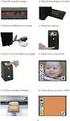 Inhoud Belangrijke veiligheidsinformatie... 7 Uitpakken... 9 Uw telefoon... 10 Onderdelen... 10 Displays... 13 Verlichting... 17 Ingebouwde antenne... 17 Aan de slag... 18 SIM-kaart plaatsen/verwijderen...
Gebruikershandleiding. Lees deze handleiding zorgvuldig door voordat u de telefoon in gebruik neemt!
 Gebruikershandleiding Lees deze handleiding zorgvuldig door voordat u de telefoon in gebruik neemt! 1 Aansluiti ng voor oplader 2 Zaklamp 3 Scherm 4 M2-toets 5 M1-toets 6 Verzendtoets 7 Oortelefo on 10
DUAL BAND GSM TELEFOON SGH-T500 GEBRUIKSAANWIJZING ELECTRONICS
 DUAL BAND GSM TELEFOON SGH-T500 GEBRUIKSAANWIJZING ELECTRONICS World Wide Web http://www.samsungmobile.com Gedrukt in Korea Code No.:GH68-04286A Dutch. 2003/08. Rev.1.0 GLOBAL SYSTEMS FOR MOBILE COMMUNICATIONS
Handleiding VoiceMail
 Handleiding VoiceMail 1 VoiceMail in twee stappen Stap 1 VoiceMail aanzetten 1.1. Om VoiceMail aan te zetten toetst u * 61*0842333#. Op sommige telefoontoestellen kan dit ook door een aparte VoiceMail
Hoorn. NeXspan gebruikershandleiding M725 digitale toestel 1
 Uw Telefoon: De M725 De telefoon is voorzien van de hieronder beschreven toetsen. In deze handleiding worden alle toetsen, die moeten worden ingedrukt, aangeduid met pictogrammen, zoals: en. Hoorn Display
FaceTime - Berichten - Telefoon (iphone)
 FaceTime - Berichten - Telefoon (iphone) FaceTime Met FaceTime kunt u video- of audiogesprekken voeren met iedereen die beschikt over een ios-apparaat of computer met FaceTime. Via de FaceTime-camera kan
SGH-E250 Gebruiksaanwijzing
 SGH-E250 Gebruiksaanwijzing Verkeersveiligheid voor alles Gebruik de telefoon niet tijdens het rijden. Parkeer eerst de auto. Belangrijke veiligheidsinformatie Het niet opvolgen van deze richtlijnen kan
Gebruikershandleiding Polycom IP321 en IP331
 Gebruikershandleiding Polycom IP321 en IP331 1 Inhoudsopgave 1. 2. 3. Installatie Gebruik van uw toestel Problemen oplossen Basis IP321 en IP331 telefoon Voeding (24Volt, 500mA) Ethernet kabel Telefoonhoorn
Diversen Welkom Betaalde servicenummers Nummerinformatie Blokkeren van gesprekken en diensten
 Welkom Van harte gefeliciteerd met uw abonnement. Uw mobiele nummer, SIM-serienummer en de bijbehorende PIN- en PUK-code vindt u terug in de begeleidende brief. Daarin treft u ook een aantal tips aan om
DUAL BAND GSM TELEFOON SGH-N620 GEBRUIKSAANWIJZING ELECTRONICS. Gedrukt in Korea Codenr.: GH68-02760A Nederlands. 04/2002 Rev.1.1
 DUAL BAND GSM TELEFOON SGH-N620 GEBRUIKSAANWIJZING ELECTRONICS World Wide Web WWW.samsungmobile.com Gedrukt in Korea Codenr.: GH68-02760A Nederlands. 04/2002 Rev.1.1 GLOBAL SYSTEMS FOR MOBILE COMMUNICATIONS
MITEL DRAADLOZE 5610 IP DECT-TELEFOON
 MITEL DRAADLOZE 5610 IP DECT-TELEFOON De draadloze Mitel 5610-telefoon en IP DECT-standaard bieden functies voor de verwerking van 3300 ICP SIP-oproepen op een draadloos toestel De IP DECTstandaard biedt
BeoCom 2. Bedieningshandleiding
 BeoCom 2 Bedieningshandleiding Voordat u begint Deze handleiding bevat aanwijzingen voor het instellen en gebruiken van de handset BeoCom 2 in combinatie met een BeoLinebasisstation. U kunt de handset
Handleiding. ZeelandNet Digitale Telefonie
 Handleiding ZeelandNet Digitale Telefonie Let op: Om de genoemde diensten te activeren, dient uw telefoontoestel in de toonstand te staan. U kunt dit zien aan de stand van de schakelaar op de zij- of onderkant
Gebruikershandleiding Draadloze Telefoon (SIP) Model KX-TGP500 B01
 Gebruikershandleiding Draadloze Telefoon (SIP) Model KX-TGP500 B01 Inhoudsopgave Nummers kiezen... 3 De luidspreker gebruiken... 3 Telefoneren met behulp van de herhaallijst... 3 Nummers in de herhaallijst
M700 DIGITALE TOESTELLEN
 M700 DIGITALE TOESTELLEN Gebruikershandleiding M700 digitale toestellen: Editie 1, software V2.1. 2004. Actis Business Partners. Alle rechten voorbehouden. EADS-Telecom voert een beleid, dat gericht is
Handige gebruikstips bij de Tiptel IP280 IP Phone
 Handige gebruikstips bij de Tiptel IP280 IP Phone Handige gebruikstips bij de Tiptel IP280 IP Phone... 1 A. Uw Tiptel IP280-toestel leren kennen... 2 B. Uw Tiptel IP280-toestel gebruiken... 4 1. Een oproep
Yealink T46G. Gebruikershandleiding
 Yealink T46G Gebruikershandleiding Inhoud 1. Nieuw gesprek opzetten... 3 2. Gebruikmaken van de speaker... 3 3. Gebruikmaken van de Headset... 3 4. Beantwoorden van een gesprek/beëindigen/herhalen... 3
Handleiding SmartLinQ Pro GT300
 Handleiding SmartLinQ Pro GT300 Het toestel SmartLinQ Pro GT300 Icoon omschrijving van het LCD (display) scherm Simkaart plaatsen Verwijder de batterij klep door deze naar boven te schuiven. Verwijder
Bedieningshandleiding
 Enkelvoudig telefoontoestel Modelnummer KX-TSC11EX Bedieningshandleiding Hartelijk dank voor het kopen van dit Panasonic enkelvoudig telefoontoestel. Bewaar deze handleiding voor eventuele toekomstige
INSTELLINGS EN GEBRUIKERSHANDLEIDING SENIOREN GSM MET PANIEKKNOP EN LOKALISATIE
 INSTELLINGS EN GEBRUIKERSHANDLEIDING SENIOREN GSM MET PANIEKKNOP EN LOKALISATIE In deze handleiding beperken we ons tot de functionaliteiten zoals ze beschreven zijn op de website seniorenalarmen.be. Vooraleer
Basisfuncties. Een oproep tot stand brengen. Oproepapparatuur. Oproepmethodes. tiptel IP 284
 Een oproep tot stand brengen Oproepapparatuur U kunt een telefoonoproep via de volgende apparatuur tot stand brengen: 1) Neem de hoorn, het symbool wordt in het inactieve scherm weergegeven. 2) Druk op
MobielinBedrijf. Alle zakelijke telefonie op één toestel. Verkorte Handleiding
 MobielinBedrijf Alle zakelijke telefonie op één toestel Verkorte Handleiding MobielinBedrijf van KPN Met MobielinBedrijf beschikt uw mobiele telefoon over de belangrijkste functies van een vaste telefoon.
Aanvullende gebruiksaanwijzing. SMS op het vaste net tiptel 340 clip
 Aanvullende gebruiksaanwijzing (NL) SMS op het vaste net tiptel 340 clip Inhoudsopgave Inhoudsopgave Pictogrammen in het display... 3 Overzicht van de mogelijke karakters... 4 Voorwoord... 5 Voorwaarden...
Handleiding Yealink T48G
 Handleiding Yealink T48G qebble Bezoekadres: Keulenstraat 6B, 7418 ET Deventer Postadres: Postbus 190, 7400 AD Deventer T. 085 760 6600 E. [email protected] I. www.qebble.nl Inhoud 1. Toestel aansluiten...
Connexity M6500 Gebruikershandleiding
 Connexity M6500 Gebruikershandleiding M900 DECT TOESTELLEN Connexity M6500 gebruikershandleiding M900 DECT toestellen: Editie 1, software V1.3. Connexity is een gedeponeerd handelsmerk van EADS-Telecom,
InteGra Gebruikershandleiding 1
 InteGra Gebruikershandleiding 1 Algemeen Met dank voor de keuze van dit product aangeboden door SATEL. Hoge kwaliteit en vele functies met een simpele bediening zijn de voordelen van deze inbraak alarmcentrale.
Handleiding Telefonie
 Handleiding Telefonie Welkom Van harte welkom bij Telefonie van Ziggo. Met deze gebruikershandleiding leggen wij u stap voor stap de handige extra diensten van telefonie van Ziggo uit. Wij adviseren u
Snelzoekgids voor de digitale telefoon NL, Uitgave 1, juni 2004
 Snelzoekgids voor de digitale telefoon 240 6-30034NL, Uitgave, juni 2004 2 3 8 4 5 6 7 7 6 8 5 4 3 2 0 9 Lijn- en functieknoppen: hiermee kunt u toegang verkrijgen tot binnenkomende en uitgaande lijnen
Veiligheidsinformatie
 Veiligheidsinformatie Dit product mag uitsluitend worden gebruikt in landen waarvoor door de bevoegde wetgeving specifieke toestemming is afgegeven. Dit is herkenbaar aan de sticker aan de achterzijde
Handleiding Cisco IP Telefoon 7940 / 7960
 Handleiding Cisco IP Telefoon 7940 / 7960 Inhoudsopgave 1 INLEIDING... ERROR! BOOKMARK NOT DEFINED. 2 DE CISCO IP TELEFOONTOESTELLEN 7940 EN 7960... ERROR! BOOKMARK NOT DEFINED. 2.1 CISCO IP TELEFOONTOESTEL
Verkorte gebruiksaanwijzing
 5020 Handset Laad uw handset voor het eerste gebruik gedurende 14-16 uur op voor de beste prestaties. Headset aansluiting Display Volumeregeling Linker softkey R-toets/ Doorverbindtoets Rechter softkey
Boston 630. Gebruiksaanwijzing. Digitale draadloze telefoon. Extra handset met lader
 Boston 630 Digitale draadloze telefoon Gebruiksaanwijzing Extra handset met lader Inhoud verpakking Controleer de inhoud van de verpakking voordat u de gebruiksaanwijzing doorneemt. In de verpakking moet
HANDLEIDING YEALINK T46G
 HANDLEIDING YEALINK T46G Inhoudsopgave 1. NIEUW GESPREK OPZETTEN... 3 2. GEBRUIKMAKEN VAN DE SPEAKER... 3 3. GEBRUIKMAKEN VAN DE HEADSET... 3 4. BEANTWOORDEN VAN EEN GESPREK/BEËINDIGEN/HERHALEN... 3 5.
Handleiding Telefonie
 Handleiding Telefonie Welkom Van harte welkom bij Telefonie van Ziggo. Met deze gebruikershandleiding leggen wij u stap voor stap de handige extra diensten van telefonie van Ziggo uit. Wij adviseren u
Handleiding snom 320 / 360 / 370.
 Handleiding Snom 320 / 360 / 370 versie 1.3 status definitief t.b.v. relatie Voip klanten Soort document Handleiding snom 320 / 360 / 370. Isaeus Openbaar pag. 1 van 14 Inhoudsopgave 1. Inleiding... 3
Extra handset met lader. Gebruiksaanwijzing
 Boston 520 Extra handset met lader Gebruiksaanwijzing Inhoud verpakking Controleer de inhoud van de verpakking voordat u de gebruiksaanwijzing doorneemt. In de verpakking moet u het volgende aantreffen:
Gebruiksaanwijzing Yealink T41-series
 Gebruiksaanwijzing Yealink T41-series Inhoud 1. Toestel aansluiten... 3 2. Beschrijving telefoontoestel... 5 2.1 Beschrijving knoppen... 5 2.2 Navigatietoets... 6 3. Beschrijving display... 6 3.1 Displaysymbolen...
HANDLEIDING YEALINK T19P
 HANDLEIDING YEALINK T19P Inhoudsopgave 1. NIEUW GESPREK OPZETTEN... 3 2. GEBRUIKMAKEN VAN DE SPEAKER... 3 3. GEBRUIKMAKEN VAN DE HEADSET... 3 4. BEANTWOORDEN VAN EEN GESPREK/BEËINDIGEN/HERHALEN... 3 5.
HiPath 3000 HiPath Xpressions Compact Versie 2.0. Beknopte handleiding Xpressions aangepaste bedieningsinstructies
 HiPath 3000 HiPath Xpressions Compact Versie 2.0 Beknopte handleiding Xpressions aangepaste bedieningsinstructies Dit apparaat is geproduceerd conform ons gecertificeerde systeem voor milieubeheer (ISO
Calisto P240. USB-handset GEBRUIKERSHANDLEIDING
 Calisto P240 USB-handset GEBRUIKERSHANDLEIDING Welkom Gefeliciteerd met uw nieuwe Plantronics-product. In deze handleiding vindt u instructies voor de installatie en het gebruik van uw Calisto P240 USB-handset
Gebruikers handleiding Orange Hapi 50
 Gebruikers handleiding Orange Hapi 50 Inhoudsopgave Eerste handelingen Eerste handelingen Hoe plaats ik de SIMkaart en de batterij in de telefoon? De mobiele telefoon opladen? Hoe begin ik het best? Mijn
De gebruikers. handleiding. Cisco IP-telefoon
 De gebruikers handleiding Cisco IP-telefoon 1 Inhoudsopgave Belangrijk om te weten 3 De telefoon in één oogopslag 4,5 Een gesprek voeren 6 Een gesprek beantwoorden 7 Een gesprek uitschakelen 8 Een gesprek
Aan de slag. Nokia N93i-1
 Aan de slag Nokia N93i-1 Toetsen en onderdelen - dichtgeklapt Uitgave 2 NL, 9253934 Modelnummer: Nokia N93i-1. Hierna aangeduid als de Nokia N93i. 1 Hoofdcamera en lens. Het apparaat heeft een hoofdcamera
Handleiding Polycom Soundstation IP 6000
 Handleiding Polycom Soundstation IP 6000 qebble Bezoekadres: Keulenstraat 6B, 7418 ET Deventer Postadres: Postbus 190, 7400 AD Deventer T. 085 760 6600 E. [email protected] I. www.qebble.nl Inhoud 1. Toestel
HANDLEIDING YEALINK T48G
 HANDLEIDING YEALINK T48G Inhoudsopgave 1. NIEUW GESPREK OPZETTEN... 3 2. GEBRUIKMAKEN VAN DE SPEAKER... 3 3. GEBRUIKMAKEN VAN DE HEADSET... 3 4. BEANTWOORDEN VAN EEN GESPREK/BEËINDIGEN/HERHALEN... 3 5.
De Konftel 300M Korte handleiding
 Conference phones for every situation De Konftel 300M Korte handleiding NEDERLANDS Beschrijving De Konftel 300M is een batterijbediende, draadloze conferentietelefoon die met mobiele netwerken (GSM/3G)
Bluetooth wireless headset. User s manual
 GB F Bluetooth wireless headset D I E GR RU HU HR User s manual DECLARATION OF CONFORMITY We, the undersigned Company: Address: TE-GROUP nv Kapelsestraat 61, 2950 Kapellen - BELGIUM declare, that the following
1.QUICKSTART GUIDE 3 2. PRODUCTAFBEELDING MET UITLEG 4 3.DEURBEL AANSLUITEN OP STROOM EN BEVESTIGEN AAN DE MUUR 4 4.HET SCHERM IN GEBRUIK NEMEN 7
 GEBRUIKSAANWIJZING 2 INHOUDSOPGAVE 1.QUICKSTART GUIDE 3 2. PRODUCTAFBEELDING MET UITLEG 4 3.DEURBEL AANSLUITEN OP STROOM EN BEVESTIGEN AAN DE MUUR 4 4.HET SCHERM IN GEBRUIK NEMEN 7 5.HET SCHERM NEERZETTEN
De Konftel 300W Korte handleiding
 Conference phones for every situation De Konftel 300W Korte handleiding NEDERLANDS Beschrijving De Konftel 300W is een draadloze conferentietelefoon op batterijen, die kan worden aangesloten op DECT-systemen,
Polycom VVX300 / VVX310 / VVX400 / VVX410. Gebruikersgids
 Polycom VVX300 / VVX310 / VVX400 / VVX410 Gebruikersgids Inhoud Telefoon overzicht Basis telefonie mogelijkheden Geavanceerde telefonie mogelijkheden Antwoordapparaat & Gesprekshistoriek Telefoon voorkeuren
Handleiding Aastra 6730i Datum 31 oktober 2013
 Document Handleiding Aastra 6730i Datum 31 oktober 2013 Libervoice Overschieseweg 76 Telefoon: 010 76 00000 3044 EH Rotterdam Email: [email protected] Inhoudsopgave 1 Toetsen 3 Blz 2 Functionaliteiten
Mitel MiVoice 6920 IP
 Introductiehandleiding Mitel MiVoice 6920 IP Contacten Toont een lijst met uw contactpersonen. Oproephistorie Toont een lijst met uw gemiste, gekozen en beantwoorde oproepen. Programmeerbare toetsen Zes
Gebruiksaanwijzing Nederlands Beafon S30/S31
 Gebruiksaanwijzing Nederlands Beafon S30/S31 1 Algemene informatie Van harte gefeliciteerd met de aanschaf van uw Bea-fon S30/S31! Leest u deze informatie voordat u uw telefoon gaat gebruiken. Wij zijn
1.QUICKSTART GUIDE 3 2.PRODUCTAFBEELDING MET UITLEG 4 3.MONTEREN EN AANSLUITEN VAN DE DEURBEL OP STROOM 5 4.NEERZETTEN OF MONTEREN VAN HET SCHERM 6
 GEBRUIKSAANWIJZING 2 INHOUDSOPGAVE 1.QUICKSTART GUIDE 3 2.PRODUCTAFBEELDING MET UITLEG 4 3.MONTEREN EN AANSLUITEN VAN DE DEURBEL OP STROOM 5 4.NEERZETTEN OF MONTEREN VAN HET SCHERM 6 5.HET PLAATSEN OF
Versie 1.0. Gebruikerstips Tiptel 284/286
 Versie 1.0 Gebruikerstips Tiptel 284/286 A. Uw Tiptel IP284/IP286-toestel leren kennen... 3 B. Uw Tiptel IP284/IP286-toestel gebruiken... 5 1. Een oproep tot stand brengen... 5 2. Oproepmethoden... 5 3.
Mobiel Internet Veiligheidspakket
 Mobiel Internet Veiligheidspakket Gebruikershandleiding Mobiel Internet Veiligheidspakket voor Windows Mobile smartphones Mobiel IVP Windows Mobile Versie 1.0, d.d. 20-07-2011 Inleiding... 3 1 Installatie...