
GPRS-TELEFOON SGH-E600
|
|
|
- Willem Kok
- 10 jaren geleden
- Aantal bezoeken:
Transcriptie
1 * Het is mogelijk dat de informatie in deze gebruiksaanwijzing op sommige plaatsen afwijkt van uw telefoon, omdat deze soms afhangt van de geïnstalleerde software of uw provider. Drukfouten voorbehouden. GPRS-TELEFOON SGH-E600 World Wide Web Printed in Korea Code No.: GH A Dutch. 04/2004. Rev 1.0

2 Inhoud Veiligheidsinformatie... 7 Uitpakken... 9 Uw telefoon Onderdelen Display Lampje Camera Aan de slag SIM-kaart plaatsen Batterij opladen Telefoon aan- of uitzetten Telefoneren Zelf bellen Volume aanpassen Oproep beantwoorden Gemiste oproepen bekijken De telefoon snel in de Stille modus zetten Functies en opties selecteren Telefoonlijst Nummer en naam in de telefoonlijst opslaan Telefoonlijstopties gebruiken Een nummer in de telefoonlijst opzoeken en bellen Een belgroep wijzigen Verkort kiezen Alle nummers uit de telefoonlijst verwijderen Geheugenstatus controleren Servicenummers bellen Tekst intoetsen Tekstinvoerstand wijzigen T9 stand (NED) ABC stand Cijfers ingeven Tekens ingeven

3 Inhoud Inhoud Tijdens een gesprek beschikbare opties Gesprek in de wacht zetten Menu s openen Microfoon uitschakelen Toetstonen in- en uitschakelen Een reeks DTMF-tonen verzenden Nummer in telefoonlijst opzoeken en bellen Optie SMS-service gebruiken Wisselgesprek Multiparty-gesprekken (telefonisch vergaderen) Menu s gebruiken Naar een menuoptie bladeren Menu s openen via de menunummers Wegwijzer menukeuzes Tekstberichten Postvak IN (Menu 1.1) Postvak UIT (Menu 1.2) Nieuw bericht (Menu 1.3) Standaardberichten (Menu 1.4) Instellingen (Menu 1.5) Alles wissen (Menu 1.6) Geheugenstatus (Menu 1.7) Voice mail (Menu 1.8) Infoberichten (Menu 1.9) Multimediaberichten Postvak IN (Menu 2.1) Postvak UIT (Menu 2.2) Concepten (Menu 2.3) Nieuw bericht (Menu 2.4) Standaardberichten (Menu 2.5) Alles wissen (Menu 2.6) Geheugenstatus (Menu 2.7) Instellen (Menu 2.8) MMS-profiel (Menu 2.9) Oproepenlijsten Gemist (Menu 3.1) Ontvangen (Menu 3.2) Uitgaand (Menu 3.3) Alles wissen (Menu 3.4) Gespreksduur (Menu 3.5) Gesprekskosten (Menu 3.6) Camera Foto maken (Menu 4.1) Mijn foto s (Menu 4.2) Video opnemen (Menu 4.3) Mijn video s (Menu 4.4) Alles wissen (Menu 4.5) Geheugenstatus (Menu 4.6) Geluidsopties Beltoon (Menu 5.1) Belvolume (Menu 5.2) Type belsignaal (Menu 5.3) Toetstoon (Menu 5.4) Berichttoon (Menu 5.5) Kleptoon (Menu 5.6) Toon bij in-/uitschakelen (Menu 5.7) Andere tonen (Menu 5.8) Telefoonopties Infrarood aan (Menu 6.1) Displayinstellingen (Menu 6.2) Begroeting (Menu 6.3) Eigen nummer (Menu 6.4) Taal (Menu 6.5) Beveiliging (Menu 6.6) Extra instellingen (Menu 6.7) Sneltoets (Menu 6.8) Instellingen terugzetten (Menu 6.8) Organizer Alarm (Menu 7.1) Kalender (Menu 7.2) Tijd en datum (Menu 7.3) Calculator (Menu 7.4) Actielijst (Menu 7.5) Spraakmemo (Menu 7.6) Wisselkoersen (Menu 7.7) Netwerkdiensten Doorschakelen (Menu 8.1) Blokkeren (Menu 8.2) Wisselgesprek (Menu 8.3) Netwerk kiezen (Menu 8.4) Nummerweergave (Menu 8.5) Gesloten gebruikersgroep (Menu 8.6) Bandkeuze (Menu 8.7)

4 Inhoud Amusement WAP browser (Menu 9.1) Spelletjes en meer (Menu 9.2) Geluiden (Menu 9.3) Afbeeldingen (Menu 9.4) Alles wissen (Menu 9.5) Geheugenstatus (Menu 9.6) Problemen oplossen PIN codes en wachtwoorden Wachtwoord voor telefoon PIN PUK PIN PUK Blokkeerwachtwoord Gezondheids- en veiligheidsinformatie SAR certificatie-informatie Voorzorgsmaatregelen bij het gebruik van batterijen Verkeersveiligheid Gebruiksomgeving Elektronische apparatuur Omgeving waar explosiegevaar is Telefoneren in geval van nood Overige belangrijke veiligheidsinformatie Verzorging en onderhoud Verklarende woordenlijst Index Naslagkaart

5 Veiligheidsinformatie Lees, voordat u de telefoon in gebruik neemt, deze eenvoudige veiligheidsrichtlijnen door. Wanneer u zich er niet aan houdt, kan dit gevaarlijk en mogelijk illegaal zijn. Verkeersveiligheid gaat voor alles Houd de telefoon tijdens het rijden niet in de hand, maar plaats hem in een handsfree carkit of stop eerst op een parkeerplaats. Zet de telefoon uit tijdens het tanken Gebruik de telefoon niet bij een benzinestation of in de buurt van plaatsen waar andere brandstoffen of chemicaliën zijn opgeslagen. Zet de telefoon uit aan boord van een vliegtuig Draadloze telefoons kunnen storingen veroorzaken. Aanzetten van een mobiele telefoon in een vliegtuig is gevaarlijk en verboden. Zet de telefoon uit in het ziekenhuis Zet de telefoon uit als u zich in de buurt van medische apparatuur bevindt. Volg de aangegeven regels op. Storingen Alle mobiele telefoons zijn gevoelig voor interferentie, wat de werking ervan kan beïnvloeden. Houd u aan specifieke regels en richtlijnen Gelden in een bepaalde omgeving speciale regels voor het gebruik van mobiele telefoons, volg deze dan altijd op. Zet de telefoon altijd uit wanneer gebruik ervan niet is toegestaan, storingen kan veroorzaken of gevaar kan opleveren (bijvoorbeeld in een ziekenhuis). 7

6 Veiligheidsinformatie Maak op de juiste wijze gebruik van de telefoon Uitpakken In de doos vindt u de volgende onderdelen: Gebruik de telefoon alleen in de normale stand (bij het oor). Raak de antenne niet onnodig aan als de telefoon aan staat. Telefoneren in geval van nood Controleer of de telefoon aan staat en verbinding met het netwerk heeft. Geef het alarmnummer in (112 of een ander officieel alarmnummer) en druk vervolgens op de toets. Zorg ervoor dat eventuele blokkeerfuncties zijn uitgeschakeld. Geef alle benodigde informatie zo accuraat mogelijk door. Verbreek de verbinding pas als u daartoe opdracht heeft gekregen. Handset Batterijen Adapter Gebruiksaanwijzing Waterdichtheid Uw telefoon is niet bestand tegen water. Zorg dus dat hij droog blijft. Accessoires en batterijen Gebruik uitsluitend door Samsung aanbevolen batterijen en accessoires. Het gebruik van niet goedgekeurde accessoires kan tot schade aan uw telefoon leiden en bovendien gevaar opleveren. Deskundige technische service Opmerking: De bij de telefoon geleverde accessoires kunnen per land verschillen. Daarnaast zijn bij uw Samsung dealer de volgende extra accessoires voor uw telefoon verkrijgbaar: Standaard/extra dunne batterijen Oortelefoon Eenvoudige handsfree kit Datakit Laat de telefoon alleen repareren door een vakbekwame technicus. Reisoplader/adapter Polsband Uitgebreide veiligheidsinformatie vindt u in het hoofdstuk Gezondheids- en veiligheidsinformatie op pagina

7 Uw telefoon Onderdelen De volgende illustraties geven een overzicht van de belangrijkste onderdelen van uw telefoon. Klep Functietoets (links) Volume/menu bladertoetsen Bellen/ bevestigen menukeuze Infrarood poort Toetsen voor speciale functies Luidspreker Display Stuurtoetsen (Omhoog/ Omlaag/Links/ Rechts) WAP-browser toets Functietoets (rechts) Aan/Uit/ Menu verlaten Annuleren/ Correctietoets Alfanumerieke toetsen Microfoongedeelte Toets (functietoetsen) Beschrijving Uw telefoon In menu s kunt u hiermee door de menuopties en de telefoonlijst bladeren. In de standby-stand: direct naar veel gebruikte menu-opties. Voor meer informatie over sneltoetsen, zie pagina 118. In menu's gaat u met de stuurtoets Links terug naar het vorige menuniveau. Met de stuurtoets Rechts kunt u het huidige menu selecteren. Bij het ingeven van tekst kunt u met deze toetsen de cursor naar links en rechts verplaatsen. In de standby-stand komt u met de stuurtoets Links direct in het menu Tekstberichten en met de stuurtoets Rechts in het menu Spraakmemo. Hiermee voert u de functie uit die erboven (op de onderste regel van het display) staat aangegeven. In de standby-stand: starten van de WAP (Wireless Application Protocol) browser. Verwijdert ingetoetste tekens. In menu s gaat u met deze toets terug naar het vorige menuniveau. 10 Oortelefoon aansluiting Camera Extern display Lampje Antenne Cameratoets Zelf bellen of oproep beantwoorden. Door deze toets in de standby-stand ingedrukt te houden, wordt het laatst gebelde of ontvangen nummer opnieuw gekozen. In menu s kunt u met deze toets een menufunctie kiezen of door u ingegeven informatie (bijv. een naam) in het telefoon- of SIM-geheugen opslaan. 11

8 Uw telefoon Uw telefoon Toets Beschrijving (vervolg) Hiermee beëindigt u een gesprek of oproep. Door deze toets ingedrukt te houden kunt u de telefoon aan- en uitzetten. In menu s annuleert u hiermee de ingevoerde informatie en gaat u terug naar de standby-stand. In de standby-stand gaat u met deze toets direct naar uw voice mail. Voor het ingeven van cijfers, letters en diverse speciale tekens en symbolen. Display Onderdelen Het display bestaat uit drie gedeelten: Pictogrammen Tekst en afbeeldingen Menu Namen Functietoetsen Voor het ingeven van speciale tekens en het uitvoeren van diverse functies. (aan linkerzijkant van de telefoon) In de standby-stand gaat u hiermee direct naar het menu Camera om bijvoorbeeld een foto te maken. Wanneer u deze toets ingedrukt houdt, wordt de camera ingeschakeld. In de opnamestand werkt deze toets als sluiter. (aan linkerzijkant van de telefoon) Tijdens gesprek: luidsprekervolume aanpassen. In de standby-stand kunt u hiermee het volume van de toetstonen instellen als de klep open staat. Als de klep gesloten is, gaat het externe display aan wanneer u deze toets ingedrukt houdt. In menu s kunt u hiermee door de menuopties en de telefoonlijst bladeren. Gedeelte Bovenste regel Midden Onderste regel Beschrijving Toont diverse pictogrammen. Zie pagina 14. Hier worden meldingen, instructies en ingevoerde informatie (bijv. telefoonnummer) weergegeven. Toont de functies die op dat moment aan de functietoetsen zijn toegewezen

9 Uw telefoon Uw telefoon Pictogrammen Pictogram Beschrijving Signaalsterkte: geeft de sterkte van het ontvangen signaal aan. Hoe meer balkjes, hoe beter het signaal. Verschijnt tijdens een oproep. Pictogram Beschrijving (vervolg) Verschijnt wanneer de microfoon is uitgeschakeld. Batterijstatus: geeft de lading van uw batterij aan. Hoe meer balkjes, hoe voller de batterij. 14 Verschijnt wanneer u buiten het bereik van uw netwerk bent. U kunt op dat moment niet bellen of gebeld worden. Verschijnt wanneer u verbinding heeft met het GPRS netwerk. Verschijnt wanneer u zich buiten het dekkingsgebied van uw provider bevindt en bij een ander netwerk bent aangemeld, bijvoorbeeld in het buitenland. Verschijnt wanneer u een nieuw SMSbericht heeft ontvangen. Verschijnt wanneer u een nieuw voice mail bericht heeft ontvangen. Verschijnt wanneer u een nieuw multimediabericht heeft ontvangen. Verschijnt wanneer u een alarm heeft ingesteld. Verschijnt wanneer de Stille modus is ingeschakeld of wanneer het Type belsignaal voor inkomende oproepen (Menu 5.3) is ingesteld op Trillen. Kijk voor meer informatie op pagina 28 en pagina 104. Verschijnt wanneer de infraroodfunctie is ingeschakeld. Voor meer informatie, zie pagina 108. Verlichting Het hoofddisplay en het toetsenbord worden verlicht via de achtergrondverlichting. Wanneer u op een willekeurige toets drukt of de klep opent, wordt de verlichting ingeschakeld. Als er een bepaalde periode geen toets is ingedrukt, wordt de verlichting uitgeschakeld. Deze periode kunt u instellen via het menu Verlichting (Menu 6.2.4). Om de batterij te sparen, wordt het display na een minuut uitgeschakeld. Via het menu Verlichting kunt u instellen hoe lang de verlichting aan moet blijven. Meer informatie hierover vindt u op pagina 110. Extern display Op de klep van de telefoon bevindt zich een extern display. Hierop kunt u zien dat er een inkomende oproep of bericht is. Wanneer u het alarm heeft ingesteld, wordt op het betreffende tijdstip de verlichting van het externe display ingeschakeld en het bijbehorende pictogram getoond. U kunt een kleur instellen voor de afbeelding in het menu Extern display (Menu 6.2.2). Kijk voor meer informatie op pagina 110. Als de klep gesloten is, kunt u het display aanzetten door een van de volumetoetsen aan de zijkant van de telefoon ingedrukt te houden. Met de cameratoets aan de rechter zijkant van de telefoon kunt u een foto maken met behulp van het externe display. 15

10 Uw telefoon Aan de slag Lampje Het standby-lampje bevindt zich aan de buitenkant van de klep. Dit lampje gaat knipperen wanneer er verbinding is met het netwerk. Met de menuoptie Standby-lampje (Menu 6.2.5) kunt u het lampje in- en uitschakelen. Meer informatie hierover vindt u op pagina 110. Lampje SIM-kaart plaatsen Wanneer u een prepaid GSM-kaart koopt of een GSM abonnement afsluit, ontvangt u een SIMkaartje dat al uw gegevens bevat (PIN code, extra diensten, beltegoed, enzovoort). Belangrijk! De SIM-kaart en de contacten kunnen gemakkelijk beschadigen door krassen of buigen. Wees dus voorzichtig wanneer u de kaart in de telefoon doet of eruit haalt. Houd SIM-kaarten altijd buiten bereik van kleine kinderen. 1. Zet de telefoon als deze nog aan staat uit, door de toets ingedrukt te houden tot het afsluitfilmpje wordt getoond. 2. Verwijder de batterij. Dit doet u als volgt: Camera Schuif de batterijgrendel in de richting van de bovenkant van de telefoon en houd hem vast. Til de batterij eraf (zie illustratie). Met de camera op de klep van uw telefoon kunt u foto s en video-opnamen maken. Kijk voor meer informatie over de werking van de camera op pagina

11 Aan de slag Aan de slag 3. Schuif de SIM-kaart in het SIM-kaarthoudertje (zie illustratie) Let erop dat de SIM-kaart goed op zijn plaats zit. Zorg ervoor dat de hoek met de schuine rand links boven zit en de gouden contacten naar de telefoon gericht zijn. 5. Duw de batterij omlaag tot deze vast klikt. Controleer voordat u de telefoon aanzet of de batterij goed op zijn plaats zit. Batterij opladen Opmerking: Om de SIM-kaart te verwijderen, schuift u deze naar boven. Uw telefoon wordt van stroom voorzien door een oplaadbare Li-ion batterij. U kunt de batterij opladen met de meegeleverde adapter. Gebruik alleen door Samsung goedgekeurde batterijen en laders. Voor meer informatie kunt u terecht bij uw leverancier. Terwijl u de batterij door middel van de adapter oplaadt, kunt u gewoon bellen en gebeld worden. De batterij laadt echter sneller op wanneer de telefoon is uitgeschakeld. 4. Zet de batterij terug. Zorg ervoor dat de nokjes aan de onderkant in de uitsparingen aan de onderkant van de telefoon vallen. Opmerking: Voordat u de telefoon voor het eerst in gebruik neemt, moet u ervoor zorgen dat de batterij geheel is opgeladen. Het opladen van een lege batterij duurt ongeveer 200 minuten. 1. Laat de batterij op de telefoon zitten en steek het uiteinde van de adapter in de aansluiting aan de onderkant van de telefoon

12 Aan de slag Aan de slag Telefoon aan- of uitzetten 2. Steek de stekker van de adapter in een normaal stopcontact. 3. Als de batterij volledig is opgeladen, haalt u de stekker uit het stopcontact en maakt u de adapter los door de grijze knopjes aan de zijkant van de connector in te drukken en de connector uit de telefoon te trekken. Opmerking: Als de adapter op de telefoon is aangesloten, kunt u de batterij niet van de telefoon af halen. Doet u dit wel, dan kan de telefoon beschadigen. Indicatie Batterij bijna leeg Als de batterij bijna leeg is en u nog maar een paar minuten kunt bellen, hoort u een waarschuwingssignaal en verschijnt in het display regelmatig een melding. Om de resterende stroom te sparen wordt de verlichting uitgeschakeld. Als de batterij zo leeg is dat de telefoon niet meer kan werken, schakelt de telefoon zichzelf uit. 1. Open de klep. 2. Om de telefoon aan te zetten, houdt u de toets ingedrukt tot de telefoon aan is. 3. Als de telefoon om het wachtwoord van de telefoon vraagt, geeft u dit in en drukt u op de functietoets OK. Het wachtwoord is standaard ingesteld op Voor meer informatie, zie pagina Als de telefoon om de PIN code vraagt, geeft u deze in en drukt u op de functietoets OK. Voor meer informatie, zie pagina 157. De telefoon zoekt uw netwerk op en nadat dit gevonden is, verschijnen de huidige datum en tijd in het display (zie illustratie). Nu kunt u zelf bellen of gebeld worden. Opmerking: De displaytaal is in de fabriek standaard ingesteld op Nederlands. Om de taal te wijzigen, gaat u naar de menuoptie Taal (Menu 6.5). Voor meer informatie, zie pagina U zet de telefoon uit door de toets ingedrukt te houden tot het afsluitfilmpje wordt getoond

13 Telefoneren Oproep beëindigen Telefoneren Zelf bellen Als de telefoon standby staat, toetst u het netnummer en telefoonnummer in en drukt u op de toets. Opmerking: Wanneer u de optie Nummer herhalen in menu Extra instellingen (Menu 6.7) aan heeft gezet en de persoon die u wilt bellen neemt niet op of is in gesprek, wordt het nummer automatisch maximaal tien keer opnieuw gekozen. Meer informatie hierover vindt u op pagina 117. Internationaal bellen 1. Houd de toets 0 ingedrukt. Het + teken verschijnt in het display. 2. Geef het landnummer, netnummer en het abonneenummer in en druk op de toets. Nummer corrigeren U wilt wissen... Dan drukt u op het laatste cijfer de toets C. een ander cijfer alle cijfers de stuurtoets Links of Rechts totdat de cursor ( ) rechts naast het cijfer staat dat u wilt wissen. Druk op de toets C. Om een cijfer tussen te voegen, zet u de cursor op de gewenste plaats en drukt u op de juiste cijfertoets. houdt u de toets C ruim een seconde ingedrukt. Om een gesprek te beëindigen, drukt u kort op de toets of sluit u de telefoon. Laatste nummer herhalen Uw telefoon bewaart de nummers van de laatste ontvangen, uitgaande en gemiste oproepen waarvan de beller bekend is. Meer informatie hierover vindt u onder Oproepenlijsten op pagina 89. U kunt een van deze nummers als volgt (terug) bellen: 1. Druk zo nodig op de toets om terug te gaan naar de standby-stand. 2. Druk op de toets om de oproepenlijst te openen. Hierin staan op chronologische volgorde de nummers van de laatste ontvangen en uitgaande oproepen. 3. Blader met de stuurtoets Omhoog of Omlaag door de lijst tot het nummer dat u wilt bellen gemarkeerd wordt weergegeven. 4. U wilt... Dan drukt u op het nummer bellen de toets. het nummer wijzigen het nummer wissen alle nummers uit de oproepenlijst verwijderen de functietoets Opties en selecteert u Wijzigen. Wijzig het nummer zoals beschreven onder Nummer corrigeren op pagina 22. de functietoets Opties en selecteert u Wissen. de functietoets Opties en selecteert u Alles wissen. Voor meer informatie, zie pagina

14 Telefoneren Telefoneren Oproep beantwoorden Bellen vanuit de telefoonlijst Namen en telefoonnummers van personen of bedrijven die u regelmatig belt, kunt u opslaan in het geheugen van de SIM-kaart of van de telefoon. Deze geheugens worden samen aangeduid als de telefoonlijst. U hoeft alleen maar de gewenste naam te kiezen om het bijbehorende nummer te bellen. Meer informatie over de telefoonlijst vindt u op pagina 31. Volume aanpassen Met de toetsen aan de zijkant van de telefoon kunt u tijdens het telefoneren het luidsprekervolume aanpassen. Druk op de toets om het volume te verhogen of op de toets om het te verlagen. Als u gebeld wordt, gaat de telefoon over en wordt het animatiefilmpje voor een inkomende oproep getoond. Als de gegevens van de beller bekend zijn, wordt zijn of haar telefoonnummer of de naam (wanneer deze in de telefoonlijst is opgeslagen) in het display getoond. 1. Open zonodig de klep. Om een inkomende oproep te beantwoorden, drukt u op de toets of de functietoets Opnemen. Als de optie Met elke toets opnemen in het menu Extra instellingen (Menu 6.7) aan staat, kunt u op een willekeurige toets drukken om de oproep te beantwoorden, met uitzondering van de toets en de functietoets Weiger. Zie pagina 117. Als de optie Klep actief in menu Extra instellingen (Menu 6.7) aan staat, hoeft u alleen maar de klep te openen om de oproep aan te nemen. Zie pagina 117. Opmerking: Om de oproep te weigeren, houdt u een van de volumetoetsen ingedrukt of drukt u op de functietoets Weiger of de toets. 2. U kunt de oproep beëindigen door de klep te sluiten of op de toets te drukken. In de standby-stand met de klep omhoog kunt u met deze toetsen ook het toetsvolume aanpassen. Opmerking: Ook tijdens het gebruik van de telefoonlijst of menufuncties kunt u oproepen beantwoorden. Na afloop van het gesprek gaat het display terug naar de functie waar u mee bezig was

15 Telefoneren Telefoneren Gemiste oproepen bekijken Als u een oproep niet hebt beantwoord, kunt u, als uw provider deze dienst levert, zien wie heeft geprobeerd u te bellen. Desgewenst kunt u de betreffende persoon dan terugbellen. Direct nadat u een oproep heeft gemist, wordt het aantal gemiste oproepen aangegeven. Via de volgende stappen kunt u de gemiste oproepen bekijken: 1. Als de telefoon dicht is, opent u de klep. 2. Selecteer met de stuurtoets Omhoog of Omlaag de optie Wijzigen. 3. Druk vervolgens op de functietoets Kies. 4. Wijzig het telefoonnummer. 5. Om... Drukt u op het nummer te bellen de toets. 2. Druk op de functietoets Kies. Het nummer van de laatste oproep die u heeft gemist wordt getoond (indien beschikbaar). het nummer op te slaan de functietoets Opslaan en geeft u de naam en de locatie in. Voor meer informatie, zie pagina U wilt... Dan drukt u op door de lijst met gemiste oproepen bladeren het getoonde nummer terugbellen het nummer van een gemiste oproep wijzigen of verwijderen de stuurtoets Omhoog of Omlaag. de toets. de functietoets Kies. Zie de beschrijving hieronder. Het nummer van een gemiste oproep wijzigen Opmerking: Als het nummer van de gemiste oproep niet beschikbaar is, wordt de optie Wijzigen niet getoond. Een gemiste oproep verwijderen 1. Druk op de functietoets Opties. 2. Druk zonodig op de stuurtoets Omhoog of Omlaag om de optie Wissen te selecteren. 3. Druk vervolgens op de functietoets Kies. Druk op de toets om de Gemiste oproepen te verlaten. Opmerking: U kunt op ieder willekeurig moment de lijst met Gemiste oproepen openen door het menu Gemist (Menu 3.1) te selecteren. Voor meer informatie, zie pagina Druk op de functietoets Opties

16 Telefoneren De telefoon snel in de Stille modus zetten De Stille modus is handig wanneer u niet wilt dat de telefoon overgaat, bijvoorbeeld tijdens een concert of een kerkdienst. Houd de toets in de standby-stand ingedrukt, tot de melding Stille modus AAN en het pictogram voor Trillen ( ) in het display verschijnen. Als u de telefoon in de Stille modus zet, worden de telefooninstellingen als volgt gewijzigd: Functies en opties selecteren Uw telefoon heeft veel functies die u aan uw eigen voorkeur kunt aanpassen. U kunt deze instellingen via menu s en submenu's benaderen met behulp van de twee functietoetsen en. In ieder menu en submenu kunt u de instellingen van een bepaalde functie bekijken en wijzigen. De rol van de functietoetsen is afhankelijk van de plaats binnen het menu waar ze worden gebruikt. Op de onderste regel van het display, direct boven de betreffende toets, kunt u zien welke functie hij op dat moment heeft. Voorbeeld: Optie Type belsignaal (Menu 5.3) Toetstoon (Menu 5.4) Berichttoon (Menu 5.5) Kleptoon (Menu 5.6) Uitschakelen Nieuwe instelling Trillen Uit Lampje + Trillen Uit Uit Menu Namen Andere tonen (Menu 5.8) Uit Om de Stille modus af te sluiten en terug te gaan naar de vorige instellingen, houdt u de toets weer ingedrukt, totdat Stille modus UIT verschijnt. Het pictogram voor Trillen ( ) is nu niet langer zichtbaar. Opmerking: Als u de telefoon uitzet, wordt de Stille modus automatisch uitgeschakeld.als u de stille modus activeert, wordt het geluid van de sluiter van de camera niet uitgeschakeld. Druk op de linker functietoets om naar de menu s te gaan. Druk op de rechter functietoets om naar de telefoonlijst te gaan

17 Functies en opties selecteren Om de beschikbare functies en opties te bekijken en te selecteren, doet u het volgende: Druk op de juiste functietoets. 2. U wilt... Dan drukt u op de getoonde functie of gemarkeerde optie selecteren naar de volgende functie gaan of de volgende optie in de lijst selecteren terug naar de vorige functie of optie in de lijst een niveau in de menustructuur terug het menu verlaten zonder wijzigingen door te voeren de functietoets Kies of de stuurtoets Rechts. de stuurtoets Omlaag of aan de zijkant van de telefoon. de stuurtoets Omhoog of aan de zijkant van de telefoon. de stuurtoets Links, de functietoets of de toets C. de toets. Bij sommige functies moet u een wachtwoord of PIN code invoeren. Geef de code in en druk op de functietoets OK. Opmerking: Wanneer u een submenu opent dat opties bevat, wordt de optie die op dat moment is geselecteerd gemarkeerd weergegeven. Als er echter maar twee opties zijn, bijvoorbeeld AAN/UIT of Aanzetten/Uitzetten, wordt de optie die op dat moment niet geselecteerd is gemarkeerd weergegeven, zodat u deze direct kunt kiezen. Telefoonlijst U kunt telefoonnummers en de bijbehorende namen in het geheugen van uw SIM-kaart en in het telefoongeheugen opslaan. Hoewel het fysiek om twee gescheiden geheugens zijn, worden ze samen aangeduid als de Telefoonlijst. Nummer en naam in de telefoonlijst opslaan U kunt een nummer op twee manieren opslaan: In de standby-stand door op de functietoets Opslaan te drukken. In het menu Telefoonlijst door de optie Nieuw contact te selecteren. Een nummer opslaan in de standby-stand Zodra u begint met het intoetsen van een nummer, verschijnt boven de linker functietoets Opslaan. U kunt het nummer in de telefoonlijst opslaan door op deze functietoets te drukken. 1. Geef het nummer in dat u wilt opslaan. Opmerking: Heeft u bij het intoetsen van een nummer een fout gemaakt, dan kunt u dit met de toets C verbeteren. Voor meer informatie, zie pagina Als u er zeker van bent dat het nummer juist is, drukt u op de functietoets Opslaan. 3. Selecteer de categorie waar u het nummer op wilt slaan. U kunt kiezen uit de volgende categorieën: : Mobiel : Zakelijk : Privé U kunt de gewenste categorie selecteren door op de stuurtoets Links of Rechts en vervolgens op de functietoets Kies te drukken. 31

18 Telefoonlijst Telefoonlijst 4. Selecteer met de stuurtoets Omhoog of Omlaag het gewenste geheugen (SIM of Telefoon) en druk op de functietoets Kies. Opmerking: Als u van telefoon verandert, gaan de nummers die u op de SIM-kaart hebt opgeslagen automatisch mee naar uw nieuwe telefoon. De in de telefoon opgeslagen nummers zult u opnieuw in moeten geven. 5. Geef een naam in en druk op de functietoets OK. Meer informatie over het ingeven van tekst vindt u op pagina Als u het nummer en de naam niet op de getoonde geheugenlocatie wilt opslaan, wist u met de toets C het locatienummer en geeft u met de cijfertoetsen een andere locatie in. 7. Om de naam en het nummer op te slaan, drukt u op de functietoets OK. Als de gegevens zijn opgeslagen, wordt het nummer of de naam van de nieuwe contactpersoon getoond. 8. U wilt... Dan drukt u op de invoeropties gebruiken terug naar de standbystand de functietoets Opties. Voor meer informatie, zie pagina 34. de toets. Een nummer opslaan via het menu Telefoonlijst 1. Als de telefoon standby staat, drukt u op de functietoets Namen. 2. Blader met de stuurtoets Omlaag naar Nieuw contact en druk op de functietoets Kies. 3. Selecteer met de stuurtoets Links of Rechts het pictogram van de categorie waartoe het nummer behoort en druk op de functietoets Kies. Opmerking: In deze stap kunt u ook het pictogram ( ) selecteren. Hier kunt u in plaats van een telefoonnummer een adres opslaan. 4. Selecteer met de stuurtoets Omhoog of Omlaag het gewenste geheugen, SIM of Telefoon, en druk op de functietoets Kies. Opmerking: adressen kunt u alleen in het telefoongeheugen opslaan. 5. Geef een naam in en druk op de functietoets OK. Meer informatie over het ingeven van tekst vindt u op pagina Geef het nummer of adres in dat u wilt opslaan en druk op de functietoets Opslaan. 7. Om het nummer op te slaan, volgt u de procedure vanaf stap 6 zoals vermeld op pagina

19 Telefoonlijst Telefoonlijst Telefoonlijstopties gebruiken Wanneer u een van de namen in de telefoonlijst heeft geselecteerd, kunt u door op de functietoets Opties te drukken de telefoonlijstopties gebruiken. 34 Om... de gemarkeerde optie te selecteren een andere optie te markeren Drukt u op de functietoets Kies of de stuurtoets Rechts. de stuurtoets Omhoog of Omlaag tot de optie gemarkeerd wordt weergegeven. U kunt kiezen uit de volgende opties: Plakken: hiermee kunt u het nummer naar de normale stand voor bellen overbrengen. Gebruik deze optie als u een nummer wilt bellen dat veel op een nummer uit uw telefoonlijst lijkt, bijvoorbeeld een ander toestelnummer binnen hetzelfde bedrijf. Met de toets C kunt u het nummer wijzigen. Kijk voor meer informatie op pagina 22. Als het nummer juist is, drukt u op de toets om het nummer te bellen. Wijzigen: hiermee kunt u de naam en/of het nummer wijzigen. Met Foto beller kunt u een foto die u met de camera van uw telefoon heeft genomen aan een nummer toewijzen. Wanneer u door de betreffende persoon wordt gebeld, wordt de geselecteerde foto getoond. Meer informatie over de werking van de camera vindt u op pagina 94. Wissen: hiermee kunt u het geselecteerde nummer uit de telefoonlijst verwijderen. Om het verwijderen te bevestigen, drukt u op de functietoets Ja. Kopiëren: hiermee kunt u het nummer naar een andere geheugenlocatie kopiëren. U kunt daarbij het geheugen en het locatienummer selecteren. Belgroep: hiermee kunt u de contactpersonen in uw telefoonlijst in belgroepen onderverdelen. Per belgroep kunt u een apart belsignaal instellen, zodat u weet dat u door iemand uit de betreffende groep wordt gebeld. Selecteer daartoe een van de tien beschikbare belgroepen. Om een contactpersoon uit een groep te verwijderen, selecteert u de optie Geen groep. Meer informatie over het wijzigen van de instellingen voor een belgroep vindt u op pagina 37. Nieuwe categorie: hiermee kunt u een nieuw nummer aan de op dat moment geselecteerde naam toevoegen. Een nummer in de telefoonlijst opzoeken en bellen Nadat u telefoonnummers in de telefoonlijst heeft opgeslagen, kunt u deze op twee manieren opzoeken: op naam en op belgroep. Een nummer op naam zoeken 1. Als de telefoon standby staat, drukt u op de functietoets Namen. 2. Selecteer de optie Zoek en druk op de functietoets Kies. Nu kunt u een naam ingeven. 3. Geef de eerste letter(s) in van de naam die u zoekt. U ziet nu een overzicht van de namen waarvan de beginletters met uw ingave overeenstemmen. 35

20 Telefoonlijst Telefoonlijst 4. Om.. Drukt u op 5. Om... Drukt u op de gemarkeerde naam te bekijken de functietoets Kies. de gemarkeerde naam te bekijken de functietoets Kies. een andere naam te selecteren de stuurtoets Omhoog of Omlaag totdat de juiste naam is gemarkeerd. een andere naam te selecteren de stuurtoets Omhoog of Omlaag totdat de juiste naam is gemarkeerd. 36 een naam op te zoeken die met een andere letter begint de toets met de juiste letter. 5. Als u de juiste naam heeft gevonden, drukt u op de toets om het nummer te bellen of op de functietoets Opties om naar de invoeropties van de telefoonlijst te gaan (zie pagina 34). Een nummer op belgroep zoeken 1. Als de telefoon standby staat, drukt u op de functietoets Namen. 2. Blader met de stuurtoets Omhoog of Omlaag naar Groep zoeken en druk op de functietoets Kies. Nu wordt gevraagd naar de naam van de belgroep. 3. Geef de eerste letter(s) in van de belgroep die u zoekt. U ziet nu een overzicht van de belgroepen waarvan de beginletters met uw ingave overeenstemmen. 4. Blader zo nodig met de stuurtoets Omhoog of Omlaag naar de door u gezochte groep en druk op de functietoets Kies. Nu wordt een overzicht getoond van de namen uit de telefoonlijst die tot deze belgroep behoren. 6. Als u de juiste naam heeft gevonden, drukt u op de toets om het nummer te bellen of op de functietoets Opties om naar de invoeropties van de telefoonlijst te gaan (zie pagina 34). Een belgroep wijzigen 1. Als de telefoon standby staat, drukt u op de functietoets Namen. 2. Blader met de stuurtoets Omhoog of Omlaag naar de optie Groep wijzigen en druk op de functietoets Kies. 3. Blader met de stuurtoets Omhoog of Omlaag naar de juiste belgroep. 4. Als de juiste belgroep is geselecteerd, drukt u op de functietoets Opties. 5. Selecteer de voor deze belgroep gewenste opties en pas de instellingen aan uw voorkeur aan. U kunt kiezen uit de volgende opties: Beltoon: hier kunt instellen welke toon u wilt horen wanneer u door een persoon uit deze groep wordt gebeld. SMS-toon: hier kunt instellen welke toon u wilt horen wanneer u van een persoon uit deze groep een SMS-bericht ontvangt. 37

21 Telefoonlijst Telefoonlijst Pictogram: hier kunt u instellen welke afbeelding getoond moet worden wanneer u door een persoon uit deze groep wordt gebeld. Groepsnaam: hier kunt u een naam voor de groep ingeven. Meer informatie over het ingeven van tekst vindt u op pagina U kunt deze functie verlaten door op de toets C of te drukken. Verkort kiezen Als u telefoonnummers in de telefoonlijst heeft opgeslagen, kunt u hieruit 8 nummers selecteren die u snel en eenvoudig wilt kunnen bellen door slechts één toets in te drukken. Nummers selecteren voor verkort kiezen 1. Als de telefoon standby staat, drukt u op de functietoets Namen. 2. Blader met de stuurtoets Omlaag naar Verkort kiezen en druk op de functietoets Kies. 3. Selecteer een van de toetsen 2-9 waaraan u het nummer toe wilt wijzen en druk op de functietoets OK. 5. Heeft dit contact meer nummers, selecteer dan met de stuurtoets Omhoog of Omlaag het juiste nummer en druk op de functietoets Kies. 6. Zodra u een telefoonnummer aan de toets heeft toegewezen, kunt u door op de functietoets Opties te drukken een van de volgende opties selecteren: Wijzigen: hiermee kunt u aan de toets een ander telefoonnummer toewijzen. Wissen: hiermee verwijdert u het aan de toets toegewezen telefoonnummer. Alles wissen: verwijdert alle instellingen voor verkort kiezen, zodat aan de toetsen geen telefoonnummers meer zijn toegewezen. Nummer: toont het nummer dat aan de toets is toegewezen. 7. U kunt deze functie verlaten door op de toets C of te drukken. Snel en eenvoudig nummers bellen die aan de toetsen zijn toegewezen U kunt de nummers die u aan de toetsen 2-9 heeft toegewezen snel bellen, door de betreffende cijfertoets ingedrukt te houden. Opmerking: 1 is gereserveerd voor het nummer van uw voice mail server. Als er al een telefoonnummer aan de toets is toegewezen, verschijnt in plaats van de functietoets OK de functietoets Opties. Ga naar stap Selecteer in de Telefoonlijst het gewenste nummer en druk op de functietoets Kies
22 Telefoonlijst Telefoonlijst Alle nummers uit de telefoonlijst verwijderen U kunt al uw telefoonnummers verwijderen uit het geheugen van de telefoon, uw SIM kaart of beide. 1. Als de telefoon standby staat, drukt u op de functietoets Namen. 2. Blader met de stuurtoets Omhoog of Omlaag naar de optie Alles wissen en druk op de functietoets Kies. 3. Om een markering te plaatsen bij de locatie van het geheugen dat u wilt wissen, Alles, SIM of Telefoon, drukt u op de functietoets AAN. U kunt het vinkje verwijderen door op de functietoets UIT te drukken. 4. Druk op de functietoets Wissen om alle nummers te verwijderen uit de gekozen locatie. Geheugenstatus controleren U kunt nagaan hoeveel namen en telefoonnummers er in de telefoonlijst (SIM-kaart en telefoongeheugen) zijn opgeslagen. U ziet ook de capaciteit van beide geheugens. 1. Als de telefoon standby staat, drukt u op de functietoets Namen. 2. Selecteer met de stuurtoets Omhoog of Omlaag de optie Geheugenstatus en druk op de functietoets Kies. 3. Door op de stuurtoets Omhoog of Omlaag te drukken, kunt u nagaan hoeveel geheugenlocaties in het SIM- en telefoongeheugen bezet zijn en hoeveel er nog vrij zijn. 4. U kunt deze functie verlaten door op de toets C of te drukken. 5. Geef het wachtwoord van de telefoon in en druk op de functietoets OK. Opmerking: Het wachtwoord is standaard ingesteld op Op pagina 114 kunt u lezen hoe u dit kunt wijzigen. 6. Als om een bevestiging wordt gevraagd, drukt u op de functietoets Ja. Wilt u het verwijderen annuleren, druk dan op de functietoets Nee. 7. U kunt deze functie verlaten door op de toets C of te drukken
23 Telefoonlijst Servicenummers bellen U kunt nagaan wat de servicenummers (SDNnummers) van uw provider zijn. Hieronder vallen alarmnummers, nummers voor het opvragen van telefoonnummers en voice mail nummers. 1. Als de telefoon standby staat, drukt u op de functietoets Namen. 2. Selecteer met de stuurtoets Omhoog of Omlaag de optie SDN en druk op de functietoets Kies. 3. Blader met de stuurtoets Omhoog of Omlaag naar het gewenste nummer. 4. Om het getoonde nummer te bellen, drukt u op de functietoets Kies nr.. Opmerking: Deze optie wordt alleen getoond wanneer uw SIM-kaart servicenummers ondersteunt. Tekst intoetsen U zult regelmatig tekst willen intoetsen, bijvoorbeeld als u een naam in de telefoonlijst wilt opnemen, een bericht wilt schrijven, uw eigen welkomtekst wilt maken of afspraken in de agenda wilt zetten. Daarom kunt u met de toetsen van de telefoon ook letters en andere tekens ingeven. Uw telefoon beschikt over een aantal tekstinvoerstanden waarmee u tekst in kunt voeren: T9 stand In deze stand hoeft u vaak maar één keer op een toets te drukken voor de gewenste letter. Iedere toets op het toetsenbord is toegewezen aan een aantal letters. Met de toets 5 kunt u bijvoorbeeld de letters J, K en L maken. De T9 functie vergelijkt uw toetsaanslagen met een ingebouwde woordenlijst om te bepalen wat het juiste woord is. ABC stand In deze stand kunt u letters ingeven door op de toets met de betreffende letter te drukken. Druk 1, 2, 3 of 4 keer op de toets tot de juiste letter wordt getoond. Cijfers In deze stand kunt u cijfers intoetsen. Tekens In deze stand kunt u speciale tekens en symbolen intoetsen
24 Tekst intoetsen Tekst intoetsen Tekstinvoerstand wijzigen Wanneer u in een veld bent waar u letters in kunt toetsen, ziet u onderin het display wat de huidige tekstinvoerstand is. Voorbeeld: Een tekstbericht schrijven Gewenste tekstinvoerstand... Druk op de rechter functietoets totdat... T9 stand wordt getoond. Zie pagina 45. ABC stand wordt getoond. Zie pagina 47. Cijfers wordt getoond. Zie pagina 48. Tekens Opties Nieuw bericht de lijst met symbolen wordt getoond. Zie pagina 48. Opmerking: In sommige landen heeft u de beschikking over extra tekstinvoerstanden. Indicatie tekstinvoerstand T9 stand (NED) De T9 stand is een voorspellende tekstinvoerstand, waarbij voor het intoetsen van een letter vaak maar een enkele toetsaanslag nodig is. Deze tekstinvoerstand is gebaseerd op een ingebouwde woordenlijst. Het intoetsen van een woord in de voorspellende T9 stand doet u als volgt: 1. Als de T9 stand is geselecteerd, begint u met de toetsen 2 t/m 9 het woord in te toetsen. Voor iedere letter hoeft u de toets maar één keer aan te slaan. Voorbeeld: Om in de T9 stand het woord Hallo in te toetsen, drukt u achtereenvolgens op de toetsen 4, 2, 5, 5 en 6. Het geraden woord verschijnt in het display. Dit kan bij iedere volgende toetsaanslag wijzigen. 2. Wijzig of verwijder pas letters wanneer u klaar bent met het woord. 3. Als het juiste woord wordt getoond, gaat u verder met stap 4. Is dit niet het geval, dan drukt u zo vaak als nodig op de toets 0, Omhoog of Omlaag totdat het juiste alternatieve woord voor de betreffende toetsaanslagen wordt getoond. Voorbeeld: Zowel of en me worden gemaakt met de toetsen 6 en 3. Het meest gebruikte woord wordt eerst getoond. 4. Sluit het woord af met een spatie en geef het volgende woord in
25 Tekst intoetsen Tekst intoetsen Het toevoegen van een nieuw woord aan de T9 woordenlijst doet u als volgt: 1. Nadat u het woord dat u wilt toevoegen heeft ingetoetst, drukt u op de 0 of op de stuurtoets Omhoog of Omlaag om alternatieve woorden weer te geven. 2. Als u bij het laatste alternatief op de 0 of de stuurtoets Omhoog of Omlaag drukt, verschijnt op de onderste regel van het display Toevoeg. Druk op de functietoets Toevoeg. 3. Verwijder eventueel het woord met de toets C en geef in de ABC stand het gewenste woord in. Zie pagina Druk op de functietoets OK. Het woord is nu toegevoegd aan de T9 woordenlijst en wordt bij de betreffende toetscombinatie als eerste gekozen. Opmerking: Deze functie is niet voor alle talen beschikbaar. Voor het invoegen van een punt, verbindingsstreepje of apostrof, drukt u op de toets 1. De T9 stand past zelf grammaticaregels toe en plaatst het juiste leesteken. Om in de T9 stand te wisselen tussen hoofdletters en kleine letters, drukt u op de toets. Er zijn drie standen: kleine letters ( ), begin-hoofdletter ( ) en alles in hoofdletters ( ). Met de stuurtoetsen Links en Rechts kunt u de cursor binnen de tekst naar links of rechts verplaatsen. Om de letter links van de cursor te wissen, drukt u op de toets C. U kunt alle letters wissen, door de toets C ingedrukt te houden. ABC stand Met de toetsen 1 t/m 0 kunt u uw tekst ingeven. 1. Druk op de toets waarop de gewenste letter staat aangegeven: - Eenmaal voor de eerste letter; - Tweemaal voor de tweede letter; - Enzovoort. 2. Geef op dezelfde wijze de volgende letters in. Opmerking: Wanneer u een volgende toets indrukt, verschuift de cursor mee naar rechts. Als u twee keer dezelfde toets nodig heeft (de volgende letter staat op dezelfde toets), wacht dan even totdat de cursor automatisch naar rechts is geschoven en toets dan pas de volgende letter in. In onderstaande tabel vindt u meer informatie over de beschikbare tekens. Toets Spatie Tekst in de weergegeven volgorde Kleine letters Hoofdletters 46 Opmerking: De beschikbare tekens in de alfabetstand kunnen afwijken, afhankelijk van uw land. 47
26 Tekst intoetsen Om een spatie in te voegen, drukt u op. Om van hoofdletters over te schakelen naar kleine letters en omgekeerd, drukt u op de toets. Er zijn drie standen: kleine letters ( ), beginhoofdletter ( ) en alles in hoofdletters ( ). Met de stuurtoetsen Links en Rechts kunt u de cursor binnen de tekst naar links of rechts verplaatsen. Om de letter links van de cursor te wissen, drukt u op de toets C. U kunt alle letters wissen, door de toets C ingedrukt te houden. Cijfers ingeven In de cijferstand kunt u in uw tekst cijfers opnemen. Druk op de toetsen waarop de door u gewenste cijfers voorkomen. Tekens ingeven Met de stand Tekens kunt u speciale tekens en symbolen in uw tekst opnemen. U wilt... een symbool selecteren meer symbolen weergeven een of meer symbolen verwijderen een of meer symbolen invoegen uw invoer annuleren en terug naar de vorige invoerstand Dan drukt u op de juiste cijfertoets. de stuurtoets Omhoog of Omlaag. de toets C. Als het invoerveld leeg is, gaat u met deze toets terug naar de vorige invoerstand. de functietoets OK. de functietoets Terug. 48
27 Tijdens een gesprek beschikbare opties Uw telefoon heeft een aantal functies die u ook tijdens een gesprek kunt gebruiken. Gesprek in de wacht zetten U kunt een gesprek op elk gewenst moment in de wacht zetten. Als uw provider die dienst aanbiedt, kunt u tijdens een gesprek een tweede gesprek voeren. Druk op de functietoets Wacht als u een gesprek in de wacht wilt zetten. U kunt het gesprek op ieder willekeurig moment weer uit de wacht halen door op de functietoets Haal op te drukken. Op de volgende wijze kunt u, terwijl u al met iemand in gesprek bent, een tweede persoon bellen: 1. Geef het telefoonnummer in van degene die u wilt bellen of zoek dit op in de telefoonlijst. Meer informatie over het opzoeken van een nummer in de telefoonlijst vindt u op pagina Druk op de toets om het nummer te bellen. Het eerste gesprek wordt dan automatisch in de wacht gezet. Of: 1. Zet het huidige gesprek in de wacht door op de functietoets Wacht te drukken. 2. Bel op de gebruikelijke wijze het nummer van de persoon die u tegelijkertijd wilt spreken. 49
28 Tijdens een gesprek beschikbare opties Tijdens een gesprek beschikbare opties Microfoon uitschakelen U kunt een gesprek dat in de wacht staat op ieder willekeurig moment uit de wacht halen en het andere in de wacht zetten. Druk op de functietoets Wissel om tussen beide gesprekken te switchen. Het huidige gesprek wordt dan in de wacht gezet; tegelijkertijd wordt het tweede gesprek uit de wacht gehaald, zodat u dit kunt voortzetten. U kunt beide gesprekken beëindigen door op de toets te drukken. Menu s openen Tijdens een telefoongesprek heeft u via het menu toegang tot diverse opties. 1. Druk op de functietoets Opties. 2. Wanneer de optie Menu gemarkeerd wordt weergegeven, drukt u op de functietoets OK. 3. Met de stuurtoets Omhoog of Omlaag kunt u door de menulijst bladeren. Opmerking: Tijdens een gesprek zijn niet alle menuopties beschikbaar. U kunt de microfoon van uw telefoon tijdelijk uitschakelen, zodat de persoon met wie u belt u niet langer kan horen. Voorbeeld: U wilt iets zeggen tegen iemand die bij u in de kamer staat, zonder dat de persoon die u aan de lijn hebt het hoort. Zo schakelt u de microfoon tijdelijk uit: 1. Druk op de functietoets Opties. 2. Druk op de stuurtoets Omhoog of Omlaag om de optie Micr. uit te selecteren. 3. Druk op de functietoets OK. De persoon die u aan de lijn hebt kan u nu niet meer horen. Zo zet u de microfoon weer aan: 1. Druk op de functietoets Opties. 2. Druk zonodig op de stuurtoets Omlaag om de optie Micr. aan te selecteren. 3. Druk op de functietoets OK. De persoon met wie u belt kan u nu weer horen. 4. Wanneer het gewenste menu gemarkeerd wordt weergegeven, drukt u op de functietoets Kies. 5. Als het menu subopties heeft, herhaalt u de stappen 3 en 4. Meer informatie over de beschikbare menufuncties vindt u op pagina
29 Tijdens een gesprek beschikbare opties Tijdens een gesprek beschikbare opties Toetstonen in- en uitschakelen Tijdens een gesprek kunt u de toetstonen in- of uitschakelen. Als de optie DTMF uit is geselecteerd, worden de toetstonen niet doorgegeven. Op die manier hoort u geen storende piepjes wanneer u tijdens een gesprek toetsen indrukt. Opmerking: Als u verbinding maakt met een antwoordapparaat of computergestuurd telefoonsysteem, moet u de optie DTMF aan selecteren. Een reeks DTMF-tonen verzenden U kunt na het ingeven van het volledige nummer de DTMF-tonen in één keer verzenden. Dit is handig wanneer u een wachtwoord of bankrekeningnummer naar een geautomatiseerd systeem moet sturen, bijvoorbeeld voor telebankieren. Het verzenden van de DTMF tonen stelt u als volgt in: 1. Wanneer u bent verbonden met de teledienst drukt u op de functietoets Opties. 2. Druk op de stuurtoets Omlaag om de optie Zend DTMF te selecteren. 3. Druk op de functietoets OK. 4. Geef het nummer in dat u wilt verzenden en druk op de functietoets OK. De DTMF tonen worden nu verzonden. Nummer in telefoonlijst opzoeken en bellen Tijdens uw gesprek kunt u in uw telefoonlijst een ander nummer opzoeken. 1. Druk op de functietoets Opties. 2. Druk op de stuurtoets Omlaag om de optie Telefoonlijst te selecteren. 3. Druk op de functietoets OK. U ziet nu een overzicht van de telefoonlijst, gesorteerd op alfabetische volgorde. 4. Geef de naam die u zoekt in. Nadat u de eerste letters van de naam heeft ingetoetst, verschijnt in het display een lijst met namen waarvan de beginletters overeenstemmen met uw ingave. 5. Om de gemarkeerde naam te bekijken, drukt u op de functietoets Kies. Meer informatie over de telefoonlijst vindt u op pagina 31. Optie SMS-service gebruiken Als u tijdens een oproep een SMS-bericht (Short Message Service) ontvangt, gaat het berichtpictogram ( ) in het display knipperen. Via de optie SMS-service kun u het bericht lezen. U kunt ook een nieuw bericht schrijven. Kijk voor meer informatie op pagina
30 Tijdens een gesprek beschikbare opties Tijdens een gesprek beschikbare opties 54 Wisselgesprek Als uw provider deze dienst levert en als u de optie Wisselgesprek (Menu 8.3) heeft ingeschakeld (zie pagina 136), kunt u tijdens een gesprek een tweede binnenkomend gesprek beantwoorden. U hoort dat er een gesprek binnenkomt door een waarschuwingstoontje voor een wachtend gesprek. U kunt het binnenkomende gesprek aannemen door de volgende stappen uit te voeren: 1. Druk op de toets om het tweede gesprek aan te nemen. Het eerste gesprek wordt dan automatisch in de wacht gezet. 2. Druk op de functietoets Wissel om tussen beide gesprekken te switchen. 3. U kunt het gesprek dat in de wacht staat beëindigen door op de functietoets Opties te drukken en de optie Stop wacht te selecteren. Druk op de toets als u het huidige gesprek wilt beëindigen. Multiparty-gesprekken (telefonisch vergaderen) Multiparty (ook wel telefonisch vergaderen genoemd) is een dienst die door diverse providers geboden wordt, waarbij maximaal zes personen tegelijkertijd aan een telefoongesprek kunnen deelnemen. Voor informatie over een abonnement op deze dienst kunt u terecht bij uw telefoonbedrijf/ provider. Een multiparty-gesprek starten 1. Bel op de normale wijze de eerste gespreksdeelnemer. 2. Bel op dezelfde wijze ook de tweede gespreksdeelnemer. Het eerste gesprek wordt dan automatisch in de wacht gezet. 3. Om de eerste deelnemer in het Multipartygesprek op te nemen, drukt u op de functietoets Opties en selecteert u de optie Deelnemen. Druk op de functietoets OK. 4. Om een nieuwe deelnemer aan het Multipartygesprek toe te voegen, belt u deze op de gebruikelijke wijze en drukt u op de functietoets Opties. Selecteer de optie Deelnemen en druk op OK. Ook personen die u bellen kunt u aan het Multiparty-gesprek toevoegen door de oproep aan te nemen, op de functietoets Opties te drukken en de optie Deelnemen te selecteren. Herhaal deze procedure voor andere binnenkomende oproepen. Met een van de deelnemers een privégesprek voeren 1. Druk op de functietoets Opties en kies de optie Kies deelnemer. Druk op de functietoets OK. Nu wordt de lijst met deelnemers aan het gesprek getoond. 2. Selecteer met de stuurtoets Omhoog of Omlaag de gewenste deelnemer en druk op de functietoets Kies of de toets. 3. Als de optie Privé gemarkeerd wordt weergegeven, drukt u op de functietoets OK. Nu kunt u een privé-gesprek met de gekozen deelnemer voeren. De andere deelnemers kunnen intussen hun conversatie gewoon voortzetten. 4. Druk op de functietoets Opties en kies daarna Deelnemen als u terug wilt naar het Multipartygesprek. Druk op de functietoets OK. Alle deelnemers aan het Multiparty-gesprek kunnen elkaar nu weer horen. 55
31 Tijdens een gesprek beschikbare opties Gesprek met één deelnemer beëindigen 1. Druk op de functietoets Opties en kies de optie Kies deelnemer. Druk op de functietoets OK. Nu wordt de lijst met deelnemers aan het gesprek getoond. 2. Selecteer met de stuurtoets Omhoog of Omlaag de gewenste deelnemer en druk op de functietoets Kies of de toets. 3. Selecteer met de stuurtoets Omlaag de optie Verwijderen en druk op de functietoets OK. Het gesprek met deze deelnemer wordt beëindigd, terwijl het gesprek met de andere deelnemers kan worden voortgezet. 4. U kunt het Multiparty-gesprek beëindigen door op de toets te drukken. Menu s gebruiken Uw telefoon biedt u een groot aantal functies waarmee u de telefoon op uw eisen en wensen kunt afstemmen. Deze functies zijn ondergebracht in menu s en submenu s. U kunt de menu s en submenu s openen door er met de stuurtoetsen naar toe te bladeren of via de menunummers. Naar een menuoptie bladeren 1. Druk in de standby-stand op de functietoets Menu om het hoofdmenu te openen. 2. Blader met de stuurtoets Omhoog of Omlaag naar het gewenste menu, bijvoorbeeld Telefoonopties. Druk op de functietoets Kies of de stuurtoets Rechts om het menu te openen. 3. Als het menu submenu s bevat, bijvoorbeeld Taal, bladert u hier met de stuurtoets Omhoog of Omlaag naar toe en drukt u op de functietoets Kies of de stuurtoets Rechts om het menu te openen. Als het menu dat u heeft geselecteerd ook weer diverse opties bevat, herhaalt u deze stap. 4. Om... Drukt u op door de menu s te bladeren de gekozen instelling te bevestigen de stuurtoets Omhoog of Omlaag of een van de volumetoetsen. de functietoets Kies of de stuurtoets Rechts. terug te gaan naar het vorige menuniveau de functietoets of de stuurtoets Links. het menu te verlaten zonder wijzigingen door te voeren de toets
32 Menu s gebruiken Menu s gebruiken Menu s openen via de menunummers De diverse menu-items, zoals hoofdmenu, submenu s en opties, zijn genummerd. U kunt een menu direct openen door het betreffende menunummer in te geven. Het menunummer wordt rechtsonder in het display, naast de functietoets weergegeven. Het enige wat u hoeft te doen, is op de functietoets Menu drukken en het juiste menunummer ingeven. Opmerkingen: De bij de diverse menu s behorende nummers vindt u op pagina 59. Het is mogelijk dat de bij de menu's vermelde nummers niet overeenstemmen met die van uw telefoon, omdat deze afhankelijk zijn van de diensten die door uw SIM-kaart worden ondersteund. Voor de menunummer 10 gebruikt u de toets 0. Voorbeeld: Het menu Taal openen. 1. Druk op de functietoets Menu. 2. Druk op cijfertoets 6 voor Telefoonopties. 3. Druk op cijfertoets 5 voor Taal. De beschikbare talen worden nu getoond. Wegwijzer menukeuzes Het volgende overzicht geeft informatie over de menustructuur, de aan de menu s toegekende nummers en het paginanummer waar de betreffende functie beschreven wordt. Opmerking: Als u gebruik maakt van een SIM AT kaart met aanvullende diensten, wordt het SIM AT menu getoond wanneer u op de functietoets Menu drukt. Meer informatie hierover vindt u in de gebruiksaanwijzing bij uw SIM-kaart. 1. Tekstberichten (zie pagina 65) 1.1 Postvak IN 1.2 Postvak UIT 1.3 Nieuw bericht 1.4 Standaardberichten 1.5 Instellingen Instelling 1 * Instelling 2 * Algemeen 1.6 Alles wissen 1.7 Geheugenstatus SIM-geheugen Telefoongeheugen Infoberichtgeheugen 1.8 Voice mail Verbinden met voic server Telefoonnummer voic server 1.9 Infoberichten Lezen Ontvangen Kanalen Taal 58 * Wordt alleen getoond wanneer dit door uw SIM-kaart wordt ondersteund. 59
33 Menu s gebruiken Menu s gebruiken 2. Multimediaberichten (zie pagina 76) 2.1 Postvak IN 2.2 Postvak UIT 2.3 Concepten 2.4 Nieuw bericht 2.5 Standaardberichten 2.6 Alles wissen 2.7 Geheugenstatus 2.8 Instellen Ontvangstbevestiging Antwoordverzoek Autom. downloaden Berichtacceptatie Nummer verbergen Vervaldatum Aflevertijd Prioriteit Verslag toegestaan Weergavetijd pag. 2.9 MMS-profiel 3. Oproepenlijsten (zie pagina 89) 3.1 Gemist 3.2 Ontvangen 3.3 Uitgaand 3.4 Alles wissen 3.5 Gespreksduur Duur laatste oproep Alle uitgaande oproepen Alle ontvangen oproepen Nulstellen 3.6 Gesprekskosten * Kosten laatste oproep Totale kosten Max. kosten Nulstellen Max. kosten instellen Prijs per tik * Wordt alleen getoond wanneer dit door uw SIM-kaart wordt ondersteund Camera (zie pagina 94) 4.1 Foto maken 4.2 Mijn foto s 4.3 Video opnemen 4.4 Mijn video s 4.5 Alles wissen 4.6 Geheugenstatus 5. Geluidsopties (zie pagina 103) 5.1 Beltoon 5.2 Belvolume 5.3 Type belsignaal 5.4 Toetstoon 5.5 Berichttoon SMS-toon Infobericht toon MMS-toon 5.6 Kleptoon 5.7 Toon bij in-/uitschakelen 5.8 Andere tonen 6. Telefoonopties (zie pagina 108) 6.1 Infrarood aan 6.2 Displayinstellingen Achtergrond Extern display Menustijl Verlichting Standby-lampje Logo provider 6.3 Begroeting 6.4 Eigen nummer 6.5 Taal 61
34 Menu s gebruiken Menu s gebruiken 6. Telefoonopties (vervolg) 6.6 Beveiliging PIN-controle PIN wijzigen Toestel blokkeren Wachtwoord wijzigen SIM blokkeren Privé FDN-modus * PIN2 wijzigen * 6.7 Extra instellingen 6.8 Sneltoets 6.9 Instellingen terugzetten 7. Organizer (zie pagina 119) 7.1 Alarm Eenmalig Dagelijks Wekker Alarm uitzetten Autopower 7.2 Kalender 7.3 Tijd en datum Klok instellen Datum instellen Wereldtijd Tijdnotatie 7.4 Calculator 7.5 Actielijst 7.6 Spraakmemo Opnemen Memolijst Alles wissen Geheugenstatus 7.7 Wisselkoersen 8. Netwerkdiensten (zie pagina 132) 8.1 Doorschakelen Altijd doorschakelen In gesprek Neemt niet op Buiten bereik Alles opheffen 8.2 Blokkeren Alle uitgaande Internationaal Internationaal beh. thuisland Alle inkomende Inkomend in buitenland Alles opheffen Blokkeerwachtwoord wijzigen 8.3 Wisselgesprek 8.4 Netwerk kiezen 8.5 Nummerweergave 8.6 Gesloten gebruikersgroep Groepen Buiten groep OK Standaardgroep Uitzetten * 8.7 Bandkeuze * Wordt alleen getoond wanneer dit door uw SIM-kaart wordt ondersteund. * Wordt alleen getoond als de functie Gesloten Gebruikersgroep is ingeschakeld
35 Menu s gebruiken 9. Amusement (zie pagina 141) 9.1 WAP browser Startpagina Favorieten Instellingen Wis pagina s Bericht ophalen 9.2 Spelletjes en meer 9.3 Geluiden 9.4 Afbeeldingen 9.5 Alles wissen 9.6 Geheugenstatus Spelletjes Geluiden en afbeeldingen Tekstberichten Via SMS (Short Message Service) is het mogelijk korte tekstberichten naar en van andere GSMtelefoons te verzenden en te ontvangen. Uw telefoon ondersteunt ook EMS (Enhanced Messaging Service) berichten, waarmee u eenvoudige afbeeldingen, melodieën en filmpjes in uw berichten op kunt nemen. Om deze functie te kunnen gebruiken, moet u hiervoor bij uw provider een abonnement afsluiten. Als het berichtpictogram ( ) verschijnt, heeft u een of meer nieuwe tekstberichten ontvangen. Als het geheugen vol is, verschijnt er een melding en kunt u geen nieuwe berichten meer ontvangen. Verwijder in dat geval eerst met de optie Wissen oude berichten uit uw postvakken. Opmerking: In de standby-stand kunt u het menu Tekstberichten snel openen door op de linker functietoets te drukken. Postvak IN (Menu 1.1) In dit postvak worden ontvangen berichten bewaard. Als u dit menu opent, wordt een berichtenlijst getoond met daarbij het telefoonnummer van de afzender of de naam als deze in de telefoonlijst is opgeslagen. 1. Om de inhoud van het bericht te lezen, selecteert u een bericht uit de lijst en drukt u op de functietoets Kies. 2. Met de stuurtoetsen Omhoog en Omlaag kunt u door het bericht bladeren. 3. U gaat naar het vorige of volgende bericht door op de toets of te drukken
36 Tekstberichten Tekstberichten Postvak UIT (Menu 1.2) Wanneer u op de functietoets Opties drukt, kunt u kiezen uit de volgende mogelijkheden: Wissen: hiermee kunt u het bericht wissen. Verzenden: hiermee kunt u het bericht opnieuw versturen. Meer informatie over het verzenden van tekstberichten vindt u op pagina 68. Antwoorden: hiermee kunt u een bericht beantwoorden. Terugbellen: hiermee kunt u de afzender terugbellen. Adres overnemen: hiermee kunt u het nummer van de afzender, URL- en adressen of telefoonnummers uit het bericht overnemen. Verplaatsen naar telefoon: hiermee kunt u het bericht van SIM-kaartgeheugen naar telefoongeheugen overbrengen. Deze optie wordt alleen getoond wanneer u een bericht selecteert dat op de SIM-kaart is opgeslagen. Verplaatsen naar SIM: hiermee kunt u het bericht van telefoongeheugen naar SIMkaartgeheugen overbrengen. Deze optie wordt alleen getoond wanneer u een bericht selecteert dat in het telefoongeheugen is opgeslagen. Objecten selecteren: hiermee kunt u media items, zoals geluiden en afbeeldingen, van het bericht naar uw telefoon overbrengen. Deze objecten kunt u vervolgens gebruiken wanneer u een bericht samenstelt. Voor meer informatie, zie pagina 70. In dit postvak worden berichten bewaard die u heeft verzonden of nog wilt verzenden. Als u dit menu opent, wordt een berichtenlijst getoond met daarbij het telefoonnummer van de ontvanger of de naam als deze in de telefoonlijst voorkomt. 1. Om de inhoud van het bericht te lezen, selecteert u een bericht uit de lijst en drukt u op de functietoets Kies. 2. Met de stuurtoetsen Omhoog en Omlaag kunt u door het bericht bladeren. 3. U gaat naar het vorige of volgende bericht door op de toets of te drukken. Wanneer u op de functietoets Opties drukt, kunt u kiezen uit de volgende mogelijkheden: Wissen: hiermee kunt u het bericht wissen. Verzenden: hiermee kunt u het bericht opnieuw versturen. Meer informatie over het verzenden van tekstberichten vindt u op pagina 68. Adres overnemen: hiermee kunt u het bestemmingsnummer, de URL, het adres en telefoonnummers uit het bericht overnemen. Verplaatsen naar telefoon: hiermee kunt u het bericht van SIM-kaartgeheugen naar telefoongeheugen overbrengen. Deze optie wordt alleen getoond wanneer u een bericht selecteert dat op de SIM-kaart is opgeslagen. Verplaatsen naar SIM: hiermee kunt u het bericht van telefoongeheugen naar SIMkaartgeheugen overbrengen. Deze optie wordt alleen getoond wanneer u een bericht selecteert dat in het telefoongeheugen is opgeslagen
37 Tekstberichten Tekstberichten Objecten selecteren: hiermee kunt u media items, zoals geluiden en afbeeldingen, van het bericht naar uw telefoon overbrengen. Deze items kunt u vervolgens gebruiken wanneer u een bericht samenstelt. Voor meer informatie, zie pagina 70. Nieuw bericht (Menu 1.3) Via dit menu kunt u een nieuw tekstbericht samenstellen en verzenden. Opmerkingen: In de standby-stand kunt u dit menu snel openen door de linker functietoets ingedrukt te houden. Wanneer u media-objecten aan uw bericht toevoegt, kan het aantal beschikbare tekens lager worden. Een eenvoudig tekstbericht samenstellen 1. Geef de tekst van uw bericht in. Opmerking: Meer informatie over het intoetsen van tekst vindt u op pagina Wanneer u klaar bent met het ingeven van de tekst, drukt u op de functietoets Opties. U kunt kiezen uit de volgende opties: Verzenden: hiermee kunt u een geselecteerd bericht verzenden. Na verzending wordt het bericht verwijderd. Verz.+Opslaan: hierbij wordt het bericht eerst opgeslagen en daarna verzonden. Het bericht wordt opgeslagen in Postvak UIT. Opslaan: hiermee slaat u het bericht alleen op. U kunt het op een later tijdstip alsnog versturen. Het bericht wordt opgeslagen in Postvak UIT. Meer informatie over de opties Tekstopmaak, Objecten toevoegen, Standaardbericht toevoegen, Telefoonlijst toevoegen, Favoriet toevoegen en Taal vindt u op pagina Selecteer Verzenden of Verz.+Opslaan en druk op de functietoets Kies. Wilt u het bericht alleen opslaan en nog niet verzenden, selecteer dan Opslaan. Nadat het bericht is opgeslagen, gaat u terug naar het menu Tekstberichten. 4. Als u een optie kiest waarbij een bestand wordt opgeslagen, selecteert u het gewenste geheugen en drukt u op de functietoets OK. 5. Geef het telefoonnummer van de ontvanger in en druk op de functietoets OK. Het bericht wordt verzonden. Opmerking: Wanneer de telefoon het bericht niet kan verzenden, wordt u gevraagd of u het nogmaals wilt proberen. Wilt u dit, druk dan op de functietoets OK. Wilt u dit niet, dan drukt u op de functietoets Stop. U keert terug naar het scherm Nieuw bericht. Een bericht schrijven met gebruikmaking van de opties 1. Stel uw bericht samen. 2. Druk op de functietoets Opties. 3. Selecteer met de stuurtoets Omhoog of Omlaag een van de volgende opties en druk op de functietoets Kies. U kunt kiezen uit de volgende opties: Tekstopmaak: hiermee kunt u de opmaak van de tekst aanpassen. Bij Grootte kunt u kiezen uit Normaal, Groot en Klein. Onderstrepen en Doorhalen kunt u selecteren door deze opties AAN of UIT te zetten. U kunt deze tekstopmaakopties ook gecombineerd gebruiken. 69
38 Tekstberichten Tekstberichten Standaardberichten (Menu 1.4) Objecten toevoegen: hiermee kunt u een geluid, melodie, foto, afbeelding of filmpje bij uw bericht voegen. Selecteer eerst de categorie waartoe het object behoort. Per categorie kunt u kiezen uit een aantal standaard items of een item dat u uit een andere bron heeft ontvangen, bijvoorbeeld via internet of van een andere telefoon. Standaardbericht toevoegen: hiermee kunt u een standaardbericht gebruiken. Selecteer daarvoor een van de berichten die in het menu Standaardberichten (Menu 1.4) is opgeslagen. Voor meer informatie, zie pagina 71. Telefoonlijst toevoegen: hiermee kunt u een contact uit uw telefoonlijst aan het bericht toevoegen. Selecteer daartoe een van uw contacten uit de lijst. Favoriet toevoegen: hiermee kunt u het adres van een internetpagina die in uw lijst met Favorieten (Menu 9.1.2) is opgeslagen aan uw bericht toevoegen. Selecteer daartoe een van uw favorieten uit de lijst. Taal: hiermee kunt u de taal die voor de T9 invoerstand wordt gebruikt wijzigen. Selecteer de gewenste taal. 4. Maak het bericht af en verzend het of sla het op door de procedure vanaf stap 2 op pagina 68 te volgen. Via dit menu kunt u vijf berichten invoeren die u vaak gebruikt. Selecteer een lege locatie of het gewenste standaardbericht en drukt op de functietoets Kies. U kunt kiezen uit de volgende opties: Wijzigen: hiermee kunt u een nieuw standaardbericht maken of een bestaand standaardbericht wijzigen. Opmerking: Meer informatie over het ingeven van tekst vindt u op pagina 43. Verzenden: hiermee kunt u het bericht ophalen. Nadat u het bericht heeft afgemaakt, kunt u het verzenden, verzenden en opslaan of alleen opslaan. Meer informatie over het verzenden van tekstberichten vindt u op pagina 68. Wissen: hiermee kunt u het bericht wissen. Om het wissen te bevestigen, drukt u op de functietoets Ja. Instellingen (Menu 1.5) In dit menu kunt u de standaard berichtgegevens instellen. Een instellingengroep bestaat uit een aantal instellingen die nodig zijn om berichten te kunnen verzenden. Het aantal beschikbare groepen met instellingen is afhankelijk van de capaciteit van uw SIM-kaart. Opmerkingen: De opties in dit menu kunnen afwijken van die in uw telefoon, omdat deze per provider verschillen. De instelling die u hier als laatste kiest, geldt automatisch voor alle berichten die u verzendt
39 Tekstberichten Tekstberichten Instelling x (x is het nummer van de instellingengroep): iedere groep heeft zijn eigen submenu. SMS-service: hier kunt u het nummer van uw berichtcentrale opslaan of wijzigen. Dit nummer is nodig voor het verzenden van berichten. U krijgt dit nummer van uw provider. Standaardbestemming: hier kunt u het nummer van de standaardbestemming opslaan. Het nummer wordt bij het samenstellen van een nieuw bericht automatisch getoond in het scherm Bestemming. Standaardtype: hier kunt u het standaard berichttype instellen. U kunt kiezen uit Tekst, Fax, of Pager. De provider zet de berichten om in het gekozen formaat. Standaardgeldigheid: hier kunt u instellen hoelang uw tekstberichten bij de berichtcentrale bewaard moeten blijven wanneer deze niet direct afgeleverd kunnen worden. Naam instellen: hier kunt u een naam voor de huidige groep instellingen ingeven. Algemeen: U kunt kiezen uit de volgende opties: Antwoordverzoek: hiermee kan de ontvanger van uw bericht u via de berichtcentrale een antwoord sturen, als uw netwerk deze dienst ondersteunt. Ontvangstbevestiging: hier kunt u aangeven of u een bevestiging wilt ontvangen. Als deze functie is ingeschakeld, krijgt u van het netwerk bericht of het bericht al dan niet is afgeleverd. Drager kiezen: hier kunt u, afhankelijk van uw netwerk, kiezen voor GSM of GPRS. Ondersteunde tekenset: hier kunt u de gewenste tekenset selecteren: GSM-alfabet, Unicode of Automatisch. Als u Unicode selecteert terwijl de telefoon van de ontvanger deze tekenset niet ondersteunt, kan de ontvanger het bericht waarschijnlijk niet lezen. Alles wissen (Menu 1.6) Via dit menu kunt u alle tekstberichten in een postvak wissen. Blader naar het gewenste postvak en selecteer dit door het aan te vinken. Om... een postvak te selecteren waaruit u de berichten wilt verwijderen een vinkje voor een oproepenlijst te plaatsen een vinkje te verwijderen de berichten in de geselecteerde postvakken te verwijderen Drukt u op Als om een bevestiging wordt gevraagd, drukt u op de functietoets Ja. Geheugenstatus (Menu 1.7) de stuurtoets Omhoog of Omlaag. Als u alle berichten wilt verwijderen, selecteert u Alle berichten. de functietoets AAN. de functietoets UIT. de functietoets Wissen. In dit menu ziet u de status van het geheugen en het aantal berichten dat opgeslagen is op de SIM kaart, in de telefoon en in het infoberichten geheugen
40 Tekstberichten Tekstberichten Voice mail (Menu 1.8) Dit menu geeft toegang tot uw voic box, mits uw provider deze netwerkdienst ondersteunt. U kunt kiezen uit de volgende opties: Verbinden met voic server: voordat u van de voic functie gebruik kunt maken, moet u het nummer van de voic server ingeven dat u van uw provider heeft ontvangen (zie menuoptie 1.8.2). Daarna kunt u deze optie selecteren. Druk op de functietoets OK om uw berichten af te luisteren. U komt direct bij uw voic wanneer u in de standby-stand de 1 ingedrukt houdt. Telefoonnummer voic server: hier kunt u het nummer van de voic server eventueel wijzigen. Om... het servernummer in te geven Drukt u op een cijfer te corrigeren de toets C. de cursor naar links of rechts te verplaatsen zonder cijfers te wissen de juiste cijfertoetsen. de stuurtoets Links of Rechts. Opmerking: Voice mail is een netwerkdienst. Voor meer informatie kunt u contact opnemen met uw provider. Infoberichten (Menu 1.9) Netwerkservice voor het ontvangen van berichten over verschillende onderwerpen, zoals weer of verkeer. Infoberichten worden direct na ontvangst weergegeven, mits: De telefoon in de standby-stand staat. De optie Ontvangen staat ingesteld op Aanzetten. Het berichtkanaal op dat moment actief is in de kanaallijst. U kunt kiezen uit de volgende opties: Lezen: toont het ontvangen bericht. De berichten worden opgeslagen in de map Tijdelijk, maar gewist zodra de telefoon wordt uitgeschakeld. Met de stuurtoetsen Omhoog en Omlaag kunt u door het bericht bladeren. Tijdens het lezen van het bericht kunt u het desgewenst Archiveren, zodat u het later nog eens kunt lezen. Ontvangen: hier kunt u de ontvangst van infoberichten activeren en uitzetten. Kanalen: hier kunt u de kanalen instellen waar vanaf u infoberichten wilt ontvangen. U kunt kiezen uit de volgende opties: Kiezen: hier kunt u kanalen in de lijst in- en uitschakelen. Voor het geselecteerde kanaal wordt een vinkje geplaatst. Kanaal toevoegen: hier kunt u de ID en naam voor een nieuw kanaal ingeven. Wissen: hier kunt u een kanaal uit de lijst verwijderen. Wijzigen: hier kunt u de ID en naam van een bestaand kanaal wijzigen. Taal: hier kunt u uw voorkeurstaal selecteren waarin u informatieberichten wilt ontvangen. Neem voor meer informatie contact op met uw provider
41 76 Multimediaberichten De Multimedia Message Service (MMS) is een berichtservice die veel lijkt op de Short Message Service (SMS). Het biedt de mogelijkheid tot automatische en directe aflevering van persoonlijke multimediaberichten tussen telefoons onderling en tussen telefoon en . Naast de gebruikelijke tekstuele inhoud van SMS berichten, kunnen multimediaberichten afbeeldingen, grafische informatie, stemgeluid en audioclips bevatten. Bij een MMS bericht is het multimedia-item in het bericht ingesloten. Het is dus geen tekstbestand met bijlagen. Met behulp van de MMS-functie kan uw telefoon berichten met multimediabestanden verzenden en ontvangen, zoals bijvoorbeeld foto s, geluiden en afbeeldingen die u van internet heeft gedownload en voice-memo s die u heeft opgenomen. Dit kan echter alleen wanneer deze functie door uw provider wordt ondersteund. Alleen telefoons die over de MMS-functie beschikken, kunnen multimediaberichten verzenden en ontvangen. Postvak IN (Menu 2.1) Een bericht direct na ontvangst bekijken Zodra u een nieuw multimediabericht ontvangt, verschijnt het pictogram voor en nieuw multimediabericht ( ) in het display een melding met daarbij het nummer van de afzender. 1. Druk op de functietoets Kies om beknopte informatie over het bericht te bekijken, zoals het telefoonnummer van de afzender, de grootte van het bericht en het onderwerp. Als u het bericht niet nu, maar later vanuit Postvak IN wilt bekijken, drukt u op de functietoets Stop. Multimediaberichten 2. Met de stuurtoetsen Omhoog en Omlaag kunt u door de berichtinformatie bladeren. 3. Als u op de functietoets Opties drukt, kunt u de volgende opties selecteren: Ophalen: haalt het bericht op bij de MMS-server. Wissen: hiermee kunt u het bericht verwijderen. Meer details: toont gedetailleerde informatie over het bericht. 4. Als u het bericht wilt inzien, drukt u op de functietoets Kies wanneer Ophalen gemarkeerd is weergegeven. Uw telefoon haalt het bericht op bij de server en toont de inhoud in het display. 5. Met de stuurtoetsen Omhoog en Omlaag kunt u door de tekst van het bericht bladeren. 6. Als u klaar bent, drukt u op de toets. Een ontvangen bericht via Postvak IN bekijken Als u Postvak IN (Menu 2.1) opent, wordt de lijst met ontvangen multimediaberichten getoond, met daarbij het telefoonnummer van de afzender (als deze in de telefoonlijst voorkomt) of het onderwerp van het bericht. De pictogrammen links geven de bericht-status aan: : Geopende berichten. : Nog niet geopende berichten. 1. Selecteer een bericht uit de lijst en druk op de functietoets Kies. Het bericht wordt getoond. Als het bericht meerdere pagina s heeft, wordt na verloop van tijd automatisch de volgende pagina getoond. Op pagina 88 leest u hoe u deze interval in kunt stellen. 77
42 Multimediaberichten Multimediaberichten 2. Druk op de functietoets OK om naar het berichtscherm te gaan. Het is ook mogelijk dat u automatisch naar dit scherm gaat. 3. Met de stuurtoetsen Omhoog en Omlaag kunt u door de tekst van het bericht bladeren. Als het bericht uit meerdere pagina s bestaat, kunt u met de stuurtoetsen Links en Rechts door de pagina s bladeren. Terwijl u een bericht aan het lezen bent, kunt u gebruik maken van de berichtopties door op de functietoets Opties te drukken. Tijdens het bekijken van een bericht zijn deze opties hetzelfde als die wanneer u een bericht direct na ontvangst bekijkt. Zie het vorige hoofdstuk. Wanneer u een bericht nogmaals bekijkt, zijn de volgende opties beschikbaar: Wissen: hiermee kunt u het bericht verwijderen. Antwoorden: hiermee kunt u de afzender via een tekst- of multimediabericht antwoord sturen. Terugbellen: hiermee kunt u de afzender terugbellen. Adres overnemen: hiermee kunt u telefoonnummers, adressen en URL van de afzender uit de tekst van het bericht overnemen. Doorsturen: hiermee kunt u het bericht naar een andere persoon doorsturen. Afbeelding opslaan: hiermee kunt u een afbeelding uit het bericht in uw telefoon opslaan. Deze wordt opgeslagen in de map Afbeeldingen (Menu 9.4). Geluid opslaan: hiermee kunt u een melodie die u bij een bericht heeft ontvangen in de map Geluiden (Menu 9.3) opslaan. Eigenschappen: hiermee vindt u informatie over het bericht, zoals onderwerp, adres of telefoonnummer van de afzender, berichtgrootte, adres of telefoonnummer van de ontvanger, berichtprioriteit en datum en tijd waarop het bericht is binnengekomen. Postvak UIT (Menu 2.2) Wanneer u dit menu opent, wordt de lijst met verzonden en opgeslagen multimediaberichten getoond. De pictogrammen links geven de berichtstatus aan: : Berichten die op dit moment worden verzonden. : Verzonden berichten. : Berichten die niet verzonden konden worden. : Berichten die nog verzonden moeten worden. : Uitgestelde berichten. 1. Selecteer een bericht uit de lijst en druk op de functietoets Kies. Het bericht wordt getoond. Als het bericht meerdere pagina s heeft, wordt na verloop van tijd automatisch de volgende pagina getoond. Op pagina 88 leest u hoe u deze interval in kunt stellen. 2. Druk op de functietoets OK om naar het berichtscherm te gaan. Het is ook mogelijk dat u automatisch naar dit scherm gaat. 3. Met de stuurtoetsen Omhoog en Omlaag kunt u door de tekst van het bericht bladeren. Als het bericht uit meerdere pagina s bestaat, kunt u met de stuurtoetsen Links en Rechts door de pagina s bladeren
43 Multimediaberichten Multimediaberichten Nieuw bericht (Menu 2.4) Terwijl u een bericht aan het lezen bent, kunt u door op de functietoets Opties te drukken de volgende opties selecteren: Wissen: hiermee kunt u het bericht verwijderen. Adres overnemen: hiermee kunt u het nummer van de bestemming, adressen, URL of telefoonnummers uit de tekst van het bericht overnemen. Verzenden: hiermee kunt u het bericht opnieuw versturen. Bericht bewerken: hiermee kunt u de inhoud van het bericht, de melodie, de afbeelding of de tekst wijzigen. Eigenschappen: hiermee vindt u informatie over het bericht, zoals status, onderwerp, adres of telefoonnummer van de afzender, berichtgrootte en datum en tijd waarop het bericht is verzonden. Concepten (Menu 2.3) Nadat u een multimediabericht heeft samengesteld, kunt u dit desgewenst in deze map opslaan en het op een later tijdstip verzenden. Informatie over het bekijken van berichten in deze map vindt u onder Postvak UIT op pagina 79. Via dit menu kunt u een nieuw multimediabericht samenstellen en naar meerdere bestemmingen verzenden. Een multimediabericht samenstellen en verzenden 1. Geef het onderwerp van uw bericht in en druk op de functietoets OK. Meer informatie over het intoetsen van tekst vindt u op pagina Wanneer Hier toevoegen gemarkeerd wordt weergegeven, drukt u op de functietoets Opties en voegt u met behulp van een van de volgende opties de inhoud aan uw bericht toe: Tekst toevoegen: geef de tekst voor uw bericht in en druk op de functietoets OK. Foto toevoegen: hiermee kunt u een foto die u met de camera van uw telefoon heeft genomen aan uw bericht toevoegen. Selecteer Foto maken, als u een nieuwe foto wilt maken en Foto selecteren als u een van de in uw telefoon opgeslagen foto s wilt toevoegen. Meer informatie over het gebruik van de camera vindt u op pagina 94. Afbeelding toevoegen: hiermee kunt u een afbeelding uit de map Afbeeldingen (Menu 9.4) aan uw bericht toevoegen. Selecteer de gewenste afbeelding en druk op de functietoets Kies. U kunt gedownloade afbeeldingen toevoegen als ze het juiste formaat hebben en uw provider ze ondersteunt. Geluid toevoegen: hiermee kunt u een geluidsbestand toevoegen. Selecteer Opnemen wanneer u een nieuwe voice-memo wilt opnemen. U kunt gedownloade geluiden toevoegen als uw provider ze ondersteunt
44 Multimediaberichten Multimediaberichten Verzenden: hiermee kunt u een geselecteerd bericht verzenden. Selecteer deze optie wanneer u klaar bent met het samenstellen van uw bericht. Opslaan: hierbij wordt het bericht voor eventueel later gebruik opgeslagen in de map Concepten (Menu 2.3) of Standaardberichten (Menu 2.5). Deze optie wordt geactiveerd zodra u de inhoud aan het bericht heeft toegevoegd. Instellingen: hiermee kunt u de berichtstellingen wijzigen. Meer informatie hierover vindt u op pagina 87. Na het wijzigen van de instellingen drukt u op de functietoets of de toets C om terug te gaan naar het scherm met berichtopties. Bestemming toevoegen: hiermee kunt u de telefoonnummers en adressen van de bestemmingen ingeven. Als u hiermee klaar bent, drukt u op de functietoets of de toets C om terug te gaan naar het scherm met berichtopties. Voorbeeld: toont hoe het bericht er op de telefoon van de ontvanger uit zal zien. Opmerking: Per pagina kunt u één keer tekst, een afbeelding of een geluid toevoegen. 3. Herhaal de stappen 2 en 3 tot u klaar bent met het samenstellen van uw bericht. 4. Als u in de toegevoegde items wijzigingen aan wilt brengen, drukt u op de stuurtoets Omhoog of Omlaag om deze te markeren en vervolgens op de functietoets Opties. Opmerking: De beschikbare opties zijn afhankelijk van het type object dat is toegevoegd. U kunt kiezen uit de volgende opties: Tekst/Afbeelding/Geluid bewerken: hiermee kunt u wijzigingen in de tekst aanbrengen of de afbeelding of het geluid door een ander vervangen. 82 Pagina toevoegen: hiermee kunt u extra pagina s toevoegen. Na het toevoegen van een pagina wordt het huidige paginanummer en het door de pagina gebruikte geheugen getoond. In het berichtscherm, kunt u met de stuurtoetsen Links en Rechts door de pagina s bladeren. Wissen: verwijdert het item uit het bericht. Duur: hiermee kunt u instellen wanneer en hoe lang een afbeelding of geluid wordt getoond of afgespeeld wanneer het bericht wordt bekeken. Wanneer het bericht wordt geopend, start de weergave van het item na de bij Begintijd instellen vastgestelde tijdsduur. Als de bij Duur instellen ingestelde tijd om is, wordt het volgende item getoond. Verzenden: hiermee kunt u een geselecteerd bericht verzenden. Opslaan: hierbij wordt het bericht voor eventueel later gebruik opgeslagen in de map Concepten (Menu 2.3) of Standaardberichten (Menu 2.5). Instellingen: hiermee kunt u de berichtstellingen wijzigen. Meer informatie hierover vindt u op pagina 87. Bestemming toevoegen: hiermee kunt u de adressen van de bestemmingen ingeven. Zie de stappen 7 t/m 11. Voorbeeld: toont hoe het bericht er op de telefoon van de ontvanger uit zal zien. 5. Wanneer u klaar bent met het samenstellen van het bericht, selecteert u de optie Verzenden en drukt u op de functietoets Kies. 6. Selecteer om een nummer of adres in te geven het type bestemming - Aan, CC of BCC - en druk op de functietoets Kies. 83
45 Multimediaberichten Multimediaberichten Standaardberichten (Menu 2.5) 7. Selecteer een van de volgende opties en druk op de functietoets Kies: Telefoonnummer: hiermee kunt u het telefoonnummer van de ontvanger ingeven. hiermee kunt u het adres direct ingeven. Telefoonlijst: hiermee kunt u een nummer uit de telefoonlijst ophalen. 8. Geef een telefoonnummer of adres in of selecteer een nummer in de telefoonlijst. 9. Als het juiste nummer of adres wordt getoond, drukt u op de functietoets OK. 10.Voor het toevoegen van een bestemming, selecteert u de optie Bestemming toevoegen en drukt u op de functietoets Kies. Herhaal de procedure vanaf stap 7. Als u in de bestimmingen wijzigingen door wilt voeren, selecteert u het betreffende nummer of adres en drukt u op de functietoets Kies, waarna u het kunt wijzigen of verwijderen. 11.U kunt extra telefoonnummers of adressen voor andere bestemmingen ingeven, door op de toets C of de functietoets te drukken en de stappen 6 t/m 10 te herhalen. In dit menu vindt u de berichten die u als standaardberichten heeft opgeslagen. Deze kunt u gebruiken bij het samenstellen van nieuwe berichten. 1. Met de stuurtoetsen Omhoog en Omlaag kunt u door de lijst met standaardberichten bladeren. 2. Wanneer het gewenste standaardbericht gemarkeerd wordt weergegeven, drukt u op de functietoets Kies. 3. Als u op de functietoets OK drukt, worden de volgende opties getoond. De opties worden na verloop van tijd ook automatisch getoond. Bericht bewerken: hiermee kunt u een bericht samenstellen en verzenden met behulp van een standaardbericht. Meer informatie over het verzenden van tekstberichten vindt u op pagina 81. Wissen: hiermee kunt u het bericht wissen. Om het wissen te bevestigen, drukt u op de functietoets Ja. 4. Druk op de toets om terug te gaan naar de standby-stand. U kunt per bestemmingstype Aan, CC en BCC maximaal 10 bestemmingen ingeven. 12.Als u alle bestemmingen heeft ingegeven, selecteert u Verzenden en drukt u op de functietoets Kies. Het bericht wordt nu verzonden
46 Multimediaberichten Multimediaberichten Alles wissen (Menu 2.6) Via dit menu kunt u alle multimediaberichten in een postvak wissen. Blader naar het gewenste postvak en selecteer dit door het aan te vinken. Om... een postvak te selecteren waaruit u de berichten wilt verwijderen een vinkje voor een oproepenlijst te plaatsen een vinkje te verwijderen de berichten in de geselecteerde postvakken te verwijderen Drukt u op Als om een bevestiging wordt gevraagd, drukt u op de functietoets Ja. Geheugenstatus (Menu 2.7) de stuurtoets Omhoog of Omlaag. Als u alle berichten wilt verwijderen, selecteert u Alle berichten. de functietoets AAN. de functietoets UIT. de functietoets Wissen. U kunt nagaan hoeveel geheugen gebruikt is en hoeveel geheugen nog beschikbaar is voor multimediaberichten. Steeds wanneer u op de functietoets Volgend drukt, wordt de totale ruimte getoond, inclusief de gebruikte en vrij ruimte. U kunt ook nagaan hoeveel geheugen de diverse postvakken afzonderlijk innemen. Instellen (Menu 2.8) U kunt de standaardinstellingen voor het verzenden en ontvangen van multimediaberichten wijzigen. U kunt kiezen uit de volgende opties: Ontvangstbevestiging: als deze optie is ingeschakeld, krijgt u van het netwerk bericht of uw bericht al dan niet is afgeleverd. Antwoordverzoek: als deze optie is ingeschakeld, stuurt uw telefoon met uw bericht een verzoek om te antwoorden naar de ontvanger. Autom. downloaden: u kunt de telefoon zo instellen dat deze automatisch nieuwe berichten bij de MMS-server ophaalt. Als deze optie is ingeschakeld, haalt uw telefoon automatisch nieuwe berichten bij de server op. Als u een nieuw bericht ontvangt, kunt u bij het lezen van het bericht diverse extra opties gebruiken. Op pagina 78 vindt u meer informatie over deze opties. Berichtacceptatie: u kunt aangeven welke categorie berichten u wilt ontvangen. Nummer verbergen: wanneer deze optie is ingeschakeld, wordt uw telefoonnummer niet weergegeven op de telefoon van de ontvanger. Vervaldatum: u kunt kiezen hoelang berichten na het verzenden op de berichtcentrale bewaard moeten blijven. Aflevertijd: desgewenst kunt u de berichten op een later tijdstip laten afleveren. Prioriteit: hier kunt u de prioriteit van het bericht instellen. Verslag toegestaan: als deze optie is ingeschakeld, ontvangt de afzender een bevestiging van het netwerk dat een bericht is ontvangen
47 Multimediaberichten Weergavetijd pag.: hiermee kunt u instellen hoe lang een pagina van het uitgaande bericht wordt weergegeven in het berichtweergavescherm. Na een bepaalde tijd wordt automatisch de volgende pagina weergegeven. 88 MMS-profiel (Menu 2.9) In dit menu kunt u diverse netwerkinstellingen vastleggen die nodig zijn voor het verzenden en ontvangen van multimediaberichten. Opmerkingen: Het laatste profiel dat geopend is, wordt automatisch gekozen voor het verzenden van berichten. Als u deze instellingen zonder overleg met uw provider wijzigt, kan dit ertoe leiden dat de MMSfunctie niet goed werkt. Per profiel kunt u de volgende opties kiezen: Profielnaam: geef hier de naam in die u aan de MMS-server wilt geven. URL verbinding: geef hier het adres in van uw MMS-server. Beveiliging: hier kunt u de datatransmissiemodus selecteren. Selecteer Veilig als u uw gegevens tegen toegang door onbevoegden wilt beveiligen. Wilt u dit niet, selecteer dan Niet veilig. IP-adres: geef hier het adres van de gateway voor verbinding met de MMS-server in. Gebruikersnaam: geef hier uw gebruikersnaam voor verbinding met de MMS-server in. Wachtwoord: geef hier het wachtwoord in dat nodig is om verbinding te krijgen met de MMSserver. APN: hier geeft u de naam van het toegangspunt (APN) in dat voor het adres van de MMS-server wordt gebruikt. Neem voor informatie contact op met uw provider. Oproepenlijsten Via dit menu kunt u de volgende oproepgegevens bekijken: Gemiste, ontvangen of uitgaande oproepen. De gespreksduur. De gesprekskosten. Opmerkingen: U kunt voor de drie soorten oproepen een oproepenlijst bekijken door in de standby-stand op de toets te drukken. Het aantal nummers dat de telefoon bewaart, is afhankelijk van uw SIM-kaart. Gemist (Menu 3.1) Via dit menu kunt u de laatste 20 telefoonnummers bekijken van oproepen die u niet beantwoord heeft. Weergegeven worden het telefoonnummer en, indien beschikbaar, de naam, alsmede de datum en tijd waarop de oproep werd ontvangen. Door op de functietoets Opties te drukken, kunt u: Het nummer (indien beschikbaar) wijzigen en bellen of in de telefoonlijst opslaan. Het nummer uit de lijst verwijderen. U kunt het nummer ook bellen door op de toets te drukken. 89
48 Oproepenlijsten Oproepenlijsten Ontvangen (Menu 3.2) Via dit menu kunt de telefoonnummers van de laatste 20 ontvangen oproepen bekijken. Weergegeven worden het telefoonnummer en, indien beschikbaar, de naam, alsmede de datum en tijd waarop de oproep werd ontvangen. Door op de functietoets Opties te drukken, kunt u: Het nummer (indien beschikbaar) wijzigen en bellen of in de telefoonlijst opslaan. Het nummer uit de lijst verwijderen. U kunt het nummer ook bellen door op de toets te drukken. Alles wissen (Menu 3.4) Via dit menu kunt u de oproepen in een oproepenlijst verwijderen. U kunt ook alle oproepen in één keer verwijderen. Om... de oproepenlijst te selecteren waaruit u de nummers wilt verwijderen een vinkje voor een oproepenlijst te plaatsen Drukt u op de stuurtoets Omhoog of Omlaag. Als u alle oproepen wilt verwijderen, selecteert u Alle oproepen. de functietoets AAN. Uitgaand (Menu 3.3) een vinkje te verwijderen de functietoets UIT. Via dit menu kunt u de laatste 20 telefoonnummers die u zelf gebeld heeft bekijken. Weergegeven worden het telefoonnummer en, indien beschikbaar, de naam, alsmede de datum en tijd waarop de oproep werd gedaan. Door op de functietoets Opties te drukken, kunt u: Het nummer (indien beschikbaar) wijzigen en bellen of in de telefoonlijst opslaan. Het nummer uit de lijst verwijderen. U kunt het nummer ook bellen door op de toets te drukken. de gemarkeerde oproepen te verwijderen de functietoets Wissen. Als om een bevestiging wordt gevraagd, drukt u op de functietoets Ja
49 Oproepenlijsten Oproepenlijsten Gespreksduur (Menu 3.5) Via dit menu kunt u de gesprekstellers van ontvangen en uitgaande oproepen bekijken. Opmerking: De werkelijke duur van uw gesprekken op de rekening van uw provider kan iets afwijken, afhankelijk van de netwerkdiensten, afronding van kosten enz. De volgende tellers zijn beschikbaar: Duur laatste oproep: duur van het laatste gesprek. Alle uitgaande oproepen: duur van alle uitgaande gesprekken sinds de teller voor het laatst op nul is gezet. Alle ontvangen oproepen: duur van alle binnengekomen gesprekken sinds de teller voor het laatst op nul is gezet. Nulstellen: met deze optie kunt u de gesprekstellers op nul zetten. Geeft eerst het wachtwoord van de telefoon in en druk op de functietoets OK. Opmerking: Het wachtwoord is in de fabriek standaard ingesteld op Op pagina 114 kunt u lezen hoe u dit kunt wijzigen. Gesprekskosten (Menu 3.6) Met deze functie kunt u de gesprekskosten bekijken. Dit is niet bij alle SIM-kaarten mogelijk. U kunt kiezen uit de volgende opties: Kosten laatste oproep: kosten van het laatste telefoongesprek dat gevoerd is. Totale kosten: totale kosten sinds de teller voor het laatst op nul is gezet. Als de totale kosten de maximumkosten, instelbaar met de optie Max. kosten instellen, overschrijden, kunt u geen gesprekken meer voeren tot de teller op nul is gezet. Max. kosten: maximale kosten zoals ingesteld bij Max. kosten instellen. Zie de beschrijving hieronder. Nulstellen: optie voor het op nul zetten van de kostenteller. U moet eerst uw PIN2 invoeren (zie pagina 158). Daarna drukt u op de functietoets OK. Max. kosten instellen: optie om de maximale kosten voor uw gesprekken in te stellen. U moet eerst uw PIN2 invoeren (zie pagina 158). Daarna drukt u op de functietoets OK. Prijs per tik: hier kunt u de prijs per tik instellen. Op basis hiervan worden de gesprekskosten berekend. U moet eerst uw PIN2 invoeren (zie pagina 158). Daarna drukt u op de functietoets OK
50 Camera Met de in uw telefoon ingebouwde cameramodule kunt u, waar u maar wilt, foto s maken. Deze foto s kunt u via een multimediabericht naar anderen sturen of als achtergrond voor uw telefoon instellen. U kunt met deze camera ook video-opnamen maken. Opmerking: U kunt het menu Camera snel openen door in de standby-stand op de cameratoets ( ) op de rechter zijkant van de telefoon te drukken. LET OP: Maak geen foto s van personen zonder daarvoor toestemming te hebben gevraagd. Maak geen foto s op plaatsen waar dat niet is toegestaan. Maak geen foto s op plaatsen waar dit een inbreuk op de privacy van andere personen kan vormen. Foto maken (Menu 4.1) In dit menu kunt u een foto nemen. De foto s van deze camera zijn in JPEG formaat. Opmerking: Wanneer u in direct zonlicht of zeer lichte omstandigheden fotografeert, kan schaduwvorming optreden. Een foto maken met de klep open 1. Wanneer u het menu Foto maken opent, wordt de camera op de klep van de telefoon aangezet. U kunt ook vanuit de standby-stand de cameratoets ( ) rechts op de telefoon ingedrukt houden. In het display ziet u hoe de foto eruit gaat zien. Camera 2. Richt de camera op uw onderwerp. Met de stuurtoetsen Links en Rechts kunt u het contrast aanpassen. Met de stuurtoetsen Omhoog en Omlaag kunt u in- en uitzoomen. Met de volumetoetsen aan de linkerzijkant van de telefoon kunt u de foto verticaal of horizontaal omklappen. Met de toets 1 kunt u overschakelen naar de opnamestand. Zie pagina 100. Met de toets 2 kunt u de beeldgrootte aanpassen. Met de toets 3 kunt u de beeldkwaliteit aanpassen. Met de toets 4 kunt u overschakelen naar de nachtstand. Als u op de rechter functietoets drukt, worden de cameraopties geopend. Meer informatie hierover vindt u op pagina Druk om de foto te maken op de cameratoets of de linker functietoets. 4. Druk op de functietoets Opslaan. Wilt u de foto niet opslaan en terug naar de opnamestand, druk dan op de functietoets Annuleren. 5. Om... Drukt u op de invoeropties te gebruiken terug te gaan naar de standby-stand terug naar de opnamestand de functietoets Opties. Meer informatie hierover vindt u op de volgende pagina. de functietoets Voorbld of de toets C. de toets
51 Camera Camera Wanneer u op de functietoets Opties drukt nadat u een foto hebt vastgelegd, zijn de volgende keuzes beschikbaar. Verzenden: hiermee kunt u de foto via een multimediabericht versturen. Voor meer informatie, zie pagina 81. Instellen als: hiermee kunt u de foto als achtergrond voor de standby-stand instellen of een foto aan een contact uit de telefoonlijst toewijzen. Hernoemen: hiermee kunt u de afbeelding een andere naam geven. Ga naar Mijn foto s: hiermee kunt u de foto s bekijken die u heeft genomen in het menu Mijn foto s (Menu 4.2). Wissen: verwijdert het item. Beveiliging: hiermee kunt u de foto tegen wissen beveiligen. Details: geeft detail-informatie over de videoopname, zoals de bestandsnaam en de bestandsgrootte, de datum en tijd waarop het bestand is opgeslagen, resolutie en kwaliteit. De cameraopties gebruiken In de opnamestand zijn een aantal opties beschikbaar, die u kunt openen door op de rechter functietoets te drukken. Om... naar een optie te bladeren de gemarkeerde optie te selecteren terug te gaan naar de opnamestand Drukt u op de stuurtoets Omhoog of Omlaag. de functietoets Kies of de stuurtoets Rechts. de functietoets of de toets C. U kunt kiezen uit de volgende opties: Stand: hiermee kunt u een van de beschikbare standen selecteren. Wanneer u een andere stand kiest, verschijnt het bijbehorende symbool bovenaan het display, links of in het midden. Normale opname: hiermee maakt u een foto in de normale stand. Multishot: hiermee kunt u een aantal opnamen achter elkaar maken. Selecteer de opnamesnelheid (Hoge snelheid of Normale snelheid) en het aantal foto s dat u achter elkaar wilt maken. Als u op de cameratoets drukt, wordt de serie foto s gemaakt. Als u alle foto s op wilt slaan, drukt u op de functietoets AllOpsl. Wilt u een bepaalde foto opslaan, druk dan op de functietoets Kies. Matrixshot: hiermee kunt u een aantal stilstaande beelden fotograferen en in dezelfde opname opslaan. Daarbij ontstaat dus één afbeelding die uit een aantal foto s bestaat. Nachtopname: hiermee kunt u in het donker foto s met een zo hoog mogelijke kwaliteit maken. Effecten: hiermee kunt u de kleurverzadiging aanpassen of speciale effecten aan uw foto toevoegen. Kaders: hiermee kunt u een kader gebruiken. Met de stuurtoetsen kunt u het gewenste kader kiezen. Timer: hierbij wordt de foto met een vertraging genomen. Selecteer de gewenste vertraging. Als u op de Cameratoets drukt, neemt de camera de foto na het opgegeven aantal seconden. Instellingen: hiermee kunt u de berichtstellingen wijzigen. Fotoformaat: hiermee kunt u een fotoformaat kiezen
52 Camera Camera Mijn foto s (Menu 4.2) Fotokwaliteit: hiermee kunt u de beeldkwaliteit wijzigen. Geluid sluiter: hiermee kunt u het geluid selecteren dat te horen is wanneer u op de sluiterknop, de linker functietoets of de cameratoets drukt. Standaardnaam: hiermee kunt u het vaste eerste deel van de fotonaam wijzigen. Help: toont de functies van de toetsen in de Voorbeeldstand. Een foto maken met de telefoon dicht 1. Sluit zo nodig de telefoon. 2. Om de camera in te schakelen, houdt u de cameratoets aan de rechter zijkant van de telefoon ingedrukt. Het vast te leggen beeld verschijnt op het externe display. 3. Richt de camera op het onderwerp. Met de toets aan de linker zijkant van de telefoon kunt u de helderheid van het beeld wijzigen. Met de toets aan de linker zijkant van de telefoon kunt u in- en uitzoomen. 4. Om de foto te maken, drukt u op de cameratoets. De foto wordt automatisch in de map Mijn foto s (Menu 4.2) opgeslagen. Via dit menu kunt u uw foto s bekijken. Als u dit menu opent, worden alle foto s verkleind weergegeven. Met de stuurtoetsen kunt u door de foto s bladeren. Het symbool geeft aan dat er foto s genomen zijn in de Multishot stand. Om de foto s op volledige schermgrootte te bekijken, drukt u op de functietoets Kies. In deze modus kunt u met de stuurtoetsen Links en Rechts door de foto s bladeren. Als u op de functietoets Multi drukt, gaat u terug naar het totaaloverzicht. Druk op de functietoets Opties om de volgende opties te gebruiken: Verzenden: hiermee kunt u de foto via een multimediabericht versturen. Voor meer informatie, zie pagina 81. Instellen als: hiermee kunt u de foto als achtergrond voor de standby-stand instellen of een foto aan een nummer uit de telefoonlijst toewijzen. Hernoemen: hiermee kunt u de afbeelding een andere naam geven. Wissen: verwijdert het item. Beveiliging: hiermee kunt u de foto tegen wissen beveiligen. Details: geeft detail-informatie over de foto, zoals de bestandsnaam, de datum en tijd waarop deze is gemaakt, kwaliteit, grootte en wisbeveiliging
53 Camera Camera Video opnemen (Menu 4.3) U kunt een video die op dat moment op het scherm wordt weergegeven, opnemen en als videobestand opslaan. Videoclip opnemen 1. Als de camera is ingeschakeld, richt u de camera op uw onderwerp. Met de stuurtoetsen Links en Rechts kunt u het contrast aanpassen. Met de stuurtoetsen Omhoog en Omlaag kunt u in- en uitzoomen. Met de volumetoetsen aan de linker zijkant van de telefoon kunt u het beeld horizontaal of verticaal spiegelen. 2. Druk om de opname te starten op de linker functietoets. 3. Druk op de linker functietoets om de opname te beëindigen. Als de opnametijd om is, stopt de telefoon automatisch met opnemen. U kunt een opname annuleren door op de rechter functietoets te drukken. 4. Druk op de functietoets Opslaan. De videoclip wordt vastgelegd en het display staat klaar voor een volgende opname. Mijn video s (Menu 4.4) Wanneer u dit menu opent, ziet u miniatuurvoorbeelden van de opgenomen videoclips. Het bekijken van een opname doet u als volgt: 1. Blader met de stuurtoetsen naar de videoopname die u wilt bekijken. 2. Druk op de functietoets Afsp. om de weergave te starten. 3. U wilt... Druk op de weergave pauzeren doorgaan stoppen terug naar de standby-stand de functietoets Pauzeer. de functietoets Doorgaan. de functietoets Stop of de toets C. de toets. Als u op de functietoets Opties drukt, kunt u de volgende opties kiezen: Hernoemen: hiermee kunt u de naam wijzigen. Wissen: hiermee verwijdert u het huidige videobestand. Beveiliging: hiermee kunt u de wisbeveiliging inschakelen, die de opname beschermt tegen ongewenst wissen. Eigenschappen: geeft de eigenschappen van het videobestand weer, zoals de datum en tijd waarop het is vastgelegd, grootte, wisbeveiliging en speelduur
54 Camera Alles wissen (Menu 4.5) Via dit menu kunt u alle foto s of video-opnamen wissen. Blader naar de gewenste map en selecteer dit door het aan te vinken. Om... een item te selecteren dat u wilt wissen een vinkje voor een map te plaatsen een vinkje te verwijderen de geselecteerde items te wissen Drukt u op Als om een bevestiging wordt gevraagd, drukt u op de functietoets Ja. Geheugenstatus (Menu 4.6) de stuurtoets Omhoog of Omlaag. Om alles te verwijderen, selecteert u Alle. de functietoets AAN. de functietoets UIT. de functietoets Wissen. U kunt zien hoeveel geheugen er in gebruik is en hoeveel vrije ruimte de camera nog heeft. Steeds wanneer u op de functietoets Volgend drukt, ziet u de totale, vrije en gebruikte ruimte voor foto s en videoclips. Geluidsopties Via het menu Geluidsopties kunt u diverse geluidsinstellingen aan uw voorkeur aanpassen, zoals: Belmelodie, volume en type belsignaal. Het geluid dat u hoort wanneer u een toets indrukt, een bericht ontvangt, de klep opent of sluit of de telefoon in- of uitschakelt. Minutenteller, toon wanneer een fout bij het ingeven wordt gemaakt en wanneer er verbinding met het netwerk is. Opmerking: Als de telefoon in de Stille modus staat (zie pagina 28), kunt u de geluidsopties niet wijzigen. Beltoon (Menu 5.1) Via dit menu kunt u een andere beltoon selecteren. U kunt kiezen uit een groot aantal verschillende melodieën. Als u geluiden heeft gedownload met de WAP browser of naar de telefoon gestuurd met het optionele EasyGPRS programma, kunt u deze in dit menu gebruiken. Belvolume (Menu 5.2) Met dit menu kunt u het belvolume aanpassen. U kunt kiezen uit vijf volumeniveaus. Met de stuurtoetsen Omhoog en Omlaag en met de toetsen links op de telefoon kunt u het volume verhogen en verlagen
55 Geluidsopties Geluidsopties Type belsignaal (Menu 5.3) In dit menu kunt u het signaal voor binnenkomende oproepen instellen. U kunt kiezen uit de volgende opties: Alleen lampje: het lampje op de telefoon gaat knipperen. De telefoon geeft geen geluid en trilt niet. Melodie: de telefoon laat bij een binnenkomende oproep de gekozen beltoon of melodie horen. Trillen: de telefoon trilt, maar gaat niet over. Trillen+melodie: de telefoon trilt eerst drie keer en gaat daarna pas over. Toetstoon (Menu 5.4) Hier kunt u de toon kiezen die u hoort wanneer u een toets indrukt. Wanneer u geen geluid wilt horen, selecteert u UIT. Berichttoon (Menu 5.5) Hier kunt u instellen welk geluid de telefoon moet geven wanneer u een nieuw bericht ontvangt. SMS-toon (Menu 5.5.1) Als berichtsignaal voor de ontvangst van een nieuw SMS-bericht kunt u uit de volgende opties kiezen: UIT: u hoort geen signaal. Alleen lichtsignaal: het lampje gaat knipperen. Trillen: de telefoon gaat alleen trillen. Eén piepje: de telefoon geeft één signaal. SMS-toonx: de telefoon gebruikt de geselecteerde SMS-toon. Infobericht toon (Menu 5.5.2) Als berichtsignaal voor de ontvangst van een nieuw infobericht kunt u uit de volgende opties kiezen: UIT: u hoort geen signaal. Alleen lichtsignaal: het lampje gaat knipperen. Trillen: de telefoon gaat alleen trillen. Eén piepje: de telefoon geeft één signaal. Infobericht toonx: de telefoon gebruikt de geselecteerde SMS-infoberichttoon
56 Geluidsopties Geluidsopties MMS-toon (Menu 5.5.3) Als berichtsignaal voor de ontvangst van een nieuw SMS-bericht kunt u uit de volgende opties kiezen: UIT: u hoort geen signaal. Alleen lichtsignaal: het lampje gaat knipperen. Trillen: de telefoon gaat alleen trillen. Eén piepje: de telefoon geeft één signaal. MMS-toonx: de telefoon gebruikt de geselecteerde MMS-toon. Andere tonen (Menu 5.8) Ook de instellingen van de andere tonen kunt u wijzigen. Om een toon... in te schakelen uit te schakelen Drukt u op de functietoets AAN. Voor de betreffende optie wordt een vinkje geplaatst. de functietoets UIT. Het vinkje is niet langer zichtbaar. Kleptoon (Menu 5.6) Met dit menu kunt u het geluid selecteren dat u hoort wanneer u de klep opendoet. Wanneer u geen geluid wilt horen, selecteert u UIT. Toon bij in-/uitschakelen (Menu 5.7) In dit menu kunt u instellen welk geluid u wilt horen wanneer u de telefoon aan- of uitzet. Wanneer u geen geluid wilt horen, selecteert u UIT. U kunt kiezen uit de volgende opties: Fouttoon: als u deze optie aanzet, hoort u een signaal wanneer u een fout maakt. Minutenteller: als u deze optie aanzet, hoort u wanneer u zelf iemand belt om de minuut een signaal, zodat u een indruk heeft hoelang u aan het bellen bent. Verbindingstoon: als u deze optie aanzet, hoort u een signaal wanneer uw telefoon verbinding heeft met het netwerk
57 108 Telefoonopties U kunt veel functies van uw telefoon aan uw eigen voorkeur aanpassen. Via het menu Telefonopties krijgt u toegang tot deze functies. Infrarood aan (Menu 6.1) Met deze functie kunt u gegevens via de infraroodpoort van uw telefoon verzenden en ontvangen. Om gebruik te kunnen maken van de infraroodverbinding, moet u: Een IrDA-compatibele infraroodpoort op uw PC configureren en aanzetten. De infraroodfunctie van de telefoon inschakelen. Het infraroodpictogram ( ) verschijnt op de bovenste regel van het display. Ervoor zorgen dat de infraroodpoorten van uw telefoon en computer in één lijn liggen. Infrarood poort Infrarood poort De verbinding staat nu klaar om gegevens te verzenden en te ontvangen. Als binnen 30 seconden nadat de infraroodfunctie is ingeschakeld geen communicatie tussen de telefoon en het andere apparaat heeft plaatsgevonden, wordt de infraroodfunctie automatisch uitgeschakeld. Opmerking: De meest stabiele verbinding krijgt u met de gegevenskabel die als optie verkrijgbaar is bij uw Samsung dealer. Displayinstellingen (Menu 6.2) Telefoonopties Via dit menu kunt u de instellingen voor het display en de verlichting aanpassen. Achtergrond (Menu 6.2.1) In dit menu kunt u de afbeelding selecteren die in de standby-stand als achtergrond wordt gebruikt en de tekstkleur wijzigen. U kunt kiezen uit de volgende opties: Achtergrondenlijst: hier kunt u de afbeelding selecteren die u in de standby-stand als achtergrond wilt gebruiken. Dit doet u als volgt: 1. Blader met de stuurtoets Omhoog of Omlaag naar de gewenste afbeelding. De telefoon beschikt over diverse standaardafbeeldingen. U kunt ook een achtergrond of afbeelding selecteren die u van internet of via het programma EasyGPRS heeft gedownload of die in berichten zijn ontvangen. Wanneer u een foto als achtergrond heeft ingesteld, wordt deze onder de naam Mijn foto in de lijst opgenomen. 2. Wanneer de door u gewenste afbeelding is geselecteerd, drukt u op de functietoets Kies. 3. Als de afbeelding wordt weergegeven, drukt u ter bevestiging nogmaals op de functietoets Kies. De afbeelding wordt nu in de standbystand weergegeven. Tekstweergave: u kunt aangeven of u in de standby-stand al dan niet de huidige tijd in het display wilt weergeven. Tekstkleur: hier kunt u de kleur van de tekst kiezen die in het standby-scherm wordt weergegeven. 109
58 Telefoonopties Telefoonopties Extern display (Menu 6.2.2) In dit menu kunt u een kleur uitkiezen voor de standaardafbeelding op het externe display. Menustijl (Menu 6.2.3) Via dit menu kunt u aangeven in welke stijl de menu s moeten worden weergegeven. U kunt kiezen tussen Balken en Paginastijl. Verlichting (Menu 6.2.4) Selecteer hoe lang de verlichting aan moet blijven. De verlichting wordt ingeschakeld wanneer u een toets indrukt of een oproep of bericht ontvangt en blijft gedurende de ingestelde tijd ingeschakeld. Logo provider (Menu 6.2.6) Hier kunt u instellen dat in plaats van de naam van de provider zijn logo in de standby-stand wordt getoond. UIT: in de standby-stand wordt de naam van de provider weergegeven. AAN: in de standby-stand wordt het logo van de provider weergegeven. Als er geen logo van de provider in de telefoon is opgeslagen, wordt de naam weergegeven. Begroeting (Menu 6.3) In dit menu kunt u de welkomtekst wijzigen die wordt getoond wanneer u de telefoon aanzet. Standby-lampje (Menu 6.2.5) Via dit menu kunt u het gebruik van het standbylampje instellen en de kleuren waarin het moet knipperen. Selecteer een van de zeven kleuren. Als de telefoon verbinding heeft met het netwerk, gaat het lampje in de geselecteerde kleur knipperen. Als u niet wilt dat het lampje gaat knipperen, selecteert u UIT. Om... de bestaande begroeting te wissen een nieuwe begroeting in te geven de tekstinvoerstand te wijzigen Doet u het volgende houd de toets C ingedrukt tot de gehele welkomtekst gewist is. druk op de juiste alfanumerieke toetsen. druk op de rechter functietoets. Meer informatie over het ingeven van tekst vindt u op pagina
59 Telefoonopties Telefoonopties Eigen nummer (Menu 6.4) Hier kunt u uw eigen telefoonnummer vastleggen, zodat u dit kunt opzoeken als u dit nodig heeft. U kunt: Aan alle nummers van uw SIM-kaart een naam toewijzen. De namen en telefoonnummers wijzigen. Wijzigingen die u hier aanbrengt hebben geen invloed op de telefoonnummers die aan de SIMkaart zijn gekoppeld. Taal (Menu 6.5) Via dit menu kunt u de displaytaal wijzigen. Als de taal is ingesteld op Automatisch, wordt automatisch de taal van de SIM-kaart geselecteerd. Opmerking: De optie Automatisch is niet in elk land, bij elke provider en voor elke softwareversie van de telefoon beschikbaar. Beveiliging (Menu 6.6) Met de menukeuze Beveiliging kunt u het gebruik van uw telefoon beperken tot bepaalde personen en bepaalde soorten oproepen. U kunt uw telefoon via verschillende codes en wachtwoorden beveiligen. Deze worden op de volgende pagina s beschreven. Zie ook de pagina s PIN-controle (Menu 6.6.1) Als de PIN-controle is ingeschakeld, moet u bij het aanzetten van de telefoon altijd uw PIN-code intoetsen. De telefoon kan dan alleen worden gebruikt door mensen die uw PIN-code weten. Opmerking: Voordat de PIN-controle uitgeschakeld kan worden, moet u uw PIN-code intoetsen. U kunt kiezen uit de volgende opties: Uitzetten: de telefoon maakt na het inschakelen direct verbinding met het netwerk. Aanzetten: bij het inschakelen moet u iedere keer uw PIN-code intoetsen. PIN wijzigen (Menu 6.6.2) Met deze functie kunt u uw huidige PIN-code veranderen. De PIN-controle moet dan wel ingeschakeld zijn. U moet uw huidige PIN-code intoetsen voordat u een nieuwe PIN-code kunt instellen. Als u een nieuwe PIN-code hebt ingevoerd, moet u deze ter bevestiging nogmaals intoetsen
60 Telefoonopties Telefoonopties Toestel blokkeren (Menu 6.6.3) Wanneer de functie Toestel blokkeren is ingeschakeld, wordt het toestel geblokkeerd en moet u iedere keer dat u de telefoon aanzet het 8- cijferige telefoonwachtwoord ingeven. Het wachtwoord is standaard ingesteld op Hoe u het wachtwoord kunt wijzigen, leest u bij de beschrijving van de menukeuze Wachtwoord wijzigen (Menu 6.6.4). Na het wachtwoord te hebben ingegeven, kunt u de telefoon gebruiken tot u hem uitzet. U kunt kiezen uit de volgende opties: Uitzetten: u hoeft geen wachtwoord in te toetsen bij inschakeling van de telefoon. Aanzetten: u moet het wachtwoord intoetsen bij inschakeling van de telefoon. SIM blokkeren (Menu 6.6.5) Als de functie SIM blokkeren is ingeschakeld, kunt u voor uw telefoon alleen de huidige SIM-kaart gebruiken. Voor gebruik van een andere SIM-kaart in uw telefoon moet u eerst de SIM blokkeercode ingeven. Nadat u de blokkeercode heeft ingegeven, moet u deze ter bevestiging nogmaals ingeven. Om de blokkering op te heffen, moet u ook eerst de SIM blokkeercode ingeven. Privé (Menu 6.6.6) Via dit menu kunt u uw multimedia- en berichten, foto s, video s, voice-memo s en gedownloade afbeeldingen en melodieën blokkeren. In dat geval moet het telefoonwachtwoord worden ingegeven om toegang te krijgen tot de betreffende menu s. Wachtwoord wijzigen (Menu 6.6.4) Met de menukeuze Wachtwoord wijzigen kunt u uw huidige telefoonwachtwoord veranderen. U moet het huidige wachtwoord ingeven voordat u een nieuw wachtwoord kunt ingeven. Het wachtwoord is standaard ingesteld op Als u een nieuw wachtwoord hebt ingevoerd, moet u dit ter bevestiging nogmaals intoetsen. Om... een item te selecteren dat u wilt blokkeren een vinkje voor een oproepenlijst te plaatsen een vinkje te verwijderen de gemarkeerde items te blokkeren Drukt u op de stuurtoets Omhoog of Omlaag. Als u alle items wilt blokkeren, selecteert u Alle. de functietoets AAN. de functietoets UIT. de functietoets OK. Als de telefoon om het telefoonwachtwoord vraagt, geeft u dit in en drukt u op de functietoets OK. Opmerking: Het wachtwoord is standaard ingesteld op Op pagina 114, kunt u lezen hoe u dit kunt wijzigen
61 Telefoonopties Telefoonopties FDN-modus (Menu 6.6.7) Met de FDN (Fixed Dial Number)-modus kunt u uw uitgaande oproepen beperken tot bepaalde telefoonnummers. Deze functie is alleen beschikbaar wanneer deze door uw SIM-kaart wordt ondersteund. U kunt kiezen uit de volgende opties: Uitzetten: u kunt ieder nummer bellen. Aanzetten: u kunt alleen de nummers bellen die in de telefoonlijst zijn opgeslagen. Voor andere nummers moet u eerst uw PIN2-code intoetsen. Opmerking: Niet alle SIM-kaarten beschikken over PIN2. Als uw SIM-kaart daar niet over beschikt, is deze functie niet beschikbaar. PIN2 wijzigen (Menu 6.6.8) Met deze functie kunt u uw PIN2-code veranderen. U moet uw huidige PIN2-code intoetsen voordat u een nieuwe kunt invoeren. Als u een nieuwe PIN2-code hebt ingetoetst, moet u deze ter bevestiging nogmaals intoetsen. Opmerking: Niet alle SIM-kaarten beschikken over PIN2. Als uw SIM-kaart daar niet over beschikt, is deze functie niet beschikbaar. Extra instellingen (Menu 6.7) U kunt de functies voor automatische nummerherhaling en opnemen in- en uitschakelen. Om een functie... in te schakelen uit te schakelen Drukt u op de functietoets AAN. Voor de betreffende optie wordt een vinkje geplaatst. de functietoets UIT. Het vinkje is niet langer zichtbaar. U kunt kiezen uit de volgende opties: Nummer herhalen: als deze functie is ingeschakeld, doet de telefoon maximaal 10 pogingen een nummer te bellen wanneer de oproep niet beantwoord wordt of het nummer in gesprek is. Opmerking: De tijdsduur tussen twee pogingen kan variëren. Klep actief: als deze functie is ingeschakeld, kunt u een oproep aannemen door de telefoon te openen. Als deze functie niet is ingeschakeld, moet u op een toets drukken om de oproep te beantwoorden, afhankelijk van de gekozen instelling bij Met elke toets opnemen. Zie hieronder. Met elke toets opnemen: als deze functie is ingeschakeld, kunt u een oproep aannemen door op een willekeurige toets te drukken, met uitzondering van de toets en de functietoets Weiger. U kunt de oproep weigeren door op de toets of de functietoets Weiger te drukken. Als deze optie niet geselecteerd is, kunt u een oproep alleen aannemen door op de toets of de functietoets Opnemen te drukken
62 Telefoonopties Sneltoets (Menu 6.8) De stuurtoetsen kunnen worden gebruikt als sneltoetsen. In de standby-stand kunt u zo verschillende menu's direct openen. De stuurtoetsen Links en Rechts staan vast ingesteld om de menu s Tekstberichten en Spraakmemo te openen. In dit menu kunt u instellen welke menu s worden geopend met de stuurtoetsen Omhoog en Omlaag. Zo wijst u een menu toe aan een stuurtoets: 1. Selecteer de te gebruiken stuurtoets (Omhoog of Omlaag) door erop te drukken en vervolgens de functietoets Kies in te drukken. 2. Selecteer met de stuurtoets Omhoog of Omlaag het menu dat u aan de eerder geselecteerde stuurtoets wilt toewijzen. Opmerking: Om een toewijzing op te heffen, selecteert u de optie Geen. 3. Druk op functietoets Kies om uw keuze vast te leggen. Instellingen terugzetten (Menu 6.8) U kunt heel eenvoudig de standaard instellingen van de telefoon terugzetten. Dit doet u als volgt: 1. Selecteer het menu Instellingen terugzetten. Organizer Met de Organizer kunt u: Een alarm instellen, zodat uw telefoon op een bepaald tijdstip overgaat om u aan een afspraak te herinneren. De kalender raadplegen en uw agenda bijhouden. De huidige datum en tijd instellen. Een actielijst bijhouden. Voice-memo s opnemen. De telefoon gebruiken als calculator voor het uitvoeren van eenvoudige berekeningen en voor het omrekenen van wisselkoeren. Alarm (Menu 7.1) Met deze menukeuze kunt u: Het alarm zo instellen dat de telefoon op een bepaalde tijd overgaat. De telefoon zo instellen dat wanneer de telefoon is uitgeschakeld deze automatisch aan gaat en het alarm laat horen. U kunt kiezen uit de volgende opties: Eenmalig: het alarm gaat één keer over en wordt daarna uitgeschakeld. Dagelijks: het alarm gaat elke dag op dezelfde tijd. Wekker: het alarm gaat s ochtends over om u te wekken. 2. Geef het 8-cijferige telefoonwachtwoord in en druk op de functietoets OK. Opmerking: Het wachtwoord is in de fabriek standaard ingesteld op Op pagina 114 kunt u lezen hoe u dit kunt wijzigen
63 Organizer Organizer Kalender (Menu 7.2) 120 Het instellen van een alarm doet u als volgt: 1. Selecteer het soort alarm dat u wilt instellen en druk op de functietoets Kies. 2. Geef de tijd in waarop het alarm af moet gaan. Opmerking: Uw telefoon is standaard ingesteld op de 12-uurs indeling. Hoe u dit kunt wijzigen, leest op pagina 124. Als u de alarmopties wilt gebruiken, drukt u op de functietoets Opties. U kunt kiezen uit de volgende opties: Alarm uitzetten: het huidige alarm wordt uitgeschakeld. Alarmtoon: hier kunt u de gewenste alarmmelodie selecteren. 3. Druk op de functietoets OK. 4. Als u bij stap 1 Wekker heeft geselecteerd, kunt u nu kiezen of de wekker van Maandag tot Vrijdag of van Maandag tot Zaterdag af moet gaan. Daarna drukt u op de functietoets Kies. Om het alarm uit te zetten, drukt u op een van de volumetoetsen of op de functietoets Stop. Alarm uitzetten: schakelt de alarminstellingen uit. Autopower: als deze optie is ingesteld op Aanzettten, gaat het alarm op de ingestelde tijd over, ook als de telefoon uit staat. Als deze optie is ingesteld op Uitzetten en de telefoon is op de ingestelde tijd uitgeschakeld, gaat het alarm niet over. Met het menu Kalender kunt u: De kalender raadplegen en uw kalendernotities met daarin bijvoorbeeld afspraken, verjaardagen, enz. bekijken. Notities aan uw kalender toevoegen. Een alarm instellen om u bijvoorbeeld aan een afspraak te herinneren. De kalender raadplegen Open de kalender door de menukeuze Kalender (Menu 7.2) te selecteren. Als u op de functietoets Opties drukt, kunt u kiezen uit de volgende mogelijkheden: Alles zoeken: toont alle kalendernotities, waarbij de oudste als eerste wordt getoond. Met de stuurtoetsen Links of Rechts kunt u door de kalendernotities bladeren. Alles wissen: hiermee kunt u alle kalendernotities in één keer wissen. Voordat deze worden gewist, dient u dit te bevestigen. Ga naar datum: hiermee kunt u direct naar een bepaalde datum gaan. Afsluiten: de Kalenderfunctie wordt afgesloten en u gaat terug naar de standby-stand. Een nieuwe notitie toevoegen Per dag zijn 30 notities mogelijk. Het wijzigen of toevoegen van een kalendernotitie voor een bepaalde datum gaat als volgt in zijn werk: 1. Selecteer met de stuurtoetsen de juiste datum in de kalender. Opmerking: Met de volumetoetsen aan de linker zijkant van de telefoon kunt u naar een vorige of volgende maand springen. 121
64 Organizer Organizer 2. Druk vervolgens op de functietoets Kies. Er wordt nu een leeg scherm weergegeven waarin u uw kalendernotitie kunt ingeven. 3. Geef de tekst in en druk op de functietoets OK. Opmerking: Meer informatie over het ingeven van tekst vindt u op pagina 43. De telefoon vraagt of u een alarm wilt instellen. 4. Als u wilt dat het alarm op de betreffende dag afgaat, drukt u op de functietoets Ja. Wilt u dit niet, druk dan op de functietoets Nee. De notitie wordt opgeslagen. 5. Als u bij de vorige stap op de functietoets Ja heeft gedrukt, kunt u nu de tijd instellen waarop het alarm af moet gaan en drukt u op de functietoets OK. Opmerking: Uw telefoon is standaard ingesteld op de 12-uurs indeling. Hoe u dit kunt wijzigen, leest op pagina 124. Druk op de functietoets Melodie om de voor het alarm gewenste melodie te selecteren. De kleur van de datum in de kalender is nu groen. Dit wil zeggen dat er voor deze datum een kalendernotitie bestaat. Een kalendernotitie bekijken Wanneer u een datum selecteert waarvoor een notitie bestaat, wordt de laatste notitie van die dag getoond. Als er voor die datum meer notities zijn, kunt u met de stuurtoetsen Links of Rechts door de notities bladeren. U kunt een nieuwe notitie voor die datum ingeven door op de functietoets Nieuw te drukken. Als u op de functietoets Opties drukt, kunt u de volgende opties selecteren: Wijzigen: hiermee kunt u de kalendernotitie aanpassen. Alarm: hiermee kunt u een alarm instellen dat op een bepaalde tijd af moet gaan om u bijvoorbeeld aan een in de kalendernotitie genoemde afspraak te herinneren. Als u al eerder een alarm hiervoor heeft ingesteld, kunt u dit wijzigen of wissen. Wissen: hiermee kunt u de kalendernotitie verwijderen. Kopiëren naar: hiermee kunt u de kalendernotitie naar een andere datum kopiëren. Verplaatsen naar: hiermee kunt u de kalendernotitie naar een andere datum verplaatsen. Tijd en datum (Menu 7.3) Via dit menu kunt u de huidige tijd en datum wijzigen. U kunt ook nagaan hoe laat het in andere delen van de wereld is. U kunt kiezen uit de volgende opties: Klok instellen: hier kunt u de huidige tijd instellen. Via het menu Tijdnotatie (Menu 7.3.4) kunt u de indeling wijzigen. Opmerking: Voordat u de tijd instelt, moet u via de menukeuze Wereldtijd (Menu 7.3.3) instellen in welke tijdzone u zich bevindt. Zie de volgende pagina. Datum instellen: hier kunt u dag, maand en jaar ingeven
65 Organizer Organizer Calculator (Menu 7.4) Wereldtijd: hier kunt u nagaan hoe laat het in andere delen van de wereld is. Gebruik hierbij de stuurtoetsen Links en Rechts. In het display ziet u de volgende informatie: Naam van de stad. Huidige datum en tijd. Tijdsverschil tussen de geselecteerde stad en uw stad, als u de lokale tijd heeft ingesteld (zie de beschrijving hieronder) of de Greenwich Mean Time (standaard). U kunt uw tijdzone als volgt selecteren: 1. Selecteer met de stuurtoets Links of Rechts de stad die correspondeert met uw tijdzone (voor Nederland kiest u Parijs). U ziet nu de lokale datum en tijd. 2. Druk op de functietoets Stel in. Tijdnotatie: hier kunt u kiezen tussen indeling in 24 uur of 12 uur. Met deze functie kunt u uw telefoon als rekenmachine gebruiken. De calculator voorziet in standaard rekenkundige bewerkingen als optellen, aftrekken, vermenigvuldigen en delen. 1. Geef met de cijfertoets het eerste getal in. Opmerkingen: U kunt het getal corrigeren of het display leegmaken door op de toets C te drukken. U kunt een decimale punt of haakje invoegen, door op de linker functietoets te drukken totdat het gewenste symbool wordt getoond. 2. Druk op de rechter functietoets totdat het gewenste rekenkundige symbool wordt getoond: + (addition), + (optellen), - (aftrekken), (vermenig-vuldigen), / (delen). 3. Geef het tweede getal in. 4. Voor de uitkomst drukt u op de toets. 5. Herhaal eventueel de stappen 1 t/m 4 voor volgende berekeningen
66 Organizer Organizer Actielijst (Menu 7.5) Om... Doet u het volgende Met deze menukeuze kunt u: Een takenlijst bijhouden. Aan iedere taak een prioriteit en deadline toekennen. De taken op prioriteit of status van afhandeling sorteren. Actielijst samenstellen 1. Druk op de functietoets Nieuw. 2. Geef de eerste taak in. Opmerking: Meer informatie over het ingeven van tekst vindt u op pagina Druk op de functietoets OK. 4. Selecteer met de stuurtoets Omhoog en Omlaag de prioriteit (hoog, normaal of laag) en druk op de functietoets Kies. 5. Geef de deadline in en druk op de functietoets OK. Als u geen deadline in wilt stellen, drukt u op de functietoets Oversl. Actielijst wijzigen Als u het menu Actielijst (Menu 7.5) opent, wordt de huidige inhoud getoond met daarbij de status van afhandeling en de prioriteit: voor hoog, voor normaal en voor laag. de details van een specifieke taak te bekijken de status van een taak te wijzigen een nieuwe taak vast te leggen een bestaande taak te wijzigen de taken op prioriteit of status te sorteren Markeer de taak. Druk op de functietoets Kies. Blader zonodig met de stuurtoets Omhoog of Omlaag naar de juiste taak. Markeer de taak. Druk op de toets om aan te geven dat de taak op dat moment is afgehandeld. of Markeer de taak. Druk op de functietoets Opties. Selecteer de optie Selecteren. Kies de juiste status (Afgehandeld of Niet afgehandeld). Druk op de functietoets Opties. Selecteer de optie Nieuw. Geef de tekst, prioriteit en/of deadline voor de taak in. Markeer de taak. Druk op de functietoets Opties. Selecteer de optie Wijzigen. Wijzig de tekst, prioriteit en/of deadline voor de taak. Druk op de functietoets Opties. Selecteer de optie Sorteren. Selecteer het sorteercriterium (Hoog, Laag, Afgehandeld of Niet afgehandeld)
67 Organizer Organizer 128 Om... een taak te kopiëren een taak naar de kalender te kopiëren een taak te verwijderen alle taken te verwijderen de actielijst te verlaten Doet u het volgende Markeer de taak. Druk op de functietoets Opties. Selecteer de optie Kopiëren. Wijzig de tekst, prioriteit en/of deadline voor de taak. Markeer de taak. Druk op de functietoets Opties. Selecteer de optie Naar kalender kopiëren. Wijzig de tekst en deadline voor de taak en stel het alarm in. Markeer de taak. Druk op de functietoets Opties. Selecteer de optie Wissen. Druk op de functietoets Opties. Selecteer de optie Alles wissen. Bevestig dit door op de functietoets OK te drukken. Druk op de functietoets Opties. Selecteer de optie Afsluiten. Spraakmemo (Menu 7.6) U kunt met uw telefoon ook spraak- of voicememo s opnemen. Deze memo s kunt u desgewenst via een multimediabericht naar anderen versturen. Opmerking: In de standby-stand kunt u dit menu direct openen door op de rechter functietoets te drukken. Opnemen (Menu 7.6.1) Via dit menu kunt u een nieuw memo opnemen. Als u deze optie selecteert, verschijnt in het display de 30 seconden timer. Opmerking: In de standby-stand kunt u dit menu direct openen door de rechter functietoets ingedrukt te houden. 1. Om uw opname te starten, drukt u op de functietoets Opnemen. 2. Neem uw memo op door deze in de microfoon in te spreken. 3. Als u op de functietoets Stop drukt of als de opnametijd verstreken is, worden de volgende opties getoond: Afspelen: speelt uw memo af. Opnieuw opnemen: verwijdert het memo, zodat u een nieuwe op kunt nemen. Opslaan: hiermee slaat u uw memo op. Afsluiten: annuleert de opname en sluit het menu Opnemen. 4. Om het memo op te slaan, selecteert u de optie, Opslaan en drukt u op de functietoets Kies. 5. Wis desgewenst de standaardnaam door op de toets C te drukken en geef een naam voor uw memo in. Meer informatie over het ingeven van tekst vindt u op pagina
68 Organizer Organizer 6. Druk op de functietoets OK. Het memo wordt opgeslagen en daarna verschijnt in het display informatie over het memo. 7. Door op de functietoets Opties te drukken, kunt u een van de volgende opties kiezen: Verzenden: hiermee kunt u het memo via een MMS- of bericht naar een ander sturen. Volg daarbij de procedure zoals vermeld op pagina 81. Hernoemen: hiermee kunt u het memo een andere naam geven. Wissen: hiermee verwijdert u het memo. 8. Om dit menu te sluiten, drukt u op de toets C of. Alles wissen (Menu 7.6.3) In dit menu kunt u al uw voice-memo s in één keer verwijderen. Als om een bevestiging wordt gevraagd, drukt u op de functietoets Ja. Wilt u het wissen annuleren, druk dan op de functietoets Nee. Geheugenstatus (Menu 7.6.4) U kunt nagaan hoeveel geheugen er nog vrij is voor het opnemen van voice-memo s. Het display geeft de totale, gebruikte en vrije ruimte weer inclusief het aantal opgenomen memo s en het totaal aantal memo s dat u kunt opnemen. Lijst met agendaregels (Menu 7.6.2) Dit menu toont u de lijst met voice-memo s. Blader naar de gewenste memo en drukt u op de functietoets Opties. U kunt nu kiezen uit de volgende opties: Afspelen: speelt het memo af. Verzenden: hiermee kunt u het memo via een MMS- of bericht naar een ander sturen. Kijk voor meer informatie over het verzenden van berichten op pagina 81. Hernoemen: hiermee kunt u het memo een andere naam geven. Details: toont detail-informatie over het memo, zoals de naam, de datum waarop het memo is opgenomen, de opnameduur en hoeveel geheugen het inneemt. Wissen: hiermee verwijdert u het memo. Wisselkoersen (Menu 7.7) Met dit menu kunt u allerlei wisselkoersen omrekenen. 1. Geef de huidige wisselkoers van de bronvaluta in en druk op de functietoets OK. Met de toets kunt u een decimale punt invoegen. 2. Geef het om te rekenen bedrag in en druk op de functietoets OK. Het ingegeven bedrag en de overeenkomstige waarde in de andere valuta worden getoond. 3. U kunt dit menu verlaten door op de functietoets Stop te drukken
69 Netwerkdiensten De hieronder behandelde menufuncties zijn netwerkdiensten. Neem eventueel contact op met uw provider voor de beschikbaarheid en een abonnement op deze diensten. Doorschakelen (Menu 8.1) Met deze netwerkdienst kunt u binnenkomende oproepen doorschakelen naar een ander nummer. Voorbeeld: U kunt zakelijke gesprekken doorschakelen naar een collega als u op vakantie bent. Voor het doorschakelen van spraak- en dataoproepen kunt u uit de volgende opties kiezen: Altijd doorschakelen: alle oproepen worden doorgeschakeld. In gesprek: oproepen worden doorgeschakeld als u in gesprek bent. Neemt niet op: oproepen worden doorgeschakeld als u de telefoon niet opneemt. Buiten bereik: oproepen worden doorgeschakeld als u zich buiten het bereik van uw provider bevindt. Alles opheffen: alle doorschakelfuncties worden geannuleerd. Netwerkdiensten U kunt de doorschakelopties als volgt instellen: 1. Selecteer met de stuurtoets Omhoog of Omlaag de gewenste doorschakeloptie en druk op de functietoets Kies. 2. Selecteer met de stuurtoets Omhoog of Omlaag welk soort oproepen u wilt blokkeren - spraak- of dataoproepen - en druk op de functietoets Kies. De huidige status wordt getoond. Als deze optie al is ingesteld, wordt nu het nummer getoond waarnaar de oproepen worden doorgeschakeld. 3. Om... Drukt u op de functie doorschakelen aan te zetten het doorschakelnummer te wijzigen de functie doorschakelen uit te zetten de functietoets Aanzetten. Ga naar stap 4. de functietoets Wijzig. Ga naar stap 4. de functietoets Wissen. 4. Geef het nummer in waarnaar de oproepen moeten worden doorgeschakeld en druk op de functietoets OK. Voor het invoeren van een internationale toegangscode drukt u op 0 tot het teken + verschijnt. De telefoon stuurt uw instellingen naar uw provider en bevestigt de ontvangst via het display. U kunt alle doorschakelinstellingen annuleren door de optie Alles opheffen te kiezen
70 Netwerkdiensten Netwerkdiensten Blokkeren (Menu 8.2) Met deze netwerkdienst kunt u uw oproepen beperken. Voor het blokkeren van uw spraak- en/of dataoproepen kunt u de volgende opties gebruiken: Alle uitgaande: u kunt geen uitgaande gesprekken voeren. Internationaal: u kunt niet naar het buitenland bellen. Internationaal beh. thuisland: in het buitenland kunt u alleen binnen dat land bellen en naar het land van uw eigen provider. Alle inkomende: u kunt geen gesprekken ontvangen. Inkomend in buitenland: buiten het servicegebied van uw eigen provider kunt u geen gesprekken ontvangen. Alles opheffen: u heft alle blokkeerinstellingen op; u kunt gewoon bellen en gebeld worden. Het blokkeren van oproepen doet u als volgt: 1. Selecteer met de stuurtoets Omhoog of Omlaag de gewenste blokkeeroptie en druk op de functietoets Kies. 2. Selecteer met de stuurtoets Omhoog of Omlaag welk soort oproepen u wilt blokkeren - spraak- of dataoproepen - en druk op de functietoets Kies. 4. Geef het blokkeerwachtwoord in dat u van uw provider hebt gekregen. De telefoon stuurt uw instellingen naar uw provider en bevestigt de ontvangst via het display. Zo heft u de blokkeerinstelling weer op: 1. Selecteer de blokkeerinstelling die u wilt annuleren. 2. Selecteer het soort oproepen waarvoor u de blokkering wilt annuleren. 3. Druk op de functietoets Uitzetten. 4. Geef het blokkeerwachtwoord in dat u van uw provider hebt gekregen. De telefoon stuurt uw instellingen naar uw provider en bevestigt de ontvangst via het display. U kunt alle blokkeerinstellingen annuleren door de optie Alles opheffen te selecteren. Blokkeerwachtwoord wijzigen: met deze optie kunt u het blokkeerwachtwoord dat u van uw provider hebt gekregen instellen of veranderen. U moet het huidige wachtwoord invoeren voordat u een nieuw wachtwoord kunt ingeven. Als u een nieuw wachtwoord hebt ingevoerd, moet u dit ter bevestiging nogmaals intoetsen. 3. Druk op de functietoets Aanzetten
71 Netwerkdiensten Netwerkdiensten Wisselgesprek (Menu 8.3) Met deze netwerkdienst wordt u gewaarschuwd als iemand probeert u te bereiken terwijl u in gesprek bent. De wisselgesprekopties kunt u apart instellen voor spraak- en dataoproepen. Het instellen van de wisselgesprekopties gaat als volgt in zijn werk: 1. Selecteer met de stuurtoets Omhoog of Omlaag het type oproep waarvoor u wisselgesprek wilt instellen - spraak- en/of dataoproepen - en druk vervolgens op de functietoets Kies. In het display verschijnt informatie of de wisselgesprekfunctie aan- of uitstaat. 2. U kunt de wisselgesprekfunctie aan- of uitzetten door op de functietoets Aanzetten of Uitzetten te drukken. Als u op de functietoets Stop drukt, gaat u terug naar het vorige scherm. U kunt desgewenst alle wisselgesprekinstellingen annuleren door de optie Alles opheffen te selecteren. Netwerk kiezen (Menu 8.4) Via het menu Netwerk kiezen kunt u instellen of u automatisch of handmatig een netwerk wilt kiezen wanneer u buiten het dekkingsgebied van uw provider bent. Opmerking: U kunt alleen netwerken kiezen die een roaming-contract met uw eigen provider hebben afgesloten. De keuze voor automatisch of handmatig netwerk kiezen kunt u als volgt instellen: 1. In het menu Netwerk kiezen drukt u op de functietoets Kies. 2. Selecteer met de stuurtoets Omhoog of Omlaag de gewenste optie en druk op de functietoets OK. Als u Automatisch kiest, wordt u verbonden met het eerste beschikbare roaming-netwerk. Als u Handmatig kiest, zoekt uw telefoon alle beschikbare netwerken. Ga vervolgens naar stap Selecteer met de stuurtoets Omhoog of Omlaag het gewenste netwerk en druk op de functietoets OK. U wordt dan verbonden met dat netwerk
72 Netwerkdiensten Netwerkdiensten 138 Nummerweergave (Menu 8.5) U kunt verhinderen dat uw telefoonnummer verschijnt op het display van de persoon naar wie u belt. Opmerking: Bij sommige providers kunt u deze instelling niet wijzigen. U kunt kiezen uit de volgende opties: Standaard: de telefoon gebruikt de standaardinstelling van uw provider. Nummer verbergen: uw nummer verschijnt niet op een andere telefoon. Nummer zenden: uw nummer verschijnt wel op een andere telefoon. Gesloten gebruikersgroep (Menu 8.6) Met deze netwerkdienst kunt u inkomende en uitgaande oproepen beperken tot een geselecteerde groep gebruikers. Het maximum aantal gebruikersgroepen is tien. Voor meer informatie over het aanmaken en gebruiken van gesloten gebruikersgroepen kunt u contact opnemen met uw provider. Voorbeeld: Een bedrijf leent SIM-kaarten aan zijn medewerkers uit en wil dat de medewerkers alleen collega s binnen dezelfde afdeling kunnen bellen. Gesloten gebruikersgroep inschakelen Open het menu Gesloten gebruikersgroep. Door op de functietoets Kies te drukken, kunt u de volgende opties selecteren: Groepen: geeft een overzicht van de huidige gebruikersgroepen. U kunt groepsnummers toevoegen en verwijderen. In overleg met uw provider kunt u een nieuwe groepsindex toevoegen of een groepsindex verwijderen. Om... door de bestaande groepsindexen te bladeren een nieuwe groepsindex toe te voegen een groepsindex te verwijderen een groepsindex in te schakelen Drukt u op de stuurtoets Omhoog of Omlaag. de functietoets Opties. Selecteer de optie Toevoegen en geef het indexnummer in. de functietoets Opties en selecteert u de optie Wissen. de functietoets Opties en selecteert u de optie Aanzetten. Buiten groep OK: hier kunt u instellen of het toegestaan is telefoonnummers te bellen die niet tot de gebruikersgroep behoren. De beschikbaarheid van deze functie is afhankelijk van uw gebruikersgroepabonnement. Neem hierover eventueel contact op met uw provider. Standaardgroep: in overleg met uw provider kunt u een standaard gebruikersgroep instellen. Als u dit heeft gedaan, kunt u de optie Standaardgroep selecteren. Wanneer u een oproep plaatst, kunt u aangeven of u de standaardgroep wilt gebruiken in plaats van deze uit de lijst te kiezen. Uitzetten: schakelt de functie Gebruikersgroepen uit. Deze optie wordt alleen getoond wanneer de standaardgroep is ingeschakeld of een groepsindex is geselecteerd. 139
73 Netwerkdiensten Bandkeuze (Menu 8.7) Om uitgaande en inkomende gesprekken te kunnen voeren, moet uw telefoon bij een van de beschikbare netwerken worden aangemeld. Uw telefoon is geschikt voor de volgende soorten netwerken: Gecombineerd GSM 900/1800 GSM 1900 Het land waar u de telefoon hebt aangeschaft is bepalend voor de standaard bandbreedte die wordt gebruikt. In het buitenland kan het nodig zijn een andere bandbreedte te kiezen. 1. Als Bandkeuze verschijnt, drukt u op de functietoets Kies. 2. Druk op de toets Omhoog of Omlaag tot de gewenste bandbreedte is geselecteerd en druk dan op de functietoets OK. 3. Wanneer het display de door u gekozen netwerkband aangeeft, drukt u op de functietoets Ja om deze te bevestigen. Om de selectie te annuleren, drukt u op de functietoets Nee. Als u een bandbreedte hebt geselecteerd, wordt in het display een bevestiging getoond en wordt automatisch gezocht naar de beschikbare netwerken. Vervolgens meldt uw telefoon zich aan bij een voorkeursnetwerk binnen de gekozen bandbreedte. Amusement In het menu Amusement kunt u kiezen uit de volgende opties. WAP browser (Menu 9.1) Uw telefoon beschikt over een ingebouwde WAP browser, waarmee u toegang heeft tot het draadloze web. Startpagina (Menu 9.1.1) Als u deze menukeuze selecteert, zoekt de telefoon verbinding met het netwerk en wordt de startpagina van uw provider geladen. U kunt ook vanuit de standby-stand op de toets drukken. De inhoud hiervan is per provider verschillend. Met de stuurtoetsen Omhoog en Omlaag kunt u door het scherm bladeren. Opmerking: Vanuit de WAP browser kunt u de startpagina direct openen, door de optie Startpagina te selecteren. Meer informatie over de WAP browser menu s vindt u op pagina 143. WAP browser sluiten U kunt de browser altijd direct afsluiten door de toets ingedrukt te houden
74 Amusement Amusement Gebruik van de toetsen bij de browser Om... door de opties van de browser te bladeren en deze te selecteren een pagina terug te gaan terug te gaan naar uw startpagina Drukt u op de stuurtoets Omhoog of Omlaag tot het symbool voor de gewenste optie staat. Druk vervolgens op de functietoets Kies om uw keuze te bevestigen. de functietoets Terug of de toets C. ruim 2 seconden de toets. Selecteer de optie Startpagina. Meer informatie over deze optie vindt u op pagina 143. Tekst invoeren in de WAP browser Als u tekst kunt intoetsen, ziet u boven de rechter functietoets de huidige tekstinvoerstand. Om een andere invoerstand te kiezen, drukt u zo vaak als nodig op de toets. De volgende invoerstanden zijn beschikbaar: Stand voor hoofdletters (A): in deze stand kunt u hoofdletters ingeven. Stand voor kleine letters (a): in deze stand kunt u kleine letters ingeven. T9 stand (T9): in deze stand hoeft u per letter maar één keer op een toets te drukken. Voor de weergave van alternatieve woorden drukt u op de 0. U kunt tussen hoofdletters en kleine letters wisselen, door op de toets te drukken. Cijferstand (1): in deze stand kunt u cijfers intoetsen. Menuopties van de browser selecteren en gebruiken Wanneer u met de WAP browser over het draadloze web surft, kunt u een aantal menuopties gebruiken. U kunt deze opties als volgt selecteren: 1. Houd de toets ingedrukt. Nu wordt een menulijst getoond. 2. Selecteer met de stuurtoets Omhoog of Omlaag de gewenste optie. 3. Druk op de functietoets Kies. 4. Selecteer desgewenst met de stuurtoets Omhoog of Omlaag de volgende optie en druk ter bevestiging op de functietoets Kies. Opmerking: De beschikbare menuopties zijn afhankelijk van de versie van de WAPbrowser die u gebruikt. U kunt kiezen uit de volgende opties: Vernieuwen: haalt de geopende pagina opnieuw op. Startpagina: hiermee gaat u terug naar de startpagina van uw provider. Ga naar adres (URL): hiermee kunt u handmatig het URL adres van een webpagina ingeven. Na ingave van het adres drukt u op de functietoets OK en gaat u direct naar de betreffende pagina. Adres (URL) tonen: toont het URL adres van de webpagina die u op dat moment bezoekt. U kunt de huidige site desgewenst als startpagina instellen
75 Amusement Amusement Om... de huidige pagina als startpagina in te stellen de huidige pagina aan uw favorieten toe te voegen deze optie te annuleren Startpagina wijzigen: hiermee kunt u de startpagina handmatig wijzigen. Geef het adres van de startpagina in en druk op de functietoets OK. Informatie over het ingeven van tekst vindt u op pagina 142. Wis pagina s: leegt het cachegeheugen (het geheugen waarin de laatst bezochte webpagina's worden bewaard). Postvak IN: hiermee kunt u de berichten lezen die u van de webserver heeft ontvangen. 144 Favorieten (Menu 9.1.2) Drukt u op Hier kunt u maximaal tien URL adressen van uw favoriete WAP pagina s vastleggen. U komt direct in dit menu wanneer u tijdens gebruik van de WAPbrowser de toets ingedrukt houdt. Zo legt u een URL adres vast: 1. Selecteer een lege regel en druk op de functietoets Kies. 2. Geef het adres in en druk op de functietoets Geef in. de functietoets Opties. Selecteer de optie Opslaan als startpagina. de functietoets Opties. Selecteer de optie Aan favorieten toevoegen. de functietoets Terug. Meer informatie over het ingeven van tekst vindt u op pagina Geef een naam in en druk op de functietoets Geef in. Nadat u favorieten heeft opgeslagen, kunt u door op de functietoets Opties te drukken de volgende opties selecteren: Ga naar adres (URL): hiermee gaat u naar de site. Wijzigen: hiermee kunt u het adres en de naam wijzigen. Wissen: hiermee kunt u het adres wissen. (Menu 9.1.3) Via deze menukeuze kunt u het adres van de website die u wilt bezoeken handmatig ingeven. Meer informatie over het ingeven van tekst vindt u op pagina 43. Instellingen (Menu 9.1.4) Via deze menukeuze kunt u maximaal vijf proxy servers voor de WAP browser instellen. Neem voor meer informatie contact op met uw provider. Voor iedere server kunt u de volgende gegevens vastleggen: Profielnaam: geef hier de naam in die u aan de MMS-server wilt geven. URL startpagina: hiermee kunt u het adres ingeven van de site die u als startpagina wilt gebruiken. De standaard startpagina kunt u met de toets C verwijderen, waarna u de startpagina van uw keuze in kunt geven. Beveiliging: hiermee kunt u de datatransmissiemodus selecteren. Selecteer Veilig als u uw gegevens tegen toegang door onbevoegden wilt beveiligen. Wilt u dit niet, selecteer dan Niet veilig. 145
76 Amusement Amusement Drager: hier selecteert u de drager die wordt gebruikt wanneer toegang tot een type netwerk wordt gezocht: GPRS of Data. De overige opties hangen af van de bij Drager gekozen instelling. Als bij Drager voor GPRS is gekozen: IP-adres: geef hier het WAP gateway adres in dat voor de internetverbinding wordt gebruikt. Gebruikersnaam: geef hier de gebruikersnaam voor de verbinding met het GPRS netwerk in. Wachtwoord: geef hier het wachtwoord voor verbinding met het GPRS netwerk in. APN: hiermee geeft u de naam van het toegangspunt (APN) in dat wordt gebruikt voor het adres van de GPRS netwerk gateway. Als bij Drager voor Data is gekozen: IP-adres: geef hier het WAP gateway adres in dat voor de internetverbinding wordt gebruikt. Login-naam: geef hier de login-id voor de PPP server in. Wachtwoord: geef hier het wachtwoord voor de PPP server in. Inbelnummer: geef hier het telefoonnummer van de PPP server in. Type verbinding: selecteer het juiste type: Analoog of ISDN. Opmerking: De WAP browser instellingen kunnen per provider verschillen. Neem voor meer informatie contact op met uw provider. Wis pagina s (Menu 9.1.5) Met deze optie kunt u het cachegeheugen leegmaken. Het cachegeheugen is een tijdelijk geheugen waarin de laatst bezochte webpagina s worden opgeslagen. Om het wissen te bevestigen, drukt u op de functietoets Ja. Wilt u dit niet, druk dan op de functietoets Nee. Bericht ophalen (Menu 9.1.6) Via dit menu kunt u instellen of u webberichten van de server wilt ontvangen en ontvangen webberichten lezen. U kunt kiezen uit de volgende opties: Postvak IN: hiermee kunt u de berichten lezen die u van de webserver heeft ontvangen. Ontvangen: hiermee kunt u instellen of u al dan niet webberichten wilt ontvangen. Alles wissen: hiermee kunt u alle webberichten verwijderen
77 Amusement Amusement Spelletjes en meer (Menu 9.2) U kunt met de WAP browser vanaf diverse bronnen zogenaamde MIDlets (Java toepassingen die geschikt zijn voor mobiele telefoons) downloaden en in uw telefoon opslaan. Als u het menu Spelletjes en meer opent, wordt een lijst getoond met de standaard meegeleverde spelletjes. Als u spelletjes heeft gedownload, worden deze aan de lijst toegevoegd. 148 Opmerking: Niet alle providers ondersteunen Javadiensten. Een MIDlet starten Opmerking: Onderstaande beschrijvingen gelden voor de standaard spelletjes. Deze kunnen anders zijn voor gedownloade spelletjes. 1. Blader in de lijst met Spelletjes naar de gewenste MIDlet en druk op de functietoets Start. 2. In het startscherm van de MIDlet bladert u met de stuurtoetsen naar de gewenste optie. U kunt kiezen uit de volgende opties: START GAME: een nieuw spel starten. CONTINUE: het laatst gespeelde spel voortzetten. HIGH SCORE: toont het overzicht met hoogste scores. Deze optie is niet voor alle spelletjes beschikbaar. HOW TO PLAY: geeft instructies over de werking van het spel en de toetsen die in het spel worden gebruikt. OPTION: hiermee kunt u het geluid in- en uitschakelen. 3. Druk ter bevestiging op de toets. Om tijdens een spel... het volume aan te passen het spel te beëindigen en terug te gaan naar het startscherm MIDlet-informatie bekijken Drukt u op de volumetoetsen. de toets C. het spel af te sluiten de toets. 1. Blader naar de gewenste MIDlet en druk op de functietoets Info. In het display verschijnt informatie over de MIDlet, zoals de bestandsgrootte, de versie en de leverancier. 2. Met de stuurtoets Omhoog of Omlaag kunt u naar andere MIDlet-informatie bladeren. 3. Om een MIDlet te verwijderen, drukt u op de functietoets Wissen en daarna ter bevestiging op de functietoets Ja. Opmerking: De optie Wissen is niet beschikbaar voor de meegeleverde spelletjes. Deze kunt u dus niet verwijderen. 4. U kunt dit menu verlaten en terug naar het scherm Spelletjes, door op de functietoets Terug of de toets C te drukken. 149
78 Amusement Amusement 150 Tekst intoetsen Als u tijdens gebruik van een MIDlet tekst in moet toetsen, kunt u de volgende tekstinvoerstanden gebruiken: Stand voor hoofdletters (A): in deze stand kunt u hoofdletters ingeven. Stand voor kleine letters (a): in deze stand kunt u kleine letters ingeven. Cijferstand (1): in deze stand kunt u cijfers intoetsen. Tekens: in deze stand kunt u speciale tekens intoetsen. Selecteer met de stuurtoetsen het gewenste teken en druk vervolgens op de toets om het in te voegen. T9 stand (T9): in deze stand hoeft u per letter maar één keer op een toets te drukken. Voor de weergave van alternatieve woorden drukt u op 0. Om een andere tekstinvoerstand te kiezen, drukt u op de toets tot het betreffende symbool wordt aangegeven in het functietoetsgedeelte van het display. DNS instellingen wijzigen DNS (Domain Name Server) is de server die de Java server domeinnaam aan een IP-adres toekent. De DNS instelling is in de fabriek al ingesteld. Het kan echter nodig zijn dat u deze, op aanwijzing van uw provider, moet wijzigen. 1. Blader in de lijst met Spelletjes naar Instelling en druk op de functietoets Kies. 2. Geef met de cijfertoetsen het eerste adres in en druk op de functietoets OK. 3. Geef het tweede adres in en druk op de functietoets OK. Geluiden (Menu 9.3) Dit menu toont u de lijst met geluiden die u van de webserver heeft gedownload of via multimediaberichten heeft ontvangen. U kunt de gedownloade geluiden als beltoon instellen of naar andere telefoons sturen. Als u op de functietoets Opties drukt, kunt u uit de volgende opties kiezen: Hernoemen: hiermee kunt u het geluid een andere naam geven. Wissen: hiermee kunt u het geluid verwijderen. Als beltoon instellen: hiermee kunt u het geluid als beltoon voor uw telefoon instellen. Afbeeldingen (Menu 9.4) Dit menu toont u de lijst met geluiden die u van de webserver heeft gedownload of via berichten heeft ontvangen. U kunt de gedownloade afbeeldingen als achtergrond instellen of naar andere telefoons sturen. Als u een foto als achtergrond instelt, wordt deze onder de naam Mijn foto in de lijst opgenomen. Als u op de functietoets Opties drukt, kunt u uit de volgende opties kiezen: Hernoemen: hiermee kunt u de afbeelding een andere naam geven. Wissen: hiermee kunt u de afbeelding verwijderen. Als achtergrond instellen: hiermee kunt u de afbeelding als achtergrond voor uw telefoon instellen. 151
79 Amusement 152 Alles wissen (Menu 9.5) Via dit menu kunt u alle gedownloade items in de mappen Spelletjes, Geluiden en Afbeeldingen wissen. U kunt alle items in één keer wissen. Om... een map te selecteren waaruit u de items wilt wissen een vinkje voor een oproepenlijst te plaatsen een vinkje te verwijderen de geselecteerde items te wissen Drukt u op Als om een bevestiging wordt gevraagd, drukt u op de functietoets Ja. Geheugenstatus (Menu 9.6) de stuurtoets Omhoog of Omlaag. Als u alle items wilt wissen, selecteert u Alle. de functietoets AAN. de functietoets UIT. de functietoets Wissen. U kunt controleren hoeveel geheugen door de spelletjes, geluiden en afbeeldingen wordt ingenomen en hoeveel geheugen er nog vrij is. Spelletjes: in het display wordt het totale geheugen getoond en hoeveel geheugen er gebruikt en nog vrij is, en ook het aantal spelletjes dat gedownload is. Geluiden en afbeeldingen: in het display wordt het totale geheugen getoond en hoeveel geheugen er gebruikt en nog vrij is voor geluiden en afbeeldingen. Problemen oplossen Voer eerst de volgende controles uit voordat u contact opneemt met de klantenservice. Daarmee kunt u de kosten en de tijd van een onnodig gesprek voorkomen. Wanneer u de telefoon aanzet, kunnen de volgende boodschappen verschijnen: Plaats SIM-kaart Controleer of de SIM-kaart op de juiste wijze is geplaatst. Tst. geblokkeerd Geef wachtwoord De functie voor automatisch blokkeren is ingeschakeld. Voordat u de telefoon kunt gebruiken, moet u het wachtwoord van de telefoon ingeven. Geef PIN in U gebruikt uw telefoon voor de eerste keer. U moet de PIN code ingeven die u bij de SIM-kaart hebt ontvangen. De functie PIN-controle is ingeschakeld. Iedere keer dat u de telefoon aanzet, moet u uw PIN code intoetsen. U kunt deze functie uitschakelen via de menukeuze PIN-controle (Menu 7.6.1). Geef PUK in U hebt drie keer achter elkaar een onjuiste PIN code ingegeven, zodat de telefoon geblokkeerd is. Geef de PUK code in die u van uw GSM provider hebt ontvangen. 153
80 Problemen oplossen Problemen oplossen Melding Geen netwerk, Netwerkfout of Niet uitgevoerd De verbinding met het netwerk is verbroken. Misschien bevindt u zich op een locatie waar de ontvangst te zwak is (bijvoorbeeld in een tunnel of tussen veel gebouwen). Ga naar een andere plaats en probeer het nog een keer. U probeert een optie te gebruiken waarvoor u bij uw GSM provider geen abonnement hebt afgesloten. Neem contact op met uw provider voor meer informatie. U heeft een telefoonnummer ingegeven, maar er gebeurt niets Heeft u op de toets gedrukt? Heeft u het juiste netwerk gekozen? Misschien heeft u uitgaande gesprekken geblokkeerd. U bent niet bereikbaar Staat uw telefoon aan? (heeft u de toets ruim een seconde ingedrukt?) Heeft u het juiste netwerk gekozen? Misschien heeft u inkomende oproepen geblokkeerd. De persoon met wie u belt hoort u niet Staat de microfoon misschien uit? De batterij is bijna leeg. De telefoon gaat piepen en in het display knippert de melding ** Waarschuwing** Batterij is bijna leeg** Laad de batterij op. Slechte ontvangst/geluidskwaliteit Controleer in het display de signaalsterkte indicatie ( ). Het aantal balkjes geeft aan of het signaal sterk ( ) of zwak ( ) is. Houd de telefoon in een iets andere stand of ga dichter bij een raam staan als u zich in een gebouw bevindt. Een in de telefoonlijst gekozen nummer wordt niet gebeld Zoek de betreffende naam op in de telefoonlijst en kijk of het bijbehorende nummer klopt. Sla het nummer zonodig opnieuw op. Kunt u met behulp van de bovengenoemde richtlijnen het probleem niet oplossen, zorg dan voor: Het type en serienummer van uw telefoon. Uw garantie-informatie. Een goede beschrijving van het probleem. Neem vervolgens contact op met uw leverancier of Samsung klantenservice. Houdt u de telefoon misschien te ver van uw mond? De microfoon zit aan de onderkant van de telefoon
81 156 PIN codes en wachtwoorden Uw telefoon en de SIM-kaart hebben verschillende toegangscodes om ervoor te zorgen dat ze niet door onbevoegden gebruikt kunnen worden. Wanneer uw telefoon om een van onderstaande codes vraagt, geeft u de juiste code in (de code wordt met sterretjes weergegeven) en drukt u op de functietoets OK. Als u tijdens het ingeven van de code een fout maakt, kunt u deze corrigeren door zo vaak als nodig op de toets C te drukken tot het onjuiste teken gewist is en gaat u verder met het ingeven van de juiste code. De toegangscodes kunt u wijzigen via het menu Beveiliging (Menu 6.6). Meer informatie hierover vindt u op pagina 113. Belangrijk! Gebruik geen codes die veel lijken op alarmnummers, zoals 112. Daarmee voorkomt u dat u per ongeluk een alarmnummer belt. Wachtwoord voor telefoon Bij de functie Toestel blokkeren wordt een wachtwoord gebruikt om de telefoon te beschermen tegen onbevoegd gebruik. Het telefoonwachtwoord is in de fabriek ingesteld op Informatie over... in- en uitschakelen van de functie Toestel blokkeren wijziging van het wachtwoord Vindt u op... pagina 114 (Menu 6.6.3). pagina 114 (Menu 6.6.4). PIN PIN codes en wachtwoorden De PIN (Persoonlijk Identificatie Nummer) code van 4 tot 8 tekens beschermt uw SIM-kaart tegen gebruik door onbevoegden. Normaal gesproken wordt de PIN bij de SIM-kaart geleverd. Als u drie keer na elkaar een onjuiste PIN code invoert, kunt u de telefoon pas gebruiken nadat u de PUK code hebt ingevoerd (zie hieronder). Informatie over... in- en uitschakelen van de functie PIN-controle wijziging van de PIN code PUK Vindt u op... pagina 113 (Menu 6.6.1). pagina 113 (Menu 6.6.2). U heeft de PUK (PIN Unblocking Key) code van 8 tekens nodig om een geblokkeerde PIN code te kunnen opheffen. In het algemeen wordt de PUK code bij de SIM-kaart verstrekt. Heeft u geen PUK code ontvangen, neem dan contact op met uw provider. Als uw PIN code is geblokkeerd, doet u het volgende: 1. Geef de PUK code in en druk op de functietoets OK. 2. Geef een nieuw PIN in en druk op de functietoets OK. 3. Als de melding Nieuwe PIN bevestigen wordt getoond, geeft u dezelfde code nogmaals in en drukt u op de functietoets OK. Geeft u tien keer na elkaar een onjuiste PUK code in, dan kunt u de SIM-kaart niet meer gebruiken. Neem in dat geval contact op met uw provider voor een nieuwe kaart. 157
82 PIN codes en wachtwoorden PIN codes en wachtwoorden PIN2 Bij sommige SIM-kaarten wordt een PIN2 code van 4 tot 8 tekens verstrekt. Deze code is nodig voor bepaalde functies, zoals het instellen van de maximale kosten van een gesprek. Deze functies zijn alleen beschikbaar als uw SIM-kaart ze ondersteunt. Als u drie keer na elkaar een onjuiste PIN2 code invoert, kan de telefoon pas opnieuw worden gebruikt nadat u de juiste PUK2 code hebt ingevoerd. Op pagina 116 (Menu 6.6.8) kunt u lezen hoe u de PIN2 kunt wijzigen. Blokkeerwachtwoord Wanneer u de functie voor het blokkeren van oproepen gebruikt, heeft u dit 4-cijferige wachtwoord nodig. Als u zich op deze dienst abonneert, ontvangt u dit wachtwoord van uw GSM provider. U kunt dit wachtwoord wijzigen via de menuoptie Blokkeren (Menu 8.2). Meer informatie hierover vindt u op pagina 134. PUK2 De PUK2 code van 8 tekens die bij sommige SIM-kaarten verstrekt wordt, is nodig om een geblokkeerde PIN2 code te kunnen wijzigen. Bent u de code kwijt, neem dan contact op met uw provider. Als uw PIN2 code is geblokkeerd, doet u het volgende: 1. Geef de PUK2 code in en druk op de functietoets OK. 2. Geef een nieuw PIN2 in en druk op de functietoets OK. 3. Als de melding Nieuwe PIN2 bevestigen wordt getoond, geeft u dezelfde code nogmaals in en drukt u op de functietoets OK. Geeft u tien keer na elkaar een onjuiste PUK2 code in, dan kunt u de functies waarvoor de PIN2 code nodig is, niet meer gebruiken. Neem in dat geval contact op met uw provider voor een nieuwe kaart
83 160 Gezondheids- en veiligheidsinformatie SAR certificatie-informatie Dit type telefoon voldoet aan de eisen van de EU met betrekking tot de blootstelling aan radiogolven. Uw mobiele telefoon zendt en ontvangt radiosignalen. De telefoon is zodanig ontworpen en gefabriceerd dat daarbij de limieten die gelden voor de blootstelling aan radiogolven, zoals die zijn aanbevolen door de EU, niet worden overschreden. Deze limieten maken deel uit van uitgebreide richtlijnen waarin de toegestane niveaus voor radiogolven zijn vastgelegd. Deze richtlijnen zijn vastgesteld door onafhankelijke wetenschappelijke organisaties aan de hand van periodieke onderzoeken en evaluatie van wetenschappelijke onderzoeken. Bij deze limieten is sprake van een ruime veiligheidsmarge, zodat de veiligheid van iedereen, ongeacht de leeftijd of de gezondheid, gewaarborgd is. Voor de blootstellingsnorm voor mobiele telefoons wordt een meeteenheid gehanteerd die bekend staat onder de naam SAR (Specific Absorption Rate). De door de EU aanbevolen SAR limiet is vastgesteld op 2,0 W/kg. * De hoogst vastgestelde SAR limiet voor dit model telefoon is 0,981 W/kg. * De SAR limiet voor normale mobiele telefoons is 2,0 W/Kg uitgemiddeld over 10 gram lichaamsweefsel. Bij deze limiet is, i.v.m. eventuele afwijkingen in de metingen, rekening gehouden met een ruime veiligheidsmarge, die de gebruikers extra veiligheid biedt. De SAR waarden kunnen variëren, afhankelijk van landelijke eisen en de bandbreedte. Gezondheids- en veiligheidsinformatie De SAR tests worden uitgevoerd in voorgeschreven situaties waarbij de telefoon met het maximaal toegestane vermogen wordt gebruikt op alle geteste bandbreedtes. Hoewel de SAR is vastgesteld op basis van het maximaal toegestane vermogen, kan het werkelijke SAR niveau tijdens gebruik in ruime mate onder de maximumwaarde liggen. Dit komt omdat bij het ontwerp van de telefoon rekening is gehouden met verschillende vermogenniveaus, terwijl alleen het vermogen dat nodig is om het netwerk te bereiken wordt gebruikt. In het algemeen geldt dat hoe dichter u bij een basisstation van het netwerk bent, hoe lager het vermogen is. Voordat een nieuw type telefoon verkocht mag worden, moet aangetoond worden dat dit voldoet aan de Europese R&TTE Richtlijnen. Een van de belangrijkste eisen hiervan heeft betrekking op de bescherming van de gezondheid en de veiligheid van de gebruiker en andere personen. Voorzorgsmaatregelen bij het gebruik van batterijen Gebruik nooit batterijen of batterijladers die beschadigd zijn. Gebruik batterijen niet voor andere doeleinden dan waarvoor ze bedoeld zijn. Wanneer u de telefoon dicht bij een basisstation van het netwerk gebruikt, gebruikt hij minder stroom. De spreek- en standbytijden zijn sterk afhankelijk van de signaalsterkte en instellingen van het netwerk. De oplaadtijd van de batterij is afhankelijk van de resterende batterijlading en het gebruikte type batterij en oplader. De batterij kan honderden keren worden ontladen en opgeladen, maar na verloop van tijd gaat de kwaliteit van de batterij achteruit. Wordt de gebruikstijd (spreek- en standbytijden) aanmerkelijk korter, dan is het tijd om een nieuwe batterij te kopen. 161
84 Gezondheids- en veiligheidsinformatie Gezondheids- en veiligheidsinformatie Een batterij die niet wordt gebruikt, ontlaadt zichzelf na verloop van tijd. Gebruik alleen batterijen en opladers die Samsung heeft goedgekeurd. Gebruikt u de batterijlader niet, haal dan de stekker uit het stopcontact. Sluit een batterij niet langer dan een week aan op een oplader. Dit verkort de levensduur van de batterij. Extreem hoge en lage temperaturen hebben invloed op de capaciteit van uw batterij. Het kan nodig zijn de batterij eerst te laten afkoelen of op te warmen voor u met opladen begint. Leg de batterij nooit in een zeer warme of koude ruimte, bijvoorbeeld in de auto als het erg warm of koud is. Daardoor gaan de capaciteit en de levensduur achteruit. Probeer de batterij zoveel mogelijk op kamertemperatuur te houden. Het kan zijn dat uw telefoon met een zeer warme of koude batterij tijdelijk niet werkt, zelfs als de batterij volledig is opgeladen. Li-ion batterijen werken met name niet goed bij temperaturen onder de 0 C. Maak geen kortsluiting tussen de contacten van de batterij. Er kan kortsluiting ontstaan wanneer een metalen voorwerp (bijv. een paperclip, de clip van een pen of een sleutel) direct contact maakt tussen de + en - polen van de batterij (metalen strips aan de achterzijde van de batterij). Dit kan bijvoorbeeld gebeuren wanneer u een reservebatterij in uw zak of tas bewaart. Kortsluiting tussen de contacten kan de batterij (maar ook het voorwerp dat de kortsluiting veroorzaakt) beschadigen of vernielen. Lever oude batterijen in bij een innamepunt voor gebruikte batterijen. Laat ze altijd recyclen en gooi ze nooit bij het normale afval, laat staan in het vuur. 162 Verkeersveiligheid Uw mobiele telefoon biedt u de mogelijkheid bijna altijd en overal mondeling te communiceren. Dit gaat echter gepaard met een belangrijke verantwoordelijkheid. Een verantwoordelijkheid die iedere gebruiker serieus moet nemen. Als u autorijdt, is het besturen van uw auto uw belangrijkste taak die uw volledige aandacht vraagt. Wanneer u desondanks de telefoon wilt gebruiken terwijl u rijdt, zorg er dan in ieder geval voor dat u zich aan de voorschriften en wetten houdt die gelden op de plaats waar u zich bevindt. Gebruiksomgeving Houd u altijd aan de voorschriften voor mobiele telefoons op plaatsen waar deze gelden. Zet uw telefoon altijd uit op plaatsen waar het gebruik van mobiele telefoons verboden is, of als dit storingen in apparatuur kan veroorzaken of gevaar kan opleveren (zoals in een ziekenhuis). Wilt u de telefoon op een ander apparaat aansluiten, kijk dan eerst in de gebruiksaanwijzing hoe het met de veiligheidsvoorschriften zit. Sluit geen incompatibele producten op elkaar aan. Net als voor andere mobiele apparatuur die radiosignalen uitzendt, geldt dat u deze telefoon voor een juiste werking en uw persoonlijke veiligheid alleen in de normale stand mag gebruiken (tegen uw oor, waarbij de antenne over uw schouder wijst). 163
85 Gezondheids- en veiligheidsinformatie Gezondheids- en veiligheidsinformatie Elektronische apparatuur De meeste moderne elektronische apparaten zijn afgeschermd tegen radiogolven. Het kan echter voorkomen dat bepaalde elektronische apparatuur niet afgeschermd is tegen signalen die uw mobiele telefoon uitzendt. Neem in dat geval contact op met de fabrikant voor een alternatieve oplossing. Pacemakers Om interferentie met de pacemaker te voorkomen, adviseren fabrikanten van pacemakers tussen de telefoon en de pacemaker een afstand van minimaal 15 cm aan te houden. Deze aanbeveling stemt overeen met onafhankelijk onderzoek door en aanbevelingen van Wireless Technology Research. Gebruikers met een pacemaker: Moeten de telefoon als deze aan staat minimaal 15 cm van hun pacemaker vandaan houden. Mogen de telefoon niet in hun borstzakje dragen. Moeten om het risico van interferentie te beperken de telefoon bij het oor houden dat het verst van de pacemaker vandaan zit. Heeft u het idee dat er toch sprake is van interferentie, zet uw telefoon dan onmiddellijk uit. Gehoorapparaten Bij sommige draadloze digitale telefoons is sprake van interferentie met bepaalde gehoorapparaten. Neem in dat geval contact op met de fabrikant van uw gehoorapparaat voor een andere oplossing. Andere medische apparatuur Gebruikt u een ander medisch apparaat of hulpmiddel, neem dan contact op met de fabrikant van dat apparaat om na te gaan of het afdoende beschermd is tegen radiosignalen. Eventueel kan uw huisarts of specialist u hierbij van dienst zijn. Houd u altijd aan de voorschriften voor mobiele telefoons op plaatsen waar deze gelden. Zet uw telefoon altijd uit in gezondheidszorginstellingen, zoals ziekenhuizen en verpleeghuizen. In deze instellingen kan apparatuur worden gebruikt die gevoelig is voor radiogolven. Voertuigen Radiogolven kunnen invloed hebben op onjuist geïnstalleerde of niet voldoende afgeschermde elektronische systemen in motorvoertuigen. Ga dit na bij de fabrikant of dealer van de auto. U kunt ook de fabrikant of leverancier van de in uw auto geïnstalleerde apparatuur raadplegen. Verbod op mobiel telefoneren Als in een bepaald gebouw of gebied is aangegeven dat het gebruik van een mobiele telefoon verboden is, dient u zich daaraan te houden. Zet in dat geval uw mobiele telefoon direct uit, mocht u hem aan hebben staan
86 Gezondheids- en veiligheidsinformatie Gezondheids- en veiligheidsinformatie Omgeving waar explosiegevaar is Zet uw telefoon altijd uit wanneer u in een omgeving bent waar met explosieven wordt gewerkt. Houd u aan alle ter plaatse gelden veiligheidsvoorschriften. Vonken kunnen in zo'n omgeving tot een ontploffing leiden, met lichamelijk letsel en zelfs de dood tot gevolg. We adviseren u om de telefoon uit te zetten bij een tankstation. We wijzen u op de noodzaak om u in brandstofdepots (opslag en distributie), chemische fabrieken en andere plaatsen waar met explosieve materialen wordt gewerkt altijd te houden aan de voorschriften en verboden voor het gebruik van radioapparatuur. Omgevingen en situaties waar kans bestaat op ontploffingen zijn niet altijd duidelijk aangegeven. Hiertoe behoren o.a. het benedendek van schepen, plaatsen waar overslag en opslag van chemicaliën plaatsvindt, voertuigen die rijden op LPG, plaatsen waar chemicaliën of kleine deeltjes in de lucht zitten, bijvoorbeeld graan, stof of metaalpoeder, en ieder ander gebied waar u normaalgesproken de motor van uw auto uit zou moeten zetten. Telefoneren in geval van nood Deze telefoon maakt gebruik van radiosignalen, mobiele en vaste netwerken en voorgeprogrammeerde functies, waarbij er geen garantie is dat er onder alle omstandigheden verbinding mogelijk is. Vertrouw daarom voor noodsituaties (bijvoorbeeld voor medische assistentie) nooit alleen op uw mobiele telefoon. Om te bellen of gebeld te kunnen worden, moet uw telefoon zijn ingeschakeld in een omgeving met voldoende signaalsterkte van een netwerk voor mobiele telefonie. Telefoneren in geval van nood is niet altijd mogelijk binnen alle mobiele netwerken of als bepaalde netwerkdiensten en functies van de telefoon in gebruik zijn. Ga dit eventueel na bij uw provider. Een alarmnummer bellen doet u als volgt: 1. Als de telefoon uit staat, zet u hem aan. 2. Geef het alarmnummer in (112 of een ander officieel alarmnummer). Alarmnummers kunnen per land verschillen. 3. Druk op de toets. Als u bepaalde functies aan heeft staan (wachtwoord telefoon, blokkeren oproepen, enz.) moet u deze functies misschien eerst uitzetten voordat u het alarmnummer kunt bellen. Raadpleeg daarvoor deze gebruiksaanwijzing of neem contact op met uw provider. Als u een alarmnummer belt, moet u eraan denken alle benodigde informatie zo accuraat mogelijk door te geven. Bedenk dat uw mobiele telefoon op dat moment misschien het enige beschikbare communicatiemiddel is. Verbreek de verbinding pas nadat u daartoe opdracht hebt gekregen
87 Gezondheids- en veiligheidsinformatie Gezondheids- en veiligheidsinformatie Overige belangrijke veiligheidsinformatie Alleen gekwalificeerde technici mogen de telefoon repareren of in een voertuig installeren. Onjuiste installatie of onderhoud kan gevaar opleveren en ertoe leiden dat de garantie op uw telefoon vervalt. Controleer ingebouwde telefoonapparatuur regelmatig op correcte montage en werking. Bewaar of vervoer licht ontvlambare vloeistoffen, gassen en ander brandbaar of explosief materiaal niet samen met de telefoon, onderdelen ervan of accessoires. Beschikt uw auto over een airbag, denk er dan aan dat deze met grote kracht wordt opgeblazen. Plaats boven en rondom het gedeelte waar de airbag terecht kan komen geen voorwerpen, dus ook geen vaste of draadloze apparaten. Bij een onjuiste installatie van apparatuur kan ernstig letsel ontstaan wanneer de airbag wordt opgeblazen. Zet uw mobiele telefoon aan boord van een vliegtuig altijd uit. Het gebruik van een mobiele telefoon in een vliegtuig is verboden en gevaarlijk voor de besturingselektronica van het vliegtuig. Bovendien kan het het mobiele netwerk verstoren. Bij het overtreden van deze voorschriften kan u het gebruik van mobiele diensten worden ontzegd of u kunt strafrechtelijk worden vervolgd. Verzorging en onderhoud Uw telefoon is een kwaliteitsproduct dat met vakmanschap is gemaakt en voorzichtig behandeld moet worden. Door onderstaande aanwijzingen op te volgen, zorgt u ervoor dat aan de garantieverplichtingen wordt voldaan en kunt u jarenlang plezier van uw telefoon hebben. Houd de telefoon en toebehoren buiten het bereik van kleine kinderen. Houd de telefoon droog. Regen, vocht en mineraalhoudende vloeistoffen tasten de elektronica aan. Pak de telefoon nooit met natte handen vast. Dit kan een elektrische schok of schade aan de telefoon tot gevolg hebben. Gebruik of bewaar de telefoon niet in een stoffige, vuile ruimte. De componenten kunnen daardoor beschadigen. Bewaar uw telefoon niet op een plaats met extreem hoge temperaturen. Dit verkort de levensduur van de elektronica, beschadigt de batterijen en doet het plastic kromtrekken of smelten. Bewaar uw telefoon niet op een koude plaats. Bij verplaatsing naar een warmere plaats kan er condens ontstaan die de elektronica aantast. Zorg dat de telefoon niet valt of ergens tegen stoot. Door ruw met de telefoon om te gaan, kunt u de onderdelen in de telefoon beschadigen. Maak uw telefoon nooit schoon met agressieve schoonmaak- of oplosmiddelen. Gebruik alleen een in een mild sopje gedrenkte doek
88 Gezondheids- en veiligheidsinformatie Verf de telefoon niet. Door de verf kunnen de beweegbare delen van het toestel gaan vastzitten, wat ertoe kan leiden dat de telefoon niet meer goed werkt. Leg de telefoon niet in of op verwarmingsapparatuur, zoals een magnetron, een radiator van de verwarming of een kachel. De telefoon kan exploderen wanneer hij te heet wordt. Gebruik alleen de meegeleverde of een andere goedgekeurde antenne. Niet-goedgekeurde antennes, wijzigingen en uitbreidingen kunnen de telefoon beschadigen en ertoe leiden dat de telefoon niet meer voldoet aan de wettelijke eisen voor apparatuur die radiosignalen uitzendt. Als de telefoon, de batterijen, de oplader of een andere accessoire niet goed werkt, breng dit dan bij het dichtstbijzijnde geautoriseerde service center. Daar zorgt men voor technische ondersteuning en indien nodig voor deskundige reparatie. Verklarende woordenlijst Hieronder vindt u de uitleg van diverse technische termen en afkortingen die in deze gebruiksaanwijzing voorkomen, zodat u optimaal gebruik kunt maken van de mogelijkheden van uw mobiele telefoon. Blokkeerwachtwoord Beveiligingscode waarmee u uw telefoon kunt blokkeren. Als u deze functie heeft ingeschakeld, moet u steeds wanneer u de telefoon aanzet het wachtwoord ingeven voordat u het toestel kunt gebruiken. Caller Line Identification Services (Nummerweergave) U kunt hiermee het nummer van bellers bekijken en/of uw eigen nummer onzichtbaar maken. EMS (Enhanced Message Service) Een variant van SMS (Short Message Service). waarmee u beltonen, het logo van uw provider en eenvoudige media-objecten kunt verzenden naar en ontvangen van andere telefoons die EMS ondersteunen. Omdat EMS op SMS is gebaseerd kan het op dezelfde wijze gebruik maken van SMScentrales als SMS. EMS werkt op alle GSMnetwerken. In EMS-berichten kunnen teksten, melodieën, foto s, geluiden en filmpjes worden opgenomen, wat een belangrijke waarde kan toevoegen aan de berichtuitwisseling tussen mobiele telefoons
89 Verklarende woordenlijst Verklarende woordenlijst 172 Functietoetsen Toetsen en op de telefoon, waarvan het doel: Afhankelijk is van de functie die op dat moment wordt gebruikt. Op de onderste regel van het display, boven de betreffende toets is aangegeven. Gesprek in de wacht zetten Mogelijkheid om een gesprek in de wacht te zetten, terwijl u een tweede oproep beantwoordt of zelf iemand belt. GPRS (General Packet Radio Service) Nieuwe service waarbij via het mobiele telefoonnetwerk informatie (data) verzonden en ontvangen kan worden. GPRS garandeert gebruikers van mobiele telefoons en computers een continue verbinding met Internet. Het is gebaseerd op GSM (Global System for Mobile Communication) verbindingen en SMS (Short Message Service). GSM (Global System for Mobile Communication) Deze internationale standaard voor mobiele telefonie garandeert compatibiliteit tussen de vele netwerk operators. Naast grote delen van Europa is GSM ook in veel andere landen de standaard. Java Programmeertaal waarmee toepassingen kunnen worden gemaakt die geschikt zijn voor alle hardwareplatforms, zowel klein als groot, en zonder dat aanpassingen nodig zijn. Java-programma s worden met name gebruikt voor webtoepassingen, zowel binnen internet als intranet. Wanneer een Javaprogramma vanaf een webpagina wordt gestart, wordt dit een Java applet genoemd. Als het vanaf een mobiele telefoon wordt gestart, heet het een MIDlet. Klep actief Mogelijkheid om een oproep te beantwoorden door de telefoon te openen. MMS (Multimedia Message Service) Berichtendienst voor mobiele telefoon, gestandaardiseerd door het WAP forum en het 3rd Generation Partnership Program (3GPP). Voor de gebruiker lijkt MMS veel op SMS (Short Message Service): het zorgt voor een automatische en directe uitwisseling van door de gebruiker samengestelde berichten tussen telefoons. In het algemeen wordt voor de adressering gebruik gemaakt van telefoonnummers, waarbij het bericht van de ene naar de andere mobiele telefoon wordt gestuurd. Het is echter ook mogelijk om het bericht per te versturen door een adres in te geven. Naast de tekstuele inhoud van SMS berichten, kunnen MMS berichten ook afbeeldingen, stemgeluid of audioclips bevatten, en in de toekomst zelfs videoclips en presentaties. Multiparty-gesprek Mogelijkheid om met maximaal vijf andere personen telefonisch te vergaderen. Oproepen blokkeren Mogelijkheid tot het beperken van uitgaande en inkomende oproepen. Oproepen doorschakelen Mogelijkheid om inkomende oproepen naar een ander nummer door te schakelen. 173
90 Verklarende woordenlijst Verklarende woordenlijst PIN (Persoonlijk Identificatie Nummer) Code waarmee de SIM-kaart beveiligd is tegen gebruik door onbevoegden. De PIN code wordt tegelijk met de SIM-kaart door de provider verstrekt. Meestal bestaat deze uit 4 tot 8 letters en/of cijfers. U kunt de PIN code wijzigen. Proxy Server De proxy server fungeert als intermediair tussen een webclient, zoals een webbrowser, en de webserver. Wanneer u een website bezoekt, is uw browser niet rechtstreeks verbonden met de webserver. De aanvraag van de webbrowser gaat naar een proxy server en de proxy server dient de aanvraag bij de webserver in. Het gebruik van een proxy server leidt bij een groep gebruikers tot een betere performance, omdat de resultaten van alle aanvragen enige tijd in het cache geheugen worden opgeslagen. Als een gebruiker een webpagina opvraagt die al voor een andere gebruiker is geladen, wordt die pagina geladen en niet opnieuw een aanvraag bij de webserver ingediend. Daardoor is de pagina sneller beschikbaar. PUK (PIN Unblocking Key) Beveiligingscode die nodig is om de telefoon te deblokkeren nadat drie keer na elkaar een onjuiste PIN code is ingevoerd. Deze code bestaat uit 8 cijfers en/of letters en wordt tegelijk met de SIMkaart door de provider verstrekt. Roaming Gebruik van uw telefoon buiten het bereik van uw provider (met name in het buitenland). SDN (Nummers diensten) Telefoonnummers van uw provider waarmee u toegang heeft tot speciale diensten, zoals voic , opvragen van telefoonnummers, ondersteuning en alarmdiensten. SIM (Subscriber Identification Module) Een kaartje met een chip die alle informatie bevat die nodig is om de telefoon te gebruiken (netwerken geheugeninformatie en persoonlijke gegevens van de eigenaar). De SIM-kaart past in een kleine opening aan de achterkant van de telefoon en wordt beschermd door de batterij die erop wordt geplaatst. SMS (Short Message Service) Een netwerkdienst waarmee kleine tekstberichten kunnen worden uitgewisseld tussen mobiele telefoons. U kunt berichten ontvangen, lezen, bewerken en verzenden. Tri Band Mogelijk om gebruik te maken van netwerken met verschillende bandbreedtes: GSM 900, GSM 1800, combinatie van GSM 900/1800 en GSM 1900 MHz. Daardoor kunt u deze telefoon vrijwel overal gebruiken. Uw telefoon zoekt automatisch naar het laatste netwerk dat gebruikt is. Als dit netwerk om welke reden ook niet beschikbaar is, zoekt uw telefoon naar een ander netwerk
91 Verklarende woordenlijst Voic Geautomatiseerde antwoorddienst die uw inkomende oproepen aanneemt wanneer u niet beschikbaar bent. Er wordt een (desgewenst met uw eigen stem ingesproken) boodschap afgespeeld, waarna de beller een boodschap kan inspreken die u later kunt afluisteren. Wisselgesprek Mogelijkheid om gebruikers tijdens een telefoongesprek te informeren dat er (nog) een oproep is. 176
92 Index A Aan/uitzetten telefoon 21 ABC stand 47 Achtergrond 109 Actielijst 126 samenstellen 126 wijzigen 126 Adapter 19 Afbeelding achtergrond 109 Afbeeldingen, gedownload 151 Alarm 119 Alle geluiden uitschakelen 28 Amusement 141 B Bandkeuze 140 Batterij bijna leeg 20 opladen 19 verwijderen 17 voorzorgsmaatregelen 161 Beantwoorden blokkeren 134 doorschakelen 132 in de wacht zetten 49 oproep 25 tweede oproep 54 wisselgesprek 54, 136 Begroeting 111 Belgroepen wijzigen 37 zoeken 36 Belsignaal, type 104 Beltoon 103 Belvolume 103 Berichten web 147 Berichttoon 105 Beschrijving pictogrammen 14 toetsen 11 B (vervolg) Beveiliging oproepen 113 Blokkeren multimedia inhoud 115 oproepen 134 SIM-kaart 115 wachtwoord 114 Browser, WAP 141 C Calculator 125 Camera 16 foto nemen 94 foto s bekijken 101 opties 96 video afspelen 101 video opnemen 100 Codes en wachtwoorden 156 D Datum instellen 123 Display instellingen 109 onderdelen 13 overzicht 13 pictogrammen 14 verlichting 15 DNS instellingen 150 Doorschakelen, oproepen 132 Doorsturen 78 E Eigen nummer 112 EMS 65 Extern display 15,
93 Index Index F FDN-modus 116 Foto s maken 94 wissen 99 Fouttoon 107 Functietoetsen 29 G Gebruikersgroep 138 Geheugenstatus camera 102 gedownloade items 152 multimediaberichten 86 tekstberichten 73 telefoonlijst 41 Geluiden, gedownload 151 Geluidsopties 103 Gemiste oproepen 26, 89 Gesloten gebruikersgroep 138 Gespreksduur 92 Gesprekskosten 93 Gezondheids- en veiligheidsinformatie 160 H Herhalen automatisch 117 I In-/ uitschakelen microfoon 51 telefoon 21 toon 106 Indicatie batterij bijna leeg 20 Infoberichten 75 Infrarood inschakelen 108 I (vervolg) Instellingen terugzetten 118 Internationaal bellen 22 Internet 141 J Javadiensten 148 K Kalender 121 Kalendernotities bekijken 122 kopiëren 123 schrijven 121 wissen 123 Kleptoon 106 Klok instellen 123 Kosten, oproepen 93 L Laatste nummer herhalen 23 Letters ingeven 43 Logo provider 111 Luidspreker volume 24 M Menu s openen 57 overzicht 59 Menustijl 110 Met elke toets opnemen 117 Microfoon uitschakelen 51 MIDlets, starten 148 Minutenteller 107 MMS (Multimedia Message Service) 76 Multimediaberichten doorsturen 78, 80 instellingen 82 lezen 76, 79 M (vervolg) Multimediaberichten (vervolg) schrijven/ verzenden 81 wijzigen 80 wissen 78, 80 Multiparty-gesprek 54 N Naam opslaan 31 opzoeken/bellen 35 Netwerk kiezen 137 Netwerkband, selecteren 140 Netwerkdiensten 132 Nieuw bericht multimedia 81 tekstbericht 68 Nummer opzoeken/bellen 35 Nummer herhalen 117 Nummerweergave 138 O Ontvangen multimedia 76 oproepen 90 tekstbericht 65 Ontvangstbevestiging bericht 72 Opladen batterij 19 Opnemen spraakmemo 129 video 100 Oproepen beantwoorden 25 beëindigen 23 gemiste 26, 89 laatste nummer herhalen 23 nummer herhalen 23 ontvangen 90 weigeren 25 zelf bellen 22 O (vervolg) Oproepenlijsten gemiste oproepen 89 Organizer 119 Overzicht onderdelen 10 P Pictogrammen 14 PIN beschrijving 157 wijzigen 113 PIN2 beschrijving 158 wijzigen 116 Postvak IN multimedia 76 tekstbericht 65 Postvak UIT multimedia 79 tekstbericht 67 Privé 115 Problemen oplossen 153 PUK 157 PUK2 158 R Roaming 137 S Servicenummers bellen 42 SIM-kaart blokkeren 115 plaatsen 17 SMS (korte tekstberichten) gebruik 53 postvak IN 65 Spelletjes en meer 148 Spraakmemo afspelen 130 opnemen 129 wissen 130 Standaardberichten multimedia 85 tekstbericht
94 Index Index S (vervolg) Standby-lampje 110 Stille modus 28 T T9 stand 45 Taal kiezen 112 Tekst begroeting 111 infobericht 75 multimedia 76 tekstbericht 65 voice mail 74 Tekst intoetsen 43 Tekstberichten instellingen 71 lezen 65, 67 schrijven/ verzenden 68 wissen 66, 67 Tekstinvoerstanden 44 Telefoneren in geval van nood 167 Telefonisch vergaderen 54 Telefoon aan/uitzetten 21 blokkerwachwoord 159 oproep blokkeren 135 wachtwoord 114, 156 Telefoonlijst kopiëren 35 opslaan 31 opties 34 opzoeken/bellen 35 verkort kiezen 38 wijzigen 34 wissen 34, 40 Terugbellen 66 Tijdnotatie 124 Toetsen beschrijving 11 overzicht 10 T (vervolg) Toetstonen (DTMF) inschakelen 52 Toetstoon inschakelen 52 selecteren 104 Toetstoon in/uitschakelen 52 Toetsvolume 24 Toon aan/uitzetten 106 beltoon 103 bericht 105 foute invoer 107 klep 106 minutenteller 107 toetsen 104 verbinding 107 Trillen 104 Type belsignaal 104 U Uitgaande oproepen 90 Uitpakken 9 V Veiligheid informatie 160 Veiligheidsinformatie 7 Verbindingstoon 107 Verkeersveiligsheid 163 Verkort kiezen 38 Verlichting beschrijving 15 tijd instellen 110 Verzorging en onderhoud 169 Video afspelen 101 opnemen 100 wissen 101 Voice mail 74 Voic server 74 Volume beltoon 103 luidspreker 24 toetsen 24 W Wachtstand 49 Wachtwoord blokkeren 114 resetten 118 telefoon 156 WAP browser favorieten 144 startpagina 141 wis pagina s 147 Wekker 119 Wereldtijd 124 Wisselgesprek 54, 136 Wisselkoersen 131 Wissen foto 99 kalendernotities 123 taak 128 tekstberichten 66, 67 telefoonlijst 34 video 101 voice-memo s 130 Z Zoeken in telefoonlijst
95 183 Menu's openen Druk op de functietoets Menu. SGH-E600 GPRS TELEFOON Naslagkaart Blader met de stuurtoets Omhoog of Omlaag door de menulijst tot u bij het gewenste menu bent. Druk op de functietoets Kies. Ga met de stuurtoets Omhoog of Omlaag naar de gewenste menuoptie. Druk op de functietoets Kies. De functietoetsen ( en ) hebben de functie die er direct boven staat (op de onderste regel van het display). Aan/ uitzetten Houd de toets ingedrukt. Zelf bellen Geef het nummer in. Oproep beëindigen Gemiste oproepen direct bekijken Druk op de toets. Druk op de toets Druk op de functietoets Kies. Blader met de stuurtoets Omhoog of Omlaag naar de gemiste oproep. Om het nummer terug te bellen, drukt u op. Oproep aannemen Open het klepje of druk op de toets.
96 Conformiteitsverklaring (R&TTE) Het volgende product : GSM900/GSM1800 Triband Digital mobiele telefoon (productnaam) SGH-E600 (modelnummer) Gefabriceerd door: Samsung Electronics, 94-1 Imsu-Dong, Gumi City, Kyung Buk, Korea, (naam/adres fabriek * ) waaraan deze verklaring refereert voldoet aan de volgende standaards en/of andere normdocumenten. Veiligheid EN v1.2.1 EN ( ) : EN 60950:2000 EMC : EN v1.4.1 SAR : EN ( ) Netwerk : EN V9.0.2 Hierbij verklaren wij dat [alle essentiële radiotestseries zijn uitgevoerd en dat] het hierboven genoemde product voldoet aan alle essentiële eisen van richtlijn 1999/5/EC. De conformiteitvaststellingsprocedure waraan Artikel 10 refereert en die gedetailleerd behandeld wordt in Annex[IV] van richtlijn 1999/5/EC is opgevolgd waarbij de volgende in te lichten instantie(s) betrokken is/zijn geweest: BABT, Claremont House, 34 Molesey Road, Walton-on-Thames, KT12 4RQ, UK Identification mark: 168 De technische documentatie wordt beheerd door: Samsung Electronics Euro QA Lab. en zal op aanvraag ter beschikking worden gesteld. (Vertegenwoordiger in de EU) Samsung Electronics Euro QA Lab. Blackbushe Business Park, Saxony Way, Yateley, Hampshire, GU46 6GG, UK In-Seop Lee / S. Manager (plaats en datum uitgifte) (naam en handtekening geauthoriseerd persoon) * Dit is niet het adres van een Samsung Service Centre. Zie voor het adres of telefoonnummer van het Samsung Service Centre de garantiekaart of neem contact op met de winkel waar u de telefoon heeft gekocht. Volume aanpassen Type belsignaal kiezen Nummer in de telefoonlijst opslaan Druk op de toets of links op de telefoon. Selecteer het menu Type belsignaal (Menu 5.3). Selecteer de gewenste optie: Alleen lampje Melodie Trillen Trillen+melodie Druk op de functietoets Kies. Geef het nummer in en druk op de functietoets Opslaan. Selecteer een categorie. Druk op de functietoets Kies. Selecteer een geheugen. Druk op de functietoets Kies. Geef de naam in. Druk op de functietoets OK. Wijzig desgewenst het geheugenlocatienummer. Druk op de functietoets OK. Druk op de toets om terug te gaan naar de standby-stand. Nummer in de telefoonlijst opzoeken Foto nemen Druk op de functietoets Namen. Selecteer de optie Zoek. Geef de eerste letters van de naam in. Blader met de stuurtoets Omhoog of Omlaag door de namen. Druk op de functietoets Kies. Blader met de stuurtoets Omhoog of Omlaag door de nummers. Druk op de toets om het nummer te bellen. Met het klepje open: Houd de Camera toets ( ) ingedrukt. Druk op de rechter functietoets of de Camera toets ( ). Druk op de functietoets Opslaan. Met het klepje dicht: Houd de Camera toets ( ) ingedrukt. Druk op de Camera toets ( ).
GPRS-TELEFOON SGH-P510
 * Het is mogelijk dat de informatie in deze gebruiksaanwijzing op sommige plaatsen afwijkt van uw telefoon, omdat deze soms afhangt van de geïnstalleerde software of uw provider. Drukfouten voorbehouden.
GPRS TELEFOON SGH-E800
 * Mogelijk is niet alle informatie in deze gebruiksaanwijzing van toepassing op uw telefoon. Sommige functies zijn afhankelijk van de software of de provider. Drukfouten voorbehouden. GPRS TELEFOON SGH-E800
Inhoud. Belangrijke veiligheidsinformatie Uitpakken Uw telefoon Aan de slag Telefoneren Tekst intoetsen...
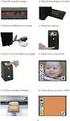 Inhoud Belangrijke veiligheidsinformatie... 7 Uitpakken... 9 Uw telefoon... 10 Onderdelen... 10 Displays... 13 Verlichting... 17 Ingebouwde antenne... 17 Aan de slag... 18 SIM-kaart plaatsen/verwijderen...
DUAL BAND GSM TELEFOON SGH-A800 GEBRUIKSAANWIJZING ELECTRONICS. Gedrukt in Korea Codenr.: GH68-03193A Nederlands. 01/2003. Rev.2.0
 DUAL BAND GSM TELEFOON SGH-A800 GEBRUIKSAANWIJZING ELECTRONICS Gedrukt in Korea Codenr.: GH68-03193A Nederlands. 01/2003. Rev.2.0 Inhoud De informatie in deze gebruiksaanwijzing was correct op het moment
SGH-A400 WAP browser Handleiding
 * Het is mogelijk dat de informatie in deze gebruiksaanwijzing op sommige plaatsen afwijkt van uw telefoon, omdat deze soms afhangt van de geïnstalleerde software of uw internet provider. Drukfouten voorbehouden.
DUAL BAND GSM TELEFOON SGH-T500 GEBRUIKSAANWIJZING ELECTRONICS
 DUAL BAND GSM TELEFOON SGH-T500 GEBRUIKSAANWIJZING ELECTRONICS World Wide Web http://www.samsungmobile.com Gedrukt in Korea Code No.:GH68-04286A Dutch. 2003/08. Rev.1.0 GLOBAL SYSTEMS FOR MOBILE COMMUNICATIONS
SGH-E310 Gebruiksaanwijzing
 * Mogelijk is niet alle informatie in deze gebruiksaanwijzing van toepassing op uw telefoon. Dit hangt af van welke software is geïnstalleerd en welke provider u hebt. Drukfouten voorbehouden. SGH-E310
DUAL BAND GSM TELEFOON SGH-N620 GEBRUIKSAANWIJZING ELECTRONICS. Gedrukt in Korea Codenr.: GH68-02760A Nederlands. 04/2002 Rev.1.1
 DUAL BAND GSM TELEFOON SGH-N620 GEBRUIKSAANWIJZING ELECTRONICS World Wide Web WWW.samsungmobile.com Gedrukt in Korea Codenr.: GH68-02760A Nederlands. 04/2002 Rev.1.1 GLOBAL SYSTEMS FOR MOBILE COMMUNICATIONS
Afbeelding: V1.0. Klantenservice: 0165-751308 [email protected]. 2. Uitleg van de toetsen Gebruik de afbeelding V1.
 Afbeelding: V1.0 2. Uitleg van de toetsen Gebruik de afbeelding V1.0 voor deze tabel De groene hoorn met OK erop Enter/beantwoorden Bellen In stand-by: Toegang naar bellijst In menu: enter knop De rode
Gebruikershandleiding Draadloze Telefoon (SIP) Model KX-TGP500 B01
 Gebruikershandleiding Draadloze Telefoon (SIP) Model KX-TGP500 B01 Inhoudsopgave Nummers kiezen... 3 De luidspreker gebruiken... 3 Telefoneren met behulp van de herhaallijst... 3 Nummers in de herhaallijst
SGH-X481 Gebruiksaanwijzing
 SGH-X481 Gebruiksaanwijzing Verkeersveiligheid voor alles Gebruik de telefoon niet tijdens het rijden. Parkeer eerst de auto. Belangrijke veiligheidsinformatie Het niet opvolgen van deze richtlijnen kan
Printed in Korea Code No.: GH68-xxxxxA Dutch. 11/2004. Rev. 1.0
 * Mogelijk is niet alle informatie in deze gebruiksaanwijzing van toepassing op uw telefoon. Dit hangt af van welke software is geïnstalleerd en welke provider u hebt. Drukfouten voorbehouden. GPRS TELEFOON
aê~~çäçòé=rsnm=fm=ab`qjíéäéñççå
 jáíéä aê~~çäçòé=rsnm=fm=ab`qjíéäéñççå De draadloze Mitel 5610-telefoon en IP DECT-standaard bieden functies voor de verwerking van 3300 ICP SIP-oproepen op een draadloos toestel De IP DECT-standaard biedt
Gebruikershandleiding. Lees deze handleiding zorgvuldig door voordat u de telefoon in gebruik neemt!
 Gebruikershandleiding Lees deze handleiding zorgvuldig door voordat u de telefoon in gebruik neemt! 1 Aansluiti ng voor oplader 2 Zaklamp 3 Scherm 4 M2-toets 5 M1-toets 6 Verzendtoets 7 Oortelefo on 10
BeoCom 2. Bedieningshandleiding
 BeoCom 2 Bedieningshandleiding Voordat u begint Deze handleiding bevat aanwijzingen voor het instellen en gebruiken van de handset BeoCom 2 in combinatie met een BeoLinebasisstation. U kunt de handset
Hoorn. NeXspan gebruikershandleiding M725 digitale toestel 1
 Uw Telefoon: De M725 De telefoon is voorzien van de hieronder beschreven toetsen. In deze handleiding worden alle toetsen, die moeten worden ingedrukt, aangeduid met pictogrammen, zoals: en. Hoorn Display
GPRS TELEFOON SGH-D500
 * Mogelijk is niet alle informatie in deze gebruiksaanwijzing van toepassing op uw telefoon. Dit hangt af van welke software is geïnstalleerd en welke provider u hebt. Drukfouten voorbehouden. SAMSUNG
Uw gebruiksaanwijzing. SAMSUNG SGH-N620
 U kunt de aanbevelingen in de handleiding, de technische gids of de installatie gids voor. U vindt de antwoorden op al uw vragen over de in de gebruikershandleiding (informatie, specificaties, veiligheidsaanbevelingen,
De gebruikers. handleiding. Cisco IP-telefoon
 De gebruikers handleiding Cisco IP-telefoon 1 Inhoudsopgave Belangrijk om te weten 3 De telefoon in één oogopslag 4,5 Een gesprek voeren 6 Een gesprek beantwoorden 7 Een gesprek uitschakelen 8 Een gesprek
MCS Rimini. DECT telefoon voor slechthorenden. Versterking tot 27 db Luid belsignaal tot 80 db Maximaal 5 extra handsets Eenvoudig in gebruik
 MCS Rimini DECT telefoon voor slechthorenden Versterking tot 27 db Luid belsignaal tot 80 db Maximaal 5 extra handsets Eenvoudig in gebruik INHOUDSOPGAVE pagina 1. Inleiding 3 1.1. De telefoon aansluiten
M700 DIGITALE TOESTELLEN
 M700 DIGITALE TOESTELLEN Gebruikershandleiding M700 digitale toestellen: Editie 1, software V2.1. 2004. Actis Business Partners. Alle rechten voorbehouden. EADS-Telecom voert een beleid, dat gericht is
Extra handset met lader. Gebruiksaanwijzing
 Boston 520 Extra handset met lader Gebruiksaanwijzing Inhoud verpakking Controleer de inhoud van de verpakking voordat u de gebruiksaanwijzing doorneemt. In de verpakking moet u het volgende aantreffen:
COPYRIGHT HANDELSMERKEN INFORMATIE OVER WEEE SYMBOLEN
 COPYRIGHT De auteursrechten van deze gids berusten bij SAMSUNG Electronics Co., Ltd. Niets hieruit mag worden gekopieerd, vertaald, overgenomen of vermenigvuldigd voor enig commercieel doel of in welke
Gebruikershandleiding Polycom IP321 en IP331
 Gebruikershandleiding Polycom IP321 en IP331 1 Inhoudsopgave 1. 2. 3. Installatie Gebruik van uw toestel Problemen oplossen Basis IP321 en IP331 telefoon Voeding (24Volt, 500mA) Ethernet kabel Telefoonhoorn
Connexity M6500 Gebruikershandleiding
 Connexity M6500 Gebruikershandleiding M900 DECT TOESTELLEN Connexity M6500 gebruikershandleiding M900 DECT toestellen: Editie 1, software V1.3. Connexity is een gedeponeerd handelsmerk van EADS-Telecom,
Calisto P240. USB-handset GEBRUIKERSHANDLEIDING
 Calisto P240 USB-handset GEBRUIKERSHANDLEIDING Welkom Gefeliciteerd met uw nieuwe Plantronics-product. In deze handleiding vindt u instructies voor de installatie en het gebruik van uw Calisto P240 USB-handset
Verkorte gebruiksaanwijzing
 5020 Handset Laad uw handset voor het eerste gebruik gedurende 14-16 uur op voor de beste prestaties. Headset aansluiting Display Volumeregeling Linker softkey R-toets/ Doorverbindtoets Rechter softkey
Handleiding SmartLinQ Pro GT300
 Handleiding SmartLinQ Pro GT300 Het toestel SmartLinQ Pro GT300 Icoon omschrijving van het LCD (display) scherm Simkaart plaatsen Verwijder de batterij klep door deze naar boven te schuiven. Verwijder
SGH-E250 Gebruiksaanwijzing
 SGH-E250 Gebruiksaanwijzing Verkeersveiligheid voor alles Gebruik de telefoon niet tijdens het rijden. Parkeer eerst de auto. Belangrijke veiligheidsinformatie Het niet opvolgen van deze richtlijnen kan
Aanvullende gebruiksaanwijzing. SMS op het vaste net tiptel 340 clip
 Aanvullende gebruiksaanwijzing (NL) SMS op het vaste net tiptel 340 clip Inhoudsopgave Inhoudsopgave Pictogrammen in het display... 3 Overzicht van de mogelijke karakters... 4 Voorwoord... 5 Voorwaarden...
Bedieningshandleiding
 Enkelvoudig telefoontoestel Modelnummer KX-TSC11EX Bedieningshandleiding Hartelijk dank voor het kopen van dit Panasonic enkelvoudig telefoontoestel. Bewaar deze handleiding voor eventuele toekomstige
SGH-E810 Gebruiksaanwijzing
 * Mogelijk is niet alle informatie in deze gebruiksaanwijzing van toepassing op uw telefoon. Dit hangt af van welke software is geïnstalleerd en welke provider u hebt. Drukfouten voorbehouden. SGH-E810
FaceTime - Berichten - Telefoon (iphone)
 FaceTime - Berichten - Telefoon (iphone) FaceTime Met FaceTime kunt u video- of audiogesprekken voeren met iedereen die beschikt over een ios-apparaat of computer met FaceTime. Via de FaceTime-camera kan
handleiding gigaset N300A + C610H
 handleiding gigaset N300A + C610H Maak uw gigaset gebruiksklaar met de inloggegevens die u heeft ontvangen van Belcentrale. En ontdek de vele functies die dit toestel biedt. inhoudsopgave / 3 inleiding
Handleiding. ZeelandNet Digitale Telefonie
 Handleiding ZeelandNet Digitale Telefonie Let op: Om de genoemde diensten te activeren, dient uw telefoontoestel in de toonstand te staan. U kunt dit zien aan de stand van de schakelaar op de zij- of onderkant
MITEL DRAADLOZE 5610 IP DECT-TELEFOON
 MITEL DRAADLOZE 5610 IP DECT-TELEFOON De draadloze Mitel 5610-telefoon en IP DECT-standaard bieden functies voor de verwerking van 3300 ICP SIP-oproepen op een draadloos toestel De IP DECTstandaard biedt
handleiding siemens gigaset C610
 handleiding siemens gigaset C610 Maak uw Siemens C610 gebruiksklaar met de inloggegevens die u heeft ontvangen van Belcentrale. En ontdek de vele functies die dit toestel biedt. inhoudsopgave / 3 inleiding
FAQ. Koppeling en verbinding
 FAQ Bluetooth Algemeen Bluetooth is een protocol voor radiocommunicatie met kort bereik, waarmee men gegevens en diensten kan uitwisselen tussen ten minste twee elektronische apparaten. Het geïntegreerde
Boston 630. Gebruiksaanwijzing. Digitale draadloze telefoon. Extra handset met lader
 Boston 630 Digitale draadloze telefoon Gebruiksaanwijzing Extra handset met lader Inhoud verpakking Controleer de inhoud van de verpakking voordat u de gebruiksaanwijzing doorneemt. In de verpakking moet
Basisfuncties. Een oproep tot stand brengen. Oproepapparatuur. Oproepmethodes. tiptel IP 284
 Een oproep tot stand brengen Oproepapparatuur U kunt een telefoonoproep via de volgende apparatuur tot stand brengen: 1) Neem de hoorn, het symbool wordt in het inactieve scherm weergegeven. 2) Druk op
De Konftel 300W Korte handleiding
 Conference phones for every situation De Konftel 300W Korte handleiding NEDERLANDS Beschrijving De Konftel 300W is een draadloze conferentietelefoon op batterijen, die kan worden aangesloten op DECT-systemen,
InteGra Gebruikershandleiding 1
 InteGra Gebruikershandleiding 1 Algemeen Met dank voor de keuze van dit product aangeboden door SATEL. Hoge kwaliteit en vele functies met een simpele bediening zijn de voordelen van deze inbraak alarmcentrale.
handleiding gigaset sl75 WLAN
 handleiding gigaset sl75 WLAN Maak uw Gigaset toestel gebruiksklaar door verbinding te maken met uw netwerk en vervolgens de inloggegevens die u heeft ontvangen van Belcentrale, in te voeren in de webinterface
Mitel Dect. Handleiding
 Mitel Dect Handleiding Overzicht van het toestel Aanmelden en afmelden Inkomende oproep Oproep starten Opties tijdens een oproep Volume regelen Lijst van oproepen Oproep doorschakelen Doorschakeling annuleren
Aan de slag. Model: 5800d-1. Nokia 5800 XpressMusic 9211311, Uitgave 1 NL
 Aan de slag Model: 5800d-1 Nokia 5800 XpressMusic 9211311, Uitgave 1 NL Toetsen en onderdelen 9 Tweede camera 10 Volume-/zoomtoets 11 Mediatoets 12 Scherm en toetsvergrendelingsschakelaar 13 Opnametoets
Veiligheidsinformatie
 Veiligheidsinformatie Dit product mag uitsluitend worden gebruikt in landen waarvoor door de bevoegde wetgeving specifieke toestemming is afgegeven. Dit is herkenbaar aan de sticker aan de achterzijde
handleiding siemens gigaset
 handleiding siemens gigaset Maak uw Siemens gigaset gebruiksklaar met de inloggegevens die u heeft ontvangen van Belcentrale. En ontdek de vele functies die dit toestel biedt. inhoudsopgave / 3 inleiding
Mitel MiVoice 6920 IP
 Introductiehandleiding Mitel MiVoice 6920 IP Contacten Toont een lijst met uw contactpersonen. Oproephistorie Toont een lijst met uw gemiste, gekozen en beantwoorde oproepen. Programmeerbare toetsen Zes
Diversen Welkom Betaalde servicenummers Nummerinformatie Blokkeren van gesprekken en diensten
 Welkom Van harte gefeliciteerd met uw abonnement. Uw mobiele nummer, SIM-serienummer en de bijbehorende PIN- en PUK-code vindt u terug in de begeleidende brief. Daarin treft u ook een aantal tips aan om
Skype voor Samsung-tv
 Aan de slag met Skype Aanmelden met een bestaand account 3 Aanmelden met behulp van Gezichtsherkenning 4 Gezichtsherkenning 5 Skype voor Samsung-tv Een nieuw account maken 6 Schermweergave 7 Een contact
De Konftel 300M Korte handleiding
 Conference phones for every situation De Konftel 300M Korte handleiding NEDERLANDS Beschrijving De Konftel 300M is een batterijbediende, draadloze conferentietelefoon die met mobiele netwerken (GSM/3G)
Gebruiksaanwijzing Nederlands Beafon S30/S31
 Gebruiksaanwijzing Nederlands Beafon S30/S31 1 Algemene informatie Van harte gefeliciteerd met de aanschaf van uw Bea-fon S30/S31! Leest u deze informatie voordat u uw telefoon gaat gebruiken. Wij zijn
INSTELLINGS EN GEBRUIKERSHANDLEIDING SENIOREN GSM MET PANIEKKNOP EN LOKALISATIE
 INSTELLINGS EN GEBRUIKERSHANDLEIDING SENIOREN GSM MET PANIEKKNOP EN LOKALISATIE In deze handleiding beperken we ons tot de functionaliteiten zoals ze beschreven zijn op de website seniorenalarmen.be. Vooraleer
voys HANDLEIDING GIGASET
 voys HANDLEIDING GIGASET INHOUDSOPGAVE 1. INDELING 1 1.1 Indeling C610 1.2 Indeling C530h 2. INTRODUCTIE 3 2.1 In de doos van het toestel en het basisstation 2.2 Het aansluiten van het toestel 2.2.1 Basisstation
Handleiding voor Windows. Voor computer en laptop.
 Handleiding voor Windows. Installeer Signcall 1. Open www.signcall.nl/signcall-computer 2. Het bestand wordt automatisch gedownload. Mogelijk wordt u vooraf gevraagd de download te accepteren. 3. Open
Yealink T46G. Gebruikershandleiding
 Yealink T46G Gebruikershandleiding Inhoud 1. Nieuw gesprek opzetten... 3 2. Gebruikmaken van de speaker... 3 3. Gebruikmaken van de Headset... 3 4. Beantwoorden van een gesprek/beëindigen/herhalen... 3
Telefonisten handleiding snom 360
 Telefonisten handleiding snom 360 De verschillende toetsen 1. Displaytoetsen: Deze vier toetsen corresponderen met de mogelijkheden in het display. Welke functies de toetsen hebben hangt af van de status
BeoCom 4. Bedieningshandleiding
 BeoCom 4 Bedieningshandleiding Voordat u begint... Legenda Raadpleeg deze legenda om te zien hoe in deze handleiding een toets of statusdisplay in een reeks instructies wordt afgebeeld. De toetsen op de
Gebruiksaanwijzing Yealink T41-series
 Gebruiksaanwijzing Yealink T41-series Inhoud 1. Toestel aansluiten... 3 2. Beschrijving telefoontoestel... 5 2.1 Beschrijving knoppen... 5 2.2 Navigatietoets... 6 3. Beschrijving display... 6 3.1 Displaysymbolen...
Handleiding HGT Teksttelefoon
 Handleiding HGT Teksttelefoon Uitgave september 2002 5.x.s Een uitgave van: HGT Nederland Postbus 435 3800 AK Amersfoort Teksttelefoon 033 480 03 41 Telefoon 033 480 03 40 Fax 033 480 03 42 Inhoud Inleiding...
HiPath 3000 HiPath Xpressions Compact Versie 2.0. Beknopte handleiding Xpressions aangepaste bedieningsinstructies
 HiPath 3000 HiPath Xpressions Compact Versie 2.0 Beknopte handleiding Xpressions aangepaste bedieningsinstructies Dit apparaat is geproduceerd conform ons gecertificeerde systeem voor milieubeheer (ISO
Wegwijs met uw nieuw telefoontoestel.
 Wegwijs met uw nieuw telefoontoestel. Elmeg D130 / D140-1 - Toetsen: 1: Displaytoetsen: Hiermee selecteert u de functie die boven de toets op het display verschijnt. 2: Message toets: Door op deze toets
Wat zit er in de doos?
 Snelstartgids SE888 Wat zit er in de doos? Handset * Basisstation Oplader * Netspanningsadapter * Telefoonsnoer ** CD-ROM Snelstartgids Garantiebewijs Opmerking * In verpakkingen met meerdere handsets
De Konftel 250 Korte handleiding
 Conference phones for every situation De Konftel 250 Korte handleiding NEDERLANDS Beschrijving De Konftel 250 is een conferentietelefoon die kan worden aangesloten op analoge telefoonaansluitingen. Zie
Basisinterface van GroupWise WebAccess
 Basisinterface van GroupWise WebAccess 21 november 2011 Novell Snel aan de slag Als uw systeembeheerder GroupWise 2012 WebAccess heeft geïnstalleerd, kunt u de basisinterface daarvan gebruiken om uw GroupWise-postbus
Draadloze Telefoon set DT288
 Draadloze Telefoon set DT288 DECT/GAP Gebruikershandleiding NL/LZTNB 101 179 R1 WAT U EERST MOET LEZEN Deze gebruikershandleiding bestaat uit verschillende paragrafen en onderwerpen die min of meer op