
Registratie ICT-doelen
|
|
|
- Guus Wouters
- 9 jaren geleden
- Aantal bezoeken:
Transcriptie
1 Registratie ICT-doelen Vijfde leerjaar 1. De computer bedienen CB1 De benaming van de verschillende randapparaten CB12 actief gebruiken Toetsen zoals Begin (home), Eind (end), vorige pagina (page up), volgende pagina (page down), pijltjestoetsen... en andere hulpmiddelen (zoals schuifbalken.) die gebruikt worden om snel te navigeren door een document of om een toepassing CB13 Weten dat sommige toetsen (functietoetsen, pijltjestoetsen, Tab-toets, Escapetoets ) en de rechtermuisknop een verschillende functie kunnen hebben naargelang van de toepassing. 2. Het besturingssysteem gebruiken BG3 Een programma of document kunnen opzoeken in de BG4 mappenstructuur Bestanden kunnen overzetten van verschillende mediadragers tussen mediadragers onderling.
2 BG5 Het snelmenu hanteren (door rechts klikken) BG7 De klembordfunctie kennen en hanteren 3. Applicatiesoftware gebruiken AG6 Ervaringen opdoen i.v.m. het vragen van hulp aan de computer (helpfunctie) AG7 Het doel en het nut kennen van tekstverwerkings-, teken-, presentatie- en bladerprogramma s [browser] AG8 Basishandelingen bestanden: nieuw, openen, opslaan, afdrukken AG9 Basishandelingen bewerken van elementen uit een document: knippen, kopiëren en plakken, zoeken en vervangen AG10 Tekstgedeelten (woord, zin, alinea) opmaken: vet, onderstreept, cursief AG11 Tekstgedeelten uitlijnen: links uitvullen, centreren, rechts uitvulllen AG12 Basishandelingen i.v.m. figuren: invoegen, selecteren, verplaatsen, vergroten, afdrukken. AG13 Basishandelingen i.v.m. tabellen: invoegen, navigeren, opmaken AG14 Een hyperlink (bijv. naar internet) invoegen in een tekstdocument, een blog een mail of presentatie AG15 Weten dat er in elke applicatie een helpfunctie is ingebouwd waarmee men zelfstandig een aantal problemen kan oplossen AG16 Creatief combineren van beeld, tekst en/of Geluid 4. Informatie zoeken en verwerken
3 IZ1 Navigeren en zoeken binnen een toepassing (bijv. een educatieve cd-rom) via grafische elementen (pictogrammen) IZ2 Navigeren en zoeken via tekst-hyperlinks (bijv. in een informatieve cd-rom, in een website ) IZ5 Navigeren en zoeken binnen een website IZ6 Navigeren op het internet: een websiteadres (URL) invoeren IZ7 Navigeren op het internet: bestaande adressen in map Favorieten gebruiken IZ8 Webadres opnemen in een persoonlijke favorietenmap IZ9 Zoeken op het internet via zoekrobot IZ10 Enkelvoudige zoekopdracht opstellen en uitvoeren (gebruik van +;-; ;" ") IZ11 Informatie ongewijzigd overnemen/afdrukken IZ12 Informatie selectief overnemen/afdrukken IZ13 Informatie ordenen, rubriceren, classificeren... IZ14 Een digitaal naslagwerk (o.a. encyclopedie) raadplegen 5. Communiceren CO1 Een lezen CO2 Een opstellen, versturen, beantwoorden, doorsturen CO3 Een foto, tekening, document als bijlage met een versturen CO4 Een adres noteren (contact toevoegen) CO5 Een adresboek beheren CO6 Een chatprogramma gebruiken CO7 Een elektronisch dagboek (blog) gebruiken
4 6. Attitudes AT1 AT2 AT3 AT4 AT5 AT6 Eindtermen Beseffen dat ICT mogelijkheden en beperkingen heeft Apparatuur en programmatuur met zorg hanteren. De bedienings-en veiligheidsvoorschriften respecteren. Aandacht voor ergonomische aspecten (zithouding, afstand tot het scherm,.) Nadenken over taalgebruik Respect voor ( de intellectuele eigendom en privacy van) anderen Netetiketten De lln hebben een positieve houding tegenover ICT en zijn bereid ICT te gebruiken ter ondersteuning van hun leren. De lln gebruiken ICT op een verantwoorde, veilige en doelmatige manier. De lln kunnen zelfstandig oefenen in een door ICT ondersteunde omgeving. De lln kunnen zelfstandig leren in een door ICT ondersteunde leeromgeving. De lln kunnen ICT gebruiken om eigen ideeën creatief vorm te geven. De lln kunnen met behulp van ICT voor hen bestemde digitale informatie opzoeken, verwerken en bewaren.
5 De lln kunnen ICT gebruiken bij het voorstellen van informatie aan anderen. De lln kunnen ICT gebruiken om op een veilige, verantwoorde en doelmatige manier te communiceren. Aan deze doelen dient systematisch aandacht gegeven te worden. Aan deze doelen dient een eerste aanzet gegeven te worden. Volledige beheersing is nog niet nodig. Deze doelen dienen stelselmatig, doorheen alle leerjaren van de lagere school nagestreefd te worden. Doelen die verder moeten verdiept worden, maar in het verleden al behandeld werden. CB=computer bedienen AG=applicatiesoftware gebruiken IZ=informatie zoeken en verwerven BG=besturingssyteem gebruiken AT=attitudes CO=communicatie
Registratie ICT-doelen
 Registratie ICT-doelen Zesde leerjaar CB1 CB13 BG3 BG4 BG5 AG6 1. De computer bedienen De benaming van de verschillende randapparaten actief gebruiken Weten dat sommige toetsen (functietoetsen, pijltjestoetsen,
Registratie ICT-doelen
 Registratie ICT-doelen Vierde leerjaar 1. De computer bedienen CB1 De benaming van de verschillende randapparaten CB9 CB10 actief gebruiken Het alfanumeriek klavier hanteren. Toetsen die gebruikt worden
Leerlijn basisvaardigheden ICT
 Leerlijn basisvaardigheden ICT Deze leerlijn is geen leerplan. Het is een leidraad waarin de ICT basisvaardigheden in een aantal leerdoelen zijn omgezet. De school streeft ernaar dat basisvaardigheden
Leerlijn basisvaardigheden ICT SCHOLENGEMEENSCHAP KOBRA BRASSCHAAT
 Leerlijn basisvaardigheden ICT SCHOLENGEMEENSCHAP KOBRA BRASSCHAAT Deze leerlijn is geen leerplan. Het is een leidraad waarin de ICT basisvaardigheden in een aantal leerdoelen zijn omgezet. De school streeft
LEERLIJN BASISVAARDIGHEDEN ICT
 Vlaams Verbond van het Katholiek Basisonderwijs Guimardstraat 1, 1040 BRUSSEL LEERLIJN BASISVAARDIGHEDEN ICT Dit is geen leerplan maar eerder als richtdocument te gebruiken bij de implementatie van de
- ict leerlijnen Springplank Heusden-Zolder -
 Elementaire leerstof Aanvullende leerstof 1. Een positieve houding tegenover ict aannemen 1.1 Beseffen dat ict mogelijkheden en beperkingen heeft. 1.2 Apparatuur met zorg behandelen. De bedieningsvoorschriften
LEERLIJN Basisvaardigheden ICT
 LEERLIJN Basisvaardigheden ICT ZESDE KLAS VVKaBO september 2001 Bewerking: Bert Verbeke ict-coördinator Zesde klas Pagina 1 van 1 AANZET IN DE ZESDE KLAS Deelgebied K 2 Het besturingssysteem gebruiken
LEERLIJN Basisvaardigheden ICT
 LEERLIJN Basisvaardigheden ICT VIJFDE KLAS VVKaBO september 2001 Vijfde klas Pagina 1 van 10 AANZET IN DE VIJFDE KLAS 1 De computer bedienen CB13 Weten dat sommige toetsen (bijv functietoetsen, pijltjestoetsen,
Leerlijn basisvaardigheden ICT: Deelgebied 1 De computer bedienen
 Leerlijn basisvaardigheden ICT: Deelgebied 1 De computer bedienen Hieronder is een leerlijn samengesteld van ICT basisvaardigheden die betrekking hebben op de hele basisschool groep 1 t/m 8. Er wordt doormiddel
1. Mindmap ICT-leerlijn. - Eenvoudig overzicht ICT in onze school (regelmatig bijwerken) 2. Kleuters
 1. Mindmap ICT-leerlijn - Eenvoudig overzicht ICT in onze school (regelmatig bijwerken) 2. Kleuters - Volglijst per kleuter: 10 moetjes voor de 5-jarige kleuters - Andere mogelijkheid: observatielijst
Leerlijn ICT VIJFDE LEERJAAR 1 Kennismaken - aanzetten - occasioneel opbouwen - regelmatig VERWERVEN - systematisch herhalen - verdiepen - verbreden -
 Leerlijn ICT VIJFDE LEERJAAR 1 Kennismaken - aanzetten - occasioneel opbouwen - regelmatig VERWERVEN - systematisch herhalen - verdiepen - verbreden - 1.a. De leerlingen hebben een positieve houding tegenover
LEERLIJN Basisvaardigheden ICT
 LEERLIJN Basisvaardigheden ICT TWEEDE KLAS VVKaBO september 2001 Bewerking: Bert Verbeke ict-coördinator Tweede klas Pagina 1 van 1 AANZET IN DE TWEEDE KLAS 1 De computer bedienen CB 5 Dubbelklikken. In
1.a. De leerlingen hebben een positieve houding tegenover ICT en zijn bereid ICT te gebruiken om hen te ondersteunen bij het leren.
 Leerlijn ICT DERDE LEERJAAR 1 Kennismaken - aanzetten - occasioneel opbouwen - regelmatig VERWERVEN - systematisch 1.a. De leerlingen hebben een positieve houding tegenover ICT en zijn bereid ICT te gebruiken
LEERLIJN Basisvaardigheden ICT
 LEERLIJN Basisvaardigheden ICT KLEUTERS VVKaBO september 2001 Bewerking: Bert Verbeke ict-coördinator Kleuters Pagina 1 van 1 LEERLIJN ICT AANZETTEN IN DE KLEUTERSCHOOL 1 De computer bedienen CB1 Deelgebied
LEERLIJN Basisvaardigheden ICT
 LEERLIJN Basisvaardigheden ICT EERSTE KLAS VVKaBO september 2001 Eerste klas Pagina 1 van 6 AANZETTEN IN DE EERSTE KLAS 1 De computer bedienen CB 5 Dubbelklikken. In één beweging twee keer klikken op de
ERGONOMISCH ADVIES : SNELTOETSEN
 Gemeenschappelijke Dienst voor Preventie en Bescherming (GDPB) Boudewijnlaan 30 bus 44 1000 BRUSSEL T 02 553 01 22 F 02 553 49 55 [email protected] overheid.vlaanderen.be/welzijn-op-het-werk ERGONOMISCH
Huidige toestand : Hoever sta ik met de eindtermen? doelmatige manier.
 ICT-project Sint-Laurens Zelzate-West a b c d e f g Huidige toestand : Hoever sta ik met de eindtermen? naam: LA Linda De leerlingen hebben een positieve houding tegenover ICT en zijn bereid ICT te gebruiken
LEERLIJN ICT. Deelgebied K
 LEERLIJN ICT AANZETTEN IN DE KLEUTERSCHOOL 1 De computer bedienen CB1 De begrippen beeldscherm, toetsenbord, muis, printer (afdrukapparaat), actief gebruiken. De apparatuur (hardware) wordt met de correcte
EERSTE LEERJAAR TWEEDE LEERJAAR DERDE LEERJAAR VIERDE LEERJAAR VIJFDE LEERJAAR ZESDE LEERJAAR TAAL TAAL TAAL TAAL TAAL TAAL
 EERSTE KLEUTERKLAS TEDDY S BIG DAY: Gebruik van de spatiebalk Verband tussen het indrukken van de spatiebalk en de gebeurtenissen op het scherm TWEEDE KLEUTERKLAS TEDDY S BIG DAY: Gebruik van de spatiebalk
Ergonomisch Advies: Sneltoetsen
 Ergonomisch Advies: Sneltoetsen Departement Bestuurszaken Gemeenschappelijke Dienst voor Preventie en Bescherming (GDPB) Boudewijnlaan 30 bus 44 1000 Brussel Tel. 02 553 01 22 - Fax 02 553 49 55 [email protected]
HOEKVERRIJKING IN DE KLEUTERSCHOOL Lesideeën voor de computerhoek
 HOEKVERRIJKING IN DE KLEUTERSCHOOL Lesideeën voor de computerhoek 1. Syllabus www.digitips.be www.ictheek.be http://nieuws.ictheek.be http://ictkleuter.yurls.net p. 2 ICT Ontwikkelingsdoelen in de kleuterschool?
Sneltoetsen in PowerPoint 2016 voor Windows
 Sneltoetsen in PowerPoint 2016 voor Windows Hieronder een overzicht van veelgebruikte sneltoetsen in Microsoft PowerPoint. Deze sneltoetsen zijn van toepassing in vrijwel alle versies, waaronder PowerPoint
SG ANKER CONCRETE INVULLING LEERLIJNEN ICT
 SG ANKER CONCRETE INVULLING LEERLIJNEN ICT Computervaardigheden Gebruik muis K1 K2 K3 L1 L2 L3 L4 L5 L6 bewegen met de muis slepen met de muis (L-muisknop ingedrukt houden) enkel klikken met L-muisknop
Word. Sneltoetsen Word - Algemeen. Venster. Navigeren & selecteren. Vooscholen.wordpress.com. Opslaan als. Spellingscontrole
 Word Sneltoetsen Word - Algemeen Nieuw bestand Openen Opslaan (Save) Opslaan als Printen Afdrukvoorbeeld Spellingscontrole In-/uitzoomen Help CTRL + N CTRL + O CTRL + S F12 CTRL + P CTRL + F2 F7 CTRL +
Bijlage I Sneltoetsen Word
 Bijlage I Sneltoetsen Word Algemeen Nieuw bestand Openen Opslaan (Save) Opslaan als Printen Afdrukvoorbeeld Spellingscontrole In-/uitzoomen Help CTRL + N CTRL + O CTRL + S F12 CTRL + P CTRL + F2 F7 CTRL
Sneltoetsen Word - Algemeen. Venster. Invoer. Opslaan als. Spellingscontrole CTRL + F6. Wisselen tussen. Word bestanden CTRL + W
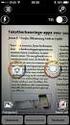 Sneltoetsen Word - Algemeen Nieuw bestand Openen Opslaan (Save) Opslaan als Printen Afdrukvoorbeeld Spellingscontrole In-/uitzoomen Help CTRL + N CTRL + O CTRL + S F12 CTRL + P CTRL + F2 F7 CTRL + Muiswiel
Sneltoetsen. Inhoud. Inleiding
 Sneltoetsen Inhoud 1. Inleiding 2. Sneltoetsen in Windows 3. Sneltoetsen die in de meeste programma s kunnen worden gebruikt 4. Sneltoetsen bij het typen van tekst 5. Sneltoetsen Internet Explorer 6. Sneltoetsen
11 NOVEMBER WAPENSTILSTAND
 EEN IDEE VOOR EEN LEERRIJKE COMPUTERLES ( 1 lestijden) 3 de en 4de leerjaar ( ook voor 5 de en 6 de maar dan zonder gebruik te maken van Zonnestraal ) 11 NOVEMBER WAPENSTILSTAND Deze les sluit aan bij
Uw TEKSTEDITOR - alle iconen op een rij
 Uw TEKSTEDITOR - alle iconen op een rij Hieronder ziet u alle functionaliteiten van uw teksteditor onder elkaar ( op alfabetische volgorde). Afbeelding (zie foto) Bestanden (zie link) Broncode Citaat Documenten
Sneltoetsen. 1. Inleiding
 Sneltoetsen Inhoud 1. Inleiding 2. Sneltoetsen in Windows 3. Sneltoetsen die in de meeste programma s kunnen worden gebruikt 4. Sneltoetsen bij het typen van tekst 5. Sneltoetsen Internet Explorer 6. Sneltoetsen
Docentenhandleiding. AaBeeCee-Digitaal. Tekstverwerken met Word, deel 1
 Docentenhandleiding AaBeeCee-Digitaal Tekstverwerken met Word, deel 1 2004-2012 Instruct, Postbus 38, 2410 AA Bodegraven Alle rechten voorbehouden. Niets uit deze uitgave mag worden verveelvoudigd, opgeslagen
Dit bundeltje is van. Werken in. Hoe doe ik dat? Dit bundeltje is van. Leen Van Damme. Pagina 1
 Dit bundeltje is van Werken in Word Hoe doe ik dat? Dit bundeltje is van Leen Van Damme Pagina Inhoudsopgave Word openen... 3 Scherm in Word... 4 Lint in Word... 5 Document opslaan... 6 Afdrukvoorbeeld
Hieronder ziet u alle functionaliteiten van uw teksteditor onder elkaar ( op alfabetische volgorde).
 Uw TEKSTEDITOR - alle iconen op een rij Hieronder ziet u alle functionaliteiten van uw teksteditor onder elkaar ( op alfabetische volgorde). Afbeelding (zie foto) Bestanden (zie link) Broncode Citaat Documenten
I) Wat? II) Google documenten. Deel 2 documenten
 Google Drive Deel 2 documenten I) Wat? 1) De meeste mensen bewerken teksten in de tekstverwerker Word van Microsoft Office. Het is echter ook mogelijk teksten op internet te bewerken en te bewaren. Het
Hoofdstuk 8 - Snelfiches Word
 Hoofdstuk 8 - Snelfiches Word 8.1. Word starten 93 8.2. Een nieuwe tekst maken 94 8.3. Tekst meteen bewaren 95 8.4. Tekst schrijven 96 8.5. Tekst veranderen en verplaatsen 97 8.6. Een tabel maken 99 8.7.
IN1. Nr Omschrijving 2,5j 3j 4j 5j 6j 7j 8j 9j 10j 11j
 PLANNEN IN1 1.1 1.2 1.3 1.4 1.5 1.6 1.7 1.8 De leerlingen zijn bereid ICT te gebruiken Bij het creatief vormgeven van hun ideeën. De leerlingen kunnen bepalen welke vorm (beeld, tekst, geluid) Relevant
2013 Visual Steps - www.visualsteps.nl Dit is de inhoudsopgave van de Visual Steps-titel Windows 7 voor senioren deel 1 ISBN 978 90 5905 166 9
 Inhoudsopgave Voorwoord... 13 Introductie Visual Steps... 14 Wat heeft u nodig?... 15 Hoe werkt u met dit boek?... 17 De volgorde van lezen... 18 Website... 18 De schermafbeeldingen... 19 Toets uw kennis...
Microsoft Office Tekstdocument alle systemen
 Microsoft Office Tekstdocument alle systemen Inleiding In deze les wordt het maken van een tekst document met gebruikmaking van Microsoft Office Word behandeld. (Het gaat hier om één van de oudere versies).
1. De leerlingen hebben een positieve houding tegenover ICT en zijn bereid ICT te gebruiken ter ondersteuning van hun leren.
 Eindtermen ICT 1. De leerlingen hebben een positieve houding tegenover ICT en zijn bereid ICT te gebruiken ter ondersteuning van hun leren. 2. De leerlingen gebruiken ICT op een veilige, verantwoorde en
Microsoft Office 2003
 Computer Basis boek Microsoft Office 2003 Word, Excel en PowerPoint Korte inhoud Inhoudsopgave 7 Voorwoord 15 Deel 1 Werken in Office 2003 17 Deel 2 Word 2003 43 Deel 3 Excel 2003 117 Deel 4 PowerPoint
Een korte handleiding door Frederic Rayen
 Een korte handleiding door Frederic Rayen Van installeren tot het gebruik P a g i n a 2 Inhoudsopgave Inleiding... 3 Hoe AbiWord version 2.8.6 installeren?... 4 Schermonderdelen... 5 Uitleg bij elke werkbalk...
Nieuwsgierig zijn naar media en genieten om ermee bezig te zijn - de wereld van de media met een open houding exploreren
 MEmw1 Media enthousiast en positief aanwenden Nieuwsgierig zijn naar media en genieten om ermee bezig te zijn - de wereld van de media met een open houding exploreren De mogelijkheden van media op een
INSTRUCT Samenvatting Basis PowerPoint 2013/2016, H1 SAMENVATTING HOOFDSTUK 1. PowerPoint opstarten, verkennen en afsluiten
 SAMENVATTING HOOFDSTUK 1 PowerPoint opstarten, verkennen en afsluiten PowerPoint opstarten POWERPOINT kan bijvoorbeeld worden opgestart via een snelkoppeling op het bureaublad. Presentaties openen en het
Docentenhandleiding. AaBeeCee-Digitaal. Tekstverwerken met Word, deel 1
 Docentenhandleiding AaBeeCee-Digitaal Tekstverwerken met Word, deel 1 004-01 Instruct, Postbus 38, 410 AA Bodegraven Alle rechten voorbehouden. Niets uit deze uitgave mag worden verveelvoudigd, opgeslagen
HET TOETSENBORD AAN DE SLAG MET DIGITALE VAARDIGHEDEN TRAINING: BASISVAARDIGHEDEN
 HET TOETSENBORD HET TOETSENBORD In deze opdracht leer je hoe je meer over de verschillende knoppen op je toetsenbord. Het rechterdeel van het toetsenbord bevat alle nummers. Dit wordt numpad of numeriek
Een nieuwe presentatie maak je met de sneltoets <Ctrl+N> of via het tabblad,. Vervolgens kies je Lege presentatie en klik je op de knop Maken.
 SAMENVATTING HOOFDSTUK 1 PowerPoint opstarten en afsluiten POWERPOINT kan worden opgestart via. Als POWERPOINT al vaker is gestart kun je direct op Microsoft PowerPoint 2010 klikken. Typ anders in het
Sneltoetsen bij Microsoft
 Sneltoetsen bij Microsoft Inhoud: 1. Sneltoets-combinaties bij MS Windows...1 2. Sneltoets-combinaties bij MS Word...1 3. Sneltoets-combinaties bij MS Excel...3 4. Sneltoets-combinaties bij MS Outlook...4
Objecten toevoegen grafische objecten
 Objecten toevoegen grafische objecten Powerpoint 2007 Je kunt op een dia verschillende soorten grafische objecten toevoegen. Afbeeldingen Een afbeelding invoegen 1 Klik op knop Afbeelding (tab Invoegen,
HET TOETSENBORD AAN DE SLAG MET DIGITALE VAARDIGHEDEN TRAINING: BASISVAARDIGHEDEN
 HET TOETSENBORD Het toetsenbord In deze opdracht leer je hoe je meer over de verschillende knoppen op je toetsenbord. Het rechtse deel van het toetsenbord bevat alle nummers. Daarnaast zit wat we noemen
Office LibreOffice Tekstdocument gebruiken
 offfice_libreoffice_tekstdocument_gebruiken/05-03-15/pag 1/6 Office LibreOffice Tekstdocument gebruiken vooral Als een tekstdocument ook zal worden gebruikt op een computer zonder LibreOffice dan kan dit
Microsoft Word Weergave
 Microsoft Word 2013 Weergave Inhoudsopgave 2. Weergave 2.1 Document openen en de cursor verplaatsen 2.2 Scrollbalk, weergaveknoppen en mini-werkbalk 2.3 Verborgen opmaakmarkeringen 2.4 Opslaan onder een
Uitgeverij cd/id multimedia
 Computer Basis boek Office 2010 Word, Excel & PowerPoint Korte inhoud Inhoudsopgave 5 Voorwoord 13 Deel 1 Werken in Office 2010 15 Deel 2 Aan de slag met Word 2010 47 Deel 3 Aan de slag met Excel 2010
Werkbalk Snelle toegang Titelbalk. Tabbladen
 SAMENVATTING HOOFDSTUK 1 PowerPoint verkennen POWERPOINT kan worden opgestart via. Als POWERPOINT al vaker is gestart kun je direct op Microsoft PowerPoint 2010 in het menu Start klikken. Typ anders in
Sneltoesten in PowerPoint 2016 voor Mac
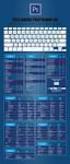 Sneltoesten in PowerPoint 2016 voor Mac U kunt snel taken uitvoeren met sneltoetsen - een of meer toetsen die u op het toetsenbord indrukt om een taak te voltooien. Bijvoorbeeld, wanneer u met + P het
Inhoudsopgave. Inhoudsopgave - 3
 Inhoudsopgave Hoofdstuk 1 Stations, mappen en bestanden 9 1.1 Naar de verkenner 9 1.1.1 Beeld 9 1.1.2 Het actieve station 10 1.2 Structuur van een station 11 1.2.1 Mappen en bestanden 11 1.2.2 Bestanden
Basiscursus PC-gebruik
 Basiscursus PC-gebruik WINDOWS 7, WORD 2010, IE8 2010 Instruct, Postbus 38, 2410 AA Bodegraven - 1 e druk: augustus 2010 ISBN: 978 90 460 0616 0 9 7 8 9 0 4 6 0 0 6 1 6 0 Alle rechten voorbehouden. Niets
Sneltoetsen te gebruiken bij Microsoft
 Sneltoetsen te gebruiken bij Microsoft Inhoud: 1. Sneltoets-combinaties bij MS Windows...1 2. Sneltoets-combinaties bij MS Word...2 3. Sneltoets-combinaties bij MS Excel...4 4. Sneltoets-combinaties bij
1. Sneltoets-combinaties bij MS Windows. 2. Sneltoets-combinaties bij MS Word
 Sneltoetsen bij Microsoft Inhoud: 1. Sneltoets-combinaties bij MS Windows... 1 2. Sneltoets-combinaties bij MS Word... 1 3. Sneltoets-combinaties bij MS Excel... 3 4. Sneltoets-combinaties bij MS Outlook...
PLAKKEN Nadat u een gedeelte heeft geknipt of gekopieerd kunt u met dit icoon de selectie weer in het veld plakken.
 KNIPPEN Als u na de selectie van een gedeelte van een tekst of een afbeelding op dit icoon klikt, knipt u de selectie uit het veld. Op deze manier kunt u het geselecteerde verwijderen, maar het ook juist
Intypen Tussenvoegen Selecteren
 Tekst akties Intypen - de afbeelding linksboven op de toets kan je met de hooflettertoets(shift) ingedrukt typen (bvb. hoofdletters, cijfers en tekens) - de afbeelding linksonder op de toets kan je gewoon
WORD STARTEN... 4 WORD STOPPEN... 4 OPENEN... 5 OPSLAAN... 6 AFDRUKKEN = PRINTEN... 8 FOUTJE ONGEDAAN MAKEN... 9 KIEZEN MET MUIS...
 Word 2 WORD STARTEN... 4 WORD STOPPEN... 4 OPENEN... 5 OPSLAAN... 6 AFDRUKKEN = PRINTEN... 8 FOUTJE ONGEDAAN MAKEN... 9 KIEZEN MET MUIS... 10 KIEZEN VAN 1 WOORD... 10 KIEZEN VAN 1 ZIN... 10 KIEZEN VAN
Handleiding Content Management Systeem
 Handleiding Content Management Systeem Inhoudsopgave Inhoudsopgave... 2 1. Inloggen... 3 2. Paginavolgorde... 3 3. Pagina en menutitel... 3 4. Pagina s bewerken... 4 5. De tekstverwerker... 4 6. Interne
Het vormt de basis om de andere oefenprogramma s te kunnen volgen.
 Aanbod van computer oefenprogramma s KBO Prinsenbeek. 1. Basis Windows. Hierbij leert u de basisbeginselen van het besturingssysteem Windows. Na het volgen hiervan kunt u de computer op de juiste manier
Deel 1 Werken in Office 2007 15. Deel 2 Aan de slag met Word 2007 45. Deel 3 Aan de slag met Excel 2007 131
 Computer Basis boek Office 2007 Word, Excel & PowerPoint Korte inhoud Inhoudsopgave 5 Voorwoord 13 Deel 1 Werken in Office 2007 15 Deel 2 Aan de slag met Word 2007 45 Deel 3 Aan de slag met Excel 2007
Vragen opmaken in de editor
 Vragen opmaken in de editor De tekstvakken van WTMaak zijn in versie 5.0 opgebouwd volgens de HTML5-methode. Hiermee kunt u direct zien wat u invoegt of opmaakt, de zogenaamde WYSIWYG methode (What You
Sneltoetsen bij Microsoft
 Sneltoetsen bij Microsoft Inhoud: 1. Sneltoets-combinaties bij MS Windows... 1 2. Sneltoets-combinaties bij MS Word... 1 3. Sneltoets-combinaties bij MS Excel... 3 4. Sneltoets-combinaties bij MS Outlook...
Hoofdstuk 18 Tips en sneltoetsen
 Hoofdstuk 18 Tips en sneltoetsen 18.0 Inleiding In deze cursus proberen we steeds op veel manieren tips en suggesties te geven die je tijd kunnen besparen. In dit hoofdstuk gaan we specifiek kijken naar
BELEIDSPLAN ICT BASISSCHOOL DE BLOKKENBERG.
 BELEIDSPLAN ICT BASISSCHOOL DE BLOKKENBERG. VOORWOORD. Voor u ligt het beleidsplan ICT van Bs. De Blokkenberg. Dit plan is samengesteld door: Tom Jansen, ICT-beleidsmedewerker Movare. Theo Ramakers, ICT-er
Algemene basis instructies
 Inhoud: Algemene basis instructies... 2 Pictogrammen en knoppen... 2 Overzicht... 3 Navigeren (bladeren)... 3 Gegevens filteren... 4 Getoonde gegevens... 5 Archief... 5 Album... 5 Tabbladen en velden...
Praktijkinstructie Tekstverwerking 1 (CSE12.1/CREBO:53139)
 instructie Tekstverwerking 1 (CSE12.1/CREBO:53139) pi.cse12.1.v2 ECABO, 1 september 2003 Alle rechten voorbehouden. Niets uit deze uitgave mag worden vermenigvuldigd, overgenomen, opgeslagen of gepubliceerd
2.12 Een document opslaan als Oefeningen Achtergrondinformatie Tips... 54
 Inhoudsopgave Voorwoord... 9 Nieuwsbrief... 9 Introductie Visual Steps... 10 Wat heeft u nodig?... 10 De website bij het boek... 11 Uw voorkennis... 11 Bonushoofdstukken... 12 Hoe werkt u met dit boek?...
2. Meer muisgebruik in Windows ... ... ... ... ... ... ... ... ... ... ... ... ... ... ... 3. Vaardigheid met het toetsenbord 107 ... ... ... ...
 Inhoudsopgave Voorwoord... 13 Introductie Visual Steps... 14 Wat heeft u nodig?... 15 Hoe werkt u met dit boek?... 17 De volgorde van lezen... 18 Website... 18 De schermafbeeldingen... 19 Toets uw kennis...
Inhoudsopgave Voorwoord 13 Nieuwsbrief 13 Introductie Visual Steps 14 Wat heeft u nodig? 15 De website bij het boek 15 Hoe werkt u met dit boek?
 Inhoudsopgave Voorwoord... 13 Nieuwsbrief... 13 Introductie Visual Steps... 14 Wat heeft u nodig?... 15 De website bij het boek... 15 Hoe werkt u met dit boek?... 16 Uw voorkennis... 17 Toets uw kennis...
Europees Computer Rijbewijs. Module 3. Word 2010. 2010 Instruct, Postbus 38, 2410 AA Bodegraven - 1 e druk: november 2010 ISBN: 978 90 460 0609 2
 Europees Computer Rijbewijs Module 3 Word 2010 2010 Instruct, Postbus 38, 2410 AA Bodegraven - 1 e druk: november 2010 ISBN: 978 90 460 0609 2 Alle rechten voorbehouden. Niets uit deze uitgave mag worden
INHOUDSOPGAVE 2 INSTRUCT
 2 INSTRUCT INHOUDSOPGAVE INHOUDSOPGAVE... 2 VOORWOORD... 8 GEBRUIK VAN HET CURSUSBOEK... 8 ONLINE ONDERSTEUNING... 10 INLEIDING: ALGEMENE BASISKENNIS... 10 1 WORD, BASISMOGELIJKHEDEN... 16 Toets vooraf...
Inhoudsopgave. Mail 36 Agenda 38 Rekenmachine 39 Gamebalk 42 Groove 42 Kaarten 43 Films en tv 45 Paint 45 Foto s 47 WordPad 49
 INHOUDSOPGAVE Inhoudsopgave Inleiding 9 Het toetsenbord van je pc 9 Groot en klein 9 Snel programma s oproepen met een toetscombinatie 11 Windows 10 13 Algemeen 14 Combinaties met de Windows-toets 17 Opdrachtprompt
6. Tekst verwijderen en verplaatsen
 6. Tekst verwijderen en verplaatsen In deze module leert u: een stuk tekst selecteren een stuk tekst verwijderen; acties ongedaan maken en opnieuw doen; een stuk tekst vervangen; een stuk tekst verplaatsen;
Handleiding Word de graad
 Handleiding Word 2010 3de graad Inhoudsopgave Regelafstand 3 Knippen 3 Kopiëren 5 Plakken 6 Tabs 7 Pagina-instellingen 9 Opsommingstekens en nummeringen 12 Kopteksten en voetteksten 14 Paginanummering