
|
|
|
- Renée ten Hart
- 10 jaren geleden
- Aantal bezoeken:
Transcriptie
1 1 Webcam astrofotografie Planeten & Maan G Geesscchhrreevveenn ddoooorr EE.. KKrraaaaiikkaam mpp BBeewweerrkktt ddoooorr JJ.. VVooss VVoooorr bbeeggiinnnneerrss eeeenn ssttaarrtteerrggiiddss,, vvoooorr ggeevvoorrddeerrddeenn eeeenn nnaassllaaggwweerrkk

2 Voorwoord 2 Voorwoord I n dit boek zal een praktische introductie gegeven worden over astrofotografie met een webcam. Aan de hand van theorie en praktijk zal stap voor stap uitgelegd worden hoe je foto s van bijvoorbeeld Jupiter, Saturnus, Mars, Venus of de Maan kan maken. Als je wat meer moeite wilt doen zijn zelfs deepsky-objecten binnen handbereik met een - weliswaar gemodificeerde webcam. In dit deel zal ik me gaan beperken tot het maken van opnames van planeten in ons zonnestelsel en onze eigen Maan. In een volgend deel van deze handleiding zal ik uit de doeken doen wat er komt kijken bij het maken van deepsky-opnames met een webcam. Foto s van planeten, uitrusting voor het maken van de astrofoto s in dit boek en zelfs foto s van het International Space Station staan op de website van de auteur: 2 Webcam astrofotografie - Planeten & Maan
3 3 Inhoudsopgave Inhoudsopgave Voorwoord Inhoudsopgave Inleiding Prijs Kwaliteit Schaalbaarheid Dynamisch bereik Uitrusting webcam astrofotografie Welke webcam De Telescoop Telescoop opening Telescoop adapter Telescoopstatief Volgmotoren Barlowlens Licht Bayer masker Infrarood B/W sensor Firmware modificatie Color Raw Optimized Color Raw B/W Raw Instellingen Filters LRGB Maanfilters Venusfilters Marsfilters Jupiterfilters Saturnusfilters Kwaliteitsbepalende factoren De kwaliteit van de optiek Collimatie Webcam astrofotografie - Planeten & Maan 3
4 4 Seeing en transparantie Locatie van de telescoop Temperatuur Locatie van het object aan de hemel Opnames maken Collimatie controleren Opname software Object zoeken, centreren en focussen Webcam instellen Opnametijd LRGB techniek toepassen De Maan opnemen Opnames bewerken Stacken Kleur bewerken Opslaan Verdere bewerking Samenvoegen luminance en kleurafbeelding Nawoord Besproken software en links Disclaimer Webcam astrofotografie - Planeten & Maan

5 5 Inleiding Inleiding Prijs E r zijn meerdere redenen te bedenken om astrofotografie met een webcam te doen. Het meest interessant aan een webcam is wel de gunstige prijs/kwaliteit verhouding. Hieronder zijn de belangrijkste eigenschappen van een webcam opgesomd. Een webcam is goedkoop. Tweedehands +/- 25 euro, nieuw +/- 60 euro. Daarnaast zal je een adapter aan moeten schaffen om de webcam aan je telescoop te bevestigen. Deze adapter zal rond de 30 euro kosten. Kwaliteit Door de filmmogelijkheden is de camera ideaal voor hoge kwaliteit planeet- en maanopnames. Je kan in de vorm van een filmpje in totaal veel meer afbeeldingen maken dan met een normale camera. Later kan je uit deze afbeeldingen de beste (laten) selecteren en samenvoegen tot een nieuwe afbeelding van betere kwaliteit! Als je meer geld wil uitgeven aan een camera om planeetopnames te maken dan zit je al snel rond de 300 euro of meer. Het voordeel van deze duurdere camera s is vaak dat ze meer beelden per seconde kunnen filmen (tot wel 60 fps), en deze beelden zonder kwaliteitsverlies naar de computer transporteren. Een webcam is zonder aanzienlijk kwaliteitsverlies eigenlijk gelimiteerd tot 5 à 10 fps. Schaalbaarheid En als je de camera dan toch hebt, en niet bang bent om hem geschikt te maken voor langere belichtingstijden, kan je er ook redelijk goede deepsky-opnames mee maken. Met een digitale spiegelreflex zijn vaak veel betere resultaten te halen, maar sommige objecten zijn met een aangepaste webcam ook prima te Webcam astrofotografie - Planeten & Maan 5
6 Inleiding 6 doen. In een volgend deel zal ik meer vertellen over het gebruik van een aangepaste webcam bij het maken van deepsky-opnames - De resolutie van de CCD-webcams van Philips is slechts 640x480 beeldpunten. Dit is ruim voldoende voor planeetopnames, maar voor deepsky-opnames is dit vaak aan de kleine kant. Ook voor opnames van de maan is een hogere resolutie gewenst; daarmee kan je afhankelijk van de vergroting meer details op de maan vastleggen, of een groter gebied op de maan fotograferen. Dynamisch bereik Het dynamische bereik van een webcam is vrij laag. Dit betekent dat de camera moeite heeft met grote helderheids verschillen in het beeldveld. Voor planeetopnames is dit, mits je de juiste webcaminstellingen gebruikt, eigenlijk geen probleem. Door het stapelen van losse frames verkrijg je ook automatisch een hoger dynamisch bereik dan elk los beeld afzonderlijk had, waardoor het lage dynamische bereik wat gecompenseerd wordt. Uitrusting webcam astrofotografie Om goed voorbereid te starten met astrofotografie met een webcam zijn de volgende onderdelen een noodzaak van je uitrusting: Een telescoop. Een telescoop adapter. Om de webcam in de oculairhouder op de telescoop te kunnen bevestigen. Een webcam. Voor planeetopnames het liefst een webcam met een CCD-sensor. Als dit niet mogelijk kan ook een CMOS webcam gebruikt worden, maar die is vaak minder lichtgevoelig. Een hardware resolutie van de webcam van 640x480 is ruim voldoende voor planeten, maar voor opnames van de maan kan een hogere resolutie wenselijk zijn. Eenequatoriaal telescoopstatief. Het is een groot voordeel wanneer dit een statief is met volgmotoren. Een barlow lens. Geen verplichting maar afhankelijk van het type telescoop wel een aanrader om een hogere vergroting te creëren. 6 Webcam astrofotografie - Planeten & Maan
7 7 Inleiding Een desktop PC. Of nog beter, een laptop. Deze zal bij de telescoop opstelling staan om de data van de webcam op te slaan. Webcam astrofotografie - Planeten & Maan 7
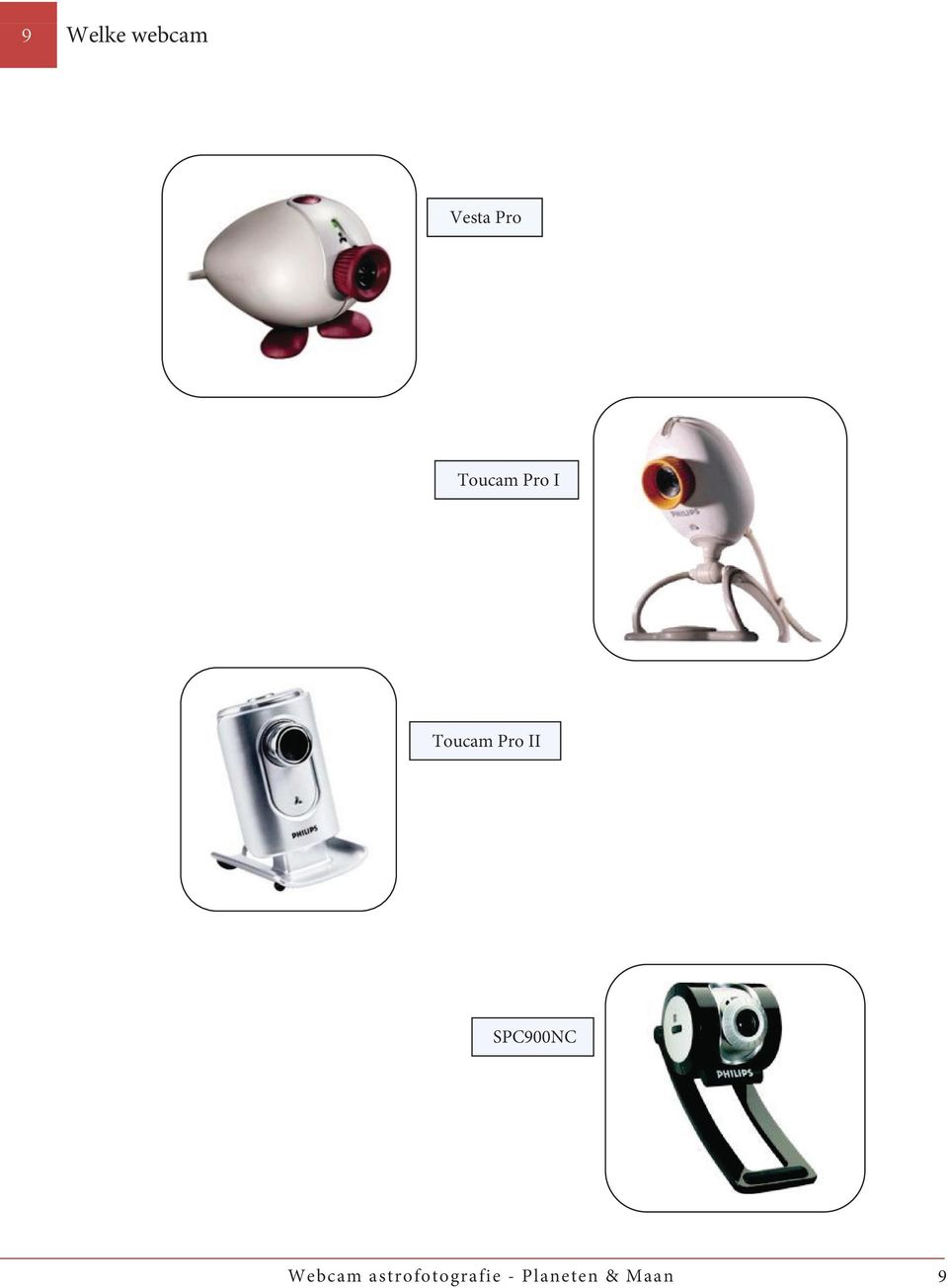
8 Welke webcam 8 Welke webcam E r zijn zeer veel verschillende webcams op de markt, maar lang niet alle zijn geschikt voor astrofotografie. Het is wenselijk om een webcam te gebruiken die zeer lichtgevoelig is omdat de meeste objecten waar je opnames van wilt maken relatief lichtzwak zijn. Er zijn twee types lichtgevoelige chips op de markt die in webcams gebruikt worden: CMOS-sensoren (complimentary metal-oxide semiconductor) Deze sensoren zijn niet zo lichtgevoelig en goedkoop te produceren. CCD-sensoren (charge-coupled device) Deze zijn vaak duurder, maar wel lichtgevoeliger. Dit bovenstaande is een beetje kort door de bocht, de techniek staat uiteraard niet stil, maar tot nu toe blijkt de korte beschrijving aardig op te gaan. Voor de astrofotografie worden dus veelal webcams gebruikt met een CCD -sensor. Vooral de webcams van Philips met CCDsensoren zijn zeer populair. Dit zijn de Vesta Pro (met de typenummers 675K, 680K of 690K), Toucam Pro I (740K), Toucam Pro II (840K) en de SPC900NC. De Toucam Pro I, II en de SPC900NC zijn intern eigenlijk identiek aan elkaar en zijn alle drie net wat lichtgevoeliger dan de Vesta Pro. De SPC900NC gebruikt echter een ander firmware, waar andere instellingen mee mogelijk zijn. Ook Logitech Quickcam 3000, 4000 en 5000 webcams kunnen worden gebruikt voor astrofotografie, maar de beste keuzes zijn, gezien de grote populariteit en de mogelijkheden van de camera s, toch de Toucam Pro I/II en SPC900NC gebleken. 8 Webcam astrofotografie - Planeten & Maan
9 9 Welke webcam Vesta Pro Toucam Pro I Toucam Pro II SPC900NC Webcam astrofotografie - Planeten & Maan 9
10 Welke webcam 10 Overigens zegt het gebruik van een bepaalde CCD-sensor niet alles over hoe lichtgevoelig een camera is, ook de gebruikte elektronica is van groot belang. Zelf heb ik bijvoorbeeld een Vesta Pro camera die exact dezelfde CCD-sensor gebruikt als een Toucam Pro II camera, maar toch is de Toucam Pro II iets lichtgevoeliger door gebruik van andere (nieuwere) elektronica. Er is echter één nadeel aan bovenstaande webcams; ze zijn eigenlijk allen verouderd (tenminste volgens de makers van de webcams). Philips had vroeger bijvoorbeeld van elke serie webcams naast goedkopere versies met een CMOS-sensor ook een duurdere versie met een CCD-sensor uitgebracht die beter beeldresultaat gaf. Bij de laatste reeks webcams van Philips zat echter geen CCD-versie, maar wel een duurdere CMOS-versie. De huidige duurdere CMOSwebcams (bijvoorbeeld de Philips SPC1300NC en de Logitech Quickcam Pro 9000) lijken echter nog altijd minder geschikt om planeetopnames te maken dan de wat oudere CCD-webcams. Over de Quickcam Pro 9000 heb ik welgeteld slechts één relevante astronomiepagina gevonden, en vooral die webcam leek me toch interessant om eens uitgebreid te testen op het gebied van planeet en maan opnames. De Quickcam Pro 9000 heb ik inmiddels dan ook getest, maar helaas ben ik er vrij snel achter gekomen dat de camera ongeschikt is voor astrofotografie. Het uitlezen van de sensor gaat erg traag, en er vindt veel beeldbewerking al plaats in de webcam zelf. Dat zijn zaken die bij normaal webcam-gebruik geen probleem zijn, maar voor astrofotografie is dat niet wenselijk. Maar goed, voor nu zullen we ons richten op de Toucam Pro I, II en de SPC900NC camera s van Philips. De SPC900NC kon je tot voor kort voor rond de euro nieuw kopen, maar nu zul je voor al deze webcams, en eventueel de Vesta Pro, toch tweedehands iets moeten regelen. Een voordeel van de SPC900NC boven de andere webcams is dat deze gebruikt kan worden onder Windows Vista. De Toucam Pro I en II kunnen met een omweg ook geschikt gemaakt worden voor Windows Vista, maar hiervoor zijn aangepaste drivers of een 10 Webcam astrofotografie - Planeten & Maan
11 11 Welke webcam firmware modificatie nodig. Onder Windows XP werken alle webcams zonder problemen. Windows XP is daarom het besturingssysteem waar dit boek op gebaseerd is. Webcam astrofotografie - Planeten & Maan 11
12 De Telescoop 12 De Telescoop H et gaat te ver om alle verschillende types telescopen te bespreken. Zelf heb ik enkel ervaring met Newton telescopen, maar veel zaken die ik bespreek zijn bij alle telescopen van toepassing. In principe kan je dan ook met alle telescopen aan webcam astrofotografie gaan doen. Telescoop opening Het enige wat naast de kwaliteit van de optiek eigenlijk echt van belang is voor de kwaliteit van de opnames, is de opening van de telescoop (of hoeveel licht kan de telescoop vangen). Dit is natuurlijk niet alleen belangrijk voor fotograferen maar ook voor visueel observeren. In het volgende hoofdstuk zul je overigens zien dat er meer zaken invloed hebben op het eindresultaat, dit hoofdstuk gaat meer over wat theoretisch mogelijk is met een telescoop. De openingsverhouding van een telescoop wordt bepaald door de opening (bij een spiegeltelescoop de diameter van de primaire spiegel) en het brandpuntsafstand van de telescoop, en wel door de volgende eenvoudige formule. Brandpuntafstand Openingsverhouding = Middellijn objectief Een newton telescoop met een spiegeldiameter van 254 mm en een brandpuntsafstand van 1140 mm heeft bijvoorbeeld een openingsverhouding van 1140 / 254 = 4.5 ofwel F/ Webcam astrofotografie - Planeten & Maan

13 13 De Telescoop En wat kan ik daar mee? Voor visueel waarnemen is er een handig hulpmiddeltje waarmee je kunt bepalen wat, onder ideale omstandigheden, de maximale vergroting is van de telescoop. Bij een reflectortelescoop (spiegeltelescoop) is dit ongeveer 1.6x de diameter van je hoofdspiegel in millimeters. In het geval van mij 254mm spiegel zou dit dus ongeveer een vergroting van 406x zijn. Alles daarboven voegt eigenlijk geen nieuwe informatie aan het beeld toe, en is eigenlijk zinloos. Voor refractortelescopen geld dat dit ongeveer 2x de diameter van je objectief is (het verschil komt door de vangspiegel bij reflectortelescopen die een deel van het binnenkomende licht blokkeert). Voor astrofotografie met onze webcams is er een soortgelijke vuistregel, en deze luidt dat je, onder ideale omstandigheden, het meeste detail kan halen bij opnames gemaakt op een openingsverhouding van F/20 tot F/30. Deze regel gaat enkel op voor webcams met een Sony ICX098 beeldsensor (of beeldsensoren met vergelijkbare pixelgroottes. Het betreft in ieder geval de CCD-webcams van Philips). Maar telescopen met een openingsverhouding van F/20 tot F/30 zijn er toch nauwelijks? Dat klopt, maar daarom zijn er gelukkig Barlows. Een 2x Barlow vergroot de brandpuntsafstand van je telescoop bijvoorbeeld van 1140mm naar 2280mm, en verhoogt daarmee de openingsverhouding van de telescoop met dezelfde factor. De nieuwe openingsverhouding met een 2x Barlow zal op mijn telescoop dus 4.5 x 2 = F/9 zijn. Barlows hebben echter niet echt een vaste vergroting, dit hangt namelijk af van de afstand van de CCD-sensor tot de Barlowlens. Een klein verlengbuisje kan er bijvoorbeeld voor zorgen dat een 2x Barlow feitelijk werkt als een 2.5 x Barlow, en daarmee de openingsverhouding van mijn telescoop naar ongeveer F/11 brengt. Er zijn ook 3x of zelfs 5x Barlows te krijgen; met een 5x Barlow zit mijn telescoop op een openingsverhouding van net geen F/23: onder goede omstandigheden een prima openingsverhouding voor leuke opnames. Webcam astrofotografie - Planeten & Maan 13

14 Telescoop adapter 14 Telescoop adapter V oordat je een webcam kunt gaan gebruiken zul je hem op de telescoop moeten aansluiten. Omdat je met primefocus fotografie (waarbij de CCD-sensor van de webcam in het brandpunt van de telescoop komt te liggen) de beste resultaten worden behaalt moet het standaard lensje van de webcam worden verwijderd. De makkelijkste oplossing is nu om daarvoor in de plaats een 1.25 webcam adapter te schroeven. Een dergelijke adapter kan je voor ongeveer 25 euro kopen, er zijn verschillende types voor de verschillende webcams. Met behulp van bijvoorbeeld een 1.25 buisje van een oud oculair kan je ook zelf een adapter maken. Let er dan wel op dat de CCD-sensor haaks op de 1.25 buis en precies in het midden van dat buisje zit. Een adapter om de webcam aan te sluiten op de telescoop. Deze adapter schroef je in plaats van het lensje op de webcam. Het andere uiteinde van de adapter bevat een schroefdraad waar je filters in kunt draaien. 14 Webcam astrofotografie - Planeten & Maan

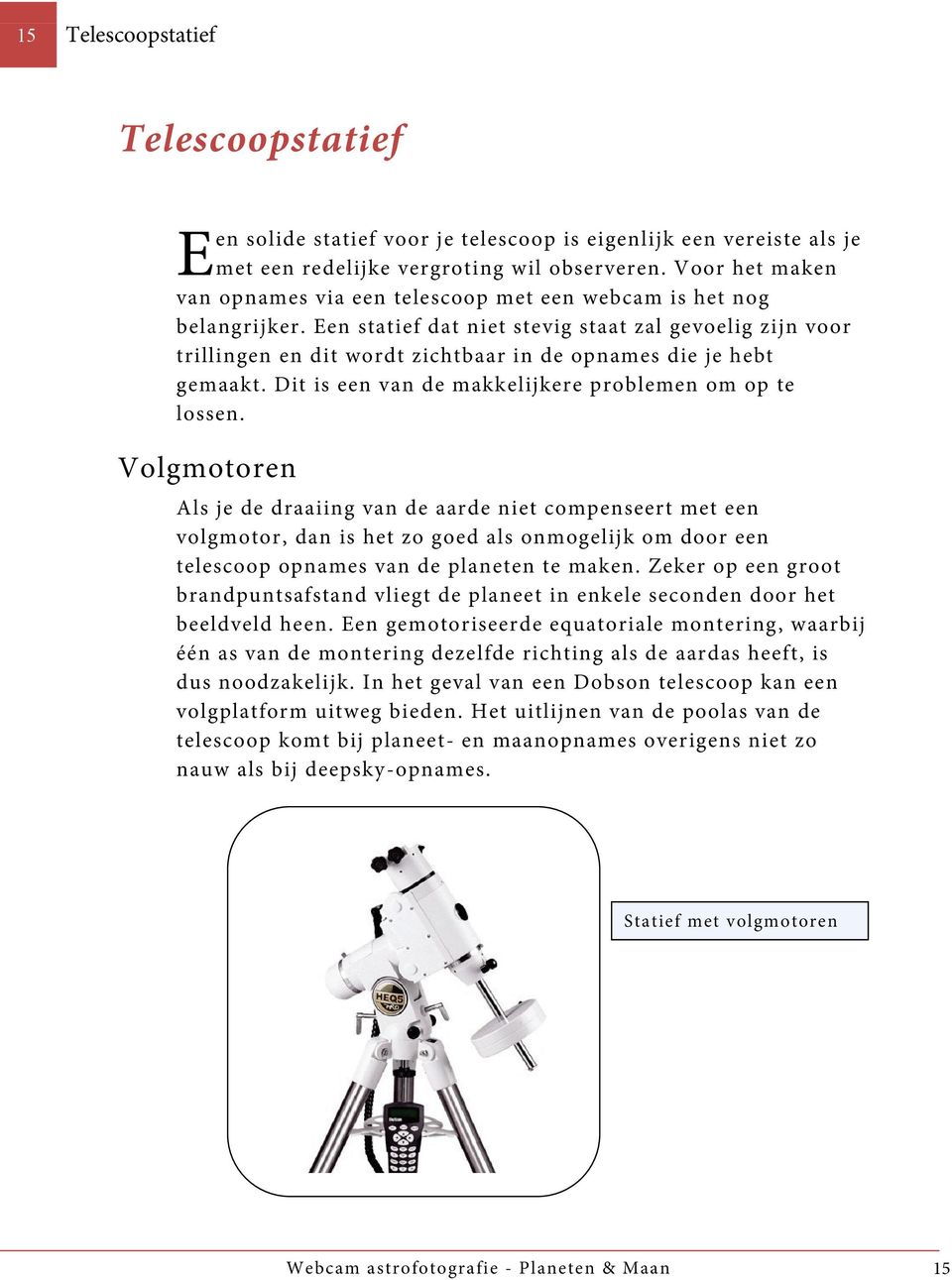
15 15 Telescoopstatief Telescoopstatief E en solide statief voor je telescoop is eigenlijk een vereiste als je met een redelijke vergroting wil observeren. Voor het maken van opnames via een telescoop met een webcam is het nog belangrijker. Een statief dat niet stevig staat zal gevoelig zijn voor trillingen en dit wordt zichtbaar in de opnames die je hebt gemaakt. Dit is een van de makkelijkere problemen om op te lossen. Volgmotoren Als je de draaiing van de aarde niet compenseert met een volgmotor, dan is het zo goed als onmogelijk om door een telescoop opnames van de planeten te maken. Zeker op een groot brandpuntsafstand vliegt de planeet in enkele seconden door het beeldveld heen. Een gemotoriseerde equatoriale montering, waarbij één as van de montering dezelfde richting als de aardas heeft, is dus noodzakelijk. In het geval van een Dobson telescoop kan een volgplatform uitweg bieden. Het uitlijnen van de poolas van de telescoop komt bij planeet- en maanopnames overigens niet zo nauw als bij deepsky-opnames. Statief met volgmotoren Webcam astrofotografie - Planeten & Maan 15
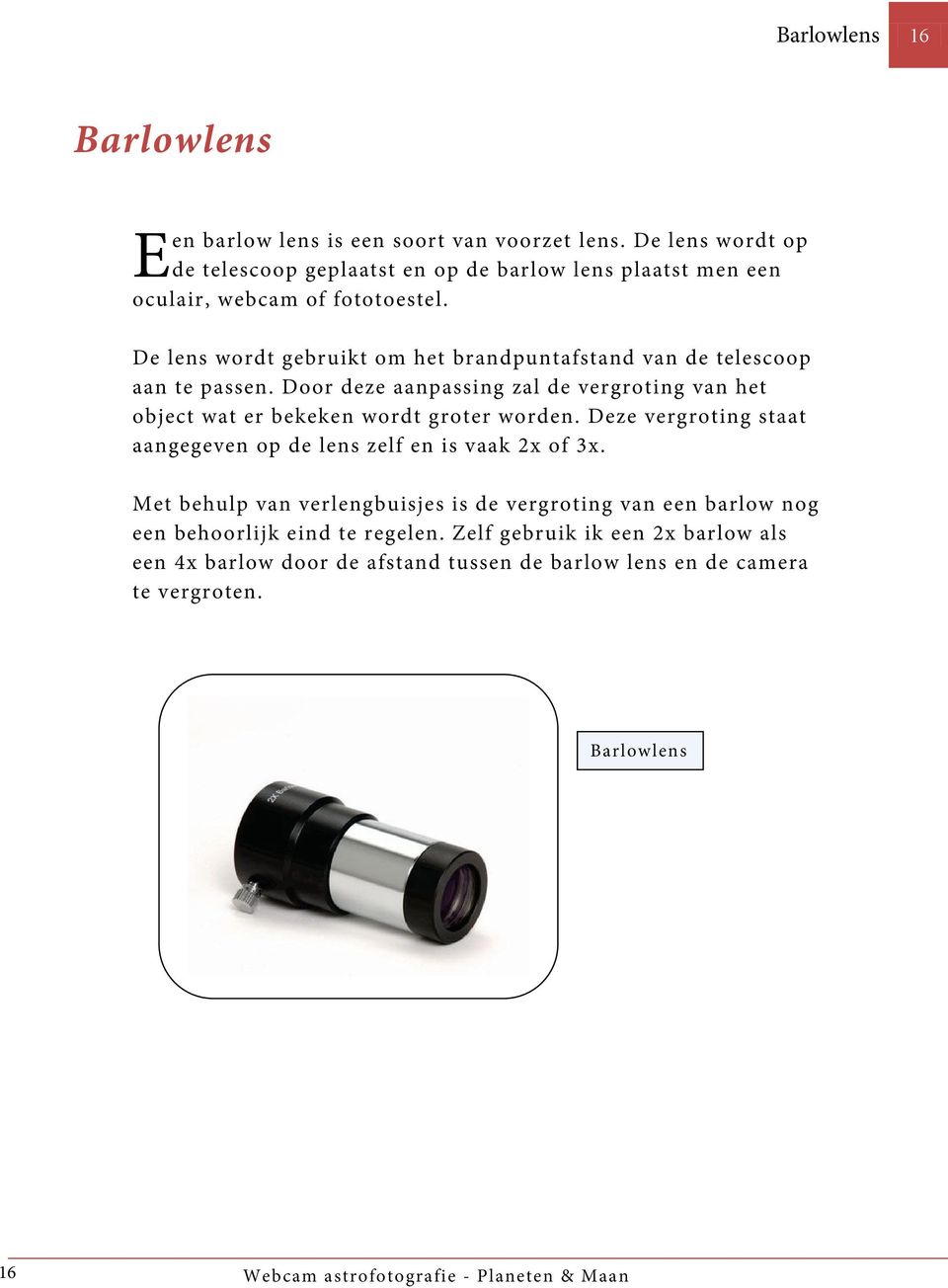
16 Barlowlens 16 Barlowlens E en barlow lens is een soort van voorzet lens. De lens wordt op de telescoop geplaatst en op de barlow lens plaatst men een oculair, webcam of fototoestel. De lens wordt gebruikt om het brandpuntafstand van de telescoop aan te passen. Door deze aanpassing zal de vergroting van het object wat er bekeken wordt groter worden. Deze vergroting staat aangegeven op de lens zelf en is vaak 2x of 3x. Met behulp van verlengbuisjes is de vergroting van een barlow nog een behoorlijk eind te regelen. Zelf gebruik ik een 2x barlow als een 4x barlow door de afstand tussen de barlow lens en de camera te vergroten. Barlowlens 16 Webcam astrofotografie - Planeten & Maan
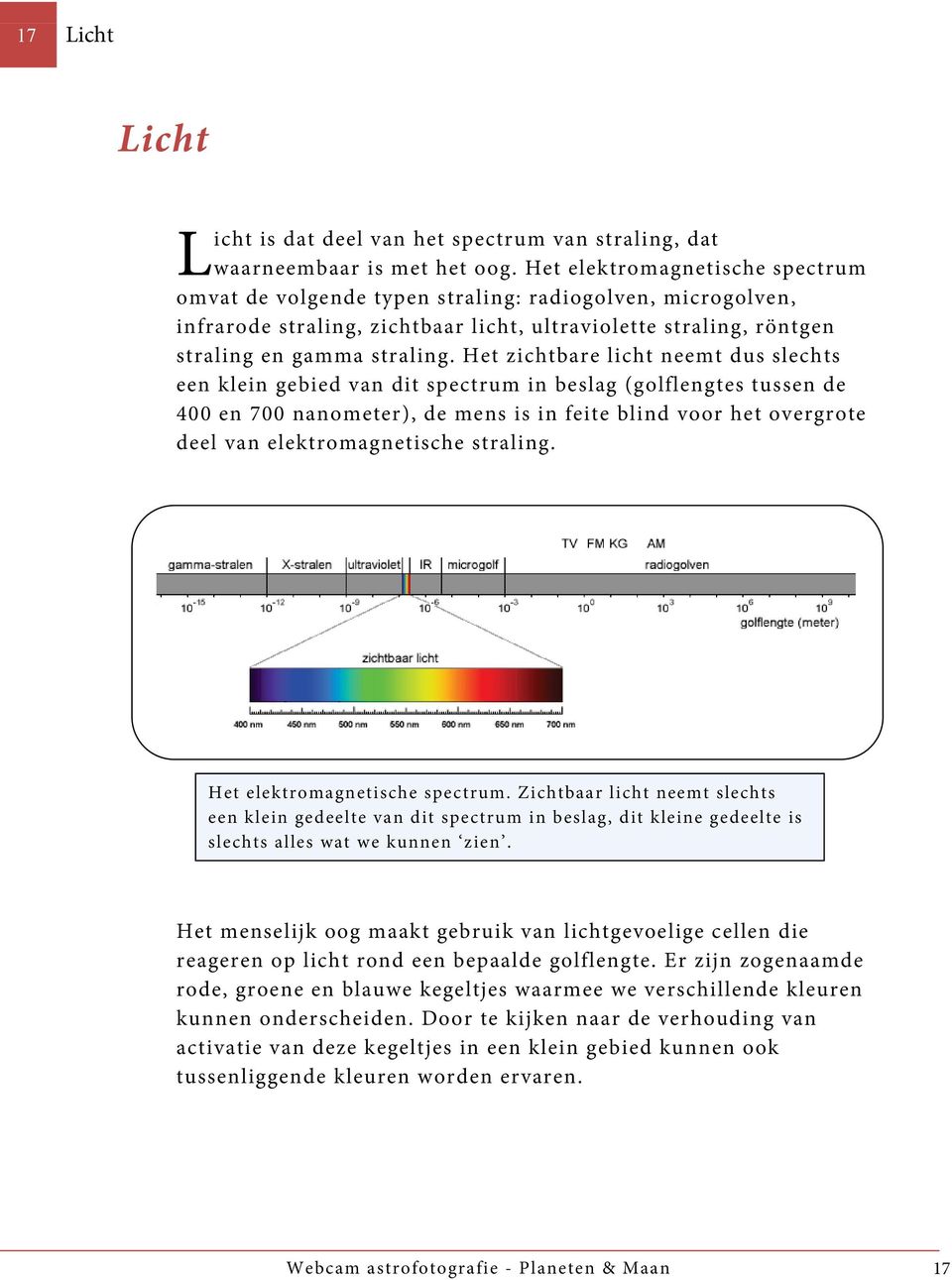
17 17 Licht Licht L icht is dat deel van het spectrum van straling, dat waarneembaar is met het oog. Het elektromagnetische spectrum omvat de volgende typen straling: radiogolven, microgolven, infrarode straling, zichtbaar licht, ultraviolette straling, röntgen straling en gamma straling. Het zichtbare licht neemt dus slechts een klein gebied van dit spectrum in beslag (golflengtes tussen de 400 en 700 nanometer), de mens is in feite blind voor het overgrote deel van elektromagnetische straling. Het elektromagnetische spectrum. Zichtbaar licht neemt slechts een klein gedeelte van dit spectrum in beslag, dit kleine gedeelte is slechts alles wat we kunnen zien. Het menselijk oog maakt gebruik van lichtgevoelige cellen die reageren op licht rond een bepaalde golflengte. Er zijn zogenaamde rode, groene en blauwe kegeltjes waarmee we verschillende kleuren kunnen onderscheiden. Door te kijken naar de verhouding van activatie van deze kegeltjes in een klein gebied kunnen ook tussenliggende kleuren worden ervaren. Webcam astrofotografie - Planeten & Maan 17
18 Licht 18 Een webcam is gebouwd om hetzelfde gebied van het elektromagnetische spectrum te kunnen zien als het menselijke oog, om zo voor de mens natuurgetrouwe filmpjes te kunnen maken (natuurgetrouw voor de mens, een bij laat zich namelijk echt niet foppen door een foto van een bloem, de foto laat namelijk geen ultraviolette straling zien). Een webcam kan zelfs nog iets dieper kijken in zowel het infrarode als het ultraviolette gedeelte van het spectrum. In de webcam zitten ook lichtgevoelige cellen, pixels genaamd, die reageren op elektromagnetische straling rond een bepaalde golflengte. Bayer masker Deze pixels maken geen onderscheid tussen verschillende kleuren, maar om een webcam toch kleuren te laten zien wordt er gebruik gemaakt van hele kleine filtertjes die in een vast patroon (Bayer patroon) over de pixels in een webcam liggen. Deze pixels laten respectievelijk rood, groen en blauw licht door. Een Bayer patroon. Rode, groene en blauwe filtertjes liggen in een vast patroon op de lichtgevoelige pixels van een webcam. Nu zijn er dus verschillende pixels die gevoelig zijn voor rood, groen en blauw licht, in totaal heeft de webcam 640 x 480 van zulke pixels. Aan de hand van het Bayer masker kan nu voor elk pixel berekend worden welke kleur op die plek ongeveer waargenomen is. Dit wordt gedaan door te kijken naar de buren van elke pixel die gevoelig zijn voor een andere kleur. 18 Webcam astrofotografie - Planeten & Maan
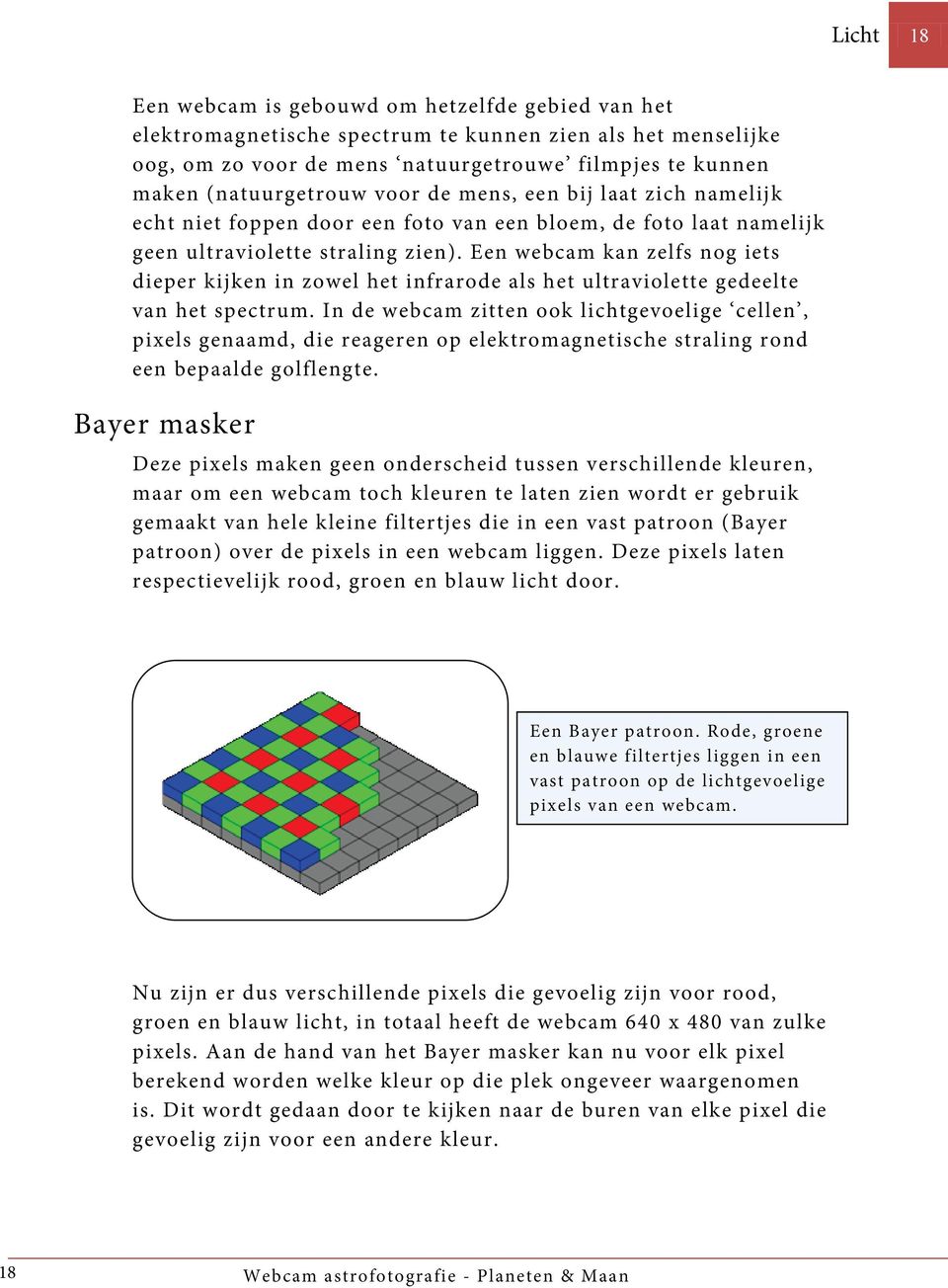
19 19 Licht Bijvoorbeeld wordt het blauwe pixel links in de afbeelding hierboven ook gebruikt om de blauwwaarde te berekenen van zijn aangrenzende pixels; door deze middeling vindt er dus altijd zekere kwaliteitsverlies plaats. Zo wordt uiteindelijk door de webcam zelf een RGB-afbeelding gemaakt waarbij elke pixel wordt beschreven door een rode, groene en blauwe kleurwaarde. Dit proces van omzetten van de pixelwaardes onder het Bayer masker naar een RGB afbeelding wordt ook wel debayeren genoemd. Infrarood In de onderstaande grafieken wordt de relatieve gevoeligheid van de pixels in een webcam weergegeven. In de bovenste grafiek is te zien dat de webcam ook gevoelig is voor infrarood licht. De relatieve lichtgevoeligheid van een CCD zonder Bayer masker (ICX098BL) Webcam astrofotografie - Planeten & Maan 19
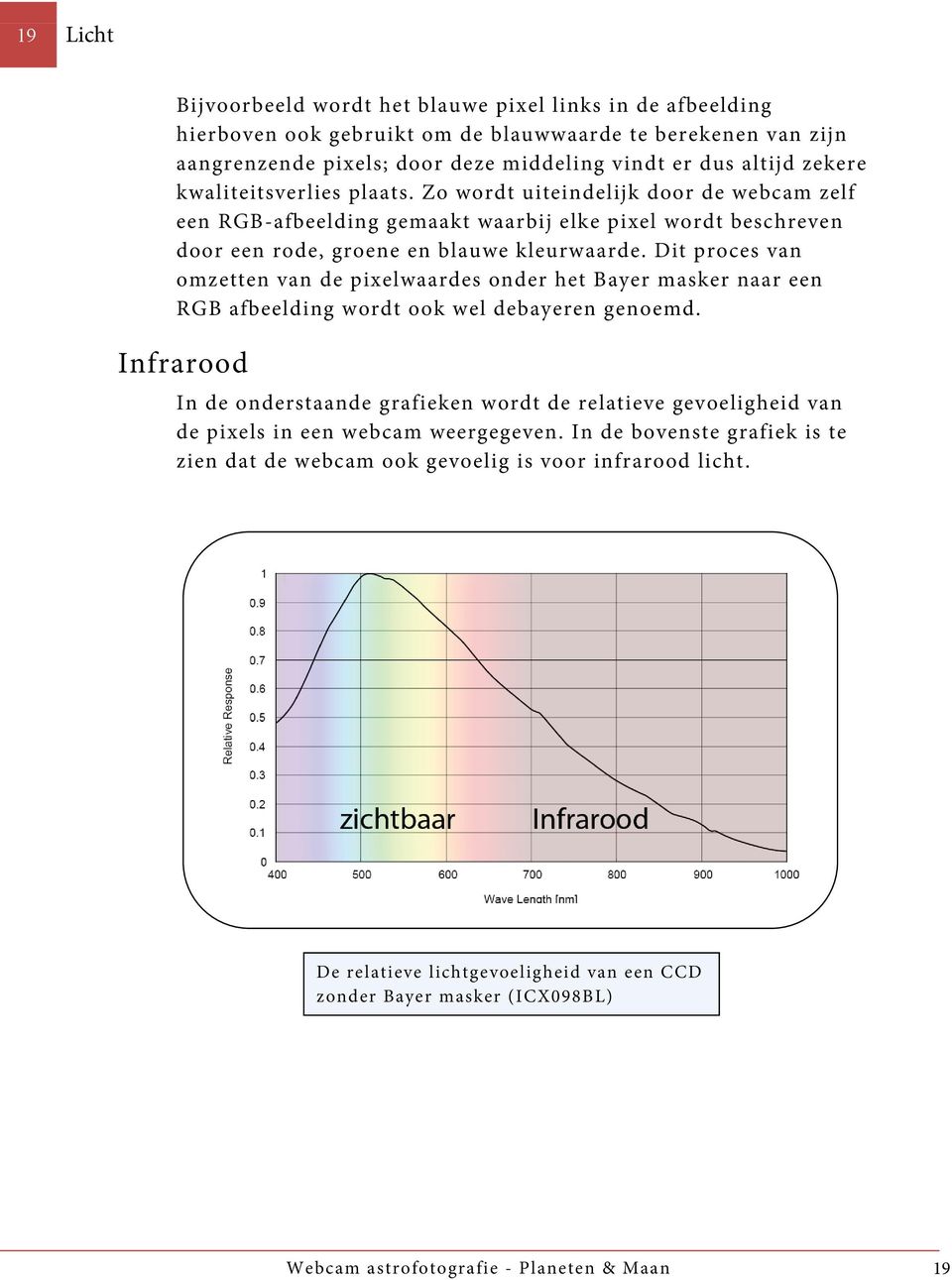
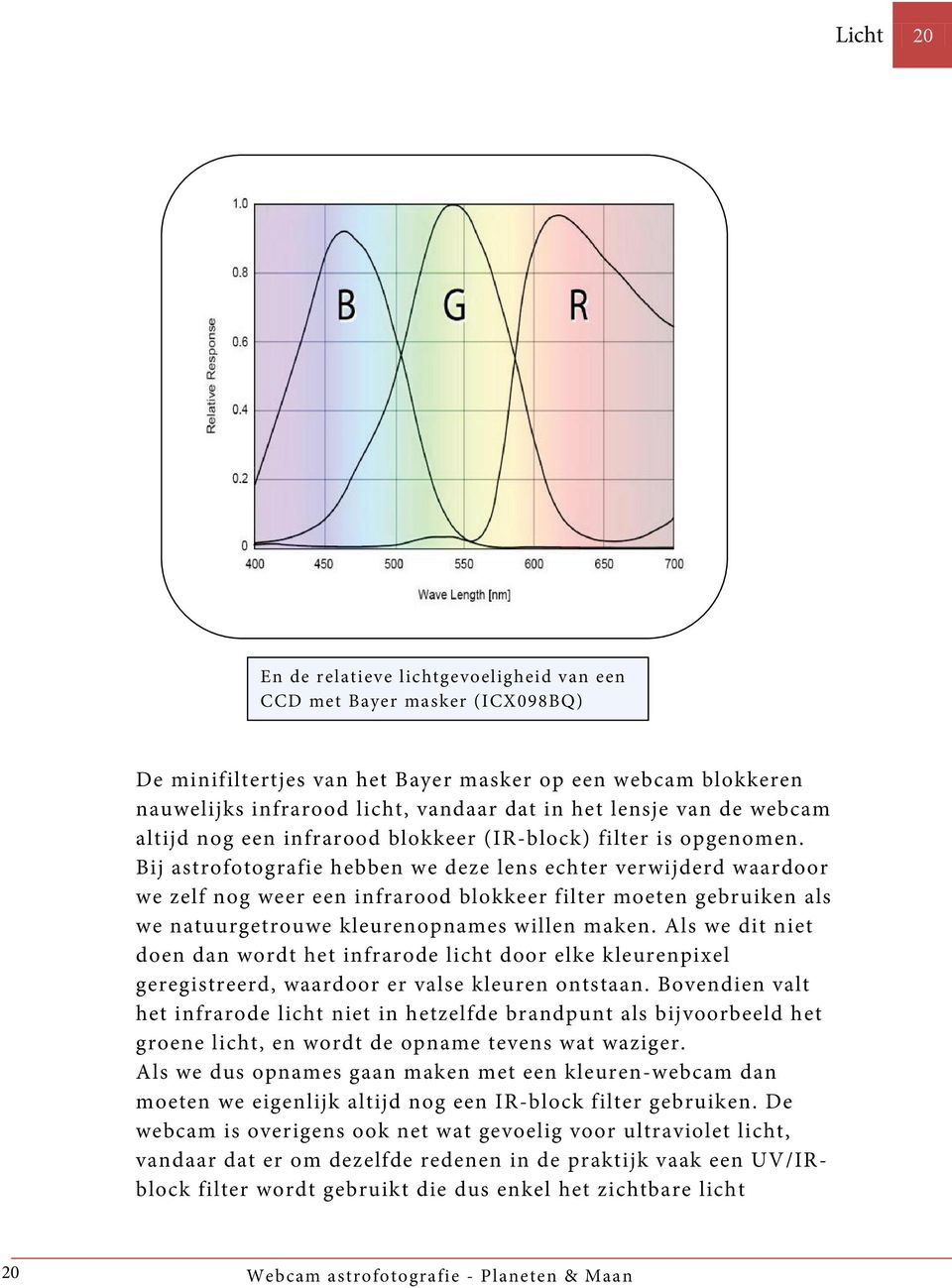
20 Licht 20 En de relatieve lichtgevoeligheid van een CCD met Bayer masker (ICX098BQ) De minifiltertjes van het Bayer masker op een webcam blokkeren nauwelijks infrarood licht, vandaar dat in het lensje van de webcam altijd nog een infrarood blokkeer (IR-block) filter is opgenomen. Bij astrofotografie hebben we deze lens echter verwijderd waardoor we zelf nog weer een infrarood blokkeer filter moeten gebruiken als we natuurgetrouwe kleurenopnames willen maken. Als we dit niet doen dan wordt het infrarode licht door elke kleurenpixel geregistreerd, waardoor er valse kleuren ontstaan. Bovendien valt het infrarode licht niet in hetzelfde brandpunt als bijvoorbeeld het groene licht, en wordt de opname tevens wat waziger. Als we dus opnames gaan maken met een kleuren-webcam dan moeten we eigenlijk altijd nog een IR-block filter gebruiken. De webcam is overigens ook net wat gevoelig voor ultraviolet licht, vandaar dat er om dezelfde redenen in de praktijk vaak een UV/IRblock filter wordt gebruikt die dus enkel het zichtbare licht 20 Webcam astrofotografie - Planeten & Maan
21 21 Licht doorlaat en al het ongewenste infrarood en ultraviolette licht tegenhoudt. Twee opnames genomen met een ongemodificeerde Vesta 680K webcam. Links: een opname waarbij een UV/IR-block filter ongewenst infrarood en ultraviolet licht blokkeert. Rechts: een opname zonder enig filter, een extreem voorbeeld waarbij alle kleur uit de planten verdwijnt door het niet blokkeren van met name het infrarode licht. De planten reflecteren infrarood licht, lichten hierdoor helder op. B/W sensor Het is overigens ook mogelijk om een losse CCD te kopen zonder een Bayer masker en deze in plaats van de kleuren CCD te plaatsen in de webcam. In de CCD-webcams van Philips wordt standaard gebruik gemaakt van een Sony ICX098AK of een ICX098BQ, deze kan vervangen worden door de zwart/wit versie ICX098BL. Hier is echter wel veel soldeerervaring voor nodig en dit is zeker niet voor iedereen weggelegd. Het voordeel van een CCD zonder Bayer masker is dat deze CCD gevoeliger is dan de kleuren versie en je nu zelf kan bepalen welke filters je wilt gebruiken. Bovendien is de effectieve resolutie van de zwart/wit-ccd ten opzichte van de kleuren-ccd door het uitschakelen van het debayeren op de webcam ongeveer drie keer zo hoog, waardoor de opnames Webcam astrofotografie - Planeten & Maan 21
22 Licht 22 gedetailleerder worden. Het nadeel is echter dat je met een zwart/wit-ccd niet zo eenvoudig kleurenopnames kan maken. Je zult nu voor de kleuren rood, groen en blauw drie verschillende opnames moeten maken met losse kleurenfilters. Een alternatief is om naast de zwart/wit-webcam ook een kleurenwebcam te gebruiken om zo afzonderlijk een kleurenopname te krijgen. Over het samenvoegen van opnames genomen met losse filters zal ik in een volgend hoofdstuk meer vertellen. 22 Webcam astrofotografie - Planeten & Maan
23 23 Firmware modificatie Firmware modificatie A lle webcams voeren op de ruwe beelden afkomstig van de CCD-sensor bepaalde bewerkingen uit om de videobeelden op de computer zo duidelijk mogelijk te maken. Zo wordt elk beeld bijvoorbeeld eerst gedebayered om tot een kleurenafbeelding te komen, en daarnaast worden de beelden ook nog verscherpt. Voor normaal gebruik van de webcam zijn deze bewerkingen gewenst, het beeld lijkt er immers op vooruit te gaan, maar zodra je de webcam wilt gebruiken als astronomiecamera kan je beter een firmware modificatie toepassen om een aantal van deze bewerkingen uit te schakelen. Dat kan bijvoorbeeld met behulp van het programma WcRmac. In WcRmac kan je kiezen voor verschillende instellingen die je naar de webcam kan wegschrijven, dit hoeft slechts één keer te gebeuren. De volgende twee opties zijn voor kleuren-webcams bedoeld. Color Raw Deze instelling zet zowel het debayeren als het verscherpen van de beelden uit. Ook overige instellingen worden op een kleuren-ccd afgesteld. Om kleurenopnames te krijgen zal je op de computer alsnog de opnames moeten debayeren met bijvoorbeeld AviRaw. Vanwege het uitschakelen van het debayeren op de webcam ben je gelimiteerd tot opnames maken met 5 fps (een hoger aantal beelden kan wel, maar zorgt voor problemen met de kleuren als je op de pc de opnames wilt debayeren). Zelf heb ik nooit goede resultaten kunnen halen met deze instelling. Optimized Color Raw Deze instelling zet de beeldverscherping die de webcam uitvoert uit, maar laat het debayeren nog door de webcam gebeuren. Deze optie is goed voor alle webcams, en zou ik dan ook zeker gaan Webcam astrofotografie - Planeten & Maan 23
24 Firmware modificatie 24 gebruiken bij de kleurenwebcams. Hoe minder beeldbewerkingen al door de webcam worden gedaan, hoe beter het eindresultaat. Voor webcams met een zwart/wit-ccd is maar één firmware optie geschikt: B/W Raw Deze instelling zet zowel het debayeren als het verscherpen van de beelden op de webcam uit. Ook overige instellingen worden op een zwart/wit-ccd afgesteld. De optie is bedoeld voor zowel de Vesta Pro, Toucam Pro I en II als de SPC900NC camera s met zwart/wit- CCD s. De hoogste beeldkwaliteit wordt behaald bij 5 fps, maar ook 10 fps is voor planeetfotografie zeer goed te doen. Instellingen Als je één van de boven genoemde instellingen hebt gekozen, dan moet je in het vervolg telkens voordat je opnames gaat maken zorgen dat je de factory default settings van de webcam instelt. Hiermee worden de juiste instellingen voor de webcam geactiveerd. Bij de SPC900NC moet je nadat je de standaard instellingen hebt geladen ook nog handmatig de beeldverbetering, ook wel picture enhancer, uitschakelen in het driverscherm. Mocht je overigens niet tevreden zijn met de firmware aanpassingen, dan kan je in WcRmac ook nog kiezen om naar de originele instellingen van de webcam terug te keren. 24 Webcam astrofotografie - Planeten & Maan
25 25 Firmware modificatie Bovenstaande figuren toont het ongewenste effect van de bewerkingen die de webcam intern uitvoeren. Door slechts één kapotte pixel op de webcam, worden in de linker afbeelding (met de originele instelling van de webcam) meer dan 20 aangrenzende pixels beïnvloed (zowel links als rechts van de vlek is het extra donker geworden). Na uitschakeling van de verscherping op de webcam zijn dat er nog geen 10 in de middelste afbeelding (optimized raw). Als ook het debayeren uitgeschakeld is bij de rechterafbeelding (b/w raw) dan kunnen we zien dat er slechts 1 pixel verantwoordelijk is voor deze vlekken. Webcam astrofotografie - Planeten & Maan 25
26 Filters 26 Filters LRGB A fgezien van het gebruik van UV/IR-block filters bij kleurenwebcams en losse R, G en B filters bij een zwart/wit-webcam, zijn er nog andere soorten filters die je kunt gebruiken bij astrofotografie met een webcam. Vaak is het namelijk mogelijk om detailrijkere kleurenopnames te verkrijgen met behulp van de zogenaamde LRGB techniek. Hierbij wordt een kleurenopname (RGB) gecombineerd met een zwart/wit opname van betere kwaliteit (Luminance) van hetzelfde object. Alle detail in de uiteindelijke afbeelding zal afkomstig zijn van de Luminance afbeelding, terwijl de kleurenafbeelding enkel de kleureninformatie levert. Deze techniek is specifiek bedoeld voor zwart/wit beeldsensoren, maar het is in principe ook mogelijk om met een kleuren-webcam in zwart/wit modus een Luminance opname te verkrijgen. Dit laatste gaat echter wel gepaard met lichten detailverlies ten opzichte van een zwart/wit-webcam, maar toch is het zo ook vaak mogelijk om beter resultaat te krijgen dan met een enkele kleurenafbeelding van dezelfde webcam. Het leuke van deze LRGB techniek is dat je nu filters kan kiezen waarmee meer detail zichtbaar wordt gemaakt. Licht aan de rode kant van het spectrum, en vooral infrarood licht, is minder gevoelig voor slechte seeing dan licht aan de blauwe kant van het spectrum. Omdat infrarood licht ook veel details laat zien op het oppervlak van maan en enkele planeten worden IR-pass filters daarom ook veel gebruikt als Luminance filters. Omdat de webcam minder gevoelig is voor infrarood licht als voor zichtbaar licht, zul je dit lichtverlies moeten compenseren door een langere sluitertijd op de webcam te gebruiken. Bij gebruik van een infrarood filter dat pas licht doorlaat diep in het spectrum (bijvoorbeeld vanaf 807nm) kan dit ervoor zorgen dat er erg weinig licht overblijft voor de webcam, helemaal bij gebruik van een kleurencamera kan dit wel eens voor problemen zorgen omdat de afbeelding dan veel te 26 Webcam astrofotografie - Planeten & Maan
27 27 Filters donker blijft. Er zijn ook IR-pass filters te koop die al sneller licht doorlaten, bijvoorbeeld vanaf 670nm, waarmee aanzienlijk meer licht op de webcam terecht komt. Zelf heb ik met succes ook een goedkoop oranje kleurfilter gebruikt als Luminance filter bij Saturnus, nu echter wel in combinatie met een UV/IR-block filter, want mijn oranje filter laat ook veel infrarood licht door, wat de opnames anders weer wat waziger zou maken. Het is overigens ook mogelijk om enkel een UV/IR-block filter te gebruiken als Luminance filter bij de zwart/wit-webcam. Het voordeel is dat er zeer veel licht doorgelaten wordt, en je op de webcam de sluitertijd erg kort kan zetten om de seeing zoveel mogelijk te bevriezen. Als het object echter wat lager aan de hemel staat, of als de seeing niet goed is, dan kan je dit beter niet doen omdat door de breking van het licht door de atmosfeer het licht van de verschillende golflengtes niet op dezelfde plek op de CCD samenvallen (atmosferische dispersie). Ook daardoor kan je dus een waziger afbeelding krijgen. De beste resultaten heb ik echter gehaald met filters die een kleinere band licht doorlaten, en dan vooral met IR-pass filters. Overigens kleeft er ook een nadeel aan het gebruik van de L-RGB techniek. De kleurechtheid is soms namelijk ver te zoeken in de afbeelding. Dat komt omdat er enkel details worden getoond die in het luminance kanaal zijn opgenomen, en dat hoeft niet overeen te komen met de contrasten uit de kleuropnames zelf. Zelf ben ik echter een groot voorstander van de techniek. Detail vind ik nu eenmaal belangrijker dan de kleuren, en als je nauwkeurig werkt dan zie je, afgezien van het detail, het verschil vaak niet eens tussen een RGB-opname, en een LRGB opname. Webcam astrofotografie - Planeten & Maan 27
28 Filters 28 Links: Door atmosferische dispersie valt het rode licht niet samen met het blauwe licht. Hoe lager een object aan de Hemel, hoe groter dit verschil in breking van het licht. Links van het midden: De atmosferische dispersie is softwarematig gecorrigeerd door de kleurkanalen afzonderlijk van elkaar te verschuiven totdat alles weer samenvalt. Rechts van het midden: De afbeelding lichtjes verscherpt om meer detail zichtbaar te maken. Helemaal rechts: De afbeelding gecombineerd met een infrarood opname als Luminance, nog meer detail wordt nu zichtbaar. Met een UV/IR-block filter als Luminance filter in combinatie met een zwart/wit-ccd zou deze kleurverschuiving door het gebrek aan kleurenfilters niet meer te corrigeren zijn, en blijft er een wazige afbeelding over. Door gebruik te maken van een Luminance filter dat een kleinere band licht doorlaat heb je dit probleem niet. 28 Webcam astrofotografie - Planeten & Maan
29 29 Filters Maanfilters Voor de Maan kan het beste gebruik gemaakt worden van een IRpass filter. Omdat de maan zo goed als grijs is, is het ook niet nodig om naast een Luminance ook nog kleurenopnames te maken. Als de seeing echt heel erg goed is, kan een beter resultaat gehaald worden met een groen filter. Groen licht heeft een wat kortere golflengte, waarmee in theorie meer detail gezien kan worden. Venusfilters Venus laat voornamelijk structuur zien in ultraviolet licht, je hebt dus een filter nodig dat ultraviolet licht doorlaat, en bovendien een flinke telescoop om het gebrek aan gevoeligheid voor ultraviolet licht te compenseren. Donker blauwe filters en infrarode filters laten echter ook wel eens detail zien. Een goedkoop alternatief voor een echt UV-filter is de Wratten 47 + UV/IR-block filtercombinatie. Het contrast met dit filter is niet zo hoog als van een echt UV-filter, maar het is goed mogelijk om hiermee toch wolkenstructuur vast te leggen. Marsfilters Mars laat veel detail zien in infrarood licht, en ook hier is een IRpass filter dus zeer geschikt. Jupiterfilters Ook Jupiter laat zich, zeker bij de huidige lage stand (augustus 2009) van nog geen 24 graden boven de horizon, goed opnemen met een IR-pass filter. Saturnusfilters Saturnus is wat lichtzwakker maar heeft ook veel baat bij een IRpass filter. Het beste resultaat van Saturnus heb ik echter verkregen met een eenvoudig oranje filter in combinatie met een UV/IRblock filter. Dit komt omdat het IR-pass filter te weinig licht door liet. Met een wat minder agressief IR-pass filter dat licht doorlaat vanaf bijvoorbeeld 680nm was het hoogstwaarschijnlijk wel gelukt (nu gebruikte ik een filter dat licht doorliet vanaf 742nm, en Webcam astrofotografie - Planeten & Maan 29
30 30 daarmee hield ik te weinig licht over om op de gewenste vergroting opnames te maken). Mijn beste LRGB afbeelding van Saturnus tot nu toe. De RGB opname was afkomstig van een SPC900NC webcam met UV/IRblock filter, de Luminance opname is gemaakt met een Toucam Pro II met een zwart/wit-ccd in combinatie met een oranje filter en een UV/IR-block filter. Enkele maantjes waren in de opnames maar net zichtbaar en zijn afzonderlijk bewerkt om ze duidelijker zichtbaar te maken. 30 Webcam astrofotografie - Planeten & Maan
31 31 Kwaliteitsbepalende factoren Kwaliteitsbepalende factoren E r zijn een behoorlijk aantal zaken van groot belang voor de kwaliteit van de uiteindelijke foto s bij astrofotografie. Het is dus erg kort door de bocht om te zeggen dat opname X beter is dan opname Y omdat enkel de seeing goed zou zijn, ja de seeing is van groot belang, maar ook slechte collimatie of focus kan een opname verpesten. Hieronder heb ik een aantal van deze belangrijke zaken in willekeurige volgorde op een rijtje gezet. De hier besproken factoren gelden niet alleen voor astrofotografie, maar natuurlijk ook voor het normaal observeren. De kwaliteit van de optiek De kwaliteit van de optiek is zeer belangrijk. Dit geldt voor de telescoop alsook voor de barlowlens. Op de kwaliteit van de optiek heb je nu geen invloed meer. Des te belangrijker is het om hier rekening mee te houden wanneer de telescoop wordt aangeschaft. Collimatie Omdat hier al genoeg over te vinden is, wil ik dat in dit artikel niet uitgebreid behandelen. Maar voor de duidelijkheid, een perfecte collimatie is absoluut van zeer groot belang, en zeker bij een wat grotere en snelle Newton-telescoop moet dus regelmatig gecontroleerd worden. Zelf corrigeer ik de collimatie voor elke opnamesessie. Afgezien van collimatie kan het overigens ook zo zijn dat de spiegels bij een newton telescoop te geforceerd vast zitten, waardoor er vervormingen van het spiegeloppervlak en dus kwaliteitsverlies gaat optreden. De spiegels moeten eigenlijk enkel ondersteund en dus niet vastgeklemd worden. Webcam astrofotografie - Planeten & Maan 31
32 Kwaliteitsbepalende factoren 32 De hoofdspiegel van een newton telescoop moet net vrij kunnen bewegen in de houder, de vasthoudschroeven moeten dus zeker niet moervast zitten! Seeing en transparantie Seeing is luchtonrust veroorzaakt door luchtlagen van verschillende temperaturen. De warme lucht boven een fluitketel, of het schijnbaar trillen van objecten aan de horizon op een warme dag zijn beide voorbeelden die laten zien dat luchtlagen van verschillende temperaturen voor een slecht en trillend beeld zorgen. Ook fonkelende sterren zijn een verschijnsel van slechte seeing. Op seeing en transparantie heb je niet direct invloed. Locale seeing, bijvoorbeeld de warme lucht uit schoorstenen en afkomstig van warme daken, kan je echter wel proberen te vermijden door de telescoop op een locatie te zetten waar je daar geen last van hebt. Een slechte seeing herken je vrij gemakkelijk, het oppervlak en de randen van de planeet of maan dansen dan alle kanten op. Hoe sterker je vergroot op de telescoop, hoe meer je deze luchtonrust zult zien. Soms lijkt op het eerste gezicht de seeing best aardig, maar kunnen door de negatieve effecten van de straalstroom op de luchtonrust toch fijnere details in de opnames missen. Dit zie je vaak pas achteraf als je de opnames hebt bewerkt, of als je geluk hebt al tijdens het opnemen door een gebrek aan contrast op de planeet. Het is echter moeilijk om vast te stellen wat precies de oorzaak is geweest van een slechte opname. Een slechte collimatie, slechte focus of slechte seeing produceren vergelijkbare resultaten; gebrek aan scherpte en detail. De seeing is gelukkig wel een beetje te voorspellen. De aanwezigheid van een straalstroom boven het land heeft bijvoorbeeld een negatieve invloed op de seeing, vooral fijne details moeten het dan ontgelden. Een hogedrukgebied is daarentegen meestal bevordelijk voor een rustige stabiele lucht met goede seeing. Maar dit zijn slechts enkele factoren die van belang zijn op de seeing, en soms is ze tegen verwachting in toch goed, en andere keren valt ze juist tegen. Uiteindelijk zul je vooral veel 32 Webcam astrofotografie - Planeten & Maan
33 33 Kwaliteitsbepalende factoren geduld moeten hebben, en veel heldere nachten moeten meepakken. De transparantie heeft overigens minder effect op de kwaliteit van de beelden dan de seeing, als het tenminste niet compleet bewolkt is. Onder mistige omstandigheden zijn vaak goede opnames te maken, ondanks de slechtere transparantie. Bovendien duidt de aanwezigheid van mist vaak op een rustige atmosfeer waardoor de seeing beter is. Goede opnames van deepsky objecten kan je bij volle maan of schemering meestal wel vergeten, maar opnames van planeten en natuurlijk de maan zelf gaan echter prima. De planeten zijn meestal zo helder dat ze ook bij schemering nog zeer duidelijk zichtbaar zijn, en als ze maar helder genoeg is, dan kan je in de schemering net zulke mooie opnames maken als in de nacht. Locatie van de telescoop Liefst uit de wind en uit de buurt van objecten die kunnen zorgen voor luchtwervelingen door temperatuurverschillen. Probeer dus warme daken en bijvoorbeeld schoorstenen te vermijden. Temperatuur De temperatuur van de telescoop ten opzichte van de temperatuur van de buitenlucht is ook van groot belang. Je kunt nog zo n goede seeing hebben, maar als de telescoop net uit de warme huiskamer komt en je meteen begint met opnames maken, dan had je dat net zo goed kunnen laten, want veel detail zal je niet terugvinden in de opnames. De telescoop moet op gelijke temperatuur komen met de buitenlucht voordat hij optimaal presteert. Dat heeft dus ook weer te maken met temperatuurverschillen tussen verschillende luchtlagen, maar dit keer in de telescoop buis in plaats van in de buitenlucht. Het is handig is om de telescoop een tijdje van tevoren alvast naar buiten te zetten zodat deze goed kan acclimatiseren, dit kan ook versneld worden door een of meerdere ventilatoren op de telescoop te bevestigen, bijvoorbeeld achter de hoofdspiegel om die zo snel mogelijk naar omgevingstemperatuur te koelen. Hoe groter de (spiegel van een) telescoop, des te langer het zal duren voordat Webcam astrofotografie - Planeten & Maan 33
34 Kwaliteitsbepalende factoren 34 deze op ongeveer gelijke temperatuur met de buitenlucht is gekomen. Zelf heb ik een 25cm newton telescoop die in een onverwarmde schuur staat, en deze laat ik meestal nog 30 minuten afkoelen (in de tussentijd doe ik een redelijke poolafstelling en sleep ik de rest van de spullen naar buiten). Locatie van het object aan de hemel Om een object dat laag aan de hemel staat te kunnen zien moet je door een dikkere laag atmosfeer heen kijken dan wanneer een object hoog aan de hemel staat. Meer lucht betekent meer trillingen en hierdoor gaan extra details verloren, en is de maximale zinvolle vergroting van de telescoop een stuk lager. In plaats van op F/20 of F/30 de opnames met de webcam te maken, kan je bij erg lage stand vaak beter wat conservatiever op bijvoorbeeld F/12 de opnames gaan maken. Bij een lagere F/waarde kan je namelijk kortere sluitertijden en/of lagere gain instellingen van de webcam instellen, en dit komt de kwaliteit van de afbeeldingen ten goede. Je kunt natuurlijk ook wachten tot het object waar je opnames van wilt maken hoger aan de hemel komt te staan, maar dat gaat niet altijd zo makkelijk op. Jupiter komt dit jaar in Nederland bijvoorbeeld niet hoger dan 24 graden boven de horizon, de komende jaren zal dat gelukkig weer beter worden. In de tussentijd kan je natuurlijk nog best leuke opnames maken van Jupiter, maar die zullen het qua detail nooit kunnen halen bij opnames waarbij Jupiter op bijvoorbeeld 60 graden boven de horizon staat. 34 Webcam astrofotografie - Planeten & Maan
35 35 Opnames maken Opnames maken O m het verhaal wat kort te houden ga ik er vanuit dat het onbewolkt is, alles verder buiten klaar staat, de telescoop afgekoeld is tot omgevingstemperatuur en de poolas goed is afgesteld en de volgmotor loopt zodat er minstens enkele minuten goed gevolgd kan worden op de planeet. Collimatie controleren De eerste stap is nu om te kijken of de collimatie van de telescoop goed staat, en dan wel in de positie die de telescoop heeft als er dadelijk ook opnames worden gemaakt. Grote zware telescopen kunnen over het algemeen hun collimatie niet zo goed vasthouden als de telescoop in verschillende posities gekanteld wordt. Als de telescoop ook nog eens snel is (bijvoorbeeld F/4.5) dan komt de collimatie ook nog eens zeer nauw; een millimeter speling kan dan het verschil betekenen tussen goede en slechte opnames. Hoe dit collimeren moet gebeuren zul je elders moeten lezen, dat valt buiten de strekking van dit artikel (er is bovendien al erg veel over te vinden). Als de telescoop nu goed gecollimeerd is kunnen we aan de slag gaan met het maken van opnames. Opname software Om goede opnames te maken met de webcam kan je het beste een capture-programma gebruiken wat speciaal voor onze doeleinden bedoeld is. Er zijn veel verschillende astronomie captureprogramma s beschikbaar die in principe allemaal hetzelfde doen: met behulp van de webcam filmpjes opnemen en deze ongecomprimeerd wegschrijven op de harde schijf. Met sommige van deze programma s kan je rechtstreeks de instellingen van de webcam wijzigen en opslaan in profielen, zodat je in een latere sessie dezelfde instellingen weer kan inladen. Een andere handige feature is het gebruik van een live histogram functie om te kijken of er niet te licht of te donker wordt opgenomen. Een histogram geeft weer welke pixelwaardes allemaal in een beeld voorkomen. Het programma wat ik zelf altijd gebruik is wxastrocapture. Webcam astrofotografie - Planeten & Maan 35
36 Opnames maken 36 Een histogram laat zien welke pixelwaardes voorkomen in een afbeelding. De webcam genereert plaatjes met maximaal 256 verschillende pixelwaardes. In dit histogram is te zien dat slechts de onderste helft van deze pixelwaardes is gebruikt. Object zoeken, centreren en focussen In de eerste plaats zul je natuurlijk de planeet in het beeldveld van de webcam moeten krijgen, en dat is vaak al een kunst op zich. Het beeldveld van de webcam komt namelijk ongeveer overeen met het beeldveld van een 5mm plossl oculair, en dat is best klein. Het beste kan je dus beginnen met de planeet in de zoeker van de kijker te centreren, en vervolgens met je grootste oculair de planeet te centreren in je telescoop. Als je dit nauwkeurig doet kan je nu de webcam aansluiten in plaats van dit oculair, en de instellingen op de webcam zo lichtgevoelig mogelijk zetten. Zet hiertoe het aantal beelden per seconde op 5, zet de gain instelling helemaal open en doe de sluitertijd zo groot mogelijk zetten. Met wat geluk zie je nu een wazige vlek in beeld die de planeet moet voorstellen. Als je niks ziet kan het zijn dat je zo ver uit focus bent dat het licht van de planeet niet wordt waargenomen door de webcam, in dat geval moet je de focus meestal verder naar binnen draaien waardoor het beeld scherper en helderder zal worden. Het kan natuurlijk ook zo zijn dat je de planeet in eerste instantie niet goed gecentreerd hebt in je oculair (of in de tussentijd per ongeluk de telescoop hebt bewogen), en dan kan je weer van voor af aan beginnen. Als het allemaal gelukt is, en je de planeet gecentreerd hebt in het beeldveld van de webcam, kan je vervolgens, afhankelijk van de 36 Webcam astrofotografie - Planeten & Maan
37 37 Opnames maken vergroting die je wilt bereiken, een Barlow lens tussen de telescoop en de webcam plaatsen. Met een 5x Barlow kom ik op mijn telescoop op een acceptabele openingsverhouding van ongeveer F/23. Na het plaatsen van deze Barlow is de planeet vaak weer helemaal uit focus, en zul je dit weer moeten corrigeren. Als je één keer hebt bepaald op welke positie de webcam met Barlow in focus zit (en dat is voor elk object in de ruimte gelijk!), dan is het handig om dit op de focuser met een markeerstift of een stickertje aan te geven, zodat het focussen een volgende keer sneller kan gaan. Als het goed is heb je nu de planeet in de juiste vergroting, en ongeveer scherp, in het beeldveld van de webcam staan. Nu is het zaak om de planeet goed te gaan scherpstellen. Dit is een heel precies werkje waar je echt de tijd voor moet nemen, de kleinste afwijking zorgt namelijk voor een onscherp beeld. Bij Jupiter kan je erg goed scherpstellen op zijn maantjes. Laat de instellingen van de webcam dan zo staan dat de maantjes goed zichtbaar zijn (meestal is dit met de gain en de sluitertijd helemaal open en 5 beelden per seconde, maar soms is de snellere weergave van 10 beelden per seconde duidelijker). Bij de overige planeten, of als de maantjes van Jupiter ver verwijderd zijn van de bol zelf, heb je deze luxe niet, en zul je aan de hand van de planeetbol moeten beoordelen wanneer deze het scherpst is. Een goed idee is om te kijken naar de randen van de planeet, als deze het scherpst omlijnd zijn dan is de focus goed. Maar als de seeing het toelaat, kan je soms ook al structuren op de planeetbol zien en daarop proberen scherp te stellen. Zet hiertoe de webcam-instellingen zodanig dat de planeet niet meer overbelicht is (lagere gain, kortere sluitertijden en een hoog aantal beelden per seconde). Met een motor-focuser wordt het scherpstellen eenvoudiger; je hoeft nu niet telkens de focuser aan te raken waardoor trillingen voorkomen worden. Webcam instellen Nu is het zaak om de instellingen van de webcam goed te zetten. Als het goed is heb je met WcRmac eenmalig een firmware modificatie toegepast die bepaalde instellingen van de webcam al Webcam astrofotografie - Planeten & Maan 37
38 Opnames maken 38 goed zet. Deze instellingen moet je telkens echter wel weer laden op de webcam, en dat doe je door de factory default settings op de webcam te herstellen. Voor de SPC900NC moet je hierna ook nog de picture enhancer uitschakelen. De meeste instellingen op de webcam staan nu goed. De enige drie instellingen waar je nu in principe nog aan moet komen zijn de fps, de gain, en de sluitertijd. Bij een kleuren-webcam kan je in nog wel een beetje spelen met de rood en blauw kleureninstellingen (handmatige witbalans), maar je zult zien dat voor realistische kleuren rood het beste rond 40% en blauw rond 20% kan staan. Omdat de webcams slechts USB1.1 apparaten zijn (ook de SPC900NC. USB2.0 compatible wil niet zeggen dat de camera ook op die snelheid zijn werk doet!), vindt er bij meer dan 5 fps altijd compressie plaats als de beelden van de webcam naar de pc verstuurd worden. Hierdoor daalt de kwaliteit van de beelden bij hogere fps aanzienlijk. Het verschil in beeldkwaliteit tussen 5 en 10 fps is relatief klein, maar alles daarboven is door de compressie eigenlijk niet meer interessant voor astrofotografie. Om zoveel mogelijk beelden in zo kort mogelijke tijd te schieten kies ik altijd voor 10 fps. Met de sluitertijd kan je instellen hoe lang de beelden telkens belicht moeten worden. Een heel korte sluitertijd heeft als voordeel dat de seeing als het ware bevriest (of anders gezegd: als je een langere sluitertijd instelt, dan wordt de luchtonrust tijdens die sluitertijd versmeerd over de afbeelding). Een korte sluitertijd zorgt echter ook voor minder lichtvangst, en dat moet gecompenseerd worden door een hogere gain instelling. En hoe hoger de gain instelling, des te hoger de hoeveelheid ruis in de beelden zal zijn. Je zult dus een afweging moeten maken tussen de hoeveelheid ruis in de opnames en een korte sluitertijd. Doordat je straks een groot aantal beelden gaat stapelen (stacken) wordt de signaal ruis verhouding aanzienlijk beter dan bij een enkele afbeelding. Hierdoor kan je meestal de gain instelling toch vrij hoog zetten (voor niet gekoelde webcams zou ik zelf niet snel hoger gaan dan 80%. Meestal zit ik rond de 50 a 70%). Zorg er ook voor dat de afbeelding niet te licht en niet te donker is als je gaat opnemen. Als je te donker opneemt dan heb je straks de grootste moeite om aan het eind van de rit weer een acceptabel beeld 38 Webcam astrofotografie - Planeten & Maan
39 39 Opnames maken tevoorschijn te toveren (en vaak lukt het gewoon niet), en bij een te lichte opname verlies je ook vaak in contrast en detail. Zelf zorg ik dat het helderste punt wat ik aan het opnemen ben op ongeveer 40 a 50% ligt van wat mijn webcam daadwerkelijk kan waarnemen. Uit mijn beperkte ervaring merk ik dat alles onder de 25% en boven de 80% eigenlijk nooit zulke goede resultaten oplevert als instellingen rond de 50%. Opnametijd Nu je de instellingen op de webcam goed hebt staan kan je de daadwerkelijke opnames gaan maken. Omdat de planeten zelf ook ronddraaien, kan je echter niet onbeperkt lang gaan opnemen. In onderstaande grafiek heb ik per planeet afhankelijk van de gebruikte vergroting aangegeven hoe lang je opnames kan maken zonder dat details door de rotatie van de planeet verloren gaan. Deze tabel is enkel van toepassing voor de Vesta Pro, Toucam Pro I en II en SPC900NC webcams (en beeldsensoren met dezelfde pixelgroottes) en vooral enkel een indicatie over de maximale opnametijden. Als de omstandigheden niet optimaal zijn (bijvoorbeeld slechtere seeing) waardoor er minder details waargenomen kunnen worden, dan kunnen deze tijden ruimer genomen worden. Ook als de schijnbare diameter van de planeetbol lager dan het maximum is, kunnen de tijden wat ruimer genomen worden. Webcam astrofotografie - Planeten & Maan 39
40 Opnames maken 40 Deze grafiek laat het maximum aantal minuten zien dat je - onder ideale omstandigheden - opnames kan maken voordat door de rotatie van de planeet oppervlaktedetails verloren gaan. De tijden zijn afhankelijk van de schijnbare diameter van de planeten. Voor Jupiter en Saturnus is deze grafiek altijd toepasbaar, voor Mars geeft de grafiek zeker voor de komende jaren een goede indicatie over de opnametijden. Als je werkt met losse filters en je wilt de verschillende afbeeldingen na afloop weer samenvoegen, dan zul je voor al je opnames samen binnen deze tijden moeten blijven! In het bijzonder bij Jupiter op hoge vergrotingen is dat een lastig karwei. Gelukkig zijn de omstandigheden echter zelden zo goed dat je op hoge vergrotingen het maximum aan detail met de telescoop kan waarnemen, in de praktijk kan je dus vaak wel 50% langer belichten. Overigens vertonen de planeten Venus, Uranus en Neptunes dusdanig weinig oppervlakte detail dat je in de praktijk geen tijdslimiet hebt zoals bij Mars, Jupiter of Saturnus. Meestal is er op het oppervlakte van Saturnus ook geen detail te zien, waardoor je ook daar langer opnames kan maken. Soms zijn er echter wel stormen waar te nemen, en dan zal je weer wel rekening moeten houden met de maximale opnametijden. 40 Webcam astrofotografie - Planeten & Maan
41 41 Opnames maken Saturnus laat meestal geen oppervlaktedetail zien, maar op 2 mei 2008 om 20:37 (UTC) was er toch een stormcomplex zichtbaar. Dit is een LRGB afbeelding met als Luminance een oranje filter in combinatie met een UV/IR-block filter gemaakt met een zwart/wit Toucam Pro II webcam. De RGB opname is afkomstig van een SPC900NC kleuren-webcam. Als je denkt dat je met één filmpje van 200 frames op een avond een echt goede opname van een planeet kan krijgen, dan heb je het bijna altijd mis. Omdat de seeing eigenlijk van minuut op minuut (en vaak van seconde op seconde) kan wisselen - en het onmogelijk is om dit te voorspellen kan je beter meerdere langere filmpjes per avond maken. Op die manier heb je de grootste kans dat er door tijdelijke goede seeing bruikbare beelden tussenzitten. Bovendien wordt de signaal/ruis verhouding naarmate je meer frames stapelt aanzienlijk beter. Webcam astrofotografie - Planeten & Maan 41
42 Opnames maken 42 Links: één van de betere frames uit een filmpje met een opname van Mars. Rechts: een licht verscherpte stack van 500 van zulke frames laat een wereld aan details zien. Beide afbeeldingen zijn enigszins vergroot om het verschil in ruis en detail beter zichtbaar te maken. De helderheid van beide afbeeldingen is gelijkgesteld. Voor maanopnames kan je vanwege de hoge helderheid van de Maan(en dus de lagere gain en kortere sluitertijd instellingen van de webcam wat resulteert in aanzienlijk minder ruis) vaak volstaan met minder lange filmpjes. Voor planeetopnames maak ik vaak filmpjes van 200 seconden bij 10 fps: in totaal 2000 beelden. Vaak is de seeing echter zo slecht dat deze op goede momenten nog altijd zeer beroerd is, hierdoor zijn echt goede afbeeldingen eerder uitzondering dan regel. Het enige nadeel van meer filmpjes maken is dat je meer tijd kwijt bent aan het bewerken ervan, je moet er natuurlijk wel wat voor over hebben. Één keer heb ik 35 filmpjes van elk 1000 afbeeldingen gemaakt van Jupiter, en deze na afloop 1 voor 1 op dezelfde manier bewerkt. Terwijl de instellingen op de webcam telkens gelijk waren, staken vijf afbeeldingen met name door tijdelijk betere seeing duidelijk uit boven de rest van de afbeeldingen. LRGB techniek toepassen Zelf maak ik inmiddels bijna altijd gebruik van de LRGB techniek, en dan wel met een zwart/wit-webcam voor Luminance opnames en een gewone kleuren-webcam voor de kleurenopnames. Je wisselt dan tussentijds snel van webcam, en moet elke keer weer opnieuw goed scherpstellen. In plaats van de zwart/wit-webcam kan je ook je kleuren-webcam gebruiken om Luminance opnames mee te 42 Webcam astrofotografie - Planeten & Maan
43 43 Opnames maken maken. Deze is echter wel minder lichtgevoelig als de zwart/witwebcam en heeft bovendien een lagere effectieve resolutie zodat de opnames minder gedetailleerd zullen zijn. Toch is het resultaat vaak nog beter dan enkel gebruik maken van een kleuren-webcam om opnames mee te maken. Overigens is het zeker niet onmogelijk om zonder ingewikkelde LRGB techniek toch goede opnames te maken. Een opname van Saturnus van 16 december 2007 gemaakt met een enkele SPC900NC webcam in combinatie met een UV/IR-block filter. Ook zonder LRGB techniek zijn goede opnames te maken. Omdat je met LRGB meerdere opnames gaat samenvoegen zul je wel rekening moeten houden met de maximale opnametijden van de planeten. Omdat de RGB-afbeelding vaak van duidelijk mindere kwaliteit is dan de Luminance-afbeelding, zeker als je deze opneemt met een kleuren-webcam, kan je de opnametijden wat ruimer nemen. In extreme gevallen is het zelfs mogelijk om veel grotere verschillen tussen Luminance en RGB opnames toe te staan. Denk daarbij aan een compleet gebrek aan oppervlakte details op bijvoorbeeld Saturnus. Een opname van enkele uren later toont dan schijnbaar dezelfde afbeelding van Saturnus als een eerdere Webcam astrofotografie - Planeten & Maan 43
44 Opnames maken 44 opname. Ook een kwalitatief slechtere kleurenopname van Jupiter waarbij de grote rode storm niet zichtbaar is kan vaak gebruikt worden om een Luminance opname in te kleuren. Een LRGB opname van Jupiter van 15 augustus De RGB afbeelding was enkele dagen eerder gemaakt en liet ongeveer hetzelfde gezicht van Jupiter zien. Deze afbeelding bevatte dusdanig weinig detail dat deze ook nu nog met redelijk resultaat gebruikt kon worden om de Luminance afbeelding mee in te kleuren. Dit geval is eerder uitzondering dan regel, en zeker bij meer detailrijke opnames van Jupiter zul je rekening moeten houden met de maximale opnametijden. In dit geval stond Jupiter op slechts 14 graden boven de horizon en waren de opnames gemaakt op een brandpuntsafstand van slechts 2.4 meter met een openingsverhouding van ongeveer F/11. De Maan opnemen Opnames maken van de Maan gaat eigenlijk op dezelfde manier als opnames maken van de planeten, maar is vaak een stapje eenvoudiger. Het is gemakkelijker om de maan in beeld te krijgen, en vanwege de grote helderheid en detail gaat het scherpstellen ook beter. Voor de absolute beginner is de maan dus een zeer geschikt doelwit voor de eerste opnames. Doordat de maan ook nauwelijks kleuren laat zien, is het mogelijk om met een zwart/wit-webcam en een IR-pass filter opnames te maken zonder dat je ook nog weer kleureninformatie moet verzamelen. Dit geeft bijna altijd beter 44 Webcam astrofotografie - Planeten & Maan
45 45 Opnames maken resultaat dan een opname afkomstig van een kleuren-webcam in de normale modus (zoals gewoonlijk dan wel in combinatie met een UV/IR-block filter). Als je geen zwart/wit-webcam hebt dan loont het vaak toch de moeite om een IR-pass filter te gebruiken met de kleuren-webcam in zwart/wit modus. Een afbeelding van de twee maankraters Theophillus & Cyrillus met een zwart/wit-webcam en een IR-pass filter. Vanwege zijn grootte én helderheid is de maan ook geschikt voor beginnende webcammers. Webcam astrofotografie - Planeten & Maan 45
46 Opnames bewerken 46 Opnames bewerken Stacken De gemaakte filmpjes moeten natuurlijk ook samengevoegd worden tot een enkele afbeelding. Het programma wat veel mensen hiervoor gebruiken is Registax V5. Dit is een gratis programma waarmee je filmpjes van zowel de Maan als de planeten kunt samenvoegen(stacken), en bewerken. Het valt buiten de strekking van dit artikel om alle verschillende instellingen uit te leggen (op de website van Registax kan je een uitgebreide handleiding downloaden, een aanrader!), maar aan de hand van een voorbeeld zal ik vertellen hoe je in ieder geval met dit programma aan de slag kunt gaan. Stel we hebben een filmpje gemaakt van de planeet Mars met een SPC900NC kleuren-webcam. Door in Registax te klikken op Select en vervolgens het filmpje te selecteren wordt deze geopend. Omdat Mars waarschijnlijk niet altijd op exact dezelfde plaats staat in het filmpje, gaat Registax eerst bepalen waar Mars telkens in het filmpje staat. Dit gebeurt in Registax in het Align tabblad. Tijdens dit alignen probeert Registax ook een idee te krijgen welke beelden meer detail bevatten dan andere beelden. Er zijn verschillende methodes aan de hand waarvan Registax bepaald of een afbeelding beter is dan een andere, en zelf gebruik ik altijd de methode Gradient (onder Quality estimator). Bij Lowest quality kan je aangeven tot welke kwaliteit van de afbeelding Registax moet mee gaan nemen voor het stacken, na het alignen kan je deze optie overrulen door handmatig de schuifbalk onderin beeld te verplaatsen. In eerste instantie is een waarde van 85 een goede waarde voor deze Lowest quality. Nu moet je een Alignmentboxsize uitkiezen die zo groot is dat deze net over de planeetbol valt. Bij planeetopnames is een enkelvoudige alignment de beste optie (Default single, onder method). 46 Webcam astrofotografie - Planeten & Maan
47 47 Opnames bewerken Klik vervolgens in het midden van de planeetbol en hierna op de knop Align. Registax gaat nu het hele filmpje bij langs om te bepalen waar in het beeld de planeet steeds staat. Als dit alignen niet goed gaat, omdat hij de planeet uit het oog verliest, dan kan je onder General options kijken of Track object en Predict track wel aan staan. Aan het eind van de rit heeft Registax alle frames uit het filmpje op volgorde van goed naar slecht geordend. Door de schuifbalk onderin beeld te verplaatsen kan je bepalen hoeveel frames je wilt stacken. Zelf selecteer ik meestal minimaal de beste 400 beelden, maar vaak zelfs tot aan 1000 of meer (van in totaal ongeveer 2000 beelden). Dit hangt natuurlijk sterk af van de seeing, bij goede seeing zijn bijna alle frames van dezelfde kwaliteit, en dus bruikbaar. Bij slechtere seeing zul je of genoegen moeten nemen met slechtere frames, of met minder frames. Als je een keuze hebt gemaakt over hoeveel frames je wilt gaan stacken dan kan je op het knopje limit gaan drukken. Registax brengt je nu naar het Optimize tabblad. Hier wordt het alignen geperfectioneerd; de beelden worden nog beter over elkaar heen gelegd. Het beste kan Registax dit doen aan de hand van een goede referentieafbeelding, kies hiertoe onder Create a reference frame voor ongeveer 100 frames to stack en klik vervolgens op create. Registax voegt nu de beste 100 frames samen tot een nieuwe afbeelding. Hierna kom je voor het eerst in het Wavelet tabblad terecht, en voordat je de referentieafbeelding verder gaat gebruiken kan je hem vaak beter iets verscherpen. Zorg ervoor dat je de afbeelding in ieder geval nu nog niet te scherp maakt; voor wat wazige afbeeldingen volstaat het vaak om het derde wavelets balkje naar 20 te slepen voor scherpere opnames van de maan kan je beter het tweede balkje iets naar rechts verslepen. Die wavelet instellingen zijn overigens erg afhankelijk van de gebruikte vergroting en de seeing, en zijn dus eigenlijk altijd anders. Als je de afbeelding iets scherper hebt gemaakt klik je op Continue en kom je weer in het Optimize tabblad uit. Zorg ervoor dat Single run optimizer uit staat en klik vervolgens op Optimize & Stack. Even tussendoor, Registax heeft erg veel mogelijkheden, en de beschreven methode is dus zeker niet de enige. Tot nu toe heb ik Webcam astrofotografie - Planeten & Maan 47
48 Opnames bewerken 48 echter nog nooit duidelijk betere afbeeldingen gekregen door een andere methode te volgen, en om eerlijk te zijn heb ik er al zeer veel geprobeerd. Misschien dat met bepaalde instellingen net een iets betere afbeelding mogelijk is, maar informatie die er niet is kan je ook niet tevoorschijn halen, en het effect van goede focus of collimatie is dan ook veel groter dan bijvoorbeeld het gebruik van een techniek als Resampling of Drizzling in Registax. Wat verreweg het belangrijkste is, is hoeveel frames er uiteindelijk gestacked gaan worden, en hoe hard je aan de wavelets balkjes gaat trekken om de afbeelding scherper te maken. En zo zijn er nog een aantal zaken, die ik nu zal behandelen. Kleur bewerken Als het goed is, is Registax nu klaar met het stacken van de frames en ben je weer in het Wavelet tabblad uitgekomen. In het geval van een kleurenopname met de kleuren-webcam is nu de tijd gekomen om de verschillende kleuren goed op elkaar af te stellen. Door atmosferische dispersie liggen de kleurkanalen namelijk niet netjes over elkaar heen. Klik hiertoe een keer op het midden van de planeet (om Registax te laten weten dat hij daar naar moet kijken) en klik vervolgens op RGB Align en op Estimate. Vervolgens kan je naar smaak met de wavelets instellingen gaan spelen. Links in beeld zijn 6 wavelets balken zichtbaar, die van boven naar onder hun uitwerken hebben op steeds grover detail. Met de eerste wavelets balk worden dus heel fijne details verscherpt, en zeker als je weinig frames hebt gestacked wordt hierdoor ook de aanwezige ruis meer verscherpt dan bij bijvoorbeeld het derde wavelets balkje. Het effect van al deze balkjes is eigenlijk niet te voorspellen, en is afhankelijk van de scherpte van de afbeelding (wat vaak weer samenhangt met de vergroting en de seeing, maar ook van bijvoorbeeld de instellingen op de webcam). Bij de maanfoto enkele pagina s terug heb ik bijvoorbeeld enkel het eerste wavelets balkje wat verschoven tot 10, maar bij de meeste planeetopnames op hoge vergroting zit ik vaak met het tweede of het derde wavelets balkje te werken en dan tot waardes van wel 40 of 50. Om zoveel mogelijk detail de laten zien moet het histogram van de afbeelding vaak ook nog gestretcht worden. Dit kan je in Registax 48 Webcam astrofotografie - Planeten & Maan
49 49 Opnames bewerken Opslaan doen door naar Wavelet options te gaan, en daar te klikken op Histogram en op RGB Balance. In RGB Balance kan je de kleurkanalen corrigeren, maar dit doe ik meestal na afloop in een programma als The GIMP (gratis) of Photoshop (duur) omdat ik er dan meer controle over heb. Je kunt het venster van RGB Balance nu echter wel prima gebruiken om te kijken of je niet teveel aan het histogram stretched. In het venster Histogram wordt namelijk enkel het histogram van de groene kleur weergegeven. Aan de lage kant van het histogram moet je in de regel niet aankomen, en de lo instelling kan je dus op 0 laten staan. De hoge kant moet je zover terugbrengen dat alle kleuren in de grafiekjes in RGB Balance in het geheel zichtbaar zijn (zodanig dat ongeveer 5% aan de rechterkant van de grafiek nog geheel wit is). De volgende stap is om op Do All te klikken en daarna op Save Image. Geef de afbeelding een zinnige naam en sla de afbeelding op als een 16-bit PNG of 16-bit TIFF bestand. Het PNG bestandsformaat gebruikt lossless compressie (er wordt dus geen enkele beeldinformatie weggegooid, maar het bestand wordt wel kleiner). Als je al tevreden bent met de afbeelding, en hem wit plaatsten op het web, dan kan je het bestand ook opslaan als een JPG bestand. Vanwege de lossy compressietechniek is dit bestandsformaat echter niet echt geschikt om de afbeelding later nog weer te gaan bewerken, er wordt namelijk wel beeldinformatie aangepast en weggegooid. Soms ontstaan er in Registax na het toepassen van de wavelets artefacts; vervelende nep details die duidelijk niet op de planeetbol thuishoren. De meest voorkomende hiervan is het onion ring effect, dit zijn lijnvormige artefacts die op de planeetbol zelf aan de rand van de planeet voorkomen. Webcam astrofotografie - Planeten & Maan 49
50 Opnames bewerken 50 Onion rings bij een zwart/wit opname van Mars. Voornamelijk aan de rand van de planeet zijn lijnvormige structuren zichtbaar die niet op de planeet thuishoren. Onion rings zijn het gevolg van een gebrek aan contrast in de opnames. Dit onion ring effect heeft vooral te maken met een gebrek aan contrast in een bepaalde regio van de planeet. Zelf heb ik het idee dat het vaker voorkomt onder slechte seeing, en bij net niet helemaal scherpe afbeeldingen, ook afbeeldingen die te donker zijn vertonen vaker onion rings. Als je een Luminance afbeelding wilt bewerken in Registax (bijvoorbeeld een IR-pass opname van Mars) dan kan je alle bovenstaande stappen ook volgen, met dit verschil dat je onder Align Color uitvinkt (als Registax dit nog niet zelf door had), en dat er uiteraard geen RGB Align moet worden gedaan, want er zijn geen verschillende kleurkanalen. Verder zijn de stappen exact gelijk. Een opname van de maan kan ook op dezelfde manier bewerkt worden, alleen moet je nu een of meerdere alignment boxen plaatsen op duidelijk zichtbare punten op de maan (heldere rand van een krater, of gewoon kleine kraters). In de Registax handleiding en op de website van Registax is hierover meer te vinden. Verdere bewerking Vaak is het nog mogelijk en raadzaam om met een extern fotobewerkingsprogramma als The GIMP of Photoshop de 50 Webcam astrofotografie - Planeten & Maan
51 51 Opnames bewerken afbeelding nog verder te bewerken. Zelf gebruik ik altijd het programma Photoshop, maar in principe kan je met het gratis programma The GIMP alle bewerkingen ook uitvoeren. Hoe je precies met deze programma s moet werken ga ik hier niet behandelen. Er zijn veel tutorials op internet te vinden om je op weg te helpen. Over het algemeen is het erg moeilijk om de juiste kleurbalans te verkrijgen, zeker als de instellingen op de webcam al niet goed waren. In Photoshop kan je de kleurbalans nauwkeuriger corrigeren dan in Registax. Zelf probeer ik de kleuren zo te krijgen dat ze min of meer overeenkomen met een opname waarvan ik vind dat die een mooie kleurbalans heeft. Vaak is dat een opname van een andere astrofotograaf. Werken met een fotobewerkingsprogramma leer je eigenlijk alleen door het te doen, daarbij krijg je steeds meer gevoel voor contrast en kleuren, en wordt het steeds gemakkelijker om tot een gewenst resultaat te komen. Daarom wil ik het laten bij een aantal tips voor het bewerken van afbeeldingen: Gooi geen informatie uit de afbeeldingen weg. Bij planeetopnames houdt dit eigenlijk in dat je geen overbelichte gebieden mag krijgen, en dat de planeetrand geleidelijk naar zwart of bijna zwart toe gaat. Alle informatie moet dus netjes passen in het histogram. Als je weet dat een gebiedje in je afbeelding een bepaalde kleur heeft (bijvoorbeeld een witte poolkap van Mars), hou dan in de gaten of dat in je bewerking ook zo is. Vergelijk je opname met opnames van anderen waarvan je weet dat ze goed zijn qua kleur en contrast. Kijk tijdens het bewerken naar het verschil tussen de opnames, maar hou ook goed je eigen orginele opname in de gaten. Bewerk met mate. Ga niet 30x aan de hue, saturation, curves en levels zitten. Met de levels optie alleen kom je vaak al een heel eind. Dit geldt ook voor filters die de afbeelding Webcam astrofotografie - Planeten & Maan 51
52 Opnames bewerken 52 verscherpen, hou het plaatje liever iets zacht dan te sterk bewerkt. Bewaar het origineel van de afbeelding zodat als je later niet tevreden bent je altijd opnieuw kan beginnen. Dat kan natuurlijk ook voor de originele video s gelden, alleen neemt dat wel erg veel hardeschijfruimte in beslag. Neem een pauze nadat je denkt klaar te zijn met de opname. Een paar uur later kijk je vaak heel anders naar de opname; waar je eerst dacht een mooi gebalanceerde opname te hebben gemaakt blijkt nu bijvoorbeeld dat hij toch wel erg sterk bewerkt is en dat de kleuren ook niet helemaal goed zijn. In mijn enthousiasme vergeet ik dit nog wel eens. Dit zijn zo maar enkele tips die je op weg kunnen helpen bij het verder bewerken van de opname in een fotobewerkingsprogramma. Het belangrijkste is hierbij eigenlijk dat je er veel mee moet werken om er echt mee vertrouwd te raken. Naarmate je langer bezig bent ontwikkel je ook een beter gevoel voor kleuren en contrast, en heb je sneller subtiele bewerkingsverschillen door. Samenvoegen luminance en kleurafbeelding Waar ik kort nog wel wat meer over wil vertellen is het samenvoegen van een Luminance en een kleurenafbeelding in Photoshop. Stel we hebben nu twee afbeeldingen uit Registax gekregen, waarbij de één een Luminance afbeelding is gemaakt met een zwart/wit-webcam en een IR-pass filter, en de ander een gewone kleurenafbeelding is die een minuut later was opgenomen met een kleuren-webcam en een UV/IR-block filter. De Luminance opname vertoont veel detail, maar bevat geen kleuren. Hoe kunnen we deze opnames nu samenvoegen tot een nieuwe gedetailleerde kleurenafbeelding? Om dit voor elkaar te krijgen kan je gaan werken met layers in Photoshop. Open beide afbeeldingen in Photoshop. Om detailverlies te voorkomen zorg je ervoor dat de Luminance afbeelding het formaat heeft van een 16bit RGB afbeelding is (onder Image->Mode). De eerste stap is nu om de kleurenopname in exact dezelfde rotatie en grootte te krijgen als de 52 Webcam astrofotografie - Planeten & Maan
53 53 Opnames bewerken Luminance opname. Er zijn verschillende manieren om dit voor elkaar te krijgen, maar de makkelijkste is om de kleurenafbeelding te kopiëren als layer naar de Luminance afbeelding: selecteer met de rectangular marquee tool een vierkantje net om de planeet heen. Kopieer dit stukje van de afbeelding met ctrl+c en plak deze afbeelding in de Luminance afbeelding met ctrl+v (selecteer dus eerst deze Luminance afbeelding). Je hebt nu een extra layer in de Luminance afbeelding erbij gekregen. Zet hiervan de opacity op ongeveer 50% zodat je zowel de kleuren als de zwart/wit opname tegelijk kunt zien. Met behulp van free transform (ctrl+t) kan je de kleurenafbeelding nu roteren en eventueel vergroten totdat deze precies op de Luminance afbeelding komt te liggen. Door tussentijds de opacity te wisselen tussen 0 en 100% kan je goed zien of de afbeelding goed ligt. Als de afbeelding eenmaal goed is klik dan eenmaal op de move tool en bevestig de vraag apply the transformation? Zet nu de opacity van de kleurenlayer weer op 100% en kies in plaats van de normal blending mode als layertype Color. Photoshop gebruikt nu de kleureninformatie van de nieuwe layer om de Luminance afbeelding mee in te kleuren. Mars. Links: enkele frames van een Luminance (boven) en een RGB afbeelding (onder). Rechts: een stack van 500 van deze frames. Webcam astrofotografie - Planeten & Maan 53
54 Opnames bewerken 54 LRGB samenvoeging in Photoshop De Finishing Touch in Photoshop. De Luminance opnames zijn infrarood opnames gemaakt met een Vesta webcam met een zwart/wit- CCD, en de kleurenopnames zijn enkele minuten daarna geschoten met een SPC900NC webcam met een UV/IR-block filter. Je eerste LRGB afbeelding is een feit. Je kunt nu nog altijd afzonderlijk beide layers gaan bewerken, dus let erop welke layer geselecteerd is als je bepaalde bewerkingen wilt uitvoeren. Je kunt de afbeelding nu opslaan in een Photoshop formaat dat ook de layerinformatie bewaart zodat je later gemakkelijk er verder mee kan werken. Als de opname klaar is en je hem wilt publiceren, dan kan je hem natuurlijk ook opslaan als een JPG afbeelding (alt+shift+ctrl+s). Dit is slechts één methode die ik altijd gebruik om LRGB opnames te verkrijgen, maar zoals gebruikelijk zijn er meerdere manieren om opnames samen te voegen en te bewerken. 54 Webcam astrofotografie - Planeten & Maan
55 55 Nawoord Nawoord De besproken methodes zijn slechts voorbeelden van hoe ik te werk ga bij webcam astrofotografie. Op het moment van schrijven ben ik slechts twee jaar bezig met zowel astronomie in het algemeen als webcam astrofotografie in het bijzonder. Uitgeleerd ben ik dus allerminst. Toch leek het me leuk om nu een webcam astrofotografie handleiding te schrijven over mijn ervaringen tot nu toe. De hoop is dat andere mensen aan de hand van deze handleiding zelf aan de slag kunnen gaan met astrofotografie met een webcam. Als al verder gevorderde webcammers hiermee ideeën op kunnen doen om hun eigen opnames te verbeteren dan is dat natuurlijk ook meegenomen. In de inleiding heb ik het overigens over een volgend deel van deze handleiding waarin ik wil bespreken hoe je met voor lange sluitertijden aangepaste webcams deepsky opnames kunt maken. Concrete plannen om dat deel te schrijven ontbreken echter nog. Webcam astrofotografie - Planeten & Maan 55
56 Besproken software en links 56 Besproken software en links Adobe Photoshop CS3 Een veelgebruikt fotobewerkingsprogramma. ALPO grote verzameling van opnames van planeten waar amateur astronomen van over de hele wereld hun opnames naartoe sturen. Erg handig om details in eigen opnames te vergelijken met details in opnames van andere mensen. Astroforum.nl Groot Nederlandstalig forum over (amateur) astronomie. AviRaw Voor het debayeren van raw avi files op de computer. GIMP Een veelgebruikt gratis fotobewerkingsprogramma Meteoblue, numerical weather prediction Onder meer zeer lokale voorspellingen over seeing en transparantie. Registax V5 Programma voor het stacken en bewerken van beelden van met name de maan en planeten. Sordini, Emmanuele 56 Webcam astrofotografie - Planeten & Maan
57 57 Besproken software en links Maximum movie length for Planetary Imaging ricks/planetary_imaging_-_maximum_movie_length/english/ Stellarium Gratis planetarium software waarmee je kan kijken waar en wanneer welke objecten aan de hemel zichtbaar zijn. WcRmac Voor het aanpassen van firmware instellingen op de webcam. WxAstroCapture Webcam astrofotografie opnameprogrgramma. Webcam astrofotografie - Planeten & Maan 57
58 Disclaimer 58 Disclaimer Dit boek is gemaakt om kennis en eventuele ervaringen te delen met anderen. Dit boek mag op geen enkele wijze verkocht worden. Uiteraard mag dit boek gratis aangeboden worden b.v. bij cursussen, op sterrenwachten of online op een website. Het boek is geschreven/samengesteld op basis van eigen ervaringen dan wel op informatie die vrij te vinden is. Mocht er onverhoopt foto s of tekst in dit boek staan waar rechten op berusten dan graag de auteur op de hoogte stellen. Het boek is met de best mogelijke correctheid samengesteld /geschreven echter nemen de auteur(s) op geen enkele wijze verantwoordelijkheid voor aanpassingen aan apparatuur en/of uitspraken gedaan gebaseerd op dit boek. De tekst in dit boek (of delen hiervan) mogen niet gepubliceerd worden zonder een duidelijke bronvermelding. 58 Webcam astrofotografie - Planeten & Maan
Uitleg opnamens met een digitale camera
 Uitleg opnamens met een digitale camera Telescopen Telescoop 152mm William Optics van volkssterrenwacht Orion. Op dit moment staat de telescoop in gesteld voor naar de zon te kijken. Aan de voorkant van
HDR- FOTOGRAFIE. Inleiding. Het digitale beeld - Bijlage
 HDR- FOTOGRAFIE Inleiding Wanneer je door de zoeker van je al dan niet spiegelreflex camera kijkt en een prachtige scène hebt waargenomen en vastgelegd, dan is er naderhand soms enige teleurstelling wanneer
Astrofotografie: tips en trucs. 30 sept 2011 Vereniging Christiaan Huygens
 Astrofotografie: tips en trucs 30 sept 2011 Vereniging Christiaan Huygens Hoe te beginnen? Hoe verder? Wat wil je fotograferen? Wat voor telescoop/montering gebruik je? Hoeveel tijd wil je investeren?
Basiscursus astro-fotografie
 Basiscursus astro-fotografie Hoofdstuk 1: Astro-fotografie met DLSR camera Docent: Jan Vissers EDUCATIE-werkgroep Inleiding Inhoud van het hoofdstuk: Camera-instellingen Voorbeelden astro-fotografie met
Basiscursus Sterrenkunde. Sterrenwacht Tweelingen, Spijkenisse 22 Mei 2019
 Basiscursus Sterrenkunde Sterrenwacht Tweelingen, Spijkenisse 22 Mei 2019 Inhoud van de les Zijn er nog vragen n.a.v. de vorige les? Deze les: Komeet Wirtanen Sterrenhemel waarnemen Telescopen Komeet Wirtanen
maksutov telescoop Maksutov telescoop
 maksutov telescoop Maksutov telescoop Deze blogpost gaat over de techniek van de Maksutov telescoop via een review van de National Geographic 90/1250 goto telescoop. Lenzen of spiegel? Grofweg onderscheiden
Het is James Clerk Maxwell geweest die het hele spectrum wiskundig heeft beschreven.
 1. Inleiding Even heel kort een aantal begrippen. Licht behoort tot het elektromagnetische veld. In onderstaande afbeelding is een deel hiervan schematisch weergegeven. Het is James Clerk Maxwell geweest
Figuur 1: gekleurde pixels op een digitale sensor
 Wat zijn megapixels en waarom moet ik mij daar druk om maken? De afgelopen jaren zijn alle camera fabrikanten bezig geweest met een zogenaamde Megapixel oorlog. De ene fabrikant adverteerde met de nieuwste
Sterrenbeelden en sterrensporen. Orionnevel
 Sterrenbeelden en sterrensporen. Orionnevel Je zet je camera op de M stand. ISO waarden zet je op 800. De sluitertijd op -25 Je camera blijft dan 25 seconden open staan. Je diafragma zet op als het kan
Fotografie tips voor betere landschapsfoto's
 Fotografie tips voor betere landschapsfoto's Dit artikel geeft je 10 praktische fotografie tips omtrent compositie, camera instellingen en belichting, die je zullen helpen betere landschapsfoto's te maken.
Het optimaliseren van een Newtontelescoop Voor het waarnemen van maan en planeten. Jan van Gastel (november 2014)
 Het optimaliseren van een Newtontelescoop Voor het waarnemen van maan en planeten Jan van Gastel (november 2014) Verschil deepsky maan en planeten Maan en planeten veel helderder Waarnemen met de kegeltjes
Tutorial exposure blending. Myriam Vos
 Tutorial exposure blending Waarom blending? Het dynamisch bereik van een camera is de verhouding van het felste licht tot het zwakste licht dat nog kan worden waargenomen. Als mens kunnen we met onze ogen
RAW Mode met een zwartwit astronomische webcam
 RAW Mode met een zwartwit astronomische webcam Etienne Bonduelle - Philippe Bernascolle Nederlandse vertaling: T. Alderweireldt oktober 2004 1 Inleiding Webcams worden op grote schaal gebruikt door amateurastronomen,
Het gebruik van filters bij landschapsfotografie. Myriam Vos
 Het gebruik van filters bij landschapsfotografie Waarom zijn er filters nodig? Het dynamisch bereik van een camera is de verhouding van het felste licht tot het zwakste licht dat nog kan worden waargenomen.
Deel 1. Wat is HDR fotografie?.
 Deel 1. Wat is HDR fotografie?. Inleiding. Met het intrede van de digitale fotografie is ook de beeldbewerkingsoftware in een stroomversnelling geraakt. Eén van de meest recente ontwikkelingen is de High
oplossen. Door meerdere belichtingen te maken en ze samen te voegen in Photoshop vergroot je de dynamiek in je foto.
 Een DRI maken: Hoofdstuk 1: Wat is een DRI DRI staat voor dynamic range increase en is een techniek om meer dynamiek in je foto aan te brengen. Een normale foto rechtstreek uit je (digitale of analoge)
Cursus Fotografie Les 2. Nu aan de slag
 Cursus Fotografie Les 2 Nu aan de slag 1 Wat hebben we ook al weer gedaan... Verschillende standen Witbalans Grootst mogelijk? 2 Opdracht van de vorige keer Invullen vragenlijst 5 foto s maken met verschillende
HANDMATIG FOTOGRAFEREN
 W W W. K L E I N E D R O M E R S. N L 2 0 1 8 K L E I N E D R O M E R S EBOOK HANDMATIG FOTOGRAFEREN Ligt jouw camera ook meer stof te verzamelen dan foto s? Dan wordt het tijd voor verandering, want die
Basisbegrippen in de fotografie
 Basisbegrippen in de fotografie Met betrekking tot belichting Aanleiding: De aanleiding voor het houden van deze presentatie zijn de verzoeken die gedaan zijn tijdens de introductie op de eerste clubdag
Hoe maak je een HDR-foto?
 Hoe maak je een HDR-foto? De eerste vraag is natuurlijk; wat is HDR. HDR staat voor High Dynamic Range en betekent niets meer en minder dat je gewoon een heel groot verschil van donker naar licht in je
Bestandsformaten in de digitale fotografie: RAW of JPeg
 Bestandsformaten in de digitale fotografie: RAW of JPeg De digitale camera is een waar rekenwonder. Het licht dat op de beeldsensor valt, wordt door een beeldprocessor (of zelfs twee processors) omgezet
Bronvermelding: www.allesoverhetaquarium.nl
 ! Bronvermelding: www.allesoverhetaquarium.nl!! Het maken van aquarium foto's Voor veel mensen met een aquarium komt er een tijd dat men er foto's van wil maken om het behaalde resultaat voor altijd vast
Beginnen met sterren kijken
 Beginnen met sterren kijken Een gids voor kinderen Waar begin je en hoe vind je de beste sterrenkijker in het steeds maar meer uitgebreide telescopenbos wat je op internet kan vinden. Geen eenvoudige opgave,
Diafragma, hoe werkt het
 Diafragma, hoe werkt het DOOR KENNETH VERBURG IN BASISCURSUS - 172 REACTIES Onderdeel van de serie 1. Basiskennis Starten met een spiegelreflexcamera Diafragma, hoe werkt het De beste sluitertijd kiezen
Verscherpen van foto s (Adobe Photoshop CS3)
 Verscherpen van foto s (Adobe Photoshop CS3) Ga je voor de beste kwaliteit van je foto, in webpresentatie of afdruk? Lees dan verder, want het verscherpen van beeldmateriaal is een kritische stap in de
Witbalanscorrectie: Ik vind de foto wat aan de blauwe kant en ga daarom op zoek naar iets dat grijs of wit zou moeten zijn zonder kleurzweem.
 Hieronder een onbewerkte foto van het Lexkesveer tijdens zonsopgang. Op het eerste gezicht een hopeloze foto. In het histogram kun je zien dat zowel aan de lichte (rechter) als donkere (linker) kant de
Het imagen van de nachtzijde van Venus
 Het imagen van de nachtzijde van Venus De nachtzijde vanvenus - in het kort: Venus wordt omringd door een ondoordringbaar wolkendek, dat het planeetoppervlak volledig aan het zicht onttrekt. Op geen enkele
SCHERPSTELLEN DIGITALE FOTOGRAFIE VAN OPNAME TOT AFDRUK HOOFDSTUK 3
 3 SCHERPSTELLEN HOOFDSTUK 3 DIGITALE FOTOGRAFIE VAN OPNAME TOT AFDRUK Dit is hoofdstuk 3 van het boek waarin de volledige workflow voor de digitaal werkende fotograaf wordt behandeld. Wanneer u op de hoogte
CAMERA EN ACCESSOIRES
 HISTOGRAM Het histogram Het histogram bestaat uit een grafiek die over het algemeen vaak in de vorm van een heuvel is getekend. Hij is voor elke foto anders en laat zien hoe de verdeling van licht en donker
SENSOR op stof en vlekken controleren
 SENSOR op stof en vlekken controleren Camera: Jpeg. Om sneller te kunnen kijken op de computer. ISO op 100. Brandpuntsafstand 50 mm of meer. Scherpinstelling op handmatig (MF). a. Effen wit vel: Scherpstelling
Spreekbeurten.info Spreekbeurten en Werkstukken http://spreekbeurten.info
 Digitale camera Voorwoord Ik doe mijn werkstuk over de digitale camera, omdat mij dat wel interessant lijkt. Verder leek het mij een onderwerp wat niemand zou kiezen en waar de meeste kinderen niet veel
Fotograferen en beeldbewerken van een totale zonsverduistering. A. van Kranenburg
 Fotograferen en beeldbewerken van een totale zonsverduistering A. van Kranenburg Zonsverduistering: meest spectaculaire astronomische bezienswaardigheid! Ik heb er 4 opgezocht over de hele wereld: - 11
Een Time- Lapse, wat is het en hoe begin je er aan?
 Een Time Lapse, wat is het en hoe begin je er aan? Wie heeft nog nooit zo n filmpje gezien waarbij bv. de wolken ongewoon snel over een landschap glijden, of waarbij de personen in beeld als mini mensjes
De voordelen van de belichtingsregelingen onder creatief gebruik zijn in de meeste gevallen een juist belichte en creatievere foto.
 Belichtingsregelingen: Creatief gebruik Dit tweede deel, over het programmakeuzewiel, behandelt het creatief gebruik van belichtingsregelingen. Deze geavanceerde belichtingsregelingen zijn tegenwoordig
7 tips voor zwart-wit fotografie
 7 tips voor zwart-wit fotografie Een zwart-wit foto heeft nog steeds veel aantrekkingskracht op mensen. Sinds kort ligt de tweede editie van mijn boek Digitale Fotografie: Zwart-wit in de winkel. Een goede
De maansverduistering fotograferen
 Geplaatst op 22 september 2015 126 De maansverduistering fotograferen Op 28 september 2015 is het zover. Om 4:47 uur in de ochtend is er een volledige maansverduistering te zien. Onder voorwaarde dat het
AVOND OF NACHTFOTOGRAFIE
 Tip 1 Fotografeer zonder uitzondering op een statief en gebruik de zelfontspanner functie van de camera of een afstandsbediening of externe trigger. Het statief moet zwaar genoeg zijn om bij eventuele
Bij de meeste camera s is de keuze van de belichtingsregelingen met een zogenaamd programmakeuzewiel
 Belichtingsregelingen: Basisgebruik Bij de meeste camera s is de keuze van de belichtingsregelingen met een zogenaamd programmakeuzewiel I uitgevoerd. De uitleg over functies wordt in twee delen gebracht,
Fotografietips - Vuurwerk
 Fotografietips - Vuurwerk Jaap de Lang EXIF: ISO 200 f13 5,4sec (bulb) 1 Inleiding Vuurwerk. Met wat knallen en lichteffecten een spetterend geheel!! Op fotografietips komen regelmatig foto s van vuurwerk
Scherpte in de fotografie
 Scherpte in de fotografie Uitleg clubavond 6 September 2012 Herman Boom Waar gaat deze presentatie over? Wat is scherpte Wel Hoe mensen scherpte ervaren Wat beinvloedt scherpte - een beetje begrip Een
OPDRACHTKAART. Thema: AV-technieken. Fotografie 2. De fotocamera AV-01-02-01. Voorkennis: Geen
 OPDRACHTKAART AV-01-02-01 De fotocamera Voorkennis: Geen Intro: We kunnen fotocamera s verdelen in twee grote groepen, namelijk analoge camera s en digitale camera s. Door middel van deze opdracht krijg
donderdag 17 februari 2005 Analoog vs Digitaal 1
 Analoog vs Digitaal donderdag 17 februari 2005 Analoog vs Digitaal 1 Programma De verschillende modules: De foto maken Mijn eerste afdruk Basis verbeteringen aanbrengen Geavanceerde bewerkingen De meest
Focus Stacking in Photoshop CC
 Focus Stacking in Photoshop CC Focus stacking, sorry er is geen fatsoenlijke Nederlandse term, is het stapelen van verschillende foto's en die omzetten tot één foto waarop veel meer scherp is. Bij iedere
10/03/2016 Janos Barabas. Collimatie in alle geuren en kleuren
 10/03/2016 Janos Barabas Collimatie in alle geuren en kleuren Om te beginnen.. I. De beeldvorming van een telescoop II. Wat is collimatie, waarom doen wij het III. Voorbereiding IV. Collimatie instrumenten
Komeetfotografie met eenvoudige apparatuur, een verkorte versie.
 Komeetfotografie met eenvoudige apparatuur, een verkorte versie. Peter Bus Inleiding Het oorspronkelijke artikel voor het eerst gepubliceerd in 1985 is nu in verkorte vorm aangepast aan de in de loop der
Informatie over Lenzen
 Informatie over Lenzen Camera CCD Sensor: De grootte van de camerabeeld sensor (CCD) beïnvloed ook de kijkhoek, waarbij de kleinere beeldsensoren een smallere kijkhoek creëren wanneer gebruikt met eenzelfde
Het doel. is om een eerste inzicht te geven in de basis van de digitale fotografie.
 De Basis 1 Het doel is om een eerste inzicht te geven in de basis van de digitale fotografie. Hoe je het juiste objectief moet kiezen, op welke wijze je de basisfuncties van je camera optimaal kan instellen.
Het gebruik van de QuickScan knop
 QuickScan on-line help Het gebruik van de QuickScan knop QuickScan setting Voorkeursinstellingen Het gebruik van de QuickScan knop Doormiddel van de QuickScan knop kunt u snel beelden scannen en automatisch
Ruud Gort www.zienwateris.nl [email protected] 06-24670522
 Het 5 stappenplan voor het gebruik van Nikon D3100 spiegelreflex camera: Bij elke camera is er een onderverdeling van hoofdonderdelen en aanvullingen. In deze handleiding wil ik in 5 stappen de basis,
BASIS FOTOGRAFIE BASISBEGRIPPEN
 BASIS FOTOGRAFIE In fotografie draait alles om 2 eenvoudige zaken: het beschikbare licht (dat je wil vastleggen als foto op je film of sensor) de lens die je gebruikt om dit licht te manipuleren. Bij het
Scherptediepte. Inleiding
 Inleiding In ieder objectief vinden we een diafragma. Het diafragma bestaat uit een aantal lamellen, die tesamen openingen met verschillende diameters kunnen vormen. Doordat het diafragma deze verschillende
Het maken van een foto met sterrensporen Dit kan je met elke camera die een M stand hebben.
 Het maken van een foto met sterrensporen Dit kan je met elke camera die een M stand hebben. Je hoef niet speciaal een aparte lens te hebben. Ik geef hier enkele voorbeelden met een camera die een standaard
Het circulair polarisatiefilter
 Het circulair polarisatiefilter Soms zie je wel eens foto's met een schitterende diepblauwe lucht. Dit kun je doen met een nabewerkingprogramma als Photoshop, maar het kan ook al in de originele foto.
Verscherpen, verkleinen/vergroten en opslaan.
 Verscherpen, verkleinen/vergroten en opslaan. De stappen voor het beste eindresultaat. Begeleidend boekje bij workshop. Auteur: Olaf Oudendijk Versie: 1.0 Datum: mei 2010 Copyright: Olaf Oudendijk Olaf
Auteur: Tom Smit www.natuurlijkwild.nl. Focusstacking
 Auteur: Tom Smit www.natuurlijkwild.nl Focusstacking Deze keer een blogje over hoe focusstacking uit te voeren. De techniek is niet zo moeilijk t'is alleen een beetje meer werk dan een foto maken. Waar
Onscherp masker. Onscherp masker heeft drie instelmogelijkheden:
 Onscherp masker Foto s die zo uit de digitale camera komen - er van uitgaande dat er in RAW geschoten wordt en er geen bewerking in de camera zelf gedaan wordt - zijn niet scherp. Dat komt doordat de sensors
Lenzen. Welke lens moet ik kiezen en voor welk doel?
 Lenzen Welke lens moet ik kiezen en voor welk doel? Soorten lenzen Zoom lenzen (b.v. 24-70mm) Superzooooom lenzen (b.v. 18-300mm) Vast lenzen (b.v. 50mm) Soorten lenzen Macro lenzen (b.v. 100mm) (Super)
Macrofotografie Wanneer is Macro Macro? Hulpmiddelen: Opdracht: Onderwerp Tip
 Wanneer is Macro Macro? Een macrofoto heeft een vergrotingsfactor van 1:1. In de praktijk betekent dit dat het gefotografeerde object ongeveer even groot is als de sensor. In de andere gevallen wordt het
EnVivo Magnetische 2.0MP Webcam
 Gebruiksaanwijzing EnVivo Magnetische 2.0MP Webcam Elektrische en elektronische apparatuur (EEE) bevat materialen, delen en inhoud die gevaarlijk kunnen zijn voor het milieu en schadelijk voor de menselijke
thema sport Sportfotografie Hoe doe
 thema sport Sportfotografie Hoe doe 1 Sportfotografie is een vorm van fotografie die niet door zo heel veel amateurfotografen wordt beoefend. En dat is jammer, want het is erg leuk om te doen. Heeft u
fotografie Aquarium Er E n r ö ö Dob Do ro r n o yi 23-1-2014 1
 Aquarium fotografie Ernö Dobronyi 23-1-2014 1 Onderwerpen Hardware Welke camera Welke objectief Welke flitser Welke hulpmiddelen De theorie Beeldvorming Witbalans Reflectie Compositie Pauze De praktijk
Consequent scherpe foto's in 3 stappen
 Consequent scherpe foto's in 3 stappen Veel fotografen worstelen ermee: hoe maak je consequent scherpe foto's bij elke fotoshoot? Ikzelf ook. Soms kreeg ik een haarscherpe, perfecte foto en soms waren
Enfuse verschillende belichtingen. Handleiding van Helpmij.nl. Auteur: Erik98
 Enfuse verschillende belichtingen Handleiding van Helpmij.nl Auteur: Erik98 januari 2017 Verschillende belichtingen combineren met Enfuse. Een heldere lucht, schittering op het water of een opkomende zon
We zien dus soms grote contrast omvangen bij onderwerpen, hoofdzakelijk veroorzaakt door verschillen in verlichting.
 LOW DYNAMIC RESOLUTION Het kleine broertje van High Dynamic Resolution We zien dat deze technieken steeds meer toegepast worden, maar waarom eigenlijk, en wat hebben we er aan? HET WAAROM Over het algemeen
Tien tips voor vuurwerk fotograferen
 Tien tips voor vuurwerk fotograferen maandag 28 december 2015, 13:31 door Nando Harmsen 5198x gelezen 4 reacties Met het inluiden van het nieuwe jaar zal er weer veel vuurwerk afgeschoten worden. Van simpel
Deel 1 Uw camera en de techniek van het fotograferen
 Inhoudsopgave Voorwoord... 7 Nieuwsbrief... 8 Introductie Visual Steps... 8 Wat heeft u nodig?... 9 Systeemeisen ArcSoft PhotoStudio Darkroom 2... 9 Hoe werkt u met dit boek?... 10 Uw voorkennis... 11
BETER FOTOGRAFEREN Sluitertijden
 BETER FOTOGRAFEREN Sluitertijden Heeft u wel eens problemen met het vinden van de juiste sluitertijd? Dan kan dit artikel u mogelijk verder helpen. Sommige situaties vereisen nu eenmaal dat u een bepaalde
Goed belichten = rechts belichten
 3 = rechts belichten Als u met een filmcamera fotografeert, of als u jpeg gebruikt op uw digitale camera, dan wilt u uw foto s altijd meteen zo goed mogelijk belichten. Goed betekent in dit verband dat
Belichting. Bepaal je ISO-waarde altijd nadat je de diafragma en sluitertijd hebt bepaald.
 Belichting Sluitertijd 1/4 1/8 1/15 1/30 1/60 1/125 1/250 1/500 Diafragma 2.8 4 5.6 8 11 16 22 32 ISO ruis geen ruis 3200 1600 800 400 200 100 lichter donkerder Bepaal je ISO-waarde altijd nadat je de
10 tips voor sportfotografie
 10 tips voor sportfotografie door Iris van Liempt De laatste tijd ben ik steeds meer bezig met sportfotografie, met name het fotograferen van voetbalwedstrijden. Omdat dat me zo bevalt ben ik erover gaan
Fotografie Basiskennis! 13 september 2005 Door Augustijn Buelens & Jeff Ceuppens
 Fotografie Basiskennis! 13 september 2005 Door Augustijn Buelens & Jeff Ceuppens Fotografie de basiskennis! Waarom? Analoog of digitaal blijft gelijk! Basiskennis is onontbeerlijk! Beter inzicht in wat
INVLOEDEN VAN BUITENAF OP TELESCOOP AFBEELDINGEN EN DE GEVOLGEN DAARVAN
 INVLOEDEN VAN BUITENAF OP TELESCOOP AFBEELDINGEN EN DE GEVOLGEN DAARVAN Kwaliteit Kwaliteit van telescopen wordt bepaalt door meerdere parameters n.l. Kwaliteit van het ontwerp. Kwaliteit van de optiek.
door: Wouter Verheul Jupiter
 universum3-2006.qxp 05-06-06 14:09 Page 38 38 UniVersum 3 2006 door: Wouter Verheul De Zomer is weer in aantocht, en veel mensen kijken uit naar de wat aangenamere temperaturen. Voor de waarnemers onder
Macro fotografie De eerste is de scherpstelafstand van de lens De tweede belangrijke waarde is de reproductiefactor
 Macro fotografie is volgens velen één van de moeilijkst uit te voeren vormen van fotografie doordat je zo dicht op je onderwerp zit en dat je diafragma ver open is je slechts enkele millimeters hebt om
Fotograferen in een sporthal
 Fotograferen in een sporthal In een spothal fotograferen is iets anders dan buiten op het sportveld. Weer en wind zullen je binnen niet zoveel parten spelen. Maar het slechte licht wat je in een sporthal
Scannen van foto's met Picasa
 Scannen van foto's met Picasa. Fabrikanten van printers en scanners (vaak gecombineerd) hebben er alles aan gedaan om het moeilijk te maken, maar als je even een (oude) foto wilt scannen en opslaan kan
Verscherpen in Photoshop
 Verscherpen in Photoshop Je ontkomt er bijna zelden aan om een foto nog net iets te verscherpen in Photoshop. Of je de foto nu afdrukt of dat het puur voor internet bedoeld is, een verscherpte foto oogt
De onderwerpen die voor deze avond zijn aangedragen! Maskers maken. Workflow Lightroom en Photoshop. Verschil tussen werken in RGB en srgb
 De onderwerpen die voor deze avond zijn aangedragen! Maskers maken Workflow Lightroom en Photoshop Verschil tussen werken in RGB en srgb Werken in 16 of 8 bits Verschil tussen RAW opslaan als PSD of TIF
Instellingen. Afbeelding 3.1 Boven op een spiegelreflexcamera. draaiknop waarmee de M-stand kan worden ingesteld.
 Instellingen 3 Hoe geavanceerd de camera ook is, met mondfotografie zijn de beste resultaten te bereiken door manueel te werken. Dit hoofdstuk zal dat duidelijk maken. Omdat de instelling van de verschillende
Fototechniek. www.welmanstudio.nl. Vuurwerk foto s Hoe krijg je mooie vuurwerkfoto s van een paar vuurpijlen met Oud en Nieuw.
 Fototechniek www.welmanstudio.nl Vuurwerk foto s Hoe krijg je mooie vuurwerkfoto s van een paar vuurpijlen met Oud en Nieuw. Wat heb je nodig 2 Vuurwerkfoto s Het maken van vuurwerkfoto s is in principe
Nederlandse versie. Inleiding. Inhoud van de verpakking. Belangrijk! WC040 Sweex Motion Tracking Webcam 1.3 Megapixel
 WC040 Sweex Motion Tracking Webcam 1.3 Megapixel Inleiding Allereerst hartelijk dank voor de aanschaf van de Sweex Motion Tracking Webcam 1.3 Megapixel. Met deze webcam kun je gemakkelijk video- en audiochatten
E-pages van Beterelandschapsfoto
 E-pages van Beterelandschapsfoto Waarom E-pages Omdat wij vinden dat het volgen van een workshop alleen wat weinig is. Omdat wij vinden dat de E-pages een toevoeging aan de workshops zijn. Afhankelijk
Het ontwerpen van een Newtontelescoop
 Het ontwerpen van een Newtontelescoop grootte van de vangspiegel gerelateerde afmetingen Jan van Gastel februari 2002 elangrijkste dimensies D= doorsnee hoofdspiegel 29.90 52.30 L F = brandpuntsafstand
voor hoge resolutie astrofotografie
 voor hoge resolutie astrofotografie 1: hoe komt de kleurinformatie tot stand bij digitale fotografie 2: bouw van de camera 3: resultaten Hoe komt de kleurinformatie tot stand? De pixels van een ccd zijn
Digitale camera's. digitale camera's 1
 Digitale camera's digitale camera's 1 Categorieën (Ultra) compact Spiegelreflex lijkend Spiegelreflex Digitale achterwanden digitale camera's 2 (Ultra) compact Geschikt voor de meeste mensen Overal mee
Picasa voor beginners
 Picasa voor beginners Picasa (van Google) is gratis en Photoshop (van Adobe) is erg duur, dus Picasa is voor beginners en Photoshop is voor gevorderden. Dat laatste is waar, maar het eerste suggereert
Hoofdstuk 1: Trucs om mooie foto s te maken 2. Macrostand 3 Licht 7 Compositie 8 Foto liggend of staand 9 Lensopening zelf bepalen 12
 Inhoud Hoofdstuk 1: Trucs om mooie foto s te maken 2 Macrostand 3 Licht 7 Compositie 8 Foto liggend of staand 9 Lensopening zelf bepalen 12 Hoofdstuk 2: Leren kijken 14 Alles in één kleur 15 Letters fotograferen
Smalbandfotografie met een DSLR. Maar is dat inderdaad zo?
 Smalbandfotografie met een DSLR Is dat haalbaar?? Meest gehoorde reacties ; Is weinig zinvol. Want door de Bayermatrix wordt dit zodanig gehinderd dat het weinig zal opleveren. Door deze matrix zal slechts
Nederlandse versie. Inleiding. Inhoud van de verpakking. Belangrijk! WC002 Sweex USB Webcam 100K with Microphone
 WC002 Sweex USB Webcam 100K with Microphone Inleiding Allereerst hartelijk dank voor de aanschaf van de Sweex USB Webcam 100K with Microphone. Met deze webcam kun je gemakkelijk video- en voicechatten
Kleurbeheer; altijd de juiste kleuren
 Kleurbeheer; altijd de juiste kleuren Wellicht heb je het al eens meegemaakt; hard gewerkt om een opname helemaal perfect te maken. Elke oneffenheid verwijderd, de kleuren exact naar smaak afgesteld en
PANORAMAFOTO'S. Hoe gaan we te werk om een rechte panoramafoto te maken? We hebben ten eerste enkele zaken nodig om een goede panoramafoto te maken :
 PANORAMAFOTO'S Panoramafoto's zijn foto's die gemaakt zijn uit meerdere aan elkaar geplakte foto's en zodoende krijgen we een grote tot zeer grote foto met veel detail en waarbij de beeldhoek zeer ruim
ALL SKY FOTO'S PROCEDURE
 ALL SKY FOTO'S Naast het meten van de zenitluminantie via foto s is het ook mogelijk om van elke locatie de hele hemel te meten. Dit gebeurt via een all sky foto, waarbij de gehele hemel in een locatie
HDR: de digitale Ansel Adams
 HDR: de digitale Ansel Adams In bepaalde (vaak Duitse) fotokringen is een nieuwe trend gaande: HDR-fotografie. HDR staat voor High Dynamic Range: een groot dynamisch bereik. HDR is de digitale tegenhanger
7 tips voor het fotograferen in een donkere kerk
 7 tips voor het fotograferen in een donkere kerk Elja Trum Als je foto's moet maken in een donkere kerk (bijvoorbeeld tijdens een huwelijk, doop of communie) is dat een uitdaging. Indirect flitsen kan
Wat zijn tussenringen?
 Wat zijn tussenringen? Om onderwerpen van heel dichtbij te kunnen fotograferen, kun je diep in de buidel tasten en een speciaal macro-objectief aanschaffen. Wat als ik je zeg dat er ook een goedkopere
Overwegingen bij het kopen van een digitale foto camera.
 Overwegingen bij het kopen van een digitale foto camera. Prijs, vorm, kleur en koopmoment. Digitale fotocamera's met verwisselbare lens t.o.v. camera's met vaste lens. Minimum aantal pixels. Lengte breedte
WERKEN MET DE FLITSER
 WERKEN MET DE FLITSER Workshop Dick Jeukens Leren en doen (LED) Bijna iedereen heeft een ingebouwde flitser op zijn camera en de wat serieuzere fotograaf is al snel in het bezit van een (externe) reportageflitser.
Presentatie HDR-techniek
 Presentatie HDR-techniek Wat is HDR in fotografie Waarom HDR Hoe HDR Voorbeelden van HDR Camera instellingen voor HDR Klein project met HDR Do's en Do nots Grenzen aan de HDR Vraag en antwoord 1. Wat is
Scherp stellen. Functies van de videocamera. Onscherp. Scherpstellen
 De zomervakantie is in aantocht. Voor velen het uitgelezen moment om een nieuwe videocamera te kopen of om een al aanwezige camera uit de tas te vissen en te controleren. Dit is tevens een ideaal moment