
Phoenix Gebruiksaanwijzing
|
|
|
- Ruben Smit
- 9 jaren geleden
- Aantal bezoeken:
Transcriptie
1 Phoenix 200 Gebruiksaanwijzing
2 Inhoud verpakking Controleer de inhoud van de verpakking voordat u de gebruiksaanwijzing doorneemt. In de verpakking moet u het volgende aantreffen: a Handset b Basisstation c Adapter d 3 oplaadbare batterijen van het type AAA, Ni-MH (Nikkel Metaal Hydride) e Draagclip f Deksel batterijvak Gebruiksaanwijzing Het toestelaansluitsnoer met telefoonstekker zit niet in de verpakking, maar wordt bij aankoop los meegegeven. Als er iets ontbreekt, dan kunt u de telefoon met de complete verpakking en de aankoopbon terugbrengen naar het verkooppunt. a b c f e d 2
3 Overzicht van de Phoenix 200 & ^ % $ * ( ) ß ª º fl fi Handset, vooraanzicht! R Flashtoets (WisselGesprek, wachtstand, > Sterretjestoets, naar links bladeren in naam # F Menufuncties oproepen, bladeren naar het volgende menu of de volgende menuoptie $ Extern bellen, gesprek aannemen, verbinding verbreken % Bladeren in het menu Toegang tot het nummergeheugen, ontvangstvolume handset instellen (tijdens gesprek) ^ Display & Luidspreker * OK Keuze bevestigen ( INT Wachtstand inschakelen, basisstation bellen, andere handset bellen (bij gebruik van meerdere handsets) ) C Terugkeren naar de ruststand, annuleren Deksel batterijvak (achterkant handset) = Hekjestoets, naar rechts bladeren in naam Handset in- en uitschakelen Microfoon Laadcontacten (onderkant handset) Basisstation, vooraanzicht Antenne ß Controlelampje Voic (Voic melder) (groen) / Volume luidspreker instellen ª R Flashtoets (WisselGesprek, wachtstand, doorverbinden) º Bellen afbreken Laatstgekozen nummer herhalen, kiestoonpauze invoegen Controlelampje microfoon (rood) Microfoon in- en uitschakelen Extern bellen fi Controlelampje extern bellen vanaf basisstation (handenvrij bellen) (rood) fl Handset selecteren Controlelampje telefoneren (groen) Controlelampje batterijen opladen (rood) Alle handsets bellen, specifieke handset bellen Laadcontacten 3
4 Basisstation, onderaanzicht 1 LINE Aansluitpunt toestelaansluitsnoer 2 Snoergeleider toestelaansluitsnoer 3 Snoergeleider adaptersnoer 4 Aansluitpunt adapter A B C D E F G H I a b c d e f g Display Brandt: de handset is binnen bereik van het basisstation. Knippert: de handset is buiten bereik van het basisstation of het basisstation is niet goed aangesloten op het elektriciteitsnet. Brandt: de handset belt een andere handset. Knippert: de handset wordt gebeld door het basisstation of door een andere handset. P F Brandt: met de handset wordt getelefoneerd. Knippert: de telefoon gaat over of een gesprekspartner staat in de wacht. Knippert: de handset wordt gebeld door het basisstation of door een andere handset en een externe gesprekspartner staat in de wacht. De handset is geblokkeerd. U bent in de bellerslijst of u hebt voor het telefoonnummer in het display een speciaal belsignaal (privé-toon) ingesteld. U bent in het nummergeheugen. De batterijen zijn opgeladen. Brandt: de batterijen zijn voor 25% opgeladen. Knippert: de batterijen zijn bijna leeg. U hebt een kiestoonpauze ingevoegd. U hebt tijdens het telefoneren de toets R ingedrukt. U hebt het telefoonnummer in de bellerslijst bekeken. Het telefoonnummer in de bellerslijst is te lang voor het display. O Nieuwe Oproep Basis 1 Display in ruststand (standaardinstelling) Aanduiding van het bereik. Aanduiding van de capaciteit van de batterijen. O Nieuwe Oproep Aanduiding van het aantal nieuwe telefoonnummers in de bellerslijst (NummerWeergave). Basis 1 Nummer van het basisstation. 4
5 Controlelampjes basisstation VM Controlelampje Voic (groen) Brandt: Voic is ingeschakeld. Knippert: Iemand heeft gebeld tijdens uw afwezigheid. Voic kan een bericht bevatten. Controlelampje microfoon (rood) Brandt: de microfoon van het basisstation is uitgeschakeld. Uw gesprekspartner kan u niet meer horen. Controlelampje extern telefoneren via basisstation (handenvrij bellen) (rood) Brandt: vanaf het basisstation wordt extern getelefoneerd. Knippert: een gesprekspartner staat in de wacht. Controlelampje batterijen opladen (rood) Brandt: de handset ligt op het basisstation en de batterijen worden opgeladen. Controlelampje telefoneren (groen) Brandt: met de Phoenix 200 wordt getelefoneerd. Knippert: de Phoenix 200 wordt van buitenaf gebeld, de handset belt het basisstation of het basisstation belt de handset. 5
6 Over deze gebruiksaanwijzing Inhoud Op de binnenkant van de voorpagina staat een overzicht van de Phoenix 200 met een verklaring van de toetsen en de onderdelen. U kunt dit overzicht uitklappen. Achterin de gebruiksaanwijzing vindt u een overzicht van de technische gegevens en een verkorte gebruiksaanwijzing. In hoofdstuk 1, Over draadloos telefoneren, en in hoofdstuk 2, Veiligheid en waarschuwingen, staan voorwaarden en tips voor een optimaal gebruik van de Phoenix 200. Het is verstandig om deze hoofdstukken door te lezen voordat u de telefoon gaat gebruiken. Instructies De instructies in deze gebruiksaanwijzing worden gegeven in stappen, genummerd 1, 2, 3, enzovoort. Het teken > geeft aan wat er gebeurt als u een instructie hebt uitgevoerd. Het teken kan ook aangeven wat er moet gebeuren voordat u een instructie kunt uitvoeren. Meer informatie? Mocht u na het lezen van deze gebruiksaanwijzing nog vragen hebben over de Phoenix 200, dan kunt u de internetsite van de GebruikService van KPN Telecom raadplegen. Het adres is: trefwoord gebruikservice. U kunt de GebruikService ook bereiken via het telefoonnummer (niet gratis). Voor vragen over het assortiment van Primafoon kunt u bellen met Primafoon, telefoonnummer (gratis) of 0800-PRIMAFOON (gratis). Als u andere vragen hebt, kunt u naar het verkooppunt gaan of bellen met de Klantenservice Consumenten van KPN Telecom, telefoonnummer (gratis) of de Klantenservice Zakelijke Markt, telefoonnummer (gratis). 6
7 Inhoud Inhoud verpakking Overzicht van de Phoenix Over deze gebruiksaanwijzing Over draadloos telefoneren Over de Phoenix Bereik Veiligheid en waarschuwingen Elektriciteit Instellingen en functies beveiligen Stroomuitval en lege batterijen Beveiliging tegen meeluisteren met gesprekken Beveiliging tegen bellen op uw kosten Milieu Gebruiksklaar maken Plaats van de Phoenix Basisstation aansluiten Batterijen plaatsen en opladen Handset in- en uitschakelen Draagclip plaatsen en verwijderen Telefoneren: basisfuncties Bellen vanaf de handset Bellen vanaf het basisstation (handenvrij bellen) Gebeld worden Telefoonnummer herhalen Wachtstand Telediensten
8 5 Telefoneren: extra functies Belsignaal basisstation instellen Belsignaal handset instellen Ontvangstvolume handset instellen Toonsignalen handset en basistation in- en uitschakelen Toonsignaal voor buiten bereik instellen Toonsignaal voor lege batterijen instellen Displayweergave instellen Automatisch aannemen instellen Hotline Taal instellen Pincode instellen Nummergeheugen Letters invoeren Namen en telefoonnummers opslaan Opgeslagen naam of nummer selecteren Opgeslagen telefoonnummer bellen Opgeslagen naam of nummer wijzigen Opgeslagen naam en nummer wissen Communicatie tussen handset en basisstation Handset bellen vanaf basisstation Basisstation bellen vanaf handset Extern gebeld worden tijdens intern gesprek Doorverbinden Voic Phoenix 200 voor het eerst aanmelden bij Voic Voic berichten beluisteren Voic en Voic melder uitschakelen Voic en Voic melder inschakelen NummerWeergave NummerWeergave aanvragen NummerWeergave gebruiken Nummer uit bellerslijst bekijken en terugbellen Nummer uit bellerslijst wijzigen of wissen NummerWeergave blokkeren
9 10 Blokkeren Toetsen van handset blokkeren Handset blokkeren Telefoonnummers blokkeren Meer telecommunicatieapparatuur in huis Maximumaantal toestellen Huis- of bedrijfscentrale Extra handsets Handset aanmelden bij basisstation Intern telefoneren Doorverbinden Driegesprek Belsignalen handsets instellen Handset afmelden Extra basisstations Handset aanmelden bij basisstation Basisstation selecteren Basisstation afmelden Tips bij problemen Onderhoud Batterijtype instellen en batterijen vervangen Standaardinstellingen herstellen Problemen oplossen Technische gegevens Verkorte gebruiksaanwijzing Telediensten van KPN Telecom Trefwoordenlijst
10 1 Over draadloos telefoneren 1.1 Over de Phoenix 200 De Phoenix 200 is een draadloze telefoon van KPN Telecom. De telefoon bestaat uit een basisstation en een handset, die met elkaar in contact staan via een radioverbinding over één van de 120 beschikbare kanalen. Omdat de Phoenix 200 over een Voic melder in de vorm van een controlelampje beschikt, kunt u met deze telefoon direct zien of iemand tijdens uw afwezigheid is doorgeschakeld naar uw Voic . Als u een abonnement hebt op de dienst NummerWeergave, kunt u met de Phoenix 200 ook zien door wie u wordt gebeld voordat u het gesprek aanneemt. Het telefoonnummer van de beller verschijnt in het display en wordt opgeslagen in een geheugen. 1.2 Bereik Het bereik van de radioverbinding tussen het basisstation en de handset is maximaal 50 meter binnenshuis en maximaal 300 meter buitenshuis. Deze afstanden zijn afhankelijk van de situatie waarin u de telefoon gebruikt. Het bereik wordt beïnvloed door muren, vloeren en andere obstakels. De beste verbinding hebt u als u vanaf het basisstation de handset kunt zien en omgekeerd. Als u zich tijdens een gesprek te ver verwijdert van het basisstation, knippert in het display. Loop dan weer in de richting van het basisstation. U kunt ook instellen dat u 5 toonsignalen hoort als u buiten bereik bent van het basisstation (zie paragraaf 5.5). 10
11 2 Veiligheid en waarschuwingen Het is noodzakelijk om de onderstaande veiligheidsadviezen zorgvuldig op te volgen. 2.1 Elektriciteit Plaats het toestel niet in direct zonlicht of op een zeer warme, koude of vochtige plaats. Plaats het toestel ook niet in omgevingen met explosiegevaar of met veel rook, stof of trillingen. Dit kan brand of elektrische schokken veroorzaken. Gebruik uitsluitend de meegeleverde adapter. Andere adapters kunnen het toestel beschadigen. Deze beschadigingen vallen buiten de garantiebepalingen van KPN Telecom. Gebruik uitsluitend oplaadbare batterijen van het type Ni-MH of Ni-Cd. Andere batterijen kunnen het toestel beschadigen. Voorkom dat u tijdens het aansluiten van het basisstation het toestelaansluitsnoer en het adaptersnoer verwisselt. Als u deze snoeren omwisselt, zal het toestel niet werken en kunnen storingen ontstaan. Als u werkzaamheden uitvoert aan de telefoonbekabeling in uw woning, moet u eerst de telefoonstekkers van uw telecommunicatieapparatuur uit de telefoonstopcontacten trekken. Als u dit niet doet, kunnen defecten ontstaan. Deze defecten vallen buiten de garantiebepalingen van KPN Telecom. Open nooit de behuizing van de Phoenix 200 of van de adapter. De Phoenix 200 bevat geen onderdelen die u zelf kunt repareren. Het is mogelijk dat het toestel de werking van apparatuur die niet voldoet aan de CE-richtlijnen, nadelig beïnvloedt. Het is mogelijk dat het toestel de werking van medische apparatuur, zoals een gehoorapparaat, nadelig beïnvloedt. 2.2 Instellingen en functies beveiligen Om misbruik te voorkomen, is een aantal functies van de Phoenix 200 beveiligd met een pincode. De standaardpincode is Het is verstandig deze pincode te wijzigen in een persoonlijke pincode (zie paragraaf 5.11). 11
12 2.3 Stroomuitval en lege batterijen Als de stroom uitvalt, kunt u niet meer telefoneren. Met een gewone telefoon kunt u wel blijven telefoneren. Om deze reden is het verstandig om altijd een gewone, vaste telefoon aangesloten te houden. U kunt deze telefoon samen met de Phoenix 200 aansluiten op de buitenlijn. Bij Primafoon is materiaal verkrijgbaar voor het aansluiten van 2 telefoons op één buitenlijn. Als de batterijen leeg zijn of als u de batterijen vervangt, kunt u niet meer telefoneren met de handset, maar wel met het basisstation. Als de batterijen nog voor 25% zijn opgeladen, verschijnt in het display van de handset. Als knippert, zijn de batterijen bijna leeg. 2.4 Beveiliging tegen meeluisteren met gesprekken Voor de geluidsoverdracht tussen de handset en het basisstation maken alle draadloze telefoons gebruik van radiogolven. De Phoenix 200 maakt hierbij gebruik van digitale geluidsoverdracht met een ingebouwde veiligheidsprocedure. Hierdoor is meeluisteren vrijwel onmogelijk. 2.5 Beveiliging tegen bellen op uw kosten Om te voorkomen dat iemand met een onbekende handset gebruikmaakt van uw basisstation, beschikt de Phoenix 200 over een automatische veiligheidscode. Met deze veiligheidscode wordt vastgesteld of de handset en het basisstation bij elkaar horen. Steeds als u met de Phoenix 200 belt of gebeld wordt, wordt automatisch een nieuwe veiligheidscode vastgesteld. Als de handset en het basisstation niet bij elkaar horen, kan met de onbekende handset niet via uw basisstation op uw kosten worden gebeld. Er komt dan geen verbinding tot stand. 2.6 Milieu Als u de Phoenix 200 wilt vervangen, kunt u het toestel inleveren bij het verkooppunt waar u het nieuwe toestel aanschaft. U kunt de Phoenix 200 ook inleveren op een locatie die uw gemeente daarvoor heeft aangewezen. Gooi de Phoenix 200 niet in de vuilnisbak of afvalcontainer. 12
13 3 Gebruiksklaar maken 3.1 Plaats van de Phoenix 200 Plaats het basisstation van de Phoenix 200 zo centraal mogelijk in het gebied waarbinnen u wilt telefoneren. Plaats de Phoenix 200 op maximaal 2 meter van een stopcontact in verband met de lengte van het adaptersnoer. Zorg dat tussen de Phoenix 200 en andere elektronische apparatuur ten minste 50 centimeter afstand bestaat. Dit voorkomt storingen. Let op! Plaats de Phoenix 200 niet in een nis, achter een metalen deur of op plaatsen die door dikke staal- of betonwanden of metalen wanden worden afgeschermd (bijvoorbeeld in een kelder). Plaats de Phoenix 200 niet op meubelen die met synthetische lak zijn behandeld. Het is mogelijk dat de kunststof voetjes en de lak op elkaar inwerken, waardoor kringen kunnen ontstaan. Plaats de telefoon niet in direct zonlicht of op een zeer warme, koude of vochtige plaats. 3.2 Basisstation aansluiten 1 Steek de ministekker van het toestelaansluitsnoer in het aansluitpunt LINE aan de onderkant van het basisstation (zie afbeelding 1, a, op volgende pagina). De ministekker past maar op één manier. > U hoort een klik als de ministekker goed vastzit. 2 Steek de telefoonstekker van het toestelaansluitsnoer in het telefoonstopcontact (zie afbeelding 1, b). 3 Steek de ministekker van het adaptersnoer in het aansluitpunt aan de onderkant van het basisstation (zie afbeelding 1, c). 4 Steek de adapter in het stopcontact (zie afbeelding 1, d). Het is normaal dat de adapter tijdens het gebruik warm wordt. 13
14 5 Voer de snoeren door de snoergeleiders aan de achterkant van het basisstation (zie afbeelding 1, e). e 8V 9V d a c Naar het telefoonstopcontact van telefoonlijn b Afbeelding 1: Toestelaansluitsnoer en adaptersnoer aansluiten op basisstation. 3.3 Batterijen plaatsen en opladen Voordat u de Phoenix 200 kunt gebruiken, moet u de meegeleverde batterijen in de handset plaatsen en de batterijen vervolgens gedurende 4 uur opladen. Gebruik alleen de meegeleverde oplaadbare batterijen van het type Ni-MH. U kunt ook batterijen van het type Ni-Cd plaatsen, maar dan moet u de Phoenix 200 eerst instellen op Ni-Cd (zie paragraaf 14.2). Andere batterijen kunnen de Phoenix 200 beschadigen. Deze beschadigingen vallen niet onder de garantie. Batterijen plaatsen 1 Open het batterijvak, indien gesloten, door op het deksel van het batterijvak te drukken en het deksel vervolgens open te schuiven (zie afbeelding 2, a). 2 Plaats de batterijen volgens de +- en --aanduidingen in het batterijvak (zie afbeelding 2, b). 3 Sluit het batterijvak door het deksel op het batterijvak te schuiven. > U hoort een klik als het deksel goed dicht zit. 14
15 a b Afbeelding 2: Batterijen plaatsen. Batterijen opladen U kunt de batterijen opladen door de handset op het basisstation te plaatsen. Als de batterijen volledig leeg zijn, duurt het opladen 8 uur. U kunt de handset ook op het basisstation plaatsen wanneer de batterijen gedeeltelijk zijn opgeladen. Als u oplaadbare batterijen van het type Ni-Cd gebruikt, is het verstandig om de handset pas op het basisstation te plaatsen als de batterijen volledig leeg zijn. Als u dit niet doet, kan het de levensduur van de batterijen verkorten. 1 Plaats de handset op het basisstation. > Het rode controlelampje op het basisstation brandt. De batterijen worden opgeladen. Als de batterijen volledig zijn opgeladen, verschijnt in het display. Het rode controlelampje op het basisstation blijft branden. Opmerking U kunt de handset op 2 manieren op het basisstation plaatsen: met het display naar beneden gericht en met het display naar boven gericht. In het laatste geval kunt u in het display zien hoever het opladen is gevorderd. Gebruiksduur batterijen Als de batterijen volledig zijn opgeladen en u niet zou telefoneren, duurt het ongeveer 130 uur voordat de batterijen weer leeg zijn. Als u continu gesprekken zou voeren, is de gebruiksduur ongeveer 12 uur. U kunt de batterijen sparen door de handset uit te schakelen wanneer u niet telefoneert (zie paragraaf 3.4). 15
16 Levensduur batterijen Als de batterijen kort na het opladen weer leeg zijn, moeten de laadcontacten worden schoongemaakt (zie paragraaf 14.1) of zijn de batterijen aan vervanging toe. De batterijen gaan ongeveer 12 tot 18 maanden mee, afhankelijk van het gebruik. Nieuwe batterijen zijn verkrijgbaar bij Primafoon. Batterijen leeg Als de batterijen bijna leeg zijn, knippert in het display van de handset en hoort u om de 15 seconden toonsignalen. Vervolgens wordt de handset automatisch uitgeschakeld. Als de batterijen tijdens een gesprek bijna leeg zijn, hoort u om de 15 seconden toonsignalen. Als de batterijen helemaal leeg zijn, kunt u met de handset van de Phoenix 200 niet meer telefoneren totdat u de batterijen hebt opgeladen. Batterijen verwijderen en vervangen Het verwijderen en vervangen van de batterijen staat beschreven in paragraaf Handset in- en uitschakelen Handset inschakelen Voordat u de Phoenix 200 kunt gebruiken, moet u de handset inschakelen. 1 Houd ingedrukt totdat in het display alle displaysymbolen verschijnen. 2 Laat los. > U hoort een toonsignaal. De handset komt in de ruststand. De handset is ingeschakeld. Handset uitschakelen Als u de batterijen wilt sparen, kunt u de handset uitschakelen. U kunt dan geen telefoontjes ontvangen en aannemen. Als u dan gebeld wordt, gaat alleen het basisstation over. Om het gesprek aan te nemen op de handset, moet u eerst de handset inschakelen. 1 Houd ingedrukt totdat u een toonsignaal hoort. > Alle displaysymbolen verdwijnen uit het display. De handset is uitgeschakeld. 16
17 3.5 Draagclip plaatsen en verwijderen Als u de Phoenix 200 regelmatig bij u draagt, kunt u de handset aan uw kleding bevestigen met de meegeleverde draagclip. Draagclip plaatsen 1 Plaats de draagclip aan één kant van de handset met het lipje in de uitsparing (zie afbeelding 3, a). 2 Klik de draagclip aan de andere kant van de handset met het lipje in de uitsparing (zie afbeelding 3, b). a b Afbeelding 3: Draagclip plaatsen. Draagclip verwijderen 1 Verwijder de draagclip eerst aan één kant van de handset (zie afbeelding 4, a). 2 Neem de draagclip van de handset (zie afbeelding 4, b). a b Afbeelding 4: Draagclip verwijderen. 17
18 4 Telefoneren: basisfuncties 4.1 Bellen vanaf de handset Bellen > De handset is ingeschakeld. 1 Druk op. > In het display verschijnt. 2 Wacht op de kiestoon. > Het groene controlelampje op het basisstation brandt. Na enkele seconden verschijnt de gesprekstijd in het display. 3 Toets het gewenste telefoonnummer in. > Het telefoonnummer verschijnt in het display en wordt gebeld. Bellen met nummercontrole > De handset is ingeschakeld. 1 Toets het gewenste telefoonnummer in. > Het telefoonnummer verschijnt in het display. Met kunt u de ingetoetste cijfers wissen. Als u het hele telefoonnummer wilt wissen, kunt u ingedrukt houden. 2 Druk op. > In het display verschijnt. Het telefoonnummer wordt gebeld. Na enkele seconden verschijnt de gesprekstijd in het display. Verbinding verbreken U kunt de verbinding op 2 manieren verbreken: Druk op. Plaats de handset op het basisstation. Let op! Als u op hebt gedrukt en in het display knippert, dan bent u buiten bereik van het basisstation. Loop in de richting van het basisstation en probeer het opnieuw. U kunt ook instellen dat u 5 toonsignalen hoort als u buiten bereik bent van het basisstation (zie paragraaf 5.5). Tip Als u tijdens een telefoongesprek in plaats van de gesprekstijd het telefoonnummer in het display wilt zien, kunt u dit instellen (zie paragraaf 5.7). 18
19 4.2 Bellen vanaf het basisstation (handenvrij bellen) Vanaf het basisstation kunt u bellen en gesprekken aannemen zonder gebruik te maken van de handset. U spreekt dan via de microfoon op het basisstation en u hoort uw gesprekspartner via de luidspreker. De personen in uw omgeving kunnen aan het gesprek deelnemen. Tijdens het gesprek hebt u uw handen vrij om aantekeningen te maken of iets op te zoeken. Opmerking U kunt ook telefoneren vanaf het basisstation wanneer de handset is uitgeschakeld. Bellen 1 Druk op het basisstation op. > Het rode controlelampje en het groene controlelampje branden. 2 Wacht op de kiestoon. 3 Toets het gewenste telefoonnummer in. Als u een verkeerd nummer intoetst, kunt u op drukken en het nummer opnieuw intoetsen. > Het telefoonnummer wordt gebeld. Luidsprekervolume instellen Tijdens een gesprek via het basisstation kunt u het volume van de luidspreker aanpassen. Als uw gesprekspartner aangeeft dat uw stem moeilijk te horen is, moet u het luidsprekervolume meestal verlagen. Ook wanneer uw stem volgens uw gesprekspartner steeds wegvalt, moet u het luidsprekervolume verlagen. Het luidsprekervolume blijft ingesteld totdat u het opnieuw wijzigt. > U voert een telefoongesprek via het basisstation. 1 U hebt 2 mogelijkheden: Druk op onder het symbool om het volume van de luidspreker te verhogen. Druk op onder het symbool om het volume van de luidspreker te verlagen. Microfoon in- en uitschakelen Tijdens een gesprek via het basisstation kunt u de microfoon uitschakelen. Uw gesprekspartner kan u dan niet meer horen. Zelf kunt u uw gesprekspartner nog wel horen. > U voert een telefoongesprek via het basisstation. 19
20 1 Druk op. > De microfoon is uitgeschakeld. Uw gesprekspartner kan u niet meer horen. Het rode controlelampje brandt. 2 Schakel de microfoon weer in door nogmaals op te drukken. Verbinding verbreken > U voert een telefoongesprek via het basisstation. 1 Druk op. > De verbinding wordt verbroken. Het rode controlelampje en het groene controlelampje zijn gedoofd. 4.3 Gebeld worden Als u gebeld wordt, gaat zowel de handset als het basisstation over. Gesprek aannemen met de handset > De handset is ingeschakeld. De telefoon gaat over. Het groene controlelampje op het basisstation knippert in het ritme van het belsignaal. In het display van de handset knippert. 1 Druk op de handset op, of op een willekeurige cijfertoets,? of /. > U bent verbonden met uw gesprekspartner. Het groene controlelampje brandt continu. Na enkele seconden verschijnt de gesprekstijd in het display, tenzij u dit hebt gewijzigd (zie paragraaf 5.7). Gesprek aannemen met basisstation > De telefoon gaat over. Het groene controlelampje op het basisstation knippert in het ritme van het belsignaal. 1 Druk op. > U bent verbonden met uw gesprekspartner. De personen in uw omgeving kunnen met het gesprek meeluisteren. Het groene controlelampje brandt continu. 20 Gesprek automatisch aannemen Als u automatisch aannemen hebt ingesteld (zie paragraaf 5.8), kunt u een gesprek aannemen door de handset van het basisstation te nemen. U staat dan direct in verbinding met uw gesprekspartner en hoeft niet meer op een toets te drukken. > De handset is ingeschakeld en ligt op het basisstation. De telefoon gaat over. 1 Pak de handset van het basisstation. > U bent verbonden met uw gesprekspartner.
21 Tip Als u gebeld wordt, kunt u het belsignaal tijdelijk uitschakelen, bijvoorbeeld als u uw omgeving niet wilt storen. Zie paragraaf Telefoonnummer herhalen De handset heeft een geheugen waarin automatisch de 10 telefoonnummers worden bewaard die u het laatst hebt gebeld. Deze telefoonnummers kunt u herhalen zonder het nummer opnieuw in te toetsen. U kunt alleen telefoonnummers herhalen die uit maximaal 24 tekens bestaan, inclusief?, / en eventuele kiestoonpauzes. Vanaf het basisstation kunt u alleen het laatste telefoonnummer herhalen dat u met het basisstation hebt gebeld. Let op! U kunt met de handset alleen telefoonnummers herhalen die u hebt ingetoetst op de handset zelf. Laatstgekozen nummer bellen Laatstgekozen nummer bellen van de handset > De handset is ingeschakeld. 1 Druk op F. > In het display verschijnt Herhalen. 2 Druk op OK. > In het display verschijnt het telefoonnummer dat u het laatst hebt gebeld. Als dit telefoonnummer is opgeslagen in het nummergeheugen, verschijnt in plaats van het telefoonnummer de naam in het display. Als in het display verschijnt Geen Nrs. Opgesl., is het geheugen voor nummerherhaling leeg. 3 Blader met of naar het telefoonnummer dat u wilt herhalen. > Als het laatstgekozen telefoonnummer in het display verschijnt, hoort u 2 korte toonsignalen. U weet dan dat u de lijst hebt doorlopen. 4 Druk op. > Het geselecteerde telefoonnummer wordt opnieuw gebeld. 21
22 Laatstgekozen nummer van basisstation 1 Druk op het basisstation op. > Het rode controlelampje en het groene controlelampje branden. 2 Wacht op de kiestoon. 3 Druk op. > Het laatstgekozen nummer wordt opnieuw gebeld. Laatstgekozen nummer wissen Laatstgekozen nummer bellen van de handset U kunt de 10 laatstgekozen telefoonnummers uit het geheugen wissen, bijvoorbeeld als één van de nummers een geheim telefoonnummer is of als een nummer een geheime toegangscode bevat. Het is ook mogelijk om één van de gebelde telefoonnummers te wissen. > De handset is ingeschakeld. 1 Druk op F. > In het display verschijnt Herhalen. 2 Druk op OK. > In het display verschijnt het telefoonnummer dat u het laatst hebt gebeld. 3 Blader met of naar het telefoonnummer dat u wilt wissen. Als u alle telefoonnummers wilt wissen, maakt het niet uit welk telefoonnummer u selecteert. 4 Druk op OK. 5 U hebt 2 mogelijkheden: Blader met of naar Wissen als u alleen het geselecteerde telefoonnummer wilt wissen. Blader met of naar Alles Wissen als u alle laatstgekozen telefoonnummers wilt wissen. 6 Druk op OK. 7 Blader met of naar JA. 8 Druk op OK. > U hoort een toonsignaal. In het display verschijnt GEWIST. Vervolgens keert het display terug naar het vorige scherm. Als u alle telefoonnummers hebt gewist, verschijnt in het display Geen Nrs Opgesl. en keert de handset terug naar de ruststand. 9 Druk op C om terug te keren naar de ruststand. 22
23 Opmerking U kunt alle laatstgekozen telefoonnummers ook wissen door te drukken op F en vervolgens te bladeren naar Programmeren, Wissen Herhaal en JA. Laatstgekozen nummer van basisstation 1 Druk op het basisstation op. 2 Wacht op de kiestoon. 3 Druk op het basisstation op een willekeurige cijfertoets,? of /. 4 Druk op. > Het laatstgekozen telefoonnummer is overschreven. 4.5 Wachtstand Met de functie wachtstand kunt u een gesprekspartner tijdelijk in de wacht zetten, bijvoorbeeld om te overleggen met één van uw huisgenoten. Wachtstand op handset Als u de wachtstand inschakelt op de handset, kan uw gesprekspartner u niet meer horen en kunt u hem ook niet horen. > U voert een extern telefoongesprek. 1 Druk op INT. > U hoort een continu toonsignaal. Uw externe gesprekspartner wordt in de wacht gezet. In het display van de handset verschijnt het nummer van de handset, bijvoorbeeld Intern1, en knippert. 2 Druk opnieuw op INT om weer verbonden te worden met uw gesprekspartner. Wachtstand op basisstation U kunt de wachtstand op het basisstation inschakelen door de microfoon uit te schakelen. Uw gesprekspartner kan u dan niet meer horen. Zelf kunt u uw gesprekspartner nog wel horen. > U voert een extern telefoongesprek via het basisstation. 1 Druk op. > De microfoon is uitgeschakeld. Uw gesprekspartner kan u niet meer horen. Het rode controlelampje brandt. 2 Schakel de microfoon weer in door nogmaals op te drukken. 23
24 4.6 Telediensten De Phoenix 200 is een toontoestel: u hoort tonen als u een telefoonnummer intoetst. Deze tonen worden over de telefoonlijn verstuurd. Doordat de telefoon toonsignalen verstuurt, kunt u gebruik maken van telediensten die met een computergestuurd systeem werken, zoals TeleBericht en TeleWekker van KPN Telecom. Voor sommige telediensten, zoals WisselGesprek van KPN Telecom, moet u een flashsignaal over de telefoonlijn versturen. Met de Phoenix 200 kunt u een flashsignaal versturen door op de handset of op het basisstation op R te drukken. Raadpleeg ook de gebruiksaanwijzingen van de betreffende telediensten. Zie voor een overzicht van de beschikbare telediensten van KPN Telecom de bijlage. 24
25 5 Telefoneren: extra functies 5.1 Belsignaal basisstation instellen U kunt het volume van het basisstation instellen op 3 niveaus, van 1 (zacht) tot 3 (hard). Als u het belsignaal wilt uitschakelen, stelt u het belsignaal in op 0. > De handset is ingeschakeld. 1 Druk op de handset op F. 2 Blader met of naar Programmeren. 3 Druk op OK. 4 Blader met of naar Instellen Basis. 5 Druk op OK. > In het display verschijnt Invoer Commando. 6 Toets code 22 in. > In het display verschijnt achter 22 het ingestelde volumeniveau. 7 Toets de code van het gewenste volumeniveau in: 1 voor zacht, 2 voor normaal of 3 voor hard. Als u het volume wilt uitschakelen, toetst u code 0 in. > U hoort een belsignaal met het ingestelde volume. 8 Druk op OK. > U hoort een toonsignaal. De handset keert terug naar het vorige scherm. Het belsignaal van het basisstation is ingesteld. 9 Druk op C om terug te keren naar de ruststand. 5.2 Belsignaal handset instellen Met de Phoenix 200 kunt u het volume en de melodie van de handset instellen. Als u niet gestoord wilt worden door telefoontjes, kunt u het belsignaal van de handset permanent uitschakelen of tijdelijk uitschakelen. Volume belsignaal instellen of belsignaal uitschakelen U kunt het volume van de handset instellen op 6 niveaus, van heel zacht tot heel hard. Als u het belsignaal wilt uitschakelen, stelt u het belsignaal in op uit. > De handset is ingeschakeld. 1 Druk op F. 2 Blader met of naar Programmeren. 3 Druk op OK. 4 Blader met of naar InstellenHands.. 5 Druk op OK. 25
26 6 Blader met of naar Belvolume. 7 Druk op OK. > Het aantal zwarte blokjes geeft het ingestelde volumeniveau aan. U hoort een belsignaal met het ingestelde volume. 8 Blader met of naar het gewenste volume. Als u het volume wilt uitschakelen, drukt u op totdat in het display verschijnt UIT. 9 Druk op OK. > U hoort een toonsignaal. De handset keert terug naar het vorige scherm. Het belsignaal van de handset is ingesteld. 10 Druk op C om terug te keren naar de ruststand. > Als u het belsignaal hebt uitgeschakeld, staat in het display Belsignaal Uit. Melodie belsignaal instellen Voor de handset kunt u kiezen uit 6 verschillende melodieën. > De handset is ingeschakeld. 1 Druk op F. 2 Blader met of naar Programmeren. 3 Druk op OK. 4 Blader met of naar InstellenHands.. 5 Druk op OK. 6 Blader met of naar Belpatroon. 7 Druk op OK. > In het display staat voor de ingestelde melodie. U hoort de ingestelde melodie. 8 Blader met of naar de gewenste melodie. 9 Druk op OK. > U hoort een toonsignaal. De handset keert terug naar het vorige scherm. De melodie van het belsignaal is ingesteld. 10 Druk op C om terug te keren naar de ruststand. Belsignaal tijdelijk uitschakelen Als u gebeld wordt, kunt u het belsignaal uitschakelen, bijvoorbeeld als u uw omgeving niet wilt storen. U kunt het gesprek gewoon aannemen. Het belsignaal wordt weer ingeschakeld wanneer de verbinding wordt verbroken. Deze functie werkt alleen als de handset niet op het basisstation ligt. Het belsignaal van het basisstation blijft ingeschakeld. > De telefoon gaat over. De handset ligt naast het basisstation. 1 Druk op de handset minimaal 1 seconde op. 26
27 > Het belsignaal van de handset stopt. In het display verschijnt Belsignaal Uit. De bel van het basisstation blijft ingeschakeld. 5.3 Ontvangstvolume handset instellen U kunt het ontvangstvolume van de handset instellen op 3 niveaus: laag, normaal en hoog. Ontvangstvolume instellen tijdens gesprek > U voert een telefoongesprek via de handset. 1 Blader met of naar het gewenste ontvangstvolume. Het aantal zwarte blokjes in het display geeft het ingestelde volumeniveau aan. > U hoort het ingestelde ontvangstvolume. Na enkele seconden verschijnt de gesprekstijd in het display. Het ontvangstvolume blijft ingesteld totdat u het opnieuw wijzigt. Ontvangstvolume instellen in ruststand > De handset is ingeschakeld. 1 Druk op F. 2 Blader met of naar Programmeren. 3 Druk op OK. 4 Blader met of naar Ontvangstvolume. 5 Druk op OK. > Het aantal zwarte blokjes geeft het ingestelde volumeniveau aan. 6 Blader met of naar het gewenste ontvangstvolume. 7 Druk op OK. > U hoort een toonsignaal. De handset keert terug naar het vorige scherm. Het ontvangstvolume van de handset is ingesteld. 8 Druk op C om terug te keren naar de ruststand. 5.4 Toonsignalen handset en basisstation in- en uitschakelen Toonsignalen handset In de standaardinstelling hoort u een toonsignaal wanneer u op één van de toetsen van de handset drukt of als u een instelling hebt geprogrammeerd. U kunt deze toonsignalen uitschakelen. > De handset is ingeschakeld. 1 Druk op F. 2 Blader met of naar Programmeren. 3 Druk op OK. 4 Blader met of naar InstellenHands.. 27
28 5 Druk op OK. > In het display verschijnt Tst.toonAAN/UIT. 6 Druk op OK. > In het display staat voor de huidige instelling. 7 Blader met of naar de gewenste instelling: AAN of UIT. 8 Druk op OK. > Als u AAN hebt geselecteerd, hoort u een toonsignaal. De handset keert terug naar het vorige scherm. De toonsignalen zijn ingesteld. 9 Druk op C om terug te keren naar de ruststand. Toonsignalen basisstation In de standaardinstelling hoort u een toonsignaal wanneer u op één van de toetsen van het basisstation drukt. U kunt deze toonsignalen uitschakelen. > De handset is ingeschakeld. 1 Druk op F. 2 Blader met of naar Programmeren. 3 Druk op OK. 4 Blader met of naar Instellen Basis. 5 Druk op OK. > In het display verschijnt Invoer Commando. 6 Toets code 21 in. > In het display verschijnt de huidige instelling: 1 voor ingeschakelde toonsignalen of 0 voor uitgeschakelde toonsignalen. 7 Toets de code van de gewenste instelling in: 1 voor toonsignalen inschakelen of 0 voor toonsignalen uitschakelen. 8 Druk op OK. > U hoort een toonsignaal. De handset keert terug naar het scherm Instellen Basis. De toonsignalen van het basisstation zijn ingesteld. 9 Druk op C om terug te keren naar de ruststand. 5.5 Toonsignaal voor buiten bereik instellen U kunt instellen dat u tijdens een gesprek een toonsignaal hoort wanneer de handset buiten bereik van het basisstation is. > De handset is ingeschakeld. 1 Druk op F. 2 Blader met of naar Programmeren. 3 Druk op OK. 4 Blader met of naar InstellenHands.. 5 Druk op OK. 28
29 6 Blader met of naar Range Alarm. 7 Druk op OK > In het display staat voor de huidige instelling. 8 Blader met of naar de gewenste instelling: AAN of UIT. 9 Druk op OK. > U hoort een toonsignaal. De handset keert terug naar het vorige scherm. Het toonsignaal voor buiten bereik is ingesteld. 10 Druk op C om terug te keren naar de ruststand. 5.6 Toonsignaal voor lege batterijen instellen In de standaardinstelling hoort u een toonsignaal wanneer de batterijen van de handset bijna leeg zijn. U kunt dit toonsignaal uitschakelen. > De handset is ingeschakeld. 1 Druk op F. 2 Blader met of naar Programmeren. 3 Druk op OK. 4 Blader met of naar InstellenHands.. 5 Druk op OK. 6 Blader met of naar Waarsch.LageBat. 7 Druk op OK. > In het display staat voor de huidige instelling. 8 Blader met of naar de gewenste instelling: AAN of UIT. 9 Druk op OK. > U hoort een toonsignaal. De handset keert terug naar het vorige scherm. Het toonsignaal voor lege batterijen is ingesteld. 10 Druk op C om terug te keren naar de ruststand. 5.7 Displayweergave instellen Displayverlichting Als u op een toets drukt of als u de handset opneemt van het basisstation, licht het display gedurende 10 seconden op. Displayweergave tijdens gesprek In de standaardinstelling verschijnt tijdens telefoongesprekken in het display de gesprekstijd. In plaats daarvan kunt u instellen dat het gebelde telefoonnummer zichtbaar blijft. > De handset is ingeschakeld. 1 Druk op F. 2 Blader met of naar Programmeren. 29
30 3 Druk op OK. 4 Blader met of naar Keuze Display. 5 Druk op OK. 6 Blader met of naar Gespreksdisplay. 7 Druk op OK. > In het display staat voor de huidige instelling. 8 Blader met of naar de gewenste instelling: Gespreksduur of Telefoonnummer. 9 Druk op OK. > U hoort een toonsignaal. De handset keert terug naar het vorige scherm. De displayweergave tijdens het gesprek is ingesteld. 10 Druk op C om terug te keren naar de ruststand. Displayweergave in ruststand In de standaardinstelling staat in de ruststand in het display het nummer van het basisstation waar de handset is aangemeld, bijvoorbeeld Basis 1. In plaats daarvan kunt u instellen dat in het display het nummer staat van de handset, bijvoorbeeld Intern 1 als het de eerste handset is die bij het basisstation is aangemeld, of dat in de ruststand geen enkel nummer in het display staat. In dat geval staat in het display alleen het aantal nieuwe telefoonnummers in de bellerslijst. > De handset is ingeschakeld. 1 Druk op F. 2 Blader met of naar Programmeren. 3 Druk op OK. 4 Blader met of naar Keuze Display. 5 Druk op OK. > In het display verschijnt Standby Display. 6 Druk op OK. > In het display staat voor de huidige instelling. 7 Blader met of naar de gewenste instelling: Handsetnummer, Basisnummer of UIT. 8 Druk op OK. > U hoort een toonsignaal. De handset keert terug naar het vorige scherm. De displayweergave in ruststand is ingesteld. 9 Druk op C om terug te keren naar de ruststand. 30
31 5.8 Automatisch aannemen instellen In de standaardinstelling kunt u een binnenkomend gesprek aannemen door op of een andere toets te drukken. Als u automatisch aannemen instelt, kunt u een binnenkomend gesprek aannemen door de handset van het basisstation te nemen. U hoeft dan niet meer op of een andere toets te drukken. Automatisch aannemen werkt alleen als de handset op het basisstation ligt. Als de handset naast het basisstation ligt en u gebeld wordt, neemt u het gesprek gewoon aan door op, een willekeurige cijfertoets,? of / te drukken. > De handset is ingeschakeld. 1 Druk op F. 2 Blader met of naar Programmeren. 3 Druk op OK. 4 Blader met of naar InstellenHands.. 5 Druk op OK. 6 Blader met of naar Auto Spreken. > In het display staat voor de huidige instelling. 7 Blader met of naar de gewenste instelling: AAN of UIT. 8 Druk op OK. > U hoort een toonsignaal. De handset keert terug naar het vorige scherm. Automatisch aannemen is ingesteld. 9 Druk op C om terug te keren naar de ruststand. 5.9 Hotline U kunt de Phoenix 200 zo instellen dat een bepaald telefoonnummer wordt gebeld zodra u op drukt. Op deze manier hoeven kinderen die alleen thuis zijn alleen op te drukken om bijvoorbeeld de ouders te bellen. U kunt zelf programmeren welk telefoonnummer gebeld moet worden. Let op! Als u een hotline hebt geprogrammeerd, kunt u met de handset geen andere telefoonnummers meer bellen! Hotline in- of uitschakelen > De handset is ingeschakeld. 1 Druk op F. 2 Blader met of naar Programmeren. 3 Druk op OK. 4 Blader met of naar Keuze Gesprek. 31
32 5 Druk op OK. 6 Blader met of naar BellenDirektNr.. 7 Druk op OK. > In het display verschijnt <Voer Telnr in>. 8 Toets het gewenste telefoonnummer in. Het telefoonnummer mag uit maximaal 24 cijfers bestaan. Ingetoetste cijfers kunt u wissen met. 9 Druk op OK. > In het display verschijnt Opslaan. 10 Druk op OK. > In het display verschijnt Direkt AAN/UIT. Voor de huidige instelling staat. 11 Blader met of naar de gewenste instelling: AAN of UIT. 12 Druk op OK. > U hoort een toonsignaal. De handset keert terug naar het scherm BellenDirektNr.. De hotline is ingesteld en in- of uitgeschakeld. 13 Druk op C om terug te keren naar de ruststand. In de ruststand staat in het display Direct Bellen. Hotlinenummer bellen > In het display staat Direct Bellen. 1 Druk op. > Het opgeslagen hotlinenummer wordt gekozen Taal instellen In de standaardinstelling staan de menuopties in het display in het Nederlands. In plaats hiervan kunt u als taal Engels, Frans, Duits, Spaans, Italiaans, Deens, Zweeds of Noors instellen. > De handset is ingeschakeld. 1 Druk op F. 2 Blader met of naar Programmeren. 3 Druk op OK. 4 Blader met of naar InstellenHands.. 5 Druk op OK. 6 Blader met of naar Kies Taal. 7 Druk op OK. > In het display staat voor de ingestelde taal. 8 Blader met of naar de gewenste taal. 9 Druk op OK. > U hoort een toonsignaal. De handset keert terug naar het vorige scherm. De taal is ingesteld. 10 Druk op C om terug te keren naar de ruststand. 32
33 5.11 Pincode instellen Om misbruik te voorkomen, is een aantal functies van de Phoenix 200 beveiligd met een pincode. In de standaardinstelling is de pincode Het is verstandig om deze pincode te wijzigen in een persoonlijke pincode. Voor het basisstation en de handset kunt u een verschillende pincode programmeren. Let op! Noteer uw pincode. Als u uw pincode vergeten bent, kan deze alleen worden gewijzigd via het verkooppunt. Daar zijn kosten aan verbonden. Pincode voor handset > De handset is ingeschakeld. 1 Druk op F. 2 Blader met of naar Programmeren. 3 Druk op OK. 4 Blader met of naar PIN Wijzigen. 5 Druk op OK. > In het display verschijnt Oude PIN:. 6 Toets de huidige pincode van de handset in. De standaardpincode is > In het display verschijnt Nieuwe PIN:. Als u 5 toonsignalen hoort, hebt u een verkeerde pincode ingetoetst. 7 Toets de nieuwe pincode in. De pincode moet uit 4 cijfers bestaan. > In het display verschijnt Herinvoer PIN:. 8 Toets opnieuw de nieuwe pincode in. > U hoort een toonsignaal. De handset keert terug naar het scherm PIN Wijzigen. De pincode van de handset is gewijzigd. 9 Druk op C om terug te keren naar de ruststand. Tip Noteer hier uw persoonlijke pincode voor de handset:. Pincode voor basisstation > De handset is ingeschakeld. 1 Druk op F. 2 Blader met of naar Programmeren. 3 Druk op OK. 4 Blader met of naar Instellen Basis. 33
34 5 Druk op OK. > In het display verschijnt Invoer Commando. 6 Toets code 5 in. > In het display verschijnt Toets de huidige pincode van het basisstation in. De standaardpincode is > In het display verschijnt Als u 5 toonsignalen hoort, hebt u een verkeerde pincode ingetoetst. 8 Toets 2 keer de nieuwe pincode in. De pincode moet uit 4 cijfers bestaan. > U hoort een toonsignaal. De handset keert terug naar de ruststand. De pincode van het basisstation is gewijzigd. Tip Noteer hier uw persoonlijke pincode voor het basisstation:. 34
35 6 Nummergeheugen De handset beschikt over een geavanceerd nummergeheugen. In dit geheugen kunt u telefoonnummers opslaan die u regelmatig gebruikt. Behalve het nummer kunt u ook de bijbehorende naam opslaan. Als u gebruikmaakt van NummerWeergave, verschijnt behalve het telefoonnummer ook de naam van de beller in het display. Opgeslagen telefoonnummers kunt u bellen zonder het telefoonnummer in te toetsen. 6.1 Letters invoeren Als u een naam en telefoonnummer wilt opslaan (zie paragraaf 6.2) of als u een opgeslagen naam wilt wijzigen (zie paragraaf 6.5), kunt u met de cijfertoetsen ook letters invoeren. De letters staan op de toetsen afgebeeld. Als u één keer op een cijfertoets drukt, dan voert u de eerste letter van de toets in. Als u 2 keer op de cijfertoets drukt, voert u de tweede letter van de toets in, enzovoort. Druk dus 3 keer op 2 voor de letter C. Met 0 kunt u spaties invoeren. Met wist u de letter links van de cursor. U wist de hele naam door ingedrukt te houden. Hoofdletters en kleine letters In de standaardinstelling voert u hoofdletters in. Als u kleine letters wilt invoeren, drukt u in het invoerscherm één keer op F. Als u nog een keer op F drukt, voert u weer hoofdletters in. Cijfertoetsen en letters 1 # & ( ) *, -. / 1 2 A B C 2 Ä À Â Å Æ Ç 3 D E F 3 Ë É È Ê 4 G H I 4 Ï Î 5 J K L 5 6 M N O 6 Ö Ñ Ó Õ Ø 7 P Q R S 7 (ß alleen bij kleine letters) 8 T U V 8 Ü Ú Ù Û 9 W X Y Z spatie > Naar de vorige positie. Tekens wissen. = Naar de volgende positie. F Wisselen tussen hoofdletters en kleine letters. 35
36 6.2 Namen en telefoonnummers opslaan In het nummergeheugen van de handset kunt u 70 namen met telefoonnummers opslaan. De telefoonnummers mogen uit maximaal 24 tekens bestaan, inclusief?, / en eventuele kiestoonpauzes. De namen mogen uit maximaal 16 tekens bestaan. Als u gebruikmaakt van NummerWeergave, kunt u instellen dat u een speciaal belsignaal hoort wanneer u vanaf een bepaald telefoonnummer wordt gebeld. Op deze manier kunt u aan het belsignaal horen door wie u wordt gebeld. Deze functie heet privé-toon. U kunt het belsignaal aan meer dan één telefoonnummer toewijzen, maar het is niet mogelijk om verschillende privé-tonen toe te wijzen. Nieuwe naam met telefoonnummer opslaan > De handset is ingeschakeld. 1 Druk op F. 2 Blader met of naar Nieuw Nummer. 3 Druk op OK. > In het display verschijnt met het aantal vrije geheugenplaatsen. Vervolgens verschijnt <Invoeren Naam>. Als in het display verschijnt Geheugen Vol, moet u eerst een telefoonnummer wissen voordat u een nieuw telefoonnummer kunt opslaan. 4 Voer de gewenste naam in met de cijfertoetsen (zie paragraaf 6.1). 5 Druk op OK. 6 In het display verschijnt <Voer Telnr in>. 7 Toets het gewenste telefoonnummer in, met het netnummer. Als u het netnummer niet intoetst, kan de naam van de beller niet in het display verschijnen bij NummerWeergave. 8 Druk op OK. > In het display verschijnt Prive Toon. In de standaardinstelling is de privé-toon uitgeschakeld. 9 Blader eventueel met of naar AAN. 10 Druk op OK. > In het display verschijnt Opslaan. Als u de privé-toon hebt ingeschakeld, verschijnt in het display. 11 Druk op OK. > U hoort een toonsignaal. In het display verschijnen de opgeslagen gegevens met *Tel.Nr.Opgesl.*. Vervolgens keert de handset terug naar het scherm <Invoeren Naam>. Het telefoonnummer is opgeslagen. 36
37 12 U hebt 2 mogelijkheden: Voer een nieuwe naam in als u nog een telefoonnummer wilt opslaan. Druk op C om terug te keren naar de ruststand. Laatstgekozen telefoonnummer opslaan De handset heeft een geheugen waarin automatisch de 10 telefoonnummers worden opgeslagen die u het laatst hebt gebeld. Zodra u een nieuw telefoonnummer intoetst, wordt het oudste telefoonnummer overschreven. Als u één van de laatstgekozen telefoonnummers permanent wilt bewaren, kunt u het nummer eenvoudig opslaan in het nummergeheugen. > De handset is ingeschakeld. 1 Druk op F. > In het display verschijnt Herhalen. 2 Druk op OK. > In het display verschijnt het telefoonnummer dat u het laatst hebt gebeld. 3 Blader met of naar het telefoonnummer dat u wilt opslaan. 4 Druk op OK. 5 Blader met of naar Tel.Nr.Opslaan. 6 Druk op OK. > In het display verschijnt na enkele seconden <Invoeren Naam>. 7 Voer de gewenste naam in met de cijfertoetsen (zie paragraaf 6.1). 8 Druk op OK. 9 Wijzig eventueel het telefoonnummer met. Als het laatstgekozen telefoonnummer een lokaal nummer was, is het verstandig om het netnummer toe te voegen. Als u dan gebeld wordt en u gebruikmaakt van NummerWeergave, verschijnt niet het nummer, maar de naam van de beller in het display. 10 Druk op OK. > In het display verschijnt Prive Toon. 11 Ga verder met stap 9 op pagina
38 Telefoonnummer uit bellerslijst opslaan > De handset is ingeschakeld. 1 Druk op F. 2 Blader met of naar Nr.Herkenning. 3 Druk op OK. > In het display verschijnt met het telefoonnummer van de beller door wie u het laatst bent gebeld. 4 Blader met of naar het telefoonnummer dat u wilt opslaan. Met bladert u vanaf het laatste telefoonnummer naar het voorlaatste nummer. Met bladert u vanaf het laatste telefoonnummer naar het oudste nummer. 5 Druk op OK. 6 Blader met of naar Tel.Nr.Opslaan. 7 Druk op OK. > In het display verschijnt na enkele seconden <Invoeren Naam> met het telefoonnummer. 8 Voer de gewenste naam in met de cijfertoetsen (zie paragraaf 6.1). 9 Druk op OK. 10 Wijzig eventueel het telefoonnummer met. 11 Druk op OK. > In het display verschijnt Prive Toon. In de standaardinstelling is de privé-toon uitgeschakeld. 12 Blader eventueel met of naar AAN. 13 Druk op OK. > In het display verschijnt Opslaan. Als u de privé-toon hebt ingeschakeld, verschijnt in het display. 14 Druk op OK. > U hoort een toonsignaal. In het display verschijnen de opgeslagen gegevens met *Tel.Nr.Opgesl.*. Daarna verschijnt het volgende telefoonnummer in de bellerslijst. Het telefoonnummer is opgeslagen. 15 U hebt 2 mogelijkheden: Voer een nieuwe naam in als u nog een telefoonnummer wilt opslaan. Druk op C om terug te keren naar de ruststand. 38
39 6.3 Opgeslagen naam of nummer selecteren Om een telefoonnummer uit het nummergeheugen te bekijken, te bellen of te wijzigen, moet u het gewenste nummer eerst selecteren. Dat kan op 2 verschillende manieren: door de eerste letters van de betreffende naam te typen of door te bladeren door het geheugen. Selecteren op naam > De handset is ingeschakeld. 1 Druk op of om naar het nummergeheugen te gaan. 2 Typ de eerste letter van de gewenste naam in met de cijfertoetsen (zie paragraaf 6.1). 3 Blader met naar de gewenste naam. 4 U hebt 2 mogelijkheden: Druk op om het geselecteerde telefoonnummer te bellen. Druk op OK om het geselecteerde telefoonnummer te wijzigen of te wissen. Selecteren met bladeren > De handset is ingeschakeld. 1 Blader met of naar de gewenste naam of het gewenste telefoonnummer. De namen in het nummergeheugen zijn op alfabet gesorteerd. Als u op of drukt, komt u bij de naam waarvan de beginletter het eerste voorkomt in het alfabet. Als in het display staat, is voor het betreffende telefoonnummer een speciaal belsignaal (privé-toon) ingesteld. 2 U hebt 2 mogelijkheden: Druk op om het geselecteerde telefoonnummer te bellen. Druk op OK om het geselecteerde telefoonnummer te wijzigen of te wissen. 6.4 Opgeslagen telefoonnummer bellen > De handset is ingeschakeld. 1 Selecteer de gewenste naam of het gewenste telefoonnummer (zie paragraaf 6.3). 2 Druk op. > Het telefoonnummer wordt gebeld. Na enkele seconden verschijnt de gesprekstijd in het display. 39
40 6.5 Opgeslagen naam of nummer wijzigen > De handset is ingeschakeld. 1 Selecteer de gewenste naam of het gewenste telefoonnummer (zie paragraaf 6.3). 2 Druk op OK. > In het display verschijnt Edit. 3 Druk op OK. 4 Druk eventueel op om de naam te wissen en voer een nieuwe naam in met de cijfertoetsen (zie paragraaf 6.1). 5 Druk op OK. 6 Druk eventueel op om het telefoonnummer te wissen en toets een nieuw telefoonnummer in. 7 Druk op OK. > In het display verschijnt Prive Toon. 8 Blader eventueel met of naar de gewenste instelling: AAN of UIT. 9 Druk op OK. > In het display verschijnt Opslaan. Als u de privé-toon hebt ingeschakeld, verschijnt in het display ook. 10 Druk op OK. > U hoort een toonsignaal. In het display verschijnen de opgeslagen gegevens met *Tel.Nr.Opgesl.*. Het telefoonnummer is opgeslagen. De handset keert terug naar de ruststand. 6.6 Opgeslagen naam en nummer wissen > De handset is ingeschakeld. 1 Selecteer de gewenste naam of het gewenste telefoonnummer (zie paragraaf 6.3). 2 Druk op OK. 3 Blader met of naar Wissen. 4 Druk op OK. 5 Blader met of naar JA. 6 Druk op OK. > U hoort een toonsignaal. In het display verschijnt GEWIST. Het telefoonnummer is gewist. Na enkele seconden verschijnt de volgende naam of het volgende telefoonnummer. 7 Druk op C om terug te keren naar de ruststand. 40
41 7 Communicatie tussen handset en basisstation Met de Phoenix 200 kunt u met de handset het basisstation bellen en omgekeerd. Op deze manier kunt u intern telefoneren. Tijdens interne gesprekken blijft u gewoon bereikbaar (zie paragraaf 7.3). Het is ook mogelijk om gesprekken door te verbinden van de handset naar het basisstation en omgekeerd (zie paragraaf 7.4). 7.1 Handset bellen vanaf basisstation 1 Druk op het basisstation op. > Het groene controlelampje knippert en het basisstation geeft steeds 2 keer 2 korte toonsignalen. De handset geeft gedurende één minuut opeenvolgende toonsignalen. In het display verschijnt met de melding Intern1-Intern0. 2 Druk op de handset op om het gesprek aan te nemen. > U bent verbonden met uw huisgenoot. 4 U kunt het interne gesprek op 3 manieren verbreken: Druk op het basisstation op of. Druk op de handset op. 7.2 Basisstation bellen vanaf handset > De handset is ingeschakeld. 1 Druk op INT. > In het display verschijnt met het nummer van de handset. Als u over één handset beschikt, is dat Intern1. 2 Toets code 0 in om het basisstation te bellen. > In het display verschijnt Intern1-Intern0. Intern0 is het basisstation. Het basisstation gaat over. Op het basisstation knippert het groene controlelampje. 3 Druk op het basisstation op of om het gesprek aan te nemen. 4 U kunt het interne gesprek op 3 manieren verbreken: Druk op het basisstation op of. Druk op de handset op. 41
42 7.3 Extern gebeld worden tijdens intern gesprek Als u gebeld wordt tijdens een intern gesprek, hoort u steeds 2 korte toonsignalen. U kunt het externe gesprek vervolgens aannemen op de handset of op het basisstation. Om het externe gesprek aan te nemen, moet u het interne gesprek verbreken. Eventueel kunt u de toonsignalen van de handset uitschakelen. Gesprek aannemen op basisstation > U bent intern in gesprek. U hoort steeds 2 korte toonsignalen. 1 Druk op. > Het interne gesprek is verbroken. De telefoon gaat over. 2 Druk op. > U bent verbonden met de externe gesprekspartner. Gesprek aannemen op handset > U bent intern in gesprek. U hoort steeds 2 korte toonsignalen. 1 Druk op. > Het interne gesprek is verbroken. De telefoon gaat over. 2 Druk nogmaals op. > U bent verbonden met de externe gesprekspartner. Toonsignalen uitschakelen Als u tijdens een intern gesprek extern gebeld wordt, hoort u in de standaardinstelling steeds 2 korte toonsignalen. U kunt de toonsignalen van de handset uitschakelen. Op het basisstation blijft u altijd 2 korte toonsignalen horen als u tijdens een intern gesprek wordt gebeld. > De handset is ingeschakeld. 1 Druk op F. 2 Blader met of naar Programmeren. 3 Druk op OK. 4 Blader met of naar InstellenHands.. 5 Druk op OK. 6 Blader met of naar Wachttoon. > In het display staat voor de huidige instelling. 7 Blader met of naar de gewenste instelling: AAN of UIT. 8 Druk op OK. > U hoort een toonsignaal. De handset keert terug naar het vorige scherm. De toonsignalen voor gebeld worden zijn ingesteld. 9 Druk op C om terug te keren naar de ruststand. 42
43 7.4 Doorverbinden U kunt een extern telefoongesprek doorverbinden van de handset naar het basisstation of van het basisstation naar de handset. Voordat uw huisgenoot het externe gesprek aanneemt, kunt u hem of haar eerst melden wie u gaat doorverbinden. Doorverbinden van basisstation naar handset > U voert een extern telefoongesprek via het basisstation. 1 Druk op. > U hoort steeds 2 keer 2 korte toonsignalen. Het rode controlelampje en het groene controlelampje knipperen. Uw gesprekspartner staat in de wacht. In het display van de handset knipperen en. De handset gaat gedurende één minuut over. 2 Wacht tot de handset is aangenomen. Als de handset niet wordt aangenomen, kunt u het gesprek terugnemen door op of op te drukken. 3 Kondig het gesprek aan. 4 Druk op om het gesprek door te verbinden. > De verbinding wordt verbroken. Uw externe gesprekspartner is doorverbonden naar de handset. Doorverbinden van handset naar basisstation > U voert een extern telefoongesprek via de handset. 1 Druk op INT. > U hoort de kiestoon. Uw gesprekspartner staat in de wacht. In het display verschijnt met het nummer van de handset. Als u over één handset beschikt, is dat Intern1. Het symbool knippert. 2 Toets code 0 in om het basisstation te bellen. > In het display verschijnt Intern1-Intern0. Intern0 is het basisstation. Het basisstation gaat over. Op het basisstation knippert het groene controlelampje. 3 Wacht tot het basisstation is aangenomen. Als het basisstation niet wordt aangenomen, kunt u het gesprek terugnemen door op INT te drukken. 4 Kondig het gesprek aan. 5 Druk op om het gesprek door te verbinden. > De verbinding wordt verbroken. Uw externe gesprekspartner is doorverbonden naar het basisstation. Op het basisstation brandt het rode controlelampje. 43
44 8 Voic Voic is een antwoordapparaat in het telefoonnet van KPN Telecom. Als u uw Voic hebt ingeschakeld, kunnen bellers tijdens uw afwezigheid een bericht inspreken. U kunt deze berichten beluisteren door Voic te bellen. De Phoenix 200 beschikt over een Voic melder waarmee u kunt zien of iemand u tijdens uw afwezigheid heeft gebeld. Als een beller is doorgeschakeld naar uw Voic , gaat het groene controlelampje VM (de Voic melder) op het basisstation knipperen. Het controlelampje knippert ook wanneer u uw Voic hebt beluisterd vanaf een andere telefoon. Voic is gratis. U betaalt niets voor het aanmelden bij Voic , niets voor het in- en uitschakelen en niets voor het beluisteren van berichten. Als bellers worden verbonden met uw Voic , betalen zij het normale gesprekstarief. Let op! Om de Voic melder van de Phoenix 200 te kunnen gebruiken, moet u het toestel eerst aanmelden bij Voic (zie paragraaf 8.1). 8.1 Phoenix 200 voor het eerst aanmelden bij Voic Voordat u gebruik kunt maken van de Voic melder van de Phoenix 200, moet u het toestel aanmelden bij Voic . Dit moet u ook doen als u al gebruikmaakt van Voic . Als u nog geen gebruikmaakt van Voic , kunt u deze dienst inschakelen tijdens de aanmeldprocedure. > De handset is ingeschakeld. 1 Controleer of u bij Voic bent aangemeld: druk op, wacht op de kiestoon en toets het gratis telefoonnummer in. > Het telefoonnummer wordt gebeld. 2 U hebt 2 mogelijkheden: Als u een mededeling ontvangt over het aantal oude en nieuwe Voic berichten, bent u al aangemeld bij Voic . Ga verder met stap 3. Als u geen mededeling ontvangt over het aantal oude en nieuwe Voic berichten, bent u nog niet aangemeld bij Voic . Volg in dat geval de gesproken instructies en ga verder met stap 3. 44
45 3 Druk op om de verbinding te verbreken. 4 Druk opnieuw op en wacht op de kiestoon. 5 Toets code?61? / in om Voic in te schakelen. > U hoort de kiestoon. 6 Druk op om de verbinding te verbreken. > Voic is ingeschakeld. Als iemand u nu belt en u het telefoongesprek niet binnen 20 seconden (4 à 5 belsignalen) aanneemt, wordt de beller verbonden met Voic . De beller hoort uw naam of uw welkomstbericht en kan vervolgens een bericht inspreken. > Het groene controlelampje VM (de Voic melder) gaat continu branden. De Voic melder is ingeschakeld. 8.2 Voic berichten beluisteren Als het groene controlelampje VM op het basisstation knippert, heeft iemand u tijdens uw afwezigheid gebeld. Het controlelampje knippert ook als de beller geen bericht heeft ingesproken. Beluisteren vanaf eigen telefoonnummer > De handset is ingeschakeld. 1 Druk op en wacht op de kiestoon. 2 Toets het gratis nummer van Voic in: > Het telefoonnummer wordt gebeld. U hoort het aantal oude en nieuwe berichten. 3 Volg de gesproken instructies om de berichten te beluisteren. 4 Druk op om de verbinding te verbreken. > Het groene controlelampje VM op het basisstation brandt continu. Opmerking U kunt het telefoonnummer van Voic programmeren in het nummergeheugen van de Phoenix 200 (zie paragraaf 6.2). Beluisteren vanaf een ander telefoonnummer 1 Bel uw eigen telefoonnummer (niet gratis). > Na 4 à 5 belsignalen krijgt u verbinding met Voic . 2 Toets tijdens de begroeting? in. 3 Toets uw persoonlijke pincode voor Voic in. U hebt deze pincode gekozen tijdens uw aanmelding bij Voic . > U hoort het aantal oude en nieuwe berichten. 45
46 4 Volg de gesproken instructies om de berichten te beluisteren. 5 Verbreek de verbinding. > Het groene controlelampje VM op het basisstation van de Phoenix 200 blijft knipperen. U kunt het controlelampje continu laten branden door vanaf de Phoenix te bellen. 8.3 Voic en Voic melder uitschakelen > Het groene controlelampje VM (de Voic melder) op het basisstation brandt continu. De handset is ingeschakeld. 1 Druk op en wacht op de kiestoon. 2 Toets code /61/ in. > U hoort de kiestoon. 3 Druk op om de verbinding te verbreken. > Voic en de Voic melder zijn uitgeschakeld. Het groene controlelampje VM op het basisstation is gedoofd. Zie voor het opnieuw inschakelen van Voic paragraaf Voic en Voic melder inschakelen > De handset is ingeschakeld. 1 Druk op en wacht op de kiestoon. 2 Toets code?61? / in. > U hoort de kiestoon. 3 Druk op om de verbinding te verbreken. > Voic is ingeschakeld. Als iemand u nu belt en u het telefoongesprek niet binnen 20 seconden (4 à 5 belsignalen) aanneemt, wordt de beller verbonden met Voic . De beller hoort uw naam of uw welkomstbericht en kan vervolgens een bericht inspreken. > Als het groene controlelampje VM continu brandt, is de Voic melder ingeschakeld. Als het controlelampje knippert, hebt u nieuwe Voic berichten of heeft iemand u tijdens uw afwezigheid gebeld. 46
47 9 NummerWeergave NummerWeergave is een dienst van KPN Telecom. Als u op Nummer- Weergave een abonnement hebt, kunt u zien door wie u wordt gebeld voordat u het gesprek aanneemt. Het telefoonnummer van de beller verschijnt in het display van de handset, zodat u zelf kunt bepalen of u het gesprek wilt aannemen. Als u de naam van de beller hebt opgeslagen in het nummergeheugen, verschijnt behalve het telefoonnummer ook de naam van de beller in het display. De telefoonnummers van de bellers worden ook automatisch opgeslagen in de bellerslijst. Op deze manier weet u altijd door wie u gebeld bent tijdens uw afwezigheid. Als u zelf iemand belt die gebruikmaakt van NummerWeergave, verschijnt uw telefoonnummer ook in het display van de telefoon van uw gesprekspartner voordat deze de hoorn opneemt. Als u dit wilt voorkomen, kunt u NummerWeergave voor de duur van het gesprek blokkeren. 9.1 NummerWeergave aanvragen U kunt een abonnement op NummerWeergave telefonisch aanvragen. Bel gratis en volg de gesproken instructies. 9.2 NummerWeergave gebruiken > Iemand probeert u te bellen. De telefoon gaat over. In het display verschijnt het telefoonnummer van de beller. Als dit telefoonnummer met een naam is opgeslagen in het nummergeheugen, verschijnt in het display ook de naam van de beller. 1 Neem de hoorn op. > U bent verbonden met de beller. Na enkele seconden verschijnt de gesprekstijd in het display. Let op! In een aantal gevallen verschijnt in het display in plaats van het telefoonnummer Anonieme Beller of 10 nullen. Dit betekent dat de beller zijn NummerWeergave heeft geblokkeerd of dat hij vanuit een telefooncel, vanuit een bedrijf of vanuit het buitenland belt. 47
48 9.3 Nummer uit bellerslijst bekijken en terugbellen Als u gebruikmaakt van NummerWeergave, worden de telefoonnummers van alle bellers opgeslagen in de bellerslijst. Op deze manier weet u altijd door wie u gebeld bent, ook tijdens uw afwezigheid. Met de Phoenix 200 kunt u de opgeslagen telefoonnummers bekijken en terugbellen. Als de bellerslijst een nieuw telefoonnummer bevat, staat in het display aangegeven hoeveel nieuwe telefoonnummers de bellerslijst bevat, bijvoorbeeld 10 Nieuwe Oproep. Het display reageert alleen op telefoongesprekken die u niet hebt beantwoord. De telefoonnummers van gesprekken die u wel hebt beantwoord, worden wel opgeslagen in de bellerslijst. Als u alle nieuwe telefoonnummers hebt bekeken en de handset is teruggekeerd naar de ruststand, verschijnt in het display 0 Nieuwe Oproep. In de bellerslijst kunnen 50 telefoonnummers worden opgeslagen. Als de bellerslijst 50 telefoonnummers bevat en u opnieuw gebeld wordt, dan wordt het oudste telefoonnummer uit het geheugen gewist. Als iemand u meer dan één keer belt vanaf hetzelfde telefoonnummer, dan wordt het oudste telefoonnummer gewist en wordt het telefoonnummer als nieuw telefoonnummer opgeslagen. Elk telefoonnummer wordt dus slechts één keer opgeslagen. De meldingen Anonieme Beller en 10 nullen worden ook opgeslagen in de bellerslijst. Nummer uit bellerslijst bekijken en terugbellen > In het display staat het aantal nieuwe telefoonnummers in de bellerslijst. 1 Druk op F. 2 Blader met of naar Nr.Herkenning. 3 Druk op OK. > In het display verschijnt met het telefoonnummer van de beller door wie u het laatst bent gebeld. Als dit telefoonnummer is opgeslagen in het nummergeheugen, verschijnt ook de naam van de beller in het display. Als in het display verschijnt Geen Nrs. Opgesl., is de bellerslijst leeg. 4 Blader met of naar het gewenste telefoonnummer. Met bladert u vanaf het laatste telefoonnummer naar het voorlaatste nummer. Met bladert u vanaf het laatste telefoonnummer naar het oudste nummer. 48
49 5 U hebt 2 mogelijkheden: Druk op om het geselecteerde telefoonnummer terug te bellen. Druk op C om terug te keren naar de ruststand. Opmerking Als u een telefoonnummer in de bellerslijst hebt bekeken, verschijnt rechtsonder in het beeldscherm. Opmerking Als achter een telefoonnummer staat, is het telefoonnummer te lang voor het display. Toets code 3 in om de overige cijfers te bekijken. Om terug te keren naar de eerste cijfers van het telefoonnummer, toetst u opnieuw code 3 in. 9.4 Nummer uit bellerslijst wijzigen of wissen Telefoonnummer wijzigen en opslaan U kunt een telefoonnummer uit de bellerslijst eerst wijzigen en vervolgens opslaan in het nummergeheugen. Het is niet mogelijk om een telefoonnummer uit de bellerslijst te wijzigen zonder het nummer op te slaan in het nummergeheugen. Wel kunt u een nummer opslaan zonder het eerst te wijzigen. Dit staat beschreven in paragraaf 6.2 onder Telefoonnummer uit bellerslijst opslaan. > De handset is ingeschakeld. 1 Druk op F. 2 Blader met of naar Nr.Herkenning. 3 Druk op OK. > In het display verschijnt met het telefoonnummer van de beller door wie u het laatst bent gebeld. Als dit telefoonnummer is opgeslagen in het nummergeheugen, verschijnt ook de naam van de beller in het display. 4 Blader met of naar het telefoonnummer dat u wilt wijzigen. Met bladert u vanaf het laatste telefoonnummer naar het voorlaatste nummer. Met bladert u vanaf het laatste telefoonnummer naar het oudste nummer. 5 Druk op OK. 6 Blader met of naar Edit. 7 Druk op OK. 8 Druk op om één of meer cijfers van het telefoonnummer te wissen. 49
50 9 Toets één of meer nieuwe cijfers in. 10 Druk op OK. > In het display verschijnt Tel.Nr.Opslaan. 11 Ga verder met stap 7 op pagina 38. Telefoonnummer wissen Als u via de onderstaande procedure een telefoonnummer wist, wordt het telefoonnummer alleen gewist uit de bellerslijst. > De handset is ingeschakeld. 1 Druk op F. 2 Blader met of naar Nr.Herkenning. 3 Druk op OK. > In het display verschijnt met het telefoonnummer van de beller door wie u het laatst bent gebeld. Als dit telefoonnummer is opgeslagen in het nummergeheugen, verschijnt in plaats van het telefoonnummer de naam van de beller in het display. 4 Blader met of naar het telefoonnummer dat u wilt wissen. Als u alle telefoonnummers wilt wissen, maakt het niet uit welk telefoonnummer u selecteert. Met bladert u vanaf het laatste telefoonnummer naar het voorlaatste nummer. Met bladert u vanaf het laatste telefoonnummer naar het oudste nummer. 5 Druk op OK. 6 U hebt 2 mogelijkheden: Blader met of naar Wissen als u alleen het geselecteerde telefoonnummer wilt wissen. Blader met of naar Alles Wissen als u alle telefoonnummers wilt wissen. 7 Druk op OK. 8 Blader met of naar JA. 9 Druk op OK. > U hoort een toonsignaal. In het display verschijnt GEWIST. Vervolgens keert het display terug naar het vorige scherm. Als u alle telefoonnummers hebt gewist, verschijnt in het display vervolgens Geen Nrs Opgesl. en keert de handset terug naar de ruststand. 10 Druk op C om terug te keren naar de ruststand. 50
51 9.5 NummerWeergave blokkeren Als u iemand belt die gebruik maakt van NummerWeergave, verschijnt uw telefoonnummer in het display van de telefoon van uw gesprekspartner voordat deze de hoorn opneemt. Uw telefoonnummer wordt ook weergegeven wanneer u zelf geen gebruikmaakt van NummerWeergave. Als u dit wilt voorkomen, kunt u NummerWeergave voor de duur van het gesprek blokkeren. Het tijdelijk blokkeren van NummerWeergave is gratis. Telefoonnummer blokkeren 1 Druk op. 2 Wacht op de kiestoon. 3 Toets code?31? in. 4 Toets het gewenste telefoonnummer in. > Het telefoonnummer wordt gebeld. De weergave van uw telefoonnummer is voor de duur van het gesprek geblokkeerd. Nummer uit nummergeheugen blokkeren Het is ook mogelijk om NummerWeergave te blokkeren als u een telefoonnummer belt uit het nummergeheugen. Hiervoor moet u de blokkeercode?31? opslaan vóór het betreffende telefoonnummer. Zie voor het opslaan van telefoonnummers paragraaf 6.2. Let op! Als een nummer met naam uit het nummergeheugen is geblokkeerd voor NummerWeergave en u door het betreffende nummer wordt gebeld, dan wordt de naam van de beller niet weergegeven in het display. Nummer uit bellerslijst blokkeren Het is ook mogelijk om NummerWeergave te blokkeren als u een telefoonnummer belt uit de bellerslijst. Hiervoor moet u de blokkeercode?31? opslaan vóór het betreffende telefoonnummer. Zie voor het wijzigen van telefoonnummers in de bellerslijst paragraaf
52 10 Blokkeren 10.1 Toetsen van handset blokkeren Als u de handset bij u draagt, is het mogelijk dat u per ongeluk een toets indrukt. Om dit te voorkomen, kunt u de toetsen blokkeren. Als de toetsen zijn geblokkeerd, kunt u inkomende gesprekken gewoon aannemen. De toetsbeveiliging blijft dan ingeschakeld. Als u zelf wilt bellen, moet u deze functie eerst uitschakelen. Toetsblokkering inschakelen > De handset is ingeschakeld. 1 Druk op F totdat u een lang toonsignaal hoort. > In het display verschijnt Toetsblokkering. De toetsen zijn geblokkeerd. Toetsblokkering uitschakelen > De handset is ingeschakeld. 1 Houd F enkele seconden ingedrukt. > De handset keert terug naar de ruststand. Opmerking De toetsblokkering wordt automatisch uitgeschakeld wanneer u de handset uitschakelt (zie paragraaf 3.4) Handset blokkeren Als u de handset blokkeert, kunt u met de handset geen telefoonnummers meer bellen, inclusief het alarmnummer 112. Op de handset kunt u wel gesprekken blijven aannemen. Het is handig om een handset te blokkeren als u gebruikmaakt van meer handsets en u niet wilt dat uw huisgenoten, bijvoorbeeld de kinderen, met een bepaalde handset telefoneren. Handsetblokkering in- of uitschakelen > De handset is ingeschakeld. 1 Druk op F. 2 Blader met of naar Programmeren. 3 Druk op OK. 4 Blader met of naar Keuze Gesprek. 5 Druk op OK. > In het display verschijnt Gespreksverbod. 52
53 6 Druk op OK. > In het display verschijnt Voer HS PIN IN:. 7 Toets de pincode van de handset in (zie paragraaf 5.11). De standaardpincode is > In het display verschijnt voor de huidige instelling. 8 Blader met of naar de gewenste instelling: AAN of UIT. 9 Druk op OK. > U hoort een toonsignaal. De handset keert terug naar het scherm Gespreksverbod. In het display verschijnt. 10 Druk op C om terug te keren naar de ruststand. In de ruststand staat in het display. De handset is geblokkeerd Telefoonnummers blokkeren U kunt de Phoenix 200 zo programmeren dat bepaalde telefoonnummers vanaf een bepaalde handset of vanaf het basisstation niet meer gebeld kunnen worden. U kunt groepen telefoonnummers blokkeren door de eerste cijfers van de betreffende telefoonnummers in te toetsen. Als u bijvoorbeeld 0900 programmeert, worden alle servicenummers geblokkeerd waarvoor betaald moet worden. Als u 00 programmeert, kunnen vanaf de betreffende handset of vanaf het basisstation geen internationale telefoonnummers meer worden gebeld. U kunt maximaal 6 groepen telefoonnummers programmeren van elk maximaal 8 cijfers. Elke groep kunt u toewijzen aan een of meer handsets of aan het basisstation. Als vanaf een geblokkeerde handset of vanaf het basisstation een telefoonnummer wordt gebeld uit een geblokkeerde groep nummers, hoort de beller de bezettoon en zal het geblokkeerde telefoonnummer in het display knipperen. Telefoonnummers blokkeren of wijzigen > De handset is ingeschakeld. 1 Druk op F. 2 Blader met of naar Programmeren. 3 Druk op OK. 4 Blader met of naar Instellen Basis. 5 Druk op OK. > In het display verschijnt Invoer Commando. 6 Toets code 6 in. > In het display verschijnt Toets de pincode van het basisstation in (zie paragraaf 5.11). De standaardpincode is
54 > In het display verschijnt 6 met de nummers van de aangemelde handsets (1-6) en van het basisstation (0). Als u slechts één handset bij het basisstation hebt aangemeld, verschijnt achter 6 alleen 01 (basisstation 0, handset 1). 8 Toets het nummer in van het basisstation (0) en van de handset (1-6) waarvoor u telefoonnummers wilt blokkeren. Als u meerdere handsets hebt aangemeld, kunt u meerdere nummers intoetsen. > De nummers van de geselecteerde handsets en van het basisstation gaan knipperen. Als u een keuze ongedaan wilt maken, kunt u het nummer nogmaals intoetsen. Het nummer zal dan weer continu gaan branden. 9 Druk op OK. > In het display verschijnt Toets de eerste cijfers in van het telefoonnummer dat u wilt blokkeren of toets de eerste cijfers in van een groep nummers, bijvoorbeeld 00 voor alle internationale telefoonnummers. U kunt maximaal 8 cijfers intoetsen. 11 Druk op OK. > U hoort een toonsignaal. In het display verschijnt U hebt 2 mogelijkheden: Toets opnieuw een reeks cijfers in als u nog een groep telefoonnummers wilt blokkeren. In totaal kunt u maximaal 8 cijfers intoetsen, verdeeld over 6 groepen nummers. Druk op OK als u alle groepen telefoonnummers hebt geprogrammeerd. > U hoort een toonsignaal. De handset keert terug naar het scherm Instellen Basis. De telefoonnummers zijn geblokkeerd. 13 Druk op C om terug te keren naar de ruststand. Geblokkeerd telefoonnummer wijzigen Herhaal stap 1 tot en met 13 bij Telefoonnummers blokkeren of wijzigen. Voer bij stap 10 het gewenste telefoonnummer in of de eerste cijfers van een groep nummers die u wilt blokkeren. Het oude nummer wordt dan overschreven. Geblokkeerd telefoonnummer wissen Herhaal stap 1 tot en met 9 bij Telefoonnummers blokkeren of wijzigen. Druk bij stap 10 op om het geblokkeerde telefoonnummer te wissen. Ga daarna verder met stap 11 tot en met
55 Blokkering voor bepaalde handset/basisstation uitschakelen Met deze functie kunt u de blokkering voor een bepaalde handset of voor het basisstation uitschakelen. De andere handsets blijven geblokkeerd. > De handset is ingeschakeld. 1 Druk op F. 2 Blader met of naar Programmeren. 3 Druk op OK. 4 Blader met of naar Instellen Basis. 5 Druk op OK. > In het display verschijnt Invoer Commando. 6 Toets code 6 in. > In het display verschijnt Toets de pincode van het basisstation in (zie paragraaf 5.11). De standaardpincode is > In het display verschijnt 6 met de nummers van de aangemelde handsets (1-6) en van het basisstation (0). Als u slechts één handset bij het basisstation hebt aangemeld, verschijnt achter 6 alleen 01 (basisstation 0, handset 1). Als een nummer knippert, is voor de betreffende handset een blokkering ingesteld. 8 Toets het nummer in van het basisstation (0) en van de handset (1-6) waarvoor u een blokkering wilt uitschakelen. Als u meerdere handsets hebt aangemeld, kunt u meerdere nummers intoetsen. > De nummers van de geselecteerde handsets en van het basisstation gaan continu branden. Als u een keuze ongedaan wilt maken, kunt u het nummer nogmaals intoetsen. Het nummer zal dan weer gaan knipperen. 9 Druk op OK. > In het display verschijnt 6 1- met het eerste geblokkeerde telefoonnummer. 10 Druk herhaaldelijk op OK totdat u een toonsignaal hoort en de handset terugkeert naar het scherm Instellen Basis. De blokkering is uitgeschakeld. 11 Druk op C om terug te keren naar de ruststand. 55
56 11 Meer telecommunicatieapparatuur in huis 11.1 Maximumaantal toestellen Op het telefoonstopcontact van de buitenlijn kunt u een beperkt aantal toestellen aansluiten, omdat de buitenlijn een belastingsmaximum heeft. Op de onderkant van de toestellen vindt u een sticker. Op deze sticker staat de belastingsfactor van dat toestel. De Phoenix 200 heeft belastingsfactor 25. De belastingsfactoren van de toestellen die op de buitenlijn zijn aangesloten, mogen bij elkaar opgeteld niet hoger zijn dan 125. Dit is het belastingsmaximum van de buitenlijn. Als de som van de belastingsfactoren hoger is dan 125, is het mogelijk dat van één of meer toestellen het belsignaal niet meer functioneert. Dit probleem kunt u oplossen met een huiscentrale van KPN Telecom. Let op! Als op de sticker onderop een toestel niet de belastingsfactor maar de aansluitfactor staat vermeld, dan moet u deze aansluitfactor met 25 vermenigvuldigen om de belastingsfactor van dat toestel uit te rekenen. Een toestel met aansluitfactor 1 heeft dus belastingsfactor Huis- of bedrijfscentrale Soorten centrales Omdat de Phoenix 200 bij het bellen van telefoonnummers gebruik maakt van tonen, kunt u de Phoenix 200 alleen aansluiten op huis- en bedrijfscentrales die ook met tonen werken (toonkiezen). U kunt de Phoenix 200 niet aansluiten op centrales die met pulsen werken (pulskiezen). Raadpleeg ook de gebruiksaanwijzing van uw huis- of bedrijfscentrale. Maximumaantal toestellen Houd er rekening mee dat u op één telefoonlijn maar een beperkt aantal apparaten kunt aansluiten (zie paragraaf 11.1). Voor huis- en bedrijfscentrales geldt vaak een lagere waarde voor de som van belastingsfactoren. Dit kan betekenen dat u maar één toestel per aansluitpunt van uw centrale kunt aansluiten. Raadpleeg hiervoor de gebruiksaanwijzing van uw huis- of bedrijfscentrale. 56
57 Telefoneren Als u de Phoenix 200 hebt aangesloten op een huis- of bedrijfscentrale, moet u voor het gewenste telefoonnummer het nummer van de buitenlijn intoetsen. Het nummer van de buitenlijn is meestal 0. Raadpleeg ook de gebruiksaanwijzing van uw centrale. Telefoonnummer herhalen Als u de Phoenix 200 hebt aangesloten op een huis- of bedrijfscentrale, kan het gebeuren dat u geen telefoonnummers kunt herhalen. Dit kunt u voorkomen door na het buitenlijnnummer een kiestoonpauze in te voegen. Standaard duurt de kiestoonpauze 3 seconden. Als u nog steeds geen telefoonnummers kunt herhalen, kunt u een langere kiestoonpauze instellen (zie pagina 59). Telefoonnummer herhalen vanaf handset > De handset is ingeschakeld. 1 Toets het nummer van de buitenlijn in (meestal 0). 2 Druk op F. > In het display verschijnt Pauze. 3 Druk op OK. > In het display verschijnt 0P. 4 Toets het gewenste telefoonnummer in. 5 Druk op. > Als het telefoonnummer bezet is, kunt u het later herhalen zoals u gewend bent (zie paragraaf 4.4). Telefoonnummer herhalen vanaf basisstation Voeg na het buitenlijnnummer een kiestoonpauze in met en bel het gewenste telefoonnummer. Als het nummer bezet is, kunt u het later herhalen zoals beschreven in paragraaf 4.4. Nummergeheugen Als u de Phoenix 200 hebt aangesloten op een huis- of bedrijfscentrale, kan het gebeuren dat u geen opgeslagen geheugennummers kunt bellen. U krijgt dan geen verbinding of een verkeerde verbinding. Dit kunt u voorkomen door de telefoonnummers opnieuw op te slaan. Programmeer vóór elk telefoonnummer het nummer van de buitenlijn en een kiestoonpauze. Het nummer van de buitenlijn is meestal 0. U kunt een kiestoonpauze programmeren door eerst op F te drukken en vervolgens op OK. In de standaardinstelling duurt de kiestoonpauze 3 seconden. Als u het opgeslagen nummer nog steeds niet kunt bellen, kunt u een langere kiestoonpauze instellen (zie pagina 60). 57
58 NummerWeergave Als u de Phoenix 200 hebt aangesloten op een huis- of bedrijfscentrale, kan het gebeuren dat het bellen van telefoonnummers uit de bellerslijst niet functioneert. U krijgt dan geen verbinding of een verkeerde verbinding. Dit kunt u voorkomen door voor het telefoonnummer het nummer voor de buitenlijn in te voegen (zie paragraaf 9.4). Niet alle huis- en bedrijfscentrales zijn geschikt voor NummerWeergave. Raadpleeg de gebruiksaanwijzing van uw huis- of bedrijfscentrale of de internetsite van de GebruikService van KPN Telecom. Het adres is trefwoord gebruikservice. U kunt de GebruikService ook bereiken via telefoonnummer (niet gratis). Voic Niet alle huis- en bedrijfscentrales werken optimaal samen met Voic . Bij sommige huis- en bedrijfscentrales schakelt Voic in wanneer u een interne telefoon belt en deze telefoon niet wordt opgenomen. Dit kunt u voorkomen door een intern belsignaal in te stellen. Bij sommige centrales wordt de VoiceMelder uitgeschakeld als u een interne doorschakeling uitschakelt met #61#. Raadpleeg de gebruiksaanwijzing van uw huis- of bedrijfscentrale of bel met de GebruikService van KPN Telecom, telefoonnummer (niet gratis). U kunt de GebruikService ook bereiken via internet. Het adres is: trefwoord gebruikservice. Bij sommige huis- of bedrijfscentrales is het mogelijk om het belsignaal uit te stellen (oproepvertraging). Als u gebruik wilt maken van Voic , moet u de Phoenix 200 aansluiten op een aansluitpunt of poort zonder oproepvertraging. Telefoonnummers blokkeren Als u de Phoenix 200 hebt aangesloten op een huis- of bedrijfscentrale, kan het gebeuren dat u geblokkeerde telefoonnummers toch kunt bellen. Dit kunt u voorkomen door tijdens het blokkeren van een nummer vóór het telefoonnummer het nummer voor de buitenlijn in te voegen (zie paragraaf 10.3). 58
59 Wachtstand en doorverbinden Voor de functies wachtstand en doorverbinden maakt uw huis- of bedrijfscentrale gebruik van flashsignalen of van aardsignalen. U kunt alleen gebruik maken van deze functies als uw telefoon van dezelfde signalen gebruik maakt als de centrale. Omdat de Phoenix 200 gebruik maakt van flashsignalen, functioneert de Phoenix 200 alleen in combinatie met een huis- of bedrijfscentrale die ook met flashsignalen werkt. Als uw centrale met aardsignalen werkt, dan kunt u met de Phoenix 200 geen gebruik maken van de functies wachtstand en doorverbinden. Als uw huis- of bedrijfscentrale met flashsignalen werkt, kunt u de wachtstand inschakelen en doorverbinden door op R te drukken. Raadpleeg ook de gebruiksaanwijzing van uw huis- of bedrijfscentrale. Kiestoonpauze instellen Als de Phoenix 200 is aangesloten op een huis- of bedrijfscentrale, moet u in sommige gevallen een kiestoonpauze invoegen. In de standaardinstelling duurt de kiestoonpauze 3 seconden. Eventueel kunt u een langere kiestoonpauze instellen. > De handset is ingeschakeld. 1 Druk op F. 2 Blader met of naar Programmeren. 3 Druk op OK. 4 Blader met of naar Instellen Basis. 5 Druk op OK. > In het display verschijnt Invoer Commando. 6 Toets code 3 in. > In het display verschijnt Toets de pincode van het basisstation in (zie paragraaf 5.11). De standaardpincode is Toets code 3 in. > In het display verschijnt achter 33 de huidige instelling: 1 voor een kiestoonpauze van 3 seconden of 2 voor een kiestoonpauze van 5 seconden. 9 Toets de code van de gewenste instelling in: 1 voor een kiestoonpauze van 3 seconden of 2 voor een kiestoonpauze van 5 seconden. 10 Druk op OK. > U hoort een toonsignaal. De handset keert terug naar het scherm Instellen Basis. De kiestoonpauze is ingesteld. 11 Druk op C om terug te keren naar de ruststand. 59
60 12 Extra handsets U kunt de Phoenix 200 gebruiken in combinatie met meer handsets. Als u een extra handset hebt aangeschaft, kunt u met de handsets intern telefoneren en gesprekspartners doorverbinden naar de andere handset. Extra handsets moet u eerst aanmelden bij het basisstation. U kunt maximaal 6 handsets aanmelden bij één basisstation. Tip In de standaardinstelling staat in het display in de ruststand het nummer van het basisstation. Als u over een extra handset beschikt, is het verstandig om deze instelling te wijzigen, zodat in de ruststand het nummer van de handset wordt weergegeven. U weet dan precies met welke handset u belt. Zie voor het instellen van de displayweergave paragraaf Handset aanmelden bij basisstation Als u een extra handset met lader hebt aangeschaft of als u een extra handset eerder hebt afgemeld, is deze handset nog niet aangemeld bij uw basisstation. Tijdens het aanmelden zal hij uw basisstation dus als basisstation 1 herkennen. Als u een extra handset met basisstation hebt aangeschaft, is de handset al aangemeld bij zijn eigen basisstation. De handset zal dit basisstation herkennen als basisstation 1. Als u de handset ook aanmeldt bij een ander basisstation, zal de handset dat basisstation herkennen als basisstation 2. Let op! U moet de handset binnen één minuut aanmelden bij het basisstation. Als u de handset niet binnen één minuut hebt aangemeld, moet u het aanmelden afbreken door op C te drukken en opnieuw beginnen. > De handset is ingeschakeld. Als het gaat om een extra handset met lader, knippert in het display. 1 Druk op F. 2 Blader met of naar Programmeren. 3 Druk op OK. 4 Houd op het basisstation ingedrukt totdat u rustig opeenvolgende toonsignalen hoort en het groene controlelampje brandt. 60
61 5 Blader op de handset met of naar AanmeldenHands.. 6 Druk op OK. 7 Blader met of naar Aanmelden H/set. 8 Druk op OK. > In het display verschijnt Selecteer Basis met alle mogelijke basisstations waarbij de handset nog niet is aangemeld. 9 U hebt 2 mogelijkheden: Blader met of naar Basis 1 als u een extra handset met lader hebt aangeschaft en u over één basisstation beschikt. Blader met of naar Basis 2 als u een extra handset met basisstation hebt aangeschaft en u de extra handset wilt aanmelden bij een ander basisstation dan zijn eigen basisstation. 10 Druk op OK. > In het display verschijnt Moment Aub. Vervolgens komt u in het scherm Voer BasePIN In:. 11 Toets de pincode van het basisstation in (zie paragraaf 5.11). De standaardpincode is Druk op OK. > U hoort een toonsignaal. De handset keert terug naar de ruststand. In het display staat het nummer van het basisstation. Als dat niet zo is, is het mogelijk dat u de standaardinstelling hebt gewijzigd (zie paragraaf 5.7). Het controlelampje op het basisstation dooft Intern telefoneren Als met één van uw handsets extern wordt getelefoneerd, kunt u ook intern telefoneren. Intern telefoneren is alleen mogelijk met handsets die op hetzelfde basisstation zijn aangemeld. Handset bellen vanaf andere handset > De handsets zijn ingeschakeld. 1 Druk op één van de handsets op INT. > In het display van de handset verschijnt met het nummer van deze handset, bijvoorbeeld Intern1. 2 Toets het nummer in van de handset die u wilt bellen, bijvoorbeeld 2 voor de handset Intern2. > In het display verschijnt Intern1 Intern2, afhankelijk van de nummers van de handsets. 61
62 Specifieke handset bellen vanaf basisstation 1 Druk op het basisstation op. 2 Toets het nummer in van de handset die u wilt bellen, bijvoorbeeld 2 voor de handset Intern2. 3 Druk op. > Het groene controlelampje knippert en het basisstation geeft steeds 2 keer 2 korte toonsignalen. De handset gaat gedurende één minuut over. In het display knippert met de melding Intern2-Intern0. Als de handset niet wordt aangenomen, kunt u op klikken om de toonsignalen te beëindigen. Alle handsets bellen vanaf basisstation Vanaf het basisstation kunt u alle handsets tegelijk oproepen. Dit is handig wanneer u niet precies weet waar iemand zich in huis bevindt. U krijgt verbinding met de eerste handset die wordt aangenomen. 1 Druk op het basisstation op. > Het groene controlelampje knippert en het basisstation geeft steeds 2 keer 2 korte toonsignalen. Alle handsets die op het basisstation zijn aangemeld, geven gedurende één minuut langzaam opeenvolgende toonsignalen. In het display van de handsets verschijnt met de melding Intern1-Intern0 of Intern2-Intern0, afhankelijk van het nummer van de handset. Intern0 is het basisstation. 2 U kunt de toonsignalen op 2 manieren stoppen: Druk op het basisstation op. Druk op één van de handsets op. > U staat in verbinding met de huisgenoot die als eerste op één van de handsets op heeft gedrukt. Intern gesprek aannemen op handset Als u intern gebeld wordt door een andere handset of door het basisstation, kunt u het gesprek aannemen zoals u gewend bent. In het display staat aangeven vanaf welke handset u wordt gebeld. > De handset gaat over. In het display knippert en verschijnt een melding als Intern2 Intern1. In dit voorbeeld is uw eigen handset Intern2 en de handset waardoor u gebeld wordt Intern1. 1 Druk op. > U bent verbonden met uw interne gesprekspartner. Na enkele seconden verschijnt de gesprekstijd in het display. 62
63 Intern gesprek aannemen op basisstation Op het basisstation kunt u een intern gesprek aannemen door op of te drukken. Verbinding verbreken U kunt interne gesprekken op 3 manieren verbreken: Druk op het basisstation op of. Druk op de handset op. Als het een intern gesprek is tussen 2 handsets, moet op beide handsets op worden gedrukt Doorverbinden U kunt een extern telefoongesprek doorverbinden van de ene handset naar een andere handset of van het basisstation naar een specifieke handset, zodat één van uw huisgenoten het gesprek kan voortzetten. U kunt daarbij zelf bepalen of u de externe gesprekspartner bij uw huisgenoot wil aankondigen (doorverbinden met aankondigen) of dat u het gesprek niet wilt aankondigen (doorverbinden zonder aankondigen). Doorverbinden van handset naar handset Doorverbinden met aankondigen Als u een gesprekspartner wilt doorverbinden naar een andere handset, kunt u eerst melden wie u gaat doorverbinden. Als uw huisgenoot het gesprek niet wilt aannemen kunt u het gesprek weer terugnemen. > U voert een extern telefoongesprek. 1 Druk op INT. > U hoort een toonsignaal. Uw gesprekspartner staat in de wacht. In het display van de handset verschijnt met het nummer van deze handset, bijvoorbeeld Intern1. Het symbool knippert. 2 Toets het nummer in van de handset waarnaar u wilt doorverbinden, bijvoorbeeld 2 voor de handset Intern2. > In het display verschijnt Intern1 Intern2, afhankelijk van de nummers van de handsets. De andere handset gaat over. 3 Wacht tot de andere handset is aangenomen. Als de handset niet wordt aangenomen, kunt u het gesprek terugnemen door op INT te drukken. 4 Kondig het gesprek aan. 5 Druk op om het gesprek door te verbinden. 63
64 Doorverbinden zonder aankondigen U kunt een gesprekspartner doorverbinden zonder eerst te melden wie u gaat doorverbinden. Als de andere handset niet binnen 60 seconden wordt opgenomen, hoort u een toonsignaal op uw handset. U kunt het gesprek dan terugnemen door op te drukken. > U voert een extern telefoongesprek. 1 Druk op INT. > U hoort een toonsignaal. Uw gesprekspartner staat in de wacht. In het display van de handset verschijnt met het nummer van deze handset, bijvoorbeeld Intern1. Het symbool knippert. 2 Toets het nummer in van de handset waarnaar u wilt doorverbinden, bijvoorbeeld 2 voor de handset Intern2. > In het display verschijnt Intern1 Intern2, afhankelijk van de nummers van de handsets. De andere handset gaat over. 3 Wacht niet tot de andere handset is aangenomen, maar druk op om het gesprek door te verbinden. Als de andere handset niet binnen 30 seconden wordt opgenomen, hoort u een toonsignaal op uw handset. U kunt het gesprek dan terugnemen door op te drukken. Doorverbinden van basisstation naar specifieke handset Doorverbinden met aankondigen > U voert een extern telefoongesprek via het basisstation. 1 Druk op het basisstation op. 2 Toets het nummer in van de handset die u wilt bellen, bijvoorbeeld 2 voor de handset Intern2. 3 Druk op. > U hoort steeds 2 keer 2 korte toonsignalen. Het rode controlelampje en het groene controlelampje knipperen. Uw gesprekspartner staat in de wacht. In het display van de handset knipperen en. De handset gaat gedurende één minuut over. 4 Wacht tot de handset is aangenomen. Als de handset niet wordt aangenomen, kunt u het gesprek terugnemen door op te drukken. 5 Kondig het gesprek aan. 6 Druk op om het gesprek door te verbinden. > De verbinding wordt verbroken. Uw externe gesprekspartner is doorverbonden naar de handset. 64
65 Doorverbinden zonder aankondigen > U voert een extern telefoongesprek via het basisstation. 1 Druk op het basisstation op. 2 Toets het nummer in van de handset die u wilt bellen, bijvoorbeeld 2 voor de handset Intern2. 3 Druk op. > U hoort steeds 2 keer 2 korte toonsignalen. Het rode controlelampje en het groene controlelampje knipperen. Uw gesprekspartner staat in de wacht. In het display van de handset knipperen en. De handset gaat gedurende één minuut over. 4 Wacht niet tot de handset is aangenomen, maar druk op om het gesprek door te verbinden. Als de handset niet binnen 30 seconden wordt opgenomen, gaat het basisstation over. U kunt het gesprek dan terugnemen door op te drukken. Opmerking Het doorverbinden van handset naar basisstation staat beschreven in paragraaf Driegesprek Als u extern in gesprek bent, kunt u één van uw huisgenoten via de andere handset aan het gesprek laten deelnemen. Dit wordt een driegesprek genoemd. Het is niet mogelijk om een driegesprek te voeren met het basisstation. > U voert een extern telefoongesprek. 1 Druk op INT. > Uw externe gesprekspartner staat in de wacht. 2 Toets het nummer in van de gewenste handset. 3 Wacht tot de andere handset is aangenomen. 4 Kondig het driegesprek aan. 5 Toets code 3 in. > U bent met elkaar verbonden. Verbinding verbreken U hebt 2 mogelijkheden: Druk op één van de handsets op. De andere handset is dan verbonden met de externe gesprekspartner. Druk op beide handsets op om de verbinding te verbreken. Het driegesprek is beëindigd. 65
66 12.5 Belsignalen handsets instellen Als u gebeld wordt, zullen in de standaardinstelling alle handsets overgaan die op het betreffende basisstation zijn aangemeld. In plaats daarvan kunt u instellen dat alleen bepaalde handsets overgaan, bijvoorbeeld alleen de handset in de woonkamer. U kunt ook instellen dat eerst alleen een bepaalde handset overgaat, en pas wanneer deze niet wordt aangenomen de overige handsets. > De handset is ingeschakeld. 1 Druk op F. 2 Blader met of naar Programmeren. 3 Druk op OK. 4 Blader met of naar Instellen Basis. 5 Druk op OK. > In het display verschijnt Invoer Commando. 6 Toets code 1 in. > In het display verschijnt Toets de pincode van het basisstation in (zie paragraaf 5.11). De standaardpincode is > In het display verschijnt de huidige instelling: 1 voor alle handsets, 2 voor alleen bepaalde handsets en 3 voor eerst één handset en pas daarna de andere handsets. 8 U hebt 3 mogelijkheden: Toets code 1 in als u wilt dat alle handsets overgaan. Ga verder met de volgende stap. Toets code 2 in als u wilt dat alleen bepaalde handsets overgaan. In het display verschijnen achter 1 2- de nummers van de aangemelde handsets. Ga verder onder Alleen bepaalde handsets, stap 12. Toets code 3 in als u wilt dat eerst alleen één handset overgaat en pas daarna de andere handsets. In het display verschijnen achter 1 3- de nummers van de aangemelde handsets. Ga verder onder Eerst één handset, stap U hoort een toonsignaal. De handset keert terug naar het scherm Instellen Basis. De belsignalen zijn ingesteld. 10 Druk op C om terug te keren naar de ruststand. 66
67 Alleen bepaalde handsets 11 Volg de instructies 1 tot en met 10 op pagina 66. Toets bij stap 8 code 2 in. > In het display verschijnen achter 1 2- de nummers van de aangemelde handsets. 12 Toets de nummers in van de handsets die moeten overgaan wanneer u gebeld wordt. U kunt meerdere nummers intoetsen. > De nummers van de geselecteerde handsets gaan knipperen. Als u een keuze ongedaan wilt maken, kunt u het nummer van de handset nogmaals intoetsen. Het nummer zal dan weer continu gaan branden. 13 Druk op OK. > U hoort een toonsignaal. De handset keert terug naar het scherm Instellen Basis. De belsignalen zijn ingesteld. 14 Druk op C om terug te keren naar de ruststand. Eerst één handset Als u instelt dat eerst één handset overgaat en pas daarna de andere handsets, kunt u instellen na hoeveel belsignalen de andere handsets moeten overgaan. 11 Volg de instructies 1 tot en met 10 op pagina 66. Toets bij stap 8 code 3 in. > In het display verschijnen achter 1 3- de nummers van de aangemelde handsets. 12 Toets het nummer in van de handsets die als eerste moet overgaan wanneer u gebeld wordt. > Het nummer van de geselecteerde handset gaat knipperen. Als u de keuze ongedaan wilt maken, kunt u het nummer van de handset nogmaals intoetsen. Het nummer zal dan weer continu gaan branden. 13 Druk op OK. > In het display knippert achter 1 3 het nummer van de geselecteerde handset. Het laatste cijfer geeft het aantal belsignalen aan, bijvoorbeeld Toets in na hoeveel belsignalen de overige handsets moeten overgaan: na 1, 2, 3, 4, 5 of 6 belsignalen. 15 Druk op OK. > U hoort een toonsignaal. De handset keert terug naar het scherm Instellen Basis. De belsignalen zijn ingesteld. 16 Druk op C om terug te keren naar de ruststand. 67
68 12.6 Handset afmelden Als u wilt dat met de extra handset niet langer getelefoneerd kan worden via het basisstation, kunt u de handset afmelden. > De handset is ingeschakeld. 1 Druk op F. 2 Blader met of naar Programmeren. 3 Druk op OK. 4 Blader met of naar Instellen Basis. 5 Druk op OK. > In het display verschijnt Invoer Commando. 6 Toets code 7 in. > In het display verschijnt Toets de pincode van het basisstation in (zie paragraaf 5.11). De standaardpincode is > In het display verschijnen achter 7 de nummers van de aangemelde handsets. Als u slechts één handset bij het basisstation hebt aangemeld, verschijnt achter 7 alleen 1. 8 Toets het nummer in van de handset die u wilt afmelden. Als u meerdere handsets hebt aangemeld, kunt u meerdere nummers intoetsen. > Het nummer van de handset knippert. U kunt het nummer van een handset wijzigen door het nummer opnieuw in te toetsen. 9 Druk op OK. > U hoort 2 toonsignalen. De handset keert terug naar de ruststand. De handset is afgemeld. 68
69 13 Extra basisstations U kunt de handset van de Phoenix 200 gebruiken in combinatie met meer basisstations. Op deze manier kunt u het bereik van de Phoenix 200 vergroten Handset aanmelden bij basisstation Als u een handset wilt gebruiken in combinatie met meer basisstations, moet u de handset bij elk basisstation aanmelden. Dit staat beschreven in paragraaf U kunt een handset bij maximaal 4 basisstations aanmelden. Het afmelden van handsets staat beschreven in paragraaf Basisstation selecteren Als een handset bij meer basisstations is aangemeld, kunt u voorafgaand aan het gesprek bepalen via welk basisstation u wilt telefoneren. Het is ook mogelijk om automatisch een basisstation te selecteren. De handset selecteert dan het basisstation dat het dichtst bij de handset in de buurt staat. > De handset is ingeschakeld. 1 Druk op F. 2 Blader met of naar Programmeren. 3 Druk op OK. > In het display verschijnt Selecteer Basis. 4 Druk op OK. > In het display staat voor de huidige instelling. 5 Blader met of naar het gewenste basisstation of naar Auto als u wilt dat automatisch een basisstation wordt geselecteerd. 6 Druk op OK. > U hoort een toonsignaal. De handset keert terug naar de ruststand. Let op! Als voor een handset een basisstation is geselecteerd, reageert de handset niet meer op oproepen van het andere basisstation. Ook kunt u met de handset geen handset meer bellen die via het andere basisstation belt. Als u dit probeert, hoort u de bezettoon. 69
70 13.3 Basisstation afmelden Als u een handset niet meer wilt gebruiken in combinatie met een bepaald basisstation, dan kunt u dit basisstation bij de handset afmelden. > De handset is ingeschakeld. 1 Druk op F. 2 Blader met of naar Programmeren. 3 Druk op OK. 4 Blader met of naar AanmeldenHands.. 5 Druk op OK. 6 Blader met of naar Afmelden Basis. 7 Druk op OK. > In het display verschijnt Voer HS PIN IN:. 8 Toets de pincode van de handset in (zie paragraaf 5.11). De standaardpincode is > In het display verschijnen de nummers van de basisstations waarbij de handset is aangemeld. 9 Blader met of naar het basisstation dat u wilt afmelden. 10 Druk op OK. > Voor het basisstation dat u wilt afmelden verschijnt. 11 Druk op OK. 12 Blader met of naar JA. 13 Druk op OK. > U hoort een toonsignaal. In het display verschijnt GEWIST. De handset keert terug naar het scherm Afmelden Basis. 14 Druk op C om terug te keren naar de ruststand. 70
71 14 Tips bij problemen 14.1 Onderhoud U kunt de Phoenix 200 schoonmaken met een enigszins vochtige of antistatische doek. Gebruik geen wrijfwas of andere chemische middelen, omdat die het materiaal kunnen aantasten. Maak de laadcontacten één keer per maand schoon met een zachte doek, zodat de batterijen goed kunnen opladen Batterijtype instellen en batterijen vervangen Als de batterijen kort na het volledig opladen weer leeg zijn, moeten de laadcontacten worden schoongemaakt (zie paragraaf 14.1) of zijn de batterijen aan vervanging toe. De batterijen gaan ongeveer 12 tot 18 maanden mee, afhankelijk van het gebruik. Nieuwe batterijen zijn verkrijgbaar bij Primafoon. Gebruik bij voorkeur oplaadbare batterijen van het type Ni-MH. Het is ook mogelijk om batterijen van het type Ni-Cd te gebruiken. Andere batterijen kunnen de Phoenix 200 beschadigen. Deze beschadigingen vallen niet onder de garantie. Batterijtype instellen In de standaardinstelling is de Phoenix 200 ingesteld op batterijen van het type Ni-MH. Als u batterijen van het type Ni-Cd wilt plaatsen, moet u de Phoenix 200 eerst op deze batterijen instellen. Als het verkeerde batterijtype is ingesteld, kan dit de levensduur van de batterijen verkorten. 1 Druk op F. 2 Blader met of naar Programmeren. 3 Druk op OK. 4 Blader met of naar Keuze Display. 5 Druk op OK. 6 Blader met of naar Batterij Type. 7 Druk op OK. > In het display staat voor het ingestelde batterijtype. 8 Blader met of naar het batterijtype dat u gaat gebruiken: Ni-Cd of Ni-Mh. 9 Druk op OK. > U hoort een toonsignaal. De handset keert terug naar het vorige scherm. Het batterijtype is ingesteld. 10 Druk op C om terug te keren naar de ruststand. 71
72 Let op! Als u de batterijen uit de handset verwijdert of vervangt, blijven de telefoonnummers in het nummergeheugen bewaard. Batterijen verwijderen en vervangen 1 Schakel de handset uit (zie paragraaf 3.4). 2 Open het batterijvak door op het deksel van het batterijvak te drukken en het deksel vervolgens open te schuiven (zie afbeelding 2 op pagina 15). 3 Verwijder de oude batterijen. 4 Plaats de nieuwe batterijen volgens de +- en --aanduidingen in het batterijvak. 5 Sluit het batterijvak door het deksel op het batterijvak te schuiven. > U hoort een klik als het deksel goed dicht zit. 6 Schakel de handset in (zie paragraaf 3.4). 7 Laad de nieuwe batterijen gedurende 4 uur op (zie paragraaf 3.3). 8 Controleer of het juiste batterijtype is ingesteld (zie Batterijtype instellen op pagina 71). Batterij niet weggooien maar inleveren als KCA Batterijen bevatten stoffen die schadelijk zijn voor het milieu. Behandel batterijen die u niet meer gebruikt als klein chemisch afval. U kunt ze ook inleveren bij Primafoon of Business Center Standaardinstellingen herstellen Als u de standaardinstellingen herstelt, worden alle instellingen teruggezet in de fabrieksinstellingen. De telefoonnummers en namen in het nummergeheugen blijven bewaard. Standaardinstellingen handset De standaardinstellingen zijn: Automatisch aannemen (Auto Spreken) Uitgeschakeld Basisstation selecteren Automatisch Batterijtype Ni-MH Belsignaal tijdelijk uitschakelen Nee Displayweergave tijdens gesprek Gesprekstijd Displayweergave in ruststand Nummer basisstation Geheugen voor nummerherhaling Geen telefoonnummers Handset blokkeren Uitgeschakeld Hotline Uitgeschakeld Melodie belsignaal (Belpatroon) Melodie 1 72
73 Ontvangstvolume Normaal Pincode 0000 Taal Nederlands Toetsblokkering Uitgeschakeld Toonsignalen handset Ingeschakeld Toonsignaal bij batterij leeg Ingeschakeld Toonsignaal bij buiten bereik (Range Alarm) Uitgeschakeld Toonsignaal bij gebeld worden tijdens intern gesprek (Wachttoon) Ingeschakeld Volume belsignaal 3 (normaal) > De handset is ingeschakeld. 1 Druk op F. 2 Blader met of naar Programmeren. 3 Druk op OK. 4 Blader met of naar Reset Handset. 5 Druk op OK. > In het display verschijnt Voer HS PIN IN:. 6 Toets de pincode van de handset in (zie paragraaf 5.11). De standaardpincode is > In het display verschijnt Reset Handset?. 7 Blader met of naar JA. 8 Druk op OK. > U hoort een toonsignaal. In het display verschijnt GEWIST. De handset keert terug naar het scherm Reset Handset. De standaardinstellingen van de handset zijn hersteld. 9 Druk op C om terug te keren naar de ruststand. Standaardinstellingen basisstation De standaardinstellingen zijn: Bellerslijst Geen telefoonnummers Belsignalen bij meerdere handsets Alle handsets Geblokkeerde handsets Geen Kiestoonpauze 3 seconden Pincode 0000 Volume belsignaal 2 (normaal) > De handset is ingeschakeld. 1 Druk op F. 2 Blader met of naar Programmeren. 73
74 3 Druk op OK. 4 Blader met of naar Instellen Basis. 5 Druk op OK. > In het display verschijnt Invoer Commando. 6 Toets code 0 in. > In het display verschijnt Toets de pincode van het basisstation in (zie paragraaf 5.11). De standaardpincode is > In het display verschijnt Druk op OK. > U hoort een toonsignaal. De handset keert terug naar de ruststand. De standaardinstellingen van het basisstation zijn hersteld Problemen oplossen Controleer eerst of de handelingen voor het gebruiksklaar maken van de Phoenix 200 correct zijn uitgevoerd. Probleem Als u op drukt, hoort u iedere 15 seconden 2 toonsignalen. In het display knippert. Oorzaak De batterijen zijn bijna leeg. Oplossing Laad de batterijen op (zie paragraaf 3.3). Probleem Als u op drukt, hoort u 5 toonsignalen. In het display knippert. Het groene controlelampje brandt niet. Oorzaak (1) U bent buiten het bereik van het basisstation. Oplossing Loop in de richting van het basisstation en probeer het opnieuw. Oorzaak (2) De Phoenix 200 is niet goed aangesloten op het elektriciteitsnet. Oplossing Controleer de aansluitingen van de adapter (zie paragraaf 3.2). Oorzaak (3) De stroom is uitgevallen. Oplossing Gebruik een gewone telefoon totdat de stroom weer is ingeschakeld. Oorzaak (4) De handset is nog niet aangemeld bij een basisstation. Oplossing Meld de handset aan bij een basisstation (zie paragraaf 12.1) Probleem Als u op drukt, hoort u geen kiestoon. Het groene controlelampje brandt niet. Oorzaak (1) De handset is uitgeschakeld. Oplossing Schakel de handset in (zie paragraaf 3.4). Oorzaak (2) De toetsen van de handset zijn geblokkeerd. Oplossing Schakel de blokkering uit (zie paragraaf 10.1). Oorzaak (3) De batterijen zijn volledig leeg. Oplossing Laad de batterijen op (zie paragraaf 3.3). Oorzaak (4) De handset is niet aangemeld bij een basisstation. Oplossing Meld de handset aan bij een basisstation (zie paragraaf 12.1). Probleem Als u op drukt, hoort u geen kiestoon. Het groene controlelampje brandt wel. Oorzaak De Phoenix 200 is niet goed aangesloten op het telefoonnet. Oplossing Controleer de aansluitingen van het toestelaansluitsnoer (zie paragraaf 3.2). 74
75 Probleem Als u op drukt, hoort u de bezettoon. Oorzaak Op het basisstation is meer dan één handset aangemeld. Met de andere handset wordt getelefoneerd. Oplossing Wacht tot uw huisgenoot zijn gesprek heeft beëindigd. Probleem U hoort geen toonsignalen als u toetsen indrukt of als u programmeert. Oorzaak De toonsignalen van de handset of van het basisstation zijn uitgeschakeld. Oplossing Schakel de toonsignalen van de handset in (zie paragraaf 5.4). Probleem Als u een telefoonnummer belt, hoort u een soort bezettoon. In het display staat. Oorzaak De handset is geblokkeerd. Oplossing Schakel de blokkering uit (zie paragraaf 10.2). Probleem Als u een telefoonnummer belt, hoort u een soort bezettoon. In het display knipperen de eerste cijfers van het telefoonnummer. Oorzaak De telefoonnummers die met deze cijfers beginnen zijn voor deze handset geblokkeerd. Oplossing Schakel de blokkering uit (zie paragraaf 10.3). Probleem Tijdens uw gesprek hoort u iedere 15 seconden 2 toonsignalen. In het display knippert. Oorzaak De batterijen zijn bijna leeg. Oplossing Laad de batterijen op (zie paragraaf 3.3). Probleem Oorzaak (1) Oplossing Oorzaak (2) Oplossing Oorzaak (3) Oplossing Tijdens uw gesprek hoort u ruis. Op het stopcontact van de Phoenix 200 is andere elektrische apparatuur aangesloten. Steek de adapter van het basisstation in een stopcontact waarop geen andere apparatuur is aangesloten. Het basisstation staat in de buurt van elektrische apparatuur of de handset wordt gebruikt in de buurt van elektrische apparatuur. Plaats het basisstation op ten minste 50 cm afstand van elektrische apparatuur en bewaar tijdens het telefoneren een afstand van ten minste 50 cm van elektrische apparatuur. U bent buiten het bereik van het basisstation. Loop in de richting van het basisstation. Probleem Oorzaak Oplossing Tijdens uw gesprek wordt de verbinding verbroken. U bent buiten het bereik van het basisstation. Loop in de richting van het basisstation en probeer het opnieuw. Probleem Oorzaak (1) Oplossing Oorzaak (2) Als u gebeld wordt, hoort u geen belsignaal of een te zacht belsignaal. Het belsignaal van de handset of het basisstation is uitgeschakeld of ingesteld op zacht. Stel het belsignaal in (zie paragraaf 5.1 voor het belsignaal van het basisstation en paragraaf 5.2 voor het belsignaal van de handset). De handset is uitgeschakeld. Oplossing Schakel de handset in (zie paragraaf 3.4). Oorzaak (3) U bent buiten het bereik van het basisstation. Oplossing Loop in de richting van het basisstation en probeer het opnieuw. Oorzaak (4) Het belastingsmaximum is overschreden. Oplossing Beperk het aantal toestellen dat u op de buitenlijn hebt aangesloten of gebruik een huiscentrale van KPN Telecom (zie ook paragraaf 11.1 en 11.2). 75
76 Probleem U kunt een handset niet bellen vanaf het basisstation of vanaf een andere handset. Oorzaak (1) De handset is buiten bereik van het basisstation. Oorzaak (2) Met de handset wordt getelefoneerd of geprogrammeerd. Oplossing Wacht tot uw huisgenoot zijn gesprek heeft beëindigd of klaar is met programmeren. Oorzaak (3) De handset is niet aangemeld bij het basisstation. Oplossing Meld de handset aan bij het basisstation (zie paragraaf 12.1). Probleem Oorzaak (1) Oplossing Oorzaak (2) Oplossing De batterijen laden niet op of zijn snel leeg. De laadcontacten van het basisstation en/of de handset zijn niet schoon. Maak de laadcontacten van het basisstation en de handset schoon met een zachte doek. De batterijen zijn aan vervanging toe. Schaf nieuwe batterijen aan bij Primafoon. Probleem Voic werkt niet. Het controlelampje VM is gedoofd. Oorzaak (1) De Phoenix 200 is nog niet aangemeld bij Voic . Oplossing Meld de Phoenix 200 aan bij Voic , ook al maakt u al gebruik van Voic (zie paragraaf 8.1). Oorzaak (2) Voic en de Voic melder zijn uitgeschakeld. Oplossing Schakel Voic en de Voic melder in (zie paragraaf 8.4). Probleem Voic werkt niet, maar het controlelampje VM brandt continu. Oorzaak (1) De Phoenix 200 is nog niet aangemeld bij Voic . Oplossing Meld de Phoenix 200 aan bij Voic , ook al maakt u al gebruik van Voic (zie paragraaf 8.1). Oorzaak (2) Voic is uitgeschakeld vanaf een andere telefoon op dezelfde aansluiting. Het controlelampje VM blijft dan continu branden. Oplossing Schakel Voic in (zie paragraaf 8.4, stap 1 tot en met 3). Probleem Oorzaak (1) Oplossing Er is een Voic bericht ingesproken, maar het controlelampje VM knippert niet. De Phoenix 200 is nog niet aangemeld bij Voic . Meld de Phoenix 200 aan bij Voic , ook al maakt u al gebruik van Voic (zie paragraaf 8.1). Probleem Oorzaak (1) Oplossing (1) Oorzaak (2) Oplossing (2) Als u wordt gebeld, verschijnt de naam van de beller niet in het display. Het telefoonnummer is niet of zonder naam opgeslagen in het nummergeheugen. Sla het telefoonnummer uit de bellerslijst op in het nummergeheugen en voeg de naam toe (zie paragraaf 6.2, pagina 38). Het telefoonnummer is wel in het nummergeheugen opgeslagen, maar zonder netnummer. Wijzig het opgeslagen telefoonnummer: toets eerst het netnummer in en daarna het abonneenummer (zie paragraaf 6.5). Probleem Oorzaak In het display verschijnt in plaats van het telefoonnummer van de beller Anonieme Beller of 10 nullen. De beller heeft NummerWeergave geblokkeerd of belt bijvoorbeeld vanuit een telefooncel of vanuit het buitenland. 76
77 Probleem U kunt geen telefoonnummers uit de bellerslijst terugbellen. Oorzaak De Phoenix 200 is aangesloten op een huis- of bedrijfscentrale. Oplossing Sla de telefoonnummers op in het nummergeheugen (zie paragraaf 9.4). Programmeer voor het telefoonnummer het nummer van de buitenlijn en eventueel een kiestoonpauze (zie paragraaf 11.2). Probleem Oorzaak Oplossing U kunt geen telefoonnummers herhalen. De Phoenix 200 is aangesloten op een huis- of bedrijfscentrale. Toets voor het telefoonnummer eerst het nummer van de buitenlijn in, druk vervolgens op F en OK om een kiestoonpauze in te voegen en toets dan pas het telefoonnummer in (zie ook paragraaf 11.2). Probleem Oorzaak Oplossing U kunt geen opgeslagen telefoonnummers bellen. De Phoenix 200 is aangesloten op een huis- of bedrijfscentrale. Voeg voor het telefoonnummer het nummer van de buitenlijn en eventueel een kiestoonpauze in (zie ook paragraaf 11.2). Probleem Oorzaak Oplossing U kunt niet bellen, maar de kiestoon is wel hoorbaar. De Phoenix 200 is aangesloten op een pulscentrale. De Phoenix 200 functioneert echter alleen in combinatie met een tooncentrale (zie ook paragraaf 11.2). Sluit de telefoon aan op een tooncentrale. Raadpleeg ook de gebruiksaanwijzing van uw huis- of bedrijfscentrale. Probleem Oorzaak Oplossing U kunt de wachtstand niet inschakelen. De Phoenix 200 is aangesloten op een centrale die met aardsignalen werkt. De Phoenix 200 werkt niet met aardsignalen, maar met flashsignalen. Sluit de Phoenix 200 aan op een huiscentrale die met flashsignalen werkt (zie ook paragraaf 11.2). Raadpleeg ook de gebruiksaanwijzing van uw huis- of bedrijfscentrale. Als u het probleem nog steeds niet kunt verhelpen, kunt u de internetsite van de GebruikService van KPN Telecom raadplegen. Het adres is trefwoord gebruikservice. U kunt de GebruikService ook bereiken via telefoonnummer (niet gratis). U kunt ook met het toestel en de bijbehorende onderdelen naar het verkooppunt gaan. Neem het ingevulde garantiebewijs en de aankoopbon mee als het toestel nog onder de garantie valt. Als u door een storing op de buitenlijn niet kunt bellen of gebeld kunt worden, kunt u via een andere telefoonaansluiting bellen met (gratis) of naar Primafoon of Business Center gaan. 77
78 Technische gegevens Aantal kanalen 120 Adapter Input: 220 V 50 Hz Output (1): 8V 500 ma output (2): 9V 200 ma Afmetingen (l x b x h) Handset: 160 x 56 x 31 mm. Basisstation: 201 x 171 x 73 mm. Batterijen handset 3 oplaadbare Ni-MH-batterijen van het type AAA, ook te vervangen door 3 oplaadbare batterijen van het type Ni-Cd. Belastingsfactor 25 Bellerslijst Maximaal 50 telefoonnummers Frequentiegebied Mhz Gesprekstijd Maximaal 12 uur Gewicht Handset met batterijen: ± 155 gr. Basisstation: ± 460 gr. Kiesmethode Toonkiezen Maximaal bereik Binnenshuis: maximaal 50 m Buitenshuis: maximaal 300 m Netwerk De Phoenix 200 is geschikt voor samenwerking met een analoge enkelvoudige PSTN aansluiting van KPN. Nummergeheugen Maximaal 70 namen met telefoonnummers Maximaal 24 tekens per telefoonnummer Maximaal 16 tekens per naam Nummerherhaling Maximaal 10 telefoonnummers Maximaal 24 tekens per telefoonnummer Opgenomen vermogen 2,5 W Oplaadtijd Volledig laden: 8 uur Voldoende voor telefoneren: 4 uur Standaard DECT/GAP Standby-tijd Maximaal 130 uur bij volledig opgeladen batterij Wachtstand Flashsignalen Zendvermogen Gemiddeld: 10 mw Maximaal: 250 mw 78
79 Verkorte gebruiksaanwijzing Menu bedienen De meeste functies van de Phoenix 200 moeten worden ingesteld via het menu. U kunt de gewenste functie selecteren door te bladeren door het menu. Tijdens het bladeren kunt u in het display van de Phoenix 200 zien welke keuzemogelijkheden u op dat moment hebt. Als u een functie hebt ingesteld, hoort u een toonsignaal ter bevestiging. Als u 60 seconden lang geen enkele toets hebt ingedrukt, keert de handset automatisch terug naar de ruststand. Opmerking De functies voor het basisstation moeten worden ingesteld via de handset. Toets Effect F Toegang tot het menu. Bladeren door het menu. Als het menu meer dan 3 opties bevat, springt u met F naar de eerste optie die niet meer op het display past, dus naar de vierde optie. en Bladeren door het menu, menuopties selecteren. Een optie is geselecteerd als voor de optie staat. Terug naar het bovenliggende menu. OK Keuze bevestigen, naar de onderliggende menuopties. C Terug naar de ruststand. Let op! U kunt de handset alleen programmeren als deze binnen het bereik van het basisstation is. 79
80 O Nieuwe Oproep Basis 1 Herhalen Telefoonnummer herhalen (zie paragraaf 4.4) Nr.Herkenning Telefoonnummer uit bellerslijst terugbellen (zie paragraaf 9.3) Nieuw Nummer Nieuwe naam met telefoonnummer opslaan (zie paragraaf 6.2) Programmeren (zie hieronder) Terug Terug naar de ruststand Programmeren Selecteer Basis Basisstation selecteren (zie paragraaf 13.2) InstellenHands. (zie hieronder) Keuze Display (zie hieronder) Keuze Gesprek (zie hieronder) PIN Wijzigen Pincode voor handset instellen (zie paragraaf 5.11) Ontvangstvolume Ontvangstvolume handset instellen (zie paragraaf 5.3) Aanmelden Hands. (zie onder) Wissen Herhaal Alle laatstgekozen nummers wissen (zie paragraaf 4.4) Reset Handset Standaardinstellingen handset herstellen (zie paragraaf 14.3) Instellen Basis (zie hieronder) InstellenHandset Tst.toonAAN/UIT Toonsignalen handset instellen (zie paragraaf 5.4) Belvolume Volume belsignaal instellen of belsignaal uitschakelen (zie paragraaf 5.2) Belpatroon Melodie belsignaal instellen (zie paragraaf 5.2) Wachttoon Toonsignalen extern gesprek bij intern telefoneren in- en uitschakelen (zie paragraaf 7.3) Range Alarm Toonsignaal voor buiten bereik instellen (zie paragraaf 5.5) Waarsch.LageBat Toonsignaal voor lege batterijen instellen (zie paragraaf 5.6) Kies Taal Taal instellen (zie paragraaf 5.10) Auto Spreken Automatisch aannemen instellen (zie paragraaf 5.8) Keuze Display Standby Display Displayweergave in ruststand instellen (zie paragraaf 5.7) Gespreksdisplay Displayweergave tijdens gesprek instellen (zie paragraaf 5.7) Batterij Type Batterijtype instellen (zie paragraaf 13.2) Keuze Gesprek Gespreksverbod Handsetblokkering in- of uitschakelen (zie paragraaf 10.2) BellenDirektNr. Hotline instellen (zie paragraaf 5.9) Direkt AAN/UIT Hotline in- of uitschakelen (zie paragraaf 5.9) Aanmelden Handset Afmelden Basis Basisstation afmelden (zie paragraaf 13.3) Aanmelden H/set Handset aanmelden bij basisstation (zie paragraaf 12.1) Invoer Commando Standaardinstellingen basisstation herstellen (zie paragraaf 14.3) Belsignalen handsets instellen (zie paragraaf 12.5) Toonsignaal basisstation instellen (paragraaf 5.4) Belsignaal basisstation instellen (paragraaf 5.1) Kiestoonpauze instellen (zie paragraaf 11.2) Pincode voor basisstation instellen (zie paragraaf 5.11) Telefoonnummers blokkeren (zie paragraaf 10.3) Handset afmelden (zie paragraaf 12.6) Afbeelding 5: Overzicht menu. 80
81 Telefoneren: basisfuncties Bellen vanaf handset Bellen:, wachten op kiestoon, gewenste telefoonnummer. Bellen met nummercontrole: gewenste telefoonnummer, eventueel wissen met,. Verbinding verbreken: of handset op basisstation plaatsen. Bellen vanaf basisstation Bellen:, wachten op kiestoon, gewenste telefoonnummer. Luidsprekervolume instellen tijdens gesprek: of onder symbool. Microfoon in- en uitschakelen tijdens gesprek. Verbinding verbreken:. Gebeld worden Gesprek aannemen met handset: /cijfertoets/?//. Gesprek aannemen met basisstation:. Gesprek automatisch aannemen: handset van basisstation pakken. Nummerherhaling handset Telefoonnummer herhalen: F, OK, met of naar gewenste telefoonnummer bladeren,. Gebeld telefoonnummer wissen: F, OK, met of naar gewenste telefoonnummer bladeren, OK, Wissen, OK, met of bladeren naar JA, OK, C. Alle gebelde telefoonnummers wissen: F, OK, OK, Alles Wissen, OK, met of bladeren naar JA, OK, C. Nummerherhaling basisstation Telefoonnummer herhalen:, wachten op kiestoon,. Gebeld telefoonnummer wissen:, wachten op kiestoon, willekeurige cijfertoets of? of /,. Diverse basisfuncties Handset inschakelen: ingedrukt houden tot displaysymbolen verschijnen, loslaten. Handset uitschakelen: ingedrukt houden tot toonsignaal. Wachtstand in- en uitschakelen tijdens extern gesprek vanaf handset: INT. Wachtstand in- en uitschakelen tijdens extern gesprek vanaf basisstation:. WisselGesprek: R. 81
82 Telefoneren: extra functies Communicatie tussen handset en basisstation Handset bellen vanaf basisstation:. Basisstation bellen vanaf handset: INT, 0. Intern gesprek aannemen op basisstation: of. Intern gesprek aannemen op handset:. Intern gesprek verbreken op basisstation: of. Intern gesprek verbreken op handset:. Tijdens intern gesprek extern gesprek aannemen op basisstation:,. Tijdens intern gesprek extern gesprek aannemen op handset:,. Doorverbinden van basisstation naar handset: tijdens extern telefoongesprek via basisstation, wachten tot handset is aangenomen, gesprek aankondigen,. Doorverbinden van handset naar basisstation: tijdens extern telefoongesprek via handset INT, 0, wachten tot basisstation is aangenomen, gesprek aankondigen,. Extra instellingen Belsignaal handset tijdelijk uitschakelen: tijdens belsignaal minimaal 1 seconde op drukken. Ontvangstvolume handset instellen tijdens gesprek: tijdens gesprek met of bladeren naar gewenste ontvangstvolume. Blokkeren Toetsblokkering inschakelen: F tot lang toonsignaal. Toetsblokkering uitschakelen: F enkele seconden ingedrukt houden. Huis- of bedrijfscentrale Kiestoonpauze invoegen bij nummerherhaling: nummer van buitenlijn (meestal 0), F, OK, gewenste telefoonnummer,. Nummer voor buitenlijn en kiestoonpauze programmeren bij nummergeheugen: of, eerste letter van gewenste naam invoeren met cijfertoetsen, met bladeren naar gewenste naam, OK, OK, 0, F, OK, OK, OK, OK, C. 82
83 Extra handsets Handset bellen vanaf andere handset: INT, nummer van gewenste handset. Specifieke handset bellen vanaf basisstation:, nummer van gewenste handset,. Alle handsets bellen vanaf basisstation:. Intern gesprek aannemen op handset:. Intern gesprek op basisstation aannemen of verbreken:,. Intern gesprek verbreken op handset: (op beide handsets). Doorverbinden met aankondigen vanaf handset: tijdens extern gesprek INT, nummer van gewenste handset, wachten tot andere handset is aangenomen, gesprek aankondigen,. Doorverbinden zonder aankondigen vanaf handset: tijdens extern gesprek INT, nummer van gewenste handset,. Doorverbinden met aankondigen vanaf basisstation naar specifieke handset: tijdens extern gesprek. nummer gewenste handset,, wachten tot andere handset is aangenomen, gesprek aankondigen,. Doorverbinden zonder aankondigen vanaf basisstation naar specifieke handset: tijdens extern gesprek, nummer gewenste handset,,. Driegesprek: tijdens extern gesprek INT, nummer van gewenste handset, wachten tot handset is aangenomen, driegesprek aankondigen, 3. Driegesprek verbreken:. Nummergeheugen Namen en telefoonnummers opslaan Namen en telefoonnummers opslaan: F, met of bladeren naar Nieuw Nummer, OK, gewenste naam invoeren met cijfertoetsen, OK, gewenste telefoonnummer met netnummer, OK, eventueel met of bladeren naar AAN, OK, OK, nieuwe naam invoeren of C. Laatstgekozen telefoonnummer opslaan: F, OK, met of bladeren naar gewenste telefoonnummer, OK, met of bladeren naar Tel.Nr.Opslaan, OK, gewenste naam invoeren met cijfertoetsen, OK, telefoonnummer eventueel wijzigen met, OK, eventueel met of bladeren naar AAN, OK, OK, nieuwe naam invoeren of C. 83
84 Telefoonnummer uit bellerslijst opslaan: F, met of bladeren naar Nr.Herkenning, OK, met of bladeren naar gewenste telefoonnummer, OK, met of bladeren naar Tel.Nr.Opslaan, OK, gewenste naam invoeren met cijfertoetsen, OK, telefoonnummer eventueel wijzigen met, OK, eventueel met of bladeren naar AAN, OK, OK, nieuwe naam invoeren of C. Opgeslagen naam of nummer selecteren Selecteren op naam: of, eerste letter van gewenste naam invoeren met cijfertoetsen, met bladeren naar gewenste naam, om geselecteerde telefoonnummer te bellen of OK om geselecteerde telefoonnummer te wijzigen of te wissen. Selecteren met bladeren: met of bladeren naar gewenste naam of gewenste telefoonnummer, om geselecteerde telefoonnummer te bellen of OK om geselecteerde telefoonnummer te wijzigen of te wissen. Opgeslagen telefoonnummer bellen Opgeslagen telefoonnummer bellen: opgeslagen naam of nummer selecteren (zie hierboven),. Opgeslagen naam of nummer wijzigen of wissen Opgeslagen naam of nummer wijzigen: opgeslagen naam of nummer selecteren (zie hierboven), OK, eventueel om naam te wissen, nieuwe naam invoeren met cijfertoetsen, OK, eventueel om telefoonnummer te wissen, nieuw telefoonnummer, OK, eventueel met of bladeren naar gewenste instelling: AAN of UIT, OK, OK. Opgeslagen naam en nummer wissen: opgeslagen naam of nummer selecteren (zie hierboven), OK, met of bladeren naar Wissen, OK, met of bladeren naar JA, OK, C. 84
85 Diensten Voic Phoenix 200 voor het eerst aanmelden bij Voic , , gesproken instructies voor aanmelden volgen,,,?61? /,. Voic berichten beluisteren vanaf eigen telefoonnummer:, , gesproken instructies volgen,. Voic berichten beluisteren vanaf ander telefoonnummer: eigen telefoonnummer bellen, tijdens begroeting? intoetsen, persoonlijke pincode voor Voic intoetsen, gesproken instructies volgen, verbinding verbreken. Voic en Voic melder uitschakelen:, /61/,. Voic en Voic melder inschakelen:,?61? /,. NummerWeergave NummerWeergave aanvragen: bellen, gesproken instructies volgen Opgeslagen telefoonnummer bekijken en terugbellen: F, met of bladeren naar Nr.Herkenning, OK, met of bladeren naar gewenste telefoonnummer, om geselecteerde telefoonnummer terug te bellen of C. Nummer uit bellerslijst wijzigen en opslaan in nummergeheugen: F, met of bladeren naar Nr.Herkenning, OK, met of bladeren naar gewenste telefoonnummer, OK, met of bladeren naar Edit, OK, eventueel om één of meer cijfers te wissen, eventueel nieuwe cijfers invoeren, OK, OK, gewenste naam invoeren met cijfertoetsen, OK, telefoonnummer eventueel wijzigen met,, eventueel met of bladeren naar AAN, OK, OK, nieuwe naam invoeren of C. Nummer uit bellerslijst wissen: F, met of bladeren naar Nr.Herkenning, OK, met of bladeren naar gewenste telefoonnummer, OK, met of bladeren naar Wissen voor geselecteerde nummer of met of bladeren naar Alles Wissen voor alle nummers, OK, met of bladeren naar JA, OK, C. NummerWeergave blokkeren:,?31?, gewenste telefoonnummer. 85
86 Telediensten van KPN Telecom Direct doorschakelen Met *21* kunt u inkomende gesprekken automatisch laten doorschakelen naar een ander telefoonnummer. Als iemand vervolgens uw telefoonnummer belt, gaat niet uw telefoon over, maar de telefoon waarnaar u hebt doorgeschakeld. Op deze manier bent u ook bereikbaar wanneer u zich op een ander adres bevindt. U kunt doorschakelen uitschakelen met #21#. Direct doorschakelen inschakelen:?21? intoetsen, gewenste telefoonnummer intoetsen, op / drukken. Direct doorschakelen uitschakelen: /21/ intoetsen. Doorschakelen bij geen gehoor Met *61* kunt u inkomende gesprekken automatisch laten doorschakelen naar een ander telefoonnummer. De inkomende gesprekken worden alleen doorgeschakeld wanneer u de telefoon niet opneemt. Als iemand uw telefoonnummer belt en u de hoorn niet binnen 4 à 5 belsignalen opneemt, gaat de telefoon over waarnaar u hebt doorgeschakeld. Op deze manier kunnen bellers altijd iemand bereiken. U kunt doorschakelen bij geen gehoor uitschakelen met #61#. Doorschakelen bij geen gehoor inschakelen:?61? intoetsen, gewenste telefoonnummer intoetsen, op / drukken. Doorschakelen bij geen gehoor uitschakelen: /61/ intoetsen. NaamBellen Met NaamBellen kunt u bepaalde bedrijven en instellingen bellen met letters ; een groot gedeelte van een telefoonnummer wordt vervangen door een woord, bijvoorbeeld 0800-PRIMAFOON. Toets 2 tot en met 9 op uw telefoon staan voor verschillende letters uit het alfabet. Op deze manier hoeft u alleen de naam van het bedrijf te onthouden. NaamBellen werkt vanaf elke telefoon die is ingesteld op toonkiezen. NaamBellen werkt alleen als een bedrijf zich daarvoor heeft aangemeld en als het telefoonnummer begint met 0800, 0900, 0906 of Informatie over NaamBellen: trefwoord naambellen. 86
87 NummerWeergave Als u een abonnement hebt op NummerWeergave, kunt u zien door wie u wordt gebeld voordat u de hoorn opneemt. Het telefoonnummer van de beller verschijnt in het display van uw telefoon, zodat u zelf kunt bepalen of u het gesprek wilt aannemen. NummerWeergave aanvragen: bellen (gratis). TeleGeheugen Met TeleGeheugen kunt u een bericht inspreken voor uzelf. Op het tijdstip dat u zelf hebt ingesteld, wordt u gebeld met uw eigen bericht. Op deze manier kunt u nooit meer iets vergeten. TeleGeheugen inschakelen: bellen (niet gratis). TeleBericht Met TeleBericht kunt u een bericht inspreken voor één tot 11 personen. Op deze manier hoeft u nooit meer 11 personen apart te bellen met hetzelfde bericht en kunt u ook een bericht voor iemand achterlaten die niet thuis is. TeleBericht inschakelen: bellen (niet gratis). TeleWekker Met TeleWekker kunt u zich laten wekken door de telefoon op het tijdstip dat u zelf hebt ingesteld. Op deze manier kunt u zich nooit meer verslapen. TeleWekker inschakelen: bellen (niet gratis). ToetsBijBezet Met ToetsBijBezet kunt u de openbare centrale gratis opdracht geven terug te bellen als u een bezet telefoonnummer belt. Als u de bezettoon hoort, dan toetst u eenvoudig een 5 in en legt u de hoorn neer. Zodra het telefoonnummer niet meer bezet is, gaat uw telefoon over. Als u de hoorn opneemt, wordt het eerder gekozen telefoonnummer automatisch teruggebeld. Op deze manier hoeft u niet steeds het telefoonnummer te herhalen. Informatie over ToetsBijBezet: (gratis) of (gratis). 87
88 Voic Voic is een antwoordapparaat in het telefoonnet van KPN Telecom. Als u uw Voic hebt ingeschakeld, kunnen bellers tijdens uw afwezigheid een bericht inspreken. U kunt deze berichten beluisteren door Voic te bellen. Met Voic weet u altijd door wie u gebeld bent tijdens uw afwezigheid. Voic aanvragen: bellen (gratis). WisselGesprek Als u een abonnement hebt op WisselGesprek, kunt u tijdens een telefoongesprek een tweede telefoontje aannemen. U kunt net zo vaak wisselen tussen 2 gesprekspartners als u zelf wilt. Met WisselGesprek bent u dus ook bereikbaar wanneer u in gesprek bent. WisselGesprek aanvragen: bellen (gratis). 88
89 Trefwoordenlijst A Aansluiten Aansluitfactor Aantal toestellen Aardsignalen Automatisch aannemen instellen B Basisstation aansluiten afmelden belsignaal instellen meer basisstations overzicht selecteren toonsignalen in/uitschakelen Batterijen batterijtype instellen gebruiksduur lege batterijen opladen plaatsen verwijderen en vervangen Belastingsfactor Belastingsmaximum Bellen Zie Telefoneren Belsignalen belsignaal basisstation instellen belsignaal handset instellen bij meer handsets per telefoonnummer (privé-toon) Bereik Blokkeren handset in combinatie met centrale telefoonnummers toetsen C Centrale Controlelampjes D Display overzicht weergave instellen Doorschakelen bij geen gehoor direct Doorverbinden in combinatie met centrale naar andere handset van en naar basisstation ; 64 Draagclip Driegesprek E English Zie Taal instellen F Flashsignalen G Gebeld worden Geheugen Zie Nummergeheugen H Handenvrij bellen Handset aanmelden bij basisstation afmelden bij basisstation alle handsets bellen vanaf basisstation.. 56 belsignaal instellen belsignalen instellen bij meer handsets.. 66 blokkeren in- en uitschakelen meer handsets ontvangstvolume instellen overzicht toonsignalen in/uitschakelen Hotline K Kiestoonpauze invoegen instellen L Letters invoeren Luidsprekervolume instellen M Maximaal bereik Menu bedienen Microfoon in- en uitschakelen
90 N Naambellen Nummergeheugen in combinatie met centrale namen en nummers opslaan opgeslagen naam en nummer wissen opgeslagen naam of nummer selecteren. 39 opgeslagen nummer bellen opgeslagen nummer wijzigen Nummerherhaling in combinatie met centrale NummerWeergave aanvragen beller terugbellen blokkeren gebruiken in combinatie met centrale nummer wijzigen of wissen O Onderhoud Ontvangstvolume instellen Opnemen P Pincode instellen Privé-toon Problemen oplossen Telefoonboek Zie Nummergeheugen Telefoonnummer herhalen TeleGeheugen TeleWekker ToetsBijBezet Toetsen blokkeren Toonsignalen instellen voor basisstation voor buiten bereik voor extern gesprek tijdens intern gesprek 42 voor handset voor lege batterijen V Veiligheid Verbinding verbreken Voic berichten beluisteren in combinatie met centrale Phoenix 200 aanmelden en instellen Voic en Voic melder inschakelen 46 Voic en Voic melder uitschakelen46 W Wachtstand in combinatie met centrale WisselGesprek ; 88 S Schoonmaken Standaardinstellingen herstellen Stroomuitval T Taal instellen Technische gegevens TeleBericht Telediensten ; 86 Telefoneren algemene informatie basisstation bellen vanaf handset... 41; 83 bellen met nummercontrole bellen vanaf basistation bellen vanaf handset gesprek aannemen gesprek automatisch aannemen handset bellen vanaf andere handset handset bellen vanaf basisstation in combinatie met centrale telefoonnummer herhalen tussen handsets verbinding verbreken
91 91
92
93 Copyright Dit is een uitgave van KPN Telecom B.V., versie 1, januari 2001, Koninklijke KPN N.V. Niets uit deze uitgave mag worden vermenigvuldigd zonder toestemming van Koninklijke KPN N.V. KPN Telecom behoudt zich het recht voor wijzigingen aan te brengen zonder voorafgaand bericht. KPN Telecom kan niet aansprakelijk worden gesteld voor schade of letsel die het gevolg is van verkeerd gebruik of gebruik dat niet overeenstemt met de instructies in deze gebruiksaanwijzing. De producten en diensten die aangeduid zijn met, zijn geregistreerde merken van Koninklijke KPN N.V. Garantie De garantievoorwaarden staan op het garantiebewijs dat u bij aankoop hebt ontvangen. Op de Phoenix 200 zijn de Algemene Voorwaarden van KPN Telecom voor Verkoop van toepassing. Deze voorwaarden zijn gratis verkrijgbaar bij Primafoon en Business Center.
94
J A N D E S B O U V R I E
 J A N D E S B O U V R I E G E B R U I K S A A N W I J Z I N G Inhoud verpakking Controleer de inhoud van de verpakking voordat u de gebruiksaanwijzing doorneemt. In de verpakking moet u het volgende aantreffen:
Overzicht van de Seattle 200
 Inhoud verpakking Controleer de inhoud van de verpakking voordat u de gebruiksaanwijzing doorneemt. Als u een handset en basisstation hebt aangeschaft, moet u in de verpakking het volgende aantreffen:
Extra handset met lader. Gebruiksaanwijzing
 Boston 520 Extra handset met lader Gebruiksaanwijzing Inhoud verpakking Controleer de inhoud van de verpakking voordat u de gebruiksaanwijzing doorneemt. In de verpakking moet u het volgende aantreffen:
Extra handset met lader. Gebruiksaanwijzing
 Phoenix 300 Extra handset met lader Gebruiksaanwijzing Inhoud verpakking Controleer de inhoud van de verpakking voordat u de gebruiksaanwijzing doorneemt. In de verpakking moet u het volgende aantreffen:
SEATTLE 100. Gebruiksaanwijzing. Primafoon
 SEATTLE 100 Gebruiksaanwijzing Primafoon Inhoud verpakking Controleer de inhoud van de verpakking voordat u de gebruiksaanwijzing doorneemt. In de verpakking moet u het volgende aantreffen: a Basisstation
Cordoba 100 Extra handset met lader. Gebruiksaanwijzing
 Cordoba 100 Extra handset met lader Gebruiksaanwijzing Inhoud verpakking Controleer de inhoud van de verpakking voordat u de gebruiksaanwijzing doorneemt. In de verpakking moet u het volgende aantreffen:
Boston 630. Gebruiksaanwijzing. Digitale draadloze telefoon. Extra handset met lader
 Boston 630 Digitale draadloze telefoon Gebruiksaanwijzing Extra handset met lader Inhoud verpakking Controleer de inhoud van de verpakking voordat u de gebruiksaanwijzing doorneemt. In de verpakking moet
SANTIAGO 300. Gebruiksaanwijzing
 SANTIAGO 300 Gebruiksaanwijzing Inhoud verpakking Controleer de inhoud van de verpakking voordat u de gebruiksaanwijzing doorneemt. In de verpakking moet u het volgende aantreffen: a Handset b Basisstation
Vila Nova. Gebruiksaanwijzing NummerMelder
 Vila Nova Gebruiksaanwijzing NummerMelder Overzicht NummerMelder Vila Nova Bovenaanzicht! Display @ BELLEN Beller terugbellen # WISSEN Telefoonnummer wissen $. Omlaag bladeren % & Omhoog bladeren! BELLEN
Over deze gebruiksaanwijzing Gebruiksklaar maken... 8 Plaats van de Valencia... 8 Valencia aansluiten op telefoonnet.. 8 Valencia ophangen...
 Inhoud Inhoud verpakking................ 2 Over deze gebruiksaanwijzing...... 3 Overzicht van de Valencia.......... 4 Gebruiksklaar maken.............. 8 Plaats van de Valencia............. 8 Valencia
Vila Real. Gebruiksaanwijzing NummerMelder
 Vila Real Gebruiksaanwijzing NummerMelder Overzicht NummerMelder Vila Real Bovenaanzicht! Display @. Omlaag bladeren # & Omhoog bladeren $ WISSEN Telefoonnummer wissen % BELLEN Beller terugbellen! % $
TOULOUSE. Gebruiksaanwijzing
 TOULOUSE Gebruiksaanwijzing Inhoud verpakking Controleer de inhoud van de verpakking voordat u de gebruiksaanwijzing doorneemt. In de verpakking moet u het volgende aantreffen: a Toestel b Hoorn met krulsnoer
Biarritz 2. Gebruiksaanwijzing
 Biarritz 2 Gebruiksaanwijzing Inhoud verpakking Controleer de inhoud van de verpakking voordat u de gebruiksaanwijzing doorneemt. In de verpakking moet u het volgende aantreffen: a Telefoon b Hoorn c Krulsnoer
BARI 10. Gebruiksaanwijzing
 BARI 10 Gebruiksaanwijzing Inhoud verpakking Controleer de inhoud van de verpakking voordat u de gebruiksaanwijzing doorneemt. In de verpakking moet u het volgende aantreffen: a Toestel c Hoorn b Krulsnoer
Athene Gebruiksaanwijzing
 Athene 25 Gebruiksaanwijzing Inhoud verpakking Controleer de inhoud van de verpakking voordat u de gebruiksaanwijzing doorneemt. In de verpakking moet u het volgende aantreffen: a Hoorn b Toestel c Krulsnoer
MIAMI 50. Gebruiksaanwijzing
 MIAMI 50 Gebruiksaanwijzing Inhoud verpakking Controleer de inhoud van de verpakking voordat u de gebruiksaanwijzing doorneemt. In de verpakking moet u het volgende aantreffen: a Basisstation met adapter
BORDEAUX 200HV. Gebruiksaanwijzing
 BORDEAUX 200HV Gebruiksaanwijzing Inhoud verpakking Controleer de inhoud van de verpakking voordat u de gebruiksaanwijzing doorneemt. In de verpakking moet u het volgende aantreffen: a Hoorn b Toestel
ORLANDO 120. Gebruiksaanwijzing
 ORLANDO 120 Gebruiksaanwijzing Inhoud verpakking Controleer de inhoud van de verpakking voordat u de gebruiksaanwijzing doorneemt. In de verpakking moet u het volgende aantreffen: a Basisstation b Handset
ARIZONA 100. Gebruiksaanwijzing
 ARIZONA 100 Gebruiksaanwijzing Inhoud verpakking Controleer de inhoud van de verpakking voordat u de gebruiksaanwijzing doorneemt. In de verpakking moet u het volgende aantreffen: Basisstation Handset
Vila Porta. Gebruiksaanwijzing
 Vila Porta Gebruiksaanwijzing Inhoud verpakking Controleer de inhoud van de verpakking voordat u de gebruiksaanwijzing doorneemt. In de verpakking moet u het volgende aantreffen: Vila Porta Aansluitsnoer
Overzicht van de Denver 25HV
 Overzicht van de Denver 25HV @ # $ % ^ & * ( )! Hoorn! Aansluitpunt krulsnoer Toestel, bovenaanzicht @ Haakcontact # Display $ en Bladeren door het telefoonboek en de verschillende opties bij instellingen.
Boston Gebruiksaanwijzing
 Boston 530 Gebruiksaanwijzing Verkorte gebruiksaanwijzing Handset in-/uitschakelen ingedrukt houden om in te schakelen, ingedrukt houden om uit te schakelen Bellen, telefoonnummer / Telefoonnummer, corrigeren
J A N D E S B O U V R I E
 J A N D E S B O U V R I E G E B R U I K S A A N W I J Z I N G Inhoud verpakking Controleer de inhoud van de verpakking voordat u de gebruiksaanwijzing doorneemt. In de verpakking moet u het volgende aantreffen:
WASHINGTON 50. Gebruiksaanwijzing
 WASHINGTON 50 Gebruiksaanwijzing Inhoud verpakking Controleer de inhoud van de verpakking voordat u de gebruiksaanwijzing doorneemt. In de verpakking moet u het volgende aantreffen: a Washington 50 b 4
Overzicht van de Denver 16
 Overzicht van de Denver 16 @ # ) $ % ^ & *! ( Hoorn! Aansluitpunt krulsnoer Toestel, bovenaanzicht @ Haakcontact # Afdekklepje notitiekaart nummergeheugen $ M1 - M6 Geheugentoetsen %1, 2 en 3 tijdens belsignaal:
BORDEAUX 100HV. Gebruiksaanwijzing
 BORDEAUX 100HV Gebruiksaanwijzing Inhoud verpakking Controleer de inhoud van de verpakking voordat u de gebruiksaanwijzing doorneemt. In de verpakking moet u het volgende aantreffen: a Hoorn b Toestel
ISDN Homevox. Gebruiksaanwijzing
 ISDN Homevox Gebruiksaanwijzing Copyright Dit is een uitgave van KPN Telecom B.V., maart 1999, KPN N.V. Niets uit deze uitgave mag worden vermenigvuldigd zonder toestemming van KPN N.V. KPN Telecom behoudt
HANDLEIDING TELEFOON. CAIWAY Shop Molenstraat 33 Naaldwijk T 0800 522 3666
 HANDLEIDING TELEFOON CAIWAY Shop Molenstraat 33 Naaldwijk T 0800 522 3666 6 2. 4 0. 0 0 3 - V 0 7. 0 1 Copyright CAIW Diensten B.V., versie 1, maart 2007. Alle rechten voorbehouden. Niets uit deze uitgave
Duovox II. ISDN telefooncentrale. Gebruiksaanwijzing
 Duovox II ISDN telefooncentrale Gebruiksaanwijzing Inhoud verpakking Controleer de inhoud van de verpakking voordat u de gebruiksaanwijzing doorneemt. In de verpakking moet u het volgende aantreffen:
Digitale draadloze telefoon met kleurendisplay. Gebruiksaanwijzing. handset en basisstation
 Calgary 630 Digitale draadloze telefoon met kleurendisplay Gebruiksaanwijzing handset en basisstation Verkorte gebruiksaanwijzing Handset in-/uitschakelen Bellen Verbinding verbreken Gesprek aannemen ingedrukt
FLORENCE 12. Gebruiksaanwijzing
 FLORENCE 12 Gebruiksaanwijzing Controleren van de inhoud van de doos Controleer voordat u de gebruiksaanwijzing doorneemt de inhoud van de verpakking. In de verpakking moet u aantreffen: a Hoorn b Basisdeel
BORDEAUX 10. Gebruiksaanwijzing
 BORDEAUX 10 Gebruiksaanwijzing Inhoud verpakking Controleer de inhoud van de verpakking voordat u de gebruiksaanwijzing doorneemt. In de verpakking moet u het volgende aantreffen: a Hoorn b Toestel c 2
De monteur van KPN kan de installatie voor u verzorgen. Bel voor informatie en een
 De monteur van KPN kan de installatie voor u verzorgen. Bel voor informatie en een afspraak 0900-0244 Kijk voor meer informatie over de diensten en producten van KPN op kpn.com Bordeaux 330 Gebruiksaanwijzing
SANTIAGO 200. Gebruiksaanwijzing
 SANTIAGO 200 Gebruiksaanwijzing Inhoud verpakking Controleer de inhoud van de verpakking voordat u de gebruiksaanwijzing doorneemt. In de verpakking moet u het volgende aantreffen: a Handset b Basisstation
DE LUXE. Gebruiksaanwijzing
 BARI DE LUXE Gebruiksaanwijzing Inhoud verpakking Controleer de inhoud van de verpakking voordat u de gebruiksaanwijzing doorneemt. In de verpakking moet u het volgende aantreffen: a Toestel b Hoorn c
ORLANDO 90V. Gebruiksaanwijzing
 ORLANDO 90V Gebruiksaanwijzing Controleren van de inhoud van de doos Controleer voordat u de gebruiksaanwijzing doorneemt de inhoud van de verpakking. Daarin treft u aan: a Basisstation b Handset (inclusief
QUATTROVOX II. Softwareversie opvragen en vernieuwen
 QUATTROVOX II Softwareversie opvragen en vernieuwen Over deze uitgave Deze uitgave is een uitbreiding op de gebruiksaanwijzing van de Quattrovox II uit mei 1998. Als u contact opneemt met de GebruikService
BORDEAUX 20 HV. Gebruiksaanwijzing
 BORDEAUX 20 HV Gebruiksaanwijzing Controleren van de inhoud van de doos Controleer de inhoud van de doos voordat u de gebruiksaanwijzing gaat lezen. Ontbreekt er iets, ga dan terug naar Primafoon. Neem
SemaDigit 630. Gebruiksaanwijzing
 SemaDigit 630 Gebruiksaanwijzing Inhoud verpakking Controleer de inhoud van de verpakking voordat u de gebruiksaanwijzing doorneemt. In de verpakking moet u het volgende aantreffen: Semafoon Houder met
Milano. Gebruiksaanwijzing. Digitale draadloze telefoon met kleurendisplay. handset en basisstation
 Milano Digitale draadloze telefoon met kleurendisplay Gebruiksaanwijzing handset en basisstation Verkorte gebruiksaanwijzing Handset in-/uitschakelen Bellen Verbinding verbreken Gesprek aannemen ingedrukt
SemaScript 800. Inhoud verpakking Controleer de inhoud van de verpakking voordat u de gebruiksaanwijzing doorneemt. Gebruiksaanwijzing
 SemaScript 800 Gebruiksaanwijzing Inhoud verpakking Controleer de inhoud van de verpakking voordat u de gebruiksaanwijzing doorneemt. In de verpakking moet u het volgende aantreffen: - SemaScript 800-1
Vox Sigma. Gebruiksaanwijzing
 Vox Sigma Gebruiksaanwijzing 1 Inhoud van de verpakking Controleer de inhoud van de verpakking voordat u de gebruiksaanwijzing doorneemt. In de verpakking moet u het volgende aantreffen: - Toestel Vox
Handleiding. ZeelandNet Digitale Telefonie
 Handleiding ZeelandNet Digitale Telefonie Let op: Om de genoemde diensten te activeren, dient uw telefoontoestel in de toonstand te staan. U kunt dit zien aan de stand van de schakelaar op de zij- of onderkant
Vox Alliance. Handleiding standaardtoestellen, softwareversie 7
 Vox Alliance Handleiding standaardtoestellen, softwareversie 7 Inhoud 1 Algemeen...................................... 3 1.1 Over deze handleiding............................. 3 1.2 Nummerplan toestellen.............................
HOMEVOX 1-5N. Gebruiksaanwijzing
 HOMEVOX 1-5N Gebruiksaanwijzing Inhoud verpakking Controleer de inhoud van de verpakking voordat u de gebruiksaanwijzing doorneemt. In de verpakking moet u het volgende aantreffen: a Homevox 1-5N b Zakje
aê~~çäçòé=rsnm=fm=ab`qjíéäéñççå
 jáíéä aê~~çäçòé=rsnm=fm=ab`qjíéäéñççå De draadloze Mitel 5610-telefoon en IP DECT-standaard bieden functies voor de verwerking van 3300 ICP SIP-oproepen op een draadloos toestel De IP DECT-standaard biedt
INHOUDSTAFEL INSTALLATIE. 2 INSTALLATIE VAN DE BATTERIJEN. 2 PROGRAMMEREN VAN DE RAVENNA. 2 TONE/PULSE SCHAKELAAR. 3 DE TELEDIENSTEN TOETS.
 INHOUDSTAFEL INSTALLATIE... 2 INSTALLATIE VAN DE BATTERIJEN... 2 PROGRAMMEREN VAN DE RAVENNA...2 TONE/PULSE SCHAKELAAR...3 DE TELEDIENSTEN TOETS...3 DE SPEAKERPHONE TOETS...4 DE SPEAKER VOLUME TOETS...
VoiceMailmelder. Gebruiksaanwijzing
 VoiceMailmelder Gebruiksaanwijzing Overzicht VoiceMailmelder! Program @ Lijn Telefoon # $ % 2 Vooraanzicht! Rode lampje Achteraanzicht @ Program -knop # Batterijdeksel $ Lijn Aansluitpunt voor telefoonaansluitsnoer
CHICAGO 330C. Gebruiksaanwijzing
 CHICAGO 330C Gebruiksaanwijzing Afbeelding Chicago 330C Het display is voorzien van een beschermfolie. Voor gebruik de beschermfolie verwijderen! Stationssymbool Continu: handset is ingeschakeld Knipperend:
Telefonisten handleiding snom 360
 Telefonisten handleiding snom 360 De verschillende toetsen 1. Displaytoetsen: Deze vier toetsen corresponderen met de mogelijkheden in het display. Welke functies de toetsen hebben hangt af van de status
Gebruikershandleiding Polycom IP321 en IP331
 Gebruikershandleiding Polycom IP321 en IP331 1 Inhoudsopgave 1. 2. 3. Installatie Gebruik van uw toestel Problemen oplossen Basis IP321 en IP331 telefoon Voeding (24Volt, 500mA) Ethernet kabel Telefoonhoorn
Chicago 330S. Coverpages from KPN NDL. Gebruiksaanwijzing
 Chicago 330S Coverpages from KPN NDL Gebruiksaanwijzing Afbeelding Chicago 330S Het display is voorzien van een beschermfolie. Voor gebruik de beschermfolie verwijderen! Stationssymbool continu: handset
Handleiding VoiceMail
 Handleiding VoiceMail 1 VoiceMail in twee stappen Stap 1 VoiceMail aanzetten 1.1. Om VoiceMail aan te zetten toetst u * 61*0842333#. Op sommige telefoontoestellen kan dit ook door een aparte VoiceMail
ISDN Duovox. Gebruiksaanwijzing. Datum : 30-01-03 Uitgave : Internet versie
 ISDN Duovox Gebruiksaanwijzing Datum : 30-01-03 Uitgave : Internet versie 1 Dit is een uitgave van KPN Telecom BV, 1996, KPN. De in deze uitgave vermelde merken zijn gedeponeerde merken van Koninklijke
MITEL DRAADLOZE 5610 IP DECT-TELEFOON
 MITEL DRAADLOZE 5610 IP DECT-TELEFOON De draadloze Mitel 5610-telefoon en IP DECT-standaard bieden functies voor de verwerking van 3300 ICP SIP-oproepen op een draadloos toestel De IP DECTstandaard biedt
Gebruikershandleiding Draadloze Telefoon (SIP) Model KX-TGP500 B01
 Gebruikershandleiding Draadloze Telefoon (SIP) Model KX-TGP500 B01 Inhoudsopgave Nummers kiezen... 3 De luidspreker gebruiken... 3 Telefoneren met behulp van de herhaallijst... 3 Nummers in de herhaallijst
Inhoud van de verpakking
 Inhoud van de verpakking Controleer de inhoud van de verpakking voordat u de gebruiksaanwijzing doorneemt. In de verpakking moet u het volgende aantreffen: - Toestel Vox 935 - Toestelaansluitsnoer - Hoorn
Quattrovox V. Gebruiksaanwijzing
 Quattrovox V Gebruiksaanwijzing Inhoud verpakking Controleer de inhoud van de verpakking voordat u de gebruiksaanwijzing doorneemt. In de verpakking moet u het volgende aantreffen: a Quattrovox b Voedingsadapter
Micro set. Gebruiksaanwijzing
 CHICAGO 440 Micro set Gebruiksaanwijzing Algemeen Overzicht van de Chicago 440 Micro Afbeelding van de handset Controlelampje (LED) Brandt tijdens gesprek of tijdens het instellen van het basisstation;
Gebruiksaanwijzing Yealink T41-series
 Gebruiksaanwijzing Yealink T41-series Inhoud 1. Toestel aansluiten... 3 2. Beschrijving telefoontoestel... 5 2.1 Beschrijving knoppen... 5 2.2 Navigatietoets... 6 3. Beschrijving display... 6 3.1 Displaysymbolen...
Gids voor een snelle start. Registreer uw product en krijg support op CD250 CD255 SE250 SE255. Aansluiten.
 Registreer uw product en krijg support op www.philips.com/welcome CD250 CD255 SE250 SE255 Gids voor een snelle start 1 Aansluiten 2 Installeren 3 Veel plezier! Wat zit in de verpakking Basisstation OF
Hoorn. NeXspan gebruikershandleiding M725 digitale toestel 1
 Uw Telefoon: De M725 De telefoon is voorzien van de hieronder beschreven toetsen. In deze handleiding worden alle toetsen, die moeten worden ingedrukt, aangeduid met pictogrammen, zoals: en. Hoorn Display
Handleiding Telefonie
 Handleiding Telefonie Welkom Van harte welkom bij Telefonie van Ziggo. Met deze gebruikershandleiding leggen wij u stap voor stap de handige extra diensten van telefonie van Ziggo uit. Wij adviseren u
Gigaset 3010 Micro, NDL PTT, A31008-G3010-P umschl_v.fm Chicago. Micro. Gebruiksaanwijzing
 U1 Gigaset 3010 Micro, NDL PTT, A31008-G3010-P022-1-5419 umschl_v.fm 22.02.01 Chicago 330 Micro Gebruiksaanwijzing Gigaset 3010 Micro, NDL PTT, A31008-G3010-P022-1-5419 umschl_v.fm 22.02.01 U2 Algemeen
Arizona Comfort 300. DECT draadloze telefoon met groot grafisch display, handenvrij spreken en SMS. Gebruiksaanwijzing
 Arizona Comfort 300 DECT draadloze telefoon met groot grafisch display, handenvrij spreken en SMS. Gebruiksaanwijzing Over de Arizona Comfort 300 De Arizona Comfort 300 is een draadloze telefoon van KPN.
BeoCom 2. Bedieningshandleiding
 BeoCom 2 Bedieningshandleiding Voordat u begint Deze handleiding bevat aanwijzingen voor het instellen en gebruiken van de handset BeoCom 2 in combinatie met een BeoLinebasisstation. U kunt de handset
Snelzoekgids voor de digitale telefoon NL, Uitgave 1, juni 2004
 Snelzoekgids voor de digitale telefoon 240 6-30034NL, Uitgave, juni 2004 2 3 8 4 5 6 7 7 6 8 5 4 3 2 0 9 Lijn- en functieknoppen: hiermee kunt u toegang verkrijgen tot binnenkomende en uitgaande lijnen
Wegwijs met uw nieuw telefoontoestel.
 Wegwijs met uw nieuw telefoontoestel. - 1 - De Toetsen 1: Mute: Met deze toets schakelt u de microfoon van de hoorn uit. De persoon aan de andere kant van de lijn kan u niet meer horen. Om de microfoon
Handleiding Aastra 6730i Datum 31 oktober 2013
 Document Handleiding Aastra 6730i Datum 31 oktober 2013 Libervoice Overschieseweg 76 Telefoon: 010 76 00000 3044 EH Rotterdam Email: [email protected] Inhoudsopgave 1 Toetsen 3 Blz 2 Functionaliteiten
Welkom. philips. Korte bedieningshandleiding. Aansluiten. In gebruik nemen. Telefoneren
 Welkom Korte bedieningshandleiding 1 2 3 Aansluiten In gebruik nemen Telefoneren philips + Verpakkingsinhoud Basisstation CD440 OF Handset CD440/CD445 Basisstation CD445 Netsnoer voor het basisstation
IN HOUDSTAFEL INSTALLATIE. 2 HANDSET. 3 BASISSTATION. 4 INFORMATIE OP HET LCD-SCHERM. 4 INSTELLINGEN VOOR GEBRUIK OVER DE VASTE TELEFOONLIJN.
 IN HOUDSTAFEL INSTALLATIE... 2 HANDSET... 3 BASISSTATION... 4 INFORMATIE OP HET LCD-SCHERM... 4 INSTELLINGEN VOOR GEBRUIK OVER DE VASTE TELEFOONLIJN... 5 GEBRUIK VAN DE TELEFOON OVER DE VASTE TELEFOONLIJN...
Vox Nuance 16. Gebruikershandleiding toestel a271
 Vox Nuance 16 Gebruikershandleiding toestel a271 Inhoud 1 Algemeen.................................... 5 1.1 Inleiding...................................... 5 1.2 Over de handleiding............................
Gebruiksaanwijzing standaardtoestellen. Vox DaVo
 Gebruiksaanwijzing standaardtoestellen Vox DaVo Januari 2006 1. ALGEMEEN...3 1.1 Over deze gebruiksaanwijzing... 3 1.2 De tonen in de Vox DaVo... 3 2. BESCHRIJVING FACILITEITEN...4 2.1 Buitenlijn kiezen...
QUATTROVOX I. Gebruiksaanwijzing
 AD 5522/01-98 QUATTROVOX I Gebruiksaanwijzing Inhoud verpakking Controleer de inhoud van de verpakking voordat u de gebruiksaanwijzing doorneemt. In de verpakking moet u het volgende aantreffen: a Quattrovox
Handleiding Telefonie
 Handleiding Telefonie Welkom Van harte welkom bij Telefonie van Ziggo. Met deze gebruikershandleiding leggen wij u stap voor stap de handige extra diensten van telefonie van Ziggo uit. Wij adviseren u
CHICAGO Comfort set. Gebruiksaanwijzing
 01.0500 Chicago 440 Comfort 09-08-2001 15:14 Page 2 CHICAGO Comfort set Gebruiksaanwijzing Overzicht van de Chicago 440 Comfort Algemeen Afbeelding van de handset Controlelampje (LED) Brandt tijdens gesprek
BeoCom 4. Bedieningshandleiding
 BeoCom 4 Bedieningshandleiding Voordat u begint... Legenda Raadpleeg deze legenda om te zien hoe in deze handleiding een toets of statusdisplay in een reeks instructies wordt afgebeeld. De toetsen op de
handleiding siemens gigaset
 handleiding siemens gigaset Maak uw Siemens gigaset gebruiksklaar met de inloggegevens die u heeft ontvangen van Belcentrale. En ontdek de vele functies die dit toestel biedt. inhoudsopgave / 3 inleiding
Handleiding ZeelandNet Digitale Telefonie
 Handleiding ZeelandNet Digitale Telefonie Inhoudsopgave Algemeen... 2 Telefoniefuncties Voicemail... 4 Doorschakelen... 7 Wisselgesprek... 8 Nummerweergave... 10 Nummerherkenning...11 Nummerblokkering...12
Inhoudsopgave. Inhoudsopgave...i. Indeling van de Vox SOPHO ErgoLine model Deel 2 Opbellen en oproepen beantwoorden
 Inhoudsopgave Inhoudsopgave...i Deel 1 Introductie Indeling van de Vox SOPHO ErgoLine model 3...1 Indeling van de Vox SOPHO ErgoLine model 2+...2 Deel 2 Opbellen en oproepen beantwoorden Opbellen Kiezen
De gebruikers. handleiding. Cisco IP-telefoon
 De gebruikers handleiding Cisco IP-telefoon 1 Inhoudsopgave Belangrijk om te weten 3 De telefoon in één oogopslag 4,5 Een gesprek voeren 6 Een gesprek beantwoorden 7 Een gesprek uitschakelen 8 Een gesprek
Gebruikershandleiding. Connexity M6500IP gebruikershandleiding M300 analoge toestellen 1
 Connexity M6500 Gebruikershandleiding M300 ANALOGE TOESTELLEN Connexity M6500IP gebruikershandleiding M300 analoge toestellen 1 Connexity M6500 gebruikershandleiding M300 analoge toestellen: Editie 1.
Rio Bravo 100. Gebruiksaanwijzing
 Rio Bravo 100 Gebruiksaanwijzing Inhoud verpakking Controleer de inhoud van de verpakking voordat u de gebruiksaanwijzing doorneemt. In de verpakking moet u het volgende aantreffen: a Rio Bravo 100 b Hoorn
M700 DIGITALE TOESTELLEN
 M700 DIGITALE TOESTELLEN Gebruikershandleiding M700 digitale toestellen: Editie 1, software V2.1. 2004. Actis Business Partners. Alle rechten voorbehouden. EADS-Telecom voert een beleid, dat gericht is
Soms zijn er bijkomende functies op het volgende scherm. Gebruik dan de navigatortoets om naar het volgend/vorig scherm te gaan.
 Allcatell OmniiPCX Enterpriise Advanced 4035 Dynamische schermtoetsen Onderaan het display van uw toestel vindt u 5 dynamische schermtoetsen. De functie van deze toetsen is afhankelijk van de status van
Webvox. Gebruiksaanwijzing
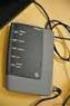 Webvox Gebruiksaanwijzing Inhoud verpakking Controleer de inhoud van de verpakking voordat u de gebruiksaanwijzing doorneemt. In de verpakking moet u het volgende aantreffen: a Webvox b Cd-rom met pc-programma
De nummers kunnen in de display worden opgeroepen, compleet met datum en tijd van elke oproep. INSTALLATIE
 De BeoCom 2500 is een moderne telefoon in een eigentijds en gebruikersvriendelijke vormgeving. De bediening en instelling van de telefoon werken via menubesturing. De BeoCom 2500 heeft een ingebouwde Nummerweergave
Welkom. philips. Korte bedieningshandleiding. Aansluiten. In gebruik nemen. Telefoneren
 Welkom Korte bedieningshandleiding 1 3 Aansluiten In gebruik nemen Telefoneren philips + Verpakkingsinhoud Basisstation CD640 OF - Connect Install Enjoy Handset CD640/CD645 Basisstation CD645 Netkabel
Digitale draadloze telefoon SE 240 Digitale draadloze telefoon met antwoordapparaat SE 245
 Digitale draadloze telefoon SE 240 Digitale draadloze telefoon met antwoordapparaat SE 245 Welkom Korte handleiding 1 2 3 Aansluiten Installeren Gebruiken Verpakkingsinhoud SE240/SE245 handset SE240 of
Motorola S3. Downloaded from www.vandenborre.be. Digitale draadloze telefoon. Voor S3001, S3002, S3003 en S3004
 Digitale draadloze telefoon Motorola S3 Voor S3001, S3002, S3003 en S3004 Waarschuwing: De handset vóór gebruik 24 uur opladen. Welkom... Dit is uw nieuwe Motorola S3000 Digitale Draadloze Telefoon! Downloaded
Vox Nuance 16. Gebruikershandleiding standaardtoestellen
 Vox Nuance 16 Gebruikershandleiding standaardtoestellen Inhoud 1 Algemeen.............................. 3 1.1 Inleiding................................ 3 1.2 Over de handleiding.......................
Gebruikershandleiding Polycom IP650
 Gebruikershandleiding Polycom IP650 1 Inhoudsopgave 1. 2. 3. Installatie Gebruik van uw toestel Problemen oplossen Basis IP650 telefoon Voeding (24Volt, 500mA) Ethernet kabel Hoorn Krulsnoer hoorn Grondplaat
MCS Rimini. DECT telefoon voor slechthorenden. Versterking tot 27 db Luid belsignaal tot 80 db Maximaal 5 extra handsets Eenvoudig in gebruik
 MCS Rimini DECT telefoon voor slechthorenden Versterking tot 27 db Luid belsignaal tot 80 db Maximaal 5 extra handsets Eenvoudig in gebruik INHOUDSOPGAVE pagina 1. Inleiding 3 1.1. De telefoon aansluiten
Handleiding Yealink T40P
 Handleiding Yealink T40P qebble Bezoekadres: Keulenstraat 6B, 7418 ET Deventer Postadres: Postbus 190, 7400 AD Deventer T. 085 760 6600 E. [email protected] I. www.qebble.nl Inhoud 1. Toestel aansluiten...
Quattrovox IV. Gebruiksaanwijzing
 Quattrovox IV Gebruiksaanwijzing Inhoud verpakking Controleer de inhoud van de verpakking voordat u de gebruiksaanwijzing doorneemt. In de verpakking moet u het volgende aantreffen: a Quattrovox b ISDN-aansluitsnoer
Forum 3000 Voicemail Gebruiksaanwijzing
 Forum 3000 Voicemail Gebruiksaanwijzing Inhoudsopgave 1 Inleiding...3 2 Voicemail faciliteiten...3 2.1 Begroeting...3 2.2 Wachtwoord...3 2.3 Doorschakelen naar voicemail...3 2.4 Doorverbinden naar voicemail...3