
WIFI- & INTERNETFUNCTIES
|
|
|
- Theophiel van der Linden
- 10 jaren geleden
- Aantal bezoeken:
Transcriptie
1 604 WiFi WIFI- & INTERNETFUNCTIES Aanvulling op de ARCHOS 504/604 gebruikersgids Versie 1.0 Surf naar om de meest recente versie van deze handleiding te downloaden. Deze handleiding bevat informatie over de WiFi- en internetfuncties van uw ARCHOS 604 WiFi-toestel. Instructies met betrekking tot het gebruik van alle andere functies van dit toestel leest u in de ARCHOS 504/604 gebruikersgids. Alle informatie in deze handleiding was correct op het moment van publicatie. Aangezien onze ingenieurs echter onze producten voortdurend aanpassen en verbeteren, kan de software van uw toestel er een beetje anders uitzien of een licht gewijzigde functionaliteit hebben dan voorgesteld in deze handleiding.

2 INHOUD > p. INHOUD Inleiding...3 Beschrijving van de ARCHOS 604 WiFi-interface Het aanraakscherm gebruiken Verbinden met een WiFi-netwerk WiFi-verbindingsprocedure WiFi-netwerkconfiguratie BLADEREN DOOR ANDERE COMPUTERS IN HET NETWERK Bladeren door het web met Opera Opera opstarten Opera gebruiken Draadloze bestandsserver Instellingen van de bestandsserver Technische specificaties...15

3 Inleiding > p. 3 Inleiding Beschrijving van de ARCHOS 604 WiFi-interface Het beginscherm van de ARCHOS 604 WiFi heeft één pictogram meer dan dat van de ARCHOS 604: de Opera - webbrowser. Zie: Bladeren door het web met Opera. Er is ook ook één extra menuitem: WiFi inschakelen. Zie: Verbinden met een WiFinetwerk. Het aanraakscherm gebruiken Uw ARCHOS 604 WiFi is voorzien van een aanraakscherm. Het scherm reageert wanneer u erop tikt met de meegeleverde stylus of met uw vinger. Hieronder volgt een beschrijving van de belangrijkste onderdelen van het aanraakscherm en een aantal tips over hoe het aanraakscherm te gebruiken. Onderdelen van het aanraakscherm Statusbalk Wanneer er rechts in de statusbalk een kruisje verschijnt, kunt erop tikken om het huidige scherm af te sluiten. Dit komt overeen met drukken op de knop. Tabbladen U kunt op het tabbladpictogram ( ) tikken om tussen de verschillende schermen te schakelen. Dit komt overeen met drukken op de knop. U kunt ook rechtstreeks op een van de tabbladen tikken om toegang te krijgen tot het overeenkomstige scherm.

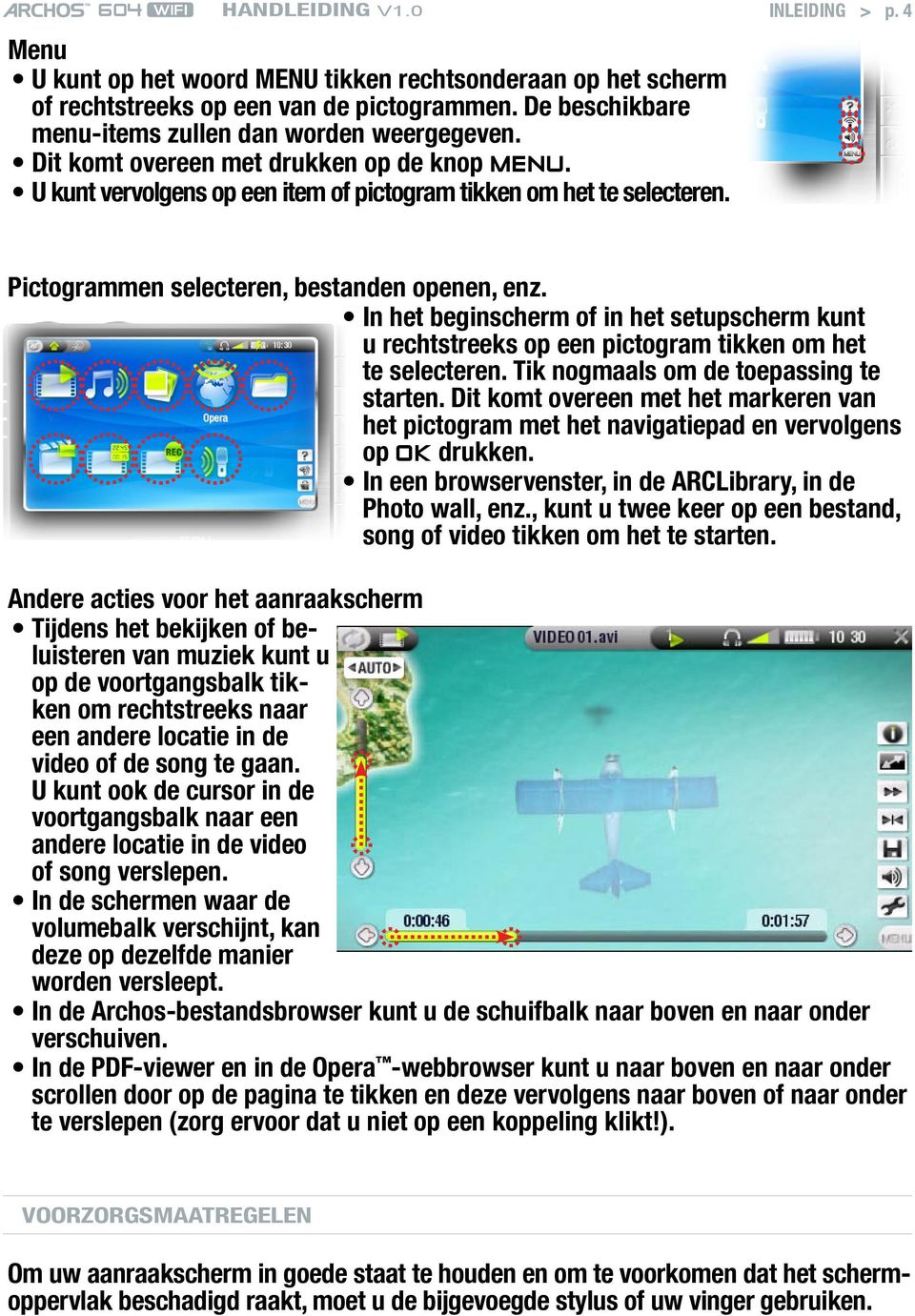
4 Menu 604 wifi HANDLEIDING V1.0 Inleiding > p. 4 U kunt op het woord MENU tikken rechtsonderaan op het scherm of rechtstreeks op een van de pictogrammen. De beschikbare menu-items zullen dan worden weergegeven. Dit komt overeen met drukken op de knop MENU. U kunt vervolgens op een item of pictogram tikken om het te selecteren. Pictogrammen selecteren, bestanden openen, enz. In het beginscherm of in het setupscherm kunt u rechtstreeks op een pictogram tikken om het te selecteren. Tik nogmaals om de toepassing te starten. Dit komt overeen met het markeren van het pictogram met het navigatiepad en vervolgens op OK drukken. In een browservenster, in de ARCLibrary, in de Photo wall, enz., kunt u twee keer op een bestand, song of video tikken om het te starten. Andere acties voor het aanraakscherm Tijdens het bekijken of beluisteren van muziek kunt u op de voortgangsbalk tikken om rechtstreeks naar een andere locatie in de video of de song te gaan. U kunt ook de cursor in de voortgangsbalk naar een andere locatie in de video of song verslepen. In de schermen waar de volumebalk verschijnt, kan deze op dezelfde manier worden versleept. In de Archos-bestandsbrowser kunt u de schuifbalk naar boven en naar onder verschuiven. In de PDF-viewer en in de Opera -webbrowser kunt u naar boven en naar onder scrollen door op de pagina te tikken en deze vervolgens naar boven of naar onder te verslepen (zorg ervoor dat u niet op een koppeling klikt!). Voorzorgsmaatregelen Om uw aanraakscherm in goede staat te houden en om te voorkomen dat het schermoppervlak beschadigd raakt, moet u de bijgevoegde stylus of uw vinger gebruiken.
5 Verbinden met een WiFi-netwerk > p Verbinden met een WiFi-netwerk Uw ARCHOS 604 WiFi kan verbinden met een hele reeks draadloze netwerken, wat u in staat stelt door het internet te bladeren of bestanden te delen met bijvoorbeeld andere ARCHOS-toestellen of -computers. 1.1 WiFi-verbindingsprocedure WiFi inschakelen Druk in het beginscherm op MENU en selecteer het menu-item Enable WiFi (WiFi inschakelen). Uw toestel zal naar beschikbare WiFi-netwerken zoeken. De eerste keer dat u uw toestel gebruikt, krijgt u mogelijk het bericht No configured networks found (geen geconfigureerde netwerken gevonden). Markeer View available networks (beschikbare netwerken weergeven) en druk op OK. De lijst met beschikbare netwerken wordt weergegeven. Als uw ARCHOS netwerken vindt die u eerder hebt gebruikt of geconfigureerd, zal het automatisch met een ervan verbinden. Als u het bericht Could not connect to any network (kan niet verbinden met een netwerk) krijgt, markeer dan View available networks (beschikbare netwerken weergeven) en druk op OK. De lijst met beschikbare netwerken wordt weergegeven. Zodra u verbonden bent met een WiFi-netwerk, zal het statusbalkpictogram (WiFi niet verbonden) veranderen in (WiFi verbonden). Er is geen statusbalkpictogram wanneer WiFi niet is ingeschakeld. LIJST MET BESCHIKBARE NETWERKEN De lijst met beschikbare netwerken geeft alle draadloze netwerken weer die zich binnen het bereik van uw toestel bevinden. Selecteer het menu-item Scan for networks (zoeken naar netwerken) om de lijst te vernieuwen.

6 Verbinden met een WiFi-netwerk > p. 6 In de lijst van beschikbare netwerken krijgt u voor elk netwerk de volgende informatie te zien: De naam van het netwerk (SSID), als het is gebroadcast (als de SSID niet is gebroadcast, zult u worden gevraagd om het in te voeren in het volgende configuratiescherm) Configuratiestatus: Geconfigureerd netwerk Niet-geconfigureerd netwerk Het vereiste type authentificatiesleutel Open netwerk WPA-sleutel WEP-sleutel WPA2-sleutel Dit pictogram verschijnt wanneer u bent verbonden met dit netwerk Sterkte van het signaal Het kanaal gebruikt door het netwerk Het type netwerk (Infrastructure of Ad-Hoc) (Ad-Hoc netwerken worden momenteel niet ondersteund) Om een netwerk te selecteren en het verbindingsproces te starten, tikt u gewoon op het netwerk waarmee u wilt verbinden (uw draadloos thuisnetwerk of een gratis hotspot) of selecteert u het met behulp van de knoppen / gevolgd door OK. U wordt naar het netwerkconfiguratiescherm geleid, waar u informatie kunt invoeren om uw toegang tot dit netwerk in te stellen. 1.2 WiFi-netwerkconfiguratie Om te kunnen verbinden met een draadloos netwerk, heeft de ARCHOS 604 WiFi specifieke informatie nodig over het netwerk. Uw toestel zal automatisch de informatie die het nodig heeft verzamelen. U kunt de rest van de informatie manueel invoeren in het netwerkconfiguratiescherm, zoals aangegeven in de volgende secties. Uw toestel zal de informatie van de geselecteerde netwerkverbinding onthouden om deze daarna te hergebruiken en automatisch te verbinden met het netwerk wanneer dit zich binnen het bereik bevindt.

7 Verbinden met een WiFi-netwerk > p. OPEN NETWERKEN Open netwerken vereisen geen authentificatiesleutel. Als automatische configuratie is ingeschakeld voor het netwerk (DHCP), tikt u op de knop Connect (verbinden). Hierna zal de ARCHOS 604 WiFi verbinding maken met het netwerk, op voorwaarde dat het signaal sterk genoeg is. Als het netwerk manueel geconfigureerd moet worden, drukt u op de knop om de instelling Manual (manueel) te selecteren in de parameter Configuration (configuratie). Er zullen andere parameters worden weergegeven: de vereiste informatie kan worden verkregen bij de persoon die het netwerk beheert. Wanneer u alle informatie hebt ingevoerd, tikt u op de knop Connect (verbinden). Uw ARCHOS 604 WiFi zal dan verbinding maken met dit netwerk, op voorwaarde dat het signaal sterk genoeg is. BEVEILIGDE NETWERKEN (WEP-, WPA- OF WPA2-SLEUTEL) Versleutelde netwerken vereisen een authentificatiesleutel om te verbinden. Het soort sleutel (WEP, WPA of WPA2) zal automatisch door uw toestel worden gedetecteerd. De rest van de vereiste informatie kan worden verkregen bij de persoon die het netwerk beheert.

8 Verbinden met een WiFi-netwerk > p. 8 U dient de volgende instellingen op te geven: Authentication (authentificatie): de authentificatiemethode van het netwerk kan gebaseerd zijn op een Open system (default) (open systeem (standaard)) of op een Shared key (gedeelde sleutel). Deze instelling is uitsluitend van toepassing op WEP-netwerken. Key length (sleutellengte): de authentificatiesleutel kan een lengte hebben van 10 tekens (64bit) of van 26 tekens (128bit) (hexadecimale tekens). Deze instelling is uitsluitend van toepassing op WEP-netwerken. Key (sleutel): voer hier de authentificatiesleutel in. U wordt naar een virtueel toetsenbord geleid: voer de sleutel in en tik op OK wanneer u klaar bent. Configuration (configuratie): dit kan Automatic (DHCP) (automatisch (DHCP)) of Manual (manueel) zijn. - Als het Automatic (DHCP) is, hoeft u geen verdere informatie in te voeren. Tik gewoon op de knop Connect (verbinden) en uw ARCHOS 604 WiFi zal verbinden met dit netwerk, op voorwaarde dat het signaal sterk genoeg is. - Als u het netwerk manueel moet configureren, selecteer dan de instelling Manual (manueel). Er zullen andere parameters worden weergegeven: de vereiste informatie kan worden verkregen bij de persoon die het netwerk beheert. Wanneer u alle informatie hebt ingevoerd, tikt u op de knop Connect (verbinden). Uw ARCHOS 604 WiFi zal dan verbinding maken met dit netwerk, op voorwaarde dat het signaal sterk genoeg is. 1.3 BLADEREN DOOR ANDERE COMPUTERS IN HET NETWERK Wanneer u verbonden bent met een Windows netwerk kunt u met behulp van de Archos-bestandsbrowser door de gedeelde mappen van andere computers in het netwerk bladeren. Selecteer in het beginscherm het browserpictogram. Zodra de browser is geopend, selecteert u Network (netwerk). Uw toestel zal automatisch naar andere computers in het Windows netwerk zoeken waarna u kunt bladeren door hun gedeelde inhoud.

9 Verbinden met een WiFi-netwerk > p. Als WiFi niet is ingeschakeld of als u niet met een netwerk bent verbonden, zal het toestel zoeken naar beschikbare netwerken en verbinden met een bekend netwerk of de lijst met beschikbare netwerken weergeven zodat u kunt verbinden met het netwerk van uw keuze. Met behulp van de dubbele browser kunt u bestanden van een computer naar uw toestel overzetten, of van uw toestel naar een beschrijfbare gedeelde map van de computer (zie Bestanden en mappen kopiëren in de ARCHOS 604 gebruikersgids).

10 Bladeren door het web met Opera > p Bladeren door het web met Opera Uw ARCHOS 604 WiFi is uitgerust met een Opera webbrowser die speciaal werd ontworpen voor dit ARCHOS-apparaat. Met Opera kunt u bladeren door websites, s lezen, content downloaden, enz. 2.1 Opera opstarten Markeer in het beginscherm het Opera -pictogram en druk op OK, of tik rechtstreeks op het pictogram. Als u reeds met een netwerk bent verbonden, zal de Opera -browser gewoon openen en kunt u starten met bladeren door het web. Als WiFi niet is ingeschakeld of als u niet met een netwerk bent verbonden, zal het toestel zoeken naar beschikbare netwerken en verbinden met een bekend netwerk of de lijst met beschikbare netwerken weergeven zodat u kunt verbinden met het netwerk van uw keuze. Opmerking: niet alle draadloze netwerken bieden toegang tot het internet. Sommige WiFi-netwerken verbinden alleen maar een aantal computers, zonder een internetverbinding. 2.2 Opera gebruiken U kunt de Opera -webbrowser gebruiken om uw webgebaseerde te lezen, websites te bekijken, documenten te downloaden van het internet, enz. De Opera -webbrowser biedt tabbed browsing (tabsgewijs bladeren). Hiermee kunt u verschillende pagina's tegelijkertijd openen: deze worden weergegeven in de tabbladruimte in de linkerbovenhoek van het scherm. Wanneer er verschillende pagina's geopend zijn, hoeft u enkel maar op een tabblad te tikken om toegang te krijgen tot de gewenste pagina. Zie Menu-items van de Opera -browser.

11 Bladeren door het web met Opera > p. 11 Opera -browser In de Opera -browser werken de knoppen van uw ARCHOS-toestel als volgt: volgende pagina naar links scrollen vorige pagina Opera sluiten van tabblad naar tabblad gaan omhoog scrollen naar rechts scrollen omlaag scrollen valideren (Enter-knop) menu-items weergeven Zie Menu-items van de Opera -browser. Zoom (in-/uitzoomen) - Zoom In (inzoomen): vergroot de huidige webpagina. - Zoom Out (uitzoomen): verkleint de huidige webpagina. - Set zoom (zoom instellen): hiermee kunt u het zoomniveau rechtstreeks instellen door een cursor te verslepen. Render mode (weergavemodus) - Wijzigt de manier waarop een pagina wordt weergegeven. - Auto (automatisch): past de webpagina aan aan de breedte van uw scherm, zodat u niet horizontaal hoeft te scrollen. - Desktop: geeft de webpagina weer zoals op een groot scherm. Verticaal en horizontaal scrollen is vereist om alle delen van de pagina weer te geven. Navigation (navigatie) - Back (terug): gaat terug naar de vorige pagina die u hebt bekeken. - Forward (verder): gaat naar de volgende pagina in uw bladergeschiedenis, als u voordien Back hebt gebruikt.

12 Bladeren door het web met Opera > p Stop: stopt met het laden van de webpagina. - Reload (opnieuw laden): vernieuwt de huidige webpagina. Tab (tabblad) - Add (toevoegen): opent een nieuw, leeg tabblad in de tabbladruimte (linksboven op het scherm). - Close (sluiten): sluit het huidige tabblad. Go to (ga naar) - Enter URL... (URL invoeren): hiermee kunt u het adres invoeren van een website die u wilt bezoeken. Tik op de letters van het virtuele toetsenbord om het adres in te voeren. - Search... (zoeken): hiermee kunt u rechtstreeks zoeken in een van de geconfigureerde zoekmotoren. Tik op de letters van het virtuele toetsenbord om uw sleutelwoorden in te voeren. - Home (beginscherm): brengt u naar het beginscherm. Bookmarks - Opent de Bookmarkmanager. Hier kunt u uw bookmarks sorteren, verwijderen, enz. - Selecteer een bookmark en druk op OK om dit webadres te openen in een nieuw tabblad. - U kunt ook een startpagina instellen: markeer een website uit uw bookmarks en selecteer het menu-item Set as Home Page (als startpagina instellen). - Om vanuit het Bookmarks-scherm terug te keren naar de Opera -browser, drukt u op. Settings (instellingen) - Opent het Opera -instellingenscherm. Hier kunt u bepalen of u pop-upvensters al dan niet wenst te blokkeren of kunt u uw internetgeschiedenis en cookies verwijderen. - Om vanuit het Opera -instellingenscherm terug te keren naar de Opera -browser, drukt u op. Houd er rekening mee dat sommige webfuncties die speciale plug-in software- of Active X-besturingselementen vereisen mogelijk niet werken in deze speciale versie van de Opera -webbrowser.

13 DRAADLOZE BESTANDSSERVER > p Draadloze bestandsserver Uw ARCHOS 604 WiFi stelt u in staat bestanden te delen met andere computers of 604 WiFi-toestellen in een netwerk. Belangrijk: controleer de wetten die van toepassing zijn in uw land of rechtsgebied om te weten welke mediabestanden u mag delen of kopiëren. 3.1 Instellingen van de bestandsserver Eerst dient u WiFi in te schakelen zoals beschreven in sectie 1.1 en te verbinden met een netwerk. Vervolgens kunt u de bestandsserver rechtstreeks inschakelen door het menuitem WiFi-status te selecteren in het beginscherm en vervolgens op de knop Enable file server (bestandsserver inschakelen) te drukken. Wanneer de bestandsserver is ingeschakeld, zijn andere functies van uw toestel uitgeschakeld De harde schijf van uw ARCHOS 604 WiFi zal dan toegankelijk zijn vanuit de netwerkomgeving van uw computer. Als u uw ARCHOS wilt laten verschijnen onder een bepaalde naam in een bepaalde werkgroep op het netwerk, drukt u op om terug te keren naar het setupscherm, selecteert u vervolgens File server (bestandsserver) en drukt u op OK. U krijgt de volgende parameters te zien: Workgroup (werkgroep): voer de naam van de werkgroep in met behulp van het virtuele toetsenbord. Computer name (computernaam): voer de naam van de ARCHOS 604 WiFi in het netwerk in met behulp van het virtuele toetsenbord. Doorgaans is het niet nodig om deze parameter te wijzigen tenzij er zich meer dan een ARCHOS 604 WiFi-toestel in deze werkgroep bevindt. Write access (schrijftoegang): On laat andere computers toe naar de harde schijf van uw ARCHOS 604 WiFi te schrijven. Off voorkomt dat er andere computers naar uw harde schijf kunnen schrijven.

14 DRAADLOZE BESTANDSSERVER > p. 14 Password (wachtwoord): wordt alleen weergegeven als de parameter Write access (schrijftoegang) is ingesteld op On. Voer het wachtwoord in waarmee andere computers naar uw harde schijf kunnen schrijven. Enable file server (bestandsserver inschakelen): druk op deze knop om de bestandsserver in te schakelen. Opmerking: sommige netwerken filteren MAC-adressen. U kunt het MAC-adres van uw toestel vinden in het scherm System Settings (systeeminstellingen).
15 Technische specificaties > p. 15 Technische specificaties Deze specificaties zijn uitsluitend van toepassing op de WiFi-functies. Raadpleeg voor algemene specificaties van de ARCHOS 604-serie de ARCHOS 504/604 gebruikersgids. SCHERM: Aanraakscherm, 4,3" TFT (480x272 pixels) 16/9, meer dan 16 miljoen kleuren. DRAADLOZE CONNECTIVITEIT: WiFi b/g. Webbrowser Opera webbrowser. Specifieke versie voor de ARCHOS 604 WiFi. Alle merken en productnamen zijn geregistreerde handelsmerken en eigendom van hun respectieve eigenaars. Specificaties kunnen zonder voorafgaande kennisgeving worden gewijzigd. Vergissingen en weglatingen voorbehouden. Afbeeldingen en illustraties komen mogelijk niet altijd overeen met de inhoud. Alle informatie in deze handleiding was correct op het moment van publicatie. COPYRIGHT ARCHOS Alle rechten voorbehouden.

3. Surfen met uw tablet
 85 3. Surfen met uw tablet In dit hoofdstuk maakt u kennis met de app Internet, de webbrowser op uw Samsung Galaxy Tab. Met deze webbrowser kunt u op uw tablet surfen op het internet. Als u ook gebruikmaakt
Downloaded from www.vandenborre.be PIXMA MG5500. series. Installatiehandleiding
 PIXMA MG5500 series Installatiehandleiding CANON INC. 2013 Installatiehandleiding In deze handleiding leest u hoe u een netwerkverbinding voor de printer instelt. Netwerkverbinding Draadloze verbinding
Nederlandse versie. Inleiding. Installatie Windows 2000 en XP. LW058 Sweex Wireless LAN USB 2.0 Adapter 54 Mbps
 LW058 Sweex Wireless LAN USB 2.0 Adapter 54 Mbps Inleiding Stel de Sweex Wireless LAN USB 2.0 Adapter 54 Mbps niet bloot aan extreme temperaturen. Plaats het apparaat niet in direct zonlicht of in de dichte
Inhoudsopgave Voorwoord 7 Nieuwsbrief 7 Introductie Visual Steps 8 Wat heeft u nodig? 9 Hoe werkt u met dit boek? 10 Website 11 Voor docenten
 Inhoudsopgave Voorwoord... 7 Nieuwsbrief... 7 Introductie Visual Steps... 8 Wat heeft u nodig?... 9 Hoe werkt u met dit boek?... 10 Website... 11 Voor docenten... 11 De schermafbeeldingen... 12 1. De Samsung
Draadloze verbinding beveiligen Zyxel Prestige 2602HW-61C/63C
 Draadloze verbinding beveiligen Zyxel Prestige 2602HW-61C/63C 1. Draadloze netwerkverbinding beveiligen 2. Wanneer je gebruik maakt van een onbeveiligde netwerkverbinding is het voor een buitenstaander
Technische Informatie
 Het Beveiligen van een draadloos netwerk Het grootste Risico van een draadloos netwerk is dat het signaal in principe voor iedereen beschikbaar is. Anders dan bij een bekabeld netwerk, waar men een fysieke
LW057 SWEEX WIRELESS LAN PCI CARD 54 MBPS. Windows zal het apparaat automatisch detecteren en het volgende venster weergeven.
 Installatie Windows 2000 en XP LW057 SWEEX WIRELESS LAN PCI CARD 54 MBPS Windows zal het apparaat automatisch detecteren en het volgende venster weergeven. Selecteer Deze keer niet ( No, not this time
Netwerk Media. Handleiding voor het delen van bestanden en mappen
 Netwerk Media Handleiding voor het delen van bestanden en mappen Inhoudsopgave Inhoudsopgave... 2 Introductie... 2 Instellen van UpnP in Windows Vista... 3 Ínstellen van UPnP in Windows 7... 4 Bestanden
3 Internet. De onderwerpen in dit hoofdstuk:
 3 Internet Met de app Internet kunt u op uw Samsung Galaxy Tab surfen op het internet. U surft met behulp van aanraakbewegingen op het scherm van uw Tab. In dit hoofdstuk leest u over de opties van deze
Inhoudsopgave Klik op een onderwerp in onderstaande inhoudsopgave om de betreffende sectie te bekijken
 Inhoudsopgave Klik op een onderwerp in onderstaande inhoudsopgave om de betreffende sectie te bekijken 1. HERCULES WIRELESS G EN WINDOWS VISTA... 3 1.1. Verbinden met een draadloos netwerk... 3 1.2. Verbinden
Inhoudsopgave Voorwoord 5 Nieuwsbrief 5 Introductie Visual Steps 6 Wat heeft u nodig? 6 Hoe werkt u met dit boek? 7 Website 7 Voor docenten
 Inhoudsopgave Voorwoord... 5 Nieuwsbrief... 5 Introductie Visual Steps... 6 Wat heeft u nodig?... 6 Hoe werkt u met dit boek?... 7 Website... 7 Voor docenten... 8 De schermafbeeldingen... 8 1. Starten
Handleiding mobiel printen/scannen voor Brother iprint&scan (Android )
 Handleiding mobiel printen/scannen voor Brother iprint&scan (Android ) Inhoudsopgave Voordat u uw Brother-machine gebruikt... Definities van opmerkingen... Handelsmerken... Inleiding... Brother iprint&scan
U krijgt de melding dat uw browser geen cookies aanvaardt? Volg dan onderstaande weg om ze wel te accepteren.
 HELP BIJ HET RAADPLEGEN VAN HET PORTAAL HDP Hoe internet-cookies aanvaarden? U krijgt de melding dat uw browser geen cookies aanvaardt? Volg dan onderstaande weg om ze wel te accepteren. Internet Explorer
Netwerk licentie leesmij
 Netwerk licentie leesmij Trimble Navigation Limited Engineering and Construction Division 935 Stewart Drive Sunnyvale, California 94085 U.S.A. Tel.: +1-408-481-8000 Gratis (in de VS): +1-800-874-6253 Fax:
Technote. EnGenius Senao EOM Mesh Layer 2 configuratie Transparant netwerk
 Technote EnGenius / Senao EOM-8670 Mesh Layer 2 configuratie Transparant netwerk Merk Model Firmware Datum EnGenius Senao EOM-8670 2.1.10 09-04-2009 Pagina 1 van 29 Inhoudsopgave Inhoudsopgave...2 Node
PLEXTALK Pocket PTP1 Tutorial - Podcastontvanger -
 PLEXTALK Pocket PTP1 Tutorial - Podcastontvanger - Shinano Kenshi Co., Ltd. behoudt het recht om de inhoud van deze handleiding zonder voorafgaand bericht te veranderen. Inhoudstafel 1 Wat kan ik doen
Nabaztag verbinden met een Wi-Fi netwerk of een Airport
 Nabaztag verbinden met een Wi-Fi netwerk of een Airport Introductie Jouw Nabaztag heeft geen specifieke voorgeprogrammeerde instellingen. Nabaztag weet hoe hij moet verbinden met een Wi-Fi netwerk, indien:
Het aanraakscherm gebruiken
 Het aanraakscherm gebruiken Je bedient je tablet met je vingers. Sommige toestellen kunnen ook met behulp van een speciale pen, stylus genaamd, bediend worden. Je gebruikt de volgende technieken. Tik Je
Wireless Utility. Complete handleiding
 Wireless Utility Complete handleiding 1. Installatie van software/hardware Installeer de software voordat u de wireless adapter op het systeem aansluit! Plaats de CD-ROM in uw computer. Het Sitecom-installatieprogramma
Inhoudsopgave Voorwoord 7 Nieuwsbrief 7 Introductie Visual Steps 8 Wat heeft u nodig? 9 De website bij het boek 9 Hoe werkt u met dit boek?
 Inhoudsopgave Voorwoord... 7 Nieuwsbrief... 7 Introductie Visual Steps... 8 Wat heeft u nodig?... 9 De website bij het boek... 9 Hoe werkt u met dit boek?... 10 Toets uw kennis... 11 Voor docenten... 11
Stappenplan Epson Wi-Fi bonprinter aansluiten (TM-T88V)
 Stappenplan Epson Wi-Fi bonprinter aansluiten (TM-T88V) In deze handleiding wordt stap voor stap uitgelegd hoe u een draadloze Epson bonprinter kunt aansluiten op uw Cashr systeem. Op het moment dat u
Inhoudsopgave Voorwoord 7 Nieuwsbrief 7 Introductie Visual Steps 8 Wat heeft u nodig? 8 Hoe werkt u met dit boek? 9 Website 10 Toets uw kennis
 Inhoudsopgave Voorwoord... 7 Nieuwsbrief... 7 Introductie Visual Steps... 8 Wat heeft u nodig?... 8 Hoe werkt u met dit boek?... 9 Website... 10 Toets uw kennis... 10 Voor docenten... 10 De schermafbeeldingen...
D-Link AirPlus G. Telenet WiFi Home Network
 D-Link AirPlus G Telenet WiFi Home Network 2 Telenet WiFi Home Network: je draadloze verbinding met het internet De installatie en beveiliging van WiFi Home Network is niet moeilijk en met deze installatiegids
EnGenius/Senao ECB/SCB-3220 HANDLEIDING Firmware 1.43.03
 EnGenius/Senao ECB/SCB-3220 HANDLEIDING Firmware 1.43.03 1 Inhoudsopgave: Stap 1.1: IP-adres veranderen met Windows Vista... 3 Stap 1.2: IP-adres veranderen met Windows XP... 6 Stap 2: De EnGenius ECB/SCB-3220
Inhoudsopgave Voorwoord 7 Nieuwsbrief 7 Introductie Visual Steps 8 Wat heeft u nodig? 8 De website bij het boek 9 Hoe werkt u met dit boek?
 Inhoudsopgave Voorwoord... 7 Nieuwsbrief... 7 Introductie Visual Steps... 8 Wat heeft u nodig?... 8 De website bij het boek... 9 Hoe werkt u met dit boek?... 9 Toets uw kennis... 10 Voor docenten... 10
- 1 - Beveiligen van je draadloze verbinding op D-Link DWL-G700AP met Windows 7
 - 1 - Inhoud Wat hebben we nodig? Waarom je netwerk beveiligen? Het instellen van de verbinding. 1. Startknop 2. Configuratiescherm 3. Categorie 4. Netwerkstatus en taken weergeven 5. Verbindingen, Draadloze
Welkom bij de Picture Package Producer 2. Picture Package Producer 2 starten en afsluiten. Stap 1: Beelden selecteren
 Welkom bij de Picture Package Producer 2 Picture Package Producer 2 starten en afsluiten Stap 1: Beelden selecteren Stap 2: Geselecteerde beelden controleren Stap 3: Voorbereidingen treffen om een korte
Instructies Wi-Fi instellen Samil 3400-6000TL-D
 Instructies Wi-Fi instellen Samil 3400-6000TL-D Uw omvormer van Samil Power is uitgerust met een Wi-Fi module, waarmee u uw omvormer op afstand uit kunt lezen. Samil power biedt het programma V-IPlant
Welkom bij de Picture Package Producer 2
 Handleiding voor Picture Package Producer2 Welkom bij de Picture Package Producer 2 Welkom bij de Picture Package Producer 2 Picture Package Producer 2 starten en afsluiten Stap 1: Beelden selecteren Stap
Office 365 gebruiken op uw iphone of ipad
 Office 365 gebruiken op uw iphone of ipad Snelstartgids E-mail controleren U kunt uw iphone of ipad instellen voor het versturen en ontvangen van e-mail van uw Office 365-account. Altijd toegang tot uw
PLEXTALK Linio Pocket handleiding - Podcastontvanger -
 PLEXTALK Linio Pocket handleiding - Podcastontvanger - Shinano Kenshi Co., Ltd. behoudt het recht om de inhoud van deze handleiding zonder voorafgaand bericht te veranderen. Inhoudstafel 1 Wat kan ik doen
Nederlandse versie. Installatie Windows XP en Vista. LW311 Sweex Wireless LAN Cardbus Adapter 300 Mbps
 LW311 Sweex Wireless LAN Cardbus Adapter 300 Mbps Stel de Sweex Wireless LAN Cardbus Adapter 300 Mbps niet bloot aan extreme temperaturen. Plaats het apparaat niet in direct zonlicht of in de dichte nabijheid
1. Laad de software voor de camera van op het menu
 1. Laad de software voor de camera van www.overmax.eu. op het menu producten, selecteer RTV, dan IP camera s en uw camera model. Dan subpagina Product selecteer de [HELP] - klik op de grijze pijl symbool
Menu. Open een document. Zoomen. Het Claro Boeklezer's menubalk bevat een aantal nuttige functies.
 Welkom Claro Boeklezer is een boek lezer die gebruikers in staat stelt om PDF bestanden te lezen of laten voorlezen met de ingebouwde schermlezer. Met deze boeklezer is het mogelijk om digitale boeken
LCD MONITOR SHARP INFORMATION DISPLAY GEBRUIKSAANWIJZING
 LCD MONITOR SHARP INFORMATION DISPLAY DOWNLOADER Versie 1.1 GEBRUIKSAANWIJZING Inleiding Deze software Kan controleren of er nieuwe versies zijn van de gebruikte software. Indien er een nieuwe versie is,
Gebruikershandleiding
 Gebruikershandleiding AE6000 Draadloze mini-usb-adapter AC580 Dual Band a Inhoudsopgave Productoverzicht Kenmerken 1 Installatie Installatie 2 Wi-Fi Protected Setup 3 Hulpprogramma voor configuratie van
Verbindingsgids (voor COOLPIX)
 Verbindingsgids (voor COOLPIX) In dit document wordt de procedure beschreven voor het gebruik van de SnapBridge-app (versie 2.0) voor het tot stand brengen van een draadloze verbinding tussen een ondersteunde
Handleiding AUKEY. AC750/1200 WiFi AP/Router/Repeater. Standaard parameters
 AUKEY Handleiding AC750/1200 WiFi AP/Router/Repeater Standaard parameters Standaard IP: 192.168.10.1 2.4G SSID: Draadloos-N URL: http://ap.setup 5G/AC SSID Draadloos-AC Login naam: admin Draadloze sleutel:
Kennisgeving over het product
 Begin hier Copyright 2013 Hewlett-Packard Development Company, L.P. Windows is een in de Verenigde Staten gedeponeerd handelsmerk van Microsoft Corporation. De informatie in deze documentatie kan zonder
Engenius ECB150/ECB300/ECB350 HANDLEIDING VOOR OPZETTEN ALS ACCESSPOINT. v0.01
 Engenius ECB150/ECB300/ECB350 HANDLEIDING VOOR OPZETTEN ALS ACCESSPOINT v0.01 Inhoudsopgave: Stap 1.1: IP-adres veranderen met Windows Vista en Windows 7... 3 Stap 1.2: IP-adres veranderen met Windows
Gids Instelling Verzenden
 Gids Instelling Verzenden In deze gids wordt uitgelegd hoe u de functies Verzenden naar e-mail en Opslaan in gedeelde map kunt instellen met behulp van de Instel-tool Zendfunctie en hoe u kunt controleren
Aansluiten op uw PC Sluit het Philips Wireless Music Station aan op uw PC voor:
 CD/MP3-CD HD SOURCE SEARCH REC MARK/UNMARK DBB Wireless Music Station WAS7000 Aansluiten op uw PC Sluit het Philips Wireless Music Station aan op uw PC voor: Het openen avan muziekbestanden die op uw PC
Handleiding Archos 40 Titanium
 Handleiding Archos 40 Titanium Inhoud van de verpakking Controleer of de volgende onderdelen in de verpakking zitten: -- ARCHOS 40 Titanium -- Batterij -- Headset -- Micro SIM-adapter -- USB-kabel -- Lader
Handleiding Wi-Fi Direct
 Handleiding Wi-Fi Direct Eenvoudige installatie via Wi-Fi Direct Problemen oplossen Appendix Inhoud Hoe werken deze handleidingen?... 2 Symbolen in de handleidingen... 2 Disclaimer... 2 1. Eenvoudige
Nederlandse versie. Inleiding. Installatie Windows 2000, XP en Vista. LW303 Sweex Wireless LAN USB 2.0 adapter 300 Mbps
 LW303 Sweex Wireless LAN USB 2.0 adapter 300 Mbps Inleiding Stel de Sweex Wireless LAN USB 2.0 adapter 300 Mbps 802.11n niet bloot aan extreme temperaturen. Plaats het apparaat niet in direct zonlicht
Handleiding Wi-Fi Direct
 Handleiding Wi-Fi Direct Eenvoudige installatie via Wi-Fi Direct Problemen oplossen Inhoudsopgave Hoe werken deze handleidingen?... 2 Symbolen in de handleidingen... 2 Disclaimer... 2 1. Eenvoudige installatie
Inhoudsopgave Voorwoord 11 Nieuwsbrief 11 Introductie Visual Steps 12 Wat heeft u nodig? 13 De website bij het boek 13 Hoe werkt u met dit boek?
 Inhoudsopgave Voorwoord... 11 Nieuwsbrief... 11 Introductie Visual Steps... 12 Wat heeft u nodig?... 13 De website bij het boek... 13 Hoe werkt u met dit boek?... 14 Toets uw kennis... 15 Voor docenten...
Handleiding mobiel printen/scannen voor Brother iprint&scan (Android )
 Handleiding mobiel printen/scannen voor Brother iprint&scan (Android ) Voordat u uw Brother-machine gebruikt Definities van opmerkingen In deze gebruikershandleiding worden de volgende symbolen en conventies
Voer uw gegevens in en tik 'Account maken' Tik 'Akkoord' voor het accepteren van de gebruiksvoorwaarden
 Dropbox Beschrijving Dropbox is een gratis Cloudopslag-toepassing. U krijgt bij aanmelden 2GB gratis opslagruimte, waarin u foto s, documenten, kan bewaren. U kunt deze bestanden gemakkelijk benaderen
Welcome to the World of PlayStation Snelstartgids
 Welcome to the World of PlayStation Snelstartgids Nederlands PCH-2016 7025572 Uw PlayStation Vita-systeem voor het eerst gebruiken 5 seconden ingedrukt houden Schakel uw PS Vita-systeem in. Wanneer u uw
Office 365 gebruiken op uw Windows Phone
 Office 365 gebruiken op uw Windows Phone Snelstartgids E-mail controleren U kunt uw Windows Phone instellen voor het versturen en ontvangen van e-mail van uw Office 365-account. Altijd toegang tot uw agenda,
Uw gebruiksaanwijzing. HERCULES ROUTER G-54
 U kunt de aanbevelingen in de handleiding, de technische gids of de installatie gids voor. U vindt de antwoorden op al uw vragen over de in de gebruikershandleiding (informatie, specificaties, veiligheidsaanbevelingen,
Nederlandse versie. Inleiding. Installatie Windows XP en Vista. LW056V2 Sweex Wireless LAN Cardbus Adapter 54 Mbps
 LW056V2 Sweex Wireless LAN Cardbus Adapter 54 Mbps Inleiding Stel de Sweex Wireless LAN Cardbus Adapter 54 Mbps niet bloot aan extreme temperaturen. Plaats het apparaat niet in direct zonlicht of in de
Siemens SE551. Handleiding Flits Thuis
 Siemens SE551 Handleiding Flits Thuis Handleiding Siemens SE551 Flits Thuis Aansluiten Siemens SE551 Configuratie Siemens d.m.v. webinterface Instellen Gisgaset USB /PCMCIAdraadloze netwerk-adapter Aansluiten
Handleiding Webviewer Radiologie
 Handleiding Webviewer Radiologie Versie 1.0 01/05/2013 Jan Yperman Ziekenhuis - Amaron bvba Inhoudstafel Inhoudstafel... 2 Aanmelden als arts met login... 3 Aanmelden als patiënt... 5 Functionaliteiten
Stap Sluit de kabel vanaf uw modem aan op de Modem-aansluiting van uw router. (u herkent het juiste poortje aan de blauwe kleur)
 Stap 1. 1. Sluit de kabel vanaf uw modem aan op de Modem-aansluiting van uw router. (u herkent het juiste poortje aan de blauwe kleur) 2. Sluit de adapter aan op de router en steek de stekker in het stopcontact.
Firmware Upgrade. Upgrade Utility (Router Tools)
 Firmware Upgrade Upgrade Utility (Router Tools) Inhoudsopgave Inhoudsopgave 2 Voorbereiding 3 Modem/router resetten naar fabrieksinstellingen 3 Computer configuratie in Windows 8/8.1 4 Computer configuratie
5. Surfen op uw Samsung telefoon
 129 5. Surfen op uw Samsung telefoon In dit hoofdstuk maakt u kennis met de app Internet, de webbrowser op de Samsung Galaxy. Met deze webbrowser surft u op het internet. Als u ook gebruikmaakt van internet
NAS 109 NAS gebruiken met Linux
 NAS 109 NAS gebruiken met Linux De bestanden te openen op uw NAS met Linux A S U S T O R C O L L E G E CURSUSDOELSTELLINGEN Na afronding van deze cursus, moet u in staat zijn om: 1. Linux te gebruiken
Snelle installatiegids Installeer WLAN USB Adapter Driver voor Windows 98se, ME, 2000 en XP.
 73 Snelle installatiegids Deze installatiegids helpt u bij de installatie van de GW- 7200U wireless USB 2.0 adapter en de software. Om uw draadloze netwerkverbinding op te zetten moeten volgende stappen
Handleiding Joomla! 1.5
 Handleiding Joomla! 1.5 Versie :0.1 2/20 Inhoud 2. Aanmelden... 4 3. Artikelbeheer... 5 3.1 Nieuw artikel toevoegen... 5 3.2 Bestaand artikel wijzigen/verwijderen... 6 3.2.1 Front end editing... 7 4. Sectie
Gids Instelling Verzenden
 Gids Instelling Verzenden In deze handleiding wordt uitgelegd hoe u de Instel-tool Zendfunctie kunt gebruiken om de machine in te stellen voor het scannen van documenten als e-mails (Verzenden naar e-mail)
Voor je met de installatie begint controleer of alle benodigde onderdelen aanwezig zijn. In de verpakking dient aanwezig te zijn:
 H A N D L E I D I N G N I - 7 0 7 5 0 2 1 I N H O U D V A N D E V E R P A K K I N G 4 T E C H N I S C H E S P E C I F I C AT I E 4 T O E P A S S I N G M O G E L I J K H E D E N 4 H A R D W A R E I N S
EnGenius/Senao ECB/SCB-8610S HANDLEIDING Firmware 1.9.8.02
 EnGenius/Senao ECB/SCB-8610S HANDLEIDING Firmware 1.9.8.02 1 Inhoudsopgave: Stap 1.1: IP-adres veranderen met Windows Vista 3 Stap 1.2: IP-adres veranderen met Windows XP 6 Stap 2: De EnGenius ECB/SCB-8610S
LW313 Sweex Wireless 300N Adapter USB
 LW313 Sweex Wireless 300N Adapter USB Let op! Stel de Sweex Wireless 300N Adapter USB niet bloot aan extreme temperaturen. Plaats het apparaat niet in direct zonlicht of in de directe nabijheid van verwarmingselementen.
Verbinding maken met whiteboard op afstand
 RICOH Interactive Whiteboard Client for Windows Snel aan de slag Lees deze handleiding zorgvuldig door voordat u dit product in gebruik neemt. Bewaar de handleiding op een handige plek voor eventueel toekomstig
Van start gaan. Inhoudsopgave. Quick User Guide - Nederlands
 Van start gaan Deze verkorte handleiding helpt u om aan de slag te gaan met de IRIScan TM Anywhere Wifi. Lees deze handleiding aandachtig door voor u deze scanner en de bijbehorende software in gebruik
Inhoudsopgave Voorwoord 7 Nieuwsbrief 7 Introductie Visual Steps 8 Wat heeft u nodig? 9 Hoe werkt u met dit boek? 9 Website 10 Toets uw kennis
 Inhoudsopgave Voorwoord... 7 Nieuwsbrief... 7 Introductie Visual Steps... 8 Wat heeft u nodig?... 9 Hoe werkt u met dit boek?... 9 Website... 10 Toets uw kennis... 10 Voor docenten... 11 De schermafbeeldingen...
CycloAgent v2 Handleiding
 CycloAgent v2 Handleiding Inhoudsopgave Inleiding...2 De huidige MioShare-desktoptool verwijderen...2 CycloAgent installeren...4 Aanmelden...8 Uw apparaat registreren...8 De registratie van uw apparaat
Handleiding CMS Online Identity Webontwikkeling. Handleiding CMS
 Handleiding CMS 1 Inhoudsopgave 1. Inloggen... 3 2. Het CMS... 3 3. Websitecontent... 4 3.1 Een nieuwe pagina toevoegen... 4 3.2 Een pagina wijzigen... 4 3.3 Een pagina verwijderen... 5 4. De WYSIWYG editor...
Trigion Webportal Gebruiker
 Trigion Webportal Gebruiker Met de Finder.exe software (verkrijgbaar via website van Trigion www.trigion.nl/homesecurity ) maakt u verbinding met uw Paneel. U opent de Finder door op het icoontje te dubbelklikken.
SAGEM Wi-Fi 11g CARDBUS ADAPTER Gids voor een snelle start
 SAGEM Wi-Fi 11g CARDBUS ADAPTER Gids voor een snelle start Over deze gids Deze Gids voor een snelle start beschrijft hoe u uw SAGEM Wi-Fi 11g CARDBUS ADAPTER installeert en bedient. Gelieve deze handleiding
Google Drive: uw bestanden openen en organiseren
 Google Drive: uw bestanden openen en organiseren Met Google Drive kunt u bestanden, mappen en Google documenten opslaan en openen, waar u ook bent. Wanneer u een bestand op internet, uw computer of een
LW053 Sweex Wireless LAN USB 2.0 Adapter 54 Mbps
 Nederlandse versie LW053 Sweex Wireless LAN USB 2.0 Adapter 54 Mbps Inleiding Allereerst hartelijk dank voor de aanschaf van de Sweex Wireless LAN USB 2.0 Adapter 54 Mbps. Met deze Wireless LAN Adapter
Externe toegang met ESET Secure Authentication. Daxis [email protected] Versie 2.0
 Externe toegang met ESET Secure Authentication Daxis [email protected] Versie 2.0 Inhoudsopgave: Inhoudsopgave:... 1 Inleiding:... 2 Stap 1: Download eenmalig Eset Secure Authentication op uw smartphone...
EN Versie: 1.0. H.264 Handleiding
 EN Versie: 1.0 H.264 Handleiding Inhoud Hardware... 2 ios View... 2 Android View... 5 PC View... 9 Contact... 11 1 Hardware verbindingen 1. Schroef de antenne in de achterkant van de camera en draai rechtop.
ios 5-software update voor de ipad
 1 ios 5-software update voor de ipad Apple brengt van tijd tot tijd updates van de ipad software uit. Hierin worden problemen opgelost of nieuwe functies toegevoegd. Enige tijd geleden verscheen de ios
Handleiding mobiel printen/scannen voor Brother iprint&scan (ios)
 Handleiding mobiel printen/scannen voor Brother iprint&scan (ios) Inhoudsopgave Voordat u uw Brother-machine gebruikt... Definities van opmerkingen... Handelsmerken... Inleiding... Brother iprint&scan
Wat kan ik doen in het instellingenmenu van de WLX-2001 (welke instellingen zijn er en wat kan ik wijzigen)?
 Wat kan ik doen in het instellingenmenu van de WLX-2001 (welke instellingen zijn er en wat kan ik wijzigen)? Inleiding In het instellingenmenu van je WLX-2001 kun je de instellingen van deze range extender
Watcheye AIS op ipad
 Watcheye AIS op ipad Deel uw NMEA / AIS informatie met uw ipad met tussenkomst van uw PC/Laptop. Het is mogelijk om de Watcheye AIS applicatie op uw ipad te koppelen met uw AIS, door de NMEA data die de
Workshop Samsung Galaxy Tab 3
 Workshop Samsung Galaxy Tab 3 Pagina 1 van 9 Workshop Samsung Galaxy Tab 3 Deze tekst is een samenvatting van en een aanvulling op de Samsung Galaxy Tab 3 10.1 Nederlandstalige handleiding die je vindt
Installeren van de applicatie en aanmelden van de radiatoren
 Installeren van de applicatie en aanmelden van de radiatoren 1. Maak verbinding met het draadloze netwerk via uw mobiele telefoon of tablet. 2. Download de NEXHO applicatie (er bestaan meerdere om U toe
Nederlandse versie. Inleiding. Inhoud van de verpakking. Specificaties. LW051 Sweex Wireless LAN PC Card 54 Mbps
 LW051 Sweex Wireless LAN PC Card 54 Mbps Inleiding Allereerst hartelijk dank voor de aanschaf van de Sweex Wireless LAN PC Card 54 Mbps. Met deze Wireless LAN Adapter kunt u gemakkelijk, snel en veilig
Aan de slag. Model: 5800d-1. Nokia 5800 XpressMusic 9211311, Uitgave 1 NL
 Aan de slag Model: 5800d-1 Nokia 5800 XpressMusic 9211311, Uitgave 1 NL Toetsen en onderdelen 9 Tweede camera 10 Volume-/zoomtoets 11 Mediatoets 12 Scherm en toetsvergrendelingsschakelaar 13 Opnametoets
5 Edge. De onderwerpen in dit hoofdstuk:
 5 Edge Op internet kunt u heel veel informatie vinden. U heeft vast wel een aantal pagina s die u vaak bezoekt. Deze pagina s kunt u op verschillende manieren opslaan, zodat u ze snel kunt openen als u
Gebruiksaanwijzing. Gebruikershandleiding
 Gebruiksaanwijzing Gebruikershandleiding INHOUDSOPGAVE 1. Introductie Overzicht van RemoteConnect Support... 3 Hoe werkt deze handleiding?... 5 Symbolen... 5 Disclaimer...5 Opmerkingen...5 Terminologie...
Basis Live Mode Functies Je kan eenvoudig camerabeelden bekijken in een layout naar keuze. Kies een layout bovenaan het scherm, in de Live Mode.
 Eindgebruiker Quick Start Guide Overzicht De exacqvision Client software bestaat uit 3 schermen: Live, Search, en Setup. Om in het gewenste scherm te geraken, klik je op het desbetreffende pictogram aan
PLEXTALK Linio Pocket handleiding - Netwerkmap -
 PLEXTALK Linio Pocket handleiding - Netwerkmap - Shinano Kenshi Co., Ltd. behoudt het recht om de inhoud van deze handleiding zonder voorafgaand bericht te veranderen. Inhoudstafel 1 Wat kan ik doen met
APP INSTALLATIE EN CONFIGURATIE UW KACHEL OP UW SMARTPHONE
 APP INSTALLATIE EN CONFIGURATIE UW KACHEL OP UW SMARTPHONE APP 3 EENVOUDIGE STAPPEN VOOR EEN OPTIMAAL GEBRUIK VAN DE APP EN DE CONNECTION BOX 1PUNTEN VAN 1 tot 4 DE SMARTPHONE EN DE APP OP DE CONNECTION
Praktijkoefening - Het configureren van een draadloze router in Windows XP
 5.0 6.8.3.10 Praktijkoefening - Het configureren van een draadloze router in Windows XP Inleiding Druk deze praktijkoefening af en vervolledig In deze praktijkoefening ga je de draadloze instellingen van
SpeedTouch 570 Standaard 128 WEP-beveiliging
 SpeedTouch 570 Standaard 128 WEP-beveiliging 1 Beveiligen 1.1 Draadloos netwerk beveiligen Over het algemeen zijn netwerken gevoeliger voor misbruik door derden dan computers die niet onderling zijn verbonden.
Instellen van de WiFi-Repeater
 Instellen van de WiFi-Repeater In deze handleiding leest u stap voor stap hoe u uw Gembird WNP RP 002 WiFi repeater kunt instellen. Deze instellingen hoeft u in principe slechts eenmalig uit te voeren.
HRM-Reviews Reviews Handleiding voor PZ
 HRM-Reviews Reviews Handleiding voor PZ In deze uitgebreide handleiding vindt u instructies om met Reviews in the Cloud aan de slag te gaan. U kunt deze handleiding ook downloaden (PDF). TIP: De navigatie
Wat kan ik doen in het instellingenmenu van mijn WL-330 (welke instellingen zijn er en wat kan ik wijzigen)?
 Wat kan ik doen in het instellingenmenu van mijn WL-330 (welke instellingen zijn er en wat kan ik wijzigen)? Inleiding kun je de instellingen van deze range extender aanpassen. We raden je aan om hier