
Handleiding Remote Engineer Router
|
|
|
- Fedde Jonker
- 9 jaren geleden
- Aantal bezoeken:
Transcriptie
1 Handleiding Remote Engineer Router
2 Inhoudsopgave Blz. 1. Algemeen 3 2. Remote Engineer Router 4 3. Inloggen 5 4. Configuratie 7 5. Draadloze instellingen 9 6. Port Forwarding Toegankelijkheid beheer Technische ondersteuning Overeenstemmingsverklaring Garantie 16 2
3 Algemeen Voor u begint De RemoteEngineer Router is ontwikkeld als onderdeel van de RemoteEngineer Support oplossing. Middels de bijbehorende Client software kan een VPN verbinding tot stand gebracht worden met een van de servicelocaties (RemoteEngineer routers). In deze handleiding wordt uitgelegd hoe u deze Router installeert en hoe u er gebruik van kunt maken 3
4 RemoteEngineer Router Benodigdheden RemoteEngineer Router: De RemoteEngineer Router wordt standaard geleverd met poweradapter (9 tot 30 volt), netwerkkabel, antenne en I/O connector. Internetbrowser. De RemoteEngineer Router wordt geconfigureerd via de internetbrowser. Dit kan Internet Explorer of Firefox of een andere internetbrowser. Computer om verbinding te maken met de RemoteEngineer Router. Om de Router op de juiste manier te configureren moet de Router met behulp van de bijgeleverde netwerkkabel aangesloten worden op uw computer en de poweradapter op de Router worden aangesloten. 4
5 Inloggen Voor het configureren van de RemoteEngineer Router dient u als volgt te werk te gaan. Inloggen in de Router door in de internet browser de volgende link in te vullen: Vervolgens zal in uw internet browser het volgende scherm verschijnen: Hier kunt u in de Router inloggen met de standaard gebruikersnaam en wachtwoord of de door de klant opgegeven gebruikersnaam en wachtwoord. De standaard gebruikersnaam is Admin en het standaard wachtwoord is REAdmin

6 Inloggen Na het invullen van uw gebruikersnaam en wachtwoord wordt verbinding gemaakt met de Router en wordt er toegang gegeven tot de Router setup en komt het onderstaande scherm in beeld. 6
7 Configuratie Basic Setup Het configuratiescherm is het eerste scherm dat u ziet als u toegang heeft tot de router. De meeste gebruikers zullen in staat zijn om de router te configureren en er voor te zorgen dat de router correct werkt met de instellingen op dit scherm. Sommige klanten zullen verlangen dat u door de klant aangeleverde specifieke informatie, zoals gebruikersnaam, wachtwoord, IPadres, Default Gateway-adres of DNS-IP-adres ingevoerd dient te worden. Deze informatie kan, indien nodig, worden verkregen bij via de IT-afdeling van uw klant. Host Name Voor sommige klanten is het noodzakelijk om dit in te vullen, de specifieke informatie kunt u bij uw klant opvragen. Domain Name Voor sommige klanten is het noodzakelijk om dit in te vullen, de specifieke informatie kunt u bij uw klant opvragen. WAN Connection Type De router ondersteunt vier verbindings typen: Automatische DHCP configuratie Statisch IP PPPoE (Point-to-Point Protocol over Ethernet) PPTP (Point-to-Point Tunneling Protocol) Deze verbindingstypen kunnen worden geselecteerd in het drop-down menu naast Internet Connection. De benodigde informative en beschikbare functies zijn afhankelijk van de gekozen verbinding. WAN IP Address / Subnet Mask Dit is het IP Addres en Subnet Mask van de router zoals deze door externe gebruikers gezien wordt op het internet (inclusief uw klant). Als voor uw internet verbinding een statisch IP adres en een Subnet Mask vereist is dan zal deze door uw klant worden aangeleverd. Gateway Uw klant zal u voorzien van een Gateway IP Address. Static DNS Uw klant zal u voorzien van tenminste een DNS IP Addres. User Name / Password Vul de gebruikersnaam en het wachtwoord in dat gebruikt wordt om bij de klant in te loggen via een PPPoE of PPTP verbinding. 7
8 Configuratie MPPE Encryption MPPE staat voor Microsoft Point-to-Point Encryption. Dit is een protocol ontwikkeld om versleutelde datagrammen te versturen via point-to-point verbindingen. Force reconnect Deze optie zorgt voor een herstart van de PPOE verbinding door de PPPD Daemon uit te schakelen en opnieuw op te starten. Connect on Demand: Max Idle Time De router kan geconfigureerd worden om, na een vooraf ingestelde periode van inactiviteit (Max Idle Time), de internet verbinding te verbreken. Connect on Demand zorgt er voor dat de router automatisch een nieuwe verbinding maakt zodra wordt geprobeerd om toegang te krijgen tot het internet. Als u Connect on Demand actief wilt hebben vinkt u het vakje voor aan. Als de internet verbinding altijd actief dient te blijven moet u bij het Max Idle Time veld 0 in voeren. Mocht dit niet het geval zijn dan kunt u het aantal minuten invullen dat de internet verbinding maximal inactief mag zijn voor dat deze verbroken wordt. MTU MTU is de Maximum Transmission Unit (maximale verbindings eenheid). Hier wordt het de maximale pakket grootte gespecificeerd die gebruikt mag worden voor verzending. Houd hiervoor de standard instelling (Auto) aan, de router zal de beste MTU voor uw internet vebinding kiezen. Om een specifieke MTU grootte in te kunnen stellen, selecteer handmatig (Manual) en vul de gewenste waarde in (standard is 1400). Het beste is een waarde tussen 1200 en Time Settings Selecteer de tijdzone voor uw locatie. Om de locale tijd te gebruiken, vink Use local time aan Controleer alle warden en druk op Save Settings om uw wijzigingen op te slaan. Druk op Cancel Changes om uw wijzigingen ongedaan te maken. Uw wijzigingen kunt u testen door verbinding te maken met het internet. 8

9 Draadloze instellingen Draadloze instellingen De router kan op verschillende manieren een draadloze verbinding maken: AP mode Dit is de standard manier, ook wel de Infrastructure mode genoemd. De router fungeert als centrale verbindingslocatie waarmee gebruikers draadloos verbinding kunnen maken. Client mode De draadloze verbinding wordt gebruikt om de internet kant van de router (de WAN kant) als extern toegangspunt te gebruiken. NAT of routing wordt uitgevoerd tussen WAN en LAN op dezelfde Gateway of roter manier. Gebruik deze manier van verbinden als de internet verbinding door een extern toegangs locatie wordt voorzien en u een verbinding wilt maken met een subnet of er zelf een wilt creeren. Client Bridged mode De draadloze verbinding wordt gebruikt om een verbinding te maken tussen de LAN van de router en een extern verbindingspunt. De LAN en het externe verbindingspunt zitten in hetzelfde subnet (dit wordt een brug genoemd tussen twee netwerk segmenten). De WAN knat van de router wordt hierbij niet gebruikt en kan uitgeschakeld worden. Deze optie wordt toegepast om van de router een zogeheten WLAN adapter te maken voor een machine verbonden met een van de LAN Ethernet poorten. Ad-Hoc mode Dit is voor peer to peer draadloze verbindingen. Gebruikers die gebruik maken van de Ad-Hoc instelling kunnen verbinding met elkaar makenzonder gebruk te maken van een cetraal toegangslocatie. 9
10 Draadloze instellingen Wireless Network Mode Als u Wireless-G-en b-apparaten in uw network gebruikt, behoudt dan de standaardinstelling Mixed. Als u slechts Wireless-G apparaten gebruikt, selecteert u G-Only. Als u uw network wilt beperken tot slechts bapparaten kunt u B-Only selecteren. Om draadloze netwerken uit te schakelen, selecteert u Disable. Opmerking: B-Only modus wordt niet ondersteund onder WDS (Wireless Distribution System). Wireless Network Name (SSID) De SSID is de netwerknaam die door alle apparaten in een draadloos network wordt gebruikt. De SSID moet identiek zijn voor alle apparaten in het draadloze netwerk. Het is hoofdlettergevoelig en mag maximaal 32 alfanumerieke tekens, die elk toetsenbord karakter kunnen zijn. Zorg ervoor dat deze instelling hetzelfde is voor alle apparaten in uw draadloze netwerk. Opmerking: Voor extra veiligheid is het aan te raden om de standaard RemoteEngineer SSID wijzigen in een unieke naam van uw keuze. Wireless Channel Kies het juiste kanaal uit de lijst dat correspondeert met uw netwerkinstellingen (in Noord-Amerika tussen kanaal 1 en 11, in Europa 1 en 13, in Japan alle 14 kanalen). Alle apparaten in uw draadloze netwerk moeten hetzelfde kanaal gebruiken om volledig te kunnen functioneren. Probeer conflicten met andere draadloze netwerken voorkomen door een kanaal te kiezen waarvan de bovenste en onderste drie kanalen niet gebruikt worden. Wireless SSID Broadcast Als draadloze gebruikers in het lokale gebied zoeken naar draadloze netwerken om mee te koppelen, zullen zij de SSID-broadcast van de router te detecteren. Om de router SSID uit te laten zenden kunt u de standaard instellingen gebruiken. Als u niet wilt dat de router de SSID uitzend, selecteert u Disable. Sensitivity Range Past de ack timing aan op een typische Atheros manier, gebaseerd op de maximale afstand in meters 0 deactiveert de ack timing volledig adjusts ack timing Controleer de instellingen en wijzigingen en druk op Save Settings om uw instellingen op te slaan. Druk op Cancel Changes om al uw niet opgeslagen wijzigingen te annuleren.. 10

11 Port Forwarding Port Forward Port Forwarding kunt u gebruiken om openbare services op uw network in te stellen, zoals webservers, ftpservers, servers of andere, gespecialiseerde internettoepassingen. Gespecialiseerde internettoepassingen zijn toepassingen waarbij toegang tot het internet, zoals videoconferenties of online gaming noodzakelijk is. Als gebruikers dit soort verzoeken om uw netwerk via het internet te mogen gebruiken doen, zal de router het verzoek naar de juiste PC doorsturen. Opmerking: Elke PC waarvan de poort wordt toegewezen moet een statisch IP-adres toegewezen, omdat het IPadres kan veranderen bij het gebruik van de DHCP-functie hebben. Om een nieuwe Port Forwarding regel toe te voegen, klikt u op Add en vult u de onderstaande velden in. Om de laatste regel te verwijderen, klikt u op Remove. Application: Voer de naam van de toepassing in het veld. Port from: Voer het nummer van de externe poort (het poortnummer dat gebruikers op het internet zien). Protocol: Kies het juiste protocol TCP, UDP of Both. Stel deze in op wat de toepassing nodig heeft. IP Address: Enter the IP Address of the PC running the application. Port to: Voer het nummer van de interne poort (het poortnummer de toepassing gebruikt). Enable: Klik op het selectievakje Enable om port forwarding in te schakelen voor de toepassing. Controleer de instellingen en wijzigingen en druk op Save Settings om uw instellingen op te slaan. Druk op Cancel Changes om al uw niet opgeslagen wijzigingen te annuleren. 11

12 Toegankelijkheid WAN Access In dit scherm kunt u specifieke soorten internetgebruik blokkeren of toestaan. U kunt internet toegangsbeleid instellen voor specifieke pc's en filters met behulp van netwerk-poortnummers. Access Policy Deze functie stelt u in staat om maximaal tien verschillende internettoegangsvoorwaarden in te stellen voor bepaalde pc's, die geïdentificeerd kunnen worden door hun IP-of MAC-adressen. Voor elke pc die op deze voorwaarden is aangewezen kunnen de dagen en de termijnen vermeld worden. Om voorwaarden te maken of bewerken, volgt u deze instructies: 1. Selecteer het voorwaarde nummer (1-10) in het drop-down menu. 2. Vul een naam in bij Enter Profile Name veld. 3. Druk op Edit List of PCs. 4. Op de List of PCs schermkunt u pc s specificeren op IP address of MAC address. Vul het juiste IP addres in het IP veld. Als u een reeks IP addressen wilt toepassen kunt u dit invullen in de IP Range velden. De juiste MACadressen vult in bij het veld MAC. 5. Druk op Apply om uw wijzigingen op te slaan. Druk op Cancel Changes om al uw niet opgeslagen wijzigingen te annuleren. Druk op Close om terug te keren naar het Filters scherm. 6. Als u de opgegeven pc's wilt blokkeren van toegang tot internet tijdens de aangegeven dagen en tijd, gebruik dan de standaardinstelling, Deny. Als u wilt dat de opgegeven pc's met internet gefilterd worden tijdens de aangegeven dagen en tijd hebt, klik dan op de radioknop naast Filter. 7. Stel de dagen in wanneer de toegang moet worden gefilterd. Selecteer Everyday of de gewenste dagen van de week. 8. Stel de tijd in wanneer de toegang gefilterd moet worden. Selecteer 24 Hours, of selecteer het vakje naast From en gebruik het drop-down menu om de aangewezen tijd te specificeren. 9. Druk op Add to Policy om de aanpassingen op te slaan en te activeren. Om meer voorwaarden te creeren of aan te passen, herhaal stap 1-9. Om een Access Policy te verwijderen, selecteer het voorwaarde nummer en druk op Delete. Klik op de knop Close om terug te keren naar het voorwaarden scherm. Samenvatting Om een samenvatting van al het beleid te zien, klikt u op de knop Summary. Het scherm Internet Policy zal elk voorwaardenummer, voorwaarde naam, dagen en tijd van de dag tonen. 12

13 Beheer Router Beheer In Administration is de gebruikersnaam en het wachtwoord van de RemoteEngineer router aan te passen. Router Wachtwoord Het nieuwe wachtwoord mag maximaal 32 tekens lang zijn en mag geen spaties bevatten. Voer het nieuwe wachtwoord een tweede keer in om het te bevestigen. Opmerking: De standaard gebruikersnaam is admin. Het wordt ten zeerste aanbevolen dat u het standaard wachtwoord van de router, REAdmin, te veranderen. Alle gebruikers die proberen toegang te krijgen tot het hulpprogramma van de router of de Setup Wizard wordt gevraagd om het wachtwoord van de router. Controleer alle waarden en klik op Instellingen Save Settings om uw instellingen op te slaan. Klik op Cancel Changes om uw niet-opgeslagen wijzigingen te annuleren. Klik op Reboot router om de router direct opnieuw op te starten. 13
14 Technische ondersteuning Gefeliciteerd! Uw RE-router is geïnstalleerd en de basis configuratie is geconfigureerd. Voor geavanceerde instellingen en meer gedetailleerde informatie, raadpleeg de gebruikershandleiding. Remote Engineer Technische Ondersteuning Support Remote Engineer biedt technische ondersteuning tussen 08:00-18:00 (GMT) van maandag tot vrijdag. Klanten in Europa kunnen via de onderstaande informatie technische ondersteuning krijgen: Web Telephone: +31 (0) Doordat draadloze producten en besturingssystemen voortdurend in ontwikkeling zijn is het noodzakelijk voor Remote Engineer om af en bijgewerkte software uit te brengen om te kunnen blijven profiteren van nieuwe technologieën en te voldoen aan de industriestandaarden. Voor de meest recente software, firmware, drivers en technische ondersteuning beschikbaar, kunt u terecht op de website van Remote Engineer: 14
15 Overeenstemmings verklaring EU Declaration of Conformity This device complies with the essential requirements of the R&TTE Directive 1999/5/EC. The following test methods have been applied in order to prove presumption of compliance with the R&TTE Directive 1999/5/EC: EN : 2001 Safety of Information Technology Equipment EN V1.6.1: 2004 Technical requirements for spread-spectrum radio equipment EN V1.4.1: 2002, EN V1.2.1: 2002 EMC requirements for spread-spectrum radio equipment. EN 50371: 2002 Intended use This device is a 2.4 GHz wireless LAN transceiver, intended for indoor home and office use in all EU and EFTA member states. EU Countries intended for use This device is intended for indoor Home and office use in the following countries: Austria, Belgium, Germany, Denmark, Spain, Greece, France, Finland, Italy, Ireland, Luxembourg, The Netherlands, Portugal, Sweden, United Kingdom, Cyprus, Czech Republic, Estonia, Hungry, Latvia, Lithuania, Malta, Poland, Slovak Republic and Slovenia. The device is also authorised for use in all EFTA member states Iceland, Liechtenstein, Norway and Switzerland. EU countries not intended for use None Potential restrictive use This device is a 2.4 GHz wireless LAN transceiver, intended for indoor home and office use in all EU and EFTA member states, except in France, Belgium and Italy where restrictive use applies. In Italy the end-user should apply for a license at the national spectrum authorities in order to obtain an authorization to use the device for setting up outdoor radio links. In Belgium there is a restriction in outdoor use. The frequency range in which outdoor operation in Belgium is permitted is MHz. This device may not be used for setting up outdoor radio links in France. For more information see and/or Europe 15
16 Garantie Remote Engineer GARANTIEVERKLARING Remote Engineer producten worden geleverd met een 1-jaar beperkte garantie vanaf de datum van aankoop. Remote Engineer garandeert een goede werking gebruikt onder de juiste omstandigheden. Deze garantie omvat geen niet-remote Engineer geïnstalleerde componenten. Als de Remote Engineer producten storingen tijdens de garantieperiode vertonen, zal Remote Engineer, naar eigen goeddunken, het product repareren of kosteloos vervangen, op voorwaarde dat het product niet is blootgesteld aan verkeerd gebruik, misbruik of niet-remote Engineer geautoriseerde wijzigingen, aanpassingen of reparaties. Bij het terugsturen van een product, voorzien van uw originele aankoopbewijs. Retour verzoeken kunnen niet worden verwerkt zonder geldig aankoopbewijs. Verzending van geretourneerde producten aan Remote Engineer is de verantwoordelijkheid van de koper. Alle genoemde en toegepaste garanties voor de Remote Engineer productlijn, waaronder, maar niet beperkt tot, de garanties van verkoopbaarheid of geschiktheid voor een bepaald doel, van een beperkte duur tot de bovengenoemde periode. In geen geval kan Remote Engineer aansprakelijk worden gesteld op enigerlei wijze door de gebruiker voor schade, inclusief winstderving, gemiste besparingen of andere incidentele of gevolgschade die voortvloeit uit het gebruik van, of onvermogen tot gebruik, de Remote Engineer producten. Remote Engineer behoudt zich het recht voor haar producten, software of documentatie te herzien of bij te werken zonder de verplichting om enige persoon of entiteit hiervan in kennis te stellen. Belangrijke mededeling Zorg dat u uw aankoopbewijs bewaart om garantie en ondersteuning te krijgen. Alle defecte producten dienen te worden geretourneerd met een kopie van het aankoopbewijs. In geen geval zal de aansprakelijkheid van Remote Engineer hoger zijn dan de prijs die voor het product door directe, indirecte, bijzondere, incidentele of gevolgschade die voortvloeit uit het gebruik van het product, de bijbehorende software of de documentatie. Remote Engineer zal voor geen enkel product restitutie bieden. Remote Engineer B.V. Fabrieksweg AT Emmeloord The Netherlands Tel: +31(0) [email protected] Copyright 2010 Remote Engineer B.V. All Rights Reserved. 16
Handleiding ServiceGate
 Handleiding ServiceGate Hoe installeert u de router en hoe kunt u er gebruik van maken. Remote Engineer B.V. De Parse 11, 8491 PJ, Akkrum The Netherlands +31 527 712 049 [email protected] www.remoteengineer.eu
Handleiding ServiceGate
 Handleiding ServiceGate Installatie en gebruik van de ServiceGate V2.3 Remote Engineer B.V. De Parse 11, 8491 PJ, Akkrum +31 527 712 049 [email protected] www.remoteengineer.eu Inhoudsopgave Voor
Handleiding Web Portal
 Handleiding Web Portal Hoe u toegang tot de portal krijgt en hoe u er gebruik van kunt maken. Remote Engineer B.V. De Parse 11, 8491 PJ, Akkrum The Netherlands +31 527 712 049 [email protected] www.remoteengineer.eu
Handleiding Web Portal
 Handleiding Web Portal Hoe u toegang tot de portal krijgt en hoe u er gebruik van kunt maken. Remote Engineer B.V. De Parse 11, 8491 PJ, Akkrum The Netherlands +31 527 712 049 [email protected] www.remoteengineer.eu
Camping Hotspot Installatie
 Camping Hotspot Installatie Pheenet Hotspot installatie Sluit uw PC aan op de hotspot met een standaard UTP kabel op poort 3 of 4 van de hotspot. De hotspot zal nu een IP adres toewijzen aan uw pc. Open
Configureren van de Wireless Breedband Router.
 Configureren van de Wireless Breedband Router. 1.1 Opstarten en Inloggen Activeer uw browser en de-activeer de proxy of voeg het IP-adres van dit product toe aan de uitzonderingen. Voer vervolgens het
INSTALLATIE HANDLEIDING Nauticwifi USB Router in combinatie met de Nauticwifi USB buitenantenne
 INSTALLATIE HANDLEIDING Nauticwifi USB Router in combinatie met de Nauticwifi USB buitenantenne Inleiding NLEIDING De Nauticwifi USB Router kan worden gebruikt in combinatie met de Nauticwifi USB buitenantenne.
INSTALLATIE HANDLEIDING
 INSTALLATIE HANDLEIDING Powerwifi USB Router in combinatie met de Powerwifi USB buitenantenne INLEIDING De Powerwifi USB Router kan worden gebruikt in combinatie met de Powerwifi USB buitenantenne. Hierdoor
Technote. EnGenius Senao EOM Mesh Layer 2 configuratie Transparant netwerk
 Technote EnGenius / Senao EOM-8670 Mesh Layer 2 configuratie Transparant netwerk Merk Model Firmware Datum EnGenius Senao EOM-8670 2.1.10 09-04-2009 Pagina 1 van 29 Inhoudsopgave Inhoudsopgave...2 Node
Technote Point-to-Point configuratie EnGenius
 Technote Point-to-Point configuratie EnGenius Inhoudsopgave 1 Inleiding... 3 2 Voorbereiding... 3 3 IP configuratie van de computer/notebook (Win7)... 4 4 Configuratie WDS Point-to-Point link... 5 4.1
VPN Remote Dial In User. DrayTek Smart VPN Client
 VPN Remote Dial In User DrayTek Smart VPN Client Inhoudsopgave VPN Remote Dial In... 3 Verbinding maken met de DrayTek router... 4 DrayTek VPN Remote Dial In configuratie PPTP VPN... 5 VPN verbinding opzetten
Handleiding configuratie Linksys router BEFSR41v4 t.b.v. SSHN-complex Orion. Resetten van de router
 Handleiding configuratie Linksys router BEFSR41v4 t.b.v. SSHN-complex Orion Deze beknopte handleiding voor het configureren van de router bestaat uit 3 delen: - Stapsgewijze beschrijving voor het resetten
Vigor 2850 serie Dual PPPoA/PVC - RoutIT
 Vigor 2850 serie Dual PPPoA/PVC - RoutIT PPPoA en NAT + PPPoA en routing RoutIT maakt gebruik van 2 keer PPPoA, waarbij de eerste PPPoA wordt gebruikt voor NAT en de tweede PPPoA wordt toegepast voor routing.
1. Controleren van de aansluiting op de splitter
 Configuratie Copperjet 1616-2p (SurfSnel ADSL connected by BBned) 1. Controleren van de aansluiting op de splitter 2. Toegang tot de modem 3. Router installatie bij afname meerdere IP adressen (8, 16 of
Handleiding configuratie Linksys router BEFSR41v4 t.b.v. SSHN-complex Orion. Invoeren ip-adresgegevens
 Handleiding configuratie Linksys router BEFSR41v4 t.b.v. SSHN-complex Orion Deze beknopte handleiding voor het configureren van de router bestaat uit 2 delen: - Stapsgewijze beschrijving voor het invoeren
CAP1300 Beknopte installatiehandleiding
 CAP1300 Beknopte installatiehandleiding 09-2017 / v1.0 Inhoud van de verpakking I Productinformatie... 3 I-1 Inhoud van de verpakking... 3 I-2 Systeemvereisten... 4 I-3 Hardware-overzicht... 4 I-4 LED-status...
Instellingen voor de C100BRS4 met Wanadoo kabel Internet.
 Instellingen voor de C100BRS4 met Wanadoo kabel Internet. Algemeen: Maak gebruik van de laatste firmware voor de C100BRS4 die beschikbaar is op http://www.conceptronic.net! Firmware versie 3.20C (beta
Voor je met de installatie begint controleer of alle benodigde onderdelen aanwezig zijn. In de verpakking dient aanwezig te zijn:
 H A N D L E I D I N G N I - 7 0 7 5 0 2 1 I N H O U D V A N D E V E R P A K K I N G 4 T E C H N I S C H E S P E C I F I C AT I E 4 T O E P A S S I N G M O G E L I J K H E D E N 4 H A R D W A R E I N S
VU POINT Camera Toevoegen
 VU POINT Camera Toevoegen Installatie: Verbind de camera via een UTP kabel met de router. Sluit de 12v aan op de camera. Hierna zal de VU Point camera opstarten, waarna deze via DHCP een adres zal verkrijgen
Installatiehandleiding
 Installatiehandleiding Wireless Network Broadband Router WL-114 In deze handleiding worden alleen de meest voorkomende situaties behandeld. Raadpleeg de volledige gebruikershandleiding op de cd-rom voor
Praktijkoefening - Het configureren van een draadloze router in Windows XP
 5.0 6.8.3.10 Praktijkoefening - Het configureren van een draadloze router in Windows XP Inleiding Druk deze praktijkoefening af en vervolledig In deze praktijkoefening ga je de draadloze instellingen van
Handleiding: Skyport als Bridge instellen
 Handleiding: Skyport als Bridge instellen Handleiding: Skyport als Bridge instellen... 1 Voorbereidingen... 2 Firmware update... 3 Instellen Bridge mode... 4 Testen... 7 Koldingweg 19-1 9723 HL Postbus
Wireless-N. ADSL2+-gateway. Installatiehandleiding WAG300N (NL) Inhoud van de verpakking
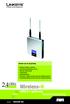 Inhoud van de verpakking Wireless-N ADSL2+-gateway Gebruikershandleiding op cd-rom Ethernet-netwerkkabel Telefoonkabel Netstroomadapter Microfilter of splitter (wordt niet bij alle modellen geleverd) Installatiehandleiding
TW100-S4W1CA Breedband Router (met 4-Poort Schakelaar) Snelle Installatie Gids
 TW100-S4W1CA Breedband Router (met 4-Poort Schakelaar) Snelle Installatie Gids STAP 1: DE APPARATEN VERBINDEN Figuur 1 (ver.e) QIG-SS07232003 ** Schakel Uw DSL/Kabel Modem in. 1-1. Verbind de adapter met
Handleiding configuratie Linksys router BEFSR41v4 t.b.v. SSHN-complex Orion. Resetten van de router
 Handleiding configuratie Linksys router BEFSR41v4 t.b.v. SSHN-complex Orion Deze beknopte handleiding voor het configureren van de router bestaat uit 4 delen: - Stapsgewijze beschrijving voor het resetten
Gebruikershandleiding. Wi-Fi Versterker
 Gebruikershandleiding Wi-Fi Versterker De gesprekskosten bedragen 0,18 /minuut 2 INHOUD Introductie van de Wi-Fi versterker... 5 Inhoud van de verpakking... 5 Systeemvereisten... 6 Hardware Installatie...
Tornado 840 / 841 handleiding
 1.1 Opstarten en inloggen Tornado 840 / 841 handleiding Activeer uw browser en de-activeer de proxy of voer het IP-adres van dit product in bij de uitzonderingen. Voer vervolgens het IP-adres van dit product
Onder het menu LAN General Setup kunt Settings wijzigen die te maken hebben met de DHCP en TCP/IP instelling voor het LAN segment (interne netwerk).
 LAN General Setup LAN General Setup Onder het menu LAN General Setup kunt Settings wijzigen die te maken hebben met de DHCP en TCP/IP instelling voor het LAN segment (interne netwerk). Hieronder ziet u
Stap Sluit de kabel vanaf uw modem aan op de Modem-aansluiting van uw router. (u herkent het juiste poortje aan de blauwe kleur)
 Stap 1. 1. Sluit de kabel vanaf uw modem aan op de Modem-aansluiting van uw router. (u herkent het juiste poortje aan de blauwe kleur) 2. Sluit de adapter aan op de router en steek de stekker in het stopcontact.
Instellingen voor de C100BRS4 met Wanadoo kabel Internet.
 Instellingen voor de C100BRS4 met Wanadoo kabel Internet. Algemeen: Maak gebruik van de laatste firmware voor de C100BRS4 die beschikbaar is op http://www.conceptronic.net! Use Firmware versie 3.20C or
ipact Installatiehandleiding CopperJet 816-2P / 1616-2P Router
 ipact Installatiehandleiding CopperJet 816-2P / 1616-2P Router Stap 1: Het instellen van uw computer Instellen netwerkkaart om de modem te kunnen bereiken: Windows 98/ME: Ga naar Start Instellingen Configuratiescherm
Conceptronic C100BRS4H Snelle Installatie Gids. Gefeliciteerd met de aankoop van uw Conceptronic 4-poort Breedband Router.
 Conceptronic C100BRS4H Snelle Installatie Gids Gefeliciteerd met de aankoop van uw Conceptronic 4-poort Breedband Router. De bijgevoegde Hardware Installatie Gids geeft u een stapsgewijze uitleg van hoe
Vigor 2860 serie Multi PVC/EVC - RoutIT
 Vigor 2860 serie Multi PVC/EVC - RoutIT PPPoA en NAT + PPPoA en routing RoutIT maakt gebruik van 2 keer PPPoA, waarbij de eerste PPPoA wordt gebruikt voor NAT en de tweede PPPoA wordt toegepast voor routing.
Configuratie Siemens SE565 SurfSnelADSL (connected by BBned) Controleren van de aansluiting. Toegang tot de router. De Siemens SE565 configureren
 Controleren van de aansluiting Configuratie Siemens SE565 SurfSnelADSL (connected by BBned) Als u gebruik maakt van Linesharing en u wilt bellen met uw KPN lijn, dan dient u de splitter te gebruiken die
IPoE. Er zijn twee mogelijke oplossingen om IPoE op een DrayTek product te configureren, we zullen beide mogelijkheden in deze handleiding bespreken.
 KPN IPoE DrayOS Inhoudsopgave IPoE... 3 IPoE icm WAN IP-Aliassen... 4 Load Balance / Policy Route... 6 IPoE icm IP Routed Subnet... 7 IP Routed Subnet configuratie... 8 2 IPoE IPoE staat voor Internet
INSTALLATIE HANDLEIDING
 INSTALLATIE HANDLEIDING Powerwifi USB Router in combinatie met de Powerwifi USB buitenantenne INLEIDING De Powerwifi USB Router kan worden gebruikt in combinatie met de Powerwifi USB buitenantenne. Hierdoor
USB 2.0 ETHERNET PRINTSERVER
 USB 2.0 ETHERNET PRINTSERVER DN-13014-3 DN-13003-1 Snel installatiegids DN-13014-3 & DN-13003-1 Voordat u begint, moet u de volgende items voorbereiden: Windows 2000/XP/2003/Vista/7 computer met printserver
Downloaded from www.vandenborre.be PIXMA MG5500. series. Installatiehandleiding
 PIXMA MG5500 series Installatiehandleiding CANON INC. 2013 Installatiehandleiding In deze handleiding leest u hoe u een netwerkverbinding voor de printer instelt. Netwerkverbinding Draadloze verbinding
DTRONIC AC01 750M Wireless-AC MiNi Router
 DTRONIC AC01 750M Wireless-AC MiNi Router Versie 10-2018 1 1 Het product 3 1.2 Pak het apparaat uit 3 1.3 Introductie van het apparaat 4 1.4 Opzetten van een draadloos netwerk 4 1.4.1 Wireless AP mode
Handleiding NodeMCU. Handleiding NodeMCU l Pagina 1
 Handleiding NodeMCU - Uploaden ESPEasy firmware - Configureren voor thuisnetwerk - Configureren algemeen - Configureren voor gebruik serial server o Opentherm instellingen o P1 meter instellingen o Arduino
Wijzigen Standaard Wachtwoord (Siemens 5400/5450/SE565)
 Wijzigen Standaard Wachtwoord (Siemens 5400/5450/SE565) Indien de ADSL router en computer correct zijn aangesloten en u via de computer toegang heeft tot het internet, kan het configuratie menu van de
HD WIRELESS N OUTDOOR CLOUD CAMERA DCS-2330L INSTALLATIEHANDLEIDING
 HD WIRELESS N OUTDOOR CLOUD CAMERA DCS-2330L INSTALLATIEHANDLEIDING INHOUD VAN VERPAKKING HD WIRELESS N OUTDOOR CLOUD CAMERA DCS-2330L STROOMADAPTER ADAPTER NEDERLANDS ETHERNETKABEL (CAT5 UTP) SLUIT DE
Quickstart ewon Cosy 131
 Quickstart ewon Cosy 131 Inleiding In deze quickstart leggen we stap voor stap uit hoe de ewon Cosy snel geconfigureerd kan worden. Mocht u toch meer gedetailleerde informatie nodig hebben dan verwijzen
Internethandleiding Voor het verbinden met internet vanuit een SSHN-complex
 Versie 1.4.12.21 Internethandleiding Voor het verbinden met internet vanuit een SSHN-complex in opdracht van Stichting Platform Huurdersbelangen Inhoudsopgave Terminologie... 2 Advies. 2 Instellen van
Technicolor TG670: draadloze configuratie
 Technicolor TG670: draadloze configuratie 1. Inleiding Dit document beschrijft de draadloze functies van uw Technicolor Gateway en bevat aanwijzingen voor de configuratie ervan. Het Technicolor Gateway-toegangspunt
Handleiding AUKEY. AC750/1200 WiFi AP/Router/Repeater. Standaard parameters
 AUKEY Handleiding AC750/1200 WiFi AP/Router/Repeater Standaard parameters Standaard IP: 192.168.10.1 2.4G SSID: Draadloos-N URL: http://ap.setup 5G/AC SSID Draadloos-AC Login naam: admin Draadloze sleutel:
RUCKUS UNLEASHED GATEWAY
 RUCKUS UNLEASHED GATEWAY Technote Versie: 1.0 Auteur: Herwin de Rijke Datum: 06-03-2017 Alcadis Vleugelboot 8 3991 CL Houten www.alcadis.nl 030 65 85 125 Inhoud 1 Inleiding... 2 1.1 1.2 1.3 1.4 DOELSTELLING...
VPN Remote Dial In User. DrayTek Smart VPN Client
 VPN Remote Dial In User DrayTek Smart VPN Client VPN Remote Dial In Met een Virtual Private Network (VPN) is het mogelijk om door middel van een beveiligde (geautoriseerd en/of versleuteld) verbinding
Hoe stel ik een Alfa router in voor gebruik met een UBNT Bullet als Gateway?
 Hoe stel ik een Alfa router in voor gebruik met een UBNT Bullet als Gateway? De gehele configuratie bestaat in principe uit drie onderdelen: 1. De Alfa Router eenmalig configureren 2. De UBNT Bullet eenmalig
EnGenius Snelle Installatie Gids
 EnGenius Snelle Installatie Gids Voor uw EnGenius Wireless Access Point Inhoud van de verpakking Pak de doos uit en controleer de inhoud: EnGenius Wired Wireless Access Point Categorie 5 Ethernet-kabel
4.5 Een IP camera toevoegen
 4.5 Een IP camera toevoegen 4.5.1 De IP camera gebruiksklaar maken 1 Draai de antenne vast op de IP camera. 2 Sluit de adapterkabel aan op de IP camera. Steek hierna de stekker van de IP camera in het
DTRONIC WR01 Wireless-N Wifi repeater
 DTRONIC WR01 Wireless-N Wifi repeater Versie 10-2018 1 1 Het product 3 1.2 Pak het apparaat uit 3 1.3 Introductie van het apparaat 4 1.4 Opzetten van een draadloos netwerk 4 1.4.1 Wireless AP mode 4 1.4.2
Softphone Installatie Handleiding
 Softphone Installatie gids Softphone Installatie Handleiding Specifications subject to change without notice. This manual is based on Softphone version 02.041 and DaVo I en II software version 56.348 or
WWW.EMINENT-ONLINE.COM. Handleiding EM4030
 WWW.EMINENT-ONLINE.COM NL Handleiding EM4030 Handleiding: EM4030 Rev. 1 Accesspoint 802.11g Waarschuwing: Als gevolg van Europese regelgeving kan een draadloos apparaat in sommige Europese lidstaten onderwerp
EWS660AP. Quick Installation Guide
 Verpakkingsinhoud Pak de doos uit en controleer de volgende items: - Managed indoor access point - Stroomadapter - RJ-45 Ethernet kabel - Montage bracket - Montagekit - T-Rail montagekit Minimale vereisten
De reden dat providers (KPN) voor Routed IPTV kiezen is vanwege het ondersteunen van bepaalde diensten zoals Netflix op de SetupBox.
 Routed IPTV Inhoudsopgave Routed IPTV... 3 Routed IPTV WAN configuratie... 4 Routed IPTV LAN configuratie... 8 IGMP Proxy & IGMP Snooping... 11 Hardware Acceleration... 12 Load Balance / Route Policy...
Hoofdstuk 1 De Router op het internet aansluiten
 Hoofdstuk 1 De Router op het internet aansluiten In dit hoofdstuk wordt uitgelegd hoe u de router op uw Local Area Network (LAN) installeert en verbinding maakt met het internet. Er wordt uitgelegd hoe
VPN LAN-to-LAN IPSec Protocol
 VPN LAN-to-LAN IPSec Protocol VPN LAN-to-LAN De DrayTek producten beschikken over een geïntegreerde VPN server. Hierdoor kan een VPN tunnel gemaakt worden naar uw netwerk, zonder dat hiervoor een VPN server
Open de App Store en zoek de app Easycolor of Realcolor. Uw smartphone kan nu op verschillende manieren gekoppeld worden met de Wifi ontvanger.
 Open de App Store en zoek de app Easycolor of Realcolor. Uw smartphone kan nu op verschillende manieren gekoppeld worden met de Wifi ontvanger. Default instelling: U gebruikt 1 Wifi ontvanger als Acces
Handleiding WiFi Kit S- WE01S. Versie_V1.02. Deze quick- start handleiding is geschikt voor firmware versie H4.01.40Y2.0.02W1.0.
 Handleiding WiFi Kit S- WE01S Versie_V1.02 Deze quick- start handleiding is geschikt voor firmware versie H4.01.40Y2.0.02W1.0.03+ LET OP: Energy Guard levert enkel het systeem uit, installatie en beheer
Instellingen voor de C100BRS4 met Chello kabel Internet.
 Instellingen voor de C100BRS4 met Chello kabel Internet. Algemeen: Maak gebruik van de laatste firmware voor de C100BRS4 die beschikbaar is op http://www.conceptronic.net! Firmware versie 3.20C (beta version).
QUICK INSTALLATION GUIDE
 Wireless AC1200 Dual Band ACCess Point QUICK INSTALLATION GUIDE INSTALLATIEHANDLEIDING INHOUD VAN VERPAKKING Wireless AC1200 Dual Band Access Point Opmerking: Met twee loskoppelbare antennes. 12V 1A STROOMADAPTER
DRAADLOZE 11N 300MBPS BREEDBAND ROUTER
 DRAADLOZE 11N 300MBPS BREEDBAND ROUTER Korte Installatiehandleiding DN-70591 INTRODUCTIE De DN-70591 is een gecombineerd product voor een bedrade/draadloze netwerkverbinding, specifiek ontworpen voor de
Engenius ECB150/ECB300/ECB350 HANDLEIDING VOOR OPZETTEN ALS ACCESSPOINT. v0.01
 Engenius ECB150/ECB300/ECB350 HANDLEIDING VOOR OPZETTEN ALS ACCESSPOINT v0.01 Inhoudsopgave: Stap 1.1: IP-adres veranderen met Windows Vista en Windows 7... 3 Stap 1.2: IP-adres veranderen met Windows
VPN Remote Dial In User. Windows VPN Client
 VPN Remote Dial In User Windows VPN Client VPN Remote Dial In User Met een Virtual Private Network (VPN) is het mogelijk om door middel van een beveiligde(geautoriseerd en/of versleuteld) verbinding te
Hoe stel ik een Alfa router in voor gebruik met een UBNT Bullet als Gateway?
 Hoe stel ik een Alfa router in voor gebruik met een UBNT Bullet als Gateway? De gehele configuratie bestaat in principe uit drie onderdelen: 1. De Alfa Router eenmalig configureren 2. De UBNT Bullet eenmalig
Manual ServiceGate. Remote Engineer B.V. De Parse 11, 8491 PJ, Akkrum The Netherlands
 Manual ServiceGate How to install the router and how you can use it. Remote Engineer B.V. De Parse 11, 8491 PJ, Akkrum The Netherlands +31 527 712 049 [email protected] www.remoteengineer.eu Index
VPN Remote Dial In User. Windows VPN Client
 VPN Remote Dial In User Windows VPN Client VPN Remote Dial In User Met een Virtual Private Network (VPN) is het mogelijk om door middel van een beveiligde(geautoriseerd en/of versleuteld) verbinding te
Wi-Fi installatie. Inleiding
 Wi-Fi installatie Inleiding De Solar Wi-Fi module is een data logging module. Met de functie plug & play kan de WiFi module eenvoudig informatie van uw PV-installatie verzamelen. Met de geïntegreerde Wi-
Werkinstructie Linksys WIFI
 Werkinstructie Linksys WIFI KPN Telecom Datum Titel 30-8-2004 Werkinstructie Linksys WIFI Wijzigingslog Versie datum Wijziging Auteur 0.01 30-08-2004 Document template toegepast voor Linksys WIFI Jan van
DrayTek Sm art VPN Client. PPTP / I PSec / L2TP
 Rem ote Dial- in User DrayTek Sm art VPN Client PPTP / I PSec / L2TP Inhoudsopgave Inhoudsopgave... 2 Inleiding... 3 Verbinding maken met de router... 4 Remote Dial In User PPTP... 5 VPN verbinding opzetten
EN Versie: 1.0. H.264 Handleiding
 EN Versie: 1.0 H.264 Handleiding Inhoud Hardware... 2 ios View... 2 Android View... 5 PC View... 9 Contact... 11 1 Hardware verbindingen 1. Schroef de antenne in de achterkant van de camera en draai rechtop.
VPN LAN-to-LAN IPSec Protocol
 VPN LAN-to-LAN IPSec Protocol VPN LAN-to-LAN De DrayTek producten beschikken over een geïntegreerde VPN server. Hierdoor kan een VPN tunnel gemaakt worden naar uw netwerk, zonder dat hiervoor een VPN server
BIPAC 7402G. 802.11g ADSL VPN Firewall Router. Snelle Start Gids
 BIPAC 7402G 802.11g ADSL VPN Firewall Router LEDs aan de Voorzijde Voor meer gedetailleerde instructies over het configureren en gebruik van de 802.11g ADSL VPN Firewall Router, zie de online handleiding.
Siemens SE551. Handleiding Flits Thuis
 Siemens SE551 Handleiding Flits Thuis Handleiding Siemens SE551 Flits Thuis Aansluiten Siemens SE551 Configuratie Siemens d.m.v. webinterface Instellen Gisgaset USB /PCMCIAdraadloze netwerk-adapter Aansluiten
Inhoud van de verpakking
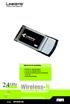 Inhoud van de verpakking Wireless-N-notebookadapter Cd-rom met installatiewizard Gebruikershandleiding (alleen Engelstalig) op cd-rom Installatiehandleiding 24, GHz Notebookadapter Wireless-N Wireless
Hoofdstuk 2 Problemen oplossen
 Hoofdstuk 2 Problemen oplossen In dit hoofdstuk staat informatie over het oplossen van problemen met de router. Snelle tips Hier volgen een aantal tips voor het oplossen van eenvoudige problemen. Start
TOPCOM. Handleiding. Router. Handleiding
 TOPCOM TOPCOM Router WBR 254G Inhoudstabel 1. Het verbindingspaneel 01 2. De pc configureren om de kabel/dsl-router aan te sluiten 02 3.Controleer de IP-configuratie van uw pc 03 4.Setup van de broadband
EM4544 R1 Draadloze router, Access Point en signaalversterker
 EM4544 R1 Draadloze router, Access Point en signaalversterker 2 NEDERLANDS EM4544 R1 - Draadloze router, Access Point en signaalversterker Inhoudsopgave 1.0 Introductie... 3 1.1 Inhoud van de verpakking...
Instellen Zyxel modem als stand-alone ATA
 Instellen Zyxel modem als stand-alone ATA In dit document wordt stap voor stap uitgelegd hoe je een Zyxel ADSL modem als SIP ATA kunt configureren, zonder gebruik te maken van de DSL aansluiting op het
HANDLEIDING Installeren Ubiquity Bullet2 Windows XP
 blad: 1 van 1 Inhoudsopgave Blad 1 UITEENZETTING...1 2 STAP 1: INSTALLEREN VAN DE BULLET2 EN ANTENNE...2 3 STAP 2: INSTELLEN COMPUTERSYSTEEM (TCP/IP instellen)...2 4 STAP 3: INLOGGEN IN DE BULLET (Gebruikersnaam
WDS WDS Bridge mode Repeater mode
 WDS WDS WDS betekent Wireless Distribution System. Dit is een protocol waarmee twee of meer Wireless Access Points draadloos met elkaar kunnen worden verbonden. Het WDS protocol is geen officieel protocol.
VPN Remote Dial In User. DrayTek Smart VPN Client
 VPN Remote Dial In User DrayTek Smart VPN Client Inleiding Met een Virtual Private Network (VPN) is het mogelijk om door middel van een beveiligde(geautoriseerd en/of versleuteld) verbinding communiceren
Windows XP & Windows Vista
 Rem ote Dial- in User Windows XP & Windows Vista Inhoudsopgave Inhoudsopgave... 2 Inleiding... 3 Verbinding maken met de router... 4 Remote Dial In User PPTP... 5 Nieuwe VPN-verbinding maken in Windows
AP900 AP Mode 2,4GHz & 5GHz
 AP900 AP Mode 2,4GHz & 5GHz AP Mode Middels de functionaliteit AP Mode kunt u de DrayTek Vigor AP900 bedraad op uw bestaande netwerk aansluiten. Deze Operation Mode van de DrayTek is de meest eenvoudige
Nederlandse versie. Inleiding. Inhoud van de verpakking. Specificaties. Aanvullende specificaties WWW.SWEEX.COM
 LW140 Wireless Broadband Router 140 Nitro XM LW140UK Wireless Broadband Router 140 Nitro XM Inleiding Allereerst hartelijk bedankt voor de aanschaf van de Sweex Wireless Broadband Router 140 Nitro XM.
ZoneFlex 7731 802.11n Point to Point Wireless Bridge Handleiding
 ZoneFlex 7731 802.11n Point to Point Wireless Bridge Handleiding Inhoudsopgaven 1. Product uitleg 1.1. Led indicatie 1.2. Normaal mode 1.3. Richt mode 2. Installatie voorbereiding 2.1. Benodigdheden 2.2.
Datum 15 juni 2006 Versie 1.0.6. Exchange Online. Handleiding voor gebruiker Release 1.0
 Datum 1.0.6 Exchange Online Handleiding voor gebruiker Release 1.0 1.0.6 Inhoudsopgave 1 Instellingen e-mail clients 2 1.1 Gebruik via Outlook 2003 2 1.2 Gebruik via ActiveSync 15 1.3 Gebruik via andere
Remote Powercontrol for TCP/IP networks
 Remote Powercontrol for TCP/IP networks Gebruikershandleiding 1. Opening instructies..... 1.1 Verbinding De IP Power Switch (IPPS) moet verbonden zijn met het lichtnet (230V) en het gewenste ethernet.
Configureren van een VPN L2TP/IPSEC verbinding
 Configureren van een VPN L2TP/IPSEC verbinding Inhoudsopgave 1. Voorbereiding.... 3 2. Domain Controller Installeren... 4 3. VPN Configuren... 7 4. Port forwarding.... 10 5. Externe Clients verbinding
b r o a d b a n d r o u t e r 4 p o r t s 1 0 / m b p s
 b r o a d b a n d r o u t e r 4 p o r t s 1 0 / 1 0 0 m b p s h a n d l e i d i n g N I - 7 0 7 5 3 2 n e d e r l a n d s b r o a d b a n d r o u t e r 4 p o r t s 1 0 / 1 0 0 m b p s Allereerst hartelijk
BIPAC-5100 / 5100W. (Draadloze) ADSL Router. Snelle Start Gids
 BIPAC-5100 / 5100W (Draadloze) ADSL Router Snelle Start Gids Billion BIPAC-5100 / 5100W ADSL Router Voor meer gedetailleerde instructies aangaande het configureren en gebruik van de (Draadloze) ADSL Firewall
Technote Ruckus Metroflex M2211
 Technote Ruckus Metroflex M2211 Inhoudsopgave 1 Inleiding... 3 1.1 Configuratie wizard optie 1... 3 1.2 Configuratie wizard optie 2... 3 2 Voorbereiding... 4 3 IP configuratie van de computer/notebook
Mymesh Ethernet Gateway
 by Chess Mymesh Ethernet Gateway Mymesh Building Light Control De Mymesh Ethernet gateway is een onderdeel van het Chess Wise programma voor draadloze lichtbesturing. De Ethernet gateway vormt automatisch