
Uitlenen en innemen met de client schoolwise
|
|
|
- Tobias de Smet
- 9 jaren geleden
- Aantal bezoeken:
Transcriptie
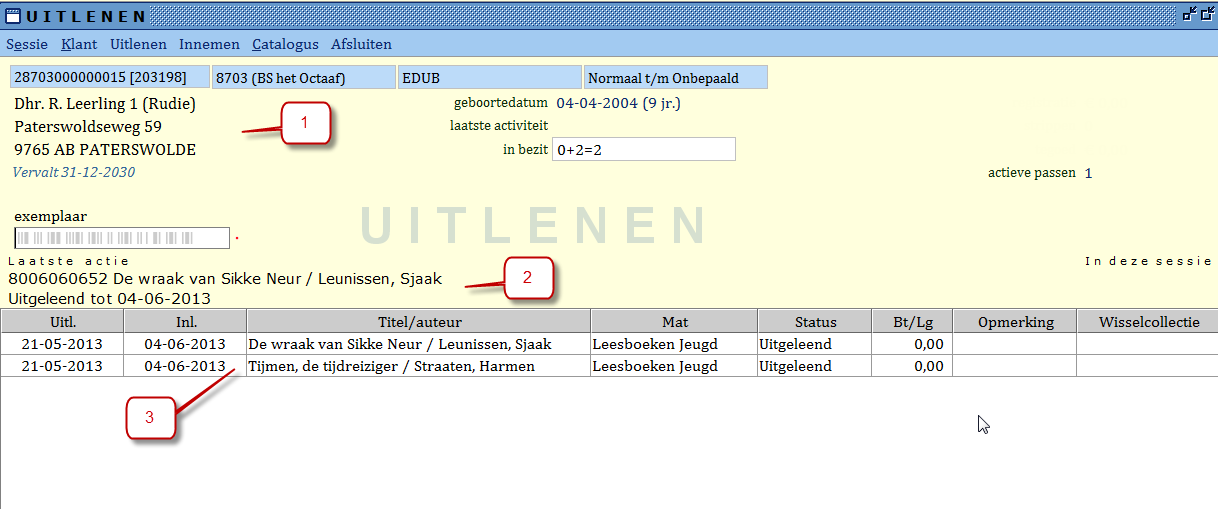
1 Uitlenen en innemen met de client schoolwise Algemeen 'Innemen' en 'Uitlenen' vormen samen één geïntegreerde functie. Met de F3 toets kan tussen beide functies/schermen worden gewisseld. De menu-opties binnen 'Innemen' en 'Uitlenen' zijn grotendeels hetzelfde; een optie die logischerwijs niet kan worden gebruikt, is niet-actief ('grijs') gemaakt. Voor de herkenbaarheid is het uitleenscherm lichtgeel van kleur. Het innamescherm is lichtblauw. De schoolwise-computers op school starten altijd op in het uitleen/inneem menu Uitlenen Uitlenen begint altijd met het opzoeken van de leerling (= klant) aan wie wordt uitgeleend. Dit kan door een pasnummer te scannen, of door de betreffende leerling op te zoeken. Bijna alle scholen gebruiken scanlijsten om uit te lenen. Het uitlenen en innemen gaat via het menu Balie (klein rood kader) Zorg dat de cursor knippert in het vak klantnummer (groot rood kader) Knippert de cursor niet, klik dan met de muis in het vak. Scan de barcode van de leerling in. De naam van de leerling verschijnt en de cursor knippert in het vak: exemplaarnummer. Om iets uit te lenen aan een leerling dien je de barcode op het boek / ander materiaal te scannen. Als er meerdere materialen geleend worden, kun je achter elkaar door scannen. Op het uitleenscherm is te zien wat er geleend wordt: Afsluiten en naar volgende leerling Een uitleensessie moet altijd worden afgesloten.
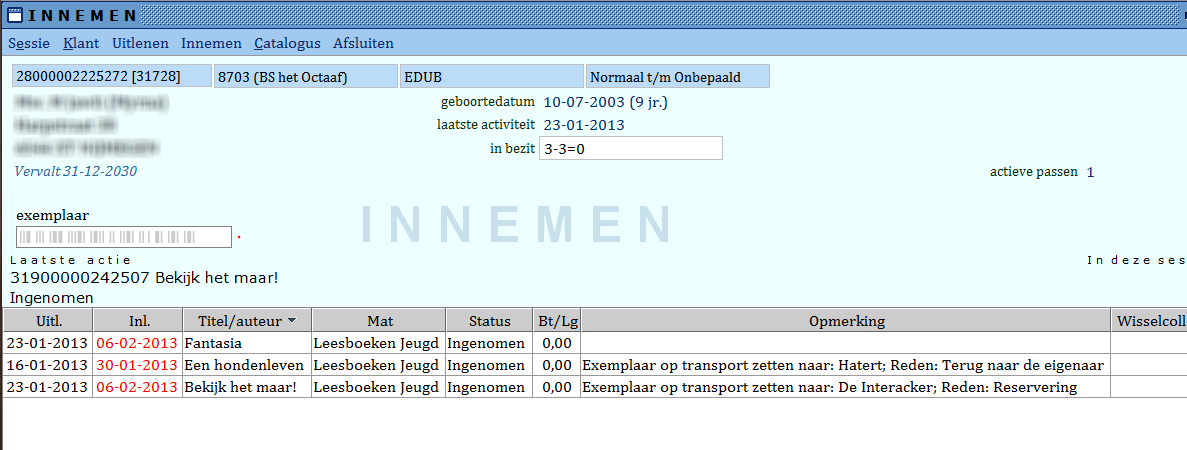
2 Klik op F12 of kies Afsluiten> Afsluiten/Afrekenen om het scherm leeg te maken voor de volgende leerling. Wat heeft leerling geleend F9 Met F9 kun je alle exemplaren zien die een leerling heeft geleend (de naam hieronder is onleesbaar gemaakt i.v.m. de privacy). Switchen naar innemen Met F3 kun je switchen van Uitlenen naar Innemen (werkt ook andersom). Innemen / inleveren Het innamescherm is vrijwel identiek aan uitleenscherm. Het inname-scherm heeft ter herkenbaarheid een andere kleur. Scan de barcodes van de ingeleverde materialen. Op het inname-scherm kun je volgen wat er gebeurt. Zie afbeelding hieronder (omwille van de privacy zijn de persoonsgegevens onleesbaar gemaakt).
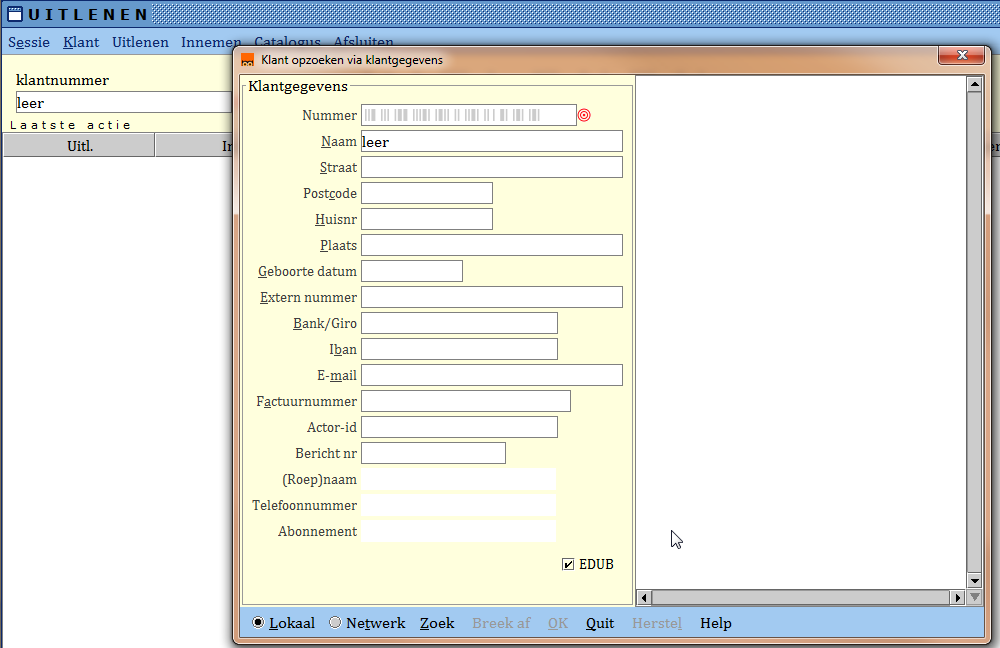
3 Innemen volgens Boekenbus-modus Het innemen kan ingesteld worden op 'Boekenbus-modus'*, hierbij wordt materiaal van verschillende leerlingen achter elkaar door ingenomen binnen dezelfde sessie. Dit zal voor scholen erg handig werken. De Boekenbus-modus wordt geactiveerd via Innemen > vinkje zetten Als deze modus aan staat, is het scanveld knalgeel. Uitzetten gaat via dezelfde weg. Leerling opzoeken via Zoek Klant Als een leerling (nog) niet op de scanlijst staat en wel in schoolwise, dan kun je de leerling opzoeken. Zoek een leerling op door in het scanveld het begin van de naam te typen en geef <enter>. Er verschijnt nu een Klantzoek-scherm. Vul de naam (of een ander veld) in en klik op Zoek, er verschijnt nu rechts een rijtje klanten die aan de zoekopdracht voldoet. Zie afbeelding hieronder.
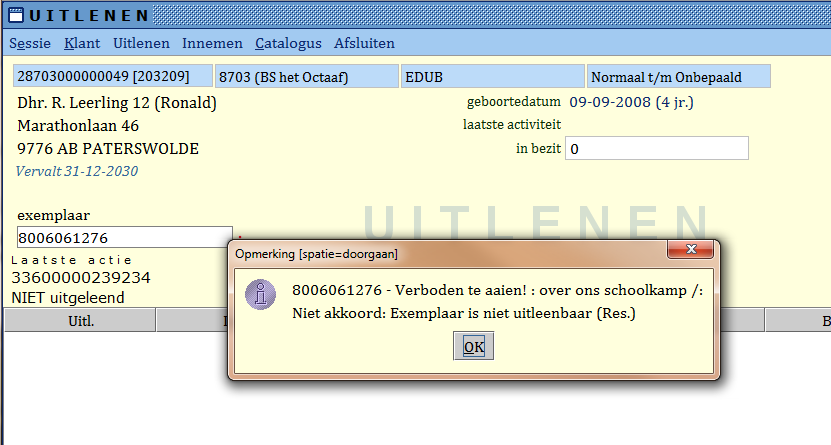
4 Met de pijltje-omlaag /-omhoog kun je door de lijst bladeren. Geef enter of dubbelklik op de gezochte naam. Je kunt nu gaan uitlenen aan deze leerling. Controle en meldingen Als er iets bijzonders is, waardoor er niet zonder meer kan worden uitgeleend, dan volgt een melding op het scherm. De toegangscode bepaalt of bepaalde meldingen mogen worden overtreden. Meldingen die niet overtreden mogen worden (geen keuze 'doorgaan J/N') worden opgenomen in de toegangscode. Voorbeeld hieronder: het exemplaar kan niet geleend want het is gereserveerd door iemand anders.
5 Ander voorbeeld: het exemplaar was aan iemand anders uitgeleend. (Advies: klik op Ja) Meldingen bij het innemen Als er iets bijzonders is met een exemplaar, dan volgt een melding op het scherm. Bijv. een exemplaar is geleend van de bibliotheek en moet nu weer terug, of het is gereserveerd voor iemand. Advies: Leg het gereserveerde apart. Via de portal krijgt de leerling bericht dat het boek klaar ligt. Echter een mondelinge herinnering aan de leerling is nooit weg. Bij de overige meldingen is het raadzaam om het boek apart te houden en aan te geven wat er mee aan de hand is. Overleg met de leesconsulent.
Snelstarthandleiding SchoolWise
 Snelstarthandleiding SchoolWise Flevomeer Bibliotheek augustus 2015 Inhoud Inloggen... 2 Lenen en uitlenen... 3 Catalogus... 5 Reserveren... 6 Het koppelen van uw boeken.... 7 Maken en printen van de rugetiketten...12
Inhoud. schoolwise Client
 Inhoud 1 Algemeen... 3 1.1 Wat is een schoolmediatheek... 3 1.1.1 Database van de bibliotheek... 3 1.1.2 Randapparatuur... 3 1.2 Begrippenlijst... 4 1.3 Opstarten schoolwise client... 5 1.4 Inloggen...
Inschrijven nieuwe leerling op school, en/of lid van de bibliotheek (k1)
 Inschrijven nieuwe leerling op school, en/of lid van de bibliotheek (k1) 1.1 Inleiding Je hoeft van te voren niet te weten of een nieuwe leerling al lid is van de bibliotheek of staat ingeschreven op een
Inhoud. schoolwise Client
 Inhoud 1 Algemeen...4 1.1 Wat is een schoolmediatheek...4 1.1.1 Database van de bibliotheek...4 1.1.2 Randapparatuur...4 1.2 Begrippenlijst...5 1.3 Opstarten schoolwise client...6 1.4 Inloggen...6 1.5
Handleiding lenen en uitlenen SchoolWise
 Handleiding lenen en uitlenen SchoolWise Flevomeer Bibliotheek Augustus 2018 Inhoud 1 Algemeen... 4 1.1 Wat is een schoolmediatheek... 4 1.1.1 Database van de bibliotheek... 4 1.1.2 Randapparatuur... 4
Inhoud. schoolwise Client
 Inhoud 1 Algemeen... 3 1.1 Wat is een schoolmediatheek... 3 1.1.1 Database van de bibliotheek... 3 1.1.2 Randapparatuur... 3 1.2 Begrippenlijst... 4 1.3 Opstarten schoolwise client... 5 1.4 Inloggen...
Handleiding Schoolwise-installatie (a)
 Handleiding Schoolwise-installatie (a) Deze handleiding beschrijft de installatie van de schoolwise-client op plekken waar geen directe toegang is tot het netwerk van Biblionet Drenthe en waarbij de communicatie
Makkelijk Publiceren
 Met Makkelijk Publiceren is het mogelijk overzichten te maken van bijvoorbeeld de actuele uitgeleende materialen of het aantal uitleningen per leerling. Deze overzichten worden getoond in Microsoft Office
Inhoud. schoolwise client
 Inhoud 1 Algemeen... 3 1.1 Wat is een schoolmediatheek... 3 1.1.1 Database van de bibliotheek... 3 1.1.2 Randapparatuur... 3 1.2 Begrippenlijst... 4 1.3 Opstarten schoolwise client... 5 1.4 Inloggen...
Handleiding Schoolwise-installatie (a)
 Handleiding Schoolwise-installatie (a) Deze handleiding beschrijft de installatie van de schoolwise-client op plekken waar geen directe toegang is tot het netwerk van Biblionet Drenthe en waarbij de communicatie
46 verbeterpunten voor Aura Online upgrade 3.0 van mei 2012
 46 verbeterpunten voor Aura Online upgrade 3.0 van mei 2012 Hieronder vindt u de meest voorkomende wensen/tips. De tips staan in volgorde van de menu-opbouw van Aura Online. De volgorde heeft niets te
Inhoud. schoolwise Client
 Inhoud 1 Algemeen...4 1.1 Wat is een schoolmediatheek...4 1.1.1 Database van de bibliotheek...4 1.1.2 Randapparatuur...4 1.2 Begrippenlijst...5 1.3 Opstarten schoolwise client...6 1.4 Inloggen...6 1.5
Gebruikersoverleg schoolwise voor educatief specialisten 9 juni Vragen, problemen en opmerkingen
 Gebruikersoverleg schoolwise voor educatief specialisten 9 juni 2015 Vragen, problemen en opmerkingen Java Na update van Java werkt schoolwise niet meer Java Antw Oracle bepaalt welke javaversie er beschikbaar
Handig om te weten in de onbemande vestiging Leusden-Zuid
 Handig om te weten in de onbemande vestiging Leusden-Zuid Openingstijden Maandag t/m vrijdag van 10.00-18.00 uur. De bibliotheek van Leusden Zuid is, op een aantal contacturen na, een onbemande bibliotheek.
Werkinstructie schoolwise voor leerkrachten
 [Geef tekst op] De Bibliotheek op school Werkinstructie schoolwise voor leerkrachten Proces digitale portal Inhoud SchoolWise-portal... 2 Docentenmenu... 2 Leerlingoverzicht... 4 Telaat lijst... 5 Uitleenoverzicht...
Inleiding tot de catalogus. 10mm. foto
 Inleiding tot de catalogus 10mm foto Inhoud Registreren... 4 Je gezinsleden aan je profiel koppelen... 8 Je gebruikersprofiel... 9 Verlengen... 11 Materialen opzoeken en reserveren... 12 Registreren Om
Gebruikershandleiding PictogendaPrinter. Bohn Stafleu van Loghum
 Gebruikershandleiding PictogendaPrinter Bohn Stafleu van Loghum Inhoudsopgave 1. Opstarten cd rom na installatie 3 2. Werken met het programma 5 3. Menu Bestand 6 4. Menu Bibliotheken 8 5. Menu Opties
Het systeem biedt de mogelijkheid de datum te backdaten. Dit gebeurt via een specifieke optie binnen AFO 412.
 AFO 412 Innemen 412.1 Inleiding Het innemen van uitgeleende objecten verloopt via AFO 412. Voor het innemen van een object hoeft u niet eerst de lener te identificeren; het identificeren van de uitgeleende
BIBLIOTHEEKNET. VLAAMS-BRABANT Inleiding tot de catalogus
 BIBLIOTHEEKNET VLAAMS-BRABANT Inleiding tot de catalogus INHOUD Registreren... 4 Je gezinsleden aan je profiel koppelen... 8 Je gebruikersprofiel... 9 Verlengen... 11 Materialen opzoeken en reserveren...
BIBLIOTHEEKNET. VLAAMS-BRABANT Inleiding tot de catalogus
 BIBLIOTHEEKNET VLAAMS-BRABANT Inleiding tot de catalogus Registreren... 4 INHOUD Je gezinsleden aan je profiel koppelen... 8 Je gebruikersprofiel... 9 Verlengen... 11 Materialen opzoeken en reserveren...
BIBLIOTHEEKNET. VLAAMS-BRABANT Inleiding tot de catalogus
 BIBLIOTHEEKNET VLAAMS-BRABANT Inleiding tot de catalogus vlaamsbrabant.bibliotheek.be september 2015 INHOUD In het kader van de vervulling van onze taak van openbaar belang nemen wij uw relevante persoonlijke
LANDELIJK LENEN VOOR BICATWISE HANDLEIDING
 LANDELIJK LENEN VOOR BICATWISE HANDLEIDING Inhoud 1 Inleiding... 2 2 Algemeen... 2 2.1 Hoe werkt het?... 2 3 Aan de balie... 5 3.1 Inschrijven van een gastklant... 5 3.1.1 Geen ISIL gevonden... 6 3.1.2
Op onze website kunt u op 2 manieren zoeken: Eenvoudig zoeken en Uitgebreid zoeken.
 Zoeken op de website van Stadsarchiefdelft.nl Op onze website kunt u op 2 manieren zoeken: Eenvoudig zoeken en Uitgebreid zoeken. Eenvoudig zoeken: - Hier kunt u uw zoekterm ingeven en daarna op zoeken
schoolwise Bibliotheek Haarlemmermeer
 schoolwise Bibliotheek Haarlemmermeer Wat is schoolwise Catalogussysteem voor schoolbibliotheek met combi naar openbare bibliotheek Portal naar betrouwbare websites Uitleensysteem voor school (balie) Communicatiesysteem
1 1: Algemene informatie
 0 INHOUDSOPGAVE 1. Algemene informatie 2. Leerlingen-programma 3. Docenten-programma Algemene setup toetsen Overzicht uitleningen Producten Toets en Resultaten Barcodes 0-1 1 1: Algemene informatie Met
E-books lenen bij uw bibliotheek met uw bibliotheekabonnement
 E-books lenen bij uw bibliotheek met uw bibliotheekabonnement Stap 1 Aanmaken webaccount Ga naar http://www.bibliotheek.nl/ebooks en klik op Aanmaken webaccount Het onderstaande scherm verschijnt: Vul
Stappenplan QuickScan NOV - Beheerder
 Stappenplan QuickScan NOV - Beheerder Voorbereiding Excel versies eerder dan versie 2007: 2. Ga naar de menu-optie Extra - Macro s - Beveiliging. 3. Kies voor Beveiligingsniveau Gemiddeld. 4. Sluit Excel
Verbeteringen in Aura Online update 2.14 7 dec 2011
 Verbeteringen in Aura Online update 2.14 7 dec 2011 Aura Online Catalogus Documentbeheer: de keuzelijst van lidwoorden is verwijderd: u kunt nu zelf nieuwe lidwoorden (van andere talen) toevoegen en zelf
BIBLIOTHEEKNET. VLAAMS-BRABANT Inleiding tot de catalogus
 BIBLIOTHEEKNET VLAAMS-BRABANT Inleiding tot de catalogus Registreren... 4 INHOUD Je gezinsleden aan je profiel koppelen... 8 Je gebruikersprofiel... 9 Verlengen... 11 Materialen opzoeken en reserveren...
BIBLIOTHEEKNET. VLAAMS-BRABANT Inleiding tot de catalogus
 BIBLIOTHEEKNET VLAAMS-BRABANT Inleiding tot de catalogus vlaamsbrabant.bibliotheek.be september 201 INHOUD In het kader van de vervulling van onze taak van openbaar belang nemen wij uw relevante persoonlijke
BIBLIOTHEEKNET. VLAAMS-BRABANT Inleiding tot de catalogus
 BIBLIOTHEEKNET VLAAMS-BRABANT Inleiding tot de catalogus INHOUD Registreren... 4 Je gezinsleden aan je profiel koppelen... 8 Je gebruikersprofiel... 9 Verlengen... 11 Materialen opzoeken en reserveren...
Inleiding tot de catalogus. 10mm. foto
 Inleiding tot de catalogus 10mm foto Inhoud Registreren... 4 Je gezinsleden aan je profiel koppelen... 8 Je gebruikersprofiel... 9 Verlengen... 11 Materialen opzoeken en reserveren... 12 3 Registreren
Werken met Bibliotheek.net
 Werken met Bibliotheek.net Gebruikershandleiding versie 1.0 Uitgever: Stenvert Systems & Service B.V. Postbus 593 3800 AN Amersfoort Nederland Telefoon: 033 457 0199 Fax: 033 457 0198 E mail: [email protected],
Inhoud. Registreren... 4 Je gebruikersprofiel... 8 Verlengen Materialen opzoeken en reserveren... 12
 Inhoud Registreren... 4 Je gebruikersprofiel... 8 Verlengen... 10 Materialen opzoeken en reserveren... 12 3 Registreren Om je uitgeleende materialen van thuis uit te bekijken of te verlengen of om materialen
Handleiding noodsysteem WINCIRC
 Cultuur Streekgericht Bibliotheekbeleid Handleiding noodsysteem WINCIRC Laatst bijgewerkt: maandag 10 januari 2011 Noodsysteem WINCIRC 1. Verloop bij onderbreking Contactgegevens Provincie [email protected],
Snel aan de slag met. Bibliotheek.net Systeembeheer
 Snel aan de slag met Bibliotheek.net Systeembeheer (Systeembeheerhandleiding) Uitgever: Stenvert Systems & Service B.V. Postbus 593 3800 AN Amersfoort Nederland Telefoon: 033 457 0199 Fax: 033 457 0198
E-books lenen bij uw bibliotheek met uw bibliotheekabonnement
 E-books lenen bij uw bibliotheek met uw bibliotheekabonnement Stap 1 Aanmaken webaccount Ga naar http://www.bibliotheek.nl/ebooks en klik op Aanmaken webaccount Het onderstaande scherm verschijnt: Vul
Briljant Serienummers
 Briljant Serienummers Inhoud 1. Serienummers 1 Werken met serienummers 1 De instellingen voor de serienummers 2 Serienummers ingeven bij de levering 3 Serienummers ingeven bij de aflevering 5 De historiek
Spellingscontrole bij e mailsjabloon
 Spellingscontrole bij e mailsjabloon Om binnen Outlook 2003 en 2007 de spellingscontrole te kunnen gebruiken binnen het sjabloon moet het sjabloon als briefpapier worden ingesteld i.p.v. handtekening.
Snel starten met Aura Planning
 Snel starten met Aura Planning Deze compacte handleiding maakt u snel vertrouwd met de functies van Aura Planning. U begint met het aanmaken van itemgroepen. Vervolgens voegt u items en tijdsblokken toe.
E-books lenen bij uw bibliotheek met uw bibliotheekabonnement
 E-books lenen bij uw bibliotheek met uw bibliotheekabonnement Stap 1 Aanmaken webaccount Ga naar http://www.bibliotheek.nl/ebooks en klik op Aanmaken webaccount Het onderstaande scherm verschijnt: Vul
Titelinformatie en leeslog
 Titelinformatie en leeslog De weergave van een titellijst in schoolwise is overal gelijk, uitgezonderd het Leeslog en de Webshop. De volgende gegevens worden in een lijst getoond: Plaatje van de omslag.
Nieuw arrangement maken.
 Nieuw arrangement maken. Ga naar mijn arrangementen overzicht en klik op de button Nieuw arrangement. Geef het arrangement een titel en maak een korte omschrijving. Na OK' kom je in het onderstaande werkblad,
Handleiding van de Bibliotheek: e-books online lezen op een PC of laptop
 Handleiding van de Bibliotheek: e-books online lezen op een PC of laptop Bibliotheek.nl, versie 3.1 september 2014 Inhoudsopgave Inleiding 3 1. Het aanmaken van een webaccount 4 2. Een e-book lenen om
Handleiding KE 4209 USB Barcode scanner
 Handleiding KE 4209 USB Barcode scanner Versie 2.4 Bedankt Bedankt voor de aanschaf van onze barcode scanner. In deze handleiding vind u een korte uitleg over het gebruik van de barcodes in de Quick Guide.
Handleiding TeeltCentraal van De Schakel
 Handleiding TeeltCentraal van De Schakel Via de website van De Schakel, http://www.tvdeschakel.nl, kunt u onder het kopje teeltregistratie TeeltCentraal inloggen op TeeltCentraal. Nadat u met de inlogcodes
Autoverkopen. Verkoop van een Marge auto en auto inruil
 Autoverkopen Verkoop van een Marge auto en auto inruil De autoverkopen zijn te vinden onder Handelingen, Autoverkopen. Autoverkopen kan gebruikt worden voor het verkopen van auto s, inkopen van auto s
Ontdek. Mijn Bibliotheek
 Ontdek Mijn Bibliotheek 1 Registreer je op Mijn Bibliotheek Goed om weten! Voordat je enthousiast te werk gaat is het goed om dit te weten: De toepassing Mijn Bibliotheek wordt ondersteund door volgende
Aanwezige apparatuur in Castricum, Akersloot en Bergen
 Aanwezige apparatuur in Castricum, Akersloot en Bergen Huidige zelfbedieningsapparatuur destijds geleverd door Nedap. Bibliotheekapplicatie is BicatWise. Betaalautomaat is geleverd door BeeSmart. a. Castricum:
1 KAS OPSTARTEN Klik 1x op KTS-logo op bureaublad om het programma op pc te starten.
 KTS-Smart Gebruikershandleiding 170912 Pagina 1 van 18 1 KAS OPSTARTEN Klik 1x op KTS-logo op bureaublad om het programma op pc te starten. Vul jouw gebruikersnaam en code in. Klik op Login Je bent nu
Formulieren o.b.v. Vrije Overzichten
 Formulieren o.b.v. Vrije Overzichten EDUscope Administratie Versie 1.0 19-04-2016 Bergerweg 110 6135 KD Sittard 046-4571830 INHOUDSOPGAVE Inhoudsopgave... 2 Inleiding... 3 1.1 Formulier toevoegen... 3
Cliënten handleiding PwC Client Portal
 Cliënten handleiding PwC Client Portal Mei 2011 (1) 1. Portal van de cliënt Deze beschrijving gaat ervan uit dat u beschikt over inloggegevens voor de portal en over de url van de portal website. Als u
App Iguana Library / Iguana Bibliotheek Handleiding (Android-IOs-Windows)
 App Iguana Library / Iguana Bibliotheek Handleiding (Android-IOs-Windows) Afhankelijk van uw toestel gaat u naar Play Store (Android), Appstore (Apple) of Microsoft Store Windows) en zoek naar Iguana Bibliotheek.
Het betaalbare urenregistratie pakket. www.perorder.nl Geuze Automatisering Papendrecht SuppliesSupplies Bedum
 Het betaalbare urenregistratie pakket. www.perorder.nl Geuze Automatisering Papendrecht SuppliesSupplies Bedum Per Order met SnelStart!Garage koppeling Inhoudsopgave (wanneer u deze handleiding als pdf
Etiketten maken met NAW-gegevens uit CasWin
 Dit document beschrijft hoe u etiketten kunt maken met de NAW-gegevens uit Elsevier CAS Programma. In CasWin Classic kunt u dat op twee manieren doen, in CasWin Database op drie manieren. Hieronder worden
Mijn.PvdA.nl. Handleiding voor de secretarissen en ledenadministrateurs om eigen gegevens aan te passen en ledenadministratie te raadplegen
 Mijn.PvdA.nl Handleiding voor de secretarissen en ledenadministrateurs om eigen gegevens aan te passen en ledenadministratie te raadplegen Versie 1.0 Amsterdam, mei 2011 Inhoudsopgave 1. Beginnen 5 1.1
AFO 495 - Beheer rekeningen
 AFO 495 - Beheer rekeningen 495.1 Inleiding 495.1.1 Algemeen Het aanmaken en versturen van rekeningen is een relatief complex proces dat verloopt in meerdere stappen en waarbij diverse AFO s betrokken
Korte handleiding O365=Office 365
 Korte handleiding O365=Office 365 Inhoud 1. Inloggen... 2 2. Openingscherm... 3 3. Outlook... 4 4. Onedrive... 5 Document uploaden (4c)... 6 Nieuw document (4d)... 6 Document bewerken i. Word Online (4f)...
Handleiding otterportaal deelnemers
 Handleiding otterportaal deelnemers Versie 11 1 2018 Deze handleiding geeft uitleg over het invoerportaal van het NEM Verspreidingsonderzoek Otter. Inloggen Adres Het adres van het portaal is: www.otters.meetnetportaal.nl.
Inhoud. Wat is mediatheekwise Waarom mediatheekwise Hoe werkt mediatheekwise - Zoeken en vinden - Uitlenen - Mediabeheer
 Inhoud Wat is mediatheekwise Waarom mediatheekwise Hoe werkt mediatheekwise - Zoeken en vinden - Uitlenen - Mediabeheer Starten met mediatheekwise Prijs en contactpersoon Wat is mediatheekwise Catalogussysteem
Snel starten met contant Stap 1: Module SnelStart!Contant selecteren in de demonstratieversie van het programma:
 Versie: 201301022 Pagina 1 van 5 Snel starten met contant Stap 1: Module SnelStart!Contant selecteren in de demonstratieversie van het programma: Open het menu Extra, Licentiebeheer Klik in het kader Bediening
INSTRUCT Samenvatting Basis Word 2010, H1 SAMENVATTING HOOFDSTUK 1
 SAMENVATTING HOOFDSTUK 1 Word opstarten en afsluiten WORD kan opgestart worden via de startknop en de snelkoppeling in de lijst die boven de startknop staat: WORD kan ook worden opgestart via menu Start,
Handleiding Groeidocument
 Handleiding Groeidocument 1 april 2019 Handleiding Groeidocument 2 Inhoud Inloggen op www.groeidocument.nl... 3 Leerlingen... 4 Sorteren leerlingen... 4 Handmatig een nieuwe leerling aanmaken of vanuit
Handleiding van de Bibliotheek: e-books lezen op je e-reader - versie voor OS X (Mac)
 Handleiding van de Bibliotheek: e-books lezen op je e-reader - versie voor OS X (Mac) Stichting Bibliotheek.nl, versie 3.1 september 2014 Inhoudsopgave Inleiding 3 1. Het aanmaken van een webaccount 4
Handleiding Online groepssessie.
 Handleiding Online groepssessie.. Versie oktober 2015 1 Inhoudsopgave 1. Inleiding 3 2. De belangrijkste functies. 3 A Uw eerste scherm. 3 B. Teksten / berichten typen. 3 C Microfoon en webcam aanzetten.
Uitgebreide informatie over de inrichting en werking van RADAR Lite kunt u vinden op de Service portal. Daar vindt u:
 Snel aan de slag met RADAR Lite Dit stappenplan helpt u om met zo min mogelijk inspanning zo snel mogelijk aan de slag te gaan met RADAR Lite. De hieronder beschreven stappen zijn de minimale instellingen
Handleiding Toetssoftware Taal actief. Versie 1.1
 Handleiding Toetssoftware Taal actief Versie 1.1 Inhoudsopgave 1 Inleiding 3 2 Starten 4 2.1. Inloggen via de Basispoort door de kinderen 4 2.2. De leerling-startpagina 5 2.3. Een toets starten 5 2.4.
Instructie levering sociaal-emotionele leerlingvolggegevens. voor de monitor Onderwijstijdverlenging 2012-2013
 Instructie levering sociaal-emotionele leerlingvolggegevens voor de monitor Onderwijstijdverlenging 2012-2013 CED-Toetsservice 2013 2 van 10 Toetsservice De Toetsservice van de CED-Groep verzamelt in opdracht
Paazl Scan & Print instellingen. Handleiding voor de Paazl Scan & Print Module
 instellingen Handleiding voor de Paazl Scan & Print Module Versie: 092012 1. Instellingen Afhankelijk van uw besturingssysteem kunt u de 32- of 64 bit versie van de Paazl Scan & Print module installeren.
Let op: Wij kunnen u niet op afstand helpen bij deze installatie. Indien nodig, haal er iemand bij die verstand van computers heeft.
 Inleiding Wij hebben voor u een aantal PDF Creators getest waarmee u rapporten in PDF Formaat kunt printen. Het aantal gratis pakketten is legio, maar velen vertonen grote gebreken. Dus ga niet zelf aan
De Bibliotheek op school. Leerlingen
 De Bibliotheek op school Leerlingen Inhoud SchoolWise... 2 Homepagina... 2 Zoekmachine... 3 Kijk in de kast... 7 Snuffelen... 8 Aanmelden... 9 Mijn gegevens... 11 Boek gelezen, zet hem in je leeslog!...
Handleiding barcodescanner Symbol P360
 Handleiding barcodescanner Symbol P360 De barcodescanner kan voor 2 zaken gebruikt worden: - om artikels met hoeveelheden achter mekaar door in te scannen - om artikels met hoeveelheden voor projecten
CENTRAAL BESTELLEN MET HET ADSOFT KASSASYSTEEM. Versie 1.0
 CENTRAAL BESTELLEN MET HET ADSOFT KASSASYSTEEM Versie 1.0 INHOUDSOPGAVE SCAN ALLES VIA BARCODE OP HET PRODUCT Bladzijde: 2 ZORG DAT DE VOORRAAD GOED IN HET SYSTEEM STAAT Bladzijde: 2 WANNEER KOMT EEN PRODUCT
Microsoft Word Documentopmaak
 Microsoft Word 2016 Documentopmaak Inhoudsopgave 7. Documentopmaak 7.1 Marges wijzigen 7.2 Pagina-einde 7.3 Paginanummering 7.4 Kop- en voetteksten 7.1 Marges wijzigen De lege ruimten rondom je document
Als het kenmerk Opslaan uitleengeschiedenis in het lenersrecord geactiveerd is
 AFO 411 - Uitlenen 411.1 Inleiding Met AFO 411 regelt u het uitlenen van objecten. U koppelt in deze AFO aan een lener één of meerdere objecten die uitgeleend kunnen worden. Vervolgens sluit u de uitleentransactie
Update en
 Update 4.20.0 en 4.20.3 Inhoud Inhoud... 1 Update 4.20.3... 2 Import leerlingen Informat... 2 Afdrukken facturen op papier indien POM is geactiveerd... 2 Boekhouden... 2 Opstaande klanten: export naar
Inventarisatie. december 2014 HANDLEIDING
 Inventarisatie december 2014 HANDLEIDING I Inhoud Inhoudsopgave Hoofdstuk 1 Over deze handleiding 1 Hoofdstuk 2 De inventarisatie 1 Hoofdstuk 3 Verschiltelling met datacollector 4 Hoofdstuk 4 Verschiltelling
KASSA Gebruikersgids Boekenbeurs
 KASSA Gebruikersgids Boekenbeurs BLZ. 1-18 KASSA...1 Gebruikersgids...1 HANDLEIDING van het kassaprogramma...3 MediaPos...3 Opstarten van MediaPos:...3 Verkoop van een boek:...5 Wijziging van een verkooplijn...9
Etiketten maken met NAW-gegevens uit CasWin
 Etiketten maken met NAW-gegevens uit CasWin Dit document beschrijft hoe u etiketten kunt maken met de NAW-gegevens uit Elsevier CAS Programma. In CasWin Classic kunt u dat op twee manieren doen, in CasWin
Opladen Opmerkingen Vragen?... 11
 Aanwezigheidsregistratie Release 1 2018 1 e kwartaal Model: X-9200B Inhoudsopgave Activiteiten aanmaken... 2 Hoe werkt het registratieproces?... 4 Aan de slag: Draadloos scannen met een smartphone, tablet
Bulthuis barcode scan oplossing handleiding
 Bulthuis barcode scan oplossing handleiding Bulthuis Truck en Traileronderdelen Versie 1.0 1 Inhoudsopgave Inhoudsopgave......2 Barcode oplossing Bulthuis...3 Hoe installeer ik de Bulthuis barcode scan
Handleiding importeren HDN-browsercertificaat
 Handleiding importeren HDN-browsercertificaat Om toegang te krijgen tot de Skydoo webapplicatie, dien je het HDN-certificaat als browsercertificaat te importeren. Hiervoor voer je de volgende stappen uit:
Handleiding XML Leesprogramma versie 2.0
 Handleiding XML Leesprogramma versie 2.0 Een uitgave van Dedicon Postbus 24 5360 AA GRAVE Tel.: (0486) 486 486 Fax: (0486) 476 535 1 Inhoudsopgave 1. Installatie... 3 2. De-installatie... 3 3. Starten
E-books lenen via de Bibliotheek: versie tablets en smartphones
 E-books lenen via de Bibliotheek: versie tablets en smartphones Een account maken Om e-books te kunnen downloaden heb u een account nodig bij Bibliotheek.nl. 1. Start uw internetprogramma en ga naar http://www.bibliotheek.nl/e-books
MijnOvinob wordt MIJN BIBLIOTHEEK Ontdek de mogelijkheden! Uitgebreide handleiding
 MijnOvinob wordt MIJN BIBLIOTHEEK Ontdek de mogelijkheden! Uitgebreide handleiding Vanaf 8 januari verandert MijnOvinob in Mijn Bibliotheek. Net als vroeger kan je via Mijn Bibliotheek online verlengen,
Handleiding XML Leesprogramma versie 2.1, juli 2006
 Handleiding XML Leesprogramma versie 2.1, juli 2006 Een uitgave van Dedicon Postbus 24 5360 AA GRAVE Tel.: (0486) 486 486 Fax: (0486) 476 535 E-mail: [email protected] 1 Inhoudsopgave 1.1 De-installatie...