
Inhoudsopgave. Upp handleiding /03/13
|
|
|
- Juliana ten Hart
- 9 jaren geleden
- Aantal bezoeken:
Transcriptie
1 Inhoudsopgave Inleiding... 2 Inhoud... 2 Installatie in het kort... 2 Hoe werkt het?... 3 Installatie van de Upp Sensor... 4 Bepaal waar u de sensor wilt installeren... 4 Schakel de omvormer / stroom uit... 4 Aansluiten van de stroomkabels fase Upp Sensor fase Upp Sensor...6 Installatie van de Upp Box...7 Registratie... 8 Locatie registratie...8 Sensor registratie...10 Mogelijkheden van Upp...11 Apps Systeem bewaking...11 Gebruikers beheren...11 Foto's uploaden...11 TV-mode...11 Facebook integratie Google maps...11 Veel gestelde vragen De UppBox LED 2 is rood...12 De UppBox LED 3 blijft uit of knippert rood...12 De UppBox LED 3 knippert geel...12 Ik krijg de melding Onbekende UppBox identificatie code tijdens registratie...12 Ik krijg de melding Onbekend sensor ID tijdens registratie...12 Handmatig configuren van de Upp Box Contact

2 Inleiding Dit document beschrijft de installatie en registratie van Upp. Inhoud 1x Upp Box. 1 of meer Upp Sensor(en) enkel of 3-fase. 1x Power adapter voor Upp Box Installatie in het kort De installatie bestaat uit de volgende stappen: Installeer de sensor(en) tussen de omvormer en de groepenkast. Sluit de Upp Box aan op een internet aansluiting en zet deze aan. Ga naar of en klik op sign-upp. Volg de stappen op het scherm. 2

3 Hoe werkt het? De Upp Sensor wordt ergens tussen de omvormer en de groepenkast geplaatst aan de stroomdraad en meet nauwkeurig hoeveel energie er wordt opgewerkt. Per omvormer wordt er 1 Upp Sensor geplaatst. Heeft u meerdere omvormers, dan heeft u evenveel Upp Sensoren nodig. De Upp Box wordt op internet aangesloten. De sensor(en) versturen draadloos de hoeveelheid opgewekte energie naar de Upp Box. De Upp Box stuurt het door naar Upp Energy via internet. U kunt na de registratie inloggen op of 3

4 Installatie van de Upp Sensor Let op: Zorg ervoor dat de stroom is afgeschakeld voordat u begint. Bepaal waar u de sensor wilt installeren De Upp Sensor dient na de omvormer en voor de groepenkast te worden geïnstalleerd in een droge omgeving. De beste locatie is in principe in de meterkast. Schakel de omvormer / stroom uit Omdat er grote stromen lopen is het van belang dat er geen spanning op uw systeem staat tijdens de installatie. Neem hierbij geen enkel risico. Laat zo mogelijk de installatie door een gekwalificeerde installateur uitvoeren. Aansluiten van de stroomkabels Knip de stroomkabel vanaf de omvormer doormidden op de plek waar u de sensor wilt installeren. Strip de kabel zodanig dat het koper van de blauwe en bruine draden zichtbaar is. De aardedraad kan worden afgeknipt, deze wordt niet aangesloten. Eventueel kunt u de aardedraad direct doorverbinden. Druk met een schroevendraaier het rechthoekige gaatje in (totdat u een klik hoort) en steek de draad in de juiste aansluiting. Sluit de draden aan volgens onderstaand schema voor de enkel of 3-fase sensor. Zorg ervoor dat er geen koperdraad zichtbaar blijft na aansluiting. Upp beschikt over 2 soorten sensoren, een enkel en een 3-fase sensor. De enkel fase is geschikt voor kleine tot middelgroote installaties met een maximaal vermogen tot 24 Ampere. Voor grotere installaties met een 3-fase omvormer is er een 3-fase sensor. Hieronder ziet u de aansluitschema's voor beide type sensoren. 4

5 1-fase Upp Sensor 5

6 3-fase Upp Sensor Nadat alles is aangesloten kunt u de omvormer weer inschakelen, de sensor zal direct beginnen met meten. Indien u over een DIN rail beschikt kunt u de Upp Sensor hierop vastklikken. 6


7 Installatie van de Upp Box Sluit de Upp Box aan op het internet met de bijgeleverde ethernet kabel op uw router en/of hub. Sluit vervolgens de bijgeleverde adapter aan om de Upp Box van voeding te voorzien. Zie onderstaand schema: Indien u over een slimme meter beschikt kunt u eventueel de P1 poort van uw slimme meter aansluiten op de P1 ingang van de Upp Box. De Upp Box zal dan ook uw verbruik meten. Aan de status lampjes (LED) op de voorkant van de Upp Box kunt u zien of alles goed functioneert: LED Kleur Omschrijving LED 1 Groen Succesvol opgestart LED 2 Groen (puls) Verbonden met Upp LED 2 Rood (puls) Geen verbinding met Upp (geen internet verbinding?) LED 3 Groen (puls) Communicatie tussen sensor en Upp Box LED 3 Geel (puls) Communicatie tussen sensor en Upp Box, nog niet geregistreerd LED 3 Rood (puls) Foutieve/geen communicatie met Upp Sensor(en) LED 4 Groen Communicatie tussen P1 (slimme meter) en Upp Box LED 4 Rood Er vind een automatische software update plaats Upp Box LED overzicht 7


8 Als de Upp Box voor het eerst is opgestart zal deze als het goed is LED 2 groen en LED 3 geel laten branden. Na registratie zal ook LED 3 groen worden en is de Upp Box in gebruik. Registratie Open uw browser en ga naar of en klik op Sign-UPP in het menu of klik op registreren. Voer de Upp Box identificatie code in. Deze vindt u op de sticker op de Upp Box. Druk na het invoeren op controleren. Als de code goed is ingevoerd, kunt u vervolgens een gebruikersnaam en wachtwoord aanmaken. Indien u al over een gebruikersnaam beschikt kunt u inloggen met uw bestaande gebruikersnaam. Vervolgens kunt u uw locatie informatie in 2 stappen invoeren: Locatie registratie Als eerste krijgt u het locatie details scherm. Voorbeeld: Toelichting Locatie naam De naam waarmee uw locatie zichtbaar wordt op de Upp website. Adres gegevens Zodra er een adres is ingevoerd wordt er een marker (het rode Upp logo) op de kaart in de achtergrond geplaatst. Deze marker kunt u eventueel nog verslepen om de exacte locatie aan te geven. Eventueel kunt u ook zelf de GPS coordinaten invoeren. 8

9 Zichtbaarheid Bij zichtbaarheid kunt u instellen welke informatie u wilt delen met de Upp Community. Hier zijn de volgende mogelijkheden in volgorde van zichtbaarheid: Publiek. Een aantal gegevens zijn zichtbaar voor iedereen. Beperkt. Aangemelde gebruikers kunnen uw locatie zien. Kaart. Alleen een anonieme marker (Upp logo) wordt op de kaart geplaatst om aan te geven dat u deelneemt aan Upp. Alle locatie details (adres, productie e.d.) blijven alleen voor u zichtbaar. Prive. U kunt alleen zelf uw gegevens inzien na inloggen. Installateur Kies de installateur die de installatie voor u geinstalleerd heeft of laat leeg indien uw installateur niet in de lijst staat. Via het vinkje zichtbaar voor installateur geeft u aan of de installateur uw installatie kan volgen. Staat uw installateur niet in de lijst? Neem dan contact met ons op: [email protected] of tel. +31 (0) Tarief Om uit te rekenen hoeveel u verdient met uw installatie, kunt u hier aangegeven voor welk bedrag u stroom inkoopt. Wanneer u exact wilt weten wat u bespaart, dan moet u hierbij rekening houden met dag/nacht tarieven, kortingen en wisselende prijzen. U kunt deze gegevens altijd aanpassen. CO2 compensatie Hier stelt u de omrekenfactor in van opgewerkte energie naar bespaarde CO2. Standaard staat deze op 0.4 ingesteld. Er zijn echter verschillende manieren om deze factor te bepalen. Daarom heeft u de vrijheid deze naar eigen inzicht aan te passen. 9


10 Sensor registratie Voer de sensor registratie code in. Deze bevindt zich op de sticker van de sensor. Druk na het invullen op controleer. Als de sensor bekend is bij Upp krijgt u vervolgens de vraag of het een consumptie of productie sensor is. Kies hier voor productie in geval van zonnepanelen. Als u de Upp Sensor op een apparaat heeft aangesloten om het verbruik hiervan te meten kiest u consumptie. In geval van productie krijgt u het volgende formulier: Met name het geinstalleerd vermogen, hellingshoek en orientatie zijn van belang om goed in te voeren omdat deze worden gebruikt in de prestatie berekening van de systeembewaking. Na deze stap is de initiele registratie voltooid. Als u op grafieken klikt kunt u nu direct zien hoeveel vermogen er actueel wordt opgewekt. Het kan enkele minuten duren voordat het systeem live komt. Via locatie details kunt u eventueel extra sensoren registreren. 10

11 Mogelijkheden van Upp Apps Upp Energy beschikt op dit moment over een Android en een iphone App, waarmee u via uw mobiele telefoon of tablet ook kunt zien hoe uw zonnepanelen installatie presteert. De Upp App is gratis te downloaden. Systeem bewaking Upp monitoring berekend op basis van KNMI weerdata en uw systeem instellingen hoeveel u per dag op moet wekken en controleert of uw systeem voldoende opbrengt. Via menu beheer -> meldingen kunt u meldingen instellen waarbij u een ontvangt als uw systeem beneden een in te stellen ondergrens presteert. In dit scherm kunt u ook instellen of u berichten wilt ontvangen als u een dag of maand productie record heeft bereikt. Gebruikers beheren Via het menu beheer -> gebruikers kunt u uw vrienden of buren uitnodigen om ook een Upp account aan te maken. Zij kunnen dan ook uw prestaties volgen. Foto's uploaden Via uw locatie details kunt u zelf foto's van uw locatie uploaden. U kunt hier ook een achtergrond voor de tv-mode kiezen. TV-mode In de tv-mode kunt u uw locatie in een speciale weergave zien geschikt voor weergave op schermen in fullscreen mode. U kunt hier zelf achtergronden en logo's instellen. Facebook integratie U kunt een dag/maand of jaar grafiek eenvoudig op facebook publiceren via het facebook share knopje. Google maps Door rond te navigeren op google maps kunt u zien of er bij u in de buurt nog andere Upp gebruikers zijn en kunt u de prestaties vergelijken. 11

12 Veel gestelde vragen De UppBox LED 2 is rood De Upp Box heeft geen verbinding met het internet. Controleer of u op de aangesloten poort een internet verbinding kunt maken (met bijvoorbeeld een laptop). In sommige gevallen (veelal bedrijven) moet u nog extra instellingen doen om toegang tot het internet te krijgen. In dat geval moet u nog enige handmatige instellingen doen, zie hoofdstuk Handmatig configureren van Upp Box. De UppBox LED 3 blijft uit of knippert rood Er is geen of een slechte verbinding tussen de Upp Box en eventuele sensoren. Controleer of de sensor(en) is/zijn aangesloten. Het kan zijn dat de afstand tussen de Upp Box en de sensor te groot is. Probeer in dat geval de afstand te verkleinen. De maximale afstand tussen de Upp Box en sensoren is 150 meter in open veld. Hoewel het signaal goed door daken en muren gaat hebben deze wel invloed op het bereik afhankelijk van het materiaal en dikte. De UppBox LED 3 knippert geel De Upp Box ziet een ongeregistreerde sensor. Ga naar de Upp website om de sensor te registreren. Ik krijg de melding Onbekende UppBox identificatie code tijdens registratie Controleer of u het juiste nummer invoert. Het nummer kan alleen bestaan uit cijfers 0 t/m 9 en de letters A t/m F. Blijft u deze melding houden neem dan contact op met Upp via: tel. (030) of via [email protected] Ik krijg de melding Onbekend sensor ID tijdens registratie Controleer of u het juiste nummer invoert. Het nummer kan alleen bestaan uit cijfers 0 t/m 9 en de letters A t/m F. Blijft u deze melding houden neem dan contact op met Upp via: tel. (030) of via [email protected] Handmatig configuren van de Upp Box Handmatig configureren is alleen noodzakelijk indien u in een netwerk omgeving zit waarbij internet toegang via een proxyserver wordt geregeld. In de meeste gevallen is bij een dergelijk netwerk een systeembeheerder aanwezig die u kan helpen met het instellen van de Upp Box. 12


13 Om handmatig te configureren moet u een PC of laptop via een ethernet kabel rechtstreeks worden aangesloten op de UPP Box. Stel de laptop of PC in op een handmatig IP adres in de / range. Bijvoorbeeld: met subnet: De Upp Box is vervolgens te bereiken in de browser op: In het scherm kunt u nu instellen welk IP adres de Upp Box krijgt. Voer hier vrij IP-adres in welke geldig is in het netwerk. Wanneer u achter een proxy-server zit kunt u dit hier ook instellen. Wanneer de instellingen gereed zijn kunt u deze opslaan en de Upp Box weer op het netwerk aansluiten. Contact Upp Energy Hobbemastraat CW Utrecht tel.+31(0)

Installatiehandleiding NEDERLANDS. Upp Box (UPP2002) Upp F1 (UPP2001) Upp F3 (UPP2003) Upp F1-S (UPP3004)
 Installatiehandleiding NEDERLANDS Upp Box (UPP2002) Upp F1 (UPP2001) Upp F3 (UPP2003) Upp F1-S (UPP3004) Inhoudsopgave 1 Veiligheidsinstructies... 3 1.1 Doelgroep van deze handleiding...3 1.2 Gevarenklassen...
UPP BOX (upp2002) UPP F1 (upp2001) UPP F3 (upp2003) UPP F1-S (upp3004) Sept Page 2
 UPP BOX (upp2002) UPP F1 (upp2001) UPP F3 (upp2003) UPP F1-S (upp3004) Sept. 2016 Page 2 Inhoud 1. Veiligheidsinstructies... 5 1.1. Doelgroep van deze handleiding... 5 1.2. Gevarenklassen... 5 2. Installatie
Gebruikers- & Installatie Handleiding CEMM basic
 Gebruikers- & Installatie Handleiding CEMM basic INTRODUCTIE CEMM basic is een apparaat die uw gas, elektra en uw zonnepaneel gegevens meet en die vertaald naar een energieoverzicht. Uw kosten en opbrengsten
Gebruikers- & Installatie Handleiding CEMM basic
 Gebruikers- & Installatie Handleiding CEMM basic INTRODUCTIE CEMM basic is een apparaat die uw gas, elektra en uw zonnepaneel gegevens meet en die vertaald naar een energieoverzicht. Uw kosten en opbrengsten
Wi-Fi installatie. Inleiding
 Wi-Fi installatie Inleiding De Solar Wi-Fi module is een data logging module. Met de functie plug & play kan de WiFi module eenvoudig informatie van uw PV-installatie verzamelen. Met de geïntegreerde Wi-
gebruikershandleiding Omnik Internal Data Collector
 metdezon zonne-energie voor iedereen gebruikershandleiding Omnik Internal Data Collector WiFi Kit / handleiding versie mk4 Omnik New Energy Co. Ltd. / Metdezon b.v. De Volger 6 1483 GA De Rijp telefoon:
Geïntegreerde monitoring Morrenhof-Jansen installatiebedrijven
 Geïntegreerde monitoring Sluit een internetverbinding aan op uw SAJ omvormer en lees hem, waar ook ter wereld, eenvoudig uit. Mede door de uitgebreide, maar ook zeer gebruiksvriendelijke, internet monitoring
Instructies voor gebruik
 Instructies voor gebruik Introductie van het product..3 Voorzorgsmaatregelen. 3 Inhoud 3 Onderdelen en functies.4 Deurbel installeren 5 Muziek toon..6 App Downloaden 7 Het product is gebaseerd op het Wi-Fi-netwerk
Handleiding. WiFi installeren Growatt
 Handleiding WiFi installeren Growatt Installatie Growatt WIFI module 1. Zorg ervoor dat u in de buurt bent van de Growatt omvormer en dat u de Growatt WIFI module bij de hand heeft. Controleer of het groene
Snelle installatiehandleiding
 Snelle installatiehandleiding STAP 1: Aansluiten van de centrale eenheid Druk de vergrendeling van de SIM-kaart houder in met de bijgeleverde tool en open de houder. Plaats de SIM-kaart zoals afgebeeld
metdezon gebruikershandleiding Hosola Solarman configuratie Leven met de zon WiFi Kit / handleiding versie MK5 Hosola / MetDeZon
 metdezon Leven met de zon gebruikershandleiding Hosola Solarman configuratie WiFi Kit / handleiding versie MK5 Hosola / MetDeZon MetDeZon b.v. De Volger 6 1483 GA De Rijp telefoon: 0800 0051 fax: +31(0)299
INSTALLATIE HANDLEIDING
 INSTALLATIE HANDLEIDING Powerwifi USB Router in combinatie met de Powerwifi USB buitenantenne INLEIDING De Powerwifi USB Router kan worden gebruikt in combinatie met de Powerwifi USB buitenantenne. Hierdoor
1. Laad de software voor de camera van op het menu
 1. Laad de software voor de camera van www.overmax.eu. op het menu producten, selecteer RTV, dan IP camera s en uw camera model. Dan subpagina Product selecteer de [HELP] - klik op de grijze pijl symbool
INSTALLATIE HANDLEIDING Nauticwifi USB Router in combinatie met de Nauticwifi USB buitenantenne
 INSTALLATIE HANDLEIDING Nauticwifi USB Router in combinatie met de Nauticwifi USB buitenantenne Inleiding NLEIDING De Nauticwifi USB Router kan worden gebruikt in combinatie met de Nauticwifi USB buitenantenne.
SenBox Handleiding. Versie: juli
 SenBox Handleiding Versie: juli 2019 www.sendot.nl Inhoudsopgave 1. Installatie... 3 1.1 Benodigdheden... 3 1.2 Stappen... 3 2. Login... 5 3. Dashboard... 6 4. Grafiek maken... 8 5. Chart Screen... 9 5.1
SHINELINK Stappen installeren ShineLink Growatt HANDLEIDING. Installeren ShineLink
 SHINELINK Stappen installeren ShineLink Growatt HANDLEIDING Installeren ShineLink Inhoud Stappen installatie:... 2 Stap 1:... 2 Stap 2:... 2 Stap 3:... 2 Stap 4:... 3 Stap 5:... 3 Stap 6:... 3 Stap 7:...
Installatie en configuratie VCDS HEX-NET
 Installatie en configuratie VCDS HEX-NET 1. Download de laatste versie van de VCDS software. Raadpleeg onze website www.stecodiag.com en download de meest recente versie van de software. Om met de Nederlandstalige
Deze handleiding is voor alle gebruikers die een token willen registreren voor SURFsecureID.
 Handleiding Registratieportal Deze handleiding is voor alle gebruikers die een token willen registreren voor SURFsecureID. Gebruikers kunnen een authenticatie token kiezen via een Registratieportal. De
Gebruikershandleiding - Hibu
 Gebruikershandleiding - Hibu Het toestel Hibu-knop De Hibu-knop werkt in combinatie met een applicatie op een smartphone. De locatie details en het instellen van de alarmmeldingen verlopen via het menu
NETBOX-LIVE + CQ-3 Alarmzender INSTALLATIEHANDLEIDING
 NETBOX-LIVE + CQ-3 Alarmzender INSTALLATIEHANDLEIDING Aan de slag met CQ-Care! Hoofdstuk 1 Installatie instructies Inhoud Let op: om gebruik te maken van CQ-Net Live functionaliteiten via deze NetBOX Live,
12.1 Stapsgewijs uw Bluetooth monitoring systeem installeren.
 Handleiding Monitoring bluetooth De monitoring voor de KLNE Solartec omvormers kan op diverse manieren worden gerealiseerd. De navolgende systemen zijn ter beschikking: 1. Bluetooth draadloos systeem.
Procedure activeren van de MFA applicatie op een mobiele telefoon
 Procedure activeren van de MFA applicatie op een mobiele telefoon Benodigdheden: - Mobiele telefoon. o Sta push berichten of meldingen, gebruik van de camera en dergelijke toe. Dit kun je onder instellingen
Handleiding. Registratie en installatie Kliksafe Mobi. Handleiding
 Handleiding Registratie en installatie Kliksafe Mobi Handleiding Registratie en installatie Kliksafe Mobi Inhoudsopgave 1. Registratie 2 2. Kliksafe Mobi installeren 3 3. Kliksafe Mobi configureren 5 4.
cbox UW BESTANDEN GAAN MOBIEL! WEBINTERFACE GEBRUIKERSHANDLEIDING
 cbox UW BESTANDEN GAAN MOBIEL! WEBINTERFACE GEBRUIKERSHANDLEIDING BV Inleiding cbox is een applicatie die u eenvoudig op uw computer kunt installeren. Na installatie wordt in de bestandsstructuur van uw
Handleiding. Instellen monitoring Zeversolar omvormer
 Handleiding Instellen monitoring Zeversolar omvormer Algemene gegevens Schulte Energie & Techniek Sombeekweg 11 7591 AV, Denekamp Telefoon: 0541-352520 E-mail: [email protected] Internet:
EN Versie: 1.0. H.264 Handleiding
 EN Versie: 1.0 H.264 Handleiding Inhoud Hardware... 2 ios View... 2 Android View... 5 PC View... 9 Contact... 11 1 Hardware verbindingen 1. Schroef de antenne in de achterkant van de camera en draai rechtop.
Het gebruik van EZcloud van UNV i.c.m. UNV netwerkrecorders Verkorte handleiding
 Het gebruik van EZcloud van UNV i.c.m. UNV netwerkrecorders Verkorte handleiding 1. Account aanmaken Download en installeer de EZview app voor ios (Apple iphone) of Android gebaseerde smartphones. (PS.
Installatiehandleiding CEMM basic+, voor Modbus meters
 Installatiehandleiding CEMM basic+, voor Modbus meters V1 9-16 1. CEMM 1. Installatie CEMM Basic+ Vóór de installatie Bedankt dat u voor duurzaam hebt gekozen met de CEMM basic+! In deze handleiding vindt
Handleiding WiFi. RR Trading B.V.
 Handleiding WiFi RR Trading B.V. Rev.05 Inhoudsopgave 1. Voorbeeld van de werking... 3 2. Benodigde materialen en informatie... 3 3. Mededeling... 4 4. Gebruiksvoorwaarden... 4 5. Registreren... 5 6. Externe
Handleiding Vodafone Cloud
 Handleiding Vodafone Cloud Hoe installeer ik Vodafone Cloud op mijn mobiel? 1. Download de app op je toestel via de Appstore. Gebruik de zoekterm Vodafone Cloud. 2. Zodra de app geïnstalleerd is klik je
Er zijn diverse andere software platformen en providers die werken met SIP, maar in dit voorbeeld gaan we uit van de volgende software:
 Er zijn diverse andere software platformen en providers die werken met SIP, maar in dit voorbeeld gaan we uit van de volgende software: Counterpath Bria SIP client. Net2 Entry Configuration Utility (SIP
handleiding SolarEdge
 handleiding SolarEdge Inhoudsopgave Hoofdstuk Pag. 1 Inleiding 3 2 Support- en contactgegevens 3 3 De SolarEdge omvormers 4 4 Introductie van het SolarEdge monitoring portaal 5 5 Gebruik van het SolarEdge
PnP IP/Network Camera
 PnP IP/Network Camera Quick Install Handleiding PnP T series Deze handleiding is van toepassing op de volgende modellen: EP-PM12WP EP-M30WP EP-P22WP HD EP-P22W EP-P10W EP-M04WP EP-PT09IP EP-M12WP EP-PM11WP
EnGenius EMR3000 Gebruikershandleiding
 EnGenius EMR3000 Gebruikershandleiding Stap 1 : In deze handleiding wordt gebruik gemaakt van android, maar is tevens toe te passen voor Apple ios apparaten. Open de App store. (Voor android apparaten
ENMESH EMR3000 GEBRUIKERSHANDLEIDING
 ENMESH EMR3000 GEBRUIKERSHANDLEIDING STAP 1 Het installatieproces dat beschreven staat in deze handleiding, kan op zowel Android als Apple ios apparaten toegepast worden. Voor Android apparaten opent u
Installatie & Ondersteuning. Zyxel router
 Installatie & Ondersteuning Zyxel router Inhoudsopgave: 1. Welkom 2. Aansluiten 2.1 De router 2.2 In de doos 2.3 Aansluiten 2.4 Installeren 3. Vagen & Garantie 3.1 Veelgestelde vragen 3.2 Reset van de
Snel aan de slag Installatiegids (versie 1.0)
 Internet Control Station Kijk regelmatig op www.klikaanklikuit.nl voor updates Snel aan de slag Installatiegids (versie 1.0) ICS-1000 Het grootste gemak in draadloos schakelen. Eenvoudig uit te breiden
DB Alerts vernieuwde app voor Android gebruikers
 DB Alerts vernieuwde app voor Android gebruikers De DB Alerts app voor Android is volledig vernieuwd. Naast de bekende functionaliteiten uit de vorige versie (bekijken van waarnemingen en het invoeren
HANDLEIDING SMART HOME BEVEILIGING APP
 HANDLEIDING SMART HOME BEVEILIGING APP Inhoudsopgave Inleiding... 3 1 Inloggen... 4 2. Startscherm... 5 2.1 Apparaat menu... 5 2.2 Mijn menu... 6 3. Video weergave scherm... 8 3.1 Live video weergave...
INSTALLATIEHULP TV, INTERNET EN BELLEN
 INSTALLATIEHULP TV, INTERNET EN BELLEN INHOUD Dit zit in het installatiepakket 04 Aansluiten Internet 05 Aansluiten TV-Ontvanger Instellen TV-Ontvanger 07 08 Aansluiten Telefonie 09 Installatie Youfone
4.5 Een IP camera toevoegen
 4.5 Een IP camera toevoegen 4.5.1 De IP camera gebruiksklaar maken 1 Draai de antenne vast op de IP camera. 2 Sluit de adapterkabel aan op de IP camera. Steek hierna de stekker van de IP camera in het
Handleiding Dahua IP camera bekabeld aansluiten zonder NVR
 Handleiding Dahua IP camera bekabeld aansluiten zonder NVR Om de beelden van een Dahua IP camera op uw computer en via de app te kunnen ontvangen, moet u eerst een aantal stappen doorlopen. In deze handleiding
cbox UW BESTANDEN GAAN MOBIEL! VOOR ANDROID-SMARTPHONES EN -TABLETS GEBRUIKERSHANDLEIDING
 cbox UW BESTANDEN GAAN MOBIEL! VOOR ANDROID-SMARTPHONES EN -TABLETS GEBRUIKERSHANDLEIDING Inleiding cbox is een applicatie die u eenvoudig op uw computer kunt installeren. Na de installatie wordt in de
Handleiding Sens MyAir Gateway
 Handleiding Sens MyAir Gateway Introductie Sens MyAir is een fijnstof sensor welke PM1, PM2.5 en PM10 meet. De data van deze sensor wordt uitgelezen door de gateway. Deze data kunt u vervolgens terugkijken
HANDLEIDING PARKEERVERGUNNING BEWONERS RAVENSTEIN
 HANDLEIDING PARKEERVERGUNNING BEWONERS RAVENSTEIN Deze handleiding heeft u alleen nodig als u twee kentekens op uw parkeervergunning heeft staan. Heeft u een bewonersvergunning voor Ravenstein en heeft
PlayNow Box. 1. Uitpakken en aansluiten. 2. Afstandsbediening leren kennen. 3. Opstarten. 4. Internet instellen. 5.
 Pagina 1 van 24 PlayNow Box 1. Uitpakken en aansluiten 2. Afstandsbediening leren kennen 3. Opstarten 4. Internet instellen 5. In gebruik nemen 6. Een film of serie aanzetten 7. PlayNow Box besturen met
Opladen Opmerkingen Vragen?... 11
 Aanwezigheidsregistratie Release 1 2018 1 e kwartaal Model: X-9200B Inhoudsopgave Activiteiten aanmaken... 2 Hoe werkt het registratieproces?... 4 Aan de slag: Draadloos scannen met een smartphone, tablet
Handleiding Sens MyAir
 Handleiding Sens MyAir Introductie Sens MyAir is een fijnstof sensor welke PM1, PM2.5 en PM10 meet. De data van deze sensor wordt uitgelezen door een app die u kunt installeren op uw smartphone. Deze data
Externe toegang met ESET Secure Authentication. Daxis [email protected] Versie 2.0
 Externe toegang met ESET Secure Authentication Daxis [email protected] Versie 2.0 Inhoudsopgave: Inhoudsopgave:... 1 Inleiding:... 2 Stap 1: Download eenmalig Eset Secure Authentication op uw smartphone...
Als u een seneye USB wilt gebruiken die via een USB direct met een PC is verbonden, gebruik dan deze instructies.
 Als u een seneye USB wilt gebruiken die via een USB direct met een PC is verbonden, gebruik dan deze instructies. SWS Instructies Bedankt voor het aanschaffen van een seneye web server (SWS). Lees de volgende
Installatiehandleiding Smile. Versie 1.2. Vanaf firmware versie 2.1.x
 Installatiehandleiding Smile Versie 1.2 Vanaf firmware versie 2.1.x Vooraf Deze handleiding is de aanvulling op de quick start die u vindt in uw Smile pakket. In deze handleiding wordt uitgelegd hoe u
HANDLEIDING SMART HOME BEVEILIGING CAMERA
 HANDLEIDING SMART HOME BEVEILIGING CAMERA Inhoudsopgave 1. Smart Home Beveiliging app... 2 1.1 Installatie... 2 1. Smart Home Beveiliging Camera... 3 2.2 Gebruik... 6 1. Smart Home Beveiliging app Met
Handleiding ICT. McAfee Antivirus
 Handleiding ICT Inleiding SDW biedt medewerkers de mogelijkheid om op hun privé laptop of computer, antivirus software te installeren. De antivirus software geleverd door McAfee zorgt ervoor dat uw laptop
DRAADLOOS HD CAMERASYSTEEM HANDLEIDING DVR-PL-NL V1.0
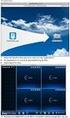 DRAADLOOS HD CAMERASYSTEEM HANDLEIDING DVR-PL-NL V1.0 INHOUD Inleiding Benodigdheden Pagina 3 Aansluiten Stap 1: aansluiten van de recorder Pagina 4 Stap 2: aansluiten van de monitor Pagina 4 Stap 3: adapters
SNEL HANDLEIDING KIT-2BNVR2W
 KIT-2BNVR2W Opstarten van het camera bewakingssysteem. 1. Sluit een monitor aan op de NVR (monitor niet inbegrepen in de KIT). 2. Sluit de NVR aan op het netwerk. 3. Sluit de NVR aan op het lichtnet met
Gebruikers Handleiding Tropaz app voor zelfmeetcliënten
 Gebruikers Handleiding Tropaz app voor zelfmeetcliënten 1/13 Groene Hart Diagnostisch Centrum (GHDC) Bleulandweg 3 2803 HG Gouda Telefoon: 0182-570237 E-mail: [email protected] www.trombosedienstgouda.nl
Quick Guide NL. Quick Guide
 NL Over deze handleiding De geeft de installateur informatie over de registratie in het Suntrol Portal, de installatie en de configuratie van een nieuw systeem en de overdracht van het systeem aan zijn
SmartHome Huiscentrale
 installatiehandleiding SmartHome Huiscentrale Vervanging voor WoonVeilig Huiscentrale (model WV-1716) INSTALLATIEHANDLEIDING SMARTHOME HUISCENTRALE Website WoonVeilig www.woonveilig.nl Klantenservice Meer
Handleiding. Opslag Online voor Windows Phone 8. Versie augustus 2014
 Handleiding Opslag Online voor Windows Phone 8 Versie augustus 2014 Inhoudsopgave Hoofdstuk 1. Inleiding 3 Hoofdstuk 2. Installatie 4 2.1 Downloaden van KPN Opslag Online QR Code 4 2.2 Downloaden van KPN
Handleiding. WiFi instellen. Samil Power TL. voor een. Voorbereiding:
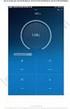 Handleiding WiFi instellen voor een Samil Power TL Voorbereiding: a. Laptop met een draadloze internet verbinding. Zorg ervoor dat de WiFi-functie is ingeschakeld. Volg dan de onderstaande stappen voor
Instructies Wi-Fi instellen Samil 3400-6000TL-D
 Instructies Wi-Fi instellen Samil 3400-6000TL-D Uw omvormer van Samil Power is uitgerust met een Wi-Fi module, waarmee u uw omvormer op afstand uit kunt lezen. Samil power biedt het programma V-IPlant
Handleiding. NDFF-invoer. voor alle NDFF-portalen en Telmee
 Handleiding NDFF-invoer voor alle NDFF-portalen en Telmee Auteur: Serviceteam NDFF Versie oktober 2017 Inhoudsopgave 1. Inleiding... 2 2. Vereisten voor het gebruik... 2 3. Installatie... 2 4. Voor u gaat
CAP1300 Beknopte installatiehandleiding
 CAP1300 Beknopte installatiehandleiding 09-2017 / v1.0 Inhoud van de verpakking I Productinformatie... 3 I-1 Inhoud van de verpakking... 3 I-2 Systeemvereisten... 4 I-3 Hardware-overzicht... 4 I-4 LED-status...
INSTALLATIE HANDLEIDING
 INSTALLATIE HANDLEIDING Powerwifi USB Router in combinatie met de Powerwifi USB buitenantenne INLEIDING De Powerwifi USB Router kan worden gebruikt in combinatie met de Powerwifi USB buitenantenne. Hierdoor
HANDLEIDING ENTERPRISE DRIVE. Laatst bijgewerkt: January 18, 2016
 HANDLEIDING ENTERPRISE DRIVE Laatst bijgewerkt: January 18, 2016 Inhoudsopgave 1 Enterprise Drive installeren...3 2 Enterprise Drive voor de eerste maal opstarten...3 3 Deelnemen aan Spaces (Een uitnodiging
Klik in de die u van de huisarts heeft ontvangen, op de link
 Woord vooraf: U heeft van uw huisarts een e-mail ontvangen. Deze e-mail introduceert MijnGezondheid.net en de MedGemak app. Voordat u met dit online platform aan de slag gaat, raden wij u aan om uw DigiD
Handleiding. Opslag Online. voor Android. Versie februari 2014
 Handleiding Opslag Online voor Android Versie februari 2014 Inhoudsopgave Hoofdstuk 1. Inleiding 3 Hoofdstuk 2. Installatie 4 2.1 Opslag Online downloaden via QR-code 4 2.2 Opslag Online downloaden via
Op het dak van uw woning zijn zonnepanelen aangebracht. In deze handleiding geven wij u uitleg over het gebruik van deze zonnepanelen.
 Gefeliciteerd! Uw woning heeft zonnepanelen Op het dak van uw woning zijn zonnepanelen aangebracht. In deze handleiding geven wij u uitleg over het gebruik van deze zonnepanelen. 1. Inleiding Hoe werkt
Gebruikershandleiding. Tropaz app voor zelfmeters
 Gebruikershandleiding Tropaz app voor zelfmeters Contactgegevens: Certe Trombosedienst Leeuwarden Telefoon: (058) 286 79 30 2 Inhoudsopgave 1. Algemeen... 4 2. Installatie van de Tropaz app... 4 2.1 Installatie
Welkom bij payleven. Bovenop Magneetstriplezer. Voorkant. Bluetooth-symbool. Batterij indicator. USBpoort. Aan/uit
 Welkom bij payleven Samen met onze gratis app en uw eigen smartphone of tablet bent u nu klaar om pin- en creditcardbetalingen te accepteren. Hier volgt een uitleg van de verschillende mogelijkheden en
Handleiding voor de mobiele apps
 Handleiding voor de mobiele apps Onderstaande handleiding beschrijft hoe u de drie verschillende apps op uw mobiele telefoon kunt downloaden. Zorg ervoor dat u hetzelfde e-mailadres voor alle drie de apps
FAQ KWB Comfort Online Inhoud
 FAQ KWB Comfort Online Inhoud 1. Voorwaarden... 3 1.1. Ik wil Comfort Online gebruiken. Wat zijn de voorwaarden?... 3 1.1.1. Voorwaarden bij ketels met Comfort 4-regeling... 3 1.1.2. Voorwaarden bij ketels
Handleiding voor het aanmaken en gebruik van een gebruikersaccount voor de website.
 Handleiding voor het aanmaken en gebruik van een gebruikersaccount voor de website. 1 Inhoud Handleiding voor het aanmaken en gebruik van een gebruikersaccount voor de website.... 1 Het registratieproces...
HANDLEIDING SLIMME DEURBEL MET CAMERA
 HANDLEIDING SLIMME DEURBEL MET CAMERA Inhoudsopgave Inleiding... 3 1. Smart Home Beveiliging app... 4 1.1 Installatie... 4 2. Installatie Slimme deurbel met camera... 5 2.1 Verbinding met een netwerkkabel...
Voor het insteken van de camera s is het nodig eerst de antenne aan te sluiten. Doet U dit niet dan gaat de camera stuk.
 Handleiding Draadloze Wifi kit 4/8 kanaals model Voor het insteken van de camera s is het nodig eerst de antenne aan te sluiten. Doet U dit niet dan gaat de camera stuk. De antenne is eenvoudig vast te
Handleiding Yellowbrick Android app.
 Handleiding Yellowbrick Android app. versie 1.2 februari 2013 Download hem gratis! Ga naar www.yellowbrick.nl/app en ontdek hem nu. De Yellowbrick Android app is geschikt voor alle toestellen met versie
Peridos. Registreren voor Zorgportaal. Datum: Landelijk beheer Peridos. Versie: 1.0
 Peridos Registreren voor Zorgportaal Plaats: Utrecht Datum: 22-02-2019 Auteur: Landelijk beheer Peridos Versie: 1.0 Status: Definitief Inhoudsopgave Inhoudsopgave 2 Wijzigingsbeheer 3 1. Inleiding 4 1.1
Bridgemate App. Informatie voor spelers. Versie 2.2. Bridge Systems BV
 Bridgemate App Informatie voor spelers Versie 2.2 Bridge Systems BV Bridgemate app Informatie voor spelers Pagina 2 Inhoud Inleiding... 3 De Bridgemate app downloaden... 3 App opstarten en account aanmaken...
Aan de slag met Anna. versie PW 1.5
 Aan de slag met Anna. versie PW 1.5 In het pakket van Anna. Anna Smile Adapter Bevestigingsplaatje 2x Extra installatiekabel voor de cv-ketel Adapterkabel Draadstripper Schroevendraaier Installeer Anna
hdmedia Draadloze configuratie EM4555
 2 E hdmedia Draadloze configuratie EM4555 hdmedia Draadloze installatie Waarschuwingen en aandachtspunten Als gevolg van Europese regelgeving kan een draadloos product in sommige Europese lidstaten onderwerp
Yealink W52P. Installatie
 Yealink W52P Installatie Per januari 2016 Kort overzicht van het proces 10 tot 37 minuten Checklist Stap 1. Registratie van de handset 3 1 tot 2 minuten Stap 2. Het toestel toevoegen aan de Zakelijk Hosted
Heeft u ondersteuning nodig bij het verhelpen van een storing? Houd volgende gegevens bij de hand:
 Serviceblad Omnik Direct een storing melden? Dat kan via: www.voltasolar.nl/storing Heeft u ondersteuning nodig bij het verhelpen van een storing? Houd volgende gegevens bij de hand: Model en serienummer
EasternGraphics product documents pcon.update handleiding HANDLEIDING
 HANDLEIDING INDIEN U ZICH REEDS HEEFT AANGEMELD EN OVER EEN LOGIN BESCHIKT, KUNT U DIRECT NAAR HOOFDSTUK 2 1. Aanmelden en Registreren U kunt zich aanmelden en registreren voor pcon.update middels onze
KALB Salarisadviseurs. Handleiding Online Salarisportal. Werknemer Login Loonstrookviewer
 KALB Salarisadviseurs Handleiding Online Salarisportal Werknemer Login Loonstrookviewer Pagina 1 Inhoudsopgave INHOUDSOPGAVE... 2 HET AANMAKEN VAN UW INLOG ACCOUNT... 3 INLOGGEN OP DE SALARISPORTAL...
SHINELAN Stappen installeren ShineWiFi Growatt HANDLEIDING. Installeren ShineWiFi
 SHINELAN Stappen installeren ShineWiFi Growatt HANDLEIDING Installeren ShineWiFi Inhoud Stappen installatie:... 2 Stap 1:... 2 Stap 2:... 2 Stap 3:... 2 Stap 4:... 2 Stap 5:... 2 Stap 6:... 2 Stap 7:...
iphone Softphone App voor het Vox DaVo IP Systeem
 iphone Softphone App voor het Vox DaVo IP Systeem (Vox DaVo Small IP of Vox DaVo Large IP) Installatie en gebruikershandleiding Vox DaVo iphone App Handleiding Veranderingen aan de specificaties zijn voorbehouden.
Gebruikershandleiding Zo werkt mijn zonnestroominstallatie
 Gebruikershandleiding Zo werkt mijn zonnestroominstallatie Gefeliciteerd, u profiteert nu van goedkope zonnestroom van eigen dak. Gebruikershandleiding Een zonnestroominstallatie zet zonlicht om in elektriciteit.
In deze handleiding leest u over hoe u de SolarEdge omvormer kunt activeren, upgraden en configureren.
 SolarEdge HD-Wave installatie In deze handleiding leest u over hoe u de SolarEdge omvormer kunt activeren, upgraden en configureren. De Solaredge omvormer heeft nu een ingebouwd wifi chip met een bereik
EW-7416APn v2 & EW-7415PDn Macintosh Installatiegids
 EW-7416APn v2 & EW-7415PDn Macintosh Installatiegids 09-2012 / v2.0 0 Voordat u begint Voordat u dit access point in gebruik neemt dient u eerst te controleren of alle onderdelen in de verpakking aanwezig
Handleiding Office 365
 Handleiding Office 365 Document: Handleiding Office 365 Datum: 2-6-2016 Versie: 0.2 Auteur: Stefan de Vries en Ingrid de Bont Inhoudsopgave 1 Inleiding... 3 2 Aanmelden bij Office 365... 4 3 Navigeren
CleverLoop Security Systeem. Gebruikershandleiding
 CleverLoop Security Systeem Gebruikershandleiding 1 Inhoudsopgave Systeem vereisten 3 Setup Account 4 Network Connectie Schematisch 6 A - Alleen met behulp van router 7 B - Met behulp van de tweede router
Gebruikershandleiding WiFi Module S- WE01S
 Gebruikershandleiding WiFi Module S- WE01S Handleiding WiFi Kit S- WE01Sis an externe data logger van Solarman. Door deze Wifi- Kit te koppelen aan een of meerdere omvormers door een RS485/422 netwerkkabel
Fietskortingregeling Slim naar Antwerpen. Gebruikershandleiding Rittenteller Antwerpen app
 Fietskortingregeling Slim naar Antwerpen Gebruikershandleiding Rittenteller Antwerpen app 1 Inleiding Om deel te nemen aan de fietskortingsregeling van Slim naar Antwerpen, en om in aanmerking te komen
Bridgemate App. Informatie voor spelers. Bridge Systems BV
 Bridgemate App Informatie voor spelers Bridge Systems BV Bridgemate app Informatie voor spelers Pagina 2 Inhoud Inleiding... 3 De Bridgemate app downloaden... 3 App opstarten en account aanmaken... 4 Inloggen
Troubleshooting. Stap-voor-stap instructies augustus 2018
 Troubleshooting Stap-voor-stap instructies augustus 2018 Copyright 2018. NCS Pearson, Inc. of haar filiaal/filialen. Alle rechten voorbehouden. Q-interactive is een handelsmerk in de VS en/of andere landen
Stappenplan voor Wifi-installatie en aanmelding van Growatt omvormers WiFi modules met serienummer ( 4KXXXXXXXX SN )
 Stappenplan voor Wifi-installatie en aanmelding van Growatt omvormers WiFi modules met serienummer ( 4KXXXXXXXX SN ) INSTALLATIE INFO - Oudere WiFi-modules zijn te herkennen aan het volgende serienummer
PoE IP Camera. Quick Start Guide QG4_A
 PoE IP Camera Quick Start Guide QG4_A Camera Connectie Diagram PoE IP Camera Jouw mobiele apparaat Netwerk Kabel Power Adapter 01. Router Netwerk Kabel PoE Switch / PoE Injector Sluit de camera voor de
home8 Beveiliging Starter Kit
 home8 Beveiliging Starter Kit Quickstart Handleiding Model Nr. H12015 In de doos: 1x Security Shuttle [lf 1x Power Adapter JI 1x Ethernet Kabel I 1x USB SD kaart Stick 1x Mini Cube HD Camera Ill 1x Power