
Aanbouw- en bedieningshandleiding
|
|
|
- Emmanuel Meyer
- 10 jaren geleden
- Aantal bezoeken:
Transcriptie
1 Aanbouw- en bedieningshandleiding TOUCH1200 Stand: V NL Lees en volg deze bedieningshandleiding op. Bewaar deze bedieningshandleiding voor gebruik in de toekomst.
2 Impressum Document Copyright Aanbouw- en bedieningshandleiding Product: TOUCH1200 Documentennummer: NL Vanaf softwareversie: Originele taal: Duits Müller-Elektronik GmbH & Co.KG Franz-Kleine-Straße Salzkotten Duitsland Tel: ++49 (0) 5258 / Telefax: ++49 (0) 5258 / [email protected] Webpagina:
3 Inhoudsopgave Inhoudsopgave 1 Voor uw veiligheid Elementaire veiligheidsaanwijzingen Beoogd gebruik Samenstelling en betekenis van waarschuwingsaanwijzingen Afdanken Aanwijzingen voor toevoegingen 8 2 Over deze bedieningshandleiding Doelgroep van deze bedieningshandleiding Samenstelling van handelingsaanwijzingen Samenstelling van verwijzingen Richtingsaanduidingen in deze handleiding Actuele versie 9 3 Beschrijving van het product Leveringspakket Toetsen van de terminal Aansluitingen op de terminal Toepassingen op de terminal Gegevens op het typeplaatje 13 4 Montage en installatie Terminal in de cabine van het voertuig monteren Standaardhouder monteren Optionele adapter monteren Terminal aansluiten op ISOBUS Gps-ontvanger aansluiten op de terminal Gsm-antenne monteren Camera aansluiten op de terminal Camera HQ aansluiten Camera NQ aansluiten ISO-printer aan de terminal aansluiten ME-lightbar op de terminal aansluiten Boordcomputer aansluiten op de terminal Micro-SD-kaart plaatsen SIM-kaart plaatsen Sensoren aansluiten op de terminal 24 5 Bedieningsprincipe Eerste ingebruikname Terminal uitschakelen NL V
4 Inhoudsopgave 5.3 Onderdelen op het scherm Toepassingen openen Toepassing verschuiven Geopende toepassingen verschuiven Vensterindeling opslaan en laden Toepassing sluiten Toetsenbord bedienen Gegevensdragers gebruiken SD-kaart gebruiken Mappen op de USB-stick Inhoud van de gegevensdrager op de terminal laten zien Twee terminals gebruiken 33 6 Terminal met de toepassing Service configureren Taal wijzigen Lay-out veranderen Basisinstellingen van de terminal Toepassingen activeren en deactiveren Licenties voor volledige versies activeren Gps-ontvanger Gps-ontvanger activeren Gps-ontvanger configureren 40 Parameters voor de gps-ontvanger 41 RTK-licentie voor SMART-6L 43 Gsm-modem voor SMART-6L 43 Gps-ontvangers AG-STAR en SMART-6L configureren voor automatische besturing Gps-posities registreren Hellingsdetector GPS TILT-module configureren Screenshots aanmaken Pools wissen De toetstoewijzing van de joystick configureren Camera Camera activeren Camera bedienen ISO-printer activeren Externe lightbar activeren farmpilot configureren farmpilot activeren Verbinding met farmpilot configureren GPRS verbinding handmatig configureren 51 7 Toepassing Tractor-ECU Tractor-ECU configureren De snelheidssensor kalibreren NL V
5 Inhoudsopgave Positie van de gps-ontvanger invoeren Analoge werkstandsensor kalibreren Totalen Dagtellers Taakspecifieke tellers 58 8 Taakafwerking ISOBUS-TC Over ISOBUS-TC Instellen hoe u ISOBUS-TC gebruikt Apparaatindeling configureren 60 9 Toepassing Serial Interface Streefwaarden via LH5000 overdragen Secties schakelen en streefwaarden via ASD overdragen Toepassing File Server (bestandsserver) Technische gegevens Technische gegevens van de terminal Pinbezettingen Aansluiting A (CAN-bus) Aansluiting B Aansluiting C (RS232) Aansluitingen D en E (camera) Aansluiting ETH (ethernet) NL V
6 1 Voor uw veiligheid Elementaire veiligheidsaanwijzingen Voor uw veiligheid Elementaire veiligheidsaanwijzingen Lees de volgende veiligheidsaanwijzingen aandachtig door, voordat u het product voor de eerste keer gebruikt. Bedien de terminal niet terwijl u op de openbare weg rijdt. Stop om de terminal te bedienen. Voor onderhouds- of reparatiewerkzaamheden aan de tractor, altijd de verbinding tussen de tractor en de terminal loskoppelen. Voor het opladen van de accu van de tractor, altijd de verbinding tussen de tractor en de terminal loskoppelen. Voordat u begint met lassen aan de tractor of een aangehangen of aangebouwd apparaat, dient u altijd de stroomtoevoer naar de terminal te uit te schakelen. Breng geen ongeoorloofde wijzigingen aan het product aan. Ongeoorloofde wijzigingen of ongeoorloofd gebruik kunnen uw veiligheid in gevaar brengen en de levensduur of functie van het product beïnvloeden. Ongeoorloofd zijn alle wijzigingen die niet in de documentatie van het product beschreven staan De algemeen aanvaarde veiligheidstechnische, industriële en gezondheidsregels en de voorschriften van het wegenverkeersreglement moeten worden opgevolgd. Het product heeft geen reparatieonderdelen. Open nooit de behuizing. Lees de gebruikshandleiding van het landbouwapparaat dat u met behulp van het product zult aansturen. Terminals met gsm-modem Als de terminal voorzien is van een ingebouwd gsm-modem, straalt het in ingeschakelde toestand radiogolven uit. Deze kunnen storingen opleveren voor andere apparatuur of ze kunnen de menselijke gezondheid schaden. Volg daarom de volgende aanwijzingen op als de terminal over een gsm-modem beschikt: Als u drager bent van een medisch hulpmiddel, vraag dan bij uw arts of de fabrikant van het hulpmiddel na hoe u gevaren kunt voorkomen. Medische hulpmiddelen als pacemakers of hoorapparaten kunnen gevoelig reageren op de radiogolven die worden uitgezonden door het ingebouwde gsm-modem. Als u drager bent van een pacemaker, houd de terminal dan op veilige afstand van de pacemaker verwijderd. Schakel de terminal uit zodra u zich in de buurt van tankstations, chemische installaties, biogasinstallaties of andere locaties bevindt waar brandbare gassen of dampen kunnen vrijkomen. Deze gassen kunnen door een vonk tot ontbranding komen en exploderen. Neem altijd een afstand van ten minste 20 cm (8 inch) tussen de gsm-antenne en uw lichaam in acht. Schakel de terminal nooit binnen een vliegtuig in. Stel zeker dat de terminal tijdens de vlucht niet per ongeluk wordt ingeschakeld. Sluit de terminal nooit via een adapter op het openbare stroomnet aan. Gebruik alleen de accu van uw voertuig. 1.2 Beoogd gebruik De terminal is bedoeld voor het bedienen van landbouwmachines die zijn voorzien van een ISOBUSjobcomputer NL V
7 Voor uw veiligheid Samenstelling en betekenis van waarschuwingsaanwijzingen 1 Tot beoogd gebruik behoort ook het voldoen aan de door de fabrikant voorgeschreven bedrijfs- en onderhoudsvoorwaarden. De fabrikant is niet aansprakelijk voor persoonlijke of materiële schade die resulteert uit het niet navolgen van deze handleiding. Alle risico's, die samenhangen met oneigenlijk gebruik, zijn uitsluitend voor rekening van de gebruiker. De desbetreffende voorschriften ter vermijding van ongevallen en de overige algemeen aanvaarde veiligheidstechnische, industriële en gezondheidsregels en de voorschriften van het wegenverkeersreglement moet worden opgevolgd. Eigenmachtige veranderingen aan het apparaat stellen de aansprakelijkheid van de fabrikant buiten werking. 1.3 Samenstelling en betekenis van waarschuwingsaanwijzingen Alle veiligheidsaanwijzingen die in deze bedieningshandleiding voorkomen, zijn volgens de volgende voorbeelden samengesteld: WAARSCHUWING Dit signaalwoord duidt op gevaren met een gemiddeld risico, die mogelijkerwijze de dood of zwaar lichamelijk letsel tot gevolg kunnen hebben, wanneer zij niet worden vermeden. VOORZICHTIG Dit signaalwoord duidt op gevaren met een klein risico, die mogelijkerwijze licht of gemiddeld lichamelijk letsel of materiële schade tot gevolg kunnen hebben, wanneer zij niet worden vermeden. VERWIJZING Dit signaalwoord duidt op handelingen die, wanneer zij niet juist worden uitgevoerd, tot bedrijfsstoringen kunnen leiden. Bij deze handelingen moet accuraat en voorzichtig te werk worden gegaan om optimale resultaten te bereiken. Er zijn handelingen, die in meerdere stappen moeten worden uitgevoerd. Wanneer er een risico is, staat er in deze bedieningshandleiding een veiligheidsaanwijzing bij. De veiligheidsaanwijzingen staan altijd onmiddellijk voor de riskante stap, zijn vetgedrukt en worden door een signaalwoord gekenmerkt. Voorbeeld 1. VERWIJZING! Dit is een opmerking. Het is een waarschuwing tegen een risico, dat bij de volgende stap van de handeling optreedt. 2. Riskante stap. 1.4 Afdanken Aan het einde van de levensduur van dit product dient u er zich in overeenstemming met de in uw land geldende wetgeving van te ontdoen als elektronisch afval NL V
8 1 Voor uw veiligheid Aanwijzingen voor toevoegingen 1.5 Aanwijzingen voor toevoegingen Aanwijzing voor het achteraf installeren van elektrische en elektronische apparaten en/of componenten Heden ten dage zijn landbouwmachines uitgerust met elektronische componenten en onderdelen, die interferentie kunnen ondervinden van elektromagnetische signalen van andere apparaten. Zulke interferentie kan gevaar voor personen betekenen, indien de volgende veiligheidsaanwijzingen niet in acht worden genomen. Keuze van componenten Verantwoordelijkheid van de gebruiker Aanvullende eisen Let er bij het kiezen van componenten vooral op dat de elektrische en elektronische onderdelen, die u achteraf wilt installeren, voldoen aan de dan geldende versie van de EMC-richtlijn en dat ze de CEmarkering dragen. Bij installatie achteraf van elektrische en elektronische apparaten en/of componenten in een machine met aansluiting op het boordnet, bent u er zelf voor verantwoordelijk om te controleren of die installatie storingen in de voertuigelektronica of andere componenten veroorzaakt. Dit geldt speciaal voor de elektronische bediening van: Elektronische trekstangregeling (EHR), Trekstang vooraan, Aftakassen, Motor, Transmissie. Voor het naderhand inbouwen van mobiele communicatiesystemen (bv., radio, telefoon) moet ook nog aan de volgende aanvullende eisen worden voldaan: Er mogen alleen apparaten worden ingebouwd, die voldoen aan de nationale voorschriften (bv., Telecommunicatiewet in Nederland). Het apparaat moet vast worden geïnstalleerd. Het gebruiken van draagbare of mobiele apparaten in het voertuig is alleen toegestaan via een verbinding over een vast geïnstalleerde buitenantenne. Het zendgedeelte moet op een andere plaats dan de voertuigelektronica worden ingebouwd. Bij het inbouwen van de antenne moet u erop letten, dat hij vakkundig wordt geïnstalleerd met een goede massa-verbinding tussen de antenne en de massa van het voertuig. Raadpleeg ook de inbouwhandleiding van de fabrikant van de machine voor de bekabeling en installatie en de maximum toegestane stroomafname NL V
9 Over deze bedieningshandleiding Doelgroep van deze bedieningshandleiding Over deze bedieningshandleiding Doelgroep van deze bedieningshandleiding Deze bedieningshandleiding is bedoeld voor personen, die de terminal monteren en bedienen. Samenstelling van handelingsaanwijzingen Handelingsaanwijzingen leggen stap voor stap uit hoe u bepaalde werkzaamheden met het product kunt uitvoeren. In deze bedieningshandleiding worden de volgende symbolen gebruikt om handelingsaanwijzingen te kenmerken: Manier van presentatie 1. Betekenis Handelingen, die u na elkaar moet verrichten. 2. Resultaat van de handeling. Dat gebeurt er, wanneer u een handeling verricht. Resultaat van een handelingsaanwijzing. Dat gebeurt er, wanneer u alle stappen hebt uitgevoerd. Randvoorwaarden. Wanneer er randvoorwaarden worden gesteld, moet u daaraan voldoen voordat u een handeling verricht. 2.3 Samenstelling van verwijzingen Wanneer er in deze bedieningshandleiding verwijzingen voorkomen, zien die er als volgt uit: Voorbeeld van een verwijzing: [ 9] U herkent verwijzingen aan rechte haakjes en aan een pijl. Het nummer na de pijl geeft aan op welke bladzijde het hoofdstuk begint, waar u verder kunt lezen Richtingsaanduidingen in deze handleiding Alle richtingsaanduidingen in deze handleiding, zoals "links", "rechts", "voor", "achter", zijn in de rijrichting van het voertuig gezien. Actuele versie U kunt de actuele versie van deze handleiding vinden op de website NL V
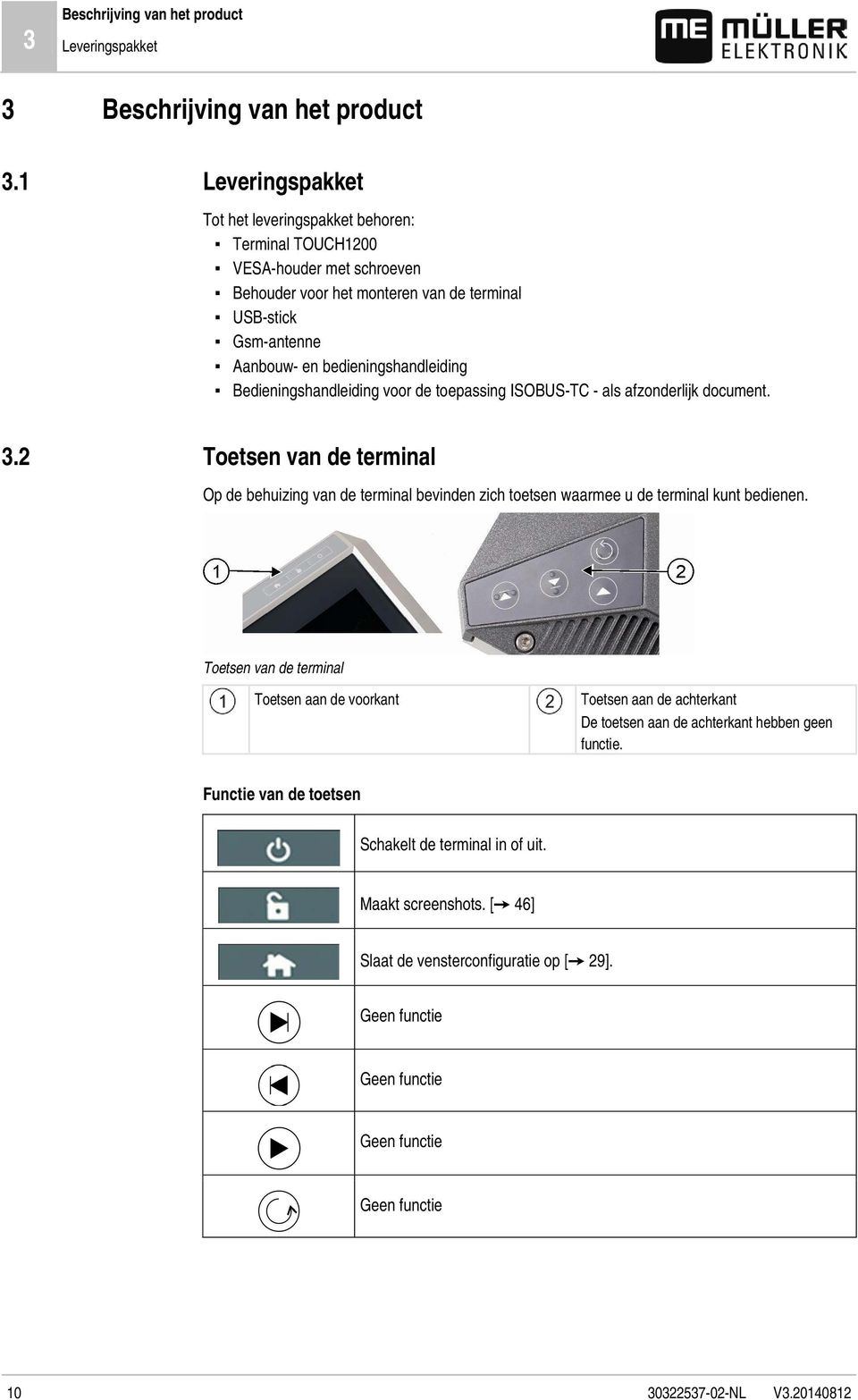
10 3 Beschrijving van het product Leveringspakket Beschrijving van het product Leveringspakket Tot het leveringspakket behoren: Terminal TOUCH1200 VESA-houder met schroeven Behouder voor het monteren van de terminal USB-stick Gsm-antenne Aanbouw- en bedieningshandleiding Bedieningshandleiding voor de toepassing ISOBUS-TC - als afzonderlijk document. Toetsen van de terminal Op de behuizing van de terminal bevinden zich toetsen waarmee u de terminal kunt bedienen. Toetsen van de terminal Toetsen aan de voorkant Toetsen aan de achterkant De toetsen aan de achterkant hebben geen functie. Functie van de toetsen Schakelt de terminal in of uit. Maakt screenshots. [ 46] Slaat de vensterconfiguratie op [ 29]. Geen functie Geen functie Geen functie Geen functie NL V
11 Beschrijving van het product Aansluitingen op de terminal Aansluitingen op de terminal Overzicht van de aansluitingen Gsm-aansluiting voor: - gsm-antenne [ 17] Aansluiting A CAN-busaansluiting voor: - ISOBUS-basisuitrusting [ 15] Aansluiting B Zie hoofdstuk: Pinbezetting aansluiting B [ 68] Aansluiting C Seriële RS232-aansluiting voor: - gps-ontvanger [ 16] - hellingsdetector "GPS TILT-module" - Lightbar [ 20] Aansluiting ETH M12-aansluiting voor: - ethernet Aansluiting D Aansluiting voor: - analoge camera [ 18] Aansluiting E Aansluiting voor: - analoge camera USB-aansluiting voor: - USB-stick [ 31] 3.4 Toepassingen op de terminal De terminal wordt geleverd met een aantal toepassingen (apps) er al op geïnstalleerd. De meeste van die toepassingen kunt u meteen gebruiken. Sommige toepassingen kunt u slechts gedurende een beperkte periode testen. Als de toepassing bij u in de smaak valt, kunt u een licentie bij Müller- Elektronik bestellen om de volledige versie van de toepassing te gaan gebruiken. Volledige versies Op de terminal zijn de volgende toepassingen als volledige versie geïnstalleerd: ISOBUS-interface (ISOBUS-UT) Met de terminal kunt u ISOBUS-jobcomputers bedienen die voldoen aan de norm ISO De gebruikersinterfaces voor het bedienen van een jobcomputer worden op het beeldscherm getoond als de jobcomputer wordt aangesloten aan de ISOBUS-contactdoos van het voertuig. De ISOBUS-interface heeft geen eigen symbool. In het keuzemenu wordt altijd het symbool van de aangesloten jobcomputer getoond. - Toepassing Service. In de toepassing Service kunt u: De terminal configureren. Andere toepassingen activeren en deactiveren Licenties activeren. Stuurprogramma's van aangesloten machines activeren NL V
![hoofdstuk: Pinbezetting aansluiting B [ 68] Aansluiting C Seriële RS232-aansluiting voor: - gps-ontvanger [ 16] - hellingsdetector "GPS TILT-module" - Lightbar [ 20] Aansluiting ETH M12-aansluiting](/docs-images/40/2017962/images/page_11.jpg "voor: - ethernet Aansluiting D Aansluiting voor: - analoge camera [ 18] Aansluiting E Aansluiting voor: - analoge camera USB-aansluiting voor: - USB-stick [ 31] 3.")
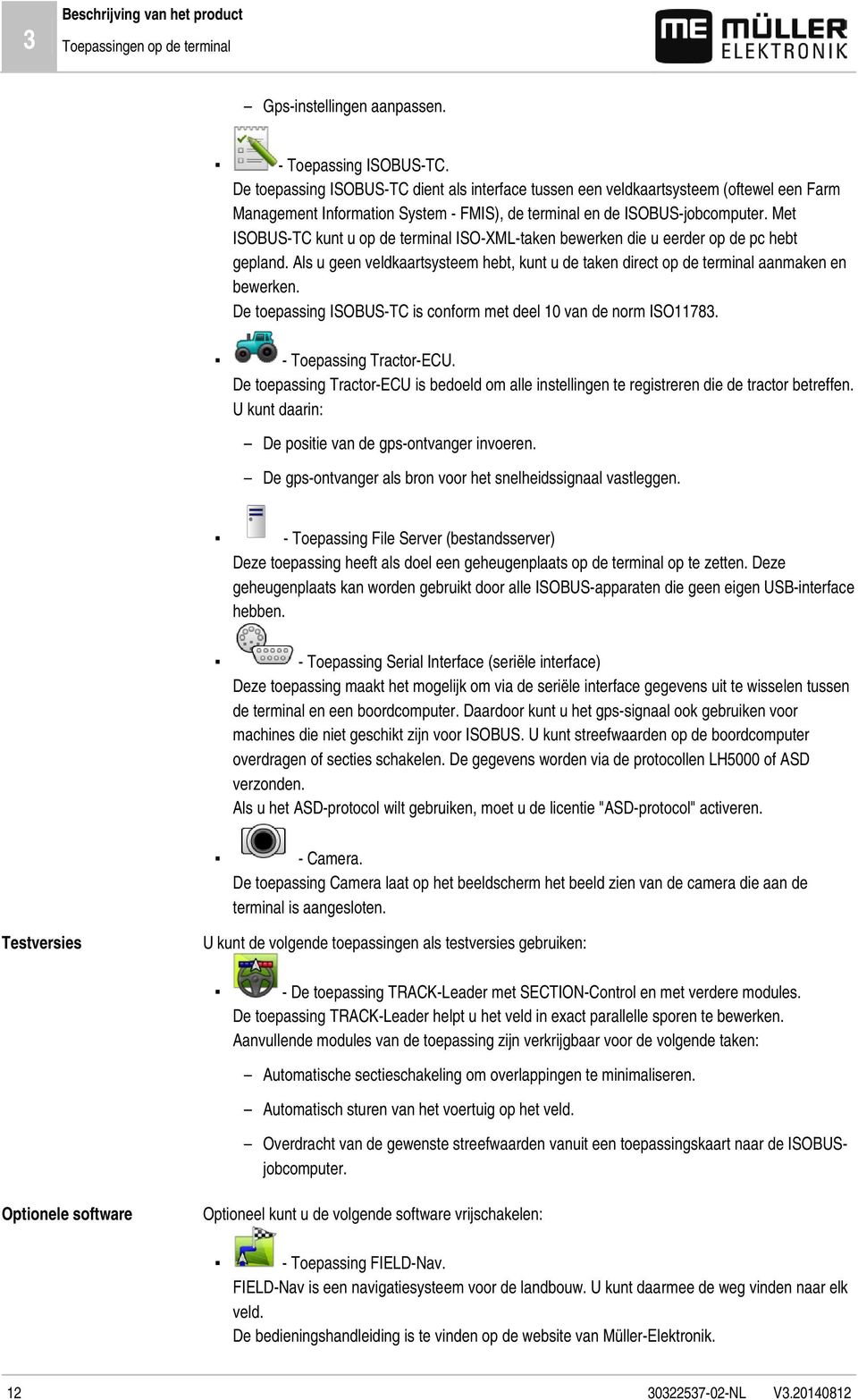
12 3 Beschrijving van het product Toepassingen op de terminal Gps-instellingen aanpassen. - Toepassing ISOBUS-TC. De toepassing ISOBUS-TC dient als interface tussen een veldkaartsysteem (oftewel een Farm Management Information System - FMIS), de terminal en de ISOBUS-jobcomputer. Met ISOBUS-TC kunt u op de terminal ISO-XML-taken bewerken die u eerder op de pc hebt gepland. Als u geen veldkaartsysteem hebt, kunt u de taken direct op de terminal aanmaken en bewerken. De toepassing ISOBUS-TC is conform met deel 10 van de norm ISO Toepassing Tractor-ECU. De toepassing Tractor-ECU is bedoeld om alle instellingen te registreren die de tractor betreffen. U kunt daarin: De positie van de gps-ontvanger invoeren. De gps-ontvanger als bron voor het snelheidssignaal vastleggen. - Toepassing File Server (bestandsserver) Deze toepassing heeft als doel een geheugenplaats op de terminal op te zetten. Deze geheugenplaats kan worden gebruikt door alle ISOBUS-apparaten die geen eigen USB-interface hebben. - Toepassing Serial Interface (seriële interface) Deze toepassing maakt het mogelijk om via de seriële interface gegevens uit te wisselen tussen de terminal en een boordcomputer. Daardoor kunt u het gps-signaal ook gebruiken voor machines die niet geschikt zijn voor ISOBUS. U kunt streefwaarden op de boordcomputer overdragen of secties schakelen. De gegevens worden via de protocollen LH5000 of ASD verzonden. Als u het ASD-protocol wilt gebruiken, moet u de licentie "ASD-protocol" activeren. - Camera. De toepassing Camera laat op het beeldscherm het beeld zien van de camera die aan de terminal is aangesloten. Testversies U kunt de volgende toepassingen als testversies gebruiken: - De toepassing TRACK-Leader met SECTION-Control en met verdere modules. De toepassing TRACK-Leader helpt u het veld in exact parallelle sporen te bewerken. Aanvullende modules van de toepassing zijn verkrijgbaar voor de volgende taken: Automatische sectieschakeling om overlappingen te minimaliseren. Automatisch sturen van het voertuig op het veld. Overdracht van de gewenste streefwaarden vanuit een toepassingskaart naar de ISOBUSjobcomputer. Optionele software Optioneel kunt u de volgende software vrijschakelen: - Toepassing FIELD-Nav. FIELD-Nav is een navigatiesysteem voor de landbouw. U kunt daarmee de weg vinden naar elk veld. De bedieningshandleiding is te vinden op de website van Müller-Elektronik NL V
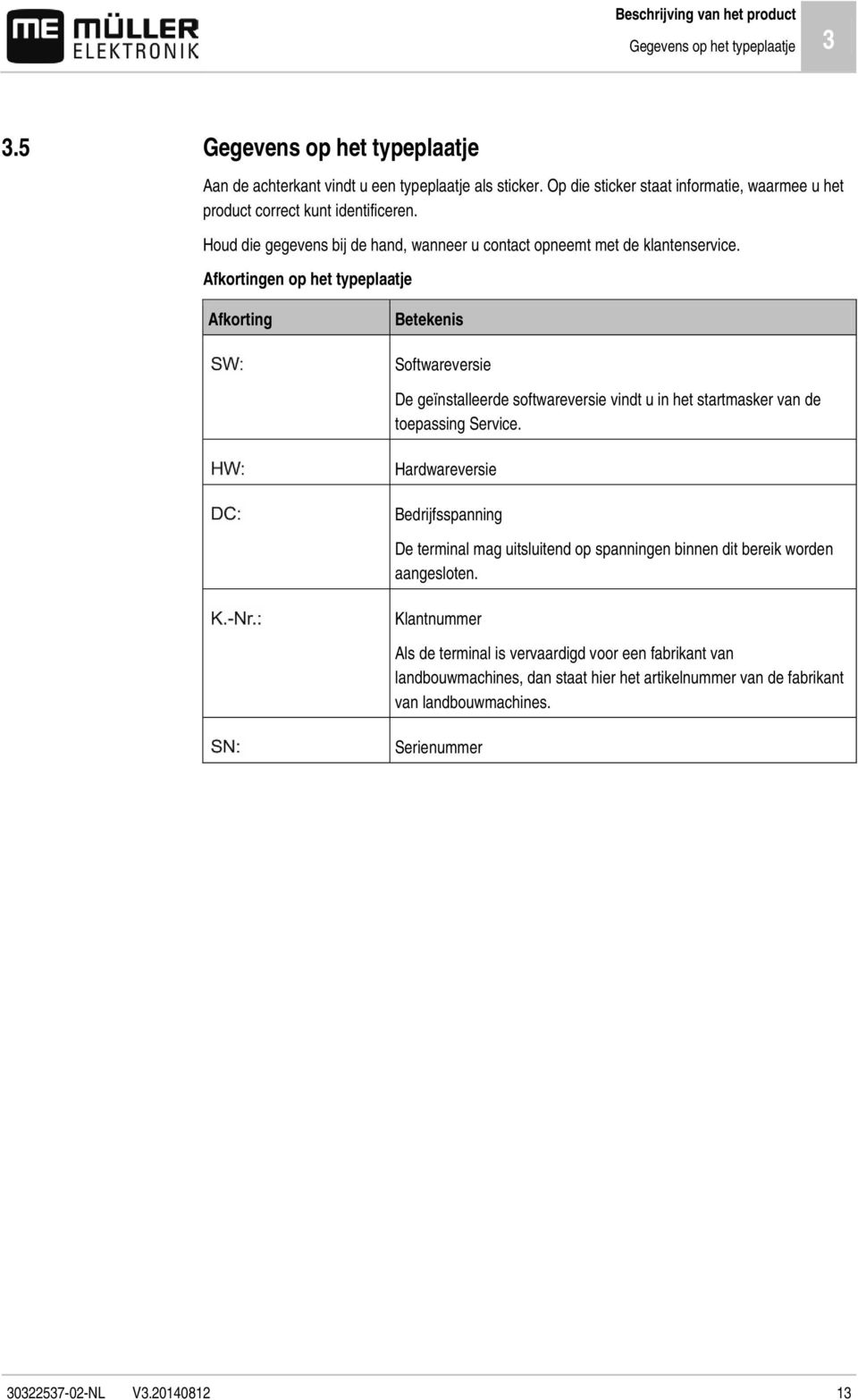
13 Beschrijving van het product Gegevens op het typeplaatje Gegevens op het typeplaatje Aan de achterkant vindt u een typeplaatje als sticker. Op die sticker staat informatie, waarmee u het product correct kunt identificeren. Houd die gegevens bij de hand, wanneer u contact opneemt met de klantenservice. Afkortingen op het typeplaatje Afkorting Betekenis Softwareversie De geïnstalleerde softwareversie vindt u in het startmasker van de toepassing Service. Hardwareversie Bedrijfsspanning De terminal mag uitsluitend op spanningen binnen dit bereik worden aangesloten. Klantnummer Als de terminal is vervaardigd voor een fabrikant van landbouwmachines, dan staat hier het artikelnummer van de fabrikant van landbouwmachines. Serienummer NL V
14 4 Montage en installatie Terminal in de cabine van het voertuig monteren Montage en installatie Terminal in de cabine van het voertuig monteren U hebt een houder nodig om de terminal in de voertuigcabine te monteren. De volgende houders kunnen worden gebruikt: Artikelnummer Type Bij levering inbegrepen? Eigenschappen Standaardhouder Ja Optionele adapter Nee Wordt aan de houder gemonteerd. Geschikt voor voertuigen zonder B-stijl. Wordt om een buis heen gemonteerd Standaardhouder monteren U hebt de montageset van de houder bij de hand. 1. Assembleer de houder. 2. Bevestig de houder op de vier schroefgaten aan de achterkant van de terminal. 3. Breng de houder in de gewenste positie, bijv.: NL V
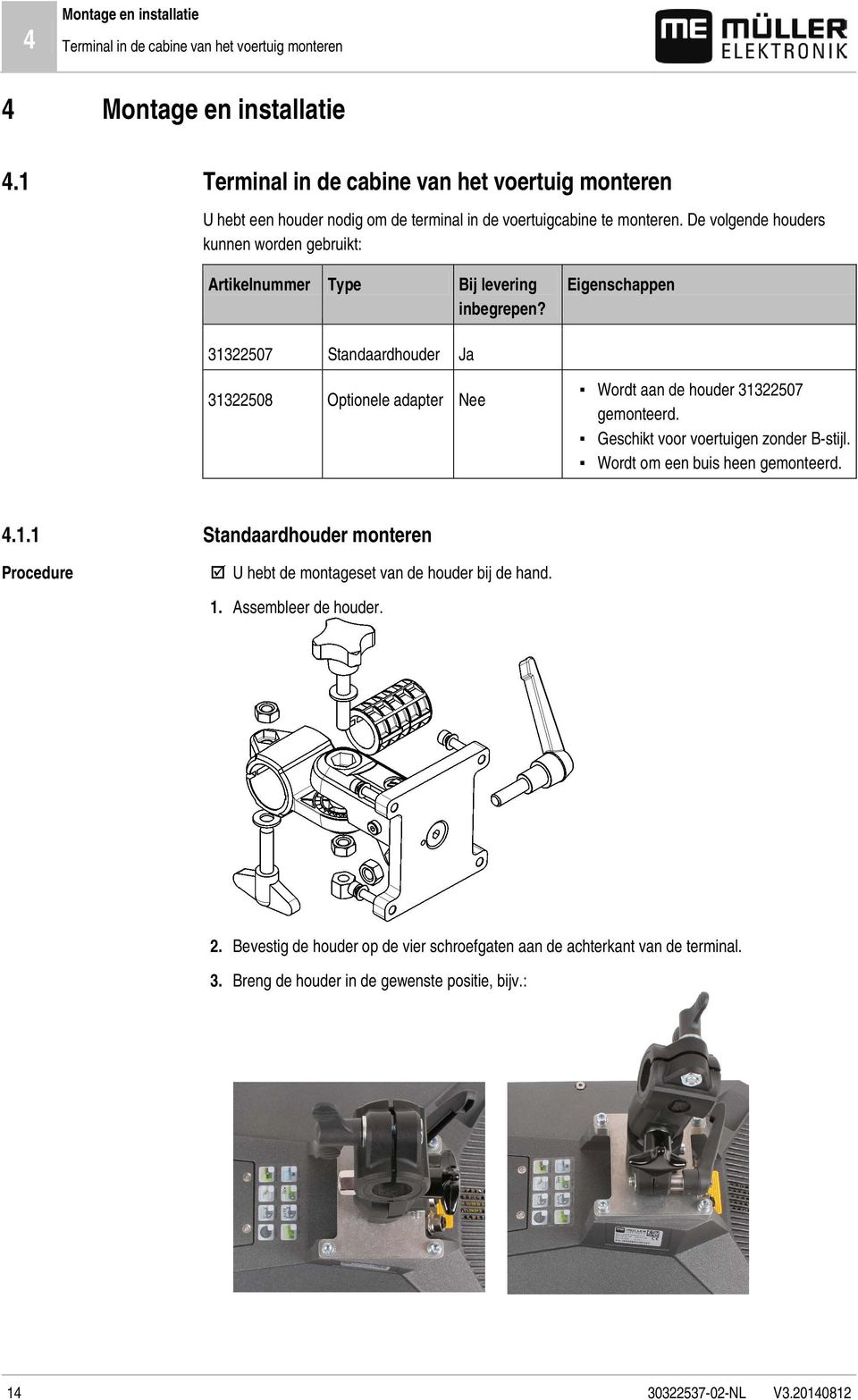
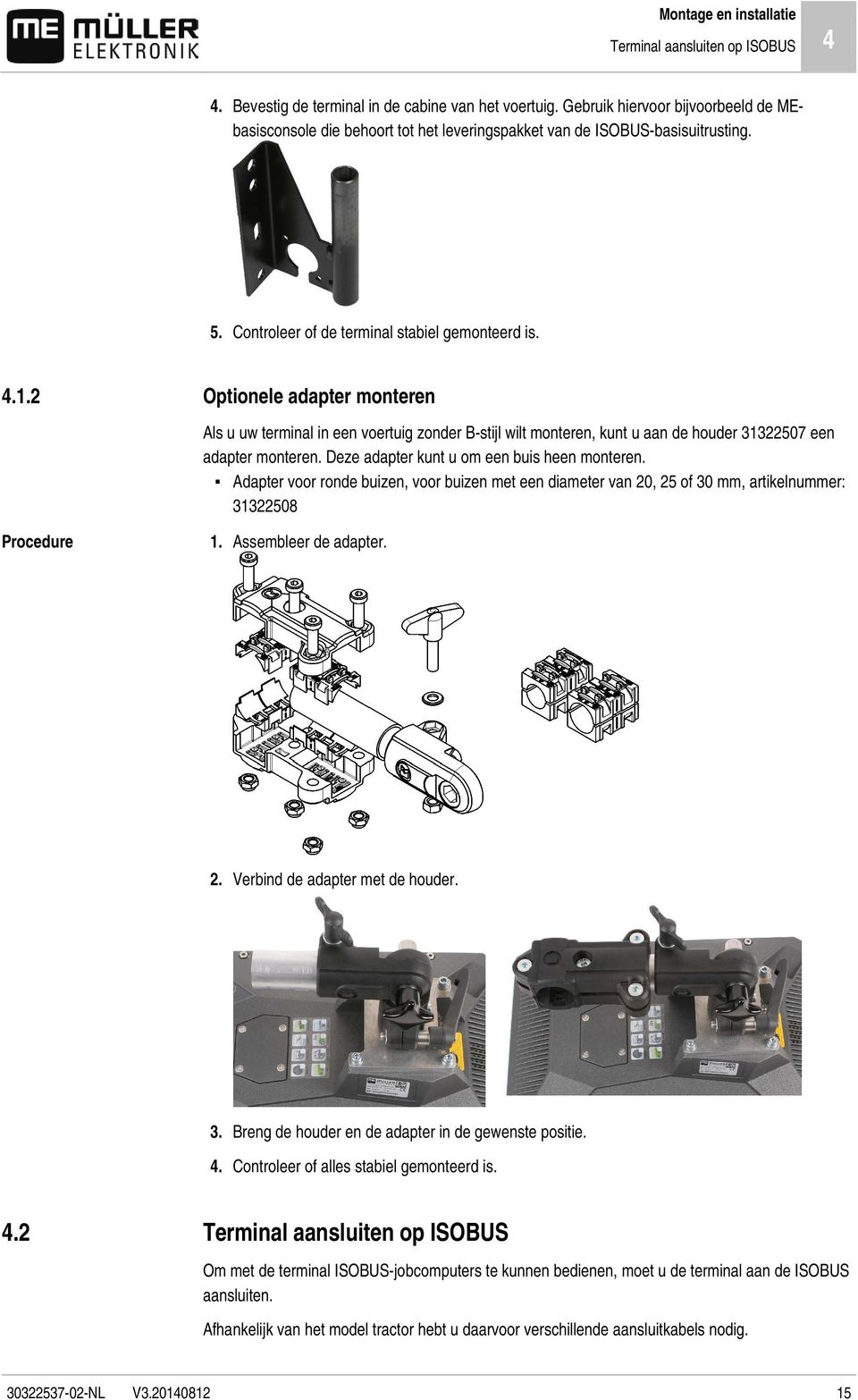
15 Montage en installatie Terminal aansluiten op ISOBUS 4 4. Bevestig de terminal in de cabine van het voertuig. Gebruik hiervoor bijvoorbeeld de MEbasisconsole die behoort tot het leveringspakket van de ISOBUS-basisuitrusting. 5. Controleer of de terminal stabiel gemonteerd is Optionele adapter monteren Als u uw terminal in een voertuig zonder B-stijl wilt monteren, kunt u aan de houder een adapter monteren. Deze adapter kunt u om een buis heen monteren. Adapter voor ronde buizen, voor buizen met een diameter van 20, 25 of 30 mm, artikelnummer: Assembleer de adapter. 2. Verbind de adapter met de houder. 3. Breng de houder en de adapter in de gewenste positie. 4. Controleer of alles stabiel gemonteerd is. 4.2 Terminal aansluiten op ISOBUS Om met de terminal ISOBUS-jobcomputers te kunnen bedienen, moet u de terminal aan de ISOBUS aansluiten. Afhankelijk van het model tractor hebt u daarvoor verschillende aansluitkabels nodig NL V
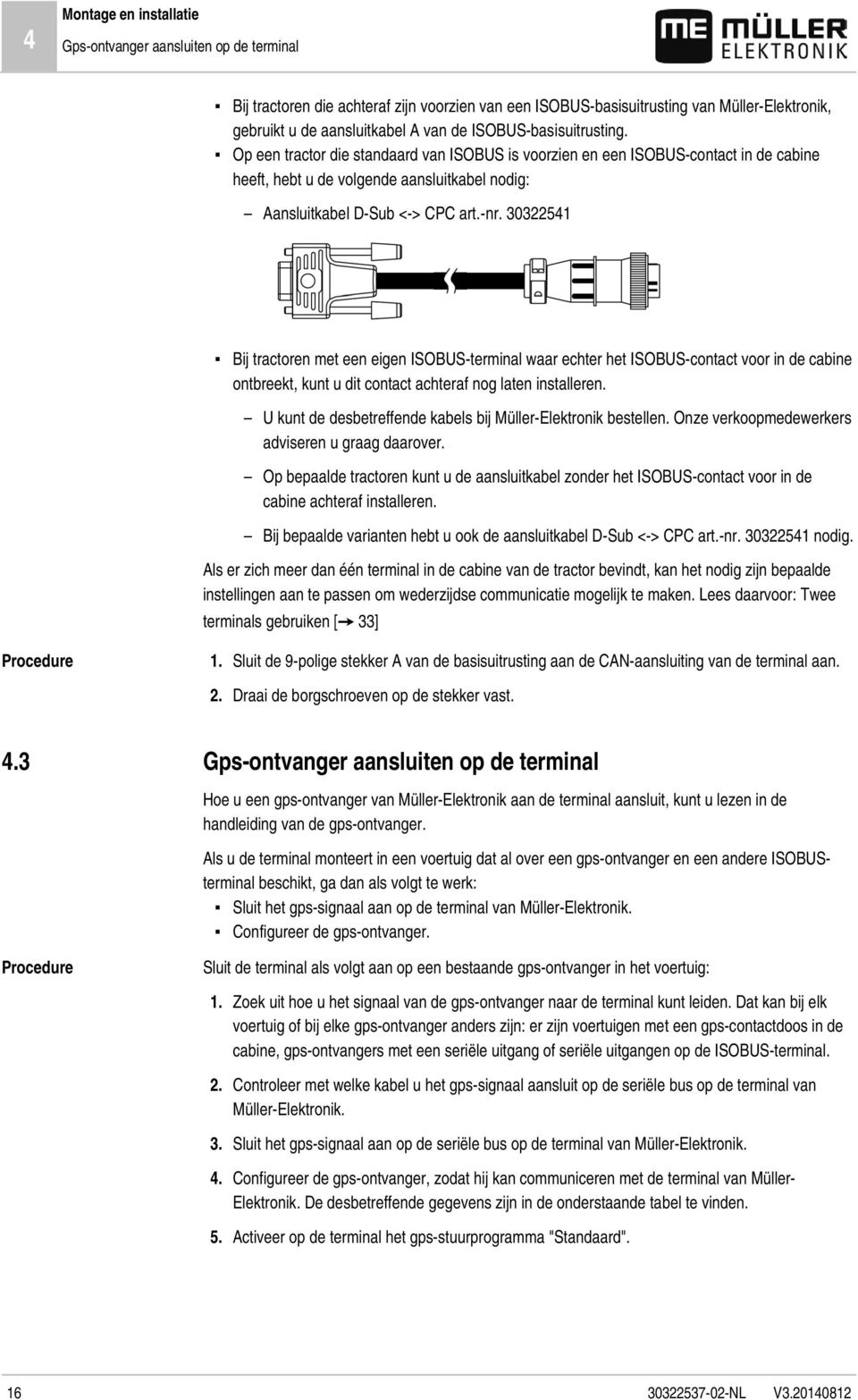
16 4 Montage en installatie Gps-ontvanger aansluiten op de terminal Bij tractoren die achteraf zijn voorzien van een ISOBUS-basisuitrusting van Müller-Elektronik, gebruikt u de aansluitkabel A van de ISOBUS-basisuitrusting. Op een tractor die standaard van ISOBUS is voorzien en een ISOBUS-contact in de cabine heeft, hebt u de volgende aansluitkabel nodig: Aansluitkabel D-Sub <-> CPC art.-nr Bij tractoren met een eigen ISOBUS-terminal waar echter het ISOBUS-contact voor in de cabine ontbreekt, kunt u dit contact achteraf nog laten installeren. U kunt de desbetreffende kabels bij Müller-Elektronik bestellen. Onze verkoopmedewerkers adviseren u graag daarover. Op bepaalde tractoren kunt u de aansluitkabel zonder het ISOBUS-contact voor in de cabine achteraf installeren. Bij bepaalde varianten hebt u ook de aansluitkabel D-Sub <-> CPC art.-nr nodig. Als er zich meer dan één terminal in de cabine van de tractor bevindt, kan het nodig zijn bepaalde instellingen aan te passen om wederzijdse communicatie mogelijk te maken. Lees daarvoor: Twee terminals gebruiken [ 33] 1. Sluit de 9-polige stekker A van de basisuitrusting aan de CAN-aansluiting van de terminal aan. 2. Draai de borgschroeven op de stekker vast. 4.3 Gps-ontvanger aansluiten op de terminal Hoe u een gps-ontvanger van Müller-Elektronik aan de terminal aansluit, kunt u lezen in de handleiding van de gps-ontvanger. Als u de terminal monteert in een voertuig dat al over een gps-ontvanger en een andere ISOBUSterminal beschikt, ga dan als volgt te werk: Sluit het gps-signaal aan op de terminal van Müller-Elektronik. Configureer de gps-ontvanger. Sluit de terminal als volgt aan op een bestaande gps-ontvanger in het voertuig: 1. Zoek uit hoe u het signaal van de gps-ontvanger naar de terminal kunt leiden. Dat kan bij elk voertuig of bij elke gps-ontvanger anders zijn: er zijn voertuigen met een gps-contactdoos in de cabine, gps-ontvangers met een seriële uitgang of seriële uitgangen op de ISOBUS-terminal. 2. Controleer met welke kabel u het gps-signaal aansluit op de seriële bus op de terminal van Müller-Elektronik. 3. Sluit het gps-signaal aan op de seriële bus op de terminal van Müller-Elektronik. 4. Configureer de gps-ontvanger, zodat hij kan communiceren met de terminal van Müller- Elektronik. De desbetreffende gegevens zijn in de onderstaande tabel te vinden. 5. Activeer op de terminal het gps-stuurprogramma "Standaard" NL V
17 Montage en installatie Gsm-antenne monteren 4 Configuratie Frequenties 5 Hz (GPGGA, GPVTG) 1 Hz (GPGSA, GPZDA) Overdrachtssnelheid baud Databits 8 Pariteit Neen Stop bits 1 Stroombesturing Geen 4.4 Gsm-antenne monteren De gsm-antenne zendt informatie via het mobiele netwerk naar het farmpilot portaal. WAARSCHUWING Elektromagnetische golven Het is mogelijk dat andere apparaten gestoord worden. Dat betreft ook medische hulpmiddelen zoals pacemakers en hoorapparaten. Monteer de gsm-antenne op een afstand van minstens een meter van andere apparaten. Monteer de gsm-antenne dusdanig dat de afstand tussen bestuurder en gsm-antenne altijd ten minste 20 cm bedraagt. VERWIJZING Elektromagnetische golven Beschadiging van de terminal Plak de gsm-antenne aan de binnenkant van een ruit, zodat de stralen naar buiten gericht worden. Plak de antenne nooit op de terminal of op andere elektronische onderdelen. De terminal heeft een gsm-aansluiting. Het voertuig en de terminal zijn uitgeschakeld. 1. Schroef de kabel van de gsm-antenne op de gsm-aansluiting van de terminal. 2. VERWIJZING! Als de gsm-antenne eenmaal is vastgeplakt, kunt u hem niet meer van de ruit losmaken zonder de plaklaag onherstelbaar te beschadigen. Mocht u de gsm-antenne ook in een tweede voertuig willen gebruiken, plak dan een stuk klittenband tussen de gsm-antenne en de ruit. Of monteer in elk voertuig een andere gsm-antenne. 3. Verwijder de folie van de achterkant van de gsm-antenne. 4. Plak de gsm-antenne tegen de binnenkant van de ruit van de cabine van het voertuig. De antenne moet op een afstand van minstens 20 cm (8 inch) van de bestuurder en één meter van andere apparaten geplakt worden NL V
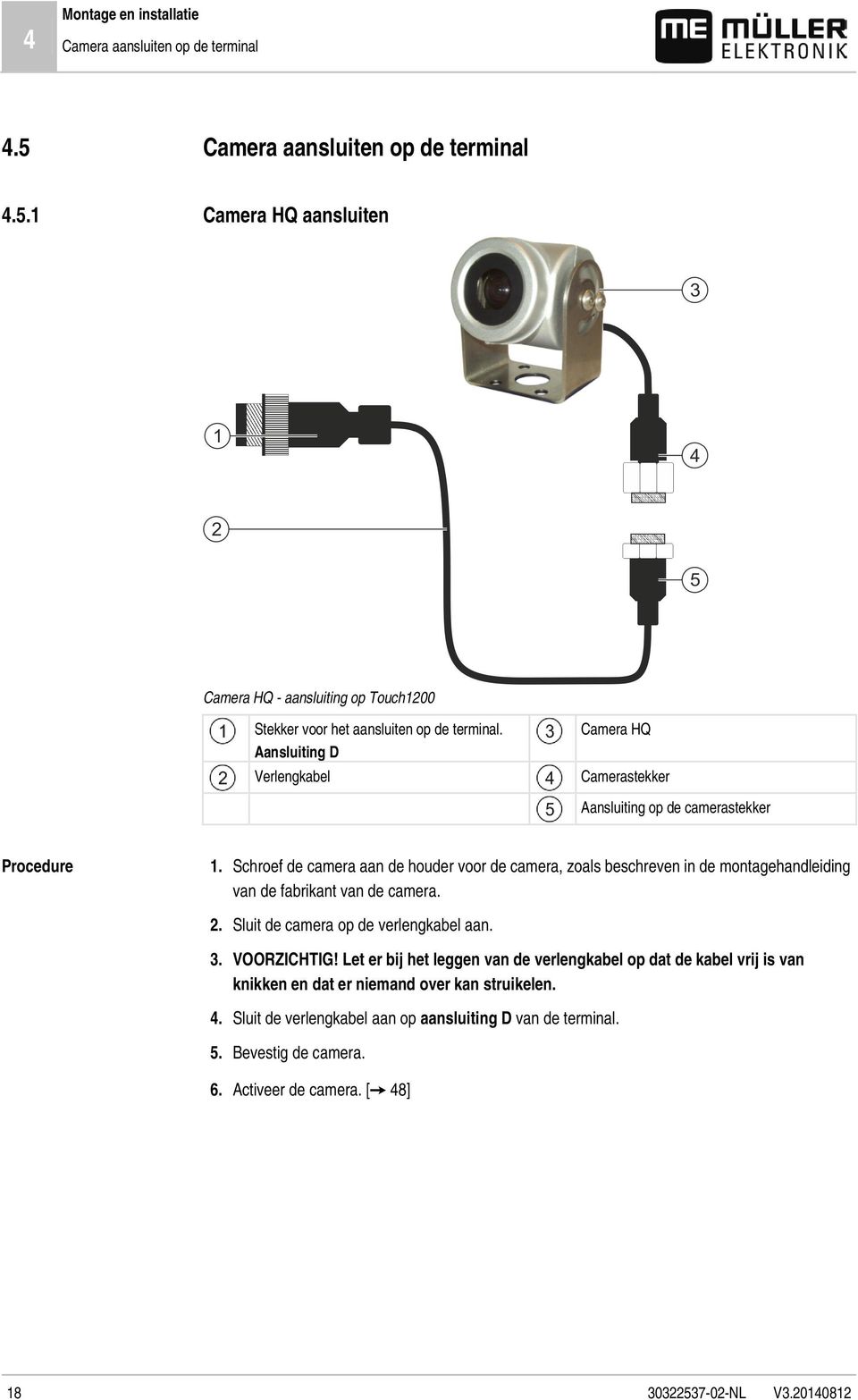
18 4 Montage en installatie Camera aansluiten op de terminal 4.5 Camera aansluiten op de terminal Camera HQ aansluiten Camera HQ - aansluiting op Touch1200 Stekker voor het aansluiten op de terminal. Aansluiting D Verlengkabel Camera HQ Camerastekker Aansluiting op de camerastekker 1. Schroef de camera aan de houder voor de camera, zoals beschreven in de montagehandleiding van de fabrikant van de camera. 2. Sluit de camera op de verlengkabel aan. 3. VOORZICHTIG! Let er bij het leggen van de verlengkabel op dat de kabel vrij is van knikken en dat er niemand over kan struikelen. 4. Sluit de verlengkabel aan op aansluiting D van de terminal. 5. Bevestig de camera. 6. Activeer de camera. [ 48] NL V
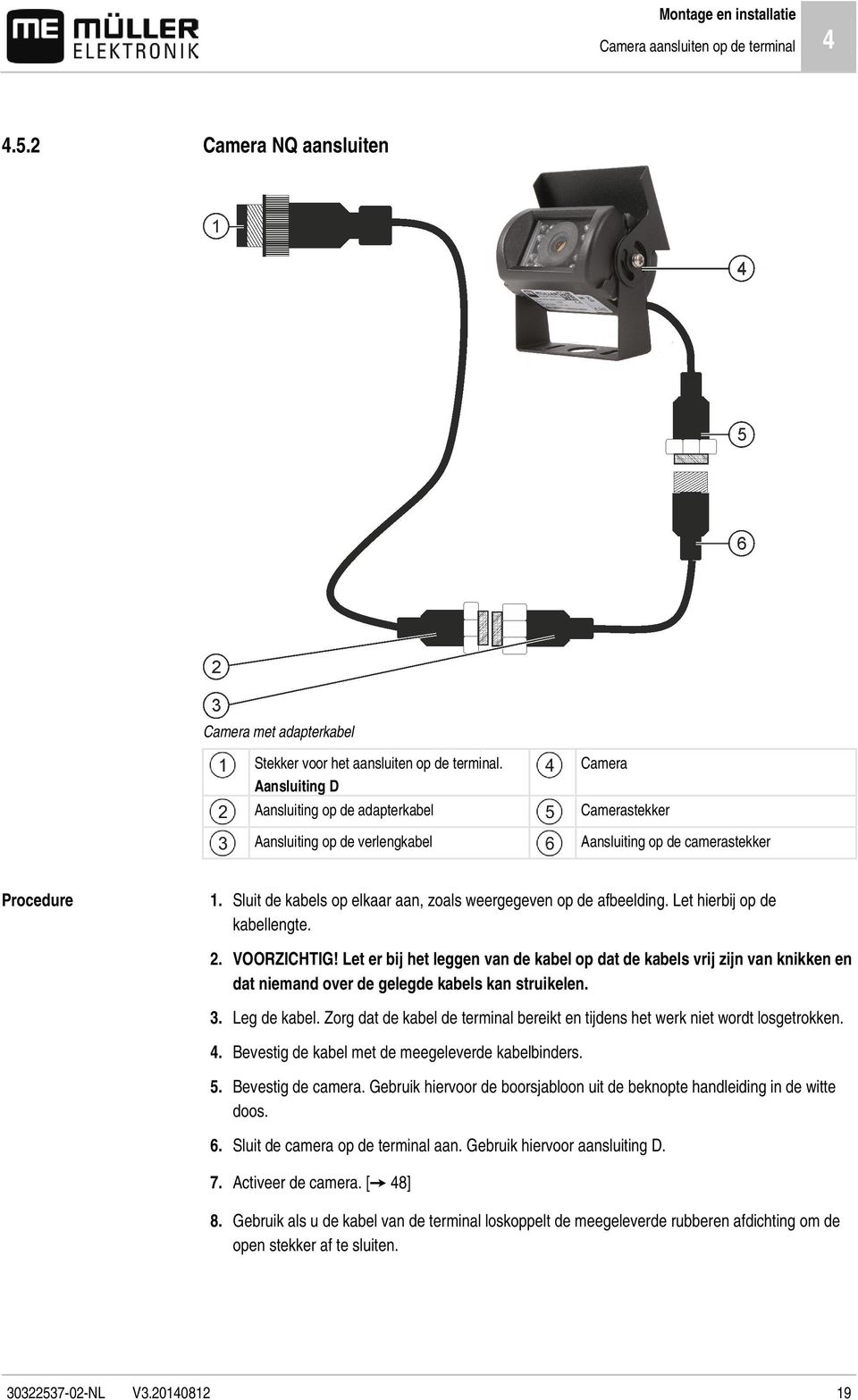
19 Montage en installatie Camera aansluiten op de terminal Camera NQ aansluiten Camera met adapterkabel Stekker voor het aansluiten op de terminal. Aansluiting D Aansluiting op de adapterkabel Aansluiting op de verlengkabel Camera Camerastekker Aansluiting op de camerastekker 1. Sluit de kabels op elkaar aan, zoals weergegeven op de afbeelding. Let hierbij op de kabellengte. 2. VOORZICHTIG! Let er bij het leggen van de kabel op dat de kabels vrij zijn van knikken en dat niemand over de gelegde kabels kan struikelen. 3. Leg de kabel. Zorg dat de kabel de terminal bereikt en tijdens het werk niet wordt losgetrokken. 4. Bevestig de kabel met de meegeleverde kabelbinders. 5. Bevestig de camera. Gebruik hiervoor de boorsjabloon uit de beknopte handleiding in de witte doos. 6. Sluit de camera op de terminal aan. Gebruik hiervoor aansluiting D. 7. Activeer de camera. [ 48] 8. Gebruik als u de kabel van de terminal loskoppelt de meegeleverde rubberen afdichting om de open stekker af te sluiten NL V
20 4 Montage en installatie ISO-printer aan de terminal aansluiten 4.6 ISO-printer aan de terminal aansluiten Met de ISO-printer kunt u informatie uit een ISO-XML-taak printen. 9-polige Sub-D-stekker voor aansluiting aan ISOBUS ISO-printer ISO-printerbus Stekker voor het aansluiten aan de ISOprinterbus Stekker voor het aansluiten aan de terminal CAN-busaansluiting Nadat u de ISO-printer aan de terminal hebt aangesloten, moet u hem activeren. [ 49] 4.7 ME-lightbar op de terminal aansluiten ME-lightbar is een door Müller-Elektronik vervaardigde weergave voor parallel rijden, die bij de voorruit kan worden gemonteerd. ME-lightbar werkt met positiegegevens en geleidingslijnen, die door de app TRACK-Leader beschikbaar worden gesteld. Daarom hebt u de app TRACK-Leader nodig om gebruik te kunnen maken van ME-lightbar. Externe lightbar Stekker voor het aansluiten van een gpsontvanger Stekker voor het aansluiten aan de terminal Seriële RS232-aansluiting Nadat u een externe lightbar aan de terminal hebt aangesloten, moet u die activeren. [ 49] NL V
![de ISO-printer aan de terminal hebt aangesloten, moet u hem activeren. [ 49] 4.](/docs-images/40/2017962/images/page_20.jpg "7 ME-lightbar op de terminal aansluiten ME-lightbar is een door Müller-Elektronik vervaardigde weergave voor parallel rijden, die bij de voorruit kan worden gemonteerd.")
21 Montage en installatie Boordcomputer aansluiten op de terminal Boordcomputer aansluiten op de terminal U kunt allerlei boordcomputers (niet-iso-computers) die via het protocol LH5000 of de ASD-interface communiceren aansluiten op de terminal. Voor elke boordcomputer die kan worden aangesloten kunt u bij Müller-Elektronik een passende aansluitkabel verkrijgen. Onze verkoopmedewerkers adviseren u graag daarover. Hier vindt u een lijst met de boordcomputers die wij hebben getest: Streefwaarden via LH5000 overdragen [ 62] Secties schakelen en streefwaarden via ASD overdragen [ 63] Bij andere boordcomputers en boordcomputers met andere softwareversies kan het zijn dat deze functie niet werkt of anders werkt dan beschreven in deze handleiding. Omdat de werkwijze en configuratie afhankelijk zijn van de boordcomputer, kan Müller-Elektronik u helaas niet helpen bij het instellen ervan. Neem hiervoor contact op met de fabrikant van de boordcomputer. Boordcomputer Adapterkabel* Samen met kabel 3 als set leverbaar, artikelnummer: Nulmodemkabel Aansluiting B van de terminal *Als u als boordcomputer een Amatron3 of een Amatron+ gebruikt, hebt u alleen maar een standaard-nulmodemkabel nodig. (Amatron3 en Amatron+ zijn boordcomputers van de firma Amazone.) 4.9 Micro-SD-kaart plaatsen Als uw terminal nog niet voorzien is van een micro-sd-kaart, kunt u deze kaart handmatig aanbrengen. U kunt alleen geheugenkaarten van het formaat micro-sd gebruiken. Breng als volgt een SD-kaart aan: 1. Schakel de terminal uit en verwijder alle kabelverbindingen NL V
22 4 Montage en installatie Micro-SD-kaart plaatsen 2. - Schroef de afdekking aan de achterkant van de terminal open Ontgrendel de houder voor de SIM-kaart door deze voorzichtig in de richting van de pijl te schuiven Klap de houder voor de SIM-kaart omhoog Ontgrendel de houder voor de SD-kaart door deze voorzichtig in de richting van de pijl te schuiven Klap de houder voor de SD-kaart omhoog Plaats de SD-kaart Klap de houder voor de SD-kaart omlaag en vergrendel hem Klap de houder voor de SIM-kaart omlaag en vergrendel hem NL V
23 Montage en installatie SIM-kaart plaatsen Schroef de afdekking aan de achterkant op de terminal. U hebt de SD-kaart geplaatst Welke SIM kaart? SIM-kaart plaatsen De terminal heeft een SIM-kaart nodig om het farmpilot-portaal te kunnen gebruiken. Wanneer u niet van plan bent het farmpilot-portaal te gebruiken, hebt u geen SIM-kaart nodig. U moet uw SIM kaart bij een provider van mobiele telefonie kopen. Kies een provider, die u een goede mobiele ontvangst op uw akkers kan garanderen. U hebt een goede verbinding nodig om zonder problemen met farmpilot te kunnen werken. De SIM kaart moet aan de volgende randvoorwaarden voldoen: Hij moet GPRS ondersteunen. Hij moet zonder PIN zijn. Vraag daarnaar bij uw provider alvorens u koopt. Het verdrag moet data transmissie toestaan. Breng als volgt een SIM-kaart aan: 1. Schakel de terminal uit en verwijder alle kabelverbindingen Schroef de afdekking aan de achterkant van de terminal open Ontgrendel de houder voor de SIM-kaart door deze voorzichtig in de richting van de pijl te schuiven Klap de houder voor de SIM-kaart omhoog Plaats de SIM-kaart NL V
24 4 Montage en installatie Sensoren aansluiten op de terminal 6. - Klap de houder omlaag en vergrendel hem Schroef de afdekking aan de achterkant op de terminal. U hebt de SIM-kaart geplaatst Sensoren aansluiten op de terminal De terminal geeft u de mogelijkheid om een sensor of de 7-polige signaalcontactdoos van de tractor aan te sluiten op aansluiting B. Hierdoor kunt u bijvoorbeeld het werkpositiesignaal bij de parallelgeleiding TRACK-Leader gebruiken. De werkstandsensor die u bij Müller-Elektronik kunt kopen, heeft aan het uiteinde een ronde 3-polige stekker. Om deze op de terminal aan te sluiten, hebt u een adapterkabel nodig. Adapterkabel voor de werkstandsensor ME-Sensor Y Adapterkabel Artikelnummer 3-polig naar 9-polig U kunt de terminal ook aan de signaalcontactdoos aansluiten. Kabel naar de signaalcontactdoos Aansluitingen Verbinding Artikelnummer 7-polig op 9-polige bus Kabel direct naar de signaalcontactdoos. Geeft de snelheid en de werkstand door NL V
25 Bedieningsprincipe Eerste ingebruikname 5 5 Bedieningsprincipe 5.1 Eerste ingebruikname Bij de eerste ingebruikname moet u ten minste de volgende instellingen aanpassen: Taal wijzigen [ 34]. Parameter "Met ISO-XML werken?" in de toepassing ISOBUS-TC configureren [ 59]. Gps-ontvanger configureren. [ 40] De positie van de GPS-ontvanger invoeren [ 55]. U schakelt de terminal als volgt in: De terminal is gemonteerd en is aan de ISOBUS-basisuitrusting aangesloten. 1. Druk op de toets en houd deze ca. 3 seconden ingedrukt. De terminal laat kort een claxon horen. Het scherm blijft ca. 10 seconden zwart totdat de toepassingen op de achtergrond geladen zijn. Het startscherm van de terminal verschijnt: u hebt de terminal gestart. 5.2 Terminal uitschakelen U schakelt de terminal als volgt uit: 1. Druk op de toets en houd deze ca. 3 seconden ingedrukt. U hebt de terminal uitgeschakeld. 5.3 Onderdelen op het scherm Afhankelijk van welke lay-out u gebruikt [ 34], zijn de onderdelen op het scherm verschillend ingedeeld. In de voorbeelden in dit hoofdstuk en in latere hoofdstukken wordt de onderverdeling in liggend formaat getoond: NL V
26 5 Bedieningsprincipe Onderdelen op het scherm Onderdelen op het scherm Hoofdvenster Hier kunt u de volgende toepassingen bedienen: Als u het scherm aanraakt in het vlak waar het "hoofdvenster" zich bevindt, wordt de functie waarvan u het symbool hebt aangeraakt uitgevoerd. De bediening hangt af van welke toepassing geopend is. Aanvullende vensters In de drie boven elkaar geconfigureerde aanvullende vensters aan de zijkant kunt u toepassingen laten weergeven die u niet hoeft te bedienen, maar die u wel wilt zien. Keuzemenu In het onderdeel Keuzemenu kunt u toepassingen openen. ME Header Hier kunnen ISOBUS-jobcomputers van Müller-Elektronik samengevatte informatie over de toestand van de landbouwmachine weergeven. Deze zone kan ook als aanvullend venster worden gebruikt. Systeemsymbolen Zie de onderstaande tabel. Systeemsymbolen Symbool Betekenis Verandert de helderheid voor overdag en 's nachts. Verandert de indeling van de toepassingen in vensters. Heeft hier geen functie. Als dit symbool in een ander schermonderdeel verschijnt, wordt het gebruikt om te bevestigen. Heeft geen functie. Heeft geen functie. Heeft hier geen functie. Als dit symbool in een ander schermonderdeel verschijnt, wordt het gebruikt om te wissen of af te breken NL V
27 Bedieningsprincipe Toepassingen openen Toepassingen openen Een toepassing is geopend als de toepassing in het hoofdvenster of in een van de aanvullende vensters verschijnt. U opent een toepassing als volgt: 1. Zoek het functiesymbool van de gewenste toepassing in het onderdeel Keuzemenu. Bijvoorbeeld het symbool: 2. Raak het functiesymbool van de toepassing aan. De toepassing verschijnt in het hoofdvenster: Het functiesymbool van de toepassing in het keuzemenu wordt nu wat donkerder weergegeven. Daaraan kunt u herkennen dat de toepassing al geopend is. U kunt de toepassing nu niet meer vanuit het keuzemenu openen. Als het hoofdvenster bezet is, wordt de reeds geopende toepassing verplaatst naar een vrij extra venster. Als dit bezet is, wordt de reeds geopende toepassing terug naar het keuzemenu verplaatst. Het symbool hiervan wordt weer licht. Op de achtergrond kan deze toepassing echter verder werken. 5.5 Toepassing verschuiven U kunt elke toepassing vanuit het hoofdvenster naar een van de aanvullende vensters of de MEheader verschuiven. Ga als volgt te werk om een toepassing vanuit het hoofdvenster naar een aanvullend venster te verschuiven: NL V
28 5 Bedieningsprincipe Geopende toepassingen verschuiven U hebt een toepassing geopend in het hoofdvenster. Bijvoorbeeld de toepassing Service: 1. Raak het extra venster aan: De toepassing verschijnt nu in het aanvullende venster: 2. Raak het aanvullende venster met de toepassing aan. De toepassing verschijnt weer in het hoofdvenster: 5.6 Geopende toepassingen verschuiven U kunt toepassingen van het ene aanvullende venster naar een ander of naar de ME-header verschuiven. Ga als volgt te werk om een toepassing van het ene aanvullende venster naar een ander te verschuiven: NL V
29 Bedieningsprincipe Vensterindeling opslaan en laden 5 Er verschijnt een toepassing in het aanvullende venster: 1. schuif de afbeelding van de toepassing met uw wijsvinger omlaag. Raak daarbij de hele tijd het scherm aan: Het aanvullende venster waarin de toepassing vervolgens getoond wordt, is groen gemarkeerd. 2. Haal uw vinger van het scherm af. De toepassing verschijnt nu in het andere aanvullende venster: 5.7 Vensterindeling opslaan en laden U kunt de indeling van de toepassingen in de vensters opslaan en laden. U slaat de indeling als volgt op: 1. Houd de toets zo lang ingedrukt, totdat de terminal tweemaal piept. De indeling is opgeslagen. U kunt de opgeslagen indeling als volgt laden: 1. Druk kort op de toets: De indeling wordt geladen NL V
30 5 Bedieningsprincipe Toepassing sluiten 5.8 Toepassing sluiten Als er in alle aanvullende vensters op het scherm al iets staat, kunt u ervoor kiezen een toepassing te sluiten. De toepassing wordt dan niet beëindigd, maar wordt naar de achtergrond verplaatst en blijft gewoon haar werk doen. U sluit een toepassing als volgt: 1. Open de toepassing in het aanvullende venster. 2. Verschuif de toepassing naar het keuzemenu. 5.9 Toetsenbord bedienen Om u in staat te stellen op de terminal ook getallen of teksten in te voeren, verschijnt er een toetsenbord op het scherm wanneer dit nodig is. Belangrijke symbolen Symbool Betekenis Verandert de toetsen van het toetsenbord. 12# Abc Wist tekens. Beweegt de cursor. Slaat de invoer op. Breekt het invoeren af. Wisselt tussen hoofd- en kleine letters. Toetsenbord om tekst en cijfers in te voeren NL V
31 Bedieningsprincipe Gegevensdragers gebruiken 5 Toetsenbord om cijfers in te voeren 5.10 Gegevensdragers gebruiken De terminal kan met twee soorten gegevensdragers werken: 1. Met een ingebouwde micro-sd-kaart. Deze wordt door de meeste toepassingen als geheugen gebruikt. 2. Met een USB stick. De USB-stick wordt alleen maar voor de volgende doeleinden gebruikt: Voor gegevensoverdracht [ 31] Voor het opslaan van screenshots Om met shp-bestanden te werken in de toepassing TRACK-Leader. farmpilot Als u het farmpilot-portaal gebruikt, hebt u daarvoor geen USB-stick maar alleen maar de SD-kaart nodig SD-kaart gebruiken De toepassingen op de terminal slaan de meeste gegevens [ 31] rechtstreeks op de SD-kaart op. Om deze gegevens tussen de terminal en een pc uit te wisselen, gaat u in elke toepassing verschillend te werk. In de handleidingen voor de toepassingen vindt u daarover meer informatie. Het overzicht van de mappen op de USB-stick vindt u hier: Mappen op de USB-stick [ 31] Mappen op de USB-stick Zodra u de USB-stick in de terminal plaatst, worden er bepaalde mappen aangemaakt op de terminal. Andere mappen moet u zelf aanmaken. Elke map mag alleen maar bepaalde gegevens bevatten, zodat de toepassingen op de terminal de gegevens kunnen gebruiken. "ApplicationMaps" Bestanden: Toepassingskaarten in het formaat.shp. Doeleinde: TRACK-Leader. Voor gebruik met "VARIABLE RATE-Control". "FIELDNav" Bestanden:.iio,.data Doeleinde: In de map wordt kaartmateriaal opgeslagen. De map wordt aangemaakt als de licentie FIELD-Nav geactiveerd is NL V
32 5 Bedieningsprincipe Gegevensdragers gebruiken "GIS" Bestanden: Veldgegevens, zoals bijv. akkergrenzen, in de volgende formaten:.shp,.dbf,.shx. Doeleinde: TRACK-Leader. Export en import voor GIS. "NgStore" Bestanden:.iio,.data Doeleinde: TRACK-Leader. Standaardmap voor opgeslagen ritten en velden. "Screencopy" Bestanden:.bmp Doeleinde: Hier worden screenshots opgeslagen. De terminal maakt deze map automatisch aan als de parameter "Screenshot" in het menu "Terminal" geactiveerd is en u een screenshot hebt gemaakt. "TaskData" Bestanden:.xml Doeleinde: De map mag alleen maar XML-bestanden bevatten die afkomstig zijn uit een met ISO-XML compatibel veldkaartsysteem. De toepassing ISOBUS-TC maakt gebruik van deze gegevens. U moet de map zelf aanmaken. "GPS" Bestanden:.txt Doeleinde: In de map worden gps-posities in een bestand opgeslagen. De klantendienst kan aan de hand daarvan de gereden afstand reconstrueren. De map wordt aangemaakt als u de parameter "Gegevens registreren en opslaan" activeert. "fileserver" Bestanden: Alle bestandsformaten mogelijk. Doeleinde: In de map worden bestanden opgeslagen die in de toepassing File Server geïmporteerd of geëxporteerd moeten worden. "documents" Bestanden:.txt Doeleinde: In deze map wordt documentatie over alle afgesloten taken opgeslagen Inhoud van de gegevensdrager op de terminal laten zien U kunt de inhoud van de gegevensdrager direct via de terminal inzien. 1. Plaats de gegevensdrager (USB-stick of SD-kaart) in de terminal. 2. Open de toepassing "Service". 3. Raak "USB 1" of "SDCard" aan. De inhoud van de USB-stick wordt getoond. De inhoud van de SD-kaart bevindt zich in de map "ME-TERMINAL" NL V
33 Bedieningsprincipe Twee terminals gebruiken Twee terminals gebruiken Als u de terminal in een tractor monteert waarin zich al een andere terminal bevindt, moet u beide terminals zo configureren dat de communicatie ertussen werkt. In de onderstaande tabel kunt u zien welke instellingen u moet configureren en in welke hoofdstukken deze beschreven zijn. Parameter Hoofdstuk ISOBUS-UT: functie-instantie Basisinstellingen van de terminal [ 36] Aanmelden als ISOBUS-UT Basisinstellingen van de terminal [ 36] Communicatie met ISOBUS-TC Tractor-ECU configureren [ 53] Apparaatindeling configureren Apparaatindeling configureren [ 60] NL V
34 6 Terminal met de toepassing Service configureren. Taal wijzigen Terminal met de toepassing Service configureren. Taal wijzigen Wanneer u de terminal voor de eerste keer inschakelt, kan het gebeuren dat de teksten in een vreemde taal (het Duits) verschijnen. Wanneer u de taal in de applicatie Service wijzigt, wordt zo de taal van alle toepassingen en van de ISOBUS-jobcomputer gewijzigd. Wanneer een aangesloten ISOBUS-jobcomputer de geselecteerde taal niet kent, wordt zijn standaardtaal geactiveerd Open de toepassing Service. Het startmasker van de toepassing verschijnt: 2. Raak "Terminal" aan. Er verschijnt een lijst met parameters. 3. Sleep met de vinger van onder naar boven over het beeldscherm. Er verschijnen nieuwe parameters. 4. Raak "Taal" aan. Een lijst met afkortingen van de beschikbare talen verschijnt. 5. Raak de afkorting van uw taal aan. De afkorting wordt met een groene punt gemarkeerd Bevestig. Het masker "Terminal" verschijnt. 7. Start de terminal opnieuw. 6.2 Lay-out veranderen De terminal is standaard voor het werken in een liggend formaat geconfigureerd. U kunt dit echter na het monteren aanpassen. U kunt kiezen uit de volgende lay-outs: NL V
35 Terminal met de toepassing Service configureren. Lay-out veranderen 6 Liggend Staand Duo-ISO 1. - Open de toepassing Service. Het startmasker van de toepassing verschijnt: 2. Raak "Terminal" aan NL V
36 6 Terminal met de toepassing Service configureren. Basisinstellingen van de terminal Er verschijnt een lijst met parameters. 3. Sleep met de vinger van onder naar boven over het beeldscherm. Er verschijnen nieuwe parameters. 4. Raak "Lay-out" aan. Er verschijnt een lijst met beschikbare lay-outs. 5. Raak de gewenste lay-out aan. De lay-out wordt met een groene punt gemarkeerd Bevestig. Het masker "Terminal" verschijnt. 7. Start de terminal opnieuw. 6.3 Basisinstellingen van de terminal De basisinstellingen omvatten onder andere: taal, tijd, maateenheden. Alle instellingen die u hier doet, gelden ook in andere toepassingen en in de aangesloten ISOBUSjobcomputers Open de toepassing Service. Het startmasker van de toepassing verschijnt: 2. Raak "Terminal" aan. Er verschijnt een lijst met parameters. Zie de onderstaande tabel. 3. Om de waarde van een parameter te veranderen, raakt u de gewenste parameter aan. Er verschijnt een venster waarin u de waarde van de parameter als getal kunt invoeren of uit een lijst kunt selecteren Bevestig. 5. Start de terminal opnieuw. Parameters in het menu "Terminal" Parameternaam Helderheid overdag Helderheid 's nachts Toetsenbordverlichting Functie Helderheid van het scherm overdag. Helderheid van het scherm 's nachts. Verlichting van de toetsen NL V
37 Terminal met de toepassing Service configureren. Toepassingen activeren en deactiveren 6 Parameternaam Geluidssterkte Datum Actuele tijd Tijdzone Taal Maateenheden Screenshot Lay-out ISOBUS-UT: functie-instantie Aanmelden als ISOBUS-UT Functie Geluidssterkte van de terminal. Huidige datum. Actuele tijd. Tijdsaanpassing aan de hand van de GMT-tijd. Taal van de toepassingen op het scherm. Meetsysteem. Als deze parameter geactiveerd is, kunt u screenshots maken op de terminal. Lay-out van de terminal. Gebruik deze parameter als u aan de ISOBUS-interface een bepaalde functie-instantie wilt toewijzen. U kunt daardoor instellen op welke terminal een ISOBUS-jobcomputer zich moet aanmelden. Activeer deze parameter, wanneer de ISOBUS-jobcomputer op de terminal moet worden weergegeven. Deze parameter moet in de meeste gevallen geactiveerd zijn. Op enkele zelfrijdende landbouwmachines moet de parameter worden gedeactiveerd. Aantal navigatietoetsen De terminal maakt in elke toepassing ten hoogste 12 functiesymbolen beschikbaar. Als u aan de terminal een ISOBUS-jobcomputer aansluit die meer functies binnen een masker heeft, worden de functiesymbolen daarvan over meer pagina's verdeeld. Bovendien verschijnen er navigatietoetsen waarmee u naar de volgende pagina kunt bladeren. Met het getal geeft u aan hoeveel toetsen er moeten zijn om te bladeren tussen meer pagina's met functiesymbolen. 6.4 Toepassingen activeren en deactiveren Met de "Service"-toepassing kunt u andere toepassingen, die op de terminal geïnstalleerd zijn, activeren en deactiveren. De toepassingen zijn per pakket geïnstalleerd, als zogenaamde plug-ins. Een plug-in kan meerdere toepassingen omvatten. U kunt een plug-in bijvoorbeeld deactiveren wanneer u hem niet wilt gebruiken. Dan verschijnt hij niet in het selectiemenu NL V
38 6 Terminal met de toepassing Service configureren. Licenties voor volledige versies activeren Naam van de plug-in TRACK-Leader Bevat de volgende toepassingen TRACK-Leader SECTION-Control TRACK-Leader TOP VARIABLE RATE-Control ISOBUS-TC Tractor-ECU Camera FIELD-Nav File Server Serial Interface ISOBUS-TC Tractor-ECU Op het beeldscherm verschijnt het beeld van de camera die is aangesloten. FIELD-Nav Bestandsserver Seriële interface voor het overdragen van gegevens naar de boordcomputer. Zo activeert en deactiveert u plug-ins: 1. - Open de toepassing Service. 2. Raak "Plug-ins" aan. Het masker "Plug-ins" verschijnt. 3. Om een plug-in te activeren of te deactiveren, raakt u hem aan. Een plug-in is geactiveerd wanneer een vinkje voor de naam verschijnt. 4. Start de terminal opnieuw. 6.5 Licenties voor volledige versies activeren Verscheidene toepassingen die u 50 uur lang kunt uitproberen, zijn al geïnstalleerd op de terminal. Daarna worden ze automatisch gedeactiveerd. Masker "Licenties" NL V
39 Terminal met de toepassing Service configureren. Gps-ontvanger 6 Benaming van het masker Het vinkje geeft aan voor welke toepassingen de licenties geactiveerd zijn. Voor toepassingen zonder vinkje zijn de licenties niet geactiveerd. Naam van de toepassing Tussen haken ziet u hoe lang u een testversie nog kunt gebruiken: in uren en minuten. 18-voudige lettercode van de toepassing Om een licentie te activeren hebt u een activeringscode nodig. U kunt deze krijgen door een licentie te kopen bij Müller-Elektronik. Wanneer u telefonisch of per een activeringscode wilt kopen, geef onze medewerkers dan de volgende informatie: Naam van de toepassing waarvoor u een licentie nodig hebt. De 18-voudige lettercode van de toepassing. U vindt deze in het masker "Licenties". Serienummer van de terminal - Bevindt zich op het typeplaatje aan de achterkant van de terminal. Artikelnummer van de terminal - Bevindt zich op het typeplaatje aan de achterkant van de terminal. U kunt als volgt een licentie activeren: 1. - Open de toepassing Service. 2. Raak "Licenties" aan. 3. Met de 18-voudige lettercode bestelt u een activeringscode bij Müller-Elektronik. 4. Raak de naam aan van de licentie die u wilt activeren. Het toetsenbord verschijnt. 5. Voer de activeringscode in Bevestig. Het masker "Licenties" verschijnt. 7. Start de terminal opnieuw. De volledige versie van de toepassing is nu geactiveerd. 6.6 Gps-ontvanger Wanneer u een gps-ontvanger aan de terminal hebt aangesloten moet u die activeren en configureren Gps-ontvanger activeren Om de gps-ontvanger te activeren, moet u het stuurprogramma ervan activeren. Een stuurprogramma is een programmaatje, dat het aangesloten apparaat stuurt. Het stuurprogrammas voor de apparaten van Müller-Elektronik zijn vooraf op de terminal geïnstalleerd. Beschikbare drivers Naam driver gedeactiveerd Gps-ontvanger Er is geen gps-ontvanger aangesloten! NL V
40 6 Terminal met de toepassing Service configureren. Gps-ontvanger Naam driver Gps-ontvanger A100, A101 Driver voor de gps-ontvangers A100 en A101 van Müller- Elektronik, als deze op de seriële interface zijn aangesloten. AG-STAR, SMART-6L PSR CAN Standaard Driver voor de gps-ontvangers AG-STAR en SMART-6L van Müller-Elektronik, als deze op de seriële interface zijn aangesloten. Kies deze driver wanneer er een gps-ontvanger op de stuurjobcomputer PSR aangesloten is. De signalen worden via de CAN-kabel op de terminal overgedragen. De ontvanger wordt direct in de toepassing PSR geconfigureerd. Driver voor onbekende gps-ontvangers, als deze op de seriële interface zijn aangesloten. Deze driver is standaard geactiveerd. De hier aangesloten gpsontvanger kan niet worden geconfigureerd. TRACK-Leader AUTO Selecteer deze driver, als er een gps-ontvanger op de stuurjobcomputer TRACK-Leader AUTO is aangesloten. VOORZICHTIG Verkeerd stuurprogramma Beschadiging van de gps-ontvanger. Vooraleer u een gps-ontvanger aan de terminal aansluit, moet u steeds het juiste stuurprogramma activeren. Zo activeert u stuurprogramma's: 1. - Open de toepassing Service. 2. Raak "Drivers" aan. 3. Raak "GPS" aan. De geïnstalleerde stuurprogramma's verschijnen. 4. Raak het geschikte stuurprogramma aan Bevestig. 6. Start de terminal opnieuw Gps-ontvanger configureren Op elke gps-ontvanger moet de interne software geconfigureerd worden. U kunt de volgende gpsontvangers van Müller-Elektronik via de terminal configureren: A100, A101 AG-STAR, SMART-6L Alle andere gps-ontvangers moeten volgens de aanwijzingen van de fabrikant worden geconfigureerd NL V
41 Terminal met de toepassing Service configureren. Gps-ontvanger 6 Functiesymbool Betekenis Leest de configuratie van de gps-ontvanger. Zet de fabrieksinstellingen terug. Opent het licentiemenu. [ 43] Verschijnt alleen bij de DGPS/Glonass-ontvanger SMART-6L en dient voor het invoeren van een vrijschakellicentie. De gps-ontvanger is aangesloten op de terminal. De gps-ontvanger is rechtstreeks aangesloten op de terminal. Aanvullende apparaten, zoals de ME-lightbar of een hellingsdetector, mogen niet ertussen aangesloten zijn. De juiste gps-driver is geactiveerd Open de toepassing Service. 2. Raak "Gps" aan. Het masker "Instellingen" verschijnt. Bij de eerste maal configureren verschijnt de volgende melding: "Gps-ontvanger herkend. Configuratie lezen?" 3. Bevestig dit door op "Ja" aan te raken.. Raak om af te breken "Nee" aan. De terminal leest de actuele configuratie van de gps-ontvanger. U ziet nu alle configureerbare parameters. 4. Sluit alle aanvullende apparaten die u voor de configuratie hebt losgekoppeld, weer aan. Parameters voor de gps-ontvanger Baudrate Verschijnt alleen als de driver "Standaard" geselecteerd is. Instelling van de snelheid waarmee de gps-ontvanger gegevens naar de terminal stuurt. Met deze parameter wordt de baudrate van de terminal ingesteld. Satelliet 1 en Satelliet 2 Satelliet 1 - primaire dgps-satelliet. De dgps-ontvanger zal eerst met deze satelliet verbinden. Satelliet 2 - secundaire dgps-satelliet. Alleen nadat de primaire satelliet uitvalt zal de dgps-ontvanger met deze satelliet verbinden. Welke satelliet u kiest hangt ervan af, welke satelliet op dat moment de beste dekking in uw gebied geeft. Mogelijke waarden: Auto De software kiest automatisch de op dat moment beste satelliet. Deze instelling wordt niet aangeraden, omdat het starten van de dgps-ontvanger dan langer duurt. Naam van de satelliet. Welke satellieten hier verschijnen, hangt ervan af, welk stuurprogramma en welk correctiesignaal u hebt geactiveerd. Besturing NL V
42 6 Terminal met de toepassing Service configureren. Gps-ontvanger Deze parameter activeert de ondersteuning voor de functie "Automatische besturing" in de gpsontvanger. Configureer de parameters voor "Besturing" als u uw beschikbare gps-ontvanger op een stuurjobcomputer wilt aansluiten. Mogelijke waarden: "zonder automatisch sturen" Deactiveert de ondersteuning voor automatische besturing. "TRACK-Leader TOP" Activeert de ondersteuning van de automatische besturing met TRACK-Leader TOP. "TRACK-Leader AUTO" Activeert de ondersteuning van de automatische besturing met TRACK-Leader AUTO. Correctiesignaal Soort correctiesignaal voor de dgps-ontvanger. Welke correctiesignalen beschikbaar zijn, hangt van het geactiveerde stuurprogramma af. Mogelijke waarden: Voor het stuurprogramma "A100, A101": "WAAS/EGNOS" Correctiesignaal voor Europa, Noord-Amerika, Rusland en Japan. "E-DIF" Interne berekening van de correctiegegevens. Werkt alleen met een speciale uitvoering van de DGPS-ontvanger A100 met het artikelnummer Müller-Elektronik verkoopt deze ontvanger niet meer. Voor de driver "AG-STAR, SMART-6L": Bij een aangesloten DGPS/Glonass-ontvanger AG-STAR: "EGNOS-EU" "WAAS-US" "MSAS-JP" "EGNOS-EU + GL1DE" "WAAS-US + GL1DE" "MSAS-JP + GL1DE" "GPS/Glonass GL1DE 1" "GPS/Glonass GL1DE 2" Bij een aangesloten DGPS/Glonass-ontvanger SMART-6L: EGNOS/WAAS EGNOS/WAAS + GL1DE GL1DE RTK-radio (RTK-licentie vereist [ 43]) RTK-gsm (RTK-licentie vereist [ 43]) Hellingsdetector NL V
43 Terminal met de toepassing Service configureren. Gps-ontvanger 6 Onder deze parameter wordt de hellingsdetector GPS TILT-module geconfigureerd. U kunt de hellingsdetector onder het volgende artikelnummer bij Müller Elektronik bestellen: RTK-licentie voor SMART-6L Om met RTK-correctiesignalen te werken, hebt u de DGPS/Glonass-ontvanger SMART-6L en een RTK-licentie nodig. Bij aankoop van een gps-ontvanger met de RTK-licentie wordt de licentie door Müller-Elektronik geregistreerd. U moet de licentie alleen bij aankoop achteraf zelf registreren Open de toepassing Service. 2. Raak "GPS" aan. Het masker "Instellingen" verschijnt Open het licentiemenu. 4. Raak "Licentiecode" aan. Het masker "Licentiemenu" verschijnt. In dit masker ziet u het serienummer en de firmwareversie. U hebt deze nodig om de licentiecode te bestellen. 5. Voer de licentiecode in Bevestig. Gsm-modem voor SMART-6L Als u de DGPS/Glonass-ontvanger SMART-6L met een gsm-modem gebruikt, kunt u de bestaande configuratie aanpassen Open de toepassing Service. 2. Raak "Gps" aan. 3. Het masker "Instellingen" verschijnt Open het configuratiemenu. 5. Configureer de parameters. De toelichting van de afzonderlijke parameters vindt u in de tabel aan het einde van dit hoofdstuk Sla de wijzigingen op. De volgende melding verschijnt: "Gegevens op het modem overdragen?" 7. "Ja" - bevestig. De gegevens worden overgedragen op het modem. Dit duurt ca. 30 seconden. De nieuwe gegevens worden na een herstart van het masker "NTRIP-configuratie" in dit masker weergegeven NL V
44 6 Terminal met de toepassing Service configureren. Gps-ontvanger Parameter Betekenis Mogelijke invoer APN Verbinding met de provider. URL of IP-adres van de provider. Gebruiker Wachtwoord URL/IP Naam van de internetverbinding. De naam is hetzelfde voor alle gebruikers van een provider. Wachtwoord voor de internetverbinding. Het wachtwoord is hetzelfde voor alle gebruikers van een provider. Verbinding met de server met de correctiegegevens. Naam die door de provider is toegewezen. Bij sommige providers hoeft geen naam te worden ingevoerd. Wachtwoord dat door de provider is toegewezen. Bij sommige providers hoeft geen wachtwoord te worden ingevoerd. URL of IP-adres van de server met de correctiegegevens. Poort Poort van de server met de correctiegegevens. Poortnummer NTRIP-gebruiker Naam voor identificatie van het klantaccount van de correctiedienst. Letters en cijfers. Let op hoofdletters en kleine letters. NTRIP-wachtwoord Wachtwoord bij de identificatienaam. Letters en cijfers. Let op hoofdletters en kleine letters. Mountpoint Handmatige invoer van een bron voor correctiegegevens, alleen mogelijk bij GPRSverbindingen. Naam van de bron voor correctiegegevens/gegevensstroom. Gps-ontvangers AG-STAR en SMART-6L configureren voor automatische besturing Om een gps-ontvanger met automatische besturing te gebruiken, dient u deze vooraf hiervoor te configureren. Bij de configuratie worden interne instellingen van de gps-ontvanger aangepast. Zo configureert u de gps-ontvanger voor de automatische besturing: 1. Activeer de driver "AG-STAR, SMART-6L" [ 39], om de verbinding tussen terminal en gpsontvanger tot stand te brengen. 2. Configureer de gps-ontvanger. [ 40] 3. Raak in de configuratie "Besturing" aan. 4. Selecteer de automatische besturing die u gebruikt Bevestig. 6. Bij het systeem TRACK-Leader AUTO raakt u aan en past u de baudrate van de ontvanger aan die van de automatische besturing aan. De volgende melding verschijnt: "De verbinding met de gps-ontvanger kan nu worden verbroken." 7. "OK" - Bevestig. 8. Schakel de terminal uit. 9. Sluit de gps-ontvanger nu aan op de kabelboom van de stuurjobcomputer NL V
45 Terminal met de toepassing Service configureren. Gps-ontvanger Start de terminal. 11. Activeer, afhankelijk van de stuurjobcomputer, de driver "PSR CAN" of "TRACK-Leader AUTO". [ 39] Bevestig. 13. Start de terminal opnieuw. De gps-ontvanger is nu geconfigureerd voor de automatische besturing. Om parameters van de gps-ontvangers te wijzigen, nadat u de gps-ontvanger voor de automatische besturing hebt geconfigureerd, moet u de interne instellingen van de gps-ontvanger resetten. 1. Sluit de gps-ontvanger op de terminal aan. 2. Activeer de driver "AG-STAR, SMART-6L". [ 39] 3. Start de terminal opnieuw Open de toepassing Service. 5. Raak "Gps" aan Reset de baudrate. 7. De volgende melding verschijnt: "Standaard-baudrate weer instellen?" 8. "OK" - Bevestig. 9. Start de terminal opnieuw. U kunt nu afzonderlijke parameters van de gps-ontvanger wijzigen. Nadat u de parameters hebt gewijzigd, kunt u de gps-ontvanger weer voor de besturing configureren Gps-posities registreren Bij sommige storingen kan het nodig zijn de communicatie tussen de gps-ontvanger en de terminal te registreren. Er is een USB-stick in de terminal geplaatst Open de toepassing Service. 2. Raak "GPS" aan. 3. Raak "Gps-gegevens" aan. Het masker "Gps-gegevens" verschijnt. 4. Scrol omlaag. 5. Raak "Trace-gegevens" aan. Het masker "Trace-gegevens" verschijnt. 6. Scrol omlaag. 7. Plaats een vinkje in het vakje voor "Gegevens registreren en opslaan" NL V
46 6 Terminal met de toepassing Service configureren. Hellingsdetector GPS TILT-module configureren De terminal begint onmiddellijk met het registreren van de gegevens. Ze worden op de USB-stick in de map "GPS" opgeslagen. Na een herstart wordt de functie gedeactiveerd. 6.7 Hellingsdetector GPS TILT-module configureren Hellingsdetector "GPS TILT-module" is aangesloten. De tractor staat op een horizontaal vlak. Driver van de externe ME-lightbar is gedeactiveerd. 1. Als er bepaalde aanvullende apparaten (bijv. ME-lightbar) tussen de terminal en de hellingsdetector op de kabel zijn aangesloten, koppel deze dan los. De hellingsdetector moet direct met de terminal verbonden zijn. Na configuratie van de hellingsdetector moet u deze aanvullende apparaten opnieuw aansluiten. 2. Meet de afstand tussen de gps-ontvanger en het vlak waarop de tractor staat. 3. Schakel de terminal aan Open de toepassing Service. 5. Raak "Gps" aan. Het masker "Instellingen" verschijnt. 6. Scrol omlaag tot de parameter "Hellingsdetector" op het beeldscherm verschijnt. 7. Raak "Hellingsdetector" aan. 8. In de regel "Hoogte gps-ontvanger" voert u de gemeten afstand in. 9. Raak aan. De melding: "Hellingsdetector wordt gekalibreerd." verschijnt. 10. Bevestig dit door "Ja" aan te raken. Positie van de hellingsdetector op vlakke ondergrond wordt gekalibreerd. Na kalibratie verschijnt in de regel "Helling" de hoek 0. Iedere keer dat de tractor van horizontaal afwijkt, verandert de weergegeven hoek. 11. Sluit alle aanvullende apparaten die u voor de configuratie hebt losgekoppeld, weer aan. 6.8 Screenshots aanmaken Een screenshot is een foto van het scherm. 1. Plaats de USB-stick in de terminal Open de toepassing Service. 3. Raak "Terminal" aan. 4. Stel de parameter "Screenshot" in op "geactiveerd". 5. Druk om een screenshot aan te maken op de toets. De inhoud van het scherm wordt als beeldbestand op de USB-stick in de map "Screencopy" geplaatst NL V
47 Terminal met de toepassing Service configureren. Pools wissen Pools wissen Pools zijn buffers van de terminal. Grafieken of teksten worden tijdelijk in de pools opgeslagen. Op den duur worden de pools te groot en vertragen de werking van de terminal. U kunt de pools wissen om de terminal sneller te laten werken. Wanneer wissen? Wis de pools: Na updaten van de software van een aangesloten jobcomputer. Wanneer de terminal langzamer dan gewoonlijk werkt. Wanneer de klantenservice u erom vraagt. U kunt de pools als volgt wissen: 1. - Open de toepassing Service. 2. Raak "Objectpool" aan. Er verschijnt een lijst met ISO-namen van ISOBUS-jobcomputers; de bijbehorende grafieken en teksten bevinden zich in het geheugen van de terminal. Aan het symbool kunt u herkennen welk landbouwwerktuig door de jobcomputer wordt aangestuurd. 3. Raak de objectpool aan die u wilt wissen Wis de objectpool. Er gebeurt niets als u de verkeerde objectpool wist. De volgende melding verschijnt: "Directory werkelijk verwijderen?" 5. Bevestig dit door "Ja" aan te raken. 6. Bij de volgende herstart wordt de actuele pool van de jobcomputer geladen De toetstoewijzing van de joystick configureren De terminal geeft u de mogelijkheid om de functies van een ISOBUS-jobcomputer aan de toetsen van de joystick toe te wijzen. Hiervoor moeten de ISOBUS-jobcomputer en de joystick voldoen aan de eisen van de Auxiliary 2-specificatie uit de ISOBUS-norm. Zo activeert u het stuurprogramma voor deze functie: De joystick en de ISOBUS-jobcomputer zijn aangesloten en ondersteunen allebei het protocol Auxiliary Open de toepassing Service. 2. Raak "Drivers" aan. 3. Raak "Auxiliary" aan. 4. Markeer "Auxiliary2" 5. - Bevestig. 6. Start de terminal opnieuw. Zo configureert u de toetstoewijzing: NL V
48 6 Terminal met de toepassing Service configureren. Camera U hebt het stuurprogramma "Auxiliary" geactiveerd Open de toepassing Service. 2. Raak "Auxiliary" aan. 3. Raak "Auxiliary Editor" aan. Wanneer de ISOBUS-jobcomputer het protocol Auxiliary 2 aankan, verschijnt nu een lijst met functies van de jobcomputer. Wanneer geen lijst verschijnt, ondersteunt de ISOBUS-jobcomputer dit protocol niet. 4. Raak de functie aan die u aan een toets van de joystick wilt toewijzen. Er verschijnt een lijst met toetsen van de joystick. 5. Selecteer de toets waaraan u de gekozen functie wilt toewijzen Bevestig. De lijst met toewijzingen verschijnt. 7. Start de terminal opnieuw. Daarna verschijnt de volgende melding op het hoofdscherm: "Bevestig de toewijzingen." Deze melding verschijnt nu bij elke nieuwe start. 8. "OK" - Bevestig de melding. Op het beeldscherm verschijnt een lijst met erkende toewijzingen Bevestig de toewijzingen Camera Camera activeren Om een camera te activeren, moet u de plug-in "Camera_ME" activeren Open de toepassing Service. 2. Raak "Plug-ins" aan. 3. Raak "Camera" aan. De plug-in wordt met een vinkje gemarkeerd. 4. Start de terminal opnieuw. Na het herstarten verschijnt het symbool van de toepassing Camera in het keuzemenu Open de toepassing Camera Camera bedienen Functiesymbool Betekenis Spiegelt het beeld horizontaal NL V
49 Terminal met de toepassing Service configureren. ISO-printer activeren 6 Functiesymbool Betekenis Spiegelt het beeld verticaal. U hebt de camera aangesloten en geactiveerd Open de toepassing Camera. In het hoofdvenster verschijnt het gefilmde beeld. 2. Raak het hoofdvenster aan. Aan de zijkant verschijnen 10 seconden lang functiesymbolen waarmee u de camera kunt bedienen ISO-printer activeren Om de ISO-printer te activeren, moet u het stuurprogramma ervan activeren Open de toepassing Service. 2. Raak "Drivers" aan. 3. Raak "ISOPrinter" aan. De geïnstalleerde stuurprogramma's verschijnen. 4. Raak "ISO-printer" aan Bevestig. 6. Start de terminal opnieuw Externe lightbar activeren Wanneer u een externe lightbar aan de terminal hebt aangesloten moet u die activeren. Om de externe lightbar te activeren, moet u het stuurprogramma daarvan activeren. U kunt de externe lightbar onder het volgende artikelnummer bij Müller Elektronik bestellen: Open de toepassing Service. 2. Raak "Drivers" aan. 3. Raak "LightBar" aan. De geïnstalleerde stuurprogramma's verschijnen. 4. Raak "Lightbar" aan Bevestig. 6. Start de terminal opnieuw NL V
50 6 Terminal met de toepassing Service configureren. farmpilot configureren 6.14 farmpilot configureren farmpilot is een internetportaal, dat het uitwisselen van data tussen boerderij PC software en machines via het mobiele netwerk mogelijk maakt. Bedrijfsgegevens worden centraal in het portaal opgeslagen en overzichtelijk aan de gebruiker gepresenteerd. Om het farmpilot-portaal te gebruiken met uw terminal, moet u de volgende stappen uitvoeren: SIM-kaart kopen en laten ontgrendelen, gsm-antenne aansluiten, farmpilot activeren, toegangsgegevens voor farmpilot invoeren. Lees in de volgende hoofdstukken, hoe u die stappen moet uitvoeren farmpilot activeren Om farmpilot op de terminal te activeren, moet u het stuurprogramma ervan activeren. VERWIJZING Hoge kosten vanwege langdurige datatransmissie Wanneer u geen flat rate in uw mobiele bundel hebt, dan kan farmpilot bij voortdurend gebruik tot hoge kosten leiden. Wanneer uw flat rate een limiet heeft, dan kan farmpilot bij voortdurend gebruik snel uw datalimiet bereiken. Deactiveer het stuurprogramma van farmpilot, wanneer u het portaal niet gebruikt Open de toepassing Service. 2. Raak "Drivers" aan. 3. Raak "farmpilot" aan. De geïnstalleerde stuurprogramma's verschijnen. 4. Raak "farmpilot" aan Bevestig. 6. Start de terminal opnieuw. Nu moet u de toegangsgegevens voor het farmpilot-portaal invoeren Verbinding met farmpilot configureren Alvorens u de terminal met farmpilot kunt verbinden, moet u de verbinding configureren. Die gegevens ontvangt u wanneer u toegang tot farmpilot koopt Open de toepassing Service. 2. Raak "FarmPilot" aan. Er verschijnen parameters die u kunt configureren. 3. Configureer de verbinding NL V
51 Terminal met de toepassing Service configureren. farmpilot configureren 6 Parameter U hebt de volgende parameters nodig voor het configureren: Server Server adres Server adres kan niet worden gewijzigd. Gebruikersnaam Gebruikersnaam voor farmpilot. Wachtwoord Wachtwoord voor farmpilot. Modem Soort modem: "Intern" standaard in de terminalbehuizing gemonteerd. "Extern" extern aan de terminal aangesloten modem. Provider Opent een masker waarin de GPRS verbinding kan worden geconfigureerd. Bij de meeste mobiele providers gebeurt het configureren automatisch. Wanneer de toegangsgegevens voor de GPRS verbinding bij uw provider veranderen, kunt u de verbinding handmatig configureren. Een precieze handleiding vindt u in hoofdstuk: GPRS verbinding handmatig configureren [ 51] Diagnose Een aantal parameters die ervoor dienen om storingen te diagnosticeren. De klantendienst kan u bij problemen om de hier getoonde waardes vragen GPRS verbinding handmatig configureren In dit hoofdstuk leert u hoe u de GPRS-verbinding handmatig kunt configureren. Bij gebruik van de meeste SIM-kaarten wordt de GPRS-verbinding automatisch geconfigureerd. In de volgende gevallen moet u de GPRS-verbinding handmatig configureren: U hebt een nieuwe SIM-kaart gekocht. De terminal kent uw provider niet. Uw provider heeft de toegangsgegevens voor de GPRS-verbinding gewijzigd. Parameter Welke waarden u bij de parameters moet invoeren hangt van uw provider af. U kunt de gegevens bij uw provider verkrijgen. U hebt de volgende parameters nodig voor het configureren: Land Land waarvoor de SIM kaart is geconfigureerd. Kan niet worden gewijzigd. Provider Naam van de mobiele netwerk provider. Verschijnt automatisch. Bij onbekende kaarten, kunt u de naam van de provider zelf invoeren. APN NL V
52 6 Terminal met de toepassing Service configureren. farmpilot configureren Afkorting voor Acces Point Name:. Adres van het GPRS toegangspunt. DNS 1 en DNS 2 Afkorting voor Domain Name System. IP adressen van de eerste en tweede DNS servers. Gebruikersnaam Gebruikersnaam voor de GPRS verbinding. Wachtwoord Wachtwoord voor de GPRS verbinding. Zo configureert u de mobiele verbinding: U hebt de SIM-kaart geplaatst. U hebt het stuurprogramma voor het portaal farmpilot geactiveerd Open de toepassing Service. 2. Raak "FarmPilot" aan. 3. Raak "Provider" aan. 4. Configureer de verbinding NL V
53 Toepassing Tractor-ECU Tractor-ECU configureren 7 7 Toepassing Tractor-ECU De toepassing Tractor-ECU heeft als doel alle informatie over het voertuig waarop de terminal gemonteerd is samen te vatten. Tractor-ECU kan deze informatie aan andere toepassingen (bijv. positie van de gps-ontvanger naar TRACK-Leader of SECTION-Control) of aan aangesloten ISOBUS-jobcomputers (Gps-signaal als snelheidsbron) overdragen. In de toepassing Tractor-ECU kunt u: Invoeren, welke sensoren op het voertuig zijn gemonteerd. De positie van de gps-ontvanger invoeren. Het gps-signaal voor het berekenen van de snelheid op de CAN-bus plaatsen. 7.1 Tractor-ECU configureren 1. - Open de toepassing Tractor-ECU. 2. Raak "Instellingen" aan. Er verschijnen parameters. Parameters van een voertuigprofiel Verbinding met ISOBUS-TC? Met deze parameter stelt u in of de toepassing Tractor-ECU met de toepassing ISOBUS-TC moet communiceren. Hierbij draagt deze de volgende gegevens over: teller, werkstand, positie van de gpsontvanger. Deactiveer deze parameter alleen als de terminal als tweede terminal wordt gebruikt en de gpsontvanger op een andere terminal is aangesloten. Snelheid Configuratie van de snelheidssensor. Hij meet de snelheid. Mogelijke waarden: gedeactiveerd Geen sensor meet de snelheid. Wielsensor Een wielsensor is aan de terminal aangesloten. De wielsensor moet worden gekalibreerd [ 55]. Radarsensor Een radarsensor is aan de terminal aangesloten. De radarsensor moet worden gekalibreerd [ 55]. Gps-ontvanger De snelheid wordt d.m.v. gps berekend. onbek. sensor via CAN Een wielsensor of een radarsensor is via CAN met de terminal verbonden. Radarsensor via CAN Een radarsensor is via CAN met de terminal verbonden. Wielsensor via CAN Een wielsensor is via CAN met de terminal verbonden NL V
54 7 Toepassing Tractor-ECU Tractor-ECU configureren Werkbreedte De waarde wordt overgedragen naar de toepassing ISOBUS-TC om de bewerkte oppervlakte te berekenen. De parameter stelt u vooral in staat om de bewerkte oppervlakte bij niet-isobus-machines te documenteren als u in TRACK-Leader zonder ISOBUS-jobcomputer werkt en tegelijkertijd gebruikmaakt van de toepassing ISOBUS-TC met ISO-XML-taken. In deze situatie worden er standaard geen machinegegevens aan ISOBUS-TC overgedragen. Om later in het veldkaartsysteem de bewerkte oppervlakte te kunnen berekenen kunt u de werkbreedte hier invoeren. U kunt deze functie alleen gebruiken als u ook een werkpositiesensor hebt. Denk erom dat u na de werkzaamheden met een niet-isobus-machine een nieuwe werkbreedte instelt. Impulsen per 100 meter Deze parameter hebt u alleen nodig als u een van de volgende snelheidsbronnen hebt geselecteerd: wielsensor of radarsensor. In andere gevallen wordt de hier ingevoerde waarde genegeerd. Onder deze parameter verschijnt het resultaat van de kalibratie van de snelheidssensor. Zie: Werkstandsensor Met deze parameter kunt u instellen of er een werkstandsensor aanwezig is en hoe het signaal ervan de terminal bereikt. Er zijn drie parameters waarmee u de werkstandsensor kunt configureren: Parameter "Montagelocatie en aansluiting" Mogelijke waarden: "gedeactiveerd" Geen sensor meet de werkstand. "Voorkant via stekker B" Een werkstandsensor bevindt zich aan de trekstang vooraan of aan het aan de trekstang gemonteerde werktuig. Deze is via stekker B aangesloten op de terminal. De werkstandsensor moet worden geconfigureerd. "Achterkant via stekker B" Een werkstandsensor bevindt zich aan de trekstang achteraan of aan het aan de trekstang gemonteerde werktuig. Deze is via stekker B aangesloten op de terminal. De werkstandsensor moet worden geconfigureerd. "onbek. sensor via CAN" Er is een werkstandsensor die de werkstand van het werktuig vaststelt. Deze is aangesloten op een ISOBUS-jobcomputer of op een andere terminal. Het signaal bereikt de terminal via CAN. "Voorkant via CAN" Er is een werkstandsensor die de werkstand van het werktuig aan de voorkant van het voertuig vaststelt. Deze is aangesloten op een ISOBUS-jobcomputer of op een andere terminal. Het signaal bereikt de terminal via CAN. "Achterkant via CAN" Er is een werkstandsensor die de werkstand van het werktuig aan de achterkant van het voertuig vaststelt. Deze is aangesloten op een ISOBUS-jobcomputer of op een andere terminal. Het signaal bereikt de terminal via CAN NL V
55 Toepassing Tractor-ECU Tractor-ECU configureren 7 Parameter "Sensortype" Als er een werkstandsensor via stekker B op de terminal aangesloten is, moet u de terminal mededelen volgens welk principe de sensor werkt. Mogelijke waarden: "analoog" U gebruikt een analoge werkstandsensor [ 57] die de hoogte van de driepuntsophanging in procent meet. "digitaal" U gebruikt een digitale, ISO-compatibele werkstandsensor conform ISO De sensor is via de signaalcontactdoos aangesloten op de terminal. "ME-sensor Y" U gebruikt een werkstandsensor van Müller-Elektronik. De sensor is aangesloten op de terminal. Parameter "Inversie" De terminal gaat er standaard vanuit dat het werktuig zich in de werkstand bevindt, zodra de werkstandsensor een signaal zendt. Indien de werkstandsensor echter omgekeerd functioneert, moet u dit hier instellen. Mogelijke waarden: "Ja" - Werktuig bevindt zich in werkstand als de sensor niet bezet is. "Nee" - Werktuig bevindt zich in werkstand als de sensor bezet is De snelheidssensor kalibreren Bij het kalibreren van de snelheidssensor met de 100m-methode moet u het aantal impulsen vaststellen die de snelheidssensor ontvangt over een afstand van 100 m. Als u het aantal impulsen voor de snelheidssensor weet, kunt u dat ook handmatig invoeren. Een afstand van 100 m is uitgemeten en gemarkeerd. De afstand moet met de toestand van het land overeenkomen. U moet dus over een weide of veld rijden. Het voertuig staat met een aangesloten machine aan het begin van de gemarkeerde afstand klaar om 100 m te rijden. U hebt een wielsensor of een radarsensor aan de terminal aangesloten. U hebt in de parameter Snelheid de waarde Wielsensor of Radarsensor gekozen. 1. Open de toepassing Tractor-ECU. 2. Raak "Instellingen" aan. 3. Raak aan. 4. Volg de aanwijzingen op het beeldscherm. U hebt de snelheidssensor gekalibreerd Positie van de gps-ontvanger invoeren Wanneer u de gps-ontvanger hebt gemonteerd en aangesloten, moet u een precieze positie invoeren. Om de positie van de gps-ontvanger precies in te geven, moet u de afstanden van de gps-ontvanger vanaf de lengteas en vanaf het zogenoemde aanhangpunt [ 56] meten NL V
56 7 Toepassing Tractor-ECU Tractor-ECU configureren Bij het invoeren van de afstanden is bepalend of de gps-ontvanger zich links of rechts van de lengteas van de tractor bevindt en vóór of achter het aanhangpunt. Waar bevindt de gps-ontvanger zich? rechts van de lengteas links van de lengteas vóór het aanhangpunt achter het aanhangpunt De afstand moet zo worden ingevoerd y - y x - x VERWIJZING Als u de automatische besturing TRACK-Leader AUTO gebruikt, neem dan het volgende in acht: De zijdelingse verschuiving van de gps-ontvanger van het midden is ook ingevoerd in de stuurjobcomputer. Deze waarde wordt opgeteld bij de waarde in de app Tractor-ECU en de waarde in het machineprofiel (app TRACK-Leader). Daarom geldt: Monteer de gps-ontvanger in het midden (links-rechts-as) van het voertuig. Hierdoor voorkomt u veel problemen die met de positie van de gps-ontvanger te maken hebben. Indien dit niet mogelijk is: Zorg, zodra u de stuurjobcomputer TRACK-Leader AUTO inschakelt, dat de zijdelingse verschuiving van de gps-ontvanger op de volgende plaatsen als 0 cm is ingevoerd: in de app Tractor-ECU en in het machineprofiel van de gebruikte machine in TRACK-Leader. GPS-ontvanger bij ISOBUS-machines Aanhangpunt voor aanbouw- en aanhangapparaten Gps-ontvanger Aanbouw- en aanhangapparaten Zelfrijder y Afstand tussen de lengteas en de gpsontvanger voor verschuiving Y x Afstand voor verschuiving X NL V
57 Toepassing Tractor-ECU Totalen Analoge werkstandsensor kalibreren Als u een analoge werkstandsensor op de terminal hebt aangesloten, moet u de terminal mededelen vanaf welke positie het werktuig zich in de werkstand bevindt. U hebt een werkstandsensor direct op de terminal of via de signaalcontactdoos op de terminal aangesloten. U hebt in de parameter "Sensortype" de analoge sensor geselecteerd. 1. Open de toepassing Tractor-ECU. 2. Raak "Instellingen" aan. 3. Beweeg het werktuig naar de werkstand. 4. Raak aan om de werkstand te teachen. U hebt de werkstandsensor geconfigureerd. 7.2 Totalen De toepassing Tractor-ECU documenteert de werkzaamheden in twee tellergroepen: dagtellers taakspecifieke tellers Dagtellers Aanduiding teller Bewerkte afstand Bewerkte oppervlakte Werktijd Dit wordt gedocumenteerd Afstand waarop de werkstandsensor geactiveerd was. Oppervlakte waarop de werkstandsensor geactiveerd was. Als basis voor de berekening van de oppervlakte wordt de in de toepassing Tractor-ECU ingestelde werkbreedte genomen. Tijd waarbinnen de werkstandsensor geactiveerd was. Zo wist u een dagteller: 1. - Open de toepassing Tractor-ECU. 2. Raak "Informatie" aan. Het masker "Informatie" met de dagtellers verschijnt. 3. Raak de functiesymbolen aan om een dagteller te wissen. Symbool Deze teller wordt gewist Bewerkte afstand Bewerkte oppervlakte NL V
58 7 Toepassing Tractor-ECU Totalen Symbool Deze teller wordt gewist Werktijd Alle dagtellers Taakspecifieke tellers Deze tellers worden doorgegeven aan de app ISOBUS-TC. U kunt de tellers in een taak activeren, dan verschijnen deze in het extra venster, zodra de app ISOBUS-TC wordt geminimaliseerd. Taakspecifieke tellers Aanduiding teller Eenheid Dit wordt gedocumenteerd Werkbreedte m Werkbreedte uit de Tractor-ECU Afstand km Afstand waarop de werkstandsensor geactiveerd was. Oppervlakte ha Oppervlakte waarop de werkstandsensor geactiveerd was. Als basis voor de berekening van de oppervlakte wordt de in de toepassing Tractor-ECU ingestelde werkbreedte genomen. Tijd in werkstand h Tijd waarbinnen de werkstandsensor geactiveerd was. Werkstand 0/1 0 = niet in werkstand 1 = in werkstand NL V
59 Taakafwerking ISOBUS-TC Over ISOBUS-TC Taakafwerking ISOBUS-TC Over ISOBUS-TC De toepassing ISOBUS-TC is een toepassing van Müller-Elektronik die op de ISOBUS-terminals een interface vormt tussen de ISOBUS-jobcomputer, de toepassing TRACK-Leader en het veldkaartsysteem. Met ISOBUS-TC kunt u: ISO-XML-taken op de terminal plannen en bewerken, ISO-XML-opdrachten bewerken die u met uw veldkaartsysteem op de pc gepland hebt. Alle informatie van de taak wordt door ISOBUS-TC aan gespecialiseerde toepassingen van de terminal overgedragen. Zo doet elke toepassing dat wat ze het best kan: De in de taak opgeslagen akkergrens, geleidingslijnen, toepassingskaarten en de overige informatie betreffende bewerkte akkers worden naar TRACK-Leader overgedragen. Hierdoor kunt u het veld bewerken. De streefwaarden van een toepassingskaart worden naar de ISOBUS-jobcomputer overgedragen. Zo hoeft u zich niet bezig te houden met het invoeren van de streefwaarden. ISOBUS-TC documenteert de duur van de werkzaamheden, de erbij betrokken personen en de gebruikte machines en bedrijfsmiddelen. Na de werkzaamheden kunt u alle resultaten op een pc overdragen. Hiervoor kunt u ofwel gebruikmaken van een USB-stick of het internetportaal farmpilot - als dit in uw land beschikbaar is. 8.2 Instellen hoe u ISOBUS-TC gebruikt Eerst moet u beslissen hoe u de toepassing ISOBUS-TC zult gebruiken. Van deze instelling hangt de bediening van ISOBUS-TC en van TRACK-Leader af. Er zijn twee scenario's waarin u ISOBUS-TC kunt gebruiken. Met de parameter Met ISO-XML werken? stelt u in volgens welk scenario u werkt: Ja Kies deze instelling, wanneer u taken op uw pc aanmaakt of taken op de terminal wilt aanmaken. In dit geval moet u steeds een taak opstarten, vooraleer u met het werk kunt beginnen. Enkel op die manier werkt de gegevensuitwisseling tussen ISOBUS-TC, de TRACK-Leader en de ISOBUS-jobcomputer. Nee Kies deze instelling, wanneer u geen taken gebruikt. In de plaats daarvan gebruikt u applicatiekaarten in het shp-formaat of u voert de sproeipercentages direct in de ISOBUSjobcomputer in. In dit geval werkt ISOBUS-TC enkel in de achtergrond Open de toepassing ISOBUS-TC. 2. Raak "Instellingen" aan. 3. Raak "Met ISO-XML werken?" aan. 4. Raak "Ja" aan als u met taken wilt werken. Raak "Nee" aan als u niet met taken wilt werken en de toepassing ISOBUS-TC niet wilt gebruiken Bevestig NL V
60 8 Taakafwerking ISOBUS-TC Apparaatindeling configureren Er wordt gevraagd of u de instelling wilt veranderen. 6. Raak "Ja" aan als u dit wilt bevestigen. 7. Wacht tot alle meldingen verdwenen zijn. 8. Start de terminal opnieuw. 8.3 Apparaatindeling configureren De configuratie van de apparaten laat zien uit welke ISOBUS-jobcomputers de terminal de geometrie van elke aangesloten landbouwmachine laadt. De geometrie is nodig om aan de hand van het gpssignaal de positie van alle onderdelen te berekenen. Alleen zo zijn nauwkeurige parallelgeleiding en sectieschakeling mogelijk. De apparaten moeten in de rijrichting gezien van voor naar achter geconfigureerd worden Symbool van de tractor-jobcomputer In dit geval is het de toepassing Tractor-ECU van de terminal. Er is verbinding tussen "Tractor-ECU" en "ME_ISO_Spuit". ISO-nummer van de ISOBUS-jobcomputer Naam van de jobcomputer - verbonden apparaten. Symbool van de ISOBUS-jobcomputer "ME_ISO_Spuit" Niet alle apparaten in de lijst hoeven verbonden te worden. Jobcomputers die geen relevante geometriegegevens bevatten, kunnen gescheiden worden. In de afbeelding is de jobcomputer "Tractor" gescheiden, omdat de tractor-geometrie uit de toepassing Tractor-ECU van de terminal moet worden overgenomen. - losgekoppelde apparaten. Configureer de apparaatindeling als volgt als u de toepassing ISOBUS-TC gebruikt: Alle ISOBUS-jobcomputers die voor een taak vereist zijn, zijn aangesloten. De opdracht is gestart Open de toepassing ISOBUS-TC. 2. Raak "act. taak" aan NL V
61 Taakafwerking ISOBUS-TC Apparaatindeling configureren 8 Het masker "Taak" verschijnt. 3. Raak "Apparaatindeling" aan. U hebt het masker met de apparaatindeling opgeroepen. Er verschijnt een lijst met alle op ISOBUS aangesloten apparaten. De desbetreffende connectoren verschijnen tussen de apparaten. 4. Raak de invoer in de bovenste regel aan om het eerste apparaat te selecteren. Als u gebruikmaakt van een ME-terminal waarop een gps-ontvanger is aangesloten, stelt u in de bovenste regel de toepassing "Tractor-ECU" in. Als een andere terminal of tractorjobcomputer de geometrie bevat, kunt u die instellen. 5. Op de tweede plek zou de landbouwmachine moeten verschijnen die op de ME-terminal is aangesloten. Raak de regel met het tweede apparaat aan en selecteer een apparaat. 6. Selecteer nu nog de juiste connector tussen deze beide apparaten. Raak de regel tussen twee apparaten aan en selecteer voor elk apparaat de passende connector Verlaat dit masker om de invoer op te slaan. Bij eenvoudige systemen kan de terminal de apparaatindeling automatisch instellen. Dit is met name het geval als de ME-terminal het enige systeem is dat de geometrie van de tractor bevat (zie: Positie van de gps-ontvanger invoeren [ 55]) In de volgende gevallen zou het echter nodig kunnen zijn de configuratie van de apparaten handmatig in te stellen: Als er in de cabine van de tractor een tractor-jobcomputer (Tractor-ECU) is gemonteerd waarin de geometrie van de tractor is opgeslagen. In dit geval zou u moeten beslissen welke Tractor- ECU in de configuratie van de apparaten met andere apparaten verbonden wordt: de toepassing van de ME-terminal of die van de jobcomputer. Als het systeem de ISOBUS-jobcomputer niet zelf kan configureren. Bijvoorbeeld als de tractor meer dan één landbouwapparaat trekt (bijv.: gierwagen en zaaimachine). Als de verbinding met een ISOBUS-jobcomputer onderbroken wordt terwijl er een ISO-XML-taak gestart is. In de meeste gevallen wordt de configuratie van de apparaten correct ingesteld, zodra u de ISOBUS-jobcomputer weer aansluit. Als bij het starten van de terminal deze foutmelding verschijnt: "Apparaatconfiguratie niet volledig." Als bij het starten van een navigatie in TRACK-Leader de volgende foutmelding verschijnt: "De apparaatgegevens worden nog geladen." Het instellen van de configuratie van de apparaten zou dit probleem kunnen verhelpen NL V
62 9 Toepassing Serial Interface Streefwaarden via LH5000 overdragen 9 Toepassing Serial Interface De toepassing "Serial Interface" (seriële interface) heeft als doel de communicatie tussen de terminal en een niet voor ISOBUS-geschikte boordcomputer mogelijk te maken. Dankzij deze interface kunt u alle toepassingen samen met het gps-signaal en boordcomputers gebruiken om: streefwaarden over te dragen (via het LH-5000-protocol of via het ASD-protocol); [ 62] secties te schakelen (via het ASD-protocol). [ 63] Om te voorkomen dat u de toepassing elke keer opnieuw moet configureren, kunt u voor elke boordcomputer een eigen profiel aanmaken. 9.1 Streefwaarden via LH5000 overdragen Geteste boordcomputers* Fabrikant Boordcomputer Softwareversie Baudrate RAUCH Quantron A V RAUCH Quantron E V RAUCH Quantron E2 V RAUCH Quantron S V RAUCH Quantron S2 V ME Spraylight V * - In deze lijst zijn alleen boordcomputers opgenomen waarbij wij konden vaststellen dat de seriële interface werkt. In andere softwareversies kunnen de resultaten anders zijn. U hebt gecontroleerd of u in de boordcomputer het LH5000-protocol dient te activeren. Zo ja, dan hebt u het protocol geactiveerd. Plug-in "Serial Interface" is geactiveerd. 1. Sluit de boordcomputer op de terminal aan. [ 21] 2. Start de terminal Open de toepassing Serial Interface. 4. Raak "Instellingen" aan Voeg een nieuw machineprofiel toe. In het scherm verschijnt een nieuw machineprofiel. 6. Configureer de parameters zoals in de volgende stappen wordt beschreven. 7. "Bedrijfsmodus" -> "Streefwaarde-overdracht" 8. "Protocol" -> "LH5000" 9. "Apparaattype" -> Selecteer het apparaat waarmee u werkt NL V
63 Toepassing Serial Interface Secties schakelen en streefwaarden via ASD overdragen "Baudrate" -> in de regel "9600". De baudrate is afhankelijk van de boordcomputer Open het machineprofiel Indrukken en bevestigen om het machineprofiel op te slaan. 13. Start de terminal opnieuw. Verdere procedure U hebt de seriële interface ingesteld. Nu moet u de toepassingen van de terminal configureren. In de toepassing TRACK-Leader: 1. deactiveer de parameter "SECTION-Control onder "Instellingen / Algemeen". 2. Stel een machineprofiel op voor de combinatie van uw tractor en het gemonteerde apparaat. 3. Laad een toepassingskaart. U kunt de toepassingskaart op twee manieren laden: Als shp-bestand in de toepassing TRACK-Leader. Als deel van een ISO-XML-taak door gebruik te maken van de toepassing ISOBUS-TC en een veldkaartsysteem. U vindt hiervoor meer informatie in de bedieningshandleidingen van TRACK-Leader en ISOBUS-TC. 9.2 Geteste boordcomputers* Secties schakelen en streefwaarden via ASD overdragen Fabrikant Boordcomputer Softwareversie Baudrate Streefwaarde-overdracht Sectieschakeling Amazone Amatron3 V Amazone Amatron+ V RAUCH Quantron A V ** - + RAUCH Quantron E V ** + + RAUCH Quantron E2 V ** + + Müller- Elektronik Müller- Elektronik Spraylight V DRILL-Control * - In deze lijst zijn alleen boordcomputers opgenomen waarbij wij konden vaststellen dat de seriële interface werkt. In andere softwareversies kunnen de totalen anders zijn. ** - U moet op de boordcomputer "GPS-Control" activeren U kunt het ASD-protocol gebruiken om streefwaarden uit een veldkaartsysteem over te dragen of om secties te schakelen. Het hangt van de boordcomputer af in welke mate u deze functies kunt gebruiken NL V
64 9 Toepassing Serial Interface Secties schakelen en streefwaarden via ASD overdragen Om de overdracht via het ASD-protocol te kunnen gebruiken, moet u de licentie "ASD-protocol" activeren. Configureer de seriële interface als volgt om uw boordcomputer te kunnen gebruiken om secties te schakelen: U hebt in de toepassing TRACK-Leader in het menu "Algemeen" de parameter "SECTION- Control" geactiveerd. U hebt gecontroleerd of u in de boordcomputer het ASD-protocol moet activeren. Zo ja, dan hebt u het protocol geactiveerd. Plug-in "Serial Interface" is geactiveerd. 1. Sluit de boordcomputer op de terminal aan. [ 21] 2. Start de terminal Open de toepassing Serial Interface. 4. Raak "Instellingen" aan Voeg een nieuw machineprofiel toe. In het scherm verschijnt een nieuw machineprofiel. 6. Configureer de parameters zoals in de volgende stappen wordt beschreven. 7. "Bedrijfsmodus" -> "Sectieschakeling" 8. "Protocol" -> "ASD" 9. "Apparaattype" -> Selecteer het toestel waarmee u werkt. 10. "Tractor<-->werkpunt" - Voer hier de afstand in tussen het aanhangpunt van de tractor en het werkpunt. 11. "Verschuiving L/R" - deze parameter heeft als doel de geometrie van asymmetrische apparaaten in te stellen. Voer hier in hoe ver het midden van de werkbreedte verschoven is. Voer bij een verschuiving naar rechts een positieve en bij een verschuiving naar links een negatieve waarde in. 12. "Werkbreedte" - de in de boordcomputer ingestelde werkbreedte NL V
65 Toepassing Serial Interface Secties schakelen en streefwaarden via ASD overdragen "Aantal secties" - het in de boordcomputer ingestelde aantal secties Open het machineprofiel Indrukken en bevestigen om het machineprofiel op te slaan. 16. Start de terminal opnieuw. Verdere procedure U hebt de seriële interface ingesteld. Nu moet u de toepassingen van de terminal configureren. In de toepassing TRACK-Leader: 1. activeer de parameter "SECTION-Control onder "Instellingen / Algemeen". 2. Configureer de sectieschakeling onder "Instellingen / SECTION-Control". 3. Laad een toepassingskaart. U kunt de toepassingskaart op twee manieren laden: Als shp-bestand in de toepassing TRACK-Leader. Als deel van een ISO-XML-taak door gebruik te maken van de toepassing ISOBUS-TC en een veldkaartsysteem. U vindt hiervoor meer informatie in de bedieningshandleidingen van TRACK-Leader en ISOBUS-TC NL V
66 10 10 Toepassing File Server (bestandsserver) Toepassing File Server (bestandsserver) De toepassing File Server (bestandsserver) heeft als doel een geheugenplaats op de terminal op te zetten. Deze geheugenplaats kan worden gebruikt door alle ISOBUS-apparaten die geen eigen USBinterface hebben. Daardoor kunnen veel ISOBUS-jobcomputers geactualiseerd worden en krijgen andere de mogelijkheid om bijvoorbeeld protocollen of foutmeldingen op te slaan. Daarvoor wordt er in het geheugen van de terminal een map "Fileserver" aangemaakt. Alle ISOBUSapparaten hebben toegang tot deze map en kunnen hier gegevens schrijven of lezen. De maximale geheugenruimte bedraagt 5 MB. Om bestanden naar de terminal te kopiëren, moeten die zich op de USB-stick in de map "Fileserver" bevinden. Plug-in "File Server" is geactiveerd Open de toepassing File Server. Het startmasker van de toepassing verschijnt. 2. Raak "Geheugen" aan Kopieer bestanden vanaf de USB-stick naar de SD-kaart in de terminal (importeren) Kopieer bestanden vanaf de SD-kaart in de terminal naar de USB-stick (exporteren). Een van de volgende meldingen verschijnt: "Import starten?" of "Export starten?". 5. Bevestig dit door "Ja" aan te raken. Gegevens worden gekopieerd. Hier ziet u het overzicht van de mappen op de USB-stick: Mappen op de USB-stick [ 31] Er verschijnt een bericht. 6. Bevestig dit door "OK" aan te raken. Het importeren of exporteren van gegevens is geslaagd NL V
67 Notities Technische gegevens Technische gegevens van de terminal Bedrijfsspanning Bedrijfstemperatuur Opslagtemperatuur Afmetingen (B x H x D) EMC 10V - 32V -30 C C -30 C C 345mm x 254mm x 87mm ISO14982 Beschermingsklasse IP54 conform ISO 20653:2013 ESD-beveiliging Vermogensverbruik ISO 10605:2001 Level IV Typisch: 15W Maximaal: 60W Beeldscherm Ingangen/uitgangen 12.1" XGA TFT 1 x USB 1 x D-Sub 9 bus (CAN en voeding) 1 x D-Sub 9 stekker (RS232) 1 x D-sub 9-connector (RS232) 2 x M12 (camera) 1 x M12 (Industrial Ethernet) 1 x SMA (gsm-antenne) 11.2 Pinbezettingen Aansluiting A (CAN-bus) 9-polige D-Sub-stekker Pin Signaalnaam Functie 1 CAN_L CAN_L out NL V
68 12 Notities Pin Signaalnaam Functie 6 -Vin Massa 2 CAN_L CAN_L in 7 CAN_H CAN_H in 3 CAN_GND CAN-massa, intern aan de massa 8 CAN_EN_out Geschakelde ingangsspanning, 200mA 4 CAN_H CAN_H out 9 +Vin Voeding 5 Ontsteking Ontstekingssignaal Scherm Scherm ESD/EMC-afscherming Aansluiting B 9-pol. D-sub-stekker Aansluiting B is een 9-polige D-Sub-stekker. Aan de hand van de bezetting kan de stekker voor de volgende doeleinden worden gebruikt: Doeleinde Gebruikte pinnen Als tweede CAN-interface 7, 9 Als tweede seriële interface 2, 3, 4, 5 Als signaalingang voor twee digitale signalen en één analoog signaal. 1, 5, 6, 8 Pin Signaalnaam 1 Wielsensor 1 6 Aftakas 2 2 /RxD2 7 CAN2_H 3 /TxD NL V
69 Notities 12 Pin Signaalnaam 8 Werkstandsensor 3 of Achteruitsignaal voor de bepaling van de rijrichting 4 Stroomvoorziening voor de GPS-ontvanger 4 Geschakelde ingangsspanning, 250mA 9 CAN2_L 5 GND Scherm ESD/EMC-afscherming Legende: 1 ) Digitale ingang volgens: ISO 11786:1995 hoofdstuk ) Digitale ingang volgens: ISO 11786:1995 hoofdstuk ) Analoge ingang volgens: ISO 11786:1995 hoofdstuk ) De pin werd met pin 4 van aansluiting C parallel geschakeld. De totale belasting bedraagt 600 ma Aansluiting C (RS232) 9-polige D-sub-bus Pin Signaalnaam Functie 1 DCD DCD 6 DSR DSR 2 /RxD /RxD 7 RTS RTS 3 /TxD /TxD 8 CTS CTS 4 DTR Geschakelde ingangsspanning, 200mA (alternatief DTR) 9 RI 5V (alternatief RI) 5 GND Signaalmassa NL V
70 12 Notities Pin Signaalnaam Functie Scherm Scherm ESD/EMC-afscherming Aansluitingen D en E (camera) M12-bus: Camera Pin Signaalnaam Functie 1 Power Voedingsspanning, in totaal max. 500 ma 2 Power GND Voedingsmassa 3 FBAS2 Camera 4 FBAS Camera 5 Signaal GND Signaalmassa 6 Scherm ESD/EMC-afscherming Aansluiting ETH (ethernet) M12-bus: Ethernet Pin Signaalnaam Functie 1 TD+ wit-oranje 2 RD+ wit-groen 3 TD- oranje 4 RD- groen 5 Pin niet aanwezig Pin niet aanwezig Scherm Scherm ESD/EMC-afscherming NL V
71 Notities NL V
Aanbouw- en bedieningshandleiding
 Aanbouw- en bedieningshandleiding TOUCH1200 Stand: V1.20140416 30322537-02-NL Lees en volg deze bedieningshandleiding. Bewaar deze bedieningshandleiding voor gebruik in de toekomst. Impressum Document
Aanbouw- en bedieningshandleiding
 Aanbouw- en bedieningshandleiding TRACK-Guide III Stand: V3.20140812 31302713-02-NL Lees en volg deze bedieningshandleiding op. Bewaar deze bedieningshandleiding voor gebruik in de toekomst. Impressum
Aanbouw- en bedieningshandleiding
 Aanbouw- en bedieningshandleiding TouchME Stand: V1.20140404 30322535-02-NL Lees en volg deze bedieningshandleiding. Bewaar deze bedieningshandleiding voor gebruik in de toekomst. Impressum Document Copyright
Montage- en bedieningshandleiding
 Montage- en bedieningshandleiding DGPS/Glonass-ontvanger AG-STAR Stand: V5.20150602 3030247600-02-NL Lees en volg deze bedieningshandleiding op. Bewaar deze bedieningshandleiding voor gebruik in de toekomst.
Montagehandleiding. Dubbele antenne. Stand: V
 Montagehandleiding Dubbele antenne Stand: V1.20160504 3030248960-02-NL Lees en volg deze bedieningshandleiding op. Bewaar deze bedieningshandleiding voor gebruik in de toekomst. Impressum Document Copyright
Aanbouw- en bedieningshandleiding
 Aanbouw- en bedieningshandleiding ISOBUS-Basisuitrusting met ISOBUScabinecontactdoos Stand: V1.20150220 30322575-02-NL Lees en volg deze bedieningshandleiding op. Bewaar deze bedieningshandleiding voor
Montage- en bedieningshandleiding
 Montage- en bedieningshandleiding DGPS/GLONASS-ontvanger AG-STAR Stand: V7.20170405 3030247600-02-NL Lees en volg deze bedieningshandleiding op. Bewaar deze bedieningshandleiding voor gebruik in de toekomst.
Aanbouw- en bedieningshandleiding
 Aanbouw- en bedieningshandleiding BASIC-Terminal Stand: V7.20141016 30322511-02-NL Lees en volg deze bedieningshandleiding op. Bewaar deze bedieningshandleiding voor gebruik in de toekomst. Impressum Document
Aanbouw- en bedieningshandleiding
 Aanbouw- en bedieningshandleiding DGPS/Glonass-ontvanger SMART-6L Stand: V4.20160114 3030247606-02-NL Lees en volg deze bedieningshandleiding op. Bewaar deze bedieningshandleiding voor gebruik in de toekomst.
Aanbouwhandleiding. ISOBUS-Basisuitrusting met contactdoos achteraan (zonder Tractor-ECU) Stand: V
 Aanbouwhandleiding ISOBUS-Basisuitrusting met contactdoos achteraan (zonder Tractor-ECU) Stand: V4.20160503 30322554-02-NL Lees en volg deze bedieningshandleiding op. Bewaar deze bedieningshandleiding
Aanbouw- en bedieningshandleiding
 Aanbouw- en bedieningshandleiding TRACK-Guide II Stand: V5.20130422 30302710-02-NL Lees en volg deze bedieningshandleiding. Bewaar deze bedieningshandleiding voor het gebruik in de toekomst. Impressum
Aanbouw- en bedieningshandleiding
 Aanbouw- en bedieningshandleiding COMFORT-Terminal Stand: V5.20130422 30322527-02-NL Lees en volg deze bedieningshandleiding. Bewaar deze bedieningshandleiding voor het gebruik in de toekomst. Impressum
Aanbouwhandleiding. Complete set basisuitrusting vooraan en achteraan. Stand: V
 Aanbouwhandleiding Complete set basisuitrusting vooraan en achteraan Stand: V8.20161221 30322558-02-NL Lees en volg deze bedieningshandleiding op. Bewaar deze bedieningshandleiding voor gebruik in de toekomst.
Aanbouwhandleiding. Complete set basisuitrusting vooraan en achteraan. Stand: V Lees en volg deze bedieningshandleiding op.
 Aanbouwhandleiding Complete set basisuitrusting vooraan en achteraan Stand: V7.20160628 30322558-02-NL Lees en volg deze bedieningshandleiding op. Bewaar deze bedieningshandleiding voor gebruik in de toekomst.
Aanbouwhandleiding. ISOBUS-basisuitrusting met ISOBUS-cabinecontactdoos en relais
 Aanbouwhandleiding ISOBUS-basisuitrusting met ISOBUS-cabinecontactdoos en relais Stand: V5.20190206 30322574-02-NL Lees en volg deze bedieningshandleiding op. Bewaar deze bedieningshandleiding voor gebruik
Aanbouw- en bedieningshandleiding
 Aanbouw- en bedieningshandleiding Joystick III Stand: V2.20141208 3032258305-02-NL Lees en volg deze bedieningshandleiding op. Bewaar deze bedieningshandleiding voor gebruik in de toekomst. Impressum Document
Aanbouwhandleiding. ISOBUS-basisuitrusting met ISOBUS-cabinecontactdoos en relais
 Aanbouwhandleiding ISOBUS-basisuitrusting met ISOBUS-cabinecontactdoos en relais Stand: V4.20180724 30322574-02-NL Lees en volg deze bedieningshandleiding op. Bewaar deze bedieningshandleiding voor gebruik
Aanbouw- en bedieningshandleiding
 Aanbouw- en bedieningshandleiding ISOBUS-Joystick PRO Stand: V2.20170628 3232258620-02-NL Lees en volg deze bedieningshandleiding op. Bewaar deze bedieningshandleiding voor gebruik in de toekomst. Impressum
Aanbouw- en bedieningshandleiding
 Aanbouw- en bedieningshandleiding COMFORT-Terminal Stand: V7.20160121 30322527-02-NL Lees en volg deze bedieningshandleiding op. Bewaar deze bedieningshandleiding voor gebruik in de toekomst. Impressum
Aanbouw- en bedieningshandleiding
 Aanbouw- en bedieningshandleiding ISOBUS-Basisuitrusting met contactdoos achteraan (zonder Tractor-ECU) Stand: V2.20150126 30322554-02-NL Lees en volg deze bedieningshandleiding op. Bewaar deze bedieningshandleiding
Aanbouw- en bedieningshandleiding
 Aanbouw- en bedieningshandleiding BASIC-Terminal Stand: V7.20160121_rev.1 30322511-02-NL Lees en volg deze bedieningshandleiding op. Bewaar deze bedieningshandleiding voor gebruik in de toekomst. Impressum
GEBRUIKSAANWIJZING Terminal TOUCH800 TRACK-Leader ISOBUS-TC
 GEBRUIKSAANWIJZING Terminal TOUCH800 TRACK-Leader ISOBUS-TC VERTALING VAN DE ORIGINELE GEBRUIKSAANWIJZING VOOR INGEBRUIKNAME AANDACHTIG LEZEN! GEBRUIKSAANWIJZING BEWAREN! ART.: ISSUE: 80652407 06/2016
Aanbouw- en bedieningshandleiding
 Aanbouw- en bedieningshandleiding Uitbreiding - ISOBUS-contactdoos vooraan Stand: V3.20140428 30322559-02-NL Lees en volg deze bedieningshandleiding op. Bewaar deze bedieningshandleiding voor gebruik in
Aanbouw- en bedieningshandleiding
 Aanbouw- en bedieningshandleiding Spraylight Stand: V3.20130109 30283305-02-NL Lees en volg deze bedieningshandleiding. Bewaar deze bedieningshandleiding voor het gebruik in de toekomst. Impressum Document
Bedieningshandleiding
 Bedieningshandleiding TOUCH1200, TOUCH800, TRACK-Guide III ISOBUS-TC Stand: V2.20140804 30302436a-02-NL Lees en volg deze bedieningshandleiding op. Bewaar deze bedieningshandleiding voor gebruik in de
Aanpassen van de totale energieopbrengst bij de vervanging van een omvormer in installaties met communicatieproducten
 Aanpassen van de totale energieopbrengst bij de vervanging van een omvormer in installaties met communicatieproducten Installatiehandleiding voor vakmensen 1 Toelichting bij dit document Geldigheid Dit
Mapsource. handleiding Mapsource vs. 6.16.3 2010 www.hansenwebsites.nl
 Mapsource handleiding Mapsource vs. 6.16.3 2010 www.hansenwebsites.nl Inhoud deel 1 Schermindeling Menu s Werkbalken Statusbalk tabbladen Kaartmateriaal Kaartmateriaal selecteren Kaartmateriaal verwijderen
Innovative Growing Solutions. Datalogger DL-1. software-versie: 1.xx. Uitgifte datum: 01-09-2015 HANDLEIDING WWW.TECHGROW.NL
 Innovative Growing Solutions Datalogger DL-1 software-versie: 1.xx Uitgifte datum: 01-09-2015 HANDLEIDING WWW.TECHGROW.NL DL-1 Datalogger gebruikershandleiding Bedankt voor het aanschaffen van de TechGrow
Stel de Trevler module niet bloot aan water of andere vloeibare substanties om gevaar voor u en schade aan het apparaat te voorkomen.
 Handleiding WAARSCHUWING Stel de Trevler module niet bloot aan water of andere vloeibare substanties om gevaar voor u en schade aan het apparaat te voorkomen. Open de behuizing van uw Trevler nooit, om
Mobiel Internet Veiligheidspakket
 Mobiel Internet Veiligheidspakket Gebruikershandleiding Mobiel Internet Veiligheidspakket voor Windows Mobile smartphones Mobiel IVP Windows Mobile Versie 1.0, d.d. 20-07-2011 Inleiding... 3 1 Installatie...
Aanbouw- en bedieningshandleiding
 Aanbouw- en bedieningshandleiding SMART430 Stand: V2.20170630 30322505-02-NL Lees en volg deze bedieningshandleiding op. Bewaar deze bedieningshandleiding voor gebruik in de toekomst. Impressum Document
De beknopte gebruiksaanwijzing Installatie helpt u, de ISA-kaart AirVox ISA snel op de pc te installeren en in gebruik te nemen.
 Inleiding: Gebruiksaanwijzing: Bij problemen en vragen: Inhoud van de verpakking: (hoofdstuk 2) Veiligheid en waarschuwingen: (hoofdstuk 4) Technische vereisten: (hoofdstuk 3) RVS-COM Lite: (hoofdstuk
Trevler AIR handleiding. Opmerkingen
 AIR Handleiding WAARSCHUWING Stel de Trevler module niet bloot aan water of andere vloeibare substanties om gevaar voor u en schade aan het apparaat te voorkomen. Open de behuizing van uw Trevler nooit,
Nederlands Français. Handleiding. Mobile Station
 Nederlands Français Handleiding Mobile Station 60653 Inhoudsopgave Pagina Mobile Station Mobile Station 3 Aansluiten 3 Menu, toetsfuncties 4 Taalkeuze 4 Loc invoeren, configureren Rijden, toetsfuncties
Afstandsbediening Telis 16 RTS
 Afstandsbediening Telis 16 RTS Bedieningshandleiding Telis 16 RTS Pure Art.nr. 1811020 Telis 16 RTS Silver Art.nr. 1811021 Afstandsbediening Telis 16 RTS 16 Kanaals zender met display Telis 16 RTS Pure
Bestnr. 95 37 31 AIPTEK Digitale fotolijst 7 inch
 Bestnr. 95 37 31 AIPTEK Digitale fotolijst 7 inch Alle rechten, ook vertalingen, voorbehouden. Niets uit deze uitgave mag worden verveelvoudigd, opgeslagen in een automatische gegevensbestand, of openbaar
AxiLink. GPRS modem / e-mail en SMS transmitter. Manual. September 2011
 AxiLink GPRS modem / e-mail en SMS transmitter Manual September 2011 Leiderdorp Instruments Dijkgravenlaan 17 2352 RN Leiderdorp Postbus 319 2350 AH Leiderdorp Telefoon: 071-5415514 Fax: 071-5418980 e-mail:
installatiehandleiding Slimme Radiatorknop Geschikt voor de SmartHome Huiscentrale (model GATE-02)
 installatiehandleiding Slimme Radiatorknop Geschikt voor de SmartHome Huiscentrale (model GATE-02) INSTALLATIEHANDLEIDING SLIMME RADIATORKNOP Gefeliciteerd met de aankoop van de Egardia Slimme Radiatorknop.
CCI.GPS. GPS-instellingen en tractorgeometrie. Gebruiksaanwijzing. Referentie: CCI.GPS v2.0
 CCI.GPS GPS-instellingen en tractorgeometrie Gebruiksaanwijzing Referentie: CCI.GPS v2.0 Copyright 2014 Copyright by Competence Center ISOBUS e.v. Albert-Einstein-Straße 1 D-49076 Osnabrück Versienummer:
Montagevoorschriften
 Montagevoorschriften BCU Mont_BCU1_NL.Doc 1/9 Inhoudsopgave 1. Montage van de onderdelen... 3 2. Aansluitingen van de 8 polige stekker... 3 3. Aansluitingen van de 10 polige stekker... 4 4. Opstarten...
Bestnr. 87 90 69 ODYS Internettablet noon 9_7
 Bestnr. 87 90 69 ODYS Internettablet noon 9_7 Alle rechten, ook vertalingen, voorbehouden. Niets uit deze uitgave mag worden verveelvoudigd, opgeslagen in een automatische gegevensbestand, of openbaar
IDPF-700 HANDLEIDING
 IDPF-700 HANDLEIDING Kenmerken product: Resolutie: 480x234 pixels Ondersteunde media: SD/ MMC en USB-sticks Fotoformaat: JPEG Foto-effecten: kleur, mono, en sepia Zoomen en draaien van afbeeldingen Meerdere
2015 Multizijn V.O.F 1
 Dank u voor de aanschaf van de gloednieuwe SJ5000 Camera. Lees deze handleiding aandachtig door voordat u de camera gaat gebruiken en wij hopen dat u snel vertrouwd zal zijn met de camera en u veel spannende
draaimolen programmeren PC
 Roboc@r draaimolen programmeren PC Draaimolen inleiding tot het programmeren Een draaimolen kom je in verschillende uitvoeringen tegen op dorpsfeesten en in pretparken. De eerste door een motor aangedreven
Handleiding Archos 40 Titanium
 Handleiding Archos 40 Titanium Inhoud van de verpakking Controleer of de volgende onderdelen in de verpakking zitten: -- ARCHOS 40 Titanium -- Batterij -- Headset -- Micro SIM-adapter -- USB-kabel -- Lader
H A N D L E I D I N G D A Z A T O O L S - O N T V A N G E R
 H A N D L E I D I N G D A Z A T O O L S - O N T V A N G E R 2 0 1 6 0 8 2 4 INHOUDSOPGAVE 1. Software in 3 stappen geïnstalleerd...1 Stap 1: Downloaden van de software...1 Stap 2: Starten met de installatie...2
Handleiding NarrowCasting
 Handleiding NarrowCasting http://portal.vebe-narrowcasting.nl september 2013 1 Inhoud Inloggen 3 Dia overzicht 4 Nieuwe dia toevoegen 5 Dia bewerken 9 Dia exporteren naar toonbankkaart 11 Presentatie exporteren
NACSPORT TAG&GO HANDLEIDING. 3.2.1. Eigenschappen knop
 Handleiding NACSPORT TAG&GO HANDLEIDING 1. Introductie 2. Configureren en bestellen 3. Sjabloon (categorieën en descriptors) 3.1 Lijst sjablonen 3.2 Sjablonen bewerken 3.2.1. Eigenschappen knop 4. Analyseren
ENA 50-60 Bijlage. Installatie- en bedieningsinstructies. Flamco www.flamcogroup.com
 ENA 50-60 Bijlage Installatie- en bedieningsinstructies Flamco www.flamcogroup.com Editie 2010 / NL Inhoud Pagina 1. Inbedrijfstelling 3 1.1. Inbedrijfstelling ENA 50/60 3 1.2. Parameters instellen voor
testo 330i Rookgas-meetinstrument Inbedrijfstelling en veiligheid
 testo 330i Rookgas-meetinstrument Inbedrijfstelling en veiligheid www.testo-international.com/330imanuals 2 1 Inbedrijfstelling 1 Inbedrijfstelling 1.1. App installeren Voor de bediening van het meetinstrument
Examenmode op de HP Prime
 HP Prime Graphing Calculator Examenmode op de HP Prime Meer over de HP Prime te weten komen: http://www.hp-prime.nl De Examenmode In deze bundel een beschrijving van de stappen die nodig zijn voor het
Uw gebruiksaanwijzing. SILVERCREST MD-20 http://nl.yourpdfguides.com/dref/3256215
 U kunt de aanbevelingen in de handleiding, de technische gids of de installatie gids voor. U vindt de antwoorden op al uw vragen over de in de gebruikershandleiding (informatie, specificaties, veiligheidsaanbevelingen,
GPS NAVIGATION SYSTEM QUICK START USER MANUAL
 GPS NAVIGATION SYSTEM QUICK START USER MANUAL DUTCH Van start gaan Als u de navigatiesoftware de eerste keer gebruikt, wordt een automatisch proces gestart voor het instellen van de basisinstellingen.
Gebruiksaanwijzing Guide de l utilisateur Bedienungsanleitung User s Manual FXA-90
 Gebruiksaanwijzing Guide de l utilisateur Bedienungsanleitung User s Manual FXA-90 NL Om deze noodknop te kunnen gebruiken, moet een SIM-kaart worden geplaatst (niet meegeleverd). Zonder een SIM-kaart
Bestnr. 94 14 14 TechniSat Installatiehandleiding PCI/PCIe/USB 2.0 producten
 Bestnr. 94 14 14 TechniSat Installatiehandleiding PCI/PCIe/USB 2.0 producten Alle rechten, ook vertalingen, voorbehouden. Niets uit deze uitgave mag worden verveelvoudigd, opgeslagen in een automatische
1 INTRODUCTIE...5 2 SYSTEEMVEREISTEN...6. 2.1 Minimum Vereisten...6 2.2 Aanbevolen Vereisten...7
 NEDERLANDS...5 nl 2 OVERZICHT nl 1 INTRODUCTIE...5 2 SYSTEEMVEREISTEN...6 2.1 Minimum Vereisten...6 2.2 Aanbevolen Vereisten...7 3 BLUETOOTH VOORZIENINGEN...8 4 SOFTWARE INSTALLATIE...9 4.1 Voorbereidingen...10
Sharpdesk Mobile V1.1 Gebruikershandleiding
 Sharpdesk Mobile V1.1 Gebruikershandleiding Voor de iphone SHARP CORPORATION April 27, 2012 1 Inhoudsopgave 1 Overzicht... 3 2 Ondersteunde besturingssystemen... Fout! Bladwijzer niet gedefinieerd. 3 Installatie
HANDLEIDING SLIMME DEURBEL MET CAMERA
 HANDLEIDING SLIMME DEURBEL MET CAMERA Inhoudsopgave Inleiding... 3 1. Smart Home Beveiliging app... 4 1.1 Installatie... 4 2. Installatie Slimme deurbel met camera... 5 2.1 Verbinding met een netwerkkabel...
Opladen Opmerkingen Vragen?... 11
 Aanwezigheidsregistratie Release 1 2018 1 e kwartaal Model: X-9200B Inhoudsopgave Activiteiten aanmaken... 2 Hoe werkt het registratieproces?... 4 Aan de slag: Draadloos scannen met een smartphone, tablet
HANDLEIDING SMART HOME DEURBEL MET CAMERA
 HANDLEIDING SMART HOME DEURBEL MET CAMERA Inhoudsopgave Inleiding... 3 1. Smart Home Beveiliging app... 4 1.1 Installatie... 4 2. Installatie Smart Home Deurbel... 5 2.1 Verbinding met een netwerkkabel...
3.5'' Digitale Fotolijst
 3.5'' Digitale Fotolijst PL-DPF 351B User Manual Dank u voor het kiezen en kopen van deze digitale fotolijst. Leest u vooral eerst deze ebruikershandleiding zorgvuldig door, zodat mogelijke fouten en storingen
Routes herberekenen. In mapsource. 2010 - www.hansenwebsites.nl 1
 In mapsource 1 mapsource Open het programma mapsource om een route te bekijken en opnieuw te berekenen. Wanneer moet je herberekenen? Als het kaartmateriaal dat bij de vervaardiging van een route werd
2015 Multizijn V.O.F 1
 Dank u voor de aanschaf van de SJ4000 WIFI Camera. Lees deze handleiding aandachtig door voordat u de camera gaat gebruiken en wij hopen dat u snel vertrouwd zal zijn met de camera en u veel spannende
+31 76 3333 999 [email protected]. Technische ondersteuning is beschikbaar van: maandag t/m vrijdag van 08:30-17:00 (CET)
 28/10/2014 Ins-30201-NL Net2 Entry - Paneel Paxton Technische support +31 76 3333 999 [email protected] Technische ondersteuning is beschikbaar van: maandag t/m vrijdag van 08:30-17:00 (CET) Documentatie
ASA espeed B25.14 en B45.14 Tot en met firmware versie D28
 ASA espeed B25.14 en B45.14 Tot en met firmware versie D28 Installatiehandleiding Benodigde gereedschappen: - Torx T20 - Inbussleutel 8 mm - Telefoontang - Heteluchtpistool - ISIS crank trekker Verwijder
b. verbind je laptop ook met het smartboard via de usb kabel. Deze kabel sluit je aan op het usb kabel aan de rechterkant van het bord.
 Workshop 1 Smartboard training Het SMART Board starten 1 Zorg ervoor dat het Smartboard en de projector zijn aangesloten op de computer: a. verbind je laptop met de beamerkabel of VGA kabel met het smartboard.
NAVIGATIE. Quick Start Guide X-302MH. Nederlands. Rev 1.0
 NAVIGATIE Quick Start Guide X-302MH Nederlands Rev 1.0 Van start gaan Als u de navigatiesoftware de eerste keer gebruikt, wordt een automatisch proces gestart voor het instellen van de basisinstellingen.
Welkom bij BOEKLEZER
 Welkom bij BOEKLEZER Claro Boeklezer is een boek lezer die gebruikers in staat stelt om PDF bestanden te lezen of laten voorlezen met de ingebouwde schermlezer. Met deze boeklezer is het mogelijk om digitale
GfS Day Alarm. Algemene omschrijving...p. 2. Montage handleiding en functies...p. 3. Instellingen van magneet contacten...p. 4
 Art.-Nr.: Art.-Nr.: Montage handleiding Inhoud Algemene omschrijving...p. Montage handleiding en functies...p. Instellingen van magneet contacten...p. Aansluiting met draadloos magneet contact...p. Aansluiting
SimPhone. Handleiding Gebruik. Nederlands. Versie 3.0
 pc SimPhone Handleiding Gebruik Versie 3.0 Nederlands Gefeliciteerd met uw SimPhone! Wist u dat? U heeft 1 jaar lang gratis hulp en ondersteuning van een SimCoach! Bel of mail een SimCoach + 31 (0)20 422
HANDLEIDING SLIMME DEURBEL MET CAMERA
 HANDLEIDING SLIMME DEURBEL MET CAMERA Inhoudsopgave Inleiding... 3 1. Smart Home Beveiliging app... 4 1.1 Installatie... 4 2. Installatie Slimme deurbel met camera... 5 2.1 Verbinding met een netwerkkabel...
installatiehandleiding Alarmlicht met sirene
 installatiehandleiding Alarmlicht met sirene INSTALLATIEHANDLEIDING ALARMLICHT MET SIRENE Gefeliciteerd met de aankoop van het Egardia alarmlicht met sirene. Website Egardia www.egardia.com Klantenservice
Handleiding. Documentbeheer. PlanCare 2. elektronisch cliënten dossier. G2 Paramedici het EPD voor paramedici. Handleiding. Declareren. Versie 3.0.0.
 Handleiding Documentbeheer Handleiding Declareren Versie 3.0.0.3 PlanCare 2 elektronisch cliënten dossier G2 Paramedici het EPD voor paramedici INHOUDSOPGAVE 1 Inleiding... 2 2 Gebruik van de module...
DF-831 8 Digitale fotolijst Handleiding
 DF-831 8 Digitale fotolijst Handleiding Voor informatie en ondersteuning, www.lenco.eu 1. Aan de slag: Het uiterlijk bekijken: Sensor voor afstandsbediening 2. Knoppen en aansluitingen: (1). Menu/Terug;
Mobiel Internet Veiligheidspakket
 Mobiel Internet Veiligheidspakket Gebruikershandleiding Mobiel Internet Veiligheidspakket voor BlackBerry Mobiel IVP BlackBerry Versie 1.0, d.d. 15-06-2012 1 Inleiding... 3 2 Installatie... 4 2.1 Installeren...
Secutest SII+ praktische handleiding
 Secutest SII+ praktische handleiding NEN3140 versie Tool Care Nederland BV Griendweg 57 Tel: 078-6732062 Fax: 078-6735778 Uitgave 2011 www.secutester.nl [email protected] 2 3 Inhoud Pagina: Bediening &
Palmtop - Aqua-Max Servicehandleiding
 Palmtop - Aqua-Max Servicehandleiding Inleiding Deze handleiding geeft een beschrijving van de Aqua-Max Palmtop en de Terminal software die nodig is om software op de Aqua-Max en de Palmtop te installeren.
Ontvanger met GSM-transmissie GSM 700
 HANDLEIDING Ontvanger met GSM-transmissie GSM 700 www.tempolec.be 01. INTRODUCTIE Ontvanger met : - een GSM-transmissie - een uitgang (contact NO / NF spanningsvrij). Mogelijke functie van de uitgang :
Installatiehandleiding
 LC-Products B.V. tel. (+31) 088-8111000 email: [email protected] website: www.lc-products.nl LC-Products. All rights reserved. No part of this publication may be reproduced in any form or by any means
GEBRUIKERSHANDLEIDING (NEDERLANDS) SBGuidance Teeltregistratie
 GEBRUIKERSHANDLEIDING (NEDERLANDS) SBGuidance Woord vooraf WAARSCHUWING!: Alle personen die bij de montage, ingebruikname, bediening, onderhoud en reparatie van dit product betrokken zijn, moeten deze
2015 Multizijn V.O.F 1
 Dank u voor de aanschaf van de gloednieuwe SJ5000 Camera. Lees deze handleiding aandachtig door voordat u de camera gaat gebruiken en wij hopen dat u snel vertrouwd zal zijn met de camera en u veel spannende
Rodin installatiehandleiding (vanaf versie 2.1.xxx.x)
 Rodin installatiehandleiding (vanaf versie 2.1.xxx.x) Introductie De Rodin applicatie bestaat uit een programma en een database. Het programma zal altijd lokaal op uw computer worden geïnstalleerd, terwijl
Inhoud: KLANTENSERVICE... 7 Eerste hulp bij storingen... 7 Hebt u meer ondersteuning nodig??... 8
 Inhoud: VEILIGHEID EN ONDERHOUD... 1 Veiligheid... 1 Plaats van opstelling... 1 Omgevingstemperatuur... 2 Elektromagnetische comptabiliteit... 2 Reparaties... 2 Reiniging... 2 Inhoud pakket... 3 Specificaties...
2. Uw digitale fotocamera en de computer
 67 2. Uw digitale fotocamera en de computer Fotograferen met een digitale fotocamera is vandaag de dag erg populair. Het voordeel van een digitale camera is dat u de foto s direct kunt bekijken op uw camera.
Aan de slag. Deze snelgids is voor de ClickToPhone software versie 83 of hoger.
 Aan de slag Deze snelgids omschrijft hoe de ClickToPhone software moet worden geïnstalleerd, de Bluetooth hardware met de telefoon moet worden gekoppeld en hoe een gebruikersniveau moet worden gekozen.
Sharpdesk Mobile V1.1 Gebruikershandleiding
 Sharpdesk Mobile V1.1 Gebruikershandleiding Voor de ipad SHARP CORPORATION 27 April, 2012 1 Inhoudsopgave 1 Overzicht... 3 2 Ondersteunde besturingssystemen... 4 3 Installatie en starten van de applicatie...
Printerproblemen oplossen
 1 De display op het bedieningspaneel is leeg of er worden alleen ruitjes weergegeven. Taken worden niet De zelftest van de printer is mislukt. De printer is niet gereed om gegevens te ontvangen. De aangegeven
Instore Handleiding. Handleiding voor de Crossretail instore zuil
 Instore Handleiding Handleiding voor de Crossretail instore zuil Inleiding Hierbij ontvangt u het instore pakket van Crossretail. Middels deze handleiding kunt u zelf aan de slag om het pakket te installeren.
Snelstartgids. Inhoud verpakking. De digitale pen
 Snelstartgids Waarschuwing Deze Snelstartgids biedt algemene richtlijnen voor de installatie en het gebruik van IRISnotes. Gedetailleerde instructies over het complete functiebereik van IRISnotes vindt