
Aanbouw- en bedieningshandleiding
|
|
|
- Alexander Veenstra
- 10 jaren geleden
- Aantal bezoeken:
Transcriptie
1 Aanbouw- en bedieningshandleiding COMFORT-Terminal Stand: V NL Lees en volg deze bedieningshandleiding. Bewaar deze bedieningshandleiding voor het gebruik in de toekomst.
2 Impressum Document Copyright Aanbouw- en bedieningshandleiding Product: COMFORT-Terminal Documentennummer: NL Vanaf softwareversie: Originele taal: Duits Müller-Elektronik GmbH & Co.KG Franz-Kleine-Straße Salzkotten Duitsland Tel: ++49 (0) 5258 / Telefax: ++49 (0) 5258 / [email protected] Webpagina:
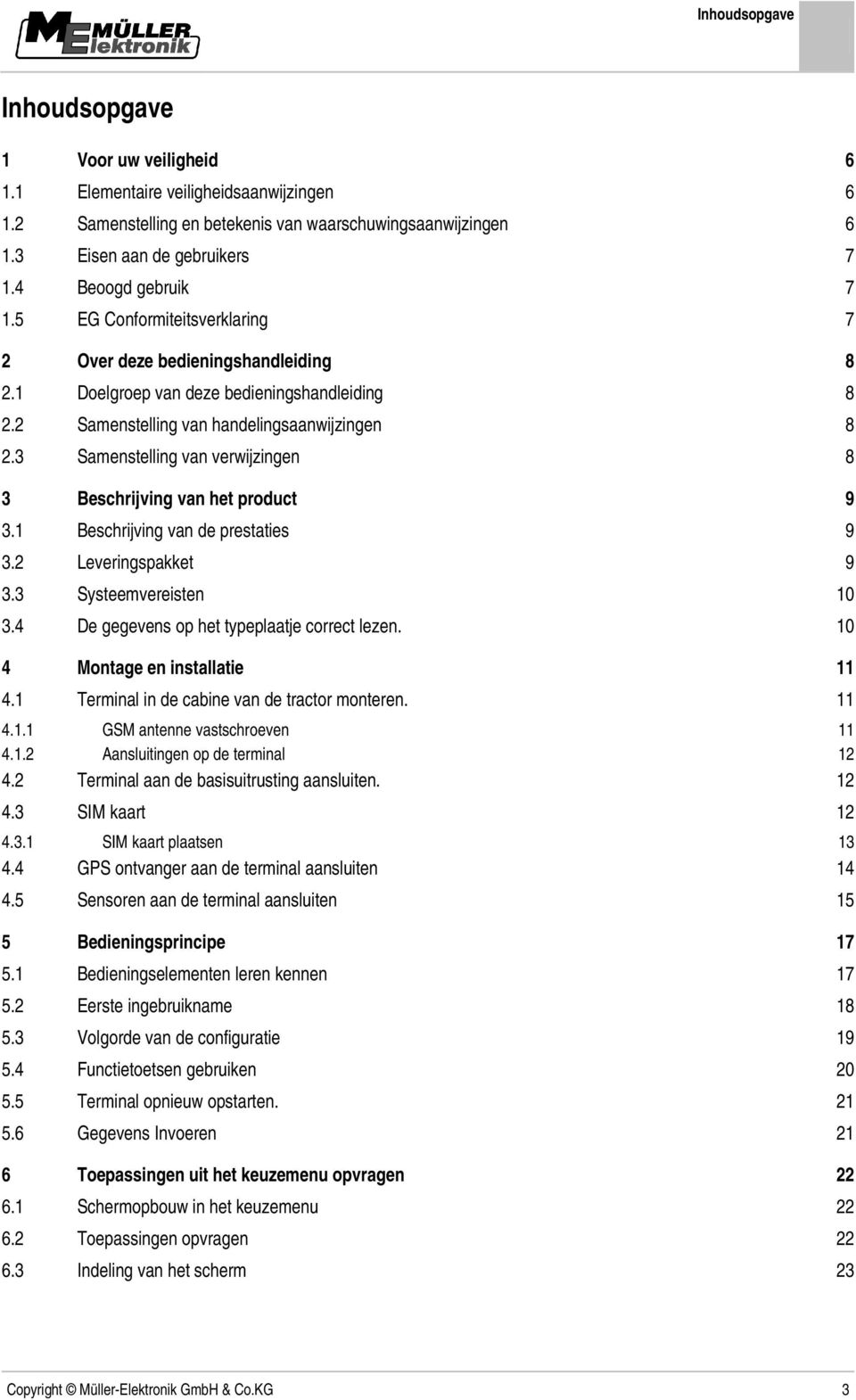
3 Inhoudsopgave Inhoudsopgave 1 Voor uw veiligheid Elementaire veiligheidsaanwijzingen Samenstelling en betekenis van waarschuwingsaanwijzingen Eisen aan de gebruikers Beoogd gebruik EG Conformiteitsverklaring 7 2 Over deze bedieningshandleiding Doelgroep van deze bedieningshandleiding Samenstelling van handelingsaanwijzingen Samenstelling van verwijzingen 8 3 Beschrijving van het product Beschrijving van de prestaties Leveringspakket Systeemvereisten De gegevens op het typeplaatje correct lezen Montage en installatie Terminal in de cabine van de tractor monteren GSM antenne vastschroeven Aansluitingen op de terminal Terminal aan de basisuitrusting aansluiten SIM kaart SIM kaart plaatsen GPS ontvanger aan de terminal aansluiten Sensoren aan de terminal aansluiten 15 5 Bedieningsprincipe Bedieningselementen leren kennen Eerste ingebruikname Volgorde van de configuratie Functietoetsen gebruiken Terminal opnieuw opstarten Gegevens Invoeren 21 6 Toepassingen uit het keuzemenu opvragen Schermopbouw in het keuzemenu Toepassingen opvragen Indeling van het scherm 23 Copyright Müller-Elektronik GmbH & Co.KG 3
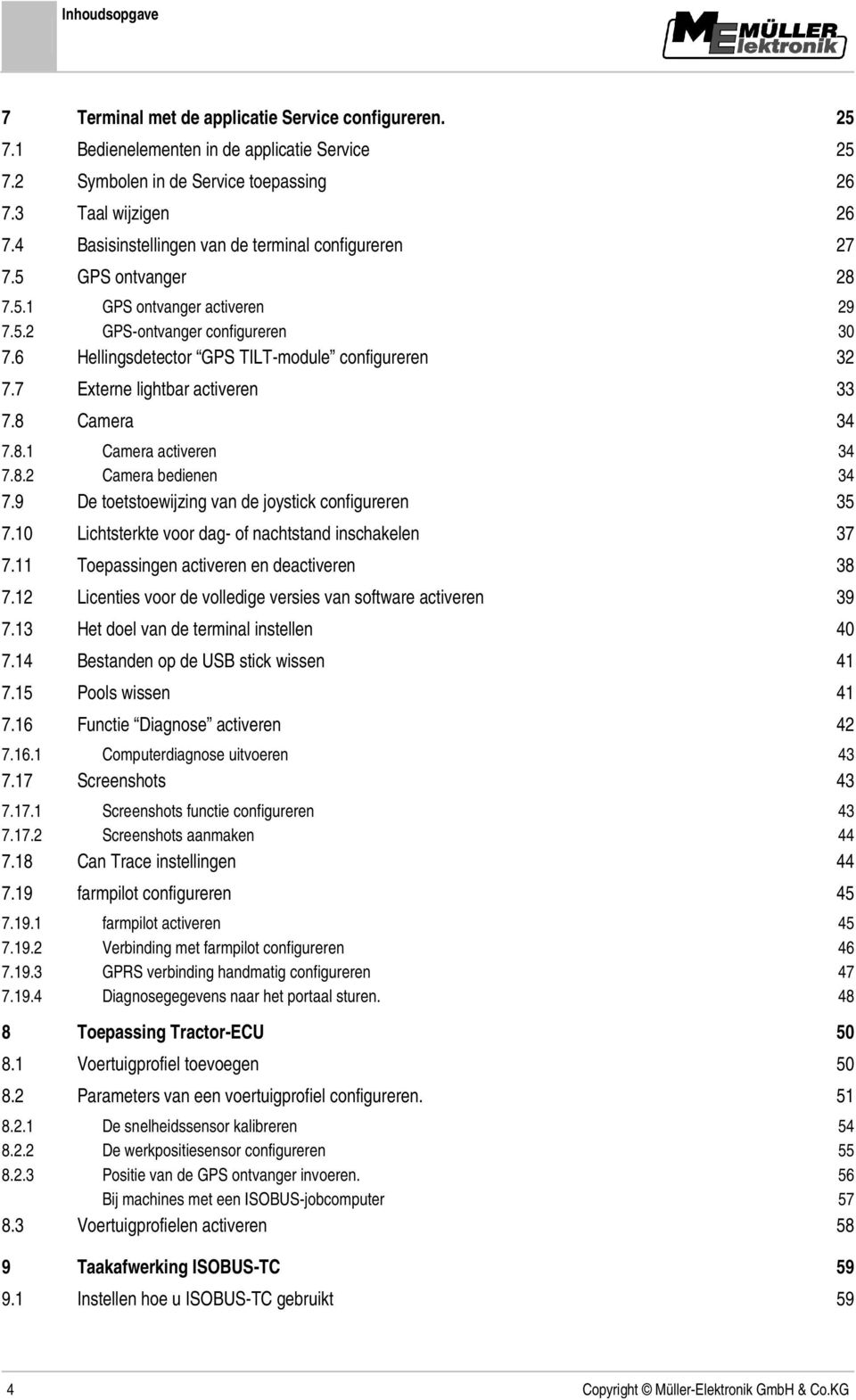
4 Inhoudsopgave 7 Terminal met de applicatie Service configureren Bedienelementen in de applicatie Service Symbolen in de Service toepassing Taal wijzigen Basisinstellingen van de terminal configureren GPS ontvanger GPS ontvanger activeren GPS-ontvanger configureren Hellingsdetector GPS TILT-module configureren Externe lightbar activeren Camera Camera activeren Camera bedienen De toetstoewijzing van de joystick configureren Lichtsterkte voor dag- of nachtstand inschakelen Toepassingen activeren en deactiveren Licenties voor de volledige versies van software activeren Het doel van de terminal instellen Bestanden op de USB stick wissen Pools wissen Functie Diagnose activeren Computerdiagnose uitvoeren Screenshots Screenshots functie configureren Screenshots aanmaken Can Trace instellingen farmpilot configureren farmpilot activeren Verbinding met farmpilot configureren GPRS verbinding handmatig configureren Diagnosegegevens naar het portaal sturen Toepassing Tractor-ECU Voertuigprofiel toevoegen Parameters van een voertuigprofiel configureren De snelheidssensor kalibreren De werkpositiesensor configureren Positie van de GPS ontvanger invoeren. 56 Bij machines met een ISOBUS-jobcomputer Voertuigprofielen activeren 58 9 Taakafwerking ISOBUS-TC Instellen hoe u ISOBUS-TC gebruikt 59 4 Copyright Müller-Elektronik GmbH & Co.KG
5 Inhoudsopgave 10 Service en onderhoud Terminal onderhouden en reinigen Van het apparaat ontdoen Aanwijzingen voor toevoegingen Softwareversie controleren Technische gegevens Technische gegevens van de terminal Pinbezetting aansluiting A Pinbezetting aansluiting B Pinbezetting aansluiting C Pinbezetting van camera-aansluitingen 1 en Notities 67 Copyright Müller-Elektronik GmbH & Co.KG 5
6 1 Voor uw veiligheid Elementaire veiligheidsaanwijzingen Voor uw veiligheid Elementaire veiligheidsaanwijzingen Lees de volgende veiligheidsaanwijzingen aandachtig door, voordat u het product voor de eerste keer gebruikt. Voor onderhouds- of reparatiewerkzaamheden aan de tractor, altijd de verbinding tussen de tractor en de terminal loskoppelen. Voor het opladen van de accu van de tractor, altijd de verbinding tussen de tractor en de terminal loskoppelen. Voordat u begint met lassen aan de tractor of een aangehangen of aangebouwd apparaat, dient u altijd de stroomtoevoer naar de terminal te uit te schakelen. Breng geen ongeoorloofde wijzigingen aan het product aan. Ongeoorloofde wijzigingen of ongeoorloofd gebruik kunnen uw veiligheid in gevaar brengen en de levensduur of functie van het product beïnvloeden. Ongeoorloofd zijn alle wijzigingen die niet in de documentatie van het product beschreven staan De algemeen aanvaarde veiligheidstechnische, industriële en gezondheidsregels en de voorschriften van het wegenverkeersreglement moeten worden opgevolgd. Samenstelling en betekenis van waarschuwingsaanwijzingen Alle veiligheidsaanwijzingen, die in deze bedieningshandleiding voorkomen, zijn volgens de volgende voorbeelden samengesteld: WAARSCHUWING Dit signaalwoord duidt op gevaren met een gemiddeld risico, die mogelijkerwijze de dood of zwaar lichamelijk letsel tot gevolg kunnen hebben, wanneer zij niet worden vermeden. VOORZICHTIG Dit signaalwoord duidt op gevaren met een klein risico, die mogelijkerwijze licht of gemiddeld lichamelijk letsel of materiële schade tot gevolg kunnen hebben, wanneer zij niet worden vermeden. VERWIJZING Dit signaalwoord duidt op handelingen die, wanneer zij niet juist worden uitgevoerd, tot bedrijfsstoringen kunnen leiden. Bij deze handelingen moet accuraat en voorzichtig te werk worden gegaan om optimale resultaten te bereiken. Er zijn handelingen, die in meerdere stappen moeten worden uitgevoerd. Wanneer er een risico is, staat er in deze bedieningshandleiding een veiligheidsaanwijzing bij. De veiligheidsaanwijzingen staan altijd onmiddellijk voor de riskante stap, zijn vetgedrukt en worden door een signaalwoord gekenmerkt. Voorbeeld 1. VERWIJZING! Dit is een opmerking. Het is een waarschuwing tegen een risico, dat bij de volgende stap van de handeling optreedt. 6 Copyright Müller-Elektronik GmbH & Co.KG
7 Voor uw veiligheid Eisen aan de gebruikers 1 2. Riskante stap Eisen aan de gebruikers Bedien het product altijd in overeenstemming met de voorschriften. Niemand mag het bedienen zonder eerst deze bedieningshandleiding te lezen. Lees alle veiligheidsaanwijzingen en waarschuwingsaanwijzingen in deze bedieningshandleiding en in de handleidingen van aangesloten machines en apparaten aandachtig door en houdt u er zich zorgvuldig aan. Beoogd gebruik De terminal is uitsluitend bestemd voor gebruik in de landbouw en in de wijnbouw, fruit- en hopteelt. Elke vorm van installatie of gebruik van de terminal buiten deze gebieden valt niet onder de verantwoordelijkheid van de fabrikant. De fabrikant is dan niet aansprakelijk voor resulterende persoonlijke of materiële schade. Alle risico's, die samenhangen met oneigenlijk gebruik, zijn uitsluitend voor rekening van de gebruiker. Tot beoogd gebruik behoort ook het voldoen aan de door de fabrikant voorgeschreven bedrijfs- en onderhoudsvoorwaarden. De fabrikant is niet aansprakelijk voor persoonlijke of materiële schade die resulteert uit het niet navolgen van deze handleiding. Alle risico's, die samenhangen met oneigenlijk gebruik, zijn uitsluitend voor rekening van de gebruiker. De desbetreffende voorschriften ter vermijding van ongevallen en de overige algemeen aanvaarde veiligheidstechnische, industriële en gezondheidsregels en de voorschriften van het wegenverkeersreglement moet worden opgevolgd. Eigenmachtige veranderingen aan het apparaat stellen de aansprakelijkheid van de fabrikant buiten werking. 1.5 EG Conformiteitsverklaring Dit product is vervaardigd in overeenstemming met de volgende nationale en geharmoniseerde normen in de betekenis van de geldende EMC Richtlijn 2004/108/EG. EN ISO Copyright Müller-Elektronik GmbH & Co.KG 7
8 2 Over deze bedieningshandleiding Doelgroep van deze bedieningshandleiding Over deze bedieningshandleiding Doelgroep van deze bedieningshandleiding Deze bedieningshandleiding is bedoeld voor personen, die de terminal monteren en bedienen. Samenstelling van handelingsaanwijzingen Handelingsaanwijzingen leggen stap voor stap uit hoe u bepaalde werkzaamheden met het product kunt uitvoeren. In deze bedieningshandleiding worden de volgende symbolen gebruikt om handelingsaanwijzingen te kenmerken: Manier van presentatie 1. Betekenis Handelingen, die u na elkaar moet verrichten. 2. Resultaat van de handeling. Dat gebeurt er, wanneer u een handeling verricht. Resultaat van een handelingsaanwijzing. Dat gebeurt er, wanneer u alle stappen hebt uitgevoerd. Randvoorwaarden. Wanneer er randvoorwaarden worden gesteld, moet u daaraan voldoen voordat u een handeling verricht. 2.3 Samenstelling van verwijzingen Wanneer er in deze bedieningshandleiding verwijzingen voorkomen, zien die er als volgt uit: Voorbeeld van een verwijzing: [ 8] U herkent verwijzingen aan rechte haakjes en aan een pijl. Het nummer na de pijl geeft aan op welke bladzijde het hoofdstuk begint, waar u verder kunt lezen. 8 Copyright Müller-Elektronik GmbH & Co.KG
9 Beschrijving van het product Beschrijving van de prestaties Hardware Beschrijving van het product Beschrijving van de prestaties De terminal is in twee hardwareversies beschikbaar: Met GSM-modem en met camera-aansluitingen Volledig functioneel; Moet voorhanden zijn om het portaal farmpilot te kunnen gebruiken; Op de achterkant bevinden zich twee camera-aansluitingen en een aansluiting voor de GSM-antenne. Zonder GSM-modem en zonder camera-aansluitingen Welke terminal u hebt, herkent u aan de aansluitingen op de achterkant van de terminal. [ 12] Software Op de terminal werden alle beschikbare toepassingen van Müller-Elektronik geïnstalleerd. Enkele ervan moet u echter eerst activeren. Zie ook: Licenties voor de volledige versies van software activeren [ 39] De volgende toepassingen zijn geactiveerd: SERVICE - Met deze toepassing configureert u de terminal. ISOBUS-TC - Dat is de gecertificeerde ISOBUS Task Controller van Müller-Elektronik. Met deze toepassing kunt u op de terminal alle taken bewerken die u op de pc hebt gepland. ISOBUS-UT - Interface voor het besturen van ISOBUS-jobcomputers. De terminal voldoet aan de ISOBUS-norm ISO Hij is een Universele Terminal (UT) die onafhankelijk van de producent met alle machines kan worden gebruikt die aan de normen van de ISOBUS voldoen. Tractor-ECU - Met deze toepassing is het mogelijk om alle aan de terminal aangesloten sensoren te configureren en de positie van de GPS-ontvanger in te voeren. De volgende toepassingen kunt u 50 uur lang testen: TRACK-Leader een modern systeem dat bestuurders van een landbouwvoertuig helpt om exact parallelle sporen op het veld te rijden. SECTION-Control automatische deelbreedteschakeling. Extra module voor TRACK-Leader. VARIABLE RATE-Cont. Met deze toepassing kunt u met toepassingskaarten werken die als shp-bestanden werden opgeslagen. Extra module voor TRACK-Leader. TRACK-Leader TOP automatische besturing. Extra module voor TRACK-Leader. FIELD-Nav de eerste navigatiesoftware die alle berijdbare wegen bevat, rekening houdt met doorgangsbeperkingen en die direct naar het veld of naar een ander landbouwdoel leidt. 3.2 Leveringspakket Tot het leveringspakket behoren: Terminal Aanbouw- en bedieningshandleiding Behouder voor het monteren van de terminal USB-Stick Copyright Müller-Elektronik GmbH & Co.KG 9
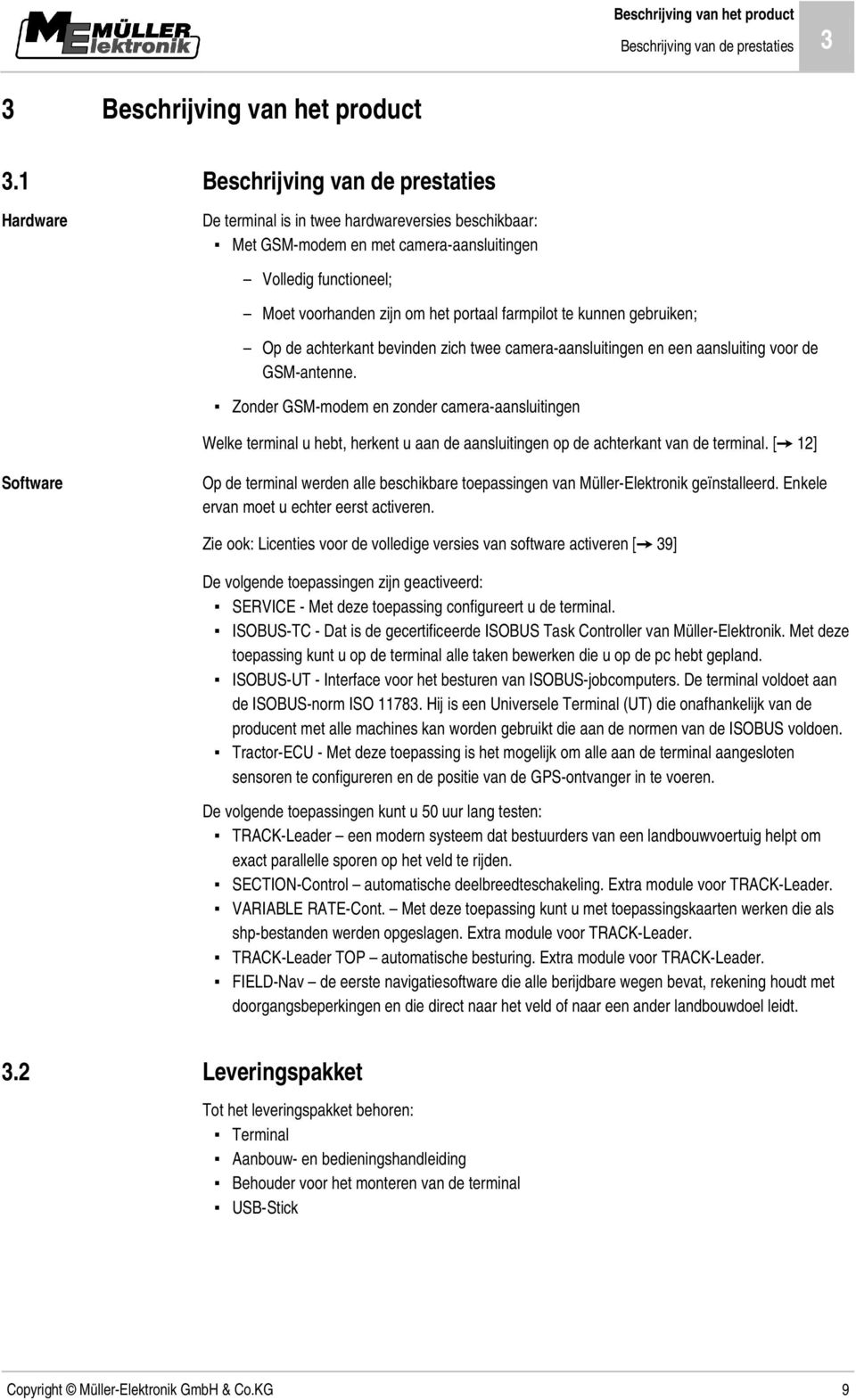
10 3 Beschrijving van het product Systeemvereisten 3.3 Systeemvereisten Om de terminal op uw tractor te kunnen gebruiken, moet de tractor aan de volgende vereisten voldoen: De tractor moet met ISOBUS kunnen werken. Wanneer de tractor niet meet ISOBUS kan werken, kunt u de tractor upgraden. Onze medewerkers zijn u gaarne van dienst bij het kiezen van de juiste componenten. Eisen aan het veldkaartsysteem: Het veldkaartsysteem moet geschikt zijn voor ISO-XML. Systeemvereisten voor het gebruiken van farmpilot portaal: Om het farmpilot portaal te gebruiken, hebt u een terminal met ingebouwd GSM modem nodig. De volgende terminals zijn thans uitgerust met een modem: BASIC-Terminal GSM Art.-Nr.: BASIC-Terminal TOP GSM Art.-Nr.: COMFORT-Terminal GSM Art.-Nr.: Wanneer u een terminal zonder GSM modem hebt gekocht, dan kunt u de terminal achteraf met een modem uitrusten. Bel daarvoor onze klantenservice. 3.4 De gegevens op het typeplaatje correct lezen. Aan de achterkant vindt u een typeplaatje als sticker. Op die sticker staat informatie, waarmee u het product correct kunt identificeren. Houd die gegevens bij de hand, wanneer u contact opneemt met de klantenservice. Typeplaatje aan de achterkant van de terminal Klantnummer Wanneer het product vervaardigd werd voor een fabrikant van landbouwmachines, dan staat hier het artikelnummer van de fabrikant van landbouwmachines. Hardwareversie Artikelnummer bij Müller-Elektronik Bedrijfsvoltage Het product mag uitsluitend aan spanningen binnen deze range worden aangesloten. Softwareversie Wanneer u de software actualiseert, zal deze versie niet meer actueel zijn. Serienummer 10 Copyright Müller-Elektronik GmbH & Co.KG
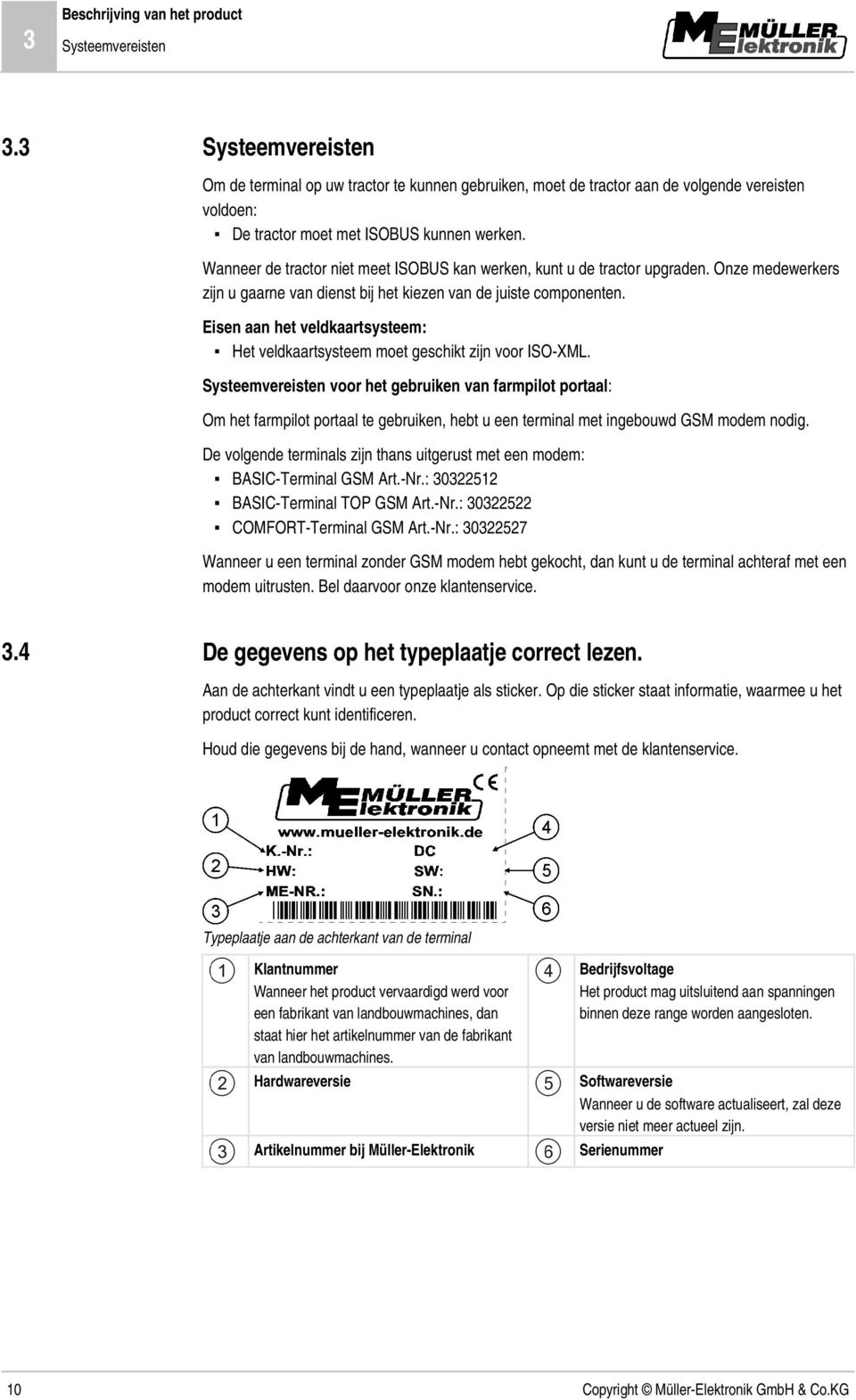
11 Montage en installatie Terminal in de cabine van de tractor monteren. 4 4 Montage en installatie Monteer de terminal en de accessoires in de volgende volgorde: 1. Terminal in de tractorcabine monteren. [ 11] 2. Terminal aan de basisuitrusting aansluiten. [ 12] 3. Terminal aan de GPS-ontvanger aansluiten. [ 14] 4. Terminal aan verdere componenten aansluiten. 4.1 Terminal in de cabine van de tractor monteren. VERWIJZING Elektromagnetische storingen Het functioneren van de terminal kan door elektromagnetische golven van andere apparaten worden beïnvloed. Monteer de terminal minstens op 1 m afstand van de radioantenne of van een radioapparaat. 1. Houder aan de terminal schroeven. 2. Terminal met de houder in de cabine van de tractor bevestigen. U kunt hiervoor de ME-basisconsole als voorbeeld gebruiken. De basisconsole behoort niet tot het leveringspakket van de terminal. Ze behoort tot het leveringspakket van de ISOBUS basisuitrusting. Basisconsole GSM antenne vastschroeven De GSM antenne zendt informatie via het mobiele netwerk naar het farmpilot portaal. 1. VERWIJZING! Midden in de GSM-antenne bevindt zich een uiterst gevoelig pencontact. Beschadig dat pencontact niet bij het vastschroeven van de GSM-antenne. 2. GSM-antenne aan de achterkant van de terminal vastschroeven. Copyright Müller-Elektronik GmbH & Co.KG 11
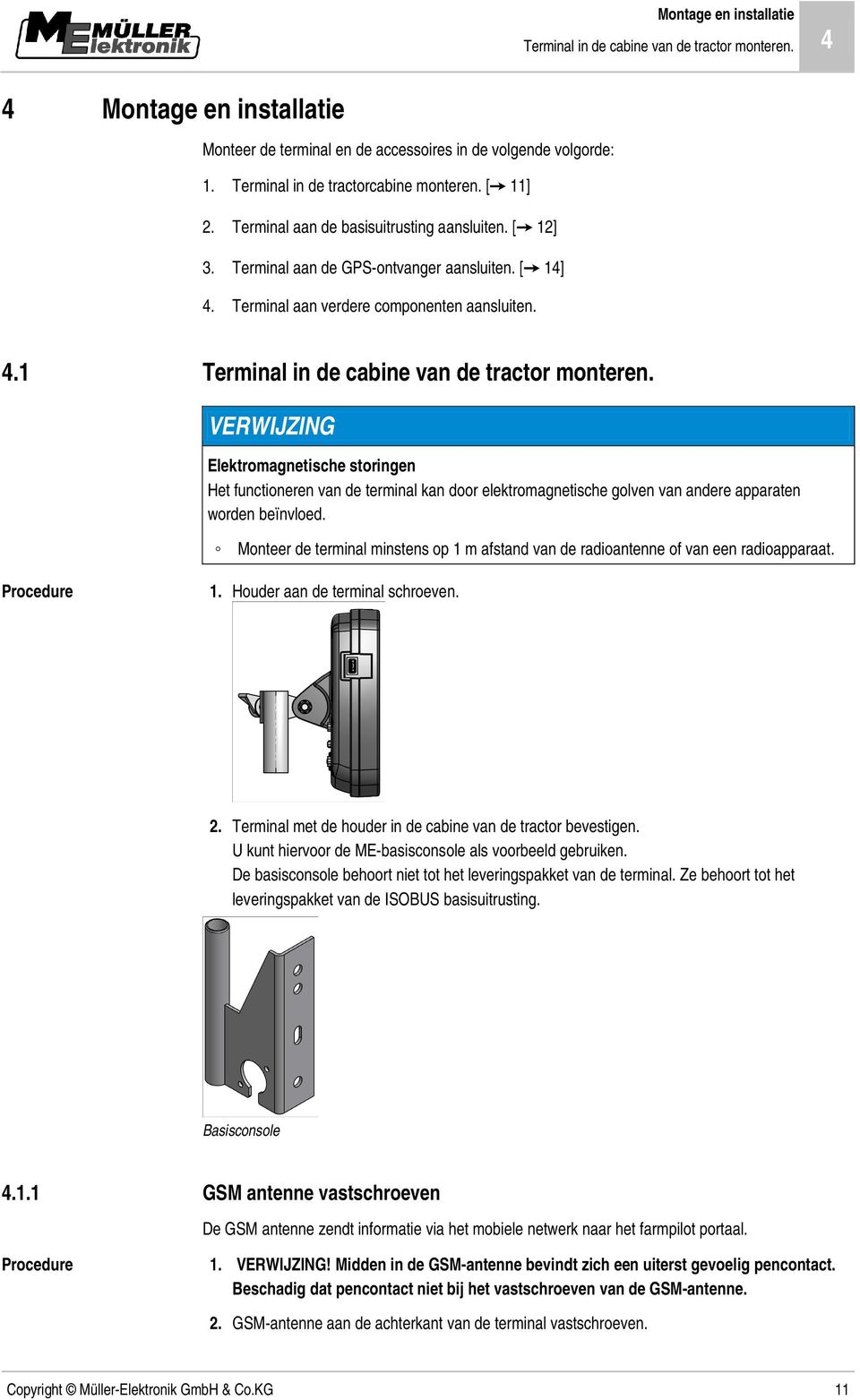
12 4 Montage en installatie Terminal aan de basisuitrusting aansluiten Aansluitingen op de terminal Achterkant van de terminal. Variant met een GSM-modem en camera-aansluitingen Aansluiting voor de GSM-antenne Alleen bij een terminal met een GSM-modem geïnstalleerd. Wordt niet gebruikt Aansluiting voor een analoge camera Alleen bij een terminal met een GSM-modem geïnstalleerd. Artikelnummer Aansluiting voor een analoge camera Alleen bij een terminal met een GSM-modem geïnstalleerd. USB-aansluiting USB 1.1 Sluitkapje voor de USB-aansluiting Beschermt USB-poort tegen stof. Vakje voor de SIM-kaart Aansluiting B CAN-Bus-aansluiting Zie hoofdstuk: Pinbezetting aansluiting B [ 63] Aansluiting A CAN-Bus-aansluiting Voor het aansluiten van de ISOBUS basisuitrusting. Aansluiting C Seriële RS232-aansluiting voor: - GPS-ontvanger - Hellingsdetector GPS TILT-Module - Lightbar 4.2 Terminal aan de basisuitrusting aansluiten. Wanneer de terminal met ISOBUS jobcomputers moet kunnen werken, moet u hem aan een ISOBUS-basisuitrusting aansluiten. 1. De 9-polige kabel van de basisuitrusting aan aansluiting A van de terminal aansluiten. 2. Veiligheidsschroeven op de stekker vastdraaien. 4.3 SIM kaart De terminal heeft een SIM kaart nodig om het farmpilot portaal te kunnen gebruiken. Wanneer u niet van plan bent het farmpilot portaal te gebruiken, hebt u geen SIM kaart nodig. Welke SIM kaart? U moet uw SIM kaart bij een provider van mobiele telefonie kopen. 12 Copyright Müller-Elektronik GmbH & Co.KG
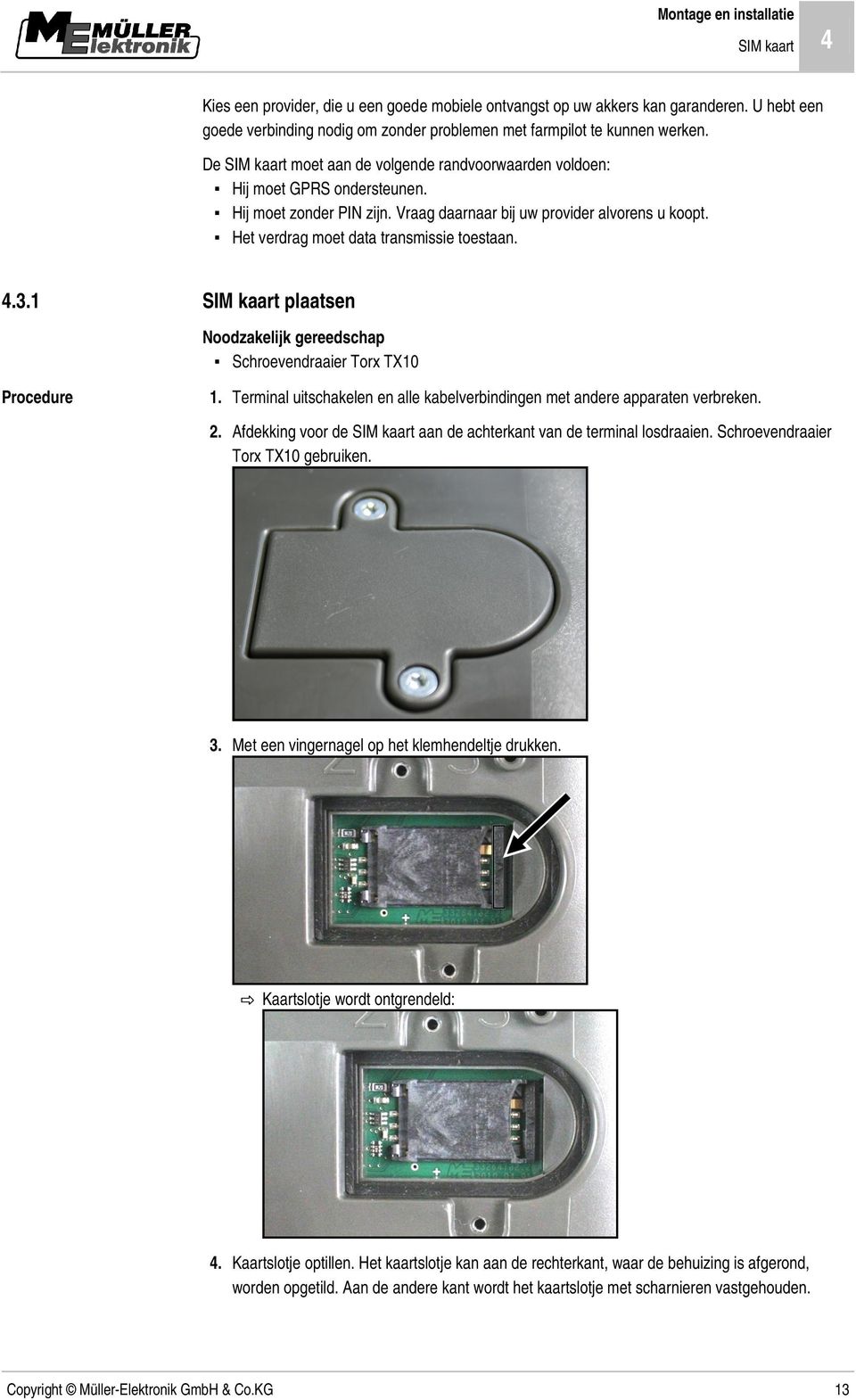
13 Montage en installatie SIM kaart 4 Kies een provider, die u een goede mobiele ontvangst op uw akkers kan garanderen. U hebt een goede verbinding nodig om zonder problemen met farmpilot te kunnen werken. De SIM kaart moet aan de volgende randvoorwaarden voldoen: Hij moet GPRS ondersteunen. Hij moet zonder PIN zijn. Vraag daarnaar bij uw provider alvorens u koopt. Het verdrag moet data transmissie toestaan SIM kaart plaatsen Noodzakelijk gereedschap Schroevendraaier Torx TX10 1. Terminal uitschakelen en alle kabelverbindingen met andere apparaten verbreken. 2. Afdekking voor de SIM kaart aan de achterkant van de terminal losdraaien. Schroevendraaier Torx TX10 gebruiken. 3. Met een vingernagel op het klemhendeltje drukken. Kaartslotje wordt ontgrendeld: 4. Kaartslotje optillen. Het kaartslotje kan aan de rechterkant, waar de behuizing is afgerond, worden opgetild. Aan de andere kant wordt het kaartslotje met scharnieren vastgehouden. Copyright Müller-Elektronik GmbH & Co.KG 13
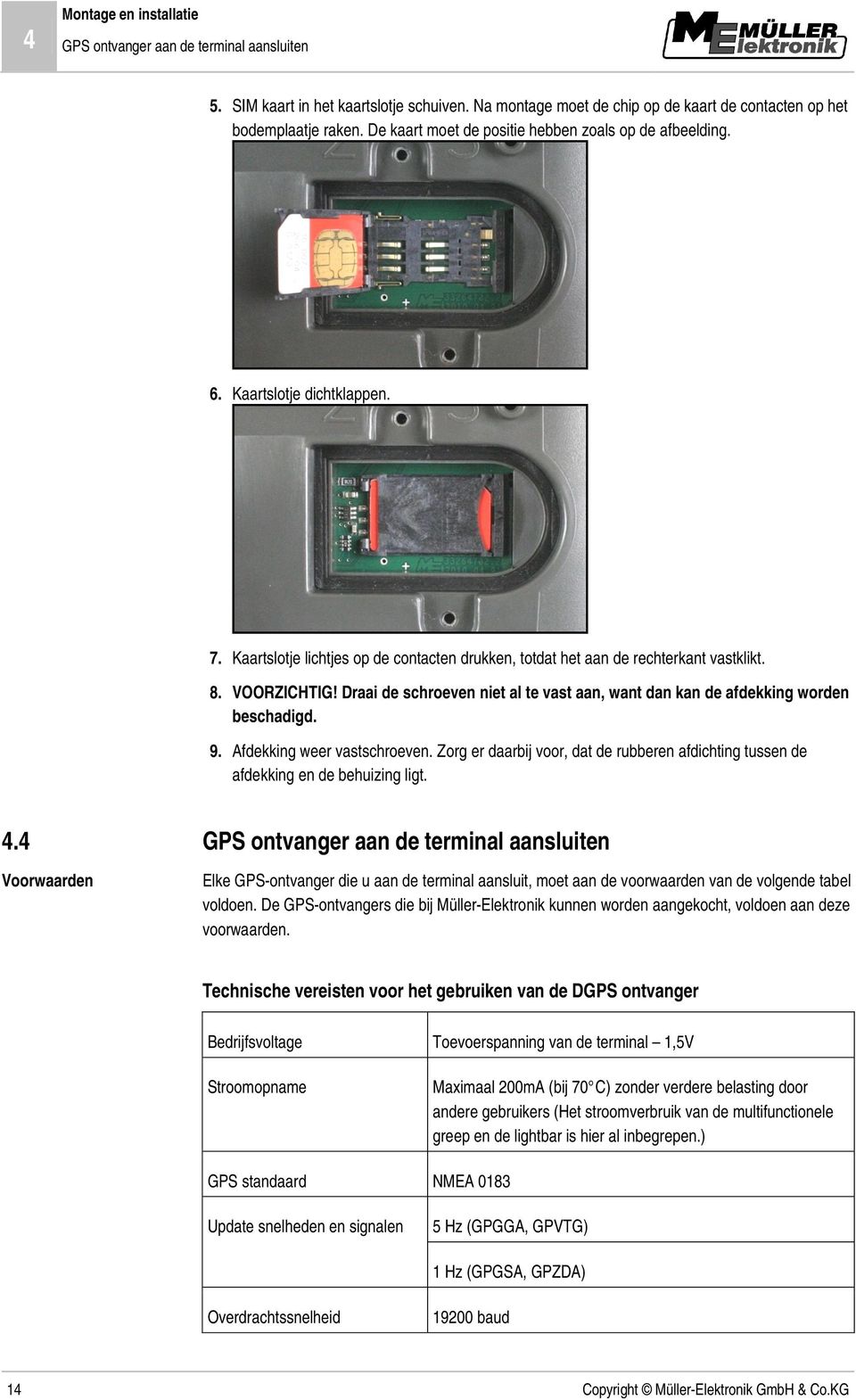
14 4 Montage en installatie GPS ontvanger aan de terminal aansluiten 5. SIM kaart in het kaartslotje schuiven. Na montage moet de chip op de kaart de contacten op het bodemplaatje raken. De kaart moet de positie hebben zoals op de afbeelding. 6. Kaartslotje dichtklappen. 7. Kaartslotje lichtjes op de contacten drukken, totdat het aan de rechterkant vastklikt. 8. VOORZICHTIG! Draai de schroeven niet al te vast aan, want dan kan de afdekking worden beschadigd. 9. Afdekking weer vastschroeven. Zorg er daarbij voor, dat de rubberen afdichting tussen de afdekking en de behuizing ligt. 4.4 Voorwaarden GPS ontvanger aan de terminal aansluiten Elke GPS-ontvanger die u aan de terminal aansluit, moet aan de voorwaarden van de volgende tabel voldoen. De GPS-ontvangers die bij Müller-Elektronik kunnen worden aangekocht, voldoen aan deze voorwaarden. Technische vereisten voor het gebruiken van de DGPS ontvanger Bedrijfsvoltage Toevoerspanning van de terminal 1,5V Stroomopname Maximaal 200mA (bij 70 C) zonder verdere belasting door andere gebruikers (Het stroomverbruik van de multifunctionele greep en de lightbar is hier al inbegrepen.) GPS standaard NMEA 0183 Update snelheden en signalen 5 Hz (GPGGA, GPVTG) 1 Hz (GPGSA, GPZDA) Overdrachtssnelheid baud 14 Copyright Müller-Elektronik GmbH & Co.KG
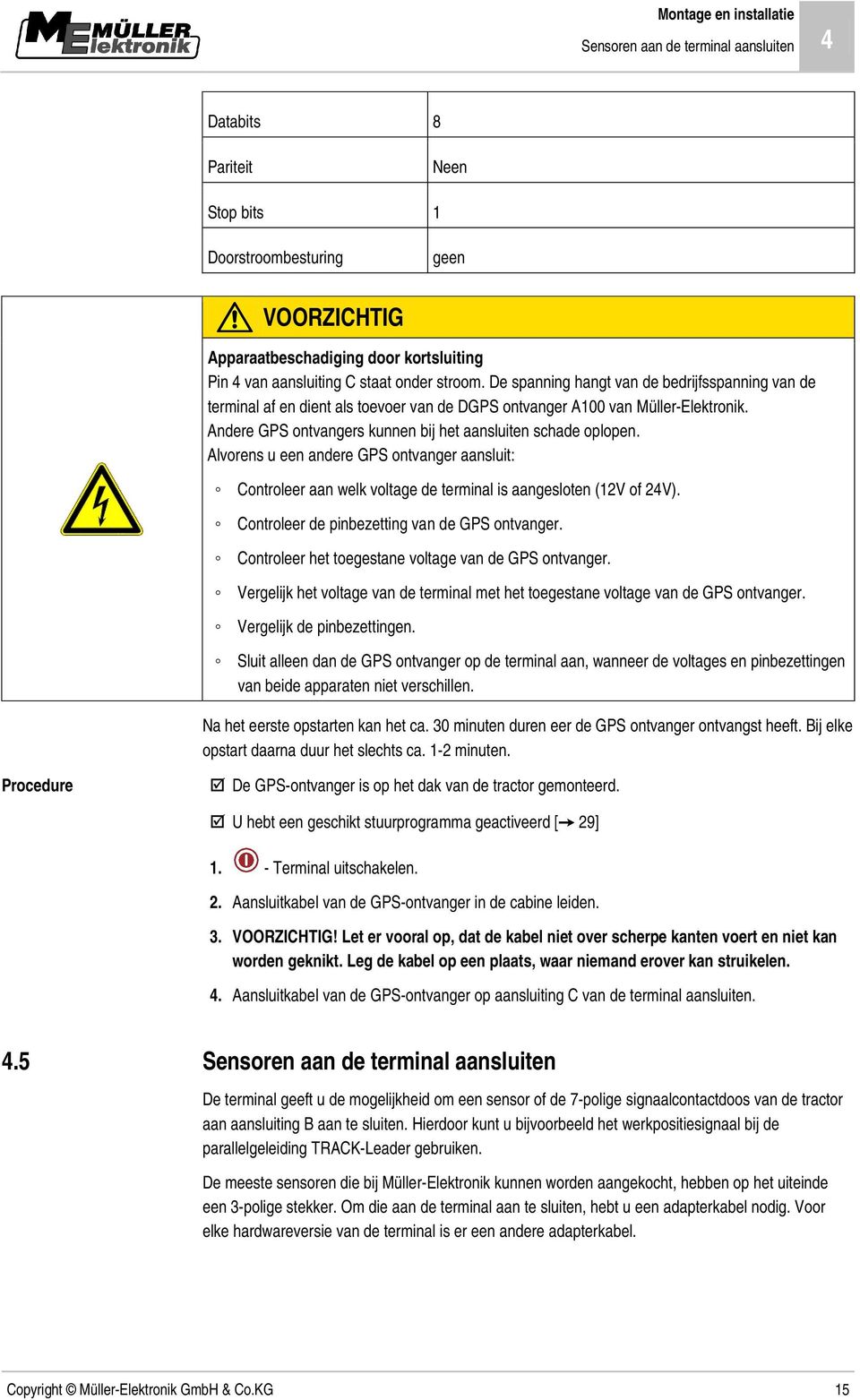
15 Montage en installatie Sensoren aan de terminal aansluiten 4 Databits 8 Pariteit Neen Stop bits 1 Doorstroombesturing geen VOORZICHTIG Apparaatbeschadiging door kortsluiting Pin 4 van aansluiting C staat onder stroom. De spanning hangt van de bedrijfsspanning van de terminal af en dient als toevoer van de DGPS ontvanger A100 van Müller-Elektronik. Andere GPS ontvangers kunnen bij het aansluiten schade oplopen. Alvorens u een andere GPS ontvanger aansluit: Controleer aan welk voltage de terminal is aangesloten (12V of 24V). Controleer de pinbezetting van de GPS ontvanger. Controleer het toegestane voltage van de GPS ontvanger. Vergelijk het voltage van de terminal met het toegestane voltage van de GPS ontvanger. Vergelijk de pinbezettingen. Sluit alleen dan de GPS ontvanger op de terminal aan, wanneer de voltages en pinbezettingen van beide apparaten niet verschillen. Na het eerste opstarten kan het ca. 30 minuten duren eer de GPS ontvanger ontvangst heeft. Bij elke opstart daarna duur het slechts ca. 1-2 minuten. De GPS-ontvanger is op het dak van de tractor gemonteerd. U hebt een geschikt stuurprogramma geactiveerd [ 29] 1. - Terminal uitschakelen. 2. Aansluitkabel van de GPS-ontvanger in de cabine leiden. 3. VOORZICHTIG! Let er vooral op, dat de kabel niet over scherpe kanten voert en niet kan worden geknikt. Leg de kabel op een plaats, waar niemand erover kan struikelen. 4. Aansluitkabel van de GPS-ontvanger op aansluiting C van de terminal aansluiten. 4.5 Sensoren aan de terminal aansluiten De terminal geeft u de mogelijkheid om een sensor of de 7-polige signaalcontactdoos van de tractor aan aansluiting B aan te sluiten. Hierdoor kunt u bijvoorbeeld het werkpositiesignaal bij de parallelgeleiding TRACK-Leader gebruiken. De meeste sensoren die bij Müller-Elektronik kunnen worden aangekocht, hebben op het uiteinde een 3-polige stekker. Om die aan de terminal aan te sluiten, hebt u een adapterkabel nodig. Voor elke hardwareversie van de terminal is er een andere adapterkabel. Copyright Müller-Elektronik GmbH & Co.KG 15
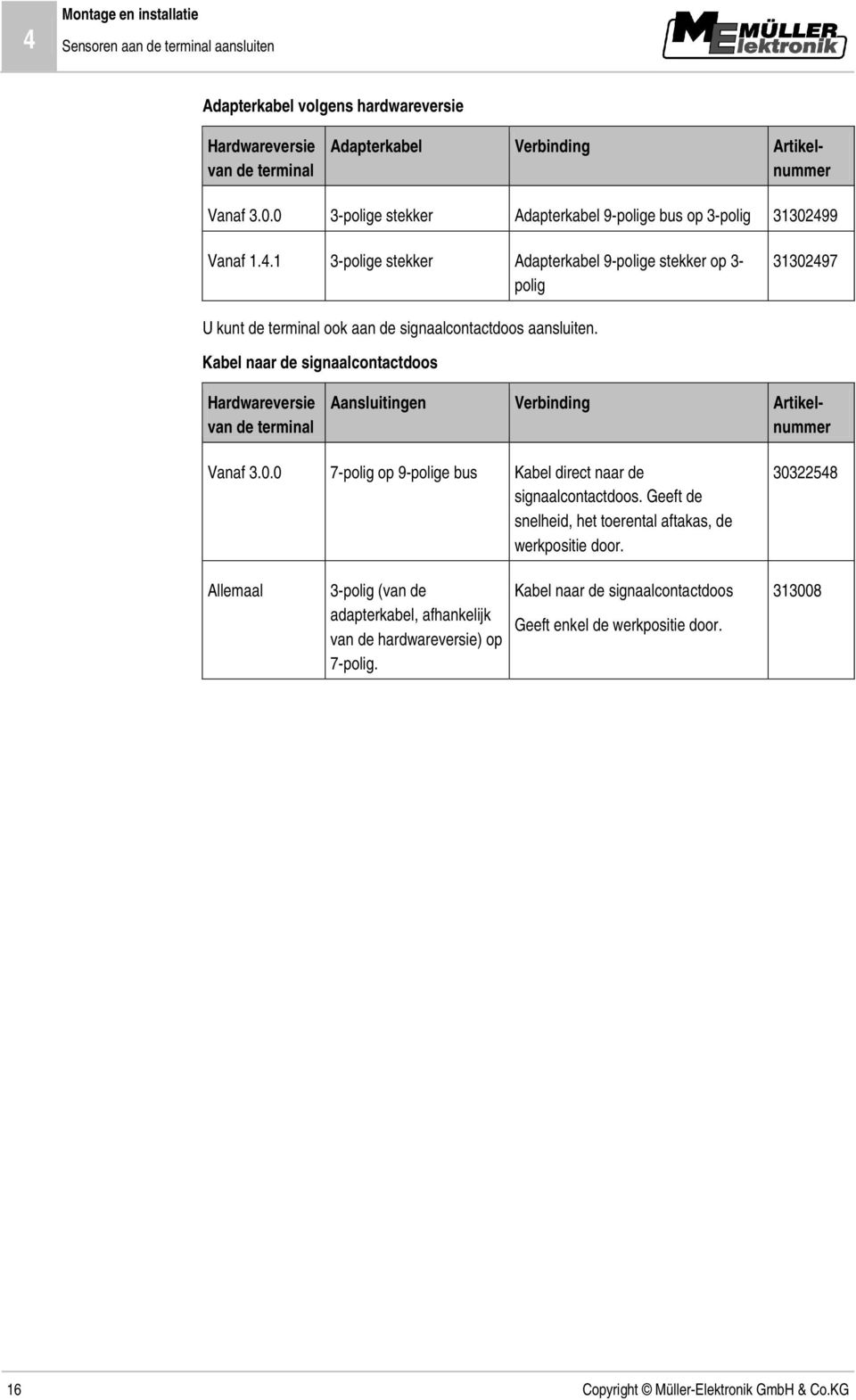
16 4 Montage en installatie Sensoren aan de terminal aansluiten Adapterkabel volgens hardwareversie Hardwareversie van de terminal Adapterkabel Verbinding Artikelnummer Vanaf polige stekker Adapterkabel 9-polige bus op 3-polig Vanaf polige stekker Adapterkabel 9-polige stekker op 3- polig U kunt de terminal ook aan de signaalcontactdoos aansluiten. Kabel naar de signaalcontactdoos Hardwareversie van de terminal Aansluitingen Verbinding Artikelnummer Vanaf polig op 9-polige bus Kabel direct naar de signaalcontactdoos. Geeft de snelheid, het toerental aftakas, de werkpositie door Allemaal 3-polig (van de adapterkabel, afhankelijk van de hardwareversie) op 7-polig. Kabel naar de signaalcontactdoos Geeft enkel de werkpositie door Copyright Müller-Elektronik GmbH & Co.KG
17 Bedieningsprincipe Bedieningselementen leren kennen Bedieningsprincipe Bedieningselementen leren kennen Bedienelementen van de terminal Draaiknop Toetsen Functietoetsen Bedieningselementen Draaiknop De draaiknop bevindt zich op de rechter bovenhoek van de terminal. De bediening met de draaiknop kan van toepassing tot toepassing enigszins verschillen. Met de draaiknop kunt u de volgende acties uitvoeren: Draaiknop draaien: Cursor naar boven en beneden bewegen. Waarde van een parameter wijzigen. Draaiknop drukken: Gemarkeerde regel aanklikken: Parameter activeren. Invoer bevestigen. Functietoetsen De bediening met de functietoetsen is hetzelfde in alle toepassingen. Op het beeldscherm afgebeelde functies uitvoeren Toetsen Terminal aan- en uitschakelen Heeft geen functie Copyright Müller-Elektronik GmbH & Co.KG 17
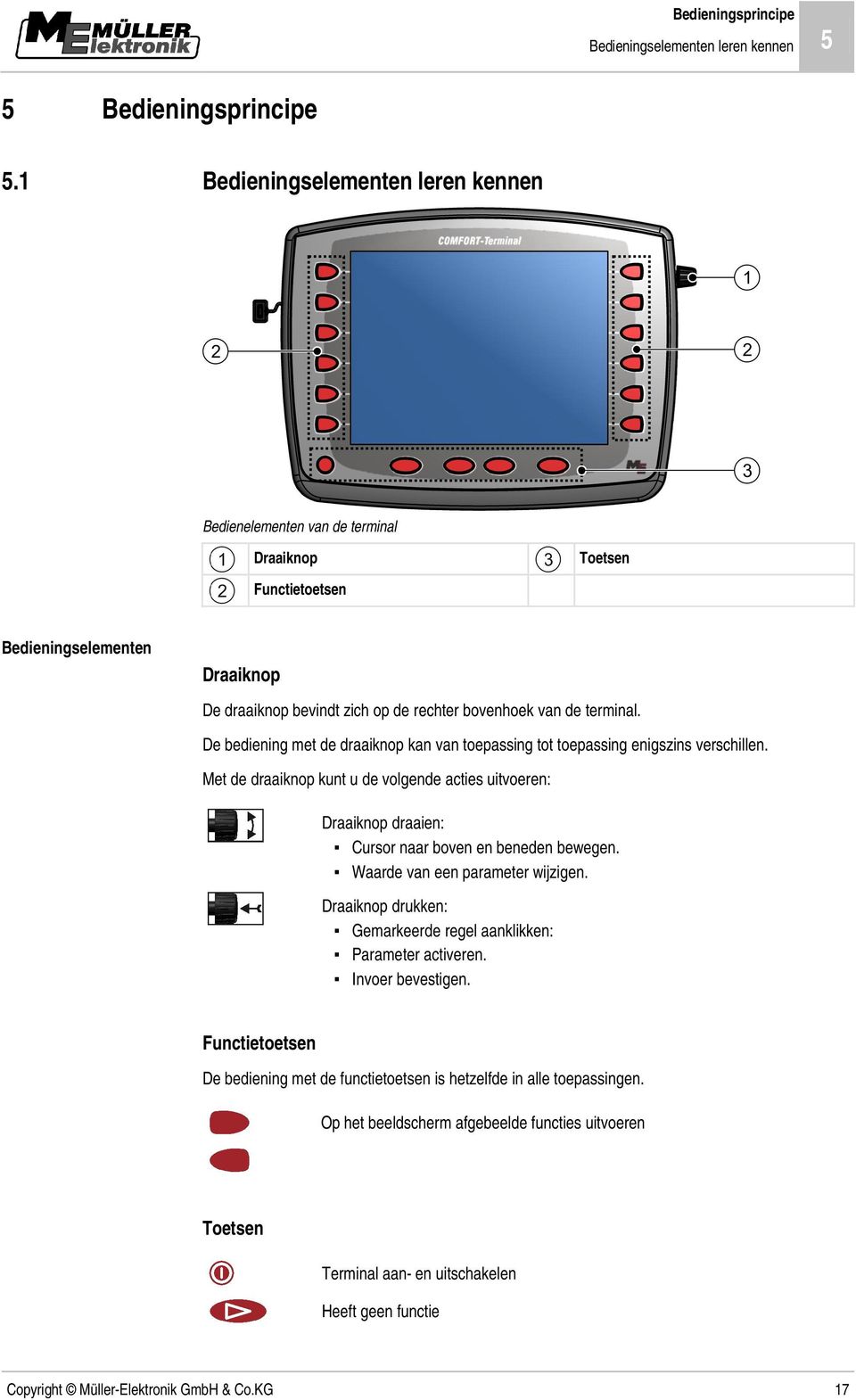
18 5 Bedieningsprincipe Eerste ingebruikname Heeft geen functie Masker verlaten. Invoer afbreken Waarschuwingen en alarmen verwijderen Toepassing Keuzemenu opvragen. Toepassing Keuzemenu verlaten 5.2 Eerste ingebruikname Zo start u de terminal voor de eerste keer: U hebt de terminal gemonteerd en aangesloten Terminal inschakelen. 2. Ongeveer 15 seconden wachten totdat alle toepassingen zijn geladen Toepassing Keuzemenu opvragen. Het volgende masker verschijnt: U bent bij het keuzemenu. Wanneer de terminal aan ISOBUS-jobcomputers aangesloten is, dan worden deze laatste nu geladen. U kunt die voortgang herkennen aan een voortgangsbalk naast het symbool van de jobcomputer. De duur van die voortgang kan verschillen naar gelang het aantal jobcomputers. 4. Wachten totdat alle jobcomputers zijn geladen. 18 Copyright Müller-Elektronik GmbH & Co.KG
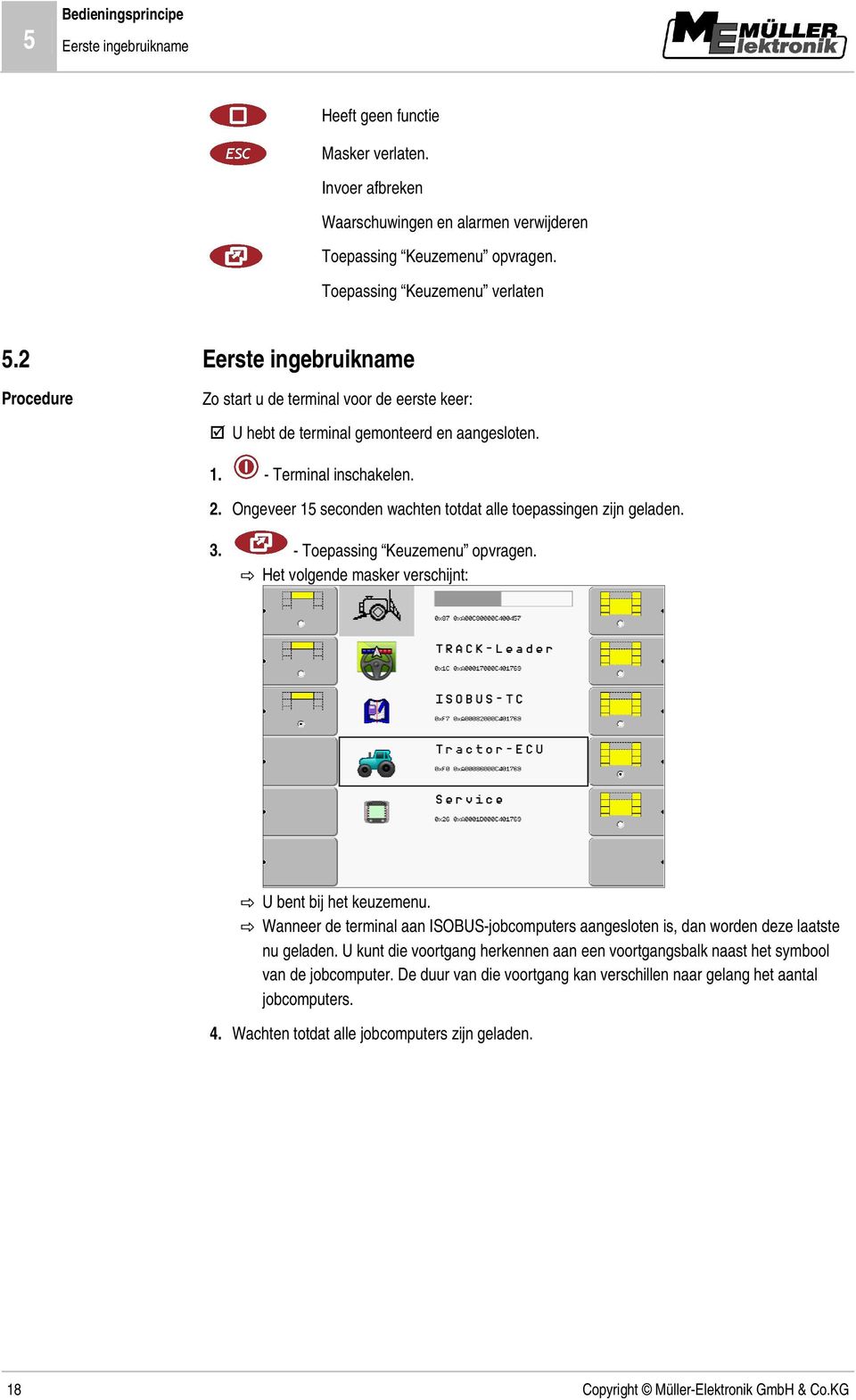
19 Bedieningsprincipe Volgorde van de configuratie 5 Het volgende masker verschijnt: De jobcomputers zijn geladen, wanneer er geen voortgangsbalken te zien zijn. 5. Vanaf het keuzemenu kunt u kiezen, welke toepassing u daarna wilt weergeven Service regel markeren. De Service moet in een zwart vierkant kader worden gezet Service regel aanklikken. Het volgende masker verschijnt: U hebt de Service toepassing opgevraagd. 8. Terminal met de Service toepassing configureren. [ 25] 5.3 Volgorde van de configuratie Afhankelijk van uw terminal en welke apps zijn geactiveerd, moet u de terminal en zijn accessoires op verschillende plaatsen configureren. Deze instellingen moet u bij de eerste ingebruikname doorvoeren: GPS ontvanger activeren [ 29] GPS-ontvanger configureren [ 30] Positie van de GPS ontvanger invoeren. [ 56] Instellen hoe u ISOBUS-TC gebruikt Wanneer u deze instellingen doorvoert, is de terminal operationeel. Copyright Müller-Elektronik GmbH & Co.KG 19
![Terminal met de Service toepassing configureren. [ 25] 5.](/docs-images/41/1703760/images/page_19.jpg "3 Volgorde van de configuratie Afhankelijk van uw terminal en welke apps zijn geactiveerd, moet u de terminal en zijn accessoires op verschillende plaatsen configureren.")
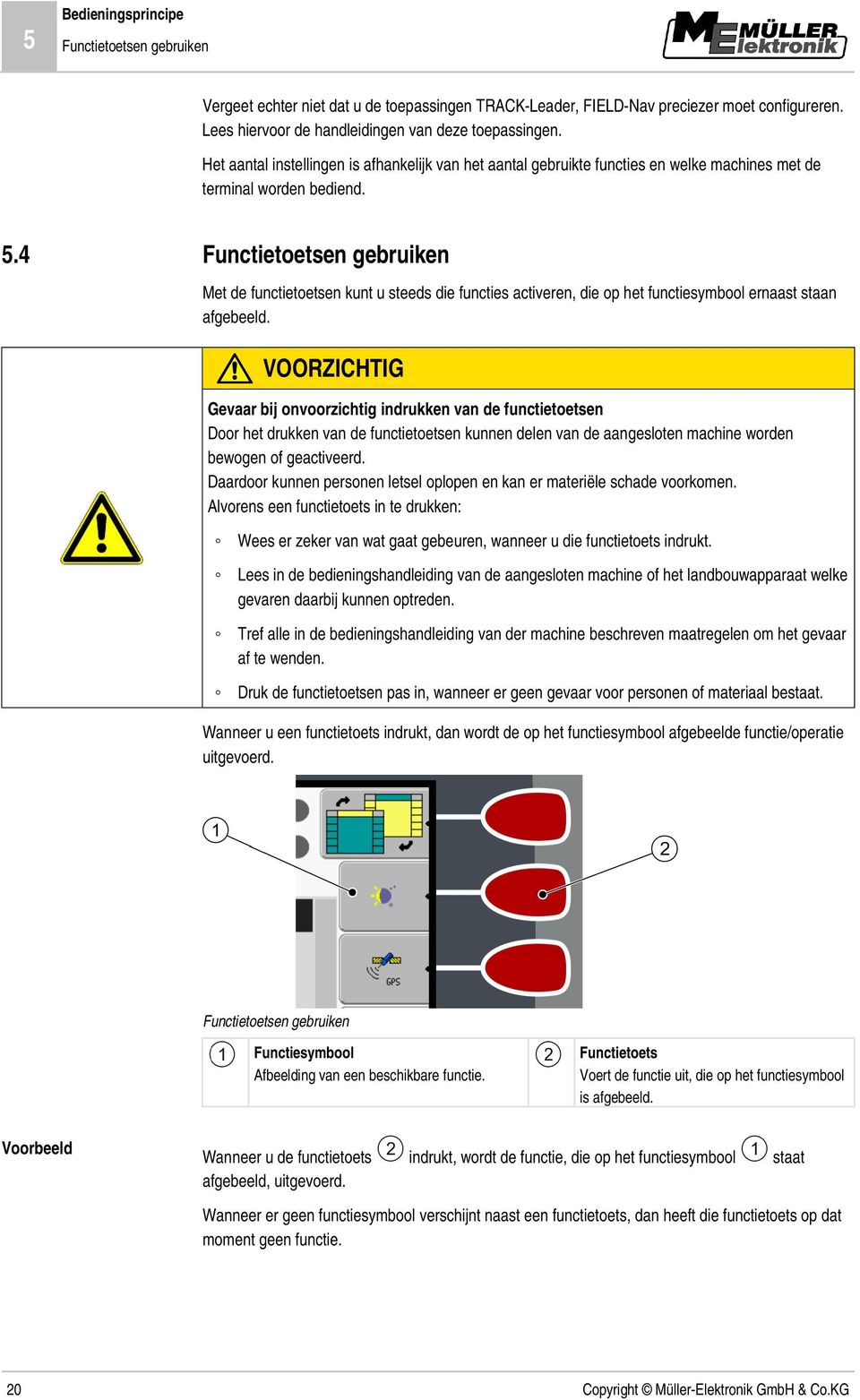
20 5 Bedieningsprincipe Functietoetsen gebruiken Vergeet echter niet dat u de toepassingen TRACK-Leader, FIELD-Nav preciezer moet configureren. Lees hiervoor de handleidingen van deze toepassingen. Het aantal instellingen is afhankelijk van het aantal gebruikte functies en welke machines met de terminal worden bediend. 5.4 Functietoetsen gebruiken Met de functietoetsen kunt u steeds die functies activeren, die op het functiesymbool ernaast staan afgebeeld. VOORZICHTIG Gevaar bij onvoorzichtig indrukken van de functietoetsen Door het drukken van de functietoetsen kunnen delen van de aangesloten machine worden bewogen of geactiveerd. Daardoor kunnen personen letsel oplopen en kan er materiële schade voorkomen. Alvorens een functietoets in te drukken: Wees er zeker van wat gaat gebeuren, wanneer u die functietoets indrukt. Lees in de bedieningshandleiding van de aangesloten machine of het landbouwapparaat welke gevaren daarbij kunnen optreden. Tref alle in de bedieningshandleiding van der machine beschreven maatregelen om het gevaar af te wenden. Druk de functietoetsen pas in, wanneer er geen gevaar voor personen of materiaal bestaat. Wanneer u een functietoets indrukt, dan wordt de op het functiesymbool afgebeelde functie/operatie uitgevoerd. Functietoetsen gebruiken Functiesymbool Afbeelding van een beschikbare functie. Functietoets Voert de functie uit, die op het functiesymbool is afgebeeld. Voorbeeld Wanneer u de functietoets indrukt, wordt de functie, die op het functiesymbool staat afgebeeld, uitgevoerd. Wanneer er geen functiesymbool verschijnt naast een functietoets, dan heeft die functietoets op dat moment geen functie. 20 Copyright Müller-Elektronik GmbH & Co.KG
21 Bedieningsprincipe Terminal opnieuw opstarten Terminal opnieuw opstarten. Wanneer u de terminal opnieuw opstart, moet u de aangesloten jobcomputers een beetje tijd gunnen om ook opnieuw op te starten. Daarom moet u iedere kaar na het uitschakelen van de terminal ongeveer 30 seconden wachten alvorens de terminal opnieuw in te schakelen Terminal uitschakelen seconden wachten, totdat ook de jobcomputers worden uitgeschakeld Terminal inschakelen. 5.6 Gegevens Invoeren Alle gegevens moeten in het masker voor de gegevensinvoer worden ingevoerd. Masker voor de gegevensinvoer Bedieningselementen Onder de letters vindt u 5 symbolen, die u helpen bij het invoeren van de gegevens. Letters wissen Cursor naar links bewegen Cursor naar rechts bewegen Bevestigen en invoer beëindigen. Geen functie Zo voert u gegevens in: Masker voor de gegevensinvoer werd opgeroepen Gewenste letters markeren Gemarkeerde letters aanklikken 3. Wanneer alle letters zijn ingevoerd, met de draaiknop het symbool OK markeren en aanklikken. De invoer wordt overgenomen. Copyright Müller-Elektronik GmbH & Co.KG 21
22 6 Toepassingen uit het keuzemenu opvragen Schermopbouw in het keuzemenu 6 Toepassingen uit het keuzemenu opvragen Uit het keuzemenu kunt u kiezen welke toepassing op het scherm moet worden weergegeven. Het keuzemenu kan te allen tijde worden opgevraagd. De draaiende toepassing wordt daardoor niet afgesloten. Bedieningselementen Keuzemenu opvragen: Nogmaals drukken de laatst geactiveerde toepassing opvragen Toepassing in de titelbalk van het gedeelde scherm weergeven. Toepassing in het hoofdgedeelte van het scherm weergeven. 6.1 Schermopbouw in het keuzemenu Het scherm bestaat uit de volgende delen: Functiesymbolen links en rechts Gedeelte voor toepassingen in het midden, tussen de functiesymbolen. Delen van het keuzemenu Omschrijving van een toepassing Functiesymbolen links Een toepassing markeren, die later in de titelbalk wordt weergegeven. Markering Gemarkeerde toepassing wordt in de titelbalk weergegeven ISO-ID van de toepassing ISO-naam van de toepassing Markering Gemarkeerde toepassing wordt op het hoofdscherm weergegeven Functiesymbolen rechts Vraag een toepassing op voor het hoofdscherm. Cursor Gemarkeerde toepassing met de draaiknop opvragen. 6.2 Toepassingen opvragen Op het keuzemenu kunt u de volgende acties uitvoeren: Een toepassing opvragen 22 Copyright Müller-Elektronik GmbH & Co.KG
23 Toepassingen uit het keuzemenu opvragen Indeling van het scherm 6 Een toepassing in de titelbalk van het gedeelde scherm laten weergeven Instellen welke toepassing in de titelbalk van het gedeelde scherm moet worden weergegeven. Bij de gekozen toepassing wordt het functiesymbool links met een punt gemarkeerd: 2. Toepassing voor het hoofdscherm opstarten. Daarbij hebt u de volgende mogelijkheden: a) Met de draaiknop: - Gewenste toepassing markeren - Gemarkeerde toepassing opvragen b) Met de functietoetsen aan de rechter kant: - Toepassing, die naast het functiesymbool verschijnt, weergeven. Beide toepassingen verschijnen op het scherm 6.3 Indeling van het scherm Het scherm van de terminal is in twee zones onderverdeeld. In elk deel wordt een andere toepassing weergegeven. Daardoor kunt u, bv., de tractor op de akker sturen en tegelijkertijd de veldsproeier beheren. U hebt daar geen extra terminal voor nodig. Schermindeling Kopregel informatieve zone. In de kopregel kunt u informatie uit een toepassing laten weergeven. Hoofdscherm bedienbare zone. Op het hoofdscherm verschijnen de actueel opgestarte toepassing, functiesymbolen en informatie die u nodig hebt om de gestarte toepassing te bedienen. Op het keuzemenu kunt u zien welke toepassingen met het gesplitste scherm overweg kunnen. Copyright Müller-Elektronik GmbH & Co.KG 23
24 6 Toepassingen uit het keuzemenu opvragen Indeling van het scherm Functiesymbool Functie Toepassing in de titelbalkzone veranderen. Toepassingen tussen titelbalk en hoofdgedeelte van het scherm verwisselen. 24 Copyright Müller-Elektronik GmbH & Co.KG
25 Terminal met de applicatie Service configureren. Bedienelementen in de applicatie Service 7 7 Terminal met de applicatie Service configureren. Met de Service toepassing kunt u de terminal configureren en de aangesloten apparaten activeren. Nadat de Service toepassing is gestart, verschijnt het volgende masker: Startmasker van de Service toepassing Hoofdgedeelte Inhoud van het masker Versienummer Omschrijving van de terminal en versie van de geïnstalleerde software Cursor Markeert een regel, die met de draaiknop kan worden aangeklikt Functiesymbolen gedeelte Symbolen, die in dit masker kunnen worden gebruikt. 7.1 Bedienelementen in de applicatie Service De applicatie Service wordt met de draaiknop en met functietoetsen bediend. Bedieningselementen Een deel van de hier uitgelegde functiesymbolen verschijnt alleen dan, wanneer een bepaalde functie wordt geactiveerd. Daardoor wordt alleen die informatie op het scherm getoond, die u voor uw werk nodig hebt. Functiesymbool Betekenis Verschijnt alleen maar, wanneer... Bladeren Er is nog een pagina met functiesymbolen. Terug Dagwerk activeren Nachtstand activeren Bestand wissen (grijs) is niet mogelijk Gemarkeerd object kan niet worden gewist Copyright Müller-Elektronik GmbH & Co.KG 25
26 7 Terminal met de applicatie Service configureren. Symbolen in de Service toepassing Functiesymbool Betekenis Verschijnt alleen maar, wanneer... Bestand wissen (rood) Gemarkeerd object kan worden gewist GPS-ontvanger configureren GPS-ontvanger is geactiveerd farmpilot configureren Portaal farmpilot is geactiveerd Diagnosemasker opvragen Diagnose is geactiveerd Standaardwaarden herstellen. Status van de DGPS-verbinding weergeven De toetsen van een joystick aan functies koppelen Het stuurprogramma Auxiliary2 is geactiveerd 7.2 Symbolen Symbolen in de Service toepassing U kunt de volgende symbolen tegenkomen in de Service toepassing. Functie is geactiveerd Functie is gedeactiveerd 7.3 Taal wijzigen Wanneer u de terminal voor de eerste keer inschakelt, kan het gebeuren dat de teksten in een vreemde taal (het Duits) verschijnen. Wanneer u de taal in de applicatie Service wijzigt, wordt zo de taal van alle toepassingen en van de ISOBUS-jobcomputer gewijzigd. Wanneer een aangesloten ISOBUS-jobcomputer de geselecteerde taal niet kent, wordt zijn standaardtaal geactiveerd Terminal inschakelen Drukken. 26 Copyright Müller-Elektronik GmbH & Co.KG
27 Terminal met de applicatie Service configureren. Basisinstellingen van de terminal configureren 7 Het volgende masker verschijnt: 3. - Service aanklikken. Het volgende masker verschijnt: De teksten in dit masker kunnen in een vreemde taal verschijnen "Terminal-Einstellungen ( Terminal instellingen ) aanklikken Sprache ( Taal ) aanklikken Taalafkorting van uw taal kiezen Drukken. Volgende melding verschijnt: Start de terminal opnieuw Drukken. Taal van de Service toepassing wordt gewijzigd. De taal in de overige toepassingen wordt pas na het heropstarten van de terminal gewijzigd Terminal opnieuw opstarten. De taal wordt in andere toepassingen gewijzigd. 7.4 Basisinstellingen van de terminal configureren U kunt de basisinstellingen van de terminal in het masker Terminal instellingen instellen. 1. Naar het masker Terminal instellingen wisselen: Service Terminal instellingen Copyright Müller-Elektronik GmbH & Co.KG 27
28 7 Terminal met de applicatie Service configureren. GPS ontvanger Volgend masker verschijnt: 2. - Gewenste parameters wijzigen. Lijst van parameters Parameter Subparameter Betekenis Lichtsterkte Dag Lichtsterkte voor dagwerk instellen Nacht Nachtstand Lichtsterkte voor nachtstand instellen Nachtstand in- en uitschakelen 0 = Dagwerk is geactiveerd 1 = Nachtstand is geactiveerd Geluidsterkte Geluidssterkte instellen Datum / tijd Datum Huidige datum instellen Actuele tijd Tijdzone Actuele tijd instellen 0 = Tijdzone Greenwich (GMT) 1 = Greenwichtijd +1 uur (Nederland) -1 = Greenwichtijd -1 uur Taal Taal kiezen Meeteenheden metrisch Alle eenheden in metrische eenheden weergeven imperial VS Alle eenheden in imperiale eenheden weergeven Alle eenheden in VS-eenheden weergeven Toetsenbordverlichting Graad van toetsenbordverlichting als percentage instellen 7.5 GPS ontvanger Wanneer u een GPS ontvanger aan de terminal hebt aangesloten moet u die activeren en configureren. 28 Copyright Müller-Elektronik GmbH & Co.KG
29 Terminal met de applicatie Service configureren. GPS ontvanger GPS ontvanger activeren Om de GPS ontvanger te activeren, moet u het stuurprogramma ervan activeren. Een stuurprogramma is een programmaatje, dat het aangesloten apparaat stuurt. Het stuurprogrammas voor de apparaten van Müller-Elektronik zijn vooraf op de terminal geïnstalleerd. Beschikbare stuurprogramma's Stuurprogrammanaam gedeactiveerd GPS_PSRCAN GPS_A100 GPS_STD GPS-ontvanger Geen GPS-ontvanger Kies dit stuurprogramma wanneer een of andere GPS-ontvanger aan de jobcomputer van de automatische besturing aangesloten is. De signalen worden via de CAN-kabel naar de terminal gestuurd. Stuurprogramma voor de GPS-ontvanger van Müller-Elektronik. Aangesloten aan de seriële interface. Stuurprogramma voor onbekende GPS-ontvangers. Aangesloten aan de seriële interface. Dit stuurprogramma is standaard geactiveerd. De hier aangesloten GPS-ontvanger kan niet worden geconfigureerd. GPS_NovAtel Niet gebruiken. VOORZICHTIG Verkeerd stuurprogramma Beschadiging van de GPS-ontvanger. Vooraleer u een GPS-ontvanger aan de terminal aansluit, moet u steeds het juiste stuurprogramma activeren. 1. Naar het masker Drivers wisselen: Service Drivers Het volgende masker verschijnt: 2. GPS markeren. 3. GPS aanklikken. Copyright Müller-Elektronik GmbH & Co.KG 29
30 7 Terminal met de applicatie Service configureren. GPS ontvanger Geïnstalleerde stuurprogramma's verschijnen. Naast het stuurprogramma verschijnt het symbool. 4. Regel met het juiste stuurprogramma markeren. 5. Gemarkeerde regel aanklikken: Naast het stuurprogramma verschijnt het symbool 6. - Terminal opnieuw opstarten. GPS-ontvanger is geactiveerd In het startmasker van de applicatie Service verschijnt het volgende functiesymbool: U hebt de GPS-ontvanger geactiveerd Parameter GPS-ontvanger configureren Gebruik de volgende parameters om de GPS-ontvangers te configureren: Baudrate Instelling van de snelheid waarmee de terminal data naar de DGPS ontvanger stuurt. De parameter stelt de baudrate van de terminal in. Satelliet 1 en Satelliet 2 Satelliet 1 - primaire DGPS-satelliet. De DGPS-ontvanger zal eerst met deze satelliet verbinden. Satelliet 2 - secundaire DGPS-satelliet. Alleen nadat de primaire satelliet uitvalt zal de DGPSontvanger met deze satelliet verbinden. Welke satelliet u kiest hangt ervan af, welke satelliet op dat moment de beste dekking in uw gebied geeft. Mogelijke waarden: Auto De software kiest automatisch de op dat moment beste satelliet. Deze instelling wordt niet aangeraden, omdat het starten van de DGPS-ontvanger dan langer duurt. Naam van de satelliet. Welke satellieten hier verschijnen, hangt ervan af, welk stuurprogramma en welk correctiesignaal u hebt geactiveerd. Besturing Deze parameter activeert ondersteuning voor de functie Automatische besturing in de GPS ontvanger. 30 Copyright Müller-Elektronik GmbH & Co.KG
31 Terminal met de applicatie Service configureren. GPS ontvanger 7 Mogelijke waarden: Aan Activeert de ondersteuning voor automatische besturing. Uit Deactiveert de ondersteuning voor automatische besturing. Correctiesignaal Soort correctiesignaal voor de DGPS-ontvanger. Welke correctiesignalen beschikbaar zijn, hangt van het geactiveerde stuurprogramma af. Mogelijke waarden: Voor het stuurprogramma GPS_A100 : WAAS/EGNOS Correctiesignaal voor Europa, Noord-Amerika, Rusland en Japan. E-DIF Interne berekening van de correctiegegevens. Deze instelling hebt u nodig buiten de EU en de VS. Voor het gebruik van een e-dif hebt u een speciale uitvoering van de DGPS-ontvanger A100 nodig. U kunt die DGPS-ontvanger onder artikelnummer bij Müller- Elektronik bestellen. Voor het stuurprogramma GPS_NovAtel : EGNOS-EU WAAS-US MSAS-JP GL1DE Hellingsdetector Onder deze parameter wordt de hellingsdetector GPS TILT-module geconfigureerd. U kunt de hellingsdetector onder het volgende artikelnummer bij Müller Elektronik bestellen: Bedieningselementen Functiesymbool Functie Configuratie van de DGPS-ontvanger naar standaardinstellingen terugzetten Status van de DGPS-verbinding weergeven Zo configureert u de parameters: Een GPS-ontvanger is aan de bus C van de terminal aangesloten. Het geschikte stuurprogramma is geactiveerd. Stuurprogramma van de externe lightbar LightBar_ME is gedeactiveerd. Anders kan de DGPSontvanger niet worden geconfigureerd. Externe lightbar is niet aangesloten. Copyright Müller-Elektronik GmbH & Co.KG 31
32 7 Terminal met de applicatie Service configureren. Hellingsdetector GPS TILT-module configureren 1. Naar het GPS masker wisselen: Service Het volgende masker verschijnt: 2. - Gewenste parameter aanklikken. In de eerste plaats stelt u de parameter "Correctiesignaal" in. Een keuzelijst verschijnt Gewenste waarde aanklikken. Naast de waarde verschijnt het symbool Terug. Bij sommige parameters moet de terminal opnieuw worden opgestart. In deze gevallen verschijnt de volgende melding: Start de terminal opnieuw. U hebt de GPS-ontvanger geconfigureerd. 7.6 Hellingsdetector GPS TILT-module configureren Hellingsdetector GPS TILT-module is aangesloten. Stuurprogramma van de externe lightbar is gedeactiveerd. Externe lightbar is niet aangesloten. 1. Afstand tussen de GPS ontvanger en de grond meten. 2. Terminal inschakelen. 3. Naar het configuratiemasker van de hellingsdetector wisselen: Service Hellingsdetector 32 Copyright Müller-Elektronik GmbH & Co.KG
33 Terminal met de applicatie Service configureren. Externe lightbar activeren 7 Volgend masker verschijnt: 4. Afstand tussen de GPS ontvanger en de grond op de regel Hoogte GPS ontvanger invoeren. 5. Tractor op een vlak opstellen waarvan u weet dat het horizontaal is. 6. Regel Nulpuntkalibratie aanklikken: Positie van de hellingsdetector op vlakke grond wordt gekalibreerd. Na kalibratie verschijnt op de regel Helling de hoek 0. Iedere keer, dat de tractor van horizontaal afwijkt, verandert de weergegeven hoek. 7.7 Externe lightbar activeren Wanneer u een externe lightbar aan de terminal hebt aangesloten moet u die activeren. Om de externe lightbar te activeren, moet u het stuurprogramma daarvan activeren. U kunt de externe lightbar onder het volgende artikelnummer bij Müller Elektronik bestellen: Naar het masker Drivers wisselen: Service Drivers Het volgende masker verschijnt: 2. Lightbar aanklikken. Geïnstalleerde stuurprogramma's verschijnen. 3. Stuurprogramma LightBar_ME aanklikken. Naast het stuurprogramma verschijnt het symbool 4. - Terminal opnieuw opstarten. U hebt de externe lightbar geactiveerd. Copyright Müller-Elektronik GmbH & Co.KG 33
34 7 Terminal met de applicatie Service configureren. Camera 7.8 Camera Camera activeren Wanneer u een camera of camerasysteem aan de terminal hebt aangesloten, moet u die activeren. Om camera of camerasysteem te activeren, moet u het stuurprogramma daarvan activeren. 1. Naar het masker Drivers wisselen: Service Drivers Volgend masker verschijnt: 2. Camera aanklikken. 3. Stuurprogramma Camera_ME aanklikken. Naast het stuurprogramma verschijnt het symbool 4. - Terminal opnieuw opstarten. In het startmasker van de Service toepassing verschijnt het volgende functiesymbool: 5. U hebt het stuurprogramma voor de camera geactiveerd Bedieningselementen Camera bedienen Functiesymbool Betekenis Tussen meerdere camera s wisselen. Beeld draaien. Camerabeeld manueel vergroten. Camerabeeld manueel verkleinen. 34 Copyright Müller-Elektronik GmbH & Co.KG
35 Terminal met de applicatie Service configureren. De toetstoewijzing van de joystick configureren 7 Functiesymbool Betekenis Automatische modus van de camera activeren. In de automatische modus wordt het beeld van de camera automatisch getoond wanneer een sensor een betreffend signaal zendt. Werkt enkel wanneer het voertuig van een geschikte sensor is voorzien. Instellingen van de camera opslaan. Camera verlaten. U kunt ook de functietoetsen indrukken, wanneer de camera in volledig-beeld modus is. U hebt de camera aangesloten en geactiveerd. 1. Naar het masker Camera wisselen: Service Volgend masker verschijnt 2. Camera met de functietoetsen bedienen. 7.9 De toetstoewijzing van de joystick configureren De terminal geeft u de mogelijkheid om de functies van een ISOBUS-jobcomputer aan de toetsen van de joystick toe te wijzen. Selectie van de functies Copyright Müller-Elektronik GmbH & Co.KG 35
36 7 Terminal met de applicatie Service configureren. De toetstoewijzing van de joystick configureren Bereik met beschikbare functies Symbool van de ISOBUS-jobcomputer Cursor Bereik van de toetstoewijzing Symbool van de functies Toetstoewijzing. Aan de hand van het voorbeeld van de multifunctionele greep (MFG) van Müller-Elektronik Kleur van de led (positie van de zijdelingse schakelaar aan de multifunctionele greep) Toets waaraan een functie wordt toegewezen Versie van de multifunctionele greep Softwareversie van de multifunctionele greep Overige toetsen Functiesymbool Betekenis Versie-informatie Wist alle toewijzingen Wist de gemarkeerde toewijzing Bevestigt alle toewijzingen Zo activeert u het stuurprogramma voor deze functie: 1. Naar het masker Drivers wisselen: Service Drivers 2. In het stuurprogramma Auxiliary 2 de waarde Auxiliary2 activeren Terminal opnieuw opstarten. Zo configureert u de toetstoewijzing: Joystick en ISOBUS-jobcomputer zijn aangesloten en ondersteunen het protocol Auxiliary 2 U hebt het stuurprogramma Auxiliary2 geactiveerd. 1. Naar het configuratiemasker van de joystick wisselen: Service 36 Copyright Müller-Elektronik GmbH & Co.KG
37 Terminal met de applicatie Service configureren. Lichtsterkte voor dag- of nachtstand inschakelen 7 Het volgende masker verschijnt: Welke symbolen hier verschijnen, hangt af van de software van de aangesloten ISOBUSjobcomputer. Dit hier is slechts een voorbeeld Kies de functie die u aan een toets wilt toewijzen. Het volgende masker verschijnt: De inhoud van het masker hangt af van de software van de aangesloten joystick. 3. Kies aan welke toets u de gekozen functie wilt toewijzen. Dit hier is slechts een voorbeeld Verlaat het masker Start de terminal opnieuw op. Daarna verschijnt een masker met het overzicht van de toewijzingen. Als dit masker niet verschijnt, opent u de toepassing Service. 6. Bevestig de melding Scrol tot naar het einde. 7. Scrol met de draaiknop helemaal naar het einde van de lijst. Aan de rechterzijde verschijnt het volgende symbool in groene kleur: 8. - Bevestig de toewijzingen. U dient de toewijzingen na elke herstart opnieuw te bevestigen. U heeft de toewijzing afgesloten en u kunt de machine met de joystick bedienen Lichtsterkte voor dag- of nachtstand inschakelen In dit hoofdstuk leert u hoe u de lichtsterkte van de terminal kunt wijzigen voor dag- of nachtstand. Copyright Müller-Elektronik GmbH & Co.KG 37
38 7 Terminal met de applicatie Service configureren. Toepassingen activeren en deactiveren 1. Service toepassing opvragen: Service Volgend masker verschijnt: 2. Bedrijfsmodus veranderen. Afhankelijk van welke bedrijfsmodus actief is kunt u een van de functiesymbolen gebruiken: Dagwerk activeren Nachtstand activeren. De lichtsterkte van het scherm wordt onmiddellijk aangepast Toepassingen activeren en deactiveren Met de "Service"-toepassing kunt u andere toepassingen, die op de terminal geïnstalleerd zijn, activeren en deactiveren. De toepassingen zijn per pakket geïnstalleerd, als zogenaamde plug-ins. Een plug-in kan meerdere toepassingen omvatten. U kunt een plug-in bijvoorbeeld deactiveren wanneer u hem niet wilt gebruiken. Dan verschijnt hij niet in het selectiemenu. Naam van de plug-in Tractor-ECU ISOBUS-TC TRACK-Leader Bevat de volgende toepassingen Tractor-ECU ISOBUS-TC TRACK-Leader SECTION-Control TRACK-Leader TOP VARIABLE RATE-Control FIELD-Nav FIELD-Nav Zo activeert en deactiveert u plug-ins: 1. Naar het masker Plug-ins wisselen: Service Plug-ins 38 Copyright Müller-Elektronik GmbH & Co.KG
39 Terminal met de applicatie Service configureren. Licenties voor de volledige versies van software activeren 7 Volgend masker verschijnt: 2. - Gewenste plug-in aanklikken. Aan het symbool naast de naam van de plug-in kunt u zien, of de plug-in is geactiveerd of gedeactiveerd Masker verlaten. Volgende melding verschijnt: Start de terminal opnieuw Bevestigen Terminal opnieuw opstarten. Alle geactiveerde plug-ins verschijnen op het keuzemenu Licenties voor de volledige versies van software activeren Verscheidene toepassingen die u 50 uur lang kunt uitproberen, zijn al geïnstalleerd op de terminal. [ 9] Daarna worden ze automatisch gedeactiveerd. De nog beschikbare gebruiksduur verschijnt tussen haakjes naast de naam van de toepassing. Op terminals met hardwareversie bestaat dit menu niet. De licenties worden in de toepassing TRACK-Leader, in het masker Informatie, geactiveerd. Om de licentie te activeren hebt u een activeringsnummer nodig, dat u bij Müller-Elektronik kunt kopen. Wanneer u telefonisch of per een activeringsnummer wilt kopen, geef onze medewerkers dan de volgende informatie: Code - Bevindt zich onder de naam van de toepassing in het masker Licentie management Serienummer van de terminal - Bevindt zich op het typeplaatje aan de achterkant van de terminal Artikelnummer van de terminal - Bevindt zich op het typeplaatje aan de achterkant van de terminal Zo voert u het activeringsnummer in: 1. Naar het masker Licenties wisselen: Service Licenties Copyright Müller-Elektronik GmbH & Co.KG 39
40 7 Terminal met de applicatie Service configureren. Het doel van de terminal instellen Volgend masker verschijnt: 2. Gewenste toepassing aanklikken. Volgend masker verschijnt: 3. Activeringsnummer in het veld Sleutel invoeren. U verkrijgt het activeringsnummer bij de aankoop van een softwarelicentie 4. Bevestigen. In het masker Licenties verschijnt het volgende symbool naast de toepassing: De toepassing is geactiveerd. U kunt de toepassing onbeperkt gebruiken Het doel van de terminal instellen Wanneer u meer dan één terminal gebruikt, kunt u beslissen, waarvoor u deze terminal wilt gebruiken. Daarbij hebt u de volgende mogelijkheden: Aanmelden als ISOBUS-UT Activeer deze parameter, wanneer de ISOBUS-jobcomputer op de terminal moet worden weergegeven. Dezer parameter moet in de meeste gevallen geactiveerd zijn. Op enkele weinige zelfrijdende landbouwmachines moet de parameter worden gedeactiveerd. Gebruik als secund. terminal Op terminals die zich als secundaire terminal aanmelden, melden zich geen ISOBUSjobcomputers aan. 1. Naar het masker Terminalconfiguratie wisselen: Service Terminalconfiguratie 2. Parameter configureren. 40 Copyright Müller-Elektronik GmbH & Co.KG
41 Terminal met de applicatie Service configureren. Bestanden op de USB stick wissen Bestanden op de USB stick wissen VERWIJZING Verlies van gegevens mogelijk! Gewiste bestanden kunnen niet worden hersteld! Denk er goed over na, welke bestanden u wilt wissen. In het masker Bestanden kunt u bestanden op de USB stick wissen In het masker Bestanden worden uitsluitend bestanden weergegeven, die op de USB stick in een van de volgende mappen staan: Screencopy bevat alle door u aangemaakte screenshots Taskdata bevat alle taakgegevens voor de toepassing ISOBUS-TC 1. Naar het masker Bestanden wisselen: Service Bestanden Volgend masker verschijnt: 2. USB aanklikken. Mappen Screencopy en Taskdata verschijnen. Wanneer die mappen niet verschijnen, ligt het eraan, dat u ze niet op de USB stick hebt aangemaakt. 3. Gewenste map aanklikken. Inhoud van de map wordt weergegeven. Een map kan ofwel bestanden ofwel andere mappen bevatten. Wanneer er niets wordt weergegeven, dan is de map leeg. 4. Te wissen bestanden markeren. 5. Bestand wissen (rood) Bestand wordt gewist Pools wissen U kunt de pools wissen om de terminal sneller te laten werken. Wanneer wissen? Pools zijn buffers van de terminal. Grafieken of teksten worden tijdelijk in de pools opgeslagen. Op den duur worden de pools te groot en vertragen de werking van de terminal. Na updaten van de software van een aangesloten jobcomputer. Wanneer de terminal langzamer dan gewoonlijk werkt. Wanneer de klantenservice u erom vraagt. 1. Naar het masker Bestanden wisselen: Service Bestanden Copyright Müller-Elektronik GmbH & Co.KG 41
42 7 Terminal met de applicatie Service configureren. Functie Diagnose activeren Volgend masker verschijnt: 2. Pools aanklikken. Er verschijnen verscheidene mapomschrijvingen. Wanneer de pool leeg is, verschijnt er niets. 3. Gewenste map aanklikken. De inhoud van de map wordt weergegeven. De mapomschrijvingen zijn ISO-IDs van de toepassingen waarvan ze de tijdelijke bestanden herbergen. 4. Gewenst bestand markeren 5. Bestand wissen. Bestand wordt gewist Terminal opnieuw opstarten Functie Diagnose activeren Om de Diagnose functie te activeren, moet u het stuurprogramma daarvan activeren. 1. Naar het masker Drivers wisselen: Service Drivers Volgend masker verschijnt: 2. Diagnose aanklikken. 3. Stuurprogramma DiagnosticsServices aanklikken. 42 Copyright Müller-Elektronik GmbH & Co.KG
43 Terminal met de applicatie Service configureren. Screenshots 7 Naast het stuurprogramma verschijnt het symbool 4. - Terminal opnieuw opstarten. In het startmasker van de Service toepassing verschijnt het volgende functiesymbool: U hebt de Diagnose functie geactiveerd Computerdiagnose uitvoeren Het masker Computerdiagnose uitvoeren bevat veel informatie, die voornamelijk voor de klantenservice van belang is. In dit masker kan de klantenservice vaststellen, welke hardware en software versies op uw terminal zijn geïnstalleerd. Dat kan de diagnose bij evt. fouten versnellen Screenshots Een screenshot is een foto van het scherm. Wanneer er tijdens het gebruik van de terminal een fout optreedt, kan de klantenservice u vragen een screenshot te maken. U kunt een screenshot: per naar de klantenservice sturen. adres: [email protected] naar het farmpilot portaal sturen (als u het farmpilot portaal hebt geactiveerd) Screenshots functie configureren U hebt de Diagnose functie geactiveerd. [ 42] 1. Service toepassing starten Service 2. Diagnose masker opvragen 3. Screenshot instellingen aanklikken. 4. Screenshots activeren aanklikken. Status van de functie wordt op het symbool weergegeven: - Functie geactiveerd - Functie gedeactiveerd 5. Opslaglocatie aanklikken. De regel wordt met een kader gemarkeerd. 6. USB kiezen om screenshots op de USB stick op te slaan. 7. Portaal kiezen om screenshots naar het farmpilot portaal te sturen. Copyright Müller-Elektronik GmbH & Co.KG 43
44 7 Terminal met de applicatie Service configureren. Can Trace instellingen Screenshots aanmaken U hebt de Screenshots functie geactiveerd. Wanneer u de screenshots op de USB stick op wilt slaan, moet de USB stick in de terminal zitten. 1. Willekeurig masker opvragen 2. Druk op de volgende toetsen in de opgegeven volgorde en hou ze kort ingedrukt: (op oudere terminals moet u de toetsen in omgekeerde volgorde indrukken). Terwijl het screenshot wordt aangemaakt, verschijnt er midden op het scherm een symbool van een fotocamera. Het screenshot is dan pas aangemaakt, wanneer het symbool van de camera weer verdwenen is. U kent het screenshot vinden op de plaats, die u als Opslaglocatie hebt gedefinieerd. Op de USB stick worden de screenshots in de ScreenCopy map opgeslagen Can Trace instellingen Can Trace is een functie, die een audit trail maakt van de uitwisseling van data tussen de terminal en de aangesloten jobcomputer. De vastgelegde data helpen de klantenservice bij het diagnosticeren van evt. fouten in het systeem. Wanneer er tijdens het gebruik van de terminal een fout optreedt, kan de klantenservice u vragen een de Can Trace functie te activeren. Activeer deze functie alleen op verlangen van de klantenservice. 1. Naar het masker Can Trace instellingen wisselen: Service CanTrace-instellingen 1. Duur (min.) aanklikken. 2. Duur instellen Invoeren voor hoe lang na het herstarten van de terminal een audit trail van de communicatie moet worden bijgehouden. Er kan een audit trail van de communicatie van een tot vijf minuten worden bijgehouden. 3. Opslaglocatie aanklikken. 4. Opslaglocatie kiezen. 5. USB kiezen om data op de USB stick op te slaan. De USB stick moet in de terminal zitten. 6. Portaal kiezen om data naar het farmpilot portaal te sturen. Daarvoor moet farmpilot zijn geactiveerd. 7. Can Trace activeren aanklikken. Status van de functie wordt op het symbool weergegeven: Naast Can Trace activeren moet het symbool verschijnen. 44 Copyright Müller-Elektronik GmbH & Co.KG
45 Terminal met de applicatie Service configureren. farmpilot configureren Terminal opnieuw opstarten. Na het opnieuw opstarten houdt Can Trace de communicatie tussen de terminal en de jobcomputer bij. 9. Terminal ingeschakeld laten, totdat de ingestelde duur voor Can Trace voorbij is. Can Trace functie wordt automatisch gedeactiveerd. 10. Wanneer u USB als opslaglocatie hebt aangegeven, controleer dan of het bestand StartupTrace.txt bestaat: 11. Wanneer dat bestand niet bestaat, moet u Can Trace herhalen. 12. Bestand StartupTrace.txt per naar de klantenservice sturen. Wanneer u Portaal gekozen hebt als opslagdoel, dan werd het bestand automatisch verzonden farmpilot configureren farmpilot is een internetportaal, dat het uitwisselen van data tussen boerderij PC software en machines via het mobiele netwerk mogelijk maakt. Bedrijfsgegevens worden centraal in het portaal opgeslagen en overzichtelijk aan de gebruiker gepresenteerd. Om farmpilot te gebruiken met uw terminal, moet u de volgende stappen uitvoeren: SIM kaart kopen en laten ontgrendelen farmpilot activeren Toegangsgegevens voor farmpilot invoeren Lees in de volgende hoofdstukken, hoe u die stappen moet uitvoeren farmpilot activeren Om farmpilot op de terminal te activeren, moet u het stuurprogramma ervan activeren. VERWIJZING Hoge kosten vanwege langdurige datatransmissie Wanneer u geen flat rate in uw mobiele bundel hebt, dan kan farmpilot bij voortdurend gebruik tot hoge kosten leiden. Wanneer uw flat rate een limiet heeft, dan kan de farmpilot bij voortdurend gebruik snel uw datalimiet bereiken. Deactiveer het stuurprogramma van farmpilot, wanneer u het portaal niet gebruikt. 1. Naar het masker Drivers wisselen: Service Drivers Copyright Müller-Elektronik GmbH & Co.KG 45
46 7 Terminal met de applicatie Service configureren. farmpilot configureren Volgend masker verschijnt: 2. farmpilot aanklikken. 3. Stuurprogramma TPD aanklikken. Naast het stuurprogramma verschijnt het symbool 4. - Terminal opnieuw opstarten. In het startmasker van de Service toepassing verschijnt het volgende functiesymbool: U hebt het farmpilot portaal geactiveerd. Nu moet u de toegangsgegevens voor het farmpilot portaal invoeren Verbinding met farmpilot configureren Alvorens u de terminal met farmpilot kunt verbinden, moet u de verbinding configureren. Die gegevens ontvangt u wanneer u toegang tot farmpilot koopt. Parameter U hebt de volgende parameters nodig voor het configureren: Gebruikersnaam Gebruikersnaam voor farmpilot. Wachtwoord Wachtwoord voor farmpilot. Provider Opent een masker waarin de GPRS verbinding kan worden geconfigureerd. Bij de meeste mobiele providers gebeurt het configureren automatisch. Wanneer de toegangsgegevens voor de GPRS verbinding bij uw provider veranderen, kunt u de verbinding handmatig configureren. Een precieze handleiding vindt u in hoofdstuk: GPRS verbinding handmatig configureren [ 47] Server Server adres Server adres kan niet worden gewijzigd. 46 Copyright Müller-Elektronik GmbH & Co.KG
47 Terminal met de applicatie Service configureren. farmpilot configureren 7 Log Schakelt de audit trail in of uit. Audit trail alleen op verlangen van de klantenservice inschakelen. 1. Service toepassing opvragen: Service 2. - Masker met toegangsgegevens voor farmpilot opvragen. Volgend masker verschijnt: 3. Regel met de gewenste parameter markeren. 4. Parameter configureren GPRS verbinding handmatig configureren In dit hoofdstuk leert u hoe u de GPRS verbinding handmatig kunt configureren. Bij gebruik van de meeste SIM kaarten wordt de GPRS verbinding automatisch geconfigureerd. In de volgende gevallen moet u de GPRS verbinding handmatig configureren: U hebt een nieuwe SIM kaart gekocht. De terminal kent uw provider niet. Uw provider heeft de toegangsgegevens voor de GPRS verbinding gewijzigd. Parameter Welke waarden u bij de parameters moet invoeren hangt van uw provider af. U kunt de gegevens bij uw provider verkrijgen. U hebt de volgende parameters nodig voor het configureren: Land Land waarvoor de SIM kaart is geconfigureerd. Kan niet worden gewijzigd. Provider Naam van de mobiele netwerk provider. Verschijnt automatisch. Bij onbekende kaarten, kunt u de naam van de provider zelf invoeren. APN Afkorting voor Acces Point Name:. Adres van het GPRS toegangspunt. DNS 1 en DNS 2 Afkorting voor Domain Name System. Copyright Müller-Elektronik GmbH & Co.KG 47
48 7 Terminal met de applicatie Service configureren. farmpilot configureren IP adressen van de eerste en tweede DNS servers. Nummer Voorkiesnummer van het modem. Kan niet worden gewijzigd. Gebruikersnaam Gebruikersnaam voor de GPRS verbinding. Wachtwoord Wachtwoord voor de GPRS verbinding. Bedieningselementen Functiesymbool Functie Standaardwaarden herstellen. Zo configureert u de mobiele verbinding: U hebt de SIM kaart geplaatst. U hebt het farmpilot portaal geactiveerd. 1. Naar het configuratiemasker van de GPRS verbinding wisselen: Provider Volgend masker verschijnt: 2. Parameters van de GPRS verbinding instellen Diagnosegegevens naar het portaal sturen. Het kan gebeuren, dat de klantenservice u vraagt de diagnosegegevens naar het portaal te sturen. Daarmee verkrijgt de klantenservice gedetailleerde informatie over uw terminal en kan het beter onderzoek verrichten. U hebt de Diagnose functie geactiveerd. U hebt het farmpilot portaal geactiveerd. 1. Naar het masker Diagnose wisselen: Service Diagnose 2. - Diagnosegegevens sturen. 48 Copyright Müller-Elektronik GmbH & Co.KG
49 Terminal met de applicatie Service configureren. farmpilot configureren 7 Volgende melding verschijnt: Transmissie DeviceidentData De data worden naar het portaal geüpload. 3. Wachten, totdat de mededeling Transmissie DeviceidentData is gewist. De data zijn naar het portaal geüpload. 4. Wanneer de voortgang te lang duurt, kunt u de datatransmissie afbreken Datatransmissie afbreken Copyright Müller-Elektronik GmbH & Co.KG 49
50 8 Toepassing Tractor-ECU Voertuigprofiel toevoegen 8 Toepassing Tractor-ECU In de toepassing Tractor-ECU kunt u: Voor elk voertuig een profiel met specifieke instellingen aanmaken. Invoeren, welke sensoren op het voertuig zijn gemonteerd. De positie van de GPS-ontvanger invoeren. Wanneer u een zelfrijder gebruikt, kunt u enkel de positie van de GPS-ontvanger invoeren. [ 56] Nadat de toepassing Tractor-ECU is gestart, verschijnt het volgende masker: Startmasker van de toepassing Tractor-ECU Hoofdgedeelte Weergave van actuele parameters. Versienummer Benaming van de toepassing en versie van de geïnstalleerde software. Wanneer in het masker voor een parameter de waarde verschijnt, is de betreffende sensor niet aangesloten. Functiesymbool Betekenis Voertuiglijst oproepen 8.1 Voertuigprofiel toevoegen Lijst van voertuigprofielen Geactiveerd voertuigprofiel (symbool is groen gemarkeerd) Lijst met alle beschikbare voertuigprofielen Informatie over het gemarkeerde voertuigprofiel Cursor 50 Copyright Müller-Elektronik GmbH & Co.KG
51 Toepassing Tractor-ECU Parameters van een voertuigprofiel configureren. 8 Functiesymbool Betekenis Voertuigprofiel toevoegen Voertuigprofiel wissen is niet mogelijk Voertuigprofiel wissen Terug 1. De toepassing Tractor-ECU oproepen: Tractor-ECU 2. - Voertuiglijst oproepen Nieuw voertuigprofiel toevoegen. In het masker verschijnt een nieuw voertuigprofiel. U kunt de parameters van het nieuwe voertuigprofiel configureren. 8.2 Parameters van een voertuigprofiel configureren. In een voertuigprofiel kunt u bepalen, welke sensoren u gebruikt. Lijst van parameters Cursor Voor de aansluiting van de sensoren bestaan er twee varianten: De sensoren zijn aan de terminal aangesloten [ 15]. De sensoren zijn aan een landbouwapparaat aangesloten dat via CAN met de terminal verbonden is. De gegevens worden door een externe jobcomputer over externe Tractor-ECU verstuurd. Copyright Müller-Elektronik GmbH & Co.KG 51
52 8 Toepassing Tractor-ECU Parameters van een voertuigprofiel configureren. Functiesymbool Betekenis Verschijnt alleen maar, wanneer... Naar het masker Instellingen wisselen De positie van de GPS-ontvanger invoeren [ 56]. Het voertuigprofiel activeren Het gekozen voertuigprofiel is niet geactiveerd. Terug De snelheidssensor kalibreren De werkpositiesensor kalibreren Voor de snelheidsmeting wordt een wielsensor of een radarsensor gebruikt. De sensor is aan de terminal aangesloten. Voor de meting van de werkpositie wordt een driepuntsensor voorkant of een driepuntsensor achterkant gebruikt. De sensor is aan de terminal aangesloten. 1. De toepassing Tractor-ECU oproepen: Tractor-ECU 2. - Voertuiglijst oproepen. 3. Het voertuigprofiel selecteren. 4. Gewenste parameters veranderen. U kunt ook de naam van het voertuigprofiel wijzigen. Parameters van een voertuigprofiel Enkel die parameters worden weergegeven die u met de hardwareversie van uw terminal kunt configureren. Snelheid Configuratie van de snelheidssensor. Hij meet de snelheid. Mogelijke waarden: Gedeactiveerd Geen sensor meet de snelheid. Wielsensor Een wielsensor is aan de terminal aangesloten. De wielsensor moet worden gekalibreerd [ 54]. Radarsensor 52 Copyright Müller-Elektronik GmbH & Co.KG
53 Toepassing Tractor-ECU Parameters van een voertuigprofiel configureren. 8 Een radarsensor is aan de terminal aangesloten. De radarsensor moet worden gekalibreerd [ 54]. GPS Ontvanger De snelheid wordt d.m.v. het GPS berekend. onbek. sensor via CAN Een wielsensor of een radarsensor is via CAN met de terminal verbonden. Radarsensor via CAN Een radarsensor is via CAN met de terminal verbonden. Wielsensor via CAN Een wielsensor is via CAN met de terminal verbonden. Toerental aftakas Configuratie toerentalsensor van de aftakas. Hij meet het toerental van de aftakas. Mogelijke waarden: Gedeactiveerd Geen sensor meet het toerental van de aftakas. Toerentalsensor voorkant Een toerentalsensor die zich aan de aftakas vooraan bevindt. Toerentalsensor achterkant Een toerentalsensor die zich aan de aftakas achteraan bevindt. Imp/omwentelingen Aantal impulsen die de aftakas per omwenteling verstuurd. Werkpositie Configuratie van de werkpositiesensor. Hij bepaalt de werkpositie. Mogelijke waarden: Gedeactiveerd Geen sensor meet de werkpositie. Driepuntsensor voorkant Een werkpositiesensor die zich aan de trekstang vooraan bevindt. Hij is aan de terminal aangesloten. De werkpositiesensor moet worden geconfigureerd [ 55]. Driepuntsensor achterkant Een werkpositiesensor die zich aan de trekstang achteraan bevindt. Hij is aan de terminal aangesloten. De werkpositiesensor moet worden geconfigureerd [ 55]. onbek. sensor via CAN Een werkpositiesensor bevindt zich aan de trekstang vooraan of achteraan. De werkpositiesensor is via CAN met de terminal verbonden. Voorkant via CAN Een werkpositiesensor bevindt zich aan de trekstang vooraan. De werkpositiesensor is via CAN met de terminal verbonden. Achterkant via CAN Een werkpositiesensor bevindt zich aan de trekstang achteraan. De werkpositiesensor is via CAN met de terminal verbonden. Rijrichting Configuratie van de rijrichtingssensor. Hij meet de rijrichting. Copyright Müller-Elektronik GmbH & Co.KG 53
54 8 Toepassing Tractor-ECU Parameters van een voertuigprofiel configureren. Mogelijke waarden: Gedeactiveerd Geen sensor meet de rijrichting. onbek. sensor via CAN Een wielsensor of een radarsensor is via CAN met de terminal verbonden. Radarsensor via CAN Een radarsensor is via CAN met de terminal verbonden. Wielsensor via CAN Een wielsensor is via CAN met de terminal verbonden. Rijrichtingssensor Het rijrichtingssignaal wordt naar de terminal gestuurd. Werkt niet, wanneer een werkpositiesensor aan de terminal aangesloten is. Inversie Met deze parameter wordt de betekenis van het signaal omgekeerd. Geldt alleen in combinatie met de parameter Rijrichtingssensor. Verschuivingen overdragen? Hiermee stelt u in of de positie van de GPS-ontvanger aan de toepassing SECTION-Control gestuurd wordt. Mogelijke waarden: Ja De verschuivingen worden overgedragen. Neen De verschuivingen worden niet overgedragen. Kies deze instelling alleen wanneer een voor ISOBUS geschikte tractor, die de geometrie van de tractor naar de ISOBUS stuurt, met de terminal verbonden is De snelheidssensor kalibreren Bij het kalibreren van de snelheidssensor met de 100m-methode moet u het aantal impulsen vaststellen die de snelheidssensor ontvangt over een afstand van 100 m. Als u het aantal impulsen voor de snelheidssensor weet, kunt u dat ook handmatig invoeren. Een afstand van 100 m is uitgemeten en gemarkeerd. De afstand moet met de toestand van het land overeenkomen. U moet dus over een weide of veld rijden. Het voertuig staat met een aangesloten machine aan het begin van de gemarkeerde afstand klaar om 100 m te rijden. U hebt een wielsensor of een radarsensor aan de terminal aangesloten. U hebt in de parameter Snelheid de waarde Wielsensor of Radarsensor gekozen. 1. De toepassing Tractor-ECU oproepen: Tractor-ECU 2. - Voertuiglijst oproepen. 3. Het voertuigprofiel selecteren Drukken. 54 Copyright Müller-Elektronik GmbH & Co.KG
55 Toepassing Tractor-ECU Parameters van een voertuigprofiel configureren. 8 Het volgende masker verschijnt: 5. Voor de bepaling met de 100m-methode: De handelingsvolgorde op de terminal volgen. OF Voor een manuele invoer: - een waarde invoeren naar het voertuigprofiel terugkeren. U hebt de snelheidssensor gekalibreerd De werkpositiesensor configureren Wanneer u de werkpositie met een werkpositiesensor meet, moet u de sensor vóór gebruik configureren. Bij de configuratie hebt u de keuze tussen drie sensortypes: analoog U gebruikt een analoge werkpositiesensor die de hoogte van de driepuntsophanging in procent meet. digitaal U gebruikt een digitale, ISO-compatibele werkpositiesensor volgens ISO De sensor is via de signaalcontactdoos aan de terminal aangesloten. ME-sensor Y U gebruikt een werkpositiesensor van Müller-Elektronik. De sensor is aan de terminal aangesloten. U hebt een werkpositiesensor direct an de terminal of via de signaalcontactdoos aan de terminal aangesloten. U hebt in de parameter Werkpositie de waarde Driepuntsensor voorkant of Driepuntsensor achterkant gekozen. 1. De toepassing Tractor-ECU oproepen: Tractor-ECU 2. - Voertuiglijst oproepen. 3. Het voertuigprofiel selecteren Drukken. Copyright Müller-Elektronik GmbH & Co.KG 55
56 8 Toepassing Tractor-ECU Parameters van een voertuigprofiel configureren. Het volgende masker verschijnt: 5. Sensortype kiezen. 6. Kies of u het signaal wilt omkeren. Een inversie is enkel zinvol, wanneer u digitaal of MEsensor Y hebt gekozen. 7. Wanneer u digitaal of ME-sensor Y hebt gekozen: - Naar het voertuigprofiel terugkeren. OF Wanneer u analoog hebt gekozen: De driepunt naar de hoogte verzetten waar de werkpositie begint Drukken om te bevestigen naar het voertuigprofiel terugkeren. U hebt de werkpositiesensor geconfigureerd Positie van de GPS ontvanger invoeren. Wanneer u de GPS-ontvanger hebt gemonteerd en aangesloten, moet u een precieze positie invoeren. Om de positie van de GPS ontvanger precies in te geven, moet u de afstanden van de GPSontvanger vanaf de lengteas en vanaf het zogenoemde aanhangpunt [ 57] meten. Bij het invoeren van de afstanden is bepalend of de GPS-ontvanger zich links of rechts van de lengteas van de tractor bevindt en vóór of achter het aanhangpunt. Waar bevindt de GPS ontvanger zich? rechts van de lengteas links van de lengteas vóór het aanhangpunt achter het aanhangpunt De afstand moet zo worden ingevoerd y - y x - x 1. De toepassing Tractor-ECU oproepen: Tractor-ECU 56 Copyright Müller-Elektronik GmbH & Co.KG
57 Toepassing Tractor-ECU Parameters van een voertuigprofiel configureren Voertuiglijst oproepen. 3. Het voertuigprofiel selecteren Drukken. Het volgende masker verschijnt: 5. Positie van de GPS-ontvanger meten. In de volgende paragrafen wordt aan u uitgelegd hoe dat te doen. 6. Gemeten afstanden in de velden Verschuiving X en Verschuiving Y invoeren naar het voertuigprofiel terugkeren. U hebt de positie van de GPS-ontvanger voor het gewenste voertuigprofiel ingevoerd. Bij machines met een ISOBUS-jobcomputer Op de volgende tekening zijn afstanden gemarkeerd, die u bij de verschillende machines moet meten. GPS-ontvanger bij ISOBUS-machines Copyright Müller-Elektronik GmbH & Co.KG 57
58 8 Toepassing Tractor-ECU Voertuigprofielen activeren Aanhangpunt voor aanbouw- en aanhangapparaten GPS-ontvanger Aanbouw- en aanhangapparaten Zelfrijder y Afstand tussen de lengteas en de GPSontvanger voor verschuiving Y x Afstand voor verschuiving X Zo vindt u de afstanden bij tractoren met een ISOBUS-jobcomputer: De jobcomputer van het gebruikte apparaat is aangesloten aan de terminal De geometrie van het apparaat is in de jobcomputer geconfigureerd. 1. Afstand tussen de aanhangpunten van het aanbouw- of aanhangapparaat en de GPS-ontvanger meten. 2. Gemeten afstand als parameter Verschuiving X invoeren. 3. Afstand tussen de lengteas van de machine en de GPS-ontvanger invoeren. 4. Gemeten afstand als parameter Verschuiving Y invoeren. Zo vindt u de afstanden bij zelfrijders met een ISOBUS-jobcomputer: De jobcomputer van het gebruikte apparaat is aangesloten aan de terminal De geometrie van het apparaat is in de jobcomputer geconfigureerd cm als parameter Verschuiving X invoeren. 2. Afstand tussen de lengteas van de machine en de GPS-ontvanger invoeren. 3. Gemeten afstand als parameter Verschuiving Y invoeren. 8.3 Voertuigprofielen activeren Om met de ingestelde parameters te werken, moet u het voertuigprofiel van het gebruikte voertuig activeren. 1. De toepassing Tractor-ECU oproepen. Tractor-ECU 2. - Voertuiglijst oproepen. 3. Het voertuigprofiel selecteren Voertuigprofiel activeren. 58 Copyright Müller-Elektronik GmbH & Co.KG
59 Taakafwerking ISOBUS-TC Instellen hoe u ISOBUS-TC gebruikt Taakafwerking ISOBUS-TC Instellen hoe u ISOBUS-TC gebruikt Eerst moet u beslissen hoe u de toepassing ISOBUS-TC zult gebruiken. Van deze instelling hangt de bediening van ISOBUS-TC en van TRACK-Leader af. Er zijn twee scenario's waarin u ISOBUS-TC kunt gebruiken. Met de parameter Met ISO-XML werken? stelt u in volgens welk scenario u werkt: Ja Kies deze instelling, wanneer u taken op uw pc aanmaakt of taken op de terminal wilt aanmaken. In dit geval moet u steeds een taak opstarten, vooraleer u met het werk kunt beginnen. Enkel op die manier werkt de gegevensuitwisseling tussen ISOBUS-TC, de TRACK-Leader en de ISOBUS-jobcomputer. Hiervoor hebt u de licentie ISOBUS-TC nodig. "Neen" Kies deze instelling, wanneer u geen taken gebruikt. In de plaats daarvan gebruikt u applicatiekaarten in het shp-formaat of u voert de sproeipercentages direct in de ISOBUSjobcomputer in. In dit geval werkt ISOBUS-TC enkel in de achtergrond. Hiervoor hebt u geen licentie nodig. U kunt ook de overige hoofdstukken van de handleiding over het onderwerp ISOBUS-TC overslaan. Zo verandert u de modus van de ISOBUS-TC toepassing. 1. Naar het masker Instellingen wisselen: ISOBUS-TC Volgend masker verschijnt: 2. - Regel Met ISO-XML werken? markeren en aanklikken. De modus verandert bij elke klik. 3. Gewenste modus instellen Terminal opnieuw opstarten. Na de herstart is de ingestelde modus geactiveerd. Copyright Müller-Elektronik GmbH & Co.KG 59
60 10 10 Service en onderhoud Terminal onderhouden en reinigen Service en onderhoud VERWIJZING Dit product bevat geen onderdelen, die onderhouden of gerepareerd moeten worden! Schroef de behuizing niet open! Terminal onderhouden en reinigen Bedien de toetsen met uw vingertoppen. Niet uw vingernagels gebruiken. Reinig het product uitsluiten met een zachte, vochtige doek. Gebruik alleen schoon water of glasreiniger. Van het apparaat ontdoen Dit product moet na gebruik volgens de geldende wettelijke bepalingen als elektronisch afval worden afgedankt Aanwijzingen voor toevoegingen Aanwijzing voor het achteraf installeren van elektrische en elektronische apparaten en/of componenten Heden ten dage zijn landbouwmachines uitgerust met elektronische componenten en onderdelen, die interferentie kunnen ondervinden van elektromagnetische signalen van andere apparaten. Zulke interferentie kan gevaar voor personen betekenen, indien de volgende veiligheidsaanwijzingen niet in acht worden genomen. Keuze van componenten Verantwoordelijkheid van de gebruiker Aanvullende eisen Let er bij het kiezen van componenten vooral op dat de elektrische en elektronische onderdelen, die u achteraf wilt installeren, voldoen aan de dan geldende versie van de EMC-richtlijn en dat ze de CEmarkering dragen. Bij installatie achteraf van elektrische en elektronische apparaten en/of componenten in een machine met aansluiting op het boordnet, bent u er zelf voor verantwoordelijk om te controleren of die installatie storingen in de voertuigelektronica of andere componenten veroorzaakt. Dit geldt speciaal voor de elektronische bediening van: Elektronische trekstangregeling (EHR), Trekstang vooraan, Aftakassen, Motor, Transmissie. Voor het naderhand inbouwen van mobiele communicatiesystemen (bv., radio, telefoon) moet ook nog aan de volgende aanvullende eisen worden voldaan: Er mogen alleen apparaten worden ingebouwd, die voldoen aan de nationale voorschriften (bv., Telecommunicatiewet in Nederland). Het apparaat moet vast worden geïnstalleerd. Het gebruiken van draagbare of mobiele apparaten in het voertuig is alleen toegestaan via een verbinding over een vast geïnstalleerde buitenantenne. 60 Copyright Müller-Elektronik GmbH & Co.KG
61 Service en onderhoud Softwareversie controleren 10 Het zendgedeelte moet op een andere plaats dan de voertuigelektronica worden ingebouwd. Bij het inbouwen van de antenne moet u erop letten, dat hij vakkundig wordt geïnstalleerd met een goede massa-verbinding tussen de antenne en de massa van het voertuig. Raadpleeg ook de inbouwhandleiding van de fabrikant van de machine voor de bekabeling en installatie en de maximum toegestane stroomafname Softwareversie controleren 1. Service toepassing opvragen: Service 2. Volgend masker verschijnt: 3. Softwareversie onder het ME logo lezen Technische gegevens Technische gegevens van de terminal Parameter Bedrijfsvoltage Waarde V Bedrijfstemperatuur C Opslagtemperatuur C Afmetingen (B x H x D) 340 x 250 x 100 mm Beschermingsklasse IP 54 volgens DIN 40050/15 EMC Volgens ISO / PREN ESD bescherming Volgens ISO Vermogensverbruik Bij de terminal Typerend: 0,9A bij 13,8V zonder externe apparatuur Bij de terminal Typerend: 0,8A bij 13,8V zonder externe apparatuur Copyright Müller-Elektronik GmbH & Co.KG 61
62 10 Service en onderhoud Technische gegevens Parameter Beeldscherm Processor Werkgeheugen Boot flash Toetsenbord Uitgangen Waarde VGA TFT Kleurendisplay; Beeldschermdiagonaal: 26 cm; resolutie: 640x480 pixels 32 bit ARM920T tot 400MHz 64 MB SDRAM 128 MB 17 verlichte toetsen en draaiknop 2 x CAN 1 x USB 1 x RS232 2 x M12 voor twee analoge camera s (optioneel) Pinbezetting aansluiting A Pinbezetting A is een 9-polige D-SUB-bus van de ISO-landbouwmachine-interface (CAN). Pin nr.: Signaal: Pin nr.: Signaal 1 CAN_L 6 - Vin 1 (GND) 2 CAN_L 1 7 CAN_H 1 3 CAN_GND 1 8 CAN_EN_out 2 4 CAN_H 9 + Vin 1 5 CAN_EN_in Legende: +Vin = Stroomvoorziening (+) Vin = Massa (-) 1) - De met 1 gemarkeerde signalen komen overeen met de CiA-bezetting (CAN in automatisering). Beide signalen CAN_L en CAN_L 1 resp. CAN_H en CAN_H 1 zijn intern verbonden en dienen voor het loopen door de CAN-Bus. Door CAN_EN_in op toevoerpotentiaal (= +Vin) in te stellen, kan men de terminal inschakelen. De signalen '-Vin' en 'CAN_GND' zijn direct met de beide stekkers verbonden, potentiaalverschillen tussen deze pinnen van beide bussen moeten daarom beslist worden vermeden. 2) Stemt overeen met TBC_Pwr in ISO Wanneer de terminal ingeschakeld is, staat deze pin onder stroom (voedingsspanning min ca. 1,2 V). 62 Copyright Müller-Elektronik GmbH & Co.KG
63 Service en onderhoud Technische gegevens Pinbezetting aansluiting B De pinbezetting van de aansluiting B is afhankelijk van de hardwareversie van de terminal. [ 10] Terminals met hardwareversie vanaf pol. D-sub-stekker Aansluiting B is een 9-polige D-Sub-stekker. Aan de hand van de bezetting kan de stekker voor de volgende doeleinden worden gebruikt: Doeleinde Gebruikte pinnen Als tweede CAN-interface 7, 9 Als tweede seriële interface 2, 3, 4, 5 Als signaalingang voor twee digitale signalen en één analoog signaal. 1, 5, 6, 8 Pinbezetting aansluiting B Pin nr.: Signaal: Pin nr.: Signaal 1 Wielsensor 1 6 Aftakas 2 2 /RxD 7 CAN_H 3 /TxD 8 Werkpositiesensor 3 of Achteruitsignaal voor de bepaling van de rijrichting 4 Stroomvoorziening voor de GPSontvanger A CAN_L 5 GND Legende: 1 ) Digitale ingang volgens: ISO 11786:1995 hoofdstuk ) Digitale ingang volgens: ISO 11786:1995 hoofdstuk ) Analoge ingang volgens: ISO 11786:1995 hoofdstuk ) De pin werd met pin 4 van aansluiting C parallel geschakeld. De totale belasting bedraagt 600 ma. Copyright Müller-Elektronik GmbH & Co.KG 63
64 10 Service en onderhoud Technische gegevens Terminals vanaf hardwareversie Aansluiting B is een 9-polige D-Sub-bus. Pinbezetting aansluiting B Pin nr.: Signaal: Pin nr.: Signaal 1 CAN_L 6 -Vin* 2 CAN_L* 7 CAN_H* 3 CAN_GND* 8 CAN_EN_out 4 CAN_H 9 +Vin 5 CAN_EN_in of Werkpositiesensor Pinbezetting aansluiting C Aansluiting C is een RS232 interface VOORZICHTIG Apparaatbeschadiging door kortsluiting Pin 4 van aansluiting C staat onder stroom. De spanning hangt van de bedrijfsspanning van de terminal af en dient als toevoer van de DGPS ontvanger A100 van Müller-Elektronik. Andere GPS ontvangers kunnen bij het aansluiten schade oplopen. Alvorens u een andere GPS ontvanger aansluit: Controleer aan welk voltage de terminal is aangesloten (12V of 24V). Controleer de pinbezetting van de GPS ontvanger. Controleer het toegestane voltage van de GPS ontvanger. Vergelijk het voltage van de terminal met het toegestane voltage van de GPS ontvanger. Vergelijk de pinbezettingen. Sluit alleen dan de GPS ontvanger op de terminal aan, wanneer de voltages en pinbezettingen van beide apparaten niet verschillen. Pinbezetting aansluiting C Pin nr.: Signaal 1 DCD 2 /RxD 64 Copyright Müller-Elektronik GmbH & Co.KG
65 Service en onderhoud Technische gegevens 10 Pin nr.: Signaal 3 /TxD 4 Stroomvoorziening voor de GPS-ontvanger A GND 6 DSR 7 RTS 8 CTS 9 RI (+5 V) Legende: 1 ) De pin werd met pin 4 van aansluiting B parallel geschakeld. De totale belasting bedraagt 600 ma. Wanneer de terminal is ingeschakeld, dan voert het stroom toe aan de apparaten, die via de RS2323 stekker zijn aangesloten. De spanning bij de RS232 stekker hangt af van de bedrijfsspanning van de terminal. Wanneer de terminal aan een accu van 12 Volt is aangesloten, dan wordt ongeveer 11,3 Volt naar het aangesloten apparaat doorgevoerd. Wanneer de terminal aan een accu van 24 Volt is aangesloten, dan wordt ongeveer 23,3 Volt naar het aangesloten apparaat doorgevoerd. Om een GPS ontvanger te gebruiken zijn alleen de signalen RxD, TxD en GND nodig Pinbezetting van camera-aansluitingen 1 en 2 De aansluitingen 1 en 2 zijn voor het aansluiten van een analoge camera. Beide aansluitingen hebben dezelfde bezetting. De aansluitingen 1 en 2 zijn 5-polige, A-gecodeerde M12 bussen. De bezetting kunt u in de volgende tabel zien. Pinbezetting van de bussen (in de terminal) Pinbezetting van de stekker Pin Signaal 1 Pin is door ME gereserveerd (niets aansluiten) 2 GND Copyright Müller-Elektronik GmbH & Co.KG 65
66 10 Service en onderhoud Technische gegevens Pin Signaal 3 Pin is door ME gereserveerd (niets aansluiten) 4 Videosignaal 5 Videoscherm Omhulsel Scherm 66 Copyright Müller-Elektronik GmbH & Co.KG
67 Notities Notities Copyright Müller-Elektronik GmbH & Co.KG 67
Aanbouw- en bedieningshandleiding
 Aanbouw- en bedieningshandleiding TRACK-Guide II Stand: V5.20130422 30302710-02-NL Lees en volg deze bedieningshandleiding. Bewaar deze bedieningshandleiding voor het gebruik in de toekomst. Impressum
Montage- en bedieningshandleiding
 Montage- en bedieningshandleiding DGPS/Glonass-ontvanger AG-STAR Stand: V5.20150602 3030247600-02-NL Lees en volg deze bedieningshandleiding op. Bewaar deze bedieningshandleiding voor gebruik in de toekomst.
Aanbouw- en bedieningshandleiding
 Aanbouw- en bedieningshandleiding BASIC-Terminal Stand: V7.20141016 30322511-02-NL Lees en volg deze bedieningshandleiding op. Bewaar deze bedieningshandleiding voor gebruik in de toekomst. Impressum Document
Aanbouw- en bedieningshandleiding
 Aanbouw- en bedieningshandleiding Joystick III Stand: V2.20141208 3032258305-02-NL Lees en volg deze bedieningshandleiding op. Bewaar deze bedieningshandleiding voor gebruik in de toekomst. Impressum Document
Aanbouw- en bedieningshandleiding
 Aanbouw- en bedieningshandleiding ISOBUS-Basisuitrusting met ISOBUScabinecontactdoos Stand: V1.20150220 30322575-02-NL Lees en volg deze bedieningshandleiding op. Bewaar deze bedieningshandleiding voor
Montage- en bedieningshandleiding
 Montage- en bedieningshandleiding DGPS/GLONASS-ontvanger AG-STAR Stand: V7.20170405 3030247600-02-NL Lees en volg deze bedieningshandleiding op. Bewaar deze bedieningshandleiding voor gebruik in de toekomst.
Aanbouw- en bedieningshandleiding
 Aanbouw- en bedieningshandleiding TouchME Stand: V1.20140404 30322535-02-NL Lees en volg deze bedieningshandleiding. Bewaar deze bedieningshandleiding voor gebruik in de toekomst. Impressum Document Copyright
Aanbouwhandleiding. ISOBUS-Basisuitrusting met contactdoos achteraan (zonder Tractor-ECU) Stand: V
 Aanbouwhandleiding ISOBUS-Basisuitrusting met contactdoos achteraan (zonder Tractor-ECU) Stand: V4.20160503 30322554-02-NL Lees en volg deze bedieningshandleiding op. Bewaar deze bedieningshandleiding
Aanbouw- en bedieningshandleiding
 Aanbouw- en bedieningshandleiding TOUCH1200 Stand: V1.20140416 30322537-02-NL Lees en volg deze bedieningshandleiding. Bewaar deze bedieningshandleiding voor gebruik in de toekomst. Impressum Document
Aanbouwhandleiding. Complete set basisuitrusting vooraan en achteraan. Stand: V Lees en volg deze bedieningshandleiding op.
 Aanbouwhandleiding Complete set basisuitrusting vooraan en achteraan Stand: V7.20160628 30322558-02-NL Lees en volg deze bedieningshandleiding op. Bewaar deze bedieningshandleiding voor gebruik in de toekomst.
Aanbouw- en bedieningshandleiding
 Aanbouw- en bedieningshandleiding TRACK-Guide III Stand: V3.20140812 31302713-02-NL Lees en volg deze bedieningshandleiding op. Bewaar deze bedieningshandleiding voor gebruik in de toekomst. Impressum
Aanbouwhandleiding. ISOBUS-basisuitrusting met ISOBUS-cabinecontactdoos en relais
 Aanbouwhandleiding ISOBUS-basisuitrusting met ISOBUS-cabinecontactdoos en relais Stand: V5.20190206 30322574-02-NL Lees en volg deze bedieningshandleiding op. Bewaar deze bedieningshandleiding voor gebruik
Aanbouwhandleiding. Complete set basisuitrusting vooraan en achteraan. Stand: V
 Aanbouwhandleiding Complete set basisuitrusting vooraan en achteraan Stand: V8.20161221 30322558-02-NL Lees en volg deze bedieningshandleiding op. Bewaar deze bedieningshandleiding voor gebruik in de toekomst.
Aanbouw- en bedieningshandleiding
 Aanbouw- en bedieningshandleiding TOUCH1200 Stand: V3.20140812 30322537-02-NL Lees en volg deze bedieningshandleiding op. Bewaar deze bedieningshandleiding voor gebruik in de toekomst. Impressum Document
Aanbouw- en bedieningshandleiding
 Aanbouw- en bedieningshandleiding ISOBUS-Joystick PRO Stand: V2.20170628 3232258620-02-NL Lees en volg deze bedieningshandleiding op. Bewaar deze bedieningshandleiding voor gebruik in de toekomst. Impressum
Aanbouwhandleiding. ISOBUS-basisuitrusting met ISOBUS-cabinecontactdoos en relais
 Aanbouwhandleiding ISOBUS-basisuitrusting met ISOBUS-cabinecontactdoos en relais Stand: V4.20180724 30322574-02-NL Lees en volg deze bedieningshandleiding op. Bewaar deze bedieningshandleiding voor gebruik
Montagehandleiding. Dubbele antenne. Stand: V
 Montagehandleiding Dubbele antenne Stand: V1.20160504 3030248960-02-NL Lees en volg deze bedieningshandleiding op. Bewaar deze bedieningshandleiding voor gebruik in de toekomst. Impressum Document Copyright
Aanbouw- en bedieningshandleiding
 Aanbouw- en bedieningshandleiding DGPS/Glonass-ontvanger SMART-6L Stand: V4.20160114 3030247606-02-NL Lees en volg deze bedieningshandleiding op. Bewaar deze bedieningshandleiding voor gebruik in de toekomst.
Aanbouw- en bedieningshandleiding
 Aanbouw- en bedieningshandleiding BASIC-Terminal Stand: V7.20160121_rev.1 30322511-02-NL Lees en volg deze bedieningshandleiding op. Bewaar deze bedieningshandleiding voor gebruik in de toekomst. Impressum
Aanbouw- en bedieningshandleiding
 Aanbouw- en bedieningshandleiding COMFORT-Terminal Stand: V7.20160121 30322527-02-NL Lees en volg deze bedieningshandleiding op. Bewaar deze bedieningshandleiding voor gebruik in de toekomst. Impressum
Aanbouw- en bedieningshandleiding
 Aanbouw- en bedieningshandleiding Spraylight Stand: V3.20130109 30283305-02-NL Lees en volg deze bedieningshandleiding. Bewaar deze bedieningshandleiding voor het gebruik in de toekomst. Impressum Document
Aanbouw- en bedieningshandleiding
 Aanbouw- en bedieningshandleiding SMART430 Stand: V2.20170630 30322505-02-NL Lees en volg deze bedieningshandleiding op. Bewaar deze bedieningshandleiding voor gebruik in de toekomst. Impressum Document
Aanbouw- en bedieningshandleiding
 Aanbouw- en bedieningshandleiding ISOBUS-Basisuitrusting met contactdoos achteraan (zonder Tractor-ECU) Stand: V2.20150126 30322554-02-NL Lees en volg deze bedieningshandleiding op. Bewaar deze bedieningshandleiding
Aanbouw- en bedieningshandleiding
 Aanbouw- en bedieningshandleiding Uitbreiding - ISOBUS-contactdoos vooraan Stand: V3.20140428 30322559-02-NL Lees en volg deze bedieningshandleiding op. Bewaar deze bedieningshandleiding voor gebruik in
Bedieningshandleiding
 Bedieningshandleiding TOUCH1200, TOUCH800, TRACK-Guide III ISOBUS-TC Stand: V2.20140804 30302436a-02-NL Lees en volg deze bedieningshandleiding op. Bewaar deze bedieningshandleiding voor gebruik in de
811.1. Gebruiksaanwijzing WTW PC-software
 811.1 Gebruiksaanwijzing WTW PC-software Inhoudsopgave 1 FUNCTIONELE SPECIFICATIES........................................................................... 1 2 INSTALLATIE.............................................................................................
InteGra Gebruikershandleiding 1
 InteGra Gebruikershandleiding 1 Algemeen Met dank voor de keuze van dit product aangeboden door SATEL. Hoge kwaliteit en vele functies met een simpele bediening zijn de voordelen van deze inbraak alarmcentrale.
H A N D L E I D I N G D A Z A T O O L S - O N T V A N G E R
 H A N D L E I D I N G D A Z A T O O L S - O N T V A N G E R 2 0 1 6 0 8 2 4 INHOUDSOPGAVE 1. Software in 3 stappen geïnstalleerd...1 Stap 1: Downloaden van de software...1 Stap 2: Starten met de installatie...2
Palmtop - Aqua-Max Servicehandleiding
 Palmtop - Aqua-Max Servicehandleiding Inleiding Deze handleiding geeft een beschrijving van de Aqua-Max Palmtop en de Terminal software die nodig is om software op de Aqua-Max en de Palmtop te installeren.
PTV MAP&GUIDE INTERNET V2 EENVOUDIG OVERSTAPPEN
 PTV MAP&GUIDE INTERNET V2 EENVOUDIG OVERSTAPPEN Inhoud Inhoud 1 PTV Map&Guide internet V2 Wat is er nieuw?... 3 1.1 Wijziging van het licentiemodel... 3 1.1.1 Bestaande klanten 3 1.1.2 Nieuwe klanten 3
CCI.GPS. GPS-instellingen en tractorgeometrie. Gebruiksaanwijzing. Referentie: CCI.GPS v2.0
 CCI.GPS GPS-instellingen en tractorgeometrie Gebruiksaanwijzing Referentie: CCI.GPS v2.0 Copyright 2014 Copyright by Competence Center ISOBUS e.v. Albert-Einstein-Straße 1 D-49076 Osnabrück Versienummer:
Aanpassen van de totale energieopbrengst bij de vervanging van een omvormer in installaties met communicatieproducten
 Aanpassen van de totale energieopbrengst bij de vervanging van een omvormer in installaties met communicatieproducten Installatiehandleiding voor vakmensen 1 Toelichting bij dit document Geldigheid Dit
TAB10-201 XENTA 10ic 10 TABLET FIRMWARE UPGRADE INSTRUCTIES
 TAB10-201 XENTA 10ic 10 TABLET FIRMWARE UPGRADE INSTRUCTIES Page 1 of 10 VOORDAT U BEGINT: BACKUP BELANGRIJKE GEGEVENS! Bij het upgraden van uw Yarvik tablet naar Android 4.1.1 zullen alle gebruikersinstellingen,
Ontvanger met GSM-transmissie GSM 700
 HANDLEIDING Ontvanger met GSM-transmissie GSM 700 www.tempolec.be 01. INTRODUCTIE Ontvanger met : - een GSM-transmissie - een uitgang (contact NO / NF spanningsvrij). Mogelijke functie van de uitgang :
Kies open installatie database wanneer u reeds een instellingen ODB bestand heeft gemaakt.
 HANDLEIDING VERBINDING MAKEN MIDDELS DE JA-82T PC INTERFACE MODULE TUSSEN UW PC EN HET ALARMSYSTEEM. AANMAKEN VAN INSTELLINGENBESTAND ODB EN HET OPENEN VAN HET GEHEUGEN VAN HET ALARMSYSTEEM. MASTERSTAND
TAB13-201 XENTA 13c 13,3 TABLET FIRMWARE UPGRADE INSTRUCTIES
 TAB13-201 XENTA 13c 13,3 TABLET FIRMWARE UPGRADE INSTRUCTIES Page 1 of 9 VOORDAT U BEGINT: BACKUP BELANGRIJKE GEGEVENS! Bij het upgraden van uw Yarvik tablet naar Android 4.1.1 zullen alle gebruikersinstellingen,
TPC-200. Draadloos schakelen via de PC. Handleiding voor de KlikAan-KlikUit TPC-200 PC gestuurde zender en timer
 TPC-200 Draadloos schakelen via de PC Handleiding voor de KlikAan-KlikUit TPC-200 PC gestuurde zender en timer Inleiding De TPC-200 is een computergestuurde zender en timer voor het KlikAan-KlikUit systeem
De beknopte gebruiksaanwijzing Installatie helpt u, de ISA-kaart AirVox ISA snel op de pc te installeren en in gebruik te nemen.
 Inleiding: Gebruiksaanwijzing: Bij problemen en vragen: Inhoud van de verpakking: (hoofdstuk 2) Veiligheid en waarschuwingen: (hoofdstuk 4) Technische vereisten: (hoofdstuk 3) RVS-COM Lite: (hoofdstuk
Installatiehandleiding
 LC-Products B.V. tel. (+31) 088-8111000 email: [email protected] website: www.lc-products.nl LC-Products. All rights reserved. No part of this publication may be reproduced in any form or by any means
SIM SAVER KORTE HANDLEIDING
 SIM SAVER KORTE HANDLEIDING (WinXP en 2000: Indien u het toestel niet in dezelfde USB-poort steekt, zal de drive voor de tweede poort opnieuw moeten worden gedefinieerd. Dit probleem heeft te maken met
CCI.Courier. Uitwisseling van opdrachtgegevens tussen boerderij-pc en terminal. Gebruiksaanwijzing. Referentie: CCI.Courier v2.0
 CCI.Courier Uitwisseling van opdrachtgegevens tussen boerderij-pc en terminal Gebruiksaanwijzing Referentie: CCI.Courier v2.0 Copyright 2014 Copyright by Competence Center ISOBUS e.v. Albert-Einstein-Str.
TAB09-410 NOBLE 97ic FIRMWARE UPGRADE INSTRUCTIES
 TAB09-410 NOBLE 97ic FIRMWARE UPGRADE INSTRUCTIES Pagina 1 van 9 VOORDAT U BEGINT: BACKUP BELANGRIJKE GEGEVENS! Bij het upgraden van uw Yarvik tablet zullen alle gebruikersinstellingen, door de gebruiker
Tablet PC POLARIS 803
 Tablet PC POLARIS 803 Inhaltsverzeichnis / Table of content 45-52 Snelstartgids Tablet-PC / NL 2 Polaris 803 Snelstartgids Tablet-PC Android Ver. 4.4.2 Nederlands Hartelijk dank voor de aankoop van dit
GEBRUIKSAANWIJZING Terminal TOUCH800 TRACK-Leader ISOBUS-TC
 GEBRUIKSAANWIJZING Terminal TOUCH800 TRACK-Leader ISOBUS-TC VERTALING VAN DE ORIGINELE GEBRUIKSAANWIJZING VOOR INGEBRUIKNAME AANDACHTIG LEZEN! GEBRUIKSAANWIJZING BEWAREN! ART.: ISSUE: 80652407 06/2016
Mapsource. handleiding Mapsource vs. 6.16.3 2010 www.hansenwebsites.nl
 Mapsource handleiding Mapsource vs. 6.16.3 2010 www.hansenwebsites.nl Inhoud deel 1 Schermindeling Menu s Werkbalken Statusbalk tabbladen Kaartmateriaal Kaartmateriaal selecteren Kaartmateriaal verwijderen
Elektronisch factureren
 Elektronisch factureren Inleiding Elektronisch Factureren in RADAR is mogelijk vanaf versie 4.0. Deze module wordt niet standaard meegeleverd met de RADAR Update maar is te bestellen via de afdeling verkoop
Examenmode op de HP Prime
 HP Prime Graphing Calculator Examenmode op de HP Prime Meer over de HP Prime te weten komen: http://www.hp-prime.nl De Examenmode In deze bundel een beschrijving van de stappen die nodig zijn voor het
Start de applicatie op om naar het inlogscherm te gaan. Onthoudt mijn gegevens
 iphone app - Users Users - iphone App Deze Paxton applicatie is gratis verkrijgbaar in de App Store. Deze applicatie is ontwikkeld om gebruikt te worden op elk ios apparaat versie 5.1 of hoger en is uitgevoerd
De Woning-app op de iphone, ipad en ipod touch gebruiken
 De Woning-app op de iphone, ipad en ipod touch gebruiken Met de Woning-app kunt u veilig de producten bij u thuis bedienen vanaf uw ios-apparaat. Met de Woning-app kunt u veilig elk accessoire met het
CONFIGURATIEHANDLEIDING. SBGuidance Viper 4 TWIN
 CONFIGURATIEHANDLEIDING SBGuidance 4.0.0 Viper 4 TWIN Pag 2/9 I SBGuidance 4.0.0-CM-NL-V1.0 Inhoudsopgave 1. Software configuratie... 4 1.1. Loader... 4 1.2. Configurator... 5 1.3. Update Manager... 6
Stel de Trevler module niet bloot aan water of andere vloeibare substanties om gevaar voor u en schade aan het apparaat te voorkomen.
 Handleiding WAARSCHUWING Stel de Trevler module niet bloot aan water of andere vloeibare substanties om gevaar voor u en schade aan het apparaat te voorkomen. Open de behuizing van uw Trevler nooit, om
IO CONTROLLER. Configuratiehandleiding DYNAMIQ NL REV. A. (Nederlands) (Originele versie)
 IO CONTROLLER DYNAMIQ 016-8000-037NL REV. A Configuratiehandleiding (Nederlands) (Originele versie) Raven Industries Inc. PAGINA 2/12 Configuratiehandleiding 016-8000-037NL Rev. A WOORD VOORAF IO CONTROLLER
SBGuidance 4.x.x WiFi Manager
 Woord vooraf GEBRUIKERSHANDLEIDING (NEDERLANDS) (ORIGINEEL) SBGuidance 4.x.x WiFi Manager 016-8000-006NL Rev. A Pagina 1/14 I SBG-WiFi Manager I NL I Rev. A Pagina 2/14 I SBG-WiFi Manager I NL I Rev. A
PassThru. Installatiehandleiding. mega macs / 04.16
 PassThru. Installatiehandleiding nl mega macs 66 460 988-34 / 04.16 Inhaltsverzeichnis PassThru Inhoudsopgave 1 Installatie software HGS - PassThru...3 1.1 Beschikbaarstelling HGS - PassThru...3 1.2 Ondersteunde
Handleiding ComfortTouch App voor Busch-ComfortTouch. Busch-ComfortTouch 9 8136/09-811 8136/09-825. Busch-ComfortTouch 12.1 8136/12-811 8136/12-825
 2273-1-8367 21.08.2013 Handleiding Busch- 9 8136/09-811 8136/09-825 Busch- 12.1 8136/12-811 8136/12-825 1 Inleiding... 3 1.1 Beoogd gebruik... 3 2 Systeemvereisten voor mobiele eindapparaten... 4 3 Voorinstelling
R10 instellen via de Web Interface
 R10 instellen via de Web Interface Een beschrijving van hoe er verbinding kan worden gemaakt met de Web Interface van een R10 en een overzicht van veel voorkomende instellingen die gemaakt kunnen worden
BE 1000 Brand BEDIENINGS INSTRUCTIE INHOUDSOPGAVE 30.0221.9535 A3
 BEDIENINGS INSTRUCTIE BE 1000 Brand 30.0221.9535 A3 INHOUDSOPGAVE Inleiding en aanwijzingen voor de veiligheid............. 2 Toelichting weergave en bedieningselementen Display en toetsen.....................................
Gebruiksaanwijzing Kidstel GPS tracker horloge telefoon W2
 Gebruiksaanwijzing Kidstel GPS tracker horloge telefoon W2 1 2 12 3 11 4 10 5 9 6 8 7 1. Functies 1. microfoon. 2. Ophangen & laadindicator 3. aan/uit knop (paar seconden indrukken om aan/uit te zetten)
Afstandsbediening Telis 16 RTS
 Afstandsbediening Telis 16 RTS Bedieningshandleiding Telis 16 RTS Pure Art.nr. 1811020 Telis 16 RTS Silver Art.nr. 1811021 Afstandsbediening Telis 16 RTS 16 Kanaals zender met display Telis 16 RTS Pure
AxiLink. GPRS modem / e-mail en SMS transmitter. Manual. September 2011
 AxiLink GPRS modem / e-mail en SMS transmitter Manual September 2011 Leiderdorp Instruments Dijkgravenlaan 17 2352 RN Leiderdorp Postbus 319 2350 AH Leiderdorp Telefoon: 071-5415514 Fax: 071-5418980 e-mail:
Gebruikershandleiding MJK Link 2.15 Index
 Gebruikershandleiding MJK Link 2.15 Index 1 Inleiding 2 Opstarten MJK link 2.15 3 Keuze van Hardware 4 Set-up van een nieuw processcherm. 5 Instellen communicatie 6 Bestand openen 7 Verbinding maken met
testo 865, 868, 871, Warmtebeeldcamera
 testo 865, 868, 871, 872 - Warmtebeeldcamera Korte handleiding Korte handleiding Bedieningshan dleiding Pocket Guide Thermografie Video s Om via Bluetooth een verbinding te kunnen maken heeft u een tablet
Nederlands Français. Handleiding. Mobile Station
 Nederlands Français Handleiding Mobile Station 60653 Inhoudsopgave Pagina Mobile Station Mobile Station 3 Aansluiten 3 Menu, toetsfuncties 4 Taalkeuze 4 Loc invoeren, configureren Rijden, toetsfuncties
SmartLife Veilig Gebruikershandleiding programma s beheren
 SmartLife Veilig Gebruikershandleiding programma s beheren Wat is KPN SmartLife? KPN SmartLife is er op gericht je leven makkelijker te maken met diensten voor in- en om het huis die je bedient met je
Mobiel Internet Veiligheidspakket
 Mobiel Internet Veiligheidspakket Gebruikershandleiding Mobiel Internet Veiligheidspakket voor Windows Mobile smartphones Mobiel IVP Windows Mobile Versie 1.0, d.d. 20-07-2011 Inleiding... 3 1 Installatie...
ThoRiTemp. Installatie Handleiding. Versie 1.00 NL
 ThoRiTemp Installatie Handleiding Versie 1.00 NL Inhoud 1. INLEIDING...3 2. OPZETTEN VAN EEN TEMPERATUURMEETSYSTEEM...4 3. AANLEGGEN SYSTEEM ( CHECKLIST 3 )...5 4. INSTALLATIE VAN DE SOFTWARE ( CHECKLIST
Gebruikers Toevoegen. EasySecure International B.V. +31(0)88 0000 083 [email protected] Support.EasySecure.nl. v2.0.11 22-09-2014
 Gebruikers Toevoegen EasySecure International B.V. +31(0)88 0000 083 [email protected] Support.EasySecure.nl v2.0.11 22-09-2014 In deze handleidingen worden de volgende functies binnen de IdentySoft software
Elbo Technology BV Versie 1.1 Juni 2012. Gebruikershandleiding PassanSoft
 Versie 1.1 Juni 2012 Gebruikershandleiding PassanSoft Versie 1.1 Juni 2012 2 Inhoud: Opstart scherm PassanSoft... 1 Het hoofdmenu van PassanSoft wordt geopend... 4 Verklaring extra knoppen weergegeven
Met deze module heeft u de mogelijkheid om gemakkelijk, snel en efficiënt uw documenten als naslag in Unit 4 Multivers te koppelen.
 Handleiding Scan+ Introductie Met Scan+ gaat een lang gekoesterde wens voor vele gebruikers van Unit 4 Multivers in vervulling: eenvoudig koppelen van documenten in relatiebeheer of documentmanagement
Trevler AIR handleiding. Opmerkingen
 AIR Handleiding WAARSCHUWING Stel de Trevler module niet bloot aan water of andere vloeibare substanties om gevaar voor u en schade aan het apparaat te voorkomen. Open de behuizing van uw Trevler nooit,
Bedieningshandleiding Bijvoegsel
 Bedieningshandleiding Bijvoegsel Snijmachine Product Code: 891-Z01 Lees dit document voordat u de machine gebruikt. Houd dit document bij de hand, zodat u het kunt raadplegen. Inleiding In deze handleiding
Mobiele App voor VERSA alarmsystemen Versa_control_qs_nl 07/16. Configuratie handleiding
 VERSA CONTROL Mobiele App voor VERSA alarmsystemen Versa_control_qs_nl 07/16 Configuratie handleiding Het VERSA, VERSA IP en VERSA Plus alarmsysteem kan ook worden bediend vanaf een mobiel apparaat (Smartphone
Welkom bij payleven. Bovenop Magneetstriplezer. Voorkant. Bluetooth-symbool. Batterij indicator. USBpoort. Aan/uit
 Welkom bij payleven Samen met onze gratis app en uw eigen smartphone of tablet bent u nu klaar om pin- en creditcardbetalingen te accepteren. Hier volgt een uitleg van de verschillende mogelijkheden en
Inhoud: KLANTENSERVICE... 7 Eerste hulp bij storingen... 7 Hebt u meer ondersteuning nodig??... 8
 Inhoud: VEILIGHEID EN ONDERHOUD... 1 Veiligheid... 1 Plaats van opstelling... 1 Omgevingstemperatuur... 2 Elektromagnetische comptabiliteit... 2 Reparaties... 2 Reiniging... 2 Inhoud pakket... 3 Specificaties...
Met deze module heeft u de mogelijkheid om gemakkelijk, snel en efficiënt uw documenten als naslag in Unit 4 Multivers te koppelen.
 Handleiding Office+ Introductie Met de module Office+ gaat een lang gekoesterde wens voor vele gebruikers van Unit 4 Multivers in vervulling: eenvoudig koppelen van documenten in relatiebeheer of documentmanagement
GPS repeater. Inleiding
 NASA GPS repeater Inleiding De Clipper GPS repeater wordt geleverd met 10 meter kabel, een 9 pins RS 232 connector en een 12 Volt voedingkabel. Het apparaat neemt gegevens over zoals verzonden door een
Table of contents 2 / 15
 Office+ 1 / 15 Table of contents Introductie... 3 Installatie... 4 Installatie... 4 Licentie... 7 Werken met Office+... 8 Instellingen... 8 Office+ i.c.m. module Relatiebeheer... 9 Office+ i.c.m. module
Update 3.0.0. belangrijke info: eerst lezen aub.
 Update 3.0.0 belangrijke info: eerst lezen aub. Installatie. Het verloop van de installatie gebeurt in diverse delen. Om op een ECoS met versie 1.1.3 of kleiner de update 3.0.0 te zetten, moet U eerst
Snelstart Gids. Menustructuur. Opstarten en Afsluiten. Formatteren van Disk. 72xxHVI-ST Series DVR
 Menustructuur De menustructuur van de DS-72xxHVI-ST Serie DVR is als volgt: Opstarten en Afsluiten Het juist opstarten en afsluiten is cruciaal voor de levensduur van uw DVR. Opstarten van uw DVR: 1. Plaats
Ashampoo Rescue Disc
 1 Ashampoo Rescue Disc Met de software kunt u een Rescue (Herstel) CD, DVD of USB-stick maken. Het rescue systeem (redding systeem) is voor twee typen situaties bedoeld: 1. Om een back-up naar uw primaire
SPCE120 Indication Expander Gebruikershandleiding
 SPCE120 Indication Expander Gebruikershandleiding 3.4 Copyright Copyright Technische specificaties en beschikbaarheid kunnen zonder voorafgaande kennisgeving worden gewijzigd. Copyright Alle rechten op
PassThru. Installatiehandleiding VCI / 04.16
 . Installatiehandleiding nl VCI 460 988-44 / 04.16 Inhaltsverzeichnis Inhoudsopgave 1 Installatie software HGS -...3 1.1 Beschikbaarstelling HGS -...3 1.2 Ondersteunde besturingssystemen HGS -...3 1.3
Handleiding voor snelle installatie
 Handleiding voor snelle installatie ESET NOD32 Antivirus v3.0 ESET NOD32 Antivirus biedt de beste beveiliging voor uw computer tegen kwaadaardige code. Gebouwd met de ThreatSense scanmachine, die geïntroduceerd
TrimbleT&L DOC. Activatie CarCube Na installatie
 TrimbleT&L DOC Activatie CarCube Na installatie Tijdens opstart Carcube kan het Calibratie scherm zichtbaar worden. Volg de instructies op het scherm. Verwijder de beschermfolie op het scherm voor het
TAB10-400 NOBLE 10c FIRMWARE UPGRADE INSTRUCTIES
 TAB10-400 NOBLE 10c FIRMWARE UPGRADE INSTRUCTIES Page 1 of 8 VOORDAT U BEGINT: BACKUP BELANGRIJKE GEGEVENS! Bij het upgraden van uw Yarvik tablet zullen alle gebruikersinstellingen, door de gebruiker geïnstalleerde
Installatie handleiding Reinder.NET.Optac
 Installatie handleiding Reinder.NET.Optac Versie : 2012.1.0.1 Inhoudsopgave 1 Systeemvereisten... 2 2 Pincode... 2 3 Licentie... 2 4 Installatie... 2 5 Eerste gebruik... 4 Titel Pagina 1 van 6 23-1-2012
draaimolen programmeren PC
 Roboc@r draaimolen programmeren PC Draaimolen inleiding tot het programmeren Een draaimolen kom je in verschillende uitvoeringen tegen op dorpsfeesten en in pretparken. De eerste door een motor aangedreven
Portier afstandsbediening
 Portier afstandsbediening Gebruikershandleiding Versie:20160603 Inhoud Inleiding... 3 Toepassingsgebied... 3 Gebruik voor meerdere sloten... 4 Batterijen... 4 Firmware in de sloten... 5 De afstandsbediening
SGH-A400 WAP browser Handleiding
 * Het is mogelijk dat de informatie in deze gebruiksaanwijzing op sommige plaatsen afwijkt van uw telefoon, omdat deze soms afhangt van de geïnstalleerde software of uw internet provider. Drukfouten voorbehouden.