
Multi-Card Reader/Writer
|
|
|
- Andreas Koster
- 10 jaren geleden
- Aantal bezoeken:
Transcriptie
1 IT (1) Multi-Card Reader/Writer Gebruiksaanwijzing Voordat u het apparaat gebruikt, moet u dit document aandachtig doorlezen. Bewaar dit document voor het geval u het later als referentiemateriaal nodig hebt. JP FR DE ES IT CS MRW62E-T Sony Corporation

2 Veiligheidsvoorschriften WAARSCHUWING Houd het apparaat buiten het bereik van kinderen. Raadpleeg onmiddellijk een arts als een onderdeel van het apparaat wordt ingeslikt. Stel het apparaat niet bloot aan regen of vocht. Zo kunt u het risico op brand of elektrische schokken verkleinen. Open de behuizing niet. Dit kan elektrische schokken tot gevolg hebben. Laat het systeem alleen nakijken door bevoegde servicetechnici. Kennisgeving voor klanten in de landen waar EU-richtlijnen van toepassing zijn De fabrikant van dit product is Sony Corporation, Konan Minato-ku Tokio, Japan. De geautoriseerde vertegenwoordiger voor EMC en productveiligheid is Sony Deutschland GmbH, Hedelfinger Strasse 61, Stuttgart, Duitsland. Voor kwesties met betrekking tot service of garantie kunt u het adres in de afzonderlijke service- en garantiedocumenten gebruiken. KENNISGEVING VOOR GEBRUIKERS Documentatie 2006 Sony Corporation. Alle rechten voorbehouden. Deze handleiding, geheel of gedeeltelijk, mag niet worden gereproduceerd, vertaald of omgezet in een machineleesbare vorm zonder voorafgaande schriftelijke toestemming van Sony Corporation. IN GEEN GEVAL IS SONY CORPORATION AANSPRAKELIJK VOOR ENIGE GEVOLGSCHADE, INCIDENTELE OF SPECIALE SCHADE HETZIJ ONDER DWANG, CONTRACT OF ANDERSZINS VOORTKOMEND UIT OF IN VERBAND MET DEZE HANDLEIDING, DE APPARAATSTUURPROGRAMMA'S OF ANDERE INFORMATIE DIE HIERIN WORDT VERMELD OF HET GEBRUIK ERVAN. Sony Corporation behoudt zich het recht voor om te allen tijde deze handleiding of de informatie in deze handleiding te wijzigen zonder voorafgaande kennisgeving. SONY CORPORATION IS NIET AANSPRAKELIJK VOOR SCHADE AAN OF VERLIES VAN PROGRAMMA'S, GEGEVENS OF ANDERE INFORMATIE OP DE OPSLAGMEDIA. De wet op het auteursrecht verbiedt het gebruik van audio- of video-opnamen voor andere doeleinden dan privé-doeleinden. Houd er rekening mee dat een "Memory Stick" met beelden en gegevens die door het auteursrecht worden beschermd, uitsluitend mag worden gebruikt conform de wet op het auteursrecht. Handelsmerken, "Memory Stick", "Memory Stick Duo", "MagicGate Memory Stick", "Memory Stick PRO", "Memory Stick PRO Duo", "Memory Stick PRO-HG Duo", "Memory Stick Micro" en "M2" zijn gedeponeerde handelsmerken of handelsmerken van Sony. Microsoft, Windows en het Windowslogo zijn handelsmerken of gedeponeerde handelsmerken van Microsoft Corporation in de Verenigde Staten en/of andere landen. Macintosh en Mac OS zijn gedeponeerde handelsmerken van Apple Inc. in de Verenigde Staten en/of andere landen. Andere systeemnamen, productnamen en bedrijfsnamen die in deze handleiding worden gebruikt, zijn handelsmerken of gedeponeerde handelsmerken van de respectieve eigenaren, zelfs als deze namen niet zijn aangegeven met de of markering. 2

3 Verwijdering van oude elektrische en elektronische apparaten (Toepasbaar in de Europese Unie en andere Europese landen met gescheiden ophaalsystemen) Het symbool op het product of op de verpakking wijst erop dat dit product niet als huishoudelijk afval mag worden behandeld. Het moet echter naar een plaats worden gebracht waar elektrische en elektronische apparatuur wordt gerecycled. Als u ervoor zorgt dat dit product op de correcte manier wordt verwijderd, voorkomt u voor mens en milieu negatieve gevolgen die zich zouden kunnen voordoen in geval van verkeerde afvalbehandeling. De recycling van materialen draagt bij tot het vrijwaren van natuurlijke bronnen. Voor meer details in verband met het recyclen van dit product, neemt u contact op met de gemeentelijke instanties, het bedrijf of de dienst belast met de verwijdering van huishoudafval of de winkel waar u het product hebt gekocht. Inhoudsopgave Veiligheidsvoorschriften... 2 Overzicht... 4 Inhoud van de verpakking... 4 Systeemvereisten... 4 Ondersteunde media... 5 Onderdelen en functies... 6 De reader/writer op een computer aansluiten... 7 De reader/writer gebruiken... 9 Een geheugenkaart plaatsen... 9 Gegevens op een geheugenkaart lezen en schrijven Een geheugenkaart verwijderen Betekenis van het toegangslampje De reader/writer loskoppelen van de computer De Drive Letter Recognition Software installeren (alleen Windows) Informatie over Memory Stick Opmerkingen over het gebruik Problemen oplossen Technische gegevens Technische ondersteuning Licentieovereenkomst voor eindgebruikers Voordat u de reader/writer voor het eerst gebruikt, kunt u het beste de Drive Letter Recognition Software installeren op de computer. Zie pagina 14 voor informatie over het installeren van de Drive Letter Recognition Software voordat u de reader/writer aansluit op de computer. Zie tevens de licentieovereenkomst voor eindgebruikers op pagina 20. 3

4 Overzicht De MRW62E-T2 (hierna de "reader/writer" genoemd) biedt de volgende functies: Snelle en eenvoudige gegevensoverdracht beelden eenvoudig overbrengen vanaf een camera naar een computer Compatibel met "Memory Stick", "Memory Stick PRO", "Memory Stick Duo", MultiMediaCard, SD Memory Card Snelle aansluiting kan meteen worden gebruikt via USB-aansluiting Drive Letter Recognition Software kan worden gedownload van de website Systeemvereisten Voor de reader/writer gelden de volgende minimale systeemvereisten: Besturingssysteem Windows Vista Windows XP Home or Professional Windows 2000 Professional (Service Pack 4 of hoger) Windows Me Mac OS X of hoger Dit product kan worden gebruikt met de standaardstuurprogramma's van Windows. Inhoud van de verpakking Controleer of de verpakking de volgende bijgeleverde accessoires bevat. Neem contact op met de leverancier als accessoires ontbreken of beschadigd zijn. MRW62E-T2 Multi-Card Reader/Writer USB-cable Lees dit eerst 4

5 Ondersteunde media De reader/writer ondersteunt de volgende media: "Memory Stick"-media "Memory Stick" (zonder MagicGate) "MagicGate Memory Stick" "Memory Stick" (met MagicGate) *1 "Memory Stick Duo" (zonder MagicGate) "MagicGate Memory Stick Duo" "Memory Stick Duo" (met MagicGate) *1 "Memory Stick PRO" *1 "Memory Stick PRO Duo" *1 "Memory Stick PRO-HG Duo" *1 "Memory Stick Micro" ("M2") *1*2*3 SD-geheugenkaarten SD Memory Card SDHC TM Memory Card minisd TM card minisdhc TM card microsd TM card *3 microsdhc TM card *3 Andere geheugenkaarten MultiMediaCard RS-MMC MMCplus MMCmobile MMCmicro *3 *1 4-bits parallelle gegevensoverdracht wordt ondersteund. Het verschilt echter per medium hoe lang het lezen/schrijven van gegevens duurt. *2 "M2" is een afkorting van "Memory Stick Micro". In dit document wordt hierna de afkorting "M2" gebruikt. *3 Alleen met adapter (niet bijgeleverd). Opmerkingen Niet voor alle geheugenkaarten wordt een correcte werking gegarandeerd. Bij nietondersteunde geheugenkaarten kan een correcte werking niet worden gegarandeerd. "MagicGate" is de algemene naam voor een copyrightbeveiligingstechnologie die is ontwikkeld door Sony. Het opnemen of afspelen van MagicGategegevens waarvoor de MagicGate-technologie wordt gebruikt, wordt niet ondersteund. Afzonderlijke bestanden die worden afgespeeld/ opgenomen, mogen niet groter zijn dan 4 GB volgens de specificaties voor het bestandssysteem op de "Memory Stick". Hoewel de werking van dit product is getest met een "Memory Stick" van 8 GB, moet u er rekening mee houden dat de correcte werking niet wordt gegarandeerd voor elk type "Memory Stick". Het opnemen of afspelen van gegevens waarvoor de SD-technologie wordt gebruikt, wordt niet ondersteund. In deze handleiding wordt de term geheugenkaarten gebruikt voor alle mediatypen die zijn vermeld in "Ondersteunde media". I/O-kaarten die niet kunnen worden gebruikt als geheugenkaarten, bijvoorbeeld GPS-kaarten, worden niet ondersteund. Voor MultiMediaCards en SD Memory Cards wordt dezelfde sleuf gebruikt. U kunt deze kaarten daarom niet tegelijkertijd gebruiken. Voor alle "Memory Stick"-media wordt dezelfde sleuf gebruikt. U kunt deze kaarten daarom niet tegelijkertijd gebruiken. Alleen DOS-indeling wordt ondersteund. Geheugenkaarten met andere indelingen worden niet ondersteund. 5

6 Onderdelen en functies Voorkant Achterkant A Toegangslampje Dit lampje brandt altijd. Het lampje knippert wanneer de reader/writer gegevens op een geheugenkaart leest/ schrijft. B MultiMediaCard/SD Memory Cardsleuf Plaats hier een MultiMediaCard of SD Memory Card. Wanneer u een microsd, microsdhc Card of MMCmicro plaatst, moet u een adapter (niet bijgeleverd) gebruiken. C "Memory Stick"-sleuf Plaats hier een "Memory Stick". Wanneer u een "Memory Stick Micro" ("M2") plaatst, moet u een adapter (niet bijgeleverd) gebruiken. D USB-poort (mini-b) Gebruik de bijgeleverde USB-kabel om hierop een computer aan te sluiten. 6

7 De reader/writer op een computer aansluiten Sluit de reader/writer met de bijgeleverde USB-kabel aan op een computer. 1 Start de computer op. 2 Sluit de kleine aansluiting van de USB-kabel aan op de USB-poort aan de achterkant van de reader/ writer. 3 Sluit de grote aansluiting van de USB-kabel aan op de USB-poort van de computer. U kunt geen toegang krijgen tot twee of meer geheugenkaarten tegelijk op één computer door extra apparaten voor geheugenkaarten aan te sluiten. Verwijder eventuele geheugenkaarten uit de reader/writer of schakel de andere apparaten uit. x Voor Windows Op bepaalde computers kan een bericht worden weergegeven waarin u wordt gevraagd de disc met het besturingssysteem te plaatsen. Als dit gebeurt, volgt u de instructies die op de computer worden weergegeven. Op bepaalde computers kan het bericht "HI-SPEED USB Device Plugged into non-hi-speed USB Hub" (Snel USBapparaat op trage USB-hub aangesloten) worden weergegeven. Hiermee wordt aangegeven dat een snel USB-apparaat is aangesloten op een USB-poort die geen ondersteuning biedt voor USB met hoge snelheid. Als uw computer beschikt over meerdere USB-poorten, probeert u het apparaat op een andere poort aan te sluiten. Anders sluit u het bericht en blijft u de reader/writer gebruiken met de huidige poort. De computer herkent de reader/writer als verwisselbare schijf en de reader/writer is klaar voor gebruik. Opmerkingen Sluit het apparaat niet aan op een computer via een USB-hub. Afhankelijk van de computer en de status van het besturingssysteem van de computer, functioneert de reader/writer wellicht niet of kan deze instabiel worden. Als dit gebeurt, raadpleegt u het gedeelte "Problemen oplossen". Nadat u de USB-kabel hebt losgekoppeld, moet u ten minste 5 seconden wachten voordat u deze opnieuw aansluit. (Als u dit niet doet, wordt de reader/writer wellicht niet herkend.) Als er twee of meer USB-apparaten op één computer zijn aangesloten, kan niet worden gegarandeerd dat de reader/writer samen met andere typen USB-apparaat kan functioneren. 7

8 Volg de onderstaande stappen om de instelling voor de schrijfcache voor verwisselbare schijfstations uit te schakelen. Als deze instelling ingeschakeld blijft, functioneert de reader/writer wellicht niet goed. Windows Vista: Open de volgende items in deze volgorde: de knop [Start] - [Control Panel] (Configuratiescherm) - [System and Maintenance] (Systeem en onderhoud) - de knop [Device Manager] (Apparaatbeheer) (wanneer u op de knop [Device Manager] (Apparaatbeheer) klikt, wordt het venster User Account Control (Gebruikersaccountbeheer) weergegeven waarin u op [Continued] (Doorgaan) moet klikken) - [Disk drives] (Schijfstations) - [Sony Card_R/W-MS USB Device] (Sony Card_R/W-MS USB-apparaat). Selecteer [Optimize for quick removal] (Optimaliseren voor snelle verwijdering) op het tabblad [Policies] (Beleidsregels) in het eigenschappendialoogvenster dat wordt weergegeven. Op dezelfde manier selecteert u [Optimize for quick removal] (Optimaliseren voor snelle verwijdering) op het tabblad [Policies] (Beleidsregels) van [Sony Card_R/W-SD USB Device] (Sony Card_R/W-SD USB-apparaat). Windows XP: Open de volgende items in deze volgorde: de knop [Start] [Control Panel] (Configuratiescherm) [Performance and Maintenance] (Prestaties en onderhoud) [System] (Systeem) het tabblad [Hardware] de knop [Device Manager] (Apparaatbeheer) [Disk drives] (Schijfstations) [Sony Card_R/W-MS USB Device] (Sony Card_R/W-MS USB-apparaat). Selecteer [Optimize for quick removal] (Optimaliseren voor snelle verwijdering) op het tabblad [Policies] (Beleidsinstellingen) in het eigenschappendialoogvenster dat wordt weergegeven. Op dezelfde manier selecteert u [Optimize for quick removal] (Optimaliseren voor snelle verwijdering) op het tabblad [Policies] (Beleidsinstellingen) van [Sony Card_R/ W-SD USB Device] (Sony Card_R/W- SD USB-apparaat). 8 Windows 2000: Open de volgende items in deze volgorde: de knop [Start] [Settings] (Instellingen) [Control Panel] (Configuratiescherm) [System] (Systeem) het tabblad [Hardware] de knop [Device Manager] (Apparaatbeheer) [Disk drives] (Schijfstations) [Sony Card_R/W-MS USB Device] (Sony Card_R/W-MS USB-apparaat). Schakel het selectievakje [Write Cache enabled] (Schrijfcache ingeschakeld) uit op het tabblad [Disk Properties] (Schijfeigenschappen) in het eigenschappendialoogvenster dat wordt weergegeven. Op dezelfde manier schakelt u het selectievakje [Write Cache enabled] (Schrijfcache ingeschakeld) uit op het tabblad [Disk Properties] (Schijfeigenschappen) van [Sony Card_R/W-SD USB Device] (Sony Card_R/W-SD USB-apparaat). Windows Me: Open de volgende items in deze volgorde: de knop [Start] [Settings] (Instellingen) [Control Panel] (Configuratiescherm) [System] (Systeem) tabblad [Performance] (Prestaties) de knop [File System] (Bestandssysteem). Schakel het selectievakje [Enable write-behind caching on all removable disk drives.] (Write-behind caching inschakelen voor alle verwisselbare schijven.) uit op het tabblad [Removable Disk] (Verwisselbare schijf) in het eigenschappendialoogvenster dat wordt weergegeven.
![Windows Vista: Open de volgende items in deze volgorde: de knop [Start] - [Control Panel] (Configuratiescherm) - [System and Maintenance] (Systeem en onderhoud) - de knop [Device Manager]](/docs-images/47/15820614/images/page_8.jpg "(Apparaatbeheer) (wanneer u op de knop [Device Manager] (Apparaatbeheer) klikt, wordt het venster User Account Control (Gebruikersaccountbeheer) weergegeven waarin u op [Continued] (Doorgaan) moet")
9 De reader/writer gebruiken Let op Als het toegangslampje knippert, moet u een geheugenkaart in de reader/writer niet aanraken of verwijderen. De gegevens op de geheugenkaart kunnen worden beschadigd. Een geheugenkaart plaatsen Plaats een geheugenkaart in de bijbehorende sleuf van de reader/writer. Wanneer u een kaart plaatst, moet u deze zo ver mogelijk in de sleuf duwen. Opmerkingen De kaartsleuven zijn zo ontworpen dat kaarten alleen in de juiste richting kunnen worden geplaatst. Plaats slechts één geheugenkaart in de bijbehorende sleuf. Plaats niet meerdere geheugenkaarten tegelijk. Wanneer u een "Memory Stick Micro" ("M2"), microsd Card, microsdhc Card of MMCmicro plaatst, moet u een geschikte adapter (niet bijgeleverd) gebruiken. Plaats een kaart niet ondersteboven. Als u de kaart met kracht in de sleuf duwt, kan de kaart of de sleuf worden beschadigd. Als een geheugenkaart onjuist wordt geplaatst, kunt u deze wellicht niet verwijderen. In het onwaarschijnlijke geval dat een geheugenkaart beklemd raakt in de reader/writer, moet u contact opnemen met uw plaatselijke Sony-handelaar. Plaats een van de volgende kaart in deze sleuf: SD Memory Card MultiMediaCard SDHC Memory Card RS-MMC minisd Card MMCplus minisdhc Card MMCmobile microsd Card MMCmicro microsdhc Card Plaats een van de volgende kaart in deze sleuf: "Memory Stick" "Memory Stick Duo" (zonder MagicGate) (met MagicGate) "MagicGate Memory Stick" "Memory Stick PRO" "Memory Stick" "Memory Stick PRO Duo" (met MagicGate) "Memory Stick PRO-HG "Memory Stick Duo" Duo" (zonder MagicGate) "Memory Stick Micro" "MagicGate Memory Stick ("M2") Duo" 9

10 Gegevens op een geheugenkaart lezen en schrijven x Voor Windows In de volgende uitleg worden ter illustratie schermen uit Windows XP gebruikt. In andere versies van Windows kunnen de schermen er anders uitzien. 1 Open [My Computer] (Deze computer). 2 Controleer of de pictogrammen voor verwisselbare schijven in [My Computer] (Deze computer) worden weergegeven. Naam computerstation Removable Disk (E:) (Verwisselbare schijf (E:)) Removable Disk (F:) (Verwisselbare schijf (F:)) Bijbehorende geheugenkaart Memory Stick - media MultiMediaCard SD Memory Card 3 Plaats een geheugenkaart in de bijbehorende sleuf. Als er een volumelabel aan de geheugenkaart is toegewezen, wordt het volumelabel samen met het pictogram voor de verwisselbare schijf weergegeven. 4 Gebruik het pictogram voor de verwisselbare schijf om gegevens op de geheugenkaart te lezen of te schrijven. Als het volgende bericht wordt weergegeven, is de geheugenkaart niet correct herkend, zelfs niet als het toegangslampje brandt. Verwijder de kaart en plaats deze opnieuw. Stationsletters voor de pictogrammen voor verwisselbare schijven worden in alfabetische volgorde toegewezen aan de MultiMediaCard/SD Memory Cardsleuf. Als de computer bijvoorbeeld beschikt over de schijven A:, C: en D: voordat u de reader/writer aansluit, worden de stationsletters als volgt toegewezen wanneer de reader/writer wordt aangesloten: 10
![2 Controleer of de pictogrammen voor verwisselbare schijven in [My Computer] (Deze computer) worden weergegeven.](/docs-images/47/15820614/images/page_10.jpg "Naam computerstation Removable Disk (E:) (Verwisselbare schijf (E:)) Removable Disk (F:) (Verwisselbare schijf (F:)) Bijbehorende geheugenkaart Memory Stick - media MultiMediaCard SD Memory Card 3")
11 Opmerkingen Gebruik het pictogram voor de verwisselbare schijf dat hoort bij de geheugenkaart die u gebruikt. Het kan enige tijd duren voordat de pictogrammen voor verwisselbare schijven worden weergegeven. Als de pictogrammen voor verwisselbare schijven niet worden weergegeven, volgt u de stappen bij "De reader/writer loskoppelen van de computer" op pagina 13 om de reader/writer los te koppelen. Vervolgens wacht u 5 seconden voordat u het apparaat weer aansluit. Als het pictogram [Safely Remove Hardware] (Hardware veilig verwijderen) dat wordt vermeld in stap 1 van "De reader/ writer loskoppelen van de computer" niet wordt weergegeven, slaat u de rest van de procedure over en koppelt u de reader/writer onmiddellijk los. Afhankelijk van het besturingssysteem en het type geheugenkaart dat u gebruikt, worden de schijven van de reader/writer wellicht herkend als "Local Disks" (Lokale schijven) in plaats van "Removable Disks" (Verwisselbare schijven), maar dit is niet van invloed op het gebruik. x Voor Macintosh 1 Plaats een geheugenkaart in de bijbehorende sleuf. Het pictogram voor de verwisselbare schijf wordt op het bureaublad weergegeven. Als er een volumelabel aan de geheugenkaart is toegewezen, wordt het volumelabel samen met het pictogram voor de verwisselbare schijf weergegeven. 2 Gebruik het pictogram voor de verwisselbare schijf om gegevens op de geheugenkaart te lezen of te schrijven. Een geheugenkaart verwijderen Opmerking Zorg ervoor dat u de stappen volgt die hieronder worden beschreven. Sony is niet verantwoordelijk voor schade of verlies als gevolg van het verwijderen van een geheugenkaart op een manier die niet overeenkomt met de procedure die hieronder wordt beschreven. x Voor Windows 1 Controleer of het toegangslampje niet knippert. 2 Open [My Computer] (Deze computer). 3 Klik met de rechtermuisknop op het pictogram voor de verwisselbare schijf en kies [Eject] (Uitwerpen). 4 Trek de geheugenkaart recht uit de sleuf. x Voor Macintosh 1 Sluit de bestanden die op de geheugenkaart zijn opgeslagen en sluit eventuele geopende toepassingen. 2 Controleer of het toegangslampje niet knippert. 11

12 3 Sleep het pictogram voor de verwisselbare schijf naar [Trash] (Prullenmand). U kunt ook het pictogram voor de verwisselbare schijf selecteren, het menu [File] (Archief) in de menubalk openen en [Eject "Untitled"] (Verwijder media "Naamloos")* selecteren. * Afhankelijk van de geheugenkaart kan een ander label dan "Untitled" (Naamloos) worden weergegeven. 4 Trek de geheugenkaart recht uit de sleuf. Betekenis van het toegangslampje Het toegangslampje verandert als volgt, afhankelijk van de status van de reader/ writer: Status reader/writer Toegangslampje Aangesloten op een computer Gaat branden Gegevens lezen/ schrijven Knippert* * Afhankelijk van de gebruiksomgeving en de geheugenkaart die u gebruikt, kan het toegangslampje zo snel knipperen dat het lijkt of het lampje brandt. Let dus goed op dat u het toegangslampje niet verkeerd interpreteert. Opmerking Als de gegevens op de geheugenkaart niet kunnen worden gelezen of geschreven terwijl het toegangslampje brandt, moet u controleren of de kaart volledig in de sleuf is geplaatst. 12

13 De reader/writer loskoppelen van de computer Opmerkingen Koppel de reader/writer niet los van de computer terwijl het toegangslampje knippert. Als u dit wel doet, kunnen de gegevens op de geheugenkaart worden beschadigd. Zorg ervoor dat u de stappen volgt die hieronder worden beschreven. Sony is niet verantwoordelijk voor schade of verlies als gevolg van het loskoppelen van de reader/writer op een manier die niet overeenkomt met de procedure die hieronder wordt beschreven. x Voor Windows In de volgende uitleg worden ter illustratie schermen uit Windows XP gebruikt. Hierbij wordt aangenomen dat stationsnamen E: en F: zijn toegewezen aan de twee sleuven van de reader/writer. In andere versies van Windows kunnen de schermen er anders uitzien. 1 Klik op [Safely Remove Hardware] (Hardware veilig verwijderen) in het systeemvak in de rechterbenedenhoek van het scherm. Klik op dit pictogram Systeemvak 2 Klik op [Safely remove USB Mass Storage Device - Drives (E:, F:)] (USB-apparaat voor massaopslag - Stations (E:, F:) veilig verwijderen). Klik hier 3 Controleer of het bericht "The USB Mass Storage Device device can now be safely removed from the system." (Apparaat "USB-apparaat voor massaopslag" kan nu veilig uit het systeem worden verwijderd.) wordt weergegeven en koppel vervolgens de reader/writer los. The USB Mass Storage Device device can now be safely removed from the system. (Apparaat "USB-apparaat voor massaopslag" kan nu veilig uit het systeem worden verwijderd.) Opmerking U hoeft de bovenstaande stappen niet uit te voeren wanneer u een geheugenkaart uit de reader/writer verwijdert. x Voor Macintosh 1 Sluit de bestanden die op de geheugenkaart zijn opgeslagen en sluit eventuele geopende toepassingen. 2 Controleer of het toegangslampje niet knippert. 3 Sleep het pictogram voor de verwisselbare schijf naar [Trash] (Prullenmand). U kunt ook het pictogram voor de verwisselbare schijf selecteren, het menu [File] (Archief) in de menubalk openen en [Eject "Untitled"] (Verwijder media "Naamloos")* selecteren. * Afhankelijk van de geheugenkaart kan een ander label dan "Untitled" (Naamloos) worden weergegeven. Als er geen geheugenkaart in de reader/ writer is geplaatst, slaat u deze stap over. 4 Koppel de reader/writer los van de computer. 13

14 De Drive Letter Recognition Software installeren (alleen Windows) Voordat u de installatie start, moet u de "Licentieovereenkomst voor eindgebruikers" doorlezen. 1 Download het bestand van het installatieprogramma van de website. Het bestand van het installatieprogramma (Sony_DLRS_RV1.01.exe) kan worden gedownload via de volgende URL: 2 Sluit alle geopende programma's. Opmerkingen over pictogrammen Zodra de Drive Letter Recognition Software is geïnstalleerd, veranderen de pictogrammen voor verwisselbare schijven en de bijbehorende beschrijvingen. Als de computer bijvoorbeeld beschikt over de schijven A:, C: en D: voordat u de reader/ writer aansluit, worden de stationsletters als volgt toegewezen wanneer de reader/writer wordt aangesloten: Naam computerstation Memory Stick (E:) MMC/SD (F:) Bijbehorende geheugenkaart Memory Stick - media MultiMediaCard SD Memory Card Opmerkingen Deze software is alleen bedoeld voor gebruik met deze reader/writer. Andere reader/writers werken mogelijk niet met deze software. Verwijder vergelijkbare software voordat u deze software installeert om ervoor te zorgen dat de software correct functioneert. 3 Dubbelklik op het bestand van het installatieprogramma. (Voor Windows Vista: als het venster User Account Control (Gebruikersaccountbeheer) wordt weergegeven, klikt u op [Allow] (Toestaan).) 4 Als het volgende venster wordt weergegeven, is de installatie voltooid en kunt u op [OK] klikken. 14

15 Informatie over Memory Stick Wat is een "Memory Stick"? Een "Memory Stick" is een compact ICopnamemedium met een grote capaciteit. Het medium is niet alleen ontworpen voor het uitwisselen/delen van digitale gegevens tussen "Memory Stick"-compatibele producten, maar ook als verwisselbaar opslagmedium waarop gegevens kunnen worden opgeslagen. Wanneer u een "Memory Stick Duo" wilt gebruiken, moet u ervoor zorgen dat u deze in de juiste richting plaatst. De "Memory Stick Duo", "Memory Stick Micro" en M2-adapter van Duo-formaat moeten uit de buurt van kleine kinderen worden gehouden om te voorkomen dat deze per ongeluk worden ingeslikt. Wanneer u een "Memory Stick Micro" gebruikt met dit product, moet u ervoor zorgen dat u het medium in een M2-adapter van standaardformaat plaatst. Als u een "Memory Stick Micro" zonder M2-adapter probeert te plaatsen, kunt u het medium wellicht niet verwijderen. Opmerkingen over "Memory Stick" Formatteren (initialisatie) Als u een medium formatteert waarnaar gegevens zijn geschreven, worden alle gegevens en software gewist. Let dus op dat u belangrijke gegevens niet per ongeluk wist. Formatteer (initialiseer) een medium met de formatteringsfunctie van een "Memory Stick"- compatibel product. Als het medium wordt geïnitialiseerd met Windows Verkenner, treedt een FORMAT ERROR (Formatteringsfout) op en kunnen de gegevens op het medium niet meer worden gebruikt met dit product. Informatie over het formaat van de "Memory Stick" Dit product beschikt over een sleuf waarin zowel het standaardformaat als het Duoformaat kan worden geplaatst. Alle producten die over een dergelijke sleuf beschikken, zijn uitgerust met een systeem dat automatisch het formaat van een geplaatst medium bepaalt. Daarom kunnen zowel de "Memory Stick" van standaardformaat als de kleinere "Memory Stick Duo" worden gebruikt met dit product zonder dat u een Memory Stick Duo-adapter hoeft te gebruiken. Plaats niet meerdere "Memory Sticks" tegelijk. Hierdoor kan het product worden beschadigd. 15

16 Opmerkingen over het gebruik "Memory Stick"-media Opmerkingen over het gebruik van "Memory Stick"-media Etiketgedeelte Verwijder een "Memory Stick" niet terwijl gegevens worden gelezen of geschreven. In de volgende gevallen kunnen de gegevens worden beschadigd: U verwijdert de "Memory Stick" of u koppelt de USB-kabel los terwijl gegevens worden gelezen of geschreven. U gebruikt de "Memory Stick" op een plaats waar deze wordt blootgesteld aan statische elektriciteit of elektrische storing. U kunt reservekopieën van belangrijke gegevens bewaren op een "Memory Stick". Raak de metalen contactpunten op de "Memory Stick" niet aan om schade door statische ontlading te voorkomen. Stel de "Memory Stick" niet bloot aan veel druk of sterke schokken. U moet de "Memory Stick" niet uit elkaar halen of aanpassen. Stel de "Memory Stick" en andere media niet bloot aan water, overmatige hitte en vochtigheid en corrosieve stoffen. Gebruik of bewaar de "Memory Stick" niet onder de volgende omstandigheden: Op plaatsen met zeer hoge temperaturen (zoals in een geparkeerde auto met gesloten ramen in de zomer, een plaats in direct zonlicht of een plaats in de buurt van verwarmingsapparaten). Op vochtige plaatsen. Op plaatsen in de buurt van corrosieve stoffen. Als u het wispreventienokje op "LOCK" zet, kunnen er geen gegevens worden opgenomen, bewerkt of gewist. Plak niets anders dan de bijgeleverde etiketten op het etiketgedeelte van de "Memory Stick". Plak een etiket precies in het etiketgedeelte. Zorg ervoor dat het etiket niet buiten het etiketgedeelte valt. Plaats de "Memory Stick" in de bijgeleverde houder als u het medium wilt meenemen of opbergen. Opmerkingen over het gebruik van "Memory Stick Duo/Memory Stick PRO Duo" Contactpunt Wispreventienokje Contactpunt Wispreventienokje Memogedeelte Wanneer u een "Memory Stick Duo/ Memory Stick PRO Duo" zonder wispreventienokje gebruikt, moet u erop letten dat u belangrijke gegevens niet per ongeluk bewerkt of wist. Wanneer u een "Memory Stick Duo/ Memory Stick PRO Duo" met een wispreventienokje gebruikt, kunnen er geen gegevens worden opgenomen, bewerkt of gewist als u het nokje op "LOCK" hebt gezet. Gebruik een voorwerp met een scherpe punt om het wispreventienokje te verschuiven. Druk niet te hard op het memogedeelte wanneer u hierop schrijft. Plaats de "Memory Stick" in de bijgeleverde houder als u het medium wilt meenemen of opbergen. 16

17 Andere aandachtspunten Media formatteren Formatteer (initialiseer) geheugenkaarten niet met een computer. Als u een geheugenkaart formatteert met een computer, kunnen apparaten zoals digitale camera's de geheugenkaart wellicht niet meer gebruiken wegens verschillen in het formatteringstype (FAT-formaat, clusterformaat, type vaste schijf of type superdiskette). Als u een digitale camera gebruikt, moet u geheugenkaarten formatteren met uw camera. Beperkingen voor DOS-modus In Windows functioneert de reader/writer niet in DOS-modus. Als u de reader/writer wilt gebruiken, moet u Windows starten. Stand-by De reader/writer biedt ondersteuning voor stand-byfuncties op basis van de PC2000- norm, waaronder wellicht niet de standbyfuncties van alle computers vallen. Schakel de stand-byfunctie van de computer uit als hierdoor problemen optreden. Terwijl de computer stand-by staat, moet u geen media plaatsen of verwijderen. Gebruiks- en opslagomgeving Zet de reader/writer niet in de buurt van warmtebronnen of in direct zonlicht; op stoffige, vuile of vochtige plaatsen; op een plaats waar het apparaat wordt blootgesteld aan neerslag, zoals regen; en laat het apparaat niet achter in een voertuig met gesloten ramen. Als de reader/writer storing veroorzaakt in de ontvangst van radio- of televisiesignalen, zet u de reader/writer verder bij de radio of televisie vandaan. Wanneer u de reader/writer gebruikt, moet u deze niet in stof, lakens of dekens wikkelen, omdat dit een storing of brand tot gevolg kan hebben. Antivirussoftware Als u antivirussoftware op uw computer hebt die permanent in het geheugen aanwezig is, kan de computer vastlopen of zeer traag worden. In dit geval moet u de antivirussoftware zo instellen dat de media in de reader/writer niet worden gescand. Probeer de reader/writer niet zelf uit elkaar te halen, te repareren of aan te passen In geen geval moet u proberen de reader/ writer zelf uit elkaar te halen, te repareren of aan te passen. U kunt de reader/writer en/of uw computer niet alleen permanent beschadigen, maar dit kan ook brand of persoonlijk letsel door elektrische schokken tot gevolg hebben. 17

18 Problemen oplossen Voordat u contact opneemt met uw Sony-handelaar, moet u het volgende controleren. Als het probleem blijft optreden, neemt u contact op met uw plaatselijke Sony-handelaar. Probleem De computer herkent de reader/writer niet. Het pictogram voor de verwisselbare schijf wordt niet weergegeven. Het pictogram voor de verwisselbare schijf verandert niet nadat de Drive Letter Recognition Software is geïnstalleerd. Toegang tot de geheugenkaart is niet mogelijk via Windows Verkenner of My Computer (Deze computer). De computer herkent de geheugenkaart niet. De snelheid voor lezen/ schrijven is erg laag. Met Windows 2000 of Windows Me wordt het stationspictogram van het apparaat niet weergegeven in het venster "My Computer" (Deze computer). Oplossing c De computer en de reader/writer zijn wellicht niet correct aangesloten. Koppel de reader/writer los van de computer en sluit deze opnieuw aan. c De computer en de reader/writer zijn wellicht niet correct aangesloten. Zie "De reader/writer op een computer aansluiten" en controleer of de aansluiting correct is. c Een ander USB-apparaat dan de reader/writer is aangesloten op de USB-poort van de computer. c Start de computer opnieuw op. c Er is geen geheugenkaart geplaatst. Plaats een geheugenkaart in de bijbehorende sleuf. c De geheugenkaart is niet volledig in de sleuf geplaatst. Plaats de kaart volledig in de sleuf. c De geheugenkaart is niet recht in de sleuf geplaatst. Verwijder de kaart en plaats deze opnieuw. c De snelheid is afhankelijk van de omgeving en de geheugenkaart die wordt gebruikt. Dit duidt niet op een storing. c Controleer of "USB Mass Storage Device" (USB-apparaat voor massaopslag) niet wordt weergegeven als in "Device Manager" (Apparaatbeheer). Als dit wel het geval is, verwijdert u dit item, koppelt u de USB-kabel los van de computer en sluit u deze opnieuw aan. 18

19 Technische gegevens USB-overdrachtssnelheid Full-speed (12 Mbps) High-speed (480 Mbps) Deze hoge overdrachtssnelheid is een theoretische waarde voor de USB-norm. De werkelijke prestatie is afhankelijk van het apparaat. Stroomvereisten 4,75 V tot 5,25 V gelijkstroom Technische ondersteuning Voor klanten in Europa Raadpleeg het gedeelte "Sony at your service" (Sony tot uw dienst) van het EUROPEAN GUARANTEE INFORMATION DOCUMENT (Document met garantie-informatie voor Europa) of kijk online op Elektriciteitsverbruik Max. 500 ma Toegangslampje Brandt altijd Knippert bij toegang Gebruiksomgeving Temperatuur: 5 C tot 40 C Vochtigheid: 30% tot 80% RH Opslagomgeving Temperatuur: 30 C tot +60 C Vochtigheid: Geen condensatie Afmetingen (B x H x D) Ongeveer mm (exclusief uitstekende delen) Gewicht Ongeveer 28 g 19

20 Licentieovereenkomst voor eindgebruikers BELANGRIJKE KENNISGEVING De volgende "LICENTIEOVEREENKO- MST VOOR EINDGEBRUIKERS" is van toepassing op de Drive Letter Recognition Software die wordt geleverd door Sony. Lees de volgende "LICENTIEOVEREENKO- MST VOOR EINDGEBRUIKERS" door voordat u de software installeert. Door de Drive Letter Recognition Software te installeren, geeft u aan akkoord te gaan met de "LICENTIEOVEREENKOMST VOOR EINDGEBRUIKERS". LICENTIEOVEREENKOMST VOOR EINDGEBRUIKERS Dit is een juridische overeenkomst tussen u (hierna de Gebruikers genoemd) en Sony Corporation (hierna Sony genoemd) met betrekking tot het recht om de software (hierna het PROGRAMMA genoemd) te gebruiken. Door het PROGRAMMA te gebruiken, geeft u aan deze voorwaarden en bepalingen van de Overeenkomst tussen de Gebruiker en Sony te accepteren. 1. Het auteursrecht en alle andere rechten met betrekking tot het PROGRAMMA en de documenten bij het PROGRAMMA, zijn eigendom van Sony of de oorspronkelijke rechthebbende persoon of organisatie (hierna de oorspronkelijke rechthebbende persoon genoemd) die Sony het recht heeft verleend om het PROGRAMMA te gebruiken. Aan de Gebruiker worden geen andere rechten verleend dan de rechten die in deze overeenkomst worden vermeld. 2. Sony verleent de Gebruiker het nietexclusieve, ondeelbare en nietoverdraagbare recht om het PROGRAMMA te gebruiken met het doel het Sony-product Multi-Card Reader/Writer te gebruiken waarvoor het PROGRAMMA is bedoeld. 3. De Gebruiker mag het Gebruiksrecht dat hierboven wordt beschreven, niet overdragen aan een derde partij en niet toestaan dat een derde partij het PROGRAMMA gebruikt, tenzij de Gebruiker vooraf schriftelijke toestemming van Sony hiervoor heeft verkregen. 4. De Gebruiker mag het PROGRAMMA of de documenten bij het PROGRAMMA niet exporteren van het land waarin de Gebruiker het PROGRAMMA heeft geïnstalleerd naar een ander land. 5. De Gebruiker mag het PROGRAMMA, geheel of gedeeltelijk, niet (i) bijwerken, onderdelen toevoegen of aanpassen; of (ii) uit elkaar halen of decompileren. 6. HET PROGRAMMA WORDT ALS ZODANIG ("AS IS") GELEVERD ZONDER EXPLICIETE OF IMPLICIETE GARANTIES, INCLUSIEF GARANTIES VAN VERHANDELBAARHEID EN GESCHIKTHEID VOOR EEN BEPAALD DOEL OF FOUTLOZE WERKING. 20

21 7. Als een geschil met betrekking tot inbreuk op auteursrecht, patenten of andere ontastbare eigendomsrechten optreedt tussen de Gebruiker en een derde partij als gevolg van het gebruik van het PROGRAMMA, moet de Gebruiker het geschil op eigen kosten oplossen en mag de Gebruiker geen claims indienen tegen Sony of de oorspronkelijke rechthebbende persoon. 8. Sony kan uw licentie beëindigen als Sony op de hoogte wordt gebracht van een schending van deze Voorwaarden. Een dergelijke beëindiging heeft geen invloed op eventuele betalingen of compensatie voor schade. Bij beëindiging moet u de Software samen met alle mogelijke kopieën hiervan onmiddellijk vernietigen. 9. Er worden ter referentie meerdere niet- Engelse versies van deze Overeenkomst geleverd. In het geval van een tegenstrijdigheid tussen de Engelse versie en een versie in een andere taal, gelden de voorwaarden in de Engelse versie. 21
22
Multi-Card Reader/Writer
 IT 4-162-898-92 (1) Multi-Card Reader/Writer Gebruiksaanwijzing Voordat u het apparaat gebruikt, moet u dit document aandachtig doorlezen. Bewaar dit document voor het geval u het later als referentiemateriaal
MULTI-CARD 25-IN-1 USB 3.0 READER KORTE HANDLEIDING. micro SD M2. Duo SDXC / MMC CF MS
 MULTI-CARD 25-IN-1 USB 3.0 READER KORTE HANDLEIDING xd SDXC / MMC micro SD M2 CF MS Duo De Lexar Multi-Card 25-in-1 USB 3.0-lezer is een gebruiksvriendelijke, alles-inéénoplossing voor bestandsoverdracht.
Data Safe I (Serial ATA) Externe vaste schijf met USB 2.0. Handleiding
 Data Safe I (Serial ATA) Externe vaste schijf met USB 2.0 Handleiding Versie 1.1 Inhoudsopgave 1 Om te beginnen 1.1 Veiligheidsmaatregelen 1.2 Systeemvereisten 1.3 Inhoud verpakking 2 Handleiding driver
Digitale camera Softwarehandleiding
 EPSON digitale camera / Digitale camera Softwarehandleiding Alle rechten voorbehouden. Niets uit deze uitgave mag worden verveelvoudigd, opgeslagen in een geautomatiseerd gegevensbestand of openbaar worden
MP3 Manager Software for Sony Network Walkman
 MP3 Manager Software for Sony Network Walkman Gebruiksaanwijzing NW- E55/75 2004 Sony Corporation "WALKMAN" is een gedeponeerd handelsmerk van Sony Corporation om producten aan te duiden waarvoor een stereohoofdtelefoon
Harde schijf (met montagebeugel) Gebruiksaanwijzing
 Harde schijf (met montagebeugel) Gebruiksaanwijzing CECH-ZHD1 7020228 Compatibele hardware PlayStation 3-systeem (CECH-400x-serie) Voorzorgsmaatregelen Lees om veilig gebruik van dit product te garanderen
Deze handleiding is bedoeld voor PC-gebruikers met minimaal Pentium CPU (of compatibel) of MAC-gebruikers met minimaal PowerPC.
 Verkorte werkwijze eerste gebruik 1. Inleiding (1) 2. Installeren en aktiveren (2) Verwijderen oude drivers (2.1) Installatie onder Windows 98 SE / 2000 (2.2) Aktiveren onder Windows (2.3) Installatie
Montagebeugel voor harde schijf Gebruiksaanwijzing
 Montagebeugel voor harde schijf Gebruiksaanwijzing CECH-ZCD1 7020229 Compatibele hardware PlayStation 3-systeem (CECH-400x-serie) Voorzorgsmaatregelen Lees om veilig gebruik van dit product te garanderen
Inhoudsopgave Gebruikershandleiding pagina 1. 1. Inleiding... 2 Minimale systeemvereisten... 2. 2. Software installeren... 3
 Inhoudsopgave Gebruikershandleiding pagina 1 Inhoudsopgave 1. Inleiding... 2 Minimale systeemvereisten... 2 2. Software installeren... 3 3. LaCie Shortcut Button gebruiken... 4 3.1. Installatie... 4 3.2.
Nl_Rhomba CLE.fm Page 29 Wednesday, January 7, 2004 2:02 PM. Nederlands Overzicht (zie afbeelding op buitenblad)
 Nl_Rhomba CLE.fm Page 29 Wednesday, January 7, 2004 2:02 PM Aan de slag Nederlands Overzicht (zie afbeelding op buitenblad) 1. Microfoon 7. Knop (R) Sectie herhalen 2. LCD-schermen 8. De knop Aan/Uit en
P-touch Transfer Manager gebruiken
 P-touch Transfer Manager gebruiken Versie 0 DUT Inleiding Belangrijke mededeling De inhoud van dit document en de specificaties van het product kunnen zonder voorafgaande kennisgeving worden gewijzigd.
Gebruikershandleiding voor Mac
 Gebruikershandleiding voor Mac Inhoud Aan de slag... 1 Het formatteerhulpprogramma voor de Mac gebruiken... 1 De FreeAgent-software installeren... 4 Stations veilig uitwerpen... 9 Uw stations beheren...
KORTE HANDLEIDING VOOR. de installatie van Nokia Connectivity Cable Drivers
 KORTE HANDLEIDING VOOR de installatie van Nokia Connectivity Cable Drivers Inhoudsopgave 1. Inleiding...1 2. Vereisten...1 3. Nokia Connectivity Cable Drivers installeren...2 3.1 Vóór de installatie...2
ImageMate 12-in-1 lezer/schrijver Gebruiksaanwijzing
 ImageMate 12-in-1 lezer/schrijver Gebruiksaanwijzing Modelnummer SDDR-89 Beschrijving van het product Multi-Function Hi-Speed USB 2.0 lezer/schrijver voor CompactFlash Type I/II, SD TM, minisd TM, MultiMediaCard
XEMIO-200 HANDLEIDING
 Speciale kenmerken Elegant uiterlijk en eenvoudig in gebruik. Multi-code speler Ondersteunt MP1, MP2, MP3, WMA, formaat. U-Disk zonder stuurprogramma U kunt uw bestanden rechtstreeks beheren zonder gebruik
SingStar Microphone Pack Gebruiksaanwijzing. SCEH-0001 7010521 2010 Sony Computer Entertainment Europe
 SingStar Microphone Pack Gebruiksaanwijzing SCEH-0001 7010521 2010 Sony Computer Entertainment Europe Bedankt voor het aanschaffen van het SingStar Microphone Pack. Lees voor u dit product gaat gebruiken
Bluetooth koppelen. Gebruikershandleiding
 Bluetooth koppelen Gebruikershandleiding Copyright 2012, 2016 HP Development Company, L.P. Microsoft, Windows en Windows Vista zijn in de Verenigde Staten gedeponeerde handelsmerken van Microsoft Corporation.
Memory Stick USB Reader/Writer
 3-268-115-42(1) Memory Stick USB Reader/Writer Gebruiksaanwijzing MSAC-US40 Nederlands Lees alvorens het apparaat in gebruik te nemen deze handleiding aandachtig door en bewaar ze als naslagwerk. Kennisgeving
LCD MONITOR SHARP INFORMATION DISPLAY GEBRUIKSAANWIJZING
 LCD MONITOR SHARP INFORMATION DISPLAY DOWNLOADER Versie 1.1 GEBRUIKSAANWIJZING Inleiding Deze software Kan controleren of er nieuwe versies zijn van de gebruikte software. Indien er een nieuwe versie is,
Handleiding voor printersoftware
 Handleiding voor printersoftware (Voor Canon Compact Photo Printer Solution Disk versie 6) Windows 1 Inhoud Veiligheidsvoorzorgsmaatregelen...3 Lees dit eerst...4 Handleidingen...4 Stappen van het afdrukken...5
Handleiding MP Soundblaster
 Handleiding MP Soundblaster MP3-speler met krachtige luidspreker Leer de bedieningselementen op uw speler kennen Item Omschrijving Item Omschrijving 1 Luidspreker 7 (Afspelen / Pauzeren / AAN/UIT) 2 LED
Handleiding InCD Reader
 Handleiding InCD Reader Nero AG Informatie over auteursrecht en handelsmerken De handleiding en de volledige inhoud van de handleiding worden beschermd door het auteursrecht en zijn eigendom van Nero AG.
Bediening van de Memory Stick-speler
 Bediening Bediening van de Memory Stick-speler Over Memory Sticks Stel Memory Sticks niet bloot aan statische elektriciteit en elektrische bronnen. Dit om te voorkomen dat gegevens op de stick verloren
QL-500 QL-560 QL-570 QL-650TD QL-1050
 QL-500 QL-560 QL-570 QL-650TD QL-1050 Handleiding voor de installatie van de software Nederlands LB9153001A Inleiding Opties P-touch Editor Printerstuurprogramma P-touch Address Book (uitsluitend Windows
Nero AG SecurDisc Viewer
 Handleiding SecurDisc Nero AG SecurDisc Informatie over auteursrecht en handelsmerken De handleiding en de volledige inhoud van de handleiding worden beschermd door het auteursrecht en zijn eigendom van
AV230 mp3-speler. USB 2.0 Flash-drive + mp3-speler + SD/MMC kaartlezer. Handleiding
 AV230 mp3-speler USB 2.0 Flash-drive + mp3-speler + SD/MMC kaartlezer Handleiding Opmerkingen Het auteursrecht op deze handleiding rust bij Apacer Inc. Geen deel van deze handleiding mag worden verzonden,
P-touch Editor starten
 P-touch Editor starten Versie 0 DUT Inleiding Belangrijke mededeling De inhoud van dit document en de specificaties van dit product kunnen zonder voorafgaande kennisgeving worden aangepast. Brother behoudt
Korte installatiehandleiding voor de datakabel CA-42
 Korte installatiehandleiding voor de datakabel CA-42 9234594 Nummer 2 Nokia, Nokia Connecting People en Pop-Port zijn gedeponeerde handelsmerken van Nokia Corporation. Copyright 2005 Nokia. Alle rechten
Samsung Drive Manager - veelgestelde vragen
 Samsung Drive Manager - veelgestelde vragen Installeren V: Mijn externe harde schijf van Samsung is aangesloten, maar er gebeurt niets. A: Controleer de USB-kabel. Als de externe harde schijf van Samsung
Quickstart KPN USB-modem. Handleiding
 Quickstart KPN USB-modem Handleiding Inleiding De KPN USB-modem is een 3G multimode modem in USB-stick formaat, geschikt voor GSM-, GPRS-, EDGE-, UMTS en/of HSDPA-netwerken. De modem kan dankzij de USB-interface
(2) Handleiding Computer Configuratie voor USB ADSL modem
 (2) Handleiding Computer Configuratie voor USB ADSL modem Raadpleeg eerst de Quick-Start Guide voor het installeren van uw DSL-aansluiting voordat u deze handleiding leest. Versie 30-08-02 Handleiding
Mac OS X 10.6 Snow Leopard Installatie- en configuratiehandleiding
 Mac OS X 10.6 Snow Leopard Installatie- en configuratiehandleiding Lees dit document voordat u Mac OS X installeert. Dit document bevat belangrijke informatie over de installatie van Mac OS X. Systeemvereisten
TOUCH DISPLAY DOWNLOADER GEBRUIKSAANWIJZING
 LCD MONITOR TOUCH DISPLAY DOWNLOADER GEBRUIKSAANWIJZING Versie 1.0 Modellen waarop dit van toepassing is (sinds januari 2016) PN-60TW3/PN-70TW3/PN-80TC3/PN-L603W/PN-L703W/PN-L803C (De verkrijgbaarheid
HANDLEIDING. DRIVELINK combo USB3.0
 HNDLEIDING XX Inhoudsopgave 1. Eigenschappen 2. Onderdelen en accessoires 3. Het apparaat in een oogopslag 4. De hardware installeren Beste klant! Gefeliciteerd met uw aankoop van een SHRKOON-product van
Notebook of Desktop PC met USB2.0 of USB1.1 poorten Microsoft Windows 98SE, 2000 of XP Mac OS9.x of hoger
 H A N D L E I D I N G S I - 7 0 7 1 2 5 1 I N H O U D V A N D E V E R P A K K I N G 4 T E C H N I S C H E S P E C I F I C AT I E 4 S Y S T E E M V E R E I S T E N 4 H A R D W A R E I N S TA L L AT I E
S T O R A G E S U P P O R T H A R D D I S K C A S I N G 2. 5 S T O R A G E S ATA T O U S B 2. 0 H A N D L E I D I N G S I - 7 0 7 1 2 8
 S T O R A G E S U P P O R T H A R D D I S K C A S I N G 2. 5 S T O R A G E S ATA T O U S B 2. 0 H A N D L E I D I N G S I - 7 0 7 1 2 8 S T O R A G E S U P P O R T H A R D D I S K C A S I N G 2. 5 S T
DIT PROGRAMMA EN EEN ADOBE ID DIENT TE GEBEUREN VOORDAT U BOEKEN KOOPT!
 BELANGRIJKE NOOT OVER e-books: e-books in epub formaat, zijn beveiligd met DRM (Digital Rights Management) Om digitale E-Books te kopen, downloaden en lezen op uw ereader, epub formaat, heeft u het programma
USB2.0 Hard Disk Case. Installatiehandleiding
 USB2.0 Hard Disk Case Installatiehandleiding Inleiding Dankzij deze hard disk case, die geschikt is voor een vaste schijf van 2,5 inch met een willekeurige capaciteit, kunt u uw computer snel uitbreiden
KORTE HANDLEIDING VOOR. de installatie van Nokia Connectivity Cable Drivers
 KORTE HANDLEIDING VOOR de installatie van Nokia Connectivity Cable Drivers Inhoudsopgave 1. Inleiding...1 2. Vereisten...1 3. Nokia Connectivity Cable Drivers installeren...2 3.1 Vóór de installatie...2
USB 3.0 Externe behuizing 2,5 (6,35 cm) Ondersteunt SATA 6G
 USB 3.0 Externe behuizing 2,5 (6,35 cm) Ondersteunt SATA 6G Gebruikshandleiding 85205 Voorwoord Gefeliciteerd met uw aanschaf van ons product! Wij tonen u een nieuw opslagconcept met veiligheid en gemak.
Overzicht van opties voor service en ondersteuning
 Overzicht van opties voor service en ondersteuning QuickRestore Met Compaq QuickRestore kunt u uw systeem op elk gewenst moment terugzetten. QuickRestore biedt vijf typen opties voor terugzetten, die in
Samsung Auto Backup FAQ
 Samsung Auto Backup FAQ Installatie V: Ik heb het Samsung externe harde schijfstation aangesloten maar er gebeurt niets. A: Controleer de verbinding met de USB-kabel. Als het Samsung externe harde schijfstation
Windows Vista /Windows 7- installatiehandleiding
 Laserprinter Serie Windows Vista / 7- installatiehandleiding U dient eerst alle hardware in te stellen en de driver te installeren, pas dan kunt u de printer gebruiken. Lees de Installatiehandleiding en
DA-70200-1 Gebruikshandleiding. USB 2.0 NAAR IDE & SATA Kabel
 DA-70200-1 Gebruikshandleiding USB 2.0 NAAR IDE & SATA Kabel 1. Eigenschappen Ondersteunt SATA spreid-spectrum zender Ondersteunt SATA II Asynchrone Signaalherstel (Hot-Plug) functie Conform USB 2.0 (Hi-Speed
Fiery Driver Configurator
 2015 Electronics For Imaging, Inc. De informatie in deze publicatie wordt beschermd volgens de Kennisgevingen voor dit product. 16 november 2015 Inhoud 3 Inhoud Fiery Driver Configurator...5 Systeemvereisten...5
WD Passport Draagbare HARDE SCHIJF
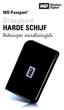 WD Passport Draagbare HARDE SCHIJF Beknopte installatiegids INHOUD VAN HET PAKKET WD Passport draagbare harde schijf 56 cm gecertificeerde USB 2.0-kabel Beknopte installatiegids COMPATIBILITEIT Windows
Handleiding firmware-update voor Cyber-shot digitale fotocamera's van Sony- DSC-T1
 Handleiding firmware-update voor Cyber-shot digitale fotocamera's van Sony- DSC-T1 De term "Firmware" verwijst naar de software in uw Cyber-shot camera. U kunt deze software bijwerken om problemen op te
Werken met uw LaCie little disk of LaCie petit hard disk
 Studio Visual Steps Werken met uw LaCie little disk of LaCie petit hard disk LaCie Little disk LaCie Petit hard disk 1 Werken met uw LaCie little disk of LaCie petit hard disk Een externe harde schijf
Gebruikshandleiding. MP3-speler. Modelnummer: MP755 *ANY PROBLEM OR QUESTIONS, CALL SUPPORT DESK 0900-3437623 (NL)
 Gebruikshandleiding MP3-speler Modelnummer: MP755 *ANY PROBLEM OR QUESTIONS, CALL SUPPORT DESK 0900-3437623 (NL) *VRAGEN OF PROBLEMEN, BEL ONZE SUPPORT DESK 0900-3437623 (NL) *BEI FRAGEN ODER PROBLEMEN
Graag voor gebruik lezen. Borduurwerk editing software. Installatiegids
 Graag voor gebruik lezen Borduurwerk editing software Installatiegids Lees eerst het volgende voordat u het cdrompakket opent Hartelijk dank voor de aanschaf van deze software. Lees de onderstaande Productovereenkomst
Boot Camp Installatie- en configuratiegids
 Boot Camp Installatie- en configuratiegids Inhoudsopgave 3 Inleiding 3 Benodigdheden 4 Installatie-overzicht 4 Stap 1: Controleren of er updates nodig zijn 4 Stap 2: Uw Mac voorbereiden voor Windows 4
Draadloze USB-adapter voor de DUALSHOCK 4
 Draadloze USB-adapter voor de DUALSHOCK 4 Gebruiksaanwijzing CUH-ZWA1E 7028438 NL Voor gebruik Lees deze gebruiksaanwijzing en eventuele handleidingen voor compatibele hardware aandachtig door. Bewaar
Deze verkorte handleiding helpt u om aan de slag te gaan met de IRIScan Book 3 scanner.
 Deze verkorte handleiding helpt u om aan de slag te gaan met de IRIScan Book 3 scanner. Deze scanner wordt geleverd met de softwaretoepassingen Readiris Pro 12 en IRIScan Direct (enkel Windows). De bijbehorende
Externe harde schijf van Dell. Gebruikshandleiding
 Externe harde schijf van Dell Gebruikshandleiding Opmerkingen, waarschuwingen en gevaar-kennisgevingen OPMERKING: Een OPMERKING duidt belangrijke informatie aan voor een beter gebruik van uw computer.
Hi-MD Music Transfer for Mac Ver. 2.0
 Hi-MD Music Transfer for Mac Ver. 2.0 Gebruiksaanwijzing 2-889-117-51(1) Hi-MD Walkman -modellen die geschikt zijn voor Hi-MD Music Transfer for Mac Ver. 2.0 Welke audio-indelingen u kunt importeren of
Uw gebruiksaanwijzing. SILVERCREST MD-20 http://nl.yourpdfguides.com/dref/3256215
 U kunt de aanbevelingen in de handleiding, de technische gids of de installatie gids voor. U vindt de antwoorden op al uw vragen over de in de gebruikershandleiding (informatie, specificaties, veiligheidsaanbevelingen,
Het installeren van Microsoft Office 2012-09-12 Versie: 2.1
 Het installeren van Microsoft Office 2012-09-12 Versie: 2.1 INHOUDSOPGAVE Het installeren van Microsoft Office... 2 Informatie voor de installatie... 2 Het installeren van Microsoft Office... 3 Hoe te
USB 2.0 Externe HDD Behuizing 3,5" (8,89cm)
 USB 2.0 Externe HDD Behuizing 3,5" (8,89cm) Gebruikshandleiding DA-71051 Voorwoord Gefeliciteerd met uw aanschaf van ons product! U kunt nu genieten van een nieuw opslagconcept met veiligheid en gemak.
Gebruikershandleiding voor Mac
 Gebruikershandleiding voor Mac Inhoud Aan de slag... 1 Het Mac-hulpprogramma voor opnieuw formatteren gebruiken... 1 De software installeren... 4 Harde schijven veilig uitwerpen... 9 Uw stations beheren...
HULPPROGRAMMA VOOR INSTELLINGEN AANRAAKSCHERM
 LCD MONITOR HULPPROGRAMMA VOOR INSTELLINGEN AANRAAKSCHERM Versie 2.0 GEBRUIKSAANWIJZING Modellen waarop dit van toepassing is (sinds januari 2016) PN-60TA3/PN-60TB3/PN-60TW3/PN-70TA3/PN-70TB3/PN-70TW3/PN-80TC3/
RS Digidown. Digitale Tachograaf Download Tool. Handleiding
 Page 1 of 6 RS Digidown Digitale Tachograaf Download Tool Handleiding Page 2 of 6 Introductie De RS Digidown is compatibel met elk type digitale tachograaf. Hieronder ziet u de verschillende types. Op
Installatiehandleiding
 Secure Backup Installatiehandleiding Handelsmerken en auteursrechten Handelsmerken Windows is een gedeponeerd handelsmerk van Microsoft Corporation in de Verenigde Staten en andere landen. Alle anderen
Boot Camp Installatie- en configuratiegids
 Boot Camp Installatie- en configuratiegids Inhoudsopgave 3 Inleiding 4 Installatie-overzicht 4 Stap 1: Controleren of er updates nodig zijn 4 Stap 2: Uw Mac voorbereiden voor Windows 4 Stap 3: Windows
CycloAgent v2 Handleiding
 CycloAgent v2 Handleiding Inhoudsopgave Inleiding...2 De huidige MioShare-desktoptool verwijderen...2 CycloAgent installeren...4 Aanmelden...8 Uw apparaat registreren...8 De registratie van uw apparaat
Bekend raken met uw USB modem.
 Wij danken u voor uw keuze van een Huawei Technologies Mobile Broadband USB modem. Met deze USB modem krijgt u toegang tot netwerken met een hoge snelheid voor mobiel internet. Opmerking: Deze handleiding
USB 2.0 Deelschakelaar
 USB 2.0 Deelschakelaar Gebruikershandleiding Model: DA-70135-1 en DA-70136-1 Aan de slag met de USB 2.0 deelschakelaar Hartelijk dank voor het kiezen van de USB 2.0 deelschakelaar. Vandaag de dag, bevinden
BEKNOPTE HANDLEIDING INHOUD. voor Windows Vista
 BEKNOPTE HANDLEIDING voor Windows Vista INHOUD Hoofdstuk 1: SYSTEEMVEREISTEN...1 Hoofdstuk 2: PRINTERSOFTWARE INSTALLEREN ONDER WINDOWS...2 Software installeren om af te drukken op een lokale printer...
Dit kunt u vinden op internet via deze link: http://www.adobe.com/nl/products/digitaleditions/help/
 BELANGRIJKE NOOT OVER e-books: e-books in epub formaat, zijn beveiligd met DRM (Digital Rights Management) Om digitale E-Books te downloaden en lezen op uw ereader, epub formaat, heeft u het programma
HANDLEIDING DRIVELINK DRIVELINK
 HNLEIING RIVELINK RIVELINK XX Inhoudsopgave 1. Eigenschappen 1 2. Onderdelen en accessoires 1 3. Het apparaat in een oogopslag 2 4. e hardware installeren 3 5. e software installeren 4 6. e back-upsoftware
Nederlands. Multifunctionele. Digitale camera. Gebruikershandleiding
 Nederlands Multifunctionele Digitale camera Gebruikershandleiding ii INHOUD DE ONDERDELEN IDENTIFICEREN... 1 PICTOGRAMMEN OP HET LCD-SCHERM... 2 VOORBEREIDING... 2 Batterijen laden... 2 De SD/MMC-kaart
Handleiding netwerkcommunicatie Evo Desktop serie, Evo Workstation serie
 b Evo Desktop serie, Evo Workstation serie Artikelnummer van document: 177922-334 Mei 2002 Deze handleiding bevat definities en instructies voor het gebruik van de functies van de netwerkadapters (NIC)
Uw gebruiksaanwijzing. HP PAVILION A6000 http://nl.yourpdfguides.com/dref/853144
 U kunt de aanbevelingen in de handleiding, de technische gids of de installatie gids voor HP PAVILION A6000. U vindt de antwoorden op al uw vragen over de HP PAVILION A6000 in de gebruikershandleiding
NEDERLANDS. POLAR IrDA-USB 2.0-adapter en Bridge Driver Gebruiksaanwijzing
 POLAR IrDA-USB 2.0-adapter en Bridge Driver Gebruiksaanwijzing INHOUDSOPGAVE 1. ALGEMEEN... 3 2. INSTALLATIE VAN HET STUURPROGRAMMA... 4 3. HARDWARE-INSTALLATIE... 7 4. DETECTIE... 10 5. IRDA-VERBINDING
Boot Camp Installatie- en configuratiegids
 Boot Camp Installatie- en configuratiegids Inhoudsopgave 3 Inleiding 4 Benodigdheden 5 Installatie-overzicht 5 Stap 1: Controleren of er updates nodig zijn 5 Stap 2: Uw Mac voorbereiden voor Windows 5
Problemen met HASP oplossen
 Problemen met HASP oplossen Hoofdvestiging: Trimble Geospatial Division 10368 Westmoor Drive Westminster, CO 80021 USA www.trimble.com Copyright en handelsmerken: 2005-2013, Trimble Navigation Limited.
Handleiding Nero ImageDrive
 Handleiding Nero ImageDrive Nero AG Informatie over copyright en handelsmerken De handleiding van Nero ImageDrive en de volledige inhoud van de handleiding zijn auteursrechtelijk beschermd en zijn eigendom
Installeren van het stuurprogramma USB-Audiostuurprogramma Installatiehandleiding (Windows)
 Installeren van het stuurprogramma USB-Audiostuurprogramma Installatiehandleiding (Windows) Inhoudsopgave Installeren van het stuurprogramma... Pagina 1 Verwijderen van het stuurprogramma... Pagina 3 Problemen
Externemediakaarten Gebruikershandleiding
 Externemediakaarten Gebruikershandleiding Copyright 2009 Hewlett-Packard Development Company, L.P. Java is een in de Verenigde Staten gedeponeerd handelsmerk van Sun Microsystems, Inc. SD Logo is een handelsmerk
Predator Pro 3D USB. Predator Pro 3D USB. Gebruikershandleiding. Versie 1.0
 Predator Pro 3D USB Gebruikershandleiding Versie 1.0 Auteursrecht Het is niet toegestaan om zonder voorafgaande schriftelijke toestemming van de fabrikant enig deel van deze handleiding te reproduceren
Nederlands Italiano Español
 Nederlands Italiano Español Installatie Download Manager Aansluiten op uw PC Opmerking: u moet over de rechten van systeembeheerder beschikken om het programma onder Windows 2000 en XP te installeren.
XEMIO-243/253 HANDLEIDING
 Speciale eigenschappen Elegant ontwerp en eenvoudig in gebruik. Speler ondersteunt meerdere formaten Ondersteunt het MP3- en WMA-formaat. USB-Disk zonder stuurprogramma U kunt uw (muziek)bestanden rechtstreeks