
CELSIUS W530 / W530power
|
|
|
- Julia Timmermans
- 10 jaren geleden
- Aantal bezoeken:
Transcriptie
1 Gebruikershandleiding System CELSIUS W530 / W530power

2 Proficiat met uw aankoop van een innovatief product van Fujitsu. Actuele informatie over onze producten, tips, updates, etc. vindt u op het internet: " Driver-updates vindt u onder: " Als u technische vragen heeft, neem dan a.u.b. contact op met: onze hotline/servicedesk (zie servicedesk-lijst of op het internet op " uw bevoegde verkooppartner uw leverancier Veel plezier met uw nieuw Fujitsu systeem!

3

4 Uitgegeven door/contactadressen in de EU Fujitsu Technology Solutions GmbH Mies-van-der-Rohe-Straße München, Duitsland " Copyright Fujitsu Technology Solutions GmbH Alle rechten voorbehouden. Publicatiedatum 06/2013 Bestelnr.: A26361-K1445-Z , uitgave 1

5 CELSIUS W530 / W530power Gebruikershandleiding Uw CELSIUS... 5 Aansluitingen en bedieningselementen 7 Belangrijke instructies 9 Ingebruikname 13 Bediening 23 Probleemanalyse en tips 30 Systeemuitbreidingen 35 Technische gegevens 58 Index 59

6 Opmerking Toelichtingen op de productbeschrijving voldoen aan de ontwerpspecificaties van Fujitsu en worden voor vergelijkingsdoeleinden beschikbaar gesteld. De daadwerkelijke resultaten kunnen op grond van meerdere factoren afwijken. Wijzigingen van de technische gegevens zonder voorafgaande kennisgeving voorbehouden. Fujitsu wijst elke aansprakelijkheid met betrekking tot technische of redactionele fouten of weglatingen af. Handelsmerken Fujitsu, het Fujitsu logo en CELSIUS zijn geregistreerde handelsmerken van Fujitsu Limited of zijn dochtermaatschappijen in de Verenigde Staten en andere landen. PS/2 is een geregistreerd handelsmerk van International Business Machines, Inc. Pentium is een geregistreerd handelsmerk van Intel Corporation, USA. Kensington en MicroSaver zijn geregistreerde handelsmerken van ACCO Brands. Microsoft en Windows zijn handelsmerken of geregistreerde handelsmerken van de Microsoft Corporation in de Verenigde Staten en/of andere landen. Alle andere hier genoemde handelsmerken zijn eigendom van hun respectieve eigenaars. Copyright Zonder voorafgaande schriftelijke toestemming van Fujitsu mag geen enkel deel van deze publicatie gekopieerd, gereproduceerd of vertaald worden. Zonder schriftelijke toestemming van Fujitsu mag kan geen enkel deel van deze publicatie op wele elktronische aard en wijze dan ook worden opgeslagen of overgedragen.

7 Inhoud Inhoud UwCELSIUS Geldigheid van de beschrijving... 5 Verklaringvansymbolen... 6 Aansluitingen en bedieningselementen... 7 Voorzijde... 7 Achterzijde... 8 Belangrijkeinstructies... 9 Veiligheidsinstructies... 9 Toesteltransporteren... 9 Toestelreinigen Energiebesparing, afvalbehandeling en recycling CE-certificaat FCCComplianceStatement FCCClassBComplianceStatement Ingebruikname Leveringsinhoud uitpakkenencontroleren Procedure voor de eersteingebruikname Toestel opstellen Apparaat aansluiten op de netspanning Externe toestellen aansluiten Bedrading aansluiten Bedrading losmaken Aansluitingenophettoestel Beeldscherm aansluiten Muis aansluiten Toetsenbord aansluiten Externe toestellen aansluiten op de parallelle (optioneel) of de seriële poort Externe toestellen aansluiten op de USB-poorten Voor het eerstinschakelen:desoftwarewordtgeïnstalleerd Beeldschermentoestelinschakelen Installatievandesoftware Bediening Indicatorsophettoestel Toestelinschakelen Toesteluitschakelen Toetsenbord Belangrijketoetsenentoetscombinaties InstellingenindeBIOS-setup Eigendoms- en databeveiliging Diefstalbeveiligingenverzegeling Behuizing mechanisch vergrendelen (optioneel) VeiligheidsfunctiesvandeBIOS-setup Toegangsbevoegdheid met SmartCard SmartCard-lezer bedienen (optioneel) Probleemanalyseentips Hulpbijprobleemgevallen Probleemanalyse Fujitsu 3

8 Inhoud Werkingsindicatorblijftnahetinschakelendonker Het toestel kan niet d.m.v. de aan-/uitschakelaar uitgeschakeld worden Beeldschermblijftdonker Geen muis-indicator op het beeldscherm Uurendatumkloppenniet Foutmelding op het beeldscherm Nieuwesoftwareinstalleren Inhoudvandehardeschijfherstellen Tips Systeemuitbreidingen Instructies i.v.m. modules Behuizing openmaken Behuizing sluiten Overzicht van inbouwplaatsen en stations in het toestel Bedienbaar 5 1 / 4-inch station inbouwen en uitbouwen Stationsplaat 5 1 / 4-inchstationaanbrengen Bedienbaar station inbouwen Bedienbaar station uitbouwen SmartCard-lezer en/of WLAN-module inbouwen en uitbouwen (optioneel, 3½-inch) ½-inch lezer in 3½-inch inbouwplaats monteren en demonteren (optioneel, SmartCard of MultiCard) Modulehouder uitbouwen WLAN-module vastschroeven op modulehouder SmartCard-lezer vastschroeven op modulehouder Modulehouder met SmartCard-lezer en/of WLAN-module inbouwen Modulehouder met SmartCard-lezer en/of WLAN-module uitbouwen SmartCard-lezer losmaken van modulehouder WLAN-module losmaken van modulehouder Geheugenkaartlezer inbouwen en uitbouwen (optioneel, 3½-inch, MultiCard) Geheugenkaartlezer inbouwen Geheugenkaartlezer uitbouwen Hardeschijfin-enuitbouwen Harde-schijfstation inbouwen Harde-schijfstationuitbouwen Module inbouwen / uitbouwen Moduleinbouwen Moduleuitbouwen Processorwisselen Koellichaam processor demonteren en monteren Koeleenheiddemonteren Koeleenheidmonteren Uitbreidingen op de systeemmodule Hoofdgeheugen uitbreiden Lithiumbatterij vervangen Technische gegevens Index Fujitsu

9 Uw CELSIUS... Uw CELSIUS... Overzicht... is verkrijgbaar in verscheidene uitvoeringen die door de hard- en softwareconfiguratie van elkaar verschillen. U kunt extern bedienbare stations (bijv. DVD-stations) en ook nog andere modules inbouwen. Dit handboek beschrijft hoe u het toestel in gebruik neemt en bedient. Het handboek heeft betrekking op alle uitbouwniveaus. Afhankelijk van het gekozen uitbouwniveau is het mogelijk dat uw toestel niet over alle beschreven hardwarecomponenten beschikt. Let ook steeds op de instructies m.b.t. uw besturingssysteem. Afhankelijk van de gekozen configuratie is het besturingssysteem (bijvoorbeeld Windows 7) reeds op uw harde schijf geïnstalleerd. Meer informatie over dit toestel vindt u ook: op de poster "Quick Start Guide" in het handboek "Veiligheid/Regelgeving" in het handboek "Garantie" in de gebruikshandleiding bij het beeldscherm in het handboek bij de systeemmodule in de documentatie van uw besturingssysteem in de informatiebestanden (bijv. *.PDF, *.HTML, *.DOC, *.CHM, *.TXT, *.HLP) Een aantal van de vermelde handboeken vindt u elektronisch op de DVD "Drivers & Utilities". Met het programma Acrobat Reader, dat op de DVD staat, kunt u snel en doelgericht informatie op het beeldscherm oproepen. Natuurlijk kunt u de handboeken indien gewenst ook afdrukken. Geldigheid van de beschrijving Deze beschrijving geldt voor de volgende systemen: CELSIUS W530 CELSIUS W530power Fujitsu 5

10 Uw CELSIUS... Verklaring van symbolen Besteed in het bijzonder aandacht aan teksten met dit symbool. Als u deze waarschuwing niet in acht neemt, brengt u uw leven in gevaar, beschadigt u het systeem, of kan er gegevensverlies optreden. De garantie vervalt als het toestel defect raakt doordat u deze instructies niet heeft opgevolgd. duidt op belangrijke informatie voor de correcte behandeling van het toestel. Dit lettertype Dit lettertype Dit lettertype duidt op een handeling die u moet uitvoeren. duidt op een resultaat. duidt op een invoer die u met behulp van het toetsenbord in een programmavenster of in een opdrachtregel uitvoert, bijv. uw wachtwoord (Name123) of een commando om een programma te starten (start.exe). duidt op informatie die door een programma op het scherm wordt getoond, bijv.: De installatie is voltooid! duidt op begrippen en teksten in een software-item, bijv.: Klik op Opslaan. Namen van programma s of bestanden, bijv. Windows of setup.exe. "Dit lettertype" duidt op Kruisverwijzingen naar een andere paragraaf, bijv. "Veiligheidsinstructies" Kruisverwijzingen naar een externe bron, bijv. een webadres: Lees a.u.b. verder op" namen van CD s, DVD s en benamingen en titels van andere materialen, bijv.: "CD/DCD Drivers & Utilities" of handboek "Veiligheid/regelgeving". Toets duidt op een toets van het toetsenbord, bijv.: F10 Dit lettertype duidt op begrippen en teksten die benadrukt worden, bijv.: Toestel niet uitschakelen 6 Fujitsu

11 Aansluitingen en bedieningselementen Aansluitingen en bedieningselementen Aansluitingen In dit hoofdstuk worden de verschillende hardwarecomponenten van uw toestel voorgesteld. U krijgt een overzicht van de indicatoren en van de aansluitingen en bedieningselementen van het toestel. Voor u met het toestel begint te werken, dient u zich vertrouwd te maken met deze elementen. Voorzijde = Moduleschachten voor 5 1 / 4-inch stations 2 = Moduleschachten voor 3 1 / 2-inch stations 3 = Aan-/uitschakelaar 4 = Aansluiting voor hoofdtelefoon 5 = Microfoonaansluiting 6 = USB 2.0-aansluitingen 7 = USB 3.0-aansluitingen 8 = Frontplaat harde schijf (afneembaar) 9 = Behuizingsslot (optioneel) Fujitsu 7

12 Aansluitingen en bedieningselementen Achterzijde = Wisselspanningsbus (AC IN) 2 = Aansluitingen voor externe toestellen (toestelafhankelijk) 3 = Steekplaatsafdekkingen 8 Fujitsu

13 Veiligheidsinstructies Instructie Toestel Transport Hertransport Belangrijke instructies Belangrijke instructies Belangrijkeinstructies Instructies In dit hoofdstuk vindt u onder andere veiligheidsinstructies waarop u absoluut moet letten bij de omgang met uw toestel. Veiligheidsinstructies Houd absoluut rekening met de veiligheidsinstructies in het handboek "Veiligheid/Regelgeving" en de volgende veiligheidsinstructies. Houd bij het opstellen en bij het in-gebruik-nemen van het toestel rekening met de omgevingsvoorwaarden in hoofdstuk "Technische gegevens", pagina 58 en in hoofdstuk "Ingebruikname", pagina 13. Om ervoor te zorgen dat het behuizing voldoende geventileerd wordt, moet er bij het opstellen van het toestel worden gelet op voldoende vrije ruimte rondom. Om oververhitting te vermijden, mogen de ventilatievlakken van het beeldscherm en het toestel niet worden afgedekt. U mag het toestel enkel gebruiken als de nominale spanning van het toestel overeenkomt met de lokale netspanning. Voor een volledige afscheiding van de netspanning moet u de stekker uit het stopcontact trekken. Gebruik het toestel alleen met gesloten behuizing. Vervang de lithiumbatterij op de systeemmodule enkel zoals beschreven in het hoofdstuk "Lithiumbatterij vervangen", pagina 57. Let erop dat de onderdelen in het systeem zeer heet kunnen worden. De in deze handleiding beschreven activiteiten mogen enkel met de grootste zorg worden uitgevoerd. Reparaties aan het toestel mogen alleen door bevoegde vakmensen worden uitgevoerd. Als het toestel niet vakkundig wordt gerepareerd kunnen zich ernstige gevaren voordoen voor de gebruiker (elektrocutie, brandgevaar) of kan er schade optreden aan het toestel. Toestel transporteren Transporteer alle toestellen afzonderlijk en enkel in hun originele verpakking of in een andere geschikte verpakking die bescherming biedt tegen stoten en slagen. Pak de toestellen pas uit op de plaats waar ze opgesteld moeten worden. Als het toestel uit een koude omgeving in de werkruimte wordt gebracht, kan er zich condenswater vormen. Om schade aan het toestel te vermijden, wacht u voor de ingebruikneming tot het toestel aan de omgevingstemperatuur aangepast is en volledig droog is. Fujitsu 9

14 Transport Hertransport Systeemeenheid,zieToestel Afvalbehandeling Energiebesparen Recycling DVDDrivers&Utilities DVDUserDocumentation Belangrijke instructies Toestel reinigen Schakel het toestel en alle hierop aangesloten toestellen uit en trek de stekker uit het stopcontact. De binnenkant van het toestel mag enkel door bevoegd vakpersoneel worden gereinigd. Gebruik geen schuurpoeder of kunststofoplossende reinigingsmiddelen (alcohol, verdunningsmiddel of aceton) voor het reinigen. Reinig het toestel nooit met water! Als gevolg van binnendringend water kunnen zich ernstige gevaren voordoen voor de gebruiker (bijvoorbeeld elektrocutie). Zorg ervoor dat er geen vloeistoffen in het systeem kunnen binnendringen. De buitenkant van de behuizing kunt u reinigen met een droge doek. Is de behuizing erg vuil, dan kunt u een vochtige doek gebruiken, die u in water met een zacht afwasmiddel hebt gedrenkt en goed hebt uitgewrongen. U kunt het toetsenbord en muis met desinfectiedoekjes reinigen. Energiebesparing, afvalbehandeling en recycling Informatie over deze onderwerpen vindt u op de DVD "Drivers & Utilities" of onze internetsite (" 10 Fujitsu

15 CE-certificaat CE-symbool Instructies Elektromagnetischekompatibiliteit Laagspanningsrichtlijn Belangrijke instructies CE-certificaat In de geleverde uitvoering beantwoordt dit toestel aan de eisen van de EG-richtlijnen 2004/108/EG inzake "Elektromagnetische compatibiliteit", 2006/95/EG "Laagspanningsrichtlijn" en 2009/125/EG "Richtlijn Ecodesign". CE-certificaat voor toestellen met radiocomponent In de toestand bij levering voldoet dit toestel aan de vereisten van Richtlijn 1999/5/EG van het Europees Parlement en de Europese Raad van 9 maart 1999 met betrekking tot radio-installaties en telecommunicatie-eindinrichtingen en de wederzijdse erkenning van de conformiteit. De voor uw toestel geldende CE-certificaat vindt u op het etiket van uw toestel. Uitleg: CE nnnn (!) ; nnnn definieert het type van het CE-certificaat en het uitroepteken definieert een toestel met radiocomponenten. Meer informatie en conformiteitsverklaringen vindt u op het internet onder: " Dit toestel mag worden gebruikt in de volgende landen: België Bulgarije Denemarken Duitsland Estland Finland Frankrijk Griekenland Groot-Brittannië Ierland IJsland Italië Kroatië Letland Liechtenstein Litouwen Luxemburg Malta Nederland Noorwegen Oostenrijk Polen Portugal Roemenië Zweden Zwitserland Slovakije Slovenië Spanje Tsjechische Hongarije Cyprus Republiek Actuele informatie over eventuele beperkingen van het gebruik vindt u bij de bevoegde overheid van het land in kwestie. Als uw land niet in de lijst vermeld is, dient u bij de bevoegde overheidsinstantie na te gaan of het gebruik van dit toestel in uw land toegelaten is. Fujitsu 11

16 Belangrijke instructies FCC Compliance Statement If the device complies with the FCC regulations, the FCC sign can be found on the type rating plate. FCC Class B Compliance Statement DOC (INDUSTRY CANADA) NOTICES Notice to Users of Radios and Television: This class B digital apparatus complies with Canadian ICES-003. The following statement applies to the products covered in this manual, unless otherwise specified herein. The statement for other products will appear in the accompanying documentation. NOTE: This equipment has been tested and found to comply with the limits for a "Class B" digital device, pursuant to Part 15 of the FCC rules and meets all requirements of the Canadian Interference-Causing Equipment Standard ICES-003 for digital apparatus. These limits are designed to provide reasonable protection against harmful interference in a residential installation. This equipment generates, uses and can radiate radio frequency energy and, if not installed and used in strict accordance with the instructions, may cause harmful interference to radio communications. However, there is no guarantee that interference will not occur in a particular installation. If this equipment does cause harmful interference to radio or television reception, which can be determined by turning the equipment off and on, the user is encouraged to try to correct the interference by one or more of the following measures: Reorient or relocate the receiving antenna. Increase the separation between equipment and the receiver. Connect the equipment into an outlet on a circuit different from that to which the receiver is connected. Consult the dealer or an experienced radio/tv technician for help. Fujitsu is not responsible for any radio or television interference caused by unauthorized modifications of this equipment or the substitution or attachment of connecting cables and equipment other than those specified by Fujitsu. The correction of interferences caused by such unauthorized modification, substitution or attachment will be the responsibility of the user. The use of shielded I/O cables is required when connecting this equipment to any and all optional peripheral or host devices. Failure to do so may violate FCC and ICES rules. 12 Fujitsu

17 Ingebruikname Leveringsinhoud Verpakking Ingebruikname Ingebruikname Houd u aan de veiligheidsinstructies in het hoofdstuk "Belangrijke instructies", pagina 9. Leveringsinhoud uitpakken en controleren Houd de originele verpakking van de toestellen bij om ze later eventueel in die verpakking te transporteren. Pak alle delen uit. Controleer de inhoud van de verpakking op zichtbare transportschade. Controleer of de levering overeenstemt met de gegevens op de leveringsbon. Als u transportschade of afwijkingen tussen de inhoud van de verpakking en de leveringsbon vaststelt, dient u de verkoopdienst onmiddellijk in te lichten. Procedure voor de eerste ingebruikname Eersteingebruikname,overzicht Ingebruikname Er zijn slechts enkele stappen nodig om uw nieuwe toestel voor het eerst in gebruik te nemen: Opstelplaats voor toestel kiezen en toestel opstellen Externe toestellen zoals muis, toetsenbord en monitor aansluiten Nominale spanning controleren en toestel aansluiten op het stroomnet Toestel inschakelen Meer informatie over de verschillende stappen vindt u in volgende paragrafen. Externe toestellen Als u bij uw toestel nog andere externe toestellen heeft gekregen (bijv. een drukker), sluit u deze pas aan na de eerste installatie. Hoe u deze externe toestellen aansluit, is beschreven in volgende paragrafen. Stations en modules Als u naast uw toestel ook stations of modules hebt ontvangen, mag u deze pas na de eerste installatie inbouwen. Het inbouwen van stations en modules is beschreven in het hoofdstuk "Systeemuitbreidingen", pagina 35. Fujitsu 13

18 Werkpostbeeldscherm Ergonomisch Toestel Netadapter Ingebruikname Toestel opstellen Hou u bij het opstellen van het toestel aan de aanbevelingen en veiligheidsinstructies in het handboek "Veiligheid/Regelgeving". We raden u aan het toestel op een slipvaste ondergrond te plaatsen. Gezien de diversiteit van de bekledingen en lakken die voor meubels gebruikt worden, is het niet uit te sluiten dat de kunststof voeten schade veroorzaken aan het vlak waarop ze staan. Afhankelijk van de opstelplaats van uw toestel zijn storende trillingen en ruis mogelijk. Om dit te vermijden, dient bij behuizingsvlakken zonder ventilatievlakken minstens een afstand van 10 mm / 0,39 inch tot andere toestellen of voorwerpen gelaten te worden. Om oververhitting te vermijden, mogen de ventilatievlakken van het beeldscherm en het toestel niet worden afgedekt. Bij verluchtingsvlakken moet minstens een afstand van 200 mm / 7,87 inch vanaf het toestel gelaten worden. Plaats nooit verschillende toestellen boven elkaar. Stel het toestel niet bloot aan extreme omgevingsvoorwaarden (zie "Technische gegevens", pagina 58, paragraaf "Omgevingsvoorwaarden"). Bescherm het toestel tegen stof, vocht en hitte. Apparaat aansluiten op de netspanning 1 2 Sluit de netvoedingskabel bij (1) aan op het apparaat. Steek de netstekker in een geaarde veiligheidscontactdoos (2). Na het aansluiten van de netkabel wordt het toestel voor een systeemtest automatisch gedurende enkele seconden in- en uitgeschakeld. 14 Fujitsu

19 Kabel Bedrading Bedrading Ingebruikname Externe toestellen aansluiten Lees de documentatie bij het externe toestel voordat u dit aansluit. Behalve voor USB-toestellen moet de netstekker uitgetrokken zijn als u externe toestellen aansluit! Tijdens een onweer mag u kabels niet aansluiten of loskoppelen. Neem bij het losmaken van de bedrading steeds de stekker vast. Trek niet aan de draad! Respecteer bij het aansluiten of losmaken van de bedrading de hierna beschreven volgorde. Bedrading aansluiten Alle betrokken toestellen uitschakelen. De netstekker van de betrokken toestellen uit de geaarde stopcontacten trekken. Alle bedradingen op het toestel en de randapparatuur aansluiten. Let in ieder geval op de veiligheidsinstructies in het hoofdstuk "Belangrijke instructies", pagina 9. Alle bedradingen voor de gegevensoverdracht aansluiten op de voorziene stopcontacten voor data- en telecommunicatienetten. Alle netstekkers in de stopcontacten steken. USB-toestellen zijn hot-plug-compatibel. U kunt de kabels van USB-toestellen dus bij ingeschakeld toestel aansluiten en loskoppelen. Meer informatie vindt u in de paragraaf "Externe toestellen aansluiten op de USB-poorten", pagina 20 en in de documentatie bij de USB-toestellen. Bedrading losmaken Alle betrokken toestellen uitschakelen. De netstekker van de betrokken toestellen uit de geaarde stopcontacten trekken. Alle bedradingen voor de gegevenstransmissie uit de stopcontacten van de data/telecommunicatienetten trekken. Alle bedradingen op het toestel en de randapparatuur losmaken. Fujitsu 15

20 Toetsenbordaansluiting Seriëlepoort Beeldschermaansluiting Hoofdtelefoon Audio-uitgang Lineout UniversalSerialBus UniversalSerialBus Parallellepoort Printer Seriëlepoort Microfoonaansluiting Audio-ingang Linein Muisaansluiting PS/2-muisaansluiting LAN-aansluiting Ingebruikname Aansluitingen op het toestel Interfaces Externetoestellen Toestel De aansluitingen vindt u aan de voor- en achterzijde van het toestel. Niet alle aansluitingen zijn aanwezig op uw toestel. De standaardaansluitingen zijn aangegeven met volgende of gelijkaardige symbolen. Meer informatie over de positie van de aansluitingen vindt u in het handboek bij de systeemmodule. PS/2-Toetsenbordaansluiting Parallelle poort / printer (optioneel) 1 Seriële poort 1 2 Seriële poort 2 VGA-beeldschermaansluiting Microfoonaansluiting Hoofdtelefoon Audio-ingang (Line in) Audio-uitgang (Line out) PS/2-muisaansluiting USB Universal Serial Bus LAN LAN-aansluiting USB Universal Serial Bus SCSI-aansluiting DVI-I-beeldschermaansluiting DP DisplayPort Voor enkele van de aangesloten toestellen moet u speciale software (bijv. drivers) installeren en instellen (zie de documentatie over het aangesloten toestel en het besturingssysteem). 16 Fujitsu

21 Ingebruikname Beeldscherm aansluiten Het systeem is in de fabriek zodanig geconfigureerd, dat bij de eerste ingebruikname een PCI grafische kaart voor de beeldschermuitvoer aanwezig is. Dit is tevens het geval bij interne grafische kaarten. Wanneer een PCI grafische kaart is geplaatst of de CPU geen grafische kaart heeft, zijn alle onboard-poorten voor grafische kaarten af fabriek afgedekt. Afhankelijk van de configuratie kunt u de beeldschermaansluitingen van de systeemmodule (1) of de beeldschermaanslutiingen van een optionele grafische kaart gebruiken in een van de modulesteekplaatsen (2) om een beeldscherm aan te sluiten op het toestel. Als u een toestel met ingebouwde grafische kaart en een optionele grafische kaart uitrust, wordt de ingebouwde grafische kaart bij het plaatsen van de optionele grafische kaart eerst gedeactiveerd. Als beide grafische kaarten moeten worden gebruikt, dient u deze functie eerst te activeren in de BIOS-Setup = Beeldschermaansluitingen systeemmodule (alleen processors met grafische kern) 2 = Beeldschermaansluitingen optionele grafische kaart Sluit het beeldscherm alleen in uitgeschakelde toestand aan op uw toestel. Maak het beeldscherm klaar zoals beschreven in de gebruiksaanwijzing bij het beeldscherm (bijv. kabels insteken). Fujitsu 17
22 Aansluiten PS/2-muis Ingebruikname Sluit de datakabel op de passende beeldschermaansluiting van het toestel (DVI-I, DisplayPort). Wanneer naast de CPU grafische kaart een extra grafische kaart in het systeem wordt geplaatst, dan is de onboard grafische kaart voor uitgave slechts geschikt van één monitor. De beide andere dienen als ServicePort en zijn niet bedoeld voor gelijktijdige beeldweergave. De DisplayPort is de aansluiting die de voorkeur heeft. De afdekking op deze plaats kan op een vooraf bepaald breekpunt worden afgebroken om de aansluiting toegankelijk te maken. Wanneer een DVI- of VGA-aansluiting nodig is, moet de afdekking van de grafische kaart worden verwijderd. Muis aansluiten U kunt een USB-muis of een PS/2-muis aansluiten op uw toestel. Muis Aansluiten USB-muis aansluiten Sluit de USB-muis aan op een USB-aansluiting van het toestel. USB-aansluiting PS/2-muis aansluiten De PS/2-muis wordt alleen door het toestel herkend wanneer u de muis aansluit bij een uitgeschakeld toestel en u het toestel vervolgens weer inschakelt. Schakel uw toestel uit. Als u een seriële muis aansluit, kunt u in de BIOS-setup de muis-controller afschakelen, zodat IRQ12 vrij komt voor een andere toepassing. Sluit de PS/2-muis aan op de PS/2-muisaansluiting van het toestel. Schakel uw toestel in. 18 Fujitsu
23 PS/2-toetsenbordaansluiten Aansluiten Toetsenbord Ingebruikname Toetsenbord aansluiten U kunt een USB-toetsenbord of een PS/2-toetsenbord aansluiten op het toestel. Toetsenbord Aansluiten USB-toetsenbord aansluiten Gebruik enkel het bijgeleverde toetsenbordsnoer. USB-aansluiting Aansluiten Steek de rechthoekige stekker van het toetsenbordsnoer in de rechthoekige bus aan de onderzijde of aan de achterzijde van het toetsenbord. Steek de platte rechthoekige USB-stekker van het toetsenbordsnoer in een USB-aansluiting van het toestel. USB-aansluiting PS/2-toetsenbord aansluiten Gebruik enkel het bijgeleverde toetsenbordsnoer. Het PS/2-toetsenbord wordt alleen door het toestel herkend wanneer u het toetsenbord aansluit bij een uitgeschakeld toestel en u het toestel vervolgens weer inschakelt. Schakel uw toestel uit. Steek de rechthoekige stekker van het toetsenbordsnoer in de rechthoekige bus aan de onderzijde of aan de achterzijde van het toetsenbord. Sluit de ronde stekker van de toetsenbordbedrading aan op de toetsenbordaansluiting van het toestel. Schakel uw toestel in. Fujitsu 19
24 Parallellepoort Seriëlepoort Externetoestellen Toestellen Parallellepoorten Seriëlepoort Drivers USB-toestellen USB-aansluiting Externetoestellen Toestellen Ingebruikname Externe toestellen aansluiten op de parallelle (optioneel) of de seriële poort Op de parallelle en de seriële poort kunt u externe toestellen aansluiten (b.v. een drukker of een modem). Sluit de datakabel aan op het externe toestel. Sluit de datakabel afhankelijk van het toestel aan op de parallelle poort of op de seriële poort. In de documentatie bij het externe toestel is beschreven hoe het toestel wordt aangesloten op de passende poort. Instellingen van de poorten U kunt de instellingen van de poorten (bijv. adres, interrupt) wijzigen in de BIOS-setup. Drivers De toestellen die u aansluit op de seriële of parallelle poort, hebben drivers nodig. Uw besturingssysteem bevat al een groot aantal drivers. Als de vereiste driver ontbreekt, dient u deze te installeren. Actuele drivers zijn meestal op het internet te vinden of worden op een gegevensdrager bijgeleverd. Externe toestellen aansluiten op de USB-poorten U kunt diverse externe toestellen (bijv. printer, scanner, modem of toetsenbord) aansluiten op de USB-poorten. USB-toestellen zijn hot-plug-compatibel. U kunt de kabels van USB-toestellen dus bij ingeschakeld toestel aansluiten en loskoppelen. Meer informatie vindt u in de documentatie bij de USB-toestellen. Sluit de datakabel aan op het externe toestel. Sluit de datakabel aan op een USB-poort van het toestel. Drivers De externe USB-toestellen die u op één van de USB-poorten aansluit, hebben normaal gezien geen eigen driver nodig, want de vereiste software zit reeds in het besturingssysteem. Als het toestel eigen software nodig heeft, let dan op de aanwijzingen in het handboek van de fabrikant. Om de overdrachtssnelheid van USB 2.0 te behouden, mag de kabel van het externe USB-toestel naar de USB-aansluiting van uw toestel niet langer dan 3 m/118,11 inch zijn. 20 Fujitsu
25 Software Installatie Ingebruikname Voor het eerst inschakelen: de software wordt geïnstalleerd Als de installatie begonnen is, mag het toestel niet worden uitgeschakeld zolang de installatie niet voltooid is! Tijdens de installatie mag het toestel enkel opnieuw worden opgestart als hierom wordt gevraagd! Anders wordt de installatie niet correct uitgevoerd en moet de inhoud van de harde schijf volledig worden hersteld. Als het toestel in een netwerk wordt geplaatst, dient u tijdens de software-installatie informatie op te geven over de gebruiker, de server en het netwerkprotocol. Als u deze informatie niet kent, kunt u hiervoor terecht bij uw netwerk-administrator. Wanneer u het toestel voor de eerste maal inschakelt, wordt de bijgeleverde software geïnstalleerd en geconfigureerd. Hiervoor dient u enige tijd uit te trekken, want deze procedure mag niet worden onderbroken. Tijdens de installatie heeft u mogelijk het licentienummer van Windows nodig. Het licentienummer vindt u als etiket op uw toestel. Fujitsu 21
26 Toestel Beeldscherm Software Installatie Ingebruikname Beeldscherm en toestel inschakelen Om oververhitting te vermijden, mogen de ventilatievlakken van het beeldscherm en het toestel niet worden afgedekt. Schakel het beeldscherm in (zie gebruiksaanwijzing bij het beeldscherm). Schakel het toestel in. Voer daartoe volgende instructies uit. Toestel inschakelen Druk op de aan-/uitschakelaar op de voorkant van het toestel. De werkingsindicator brandt, het toestel start op. Installatie van de software Volg tijdens de installatie de instructies op het beeldscherm. Mochten er onduidelijkheden zijn over de gevraagde invoergegevens, lees het dan na in de Help van uw besturingssysteem. Meer informatie over zowel het systeem als drivers, toepassingen en updates vindt u op de DVD "Drivers & Utilities" en op het internet onder" Informatie en hulp met betrekking tot de Windows besturingssysteemfuncties vindt u op het internet onder " 22 Fujitsu
27 Bediening Bediening Indicators op het toestel Nr. Indicator Beschrijving 1 Indicators van de eenheden De indicator licht op als het CD-ROM- of DVD-station van de PC in gebruik genomen wordt. Zolang de indicator oplicht, mag de CD/DVD in geen enkel geval uit de lezer genomen worden. 2 Werkingsindicator De indicator licht op: Het toestel is ingeschakeld. De indicator knippert: Het toestel staat in de energiespaarmodus. Na het inschakelen met de aan-/uitschakelaar schakelt het toestel in of keert het terug naar de toestand waarin het zich bevond voor de energiespaarmodus. De indicator licht niet op: Het toestel is losgekoppeld van het net of bedrijfsklaar. Als het toestel bedrijfsklaar is, kan het met de aan-/uitschakelaar worden ingeschakeld. 3 Indicator harde schijf De indicator licht op als het harde-schijfstation van het toestel in gebruik genomen wordt. In de energiespaarmodus mag het toestel niet van het net worden losgekoppeld, omdat anders gegevens verloren kunnen gaan. Fujitsu 23
28 Toestel Beeldscherm Toestel Beeldscherm Bediening Toestel inschakelen Schakel eventueel het beeldscherm in (zie gebruikshandleiding bij het beeldscherm). Druk op de aan-/uitschakelaar op de voorkant van het toestel. De werkingsindicator brandt, het toestel start op. Toestel uitschakelen of Sluit uw besturingssysteem op de voorgeschreven manier af. Bij Windows: in het menu Start via de functie Afsluiten. Druk de aan-/uitschakelaar kortstondig in. Als het besturingssysteem het toestel niet automatisch in een energiespaarmodus plaatst of uitschakelt, drukt u op de aan-/uitschakelaar tot het toestel wordt uitgeschakeld. Houd er rekening mee dat dit kan leiden tot gegevensverlies! Als het toestel is uitgeschakeld, verbruikt het zo weinig mogelijk energie. De aan-/uitschakelaar sluit het toestel niet van het netwerk af. Voor een volledige afscheiding van de netspanning moet u de stekker uit het stopcontact trekken. Schakel eventueel het beeldscherm uit (zie gebruiksaanwijzing bij het beeldscherm). 24 Fujitsu
29 Toetsenbord Alfanumeriektoetsenblok Cursortoetsen Functietoetsen Cijferblok Numeriektoetsenblok Toetsen Bediening Toetsenbord Het afgebeelde toetsenbord is een voorbeeld en kan afwijken van het model dat u gebruikt = Functietoetsen 2 = Aan-/uitschakelaar (optioneel) 3 = Alfanumeriek toetsenblok 4 = Cursortoetsen 5 = Numeriek toetsenblok (Rekenblok) Belangrijke toetsen en toetscombinaties Toetsen Toetscombinaties De hiernavolgende beschrijving van de toetsen en toetscombinaties geldt voor Microsoft besturingssystemen. Andere toetsen en toetscombinaties zijn beschreven in de documentatie bij de gebruikte software. Toests / toetsencombinatie Beschrijving Toets Aan-/uitschakelaar Aan-/uitschakelaar (optioneel) Volgens de instelling in de BIOS-setup kan het toestel daarmee in-, uit- of in- en uitgeschakeld worden. Bij sommige besturingssystemen kan u in het configuratiescherm bijkomende functies van de aan-/uitschakelaar instellen. Bij sommige toetsenborden kan de aan-/uitschakelaar enkel met ACPI (Advanced Configuration and Power Management Interface) worden gebruikt. Voor het overige heeft de toets geen functie. De systeemmodule moet deze functie ondersteunen. Invoertoets bevestigt de gemarkeerde selectie. De invoertoets wordt ook wel "Enter" of "Return" genoemd. Fujitsu 25
30 Systeeminstelling BIOS-setup Setup Toetsen Ctrl+Alt+Del Toetsen Toetscombinaties Bediening Toests / toetsencombinatie Beschrijving Toetsen Windows-toets (toestelafhankelijk: variant 1) roept het menu Start van Windows op. Toetsen Menutoets (toestelafhankelijk: variant 1) roept het menu voor het gemarkeerde object op (Windows). Toetsen Windows-toets (toestelafhankelijk: variant 2) schakelt om tussen het startscherm en de als laatste gebruikte toepassing. Toetsen Menutoets (toestelafhankelijk: variant 2) roept het menu voor de actieve toepassing op. Toetsen Omschakeltoets hiermee kunnen hoofdletters of het bovenste symbool op de toets worden gebruikt. De omschakeltoets wordt ook wel "Shift" genoemd. Toetsen Toets Alt Gr (landafhankelijk) hiermee kan het symbool rechts onderaan op een toets worden gebruikt (bijv.: het op de toets Q ). Toetsen Toets Num schakelt de cijfertoetsen om tussen cijferinvoer (indicator "Num" is aan) en editeren (indicator "Num" is uit). Als de indicator "Num" aan is, kunt u met de cijfertoetsen cijfers ingeven en rekenfuncties gebruiken. Ctrl Ctrl + Alt + Del Als de indicator "Num" niet aan is, kunt u de editeerfuncties onderaan op de cijfertoetsen gebruiken. Toets Ctrl leidt toetscombinaties in. De toets Ctrl wordt ook wel "Ctrl", "Control" of "Control-toets" genoemd. Windows-veiligheid/Task Manager Met behulp van deze toetsencombinatie wordt het venster Windows-veiligheid/Task Manager gestart. Instellingen in de BIOS-setup In de BIOS-setup kunt u systeemfuncties en de hardwareconfiguratie van het toestel instellen. Bij levering zijn de standaardinstellingen actief (zie ook handboek "BIOS-setup" of handboek van de systeemmodule). Deze instellingen kunt u in de BIOS-setup aan uw wensen aanpassen. 26 Fujitsu
31 Eigendomsbeveiliging Databeveiliging Beveiliging,eigendomen data Toestel Behuizing Verzegelen Diefstalbeveiliging SecurityLock Ketting Bediening Eigendoms- en databeveiliging Met behulp van softwarefuncties en mechanische vergrendeling kunt u uw toestel en uw persoonlijke gegevens op diverse manieren beveiligen tegen onbevoegde toegang. U kunt deze mogelijkheden ook combineren. Diefstalbeveiliging en verzegeling = Gaten voor hangslot 2 = Inrichting voor Security Lock Diefstalbeveiliging U kunt uw toestel beschermen tegen diefstal met behulp van de inrichting voor Security Lock (1) en een Kensington MicroSaver. Raadpleeg het handboek bij uw Security Lock. met behulp van de gaten (2), een hangslot en een ketting, die u voordien verbonden heeft met een vaststaand voorwerp. Verzegelen Om te voorkomen dat onbevoegde personen de behuizing openen, kunt u de behuizing verzegelen. Steek daartoe de verzegelingsketting door de gaten (2) en sluit de ketting met de loodverzegeling. Fujitsu 27
32 Behuizingmechanischvergrendelen Slot Behuizingsslot Bediening Behuizing mechanisch vergrendelen (optioneel) Met het behuizingsslot kunt u de behuizing mechanisch vergrendelen, om te voorkomen dat onbevoegde personen de behuizing openen. De sleutels bevinden zich aan de achterzijde van uw toestel. Als u gebruik maakt van een behuizing met behuizingsslot, is het beschermrooster van de stations tevens beveiligd tegen onbevoegd openen. 2 1 Behuizing vergrendelen Draai de sleutel in de richting van de pijl (1). Behuizing ontgrendelen Draai de sleutel in de richting van de pijl (2). Veiligheidsfuncties van de BIOS-setup Veiligheidsfuncties BIOS-setup In de BIOS-setup biedt het menu Security u verschillende mogelijkheden om uw persoonlijke gegevens te beschermen tegen onbevoegde toegang, zoals: Onbevoegd oproepen van de BIOS-setup verhinderen Onbevoegde toegang tot het systeem verhinderen Onbevoegde toegang tot de instellingen van modules met eigen BIOS verhinderen Viruswaarschuwing laten geven BIOS beveiligen tegen overschrijven Toestel beschermen tegen inschakelen door een extern toestel U kunt deze mogelijkheden ook combineren. Een uitvoerige beschrijving van het menu Security en het toekennen van wachtwoorden vindt u in het handboek van de systeemmodule of in het handboek "BIOS-setup". 28 Fujitsu
33 SmartCard-lezer Bediening Toegangsbevoegdheid met SmartCard Veiligheidsfuncties Toegangsbevoegdheid,SmartCard Bij systemen die uitgerust zijn met een SmartCard-lezer, kan de toegang worden beperkt tot gebruikers die de juiste SmartCard bezitten. SmartCard-lezer bedienen (optioneel) Het gebruik van deze module is in Taiwan niet toegestaan. Sluit de externe SmartCard-lezer aan op uw systeem zoals beschreven in de handleiding bij de SmartCard-lezer. Na het inschakelen van het toestel dient u uw SmartCard in te steken. Fujitsu 29
34 Probleemanalyse en tips Probleemanalyse en tips Volg steeds de veiligheidsinstructies in het handboek "Veiligheid/Regelgeving" en het hoofdstuk "Ingebruikname", pagina 13, wanneer u kabels loskoppelt of aansluit. Als er zich een storing voordoet, probeert u ze te verhelpen zoals beschreven in volgende documenten: in dit hoofdstuk in de documentatie bij de aangesloten toestellen in de help bij de diverse programma s. in de documentatie bij het gebruikte besturingssysteem. Hulp bij probleemgevallen Mocht u eens een probleem met uw computer hebben, dat u zelf niet kunt oplossen: Noteer het identificatienummer van uw toestel. U vindt het ID-nummer op het kenplaatje aandeachterzijde, de onderzijde of de bovenzijde van de behuizing. Neem voor uitleg van het probleem contact op met de voor uw land bevoegde servicedesk (zie de servicedesk-lijst of het internet onder " U dient hierbij het identificatienummer/serienummer van uw systeem bij de hand te houden. Probleemanalyse Werkingsindicator blijft na het inschakelen donker Oorzaak Storingen verhelpen Voorziening van netspanning is gebrekkig. Controleer of de netkabel behoorlijk op het toestel en op het geaarde veiligheidscontact is aangesloten. Interne voeding werd overbelast. Trek de netstekker van het toestel uit het geaarde veiligheidscontact. Wacht ongeveer 3 minuten. Steek de netstekker terug in een geaarde veiligheidscontact. Schakel het toestel in. 30 Fujitsu
35 Probleemanalyse en tips Het toestel kan niet d.m.v. de aan-/uitschakelaar uitgeschakeld worden Oorzaak Storing verhelpen systeemcrash Druk de Aan/Uit-schakelaar minstens 4 seconden in tot het apparaat uitschakelt. Let op: dit kan leiden tot verlies van gegevens! Daarbij wordt het besturingssysteem niet naar behoren afgesloten. De volgende keer dat u het systeem opstart, kunnen daarom foutmeldingen volgen. Fujitsu 31
36 Probleemanalyse en tips Beeldscherm blijft donker Oorzaak Storing verhelpen Beeldscherm is uitgeschakeld. Schakel het beeldscherm in. Beeldscherm is donker gestuurd Druk op een willekeurige toets van het toetsenbord. of Schakel de schermbeveiliging uit. Geef daartoe eventueel het juiste wachtwoord in. Helderheidregelaar op donker ingesteld Stel de helderheidregelaar van het beeldscherm in op "licht". Gedetailleerde informatie vindt u terug in de gebruiksaanwijzing van het beeldscherm. Netkabel niet aangesloten Schakel het beeldscherm en het toestel uit. Ga na of de netkabel van het beeldscherm goed aangesloten is op het beeldscherm en op het geaarde stopcontact of op het beeldschermstopcontact van het toestel. Ga na of de netkabel van het toestel goed op het toestel en op het geaarde stopcontact is aangesloten. Schakel het beeldscherm en het toestel in. Beeldschermkabel niet aangesloten Schakel het beeldscherm en het toestel uit. Ga na of de beeldschermkabel goed op het toestel en op het beeldscherm is aangesloten. Schakel het beeldscherm en het toestel in. Verkeerde instelling voor het beeldscherm Start het systeem weer op. Druk op de toets F8 terwijl het systeem nog opstart. Start het systeem in de veilige modus. Stel het beeldscherm in zoals beschreven in de documentatie bij uw besturingssysteem en beeldscherm. 32 Fujitsu
37 Probleemanalyse en tips Geen muis-indicator op het beeldscherm Oorzaak Storing verhelpen Muis is niet juist aangesloten. Sluit uw besturingssysteem op de voorgeschreven manier af. Schakel het toestel uit. Controleer of de muisbedrading behoorlijk aangesloten is. Als u een adapter of een verlengkabel voor de muisbedrading gebruikt, controleer dan ook de steekverbinding. Schakel het toestel in. Muis-controller is niet ingeschakeld. Controleer in de BIOS-Setup of de muis-controller ingeschakeld (Enabled) is. Controleer of de muis-drivers naar behoren geïnstalleerd zijn en bij het starten van het toepassingsprogramma voorhanden zijn. Gedetailleerde informatie over de muis-drivers kunt u terugvinden in de handboeken die bij de muis meegeleverd worden en de handboeken van de toepassingsprogramma s. Uur en datum kloppen niet Oorzaak Storing verhelpen Tijd en datum zijn verkeerd ingesteld. Stel tijd en de datum in onder het gebruikte besturingssysteem. of Stel in de BIOS-setup de tijd of de datum in. De lithiumbatterij is leeg. Als de tijd en de datum na het uit- en terug aanschakelen herhaaldelijk verkeerd zijn, moet u de lithiumbatterij vervangen (zie "Lithiumbatterij vervangen", pagina 57). Foutmelding op het beeldscherm Foutmeldingen en hun verklaring vindt u: in het technisch handboek van de systeemmodule in de documentatie bij de gebruikte programma s Fujitsu 33
38 Probleemanalyse en tips Nieuwe software installeren Bij de installatie van programma s of drivers kunnen belangrijke gegevens overschreven of gewijzigd worden. Om bij eventuele problemen na de installatie nog toegang te hebben tot uw originele bestanden, dient u vóór de installatie een reservekopie (backup) te maken van de inhoud van uw harde schijf. Inhoud van de harde schijf herstellen De instructies voor het herstellen van de inhoud van de harde schijf vindt u in het handboek "Recovery Guide". Tips Onderwerp Tip Defecten aan systeemressources Sluit toepassingen die u niet gebruikt. Andere handboeken of Open de toepassingen in een andere volgorde. Andere handboeken vindt u als PDF-bestand op de DVD "Drivers & Utilities". 34 Fujitsu
39 Uitbreidingen Toestel Systeemuitbreiding Componenten In gevalvanservice Systeemuitbreidingen Systeemuitbreidingen Reparaties aan het toestel mogen alleen door bevoegde vakmensen worden uitgevoerd. Als onvakkundige herstellingen aan het toestel worden uitgevoerd, vervalt de garantie en kan er groot gevaar ontstaan voor de gebruiker (elektrocutie, brandgevaar). Na overleg met de hotline/servicedesk mag u de in dit handboek beschreven componenten zelf uit- en inbouwen. Het kan interessant zijn bepaalde delen van dit hoofdstuk af te drukken, omdat het toestel uitgeschakeld moet zijn als u systeemuitbreidingen monteert of demonteert. De volgende afbeeldingen kunnen afhankelijk van de configuratie enigszins van uw toestel afwijken. Als bij uw toestel meerdere documentatie is meegeleverd, lees deze dan eveneens zorgvuldig door. Let bij het demonteren en monteren van systeemcomponenten op het volgende: Het toestel moet bij de in-/uitbouw van systeemuitbreidingen uitgeschakeld zijn en mag zich niet in de energiespaarmodus bevinden. Trek de netstekker uit voor u het toestel opent. Zorg dat bij het demonteren en monteren van componenten geen kabels klem komen te zitten. Als u componenten met grote warmteontwikkeling inbouwt, dient u erop te letten dat de maximaal toegelaten temperatuur van de werkende componenten niet wordt overschreden. Eventueel is voor een systeemuitbreiding of upgrade van de hardware een update van het BIOS noodzakelijk. Meer informatie vindt u in de ondersteuning van het BIOS of eventueel in de technische handleiding van het moederbord. Fujitsu 35
40 Systeemuitbreidingen Instructies i.v.m. modules Ga voorzichtig om met de vergrendelingsmechanismes (vergrendelnokken en centreerpennen), als u modules of componenten op de systeemmodule vervangt. Houd er rekening mee dat verschillende componenten op de systeemmodule erg heet kunnen zijn, wanneer het toestel kort geleden nog geactiveerd is geweest. Om schade aan de module of de daarop aanwezige onderdelen en printbanen te vermijden, dient u modules heel voorzichtig uit en in te bouwen. Let erop dat u uitbreidingsmodules recht insteekt. Gebruik nooit scherpe voorwerpen (schroevendraaier) als hefboomwerktuigen. Modules met elementen die gevoelig zijn voor elektrostatische ontlading (EGB), kunnen aangegeven zijn met volgende sticker. Als u modules met EGB hanteert, dient u altijd rekening te houden met het volgende: U dient zichzelf statisch te ontladen (bijv. door een geaard voorwerp aan te raken) voor u aan modules met EGB gaat werken. De gebruikte toestellen en gereedschappen moeten vrij zijn van statische lading. Neem de modulen alleen vast aan de rand of - indien aanwezig - aan de groen gemarkeerde plaatsen (TouchPoints). Raak geen aansluitpinnen of printbanen op de module aan. 36 Fujitsu
41 Systeemuitbreidingen Behuizing openmaken Behuizing Toestel Schakel het toestel uit. Het toestel mag zich niet in de energiespaarmodus bevinden! Houd u aan de veiligheidsinstructies in het hoofdstuk "Belangrijke instructies", pagina 9. Trek de netstekker uit het stopcontact. Steek de netstekker pas weer in als u de behuizing gesloten heeft. Verwijder storende en vastzittende kabels. Toestellen met behuizingsslot: Sluit de behuizing. Leg het toestel op de zijde (zie de afbeelding). 2 1 Trek aan de ontgrendeling (1) en draai het zijgedeelte in de richting van de pijl (2). Fujitsu 37
42 Behuizing Toestel Systeemuitbreidingen Behuizing sluiten Plaats het zijgedeelte in de geleiderail van de behuizing. 1 Draai het zijgedeelte in de richting van de pijl (1) tot dit vastklikt. Toestellen met behuizingsslot: Sluit de behuizing. Sluit de voordien losgemaakte kabels weer aan. Overzicht van inbouwplaatsen en stations in het toestel De behuizing biedt plaats aan meerder bedienbare en niet-bedienbare stations: twee inbouwplaatsen voor bedienbare 5 1 / 4-inch stations twee inbouwplaatsen voor bedienbare 3 1 / 2-inch stations Inbouwplaatsen voor meerdere niet bedienbare 2 1 / 2-inch stations en 3 1 / 2-inch stations (harde schijven): twee 3 1 / 2-inch stations (HDD) één 2 1 / 2-inch station (SSD/HDD) Bovendien biedt de power-variant inbouwplaatsen voor twee niet bedienbare 3 1 / 2-inch stations (HDD). Bedienbare stations zijn bijv. DVD- of CD-ROM-stations, waarin u van buitenaf een gegevensdrager plaatst. Niet bedienbare stations zijn bijv. harde-schijfstations. 38 Fujitsu
43 Systeemuitbreidingen Bedienbaar 5 1 / 4 -inch station inbouwen en uitbouwen In het volgende hoofdstuk staat de standaard variant en niet de power-variant afgebeeld. De procedure in het volgende hoofdstuk is echter voor beide varianten gelijk. Stationsplaat 5 1 / 4 -inch station aanbrengen Voor gebruik van de vergrendelfuncties van het bedienbare 5 1 / 4-inch station moet u voor het inbouwen van het station in de behuizing de betreffende stationsplaat in het station aanbrengen. Ga als volgt te werk: Maak de behuizing open (zie hoofdstuk "Behuizing openmaken", pagina 37). 1 Neem de stationsplaat in de richting van de pijl (1) uit de houder. Steek de stationsplaat op het station (1). 1 Fujitsu 39
44 Systeemuitbreidingen Bedienbaar station inbouwen Maak de behuizing open (zie "Behuizing openmaken", pagina 37). Als het station in de bovenste schacht wordt gemonteerd en daar reeds een afdekking (optioneel) is gemonteerd, dan moet deze worden uitgebouwd. of Als het station in de onderste schacht wordt gemonteerd en daar reeds een afdekking (optioneel) is gemonteerd, dan moet deze worden gedemonteerd. Breek de voorgestanste metalen plaat op de stationsschacht weg Breng de stationsplaat voor het 5 1 / 4-inch station aan (zie "Stationsplaat 5 1 / 4-inch station aanbrengen", pagina 39). Gooi de afdekking niet weg. Wanneer u het station op een later tijdstip demonteert, moet u de afdekking vanwege de koeling en de brandbeveiliging opnieuw plaatsen (zie "Bedienbaar station uitbouwen", pagina 41). 1 Schuif het bedienbare station in de behuizing tot het vastklikt (1). Sluit de kabels aan op de eenheid. Let erop dat u de juiste polen met elkaar verbindt. Sluit de behuizing (zie "Behuizing sluiten", pagina 38). Indien nodig moet u in de BIOS-setup de waarde voor het station aanpassen. 40 Fujitsu
45 Systeemuitbreidingen Bedienbaar station uitbouwen Maak de behuizing open (zie "Behuizing openmaken", pagina 37). 1 2 Verwijder de op het station aangesloten kabels. Schuif de vergrendeling in de richting van de pijl (1). Trek het station in de richting van de pijl (2) uit de behuizing. Neem de stationsplaat van het station (1). 1 1 Plaats de stationsplaat in de richting van de pijl (1) in de houder. Voer eventueel de vereiste instellingen uit op de resterende stations. Indien u geen nieuw station inbouwt, plaatst u de eerder verwijderde afdekking (optioneel) opnieuw voor de koeling, de brandbeveiliging en om te voorkomen dat vreemde deeltjes in de behuizing binnendringen. Sluit de behuizing (zie "Behuizing sluiten", pagina 38). Fujitsu 41
46 Systeemuitbreidingen Indien nodig moet u in de BIOS-setup de waarde voor het station aanpassen. SmartCard-lezer en/of WLAN-module inbouwen en uitbouwen (optioneel, 3½-inch) In de inbouwplaatsen van 3½-inch stations kunt u een SmartCard-lezer en/of een WLAN-module voor Wireless LAN (Local Area Network) of een geheugenkaartlezer inbouwen (zie "Geheugenkaartlezer inbouwen en uitbouwen (optioneel, 3½-inch, MultiCard)", pagina 47). SmartCard-lezer en WLAN-module kunnen samen in een modulehouder (optioneel) worden ingebouwd. Als u een toestel met WLAN-module en SmartCard-lezer heeft besteld, zijn de modulehouder, de SmartCard-lezer en de WLAN-module bij de levering reeds aangebracht. U kunt echter ook slechts een van beide modules inbouwen. De WLAN-module wordt in de onderste steekplaats van de houder gemonteerd, terwijl de SmartCard-lezer in de bovenste steekplaats van de houder wordt gemonteerd. Als u de SmartCard-lezer en de WLAN-module samen wenst in te bouwen, dient u eerst de WLAN-module in te bouwen. Het uitbouwen gebeurt in omgekeerde volgorde. Als u een toestel zonder WLAN-module of SmartCard-lezer heeft besteld, is in plaats van de modulehouder een blinde afdekking aangebracht. 3½-inch lezer in 3½-inch inbouwplaats monteren en demonteren (optioneel, SmartCard of MultiCard) In het volgende hoofdstuk staat de standaard variant en niet de power-variant afgebeeld. De procedure in het volgende hoofdstuk is echter voor beide varianten gelijk. Het gebruik van de module is in Taiwan niet toegestaan. In de inbouwplaats voor 3½-inch stations kunt u bijvoorbeeld een SmartCard- of MultiCard-lezer monteren. Voor het monteren in de behuizing wordt de lezer in een modulehouder gemonteerd. SmartCard- of MultiCard-lezers kunnen worden gemonteerd in een modulehouder (optioneel). Als u een toestel met SmartCard- of MultiCard-lezer heeft besteld, dan zijn de modulehouder en de SmartCard- of MultiCard-lezer bij de levering reeds aangebracht. Als u een toestel zonder SmartCard- of MultiCard-lezer heeft besteld, is in plaats van de modulehouder een blinde afdekking aangebracht. 42 Fujitsu
47 Systeemuitbreidingen Modulehouder uitbouwen Maak de behuizing open (zie "Behuizing openmaken", pagina 37). Koppel de kabels van de modulehouder los Draai de schroeven van de modulehouder uit (1). Schuif de modulehouder in de richting van de pijl (2) uit de behuizing. WLAN-module vastschroeven op modulehouder 2 2 Schuif de WLAN-module in de richting van de pijl (1) met de componentzijde omlaag in de geleiding van de modulehouder (a). Bevestig de WLAN-module met de schroeven (2). a a 1 Fujitsu 43
48 Systeemuitbreidingen SmartCard-lezer vastschroeven op modulehouder 2 2 Schuif de SmartCard-lezer in de richting van de pijl (1) met de componentzijde omlaag in de geleiding van de modulehouder (a). Bevestig de SmartCard-lezer met de schroeven (2). a a 1 Modulehouder met SmartCard-lezer en/of WLAN-module inbouwen Schuif de modulehouder in de richting van de pijl (1) in de behuizing. Bevestig de modulehouder met de schroeven (2). Sluit de kabels aan op de modules en de systeemmodule. Let erop dat u de juiste polen met elkaar verbindt. Sluit de behuizing (zie "Behuizing sluiten", pagina 38). 44 Fujitsu
49 Systeemuitbreidingen Modulehouder met SmartCard-lezer en/of WLAN-module uitbouwen Maak de behuizing open (zie "Behuizing openmaken", pagina 37). Koppel de kabels van de modulehouder los Draai de schroeven uit (1). Schuif de modulehouder in de richting van de pijl (2) uit de behuizing. Maak de SmartCard-Leser en de WLAN-module los van de modulehouder (zie "SmartCard-lezer losmaken van modulehouder", pagina 46 en "WLAN-module losmaken van modulehouder", pagina 46) en bouw de modulehouder weer in (zie "Modulehouder met SmartCard-lezer en/of WLAN-module inbouwen", pagina 44). of Maak de SmartCard-Leser en de WLAN-module los van de modulehouder (zie "SmartCard-lezer losmaken van modulehouder", pagina 46 en "WLAN-module losmaken van modulehouder", pagina 46) en bouw een blinde afdekking in de stationsschacht in. Sluit de behuizing (zie "Behuizing sluiten", pagina 38). Fujitsu 45
50 Systeemuitbreidingen SmartCard-lezer losmaken van modulehouder 1 1 Draai de schroeven los (1). Trek de SmartCard-lezer in de richting van de pijl uit de modulehouder. WLAN-module losmaken van modulehouder 2 Draai de schroeven los (1). Trek de WLAN-module in de richting van de pijl uit de modulehouder. 2 a a 1 46 Fujitsu
51 Systeemuitbreidingen Geheugenkaartlezer inbouwen en uitbouwen (optioneel, 3½-inch, MultiCard) In de inbouwplaats van 3½-inch stations kunt u een geheugenkaartlezer of een SmartCard-lezer en/of een WLAN-module voor Wireless LAN (Local Area Network) inbouwen (zie "SmartCard-lezer en/of WLAN-module inbouwen en uitbouwen (optioneel, 3½-inch)", pagina 42). De geheugenkaartlezer kan in tegenstelling tot de SmartCard-lezer en de WLAN-module zonder modulehouder rechtstreeks in het toestel worden gemonteerd. Geheugenkaartlezer inbouwen Schuif de geheugenkaartlezer in de richting van de pijl (1) in de behuizing. Bevestig de geheugenkaartlezer met behulp van de schroeven (2). Sluit de kabels aan op de geheugenkaartlezer en de systeemmodule. Let erop dat u de juiste polen met elkaar verbindt. Sluit de behuizing (zie "Behuizing sluiten", pagina 38). Fujitsu 47
52 Systeemuitbreidingen Geheugenkaartlezer uitbouwen Maak de behuizing open (zie "Behuizing openmaken", pagina 37). Verwijder de op de geheugenkaartlezer aangesloten kabels Draai de schroeven uit (1). Schuif de geheugenkaartlezer in de richting van de pijl (2) uit de behuizing. Bouw een blinde afdekking in de stationsschacht in. Sluit de behuizing (zie "Behuizing sluiten", pagina 38). 48 Fujitsu
53 Systeemuitbreidingen Harde schijf in- en uitbouwen De volgende beschrijving geldt voor harde schijven van het type 3 1 / 2-inch en het type 2 1 / 2-inch. De procedure voor het in- en uitbouwen is gelijk voor beide typen. EasyChange-rails voor een tweede harde-schijfeenheid van het type 3 1 / 2-inch vindt u op de stationskooi. EasyChange-rails voor een tweede harde-schijfeenheid van het type 2 1 / 2-inch krijgt u samen met het station = Harde schijf van het type 2 1 / 2-inch 2 = Harde schijven van het type 3 1 / 2-inch 3 = Harde schijven van het type 3 1 / 2-inch (alleen bij power-variant) Fujitsu 49
54 Systeemuitbreidingen Harde-schijfstation inbouwen Maak de behuizing open (zie "Behuizing openmaken", pagina 37). Bevestig de EasyChange-rails zijdelings op de harde-schijfeenheid, door de bovenste pinnen van de EasyChange-rail in de overeenkomstige gaten van de harde schijf te steken. 1 Schuif de harde-schijfeenheid met de EasyChange-rails in de richting van de pijl (1) in de stationskooi. Let er op dat de onderdeelzijde van de harde-schijfeenheid naar de binnenzijde in de richting van de behuizingsbodem wijst. Sluit de kabels aan op de harde-schijfeenheid. Sluit de behuizing (zie "Behuizing sluiten", pagina 38). Indien nodig moet u in de BIOS-setup de waarde voor het station aanpassen. 50 Fujitsu
55 Systeemuitbreidingen Harde-schijfstation uitbouwen Maak de behuizing open (zie "Behuizing openmaken", pagina 37) Druk de EasyChange-rails op de harde-schijfeenheid iets samen (1) en trek de harde-schijfeenheid voorzichtig iets in de richting van de pijl (2) uit de stationskooi. Verwijderdeopdeharde-schijfeenheid aangesloten kabels. Druk de EasyChange-rails op de harde-schijfeenheid iets samen (1) en trek de harde-schijfeenheid volledig in de richting van de pijl (2) uit de stationskooi. Trek de EasyChange-rails van het harde-schijfstation. Als de EasyChange-rails niet meer nodig zijn, moeten deze weer op de inbouwplaats in de stationskooi worden bevestigd. Indien nodig moet u in de BIOS-setup de waarde voor het station aanpassen. Fujitsu 51
56 Module Systeemuitbreidingen Module inbouwen / uitbouwen Om de prestaties van uw apparaat te vergroten, kunt u extra modules inbouwen. Het aantal, de plaats en de positie van de module-insteekplaatsen op de systeemmodule vindt u in het handboek bij de systeemmodule. Het is mogelijk dat bij levering reeds modules ingebouwd zijn. In het volgende hoofdstuk staat de standaard variant en niet de power-variant afgebeeld. De procedure in het volgende hoofdstuk is echter voor beide varianten gelijk. Module Module inbouwen Monteer indien mogelijk grafische kaarten altijd in de tweede steekplaats vanaf de rechterzijde. Maak de behuizing open (zie "Behuizing openmaken", pagina 37). 1 2 Druk de bevestigingsklem (1) voor het ontgrendelen in de richting van de steekplaatsafdekking en draai deze vervolgens in de richting van de achterwand van het toestel. Trek de steekplaatsafdekking in de richting van de pijl (2) uit de insteekplaats. 52 Fujitsu
57 Systeemuitbreidingen Gooi de steekplaatsafdekking niet weg. Als u de module weer verwijdert, dient u de steekplaatsafdekking opnieuw aan te brengen met het oog op de koeling, de brandveiligheid en de na te leven EMC-voorschriften (voorschriften voor de elektromagnetische compatibiliteit). 2 1 Schuif de module in de steekplaats (1). Draai de bevestigingsklem weer terug tot deze hoorbaar vastklikt (2). Steek de kabels op de module. Bij grafische kaarten met extra stroomaansluiting (< 65 W): Sluit de spanningskabel vandegrafische kaart aan op de voeding. Sluit de behuizing (zie "Behuizing sluiten", pagina 38). Als u een module heeft gemonteerd of gedemonteerd, moet u in de BIOS-setup de instellingen voor de betreffende insteekplaats controleren. Indien nodig moet u de instellingen aanpassen. Lees in dit verband de documentatie bij de module. Fujitsu 53
58 Module Systeemuitbreidingen Module uitbouwen Maak de behuizing open (zie "Behuizing openmaken", pagina 37). Koppel de kabels van de module los. 1 2 Druk de bevestigingsklem (1) voor het ontgrendelen in de richting van de steekplaatsafdekking en draai deze vervolgens in de richting van de achterwand van het toestel. Trek de module in de richting van de pijl (2) uit de insteekplaats. Steek de module in een aangepaste verpakking. Met het oog op de koeling, de brandbeveiliging en de na te leven EMC-voorschriften (voorschriften inzake elektromagnetische compatibiliteit) dient u de steekplaatsafdekking van de inbouwplaats aan te brengen Schuif de steekplaatsafdekking in de steekplaats (1). 54 Fujitsu
59 Systeemuitbreidingen Druk op de bevestigingsklem tot deze hoorbaar vastklikt (2). Sluit de behuizing (zie "Behuizing sluiten", pagina 38). Als u een PCI-module heeft in- of uitgebouwd, moet u in de BIOS-setup de instellingen voor deze PCI-insteekplaats controleren. Indien nodig moet u de instellingen aanpassen. Lees in dit verband de documentatie bij de PCI-module. Processor wisselen Maak de behuizing open (zie "Behuizing openmaken", pagina 37). Bouw de koeleenheid uit (zie "Koeleenheid demonteren", pagina 55). Vervang de processor zoals beschreven in het handboek bij de systeemmodule. Bouw de koeleenheid weer in (zie "Koeleenheid monteren", pagina 55). Sluit de behuizing (zie "Behuizing sluiten", pagina 38). Koellichaam processor demonteren en monteren Koeleenheid demonteren De vorm en de plaats van het koellichaam zijn toestelafhankelijk. Maak de behuizing open (zie "Behuizing openmaken", pagina 37). Draai de schroeven van het koellichaam los. Neem het koellichaam uit de behuizing. De processor kan nu worden vervangen. Koeleenheid monteren Maak de behuizing open (zie "Behuizing openmaken", pagina 37). Monteer het koellichaam zodanig, dat de luchtstroom in de richting van de achterwand van de behuizing wordt geleid (zie de pijl op het koellichaam). Bevestig de schroeven. Sluit nooit ventilators aan en ontkoppel deze nooit tijdens de werking. Dit kan leiden tot een defecte ventilatorbesturing van de systeemmodule. Fujitsu 55
60 Uitbreidingen Lithium-batterij Processor Hoofdgeheugen Systeemmodule Hoofdgeheugen Systeemuitbreidingen Uitbreidingen op de systeemmodule Hoe u het hoofdgeheugen of de processor van uw toestel kan upgraden, is beschreven in het handboek bij de systeemmodule. Hoofdgeheugen uitbreiden Maak de behuizing open (zie "Behuizing openmaken", pagina 37). Breid het hoofdgeheugen uit zoals beschreven in het handboek bij de systeemmodule. Sluit de behuizing (zie "Behuizing sluiten", pagina 38). 56 Fujitsu
61 Lithiumbatterij Vervangenlithium-batterij Batterij Systeemuitbreidingen Lithiumbatterij vervangen Om de systeeminformatie duurzaam te kunnen opslaan, is een lithium-batterij ingebouwd, die het CMOS-geheugen van stroom voorziet. Als de spanning van de batterij te laag is of als de batterij leeg is, verschijnt een foutmelding in die zin. De lithium-batterij moet dan worden vervangen. Als de vervanging van de lithiumbatterij niet op de voorgeschreven manier gebeurt, bestaat er explosiegevaar! De lithiumbatterij mag enkel worden vervangen door identieke types of door de fabrikant aanbevolen types. Lithiumbatterijen horen niet thuis in de vuilnisemmer. Zij horen in overeenstemming met de plaatselijke voorschriften in een speciale milieubox. Let er bij de vervanging van de batterij goed op dat u de juiste polen met elkaar verbindt: Pluspool naar boven! De houder van de lithiumbatterij bestaat in verschillende uitvoeringen, die echter qua werkwijze niet van elkaar verschillen Duw de vergrendelnok in de richting van de pijl (1). De batterij springt een beetje uit de houder. Verwijder de batterij (2). Schuif de nieuwe lithiumbatterij van hetzelfde type in de houder (3) en duw de batterij omlaag tot ze vergrendelt. Fujitsu 57
62 Technische gegevens Technische gegevens Elektrische gegevens Toegepaste veiligheidsnormen: IEC , EN , UL CSA 22.2 No Veiligheidsklasse: I Nominaal spanningsbereik 100 V V Nominale frequentie 50 Hz - 60 Hz Maximale nominale stroom Afmetingen Breedte x diepte x hoogte: Gewicht in basisconfiguratie: Omgevingsvoorwaarden 3,5 A - 1,5 A 175 mm x 419 mm x 395 mm/ 6,89 inch x 16,5 inch x 15,55 inch ca. 11 kg / 24,25 lbs Omgevingsklasse 3K2 DIN IEC 721 deel 3-3 Omgevingsklasse 2K2 DIN IEC 721 deel 3-2 Temperatuur Werktemperatuur (3K2) 10 C C / 50 F F Bij transport (2K2) 25 C C / 13 F F Vermijd condensatie tijdens het gebruik! Vereiste opening voor een adequate ventilatie: zonder ventilatieopeningen min. 10 mm / 0,39 inch met ventilatieopeningen min. 200 mm / 7,87 inch De technische bladen bij deze toestellen vermelden bijkomende technische gegevens. U vindt de technische bladen op het internet onder " 58 Fujitsu
63 Index Index A Aan-/uitschakelaar 25 Aansluiten muis 18 PS/2-muis 18 PS/2-toetsenbord 19 toetsenbord 19 USB-toetsenbord 19 Aansluitingen 7 Afvalbehandeling 10 Alfanumeriek toetsenblok 25 Audio-ingang 16 Audio-uitgang 16 B Batterij 57 Bedrading Aansluiten 15 losmaken 15 Beeldscherm inschakelen 24 Inschakelen 22 uitschakelen 24 Beeldschermaansluiting 16 Behuizing mechanisch vergrendelen 28 openmaken 37 sluiten 38 verzegelen 27 Behuizing mechanisch vergrendelen 28 Behuizingsslot 28 Belangrijke instructies 9 Beveiliging, eigendom en data 27 BIOS-setup 26 Configuratie 26 instellen 26 Systeeminstellingen 26 Veiligheidsfuncties 28 C CE-certificaat 11 CE-symbool 11 Cijferblok 25 Componenten monteren/demonteren 35 Ctrl+Alt+Del 26 Cursortoetsen 25 D Databeveiliging 27 Diefstalbeveiliging 27 Drivers parallelle poort 20 seriële poort 20 DVD Drivers & Utilities 10 DVD User Documentation 10 E Eerste ingebruikname, overzicht 13 Eigendomsbeveiliging 27 Elektromagnetische kompatibiliteit 11 Energie besparen 10 Ergonomisch beeldscherm-werkstation 14 Externe toestellen aansluiten 20 aansluitingen 16 F Functietoetsen 25 H Hertransport 9 10 Hoofdgeheugen 56 uitbreiden 56 Hoofdtelefoon 16 I In geval van Service 35 Ingebruikname 13 Overzicht 13 Installatie Software Voor het eerst inschakelen 21 Instructie veiligheid 9 Instructies belangrijke 9 CE-symbool 11 Interfaces 16 K Kabel zie Bedrading 15 Ketting 27 Fujitsu 59
64 Index L Laagspanningsrichtlijn 11 LAN-aansluiting 16 Leveringsinhoud 13 Line in 16 Line out 16 Lithium-batterij 56 Lithiumbatterij vervangen 57 M Microfoonaansluiting 16 Module inbouwen 52 uitbouwen 52, 54 Muis aansluiten 18 Muisaansluiting 16 N Netadapter aansluiten 14 Numeriek toetsenblok 25 O Overzicht toestel 5 P Parallelle poort 16, 20 Toestellen aansluiten 20 Parallelle poorten Instelling 20 Printer 16 Processor 56 PS/2-muis aansluiten 18 aansluiting 18 PS/2-muisaansluiting 16 PS/2-toetsenbord aansluiten 19 R Recycling 10 S SecurityLock 27 Seriële poort 16, 20 Instellingen 20 Toestellen aansluiten 20 Setup zie BIOS-setup 26 Slot 28 SmartCard-lezer bedienen 29 Software Installatie Systeemeenheid, zie Toestel 10 Systeeminstelling BIOS-setup 26 Systeemmodule Uitbreidingen 56 Systeemuitbreiding 35 T Toegangsbevoegdheid, SmartCard 29 Toestel aansluitingen 16 diefstalbeveiliging 27 inschakelen 24 Inschakelen 22 openmaken 37 opstellen 14 sluiten 38 transporteren 9 10 uitbreidingen 35 uitschakelen 24 verzegelen 27 Toestellen aansluiten 20 Toets aan-/uitschakelaar 25 Toetscombinaties Toetsen 25 Alt Gr 26 Control 26 Controltoets 26 Ctrl 26 Ctrl+Alt+Del 26 cursortoetsen 25 Enter 25 Invoertoets 25 Menutoets 26 Num 26 Omschakeltoets 26 Return 25 Shift 26 Start-toets Fujitsu
65 Index Toetsenbord 25 aansluiten 19 aansluiting 19 alfanumeriek toetsenblok 25 cijferblok 25 cursortoetsen 25 functietoetsen 25 numeriek toetsenblok 25 Toetsenbordaansluiting 16 Transport 9 10 U Uitbreidingen Systeemmodule 56 toestel 35 Universal Serial Bus 16 USB-aansluiting Muis aansluiten 18 Toestellen aansluiten 20 Toetsenbord aansluiten 19 USB-toestellen aansluiten 20 V Veiligheidsfuncties BIOS-setup 28 SmartCard 29 Veiligheidsinstructies 9 Verpakking 13 uitpakken 13 Vervangen lithium-batterij 57 Vervangen lithium-batterij 57 Verzegelen 27 W Werkpost beeldscherm 14 Fujitsu 61
Gebruikershandleiding
 Gebruikershandleiding Xperia P TV Dock DK21 Inhoudsopgave Inleiding...3 Overzicht achterkant TV Dock...3 Aan de slag...4 LiveWare -beheer...4 LiveWare -beheer bijwerken...4 TV Dock gebruiken...5 De telefoon
Gebruikershandleiding ESPRIMO E5635 / E5645 / E5730 ESPRIMO E5731 / E7935 ESPRIMO E7936 / E9900
 Gebruikershandleiding System ESPRIMO E5635 / E5645 / E5730 ESPRIMO E573 / E7935 ESPRIMO E7936 / E9900 Wij zijn blij dat u voor een innovatief product van Fujitsu heeft gekozen. Actuele informatie over
Gebruikershandleiding
 Gebruikershandleiding Xperia TX TV Dock DK22 Xperia T TV Dock DK23 Inhoudsopgave Inleiding...3 Overzicht TV Dock...3 Aan de slag...4 Smart Connect...4 Smart Connect bijwerken...4 TV Dock gebruiken...5
SmartDock for Xperia ion Gebruikershandleiding
 SmartDock for Xperia ion Gebruikershandleiding Inhoudsopgave Inleiding...3 Overzicht SmartDock...3 SmartDock opladen...3 Aan de slag...5 LiveWare manager...5 LiveWare manager bijwerken...5 Een opstarttoepassing
GT draagbare harde schijf
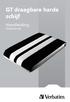 GT draagbare harde schijf Handleiding Nederlands Contents Inleiding 3 De externe harde schijf aansluiten 3 Nero BackItUp & Burn Essentials Software 4 Opslag en overdracht van gegevens 4 De externe harde
SkillGuide. Gebruiksaanwijzing. Nederlands
 SkillGuide Gebruiksaanwijzing Nederlands SkillGuide De SkillGuide is een apparaat dat ontworpen is om zowel real-time als samenvattende feedback op de reanimatieprestatie te geven. www.laerdal.com Bijgeleverde
Gebruikershandleiding
 Gebruikershandleiding USB Charger UCH20 Inhoudsopgave Inleiding...3 Over de USB Charger... 3 De USB-oplader gebruiken... 4 Uw apparaat opladen...4 Juridische gegevens... 5 Declaration of Conformity...6
Gebruikershandleiding
 Gebruikershandleiding Magnetic Charging Dock DK48 Inhoudsopgave Inleiding...3 Over het magnetisch oplaaddock...3 Het magnetische oplaadstation gebruiken...4 Een verbindingsstuk voor je telefoon selecteren...4
Presenter SNP6000. Register your product and get support at NL Gebruiksaanwijzing
 Register your product and get support at www.philips.com/welcome Presenter SNP6000 NL Gebruiksaanwijzing 1 a b c d e 2 3 4 Federal Communication Commission Interference Statement This equipment has been
Gebruikershandleiding
 Gebruikershandleiding Power Cover CP12 Inhoudsopgave Inleiding...3 Gemakkelijk opladen...3 Specificaties...3 De Power Case gebruiken...4 De telefoon opladen...4 Juridische informatie...6 2 Inleiding Gemakkelijk
Store n Go Portable Hard Drive esata/usb2.0 Combo
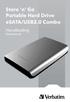 Store n Go Portable Hard Drive esata/usb2.0 Combo Handleiding Nederlands Inleiding Bedankt voor het aanschaffen van deze Verbatim draagbare harde schijf met de snelle en gemakkelijke Powered esata-aansluiting.
ESPRIMO Mobile V Series
 Professional Notebook Nederlands EasyGuide ESPRIMO Mobile V Series U hebt... technische vragen of problemen? Gelieve contact op te nemen met: onze hotline / helpdesk (zie meegeleverde helpdesk-lijst of
Gebruikershandleiding
 Gebruikershandleiding Bluetooth Keyboard BKB10 Inhoudsopgave Basisprincipes...3 Overzicht...3 Het toetsenbord laden...4 Het toetsenbord inschakelen...5 Het toetsenbord instellen...6 Ondersteuning op internet...7
Gebruikershandleiding
 Gebruikershandleiding Stereo Bluetooth -headset SBH20 Inhoudsopgave Inleiding...3 Overzicht accessoires...4 Basisprincipes...5 De batterij opladen...5 De headset inschakelen...5 De headset met uw telefoon
Uw gebruiksaanwijzing. HP COMPAQ D230 MICROTOWER DESKTOP PC
 U kunt de aanbevelingen in de handleiding, de technische gids of de installatie gids voor HP COMPAQ D230 MICROTOWER DESKTOP PC. U vindt de antwoorden op al uw vragen over de HP COMPAQ D230 MICROTOWER DESKTOP
Gebruiksaanwijzing SOUNDGATE MIC. Voor gebruik met de SoundGate 3
 Gebruiksaanwijzing SOUNDGATE MIC Voor gebruik met de SoundGate 3 Inhoudsopgave Algemene waarschuwingen en veiligheidsvoorschriften 6 Inleiding 8 SoundGate Mic overzicht 9 Zo werkt de SoundGate Mic 10
VH110 Gebruikershandleiding
 VH110 Gebruikershandleiding Inhoudsopgave Overzicht van headset...5 Inleiding...6 Opladen...7 In- en uitschakelen...8 De headset koppelen...9 De headset aan een telefoon koppelen...9 De headset plaatsen...10
Gebruikershandleiding
 Gebruikershandleiding Bluetooth -muziekontvanger BM10 Inhoudsopgave Overzicht accessoires...3 Basisprincipes...4 Koppelen en verbinden...5 Verbinding verbreken en opnieuw verbinden...6 Smart Connect...7
HYDRAWISE BEREGENINGSCOMPUTER MET INTERNET BEDIENING QUICK START GIDS
 HYDRAWISE BEREGENINGSCOMPUTER MET INTERNET BEDIENING QUICK START GIDS BEDANKT VOOR HET KIEZEN VAN DE HYDRAWISE WIFI CONTROLLER Deze snelstart gids is gemaakt om u snel op weg te helpen met uw nieuwe controller.
Inhoud. Opmerking! Let op:
 Inhoud Veiligheidsadviezen... 2 Beveiliging van gegevens... 2 Plaats van opstelling... 3 Omgevingsvoorwaarden... 3 Aansluiten... 3 Elektromagnetische emissie... 3 Bedrading... 3 Recycleren en verwijderen...
Inhoud: KLANTENSERVICE... 7 Eerste hulp bij storingen... 7 Hebt u meer ondersteuning nodig??... 8
 Inhoud: VEILIGHEID EN ONDERHOUD... 1 Veiligheid... 1 Plaats van opstelling... 1 Omgevingstemperatuur... 2 Elektromagnetische comptabiliteit... 2 Reparaties... 2 Reiniging... 2 Inhoud pakket... 3 Specificaties...
Notebook of Desktop PC met USB2.0 of USB1.1 poorten Microsoft Windows 98SE, 2000 of XP Mac OS9.x of hoger
 H A N D L E I D I N G S I - 7 0 7 1 2 5 1 I N H O U D V A N D E V E R P A K K I N G 4 T E C H N I S C H E S P E C I F I C AT I E 4 S Y S T E E M V E R E I S T E N 4 H A R D W A R E I N S TA L L AT I E
Uw gebruiksaanwijzing. HP PAVILION W5000
 U kunt de aanbevelingen in de handleiding, de technische gids of de installatie gids voor HP PAVILION W5000. U vindt de antwoorden op al uw vragen over de HP PAVILION W5000 in de gebruikershandleiding
UW COMPUTER UPGRADEN
 H O O F D S T U K V I E R UW COMPUTER UPGRADEN In dit hoofdstuk leert u hoe u het DRAM en de vaste schijf bijwerkt en hoe u de draadloze mini PCI installeert. 4-1 Uw vaste schijf upgraden Het oorspronkelijke
De informatie in deze gebruikershandleiding kan zonder voorafgaande kennisgeving gewijzigd worden.
 i -1 Opmerking De informatie in deze gebruikershandleiding kan zonder voorafgaande kennisgeving gewijzigd worden. DE FABRIKANT OF DE VERDELER IS NIET VERANTWOORDELIJK VOOR FOUTEN OF OMISSIES IN DEZE HANDLEIDING
Gebruikershandleiding
 Gebruikershandleiding Smart Imaging Stand IPT-DS10M Inhoudsopgave Gebruikershandleiding Smart Imaging-standaard...3 Inleiding...4 Functieoverzicht...4 Overzicht hardware...4 Basisprincipes...5 Montage...5
Schijfeenheden. Gebruikershandleiding
 Schijfeenheden Gebruikershandleiding Copyright 2006 Hewlett-Packard Development Company, L.P. De informatie in deze documentatie kan zonder kennisgeving worden gewijzigd. De enige garanties voor HP producten
Uw gebruiksaanwijzing. HP PAVILION MEDIA CENTER M8000
 U kunt de aanbevelingen in de handleiding, de technische gids of de installatie gids voor HP PAVILION MEDIA CENTER M8000. U vindt de antwoorden op al uw vragen over de HP PAVILION MEDIA CENTER M8000 in
Gebruikershandleiding
 Gebruikershandleiding Quick Charger UCH10 Inhoudsopgave Inleiding...3 Gemakkelijk opladen...3 De Quick Charger gebruiken...4 Uw apparaat opladen...4 Juridische gegevens...5 Declaration of Conformity for
Bestnr. 94 14 14 TechniSat Installatiehandleiding PCI/PCIe/USB 2.0 producten
 Bestnr. 94 14 14 TechniSat Installatiehandleiding PCI/PCIe/USB 2.0 producten Alle rechten, ook vertalingen, voorbehouden. Niets uit deze uitgave mag worden verveelvoudigd, opgeslagen in een automatische
Montagebeugel voor harde schijf Gebruiksaanwijzing
 Montagebeugel voor harde schijf Gebruiksaanwijzing CECH-ZCD1 7020229 Compatibele hardware PlayStation 3-systeem (CECH-400x-serie) Voorzorgsmaatregelen Lees om veilig gebruik van dit product te garanderen
Packard Bell Easy Repair. Packard Bell Easy Repair
 Hard Disk Drives Belangrijke instructies om de veiligheid te controleren U moet alle instructies zorgvuldig lezen voor u aan het werk gaat en u moet voldoen aan de instructies die u hieronder aantreft.
NANO USB ADAPTER WIRELESS 150N
 NANO USB ADAPTER WIRELESS 150N 150 MBPS GEBRUIKSAANWIJZING NI-707541 NEDERLANDS -INHOUD VAN DE VERPAKKING 4 -TECHNISCHE SPECIFICATIES 4 -TOEPASSINGMOGELIJKHEDEN 4 -HARDWARE INSTALLATIE 5 -SOFTWARE INSTALLATIE
Uw gebruiksaanwijzing. MEDION E82723 MD
 U kunt de aanbevelingen in de handleiding, de technische gids of de installatie gids voor MEDION E82723 MD 90136. U vindt de antwoorden op al uw vragen over de MEDION E82723 MD 90136 in de gebruikershandleiding
Packard Bell Easy Repair
 Packard Bell Easy Repair Belangrijke instructies om de veiligheid te controleren U moet alle instructies zorgvuldig lezen voor u aan het werk gaat en u moet voldoen aan de instructies die u hieronder aantreft.
Gebruikershandleiding
 Gebruikershandleiding Magnetic Charging Dock Inhoudsopgave Inleiding...3 Gemakkelijk opladen...3 Het magnetische oplaadstation gebruiken...4 De aansluitstukken gebruiken...4 De telefoon opladen...4 Juridische
U S B A D A P T E R W I R E L E S S 3 0 0 N 3 0 0 M B P S G E B R U I K S A A N W I J Z I N G N I - 7 0 7 5 3 5
 U S B A D A P T E R W I R E L E S S 3 0 0 N 3 0 0 M B P S G E B R U I K S A A N W I J Z I N G N I - 7 0 7 5 3 5 N E D E R L A N D S - I n h o u d va n d e v e r pa k k i n g 4 - T e c h n i s c h e s p
USB ADAPTER WIRELESS 150N
 USB ADAPTER WIRELESS 150N 150 MBPS GEBRUIKSAANWIJZING NI-707518 NEDERLANDS -INHOUD VAN DE VERPAKKING 4 -TECHNISCHE SPECIFICATIES 4 -TOEPASSINGMOGELIJKHEDEN 4 -HARDWARE INSTALLATIE 5 -SOFTWARE INSTALLATIE
TRUST 5 PORT USB 2.0 UPGRADE KIT & HUB
 Werkwijze eerste gebruik Hoofdstuk 1. Aansluitingen (3.1) 2. De-installeren oude stuurprogramma s en producten (3.2) 3. Installatie hardware in systeem (3.3) 4. Installeren in Windows (3.4) 5. Installeren
UW COMPUTER UPGRADEN
 H O O F D S T U K V I E R UW COMPUTER UPGRADEN In dit hoofdstuk leert u hoe u het DRAM en de vaste schijf bijwerkt en hoe u de draadloze LAN mini PCI installeert. Waarschuwing: Wij adviseren sterk dat
Snelle installatiegids
 Snelle installatiegids Toegepaste Modellen: AS6004U Ver.3.0.0413 (2017-4-13) Inhoudsopgave Notices... 3 Safety Precautions... 4 1. Inhoud van verpakking... 5 2. Optionele accessoires... 6 3. Installatiehandleiding
S T O R A G E S U P P O R T H A R D D I S K C A S I N G 2. 5 S T O R A G E S ATA T O U S B 2. 0 H A N D L E I D I N G S I - 7 0 7 1 2 8
 S T O R A G E S U P P O R T H A R D D I S K C A S I N G 2. 5 S T O R A G E S ATA T O U S B 2. 0 H A N D L E I D I N G S I - 7 0 7 1 2 8 S T O R A G E S U P P O R T H A R D D I S K C A S I N G 2. 5 S T
Stel de Trevler module niet bloot aan water of andere vloeibare substanties om gevaar voor u en schade aan het apparaat te voorkomen.
 Handleiding WAARSCHUWING Stel de Trevler module niet bloot aan water of andere vloeibare substanties om gevaar voor u en schade aan het apparaat te voorkomen. Open de behuizing van uw Trevler nooit, om
Gebruikershandleiding
 Gebruikershandleiding Style Cover Window SCR24 Inhoudsopgave Aan de slag...3 Inleiding...3 Overzicht...3 Opladen...3 Instellen door één keer aan te raken...4 De basisaspecten onder de knie krijgen...5
Harde schijf (met montagebeugel) Gebruiksaanwijzing
 Harde schijf (met montagebeugel) Gebruiksaanwijzing CECH-ZHD1 7020228 Compatibele hardware PlayStation 3-systeem (CECH-400x-serie) Voorzorgsmaatregelen Lees om veilig gebruik van dit product te garanderen
Packard Bell Easy Repair
 Packard Bell Easy Repair EasyNote MB Series Instructies voor het vervangen van het vasteschijfstation 7440930005 7440930005 Documentversie: 1.0 - Februari 2008 www.packardbell.com Veiligheidsinstructies
HP luidsprekertelefoon. Gebruikershandleiding
 HP luidsprekertelefoon Gebruikershandleiding Copyright 2014 Hewlett-Packard Development Company, L.P. Bluetooth is een handelsmerk van de desbetreffende eigenaar en wordt door Hewlett-Packard Company onder
Bestnr. 95 62 56 Hyundai video pen VP 02 HD8
 Bestnr. 95 62 56 Hyundai video pen VP 02 HD8 Alle rechten, ook vertalingen, voorbehouden. Niets uit deze uitgave mag worden verveelvoudigd, opgeslagen in een automatische gegevensbestand, of openbaar gemaakt,
Uw TOSHIBA Windows -pc of tablet upgraden naar Windows 10
 Uw TOSHIBA Windows -pc of tablet upgraden naar Windows 10 Geachte klant, In dit document wordt uitgelegd hoe u bepaalde TOSHIBA Windows-pc's of tablets waarop Windows 7 of 8.1 vooraf is geïnstalleerd kunt
Packard Bell Easy Repair
 Packard Bell Easy Repair EasyNote MZ serie Instructies voor het vervangen van de harde schijf 7429170005 7429170005 Documentversie: 1.0 - Mei 2007 www.packardbell.com Belangrijke veiligheidsinstructies
HANDLEIDING SIM KAART EUROPA
 HANDLEIDING SIM KAART EUROPA Copyright 2015. Alle rechten voorbehouden. Niets uit deze uitgave mag worden verveelvoudigd, opgeslagen in een geautomatiseerd gegevensbestand en/of openbaar gemaakt in enige
Korte installatiehandleiding voor de datakabel CA-42
 Korte installatiehandleiding voor de datakabel CA-42 9234594 Nummer 2 Nokia, Nokia Connecting People en Pop-Port zijn gedeponeerde handelsmerken van Nokia Corporation. Copyright 2005 Nokia. Alle rechten
Controlelijst bij het uitpakken
 Onderdeelnummer: 67P4583 Controlelijst bij het uitpakken Hartelijk gefeliciteerd met uw nieuwe IBM ThinkPad X Series computer. Controleer of u alle items in deze lijst hebt ontvangen. Mocht een van de
De TRUST 2 PORT USB 2.0 PCI CARD werkt niet op MAC.
 Werkwijze eerste gebruik Hoofdstuk 1. Aansluitingen (3.1) 2. De-installeren oude stuurprogramma s en producten (3.2) 3. Stuurprogramma Windows 98 /98SE /Me /2000 /XP (3.3) 4. USB-kaart inbouwen (3.4) 5.
RF Ontvanger 6045-2300 voor rol- en vouwgordijnen. Radio Frequency Receiver. RF Empfänger. Récepteur Radio
 RF Ontvanger 6045-2300 voor rol- en vouwgordijnen Radio Frequency Receiver 6045-2300 RF Empfänger 6045-2300 Récepteur Radio 6045-2300 NL EN DE FR 1 geel 2 wit 3 bruin 4 groen GEBRUIKSAANWIJZING 1 NL EN
ATA-kabel. Opmerking: U kunt instructies op het internet vinden op http://www.apple.com/support/doityourself/.
 Nederlands Instructies voor vervanging ATA-kabel AppleCare Volg de instructies in dit document nauwgezet. Als u dit niet doet, kan de apparatuur beschadigd raken en de garantie komen te vervallen. Opmerking:
Handleiding 1/6. Numeriek toetsenblok Oortelefoon Draagtasje Handleiding
 Handleiding INHOUD VAN DE VERPAKKING Optische draadloze minimuis Twee oplaadbare batterijen (Ni-MH AAA type, 1,2 V) RF-zender/ontvanger Kabel voor opladen minimuis USB-verlengkabel Numeriek toetsenblok
UW COMPUTER UPGRADEN
 H O O F D S T U K V I E R UW COMPUTER UPGRADEN In dit hoofdstuk leert u hoe u het DRAM en de vaste schijf bijwerkt en hoe u de draadloze minikaart installeert. Waarschuwing: Indien u de hardware wilt laten
Data Safe I (Serial ATA) Externe vaste schijf met USB 2.0. Handleiding
 Data Safe I (Serial ATA) Externe vaste schijf met USB 2.0 Handleiding Versie 1.1 Inhoudsopgave 1 Om te beginnen 1.1 Veiligheidsmaatregelen 1.2 Systeemvereisten 1.3 Inhoud verpakking 2 Handleiding driver
Problemen met HASP oplossen
 Problemen met HASP oplossen Hoofdvestiging: Trimble Geospatial Division 10368 Westmoor Drive Westminster, CO 80021 USA www.trimble.com Copyright en handelsmerken: 2005-2013, Trimble Navigation Limited.
Gebruik onderstaande stappen in combinatie met tabel 1 en fig 1. Aansluiting Functie A
 Werkwijze eerste gebruik Hoofdstuk 1. Aansluitingen (3.1) 2. De-installeren oude stuurprogramma s en producten (3.2) 3. USB kaart inbouwen (3.3) 4. Installeren in Windows (3.5) 5. Installeren MAC systeem
ICARUS Illumina E653BK on Windows 8 (upgraded) how to install USB drivers
 ICARUS Illumina E653BK on Windows 8 (upgraded) how to install USB drivers English Instructions Windows 8 out-of-the-box supports the ICARUS Illumina (E653) e-reader. However, when users upgrade their Windows
SingStar Microphone Pack Gebruiksaanwijzing. SCEH-0001 7010521 2010 Sony Computer Entertainment Europe
 SingStar Microphone Pack Gebruiksaanwijzing SCEH-0001 7010521 2010 Sony Computer Entertainment Europe Bedankt voor het aanschaffen van het SingStar Microphone Pack. Lees voor u dit product gaat gebruiken
Uw gebruiksaanwijzing. HP PAVILION DV6500 CTO
 U kunt de aanbevelingen in de handleiding, de technische gids of de installatie gids voor HP PAVILION DV6500 CTO. U vindt de antwoorden op al uw vragen over de HP PAVILION DV6500 CTO in de gebruikershandleiding
Naslaggids ZT210/ZT220/ZT230
 Naslaggids ZT210/ZT220/ZT230 Gebruik deze gids bij het dagelijks gebruik van uw printer. Voor gedetailleerde informatie raadpleegt u de Gebruikershandleiding. Printeronderdelen Op Afbeelding 1 worden de
Schakel in Windows 10 automatische driver update uit : Uitleg driver (her) installeren nadat Windows 10 automatisch de driver heeft geüpdatet.
 Bij voorkeur de Sweex CD005 gebruiken bij de communicatie tussen Autokon voor Windows en Uw elektronische systeem. Hier komen bijna geen problemen mee voor als U de handleiding goed opvolgt. Schakel in
USB Tablet. Installatiegids
 USB Tablet Installatiegids Inhoudsopgave Inleiding...3 Kenmerken...3 Veiligheidsinstructies...4 Controleer de inhoud van de verpakking...4 Hoofdstuk 1: Installatie...5 Software...5 Installatieprocedure:...5
JABRA SPEAK 510. Handleiding. jabra.com/speak510
 JABRA SPEAK 510 Handleiding jabra.com/speak510 2015 GN Netcom A/S. Alle rechten voorbehouden. Jabra is een geregistreerd handelsmerk van GN Netcom A/S. Alle andere handelsmerken zijn eigendom van hun respectievelijke
Bestnr Toerentalregelaar voor ventilator
 Bestnr. 53 73 73 Toerentalregelaar voor ventilator Alle rechten, ook vertalingen, voorbehouden. Niets uit deze uitgave mag worden verveelvoudigd, opgeslagen in een automatische gegevensbestand, of openbaar
Externe apparatuur. Gebruikershandleiding
 Externe apparatuur Gebruikershandleiding Copyright 2007 Hewlett-Packard Development Company, L.P. Windows is een in de Verenigde Staten gedeponeerd handelsmerk van Microsoft Corporation. De informatie
Uw gebruiksaanwijzing. HP PAVILION A6000 http://nl.yourpdfguides.com/dref/853144
 U kunt de aanbevelingen in de handleiding, de technische gids of de installatie gids voor HP PAVILION A6000. U vindt de antwoorden op al uw vragen over de HP PAVILION A6000 in de gebruikershandleiding
Montage- en gebruikershandleiding
 Montage- en gebruikershandleiding wapploxx Repeater 1:1 [1] wapploxx Handleiding Repeater - artikelnr. 505273 Inhoud 1. Algemeen... 3 1.1 Veiligheidsinstructies... 3 1.2 Technische gegevens van de wapploxx
AR280P Clockradio handleiding
 AR280P Clockradio handleiding Index 1. Beoogd gebruik 2. Veiligheid o 2.1. Pictogrammen in deze handleiding o 2.2. Algemene veiligheidsvoorschriften 3. Voorbereidingen voor gebruik o 3.1. Uitpakken o 3.2.
Packard Bell Easy Repair. Packard Bell Easy Repair
 CD / DVD Speler Belangrijke instructies om de veiligheid te controleren U moet alle instructies zorgvuldig lezen voor u aan het werk gaat en u moet voldoen aan de instructies die u hieronder aantreft.
Nieuw toegevoegd: Uitleg driver (her) installeren nadat Windows 8 en Windows 8.1 automatisch de driver heeft geüpdatet.
 Bij voorkeur de Sweex CD005 gebruiken bij de communicatie tussen Autokon voor Windows en Uw elektronische systeem. Hier komen bijna geen problemen mee voor als U de handleiding goed opvolgt. Nieuw toegevoegd:
HD-CVI Verkorte handleiding
 HD-CVI Verkorte handleiding model 5104D-5208D-5216D Version 2.0.0 2015 HDCVI DVR Verkorte handleiding Welkom Dank u voor de aankoop van onze DVR! Deze verkorte handleiding helpt u wegwijs met onze DVR
Leather keyboard case for Ipad Air 2
 Leather keyboard case for Ipad Air 2 Gebruikershandleiding NL Decoded, 15/02 Inhoudsopgave 1 Beoogd gebruik 3 2 Veiligheid 4 2.1 Pictogrammen in deze handleiding 4 2.2 Algemene veiligheidsvoorschriften
Korte installatiehandleiding voor de datakabel DKU-5
 Elektronische handleiding als uitgave bij "Nokia Handleidingen - Voorwaarden en bepalingen, 7 juni 1998" ( Nokia User s Guides Terms and Conditions, 7th June, 1998.) Korte installatiehandleiding voor de
HANDLEIDING CIFERO XT CODEKLAVIER
 HANDLEIDING CIFERO XT CODEKLAVIER April 2014 TECHNISCHE GEGEVENS Aansluitspanning 12 tot 24V AC/DC ±20% Stroomverbruik in rust o bij gelijkspanning 20mA DC o bij wisselspanning 80mA AC Maximaal stroomverbruik
EM4028 R2 10/100/1000 Mbps PCI Network Adapter
 EM4028 R2 10/100/1000 Mbps PCI Network Adapter 2 NEDERLANDS EM4028 R2-10/100/1000 Mbps PCI Network Adapter Inhoudsopgave 1.0 Introductie... 2 1.1 Inhoud van de verpakking... 2 1.2 Voordat je begint...
Bestnr. 87 90 69 ODYS Internettablet noon 9_7
 Bestnr. 87 90 69 ODYS Internettablet noon 9_7 Alle rechten, ook vertalingen, voorbehouden. Niets uit deze uitgave mag worden verveelvoudigd, opgeslagen in een automatische gegevensbestand, of openbaar
OPTAC Download Tool Gebruikshandleiding
 OPTAC Download Tool Gebruikshandleiding Helpdesk Nummer: 020 712 13 96 E-mail: [email protected] Document version 2.1 Document No. 6939-176 Page 1 1 LEGENDA... 4 2 INTRODUCTIE... 4 2.1 Wat doet de
Packard Bell Easy Repair
 Packard Bell Easy Repair EasyNote MX series Instructies voor het vervangen van de harde schijf www.packardbell.com Belangrijke veiligheidsinstructies U moet alle instructies zorgvuldig lezen voor u begint
LIFEBOOK E733 LIFEBOOK E743 LIFEBOOK E753
 Gebruikershandleiding System LIFEBOOK E733 LIFEBOOK E743 LIFEBOOK E753 We feliciteren u met de aanschaf van een innovatief product van Fujitsu. Actuele informatie over onze producten, tips, updates etc.
3,5"-SATA-II-harde schijf 1Tbyte (1000GB) "WD10EACS"
 Versie 11/07 Bestnr. 41 16 33 3,5"-SATA-II-harde schijf 1Tbyte (1000GB) "WD10EACS" Alle rechten, ook vertalingen, voorbehouden. Niets uit deze uitgave mag worden verveelvoudigd, opgeslagen in een automatische
Installatie. NETGEAR 802.11ac Wireless Access Point WAC120. Inhoud van de verpakking
 Handelsmerken NETGEAR, het NETGEAR-logo en Connect with Innovation zijn handelsmerken en/of gedeponeerde handelsmerken van NETGEAR, Inc. en/of diens dochterondernemingen in de Verenigde Staten en/of andere
Nieuw toegevoegd: Uitleg driver (her) installeren nadat Windows Vista en Windows 7 automatisch de driver heeft geüpdatet.
 Bij voorkeur de Sweex CD005 gebruiken bij de communicatie tussen Autokon voor Windows en Uw elektronische systeem. Hier komen bijna geen problemen mee voor als U de handleiding goed opvolgt. Nieuw toegevoegd:
Actieve stereo speaker met uniek LED sfeerlicht
 Handleiding Actieve stereo speaker met uniek LED sfeerlicht Belangrijk Wanneer het product is ingeschakeld, ziet u de functie On Mode geactiveerd. Echter, wanneer het product is aangesloten op een extern
Installatie & Snel Start Gids Aqua PC Serie AquaPro Versie
 Installatie & Snel Start Gids Aqua PC Serie AquaPro Versie SNELSTARTGIDS AquaPro PC VR1.00 1. Introductie Hartelijk dank voor de aanschaf van uw AquaPro PC. Het is aan te bevelen dat uw nieuwe computer