
Macromedia Fireworks MX
|
|
|
- Joke de Smet
- 10 jaren geleden
- Aantal bezoeken:
Transcriptie
1 Macromedia Fireworks MX Macromedia, Dreamweaver, Fireworks, Flash en FreeHand zijn handelsmerken of gedeponeerde handelsmerken van Macromedia, Inc. in de Verenigde Staten en/of andere landen. Alle overige handelsmerken en merknamen zijn eigendom van hun respectieve eigenaars. 1

2

3 Inhoud 1 Introductie Nieuw in Fireworks MX Conventies Systeemvereisten...8 Microsoft-Windows:...8 Macintosh-OS: Lesmateriaal bij deze cursus De help-functie Tips voor Adobe Photoshop gebruikers Werkomgeving Lay-out van het programma...11 Het werkblad (1):...11 Het Tools palet (2):...12 Het Properties palet (3):...12 De overige paletten (4): Bitmap- vs. vector-objecten Objecten en layers Het canvas Het kleurenpalet Linialen, grid en hulplijnen Vector-objecten Overzicht van de verschillende gereedschappen (tools) Een nieuw object aanmaken Eigenschappen van een object Effecten:...31 Menging (Blending): De pen tool Rechte lijnen tekenen:...34 Lijnen met een richtingscoëfficiënt:...34 Bézier-punten toevoegen:...34 Van gebogen naar rechte curves:...34 Bézier-punten verwijderen:...35 Van rechte naar gebogen curves:...35 Bézier-punt verplaatsen:...35 Richtingscoëfficiënt van een Bézier-punt aanpassen:...35 Verschillende richtingscoëfficiënten in één Bézier-punt: Objecten groeperen Objecten binnen een groep selecteren Inhoud - 3

4 3.7 Objecten samenvoegen Union:...38 Intersect:...40 Puch:...41 Crop:...41 Join en Split: Objecten vervormen Tekst-objecten Tekst toevoegen Overzicht van de verschillende eigenschappen Teksteigenschappen bewaren Tekst-object vervormen Tekst aan een vector-object verbinden Tekst naar een pad converteren Bitmap-objecten Een bitmap-object importeren Open:...51 Import:...51 Drag en drop: Van vector naar bitmap-object Overzicht van de verschillende gereedschappen Bitmap-objecten en live-effecten Een gebied binnen een bitmap-object selecteren Marquee tool:...54 Lasso en Polygon Lasso tool:...56 Magic Wand tool: Een selectie binnen een bitmap-object manipuleren Een selectie ongedaan maken:...57 Een deel van de selectie verwijderen:...57 Een selectie verplaatsen:...57 De inhoud van een selectie verplaatsen:...58 De inhoud van een selectie dupliceren :...58 Een inverse selectie maken:...58 Een selectie met enkele pixels vergroten of verkleinen:...58 Enkel de rand van een selectie selecteren:...58 Een selectie bewaren : Bitmap-objecten en filters Bitmap-objecten tekenen...61 Pencil en Brush tool:...61 Paint Bucket en Gradient tool:...62 Eraser tool:...62 Tekenen in combinatie met een selectie:...63 Een nieuw bitmap-object aanmaken: Fireworks MX

5 6 Bitmap-objecten retoucheren Live-effecten...65 Adjust Color:...65 Blur:...70 Sharpen:...70 Convert to Alpha:...71 Find Edges: Filters Overige tools Blur en Sharpen tool:...73 Dodge en Burn tool:...73 Sharpen tool:...73 Smudge tool:...73 Rubber Stamp tool: Gescande beelden ontrasteren Maskers Maskeren met een vector-object Maskeren met een tekst-object Maskeren met een bitmap-object Masker en gemaskeerd object verplaatsen Masker en gemaskeerd object van elkaar scheiden Masker verwijderen Bestanden optimaliseren en exporteren Het GIF-formaat Het JPEG-formaat Progressive JPEG en Interlaced GIF...95 Progressive JPEG:...95 Interlaced GIF: Optimalisatie-instellingen bewaren GIF of JPEG? Een afbeelding exporteren Optimize en Export:...98 Export Preview:...98 Export area tool: Andere exportformaten...99 Animated GIF:...99 PNG:...99 WBMP:...99 TIFF:...99 BMP:...99 PICT: Macromedia Flash SWF: Adobe Photoshop PSD: Adobe Illustrator 7: Inhoud - 5

6 9 Animaties Werken met symbolen Frames Animatie met symbolen Animatie met onafhankelijke objecten Animated GIF exporteren Animated GIF openen in Fireworks Hotspots en Slices Imagemaps en hotspots Slices Fireworks-HTML importeren in Dreamweaver Een eenvoudige roll-over Slices in het Preview venster Behavior aanpassen en verwijderen Knoppen en pop-up menu's Knoppenbalk Voorgedefinieerde knoppen Pop-up menu Pop-up menu in combinatie met frames Productieproces versnellen Zoek en vervang Batch processing Data-Driven Graphics Wizard Reconstitute Table Het Answers palet Extensions Dreamweaver MX- Fireworks MX integratie Dreamweaver configureren Over de website Achtergrond voor de website ontwerpen In Dreamweaver: De hoofding aanmaken In Fireworks: In Dreamweaver: De navigatiebalk ontwerpen In Fireworks: In Dreamweaver: In Fireworks: In Dreamweaver: Index Fireworks MX

Macromedia Fireworks 8
 Macromedia Fireworks 8 Ontwerpen van webillustraties voor niet-grafici Versie 1.1 - januari 2006 Macromedia, Dreamweaver, Fireworks, Flash, Contribute, FlashPaper en FreeHand zijn handelsmerken of gedeponeerde
Adobe Fireworks CS6. Ontwerpen van webillustraties voor niet-grafici Sample. Fireworks CS6
 Versie 1.0 - juni 2012 Adobe Ontwerpen van webillustraties voor niet-grafici Adobe, Macromedia, Dreamweaver, Fireworks en Flash zijn handelsmerken of gedeponeerde handelsmerken van Adobe Systems, Inc.
Nieuw document aanmaken: File > New..
 Nieuw document aanmaken: File > New.. Je kan je bestand bovenaan een naam geven. Zorg ook dat je width en height op pixels staan, anders krijg je erg grote bestanden. Resolution zet je op 72 en Pixels/inch.
Teksteffect in Adobe (Macromedia) Flash www.computerkit.be
 Schrijven in Flash U merkt het al in de bovenstaande schermafbeelding. Een virtueel potlood schrijft het woord Schrijf. Dit lijkt ingewikkelder dan het is. Er komt geen gram actionscript aan te pas. We
Animated button met Fireworks en Dreamweaver
 Animated button met Fireworks en Dreamweaver In deze tutorial maak je een animated button in Fireworks en Dreamweaver. Het is de bedoeling dat een animatie afspeelt als de muisaanwijzer op de button staat
Macromedia Dreamweaver MX 2004
 Macromedia Dreamweaver MX 2004 Ontwerp van statische websites met XHTML, CSS en JavaScript Versie 1.1 - maart 2005 Macromedia, Dreamweaver, UltraDev, Fireworks, Flash, Contribute en FreeHand zijn handelsmerken
Creature Design / Photobash. Hier nog een Tutorial over Brushes http://www.gcflearnfree.org/photoshopbasics/working with brushes
 Creature Design / Photobash Hier nog een Tutorial over Brushes http://www.gcflearnfree.org/photoshopbasics/working with brushes We hebben de vorige keer de basic tools geleerd en nu de opdracht om deze
Adobe Dreamweaver CS4 startersgids
 Adobe Dreamweaver CS4 startersgids Ontwerp van statische websites met XHTML en CSS Versie 1.0 - juni 2009 Adobe, Macromedia, Dreamweaver, Fireworks en Flash zijn handelsmerken of gedeponeerde handelsmerken
SMART Notebook Productfamilie
 Productvergelijking Productfamilie In de volgende tabel vindt u een vergelijking van de vier verschillende producten in de -familie. -software Interactive Grondbeginselen Platform Windows en Mac computers
ADOBE FIREWORKS CS5. gebruiken
 ADOBE FIREWORKS CS5 gebruiken Juridische kennisgevingen Juridische kennisgevingen Zie http://help.adobe.com/nl_nl/legalnotices/index.html voor juridische kennisgevingen. iii Inhoud Hoofdstuk 1: Nieuw in
In Photoshop kun je afbeeldingen bewerken en aanpassen door de diverse toevoegingen en effecten die je wilt toepassen op aparte lagen uit te voeren.
 PhotoShop Les 2 Werken met lagen, kleuren en transparantie Een digitale foto is een eigenlijk een simpel ding. Als je hem van heel erg dichtbij bekijkt is het niets meer dan een aantal rijen en kolommen
Vector- en bitmapafbeeldingen: SVG GIF, JPG en PNG Anti-alias, dithering, browser veilig kleurenpalet, beeldbewerkingspakketten,
 Overzicht Vector- en bitmapafbeeldingen: SVG GIF, JPG en PNG Anti-alias, dithering, browser veilig kleurenpalet, beeldbewerkingspakketten, scannen. Animaties: Animated GIF s en Flash-bestanden. 1TIN Internettechonologie
Photoshop Tutorial. Gioacchino Brucato 2008-2009 OOG OPERATIE
 Photoshop Tutorial Gioacchino Brucato 2008-2009 OOG OPERATIE 1 Stap 1 Open een foto van een oog We starten met onze afbeelding te openen (file - open). U kan werken met een eigen afbeelding of dezelfde
1. Achtergronden verwijderen (op basis van Photoshop CS2/CS3)
 1. Achtergronden verwijderen (op basis van Photoshop CS2/CS3) De Engelse benamingen van de opdrachten staan tussen ( ) Voor deze tutorial ga ik gebruik maken van de volgende 2 foto s Foto 1, de foto waar
Week 1 Cursus Photoshop
 Week 1 Cursus Photoshop Introductie Maak kennis met het programma Photoshop. 1 Week 1 Cursus Photoshop Inleiding De essentie van Photoshop Kennis maken met Photoshop Basis tools Een collage maken over
Individuele opdracht - PENCIL - Kenny Goorts 26 mei, 2012
 Individuele opdracht - PENCIL - Kenny Goorts 26 mei, 2012 1 Contents 2 1 wat is het Pencil is animatie/teken software voor Mac, Windows en Linux. Je kan er de traditionele handgetekende animatie mee tekenen
Voor beweging zorgen.
 Internetanimaties Internetanimaties 269 Voor beweging zorgen. Internetanimaties in MAGIX Web Designer Premium Let op: animaties zijn alleen in de Premium-versie beschikbaar. Internetanimaties zijn bewegende
DEEL 1. Voorwoord Over dit boek en de auteurs...ix
 Voorwoord Over dit boek en de auteurs...............................ix DEEL 1 Basisvaardigheden. Situering van Photoshop binnen de grafische sector..............5 Het werkgebied..........................................7
1. Open PSP. Je ziet aan de linkerkant een hele rij icoontjes staan die de gereedschappen (vormen en materialen) aanduiden: Gereedschappen
 De gereedschappen 1. Open PSP. Je ziet aan de linkerkant een hele rij icoontjes staan die de gereedschappen (vormen en materialen) aanduiden: Gereedschappen pijl zoom vervorming bijsnijden verplaatsing
Photoshop CS6. Hand out Les 1 & 2 Bijlage snelfuncties.
 Photoshop CS6 Hand out Les 1 & 2 Bijlage snelfuncties. 1 Downloaden Adobe Photoshop CS6 Om gezamelijk aan de slag te kunnen tijdens de Photoshop lessen, is het nodig om in je eigen tijd de laatste versie
Animatie. Korte opdrachten. Tekst Geluid Beeld
 Animatie Korte opdrachten Tekst Geluid Beeld 1 Tekstanimatie Tekstlagen - Maak een Nieuw bestand: 800 px breed 200 px hoog 72 dpi kleur RGB. - Geef de achtergrond een kleur of verloop die je leuk vindt.
Week 3 Cursus Photoshop
 Week 3 Cursus Photoshop Blenden / Mengen Lagen met elkaar mengen. 1 Week 3 Cursus Photoshop Inleiding Wat is het effect van mengen Hoe is het toe te passen? Oefening met mengen en effecten Blenden = Mengen
Stappenplan: hoe maak ik een affiche?
 Tessenderlo, 16-Mar-12 Handleiding voor het personeel Photoshop gids Stappenplan: hoe maak ik een affiche? Tip: begin met een template en sla deze onder een andere naam op: templates vind je op X:\INEOS\Interne
illustrator Alleen een hands- on.. LESBRIEVEN
 illustrator LESBRIEVEN HANDS- ON: OPDRACHTEN: SITE MET ALLE OEFENINGEN VOORKENNIS: PLAATSEN WEBINHOUD GEBRUIK FLASH Adobe illustrator Hét pakket uit de Adobe- suite om vector- a?eeldingen mee te bewerken
Week 2 Cursus Photoshop
 Week 2 Cursus Photoshop Werken met lagen Maak kennis met de werking van lagen en de toepassingen. 1 Week 2 Cursus Photoshop Inleiding Waarom werken met lagen Leer werken met lagen Oefeningen werken met
DESIGNLCL.NL INTERNATIONAL LIFESTYLE STUDIES. Hand-out Photoshop Lifestyle week 1 Dromen. Photoshop LORENTZ CASIMIR LYCEUM EINDHOVEN
 INTERNATIONAL LIFESTYLE STUDIES LORENTZ CASIMIR LYCEUM EINDHOVEN Hand-out Photoshop Lifestyle week 1 Dromen PHOTOSHOP VOOR DESIGN BOVENBOUW HAVO/VWO Photoshop DESIGNLCL.NL Werkruimte D B A C Evenals in
Inhoudsopgave Voorwoord 7 Nieuwsbrief 7 Introductie Visual Steps 8 Wat heeft u nodig? 8 Adobe Photoshop Elements 9 Hoe werkt u met dit boek?
 Inhoudsopgave Voorwoord... 7 Nieuwsbrief... 7 Introductie Visual Steps... 8 Wat heeft u nodig?... 8 Adobe Photoshop Elements... 9 Hoe werkt u met dit boek?... 10 Uw voorkennis... 11 De website bij het
INHOUDSTABEL PRESENTATIES OP MAC. geen specifieke voorkennis
 INHOUDSTABEL PRESENTATIES OP MAC TOELATINGSVOORWAARDEN Vereist: Aanbevolen: geen specifieke voorkennis kunnen werken met Mac OS Een presentatie beginnen Thema kiezen Formaat kiezen Het keynote-venster
Tekst rond een bol laten roteren
 Tekst rond een bol laten roteren Deze oefening gemaakt in CS3, kan ook in andere versies van photoshop. Is een eigen interpretatie van de weekles156 1) Nieuw psd document in Photoshop, neem het zeker niet
Macromedia Dreamweaver 8
 Macromedia Dreamweaver 8 Ontwerp van statische websites met XHTML, CSS en JavaScript Versie 1.2 - juni 2006 Adobe, Macromedia, Dreamweaver, UltraDev, Fireworks, Flash, Contribute, FlashPaper en FreeHand
Photoshop LESBRIEVEN HANDS- ON: SLICEN EN WEBOUTPUT SCANNEN EN BEWERKEN ANIMATED GIF OPDRACHTEN: SITE MET ALLE OEFENINGEN
 Photoshop LESBRIEVEN HANDS- ON: SLICEN EN WEBOUTPUT SCANNEN EN BEWERKEN ANIMATED GIF OPDRACHTEN: SITE MET ALLE OEFENINGEN VOORKENNIS: PLAATSEN WEBINHOUD GEBRUIK FLASH Adobe Photoshop Hét pakket uit de
Inhoud. Digitale instructie photoshop cs6, samengesteld door Monique Gruijthuijzen, Docent Bedrijfscommunicatie.
 Inhoud selecteren... 2 gereedschap; toverstaf ... 3 gereedschap; magnetische lasso ... 6 gereedschap quick selection < w>... 8 Een selectie hergebruiken... 9 meerdere selecties selecteren... 9 selecteren
Grafische Instructie. Adobe Illustrator. Adobe Apple Illustrator Pentool selectie openen vector zoom selecteren document
 Logo uitwerking Adobe Apple Illustrator Pentool selectie openen vector zoom selecteren document Illustraties maken menu palletten muis aanwijzer dtp kleuren Copyright juni 2013 Wytse Kloosterman Gewone
Door velen wordt Photoshop beschouwd als de industriestandaard voor zowel drukwerk en DTP als voor het web wat betreft digitale beeldbewerking.
 Adobe Photoshop Adobe Photoshop is een grafisch programma voor het bewerken digitale beelden via de computer. Photoshop is beschikbaar voor Mac OS X en Windows. Tot en met versie 4 bestond er ook een UNIX-variant.
KLEUR VOORWERP VERVANGEN
 KLEUR VOORWERP VERVANGEN Opdracht 4A Vervang een kleur van een kledingstuk met behulp van Kleurbereik (Color Range) Open een zelfgemaakte foto van een persoon waarvan je de kleur van de kleding gaat aanpassen.
Inhoudsopgave Photoshop voor iedereen, deel 1
 Inhoudsopgave Photoshop voor iedereen, deel 1 1 Kennismaking met Photoshop 1.1 Inleiding: Doel en nut van Photoshop 1.2 Opstarten en afsluiten van Photoshop 1.3 De Photoshopomgeving 1.3.1 Titelbalk 1.3.2
Illustrator. Grafische cursussen. Giacomo Bagnara
 Illustrator Grafische cursussen Giacomo Bagnara Indeling dag 1 10.30-17.00 uur Introductie Illustrator Interface uitleg + Oefening 1- Interface Documenten aanmaken Bestanden opslaan en exporteren Oefening
3. Foto s verbeteren Foto s retoucheren Werken met selecties
 Inhoudsopgave Voorwoord... 11 Nieuwsbrief... 11 Introductie Visual Steps... 12 Wat heeft u nodig?... 13 De cd-rom... 13 De website bij het boek... 13 Hoe werkt u met dit boek?... 14 Uw voorkennis... 15
Workshop foto bewerken met Paint.NET.
 Workshop foto bewerken met Paint.NET. Wat gaan we doen in deze workshop? Het contrast en helderheid van een foto aanpassen met het gereedschap Niveau. Het contrast en helderheid van een foto aanpassen
OPDRACHTKAART. Thema: Prepress. Photoshop 2. Selecteren, verplaatsen en roteren PP-03-02-01. Voorkennis: Introductie Photoshop (6.0) afgerond.
 OPDRACHTKAART PP-03-02-01 Voorkennis: Introductie Photoshop (6.0) afgerond. Intro: Na het inkleuren van een lijntekening, gaan we nu delen van foto s bewerken. Je kunt met verschillende selectiegereedschappen
INHOUD. Ten geleide 13. 1 Inleiding 15
 INHOUD Ten geleide 13 1 Inleiding 15 1.1 Inleiding 15 1.2 Webbased 15 1.3 Alle voordelen op een rij 15 1.4 En nu? 16 1.5 Een Google Apps-account aanmaken 16 1.6 Inloggen 19 1.7 Test jezelf 21 2 Chrome-browser
Adobe Illustrator CS3
 Channel Copy Adobe Illustrator CS3 De volgende tekstblokken kunnen worden gebruikt in advertenties, catalogi of ander promotiemateriaal voor Adobe Illustrator CS3. Adobe Illustrator CS3 Slogan Sla nieuwe
3. Foto s verbeteren Foto s retoucheren Werken met selecties
 Inhoudsopgave Voorwoord... 7 Nieuwsbrief... 7 Introductie Visual Steps... 8 Wat heeft u nodig?... 9 De cd-rom... 9 Uw voorkennis... 9 Hoe werkt u met dit boek?... 10 De website bij het boek... 11 Toets
Voor de foto van Grace Kelly is gekozen voor een blauwe achtergrond met een kleurgradiënt.
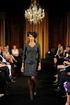 Kleuren van zwartwit foto's Voor deze cursus is als voorbeeld onderstaande foto van Grace Kelly (gk.psd) genomen, maar je kunt natuurlijk ook een eigen zwarwit foto scannen en in Photoshop openen. Alle
3. Selecteren. Selecteren op kleur
 3. Selecteren Net zoals u in een tekstverwerker een bepaald deel van een tekst kan selecteren, kan u in Photoshop bepaalde delen van een afbeelding of een afbeeldinglaag selecteren. Dit gaat niet zo eenvoudig
 http://psdtuts.com/tutorials/drawing/how-to-create-a-super-shiny-pencil-icon/ Mooi potlood maken Het potlood is een van de meest gebruikte gereedschappen bij het creatievelingen. Bij het maken van deze
fotofabriek.nl Handleiding Adobe Photoshop templates
 fotofabriek.nl BINNENWERK STAP 1: Opmaak Wanneer het photoshop bestand is geopend krijg je de volgende lagen te zien. De groen gemarkeerde lagen zijn de pagina s voor het fotoboek. De rood gemarkeerde
1. Laagstijlen (op basis van Photoshop CS2/CS3)
 1. Laagstijlen (op basis van Photoshop CS2/CS3) De Engelse benamingen van de opdrachten staan tussen ( ) Laagstijlen, of Layer Styles in het Engels zijn eenvoudig op een laag toe te passen. Zorg dat het
18. Oefening: baksteen tekenen
 18. Oefening: baksteen tekenen 1. Maak een lege transparante afbeelding met 300 dpi (300 dots per inch) van bijvoorbeeld 5 op 5 cm. 2. Teken er met het rechthoekig selectiegereedschap een rechthoek in
Stap 2: Maak een kleurlaag (vaste kleur/solid color) onder je afbeelding
 Stap 1: Open je foto in Photoshop: Tip: als je geen venster met lagen/layers ziet: druk op F7 Stap 2: Maak een kleurlaag (vaste kleur/solid color) onder je afbeelding Hiervoor moet je eerst de achtergrond-laag
Presentatievormgeving
 Presentatievormgeving Tutorial voor waterspiegeling effect Inhoud: Optie 1, Filter liquify Optie 2, Filter gallery Optie 3, Displacement Voorwoord: Er zijn veel verschillende manieren om in het programma
Animatie. Korte opdrachten. Tekst Hart Auto MARKETING & COMMUNICATIE - DIGITALE VORMGEVING ANIMATIE- KORTE OPDRACHTEN
 Animatie Korte opdrachten Tekst Hart Auto 1 Tekst Tekstlagen - Maak een nieuw bestand: 800 px breed 200 px hoog 72 dpi kleur RGB - Typ het woord Marketing, Communicatie of Evenementen. - Kopieer dit woord
OPDRACHTKAART. Thema: Prepress. Photoshop 3. Maskers en uitsneden PP
 OPDRACHTKAART PP-03-03-01 Voorkennis: Photoshop 1: Introductie Photoshop afgerond Photoshop 2: Selecteren, verplaatsen en roteren afgerond Intro: In deze opdracht leer je werken met gereedschap om delen
Beeldbewerking. Beeldbewerking
 Beeldbewerking In deze module worden de basisbegrippen en -vaardigheden behandeld voor het begrip van de belangrijkste concepten met betrekking tot digitale en het gebruik van een beeldbewerkingsprogramma
PhotoShop. Les 1 - Werken met lagen, kleuren en transparantie
 PhotoShop Les 1 - Werken met lagen, kleuren en transparantie Een digitale foto is een eigenlijk een simpel ding. Als je hem van heel erg dichtbij bekijkt is het niets meer dan een aantal rijen en kolommen
Voor deze tutorial heb je een aantal afbeeldingen nodig. Deze afbeeldingen kan je downloaden via de site maureensphotoshoptutorials.wordpress.
 Voor deze tutorial heb je een aantal afbeeldingen nodig. Deze afbeeldingen kan je downloaden via de site maureensphotoshoptutorials.wordpress.com Zodra de bestanden gedownload zijn kan je beginnen. Veel
Beeldbewerking met Gimp
 Beeldbewerking met Gimp Animated GIFs maken Vandaag maken we een bewegende afbeelding (om specifiek te zijn: een animated GIF) in GIMP. Niet alle programma s geven Animated GIFs correct weer. Veel programma's
Dit is een marathon les; we maken namelijk een oud/nieuw creatie met 4 programma s, tw: Paintshop pro, Particle illusion, Animationshop en Flash
 Les oud en nieuw1 Dank aan degenen van wie ik de plaatjes gekregen heb Dit is een marathon les; we maken namelijk een oud/nieuw creatie met 4 programma s, tw: Paintshop pro, Particle illusion, Animationshop
Handleiding Pivot docent Wendy Bruins www.wisemice.nl versie 1.2 december 2008
 1 Handleiding Pivot Stickfigure Animator Maak je eigen animated gifjes en laat je poppetje bewegen zoals jij wilt. Je kunt je Pivot invoegen in een mailtje, je website of laten verschijnen op je desktop.
Photoshop handleiding.
 Photoshop handleiding. Bestand Nieuw Open een nieuw leeg document Openen Opslaan als Open een eerder opgeslagen document Sla je werk op in een aangewezen map Bewerken Stap vooruit Ongedaan maken van een
Grafische Instructie. Adobe Illustrator. Adobe Apple Illustrator Pentool selectie openen vector zoom selecteren document
 Logo uitwerking Adobe Apple Illustrator Pentool selectie openen vector zoom selecteren document Illustraties maken menu palletten muis aanwijzer dtp kleuren Copyright juni 2013 Wytse Kloosterman Gewone
Initiatie. Cursus gratis aangeboden door Cevora www.cevora.be. Ontwikkeld en verzorgd door Carabas 2010 www.carabas.be
 Initiatie Cursus gratis aangeboden door Cevora www.cevora.be Ontwikkeld en verzorgd door Carabas 2010 www.carabas.be 1 Adobe Flash CS5 Initiatie 2010 Carabas.be 2 Adobe Flash CS5 Initiatie 2010 Carabas.be
Spot reliëflak en folie-afwerking (goud, zilver)
 Datasheet Speciale afwerkingen van verpakkingen Spot reliëflak en folie-afwerking (goud, zilver) OPMAKEN VAN BESTAND VOOR DRUKWERK h Afwerking als een voltoonkleur met de beschrijving scodix opslaan h
Inhoudsopgave Visual Steps - Dit is de inhoudsopgave van de Visual Steps-titel Fotobewerking op de computer ISBN
 Inhoudsopgave Voorwoord... 7 Nieuwsbrief... 7 Introductie Visual Steps... 8 Wat heeft u nodig?... 8 Hoe werkt u met dit boek?... 9 De website bij het boek... 10 Toets uw kennis... 10 Voor docenten... 10
Selecties. SELECTIES met Pengereedschap, Snelle Selectie, Magnetsiche Lasso
 Selecties SELECTIES met Pengereedschap, Snelle Selectie, Magnetsiche Lasso 1 Selectiegereedschappen Selectiekaders Selectiekadergereedschappen zijn ideaal om selecties van symmetrische vormen te maken.
Initiatie deel 2 Test selecties
 Test deel 2 Selecties. In deze les gaan we verschillende selectiemogelijkheden uitvoeren, laagstijlen, overvloeimodus, maskers enz.. Het is geen makkelijke les, daarom is het ook onze test, neem er uw
1 Introductie Adobe Photoshop CS3 1
 1 Introductie Adobe Photoshop CS3 1 Inleiding 2 Nieuwe gebruikers 2 Gevorderde gebruikers 3 Webontwerpers 3 Filmmakers 4 Software activeren 4 Photoshop online 5 Verschillende suites en versies 6 Photoshop
Cursus fotografie. Wat kan mijn camera en hoe gebruik ik dit?
 Cursus fotografie Wat kan mijn camera en hoe gebruik ik dit? Les 1: Kennismaking Met de camera Met fotografie Met digitale fotografie Wat is fotografie? Van Dale: fo to gra fie de; v -fieën de kunst om
Animatie. Vloeiende beweging Product Aanbieding
 Animatie Tekst en Geluid Vloeiende beweging Product Aanbieding 2 1 Tekst en geluid Tekstlagen - Maak een Nieuw bestand: 800 px breed 200 px hoog 72 dpi kleur RGB. - Geef de achtergrond een kleur of verloop
Eenvoudig creëren van dakhellingen Wanden worden automatisch bijgesneden Mogelijkheid tot het plaatsen van ramen
 THE WORLD OF 1 Daken Eenvoudig creëren van dakhellingen Wanden worden automatisch bijgesneden Mogelijkheid tot het plaatsen van ramen Glazen wand Verticaal opdelen is mogelijk Stijlen en regels kunnen
ANIMATED GIF in CS6. Animated GIF is bewegende beelden maken vb. een kerstboom met lichtjes die aan en uit gaan.
 ANIMATED GIF in CS6 Animated GIF is bewegende beelden maken vb. een kerstboom met lichtjes die aan en uit gaan. Maak eerst een PSD bestand met verschillende lagen. Achtergrondlaag is vb. een kerstboom
Bijlage Animation Shop 3
 1 Bijlage Animation Shop 3 Bij Paint Shop Pro 9 wordt het programma Animation Shop 3 meegeleverd. Met Animation Shop kunt u eenvoudige animaties maken die u bijvoorbeeld op uw eigen website kunt gebruiken.
Inhoudsopgave. Deel 1. Deel 2
 Inhoudsopgave Voorwoord...13 Introductie Visual Steps...14 Photo Express...15 Wat heeft u nodig?...16 Hoe werkt u met dit boek?...17 Volgorde van werken...18 Uw voorkennis...18 Deel 1 1. Uw digitale camera
MS Publisher. Module 0. tccbk00228. MS Publisher, versie 2000 (NL) Nummer: 228 (11062002) The Courseware Company
 MS Publisher Module 0 tccbk00228 MS Publisher, versie 2000 (NL) Nummer: 228 (11062002) The Courseware Company Niets van deze uitgave mag verveelvoudigd worden en/of openbaar worden gemaakt door middel
Selecties worden gebruikt om bewerkingen uit te voeren die alleen effect mogen hebben op het geselecteerde gedeelte van een afbeelding.
 Selecties worden gebruikt om bewerkingen uit te voeren die alleen effect mogen hebben op het geselecteerde gedeelte van een afbeelding. De bewerkingen die je op en met een selectie uitvoert kunnen erg
ANIMATIE EIGEN NAAM. F Fo Fon Fons FonsG FonsGo FonsGoo FonsGoos FonsGoose FonsGoosen. Achtergrond Ontwerp een passende achtergrond bij je eigen naam.
 ANIMATIE EIGEN NAAM Opdracht 1 Ontwerp een animatie met je eigen naam op een achtergrond en plaats er passende muziek bij. Probeer de muziek en de animatie op elkaar af te stemmen. Tekstlagen - Formaat
Zoals altijd is dit de laatste afbeelding die we gaan maken:
 De tutorial bestaat uit twee hoofdonderdelen, waarbij de olieverftekst wordt gemaakt en de tubes worden gemaakt. U begint bij basisvormen, vult ze met een complex lineair verloop en past vervolgens het
een nieuwe publicatie op basis van een vooraf ontworpen publicatie, de verschillende ontwerpelementen herkennen en die ontwerpelementen aan uw stijl
 Publisher 2007 nieuwsbrieven of brochures, kant-en-klare publicaties voor verschillende publicatietypen, waaronder visitekaartjes, ansichtkaarten, folders, cadeaubonnen, cv's, catalogussen en zelfs websites.
Een interactieve les maken met I3learnhub
 Een interactieve les maken met I3learnhub Een account aanmaken Stap 1 Ga naar: http://i3learnhub.com Heb je nog geen account, klik dan op REGISTREER Heb je we l al een account, klik dan op AANMELDEN Stap
Herhalingsoefeningen
 Herhalingsoefeningen bij Websites maken met WEB! Pro ISBN 90 5905 193 9 2 Oefeningen hoofdstuk 2 2.1 Nieuwe website maken en opslaan Open een lege webpagina Open het venster Document Eigenschappen Typ
15. Vullingen en patronen
 15. Vullingen en patronen Met het verfemmertje kan u een selectie of laag opvullen met een bepaalde kleur of met een patroon. Een patroon is een zichzelf herhalend motief waarvan de randen naadloos in
Beeldbewerking. met Paint.net. HCC Fryslân 2010 Ab Schuurhuis
 Beeldbewerking met Paint.net HCC Fryslân 2010 Ab Schuurhuis Wat is Paint.NET? Paint.NET is een freeware beeldbewerkings programma. Paint.NET is ontwikkeld aan de Washington State University door Rick Brewster
Wegwijzer: Foto s bewerken
 Wegwijzer: Foto s bewerken Er zijn erg veel programma s om foto s te bewerken. Welk programma kies je voor welke doeleinden? Hieronder vind je een overzicht van gratis beeldbewerkingsprogramma s, gerangschikt
Onze eigen scrap maken
 http://www.mosaicale.com/graphic/photoshop/page_tuts28/scrap.html Onze eigen scrap maken Nodig : enkele foto's naar keuze Papier achtergrond 1) Nieuw document =128 x 128 px, witte achtergrond. Bewerken
Enveloppe tekenen in Photoshop
 http://psd.tutsplus.com/tutorials/icon-design/how-to-create-an-envelope-icon-inphotoshop/?utm_source=feedburner&utm_medium=email&utm_campaign=feed%3a+psdtuts+%2 8PSDTUTS%29 Enveloppe tekenen in Photoshop