
15. Vullingen en patronen
|
|
|
- Leona van Dam
- 10 jaren geleden
- Aantal bezoeken:
Transcriptie
1 15. Vullingen en patronen Met het verfemmertje kan u een selectie of laag opvullen met een bepaalde kleur of met een patroon. Een patroon is een zichzelf herhalend motief waarvan de randen naadloos in elkaar overvloeien. Standaard is het aantal patronen in Photoshop heel erg beperkt. U kan ze echter uitbreiden met nieuwe patroonsets of zelf patronen aanmaken. Op internet vindt u een massa's gratis te downloaden Photoshoppatronen. Zoek hiervoor in Google met de volgende zoektermen: Photoshop + pattern + free Patronen gebruiken 1. Kies het verfemmertje. 2. Selecteer Pattern (Patroon) in de werkbalk bovenaan. 3. Klik op het pijltje om het menu met de patronen te openen. 4. Standaard staan er maar een zeer beperkt aantal patronen in. Natuurlijk kan u dit aantal makkelijk uitbreiden. 77
2 5. Selecteer een patroon en klik met het verfemmertje op de selectie of in een laag. 6. De selectie of laag wordt nu gevuld met een zichzelf herhalend patroon. Lijst met patronen uitbreiden 1. Kies het verfemmertje. 2. Selecteer Pattern (Patroon) in de werkbalk bovenaan. 3. Klik op het pijltje om het menu met de patronen te openen. 78
3 4. Klik op het pijltje in het patronenpalet. 5. Voeg patronen toe door onderaan op een van de patronensets te klikken. Die patronen blijven ook na een herstart van het programma in uw patronenlijst staan. 6. Klik op Append om de lijst met patronen uit te breiden. Wanneer u op OK klikt, worden de patronen die reeds in de lijst staan door de nieuwe vervangen. 79
4 Eigen patronen maken U kan op eenvoudige wijze zelf patronen maken en die aan de patroonsets toevoegen. 1. Maak een nieuwe lege afbeelding met een grootte van 100 op 100 pixels en een transparante achtergrond. 2. Vul de lege laag met een kleur naar keuze. 3. Selecteer de inhoud van de laag door met de muis op het laagminiatuur in het lagenpalet te gaan staan en de CTRLklikken (muisklik + CTRL-toets). 4. De inhoud van de laag is nu geselecteerd. 5. Sleep linialen tot in het midden van de laag (een horizontaal en een verticaal liniaal) 6. Teken een ronde lege selectie in de laag. 7. Druk op de DELETE-toets om de selectie te verwijderen. 80
5 8. Breng de grootte van de afbeelding terug tot 30 pixels. 9. Knip de afbeelding uit met de Crop-tool als je merkt dat er een licht transparante zone aan de buitenzijde is ontstaan. 81
6 10. Kies Edit / Define Pattern Geef een zinvolle naam aan het patroon en klik op OK. 82
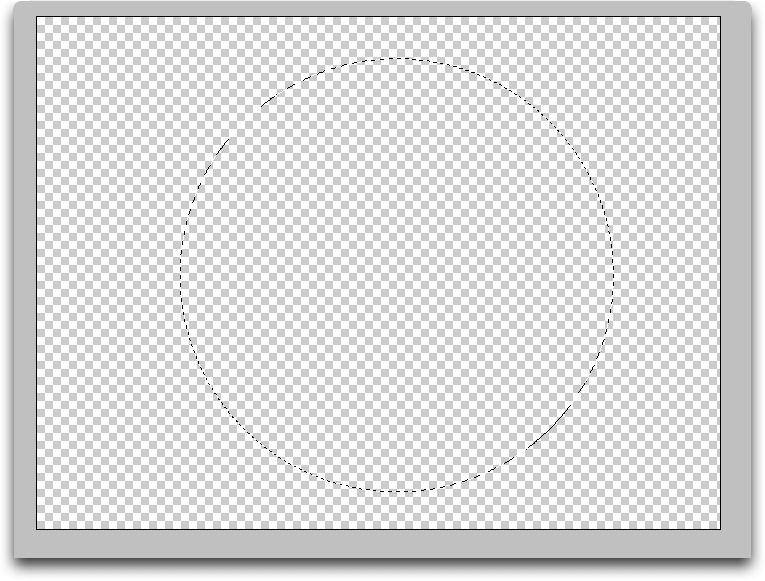
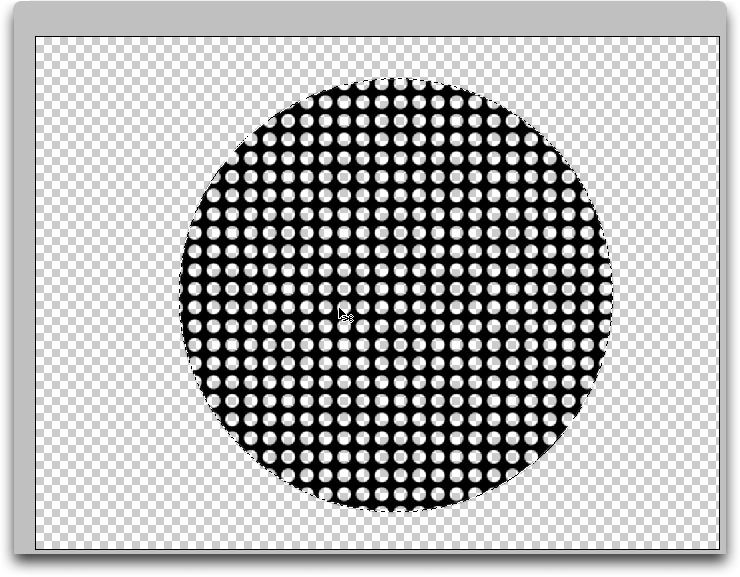
7 Een vulling gebruiken 1. Maak een nieuwe lege afbeelding met een transparante achtergrond. 2. Maak er een lege ronde selectie in. 3. Kies het verfemmertje en selecteer Pattern (patroonvulling) uit de vervolgkeuzelijst. 4. Selecteer de vulling die je zonet gemaakt hebt. Standaard wordt die als laatste in de lijst weergegeven. 5. Klik met het verfemmertje in de ronde selectie. De selectie wordt met het gekozen (zelfgemaakte patroon) opgevuld. 83
8 6. Kies Filter / Distort / Spherize. 7. Kies 100% bij Amount. 8. Selecteer Normal bij Mode. 9. Klik op OK. 84
9 10. De selectie wordt als een bol weergegeven. Door diverse laageffecten toe te voegen, kan u de bol een heel blits uiterlijk geven. 85
10 Linialen gebruiken In Photoshop kan je magnetische linialen gebruiken om voorwerpen op uit te lijnen. Hierdoor kan je objecten in diverse lagen ten opzichte van elkaar uitlijnen. De linialen vindt u links en rechts aan de buitenrand van het werkvlak in Photoshop. Als de linialen niet zichtbaar zijn, gaat u naar View / Rulers. Wanneer u deze optie aanvinkt, worden ze zichtbaar. Wanneer u rechtsklikt in een liniaal kan u instellen welke eenheidsmaat u wenst te gebruiken (centimeter, pixels...). 1. Klik op het liniaal en houd de linkermuisknop ingedrukt. 2. Sleep het liniaal naar de gewenste plaats in het werkgebied. U kan meerdere horizontale of verticale linialen plaatsen. Met het verplaatsingsgereedschap kan u de linialen op elk moment verplaatsen of verwijderen. Wanneer u de optie Snap aanvinkt, worden de lijnen en de objecten in de lagen magnetisch. Wanneer u een lijn of selectie verplaatst, 'voelt' u dat ze elkaar aantrekken. 86
11 De optie Snap. 87

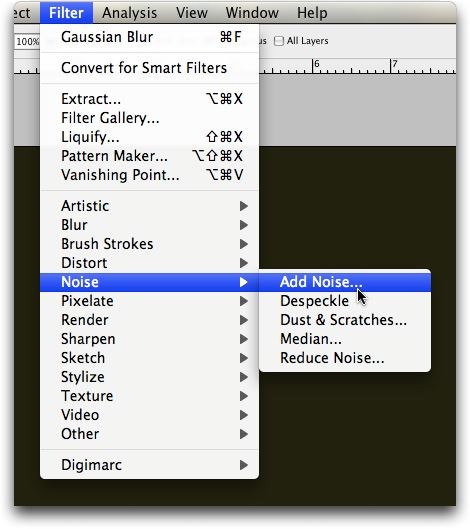
12 16. 'Natuurgetrouw' met filters en patronen 1. Maak een lege en transparante afbeelding. 2. Vul de selectie met een soort kakigroen. 3. Kies Filter / Noise / Ad Noise... 88
13 4. Selecteer Gaussian en Monochromatic. Stel de Amount in op ondeveer 33%. 5. Kies Filter / Blur (vervagen) / Gaussian Blur. 6. Voeg een tekstlaag toe met dezelfde kleur als die u voor de achtergrond koos. 89
14 7. Dubbelklik op de tekstlaag om het Layer Style-venster te openen. 8. Vink de optie Drop Shadow aan en maak een kleine schaduw. 9. Vink Bevel and Emboss aan en daaronder Texture. 10. U merkt dat de tekstlaag nu een vulling heeft gekregen via de laagstijl. We maken nu een patroon van de achtergrondlaag. 90
15 11. Sluit het Layer Style-venster. 12. Klik op de eerste laag (de laag met vulling die we eerst hebben aangemaakt). 13. Maak een kleine rechthoekige selectie in de laag. 14. Kies Edit / Define Pattern Keer nu terug naar de tekstlaag en open opnieuw het Layer Style-venster van die laag door op de tekstlaag te dubbelklikken. 16. Vink Pattern Overlay aan en selecteer het patroon dat we zonet hebben gemaakt. 91
16 17. Door Bevel and Emboss nog verder aan te passen, kan u een gesculpteerde tekst nabootsen. 17. Een laag met laagstijlen afvlakken Opgelet: wanneer u uw laagstijlen met veel zorg heeft aangemaakt, kan u niet zonder meer de afbeelding gaan verkleinen. Wanneer u een afbeelding verkleint, behouden de laagstijlen vaak hun originele grootte. Laagstijlen schalen niet mee! U kan dit probleem voorkomen door de laag af te vlakken! 1. Klik onderaan in het lagenpalet op het mapicoontje. 2. Er verschijnt nu een mapje in het lagenpalet. 3. Sleep met de linkermuisknop ingedrukt de twee lagen in de map. 92
17 4. Selecteer de map in het lagenpalet. 5. Klik nu op het minuscuul kleine driehoekje bovenaan rechts in het lagenpalet. 6. Klik op Merge Group in het snelmenu. 93
Week 3 Cursus Photoshop
 Week 3 Cursus Photoshop Blenden / Mengen Lagen met elkaar mengen. 1 Week 3 Cursus Photoshop Inleiding Wat is het effect van mengen Hoe is het toe te passen? Oefening met mengen en effecten Blenden = Mengen
Enveloppe tekenen in Photoshop
 http://psd.tutsplus.com/tutorials/icon-design/how-to-create-an-envelope-icon-inphotoshop/?utm_source=feedburner&utm_medium=email&utm_campaign=feed%3a+psdtuts+%2 8PSDTUTS%29 Enveloppe tekenen in Photoshop
Chocolade reep tekst effect maken
 http://textuts.com/chocolate-bar-text-effect/ Chocolade reep tekst effect maken Deze tutorial legt uit hoe je een simpel patroon kan gebruiken samen met een paar laagstijlen om een chocoladereep als tekst
Les03 Een ster maken en inkleuren
 Les03 Een ster maken en inkleuren Een beetje meetkunde; tekenen met exacte afmetingen; gebruik van hulplijnen; figuren roteren; spiegelen met de functie transformatie; toverstokje gebruiken; veelhoeklasso
Door velen wordt Photoshop beschouwd als de industriestandaard voor zowel drukwerk en DTP als voor het web wat betreft digitale beeldbewerking.
 Adobe Photoshop Adobe Photoshop is een grafisch programma voor het bewerken digitale beelden via de computer. Photoshop is beschikbaar voor Mac OS X en Windows. Tot en met versie 4 bestond er ook een UNIX-variant.
http://photoshoptutorials.ws/photoshop-tutorials/text-effects/tron-grid/all-pages.html
 http://photoshoptutorials.ws/photoshop-tutorials/text-effects/tron-grid/all-pages.html Rooster Deze foto werd gebruikt in de hoogste resolutie. En dit is het einderesultaat: Het is heel belangrijk van
2) Klik de foto zomer.jpg aan, ga naar Menu Verbeteren belichting aanpassen Niveaus, of gebruik de sneltoetscombinatie Ctrl+L.
 Les 10 Kleurenkwaliteit verbeteren Hier gaan we werken met een resolutie van 300px/inch, dus volg goed de aanwijzingen en gebruik de juiste waarden om niet in de problemen te komen. 1) Open de vier bestanden:
mailgroep photoshop Copyright Video les met droom auto Nodig : afbeelding met je droomauto, liefst op een witte achtergrond
 https://m.youtube.com/watch?v=6iiwh7zrgng Video les met droom auto Nodig : afbeelding met je droomauto, liefst op een witte achtergrond Droomauto blz. 1 1) Maak een selectie van de auto; selectie omkeren
3. Selecteren. Selecteren op kleur
 3. Selecteren Net zoals u in een tekstverwerker een bepaald deel van een tekst kan selecteren, kan u in Photoshop bepaalde delen van een afbeelding of een afbeeldinglaag selecteren. Dit gaat niet zo eenvoudig
Eenvoudige sneeuwman.
 http://www.tutorial9.net/photoshop/design-a-simple-snowman-in-photoshop/ Eenvoudige sneeuwman Stap 1: Nieuw Document Grootte = 1000 x 1000 pixels, witte achtergrond. Stap 2: Hulplijnen plaatsen Linialen
Een film op PAL-resolutie
 Een film op PAL-resolutie Naast geanimeerde GIF-afbeeldingen voor het web, kan u Photoshop ook gebruiken om filmbeelden en filmanimaties in TV-kwaliteit te produceren. Om vanuit Photoshop films te kunnen
Een poster met buttons maken
 Dit is het eindresultaat. Een poster met buttons maken Open een nieuw document 800 x 800 pixels. Zet de voorgrondkleur op de kleur die je gaat gebruiken voor je buttons en vul daarmee de achtrgrond. Sla
Stap 2: Maak een kleurlaag (vaste kleur/solid color) onder je afbeelding
 Stap 1: Open je foto in Photoshop: Tip: als je geen venster met lagen/layers ziet: druk op F7 Stap 2: Maak een kleurlaag (vaste kleur/solid color) onder je afbeelding Hiervoor moet je eerst de achtergrond-laag
Opdracht 1 Maak van een collegekaart met eigen foto in de huisstijl van het Koning Willem 1 College.
 Collegekaart Opdracht 1 Maak van een collegekaart met eigen foto in de huisstijl van het Koning Willem 1 College. Vensters Voor we met deze eerste opdracht beginnen zorgen we ervoor dat de juiste Vensters
Patriottische tekst.
 http://pshero.com/archives/patriotic-text-using-displacement-masks Patriottische tekst Stap1 Nieuw document : 540 x 300 px ; 72ppi. Indien je andere afmetingen gebruikt zal je de instellingen moeten aanpassen.
mailgroep photoshop Copyright
 http://www.photoshopessentials.com/photo-effects/window-blinds/ Schaduw maken met zonneblinden In deze les leer je licht en schaduw doorheen een soort zonneblinden maken. Dit is de startafbeelding waarmee
Week 2 Cursus Photoshop
 Week 2 Cursus Photoshop Werken met lagen Maak kennis met de werking van lagen en de toepassingen. 1 Week 2 Cursus Photoshop Inleiding Waarom werken met lagen Leer werken met lagen Oefeningen werken met
Les07 Verschillende foto s uitsnijden en samenbrengen tot een mooi geheel
 Les07 Verschillende foto s uitsnijden en samenbrengen tot een mooi geheel We gebruiken vier foto s met paddenstoelen. 1) Open een nieuw bestand bestand: 800 x 800 pix; RGB; Wit; 72 dpi Menu Bestand Nieuw
Copyright Mailgroep photoshop
 https://www.youtube.com/watch?v=pixwltmmrba Landschap in glas bal video les Gebruik je een eigen foto, zorg dan dat de grootte ongeveer = 1920 x 1080 px; 150 ppi Anders pas je de instellingen aan van gebruikte
Lesje 05: Foto s laten overvloeien.
 Lesje 05: Foto s laten overvloeien. 1. Documenten openen. Open het bestand les 05 achtergrond.jpg. Menu bestand openen of Ctrl+O. zoek de achtergrondfoto en open de afbeelding. Sla dit al een eerste keer
Duizenden woorden - blz 1
 http://www.webdesign.org/photoshop/photoshop-cs4-tutorials/a-picture-worth-a-thousandwords.17979.html Duizenden woorden 1. Foto kiezen Zoek een foto waarin de contrasten duidelijk zijn, een donkere foto
WORKSHOP PHOTOSHOP ELEMENTS 6.0
 Start Photoshop Elements op en kies in het Welkomstscherm voor de optie Bewerken Oefening 1 Filters half gebruikt en open afbeelding oefening 1.jpg. Door middel van filters kunnen we speciale effecten
PSE- Cirkel in foto. Cirkel in foto
 Cirkel in foto Benodigdheden: Foto naar keuze. 1. Open een nieuw bestand van 15 cm op 10 cm 300 ppi witte achtergrond. 2. Open je afbeelding en snij deze bij op 15 op 10 cm 300 ppi 3. Kopieer je afbeelding
Foto inkleuren met verschillende effecten
 http://www.photoshopessentials.com/photo-effects/colorize/ Foto inkleuren met verschillende effecten Startfoto Ingekleurd, je hoeft echter niet dezelfde kleuren te gebruiken. Op het einde van de les zul
Les19 Schaaktornooi (les Greenstuff)
 Les19 Schaaktornooi (les Greenstuff) Beginfoto Bijsnijden 1) Open de afbeelding les19 Schaakbord.jpg en snij de foto bij zodat het bovenste donker groene deel wat verdwijnt. (Gereedschap Uitsnijden, in
Voor deze tutorial heb je een aantal afbeeldingen nodig. Deze afbeeldingen kan je downloaden via de site maureensphotoshoptutorials.wordpress.
 Voor deze tutorial heb je een aantal afbeeldingen nodig. Deze afbeeldingen kan je downloaden via de site maureensphotoshoptutorials.wordpress.com Zodra de bestanden gedownload zijn kan je beginnen. Veel
mailgroep photoshop Copyright
 http://psdtuts.com/tutorials/drawing/how-to-create-a-classic-guitar-from-scratch-in-photoshop/ Gitaar tekenen In deze les leer je een Klassieke Gitaar tekenen. Iedere vorm en effect wordt in Photoshop
Fantasy. Samengestelde afbeelding
 Fantasy Er zijn veel mogelijkheden om een afbeelding te veranderen. Je kunt de kleur vernaderen, de afbeelding een patroon geven, de vorm wijzigen, etc. Afhankelijk van de afbeelding gebruik je de ene
Opdracht Maak een collegekaart met eigen foto, logo KW1C, teksten, barcode en foto.
 1. Collegekaart Opdracht Maak een collegekaart met eigen foto, logo KW1C, teksten, barcode en foto. Vensters Voor we met deze eerste opdracht beginnen zorgen we ervoor dat de juiste Vensters (Windows)
PS-Les14-Eenvoudige animatie
 In deze les gaan we werken naar dit voorbeeld. In deze les gaan we kennis maken met het onderdeel animatie van Photoshop. We gaan een leuk flikkerende neonreclame maken. Het echte resultaat kan je enkel
Lijnen/randen en passe-partouts maken met Photoshop.
 Lijnen/randen en passe-partouts maken met Photoshop. Les 1: Witte rand om de foto m.b.v. canvasgrootte. 1. Open de foto in Photoshop. 2. Klik in menu AFBEELDING op CANVASGROOTTE 3. Zorg dat in het vakje
Deel 1: PowerPoint Basis
 Deel 1: PowerPoint Basis De mogelijkheden van PowerPoint als ondersteunend middel voor een gedifferentieerde begeleiding van leerlingen met beperkingen. CNO Universiteit Antwerpen 1 Deel 1 PowerPoint Basis
Photoshop CS6. Foto s bewerken en aanpassen in Photoshop. Een onderwaterscene maken. Pijl om tussen de voor en achtergrondkleur.
 Een onderwaterscene maken. Begin met het maken van een nieuw bestand. Bestand -> Nieuw. Vul vervolgens de gegevens in die je hiernaast ziet. Let op: Resolutie pixels/ inch ingesteld staat. Verloop maken
Doorlopend patroon. Behang, gordijnen, bekledingsstoffen, verpakkingen. Dit dessin herhaalt zich en sluit naadloos op elkaar aan.
 Doorlopend patroon Behang, gordijnen, bekledingsstoffen, verpakkingen zijn vaak voorzien van een opdruk, een dessin. Dit dessin herhaalt zich en sluit naadloos op elkaar aan. In b.v. 3D max worden ook
Verander je voorgrondkleur naar Wit. ( D) Klik op t pijltje om zwart- wit om te keren.
 Workshop 24 MicDigital Het verloopgereedschap & spelen met licht Een van de fijne dingen die je met Photoshop kan doen, vooral met digitale foto s, is het licht van een foto kan bewerken, verhogen of toevoegen.
Photoshop Tutorial. Gioacchino Brucato 2008-2009 OOG OPERATIE
 Photoshop Tutorial Gioacchino Brucato 2008-2009 OOG OPERATIE 1 Stap 1 Open een foto van een oog We starten met onze afbeelding te openen (file - open). U kan werken met een eigen afbeelding of dezelfde
Sneeuw globe maken.
 http://graphicssoft.about.com/od/photoshop/l/blsnowglobe1.htm Sneeuw globe maken 1.) Nieuw document: 400 x 500 pixels, 72 ppi, witte achtergrond. Werk je met een groter document dan zal je in de loop van
Les15 Kaartje maken Filters gebruiken
 Les15 Kaartje maken Filters gebruiken Eerste opdracht 1) Bestand openen : Menu Bestand Openen, open de beginfoto van deze de afbeelding les15 bloemenmand.jpg Werk op kopie van foto = CTRL+J, je bekomt
Dreamskin. Open de foto van je gezicht. Geef in het lagenvenster de laag meteen de naam: gezicht en sla het bestand op als: Dreamskin.
 Dreamskin 1 Open de foto van je gezicht. Geef in het lagenvenster de laag meteen de naam: gezicht en sla het bestand op als: Dreamskin. Kies een textuur uit het mapje texturen. Deze textuur ga je gebruiken
mailgroep photoshop Copyright
 http://www.photoshopessentials.com/photo-effects/holiday-photo-border/ Eigen kerst kaart Stap 1: Nieuw Photoshop Document Vooraleer aan de kerstkaart te beginnen maken we eerst enkele sneeuwpenselen klaar.
https://www.youtube.com/watch?v=ks9fgf53gi4 Embleem maken met je initialen - videoles mailgroep photoshop Copyright 1) Bestand Nieuw :
 https://www.youtube.com/watch?v=ks9fgf53gi4 Embleem maken met je initialen - videoles 1) Bestand Nieuw : Embleem blz. 1 2) Dubbelklikken op de achtergrondlaag om te ontgrendelen, noem de laag basis Klik
In deze les leer je hoe je weerspiegelingen kan maken in Adobe Photoshop. Met onderstaande foto werd gestart:
 http://www.photoshopessentials.com/photo-effects/sunglasses/ Een weerspiegeling maken in een zonnebril In deze les leer je hoe je weerspiegelingen kan maken in Adobe Photoshop. Met onderstaande foto werd
WERKGROEP BEELDBEWERKING
 Maak je eigen kerstkaart in Paint Shop Pro X2 Kerstkaart 1 Voor deze oefening gebruiken we een fotolijst en textuur uit Paint Shop Pro, mocht u deze niet standaard in uw versie hebben dan staan deze tussen
Kleurige ring maken - werken met paden!!! Voor ervaren Photoshoppers.
 Video op volgende link: Bekijk zeker eerst de Video vooral wie nog maar weinig met paden gewerkt heeft http://www.youtube.com/watch?v=xghxy-oxhso Les op volgende link http://tutvid.com/create-vibrant-color-ring-photoshop-tutorial/
Bekijk eerst de video en dan kan je aan de hand van deze nota's verder werken
 http://www.youtube.com/watch?feature=player_embedded&v=kv212p-67t4 Bekijk eerst de video en dan kan je aan de hand van deze nota's verder werken Teksteffect 1) Bestand Nieuw : Teksteffect - blz. 1 2) Tekst
Presentatievormgeving
 Presentatievormgeving Tutorial voor waterspiegeling effect Inhoud: Optie 1, Filter liquify Optie 2, Filter gallery Optie 3, Displacement Voorwoord: Er zijn veel verschillende manieren om in het programma
mailgroep photoshop Copyright Foto Effect maken
 http://www.photoshopessentials.com/photo-effects/polaroids/ Foto Effect maken Startfoto Eindresultaat Copyright Stap 1: Open je afbeelding en dupliceer (Ctrl + J) de achtergrondlaag = laag1 Stap 2: Voeg
Les06 Foto verbeteren sepia oud randje geven met vorm
 Les06 Foto verbeteren sepia oud randje geven met vorm 1) Open de afbeelding les06 koppel.jpg We proberen die foto eerst een klein beetje te verbeteren. Wil je meer weten over kleurcorrecties dan kan je
Inhoud. Digitale instructie photoshop cs6, samengesteld door Monique Gruijthuijzen, Docent Bedrijfscommunicatie.
 Inhoud selecteren... 2 gereedschap; toverstaf ... 3 gereedschap; magnetische lasso ... 6 gereedschap quick selection < w>... 8 Een selectie hergebruiken... 9 meerdere selecties selecteren... 9 selecteren
Onze eigen scrap maken
 http://www.mosaicale.com/graphic/photoshop/page_tuts28/scrap.html Onze eigen scrap maken Nodig : enkele foto's naar keuze Papier achtergrond 1) Nieuw document =128 x 128 px, witte achtergrond. Bewerken
Elegante tekst.
 http://photoshoptutorials.ws/photoshop-tutorials/text-effects/elegant-typography-on-vistabackground/all-pages.html Elegante tekst Stap 1 - Nieuw Document Bestand Nieuw (Ctrl + N). Je kan natuurlijk om
Samenstelling van een mooie omslag met toepassen pengereedschap.
 http://www.freepsd.com/2009/02/25/a-letter-from-florence/#more-536 Samenstelling van een mooie omslag met toepassen pengereedschap. Vooraleer je begint, bekijk de video s bij bovenstaande link, daar kan
1.FLYER SMARTPHONE Opdracht: Google, Zoekhulpmiddelen Achtergrond verwijderen van foto, Toverstaf
 1.FLYER SMARTPHONE Opdracht: Ontwerp een flyer voor je smartphone met eigen foto, spiegeling, officiële logo, informatie over je abonnement en een passende achtergrond. Google, Zoekhulpmiddelen In Photoshop
1. Laagstijlen (op basis van Photoshop CS2/CS3)
 1. Laagstijlen (op basis van Photoshop CS2/CS3) De Engelse benamingen van de opdrachten staan tussen ( ) Laagstijlen, of Layer Styles in het Engels zijn eenvoudig op een laag toe te passen. Zorg dat het
Les12 Staaf door tekst
 Les12 Staaf door tekst We maken nog een eenvoudig lesje. 1) Bestand nieuw - leeg bestand : 15cm op 10cm ; 72 dpi; RGB ; Wit 2) Neem een nieuwe laag, naam = staaf en trek een lang smal selectiekader ; vul
Het maken van kaarten in Word 2007
 Het maken van kaarten in Word 2007 Voorbereidende werkzaamheden: pagina-indeling veranderen naar liggend en de marges wijzigen werkblad indelen in kolommen rasterlijnen zichtbaar maken 1. De pagina-indeling
Opdracht: Ontwerp een flyer voor je smartphone met een eigen foto, met spiegeling, officiële logo, tekst en passende achtergrond.
 1.Flyer Smartphone Opdracht: Ontwerp een flyer voor je smartphone met een eigen foto, met spiegeling, officiële logo, tekst en passende achtergrond. Formaat en Geavanceerd zoeken In Photoshop open je een
PowerPoint Basis. PowerPoint openen. 1. Klik op Starten 2. Klik op Alle programma s 3. Klik op de map Microsoft Office
 PowerPoint Basis PowerPoint openen 1. Klik op Starten 2. Klik op Alle programma s 3. Klik op de map Microsoft Office Klik op Microsoft PowerPoint 2010 Wacht nu tot het programma volledig is opgestart.
mailgroep photoshop Copyright
 http://design.tutsplus.com/tutorials/create-a-camera-phone-mock-up-using-smart-objects-and-smartfilters-in-photoshop--cms-24513 Je eigen Smartphone Er wordt gewerkt met Slimme Objecten; een filter toegepast
Een Panoramafoto maken Twee of meerdere foto s aan elkaar plakken.
 Workshop 10 Micdigital Deel 1. Een Panoramafoto maken Twee of meerdere foto s aan elkaar plakken. In deze workshop gaan we twee foto s aan elkaar plakken en de helderheid aanpassen. Soms wil je van een
Handleiding Word de graad
 Handleiding Word 2010 3de graad Inhoudsopgave Regelafstand 3 Knippen 3 Kopiëren 5 Plakken 6 Tabs 7 Pagina-instellingen 9 Opsommingstekens en nummeringen 12 Kopteksten en voetteksten 14 Paginanummering
mailgroep photoshop Copyright
 https://www.youtube.com/watch?v=bydqctxdv7u&feature=em-subscription-upload Planeet Saturnus Video les deel1 1) Bestand Nieuw: 1550 x 870 px: 150 ppi; witte achtergrond Planeet - deel1 blz. 1 2) Achtergrond
http://psd.tutsplus.com/tutorials/photo-effects-tutorials/its-time-to-create-a-neo-constructivistposter-with-photoshop/ Poster maken in Photoshop
 http://psd.tutsplus.com/tutorials/photo-effects-tutorials/its-time-to-create-a-neo-constructivistposter-with-photoshop/ Poster maken in Photoshop Poster blz 1 Stap 1 Open Photoshop, nieuw document: breedte
Workshop 21. Curven tekenen.
 Workshop 21 MicDigital Curven tekenen. Logo s en webkop ontwerpen Voor je website heb je een kop, een header nodig. Dit kan je makkelijk in Photoshop aanmaken. We gaan zo n webkop maken en leren een curve,
In Photoshop kun je afbeeldingen bewerken en aanpassen door de diverse toevoegingen en effecten die je wilt toepassen op aparte lagen uit te voeren.
 PhotoShop Les 2 Werken met lagen, kleuren en transparantie Een digitale foto is een eigenlijk een simpel ding. Als je hem van heel erg dichtbij bekijkt is het niets meer dan een aantal rijen en kolommen
 http://psd.tutsplus.com/tutorials/icon-design/how-to-create-a-magicians-hat-in-photoshop/ Toverhoed Tutorial Details : Photoshop CS of Nieuwer Voor beginners 30 tot 50 minuten. Stap 1 Nieuw document :
Onmogelijke driehoek tekenen
 http://www.psawesome.com/tutorials/create-an-impossible-triangle-illustration Onmogelijke driehoek tekenen Stap1 - Nieuw Document Begin met een nieuw document : 900 x 900 pixels ; resolutie = 300 pixels/inch
Gouden Tekst. http://www.photoshop-tutorials.nl/tekst-effecten/gouden-tekst.html
 http://www.photoshop-tutorials.nl/tekst-effecten/gouden-tekst.html Gouden Tekst In deze tutorial leer je hoe je een gouden tekst kunt maken, een tekst een Goud Effect geven. Het is een uitgebreide tutorial,
mailgroep photoshop Copyright Mooie curven in je werk zetten
 http://psdtuts.com/tutorials-effects/mix-cool-retro-curves-into-your-photographs/ Mooie curven in je werk zetten Stap 1 Download volgende afbeelding man, open een nieuw document: 1440 x 900 px, plak de
Hoe je een structuur op een oneffen oppervlak aanbrengt
 http://psd.tutsplus.com/tutorials/photo-effects-tutorials/how-to-apply-textures-to-uneven-surfaces/ Hoe je een structuur op een oneffen oppervlak aanbrengt Stap 1 Foto s zoeken die we kunnen gebruiken.
Initiatie deel 2 Test selecties
 Test deel 2 Selecties. In deze les gaan we verschillende selectiemogelijkheden uitvoeren, laagstijlen, overvloeimodus, maskers enz.. Het is geen makkelijke les, daarom is het ook onze test, neem er uw
3D pixel stretch effect
 http://www.tutorial9.net/photoshop/3d-pixel-stretch-effects/ 3D pixel stretch effect Door het uitrekken, stretchen van één enkele lijn creëer je een heel speciaal digitaal effect. Stap 1 We beginnen er
Kerstkaartje met kerstboomsjabloon
 Kerstkaartje met kerstboomsjabloon Belangrijk: Sla regelmatig uw werk op in de map waar uw foto s en sjabloon staan zodat alles bij elkaar blijft. Telkens opslaan als een.psd bestand Geef een naam bv.
PowerPoint Mijn naam is; Cees van Aarle
 Mijn naam is; Cees van Aarle Boodschap / Doelgroep Wat vind je doelgroep belangrijk? Aandachtspunt; - waarin onderscheid je jezelf van de rest, - wat maakt je uniek? Hoe maak je dat anderen duidelijk,
Zoals altijd is dit de laatste afbeelding die we gaan maken:
 De tutorial bestaat uit twee hoofdonderdelen, waarbij de olieverftekst wordt gemaakt en de tubes worden gemaakt. U begint bij basisvormen, vult ze met een complex lineair verloop en past vervolgens het
Hoe teken je zelf een Heerlijke Ice Cream
 http://psdtuts.com/tutorials/drawing/how-to-illustrate-a-delicious-ice-cream-bar/ Hoe teken je zelf een Heerlijke Ice Cream In deze les worden weer veel technieken toegepast. Alles wordt zelf getekend
mailgroep photoshop Copyright Dit is een eigen creatie dd 04/01/2013 Lesje gemaakt met Photoshop CS4 Lesvoorbereiding en opmaak : Trytrix
 KORRELIG BETAAMD 1. NIEUW BESTAND Dit is een eigen creatie dd 04/01/2013 Lesje gemaakt met Photoshop CS4 Lesvoorbereiding en opmaak : Trytrix MENU : Bestand > Nieuw (Ctrl+N) We starten met onderstaande
Safira CMS Handleiding
 Safira CMS Handleiding Inhoudsopgave 1Mappen en artikelen... 2 1.11.1 Naam wijzigen map/ pagina... 3 1.21.2 Website structuur: nieuwe pagina aanmaken, pagina verwijderen, pagina blokkeren, structuur wijzigen...
PSE- Breakdance. Breakdance. Benodigdheden: ymozwzpy
 Breakdance Benodigdheden: https://drive.google.com/drive/folders/1334mpzs8pm7gn4dyz8ebc6pf ymozwzpy 1. Open je uitgeselecteerde afbeelding. 2. Open een nieuw bestand van 1000 x 750 px 72 ppi wit 3. Ga
Bamboe en panda's. ttp://alfoart.com/bamboo&pandas_text_1.html. Nodig : achtergrond bokeh; bamboe plant; lettertype 'Fabada';
 ttp://alfoart.com/bamboo&pandas_text_1.html Bamboe en panda's Nodig : achtergrond bokeh; bamboe plant; lettertype 'Fabada'; 1) Open een nieuw Photoshop document : 1200 X 696 px, 72pixels/inch. 2) Voeg
10. Pagina-instellingen
 10. Pagina-instellingen Voordat u begint met het schrijven van een document in het programma Writer, is het raadzaam eerst te bepalen hoe het er uiteindelijk uit moet komen te zien. In deze module leert
Les56. Wat hebben we nodig:
 Les56 Wat hebben we nodig: Plaatjes: Blonde dame -bicharita_y_toalla_por_barullo.pspimage achtergrond - June Series Lighthouses 1-1.pspimage takje - longstemroses_19.pspimage oog - oog-003.pspimage donkere
Tekst rond een bol laten roteren
 Tekst rond een bol laten roteren Deze oefening gemaakt in CS3, kan ook in andere versies van photoshop. Is een eigen interpretatie van de weekles156 1) Nieuw psd document in Photoshop, neem het zeker niet
Tekst en stippen blz 1
 http://textuts.com/glowing-polkadots-text-effect/ Tekst en stippen Nieuw document : 1024 * 768 px Stap 1: - Liefst werken met een donkere achtergrond; vul die dus met kleur = #131313; tekst intypen : lettertype
 http://psdtuts.com/tutorials/drawing/how-to-create-a-super-shiny-pencil-icon/ Mooi potlood maken Het potlood is een van de meest gebruikte gereedschappen bij het creatievelingen. Bij het maken van deze
Deel 7: PowerPoint. Presentaties gemakkelijker maken
 Deel 7: PowerPoint Presentaties gemakkelijker maken De mogelijkheden van PowerPoint als ondersteunend middel voor een gedifferentieerde begeleiding van leerlingen met beperkingen. CNO Universiteit Antwerpen
Griekse mythologie - blz 1
 http://psd.tutsplus.com/tutorials/photo-effects-tutorials/how-to-create-a-greek-mythology-inspiredphoto-manipulation/ Griekse mythologie Nodig: afbeelding met man, planeet, ketting1, ketting2, texture,
http://www.webdesign.org/web/photoshop/drawing-techniques/create-an-awesome-musicposter.16299.html
 http://www.webdesign.org/web/photoshop/drawing-techniques/create-an-awesome-musicposter.16299.html Muziek poster maken Stap 1 Nieuw document 600 X 900 px : vul achtergrond met de kleur = # 53157F. Stap
 http://psd.tutsplus.com/tutorials/text-effects-tutorials/how-to-create-an-ice-text-effect-withphotoshop/ IJstekst maken Nodig Vooraleer te beginnen zoek je enkele penselen. Twee belangrijke sets gebruikt,
Handleiding doezelen van fotoranden - PP 2007
 Handleiding doezelen van fotoranden - PP 2007 COLORPIC Om een kleur te kiezen uit uw afbeelding (of een mooie kleur die u ziet op Internet) is er een handig gratis programmaatje, zeer eenvoudig in gebruik