
mailgroep photoshop Copyright
|
|
|
- Franciscus Vink
- 10 jaren geleden
- Aantal bezoeken:
Transcriptie
1 Gitaar tekenen In deze les leer je een Klassieke Gitaar tekenen. Iedere vorm en effect wordt in Photoshop zelf gemaakt. Geen enkele andere afbeelding of textuur gebruikt. mailgroep photoshop Stap 1 Nieuw document: breedte = 600px ; hoogte = 1000px ; resolutie = 100 dpi, witte Achtergrond. Vul de "Achtergrond" laag met # DBDBDB. Horizontale en verticale hulplijn in het midden van het canvas. Klik D toets aan om de standaardkleuren zwart/wit voor Voorgrond en achtergrond kleuren te herstellen. Ovaal Vormgereedschap (U) aanklikken, open het optievenster voor de Geometrische Opties (klein pijltje in optiebalk naast aangepaste vormen), Selecteer Vaste Grootte, zet breedte en hoogte op 200 pix, vink vanuit middelpunt aan. Klik exact op het snijpunt van de twee hulplijnen. Je cirkelvorm staat er! Trek nu twee horizontale en twee verticale hulplijnen tegen de cirkel. Deze huplijnen zullen je helpen om het schalen en verdraaien van de cirkel te begrijpen om zo het lichaam van de Gitaar te vormen. Gitaar blz 1

2 Gitaar blz 2

3 Stap 2 Ga naar Bewerken > Transformatie > Verdraaien, verdraai de cirkel zoals hieronder getoond, enteren om te bevestigen. Probeer zo goed mogelijk de vorm te bekomen. Laag omzetten in pixels, wijzig de laagnaam in "Body." Ctrl + T voor vrije transformatie, vergroot je afbeelding, afmetingen hieronder getoond bij Info. Ik stel voor om het lesje met deze afmetingen volledig te volgen!!! (ik heb tot 135% vergroot) Dupliceer laag "Body", noem bekomen laag "Rib", verberg die tijdelijk, hebben we later nodig. mailgroep photoshop Gitaar blz 3


4 Stap 3 Zet laag "Body" bovenaan in het Lagenpalet. Zet je voorgrond kleur op # AC6C2C en achtergrondkleur op # Ga naar Filter > Rendering > Vezels: Variantie = 4 ; Sterkte = 64, OK. Wijzig voorgrond kleur in # en achtergrond kleur in # 9F5007. Verloopbedekking toepassen van Voorgrondkleur naar transparant en gebruik onderstaande waarden. Ook Lijn aanklikken in dit Laagstijlen venster met vultype = Verloop; van voorgrond naar achtergrond kleur, zie hieronder. Gitaar blz 4


5 Stap 4 Oogje terug aanzetten van laag "Rib", verplaats 35px naar rechts. (verplaatsgereedschap, cursorpijltje naar rechts). Wijzig Voorgrond kleur in #90381A. Ctrl + klik op laagicoon van laag Rib om selectie te laden. Vul de selectie met de voorgrond kleur. Ga naar Filter > Ruis > Ruis, hoeveel = 8 en klik OK. Verloopbedekking als laagstijl toevoegen met onderstaande instellingen. Gitaar blz 5

6 Gitaar blz 6

7 Stap 5 Nieuwe laag bovenaan, noem die "Rosette." Ovaal selectiegereedschap (M), stijl = Vaste grootte, breedte = hoogte =100px. Alt + klik op het midden (Alt + klik), vul de selectie met de voorgrond kleur #90381A. Deselecteren. Verplaatsgereedschap (V) aanklikken, klik 5 keren op cursorpijltje naar boven terwijl je ook de Shift toets vasthoudt, de "Rosette" laag wordt op deze manier 50px naar boven geschoven. Verwissel voorgrond en achtergrond kleuren. Terug Filter Rendering Vezels, Variantie = 4, Sterkte = 64. Pas ook een Schaduw binnen toe met onderstaande instellingen. Gitaar blz 7

8 Stap 6 Nieuwe laag, noem die "R_Ring." Ovalen selectiegereedschap, hoogte = breedte = 120px vaste grootte. Alt + klik in het midden. Wijzig voorgrond kleur in # FFE47C. Vul de selectie met de voorgrond kleur. Nogmaals een cirkelselectie maken vanuit het midden met vaste grootte: hoogte = breedte = 105 px. Klik Delete. Verplaats laag "R_Ring" 50px naar boven. Zet laagmodus op Zwak licht. Laagstijl = Schuine kant en reliëf met onderstaande instellingen. Gitaar blz 8

9 Stap 7 We maken de brug. Nieuwe laag, noem die "Brug". Veelhoekvorm (U) aanklikken, aantal zijden = 3 ; kleur = zwart. Teken een driehoek zoals hieronder getoond, ga dan naar Bewerken > Transformatie > Verdraaien, wijzig de vorm zoals hieronder getoond. Zoals je ziet kan je dus om het even welke vorm wijzigen naar een iets complexere vorm, houd wel het juiste perspectief in de gaten. Met je verplaatsgereedschap zet je de vorm "Brug" op de hulplijnen, wijzig de voorgrondkleur in #90381A en de achtergrondkleur in #AC6C2C, Ga naar Filter > Rendering > Vezels, Variantie = 8 ; Sterkte = 64. Zet de Laagmodus op Kleur doordrukken, pas ook een schuine kant en reliëf toe Nieuwe laag, noem die "Brug1". Zet voorgrondkleur op # DCAD9D. Ctrl + klik op laag "Brug" om een selectie te maken. Selecteren > Bewerken > Slinken, 3px, OK. Vul de selectie met de Gitaar blz 9

10 voorgrondkleur, zet Laagmodus op Zwak licht en deselecteer. Pas nog een Slagschaduw toe op de laag "Brug" met onderstaande instellingen. mailgroep photoshop Stap 8 We maken nu het zadel. Nieuwe laag, noem die "Zadel." Voorgrondkleur op wit en achtergrond kleur op #807F7E. Vorm met afgeronde hoeken selecteren, kies bij opties voor vaste grootte, breedte = 63px ; hoogte = 487px ; straal = 50 px. Klik ergens op het Canvas, zet de vormlaag om in pixels. Filter > Rendering > Vezels,Variantie = 14 Sterkte = 64. Ctrl + T, Roteer de afbeelding 90 graden, verplaats de afbeelding naar het midden. Gitaar blz 10

11 Schaal Horizontaal naar 20% en Verticaal naar 30%, tweemaal Enteren. Verplaats de laag boven de laag "Brug". Voeg nog een schuine kant en reliëf toe. mailgroep photoshop Stap 9 We maken de koppen. Nieuwe laag, noem die "Kop1". Ovaal vormgereedschap, bij opties wijzig je breedte = hoogte = 20px. Witte kleur. Klik gelijk waar op het canvas. Laagstijlen: schuine kant en reliëf, Contour, zie waarden hieronder. Zet Voorgrondkleur op zwart, Penseel met diameter = 5px. Klik eenmaal in het midden van de Cirkel. Ctrl + T op laag "Kop1". Geef in optiebalk 50% in voor zowel Horizontale als Verticale Schaal. Dupliceer laag "Kop1" vijf keren, noem de lagen "Kop2," "Kop3," verplaats iedere "Kop" zoals hieronder getoond, uitlijnen. Gitaar blz 11

12 Stap 10 We maken de nek van de gitaar. We zullen eerst alle lagen wat verplaatsen. Selecteer alle lagen uitgenomen de achtergrondlaag, verplaatsgereedschap aanklikken, houd de shift toets ingedrukt, klik zeventien keren op cursor pijtje naar beneden, zo verplaats je alles 170 px naar beneden. D toets aanklikken om standaardkleuren te herstellen. Nieuwe laag, noem die "Nek." Rechthoekig vormgereedschap, vaste grootte: breedte = 75px ; hoogte = 425px. Klik op het canvas en plaats de rechthoek zoals hieronder getoond. Ga naar Bewerken > Transformatie > Perspectief, trek de bovenste rechtse hoek van de rechthoek ongeveer 10 px naar links. Zet de laag om in pixels, voorgrondkleur = # ; achtergrondkleur =#48260D. Gitaar blz 12

13 Filter > Rendering > Vezels ; Variantie = 1 ; Sterkte = 64. mailgroep photoshop Stap 11 Dupliceer laag "Nek", noem de bekomen laag "Hiel". Activeer deze laag "Hiel", Ctrl + klik op laag "Body". Cursor pijltje naar boven drie keren aanklikken om de selectie 3px op te schuiven, delete toets aanklikken. (zet oogje laag nek even uit) Ga nu naar Filter > Uitvloeien. Vooruit Verdraaien gereedschap (W) aanklikken, manipuleer de afbeelding zoals hieronder getoond, klik OK en keer terug naar je afbeelding. Plaats laag "Hiel" onder laag "Body". Laagstijl = Verloopbedekking op laag "Hiel" met onderstaande instellingen. Dupliceer laag "Nek" noem de laag "NekZijde." Ctrl + klik laag "NekZijde" om selectie te laden, vul selectie met zwart. Verplaats de laag 2px naar rechts. Plaats laag "NekZijde" onder laag "Body" Op laag "Nek" een schuine kant en Reliëf met onderstaande waarden. Ctrl + klik op laag "rosette" en Delete op laag nek. Klik laag "R_Ring" aan, Ctrl + klik op laag "Nek" en Delete. Klik laag "Nek" aan en geef een Verloopbedekking met onderstaande instellingen. Gitaar blz 13

14 Color Burn = kleur doordrukken, dekking = 14 %, stijl = gereflecteerd Stap 12 We maken enkele rivets = soort nageltjes. Nieuwe laag, noem die "Rivet." Ovaal Selectie gereedschap, hoogte = breedte = 10 pixels. Klik op het canvas en vul de selectie met wit. Laagstijlen: Schaduw binnen en Verloopbedekking met onderstaande waarden. Dupliceer laag "Rivet" zeven keren, noem de lagen "Rivet2," "Rivet3"..."Rivet8". Verberg even al die lagen "Rivet". Gitaar blz 14

15 Stap 13 We maken frets van de gitaar = strip op hals van snaarinstrument Nieuwe laag, noem die "Fret." Ovaal Selectiegereedschap, breedte = 100 px en hoogte = 10px. Klik op het canvas en vul de selectie met wit. Verloopgereedschap, lineair, van zwart naar wit, zie hieronder. Deselecteren. Ga naar Bewerken > Transformatie > Verdraaien. Trek aan de hoeken en maak de fret zoals getoond. Ctrl + T, transformeer de afbeelding zoals hieronder. Neem gum (E) en veeg aan de randen. Dupliceer laag "Fret" verschillende keren (hier een 15-tal keren), juist plaatsen en uitlijnen. Alle Fret lagen samenvoegen en de nieuw bekomen laag noem je "Strips", laagmodus op Fel licht Met gum aan die extra randen vegen. Gitaar blz 15

16 Stap 14 De rivet lagen weer zichtbaar maken. Plaats zoals hieronder getoond, mooi uitlijnen. Voeg daarna al die rivet lagen samen, noem het resultaat laag "Rivet". Laagstijl: Verloopbedekking met een verloop van Transparant naar zwart, zie instellingen hieronder. Gitaar blz 16

17 Stap 15 We tekenen de Vaste kop van de gitaar. Nieuwe laag onder de laag "nek". Noem de laag "Vaste kop," wijzig voorgrondkleur naar zwart. Neem je Pen en teken de vorm, hieronder zijn de verschillende stappen duidelijk gemaakt. Zet de vormlaag om in pixels, ga dan naar Filter > Uitvloeien. Vorm iets laten uitvloeien, zie hieronder laatste afbeelding links onder, OK. Dupliceer laag "Vaste kop", noem de bekomen laag "Kopzijde". Zet deze laag onder de laag "Vaste kop". Klik op laag "Vaste kop". Zet voorgrondkleur op # en achtergrond kleur op #48260D. Filter > Rendering > Vezels ; Variantie = 4 ; Sterkte = 64. Kopieer en Plak de laagstijl van de laag "Nek" op de laag "Vaste kop". Pas de Verloopbedekking aan voor de laag "Vaste kop" zoals hieronder getoond. Klik nu op de laag " Kopzijde ", Verplaatsgereedschap aanklikken, verplaats de laag 6px naar rechts. Gitaar blz 17

18 Stap 16 We maken nog een kop onder de vaste kop. Dupliceer daarvoor de laag "Zadel" en noem de bekomen laag "KopTop." Breng de afbeelding bovenaan maar juist onder de Vaste kop. Met Ctrl + T transformeer je dit naar de gewenste plaats, veeg randen wat uit indien nodig. Gitaar blz 18

19 Stap 17 A. Tijd om de pinnen te maken. Wijzig voorgrondkleur in # E9E8E8. Nieuwe laag, noem die "Peg1." Met Ovaal Vormgereedschap, vaste grootte: breedte = 15px ; hoogte = 20px. Klik op het canvas om de ovaal te tekenen. Pas een Schuine kant en Reliëf en een Verloopbedekking toe met onderstaande instellingen. Als verloop werd Zilver gekozen uit het onderdeel Metalen. B. Laag omzetten in pixels, nieuwe laag, voeg die laag samen met de laag "Peg1" en noem je bekomen laag opnieuw "Peg1". Dupliceer laag "Peg1" twee keren, noem de lagen "Peg2" en "Peg3." Klik laag "Peg2" aan, Ctrl + T en transformeer de afbeelding Horizontaal naar 90%. Doe hetzelfde met laag "Peg3" maar een Horizontale Schaling van 70%. Nieuwe laag onder de peg lagen, noem die "Peg_A." Rechthoekig vormgereedschap met vaste grootte: breedte = 5px en hoogte = 10px. Klik op het canvas om je rechthoek te tekenen, pas een verloopbedekking toe en zet daarna de vormlaag om in pixels. C. Dupliceer laag "Peg_A", we bekomen "Peg_B" en "Peg_C". Plaats "Peg1" en "peg_a" zoals hieronder getoond tegen mekaar, zelfde voor "Peg_B" en "Peg2" ; "Peg_C" en "Peg3." Voeg de lagen "Peg_A" en "Peg1" samen. Zelfde voor "Peg_B" en "Peg2" ; "Peg_C" en "Peg3" Verplaats die drie pinnen dan zodat je ze naast de Vaste kop kunt uitlijnen, zie laatste afbeelding van deelc. Shift + klik op iedere peg laag om ze samen te selecteren, Ctrl + T, transformeer de pinnen zoals hieronder getoond, probeer het perspectief te volgen van de "Vaste kop". D. Voeg de drie Pin lagen samen, geef als naam aan de bekomen laag "Pegs_rechts". Dupliceer laag "Pegs_rechts", we bekomen laag "Pegs_links". Verplaats de "Pegs_links" naar de andere kant van de vaste kop. Ctrl + T, horizontaal draaien. Plaats naast de vaste kop. Roteer manueel tot alles goed staat en past bij de vaste kop. Plaats laag "pegs_links" onder de laag "Vaste kop". Gitaar blz 19

20 Deel A Deel B mailgroep photoshop Gitaar blz 20

21 Deel C Deel D mailgroep photoshop Gitaar blz 21
22 Stap 18 Nieuwe laag, noem die "small_peg". Ovaal vormgereedschap, kleine cirkel tekenen met vaste grootte: breedte = hoogte = 15px. Verloopbedekking en Schuine kant en Reliëf toepassen, zie hieronder. Nieuwe laag, teken een andere cirkel boven de "Small_Peg" met vaste grootte: breedte = hoogte = 8px. Verloopbedekking toepassen op deze nieuwe laag, zie hieronder. Voeg deze laag samen met de laag "Small_peg" en noem de bekomen laag "Small_Peg1". Dupliceer laag "Small_Peg1" verschillende keren: "Small_peg2," "Small_peg3"..."Small_peg6," plaats die allemaal op de gitaar zoals hieronder getoond. Voeg die zes lagen samen, geef als naam "Small_Peg." Wijzig laagmodus van de laag "Small_Peg" in Fel licht. mailgroep photoshop Gitaar blz 22
23 Stap 19 Laatste deel van de gitaar, de snaren. Nieuwe laag, noem die "string". Penseel nemen met een diameter van 1px, klik juist boven het zwarte deel van laag "kop1". Houd de Shift ingedrukt en klik op "KopTop" om een lijn te vormen zoals hieronder links getoond. Maak nog vijf dezelfde lijnen op dezelfde laag. Pas een Verloopbedekking toe en een Slagschaduw, zie hieronder. mailgroep photoshop Gitaar blz 23
24 Stap 20 Nu nog deze snaren bevestigen aan de pinnen. Nieuwe laag, noem die "strings1". Teken met het Penseel zes lijnen zoals hieronder getoond, wijzig laagmodus van de laag "strings1" in Fel licht. mailgroep photoshop Stap 21 Voeg alle lagen samen uitgenomen de "achtergrond" laag. Noem de bekomen laag "Gitaar." Dupliceer deze laag "Gitaar" en geef als naam "Gitaar1." Ctrl + klik op laag "Guitar1", vul de selectie met zwart. Oogje even uit van deze laag. Klik op laag "Gitaar". Ctrl + T, roteer 10 graden. Oogje terug aan van laag "Gitaar1", plaats de laag onder de laag "Gitaar". Ga naar Filter > Vervagen > Gaussiaans Vervagen, straal = 6px. Met verplaatsgereedschap deze zwarte schaduw wat naar rechts verplaatsen, laagdekking = 15%. Gitaar blz 24
25 Gitaar blz 25
26 Stap 22 Nieuwe laag tussen de lagen "Gitaar1" en "Gitaar". Ovaal selectiegereedschap, stijl op normaal, teken een selectie onderaan de gitaar, vul met zwart. Deselecteren. Pas nu Filter > Vervagen > Gaussiaans Vervagen toe met straal = 50px. mailgroep photoshop Stap 23 Klik op de "Achtergrond" laag. Voorgrondkleur = zwart, achtergrondkleur = # F Verloopgereedschap(G), van voorgrond naar achtergrond, teken het verloop van rechts onderaan naar het midden van het canvas. Gitaar blz 26
27 Gitaar blz 27
 http://psdtuts.com/tutorials/drawing/how-to-create-a-super-shiny-pencil-icon/ Mooi potlood maken Het potlood is een van de meest gebruikte gereedschappen bij het creatievelingen. Bij het maken van deze
Hoe teken je zelf een Heerlijke Ice Cream
 http://psdtuts.com/tutorials/drawing/how-to-illustrate-a-delicious-ice-cream-bar/ Hoe teken je zelf een Heerlijke Ice Cream In deze les worden weer veel technieken toegepast. Alles wordt zelf getekend
http://photoshoptutorials.ws/photoshop-tutorials/text-effects/tron-grid/all-pages.html
 http://photoshoptutorials.ws/photoshop-tutorials/text-effects/tron-grid/all-pages.html Rooster Deze foto werd gebruikt in de hoogste resolutie. En dit is het einderesultaat: Het is heel belangrijk van
1. Nieuw document openen: 600 x 600 pix, RGB, 300 dpi, Transparante achtergrond.
 http://www.dwphotoshop.com/photoshop/dragon_wing_jewelry.php Draak met Vleugels Juweel Deel 1: De Vleugels 1. Nieuw document openen: 600 x 600 pix, RGB, 300 dpi, Transparante achtergrond. 2. Nieuwe laag,
Enveloppe tekenen in Photoshop
 http://psd.tutsplus.com/tutorials/icon-design/how-to-create-an-envelope-icon-inphotoshop/?utm_source=feedburner&utm_medium=email&utm_campaign=feed%3a+psdtuts+%2 8PSDTUTS%29 Enveloppe tekenen in Photoshop
Onmogelijke driehoek tekenen
 http://www.psawesome.com/tutorials/create-an-impossible-triangle-illustration Onmogelijke driehoek tekenen Stap1 - Nieuw Document Begin met een nieuw document : 900 x 900 pixels ; resolutie = 300 pixels/inch
Eenvoudige sneeuwman.
 http://www.tutorial9.net/photoshop/design-a-simple-snowman-in-photoshop/ Eenvoudige sneeuwman Stap 1: Nieuw Document Grootte = 1000 x 1000 pixels, witte achtergrond. Stap 2: Hulplijnen plaatsen Linialen
Sneeuw globe maken.
 http://graphicssoft.about.com/od/photoshop/l/blsnowglobe1.htm Sneeuw globe maken 1.) Nieuw document: 400 x 500 pixels, 72 ppi, witte achtergrond. Werk je met een groter document dan zal je in de loop van
3D pixel stretch effect
 http://www.tutorial9.net/photoshop/3d-pixel-stretch-effects/ 3D pixel stretch effect Door het uitrekken, stretchen van één enkele lijn creëer je een heel speciaal digitaal effect. Stap 1 We beginnen er
http://psd.tutsplus.com/tutorials/photo-effects-tutorials/its-time-to-create-a-neo-constructivistposter-with-photoshop/ Poster maken in Photoshop
 http://psd.tutsplus.com/tutorials/photo-effects-tutorials/its-time-to-create-a-neo-constructivistposter-with-photoshop/ Poster maken in Photoshop Poster blz 1 Stap 1 Open Photoshop, nieuw document: breedte
Figuurtje tekenen - blz 1
 http://psd.tutsplus.com/tutorials/illustration/how-to-create-a-fun-red-haired-boy-character/ Figuurtje tekenen Tutorial Details : Photoshop CS3 - Beginner - 40 minuten Stap 1 Nieuw document : 2000 x 2000
Copyright Mailgroep photoshop
 https://www.youtube.com/watch?v=pixwltmmrba Landschap in glas bal video les Gebruik je een eigen foto, zorg dan dat de grootte ongeveer = 1920 x 1080 px; 150 ppi Anders pas je de instellingen aan van gebruikte
Huis tekenen in Photoshop
 http://psd.tutsplus.com/tutorials/icon-design/how-to-create-a-basic-house-icon-in-photoshop/ Huis tekenen in Photoshop Stap 1 Nieuw document: 500px x 500px, witte achtergrond. Hulplijnen in het midden
mailgroep photoshop Copyright Brandglas maken Vertaling van een lesje van: http://www.dwphotoshop.com/photoshop/stainedglasstutorial.
 Brandglas maken Vertaling van een lesje van: http://www.dwphotoshop.com/photoshop/stainedglasstutorial.php Stap 1 Kies een afbeelding en zet die om in een lijntekening. De meeste afbeeldingen zijn omzetbaar
Broodje bakken in Photoshop
 http://psd.tutsplus.com/tutorials/drawing/create-a-realistic-loaf-of-bread-in-photoshop/ Broodje bakken in Photoshop Stap 1 Nieuw document = 1000 x 550 px. Nieuwe groep maken, je noemt die BG of background.
Les15 Kaartje maken Filters gebruiken
 Les15 Kaartje maken Filters gebruiken Eerste opdracht 1) Bestand openen : Menu Bestand Openen, open de beginfoto van deze de afbeelding les15 bloemenmand.jpg Werk op kopie van foto = CTRL+J, je bekomt
Tekst en stippen blz 1
 http://textuts.com/glowing-polkadots-text-effect/ Tekst en stippen Nieuw document : 1024 * 768 px Stap 1: - Liefst werken met een donkere achtergrond; vul die dus met kleur = #131313; tekst intypen : lettertype
Adres boekje met Ringen
 http://psdtuts.com/tutorials/designing-tutorials/create-a-custom-mac-osx-style-ring-binder-addressbook-icon/ Adres boekje met Ringen Stap 1 Nieuw Document : 1024 pixels op 1024 pixels. Ons boekje zal 512px
mailgroep photoshop Copyright
 https://www.youtube.com/watch?v=bydqctxdv7u&feature=em-subscription-upload Planeet Saturnus Video les deel1 1) Bestand Nieuw: 1550 x 870 px: 150 ppi; witte achtergrond Planeet - deel1 blz. 1 2) Achtergrond
 http://psd.tutsplus.com/tutorials/tools-tips/use-over-40-advanced-keyboard-shortcuts-to-create-areflective-timepiece/ Tijd Stap 1 Nieuw document: 2304 pixels X 1708 pixels, 300dpi. Nogal groot maar het
Water reflectie maken
 http://www.photoshopstar.com/photo-effects/realistic-water-reflection-effect/ Water reflectie maken Nodig: kasteel afbeelding Stap 1 Open afbeelding met kasteel; deze afbeelding is nogal groot; we passen
Griekse mythologie - blz 1
 http://psd.tutsplus.com/tutorials/photo-effects-tutorials/how-to-create-a-greek-mythology-inspiredphoto-manipulation/ Griekse mythologie Nodig: afbeelding met man, planeet, ketting1, ketting2, texture,
Scene.html Kleurrijke regenboog
 http://www.pxleyes.com/tutorial/photoshop/1694/create-a-colorful-rainbow-fantasy- Scene.html Kleurrijke regenboog Regenboog - blz 1 Stap1 Nieuw document : Breedte = 1000px, hoogte = 1500px ; 72 dpi (Dots
http://vector.tutsplus.com/tutorials/illustration/how-to-create-a-curious-owl-in-illustrator-cs4/
 http://vector.tutsplus.com/tutorials/illustration/how-to-create-a-curious-owl-in-illustrator-cs4/ Uil tekenen Deze oefening werd geschreven voor Adobe Illustrator CS4 - omgezet naar Photoshop (of toch
Muziekcompositie.
 http://www.designioustimes.com/tutorials/how-to-create-a-music-concept-design-inphotoshop.html Muziekcompositie Nodig: Vleugels (vector pack) ; lippen (vector pack) ; muziek (vector pack) ; bloemen (vector
Vries kikker.
 http://psd.tutsplus.com/tutorials/photo-effects-tutorials/snow-frog/ Vries kikker Nodig : insect1 ; insect2 ; ijs structuur1 ; ijs structuur2 ; kikker1 ; kikker2 ; kikker3 ; kikker4 ; kikkermond. Stap
http://www.graphix1.co.uk/2010/09/23/photoshop-tutorial-out-of-bounds-sketch/
 http://www.graphix1.co.uk/2010/09/23/photoshop-tutorial-out-of-bounds-sketch/ Schetsen Nodig: afbeelding met vlinder ; notebookpaper ; stukje afgescheurd papier ; hand Gebruik je andere afbeeldingen dan
mailgroep photoshop Copyright
 http://www.photoshopessentials.com/photo-effects/holiday-photo-border/ Eigen kerst kaart Stap 1: Nieuw Photoshop Document Vooraleer aan de kerstkaart te beginnen maken we eerst enkele sneeuwpenselen klaar.
Ik bezit de regenboog
 http://www.psd-dude.com/tutorials/photoshop.aspx?t=funny-cartoon-rainbow Ik bezit de regenboog Stap 1 - de Regenboog creëren Bestand Nieuw : 400 x 400 pixels. De regenboog bevat 6 kleuren. Er zijn verschillende
Pocket Pc als achtergrond afbeelding
 http://www.tutzor.com/index.php/2008/06/sleek-phone-advertisement-flyer/ Pocket Pc als achtergrond afbeelding Stap 1 Nieuw document: 741 1000 pix, vul met kleur : # 000412. Pocket PC blz 1 Stap 2 Nieuwe
Patriottische tekst.
 http://pshero.com/archives/patriotic-text-using-displacement-masks Patriottische tekst Stap1 Nieuw document : 540 x 300 px ; 72ppi. Indien je andere afmetingen gebruikt zal je de instellingen moeten aanpassen.
Chocolade reep tekst effect maken
 http://textuts.com/chocolate-bar-text-effect/ Chocolade reep tekst effect maken Deze tutorial legt uit hoe je een simpel patroon kan gebruiken samen met een paar laagstijlen om een chocoladereep als tekst
PSE- Breakdance. Breakdance. Benodigdheden: ymozwzpy
 Breakdance Benodigdheden: https://drive.google.com/drive/folders/1334mpzs8pm7gn4dyz8ebc6pf ymozwzpy 1. Open je uitgeselecteerde afbeelding. 2. Open een nieuw bestand van 1000 x 750 px 72 ppi wit 3. Ga
Waterhoofd video les Nodig : water; waterpenseel; wolken; schip; dolfijn ; model
 https://www.youtube.com/watch?v=wc_pa-s0rhk Waterhoofd video les Nodig : water; waterpenseel; wolken; schip; dolfijn ; model Waterhoofd blz. 1 Open foto met man; achtergrond laag ontgrendelen; foto wat
 http://www.pixel2life.com/viewtutorial/77514/awesome_aura_text_effect/ Metalen Teksteffect Stap1 - Tekst creëren Gebruikt lettertype: CaviarDreams Nieuw document : breedte = 900 pixels, hoogte = 600 pixels,resolutie
Gelukkig zonnetje - bz 1
 http://vectips.com/tutorials/create-a-happy-sun-character/ Gelukkig zonnetje Deze oefening werd gemaakt en uitgelegd voor Adobe Illustrator CS4. Ik heb geprobeerd de oefening volledig te maken in Photoshop,
Strip figuurtje inkleuren in Photoshop
 http://psd.tutsplus.com/tutorials/drawing/how-to-get-that-anime-look-in-photoshop-using-aflexible-workflow/ Strip figuurtje inkleuren in Photoshop Stap 1 Startfiguurtje openen (psd bestand). Je ziet een
Natuur compositie met glas
 http://www.designioustimes.com/tutorials/how-to-create-a-spectacular-nature-composition-inphotoshop.html Natuur compositie met glas Nodig: bloemen penseel (swirl vector) ; glas ; blaadjes ; wolken penseel
 http://www.digitalartsonline.co.uk/tutorials/creative-lifestyle/how-create-stained-glass-effect/ Glas in lood 01. Nieuw Photoshop : 1600 x 1200 pixels, witte achtergrond. 02. Achtergrondkleur = zwart of
Slakkenrace foto montage
 http://www.tutzor.com/index.php/2008/07/snail-race-photo-montage/ Slakkenrace foto montage Stap 1 We hebben heel veel foto s nodig voor deze foto montage. Kan je hieronder ophalen. Hier de links: http://www.sxc.hu/photo/1026758
http://www.stumbleondesigns.com/2009/how-to-create-a-simple-retro-style-poster/
 http://www.stumbleondesigns.com/2009/how-to-create-a-simple-retro-style-poster/ Retro poster maken Stap 1: Verloop maken en tekst toevoegen Nieuw document: 504 X 652 px, voorgrondkleur = #74684B ; achtergrondkleur
Kleurige ring maken - werken met paden!!! Voor ervaren Photoshoppers.
 Video op volgende link: Bekijk zeker eerst de Video vooral wie nog maar weinig met paden gewerkt heeft http://www.youtube.com/watch?v=xghxy-oxhso Les op volgende link http://tutvid.com/create-vibrant-color-ring-photoshop-tutorial/
 http://www.pxleyes.com/tutorial/photoshop/1439/create-a-wrong-fruit-collage.html Fruitcollage Er wordt gebruik gemaakt van volgende gereedschappen: Verplaatsen, Kloonstempel, Gum, Doordrukken, Penseel,
Samenstelling van een mooie omslag met toepassen pengereedschap.
 http://www.freepsd.com/2009/02/25/a-letter-from-florence/#more-536 Samenstelling van een mooie omslag met toepassen pengereedschap. Vooraleer je begint, bekijk de video s bij bovenstaande link, daar kan
mailgroep photoshop Copyright Video les met droom auto Nodig : afbeelding met je droomauto, liefst op een witte achtergrond
 https://m.youtube.com/watch?v=6iiwh7zrgng Video les met droom auto Nodig : afbeelding met je droomauto, liefst op een witte achtergrond Droomauto blz. 1 1) Maak een selectie van de auto; selectie omkeren
Nodig: vector design; splatter vector ; brush script std lettertype (standaard aanwezig in windows)
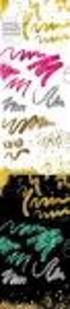 http://www.pixel77.com/create-a-coffe-cup-in-photoshop/ Tasje koffie Nodig: vector design; splatter vector ; brush script std lettertype (standaard aanwezig in windows) Stap 1 Nieuw document openen met
http://www.webdesign.org/web/photoshop/drawing-techniques/create-an-awesome-musicposter.16299.html
 http://www.webdesign.org/web/photoshop/drawing-techniques/create-an-awesome-musicposter.16299.html Muziek poster maken Stap 1 Nieuw document 600 X 900 px : vul achtergrond met de kleur = # 53157F. Stap
https://www.youtube.com/watch?v=ks9fgf53gi4 Embleem maken met je initialen - videoles mailgroep photoshop Copyright 1) Bestand Nieuw :
 https://www.youtube.com/watch?v=ks9fgf53gi4 Embleem maken met je initialen - videoles 1) Bestand Nieuw : Embleem blz. 1 2) Dubbelklikken op de achtergrondlaag om te ontgrendelen, noem de laag basis Klik
 http://psd.tutsplus.com/tutorials/text-effects-tutorials/how-to-create-an-ice-text-effect-withphotoshop/ IJstekst maken Nodig Vooraleer te beginnen zoek je enkele penselen. Twee belangrijke sets gebruikt,
mailgroep photoshop Copyright Tekst effect met gloeiende kaarsen video les https://www.youtube.com/watch?v=gghynrxbh9q
 https://www.youtube.com/watch?v=gghynrxbh9q Tekst effect met gloeiende kaarsen video les 1) Open een nieuw document; zwarte achtergrond Kaarsjes tekst blz. 1 2) Tekst toevoegen, lettertype Frankfurter
3D deksel maken in Photoshop.
 http://www.tutorial9.net/photoshop/draw-a-classy-3d-poker-chip-in-photoshop/ 3D deksel maken in Photoshop. Stap 1: Cirkel tekenen Nieuw document : 600 500px. Met vormgereedschap (U) een cirkel tekenen.
Les11 Werken met vaste waarden
 Les11 Werken met vaste waarden Heb je alle vorige lessen met succes doorlopen, dan heb je al heel veel bijgeleerd in zo n korte periode. Om alles bij te houden blijft oefenen en nog eens oefenen de werkwijze.
 http://psd.tutsplus.com/tutorials/icon-design/how-to-create-a-magicians-hat-in-photoshop/ Toverhoed Tutorial Details : Photoshop CS of Nieuwer Voor beginners 30 tot 50 minuten. Stap 1 Nieuw document :
Lost in space - teksteffect
 http://abduzeedo.com/lost-space-typography-photoshop Lost in space - teksteffect Een abstracte compositie met lichteffecten, penselen, laagmodussen, basis filters, tekst. Stap1 Open Photoshop, nieuw bestand
mailgroep photoshop Copyright
 http://freephotoshopguides.com/drawing-painting/christmas-ornament/ Kerstbal Een kerstbal maken met een sneeuwvlokken motief. De vermelde afmetingen kan je naar eigen goesting wijzigen, dit is maar een
Gouden teksteffect blz. 1
 http://textuts.com/decorated-gold-metallic-text-effect/ Gouden teksteffect In deze oefening werd gewekt met Adobe Photoshop CS6, maar deze oefening kan in iedere versie vanaf CS3+ gemaakt worden. Nodig
Basisles in het gebruik van de Filter Perspectiefpunt Vanaf versie CS2. Deel1 : gebouw groter maken
 http://psd.tutsplus.com/tutorials/photo-effects-tutorials/getting-to-grips-with-the-vanishing-pointfilter/ Basisles in het gebruik van de Filter Perspectiefpunt Vanaf versie CS2 Deel1 : gebouw groter maken
mailgroep photoshop Copyright Dit is een eigen creatie dd 22/12/2012 Lesje gemaakt met Photoshop CS4 Lesvoorbereiding en opmaak : Trytrix
 UITGELIJND Dit is een eigen creatie dd 22/12/2012 Lesje gemaakt met Photoshop CS4 Lesvoorbereiding en opmaak : Trytrix 1. NIEUW BESTAND MENU : Bestand > Nieuw (Ctrl+N) We starten met onderstaande afmetingen.
Gouden hart doosje.
 http://psd.tutsplus.com/tutorials/icon-design/create-a-golden-heart-shaped-box/ Gouden hart doosje Nodig: bloemen structuur ; raster structuur ; diagonaal structuur Stap 1 Nieuw document = 600 x 600 px.
Paasachtergrond tekenen
 http://psd.tutsplus.com/tutorials/drawing/super-cute-easter-wallpaper-illustration-tutorial/ Paasachtergrond tekenen Stap 1 Nieuw Photoshop document (Ctrl + N). De grootte is niet zo belangrijk, witte
mailgroep photoshop Copyright Spring
 Spring Deze les is gemaakt in CC2014, kan zeker ook met lagere versies gemaakt worden, maar sommige dingen zullen enigszins afwijken en/of dienen op een andere manier toegepast te worden volgens de gebruikte
Deze les werd gemaakt in Adobe Photoshop CS6, maar is goed te maken vanaf versie CS3+.
 http://textuts.com/gingerbread-cookies-text-effect/ Peperkoek Deze les werd gemaakt in Adobe Photoshop CS6, maar is goed te maken vanaf versie CS3+. Nodig : tafelkleedje ; rocky patroon ; andere vintage
Les18 We maken een eigen prikbord
 Les18 We maken een eigen prikbord Begin eens met alle gereedschappen te herstellen en de Paletlocaties opnieuw in te stellen 1) We maken het kurk Open een nieuw document. Breedte 800 pixels, hoogte 800
Teksteffect op steen
 http://www.youtube.com/watch?feature=player_embedded&v=kv212p-67t4 Bekijk eerst de video op bovenstaande link, dan kan je onderstaande nota's beter volgen. Teksteffect op steen 1) Deze steen downloaden
Les03 Een ster maken en inkleuren
 Les03 Een ster maken en inkleuren Een beetje meetkunde; tekenen met exacte afmetingen; gebruik van hulplijnen; figuren roteren; spiegelen met de functie transformatie; toverstokje gebruiken; veelhoeklasso
Heerlijke pannenkoek. Gebruikte afbeeldingen: Pannenkoek; bord.
 http://alfoart.com/leaking_honey_effect_1.html Heerlijke pannenkoek Gebruikte afbeeldingen: Pannenkoek; bord. 1) Nieuw document = 900 x 700 px Afbeelding met pannenkoek openen en in het midden van je document
Creatieve Kerstkaart. Gebruikte afbeeldingen: IJs, hout, wolken, winterlandschap, maan, potlood
 http://alfoart.com/christmas_card_1.html Creatieve Kerstkaart Gebruikte afbeeldingen: IJs, hout, wolken, winterlandschap, maan, potlood 1) Nieuw document: 900 x 675 px ; vul de achtergrond met een gespiegeld
Chips zakje.
 http://psdguides.com/2009/05/create-packaging-design1/ Chips zakje 1) Nieuw document : 500 px X 500 px. Nieuwe laag, teken een rechthoekige selectie (M) met vaste grootte = 300 x 300 px. Vul met een citroen
Mooie bloemen explosie
 http://www.tutorial9.net/photoshop/how-to-create-an-abstract-floral-explosion-in-photoshop/ Mooie bloemen explosie Materialen: Afbeeldingen : Viool, roos, bloeddruppel Penselen: spring brushes, smoke brushes,
Elegante tekst.
 http://photoshoptutorials.ws/photoshop-tutorials/text-effects/elegant-typography-on-vistabackground/all-pages.html Elegante tekst Stap 1 - Nieuw Document Bestand Nieuw (Ctrl + N). Je kan natuurlijk om
Initiatie deel 2 Test selecties
 Test deel 2 Selecties. In deze les gaan we verschillende selectiemogelijkheden uitvoeren, laagstijlen, overvloeimodus, maskers enz.. Het is geen makkelijke les, daarom is het ook onze test, neem er uw
Photoshop CS6. Foto s bewerken en aanpassen in Photoshop. Een onderwaterscene maken. Pijl om tussen de voor en achtergrondkleur.
 Een onderwaterscene maken. Begin met het maken van een nieuw bestand. Bestand -> Nieuw. Vul vervolgens de gegevens in die je hiernaast ziet. Let op: Resolutie pixels/ inch ingesteld staat. Verloop maken
3D puzzel in bolvorm in CS5
 http://psd.tutsplus.com/tutorials/3d/create-a-spherical-3d-puzzle-with-photoshop/ 3D puzzel in bolvorm in CS5 Gebruikt: foto met wolken en water, handen, puzzelstructuur Stap 1 Nieuw Document Nieuw wit
Kerstachtergrond in Photoshop CS5 - kan in gelijk welke versie!
 http://www.adobetutorialz.com/articles/30970626/1/how-to-create-christmas-greeting-card-withnew-year-s-toys-photoshop-cs5 Kerstachtergrond in Photoshop CS5 - kan in gelijk welke versie! 1) Nieuw document
Inritsen. Nodig: 1 afbeelding, 1 lettertype, 1 set penselen
 http://www.creabarbouille.fr/tutoriel_psd_zip.htm Inritsen Nodig: 1 afbeelding, 1 lettertype, 1 set penselen 1:) Open afbeelding "femme14". Laag dupliceren. Filter, vervagen, Oppervlak vervagen (5/15).
Stralende teksteffecten
 1.STRALENDE TEKSTEFFECTEN Leer hoe je een filmisch belicht letterbouwwerk maakt met het gereedschap tekst, verschillende filters en aanpassingen. 1.Startfoto :creëer om te beginnen een leeg canvas via
 http://www.1stwebdesigner.com/tutorials/create-surreal-photo-manipulation-photoshop-tutorial/ Man en hoed Benodigdheden: volgende afbeeldingen nodig: Watertoren ; Achtergrond ; Victorian Gustov ; hoed;
Grungy scene. Copyright. Mailgroep photoshop
 Grungy scene Grungy blz. 1 Stap1 : de achtergrond Open een nieuw document : 2550 x 3300 px; 300 ppi Voeg een eerste structuur toe; roteer 90 ; pas grootte aan. Stap2 : minder verzadiging De laag structuur1
Magische kristallen bol blz 1
 http://psdtuts.com/tutorials-effects/create-a-magic-crystal-ball/ Magische kristallen bol ho ht s ig to yr ho op p C ep ro lg ai m Stap 1 Nieuw document : 1900 x 1200 px. Vul achtergrondlaag met zwart.
Initiatie deel 2 Test selecties
 deel 2 Test selecties Test deel 2 Selecties. In deze les gaan we verschillende selectiemogelijkheden uitvoeren, laagstijlen, overvloeimodus, maskers enz.. Het is geen makkelijke les, neem er uw tijd voor
Gezonken schip Gebruikte foto s
 http://alfoart.com/the_sunken_ship_1.html Gezonken schip Gebruikte foto s Resultaat: Open een nieuw document. (800 x 600 px) Voeg een afbeelding toe voor de grond (stenen, zand ). Transformeer de grond
Verander je voorgrondkleur naar Wit. ( D) Klik op t pijltje om zwart- wit om te keren.
 Workshop 24 MicDigital Het verloopgereedschap & spelen met licht Een van de fijne dingen die je met Photoshop kan doen, vooral met digitale foto s, is het licht van een foto kan bewerken, verhogen of toevoegen.
Kersttekst.
 http://psdfan.com/designing/christmas-wrapped-text-effect/ Kersttekst Stap 1 Nieuw document (600X400px), nieuwe laag, noem die achtergrond. Trek daarop een radiaal verloop vanuit het midden van het canvas
Oude poster maken. http://www.lunacore.com/photoshop/tutorials/tut024.htm
 http://www.lunacore.com/photoshop/tutorials/tut024.htm Oude poster maken Inleiding: In deze les wordt een oude poster nagemaakt, de gebruikte foto kan je natuurlijk wijzigen. Er worden ook heel veel lagen
mailgroep photoshop Copyright Mooie curven in je werk zetten
 http://psdtuts.com/tutorials-effects/mix-cool-retro-curves-into-your-photographs/ Mooie curven in je werk zetten Stap 1 Download volgende afbeelding man, open een nieuw document: 1440 x 900 px, plak de
mailgroep photoshop Copyright
 http://www.photoshopessentials.com/photo-effects/window-blinds/ Schaduw maken met zonneblinden In deze les leer je licht en schaduw doorheen een soort zonneblinden maken. Dit is de startafbeelding waarmee
Bamboe en panda's. ttp://alfoart.com/bamboo&pandas_text_1.html. Nodig : achtergrond bokeh; bamboe plant; lettertype 'Fabada';
 ttp://alfoart.com/bamboo&pandas_text_1.html Bamboe en panda's Nodig : achtergrond bokeh; bamboe plant; lettertype 'Fabada'; 1) Open een nieuw Photoshop document : 1200 X 696 px, 72pixels/inch. 2) Voeg
http://www.psd-dude.com/tutorials/photoshop.aspx?t=create-a-surreal-beach-photo-manipulationin-photoshop#sf
 http://www.psd-dude.com/tutorials/photoshop.aspx?t=create-a-surreal-beach-photo-manipulationin-photoshop#sf Hoofd in de bloemen Nodig: afbeelding met strand; hoofd ; mond met piercing ; bloemen ; ladder
Banaan teksteffect. Nodig: palmblad ; lettertype (anja Eliane)
 http://alfoart.com/banana_text_1.html Banaan teksteffect Nodig: palmblad ; lettertype (anja Eliane) 1) Nieuw document = 1024* 683 px. Geef achtergrondlaag volgende Verloopbedekking. Banaan teksteffect
Duizenden woorden - blz 1
 http://www.webdesign.org/photoshop/photoshop-cs4-tutorials/a-picture-worth-a-thousandwords.17979.html Duizenden woorden 1. Foto kiezen Zoek een foto waarin de contrasten duidelijk zijn, een donkere foto