
Wireless Network Kit 11M WL-521. Installatiehandleiding
|
|
|
- Clara van der Velde
- 10 jaren geleden
- Aantal bezoeken:
Transcriptie
1 Wireless Network Kit 11M WL-521 Installatiehandleiding

2 Vereisten Kabelmodem of DSL/ADSL-modem. Standaard 10/100BaseT (UTP)-netwerkkabels met RJ45-stekkers. Pc's die gebruik maken van het netwerkprotocol TCP/IP. De draadloze router werkt samen met draadloze apparaten die voldoen aan de specificaties van de IEE b-norm. OPMERKING: Zorg ervoor dat de CardBus-adapter wordt geïnstalleerd vóórdat de draadloze router wordt geconfigureerd. Als de CardBus-adapter niet eerst wordt geconfigureerd, kan er geen verbinding worden gemaakt met de router. 1. De CardBus-adapter installeren Installeer de software voordat u de CardBus-adapter aan het systeem toevoegt! - Windows 98SE/ME Open het bestand "setup.exe", dat zich op de installatie-cd-rom bevindt Klik op "Next" ["Volgende"] om verder te gaan. Klik op "Next" ["Volgende"] om verder te gaan. Klik op "Next" ["Volgende"] om verder te gaan. Klik op "Finish" ["Voltooien"] om de installatie van de software te voltooien. Start nu de computer opnieuw op en steek de CardBus-adapter in. Windows zal de draadloze adapter nu automatisch detecteren en installeren. Ga verder met hoofdstuk 2. - Windows 2000 Open het bestand "setup.exe", dat zich op de installatie-cd-rom bevindt. Klik op "Next" ["Volgende"] om verder te gaan. Klik op "Next" ["Volgende"] om verder te gaan.

3 Klik op "Next" ["Volgende"] om verder te gaan Klik op "Finish" ["Voltooien"] om de installatie van de software te voltooien. Klik op "Yes" ["Ja"] in het scherm waarin staat dat er geen digitale handtekening is gevonden Start nu de computer opnieuw op en steek de CardBus-adapter in. Windows zal de draadloze adapter nu automatisch detecteren en installeren.
![Klik op "Yes" ["Ja"] in het scherm waarin staat dat er geen digitale handtekening is](/docs-images/48/7371066/images/page_3.jpg "gevonden Start nu de computer opnieuw op en steek de CardBus-adapter in.")
4 Klik op "Yes" ["Ja"] in het scherm waarin staat dat er geen digitale handtekening is gevonden. De draadloze adapter is nu geïnstalleerd. Ga verder met hoofdstuk 2. - Windows XP Open het bestand "setup.exe", dat zich op de installatie-cd-rom bevindt. Klik op "Next" ["Volgende"] om verder te gaan. Klik op "Next" ["Volgende"] om verder te gaan. Klik op "Next" ["Volgende"] om verder te gaan.

5 Klik op "Finish" ["Voltooien"] om de installatie van de software te voltooien. Klik op "Continue Anyway" ["Toch doorgaan"] in het scherm met de Windows Logo-test. Selecteer"Use AMD's Wireless Network Configuration Utility" en klik op "Apply" ["Toepassen"]. Start de computer opnieuw op. Nadat de computer opnieuw is opgestart, steekt u de draadloze CardBus-adapter in. Windows zal nu de draadloze adapter detecteren. Klik op "Next" ["Volgende"] om verder te gaan.
![Selecteer"Use AMD's Wireless Network Configuration Utility" en klik op "Apply" ["Toepassen"].](/docs-images/48/7371066/images/page_5.jpg "Start de computer opnieuw op. Nadat de computer opnieuw is opgestart, steekt u de draadloze CardBus-adapter in.")
6 Klik op "Continue Anyway" ["Toch doorgaan"] in het scherm met de Windows Logo-test. Klik op "Finish" ["Voltooien"] om de installatie van de software te voltooien. De draadloze adapter is nu geïnstalleerd. Ga verder met hoofdstuk 2.
![Klik op "Finish" ["Voltooien"] om de installatie van de](/docs-images/48/7371066/images/page_6.jpg "software te voltooien.")
7 2. Pc configureren 2.1 TCP/IP configureren Windows 98/ME Klik met de rechter muisknop op "Network Neighbourhood" ["Netwerkomgeving"] op het bureaublad en selecteer "Properties" ["Eigenschappen"]. Het volgende venster wordt weergegeven: Windows 2000/XP Klik met de rechter muisknop op "My Network Places" ["Mijn netwerklocaties"] op het bureaublad en selecteer "Properties" ["Eigenschappen"]. Het volgende venster wordt weergegeven: Klik met de rechter muisknop op de LAN-verbinding van de juiste netwerkkaart en selecteer "Properties" ["Eigenschappen"]. o Indien de lijst op het scherm geen regel bevat zoals hierboven is geselecteerd ("TCP/IP -> netwerkkaart"), volg dan de onderstaande stappen om deze regel toe te voegen: Klik op de toets "Add" ["Toevoegen"] Dubbelklik op "Protocol" Selecteer "Microsoft" en daarna "TCP/IP" Klik op "OK"
![Het volgende venster wordt weergegeven: Klik met de rechter muisknop op de LAN-verbinding van de juiste netwerkkaart en selecteer "Properties" ["Eigenschappen"].](/docs-images/48/7371066/images/page_7.jpg "o Indien de lijst op het scherm geen regel bevat zoals hierboven is geselecteerd (\"TCP/IP -> netwerkkaart\"), volg dan de onderstaande stappen om deze regel toe te voegen: Klik op de toets \"Add\"")
8 Wacht enkele seconden, zodat TCP/IP kan worden toegevoegd. Klik daarna op "OK" om het scherm met netwerkeigenschappen af te sluiten. Start de pc opnieuw op. Selecteer de regel "TCP/IP -> naam netwerkkaart", zoals in het bovenstaande wordt getoond. Klik op de toets "Properties" ["Eigenschappen"], zodat een soortgelijk scherm verschijnt als hieronder wordt geïllustreerd: Controleer of de instelling "Obtain an IP address automatically" ["Automatisch een IP-adres verkrijgen"] is geselecteerd, zoals hierboven is geïllustreerd. De DHCP-server van de draadloze breedbandrouter kent nu een IP-adres toe aan de pc. Start de pc opnieuw op, zelfs wanneer u geen wijzigingen heeft doorgevoerd. 2.2 Internet-toegang Windows 98/ME/2000 Klik op de toets "Start" in de taakbalk van Windows en selecteer achtereenvolgens "Settings" ["Instellingen"], "Control Panel" ["Configuratiescherm"] en "Internet options" ["Internet-opties"]. Selecteer het tabblad "Connections" ["Verbindingen"] en klik op de toets "Settings" ["Instellingen"]. Selecteer "I want to configure my Internet connection manually" ["Ik wil mijn Internetverbinding handmatig instellen"] of "I want to make a connection via a LAN network" ["Ik wil verbinding maken via een LAN"] en klik op "Next" ["Volgende"]. Selecteer "I want to connect via a LAN network" ["Ik wil verbinding maken via een LAN"] en klik op "Next" ["Volgende"]. Zorg ervoor dat geen selectievakje in het scherm "Internet configuration for a LAN" ["Internetconfiguratie voor een LAN"] is geselecteerd. Ga verder met de stappen in de wizard tot de taak is voltooid. De configuratie is nu voltooid. Windows XP Klik op de toets "Start" in de taakbalk van Windows en selecteer achtereenvolgens "Settings" ["Instellingen"], "Control Panel" ["Configuratiescherm"] en "Internet options" ["Internet-opties. Selecteer het tabblad "Connections" ["Verbindingen"] en klik op de toets "Settings" ["Instellingen"]. Wanneer de "New Connection Wizard" ["wizard Nieuwe verbinding"] start, klikt u op "Next" ["Volgende"].
![Klik op de toets "Properties" ["Eigenschappen"], zodat een soortgelijk scherm verschijnt als hieronder wordt geïllustreerd: Controleer of de instelling "Obtain an IP address automatically"](/docs-images/48/7371066/images/page_8.jpg "[\"Automatisch een IP-adres verkrijgen\"] is geselecteerd, zoals hierboven is geïllustreerd. De DHCP-server van de draadloze breedbandrouter kent nu een IP-adres toe aan de pc.")
9 Selecteer "Connect to the Internet" ["Verbinding met het Internet maken"] en klik op "Next" ["Volgende"]. Selecteer "Setup my connection manually" ["Ik wil handmatig een verbinding instellen"] en klik op "Next" ["Volgende"]. Selecteer "Connect using a broadband connection that is always on" ["Verbinding maken via een permanente breedbandverbinding"] en klik op "Next" ["Volgende"]. Klik op "Finish" ["Voltooien"] om de installatie te voltooien en de wizard te sluiten. Klik op de toets "Start" in de taakbalk van Windows en selecteer achtereenvolgens "Settings" ["Instellingen"], "Control Panel" ["Configuratiescherm"] en "Internet options" ["Internet-opties. Selecteer het tabblad "Connections" ["Verbindingen"] en klik op de toets "LAN Settings" ["LAN-instellingen"]. Zorg ervoor dat geen van de selectievakjes in het venster met LAN-instellingen is aangevinkt. De configuratie is nu voltooid. 3. De draadloze adapter configureren Na het installeren van de software wordt het pictogram van het hulpprogramma voor configuratie van een draadloos netwerk in het systeemvak van de Windows-taakbalk weergegeven. Sitecom-hulpprogramma Voer de volgende stappen uit om de draadloze netwerkadapter te configureren: Dubbelklik op op het pictogram van het Sitecom-hulpprogramma. Klik op "Add" om een nieuw configuratieprofiel toe te voegen.
![Selecteer "Connect using a broadband connection that is always on" ["Verbinding maken via een permanente breedbandverbinding"] en klik op "Next" ["Volgende"].](/docs-images/48/7371066/images/page_9.jpg "Klik op \"Finish\" [\"Voltooien\"] om de installatie te voltooien en de wizard te sluiten.")
10 Bij Network name (SSID) vult u "Untitled" in. Klik op "Apply". Klik nu op "Hide". Zet de computer uit.

11 4. De draadloze router installeren 4.1 Fysieke installatie Controleer voordat u met de hardware-installatie van start gaat of de breedbandrouter en het kabel- of DSL-modem niet op een stroombron zijn aangesloten. Handhaaf de verbinding van het kabel- of DSL-modem met de kabelaansluiting respectievelijk de telefoonlijn. 1. Sluit de kabel- of DSL-modem aan op de WAN-poort op de draadloze router. Gebruik de kabel die bij de kabel- of DSL-modem werd geleverd. Indien er geen kabel werd bijgeleverd, gebruik dan een standaard netwerkkabel. 2. Zet de kabel- of DSL-modem aan. 3. Sluit de voedingsadapter aan op de draadloze router. Gebruik geen andere adapter dan de bijgeleverde adapter. 4. Controleer de LED-indicators: De LED-indicators Power, Internet en WLAN zouden moeten branden. Voor elke computer die is aangesloten via een LAN-kabel moet één van de LAN LED-indicators (10 of 100) branden. 4.2 Verbinding maken met de client-computer Zet de computer aan waarop de draadloze CardBus-adapter is geïnstalleerd. Wanneer de computer is opgestart moet het pictogram van het Sitecomhulpprogramma voor het draadloze netwerk groen zijn. Sitecom-hulpprogramma 1. Als het pictogram van het hulpprogramma, zoals hierboven, groen is, controleer dan of de verbinding naar behoren functioneert: o Dubbelklik op het pictogram van het hulpprogramma en klik op Network Status. o Controleer de volgende punten: De signaalsterkte en signaalkwaliteit moeten groter zijn dan 0. De Network Name (SSID) moet zijn: Untitled. Het netwerktype moet zijn: Infrastructure. Het IP-adres moet zijn: x (waarbij x=2..254).

12 2. Als het pictogram van het hulpprogramma er niet uitziet zoals op de bovenstaande afbeelding, volg dan deze instructies: o Dubbelklik op het pictogram van het hulpprogramma en klik op "Scan Now". o In het venster Network Profiles worden de beschikbare netwerken weergegeven. Selecteer het toepasselijke netwerk ("Untitled") en klik op "Connect Now". o Als er geen netwerken worden gevonden, controleer dan of de draadloze router wel is ingeschakeld en/of verklein de afstand tussen de computer en de router. Selecteer vervolgens nogmaals "Scan Now". 3. Ga verder met hoofdstuk 5 wanneer alle van de bovenstaande procedures zijn uitgevoerd.

13 5. Routerconfiguratie Start de web-browser (bv. Internet Explorer) en open de volgende pagina: Log in met gebruikersnaam "admin", vul geen wachtwoord in en klik op "OK". Het startscherm wordt geopend. Klik op "Setup". De wizard Setup zal nu worden weergegeven. Controleer of de modem is aangesloten en klik vervolgens op "Next". Selecteer het type Internetverbinding, bijvoorbeeld kabel of ADSL, en klik vervolgens op "Next". OPMERKING: Raadpleeg Bijlage A voor de instellingen van de meest gebruikte Internet Service Providers (ISP's) wanneer u de router gaat configureren.

14 5.1 Kabelinternet Typ de hostnaam en domeinnaam die u van uw ISP heeft gekregen in de toepasselijke velden. Bij sommige ISP's moet u ook het MAC-adres van de netwerkkaart invullen. Als u voor uw verbinding een gebruikersnaam en wachtwoord moet invoeren, kies dan PPPoE en ga verder met A. hieronder. Zo niet, kies dan None en ga verder met B. hieronder. A. Vul uw gebruikersnaam en wachtwoord in. Schakel de selectievakjes "Connect automatically, as required" en "Disconnect after idle time" in. Klik daarna op "Next". Als uw ISP u een vast IP-adres heeft toegekend, typ dat dan in het veld Specified IP Address en vul daaronder ook het DNS-IP-adres in. Als u een dynamisch IP-adres heeft, kies dan de optie IP address is assigned automatically. Klik dan op "Next".

15 In dit scherm kunt u controleren of uw verbinding werkt. Klik op "Finish" om de installatie te voltooien. B. Als uw ISP u een vast IP-adres heeft toegekend, typ dat dan in het veld Specified IP Address en vul ook de andere velden in. Als u een dynamisch IP-adres heeft, kies dan de optie IP address is assigned automatically. Klik daarna op "Next". In dit scherm kunt u controleren of uw verbinding werkt. Klik op "Finish" om de installatie te voltooien.

16 5.2 xdsl-internet Als u eerst bij uw ISP moet inloggen om een Internetverbinding tot stand te brengen, selecteer dan PPPoE of PPTP en klik op"next". Als u geen gebruikersnaam en wachtwoord heeft om in te loggen, selecteer dan None en klik op "Next". - PPPoE Vul uw gebruikersnaam en wachtwoord in. Schakel de selectievakjes "Connect automatically, as required" en "Disconnect after idle time" in. Klik daarna op "Next". Als uw ISP u een vast IP-adres heeft toegekend, typ dat dan in het veld Specified IP Address en vul daaronder ook het DNS-IP-adres in. Als u een dynamisch IPadres heeft, kies dan de optie IP address is assigned automatically. Klik op "Next".

17 In dit scherm kunt u controleren of uw verbinding werkt. Klik op "Finish" om de installatie te voltooien. - PPTP Vul in het volgende scherm het veld PPTP server IP address in. U kunt ook uw gebruikersnaam en wachtwoord invullen. Schakel het selectievakje "Connect automatically, as required" in en verwijder het vinkje naast het selectievakje "Disconnect after idle time". Klik nu op "Next". Als uw ISP u een vast IP-adres heeft toegekend, typ dat dan in het veld Specified IP Address en vul daaronder ook het DNS-IP-adres in. Als u een dynamisch IPadres heeft, kies dan de optie IP address is assigned automatically. Klik op "Next".

18 In dit scherm kunt u controleren of uw verbinding werkt. Klik op "Finish" om de installatie te voltooien. 6. Geavanceerde opties 6.1 Instellingen voor het draadloze netwerk 1. Start de web-browser en open de volgende pagina: 2. Log in met gebruikersnaam "admin", vul geen wachtwoord in en klik op "OK. 3. Klik op "Wireless" (linksboven); het volgende venster wordt weergegeven. 4. In het veld "SSID" kunt u de naam van draadloze netwerk invoeren. LET OP: Deze SSID moet voor alle clients in het draadloze netwerk worden geconfigureerd! 5. Kies een kanaal. Dit kanaal zal automatisch worden overgenomen door de stations in het draadloze netwerk wanneer zij zijn geconfigureerd voor "Infrastructure". 6.2 WEP-encryptie Opmerking: U dient eerst WEP-encryptie in te schakelen voor de router alvorens u de draadloze netwerkadapter gaat configureren Routerconfiguratie 1. Als u gebruik wil maken van WEP-encryptie, klik dan op de toets "Configure WEP".

19 2. Kies bij WEP Data Encryption een waarde van "64 bit" of "128 bit", afhankelijk van het gewenste encryptieniveau. 3. Kies bij Authentication Type de optie "Open System". 4. Vul een encryptiesleutel in; zie de volgende tabel voor geldige encryptiesleutels. 64-bits 128-bits alfanumeriek 5 tekens A-Z & 0-9 hexadecimaal 10 tekens A-F & 0-9 alfanumeriek 13 tekens A-Z & 0-9 hexadecimaal 26 tekens A-F & U kunt ook encryptiesleutels aanmaken via Passphrase. Vul hier een woord en klik op Generate keys. Afhankelijk van de gekozen encryptiemethode zal de software nu een encryptiesleutel genereren van 13 tekens (64-bits encryptie) of 26 tekens (128-bits encryptie). 6. Maak een aantekening van deze sleutel en vul deze in voor alle draadloze stations om een veilige versleutelde verbinding op te zetten met de WL Draadloze netwerkadapter 1. Open het hulpprogramma om de draadloze netwerkadapter te configureren. 2. Selecteer het toepasselijke profiel in het venster Selected Profiles en klik op "Properties". 3. Schakel het selectievakje Data Encryption (WEP enabled) in om WEP-encryptie in te schakelen. 4. Typ de WEP-encryptiesleutel in het veld Network key. Dit moet dezelfde sleutel zijn als de sleutel die werd opgegeven voor de router, zoals werd beschreven in de vorige paragraaf (6.2.1.).
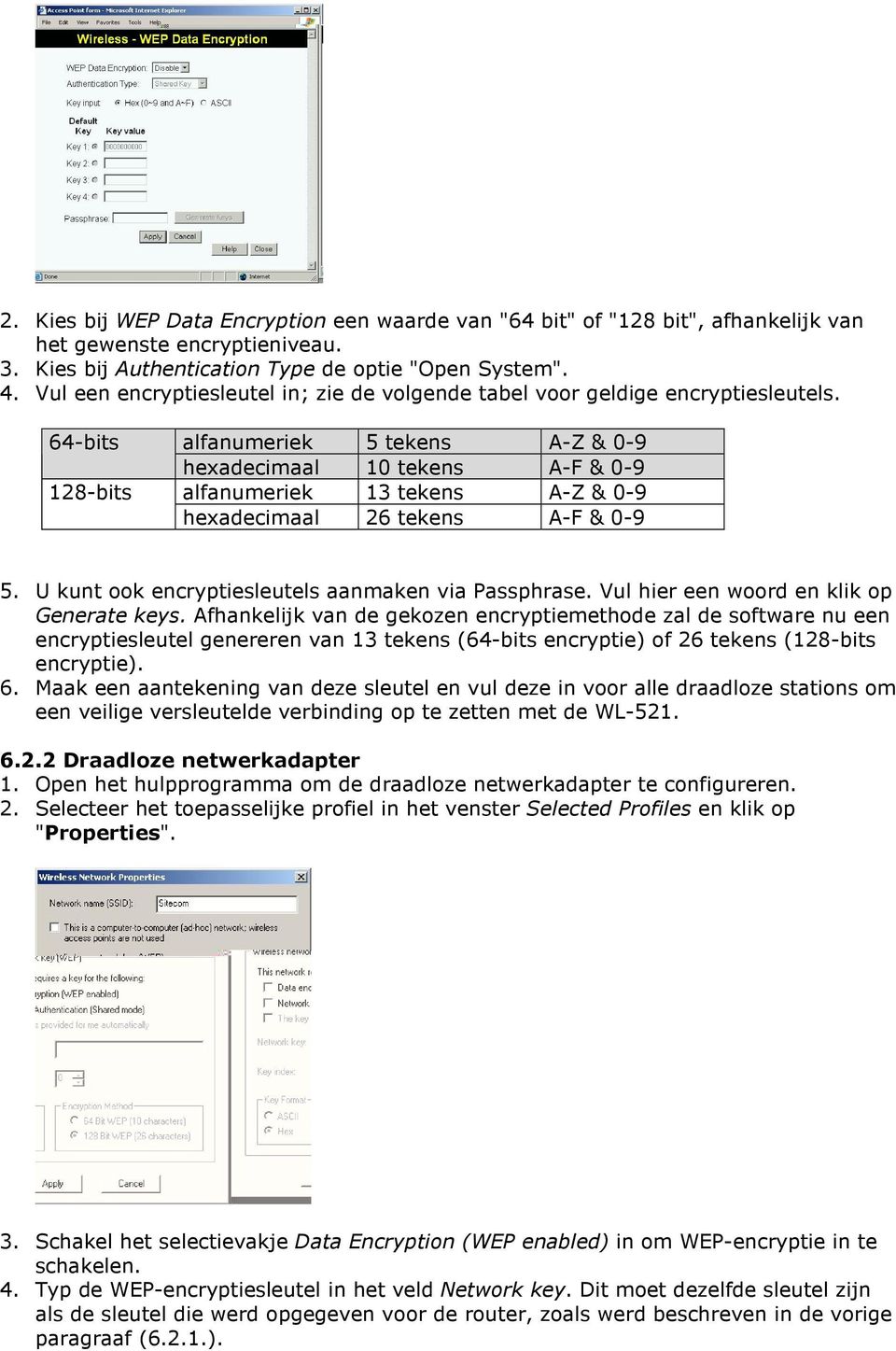
20 5. Selecteer bij "Key Format" de toepasselijke sleutelindeling (als deze nog niet is geselecteerd); deze moet ook overeenkomen met de instellingen van de router. 6. Klik op "Apply" om dit venster te sluiten en de wijzigingen door te voeren. 7. Klik op "Hide". 8. Start de computer opnieuw op. 9. De computer maakt opnieuw verbinding met het draadloze netwerk. Bijlage A - Instellingen van bekende ISP's Deze bijlage bevat de een lijst van Internet Service Providers (ISP's) die in Europa veelvuldig worden gebruikt en de toepasselijke instellingen voor de routerconfiguratie zoals wordt besproken in hoofdstuk 5. Nederland ADSL van KPN met PPTP-modem (Speedtouch Home) o.a.:freeler (Light/Comfort/Advanced), HCCNet, HetNet, InterNLnet (Lite), Planet Internet, Tiscali, XS4all (Lite/Basic/Fast), Zon (Lite/Basic/Extra) o o o o o o o Kies DSL/ADSL in de wizard Setup en klik op Next. Kies nu PPTP als methode voor het inloggen Klik op Next. Vul de volgende informatie in: Server IP Gebruikersnaam en wachtwoord Klik op Next Kies Specified IP address en vul de volgende informatie in: LAN IP Subnet Gateway Klik op Next en Finish. ADSL van KPN met router modem (Speedtouch 510(i), Sitecom DC-213) o.a.: HCCNet, HetNet, InterNLnet (lite), Planet Internet, Tiscali (Lite/Basic/Plus), XS4all (Lite/Basic/Fast), Zon (Lite/Basic/Extra) o Kies DSL/ADSL in de wizard Setup en klik op Next. o Kies als methode voor het aanmelden None o Selecteer IP-address is assigned automatically o Klik op Finish. BBNed ADSL o.a.: bart, Cistron, InterNLnet (flits), supersneladsl, XS4all (poweradsl) o Kies DSL/ADSL in de wizard Setup en klik op Next. o Kies als methode voor het aanmelden None o Selecteer IP-address is assigned automatically o Klik op Finish. BabyXL ADSL o.a. Demon, Tiscali (Start/Surf/Family/Live) o Kies DSL/ADSL in de wizard Setup en klik op Next. o Kies als methode voor het aanmelden None o Vul het MAC-adres in dat u van uw ISP heeft gekregen

21 o Klik op Finish. Chello/UPC/Zeelandnet/Quicknet o Kies Cable Modem in de wizard Setup en klik op Next. o Kies als methode voor het aanmelden None o Vul het MAC-adres in dat u van uw ISP heeft gekregen o Selecteer IP-address is assigned automatically. o Klik op internet o Kies Cable Modem in de wizard Setup en klik op Next. o Kies als methode voor het aanmelden None o Vul de hostnaam in die u van uw ISP heeft gekregen o Selecteer IP-address is assigned automatically. o Klik op Finish. Casema/Wanadoo (met Com21 modem) o Kies Cable Modem in de wizard Setup en klik op Next. o Kies als methode voor het aanmelden PPPoE. o Vul uw gebruikersnaam en wachtwoord in. o Selecteer IP-address is assigned automatically. o Klik op Finish. Casema Midi / Multi / Maxi / Mega (met Eurodocsis Motorola modem/geen gebruikersnaam & wachtwoord) o Kies Cable Modem in de wizard Setup en klik op Next. o Selecteer IP-address is assigned automatically. o Klik op Finish. België Telenet o Kies Cable Modem in de wizard Setup en klik op Next. o Kies als methode voor het aanmelden None o Vul de hostnaam in die u van uw ISP heeft gekregen o Selecteer IP-address is assigned automatically. o Klik op Finish. Skynet o Kies Cable Modem in de wizard Setup en klik op Next. o Kies als methode voor het aanmelden PPPoE. o Vul uw gebruikersnaam en wachtwoord in. o Selecteer IP-address is assigned automatically.
22 o Klik op Finish.
Installatiehandleiding
 Installatiehandleiding Wireless Network Broadband Router WL-114 In deze handleiding worden alleen de meest voorkomende situaties behandeld. Raadpleeg de volledige gebruikershandleiding op de cd-rom voor
Sweex Wireless Broadband Router 11G Het installeren van de hardware Het configureren van uw netwerkkaart onder Windows95 / Windows98 / Windows ME
 Sweex Wireless Broadband Router 11G Dit document behandelt stap-voor-stap het installeren en configureren van uw broadband router. Sommige onderdelen zijn onderverdeeld in verschillende blokken zoals voor
Handleiding NL pagina 2. Manual UK page 6. Network Settings
 Handleiding NL pagina 2 Manual UK page 6 Network Settings 2 NEDERLANDS Netwerkinstellingen Inhoudsopgave Netwerkinstellingen voor Windows 98 en ME... 2 Netwerkinstellingen voor Windows 2000 en XP... 3
Stap Sluit de kabel vanaf uw modem aan op de Modem-aansluiting van uw router. (u herkent het juiste poortje aan de blauwe kleur)
 Stap 1. 1. Sluit de kabel vanaf uw modem aan op de Modem-aansluiting van uw router. (u herkent het juiste poortje aan de blauwe kleur) 2. Sluit de adapter aan op de router en steek de stekker in het stopcontact.
Siemens SE551. Handleiding Flits Thuis
 Siemens SE551 Handleiding Flits Thuis Handleiding Siemens SE551 Flits Thuis Aansluiten Siemens SE551 Configuratie Siemens d.m.v. webinterface Instellen Gisgaset USB /PCMCIAdraadloze netwerk-adapter Aansluiten
Configuratie handleiding Gigaset SE505. Omschakelen naar de Nederlandse Taal. Overzicht van de stappen voor de installatie
 Configuratie handleiding Gigaset SE505 In deze handleiding leest u hoe u uw Gigaset SE505 configureert voor een verbinding te maken met het internet via een ADSL / Kabel breedband internet verbinding.
Gefeliciteerd met het winnen van de Alcatel Speedtouch Home, die is Upgraded naar een PRO versie.
 Gefeliciteerd met het winnen van de Alcatel Speedtouch Home, die is Upgraded naar een PRO versie. Het modem is al ingesteld om te werken over het KPN netwerk, maar werkt waarschijnlijk ook op andere ADSL
Installatiehandleiding. Voor uw ADSL Flits Connected by KPN abonnement. Type modem: P-2612 HNU-F3 Netwerk: KPN
 Installatiehandleiding Voor uw ADSL Flits Connected by KPN abonnement Type modem: P-2612 HNU-F3 Netwerk: KPN Inhoudsopgave 1 Het aansluiten van de modem 2 De modem instellen 3 Het instellen van een beveiligde
- Als het Power lampje niet brandt controleer of u de adapter in een (werkend) stopcontact gestoken heeft en de adapter op het modem is aangesloten.
 Configuratie Siemens SX762 Controleren van de aansluiting Wanneer u gebruik maakt van uw KPN telefoonlijn en u wilt hiermee bellen, dan gebruikt u de splitter. Het modem sluit u op dezelfde wijze aan als
150 MBIT DRAADLOZE ACCESS POINT ROUTER
 150 MBIT DRAADLOZE ACCESS POINT ROUTER Snel installatiegids DN-70490 Inhoudsopgave Inhoud verpakking... Pagina 1 Netwerkverbindingen bouwen... Pagina 2 Netwerk instellen... Pagina 3 Inhoud verpakking Voordat
Wireless Utility. Complete handleiding
 Wireless Utility Complete handleiding 1. Installatie van software/hardware Installeer de software voordat u de wireless adapter op het systeem aansluit! Plaats de CD-ROM in uw computer. Het Sitecom-installatieprogramma
Installatie- en gebruikershandleiding. Zyxel P-2612HW (Flits Thuis/Professioneel ADSL connected by KPN)
 Installatie- en gebruikershandleiding Zyxel P-2612HW (Flits Thuis/Professioneel ADSL connected by KPN) Handleiding Zyxel P-2612HW (Flits Thuis/Professioneel ADSL connected by KPN) Inhoudsopgave 1 Het aansluiten
Installatiehandleiding. Voor uw SurfSnelADSL abonnement
 Installatiehandleiding Voor uw SurfSnelADSL abonnement Connected by KPN Type modem: P-2612 HNU-F3 Netwerk: KPN Inhoudsopgave 1 Het aansluiten van de modem 2 De modem instellen 3 Het instellen van een beveiligde
- Als het Power lampje niet brandt controleer of u de adapter in een (werkend) stopcontact gestoken heeft en de adapter op het modem is aangesloten.
 Controleren van de aansluiting Configuratie Siemens SX762 (Flits ADSL connected by BBned) Wanneer u gebruik maakt van uw KPN telefoonlijn en u wilt hiermee bellen, dan gebruikt u de splitter. Het modem
- Als het Power lampje niet brandt controleer of u de adapter in een (werkend) stopcontact gestoken heeft en de adapter op het modem is aangesloten.
 Controleren van de aansluiting Configuratie Siemens SX76x (SurfSnel ADSL connected by KPN) Als u gebruik maakt van Linesharing en u wilt bellen met uw KPN lijn, dan dient u de splitter te gebruiken die
- Als het Power lampje niet brandt controleer of u de adapter in een (werkend) stopcontact gestoken heeft en de adapter op het modem is aangesloten.
 Controleren van de aansluiting Configuratie Siemens SX76x (Flits ADSL connected by KPN) Als u gebruik maakt van Linesharing en u wilt bellen met uw KPN lijn, dan dient u de splitter te gebruiken die met
Het configureren van uw netwerkkaart, computer en ADSL router voor volledig ADSL gebruik
 Het configureren van uw netwerkkaart, computer en ADSL router voor volledig ADSL gebruik Inleiding: Om gebruik te kunnen maken van onze ADSL Router moet u eerst uw computer gereed maken voor gebruik van
1. Controleren van de aansluiting op de splitter
 Configuratie Copperjet 1616-2p (SurfSnel ADSL connected by BBned) 1. Controleren van de aansluiting op de splitter 2. Toegang tot de modem 3. Router installatie bij afname meerdere IP adressen (8, 16 of
Sweex Broadband Router 4 port 10/100 switch
 Sweex Broadband Router 4 port 10/100 switch Dit document behandelt stap-voor-stap het installeren en configureren van uw broadband router. Sommige onderdelen zijn onderverdeeld in verschillende blokken
Installatiehandleiding. voor uw Flits abonnement. Type modem: Siemens SX762 Netwerk: BBned
 Installatiehandleiding voor uw Flits abonnement Type modem: Siemens SX762 Netwerk: BBned 1 Inhoudsopgave 1 Het aansluiten van uw modem 3 2 Het modem instellen 4 3 Het instellen van een beveiligde draadloze
Technische Informatie
 Het Beveiligen van een draadloos netwerk Het grootste Risico van een draadloos netwerk is dat het signaal in principe voor iedereen beschikbaar is. Anders dan bij een bekabeld netwerk, waar men een fysieke
Inleiding. Inhoud van de verpakking. Nederlandse versie. LC000070 Sweex Wireless Broadband Router 11g
 LC000070 Sweex Wireless Broadband Router 11g Inleiding Allereerst hartelijk bedankt voor de aanschaf van de Sweex Wireless Router 11g. Met behulp van deze router kunt u snel en efficiënt een draadloos
BENQ_ESG103QG_DU.book Page i Tuesday, July 30, 2002 9:05 PM. Inhoudsopgave
 BENQ_ESG103QG_DU.book Page i Tuesday, July 30, 2002 9:05 PM Inhoudsopgave Introductie van ESG103/ESG104 breedband routers......................... 1 Systeem vereisten.....................................................
Voor je met de installatie begint controleer of alle benodigde onderdelen aanwezig zijn. In de verpakking dient aanwezig te zijn:
 H A N D L E I D I N G N I - 7 0 7 5 0 2 1 I N H O U D V A N D E V E R P A K K I N G 4 T E C H N I S C H E S P E C I F I C AT I E 4 T O E P A S S I N G M O G E L I J K H E D E N 4 H A R D W A R E I N S
USB 2.0 ETHERNET PRINTSERVER
 USB 2.0 ETHERNET PRINTSERVER DN-13014-3 DN-13003-1 Snel installatiegids DN-13014-3 & DN-13003-1 Voordat u begint, moet u de volgende items voorbereiden: Windows 2000/XP/2003/Vista/7 computer met printserver
Configuratie Siemens SE565 SurfSnelADSL (connected by BBned) Controleren van de aansluiting. Toegang tot de router. De Siemens SE565 configureren
 Controleren van de aansluiting Configuratie Siemens SE565 SurfSnelADSL (connected by BBned) Als u gebruik maakt van Linesharing en u wilt bellen met uw KPN lijn, dan dient u de splitter te gebruiken die
Installatie- en gebruikershandleiding. Zyxel P-2612HW (SurfSnel ADSL connected by BBned)
 Installatie- en gebruikershandleiding Zyxel P-2612HW (SurfSnel ADSL connected by BBned) Handleiding Zyxel P-2612HW (SurfSnel ADSL connected by BBned) Inhoudsopgave 1 Het aansluiten van uw Zyxel ADSL modem
HANDLEIDING INSTALLEREN MODEM XP/VISTA
 HANDLEIDING INSTALLEREN MODEM XP/VISTA WELKOM BIJ CAIWAY! In deze handleiding wordt het installeren van het Webstar modem voor gebruik op het internet met Windows XP en Windows Vista behandeld. Heeft u
Configuratie Siemens SE565 Flits ADSL (connected by BBned) Controleren van de aansluiting. Toegang tot de router. De Siemens SE565 configureren
 Controleren van de aansluiting Configuratie Siemens SE565 Flits ADSL (connected by BBned) Als u gebruik maakt van Linesharing en u wilt bellen met uw KPN lijn, dan dient u de splitter te gebruiken die
(2) Handleiding Computer Configuratie voor USB ADSL modem
 (2) Handleiding Computer Configuratie voor USB ADSL modem Raadpleeg eerst de Quick-Start Guide voor het installeren van uw DSL-aansluiting voordat u deze handleiding leest. Versie 30-08-02 Handleiding
Deze procedure beschrijft de handelingen die verricht moeten worden voor het verbinden van uw laptop met het wireless netwerk van de HU
 Inleiding Deze procedure beschrijft de handelingen die verricht moeten worden voor het verbinden van uw laptop met het wireless netwerk van de HU Doel Het doel van deze instructie is inzicht te geven in
INSTALLATIE HANDLEIDING
 INSTALLATIE HANDLEIDING Powerwifi USB Router in combinatie met de Powerwifi USB buitenantenne INLEIDING De Powerwifi USB Router kan worden gebruikt in combinatie met de Powerwifi USB buitenantenne. Hierdoor
Het installeren van de software.
 Inhoudsopgave Inhoudsopgave... 1 Het installeren van de software.... 2 De Printserver Bekabeld Configureren... 8 Instellen van je IP adres... 10 Netwerk poorten configureren... 12 Een printer Toevoegen....
D-Link AirPlus G. Telenet WiFi Home Network
 D-Link AirPlus G Telenet WiFi Home Network 2 Telenet WiFi Home Network: je draadloze verbinding met het internet De installatie en beveiliging van WiFi Home Network is niet moeilijk en met deze installatiegids
Nederlandse versie. Installatie Windows XP en Vista. LW311 Sweex Wireless LAN Cardbus Adapter 300 Mbps
 LW311 Sweex Wireless LAN Cardbus Adapter 300 Mbps Stel de Sweex Wireless LAN Cardbus Adapter 300 Mbps niet bloot aan extreme temperaturen. Plaats het apparaat niet in direct zonlicht of in de dichte nabijheid
Draadloos Netwerk 2,4 GHz. USB Adapter 54M WL-113. Handleiding voor snelle installatie
 Draadloos Netwerk 2,4 GHz USB Adapter 54M WL-113 Handleiding voor snelle installatie Inleiding Deze draadloze adapter is een draadloze LAN adapter die voldoet aan IEEE 802.11g en draadloos networking volledig
hdmedia Draadloze configuratie EM4555
 2 E hdmedia Draadloze configuratie EM4555 hdmedia Draadloze installatie Waarschuwingen en aandachtspunten Als gevolg van Europese regelgeving kan een draadloos product in sommige Europese lidstaten onderwerp
TW100-S4W1CA Breedband Router (met 4-Poort Schakelaar) Snelle Installatie Gids
 TW100-S4W1CA Breedband Router (met 4-Poort Schakelaar) Snelle Installatie Gids STAP 1: DE APPARATEN VERBINDEN Figuur 1 (ver.e) QIG-SS07232003 ** Schakel Uw DSL/Kabel Modem in. 1-1. Verbind de adapter met
Installatie van ST121g in combinatie met de SpeedTouch ST580 Wireless modem
 Installatie van ST121g in combinatie met de SpeedTouch ST580 Wireless modem 1 Verbinding tussen modem en PC Sluit het modem gedraad aan met behulp van de bij de ST580 meegeleverde ethernet kabel (geel).
Cistron Broadband ISDN/ADSL. Handleiding.
 Cistron Broadband ISDN/ADSL Handleiding. 2002 Cistron Broadband BV. 1 Inhoudsopgave: Welkom Pagina 3 Inhoud Pagina 4 Benodigdheden Pagina 4 Voordat we beginnen Pagina 4 Fysieke aansluiting Pagina 5 Situatie
Instellingen voor de C100BRS4 met Chello kabel Internet.
 Instellingen voor de C100BRS4 met Chello kabel Internet. Algemeen: Maak gebruik van de laatste firmware voor de C100BRS4 die beschikbaar is op http://www.conceptronic.net! Firmware versie 3.20C (beta version).
Linksys Wireless-G. Telenet WiFi Home Network
 Linksys Wireless-G Telenet WiFi Home Network 2 Telenet WiFi Home Network: je draadloze verbinding met het internet De installatie en beveiliging van WiFi Home Network is niet moeilijk en met deze installatiegids
DRAADLOZE 11N 300MBPS BREEDBAND ROUTER
 DRAADLOZE 11N 300MBPS BREEDBAND ROUTER Korte Installatiehandleiding DN-70591 INTRODUCTIE De DN-70591 is een gecombineerd product voor een bedrade/draadloze netwerkverbinding, specifiek ontworpen voor de
Handleiding: Skyport als Bridge instellen
 Handleiding: Skyport als Bridge instellen Handleiding: Skyport als Bridge instellen... 1 Voorbereidingen... 2 Firmware update... 3 Instellen Bridge mode... 4 Testen... 7 Koldingweg 19-1 9723 HL Postbus
Instellingen voor de C100BRS4 met Wanadoo kabel Internet.
 Instellingen voor de C100BRS4 met Wanadoo kabel Internet. Algemeen: Maak gebruik van de laatste firmware voor de C100BRS4 die beschikbaar is op http://www.conceptronic.net! Use Firmware versie 3.20C or
WWW.EMINENT-ONLINE.COM. Handleiding EM4030
 WWW.EMINENT-ONLINE.COM NL Handleiding EM4030 Handleiding: EM4030 Rev. 1 Accesspoint 802.11g Waarschuwing: Als gevolg van Europese regelgeving kan een draadloos apparaat in sommige Europese lidstaten onderwerp
Nederlandse versie. Inleiding. Inhoud van de verpakking. Specificaties. Aanvullende specificaties WWW.SWEEX.COM
 LW140 Wireless Broadband Router 140 Nitro XM LW140UK Wireless Broadband Router 140 Nitro XM Inleiding Allereerst hartelijk bedankt voor de aanschaf van de Sweex Wireless Broadband Router 140 Nitro XM.
Sweex Wireless BroadBand Router + 4 poort switch
 Sweex Wireless BroadBand Router + 4 poort switch Management Web-Based Management Remote Management Toepassingsmogelijkheden Creëer een netwerk voor meerdere gebruikers, en deel het Internet in een handomdraai,
Nederlandse versie. Inleiding. Installatie Windows 2000, XP en Vista. LW303 Sweex Wireless LAN USB 2.0 adapter 300 Mbps
 LW303 Sweex Wireless LAN USB 2.0 adapter 300 Mbps Inleiding Stel de Sweex Wireless LAN USB 2.0 adapter 300 Mbps 802.11n niet bloot aan extreme temperaturen. Plaats het apparaat niet in direct zonlicht
SpeedTouch 570 Standaard 128 WEP-beveiliging
 SpeedTouch 570 Standaard 128 WEP-beveiliging 1 Beveiligen 1.1 Draadloos netwerk beveiligen Over het algemeen zijn netwerken gevoeliger voor misbruik door derden dan computers die niet onderling zijn verbonden.
Draadloze verbinding beveiligen Zyxel Prestige 2602HW-61C/63C
 Draadloze verbinding beveiligen Zyxel Prestige 2602HW-61C/63C 1. Draadloze netwerkverbinding beveiligen 2. Wanneer je gebruik maakt van een onbeveiligde netwerkverbinding is het voor een buitenstaander
Inhoud van de verpakking
 Inhoud van de verpakking Wireless-N-notebookadapter Cd-rom met installatiewizard Gebruikershandleiding (alleen Engelstalig) op cd-rom Installatiehandleiding 24, GHz Notebookadapter Wireless-N Wireless
Gebruiksaanwijzing Alcatel Speedtouch 780WL Router
 Gebruiksaanwijzing Alcatel Speedtouch 780WL Router ten behoeve van Zakelijk ADSL van KPN Gebruikersaanwijzing Speedtouch 780 Router t.b.v. Zakelijk ADSL Pagina 1 Inhoud 1. Aansluiten van de router 3 2.
Inhoudsopgave: Pagina 3 Pagina 4 Pagina 4 Pagina 5 Pagina 6 Pagina 6 Pagina 6 Pagina 7 Pagina 9 Pagina 10 Pagina 10 Pagina 11 Pagina 12
 ANNEX A en B Inhoudsopgave: Welkom Inhoud Voordat we beginnen Fysieke aansluiting Modem en PC Instellingen De modem Als bridge Als router De PC Windows 9x en Millennium Windows 2000 Windows XP Mac OS
gedeeld om dit zoveel wordt mogelijk door alle te aangesloten beperken. computers, noemt men dit wel een shared WEP-key.
 1 Beveiligen SpeedTouch 570 Standaard 128 WEP-beveiliging 1.1 Draadloos netwerk beveiligen Over het algemeen zijn netwerken gevoeliger voor misbruik door derden dan comput verbonden. Draadloze netwerken
Datum 15 juni 2006 Versie 1.0.6. Exchange Online. Handleiding voor gebruiker Release 1.0
 Datum 1.0.6 Exchange Online Handleiding voor gebruiker Release 1.0 1.0.6 Inhoudsopgave 1 Instellingen e-mail clients 2 1.1 Gebruik via Outlook 2003 2 1.2 Gebruik via ActiveSync 15 1.3 Gebruik via andere
Provider instellingen:
 Provider instellingen: 1. MxStream verbindingen voor Tiscali, HetNet, HCC-Net, XS4ALL, Planet Internet, Zonnet Lite & Basic, Wanadoo, Freeler ADSL en Netaffairs 2. KPN-Direct 3. Zonnet-Family, Zonnet Breedband,
Handleiding. Lokaal Outlook gebruiken
 Handleiding versie: 22 maart 2013 Lokaal Outlook gebruiken (Cloud gebruikers) Toegang tot uw mail via Outlook op uw Windows computer Dit document biedt u een handleiding voor de meest voor de hand liggende
Configureren van de Wireless Breedband Router.
 Configureren van de Wireless Breedband Router. 1.1 Opstarten en Inloggen Activeer uw browser en de-activeer de proxy of voeg het IP-adres van dit product toe aan de uitzonderingen. Voer vervolgens het
- Als het Ethernet lampje niet oplicht, controleer dan of u de ethernetkabel op de (juiste) netwerkkaart van de pc en op het modem is aangesloten.
 Controleren van de aansluiting Configuratie Copperjet 1616-2p (Flits ADSL connected by BBned) Als u gebruik maakt van Linesharing en u wilt bellen met uw KPN lijn, dan dient u de splitter te gebruiken
Nederlandse versie. Inleiding. Installatie Windows XP en Vista. LW056V2 Sweex Wireless LAN Cardbus Adapter 54 Mbps
 LW056V2 Sweex Wireless LAN Cardbus Adapter 54 Mbps Inleiding Stel de Sweex Wireless LAN Cardbus Adapter 54 Mbps niet bloot aan extreme temperaturen. Plaats het apparaat niet in direct zonlicht of in de
Installatiehandleiding. WNP-RP-001 WiFi-repeater, 300 mbps
 Installatiehandleiding WNP-RP-001 WiFi-repeater, 300 mbps NL Instellen van de WiFi-Repeater in Repeater mode In deze handleiding leest u stap voor stap hoe u uw Gembird WNP-RP-001 WiFi-repeater kunt instellen.
Alcatel Speedtouch 780WL Wi-Fi
 Alcatel Speedtouch 780WL Wi-Fi Gebruiksaanwijzing ten behoeve van Zakelijk ADSL van KPN Versie 1.1 Inhoudsopgave 1. Standaard inloggegevens van het draadloze netwerk... 4 2. Installatie Alcatel 110g PC
Installeer de C54PSERVU in Windows Vista
 Installeer de C54PSERVU in Windows Vista In dit document wordt beschreven hoe u uw printer in combinatie met de Conceptronic C54PSERVU kan installeren in Windows Vista. 1. Printer installeren Voordat u
GEAVANCEERDE NETWERK BEWAKING- EN KOEPELCAMERA
 GEAVANCEERDE NETWERK BEWAKING- EN KOEPELCAMERA INSTALLATIEGIDS Lees deze instructies voor gebruik zorgvuldig door en bewaar het voor later naslag. 1. OVERZICHT 1.1 Inhoud verpakking Netwerkcamera Installatiegids
Nederlandse versie. Inleiding. Inhoud van de verpakking. Specificaties. LW051 Sweex Wireless LAN PC Card 54 Mbps
 LW051 Sweex Wireless LAN PC Card 54 Mbps Inleiding Allereerst hartelijk dank voor de aanschaf van de Sweex Wireless LAN PC Card 54 Mbps. Met deze Wireless LAN Adapter kunt u gemakkelijk, snel en veilig
Het configureren van uw netwerkkaart, computer en ADSL router voor volledig ADSL gebruik
 Het configureren van uw netwerkkaart, computer en ADSL router voor volledig ADSL gebruik Inleiding: Om gebruik te kunnen maken van onze ADSL Router moet u eerst uw computer gereed maken voor gebruik van
4.5 Een IP camera toevoegen
 4.5 Een IP camera toevoegen 4.5.1 De IP camera gebruiksklaar maken 1 Draai de antenne vast op de IP camera. 2 Sluit de adapterkabel aan op de IP camera. Steek hierna de stekker van de IP camera in het
Sweex Wireless BroadBand Router + 4 poort switch + printserver
 Sweex Wireless BroadBand Router + 4 poort switch + printserver Voordelen Internet Sharing - Wanneer u een breedband Internetverbinding heeft kunt u meerdere PC s tegelijk gebruik laten maken van het Internet.
EnGenius Snelle Installatie Gids
 EnGenius Snelle Installatie Gids Voor uw EnGenius Wireless Access Point Inhoud van de verpakking Pak de doos uit en controleer de inhoud: EnGenius Wired Wireless Access Point Categorie 5 Ethernet-kabel
BUITEN IR-NETWERKCAMERA Serie
 BUITEN IR-NETWERKCAMERA Serie INSTALLATIEGIDS Lees deze instructies voor gebruik zorgvuldig door en bewaar het voor later naslag. 1. OVERZICHT 1.1 Inhoud verpakking Netwerkcamera Installatiesticker Installatiegids
Alcatel SpeedTouch 780WL Router
 Alcatel SpeedTouch 780WL Router Gebruiksaanwijzing ten behoeve van Zakelijk ADSL van KPN Versie 1.1 Inhoudsopgave 1. Aansluiten van de router... 4 2 Instellingen van Windows voor een Zakelijk ADSL-verbinding...
Het lokale netwerk configureren
 Het lokale netwerk configureren Als u een lokaal netwerk wilt configureren, dient u eventueel de netwerkinstellingen van de PC s te configureren die via de router of het access point met elkaar moeten
USB 2.0 PRINTSERVER Snel installatiegids
 USB 2.0 PRINTSERVER Snel installatiegids DN-13006-1 Voordat u begint, moet u de volgende items voorbereiden: Eén Windows-gebaseerde PC met installatie-cd van de printserver Eén printer Eén printerkabel
Snelle installatiegids Installeer WLAN USB Adapter Driver voor Windows 98se, ME, 2000 en XP.
 73 Snelle installatiegids Deze installatiegids helpt u bij de installatie van de GW- 7200U wireless USB 2.0 adapter en de software. Om uw draadloze netwerkverbinding op te zetten moeten volgende stappen
Handleiding Cable Access
 Handleiding Cable Access INHOUDSOPGAVE 1. INSTALLATIE... 3 1.1. Minimale systeemeisen... 3 1.2. Installatie kabelmodem... 3 2. CONFIGURATIE CABLE ACCESS... 4 2.1. Windows 98 & Me... 4 2.2. Windows 2000...
802.11b/g WLAN USB Adapter. met Wi-Fi Detector. Instructies voor een snelle installatie
 CMP-WIFIFIND10 802.11b/g WLAN USB Adapter met Wi-Fi Detector Instructies voor een snelle installatie NEDERLANDS 802.11b/g WLAN USB Adapter met Wi-Fi Detector Instructies voor een snelle installatie *Hoe
Instellingen voor de C100BRS4 met Wanadoo kabel Internet.
 Instellingen voor de C100BRS4 met Wanadoo kabel Internet. Algemeen: Maak gebruik van de laatste firmware voor de C100BRS4 die beschikbaar is op http://www.conceptronic.net! Firmware versie 3.20C (beta
Nederlandse versie. LW310 Sweex Draadloze breedband router 300 Mbps
 Nederlandse versie LW310 Sweex Draadloze breedband router 300 Mbps Let op! Op de bijgeleverde Sweex CD-ROM vind je de Setup Wizard. Deze installatie procedure laat je stap voor stap zien hoe je de router
Nederlandse versie. Inleiding. Installatie Windows 2000 en XP. LW058 Sweex Wireless LAN USB 2.0 Adapter 54 Mbps
 LW058 Sweex Wireless LAN USB 2.0 Adapter 54 Mbps Inleiding Stel de Sweex Wireless LAN USB 2.0 Adapter 54 Mbps niet bloot aan extreme temperaturen. Plaats het apparaat niet in direct zonlicht of in de dichte
Werkinstructie Linksys WIFI
 Werkinstructie Linksys WIFI KPN Telecom Datum Titel 30-8-2004 Werkinstructie Linksys WIFI Wijzigingslog Versie datum Wijziging Auteur 0.01 30-08-2004 Document template toegepast voor Linksys WIFI Jan van
EM4544 R1 Draadloze router, Access Point en signaalversterker
 EM4544 R1 Draadloze router, Access Point en signaalversterker 2 NEDERLANDS EM4544 R1 - Draadloze router, Access Point en signaalversterker Inhoudsopgave 1.0 Introductie... 3 1.1 Inhoud van de verpakking...
USB 2.0 ETHERNET PRINT SERVER
 USB 2.0 ETHERNET PRINT SERVER Snel installatiegids DN-13003-2 Voordat u begint, moet u de volgende items voorbereiden: Windows 2000/XP/2003/Vista/7/8/10 computer met printserver installatie-cd Eén printer(non-gdi/capt)
VIGORPRO 5300 Dual WAN Security Firewall Snelstart Handleiding Voor een uitgebreidere handleiding kijk op www.draytek.nl e-mail: support@draytek.
 VIGORPRO 5300 Dual WAN Security Firewall Snelstart Handleiding Voor een uitgebreidere handleiding kijk op www.draytek.nl e-mail: [email protected] Inhoudsopgave Inhoudsopgave... 1 Verpakkingsinhoud /
Wi-Fi installatie. Inleiding
 Wi-Fi installatie Inleiding De Solar Wi-Fi module is een data logging module. Met de functie plug & play kan de WiFi module eenvoudig informatie van uw PV-installatie verzamelen. Met de geïntegreerde Wi-
Sweex ADSL Modem + Router + 4 poorts 10/100 Switch ANNEX A
 Sweex ADSL Modem + Router + 4 poorts 10/100 Switch ANNEX A Voordelen Wireless Network - Deelt internet en bestanden in een handomdraai. Internet Sharing - Wanneer u een breedband Internetverbinding heeft
INSTALLATIE HANDLEIDING Nauticwifi USB Router in combinatie met de Nauticwifi USB buitenantenne
 INSTALLATIE HANDLEIDING Nauticwifi USB Router in combinatie met de Nauticwifi USB buitenantenne Inleiding NLEIDING De Nauticwifi USB Router kan worden gebruikt in combinatie met de Nauticwifi USB buitenantenne.
Gebruikershandleiding. Wi-Fi Versterker
 Gebruikershandleiding Wi-Fi Versterker De gesprekskosten bedragen 0,18 /minuut 2 INHOUD Introductie van de Wi-Fi versterker... 5 Inhoud van de verpakking... 5 Systeemvereisten... 6 Hardware Installatie...
BIPAC-711C2 / 710C2. ADSL Modem / Router. Snelle Start Gids
 BIPAC-711C2 / 710C2 ADSL Modem / Router Snelle Start Gids Billion BIPAC-711C2/710C2 ADSL Modem / Router Voor meer gedetailleerde instructies over het configureren en gebruik van de ADSL Modem/Router,
INSTALLATIE HANDLEIDING
 INSTALLATIE HANDLEIDING Powerwifi USB Router in combinatie met de Powerwifi USB buitenantenne INLEIDING De Powerwifi USB Router kan worden gebruikt in combinatie met de Powerwifi USB buitenantenne. Hierdoor
LW053 Sweex Wireless LAN USB 2.0 Adapter 54 Mbps
 Nederlandse versie LW053 Sweex Wireless LAN USB 2.0 Adapter 54 Mbps Inleiding Allereerst hartelijk dank voor de aanschaf van de Sweex Wireless LAN USB 2.0 Adapter 54 Mbps. Met deze Wireless LAN Adapter
Instructies Wi-Fi instellen Samil 3400-6000TL-D
 Instructies Wi-Fi instellen Samil 3400-6000TL-D Uw omvormer van Samil Power is uitgerust met een Wi-Fi module, waarmee u uw omvormer op afstand uit kunt lezen. Samil power biedt het programma V-IPlant
Windows 98 en Windows ME
 Windows 98 en Windows ME In dit onderwerp wordt het volgende besproken: Voorbereidende stappen op pagina 3-29 Stappen voor snelle installatie vanaf cd-rom op pagina 3-30 Andere installatiemethoden op pagina
Technote Ruckus Metroflex M2211
 Technote Ruckus Metroflex M2211 Inhoudsopgave 1 Inleiding... 3 1.1 Configuratie wizard optie 1... 3 1.2 Configuratie wizard optie 2... 3 2 Voorbereiding... 4 3 IP configuratie van de computer/notebook
EM4544 Draadloze router, Access Point en signaalversterker
 EM4544 Draadloze router, Access Point en signaalversterker 2 NEDERLANDS EM4544 - Draadloze router, Access Point en signaalversterker Inhoudsopgave 1.0 Introductie... 3 1.1 Inhoud van de verpakking... 3