
BEKNOPTE BEDIENINGS- HANDLEIDING
|
|
|
- Philomena Koster
- 10 jaren geleden
- Aantal bezoeken:
Transcriptie
1 DIGITAAL MULTIFUNCTIONEEL SYSTEEM MODEL: MX-M282N MX-M362N MX-M452N MX-M502N BEKNOPTE BEDIENINGS- HANDLEIDING Houd deze handleiding binnen handbereik, zodat u ze indien nodig kunt raadplegen.

2 Let op! Voor een complete elektrische scheiding van het net, dient u de hoofdstekker uit het stopcontact te trekken. De AC-contactdoos moet in de nabijheid van de apparatuur geïnstalleerd zijn en eenvoudig toegankelijk zijn. Om aan de EMC-reglementen te voldoen, moet u afgeschermde interfacekabels bij dit apparaat gebruiken. EMC (dit apparaat en randapparatuur) Waarschuwing: Dit is een klasse A product. In een woonomgeving kan dit product radiostoringen veroorzaken. In dit geval moet de gebruiker eventueel passende maatregelen treffen. Dit apparaat bevat software met modules die zijn ontwikkeld door Independent JPEG Group. Dit product bevat Adobe Flash -technologie van Adobe Systems Incorporated. Copyright Adobe Macromedia Software LLC. Alle rechten voorbehouden.

3 Voor de gebruikers van de faxfunctie FAX-interfacekabel en telefoonkabel: Deze speciale accessoires dienen bij het apparaat gebruikt te worden. De Verklaring van conformiteit kunt u bekijken op het volgende internetadres. SOFTWARELICENTIE De SOFTWARELICENTIE wordt weergegeven wanneer u de software installeert vanaf de cd-rom. Wanneer u alle software of een deel van de software op de cd-rom of op het apparaat gebruikt, verplicht u zich te houden aan de voorwaarden van de SOFTWARE LICENTIE. Producten die de ENERGY STAR hebben verkregen, zijn ontworpen om het milieu te beschermen via superieure energie-efficiency. De producten die voldoen aan de ENERGY STAR -richtlijnen, zijn voorzien van het hierboven weergegeven logo. De producten zonder het logo voldoen mogelijk niet aan de ENERGY STAR -richtlijnen. Garantie Alhoewel alle pogingen zijn ondernomen dit document zo nauwkeurig en behulpzaam mogelijk te maken, wordt door SHARP Corporation op generlei wijze garantie geboden voor wat betreft de inhoud ervan. Alle informatie die hierin is opgenomen kan zonder nadere kennisgeving worden gewijzigd. SHARP is niet verantwoordelijk voor verlies of schade, direct of indirect, welke ontstaat als gevolg van of verband houdend met het gebruik van deze handleiding. Copyright SHARP Corporation Alle rechten voorbehouden. Verveelvoudiging, aanpassing of vertaling zonder voorafgaande toestemming is verboden, behoudens voorzover toegestaan onder het auteursrecht. 1

4 Inhoudsopgave WAARSCHUWINGEN Symbolen in deze handleiding Opmerkingen over stroomvoorziening Opmerkingen over de installatie Informatie over verbruiksgoederen Voorzorgsmaatregelen bij gebruik Informatie over de laser BEDIENINGSHANDLEIDINGEN EN HOE U ZE MOET GEBRUIKEN TOEGANG KRIJGEN TOT DE WEBSERVER IN HET APPARAAT De webpagina's openen De bedieningshandleiding downloaden HET IP-ADRES CONTROLEREN NAMEN VAN ONDERDELEN EN FUNCTIES BUITENKANT BINNENKANT AUTOMATISCHE ORIGINEELINVOER EN GLASPLAAT ZIJ- EN ACHTERKANT BEDIENINGSPANEEL INSCHAKELEN EN UITSCHAKELEN VAN DE STROOM ORIGINELEN PLAATSEN Gebruik van de automatische origineelinvoer Gebruik van de glasplaat BRUIKBAAR PAPIER PAPIER IN EEN LADE PLAATSEN Namen van de papierladen Plaats het papier in de lade De papierlade-instellingen wijzigen Papier in andere laden plaatsen VOORDAT U DE SOFTWARE INSTALLEERT CD-ROMS EN SOFTWARE SYSTEEMVEREISTEN CONTROLEREN HET APPARAAT AANSLUITEN INSTALLATIE IN EEN WINDOWS-OMGEVING OPENEN VAN HET SOFTWARE SELECTIESCHERM (VOOR ALLE SOFTWARE) HET PRINTERSTUURPROGRAMMA/ PC-FAXSTUURPROGRAMMA INSTALLEREN. 31 ONDERHOUD REGELMATIG ONDERHOUD DE TONERCARTRIDGES VERVANGEN DE TONERINZAMELCONTAINER VERVANGEN...39 DE STEMPELCASSETTE VERVANGEN VERWIJDEREN VAN VASTGELOPEN PAPIER VERBRUIKSGOEDEREN SPECIFICATIES Specificaties apparaat / kopieerapparaat Continue kopieersnelheden Bedrijfsomgeving Chemische emissie (meting conform RAL UZ-122: uitgave jan. 2006) Akoestische geluidsemissie (meting overeenkomstig ISO7779) Specificaties dubbelzijdige origineelinvoer (MX-RP11) 48 Specificaties uitvoerlade-eenheid (rechterlade) AAN DE BEHEERDER VAN HET APPARAAT Wachtwoorden af fabriek Alle verzonden en ontvangen gegevens doorsturen naar de beheerder (documentbeheerfunctie) Voor de gebruikers van de faxfunctie Handelsmerkinformatie Opmerking: De uitleg in deze handleiding gaat ervan uit dat een automatische origineelinvoer, rechterlade en onderkast/2 x 500 vel papierlade zijn geïnstalleerd op de MX-M502N. Bij de uitleg in deze handleiding wordt aangenomen dat u redelijk overweg kunt met uw Windows- of Macintosh-computer. Raadpleeg de handleiding van het besturingssysteem of de online-help voor informatie over het besturingssysteem. De schermen en procedures in deze handleiding worden uitgelegd voor Windows Vista in Windows -omgevingen. De schermen zien er mogelijk bij u iets anders uit, afhankelijk van de versie van het besturingssysteem. Deze handleiding bevat verwijzingen naar de faxfunctie. Houd er evenwel rekening mee dat de faxfunctie in sommige landen en regio's niet verkrijgbaar is. Deze handleiding bevat uitleg over het PC-faxstuurprogramma en het PPD-stuurprogramma. Houd er evenwel rekening mee dat het PC-faxstuurprogramma en het PPD-stuurprogramma voor sommige landen en regio's niet beschikbaar zijn en niet worden weergegeven in de installatiesoftware. Installeer in dit geval de Engelse versie als u deze stuurprogramma's wilt gebruiken. Deze handleiding werd uiterst zorgvuldig opgesteld. Als u opmerkingen of vragen hebt over de handleiding, neemt u contact op met de dealer of dichtstbijzijnde erkende servicevestiging. Dit product is onderworpen aan strenge kwaliteitscontroles en inspectieprocedures. In het onwaarschijnlijke geval dat een defect of ander probleem wordt ontdekt, neemt u contact op met de dealer of dichtstbijzijnde erkende servicevestiging. Behoudens voorzover wettelijk vereist kan SHARP niet aansprakelijk worden gesteld voor defecten die optreden gedurende het gebruik van het product of de opties ervan, of defecten die het gevolg zijn van een onjuiste bediening van het product en de opties ervan, of andere defecten, of voor enige schade die ontstaat als gevolg van het gebruik van het product. 2

5 WAARSCHUWINGEN Symbolen in deze handleiding Voor een veilig gebruik van dit apparaat worden verschillende veiligheidssymbolen in deze handleiding gebruikt. De indeling van de veiligheidssymbolen wordt hieronder uitgelegd. Zorg dat u de betekenis van de symbolen begrijpt bij het lezen van de handleiding. Symbool WAARSCHUWING LET OP Betekenis Geeft een risico aan op dood of ernstig letsel. Geeft een risico aan op letsel of schade aan eigendommen. Betekenis van de symbolen Symbool Betekenis Symbool Betekenis Symbool Betekenis LET OP! HEET VERBODEN HANDELINGEN VERPLICHTE HANDELINGEN BEKNELLINGSGEVAAR BLIJF UIT DE BUURT NIET DEMONTEREN Opmerkingen over stroomvoorziening WAARSCHUWING Sluit het stroomsnoer uitsluitend aan op een stopcontact dat aan de opgegeven spanning- en stroomvereisten voldoet. Zorg ook dat het stopcontact goed is geaard. Gebruik geen verlengsnoeren of stekkerdozen om andere apparaten aan te sluiten op het gebruikte stopcontact. Het gebruik van een onjuiste stroomtoevoer kan brand of elektrische schokken veroorzaken. *Raadpleeg het naamplaatje onder aan de linkerzijde van het apparaat voor de vereisten voor de stroomtoevoer. Zorg dat het snoer niet wordt beschadigd of gewijzigd. Plaats geen zware voorwerpen op het snoer, trek er niet aan en buig het niet. Hierdoor kan het snoer beschadigd raken waardoor brand of elektrische schokken kunnen ontstaan. Raak de stekker niet aan met natte handen. Hierdoor kunnen elektrische schokken ontstaan. LET OP Trek nooit aan het snoer wanneer u de stekker uit het stopcontact haalt. Wanneer u aan het snoer zelf trekt, kan dit beschadigd raken en brand of elektrische schokken veroorzaken. Wanneer u het apparaat wilt verplaatsen, moet u eerst de hoofdschakelaar uitzetten en de stekker uit het stopcontact halen. Het snoer kan beschadigd raken met kans op brand of elektrische schokken veroorzaken. Haal voor de veiligheid de stekker uit het stopcontact als u het apparaat langere tijd niet gebruikt. 3

6 WAARSCHUWINGEN Opmerkingen over de installatie LET OP Plaats het apparaat niet op een instabiel of hellend oppervlak. Plaats het apparaat op een ondergrond met voldoende draagvermogen. Risico op letsel doordat het apparaat valt of kantelt. Als randapparatuur moet worden geïnstalleerd, moet deze niet op een ongelijke vloer, hellend oppervlak of anderszins instabiel oppervlak worden geplaatst. Gevaar van glijden, vallen en kantelen. Plaats het product op een vlakke, stabiele ondergrond met voldoende draagvermogen. (Gewicht met verschillende randapparatuur geïnstalleerd: ongeveer 95kg (209.4lbs.)) Installeer het apparaat niet op een vochtige of stoffige locatie. Risico op brand en elektrische schokken. Als stof in het apparaat terechtkomt, kan dit leiden tot vuile afdrukken en storingen aan het apparaat. Zeer warme, koude, vochtige of droge locaties (in de buurt van verwarmingen, luchtbevochtigers, airconditioners, enzovoort) Wanneer het apparaat is geïnstalleerd, moeten de afstelmechanismen (4) naar beneden worden gedraaid tot ze de vloer raken, zodat het apparaat vast staat (en niet kan verschuiven). Draai de afstelmechanismen in de vergrendelrichting tot ze vast op de vloer staan. Als u het apparaat wilt verplaatsen omdat u uw kantoor anders indeelt of om een andere reden, draait u de afstelmechanismen naar boven, schakelt u de stroom uit en verplaatst u het apparaat vervolgens. (Breng de afstelmechanismen Afstelmechanisme weer naar omlaag om het apparaat vast te zetten nadat Vergrendelen u dit hebt verplaatst). Ontgrendelen Locaties die aan direct zonlicht zijn blootgesteld Plastic onderdelen kunnen vervormd raken wat kan leiden tot vuile afdrukken. Locaties met ammoniakgas Als het apparaat naast een diazokopieerapparaat wordt geplaatst, kan dit leiden tot vuile afdrukken. Het papier wordt vochtig en er kan zich condensatie vormen in het apparaat, wat kan leiden tot papierstoringen en vuile afdrukken. Bedrijfsomgeving (pagina 47) Als de locatie een ultrasone luchtbevochtiger bevat, gebruikt u puur bevochtigingswater in de luchtbevochtiger. Als u kraanwater gebruikt, worden mineralen en andere onzuivere stoffen uitgestoten die in het apparaat terechtkomen en zorgen voor vuile afdrukken. 4

7 WAARSCHUWINGEN Opmerkingen over de installatie (vervolg) LET OP Installeer het apparaat niet op een locatie met een slechte ventilatie. Plaats het apparaat zo dat mensen niet direct worden blootgesteld aan uitlaatstoffen van het apparaat. In de printer wordt tijdens de werking een kleine hoeveelheid ozon geproduceerd. Het emissieniveau is zo laag dat er geen gevaar voor de gezondheid bestaat. De huidige aanbevolen grens voor langdurige blootstelling aan ozon is 0,1 ppm (0,2 mg/m 3 ), berekend als gemiddelde concentratie met een tijdweging van 8 uur. Aangezien de kleine hoeveelheid die wordt uitgestoten een onaangename geur kan hebben, is het echter raadzaam het kopieerapparaat in een goed geventileerde ruimte te plaatsen. In de buurt van een wand Laat voldoende ruimte vrij rond het apparaat voor onderhoud en goede ventilatie. (Het apparaat mag niet dichter bij de wand staan dan de hieronder aangegeven afstand. De aangegeven afstanden gelden voor het geval waarbij geen nietafwerkeenheid en hogecapaciteitslade zijn geïnstalleerd.) 30 cm (11-13/16") 30 cm (11-13/16") 45 cm (17-23/32") Locaties die onderhevig zijn aan trillingen. Tijdens het afdrukken wordt een kleine hoeveelheid ozon aangemaakt binnen het apparaat. De hoeveelheid aangemaakte ozon is niet schadelijk. U kunt echter een onaangename geur bemerken tijdens lange kopieersessies. Daarom moet het apparaat in een ruimte worden geplaatst met een ventilator of met vensters die zorgen voor voldoende luchtcirculatie. (De geur kan in bepaalde gevallen tot hoofdpijn leiden.) * Plaats het apparaat zo dat mensen niet direct worden blootgesteld aan uitlaatstoffen van het apparaat. Zorg bij plaatsing bij een venster dat het apparaat niet aan direct zonlicht wordt blootgesteld. Door trillingen kunnen storingen ontstaan. Het apparaat bevat een ingebouwde vaste schijf. Bescherm het apparaat tegen schokken of vibratie. Verplaats het apparaat nooit wanneer het is ingeschakeld. Het kopieerapparaat moet in de nabijheid van een toegankelijk stopcontact worden geïnstalleerd voor een gemakkelijke aansluiting. Sluit het apparaat aan op een stopcontact dat niet wordt gebruikt door andere elektrische apparatuur. Als een verlichtingsrail op hetzelfde stopcontact is aangesloten, kan het licht flikkeren. Informatie over verbruiksgoederen LET OP Werp de tonercartridge niet in vuur. De toner kan rondspetteren en brandwonden veroorzaken. Berg tonercartridges buiten bereik van kinderen op. 5

8 WAARSCHUWINGEN Voorzorgsmaatregelen bij gebruik WAARSCHUWING Zorg dat geen water, andere vloeistoffen of metalen objecten in het apparaat terecht kunnen komen. Hierdoor kan brand of elektrische schokken ontstaan. Gebruik het apparaat niet als u iets ongebruikelijks bemerkt, zoals rook of een vreemde geur. Het gebruik van het apparaat onder deze omstandigheden kan brand of elektrische schokken veroorzaken. Zet onmiddellijk de hoofdschakelaar uit en haal de stekker uit het stopcontact. Neem contact op met uw leverancier of Service-dealer. Raak de binnenkant van het apparaat niet aan. Hoogspanningsonderdelen binnen in het apparaat kunnen elektrische schokken veroorzaken. Breng geen wijzigingen aan dit apparaat aan. Dit kan leiden tot persoonlijk letsel of beschadigingen aan het apparaat. Gebruik geen ontvlambare sprays voor het reinigen van het apparaat. Als gassen uit de spray in aanraking komen met de hete elektronische onderdelen van de fuser in het apparaat, kan dit brand of elektrische schokken veroorzaken. Zet bij onweersdreiging de hoofdschakelaar uit en haal de stekker uit het stopcontact om te voorkomen dat brand of elektrische schokken ontstaan als gevolg van blikseminslag. Zet onmiddellijk de hoofdschakelaar uit en haal de stekker uit het stopcontact als water of een metalen object in het apparaat terechtkomt. Neem contact op met uw leverancier of Service-dealer. Het gebruik van het apparaat onder deze omstandigheden kan brand of elektrische schokken veroorzaken. Kijk niet direct in de lichtbron. Dit kan uw ogen beschadigen. Zorg dat ventilatieopeningen van het apparaat niet worden geblokkeerd. Installeer het apparaat niet op een locatie waar de ventilatieopeningen worden geblokkeerd. Door het blokkeren van de ventilatieopeningen kan hittevorming optreden in het apparaat, met het risico op brand. LET OP De fuseereenheid en de papieruitvoerzone zijn heet. Raak de fuseereenheid niet aan wanneer u vastgelopen papier verwijdert. Zorg dat u zich niet brandt. Zorg dat uw vingers niet klem raken bij het plaatsen van papier, verwijderen van vastgelopen papier, uitvoeren van onderhoud, sluiten van de voor- en zijkleppen en het plaatsen en verwijderen van laden. Fuseereenheid Het apparaat bevat de functie documentarchivering waarmee u alle gegevens van het origineelbeeld opslaat op de vaste schijf van het apparaat. U kunt opgeslagen bestanden eenvoudig oproepen om deze af te drukken of te verzenden. Als een fout op de vaste schijf optreedt, kunt u de opgeslagen gegevens niet meer oproepen. Bewaar de originele bestanden of belangrijke documenten of sla deze elders op om te voorkomen dat u deze verliest na een eventuele fout op de vaste schijf. Met uitzondering van gevallen waarin de wet voorziet, kan Sharp Corporation niet aansprakelijk worden gesteld voor beschadiging of verlies van gegevens als gevolg van verlies van opgeslagen origineelgegevens. 6

9 WAARSCHUWINGEN Informatie over de laser Golflengte Impulstijden (Noord-Amerika en Europa) Uitgangvermogen 790 nm ±10 nm MX-M282N/MX-M362N: 11,9 µs ± 33,0 ns /7 mm MX-M452N/MX-M502N: 9,4 µs ± 25,6 ns /7 mm Max. 0,6 mw (LD1+ LD2) Let op! Andere besturingen, aanpassingen, gebruik of procedures dan beschreven in deze handleiding kunnen leiden tot gevaarlijke blootstelling aan straling. Dit digitale apparaat is een KLASSE 1 LASERPRODUCT (IEC uitgave ) VEILIGHEIDSMAATREGELEN Dit digitale apparaat behoort tot klasse 1 en voldoet aan de richtlijnen 21 CFR en van de CDRH-normen. Dit betekent dat het apparaat geen gevaarlijke laserstraling produceert. Neem voor uw veiligheid de onderstaande voorzorgsmaatregelen in acht. Verwijder de kast, het bedieningspaneel of andere afdekkingen niet. De buitenafdekkingen van het apparaat zijn voorzien van diverse veiligheidsschakelaars. Stel geen van deze veiligheidsschakelaars buiten werking door spieën of andere voorwerpen in de schakelaargleuven te steken. "BATTERIJVERWERKING" DIT PRODUCT BEVAT EEN LITHIUM HOOFDGEHEUGEN BACK-UP BATTERIJ DIE CORRECT MOET WORDEN VERWERKT. NEEM CONTACT OP MET UW LOKALE SHARP DEALER OF ERKENDE KLANTENSERVICE VERTEGENWOORDIGER VOOR DE AFVALVERWERKING VAN DEZE BATTERIJ. Elke instructie geldt ook voor de optionele uitrusting die bij deze producten wordt gebruikt. 7

10 BEDIENINGSHANDLEIDINGEN EN HOE U ZE MOET GEBRUIKEN Bij het apparaat worden gedrukte handleidingen en een handleiding in PDF-indeling geleverd. Gedrukte handleidingen Hierin worden de voorzorgsmaatregelen voor een veilig gebruik, de namen van onderdelen en functies, de standaardinstallatie van de software, het verhelpen van papierstoringen en dagelijkse onderhoudsprocedures beschreven. Raadpleeg de PDF-handleiding voor instructies over het gebruik van het apparaat. Beknopte bedieningshandleiding (deze handleiding) Handleidingen als PDF-bestand Uitleg over het gebruik van de functies van het apparaat vindt u in de bedieningshandleiding in PDF-indeling. De bedieningshandleiding kan worden gedownload vanaf de webpagina's van het apparaat. Bedieningshandleiding Download de bedienings-handleiding van de webpagina; s op de machine. Voor downloadprocedure, leest u "Downloaden van de bedieningshandleiding" (pagina 9). Handige methodes om de bedieningshandleiding te gebruiken De eerste pagina omvat een normale inhoudsopgave evenals een inhoudsopgave "Ik wil ". Met "Ik wil..." gaat u meteen naar een uitleg over wat u wilt doen. Bijvoorbeeld, "Ik gebruik vaak de kopieerfunctie, dus wil ik papier besparen". Gebruik één van de twee inhoudstabellen afhankelijk van wat u wilt weten. De inhoudsopgave van de bedieningshandleiding is als volgt: VOORDAT U DE MACHINE GEBRUIKT KOPIEERMACHINE PRINTER FAX SCANNER / INTERNETFAX DOCUMENTEN ARCHIVEREN SYSTEEMINSTELLINGEN HET OPSPOREN VAN FOUTEN * Om de bedieningshandleiding in PDF-formaat te bekijken is Adobe Reader of Acrobat Reader van Adobe Systems Incorporated vereist. U kunt Adobe Reader downloaden vanaf de volgende URL: 8

11 TOEGANG KRIJGEN TOT DE WEBSERVER IN HET APPARAAT Als het apparaat is aangesloten op het netwerk, kunt u vanaf een webbrowser op uw computer toegang krijgen tot de ingebouwde webserver van het apparaat. De webpagina's openen 1 Open de webserver in het apparaat om de webpagina's te openen. Start een webbrowser op een computer die is aangesloten op hetzelfde netwerk als het apparaat en voer het IP-adres van het apparaat in. Aanbevolen webbrowsers Internet Explorer: 6.0 of hoger (Windows ) Netscape Navigator: 9 (Windows ) Firefox: 2.0 of hoger (Windows ) Safari: 1.5 of hoger (Macintosh) De webpagina verschijnt. De apparaatinstellingen vereisen wellicht gebruikersauthenticatie om de webpagina te openen. Vraag de beheerder welk wachtwoord u nodig hebt voor de gebruikersauthenticatie. De bedieningshandleiding downloaden De meer gedetailleerde bedieningshandleiding kan worden gedownload vanaf de webpagina's van het apparaat. 1 De bedieningshandleiding downloaden. (1) Klik op [Bedieningshandleiding downloaden] in het menu van de webpagina. (1) (2) Selecteer de gewenste taal. (2) (3) (3) Klik op de knop [Ophalen]. De bedieningshandleiding wordt gedownload. 9

12 HET IP-ADRES CONTROLEREN Als u het IP-adres van het apparaat wilt controleren, drukt u de lijst met alle gebruikersinstellingen in de systeeminstellingen af. 1 SYSTEEM Druk op de toets [SYSTEEM INSTELLINGEN INSTELLINGEN]. Systeeminstellingen 2 Admin Password Verlaten Selecteer de lijst met alle Totaal Aantal gebruikersinstellingen in het Standaardinstellingen Lijst afdrukken Kopieën (gebruiker) Faxdata aanraakscherm. Papierlade-Instellingen Adresbeheer Ontvangen/Doorsturen (1) Voorwaardeinstellingen Beheer Documentarchivering USB-apparaatcontrole (1) Druk op de toets [Lijst afdrukken (gebruiker)]. Systeeminstellingen Lijst afdrukken (gebruiker) Lijst Alle Gebruikersinstellingen : Testpagine Printer: Lijst PCL-symbolensets Afdrukken Afdrukken (2) Vorige (2) Druk op de toets [Afdrukken] rechts van de lijst met alle gebruikersinstellingen. Het IP-adres staat op de lijst die wordt afgedrukt. Adreslijst Wordt Verzonden: Individuele Lijst Afdrukken Lijst van mappen voor documentarchivering: Afdrukken 10

13 NAMEN VAN ONDERDELEN EN FUNCTIES BUITENKANT (1) (2) (3) (4) (5) (6) (7) Wanneer geen afwerkeenheid/ nietafwerkeenheid is geïnstalleerd (8) Wanneer een afwerkeenheid is geïnstalleerd (1) Origineelklep* Plaats een origineel op de glasplaat en sluit het documentdeksel voor het kopiëren begint. (2) Automatische origineelinvoer* Voert automatisch meerdere originelen in en scant deze. Beide zijden van 2-zijdige originelen kunnen automatisch worden gescand. (3) Voorklep Open deze klep om de hoofdschakelaar "Aan" of "Uit" te zetten of om een tonercartridge te vervangen. (4) Papierdoorvoereenheid* Voert de uitvoer door naar de afwerkeenheid (grote stapeleenheid) of nietafwerkeenheid. (5) Bedieningspaneel Hiermee kiest u functies en voert u het aantal kopieën in. (6) Uitvoerlade (rechterlade) * Als deze lade geïnstalleerd is, kan hier papier worden uitgevoerd. (7) Uitvoerlade (middelste lade) De uitvoer wordt in deze lade afgeleverd. (8) Afwerkingseenheid* Deze kan worden gebruikt om uitgevoerd papier te nieten. Er kan ook een perforeermodule worden geïnstalleerd om gaten in de uitvoer te perforeren. * Randapparaat. 11

14 NAMEN VAN ONDERDELEN EN FUNCTIES (9) (10) Wanneer een nietafwerkeenheid is geïnstalleerd (11) (12) (13) (14) (15) (16) (17) (9) Perforatiemodule* Deze gebruikt u om de afdruk te perforeren. Vereist een afwerkeenheid (grote stapeleenheid). (10) USB-aansluiting (A-type) Ondersteunt USB 2.0 (Hi-Speed). Gebruikt om een USB-apparaat, zoals een USB-geheugen, op het apparaat aan te sluiten. Gebruik een afgeschermd type USB-kabel. (11) Zadelsteek afwerkingseenheid Deze kan worden gebruikt om uitgevoerd papier te nieten. De zadelsteekfunctie voor het vouwen en nieten van de uitvoer en de vouwfunctie voor het doormidden vouwen van de uitvoer zijn eveneens beschikbaar. Er kan ook een perforeermodule worden geïnstalleerd om gaten in de uitvoer te perforeren. (12) Finisher (Grote stapeleenheid)* Deze kan worden gebruikt om uitgevoerd papier te nieten. (13) Papierlade 1 Bevat een voorraad papier. (14) Papierlade 2 Bevat een voorraad papier. (15) Papierlade 3 (als een onderkast/1 x 500 vellen papierlade of een onderkast/2 x 500 vellen papierlade is geïnstalleerd)* Bevat een voorraad papier. (16) Papierlade 4 (als een onderkast/2 x 500 vellen papierlade is geïnstalleerd)* Bevat een voorraad papier. (17) Papierlade 5 (wanneer een hogecapaciteitslade is geïnstalleerd)* Bevat een voorraad papier. * Randapparaat. 12

15 NAMEN VAN ONDERDELEN EN FUNCTIES BINNENKANT (18) (19) (20) (21) (22) (23) (24) (25) (26) (27) (28) (18) Tonercartridges Deze bevatten toner voor het afdrukken. Wanneer de toner in de cartridge op is, moet u de cartridge vervangen door een nieuw exemplaar. (19) Fuseereenheid Hier wordt het overgedragen beeld door warmte op het papier gefixeerd. Let op De fuseereenheid is heet. Let op dat u zich niet verbrandt wanneer u vastgelopen papier verwijdert. (20) Rechterzijklep Open deze klep om vastgelopen papier te verwijderen. (21) Klep van papieromkeergedeelte Deze klep wordt gebruikt bij 2-zijdig afdrukken. Open deze klep om vastgelopen papier te verwijderen. (22) Handinvoerlade Gebruik deze lade om papier handmatig in te voeren. Wanneer u papier plaatst dat groter is dan A4R of 8-1/2" x 11"R, moet u de verlenging van de handinvoerlade uittrekken. (23) Hoofdvoedingsschakelaar Hiermee zet u het apparaat aan en uit. Houd deze schakelaar altijd in de stand "AAN" bij het gebruik van de functie fax of internetfax. (24) Tonerafvalbak Hierin wordt de overtollige toner die na het afdrukken is overgebleven verzameld. De tonerinzamelcontainer kan worden meegegeven aan uw onderhoudstechnicus. (25) Hendel Trek dit uit en neem het vast wanneer u het apparaat verplaatst. (26) Rechterklep van onderkast/1 x 500 vellen papierlade Rechterklep van onderkast/2 x 500 vellen papierlade (wanneer een onderkast/1 x 500 vellen papierlade of een onderkast/2 x 500 vellen papierlade is geïnstalleerd) Open deze klep om papier dat is vastgelopen in lade 3 of lade 4 te verwijderen. (27) Rechterklep van papierlade Open deze klep om papier dat is vastgelopen in lade 1 of lade 2 te verwijderen. (28) Ontgrendelhendel van rechterklep Open de rechterzijklep door aan deze hefboom te trekken en hem omhoog te houden om vastgelopen papier te verwijderen. 13

16 NAMEN VAN ONDERDELEN EN FUNCTIES AUTOMATISCHE ORIGINEELINVOER EN GLASPLAAT (1) (2) (3) (4) (5) (6) (7) (8) (1) Papierinvoerrol Deze rol draait om het origineel automatisch in te voeren. (2) Origineelinvoerdeksel Open dit deksel om een vastgelopen origineel te verwijderen of om de papierinvoerrol te reinigen. (3) Origineelgeleiders Deze geleiders zorgen ervoor dat het origineel correct wordt gescand. Stel de geleiders af op de breedte van het origineel. (4) Origineelinvoerlade Plaats originelen in deze lade. Enkelzijdige originelen moeten met de beeldzijde omhoog worden geplaatst. (5) Origineeluitvoerlade Na het scannen worden originelen in deze lade afgeleverd. (6) Scangedeelte Hier worden de originelen gescand die in de origineelinvoer zijn geplaatst. (7) Origineelformaatdetector Herkent het formaat van het origineel op de glasplaat. (8) Glasplaat Gebruik de glasplaat om een boek of een ander dik origineel dat niet door de automatische origineelinvoer kan te scannen. 14

17 NAMEN VAN ONDERDELEN EN FUNCTIES ZIJ- EN ACHTERKANT (1) (2) (3) (4) (5) (1) USB-aansluiting (A-type) Ondersteunt USB 2.0 (Hi-Speed). Gebruikt om een USB-apparaat, zoals een USB-geheugen, op het apparaat aan te sluiten. Deze aansluiting is oorspronkelijk niet beschikbaar. Neem contact op met uw onderhoudstechnicus als u de aansluiting wilt gebruiken. (2) LAN-aansluiting Sluit de LAN-kabel aan op deze aansluiting als het apparaat binnen een netwerk wordt gebruikt. Gebruik een afgeschermd type LAN-kabel. (3) USB-aansluiting (B-type) Ondersteunt USB 2.0 (Hi-Speed). U kunt een computer aansluiten op deze aansluiting om het apparaat te gebruiken als printer. Gebruik een afgeschermd type USB-kabel. (4) Serviceaansluiting (6) Aansluiting voor extra telefoon Wanneer de faxfunctie van het apparaat wordt gebruikt, kan op deze aansluiting een extra telefoon worden aangesloten. (7) Telefoonlijnaansluiting Wanneer de faxfunctie van het apparaat wordt gebruikt, wordt de telefoonlijn aangesloten op deze aansluiting. Wanneer de faxuitbreidingskit is geïnstalleerd (6) (7) Let op Deze aansluiting is uitsluitend bestemd voor onderhoudstechnici. Het aansluiten van een kabel op deze aansluiting kan een apparaatstoring veroorzaken. Belangrijke opmerking voor onderhoudstechnici: De kabel die op de serviceaansluiting wordt aangesloten, moet minder dan 3 m lang zijn. (5) Netstekker 15

18 BEDIENINGSPANEEL Beeldverzendindicatoren LIJN-indicator Deze gaat branden tijdens de overdracht of ontvangst in faxmodus. De indicator gaat ook branden tijdens overdracht in scanmodus. DATA-indicator Als een ontvangen fax niet kan worden afgedrukt vanwege een probleem, zoals papier op, gaat de indicator knipperen. De indicator blijft continu branden als er gegevens in de wacht staan om te worden verzonden. Aanraakscherm Berichten en toetsen verschijnen in het LCDscherm. Handelingen worden verricht door de toetsen met uw vingers aan te tippen. [OPDRACHTSTATUS]-toets Druk op deze toets om het opdrachtstatusscherm te zien. U kunt de opdrachtstatus controleren en opdrachten annuleren in het opdrachtstatusscherm. Afdrukmodusindicatoren GEREED-indicator Afdrukdata kunnen worden ontvangen als deze indicator brandt. DATA-indicator Deze knippert als er afdrukdata worden ontvangen en blijft continu branden als het afdrukken wordt uitgevoerd. KOPIE Kleurmodus Meerkleuren Belichting Auto KOpieerfactor 100% BEELD VERZENDEN Gereed voor scannen kopie. Origineel Auto A4 1. A4 2. A4R 3. B4 4. A3 DOCUMENT ARCHIVERING Normaal A4 Papierformaat Auto A4 Normaal 0 Spec. Functies Dubblz. Kopie Uitvoer Bestand Snelbestand Voorbeeld Opdrachtstatus MFP-status 020/015 Kopieren 005/000 Wachten 010/000 Wachten 010/000 Wachten OPDRACHTSTATUS SYSTEEM INSTELLINGEN BEGIN AFDRUKKEN GEREED DATA BEELD VERZENDEN LIJN DATA Afdrukken [SYSTEEM INSTELLINGEN]-toets Druk op deze toets om het scherm systeeminstellingen weer te geven. De systeeminstellingen kunnen worden aangepast om het gebruik van de machine te vereenvoudigen, zoals configureren van lade-instellingen en adressen opslaan. [BEGIN]-toets Tip deze toets aan om het startscherm weer te geven. Toetsen van veel gebruikte functies kunnen in dit scherm worden opgeslagen om snelle toegang mogelijk te maken, wat het gebruik van de machine vereenvoudigt. 16

19 BEDIENINGSPANEEL Numerieke toetsen Deze worden gebruikt om het aantal kopieën, faxnummers en andere nummers in te voeren. [LOGOUT]-toets ( ) Als gebruikersidentificatie is geactiveerd, drukt u op deze toets om uit te loggen na het gebruik van de machine. Als u de faxfunctie gebruikt, kan deze toets worden ingedrukt om beltoonsignalen via een pulslijn te verzenden. [#/P]-toets ( ) Druk op deze toets om een opdrachtprogramma te gebruiken als u de kopieerfunctie gebruikt. Als u de faxfunctie gebruikt, drukt u op deze toets om te bellen d.m.v. een programma. [WISSEN]-toets Druk op deze toets om instellingen, zoals het aantal kopieën, terug te zetten op. "0". [START]-toets Gebruik deze toets om een origineel te kopiëren of te scannen. Deze toets wordt ook gebruikt om in faxmodus een fax te verzenden. Netstroom-indicator Deze indicator brandt als de netstroom aan staat. [NETSTROOM]-toets Gebruik deze toets om de machine aan en uit te zetten. LOGOUT [ALLES WISSEN]-toets Druk op deze toets om een handeling vanaf het begin opnieuw uit te voeren. Alle instellingen worden gewist en de handeling keert terug naar de oorspronkelijke status. [SPAARSTAND]-toets Gebruik deze toets om de spaarstandmodus te activeren De [SPAARSTAND]-toets knippert als de machine in spaarstandmodus staat. Deze toets wordt ook gebruikt om de spaarstand uit te schakelen. [STOP]-toets Druk op deze toets om een kopieeropdracht of scannen van een origineel te stoppen. 17

20 INSCHAKELEN EN UITSCHAKELEN VAN DE STROOM Het apparaat heeft twee stroomschakelaars. De hoofdschakelaar bevindt zich links onderaan en is toegankelijk na het openen van de voorklep. De andere stroomschakelaar is de toets [AAN] ( ) rechts bovenaan op het bedieningspaneel. Hoofdschakelaar Wanneer de hoofdschakelaar wordt ingeschakeld, gaat het stroomindicatielampje op het bedieningspaneel branden. Toets [AAN] Stroomindicatielampje "Aan"-stand "Uit"-stand Toets [AAN] De stroom inschakelen (1) Zet de hoofdschakelaar in de "aan"-stand. (2) Druk op de toets [AAN] ( ) om de stroom in te schakelen. De stroom uitschakelen (1) Druk op de toets [AAN] ( ) om de stroom uit te schakelen. (2) Zet de hoofdschakelaar in de "uit"-stand. Controleer voordat u de hoofdschakelaar uitzet of de DATA-indicator voor afdrukken en de DATA- en LIJN-indicators voor beeldverzending niet branden of knipperen op het bedieningspaneel. Wanneer u de hoofdschakelaar uitzet of de stekker van het netsnoer uit het stopcontact haalt terwijl een van de indicators brandt of knippert, kan de vaste schijf beschadigd raken en kunnen gegevens verloren gaan. Zet zowel de toets [AAN] ( ) als de hoofdschakelaar uit en haal de stekker van het netsnoer uit het stopcontact als u vermoedt dat het apparaat defect is, bij zwaar onweer of wanneer u het apparaat gaat verhuizen. Laat de hoofdschakelaar altijd in de "aan"-stand staan wanneer u de fax- of internetfaxfunctie gebruikt. Het apparaat opnieuw starten Sommige instellingen worden pas van kracht nadat het apparaat opnieuw is gestart. Als op het aanraakscherm een bericht verschijnt dat vraagt om het apparaat opnieuw te starten, drukt u op de toets [AAN] ( ) om de stroom uit te schakelen en drukt u nogmaals op de toets om de stroom weer in te schakelen. Het apparaat kan zich soms in een toestand bevinden waarbij de instellingen niet van kracht worden wanneer u op de toets [AAN] ( ) drukt om het apparaat opnieuw te starten. Gebruik in dit geval de hoofdschakelaar om de stroom uit en weer in te schakelen. 18

21 ORIGINELEN PLAATSEN Met de automatische origineelinvoer kunt u automatisch een groot aantal originelen tegelijk scannen. Hiermee bespaart u zich de moeite elk origineel handmatig te moeten invoeren. Voor originelen die niet kunnen worden gescand met de automatische origineelinvoer, zoals een boek of een document met memovelletjes, gebruikt u de glasplaat. Gebruik van de automatische origineelinvoer Wanneer u de automatische origineelinvoer gebruikt, plaatst u de originelen in de origineelinvoerlade. Zorg dat er geen origineel op de glasplaat is geplaatst. Plaats de originelen met de voorkant naar boven en de randen gelijkmatig uitgelijnd. Stel de origineelgeleiders in op de breedte van de originelen. De indicatorlijn geeft ongeveer aan hoeveel originelen u kunt plaatsen. U mag de originelen niet hoger stapelen dan deze lijn. Gebruik van de glasplaat Let erop dat uw vingers niet klem komen te zitten als u de automatische documentinvoer sluit. Nadat u het origineel hebt geplaatst moet u de automatische documentinvoer sluiten. Als deze open blijft staan, worden stukken van het origineel in zwart afgedrukt, waardoor erg veel toner wordt gebruikt. Plaats het origineel met de voorant omlaag. Lijn de linkerbovenhoek van het origneel uit met de punt van de markering in de verre linkerhoek van de glasplaat. Plaats het origineel met de voorkant omlaag. Schuif de achterste rand van de automatische origineelinvoer omhoog om een dik origineel zoals een boek met veel pagina s te plaatsen en sluit de automatische origineelinvoer dan langzaam. 19
22 ORIGINELEN PLAATSEN BRUIKBAAR PAPIER Er worden diverse soorten papier verkocht. In dit gedeelte wordt uitgelegd welk normaal papier en welke speciale media u kunt gebruiken met het apparaat. Raadpleeg de specificaties in deze handleiding en "Papierlade-instellingen" in "7. SYSTEEMINSTELLINGEN" in de bedieningshandleiding voor meer informatie over de papierformaten en -soorten die in de verschillende laden van dit apparaat kunnen worden geplaatst. Normaal papier, speciale media Normaal papier dat kan worden gebruikt Normaal SHARP-standaardpapier (80 g/m 2 (21 lbs.)). Raadpleeg de specificaties in deze handleiding voor papierspecificaties. Ander normaal papier dan SHARP-standaardpapier (60 g/m 2 tot 105 g/m 2 (16 lbs. tot 28 lbs.)) Gerecycled papier, gekleurd papier en geperforeerd papier moet aan dezelfde specificaties voldoen als normaal papier. Neem contact op met uw dealer of dichtstbijzijnde erkende servicevertegenwoordiger voor advies over het gebruik van deze papiersoorten. Papiersoorten die in elke lade kunnen worden gebruikt De volgende papiersoorten kunnen in elke lade worden gebruikt. Lade 1 / lade 2 Lade 3 / lade 4 Handinvoerlade Lade 5 (hogecapaciteitslade) Normaal papier Toegestaan Toegestaan Toegestaan Toegestaan Voorbedrukt Toegestaan Toegestaan Toegestaan Toegestaan Gerecycled papier Toegestaan Toegestaan Toegestaan Toegestaan Briefpapier Toegestaan Toegestaan Toegestaan Toegestaan Geperforeerd Toegestaan Toegestaan Toegestaan Toegestaan Kleur Toegestaan Toegestaan Toegestaan Toegestaan Zwaar papier * 1 Toegestaan Toegestaan Toegestaan Etiketten Toegestaan Transparante film Toegestaan Tabpapier Toegestaan Enveloppen Toegestaan Dun papier* 2 Toegestaan *1 Zwaar papier tot 209 g/m 2 (110 lbs.) kan worden gebruikt. *2 Dun papier van 56 g/m 2 tot 59 g/m 2 (15 lbs. tot 16 lbs.) kan worden gebruikt. 20
23 ORIGINELEN PLAATSEN Afdrukken met bovenzijde naar boven of naar beneden Papier wordt geplaatst met de afdrukzijde naar boven of naar beneden afhankelijk van de papiersoort en lade. Lade 1 tot 4 Laad het papier met de afdrukzijde naar boven. Laad het papier echter met de afdrukzijde naar beneden als het papiertype is ingesteld op "Briefpapier" of "Voorbedrukt"*. Handinvoerlade en lade 5 Laad het papier met de afdrukzijde naar beneden. Laad het papier echter met de afdrukzijde naar boven als het papiertype is ingesteld op "Briefpapier" of "Voorbedrukt"*. * Als "Uitschakelen van duplex" ingeschakeld is in de systeeminstellingen (beheerder), laadt u het papier dan op de normale wijze (voorzijde naar boven in lade 1 tot 4, naar beneden in de handinvoer en lade 5). Papier dat u niet kunt gebruiken Speciale media voor inkjetprinters (fijn papier, glanspapier, glansfilm enz.) Carbonpapier of thermisch papier Geplakt papier Papier met clips Papier met vouwen Gescheurd papier Geoliede transparanten Dun papier van minder dan 56 g/m 2 (15 lbs.) Papier van 210 g/m 2 (80 lbs.) of meer Papier met een onregelmatige vorm Geniet papier Vochtig papier Opgekruld papier Papier waarvan ofwel de afdrukzijde ofwel de achterzijde door een andere printer of multifunctioneel apparaat is bedrukt. Papier met golfpatronen als gevolg van vochtabsorptie Niet-aanbevolen papier Strijkpapier Japans papier Geperforeerd papier Er zijn diverse soorten normaal papier en speciale media verkrijgbaar. Sommige soorten zijn met het apparaat niet te gebruiken. Neem contact op met uw dealer of dichtstbijzijnde erkende servicevertegenwoordiger voor advies over het gebruik van deze papiersoorten. De beeldkwaliteit en de geschiktheid voor fusing van papier wisselt mogelijk naargelang van de omgeving, bedrijfsomstandigheden en papiereigenschappen. De beeldkwaliteit is dan minder dan u zou verkrijgen met standaardpapier van SHARP. Neem contact op met uw dealer of dichtstbijzijnde erkende servicevertegenwoordiger voor advies over het gebruik van deze papiersoorten. Wanneer u niet-aanbevolen of niet-bruikbaar papier gebruikt, kan dit leiden tot scheve invoer, papierstoringen, slechte fusing van de toner (de toner hecht niet goed aan het papier en geeft af) of apparaatstoringen. Wanneer u niet-aanbevolen papier gebruikt, kan dit leiden tot papierstoringen of een slechte beeldkwaliteit. Controleer, alvorens niet-aanbevolen papier te gebruiken, of u hiermee goed kunt afdrukken. 21
24 PAPIER IN EEN LADE PLAATSEN Namen van de papierladen De namen van de lades worden hieronder weergegeven. Voor het aantal vellen papier dat in elke lade kan worden geplaatst, raadpleegt u de volgende handleidingen: Bedieningshandleiding, "Papierlade-instellingen" in "7. SYSTEEMINSTELLINGEN" Beknopte bedieningshandleiding (deze handleiding), "SPECIFICATIES" Lade 1 Lade 2 Lade 3 (als een onderkast/1 x 500 vellen papierlade of een onderkast/2 x 500 vellen papierlade is geïnstalleerd) Handinvoerlade Lade 5 (als een hogecapaciteitslade is geïnstalleerd) Lade 4 (als een onderkast/2 x 500 vellen papierlade is geïnstalleerd) Plaats het papier in de lade Om het papier in een lade te veranderen, plaatst u het gewenste papier in de lade en vervolgens wijzigt u de lade-instellingen in het apparaat om aan te geven welk papier u hebt geplaatst. De procedure om het papierformaat voor de lade te wijzigen, wordt hieronder uitgelegd. Als voorbeeld wordt het papier in lade 1 gewijzigd van gewoon papier van B4-formaat (8-1/2" x 14") naar gerecycled papier van A4-formaat (8-1/2" x 11"). Trek de papierlade voorzichtig uit. Als er papier in de lade zit, verwijdert u dit. Verplaats de twee geleiders van de lade. Verplaats de geleiders bijvoorbeeld van B4 (8-1/2" x 14") naar A4 (8-1/2" x 11"). Plaats het papier met de drukkant omhog. Waaier het papier goed uit voordat u het plaatst. Anders worden mogelijk meerdere vellen tegelijk ingevoerd, waardoor een papierstoring optreedt. Voeg papier in en duw de lade daarna voorzichtig in de machine. Niet laden zoals hieronder aangegeven. Indicatorlijn De indicatorlijn geeft aan tot welke hoogte u maximaal papier kunt laden in de lade. Laad dus het papier beslist niet hoger dan de indicatorlijn. 22
25 PAPIER IN EEN LADE PLAATSEN De papierlade-instellingen wijzigen Wanneer u het papier in een papierlade verwisselt, moet u ook de papierlade-instellingen in de systeeminstellingen wijzigen. 1 SYSTEEM Druk op de toets [SYSTEEM INSTELLINGEN INSTELLINGEN]. 2 Systeeminstellingen Beheerderswachtw Verlaten Configureer de papierlade-instellingen in het aanraakscherm. Totaal Aantal Standaardinstellingen Lijst afdruken Kopieën (gebruiker) Faxdata Papierlade-Instellingen Adresbeheer Ontvangen/Doorsturen (1) Druk op de toets [Papierlade-Instellingen]. Beheer USBapparaatcontrole Voorwaardeinstellingen (1) Documentarchivering Systeeminstellingen Papierlade-Instellingen Vorige (2) Druk op de toets [Lade-Instellingen]. Lade-Instellingen (2) Papiersoortregistratie Automatische Lade Selectie Registratie aangepaste grootte (Omloop) Lade-Instellingen Papiercassette 1 Type Normaal Formaat B4 Papiereigenschap Vorige Wijzigen (3) Vaste Papierzijde Duplex Uitschakelen Nieten Uitschakelen Perforeren Uitschakelen (3) Druk op de toets [Wijzigen] in "Papiercassette 1". Bezig met invoeren van goedgekeurde opdracht Kopieren Afdrukken Faxen I-Fax Doc. opslag Systeeminstellingen Lade-Instellingen Papiercassette : Type: Formaat: Papiereigenschap: Papiercassette 1 Recycled A4 Auto-AB A3,A4,A4R,B4,B5,B5R, 216x330(8 1/2x13) Afdrukken Kopieren I-Fax Faxen Annuleren (4) (5) OK (6) (4) Selecteer [Recycled] in het selectievak "Type". (5) Zorg dat [Auto-AB] is geselecteerd in het selectievak "Formaat". Raadpleeg "Lade-instellingen" in "7. SYSTEEMINSTELLINGEN" in de bedieningshandleiding. (6) Tip op de [OK] toets. Met de bovenstaande stappen wijzigt u de papierinstellingen voor lade 1 naar gerecycled A4-papier. 23
26 PAPIER IN EEN LADE PLAATSEN Papier in andere laden plaatsen Handinvoerlade De kant waarop de kopie moet komen, moet omlaag liggen! Trek de ladeverlenging uit om papier van het formaat A3W, A3 of B4 te laden. In de handinvoer kunt u maximaal 100 vellen normaal papier of maximaal 20 enveloppen laden. Voorbeeld: een enveloppe plaatsen Plaats papier van het formaat A5 (7-1/4" x 10-1/2") of kleiner in horizontale ligging. Enveloppen kunnen alleen worden bedrukt aan de adreskant. Plaats enveloppen met de adreskant omlaag. Speciale papiersoorten die niet kunnen worden geladen in andere laden, kunnen in de handinvoerlade worden geladen. Voor gedetailleerde informatie over de handinvoerlade, leest u "PAPIER LADEN IN DE HANDINVOERLADE" in "1. VOORDAT U DE MACHINE TE GEBRUIKT" in de bedieningshandleiding. 24
27 PAPIER IN EEN LADE PLAATSEN Hogecapaciteitslade Het papierformaat van lade 5 kan alleen door een onderhoudstechnicus worden gewijzigd. Trek de papierlade voorzichtig uit. Laad het papier met de afdrukzijde naar beneden. Waai het papier goed los voordat u het laadt. Als u dat niet doet, is het mogelijk dat meerdere vellen tegelijkertijd worden ingevoer, waardoor het papier kan vastlopen. Voeg papier in en duw de lade daarna voorzichtig in de machine. Niet laden zoals hieronder aangegeven. Indicatorlijn De indicatielijn geeft de maximumhoogte aan van de stapel papier die in de lade mag worden geladen. Als u papier in de lade stopt, zorg er dan voor dat de stapel niet boven de indicatielijn uitkomt. 25
28 VOORDAT U DE SOFTWARE INSTALLEERT In dit hoofdstuk worden de softwareprogramma's beschreven waarmee u de printer- en scannerfuncties van dit apparaat kunt gebruiken, de cd-roms waarop de software staat en de pagina's waar u de standaardinstallatieprocedures vindt. Raadpleeg hoofdstuk 1 van de bedieningshandleiding voor meer informatie over de installatieprocedures. CD-ROMS EN SOFTWARE De software die u in combinatie met dit apparaat kunt gebruiken, bevindt zich op de cd-roms die bij het apparaat en de uitbreidingskits worden geleverd. Alvorens de software te installeren controleert u of uw computer en het apparaat voldoen aan de systeemvereisten beschreven in "SYSTEEMVEREISTEN CONTROLEREN" (pagina 28). SOFTWARE CD-ROM De "Software CD-ROM" die bij het apparaat wordt geleverd, bevat het printerstuurprogramma en de andere software. De "Software CD-ROM" bestaat uit twee schijven. De cd-rom bevat geen software voor Mac OS 9.0 tot 9.2.2/X10.2.8/X Neem contact op met uw dealer of dichtstbijzijnde erkende servicevertegenwoordiger als u software voor Mac OS 9.0 tot 9.2.2/X10.2.8/X wenst. De cd-rom bevat geen printerstuurprogramma voor PCL5e. Neem contact op met uw dealer of dichtstbijzijnde erkende servicevertegenwoordiger als u een printerstuurprogramma voor PCL5e wenst. Disc 1 Software voor Windows Printerstuurprogramma Hiermee kunt u het apparaat als printer gebruiken. - PCL6-printerstuurprogramma Het apparaat ondersteunt de Hewlett-Packard PCL6-paginabeschrijvingstalen. - PS-printerstuurprogramma Het PS-printerstuurprogramma ondersteunt de paginabeschrijvingstaal PostScript 3 die werd ontwikkeld door Adobe Systems Incorporated. - PPD-stuurprogramma Met het PPD-stuurprogramma kan het apparaat het Windows standaard-ps-printerstuurprogramma gebruiken. WANNEER HET APPARAAT IS AANGESLOTEN OP EEN NETWERK (pagina 31) WANNEER HET APPARAAT WORDT AANGESLOTEN MET EEN USB-KABEL (pagina 1-89 in de bedieningshandleiding) Printer Status Monitor (alleen te gebruiken wanneer het apparaat is aangesloten op een netwerk) Hiermee kunt u de status van het apparaat op uw computerscherm bewaken. DE PRINTER STATUS MONITOR INSTALLEREN (pagina 1-99 in de bedieningshandleiding) Software voor Macintosh PPD-bestand Dit is het printerbeschrijvingsbestand waarmee u het apparaat kunt gebruiken als PostScript 3-compatibele printer. De PS3-uitbreidingskit is vereist om het apparaat te kunnen gebruiken in een Macintosh-omgeving. MAC OS X (pagina in de bedieningshandleiding) MAC OS (pagina in de bedieningshandleiding) 26 Als u het apparaat als een printer in een Macintosh-omgeving gebruikt, is de PS3-uitbreidingskit vereist. Daarnaast moet het apparaat op een netwerk zijn aangesloten. Een USB-verbinding kan niet worden gebruikt. Het scannerstuurprogramma en het PC-Fax-stuurprogramma kunnen niet worden gebruikt in een Macintosh-omgeving.
29 VOORDAT U DE SOFTWARE INSTALLEERT Disc 2 Software voor Windows PC-faxstuurprogramma Hiermee kunt u een bestand vanaf uw computer verzenden als fax, zoals u een bestand afdrukt. (Als de faxoptie is geïnstalleerd.) Zelfs als de faxfunctie niet is geïnstalleerd, kan het PC-faxstuurprogramma worden bijgewerkt met de cd-rom in de internetfaxuitbreidingskit, zodat u een bestand als internetfax kunt versturen vanaf uw computer op dezelfde wijze als u een bestand afdrukt. HET PRINTERSTUURPROGRAMMA/PC-FAXSTUURPROGRAMMA INSTALLEREN (pagina 31) Scannerstuurprogramma (TWAIN-stuurprogramma) (kan alleen worden gebruikt wanneer het apparaat is aangesloten op een netwerk) Hiermee kunt u de scannerfunctie van het apparaat gebruiken vanuit een TWAIN-compatibel softwareprogramma. HET SCANNERSTUURPROGRAMMA INSTALLEREN (pagina in de bedieningshandleiding) ANDERE CD-ROMS Cd-rom "PRINTER UTILITIES" van de PS3-uitbreidingskit (voor Windows/Macintosh) Deze bevat de schermlettertypen die worden gebruikt in combinatie met het PS-printerstuurprogramma. (Installeer het PS-printerstuurprogramma en het Macintosh PPD-bestand vanaf de "Software CD-ROM".) DE PS-SCHERMLETTERTYPEN INSTALLEREN (pagina in de bedieningshandleiding) Cd-rom "PRINTER UTILITIES" die wordt geleverd bij de Internetfaxuitbreidingskit (voor Windows) Deze cd-rom wordt gebruikt om het PC-faxstuurprogramma op de "Software CD-ROM" bij te werken, zodat u hiermee internetfaxen kunt verzenden (PC-I-faxfunctie). Als u de PC-I-faxfunctie wilt gebruiken, installeer dan eerst het PC-faxstuurprogramma vanaf de "Software CD-ROM" en voer dan het installatieprogramma op deze cd-rom uit. Als het PC-faxstuurprogramma reeds is geïnstalleerd, voert u alleen het installatieprogramma uit. (U hoeft het PC-faxstuurprogramma niet opnieuw te installeren.) HET PRINTERSTUURPROGRAMMA/PC-FAXSTUURPROGRAMMA INSTALLEREN (pagina 31) Cd-rom "Sharpdesk/Network Scanner Utilities" (voor Windows) Deze bevat software om optimale resultaten te krijgen bij het scannen van afbeeldingen op het apparaat. De software omvat "Sharpdesk", een bureaubladtoepassing voor het geïntegreerde beheer van gescande afbeeldingen en bestanden die zijn gemaakt met allerlei toepassingen. Als u de scannerfunctie "Scannen naar bureaublad" wilt gebruiken, moet u "Network Scanner Tool" installeren vanaf de cd-rom. Voor de systeemvereisten voor de software raadpleegt u de handleiding (PDF-bestand) in de map "Manual" of het LeesMij-bestand op de cd-rom. De procedures voor het installeren van de software vindt u in de "Informatiehandleiding". 27
30 VOORDAT U DE SOFTWARE INSTALLEERT SYSTEEMVEREISTEN CONTROLEREN SYSTEEMVEREISTEN Alvorens de in deze handleiding beschreven software te installeren, controleert u of uw computer voldoet aan de volgende vereisten. *1 Het PCL5e-printerstuurprogramma werkt niet met 64-bit versies van de Windows-besturingssystemen Windows Server 2008 en Windows 7. *2 Inclusief 64-bit versie. *3 Compatibel met modellen waarop vooraf Windows 2000 Professional, Windows XP Professional, Windows XP Home Edition, Windows 2000 Server, Windows Server 2003, Windows Vista, Windows Server 2008 of Windows 7 is geïnstalleerd en die standaard zijn uitgerust met een USB-interface. *4 Kan niet worden gebruikt wanneer het apparaat is aangesloten met een USB-kabel. Het PC-Fax-stuurprogramma en het scannerstuurprogramma kunnen niet worden gebruikt. SOFTWAREVEREISTEN U moet voldoen aan de volgende vereisten als u de in deze handleiding beschreven software wilt gebruiken. *1 Op welke soorten computers en besturingssystemen u de software kunt gebruiken leest u in "SYSTEEMVEREISTEN" (pagina 28). *2 Wanneer de Internetfaxuitbreidingskit is geïnstalleerd, kunt u het PC-faxstuurprogramma bijwerken met de cd-rom "PRINTER UTILITIES" zodat het stuurprogramma kan worden gebruikt als PC-I-faxstuurprogramma. In dit geval kunt u het stuurprogramma gebruiken zonder fax-uitbreidingskit. *3 Het scannerstuurprogramma en Printer Status Monitor kunnen niet worden gebruikt in een IPv6-netwerk. 28 Windows* 1 Macintosh* 4 Besturingssysteem Windows 2000 Professional, Windows XP Professional *2, Windows XP Home Edition, Windows 2000 Server, Windows Server 2003 *2, Windows Vista *2, Windows Server 2008 *2, WIndows 7 *2*3 Soort computer Beeldscherm Andere hardwarevereisten IBM PC/AT compatibele computer Uitgerust met een 10Base-T/100Base-TX/1000Base-T LAN-kaart of standaard uitgerust met een USB 2.0/1.1 *3 -poort x 768 dots-resolutie en 16-bits kleur of hoger wordt aanbevolen. Een omgeving waarin één van de bovenstaande besturingssystemen volledig functioneert. Mac OS 9.0 tot 9.2.2, Mac OS X v10.2.8, Mac OS X v10.3.9, Mac OS X v , Mac OS X v10.5 tot , Mac OS X v10.6 tot Een omgeving waarin een van de bovenstaande besturingssystemen volledig functioneert (met inbegrip van Macintosh-computers met een Intel-processor). Voor gebruikers van Mac OS 9.0 tot 9.2.2/X10.2.8/X De cd-rom bevat geen software voor Mac OS 9.0 tot 9.2.2/X10.2.8/X Neem contact op met uw dealer of dichtstbijzijnde erkende servicevertegenwoordiger als u hiervoor software wenst. Voor gebruikers van Windows 2000/XP/Server 2003/Vista/Server 2008/7 Voor het uitvoeren van de procedures die in deze handleiding worden beschreven, zoals het installeren van de software en configureren van de instellingen na de installatie, is beheerdersautoriteit vereist. Besturingssysteemomgeving* 1 Windows Besturingssysteem Software PCL6-printerstuurprogramma, PCL5e-printerstuurprogramma PS-printerstuurprogramma, PPD-stuurprogramma Vereiste uitbreidingskits Soort verbinding* 1 Kan in de standaardconfiguratie worden gebruikt PS3-uitbreidingskit PC-faxstuurprogramma Faxuitbreidingskit* 2 Scannerstuurprogramma Printer Status Monitor Kan in de standaardconfiguratie worden gebruikt Macintosh Macintosh PPD-bestand Printeruitbreidingskit PS3-uitbreidingskit Netwerk/ USB Enkel netwerk* 3 (kan niet worden gebruikt met een USB-verbinding)
31 VOORDAT U DE SOFTWARE INSTALLEERT HET APPARAAT AANSLUITEN AANSLUITEN OP EEN NETWERK Als u het apparaat wilt aansluiten op een netwerk, sluit u de LAN-kabel aan op de netwerkingang van het apparaat. Gebruik een afgeschermde LAN-kabel. Nadat u het apparaat hebt aangesloten op het netwerk, moet u het IP-adres en andere netwerkinstellingen configureren, voordat u de software installeert. (De standaardfabrieksinstelling voor het IP-adres is dat het IP-adres automatisch wordt ontvangen wanneer het apparaat wordt gebruikt in een DHCP-omgeving.) Netwerkinstellingen kunnen worden geconfigureerd met "Netwerkinstellingen" in de systeeminstellingen (beheerder) op het apparaat. Als u het apparaat gebruikt in een DHCP-omgeving, verandert het IP-adres van het apparaat mogelijk. Wanneer dit gebeurt, kan er niet geprint worden. U kunt dit voorkomen door een WINS-server te gebruiken of door het apparaat een permanent IP-adres toe te kennen. In deze handleiding wordt uitgelegd hoe u de software instelt in een Windows-netwerkomgeving. Als u het apparaat wilt gebruiken in een IPv6-netwerk, moet de IPv6-instelling zijn ingeschakeld in "Netwerkinstellingen" in de systeeminstellingen (beheerder). Het IP-adres van het apparaat controleren U kunt het IP-adres controleren door op de toets [SYSTEEM INSTELLINGEN] op het apparaat te drukken en vanuit [Lijst afdrukken (gebruiker)] de lijst met alle gebruikersinstellingen af te drukken. HET APPARAAT AANSLUITEN MET EEN USB-KABEL (Windows) U kunt het apparaat met een USB-kabel aansluiten op een computer als dit een Windows-computer is. (De USB-interface op het apparaat kan niet worden gebruikt in een Macintosh-omgeving.) Terwijl het printerstuurprogramma wordt geïnstalleerd, dienen het apparaat en de computer aangesloten te zijn. Als de USB-kabel wordt aangesloten voordat het printerstuurprogramma wordt geïnstalleerd, zal het printerstuurprogramma niet correct worden geïnstalleerd. Zie "WANNEER HET APPARAAT WORDT AANGESLOTEN MET EEN USB-KABEL" (pagina 1-89 in de bedieningshandleiding) voor de procedure voor het aansluiten van een USB-kabel. 29
32 INSTALLATIE IN EEN WINDOWS-OMGEVING In dit gedeelte wordt uitgelegd hoe u de software installeert op een Windows-computer. Raadpleeg hoofdstuk 1 van de bedieningshandleiding voor meer informatie over de procedures voor installatie in een Macintosh-omgeving. OPENEN VAN HET SOFTWARE SELECTIESCHERM (VOOR ALLE SOFTWARE) Plaats de "Software CD-ROM" in uw cd-romstation. Als u het printerstuurprogramma of printerstatusmonitor installeert, plaatst u de "Software CD-ROM" met "Disc 1" op de voorkant in het cd-romstation. Als u het PC-faxstuurprogramma of het scannerstuurprogramma installeert, plaatst u de "Software CD-ROM" met "Disc 2" op de voorkant in het cd-romstation. Klik op de knop [Start] ( ), vervolgens op [Computer] en dubbelklik vervolgens op het pictogram [CD-ROM]( ). In Windows XP/Server 2003 klikt u op de knop [Start], vervolgens op [Deze computer] en dubbelklik vervolgens op het pictogram [CD-ROM]. In Windows 2000 dubbelklikt u op [Deze computer] en dubbelklikt u vervolgens op het pictogram [CD-ROM]. Dubbelklik op het pictogram [Instellen] ( ). Als in Windows 7 een bericht op het scherm verschijnt dat u om bevestiging vraagt, klikt u op [Ja]. Als in Windows Vista/Server 2008 een bericht op het scherm verschijnt dat u om bevestiging vraagt, klikt u op [Toestaan]. Het venster "SOFTWARELICENTIE" verschijnt. Zorg dat u de licentieovereenkomst begrijpt en klik op de knop [Ja]. U kunt de "SOFTWARELICENTIE" in een andere taal weergeven door de gewenste taal te selecteren in het taalmenu. Als u de software installeert in de geselecteerde taal, zet u de installatie voort met die taal geselecteerd. 5 6 Na het bevestigen van het bericht in het venster "Welkom" klikt u op de knop [Volgende]. Het software selectiescherm verschijnt. Voordat u de software installeert, moet u op de knop [README weergeven] klikken en de gedetailleerde informatie over de software bekijken. * Het scherm hierboven verschijnt als u de cd-rom "Disc 1" gebruikt. Voor de stappen die volgen raadpleegt u de betreffende pagina hieronder voor de software die u installeert. HET PRINTERSTUURPROGRAMMA/PC-FAXSTUURPROGRA MMA INSTALLEREN WANNEER HET APPARAAT IS AANGESLOTEN OP EEN NETWERK * - Standaardinstallatie: pagina 31 - Installatie door opgeven van het adres van het apparaat: pagina 1-84 in de bedieningshandleiding - Afdrukken met de IPP-functie en de SSL-functie: pagina 1-87 in de bedieningshandleiding WANNEER HET APPARAAT WORDT AANGESLOTEN MET EEN USB-KABEL: pagina 1-89 in de bedieningshandleiding HET APPARAAT ALS EEN GEDEELDE PRINTER GEBRUIKEN: pagina 1-94 in de bedieningshandleiding DE PRINTER STATUS MONITOR INSTALLEREN: pagina 1-99 in de bedieningshandleiding HET SCANNERSTUURPROGRAMMA INSTALLEREN: pagina in de bedieningshandleiding * Zie "Installatie door opgeven van het adres van het apparaat" (pagina 1-84 in de bedieningshandleiding) als het apparaat in een IPv6-netwerk wordt gebruikt. 30
33 INSTALLATIE IN EEN WINDOWS-OMGEVING HET PRINTERSTUURPROGRAMMA/PC-FAXSTUURPROGRAMMA INSTALLEREN Als u het printerstuurprogramma of PC-faxstuurprogramma wilt installeren, volgt u de juiste procedure in dit gedeelte, naargelang het apparaat is aangesloten op een netwerk of is aangesloten met een USB-kabel. WANNEER HET APPARAAT WORDT AANGESLOTEN MET EEN USB-KABEL (pagina 1-89 in de bedieningshandleiding) WANNEER HET APPARAAT IS AANGESLOTEN OP EEN NETWERK In dit gedeelte wordt uitgelegd hoe u het printerstuurprogramma en het PC-faxstuurprogramma installeert wanneer het apparaat is aangesloten op een Windows-netwerk (TCP/IP-netwerk). De PS3-uitbreidingskit is vereist als u het PS-printerstuurprogramma of het PPD-stuurprogramma wilt gebruiken. Als u via internet op het apparaat wilt afdrukken met de IPP-functie wanneer het apparaat op een externe locatie is geïnstalleerd, of als u wilt afdrukken met de SSL-functie (versleutelde communicatie), raadpleegt u "Afdrukken met de IPP-functie en de SSL-functie" (pagina 1-87 in de bedieningshandleiding) en installeert u het printerstuurprogramma of het PC-faxstuurprogramma. Als het apparaat is verbonden met een IPv6-netwerk De software kan niet worden geïnstalleerd via detectie van het apparaatadres door het installatieprogramma. Nadat u de software hebt geïnstalleerd zoals uitgelegd in "Installatie door opgeven van het adres van het apparaat" (pagina 1-84 in de bedieningshandleiding), wijzigt u de poort zoals uitgelegd in "Wijzigen in een standaard TCP/IP-poort" (pagina in de bedieningshandleiding). De installatieprocedure in dit gedeelte geldt zowel voor het printerstuurprogramma als voor het PC-faxstuurprogramma, maar de uitleg is gebaseerd op het printerstuurprogramma. Standaardinstallatie Als het softwareselectiescherm verschijnt in stap 6 van "OPENEN VAN HET SOFTWARE SELECTIESCHERM (VOOR ALLE SOFTWARE)" (pagina 30), voert u de stappen hieronder uit. 1 Klik op de knop [Printerstuurprogramma]. Als u het PC-faxstuurprogramma wilt installeren, klikt u op de knop [PC-Fax Driver] op de cd-rom "Disc 2". *Het scherm hierboven verschijnt als u de cd-rom "Disc 1" gebruikt. 31
34 INSTALLATIE IN EEN WINDOWS-OMGEVING 2 Klik op de knop [Standaard installatie]. Als het apparaat niet wordt gedetecteerd, controleert u of de schakelaar aan staat en of het apparaat is aangesloten op het netwerk. Vervolgens klikt u op de knop [Opnieuw zoeken]. U kunt ook klikken op de knop [Geef voorwaarde op] en het apparaat zoeken door de naam (hostnaam) of het IP-adres van het apparaat in te voeren. Het IP-adres van het apparaat controleren (pagina 29) Wanneer u [Aangepaste installatie] selecteert, kunt u onderstaande items naar believen wijzigen. Wanneer u [Standaardinstallatie] selecteert, vindt de installatie plaats zoals hieronder aangegeven. Aansluitmethode van het apparaat: LPR Direct Print (automatisch zoeken) Instellen als standaardprinter:ja (zonder het PC-faxstuurprogramma) Naam printerstuurprogramma: Kan niet worden gewijzigd PCL-printerschermlettertypen: Geïnstalleerd Als u [Aangepaste installatie] hebt geselecteerd, selecteert u [LPR Direct Print (automatisch zoeken)] en klikt u vervolgens op de knop [Volgende]. Als u een andere selectie dan [LPR Direct Print (automatisch zoeken)] hebt gemaakt, raadpleegt u de volgende pagina's in de bedieningshandleiding: LPR Direct Print (adres opgeven): pagina 1-84 IPP: pagina 1-87 Gedeelde printer: pagina 1-94 Aangesloten op deze computer: pagina Het bevestigingsvenster verschijnt. Controleer de inhoud en klik op de knop [Volgende]. Als het modelkeuzescherm verschijnt, selecteert u het te installeren printerstuurprogramma en klikt op de knop [Volgende]. Klik op het keuzevakje van het te installeren printerstuurprogramma, zodat een vinkje ( ) verschijnt. 3 De op het netwerk aangesloten printers worden gedetecteerd. Selecteer het apparaat en klik op de knop [Volgende]. Wanneer u het PC-faxstuurprogramma installeert, verschijnt dit scherm niet. Ga door met de volgende stap. De PS3-uitbreidingskit is vereist als u het PS-printerstuurprogramma of het PPD-stuurprogramma wilt gebruiken. 32
35 INSTALLATIE IN EEN WINDOWS-OMGEVING 6 7 Wanneer de vraag verschijnt of u de printer als standaardprinter wenst, maakt u een keuze en klikt u op de knop [Volgende]. Als u meerdere stuurprogramma's installeert, selecteert u het printerstuurprogramma dat moet worden gebruikt als standaardprinter. Als u geen van deze printerstuurprogramma's wilt instellen als standaardprinter, selecteer dan [Nee]. Als u in stap 2 op de knop [Aangepaste installatie] hebt geklikt, verschijnt het volgende venster. Venster printernaam Als u de printernaam wilt wijzigen, geeft u de gewenste naam op en klikt u op de knop [Volgende]. Venster dat de installatie van de schermlettertypen bevestigt Als u het schermlettertype voor het PCL-printerstuurprogramma wilt installeren, klikt u op [Ja] en vervolgens op de knop [Volgende]. Wanneer u het PC-faxstuurprogramma installeert, verschijnt dit scherm niet. Ga door met de volgende stap. Als u het PCL-printerstuurprogramma niet installeert (u installeert het PS-printerstuurprogramma of het PPD-stuurprogramma), selecteert u [Nee] en klikt u vervolgens op de knop [Volgende]. Volg de instructies op het scherm. Lees het bericht in het venster dat verschijnt en klik op de knop [Volgende]. De installatie begint. 8 9 Wanneer het bericht verschijnt dat de installatie is voltooid, klikt u op de knop [OK]. Klik op de knop [Sluiten] in het venster van stap 1. Na het installeren kan een bericht verschijnen waarin u wordt gevraagd de computer opnieuw op te starten. Als dit bericht verschijnt, klikt u op de toets [Ja] om uw computer opnieuw op te starten. Hiermee is de installatie voltooid. Raadpleeg na de installatie "HET PRINTERSTUURPROGRAMMA CONFIGUREREN VOOR DE OPTIES DIE ZIJN GEÏNSTALLEERD OP HET APPARAAT" (pagina 1-96 in de bedieningshandleiding) om de instellingen van het printerstuurprogramma te configureren. Als u het PS-printerstuurprogramma of het PPD-stuurprogramma installeert, kunt u het PS-schermlettertype installeren van de cd-rom "PRINTER UTILITIES" van de PS3-uitbreidingskit. Raadpleeg "DE PS-SCHERMLETTERTYPEN INSTALLEREN" (pagina in bedieningshandleiding). Als u het apparaat als een gedeelde printer gebruikt, raadpleegt u "GEBRUIK VAN HET APPARAAT ALS GEDEELDE PRINTER" (pagina 1-94 in de bedieningshandleiding) om het printerstuurprogramma te installeren op elk van de clientcomputers. Wanneer u Windows Vista/Server 2008/7 gebruikt Als een venster met een veiligheidswaarschuwing verschijnt, moet u op [Deze driver toch installeren] klikken. Als u Windows 2000/XP/Server 2003 gebruikt Als een waarschuwingsboodschap over de Windows Logo-test of digitale handtekening verschijnt, klikt u op de knop [Toch doorgaan] of [Ja]. 33
36 ONDERHOUD In dit gedeelte wordt uitgelegd hoe u het apparaat reinigt en de tonercartridges en de tonerinzamelcontainer vervangt. REGELMATIG ONDERHOUD Om te waarborgen dat het apparaat optimale prestaties levert, moet het regelmatig worden gereinigd. Waarschuwing Gebruik geen ontvlambare sprays voor het reinigen van het apparaat. Als gassen uit de spray in aanraking komen met de hete elektronische onderdelen van de fuser in het apparaat, kan dit brand of elektrische schokken veroorzaken. Gebruik geen thinner, benzeen of soortgelijke vluchtige reinigingsmiddelen voor het reinigen van het apparaat. Deze kunnen de behuizing van het apparaat aantasten of verkleuren. Gebruik een zachte doek om voorzichtig vuil van het gebied met spiegelafwerking (rechts getoond) op het bedieningspaneel te verwijderen. Het gebruik van een stijve doek of hard wrijven kan het oppervlak beschadigen. Het gebied met spiegelafwerking is het gebied dat is aangeduid met. DE GLASPLAAT EN AUTOMATISCHE ORIGINEELINVOER REINIGEN Als de glasplaat of de achterplaat van de automatische origineelinvoer vuil wordt, zal het vuil zichtbaar worden in de gescande afbeelding. Houd deze onderdelen steeds schoon. Veeg de onderdelen schoon met een schone, zachte doek. Maak, indien nodig, de doek vochtig met water of een kleine hoeveelheid ph-neutraal schoonmaakmiddel. Maak de onderdelen na het vegen met de bevochtigde doek droog met een schone, droge doek. Origineelplaat Achterplaat automatische origineelinvoer Scangebied Als er zwarte of witte lijnen zichtbaar worden in afbeeldingen die zijn gescand met de automatische origineelinvoer, reinig dan het scangedeelte (de dunne, lange glasplaat naast de grote glasplaat). Om dit gebied te reinigen, gebruikt u de glasreiniger die is opgeborgen in de automatische origineelinvoer. Berg de glasreiniger na gebruik weer op zijn oorspronkelijke plaats op. Voorbeelden van strepen in afbeeldingen Zwarte strepen Witte strepen 34
37 ONDERHOUD 1 Open de automatische origineelinvoer en verwijder het glasreinigingsmiddel. 2 Reinig het automatische scangedeelte op de glasplaat met de glasreiniger. 3 Plaats het glasreinigingsmiddel weer terug. DE INVOERROL VAN DE HANDINVOERLADE REINIGEN Als er regelmatig papierstoringen optreden wanneer u enveloppen of zwaar papier invoert in de handinvoerlade, veegt u het oppervlak van de invoerrol schoon met een schone, zachte doek die is bevochtigd met water of een neutraal reinigingsmiddel. DE ORIGINEELINVOERROL REINIGEN Als er strepen of vuil zichtbaar zijn op het gescande origineel wanneer u de automatische origineelinvoer gebruikt, veegt u het oppervlak van de rol schoon met een schone, zachte doek die is bevochtigd met water of een neutraal reinigingsmiddel. 35
38 ONDERHOUD DE TONERCARTRIDGES VERVANGEN Let erop dat u de tonercartridge vervangt zodra de melding "Vervang de tonercartridge." verschijnt. In kopieermodus Gereed voor scannen kopie. Klaar voor scannen voor kopiëren. (bereid een nieuwe voor) Gereed voor scannen kopie. (Tonerniveau is laag.) Vervang de tonercartridge wanneer het bericht in het berichtvenster verschijnt. Als u het apparaat blijft gebruiken zonder de cartridge te vervangen, verschijnt het volgende bericht wanneer de toner is opgebruikt. Vervang de tonercartridge. 36
39 ONDERHOUD 1 Open de voorplaat. 2 Trek de tonercartridge naar u toe. Trek de toner voorzichtig horizontaal naar u toe. Trek de tonercartridge voorzichtig uit. Als u de cartridge te hardhandig uittrekt, lekt er misschien toner. Neem de tonercartridge met beide handen vast zoals getoond en trek hem uit het apparaat. 3 Haal de nieuwe tonercartridge uit zijn verpakking en schud er 5 à 6 keer mee zoals getoond. 4 Plaats de nieuwe tonercartridge horizontaal in het apparaat. 5 Druk de cartridge naar binnen tot hij wordt vergrendeld. Druk de cartridge goed naar binnen tot hij vastklikt. 37
40 ONDERHOUD 6 Sluit het frontdeksel. Nadat u de tonercartridge hebt vervangen, gaat het apparaat automatisch naar de instelmodus voor afbeeldingen. Let op Werp tonercartridges niet in het vuur. Hierdoor kan er toner uit de cartridge schieten en brandwonden veroorzaken. Bewaar cartridges buiten het bereik van kleine kinderen. Als een tonercartridge rechtop wordt bewaard, kan de toner hard worden en is hij niet langer bruikbaar. Bewaar tonercartridges altijd op hun zij met de bovenkant naar boven. Als u een andere tonercartridge gebruikt dan door SHARP aanbevolen, krijgt u misschien geen optimale kwaliteit, terwijl het apparaat mogelijk wordt beschadigd. Gebruik een door SHARP aanbevolen tonercartridge. Bewaar de gebruikte tonercartridge in een plastic zak (werp deze niet weg). De gebruikte tonercartridge kan worden meegegeven aan uw onderhoudstechnicus. Houd om de resterende hoeveelheid toner weer te geven de toets [KOPIE] ingedrukt tijdens het afdrukken of als het apparaat niet wordt gebruikt. Het percentage resterende toner wordt op het scherm weergegeven terwijl u de toets indrukt. Als het percentage daalt naar "25-0%", koop dan een nieuwe tonercartridge en houd deze gereed voor de vervanging. Afhankelijk van de gebruiksomstandigheden kunnen afbeeldingen bleek of vaag worden. 38
41 ONDERHOUD DE TONERINZAMELCONTAINER VERVANGEN In de tonerinzamelcontainer wordt de overtollige toner opgevangen die bij het afdrukken wordt geproduceerd. Als de tonerinzamelcontainer vol raakt, verschijnt "Vervang de toneropvangbak." Volg de onderstaande procedure om de tonerinzamelcontainer te vervangen. 1 Open de voorplaat. 2 Verwijder de tonerinzamelcontainer. (1) Kantel de tonerinzamelcontainer naar voren. Neem de hoeken van de tonerinzamelcontainer met beide handen vast zoals getoond en kantel hem zo ver mogelijk naar voren. (2) Til de tonerinzamelcontainer langzaam omhoog. 3 Plaats de container op een plat vlak. Leg een stuk krantenpapier op het vlak voordat u de container erop plaatst. Zorg dat de gaatjes niet naar onder wijzen, want dan lekt de verbruikte toner uit de tonerinzamelcontainer. 4 Verwijder de meegeleverde dop op de zijkant van de tonerinzamelcontainer. Neem het uiteinde van de dop vast en trek hem naar voren. 39
42 ONDERHOUD 5 Dek het gat in de tonerinzamelcontainer af met de dop. Druk de dop stevig in zodat er geen toner kan lekken. Gooi de tonerinzamelcontainer niet bij het afval. Doe de container in een plastic zak en bewaar deze tot uw onderhoudstechnicus komt voor onderhoud. De tonerinzamelcontainer kan worden meegegeven aan uw onderhoudstechnicus. 6 Installeer de nieuwe tonerinzamelcontainer. Steek de container schuin van boven in. 7 Duw de tonerinzamelcontainer in het apparaat. Duw de container naar binnen tot hij vastklikt. 8 Sluit het frontdeksel. Let op Werp de tonerinzamelcontainer niet in vuur. Hierdoor kan er toner uit de cartridge schieten en brandwonden veroorzaken. Berg de tonerinzamelcontainer buiten het bereik van kleine kinderen op. Let er bij het vervangen van de tonerinzamelcontainer op dat u uw kleding of de omgeving niet bevuilt. 40
43 ONDERHOUD DE STEMPELCASSETTE VERVANGEN Als een stempeleenheid (AR-SU1) is geïnstalleerd op de automatische origineelinvoer en de stempel bleek wordt, moet u de stempelcassette (AR-SV1) vervangen. Verbruiksgoederen Stempelcassette (2 in verpakking) AR-SV1 1 Open de automatische origineelinvoer. 2 Open de houders op de automatische origineelinvoer waarmee het origineeldrukvel is bevestigd. Open de (twee) houders aan de linker- en rechterkant. 3 Neem het lipje van de stempeleenheid vast en trek de eenheid uit. Tabblad 4 Verwijder de stempelcassette (A). (A) 41
44 ONDERHOUD 5 Installeer een nieuwe stempelcassette. 6 Duw de stempeleenheid in het apparaat. Duw de stempeleenheid in het apparaat tot ze op haar plaats klikt. 7 Plaats het origineeldrukvel terug. Druk de houders in tot ze vastklikken. 8 Sluit de automatische origineelinvoer. 42
45 VERWIJDEREN VAN VASTGELOPEN PAPIER Als papier is vastgelopen, verschijnt hierover een bericht in het aanraakscherm en wordt het afdrukken en scannen stopgezet. In dit geval drukt u op de toets [Informatie] in het aanraakscherm. Als u op de toets drukt, verschijnen er instructies voor het verwijderen van vastgelopen papier. Volg de instructies. Als de storing is verholpen verdwijnt het bericht automatisch. Het knipperende teken in de afbeelding links geeft ongeveer aan waar het papier is vastgelopen. 1 Druk op de toets [Informatie] om het volgende scherm Locatie vastgelopen papier weer te geven. Er is een invoerfout opgetreden. Informatie OK Verwijderen papier Verlaten Open de origineelinvoer en verwijder verkeerd ingevoerd papier. (A) (B) Vorige Volgende (C) (D) (A) Instructies voor het verwijderen van vastgelopen papier verschijnen hier. (B) Animatie geeft aan wat u moet doen. (C) Geef het vorige of het volgende scherm weer. (D) Hiermee wordt het informatiescherm afgesloten. Het informatiescherm kan niet worden afgesloten tot het vastgelopen papier is verwijderd. Als het bericht verschijnt kan het afdrukken en scannen niet worden hervat. Als het bericht niet verdwijnt zelfs nadat het vastgelopen papier is verwijderd, kan dit de volgende oorzaken hebben. Controleer nog een keer. Het vastgelopen papier is niet goed verwijderd. Er is een afgescheurd stuk papier in het apparaat achtergebleven. Een klep of gedeelte dat is geopend of verplaatst om het vastgelopen papier te verwijderen is niet goed Voor gedetailleerde procedures voor het verwijderen van vastgelopen papier leest u "VERWIJDEREN VAN VASTGELOPEN PAPIER" in "8. HET OPSPOREN VAN FOUTEN" in de bedieningshandleiding. 43
46 VERBRUIKSGOEDEREN Standaardonderdelen voor dit product die door de gebruiker moeten worden vervangen zijn kopieerpapier, tonercartridges en nietjes voor de afwerkeenheid. Gebruik uitsluitend producten van SHARP als tonercartridges, nietcartridges voor de afwerkeenheid, nietcartridges voor de nietafwerkeenheid en transparantenfolie. GENUINE SUPPLIES Opslag van onderdelen Correcte opslag 1. Sla de onderdelen op in een ruimte die: schoon en droog is, een stabiele temperatuur heeft, niet aan direct zonlicht wordt blootgesteld. 2. Sla het papier op in de originele verpakking en leg het papier plat neer. 3. Papier dat buiten de originele verpakking of staand wordt opgeslagen kan gaan krullen of vochtig worden. Dit kan leiden tot papierstoringen. Tonercartridges opslaan Schud een nieuwe tonercartridge in horizontale richting. Bewaar tonercartridges niet rechtop. Wanneer de cartridge rechtop wordt bewaard kan de toner, zelfs na goed schudden, niet correct worden verdeeld en binnen in de cartridge blijven plakken. Nietjespatroon Voor de afwerkeenheid en de nietafwerkeenheid is het volgende nietjespatroon nodig: MX-SCX1 (voor afwerkeenheid en nietafwerkeenheid) Ongeveer 5000 per cartrigde x 3 cartridges AR-SC2 (voor afwerkeenheid (grote stapeleenheid)) Ongeveer 5000 per cartrigde x 3 cartridges AR-SC3 (alleen voor nietafwerkeenheid) Ongeveer 2000 per cartrigde x 3 cartridges Voor het beste kopieerresultaat raden wij u aan uitsluitend SHARP Genuine Supplies te gebruiken die zijn ontworpen, gemaakt en getest onder levensduur en de prestaties van SHARP producten te maximaliseren. Let op het Genuine Supplies-etiket op de tonerverpakking. Levering van reserveonderdelen en verbruiksgoederen De levering van reserveonderdelen ter reparatie van het apparaat wordt gedurende ten minste 7 jaar nadat is opgehouden met produceren gegarandeerd. Reserveonderdelen zijn die onderdelen van het apparaat die als gevolg van normaal gebruik van het product kapot kunnen gaan. Onderdelen die normaalgesproken langer meegaan dan de levensduur van het product, worden niet beschouwd als reserveonderdelen. Ook verbruiksgoederen zijn beschikbaar gedurende 7 jaar na beëindiging van de productie. 44
47 SPECIFICATIES Specificaties apparaat / kopieerapparaat Naam Type Fotogeleiding type Printmethode Ontwikkelingssysteem Fuseersysteem Scanresolutie Afdrukresolutie Scanverloop Afdrukverloop Origineelformaten/ -typen Digitaal multifunctioneel systeem MX-M282N/MX-M362N/MX-M452N/MX-M502N Bureaublad OPC-drum Elektrofotografisch systeem (laser) Droog type magnetische borstelontwikkeling met twee componenten Hitterollers Origineelplaat Automatische origineelinvoer 600 x 600 dpi 256 tinten Equivalent van 256 tinten Max. A3 (11" x 17") / vellen, gebonden documenten Kopie formaten Maximum: A3W (12" x 18") Minimum: A5R (5-1/4" x 5-3/4") Afdrukkantlijnen Opwarmtijd* 1 Tijd voor eerste kopie* 2 Kopieerfactoren Continu kopiëren Automatische origineelinvoer Lade 1 / Lade 2 *1 De opwarmtijd kan variëren afhankelijk van de omgeving. *2 De tijd van de eerste afdruk kan variëren afhankelijk van de toestand van het apparaat. 600 x 300 dpi (standaardfabriekswaarden), 600 x 400 dpi, 600 x 600 dpi 600 x 300 dpi (standaardfabriekswaarden), 600 x 400 dpi, 600 x 600 dpi Bovenrand/onderrand: totaal 8 mm (21/64") of minder linkerrand/rechterrand: totaal 4 mm ±2 mm (11/64" ±3/32") of minder 20 seconden of minder MX-M282N/MX-M362N: 4,6 seconden of minder MX-M452N/MX-M502N: 3,9 seconden of minder Variabel: 25% tot 400% in stappen van 1%, een totaal van 376 stappen (25% tot 200% als de automatische origineelinvoer wordt gebruikt) Vaste voorinstellingen: 25%, 50%, 70%, 81%, 86%, 100%, 115%, 122%, 141%, 200% en 400% voor AB-formaten; 25%, 50%, 64%, 77%, 100%, 121%, 129%, 200% and 400% voor inchformaten. Twee verkleinings- en twee vergrotingsfactoren kunnen worden opgeslagen. 999 kopieën Raadpleeg "Specificaties automatische origineelinvoer". Papierformaten: A3, B4, A4, A4R, B5, B5R, A5R, 11" x 17", 8-1/2" x 14", 8-1/2" x 13-1/2", 8-1/2" x 13-2/5", 8-1/2" x 13", 8-1/2" x 11", 8-1/2" x 11"R, 7-1/4" x 10-1/2"R, 5-1/2" x 8-1/2"R, 8K, 16K, 16KR Papiergewicht: Normaal papier (60 g/m 2 tot 105 g/m 2 (16 lbs. tot 28 lbs.)), zwaar papier (106 g/m 2 tot 209 g/m 2 (28 lbs. bond tot 110 lbs. index)) Papiercapaciteit: Normaal papier (80 g/m 2 (21 lbs.)) 500 vellen, zwaar papier 200 vellen Papiersoorten: Door SHARP aanbevolen normaal papier, gerecycled papier, gekleurd papier en zwaar papier 45
48 SPECIFICATIES Specificaties apparaat / kopieerapparaat (vervolg) Handinvoerlade Duplexmodule Uitvoerlade (middelste lade)* 1 Interfacepoort Vereiste netspanning Papierformaten: A3W, A3, B4, A4, A4R, B5, B5R, A5R, enveloppen, 12" x 18", 11" x 17", 8-1/2" x 14", 8-1/2" x 13-1/2", 8-1/2" x 13-2/5", 8-1/2" x 13", 8-1/2" x 11", 8-1/2" x 11"R, 7-1/4" x 10-1/2"R, 5-1/2" x 8-1/2"R, 8K, 16K, 16KR (Inclusief automatische papierformaatdetectie. U kunt papierformaten invoeren tot maximaal 297 mm x 432 mm (11-5/8" x 17").) Papiergewichten: Dun papier (56 g/m 2 tot 59 g/m 2 (15 lbs. tot 16 lbs.)), gewoon papier (60 g/m 2 tot 105 g/m 2 (16 lbs. tot 28 lbs.)), zwaar papier (106 g/m 2 tot 209 g/m 2 (28 lbs. bond tot 110 lbs. index)), enveloppen (75 g/m 2 tot 90 g/m 2 (20 lbs. tot 24 lbs.)) Papiercapaciteit: Standaardpapier 100 vellen Papiertypen: Normaal papier, gerecycled papier, gekleurd papier, zwaar papier, dun papier, transparante folie, etiketten, tabbladen, enveloppen (Monarch, Com-10, DL, C5), aanbevolen door SHARP Papierformaten: A3, B4, A4, A4R, B5, B5R, A5R, 11" x 17", 8-1/2" x 14", 8-1/2" x 13-1/2", 8-1/2" x 13-2/5", 8-1/2" x 13", 8-1/2" x 11", 8-1/2" x 11"R, 5-1/2" x 8-1/2"R, 8K, 16K, 16KR Papiergewicht: Normaal papier (60 g/m 2 tot 105 g/m 2 (16 lbs. tot 28 lbs.)), zwaar papier (106 g/m 2 tot 209 g/m 2 (28 lbs. bond tot 110 lbs. index)) Papiertypen: gewoon papier, gerecycled papier, gekleurd papier en zwaar papier aangeraden door SHARP Uitvoermethode: uitvoer met afdrukzijde naar beneden (A3W en 12" x 18" papier kan worden uitgevoerd naar rechterlade, afwerkeenheid of nietafwerkeenheid) Uitvoercapaciteit: 400 vellen (met A4-papier of 8-1/2" x 11" papier aanbevolen door SHARP) (Het maximumaantal vellen dat kan worden opgeslagen is afhankelijk van de omgevingscondities, het papiertype en de opslagcondities van het gebruikte papier.) Sensor lade vol:ja LAN-connectiviteit: 10Base-T / 100Base-TX / 1000Base-T USB-connectiviteit: Type A-connector ondersteunt USB2.0* 2 Compatibiliteitseisen van USB-geheugen Geheugencapaciteit: Max. 32 GB Schijfindeling: alleen FAT32 Type B-connector ondersteunt USB 2.0 (hoge snelheid) Lokale spanning ±10% (Raadpleeg het typeplaatje linksonder op het apparaat voor de stroomvereisten.) Stroomverbruik 1,84 kw ( V) / 1,44 kw ( V) Afmetingen Gewicht Totale afmetingen 645 mm (B) x 695 mm (D) x 953 mm (H) (25-25/64" (B) x 27-3/8" (D) x 37-33/64" (H)) (wanneer de zelfomkerende eenmalig doorvoerende origineelinvoer is geïnstalleerd) 645 mm (B) x 695 mm (D) x 833 mm (H) (25-25/64" (B) x 27-3/8" (D) x 32-51/64" (H)) (wanneer de origineelklep is geïnstalleerd) Ongeveer 95 kg (209,4 lbs.) (Wanneer de zelfomkerende eenmalig doorvoerende origineelinvoer is geïnstalleerd) Ongeveer 88 kg (194,0 lbs.) (Wanneer de origineelklep is geïnstalleerd) 986 mm (B) x 695 mm (D) (38-53/64" (B) x 27-3/8" (D)) (met handinvoerlade uitgetrokken) *1 Uitvoerlade (middelste lade) kan niet worden gebruikt als de afwerkeenheid of nietafwerkeenheid is geïnstalleerd. *2 Type A aansluitingen bevinden zich aan voor- en achterzijde van het apparaat (twee aansluitingen). Gebruik de aansluitingen niet tegelijkertijd. Wanneer geen toetsenbord (MX-KBX2) is aangesloten, kan slechts een aansluiting tegelijk worden gebruikt; gelijktijdig gebruik is niet mogelijk. Neem contact op met een onderhoudstechnicus als u de gebruikte aansluiting moet wijzigen. Als u stroom wilt ontvangen via een type A-aansluiting, mag de totale stroomafname van het aangesloten apparaat niet meer zijn dan 500 ma. 46
49 SPECIFICATIES Continue kopieersnelheden* Model MX-M282N MX-M362N MX-M452N MX-M502N Kopieerfactor 100% / Verkleind / Vergroot A3, 11" x 17", 8K 15 kopieën/min. 17 kopieën/min. 20 kopieën/min. 22 kopieën/min. B4, 8-1/2" x 14", 8-1/2" x 13-1/2", 8-1/2" x 13-2/5", 8-1/2" x 13" 17 kopieën/min. 20 kopieën/min. 23 kopieën/min. 25 kopieën/min. A4, B5, 8-1/2" x 11", 16K 28 kopieën/min. 36 kopieën/min. 45 kopieën/min. 50 kopieën/min. A4R, B5R, 8-1/2" x 11"R, 7-1/4" x 10-1/2"R, 16KR 20 kopieën/min. 25 kopieën/min. 30 kopieën/min. 30 kopieën/min. * Kopieersnelheid tijdens uitvoer van de tweede kopie en volgende kopieën tijdens de voortdurende kopieergang van één zijde van dezelfde bladzijde (staffeluitvoer niet inbegrepen) met gebruikmaking van normaal eenzijdig papier van een lade anders dan de lade voor handinvoer. Bedrijfsomgeving (Vochtigheid) 85% 60% 20% 10 C (54 F) 30 C 35 C (Temperatuur) (86 F) (91 F) Chemische emissie (meting conform RAL UZ-122: uitgave jan. 2006) Ozon Stof Styreen Benzeen TVOC 1,5 mg/h of minder 4,0 mg/h of minder 1,0 mg/h of minder minder dan 0,05 mg/h 10 mg/h of minder 47
50 SPECIFICATIES Akoestische geluidsemissie (meting overeenkomstig ISO7779) Geluidsniveau LwA Afdrukmodus (ononderbroken kopieergang) MX-M282N MX-M362N MX-M452N MX-M502N 6,4 B 6,6 B 6,7 B 6,8 B Stand-bymodus 4,0 B 4.6 B 4.6 B 4.6 B Geluidsniveau LpA (werkelijke meting) Afdrukmodus Positie omgeving 50 db (A) 52 db (A) 53 db (A) 54 db (A) Positie gebruiker 51 db (A) 52 db (A) 53 db (A) 53 db (A) Stand-bymodus Positie omgeving 27 db (A) 32 db (A) 32 db (A) 32 db (A) Positie gebruiker 28 db (A) 34 db (A) 32 db (A) 31 db (A) Specificaties dubbelzijdige origineelinvoer (MX-RP11) Origineelformaten Origineel gewicht A3 tot A5, 11" x 17" tot 5-1/2" x 8-1/2", lang papier (max. breedte 297 mm (11-5/8") x max. lengte 1000 mm* 1 (39-23/64")) Eenzijdig 35 g/m 2 tot 128 g/m 2 (9 lbs. tot 32 lbs.)* 2 Tweezijdig 50 g/m 2 tot 105 g/m 2 (13 lbs. tot 28 lbs.) Capaciteit 100 vellen (80 g/m 2 (21 lbs.)) Maximale stapelhoogte van 13 mm (1/2") *1 Scannen in mono 2-modus van slechts één zijde is mogelijk in fax- en scanverzendmodi. Als de resolutie echter 600 x 600 dpi is in de internetfaxmodus, is de maximumlengte 800 mm (31-31/64"). Als de resolutie 400 x 400 dpi of 600 x 600 dpi is in scanmodus, kan een lang origineel niet worden gescand. *2 Voor papiergewichten van 35 g/m 2 (9 lbs.) tot 49 g/m 2 (13 lbs.) moet de langzame scanmodus worden gebruikt. Specificaties uitvoerlade-eenheid (rechterlade) Model Uitvoermethode Uitvoercapaciteit* Afmetingen Gewicht MX-TRX2 Uitvoer met afdrukzijde naar beneden 100 vellen (met A4-papier of 8-1/2" x 11" papier aanbevolen door SHARP) Als de lade is ingeschoven: 314 mm (B) x 405 mm (D) x 52 mm (H) (12-23/64" (B) x 15-61/64" (D) x 2-3/64" (H)) Als de lade is uitgeschoven: 444 mm (B) x 405 mm (D) x 52 mm (H) (17-31/64" (B) x 15-61/64" (D) x 2-3/64" (H)) Ongeveer 0,93 kg (2 lbs.) * Het maximumaantal vellen dat kan worden opgeslagen is afhankelijk van de omgevingscondities, het papiertype en de opslagcondities van het gebruikte papier. Enveloppen en tabbladen kunnen niet worden uitgevoerd. 48
51 Op de achterkant van deze pagina is de informatie afgedrukt die de beheerder van het apparaat nodig heeft. (Bewaar deze pagina afzonderlijk van de gebruiksaanwijzing op een veilige plaats. Vul in de linkermarge ook de naam van de beheerder en de contactgegevens van de beheerder in.) Beheerder Naam: Te bereiken op: 49
52 AAN DE BEHEERDER VAN HET APPARAAT (Bewaar deze pagina afzonderlijk van de gebruiksaanwijzing op een veilige plaats.) Wachtwoorden af fabriek Om toegang te krijgen tot de systeeminstellingen heeft de beheerder een wachtwoord nodig om zich aan te melden met beheerdersrechten. De systeeminstellingen kunnen zowel in de webpagina's als op het bedieningspaneel worden geconfigureerd. Om de systeeminstellingen via de webpagina's te openen, is eveneens een wachtwoord vereist. Standaardbeheerderswachtwoord Standaardinstelling: admin Sla een nieuw wachtwoord voor de beheerder op zodra het apparaat is geïnstalleerd. Wanneer het beheerderswachtwoord is gewijzigd, is het nieuwe wachtwoord vereist om het standaardwachtwoord te herstellen. Zorg ervoor dat u het nieuwe wachtwoord niet vergeet. Standaardwachtwoorden (webpagina's) Er zijn twee standaardaccounts: "Administrator" en "User". Iemand die zich als "Administrator" aanmeldt, kan alle instellingen in de webpagina's configureren. Daarnaast kan een beheerder beperkte toegang hebben tot andere instellingen door "Gebruiker" accounts te activeren. De standaardwachtwoorden worden hieronder weergegeven: Standaardaccount Gebruiker users users Beheerder admin admin Standaardwachtwoord Alle verzonden en ontvangen gegevens doorsturen naar de beheerder (documentbeheerfunctie) Met deze functie kunt u alle door het apparaat ontvangen en verzonden gegevens doorzenden naar een opgegeven bestemming (Scannen naar adres, Scannen naar FTP, Scannen naar netwerkmap of Scannen naar bureaublad). Met deze functie kan de beheerder van het apparaat alle verzonden en ontvangen gegevens archiveren. Als u de documentbeheerinstellingen wilt configureren, klikt u op [Toepassingsinstellingen] en vervolgens op [Documentbeheerfunctie] in het menu van de webpagina. (Beheerdersrechten zijn vereist.) De instellingen voor bestandsindeling, belichting en resolutie van de verzonden en ontvangen gegevens blijven gelden wanneer de internetfax wordt doorgezonden. Als doorsturen is geactiveerd voor gegevens verzonden in faxmodus, De toets [Direct TX] verschijnt niet in het aanraakscherm. Snelle onlineverzending en bellen met de spreker kan niet worden gebruikt. 50
53 AAN DE BEHEERDER VAN HET APPARAAT Voor de gebruikers van de faxfunctie Belangrijke veiligheidsinstructies Ontkoppel onmiddellijk telefoonapparatuur van uw telefoonlijn als deze niet naar behoren werkt.defecte apparatuur kan schade veroorzaken aan het telefoonnetwerk. De AC-contactdoos moet in de nabijheid van de apparatuur zijn geïnstalleerd en eenvoudig toegankelijk zijn. Installeer telefoonkabels nooit tijdens onweer. Installeer nooit contactdozen in vochtige omgevingen, tenzij de contactdoos speciaal bestemd is voor vochtige omgevingen. Raak nooit ongeïsoleerde telefoonbedrading of terminal aan, tenzij de telefoonlijn is losgekoppeld van de netwerkinterface. Wees voorzichtig tijdens het installeren of wijzigen van telefoonlijnen. Vermijd het gebruik van telefoons (met uitzondering van draadloze telefoons) tijdens onweer. Er bestaat gevaar op elektrische schokken als gevolg van weerlicht. Gebruik geen telefoon voor de melding van een gaslek terwijl u zich in de buurt van het lek bevindt. Installeer of gebruik het apparaat niet in de nabijheid van water of wanneer uzelf nat bent. Vermijd het morsen van vloeistoffen op het apparaat. Bewaar de instructies. 51
54 INFORMATIE OVER VERWIJDERING A. Informatie over afvalverwijdering voor gebruikers (particuliere huishoudens) 1. In de Europese Unie Let op: Deze apparatuur niet samen met het normale huisafval weggooien! Afgedankte elektrische en elektronische apparatuur moet gescheiden worden ingezameld conform de wetgeving inzake de verantwoorde verwerking, terugwinning en recycling van afgedankte elektrische en elektronische apparatuur. Na de invoering van de wet door de lidstaten mogen particuliere huishoudens in de lidstaten van de Europese Unie hun afgedankte elektrische en elektronische apparatuur kosteloos* naar hiertoe aangewezen inzamelingsinrichtingen brengen. In sommige landen* kunt u bij de aanschaf van een nieuw apparaat het oude product kosteloos bij uw lokale distributeur inleveren. *) Neem contact op met de plaatselijke autoriteiten voor verdere informatie. Als uw elektrische of elektronische apparatuur batterijen of accumulatoren bevat dan moet u deze afzonderlijk conform de plaatselijke voorschriften weggooien. Door dit product op een verantwoorde manier weg te gooien, zorgt u ervoor dat het afval de juiste verwerking, terugwinning en recycling ondergaat en potentiële negatieve effecten op het milieu en de menselijke gezondheid worden voorkomen die anders zouden ontstaan door het verkeerd verwerken van het afval. Let op: Uw product is van dit merkteken voorzien. Dit betekent dat afgedankte elektrische en elektronische apparatuur niet samen met het normale huisafval mogen worden weggegooid. Er bestaat een afzonderlijk inzamelingssysteem voor deze producten. 2. In andere landen buiten de Europese Unie Als u dit product wilt weggooien, neem dan contact op met de plaatselijke autoriteiten voor informatie omtrent de juiste verwijderingsprocedure. Voor Zwitserland: U kunt afgedankte elektrische en elektronische apparatuur kosteloos bij de distributeur inleveren, zelfs als u geen nieuw product koopt. Aanvullende inzamelingsinrichtingen zijn vermeld op de startpagina van of B. Informatie over afvalverwijdering voor bedrijven 1. In de Europese Unie Als u het product voor zakelijke doeleinden heeft gebruikt en als u dit wilt weggooien: Neem contact op met uw SHARP distributeur die u inlichtingen verschaft over de terugname van het product. Het kan zijn dat u een afvalverwijderingsbijdrage voor de terugname en recycling moet betalen. Kleine producten (en kleine hoeveelheden) kunnen door de lokale inzamelingsinrichtingen worden verwerkt. Voor Spanje: Neem contact op met de inzamelingsinrichting of de lokale autoriteiten voor de terugname van uw afgedankte producten. 2. In andere landen buiten de Europese Unie Als u dit product wilt weggooien, neem dan contact op met de plaatselijke autoriteiten voor informatie omtrent de juiste verwijderingsprocedure. 52
55 INFORMATIE OVER VERWIJDERING Handelsmerkinformatie De volgende handelsmerken en gedeponeerde handelsmerken worden gebruikt samen met het apparaat, de randapparatuur en accessoires. Microsoft, Windows, Windows 2000, Windows XP, Windows Server 2003, Windows Vista, Windows Server 2008, Windows 7 en Internet Explorer zijn gedeponeerde handelsmerken of handelsmerken van Microsoft Corporation in de Verenigde Staten en andere landen. PostScript is een gedeponeerd handelsmerk van Adobe Systems Incorporated. Adobe en Flash zijn gedeponeerde handelsmerken of handelsmerken van Adobe Systems Incorporated in de Verenigde Staten en andere landen. Adobe, het Adobe-logo, Acrobat, het Adobe PDF-logo en Reader zijn gedeponeerde handelsmerken of handelsmerken van Adobe Systems Incorporated in de Verenigde Staten en andere landen. Macintosh, Mac OS, AppleTalk, EtherTalk en LaserWriter zijn handelsmerken van Apple Inc., gedeponeerd in de VS en andere landen. Netscape Navigator is een handelsmerk van Netscape Communications Corporation. Mozilla en Firefox zijn gedeponeerde handelsmerken of handelsmerken van de Mozilla Foundation in de VS en andere landen. PCL is een gedeponeerd handelsmerk van de Hewlett-Packard Company. IBM, PC/AT en PowerPC zijn handelsmerken van International Business Machines Corporation. Sharpdesk is een handelsmerk van Sharp Corporation. Sharp OSA is een handelsmerk van Sharp Corporation. RealVNC is een handelsmerk van RealVNC Limited. Alle andere handelsmerken en auteursrechten behoren toe aan hun desbetreffende eigenaren. Candid en Taffy zijn handelsmerken van Monotype Imaging, Inc. gedeponeerd bij het United States Patent and Trademark Office en mogelijk gedeponeerd in zekere rechtsgebieden. CG Omega, CG Times, Garamond Antiqua, Garamond Halbfett, Garamond Kursiv, Garamond en Halbfett Kursiv zijn handelsmerken van Monotype Imaging, Inc. en zijn mogelijk gedeponeerd in zekere rechtsgebieden. Albertus, Arial, Coronet, Gill Sans, Joanna en Times New Roman zijn handelsmerken van The Monotype Corporation gedeponeerd bij het United States Patent and Trademark Office en mogelijk gedeponeerd in zekere rechtsgebieden. Avant Garde, ITC Bookman, Lubalin Graph, Mona Lisa, Zapf Chancery en Zapf Dingbats zijn handelsmerken van International Typeface Corporation gedeponeerd bij het United States Patent and Trademark Office en mogelijk gedeponeerd in zekere rechtsgebieden. Clarendon, Eurostile, Helvetica, Optima, Palatino, Stempel Garamond, Times en Univers zijn handelsmerken van Heidelberger Druckmaschinen AG en zijn mogelijk gedeponeerd in zekere rechtsgebieden, onder exclusieve licentie aan Linotype Library GmbH en de geheel eigen dochtermaatschappijen van Heidelberger Druckmaschinen AG. Apple Chancery, Chicago, Geneva, Monaco en New York zijn handelsmerken van Apple Computer Inc. en zijn mogelijk gedeponeerd in zekere rechtsgebieden. HGGothicB, HGMinchoL, HGPGothicB en HGPMinchoL zijn handelsmerken van Ricoh Company, Ltd. en zijn mogelijk gedeponeerd in zekere rechtsgebieden. Wingdings is een gedeponeerd handelsmerk van Microsoft Corporation in de Verenigde Staten en andere landen. Marigold en Oxford zijn handelsmerken van Arthur Baker en zijn mogelijk gedeponeerd in zekere rechtsgebieden. Antique Olive is een handelsmerk van Marcel Olive en is mogelijk gedeponeerd in zekere rechtsgebieden. Hoefler Text is een handelsmerk van Jonathan Hoefler en is mogelijk gedeponeerd in zekere rechtsgebieden. ITC is een handelsmerk van International Typeface Corporation gedeponeerd bij het United States Patent and Trademark Office en mogelijk gedeponeerd in zekere rechtsgebieden. Agfa is een handelsmerk van de Agfa-Gevaert Group en is mogelijk gedeponeerd in zekere rechtsgebieden. Intellifont, MicroType en UFST zijn handelsmerken van Monotype Imaging, Inc. gedeponeerd bij het United States Patent and Trademark Office en mogelijk gedeponeerd in zekere rechtsgebieden. Macintosh en TrueType zijn handelsmerken van Apple Computer Inc. gedeponeerd bij het United States Patent and Trademark Office en andere landen. PostScript is een handelsmerk van Adobe Systems Incorporated en is mogelijk gedeponeerd in zekere rechtsgebieden. HP, PCL, FontSmart en LaserJet zijn handelsmerken van Hewlett-Packard Company en zijn mogelijk gedeponeerd in zekere rechtsgebieden. De Type 1-processor die resident is in het UFST-product van Monotype Imaging is onder licentie van Electronics For Imaging, Inc. Alle andere handelsmerken zijn eigendom van hun respectieve eigenaren. SHARP ELECTRONICS (Europe) GmbH Sonninstraße 3, D Hamburg 53
56 MX-M282N/MX-M362N/MX-M452N/MX-M502N BEKNOPTE BEDIENINGSHANDLEIDING GEDRUKT IN FRANKRIJK TINSH4819GHZZ *TINSH4819GHZZ*
Afdrukmateriaal plaatsen in de standaardlade voor 250 vel
 Naslagkaart Papier en speciaal afdrukmateriaal plaatsen In dit gedeelte wordt beschreven hoe u papier plaatst in de laden voor 250 en 550 vel en de handmatige invoer. Het bevat tevens informatie over het
DIGITAAL KLEUREN MULTIFUNCTIONEEL SUSTEEM
 MODEL: MX-2301N DIGITAAL KLEUREN MULTIFUNCTIONEEL SUSTEEM Verkorte installatiehandleiding Voordat u de machine gebruikt Functies van de machine en procedures voor het plaatsen van originelen en het laden
Kopiëren > Instellingen > Pagina's per zijde. Voor printermodellen zonder touchscreen drukt u op om door de instellingen te navigeren.
 Naslagkaart Bezig met kopiëren Een kopie maken 1 Plaats een origineel document in de ADF-lade of op de glasplaat. Opmerking: Zorg ervoor dat het papierformaat van het origineel en de uitvoer hetzelfde
Verkorte Handleiding DX-C200. Namen en locaties. De kopieerfunctie gebruiken. De scannerfunctie gebruiken. De faxfunctie gebruiken. Problemen oplossen
 DX-C200 Verkorte Handleiding Namen en locaties De kopieerfunctie gebruiken De scannerfunctie gebruiken De faxfunctie gebruiken Problemen oplossen Papierstoringen oplossen Inktcartridges Lees deze handleiding
Naslagkaart voor de 5210n / 5310n
 Naslagkaart voor de 5210n / 5310n 1 2 3 4 VOORZICHTIG: Neem zorgvuldig de veiligheidsvoorschriften in de Handleiding voor eigenaren door voordat u de Dell-printer gaat instellen en gebruiken. 5 6 7 8 1
Gebruikersveiligheid. Elektrische veiligheid. Phaser 4500-laserprinter
 Gebruikersveiligheid De printer en de aanbevolen verbruiksartikelen zijn getest en voldoen aan strikte veiligheidsnormen. Als u de volgende informatie in acht neemt, bent u verzekerd van een ononderbroken
Xerox ColorQube 8700 / 8900 Bedieningspaneel
 Bedieningspaneel Beschikbare services kunnen variëren afhankelijk van uw printerinstellingen. Zie de Handleiding voor de gebruiker voor meer informatie over functies en instellingen. 3 5 Ontgrendeling
Handleiding software-installatie
 DIGITAAL KLEUREN MULTIFUNCTIONEEL SYSTEEM Handleiding software-installatie VOORDAT U DE SOFTWARE INSTALLEERT INSTALLATIE IN EEN WINDOWS-OMGEVING INSTALLATIE IN EEN MACINTOSH-OMGEVING PROBLEMEN OPLOSSEN
De universeellader accepteert papier met de volgende afmetingen: breedte 69,85 mm tot 229 mm. lengte 127 mm tot 355,6 mm
 De universeellader is geschikt voor papier van diverse formaten en soorten, zoals transparanten, briefkaarten, memokaarten en enveloppen. Deze lade is handig als u enkelzijdig wilt afdrukken op papier
Eenvoudige afdruktaken
 Eenvoudige afdruktaken In dit onderwerp wordt het volgende besproken: "Papier plaatsen in Lade 1 (MPT) voor enkelzijdig afdrukken" op pagina 2-9 "Papier plaatsen in laden 2-5 voor enkelzijdig afdrukken"
Gebruikershandleiding
 MODEL: MX-2300N MX-2700N Gebruikershandleiding INHOUDSOPGAVE OVER DEZE HANDLEIDING.................... 2 MET HET APPARAAT MEEGELEVERDE HANDLEIDINGEN......................... 2 1 VOORDAT U HET APPARAAT
Xerox WorkCentre 6655 multifunctionele kleurenprinter Bedieningspaneel
 Bedieningspaneel Beschikbare services kunnen variëren afhankelijk van uw printerinstellingen. Zie de Handleiding voor de gebruiker voor meer informatie over functies en instellingen. 3 4 5 Aanraakscherm
Verkorte installatiehandleiding
 MODEL: MX-B380P LASERPRINTER Verkorte installatiehandleiding Voordat u de machine gebruikt Functies van de machine en procedures voor het laden van papier. Afdrukken Basisprocedures voor het gebruik van
Speciale afdrukmethoden en - materialen
 Speciale afdrukmethoden en - materialen In deze sectie komen de volgende onderwerpen aan de orde: Automatisch dubbelzijdig afdrukken zie pagina 16. Handmatig dubbelzijdig afdrukken zie pagina 19. Transparanten
Universeellader vullen
 De universeellader is geschikt voor afdrukmedia van diverse formaten en soorten, zoals transparanten en enveloppen. Deze lade is handig als u enkelzijdig wilt afdrukken op papier met een briefhoofd, gekleurd
Berichten op het voorpaneel
 en op het voorpaneel In dit onderwerp wordt het volgende besproken: "Statusberichten" op pagina 4-61 "Foutberichten en waarschuwingen" op pagina 4-62 Het voorpaneel van de printer biedt informatie en hulp
Handleiding instellingen vrijgave van afdrukken
 Handleiding instellingen vrijgave van afdrukken INHOUDSOPGAVE OVER DEZE HANDLEIDING............................................................................. 2 FUNCTIE AFDRUKVRIJGAVE...........................................................................
Xerox ColorQube 9301 / 9302 / 9303 Bedieningspaneel
 Xerox ColorQube 90 / 90 / 90 Bedieningspaneel Beschikbare services kunnen variëren afhankelijk van uw printerinstellingen. Zie de Handleiding voor de gebruiker voor meer informatie over functies en instellingen.?
LASERJET PRO 200 COLOR MFP. Naslaggids M276
 LASERJET PRO 200 COLOR MFP Naslaggids M276 Kopieerkwaliteit optimaliseren De volgende instellingen voor kopieerkwaliteit zijn beschikbaar: Aut. selectie: Gebruik deze instelling als u de kwaliteit van
Gebruikersveiligheid. Veiligheid bij het gebruik van elektriciteit. Phaser 7750-kleurenlaserprinter
 Gebruikersveiligheid De printer en de aanbevolen verbruiksartikelen zijn getest en voldoen aan strikte veiligheidsnormen. Als u de volgende informatie in acht neemt, bent u verzekerd van een ononderbroken
VOORDAT U DE SOFTWARE INSTALLEERT INSTALLATIE IN EEN WINDOWS-OMGEVING INSTALLATIE IN EEN MACINTOSH-OMGEVING PROBLEMEN OPLOSSEN
 Handleiding software-installatie VOORDAT U DE SOFTWARE INSTALLEERT INSTALLATIE IN EEN WINDOWS-OMGEVING INSTALLATIE IN EEN MACINTOSH-OMGEVING PROBLEMEN OPLOSSEN Gefeliciteerd met de aanschaf van dit product.
Printerproblemen oplossen
 Neem contact op met uw servicevertegenwoordiger als u met de voorgestelde oplossing het probleem niet verhelpt. Taak is niet afgedrukt of de verkeerde tekens zijn afgedrukt. Controleer of Gereed wordt
Gebruikersveiligheid. Elektrische veiligheid. Phaser 5500-laserprinter
 Gebruikersveiligheid De printer en de aanbevolen verbruiksartikelen zijn getest en voldoen aan strikte veiligheidsnormen. Als u de volgende informatie in acht neemt, bent u verzekerd van een ononderbroken
HP LaserJet P2050-serie-printer. Paper and Print Media Guide
 HP LaserJet P2050-serie-printer Paper and Print Media Guide HP LaserJet P2050-serie-printer Handleiding voor papier en afdrukmateriaal Copyright en licentie 2008 Copyright Hewlett-Packard Development
LET OP KANS OP LETSEL:
 Pagina 1 van 19 Help bij afdrukken Papier in de lade voor 250 vel of 550 vel plaatsen LET OP KANS OP LETSEL: Zorg ervoor dat u papier afzonderlijk in elke lade plaatst om instabiliteit van de apparatuur
Xerox WorkCentre 7800-serie Bedieningspaneel
 Bedieningspaneel Beschikbare services kunnen variëren afhankelijk van uw printerinstellingen. Zie de Handleiding voor de gebruiker voor meer informatie over functies en instellingen. ABC DEF Menu's GHI
DIGITAAL KLEUREN MULTIFUNCTIONEEL SYSTEEM
 MODEL: MX-2300N MX-2700N DIGITAAL KLEUREN MULTIFUNCTIONEEL SYSTEEM Handleiding software-installatie Houd deze handleiding bij de hand zodat u hem indien nodig kunt raadplegen. Gefeliciteerd met de aanschaf
Kopiëren via de glasplaat. 1 Plaats het originele document met de bedrukte zijde naar beneden in de linkerbovenhoek van de glasplaat.
 Laser-MFP Naslagkaart Kopiëren Snel kopiëren documentinvoer (ADF) of met de bedrukte zijde naar beneden (zoals knipsels uit tijdschriften) in de ADF. Gebruik in plaats plaatst, moet u de papiergeleiders
Gebruikersveiligheid. Veiligheid bij het gebruik van elektriciteit. WorkCentre C2424 copier-printer
 Gebruikersveiligheid Het systeem en de aanbevolen verbruiksartikelen zijn getest en voldoen aan strikte veiligheidsnormen. Als u de volgende informatie in acht neemt, bent u verzekerd van een ononderbroken
Handleiding instellingen vrijgave van afdrukken
 Handleiding instellingen vrijgave van afdrukken INHOUDSOPGAVE OVER DEZE HANDLEIDING............................................................................. 2 FUNCTIE AFDRUKVRIJGAVE...........................................................................
Speciaal afdrukmateriaal
 In deze sectie komen de volgende onderwerpen aan de orde: Automatisch dubbelzijdig afdrukken zie pagina 10. Handmatig dubbelzijdig afdrukken zie pagina 12. Transparanten zie pagina 15. Enveloppen zie pagina
HP LaserJet P2030-serie-printer. Paper and Print Media Guide
 HP LaserJet P2030-serie-printer Paper and Print Media Guide HP LaserJet P2030-serie-printer Handleiding voor papier en afdrukmateriaal Copyright en licentie 2008 Copyright Hewlett-Packard Development
HP Color LaserJet CM1312 MFP-serie Handleiding Papier en afdrukmateriaal
 HP Color LaserJet CM1312 MFP-serie Handleiding Papier en afdrukmateriaal Copyright en licentie 2008 Copyright Hewlett-Packard Development Company, L.P. Verveelvoudiging, bewerking en vertaling zonder voorafgaande
Handleiding software-installatie
 DIGITAAL KLEUREN MULTIFUNCTIONEEL SYSTEEM MODEL: MX-C310 MX-C311 MX-C380 MX-C381 MX-C400 Handleiding software-installatie VOORDAT U DE SOFTWARE INSTALLEERT INSTALLATIE IN EEN WINDOWS-OMGEVING Deze handleiding
Installatiehandleiding voor hardware
 Uitpakken Verwijder alle beschermende materialen. De afbeeldingen in deze handleiding zijn voor een soortgelijk model. Hoewel deze kunnen afwijken van uw model, is de methode van gebruik hetzelfde. Verwijder
Harde schijf (met montagebeugel) Gebruiksaanwijzing
 Harde schijf (met montagebeugel) Gebruiksaanwijzing CECH-ZHD1 7020228 Compatibele hardware PlayStation 3-systeem (CECH-400x-serie) Voorzorgsmaatregelen Lees om veilig gebruik van dit product te garanderen
Plaatsen waar papierstoringen kunnen optreden
 De meeste papierstoringen kunt u vermijden door zorgvuldig het materiaal waarop u afdrukt te kiezen en dit materiaal op de juiste wijze te laden. (Zie de suggesties in Tips ter voorkoming van papierstoringen.)
Handleiding voor afdrukkwaliteit
 Pagina 1 van 7 Handleiding voor afdrukkwaliteit Veel problemen met de afdrukkwaliteit kunnen worden opgelost door supplies of printeronderdelen te vervangen die bijna het einde van hun levensduur hebben
Handleiding voor de gebruiker
 Versie 1.0 Juli 2008 LX-kantoorafwerkeenheid Handleiding voor de gebruiker Microsoft, MS-DOS, Windows, Windows NT, Microsoft Network en Windows Server zijn handelsmerken of gedeponeerde handelsmerken van
LASERPRINTER. Handleiding software-installatie VOORDAT U DE SOFTWARE INSTALLEERT INSTALLATIE IN EEN WINDOWS-OMGEVING
 MODEL: MX-B380P LASERPRINTER Handleiding software-installatie VOORDAT U DE SOFTWARE INSTALLEERT INSTALLATIE IN EEN WINDOWS-OMGEVING INSTALLATIE IN EEN MACINTOSH-OMGEVING PROBLEMEN OPLOSSEN Houd deze handleiding
Plaatsen waar papierstoringen kunnen optreden
 De meeste papierstoringen kunt u vermijden door zorgvuldig het materiaal waarop u afdrukt te kiezen en dit materiaal op de juiste wijze te laden. (Zie de suggesties in Tips voor het voorkomen van papierstoringen.)
Handleiding voor Drum Vervangen
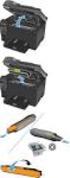 d r m v e r v a n g e n MULTIFUNCTIONELE DIGITALE KLEURENSYSTEMEN Handleiding voor Drum Vervangen Vervang de beeld drum-cartridges. Stel de toner of de tonercartridge niet bloot aan vuur. De toner kan
Hulp krijgen. Systeemberichten. Aanmelden/Afmelden. Pictogrammen op het bedieningspaneel
 Hulp krijgen Voor informatie/assistentie, raadpleegt u het volgende: Handleiding voor de gebruiker voor informatie over het gebruik van de Xerox 4595. Ga voor online hulp naar: www.xerox.com Klik op de
Uw gebruiksaanwijzing. HP LASERJET 4050 http://nl.yourpdfguides.com/dref/901693
 U kunt de aanbevelingen in de handleiding, de technische gids of de installatie gids voor. U vindt de antwoorden op al uw vragen over de in de gebruikershandleiding (informatie, specificaties, veiligheidsaanbevelingen,
Hier beginnen. Inktcartridges uitlijnen zonder een computer
 Hier beginnen Inktcartridges uitlijnen zonder een computer Volg de stappen in de installatiehandleiding om de installatie van de hardware te voltooien. Ga door met de volgende stappen om de afdrukkwaliteit
HP Color LaserJet CP2020-serie Handleiding voor papier en afdrukmateriaal
 HP Color LaserJet CP2020-serie Handleiding voor papier en afdrukmateriaal Copyright en licentie 2008 Copyright Hewlett-Packard Development Company, L.P. Verveelvoudiging, bewerking en vertaling zonder
Afdrukproblemen. Afdrukkwaliteit
 Printerproblemen Een aantal printerproblemen is eenvoudig te verhelpen. Als de printer niet reageert, controleer dan eerst of: de printer is ingeschakeld; het netsnoer is aangesloten op het stopcontact;
HP DeskJet 720C Series printer. Zeven eenvoudige stappen voor het installeren van uw printer
 HP DeskJet 720C Series printer Zeven eenvoudige stappen voor het installeren van uw printer Gefeliciteerd met de aanschaf van uw HP DeskJet 720C serie printer! De doos behoort het volgende te bevatten.
LASERJET ENTERPRISE COLOR FLOW MFP. Naslaggids M575
 LASERJET ENTERPRISE COLOR FLOW MFP Naslaggids M575 Een opgeslagen taak afdrukken Volg de onderstaande procedure om een taak af te drukken die in het apparaatgeheugen is opgeslagen. 1. Raak in het beginscherm
INLEIDING VEILIGHEIDSVOORSCHRIFTEN SYMBOLEN. De symbolen in deze gebruiksaanwijzing. Symbolen op het apparaat
 INLEIDING Deze gebruiksaanwijzing is bedoeld voor Rapid 100E. Lees ze eerst grondig door alvorens u het apparaat in gebruik neemt. Deze gebruiksaanwijzing bevat de veiligheidsvoorschriften, de voorschriften
Van start gaan. Inhoudsopgave. Quick User Guide - Nederlands
 Van start gaan Deze verkorte handleiding helpt u om aan de slag te gaan met de IRIScan TM Pro 3 Wifi. Lees deze handleiding aandachtig door voor u deze scanner en de bijbehorende software in gebruik neemt.
In deze sectie komen de volgende onderwerpen aan de orde:
 Phaser 6200-kleurenlaserprinter Laden In deze sectie komen de volgende onderwerpen aan de orde: Papier in de laden 1 tot en met 3 plaatsen zie pagina 2. Papier in de multifunctionele lade plaatsen zie
BEKNOPTE HANDLEIDING INHOUD. voor Windows Vista
 BEKNOPTE HANDLEIDING voor Windows Vista INHOUD Hoofdstuk 1: SYSTEEMVEREISTEN...1 Hoofdstuk 2: PRINTERSOFTWARE INSTALLEREN ONDER WINDOWS...2 Software installeren om af te drukken op een lokale printer...
Gebieden waar het papier kan vastlopen
 De meeste papierstoringen kunt u vermijden door zorgvuldig de afdrukmedia te kiezen en deze media op de juiste manier te laden. Mocht het papier toch vastlopen, voer dan de stappen uit die in dit gedeelte
2 mei 2014. Remote Scan
 2 mei 2014 Remote Scan 2014 Electronics For Imaging. De informatie in deze publicatie wordt beschermd volgens de Kennisgevingen voor dit product. Inhoudsopgave 3 Inhoudsopgave...5 openen...5 Postvakken...5
Speciaal papier. Afdrukken op glanspapier. Richtlijnen. Phaser 7750-kleurenlaserprinter
 Speciaal papier In dit onderwerp wordt het volgende besproken: 'Afdrukken op glanspapier' op pagina 2-60 'Afdrukken op papier voor digitale foto's' op pagina 2-65 'Afdrukken op briefkaarten en driebladige
Uw gebruiksaanwijzing. SHARP MX-3610N
 U kunt de aanbevelingen in de handleiding, de technische gids of de installatie gids voor. U vindt de antwoorden op al uw vragen over de in de gebruikershandleiding (informatie, specificaties, veiligheidsaanbevelingen,
HP Photosmart 6220. Dock voor digitale camera's Nederlands. Verwijdering van afgedankte apparatuur door privé-gebruikers in de Europese Unie
 HP Photosmart 6220 Dock voor digitale camera's Nederlands Verwijdering van afgedankte apparatuur door privé-gebruikers in de Europese Unie Dit symbool op het product of de verpakking geeft aan dat dit
Installatiehandleiding voor hardware
 Uitpakken Verwijder alle beschermende materialen. De afbeeldingen in deze handleiding zijn voor een soortgelijk model. Hoewel deze kunnen afwijken van uw model, is de methode van gebruik hetzelfde. Het
Installatiehandleiding
 FAX-2820 FAX-2920 U moet eerst alle hardware instellen, pas dan kunt u de machine gebruiken. Lees deze Installatiehandleiding voor instructies over de correcte opstelling van deze machine. Installatiehandleiding
Problemen met de afdrukkwaliteit
 Problemen met de afdrukkwaliteit In dit onderwerp wordt het volgende besproken: Diagnose stellen van afdrukkwaliteitsproblemen op pagina 4-24 Steeds terugkerende defecten op pagina 4-29 Uw printer is ontworpen
1 INTRODUCTIE...5 2 SYSTEEMVEREISTEN...6. 2.1 Minimum Vereisten...6 2.2 Aanbevolen Vereisten...7
 NEDERLANDS...5 nl 2 OVERZICHT nl 1 INTRODUCTIE...5 2 SYSTEEMVEREISTEN...6 2.1 Minimum Vereisten...6 2.2 Aanbevolen Vereisten...7 3 BLUETOOTH VOORZIENINGEN...8 4 SOFTWARE INSTALLATIE...9 4.1 Voorbereidingen...10
Kopiëren via de glasplaat. 1 Plaats het originele document met de bedrukte zijde naar beneden in de linkerbovenhoek van de glasplaat.
 Naslagkaart Wordt gekopieerd Kopieën maken Snel kopiëren 3 Druk op het bedieningspaneel van de printer op. 4 Als u het document op de glasplaat hebt gelegd, raakt u Finish the Job (Taak voltooien) aan
Eenvoudige afdruktaken
 Eenvoudige afdruktaken In dit onderwerp wordt het volgende besproken: 'Papier plaatsen in lade 1 (MPT)' op pagina 2-12 'Papier plaatsen in de laden 2-5' op pagina 2-17 'De nietmachine gebruiken' op pagina
Fiery Remote Scan. Fiery Remote Scan openen. Postvakken
 Fiery Remote Scan Met Fiery Remote Scan kunt u scantaken op de Fiery-server en de printer beheren vanaf een externe computer. Met Fiery Remote Scan kunt u het volgende doen: Scans starten vanaf de glasplaat
HP Color LaserJet CP1210-serie-printer
 HP Color LaserJet CP1210-serie-printer Handleiding voor papier en afdrukmateriaal Copyright en licentie 2007 Copyright Hewlett-Packard Development Company, L.P. Verveelvoudiging, bewerking en vertaling
Uw gebruiksaanwijzing. SHARP AL-1633/1644 http://nl.yourpdfguides.com/dref/1289396
 U kunt de aanbevelingen in de handleiding, de technische gids of de installatie gids voor. U vindt de antwoorden op al uw vragen over de in de gebruikershandleiding (informatie, specificaties, veiligheidsaanbevelingen,
Printerproblemen oplossen
 1 De display op het bedieningspaneel is leeg of er worden alleen ruitjes weergegeven. Taken worden niet De zelftest van de printer is mislukt. De printer is niet gereed om gegevens te ontvangen. De aangegeven
Montagebeugel voor harde schijf Gebruiksaanwijzing
 Montagebeugel voor harde schijf Gebruiksaanwijzing CECH-ZCD1 7020229 Compatibele hardware PlayStation 3-systeem (CECH-400x-serie) Voorzorgsmaatregelen Lees om veilig gebruik van dit product te garanderen
Problemen met de afdrukkwaliteit
 Problemen met de afdrukkwaliteit Uw printer is ontworpen om altijd afdrukken van hoge kwaliteit te genereren. Als er problemen met de afdrukkwaliteit optreden, gebruikt u de informatie op deze pagina's
Papier, karton of etiketten laden. Briefhoofdpapier laden. Transparanten laden
 De printer geeft aan wanneer het papier moet worden bijgevuld. Als er minder dan 50 vellen papier in een lade zitten, wordt het bericht Lade x bijna op op de display weergegeven, waarbij x verwijst naar
Dubbelzijdig afdrukken
 Dubbelzijdig afdrukken In dit onderwerp wordt het volgende besproken: 'Automatisch dubbelzijdig afdrukken' op pagina 2-41 'Bindvoorkeuren' op pagina 2-43 'Handmatig dubbelzijdig afdrukken' op pagina 2-46
GEBRUIKSAANWIJZING (NL)
 Gebruiksaanwijzing GEBRUIKSAANWIJZING (NL) Lees de handleiding goed door vóór gebruik en bewaar hem goed voor later gebruik. Mill HT600 Gebruiksaanwijzing Belangrijke veiligheidsinformatie Wanneer u elektrische
Papier. Richtlijnen voor media 1. Lettertypelijst. Werken met kleuren. Papierverwerking. Onderhoud. Problemen oplossen. Beheer.
 Richtlijnen voor media 1 U voorkomt afdrukproblemen door aanbevolen media (papier, transparanten, enveloppen, karton en etiketten) te gebruiken. Raadpleeg de Card Stock & Label Guide op de cd met stuurprogramma's
Bedieningshandleiding Bijvoegsel
 Bedieningshandleiding Bijvoegsel Snijmachine Product Code: 891-Z01 Lees dit document voordat u de machine gebruikt. Houd dit document bij de hand, zodat u het kunt raadplegen. Inleiding In deze handleiding
BEKNOPTE HANDLEIDING FRESHMARX 9417
 BEKNOPTE HANDLEIDING FRESHMARX 9417 Raadpleeg voor uitgebreidere informatie de Bedieningshandleiding op onze website (www.monarch.averydennison.com). Lees de veiligheidsinformatie over de printer in het
Bedieningshandleiding
 MODEL: MX-C380P Bedieningshandleiding VOORDAT U DE MACHINE GEBRUIKT SYSTEEMINSTELLINGEN AFDRUKKEN HET OPSPOREN VAN FOUTEN MET HET APPARAAT MEEGELEVERDE HANDLEIDINGEN Handleidingen in PDF-indeling (deze
Bedieningspaneel. Xerox WorkCentre 6655 multifunctionele kleurenprinter Xerox ConnectKey 2.0-technologie
 Xerox ConnectKey.0-technologie Bedieningspaneel Beschikbare functies kunnen variëren afhankelijk van uw printerinstellingen. Zie de Handleiding voor de gebruiker voor meer informatie over functies en instellingen.