
EM Creative Keyboard. Gebruikershandleiding
|
|
|
- Ludo de Jonge
- 10 jaren geleden
- Aantal bezoeken:
Transcriptie
1 EM-2000 Creative Keyboard Gebruikershandleiding Van harte bedankt voor en gefeliciteerd met uw aankoop van de Roland EM-2000 Creative Keyboard. Dankzij zijn letterlijk te nemen gebruiksvriendelijkheid en de nieuwe RISC-processor is de EM-2000 een waardig vlaggeschip van de nieuwe EM-serie. Trouw aan de traditie dat elk Roland-instrument weer een aantal opzienbarende nieuwigheden introduceert, kunnen we zonder te overdrijven stellen dat de EM-2000 het perfecte instrument is voor de prof en elke muziekliefhebber die het onderste uit de kan wilt halen. Om de mogelijkheden van uw EM-2000 snel te leren kennen en er jarenlang plezier aan te beleven, leest u deze Gebruikershandleiding het best volledig door. Bijkomende informatie vindt u in het Referentieboek. Duidelijkheidshalve gebruiken we in deze handleiding het woord knop wanneer we het hebben over de bedieningstoetsen op het frontpaneel. Toets wordt dus enkel gebruikt wanneer we verwijzen naar het klavier van de EM De inhoud van de in deze handleiding getoonde schermafbeeldingen kan hier en daar afwijken van wat u op uw instrument ziet, maar op die manier weet u tenminste wat u in een bepaalde situatie ongeveer te zien krijgt. Berg deze handleiding op een veilige plaats op, omdat u ze op een latere datum misschien nog eens nodig hebt. Iomega is een geregistreerd handelsmerk en Zip en JAZ zijn handelsmerken van Iomega Corporation. Alle andere vermelde produktnamen en handelsmerken zijn eigendom van de betreffende bedrijven. De D Beam werd in licentie van Interactive Light, Inc. vervaardigd. Copyright 1998 ROLAND EUROPE. 3
2 Functies Functies Aanslaggevoelig klavier met kanaal-aftertouch Het klavier van de EM-2000 is een plezier om op te spelen. Omdat het ook kanaal-aftertouch commando s zendt, kunt er bovendien het volume, de klankkleur en bepaalde Arranger-functies mee aansturen. Nieuwe klankbron De EM-2000 bevat een 32-Parts multitimbrale klankbron met maar liefst 1161 instrumentklanken en 43 Drum Kits, die zowat het hele spectrum, van adembenemende akoestische klanken tot de meest actuele Techno-geluiden, bestrijken. Natuurlijk is de klankbron 64-stemmig polyfoon. Rijk gevuld effectengamma Naast het intussen obligate Chorus-, Reverb- en Delay-effect en de 2-bands Equalizer die op de G-800 werden voorgesteld, biedt de EM-2000 een multieffect met maar liefst 89 effecten en combinaties (vervorming, Rotary, Humanizer, Enhancer, 3D Chorus, LoFi enz.). Innovatieve D Beam Controller De D Beam Controller van de EM-2000 is een nieuwe speelhulp die voor het eerst werd voorgesteld op de MC-505 Groovebox van Roland. Hiermee kunt u een parameter naar keuze beïnvloeden door uw hand over een (onzichtbare) infraroodstraal te bewegen. Ingebouwde Zip -drive, standaard SCSI-aansluiting en disk drive Hoewel onze ingenieurs al trots waren dat ze de EM-2000 met een SCSI-poort voor de externe dataopslag mochten uitrusten, vonden ze dat er ook een 100MB Zip-drive bijhoorde. En dus hebben ze meteen ook maar software geschreven die directe toegang biedt tot de data op de Zip-schijf. Via de SCSI-poort kunt u externe datadragers (Jaz drive, harde schijven, MO-schijven enz.) aansluiten. Dankzij deze mogelijkheden is de 2HD floppy drive dus waarschijnlijk alleen nog een garantie dat u de op een G-1000, G-800, G-600, E-96, E-86 of RA-800 geprogrammeerde data (User Styles, MIDI Sets, Performance Memories/User Programs) snel kunt laden. 192 User Programs De User Programs dienen niet alleen voor een snelle aanpassing van de Styles, maar ook voor de opslag van allee instellingen die u op het frontpaneel kunt maken. Als u meer dan 192 User Programs nodig hebt, kunt u de inhoud van de interne User Programs naar een Zipschijf of diskette wegschrijven (of een externe SCSIdatadrager gebruiken) en op een later tijdstip weer laden. Als u geen eigen Styles wilt programmeren of het te druk hebt om daaraan te beginnen, kunt u bestaande Styles personaliseren door bv. andere klanken voor de Arranger-partijen te kiezen (bas, drums, akkoordbegeleidingen enz.) en deze veranderingen in één van de 192 User Programs van het RAM-geheugen opslaan. Innovatieve functies Disk Style Link is een functie waarmee u direct een Music Style naar keuze van een groep van 111 op de Zip-schijf kunt oproepen. Omdat u zelf kunt bepalen welke Styles tot deze groep moeten behoren, is deze functie perfect voor het live-werk. Play & Search (P&S) laat toe om het benodigde stuk (Standard MIDI File) te zoeken door een muzikaal fragment op het klavier van de EM-2000 te spelen. De EM-2000 gaat dan zelf op zoek naar alle nummers die dit fragment bevatten. Style Database is een iets andere zoekfunctie. Hiermee kunt u Music Styles of Songs zoeken aan de hand van gegevens die u in één van de datavelden invult. Hierbij horen o.a. de titel van de Song/Music Style, de componist/de auteur, de bestandsnaam enz. 128 hoge-resolutie Music Styles, 16 Flash ROMgeheugens plus 441 Music Styles op de bijgeleverde Zip-schijf Uw EM-2000 bevat 128 interne Music Styles (begeleidingen), die zowat alle muzikale genres bestrijken. Elke Style beschikt over vier versies (Basic, Advanced, Original en Variation), twee Intro s, twee Endings en nog tal van andere elementen, zodat u sowieso al over meer dan 128 begeleidingen beschikt. Bovendien bevatten ook de 16 Flash ROM-geheugens bij levering al Music Styles. En als u ook dát nog maar weinig vindt, vindt u het beslist leuk dat de bijgeleverde Zip-schijf 441 Music Styles bevat die u eveneens kunt gebruiken. Natuurlijk kunt u ook uw eigen Music Styles programmeren (de zgn. User Styles). De EM-2000 biedt zelfs een handige functie waarmee de gekozen fragmenten van een Standard MIDI File kunt omzetten in een begeleiding. 16-sporen sequencer De EM-2000 wordt geleverd met een 16-sporen sequencer die ook weer van een hele resem editfuncties voorzien is. Drie Arranger-modes De Music Styles van de EM-2000 kunnen telkens op één van drie beschikbare manieren worden aangestuurd: Standard, Intelligent of Piano Style. In de Standard-mode werkt de akkoordherkenning van de Arranger zoals u dat van een intelligent keyboard verwacht. 4
3 EM-2000 Gebruikershandleiding In de Intelligent-mode hoeft u geen volledige akkoorden te spelen. Met één, twee of drie toetsen verkrijgt u zelf de meest complexe akkoorden. De Piano Style-mode tenslotte is vooral bedoeld voor muzikanten met een pianoverleden. Intuïtief gebruikersinterface Het grote 156 x 48mm-display houdt u op de hoogte van de status van de EM-2000 en biedt, via functieknoppen, toegang tot talrijke verborgen functies. Via de vijf draairegelaars onder het display kunt u het volume, de stereopositie en andere parameterwaarden instellen. Sommige display-functies zijn ook toegankelijk via vast toegewezen knoppen. Bovendien zijn er twee programmeerbare knoppen (PAD 1 & 2) waar u de vaakst gebruikte functies aan kunt toewijzen. En om de bediening nog eenvoudiger te laten verlopen, kunt u het display kantelen. Weergave van liedjesteksten ( Lyrics ) Het LCD-display van de EM-2000 kan ook de teksten van dusdanig geprogrammeerde Standard MIDI Files weergeven. Als u wilt, kunt u deze data naar een LVC-1 Lyrics Converter zenden. Op die manier vergeet u nooit meer de teksten van de liedjes die u wilt/moet zingen. Uitpakken van de EM-2000 Uw EM-2000 wordt geleverd met de volgende dingen. Controlleer na het uitpakken of u alles gekregen hebt. Is dat niet het geval, neem dan contact op met uw Roland-dealer. Deze Gebruikershandleiding en het Reference Manual. Een Zip-schijf met 441 Music Styles en 306 Standard MIDI Files. Een metalen lessenaar. Een stroomkabel. 3. DP-2, DP-6 of FS-5U voetschakelaar U zou twee DP-2 (DP-6 of Boss FS-5U) voetschakelaars kunnen gebruiken. Eén daarvan sluit u aan op de SUSTAIN FOOTSWITCH-connector om hem te gebruiken als Hold-pedaal. De tweede DP-2 (DP-6 of Boss FS-5U) kunt u aan verschillende functies toewijzen. De functie van de FOOT SWITCH kunt u bovendien samen met alle andere instellingen in een User Program opslaan. 4. Style-diskettes van de MSA-, MSD- of MSE-serie De MSA-, MSD- en MSE-serie Music Style diskettes bevatten nieuwe Styles die u in de 8 User Style geheugens van de EM-2000 kunt laden. De MSE Music Style serie is speciaal ontwikkeld voor de EM-2000, G-1000, G-800, G-600, E-96 en RA-800. Houd er wel rekening mee dat u de MSE-Styles niet kunt gebruiken op instrumenten van de E- of RA-serie omdat deze Styles gebruik maken van de klankbron van de EM Andersom lukt wel: u kunt Style-diskettes van de MSA- en MSD-serie op uw EM-2000 gebruiken. 5. Externe harde schijf, MO-drive, Jaz-drive, Zipdrive enz. Voor het archiveren van uw instellingen zou u gebruik kunnen maken van een harde schijf of een verwisselbare schijf. Houd er rekening mee dat een Zip-schijf tot 100MB aan waardevolle data kan bevatten waar u het best een Backup van maakt. Op die manier kunt u de data altijd van de reservekopie halen als blijkt dat de Zip-schijf onleesbaar is geworden. Gebruik de File Copy-functies van de EM-2000 voor het kopiëren van Zip-schijven e.d. 6. Hoofdtelefoons van de RH-serie Op de PHONES-connector van de EM-2000 kunt u een hoofdtelefoon aansluiten. Handige opties 1. FC-7 Foot Controller Met de FC-7 Foot Controller kunt u verschillende patronen van een Style (Fill In To Original/To Variation, Start/Stop enz.) met de voet kiezen. Sluit hem aan op de FC-7-connector achterop de EM Opgelet: U kunt de FC-7 niet als MIDI-pedalenbord gebruiken. De FC-7 stuurt namelijk pulsen uit in plaats van MIDI-commando s. Sluit hem dus nooit aan op de MIDI IN-connector van uw EM-2000 of van een ander instrument. 2. EV-5 of BOSS FV-300L zwelpedaal ( expressie ) Het (los verkrijgbare) EV-5 of BOSS FV-300L zwelpedaal kunt u voor verschillende dingen gebruiken, zoals het instellen van het algemene volume. 5
4 Belangrijke opmerkingen Belangrijke opmerkingen Let, tijdens het gebruik van de EM-2000 op de volgende dingen: Voeding Sluit de EM-2000 niet aan op een stroomkring waarop ook apparaten, die brom veroorzaken, op aangesloten zijn (elektrische motoren, dimmersystemen enz.). Schakel zowel de EM-2000 als de overige instrumenten uit voordat u ze op elkaar aansluit. Op die manier weet u zeker dat u de instrumenten niet kunt beschadigen en voorkomt u een finale beschadiging van uw luidsprekers. Opstelling Het gebruik van de EM-2000 in de buurt van eindtrappen (of andere apparaten met krachtige transformatoren) kan voor brom zorgen. Om dit tegen te gaan zet u de EM-2000 het best nooit te dicht in de buurt van dergelijke apparaten. Dit instrument zou de radio- of TV-ontvangst kunnen storen. Plaats de EM-2000 dus nooit te dicht bij dergelijke ontvangers. Om problemen te vermijden, dient u de EM-2000 te beschermen tegen direct zonlicht, hitte, vochtigheid en stof. Onderhoud Gebruik, voor het reinigen van het instrument, enkel een zachte, droge of lichtjes bevochtigde doek. Om hardnekkig vuil te verwijderen, gebruikt u een neutraal reinigingsmiddel. Wrijf de EM-2000 daarna droog met een zachte doek. Gebruik nooit oplosmiddelen zoals bv. verfverdunners want deze kunnen de behuizing beschadigen. Herstellingen en uw data Houd er rekening mee dat alle data in de interne geheugens van de EM-2000 tijdens een herstelling gewist kunnen worden. Belangrijke instellingen schrijft u dan ook het best weg naar een Zip-schijf of een externe datadrager. In bepaalde gevallen (met name wanneer het geheugen zelf beschadigd is) kunnen we de eventueel gewiste data niet meer herstellen. Roland kan echter niet aansprakelijk worden gesteld voor het verlies van uw data. Bijkomende voorzorgsmaatregelen Als gevolg van een defect aan de geheugenchips of een ongepaste bediening kan het gebeuren dat de inhoud van uw geheugens verloren gaat. Om uzelf tegen dit soort nare situaties te beschermen, verdient het aanbeveling om uw instellingen regelmatig extern op te slaan (namelijk via SCSI). Behandel de knoppen, regelaars, aansluitingen enz. van dit instrument met de nodige voorzichtigheid. Een al te brutale behandeling kan leiden tot storingen of beschadiging van bepaalde onderdelen. Sla nooit op het display en zet er geen zwaar voorwerpen op. Trek, voor het verbreken van gelijk welk soort aansluitingen, enkel aan de stekker en nooit aan de daaraan vastzittende kabel. Op die manier voorkomt u kortsluitingen en beschadiging van de kabels. Tijdens het gebruik wordt dit instrument warm. Dit is volledig normaal. Denk eraan dat u het volume laat op de avond of s ochtends best niet te hard zet om geluidsoverlast bij de buren te voorkomen. Het best gebruikt u op die momenten een hoofdtelefoon. Als u het instrument moet vervoeren, verpakt u het weer in de leveringsdoos. U kunt echter ook een koffer of Flightcase gebruiken. Gebruik van Zip-schijven Onthoud dat u EEN ZIP-SCHIJF PAS NA INSCHA- KELEN VAN DE EM-2000 IN DE DRIVE MAG STE- KEN. Let er bij het insteken van een Zip-schijf in de drive op dat u de schijf helemaal horizontaal houdt en lichtjes naar beneden drukt tot ze vastklikt. Als de schijf niet geladen wordt, moet u ze neerwaarts drukken. Om een Zip-schijf te kunnen verwijderen, moet u ze eerst afmelden (zie blz. 17) en daarna op de uitwerptoets van de drive drukken. Probeer de schijf nooit met geweld uit de drive te halen. Als u de Zip-schijf niet gebruikt, kunt ze het best weer in bijgeleverde plasticdoos stoppen. Laat een Zip-schijf nooit in de zon liggen en stel ze niet bloot aan extreme hitte, vochtigheid of magnetische velden. Steek nooit een diskette (floppy) in de Zip-drive en probeer deze laatste nooit met een 3,5" koppenschoonmaaksysteem schoon te maken. Maak een reservekopie ( Backup ) van de bijgeleverde Zip-schijf en alle belangrijke Zip-schijven (zie Copyfuncties op blz. 81 in het Referentieboek). Ziek ook Werken met SCSI-apparaten op blz. 107 voor bijkomende voorzorgsmaatregelen. 6
5 EM-2000 Gebruikershandleiding Inhoud 1. Beschrijving van de panelen Frontpaneel Achterkant Een paar dingen die u moet weten Aansluitingen Demosongs Easy- en Expert-pagina Kantelen van het display Hoe werkt het allemaal? Belangrijkste dingen voor het gebruik In- en uitschakelen van de EM Music Styles kiezen Kiezen van interne Music Styles Custom Music Style kiezen Klank kiezen voor de rechterhand (Upper 1) Laatste voorbereidingen En dan nu muziek Snelle toegang tot Music Styles en Songs op de bijgeleverde Zip-schijf Zoeken op basis van bekende gegevens Play & Search: Songs zoeken door een paar noten te spelen Realtime-Parts Realtime-Parts kiezen om te spelen Upper2 kiezen en stapelen Lower 1/2- en M.Bass-Part kiezen Split en splitpunt Keyboard Mode Hold Manual Drums-Part kiezen Roll Tones voor de Realtime-Parts kiezen Part activeren voor de Tone-keuze Regelaars gebruiken om Tones te kiezen Drum Sets voor de M.Drums-Part kiezen Realtime-speelfuncties Pitch Bend en Modulatie Transpositie Octave Up/Down Insert-effect gebruiken (DSP EFX) Aanslaggevoeligheid en Velocity Switching Kanaal-Aftertouch Pad-knoppen Sustain-pedaal (Hold) Gebruik van de D Beam Controller Master Tune (algemene stemming) Toewijsbare voetschakelaar Zwelpedaal (Foot Pedal) Metronoom Spelen met begeleiding Arranger Arranger en Music Styles Arranger-Parts Music Style-functies (Arranger) Starten van een Music Style Stoppen van een Music Style Keuze van een andere Music Style-divisie Majeur, mineur, septiem (M, m, 7) Andere Fill-functies: Fill In Half Bar en Fill In Rit Intro en Ending Aftertouch gebruiken om Arranger-patronen te kiezen Instellingen i.v.m. de Arranger Akkoordherkenningsgebied kiezen Arranger Chord-mode kiezen Arr(anger) Hold Dynamic Arranger Bass Inversion Drumbegeleiding tijdens het spelen veranderen Andere handige Style-functies One Touch Break Mute Melody Intelligence Fade In/Out Reset Style-tempo Tempo-wiel en -indicators Tap Tempo Auto Tempo en Tempo Lock Tempo Rit en Tempo Acc Andere Tones voor de Arranger-Parts Bijkomende informatie voor de Music Style-keuze Opslaan/laden van registraties User Programs Instellingen opslaan in een User Program Geheugenbeveiliging (Memory Protect) User Program-naam Instellingen opslaan User Programs kiezen FreePanl kiezen Resume User Programs met de [ DOWN][UP ] knoppen kiezen Selectief laden van User Program-instellingen (User Program Hold) Archiveren van uw User Programs User Program Song Recall Chord Sequencer Chord Sequence voor een heel nummer opnemen Twee Chord Sequencer-modes Realtime-opname Chord Sequence weergeven Recorder (GM/GS-mode) Song opnemen Formateren van een disk Vóór de opname Opname Song-weergave Een welbepaalde Song weergeven
6 Inhoud 8.4 Handige functies voor de Recorder-weergave Lyrics (liedjesteksten) Voorspoelen, terugspoelen en Reset Weergavelussen Spelen met Standard MIDI File-begeleiding (Minus One) Song-tempo veranderen Partijen op diskette soleren en uitschakelen (Solo en Mute) Soleren van Song-Parts Song-instellingen veranderen Link track Sequencer Kiezen van de 16-track Sequencer Wegschrijven van uw Song Algemene overwegingen Opname op een spoor naar keuze Voorbereidingen Bijkomende instellingen Andere functies voor de opname Nieuwe Song opnemen Twee drumsporen gebruiken (Init) Editen van een 16-sporen Song Opmerkingen over de editfuncties Style Converter Editen Part-balans (Volume & Mixer) Volume in de Arranger-mode Volume van de ACC-Parts veranderen Parts uitschakelen (Mute) Volume in de GM/GS-mode Panpot (stereopositie) Effecten en Equalizer Reverb, Chorus of Delay voor een Part Effectinstellingen Equalizer Insert-effect (EFX) Uw instellingen of die van de Music Styles? Parts editen Editen van de Part-parameters Upper2-instellingen Geavanceerde functies Instellingen i.v.m. de Arranger Instellingen i.v.m. de Realtime-Parts Andere stemming: Keyboard Scale User Styles programmeren Hoe werkt het? Nieuwe User Styles opnemen User Style-mode kiezen Spoor, mode, type en divisie kiezen Record Mode (opnamemethode) Toonaard kiezen (Key) Quantize Tone-keuze Maatsoort (Time Signature) Length: lengte van het patroon instellen Tempo Opname Weergave en daarna bewaren of overdoen? Style naar disk wegschrijven Andere Parts en divisies programmeren Parts uitschakelen terwijl u andere opneemt (Status)...90 Opmerkingen Kopiëren van bestaande Styles Kopiëren van volledige Styles met Load (alle sporen)...91 Kopiëren van individuele Style-sporen (Style Morphing) User Styles editen Editen door op te nemen User Styles via MIDI programmeren Data die u kunt opnemen Voorbereiden van uw sequence Voorbereidingen op de EM Opname Opnemen met externe stuurbronnen MIDI-mode MIDI in het algemeen MIDI Port instellen Ontvangst van MIDI-commando s Voorbeeld: ander ontvangstkanaal voor Upper1 kiezen. 99 Andere MIDI RX-parameters MIDI-commando s zenden Aansluitingen Andere MIDI TX-parameters MIDI-parameters (Param) Synchroniseren van de EM MIDI Sets Opgeruimd staat netjes Algemene opmerkingen Copy-functies Inhoud van een volledige diskette naar een andere diskette kopiëren Afzonderlijke bestanden van de ene floppy naar de andere kopiëren Styles van een Zip (of andere SCSI-datadrager) naar diskette kopiëren Chord Sequence naar een disk wegschrijven Varia Werken met SCSI-apparaten Insteken van floppies Verklarende woordenlijst Index
7 EM-2000 Gebruikershandleiding 1. Beschrijving van de panelen 1.1 Frontpaneel D A B C F E A CONTROLS-sectie VOLUME-regelaar: Met deze regelaar bepaalt u het algemene volume van uw EM-2000, dus het volume van alle signalen, die naar de luidsprekers, de uitgangen en de PHONES-aansluiting worden gestuurd. BALANCE-regelaar: Met deze regelaar kunt u de volumebalans tussen de Arranger en de Realtime-Parts veranderen. Maak er gebruik van wanneer de melodie te stil/te hard is in vergelijking tot de begeleiding (Music Styles) of Standard MIDI File. B DSP EFX-Sectie UP1 SET/RECALL: Druk op deze knop om de DSPinstellingen voor de Tone op te roepen die momenteel aan de Upper1-Part toegewezen is. Deze knop biedt dus een snelle manier om een geschikt DSP-effect voor de melodieklank te kiezen. De toewijzing van de DSPeffecten aan de Tones is vast ingesteld volgens Tonefamilie (piano, elektrische piano enz.) en verschilt dus niet noodzakelijk voor elke Tone (of klank). Opgelet: Als u op deze knop drukt, wordt het aan de Upper1-Tone toegewezen DSP-effect door alle Realtime- Parts gebruikt. ACTIVE: Met deze knop kunt u het DSP-effect voor alle Realtime-Parts in- (indicator licht op) of uitschakelen (indicator dooft). Enkel de Parts wier EFX-schakelaar op On staat (zie blz. 76) maken echter gebruik van dit effect. C CHORD SEQUENCER-sectie Met deze knoppen kunt u de krachtige Chord Sequencer bedienen. Deze laat toe om volledige begeleidingen met akkoorden op te nemen. Zie Chord Sequencer op blz 55. D D BEAM CONTROLLER-sectie De D Beam Controller analyseert bewegingen en vertaalt deze gegevens in MIDI-data. Deze nieuwe speelhulp baseert op een onzichtbare infraroodstraal. Beweeg uw hand of lichaam over de twee ogen om het volume, de filterinstelling, de modulatiediepte enz. van de momenteel actieve Realtime-Parts te beïnvloeden. U kunt zelf bepalen welke functie de D Beam Controller moet aansturen (zie Param\Cntrl\7: D Beam Assign op blz. 32 in het Referentieboek). Druk op de [D BEAM ON]-knop (indicator licht op) om de D Beam Controller te activeren. Druk er nog een keer op om hem weer uit te schakelen. E SONG TOOLS-knop Met de [SONG TOOLS]-knop hebt u toegang tot de 16-sporen sequencer en een aantal editfuncties voor Standard MIDI Files. F RECORDER-sectie Met de knoppen van deze sectie kunt u de interne sequencer/standard MIDI File Player bedienen. Zie Recorder (GM/GS-mode) op blz 57. 9
8 Beschrijving van de panelen G G MUSIC STYLE/MIDI SET-sectie De knoppen van de MUSIC STYLE-sectie dienen voor het kiezen van Music Styles de automatische begeleidingen (zie Music Styles kiezen op blz. 18). Als de MIDI SET-indicator oplicht, kunt u met de acht cijferknoppen een MIDI Set kiezen (zie MIDI Sets op blz. 102). De [DRUM VARIATION] knoppen dienen voor het oproepen van de benodigde slagwerkbegeleiding (zie ook blz. 43). H L I J K H DISPLAY en navigatiegedeelte Het display bevat telkens alle benodigde informatie voor het bedienen van de EM De functieknoppen rechts van het display dienen voor het oproepen van één van de vijf afgebeelde menuopties. De draairegelaars zijn telkens toegewezen aan de functie die in de onderste display-regel verschijnt. Hiermee kunt u de betreffende parameter dus direct instellen. Met de Part Select-knoppen ([M.DRUMS], [M.BASS], [LOWER1], [UPPER2] en [UPPER1] onder het display) kunt u de Realtime-Part kiezen waar u een andere klank aan wilt toewijzen. Verder dienen ze ook voor het uitvoeren van een displayfunctie. [ARR CHRD] biedt toegang tot de Arranger Chord display-pagina (zie blz. 42), terwijl u met [DISK LIST] de gelijknamige mode kunt oproepen. I LCD CONTRAST-regelaar Regel met deze regelaar het contrast bij wanneer het display moeilijk leesbaar is. Door hem naar rechts te draaien maakt u de tekens donkerder, door naar links te draaien maakt u ze lichter. J WRITE-knop Druk op deze knop om de huidige paneel- en parameterinstellingen in een User Program op te slaan (zie blz. 49) of om de MIDI-instellingen in een MIDI Set (zie blz. 102) op te slaan. Om verwarringen te vermijden, gebruiken we hier telkens opslaan voor het onderbrengen van uw instellingen in het interne geheugen en wegschrijven wanneer de data naar een Zip-schijf, diskette, enz. worden gekopieerd. K SCSI/DISK-indicator De SCSI/DISK-indicator licht op wanneer de Zipdrive (DISK) of een externe datadrager (SCSI) aangesproken wordt. L MIDI PORT-knop Druk op deze knop om de MIDI Port-pagina op te roepen waar u de benodigde groep van 16 MIDIkanalen aan de MIDI-aansluitingen van de EM-2000 kunt toewijzen (zie MIDI Port instellen op blz. 97). 10
![De [DRUM VARIATION] knoppen dienen voor het oproepen van de benodigde slagwerkbegeleiding (zie ook blz. 43).](/docs-images/42/5686273/images/page_8.jpg "H L I J K H DISPLAY en navigatiegedeelte Het display bevat telkens alle benodigde informatie voor het bedienen van de EM-2000.")
9 EM-2000 Gebruikershandleiding M N O M KEYBOARD MODE-sectie Met de knoppen van deze sectie kunt u de Realtime- Parts kiezen, die u wilt gebruiken voor het spelen. Zie Realtime-Parts kiezen om te spelen op blz 27. N TEMPO-sectie Met het TEMPO-wiel kunt u het weergavetempo van de Arranger of de Recorder instellen. Gebruik de [AUTO/LOCK]-knop als u het niet eens bent met de voorgeprogrammeerde tempo-instellingen (zie Auto Tempo en Tempo Lock op blz. 46). [RIT] dient voor een geleidelijke vermindering van het tempo. Met [ACC] kunt u het tempo geleidelijk aan opvoeren (zie Tempo Rit en Tempo Acc op blz. 46). O TONE/USER PROGRAM-sectie Met deze knoppen kunt u Tones (zie blz. 19) en User Programs (zie blz. 49) kiezen en bovendien namen schrijven (zie blz. 25). Met de [SELECT]-knop bepaalt u of u Tones of User Programs wilt kiezen. Voor de Tone-keuze mag u niet vergeten eerst een Realtime- Part te selecteren (met de Part Select-knoppen) voordat u een klank kiest. User Programs bevatten alle instellingen die u op het frontpaneel en in de Volume-, Mixer- en Parametermode kunt maken. MIDI-parameterinstellingen kunnen in MIDI Sets worden opgeslagen. P Q R S P GM/GS MODE-knop Druk op deze knop om de GM/GS-mode te activeren (indicator licht op) of weer uit te schakelen. Deze mode wordt automatisch gekozen wanneer u een Song met de Recorder weergeeft. Zolang de GM/GS-mode actief is, kunt u de Arranger niet gebruiken. Q FADE (OUT/IN)-knop Hiermee kunt u een Fade In (geleidelijk opvoeren van het volume) of Fade Out starten. Beide gelden zowel voor de Arranger-weergave als de Realtime-Parts. Zie blz. 45 voor meer details. R BASS INVERSION-knop Druk op deze knop als de basbegeleiding (ABS) telkens de laagste noot van uw akkoorden moet spelen i.p.v. de grondnoot. S ARRANGER-sectie de knoppen in deze sectie laten toe om de automatische begeleidingsfunctie van de EM-2000 tijdens het spelen (in Realtime ) te bedienen. Deze functie heet Arranger. 11
![Gebruik de [AUTO/LOCK]-knop als u het niet eens bent met de voorgeprogrammeerde tempo-instellingen (zie Auto Tempo en Tempo Lock op blz. 46).](/docs-images/42/5686273/images/page_9.jpg "[RIT] dient voor een geleidelijke vermindering van het tempo. Met [ACC] kunt u het tempo geleidelijk aan opvoeren (zie Tempo Rit en Tempo Acc op blz. 46).")
10 Beschrijving van de panelen W T U V X T PAD-knoppen [PAD 1] en [PAD 2] zijn toewijsbare knoppen. U zou ze kunnen gebruiken om directe toegang te hebben tot vaak gebruikte functies die u normaliter enkel via het functiemenu bereikt. De functie van de PAD-knoppen maakt deel uit van de User Program-instellingen. U MELODY INTELLIGENCE-knop Druk op deze knop (indicator licht op) om uw solo s of melodieën van een automatische tegenstem (tweede en derde stem) te voorzien. De EM-2000 biedt 18 harmonietypes waarvan u er telkens één kunt kiezen. V TRANSPOSE-, OCTAVE UP/DOWN-knoppen Gebruik deze knoppen als uw muziek in een andere toonaard (Transpose) of een ander octaaf moet worden weergegeven dan degene waarin u speelt (zie blz. 32 en 33). W USER PROGRAM-sectie [ DOWN] en [UP ] laten toe om de User Programs sequentieel te kiezen, wat bv. handig is wanneer u de registraties in de juiste volgorde opgeslagen hebt. De HOLD-knoppen laten toe om te bepalen welke instellingen precies moeten worden geladen wanneer u een User Program kiest. Zie Selectief laden van User Program-instellingen (User Program Hold) op blz 53. X ONE TOUCH-knop Telkens als u op deze knop drukt (indicator licht op), roept u, samen met een nieuwe Music Style, ook een aantal instellingen voor de Realtime-Parts op die perfect bij de muziek passen die u (waarschijnlijk) wilt spelen. Hierbij horen o.a. de Tone-keuze, de effectinstellingen enz. Y Floppy disk-drive (linker drive onder het klavier) De disk-drive dient voor het wegschrijven en weergeven van Recorder-Songs en voor het wegschrijven en laden van User Styles, User Programs, MIDI Sets, Chord Sequences enz. U kunt zowel 2DD- als 2HDdiskettes gebruiken. Zoals eerder gezegd, hebt u deze drive waarschijnlijk alleen nodig om de instellingen van een G-1000, G-800, RA-800 enz. te kunnen laden. Druk op de uitwerptoets (rechts) om de diskette uit de drive te kunnen halen. (Zie ook Insteken van floppies op blz. 108 voor een belangrijke opmerking over diskettes.) Opgelet: Verwijder de diskette nooit als de indicator van de drive nog oplicht of knippert. Daardoor kunt u namelijk zowel de kop van de drive als de diskette finaal beschadigen. Z BENDER/MODULATION-hendel Z Met deze hendel kunt u de noten van de Realtime- Parts buigen en/of van vibrato voorzien. Zie Pitch Bend en Modulatie op blz 32. a Zip-drive (rechter drive onder het klavier) Met de Zip-drive kunt u Recorder-Songs wegschrijven en weergeven evenals User Styles, User Programs, MIDI Sets, Chord Sequences enz. wegschrijven en laden. Opgelet: Om schade aan uw Zip-schijf te voorkomen (tenslotte kan hij tot 100MB aan waardevolle Music Styles, Standard MIDI Files enz. bevatten), kunt u de schijf pas uitwerpen nadat u hem afgemeld hebt. Zie blz. 17 voor meer details. Opgelet: Onthoud dat u EEN ZIP-SCHIJF PAS NA INSCHAKELEN VAN DE EM-2000 IN DE DRIVE MAG STEKEN. b PHONES-connector (voorkant, rechts) Hier kunt u een stereo-hoofdtelefoon aansluiten die dezelfde signalen bevat als de OUTPUT L/R-aansluitingen. Als u een hoofdtelefoon aansluit, wordt de weergave via da OUTPUT-connectors niet uitgeschakeld. De luidsprekers worden echter wél uitgeschakeld. 12
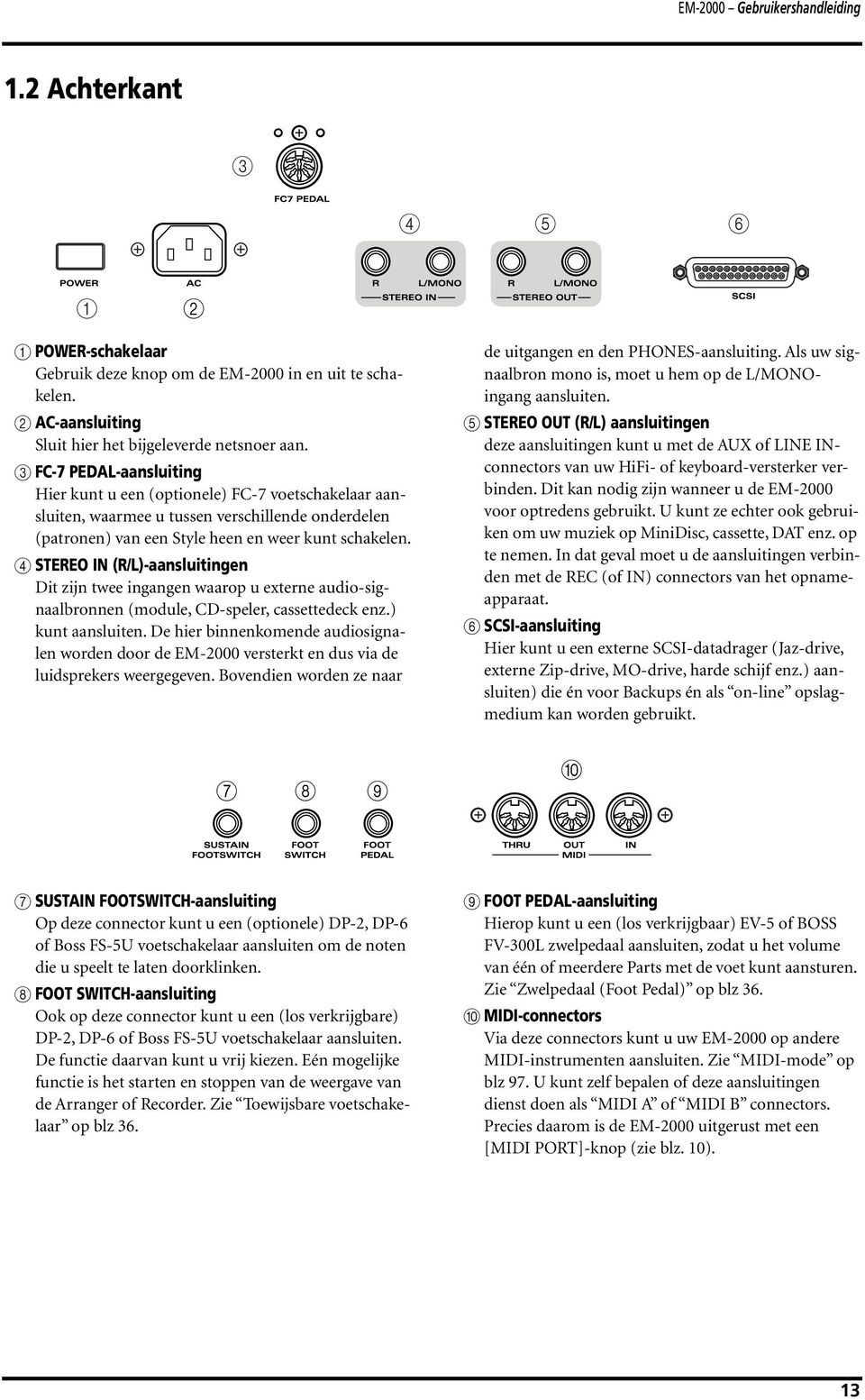
11 EM-2000 Gebruikershandleiding 1.2 Achterkant C D E F A B A POWER-schakelaar Gebruik deze knop om de EM-2000 in en uit te schakelen. B AC-aansluiting Sluit hier het bijgeleverde netsnoer aan. C FC-7 PEDAL-aansluiting Hier kunt u een (optionele) FC-7 voetschakelaar aansluiten, waarmee u tussen verschillende onderdelen (patronen) van een Style heen en weer kunt schakelen. D STEREO IN (R/L)-aansluitingen Dit zijn twee ingangen waarop u externe audio-signaalbronnen (module, CD-speler, cassettedeck enz.) kunt aansluiten. De hier binnenkomende audiosignalen worden door de EM-2000 versterkt en dus via de luidsprekers weergegeven. Bovendien worden ze naar de uitgangen en den PHONES-aansluiting. Als uw signaalbron mono is, moet u hem op de L/MONOingang aansluiten. E STEREO OUT (R/L) aansluitingen deze aansluitingen kunt u met de AUX of LINE INconnectors van uw HiFi- of keyboard-versterker verbinden. Dit kan nodig zijn wanneer u de EM-2000 voor optredens gebruikt. U kunt ze echter ook gebruiken om uw muziek op MiniDisc, cassette, DAT enz. op te nemen. In dat geval moet u de aansluitingen verbinden met de REC (of IN) connectors van het opnameapparaat. F SCSI-aansluiting Hier kunt u een externe SCSI-datadrager (Jaz-drive, externe Zip-drive, MO-drive, harde schijf enz.) aansluiten) die én voor Backups én als on-line opslagmedium kan worden gebruikt. G H I J G SUSTAIN FOOTSWITCH-aansluiting Op deze connector kunt u een (optionele) DP-2, DP-6 of Boss FS-5U voetschakelaar aansluiten om de noten die u speelt te laten doorklinken. H FOOT SWITCH-aansluiting Ook op deze connector kunt u een (los verkrijgbare) DP-2, DP-6 of Boss FS-5U voetschakelaar aansluiten. De functie daarvan kunt u vrij kiezen. Eén mogelijke functie is het starten en stoppen van de weergave van de Arranger of Recorder. Zie Toewijsbare voetschakelaar op blz 36. I FOOT PEDAL-aansluiting Hierop kunt u een (los verkrijgbaar) EV-5 of BOSS FV-300L zwelpedaal aansluiten, zodat u het volume van één of meerdere Parts met de voet kunt aansturen. Zie Zwelpedaal (Foot Pedal) op blz 36. J MIDI-connectors Via deze connectors kunt u uw EM-2000 op andere MIDI-instrumenten aansluiten. Zie MIDI-mode op blz 97. U kunt zelf bepalen of deze aansluitingen dienst doen als MIDI A of MIDI B connectors. Precies daarom is de EM-2000 uitgerust met een [MIDI PORT]-knop (zie blz. 10). 13
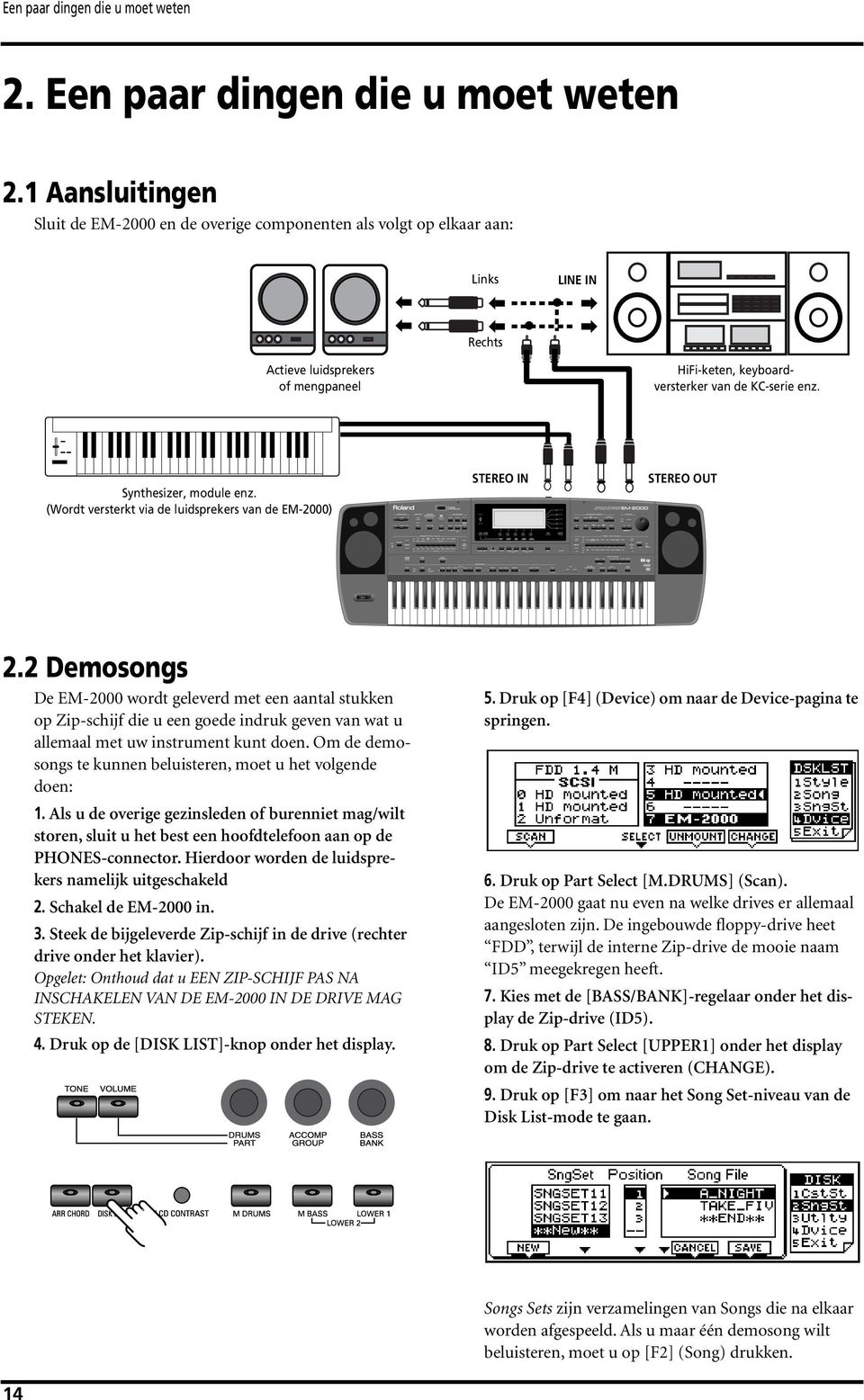
12 Een paar dingen die u moet weten 2. Een paar dingen die u moet weten 2.1 Aansluitingen Sluit de EM-2000 en de overige componenten als volgt op elkaar aan: Links LINE IN Rechts Actieve luidsprekers of mengpaneel HiFi-keten, keyboardversterker van de KC-serie enz. Synthesizer, module enz. (Wordt versterkt via de luidsprekers van de EM-2000) STEREO IN STEREO OUT 2.2 Demosongs De EM-2000 wordt geleverd met een aantal stukken op Zip-schijf die u een goede indruk geven van wat u allemaal met uw instrument kunt doen. Om de demosongs te kunnen beluisteren, moet u het volgende doen: 1. Als u de overige gezinsleden of burenniet mag/wilt storen, sluit u het best een hoofdtelefoon aan op de PHONES-connector. Hierdoor worden de luidsprekers namelijk uitgeschakeld 2. Schakel de EM-2000 in. 3. Steek de bijgeleverde Zip-schijf in de drive (rechter drive onder het klavier). Opgelet: Onthoud dat u EEN ZIP-SCHIJF PAS NA INSCHAKELEN VAN DE EM-2000 IN DE DRIVE MAG STEKEN. 4. Druk op de [DISK LIST]-knop onder het display. 5. Druk op [F4] (Device) om naar de Device-pagina te springen. 6. Druk op Part Select [M.DRUMS] (Scan). De EM-2000 gaat nu even na welke drives er allemaal aangesloten zijn. De ingebouwde floppy-drive heet FDD, terwijl de interne Zip-drive de mooie naam ID5 meegekregen heeft. 7. Kies met de [BASS/BANK]-regelaar onder het display de Zip-drive (ID5). 8. Druk op Part Select [UPPER1] onder het display om de Zip-drive te activeren (CHANGE). 9. Druk op [F3] om naar het Song Set-niveau van de Disk List-mode te gaan. Songs Sets zijn verzamelingen van Songs die na elkaar worden afgespeeld. Als u maar één demosong wilt beluisteren, moet u op [F2] (Song) drukken. 14
13 EM-2000 Gebruikershandleiding 10. Schuif de [VOLUME]-regelaar helemaal naar links (MIN). 11. Druk op de [PLAY /STOP ]-knop in het RECORDER-gedeelte om de weergave van de DEMO Song Set te starten. 2.3 Easy- en Expert-pagina Wanneer u de EM-2000 voor het eerst inschakelt, bevindt het display zich in de Easy mode. Dat betekent dat de Master-pagina minder informatie bevat dan eigenlijk mogelijk is. De Easy Master-pagina ziet er als volgt uit: 12. Stel de [VOLUME]-regelaar naar wens in. Opgelet: Alle demosongs 1998 by Roland Europe in samenwerking met Luigi Bruti en Roberto Lanciotti. Alle rechten voorbehouden. Als u al ervaring hebt opgedaan met een instrument van de G-serie (of een E-96) of als u graag zoveel mogelijk informatie in het display ziet, kunt u de Expert-mode oproepen. De keuze van de mode kan intern worden opgeslagen. De Expert-pagina kiest u als volgt: 1. Druk op [F2] (Param). 2. Druk op [F4] (Name). Als u liever naar een welbepaalde demosong luistert, zie dan Een welbepaalde Song weergeven op blz. 59. De naam van de gekozen Song verschijnt telkens in de onderste regel en rechtsboven in het display. Zodra u de weergave start, activeert de EM-2000 de GM/GS-mode. Het display beeldt dan het Songtempo en de maatsoort af: 3. Kies met de [ACCOMP/GROUP]-regelaar onder het display Expert. 4. Druk op de [LOWER1]-knop (Internal Memory Write) om uw keuze op te slaan. 5. Druk op [F5] (Exit) om terug te keren naar de Master-pagina. Deze zou er nu als volgt moeten uitzien: 13. Druk nogmaals op [PLAY /STOP ] om de weergave van de demosong weer te stoppen. Voordat we de functies van de EM-2000 in detail voorstellen willen we u eerst laten kennismaken met de belangrijkste functies. Opgelet: In deze handleiding gebruiken we telkens de Expert Master-pagina als dat nodig is. 15
![De Easy Master-pagina ziet er als volgt uit: 12. Stel de [VOLUME]-regelaar naar wens in. Opgelet: Alle demosongs 1998 by Roland Europe in samenwerking met Luigi Bruti en Roberto Lanciotti.](/docs-images/42/5686273/images/page_13.jpg "Alle rechten voorbehouden.")
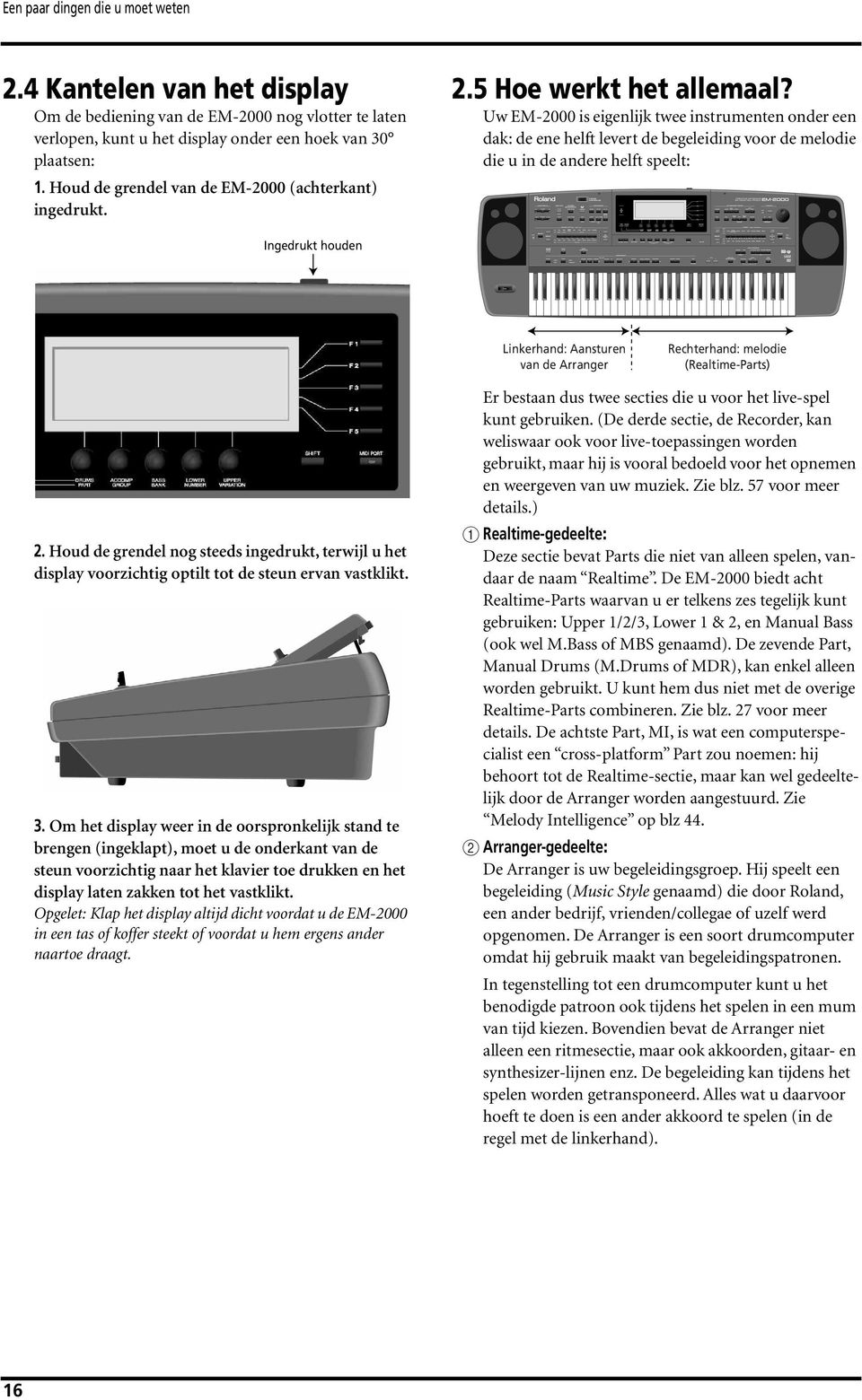
14 Een paar dingen die u moet weten 2.4 Kantelen van het display Om de bediening van de EM-2000 nog vlotter te laten verlopen, kunt u het display onder een hoek van 30 plaatsen: 1. Houd de grendel van de EM-2000 (achterkant) ingedrukt. 2.5 Hoe werkt het allemaal? Uw EM-2000 is eigenlijk twee instrumenten onder een dak: de ene helft levert de begeleiding voor de melodie die u in de andere helft speelt: Ingedrukt houden Linkerhand: Aansturen van de Arranger Rechterhand: melodie (Realtime-Parts) 2. Houd de grendel nog steeds ingedrukt, terwijl u het display voorzichtig optilt tot de steun ervan vastklikt. 3. Om het display weer in de oorspronkelijk stand te brengen (ingeklapt), moet u de onderkant van de steun voorzichtig naar het klavier toe drukken en het display laten zakken tot het vastklikt. Opgelet: Klap het display altijd dicht voordat u de EM-2000 in een tas of koffer steekt of voordat u hem ergens ander naartoe draagt. Er bestaan dus twee secties die u voor het live-spel kunt gebruiken. (De derde sectie, de Recorder, kan weliswaar ook voor live-toepassingen worden gebruikt, maar hij is vooral bedoeld voor het opnemen en weergeven van uw muziek. Zie blz. 57 voor meer details.) A Realtime-gedeelte: Deze sectie bevat Parts die niet van alleen spelen, vandaar de naam Realtime. De EM-2000 biedt acht Realtime-Parts waarvan u er telkens zes tegelijk kunt gebruiken: Upper 1/2/3, Lower 1 & 2, en Manual Bass (ook wel M.Bass of MBS genaamd). De zevende Part, Manual Drums (M.Drums of MDR), kan enkel alleen worden gebruikt. U kunt hem dus niet met de overige Realtime-Parts combineren. Zie blz. 27 voor meer details. De achtste Part, MI, is wat een computerspecialist een cross-platform Part zou noemen: hij behoort tot de Realtime-sectie, maar kan wel gedeeltelijk door de Arranger worden aangestuurd. Zie Melody Intelligence op blz 44. B Arranger-gedeelte: De Arranger is uw begeleidingsgroep. Hij speelt een begeleiding (Music Style genaamd) die door Roland, een ander bedrijf, vrienden/collegae of uzelf werd opgenomen. De Arranger is een soort drumcomputer omdat hij gebruik maakt van begeleidingspatronen. In tegenstelling tot een drumcomputer kunt u het benodigde patroon ook tijdens het spelen in een mum van tijd kiezen. Bovendien bevat de Arranger niet alleen een ritmesectie, maar ook akkoorden, gitaar- en synthesizer-lijnen enz. De begeleiding kan tijdens het spelen worden getransponeerd. Alles wat u daarvoor hoeft te doen is een ander akkoord te spelen (in de regel met de linkerhand). 16
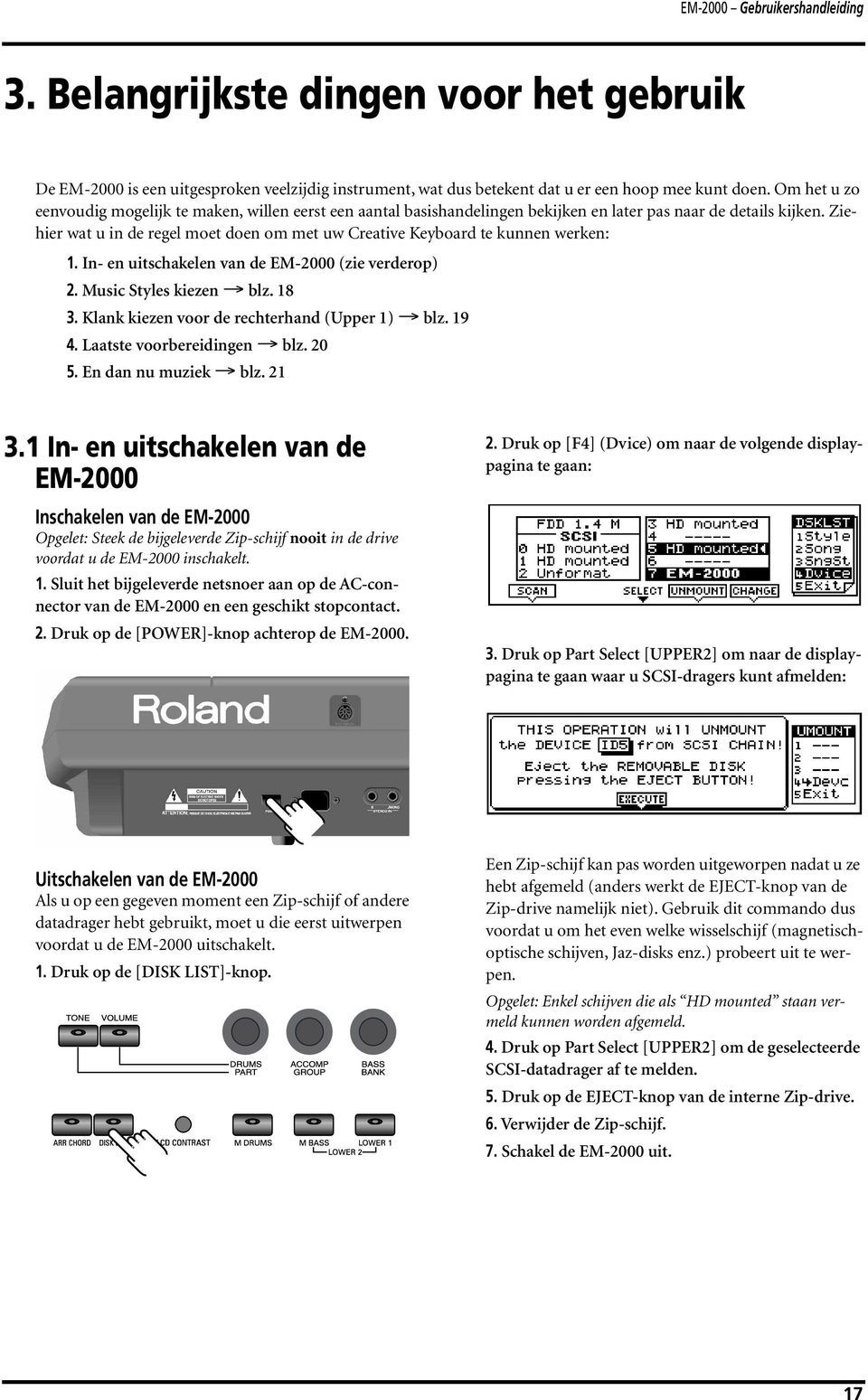
15 EM-2000 Gebruikershandleiding 3. Belangrijkste dingen voor het gebruik De EM-2000 is een uitgesproken veelzijdig instrument, wat dus betekent dat u er een hoop mee kunt doen. Om het u zo eenvoudig mogelijk te maken, willen eerst een aantal basishandelingen bekijken en later pas naar de details kijken. Ziehier wat u in de regel moet doen om met uw Creative Keyboard te kunnen werken: 1. In- en uitschakelen van de EM-2000 (zie verderop) 2. Music Styles kiezen blz Klank kiezen voor de rechterhand (Upper 1) blz Laatste voorbereidingen blz En dan nu muziek blz In- en uitschakelen van de EM-2000 Inschakelen van de EM-2000 Opgelet: Steek de bijgeleverde Zip-schijf nooit in de drive voordat u de EM-2000 inschakelt. 1. Sluit het bijgeleverde netsnoer aan op de AC-connector van de EM-2000 en een geschikt stopcontact. 2. Druk op de [POWER]-knop achterop de EM Druk op [F4] (Dvice) om naar de volgende displaypagina te gaan: 3. Druk op Part Select [UPPER2] om naar de displaypagina te gaan waar u SCSI-dragers kunt afmelden: Uitschakelen van de EM-2000 Als u op een gegeven moment een Zip-schijf of andere datadrager hebt gebruikt, moet u die eerst uitwerpen voordat u de EM-2000 uitschakelt. 1. Druk op de [DISK LIST]-knop. Een Zip-schijf kan pas worden uitgeworpen nadat u ze hebt afgemeld (anders werkt de EJECT-knop van de Zip-drive namelijk niet). Gebruik dit commando dus voordat u om het even welke wisselschijf (magnetischoptische schijven, Jaz-disks enz.) probeert uit te werpen. Opgelet: Enkel schijven die als HD mounted staan vermeld kunnen worden afgemeld. 4. Druk op Part Select [UPPER2] om de geselecteerde SCSI-datadrager af te melden. 5. Druk op de EJECT-knop van de interne Zip-drive. 6. Verwijder de Zip-schijf. 7. Schakel de EM-2000 uit. 17
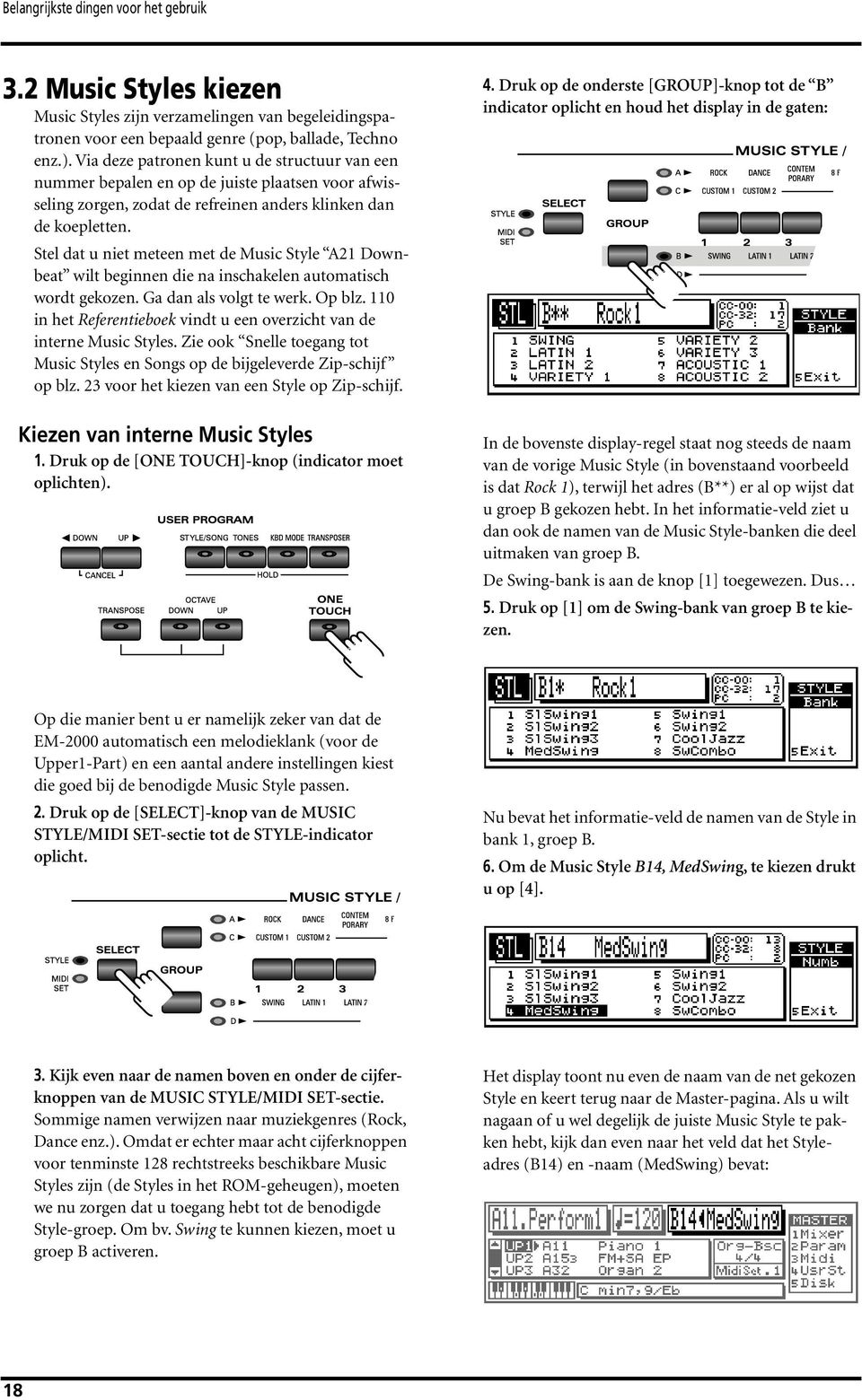
16 Belangrijkste dingen voor het gebruik 3.2 Music Styles kiezen Music Styles zijn verzamelingen van begeleidingspatronen voor een bepaald genre (pop, ballade, Techno enz.). Via deze patronen kunt u de structuur van een nummer bepalen en op de juiste plaatsen voor afwisseling zorgen, zodat de refreinen anders klinken dan de koepletten. Stel dat u niet meteen met de Music Style A21 Downbeat wilt beginnen die na inschakelen automatisch wordt gekozen. Ga dan als volgt te werk. Op blz. 110 in het Referentieboek vindt u een overzicht van de interne Music Styles. Zie ook Snelle toegang tot Music Styles en Songs op de bijgeleverde Zip-schijf op blz. 23 voor het kiezen van een Style op Zip-schijf. Kiezen van interne Music Styles 1. Druk op de [ONE TOUCH]-knop (indicator moet oplichten). 4. Druk op de onderste [GROUP]-knop tot de B indicator oplicht en houd het display in de gaten: In de bovenste display-regel staat nog steeds de naam van de vorige Music Style (in bovenstaand voorbeeld is dat Rock 1), terwijl het adres (B**) er al op wijst dat u groep B gekozen hebt. In het informatie-veld ziet u dan ook de namen van de Music Style-banken die deel uitmaken van groep B. De Swing-bank is aan de knop [1] toegewezen. Dus 5. Druk op [1] om de Swing-bank van groep B te kiezen. Op die manier bent u er namelijk zeker van dat de EM-2000 automatisch een melodieklank (voor de Upper1-Part) en een aantal andere instellingen kiest die goed bij de benodigde Music Style passen. 2. Druk op de [SELECT]-knop van de MUSIC STYLE/MIDI SET-sectie tot de STYLE-indicator oplicht. Nu bevat het informatie-veld de namen van de Style in bank 1, groep B. 6. Om de Music Style B14, MedSwing, te kiezen drukt u op [4]. 3. Kijk even naar de namen boven en onder de cijferknoppen van de MUSIC STYLE/MIDI SET-sectie. Sommige namen verwijzen naar muziekgenres (Rock, Dance enz.). Omdat er echter maar acht cijferknoppen voor tenminste 128 rechtstreeks beschikbare Music Styles zijn (de Styles in het ROM-geheugen), moeten we nu zorgen dat u toegang hebt tot de benodigde Style-groep. Om bv. Swing te kunnen kiezen, moet u groep B activeren. Het display toont nu even de naam van de net gekozen Style en keert terug naar de Master-pagina. Als u wilt nagaan of u wel degelijk de juiste Music Style te pakken hebt, kijk dan even naar het veld dat het Styleadres (B14) en -naam (MedSwing) bevat: 18
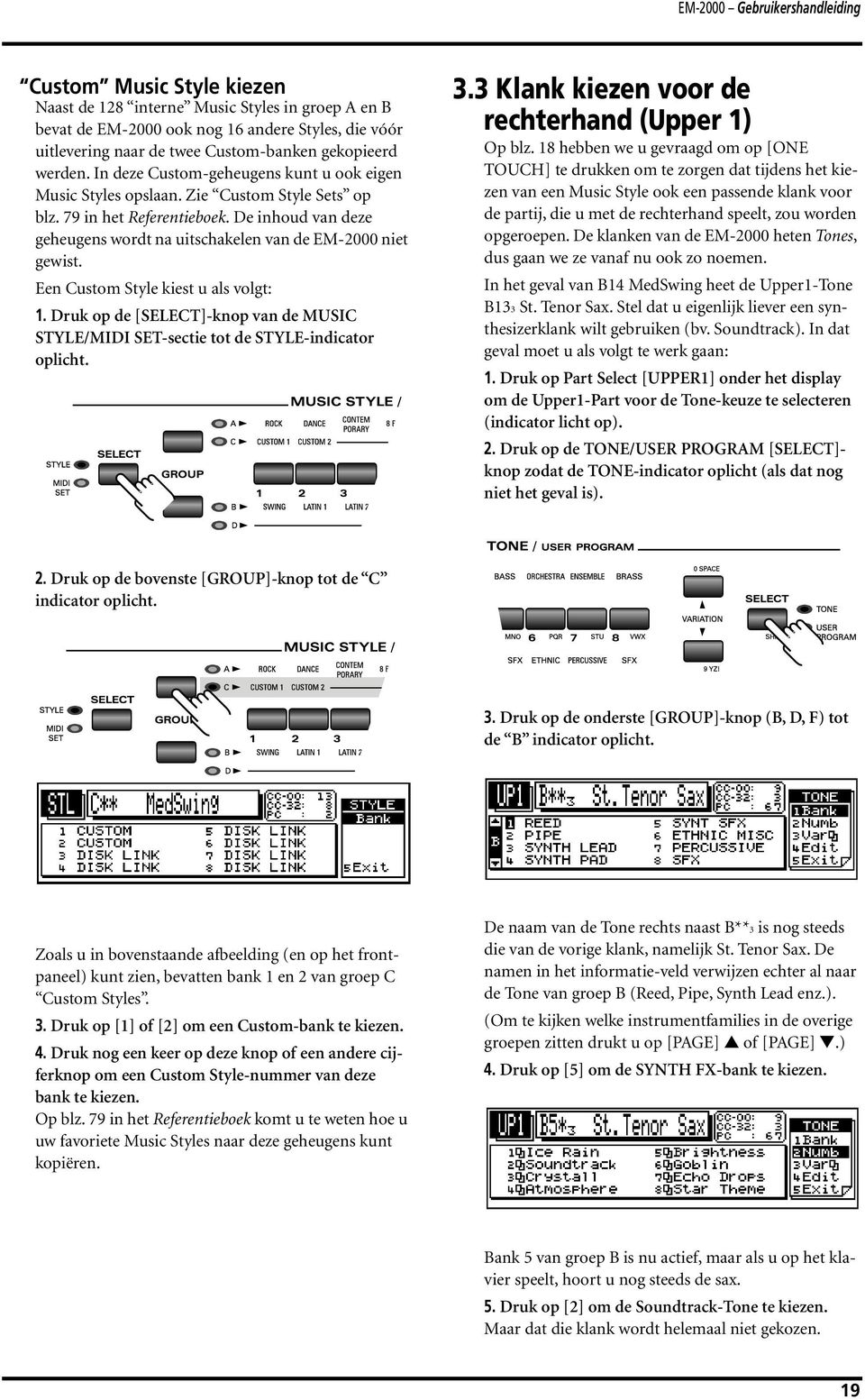
17 EM-2000 Gebruikershandleiding Custom Music Style kiezen Naast de 128 interne Music Styles in groep A en B bevat de EM-2000 ook nog 16 andere Styles, die vóór uitlevering naar de twee Custom-banken gekopieerd werden. In deze Custom-geheugens kunt u ook eigen Music Styles opslaan. Zie Custom Style Sets op blz. 79 in het Referentieboek. De inhoud van deze geheugens wordt na uitschakelen van de EM-2000 niet gewist. Een Custom Style kiest u als volgt: 1. Druk op de [SELECT]-knop van de MUSIC STYLE/MIDI SET-sectie tot de STYLE-indicator oplicht. 3.3 Klank kiezen voor de rechterhand (Upper 1) Op blz. 18 hebben we u gevraagd om op [ONE TOUCH] te drukken om te zorgen dat tijdens het kiezen van een Music Style ook een passende klank voor de partij, die u met de rechterhand speelt, zou worden opgeroepen. De klanken van de EM-2000 heten Tones, dus gaan we ze vanaf nu ook zo noemen. In het geval van B14 MedSwing heet de Upper1-Tone B133 St. Tenor Sax. Stel dat u eigenlijk liever een synthesizerklank wilt gebruiken (bv. Soundtrack). In dat geval moet u als volgt te werk gaan: 1. Druk op Part Select [UPPER1] onder het display om de Upper1-Part voor de Tone-keuze te selecteren (indicator licht op). 2. Druk op de TONE/USER PROGRAM [SELECT]- knop zodat de TONE-indicator oplicht (als dat nog niet het geval is). 2. Druk op de bovenste [GROUP]-knop tot de C indicator oplicht. 3. Druk op de onderste [GROUP]-knop (B, D, F) tot de B indicator oplicht. Zoals u in bovenstaande afbeelding (en op het frontpaneel) kunt zien, bevatten bank 1 en 2 van groep C Custom Styles. 3. Druk op [1] of [2] om een Custom-bank te kiezen. 4. Druk nog een keer op deze knop of een andere cijferknop om een Custom Style-nummer van deze bank te kiezen. Op blz. 79 in het Referentieboek komt u te weten hoe u uw favoriete Music Styles naar deze geheugens kunt kopiëren. De naam van de Tone rechts naast B**3 is nog steeds die van de vorige klank, namelijk St. Tenor Sax. De namen in het informatie-veld verwijzen echter al naar de Tone van groep B (Reed, Pipe, Synth Lead enz.). (Om te kijken welke instrumentfamilies in de overige groepen zitten drukt u op [PAGE] of [PAGE].) 4. Druk op [5] om de SYNTH FX-bank te kiezen. Bank 5 van groep B is nu actief, maar als u op het klavier speelt, hoort u nog steeds de sax. 5. Druk op [2] om de Soundtrack-Tone te kiezen. Maar dat die klank wordt helemaal niet gekozen. 19
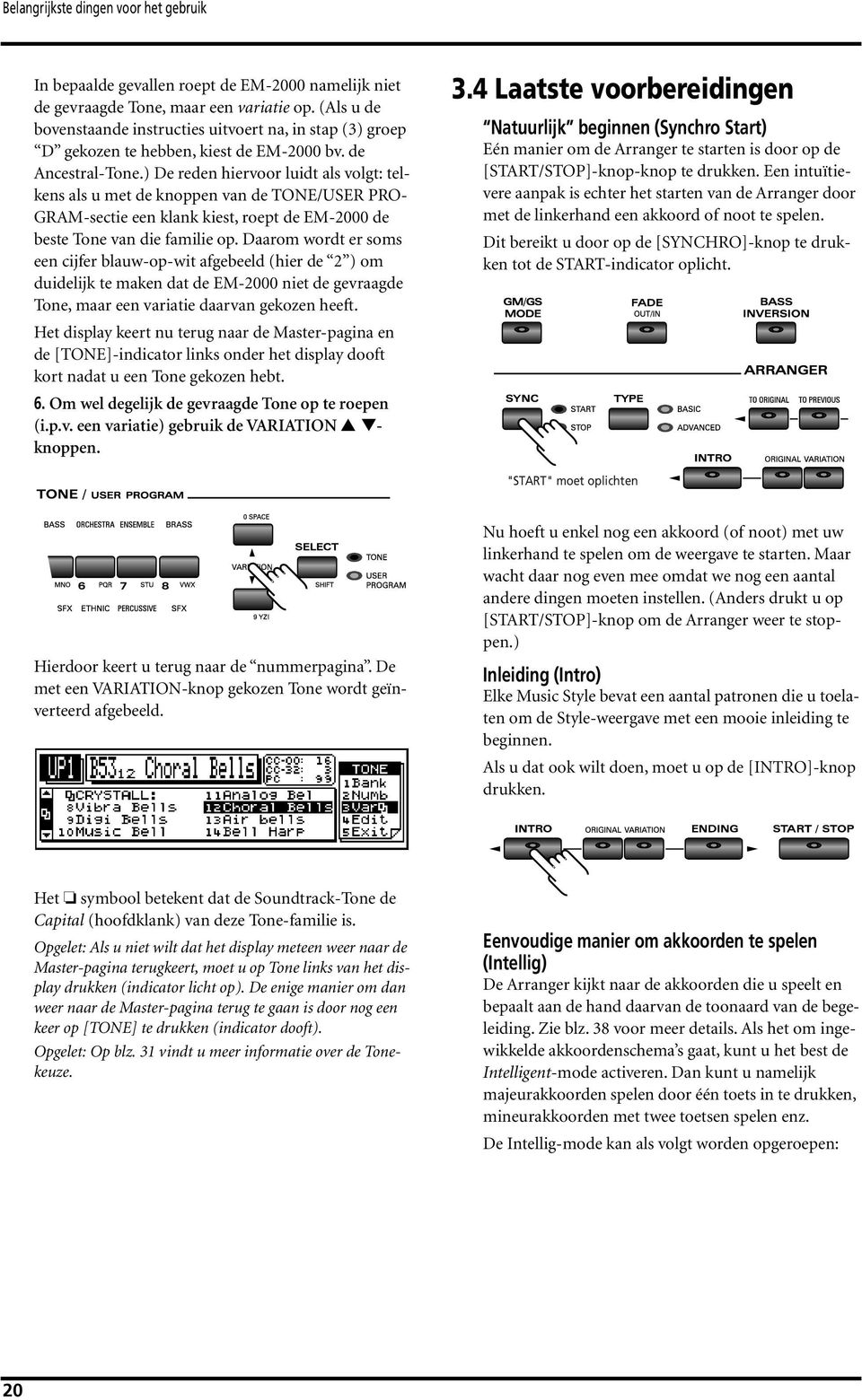
18 Belangrijkste dingen voor het gebruik In bepaalde gevallen roept de EM-2000 namelijk niet de gevraagde Tone, maar een variatie op. (Als u de bovenstaande instructies uitvoert na, in stap (3) groep D gekozen te hebben, kiest de EM-2000 bv. de Ancestral-Tone.) De reden hiervoor luidt als volgt: telkens als u met de knoppen van de TONE/USER PRO- GRAM-sectie een klank kiest, roept de EM-2000 de beste Tone van die familie op. Daarom wordt er soms een cijfer blauw-op-wit afgebeeld (hier de 2 ) om duidelijk te maken dat de EM-2000 niet de gevraagde Tone, maar een variatie daarvan gekozen heeft. Het display keert nu terug naar de Master-pagina en de [TONE]-indicator links onder het display dooft kort nadat u een Tone gekozen hebt. 6. Om wel degelijk de gevraagde Tone op te roepen (i.p.v. een variatie) gebruik de VARIATION - knoppen. 3.4 Laatste voorbereidingen Natuurlijk beginnen (Synchro Start) Eén manier om de Arranger te starten is door op de [START/STOP]-knop-knop te drukken. Een intuïtievere aanpak is echter het starten van de Arranger door met de linkerhand een akkoord of noot te spelen. Dit bereikt u door op de [SYNCHRO]-knop te drukken tot de START-indicator oplicht. "START" moet oplichten Hierdoor keert u terug naar de nummerpagina. De met een VARIATION-knop gekozen Tone wordt geïnverteerd afgebeeld. Nu hoeft u enkel nog een akkoord (of noot) met uw linkerhand te spelen om de weergave te starten. Maar wacht daar nog even mee omdat we nog een aantal andere dingen moeten instellen. (Anders drukt u op [START/STOP]-knop om de Arranger weer te stoppen.) Inleiding (Intro) Elke Music Style bevat een aantal patronen die u toelaten om de Style-weergave met een mooie inleiding te beginnen. Als u dat ook wilt doen, moet u op de [INTRO]-knop drukken. Het symbool betekent dat de Soundtrack-Tone de Capital (hoofdklank) van deze Tone-familie is. Opgelet: Als u niet wilt dat het display meteen weer naar de Master-pagina terugkeert, moet u op Tone links van het display drukken (indicator licht op). De enige manier om dan weer naar de Master-pagina terug te gaan is door nog een keer op [TONE] te drukken (indicator dooft). Opgelet: Op blz. 31 vindt u meer informatie over de Tonekeuze. Eenvoudige manier om akkoorden te spelen (Intellig) De Arranger kijkt naar de akkoorden die u speelt en bepaalt aan de hand daarvan de toonaard van de begeleiding. Zie blz. 38 voor meer details. Als het om ingewikkelde akkoordenschema s gaat, kunt u het best de Intelligent-mode activeren. Dan kunt u namelijk majeurakkoorden spelen door één toets in te drukken, mineurakkoorden met twee toetsen spelen enz. De Intellig-mode kan als volgt worden opgeroepen: 20
19 EM-2000 Gebruikershandleiding 1. Druk op de [ARR CHORD]-knop links van het display. Het display ziet er nu min of meer als volgt uit: De hier benodigde functie heet Arr Chrd (Arranger Chord). 2. Kies met de [DRUMS/PART]-regelaar Intellig (indicator licht op). En nu u toch net op deze pagina bent, kijkt u het best even of Arr Hold wel degelijk op On staat. Is dat niet het geval, gebruik dan de [BASS/BANK]-regelaar om dit in te stellen. Als u Off kiest, duurt de akkoordbegeleiding namelijk maar zolang u met de linkerhand akkoorden speelt. 3. Druk op [ARR CHORD] (of [F5] Exit) om terug te keren naar de Master-pagina. 3.5 En dan nu muziek Alles wat u nu nog moet doen, is met uw linkerhand een akkoord spelen om de Arranger-weergave te starten. Wacht tot de Intro voorbij is voordat u met de melodie begint. Als u niet zeker bent wanneer u moet beginnen, houd dan de INTRO-indicator in de gaten. Zodra hij dooft, begint de echte begeleiding van de Arranger. Als het volume van de melodie veel te stil of te luid is m.b.t. de begeleiding, gebruikt u de CONTROLS [BALANCE]-regelaar om de balans tussen het Keyboard (hier de Upper1-Part) en Accomp (de Arranger-begeleiding) aan te passen: Koeplet, refrein, brug Elke Music Style bevat vier normale patronen die u als begeleiding voor uw melodieën kunt gebruiken. Dit zijn van eenvoudig tot complex Basic/Original, Basic/Variation, Advanced/Original, en Advanced/ Variation. Hiermee kiest u het niveau (TYPE) Hiermee kiest u de "divisie" Waarschijnlijk wilt u het eerste koeplet met de eenvoudigste begeleiding spelen (kies dus Basic en druk op Original). Voor het tweede koeplet zou u Basic/Variation kunnen kiezen en voor het eerste refrein Advanced/Original. Hiervoor dienen de [TYPE]- en [ORIGINAL]/[VARIATION]-knoppen. Probeer ze nu even uit. Meer details hierover vindt u op blz. 38. De overschakeling naar een ander patroon gebeurt steeds aan het begin van de eerstvolgende maat. Muzikale overgangen In plaats van met [TYPE] en [ORIGINAL]/[VARIA- TION]] naar een ander begeleidingspatroon te springen zou u dergelijke veranderingen eerst kunnen aankondigen met behulp van een Fill In, d.w.z. een roffel van de drums en een aantal variaties op het standaardpatroon. Druk op FILL IN [TO VARIATION] om van het Original-patroon van de actieve niveau (Basic of Advanced) naar het Variation-patroon te gaan. 21
![Is dat niet het geval, gebruik dan de [BASS/BANK]-regelaar om dit in te stellen. Als u Off kiest, duurt de akkoordbegeleiding namelijk maar zolang u met de linkerhand akkoorden speelt. 3.](/docs-images/42/5686273/images/page_19.jpg "Druk op [ARR CHORD] (of [F5] Exit) om terug te keren naar de Master-pagina. 3.")
20 Belangrijkste dingen voor het gebruik Druk op FILL IN [TO ORIGINAL] om van Variation weer terug te keren naar Original. Tempo Elke Music Style bevat ook een voorgeprogrammeerd tempo. Om een nieuw nummer onder de knie te krijgen of als u vindt dat het tempo eigenlijk niet klopt kunt u het tempo veranderen. Hiervoor dient het [TEMPO]-wiel: Om een Fill In te starten zonder naar de andere divisie te gaan, kunt u op [TO ORIGINAL] drukken wanneer de Arranger het Original-patroon speelt, of op [TO VARIATION] als de Arranger net het Variationpatroon weergeeft. Met FILL IN [TO PREVIOUS] kunt u de Fill In van de andere divisie (Original of Variation) activeren zonder aan het einde van de Fill In naar die divisie te gaan. Ziehier een voorbeeld: Als ORIGINAL gekozen is. De Arranger speelt de "Variation Fill" De Arranger speelt de "Original Fill" De Arranger speelt de "Variation Fill" Langzamer Terug naar het voorgeprogrammeerde tempo. Sneller Draai het wiel naar rechts om het tempo op te voeren, of naar links om het te verminderen. Om weer naar het voorgeprogrammeerde Style-tempo terug te gaan, moet u TEMPO [RIT] en [ACC] samen indrukken. Opgelet: Op blz. 46 vindt u nog andere tempofuncties. Tweede stem (Melody Intelligence) De Arranger van uw EM-2000 kan niet alleen akkoorden spelen, maar ook een tegenstem die eveneens op uw akkoorden berust. Deze harmonie wordt door de MI-Part weergegeven en toegevoegd aan de Upper1- Part. Opgelet: De lengte van de Fill Ins verschilt naar gelang het moment waarop u op één van deze knoppen drukt. Als u ze in de eerste helft van een maat indrukt, duurt de Fill In maar tot aan het einde van die maat. Drukt u een FILL INknop op de laatste tel van een maat in, begint de Fill In op de eerstvolgende eerste tel en duurt dan een hele maat. Opgelet: Onder Andere Fill-functies: Fill In Half Bar en Fill In Rit op blz. 40 vindt u nadere inlichtingen over [HALF BAR] en [RIT]. Op blz. 44 komt u te weten hoe u de voicing van de Melody Intelligence-functie kunt instellen. Zodra u op de [MELODY INTELLIGENCE]-knop drukt (indicator licht op), wordt de MI-Part ingeschakeld. Ook aan deze Part kunt u een Tone naar keuze toewijzen. Het einde is nabij (Ending) Aan het einde van een nummer kunt u de Arrangerweergave natuurlijk stoppen door op [START/STOP]- knop te drukken. Een beduidend muzikalere aanpak is echter het gebruik van [ENDING]. Zodra de slotfrase afgelopen is, wordt de Arranger gestopt. Ook de lengte van de Ending-patronen verschilt naar gelang de gekozen Music Style. Soms duurt het twee maten, dan weer vier, en soms zelfs nog langer. 22
![Hiervoor dient het [TEMPO]-wiel: Om een Fill In te starten zonder naar de andere divisie te gaan, kunt u op [TO ORIGINAL] drukken wanneer de Arranger het Original-patroon speelt, of op [TO VARIATION]](/docs-images/42/5686273/images/page_20.jpg "als de Arranger net het Variationpatroon weergeeft.")
21 EM-2000 Gebruikershandleiding 3.6 Snelle toegang tot Music Styles en Songs op de bijgeleverde Zip-schijf Eén van de voordelen van de EM-2000 (naast de klank- en Style-kwaliteit) is dat u directe toegang hebt tot alle Music Styles en Songs op de bijgeleverde Zipschijf, op externe harde schijven enz. De functie die dit mogelijk maakt heet Disk List. Die berust op haar beurt op de Database (databank, d.w.z. de bestanden op de Zip-schijf enz.). Dankzij de Database vindt u de benodigde Music Style, Song of Song Set op de Zip-schijf of gelijk welke andere aangesloten SCSI-datadrager (harde schijf, magnetisch-optische schijf enz.) in een mum van tijd. Deze functie is zelfs zo snel dat u bijna instant-toegang hebt tot de benodigde bestanden. Dit zou u kunnen uitproberen: start de weergave van een Music Style en kies op de laatste tel van een maat een Zip- Style: deze wordt vanaf de eerstkomende maat (d.w.z. een fractie van een seconde later) gebruikt. De Disk List/Database-functie kunt u gebruiken voor Music Styles, Songs en Song Sets. De werkwijze voor Styles en Songs vertoont zoveel gelijkenissen dat het verhaal maar één keer uit de doeken doen. Op blz. 14 in het Referentieboek komt u te weten hoe u de Database voor het kiezen van Song Sets kunt gebruiken. De Database kan in wezen op drie manieren worden gebruikt: U kunt alle bestanden alfabetisch ordenen (zie ALL: sorteren in alfabetische volgorde ) U kunt de EM-2000 vertellen welke dingen u helemaal bovenaan de lijst wilt zien (zie Initl: zoeken volgens de eerste letters ) of vragen alle bestanden, die niet aan de zoekcriteria beantwoorden tijdelijk niet te tonen ( Contn: zoeken aan de hand van tekens die in de naam voorkomen op blz. 25). U kunt een paar noten op het klavier spelen en de EM-2000 de bijbehorende Song laten zoeken ( Play & Search: Songs zoeken door een paar noten te spelen op blz. 26; dit kan niet voor Music Style of Song Sets). Zoeken op basis van bekende gegevens Algemene werkwijze Laten we het woordje disk voor alle opslagmedia gebruiken waarmee de EM-2000 kan samenwerken: diskettes, Zip-schijven, magnetisch-optische schijf enz. 1. Druk op de [DISK LIST]-knop. Als u de bijgeleverde Zip-schijf niet in de drive gestoken hebt, terwijl de disk drive een diskette bevat, ziet het display er nu ongeveer als volgt uit: Als ook de disk drive geen diskette bevat of als daar geen Songs of Music Styles op staan, staat er helemaal niets in het Name-venster. Als u echter wel een Zip-schijf in de betreffende drive gestopt hebt, ziet het display er ongeveer zo uit: Om een andere disk (floppy, Zip of externe SCSI-datadrager) dan de momenteel actieve te kiezen, moet u als volgt te werk gaan. Als de benodigde datadrager al gekozen is (zie de melding naast CURRENT DEVICE), kunt u meteen naar stap (6) springen. Opgelet: De interne Zip-drive heet ID5. 2. Druk op [F4] (Dvce) rechts naast het display. 3. Om een SCSI-medium te kunnen gebruiken dat bij inschakelen van de EM-2000 nog uit was, moet u op Part Select [M.DRUMS] drukken om de SCSI-bus te scannen. 23
22 Belangrijkste dingen voor het gebruik Dan kijkt de EM-2000 namelijk wie er allemaal is en verzamelt hij meteen de Database-informatie. Opgelet: Schakel de EM-2000 en alle andere SCSI-apparaten altijd uit voordat u de aansluitingen verandert. Opgelet: Vergeet niet het laatste SCSI-apparaat d.m.v. een Terminator af te sluiten. Zie Werken met SCSI-apparaten op blz Draai aan de [BASS/BANK]-regelaar om het pijltje ( ) naast het apparaat te plaatsen waar u een Music Style of Song van wilt laden. Opgelet: Als de interne Zip-drive geen schijf bevat, verschijnt er naast SCSI 5 de melding Unformat. Voor alle andere SCSI-nummers wordt er helemaal niets afgebeeld als de betreffende drive niet ingeschakeld is of geen schijf bevat. 5. Druk op Part Select [UPPER1] om de gekozen datadrager te activeren (Change). De EM-2000 leest de betreffende disk en stelt de Database-informatie samen. 6. Druk op [F1] als u een Music Style wilt laden, of op [F2] om een Song te laden. Music Styles en Songs kunnen op de volgende manier worden gesorteerd: Volgens Style Name ([F1]) of Song Name ([F2]). Deze namen verschijnen in de linker kolom. Pagina 1 (rechter kolom): volgens File Name (bestandsnaam). Deze verwijst naar de naam die het bestand op de disk heeft. Pagina 2 (rechter kolom): volgens Author ([F2]) of Country (land)([f1]). Author mag u hier niet te eng zien omdat het bv. ook zou kunnen gaan om de zanger/groep die het nummer bekend hebben gemaakt. Pagina 3 (rechter kolom): volgens Genre (jazz, klassiek enz.). Opgelet: Zie ook blz. 11 in het Referentieboek. 7. Gebruik de [PAGE] knoppen om het gewenste label voor de rechter kolom te kiezen (zie hierboven). 8. Kies met Part Select [M.DRUMS] of [UPPER1] onder het display de kolom die u wilt laten sorteren. U kunt hetzij de linker (Style- of Song-naam), hetzij de rechter kolom sorteren. Als u dus op Part Select [M.DRUMS] drukt, terwijl de rechter SORT-melding SORT ON luidt, wordt die op SORT OFF gezet, terwijl voor de linker kolom SORT ON gekozen wordt. Deze keuze is van groot belang voor de fijninstelling van de zoekcriteria (zie verderop). Opgelet: De SORT-knoppen worden alleen afgebeeld als CURRENT DEVICE een SCSI-adres (0~6) aanduidt. Als naast CURRENT DEVICE FDD staat, verschijnen deze schermknoppen dus niet omdat de capaciteit van een floppy sowieso relatief beperkt is. De kans dat u het benodigde bestand meteen ziet is dan ook veel groter. Bovendien kunnen bestanden op diskette geen Database-informatie bevatten (u kunt ze ook niet zelf programmeren). ALL: sorteren in alfabetische volgorde Aanvankelijk staat de Database-functie op Find ALL ingesteld. Dit betekent alle bestanden in alfabetische volgorde tonen). Deze volgorde wordt bepaald door de SORT-knop die momenteel op SORT ON staat ingesteld. Voorbeeld: als u, op het [F1] Style-niveau, op de rechter SORTknop drukt (ON) en dan met de [PAGE] knoppen de tweede pagina (sorteren volgens Country) kiest, luidt de sorteervolgorde: eerst de landen in alfabetische volgorde, daarna de bestanden voor deze landen eveneens in alfabetische volgorde. Kijk even naar de volgende illustratie: SORT OFF SORT ON 16BeatSw ENGLAND AfroBeat ENGLAND Ballroom ENGLAND 16BeatSw SCANDINAV AfroBeat SCANDINAV SORT ON SORT OFF 16BeatSw ENGLAND 16BeatSw SCANDINAV AfroBeat ENGLAND AfroBeat SCANDINAV Ballroom ENGLAND 9. Gebruik de [BASS/BANK]-regelaar (List) om de gevonden bestanden te overlopen. 10. Druk op Part Select [UPPER2] (Recall) om de benodigde Song of Style te laden. Als u een Music Style laadt, wordt hij gekopieerd naar het MUSIC STYLE D88-geheugen. Dit geheugen kunt u op dezelfde manier kiezen als de interne Music Styles (zie blz. 18). De betreffende Style blijft zo lang in dit geheugen aanwezig tot u een andere Style kiest of de EM-2000 uitschakelt. Als u tijdens de Arrangerweergave een Style kiest, wordt hij vanaf de eerstkomende maat gebruikt. Als u een Song gekozen hebt, moet u nu op [PLAY / STOP ] (Recorder-sectie) drukken. Om de zonet geladen Music Style te starten, drukt u indien nodig op [START/STOP]-knop. Als er in het FIND-veld niet ALL staat, moet u als volgt te werk gaan: Druk op [M.BASS] (Find) onder het display. 24
23 EM-2000 Gebruikershandleiding Druk op [F3] (ALL). De bestanden van het CUR- RENT DEVICE worden nu in alfabetische volgorde gerangschikt. Daarbij krijgt de SORT ON-kolom voorrang. Zie stap (9) en (10) hierboven. Initl: zoeken volgens de eerste letters Een andere manier om een Music Style of Song te zoeken bestaat erin de eerste letters van de naam of een ander criterium (rechter kolom) in te voeren. Houd wel in de gaten dat de status van de twee SORT-knoppen bepalend is voor de kolom die daarbij doorzocht wordt. Met [PAGE] kunt u het gewenste item voor de rechter kolom kiezen. 1. Zie Algemene werkwijze op blz. 23 voor de eerste stappen. 2. Druk op [M.BASS] (Find) onder het display. 3. Druk op [F1] (Initl). 4. Verplaats de cursor met Part Select [M.DRUMS] en [M.BASS] binnen het FIND-veld en breng de gewenste tekens in met de knoppen van de TONE/ USER PROGRAM-sectie. Druk op Part Select [UPPER2] om de naam van het momenteel geselecteerde item te vangen (Capture). De betreffende tekens worden dan naar het FINDvenster gekopieerd. Dit woord kunt u dan voor het zoeken gebruiken of u kunt het eerst nog veranderen volgens de hierboven procedures. 5. Druk op Part Select [UPPER1] (Execute) om het zoeken te starten. Het display keert dan naar de vorige pagina terug. 6. Gebruik de [BASS/BANK]-regelaar om het pijltje ( ) naast de Music Style of Song te plaatsen die u wilt laden. 7. Druk op Part Select [UPPER2] (Recall) om de Song of Style te laden. Contn: zoeken aan de hand van tekens die in de naam voorkomen Nog een andere aanpak voor het zoeken van het benodigde bestand is het gebruik van een aantal tekens die zeker in de naam (Genre, Country, Author enz.) voorkomen. Laten we even een voorbeeld bekijken: als u 16 inbrengt, worden alle namen met 16 gevonden, zoals 16Beat, Sweet 16, Call enz. Opgelet: Deze functie is maar zinvol als u op z n minst drie tekens inbrengt. Anders vindt de Database namelijk veel te veel bestanden. 1. Zie Algemene werkwijze op blz. 23 voor de eerste stappen. 2. Druk op [M.BASS] (Find) onder het display. 3. Druk op [F2] (Contn). Met elke knop kunt u verschillende tekens inbrengen, zodat u hem soms meerdere keren moet indrukken tot het gewenste teken verschijnt. DELETE: Met ([GROUP] A/C/E) kunt u het door de cursor aangeduide teken wissen. Hierdoor wordt het woord korter (omdat alle navolgende tekens één positie verder naar links verhuizen). INSERT: Druk op ([GROUP] B/D/F) om een nieuw teken op de plaats van de cursor te kunnen invoegen. Alle navolgende tekens worden dan verder naar rechts verschoven. Met SPACE (VARIATION ) kunt u op de plaats van de cursor een spatie invoegen. SHIFT: ([SELECT]) Hiermee kunt u omschakelen tussen hoofd- en kleine letters. Dit lukt echter niet voor het FILE NAME-veld omdat u daar conform de MS-DOS standaard enkel hoofdletters kunt gebruiken. Bovendien is het aantal tekens in dit veld ook beperkter. Opgelet: Met de [ACCOMP/GROUP]- en [DRUMS/ PART]-regelaar kunt u eveneens tekens inbrengen. 4. Gebruik de Part Select [M.DRUMS]- en [M.BASS]- knop om de cursor in het FIND-veld te verplaatsen. Met de knoppen van het TONE/USER PROGRAMveld kunt u de te zoeken tekenvolgorde invoeren (zie Initl: zoeken volgens de eerste letters ). 5. Druk op Part Select [UPPER1] (Execute) om het zoeken te starten. Het display keert dan naar de vorige pagina terug. Ditmaal bevat de lijst alleen de namen die overeenkomen met uw gegevens voor de zoekoperatie. De melding xx of yy rechtsonder in het display zou dus wel eens 12 of 428 kunnen luiden. Dit betekent dat 12 items van 428 de daarnet ingebrachte tekenvolgorde bevatten. 6. Gebruik de [BASS/BANK]-regelaar om het pijltje ( ) naast de Music Style of Song te plaatsen die u wilt laden. 7. Druk op Part Select [UPPER2] (Recall) om de Song of Style te laden. 25
24 Belangrijkste dingen voor het gebruik Play & Search: Songs zoeken door een paar noten te spelen Deze functie werkt enkel voor Songs (d.w.z. noch voor Music Styles, noch voor Song Sets). De Play & Search-functie ( P&S voor de intimi) is een begaafde assistent: u kunt uw EM-2000 namelijk vragen: hoe heet het nummer met dit refrein (en dan speelt u het thema op het klavier). Deze bijzonder handige functie kunt u als volgt gebruiken: 1. Zie Algemene werkwijze op blz. 23 voor de eerste stappen. Druk op [F2] (Song). 2. Druk op [M.BASS] (Find) onder het display. 3. Druk op [F4] ( P&S) om naar de volgende pagina te springen: 4. Speel de noten van het nummer waar u naar op zoek bent. De toonaard en het ritme zijn van geen enkel belang. De vakjes boven het klavier duiden aan hoeveel noten u al gespeeld hebt. Vijf notenvakjes betekenen dus dat u vijf noten gespeeld hebt. 5. Als u zich vergist hebt, druk dan op Part Select [M.DRUMS] om alle ingebrachte noten weer te wissen, en speel het fragment opnieuw. 6. Druk op Part Select [UPPER1] (Execute) om alle Songs te zoeken die dit fragment bevatten. Het display keert nu weer naar de eerder gekozen pagina (2 Song) terug. Ook hier ziet u enkel de Songs die het gespeelde fragment bevatten (List-venster). Daarom zou de teller rechtsonder bv. 2 of 54 kunnen luiden. 7. Om de Disk List-mode weer te verlaten drukt u nog een keer op [DISK LIST] (of op [F5] als deze knop aan Exit toegewezen is). Ziezo, nu bent u al een beetje wegwijs op uw EM Lees echter ook de rest van deze handleiding om kennis te maken met de overige functies van uw Creative Keyboard. 26
25 EM-2000 Gebruikershandleiding 4. Realtime-Parts De Realtime-sectie bevat de Parts die u zelf kunt spelen/aansturen. Met Part bedoelen we hier de partij, bv. de melodie, de solo enz. De EM-2000 biedt de volgende Realtime-Parts. Upper1: Upper1 en Upper2 zijn praktisch identiek aan elkaar, maar Upper 1 is in eerste instantie bedoeld om de hoofdmelodie of -solo te spelen. Upper2: Upper2 kunt u gebruiken als bijkomende soloklank, die u bv. bij de Upper1-klank voegt (Layer). Maar u kunt ook afwisselen tussen Upper1 en Upper2 (zie Realtime-Parts kiezen om te spelen ) en de ene dus gebruiken als soloklank voor de strofen (bv. Upper1), terwijl u de andere telkens in het refrein gebruikt (Upper2). Upper 3: Upper3 is toegewezen aan de Tone die enkel gebruikt wordt wanneer u een tweede splitpunt instelt. Op die manier kunt u muzikale vraag-en-antwoord-spelletjes spelen. Zie ook Split en splitpunt op blz. 28. MI (Melody Intelligence): Deze Part wordt door de Arranger aangestuurd en zorgt voor automatische harmonieën. Het harmonietype is instelbaar (zie blz. 22). Lower 1: De Lower1-Part gebruikt u om akkoorden met de linkerhand te spelen. Wilt u deze akkoorden gewoon met dezelfde klank als de Upper Part(s) (melodie) spelen, dan hoeft u de Lower1-Part niet aan te spreken. Wilt u echter een andere klank (bijvoorbeeld strijkers) voor uw akkoorden, gebruik dan de Lower1-Part. Lower 2: De Lower2-Part is voor Lower1 wat Upper2 voor Upper1 is: u kunt hem gebruiken om een tweede klank aan de akkoorden van de zelfgespeelde linkerhand toe te voegen, of om af te wisselen tussen twee klanken. Manual Bass: De Manual Bass (of M. Bass) Part dient voor het spelen van baspartijen. Kies deze Part als u zelf een baslijn wilt spelen i.p.v. beroep te doen op de automatische baspartij van de Arranger. Manual Drums: De Manual Drums (of M.Drums) Part verschilt enigszins van de andere Realtime-Parts omdat u er enkel Drum Sets aan kunt toewijzen. Met deze Part kunt u geen melodieën spelen omdat u met elke toets een andere drumklank aanstuurt. Kies deze Part als u op het klavier wilt drummen. De EM-2000 laat toe om verschillende klanken (Tones) aan deze Parts toe te wijzen. Onthoud echter wel dat u aan de M.Drums-Part enkel Drum Sets kunt toewijzen en dat dit niet mogelijk is voor de overige Realtime-Parts (Upper 1/2/3, Lower 1/2, M. Bass). 4.1 Realtime-Parts kiezen om te spelen Na inschakelen van de EM-2000 wordt de Upper1- Part automatisch geactiveerd. De aan Upper1 toegewezen Tone heet dan A111 Piano1w. De indicator van de Part Select [UPPER1]-knop (onder het display) licht op. Dit is ook het geval voor de ASSIGN [WHOLE RIGHT]- en [UPPER 1]-knoppen. Upper2 kiezen en stapelen Laten we nu de Upper2-Part gebruiken: druk op Keyboard Mode [UPPER2] om hem te activeren. Hierdoor schakelt u de Upper1-Part niet uit (of in), zodat u nu beide Parts hoort (Layer). Als u enkel de Upper2-Part nodig hebt, moet u op Keyboard Mode [UPPER1] drukken om Upper1 uit te schakelen. Speel een paar noten op het klavier om de aan Upper2 toegewezen Tone te beluisteren. In het display komt u te weten dat deze klank A15 E. Piano1 heet. Indicator licht op U kunt Upper1 uitschakelen door op de Keyboard Mode [UPPER1]-knop te drukken (de indicator dooft). Maar dan hoort u niets meer, want er is geen enkele andere Realtime-Part actief. Schakel Upper1 dus opnieuw in. Lower 1/2- en M.Bass-Part kiezen Met de knoppen van de Assign-sectie (die deel uitmaakt van de Keyboard Mode-sectie) bepaalt u de klavierzones waarin u de Realtime-Parts speelt. Keyboard Mode: Whole Right Door op de [WHOLE RIGHT] knop te drukken verdeelt u de Upper-Parts over het volledige klavier. Zorg, voordat u dit doet, echter wel dat de SYNCHRO START-indicator is uitgeschakeld. 27
26 Realtime-Parts Whole Left Whole Left betekent dat hetzij de Lower 1/2-, hetzij de M.Bass-Part aan het hele klavier zijn toegewezen. Druk op [WHOLE LEFT] en speel een paar noten. U hoort de gespeelde noten nog niet, omdat noch de Lower 1/2-, noch de M.Bass-Part ingeschakeld zijn. Indicators knipperen De indicator(s) van de geactiveerde UPPER-Part(s) begint (beginnen) te knipperen, zodat u weet dat Upper1 en/of Upper2 werden geactiveerd, maar niet te horen zijn, omdat het klavier wacht op nootinformatie voor een Left-Part (Lower 1/2- en/of M.Bass). Om de Lower Part te horen moet u op de Keyboard Mode [LOWER1]- of [LOWER2]-knop drukken (indicator licht op). Beslist u nu om toch maar de laatstgekozen Upper-klank over het volledige klavier te spelen, druk dan op de [WHOLE RIGHT]-knop. De indicator van de Keyboard Mode [LOWER1]- of [LOWER2]-knop begint dan te knipperen, terwijl de indicator van Keyboard Mode [UPPER1]- en/of [UPPER2]- blijft branden. Druk nogmaals op [WHOLE LEFT] en vervolgens op Keyboard Mode [M.BASS]. U hebt nu de Manual Bass-Part geactiveerd. Ook dit betekent niet dat u de Lower-Part(s) hebt uitgeschakeld. Overtuig uzelf hiervan door enkele noten op het klavier te spelen: u hoort de klank(en) van de Lower-Part(s) en de basklank van de M.Bass Part. Opgelet: Als de Lower 1- en/of 2- en de M.Bass-Part samen actief zijn, is de Manual Bass-Part monofoon en geeft de grondnoot weer van het akkoord dat u speelt. U kunt ook zorgen dat de Manual Bass Part steeds de laagste noot van uw akkoorden speelt. Dit doet u door op de [BASS INVER- SION] knop (rechts van de [FADE]-knop) te drukken. Is enkel de Manual Bass Part actief, dan kunt u ook polyfone partijen (akkoorden enz.) spelen met de Tone die aan M.Bass is toegewezen. Split en splitpunt De ASSIGN [SPLIT]-knop biedt de mogelijkheid het klavier in twee delen te splitsen, waarbij u de Lower1/2- en/of M. Bass-Part aan de linkerhelft van het klavier toewijst, terwijl u de Upper1/2-Part aan de rechterhelft van het klavier toewijst. Druk deze knop nu in en speel met beide handen. Lower 1/2 en/of M(anual) Bass Upper 1/2 Het splitpunt bevindt zich momenteel op de C (Do) min of meer recht vóór u (C4). Dit is de laagste noot van de Rightsectie (Upper1 + Upper2). Splitpunt via het klavier instellen De eenvoudigste manier om een ander splitpunt te stellen is door de ASSIGN [SPLIT]-knop ingedrukt te houden, te wachten tot diens indicator begint te knipperen en dan een toets op het klavier in te drukken. Laat de [SPLIT]-knop vervolgens weer los. Ingedrukt houden terwijl u op een (klavier)toets drukt Deze noot wordt de laagste noot van de Right-helft. Het splitpunt kan tussen de C3 en de C6 worden ingesteld. Dat lijkt misschien een beperking, maar eigenlijk is het een slimme manier om te voorkomen dat de Left- of Right-sectie niet meer via het klavier kan worden aangestuurd als u een extreem splitpunt instelt. Links en rechts van dit splitpunt kunt u ook Layers (Lower 1/2 + M.Bass en Upper1 + Upper2) gebruiken. 28
27 EM-2000 Gebruikershandleiding Upper 3 Split En er is meer! U kunt nog een tweede split programmeren tussen Upper1/2 en Upper3. Hiervoor volstaat het dat u op [UP3 SPLIT] drukt. Dit splitpunt bevindt zich op de noot G5 (laagste noot van de Upper1/2-Part). Lower 1/2 en/of M(anual) Bass Upper 3 Upper 1/2 Op de EM-2000 kunt u dus telkens minstens drie klanken via aparte klavierzones aansturen. Bovendien kunt u ook nog bepalen via welke toetsen u de Arranger wilt aansturen (het akkoord-herkenningsgebied, zie blz. 42). Het UP3-splitpunt stelt u op dezelfde manier in als het andere splitpunt: houd de [UP3 SPLIT]-knop ingedrukt, wacht tot de indicator begint te knipperen en druk op een toets. Laat de [UP3 SPLIT]-knop vervolgens los. Opgelet: Upper3 Split werkt enkel wanneer de Upper1- of Upper2-Part actief is. Schakelt u Upper1 en Upper2 uit, dan hoort u noch de Tone die aan Upper1/2 is toegewezen, noch degene die aan Upper3 is toegewezen. U kunt, met andere woorden, geen Upper-split programmeren zonder de Upper1- of 2-klank te gebruiken. Om die reden begint de UP3 SPLIT-indicator te knipperen wanneer u de Upper1- en/of 2-Part uitschakelt terwijl de UP3 SPLIT-mode actief is. Splitpunt via het display instellen Als u graag zeker weet dat u het juiste splitpunt kiest, kunt u het hoofd- en Upper3-splitpunt ook via het display instellen: 1. Druk, op de Master-pagina, op [F2] (Param) om de Parameter-mode op te roepen. Opgelet: Waarschijnlijk hoeft u nu niet op [F1] (Glbal) te drukken. De EM-2000 is echter voorzien van een paginageheugen, zodat u toch maar best op [F1] drukt. 2. Druk op [PAGE] om de tweede Global-pagina te kiezen: Keyboard Mode Hold Op de EM-2000 kunt u heel wat instellingen tijdens het spelen veranderen. Hierbij komt u soms letterlijk handen tekort, zoals in de volgende situatie: u stuurt met de linkerhand de Arranger aan en u wilt een andere divisie (Intro enz.) van de Music Style kiezen. Hiervoor moet u uw linkerhand van het klavier nemen, waardoor de Lower-partij stopt. WHOLE LEFT of SPLIT moet oplichten 3. Stel met de [DRUMS/PART]-regelaar het hoofdsplitpunt (Split, d.w.z. de scheiding tussen de Left- en Right-zone) in. Met de [ACCOMP/GROUP]-regelaar kunt u het UP3-splitpunt bepalen (tussen Upper 1/2 en Upper 3). Het instelbereik is C#3~C#6, dus een halve toon hoger dan het instelbereik van Split. 4. Druk op [F5] (Exit) om terug te keren naar de Master-pagina. Opgelet: Als u deze splitpunten later nog eens wilt gebruiken, zou u ze in een User Program kunnen opslaan (zie blz. 49). Als u echter op de [HOLD]-knop drukt (indicator licht op), blijven de noten van de Lower-Part(s) doorklinken tot u een ander akkoord e.d. speelt. We raden u dan ook aan deze functie zo vaak mogelijk in te schakelen. Als zowel de Lower-Parts als de M.Bass-Part actief zijn, geldt de Hold-functie zowel de Lower- als de M.Bass-noten. Toewijzen van de Lower Hold-functie Zoals u weet, biedt de EM-2000 twee Lower-Parts (1 en 2). Daarom is er ook een parameter waarmee u kunt bepalen of de Keyboard Mode HOLD-functie enkel voor de Lower1- of voor de Lower1 en 2-Part moet gelden: 1. Druk, op de Master-pagina, op [F2] (Param) om de Parameter-mode op te roepen. 2. Druk op [F1] (Glbal) om naar het Global-niveau te gaan. 29
28 Realtime-Parts 3. Kies met [PAGE] de eerste Global-pagina: 4. Gebruik de [LOWER/NUMBER]-regelaar om hetzij Lwr1 (Hold geldt enkel voor de Lower1-Part), hetzij Lwr1+2 te kiezen. Opgelet: De Lower Hold-functie kan ook met de voet worden in- en uitgeschakeld. In dat geval kunt u ook enkel de Lower2-Part laten doorklinken (wat niet mogelijk is wanneer u op de KEYBOARD MODE [HOLD]-knop drukt). Zie blz. 29 in het Referentieboek voor meer details. 5. Druk op [F5] (Exit) om terug te keren naar de Master-pagina. Manual Drums-Part kiezen Druk op de Keyboard Mode [M.DRUMS]-knop en u beschikt over een reeks drum- en percussieklanken (die we Drum Set noemen) die over het hele klavier zijn verdeeld. De Keyboard Mode-instellingen die u eerder hebt gemaakt worden hierbij genegeerd. Als u de M.Drums Part activeert, kunt u de andere Realtime Parts (Upper1/2/3, Lower1/2 en M.Bass) niet meer spelen. Daarom beginnen de indicators op de knoppen van de eerder via Keyboard Mode geactiveerde Parts te knipperen. Roll Met de Roll-functie kunt u perfecte drumroffels spelen. Probeer het even uit: druk op de [ROLL]-knop en houd gelijk welke toets enkele seconden ingedrukt; u begrijpt meteen waar we het over hebben. U kunt de resolutie van de Roll-functie veranderen (zie verderop). De roffels worden bovendien in de maat gespeeld met het tempo dat in het Tempo-venster is ingesteld. Verander het tempo maar eens met het [TEMPO]-wiel, u zal merken dat de drumroffel volgt. Door de Modulation-hendel naar voren te drukken kunt u het volume van de roffel wijzigen. Probeer ook dit even uit. Roll-resolutie (snelheid) instellen U weet inmiddels dat u kunt instellen hoeveel noten de Roll-functie op elke tel moet spelen. Dit noemen we de resolutie. 1. Druk, op de Master-pagina, op [F2] (Param) om de Parameter-mode op te roepen. 2. Druk op [F1] (Glbal) om naar het Global-niveau te gaan. 3. Kies met [PAGE] de derde Global-pagina: Zoals gezegd, wordt bij de M.Drums Part aan iedere toets een andere klank toegewezen. In die zin wijkt deze Part af van de andere Realtime Parts. Drukt u bijvoorbeeld op C2 (de eerste C van links), dan hoort u een basdrumklank. Drukt u op de D2-toets (de D rechts van de C2), dan hoort u een Snare enzovoort. U begrijpt dat melodieën spelen er niet bij is in de Manual Drums-mode. De volgende illustratie maakt één en ander nog wat duidelijker: Standard 1 Kick 1 Side Stick Standard 1 Snare 1 Hand Clap Standard 1 Snare 2 Low Tom 2 Closed Hi-Hat Low Tom 1 Pedal Hi-Hat Mid Tom 2 Open Hi-Hat Mid Tom 1 High Tom 2 ~ 4. Stel met de [LOWER/NUMBER]-regelaar de gewenste Roll-resolutie in. Het instelbereik luidt: 1/16 1/16t 3 1/16s swing 1/32 1/32t 3 1/32s swing Aanvankelijk wordt hier de waarde 1/32 ingesteld. Als u nog kortere waarden kiest, zouden uw roffels bij een hoog tempo wel eens op machinegeweer-salvo s kunnen lijken. Kies de resolutie dus altijd in functie van het Style- of Song-tempo of verander ze in een bruikbare waarde als blijkt dat uw inschatting iets te optimistisch was. C2 C3 30
29 EM-2000 Gebruikershandleiding 4.2 Tones voor de Realtime-Parts kiezen Uw EM-2000 wordt geleverd met 1161 klanken (Tones) die op de volgende manier zijn ingedeeld: Groepen (A~F): Hoogste niveau in de klankhiërarchie. Elke groep bevat alle elementen die hierna volgen Banken (1~8): Banken zijn instrumentfamilies (bv. Brass, Chromatic Percussion enz.). Elke bank bevat de volgende elementen: Nummers (1~8): Nummers zijn instrumenten binnen een bepaalde familie (bv. trompet, trombone enz. in de Brass-bank). Variaties (1~ ): Variaties zijn in de regel andere of verwante klanken voor een bepaalde Tone (bv. een gedempte trompet). Opgelet: Het verschil tussen A/B, C/D en E/F zit hem in het feit dat groep A en B de EM-2000-klanken bevatten. Groep C en D bieden G-800-klanken en groep E en F klanken van de SC-55, MT-32/CM-64. Voor bijna elke Tone bestaan er dus drie versies. Part activeren voor de Tone-keuze Opgelet: Onder Klank kiezen voor de rechterhand (Upper 1) op blz. 19 komt u te weten hoe u via de TONE/USER PROGRAM-knoppen Tones kunt kiezen. Om een andere Tone aan een Realtime-Part te kunnen toewijzen, moet u eerst op de betreffende Part Selectknop drukken en vervolgens de knoppen van de TONE/USER PROGRAM-sectie gebruiken. Om de Upper3-Part te kiezen, moet u Part Select [UPPER1] ingedrukt houden, terwijl u op [UPPER2] drukt. Om een Lower2-Tone te kunnen kiezen moet u Part Select [LOWER1] ingedrukt houden, terwijl u op [M.BASS] drukt. Om de MI-Part te activeren, moet u Part Select [M.DRUMS] ingedrukt houden, terwijl u op [M.BASS] drukt. Eén van deze knoppen ingedrukt houden om de bijbehorende Part te selecteren. Als u, tijdens het spelen op het klavier, nog steeds de Upper1-Part hoort, zie dan Realtime-Parts kiezen om te spelen op blz. 27. Opgelet: U kunt voor elk van de genoemde Parts (Upper1/2/ 3, Lower1/2, M.Bass) gelijk welke Tone kiezen. Alleen moet u er rekening mee houden dat de M.Bass-Part monofoon wordt als u hem tegelijk met een Lower-Part gebruikt. Opgelet: Zie Effecten en Equalizer op blz. 75 als u de gekozen Tones van effecten wilt voorzien. Regelaars gebruiken om Tones te kiezen U kunt ook de regelaars gebruiken om Tones te kiezen. 1. Druk op [TONE] links onder het display (indicator licht op). 2. Kies de Part waar u een Tone aan wilt toewijzen. Hiervoor kunt u hetzij de Part Select-knoppen, hetzij de [DRUMS/PART]-regelaar gebruiken. Met de regelaar kunt u zowel de Realtime- als de Arranger-Parts (ADR, ABS, AC1~AC6) kiezen, terwijl u met de Part Select-knoppen enkel de Realtime-Parts kunt activeren. 3. Kies met de [ACCOMP/GROUP]-regelaar een groep. Opgelet: Hier wordt de Tone-keuze meteen uitgevoerd. Zodra u dus aan de [ACCOMP/GROUP]-regelaar draait, springt u naar de Tone die hetzelfde bank- en klanknummer heeft binnen de nieuwe groep. Tijdens de keuze van een Tone via de TONE/USER PROGRAM-knoppen wacht de EM-2000 altijd tot u een nummer gekozen hebt om de bijbehorende Tone (of best of variatie op te roepen). 4. Gebruik de [BASS/BANK]-regelaar om een andere bank te kiezen. 5. Met de [LOWER/NUMBER]-regelaar kunt u een ander nummer kiezen. Opgelet: Als u met deze regelaar een nummer kiest, wordt steeds de Capital van de gekozen Tone-familie opgeroepen en dus niet de beste klank. 6. Kies met de [UPPER/VARIATION]-regelaar de benodigde variatie. Opgelet: U kunt de twee beschreven methodes (de TONE/ USER PROGRAM-knoppen en regelaars) ook combineren om Tones te selecteren. 31
30 Realtime-Parts 7. Druk nog een keer op [TONE] om weer naar de Master-pagina terug te keren. Opgelet: U kunt de Tone-keuze automatiseren door gebruik te maken van de User Programs (zie blz. 49). Drum Sets voor de M.Drums-Part kiezen Drum Sets voor de M.Drums-Part kiest u op de volgende manier: 1. Druk op de Keyboard Mode [M.DRUMS]-knop om de M.Drums-Part aan het klavier toe te wijzen. 2. Druk op Part Select [M.DRUMS] zodat u de M.Drums Part kunt editen. 3. Druk op de Tone/User Program [SELECT]-knop om te zorgen dat de TONE-indicator oplicht. 4. Druk op een cijferknop om een bank te kiezen, en op dezelfde of een andere cijferknop om een Drum Set binnen die bank te kiezen. Sommige banken bevatten maar één of twee Drum Sets. De EM-2000 is echter slim genoeg om geen rekening te houden met nummers waar geen Drum Set aan toegewezen is. U hoort dus altijd iets. Groep B, D en F bevatten één Drum Set (bank B8, D8 en F8, en wel de CM-64/32L Set). Opgelet: De Tone- en Drum Set-keuze (evenals een lange reeks andere instellingen) kunt u in een User Program opslaan (zie Opslaan/laden van registraties User Programs ). 4.3 Realtime-speelfuncties De EM-2000 is voorzien van een aantal speelhulpen en functies waarmee u het instrument expressiever kunt bespelen. Pitch Bend en Modulatie Tijdelijk verlagen van te toonhoogte MODULATION BENDER Tijdelijk verhogen van de toonhoogte. Draai de BENDER/MODULATION-hendel naar rechts om de toonhoogte van de noten die u speelt omhoog te buigen. Draai deze hendel naar links om de toonhoogte te verlagen. Door de hendel los te laten hoort u weer de standaardtoonhoogte. Druk de hendel van u weg om de noten die u speelt van vibrato te voorzien (modulatie). Laat de hendel los als u de vibrato wilt doen ophouden. Hoe u het Pitch Bend-interval (Range) instelt komt u te weten onder Pitch Bender op blz. 28 in het Referentieboek. Pitch Bender (Pitch Bend-interval instellen) Als u dat wenst, kunt u ook de respons van de EM-2000 op Pitch Bend-commando s voor de Realtime-Parts instellen: Transpositie Als u een nummer al lang in een bepaalde toonaard speelt, zal de Transpose-functie u helpen dit ook dan te doen als u het nummer in een andere toonaard wilt horen. Op die manier kunt u dus zonder problemen een zanger of instrument begeleiden die uw toonaard iets te hoog/laag vindt en zoals gezegd, hoeft u daar zelfs uw vingerzetting niet voor te veranderen. Opgelet: De transpositie geldt voor alle Parts met uitzondering van de MDR- (Manual Drums) en ADR-Part (Accompaniment Drums). Transpositie-interval op het klavier instellen Om het transpositie-interval via het klavier in te stellen houdt u de [TRANSPOSE]-knop ingedrukt (indicator licht op) en drukt u op OCTAVE [UP] om de toonhoogte te verhogen of OCTAVE [DOWN] om de toonhoogte te verlagen. Iedere druk op een knop komt overeen met een halve toon. 32
31 EM-2000 Gebruikershandleiding Om bijvoorbeeld naar de toonaard G te transponeren houdt u [TRANSPOSE] ingedrukt en drukt u zes maal op OCTAVE [UP] (of vijf maal op OCTAVE [DOWN]). U vraagt zich misschien af waarom u zes maal op [UP] moet drukken en geen zeven (7 halve tonen vormen tenslotte een reine kwint). Dat komt omdat de fabriekswaarde van de Transpose-functie +1 is. De waarde 0 (dus C, of geen transpositie) bestaat niet voor de Transpose functie. Bij het omlaag transponeren springt u dus meteen van 1 naar 1, waarmee ook duidelijk mag zijn waarom u voor de toonaard G slechts vijf maal op [DOWN] moet drukken). Met de [TRANSPOSE]-knop kunt u nu heen- en weerschakelen tussen de nieuwe (TRANSPOSE-indicator licht op) en de normale toonaard (TRANS- POSE-indicator dooft). Transpositie-interval via het display instellen U kunt het transpositie-interval ook op een iets wetenschappelijkere manier instellen: 1. Druk, op de Master-pagina, op [F2] (Param) om de Parameter-mode op te roepen. 2. Druk op [F2] (Tune). 3. Druk, indien nodig, op [PAGE] om naar de eerste Tune-pagina te gaan. 4. Gebruik de [UPPER/VARIATION]-regelaar om het transpositie-interval in te stellen (Value: 11~11). Opgelet: De waarde 0 kunt u hier niet kiezen omdat dat interval (geen transpositie) geen enkele zin heeft. Om terug te keren naar de normale toonhoogte van de noten moet u op de [TRANSPOSE]-knop drukken (indicator dooft). 5. Kies met de [BASS/BANK]-regelaar de secties die moeten worden getransponeerd (Mode). Zie Transpose Mode op blz. 26 in het Referentieboek voor meer details. Opgelet: De MDR- en ADR-Part worden nooit getransponeerd. Tenslotte is elke noot van de MDR/ADR-Part aan een andere klank toegewezen, zodat een transpositie alleen maar nare gevolgen kan hebben. 6. Druk op [F5] (Exit) om terug te keren naar de Master-pagina. Octave Up/Down Met de OCTAVE [UP]- en [DOWN]-knop kunt u de Realtime-Parts één octaaf naar omhoog (Up) of naar omlaag (Down) transponeren. Vergeet niet op de Master-pagina eerst de gewenste Realtime-Part kiezen door op zijn Part Select-knop te drukken (zie ook blz. 31). Om bijvoorbeeld de Lower1-Part één octaaf naar omlaag te transponeren drukt u eerst op Part Select [LOWER1] (indicator licht op) en vervolgens op OCTAVE [DOWN] (indicator licht op). Daarna kunt u op andere Part Select-knoppen drukken om de betreffende Parts evenveel of meer/minder octaven te verschuiven. Het weze duidelijk: eens u Octave Up of Down voor een Part hebt geactiveerd, blijft het gekozen octaaf behouden, zelfs wanneer u andere Realtime-Parts kiest. Opgelet: De MI-Part kunt u niet in octaafstappen transponeren. Opgelet: De MDR-Part kan 3 octaven neerwaarts en 2 octaven opwaarts getransponeerd worden (dit zijn de enige mogelijkheden). Dit hebben we gedaan om u toegang te bieden tot álle klanken van de Drum Sets. Tip: Het gekozen octaaf blijft ook van kracht wanneer u een andere Tone kiest voor een Realtime-Part. Wilt u dat niet, dan moet u Octave Up of Down voor de betreffende Part uitschakelen. Insert-effect gebruiken (DSP EFX) Uw EM-2000 is uitgerust met een multi-effect dat u aan de Realtime-Parts kunt toewijzen. U kunt telkens één algoritme kiezen en bepalen welke Realtime-Part daarmee moet worden bewerkt. Aangezien het bewerken van één of meerdere Realtime-Parts ook bepalend is voor de manier waarop de overige effecten (Reverb, Chorus, Delay en Equalizer) kunnen worden gebruikt, heet dit effect Insert-effect omdat het letterlijk in de signaalweg wordt ingevoegd. Zie blz. 76 voor meer details. Druk op de [ACTIVE]-knop om het Insert-effect in (indicator licht op) of uit te schakelen (indicator dooft). Hierbij verandert ook de manier waarop de betrokken Realtime-Parts door de overige effecten (evenals de Equalizer) worden bewerkt. Twee EFX-parameters kunnen tijdens het spelen worden ingesteld. Deze parameters zijn in het overzicht vanaf blz. 115 in het Referentieboek met een sterretje (*) aangeduid. 33
32 Realtime-Parts Laten we eens kijken wat u moet doen om deze twee DSP EFX-parameters aan te sturen en uw muziek van een extra dosis expressie te voorzien. 1. Druk, op de Master-pagina, op [F1] (Mixer). 2. Druk op [F4] Effect. 3. Kies met de [PAGE] knoppen de zesde Mixer\Effect-pagina. Aanslaggevoeligheid (Keyboard Velocity) 1. Druk, op de Master-pagina op [F2] (Param) om de Parameter-mode te selecteren. 2. Druk op [F3] (Cntrl). 3. Kies met [PAGE] de eerste Control-pagina. 4. Stel met de [ACCOMP/GROUP]-regelaar de waarde voor de eerste DSP EFX-parameter (Source 1) in. Welke effectparameter hierdoor wordt aangestuurd, verschilt naar gelang het gekozen effect. Zie het overzicht op blz. 115 in het Referentieboek. 5. Gebruik de [LOWER/NUMBER]-regelaar om de waarde van de tweede DSP EFX-parameter (Source 2) in te stellen. Opgelet: Deze instellingen worden (samen met de overige trouwens) in een User Program opgeslagen. Opgelet: Eén Source-parameter kan ook aan een optioneel zwelpedaal worden toegewezen. Zie blz. 30 in het Referentieboek voor meer details. De Upper1-Part wordt aanzien als de meest belangrijke Part. Dat verklaart waarom het Insert-effect met deze Part verbonden is. Als u op de [UP1 SET RECALL]-knop drukt, laadt de EM-2000 automatisch het Insert-algoritme dat aan de Tone is toegewezen die momenteel door de Upper1-Part wordt aangestuurd (zie het overzicht op blz. 23 in het Referentieboek). Dit is dus een uitgesproken handige manier om een ander algoritme te kiezen zonder gebruik te maken van de menufuncties. Onthoud echter wel dat u die keuze niet meer ongedaan kunt maken. Als u op [UP1 SET RECALL] drukt, kunt u niet meer terugkeren naar het daarvóór gekozen Insert-effect (tenzij u natuurlijk opnieuw het betreffende User Program oproept). Aanslaggevoeligheid en Velocity Switching Het klavier van de EM-2000 is natuurlijk ook aanslaggevoelig. Op die manier kunt u de klankkleur en het volume van de Realtime-Parts via uw manier van aanslaan variëren. Op blz. 43 komt u te weten hoe u de Arranger-Parts via de aanslag kunt beïnvloeden. De volgende aanslaginstellingen zijn enkel beschikbaar voor de Realtime-Parts (Upper1/2/3, Lower1/2, M.Bass en M.Drums). Hiermee bepaalt u de aanslaggevoeligheid en het aanslagbereik. 4. Kies eerst de Realtime-Part waarvan u de aanslaggevoeligheid wilt wijzigen ([DRUMS/PART]). 5. Kies met de [ACCOMP/GROUP]-regelaar een aanslagcurve (Sensitivity). High: Dit is de standaardinstelling, die u de meeste expressiviteit bij het spelen biedt: zelfs kleine aanslagvariaties leveren betrekkelijk grote volumeveranderingen op. Dat impliceert dat u harder moet aanslaan om het maximumvolume te bereiken. Medium: Medium aanslaggevoeligheid. De Part reageert wat minder sterk op verschillen in aanslagsterkte dan bij High het geval is. U bereikt sneller het maximumvolume. Low: Kies deze optie als u gewend bent op een elektronisch orgel te spelen, of als u gewoon wilt dat de Part nauwelijks op aanslagverschillen reageert. Velocity Switching (Min en Max) Met de [LOWER/NUMBER]- en [UPPER/VARIA- TION]-regelaar kiest u de laagste (Min) en hoogste (Max) aanslagwaarde waarmee u de geselecteerde Part kunt aansturen. Dit is in de regel alleen zinvol als u hiervoor de Upper1- en Upper2-Part gebruikt. Verander deze waarden niet als u niet van plan bent om een complementaire Part te gebruiken, omdat u zich anders afvraagt waarom een bepaalde Part alleen bij een relatief hoge aanslagwaarde hoorbaar is. Min en Max kunt u echter zo instellen dat de Upper1-Part klinkt als de Upper2-Part niet klinkt en vice versa. Ziehier een voorbeeld: Part Min Max Klank Upper Gedempte trompet Upper Trompet Beide Parts moeten ingeschakeld zijn. Bij de bovenstaande instellingen hoort u bij aanslagwaarden tussen 1 en 85 de Mute Trumpet-klank, terwijl waarden boven 86 enkel de Tone aansturen die aan Upper2 is toegewezen. U hoort dus nooit meer dan één Upper- Tone tegelijk. 6. Druk op [F5] (Exit) om terug te keren naar de Master-pagina. 34
33 EM-2000 Gebruikershandleiding Kanaal-Aftertouch Het klavier van de EM-2000 is voorzien van kanaal- Aftertouch. Zoals bij de meeste instrumenten die Aftertouch bieden, gaat het hier om kanaal-aftertouch, wat dus betekent dat er per MIDI-kanaal (of Part) telkens maar één Aftertouch-waarde wordt verzonden. Aftertouch-commando s worden verzonden wanneer u een toets na de eigenlijke aanslag nog verder indrukt. Het hiermee verkregen effect lijkt op wat u met de BENDER/MODULATION-hendel kunt bereiken: u kunt de toonhoogte, het volume, de modulatie-intensiteit enz. veranderen. Voor wat de EM-2000 betreft (en dit is één van de nieuwtjes waar we het in de inleiding over hadden) kunt u ook de Arranger met Aftertouch-data bedienen (zie blz. 41). Aftertouch-data worden enkel door de volgende Parts uitgevoerd: Upper 1/2 en Lower 1/2 (en natuurlijk de Arranger). Op blz. 30 in het Referentieboek komt u te weten hoe u de functie van de Aftertouch kunt instellen. Gebruik van de D Beam Controller De D Beam Controller is waarschijnlijk de meest opzienbarende functie van de EM Hiermee kunt u namelijk verschillende dingen van uw Creative Keyboard beïnvloeden, zoals Pitch Bend, modulatie, filtereffecten (Cutoff en Resonance) en zelfs om arpeggio s en akkoorden te spelen. De D Beam Controller is met twee sensoren uitgerust die bewegingen kunnen zien (bv. van een hand of lichaam). Deze waargenomen posities worden in MIDI-commando s vertaald die op hun beurt aan een parameter naar keuze kunnen worden toegewezen. Zie ook blz. 32 in het Referentieboek. Pad-knoppen [PAD1] en [PAD2] zijn vrij toewijsbare knoppen die u kunt gebruiken om met één druk subtiele of ingrijpende veranderingen in te stellen. Aanvankelijk luidt de functie van deze twee knoppen Rotary S/F (PAD1) en KBD Exc Upp1/2 (PAD2). Zie ook blz. 31 in het Referentieboek. Opgelet: De PAD-functie Piano/Standard kunt u ook optisch controleren door op [ARR CHORD] links onder het display te drukken. Houd de Arr Chord-parameter evenals de keuze in het functiemenu in de gaten, terwijl u herhaaldelijk op de betreffende PAD-knop drukt. Sustain-pedaal (Hold) De Hold-functie kunt u voor de volgende Parts gebruiken, apart of in combinatie: Upper1/2/3, Lower 1/2 en M.Bass. Voorwaarde hiervoor is echter dat u de WHOLE LEFT of WHOLE RIGHT Keyboard Mode selecteert. In de SPLIT-mode, werkt de Hold-functie enkel voor de uiterst rechtse Part. Stapelt u Upper1 en 2, dan geldt het Hold-effect voor beide Parts. In de UP3 Split-mode geldt het Hold-effect ook voor de Upper3-Part. Opgelet: Vergeet niet, een optionele DP-2, DP-6 of BOSS FS-5U voetschakelaar op de SUSTAIN FOOTSWITCHingang aan te sluiten. 1. Druk op de [D BEAM ON]-knop (indicator licht op) om de D Beam Controller te activeren. 2. Beweeg uw hand over de ogen terwijl u iets op het klavier speelt. Naar gelang de gekozen parameter verandert nu het tempo, worden de Realtime-Parts gemoduleerd enz. Opgelet: De waarden van de D Beam Controller kunnen ook met de Recorder worden opgenomen en worden naar de MIDI OUT-aansluitingen gestuurd. Het gebruikte MIDIkanaal hangt af van de Part die wordt aangestuurd (als er één is). D Beam Assign 1. Druk, op de Master-pagina, op [F2] om de Parameter-mode te kiezen. 2. Druk op [F3] om naar het Param-niveau te springen. 3. Kies met de [PAGE] knoppen de zevende Parameter-pagina. 35
34 Realtime-Parts In plaats van deze stappen uit te voeren kunt u de [D BEAM ON]-knop ook ingedrukt houden tot de benodigde display-pagina verschijnt. 4. Kies met de [ACCOMP/GROUP]-regelaar de benodigde functie. Meer details hierover vindt u op blz. 32 in het Referentieboek. Opgelet: Als u de D Beam Controller ook tijdens het spelen met de Arranger wilt gebruiken, doet u er verstandig aan de betreffende Hold-functie te activeren (zie blz. 43). Deze functie kunt u trouwens ook met een PAD-knop in- en uitschakelen (zie blz. 32 in het Referentieboek). 5. Druk nog een keer op [D BEAM ON] (of op [F5]) om de D Beam Assign-pagina weer te verlaten. Master Tune (algemene stemming) Dit is eigenlijk geen speelhulp. Hiermee kunt u de stemming van uw EM-2000 aanpassen aan die van moeilijk te stemmen akoestische instrumenten. 1. Druk, op de Master-pagina, op [F2] (Param) om de Parameter-mode op te roepen. 2. Druk op [F2] (Tune). 3. Kies met de [PAGE] knoppen de eerste Tunepagina. Ook de toewijzing van de voetschakelaar kan in een User Program worden opgeslagen. Op blz. 28 in het Referentieboek komt u te weten hoe u de benodigde functie aan de voetschakelaar toewijst. Zwelpedaal (Foot Pedal) Met een optioneel EV-5 of BOSS FV-300L of EV-10 pedaal dat u op de FOOT PEDAL-jack aansluit kunt u het volume van alle Parts met uw voet controleren. Bovendien kunt u het effect van het zwelpedaal omkeren en voor bepaalde Parts de invloed van het zwelpedaal uitschakelen. Bovendien kunt u met dit pedaal bepaalde EFX-parameters aansturen. In dat geval is de expressiefunctie voor de Realtime-Parts echter niet meer beschikbaar. Metronoom De EM-2000 beschikt over twee metronoomfuncties. De eerste is een gewone metronoom. Deze metronoom is enkel tijdens de Arranger- of Recorder-weergave hoorbaar. Als u de metronoom wilt gebruiken, moet u als volgt te werk gaan: Metronoomuitgang (Metron) 1. Druk, op de Master-pagina, op [F2] (Param) om de Parameter-mode op te roepen. 2. Druk op [F1] (Glbal). 3. Kies met de [PAGE] knoppen de derde Globalpagina. 4. Gebruik de [DRUMS/PART]-regelaar om de stemming van uw EM-2000 aan te passen aan die van het akoestische instrument (415,3Hz~466,2Hz). De afgebeelde waarde (440.0Hz) is de standaardtoonhoogte van de noot A4. Opgelet: U kunt de Master Tune-waarde samen met de overige instellingen opslaan in een User Program. Op die manier kunt u snel uw blokfluitstemming oproepen (blokfluiten staan er namelijk bekend om dat ze vaak vals staan, maar ook een hobo kun je bijna niet stemmen). 5. Druk op [F5] (Exit) om terug te keren naar de Master-pagina. Toewijsbare voetschakelaar Met een optionele DP-2, DP-6 of BOSS FS-5U voetschakelaar, die u aansluit op de FOOTSWITCHingang, kunt u verschillende functies aansturen. Als u het bij de fabrieksinstellingen houdt, kunt u met deze schakelaar de weergave van de Arranger starten en stoppen. Opgelet: De User Style-metronoom kunt u apart programmeren. 4. Kies met de [DRUMS/PART]-regelaar de gewenste uitgang: MDR: De metronoom maakt gebruik van de Stickklank van de M.Drums-Part. MIDI: de metronoom zendt MIDI-nootcommando s naar de MIDI OUT-aansluiting van de EM-2000 (via het MIDI-kanaal van de MDR-Part). Op die manier kunt u dus een extern instrument als metronoom gebruiken. Opgelet: Als het externe instrument geen nootcommando s van de metronoom ontvangt, kijk dan even welk MIDI-circuit (A of B) momenteel actief is en op welk MIDI-kanaal de MDR-Part zendt (zie blz. 68 in het Referentieboek). Kies vervolgens de MIDI Port-functie om het betreffende circuit op de MIDI-connectors aan te sluiten (zie blz. 97). 36
35 EM-2000 Gebruikershandleiding ALL: Het metronoomsignaal wordt naar de MIDI OUT-connector en de momenteel gekozen MDR- Drum Set gestuurd. 5. Met de Part Select [M.DRUMS]-knop kunt u de algemene metronoom in- en uitschakelen. Count-In (aftellen) Met deze parameter bepaalt u via welke uitgangen de aftel wordt weergegeven. De aftel (Count-In) kan zowel in de Arranger- als in de Recorder-mode worden gebruikt (om één maat af te tellen voordat de weergave begint). In de User Style-mode kunt u deze functie niet uitschakelen. De opties zijn dezelfde als voor Metron. 6. Kies met de [ACCOMP/GROUP]-regelaar de Count-In mode en druk op de [M.BASS]-knop om de aftel afwisselend in en uit te schakelen. 7. Druk op [F5] (Exit) om terug te keren naar de Master-pagina. 37
36 Spelen met begeleiding Arranger 5. Spelen met begeleiding Arranger 5.1 Arranger en Music Styles U kunt de Arranger en zijn Music Styles best beschouwen als uw begeleidingsorkest. Uw EM-2000 kan voor iedere begeleiding verschillende variaties (die we divisies noemen) weergeven. U hoeft enkel te kiezen welke muziekstijl u wilt spelen: salsa, Rhumba, pop-rock, of big band. U bepaalt hoeveel maten een nummer telt, hoe de melodie en/of solo moeten worden begeleid enz. Original Fill-In To Original Intro Fill-In Ending Variation Fill-In To Variation Original Variation Fill-In To Previous Fill-In To Variation Fill-In To Original Original Fill-In To Original Intro Fill-In Ending Variation Fill-In To Variation Elk wit vierkantje in de bovenstaande illustratie noemen we een divisie. Dat woord is niet zo belangrijk, maar het helpt u begrijpen hoe u uw eigen Styles kunt programmeren. Een divisie is één versie van de geselecteerde begeleiding (of Music Style). Zoals u ziet, zijn er twee hoofdmodes (die we Types noemen): Basic en Advanced, die elk bestaan uit twee divisies die we Original en Variation noemen. Basic is de normale begeleiding, waarin enkel de basisingrediënten van een professionele begeleiding aanwezig zijn. Op het Advanced-niveau krijgt u een andere versie (of een verdere uitwerking van de basisversie) van de geselecteerde Music Style te horen. Op beide niveaus (Basic en Advanced) kunt u kiezen tussen de Original-begeleiding of een alternatief (dat we Variation noemen). Deze laatste voegt één of twee partijen aan de begeleiding toe, bijvoorbeeld harde blazers in plaats van gedempte blazers. Wilt u dat de begeleiding complexer wordt naarmate de song vordert, dan kunt u zich best door het volgende schema laten inspireren: TYPISCHE SONG-STRUCTUUR 1e koeplet: Basic/Original 2e koeplet: Basic/Variation 1e refrein: Advanced/Original 3e koeplet: Basic/Variation 2e refrein: Advanced/Variation 38
37 EM-2000 Gebruikershandleiding Er zijn nog andere mogelijkheden om de begeleiding complexer te maken. In plaats van abrupt over te gaan naar Advanced/Original kunt u ook een korte overgang inlassen, die een nieuw deel van de song inluidt. Hiervoor kunt u Fill In [TO VARIATION], [TO ORI- GINAL] en Fill-In [TO PREVIOUS] gebruiken. Zie Music Style-functies (Arranger) voor de overige Music Style-divisies en functies die u kunt gebruiken om een professionele begeleiding op te bouwen. Arranger-Parts Elke begeleiding (of Music Style) kan uit maximaal acht Parts bestaan: A. Drums (of ADR): Accompaniment Drums. Deze Part speelt de slagwerkpartijen. Hij stuurt de drum- en percussieklanken aan van de Drum Set die aan de ADR-Part is toegewezen. A. Bass (of ABS): Accompaniment Bass. Deze Part speelt de baslijn van de Music Style die u hebt gekozen. Ac1~Ac6: Dit zijn de melodische begeleidingen. Naar gelang de Music Style zullen enkele van deze Parts iets spelen. Dit kan een pianopartij, een gitaarpartij, een orgelpartij of een synthesizerpartij zijn. Niet alle begeleidingspartijen spelen akkoorden. De ABS- en Ac-Parts volgen de akkoorden die u in het akkoordherkenningsgebied (zie blz. 42) speelt. Dit is het deel van het klavier dat u op de Arranger Chord (ARR CHORD) pagina kiest. Als u de Arranger start zonder dat u een akkoord in dit gebied speelt, hoort u enkel de drums van de geselecteerde Music Style. In de praktijk is er echter meestal een akkoord in het geheugen van de EM-2000 blijven hangen, zodat u onmiddellijk een volledige begeleiding hoort. 5.2 Music Style-functies (Arranger) Bijkomende informatie vindt u onder Music Styles kiezen op blz. 18 en En dan nu muziek op blz. 21. Starten van een Music Style U kunt een Music Style op verschillende manieren starten: 1. Druk op de [START/STOP]-knop-knop (indicator licht op) om de Arranger meteen te starten. OF: 2. Stop de weergave van de Style (zie hieronder) en druk op de [INTRO]-knop en vervolgens op de [START/STOP]-knop (indicator licht op) om de weergave van de Style met een inleiding te beginnen. De lengte van de Intro hangt af van de Style die u hebt gekozen. Na de Intro begint de Music Style-divisie die u kiest terwijl de Intro wordt weergegeven. U kunt dus tijdens de Intro vrij kiezen welk Type (Basic, Advanced) en welke Division (Original, Variation) u wilt horen zodra de Intro afgelopen is. OF: 3. Druk op de [SYNCHRO]-knop tot de START-indicator oplicht en speel een akkoord (in de Intelligentmode, blz. 42, hoeft u maar één noot te spelen). De Arranger begint nu zodra u in het akkoordherkenningsgebied (zie blz. 42) een noot speelt. Opgelet: Het heeft geen zin tijdens de Intro akkoorden te spelen. De Intro-patronen bevatten namelijk meestal reeds een kort akkoordenschema, dit in tegenstelling tot de normale begeleidingen (Basic, Advanced, Original, Variation). De akkoordherkenning blijft tijdens de Intro actief, waardoor de inleiding plots van de ene toonaard naar de andere springt. Opgelet: de Arranger kan ook met de D Beam Controller worden gestart (zie blz. 33 in het Referentieboek). 4. Nog een andere manier om de weergave te starten is om de Fade In-functie (zie blz. 45) te gebruiken. Stoppen van een Music Style U kunt de Style-weergave op drie manieren stoppen: 1. Druk op de [START/STOP]-knop-knop om de weergave meteen te stoppen. 2. Druk op [ENDING] (de indicator knippert) om de Ending-functie in te schakelen. Het Ending (of coda) patroon begint dan op de eerste tel van de volgende maat. Opgelet: Het heeft geen zin tijdens de Ending akkoorden te spelen. De Ending -patronen bevatten namelijk meestal reeds een kort akkoordenschema. De akkoordherkenning blijft tijdens de Ending actief, waardoor de coda plots van de ene toonaard naar de andere springt. 39
38 Spelen met begeleiding Arranger 3. Druk op [SYNCHRO] om te zorgen dat de STOPindicator oplicht (hetzij samen met de START-indicator, hetzij alleen) en laat alle toetsen in het akkoordherkenningsgebied los. De begeleiding stopt nu meteen. Als u ook de Sync Start-functie geactiveerd hebt, hoeft u de Style-weergave daarna niet opnieuw handmatig te starten. Opgelet: Nog een andere manier om de Style-weergave te beëindigen is door Fade Out te gebruiken (zie blz. 45). Keuze van een andere Music Style-divisie Zoals we hierboven reeds zeiden, kunt u begeleidingen professioneler laten klinken door verschillende patronen af te wisselen. U kunt de volgende niveaus en divisies selecteren: Basic, Advanced, Original en Variation Om de Basic-versie te kiezen moet u de [TYPE]-knop zo vaak indrukken tot de BASIC-indicator oplicht. Druk hem nog een keer in om ADVANCED te kiezen (indicator licht op). Opgelet: Er kan telkens maar één van deze twee versies gekozen worden. Door BASIC te kiezen schakelt u ADVAN- CED uit en vice versa. Druk op de [ORIGINAL]-knop om de normale Basic-begeleiding te kiezen. Zoals eerder gezegd, vertegenwoordigt Basic/Original de eenvoudigste van de vier mogelijke begeleidingspatronen. Het tweede niveau is Variation (nog steeds in de Basic-mode, druk op [VARIATION]). Dit systeem geldt ook voor de Advanced-trap, zodat u telkens kunt kiezen uit vier begeleidingen per Music Style (en dit dan maal drie, zie de volgende paragraaf). Majeur, mineur, septiem (M, m, 7) Het gaat hier om een onzichtbare Style-divisie van de EM Het zal u op een bepaald moment wel opvallen dat de Intro- en Ending-patronen van een Music Style verschillen naar gelang het akkoordtype dat u speelt. Meer bepaald zijn er drie mogelijkheden: Voordat we verder gaan, willen we u vragen om de Music Style A44 8B Pop4 te kiezen (op blz. 18 vindt u nadere inlichtingen over de Style-keuze). Druk op [INTRO] en daarna [SYNCHRO] tot de START-indicator oplicht. Kies het ADVANCED-niveau. Speel nu eerst een majeurakkoord, stop de Arranger, speel een mineurakkoord, stop de Arranger en speel een septimeakkoord. Tussen de bedrijven door moet u telkens weer op [INTRO] drukken. Majeur (M): Hiermee activeert u een eerste (majeur akkoord) begeleiding. Mineur (m): Hiermee kiest u een tweede niveau. Druk, na het spelen van een C-majeurakkoord en het stappen van de Arranger, nog een keer op [INTRO] en speel een C-mineurakkoord. Septiem (7): Door een septiemakkoord te spelen activeert u nog een andere begeleidingsniveau. Probeer ook dit eens: speel eerst een majeur- en daarna een septiemakkoord. Met andere woorden: het aantal van bepaalde divisies (zoals bv. de Intro s en Endings) mag u zonder blikken of blozen vermenigvuldigen met drie! Opgelet: De EM-2000 laat toe om aan deze niveaus vrij te kiezen akkoordtypes (7/5, dim enz.) toe te wijzen (zie blz. 80). Andere Fill-functies: Fill In Half Bar en Fill In Rit Onder Muzikale overgangen op blz. 21 komt u te weten waar de FILL IN-knoppen voor dienen. Een aantal popsongs in 4/4 bevatten maten die maar twee tellen duren, vaak tussen de eerste en de tweede strofe. Ook aan het einde van het refrein of de brug komt u dit soort gehalveerde maten wel eens tegen. Dit soort afwijkingen kunt u met de EM-2000 getrouw nabootsen. Druk op Fill In [HALF BAR] (indicator licht op) om de Half Bar-functie (halve maat) te activeren. In eerste instantie gaat de begeleiding onveranderd door. Pas wanneer u op [TO ORIGINAL] of [TO VARIATION] drukt, treedt de Half Bar functie in werking door het aantal tellen van de gekozen Fill te halveren. De [RIT]-knop zal u waarschijnlijk vooral bij ballads gebruiken. Door erop te drukken (indicator licht op) zorgt u dat de eerstvolgende Fill (To Original, To Variation of To Previous) stilaan vertraagt ( ritardando ). Probeer deze functie eens uit: druk op [RIT] (indicator licht op) en druk op [TO ORIGINAL], [TO VARIATION] of [TO PREVIOUS]. Houd het tempovenster in de gaten. Tijdens de Fill merkt u dat het tempo stilaan vertraagt, aan het einde van de Fill gaat de Style opnieuw verder in het originele tempo. Onder Fill Rit-waarde op blz. 80 wordt uitgelegd hoe u de mate van vertraging kunt instellen. Intro en Ending Door vanuit een stilstaande Style op de [INTRO]- knop (indicator licht op) te drukken maakt u de Style klaar voor weergave voorafgegaan door een Intro. Om de weergave te starten drukt u op [START/STOP] of activeert u [SYNCHRO] START. 40
39 EM-2000 Gebruikershandleiding De lengte van de Intro hangt af van de Style die u hebt gekozen. Sommige Intro s duren twee maten, andere acht maten, enzovoort. U kunt de Intro-functie ook met Sync Start combineren (zie hieronder). Tijdens de weergave van de Intro knippert de indicator van de gekozen divisie (Original of Variation) om aan te geven welke van deze twee divisies de Arranger zal kiezen na de Intro. De keuze kunt u nog tijdens de weergave van de Intro veranderen, door op [ORIGI- NAL]/[VARIATION] of [TYPE] te drukken. Opgelet: U kunt ook ergens in het midden van een nummer op [INTRO] drukken. In dat geval blijft de indicator knipperen tot aan het einde van de huidige maat en licht hij op de eerste tel van de volgende op om aan te geven dat de Arranger de Intro aan het spelen is. Tip: U kunt een Intro zo vaak laten herhalen als u wilt. Druk gewoon nog een keer op de [INTRO]-knop terwijl de Intro wordt weergegeven. Doet u dat bijvoorbeeld op de vierde tel van de eerste maat, wordt de Intro in de tweede maat herhaald. Natuurlijk zal dit slechts bij een aantal Intro s muzikale resultaten opleveren (ze mogen bijvoorbeeld niet met een drumroffel beginnen enz.). In de gevallen waar het wel goed klinkt kunt u deze mogelijkheid combineren met de Fade Out-functie (zie blz. 45) om een origineel einde aan uw songs te breien. Als u tijdens de weergave van een Style op [ENDING] drukt, begint de indicator te knipperen tot aan het einde van de huidige maat. Op de eerste tel van de volgende maat blijft de indicator branden en geeft daarmee aan dat de Arranger nu het Ending-patroon weergeeft. Een Ending is een slotfrase die muzikaal aansluit bij de rest van de Style. De lengte van de Ending hangt weerom af van de Style die u hebt geselecteerd. Na het Ending patroon stopt de weergave van de Style. 4. Zet Parameter met de [ACCOMP/GROUP]-regelaar op 12-Arranger. Het display zou er nu als volgt moeten uitzien: De benaming in het Part-veld luidt nu ARR, omdat de Arranger-toewijzing natuurlijk betrekking heeft op de Arranger. Bovendien verdwijnt de [ON]-schakelaar. Als u de Arranger dus niet via de Aftertouch wilt instellen, moet u voor Value Off kiezen. 5. Kies met de [UPPER/VARIATION]-regelaar de schakelfunctie die u via de Aftertouch wilt bedienen. Off: U kunt de Aftertouch niet gebruiken om de Arranger in te stellen. B/A: Keuze van het Basic- of Advanced-niveau. O/V: Keuze van het Original- of Variation-niveau. FO/FV: De eerste keer wordt de Fill-In To Original gestart, de tweede keer de Fill-In To Variation. To Prev: Dezelfde functie als de [TO PREVIOUS]- knop. Int en End: Dezelfde functie als de [INTRO]- of [ENDING]-knop. Als de Arranger momenteel niet weergeeft, kunt u via de Aftertouch de Intro kiezen. Tijdens de weergave kunt u via de Aftertouch het Ending-patroon oproepen. Opgelet: Ook Aftertouch-commando s die buiten het akkoordherkenningsgebied gegenereerd worden (zie verderop) geven een schakelingsimpuls. 6. Druk op [F5] (Exit) om terug te keren naar de Master-pagina. Aftertouch gebruiken om Arranger-patronen te kiezen Een andere manier om een Type, een andere Division of een Fill te kiezen is door dit via de Aftertouch van de EM-2000 te doen. Natuurlijk kunt u telkens maar één van de volgende opties kiezen omdat meerdere toewijzingen zoals voor de Realtime-Parts (zie blz. 35) de Arranger in de war zouden brengen. Opgelet: Als u 12-Arranger kiest, worden de Aftertouchinstellingen voor de Realtime-Parts (zie blz. 35) niet gewist. De gewenste Arranger-functie kiest u als volgt: 1. Druk, op de Master-pagina, op [F2] (Param) om de Parameter-mode op te roepen. 2. Druk op [F3] (Cntrl) om het Control-niveau (Cntrl) van de Parameter-mode te kiezen. 3. Kies met [PAGE] de vijfde Parameter Controlpagina. 41
40 Spelen met begeleiding Arranger 5.3 Instellingen i.v.m. de Arranger Akkoordherkenningsgebied kiezen De Arranger van de EM-2000 is een interactieve processor die korte patronen weergeeft (de geselecteerde Music Style-divisie) die tijdens de weergave worden getransponeerd, afhankelijk van de noten die u speelt in het akkoordherkenningsgebied (zie hieronder). Op die manier klinkt de begeleiding steeds in de benodigde toonaard. U moet de EM-2000 vertellen welk gedeelte van het klavier hij naar akkoorden moet afschuimen. Hoewel u in de regel waarschijnlijk Assign Left zal kiezen, zou u ook eens Right kunnen proberen. In dat geval wordt de rechter klavierhelft naar akkoorden afgezocht. Bovendien is er een Whole-optie waarmee u zorgt dat het hele klavier wordt gehouden. Als de Arranger geen rekening mag houden met uw akkoorden, moet u Off kiezen. Opgelet: Off kunt u ook toewijzen aan een PAD-knop (zie blz. 35) en/of een optionele voetschakelaar (zie blz. 36). Het bereik van het Left- of Right-gedeelte kunt u instellen met de Keyboard Mode-parameter (zie blz. 28). Het splitpunt, dat u voor de Realtime-Parts instelt, bepaalt dus ook de boven- (Left) of ondergrens (Right) van het akkoordherkenningsgebied. 1. Druk op de [ARR CHORD]-knop links van het display om de volgende pagina op te roepen: 2. Kies met de functieknoppen [F1]~[F4] het benodigde akkoordherkenningsgebied: Left Right Whole 3. Om terug te keren naar de Master-pagina drukt u nogmaals op [ARR CHORD] of op [F5] (Exit). Doe dit nu echter nog niet omdat we de Arranger Chordpagina nog voor iets ander nodig hebben: Arranger Chord-mode kiezen Een andere belangrijke factor is de keuze hoe u de nootinformatie naar de Arranger wilt sturen, zodat de Music Style in de juiste toonaard wordt weergegeven. U kunt kiezen uit drie modes: 4. Kies met de [DRUMS/PART]-regelaar de benodigde Arr Chord instelling: Standard: Dit is de normale akkoordherkenning. In de Standard-mode neemt de melodische begeleiding exact over wat u speelt in het akkoordherkenningsgebied. Is dat een akkoord, dan speelt de begeleiding dat akkoord. Speelt u daarentegen slechts één noot, dan speelt ook de begeleiding slechts die noot omdat ervan wordt uitgegaan dat u bewust de terts en kwint van het akkoord wegliet. Om de Music Style een majeur-, mineur- of septiemakkoord te laten spelen hoeft u trouwens slechts drie noten te spelen. Voor andere, meer complexe, akkoorden moet u vier toetsen indrukken. Piano Stl: Piano Stl betekent dat u op de EM-2000 speelt zoals op een piano. In deze mode verdient het aanbeveling om enkel de Upper1-Part te activeren (Whole Right-mode), zodat u één klank over het hele klavier kunt aanspreken. De Piano Style mode werkt als volgt: de Arranger ontcijfert ieder akkoord dat u speelt, waar u het ook speelt. Om de Arranger van akkoord te doen veranderen moet u minstens een drieklank spelen (dus de drie noten waaruit een akkoord is opgebouwd). U mag natuurlijk ook meer dan drie akkoordnoten spelen, maar denk eraan dat twee niet volstaan. Wilt u de Arranger als een volleerd pianist aansturen, kies dan Whole (zie hierboven). Intellig: Kies Intellig als u wilt dat de Arranger de ontbrekende noten aanvult bij de akkoorden die u speelt. Op blz. 118 in het Referentieboek vindt u een overzicht van intelligente akkoorden, waar ook wordt vermeld hoe u ze moet spelen. De EM-2000 kan zowat ieder denkbaar akkoord aan. Bovendien hebt u slechts drie vingers nodig (twee voor mineur- en septiemakkoorden, één voor majeurakkoorden) om ze te spelen! Deze mode zal u dan waarschijnlijk ook het meest gebruiken. Opgelet: De keuze, die u hier maakt, heeft ook gevolgen voor de Arpeg - en Chord -opties van de D Beam Controller. Zie Arpeg 1/2/3 Octv op blz. 33 in het Referentieboek. Off 42
41 EM-2000 Gebruikershandleiding Arr(anger) Hold 5. Schakel de Arr Hold-functie met de [BASS/BANK]- regelaar in of uit. Als u On kiest, blijft de Arranger ook spelen als u geen toetsen in het akkoordherkenningsgebied indrukt. Speelt u een nieuw akkoord, dan verandert de begeleiding mee. Als de Hold-functie niet actief is, stopt de melodische begeleiding zodra u de noten, waarmee u de Arranger aanstuurt, loslaat. Deze functie kunt u ook met de PAD-knoppen in- en uitschakelen (zie blz. 32 in het Referentieboek). Dynamic Arranger 6. Schakel de Dynamic Arr-parameter met de [UPPER/VARIATION]-regelaar in (On) of uit (Off). Kies On als u het volume van de Arranger-Parts via de aanslag wilt beïnvloeden (aanslaggevoeligheid van deze Parts). 7. Druk op [ARR CHORD] of op [F5] (Exit) om terug te keren naar de Master-pagina. Opgelet: Deze functie kunt u ook tijdens het spelen in- en uitschakelen. Wijs ze toe aan een PAD-knop (zie blz. 35) of een optionele voetschakelaar (zie blz. 36). Via de Dynamic Arranger-parameter op de Param\Cntrl-pagina kunt u de aanslaggevoeligheid van de Arranger-Parts instellen. Het is zelfs zo dat Dynamic Arranger enkel zin heeft wanneer u deze parameters instelt. 1. Druk, op de Master-pagina, op [F2] (Param) om de Parameter-mode op te roepen. 2. Druk op [F3] (Cntrl). 3. Kies met de [PAGE] knoppen de tweede Parameter Control-pagina. akkoordherkenningsgebied harder aanslaat, terwijl negatieve waarden zorgen dat het volume van de betreffende Part vermindert naarmate u zachter aanslaat. Tip: Een interessante toepassing is om voor twee begeleidingspartijen tegenovergestelde extreme positieve/ negatieve waarden te kiezen (dus Value 127 en -127). Op die manier kunt u deze Parts afwisselen door uw aanslag te variëren. Eén Part wordt dan hoorbaar wanneer u zacht aanslaat, de andere wanneer u hard aanslaat. Natuurlijk kunt u ook met subtielere instellingen (bv. 20 en 20 voor een paar) mooie dingen doen. Parts waarvan u het volume niet via uw aanslag wilt bepalen geeft u de Value Druk op [F5] (Exit) om terug te keren naar de Master-pagina. Bass Inversion Druk op de [BASS INVERSION]-knop (indicator licht op) om de manier te kiezen waarop de Arranger de akkoorden die u speelt ontcijfert. Als de indicator niet oplicht speelt de A.Bass-Part de grondnoot van de akkoorden waarmee u de Arranger aanstuurt. De ligging van de akkoorden van de Accompaniment 1~6 Parts wordt hierbij steeds uit het vaarwater van de baslijn gehouden, zodat er geen intervallen van een halve toon ontstaan. Door Bass Inversion in te schakelen krijgt u meer artistieke vrijheid, omdat u zelf de noot bepaalt die de A.Bass-Part speelt. Bass Inversion kunt u dan ook best inschakelen voor nummer waarbij de baslijn belangrijker is dan de akkoorden (bv. C C/B C/B, enz.). Drumbegeleiding tijdens het spelen veranderen 4. Gebruik de [DRUMS/PART]-regelaar om de Arranger-Part te kiezen wiens aanslaggevoeligheid u wilt instellen (ADR, ABS, ACC1~ACC6). 5. Stel de Value-parameter met de [ACCOMP/ GROUP]-regelaar in. U kunt positieve en negatieve waarden instellen. Positieve waarden betekenen dat het volume van de betreffende Part toeneemt wanneer u de toetsen in het De EM-2000 biedt de mogelijkheid de drumbegeleiding te variëren. Met DRUM VARIATION kunt u bepaalde drum- en percussie-instrumenten toevoegen of weglaten. Welke instrumenten precies worden toegevoegd of weggelaten, ligt reeds vast daar kunt u zelf verder niets meer aan veranderen. 43
42 Spelen met begeleiding Arranger Door Drum Variation 4 te kiezen roept u alle drumen percussie-partijen van de geselecteerde Style op. Als u Drum Variation 3 kiest, zal u merken dat één of twee percussie-instrumenten (bijvoorbeeld de conga s) verdwijnen. Kies Drum Variation 1 als u de eenvoudigste drumbegeleiding van de Style wilt horen, of 2 als u een iets drukkere drumpartij verkiest. 5.4 Andere handige Stylefuncties One Touch One Touch is een functie die u waarschijnlijk vaak gebruikt, ze automatiseert namelijk een groot aantal taken: Druk op [ONE TOUCH] om de One Touch-functie te activeren. In het display verschijnt nu een pijltje ( ) naast de Style-naam (bv. A11 HardRock). Als u bij ingeschakeld One Touch-functie een ander Style kiest, worden de volgende dingen automatisch ingesteld: Arr Chord STANDARD en HOLD Voorgeprogrammeerde Style-tempo [SYNCHRO] START (licht op) Keuze van een Tone voor Upper1 en Upper2 die goed bij de gekozen Style passen. Keyboard Mode [SPLIT] Geschikte Reverb-, Chorus- en Delay-instellingen voor Upper1 en Upper2. (De EFX-instellingen houden verband met de voor Upper1 gekozen Tone; zie ook blz. 23 in het Referentieboek). One Touch komt bijzonder goed van pas in die onvermijdelijke gevallen waarbij iemand een verzoeknummer aanvraagt en u weet dat er tussen uw User Programs niets zit dat voor dat nummer geschikt is. Voor uw eigen repertoire kunt u beter beroep doen op User Programs (zie blz. 49). Opgelet: Zodra u een User Program kiest, wordt de One Touch-functie uitgeschakeld. Break Mute Break Mute is een erg leuke functie voor rock n roll songs en ballads. Druk op [BREAK MUTE] en het Arrangement houdt op gedurende de rest van de huidige maat. Als u de knop op de laatste tel van een maat indrukt, stopt de begeleiding tijdens de volledige volgende maat. Meestal speelt u over zo n lege (tacet) maat het vervolg van de melodie of solo. Met Break Mute kunt u bijvoorbeeld perfect de breaks in Great Balls Of Fire uitvoeren. Om de Breaks op het juiste moment te plaatsen moet u wel op de timing letten. Opgelet: De Break Mute-functie werkt ook voor 3/4 en 2/4 maten. Ook hier kunt u op de laatste tel van een maat op [BREAK MUTE] drukken om de begeleiding gedurende de volgende maat uit te schakelen. Opgelet: Break Mute kunt u niet combineren met de Half Bar-functie; halve Breaks zijn dus niet mogelijk. Hebt u toch zo n halve Break nodig, gebruik dan de Reset-functie (zie blz. 45). Melody Intelligence De Arranger van de EM-2000 verzorgt niet enkel de akkoorden van een begeleiding, maar kan ook een tweede stem spelen op basis van de akkoorden die u in het akkoordherkenningsgebied (zie blz. 42) speelt. Deze tweede stem wordt door de MI-Part gespeeld (die soms ook M.INT heet) en bij de Upper1-Part gevoegd. U activeert de tweede stem door op [MELODY INTELLIGENCE] te drukken (indicator licht op). De MI-Part is dan actief. U kunt gelijk welke Tone aan de MI-Part toewijzen. Bovendien kunt u het harmonietype (er zijn er 18) kiezen, en wel als volgt: 1. Druk, op de Master-pagina, op [F2] (Param) om de Parameter-mode op te roepen. 2. Druk op [F3] (Cntrl) om het Control-niveau (Cntrl) van de Parameter-mode te kiezen. 3. Kies met de [PAGE] knoppen de tweede Control-pagina: 4. Kies met de [LOWER/NUMBER]-regelaar het benodigde harmonie-type. De mogelijkheden zijn: 44
43 EM-2000 Gebruikershandleiding Reset Als u regelmatig optreedt, weet u wel hoe dat gaat: er komt steevast iemand uit het publiek die kost wat kost zijn favoriete nummer wilt zingen, en daarbij op u rekent voor de begeleiding. Vaak is het een behoorlijke uitdaging om dergelijke mensen te begeleiden omdat de meeste amateurzangers worstelen met één probleem: timing. Tijdens de keuze van een harmonietype wijst de EM-2000 automatisch een passende klank toe aan de MI-Part (en soms ook aan de Upper1-Part). Voorbeelden hiervan: een trompetklank voor Big Band enz. Deze automatische instelling kunt u echter veranderen (zie blz. 31) en opslaan in een User Program. Opgelet: Voor Traditional, Latin, CntryBallad, OctaveType1 en OctaveType2 wordt enkel de Upper1- Part gebruikt. Alle andere Melody Intelligence-types doen echter beroep op zowel de Upper1- als de MI-Part. Fade In/Out Vandaar dat de EM-2000 ook een Reset-functie biedt. Druk, tijdens de Arranger-weergave op de [RESET/ TAP TEMPO]-knop als u de zanger(es) definitief kwijt bent of vice versa. De weergave van de gekozen Style begint dan meteen weer op de eerste tel. Opgelet: De Reset-functie is alleen tijdens de Arrangerweergave beschikbaar. In andere gevallen dient hij voor het intikken van het tempo (Tap Tempo, zie ook blz. 46). Fade In is een functie die u van tijd tot tijd wel eens gaat willen gebruiken. Fade In betekent dat het volume van de Arranger- en Realtime-Parts langzaam toeneemt. Het lijkt dan alsof u al een hele tijd aan het spelen was, maar nu pas hoorbaar wordt. Om een Fade In te maken drukt u op de [FADE]-knop tot de IN-indicator begint te knipperen. Laat de knop dan weer los. Het volume wordt nu automatisch op nul gezet en geleidelijk aan verhoogd tot de waarde die u met de [VOLUME]-regelaar hebt ingesteld. Zodra de Fade In is voltooid, dooft de IN-indicator. We hoeven u natuurlijk niet te vertellen dat er in de popmuziek vaak gebruik wordt gemaakt van Fade Out s. Ook dat kunt u met de EM-2000 programmeren. Druk één keer op [FADE] (houd de knop vooral niet ingedrukt) om de Fade Out te starten. Het volume wordt nu geleidelijk aan zachter tot u niets meer hoort (en de indicator blijft branden). Om na een Fade Out weer het ingestelde volume te kiezen, drukt u nogmaals op [FADE]. Aan het einde van een Fade Out houdt de weergave van de Style automatisch op. 45
44 Spelen met begeleiding Arranger 5.5 Style-tempo Tempo-wiel en -indicators Elke Music Style bevat een tempowaarde, die u echter met het [TEMPO]-wiel naar wens kunt aanpassen. Die tempowaarde wordt opgeslagen als onderdeel van een User Program. De TEMPO-indicators knipperen in de maat van het tempo. De eerste indicator licht rood op om aan te duiden dat het om de eerste tel van een nieuwe maat gaat. Bij maatsoorten met meer dan vier tellen (zoals 6/8 enz.) knippert de vierde indicator meermaals om de ontbrekende tellen aan te vullen. Het voorgeprogrammeerde tempo wordt, telkens als u de Style selecteert, opnieuw opgeroepen, tenzij u de Style via een User Program selecteert. Met Auto en Lock bepaalt u wat er gebeurt wanneer u tijdens de Style-weergave een andere Style kiest. Zie Auto Tempo en Tempo Lock. Tap Tempo Tap Tempo is de meest muzikale manier waarop u het weergavetempo kunt specifiëren: stop de Arrangerweergave door op [START/STOP]-knop te drukken en druk op de [RESET/TAP TEMPO]-knop zoals een drummer zijn stokken tegen elkaar zou slaan. Na de tweede druk beeldt het tempovenster al een nieuwe tempowaarde af. In de regel drukt u echter best vier keer op deze knop (4/4-maat), drie keer voor een 3/4-maat enz. Auto Tempo en Tempo Lock Met de [AUTO/LOCK]-knop links van het [TEMPO]-wiel kunt u bepalen hoe het tempo moet veranderen wanneer u een andere Music Style kiest: AUTOindicator LOCKindicator Als de Arranger niets weergeeft wanneer u een andere Style kiest Als er een Style wordt weergegeven wanneer u een Style kiest De Arranger laadt het Preset tempo van de nieuwe Style. Het Preset-tempo van de nieuwe Style wordt niet geladen maar de Style wordt weergegeven aan het tempo dat in het tempovenster verschijnt. De nieuwe Style wordt weergegeven aan het tempo van de vorige Style. Het Preset-tempo van de Style wordt geladen. Het Preset-tempo van de Style wordt geladen, waardoor het weergavetempo verandert. Meestal kiest u waarschijnlijk de Auto-mode, wat echter niet wilt zeggen dat de andere opties niet van pas kunnen komen. Zo stelt de AUTO/LOCK-optie u bijvoorbeeld in staat om medleys te spelen met het juiste Style-tempo. Tempo Rit en Tempo Acc De Tempo [RIT] (ritardando) knop werkt ongeveer op dezelfde manier als de Fill In [RIT]-knop, met dit verschil dat hij op de weergave van de volledige Style werkt, terwijl Fill-In [RIT] enkel voor Fills geldt. Druk op [RIT] om het weergavetempo geleidelijk te vertragen (de indicator knippert). Zodra de ritardando is voltooid dooft de RIT-indicator. Afhankelijk van wat u deed voordat u op de [RIT]-knop drukte gebeuren er verschillende dingen, zoals de onderstaande tabel laat zien. Om weer de vorige tempowaarde te kiezen drukt u tegelijk op [RIT] en [ACC] (accelerando). Handeling vóór u op [RIT] drukt U drukte niet op [ACC]. U drukte op [ACC] en wachtte tot de indicator doofde. Tempo Het tempo vertraagt volgens een van tevoren ingestelde waarde. Bv.: als het Style tempo nu = 120 is, vertraagt het tot = 96. Het tempo wordt opnieuw op de originele waarde ingesteld ( = 120 in het voorbeeld hierboven). Opgelet: U kunt ook de snelheid van de ritardando (or Rit) en accelerando (Acc) instellen. 46
45 EM-2000 Gebruikershandleiding Tempo [ACC] doet het tegenovergestelde: het Style-tempo volgens een in te stellen waarde (zie verderop) opvoeren. Ook hier zijn er weer twee mogelijkheden, afhankelijk van wat u deed vóór u op [ACC] drukte: Handeling vóór u op [ACC] drukt U hebt niet op [RIT] gedrukt. U drukte op [RIT] en wachtte tot de indicator doofde. Tempo Het tempo versnelt volgens een van tevoren ingestelde waarde. Bijvoorbeeld: als het Style tempo nu = 120 is, versnelt het tot = 140. Het tempo wordt opnieuw op de originele waarde ingesteld ( = 120 in het voorbeeld hierboven). Rit/Acc-waarde: Tempo Change De Tempo Change-waarden die u hier instelt gelden zowel voor ritardando s (Rit) als accelerando s (Acc). 1. Druk, op de Master-pagina, op [F2] (Param) om naar de Parameter-mode te gaan. 2. Druk op [F1] (Glbal). 3. Kies met de [PAGE] knoppen de tweede Global-pagina. 4. Stel met de [LOWER/NUMBER]-regelaar de mate in waarin het tempo moet veranderen. Hoe groter de %-waarde, hoe duidelijker de tempoverandering. 5. Stel met de [UPPER/VARIATION]-regelaar de snelheid van de tempoverandering in. Om een orkest na te bootsen dat langzaam vertraagt kiest u best hogere CPT-waarden. CPT is de afkorting van Clock Pulse Time. Deze waarde staat voor de resolutie van een kwartnoot, d.w.z. het aantal eenheden (klokposities) tussen één kwartnoot en de volgende. De resolutie van uw EM-2000 is = 120CPT, de tweede kwartnoot bevindt zich dus op 120 Clocks (klokposities) van de eerste. Wilt u bijvoorbeeld de complete tempoverandering over vier tellen (dus één 4/4 maat) laten plaatsvinden, dan moet u de waarde 4 (tellen) x 120 (Clocks) = 480CPT (fabriekswaarde) invoeren. De volgende maat wordt dan aan het nieuwe tempo weergegeven (sneller als u op [ACC] drukt, of trager als u op [RIT] drukt). 6. Druk op [F5] (Exit) om terug te keren naar de Master-pagina. 5.6 Andere Tones voor de Arranger-Parts U kunt andere Tones kiezen voor de Arranger Parts van de momenteel geselecteerde Music Style. Alleen al een andere Drum Set kiezen voor de A. Drums-Part is soms genoeg om de Music Style anders te laten klinken. Een akoestische piano vervangen door een elektrische is een ander voorbeeld van hoe u een ROM Music Style naar uw smaak kunt aanpassen. Tones voor de Arranger Parts kiest u op dezelfde manier als de Tones voor de Realtime-Parts, met één verschil: de Arranger-Parts kunt u niet oproepen met de Part Select-knoppen onder het display. U moet de gewenste Part kiezen met de [DRUMS/PART] draaiknop in de Tone mode. Zie Regelaars gebruiken om Tones te kiezen op blz. 31 voor het kiezen van Tones. Source U beslist of de EM-2000 onthoudt welke Tones u aan de Arranger Parts hebt toegewezen. Laat u de Sourceparameter onveranderd, dan zal u merken dat de Music Style uiteindelijk weer de originele Preset Tones kiest. Met die Source-schakelaars kunt u echter ook zorgen dat uw eigen Tone-keuze steeds voorrang krijgt op de voorgeprogrammeerde Tones. USR: De gekozen Tone blijft actief tot u een andere Tone of een ander User Program kiest. ARR: De Tone die u zelf voor de Arranger-Parts had gekozen wordt vervangen door de Tone-keuze die in de Music Styles zit verwerkt. Opgelet: De Source-instellingen gelden enkel voor interne commando s. Programmakeuze-commando s die via MIDI IN worden ontvangen worden altijd uitgevoerd, welke Source-instelling u ook kiest. De Source-parameter kunt u als volgt instellen: 1. Druk op [TONE] om de Tone-mode te kiezen. 2. Houd [SHIFT] ingedrukt en druk op [F1] (Arrng). 3. Kies met de [DRUMS/PART]-regelaar de Part wiens Source-schakelaar u wilt instellen. De naam van de gekozen Part wordt door een pijl aangeduid (hierboven is dat ADR ). 47
46 Spelen met begeleiding Arranger Opgelet: Als u twijfelt waar de PART-afkortingen precies voor staan, zie dan Arranger-Parts op blz Gebruik de Part Select [UPPER1]-knop om de Source-schakelaar op Usr of Arr te zetten. Als u wilt, kunt u de gekozen Arranger-Part ook uitschakelen door op [M.BASS] te drukken. De naam van een uitgeschakelde Part wordt in kleine letters afgebeeld (bijvoorbeeld ac2 ). 5. Druk op [F5] (Exit) om terug te keren naar de Master-pagina. Opgelet: De gekozen Style en Tone (en nog een aantal andere instellingen) kunt u opslaan als onderdeel van een Performance Memory. Opgelet: Onder Uw instellingen of die van de Music Styles? op blz. 78 vindt u nog andere Source-schakelaars. nieuw programmeert, bevinden zich de betreffende data in dit geheugen. De inhoud van dit geheugen wordt gewist zodra u de EM-2000 uitschakelt. Op blz. 19 komt u te weten hoe u Custom Music Style moet selecteren. 5.7 Bijkomende informatie voor de Music Style-keuze De interne Music Styles van de EM-2000 zijn verdeeld over twee groepen: A en B. Elke groep bevat 8 banken met telkens acht Styles. Groep C bevat twee banken met telkens acht Custom Style-geheugens (C11~C28). Dit zijn Flash ROMgeheugens (ROM-geheugens die u kunt overschrijven) die ook Music Style-data bevatten. De overige banken van groep C (C31~C88) en alle banken van groep D (D11~87) zijn geheugens die enkel verwijzingen naar Music Styles op een floppy, Zip-, harde schijf enz. bevatten. Een computerspecialist zou deze geheugens verkorte keuzetoetsen (of macro s ) noemen: ze dienen namelijk voor het uitvoeren van meerdere handelingen die u anders stap voor stap zou moeten doorlopen. Kort en goed: de Disk Link-geheugens zijn nog handiger dan de Database-functie op blz. 23. Custom: 16 Music Styles (2 x 8) in het Flash ROM-geheugen Disk Link: 111 verwijzingen naar Music Styles op floppy, Zip enz. 13 banken x 8 geheugens (C31~D78) + 1 bank x 7 geheugens (D81~D87) D88 is het Style RAM-geheugen van de EM Het D88-geheugen (groep D, bank 8, nummer 8) is het enige RAM-geheugen voor Music Styles. Telkens als u een Music Style kiest (intern, Custom of Disk Link), worden de bijbehorende data naar dit geheugen gekopieerd. Als u een bestaande Style edit of een 48
47 EM-2000 Gebruikershandleiding 6. Opslaan/laden van registraties User Programs De EM-2000 beschikt over 192 User Programs waarin u zowat alle instellingen, die u op het frontpaneel maakt, kunt opslaan. Deze User Programs zijn compatibel met de Performance Memories van de G-1000, en wel in die zin dat u ook Performance Memories van instrumenten van de G-serie kunt laden. Alle parameters die op de EM-2000 ontbreken worden genegeerd, terwijl parameters die op de EM-2000 veranderd zijn op een zinvolle manier worden aangepast. Voordat we de User Programs van de EM-2000 van dichterbij gaan bekijken moeten we echter nog één opmerking kwijt: alle instellingen die verband houden met MIDI moet u opslaan in een MIDI Set (zie blz. 102). MIDI-instellingen kunt u niet opslaan in een User Program. Hier is een eenvoudige reden voor: u hebt waarschijnlijk veel meer geheugen nodig voor User Program-instellingen dan voor MIDI-instellingen. Bovendien zouden de User Programs trager laden als ze nog MIDI-data aan boord hadden. Uw EM-2000 onthoudt ook de naam van de Music Style die u in een bepaalde situatie gebruikt. Laadt u nu een User Program dat naar een naam (Style) vraagt die niet beschikbaar is, dan meldt het display het volgende: Stop de disk in de drive en druk op Part Select [M.DRUMS] om het nog eens te proberen. Als u zeker weet dat u die datadrager niet bij hebt, druk dan op Part Select [UPPER2]. In dat geval gebruikt de EM-2000 verder de laatst gekozen Style. Als de benodigde datadrager niet toegankelijk is, stelt de EM-2000 een alternatief voor: Hierboven hebben we al uitgelegd wat u in zo n geval moet doen. Als de benodigde drive niet toegankelijk is, ziet het display er als volgt uit: Druk op Part Select [UPPER2] (Exit) en kies een ander User Program of laad de Style of Song zelf. Hier kunt u op Part Select [M.DRUMS] drukken om de voorgestelde drive te activeren. Als u zeker weet dat die drive de benodigde Style niet bevat, drukt u op Part Select [UPPER2]. Een vergelijkbaar systeem wordt nu ook voor Songs toegepast. Een User Program kan namelijk ook een verwijzing naar een bepaalde Song bevatten, zodat u na het kiezen van dit geheugen enkel nog op Recorder [PLAY /STOP ] hoeft te drukken om de weergave te starten. De mogelijke foutmeldingen in dit verband zijn: 49
48 Opslaan/laden van registraties User Programs 6.1 Instellingen opslaan in een User Program U kunt uw instellingen best regelmatig opslaan, zelfs als u ze daarna nog verder wilt editen. Op die manier kunt u steeds teruggaan naar de versie die u op een bepaald moment had, als de nieuwe wijzigingen niet het verwachte resultaat opleveren. U zou de User Programs dus als tijdelijke buffergeheugens kunnen gebruiken die u regelmatig up to date brengt en waarnaar u steeds kunt teruggaan als de laatst aangebrachte wijzigingen u niet bevallen. Sla uw instellingen op nadat u Tones hebt gekozen voor de Realtime-Parts. een Style of de eerste divisie hebt gekozen en nadat u het tempo hebt ingesteld. andere Tones aan de Arranger-Parts hebt toegewezen. de volumebalans en de effectinstellingen hebt gewijzigd. schakelaar-instellingen hebt gewijzigd (zie blz. 78). Kort en goed: u kunt de instellingen best telkens opslaan als u denkt dat ze goed zitten. Vind u de daarna gemaakte instellingen maar niks, dan hebt u nog steeds de vorige versie om op terug te vallen. Geheugenbeveiliging (Memory Protect) De EM-2000 is uitgerust met een geheugenbeveiliging die automatisch samen met het instrument wordt ingeschakeld. Memory Protect doet wat u ervan zou verwachten: de functie zorgt dat u uw User Programs en MIDI Sets niet zomaar kunt wissen. Vóór het opslaan van een User Program krijgt u de kans om de geheugenbeveiliging uit te schakelen (zie verderop). U kunt Memory Protect nog op een andere manier uitschakelen, die u misschien wilt gebruiken vlak nadat u uw EM-2000 hebt ingeschakeld: 1. Druk, op de Master-pagina, op [F2] (Param) om de Parameter-mode op te roepen. 2. Druk op [F1] (Glbal) om het Global-niveau te kiezen. 3. Druk op [PAGE] om de eerste Global-pagina te kiezen: Als u de Memory Protect-functie later weer wilt inschakelen, kunt u deze display-pagina weer oproepen. User Program-naam We moeten nog één ding doen voordat we het User Program opslaan, en dat is er een naam aan geven. U hoeft dit enkel te doen wanneer u een User Program voor de eerste keer opslaat en u kunt de naam ook nog programmeren nadat u het User Program hebt opgeslagen. We raden u echter aan het nu te doen. Zo vermijdt u verwarring en extra werk achteraf. Kies een naam die enigszins representatief is voor de inhoud van het geheugen. De meest expliciete naam die u kunt geven is de naam van het nummer waarvoor u deze instellingen wilt gebruiken. Zo geeft u een naam aan uw User Program: 1. Druk, op de Master-pagina, op [F2] (Param) om de Parameter-mode te kiezen. 2. Druk op [F4] (Name) en kies met de [PAGE] knoppen de SINGL pagina. 3. Zie blz. 25 voor het programmeren van namen. 4. Druk op [F5] (Exit) om terug te keren naar de Master-pagina. Opgelet: Vergeet niet uw instellingen (samen met de naam) in een User Program op te slaan nadat u er een naam aan hebt gegeven. Instellingen opslaan De EM-2000 biedt 192 User Programs. Daar kunt u zo goed als alle instellingen van de EM-2000 opslaan (en er zijn er nog veel meer dan we tot nu toe de revue hebben laten passeren). 1. Druk op de [WRITE]-knop onder het display en houd hem ingedrukt. 4. Open met de [DRUMS/PART]-regelaar het slot op het geheugen van de EM Druk op [F5] (Exit) om terug te keren naar de Master-pagina. De [SELECT]-knop in de TONE/USER PROGRAMsectie wordt automatisch op USER PROGRAM ingesteld (omdat u enkel User programs- en MIDI Setinstellingen kunt opslaan), dus hoeft u hier niet op [SELECT] te drukken. 50
49 EM-2000 Gebruikershandleiding Misschien vraagt u zich af waarom u [WRITE] ingedrukt moet houden. Dat hebben we gedaan om te voorkomen dat u abusievelijk een bestaand User Program kunt overschrijven. 2. Druk op een Tone/User Program [GROUP]-knop om een groep te kiezen (A, B of C, de andere groepen kunt u hier niet kiezen). Als u de geheugenbeveiliging niet wilt uitschakelen, moet u op Part Select [M.DRUMS] drukken. In dat geval worden de instellingen echter niet in een User Program opgeslagen (en dus gewist zodra u een ander User Program kiest of de EM-2000 uitschakelt). U kunt meerdere User Programs voor één nummer aanmaken. Het kiezen van een User Program gaat namelijk beduidend sneller dan het bladeren door de menupagina s van de EM-2000 om instellingen te wijzigen, enz. U kunt beter één User Program voor het eerste deel, eentje voor de brug, en eentje voor het einde maken. Op die manier kunt u bijvoorbeeld wat afwisseling brengen in de effectinstellingen van de Realtime- en/of Arranger-Parts. 6.2 User Programs kiezen 1. Druk op de TONE/USER PROGRAM [SELECT]- knop tot de USER PROGRAM-indicator oplicht. 3. Druk op een cijferknop (1~8) om het banknummer in te brengen. 4. Druk nog een keer op een cijferknop om een geheugen binnen de net geselecteerde bank te kiezen. Het display bevestigt nu even dat de instellingen wel degelijk in het gekozen geheugen opgeslagen zijn: 2. Druk op een [GROUP]-knop om een User Program-groep te kiezen. Ook hier kunt u enkel groep A~C kiezen (de overige groepen zijn enkel beschikbaar voor de Tone-keuze). 5. Laat de [WRITE]-knop weer los. Als de geheugens van de EM-2000 beveiligd zijn, krijgt u nu de volgend melding te zien: (Hier hebben we groep A gekozen.) 3. Druk op een cijferknop (1~8) om het banknummer in te brengen. 6. Druk op Part Select [UPPER1] (Yes) om deze beveiliging uit te schakelen. Opgelet: Dit kunt u al een aantal maten of tellen vóór de plaats doen waar deze wijziging moet worden uitgevoerd. Pas als u het User Program-nummer ingeeft kiest de EM-2000 namelijk de bijbehorende instellingen. 51
50 Opslaan/laden van registraties User Programs 4. Druk op een cijferknop om een User Programgeheugen te kiezen. 3. Kies met [PAGE] de eerste Global-pagina: De bij dit geheugen behorende instellingen worden nu geladen. Opgelet: U hoeft niet telkens alle User Program-instellingen te laden. Zie Selectief laden van User Program-instellingen (User Program Hold) op blz. 53 voor verdere inlichtingen hieromtrent. 00 FreePanl kiezen Het verdient aanbeveling om, vóór het starten van de Recorder-weergave User Program 00 FreePanl te kiezen. Dit geheugen bevat namelijk de standaardinstellingen van de EM U herinnert zich misschien dat we dit geheugen ook hebben geladen voordat we de demosongs beluisterden. Ook de 00 Free Panl-instellingen kunt u wijzigen en op gelijk welk moment kiezen. De inhoud van dit ROM-geheugen wordt na uitschakelen van de EM-2000 echter weer geïnitialiseerd. 1. Druk tegelijk op User Program [ DOWN] en [UP ] om de 00 FreePanl-instellingen te kiezen. Opgelet: Deze User Program kunt u enkel lezen u kunt er geen data in opslaan. Resume Met de Resume-functie laadt u opnieuw de 00 FreePanl-instellingen en wist u dus alle instellingen die u zelf hebt gemaakt sinds u de EM-2000 inschakelde. De Resume-functie laat echter toe om te kiezen welke instellingen van User Program 00 precies moeten worden geladen: Tone: Enkel de Tone-keuze en de Source-instellingen (Arranger-Parts) van User Program 00 worden geladen. Zie Source op blz. 47. Mixer: Enkel de Mixer-instellingen van User Program 00 worden geladen. (Zie blz. 72 en 73.) Param: Enkel de instellingen van de Parameter-mode worden geladen. (Alle instellingen die u kunt maken nadat u, op de Master-pagina, op [F2] gedrukt hebt.) All: Alle instellingen van User Program 00 worden geladen. 1. Druk, op de Master-pagina, op [F2] (Param) om de Parameter-mode op te roepen. 2. Druk op [F1] (Glbal) om het Global-niveau te kiezen. 4. Kies met de [ACCOMP/GROUP]-regelaar de instellingen die u wilt laden (zie hierboven). 5. Hebt u de gewenste instellingen gevonden, druk dan op [M.BASS] (Execute) om ze te laden. 6. Druk op [F5] (Exit) om terug te keren naar de Master-pagina. Opgelet: U kunt 00 FreePanl ook laden door uw EM-2000 uit en weer in te schakelen. Dit komt echter op hetzelfde neer als All selecteren. User Programs met de [ DOWN][UP ] knoppen kiezen De volgende methode bewijst vooral zijn nut wanneer u twee of meer User Programs voor één nummer hebt geprogrammeerd of als de volgorde van de User Programs perfect overeenkomt met die van de nummers die u gaat spelen (dus de instellingen van het eerste stuk of het eerste deel van dat stuk zitten in geheugen A11, die van het tweede stuk of het tweede deel van dat stuk in A12 enz.). In zo n situatie volstaat het dat u op [ DOWN] of [UP ] drukt om snel het juiste User Program te kiezen, waarbij u zich geen zorgen meer hoeft te maken over welke TONE/USER PRO- GRAM-knoppen u moet indrukken. [UP ]: Hiermee kiest u het volgende User Program (bijvoorbeeld A13 als u zich op A12 bevindt). [ DOWN]: Hiermee kiest u het vorige User Program (bijvoorbeeld A11 als u zich op A12 bevond). Opgelet: Drukt u op [UP ] terwijl u zich op A88 bevindt, dan kiest de EM-2000 B11. Volgens dezelfde logica kiest de EM-2000 A88 als u op [ DOWN] drukt terwijl u zich op B11 bevindt. U kunt ook User Programs met een voetschakelaar kiezen die u op de FOOT SWITCH-jack op het achterpaneel aansluit. Zie Usr Up en Usr Down op blz. 29 in het Referentieboek voor meer details. 52
51 EM-2000 Gebruikershandleiding Selectief laden van User Program-instellingen (User Program Hold) De functie die we hier bespreken heeft veel weg van de Resume-functie voor User Program 00 (zie hierboven). Deze functie heet User Program Hold en geldt voor de normale (programmeerbare) User Programs. User Program Hold stelt u in staat om een aantal instellingen van het vorige User Program te behouden wanneer u een ander User Program kiest. Op die manier kunt u bijvoorbeeld snel andere Tones toewijzen aan de Realtime- en/of Arranger-Parts zonder dat u daarbij automatisch de Style-parameters uit het betreffende Performance-geheugen moet laden. Laten we de mogelijkheden even van dichterbij bekijken. User Program Hold heeft zijn eigen knoppen op het frontpaneel, waarmee u de functie in en uit kunt schakelen. [STYLE]/[SONG]: Druk op deze knop (indicator licht op) als u alle User Program-instellingen wilt laden behalve degene die verband houden met de Arranger (Style en Divisie) of Song (zie blz. 46 in het Referentieboek). [TONES]: Druk op deze knop (indicator licht op) als u alle User Program-instellingen wilt laden behalve degene die verband houden met de Tone-keuze voor de Realtime-Parts. [KBD MODE]: Druk op deze knop (indicator licht op) als u alle User Program-instellingen wilt laden behalve degene die verband houden met Assign (Whole Left, Split, Whole Right enz.) en Arranger Chord (Standard, Piano Style, Left, Right enz.). [TRANSPOSER]: Druk op deze knop als u alle User Program-instellingen, met uitzondering van Transpose (waarde en mode) en Octave Down/Up wilt laden. Op een User Program Hold-knop drukken zonder daarna een geheugen te kiezen is zinloos en heeft dan ook geen effect. Het geselecteerde datafilter (want dat is de User Program Hold in feite) begint pas te werken zodra u een User Program kiest. Hold moet u dus interpreteren als houd de instellingen van het vorige User Program aan. Wilt u weer alle instellingen van het nieuwe User Program laden, druk dan op de User Program Hold-knop waarvan de indicator nog brandt (alle indicators moeten dus doven). 6.3 Archiveren van uw User Programs Bij wijze van archiveren kunt u uw User Programs als User Program Sets naar een disk wegschrijven. In dat geval worden alle 192 geheugens in één handeling weggeschreven. Ook aan dergelijke Sets kunt u een naam geven om ze achteraf snel terug te vinden. Dit doet u als volgt: 1. Druk, op de Master-pagina, op [F2] (Param) om de Parameter-mode te kiezen. 2. Druk op [F4] (Name) en kies met de [PAGE] knoppen de SET -pagina. 3. Zie blz. 25 voor het programmeren van namen. 4. U zou nu op Part Select [M.DRUMS] kunnen drukken om uw User Program Set (d.w.z. alle 192 User Programs) naar een disk weg te schrijven. Hierdoor gaat u dan naar de Save User Program Setpagina (zie blz. 76 in het Referentieboek). Deze sprong is handig omdat u ook terug kunt springen. 5. Druk op [F5] (Exit) om naar de Master-pagina terug te keren. Opgelet: Op blz. 15 vindt u meer details over de Master Display-functie en de WRITE-knop (Part Select [LOWER1]). 53
52 Opslaan/laden van registraties User Programs 6.4 User Program Song Recall User Program Song Recall is een functie waarmee u voor elk User Program een verwijzing naar een Song kunt programmeren. Als u zo n User Program laadt, wordt de betreffende Song automatisch voorbereid. De Song bevindt zich op een disk, wat dus betekent dat de betreffende disk toegankelijk (Mount) moet zijn op het moment dat u het User Program kiest. Alles wat u dan nog hoeft te doen is op Recorder [PLAY /STOP ] te drukken om de weergave van de Song te starten. 1. Druk, op de Master-pagina, op [F2] (Param) om de Parameter-mode op te roepen. 2. Druk op [F1] (Glbal) om het Global-niveau te kiezen. 3. Kies met [PAGE] de zesde Global-pagina. 4. Druk op [M.BASS] onder het display om On te kiezen als de gekozen Song moet worden voorbereid telkens als u dit User Program kiest. Druk nog een keer op deze knop om Off te kiezen. In dat geval ziet het display er als volgt uit: Als de gekozen disk geen Song-data bevat, ziet het display er als volgt uit: 5. Ga naar de Disk List-pagina en gebruik List ([BASS/BANK]) om een Song te kiezen en Capture om hem toe te wijzen en terug te keren naar de User Program Song Recall-pagina. De naam van die Song wordt nu in het display afgebeeld. Opgelet: Gebruik de [F4] (Device) functie om naar de Disk List-pagina te gaan en een andere datadrager te kiezen. 54
53 EM-2000 Gebruikershandleiding 7. Chord Sequencer De Chord Sequencer van uw EM-2000 is een bijzonder krachtig hulpmiddel waarmee u een bepaalde reeks akkoorden kunt vastleggen en deze naar believen kunt laten herhalen, terwijl u er een melodie of solo overheen speelt. Op die manier kunt u de begeleiding voorbereiden van een Song die u met de Recorder wilt opnemen (zie blz. 57). Een Chord Sequence is een reeks instructies die de Arranger vertellen welke akkoorden hij moet spelen. Het is dus het akkoordenschema van een nummer. Chord Sequences vertellen de Arranger bovendien waar en wanneer hij een andere Style-divisie moet kiezen. Kort en goed: hiermee kunt u de bediening van de Arranger automatiseren. 7.1 Chord Sequence voor een heel nummer opnemen Met de Chord Sequencer van de EM-2000 kunt u de begeleiding van een volledige Song opnemen. Van deze mogelijkheid kunt (en zou) u best gebruik maken als u een opname met de Recorder wilt voorbereiden (zie blz. 57). Dan hoeft u zich tijdens het opnemen geen zorgen te maken over het kiezen van Styles, divisies, enz. en kunt u zich op de melodie concentreren. 1. Kies de Style, de divisie, en het niveau (Advanced of Basic) van de Music Style die u wilt gebruiken (zie blz. 40). (U kunt dit ook sneller doen door een User Program te kiezen, zie blz. 51.) 2. Verander het tempo als u het voorgeprogrammeerde tempo niet wilt gebruiken. Ga nog eens te rade bij Auto Tempo en Tempo Lock op blz. 46. Met deze functies kunt u zorgen dat het gekozen tempo ook mee wordt opgenomen. 3. Activeer de [SYNC] START-functie indien u de Style-weergave op deze manier wilt starten. 4. Druk op Chord Sequencer [REC /STOP ] (indicator knippert). 5. Speel het eerste akkoord in het akkoordherkenningsgebied (zie blz. 42) of druk op de [START/ STOP]-knop om de weergave van de Music Style met de hand te starten. Speel nu het volledige nummer en doe daarbij alles wat u bij een normale (niet opgenomen) uitvoering met Music Styles zou doen. 6. Aan het einde van de Song drukt u op [START/ STOP] (Arranger-sectie). Opgelet: U hoeft niet op [START/STOP] te drukken als u het nummer afsluit met Ending of Fade Out. 7. Druk op de Chord Sequencer [REC /STOP ]- knop (indicator knippert). De weergave van de Chord Sequence kan op dezelfde manier worden gestart als een Music Style. Zie Starten van een Music Style op blz 39. U zou echter ook op de [PLAY /STOP ]-knop kunnen drukken. 7.2 Twee Chord Sequencer-modes De EM-2000 heeft een functie waarmee u kunt kiezen wat u wilt opnemen met de Chord Sequencer. Voordat we daar op ingaan, moeten we u eerst het concept Note To Arranger uitleggen. NTA (Note To Arranger) De Arranger reageert op de noten en akkoorden die u speelt in het akkoordherkenningsgebied van het klavier (zie blz. 42). De noten waarmee u de Arranger het juiste akkoord doet spelen noemen we Note To Arranger. De Note To Arranger-noten zijn dus de noten die de Arranger leest om te weten welk akkoord hij moet spelen. Zoals u weet, worden deze akkoorden door alle Arranger-Parts (behalve de drumpartij) gevolgd. Het voordeel van het NTA (of Note To Arranger) systeem bestaat erin dat het geen grote belasting betekent voor de Chord Sequencer of een externe sequencer, aangezien de begeleidingspatronen zelf (en alle noten en instructies die daarbij horen) niet worden opgenomen. Een vereiste bij het gebruik van deze functie is wel dat u exact dezelfde Style-instellingen kiest als toen u de NTA-noten opnam. Bovendien moet u de NTA-noten naar een instrument sturen dat is uitgerust met een Intelligent Arranger. Opgelet: De Recorder van de EM-2000 (zie blz. 57) neemt geen NTA-noten maar de Style-partijen, aangevuld met alle versieringen enz. op. Om een Standard MIDI File weer te geven die werd opgenomen met de Recorder van de EM-2000 volstaat het dus dat u een GM/GS-compatibele klankmodule gebruikt. 55
54 Chord Sequencer Style Change Dit is de functie waarmee u bepaalt wat de Chord Sequencer allemaal moet opnemen. Deze functie noemen we Style Change (afgekort Stl Change). In wat volgt leggen we uit wat de mogelijkheden van deze functie zijn en hoe u ze instelt: 1. Druk, op de Master-pagina, op [F2] (Param) om de Parameter-mode op te roepen. 2. Druk vervolgens op [F1] (Glbal) om naar de Global-pagina te gaan. 3. Druk zo vaak op [PAGE] tot de volgende pagina in het display verschijnt: 4. Schakel de functie met de [UPPER/VARIATION]- regelaar in (On) of uit (Off). On: All handelingen, die verband houden met de Arranger, worden opgenomen. Hierbij horen: Style-keuze Division-keuze (d.w.z. wanneer u op [ENDING], [TYPE] enz. drukt) Tempowaarde (evenals AUTO en LOCK) en -veranderingen Weergavevolume van de ACC-Parts (dat via de Dynamic Arranger-functie wordt bepaald). Alle User Program-instellingen i.v.m. de Arranger. NTA-noten. Off: De Chord Sequencer neemt enkel de NTA-noten op. Bij de weergave van de Chord Sequence kunt u dus probleemloos een andere Music Style kiezen. In de meeste gevallen laat u deze parameter waarschijnlijk op On staan, zodat alle Arranger-informatie wordt opgenomen door de Chord Sequencer. On is de standaardinstelling voor deze functie. Wilt u enkel de NTA-informatie opnemen, kies dan Off. 5. Druk op [F5] (Exit) om terug te keren naar de Master-pagina. Tip: Als u de Chord Sequencer gebruikt als voorbereiding van de begeleiding voor uw eigenlijke opname, hoeft u zich bij die opname enkel nog op de melodie te concentreren. 7.3 Realtime-opname Hiermee bedoelen we dat de Arranger reeds loopt wanneer u uw Chord Sequence begint op te nemen. Om dit te kunnen doen moet u wel Stl Change op Off instellen. 1. Start de weergave van de Arranger (zie blz. 39). 2. Druk één of twee tellen vóór de plaats waar de opname moet beginnen op [REC /STOP ]. De indicator van de [REC /STOP ]-knop begint te knipperen en licht vanaf de eerste tel van de volgende maat op om aan te geven dat de Chord Sequencer aan het opnemen is. 3. Zodra u alle akkoorden hebt gespeeld, drukt u op Chord Sequencer [PLAY /STOP ]. Op de eerste tel van de volgende maat keert de Chord Sequencer terug naar het begin van de akkoordenreeks die u zonet hebt gespeeld en herhaalt deze akkoorden in een lus tot u op de [PLAY /STOP ]-knop drukt. Opgelet: Als u met de Chord Sequencer in Realtime wilt opnemen en de akkoordenreeks in een lus wilt weergeven, moet de Stl Change-functie op Off staan. Wilt u de Chord Sequence die u net hebt opgenomen niet meteen weergeven, druk dan op de Chord Sequencer [PLAY /STOP ]-knop. Opgelet: De laatste Chord Sequence die u opneemt, voordat u de EM-2000 uitschakelt, blijft in het geheugen bewaard tot u een andere Chord Sequence opneemt. Tip: U kunt Chord Sequences wegschrijven naar en laden van disk. Dit doet u best voordat u een andere Chord Sequence opneemt. Alleen dan kunt u de Sequence in het geheugen later nog eens gebruiken. 7.4 Chord Sequence weergeven Om een Chord Sequence weer te geven moet u op de Chord Sequencer [PLAY /STOP ]-knop drukken (indicator licht op) en de Music Style op één van de manieren starten die we reeds hebben besproken (zie blz. 39). Druk op Chord Sequencer [PLAY /STOP ] om de weergave van de Chord Sequence te stoppen. Houd er wel rekening mee dat u hiermee niet de Arranger stopt. Hoe u dát doet kunt u nalezen op blz
55 EM-2000 Gebruikershandleiding 8. Recorder (GM/GS-mode) De Recorder van uw EM-2000 is een Standard MIDI File Player/Recorder. Bovendien beschikt u nog over de Chord Sequencer, waarmee u de begeleiding zodanig kunt voorbereiden dat u zich op de solopartijen kunt concentreren zonder u het hoofd te moeten breken over het indrukken van knoppen en het kiezen van Styles. Zie Chord Sequencer op blz. 55. De Recorder van de EM-2000 leest GM/GS compatibele Standard MIDI files en "i" files. "i" is Roland s eigen Song-formaat met een spoorindeling voor educatieve doeleinden. Opgelet: In dit deel gebruiken we de woorden Song en Standard MIDI File, zodat u zich misschien afvraagt wat het verschil tussen die twee is. Er is geen verschil. Alle weergavefuncties die hieronder de revue passeren kunt u dus ook toepassen op Standard MIDI Files. DOS omdat de toegang tot de data dan sneller gaat. Alle andere datadragers (disks ) moeten met de EM-2000 worden geformateerd om überhaupt bruikbaar te zijn. Als de melding Unknown Disk Format wordt afgebeeld, kunt u de betreffende pagina enkel verlaten (Exit). Haal de floppy uit de drive en steek er een andere in. Weet u echter zeker dat de onbekende diskette geen belangrijke data bevat, kunt u ze met de Format-functie formateren: Druk op de Master-pagina op [F5] (Disk). Houd [SHIFT] ingedrukt, terwijl u op [F3] (Utlty) drukt. Druk op [F3] (Formt). Het display ziet er nu als volgt uit: 8.1 Song opnemen Formateren van een disk Voordat u met de Recorder begint te werken, is het verstandig een diskette of Zip-schijf voor te bereiden. Als u liever met een diskette werkt, kies dan vooral een hoogwaardige 2HD-diskette. Als de diskette (floppy) die u wilt gebruiken al voor een IBM PC is geformateerd, hoeft u dat niet meer te doen, hoewel de EM-2000 sneller werkt met datadragers die hij zelf geformateerd heeft. Dit laatste doet u als volgt: 1. Steek de diskette in de disk drive. Gaat het om een ongeformateerde floppy of om een floppy die voor een andere computer of sequencer dan de EM-2000 (of een IBM PC/compatibele computer) is geformateerd, dan beeldt het display één van de volgende boodschappen af: Kies met de [UPPER/VARIATION]-regelaar de disk die u wilt formateren ( FDD betekent floppy en ID5 verwijst naar de interne Zip-drive.) Opgelet: Let erop dat u niet de bij de EM-2000 geleverde Zip-schijf formateert. Het zou toch jammer zijn dat alle waardevolle data die erop staan gewist worden Druk op Part Select [M.DRUMS] (Proceed). Om veiligheidsredenen moet u dit commando bevestigen: De naam van de drive (Device) en de melding verschillen naar gelang de hierboven gekozen datadrager. Gaat het om ID5 (of een ander SCSI-apparaat), ziet het display er nu als volgt uit: Hier hebt u twee mogelijkheden: u kunt op de Part Select [M.DRUMS]-knop drukken om de floppy te formateren, of op Part Select [UPPER2] (Exit) om deze pagina te verlaten zonder de floppy te formateren. Hier kunt u dus de disk in de gekozen drive formateren. Overigens is het een goed idee om ook floppies te formateren die al voorgeformateerd zijn voor MS- Druk op Part Select [M.DRUMS] om de Quick Format-functie te starten. Deze optie kunt u kiezen om nieuwe (in de regel PC-geformateerde) datadragers te initialiseren. Dat gaat aanzienlijk sneller dan het gebruik van de Format-functie (Part Select 57
56 Recorder (GM/GS-mode) [UPPER1]). Deze laatste hebt u in principe enkel nodig voor schijven die eerst op een ander platform (andere datastructuur) hebt gebruikt. Begin dus altijd met Quick Format. Werkt dit niet, dan moet u Format kiezen. Deze pagina kunt u, door op [F5] (Exit) te drukken, weer verlaten zonder het formateren te verstoren. Op die manier kunt u dus iets anders doen, terwijl de EM-2000 de schijf op de achtergrond formateert. Tijdens het formateren verschijnt dan de melding FORMATTING rechtsboven op de display-pagina waar u naartoe gaat. Vóór de opname Opnemen zonder de Arranger is mogelijk, maar we gaan ervan uit dat u dat niet wilt doen. In dat geval zijn dit de dingen die u vóór de opname moet doen: 1. Als u de Arranger niet in Realtime wilt bedienen, moet u eerst de Chord Sequence opnemen (zie blz. 55). 2. Stop de weergave van de momenteel gekozen Style. 3. Kies de gewenste Tones voor de Realtime-Parts waarmee u wilt opnemen. 4. Kies de benodigde KEYBOARD ASSIGN-mode (blz. 27~28). 5. Kies de benodigde Arranger Chord-mode (zie blz. 42). Stap (4) en (5) zijn enkel nodig als u de Chord Sequence niet als begeleiding wilt gebruiken. 6. Kies de Style, de Division enz. die u wilt gebruiken. OF: Druk op de [PLAY /STOP ]-knop van de Chord Sequencer (indicator knippert). 7. Druk op [SYNCHRO], zodat de START-indicator oplicht. Opgelet: Het kan ook sneller: als u alle instellingen, die u voor het op te nemen nummer nodig hebt, in een User Program hebt opgeslagen, hoeft u enkel maar dit User-geheugen te kiezen (zie blz. 51) en vervolgens op de [PLAY / STOP ]-knop van de Chord Sequencer te drukken. 8.2 Opname 8. Druk op de [REC ]-knop in de Recorder-sectie. 9. Druk op de [START/STOP]-knop-knop (Arrangersectie) of speel een noot in het akkoordherkenningsgebied (Assign) van het klavier (als u de Synchro START-functie hebt ingeschakeld). 10. Begin te spelen. 11. Druk aan het einde van het nummer nog een keer op de [PLAY /STOP ]-knop om de opname te stoppen. De EM-2000 springt nu naar de volgende pagina: Opgelet: U hoeft uw Sng nu nog niet weg te schrijven, omdat hij zich ook in het interne geheugen van de EM-2000 bevindt. Het zou echter slim zijn dit nu toch al te doen. Op die manier kunt u namelijk naar deze versie terugkeren als eventuele latere wijzigingen niet het gewenste resultaat opleveren (de Song kan namelijk ook worden geëdit, zie blz. 37 in het Referentieboek). 12. Als u de Song naar een disk wilt wegschrijven, drukt u op Part Select [UPPER1] (anders moet u op Part Select [M.DRUMS] drukken). Indien u op Part Select [UPPER1] drukt, springt de EM-2000 nu naar de volgende pagina: 13. Druk, indien nodig, op Part Select [M.DRUMS] om naar de pagina te springen waar u een andere datadrager kunt kiezen (ID5= interne Zip-drive, FDD= floppydisk-drive). 14. Breng de cursor met Part Select [UPPER2] ( ) en UPPER1] ( ) naar de gewenste positie in het File Name-veld. Opgelet: Om de compatibiliteit met het MS-DOS -formaat niet in het gedrang te brengen, worden enkel de eerste acht tekens van de bestandsnaam naar de disk weggeschreven (voor File Name kunt u maximaal acht tekens programmeren). Bovendien kan eenzelfde naam nooit twee keer op dezelfde datadrager worden gebruikt. 15. Geef de gewenste tekens in. Hiervoor kunt u de [LOWER/NUMBER]- en [UPPER/VARIATION]- regelaar of de knoppen va de TONE/USER PRO- GRAM-sectie gebruiken (zie ook blz. 25). 16. Druk op de Part Select-knop die aan EXECUTE toegewezen is. Alle Songs worden in het Standard MIDI File-formaat opgeslagen. Het voordeel hiervan is dat u ze op gelijk welk MIDI-instrument, sequencer of computer kunt afspelen dat/die SMF-bestanden kan lezen. Het display ziet er nu als volgt uit: (Druk op [F5] (Exit) om deze pagina meteen weer te verlaten. Tenslotte is uw EM-2000 multitasking.) 58
57 EM-2000 Gebruikershandleiding Zodra de data weggeschreven zijn, verschijnt de melding OK Save Complete in het display en keert u terug naar de eerder gekozen pagina. U zou nu nieuw materiaal op andere sporen kunnen opnemen of uw nummer editen (zie ook blz. 63). Als bepaalde instellingen tegenvallen, zie dan Header Post Edit op blz. 46 in het Referentieboek om ze te corrigeren. Op die manier hoeft u niet de hele Song opnieuw op te nemen. 8.3 Song-weergave Om een Standard MIDI File te kunnen weergeven, moet u de benodigde datadrager in de betreffende drive stoppen en de benodigde Song kiezen. Onder Snelle toegang tot Music Styles en Songs op de bijgeleverde Zip-schijf op blz. 23 komt u te weten hoe u dat op een snelle manier kunt doen. Opgelet: In bepaalde gevallen wordt bij het insteken van een floppy een display-pagina afgebeeld die u toelaat om de bijbehorende drive (FDD) te activeren (CURRENT DEVICE). Zie Insteken van floppies op blz. 108 voor nadere details. Tijdens de weergave van Recorder Songs wordt de EM-2000 omgetoverd in een GM/GS-klankmodule, waarbij de Arranger-sectie wordt uitgeschakeld. De GM/GS mode wordt geselecteerd zodra u de weergave start of op de [GM/GS MODE]-knop drukt. Als u een Song weergeeft met de Recorder, blijven de Realtime-Parts actief. U kunt ze dus individueel in- en uitschakelen. Op die manier kunt u Standard MIDI Files ook als begeleiding gebruiken. Druk tegelijkertijd op User Program CANCEL [ DOWN] en [UP ] om het voorgeprogrammeerde User Program (Free Panl) te kiezen. Het 00 FreePanl User Program-geheugen bevat de standaardinstellingen voor alle Parts en zorgt ervoor dat u de Songs hoort zoals de artiest ze opgenomen heeft. U kunt met de EM-2000 ingrijpen op de manier waarop Standard MIDI Files worden weergegeven. Op die manier kunt u de weergave van Standard MIDI Files zo aanpassen dat u ze, net zoals de Arranger, kunt gebruiken als begeleiding. Een welbepaalde Song weergeven Als u graag weet wat u aan het doen bent, moet u nu op de [GM/GS MODE]-knop drukken (de bijbehorende indicator licht op en alle indicators i.v.m. de Arranger doven). Hierdoor maakt u van de EM-2000 een GM/GSklankbron. Opgelet: Eigenlijk hoeft u de GM/GS-mode niet speciaal te kiezen omdat dat bij het drukken op Recorder [PLAY / STOP ] automatisch gebeurt. Opgelet: De keuze van de GM/GS-mode vormt een uitzondering op de multitasking-regel van de EM Het drukken op de [GM/GS MODE]-knop blijft namelijk zonder gevolg als de Arranger nog een Style weergeeft. U kunt de GM/GS-mode dus pas kiezen nadat u de Arranger gestopt hebt. Andersom geldt dit ook: u kunt de Arranger niet starten als de indicator van de [GM/GS MODE]-knop oplicht. Het display beeldt nu op de onderste regel de volledige naam af van de eerste (of een andere) Song op de disk en in het Music Style- of Song-adres en -naam venster de MS-DOS (dus de bestands-)naam. 1. Zie Snelle toegang tot Music Styles en Songs op de bijgeleverde Zip-schijf op blz. 23 voor het kiezen van de gewenste Song. 2. Druk op de Recorder [PLAY /STOP ] knop om de weergave van de gekozen Song te starten. De Song wordt tot het einde weergegeven, waarna de weergave stopt. U kunt de Recorder ook eerder stoppen door op [PLAY /STOP ] te drukken. Opgelet: U kunt ook Song-ketens programmeren. Zie Song Sets op blz. 14 in het Referentieboek. Opgelet: Songs op een floppy, Zip-schijf enz. kunt u aan een User Program koppelen, zodat bij het laden van dat User Program-geheugen ook automatisch de toegewezen Song wordt voorbereid. Zie User Program Song Recall op blz Handige functies voor de Recorder-weergave Lyrics (liedjesteksten) Als u GM/GS-mode kiest, verandert de vierde optie op de Master pagina van UsrSt in [F4] Lyrcs. Druk dus op deze knop om de Lyrics-pagina op te roepen. Met deze functie kunt u de tekst van de Song die de Recorder weergeeft in het display afbeelden. De woorden die u moet zingen worden, in pure karaoke-stijl, op het juiste moment aangeduid. Let wel: deze functie werkt alleen voor Standard MIDI Files die teksten bevatten. Uw Roland dealer geeft u hierover meer details. Druk op [F5] (Exit) om naar de Master-pagina terug te keren. 59
58 Recorder (GM/GS-mode) Voorspoelen, terugspoelen en Reset Om binnen de Song voor of terug te spoelen drukt u eerst op Recorder [PLAY /STOP ] en vervolgens op [FWD ] om voor te spoelen, of op [ BWD] om terug te spoelen. Met één druk op [FWD ] belandt u in de volgende maat van de Song, terwijl u met één druk op [ BWD] in de vorige maat belandt. Door één van de knoppen ingedrukt te houden spoelt u sneller vooruit c.q. terug. In het display ziet u op welke maat u zich bevindt. Druk op [ RESET] om terug te gaan naar de eerste maat van de Song. Vóór u de [ RESET]-knop kunt gebruiken moet u ook eerst de weergave stoppen. Opgelet: Deze knoppen werken enkel in de GM/GS-mode. U kunt ze niet gebruiken terwijl de Arranger actief is. Weergavelussen Nog zo n handige functie van de Recorder is dat u weergavelussen (Loops) kunt programmeren. Ook dit kunt u zowel doen tijdens de weergave als wanneer de Recorder is gestopt. 1. Druk op [MARKER A B] op de plaats waar u de Loop wilt laten beginnen (de indicator knippert). MARKER A B A 2. Spoel vooruit naar de maat waar u de lus wilt laten eindigen en druk nogmaals op [MARKER A B] (de indicator dooft). A MARKER A B B Dergelijke lussen kunt u ook tijdens de weergave programmeren. Houd er wel rekening mee dat de Recorder steeds de eerste tel van de volgende maat opslaat. 3. Om de Loop die u zonet hebt geprogrammeerd weer te geven, houdt u Recorder [ RESET] ingedrukt en drukt u op [PLAY /STOP ]. Aan het einde van maat B springt de Recorder meteen weer naar maat A en speelt hij het fragment opnieuw. 4. Om de weergave te stoppen drukt op de Recorder [PLAY /STOP ] knop. 8.5 Spelen met Standard MIDI File-begeleiding (Minus One) Bij een Song die u op de EM-2000 weergeeft kunt u gelijk welke Part tijdelijk uitschakelen. Zo zou u bijvoorbeeld de solopartij van de Song kunnen uitschakelen en hier zelf een partij voor in de plaats spelen. Dit noemen we Minus One-weergave (aangezien één partij van de originele Song niet wordt weergegeven). De EM-2000 kan echter nog meer: u kunt gelijk welke Part individueel afluisteren (solo) of u kunt verschillende Parts uitschakelen. In de Recorder (of beter GM/GS) mode blijven alle Realtime-Parts actief. U kunt dus Upper1/2/3, Lower1/2, en Manual Bass in gelijk welke combinatie gebruiken (zie blz. 27). Ook de Manual Drums-Part kunt u gebruiken, maar, zoals u weet, worden de andere Realtime Parts tijdelijk uitgeschakeld zodra u de M.Drums Part selecteert. Opgelet: Als u een nieuwe Song weergeeft of (met [ RESET]) terugkeert naar het begin van de huidige Song, worden alle Realtime-Parts, behalve Upper1, uitgeschakeld en kiest de EM-2000 de Whole Right Keyboard Mode. Hiervoor moet u wel 00 FreePanl kiezen CANCEL [ DOWN] and [UP ]. Opgelet: Kies het 00 Free Pnl User Program niet als u zelf de controle over de Keyboard Mode en Tone-keuze wilt behouden. Kies dus gelijk welk ander User Program, stelt de Realtime-Parts in zoals u ze wilt laten klinken en sla deze instellingen op in een User Program Tones kunt u op dezelfde manier kiezen als in de Arranger (normale EM-2000) mode. Zie Tones voor de Realtime-Parts kiezen op blz. 31. Er bestaat echter ook nog een functie waarmee u de gekozen Tone kunt koppelen aan bepaalde parameterinstellingen voor de Song-Parts. Op die manier klinken de Realtime-Parts tijdens het Minus One spel net zoals de originele Part (zie Tone Change: Old, G-800 en EM op blz. 62). Song-tempo veranderen U kunt het (voorgeprogrammeerde) Song-tempo met het [TEMPO]-wiel veranderen. Dergelijke wijzigingen zijn echter maar tijdelijk en worden door tempocommando s in het nummer weer ongedaan gemaakt. Bovendien wordt weer het Preset-tempo gekozen zodra u op [ RESET] drukt om naar het begin van de Song terug te gaan. Om ongewenste geprogrammeerde tempoveranderingen te voorkomen kunt u de [TEMPO] AUTO/LOCKknop gebruiken. Die werkt ongeveer op dezelfde manier als in de EM-2000-mode: 60
59 EM-2000 Gebruikershandleiding dit doen terwijl de Recorder een Song weergeeft. 2. Druk op [F3] (Song) om naar de volgende displaypagina te gaan: AUTO aan: Als u een Standard MIDI File weergeeft vanaf het begin, laadt de Recorder niet het Preset Song-tempo. Tempoveranderingen worden weliswaar uitgevoerd, maar relatief ten opzichte van het huidige tempo (dat u zelf hebt ingesteld). Bijvoorbeeld: Een bepaalde Song waarvan het Preset tempo op = 100 is ingesteld bevat een commando dat het tempo opvoert naar = 120 (+20%). U stelt het tempo in op = 80. Het tempocommando versnelt het tempo dan tot = 96. LOCK aan: Als u een Standard MIDI File weergeeft vanaf het begin, gebruikt de Recorder niet het Preset Song-tempo. Tempoveranderingen worden evenmin uitgevoerd. Beide uit: Telkens als u met [ RESET] naar het begin van een Song terugkeert of als u de weergave van een nieuwe Song start, laadt de Recorder het Preset Song-tempo. Opgelet: Telkens als u de GM/GS-mode kiest door op [GM/ GS MODE] te drukken (indicator licht op) of de weergave van een nieuwe Song start (Recorder [PLAY /STOP ]), stelt de EM-2000 de tempofunctie op Auto uit/lock uit (standaardinstelling). Keert u terug naar de Arranger-mode door op [GM/GS MODE] te drukken (de indicator dooft), dan stelt de EM-2000 de Tempo functie op Auto aan/lock uit in. Partijen op diskette soleren en uitschakelen (Solo en Mute) Voordat u een Song-partij gaat uitschakelen, moet u weten welke Part (MIDI-kanaal/spoor) de noten speelt die u niet wilt horen. Jammer genoeg definieert het Standard MIDI File-formaat geen vaste verdeling voor de Parts, maar laat dit over aan de smaak van de programmeur. Hierdoor is het niet altijd even gemakkelijk om de Part die u wilt uitschakelen te vinden, maar de EM-2000 staat u hierin gelukkig bij. Zie ook Sporen en MIDI-kanalen op blz. 63. Bij complexere Songs is het echter niet ondenkbaar dat alle 16 MIDI-kanalen worden gebruikt. In dergelijke gevallen kan de Solo-functie van onschatbare waarde blijken: Soleren van Song-Parts De Solo-functie is een handig hulpmiddel om te weten te komen welke partij aan welk MIDI-kanaal is toegewezen. Deze functie schakelt alle partijen behalve de geselecteerde uit. Het werkt als volgt: 1. Druk, op de Master pagina, op [F1] (Mixer). U kunt 3. Druk op de Part Select [UPPER1] knop om het eerste spoor van de Song te soleren (SOLO= ON). Hierdoor schakelt u alle andere Song-Parts uit en hoort u misschien even niets meer. Blijf echter even luisteren. Vaak begint een partij ergens in het midden van een nummer te spelen. Besluit dus niet te snel dat het om een leeg spoor gaat. 4. Kies met de [DRUMS/PART]-regelaar Song Part Druk nog een keer op Part Select [UPPER1] om dat spoor te soleren. Waarschijnlijk hoort u nu de baslijn. Kiest u nu met [DRUMS/PART] opnieuw het vorige spoor, dan soleert u dat weer (u hoort dus opnieuw enkel de pianopartij, als die tenminste iets speelt). Terug naar het tweede spoor en u hoort weer de bas. Wat we u hopen duidelijk te maken is dat u in de Solo-mode alle Parts achtereenvolgens kunt soleren door ze met de [DRUMS/PART]-regelaar te overlopen. Opgelet: Als u terugkeert naar de Master-pagina nadat u één of meer Song Parts hebt gesoleerd, hoort u enkel de Part die u het laatst koos. Het is niet mogelijk twee of meer sporen te soleren. 6. Ga terug naar stap (4) om de overige Song-Parts te kiezen en te soleren. 7. Verlaat tenslotte de Mixer\Song pagina door op [F5] te drukken. Song-Parts uitschakelen (Status) Op de Mixer\Song pagina kunt u ook Song-Parts uitschakelen (Mute). Deze Song-Parts hoort u uiteraard niet tijdens de weergave. 1. Kies de Mixer\Song-pagina (zie Soleren van Song- Parts ). 2. Kies met de [DRUMS/PART]-regelaar de Song-Part die u wilt uitschakelen. 3. Schakel die Part uit met de [UPPER/VARIATION]- regelaar (Status= Mute). Opgelet: De Solo-status heeft voorrang op de Mute-status. Om een gesoleerde Part te kunnen uitschakelen moet u eerst de Solo-functie deactiveren (Solo-Off). 4. Verlaat de Mixer\Song pagina door op [F5] (Exit) te drukken, of ga verder met het volgende deel. 61
60 Recorder (GM/GS-mode) Song-instellingen veranderen Op de Mixer\Song pagina (zie hierboven) kunt u twee parameters wijzigen. Deze zijn van toepassing op de Song-Part die u met de [DRUMS/PART]-regelaar kiest. Opgelet: Onder Header Post Edit op blz. 46 in het Referentieboek vindt u nog een aantal interessante parameters die u kunt editen en samen met de Song-data opslaan. Zie bovendien Editfuncties van de 16-sporen sequencer op blz. 37 in het Referentieboek. Balans tussen de Song- en Realtime-Parts Met de CONTROLS [BALANCE]-regelaar op het frontpaneel kunt u de balans tussen het Standard MIDI File-volume (ACCOMP) en de Realtime-Parts (KEYBOARD) instellen. Schuif hem naar links of naar rechts om het volume van de betreffende sectie te verhogen, terwijl dat van de andere sectie wordt verminderd. Opgelet: Dit verhaal gaat enkel op als de Standard MIDI File, die u met de Recorder weergeeft, geen CC32 commando bevat, of een CC32 commando met de waarde 0. De CC32= 0 prompt moet u dan ook interpreteren als wat moet ik (= EM-2000) doen als het controlenummer 32 de waarde 0 heeft of ontbreekt? 1. Druk, op de Master-pagina, op [F1] (Mixer). 2. Druk op [F3] (Song) om naar de volgende pagina te gaan: 3. Kies met de [LOWER/NUMBER]-regelaar EM, G-800 of Old. Link Met de Link-parameter op de Mixer\Song-pagina kiest u of een bepaalde Realtime-Part al (Link On) dan niet (Link Off) dezelfde instellingen kiest als de Song-Part waaraan hij is toegewezen. 1. Kies de Mixer\Song-pagina (zie hierboven). In de Volume-mode (zie blz. 72) kunt u ook gedetailleerdere balansinstellingen maken. Tone Change: Old, G-800 en EM Met de Tone Change-parameter bepaalt u welk soort Tones door de actieve Standard MIDI File-Part kan worden gekozen. U herinnert zich waarschijnlijk nog (zie blz. 31) dat de EM-2000 over zes Tone Groepen beschikt, A~F, waarvan er twee nieuwe Tones bevatten (groep A en B), terwijl groep C en D G-800-klanken, en groep E en F Roland SC-55/CM-64-klanken bieden. Groep E en F noemen we daarom Old. Waarom deze keuzemogelijkheid? Wel, vanaf de SC-88 Sound Canvas-module heeft Roland de GM/GS MIDI bankkeuze uitgebreid met twee controlenummers: CC00 en CC32. Heel wat Standard MIDI Files volgen echter de SC-55 standaard en bevatten enkel CC00 bankkeuzecommando s. Het tweede bankkeuzecommando (CC32) dient om tussen de nieuwe (CC32= 3), de G-800-Tones (CC32= 2) en oude Tones (CC32= 1) te kiezen. Staat CC32 op 0, of ontbreekt het commando volledig, dan neemt de EM-2000 aan dat u binnen de huidige reeks Tones (A/B, C/D of E/F) wilt blijven en selecteert hij dus de Tone die overeenkomt met het programma- en bankkeuzenummer (CC00) dat hij ontvangt. Met de Tone Change-parameter op de Mixer\Songpagina kunt u deze standaardinstelling vervangen door uw eigen keuze, namelijk: moet de EM-2000 zijn eigen Tones (EM) kiezen, G-800-klanken of toch liever de SC-55 Tones (Old)? 2. Stap met de [DRUMS/PART]-regelaar doorheen de 16 Song-Parts en houd het Link-vakje in de gaten. Zodra u Song-Part 2 kiest, verschijnt MBS in het Linkvakje, om aan te geven dat de Manual Bass-Part aan Song-Part 2 is toegewezen. Let wel: u kunt enkel Song- Parts linken die zijn toegewezen aan Realtime-Parts van de EM Kies met de Part Select [M.BASS]-knop Link On of Link Off. Opgelet: De Song-Parts zijn vast toegewezen aan de Realtime-Parts. Het MIDI-kanaal dat u in de MIDI-mode aan een Realtime-Part toekent staat hier volledig los van (en kan er dus ook geen verandering in brengen). Met andere woorden, Upper1 kunt u enkel aan Song-Part 4 koppelen enz. Opgelet: De Link-functie werkt ook wanneer de overeenkomstige Song-Part is uitgeschakeld (Mute). In dat geval bewijst de Link-functie zelfs zijn beste diensten, want u kunt dan de uitgeschakelde Part zelf spelen met de Tone die door de Standard MIDI File wordt gekozen. 62
61 EM-2000 Gebruikershandleiding track Sequencer De Recorder van uw EM-2000 is verbonden met een 16-sporen sequencer met uitgebreide editfuncties, zodat u uw opnamen nog tot in het kleinste detail kunt perfectioneren en elk spoor apart kunt opnemen. De Recorder (zie blz. 57) daarentegen hanteert een globale aanpak, en daarmee bedoelen we dat hij op alle sporen tegelijk opneemt (en deze dus ook samen overschrijft). Gebruik de 16-sporen sequencer om nieuwe partijen aan een bestaande Song toe te voegen of wanneer u een bepaalde (reeds opgenomen) partij, zoals bv. de baslijn nog wilt veranderen. 9.1 Kiezen van de 16-track Sequencer 1. Druk op de Recorder [SONG TOOLS]-knop (indicator licht op). Opgelet: Het Song RAM-geheugen wordt gewist zodra u de EM-2000 uitschakelt. Opgelet: Indien nodig, moet u de disk eerst formateren (zie Formateren van een disk op blz. 57). 1. Druk op Part Select [UPPER2] om de wijzigingen (en de hele Song) weg te schrijven. U belandt nu op de volgende pagina: Het display ziet er nu als volgt uit: 2. Druk op Part Select [M.DRUMS] om de 16-sporen sequencer te kiezen. Het display ziet er nu ongeveer als volgt uit: Wegschrijven van uw Song De 16-sporen sequencer gebruikt een bepaald gedeelte van het RAM-geheugen waar alle editoperaties worden uitgevoerd. Dit RAM-geheugen wordt ook door de Recorder gebruikt. Om te voorkomen dat u vergeet de Song weg te schrijven naar een disk, krijgt u daartoe automatisch de kans zodra u de Song Tools-mode verlaat (door op [F5] Exit te drukken): 2. Op blz. 58 komt u te weten wat u nu moet doen. Algemene overwegingen Met de 16-sporen sequencer kunt u telkens op één van de 16 sporen opnemen. Aangezien de 16-sporen sequencer en de Recorder hetzelfde RAM-geheugen gebruiken, kunt u de basis met de Recorder opnemen (en daarbij eventueel gebruik maken van de Chord Sequencer en de Arranger) en vervolgens naar de 16- sporen sequencer gaan om verdere sporen toe te voegen of bestaande te editen. Met de Recorder kunt u wél simultaan op meerdere sporen opnemen, wat met de 16-sporen sequencer niet lukt. Bovendien kunt u bij gebruik van de 16-sporen sequencer geen beroep doen op de Arranger omdat de sequencer enkel in de GM/ GS-mode beschikbaar is. Sporen en MIDI-kanalen De toewijzing van de sporen aan de MIDI-kanalen luidt 1:1 (d.w.z. spoor 1= MIDI-kanaal 1, spoor 12= MIDI-kanaal 12 enz.). Aangezien de Realtime- Parts zo aan de MIDI-kanalen zijn toegewezen dat u zonder veel moeite de Minus-One-functie van de Recorder kunt gebruiken (zie blz. 60), doet u er verstandig aan om toch even naar de volgende tabel te kijken. Die is namelijk bijzonder handig voor de Linkfunctie (zie blz. 62). Tijdens de opname met Arranger-begeleiding worden de betreffende Parts (ADR, ABS enz.) op de sporen opgenomen die aan hun MIDI-kanalen toegewezen zijn. De grijze rijen in de tabel verwijzen naar de Links die de EM-2000 ondersteunt. 63
62 16-track Sequencer Spoor (SMF-partij) MIDI-kanaal EM-2000-Part GM/GS ARRANGER 10 (Drums) 10 M. Drums A.Drums 1 (Piano) 1 Accomp 1 2 (Bas) 2 M. Bass A.Bass 3 (Akkoordenbegeleiding) 3 Accomp 2 4 (Solo/melodie) 4 Upper1 Upper1 5 (Geen vaste functie) 5 Accomp 3 6 (Tweede/tegenstem) 6 Upper2 Upper2 9.2 Opname op een spoor naar keuze 1. Druk eerst op [SONG TOOLS] en kies de 16-sporen sequencer. Druk vervolgens op [F1] (Rec) om naar de opnamefuncties van de sequencer te gaan. Opgelet: Zodra u op [SONG TOOLS] drukt, wordt automatisch de GM/GS-mode geactiveerd, zodat de Arranger niet langer beschikbaar is. 2. Druk op [PAGE] om pagina 1 te kiezen: 7 (Geen vaste functie) 7 8 (Geen vaste functie) 8 9 (Geen vaste functie) 9 11 (Geen vaste functie) 11 Lower 1 Accomp 4 Accomp 5 Accomp 6 Lower 1 12 (Geen vaste functie) (Geen vaste functie) (Geen vaste functie) (Geen vaste functie) (Geen vaste functie) 16 Upper3 Lower 2 M. Bass Upper 3 Lower 2 M. Int M. Int M. Drums Er is nog een ander spoor, M, dat voor de opname van de maatsoort, het tempo en een aantal algemene SysEx-commando s dient. Zoals u ziet, zijn er twee Realtime-Parts (M. Bass, M. Drums) wier MIDI-kanaal (en spoortoewijzing) verschilt naar gelang of u de Arranger tijdens de Recorder-opname gebruikt of niet. Anders uitgedrukt: naar gelang de mode die tijdens de eerste opname actief was ( GM/GS of Arranger ) worden bepaalde data dus op een verschillend spoor opgenomen. Het akoestische resultaat is echter hetzelfde. Als u volgens een bepaald stramien werkt, kunt u nog altijd beroep doen op Track Exchange om de data naar uw vast spoor te kopiëren. Zie ook blz. 45 in het Referentieboek voor meer details. Deze pagina licht u in over de huidige maat, de Songnaam en het tempo, de maatsoort en de status van de sporen. Met [ BWD] en [FWD ] kunt u naar een andere maat springen. Door op [ RESET] te drukken keert u terug naar het begin van de Song. 3. Kies met [DRUMS/PART] het spoor waarop u wilt opnemen. U kunt een muziekspoor (1~16) of het Masterspoor (M) kiezen. Dit laatste laat toe om tempoveranderingen op te nemen. De naam van het gekozen spoor verschijnt in het TRACK-venster boven de regelaar en wordt bovendien in een zwart vakje geplaatst (in het voorbeeld hierboven is spoor 4 geselecteerd). De spooriconen hebben de volgende betekenis: Dit spoor bevat data. Dit spoor bevat data, maar is tijdelijk uitgeschakeld (Mute). Dit spoor bevat data en is momenteel geselecteerd voor de opname (TRACK). Dit spoor bevat geen data, maar is momenteel geselecteerd voor de opname (TRACK) Dit spoor is leeg. Voorbereidingen Kiezen van de opnamemode en de eerste maat 4. Kies met [PAGE] de tweede REC-pagina. 5. Stel met de [DRUMS/PART]-regelaar in hoe u de nieuwe partij wilt opnemen. 64
63 EM-2000 Gebruikershandleiding Kies Erase als het spoor al data bevat die u wilt overschrijven. Hierdoor worden alle data van dat spoor vanaf de plaats, waar u de opname begint, tot aan het einde gewist. (Erase wordt automatisch gekozen voor sporen die nog geen data bevatten.) Kies Merge als u nieuwe data op een spoor wilt opnemen dat al data bevat. Deze opnamemanier is bijzonder handig voor het ritmespoor (10) omdat u eerst de basdrum en de Snare en daarna de HiHat enz. kunt opnemen. Punch In/Out dient voor het corrigeren van foutjes. Kies deze mode om een fragment over te doen dat een foute, te snel gespeelde enz. noot bevat. Enkel de data binnen de gekozen zone worden dan overschreven. 6. Kies met Recorder [FWD ] of [ BWD] de maat waar u de opname wilt starten. Voor de Punch In/Out-opname kiest u het best een maat die iets vóór de plaats ligt waar u wilt inprikken. Instellen van de metronoom en de Quantizewaarde 7. Stel met de [BASS/BANK]-regelaar in wanneer de metronoom moet klinken. Aanvankelijk is deze parameter op Record ingesteld. Dat betekent dat de metronoom enkel tijdens de opname hoorbaar is. Kies Play als u de metronoom enkel tijdens de weergave wilt horen. Rec&Ply betekent dat de metronoom tijdens de opname en de weergave klinkt, terwijl u met Always bepaalt dat de metronoom ook klinkt als u de weergave gestopt hebt. 8. Stel met de [LOWER/NUMBER]-regelaar de Quantize-waarde in. Quantize is een functie waarmee u de timing van de noten kunt corrigeren door ze naar de dichtstbijzijnde juiste waarde te schuiven. Met Value kiest u het aantal onderverdelingen per maat (d.w.z. de Quantizeresolutie). Ziehier een voorbeeld: Zo had u het gespeeld: Value= 1/ Bijkomende instellingen 9. Kies met [PAGE] de derde of vierde RECpagina. Op deze twee pagina s kunt u de aanvankelijke instellingen voor een spoor bepalen of de bestaande instellingen wijzigen/vervangen. Als het Trk-venster niet het nummer van het benodigde spoor afbeeldt, moet u teruggaan naar de REC 1-pagina ([PAGE] ) en het spoor selecteren. PLAY/REC-knoppen: In de Record Merge-mode (zie blz. 34 in het Referentieboek) kunt u voor elke parameter bepalen of de betreffende instellingen al dan niet moeten worden opgenomen. In de Record Erase- en Punch In/Out-mode worden alle parameters op REC gezet. 10. Stel de benodigde waarden met de draairegelaars in ([DRUMS/PART]~[UPPER/VARIATION]). 11. Kies met de Part Select-knoppen PLAY (niet opnemen) of REC (wel opnemen). Volume: (0~127) Hiermee kunt u het volume van het spoor instellen (CC07). Gebruik deze parameter enkel voor het bepalen van het aanvankelijke volume. Met Express kunt u eventuele volumewijzigingen in de loop van het nummer programmeren. Express: (0~127) Dient voor het programmeren van relatieve volumeveranderingen (CC11). De waarde 127 betekent dat het volume gelijk is aan de met Volume ingestelde waarde. Alle andere Express-waarden hebben een lager volume tot gevolg. Tone/Drum Set: Voor alle sporen met uitzondering van spoor 10 (en een ander spoor dat ook een Drum Set gebruikt) heet deze parameter Tone. Voor spoor 10 (en een tweede drumspoor) heet hij Drum Set. Tones/Drum Sets kunt u hetzij met de [LOWER/ NUMBER]-regelaar, hetzij met de TONE/USER PRO- GRAM-knoppen kiezen Value= 1/16 Het instelbereik luidt: 1/8, 1/8t, 1/16, 1/16t, 1/32, 1/32t, 1/64t en Off. Aangezien deze Quantize-functie bepaalt hoe uw noten worden opgenomen, kiest u hier het best Off. De 16-sporen sequencer heeft namelijk nog een tweede Quantize-functie die u op een selectievere manier kunt gebruiken (d.w.z. enkel voor noten die veel te vroeg/te laat zijn). Zie Track Quantize op blz. 42 in het Referentieboek. Opgelet: Zie Twee drumsporen gebruiken (Init) op blz. 67 als u graag een tweede drumspoor gebruikt. Panpot: Met deze parameter bepaalt u de stereopositie van het gekozen spoor. 64 vertegenwoordigt het midden, waarden tussen 0 en 63 schuiven het spoor naar links, en waarden tussen 65 en 127 betekenen dat het spoor zich min of meer rechts in het stereobeeld bevindt. 65
64 16-track Sequencer Reverb, Chorus, Delay: Vertegenwoordigen het Sendniveau van het betreffende spoor naar één van deze effecten d.w.z. het volume van het spoorsignaal dat naar het betreffende effect wordt gezonden. Op blz. 75 komt u te weten hoe u de effecten kunt programmeren. Die algemene effectinstellingen maken echter deel uit van de algemene SysEx-instellingen die op het M-spoor worden opgenomen. Stel de effecten dus altijd in voordat u het eerste spoor opneemt. Opgelet: Het Delay-effect is niet beschikbaar voor drumsporen (10 en een ander spoor dat beroep doet op een Drum Set). Opnemen in de Erase- of Merge-mode Druk op Recorder [REC ] en [PLAY /STOP ]. De EM-2000 telt nu één maat af en start dan de weergave. 9.3 Andere functies voor de opname Nieuwe Song opnemen Laten we nu eens kijken hoe je met de 16-sporen sequencer een nieuwe Song opneemt: 1. Druk op de Recorder [SONG TOOLS]-knop (indicator licht op). Het display ziet er nu als volgt uit: 2 1 Om de Punch In/Out-opname te starten moet u op [REC ] en [PLAY /STOP ] knoppen drukken (de REC-indicator knippert) om de weergave te starten. Zodra de EM-2000 de plaats bereikt waar u wilt inprikken, drukt u nog een keer op [REC ]. U zou echter ook een PAD-knop of optionele voetschakelaar kunnen gebruiken. Zie Punch I/O op blz. 29 en Punch In/Out op blz. 31 in het Referentieboek. 12. Druk op [PLAY /STOP ] om de opname te stoppen. Tijdens de Punch In/Out-opname zou u op [REC ] of de PAD-knop/de voetschakelaar kunnen drukken. Hierdoor gaat u uit opname, maar de weergave loopt wel verder. 2. Druk op Part Select [M.DRUMS] om de 16-sporen sequencer te kiezen. Het display ziet er nu ongeveer als volgt uit: Laten we veronderstellen dat je al een Song afgespeeld hebt. Dat betekent dat het Song RAM-geheugen van de EM-2000 al data bevat, die we eerst moeten wissen. Dit doe je als volgt: 3. Druk op [F3] (Init) om het Song-geheugen te initialiseren. Het display ziet er nu uit als volgt: Lees deze waarschuwing aandachtig en denk goed na of u de Song wel degelijk wilt wissen. Is dat het geval 4. druk dan op Part Select [UPPER1] (Proceed). 66
65 EM-2000 Gebruikershandleiding 5. Kies met de [DRUMS/PART]-regelaar de maatsoort (1/2~32/16) en met de [BASS/BANK]-regelaar het aanvankelijke tempo van de nieuwe Song ( = 20~ 250). Als de nieuwe Song eveneens in 4/4 staat, hoeft u de TIME SIGN-instelling niet te veranderen. Stel een tempo in dat u toelaat om zonder al teveel moeite op te nemen. Met de Song Header Edit-functie kunt u het tempo later nog eens aanpassen (zie blz. 46 in het Referentieboek). 6. Druk op Part Select [UPPER2] (Execute) om het Song-geheugen echt te initialiseren (dat hebt u tot nu toe nog niet gedaan). 7. Zie Opname op een spoor naar keuze op blz. 64 voor de verdere stappen. Twee drumsporen gebruiken (Init) Een bijkomend voordeel van de Init-functie is dat u een tweede spoor als drumspoor kunt definiëren. Op die manier kunt u dan twee Drum Sets gebruiken: degene die u aan spoor 10 toewijst (volgens de GM/ GS-bepalingen doet dit spoor altijd dienst als drumspoor) en een tweede spoor dat u hier kunt kiezen. Dit laat toe om enerzijds een normaal drumstel te gebruiken en daar anderzijds een ritmebox aan toe te voegen of gebruik te maken van orkest-slagwerk en een pop drumstel (voor John Miles-toestanden e.d.). Aangezien uw Song-data (Recorder en 16-sporen sequencer) altijd in het Standard MIDI File-formaat (SMF) naar disk worden weggeschreven, kunt u ze ook met uw computer (met een gepast programma) en gelijk welke GM/GS-module of -synthesizer weergeven. Onthoud echter wel dat lang niet alle modules het gebruik van twee Drum Sets toelaten. Rolandinstrumenten die dat wel kunnen zijn o.a.: de SC-55MkII, SC-88 Pro, SC-88, SC-880 en de G Het is niet mogelijk om voor reeds opgenomen Songs nog een tweede drumspoor te kiezen. Die keuze kan alleen tijdens het initialiseren van het Song RAMgeheugen worden gemaakt. (Songs met een tweede drumspoor, die op een ander instrument zijn gemaakt, werken echter op dezelfde manier als EM-2000-Songs met een 2nd drum track.) 1. Druk op de Recorder [SONG TOOLS]-knop (indicator licht op) en vervolgens op [F3] (Init) om deze pagina te kiezen. 2. Druk op Part Select [UPPER1] (Proceed). 3. Kies met de [DRUMS/PART]-regelaar de maatsoort (1/2~32/16) en met de [BASS/BANK]-regelaar het aanvankelijke tempo van de nieuwe Song ( = 20~ 250). 4. Kies met de [UPPER/VARIATION]-regelaar het 2nd Drum Track (tweede drumspoor). Kies Off als u geen tweede drumspoor nodig hebt, of stel het nummer van het gewenste spoor in. 10 kunt u hier niet kiezen omdat dat spoor altijd als drumspoor fungeert. 5. Druk op Part Select [UPPER2] (Execute) om het Song-geheugen echt te initialiseren (dat hebt u tot nu toe nog niet gedaan). Het display beeldt nu Executing af en springt dan weer naar de REC 1-pagina. Alle sporen worden nu als volgt geïnitialiseerd: Volume 100, Expression 127, Tone Piano 1 (Standard 1 Set voor spoor 10 en het tweede drumspoor), Panpot 64, Reverb 40, Chorus 0, Delay 0 (niet beschikbaar voor drumsporen). Opgelet: Als u het Song-geheugen toch liever niet initialiseert, drukt u op Part Select [M.BASS] (Exit) om terug te keren naar de 3 Init pagina. 67
66 16-track Sequencer 9.4 Editen van een 16-sporen Song De Edit-mode van de 16-sporen sequencer biedt acht functies. Zie Editfuncties van de 16-sporen sequencer op blz. 37 in het Referentieboek voor meer details. Om het gemakkelijk te houden, geven we hier enkel een praktijkvoorbeeld voor het gebruik van deze functies. De overige functies en parameters vindt u in het Referentieboek. Laten we hier de melodie (spoor 4) van een Song quantiseren die u met de Recorder hebt opgenomen (zie hiervoor blz. 63). Opgelet: Vóór het uitvoeren van de volgende stappen kunt u uw Song het best naar een disk wegschrijven. De EM-2000 heeft namelijk geen Undo-functie, zodat de timing-correctie (Quantize) niet ongedaan kan worden gemaakt. Als u de Song nu naar een disk wegschrijft, kunt u op gelijk welk moment weer naar de oorspronkelijke versie terugkeren, als blijkt dat het resultaat toch niet helemaal je dat is (zie ook blz. 58). 1. Als u een andere Song wilt quantiseren dan degene die zich momenteel in het Song RAM-geheugen bevindt, moet u hem één keer afspelen (of hem met de Load-functie laden). Het afspelen van een Song gaat waarschijnlijk sneller, dus kunt u dát het best doen. 2. Kies de 16-track Sequencer-mode door op [SONG TOOLS] en Part Select [M.DRUMS] te drukken. 3. Druk op [F4] (Edit) om de Edit-mode te selecteren. 4. Houd [SHIFT] ingedrukt, terwijl u op [F2] (Quant) drukt. 5. Kies met [DRUMS/PART] het spoor dat u wilt quantiseren. Hier gaan we de melodie quantiseren (Upper1). Volgens de tabel op blz. 64 gaat het om spoor/midikanaal 4. Kies hier dus TRACK 4. U zou ook All kunnen kiezen, maar dan worden alle sporen gequantiseerd. 6. Druk op [PLAY /STOP ] om de weergave van de Song te starten. Als u wilt, kunt u op Part Select [UPPER1] drukken om het gekozen spoor solo te schakelen. Dit laat toe om de controleren of u wel het juiste spoor te pakken hebt. Als het spoor dat u nu hoort niet hetgene is dat u wilt quantiseren, moet u de instelling met de [DRUMS/PART]-regelaar corrigeren. 7. Druk op [PAGE] om de volgende pagina op te roepen: 8. Kies met de [DRUMS/PART]-regelaar het To - of het From -niveau. From verwijst naar de plaats waar de editoperatie moet beginnen. Die positie bepaalt u aan de hand van de maat (Bar), tel (Beat) en CPT. To slaat op de positie waar de editoperatie moet eindigen (Bar-Beat-CPT waarde). Controleer altijd of u het juiste niveau (From of To) gekozen hebt voordat u de volgende parameters instelt. 9. Stel met [ACCOMP/GROUP], [BASS/BANK] en [LOWER/NUMBER] de Bar,- Beat- en CPT-waarde van de plaats in waar de quantisering moet beginnen (From) en eindigen (To). Als u het volledige spoor wilt quantiseren, hoeft u de automatisch ingevilde waarde niet te veranderen. 10. Stel met de [UPPER/VARIATION]-regelaar de gewenste Quantize-resolutie in. Zie ook blz. 65. De mogelijkheden zijn: 1/8, 1/8t, 1/16, 1/16t, 1/32, 1/ 32t, 1/64t. Kies altijd de waarde die overeenkomt met de duur van de kortste noot die u speelt. Anders klinkt de betreffende partij namelijk helemaal niet meer zoals u ze had gespeeld. 11. Controleer uw instellingen nog eens en druk op Part Select [M.DRUMS] om de Quantize-functie uit te voeren. 12. Druk op [ RESET] of [ BWD] om naar het begin van de Song terug te gaan. 13. Druk op [PLAY /STOP ] om de weergave te starten en luister naar het resultaat. Als u de nieuwe (gequantiseerde) versie beter vindt, schrijft u de Song het best meteen weg naar een disk (zie ook blz. 63). Bent u niet tevreden, kunt u opnieuw de vorige versie laden (door de Song in de Recordermode, zie blz. 59, af te spelen). U zou de EM-2000 echter ook kunnen uit- en dan weer inschakelen om het Song RAM-geheugen te wissen. 68
67 EM-2000 Gebruikershandleiding Opmerkingen over de editfuncties De overige editfuncties van de 16-sporen sequencer werken ongeveer op dezelfde manier als Quantize. Ze beslaan in de regel twee (of zelfs drie) display-pagina s en zijn uitgesproken veelzijdig. Zie Editfuncties van de 16-sporen sequencer op blz. 37 in het Referentieboek voor meer details. Bovendien lijken ze als twee druppels water op de editfuncties van de User Style-mode. Het voordeel daarvan is dat u ook de User Style-functies kunt gebruiken als u al een beetje vertrouwd bent met de 16-sporen sequencer en vice versa. Meer details over deze functies vindt u in het Referentieboek. 9.5 Style Converter De Style Converter van de EM-2000 is een eenvoudig en intuïtief hulpmiddel voor het programmeren van uw eigen Music Styles op basis van één van uw eigen Songs of een Standard MIDI File. In beide gevallen hoeft u de Song/SMF maar één keer weer te geven om de data ervan naar het Song RAM-geheugen te kopiëren, alwaar u dan de Style Converter kunt gebruiken. Misschien wilt u het nummer eerst nog een beetje veranderen voordat u er een Music Style van maakt. Zie dan Editfuncties van de 16-sporen sequencer op blz. 37 in het Referentieboek. Algemene overwegingen Ziehier een aantal tips voor het converteren van Songfragmenten in een User Style. Zie Hoe werkt het? op blz. 83 en Looped en One- Shot op blz. 84 voor meer details over de User Styles. De resulterende Music Style kan in de Arranger-mode worden gebruikt (dus niet met de Recorder of de 16- sporen sequencer). Music Styles zijn begeleidingspatronen. Als de nieuwe Style algemeen bruikbaar moet zijn (dus ook bij anderenummers moet passen), zorg dan dat de basispatronen (die u met [TYPE] en [DIVISION] kunt kiezen) geen akkoordprogressies bevatten. De Styles kunnen tijdens het spelen worden getransponeerd op basis van de akkoorden die u in het akkoordherkenningsgebied speelt. Zorg ook dat de melodie niet mee geconverteerd wordt. Probeer altijd de fragmenten te vinden die typisch zijn voor een nummer. Overgangen enz. moet u naar Fill-Ins converteren. Van de inleiding maakt u het best een Intro-patroon. Voor een echt professioneel resultaat zou u ook de User Style-mode van de EM-2000 moeten gebruiken om helemaal zeker te zijn dat uw Style ook voor mineur- en septiemakkoorden werkt. Zie User Styles programmeren op blz. 83. Hoewel de lengte van de patronen (en de benodigde geheugencapaciteit) van weinig belang is, zou u moeten proberen om in kleine betekenisvolle blokken te werken. Voorbeeld: de meeste Songs berusten op een structuur van telkens vier maten. Het heeft dus weinig zin om zes maten te converteren (maar het kán wel). Kies een simpel patroon voor Basic\Original en complexere fragmenten voor de overige patronen. Op die manier kunt u uw begeleiding namelijk via [TYPE] en [DIVISION] variëren. Kies vooral de juiste toonaard (Key) (zie blz. 36 in het Referentieboek)). Pas dan werkt de Style namelijk zoals verwacht wanneer u hem in de Arranger-mode gebruikt. De nieuwe Style bevindt zich in het Style RAM-geheugen (D88). Vergeet niet de inhoud daarvan naar een disk weg te schrijven vóór u een andere Style kiest 69
68 16-track Sequencer (Arranger-mode) of de EM-2000 uitschakelt. In de handel verkrijgbare Standard MIDI Files zijn onderworpen aan een copyright. Gebruik de Style Converter enkel voor het maken van Music Styles voor privégebruik. Roland kan niet aansprakelijk worden gesteld voor inbreuken op de auteurswetten en de daarmee gepaard gaande juridische problemen. Style Converter gebruiken 1. Start, indien nodig, de weergave van de Standard MIDI File om de data ervan over te hevelen naar het Song RAM-geheugen. Zie Song-weergave op blz. 59. Opgelet: U kunt de data ook met de Database- of Load Song-functie laden. 2. Kies de 16-track Sequencer-mode door op [SONG TOOLS] en Part Select [M.DRUMS] te drukken. 3. Druk op [F2] (StlCn) om naar de Setup-pagina van het Style Converter-niveau te springen. 6. Druk op [PAGE] om naar de volgende pagina te gaan. 7. Kies met de [DRUMS/PART]-regelaar de sporen die moeten worden geconverteerd (ADR, ABS, Ac1~ Ac6 of All). Als u een spoor soleert door op Part Select [UPPER1] te drukken, worden de vakjes van de overige sporen d.m.v. een stippellijn aangeduid (hier hebben we spoor 10, ADR, solo geschakeld): Op deze pagina kunt u de Song-sporen aan de gewenste User Style-sporen toewijzen. Een Song kan 16 sporen bevatten, terwijl een User Style er maar acht heeft. Kies dus enkel de sporen die u daadwerkelijk nodig hebt voor uw begeleiding. 4. Kies met de [DRUMS/PART]-regelaar het User Style-spoor (ADR, ABS, Ac1~Ac6). Het spoornummer links van de pijl ( ) wordt nu wit-op-blauw weergegeven. 5. Kies met de [UPPER/VARIATION]-regelaar een Song-spoor voor dit User Style-spoor. U zou op Part Select [UPPER1] (Reset) kunnen drukken om de volgende toewijzingen op te roepen: Spoor (SMF-partij) Display EM-2000-partij 10 (Drums) ADR A.Drums 1 (Piano) AC1 Accomp 1 2 (Bas) ABS Style-Part A.Bass 3 (Akkoordbegeleiding) AC2 Accomp 2 5 (Geen vaste functie) AC3 Accomp 3 6 (Tweede stem) AC4 Accomp 4 7 (Geen vaste functie) AC5 Accomp 5 8 (Geen vaste functie) AC6 Accomp 6 Opgelet: Als u All kiest, is de Solo-optie niet beschikbaar (omdat er telkens maar één spoor kan worden gesoleerd). 8. Druk op [PAGE] om naar de volgende pagina te gaan. 9. Kies met de [DRUMS/PART]-regelaar het To - of From -niveau. From verwijst naar het begin van het fragment en To naar het einde ervan. Als u niet precies weet welke maten u nodig hebt, kunt u het To - en From -punt ook op de volgende manier instellen: Druk op [ BWD] om terug te spoelen naar een plaats die iets voor het waarschijnlijke begin ligt. Druk op [PLAY /STOP ] om de weergave te starten. Druk, in de eerste te converteren maat, op Part Select [UPPER2] (From). Zodra de EM-2000 de laatste benodigde maat bereikt heeft, drukt u op Part Select [UPPER1]. U kunt de weergave ook stoppen, met [ BWD] en [FWD ] naar de benodigde maten voor-/terugspoelen en de maten aanduiden terwijl de sequencer helemaal niets weergeeft. Deze fabriekstoewijzingen berusten enkel op gezond mensenverstand en leveren niet altijd het benodigde begeleidingspatroon op. U moet dus altijd goed luisteren. Misschien hebt u gemerkt dat spoor 4 (de melodie) in dit lijstje niet voorkomt. Houden zo 70
69 EM-2000 Gebruikershandleiding 10. Druk op [PAGE] om de volgende pagina te kiezen. 11. Stel met de [DRUMS/PART]-regelaar de toonaard (Key) van het te converteren fragment in (C, C#, D, Eb, F, F#, G, Ab, A, Bb, B). Met deze parameter vertelt u de EM-2000 in welke toonaard het patroon of de sporen staan. Het akkoordherkenningssysteem van de Arranger gaat er namelijk van uit dat alle patronen in C zijn opgenomen. Telkens als u een C (Intelligent-mode van de Arranger) of C-akkoord in het akkoordherkenningsgebied speelt, gebruikt de Arranger de noten zoals u ze opgenomen hebt (zonder transpositie). Als dat fragment in F# staat zonder dat de EM-2000 daarvan op de hoogte is, hoort u bij het spelen van een C akkoord en F#- begeleiding. 12. Kies met de [ACCOMP/GROUP]-regelaar de modus van het toekomstige patroon: Maj (majeur), min (mineur) of 7 (septiem). Met Mode bepaalt u wanneer het betreffende patroon wordt gebruikt. De nootinformatie wordt echter niet veranderd. Zie ook Majeur, mineur, septiem (M, m, 7) op blz. 40 voor meer details over de modi en Majeur-, mineur- of septiembegeleiding? Chord Family Assign, Alteratn op blz Kies met de [ACCOMP/GROUP]-regelaar het patroontype (Type): Bsc (Basic) of Adv (Advanced). Zie blz. 38 voor meer details. 14. Met de [LOWER/NUMBER]-regelaar kiest u de Division voor het patroon: Or (Original) of Var (Variation), FO (Fill-In To Original), FV (Fill-In To Variation), In (Intro) of Ed (Ending). Als u een optie met een = kiest, worden verschillende patronen tegelijk aangemaakt. Op blz. 85 hebben we het in dit verband over klonen. 15. Druk op Part Select [UPPER1] om de conversie te starten. In het veld helemaal rechts ziet u dat uw User Style tijdelijk in het Style RAM-geheugen van de EM-2000 (D88) wordt opgeslagen. Als dat geheugen nog geen data bevat, zijn het tempo en de maatsoort van het gekozen fragment bepalend voor de User Style. Als D88 al data bevat, krijgen de nieuwe patronen dezelfde maatsoort en tempo als de Style-data in het D88-geheugen. Opgelet: Vergeet niet uw User Style op een floppy, Zip-schijf e.d. op te slaan. 16. Druk op [PAGE] om terug te keren naar de Song Track User Style pagina. Vervolg nu met stap (4) op blz
70 Editen 10. Editen De term editen slaat op alle wijzigingen die u aanbrengt in de instellingen. Andere Tones voor de Realtime-Parts kiezen (zie blz. 31) is in feite al een vorm van editen. De waarden die u voor alle parameters in dit deel instelt kunt u opslaan in een User Program en weer oproepen als u ze nodig hebt (zie Instellingen opslaan in een User Program op blz. 50) Part-balans (Volume & Mixer) De volumebalans tussen de Parts is zowat het belangrijkste dat u kunt editen. Een Part die te zacht staat hoort u waarschijnlijk niet, en eentje die te hard staat zal de andere Parts in de weg zitten. Opgelet: We raden u ten sterkste aan eerst de gewenste Tones toe te wijzen aan de Parts die u wilt gebruiken. De klankkleur heeft namelijk een grote invloed op de geluidsbalans. Zo lijkt een trompetklank bijvoorbeeld luider dan een fluit omdat eerste meer harmonischen (boventonen) bevat. U kunt de Volume pagina van de EM-2000 op twee manieren selecteren: Draai aan gelijk welke regelaar terwijl u zich op de Master-pagina bevindt (op blz. 6 in het Referentieboek vindt u meer details over de Master-pagina). OF: Druk op de [VOLUME]-knop links van het display. Volume in de Arranger-mode Als de EM-2000 zich momenteel in de Arranger-mode bevindt (de indicator van de [GM/GS MODE]-knop licht niet op) ziet het display er als volgt uit: Opgelet: Lijn-Faders of knoppen beelden steeds de hoogste waarde van die lijn af. Staat het volume van vijf ACC-Parts bijvoorbeeld op 60, terwijl de overblijvende ACC-Part op 79 staat, dan beeldt de ACC-lijn Fader op de Volume-pagina de waarde 79 af. Zo n lijn werkt dus niet helemaal zoals op een echte mengtafel, u kunt namelijk het volume van de Fader niet hoger zetten dan het volume van de luidste Part (om het volume van de lijn bijvoorbeeld op 127 te kunnen zetten moet minstens één van de Parts op 127 staan. Laten we eerst het volume van de Upper-Parts (Upper1/2/3) instellen: Upper- & Melody Intelligence-Parts Draai aan de [UPPER/VARIATION]-regelaar. Hierdoor verandert u het volume van vier Parts: Upper1, 2, en 3 evenals M. INT (Melody Intelligence, heet soms ook gewoon MI ). Met deze display-regelaar kunt u dus het volume van alle rechterhand-partijen met één handeling corrigeren. Als u enkel het volume van een specifieke Upper -(1/2/ 3) of de Melody Intelligence-Part wilt veranderen, moet u op [F2] (Upper) drukken. Het display ziet er dan uit als volgt: Als u de volumepagina met de regelaarmethode oproept, verdwijnt ze zodra u er een paar seconden niets in hebt gedaan. Om het volgende door te nemen kunt u dan ook beter op de [VOLUME]-knop drukken. Gegroepeerde en lijn Faders U ziet een vijfkanaals mixer. Dat zijn niet genoeg kanalen voor alle Realtime- en Arranger-Parts. De reden hiervoor is dat de ACC Fader het volume van alle ACC1~ACC6 Parts regelt. Even een afspraak: regelaars in het display die op verschillende elementen werken noemen we vanaf nu lijnregelaars. Op die manier kunnen we de term groep voor andere dingen gebruiken zonder u in verwarring te brengen. Lower-Parts Dit systeem geldt ook voor de Lower1- en Lower2- Part: om het volume van allebei te veranderen, moet u naar de Volume 1 Global-pagina terugkeren door op [F1] te drukken en dan aan de [LOWER/NUMBER]- regelaar draaien. Anders drukt u op [F3] om naar de Volume Lower-pagina te gaan: Hier kunt u [LOWER/NUMBER] gebruiken om het volume van Lower2 in te stellen, en [UPPER/VARIA- TION] voor de Lower1-Part. 72
71 EM-2000 Gebruikershandleiding Bas- & drum-parts Dit systeem geldt ook voor de MDR- (Manual Drums) en ADR-Part (Accompaniment Drums) enerzijds en de MBS- (Manual Bass) en ABS-Part (Accompaniment Bass) anderzijds. Draai aan de [DRUMS/PART]- of [BASS/BANK]-regelaar om dit na te gaan. Om de balans tussen de M.Bass- en A.Bass-Part (of de M.Drums- en A.Drums-Parts) te veranderen moet u op [F4] drukken: Een sectie luider zetten is niet altijd de beste oplossing om tot de juiste volumebalans te komen. In heel wat gevallen kunt u beter het volume van een Part of sectie, die te luid klinkt ten opzichte van de andere, stiller zetten. Balans van de secties De EM-2000 biedt een [BALANCE]-regelaar waarmee u het totaalvolume van de Realtime- en Arranger-sectie kunt regelen. Gebruik deze regelaar wanneer de balans tussen Parts onderling u wel bevalt, maar vindt dat de Realtime- of Arranger-sectie in zijn geheel te luid is. Opgelet: In de Volume-mode kunt u alleen het volume van alle ACC-Parts (melodische begeleiding) veranderen. In de Mixer-mode kunt u echter het volume van elke individuele ACC-Part (en nog een paar andere instellingen) veranderen. Zie blz. 73 voor meer details. Opgelet: De relatieve balans tussen twee gegroepeerde Faders blijft bewaard, op voorwaarde dat u het volume van de betreffende Parts niet meer verhoogt (of verlaagt) zodra één van die Parts de waarde 0 (of 127) heeft bereikt. Verhoogt u het volume nog verder wanneer één van de Parts reeds aan 127 zit, dan gaat enkel het volume van de Part, die nog niet aan 127 zit, verder omhoog. Hetzelfde verhaal geldt voor de situatie waarin u het volume van een groep verlaagt nadat één van de Parts reeds tot 0 is gezakt. Er bestaat geen manier om de balans, die u zo hebt veranderd, weer te herstellen. Als u een bepaalde sectie (met de knoppen van de KEYBOARD MODE-sectie of op de Mixer-pagina) uitschakelt, wordt de naam van de betreffende regelaar(s) in kleine letters afgebeeld. Onderstaande display-pagina betekent bijvoorbeeld dat de Upper-sectie (1/2/3 & Melody Intelligence) momenteel niet beschikbaar is. U kunt er nog steeds de (onderlinge) balans van wijzigen maar u hoort het verschil sowieso niet. Volume van de ACC-Parts veranderen Laten we er even van uit gaan dat u een Style hebt geselecteerd maar vindt de ACC2-partij van de Basic/ Original-divisie iets te hard klinken. Start de weergave van de Style en speel een akkoord in het akkoordherkenningsgebied. 1. Druk, op de Master-pagina, op [F1] (Mixer) om de Mixer-pagina te kiezen. 2. Druk op [F2] (Arrng) om de Arranger Mixerpagina te kiezen. Als u nu op [F2] zou drukken, dan zouden de individuele Faders er als volgt uitzien: 3. Druk op de [PAGE] knoppen tot in de paginaschuifbalk links ACC2 verschijnt. 4. Draai de [DRUMS/PART]-regelaar (Volume) naar links om het volume van de ACC2-Part te verminderen. Het volume van de andere ACC-Parts kunt u op dezelfde manier aanpassen: kies de Parts met de [PAGE] knoppen en stel met de [DRUMS/ PART]-regelaar het volume in. Opgelet: Zie Uw instellingen of die van de Music Styles? op blz. 78 voor meer details over de betekenis van ARR en USR. Deze Parts zijn uitgeschakeld. 73
72 Editen Parts uitschakelen (Mute) Op de Mixer-pagina kunt u op Part Select [M.DRUMS] drukken om de geselecteerde Part uit te schakelen. De On-prompt onder de draairegelaar verandert dan in Off, terwijl de Part-naam in de schuifbalk in kleine letters wordt afgebeeld (bv. acc2). 1. Druk op [F1] (RTime) of [F2] (Arrng), naar gelang u een Realtime- of Arranger-Part wilt uitschakelen. 2. Indien nodig, kunt u met de [PAGE] knoppen de display-pagina kiezen die overeenkomt met de Part die u wilt uitschakelen. 3. Druk op de Part Select [M.DRUMS] knop om Off te selecteren. 4. Druk op [F5] (Exit) om terug te keren naar de Master-pagina. Opgelet: Verderop vindt u de overige functies van de Mixerpagina s. Volume in de GM/GS-mode Het systeem van de regelaars wordt ook in de Songmode toegepast, d.w.z. als de indicator van de [GM/ GS MODE]-knop oplicht, tijdens de weergave van een Song of wanneer u een 16-Track Sequencer Song aanhet editen bent. Als u dan op [VOLUME] drukt (indicator licht op), ziet de Volume Global-pagina er als volgt uit: 10.2 Panpot (stereopositie) U kunt voor iedere Part een eigen positie in het stereobeeld geven. Zo zou het geen slecht idee zijn om de Upper1-Part naar de linkeruitgang te sturen, terwijl u de Upper2-Part naar de rechteruitgang stuurt. Stapelt u nu Upper1 en Upper2 (door op SPLIT of WHOLE RIGHT en op [UPPER1] en [UPPER2] te drukken), dan hoort u een brede klank waarbij de Upper1-klank uit de linker luidspreker komt, terwijl de Upper2- klank uit de rechter luidspreker komt. Opgelet: Zie (EFX) Type op blz. 23 in het Referentieboek voor een andere toepassing van Pan in combinatie met het Insert-effect (DSP EFX). De Panpot-parameter van een Part stelt u als volgt in: 1. Druk, op de Master-pagina, op [F1] (Mixer) om de Mixer-mode op te roepen. 2. Kies de Part-groep (Realtime of Arranger) door op [F1] (RTime) of op [F2] (Arrng) te drukken. 3. Kies met de [PAGE] knoppen de Part waarvan u de Pan-instelling wilt aanpassen. U kunt nu op [F2] drukken om naar de individuele Upper-regelaars (en M.INT) te gaan of met [F3] de Lower1- & Lower-2-Fader oproepen. Opgelet: Er is geen aparte pagina voor de M.Drums-Part omdat die hier overbodig is. Het volume van deze Part kunt u namelijk op de Global-pagina instellen. Gebruik de [BALANCE]-regelaar op het frontpaneel om de balans tussen de Song-Parts (ACCOMP) en de Realtime-Parts (KEYBOARD) in te stellen. Opgelet: Met Mute op blz. 47 in het Referentieboek kunt u de overbodige Song-Parts uitschakelen. 4. Stel met de [ACCOMP/GROUP]-regelaar de gewenste stereopositie in. Kies een waarde tussen 1 en 63 om de Part verder naar links te plaatsen, of tussen 65~127 om de Part verder naar rechts te plaatsen. U kunt ook Rnd (Random) kiezen, waardoor de Part willekeurig tussen het linkeren het rechterkanaal heen en weer gaat. Om deze optie te kiezen moet u de [ACCOMP/GROUP]-regelaar helemaal naar links draaien. Opgelet: De draairegelaars zijn snelheidsgevoelig. Hoe sneller u eraan draait, hoe grotere waardesprongen u neemt. Zo kunt u met een snelle draai van links naar rechts van Pan 1 naar Pan 127 springen. Hoe trager u draait, hoe kleiner de waardesprongen waarmee u omhoog/omlaag gaat. 5. Blijf op de Mixer-pagina want daar speelt zich ook het volgende verhaal af: 74
73 EM-2000 Gebruikershandleiding 10.3 Effecten en Equalizer De EM-2000 is uitgerust met drie programmeerbare effecten (Reverb, Chorus en Delay), een multi-effect (Insertion EFX) en een parametrische tweebands- Equalizer. Opgelet: Wijzigingen die u in de effectprogramma s aanbrengt gelden voor alle Parts, aangezien er maar één Reverb, één Chorus, één Delay, en één Equalizer (EQ) is. U kunt wel voor iedere Part individueel bepalen in welke mate u de effecten erop wilt toepassen (effectdiepte). Opgelet: Het Insert-effect is enkel beschikbaar voor de Realtime-Parts. Reverb, Chorus of Delay voor een Part 1. Kies op de Mixer-pagina zie Panpot (stereopositie), stap (1)~(3) de Part-groep en Part waarvoor u de effectdiepte wilt instellen. Met de effectregelaars op de Mixer-pagina bepaalt u in welke mate het geluid van de Part respectievelijk naar het Reverb-, Chorus- en Delay-effect wordt gestuurd. Kiest u op deze pagina hoge Reverb-, Chorus- en Delay-waarden, dan verhoogt u in feite het effectvolume. Het werkt net zoals in een kathedraal: hoe luider u zingt, hoe meer galm (Reverb) u hoort. Ook in een kathedraal betekent luider zingen dat u het volume verhoogt dat naar het galmapparaat (de kathedraal) wordt gezonden. 2. Pas met de [BASS/BANK]-regelaar de Reverbdiepte aan. Effectinstellingen Drie effecten van de EM-2000 kunt u editen en dus precies naar wens instellen. 1. Druk, op de Master-pagina, op [F1] (Mixer) om de Mixer-mode op te roepen. 2. Druk op [F4] (Effct) om naar het Effect-niveau te gaan. Reverb is de eerste van zes pagina s (vandaar de 1 in de schuifbalk). Op de zesde pagina kunt u de gewenste waarden voor de twee instelbare DSP EFXparameter inbrengen. Er kunnen telkens twee DSP EFX-parameters in Realtime worden aangestuurd. 3. Druk op [PAGE] om de display-pagina van het effect, dat u wilt editen, op te roepen. Dit is de volgorde van de pagina s: Effect (of functie) Paginanummer Reverb 1 Chorus 2 Delay 3 Equalizer 4 Insert-effetc (DSP EFX) 5 DSP EFX Source 1 & Pas met de [LOWER/NUMBER]-regelaar de Chorus-diepte aan. 4. Pas met de [UPPER/VARIATION]-regelaar de Delay-diepte aan. Op de effectpagina s (Reverb, Chorus, Delay en Insertion EFX) kunt u met de meest linkse regelaar ([DRUMS/PART]) het effecttype kiezen. Voor elk effectblok zijn er verschillende types. Zo zou u voor het Chorus-blok bv. ook een Flanger-effect kunnen kiezen. Met de [BASS/BANK]-regelaar kiest u een parameter en met de [UPPER/VARIATION]-regelaar kunt u er de waarde van wijzigen. Meer details over deze parameters vindt u onder Mixer\Effectpagina s op blz. 20 in het Referentieboek. Equalizer Op deze pagina kunt u de tweebands-equalizer programmeren. De werking van deze Equalizer kunt u vergelijken met die van de Treble- en Bass-regelaar op uw stereo-installatie. Met deze Equalizer kunt u de 75
74 Editen hoge en lage tonen ophalen of verzwakken. Bovendien kunt u kiezen welke frequenties u precies gaat versterken of verzwakken. 1. Kies met de [DRUMS/PART]-regelaar de lage frequentie (L-Freq) die u wilt versterken of verzwakken. 2. Kies met de [ACCOMP/GROUP] draaiknop een positieve (versterken) of negatieve (verzwakken) waarde voor de L-Gain parameter. 3. Herhaal deze stappen voor de hoge frequentieband en gebruik daarbij de [BASS/BANK] (H-Freq) en [LOWER/NUMBER] (H-Gain) regelaars. Parts kiezen waarop de Equalizer werkt De standaardinstelling, die de EM-2000 vlak na het inschakelen kiest, stuurt alle Parts door de Equalizer. U kunt de Equalizer in dat geval dus gebruiken om de hoog- en laagweergave van het instrument te bepalen. Een Equalizer bewijst echter zijn beste diensten als corrigeermiddel voor een klank die de andere in de weg zit. Laten we daarom kijken hoe u de Equalizer kunt uitschakelen voor Parts die geen klankkleurcorrectie nodig hebben. 1. Druk, op de Master-pagina, op [F1] (Mixer). We gaan eerst de Equalizer van de Realtime-Parts uitschakelen. 2. Druk op [F1] (RTime) om de Mixer\RTime-pagina te openen. Insert-effect (EFX) Bovenstaande display-pagina bevat ook een EFX ON/ OFF-schakelaar waarmee u het Insert-effect voor de geselecteerde Realtime-Part in en uit kunt schakelen. Dit effect heet trouwens Insert(ion)-effect omdat deze processor zich tussen de Realtime-Parts en de overige effecten bevindt. Als het Insert-effect uitgeschakeld is, luidt de verbinding tussen een Realtime-Part en de effecten als volgt: DSP EFX UIT Realtime part (e.g. Upper 1) Als het Insert-effect ingeschakeld is, is de Realtime- Part niet meer rechtstreeks met de uitgangen en de overige effecten verbonden: Insertion EFX AAN Insert-effect Insert-effect Chorus Reverb Delay Chorus Reverb EQ L R UITGANGEN Realtime-Part (bv. Upper 1) Delay EQ L 3. Selecteer met de [PAGE] knoppen de Part waarvoor u de Equalizer wilt in- (EQ On) of uitschakelen (EQ Off). 4. Druk op Part Select [UPPER1] onder het display om EQ-ON of EQ-OFF te kiezen. 5. Ga terug naar stap (3), selecteer de andere Parts, en schakel de Equalizer in/uit. 6. Druk op F5 (Exit) om de Mixer-mode te verlaten en terug te keren naar de Master-pagina. Hier kunt u het uitgangssignaal van het Insert-effect dus nog met de Reverb, Chorus en Delay bewerken. En omdat er maar één Insert-effect (DSP EFX) is, hebben alle betrokken Parts dezelfde Reverb-, Chorus- en Delay-diepte. 1. Druk, op de Master-pagina, op [F1] (Mixer) om de Mixer-pagina te kiezen. 2. Druk op [F1] (RTime) om een pagina zoals de volgende op te roepen. (Het Insert-effect is niet beschikbaar voor de Arranger-Parts.) R UITGANGEN 3. Kies met [PAGE] een Realtime-Part. 4. Kies met de Part Select [LOWER1]-knop de DSP EFX OFF- of EFX ON-instelling. 76
75 EM-2000 Gebruikershandleiding Als het EFX-schakelicoon d.m.v. een stippellijn wordt aangeduid, moet u het Insert-effect met de [ACTIVE]- knop in de DSP EFX-sectie inschakelen: 5. Druk op [F4] (Effct) om naar het Effect-niveau te gaan. 6. Kies met [PAGE] de Effect 5-pagina: Instellen van de twee Source-parameters We hadden het er al over dat u telkens twee EFX-parameters naar wens kunt instellen. Deze instellingen kunt u, samen met de overige parameters, in een User Program opslaan. U kunt de Source-parameters echter ook voor veranderen tijdens het spelen ( Realtime ) gebruiken. De toewijzing van de DSP EFX-parameters aan de Source- regelaars is voorgeprogrammeerd en verschilt naar gelang het gekozen DSP Type. Zie EFXtypes & parameters die u kunt aansturen op blz. 115 in het Referentieboek voor meer details. Ziehier alvast een voorbeeld: als u het 15 SpFlangr type kiest, kunt u de volgende parameterwaarden instellen: Feedback (Source 1) en Step Rate (Source 2). 1. Druk, op de Master-pagina, op [F1] (Mixer) om de Mixer-pagina te kiezen. 2. Druk op [F4] (Effct) om naar het Effect-niveau te gaan. 3. Kies met [PAGE] de zesde Effect-pagina. 7. Kies met de [DRUMS/PART]-regelaar het gewenste EFX Type. Op blz. 115 in het Referentieboek vindt u een beschrijving van de effecttypes en de instelbare parameters. Druk op [UP1 SET RECALL] op het frontpaneel om het EFX-type te laden dat vast toegewezen is aan de Tone die de Upper1-Part momenteel gebruikt. Zie ook het overzicht op blz. 23 in het Referentieboek. 8. Stel met de [BASS/BANK]-regelaar het Sendniveau van de EFX naar het Reverb-effect in. 9. Stel met de [LOWER/NUMBER]-regelaar het Sendniveau van de EFX naar het Chorus-effect in. 10. Stel met de [UPPER/VARIATION]-regelaar het Send-niveau van de EFX naar het Delay-effect in. 11. Druk op Part Select [UPPER1] om te bepalen of het Insert-effect ook met de EQ moet worden bewerkt (On) of niet (Off). 12. Druk op [F5] (Exit) om terug te keren naar de Master-pagina. 4. Stel de Source1-parameter in met de [ACCOMP/ GROUP]-regelaar. 5. Stel de Source2-parameter in met de [LOWER/ NUMBER]-regelaar. Opgelet: De laatst ingestelde waarden worden telkens in een User Program opgeslagen. Stel het Insert-effect dus altijd zo in als het moet klinken wanneer u het betreffende User Program oproept. 6. Druk op [F5] (Exit) om terug te keren naar de Master-pagina. 77
76 Editen 10.4 Uw instellingen of die van de Music Styles? Met de schakelaars onder de Effect Send-parameters kunt u bepalen of de Send-instellingen van de Arranger-Parts al dan niet moeten worden gebruikt. Deze schakelaars stelt u als volgt in: 1. Druk, op de Master-pagina, op [F1] (Mixer) om de Mixer-pagina te kiezen. 2. Druk op [F2] (Arrng) om naar het Arranger-niveau te springen. 3. Druk op Part Select [M.BASS], [LOWER1] of [UPPER1] om ARR of USR te kiezen. De instelling geldt telkens voor de parameter die zich boven de betreffende schakelaar bevindt (Pan, Reverb, of Chorus). De betekenis van de twee mogelijkheden luidt: USR: Uw instellingen gelden zolang tot u ze verandert of tot u een ander User Program kiest (USR is de afkorting voor User Program). ARR: In dit geval worden de instellingen van de Arranger-Parts bepaald door de waarden die in de Music Style zelf zijn opgeslagen. Music Styles bevatten niet alleen noten (d.w.z. de drum, bas en begeleidingspartijen), maar ook een reeks instellingen die bepalen hoe de Parts moeten worden weergegeven. Onder deze instellingen vallen ook programmakeuze-commando s, Panpot, volume, enz. Zoals u weet, zijn Music Styles begeleidingspatronen die voortdurend worden herhaald (meestal na vier maten). De zonet vermelde extra instellingen bevinden zich steeds aan het begin van een patroon. Kiest u dus ARR, dan worden de instellingen van de Mixer-pagina weer op de waarden van de Music Style gebracht zodra het patroon vanaf maat 1 begint of zodra u een andere divisie kiest (bijvoorbeeld Fill-In To Variation ). Wilt u niet dat uw wijzigingen door een Music Style worden tenietgedaan, kies dan met de draairegelaars USR. Opgelet: Een vergelijkbaar systeem bestaat ook voor de Recorder-Songs. Die instellingen moet u echter naar een disk wegschrijven omdat ze niet intern kunnen worden opgeslagen. Zie ook Header Post Edit op blz. 46 in het Referentieboek. Opgelet: De instellingen van deze schakelaars hebben geen invloed op de ontvangst van MIDI-commando s via de MIDI IN-poort. Wilt u die commando s filteren, dan kan dat ook, en wel met de MIDI-filters waarover de EM-2000 beschikt Parts editen De EM-2000 biedt u de mogelijkheid een aantal parameters te editen die bepalen hoe een Part gaat klinken. Met deze parameters kunt u dus Parts optimaliseren door dingen, zoals de helderheid, de modulatiesnelheid (Vibrato Rate) enz. aan te passen. Houd er rekening mee dat de parameters die we in dit deel behandelen betrekking hebben op Parts (Upper1/ 2/3, Lower1/2 enz.). Een andere Tone aan een Part toewijzen verandert niets aan de Part-parameters die we hieronder gaan bespreken. Als u dus de envelope wijzigt van een pianoklank die aan de Upper1-Part is toegewezen, denkt u misschien dat u de envelope van de piano Tone hebt gewijzigd en dat u, door een andere Tone voor Upper1 te kiezen, andere envelope-instellingen laadt. Dat is niet helemaal fout, toch moet u in de eerste plaats bedenken dat de Part-parameterinstellingen worden opgeteld bij de instellingen van de Tone zelf. Parts zijn in wezen vakjes waarin u een Tone kunt plaatsen en waarvan u de klank kunt aanpassen met de parameters die we hieronder gaan beschrijven. Opgelet: Alle Part-parameters zijn relatieve parameters: hun waarde wordt opgeteld bij of afgetrokken van de voorgeprogrammeerde waarden van de Tone parameters. Vandaar dat u positieve ( meer ) en negatieve ( minder ) waarden kunt invoeren. Editen van de Part-parameters Zoals de meeste andere parameters kunt u de Partparameters met regelaars en knoppen in het display editen: 1. Druk, op de Master-pagina, op de [TONE]-knop links onder het display. 2. Druk op [F4] (Edit) om de Edit-pagina te kiezen. 3. Kies met de [DRUMS/PART]-regelaar de Part die u wilt editen. Opgelet: U kunt enkel de Realtime-Parts editen. 4. Kies met de [ACCOMP/GROUP]-regelaar (Parameter) de parameter (zie hieronder) waarvan u de waarde wilt aanpassen. 78
77 EM-2000 Gebruikershandleiding 5. Kies met de regelaar die aan VALUE is toegewezen de waarde van de geselecteerde parameter. 6. Ga verder met stap (3) om een andere Part te kiezen die u wilt editen. Onder Tone Edit (Part-parameters) op blz. 17 in het Referentieboek vindt u hierover meer details. De klankaspecten die u kunt editen zijn: Modulatie (Vibrato) Vibrato is een effect dat ontstaat door de toonhoogte te moduleren. U kunt er een klank wat meer expressiviteit mee verlenen. Met de volgende drie parameters kunt u de aard en de mate van vibrato bepalen. Timbre (filter) Door de filterinstellingen te variëren regelt u de klankkleur (het timbre). De EM-2000 gebruikt Low Pass Filters (LPF). Dit zijn filters die alle frequenties onder een bepaalde frequentie doorlaten (in het Nederlands worden ze daarom ook wel hoog-af filters genoemd). Alle harmonischen die boven deze frequentie liggen worden afgesneden. Die bepaalde frequentie heet Cutoff Frequency (grensfrequentie), en u kunt die zelf bepalen. Door de grensfrequentie hoger of lager te zetten wordt de klank respectievelijk helderder of doffer. Bovendien kunt u de frequentie in de tijd laten veranderen. Dit doet u door er een envelope (verloopcurve) aan toe te wijzen. Met de combinatie van filter- en envelope-instellingen kunt u een flink stuk dynamiek en expressiviteit aan klanken verlenen. Envelope Echte instrumenten klinken nooit constant op hetzelfde volume. Een noot kent steeds een bepaald volumeverloop, van het moment dat u ze speelt tot ze is uitgestorven. Dit kun je grafisch weergeven als een curve. Dankzij de envelope kunt u heel wat klanken nabootsen. De envelope parameters werken trouwens niet enkel op het volume (of de amplitude), maar ook op het filter. Stijgt de envelope, dan stijgt ook de grensfrequentie (als die tenminste al niet op het maximum stond). Als de envelope daalt, daalt ook de grensfrequentie. Upper2-instellingen Upper2 stemmen: Coarse en Fine De Upper2-Part kunt u gebruiken als zelfstandige solo- of melodieklank of om de klank van Upper1 aan te dikken. Dat laatste dan in het geval u Upper2 en Upper1 stapelt. Met dat stapelen bedoelen we dat u telkens, wanneer u op een toets drukt in de rechterhelft van het klavier (op voorwaarde dat u de Assign Splitmode, blz. 28, hebt gekozen) of gelijk waar op het klavier (als u de Whole Right-mode hebt gekozen), twee Tones aanstuurt: degene die aan de Upper1-Part is toegewezen en degene die aan de Upper2-Part is toegewezen. Zie ook Upper2 kiezen en stapelen op blz. 27. Met de volgende parameters kunt u de Upper2-Part ten opzichte van de Upper1-Part transponeren (Coarse) of ontstemmen (Fine). Zo zou u met Coarse een interval van een kwint (7 halve tonen) voor Upper2 kunnen programmeren. Dit werkt vooral goed op blazersklanken en zware gitaarakkoorden (Power Chords). Om de Upper2 Coarse- en Fine-parameters te kunnen gebruiken mag u niet vergeten de Upper1- en Upper2-Part samen te activeren. Gebruikt u enkel de Upper2-Part, dan lijkt het alsof u uw solo s in een verkeerde toonaard of met een ontstemde klank speelt. Met de Fine-parameter kunt u mooie dingen doen als u twee identieke of gelijkaardige Tones aan Upper1 en Upper2 toewijst. In dergelijke gevallen komt u met Fine tot een soort natuurlijk Chorus-effect, dat u extra in de verf kunt zetten door Upper1 naar links en Upper2 naar rechts te pannen (of vice versa, zie blz. 74). 1. Druk, op de Master-pagina, op [F2] (Param) om de Parameter-mode te kiezen. 2. Druk op [F2] (Tune). 3. Kies met [PAGE] de tweede Tune-pagina. 4. Stel met de [DRUMS/PART]-regelaar het Coarseinterval voor Upper2 in. 5. Stel met de [ACCOMP/GROUP]-regelaar de Finewaarde voor Upper2 in. 6. Druk op [F5] (Exit) om terug te keren naar de Master-pagina. 79
78 Geavanceerde functies 11. Geavanceerde functies De waarden die u voor alle parameters in dit deel instelt kunt u opslaan in een User Program en weer laden als u ze nodig hebt (zie Instellingen opslaan in een User Program op blz. 50) Instellingen i.v.m. de Arranger Fill Rit-waarde Met de Fill Rit-waarde bepaalt u in welke mate een Fill vertraagt terwijl hij wordt weergegeven. De Fill Ritwaarde is enkel van toepassing als de [FILL RIT]-indicator oplicht. Zie ook Andere Fill-functies: Fill In Half Bar en Fill In Rit op blz Druk, op de Master pagina, op[f2] (Param) om de Parameter-mode te selecteren. 2. Druk op [F1] (Glbal). 3. Kies met de [PAGE] knoppen de tweede Global-pagina. 4. Stel met [BASS/BANK]-regelaar de gewenste Fill Rit-waarde in. Hoe hoger de waarde, hoe meer de Fill vertraagt. 5. Druk op [F5] (Exit) om terug te keren naar de Master-pagina. Majeur-, mineur- of septiembegeleiding? Chord Family Assign, Alteratn Op blz. 40 hebben we u uitgelegd dat er drie complete sets Style divisies zijn: eentje voor majeur-, eentje voor mineur-, en eentje voor septiemakkoorden. Als u aandachtig naar de interne Styles van uw EM-2000 luistert, zal u merken dat de begeleiding voor mineurakkoorden soms afwijkt van die voor majeur- en septiemakkoorden. Dat is omdat u deze begeleidingen apart kunt programmeren. Met de Chord Family Assign-functie bepaalt u welke mode (majeur, mineur of septiem) de Arranger moet gebruiken voor de akkoorden die u speelt. Wilt u bijvoorbeeld de mineurbegeleiding horen wanneer u 6 akkoorden speelt, wijs dan met de Chord Family Assign-functie de familie van 6 akkoorden (bijvoorbeeld C6, A6 enz.) aan de mineurbegeleidingen toe. 1. Druk, op de Master-pagina, op [F2] (Param) om de Parameter-mode te kiezen. 2. Druk op [F1] (Glbal). 3. Kies met [PAGE] de vierde Global-pagina. 4. Kies eerst één van de 8 beschikbare Chord-geheugens. Dit doet u met de [DRUMS/PART]-regelaar. Hebt u met deze functie nog niets geprogrammeerd, dan wordt Chord-geheugen 1 gekozen. Als alle geheugens reeds bezet zijn (dit kunt u zien aan de akkoordnaam rechts van het geheugennummer), kunt u één van deze geheugens wissen door op Part Select [M.DRUMS] (Cancel) te drukken. 5. Speel het akkoord dat u aan een andere Family wilt toewijzen. De naam van dat akkoord verschijnt rechts van het akkoord-geheugennummer. 6. Kies met de [LOWER/NUMBER]-regelaar de gewenste Family Majeur (M), Mineur (m), of Septiem (7) voor het akkoord dat u zonet hebt gespeeld. Stel nu dat u de begeleiding waaraan u het akkoord hebt toegewezen wel in orde vindt, maar dat de Intro en Ending wat vreemd klinken wanneer u een nummer met dat akkoord begint (bijvoorbeeld C4). We gaan dit even verduidelijken met een voorbeeld. U hebt het C4 aan de majeurfamilie toegewezen, en de Intro van de Style bevat de volgende progressie: C Am F G Begint u nu de Intro met het C4-akkoord in het geheugen, dan ziet de progressie er plots als volgt uit: C4 F F G Het resultaat is dus niet echt voorspelbaar. Gelukkig kunt u de Alteration-functie uitschakelen. Het C4- akkoord blijft dan in het geheugen bewaard, maar de Intro of Ending spelen de normale progressie (in ons geval C, Am, F, G). Na de Intro/Ending schakelt de Arranger over naar het C4 akkoord. 7. Schakel met de [UPPER/VARIATION]-regelaar de Alteration (Altern) functie in (On) of uit (Off). 8. Druk op [F5] (Exit) om terug te keren naar de Master-pagina. 80
79 EM-2000 Gebruikershandleiding Muzikale Style-weergave: Wrap Met de Wrap-functie bepaalt u hoe de bas en de begeleidingsinstrumenten hun partijen spelen. Als de basbegeleiding bv. stijgende toonladders moet spelen, zou het kunnen gebeuren dat sommige noten buiten het bereik van het instrument vallen en dus onnatuurlijk klinken. De interne klankbron heeft daar weinig moeite mee, maar de kwaliteit van uw begeleidingen lijdt er wel onder. U hebt tot nu toe waarschijnlijk nog weinig gemerkt van de Wrap-functie. Ze staat namelijk standaard op Natural, wat betekent dat alle instrumenten in hun natuurlijk bereik spelen. Als u de optie Natural kiest, transponeert de Wrap-functie namelijk alle noten die in de begeleiding te laag (voor piccoloklanken enz.) of te hoog (voor basklanken enz.) zijn één octaaf naar omhoog of omlaag. Waar de Wrap-functie precies de grens trekt, ligt voor iedere Tone vast u kunt dit niet veranderen. Met de Acc Wrap-parameter kunt u de Wrap functie in- (Natural) of uitschakelen (Full). Voor de meeste Styles is Natural de beste keuze. Full kan een zinvolle keuze zijn wanneer u de User Style-functie gebruikt als sequencer. 1. Druk, op de Master-pagina, op [F2] (Param) om de Parameter-mode te kiezen. 2. Druk op [F1] (Glbal). 3. Kies met [PAGE] de vijfde Global-pagina. Instellingen i.v.m. de Realtime-Parts Mode: Mono/Poly U kunt de Upper1- en Upper2-Part monofoon maken. Mono betekent dat u slechts één noot tegelijk kunt spelen. Gebruik de Mono-mode om een trompet- of houtblazerspartij op een natuurlijke manier te kunnen spelen. Poly betekent daarentegen dat u met de geselecteerde Part akkoorden e.d. kunt spelen. 1. Druk, op de Master-pagina, op [F2] (Param) om de Parameter-mode op te roepen. 2. Druk op [F2] (Tune) om het Tune-niveau te kiezen. 3. Roep met [PAGE] de derde Tune-pagina op. 4. Kies met de [DRUMS/PART]- of [BASS/BANK]- regelaar de Upper1- of Upper2-mode. Portamento Time Portamento is een effect dat de noten die u speelt geleidelijk in elkaar doet overgaan: 4. Kies met de [DRUMS/PART]-regelaar de partij (ABS, Acc1~Acc6) waarvan u de Wrap-instelling wilt veranderen. 5. Kies met de [ACCOMP/GROUP]-regelaar hetzij Natural, hetzij Full. Natural: Alle noten die door de overeenkomstige Part worden gespeeld klinken in het natuurlijke bereik van de geselecteerde Tone (niet te laag en niet te hoog). Full: Alle noten van de overeenkomstige Part worden gespeeld zoals u (of Roland) ze hebt geprogrammeerd. Kies Full indien u stijgende of dalende lijnen of consequente voicings nodig hebt voor de akkoordprogressie die u speelt (bijvoorbeeld als u de User Style-functie gebruikt om zelf een begeleiding op te nemen). 6. Druk op [F5] (Exit) om terug te keren naar de Master-pagina. Portamento Time= 0 "Ruwe" veranderingen van de toonhoogte: halve tonen (normaal). De toonhoogte glijdt van de ene noot naar de volgende. Portamento Time> 0 Geleidelijke verandering. Zodra u een Portamento-waarde hoger dan 0 instelt, glijdt te toonhoogte geleidelijk van noot naar noot. Hoe hoger de waarde die u instelt, hoe trager de toon glijdt. Dit effect bewijst zijn beste diensten bij synthesizer- of zigeunervioolpartijen. 81
80 Geavanceerde functies 5. Om de Portamento snelheid in te stellen draait u aan de [ACCOMP/GROUP]-regelaar (Upper1) of de [LOWER/NUMBER]-regelaar (Upper2). 6. Druk op [F5] (Exit) om terug te keren naar de Master-pagina. Andere stemming: Keyboard Scale Met de volgende parameter kunt u de stemming van verschillende of van twee of alle Parts veranderen, zodat u bijvoorbeeld Arabische toonladders enz. kunt spelen. 1. Druk, op de Master-pagina, op [F2] (Param) om de Parameter-mode op te roepen. 2. Druk op [F2] (Tune) om het Tune-niveau te kiezen. 3. Kies met [PAGE] de tweede Tune-pagina. Met de eerste Kbd Scale parameter, Assign, schakelt u de alternatieve stemming in (UP1-2, All) of uit (Off). 4. Kies met de [BASS/BANK]-regelaar UP1-2, All, of Off voor de Assign-parameter. Wilt u een andere stemming programmeren, kies dan UP1-2 (enkel Upper1, Upper2 en de Melody Intelligence-Part [MI]) of All (alle Realtime- en Arranger- Parts), want anders hoort u niet wat u programmeert. 5. Kies met de [LOWER/NUMBER]-regelaar de noot wier stemming u wilt veranderen. U zal merken dat u iedere noot slechts éénmaal kunt selecteren. Dat komt omdat de Value automatisch geldt voor alle noten met dezelfde naam. Verandert u bv. de stemming van de C, dan wordt die waarde opgeteld bij of afgetrokken van alle C s (C1, C2, C3 enz.). 6. Stem de gekozen noot met de [UPPER/VARIA- TION]-regelaar. De waarde 0 betekent dat u de noot op zijn originele toonhoogte laat. Negatieve waarden betekenen dat de stemming van de betreffende noot lager komt te liggen. Bij positieve waarden wordt de noot hoger. Het instelbereik gaat van 64~+63 cent. 100 cent is gelijk aan één halve toon, dus kunt u de toonhoogte iets meer dan een halve toon verhogen of verlagen. 7. Herhaal stap (5) en (6) om de andere noten van de toonladder te stemmen (C#, D, D#, E enz.). 8. Druk op [F5] (Exit) om terug te keren naar de Master-pagina. 82
81 EM-2000 Gebruikershandleiding 12. User Styles programmeren De EM-2000 biedt u de mogelijkheid uw eigen begeleidingen, of Styles zoals we ze intussen noemen, te programmeren. Styles die u zelf programmeert bevinden zich niet in het ROM geheugen, daarom noemen we ze User Styles, Styles die door een gebruiker (u of iemand anders) werden gemaakt Hoe werkt het? Nieuwe Styles kunt u op drie manier programmeren: Door fragmenten van een Standard MIDI File naar een begeleiding te converteren die de Arranger kan weergeven (zie blz. 69). Door van nul te beginnen en een volledig nieuwe Style te creëren (zie blz. 85). Door bestaande Styles te editen. Hiervoor moet u ze eerst kiezen of laden. Daarna u de instellingen of noten wijzigen die u niet bevallen (zie blz. 91). De laatste manier is uiteraard sneller, aangezien u enkel Parts moet aanpassen die niet werken voor het nummer dat u wilt spelen. Toch valt ook het programmeren van een totaal nieuwe Style best mee, want de EM-2000 is uitgerust met een aantal functies die het programmeren aanzienlijk vlotter doen verlopen. Patronen User Styles en interne Styles zijn in feite korte muzikale patronen (meestal vier, soms acht maten lang) die u tijdens het spelen kunt selecteren. Dit hebben we trouwens al iets uitvoeringen uit de doeken gedaan in het deel Spelen met begeleiding Arranger op blz. 38. Als u ooit met een Rhythm Programmer (de Roland R-8MkII, bijvoorbeeld) hebt gewerkt, zal het begrip patroon u wel vertrouwd in de oren klinken. Met een klein streepje muziek kunt u dus al heel wat teweeg brengen. Begeleidingen die op patronen zijn gebaseerd bestaan meestal uit de volgende elementen: De Groove, dit is het ritme dat de ruggegraat van de Song vormt. Verschillende alternatieven voor de Groove die de begeleiding interessant houden en een zekere evolutie of variatie suggereren. Fill-Ins die het begin van een nieuw deel van de Song aankondigen Het begin en einde van een nummer. Voor een nummer van drie minuten hebt u in de regel genoeg aan vier tot acht drumpatronen. U hoeft ze dan enkel nog in de juiste volgorde te zetten, en klaar is Kees. In feite kunt u een Music Style op de EM-2000 vergelijken met wat meestal een Song heet op een drummachine. Drumcomputer-Songs moet u echter op voorhand programmeren, terwijl u de Music Stylepatronen tijdens het spelen kunt kiezen door op de Arranger-knoppen te drukken. U kunt 36 verschillende patronen per Style programmeren. Een aantal daarvan kunt u achteraf via knoppen op het frontpaneel selecteren ([TYPE], [DIVI- SION] enz.), terwijl anderen worden geselecteerd op basis van de akkoorden die u speelt in het akkoordherkenningsgebied van het klavier (majeur, mineur, septiem). Sporen In tegenstelling tot een drumcomputer bevat een Style niet enkel ritmepartijen (drums & percussie) maar ook een melodische begeleiding die bestaat uit twee tot drie muzikale partijen, zoals piano, gitaar, bas, en strijkers. Deze zijn in de EM-2000 verdeeld over sporen acht om precies te zijn: 1 ADR: Accompaniment Drums. De drum- en percussiepartij van een begeleiding. 2 ABS: Accompaniment Bass. De baslijn van een begeleiding. 3 ACC1~8 ACC6: Accompaniment 1~6. melodische begeleidingen (akkoorden, riffs enz.). De toewijzing van de Parts aan de sporen ligt vast. Zo kunt u bijvoorbeeld niet de ADR-Part aan spoor 6 toewijzen. De verdeling van de sporen is geïnspireerd op de praktijk: zo zijn de ADR- en de ABS-Part respectievelijk aan spoor één en twee toegewezen omdat de meeste programmeurs en artiesten beginnen met de ritmesectie (drums en bas) van een nummer. Maar u bent uiteraard niet verplicht om volgens het boekje te werken. Begin met een andere Part als dat beter uitkomt voor de Style die u wilt programmeren. Opgelet: Hoewel er zes ACC-Parts zijn, bevatten de meeste Styles slechts twee of drie melodische begeleidingen. Eenvoud siert namelijk ook bij het programmeren van Styles. Voel u dus niet verplicht de zes Parts van de EM-2000 allemaal te gebruiken. Op die manier raakt uw arrangement namelijk snel oververzadigd, waardoor het aan kracht inboet. Luister maar eens naar een aantal popopnames die u nogal indrukwekkend vindt klinken. U zal (misschien tot uw verbazing) merken dat niet het aantal instrumenten maar wel de kracht van het arrangement (de juiste noten op het juiste moment) de nummers zo groots doen klinken. 83
82 User Styles programmeren Looped en One-Shot Er zijn twee soorten divisies op de EM-2000: ge-loop-te divisies en One-Shot-divisies. Loop-divisies : Loop-divisies zijn begeleidingen die worden herhaald tot u een andere divisie kiest of op [START/STOP] drukt om de weergave van de Arranger te stoppen. De EM-2000 biedt vier Loop-divisies met elk drie variaties. Laten we die variaties vanaf nu modes noemen: Divisie Mode Verklaring Basic/Original Basic/Variation Advanced/Original Advanced/Variation Major Minor Seventh Major Minor Seventh Major Minor Seventh Major Minor Seventh De naam zegt het al, dit is de meest eenvoudige begeleiding. Basic/Variation is een alternatief voor de Basic-begeleiding Gaat verder dan het Basic niveau. Bevat meestal meer instrumenten, maar het kan ook een totaal andere begeleiding zijn. Variatie van de Advanced/Originalbegeleiding. Loop-divisies gaan niet automatisch over in een andere divisie: ze blijven spelen tot u zelf een andere divisie kiest (met de hand of met de voet, middels een los verkrijgbare FC-7). One-Shot-divisies: One-Shot-divisies zijn begeleidingen die slechts éénmaal spelen en dan overgaan in een Loop-divisie of de Arranger stoppen. Divisie Modes Verklaring Intro (Basic of Advanced) Ending (Basic of Advanced) Fill-In To Original Fill-In To Variation Major Minor Seventh Major Minor Seventh Major Minor Seventh Major Minor Seventh Inleiding die overgaat in de Original-divisie van het niveau dat u koos (Basic of Advanced). Einde (of coda). Zodra de Ending is afgelopen, stopt de Arranger. Een muzikale overgang naar de Original-divisie van het actieve niveau. Een muzikale overgang naar de Variation-divisie van het actieve niveau. Het type divisie (Loop of One-Shot) bepaalt de manier waarop de respectievelijke sporen worden weergegeven. De Arranger voegt automatisch de nodige rusten toe aan een One-Shot-spoor dat korter is dan het langste spoor van de Style. Bij Loop-patronen gaat het anders: als die korter zijn dan het langste spoor, worden ze herhaald tot het langste spoor is afgelopen. Een repetitieve frase van een Loop-divisie hoeft u dus slechts éénmaal op te nemen, aangezien ze toch automatisch wordt herhaald tot het langste spoor is afgelopen, waarna de hele divisie (inclusief de sub-loops ) wordt herhaald. Duurt de ADR-Part bijvoorbeeld vier maten, terwijl ABS acht maten duurt, dan wordt ADR éénmaal herhaald terwijl de Arranger maat 5~8 van de baslijn weergeeft. 84
83 EM-2000 Gebruikershandleiding 12.2 Nieuwe User Styles opnemen Opgelet: Het volgende kunt u op twee manieren lezen. Wilt u enkel een Style programmeren, lees dan enkel de vetgedrukte stukjes. De overige tekst geeft extra uitleg (of opties) bij wat we aan het doen zijn. U kunt die achteraf nog lezen, als u iets niet begrijpt. Belangrijke opmerking De opname en het editen van een User Style gebeuren in het Style RAM-geheugen van de EM-2000 (D88). Als u de User Style-mode verlaat door op [F5] Exit te drukken, waarschuwt het display u dat u de Style nog naar een disk moet wegschrijven. Maak van de gelegenheid gebruik om te voorkomen dat uw Style plots voor altijd verdwijnt Druk op Part Select [UPPER1] om uw Style naar een disk te kunnen wegschrijven (zie ook blz. 89). Druk op Part Select [M.DRUMS] als u de Style niet wilt bewaren. User Style-mode kiezen 1. Druk, op de Master-pagina van de Arranger mode, op [F4] (UsrSt) om de User Style-mode te activeren. Style in het D88-geheugen wissen Het eerste wat we nu moeten doen is de Style in het RAM-geheugen van de EM-2000 wissen. Dat geheugen wordt namelijk ook gebruikt wanneer u een interne, Custom- of Disk Link-Style kiest. Anders uitgedrukt: dir geheugen bevat in de regel al data wanneer u de User Style-mode oproept. Anderzijds heeft dit RAM-sharing systeem het voordeel dat u de te editen Style in een mum van tijd kunt voorbereiden: u hoeft hem maar te kiezen (Arranger-mode) en dan de User Style-mode op te roepen. Om een nieuwe User Style aan te maken moet u het D88-geheugen echter eerst wissen: 2. Druk op [F4] (Utility). 3. Houd [SHIFT] ingedrukt terwijl u op [F2] (Dlete) drukt. Voorbereiding 5. Druk op [F1] (Rec) als de 1REC-optie nog niet geselecteerd is. 6. Druk op [PAGE] om de eerste User Style\Recpagina op te roepen. Opgelet: Deze pagina noemen we de eerste User Style\Rec pagina. In de linkerhoek kan namelijk User Style, Play, Record Erase of Record Merge verschijnen, afhankelijk van de functie die u kiest. De geselecteerde menufunctie blijft echter steeds REC. Op dit moment wordt User Style in de linkerhoek afgebeeld, wat betekent dat de EM-2000 klaar is voor opname of weergave. Spoor, mode, type en divisie kiezen Laten we het simpel houden en beginnen met de drums van de Basic/Original-patroon. 7. Kies met de [DRUMS/PART]-regelaar 1ADR (eerste spoor, Accompaniment Drums). Kies nu een patroon. Begin met de Basic/Originaldivisie 8. Kies met de [LOWER/NUMBER]-regelaar Or voor de Division-parameter. Werken met klonen Op deze pagina kunt u twee kloonfuncties gebruiken waarmee u één partij kunt opnemen en kopiëren naar drie divisies en drie modes. Het = symbool betekent dat er meer dan één patroon wordt opgenomen. 9. Kies met de [ACCOMP/GROUP]-regelaar de mode(s), en met de [BASS/BANK]-regelaar het (de) type(s). Laten we de bovenstaande display-instellingen gebruiken. Die betekenen neem het Basic/Original/Majorpatroon op en kopieer het naar alle Loop-divisies. Door één patroon te programmeren krijgt u dus 3 (M, m, 7) x 2 (Bsc, Adv) x 2 (Or, Va) = 12 identieke drumpatronen! Opgelet: Voor One-Shot-divisies kunt u slechts vijf Parts klonen, aangezien er geen Original/Variation-niveau bestaat voor Intro, Ending, To Original, of To Variation: enkel Basic en Advanced (zie de afbeelding op blz. 84). 4. Druk op Part Select [UPPER1] onder het display om de Style in het D88-geheugen te wissen. 85
84 User Styles programmeren Record Mode (opnamemethode) 10. Druk op [PAGE] om de tweede User Style Recpagina te kiezen: Met de eerste parameter (Mode) kiest u de opnamemethode. Afhankelijk van de Mode die u hier kiest, ziet de eerste User StyleRec-pagina er zo uit......of zo Stel met de [ACCOMP/GROUP]-draaiknop de toonaard in. Wilt u in F# spelen, stel deze waarde dan in op F#; om in A te spelen, stelt u deze waarde op A in enz. Opgelet: Voor de ADR-Part hoeft u geen toonaard in te stellen want die partij (drums) wordt nooit getransponeerd. Quantize Quantize is een functie waarmee u kleine timing problemen kunt corrigeren. Zie ook de afbeelding onder Instellen van de metronoom en de Quantize-waarde op blz. 65 voor meer details. Quantize verschuift noten, waarvan de timing niet helemaal goed zit, naar de dichtstbijzijnde juiste timingpositie. Kies een resolutiewaarde die klein genoeg is om alle gespeelde nootwaarden te herkennen, maar ook niet kleiner dan de kortste noot. Als de kortste noten van uw begeleiding 16de triolen zijn, stel dan de Quantize op 1/16t in. Zo stelt u de Quantize-functie in: wanneer u op de Recorder [REC ]-knop drukt. Record Erase: Alles wat u opneemt overschrijft de data van geselecteerde spoor (waarbij de aanwezige data dus worden gewist). Deze mode wordt automatisch geselecteerd als u de Record-functie activeert voor een spoor dat nog geen data bevat. Kiest u een spoor dat reeds data bevat, dan verschijnt er Record Merge in de linkerhoek. Record Merge: De data die u gaat opnemen worden bij de bestaande data van het geselecteerde spoor gevoegd. 11. Kies met de [DRUMS/PART]-regelaar Erase of Merge. Toonaard kiezen (Key) Als u de begeleidingen op een muzikaal zinvolle manier wilt gebruiken (zie Opmerkingen op blz. 90), moet u de EM-2000 vertellen in welke toonaard u opneemt. Op die manier wordt tijdens de opname namelijk alles naar C getransponeerd, zodat u tijdens het gebruik van uw User Style bij het spelen van een C-akkoord (majeur, mineur, septiem enz.) ook daadwerkelijk een C akkoord (i.p.v. een D) hoort. U kunt dus in uw favoriete toonaard opnemen. Voorwaarde hiervoor is echter dat u de juiste Key-waarde instelt. 13. Kies met [LOWER/NUMBER]-regelaar de resolutie (Value). De standaardwaarde, 1/16, werkt in de meeste gevallen uitstekend. Als u niet wilt quantiseren zet u deze parameter gewoon op Off. Tip: Het is zelfs aan te raden om hier Off te kiezen, want u kunt de Part altijd nog quantiseren na de opname (zie blz. 58 in het Referentieboek). Als u alle partijen quantiseert, zal uw User Style namelijk te perfect klinken. Kleine timing-afwijkingen en imperfecties zijn net wat muziek tot muziek maakt. De User Style\Rec\3-pagina slaan we even over omdat u op deze pagina reeds opgenomen Parts kunt uitschakelen, maar we hebben nog niets opgenomen. Zie Parts uitschakelen terwijl u andere opneemt (Status) op blz. 90 voor meer informatie. 14. Druk twee keer op [PAGE]. 86
85 EM-2000 Gebruikershandleiding Tone-keuze U moet even stilstaan bij de Tones die u kiest aangezien het adres (groep, bank, nummer, variatie) van de Tones en Drum Set wordt opgenomen aan het begin van iedere divisie. We gaan zo dadelijk de drums programmeren met de ADR-Part. De ADR-Part werkt op dezelfde manier als de MDR-Part, we moeten dus een Drum Set kiezen in plaats van een Tone. Drum Sets (en Tones) kunt u op twee manieren kiezen: Kies met de knoppen van de TONE/USER PRO- GRAM-sectie een Drum Set voor de ADR-Part. OF: Kies met de [UPPER/VARIATION]-regelaar een Drum Set (of Tone). U kunt best even op het klavier drummen om te horen of de gekozen Drum Set wel past bij de begeleiding die u gaat opnemen. Als dat niet zo is, zoekt u gewoon verder tot u een Drum Set vindt die wel goed zit. Opgelet: De Expression-, Panpot-, Reverb-, en Chorusinstellingen mag u op dit moment negeren. We komen hier later op terug (zie blz. 95). Maatsoort (Time Signature) Voordat u begint op te nemen, moet u natuurlijk de maatsoort van uw begeleiding bepalen. Kies 4/4 voor 8- of 16-Beat patronen, 3/4 voor walsen, 2/4 voor polka s en 6/8 (of 4/4) voor marsen. Complexere maatsoorten zoals 5/4, 7/4 enz. vormen trouwens ook geen probleem voor de Arranger van de EM Druk op [F3] (TSign). 16. Druk op [F2] (Change). U zou natuurlijk ook Bsc/Adv en Or/Va kunnen kiezen, zodat u meteen de maatsoort voor alle vier Loopdivisies instelt. Hier maakt het echter weinig uit of u dit doet, aangezien er toch 11 klonen van dit patroon worden gemaakt. In het USERSTYL-veld komt u te weten dat uw User Style zich in het Style RAM-geheugen van de EM-2000 bevindt (D88). Dit geheugen wordt door alle Music Styles gebruikt. Vergeet dus niet uw nieuwe begeleiding naar een disk weg te schrijven. Dat zou u trouwens op regelmatige tijdstippen moeten doen. (zie Style naar disk wegschrijven op blz. 89). 18. Leg de nieuwe maatsoort vast door op Part Select [UPPER1] (Execute) te drukken. Opgelet: U kunt nu op [F4] drukken en zo terugkeren naar de eerste User Style\Rec-pagina zonder de lengte van het op te nemen patroon te specifiëren. Maar dat laatste willen we precies doen. Length: lengte van het patroon instellen U weet intussen dat een User Style een verzameling van korte muzikale patronen is, die tijdens de weergave door de Arranger achter elkaar worden geplaatst en al dan niet worden herhaald. Ieder patroon moet dus de juiste lengte hebben om in dit puzzlewerkje te passen. Zo zal een Intro van vijf maten nutteloos zijn voor een nummer waarin slechts vier maten zijn voorzien voor een Intro. Als u nu reeds de lengte van een patroon instelt, vermijdt u heel wat verwarring achteraf. Dit is niet de enige reden om de lengte van het patroon nu reeds in te stellen (in plaats van het patroon achteraf met deze Length-functie op maat te knippen ). U krijgt namelijk vaak af te rekenen met het volgende scenario: u wilt vier maten opnemen, maar stopt de opname iets te laat (dus iets na de vierde maat). De Arranger voegt dan automatisch een vijfde maat toe aan het patroon, waardoor u in feite vijf maten opneemt in plaats van de vier die u wilde: Als u [START/STOP] pas na maat 4 indrukt ziet uw Style er als volgt uit en klinkt hij navenant (5 maten): Zoals u in het uiterst linkse venster kunt zien, is 4/4 de standaardinstelling, die hoeft u dus niet meer te kiezen. Andere maatsoorten kiest u met de [DRUMS/ PART]-regelaar. 17. Als de benodigde divisie (Basic) nog niet gekozen, kunt u dat met [BASS/BANK]- en [ACCOMP/ GROUP]-regelaar doen. Bovendien moet u er rekening mee houden dat de patronen in de User Style Record-mode in een lus worden weergegeven. De EM-2000 blijft ze dus zo lang weergeven tot u op de [START/STOP]-knop drukt. Probeer maar eens in de Groove te komen bij een lus van vijf maten waarvan de laatste leeg is! Stel dus vóór de opname de lengte van het patroon in: kleine moeite, 87
86 User Styles programmeren 19. Druk op [F2] (Lengt). U kunt een Length-pagina ook vanuit een andere pagina kiezen door de [SHIFT]-knop ingedrukt te houden en op [F2] te drukken. Het display ziet er nu als volgt uit: Het display ziet er nu als volgt uit: U kunt desgewenst een andere lengte en maatsoort vastleggen voor ieder spoor en divisie. Houd er wel rekening mee dat de Basic en Advanced (Original en Variation) sporen in de praktijk worden geloopt. Een 64CPT-frase wordt dus herhaald zolang een ander spoor van de huidige divisie nog data bevat. Opgelet: In de User Style-mode worden ook One-Shotpatronen geloopt. Tijdens de normale weergave van de Arranger (dus zoals u de Styles meestal gebruikt) is dit echter niet het geval. 20. Kies met [PAGE] de pagina van de divisie waarvan u de lengte wilt instellen. 21. Kies eerst het spoor (Track) waarvan u de lengte wilt instellen (gebruik hiervoor [DRUMS/PART]). Draai de regelaar helemaal in wijzerzin om de ALL optie te kiezen. Deze optie moet u kiezen om de lengte voor alle sporen (1~8) in te stellen. 22. Kies met [UPPER/VARIATION] (All) alle Style divisies. Opgelet: Door dit te doen bepaalt u de lengte van alle divisies die op deze pagina verschijnen. Om de lengte van slechts één patroon te specifiëren plaatst u met de [ACCOMP/GROUP]-regelaar de Select-cursor op dat patroon. Om de lengte van verschillende patronen tegelijk te specifiëren kiest u al deze patronen met [ACCOMP/GROUP] en drukt u op [F3] (Mark) voor elk patroon waarvan u de lengte wilt instellen. Geselecteerde patronen worden aangeduid door een sterretje (*). 23. Stel met de [BASS/BANK]-regelaar (Bar) het aantal maten in. Ons patroon moet 4 maten lang zijn, stel dus de waarde 4 in. Opgelet: U kunt met [LOWER/NUMBER] ook een CPT waarde instellen. Die CPT waarde ( = 120CPT) wordt dan bij de lengte van de maat gevoegd. Lengtewaarden zoals 4 (maten): 96 (CPT) zijn weliswaar mogelijk, maar u zal er waarschijnlijk zelden gebruik van maken. 24. Druk op Part Select [M.DRUMS] (Execute) om de ingestelde lengte vast te leggen. Daarna zou u OK Function Complete te zien moeten krijgen, waarmee u weet dat de Length-waarde is vastgelegd. De naam van het 1adr-spoor verschijnt nu in hoofdletters (1ADR) omdat het nu data bevat (namelijk de lengte, d.w.z. het equivalente aantal rusten). 25. Druk desgewenst op [F4] om terug te keren naar de eerste User StyleRec-pagina. dit is niet echt nodig omdat u de opname op gelijk welke User Style-pagina kunt starten. Tempo 26. Het voorgestelde tempo ( =120) is waarschijnlijk wat te snel om op te nemen. Verander het daarom met het [TEMPO]-wiel. De tempowaarde die u hier instelt wordt opgenomen en als Preset-tempo beschouwd. Dit tempo kunt u echter op gelijk welk moment in de User Style-mode aanpassen. Kies dus nu een tempo waarmee u comfortabel kunt opnemen. Als alle sporen en divisies zijn geprogrammeerd, kunt u nog altijd een ander tempo kiezen. Opname 27. Druk op de Recorder [REC ]-knop (de indicator licht op). U moet zich weer op de eerste User Style\Rec-pagina bevinden. Daar verschijnt in de linkerhoek (omdat het spoor reeds data bevat, namelijk de Length-waarde): 28. Druk op [START/STOP] (Arranger-sectie) of [PLAY /STOP ] (Recorder-sectie). De metronoom telt één maat af (4 tellen als u de maat 4/4 hebt gekozen), en de opname start op de eerste tel van de volgende maat. Opgelet: U kunt de opname ook starten met een optionele voetschakelaar die u op de FOOTSWITCH-jack aansluit. Zie Start/Stop op blz. 28 in het Referentieboek voor het kiezen van de Arranger Start/Stop-functie. U kunt nu op twee manieren te werk gaan: als u de lengte van de sporen reeds hebt ingesteld (zie hierboven), neemt de Arranger vier maten in een lus op. U 88
87 EM-2000 Gebruikershandleiding kunt dan in het eerste rondje de basdrum opnemen, vervolgens de Snare, bij de derde herhaling HiHat, enzovoort. Maar niets belet u uiteraard om het hele drumstel in één keer in te drummen. Bij de opname van de overige partijen (ABS~AC6) doet u gewoon alsof u die partijen live speelt. Gebruik dus naar hartelust modulatie, Pitch Bend en het pedaal dat u op de SUSTAIN FOOTSWITCH-jack hebt aangesloten. Opgelet: Soms springt de Arranger met enige vertraging opnieuw naar het begin van het patroon. Die vertraging is te wijten aan het feit dat de nieuwe data worden verwerkt. Bij de weergave treedt deze vertraging niet meer op. 29. Druk nogmaals op [START/STOP] om de opname te stoppen. Tip: Stel dat er nog patronen zijn die u wilt klonen, maar die nog niet waren inbegrepen in de Mode-, Type-, en Division-instellingen die u hierboven had gemaakt. Dan doet u het volgende: stel de Mode-, Type-, en Division-parameters zo in dat ze de ontbrekende patronen omvatten en druk dan op [REC ] en [START/STOP] of Recorder [PLAY /STOP ] om de opname te starten. Stop de opname na de eerste of tweede tel (na de aftel, welteverstaan). Let wel: u kunt met deze functie enkel klonen toevoegen, geen patronen wissen. Weergave en daarna bewaren of overdoen? 1. Druk nogmaals op de [START/STOP]- of Recorder [PLAY /STOP ]-knop om uw opname te beluisteren. De eerste User Style\Rec-pagina ziet er dan als volgt uit (als ze tenminste is geselecteerd): Bent u tevreden over uw drumpartij, ga dan naar Style naar disk wegschrijven. Als u niet tevreden bent, staat u nu natuurlijk te springen om de partij over te doen. Lees verder 2. Druk op [F4] (Edit) en daarna op [F1] (Erase). We gaan de data wissen met Track Erase want dat biedt het voordeel dat de Length-instellingen bewaard blijven. Zie Track Erase op blz. 55 in het Referentieboek voor meer informatie over deze functie. Het 1ADR-spoor is al geselecteerd, alsook het patroon waarvan we de andere sporen gaan klonen. 3. Druk op Part Select [M.DRUMS] (Execute) om het patroon te wissen. 4. Druk op Part Select [UPPER1] om terug te keren naar de eerste User Style\Rec-pagina. 5. Ga verder met stap (28). Style naar disk wegschrijven Als u het zelf programmeren van Styles een beetje serieus neemt, maakt u er best een gewoonte van ze regelmatig op disk te bewaren. Want wat als er nu eens iemand op dit moment uw EM-2000 zou uitschakelen? Dan zou u alles kwijt zijn wat we tot dusver hebben opgenomen. Wat u dan op disk hebt, vormt ook een goede veiligheidskopie als u per ongeluk iets wist of verandert dat u eigenlijk wilde houden. Naam geven aan de User Style 1. Houd [SHIFT] ingedrukt, terwijl u op [F3] (Name) drukt. Voordat u een Style op disk zet, geeft u er best een naam aan. Kies een naam waaruit u achteraf kunt afleiden om wat voor Style het gaat. Met de [ACCOMP/GROUP]-regelaar kiest u welk karakter u wilt veranderen en de [BASS/BANK]-regelaar kiest u het karakter dat u ervoor in de plaats wilt zetten. Opgelet: Voor het benoemen van bestanden kunt u ook de knoppen van de TONE/USER PROGRAM-sectie gebruiken. Zie blz. 25 voor meer details. Style bewaren 2. Druk op Part Select [M.DRUMS] om naar de Save User Style-pagina te springen: De naam van de Style hebt u zonet al vastgelegd, dat hoeft u dus op deze pagina niet nog een keer te doen. Maar het kán. 89
88 User Styles programmeren 3. Stop een floppy, een Zip-schijf (of MO enz.) in de gewenste drive en druk (indien nodig) op Part Select [M.BASS] (Device) om naar de Device-pagina te springen. Zie blz. 17 voor het kiezen van een andere drive (die hier Device heet). 4. Druk op Part Select [M.BASS] (Execute) uw Style op disk te zetten. Nogmaals, uw EM-2000 is multitasking. Zodra hij de Style op disk aan het schrijven is, mag u deze pagina dus verlaten: 5. Druk op Part Select [LOWER1] ( UsrStl) om terug te keren naar de User Style-mode. 6. Druk op [SHIFT]+[F1] om naar de eerste User Style\Rec-pagina te gaan. Andere Parts en divisies programmeren U kunt nu verdergaan en de tweede Part opnemen waarschijnlijk de bas. Wilt u de hele rondleiding nog een keer, ga dan naar blz. 85. Vergeet niet de toonaard voor de bas te specifiëren (zie blz. 86). U weet nu waarschijnlijk wel hoe u andere Parts (ACC1~ACC6) moet opnemen. We gaan u dus laten doen (zie Nieuwe User Styles opnemen op blz. 85). Eens u de eerste divisie hebt afgewerkt, kunt u verdergaan met de overige divisies. Gebruik de kloonfunctie (zie blz. 85) als u verschillende divisies in één keer wilt opnemen. Vergeet niet de Fills, Intro s en de Ending(s) op te nemen om uw User Style volledig te maken. Opgelet: De ABS-Part is monofoon. U kunt dus niet twee noten tegelijk laten klinken. Parts uitschakelen terwijl u andere opneemt (Status) Soms kunnen reeds opgenomen sporen u in de weg zitten terwijl u nieuwe sporen opneemt. Gelukkig laat de EM-2000 toe Parts uit te schakelen die u niet wilt horen tijdens de opname. Opgelet: De Status-functie geldt enkel voor de User Stylemode. Bij de normale Arranger-weergave worden alle sporen weergegeven. Dit is dus louter een functie die u helpt bij het opnemen. Om een Part in de Arranger-mode uit te schakelen verwijzen we u naar blz. 74. Om sporen in de User Style-mode uit te schakelen gaat u als volgt te werk: 1. Druk op de User Style\Rec-pagina op [PAGE] tot u de volgende display-pagina te zien krijgt: 2. Kies de Part-/spoorgroep (1~4, 5~8) die u wilt uitschakelen met de [UPPER/VARIATION]-regelaar. 3. Gebruik de Part Select-knoppen om de Status van de momenteel zichtbare Arranger-Parts op On of Off (Mute) te zetten. Opmerkingen Van boven naar onder werken - programmeertips Als u de voorgeprogrammeerde Styles aandachtig beluistert, zult u merken dat de meeste divisies erg op elkaar lijken. Als de ene divisie al wat rijker klinkt dan de andere, heeft dat meestal te maken met het toevoegen van instrumenten aan Parts die verder identiek zijn. Zo voegt de Advanced/Original-divisie misschien een elektrische gitaar toe aan de drum-, bas-, en orgelpartijen van het Basic-niveau, maar de drum-, bas-, en orgelpartijen van het Advanced-niveau zijn meestal identiek aan die van het Basic-niveau. Neem dus eerst de meest complexe begeleiding op, waarbij u alle andere Loop-divisies kloont (zie blz. 85). Nu gaat u naar het Advanced/Original-niveau en wist u de toeters en bellen (zie blz. 55 in het Referentieboek). Daarmee is deze divisie al heel wat soberder dan die waarmee u bent gestart. Vervolgens kunt u nu het Basic/Original-patroon kiezen en zowel de toeters en bellen als de schreeuwende gitaar eruit halen. Metronoom In de User Style-mode hoort u tijdens de opname de metronoom. Wilt u de metronoom ook horen terwijl u beluistert wat u zonet hebt opgenomen, ga dan als volgt te werk: 1. Druk, op de eerste User Style\Rec-pagina, op [PAGE]. 2. Stel met de [BASS/BANK]-regelaar de Mode op één van de volgende waarden in: Record: De metronoom klinkt enkel tijdens de opname van de Style. Play: De metronoom klinkt enkel tijdens de weergave van de User Style in User de Style-mode. Rec&Ply: De metronoom klinkt zowel tijdens de opname als tijdens de weergave. Always: De metronoom klinkt zelfs als de User Style niet wordt weergegeven. Lege sporen Eens u een paar begeleidingspartijen hebt opgenomen, herinnert u zich misschien nog moeilijk op welke sporen zich reeds data bevonden. U kunt daar nochtans gemakkelijk achter komen: voor sporen die reeds data bevatten verschijnt de overeenkomstige naam in 90
89 EM-2000 Gebruikershandleiding hoofdletters (bv. ADR). Voor sporen die nog geen data bevatten verschijnt de overeenkomstige Part-naam in kleine letters (bv. adr). Als een spoor reeds data bevat, zal de User Style-functie bovendien naar Record Merge (zie blz. 88) overschakelen zodra u op de [REC ]-knop van de Recorder drukt. Weergave in de Arranger-mode Zoals we op blz. 83 reeds vertelden, heeft de Arranger van uw EM-2000 erg veel weg van een drummachine, behalve dit: u hoeft de volgorde van de patronen niet op voorhand te programmeren. U kiest gewoon tijdens het spelen de divisie die u nodig hebt en u speelt de juiste akkoorden om de Arranger aan te sturen zodat de begeleiding in de juiste toonaard klinkt. Met andere woorden: u gebruikt uw eigen Styles zoals u de interne Styles gebruikt. Opgelet: Als de Arranger in de Arranger-mode (dus de normale EM-2000-mode) plots lijkt te stoppen, probeer dan eens andere akkoordtypes te spelen. Het is mogelijk dat u enkel de majeur-divisie hebt geprogrammeerd, zodat de Arranger een leeg patroon kiest wanneer u een mineur- of septiemakkoord speelt. Houd daarom steeds in de gaten dat u de Mode-parameter op M= m= 7 instelt tot u wat beter vertrouwd bent met de mogelijkheden van de Arranger. Op die manier klinken de betreffende patronen wel identiek, maar u bent tenminste zeker dat u niet plots zonder muziek valt wanneer u een mineur- of septiemakkoord speelt Kopiëren van bestaande Styles Nog een andere manier om User Styles te programmeren is om Parts van interne Styles in het ROM-geheugen of User Styles op disk (Zip, MO enz.) te gebruiken. U kunt met de EM-2000: Volledige Styles naar het Style RAM-geheugen (D88) kopiëren. Een divisie van één of alle sporen kopiëren. Een paar noten van een bestaande Part kopiëren. Sporen of noten tussen divisies kopiëren. Nieuwe Styles creëren door sporen van verschillende bestaande Styles te gebruiken (de drums van Style B34, de bas van Style A63 enz.) Opgelet: U kunt geen ADR-spoor (drums) naar een ander spoor (ABS~ACC6) kopiëren. Ook de bas (ABS) kunt u enkel naar een ABS-spoor kopiëren. De ACC-sporen kunt u daarentegen naar gelijk welk ACC-spoor kopiëren. Opgelet: Als het Style RAM-geheugen al nieuwe data bevat, moet u die eerst naar een disk wegschrijven. De EM-2000 biedt geen Undo-functie. Bovendien heeft een dergelijke voorlopige versie het voordeel dat u nieuwe wijzigingen kunt annuleren (door weer de vorige versie te laden). Zie Style naar disk wegschrijven op blz 89. Kopiëren van volledige Styles met Load (alle sporen). 1. Druk op [F5] (Exit) om terug te keren naar de Master-pagina. 2. Druk op [F5] (Disk) om de Disk-mode te selecteren. 3. Als de 1 Load-optie nog niet is geselecteerd, druk op [F1] (Load) om ze te selecteren. In de schuifbalk links moet nu USR STL verschijnen. Als dat niet zo is 4. drukt u op [PAGE] tot USR STL in de schuifbalk verschijnt. 5. Stel de Source-parameter met de [DRUMS/PART]- regelaar op Int in. Int betekent dat u een interne Music Style (A11~C28) kunt kopiëren. Om een Style van een disk te kopiëren, moet u Source op FDD, ID5 enz. zetten. In het Music Style-informatievenster verschijnt nu een lijst van de Styles in het interne geheugen (Int) of op de datadrager (Dsk). Opgelet: Als de benodigde datadrager zich in de drive bevindt, maar nog niet aangemeld is, druk dan op Part Select [M.DRUMS] (Device) om deze drive aan te melden (Mount). Zie blz Overloop met de [ACCOMP/GROUP]-regelaar de lijst van beschikbare Styles. De aangeduide (wit-opblauw) Style wordt geladen. 7. Druk op Part Select [UPPER1] (Execute) om de Style te laden. 8. Druk op [F5] (Exit) om terug te keren naar de Master-pagina. 9. Druk op [F4] (UsrStl) om weer naar de User Stylemode te gaan. Opgelet: Deze procedure is niet echt nodig omdat u een Style maar in de Arranger-mode van de EM-2000 hoeft te selecteren om zijn gegevens naar het RAM-geheugen te kopiëren. Met de zonet beschreven procedure weet u echter precies wat u aan het doen bent. 91
90 User Styles programmeren Kopiëren van individuele Style-sporen (Style Morphing) Daar waar de vorige functie diende om volledige Styles te kopiëren, dient de Track Copy-functie om individuele sporen, modes, types, en divisies te kopiëren. Op die manier kunt u dus nieuwe Styles maken door fragmenten van verschillende Styles met elkaar te combineren. Dit wordt ook wel morphen genoemd. 1. Op de eerste User Style\Rec-pagina houdt u [SHIFT] ingedrukt en drukt u op [F1] (Copy). 2. Kies met de [DRUMS/PART]-regelaar het spoor dat u wilt kopiëren. 3. Kies met [ACCOMP/GROUP], [BASS/BANK], en [LOWER/NUMBER] de Mode (Maj, Min, 7th), het Type (Bsc, Adv) en de Divisie (Or, Va, Fo, Fv, In, Ed). 4. Kies vervolgens de Style (interne bank A~D of op de geselecteerde datadrager) die de te kopiëren sporen bevat. Gebruik hiervoor de [UPPER/VARIA- TION]-regelaar. Opgelet: U kunt hiervoor ook de MUSIC STYLE-knoppen en de Disk List-functie (zie blz. 23) gebruiken. Als u met de draairegelaar werkt, moet u op Part Select [UPPER2] onder het display drukken om de gekozen data naar het Style RAM-geheugen van de EM-2000 te kopiëren. Dan kunt u ze namelijk ook beluisteren. 5. Druk op Part Select [M.DRUMS] (Listen) om het onderdeel dat u gaat kopiëren te beluisteren. Opgelet: Listen is niet beschikbaar wanneer u voor één van de opties hierboven All kiest of wanneer u de geselecteerde Style nog niet geladen hebt (zie hierboven). 6. Druk op [PAGE] om naar de From 2-pagina te gaan: De From-parameters zijn standaard ingesteld op Bar 1, Beat 1, CPT 0. U kunt ook een bepaalde reeks noten eruit pikken om te kopiëren. Met Beat en CPT kunt u in zo n geval een startpunt kiezen dat zich achter de eerste tel bevindt. To 9. Kies met de [DRUMS/PART]-regelaar het Toniveau (tweede regel). De To-positie geeft het einde aan van het stukje dat u gaat kopiëren. In hun standaardinstelling omvatten de To-waarden het volledige spoor. 10. Kies met [ACCOMP/GROUP], [BASS/BANK], en [LOWER/NUMBER] de laatste Bar-, Beat- en CPTeenheden. Wilt u een volledige maat kopiëren, kies dan de Bar- Beat-CPT 0 waarde van de volgende maat. Bijvoorbeeld: om maat 1~4 te kopiëren kiest u From 1-1-0/ To Druk op Part Select [M.DRUMS] (Listen) om het spoor nogmaals te beluisteren. Copy Mode Voor het kopiëren zijn er twee modes: Replace: De data in het geselecteerde bereik worden gekopieerd en overschrijven daarbij alle aanwezige data die binnen dat bereik op het bestemmingsspoor aanwezig zijn. Mix: De data in het geselecteerde bereik worden bij de aanwezige data op het bestemmingsspoor gevoegd. Het uiteindelijke resultaat kan er in beide gevallen op neer komen dat het bestemmingsspoor langer wordt. Opgelet: Als het Style RAM-geheugen al nieuwe data bevat, moet u die eerst naar een disk wegschrijven. De EM-2000 biedt geen Undo-functie. Bovendien heeft een dergelijke voorlopige versie het voordeel dat u nieuwe wijzigingen kunt annuleren (door weer de vorige versie te laden). Zie Style naar disk wegschrijven op blz Kies met de [UPPER/VARIATION]-regelaar de Copy Mode (Replace of Mix). Bestemmingsspoor (To 1) 13. Druk op [PAGE] om de To 1-pagina te kiezen: From Kies eerst de positie van het eerste event (of noot) van het spoor dat u wilt kopiëren. 7. Activeer het From-niveau. Gebruik hiervoor de [DRUMS/PART]-regelaar. Het woord From en de waarden ervan (bovenste regel) moeten wit-op-blauw worden afgebeeld. 8. Stel met [ACCOMP/GROUP], [BASS/BANK], en [LOWER/NUMBER] de Bar-, Beat- en CPT-waarde in. Deze pagina lijkt op de From 1-pagina (zie hierboven). Hier stelt u echter de positie in waarnaar de geselecteerde data zullen worden gekopieerd, met andere woorden de kopieerbestemming. 14. Kies met de [DRUMS/PART]-regelaar het spoor waarnaar u de data wilt kopiëren. 92
91 EM-2000 Gebruikershandleiding Opgelet: ADR-data kunt u enkel naar ADR-sporen kopiëren, net zoals u ABS-data enkel naar ABS-sporen kunt kopiëren. U kunt echter zonder meer AC-data naar gelijk welk AC-spoor kopiëren (maar dus niet naar ADR- of ABSsporen). 15. Kies met [ACCOMP/GROUP], [BASS/BANK], en [LOWER/NUMBER] de Mode (Maj, Min, 7th), het Type (Bsc, Adv) en de Divisie (Or, Va, Fo, Fv, In, Ed). Opgelet: U kunt geen data heen en weer kopiëren tussen Loop- en One-Shot-divisies. Zie Looped en One-Shot op blz. 84 voor meer informatie over deze twee types. 16. Druk op Part Select [UPPER1] (Listen) om het spoor, waar naartoe u wilt kopiëren, te beluisteren. 17. Druk op [PAGE] om de To 2-pagina te kiezen: De Into-positie slaat op het begin aan van het fragment dat u gaat kopiëren. Wilt u de data naar het begin van het geselecteerde spoor kopiëren, kies dan Bar= 1, Beat= 1, en CPT= Stel met [ACCOMP/GROUP], [BASS/BANK], en [LOWER/NUMBER] de Bar-, Beat- en CPT-waarde in. 19. Druk op Part Select [UPPER1] (Listen) om nogmaals naar het bestemmingsspoor te luisteren. 20. Kies met de [UPPER/VARIATION]-regelaar het aantal kopies (Times) dat u wilt maken. Kies 1 als u het geselecteerde deel slechts één keer wilt kopiëren. Controleer, voordat u de data kopieert, of alle instellingen kloppen. De andere Copy-pagina's kiest u met de [PAGE] knoppen. Keer vervolgens terug naar deze pagina. 21. Druk op Part Select [M.DRUMS] (Execute) om de data te kopiëren. Het display beeldt nu de volgende melding af: Zodra de data zijn gekopieerd brengt het display u daarvan op de hoogte: U kunt nu op Part Select [UPPER1] drukken om de nieuwe data op het bestemmingsspoor (en de gekozen divisie) te beluisteren User Styles editen Editen door op te nemen Noten in Realtime toevoegen Om noten aan een bestaande Part toe te voegen selecteert u Record Merge (2e User Style-pagina), kiest u de Part en start u de opname door op [REC ] (Recorder-sectie) en [START/STOP] (Arranger-sectie) of [PLAY /STOP ] (Recorder-sectie) te drukken. Speel de noten op de plaats waar u ze wilt hebben. Opgelet: Vergeet niet de juiste Division, Mode, en Type te kiezen (zie blz. 85). Versieringen in Realtime toevoegen Om controledata (modulatie, Pitch Bend, Hold, expressie) aan een bestaande Part toe te voegen selecteert u Record Merge (2e User Style-pagina), kiest u de Part en divisie, en start u de opname door op [REC ] (Recorder-sectie) en [START/STOP] (Arranger-sectie) of [PLAY /STOP ] (Recorder-sectie) te drukken. Gebruik de speelhulpen (Pitch Bend-hendel, Modulation-hendel, optionele DP-2, DP-6, of FS-5U voetschakelaar voor Hold-data, optioneel EV-5 of BOSS FV-300L of EV-10 zwelpedaal voor expressiedata) op de gewenste plaatsen. Opgelet: Vergeet niet de juiste Division, Mode, en Type te kiezen (zie blz. 85). Instellingen voor bestaande Parts wijzigen of nieuwe toevoegen Bij de volgende operaties moet u telkens als volgt te werk gaan: u neemt op in Record Merge-mode zonder dat u daarbij het klavier of de speelhulpen aanraakt. U kiest het spoor en de divisie waarvan u de instellingen wilt veranderen, u activeert Record Merge en u start de opname. Zolang u geen continu veranderende waarden (bijvoorbeeld Panpot-data) wilt programmeren mag u de opname na de eerste tel stoppen. Statische instellingen worden namelijk steeds aan het begin van het betreffende spoor opgenomen, u hoeft dus niet tot aan het einde van een spoor op te nemen. Tone-/Drum Set-keuze: Om een andere Tone of Drum Set voor een bestaande User Style-Part te kiezen gaat u als volgt te werk: 1. Op de eerste User Style\Rec-pagina kiest u met de [DRUMS/PART]-regelaar het spoor waaraan u een andere Tone of Drum Set wilt toewijzen. 2. Kies de divisie waarvan u de instellingen wilt veranderen, en eventueel ook alle klonen (zie blz. 85). 93
92 User Styles programmeren 3. Kies met [PAGE] de volgende pagina: 4. Stel de Mode met de [DRUMS/PART]-regelaar op Merge in. (We nemen hier aan dat uw Part reeds data bevat, hoewel wat volgt ook opgaat voor lege sporen.) 5. Druk op [PAGE] tot u de volgende displaypagina te zien krijgt: Bekijk het display voordat u een andere Tone kiest. De Expression-, Panpot-, en Chorus-waarde in de bovenstaande illustratie worden geïnverteerd afgebeeld. U ziet dat de overeenkomstige Play/Record-schakelaars op de onderste regel van het display op REC-staan, wat betekent dat deze waarden de volgende keer worden opgenomen. De Reverb- en Tone-waarde daarentegen worden blauw-op-wit afgebeeld. Een blik op de overeenkomstige Play/Record-schakelaars leert u dat deze op PLAY staan, waarmee u weet dat deze instellingen niet zullen worden opgenomen. De afkorting 3AC1 wordt in hoofdletters afgebeeld. Daarmee weet u dat het betreffende spoor reeds data bevat. Uit de volgende illustratie blijkt ook dat het ADR-spoor nog geen data bevat: Daarmee hebt u een andere Tone gekozen. Het nieuwe Tone-adres (groep, bank, nummer, variatie) vervangt automatisch het vorige. Tip: U zou voor iedere divisie van een User Style een andere Tone kunnen gebruiken. Het 3AC1 Basic/Original-spoor kan bijvoorbeeld een elektronische pianopartij bevatten die in de Basic/Variation-divisie door een akoestische piano wordt gespeeld enz. Gun uzelf echter niet al te veel artistieke vrijheid. Het is veel overzichtelijker wanneer u een ander ACC-spoor gebruikt voor de akoestische piano. Drumklanken stemmen Drum Set Note Pitch: Op de vijfde User Style\Rec-pagina kunt u de toonhoogte van een aantal klanken in de geselecteerde Drum Set aanpassen. Noot Klank C#2/37 Side Stick D2/38 Stand. 2 Snare 1 E2/40 Stand. 2 Snare 2 F2/41 Low Tom 2 E3/52 Chinese Cymbal G#3/56 Cowbell A3/57 Crash Cymbal 2 F4/65 High Timbale Opgelet: De User Style\Rec\5-pagina verschijnt enkel wanneer u het 1ADR-spoor kiest voordat u deze functie activeert. 1. Kies op de eerste User Style\Rec-pagina het 1ADRspoor. 2. Kies de divisie waarvan u de instellingen, en indien aanwezig, klonen (zie blz. 85) wilt veranderen. 3. Kies met [PAGE] de volgende pagina: 6. Druk op Part Select [M.DRUMS], Part Select [M.BASS], Part Select [LOWER1] en Part Select [UPPER2] om de Play/Record-schakelaar van alle instellingen die u niet wilt opnemen op PLAY te zetten. 7. Druk op Part Select [UPPER1] om de Tone Play/ Record-schakelaar op REC te zetten. 8. Kies met de [UPPER/VARIATION]-regelaar of de knoppen van de TONE/USER PROGRAM-sectie de nieuwe Tone die u aan het geselecteerde spoor en divisie wilt toewijzen. 9. Druk op de Recorder [REC ]-knop. 10. Druk op [START/STOP] of Recorder [PLAY / STOP ] om de opname te starten. 11. Druk nogmaals op [START/STOP] na de eerste of tweede tel (maar wacht hiermee tot de aftel één maat is afgelopen). 4. Stel met de [DRUMS/PART]-regelaar de Mode op Merge in. (We nemen hier aan dat uw Part reeds data bevat, hoewel wat volgt ook opgaat voor lege sporen.) 5. Druk herhaaldelijk op [PAGE] tot u de volgende display-pagina te zien krijgt: 6. Kies met de [DRUMS/PART]-regelaar de drumklank waarvan u de toonhoogte wilt veranderen. 7. Stel met de [UPPER/VARIATION]-regelaar de gewenste toonhoogte in (-64~+63). Speel een paar noten op het klavier. 94
93 EM-2000 Gebruikershandleiding 8. Druk op Part Select [UPPER1] om de Play/Recordschakelaar op REC te zetten. 9. Druk op de Recorder [REC ]-knop. 10. Druk op [START/STOP] of Recorder [PLAY / STOP ] om de opname te starten. 11. Druk nogmaals op [START/STOP] na de eerste of tweede tel. Expression, Panpot, Reverb, Chorus: Het instellen of wijzigen van de Expression-, Panpot-, Reverb- (Send), en Chorus-parameters gebeurt op dezelfde manier als het kiezen van een andere Tone voor bestaande sporen. Zie Tone-/Drum Set-keuze op blz. 93. De Reverb en Chorus instellingen zijn Send-waarden (zie blz. 75). De effectinstellingen (Type, Character enz.) kunt u enkel in een User Program opslaan. Een Music Style kan dus anders klinken als u een ander User Program kiest. Tip: U kunt interessante panning-effecten creëren door een spoor langzaam van links naar rechts (of vice versa) te verschuiven. Dit werkt vooral goed voor synthesizer - of gitaar-riffs. Aangezien dit een continu veranderende waarde is, moet u wel blijven opnemen tot het einde van het patroon. Expression (CC11) is een aanvullend volumecommando dat relatief werkt ten opzichte van het normale volumecommando (CC07). Als u Expression op 127 instelt, krijgt de Part gewoon de volumewaarde die voor Volume (CC07) is ingesteld. Het volume van de Arranger-Parts kunt u in de Mixer- (zie blz. 73) of Volume-mode (zie blz. 72) instellen. Stel met [DRUMS/PART], [ACCOMP/GROUP], [BASS/BANK] en [LOWER/NUMBER] de waarde in die u wilt opnemen. Preset-tempo instellen Het Preset-tempo is het tempo dat de Arranger kiest in de One Touch-mode. U weet onderhand wel dat u met het [TEMPO]-wiel en de [AUTO/LOCK]-knop het Style-tempo kunt veranderen en de nieuwe tempowaarde in een User program kunt opslaan. Het is vooral belangrijk dat u het juiste Preset-tempo instelt als u One Touch wilt gebruiken (zie blz. 44). Om een ander Preset-tempo te programmeren stelt u dit eerst in met het [TEMPO]-wiel, kiest u gelijk welke Part op de eerste User Style\Rec-pagina, activeert u de Record Merge mode en neemt u één of twee tellen op. U mag echter niet op het klavier spelen of één van de speelhulpen aanraken die met de EM-2000 zijn verbonden! Opgelet: De laatste tempowaarde die u opneemt wordt automatisch het Preset-tempo van de Style User Styles via MIDI programmeren Een derde manier om User Styles te programmeren is om met een externe sequencer (computer met sequencer software of een MC-50MkII) MIDI data te zenden terwijl de User Style-functie opneemt. Aan deze werkwijze zijn twee voordelen verbonden: U kunt muziek in de Step-mode (op de externe sequencer) programmeren voordat u er een interactieve Style van maakt. U kunt Styles kopiëren van oudere Intelligent Arranger-modellen die nog niet met een disk drive waren uitgerust. Opgelet: Als u uitgaat van in de handel verkrijgbare Standard MIDI Files, vergeet dan niet dat dit materiaal auteursrechtelijk is beschermd. Opgelet: Voordat u MIDI-data naar uw EM-2000 zendt, moet u het GM System On- of GS Reset-commando wissen in de GM of GS Standard MIDI File die u wilt gebruiken. Beide zijn SysEx-commando s (System Exclusive) aan het begin van een sequence die de EM-2000 naar de GM/GSmode doen overschakelen en daarbij de Arranger uitschakelen. In de handleiding van uw sequencer vindt u hoe u MIDI-commando s kunt wissen. Data die u kunt opnemen Naast noot-aan/uit- en aanslagdata aanvaardt de Arranger de volgende MIDI-commando s: MIDI-commando Nummer Naam Controlecommando CC00 Bankkeuze MSB Controlecommando CC01 Modulatie Controlecommando CC06 Data-ingave Controlecommando CC10 Pan Controlecommando CC11 Expressie Controlecommando CC32 Bankkeuze LSB Controlecommando CC64 Hold a Controlecommando CC91 Reverb-diepte Controlecommando PC PB CC93 Chorus-diepte Programmakeuze Pitch Bend Controlecommando CC98 NRPN MSB Controlecommando CC99 NRPN LSB (a) Hold On/Off-commando s worden geconverteerd naar de overeenkomstige nootlengtewaarden. De Arranger-sporen bevatten nooit Hold-commando s: de lengte van de noten wordt aangepast aan de lengte die u krijgt door het Holdpedaal in te drukken. Tenzij de sequences die u gebruikt GM/GS-compatibel zijn raden we u aan alle data te filteren behalve modulatie (CC01), Pitch Bend, en Hold (CC64). De andere instellingen stelt u best met de hand in op de EM-2000 (zie User Styles editen op blz. 93). Bankkeuze- en programmakeuze-commando s kunnen weliswaar in heel wat gevallen werken, toch is het raadzaam om ook deze achteraf zelf in te voeren. Op die manier kunt u de klankrijkdom van de EM-2000 optimaal aan uw Styles aanpassen. 95
94 User Styles programmeren Aansluitingen en synchronisatie 1. Verbind de MIDI OUT-poort van uw sequencer of computer met de MIDI IN-connector van uw EM Het volgende wat ons te doen staat is de EM-2000 met uw sequencer synchroniseren of de sequencer met uw EM Hier is het waarschijnlijk verstandiger om de sequencer als Master te gebruiken en de EM-2000 als Slave (zie blz. 101). Voorbereiden van uw sequence 2. Zonder de maten af die u wilt opnemen. Dit kunt u doen door de gewenste maten naar een nieuwe Song te kopiëren. Wilt u de User Style-divisie bijvoorbeeld 4 maten lang maken, dan kopieert u de vier maten in kwestie naar het begin van een nieuwe Song. 3. Controleer de spoor/midi-kanaal toewijzingen van alle sequencer-parts en stel, waar nodig, de juiste waarde in. 4. Controleer de MIDI Port-instelling. Deze moet zich in de stand A bevinden (zie ook blz. 97). MIDI-kanalen Iedere Part van de Arranger heeft zijn eigen MIDIkanaal. De fabrieksinstellingen vindt u op blz. 64. Voorbereidingen op de EM Druk op [F4] (UserStl) om de User Style-mode te kiezen. 6. Druk op [F1] (Rec) als de 1REC-optie nog niet geselecteerd is. 7. Stel de parameters in voor de Part die u gaat opnemen. Zie blz. 85 en volgende voor details. Opname 8. Soleer het eerste spoor op uw sequencer of computer (of schakel de andere Parts uit). 9. Druk op de [REC ] knop in de Recorder-sectie van de EM Start de weergave op uw sequencer of computer. 11. Wacht tot het patroon is afgelopen en stop dan de weergave op uw sequencer. 12. Keer terug naar stap (7) om de andere Parts van de divisie op te nemen. 13. Om andere divisies op te nemen keert u terug naar stap (2). 14. Zodra u klaar bent, drukt u op [F5] (Exit) om terug te keren naar de Master-pagina en stelt u de Style Sync parameter opnieuw op Auto of Internal in (zie blz. 101). Opgelet: Vergeet niet uw Style regelmatig op disk te zetten (zie blz. 89). Opgelet: Wilt u uw User Style nog wat bijwerken, zie dan User Styles editen op blz. 93. Opnemen met externe stuurbronnen De meeste aspecten die we hebben behandeld onder User Styles via MIDI programmeren kunt u ook toepassen bij het programmeren van User Styles met externe stuurbronnen behalve natuurlijk de synchronisatieparameters. U zou een drummer kunnen vragen om de drumpartijen van uw Styles in te spelen met een TD-10, TD-7, TD-5, SPD-20, SPD-11, of PAD-80 (Octapad II), of een ander apparaat met een trigger-naar-midi convertor. Als u een gitarist kent die beschikt over een GR-30 of GR-09 Guitar Synthesizer of een GI-10 Pitch-To- MIDI convertor, kunt u hem vragen de gitaar- en baspartijen in te spelen. Op zo n GI-10 kunt u trouwens ook een microfoon aansluiten, waardoor u dan partijen zingt die te moeilijk zijn om te spelen. De GI-10 kan namelijk uw zang (toonhoogte) naar MIDI-nootcommando s vertalen. Door specialisten aan te spreken om de partijen van uw User Styles in te spelen houdt u aan het eind van het verhaal doorgaans een meer realistische begeleiding over. Er is één ding waar u op moet letten wanneer u User Styles opneemt met externe MIDI-stuurbronnen, en dat is het MIDI-kanaal van die stuurbron (zie blz. 64). Opgelet: Stel de gitaar-naar-midi stuurbron zo in dat hij MIDI-commando's op één in plaats van op zes kanalen stuurt. Sluit de MIDI OUT-connector van de externe stuurbron aan op de MIDI IN-connector van uw EM-2000 en u bent klaar voor de opname. Zie Nieuwe User Styles opnemen op blz. 85 om te weten hoe u User Styles moet opnemen. De EM-2000 is ook voorzien van een groot aantal editfuncties waarmee u uw Styles kunt perfectioneren. Zie hiervoor User Style Edit-mode op blz. 55 en User Style Microscope-mode op blz. 59 in het Referentieboek. 96
95 EM-2000 Gebruikershandleiding 13. MIDI-mode 13.1 MIDI in het algemeen MIDI-connectors MIDI-commando s worden via drie connectors en MIDI-kabels verzonden en ontvangen: MIDI IN: Deze connector ontvangt de MIDI-commando s van andere MIDI-instrumenten. MIDI OUT: Deze connector zendt MIDI-commando s die door der EM-2000 gegenereerd worden. MIDI THRU: Deze connector zendt alle via MIDI IN ontvangen MIDI-commando s meteen weer uit. Kanalen MIDI-commando's kunt u op 16 kanalen tegelijk zenden en ontvangen, zodat u tot 16 instrumenten kunt aansturen. De nieuwere instrumenten zoals uw EM-2000 zijn multitimbraal, wat betekent dat ze verschillende muzikale partijen met verschillende klanken tegelijk kunnen weergeven. Dit is niet moeilijk te begrijpen, denk maar aan uw EM-2000: zijn Arranger kan de drums, de bas, en tot zes begeleidingspartijen weergeven en biedt u daarbij nog de mogelijkheid om tot zeven Realtime Parts zelf te spelen. Multitimbraliteit is nu precies die mogelijkheid om al die Parts met verschillende Tones (of klanken) weer te geven. Andere instrumenten die dit kunnen zijn de modules van de Sound Canvas-serie MIDI Port instellen Uw EM-2000 is met één trio van MIDI-aansluitingen uitgerust (IN, OUT, THRU), zodat je telkens 16 MIDI-kanalen tegelijk kunt gebruiken. De EM-2000 zelf bevat echter twee MIDI-circuits, die A en B heten. Dat verklaart meteen waarom alle MIDI-kanaalnummers worden voorafgegaan door een letter (namelijk A of B ), zie verderop. Als MIDI Port= A Enkel de Parts wier MIDI-kanaal wordt voorafgegaan door een "A" ontvangen MIDI-data. A 1~16 Als MIDI Port= B Enkel de Parts met een "A" in het MIDI-kanaalnummer zenden data. Fabrieksinstelling: alle Parts behalve de Song-Parts. Enkel de Parts wier MIDI-kanaal wordt voorafgegaan door een "B" ontvangen MIDI-data. B 1~16 A 1~16 B 1~16 Enkel de Parts met een "B" in het MIDI-kanaalnummer zenden data. Fabrieksinstelling: de Song-Parts. Als u de MIDI Port-instelling niet wijzigt, zenden en ontvangen enkel de Realtime- en Arranger-Parts, evenals een aantal algemene Parameters MIDI-data. Laten we het nog even over de Part-structuur van de EM-2000 hebben: hij is uitgerust met acht Realtime- Parts (Upper 1/2/3, Lower 1/2, M.Bass, M.Drums en MI) en acht Arranger-Parts (A.Drums, A. Bass en ACC1~6). deze ontvangen allemaal op aparte MIDIkanalen, zodat er al 16 MIDI-kanaal bezet zijn. De Recorder en 16-sporen sequencer sturen 16 bijkomende Parts aan, die u niet via het frontpaneel kunt kiezen. Deze heten Song-Parts. Maar ondanks het feit dat ze gereserveerd zijn voor de recorder en 16-spo- 97
96 MIDI-mode ren sequencer, blijven ze beschikbaar en kunnen ze via MIDI worden aangestuurd. Anders uitgedrukt: uw EM-2000 bevat nog een 16-Parts multitimbrale klankbron, die u samen met de Realtime- en Arranger-Parts kunt gebruiken. U kunt dan ook de Realtime-Parts voor het spelen van de melodie gebruiken en de Arranger het begeleidingswerk laten doen en tegelijk nog bijkomende partijen spelen door een externe MIDI-stuurbron (sequencer/computer, MIDI-Masterkeyboard, MIDIgitaar, PK-5 MIDI-pedalen enz.) te gebruiken. Dit werkt op de volgende manier: 1. Sluit de externe MIDI-stuurbron aan op de MIDI IN-connector van de EM Zet de MIDI Port-parameter op B (zie verderop). Opgelet: In dat geval zenden of ontvangen de Realtime- en Arranger-Parts geen MIDI-data meer omdat ze aan een A -kanaal toegewezen zijn (tenzij u natuurlijk de fabrieksinstelling verandert). Door B te kiezen schakelt u het MIDI A-circuit namelijk uit. Opgelet: Als u tijdens het werken met de EM-2000 problemen ondervindt met het verzenden of ontvangen van MIDI-commando s, controleer dan eerst altijd de MIDI Port-instelling. Zenden/ontvangen van A - of B -kanalen? MIDI Port Ziehier wat u moet doen om het benodigde MIDI-circuit met de MIDI-connectors van de EM-2000 te verbinden: 1. Druk op de [MIDI PORT]-knop (indicator licht op). Nog even ter herinnering: de Realtime- en Arranger- Parts zijn bij levering aan A -kanalen toegewezen, terwijl de Song-Parts aan B -kanalen toegewezen zijn. 3. Druk nog een keer op [MIDI PORT] (of op [F5]) om deze display-pagina weer te verlaten Ontvangst van MIDIcommando s De EM-2000 biedt een indrukwekkend aantal MIDIparameters. Met een aantal daarvan stelt u de MIDI ontvangst- (RX) of MIDI zendkanalen (TX) in, maar de meeste dienen om de ontvangst/transmissie van MIDI-commando's in en uit te schakelen. Laat de instellingen van deze MIDI-parameters ongemoeid, tenzij u echt zeker bent dat u een bepaalde instelling moet wijzigen. Zo verzekert u een optimale compatibiliteit met andere MIDI-instrumenten. Nadat u de MIDI-parameters hebt ingesteld kunt u ze in een MIDI Set opslaan (zie blz. 102), zodat u ze later weer kunt oproepen. Houd er wel rekening mee dat uw EM-2000 zich misschien anders gaat gedragen wanneer u een andere MIDI Set kiest. Opgelet: Zie MIDI mode >>>from -3 op blz. 64 in het Referentieboek voor meer details. Aansluitingen Om de klanken van de EM-2000 aan te sturen vanop een extern klavier of een computer/sequencer, moet u de volgende aansluitingen maken: MIDI-toetseninstrument MIDI OUT MIDI OUT Het display ziet er nu als volgt uit: Computer met MIDI-interface MIDI IN 2. Kies met de [BASS/BANK]-regelaar A of B. Daarmee zorgt u dat de A -Parts of de B -Parts MIDI-commando s kunnen zenden en ontvangen. 98
97 EM-2000 Gebruikershandleiding Voorbeeld: ander ontvangstkanaal voor Upper1 kiezen Bij wijze van voorbeeld voor het gebruik van de MIDIparameters willen we u hier tonen wat je moet doen om te zorgen dat de Upper1-Part (MIDI-kanaal A4 ) op MIDI-kanaal B16 ontvangt. 1. Druk, op de Master-pagina, op [F3] (MIDI). De Upper1-Part is een Realtime-Part, dus moeten we hier het Realtime-niveau (of RTime) kiezen: 2. Druk op [F1] om naar het Realtime-niveau te gaan. 3. Zorg met de [PAGE] knoppen dat de melding RX in de schuifbalk verschijnt. RX is de Engelse afkorting voor Receive (ontvangst). Shift Met deze parameter kunt u de ontvangen nootcommando's in toonhoogte verschuiven vóór ze de klankbron van de EM-2000 bereiken. Filter Met deze parameter kunt u voor verschillende MIDIcommando's bepalen of u ze al (On) dan niet (Off) wilt ontvangen. Limit (High, Low: C-1~G9) Met deze parameters (High en Low) bakent u de reeks noten af die u wilt ontvangen. Zorg dus dat noten die u niet op het geselecteerde MIDI-kanaal wilt ontvangen buiten dit bereik vallen. 4. Kies met de [DRUMS/PART]-regelaar UP1 A4. Dit is de Part waar u een ander MIDI-kanaal aan kunt toewijzen. Zoals u ziet, wordt de fabrieksinstelling ( A4 voor UP1 ) voor elke Part vermeld, zodat u niet eens in de MIDI Implementation Chart hoeft te kijken als u op een bepaald moment weer de fabrieksinstelling wilt kiezen. 5. Zet de Channel-parameter met de [ACCOMP/ GROUP]-regelaar op B16. De Upper1-Part ontvangt nu MIDI-data op MIDIkanaal 16 maar enkel wanneer u de MIDI Portparameter op B zet. (Dat betekent dan weer dat de overige Realtime- en de Arranger-Parts niet meer via MIDI kunnen worden aangesproken, omdat ze nog steeds aan een A -kanaal toegewezen zijn. Opgelet: Als de EM-2000 deze instelling moet onthouden, moet u ze in een MIDI Set opslaan (zie blz. 102). Als de Upper1-Part helemaal geen MIDI-commando s mag ontvangen, moet u op de [M.BASS]-knop drukken, om te zorgen dat de vermelding onder Channel OFF: luidt. 6. Druk op [F5] (Exit) om terug te keren naar de Master-pagina. Andere MIDI RX-parameters De EM-2000 biedt een reeks parameters waarmee u binnenkomende MIDI-commando s kunt veranderen of filteren. De meeste parameters kunnen voor elke Part apart worden ingesteld. Vergeet dus niet hem met de [DRUMS/PART]-regelaar te kiezen voordat u de overige parameters op deze display-pagina wijzigt. Op blz. 68 in het Referentieboek vindt u meer details over deze parameters MIDI-commando s zenden Opgelet: Zie ook MIDI Port instellen op blz. 97. Aansluitingen Om te zorgen dat een ander instrument de noten van de EM-2000 eveneens weergeeft, of om uw spel met een externe sequencer of computer op te nemen, moet u de volgende aansluitingen maken: Computer met MIDI-interface MIDI-module, synthesizer enz. MIDI IN MIDI IN MIDI OUT De parameters voor het verzenden van MIDI-commando s ( TX ) bevinden zich op de TX-pagina s. Laten we ook hier een voorbeeld bekijken: Voorbeeld: Nootcommando s van de ACC3-Part 1 octaaf lager transponeren Hoe u een ander MIDI-kanaal voor deze Part instelt, komt u onder Voorbeeld: ander ontvangstkanaal voor Upper1 kiezen op blz. 99 te weten. Kies daar dan echter de TX-pagina (dus niet RX ). 1. Druk, op de Master-pagina, op [F3] (MIDI). 99
98 MIDI-mode De ACC3-Part is een Arranger-Part, dus moeten we het Arranger-niveau (of Arrng) kiezen: 2. Druk op [F2] om naar het Arranger-niveau te gaan. 3. Zorg met [PAGE] dat de melding TX in de schuifbalk verschijnt. TX is de Engelse afkorting voor transmit (zenden) MIDI-parameters (Param) 1. Druk, op de Master-pagina, op [F3] (MIDI). 2. Houd [SHIFT] ingedrukt, terwijl u op [F3] (Param) drukt om naar de volgende pagina te gaan: De Shift-parameter op deze pagina laat toe om de MIDI-nootcommando s van de gekozen Part te transponeren. Dit geldt echter enkel voor de commando s die naar de MIDI OUT-connector van de EM-2000 worden gestuurd en dus niet voor de noten die de EM-2000 zelf speelt. 4. Kies met de [DRUMS/PART]-regelaar de ACC3- Part (Part= ACC3 A5). 5. Zet Shift met de [BASS/BANK]-regelaar op vertegenwoordigt een transpositie van twaalf halve toon (= één octaaf) naar omlaag en dat is precies wat we hier nodig hebben. Opgelet: Als de EM-2000 deze instelling moet onthouden, moet u ze in een MIDI Set opslaan (zie blz. 102). 6. Druk op [F5] (Exit) om terug te keren naar de Master-pagina. Andere MIDI TX-parameters Part, Channel, Shift, Filter Deze parameters zijn identiek aan de RX-parameters, behalve dat het hele verhaal dit keer niet gaat over het ontvangen van MIDI-commando's maar over het zenden (wanneer u op de EM-2000 speelt, Tones kiest, enz.). Opgelet: We raden u aan om voor elke Part hetzelfde TX (zend-) en RX (ontvangst-) kanaal te kiezen, tenzij u een goede reden hebt om het anders op te lossen. Op die manier spoort u later snel problemen op, zoals Parts die geen MIDIcommando's ontvangen of die MIDI-data op het verkeerde kanaal zenden. Local (On, Off) Zet Local op On (standaardinstelling) als u wilt dat de EM-2000 reageert op de noten die u op het klavier speelt. Als u Local op Off zet, stuurt u met de betreffende Part niet langer de interne klankbron aan. Normaal laat u deze parameter op On staan. Op deze pagina vindt u verschillende parameters die in feite niets met elkaar te maken hebben (de andere MIDI-pagina s hebben steeds een centraal thema ). Zie MIDI-parameters (Param) op blz. 71 in het Referentieboek voor meer details. Bruikbare transpositie van MIDI-nootcommando s De TX Octave-parameter houdt verband met de Tone die u kiest. Als u al eens een basklank hebt gekozen voor de Upper1-Part in de Split Keyboard Mode, is het u misschien opgevallen dat de noten die u speelt naar omlaag worden getransponeerd, zodat u binnen het bereik van de Upper1-Part toch lage basnoten kunt spelen. Kiest u Relative, dan wordt deze interne (en automatische) transpositie vertaald in nootnummers. Speelt u dus een C4 (nootnummer 60), dan wordt nootnummer 36 weergegeven en naar de MIDI OUTpoort gezonden. De transpositie hangt af van de Tone die u aan de Upper1-Part toewijst. In de Absolute-mode daarentegen wordt gewoon het MIDI-nootnummer van de toets waarop u drukt (bv. nootnummer 60) naar de MIDI OUT-poort gezonden. Het voordeel van de keuze tussen Absolute en Relative te is dat u een baslijn kunt spelen met de Upper1-Part van de EM-2000 en deze kunt dubbelen met een trompet van een extern instrument. Opgelet: Wilt u de TX of RX Shift-waarde niet gebruiken, zet dan de betreffende schakelaar op Off. Dat gaat heel wat sneller dan alle Shift-waarden weer op 0 te zetten. Ontvangen en verzenden van aanslagwaarden De EM-2000 is uitgerust met een aanslaggevoelig klavier en een klankbron die op aanslagcommando's kan reageren. Aanslagcommando s ( Velo ) vormen een belangrijk deel van uw muzikale expressiemogelijkheden, aangezien de kracht waarmee u een toets aanslaat bepaalt hoe luid/helder of zacht/dof een noot klinkt. Op die manier vertelt u de luisteraar iets over uw gevoelens. In een aantal gevallen is het echter beter de aanslaggevoeligheid achterwege te laten, bijvoorbeeld wanneer u niet-aanslaggevoelige instrumenten (zoals orgels) wilt nabootsen. De EM-2000 stelt u in staat het zenden (TX) en/of ontvangen (RX) van aanslagcommando's in of uit te schakelen. 100
99 EM-2000 Gebruikershandleiding Kiest u Off, dan moet u de EM-2000 vertellen welke vaste aanslagwaarde hij in de plaats moet zetten van de waarden die hij normaal ontvangt (zowel via MIDI als via zijn eigen klavier). Zie rxvelo, txvelo, On/Offschakelaars op blz. 72 in het Referentieboek voor meer details. Part Mute voor de MIDI-communicatie Met de Part Switch-parameter op deze display-pagina bepaalt u wat er gebeurt als u een Part uitschakelt op de eerste Realtime of Arranger Mixer-pagina (zie Parts uitschakelen (Mute) op blz. 74). U weet natuurlijk dat u die Part dan niet meer hoort als u op het klavier speelt (ongeacht het feit dat de Keyboard Mode-indicator van die part oplicht, of dat de Arranger data naar die Part stuurt). U ziet echter niet of die Part nog MIDI-data zendt. Zie ook PartSwtc op blz. 72 in het Referentieboek. Soft Thru (On, Off) Deze functie vormt een inbreuk op de MIDI-geplogenheden dat een instrument enkel de zelf gegenereerde MIDI-commando s (d.w.z. die van de EM-2000) naar zijn MIDI OUT-connector zendt. Zie ook Soft Thru (On, Off) op blz. 72 in het Referentieboek. welkvan de twee (of meer) instrumenten de maat (Clock) aangeeft voor de overige. In dat geval loopt dus nog maar één horloge onafhankelijk en zendt het signalen naar de andere horloges die de ontvangers vertellen waar ze zich zouden moeten bevinden. Met de Remote-optie kunt u de Arranger- of Songweergave starten zonder het tempo te synchroniseren. Dit is bv. handig wanneer u een MIDI-speelhulp (voetschakelaar, knop of PK-5) van een extern instrument gebruikt om bv. de Arranger-weergave te starten. U kunt bovendien kiezen via welk MIDI IN- (RXpagina s) en MIDI OUT-circuit (TX) de Start/Stop/ Continue- en Clock-commando s moeten worden verzonden of ontvangen (A On, B Off enz.). Bovendien zendt en ontvangt de Recorder Song Position Pointer-commando s. 1. Druk, op de Master-pagina, op [F3] (Midi) en houd [SHIFT] ingedrukt, terwijl u op [F4] (Sync) drukt om een Sync-pagina te kiezen. 2. Ga met [PAGE] naar een RX- of TX-pagina Synchroniseren van de EM-2000 In sommige gevallen kan het noodzakelijk zijn dat de EM-2000 synchroon loopt met andere MIDI-instrumenten (of dat externe MIDI-instrumenten synchroon lopen met de EM-2000). Hierbij denken we vooral aan volgende situaties: Wanneer u de EM-2000 samen met een MC-303 of MC-505 Groovebox wilt gebruiken. Wanneer u met een externe drumcomputer of een instrument zoals de Roland PM-5 of DR-5 wilt werken (d.w.z. sequencers zonder disk drive). Wanneer u een bestaand sequence als grondstof voor nieuwe Music Styles wilt gebruiken en de data omdat het zo eenvoudig is via MIDI wilt opnemen. De synchronisatie is noodzakelijk om te zorgen dat beide instrumenten (de Arranger of Recorder van de EM-2000 en het externe instrument) tegelijkertijd starten en stoppen en altijd hetzelfde tempo hanteren. Zonder synchronisatie gedragen de EM-2000 en het externe instrument zich zoals twee horloges die u naast elkaar legt. Wat u ook doet om te zorgen dat ze precies gelijk lopen na verloop van tijd loopt het ene horloge voor op het andere. Voor de opname van MIDI-data is dit helemaal uit den boze, omdat dit op een bepaald moment zou betekenen dat een noot, die voor eerste tel bedoeld was, op de tweede tel van een maat valt. Daarom zijn de meeste MIDI-instrumenten uitgerust met een functie waarmee u kunt bepalen Met Style Sync en Song Sync op de RX-pagina s kiest u of en hoe u de Arranger of de Recorder wilt synchroniseren met externe sequencers of drumcomputers. Er zijn verschillende opties (zie het Referentieboek). In de regel kiest u waarschijnlijk Internal (geen synchronisatie met externe MIDI-instrumenten) en MIDI (synchronisatie met een extern MIDI-instrument). Auto lijkt een nuttige keuze (binnenkomende MIDI Clocksignalen worden automatisch ontdekt), maar kan er wel toe leiden dat de Recorder/Arranger plots start (omdat er MIDI Clock-commando s ontvangen worden) hoewel u dat helemaal niet wilt. Internal is dus een verstandigere keuze. A On/Off, B On/Off Met deze schakelaars kiest u het MIDI-circuit dat voor het ontvangen en verzenden van synchronisatie-commando s wordt gebruikt. A Off/B Off betekent dat de EM-2000 geen MIDI Sync-data zendt of ontvangt. Maar wees voorzichtig: B On heeft weinig zin waaneer u MIDI Port op A hebt gezet en vice versa. Zie blz. 97 voor meer details. 101
100 MIDI-mode 13.7 MIDI Sets MIDI Sets zijn geheugens voor de instellingen die u in de MIDI-mode maakt. De EM-2000 beschikt over acht MIDI Set-geheugens waarin u verschillende MIDI-configuraties kunt opslaan. Bovendien kunt u MIDI Sets op disk zetten en ze laden als u ze weer nodig hebt. MIDI Set opslaan Memory Protect Telkens wanneer u uw instrument inschakelt, wordt de Memory Protect-functie mee geactiveerd. Memory Protect doet wat zijn naam zegt: de functie voorkomt dat u uw User Programs en MIDI Sets per ongeluk overschrijft. Op blz. 50 vindt u meer details. Instellingen in een MIDI Set opslaan 1. Druk op de [WRITE]-knop en houd deze ingedrukt (de [MIDI SET]-indicator in de MUSIC STYLE/MIDI SET-sectie licht op.) Het display vraagt of u zeker weet dat u uw instellingen in een MIDI Set wilt opslaan. Ga verder als dat zo is, laat anders de [WRITE] knop los. 2. Druk op een Music Style-cijferknop om uw MIDIinstellingen in de betreffende MIDI Set op te slaan. Het display bevestigt kort dat uw instellingen nu in het gekozen geheugen zitten: 3. Laat de [WRITE]-knop weer los. MIDI Set oproepen 1. Druk op de [SELECT]-knop (MUSIC STYLE/MIDI SET-sectie) zodat de MIDI SET-indicator oplicht. MIDI Sets naar disk wegschrijven Als uw 8 MIDI Sets opgebruikt zijn, hebt u er misschien nog meer nodig. U kunt plaats maken voor nieuwe MIDI Sets door de oude MIDI Sets te wissen. Wilt u deze laatste niet kwijtraken, dan moet u ze eerst extern (op een datadrager) opslaan. Ook als u niet te kampen hebt met plaatsgebrek, is het een goed idee om een veiligheidskopie van uw MIDI Sets te maken. U weet tenslotte maar nooit wanneer een onverlaat begint knoeien met uw instellingen. 1. Druk, op de Master-pagina, op [F5] (Disk). 2. Druk op [F2] (Save) om het Save-niveau te kiezen. 3. Kies met [PAGE] de Save\MDI Set-pagina: Voordat u een MIDI Set op disk zet, moet u er een naam aan geven. Kies een naam die u iets zegt over de inhoud van de Set. Met de [LOWER/NUMBER]-regelaar kiest u de karakterpositie en met de [UPPER/ VARIATION]-regelaar bepaalt u welk karakter er op de gekozen positie moet komen. Hiervoor kunt u ook de knoppen van de TONE/USER PROGRAM-sectie gebruiken. Zie blz. 25 voor meer details. 4. Stop een geformateerde diskin de gewenste drive. 5. Druk, indien nodig op Part Select [M.DRUMS] om naar de pagina te springen waar u de benodigde drive kunt kiezen (Device, blz. 10). 6. Druk op Part Select [M.BASS] (Execute) om de MIDI Set naar de disk weg te schrijven. Niet vergeten: uw EM-2000 is multitasking u mag deze pagina dus verlaten zodra de EM-2000 de Style op disk begint te schrijven. 7. Druk op [F5] (Exit) om terug te keren naar de Master-pagina. Opgelet: Bij het wegschrijven slaat de term Set op alle 8 MIDI Set-geheugens. Een MIDI Set op disk bevat dus acht MIDI Set-geheugens. Laden kunt u ze echter ook één voor één: 2. Druk op een Music Style-cijferknop om de overeenkomstige MIDI Set te selecteren. 102
101 EM-2000 Gebruikershandleiding MIDI-Set van disk laden We zeiden het al in de opmerking van daarnet, u kunt één MIDI Set laden van een MIDI Set-set die zich op de benodigde datadrager bevindt. Dat doet u als volgt: 1. Druk, op de Master-pagina, op [F5] (Disk). 2. Druk op [F1] (Load) om het Disk\Load-niveau te kiezen. 3. Kies met de [PAGE] knoppen de Load\MDI set pagina: 4. Druk, indien nodig op Part Select [M.DRUMS] om naar de pagina te springen waar u de benodigde drive kunt kiezen (Device, blz. 10). 5. Kies met de [ACCOMP/GROUP]-regelaar de MIDI Set (Groep) als uw datadrager er meer dan één bevat. 6. Kies met de [LOWER/NUMBER]-regelaar de MIDI Set die u wilt laden. Als u ALL kiest, worden alle acht Sets van de geselecteerde MIDI Set-set geladen. In dat geval kunt u geen bestemmingsgeheugen kiezen (zie hieronder). 7. Kies met de [UPPER/VARIATION]-regelaar het interne MIDI Set-geheugen waarin u de geselecteerde instellingen wilt laden. U kunt Int= 1, =2, =3..., =8 kiezen. 8. Druk op Part Select [UPPER1] (Execute) om de MIDI Set-data te laden. 9. Druk op [F5] (Exit) om terug te keren naar de Master-pagina. Tip: Aangezien u MIDI Sets individueel kunt laden, kunt u een soort Best Of van uw favoriete MIDIinstellingen samenstellen door ze in verschillende interne MIDI Set-geheugens te laden. Zo n Best Of MIDI Set kunt u dan op zijn beurt op disk zetten. 103
102 Opgeruimd staat netjes 14. Opgeruimd staat netjes 14.1 Algemene opmerkingen Een bijzonder belangrijk aspect van het werken met de EM-2000 is dat u reservekopieën (zgn. Backups) van alle belangrijke data moet maken. Geen enkele muzikant met een beetje gezond mensenverstand zou het namelijk aandurven om zonder minstens één kopie van elke Cartridge of floppy/schijf te gaan optreden. Het verdient dan ook aanbeveling om het hoofstuk Disk Copy op blz. 82 in het Referentieboek aandachtig te lezen. Vergeet niet alle instelling in het RAM-geheugen (User Programs, MIDI Sets en Chord Sequence) extern te archiveren voordat u de boer op gaat. Er is namelijk geen enkel excuus voor een muzikant die om technische redenen niet kan spelen, gewoon omdat hij/zij er niet aan gedacht heeft de instellingen ook extern te bewaren. Na het archiveren verdient het trouwens aanbeveling om de datadrager op zijn beurt te kopiëren om te beschikken over een Backup. Zorg dus dat zich alle benodigde instellingen op tenminste twee schijven bevinden, die u bovendien op verschillende plaatsen opbergt. Als één van deze schijven onbruikbaar wordt, moet u er onmiddellijk een nieuw kopie van maken en er pas dan mee werken. 5. Kies met de [PAGE] knoppen DISK (schuifbalk links in het display). 6. Druk op Part Select [LOWER1] (Execute). Het display beeldt nu de melding Insert Source Protected Disk af. Deze melding betekent dat u de volledige inhoud van een diskette naar een andere diskette kunt kopiëren. 7. Schuif het beveiligingsnokje van de te kopiëren diskette in de Protect-stand en steek de diskette in de floppy-drive (onder het klavier). Opgelet: U kunt een diskette maar kopiëren als u ze eerst beveiligt. Doet u dat niet, wordt de melding Source Disk unprotected afgebeeld. Daarna keert het display weer naar de pagina hierboven terug. 8. Druk op Part Select [LOWER1]. In het display verschijnt nu de melding Reading om aan te geven dat sommige (of alle) data naar het RAMgeheugen van de EM-2000 worden gekopieerd. Zodra dat gebeurd is, verschijnt de volgende melding: 14.2 Copy-functies Inhoud van een volledige diskette naar een andere diskette kopiëren WAARSCHUWING: Voor het kopiëren van een volledige (floppy) disk worden het Style RAM- en Song RAM-geheugen van de EM-2000 gewist. Als u de laatst bewerkte Song nog niet op disk hebt opgeslagen, moet u dat nu eerst doen. Zie blz. 63 voor meer details. 1. Druk, op de Master-pagina, op [F5] (Disk). 2. Houd [SHIFT] ingedrukt, terwijl u op [F3] (Utlty) drukt. 3. Druk op [F2] (Copy). Het display beeldt nu de melding Improper use of copy infringes copyright af en de indicator van de Part Select [UPPER2]-knop knippert. 9. Verwijder de originele diskette (de SOURCE disk ) en steek de diskette in de drive die de kopie moet bevatten (DESTINATION). Opgelet: Het beveiligingsnokje van de floppy van bestemming moet zich in de WRITE-positie (of OFF) bevinden. Opgelet: Gebruik altijd hetzelfde floppy-type als dat van de originele diskette. Als die een 2DD-diskette is, moet u een 2DD-diskette gebruiken. Gaat het om een 2HD-origineel, dan moet ook de diskette van bestemming van het 2HDtype zijn. 10. Druk nog een keer op Part Select [LOWER1] (Execute). Ditmaal worden de data van het RAM-geheugen van de EM-2000 naar de diskette van bestemming gekopieerd. Als alle data in één keer konden worden geladen, verschijnt de melding Function complete. Als maar een deel van de data werden geladen, verschijnt nu weer de melding Insert SOURCE Protected Disk. Ga dan terug naar stap (7) en herhaal deze procedure zo lang tot de melding OK Function Complete verschijnt. 11. Druk op [F5] (Exit) om terug te keren naar de Master-pagina. 4. Druk op Part Select [UPPER2] (Proceed). 104
103 EM-2000 Referentieboek Afzonderlijke bestanden van de ene floppy naar de andere kopiëren WAARSCHUWING: Voor het kopiëren van een volledige (floppy) disk worden het Style RAM- en Song RAM-geheugen van de EM-2000 gewist. Als u de laatst bewerkte Song nog niet op disk hebt opgeslagen, moet u dat nu eerst doen. Zie blz. 63 voor meer details. 1. Druk, op de Master-pagina, op [F5] (Disk). 2. Houd [SHIFT] ingedrukt, terwijl u op [F3] (Utlty) drukt. 3. Druk op [F2] (Copy). Het display beeldt nu de melding Improper use of copy infringes copyright af en de indicator van de Part Select [UPPER2]-knop knippert. 4. Druk op Part Select [UPPER2] (Proceed). 5. Kies met de [PAGE] knoppen SONG (in de schuifbalk). De eenvoudigste manier om de diskette als bron voor de kopie te definiëren luidt als volgt: 6. Steek de diskette in de floppy-drive. Het display vertelt u nu: Floppy disk has been inserted, select FDD device?. 7. Druk op Part Select [M.DRUMS] (Execute) om te zorgen dat de diskette als Current Device wordt aanzien (de datadrager waar u data van kunt kopiëren). (Als u, om de een of andere reden, toch niet van een diskette wilt kopiëren, moet u op Part Select [UPPER1] (Exit) drukken.) Plaats de pijl met de [BASS/BANK]-regelaar naast de drive die de disk bevat waar u van wilt kopiëren. Hier moet u FDD kiezen. Druk op Part Select [UPPER1] (Change) om de floppy-drive te activeren (d.w.z. om er het CURRENT DEVICE van te maken). De naam van deze drive wordt nu wit-op-blauw afgebeeld. Druk op [F4] Disk om naar de vorige displaypagina terug te keren. 8. Kies nu met de [UPPER/VARIATION]-regelaar de datadrager die de kopie van het bestand moet bevatten. Omdat we een Song van de ene diskette naar de andere willen kopiëren, moet u hier voor To FDD kiezen. 9. Kies met de [ACCOMP/GROUP]-regelaar (SELECT) het bestand dat u wilt kopiëren. 10. Druk op Part Select [UPPER1] (Mark) om deze Song te markeren. Als u wilt, kunt u nu naar stap (9) terugkeren en nog een andere Song kiezen. Vervolg dan met stap (10) om ook die Song te markeren. Als u wilt, kunt u op deze manier alle Songs van een diskette markeren. Opgelet: Als u, na het kiezen van een reeds gemarkeerde Song, nog een keer op Part Select [UPPER1] (Mark) drukt, wordt hij weer gedeselecteerd. Bestanden wier naam niet door een sterretje (*) wordt voorafgegaan, worden niet gekopieerd. 11. Druk op Part Select [LOWER1] (Execute) om het kopiëren te starten. Nu vraagt de EM-2000 u of u akkoord bent dat alle bestanden, die dezelfde naam hebben als bestanden die u gaat kopiëren, op de disk van bestemming worden gewist. Gebruikershandleiding Referentieboek Drive met Device kiezen In plaats van de stap (6) en (7) hierboven uit te voeren kunt u de floppy-drive ook op een iets wetenschappelijkere manier kiezen: Druk op Part Select [M.DRUMS] (Device) om naar de DEVICE-pagina te gaan. Schakel het SCSI-apparaat in waar u een Song e.d. van wilt kopiëren. Voor de interne Zip-drive volstaat het dat u er een Zip-schijf insteekt. Druk op Part Select [M.DRUMS] om de SCSI-keten te controleren (zodat de EM-2000 weet welke SCSI-datadragers momenteel beschikbaar zijn). 12. Druk op Part Select [M.BASS] (YES) als een Song met dezelfde naam op de diskette van bestemming mag worden overschreven. Druk op Part Select [LOWER1] (NO) als bestanden op de originele diskette, die dezelfde naam hebben als reeds op de diskette van bestemming voorhanden bestanden, niet gekopieerd mogen worden (in dat geval worden enkel bestanden met originele namen gekopieerd). Druk op Part Select [UPPER1] (EXIT) als u de data toch niet wilt kopiëren. Als u op [M.BASS] of Part Select [LOWER1] drukt, kopieert de EM-2000 nu het eerste datablok naar zijn RAM-geheugen. Daarna wordt u gevraagd de diskette van bestemming in de drive te steken. 105
104 Opgeruimd staat netjes Opgelet: Als de melding Disk busy, can t execute verschijnt, moet u de Arranger- of Recorder-weergave stoppen. Deze melding betekent dat de functie niet kan worden uitgevoerd omdat het RAM-geheugen (Style of Song) voor de weergave wordt gebruikt. In dat geval kunt u geen data kopiëren. 13. Verwijder de originele diskette (de SOURCE disk ) en steek de diskette in de drive die de kopie moet bevatten (DESTINATION). 14. Druk nog een keer op Part Select [LOWER1] (Execute). Het Song-bestand wordt nu van het interne geheugen naar de floppy van bestemming (Destination) gekopieerd. Daarna keert het display terug naar de Song Copy-pagina. Styles van een Zip (of andere SCSI-datadrager) naar diskette kopiëren U kunt natuurlijk ook Styles (en andere bestanden) van een Zip-schijf naar een diskette (of een ander SCSI-apparaat) kopiëren en vice versa. Het enig wat niet kan, is het kopiëren van een bestand van één Zip in de interne drive naar een andere Zip in de interne drive. Dat verklaart waarom u voor To niet ID5 kunt kiezen als u die optie al voor From hebt gekozen. Laten we hier een Style van de bijgeleverde Zip-schijf naar een diskette kopiëren. WAARSCHUWING: Voor het kopiëren van een volledige (floppy) diskette worden het Style RAM- en Song RAM-geheugen van de EM-2000 gewist. Als u de laatst bewerkte Song nog niet op disk hebt opgeslagen, moet u dat nu eerst doen. Zie blz. 63 voor meer details. 1. Druk, op de Master-pagina, op [F5] (Disk). 2. Houd [SHIFT] ingedrukt, terwijl u op [F3] (Utlty) drukt. 3. Druk op [F2] (Copy). Het display beeldt nu weer de Copyright-melding af. 4. Druk op Part Select [UPPER2] (Proceed). 5. Kies met [PAGE] de optie STYLE. 6. Druk op Part Select [M.DRUMS] (Device) om naar de DEVICE-pagina te gaan. 7. Druk op Part Select [M.DRUMS] om de SCSI-keten te controleren (zodat de EM-2000 weet welke SCSIdatadragers momenteel beschikbaar zijn). 8. Plaats de pijl met de [BASS/BANK]-regelaar naast de drive waar u data van wilt kopiëren. Hier moet u ID5 (of het ID-nummer van een ander SCSI-apparaat) kiezen). 9. Druk op Part Select [UPPER1] (Change) om de Zip-drive te activeren (om van ID5 het CURRENT DEVICE te maken). De naam van deze drive wordt nu wit-op-blauw afgebeeld. 10. Druk op [F4] Disk om terug te keren naar de vorige display-pagina. 11. Kies met de [UPPER/VARIATION]-regelaar de datadrager die de kopie moet bevatten. Omdat we hier naar een diskette willen kopiëren, moet u voor to de optie FDD kiezen. 12. Vervolg met stap (9) op blz Opgelet: In het Referentieboek vindt u een beschrijving van de overige kopieerfuncties Chord Sequence naar een disk wegschrijven Bij wijze van voorbeeld hoe je bestanden in het interne geheugen van de EM-2000 op Zip, diskette enz. opslaat willen we u hier tonen hoe u de Chord Sequence in het interne geheugen wegschrijft. Op blz. 55 vindt u meer details over de Chord Sequencer. Het principe is voor alle Save-functies hetzelfde (en geldt ook voor de Load-functies). Het enige wat u goed moet onthouden is dat u met [PAGE] het benodigde bestandstype moet kiezen. 1. Druk, op de Master-pagina, op [F5] (Disk). 2. Druk op [F2] (Save). 3. Kies met de [PAGE] knoppen CHR SEQ. 4. Geef een naam aan het Chord Sequencer-bestand dat u wilt opslaan. Breng de cursor met Part Select [UPPER2] en [UPPER1] naar de benodigde tekenpositie en kies met [LOWER/NUMBER] of [UPPER/VARIATION] een teken voor die positie. U kunt trouwens ook de TONE/USER PROGRAM-knoppen gebruiken. 5. Kies de drive waar u de Chord Sequence wilt opslaan door op Part Select [M.DRUMS] (Device) te drukken. Hiermee gaat u naar de Device-pagina. Zie Drive met Device kiezen op blz. 105 voor de volgende stappen. 6. Druk op Part Select [M.BASS] om uw instellingen te bevestigen en de data naar de disk weg te schrijven. 7. Druk op [F5] (Exit) om terug te keren naar de Master-pagina. Hiermee zijn we aan het einde van de Gebruikershandleiding aanbeland. We hopen dat u nu al een idee hebt van wat er allemaal met uw EM-2000 is. In het Referentieboek vindt u een gedetailleerde beschrijving van de functies en parameters. Veel plezier! 106
105 EM-2000 Referentieboek 15. Varia 15.1 Werken met SCSI-apparaten De interne Zip-drive van uw EM-2000 is een SCSIapparaat. SCSI is de afkorting voor Small Computer System Interface. SCSI staat in voor een snelle datatransmissie van en naar de EM U kunt maximaal acht SCSI-apparaten tegelijk gebruiken. Elk SCSI-apparaat moet daarbij een uniek nummer hebben (SCSI ID). Voor de EM-2000 (d.w.z. het instrument zelf) en de interne Zip-drive liggen de ID-nummers vast: 7 voor de EM-2000 en 5 voor de Zip-drive. Dat betekent dat u nog 6 externe SCSI-apparaten kunt gebruiken. Om andere SCSI-apparaten (Jaz-drive, harde schijven enz.) toe te voegen, doet u het volgende: 1. Schakel de EM-2000 en alle SCSI-apparaten uit. 2. Verbind één van de twee SCSI-aansluitingen van het externe apparaat met de SCSI-aansluiting van de EM Hiervoor hebt u een 25-pin/50-pin-kabel nodig (die in de regel bij het SCSI-apparaat wordt geleverd). Opgelet: Dergelijke kabels vindt u ook in een computerwinkel. Gebruik enkel hoogwaardige SCSI-kabels (liefst met dubbele afscherming). 3. Stel het SCSI-nummer van het externe apparaat op gelijk welk nummer behalve 7 of 5. De meeste SCSI-apparaten zijn met twee schakelaars uitgerust waarmee u het nummer kunt instellen. Zie ook de handleiding van het SCSI-apparaat voor het instellen van het SCSI-adres. 4. Sluit het externe SCSI-apparaat af met een Hardware-Terminator of zijn interne DIP-schakelaars (zie de handleiding van het betreffende apparaat). Deze afsluiting is nodig om aan te geven waar de SCSIketen eindigt. Vergeet u de Terminator voor het laatste apparaat, dan hebt u in het beste geval te kampen met foutieve data-transferten. De EM-2000 bevat al een interne afsluiting (waarmee het andere einde van de SCSI-keten wordt aangeduid). U zou ook nog andere SCSI-apparaten kunnen toevoegen. In dat geval moet u hen een SCSI-nummer toewijzen dat nog door geen enkel apparaat in de keten wordt gebruikt. Zie bovenstaande procedure en sluit de apparaten als volgt aan: Interne Terminator SCSI-kabel SCSI-kabel 5 Zip (ID 5) Jaz Harde schijf Mo 7 EM SCSI-kabel Terminator Onthoud wel dat enkel het laatste apparaat in de SCSIketen mag worden afgesloten en dat u elke SCSI-nummer maar één keer mag gebruiken. 5. Schakel de externe SCSI-apparaten in. 6. Schakel de EM-2000 in. Opgelet: De EM-2000 kan harde schijven tot 1GB (gigabyte) formateren. Alle bijkomende MBs op de harde schijf kunnen dus niet door de EM-2000 worden aangesproken. Mount & Unmount De EM-2000 weet niet automatisch wanneer u een disk in de interne Zip-drive of een externe SCSI-datadrager stopt. Gebruik dus de Device-functie van de Disk List- of Disk-mode om de SCSI-keten te overlopen nadat u een disk in een drive gestopt hebt. Die disk wordt dan aangemeld. Device op blz. 10 in het Referentieboek Op die pagina kunt u een disk ook weer afmelden (Unmount). Pas nadat u dit gedaan hebt, kunt u de disk (van verwisselbare media) uitwerpen. Schakel een SCSI-apparaat nooit uit voordat u het afgemeld hebt. Dat kan de hele SCSI-keten namelijk blokkeren en zorgen dat de EM-2000 vastloopt. Gebruikershandleiding Referentieboek 107
106 Varia 15.2 Insteken van floppies Soms gebeurt het dat u de volgende melding te zien krijgt als u een diskette in de betreffende drive stopt: Deze melding betekent dat de EM-2000 weet dat u een floppy in de drive gestopt hebt en u nu de kans geeft om die meteen tot CURRENT DEVICE te bombarderen (d.w.z. de disk die voor het laden en wegschrijven automatisch wordt gekozen). Druk op Part Select [M.DRUMS] als u de floppy wel degelijk wilt gebruiken, of op Part Select [UPPER2] als u de momenteel geselecteerde SCSI-drive ook graag verder wilt gebruiken. Bovenstaande melding verschijnt enkel in bepaalde situaties, te weten: als u op dat moment geen data van een SCSI-drive laadt of daar naartoe wegschrijft; als de Recorder noch opneemt, noch weergeeft; als u zich niet in de Disk List-mode bevindt; als u zich niet in de Disk-mode bevindt; als u zich niet in de Song Tools-mode bevindt; als u zich niet in de User Style-mode bevindt. Reken dus niet teveel op deze melding en gebruik vooral [F4] (Dvice) van de Disk List-mode om van de floppy-drive het CURRENT DEVICE te maken als u de floppy wilt aanspreken. 108
107 EM-2000 Referentieboek 16. Verklarende woordenlijst Hierna vindt u een overzicht van woorden en termen die in deze handleiding worden gebruikt. Deze verklaringen helpen u misschien bij het gebruik van uw EM Onder MIDI-commando s die de EM-2000 gebruikt op blz. 66 in het Referentieboek vindt u een beschrijving van de MIDI-termen die hier en daar worden gebruikt. 16-track Sequencer: Een functie die toelaat om een Song spoor per spoor op te nemen en te editen. (De Recorder van de EM-2000 neemt altijd op alle sporen tegelijk op.) De sequencer splitst de MIDI-data van een Standard MIDI File op in verschillende sporen (net zoals de Remix Track -functie van een populair sequencerprogramma) en zorgt op die manier dat het editen van uw muziek efficiënter en sneller verloopt. (Alle Songs van de EM-2000 worden als Formaat 0 Standard MIDI Files opgeslagen.) Akoordherkenningsgebied: Dit is de zone van het klavier die de EM-2000 afschuimt naar akkoorden of noten. Deze noten worden gebruikt om de Arranger in Realtime te transponeren. Aftertouch: De mogelijkheid om de benodigde parameter te beïnvloeden door een toets na de eigenlijke aanslag nog verder in te drukken. In de meeste gevallen wordt de Aftertouch voor het veranderen van het volume van de gespeelde noten gebruikt. Andere toepassingen zijn het beïnvloeden van de toonhoogte of het filter (TVF). Op de EM-2000 kunt u de Aftertouch ook voor het bedienen van de Arranger gebruiken. Er bestaan twee soorten Aftertouch: kanaal Aftertouch (één waarde per MIDI-kanaal) en polyfone Aftertouch (elke noot zendt een aparte Aftertouch-waarde). Het klavier van de EM-2000 zendt alleen kanaal Aftertouch. Arranger: Een MIDI-sequencer die de momenteel gekozen begeleiding ( Music Style) speelt. In tegenstelling tot een conventionele sequencer is de Arranger echter interactief omdat hij een begeleiding kan transponeren (er de toonaard van kan wijzigen) op basis van de noten die u in het Akoordherkenningsgebied van het klavier speelt. Chord Family: De Arranger bevat drie verschillende begeleidingspatronen voor elke Original/Variation Basic/Advanced-combinatie, wat u dus 12 verschillende patronen oplevert. Deze heten: majeur (M), mineur (m) en septiem (7). Wanneer u dus een septiemakkoord in het Akoordherkenningsgebied speelt, geeft de Arranger het 7 -patroon van de momenteel gekozen divisie/type weer. Dit patroon kan helemaal anders klinken dan het patroon dat u hoort als u een majeur- of mineurakkoord speelt en zou voor dissonanties kunnen zorgen wanneer u ook iets ingewikkeldere akkoorden (6, 13, 11, Augm., Dim. enz.) hanteert. Als u de Chord Family Assign-parameter niet wijzigt, worden ook deze kroepoek-akkoorden met het 7 patroon weergegeven. Soms klinken deze akkoorden echter beter wanneer u ze aan het M - of m -patroon toewijst. Cutoff: Een vaak gebruikte term die verwijst naar de frequentie van waaraf de TVF (filter) begint te werken. Naar gelang het filtertype (LPF of HPF) worden alle frequenties boven (of onder) deze waarde gefilterd. D Beam: Een speelhulp die berust op een infraroodstraal die de afstand tussen een voorwerp en de sensor meet. De D Beam Controller kan aan een parameter naar keuze worden toegewezen (modulatie, Cutofffrequentie, tempo enz.) en vertaalt de gemeten afstand telkens in MIDI-commando s. Door uw hand boven de D Beam te bewegen kunt u dan de waarde van de gekozen parameter beïnvloeden. Database: Een overkoepelend begrip dat op een speciale bestandscatalogus op een Zip -schijf slaat (Style Database, Song Database). Naast de bestandsnamen bevat de Database ook informatie die enkel door een EM-2000 of G-1000 Arranger Workstation kan worden gelezen. Deze informatie slaat op de Style/Songnaam, het land van herkomst, de auteur/componist en het genre, maar bevat ook een thema dat u op het klavier kunt spelen om het betreffende Song-bestand te vinden (de Play & Search-functie). De Database-informatie kan niet naar een diskette worden gekopieerd en wordt evenmin overgeheveld wanneer u een Zip schijf op uw PC kopieert. Disk Link: Een speciaal Music Style-geheugentype van de EM Disk Link-geheugens bevatten geen Music Styles enkel verwijzingen naar Music Styles op een Zip of andere datadrager. De betreffende disk moet dus toegankelijk zijn ( Mount/Unmount), want anders werkt de Disk Link-functie niet. De EM-2000 biedt 111 Disk Link-geheugens. Divisie: Eén van twee mogelijke begeleidingen van het gekozen Music Style-niveau (dat Type heet). Original is de eenvoudigere van de twee, terwijl Advanced in de regel een andere begeleiding (met meer of andere instrumenten) bevat. Drum Set: Een verzameling van drum-/percussieklanken die aan een Part kan worden toegewezen. Elke toets /MIDI-nootnummer stuurt een andere klank aan. Met een Drum Set kunnen geen melodieën worden gespeeld (zie ook de tegenhanger, de Tone.) Gebruikershandleiding Referentieboek 109
108 Verklarende woordenlijst Dynamic Arranger: De mogelijkheid om het volume van de Arranger-Parts te beïnvloeden met de kracht waarmee u de toetsen van het Akoordherkenningsgebied indrukt. Envelope: Een reeks parameters die toelaten om te zorgen dat een klank na verloop van tijd verandert ( dynamische wijziging ). De EM-2000 bevat envelopes die zowel het volume (amplitude) als de klankkleur (filter) beïnvloeden. Fill-In: Een overgang die één maat duurt en het einde van een muzikale zin aanduidt. De EM-2000 bevat drie Fill-Ins wier naam al aangeeft welke Divisie daarna wordt gespeeld. Zo betekent To Original bv. dat Original aan het einde van de Fill-In automatisch wordt gekozen. To Variation betekent dat de Arranger naar de Variation-divisie overschakelt. To Previous daarentegen gebruikt de Fill-In van de divisie die momenteel niet is geselecteerd (voorbeeld: Fill-In To Variation als de ORIGINAL-indicator oplicht) en keert dan weer terug naar de momenteel geselecteerde divisie (Original in het hierboven vermelde voorbeeld). Header: Een gedeelte of datablok dat informatie bevat die vóór alle andere gegevens wordt verzonden. De Header (of kop) van een Song-bestand heeft dezelfde functie als het décor voor een toneelstuk. Kloon: Een Music Style-patroon dat automatisch wordt opgenomen en dezelfde noten bevat als het patroon dat u voor de opname hebt gekozen. MIDI: Afkorting van Musical Instrument Digital Interface. De taal die alle MIDI-compatibele instrumenten moeten hanteren om informatie uit te wisselen over de noten die gespeeld worden, de parameters die u wijzigt en de speelhulpen (Pitch Bend, modulatie, voetschakelaar e.d.) die u gebruikt. MIDI zendt en ontvangt enkel cijfers ( digits in het Engels vandaar de benaming digitaal) en is dus alleen zinvol voor elektronische instrumenten. Morphing: Style Morphing is de muzikale versie van een techniek die in de grafische sector wordt toegepast om nieuwe objecten aan te maken op basis van elementen die afkomstig zijn van verschillende andere objecten. De EM-serie past deze techniek toe op Music Styles. Op de EM-2000 kunt u met Style Morphing in een mum van tijd nieuwe begeleidingen aanmaken door de drumpartij van Style A, de bas van Style B, de gitaar van Styles C enz. met elkaar te combineren. Het morphen van nieuwe Styles is net zo eenvoudig als het hier wordt voorgesteld en het werkt zelfs sneller dan op papier kan worden uitgelegd. U kunt gelijk welke Music Style gebruiken voor het morphen: interne Styles, Styles in het Flash ROM-geheugen, maar ook Styles op diskette, Zip -schijf, Jaz -schijf enz. Het gemorphte resultaat kunt u op zijn beurt naar gelijk welke datadrager wegschrijven die door de EM-2000 wordt herkend. Mount/Unmount: Het aanmelden van een disk (Zip, Jaz, harde schijf) bij het besturingssysteem van de EM Een disk kan pas gebruikt worden wanneer de EM-2000 op de hoogte is van zijn bestaan. (Anders uitgedrukt: het volstaat niet om een schijf in een opslagapparaat te steken dat uitgeschakeld was wanneer u de EM-2000 inschakelde.) Unmount verwijst naar het tegenovergestelde. De meeste schijven (waaronder ook de Zip-schijf in de interne drive) kunnen pas worden uitgeworpen, wanneer ze daar van de EM-2000 de toestemming voor hebben gekregen. Music Style: Een reeks van verschillende korte sequences voor de weergave van een begeleiding in een bepaalde muziekstijl (Dance, Mambo, Big Band enz.) Music Styles voor de EM-2000 omvatten de volgende patronen: Intro, Ending, Basic, Advanced, Original, Variation, Fill-In To Original en and Fill-In To Variation. Fill-In To Previous bevat geen originele data, maar werkt wel op dezelfde manier als Fill-In To Original en Fill-In To Variation ( Fill-In). Nog andere patronen kunnen enkel worden gekozen door andere akkoordtypes te spelen (manjeur, mineur en septiem). NTA: Afkorting voor Note To Arranger. Dit verwijst naar de noten die bepalen in welke toonaard een Music Style wordt afgespeeld ( Arranger). Deze noten kunnen ook via MIDI worden ontvangen (van een extern toetseninstrument, een accordeon, MIDIpedalenbak enz.) Ze worden echter niet verzonden omdat de Arranger alle Style-data in MIDI-commando s omzet die extern kunnen worden opgenomen en met gelijk welke GM/GS-compatibele klankbron kunnen worden weergegeven. Part: Eén instrument van het orkest dat de EM-2000 ter beschikking stelt. Uw Creative Keyboard biedt 8 Realtime-Parts, 8 Arranger-Parts en 16 Song- Parts. RX: Vaak gebruikte afkorting voor receive/reception (ontvangst in het Engels). Deze afkorting verwijst in de regel naar MIDI-parameters. Voorbeeld: RX Ch slaat op het ontvangstkanaal. Sequencer: Een sequencer is een programma waarmee de volgorde ( sequens ) van alle ontvangen instructies kan worden opgenomen. (Zelfs hardware-sequencers, zoals bv. de Roland MC-50MkII, zijn eigenljk computers met een aantal bedieningsorganen die maar voor bepaalde doeleinden kunnen worden gebruikt en er daarom anders uitzien dan het klavier en de muis van een computer. Hun hart berust echter eveneens op software.) Sequencers zouden gewoon ondenkbaar zijn zonder de MIDI-standaard. En sequencer weet wanneer een bepaald commando werden verzonden en precies dat maakt hem geschikt voor muzikale toepassingen. Hij gebruikt een aantal klokimpulsen die door de quartz van de computer worden voortgebracht (die op zijn beurt de kloksnelheid bepaalt) om uit te maken op welk moment de commando s moeten worden weergegeven. 110
109 EM-2000 Referentieboek Song Header: Zie Header. Standard MIDI File: Een gestandaardiseerd bestandsformaat dat de meeste nieuwere sequencers en sequencerprogramma s kunnen lezen. Er zijn twee formaten: 0 (alle data op één spoor) en 1 (elk MIDIkanaal op een apart spoor). The EM-2000 gebruikt formaat 0. Style: Zie Music Style. Style Converter: Een handige functie waarmee u fragmenten van een Song ( Standard MIDI File) kunt omtoveren tot Music Styles. Style Morphing: Zie Morphing. Tone: Een klank die is toegewezen aan een Part van de EM De volgende Parts gebruiken echter Drum Sets in plaats van Tones: ADR (drums van de begeleiding), MDR (Manual Drums) en Song-Part 10. TX: Een vaak gebruikte afkorting voor transmit (verzenden). Dit verwijst in de regel naar MIDI-paramaters. Voorbeeld; TX Ch staat voor MIDI-zendkanaal. Velocity: Een speciaal MIDI-commando dat wordt gebruikt om de kracht te beschrijven waarmee u een toets indrukt. Deze waarde is bepalend voor het volume en de klankkleur van de noten die u speelt. Gebruikershandleiding Referentieboek 111
110 Index 17. Index Cijfers 00 FreePanl 52 2nd Drum Track 67 A A On/Off 101 A. Bass 39 A. Drums 39 Aansluitingen 14 Acc 39, 47 ACC (knop) 46 Accompaniment 38 Active 33 Advanced 40 Aftel 37 Aftertouch Arranger aansturen 41 Realtime-Parts 35 Akkoordfamilies 80 Akkoordherkenning 42 Alfabetische volgorde 24 ALL Database 24 Metronoomuitgang 37 Alteration 80 Arabische stemming 82 Archiveren, User Programs 53 Arr (vs Usr) 47 Arr, zie Arranger Arranger 38 Akkoordzone 42 Chord 21 Hold 21, 43 Instellingen 80 Note To 55 Part aan/uit 48 Source 47 Tone-keuze 47 Assign 27 Left/Right 42 Lower Hold 29 Asterisk 88 Auto, Tempo 46 B B On/Off 101 Balance 72, 73 Regelaar 21 Bank 31 Bankkeuze 62 Basic 40 Bass Inversion 43 Break Mute 44 C Capture 54 Change Styles 56 Chord Family Assign 80 Sequencer 55 Chorus 75, 95 Coarse 79 Contrast 10 Converter (Style) 69 Copy Bestaande Styles 91 Functies 104 Mode 92 Count-In 37 CPT 47 Custom Style 19, 48 D D Beam 35 D Beam Assign 35 D88 48, 85 Database 23 Delay 75 Delete D88 85 User Style RAM 85 Demosongs 14 Disk Floppy (insteken) 108 Format 57 Link 23, 48 Display Contrast 10 Kantelen 16 Division 85 DP-2 5 Drum Set 32 Kiezen (User Stl) 93 Note pitch 94 Drum Variation 43 Dynamic Arranger 43 E Edit Parts 78 User Style 93 Effecten 75 EFX 76 EM 62 Ending 22, 39, 40 Envelope 79 Equalizer 75 Aan/uit (voor Parts) 76 Erase 16-track sequencer 65 Record 86 Expression 95 Pedaalfuncties 36 F Fade in/out 45 Faders 72 Familie 80 FC-7 5 FDD 108 Fill In 21 In Rit 40 In To Previous 22 Rit 80 Filter 79, 99, 100 Fine 79 Flash ROM 19 Floppy disk 108 Foot Pedal 36 Footswitch 36 Format 57 FreePanl 52 Full 81 G G GM/GS-mode 57 Group 31 H Half Bar 40 Harmony 44 Harmony Type 44 High 34, 99 Hold Arranger 21, 43 Lower 29 Pedaal 35 User Program 53 I ID5 23 Init 67 Insert-effect 76 Int 91 Intellig(ent) 20, 42 Into 93 Intro 39, 40 Knop 20 Inversion 43 K Kanaal-Aftertouch 35 Kantelen, display 16 Key 86 Keyboard Mode 27 Mode Hold 29 Scale 82 Klanken kiezen 19 Klonen 85 Kopiëren, zie Copy L Layer 27 LCD Contrast 10 Length 87 Liedjesteksten 59 Limit 99 Link 23, 48, 62 Live spelen met SMF 60 Load MIDI Set 103 Local 100 Lock 46 Loop 84 Low 34, 99 Lower 27 1/2 27 Hold 29 Lyrics 59 M M (Master-spoor) 64 M. INT 44 M.Bass 27 M.Drums 27, 30 Maatsoort 87 Majeur 40 Manual Bass, zie M.Bass Drums, zie M.Drums Master Tune 36 Max 34 MDR 36 Medium 34 Melody Intelligence 22, 44 Memory Protect 50, 51 Merge 16-track sequencer 65 User Style 86 Metronoom 36 Uitgang 36 User Style 90 MI 44 MIDI Clock 101 Data voor User Stl 95 Filter 99 Metronome 36 Mode 97 Parameters 100 Port 97 Set 102 Sync 101 Synchronisatie 96 Zendkanaal 100 Min 34 Mineur 40 Minus One 60 Mix 92 Mixer 73 Mode 81 Transpose 33 Modulatie 32, 79 Mono 81 Morphing
111 EM-2000 Gebruikershandleiding Music Style 38 Custom 19, 48 Database 23 Disk Link 48 Intro 20 Kiezen 18 RAM 48 Stop 39 Tempo 46 Mute Part 74 Song-Parts 61 User Style-Parts 90 N Naam User Program 50 User Style 89 Natural 81 Note To Arranger 55 NTA FreePanl 52 Nummer 31 O Octave 100 Up/Down 33 Old 62 One Touch 44 One-Shot 84 Opslaan MIDI Set 102 User Program 50 Opties 5 Original 21 Overdoen (User Style) 89 P Pad 1/2 35 Panpot 74, 95 Param 52, 100 Parameters (MIDI) 100 Part 85 Balance 72 Edit 78 Mute 74 Realtime 27 Switch 101 Patronen 83 Pedaal 36 Piano Style 42 Pitch Bend 32 Drum Set Note 94 Pitch Bend 32 Play & Search 26 Play, zie Weergave Poly 81 Portamento 81 Preset-tempo 22, 95 Previous 21, 22 Punch In/Out 65 Q Quantize 16-track Sequencer 68 User Style 86 Quick Format 57 R Realtime-Parts 27 Recall 34 Receive channel 98 Record track sequencer 64 Chord Sequencer 55 Erase 86 Merge 86 Mode (User Stl) 86 Recorder 57 Tempo 60 Registraties 49 Remote 101 Replace 92 Reset Arranger 45 Recorder 60 Resume 52 Reverb 75, 95 Revolving Bass 43 Rit 40, 47 Fill 80 Fill-In 40 Tempo 46 Waarde 80 Ritardando 80 Rnd 74 Roll (M.Drums) 30 RX Channel 98 Velo 100 S Save MIDI Set 102 Song 63 User Program 50 User Style 89 Scale 82 Scan 23 SCSI 23, 107 SCSI/DISK-indicator 10 Select-knop 18 Septiem 40 Set 53 Set Recall 34 Shift 100 SINGL 50 SMF Minus One 60 Soft Thru 101 Solo sporen sequencer 68 Song Database 23 Kiezen via User Program 54 Naarn Style converteren 69 Save 63 Weergave 59 Sort 24 Source 47, 77, 78 Arranger-Parts 48 Source 1/2 34 Speelhulpen 32 Split Display-Parameters 29 Knop 28 Punt 28 Upper 3 29 Spoor 88 Standard 42 MIDI File 60 Start/Stop 39 Status 61, 90 Stemmen 36 Stereopositie 74 Sterretje 88 Stl Change 56 StlCn 70 Stuurbron 96 Style Change 56 Converter 69 Users programmeren 83 Sustain-pedaal 35 Switch 78 Velocity 34 Synchro Start 20 Synchronisatie 96, 101 T Tacet 44 Tap Tempo 46 Tempo 46, 88 Acc 46 Auto 46 Change 47 Instellen 22 Lock 46 Preset 22, 95 Recorder 60 Rit 46 Song 67 Tap 46 User Style 88 Wiel 46 Terugspoelen 60 Time Signature 87 Times 93 To Previous 21, 22 To Original 21 Variation 21 Tone Arranger 47 Change 62 Kiezen 19, 31 Kiezen (User Stl) 93 Voorstelling 27 Track 83, 85, 88 Transition 21 Transpose 32 Mode 33 TSign 87 Tune 36 Upper2 79 TX Channel 100 Octave 100 Velo 100 Type-knop 21 U Uitpakken 5 Unformat 24 UP1 Set Recall 34 Upper 3 Split 29 Upper1/2 27 Upper2 79 User Program 49 Archiveren 53 Hold 53 Kiezen 51 Naam 50 Set 53 Song Recall 54 Write 50 User Style 83 Converter 69 Edit 93 MIDI-kanalen 64 Mode kiezen 85 Naam 89 Overdoen 89 Programmeren 83 Record Mode 86 Save 89 Tempo 88 Via MIDI programmeren 95 USR 47, 78 Usr Source 48 V Value 86 Variation 21, 31 Drum 43 Velocity RX/TX 100 Sensitivity 34 Switch 34 Vertragen 80 Vibrato 79 Volume Arranger-Parts 72 Realtime-Parts 72 Song-Parts
112 Index Voorspoelen 60 W Weergave Chord Sequence 56 Song 59 Wegschrijven, zie Save Whole Left 28 Right 27 Wrap 81 Write User Program 50 Write, User Program 50 Z Zendkanaal
113 EM-2000 Creative Keyboard Referentieboek Gebruikershandleiding Welkom bij het Referentieboek van uw EM Voordat we u vertellen wat u van deze handleiding mag verwachten, willen we even de dingen aanstippen die u hier niet vindt: Tone-, User Program-, MIDI Set-, Music Style- en User Stylekeuze. Zie de Gebruikershandleiding voor alles wat met druk-werk en praktische dingen te maken heeft (zoals het opnemen van Songs, het opslaan van de instellingen in User Programs, gebruik van de Chord Sequencer enz.) Verder bevat het Referentieboek meer gedailleerde verklaringen van dingen die u waarschijnlijk niet meteen wilt gebruiken. Daarom hebben we daar in de Gebruikershandleiding geen gewag van gemaakt. Zoals de naam al zegt, is dit boekwerk vooral bedoeld als referentie: hier worden de parameters verklaard en hun instelbereik aangegeven. Verder vindt u hier informatie over de manier waarop bepaalde parameters met elkaar verbonden zijn. Daarom is het Referentieboek ook veel technischer dan de Gebruikershandleiding. Het gaat meer bepaald om een document dat u alleen openslaat als u meer wilt weten over de bestaande parameters of om nieuwe functies van uw EM-2000 te ontdekken. Een laatste opmerking: de adressen worden hier steeds met een backslash (\) aangeduid. Waarschijnlijk weet u dat computergebruikers dit symbool hanteren om de hiërarchie van de mappen (of directories) aan te geven. De naam helemaal links is de belangrijkste en slaat, althans wat uw EM-2000 betreft op de mode. Referentieboek 1998 Roland Europe s.p.a. Alle rechten voorbehouden. Niets uit deze uitgave mag, onder welke vorm dan ook, worden gereproduceerd zonder de schriftelijke toestemming van Roland Europe. 3
114 Inhoud Inhoud 1. Gebruikers-interface [F5] Exit Master-pagina Navigeren doorheen de display-pagina s Functietoetsen en [SHIFT] Regelaars, [TONE]- en [VOLUME]-knop Geïnverteerde/normale waarden [PAGE] en Part Select-knoppen Disk List Edit: Database-informatie programmeren Disk List Edit-mode kiezen Rename: Database-info/bestandsnamen (Disk List) Delete Note ( ) Input Disk Link: link leggen naar een externe Music Style Varia Song Sets Programmeren van een Song Set Song Set laden (Database) Song Set Play Weergave van een Song Set Gebruik van de EM-2000 met externe MIDIinstrumenten Volume-pagina s en Volume-mode Volume instellen (toewijzing van de Faders) Globaal Volume Volume pagina in de GM/GS-mode Tone-pagina s en Tone-mode Tone-keuze Tone Edit (Part-parameters) Source Mixer-mode Mixer\RTime and Mixer\Arrng Source-schakelaars voor de Arranger-Parts Mixer\Song-pagina Mixer\Effect-pagina s Reverb Chorus Delay Equalizer DSP EFX-parameters Source 1 & Parameter-mode Parameter\Glbal\ Parameter\Global\ Parameter\Global\ Param\Glbal\ Param\Glbal\ Param\Tune\ Param\Tune\ Param\Tune\ Param\Cntrl\ Param\Cntrl\ Param\Cntrl\ Param\Cntrl\4: Foot Pedal/Expression Pedal Param\Cntrl\5: Channel Aftertouch Param\Cntrl\6: Pad Assign Param\Cntrl\7: D Beam Assign Song Tools track Sequencer REC 1-pagina REC 2-pagina REC 3- & 4-pagina Style Converter Init Editfuncties van de 16-sporen sequencer Andere handige functies Header Post Edit User Style-mode UsrStl\Rec\ UsrStl\Rec\ UsrStl\Rec\ UsrStl\Rec\ UsrStl\Rec\ Length-pagina s TSign-pagina (maatsoort) Track Copy (Style Morphing) User Style Edit-mode Track Erase Track Delete Track Insert Track Transpose Track Velocity Change Track Quantize Track Gate Time Change Track Shift User Style Microscope-mode Track Microscope Edit Micro Change Micro Erase Micro Insert Micro Move Microscope Copy User Style Utility All Tracks Data Change User Style Delete MIDI-mode MIDI-commando s die de EM-2000 gebruikt Over de MIDI-implementatie RX-parameters (ontvangst) MIDI TX-parameters NTA: Note-to-Arranger ontvangstkanalen Basic Channel (basiskanaal) Style Channel
115 EM-2000 Referentieboek 10.7 MIDI-parameters (Param) MIDI Sync RX/TX Style (Sync) RX, Song (Sync) RX Style (Sync) TX Song (Sync) TX MIDI Sets Disk-mode Disk Load (data van een disk laden) Disk Save (data naar een disk wegschrijven) Rename Delete Custom Style Sets Custom Sets programmeren Custom Set in de Custom-geheugens laden Song Set Copy-functies Song Copy (File Copy) Andere bestandstypes kopiëren Disk Copy Format Device Device & Unmount Specificaties Meldingen in het display Tones, Drum Sets, Music Styles, EFX EM-2000 Tone Map (bank A & B) G-800 Tone Map (bank C & D) SC-55 Map & CM-64 Tones (bank E & F) Drum Sets Music Style-overzicht (ROM) Music Styles (Zip-schijf) MIDI Implementation Charts EFX-types & parameters die u kunt aansturen Chord Intelligence
116 Gebruikers-interface 1. Gebruikers-interface De EM-2000 biedt zowat alles wat u, thuis of op het podium, nodig hebt en is bovendien zo ontworpen dat u razendsnel toegang hebt tot alle functies en parameters. De meeste functies kunt u dan ook oproepen via het display en de bijbehorende knoppen. Op blz. 15 in de Gebruikershandleiding komt u te weten hoe u kunt bepalen wat er precies in het display verschijnt. 1.1 [F5] Exit De Exit-functie is in de regel toegewezen aan de [F5] functietoets. Door één of meerdere keren op [F5] te drukken keert u terug naar de Master-pagina. 1.2 Master-pagina De Master-pagina is de eerste pagina die u te zien krijgt wanneer u de EM-2000 inschakelt. We blijven deze pagina vanaf nu Master-pagina noemen, in het menu staat tenslotte klaar en duidelijk MASTER: A B C D E F In de GM/GS-mode ziet de Master-pagina er iets anders uit. De vierde optie, [F4] UsrStl, moet dan namelijk plaats maken voor Lyrics. Let ook op de GS MODE-melding rechtsonder in het display: Hier slaat de informatie in het Style-adresvenster (naast het Tempo-venster) niet meer op een geheugenadres (bv. B15 ) maar op de drive die de gekozen Song bevat (FDD betekent floppy disk drive ). 1. User Program-adres en -naam Hier ziet u het adres (groep, bank en nummer) van het momenteel geselecteerde User Program. J 2. Tempo-venster Het Tempo-venster houdt u op de hoogte van het weergavetempo voor de gekozen Music Style (zie blz. 48 in de Gebruikershandleiding) of Standard MIDI File. Dit tempo kunt u op gelijk welk moment met de TEMPO-schijf en -knoppen veranderen. 3. Music Style- of Song-adres en -naam In dit deel van het display ziet u het adres (groep, bank en nummer) en naam, of het nummer en de naam van de geselecteerde Music Style (zie blz. 18 in de Gebruikershandleiding) of Song. 4. Functiemenu In het functiemenu vindt u de functie van de vijf functietoetsen ([F1]~[F5]). Op de Master-pagina kunt u met de functietoetsen kiezen in welke mode (Mixer, Param, MIDI, UsrStl of Disk) u de EM-2000 wilt gebruiken. Door op één van deze functietoetsen te drukken verhuist u naar het menu van de betreffende mode, waarna u met de functietoetsen weer nieuwe opties binnen deze mode kunt kiezen. De EM-2000 biedt de volgende modes: Mixer: In de Mixer-mode kunt u de volumebalans, de effectdiepte en nog verschillende andere dingen instellen die betrekking hebben op de geluidsweergave van de EM Param (Parameter): In de Parameter-mode kunt u algemene parameters en effectparameters editen en nog een aantal andere functies instellen. MIDI: De naam zegt het al, hier vindt u de verschillende MIDI-functies (kanaalinstellingen en MIDI-filters) van uw EM UsrStl (User Style): Kies deze mode als u zelf automatische begeleidingen wilt programmeren. Disk: In de Disk-mode kunt u data van een diskette, Zip-schijf of een externe SCSI-datadrager laden of daar naartoe wegschrijven. Bovendien kunt u in deze mode disks formateren en Backups maken. Er zijn nog vier andere modes die u via vast toegewezen knoppen bereikt: de Tone-mode (blz. 31 in de Gebruikershandleiding), de Volume-mode (blz. 16), de Disk List-mode (blz. 10) en de MIDI Port-mode (die deel uitmaakt van de MIDI-instellingen van de EM-2000, zie blz. 97 in de Gebruikershandleiding). 6
117 EM-2000 Referentieboek 5. Schuifbalk De twee pijlen zijn een grafische weergave van de [PAGE] knoppen. Het display kan namelijk maar drie Parts tegelijk afbeelden, zodat u af en toe met [PAGE] de informatie over momenteel onzichtbare Parts moet opvragen. Opgelet: De zwarte cursor (momenteel op UP1) duidt aan voor welke Part u een Tone kunt kiezen. Het is namelijk zonder meer mogelijk om naar een onzichtbare Part te gaan zonder deze meteen te selecteren. Om een Part te selecteren moet u hem met de regelaar helemaal links ([DRUMS/ PART]) of de Part Select-knoppen kiezen. 6. Part-informatievenster In dit venster ziet u welke Tones op dit moment aan de Parts van de EM-2000 zijn toegewezen. De afgebeelde informatie moet u als volgt interpreteren: Part Bank (1~8) Groep (A~F) Numner (1~8) Variatie Tone-naam Het Variatienummer wordt niet altijd afgebeeld. Deze indeling in Capital Tones met een reeks variaties heeft ook te maken met het feit dat de EM-2000 zodanig veel klanken bevat dat de MIDI-standaard ze niet uit elkaar kan houden. Een variatie is in de regel een andere klank binnen een bepaalde familie (vandaar de naam Variatie). The St. FM EP Tone van de Upper2- Part is bv. maar een andere elektronische pianoklank en wordt dus niet aanzien als een belangrijke klank (Capital). 7. Akkoordengrafiek In dit display ziet u welke akkoorden u speelt in het toetsengebied voor akkoordherkenning (see Akkoordherkenningsgebied kiezen on page 42 in the Player s Guide). 8. Akkoordsymboolvenster In dit venster wordt de naam van het laatste akkoord dat u speelde afgebeeld. Deze informatie kan van nut zijn voor de gitarist van uw groep. Tip: Dit display kan in een aantal situaties van onschatbare waarde blijken. Stel bijvoorbeeld dat u aan het improviseren bent en vindt dat de akkoorden die u net hebt gespeeld een leuk uitgangspunt voor een Song zouden vormen. Alleen, welke akkoorden waren het nu weer precies? Als u Chord Sequencer (zie blz. 55 in de Gebruikershandleiding) activeert voordat u begint te improviseren, dan kunt u achteraf alle akkoorden in het display aflezen en noteren. 9. Style/Song-informatievenster Dit venster kan twee dingen bevatten: ofwel de geselecteerde Style-divisie en de maatsoort, ofwel de huidige maat/tel en de maatsoort van de Recorder Song die u aan het weergeven bent. 10. MIDI Set-venster In dit venster wordt het nummer afgebeeld van de MIDI Set die op dit moment actief is. 1.3 Navigeren doorheen de display-pagina s Functietoetsen en [SHIFT] Iedere functietoets heeft een eigen regel op het functiemenu. Zo kiest u met [F2] steeds de tweede functie op het menu, welke dat ook mag zijn. Een aantal menu s passen niet op één display-pagina. In dergelijke gevallen zit er rechts onderaan het menu een ezelsoor : Dit "vakje" betekent dat u de pagina moet "omdraaien" om de overige menu-items te zien. Geen "vakje": dit is de tweede pagina. 1. Om een item te kiezen houdt u [SHIFT] ingedrukt 2. en drukt u op de functietoets waaraan het benodigde item is toegewezen. Maar laten we terugkeren naar de Master-pagina. 3. Druk zo vaak op [F5] (Exit) tot opnieuw de Masterpagina verschijnt: Gebruikershandleiding Referentieboek 7
118 Gebruikers-interface Regelaars, [TONE]- en [VOLUME]-knop Zoals we reeds zeiden heeft de EM-2000 negen niveaus, waarvan u er vijf kiest met de functietoetsen. De overige vier modes kiest u met hun eigen knop: TONE: Dient voor het oproepen van de Tone-keuzepagina. Daar kunt u dan met de regelaars een Part, Tone-groep (A~F), bank (1~8), nummer (1~8) en variatie kiezen. Om deze mode weer te verlaten drukt u nog een keer op [TONE] of op [F5] (EXIT). VOLUME: Oproepen van de Mixer, waar u alle EM-2000 Parts (zowel Realtime- als Arranger-Parts) in balans kunt brengen. Let wel, u kunt enkel de Realtime-Parts via hun eigen knoppen (zie hieronder) kiezen. Druk op [VOLUME] of [F5] (Exit) om deze mode weer te verlaten. DISK LIST: Dient voor het oproepen van de Disk Listmode, waar u de Database en de Play & Serach-functie kunt gebruiken. Druk nog een keer op [DISK LIST], of op [F5] (Exit) om deze mode weer te verlaten. MIDI PORT: Hiermee roept u de MIDI Port-pagina op waar u kunt bepalen welke Parts van de EM-2000 verbonden zijn met de MIDI-aansluitingen. Uw EM-2000 is 32-Parts multitimbraal, wat betekent dat hij in principe op 32 MIDI-kanalen data kan ontvangen en zenden. Op het eerste zicht lijkt dat onmogelijk omdat de MIDI-standaard maar 16 MIDI-kanalen aankan. De EM-2000 bevat echter twee MIDI-circuits. Zie ook MIDI Port instellen op blz. 97 in de Gebruikershandleiding voor meer details. Met de regelaars bepaalt u dus de waarde van de items die in het display verschijnen. Ze werken meestal van links naar rechts: met de uiterst linkse regelaar stelt u het uiterst linkse item in het display in enz. Opgelet: Als u aan één van de regelaars draait zonder dat u een speciale mode hebt gekozen of de [TONE]-knop hebt ingedrukt, komt u op de Volume-pagina terecht: Draait u nu verder aan de betreffende regelaar, of aan een andere regelaar, dan verschuift u de overeenkomstige volumeregelaar in het display. Opgelet: De regelaars zijn snelheidsgevoelig. Als u er langzaam aan draait, verandert de betreffende waarde in kleinere stappen. Draait u sneller, dat gaat de waarde plots met grotere stappen omhoog of omlaag. Geïnverteerde/normale waarden Sommige waarden verschijnen op een blauwe achtergrond, andere op een lichte achtergrond. Daar is een reden voor en wel de volgende: Geïnverteerd (wit-op-blauw): De betreffende Part doet beroep op uw eigen instellingen of de waarde van het gekozen User Program. Positief (blauw-op-wit): De betreffende Part gebruikt de Music Style-instellingen. Deze codering wordt op alle pagina s van de EM-2000 consequent doorgevoerd, zodat u steeds weet of een Part uw eigen instellingen of die van de gekozen Music Style gebruikt. [PAGE] en Part Select-knoppen Met de [PAGE] knoppen op de Master-pagina stapt u door de Parts van de EM Op die manier kunt u snel zien welke Tones aan welke Realtime Parts zijn toegewezen. Part Select-knoppen U kunt alle Parts met de [PAGE] knoppen afgaan zonder daarbij telkens de Part op de bovenste regel van het Part-informatievenster te kiezen. Daarom ziet u soms ook de zwarte cursor en het pijltje rechts daarvan uit het oog verliezen. Er kan telkens maar één Part geselecteerd zijn. De Part waarop de zwarte cursor zich bevindt, is de Part waarvoor u op dit moment Tones kunt kiezen en andere editfuncties kunt uitvoeren. De indicator op de Part Select [UPPER1] knop brandt op dit moment. Deze indicator bevestigt de keuze van Upper1. Sommige Parts kunt u kiezen door twee knoppen tegelijk in te drukken. Het gaat met name om Lower 2 ([M.BASS] + [LOWER1]), Upper 3 ([UPPER1] + [UPPER2]) en MI ([M.DRUMS] + [M.BASS]). Als u op één of twee Part Select-knoppen drukt, gebeuren er drie dingen: 1. De indicator(s) van de gedrukte knop(pen) licht(en) op. 2. De cursor (en het pijltje) springen naar de geselecteerde Part in het Part-informatievenster. 8
119 EM-2000 Referentieboek 3. De geselecteerde Part bevindt zich nu in de bovenste regel van het Part-informatievenster. Tip: U hoeft de [PAGE] knoppen niet te gebruiken om te kijken welke Tones er zijn toegewezen, u kunt ook drukken op de Part Select-knop van de Part die u wilt bekijken. Het voordeel van deze laatste methode is dat u de gekozen Part onmiddellijk kunt editen, wat niet het geval is als u met de [PAGE] knoppen door de Parts stapt. Opgelet: Zolang de Easy Master-pagina afgebeeld wordt (zie blz. 15 in de Gebruikershandleiding), kunt u de benodigde Realtime-Part meteen met de [PAGE] kiezen. Daar lukt dat omdat er telkens maar één Realtime-Part afgebeeld wordt. In de Mixer-mode werken de Part Select-knoppen onder de draairegelaars als aan-/uit schakelaars. Zo kunt u op de volgende display-pagina met de Part Select [UPPER1] knop de Equalizer in- en uitschakelen. Als de Part Select-knoppen als aan/uit-schakelaars werken, kunt u ze niet meer gebruiken om Parts te selecteren. Dit moet u moet u dan met de [PAGE] knoppen doen. In dit geval gebruikt u de schuifbalk dus niet enkel om Parts te bekijken, maar ook om ze te selecteren (zoals Upper1 hier). Gebruikershandleiding Referentieboek 9
120 Disk List Edit: Database-informatie programmeren 2. Disk List Edit: Database-informatie programmeren Op blz. 23 in de Gebruikershandleiding hebben we u getoond hoe u de Disk List-functies kunt gebruiken voor het zoeken van Music Styles en Songs. Die Database-informatie kunt u ook voor uw eigen Styles en Songs programmeren. Bovendien kunt u voor de Songs het thema programmeren (Play & Search, zie blz. 26 in de Gebruikershandleiding voor meer details over het gebruik van deze functie). Kort en goed: u hebt de werking van de Disk List Edit-functies nog te tegoed. 2.1 Disk List Edit-mode kiezen Onderstaande functies maken deel uit van de Disk List-mode. Die kiest u als volgt: 1. Schakel de EM-2000 in en stop een Zip-schijf in de betreffende drive. Opgelet: Onthoud dat u EEN ZIP-SCHIJF PAS NA INSCHAKELEN VAN DE EM-2000 IN DE DRIVE MAG STEKEN. Opgelet: Het zou een goed idee zijn om een reservekopie van de bijgeleverde Zip-schijf te maken en daarmee te werken (dus nooit met het origineel). Copy-functies op blz. 104 in de Gebruikershandleiding 2. Druk op de [DISK LIST]-knop. Tijdens de controle verschijnt de melding EXECU- TING in het display. Select: Plaats de pijl met de [BASS/BANK]-regelaar (Select) naast de herkende drive die u wilt gebruiken. Lege ID-adressen betekenen dat de betreffende drive niet kan worden gekozen. Opgelet: Bestanden op een floppy kunnen geen Databaseinformatie bevatten. U kunt echter Rename gebruiken om een bestand een andere naam te geven, of Delete om het te wissen. Change: Druk op Part Select [UPPER1] om van de gekozen drive het CURRENT DEVICE te maken, d.w.z. de datadrager waarnaar u data kunt wegschrijven of waarvan u bestanden kunt laden. Unmount: Druk op Part Select [UPPER2] om naar een display-pagina te gaan waar u een SCSI-apparaat kunt afmelden (Unmount): 3. Vervolg, indien nodig, met stap (4) om de disk te kiezen die de te editen bestanden bevat. Anders kunt u meteen naar stap (7) springen. Device 4. Druk op [F4] (Dvice) om naar de volgende displaypagina te gaan: Scan: Druk op Part Select [M.DRUMS] om de SCSIketen even te overlopen. Daarna weet u dan welke apparaten momenteel worden herkend. Vergeet niet de drive, die u wilt gebruiken, in te schakelen voordat u op deze knop drukt. Als u met de interne Zip-drive wilt werken, moet u de Zip-schijf insteken nadat u de EM-2000 ingeschakeld hebt. ID5 (de interne Zip-drive) moet u bv. afmelden als u ontdekt dat de ingestoken Zip-schijf niet het benodigde bestand bevat. Een Zip-schijf kunt u pas uit de drive halen nadat u ze afgemeld hebt. Gebruik dit commando voor alle verwisselbare schijven die u op een gegeven moment moet uitwerpen (magnetischoptische schijven, Jaz-schijven enz.). Opgelet: Floppies (FDD) hoeft u niet af te melden. Opgelet: U kunt enkel datadragers afmelden waarvoor de melding HD mounted wordt afgebeeld. 5. Druk op Part Select [UPPER2] om de gekozen datadrager af te melden. 6. Druk op de EJECT-toets van het afgemelde apparaat, haal de schijf eruit, steek er een andere in en druk op [F4] Devc om naar de Device-pagina terug te keren. U belandt nu weer op de display-pagina van stap (4). 7. Houd [SHIFT] ingedrukt terwijl u op een functietoets drukt: 10
121 EM-2000 Referentieboek [F1] voor Rename (nieuwe naam en/of Databaseinformatie voor Songs en Styles), [F2] voor Delete (bestand van een disk wissen) of [F3] voor Input (programmeren van het thema voor Play & Search). De beschikbare Database-items voor Music Styles en Songs zijn: MUSIC STYLES Style Name File Name 2.2 Rename: Database-info/ bestandsnamen Als u op [SHIFT]+ [F1] drukt, ziet het display er als volgt uit: 1. Kies met [PAGE] STYLE of SONG (in de schuifbalk). De keuze is afhankelijk van het bestandstype waarvoor u Database-informatie e.d. wilt programmeren (Music Style of Song). Opgelet: Met de Find-functies kunt u het benodigde bestand op gelijk welk AANGEMELD apparaat (met uitzondering van FDD) zoeken. Zie Snelle toegang tot Music Styles en Songs op de bijgeleverde Zip-schijf op blz. 23 in de Gebruikershandleiding voor meer details. Hier kiest u het best voor Find ALL. 2. Kies met de [BASS/BANK]-regelaar (List) het bestand dat u wilt editen. 3. Druk op Part Select [UPPER1] (Proceed) om naar de volgende pagina te springen: Opgelet: Als de floppy-drive (FDD) momenteel als CUR- RENT DEVICE gedefinieerd is, werkt Rename precies zoals de Rename-functies van de Disk-mode (zie blz. 73). U kunt dus geen Database-informatie programmeren. Bovendien kunt u de bestanden enkel volgens File Name sorteren. Country SONGS Song Name Author Genre File Name Genre De velden in de onderste regel (Country enz.) zijn alleen beschikbaar als CURRENT DEVICE niet op FDD staat ingesteld. 5. Verplaats de cursor met Part Select [M.DRUMS] en [M.BASS] in het linker veld (bovenste of onderste regel) en voer het gewenste teken in met de TONE/ USER PROGRAM-knoppen. 6. Verplaats de cursor met Part Select [UPPER2] en [UPPER1] in het rechter veld (bovenste of onderste regel) en voer de gewenste tekens in met de knoppen van de TONE/USER PROGRAM-sectie. Opgelet: Zie blz. 25 in de Gebruikershandleiding voor meer details over het schrijven van namen met de knoppen van de TONE/USER PROGRAM-sectie. 7. Druk op Part Select [LOWER1] om het gekozen bestand met de nieuwe informatie (of naam) op te slaan en terug te keren naar de Rename-pagina. U zou ook op [F4] ( Rnme) kunnen drukken om terug te keren naar de eerste Rename-pagina. In dat geval wordt de nieuwe naam/de nieuwe informatie niet naar de disk weggeschreven. Nog een andere aanpak is het drukken op [F5] (Exit) om terug te keren naar de Master-pagina. Gebruikershandleiding Referentieboek 4. Kies met [PAGE] de bovenste (Style/Song Name en File Name) of onderste (Country/Author en Genre) rij van ingavevelden. 11
122 Disk List Edit: Database-informatie programmeren 2.3 (Disk List) Delete Druk op [SHIFT] + [F2] (zie blz. 10) om naar de volgende pagina te gaan: 2.4 Note ( ) Input Met deze functie kunt u het thema programmeren dat u achteraf met de Play & Search-functie kunt zoeken (zie blz. 26 in de Gebruikershandleiding). Deze functie is enkel beschikbaar voor Songs Druk op [SHIFT] + [F3]. Het display ziet er nu als volgt uit: 1. Kies met [PAGE] STYLE of SONG (in de schuifbalk). Opgelet: Met de Find-functies kunt u het benodigde bestand op gelijk welk AANGEMELD apparaat (met uitzondering van FDD) zoeken. Zie blz. 23 in de Gebruikershandleiding voor meer details. 2. Kies met de [BASS/BANK]-regelaar het bestand dat u wilt wissen. 3. Druk op Part Select [UPPER1] om naar de volgende pagina te gaan. Hier ziet u de naam van het gekozen bestand. 5. Kies met de [BASS/BANK]-regelaar de Song waarvoor u het hoofdthema wilt inspelen. Opgelet: Met de Find-functies kunt u het benodigde bestand op gelijk welk AANGEMELD apparaat (met uitzondering van FDD) zoeken. Zie Snelle toegang tot Music Styles en Songs op de bijgeleverde Zip-schijf op blz. 23 in de Gebruikershandleiding voor meer details. Hier kiest u het best voor Find ALL. 6. Druk op Part Select [UPPER1] (Proceed). 4. Druk op Part Select [UPPER1] om het gekozen bestand te wissen. Druk op Part Select [M.DRUMS] als u dat bestand toch niet wilt verliezen. U zou ook op [F4] ( Dlte) kunnen drukken om naar de eerste Delete-pagina te gaan zonder het bestand te wissen. Ook [F5] (Exit) is beschikbaar. Daarmee keert u terug naar de Master-pagina. Opgelet: Let erop dat u geen Music Style of Song wist die in een Custom Set (zie blz. 78) of Song Set (zie blz. 14) wordt gebruikt. 7. Speel de noten. Het ritme is van ondergeschikt belang. De vakjes worden nu één voor één met noten gevuld. Probeer een thema te spelen dat u achteraf ook zal zoeken. Anders heeft de Play & Search-functie namelijk niet zoveel zin. Opgelet: Als u een fout speelt, druk dan op Part Select [M.DRUMS] om de reeds ingevoerde noten weer te wissen en probeer het daarna nog een keer. 8. Druk op Part Select [UPPER1] (Execute) om het bestand (met de nootinformatie) op de disk op te slaan. Songs die Play & Serach-informatie bevatten herkent u aan het nootsymbool ( ) links van hun naam. Opgelet: De Play & Search-functie behoort bij de Databasegegevens en maakt dus geen deel uit van de Songs zelf. 12
123 EM-2000 Referentieboek 2.5 Disk Link: link leggen naar een externe Music Style U kunt ook zelf verwijzingen naar Music Styles op de benodigde datadrager(s) programmeren. Als u de groep/bank/nummer-combinatie dan tijdens het spelen intikt, weet de EM-2000 dat hij de bijbehorende data van de datadrager naar het D88-geheugen moet kopiëren. Deze data worden ook automatisch gebruikt. U hoeft het D88-geheugen dus niet te kiezen na het Disk Linkadres ingevoerd te hebben. Om een link te leggen moet u als volgt te werk gaan: Opgelet: De Disk Link-toewijzingen worden intern opgeslagen, maar ze maken geen deel uit van de User Programs. U kunt dus in totaal maar 111 verwijzingen programmeren (i.p.v. 111 per User Program). Opgelet: De Disk Link-instellingen worden in een globaal geheugen opgeslagen. De inhoud daarvan wordt samen met de User Program Set-data naar een disk weggeschreven (zie ook Save User Program Set, blz. 75). Als u zo n Set weer laadt en daarbij de All optie van de User Program Set Load-functie activeert, worden de interne instellingen door de gegevens in de net geladen User Program Set overschreven. Sla de interne Disk Link-instellingen dus eerst op met Save User Program Set op blz Druk op de [DISK LIST]-knop. 2. Druk op [F4] (Dvce) rechts naast het display. Zie blz. 10 voor het kiezen van de datadrager (Device) die u wilt gebruiken ( Current Device ). Opgelet: U kunt de datadrager ook kiezen nadat u de [F3] (Link) opgeroepen hebt. Druk gewoon op [F4] en volg de hierboven beschreven procedure. Opgelet: Telkens wanneer u een diskette in de betreffende drive steekt, kunt u die als CURRENT DEVICE definiëren zonder naar de Device-pagina te gaan. Zie ook Insteken van floppies op blz. 108 in de Gebruikershandleiding. 3. Druk op [F1] (Style) om naar het Style-niveau te gaan en houd [SHIFT] ingedrukt terwijl u op [F3] (Link) drukt. 6. Druk op de knipperende Part Select [UPPER1]- knop (Link) om de link te leggen. Het display vertelt u nu dat de verwijzing geregistreerd wordt: Voor Disk Link Styles houdt u best het volgende in de gaten: U moet groep C en een geheugen tussen C31 en C88, of groep D kiezen. Disk Link werkt alleen als de datadrager waarnaar het geheugen verwijst ook kan worden aangesproken door de EM-2000 en als de Style nog op die disk voorkomt. De verwijzing berust op de bestandnaam (File Name). Als u dus een andere naam aan uw Music Style geeft, kan de Disk Link-functie hem niet meer vinden. In bepaalde gevallen beeldt het display dus een melding zoals de volgende af wanneer u een Disk Link Style probeert te kiezen: Steek de datadrager dan in de betreffende drive, gebruik de Scan-functie op de [F4] (Dvice) pagina en kies het Disk Link-geheugen nog een keer. Gebruikershandleiding Referentieboek 4. Kies met de [DRUMS/PART]-regelaar (List) de Music Style op de datadrager die u aan een Disk Linkgeheugen wilt toewijzen. Opgelet: Als u de benodigde Style niet vindt, zou u het eens met een andere Find-mode moeten proberen. Zie ook ALL: sorteren in alfabetische volgorde op blz. 24 in de Gebruikershandleiding. 5. Kies met de [BASS/BANK]-regelaar het Disk Linkgeheugen (C31~D87) waarmee u de geselecteerde Style wilt oproepen. 13
124 Varia 3. Varia 3.1 Song Sets Als u regelmatig optreedt, zal u waarschijnlijk erg opgetogen zijn over de mogelijkheid om Song Sets te programmeren. Daarmee kunt u namelijk een reeks Standard MIDI Files van diskette weergeven in een te programmeren volgorde. Dat levert u dan een adempauze op, terwijl het publiek toch muziek blijft horen. U kunt een Song Set tot 99 Songs van een disk (floppy, Zip, harde schijf enz.) ononderbroken laten weergeven of de weergave na ieder nummer laten stoppen. In dat geval moet de volgende Song telkens zelf starten. Programmeren van een Song Set 1. Steek de disk met de Songs die u tot een Set wilt combineren in de gepaste drive. Opgelet: Gebruik geen in de handel verkrijgbare Standard MIDI File diskettes. Kopieer liever met Song Copy of Disk Copy de songs naar een andere diskette (zie blz. 81). 2. Druk, op de Master-pagina, op [F5] (Disk). 3. Druk, indien nodig op [F4] (Dvice) om de drive te kiezen die de benodigde Songs bevat. 4. Om een SCSI-medium te kunnen gebruiken dat bij inschakelen van de EM-2000 nog uit was, moet u op Part Select [M.DRUMS] drukken om de SCSI-bus te scannen. 5. Plaats het pijltje ( ) met de [BASS/BANK]-regelaar naast de drive die u wilt gebruiken. 6. Druk op Part Select [UPPER1] om de gekozen datadrager te activeren (Change). De EM-2000 leest de betreffende disk en stelt de Database-informatie samen. 7. Druk op [F4] ( Disk) om naar de Disk-mode terug te keren. 8. Houd [SHIFT] ingedrukt terwijl u op [F2] (SngSt) drukt. In het SngSt-venster ziet u hoeveel Song Sets er reeds op de disk staan. In het Position-venster kunt u de volgorde programmeren waarin de songs moeten worden weergeven. 9. Druk op Part Select [M.DRUMS] om een nieuwe Song Set aan te maken. 10. Kies met de [BASS/BANK]-regelaar de Song op disk die u het eerst wilt weergeven (toegewezen aan Position 1). Opgelet: Song Sets kunnen enkel Standard MIDI Files bevatten die zich op dezelfde disk bevinden als de betreffende Song Set. 11. Kies met de [ACCOMP/GROUP]-regelaar Position Gebruik de [BASS/BANK]-regelaar om deze Song aan een positie toe te wijzen. 13. Herhaal stap (11) en (12) om de Song Set af te werken. Sluit de lijst af met End. Alle songs na End maken geen deel uit van uw Song Set. 14. Druk op Part Select [UPPER1] om uw Song Set op te slaan. Uw Song Set wordt weggeschreven naar het eerste beschikbare nummer. U kunt uw Song Sets geen naam geven. 15. Wacht tot de OK Save Complete-melding wordt afgebeeld en druk op [F5] (Exit) om terug te keren naar de Master-pagina. Song Set laden (Database) Song Sets kunt u op dezelfde manier laden als Music Styles en Songs (Standard MIDI Files): via de Database-functie. 1. Druk op de [DISK LIST]-knop. 2. Druk op [F3] SongSet. Kijk even naar de CURRENT DEVICE-melding om te weten te komen of de benodigde drive al gekozen is. Is dat niet het geval, druk dan op [F4] (Dvice) en kies de drive (zie ook Programmeren van een Song Set voor meer details). 3. Kies met de [BASS/BANK]-regelaar de gewenste Song Set en druk op Part Select [UPPER2] om hem te laden. 14
125 EM-2000 Referentieboek U kunt ook op Recorder [PLAY /STOP ] drukken om de weergave van de Song Set meteen te starten. 4. Druk op [F5] (Exit) om terug te keren naar de Master-pagina. Song Set Play Met de Song Set Play-functies bepaalt u hoe de gekozen Song Set weergegeven wordt. 1. Druk, op de Master-pagina, op [F2] (Param) om de Parameter-mode op te roepen. 2. Druk op [F1] om naar het Global-niveau te springen. 3. Kies met [PAGE] de vijfde Global-pagina. Mode (Auto, Manual): Kies met de [LOWER/NUM- BER]-regelaar Auto als de weergave van de volgende Song automatisch (d.w.z. na het Pause-interval, zie verderop) moet worden gestart. Kies Manual als u zelf de weergave van de volgende Song(s) wilt starten. Pause (0~99 seconden): De Pause-waarde (gebruik [UPPER/VARIATION]) slaat op de stilte tussen twee Songs van een Song Set (of ketting). De EM-2000 houdt enkel rekening met deze waarde als u Mode op Auto zet. Weergave van een Song Set Om de weergave van een Song Set te starten, moet u de betreffende disk in de drive steken, de disk selecteren (met Device, zie hiernaast) en de Database-functie gebruiken om de Song Set te kiezen. Druk vervolgens op Recorder [PLAY /STOP ] om de weergave van deze Song Set te starten. 3.2 Gebruik van de EM-2000 met externe MIDI-instrumenten Song-data, die u met de Recorder of 16-sporen sequencer van de EM-2000 aanmaakt, worden altijd als Standard MIDI Files naar een disk weggeschreven. Dat betekent dat u ze met gelijk welke sequencer (hard- of software) kunt laden. Bovendien zendt de EM-2000 natuurlijk ook MIDI-data (Realtime-, Arranger- en Song-Parts). Bepaalde sequencers en -programma s definiëren nootcommando s aan de hand van Gate Time-commando s (d.w.z. duur). Data die Legato/Portamentocommando s bevatten worden daarom niet altijd op de juiste manier afgespeeld. Na het overbrengen van EM-2000-data naar een dergelijke sequencer (door de data van disk te laden of ze via MIDI te verzenden) moet u de Gate Time-waarde van alle nootcommando s met +1 verhogen voordat u ze met de externe sequencer edit. De meeste sequencers bevatten globale editfuncties waarmee u dit in één handeling (en dus zonder al te veel tijd te verliezen) kunt doen. Gebruikershandleiding Referentieboek 15
126 Volume-pagina s en Volume-mode 4. Volume-pagina s en Volume-mode Master-pagina: [VOLUME] Of gebruik de draaiknoppen Op de Master-pagina dienen de vijf draaiknoppen onder display om het volume van de Realtime-Parts te regelen [Upp 1 - Upp 2 - Lower - M. Bass - M. Drum]. Als u een draaiknop voor de eerste keer gebruikt, opent u enkel de Volume-pagina (de indicator van de [VOLUME]-knop begint te knipperen). Volume pagina in de GM/GS-mode Als u de Volume mode oproept terwijl de indicator van de [GM/GS MODE] knop oplicht (wat betekent dat de EM-2000 zich in de GM/GS mode bevindt), zien de Volume pagina s er als volgt uit: Meer details hierover vindt u onder Volume in de GM/GS-mode op blz. 74 in de Gebruikershandleiding. Draai nog een keer aan de knop van de gewenste Part om het volume van de daaraan toegewezen Part te wijzigen. Na enkele seconden verdwijnt de Volume pagina weer uit het display. Als u echter op de [VOLUME]-knop drukt (indicator licht op), wordt de Volume-pagina zo lang afgebeeld tot u nog een keer op de [VOLUME]-knop drukt. Op deze pagina kunt u de Part Select-knoppen gebruiken om de weergave van Parts uit (hun naam verschijnt in kleine letters) of net in te schakelen (hun naam verschijnt in hoofdletters). 4.1 Volume instellen (toewijzing van de Faders) De draaiknop onder elke sectie dient voor het instellen van het volume. Als u op [F1] drukt, worden bepaalde Realtime-Parts gegroepeerd, wat dan ook betekent dat de regelaars (en de Faders in het display) twee of meer secties aansturen (voorbeeld: op de Glbal -pagina heeft de UPP-Fader betrekking op het volume van de Upper1/2/3- en de MI-Part). Met de functieknoppen [F1]~[F4] kunt u de toewijzing van de draaiknoppen aan de Faders in het display echter veranderen, wat u toelaat het volume van slechts één Part in te stellen. Globaal Volume Druk op [F1] om de Global Volume-pagina op te roepen. Hier kunt u de balans van Realtime-secties i.p.v. individuele Parts instellen. Meer details hierover vindt u onder Part-balans (Volume & Mixer) op blz. 72 in de Gebruikershandleiding. 16
127 EM-2000 Referentieboek 5. Tone-pagina s en Tone-mode 5.1 Tone-keuze Master-pagina: TONE/USER PROGRAM-knoppen Of [TONE] + regelaars De Tone-mode heeft wel iets weg van de Volumemode, omdat tijdens het toewijzen van een Tone aan een Realtime-Part automatisch de Tone-pagina wordt opgeroepen. De indicator van de [TONE]-knop begint te knipperen, en de Tone-pagina verdwijnt weer als u langere tijd geen wijzigingen doorvoert. Druk op de [TONE]-knop om de Tone-mode te vergrendelen (indicator van de gelijknamige knop licht op). Om de Tone-mode dan weer te verlaten, moet u nog een keer op [TONE] drukken. Telkens als u een TONE GROUP kiest (A, B, C, D, E of F), als u deze pagina kiest door op [F1] te drukken of als u aan de [ACCOMP/GROUP]-regelaar draait, terwijl de pagina van de Tone-mode afgebeeld wordt, antwoordt het display met een overzicht van de beschikbare Banken in de gekozen Groep: U zou nu ook de inhoud van de andere Banken in de gekozen Groep kunnen bekijken door op [PAGE] of [PAGE] te drukken. Door dit te doen activeert u echter niet automatisch de Groep wier naam in de schuifbalk van het display verschijnt. Let ook op het MIDI-adres van de geselecteerde Tone of Variation: Om deze Tone via MIDI te kiezen moet u controlecommando CC00 9, CC32 3 en programmanummer 67 (in die volgorde) naar de EM-2000 zenden (hetzij via MIDI, hetzij vanuit een Standard MIDI File). Zie de Gebruikershandleiding voor nadere inlichtingen omtrent de Tone-keuze en de display-pagina s die tijdens de Tone-keuze worden afgebeeld. 5.2 Tone Edit (Part-parameters) [TONE] [F4] Modulatie (Vibrato) Vibrato is een effect dat ontstaat door de toonhoogte te moduleren. Vibrato Rate [-64~+63]: Met deze parameter regelt u de snelheid van de toonhoogtemodulatie. Positieve (+) waarden zorgen voor een snellere modulatie, negatieve ( ) voor een tragere. Vibrato Depth [-64~+63]: Met deze parameter regelt u de intensiteit van de toonhoogtemodulatie. Positieve (+) waarden zorgen dat de vibrato prominenter wordt, negatieve ( ) waarden maken het effect minder opvallend. Vibrato Delay [64~+63]: Met deze parameter bepaalt u hoelang het duurt eer het vibrato-effect begint. Bij positieve (+) waarden duurt het langer, bij negatieve korter. Timbre (filter) Door de filterinstellingen te variëren regelt u de klankkleur (het timbre). De EM-2000 gebruikt Low Pass Filters (LPF). Dit zijn filters die alle frequenties onder een bepaalde frequentie doorlaten (in het Nederlands worden ze daarom ook wel hoog-af filters genoemd). TVF Cutoff [-64~+63]: Positieve Cutoff-waarden zorgen dat er meer boventonen aanwezig blijven, zodat de klank helderder wordt. Hoe verder u deze waarde in de negatieve richting kiest, hoe minder boventonen er overblijven, en hoe doffer de klank wordt. Niveau Karakteristiek van een LPF Gebruikershandleiding Referentieboek Grensfrequentie Frequentie Opgelet: Bij sommige klanken zal u merken dat positieve (+) Cutoff-waarden geen effect hebben. Dat komt omdat de voorgeprogrammeerde Cutoff-parameter reeds op de maximumwaarde staat. 17
128 Tone-pagina s en Tone-mode TVF Resonance [-64~+63]: Deze parameter zal door de kenners onder u onmiddellijk met een synthesizer worden geassocieerd. Als u de Resonance-waarde verhoogt worden de boventonen in de buurt van de afsnijfrequentie versterkt, waardoor het geluid een uitgesproken eigen karakter krijgt. Opgelet: Bij een aantal klanken leveren negatieve ( ) Resonance-instellingen geen hoorbaar resultaat op. Envelope Een grafische weergave van dat verloop (vanaf nu gebruiken we de Engelse term envelope) zou er zoals de onderstaande afbeelding kunnen uitzien. Ieder instrument heeft een typische volumecurve, die een grote rol speelt bij het onderscheiden van diverse klanken. De manier waarop het volume van een instrumentklank verloopt heeft bovendien ook nog te maken met de manier waarop dat instrument wordt bespeeld. Zo kent het volume van een trompet waar u hard op blaast een snelle aanstijgtijd (het geluid wordt onmiddellijk en op vol volume uitgespuwd ), bij een zacht aangeblazen trompet is die korter (het geluid komt trager aanzetten ). Deze aanstijgtijd (Attack Time), alsmede de andere componenten (zie hieronder) van de envelope kunt u op de EM-2000 met een reeks parameters instellen. Op die manier kunt u heel wat klanken nabootsen. De envelope parameters werken trouwens niet enkel op het volume (of de amplitude), maar ook op het filter. Stijgt de envelope, dan stijgt ook de grensfrequentie (als die tenminste al niet op het maximum stond). Als de envelope daalt, daalt ook de grensfrequentie. Volume Einde van de noot 5.3 Source [TONE] [SHIFT] + [F1] U beslist of de EM-2000 onthoudt welke Tones u aan de Arranger Parts hebt toegewezen. Laat u de Sourceparameter onveranderd, dan zal u merken dat de Music Style uiteindelijk weer de originele Preset Tones kiest. Met die Source-schakelaars kunt u echter ook zorgen dat uw eigen Tone-keuze steeds voorrang krijgt op de voorgeprogrammeerde Tones. USR: De gekozen Tone blijft actief tot u een andere Tone of een ander User Program kiest. ARR: De Tone die u zelf voor de Arranger-Parts had gekozen wordt vervangen door de Tone-keuze die in de Music Styles zit verwerkt. Opgelet: De Source-instellingen gelden enkel voor interne commando s. Programmakeuze-commando s die via MIDI IN worden ontvangen worden altijd uitgevoerd, welke Source-instelling u ook kiest. Kies met de [DRUMS/PART]-regelaar de Part wiens Source-schakelaar u wilt instellen. Als u wilt, kunt u de gekozen Arranger-Part ook uitschakelen door op [M.BASS] te drukken. De naam van een uitgeschakelde Part wordt in kleine letters afgebeeld (bijvoorbeeld ac2 ). Sustain Hier drukt u een toets in (noot-aan) Attack Decay Release Hier laat u de toets weer los (noot-uit) Tijd Env Attack [-64~+63]: Met deze parameter regelt u de aanstijgtijd van de klank. Negatieve waarden zorgen dat die sneller wordt, wat de klank wat agressiever maakt. Env Decay [-64 ~+63]: Met deze parameter bepaalt u hoelang het geluid erover doet om van het hoogste punt van de Attack tot het Sustain-niveau af te dalen. Opgelet: Bij percussieve klanken is het Sustain-niveau meestal 0. Piano- en gitaarklanken vallen in deze categorie. U kunt een noot dus nauwelijks langer laten klinken door de toets ingedrukt te houden. Env Release [-64~+63]: Met deze parameter bepaalt u hoelang de noot die u loslaat erover doet om volledig uit te sterven. 18
129 EM-2000 Referentieboek 6. Mixer-mode Op de Master-pagina kunt u de Mixer-mode oproepen door op [F1] te drukken. Het display beeldt dan een pagina zoals de volgende af: (De EM-2000 onthoud telkens welke pagina u als laatste in een bepaalde mode hebt gekozen, zodat het kan gebeuren dat het display na kiezen van de Mixer-mode naar een andere pagina springt.) Met de functieknoppen [F1], [F2] en [F3] kunt u de sectie kiezen die u wilt editen. Eens de sectie gekozen is (RTime, Arrng of Song), moet u met [PAGE] de Part kiezen die u wilt editen. Met de draaiknoppen onder het display kunt u dan de waarden van de gekozen Part wijzigen. U kunt de volgende Parts kiezen: (Realtime-Parts) Upper 1/2/3, Lower 1/2, M. Bass, M. Drum, MI (M.INT), (Arranger-Parts) A.Drum, A.Bass, Acc1~ Acc6, (Song-Parts) Sng1~Sng Mixer\RTime and Mixer\Arrng Master-pagina: [F1] (Mixer) [F1] (RTime) of [F2] (Arrng) Part-keuze: [PAGE] Volume (0~127): Gebruik de [DRUMS/PART]-knop om het volume van de opgeroepen Part in te stellen. De waarde 0 betekent dat de betreffende Part niet meer klinkt, terwijl de waarde 127 het maximumvolume vertegenwoordigt. Opgelet: Hoewel de polyfonie op de EM-2000 echt geen probleem vormt, willen we er toch even op wijzen dat de waarde 0 hier niet betekent dat de betreffende Part de interne toongenerator niet meer aanspreekt. Als u een Part in een bepaalde situatie niet nodig hebt, kunt u hem het best gewoon deactiveren met de ON/OFF-schakelaar. On/Off (Part aan/uit): Gebruik de Part Select [M.DRUMS]-knop om een Part te activeren (On) of uit te schakelen. Deze Mute schakelaar werkt op nagenoeg dezelfde manier als de Local schakelaar (zie blz. 68) van de MIDI-mode omdat On betekent dat de Part in kwestie niet meer klinkt, maar wel nog MIDI-data naar de MIDI-uitgang zendt als de Part Switch-parameter (zie blz. 71) tenminste op Int staat. De Mute-instelling op deze pagina kunt u in een User program opslaan. Als een Part actief is, verschijnt zijn naam met hoofdletters in de schuifbalk (bv. UP1). Is hij uitgeschakeld, dan wordt zijn naam met kleine letters afgebeeld (bv. up1). Opgelet: De MIDI\Param Part Switch-parameter (zie blz. 71) laat toe om te kiezen of het uitschakelen van een Part ook meteen betekent dat hij geen MIDI-data meer zendt. Panpot (0~64~127, Rnd): Deze parameter dient voor het instellen van de stereopositie (pan) van de gekozen Part. Zie ook Panpot (stereopositie) op blz. 74 in de Gebruikershandleiding. De waarde 0 betekent dat de Part zich helemaal links bevindt, 64 vertegenwoordigt het midden (zelfde volume voor het linker en rechter kanaal), terwijl 127 betekent dat de Part zich helemaal rechts bevindt. U zou ook Rnd kunnen kiezen om te zorgen dat de Part heen en weer springt in het stereobeeld. Maar dat gebeurt dan wel op een onvoorspelbare manier. Reverb (0~127): Het Reverb-niveau is toegewezen aan den [BASS/BANK]-regelaar. U kunt voor elke Part een ander Send-niveau (Reverb-aandeel) instellen. De waarde 0 betekent dat de Part niet door het Reverbeffect wordt bewerkt, terwijl 127 het maximale Reverb Send-niveau vertegenwoordigt. Deze parameter heeft dezelfde functie als de AUX Send-regelaars op een mengpaneel. Chorus (0~127): Het Chorus Send-niveau is toegewezen aan de [LOWER/NUMBER]-regelaar. Ook hier kunt u voor elke Part een andere waarde instellen. Delay (0~127): Het Delay Send Level kan enkel voor de Realtime-Parts ingesteld worden. De Arranger- Parts kunt u niet met het Delay-effect bewerken. EFX ON/OFF: Hiermee kunt u bepalen of de momenteel geselecteerde naar het Insert-effect moet worden gestuurd of niet. De toewijzing van een Part aan het DSP EFX betekent dat de Reverb-, Chorus- en Delayinstellingen niet meer worden gebruikt. Zie ook Insert-effect (EFX) op blz. 76 in de Gebruikershandleiding. Opgelet: Het Insert-effect (DSP EFX) is enkel beschikbaar voor de Realtime-Parts. Equalizer (On/Off): Gebruik de Part Select [UPPER1]-knop om de Equalizer voor de betreffende Part in of uit te schakelen. Kies Off als de betreffende Part niet mag worden bewerkt met behulp van de tweebands Equalizer. Gebruikershandleiding Referentieboek 19
130 Mixer-mode Source-schakelaars voor de Arranger-Parts Master-pagina: [F1] (Mixer) [F2] (Arrng) [PAGE] om een Arranger-Part te kiezen (ADR, ABS, ACC1~ACC6) Druk op Part Select [M.BASS], [LOWER1] of [UPPER1] om ARR of USR te kiezen. USR: De instellingen blijven zo lang gelden tot u ze opnieuw wijzigt of een ander User Program kiest (USR is de afkorting voor User Program). ARR: In dit geval hangen de instellingen van de Arranger-Parts af van de instellingen in de Music Style die u weergeeft. Dat verklaart waarom uw eigen instellingen tijdens de Arranger-weergave plots veranderen. 6.2 Mixer\Song-pagina Master-pagina: [F1] (Mixer) [F3] (Song) Druk in de Mixer mode op [F3]: Als Link actief is (On), kunt u de gekoppelde Realtime Part aansturen door op het klavier te spelen, maar wel gebruik maken van de instellingen die deel uitmaken van de Standard MIDI File die u aan het weergeven bent. Dat is bv. zinvol tijdens een Minus One-weergave (zie Status verderop), waarbij u de melodie (meestal Song Part 4) uitschakelt om ze zelf te kunnen spelen. Als u de Tone-keuze van de Standard MIDI File goed vindt, kunt u Link op On zetten. Is dat niet het geval, kies dan Off en selecteer zelf een Tone voor de partij die u wilt spelen. De Tone-keuze voor de Song-Parts kan bovendien in een User Program worden opgeslagen. Tone Change (Old, G-800, EM): Zie Tone Change: Old, G-800 en EM op blz. 62 in de Gebruikershandleiding. Status (On/Off) (Minus One): De Status-parameter laat toe de status van de gekozen Song-Part te bepalen (Mute of On). Kiest u Mute, klinkt de betreffende Song-Part niet langer, wat dus neerkomt op de Minus One-functie op andere instrumenten. Kies On voor alle Song-Parts die wél moeten worden weergegeven. Solo On/Off: Gebruik de Part Select [UPPER1]-knop om de Solo-mode voor de gekozen Part te activeren (Solo On) of uit te schakelen (Solo Off). Solo On betekent dat enkel de Part, wiens naam in de schuifbalk van het display verschijnt, hoorbaar is. Hier kunt u verschillende parameters van de Song- Parts instellen. Deze Parts worden in de regel door de Recorder aangestuurd. Laten we er nog even op wijzen dat deze parameters een aanvulling of correctie vormen voor de instellingen die deel uitmaken van de Standard MIDI File. In tegenstelling tot de RTime- en Arrng-pagina gaat het hier om parameterwijzigingen i.p.v. absolute instellingen. Nog andere parameters kunt u in de Song zelf wijzigen en opslaan (zie Header Post Edit op blz. 46). Sng Part (1~16): Natuurlijk moet u altijd beginnen met het kiezen van de Song-Part die u wilt editen. Dat doet u met de [DRUMS/PART]-regelaar. Link (On/Off): De Link-parameter is enkel beschikbaar voor Song-Parts die vast aan een Realtime-Part toegewezen zijn. Deze toewijzingen zijn voorgeprogrammeerd en kunnen niet veranderd worden: Sng-Part (SMF-functie) EM-2000-Part 10 (Drums) M. Drums 2 (Bas) M. Bass 4 (Solo/melodie) Upper1 6 (Tweede stem) Upper2 11 (Geen vaste functie) 13 (Geen vaste functie) 14 (Geen vaste functie) 15 (Geen vaste functie) Lower 1 Upper3 Lower 2 M. Int 6.3 Mixer\Effect-pagina s Master-pagina: [F1] (Mixer) [F4] (Effct) [PAGE] om de benodigde pagina te kiezen (1~6) Reverb Alle parameters dienen na elkaar te worden ingesteld. Dat betekent echter niet dat de instellingen die u op dat moment niet ziet niet meer geldig zijn. Let er echter wel op geen Macro te kiezen nadat u reeds een aantal wijzigingen hebt doorgevoerd, omdat een Macro een aantal fabrieksinstellingen bevat die uw eigen waarden overschrijven. Macro: Macro dient voor het kiezen van een effect (dat voor de gelegenheid Character heet), maar ook passende (voorgeprogrammeerde) Reverb-parameterwaarden (Pre-LPF~RevPreDlyT). Het verschil tussen Macro en Character (zie verderop) is dat de eerste precies doet wat zijn naam zegt: het selecteert een Macro dat bestaat uit een Character- en de Parameter-instellingen voor het gekozen effect. 20
131 EM-2000 Referentieboek Room1, Room2, Room3: Deze Reverb-types simuleren de galm van een kamer. Het gaat meer bepaald om een duidelijk gedefinieerde, ruimtelijke galm. Hall1, Hall2: Deze types simuleren de galm van een concertzaal. Dit is een diepere galm dan Room. Plate: Dit effect simuleert de galm van een galmplaat (een studio-apparaat waarmee de galm met behulp van een metalen plaat wordt gesimuleerd). Delay: Dit is een Delay (of echo-effect). Panning Delay: Dit is een stereo Delay met aparte herhalingen voor het linker en rechter kanaal. Dit effect komt enkel tot zijn recht wanneer u de EM-2000 in stereo aansluit. Aangezien een Delay in de regel maar tot zijn recht komt als u hem voor één Part gebruikt, kunt u best beroep doen op het Delay-effect i.p.v. hier een Delay Character te kiezen. Reverb-parameters Character (0~7): Character slaat enkel op het Reverbtype dat u nodig hebt. Door een ander Character te kiezen laadt u niet automatisch ook de fabrieksinstellingen voor de Pre-LPF~RevPreDlyT-parameters. Character (d.w.z. de keuze van het effecttype) is zelf ook een Macro-parameter. Daarom kunt u bv. de Room-Macro en het Delay-Character kiezen. De keuze van een ander Character leidt dus niet automatisch tot een andere instelling van de parameters. Een Macro daarentegen kiest enerzijds een Reverb-type en anderzijds de parameterwaarden die het best bij dat effect passen. Pre-LPF (0~7): U kunt een hoog-af (laag-doorlaat) filter op het signaal loslaten voordat het door het Reverb-effect gaat. Op die manier kunt u hogetonen filteren. Hoe groter de hier ingestelde waarde, hoe meer hogetonen er worden gefilterd, zodat de galm doffer wordt. Deze parameter geldt enkel voor het signaal dat naar het Reverb-effect wordt gezonden. Als u de originele Tone-signalen wilt filteren, gebruik dan de Equalizer. Rev Level (0~127): Met deze parameter bepaalt u het volume van het Reverb-effect (of het Master AUX Return-signaal als u thuis bent op een mengpaneel). Hoe groter deze waarde, hoe luider het galmsignaal. Rev Time (0~127): Met deze parameter bepaalt u de lengte van de galm. Hoe groter deze waarde, hoe langer de galm duurt. Rev Delay Fb (0~127): Deze parameter is enkel beschikbaar als u Charac 6 Delay of 7 Panning Delay kiest. Hiermee bepaalt u het aantal herhalingen. RevPreDlyT (0ms~127ms): Met deze parameter stelt u de vertraging tussen het originele ( droge ) signaal en het begin van het gekozen Reverb-effect in. Hogere waarden zorgen voor een grotere vertraging, zodat de ruimte groter lijkt te worden. Value Gebruik de [UPPER/VARIATION]-regelaar om een waarde voor de gekozen parameter in te stellen. Om het geheel duidelijk te houden hebben we het instelbereik telkens bij de parameters vermeld (zie hierboven). Opgelet: Vergeet niet dat wat u hier verandert geldt voor alle Parts die het effect gebruiken. Controleer daarom eerst even hoe het effect voor andere Parts klinkt voordat u te drastische wijzigingen gaat aanbrengen. Chorus Macro: Chorus maakt het geluidsbeeld breder en zorgt op die manier voor een duidelijk stereo-effect. Er zijn acht Chorus-types. Chorus 1~4: Dit zijn conventionele stereo effecten die het geluid breder maken. Feedback Chorus: Deze Chorus herinnert sterk aan een Flanger, maar heeft wel een zachtere klank. Flanger: Dit effect doet denken aan opstijgende of landende straaljagers. Short Delay: Delay met een korte herhalingstijd. Short Delay (FB): Korte Delay met een groot aantal herhalingen. Aangezien een Delay in de regel maar goed tot zijn recht komt als u hem voor één Part gebruikt, zou u best beroep kunnen doen op het Delay-effect i.p.v. hier een Delay Character te kiezen. Chorus-parameters Cho Pre-LPF (0~7): U kunt een hoog-af filter op het signaal loslaten voordat het door het Chorus-effect gaat. Op die manier kunt u hogetonen filteren. Hoe groter de hier ingestelde waarde, hoe meer hogetonen er worden gefilterd, zodat de Chorus doffer wordt. Cho Level (0~127): Met deze parameter bepaalt u het volume van het Chorus-effect. Hoe groter deze waarde, hoe luider de Chorus. Als slechts één Tone teveel Chorus heeft, verminder dan zijn Chorus Sendwaarde (zie blz. 21) i.p.v. Cho Level. ChoFeedback (0~127): Met deze parameter bepaalt u het niveau dat voor de her-injectie van het bewerkte signaal in de Chorus wordt gebruikt (terugkoppeling). Met Feedback kunt u de Chorus aandikken. Hoe groter deze waarde, hoe nadrukkelijker de terugkoppeling. Cho Delay (0~127): Met deze parameter bepaalt u de vertragingstijd van de Chorus. Hoe groter deze waarde, hoe uitdrukkelijker de toonhoogteafwijkingen van de Chorus worden. Gebruikershandleiding Referentieboek 21
132 Mixer-mode Cho Rate (0~127): Met deze parameter stelt u de snelheid in waarmee de Chorus gemoduleerd wordt. Hoe groter de waarde, hoe sneller de modulatie. Cho Depth (0~127): Met deze parameter bepaalt u de diepte van de modulatie die op de Chorus wordt toegepast. Hoe groter deze waarde, hoe dieper de modulatie. Cho Reverb (0~127): Met deze parameter stelt u het volume in van het Chorus-signaal dat naar het Reverb-effect wordt gezonden. Hoe groter deze waarde, hoe luider het Chorus-signaal dat naar de Reverb wordt gezonden. De waarde 127 betekent in wezen dat de Chorus en de Reverb in serie geschakeld zijn (Chorus vóór Reverb). Als de Chorus niet door het Reverb-effect moet worden bewerkt, kiest u hier de waarde 0. Cho Dly (0~127): Met deze parameter stelt u het volume in van het Chorus-signaal dat naar het Delayeffect wordt gezonden. Hoe groter deze waarde, hoe luider het Chorus-signaal in de Delay. De waarde 127 betekent dat de Chorus en de Delay in serie geschakeld zijn (Chorus vóór Delay). Als de Chorus niet door het Delay-effect moet worden bewerkt, kiest u hier de waarde 0. Tip: U zou deze parameter kunnen gebruiken om ook een Arranger-Part van Delay te voorzien (zie verderop). Als u enkel een Delay nodig hebt, moet u alle Chorus-parameters (Chor Delay, Cho Rate en Cho Depth) op 0 kunnen zetten. Dat betekent dan echter wel dat het Chorus-effect voor geen enkele Part nog beschikbar is. Value Gebruik de [UPPER/VARIATION]-regelaar om een waarde voor de gekozen parameter in te stellen. Om het geheel duidelijk te houden hebben we het instelbereik telkens bij de parameters vermeld (zie hierboven). Delay Macro: Een Delay zorgt voor herhalingen (echo). Dit effect zou u ook kunnen gebruiken om een bepaald signaal iets meer diepte te geven en het breder te maken door een betrekkelijk korte vertragingstijd te kiezen (deze techniek wordt vaak gehanteerd voor rock-n-roll nummers en in Karaoke-bars). Er zijn maar liefst tien Delay types: Delay 1~3: Conventionele Delays. 1, 2 en 3 hebben een steeds langer wordende herhalingstijd. Delay 4: Dit is een echo met een korte vertragingstijd (een soort Slap Back-effect). Pan Delay 1~3: Het Delay-signaal beweegt tussen het linker en rechter kanaal heen en weer, wat u alleen hoort als u de EM-2000 in stereo beluistert. 1, 2 en 3 hebben een steeds langer wordende vertragingstijd. Pan Delay 4: Dit is een betrekkelijk korte Delay met herhalingen die afwisselend via het linker en rechter kanaal worden weergegeven. Ook dit effect beluistert u het best in stereo. Dly To Rev: Dit is een Delay-effect dat daarna een Reverb passeert en in het stereobeeld heen- een weerbeweegt. PanRepeat: Ook dit Delay-effect is stereo, maar de stereopositie (Pan) van de herhalingen verschilt van die van de bovenstaande effecten. Ook dit effect beluistert u het best in stereo. Delay-parameters Dly Pre-LPF (0~7): U kunt een hoog-af filter op het signaal loslaten voordat het door het Delay-effect gaat. Op die manier kunt u hogetonen filteren. Hoe groter de hier ingestelde waarde, hoe meer hogetonen er worden gefilterd, zodat de Delay doffer wordt. Dly Time C (0.1ms~1.0s): Voor de Delay-effecten van de EM-2000 kunt u drie afzonderlijke vertragingstijden instellen. Eén en ander hoort u enkel als u de EM-2000 in stereo beluistert. De herhalingen bevinden zich in het midden (C), links (L) en rechts (R). Met Delay Time Center bepaalt u de vertragingstijd van de Delay die zich in het midden bevindt. DlyTRatioL/R (4%~500%): Met deze parameters bepaalt u de vertragingstijd van de linker en rechter Delay ten opzichte van de Delay in het midden. De waarde 100% betekent dat de linker of rechter Delay dezelfde snelheid heeft als de middelste Delay. Dly Level C/L/R (0~127): Met deze parameters stelt u het volume van de drie herhalingen in. Hoe groter deze waarde, hoe luider de betreffende herhaling(en). Dly Level (0~127): Met deze parameter stelt u het algemene volume van het Delay-effect in (d.w.z. de som van C, L en R). Hoe groter deze waarde, hoe luider het Delay-effect wordt. Dly Fback ( 64~ 0 ~+63): Met deze parameter kiest u het aantal keren dat een signaal wordt herhaald. De waarde 0 betekent dat de Delay maar één keer klinkt. Grotere waarden daarentegen betekenen dat het aantal herhalingen toeneemt. Negatieve waarden ( ) keren de fase van de herhalingen om. Dit is bijzonder geschikt voor korte vertragingstijden. Dly Rev (0~127): Met deze parameter stelt u het volume in van het Delay-signaal dat naar het Reverbeffect wordt gezonden. Hoe groter deze waarde, hoe luider het Delay-signaal dat naar de Reverb wordt gezonden. De waarde 127 betekent dat de Delay en de Reverb in serie geschakeld zijn (Delay vóór Reverb). Als de Delay niet door het Reverb-effect moet worden bewerkt, kiest u hier de waarde 0. 22
133 EM-2000 Referentieboek Equalizer Zie blz. 75 in de Gebruikershandleiding voor meer details. DSP EFX-parameters (EFX) Type: Hiermee kunt u het benodigde EFX-algoritme kiezen. Dit Type wordt dan met passende instellingen geladen die u op de EM-2000 zelf niet kunt editen. Per Type kunt u echter twee parameter tijdens het spelen veranderen met de Source-parameters (zie blz. 77 in de Gebruikershandleiding). Op blz. 114 vindt u een beschrijving van de effecttypes en de aanstuurbare parameters. Bij gebruik van een parallel EFX-algoritme (zie blz. 116) kunt u met behulp van de Panpot-parameter (zie blz. 19) bepalen met welk van de twee effecten een Part moet worden bewerkt. Kies 1 (helemaal links) om het Part-signaal naar één effect te sturen, of 127 (helemaal rechts) om het naar het andere effect te sturen. Dergelijke parallelle EFX-algoritmes bevatten twee verschillende effecten die u naast en volledig los van elkaar kunt gebruiken. Opgelet: Druk op [UP1 SET RECALL] op het frontpaneel om het EFX-type te laden dat vast toegewezen is aan de Tone die de Upper1-Part momenteel gebruikt. Druk VOORAL NIET op deze knop als u al een ander EFX-algoritme gekozen hebt dat u niet wilt veranderen. De fabriekstoewijzingen zijn (volgens programmanummer, wat dus betekent dat ze voor alle CC00- en CC32-Tones gelden die bij het betreffende programmanummer behoren): Reverb (0~127): De waarde 0 betekent dat het Insert-effect niet via de Reverb (galm) passeert en er dus niet door wordt beïnvloedt. De waarde 127 vertegenwoordigt het maximale Reverb-aandeel. Chorus (0~127): Stel met de [LOWER/NUMBER]- regelaar het Send-niveau van de EFX naar het Choruseffect in. Delay (0~127): Stel met de [UPPER/VARIATION]- regelaar het Send-niveau van de EFX naar het Delayeffect in. Source 1 & 2 Gebruikershandleiding Referentieboek Zie Instellen van de twee Source-parameters op blz. 77 in de Gebruikershandleiding. 23
134 Parameter-mode 7. Parameter-mode Zoals reeds uit de Gebruikershandleiding blijkt, bevat deze mode parameters die op verschillende aspecten van uw EM-2000 slaan: 1. Algemene parameters 2. Arranger-parameters 3. Realtime Parts 4. Stuurbron-parameters 5. User Program-parameters 6. Source schakelaars voor sommige van deze parameters 7.1 Parameter\Glbal\1 Master-pagina: [F2] (Param) [F1] (Glbal) [PAGE] (kies pagina 1) Mixer: Enkel de Mixer-instellingen van User Program 00 worden geladen. Param: Enkel de instellingen van de Parameter-mode worden geladen. (Alle instellingen die u kunt maken nadat u, op de Master-pagina, op [F2] gedrukt hebt.) All: Alle instellingen van User Program 00 worden geladen. Execute Druk op [M.BASS] om de gekozen User Programinstelling te laden. (Lower Hold) Assign Hiermee kunt u kiezen welke Lower-Part door de [HOLD]-instelling in de KEYBOARD MODE-sectie moet worden beïnvloed. Zie ook Toewijzen van de Lower Hold-functie op blz. 29 in de Gebruikershandleiding. De mogelijkheden zijn: Lower 1 en Lwr Parameter\Global\2 Master-pagina: [F2] (Param) [F1] (Glbal) [PAGE] (kies pagina 2) Memory vergrendeld/ontgrendeld (Algemene parameter) Met deze parameter kunt u de geheugenbeveiliging activeren (vergrendeld) of opheffen (ontgrendeld). Na inschakelen wordt deze functie automatisch geactiveerd, zodat u op geen enkel moment instellingen kunt overschrijven zonder het echt te willen. Dat is niet echt nodig, omdat het bijna onmogelijk is om een geheugen per abuis te overschrijven. Voor de opslag van een User Program of MIDI Set moet u namelijk [WRITE] ingedrukt houden terwijl u het geheugennummer specifieert. Bovendien kunt u de geheugenbeveiliging uitschakelen op het moment dat u een User Program of MIDI Set opslaat. Resume (User Program-parameter) De Resume-functie laat toe te kiezen welke parameterwaarden van User Program 00 moeten worden geladen. User Program 00 FreePanl bevat een aantal fabrieksinstellingen en wat nog veel belangrijker is Source-schakelaarinstellingen waarmee een Music Style de parameters van het gekozen User Program kan veranderen. U hoeft niet alle instellingen van User Program 00 te laden als er bepaalde parameters zijn waarvan u de waarde momenteel niet wilt veranderen. Tone: Enkel de Tone-keuze en de Source-instellingen (Arranger-Parts) van User Program 00 worden geladen. Split (C3~C6) (Realtime Parts, Arranger-parameter) Met deze parameter stelt u het splitpunt tussen de Left- en Rightklavierhelft in, en wel voor de Arranger of de Split Keyboard Mode van de Realtime-Parts. Het instelbereik is C3~C6. De fabrieksinstelling is C4. UP3Split (C#3~C#6) (Realtime Parts) Met deze parameter stelt u het splitpunt in tussen de Upper1/2- en der Upper3-sectie. Dit splitpunt wordt enkel gebruikt als de indicator van de [UP3 SPLIT] knop oplicht. Het Upper3-splitpunt kan tussen de C#3 en C#6 liggen. De fabriekswaarde is G5. Fill Rit (5%~92%) (Arranger-parameter) Met deze parameter bepaalt u de intensiteit van de vertraging die u verkrijgt tijdens de weergave van een Fill-In (To Original of To Variation). Fill Rit beïnvloedt de weergave van de Fills alleen als de indicator van de [FILL RIT]-knop oplicht. Anders wordt de vertraging niet uitgevoerd. 24
135 EM-2000 Referentieboek Laten we even een voorbeeld bekijken: als het huidige Style tempo op 100 is ingesteld, betekent de Fill Rit% waarde 10% dat, wanneer de [FILL RIT]-functie ingeschakeld is, het tempo tijdens de Fill daalt tot 90. Aan het einde van de Fill wordt echter weer het vorige tempo ( = 100) opgeroepen. Tempo Change% (5%~92%) (Arranger-parameter) Met deze parameter definieert u de tempoverandering die op de normale Style-weergave kan worden toegepast. Meer bepaald gaat het om de waarde die bereikt wordt als de voor CPT (zie verderop) ingestelde duur verstreken is. Tempo Change% geldt zowel voor de [RIT] (vertraging) als de [ACC] (versnelling) functie. Ook dit kan enkel als u op één van deze twee knoppen drukt (de betreffende indicator moet oplichten). Tempo Change CPT (15~3825CPT) (Arranger-parameter) De CPT waarde bepaalt hoe lang het duurt voordat de Tempo Change% functie het nieuwe tempo bereikt. Aangezien een kwartnoot overeenkomt met 120CPT, raden we u aan telkens met deze waarde als basis te werken, bv. 240 (één 2/4 maat), 360 (één 3/4 maat), 480 (één 4/4 maat) enz. 7.3 Parameter\Global\3 Master-pagina: [F2] (Param) [F1] (Glbal) [PAGE] (kies pagina 3) Roll Resolution (Manual Drums Part) Met deze parameter kiest u de resolutie (onderverdeling) van de Roll functie: 1/16 1/16t 3 1/16s swing De fabrieksinstelling is 1/16. Zoals reeds aangestipt in de Gebruikershandleiding, kan de keuze van 1/32 of zelfs nog kortere noten een knetterend geluid i.p.v. een roffel tot gevolg hebben. Kies de resolutie dus steeds in functie van het tempo waarvoor de roffel moet dienen. Hoe sneller de Style- of Song-weergave, hoe langer de nootwaarde die u hier zou moeten kiezen als u tenminste uit bent op een natuurlijke roffel. Stl Change (Chord Sequencer parameter) Met deze parameter kunt u bepalen wat de Chord Sequencer precies moet opnemen (see page 56 in the Player's Guide). Kies On als de Chord Sequencer alle instellingen voor de Arranger (Style keuze, volume van de Arranger Parts, tempoveranderingen enz.) eveneens moet opnemen. Kies Off als de Chord Sequencer enkel de NTA-noten moet opnemen. 7.4 Param\Glbal\4 Master-pagina: [F2] (Param) [F1] (Glbal) [PAGE] (kies pagina 4) 1/32 1/32t 3 1/32s swing Gebruikershandleiding Referentieboek Metron (Algemene parameter) Met deze functie kiest u de uitgang via dewelke de metronoom wordt weergegeven. Hierbij gaat het om de algemene metronoom, te weten degene die klinkt tijdens de weergave van een Song of een Style. Deze metronoom kunt u ook gebruiken om een drummer e.d. een ritmische houvast te geven. Mogelijkheden: MDR, MIDI, ALL. Zie ook Metronoomuitgang (Metron) op blz. 36 in de Gebruikershandleiding. De metronoom van de User Style mode (zie blz. 50) kan afzonderlijk geprogrammeerd worden. Count-In (Arranger-parameter) Met deze parameter kiest u hoe de aftel wordt weergegeven. De aftel kan bv. in de Song-mode gebruikt worden (zodat de EM-2000 één maat aftelt voordat de weergave van een Song begint). Bovendien wordt de aftel altijd in de User Style-mode gebruikt. Chord Family Assign (Arranger-parameter) Deze pagina is helemaal gewijd aan te toewijzing van complexe akkoorden aan één van de drie modes (majeur, mineur, septiem) van de Arranger. Als het geselecteerde User Program of de huidige registratie nog helemaal geen akkoordtoewijzing bevat, kunt u enkel Chord-geheugen 1 kiezen. U moet Chord-geheugen 1 eerst aan een akkoord toewijzen voordat u het tweede geheugen kunt kiezen enz. U kunt dan wel van geheugen naar geheugen 1 teruggaan. Chord: Hier verschijnt het nummer van het geselecteerde Chord-geheugen. Speel een akkoord in het akkoordherkenningsgebied. De naam van dat akkoord verschijnt nu rechts naast het geheugennummer. Family: Na het akkoord gespeeld te hebben moet u de Family-parameter gebruiken om dat akkoord aan één van de drie modes (Maj, Min of 7th) toe te wijzen. Als 25
136 Parameter-mode u dit akkoord daarna in het akkoordherkenningsgebied van het klavier speelt, klinkt de begeleiding van de Mode die u hier aan dat akkoord toegewezen hebt. Gebruik deze parameter dus om de 6, 7/11 enz. families toe te wijzen aan een bepaalde Mode. Waarschijnlijk herinnert u zich nog dat de Modes in feite onzichtbare Divisions zijn, terwijl u de andere Basic/Original, Advanced/Variation enz. via het frontpaneel of een optionele FC-7 gekozen kunnen worden. Alteratn: Met de Alteration-parameter bepaalt u of uw complexe akkoorden reeds tijdens een Intro (In) of Ending (Ed) worden gespeeld. Kiest u On, dan heeft het complexe akkoord dat u vóór de weergave van de Intro speelt een duidelijke invloed op de hele akkoordenreeks van de Intro (of Ending). Dat kan soms zo uitgesproken zijn dat u begint te twijfelen aan de kwaliteiten van uw EM In de meeste gevallen kiest u daarom waarschijnlijk Off, zodat uw favoriete G7 5 enz. akkoord pas omgezet wordt nadat de Intro is afgelopen (of helemaal geen invloed heeft op de weergave van het Endingpatroon). 7.5 Param\Glbal\5 Master-pagina: [F2] (Param) [F1] (Glbal) [PAGE] (kies pagina 5) Acc Wrap: Part en Range In de Gebruikershandleiding hadden we het er al over dat de Wrap-parameter kan zorgen dat de weergave van een Style op een manier kan gebeuren dat de bas bv. altijd in een natuurlijk bereik klinkt. Zie Muzikale Style-weergave: Wrap op blz. 81 in de Gebruikershandleiding voor meer details. Part (ABS, AC1~AC6): (Arranger-parameter) Met de Part-parameter kiest u de Arranger-Part waarvan u de Range instelling wilt wijzigen. Range: Natural: De Arranger speelt alle noten van de betreffende Part op een natuurlijke toonhoogte. Noten die te hoog of te laag zijn, worden een octaaf lager/hoger getransponeerd. Full: In dit geval worden de noten van het begeleidingsspoor precies weergegeven zoals u ze opgenomen had. Deze stand is bv. nuttig als u de User Style-mode gebruikt om sequences op te nemen. Song Set Play Met de Song Set Play-functies bepaalt u hoe de gekozen Song Set weergegeven wordt (zie blz. 15). 7.6 Param\Tune\1 Master-pagina: [F2] (Param) [F2] (Tune) [PAGE] (kies pagina 1) Master Tune (415.3Hz~466.2Hz) (Algemene parameter) De Master Tune-parameter beïnvloedt de toonhoogte van de hele EM Gebruik deze parameter om uw EM-2000 af te stemmen op akoestische instrumenten die moeilijk of niet te stemmen blijken. In alle andere gevallen zet u deze parameter het best op 440.0Hz, omdat dát de standaardwaarde is voor de meeste muziekinstrumenten. De Master Tune instelling wordt eveneens in een User Program opgeslagen. Transpose Mode (Algemene parameter) De Transpose Mode-parameter dient om te bepalen welke sectie of welk deel van uw EM-2000 getransponeerd mag worden als u op de [TRANSPOSE]-knop drukt (indicator licht op). Int: Als de [TRANSPOSE]-indicator oplicht, worden enkel de Realtime- en Arranger-Parts getransponeerd. Song: Enkel de Song-Parts worden getransponeerd. MIDI: Als de [TRANSPOSE]-indicator oplicht, worden enkel de noten, die via MIDI IN worden ontvangen, getransponeerd. Dit komt ongeveer op hetzelfde neer als de Rx Shift-parameter in de MIDI mode (zie blz. 67). Int+Song: Als de [TRANSPOSE]-indicator oplicht, worden de Realtime- en Arranger-Parts alsook de Recorder Song-Parts getransponeerd. Int+MIDI: Als de [TRANSPOSE]-indicator oplicht, worden de Realtime- en Arranger-Parts alsook alle noten, die via MIDI worden ontvangen, getransponeerd. Song+MIDI: Als de [TRANSPOSE]-indicator oplicht, worden de Recorder Song-Parts alsook alle noten, die via MIDI worden ontvangen, getransponeerd. All: Alle Parts en ontvangen nootcommando s worden getransponeerd. De Transpose-functie is dus bijzonder flexibel. In de regel zal u waarschijnlijk kiezen voor Int+Song of All. Int zou handig kunnen zijn als u enkel de Realtime- Parts wilt transponeren om op die manier in uw toonaard te spelen, terwijl u zich door een Song in een andere toonaard laat begeleiden. 26
137 EM-2000 Referentieboek Opgelet: De MDR- en ADR-Part worden nooit getransponeerd. Tenslotte is elke noot van de MDR/ADR-Part aan een andere klank toegewezen, zodat een transpositie alleen maar nare gevolgen kan hebben. (Transpose) Value ( 11~ 1, 1~11) (Algemene parameter) Gebruik deze parameter om het transpositie-interval in te stellen dat gekozen wordt wanneer u op de [TRANSPOSE]-knop drukt (indicator moet oplichten). De waarde 0 kunt u hier niet instellen omdat dát hetzelfde zou zijn als het uitschakelen van de Transpose-functie. Aangezien u dat bereikt door nogmaals op [TRANSPOSE] te drukken (indicator dooft), heeft het dus weinig zin om hier ook de waarde 0 te hanteren. dus een afwijking van de voorgeprogrammeerde toonhoogte tot gevolg heeft. Kies 0 om de stemming van de geselecteerde noot niet te veranderen. 7.8 Param\Tune\3 Master-pagina: [F2] (Param) [F2] (Tune) [PAGE] (kies pagina 3) 7.7 Param\Tune\2 Master-pagina: [F2] (Param) [F2] (Tune) [PAGE] (kies pagina 2) Coarse (-24~24), Fine (-99~99) Zie Upper2-instellingen op blz. 79 in de Gebruikershandleiding. Kbd Scale Gebruik de Kbd Scale-parameter om de gelijkzwevende temperatuur (wat een moeilijk woord), alias de fabrieksstemming van de noten, te veranderen. Gelijkzwevende temperatuur betekent dat de afstanden tussen alle halve tonen gelijk zijn, wat niet het geval is bij oudere stemming (barokmuziek) of in andere werelddelen. Assign (Off, UP1-2, All): (Algemene parameter) Met deze parameter kiest u de Parts op dewelke de nieuwe stemming moet worden toegepast. Off betekent dat de Value-waarden (zie verderop) de stemming van de EM-2000 niet beïnvloeden. Als u UP1-2 kiest, worden enkel de twee Upper1/2-Parts en de MI-Part (Melody Intelligence) anders gestemd. U zou ook All kunnen kiezen, zodat alle Realtime- en Arranger-Parts anders gestemd worden. Note (C~B) : (Algemene parameter) Deze parameter kunt u eigenlijk niet instellen. Note laat toe de noot te kiezen waarvan u de stemming kunt veranderen. Elke noot (van C, C#, D, D# enz. tot B) kan maar één keer gekozen worden, zodat de Value instelling voor alle noten geldt die dezelfde naam hebben (wat ook de meest logische aanpak is). Value ( 64~+63) : (Algemene parameter) Met deze parameter kunt u de stemming van de gekozen noot veranderen. Het gaat weer om een relatieve waarde die Portamento en Mode Mode UP1 en UP2 (Poly, Mono): Met de Mode-parameters kiest u of de betreffende Upper Part Poly(foon) of Mono(foon) moet worden gebruikt. Poly betekent dat u met de betreffende Upper-Part meerdere noten tegelijk kunt spelen, wat u dus nodig hebt voor akkoordwerk en tweestemmige dingen. Mono daarentegen betekent dat telkens maar één noot van de betreffende Upper-Part kan klinken. In de Mono-mode hanteert de EM-2000 het last note priority principe. Dit betekent dat enkel de laatst gespeelde noot klinkt. Kies Mono voor klanken die op monofone instrumenten berusten (bv. blaasinstrumenten, kopers enz.). Time (0~127): Time bepaalt de Portamento-snelheid. Misschien herinnert u zich nog uit de Gebruikershandleiding dat het Portamento-effect voor zachtere overgangen tussen twee na elkaar gespeelde noten zorgt. Hoe groter de hier ingestelde waarde, hoe geleidelijker de overgangen. Grote waarden zijn vooral zinvol voor synthesizerklanken waarmee u grote intervallen speelt (bv. eerst een C1 en daarna een C6). De waarde 0 betekent dat het Portamento-effect niet wordt gebruikt. Met de Portamento-voetschakelaarfunctie (zie blz. 29) kunt u het Portamento effect tijdens het spelen in- en uitschakelen, zodat u ook andere waarden dan 0 kunt kiezen om gewoon te spelen. Als u de Portamento-functie aan de voetschakelaar toewijst, kunt u het effect activeren door de optionele DP-2, DP-6, of BOSS FS-5U in te trappen. Gebruikershandleiding Referentieboek 27
138 Parameter-mode 7.9 Param\Cntrl\1 Master-pagina: [F2] (Param) [F3] (Cntrl) [PAGE] (kies pagina 1) Dynamic Arranger Part (ADR, ABS, AC1~AC6): Met deze parameter kiest u de Arranger Part waarvan u de aanslaggevoeligheid wilt instellen. Zoals uit de Gebruikershandleiding blijkt, kunt u deze parameter zo instellen dat één Arranger-Part net wel klinkt als dat bij een andere niet het geval is en vice versa. Deze instellingen hebben uiteraard betrekking op de noten die u in het akkoordherkenningsgebied van het klavier speelt. Value ( 127~+127): Zet deze waarde op 0 als de betreffende Arranger-Part niet mag worden beïnvloed door de aanslagwaarden. Hoe groter de hier ingestelde positieve waarde, hoe harder u de toetsen moet aanslaan om de Part te horen. Negatieve waarden betekenen daarentegen dat het volume van de geselecteerde Part afneemt naarmate u harder aanslaat. Opgelet: De aanslagwaarde, die u hier programmeert, wordt enkel gebruikt wanneer u de Dynamic Arrangerfunctie op de ARR CHR-pagina (druk op [ARR CHORD] om deze pagina op te roepen) activeert. U kunt ook de PAD-knoppen (zie blz. 31) of een optionele voetschakelaar (zie blz. 28) gebruiken om deze functie in of uit te schakelen. Status: Kies met de [BASS/BANK]-regelaar of de Dynamic Arranger-waarde al (On) dan niet (Off) moet worden gebruikt door de momenteel geselecteerde Arranger-Part. Melody Intell Type: Hoewel de MI-Part (of M.INT ) de intelligente melodie voor zijn rekening neemt, gaat het hier om een functie die door de Arranger aangestuurd wordt. Om deze functie te kunnen gebruiken, moet u de [MELODY INTELLIGENCE]-knop op het frontpaneel indrukken (indicator licht op). Meer details hierover vindt u onder Melody Intelligence op blz. 44 in de Gebruikershandleiding. Op deze pagina kunt u de aanslaggevoeligheid van de Realtime Parts instellen. Zie Param\Cntrl\2 als u graag de aanslaggevoeligheid van de Arranger Parts instelt. Meer details over deze parameters vindt u onder Aanslaggevoeligheid en Velocity Switching op blz. 34 in de Gebruikershandleiding Param\Cntrl\2 Master-pagina: [F2] (Param) [F3] (Cntrl) [PAGE] (kies pagina 2) 7.11 Param\Cntrl\3 Master-pagina: [F2] (Param) [F3] (Cntrl) [PAGE] (kies pagina 3) Pitch Bender Part (UP1, UP2, UP3, LW1, LW2, MBS, MDR, MI): Met deze parameter kiest u de Realtime-Part waarvan u het Pitch Bend-bereik wilt instellen. Misschien is het een kleine verrassing dat u ook het Bend-bereik van de Manual Drums-Part kunt instellen. Maar een waarde zoals 2 of 7 zou best wel eens interessant kunnen zijn voor pauken e.d. (voor de C71 Orchestra Set). Range (0~24): Met deze parameter bepaalt u het maximale buigingsinterval voor de zonet gekozen Part, d.w.z. de buiging die u verkrijgt wanneer u de Bender-hendel helemaal naar links of rechts draait. Aangezien er slechts één Range-parameter is, slaat het hier ingestelde interval zowel op opwaartse en neerwaartse buigingen. De Range-waarde kan voor elke parameter afzonderlijk worden ingesteld. Let er dus op dat u telkens muzikaal betekenisvolle intervallen kiest. Kies 0 als een bepaalde Realtime-Part niet op Pitch Bend-commando s moet reageren. Opgelet: De Range-waarde die u hier instelt geldt enkel wanneer u de Bender-hendel helemaal naar links (neerwaartse buigingen) of rechts (opwaartse buigingen) draait. Alle posities tussen deze twee uitersten (behalve de 0 stand) hebben een kleinere buiging tot gevolg. Foot Switch Parameter Met deze parameter stelt u de functie van de optionele DP-2, DP-6, of BOSS FS-5U die u op de FOOT SWITCH connector achterop de EM-2000 kunt aansluiten. De fabrieksinstelling is Start/Stop, zodat u met die voetschakelaar de Style-weergave kunt starten en stoppen. We willen ook even wijzen op de aanwezigheid van de Soft- en Sostenuto-optie en de mogelijkheid om Hold te kiezen. De functies die u aan een optionele DP-2, DP-6, of BOSS FS-5U voetschakelaar kunt toewijzen zijn: Start/Stop: In dit geval kunt u de weergave van de Arranger met de voet starten en stoppen. Zelfde functie als [START/STOP]. Play/Stop: Starten en stoppen van de Recorder. Zelfde functie als de [PLAY /STOP ]-knop. 28
139 EM-2000 Referentieboek Intro: Keuze van het Intro-patroon van de huidige Style tijdens de weergave van de Arranger. Zelfde functie als [INTRO]. Ending: Keuze van het Ending-patroon tijdens de weergave van de Arranger (Basic of Advanced). Zelfde functie als [ENDING]. FO/FV: Keuze van de To Original of To Variation Fill, naar gelang de divisie (Original of Variation) die op dat moment actief is. Zodra de Fill voltooid is, vervolgt de Arranger met de divisie die door de Fill wordt opgeroepen. Fill Prev: Zelfde functie als de FILL IN [TO PRE- VIOUS]-knop (see Muzikale overgangen on page 21 in the Player s Guide). Bsc/Adv: Keuze van het Basic (Bsc) of Advanced (Adv) niveau naar gelang welk niveau actief is op het moment dat u de voetschakelaar intrapt. Zelfde functie als Arranger [TYPE]. Org/Var: Kiest de Original- of Variation-divisie van het actieve type (Bsc of Adv), naar gelang welke divisie actief is op het moment dat u dat doet. Zelfde functie als [ORIGINAL] en [VARIATION]. Inversion: Schakelt de Bass Inversion-functie in en uit (see page 43 in the Player's Guide). Arr/M.Bass: Zelfde functie als KBD Arr/MBass voor de PAD-knoppen (zie ook blz. 32). PianoSt/Stand: Zelfde functie als Piano/Standard voor de PAD-knoppen (zie blz. 32). Rotary Slow/Fast: Laat toe om afwisselend de Slowen Fast-snelheid van het Rotary-effect te kiezen. Dit werkt enkel als het Rotary-effect op dat moment wordt gebruikt. Opgelet: Het Rotary-effect is beschikbaar in de volgende EFX-algoritmes: 13 Rotary, 62 Rotar/Mlt, 85 OD/Rotar en 88 PH/Rotar. UP1/2 Scale: Dient voor het in- en uitschakelen van de Keyboard Scale-functie (zie blz. 27). ArrChr Off: Dient voor het in- en uitschakelen van de akkoordherkenning. Als deze functie uitgeschakeld is, wordt de Arranger bij het spelen van een ander akkoord niet meer automatisch getransponeerd. Dit is bv. handig voor lange piano-arpeggio s. Zie blz. 42 in de Gebruikershandleiding voor meer details. Usr Up: Keuze van het volgende User Program (bv. A12 als A11 op dat moment actief is). Opgelet: Aangezien de Footswitch-functie zelf ook in het geselecteerde User Program wordt opgeslagen, is het waarschijnlijk dat het geheugen dat u met Usr Up kiest een andere functie voor de voetschakelaar bevat, zodat u User Program A13 bv. niet meer met de voet kunt kiezen. Usr Down: Keuze van het vorige Performance-geheugen (bv. C88 als A11 op dat moment actief is). Zie ook de voorgaande opmerking. Punch I/O: Met de voetschakelaar kunt u de Punch In/Out-opname van de sequencer activeren en stoppen (zie blz. 34). Fade Out: Start de Fade Out. Zelfde functie als [FADE OUT/IN] op het frontpaneel. Portamento: Schakelt de Portamento-functie (zie blz. 81 in de Gebruikershandleiding) in en uit. Soft: In dit geval doet de voetschakelaar dienst als Soft-pedaal (een pedaal dat je op heel wat akoestische en digitale piano s vindt waarmee het volume kan worden verminderd). Opgelet: Deze functie heeft alleen betrekking op de Realtime-Parts. Sostenuto: In dit geval werkt de voetschakelaar als Sostenuto-pedaal (ook weer een pedaal van een akoestische of digitale piano waarmee alleen de noten worden aangehouden die u speelde op het moment dat u de voetschakelaar intrapte). Opgelet: Deze functie heeft alleen betrekking op de Realtime-Parts. Hold: In dit geval heeft de voetschakelaar dezelfde functie als een DP-2, DP-6, of BOSS FS-5U die u op de SUSTAIN FOOTSWITCH-connector aansluit. We willen nog eens even wijzen op de aanwezigheid van de Soft- en Sostenuto-optie en de mogelijkheid om Hold te kiezen. Hoewel er een SUSTAIN FOOT- SWITCH-connector is die dezelfde functie heeft als de Hold-optie, zou u deze optie kunnen kiezen als u slechts in enkele uitzonderlijke gevallen gebruik maakt van de Hold-functie. Op die manier hoeft u namelijk maar één DP-2, DP-6, of BOSS FS-5U te kopen. Daar staat echter tegenover dat u voor het betreffende User Program geen andere voetschakelaarfunctie meer kunt kiezen. Sommige voetschakelaarfuncties zijn echter ook beschikbaar voor de PAD-knoppen (zie blz. 31). Hold LW1: Hier heeft de voetschakelaar dezelfde functie als de KEYBOARD MODE [HOLD]-knop wanneer deze laatste toegewezen is aan de Lower1-Part (zie ook blz. 29 in de Gebruikershandleiding). Hold LW2: De voetschakelaar heeft dezelfde functie als de KEYBOARD MODE [HOLD]-knop. Ditmaal geldt hij echter uitsluitend voor de Lower-2-Part. Deze functie is via het frontpaneel niet beschikbaar. Hold LW 1 2: De voetschakelaar heeft dezelfde functie als de KEYBOARD MODE [HOLD]-knop wanneer deze toegewezen aan de Lower1- en Lower2-Part. Gebruikershandleiding Referentieboek 29
140 Parameter-mode 7.12 Param\Cntrl\4: Foot Pedal/ Expression Pedal Master-pagina: [F2] (Param) [F3] (Cntrl) [PAGE] (kies pagina 4) Part Kies met de [DRUMS/PART]-regelaar de gewenste Part (ook de MI-Part kan gekozen worden). Dat lukt echter alleen wanneer u hetzij Off, hetzij Expression voor de Assign-parameter kiest. Anders wordt Part namelijk automatisch op All gezet en kan niet veranderd worden. Assign Kies met de [ACCOMP/GROUP]-regelaar een optie. Off betekent dat de betreffende Realtime-Part niet via het op FOOT PEDAL aangesloten pedaal kan worden beïnvloed. Expression: Via het zwelpedaal kunt u het volume van de gekozen Parts met de voet instellen. Aanvankelijk is deze parameter zo ingesteld dat alle Parts door het zwelpedaal worden beïnvloed. U kunt het zwelpedaal ook voor een aantal interessante effecten gebruiken. In plaats van tussen Upper1 en Upper2 over te schakelen door uw aanslag te variëren (zie blz. 34 in de Gebruikershandleiding), wat niet zo makkelijk is, zou u ook de respons van Upper2 op het zwelpedaal kunnen omkeren. Op die manier hoort u Upper1 niet als u Upper2 wel hoort en vice versa: Opgelet: De Expression-functie geldt ook voor de Arranger- Parts. Als een bepaalde Part niet op het zwelpedaal mag reageren, moet u Up en Down op 127 zetten. Source 1 en Source 2: Het zwelpedaal heeft dezelfde functie als de Source 1- en Source 2-Parameters (zie blz. 33 in de Gebruikershandleiding). DSP EFFECTS [SOURCE 1]- en [SOURCE 2]-regelaar. Source 1 en Source 2 gelden telkens voor alle Realtime-Parts die het Insert-effect gebruiken. Als u deze optie kiest, ziet het display er als volgt uit: (Part= ALL en geen displayregelaar meer voor Part): Up/Down (0~127): Gebruik de [LOWER/NUM- BER]- en [UPPER/VARIATION]-regelaar om het volume of de waarde van de effectparameter in te stellen die u verkrijgt wanneer u het zwelpedaal helemaal intrapt (Down) of sluit (Up). U hoeft niet 0 in te stellen voor de Up-positie. Als u een andere waarde kiest, wordt het volume van die Part of de effect-parameterwaarde verminderd tot de Up waarde wordt bereikt. Ook voor de Down positie hoeft u dus niet 127 in te stellen. Als u Expression kiest, vertegenwoordigen Down en Up MIDI-expressie (CC11) waarden. Opgelet: U kunt de Up-waarde ook op 127 en de Downwaarde op 0 zetten, zodat de betreffende Part enkel hoorbaar is wanneer het pedaal gesloten is Param\Cntrl\5: Channel Aftertouch Master-pagina: [F2] (Param) [F3] (Cntrl) [PAGE] (kies pagina 5) Part (UP1, UP2, LW1, LW2, ARR): Kies met de [DRUMS/PART]-regelaar de Realtime-Part die u via de Aftertouch wilt beïnvloeden. De Value-parameter kan voor verschillende parameters worden ingesteld. U kunt dus ook verschillende parameters tegelijk via de Aftertouch aansturen. Opgelet: Aftertouch geldt alleen voor Realtime-Parts die momenteel beschikbaar zijn (Keyboard Mode-instelling, Realtime-Part aan/uit enz., zie blz. 27 in de Gebruikershandleiding). Reset: Druk op Part Select [UPPER1] (Reset) om alle Value-instellingen voor de momenteel gekozen Realtime-Part weer op 0 te zetten. (De parameters 1~11 worden dan weer op Value= 0 gezet maar alleen voor de Part wiens naam momenteel onder Part staat.) On/Off: Druk op de Part Select [M.DRUMS]-knop om te bepalen of de gekozen realtime-part wel (On) of niet (Off) op Aftertouch-commando s moet reageren. Kies met de [ACCOMP/GROUP]-regelaar een parameter en stel met de [UPPER/VARIATION]-regelaar een waarde in. Parameter (voor Realtime-Parts) Aftertouch werkt maar in één richting (d.w.z. u kunt hetzij positieve, hetzij negatieve waardeveranderingen genereren.) Opgelet: Als u de 12-Arranger parameter kiest, verandert het Part-veld in ARR. Dat betekent dat u kunt instellen op welke manier de Aftertouch de Arranger beïnvloedt (zie blz. 41 in de Gebruikershandleiding). 30
141 EM-2000 Referentieboek Pitch ( 24~24): Deze parameter werkt op dezelfde manier als Pitch Bend Range. Als u hier een waarde aan toewijst, kunt u de toonhoogte eventueel dus nog verder buigen dan u met de Pitch Bend Range-parameter had ingesteld (zie blz. 28). TVF Cutoff ( 64~63): Kies een positieve of negatieve waarde voor deze parameter om de Cutoff-frequentie van het filter te verhogen c.q. te verlagen. Opgelet: Naar gelang de waarde die u voor TVF Cutoff (zie blz. 17) instelt, is het mogelijk dat dit effect zonder gevolg blijft. Dat geldt ook voor Tones die reeds de maximale of minimale Cutoff-waarde hebben. Amplitude ( 64~63): Een positieve c.q. negatieve waarde voor deze parameter betekent dat u het volume van deze Part via de Aftertouch kunt verhogen c.q. afzwakken. Opgelet: Ook hier geldt dat het volume niet hoger (of lager) dan 127 (of 0 ) kan worden ingesteld. Als het volume reeds op 127 (of 0 ) staat, kunt u daar met de Aftertouch weinig aan veranderen. LFO1 Rate ( 64~63): Met deze parameter kunt u de modulatiesnelheid van LFO1 beïnvloeden. Deze functie zou u samen met de modulatie-as van de BEN- DER/MODULATION-hendel moeten gebruiken. Maar u kunt ook de snelheid van de automatische modulatie veranderen. LFO1 Pitch (0~127): Deze instelling laat toe de toonhoogtemodulatie via de Aftertouch te beïnvloeden. Toonhoogtemodulatie wordt meestal vibrato genoemd. LFO1 TVF (0~127): Deze parameter dient voor het moduleren van de Cutoff frequentie d.m.v. de Aftertouch. Dit wordt ook wel WahWah genoemd. LFO1 TVA (0~127): Met deze parameter kunt u de amplitudemodulatie via de Aftertouch sturen. Daarmee verkrijgt u dan een tremolo-effect. LFO2 Rate, LFO2 Pitch, LFO2 TVF, LFO2 TVA: Zelfde instelbereik als de gelijknamige LFO1-parameters. Niet alle Tones maken gebruik van een tweede LFO, zodat u niet altijd het gewenste effect verkrijgt. Opgelet: Met uitzondering van Rate hebben de LFO-parameters absolute waarden, d.w.z. instellingen die geen bestaande waarden veranderen. Daarom is het instelbereik dan ook 0~127 i.p.v. 64~63. Gebruik deze parameters (Pitch~TVA) om een nieuwe dimensie aan de gekozen Tone toe te voegen. Opgelet: Net zoals de Part parameters (zie blz. 78 in de Gebruikershandleiding) hebben ook de Aftertouch-parameters betrekking op de betreffende Realtime-Part. Door een andere Tone aan een Part toe te wijzen, zet u bovenstaande parameters dus niet automatisch op 0. Value (voor Realtime-Parts) Hier kunt u de waarde van de afgebeelde parameter instellen. Zoals eerder gezegd, kunt u voor elke parameter een waarde instellen (zelfs al is telkens maar één parameter zichtbaar). Value (voor de Arranger-controle) Opgelet: Als u 12-Arranger kiest, worden de Aftertouchinstellingen voor de Realtime-Parts niet gewist. Zet Parameter met de [ACCOMP/GROUP]-regelaar op 12-Arranger. Het display zou er nu als volgt moeten uitzien: De benaming in het Part-veld luidt nu ARR, omdat de Arranger-toewijzing natuurlijk betrekking heeft op de Arranger. Bovendien verdwijnt de [ON]-schakelaar. Off: U kunt de Aftertouch niet gebruiken om de Arranger in te stellen. B/A: Keuze van het Basic- of Advanced-niveau. O/V: Keuze van het Original- of Variation-niveau. FO/FV: De eerste keer wordt de Fill-In To Original gestart, de tweede keer de Fill-In To Variation. To Prev: Dezelfde functie als de [TO PREVIOUS]- knop. Int en End: Dezelfde functie als de [INTRO]- of [ENDING]-knop. Als de Arranger momenteel niet weergeeft, kunt u via de Aftertouch de Intro kiezen. Tijdens de weergave kunt u via de Aftertouch het Ending-patroon oproepen. Opgelet: Ook Aftertouch-commando s die buiten het akkoordherkenningsgebied gegenereerd worden (zie verderop) geven een schakelingsimpuls Param\Cntrl\6: Pad Assign Master-pagina: [F2] (Param) [F3] (Cntrl) [PAGE] (kies pagina 6) Pad 1/Pad 2 Kies met de [DRUMS/PART]-regelaar een functie voor de [PAD1]-knop en met de [UPPER/VARIA- TION]-regelaar een functie voor de [PAD2]-knop. Rotary S/F: De PAD-knop dient voor het omschakelen van de langzame naar de snelle modulatie van het Rotary-effect. Opgelet: Het Rotary-effect is beschikbaar in de volgende EFX-algoritmes: 13 Rotary, 62 Rotar/Mlt, 85 OD/Rotar en 88 PH/Rotar. Punch In/Out: De PAD-knop dient voor het activeren en uitschakelen van de Punch In/Out-opname tijdens de weergave van de sequencer. Zie ook blz. 34. Gebruikershandleiding Referentieboek 31
142 Parameter-mode Metron On/Off: Met de PAD-knop kunt u de metronoom in- en uitschakelen. ContIn On/Off: Met de betreffende PAD-knop kunt u de Count In-functie (zie blz. 37 in de Gebruikershandleiding) in- en uitschakelen. Tap Tempo: Met de PAD-knop kunt u het weergavetempo instellen door de knop verschillende keren in de gewenste maat in te drukken. Deze functie is ook wel aan de [RESET/TAP TEMPO]-knop toegewezen (zie blz. 46 in de Gebruikershandleiding), maar ze is in dit geval altijd beschikbaar, terwijl dat bij de [RESET/ TAP TEMPO]-knop enkel het geval is wanneer de Arranger gestopt is. Arranger Hold: Laat toe om de Arranger Hold-functie in en uit te schakelen. Zie ook Arr(anger) Hold op blz. 43 in de Gebruikershandleiding. DynArr On/Off: Dient voor het in- en uitschakelen van de Dynamic Arranger-functie. Zie blz. 28 voor meer details. Up1/2 Scale: In dit geval kunt u met de PAD-knop de Keyboard Scale-functie in- en uitschakelen (zie blz. 82 in de Gebruikershandleiding). Kbd Exc UP1/UP2: Laat toe om de Upper1-Part in te schakelen en tegelijk de Upper2-Part uit te schakelen en vice versa. Kbd Exc LW1/LW2: Laat toe om de Lower1-Part in te schakelen en tegelijk de Lower2-Part uit te schakelen en vice versa. Opgelet: Als noch LOWER 1 noch LOWER 2 ingeschakeld is wanneer u op de betreffende PAD-knop drukt, wordt één van deze twee Parts geactiveerd. Dat hoort u echter alleen als op dat moment de Assign WHOLE LEFT- of SPLITmode gekozen is. Is dat niet het geval, begint de betreffende Keyboard Mode LOWER-indicator alleen maar te knipperen. Zie ook Whole Left op blz. 28 in de Gebruikershandleiding voor meer details. Kbd Arr/Bass: In dit geval dient de PAD-knop voor het uitschakelen van de Arranger Chord-parameter (akkoordherkenning en ABS-herkenning uit, zie blz. 42 in de Gebruikershandleiding). Tegelijk wordt de Assign Split-mode gekozen en de M.Bass-Part (zie blz. 28 in de Gebruikershandleiding) geactiveerd en vice versa. Opgelet: Door op de betreffende PAD-knop te drukken stopt u de Arranger-weergave niet automatisch. Als u de Arr Hold-functie (zie blz. 43 in de Gebruikershandleiding) ingeschakeld had, blijft het laatst gespeelde akkoord doorklinken, zodat de M.Bass-Part wel eens onhoorbaar zou kunnen zijn in al die drukte. Daarom raden we u aan om de Arranger Hold functie (zie hierboven) aan de andere PAD-knop toe te wijzen, of de Arr/MBass functie aan de voetschakelaar (zie blz. 29). Dan kunt u de Arranger Holdfunctie namelijk uitschakelen, zodat de Arranger enkel nog de percussie van de gekozen Style speelt. Piano/Standard: Door op de PAD-knop te drukken wisselt u tussen de Standard- en PianoStl Arranger Chord-mode. Zolang de eerste gekozen is, luidt de akkoordherkenningszone (zie blz. 42 in de Gebruikershandleiding) automatisch Left. Als u dan overschakelt naar PianoStl, wordt het akkoordherkenningsgebied op Whole gezet. Bovendien wordt voor Keyboard Mode dan Assign WHOLE RIGHT gekozen. En als de Upper1-Part uit was, wordt hij nu ingeschakeld. Opgelet: Deze PAD-functie kunt u ook optisch controleren door op [ARR CHORD] links onder het display te drukken. Houd de Arr Chord-parameter evenals de keuze in het functiemenu in de gaten, terwijl u herhaaldelijk op de betreffende PAD-knop drukt Param\Cntrl\7: D Beam Assign Master-pagina: [F2] (Param) [F3] (Cntrl) [PAGE] (kies pagina 7) OF: houd [D BEAM ON] ingedrukt De D Beam Controller van de EM-2000 is een revolutionaire speelhulp waarmee u een vrij te kiezen parameter kunt beïnvloeden door uw hand over twee sensors links van het display te bewegen. Op blz. 35 in de Gebruikershandleiding hebben we u getoond hoe u de D Beam Controller moet gebruiken. Laten we nu kijken hoe je er een functie aan toewijst. Nog één opmerking voordat we de parameters de revue laten passeren: alle opties met een º gelden enkel voor de momenteel actieve Realtime-Parts. Welke Parts dat zijn, kunt u aflezen aan de indicators in het KEYBOARD MODE-veld. Opgelet: Als u de D Beam Controller tijdens het werken met de Arranger wilt gebruiken, zou u er verstandig aan doen de Hold-functie van de Arranger te activeren (zie blz. 43 in de Gebruikershandleiding). Deze functie kunt u trouwens ook met een PAD-knop in- en uitschakelen (zie blz. 32). Parameter Modulationº: Kies deze functie als u de D Beam wilt gebruiken als plaatsvervanger van de modulatiefunctie van de Bender/Modulation-hendel. Pitch Bend Upº: Door uw hand over de D Beam te bewegen, genereert u een waarde tussen 64 (geen Pitch Bend) en 127 (maximale opwaartse buiging). Zodra u uw hand weer uit de straal van de D Beam haalt (±40cm boven de ogen of verder naar links/ rechts), keert de Pitch Bend-functie weer terug naar de waarde 64 (geen Pitch Bend). Hoe sterk de toonhoogte van de aangestuurde Part(s) verandert kunt u instellen met de Range-parameter (zie blz. 28). Pitch Bend Downº: Door uw hand boven de D Beam te bewegen genereert u een waarde tussen 64 (geen Pitch Bend) en 0 (maximale neerwaartse buiging). 32
143 EM-2000 Referentieboek Zodra u uw hand weer uit de straal van de D Beam haalt, keert de Pitch Bend-functie terug naar de waarde 64 (geen Pitch Bend). Hoe sterk de toonhoogte van de aangestuurde Part(s) verandert kunt u instellen met de Range-parameter (zie blz. 28). Opgelet: Als u een Pitch Bend-optie kiest, wordt de D Beam-waarde opgeteld bij de instelling van de met de hendel gegenereerde Pitch Bend-waarde. De som van de D Beam- en de Pitch Bend-waarde kan echter nooit groter zijn dan de Range-instelling. Cut&Reso Upº: (Enkel voor Upper 1 en/of 2) Door uw hand over de D Beam te bewegen kunt u de grensfrequentie (Cutoff, blz. 17) van de Upper1- en/of Upper2-Part veranderen. De Resonance-parameter wordt automatisch op +63 (maximumwaarde) gezet, terwijl de Cutoff-waarde tussen 0 (geen verandering en +63 (maximale verhoging) kan worden veranderd. Op die manier kunt u dus voor een reeks interessante filtereffecten zorgen die vooral belangrijk zijn voor Dance/Techno-muziek. Wanneer u uw hand buiten het bereik van de D Beam houdt, keren de Resonance- en Cutoff-waarde weer naar hun oorspronkelijke instelling terug ( 0 = geen verandering). Opgelet: Als TVF Cutoff al op +63 staat ingesteld, kunt u deze waarde ook met de D Beam Controller niet meer verhogen. In dat geval is de volgende optie waarschijnlijk zinvoller. Houd ook in de gaten dat bepaalde Tones al van huis uit de maximale Cutoff-waarde hanteren, zodat u er niet nog meer boventonen kunt aan toevoegen. Cut&Reso Downº: (Enkel voor Upper 1 en/of 2) Door uw hand over de D Beam te bewegen kunt u de grensfrequentie (Cutoff, blz. 17) van de Upper1- en/of Upper2-Part veranderen. De Resonance-parameter wordt automatisch op +63 (maximumwaarde) gezet, terwijl de Cutoff-waarde tussen 0 (geen verandering en 64 (maximale vermindering) kan worden veranderd. Wanneer u uw hand buiten het bereik van de D Beam houdt, keren Resonance en Cutoff weer naar hun oorspronkelijke instelling terug. Opgelet: Zie ook de opmerking hierboven. De Cutoff-frequentie kan niet verder worden verminderd als u TVF Cutoff al op 64 hebt gezet. Arpeg 1/2/3 Octv: Door uw hand boven de D Beam te bewegen zorgt u dat de Upper3-Part arpeggio s (gebroken akkoorden) weergeeft die berusten op het akkoord dat u op dat moment in het akkoordherkenningsgebied speelt (zie blz. 42 in de Gebruikershandleiding). Naar gelang de instelling die u hier kiest strekt de arpeggio zich uit over 1, 2 of 3 octaven. Opgelet: Als u de Intell(igent) Chord-mode kiest (zie blz. 42 in de Gebruikershandleiding), hoeft u maar één noot te spelen voor majeurakkoorden, twee voor mineurakkoorden enz. Opgelet: Vergeet niet om een geschikte Tone toe te wijzen aan de Upper3-Part. Zie Tones voor de Realtime-Parts kiezen op blz. 31 in de Gebruikershandleiding). Bovendien doet u er verstandig aan de Arranger Hold-functie te activeren (zie blz. 43 in de Gebruikershandleiding). Chord 1/2/3 Octv: Door uw hand boven de D Beam Controller te bewegen kunt u zorgen dat de Upper3- Part de noten van het akkoord weergeeft dat u in het akkoordherkenningsgebied speelt. U zou deze functie kunnen gebruiken om uw melodie van koper- of gitaarsyncopen (of hits ) te voorzien. De aanslagwaarde van deze accenten luidt 100. Het cijfer (1, 2 of 3) slaat op het octaaf van deze akkoorden: 1= A 3~ G4, 2= A 4~G5 en 3= A 5~G6. Zodra uw hand zich buiten het bereik van de D Beam Controller bevindt, stopt het Upper3-akkoord weer. Tempo Up/Down: Kies één van deze opties als u het Arranger- of Song-tempo wilt opvoeren (Up) of vertragen (Down) met de D Beam. Door uw hand buiten het bereik van de D Beam te houden keert u weer terug naar de vorige tempowaarde. Arr Start/Stop: Naar gelang huidige status van de Arranger (gestart of gestopt) stopt (of start) u de Arranger met één beweging boven de D Beam Controller. Met een tweede beweging start (of stopt) u hem dan weer. Fill To Var/Or: Ook hier heeft de D Beam Controller twee functies die afhangen van de momenteel gekozen divisie (Original of Variation). Als uw hand de eerste keer binnen het bereik van de D Beam komt, wordt de Fill-In TO VARIATION-functie geactiveerd. Zodra de Fill-In afgelopen is, schakelt de Arranger over naar het Variation-patroon. De tweede keer wordt dan Fill-In TO ORIGINAL geactiveerd. Opgelet: Deze functie is enkel beschikbaar zolang de GM/ GS-mode niet actief is. Tijdens de weergave van de 16-sporen sequencer of de Recorder zou u dus kunnen denken dat de D Beam Controller niet werkt. Maar zodra u weer terugkeert naar de Arranger-mode, valt alles weer in zijn plooien. ADrum On/Off: Met deze instelling kunt u de ADR- Part (Accompaniment Drums) in- of uitschakelen door uw hand boven de D Beam te bewegen. Er zijn ook een aantal gecombineerde aan/uit-opties (zie verderop). ABass On/Off: Bij keuze van deze instelling kunt u de D Beam Controller voor het in- en uitschakelen van de ABS (Accompaniment Bass) Part gebruiken. Accomp On/Off: Bij keuze van deze instelling kunt u de D Beam Controller voor het in- en uitschakelen van de begeleidingspartijen (ACC1~6) gebruiken. ABs&ADr On/Off: Kies deze instelling als u de D Beam wilt gebruiken om de ABS- en ADR-Part in of uit te schakelen. Acc&ABs On/Off: Kies deze instelling als u de D Beam wilt gebruiken voor het in- en uitschakelen van de ABS en ACC1~6 Parts. Acc&ADr On/Off: Kies deze instelling als u de D Beam wilt gebruiken voor het in- en uitschakelen van de ADR en ACC1~6 Parts. Gebruikershandleiding Referentieboek 33
144 Song Tools 8. Song Tools track Sequencer REC 1-pagina [SONG TOOLS] Part Select [M.DRUMS] [F1] [PAGE] (kies pagina 1) Opgelet: Zodra u op [SONG TOOLS] drukt, wordt automatisch de GM/GS-mode geactiveerd, zodat de Arranger niet langer beschikbaar is. REC 2-pagina [SONG TOOLS] Part Select [M.DRUMS] [F1] [PAGE] (kies pagina 2) Deze pagina licht u in over de huidige maat, de Songnaam en het tempo, de maatsoort en de status van de sporen. Met [ BWD] en [FWD ] kunt u naar een andere maat springen en door op [ RESET] te drukken keert u terug naar het begin van de Song. De beschikbare parameters zijn: Track: Kies met [DRUMS/PART] het spoor waarop u wilt opnemen of dat u wilt editen (zie blz. 37). U kunt een muziekspoor (1~16) of het Master-spoor (M) kiezen. Dit laatste laat toe om tempoveranderingen op te nemen. De naam van het gekozen spoor verschijnt in het TRACK-venster boven de regelaar en wordt bovendien in een zwart vakje geplaatst. Tijdens de eerste opname, en na initialiseren van het Song-geheugen (zie blz. 37) neemt het Master-spoor de volgende instellingen op: GS Reset-commando (dat de ontvangende klankbron vertelt: dit is een GM/GScompatibele Song; graag je instellingen initialiseren ), Reverb Macro, Chorus Macro, Delay Macro enz., tempo, en maatsoort. Select: Gebruik de [BASS/BANK]-regelaar om het spoor te kiezen dat u tijdelijk wilt uitschakelen of soleren. Het gekozen spoor wordt d.m.v. een pijltje aangeduid. Mute: Druk op Part Select [UPPER2] om het gekozen spoor uit te schakelen. Tijdens de opname van moeilijke partijen is het soms handig als u de storende partij tijdelijk niet hoort. Solo On/Off: Druk op Part Select [UPPER1] om het gekozen spoor (dat door een of wordt aangeduid) te soleren. Hierdoor worden alle andere sporen tijdelijk uitgeschakeld. (Record) Mode: Stel met de [DRUMS/PART]-regelaar in hoe u de nieuwe partij wilt opnemen. Kies Erase als het spoor al data bevat die u wilt overschrijven. Hierdoor worden alle data van dat spoor vanaf de plaats, waar u de opname begint, tot aan het einde gewist. (Erase wordt automatisch gekozen voor sporen die nog geen data bevatten.) Opgelet: Voordat u op een nieuw spoor opneemt, wilt u misschien een aantal dingen instellen. Zie dan REC 3- & 4- pagina. Kies Merge als u nieuwe data op een spoor wilt opnemen dat al data bevat. Deze opnamemanier is bijzonder handig voor het ritmespoor (10) omdat u eerst de basdrum en de Snare en daarna de HiHat enz. kunt opnemen. Punch In/Out dient voor het corrigeren van foutjes. Kies deze mode om een fragment over te doen dat een foute, te snel gespeelde enz. noot bevat. Enkel de data binnen de gekozen zone worden dan overschreven. (Metron) Mode: Met deze parameter kunt u bepalen wanneer de metronoom moet klinken. Aanvankelijk is deze parameter op Record ingesteld. Dat betekent dat de metronoom enkel tijdens de opname hoorbaar is. Kies Play als u de metronoom enkel tijdens de weergave wilt horen. Rec&Ply betekent dat de metronoom tijdens de opname en de weergave klinkt, terwijl u met Always bepaalt dat de metronoom ook klinkt als u de weergave gestopt hebt. Quantize Value: Quantize is een functie waarmee u de timing van de noten kunt corrigeren door ze naar de dichtstbijzijnde juist waarde te schuiven. Met Value kiest u het aantal onderverdelingen per maat (d.w.z. de Quantize-resolutie). Ziehier een voorbeeld: Zo had u het gespeeld: Value= 1/ Value= 1/16 34
145 EM-2000 Referentieboek Het instelbereik luidt: 1/8, 1/8t, 1/16, 1/16t, 1/32, 1/32t, 1/64t en Off. De 16-sporen sequencer heeft nog een tweede Quantize-functie die u op een selectievere manier kunt gebruiken (d.w.z. enkel voor noten die veel te vroeg/te laat zijn). Zie Track Quantize op blz. 42. MDR Roll: Met de [UPPER/VARIATION]-regelaar kunt u de Roll-resolutie voor de Manual Drums-Part (MDR) instellen. Dergelijke automatische roffels worden altijd synchroon met het ingestelde tempo gespeeld. Zie ook blz. 30 in de Gebruikershandleiding. REC 3- & 4-pagina [SONG TOOLS] Part Select [M.DRUMS] [F1] [PAGE] (kies pagina 3 of 4) Op deze twee pagina s kunt u de aanvankelijke instellingen voor een spoor instellen of de bestaande instellingen wijzigen/vervangen. Als het Trk-venster niet het nummer van het benodigde spoor afbeeldt, moet u teruggaan naar de REC 1-pagina ([PAGE] ) en het spoor selecteren. PLAY/REC-knoppen: In de Record Merge-mode (zie blz. 34) kunt u voor elke parameter bepalen of de betreffende instellingen al dan niet moeten worden opgenomen. In de Record Erase- en Punch In/Outmode worden alle parameters op REC gezet. 1. Stel de benodigde waarden met de draairegelaars in ([DRUMS/PART]~[UPPER/VARIATION]). 2. Kies met de Part Select-knoppen PLAY (niet opnemen) of REC (wel opnemen). Opgelet: Deze waarden kunnen ook in Realtime worden veranderd en opgenomen. Kies de Record Merge-mode om zeker geen noten te overschrijven en start de opname vanaf de plaats waar de nieuwe instellingen moet gelden. U kunt de opname al na één tel weer stoppen. Voor traploze wijzigingen kunt u de betreffende regelaar voortdurend heen en weer draaien. Stop de opname zodra u geen verdere wijzigingen meer nodig hebt. Volume: (0~127) Hiermee kunt u het volume van het spoor instellen (CC07). Gebruik deze parameter enkel voor het bepalen van het aanvankelijke volume. Met Express kunt u eventuele volumewijzigingen in de loop van het nummer programmeren. Express: (0~127) Dient voor het programmeren van relatieve volumeveranderingen (CC11). De waarde 127 betekent dat het volume gelijk is aan de met Volume ingesteld waarde. Alle andere Express-waarden hebben een lager volume tot gevolg. Tone/Drum Set: Voor alle sporen met uitzondering van spoor 10 (en een ander spoor dat ook een Drum Set gebruikt) heet deze parameter Tone. Voor spoor 10 (en een tweede drumspoor) heet hij Drum Set. Tones/Drum Sets kunt u hetzij met de [LOWER/ NUMBER]-regelaar, hetzij met de TONE/USER PRO- GRAM-knoppen kiezen. Opgelet: Zie Init als u graag een tweede drumspoor gebruikt. Panpot: Met deze parameter bepaalt u de stereopositie van het gekozen spoor. 64 vertegenwoordigt het midden, waarden tussen 0 en 63 schuiven het spoor naar links, en waarden tussen 65 en 127 betekenen dat het spoor zich min of meer rechts in het stereobeeld bevindt. Reverb, Chorus, Delay: Vertegenwoordigen het Sendniveau van het betreffende spoor naar één van deze effecten d.w.z. het volume van het spoorsignaal dat naar het betreffende effect wordt gezonden. Op blz. 20 komt u te weten hoe u de effecten kunt programmeren. Die effectinstellingen maken echter deel uit van de algemene SysEx-instellingen die op het M-spoor worden opgenomen. Stel de effecten dus altijd in voordat u het eerste spoor opneemt. Opgelet: Het Delay-effect is niet beschikbaar voor drumsporen (10 en een ander spoor dat beroep doet op een Drum Set). Style Converter [SONG TOOLS] Part Select [M.DRUMS] [F2] De Style Converter van de EM-2000 is een eenvoudig en intuïtief hulpmiddel voor het programmeren van uw eigen Music Styles op basis van één van uw eigen Songs of een Standard MIDI File. Misschien wilt u het nummer eerst nog een beetje veranderen voordat u er een Music Style van maakt. Zie dan Editfuncties van de 16-sporen sequencer op blz. 37. Zie ook See also Algemene overwegingen op blz. 69 in the Player s Guide voor een aantal dingen waar u op moet letten. In de handel verkrijgbare Standard MIDI Files zijn onderworpen aan een copyright. Gebruik de Style Converter enkel voor het maken van Music Styles voor privégebruik. Roland kan niet aansprakelijk worden gesteld voor inbreuken op de auteurswetten en de daarmee gepaard gaande juridische problemen. Gebruikershandleiding Referentieboek 35
146 Song Tools Op deze pagina kunt u de Song-sporen aan de gewenste User Style-sporen toewijzen. Een Song kan 16 sporen bevatten, terwijl een User Style er maar acht heeft. Kies dus enkel de sporen die u daadwerkelijk nodig hebt voor uw begeleiding. Track: Kies met de [DRUMS/PART]-regelaar het User Style-spoor (ADR, ABS, Ac1~Ac6). Het spoornummer links van de pijl ( ) wordt nu wit-op-blauw weergegeven. Select: Kies met de [UPPER/VARIATION]-regelaar een Song-spoor voor dit User Style-spoor. U zou op Part Select [UPPER1] (Reset) kunnen drukken om de volgende toewijzingen op te roepen: Spoor (SMF-partij) Display EM-2000-partij 10 (Drums) ADR A.Drums 1 (Piano) AC1 Accomp 1 2 (Bas) ABS Style-Part A.Bass 3 (Akkoordbegeleiding) AC2 Accomp 2 5 (Geen vaste functie) AC3 Accomp 3 6 (Tweede stem) AC4 Accomp 4 7 (Geen vaste functie) AC5 Accomp 5 8 (Geen vaste functie) AC6 Accomp 6 Opgelet: Stel alle benodigde toewijzingen in voordat u naar de volgende pagina s gaat. Daar kunt u namelijk enkel nog met de toegewezen sporen werken. Druk op [PAGE] om naar de volgende pagina te gaan. Druk op [PAGE] om naar de volgende pagina te gaan. Hier kunt u instellen welke maten er moeten worden geconverteerd. U kunt alleen maar volledige maten kiezen Beat en CPT ontbreken hier dan ook. From/To: Kies met de [DRUMS/PART]-regelaar het To- of From-niveau. From verwijst naar het begin van het fragment en To naar het einde ervan. Mark: Zie blz. 70 in de Gebruikershandleiding voor meer details. Listen: Druk op Part Select [LOWER1] om het zonet gekozen fragment te beluisteren. Het gedeelte tussenhet From- en To-punt wordt voortdurend herhaald (lusweergave). Zo kunt u rustig nagaan of de laatste noten van de toekomstige Style mooi overgaan in het volgende patroon of natuurlijk klinken wanneer het patroon wordt herhaald. Soms helpt het als u de laatste noten quantiseert. Zo voorkomt u dat noten die een fractie vóór de tijd werden gespeeld toch aan het einde van uw Style opduiken (omdat ze zich in de laatste te converteren maat bevinden). Zie blz. 42 voor meer details. Druk op [PAGE] om de volgende pagina te kiezen. Hier kunt u de sporen kiezen die moeten worden geconverteerd (ADR, ABS, Ac1~Ac6 of All). Doe dit met de [DRUMS/PART]-regelaar. Als u een specifiek spoor kiest, kunt u het soleren en beluisteren door op Recorder [PLAY /STOP ] te drukken. [ BWD] en [FWD ] zijn eveneens beschikbaar. Als u een spoor soleert door op Part Select [UPPER1] te drukken, worden de vakjes van de overige sporen d.m.v. een stippellijn aangeduid. Opgelet: Als u All kiest is de Solo-optie niet beschikbaar (omdat er telkens maar één spoor kan worden gesoleerd). Hier kunt u het patroon kiezen d.w.z. bepalen of het fragment als Basic/Original-patroon, Intro enz. moet fungeren. Hier kunt u geen sporen kiezen. Indien nodig, moet u dus teruggaan naar de vorige pagina. Key: (C, C#, D, Eb, F, F#, G, Ab, A, Bb, B) Met deze parameter vertelt u de EM-2000 in welke toonaard het patroon of de sporen staan. De keuze van de juiste toonaard (Key) is cruciaal voor de bruikbaarheid van de Style in de Arranger-mode. Opgelet: Voor ADR-sporen hoeft u de toonaard niet te specifiëren. Mode: Hiermee stelt u de modus van uw patroon in: Maj (majeur), min (mineur) of 7 (septiem). Kies de modus die overeenkomt met het akkoord van het fragment. Type: Hiermee kiest u het patroontype: Bsc (Basic) of Adv (Advanced). Zie blz. 38 in de Gebruikershandleiding voor meer details. 36
147 EM-2000 Referentieboek Division: Met de [LOWER/NUMBER]-regelaar kiest u de Division voor het patroon: Or (Original) of Var (Variation), FO (Fill-In To Original), FV (Fill-In To Variation), In (Intro) of Ed (Ending). Als u een optie met een = kiest, worden verschillende patronen tegelijk aangemaakt. Execute: Na instellen van al deze parameters hoeft u enkel nog op Part Select [UPPER1] te drukken om de conversie te starten. In het veld helemaal rechts ziet u dat uw User Style tijdelijk in het Style RAM-geheugen van de EM-2000 (D88) wordt opgeslagen. Als dat geheugen nog geen data bevat, zijn het huidige tempo en de maatsoort van het fragment bepalend voor de User Style. Als D88 al data bevat, krijgen de nieuwe patronen dezelfde maatsoort en tempo als de Style-data in het D88-geheugen. Opgelet: Vergeet niet uw User Style op een floppy, Zip-schijf e.d. op te slaan. Execute: Druk op Part Select [UPPER2] (Execute) om het Song-geheugen echt te initialiseren (dat hebt u tot nu toe nog niet gedaan). Het display beeldt nu Executing af en springt dan weer naar de REC 1-pagina. Alle sporen worden nu als volgt geïnitialiseerd: Volume 100, Expression 127, Tone Piano 1 (Standard 1 Set voor spoor 10 en het tweede drumspoor), Panpot 64, Reverb 40, Chorus 0, Delay 0 (niet beschikbaar voor drumsporen). Opgelet: Als u het Song-geheugen toch liever niet initialiseert, drukt u op Part Select [M.BASS] (Exit) om terug te keren naar de 3 Init pagina. Opgelet: Vergeet niet de gewenste effecten voor de beschikbare processors te programmeren (zie blz. 20) voordat u de eerste partij opneemt. Opgelet: Als uw Song compatibel moet blijven met oudere Sound Canvas en alle GM-modules, kiest u het best geen tweede drumspoor. Init [SONG TOOLS] Part Select [M.DRUMS] [F3] Kies deze pagina om de momenteel in het Song RAMgeheugen aanwezige Song te wissen en voor alle sporen weer de fabrieksinstellingen op te roepen. Tijdens het initialiseren kunt u de maatsoort en het tempo voor de nieuwe Song instellen. Verder kunt u, door het Song-geheugen te initialiseren, weer met een schone lei beginnen ditmaal echter met twee drumsporen. Lees deze waarschuwing aandachtig en denk goed na of u de Song wel degelijk wilt wissen. Is dat het geval, druk dan op Part Select [UPPER1] (Proceed). Time Sign: Kies met de [DRUMS/PART]-regelaar de maatsoort (1/2~32/16). Tempo: Kies met de [BASS/BANK]-regelaar het aanvankelijke tempo van de nieuwe Song ( = 20~250). 2nd Drum Track: Met deze parameter ([UPPER/ VARIATION]-regelaar) kunt u een tweede drumspoor kiezen dat op dezelfde manier werkt als spoor 10. Zie ook Twee drumsporen gebruiken (Init) op blz. 67 in de Gebruikershandleiding. Kies Off als u geen tweede drumspoor nodig hebt, of stel het nummer van het gewenste spoor in. 10 kunt u niet kiezen omdat dat spoor altijd als drumspoor fungeert. Editfuncties van de 16-sporen sequencer De Edit-mode van de 16-sporen sequencer biedt acht functies: Erase, Delete, Insert, Quantize, Transpose, Change Velo, Change Gate Time en Track Shift. Als u één van deze functies hebt gekozen en u bedenkt dan dat u ze toch niet wilt gebruiken, druk dan op Part Select [UPPER1] (Rec) of [F5] (Exit) voordat u op Part Select [M.DRUMS] (Execute) drukt. De parameters van de editfuncties zijn verdeeld over twee of drie display-pagina's die u kiest met de [PAGE] knoppen. Aanvankelijk is het misschien moeilijk om de juiste waarde voor het gewenste resultaat te vinden. Hier zijn alvast enkele richtlijnen: Kies de sporen die u wilt wijzigen. Kies het bereik (From Bar, Beat, CPT~To Bar, Beat, CPT) voor de editoperatie. Voer in wat en hoe u het wilt veranderen. Voer de operatie uit door op Part Select [M.DRUMS] (Execute) te drukken. Opgelet: Als u de originele Song wilt bewaren, moet u die nu op diskette zetten, vóór u verdergaat. Zie Wegschrijven van uw Song op blz. 63 in de Gebruikershandleiding. Track Erase [SONG TOOLS] Part Select [M.DRUMS] [F4] [F1] Track Erase laat toe om bepaalde data te verwijderen hetzij van een volledig spoor (of meerdere sporen), hetzij slechts van een deel van een spoor. Als u All kiest en dan noten wist, vervangt Erase de verwijderde noten door rusten, zodat u achteraf met een aantal lege maten zit. Als u ook de maten zelf wilt wissen, gebruik dan Track Delete (zie verderop). Gebruikershandleiding Referentieboek 37
148 Song Tools Track (1~16, ALL, M): Hier kiest u het spoor dat u wilt editen. U kunt hier ook All kiezen, wat betekent dat de editoperatie voor alle sporen met uitzondering van het Master-spoor (M) geldt. Het Master-spoor kan slechts individueel worden gewijzigd. REC: Druk op Part Select [UPPER2] om terug te keren naar de eerste REC-pagina (die u in de regel met [F1] kiest). Solo On/Off: Tijdens het instellen van de parameters op deze pagina kunt u op [PLAY /STOP ] drukken om de Song te beluisteren. Als u enkel het geselecteerde spoor wilt horen, druk dan op Part Select [UPPER1] om het te soleren. Execute: Druk op Part Select [M.DRUMS] om de data nu al te wijzigen. Met de volgende parameters kunt u het bereik van de editoperatie beperken. Als u het volledige spoor wilt editen, hoeft u die parameters echter niet in te stellen. Druk op [PAGE] om naar de volgende pagina te gaan: From/To: Met de [DRUMS/PART]-regelaar kiest u het To - of From -niveau. From verwijst naar de plaats waar de editoperatie moet beginnen. Die positie bepaalt u aan de hand van de maat (Bar), tel (Beat) en CPT. To slaat op de positie waar de editoperatie moet eindigen (Bar-Beat-CPT waarde). Controleer altijd of u het juiste niveau (From of To) gekozen hebt voordat u de volgende parameters instelt. Bar (1~9999): Hier kiest u de maat. Standaard worden voor From en To respectievelijk het begin en het einde van het gekozen spoor ingesteld. To heeft altijd betrekking op het einde van het langste spoor. Beat (1~[aantal tellen per maat]): Met deze parameter specifieert u de tel. Het zal duidelijk zijn dat het aantal beschikbare tellen in functie staat van de maatsoort van Song. CPT: Hiermee specifieert u de CPT-positie van het begin en het einde. CPT is de afkorting voor Clock Pulse Time, de kleinste eenheid van de EM Verander deze waarde enkel als u niet alle data van de eerste en/of laatste maat nodig hebt. Erase NOTE From To Data Type: Hiermee kiest u de data die moeten worden gewist: Allº.... Alle navolgende editeerbare parameters. Note... Enkel nootcommando s. Modul. Enkel modulatiecommando s (CC01 in het MIDIees ). PBend. Pitch Bend-data (d.w.z. het gebruk van de BENDER/MODULATION-hendel). Volum. Volume-data (CC07). Expre.. Enkel expressiecommando s (CC11). PanPt.. Enkel Pan-commando s (CC10). Revrb.. Enkel Reverb Send-commando s (CC91). Chrus.. Enkel Chorus Send-commando s (CC93). Delay.. Enkel Delay Send-commando s. CC16.. Rotary Slow-schakelaar (via de [PAD]-knoppen of een optionele voetschakelaar, zie blz. 31 en 29). CC17.. Rotary Fast-schakelaar ([PAD]-knoppen of optionele voetschakelaar). Opgelet: Het Rotary-effect is beschikbaar in de volgende EFX-algoritmes: 13 Rotary, 62 Rotar/Mlt, 85 OD/Rotar en 88 PH/Rotar. PChng. Programmakeuze-commando s NRPN. Parameters met een niet geregistreerd parameternummer. Dit zijn stuurfuncties voor bepaalde parameters van het GS-formaat die veel eenvoudiger werken dan SysEx-commando s (maar in wezen dezelfde functie hebben). RPN... Parameters met een geregistreerd parameternummer. Zij werken op dezelfde manier als NRPN-commando s, maar ze worden ook uitgevoerd door GM-klankbronnen. CAF... Kanaal-Aftertouch. Als u deze commando s niet echt nodig hebt, zou u ze moeten wissen omdat ze (onnodig) veel geheugen innemen. SysExº. MIDI-commando s waarmee parameterwaarden kunnen worden gewijzigd. Voor muzieksporen kunt u dit soort commando s niet op de EM-2000 zelf programmeren. Songs afkomstig van andere apparaten zouden ze echter kunnen bevatten. Voor wat betreft het M-spoor kunt u enkel de SysExdata (Reverb-, Chorus- en Delay-instelling enz.) editen die zich achter de positie bevinden. Tempoº Tempoveranderingen. De aanvankelijke tempowaarde (positie 1-1-0) kunt u echter niet wissen. Opgelet: Parameters met een (º) kunt u voor het M-spoor kiezen. Tempo is alleen voor het M-spoor beschikbaar. Opgelet: Hier zoekt u tevergeefs naar D Beam Controllercommando s omdat die niet bestaan. De D Beam-informatie wordt meteen in modulatie, Pitch Bend enz. omgezet. 38
149 EM-2000 Referentieboek REC: Druk op Part Select [UPPER1] om terug te keren naar de eerste REC-pagina (die u in de regel via [F1] kunt kiezen). Execute: Druk op Part Select [M.DRUMS] om de data nu al te wijzigen. Met de volgende parameters kunt u het bereik van de editoperatie beperken. Als u het volledige spoor wilt editen, hoeft u die parameters echter niet in te stellen. Druk op [PAGE] om naar de volgende pagina te gaan: Track Delete In tegenstelling tot de Erase-functie laat Track Delete toe maten te wissen, wat ook betekent dat alle navolgende maten (achter de To-positie) na het wissen verder naar het begin toe worden verschoven (zie de illustratie verderop). Aangezien Delete ook de maten zelf wist, kunt u hier geen datatype kiezen. De parameters op deze pagina hoeft u enkel in te stellen als u voor Data Type (zie hierboven) Note gekozen hebt. Daarom verschijnt deze pagina ook alleen maar als het gekozen Data Type Note is. From Note (C-1~G9): Met deze parameter kiest u de ondergrens van de noten die u, binnen het opgegeven From/To-tijdsbestek (zie de tweede display-pagina), wilt editen. Als u maar één noot wilt editen, kies dan dezelfde waarde voor From Note en To Note. Opgelet: De hierboven afgebeelde waarde is maar een voorbeeld (37 C#4). Iedereen weet natuurlijk dat de juiste nootnaam van nootnummer 37 C#2 is. To Note (C-1~G9): Met deze parameter kiest u de bovengrens van het te editen nootbereik. Opgelet: U kunt de From Note- en To Note-waarde ook invoeren door de betreffende toetsen op het klavier in te drukken. De eerste noot wordt dan als From Noot gebruikt, terwijl de tweede noot als To Note fungeert. Octave (Multiple, Single): Als de gekozen noot in alle octaven moet worden geëdit, moet u hier Multiple kiezen. Multiple is enkel mogelijk wanneer u voor From Note en To Note dezelfde waarde instelt. (Voorbeeld: From Note= 36 C2 en To Note= 36 C2 in de Multiplemode betekent dat alle C s veranderen.) Wilt u enkel het opgegeven nootbereik bewerken, kies dan hier Single. Execute: Druk op Part Select [M.DRUMS] om de instellingen te bevestigen en de data te editen. REC: Druk op Part Select [UPPER1] om terug te keren naar de eerste REC-pagina (die u in de regel via [F1] kunt kiezen). Track (1~16, ALL, M): Hier kiest u het spoor dat u wilt editen. U kunt hier ook All kiezen, wat betekent dat de editoperatie voor alle sporen geldt. REC: Druk op Part Select [UPPER2] om terug te keren naar de eerste REC-pagina (die u in de regel met [F1] kiest). Solo On/Off: Zie blz. 38. Execute: Druk op Part Select [M.DRUMS] om de data nu al te wijzigen. Met de volgende parameters kunt u het bereik van de editoperatie beperken. Als u het volledige spoor wilt editen, hoeft u die parameters echter niet in te stellen. Druk op [PAGE] om naar de volgende pagina te gaan: From/To, Bar, Beat, CPT: Zie blz. 38. Delete From To REC: Druk op Part Select [UPPER1] om terug te keren naar de eerste REC-pagina (die u in de regel via [F1] kunt kiezen). Execute: Druk op Part Select [M.DRUMS] om de instellingen te bevestigen en de data te editen. Opgelet: Niet alle instellingen van het M-spoor worden gewist: de maatsoort, het GM/GS Reset-commando en het aanvankelijke tempo (allemaal op 1.1.0) blijven ongedeerd. Lyrics-data worden enkel gewist als u All i.p.v. het M-spoor kiest. Gebruikershandleiding Referentieboek 39
150 Song Tools Track Insert [SONG TOOLS] Part Select [M.DRUMS] [F4] [F3] Met Insert kunt u een bestaand spoor langer maken door op een vrij te bepalen plaats rusten toe te voegen. Hiermee maakt u plaats voor nieuwe data en verschuift u data, die achter de From-positie liggen, verder naar rechts. Nieuwe data kunt u toevoegen in Realtime (kies dan wel Record Merge) of door ze naar de gespecifieerde positie te kopiëren (zie blz. 44). Opgelet: Voor de Insert functie kunt u geen To-punt specifiëren. In plaats daarvan moet u met de For-waarde bepalen hoeveel u wilt toevoegen. For 2 Bars, 2 Beats, 240 CPT betekent dus voeg twee 2 maten, 2 tellen en 2 tellen toe (want 120CPT= ). For daarentegen dient om in te stellen hoeveel maten, tellen en CPT s er moeten worden ingevoegd. Bar, Beat, CPT: Zie blz. 38. REC: Druk op Part Select [UPPER1] om terug te keren naar de eerste REC-pagina (die u in de regel via [F1] kunt kiezen). Execute: Druk op Part Select [M.DRUMS] om uw instellingen te bevestigen en het aantal maten, tellen en CPT s in te voegen. Track Transpose [SONG TOOLS] Part Select [M.DRUMS] [F4] [F4] Track Transpose gebruikt u om noten van het geselecteerde spoor te transponeren (andere niet-nootdata kunt u niet transponeren). Track (1~16, ALL, M): Hier kiest u het spoor dat u wilt editen. U kunt hier ook All kiezen, wat betekent dat de editoperatie voor alle sporen geldt. REC: Druk op Part Select [UPPER2] om terug te keren naar de eerste REC-pagina (die u in de regel met [F1] kiest). Solo On/Off: Zie blz. 38. Als u op pagina 1 All kiest, dan kunt u ook de maatsoort van de nieuwe maten instellen. Stel met de [UPPER/VARIATION]-regelaar de maatsoort van de nieuwe maten in (1/2~32/16). Execute: Druk op Part Select [M.DRUMS] om de data nu al te wijzigen. Met de volgende parameters kunt u het bereik van de editoperatie beperken. Als u het volledige spoor wilt editen, hoeft u die parameters echter niet in te stellen. Druk op [PAGE] om naar de volgende pagina te gaan: Track (1~16, All): Hier kiest u het spoor dat u wilt editen. U kunt hier ook All kiezen, wat betekent dat de editoperatie voor alle sporen geldt met uitzondering weliswaar van spoor 10 (drumspoor) en elk ander spoor dat een Drum Set gebruikt. Drumsporen kunt u enkel individueel transponeren. Als u deze parameter combineert met From Note en To Note (zie verderop), is Track Transpose zelfs zinvol voor de drumsporen. Zo zou u bv. een andere basdrum of Snare kunnen kiezen. De meeste Drum Sets bieden namelijk twee Snares: één voor nootnummer 38 (D2) en één voor nootnummer 40 (E2). Als u nu From Note= 38 (D2), To Note= 38 (D2) kiest en de Transpose-waarde (Value) op +2 zet, kunt u van uw D2 Snare een E2 Snare maken bijvoorbeeld. REC: Druk op Part Select [UPPER2] om terug te keren naar de eerste REC-pagina (die u in de regel met [F1] kiest). Solo On/Off: Zie blz. 38. Execute: Druk op Part Select [M.DRUMS] om de noten meteen te transponeren. Het is echter meer dan waarschijnlijk dat u dan niet de gewenste transpositie verkrijgt. Vergeet de Execute-functie op deze pagina gewoon en roep de volgende display-pagina op met [PAGE]. From/For: Gebruik de [DRUMS/PART]-regelaar om hetzij het From -, hetzij het For -niveau te kiezen. Met From bepaalt u de positie waar het gekozen aantal maten, tellen en CPT s moet worden ingevoegd. From/To: Met de [DRUMS/PART]-regelaar kiest u het To - of From -niveau. From verwijst naar de plaats waar de editoperatie moet beginnen. Die positie bepaalt u aan de hand van de maat (Bar), tel (Beat) en 40
151 EM-2000 Referentieboek CPT. To slaat op de positie waar de editoperatie moet eindigen (Bar-Beat-CPT waarde). Controleer altijd of u het juiste niveau (From of To) gekozen hebt voordat u de volgende parameters instelt. Bar, Beat, CPT: Zie blz. 38. Value ( 24~+24): Stel met de [UPPER/VARIATION]- regelaar het gewenste transpositie-interval in. Om een partij van C naar D te transponeren moet u voor Value +2 kiezen. Opgelet: Wees voorzichtig als u Track Transpose op een drumspoor (10 of een spoor dat een Drum Set gebruikt) toepast. Dit zorgt namelijk voor dramatische (in de letterlijke betekenis van het woord) veranderingen van de drumpartij. REC: Druk op Part Select [UPPER1] om terug te keren naar de eerste REC-pagina (die u in de regel via [F1] kunt kiezen). Execute: Druk op Part Select [M.DRUMS] om de instellingen te bevestigen en de noten te transponeren of kies de volgende display-pagina als u maar een beperkt nootbereik wilt transponeren. Druk op [PAGE] om naar de volgende pagina te gaan: From Note (0 C-1~ 127 G9): Met deze parameter kiest u de ondergrens van de noten die u, binnen het opgegeven From/To-tijdsbestek (zie de tweede displaypagina), wilt editen. Als u maar één noot wilt editen, kies dan dezelfde waarde voor From Note en To Note. To Note (0 C-1~127 G9): Met deze parameter kiest u de hoogste noot die moet worden getransponeerd. Stel altijd de juiste waarde in als u niet alle noten wilt editen. Opgelet: U kunt de From Note- en To Note-waarde ook invoeren door de betreffende toetsen op het klavier in te drukken. De eerste noot wordt dan als From Noot gebruikt, terwijl de tweede noot als To Note fungeert. Octave (Multiple, Single): Als de gekozen noot in alle octaven moet worden geëdit, moet u hier Multiple kiezen. Multiple is enkel mogelijk wanneer u voor From Note en To Note dezelfde waarde instelt. (Voorbeeld: From Note= 36 C2 en To Note= 36 C2 in de Multiplemode betekent dat alle C s veranderen.) Wilt u enkel het opgegeven nootbereik bewerken, kies dan hier Single. Execute: Druk op Part Select [M.DRUMS] om de instellingen te bevestigen en de data te editen. REC: Druk op Part Select [UPPER1] om terug te keren naar de eerste REC-pagina (die u in de regel via [F1] kunt kiezen). Track Velocity [SONG TOOLS] Part Select [M.DRUMS] [F4] [SHIFT]+[F1] De Track Velocity-functie laat toe de dynamiek (Velocity) van het gekozen spoor of fragment te veranderen. Door de aanslagwaarden te verhogen zorgt u dat de partij luider en helderder klinkt, terwijl u met kleinere aanslagwaarden het tegenovergestelde resultaat bereikt. Gebruik deze functie als u niets op de timing van de noten aan te merken hebt, maar graag een luidere/frissere of zachtere/doffere uitvoering wilt. Met deze functie zorgt u dat de aanslagwaarde van alle noten binnen het gekozen bereik proportioneel verandert. Oorspronkelijke aanslagwaarden Value= +30 Track (1~16, All): Hier kiest u het spoor dat u wilt editen. U kunt hier ook All kiezen, wat betekent dat de editoperatie voor alle sporen geldt. REC: Druk op Part Select [UPPER2] om terug te keren naar de eerste REC-pagina (die u in de regel met [F1] kiest). Solo On/Off: Zie blz. 38. Execute: Druk op Part Select [M.DRUMS] als u de data meteen wilt editen. Druk op [PAGE] om naar de volgende pagina te gaan: From/To: Met de [DRUMS/PART]-regelaar kiest u het To - of From -niveau. From verwijst naar de plaats waar de editoperatie moet beginnen. Die positie bepaalt u aan de hand van de maat (Bar), tel (Beat) en CPT. To slaat op de positie waar de editoperatie moet eindigen (Bar-Beat-CPT waarde). Controleer altijd of u het juiste niveau (From of To) gekozen hebt voordat u de volgende parameters instelt. Bar, Beat, CPT: Zie blz. 38. Value ( 126~+126): Met de Value-parameter stelt u de wijziging van de aanslagwaarden in. Kies een positieve waarde om de aanslagwaarde van alle noten in het gekozen bereik te verhogen of een negatieve waarde om de aanslagwaarden te verminderen. Gebruikershandleiding Referentieboek 41
152 Song Tools Deze Value-parameter kan bv. zinvol zijn voor Velocity Switch Tones (bv. orgelklanken): door de aanslagwaarden van alle noten lichtjes te verhogen of te verlagen, kunt u namelijk de andere sample oproepen. Opgelet: Zelfs met de hoogste negatieve of positieve Value kunt u niet lager c.q. hoger dan 1 of 127 gaan. De reden waarom 0 hier onmogelijk is, is dat deze waarde door de EM-2000 wordt gebruikt om het einde van een noot aan te geven (noot-uit). 127 daarentegen is de hoogste aanslagwaarde van de MIDI-standaard. Als u een hoge positieve Value kiest, kan het dus gebeuren dat de aanslagwaarde van alle betrokken noten plots 127 luidt maar misschien was dát precies de bedoeling... REC: Druk op Part Select [UPPER1] om terug te keren naar de eerste REC-pagina (die u in de regel via [F1] kunt kiezen). Execute: Druk op Part Select [M.DRUMS] om uw instellingen te bevestigen en de aanslagwaarden te wijzigen of ga naar de volgende display-pagina als u niet alle noten wilt editen. Druk op [PAGE] om de volgende pagina op te roepen: Track Quantize [SONG TOOLS] Part Select [M.DRUMS] [F4] [SHIFT]+[F2] Bij deze functie kunt u terecht als u bij het opnemen niet hebt gequantiseerd (zie blz. 34) en nu plots beseft dat de timing toch niet helemaal je dat is. Quantiseren na de opname heeft als voordeel dat u eerst het origineel kunt beluisteren en er enkel die noten uit kunt pikken die toch wel erg naast de tijd zitten. Bij het quantiseren tijdens de opname wordt de timing van alle noten gecorrigeerd, waardoor een spoor al snel robot-achtig gaat klinken. Track, Execute: Zie blz. 41 voor meer details over deze parameters. REC: Druk op Part Select [UPPER2] om terug te keren naar de eerste REC-pagina (die u in de regel met [F1] kiest). Solo On/Off: Zie blz. 38. Druk op [PAGE] om de volgende pagina op te roepen: From Note (0 C-1~127 G9): Met deze parameter kiest u de ondergrens van de noten die u, binnen het opgegeven From/To-tijdsbestek (zie de tweede displaypagina), wilt editen. Als u maar één noot wilt editen, kies dan dezelfde waarde voor From Note en To Note. Opgelet: De hierboven afgebeelde waarde is maar een voorbeeld (37 C#4). Iedereen weet natuurlijk dat de juiste nootnaam van nootnummer 37 C#2 is. To Note (0 C-1~127 G9): Met deze parameter kiest u de bovengrens van het te editen nootbereik. Opgelet: U kunt de From Note- en To Note-waarde ook invoeren door de betreffende toetsen op het klavier in te drukken. De eerste noot wordt dan als From Noot gebruikt, terwijl de tweede noot als To Note fungeert. Octave (Multiple, Single): Zie blz. 39. REC: Druk op Part Select [UPPER1] om terug te keren naar de eerste REC-pagina (die u in de regel via [F1] kunt kiezen). Execute: Druk op Part Select [M.DRUMS] om de instellingen te bevestigen en de data te editen. From, To, Bar, Beat, CPT, Execute: Zie blz. 41 voor een beschrijving van deze parameters. Value: Met deze parameter kiest u de resolutie van de Track Quantize functie. De mogelijkheden zijn: 1/8, 1/8t, 1/16, 1/16t, 1/32, 1/32t, 1/64t. Kies altijd de waarde die overeenkomt met de duur van de kortste noot die u speelt. Anders klinkt de betreffende partij namelijk niet meer zoals u ze had gespeeld. REC: Druk op Part Select [UPPER1] om terug te keren naar de eerste REC-pagina (die u in de regel via [F1] kunt kiezen). Track Gate Time ([SHIFT]+[F3]) [SONG TOOLS] Part Select [M.DRUMS] [F4] [SHIFT]+[F3] Met Gate Time kunt u de duur (of lengte) van de noten binnen het From/To gebied veranderen. We raden u aan deze functie enkel te gebruiken voor 42
153 EM-2000 Referentieboek noten die te lang klinken omdat u na de opname een andere Tone gekozen hebt die langzamer uitsterft. Het is namelijk niet mogelijk de noten of lengtewaarden te bekijken, zodat het bijzonder gevaarlijk is om zomaar een kortere of langere duur te kiezen. Als u na de opname een Tone met een langzame uitsterftijd (Release) kiest (die er dus langer over doet om helemaal te verdwijnen), is Track Gate Time echter wel nuttig omdat u er alle noten iets mee kunt inkorten, zodat er geen dissonante overlappingen meer zijn. Misschien was uw noot-uit timing perfect voor de oorspronkelijke Tone, maar het zou kunnen dat de noten van de nieuwe Tone te langzaam uitsterven. Gebruik in dat geval Track Gate Time Shift. Track: Zie blz. 41 voor een beschrijving van deze parameter. REC: Druk op Part Select [UPPER2] om terug te keren naar de eerste REC-pagina (die u in de regel met [F1] kiest). Solo On/Off: Zie blz. 38. Execute: Druk op Part Select [M.DRUMS] om de data meteen te editen. Druk op [PAGE] om naar de volgende pagina te gaan: From, To, Bar, Beat, CPT, Execute: Zie blz. 41 voor een beschrijving van deze parameters. Value ( 1920~+1920): Met deze waarde stelt u de mate in waarin de lengte van de noten (alias de Gate Time) moet worden veranderd. De kortste Gate Time waarde is 1 (die trouwens wordt gebruikt voor alle drumnoten). Het heeft dus weinig zin 1000 te kiezen voor noten die al een lengte van 1 hebben. De waarde 0 zou immers betekenen dat de betreffende gewist worden, wat op de EM-2000 enkel mogelijk is met de Track Erase (zie blz. 37) parameter. Met Track Gate Time kunt u geen noten wissen. REC: Druk op Part Select [UPPER1] om terug te keren naar de eerste REC-pagina (die u in de regel via [F1] kunt kiezen). Track Shift ([SHIFT]+[F4]) [SONG TOOLS] Part Select [M.DRUMS] [F4] [SHIFT]+[F4] Track Shift laat toe de noten binnen het ingestelde From/To-bereik (zie de tweede display-pagina) te verschuiven. Deze functie is handig voor twee dingen: 1. Om logge noten te versnellen (na de keuze van een andere Tone). Track Shift is bv. handig nadat u aan een reeds opgenomen spoor een Tone toewijst die een aanmerkelijk langzamere aanstijgtijd (Attack) heeft dan de oorspronkelijke Tone. Deze techniek wordt in de popmuziek vaak gehanteerd om bv. 1/16 arpeggio s van langzame strijkersklanken in de maat te krijgen. In plaats van de noten op de wiskundig juiste plaats (bv ) te laten beginnen, zou u ze iets verder vooruit kunnen trekken (bv. op , d.w.z. naar het einde van de voorafgaande maat), zodat deze noten hun maximale volume precies op de tel bereiken: Oorspr. posities (trage Attack, timing lijkt wat log) Track Shift= 5 (timing is nu OK) 2. Om de timing van via MIDI ontvangen noten te corrigeren zonder de noten te quantiseren. U kunt ook sequences enz. als grondstof voor uw Songs gebruiken. Het opnemen van data via MIDI gaat meestal gepaard met een korte vertraging (bv. 5 CPT). Als u dat teveel vindt, kunt u Track Shift gebruiken om alle noten en data verder naar links te drukken (bv. 5CPT). Op die manier corrigeert u de timing, maar behoudt u wel de kleine afwijkingen van een niet gequantiseerd origineel. Track, Execute: Zie blz. 41 voor een beschrijving van deze parameters. U kunt ook het M-spoor kiezen om tempoveranderingen en SysEx-commando s te verschuiven. De basisinstellingen (op 1.1.0) kunnen echter niet worden verschoven. REC: Druk op Part Select [UPPER2] om terug te keren naar de eerste REC-pagina (die u in de regel met [F1] kiest). Solo On/Off: Zie blz. 38. Gebruikershandleiding Referentieboek 43
154 Song Tools Druk op [PAGE] om naar de volgende pagina te gaan: From, To, Bar, Beat, CPT, Execute: Zie blz. 41 voor een beschrijving van deze parameters. Value ( 1920~+1920): Met deze parameter stelt u het aantal CPT-stappen voor de verschuiving in. Value slaat namelijk op CPT s (één CPT= 1/120 ). Opgelet: De noten op de eerste tel van de eerste maat kunnen niet verder naar links verschoven worden (anders zouden ze namelijk in maat 0 terechtkomen en die bestaat niet). REC: Druk op Part Select [UPPER1] om terug te keren naar de eerste REC-pagina (die u in de regel via [F1] kunt kiezen). 8.2 Andere handige functies De 16-sporen sequencer is bovendien met een aantal handige functies uitgerust waarmee u heel wat tijd kunt besparen. Track Copy [SONG TOOLS] Part Select [M.DRUMS] [SHIFT]+[F1] Met de Track Copy-functie kunt u één spoor naar een ander spoor, of fragmenten van één of alle sporen naar een andere plaats kopiëren. Dit laatste is handig als u het refrein verschillende keren wilt laten herhalen, maar geen zin hebt om al die noten op te nemen. From/To: Met de [DRUMS/PART]-regelaar kiest u het To - of From -niveau. From verwijst naar de plaats waar de editoperatie moet beginnen. Die positie bepaalt u aan de hand van de maat (Bar), tel (Beat) en CPT. To slaat op de positie waar de editoperatie moet eindigen (Bar-Beat-CPT waarde). Controleer altijd of u het juiste niveau (From of To) gekozen hebt voordat u de volgende parameters instelt. Bar (1~9999): Hier kiest u de maat. Standaard worden voor From en To respectievelijk het begin en het einde van het gekozen spoor ingesteld. To heeft altijd betrekking op het einde van het langste spoor. Beat (1~[aantal tellen per maat]): Met deze parameter specifieert u de tel. Het zal duidelijk zijn dat het aantal beschikbare tellen in functie staat van de maatsoort van Song. CPT: Hier bepaalt u de CPT-positie van het begin en het einde van het te kopiëren spoor. Tenzij u niet alle noten van de laatste maat nodig hebt, behoudt u het best de voorgestelde waarde. Mode (Replace, Merge): Die voor het kiezen van de kopieermode: Replace. De data in het gekozen bereik worden naar het spoor van bestemming gekopieerd en overschrijven daarbij de data die zich reeds op die plaats bevonden. Merge.. De data in het gekozen bereik worden bij de data op het spoor van bestemming gevoegd. In beide gevallen kan het gebeuren dat de lengte van het spoor van bestemming verandert. Zo zou het spoor van bestemming langer kunnen worden, zodat alle gekopieerde data erop passen. Opgelet: De EM-2000 biedt geen Undo-functie. Door uw Song naar een disk weg te schrijven beschikt u tenminste over een reservekopie. Druk op [PAGE] om de volgende pagina te kiezen: Track (1~16, All): Dient voor het kiezen van het spoor dat u wilt kopiëren (de bron). Solo On/Off: Tijdens het instellen van de parameters op deze pagina kunt u op [PLAY /STOP ] drukken om de Song te beluisteren. Als u enkel het geselecteerde spoor wilt horen, druk dan op Part Select [UPPER1] om het te soleren. Druk op [PAGE] om naar de volgende pagina te gaan: Op deze pagina kunt u het spoor van bestemming kiezen en de Into-positie instellen, d.w.z. de maat, tel en CPT waar de eerste data van het te kopiëren fragment terecht zullen komen. Bar, Beat, CPT: Zie blz. 44 voor meer details. Times (1~99): Hier stelt u het aantal kopieën in dat moet worden gemaakt. De waarde 3 betekent bijvoorbeeld dat u achteraf driemaal hetzelfde fragment hoort, waarbij de tweede kopie aan het einde van de eerste wordt geplaatst enz. Execute: Druk op Part Select [UPPER1] om de gekozen brondata te kopiëren. 44
155 EM-2000 Referentieboek Opgelet: Hoewel u ook data van spoor 10 (het belangrijkste drumspoor) naar een muziekspoor kunt kopiëren dat reeds data bevat en vice versa, raden we u toch aan voorzichtig te zijn. Een drumpartij klinkt bv. vreemd wanneer ze door een piano wordt weergegeven en een pianopartij is nog lang geen goede drumpartij. Track Exchange [SONG TOOLS] Part Select [M.DRUMS] [SHIFT]+[F2] Met Track Exchange kunt u de data van het bronspoor (links) naar het bestemmingsspoor (rechts) kopiëren en tegelijkertijd de data van het bestimmingsspoor naar het bronspoor overhevelen. Opgelet: Om de compatibiliteit met het MS-DOS -formaat niet in het gedrang te brengen, worden enkel de eerste acht tekens van de bestandsnaam naar de disk weggeschreven (voor File Name kunt u maximaal acht tekens programmeren). Bovendien kan eenzelfde naam nooit twee keer op dezelfde datadrager worden gebruikt. Save: Druk op Part Select [LOWER1] om naar de Save Song-pagina te springen waar u de Song naar de gewenste disk kunt wegschrijven. Zie ook blz. 58 in de Gebruikershandleiding. Track (1~16): Kies met de [ACCOMP/GROUP]- en de [LOWER/NUMBER]-regelaar de sporen die u wilt uitwisselen. Natuurlijk is er hier geen ALL-optie. Opgelet: Let erop om geen drumspoor met tegen een muziekspoor te verwisselen. Het resultaat zou namelijk niet aan uw verwachtingen voldoen. Name [SONG TOOLS] Part Select [M.DRUMS] [SHIFT]+[F3] Op deze pagina kunt u twee namen voor uw Song programmeren: de Song Name en de File Name. Gebruikershandleiding De File Name krijgt u te zien als u het dir-commando op een MS-DOS computer gebruikt (alle EM-2000 disks zijn MS-DOS compatibel), terwijl u de Song Name op de respectievelijke display-pagina's te zien krijgt. Voor de geïnteresseerden: dit tweede soort namen zijn meta-text events. Ze kunnen enkel door de EM-2000 worden gelezen. De File Name is belangrijker dan de Song Name omdat de File Name op disk terechtkomt. De File Name kan uit maximum 8 tekens bestaan. Druk op Part Select [M.DRUMS] en [M.BASS] om de cursor binnen het Song Name-veld te verplaatsen. Gebruik Part Select [UPPER2] en [UPPER1] om de cursor in het File Name-veld te verplaatsen. Nieuwe tekens kunt u met de [DRUMS/PART]/ [ACCOMP/GROUP]-regelaars of de knoppen van de TONE/USER PROGRAM-sectie (zie blz. 25 in de Gebruikershandleiding) inbrengen. Referentieboek 45
156 Song Tools 8.3 Header Post Edit [SONG TOOLS] Part Select [LOWER1] [PAGE] Met de Song Header Post Edit-functie kunt u bepaalde weergaveparameters van de Song, die zich momenteel in het Song RAM-geheugen bevindt, editen. Deze wijzigingen kunnen algemeen zijn of maar voor een bepaald spoor gelden. U kunt ze samen met de Songdata naar een disk wegschrijven. In zekere zin gaat het hier om een User Program dat in de Song zelf zit gebakken. Deze wijzigingen zijn SysEx-data die de daadwerkelijke Song Header-data veranderen (zonder ze te overschrijven). En als we SysEx zeggen, dan bedoelen we daarmee dat enkel de EM-2000 en de G-1000 deze data kunnen lezen. Andere SMF-Players e.d. zien alleen de originele SMF, d.w.z. dat zij deze nieuwe SysEx-data instellingen negeren. Sommige parameters bestaan ook nog op andere plaatsen. De data in de Song hebben echter altijd voorrang op vergelijkbare parameters die u in een User Program kunt opslaan. Op blz. 53 in de Gebruikershandleiding hebben we u verteld dat de EM-2000 ook toelaat om bepaalde Performance Memory-instellingen te negeren. Die worden dan tijdelijk niet gebruikt. Op de eerste pagina, Global, kunt u instellingen wijzigen die voor alle 16 Parts (of sporen) van de Song gelden. Kies met de [ACCOMP/GROUP]-regelaar de parameter die u wilt instellen (Select) en stel de gewenste waarde (Value) in met de [LOWER/NUMBER]-regelaar. De sterretjes (*) betekenen dat de betreffende instellingen niet meer overeekomen met de Headerinstellingen. De beschikbare parameters zijn: Parameter Instelbereik Fabriekswaarde Master Tune Transpose 12~+12 0 Reverb Type Chorus Type Tempo 415.3~466.2 Song/Perf Song/Perf = 20~250 Song-instelling Song Song Song-instelling De Transpose-parameter heeft geen invloed op de nootnummers van de drumsporen (d.w.z. spoor 10 en elk ander spoor dat een Drum Set i.p.v. een Tone gebruikt). Reverb Type en Chorus Type geven u de kans te bepalen of de Song de Reverb- en Chorus-instellingen (zie ook Mixer\Effect-pagina s op blz. 20) van het momenteel gekozen User Program of die van de Song zelf moeten gebruiken. Tempo is een relatieve parameter die alle tempowaarden van de Song (dus ook tempoveranderingen) in eenzelfde verhouding wijzigt. Tempoveranderingen worden dus niet finaal de wereld uit geholpen. Dit is hetzelfde als de Auto Tempo-mode (zie blz. 46 in de Gebruikershandleiding). Kies met [PAGE] een specifieke Song-Part (1~16) die u wilt editen. De reden waarom we het hier over Parts i.p.v. sporen hebben is dat de parameters verderop enkel de manier veranderen waarop het betreffende spoor wordt weergegeven (maar de spoordata zelf niet wijzigen). Kies met de [ACCOMP/GROUP]-regelaar de parameter die u wilt editen en stel de waarde ervan in met de [LOWER/NUMBER]-regelaar. Let er wel op dat u de juiste Song-Part kiest voordat u begint te editen (let op de naam in de schuifbalk). Opgelet: Als een controlecommando waar de EM-2000 een parameter voor heeft niet beschikbaar is, beeldt het display drie streepjes ( --- ) af. CC00, CC32: (0~127) Dit zijn bankkeuzecommando s. Met CC00 kiest u een andere Tone/Drum Set-bank, terwijl u met CC32 het Tone-niveau selecteert. Zie ook Tone Change: Old, G-800 en EM op blz. 62 in de Gebruikershandleiding. PChange: (1~128) Dit zijn programmakeuze-commando s waarmee u een andere Tone/Drum Set kunt kiezen. Zie blz. 87 en volgende voor een overzicht van de Tones en Drum Sets. Volume (07): Controlecommando s (CC07) waarmee u het Part-volume kunt veranderen. Panpot: Controlecommando s (CC10) waarmee u de stereopositie van de Part kunt bepalen. Met waarden kleiner dan 64 verschuift u de Part naar links, terwijl waarden groter dan 65 de Part naar rechts verschuiven. 64 vertegenwoordigt het midden. Reverb: Reverb Send-niveau (CC91) van de Part, de mate waarin hij door de Reverb wordt bewerkt. Chorus: Chorus Send-niveau (CC93) van de Part, de mate waarin hij door de Chorus wordt bewerkt. 46
157 EM-2000 Referentieboek Tone Edit: (Yes/No) Hier bepaalt u of de betreffende Part de SysEx- en NRPN-commando s (CC98 en 99) van het bijbehorende spoor moet uitvoeren. Als u no kiest, hebben dergelijke parameters geen invloed meer op de Part. [Fabrieksinstelling: Yes.] Octave: ( 3~+3) Hiermee kunt u een Part tot drie octaven hoger of lager transponeren, wat nodig zou kunnen zijn als u een fluitklank aan de baspartij toewijst (zie CC00, CC32 en PChange hierboven). [Fabrieksinstelling: 0.] Data Send: (All, Int, Mid) Met deze parameter kiest u waar de data van de betreffende Part naartoe worden gezonden: naar een MIDI-uitgang (Mid), naar de klankbron van de EM-2000 (Int) of naar allebei (All). [Fabrieksinstelling: All.] Mute: Dit is een MIDI-datafilter waarmee u bepaalt welke Part-data niet naar de Data Send-bestemming moeten worden gezonden. Kies Note als de Part geen noot-, Pitch Bend-, modulatie, Sustain- of Aftertouchcommando s meer mag zenden. Dit is de geschikte instelling voor Minus-One-toepassingen. All betekent dat de Part helemaal geen MIDI-data zendt (d.w.z. zelfs geen bankkeuze, programmakeuze enz.). Kies Off als de betreffende Part alle MIDI-data van het bijbehorende spoor mag zenden. [Fabrieksinstelling Off.] Opgelet: Druk op [F2] (Reset) om alle Global- en Part-wijzigingen weer te wissen en terug te keren naar de fabriekswaarden (waar mogelijk). Druk op [F4] ( Save) om naar de Disk\Song Savepagina te gaan waar u de Song naar een datadrager kunt wegschrijven. Zie blz. 58 in de Gebruikershandleiding voor meer details. Gebruikershandleiding Referentieboek 47
158 User Style-mode 9. User Style-mode De User Style-mode dient voor het programmeren van uw eigen begeleidingen (die User Styles heten). User Styles programmeren betekent niet noodzakelijk dat u echt alle partijen opneemt, omdat de EM-2000 ook toelaat om sporen (of zelfs grotere stukken) van ROM Styles of User Styles (op disk) te kopiëren. Bovendien is er natuurlijk de Style Converter (zie ook blz. 35). Kies telkens de werkwijze waarmee u het snelst het gewenste resultaat bereikt. Denk er tijdens het programmeren van User Styles aan dat u in wezen maar een begeleiding opneemt. Als u ook de melodie of een begeleidingsmotief opneemt die/dat kenmerkend is voor een bepaald nummer, kunt u die Style niet meer voor andere nummers gebruiken. Probeer tijdens het programmeren dus telkens in generieke termen te denken (House, Rave, Samba, Polka enz.) als uw Style binnen een bepaald genre algemeen bruikbaar moet zijn. Bovendien is het natuurlijk mogelijk om akkoordveranderingen voor de Basic/Original, Basic/Variation, Advanced/Original en Advanced/Variation patronen te programmeren. Maar of dat echt een goed idee is, is nog maar de vraag. Tenslotte kunt u met de akkoorden in het akkoordherkenningsgebied de toonaard van de begeleidingen bepalen. Dat wist u natuurlijk al, maar u zal zeer snel merken dat het werken op basis van patronen toch een andere aanpak vereist dan het werken volgens Song delen. Maar waar hebben we het over... De User Style functie is zo eenvoudig te bedienen dat u inderdaad voor elke Song op een begeleiding kunt maken. Note: Laten we in het volgende het woord patroon (Pattern) gebruiken als we het over gelijk welke Mode/Type/Division combinatie hebben. Voorbeeld: Basic/Original, M is één mogelijk begeleidingspatroon. Note: De User Style mode kan enkel in de Arranger (d.w.z. de normale ) mode van de EM-2000 worden opgeroepen. Als de functie van [F4] Lyrics heet, dan moet u op de [GM/GS MODE] knop drukken (zodat de indicator dooft). 9.1 UsrStl\Rec\1 Master-pagina: [F4] (UsrStl) [F1] (Rec) [PAGE] (kies pagina 1) Verschijnt als de gekozen User Style nog geen data bevat. Wordt afgebeeld als u, na het kiezen van een leeg spoor, op [REC ] drukt of als u Erase gekozen hebt. Wordt afgebeeld als u, na het kiezen van een spoor dat reeds data bevat, op [REC ] drukt of als u Merge gekozen hebt. Wordt afgebeeld als u op [START/STOP] of Recorder [PLAY /STOP ] drukt om het gekozen User Style patroon te beluisteren. Track (1ADR, 2ABS, 3AC1, 4AC2, 5AC3, 6AC4, 7AC5, 8AC6) Gebruik deze parameter om een spoor van het geselecteerde patroon te kiezen (zie Mode, Type en Division). Als de naam van dat spoor met kleine letters wordt afgebeeld (bv. 3ac1), bevat dat spoor nog geen data. Onthoud wel dat een spoor waarvoor u de lengte hebt ingesteld (zie blz. 52) niet langer leeg is. Daarom verschijnt de naam ervan ook in hoofdletters, bv. 3AC1, omdat het spoor dan het met de lengte corresponderende aantal rusten bevat. User Style-naam Hier wordt de naam van de gekozen User Style afgebeeld. Als u nog geen naam ingegeven hebt, heet hij automatisch USERSTL. Tempo In datzelfde venster vindt u ook het huidige weergaveen opnametempo. Deze tempowaarde kunt u met de [TEMPO]-draaischijf veranderen. De nieuwe tempowaarde wordt bij de eerstvolgende gelegenheid samen met andere data opgenomen en geldt van dan af als voorgeprogrammeerd tempo. Keuze van een Style-patroon Mode: Met deze parameter kunt u het majeur, mineur en/of septiem niveau kiezen. Alle instellingen met één of twee = tekens betekenen dat het eerste patroon (wit op blauw) tijdens de opname automatisch naar de andere (blauw-op-wit) Mode(s) gekopieerd wordt. Deze automatische kopies hebben we in de Gebruikershandleiding klonen genoemd. 48
159 EM-2000 Referentieboek Mode M M=m Opties Verklaring Neemt enkel het majeurpatroon op. Neemt het majeurpatroon op en kopieert het naar het mineur patroon. Neemt het majeur patroon op en kopieert M=m=7 het naar het mineur - en septiempatroon. Andere opties: m, m=m, m=7, m=m=7, 7, 7=M, 7=m, 7=M=m Type: Met deze parameter kunt u een Type kiezen. Het woord Type slaat in deze context op de complexiteit van de Style, met Basic als het simpele niveau, terwijl Advanced in de regel iets ingewikkeldere begeleidingen bevat (tenzij u ze natuurlijk anders geprogrammeerd hebt). Waarschijnlijk herinnert u zich dat er twee loop -versies per Type zijn: Original and Variation. Type Bsc Adv Opties Verklaring Neemt enkel de Basic-divisie op. Neemt enkel de Advanced-divisie op. Neemt de Basic-divisie op en kopieert ze B=A naar de Advanced-divisie. Andere opties: A=B Division: Een divisie (Division) is een specifiek begeleidingstype, zoals de Intro, een Fill of het einde (Ending) van de huidige Style. Displayfunctie Displayfunctie Displayfunctie Division Opties Verklaring Or Neemt enkel de Original-divisie op. Va Neemt enkel de Variation-divisie op. Fo Neemt enkel de Fill-In To Original op. Fv Neemt enkel de Fill-In To Variation op. In Neemt enkel de Intro op. Ed Neemt enkel de Ending op. Andere opties: Or=Va, Va=Or, Fo=Fv, Fv=Fo, In=Ed, Ed=In. Opgelet: De volgorde waarin u de Mode, het Type en de Division kiest kunt u zelf bepalen. Opgelet: Fill-In TO PREVIOUS kan niet worden geprogrammeerd. Dit is namelijk een functie die telkens de Fill van de andere divisie gebruikt dus degene die momenteel niet geselecteerd is (bv. Fill In To Original wanneer momenteel Variation actief is). Daarna keert de Arranger terug naar de eerder gekozen divisie (bv. Variation). U kunt ook na de opname nog patronen klonen. Om dat te doen stelt u de gewenste + opties in voor de Mode, het Type en de Division en start de opname. Wacht tot de aftel voorbij is en stop de opname na de eerste of tweede tel (door op Recorder [PLAY / STOP ] of [START/STOP] te drukken). Speel echter niet op het klavier. Het hele patroon wordt nu automatisch naar de kloonpatronen gekopieerd. Opgelet: De kloonfunctie werkt altijd in de Erase-mode, zelfs al hebt u voor het originele patroon Merge gekozen. Voordat u dus andere patronen kloont, zou u de User Style op een disk kunnen wegzetten om de patronen, die automatisch gewist worden, niet te verliezen. Opgelet: Aangezien de kloonfunctie automatisch majeurakkoorden in hun mineur- en septiemequivalenten omzet, kunt u ze zonder aarzelen gebruiken. Dezelfde bewerking wordt ook doorgevoerd als u van een septiempatroon een majeurversie kloont bijvoorbeeld. 9.2 UsrStl\Rec\2 Master-pagina: [F4] (UsrStl) [F1] (Rec) [PAGE] (kies pagina 2) (Record) Mode (Erase, Merge) Met deze parameter kiest u de opname mode, d.w.z. wat er gebeurt met eventueel aanwezige data van het geselecteerde patroon. In de Erase mode worden alle data van het gekozen spoor (zie blz. 48) vervangen door de nieuwe data die u opneemt. Voor lege sporen wordt trouwens automatisch Erase gekozen. Merge betekent dat de data die u opneemt bij de reeds op dat spoor aanwezige wilt opnemen. Kies Merge als u hier en door een paar noten wilt toevoegen, een andere Tone of Drum Set wilt kiezen of een aantal instellingen (zie de vierde display-pagina) wilt wijzigen. Key (C, C#, D, Eb, F, F#, G, Ab, A, Bb, B) Met deze parameter vertelt u de EM-2000 in welke toonaard u op het gekozen spoor opneemt. De keuze van de juiste toonaard (Key) is cruciaal voor de bruikbaarheid van de Style in de Arranger-mode. Het akkoordherkenningssysteem van de Arranger gaat er namelijk van uit dat alle patronen in C zijn opgenomen. Telkens als u een C (Intelligent-mode van de Arranger) of C akkoord in het akkoordherkenningsgebied speelt, gebruikt de Arranger de noten zoals u ze opgenomen hebt (zonder Realtime-transpositie). Als u een patroon in F# opgenomen hebt zonder dat de EM-2000 daarvan op de hoogte is, hoort u bij het spelen van een C akkoord en F# begeleiding. Als u dus in D wilt opnemen, kies dan D. Doet u dat niet, dan merkt u dat misschien niet meteen (althans niet in de User Style mode), maar zodra u terugkeert naar de Arranger mode, wordt het probleem duidelijk. Opgelet: Voor de 1ADR-sporen hoeft u de toonaard niet in te stellen. Gebruikershandleiding Referentieboek 49
160 User Style-mode (Metron) Mode De fabrieksinstelling van deze parameter is Record, zodat de metronoom van de User Style-mode enkel tijdens de opname te horen is. Tijdens de weergave van een spoor klinkt hij dus niet. De beschikbare modes voor de metronoom zijn: Record. De metronoom klinkt enkel tijdens de opname van User Styles. Play... De metronoom klinkt enkel tijdnes de weergave in de User Style mode. Rec&Ply De metronoom klinkt zowel tijdens de opname als de weergave. Always. De metronoom klinkt zelfs als u niets opneemt of weergeeft. (Quantize) Value Met deze parameter bepaalt u de Quantize resolutie voor de opname. Zoals toegelicht in de Gebruikershandleiding, kunt u deze parameter op Off zetten en achteraf enkel de sporen quantiseren die het echt nodig hebben. Hiervoor gebruikt u de Track Quantize-functie (zie blz. 58). Het instelbereik is: 1/8, 1/8t, 1/16, 1/16t, 1/32, 1/32t, 1/64t en Off. Opgelet: Kies altijd de waarde die overeenkomt met de kortste nootwaarde die u wilt opnemen. Doet u dat niet, dan klinkt uw opname niet langer zoals u ze had gespeeld. 9.3 UsrStl\Rec\3 Master-pagina: [F4] (UsrStl) [F1] (Rec) [PAGE] (kies pagina 3) De parameters op deze pagina zijn eigenlijk weergaveparameters waarmee u alle sporen, die u niet wilt horen, kunt uitschakelen (Mute). U hoeft natuurlijk alleen sporen uit te schakelen die reeds data bevatten. Opgelet: Deze Mute-functie geldt enkel voor de User Style mode. De sporen die u hier uitschakelt klinken dus wel in de Arranger mode. Als u een bepaalde partij niet nodig hebt, moet u ze dus wissen (zie blz. 56). Track (1ADR~8AC6): Met deze parameter kiest u de groep waartoe het spoor behoort dat u wilt uitschakelen: 1 4 of 5 8. Status: Stel met de Part Select-knoppen voor elk van de vier momenteel beschikbare sporen (1~4 of 5~8) in of ze al (On) dan niet (Off) mogen klinken. Het eerste spoor van een groep ( 1 of 5 ) is telkens toegewezen aan de Part Select [M.DRUMS]-knop. 9.4 UsrStl\Rec\4 Master-pagina: [F4] (UsrStl) [F1] (Rec) [PAGE] (kies pagina 4) User Style-patronen bevatten niet alleen noten en Pitch Bend/modulatiedata, maar ook een reeks andere instellingen, zoals het volume, de stereopositie (Pan) en Reverb en Chorus Send-waarden. Met de parameters op deze pagina kunt u deze niet-nootdata instellen en wijzigen. Tijdens de eerste opname op een spoor worden de fabriekswaarden van deze parameters samen met de gespeelde noten opgenomen. REC/PLAY-schakelaars Met de schakelaar onder elke parameter kunt u kiezen of de betreffende data (expressie, panorama enz.) al dan niet worden opgenomen. Als u eenleeg spoor voor het eerst kiest (en erop opneemt), worden deze schakelaars automatisch op REC gezet. Neemt u daarna nog iets op dat spoor op (na de Merge mode gekozen te hebben), bevinden alle schakelaars zich in de PLAY stand, wat betekent dat de hier gemaakte instellingen niet opgenomen worden. Op een gegeven moment springen alle parameters op deze pagina dus weer naar hun opgenomen waarden terug. Kies REC als u de ingestelde waarde ven de betreffende parameter definitief wilt behouden. De waarde van zo een parameter wordt dan wit-op-blauw afgebeeld (in de PLAY mode wordt hij blauw-op-wit afgebeeld). Express (0~127) Gebruik de Expres parameter om het volume van het actieve spoor te wijzigen. De naam van de spoor verschijnt in de rechter bovenhoek. Om een ander spoor te kiezen moet u teruggaan naar de UsrStl\Rec\1- pagina. Het instellen van deze parameter heeft pas zin als u meerdere sporen opgenomen hebt. Hiermee kunt u dan de balans tussen de sporen instellen. Panpot (Rnd, 0~64~127) Gebruik de Panpot-parameter voor het bepalen van de stereopositie van het geselecteerde spoor. De waarden 0~63 betekenen dat het spoor zich eerder (of volledig) links in het geluidsbeeld bevindt. Waarden tussen 65 en 127 verschuiven het spoor naar rechts. Kies 64 als het spoor zich precies in het midden moet bevinden. U zou ook Rnd kunnen kiezen, zodat de betreffende partij tussen het linker en rechter kanaal heen en weer springt. Dat gebeurt op een willekeurige manier, zodat Rnd vooral geschikt lijkt voor gimmicks. 50
161 EM-2000 Referentieboek Reverb (0~127) Met deze parameter stelt u het volume in van het signaal dat naar de Reverb wordt gezonden. De waarde 0 betekent dat de betreffende partij niet van Reverb wordt voorzien, terwijl 127 de maximale galmdiepte vertegenwoordigt. 9.5 UsrStl\Rec\5 Master-pagina: [F4] (UsrStl) [F1] (Rec) [PAGE] (kies pagina 5) Chorus (0~127) Met deze parameter stelt u het volume in van het signaal dat naar de Chorus wordt gezonden. De waarde 0 betekent dat de betreffende partij niet van Chorus wordt voorzien, terwijl 127 de maximale Chorus diepte vertegenwoordigt. Tone/Drum Set Naar gelang het spoor dat u gekozen hebt luidt de naam tussen de naam van het spoor en het adres van de Tone of Drum Set Tone of Drum Set. Inmiddels weet u natuurlijk dat u voor het 1ADR-spoor enkel Drum Sets kunt kiezen. Voor alle andere sporen wordt de melding Tone afgebeeld. Tones en Drum Sets kunt u hetzij met de knoppen van de Tone sectie of met de [UPPER/VARIATION]-regelaar kiezen. De fabrieksinstellingen voor de sporen zien er als volgt uit: 1ADR 2ABS 3AC1 4AC2 5AC3 6AC4 7AC5 8AC6 Expression Pan Reverb Chorus Tone/Drum Set A11 A11 A11 A11 A11 A11 A11 A11 Zoals gezegd, worden deze waarden automatisch opgenomen wanneer u voor het eerst iets op een spoor opneemt. Tones/Drum Sets kunt u op de meeste UsrStl\Rec-pagina s kiezen (maar dan enkel met de TONE-knoppen). De keuze van de juiste Tone of Drum Set vóór de opname zorgt dat u meteen in the mood bent. De overige instellingen kunt u aanvankelijk best laten voor wat ze zijn. Stel ze in als uw geluidsbeeld vaste vormen begint aan te nemen. Deze pagina is helemaal gewijd aan het 1ADR-spoor (automatische drumbegeleiding). Hier kunt u de toonhoogte van bepaalde drum en percussieklanken wijzigen (zie verderop). Opgelet: De UsrStl\Rec\5-pagina wordt alleen afgebeeld als u het 1ADR-spoor kiest voordat u deze functie selecteert. Nootnaam nummer klanknaam Gebruik de [DRUMS/PART]-regelaar om de drum- of percussieklank te kiezen waarvan u de toonhoogte wilt veranderen. Noot Klank C#2/37 Side Stick D2/38 Stand. 2 Snare 1 E2/40 Stand. 2 Snare 2 F2/41 Low Tom 2 E3/52 Chinese Cymbal G#3/56 Cowbell A3/57 Crash Cymbal 2 F4/65 High Timbale Pitch ( 64~64) Met deze parameter stelt u de toonhoogte van de gekozen klank in. Kies 0 als u het bij de originele toonhoogte wilt houden. Met positieve waarden kiest u een hogere en met negatieve waarden een lagere toonhoogte. Waarschuwingen voor de kloon- en editfuncties (Shared) Als u een opname overdoet of maar één patroon van een kloongroep edit, wordt soms onderstaande waarschuwing afgebeeld: Gebruikershandleiding Referentieboek Ze betekent dat u op punt staat iets te doen dat de uniformiteit van een patroongroep (die tijdens het klonen is ontstaan) verstoort. Deze pagina verschijnt alleen als u reeds een aantal patronen gekloond hebt en dan bv. beslist het Or-M- Bsc te editen. De EM-2000 weet welke sporen gekloond zijn en waarschuwt u dus dat u een wijziging gaat doorvoeren die niet automatisch naar de andere patronen gekopieerd wordt. Om het geheel overzichte- 51
162 User Style-mode lijk te houden, verschijnen de gedeelde (Shared) patronen in twee vensters: één voor de Original- en één voor de Variation-patronen. Dit zijn "gedeelde" patronen (omdat ze gekloond zijn) Een en ander zou u moeten helpen om te beslissen of het gekozen patroon wel degelijk mag worden gewijzigd zonder de overige klonen te veranderen. Druk op Part Select [M.DRUMS] (Single) om het gekozen patroon te editen zonder dat de overige klonen veranderen. Druk op Part Select [M.BASS] (All) als de klonen onder invloed van de nieuwe opname of het uitvoeren van een bewerking van één patroon van die groep mee moeten veranderen. Druk op Part Select [LOWER1] om deze pagina te verlaten zonder iets te wijzigen. 9.6 Length-pagina s Master-pagina: [F4] (UsrStl) [F2] (Lengt) [PAGE] (kies Or/Va, In/Ed of Fo/Fv) Met de Length-functie kunt u de lengte van een spoor (maten, tellen, Clocks) hetzij vóór, hetzij na de opname veranderen. Gebruikt u deze functie nadat u iets opgenomen hebt, worden de data die achter het nieuwe eindpunt liggen gewist. Opgelet: Het is hoe dan ook niet mogelijk de eenmal gewiste data te herstellen. Denk dus goed na voordat u Length op een reeds opgenomen spoor loslaat. Track (1ADR~8AC6, All) Met Track kiest u het spoor waarvan u de lengte wilt instellen. Als de lengte niet voor alle sporen dezelfde hoeft te zijn (waar u, voor wat de Loop divisies betreft, verder ook weinig van merkt, zie Looped en One- Shot op blz. 84 in de Gebruikershandleiding), kiest u het best gehele meervouden of fracties van andere sporen (bv. 4 maten voor één spoor, terwijl de anderen 8 maten lang zijn; patronen van 3 maten leveren meestal niet het gewenste resultaat op als de andere sporen 4 of 8 maten lang zijn). [F1] Share Druk op [F1] als u alle patronen van een kloongroep in één keer wilt selecteren. Hiermee zorgt u dat de klonen altijd identiek zijn aan het origineel. [F2] Singl Druk op [F2] als u maar één patroon van een kloongroep wilt wijzigen. De wijziging van de lengte van een Shared patroon moet u bevestigen (zie Waarschuwingen voor de kloon- en editfuncties (Shared) op blz. 51). [F3] Mark * Met de Mark functie kunt u verschillende patronen kiezen die verder niets met elkaar te maken hebben. Om dergelijke patronen te kiezen, moet u de [ACCOMP/GROUP]-regelaar gebruiken en vervolgens op [F3] drukken. Kies daarna een ander patroon op deze pagina en druk nog een keer op [F3]. [F4] Rec Druk op deze knop om weer naar het UsrStl\Rec niveau terug te keren (zie blz. 48). [F5] Exit Druk op deze knop om terug te keren naar de Masterpagina. Select De Select-functie, die aan de [ACCOMP/GROUP]- regelaar toegewezen is, laat toe de cursor naar het patroon te brengen waarvan u de lengte wilt veranderen. Bar Met de [BASS/BANK]-regelaar kunt u de lengte van het gekozen patroon (of de gekozen patronen) in stappen van één maat instellen. Het is ook mogelijk om een bestaand spoor langer te maken door een Bar waarde in te brengen die achter de laatste noten (achter het einde van het spoor) ligt. CPT Met deze parameter kunt u het fijne lengtewerk doen. In veruit de meeste gevallen werkt u waarschijnlijk met gehele meervouden van noten (d.w.z. 120CPT) omdat 120CPT overeenkomt met 1 tel van een X/4 maat (1/4, 2/4, 3/4, 4/4 enz.). Alle andere tussenstappen zijn ook mogelijk, hoewel het natuurlijk de vraag is in hoeverre x-maten-en-een-beetje patronen muzikaal zinvol zijn... 52
163 EM-2000 Referentieboek All Gebruik de All functie ([UPPER/VARIATION]-regelaar als u alle patronen op de huidige display-pagina wilt kiezen (d.w.z. alle Original/Variation, Intro/Ending of Fill-In To Original/To Variation patronen). Execute Druk op Part Select [M.DRUMS] om de nieuwe lengtewaarde voor alle geselecteerde patronen in te stellen. 9.7 TSign-pagina (maatsoort) Master-pagina: [F4] (UsrStl) [F3] (TSign) [F1] (View) of [F2] (Chnge) Op de TSign-pagina kunt u de maatsoort van bepaalde patronen controleren en instellen. Op de View-pagina (zie verderop) zal u merken dat de maatsoort van de majeur- (M), mineur- (m) en septiempatronen (7) altijd dezelfde moet zijn. Dit veiligheidssysteem voorkomt onvoorspelbare maatsoortveranderingen tijdens het spelen van majeur-, mineur- of septiemakkoorden. Value (maatsoort) Gebruik deze parameter om de maatsoort van het gekozen patroon (Division, zie verderop) in te stellen. De vaakst voorkomende maatsoorten zijn: 2/4, 3/4, 4/ 4, 6/8 en 12/8. Andere maatsoorten (zoals 7/8 enz.) zijn echter ook zonder meer mogelijk. Opgelet: Als u de maatsoort van een reeds opgenomen patroon verandert, worden de noten ervan opnieuw ingedeeld, conform de nieuwe maatsoort. Dat zou kunnen betekenen dat het betreffende spoor een onvolledige laatste maat bevat. Uw data worden echter niet gewist. Division (Basc/Adv, Basic, Advanced, Or, Var) Met de [ACCOMP/GROUP]- en [BASS/BANK]-regelaar kiest u de patronen die u wilt editen. Welk patroon u ook kiest, het zal altijd om de drie modes (majeur, mineur en septiem) gaan. [F1] (View) Druk op [F1] om de op dat moment geldende maatsoort van de verschillende patronen te bekijken. [F2] (Chnge) Druk op [F2] om de pagina te kiezen waar u de maatsoort kunt veranderen. De eerste pagina (zie hierboven) dient enkel om de ingestelde waarden te bekijken. [F4] Rec Druk op deze knop om weer naar het UsrStl\Rec niveau terug te keren (zie blz. 48). Execute Druk op Part Select [UPPER1] om de nieuwe maatsoort te bevestigen en de gekozen patronen in functie daarvan aan te passen. 9.8 Track Copy (Style Morphing) Master-pagina: [F4] (UsrStl) [SHIFT] + [F1] (Copy) [PAGE] (kies From 1). Zie Kopiëren van individuele Style-sporen (Style Morphing) op blz. 92 in de Gebruikershandleiding voor details i.v.m. het gebruik van deze functie. Met de Track Copy-functie kunt u één of alle sporen van een Style naar het gewenste User Style-patroon kopiëren. Dit is een bijzonder handige functie voor het recycleren van bestaande Music Style-partijen. U kunt ze zelfs tot nieuwe Styles combineren, een techniek die morphen wordt genoemd (het samenvoegen van delen van verschillende bestaande objecten tot een nieuw object). Track (1ADR~8AC6, All): Met deze parameter kiest u het te kopiëren spoor (het bronpatroon). Vergeet niet de juiste Style te selecteren (als u dat nog niet hebt gedaan). Mode: Hiermee specifieert u het eerste deel van het bronpatroonadres: Maj (majeur), min (mineur), 7 (septiem) of All. Type: Hiermee bepaalt u het type bronpatroon dat moet worden gekopieerd: Bsc (Basic), Adv (Advanced) of All. Division: Kies hier de gewenste divisie van het bronpatroon: Or (Original), Var (Variation) of All. Style (intern, Zip-schijf, floppy enz.): Met deze parameter kiest u de Style die het gewenste bronpatroon bevat. De naam van die Style verschijnt in de tweede regel. Listen: Druk op Part Select [UPPER1] om het patroon te beluisteren dat u gaat kopiëren. Listen geeft altijd het hele patroon weer. Als het Listen-vakje met een stippellijn wordt aangeduid, hebt u de gekozen Style Gebruikershandleiding Referentieboek 53
164 User Style-mode nog niet geladen (dit doet u met Part Select [UPPER2] Recall). In dat geval worden het Style-adres en de naam als volgt weergegeven: User Stl\Copy\ To 1-pagina Master-pagina: [F4] (UsrStl) [SHIFT] + [F1] (Copy) [PAGE] (kies To 1) User Stl\Copy\From 2-pagina Master-pagina: [F4] (UsrStl) [SHIFT] + [F1] (Copy) [PAGE] (kies From 2) From/To: Met de [DRUMS/PART]-regelaar kiest u het To - of From -niveau. From heeft betrekking op de plaats waar de editoperatie moet beginnen. Die positie bepaalt u aan de hand van de maat (Bar), tel (Beat) en CPT. To slaat op de positie waar de editoperatie moet eindigen (Bar-Beat-CPT waarde). Controleer altijd of u het juiste niveau (From of To) gekozen hebt voordat u de volgende parameters instelt. Bar (1~9999): Hier kiest u de maat. Standaard worden voor From en To respectievelijk het begin en het einde van het gekozen spoor ingesteld. To heeft altijd betrekking op het einde van het langste spoor. Beat (1~[aantal tellen per maat]): Met deze parameter specifieert u de tel. Het aantal selecteerbare tellen staat in functie van de maatsoort van het gekozen patroon. CPT: Met deze parameter specifieert u de CPT-positie van het begin en het einde van het te kopiëren patroon. Verander deze waarden enkel als u niet alle noten van het gekozen patroon wilt kopiëren. Mode (Replace, Mix): Hiermee kiest u de Copy Mode: Replace: De data in het gekozen bereik worden naar het spoor van bestemming gekopieerd en overschrijven daarbij de data die zich reeds op die plaats bevonden. Mix: De data in het gekozen bereik worden bij de data op het spoor van bestemming gevoegd. In beide gevallen kan het gebeuren dat de lengte van het spoor van bestemming verandert. In de regel wordt het langer, zodat alle gekopieerde data erop passen. Op deze pagina kunt u de plaats instellen waar naartoe het geselecteerde patroon moet worden gekopieerd (het patroon van bestemming). Let daarbij op de volgende dingen: 1ADR-patronen kunt u alleen naar 1ADR-sporen kopiëren. 2ABS-patronen kunt u naar 2ABS-sporen kopiëren. AC-patronen (bv. 3AC1~8AC6) kunt u naar gelijk welk AC-spoor kopiëren maar niet naar 1ADR- of 2ABS-sporen. Loop-patronen kunt u niet naar One-Shot-patronen kopiëren. Intro s kunt u enkel naar Intro s kopiëren, Endings enkel naar Endings en Fills enkel naar Fills. Als u het spoor van bestemming op een verboden waarde zet, kiest de EM-2000 die waarde ook voor het bronpatroon. Voorbeeld: als u een 1ADR spoor als bron en het 3AC spoor als bestemming kiest, kiest de EM-2000 automatisch 3AC1 als bronspoor. Track, Mode, Type, Division: Zie blz. 53 voor meer details. Style: Slaat op het geheugen van bestemming: het Style RAM-geheugen van de EM Execute: Druk op Part Select [M.DRUMS] om de gekozen brondata te kopiëren als u maar één kopie wilt maken. Anders roept u eerst de volgende displaypagina op. Listen: Druk op Part Select [UPPER1] om het patroon van bestemming te beluisteren. User Stl\Copy\ To 2-pagina Master-pagina: [F4] (UsrStl) [SHIFT] + [F1] (Copy), [PAGE] (kies To 2) Op deze pagina stelt u de Into-positie in, d.w.z. de maat, tel en CPT waarde waar de eerste data van het te kopiëren fragment moeten komen te staan. Bar, Beat, CPT: Zie blz. 44 voor meer details. 54
165 EM-2000 Referentieboek Times (1~99): Hiermee stelt u het aantal kopieën dat moet worden gemaakt. De waarde 3 betekent bijvoorbeeld dat u driemaal hetzelfde fragment hoort, waarbij de tweede kopie aan het einde van de eerste wordt geplaatst enz. Execute: Druk op Part Select [M.DRUMS] om de gekozen brondata te kopiëren. 9.9 User Style Edit-mode De meeste display-pagina s van de User Style Editmode bieden een REC-functie die toelaat om naar de eerste User Style\Rec-pagina terug te springen. Gebruik deze functie als u na het editen meteen nieuw materiaal wilt opnemen. Voor sommige functies kunt u het datatype kiezen dat moet worden geëdit. Als dat het geval is, kunt u één van de volgende opties kiezen. Parameter All Note Modul PanPt Expre Revrb Chrus PChng PBend NRPN Verklaring Alle hierna vernoemde parameters Noot-aan/uit-commando's Modulatiecommando's (CC01) Panpot-commando's (stereopositie, CC10) Expressiecommando's (relatief volume, CC11) Reverb-diepte (CC91) Chorus-diepte (CC93) Programmakeuze-commando's Het Pitch Bend-interval (d.w.z. de toonhoogtebuiging die u verkrijgt door de Bender-hendel helemaal naar links of rechts te schuiven). Niet vastgelegd parameternummer. Een bijzonder type MIDI-commando voor het instellen van parameterwaarden. Wordt enkel uitgevoerd door GS-instrumenten. Track Erase Master-pagina: [F4] (UsrStl) [F4] (Edit) [F1] (Erase), [PAGE] (kies pagina 1) Track Erase laat toe om bepaalde data te verwijderen hetzij van een volledig spoor (of meerdere sporen), hetzij slechts van een deel van een spoor. Als u All kiest en dan noten wist, vervangt Erase de verwijderde noten door rusten, zodat u achteraf met een aantal lege maten zit. Als u ook de maten zelf wilt wissen, gebruik dan Track Delete (zie blz. 56). Track (1ADR~8AC6, All): Hiermee kiest u het te editen spoor. U kunt ook All kiezen, wat betekent dat alle sporen van het gekozen patroon worden geëdit. Mode: Dient voor het kiezen van de Mode die u wilt editen: Maj (majeur), min (mineur) of 7 (septiem). Type: Hiermee kiest u Type dat u gaat editen: Bsc (Basic) of Adv (Advanced). Division: Met deze parameter kiest u de divisie van het patroon: Or (Original) of Var (Variation). Style: In dit veld komt u te weten waar de editoperatie plaatsvindt: in het Style RAM-geheugen (D88) van de EM Execute: Druk op Part Select [M.DRUMS] om de data meteen te editen. De navolgende parameters laten toe het bereik van de editoperatie te beperken. Als u het hele patroon wilt bewerken, hoeft u die parameters niet in te stellen. Bevestig dan meteen het commando door op Part Select [M.DRUMS] te drukken. Edit\Erase\2-pagina Master-pagina: [F4] (UsrStl) [F4] (Edit) [F1] (Erase) [PAGE] (kies pagina 2) From/To: Met de [DRUMS/PART]-regelaar kiest u het To - of From -niveau. From heeft betrekking op de plaats waar de editoperatie moet beginnen. Die positie bepaalt u aan de hand van de maat (Bar), tel (Beat) en CPT. To slaat op de positie waar de editoperatie moet eindigen (Bar-Beat-CPT waarde). Controleer altijd of u het juiste niveau (From of To) gekozen hebt voordat u de volgende parameters instelt. Bar (1~9999): Hier kiest u de maat. Standaard worden voor From en To respectievelijk het begin en het einde van het gekozen spoor ingesteld. To heeft altijd betrekking op het einde van het langste spoor. Beat (1~[aantal tellen per maat]): Met deze parameter specifieert u de tel. Het aantal selecteerbare tellen staat in functie van de maatsoort van het gekozen patroon. CPT: Hiermee specifieert u de CPT-positie van het begin en het einde. Doe dat echter alleen als u niet alle data van de eerste en/of laatste maat nodig hebt. De Micro-mode laat bovendien toe de data stap voor stap (of Event voor Event) te editen, wat veel nauwkeuriger is omdat u daar de Events ook daadwerkelijk ziet (zie blz. 59). Data Type: Hiermee kiest u het type van de data die moeten worden geëdit. Zie de tabel op blz. 55 voor een overzicht van de editeerbare datatypes. Execute: Druk op Part Select [M.DRUMS] om de data meteen te editen. De navolgende parameters laten toe het bereik van de editoperatie te beperken. Als u het hele patroon wilt bewerken, hoeft u die parameters niet in te stellen. Bevestig dan meteen het commando door op Part Select [M.DRUMS] te drukken. Gebruikershandleiding Referentieboek 55
166 User Style-mode Edit\Erase\3-pagina Master-pagina: [F4] (UsrStl) [F4] (Edit) [F1] (Erase), [PAGE] (kies pagina 3) Edit\Dlete\2-pagina Master-pagina: [F4] (UsrStl) [F4] (Edit) [F2] (Dlete), [PAGE] (kies pagina 2) De parameters op deze display-pagina hoeft u enkel in te stellen als u voor Data Type (zie hierboven) Note gekozen hebt. In alle andere gevallen hoeft u hier niets in te stellen omdat u enkel het bereik van noten kunt programmeren. Daarom verschijnt deze pagina ook alleen maar als het gekozen Data Type Note is. From Note, To Note, Octave: Zie blz. 39. Execute: Druk op Part Select [M.DRUMS] om uw instellingen te bevestigen en de data te veranderen. Track Delete Master-pagina: [F4] (UsrStl) [F4] (Edit) [F2] (Dlete), [PAGE] (kies pagina 1) In tegenstelling tot de Erase-functie laat Track Delete toe maten te wissen, wat ook betekent dat alle navolgende maten (achter de To positie) na het wissen verder naar het begin toe worden verschoven. Aangezien Delete ook de maten wist, kunt u hier geen datatype kiezen. Track, Mode, Type, Division: Zie blz. 53 voor meer details. Style: In dit veld komt u te weten waar de editoperatie plaatsvindt: in het Style RAM-geheugen (D88) van de EM Execute: Druk op Part Select [M.DRUMS] om de data meteen te editen. De navolgende parameters laten toe het bereik van de editoperatie te beperken. Als u het hele patroon wilt bewerken, hoeft u die parameters niet in te stellen. Bevestig dan meteen het commando door op Part Select [M.DRUMS] te drukken. From/To: Met de [DRUMS/PART]-regelaar kiest u het To - of From -niveau. From heeft betrekking op de plaats waar de editoperatie moet beginnen. Die positie bepaalt u aan de hand van de maat (Bar), tel (Beat) en CPT. To slaat op de positie waar de editoperatie moet eindigen (Bar-Beat-CPT waarde). Controleer altijd of u het juiste niveau (From of To) gekozen hebt voordat u de volgende parameters instelt. Bar, Beat, CPT: Zie blz. 44 voor meer details. De Micro-mode laat toe de data stap voor stap (of Event voor Event) te editen, wat veel nauwkeuriger is omdat u daar de Events ook daadwerkelijk ziet (zie blz. 59). Execute: Druk op Part Select [M.DRUMS] om uw instellingen te bevestigen en de data te veranderen. Track Insert Master-pagina: [F4] (UsrStl) [F4] (Edit) [F3] (Insrt) [PAGE] (kies pagina 1) Met de Insert-functie kunt u plaats maken voor nieuwe data binnen en patroon. Dat betekent dat alle data achter de positie, die aan de hand van For wordt berekend (zie de tweede display-pagina), verder naar achter worden geschoven, zodat het patroon langer wordt. U kunt hier enkel blanco ruimte invoegen. Track, Mode, Type, Division: Zie blz. 53 voor meer details. Style: In dit veld komt u te weten waar de editoperatie plaatsvindt: in het Style RAM-geheugen (D88) van de EM Execute: Druk op Part Select [M.DRUMS] om de data meteen te editen. De navolgende parameters laten toe het bereik van de editoperatie te beperken. Als u het hele patroon wilt bewerken, hoeft u die parameters niet in te stellen. Bevestig dan meteen het commando door op Part Select [M.DRUMS] te drukken. 56
167 EM-2000 Referentieboek Edit\Insrt\2-pagina Master-pagina: [F4] (UsrStl) [F4] (Edit) [F3] (Insrt) [PAGE] (kies pagina 2) From/For: Gebruik de [DRUMS/PART]-regelaar om hetzij het From-, hetzij het For-niveau te kiezen. Met From bepaalt u de positie waar het gekozen aantal maten, tellen en CPT s moet worden ingevoegd. For daarentegen dient om in te stellen hoeveel maten, tellen en CPT s er moeten worden ingevoegd. De Microscope mode biedt eveneens een Insert functie (zie blz. 60) waarmee u Events kunt invoegen zonder de navolgende Events te verschuiven. Als u plaats moet maken voor nieuwe data, is Track Insert dus de enige mogelijkheid om dat te doen. Bar, Beat, CPT: Zie blz. 44 voor meer details. Execute: Druk op Part Select [M.DRUMS] om uw instellingen te bevestigen en het aantal maten, tellen en CPT s in te voegen. Track Transpose Master-pagina: [F4] (UsrStl) [F4] (Edit) [F4] (Trnsp) [PAGE] (kies pagina 1) Track Transpose gebruikt u om noten van het geselecteerde patroon te transponeren (andere niet-nootdata kunt u duidelijk niet transponeren). Wees voorzichtig tijdens het gebruik van deze functie om dat de Keyinstelling (zie blz. 86 in de Gebruikershandleiding) niet aangepast wordt zelfs al transponeert u een volledig spoor. Daarom raden we u aan om de transpositie enkel op Intro s en Endings toe te passen bijvoorbeeld nadat u een moeilijk fragment opgenomen hebt en dat nu in een andere toonaard wilt gebruiken. Kopieer het dan gewoon met Track Copy (zie blz. 53) en transponeer het vervolgens. Anders uitgedrukt: transponeer nooit een heel patroon omdat dat problemen oplevert in de Arranger-mode. Track, Mode, Type, Division: Zie blz. 53 voor meer details. Als u deze parameter combineert met From Note en To Note (zie verderop), is Track Transpose zelfs zinvol voor het 1ADR-spoor. Zo zou u bv. een andere basdrum of Snare kunnen kiezen. Style: In dit veld komt u te weten waar de editoperatie plaatsvindt: in het Style RAM-geheugen (D88) van de EM Execute: Druk op Part Select [M.DRUMS] om de noten meteen te transponeren. Het is echter meer dan waarschijnlijk dat u dan niet de gewenste transpositie verkrijgt. Vergeet de Execute-functie op deze pagina gewoon en roep de volgende display-pagina op. Edit\Trnsp\2-pagina Master-pagina: [F4] (UsrStl) [F4] (Edit) [F4] (Trnsp) [PAGE] (kies pagina 2) From/To: Zie blz. 55. Bar, Beat, CPT: Zie blz. 44 voor meer details. Value ( 24~+24): Gebruik deze parameter om het transpositie-interval in stappen van halve tonen in te stellen. Om een C patroon naar D te transponeren moet u hier +2 kiezen. Opgelet: Wees voorzichtig als u Track Transpose voor de 1ADR-partij gebruikt. Als u alle noten van de 1ADR-partij transponeert zorgt u voor dramatische (in de letterlijke betekenis van het woord) veranderingen van de drumpartij. Execute: Druk op Part Select [M.DRUMS] om de instellingen te bevestigen en de noten te transponeren of kies de volgende display-pagina als u maar een beperkt nootbereik wilt transponeren. Edit\Trnsp\3-pagina Master-pagina: [F4] (UsrStl) [F4] (Edit) [F4] (Trnsp) [PAGE] (kies pagina 3) From Note, To Note, Octave: Zie blz. 39. Execute: Druk op Part Select [M.DRUMS] om uw instellingen te bevestigen en de data te veranderen. Gebruikershandleiding Referentieboek 57
168 User Style-mode Track Velocity Change Master-pagina: [F4] (UsrStl) [F4] (Edit) [SHIFT] + [F1] (Velo) [PAGE] (kies pagina 1) Track Quantize Master-pagina: [F4] (UsrStl) [F4] (Edit) [SHIFT] + [F2] (Quant) [PAGE] (kies pagina 1) De Track Quantize-functie kunt u gebruiken om een partij na de opname te quantiseren als u de timing van uw opname op sommige plaatsen toch niet zo denderend vindt. U kunt het te quantiseren bereik met de From- en To-positie beperken. De Velocity Change functie laat toe de dynamiek (Velocity) van het gekozen spoor of fragment te veranderen. Zie blz. 41 voor meer details. Track, Mode, Type, Division: Zie blz. 53 voor meer details. Style: In dit veld komt u te weten waar de editoperatie plaatsvindt: in het Style RAM-geheugen (D88) van de EM Execute: Druk op Part Select [M.DRUMS] als u de data nu al wilt editen. Edit\Velo\2-pagina Master-pagina: [F4] (UsrStl) [F4] (Edit) [SHIFT] + [F1] (Velo) [PAGE] (kies pagina 2) Track, Mode, Type, Division, Style, Execute: Zie blz. 53 voor een verklaring van deze parameters. Edit\Quant\2-pagina Master-pagina: [F4] (UsrStl) [F4] (Edit) [SHIFT] + [F2] (Quant) [PAGE] (kies pagina 2) From/To: Zie blz. 55. Bar, Beat, CPT: Zie blz. 44 voor meer details. Value ( 99~+99): Met de Value-parameter stelt u de wijziging van de aanslagwaarden in. Kies een positieve waarde om de aanslagwaarde van alle noten in het gekozen bereik te verhogen of een negatieve waarde om de aanslagwaarden te verminderen. Opgelet: Zelfs met de hoogste negatieve of positieve Value kunt u niet lager c.q. hoger dan 1 of 127 gaan. Execute: Druk op Part Select [M.DRUMS] om uw instellingen te bevestigen en de aanslagwaarden te wijzigen of ga naar de volgende display-pagina als u niet alle noten wilt editen. Edit\Velo\3-pagina Master-pagina: [F4] (UsrStl) [F4] (Edit) [SHIFT] + [F1] (Velo) [PAGE] (kies pagina 3) From, To, Bar, Beat, CPT, Execute: Zie blz. 41 voor een verklaring van deze parameters. Value: Met deze parameter kiest u de resolutie van de Track Quantize-functie. De mogelijkheden zijn: 1/8, 1/8t, 1/16, 1/16t, 1/32, 1/32t, 1/64t. Opgelet: Kies altijd de waarde die overeenkomt met de kortste noot die u speelt. Anders klinkt de betreffende partij namelijk niet meer zoals u ze had gespeeld. Track Gate Time Change Master-pagina: [F4] (UsrStl) [F4] (Edit) [SHIFT] + [F3] (GateT) [PAGE] (kies pagina 1) Met Gate Time Change kunt u de duur (of lengte) van de noten binnen het From/To-gebied veranderen. Zie blz. 42 voor meer details. Track, Mode, Type, Division, Style, Execute: Zie blz. 53 voor een verklaring van deze parameters. From Note, To Note, Octave: Zie blz. 39. Execute: Druk op Part Select [M.DRUMS] om uw instellingen te bevestigen en de data te veranderen. 58
169 EM-2000 Referentieboek Edit\GateT\2-pagina Master-pagina: [F4] (UsrStl) [F4] (Edit) [SHIFT] + [F3] (GateT) [PAGE] (kies pagina 2) From, To, Bar, Beat, CPT, Execute: Zie blz. 41 voor een verklaring van deze parameters. Value ( 9999~+9999): Met deze waarde stelt u de mate in waarin de lengte van de noten (alias de Gate Time) moet veranderen. De kortste Gate Time-waarde is 1 De waarde 0 zou immers betekenen dat de betreffende noten gewist worden, wat op de EM-2000 enkel mogelijk is met Track Erase (zie blz. 60). Track Gate Time Change laat niet toe noten te wissen. Track Shift Master-pagina: [F4] (UsrStl) [F4] (Edit) [SHIFT] + [F4] (Shift) [PAGE] (kies pagina 1) Track Shift laat toe de noten binnen het ingestelde From/To bereik (tweede display-pagina) te verschuiven. Zie blz. 43 voor meer details. Opgelet: Voordat u de Track Shift-waarde instelt, raden we u aan minstens één spoor in de Microscope-mode te bekijken (zie blz. 59) om te achterhalen welke negatieve waarde u het best gebruikt. Als de eerste noten van een spoor op beginnen, moet u Track Shift op -6 zetten. Pas deze verschuiving echter ook toe op alle andere sporen om het geheel niet uit verband te trekken. Track, Mode, Type, Division, Style, Execute: Zie blz. 53 voor een verklaring van deze parameters. Edit\Shift\2-pagina Master-pagina: [F4] (UsrStl) [F4] (Edit) [SHIFT] + [F4] (Shift) [PAGE] (kies pagina 2) 9.10 User Style Microscope-mode De User Style Microscope-mode lijkt als twee druppels water op de Microscope-mode van de Roland MC sequencers. Kies deze mode wanneer u maar een bepaald aspect van een User Style (die u zelf aangemaakt of gekopieerd hebt) wilt veranderen. In dit hoofdstuk gebruiken we het woord Event voor alle commando s. Deze commando s verschillen bijna niet van MIDI-commando s, alleen zorgen ze dat de Arranger begint te spelen. Zoals de naam van de eerste display-pagina (Track Microscope Edit) al suggereert, kunt u telkens maar één spoor bekijken en/of editen. Vergeet dus niet het juiste spoor en patroon te kiezen voordat u een Micro-functie oproept. Track Microscope Edit Master-pagina: [F4] (UsrStl) [SHIFT] + [F2] (Micro) Deze pagina bevat de inmiddels bekende selectiecriteria voor het aanduiden van het gewenste spoor of patroon. Zoals we daarnet zeiden, moet u, voordat u begint te editen, het juiste spoor en patroon kiezen. Het is niet mogelijk om alle data (alle sporen) van een User Style-patroon tegelijk te editen. Naar deze pagina keert bovendien terug na het verlaten van de opgeroepen Micro Edit-functie. Track, Mode, Type, Division, Style: Zie blz. 55 voor een beschrijving van deze parameters. Proceed: Druk op Part Select [M.DRUMS] om naar de Microscope Edit-pagina te gaan. Listen: Met de Listen-functie kunt u het spoor van het geselecteerde patroon te beluisteren. Micro Change Master-pagina: [F4] (UsrStl) [SHIFT] + [F2] (Micro) Part Select [M.DRUMS] (Proceed) [F1] (Chnge) Gebruikershandleiding Referentieboek From, To, Bar, Beat, CPT, Execute: Zie blz. 41. Value ( 9999~+9999): Met deze parameter stelt u het aantal CPT stappen voor de verschuiving in. Value slaat namelijk op CPT s (één CPT= 1/120 ). Opgelet: De noten op de eerste tel van de eerste maat kunnen niet verder naar links verschoven worden (maat 0 bestaat namelijk niet). Met de Microscope Change-functie kunt u bestaande Events veranderen, waaronder u alles kunt verstaan van het veranderen van een C#2 in een D2, aanslagwaarde 35 in aanslagwaarde 70 of controlenummer CC01 in CC10. 59
170 User Style-mode Event-keuze (Bar-Beat-CPT): Hiermee kunt de Events overlopen. U kunt enkel Bar-, Beat- en CPTposities kiezen die data bevatten. Bovendien kunt u ook met de [PAGE] knoppen door de Events stappen. Dát heeft het voordeel dat het nauwkeuriger is omdat u telkens het vorige of volgende Event kiest en bovendien wordt elke noot, die tijdens dit proces wordt aangedaan, weergegeven. Status-kolom: Hier vindt u alle commandotypes die u aan een Event kunt toewijzen. Zie blz. 55 voor meer details. U zult hier tevergeefs naar CC64 (Hold of Sustain) commando s zoeken die bestaan hier namelijk niet. Het gebruik van de SUSTAIN FOOTSWITCH wordt namelijk vertaald in corresponderende nootwaarden. Om dát soort noten te editen, moet u de Gate Timewaarden ervan veranderen. Velo: Laat u niet in de war brengen door de naam van dit commando: het slaat wel degelijk op de aanslagwaarden van noten. Hier kunnen echter ook de waarden verschijnen die u aan een controlecommando, een programmakeuze-commando of een Pitch Bend- Event toegewezen hebt. Gebruik de [LOWER/NUMBER]-regelaar om de waarde van het geselecteerde Event te veranderen. Gate Time: De waarden in deze kolom slaan altijd op de duur (lengte) van noten. Daarom wordt er voor de andere Event types ook geen waarde afgebeeld. Opgelet: De Gate Time waarde van drumnoten is altijd 1. De betreffende geluiden zijn namelijk zgn. One-Shot samples, die automatisch uitsterven. Zelfs met een langere Gate Time-waarde voor drumnoten maakt u ze niet langer. [PLAY] (Part Select [M.BASS]): De Play-functie laat toe het geselecteerde Event te beluisteren (als het tenminste om een noot gaat). Gebruik deze functie om na te gaan of de instelling klopt en verander de waarde daarna opnieuw als dat nodig is. Nu kunt u een andere functie van het menu kiezen (Erase of Insert) of op [F4] drukken om naar de eerste Microscope Edit-pagina terug te gaan, waar u dan een ander patroon of spoor kunt selecteren. Natuurlijk kunt u van daaruit ook weer naar de Master-pagina teruggaan. Het display vertelt u dan dat de nieuwe instellingen bevestigt worden: U hoeft de wijzigingen dus niet te bevestigen: alle wijzigingen worden geprogrammeerd zodra u naar de eerste Microscope Edit-pagina terugkeert. Micro Erase Master-pagina: [F4] (UsrStl) [SHIFT] + [F2] (Micro) Part Select [M.DRUMS] (Proceed) [F2] (Erase) Met de Erase-functie kunt u Events wissen. Als u dat doet, betekent dat niet dat alle navolgende Events verder naar links verschuiven om de leemte op te vullen. Het is veeleer zo dat spaties tussen twee Events als rusten worden beschouwd door de Microscopefunctie. Event-keuze Bar-Beat-CPT [DRUMS/PART]: Zie blz. 60 voor meer details. Met deze functie kiest u het te wissen Event. [PLAY] (Part Select [M.BASS]): De Play-functie laat toe het geselecteerde Event te beluisteren (als het tenminste om een noot gaat). Gebruik deze functie om na te gaan of de instelling klopt en verander de waarde daarna opnieuw als dat nodig is. Execute (Part Select [UPPER1]): Het Erase-commando moet bevestigd worden. Als u zeker weet dat u het juiste Event gekozen hebt, drukt u op deze knop om het te laten verdwijnen. Micro Insert Master-pagina: [F4] (UsrStl) [SHIFT] + [F2] (Micro) Part Select [M.DRUMS] (Proceed) [F3] (Insrt) Deze Insert-functie dient voor het toevoegen van Events aan een bestaand spoor of om een partij stap voor stap te programmeren. De Insert-functie is over twee pagina s gespreid: op de eerste pagina kunt u een Event invoegen op de (met Bar, Beat en CPT) gekozen plaats en op de tweede pagina kunt u de Status (noot, controlecommando enz.) en een waarde voor dat Event programmeren. Opgelet: U kunt ook Events invoegen op plaatsen die reeds een Event bevatten. Zodoende kunt u bv. een ontbrekende noot van een akkoord invoegen. Anderzijds kunt best nooit geen twee controlecommando s met hetzelfde nummer, maar met verschillende waarden aan eenzelfde positie toewijzen (bv. Pan, CC10). Bar (1~9999) [DRUMS/PART]: Hiermee kiest u de maat waar het nieuwe Event moet worden ingevoegd. Beat (1~[aantal tellen per maat]) [ACCOMP/ GROUP]: Hiermee kiest u de tel van de zonet gekozen maat (zie hierboven). 60
171 EM-2000 Referentieboek CPT ([BASS/BANK]): Met deze parameter bepaalt u de CPT-positie van het in te voegen Event. Om u het leven gemakkelijk te maken, geven we hierna een aantal nuttige CPT-posities: Noot CPT Noot CPT Proceed (Part Select [UPPER1]): Nadat u de positie gekozen hebt, drukt u op Part Select [UPPER1] om naar de tweede Insert-pagina te springen, waar u een functie (Status) en een waarde (Value) aan het nieuwe Event kunt toewijzen: Gate Time (Data-3) [UPPER/VARIATION]: De Gate Time-waarde kan enkel voor noten worden ingesteld. Hiermee bepaalt u de lengte van de nieuwe noot. U weet waarschijnlijk nog dat 1 voldoende is voor noten van de 1ADR-sporen. Opgelet: Druk op [F3] om terug te springen naar de eerste Insert-pagina als u nog iets wilt wijzigen. Execute: Druk op Part Select [M.DRUMS] om uw instellingen te bevestigen en ze aan een Event toe te wijzen. Micro Move Master-pagina: [F4] (UsrStl) [SHIFT] + [F2] (Micro) Part Select [M.DRUMS] (Proceed) [SHIFT] + [F1] (Move) Als u deze display-pagina goed bekijkt, ziet u dat nu de Status, Value en Gate Time streepjes geïnverteerd worden weergegeven (terwijl op de vorige pagina de positie geïnverteerd wordt weergegeven). Op die manier weet u dat de EM-2000 nu op instructies betreffende het nieuwe Event wacht. Status [ACCOMP/GROUP]: Kies met de [ACCOMP/ GROUP]-regelaar Status van het nieuwe Event (noot, controlecommando enz., zie het overzicht op blz. 55). Als u een noot wilt invoegen, kunt u ook op de betreffende klaviertoets van de EM-2000 drukken. Op die manier wordt het Event ook meteen voorzien van een aanslagwaarde. Als de aanslagwaarde niet helemaal aan uw verwachtingen beantwoordt, drukt u dezelfde toets nog een keer in (maar ditmaal iets harder of zachter) of gebruikt u de [BASS/BANK]-regelaar om de aanslagwaarde in te stellen. Opgelet: U kunt telkens maar één noot programmeren. Speelt u hier een akkoord, dan wordt enkel de laatst gespeelde noot geprogrammeerd. Data-1 [BASS/BANK]: Met deze regelaar bepaalt enkel u de nootnaam: nootnummer (bv. C#2 : 37) van noten. Als u met de Status-regelaar een ander Event kiest (zie hierboven), kunt u [BASS/BANK] niet gebruiken. Velo (Data 2) [LOWER/NUMBER]: Zoals eerder gezegd, slaat de Velo-waarde niet noodzakelijk op een aanslagwaarde. Deze waarde dient namelijk ter informatie en (op deze pagina althans) om de waarde van het controlecommando enz. te bepalen daarom heet de [LOWER/NUMBER]-regelaar ook Data-2 in plaats van Velo. Met de Move-functie kunt u het gekozen Event (of de gekozen Events) naar een andere positie verschuiven. Dat is in wezen hetzelfde als de Track Shift functie (zie blz. 59), maar het geldt maar voor enkele Events. From [DRUMS/PART]: Gebruik de [DRUMS/PART]- regelaar om het eerste Event te kiezen dat u wilt verplaatsen. Als u maar één Event wilt verplaatsen, kunt u ook meteen op [PROCEED] drukken. Anders moet u nog het laatste te verplaatsen Event kiezen: To [ACCOMP/GROUP]: Hiermee kiest u het laatste te verplaatsen Event. Als u aan de [ACCOMP/GROUP]- regelaar begint te draaien, ziet u dat alle Events die u daarbij overloopt, geïnverteerd worden. Stop bij het laatste Event dat u wilt verplaatsen. Proceed (Part Select [UPPER1]): Nu u het bereik van de te verplaatsen Events gekozen hebt, kunt u op Part Select [UPPER1] drukken om naar de tweede Movepagina te gaan: Met de parameter op deze pagina bepaalt u de nieuwe positie (Into) van het eerste geselecteerde Event. Alle navolgende Events worden in verhouding verder opgeschoven (de afstand tussen de gekozen Events blijft wel dezelfde). Bar, Beat, CPT ([DRUMS/PART], [ACCOMP/ GROUP], [BASS/BANK]): Gebruik deze regelaars om de positie in te brengen waar naartoe de gekozen Events moeten worden verplaatst. Zoals u misschien al opgemerkt hebt, bevindt de Move-functie zich in de Gebruikershandleiding Referentieboek 61
172 User Style-mode Mix-mode, wat dus betekent dat de verplaatste Events de oorspronkelijke Events op die plaats niet overschrijven. Execute (Part Select [UPPER1]): Druk op Part Select [UPPER1] om uw instellingen te bevestigen en de gekozen Events naar de nieuwe positie te doen verhuizen. U zou nu op [F3] kunnen drukken om naar de Copyfunctie te springen of op [F4] om naar de eerste Microscope Edit-pagina terug te keren. Microscope Copy Master-pagina: [F4] (UsrStl) [SHIFT] + [F2] (Micro) Part Select [M.DRUMS] (Proceed) [SHIFT] + [F2] (Copy) De Copy-functie dient voor het kopiëren van de geselecteerde Events naar een andere positie. In zekere zin is dit hetzelfde als het verplaatsen (Move) alleen worden de Events op de originele plaats niet gewist. From, To: Zie hierboven voor meer details. Na het kiezen van de te kopiëren Events moet u op Part Select [UPPER1] (Proceed) drukken om naar de tweede Copy-pagina te springen: De Into-positie slaat op de Bar/Beat/CPT-waarde waar naartoe het eerste geselecteerde Event wordt gekopieerd. Stel de gewenste positie in met de [DRUMS/ PART]-, [ACCOMP/GROUP]- en [BASS/BANK]- regelaar. Ook hier is u de Copy Mix-melding waarschijnlijk niet ontgaan. Net zoals op de tweede Move-pagina betekent deze boodschap dat de te kopiëren data de originele data op de plaats van bestemming niet overschrijven User Style Utility De User Style Utility-mode biedt twee functies die u af en toe wel een nodig hebt. All Tracks Data Change Master-pagina: [F4] (UsrStl) [F4] (Utlty) [F1] (Chnge) Met deze functie kunt u de Expression-, Reverb Send-, en/of Chorus Send-waarde van alle User Style-sporen (alle divisies, modes enz.) in één ruk veranderen. Dat is bv. handig wanneer u het karakter van uw User Style wilt wijzigen, omdat u bv. vindt dat deze waarden over de hele linie te hoog of te laag zijn. Deze functie werkt veel sneller dan het werken op de REC-pagina s, waar u al deze waarden opnieuw zou moeten opnemen en wel voor alle sporen van alle divisies. Dit zijn relatieve parameters, zodat u hetzij negatieve ( ) of positieve (+) waarden kunt instellen. De gekozen waarde wordt namelijk bij de opgenomen waarden opgeteld of ervan afgetrokken. Express ( 127~127): ([DRUMS/PART]) Expression (CC11) is een ondergeschikte volumeparameter waarmee u het hoofd-volume van een spoor (CC07) kunt wijzigen. Kies 0 als u de expressiewaarden niet wilt veranderen. Reverb: ([ACCOMP/GROUP]) Met deze parameter kunt u de Reverb-diepte van alle Parts in dezelfde verhouding wijzigen. Kies 0 als u de Reverb-diepte niet wilt veranderen. Chorus: ([BASS/BANK]) Met deze parameter kunt u de Chorus-diepte van alle Parts in dezelfde verhouding wijzigen. Kies 0 als u de Chorus-diepte niet wilt veranderen. Execute: Stel de benodigde waarden in en druk dan op Part Select [UPPER1] om deze globale verandering uit te voeren. 62
173 EM-2000 Referentieboek User Style Delete Master-pagina: [F4] (UsrStl) [F4] (Dlete) In tegenstelling tot Track Delete op blz. 56, dient de User Style Delete-functie om het Style RAM-geheugen (D88) van de EM-2000 te wissen. Als u zeker weet dat u de Style in dit geheugen niet meer nodig hebt, kunt u hem met deze functie wissen. Druk op Part Select [M.DRUMS] (Execute) om de Style te wissen. Het display antwoordt nu met: De Style wordt gewist en het display meldt u dat de opdracht uitgevoerd is: Gebruikershandleiding Daarna springt het display terug naar de eerste User Style\Rec-pagina. Referentieboek 63
174 MIDI-mode 10. MIDI-mode SMF, General MIDI en General Standard De EM-2000 is GM (General MIDI) en GS (General Standard) compatibel. Het belangrijkste voordeel hiervan is dat u met de Recorder Standard MIDI Files kunt weergeven (en opnemen) die u op gelijk welk GM- of GS-compatibel instrument (zoals de EM-2000) opgenomen hebt. Dat lijkt misschien niet wereldschokkend, maar degenen onder u die reeds vóór de komst van GS (en GM) met MIDI in de weer waren weten wat voor een tijdrovende bezigheid het was om sequences op verschillende instrumenten min van meer hetzelfde te laten klinken. Vaak bevatte geheugen 1 op instrument A namelijk een synthesizertapijt (bijvoorbeeld), terwijl in datzelfde geheugen op instrument B een pianoklank zat, enz. Standard MIDI Files Vroeger was het zelfs onmogelijk om uw sequences in een sequencer van een ander merk te laden, omdat iedere fabrikant zijn eigen dataformaat hanteerde. Tot een aantal fabrikanten rond de tafel gingen zitten en met een universeel formaat op de proppen kwamen, dat door alle sequencers kon worden gelezen. U kunt het Standard MIDI File-formaat misschien nog het best vergelijken met het TXT-formaat bij populaire personal computers: alle programma s weten weg met dit formaat. De analogie met het TXT-formaat loopt echter spaak wanneer we het Standard MIDI File (afgekort SMF) formaat bekijken: dat is namelijk enorm uitgebreid. Zo behoudt het SMF-formaat zelfs System Exclusive (SysEx) commando s, zowat de meest eigenzinnige MIDI-data. Hierdoor blijft het formaat (vergelijk dit met de lay-out van gedrukte tekst) van een sequence, die u naar SMF converteert, intact. Het SMF formaat is zo uitgebreid dat een aantal fabrikanten het niet meer nodig achten hun sequencers van eigenzinnige functies te voorzien, maar in plaats daarvan opname en weergave volledig op het SMF-formaat stoelen. De Recorder en de 16-sporen sequencer van de EM-2000 zijn daar een voorbeeld van. Het Standard MIDI File formaat (dus het feit dat gelijk welke sequencer de data kan lezen) is een basisvereiste voor de twee volgende formaten (die o.a. zorgen dat steeds dezelfde klanktypes worden gekozen). GM System : GM (General MIDI) is een reeks aanbevelingen waarmee een poging wordt ondernomen om het gebruik van MIDI-commando s zoveel mogelijk te standardiseren. Klankbronnen en -data die conform het GM System werken kunnen op gelijk welk GM-compatibel MIDI-instrument (dat het GM-logo draagt) worden weergegeven. Dat geldt ook voor GMcompatibele Standard MIDI Files. GS-formaat : GS is Roland's versie van een verdergaande standaardisering. Klankdata die het GS-logo dragen kunnen op gelijk welk GS-compatibel instrument weergegeven worden. De EM-2000 is zowel GMals GS-compatibel, zodat u er echt alle kanten mee uit kunt. MIDI-datatypes Waar het bij de MIDI-standaard in de eerste plaats om gaat is dat een instrument aan een ander instrument kan vertellen wanneer het een noot moet spelen, hoelang het die moet aanhouden, en hoe hard het die moet aanslaan. Daarnaast kan MIDI nog heel wat andere aspecten van het muziekmaken overbrengen zoals modulatie (vibrato), Pitch Bend (buiging), volume, Panpot, enz. Een andere groep MIDI-commando's vertelt de ontvanger wanneer hij een andere klank moet kiezen en welke klank dat moet zijn. Deze commando's noemen we bankkeuze en programmakeuze. Deze commando's worden trouwens automatisch opgenomen aan het begin van iedere Style-divisie en opgeslagen in een User Program, zodat u de gekozen Tones voor alle beschikbare Parts door het oproepen van een User Program kunt laden. Met programmakeuze- en bankkeuze-commando s kunt u ook User Programs, Styles, en Drum Sets (voor de MDR- en ADR-Part) kiezen. Nog andere MIDI data dienen om twee MIDI-instrumenten met elkaar te synchroniseren, zodat ze op hetzelfde moment starten en stoppen en aan hetzelfde tempo lopen. 64
175 EM-2000 Referentieboek 10.1 MIDI-commando s die de EM-2000 gebruikt Hoe een instrument precies reageert op MIDI-commando's (hoe het geluid voortbrengt enz.) hangt af van de manier waarop u dat instrument instelt. Zo kan het zijn dat de ontvanger apparaat de functie waarop het commando slaat niet kan uitvoeren, zodat u niet het gewenste resultaat hoort. In feite komt het erop neer dat er verschillende niveaus van MIDI-compatibiliteit zijn en dat niet alle MIDI-compatibele instrumenten alle MIDI-commando's begrijpen. Opgelet: In wat volgt hebben we een sterretje (*) geplaatst naast de namen van MIDI-commando's die uw instrument moet kunnen ontvangen om compatibel te zijn met het GM systeem (niveau 1). Nootcommando s *: Deze commando's vertellen welke noten u op het klavier speelt. Ze doen dit aan de hand van de volgende stukjes informatie: Commando Nootnummer Noot-aan Noot-uit Aanslag Verklaring Dit nummer beschrijft de noot/toets die u hebt ingedrukt of losgelaten. Dit commando geeft aan dat u een toets indrukt ( begin te spelen ). Dit commando geeft aan dat u een toets loslaat. Deze waarde geeft aan hoe hard u de toets aanslaat. Heel wat instrumenten (zoals uw EM-2000) gebruiken een noot-aan commando met aanslagwaarde 0 om het einde van een noot aan te geven (de aanslagwaarde 0 neemt dus de taak over van het noot-uit commando). Pitch Bend *: Dit commando vertelt in welk stand de Bender-hendel (of het Pitch Bend-wiel) zich bevindt. Bij de ontvangst van dit commando verandert de toonhoogte. Bank- (CC00 en CC32), Programmakeuze *: Op de EM-2000 kiest u met deze commando's Tones, Styles en User Programs. Aanvankelijk gebeurde dit enkel met programmakeuzecommando s, waarmee u 128 geheugenplaatsen kunt kiezen. Toen kwam er echter een nieuwe generatie instrumenten waarop u doorgaans meer klanken kon kiezen, en daarom werd het bankkeuze-commando (een soort controlecommando) aan de MIDI-standaard toegevoegd, zodat u nu veel meer kanken kunt kiezen. Opgelet: Voor alle duidelijkheid: een Bankkeuze-commando moet u steeds laten volgen dooreen programmakeuze-commando. De juiste volgorde voor deze commando's is (let op de CPT-waarden): Bankkeuze CC00 + waarde Bankkeuze CC32 + waarde (0, 1, 2 of 3) Programmakeuze Op de EM-2000 dienen CC32-commando s voor het kiezen van de Tone-mode: 0 (huidige mode aanhouden), 1 (Old, SC-55-mode, groep E en F), 2 (G-800 Tone-mode, groep C en D) of 3 (EM-2000 Tone-mode, groep A en B). Controlecommando s Met deze commando's stuurt u parameters aan zoals modulatie en pan. De functie van een commando hangt af van zijn controlenummer. Modulatie (CC01) *: Dient voor het toevoegen van vibrato. Volume (CC07) *: Met dit commando bepaalt u het volume van een Part. Expressie (CC11) *: Met dit commando stuurt u volumeveranderingen, waardoor u een Part wat meer expressiviteit kunt verlenen. Het volume van een Part wordt bepaald door volumecommando's (CC07) als door expressiecommando's (CC11). Stuurt één van deze commando s de waarde 0, dan wordt het volume van de Part 0, ongeacht de waarde die het andere commando heeft. Pan(pot) (CC10) *: Hiermee bepaalt u de stereopositie van een Part. Algemene speelhulpen (CC16 en CC17): Deze twee controlecommando s hebben geen vastgelegde functie binnen de MIDI-standaard. Op de EM-2000 dienen ze voor het aansturen van twee EFX-parameters. CC16 is toegewezen aan de Source1-parameter en CC17 aan de Source2-parameter. Zie ook blz. 114 voor de parameters die u kunt aansturen. Hold (1) (CC64) *: Dit commando geeft de bewegingen door van het demperpedaal (Sustain, Hold), het pedaal waarmee u noten kunt aanhouden. Gaat het om een instrument dat natuurlijk uitklinkt, zoals een piano, dan wordt het geluid geleidelijk zachter tot een Hold Off-commando wordt ontvangen. Bij doorklinkende instrumenten, zoals een orgel, blijft het volume constant tot een Hold Off-commando een einde aan het feestje maakt. Sostenuto (CC 66): Met het Sostenuto-pedaal op een piano laat u enkel de noten doorklinken die u reeds had aangeslagen voor u het op het pedaal drukte. Het Sostenuto-commando beschrijft de stand van dit soort pedaal. Opgelet: U kunt deze functie aan een optionele voetschakelaar toewijzen (zie blz. 29). Soft (CC67): Met het Soft-pedaal van een piano maakt u de klank zachter (doffer). Het Soft-commando simuleert de werking van dit pedaal. Bij ontvangst van Soft On wordt de grensfrequentie verlaagd, wat in een iets doffere klankkleur resulteert. Na de ontvangst van Soft Off hoort u weer de originele klank. Opgelet: U kunt deze functie aan de los verkrijgbare voetschakelaar toewijzen (zie blz. 29). Reverb-diepte (CC91): Dit commando bepaalt in welke mate de Part van galm wordt voorzien. Gebruikershandleiding Referentieboek 65
176 MIDI-mode Chorus Send Level (CC93): Dit commando bepaalt in welke mate de Part van Chorus wordt voorzien. Delay Send Level (CC94) : Dit commando bepaalt in welke mate de Part van Delay wordt voorzien. Delay is niet beschikbaar voor de ADR-, de Arranger- of de Song-Parts. Portamento (CC65), Portamento Time (CC05), Portamento Control (CC84): Zie blz. 81 in de Gebruikershandleiding voor meer details. Met het Portamentocommando schakelt u het Portamento-effect in of uit. Portamento Time bepaalt de duur van de overgang. Portamento Control specifieert het nootnummer van de startnoot (de vorige noot die u speelde). RPN LSB, MSB (CC100/101) *, data-ingave (CC06/ 38) *: Aangezien de functie van RPN (Registered Parameter Number) commando's vastligt, kunt u dit commando voor verschillende types instrumenten gebruiken. De RPN MSB- en LSB-commando's specifiëren welke parameter er moet worden gewijzigd, waarna de data-ingave de waarde van die parameter specifieert. Met RPN kunt u Pitch Bend Sensitivity, Master Coarse Tune en Master Fine Tune instellen. Opgelet: De waarden die u met RPN-commando's wijzigt worden niet geïnitialiseerd wanneer u met programmakeuze-commando s enz. een andere klank kiest. NRPN LSB, MSB (CC98/99), data-ingave (CC06/38): Met NRPN (Non-Registered Parameter Number) commando's kunt u de waarden wijzigen van klankparameters die uniek zijn voor een bepaald instrument. NRPN MSB en LSB specifiëren welke parameter er moet worden gewijzigd, waarna de data-ingave bepaalt in welke mate dat gebeurt. Interessant is dat het GS-formaat de functie van een aantal NRPN-commando's definieert. Dit houdt in dat u met GS compatibele programma s NRPN commando's kunt sturen die parameters wijzigen zoals Vibrato, Cutoff Frequency, Resonance en Envelope. Opgelet: De waarden die u met NRPN-commando's wijzigt worden niet geïnitialiseerd wanneer u een andere klank kiest. Opgelet: De fabrieksinstellingen verbieden de EM-2000 om naar NRPN-commando's te luisteren. U kunt hem de toestemming geven om dat wel te doen door een GS Reset commando te zenden (of op de [GM/GS MODE] knop te drukken). Hetzelfde bereikt u door Rx NRPN (NRPN Receive Switch) in te schakelen. Aftertouch (enkel kanaal-aftertouch*) : Met Aftertouch vertelt u de ontvanger hoeveel druk u uitoefent op het klavier nadat u een noot hebt aangeslagen. Met deze informatie kunt u dan verschillende aspecten van de klank gaan controleren. Er zijn twee soorten Aftertouch: polyfone Aftertouch, die voor iedere noot individueel wordt gezonden, en kanaal-aftertouch, die één waarde zendt voor het hele MIDI-kanaal. Alle klanken uit: Met dit commando schakelt u alle noten uit die op dit moment klinken. Alle noten uit*: Dit commando zendt een noot-uit commando voor alle noten op het gespecifieerde MIDI-kanaal. Als Hold 1 of Sostenuto zijn ingeschakeld, blijven de noten klinken tot deze commando s worden uitgeschakeld. Alle speelhulpen neutraal*: Dit commando zet alle controlewaarden (modulatie, Pitch Bend enz.) weer in hun oorspronkelijke stand. Dit zijn de waarden die dan voor het gespecifieerde kanaal worden ingesteld: MIDI-commando Pitch Bend Polyfone Aftertouch Kanaal-Aftertouch Modulatie Expressie (zwelpedaal) Hold Portamento Soft Sostenuto RPN NRPN Fabriekswaarde 0 (midden) 0 (minimum) 0 (minimum) 0 (minimum) 127 (maximum) 0 (uit) 0 (uit) 0 (uit) 0 (uit) geen wijziging geen wijziging Opgelet: Parameterwaarden die u via RPN of NRPN hebt gewijzigd veranderen niet als dit commando wordt ontvangen. Active Sensing: Dit commando controleert de MIDIverbindingen (uitgetrokken of gebroken kabels, enz.) De EM-2000 stuurt op gezette tijden Active Sensingcommando's via beide MIDI OUTs. Deze commando s worden terug verwacht via een MIDI INgang. Blijft een Active Sensing-commando meer dan 420ms achterwege, dan gaat de EM-2000 ervan uit dat de verbinding werd verbroken. Alle noten die dan nog klinken worden dan uitgeschakeld en het zoeken naar Active Sensing-commando s houdt op. SysEx-commando s Met SysEx-commando's spreekt u functies aan die uniek zijn voor een bepaald type instrument. Universal System Exclusive commando's gaan nog een stapje verder, want hiermee kunt u ook instrumenten van verschillende merken aanspreken. Roland SysEx-commando's bevatten een merk ID, Device ID en model ID, zodat de instrumenten weten welke data voor hen bestemd zijn. Opgelet: Zie het losse MIDI-boek voor meer details over de SysEx-commando s die uw EM-2000 herkent. Universal System Exclusive: Als de EM-2000 een GM System On-commando ontvangt, kiest hij de basis GM-instellingen. NRPN- en bankkeuzecommando's worden dan niet ontvangen. Zo n GM System Oncommando zit ook aan het begin van Songs die het 66
177 EM-2000 Referentieboek GM-logo dragen. Geeft u dus deze data vanaf het begin weer, dan kiest de klankbron automatisch de GM-basisinstellingen. GS Reset (GS SysEx): Als de EM-2000 een GS System Reset-commando ontvangt, kiest hij de basis GSinstellingen. Zo n GS System Reset-commando zit ook aan het begin van Songs die het GS-logo dragen. Geeft u dus deze data vanaf het begin weer, dan kiest de klankbron automatisch de GS-basisinstellingen. Master Volume (Universal SysEx): Dit is een SysExcommando dat u op recentere MIDI-instrumenten vindt en waarmee u het algemene volume van de EM-2000 bepaalt. Andere SysEx-commando s: De EM-2000 kan GS SysEx-commando's (model ID 42H) ontvangen, die gemeenschappelijk zijn voor alle GS-klankbronnen. Over de MIDI-implementatie Sinds de komst van MIDI kunnen heel wat muziekinstrumenten met elkaar communiceren. Dit betekent echter niet dat alle verzonden gegevens ook automatisch worden begrepen. Om zeker te zijn van een succesvolle communicatie tussen twee op elkaar aangesloten MIDI-instrumenten mag bij die communicatie alleen gebruik worden gemaakt van die soorten gegevens die voor beide instrumenten gemeengoed zijn. Om die reden zit bij de handleiding van ieder MIDIinstrument een MIDI Implementation Chart. Deze kaart biedt een beknopt overzicht van alle MIDI-commando s die dat instrument kan verwerken. Wanneer u de MIDI-implementatiekaarten van twee apparaten naast elkaar legt, kunt u snel zien welk soort commando s u tussen die instrumenten kunt uitwisselen (hierbij is het trouwens handig om de kaarten te vouwen en de Transmitted-kolom van de zender naast de Received-kolom van de ontvanger te leggen) RX-parameters (ontvangst) Master-pagina: [F3] (MIDI) [F1] (RTime), [F2](Arrng) of [F3] (Sng) [PAGE] (kies de RX-pagina) Aangezien deze pagina's dezelfde parameters bevatten, bespreken we ze samen. Vergeet wel niet met de functietoetsen de gewenste pagina te kiezen: [F1] voor de Realtime (RTime) pagina, [F2] voor de Arranger (Arrng) pagina, of [F3] voor de Song-pagina. Part: Met deze parameter kiest u de part waarvan u de MIDI RX-instellingen wilt veranderen. Dit zijn de opties: Functietoets [F1] (RTime) [F2] (Arrng) [F3] (Song) Parts UP1, UP2, UP3, MI, LOW1, LOW2, MBS, MDR ADR, ABS, AC1~AC6 Sng B1~Sng B16 De Song-Parts zijn 16 bijkomende Parts die u ten allen tijde via MIDI kunt aansturen (tenslotte is de EM Parts multitimbraal. Natuurlijk worden deze Parts ook door de Recorder en de 16-sporen sequencer aangesproken. In dat geval zenden deze Parts ook data. Channel (A1~B16): Hiermee kiest u het MIDI-ontvangstkanaal (het kanaalnummer waarop MIDI-data van externe instrumenten, sequencers, of computers worden ontvangen). De letter (A of B) slaat op het MIDI-circuit waaraan de betreffende Part is toegewezen. Alle Realtime- en Arranger-Parts zijn standaard aan het MIDI-circuit A toegewezen. De Song-Parts zijn daarentegen aan MIDI B toegewezen. Opgelet: Zie ook MIDI Port instellen op blz. 97 in de Gebruikershandleiding voor het toewijzen van een MIDIcircuit (A of B) aan de MIDI-aansluitingen van de EM Opgelet: 9 Zolang de Arranger niets weergeeft, kunt u de Arranger-Parts gebruiken zoals u de Parts van een multitimbrale toongenerator zou gebruiken (verander eventueel de Style Sync-parameter (zie blz. 71) zodat de Arranger niet reageert op een Start-commando). Druk op de Part Select [M.BASS]-knop (Channel On/ Off) als u wilt dat de gekozen Part geen MIDI-commando's ontvangt (Off). Kies On als u dat niet wilt. Shift: ( 48~48) Met deze parameter kunt u de ontvangen nootcommando's in toonhoogte verschuiven vóór ze de klankbron bereiken. Deze functie helpt u uit de brand als u een nummer al vlot kunt spelen, maar nu merkt dat de MIDI-begeleiding voor dat nummer in een andere toonaard staat. U kunt maximaal vier octaven omhoog (48) of omlaag ( 48) transponeren, in stappen van een halve toon. Met de Part Select [LOWER1]-knop kiest u of u het Shift-interval al (On) dan niet (Off) wilt toepassen. Filter Met deze parameter kunt u voor verschillende MIDIcommando's bepalen of u ze al (On) dan niet (Off) wilt ontvangen. Die keuze maakt u met de Part Select [UPPER2]-knop, en dit zijn d e MIDI-commando's die u kunt filteren: PChng: Programmakeuze (evenals bankkeuze) PBend: Pitch Bend-commando s Modul: Modulatiecommando s (CC01) Volum: Volumecommando s (CC07) PanPt: Pan(pot) commando s (CC10) Expre: Expressiecommando s (zwelpedaal, CC11) Hold: Hold (Sustain, Damper) commando s (CC64) Gebruikershandleiding Referentieboek 67
178 MIDI-mode Sostn: Sostenuto-commando s (CC66) Soft: Soft-commando s (CC67) Revrb: Reverb Send-commando s (CC91) Chrus: Chorus Send-commando s (CC93) Delay: Delay Send-commando s (CC94) CAF: Kanaal-Aftertouch RPN: Geregistreerd parameternummer (CC100/101) NRPN: Niet-geregistreerd parameternummer (CC98/ 99) SysEx: SysEx-commando s (System Exclusive) CC16 & CC17: Source 1- en 2-instellingen. C32= 0: Wat moet er gebeuren als het CC32 commando ontbreekt of gelijk is aan 0? Voor deze parameter kunt u enkel Old, G-800 of EM kiezen. U het commando dus niet gewoon filteren. (Dit filter werkt enkel op de ontvangst.) Opgelet: Zie MIDI-commando s die de EM-2000 gebruikt op blz. 65 voor meer details over deze MIDI-commando s. Limit (High, Low: C-1~G9) Met deze parameters (High en Low) bakent u de reeks noten af die u wilt ontvangen. Zorg dus dat noten die u niet op het geselecteerde MIDI-kanaal wilt ontvangen buiten dit bereik vallen. Dat is bv. noodzakelijk wanneer u de EM-2000 via een MIDI-accordeon aanstuurt die de bas- en akkoordnoten op hetzelfde MIDI-kanaal zendt. Hiervoor zou u de Song-Parts (MIDI Port B ) kunnen gebruiken en de EM-2000 nog steeds op dezelfde vertrouwde manier bespelen. Om de bovengrens (High) in te stellen drukt u eerst op Part Select [UPPER1] tot High boven de regelaar op het scherm verschijnt. De ondergrens kiest u door op Part Select [UPPER1] te drukken tot Low verschijnt. De waarde stelt u in beide gevallen in met de [UPPER/VARIATION]-regelaar. Opgelet: U kunt geen hogere ondergrens kiezen dan de bovengrens (en vice versa). Als de grenzen aan elkaar gelijk zijn kiest u, door de Low-waarde te verhogen, ook een hogere High-waarde. Opgelet: Het bereik van een aantal instrumenten begint bij C-2 en eindigt bij G8 (in plaats van C-1 en G9). In die gevallen zal u soms een octaaf moeten toevoegen aan de waarde die u op het scherm van uw computer of externe sequencer ziet MIDI TX-parameters Master-pagina: [F3] (MIDI) [F1] (RTime), [F2] (Arrng) of [F3] (Sng) [PAGE] (kies de TX-pagina) Part, Channel, Shift, Filter Deze parameters zijn identiek aan de RX-parameters, behalve dat het hele verhaal dit keer niet gaat over het ontvangen van MIDI-commando's maar over het zenden (wanneer u op de EM-2000 speelt, Tones kiest, enz.). Opgelet: We raden u aan om voor elke Part hetzelfde TX (zend-) en RX (ontvangst-) kanaal te kiezen, tenzij u een goede reden hebt om het anders op te lossen. Op die manier spoort u later snel problemen op, zoals Parts die geen MIDIcommando's ontvangen of die MIDI-data op het verkeerde kanaal zenden. Local (On, Off) Zet Local op On (standaardinstelling) als u wilt dat de EM-2000 reageert op de noten die u op het klavier speelt. Als u Local op Off zet, stuurt u met de betreffende Part niet langer de interne klankbron aan. Normaal laat u deze parameter op On staan. Als u werkt met een sequencer die voorzien is van een Soft Thru (MIDI echo) functie en enkel als u (i) de MIDI IN en OUT connectors van de EM-2000 met de externe sequencer of computer verbindt en (ii) de EM-2000 als MIDI Masterkeyboard bij het sequencen gebruikt moet u deze parameter op Off zetten om te voorkomen dat iedere noot dubbel klinkt (een weinig aangenaam geluid dat luistert naar de naam MIDI-lus). Opgelet: U bereikt hetzelfde resultaat als Local Off door een Part uit te schakelen (zie blz. 74 in de Gebruikershandleiding) en Part Switch (zie blz. 71) op Int te zetten NTA: Note-to-Arranger ontvangstkanalen Master-pagina: [F3] (MIDI) [F4] (NTA) Er is maar één NTA-pagina want de NTA-noten moet u enkel kunnen ontvangen. Zenden heeft weinig zin om de volgende reden: alles wat u in het akkoordherkenningsgebied van de Arranger speelt wordt automatisch omgezet in de overeenkomstige MIDI-nootnum- 68
179 EM-2000 Referentieboek mers. In tegenstelling tot gelijkaardige instrumenten van andere merken kan de EM-2000 de nootnummers van alle Arranger-Parts via MIDI zenden. Op die manier kunt u de interne Styles (of uw eigen Styles) gebruiken om snel een nummer met een externe sequencer op te nemen. Het is dus niet nodig dat u de NTA-noten opneemt om hier achteraf de Arranger mee aan te sturen. 1 rx Ch, 2 rx Ch (A1~B16) U kunt de NTA-noten op twee MIDI-kanalen ontvangen. Dit biedt u bijvoorbeeld de mogelijkheid om de Arranger van de EM-2000 aan te sturen met een MIDI-accordeon of met een ander instrument dat begeleidingsdata (of data om de begeleiding aan te sturen) op twee kanalen kan zenden (zoals orgels met baspedalen). Opgelet: U kunt aan 1 rxch en 2 rxch niet hetzelfde MIDIkanaal toewijzen. Opgelet: De letter (A of B) verwijst naar de MIDI Portinstelling die u moet kiezen. Zie ook MIDI Port instellen op blz. 97 in de Gebruikershandleiding. Shift ( 48~48) Met deze parameter kunt u de ontvangen nootcommando's in toonhoogte verschuiven vóór ze de klankbron bereiken. Deze functie helpt u uit de brand als u een nummer al vlot kunt spelen, maar nu merkt dat de MIDI-begeleiding voor dat nummer in een andere toonaard staat. U kunt maximaal vier octaven omhoog (48) of omlaag ( 48) transponeren, in stappen van een halve toon. De Shift-parameter werkt op beide NTA-kanalen. Met de Part Select [LOWER1]-knop kiest u of u het Shiftinterval al (On) dan niet (Off) wilt toepassen. 1 ch Limit, 2 ch Limit (C-1~G9) Met deze parameters (High en Low) bakent u de noten af die u voor de betreffende NTA Part wilt ontvangen. Zorg dus dat noten die u niet wilt ontvangen buiten dit bereik vallen. Om de bovengrens (High) in te stellen drukt u eerst op Part Select [UPPER1] tot High boven de regelaar op het scherm verschijnt. De ondergrens haalt u op het scherm door op Part Select [UPPER1] te drukken tot Low verschijnt. De waarde stelt u in beide gevallen in met de [UPPER/VARIATION]-regelaar. Opgelet: U kunt geen hogere ondergrens kiezen dan de bovengrens (en vice versa). Als de grenzen aan elkaar gelijk zijn kiest u, door de Low-waarde te verhogen, ook een hogere High-waarde. Opgelet: Het bereik van een aantal instrumenten begint bij C-2 en eindigt bij G8 (in plaats van C-1 en G9). In die gevallen zal u soms een octaaf moeten toevoegen aan de waarde die u op het scherm van uw computer of externe sequencer ziet Basic Channel (basiskanaal) Master-pagina: [F3] (MIDI) [SHIFT] + [F1] (Basic) [PAGE] (kies de RX- of TX-pagina) Het Basic Channel vervult verschillende taken: programmakeuze- en bankkeuzecommando's zenden en ontvangen om User Programs te kiezen, en daarnaast nog een aantal andere commando's zenden en ontvangen die weliswaar niet aan een bepaald MIDI-kanaal zijn verbonden, maar toch hun invloed hebben op de Parts van de EM-2000 (bijvoorbeeld de Part Switchfunctie). Dat betekent echter niet dat Basic Channel onbelangrijk is. Houd er rekening mee dat de commando s die op het Basic Channel worden ontvangen ook voor andere aspecten van uw EM-2000 gevolgen kunnen hebben. Channel (A1~B16) Met deze parameter kiest u een RX (ontvangst-) of TX (zend-) kanaal voor de Basic Channel-functie. Wilt u geen Basic Channel-commando's ontvangen (of zenden), kies dan met Part Select [UPPER2] Off (standaardinstelling). Opgelet: De letter (A of B) verwijst naar de MIDI Portinstelling die u moet kiezen. Zie ook MIDI Port instellen op blz. 97 in de Gebruikershandleiding. Filter Met deze parameter kunt u voor drie functies specifiëren of u de overeenkomstige MIDI-commando's al (On) dan niet (Off) wilt ontvangen (of zenden): PartSwtc: Als u een Part op de Volume-pagina s in- of uitschakelt, vertaalt de EM-2000 deze handeling in een NRPN-commando en zendt dit uit. Zet u deze parameter op Off, dan zendt hij het commando niet (en reageert hij er ook niet op wanneer hij het ontvangt van een extern instrument). Het is interessant om deze commando's op de TX-pagina te filteren, om te voorkomen dat uw externe MIDI-sequencer ze opneemt of dat de ontvangende GS-module de Part van het betreffende kanaal uitschakelt. UsrPrPC: Met deze parameter filtert u het zenden (TX) of ontvangen (RX) van programmakeuze- en bankkeuzecommando's waarmee normaal User Programs worden gekozen. Gebruikershandleiding Referentieboek 69
180 MIDI-mode MstVolum (enkel op de RX-pagina): Met deze parameter schakelt u de ontvangst in of uit van Master Volume-commando's (zie blz. 66) die het totaalvolume van de EM-2000 kunnen beïnvloeden. Lyrics (enkel op de TX-pagina): De Lyrics-functie is MIDI-commando waarmee de tekst van een nummer kan worden verzonden. Deze gegevens maken deel uit van de betreffende Standard MIDI File (als meta-text events). Bij de weergave van Standard MIDI Files die tekstdata bevatten zendt de EM-2000 deze data op het Basic Channel tenzij u natuurlijk dit filter op Off zet. Kies On als u de Lyrics-data naar een LVC-1 Lyrics-to- Video Converter wilt zenden Style Channel Master-pagina: [F3] (MIDI) [SHIFT] + [F2] (Style) [PAGE] (kies de RX- of TX-pagina) Style. Wilt u ook een andere Music Style kiezen, dan moet u dit programmanummer laten voorafgaan door bankkeuzewaarden (voor CC00 en CC32). Opgelet: Telkens als u op de EM-2000 een andere Style kiest, zendt hij een CC00-CC32-PC cluster naar de MIDI OUT-connector. In het Style-overzicht aan het einde van deze handleiding vindt u een volledig overzicht van alle Styles en hun adressen. Channel (A1~B16) Hiermee bepaalt u op welk MIDI-kanaal de Styles worden gekozen (zendkanaal op de TX-pagina en ontvangstkanaal op de RX-pagina). Wilt u geen Style Channel-commando's ontvangen (of zenden), kies dan Off met de [M.BASS]-knop. Opgelet: De letter (A of B) verwijst naar de MIDI Portinstelling die u moet kiezen. Zie ook MIDI Port instellen op blz. 97 in de Gebruikershandleiding. Filter (enkel op de RX-pagina) Zoals we hierboven reeds aanhaalden, kunt u twee soorten commando's filteren: StlVolum: Hiermee kiest u of de EM-2000 al dan niet volumecommando's voor de Music Styles moet ontvangen. StylePC: Hiermee bepaalt u of de EM-2000 al dan niet andere Styles moet kiezen wanneer hij programmakeuze- en bankkeuzecommando's ontvangt. Style Channel is een MIDI-kanaal waarop u programmakeuze- en bankkeuzecommando's ontvangt om Styles te kiezen, en volumecommando's om het volume van een Style te bepalen. Deze twee commandotypes kunt u enkel op de RX-pagina filteren (u kunt dus kiezen of u ze al dan niet wilt ontvangen). Style-keuze via MIDI MIDI-adres van de gekozen Style Zoals u ziet, bestaat het MIDI-adres van een Music Style uit drie elementen: een programmanummer (hier 2 ), een CC00-nummer ( 1 ) en een CC32- nummer ( 17 ). CC00 en CC32 zijn bankkeuzecommando's. De waarden van CC00 en CC32 bepalen welke Style er wordt gekozen, terwijl het programmanummer het patroon kiest (Intro, Ending enz.). Zendt u enkel een programmanummer, dan kiest u gewoon een ander patroon van de momenteel geselecteerde 10.7 MIDI-parameters (Param) Master-pagina: [F3] (MIDI) [SHIFT] + [F3] (Param) Op deze pagina vindt u verschillende parameters die in feite niets met elkaar te maken hebben (de andere MIDI-pagina s hebben steeds een centraal thema ). Tx Octave (Absolute, Relative) De TX Octave-parameter kunt u op Absolute of Relative instellen. Zie ook Bruikbare transpositie van MIDI-nootcommando s op blz. 100 in de Gebruikershandleiding. Dit heeft te maken met de Tone die u kiest. Kiest u Relative, dan wordt deze interne (en automatische) transpositie vertaald in nootnummers. Speelt u dus een C4 (nootnummer 60), dan wordt nootnummer 36 weergegeven en naar de MIDI OUTpoort gezonden. De transpositie hangt af van de Tone die u aan de Upper1-Part toewijst. In de Absolute-mode wordt daarentegen gewoon het MIDI-nootnummer van de toets waarop u drukt (bv. nootnummer 60) naar de overeenkomstige MIDI OUT-poort gezonden. 70
181 EM-2000 Referentieboek Opgelet: Wilt u de TX of RX Shift-waarde niet gebruiken, zet dan de betreffende schakelaar op Off. Dat gaat heel wat sneller dan alle Shift-waarden weer op 0 te zetten. rxvelo, txvelo, On/Off-schakelaars De EM-2000 is uitgerust met een aanslaggevoelig klavier en een klankbron die op aanslagcommando's kan reageren. De EM-2000 stelt u in staat het zenden (TX) en/of ontvangen (RX) van aanslagcommando's in of uit te schakelen. U kunt dit doen met de Part Select [M.BASS]- en [LOWER1]-knop. Kiest u Off, dan moet u de EM-2000 vertellen welke vaste aanslagwaarde hij in de plaats moet zetten van de waarden die hij normaal ontvangt (zowel via MIDI als via zijn eigen klavier). Dit doet u met rxvelo en txvelo. De waarde, die u voor deze parameters met de [ACCOMP/GROUP]- of [BASS/BANK]-regelaar instelt, wordt gebruikt voor alle noten die via MIDI worden ontvangen of naar de MIDI OUT-connector worden gezonden als het filter tenminste op Off staat. PartSwtc Met de Part Switch-parameter op deze display-pagina bepaalt u wat er gebeurt als u een Part uitschakelt op de eerste Realtime of Arranger Mixer-pagina Met PartSwtc kiest u of een uitgeschakelde part nog MIDIcommando's moet zenden: Int: U kunt een uitgeschakelde Part niet meer via het klavier van de EM-2000 of met de Arranger aansturen, maar die Part zendt wel nog MIDI-commando's naar de MIDI OUT-aansluiting. Int+Mid: U kunt een uitgeschakelde Part niet meer via het klavier van de EM-2000 of met de Arranger aansturen, en die Part zendt ook geen MIDI-commando's meer. Door Int te kiezen en een Part uit te schakelen bereikt u hetzelfde als met Local Off (zie blz. 68). U kiest gewoon de werkwijze die u in een bepaalde situatie het best uitkomt, waarbij u moet bedenken dat u Part Mute in een User Program kunt opslaan, terwijl u Local en Part Switch enkel in een MIDI Set kunt opslaan. Soft Thru (On, Off) Als u Soft Thru op On ze, worden alle noten die buiten High en Low Limit worden ontvangen op het NTAkanaal opnieuw verzonden naar MIDI OUT. Soft Thru kunt u best gebruiken voor een digitale piano of een ander klavierinstrument zonder splitfunctie. Als u Soft Thru op On zet, zendt de EM-2000 een Local-commando (CC122) met de waarde 0 naar de digitale piano, waardoor de piano niet meer reageert op de noten die u op zijn klavier speelt. Aangezien de EM-2000 echter alle noten terugstuurt die niet worden gebruikt om de Arranger aan te sturen (de noten buiten Low/High Limit), hoort u wat u op de piano speelt behalve in de zone die u voor de Arranger reserveert. Schakelt u Soft Thru weer uit (Off), dan stuurt de EM-2000 een Local-commando met de waarde 127, waardoor hij de Local-functie van de piano weer inschakelt MIDI Sync RX/TX Style (Sync) RX, Song (Sync) RX Master-pagina: [F3] (MIDI) [SHIFT] + [F4] (Sync) [PAGE] (kies de RX-pagina) Met Style Sync en Song Sync op de RX-pagina s kiest u of en hoe u de Arranger of de Recorder wilt synchroniseren met externe sequencers of drumcomputers. Dit zijn de opties: Internal: De Arranger of Song trekt zich niets aan van het tempo of de start/stop-commando s van de externe MIDI-klokbron (sequencer, drumcomputer enz.). Auto: Zolang de Arranger of Recorder geen MIDI Start/Stop en Clock commando s ontvangt volgt hij zijn eigen tempo en start/stopt als u op de [START/ STOP]- of [PLAY /STOP ]-knop drukt, of een voetschakelaar enz. gebruikt om de weergave van de Arranger of Song te starten/stoppen. MIDI: U kunt de Arranger of Song enkel starten of stoppen met MIDI Realtime-commando's (Start, Stop, Clock) die door een externe bron worden geleverd. Let wel: in deze mode kunt u de weergave van de Arranger of Song niet op de EM-2000 starten. Remote: De Arranger of Recorder wacht voor het starten en stoppen op externe commando s, maar volgt wel zijn eigen tempo. A On/Off, B On/Off Met deze schakelaars kiest u het MIDI-circuit dat voor het zenden en ontvangen van deze MIDI-commando s wordt gebruikt. Vergeet niet de MIDI Port-parameter zo in te stellen dat de hier gemaakte instelling ook iets oplevert (zie MIDI Port instellen op blz. 97 in de Gebruikershandleiding). A Off/B Off betekent dat de EM-2000 geen MIDI Sync-data zendt of ontvangt. Gebruikershandleiding Referentieboek 71
182 MIDI-mode Style (Sync) TX Master-pagina: [F3] (MIDI) [SHIFT] + [F4] (Sync) [PAGE] (kies de TX-pagina) 10.9 MIDI Sets MIDI Sets zijn in feite User Programs voor de instellingen die u in de MIDI-mode maakt. De EM-2000 beschikt over acht MIDI Set-geheugens waarin u verschillende MIDI-configuraties kunt opslaan. Bovendien kunt u MIDI Sets op disk zetten en ze laden als u ze weer nodig hebt. Zie ook MIDI Sets op blz. 102 in de Gebruikershandleiding voor meer details. Met de Style Sync parameter op de TX-pagina bepaalt u of de EM-2000 al dan niet MIDI Realtime-commando's zendt als u de Arranger start. De reden dat u wél voor MIDI Realtime (Start, Stop, Clock) commando's zou kiezen is dat ze uw EM-2000 synchroniseren met externe instrumenten of computers. Start/Stop: Kiest u deze optie, dan zendt de EM-2000 enkel Start- of Stop-commando s als u de weergave van de Arranger start of stopt. Clock-commando's worden in dit geval niet verzonden. Clock: Kiest u deze optie, dan zendt de Arranger zowel Start/Stop- als Clock-commando's (dit kiest u normaal als u wilt synchroniseren). Vergeet ook niet het juiste MIDI-circuit te kiezen. Song (Sync) TX Ook bij het weergeven van een Song met de Recorder van de EM-2000 hebt u verschillende opties omtrent het zenden van MIDI Realtime-commando's: Start/Stop/Continue: Kiest u deze optie, dan zendt de Recorder van de EM-2000 s enkel Start/Stop- en Continue-commando's. Continue start opnieuw de weergave zonder naar het begin van de Song te gaan (wat wél gebeurt bij Start). Clock: Kiest u deze optie, dan zendt de Arranger zowel Start/Stop- als Clock-commando's (dit kiest u normaal voor de synchronisatie). Song Position Pointer: In dit geval zendt de Recorder naast alle hierbovenvermelde MIDI Realtime-commando's ook Song Position Pointer (SPP) commando's. Deze commando's duiden de weergavepositie aan, zodat de gesynchroniseerde drumcomputer, sequencer enz. gezwind naar de juiste plaats springt zodra een Song Position Pointer-commando hem daartoe aanmaant. Opgelet: Zie de handleiding van uw sequencer om te kijken of hij Song Position Pointer-commando s ontvangt. 72
183 EM-2000 Referentieboek 11. Disk-mode De Disk-mode bevat functies en parameters die verband houden met het wegschrijven, laden en wissen van bestanden en het formateren van disks die u eerst met andere apparaten hebt gebruikt. Verder kunt u hier externe datadragers (magnetisch-optische schijven, Jaz-schijven enz.) aanmelden (Mount) en afmelden (Unmount). Laten we er nog eens op wijzen dat het woord disk op alle datadragers slaat waar de EM-2000 mee kan werken Disk Load (data van een disk laden) Load User Program Set Master-pagina: [F5] (Disk) [F1] (Load) [PAGE] (kies PRF MEM) User Style laden/rom-style kopiëren Master-pagina: [F5] (Disk) [F1] (Load) [PAGE] (select USR STL) Op de eerste Load-pagina kunt u User Styles van disk laden of een ROM Style naar het Style RAM-geheugen kopiëren. Source (Int, Dsk): Met Source kiest u een intern geheugen (ROM Styles) of een disk (Dsk). Kies Int als u een ROM Style wilt kopiëren (één van de 128 interne of 16 Custom Styles). Kies Dsk om een Style van disk te laden. Als u Int kiest, verschijnt er vóór de namen in het Music Style-venster een nummer (A11~C28). Als u Dsk kiest, wordt enkel de Style-naam afgebeeld. Device: Druk op deze knop als de benodigde datadrager niet met de [DRUMS/PART]-regelaar kan worden gekozen. Zie blz. 10 voor meer details. Select: Dient voor het plaatsen van de cursor op de Style die u wilt laden (of kopiëren). To D88: Hier komt u te weten dat de gekozen Style naar het Style RAM-geheugen van de EM-2000 overgeheveld wordt. Opgelet: Hierbij worden alle data in het D88-geheugen gewist. Denk dus goed na of dat mag. Execute: Druk op Part Select [UPPER1] (Execute) om de instellingen te bevestigen en de data te laden. Zoals de naam al zegt, zijn User Program Sets groepen van 192 User Programs. De Sets dienen vooral voor het archiveren van uw instellingen. Het laden van User Program Sets kan selectief gebeuren: u kunt dus ook maar één User Program laden. Maar u kunt ook alle 192 in één ruk laden. Device: Druk op deze knop om de datadrager te kiezen die de te laden data bevat. Hierdoor gaat u naar de Device-pagina (zie blz. 10). Select: Laat toe om de cursor op de User program Set te plaatsen die u (geheel of gedeeltelijk) wilt laden. Disk (1~192, All): Met deze parameter kiest u een welbepaald User Program van de User Program Set op disk. Als u All kiest, worden alle User Programs van de Set geladen. To Int (1~192, All): Met deze parameter kiest u het User Program-geheugen waar naartoe de gekozen data moeten worden gekopieerd. Als u voor Disk de instelling All gekozen hebt, is All de enige mogelijke optie. Anderzijds kunt u All hier niet kiezen waaneer u onder Disk een welbepaald User Program geselecteerd hebt. Opgelet: Als u All kiest, worden niet enkel de User Program-data, maar ook Disk Link-instellingen in het interne geheugen geladen. Deze overschrijven dan de interne toewijzingen. Wees dus voorzichtig en schrijf de interne Disk Link-instellingen eerst weg naar een disk voordat u een complete User Program Set laadt. Gebruik voor de opslag Save User Program Set op blz. 75. Execute: Druk op Part Select [UPPER1] (Execute) om de instellingen te bevestigen en de data te laden. Gebruikershandleiding Referentieboek 73
184 Disk-mode Load MIDI Set Master-pagina: [F5] (Disk) [F1] (Load) [PAGE] (kies MDI SET) Device: Druk op deze knop om de datadrager te kiezen die de te laden data bevat. Hierdoor gaat u naar de Device-pagina (zie blz. 10). Select: Hiermee brengt u de cursor naar de te laden Song. Execute: Druk op Part Select [UPPER1] (Execute) om de instellingen te bevestigen en de data te laden. Ook bij MIDI Sets hebt u de keuze om er ééntje of een volledige MIDI Set-Set (die acht MIDI Sets bevat) te laden. Zie blz. 103 in de Gebruikershandleiding voor meer details. Als u voor Disk All kiest, worden alle 8 interne MIDI Set-geheugens overschreven. Load Chord Sequence Master-pagina: [F5] (Disk) [F1] (Load) [PAGE] (kies CHR SEQ) 11.2 Disk Save (data naar een disk wegschrijven) Zowel bij het ontwerpen van de EM-2000 als bij het beschrijven ervan in deze handleiding hebben we steeds een duidelijk onderscheid proberen te maken tussen het opslaan (Write) en wegschrijven (Save) van data. Opslaan betekent dat er iets in het interne geheugen wordt vastgelegd. Met wegschrijven bedoelen we daarentegen het kopiëren van data naar een externe datadrager (disk). Save User Style Master-pagina: [F5] (Disk) [F2] (Save) [PAGE] (kies USR STL) Met deze functie kunt u een Chord Sequence van disk laden en daarbij de Chord Sequence in het interne geheugen overschrijven. Device: Druk op deze knop om de datadrager te kiezen die de te laden data bevat. Hierdoor gaat u naar de Device-pagina (zie blz. 10). Select: Hiermee brengt u de cursor naar de Chord Sequence die u wilt laden. Execute: Druk op Part Select [UPPER1] (Execute) om de instellingen te bevestigen en de data te laden. Load Song Master-pagina: [F5] (Disk) [F1] (Load) [PAGE] (kies SONG) Met deze functie kunt u een Song van disk laden, die de Song in het Song RAM-geheugen van de EM-2000 overschrijft. Zoals eerder gezegd, hoeft u een Song niet specifiek te laden, omdat de EM-2000 dat automatisch doet wanneer u de Song-weergave start. Maar als u graag zeker weet wat u aan het doen bent, kunt u gebruik maken van deze functie. Met deze functie kunt u een nieuw geprogrammeerde of geëdite User Style naar een disk wegschrijven. Dat zou u zo vaak mogelijk moeten doen. We hebben zelfs voor een sprong gezorgd waarmee u meteen naar bovenstaande pagina kunt gaan als u vindt dat u de Style weer eens moet wegschrijven. Vandaar dat u hier ook een User functie vindt: hiermee kunt u meteen naar de User Style-mode terugkeren, zonder de Disk-mode eerst te verlaten en dan naar User Stylemode te gaan, waar u dan de benodigde pagina kiest enz. Device: Hiermee kiest u de disk waar naartoe u de data wilt wegschrijven. Druk op Part Select [M.DRUMS] om naar de Device-pagina te gaan waar u de benodigde drive kunt selecteren. Zie blz. 10 in de Gebruikershandleiding voor meer details. Execute: Druk op Part Select [M.BASS] om uw instellingen te bevestigen en data naar disk weg te schrijven. USRSTL: Druk op Part Select [LOWER1] om terug te keren naar de User Style-mode. File Name: Met Part Select [UPPER2] en UPPER1] kunt u de cursor naar de gewenste positie brengen en met de [LOWER/NUMBER]- of [UPPER/VARIA- TION]-regelaar een teken voor deze positie kiezen. 74
185 EM-2000 Referentieboek Voor het schrijven van de naam kunt u ook de knoppen van de TONE/USER PROGRAM-sectie gebruiken (zie blz. 25 in de Gebruikershandleiding). Save Chord Sequence Master-pagina: [F5] (Disk) [F2] (Save) [PAGE] (kies CHR SEQ) Save User Program Set Master-pagina: [F5] (Disk) [F2] (Save) [PAGE] (kies PRF MEM) Met deze functie kunt u alle 192 User Programs als Set wegschrijven. De Size-waarde slaat op de capaciteit die u nodig hebt om de User Program Set te kunnen wegschrijven. Free Disk vertelt u hoevel ruimte er nog is op de gekozen disk. Device: Hiermee kiest u de disk waar naartoe u de data wilt wegschrijven. Druk op Part Select [M.DRUMS] om naar de Device-pagina te gaan waar u de benodigde drive kunt selecteren. Zie blz. 10 in de Gebruikershandleiding voor meer details. PARAM: Druk op Part Select [LOWER1] om naar de Parameter-pagina te springen waar u een naam voor uw User Program Set kunt invoeren. Als u deze pagina vanop de Param\Name\Set-pagina opgeroepen hebt (zie blz. 53 in de Gebruikershandleiding), kunt u met deze knop dus weer terugspringen. File Name: Zie blz. 74 voor meer details. Execute: Druk op Part Select [M.BASS] om uw instellingen te bevestigen en data naar disk weg te schrijven. Save MIDI Set Master-pagina: [F5] (Disk) [F2] (Save) [PAGE] (kies MDI SET) Met deze functie kunt u de Chord Sequence uit het interne geheugen op disk zetten. De Size-waarde geeft aan hoeveel plaats u op de disk nodig gaat hebben voor de Chord Sequence, terwijl u uit Free Disk kunt afleiden hoeveel plaats er nog op de disk overblijft. File Name: Met Part Select [UPPER2] en UPPER1] kunt u de cursor naar de gewenste positie brengen en met de [LOWER/NUMBER]- of [UPPER/VARIA- TION]-regelaar een teken voor deze positie kiezen. Voor het schrijven van de naam kunt u ook de knoppen van de TONE/USER PROGRAM-sectie gebruiken (zie blz. 25 in de Gebruikershandleiding). Device: Hiermee kiest u de disk waar naartoe u de data wilt wegschrijven. Druk op Part Select [M.DRUMS] om naar de Device-pagina te gaan waar u de benodigde drive kunt selecteren. Zie blz. 10 in de Gebruikershandleiding voor meer details. Execute: Druk op Part Select [M.BASS] om uw instellingen te bevestigen en data naar disk weg te schrijven. Save Song Master-pagina: [F5] (Disk) [F2] (Save) [PAGE] (kies SONG) Gebruikershandleiding Referentieboek Met deze functie kunt u alle 8 MIDI Sets als een set opslaan. De Size-waarde geeft aan hoeveel plaats u op de disk nodig gaat hebben voor de MIDI Set-Set, terwijl u uit Free Disk kunt afleiden hoeveel plaats er nog op de disk overblijft. Zie ook MIDI Sets naar disk wegschrijven op blz. 102 in de Gebruikershandleiding. Op deze pagina kunt u de Song in het Song RAMgeheugen van de EM-2000 naar een disk wegschrijven. Zie blz. 58 in de Gebruikershandleiding voor meer details. 75
186 Disk-mode 11.3 Rename Met de Rename-functies kunt u de naam wijzigen van een bestand dat zich bevindt op de diskette die in de disk drive van de EM-2000 steekt. Houd er wel rekening mee dat u aan het geselecteerde bestand geen naam kunt geven die al door een ander bestand op de disk wordt gebruikt. Probeert u toch een bestaande naam aan een ander bestand te geven, dan maakt het display u erop attent dat dit niet kan: Druk op Part Select [M.DRUMS] (REPLACE) om het andere bestand te overschrijven, of op Part Select [UPPER2] (Exit) om een andere naam aan het huidig geselecteerde bestand toe te wijzen. meer dan een User Style-parameter die u op deze display-pagina instelt. De naam die u hier instelt krijgt u vervolgens te zien op alle display-pagina s met een Style Name venster. Maar wat is nu het verschil? File Name is een MS- DOS parameter, wat inhoudt dat u enkel hoofdletters kunt gebruiken. Al die hoofdletternamen zijn echter niet altijd even aangenaam of leesbaar. Daarom kunt u voor intern gebruik een prettiger ogende Style Name vastleggen, waarbij u wel kleine letters kunt gebruiken (omdat Style Name deel uitmaakt van de User Styleparameters). Opgelet: Hoewel dit best mogelijk is, raden we u ten sterkste af verschillende namen te kiezen voor Style Name en File Name. Daarmee schept u namelijk al snel verwarring. File Name: Zie blz. 74 voor meer details. Execute: Druk op Part Select [LOWER1] om de nieuwe namen naar de disk weg te schrijven. Rename User Program Set, MIDI Set, Chord Sequence Master-pagina: [F5] (Disk) [F3] (Rname), [PAGE] Rename Style Master-pagina: [F5] (Disk) [F3] (Rname) [PAGE] (kies STYLE) Op de eerste Rename Style-pagina kiest u de User Style op diskette waaraan u een andere naam wilt geven. Eens die keuze gemaakt is mag u op Part Select [UPPER2] (Proceed) drukken om naar de tweede pagina te gaan. Device: Hiermee kiest u de disk die het bestand bevat waar u een andere naam aan wilt geven. Als u op Part Select [M.DRUMS] drukt, springt u naar de Devicepagina waar u de benodigde datadrager kunt kiezen. Zie blz. 10 voor meer details. Style Name en File Name Style Name is de naam waarvan de EM-2000 voor zijn interne huishouding gebruik maakt. Dit is dus niet de officiële naam van de Style in kwestie (met officieel bedoelen we de naam waarmee de Style op disk door het leven gaat). De Style Name is in feite niet We gaan nu drie functies tegelijk behandelen omdat ze, uitgezonderd het feit dat ze op verschillende bestandstypes werken, identiek zijn. Zorg wel dat u steeds de juiste pagina kiest met de [PAGE] knoppen: USR PRG (User Program Sets), MDI SET (MIDI Set) of CHR SEQ (Chord Sequence). Deze pagina s dienen om de respectievelijke bestandstypes op disk een andere naam te geven. Opgelet: Een User Program Set kunt u ook in de Parametermode (zie blz. 53 in de Gebruikershandleiding) een andere naam geven. Device: Hiermee kiest u de disk die het bestand bevat waar u een andere naam aan wilt geven. Als u op Part Select [M.DRUMS] drukt, springt u naar de Devicepagina waar u de benodigde datadrager kunt kiezen. Zie blz. 10 voor meer details. Select: Kies het bestand waarvan u de naam wilt veranderen met de [ACCOMP/GROUP]-regelaar. File Name: Met Part Select [UPPER2] en UPPER1] kunt u de cursor naar de gewenste positie brengen en met de [LOWER/NUMBER]- of [UPPER/VARIA- TION]-regelaar een teken voor deze positie kiezen. Voor het schrijven van de naam kunt u ook de knoppen van de TONE/USER PROGRAM-sectie gebruiken (zie blz. 25 in de Gebruikershandleiding). Execute: Druk op Part Select [LOWER1] om de nieuwe naam naar de disk weg te schrijven. 76
187 EM-2000 Referentieboek Rename Song Master-pagina: [F5] (Disk) [F3] (Rname), [PAGE] (kies SONG) Rename Custom Style Set Master-pagina: [F5] (Disk) [F3] (Rname), [PAGE] (CST SET) Op de volgende twee pagina s kunt u een andere naam aan een Song op disk geven. Select: Kies met de [ACCOMP/GROUP]-regelaar het bestand waarvan u de naam wilt veranderen. Device: Hiermee kiest u de disk die het bestand bevat waar u een andere naam aan wilt geven. Als u op Part Select [M.DRUMS] drukt, springt u naar de Devicepagina waar u de benodigde datadrager kunt kiezen. Zie blz. 10 voor meer details. Proceed: Kies het bestand waar u een andere naam aan wilt geven en druk op Part Select [UPPER2] om naar de tweede pagina te springen: Ook hier kunt u weer twee namen programmeren. Nadere details hierover vindt u op blz. 76. In tegenstelling tot de File Name van een User Style wordt de bestandsnaam van een Song echter wél in het display afgebeeld: Bestandsnaam (File Name) Met deze functie kunt u de Custom Style Set op de gekozen disk een andere naam geven. Zie blz. 78 voor meer inlichtingen over Custom Style Sets. Device: Hiermee kiest u de disk die het bestand bevat waar u een andere naam aan wilt geven. Als u op Part Select [M.DRUMS] drukt, springt u naar de Devicepagina waar u de benodigde datadrager kunt kiezen. Zie blz. 10 voor meer details. Select: Kies met de [ACCOMP/GROUP]-regelaar het bestand waarvan u de naam wilt veranderen. File Name: Met Part Select [UPPER2] en UPPER1] kunt u de cursor naar de gewenste positie brengen en met de [LOWER/NUMBER]- of [UPPER/VARIA- TION]-regelaar een teken voor deze positie kiezen. Voor het schrijven van de naam kunt u ook de knoppen van de TONE/USER PROGRAM-sectie gebruiken (zie blz. 25 in de Gebruikershandleiding). Execute: Druk op Part Select [LOWER1] om de nieuwe naam naar de disk weg te schrijven. Gebruikershandleiding Referentieboek Song-naam File Name: Met Part Select [UPPER2] en UPPER1] kunt u de cursor naar de gewenste positie brengen en met de [LOWER/NUMBER]- of [UPPER/VARIA- TION]-regelaar een teken voor deze positie kiezen. Voor het schrijven van de naam kunt u ook de knoppen van de TONE/USER PROGRAM-sectie gebruiken (zie blz. 25 in de Gebruikershandleiding). Execute: Druk op Part Select [LOWER1] om de nieuwe naam naar de disk weg te schrijven. 77
188 Disk-mode 11.4 Delete Master-pagina: [F5] (Disk) [F4] (Dlete), [PAGE] Met de Delete -functie kunt u het gekozen bestand van de disk wissen. Let er wel op dat u met de [PAGE] knoppen het juiste bestandstype en met [BASS/ BANK] het juiste bestand kiest voordat u op Part Select [UPPER1] (Execute) drukt. Denk er bovendien aan dat een User Program Set 192 en een MIDI Set 8 verschillende instellingen bevat, zodat u eventueel meer gegevens wist dan u eigenlijk wilde. Bestandstype Style USR PRG MDI SET CHR SEQ SONG SNG SET CST SET Betekenis Eén User Style User Program Set (192 User Programs!) MIDI Set "Set" (8 MIDI Set-geheugens!) Eén Chord Sequence Eén Song Eén Song Set (enkel de Set-data) Custom Style Set (enkel de Set-data, zie verderop) Device: Hiermee kiest u de disk die het te wissen bestand bevat. Zie blz. 10 voor meer details. Execute: Druk op Part Select [UPPER1] om het bestand te wissen Custom Style Sets Op blz. 19 in de Gebruikershandleiding hebben we u getoond hoe u de Music Styles van de Custom-banken (C11~C28) kiest. Custom Sets zijn de nakomelingen van de User Style Sets van de G-800, RA-800 en G Maar er zijn twee verschillen: er zijn 16 Custom Style-geheugens en (in tegenstelling tot de G-800 en RA-800) de inhoud ervan kan alleen maar opzettelijk worden veranderd. Deze geheugens worden niet gewist wanneer u de EM-2000 uitschakelt. Custom Sets programmeren Hoewel de bijgeleverde Zip-schijf al een aantal Custom Sets bevat, wilt u er waarschijnlijk ook zelf programmeren. Custom Sets kunt u enkel op het CURRENT DEVICE programmeren. Kies de benodigde datadrager dus voordat u aan het programmeren slaat (zie Device op blz. 10). Zoals de Song Sets (zie verderop) bevatten Custom Sets alleen maar verwijzigingen naar Styles die zich op dezelfde disk moeten bevinden. Custom Sets bevatten dus geen Styledata. Moraal van het verhaal: Custom Sets kunnen enkel verwijzen naar Music Styles op dezelfde disk. Als u een Music Style wist (zie (Disk List) Delete op blz. 12 en Delete op blz. 78) waarnaar een Custom Set verwijst, is de Set niet langer volledig, wat dus irritante gevolgen kan hebben wanneer u een dergelijke Set in het geheugen van de EM-2000 laadt. Opgelet: Vergeet niet de geprogrammeerde Set ook naar de Custom-geheugens van de EM-2000 te kopiëren (zie verderop). Het programmeren van een Custom Set betekent namelijk niet dat de betreffende Styles ook meteen naar de Custom-geheugens worden gekopieerd. Master-pagina: [F5] (Disk) [SHIFT] + [F1] (CstSt) KBytes Free: Hier komt u te weten hoeveel plaats er nog op de Zip-schijf is. Custom Set: Kies met de [ACCOMP/GROUP]-regelaar een bestaande Custom Set die u dan kunt editen door er nieuwe Styles aan toe te wijzen (zie verderop). New: Druk op Part Select [M.DRUMS] (New) om een nieuwe Style Set aan te maken. Deze heet voorlopig ***New***, maar op de tweede pagina kunt u er wel een heuse naam aan geven. Position (1~16): Position geeft aan naar welk geheugen de Style in kwestie wordt gekopieerd als u deze Custom Style Set laadt. Met andere woorden, Position 1= C11, Position 2= C12 enz.). Kies de gewenste positie met de [BASS/BANK]-regelaar. 78
189 EM-2000 Referentieboek Disk Style (enkel Styles op de gekozen disk): Hiermee wijst u een Style toe aan de geselecteerde Position. Kies met de [LOWER/NUMBER]-regelaar een Style op disk voor de geselecteerde positie. Als u niet aan elke positie een Style toewijst, wordt de laatste Style in de rij aan alle navolgende Custom Style-geheugens toegewezen waarvoor er geen informatie beschikbaar is. Voorbeeld: Als u enkel aan Position 1~8 (d.w.z. de geheugens C11~C18) Styles toewijst, bevatten de Custom Style-geheugens C21~C28 achteraf dezelfde Style als die in geheugen C18. Cancel: Druk op Part Select [UPPER2] als u toch geen Custom Set wilt programmeren. Save: Druk op Part Select [UPPER1] om naar de Cst Set Save-pagina te springen: Load: Druk op Part Select [UPPER1] om de Custom Style Set te laden. Aangezien dit nefaste gevolgen heeft voor de Styles, die zich momenteel in de Custom Style-geheugens bevinden, moet u dit commando bevestigen: Druk op Part Select [M.BASS] om de nieuwe Styles te laden, of op Part Select [UPPER2] als u dat toch liever niet doet. File Name: Zie blz. 74 voor meer details. Execute: Druk op Part Select [M.BASS] om de Custom Set naar de disk weg te schrijven. Custom Set in de Custom-geheugens laden Master-pagina: [F5] (Disk) [SHIFT] + [F3] (Utlty) [F1] (CstLd) 11.6 Song Set Songs Sets bestaan uit een reeks verwijzingen, ditmaal naar Songs op dezelfde disk. In zo n Song Set kunt u bovendien de weergavevolgorde van de geselecteerde Songs programmeren. In combinatie met Song Sets op blz. 14 vormen Song Sets het perfecte middel om uw publiek bezig te houden terwijl u even uitrust, of om uw optreden van een Standard MIDI File-begeleiding te voorzien. Zie Song Sets op blz. 14 voor meer details. Gebruikershandleiding Na het programmeren van de Custom Set, of als u op een bepaald tijdstip andere Styles nodig hebt, kunt u de/een Custom Set naar de Custom Style-geheugens van de EM-2000 (C11~C28) overbrengen. Houd wel de gaten dat de Custom Style-geheugens telkens samen overschreven worden (d.w.z. alle 16 geheugens tegelijk). Device: Druk op deze knop om de datadrager te kiezen die de te laden data bevat. Hierdoor gaat u naar de Device-pagina (zie blz. 10). Select: Kies met de [ACCOMP/GROUP]-regelaar de Custom Set die u in de Custom Style-geheugens wilt laden. Referentieboek 79
190 Disk-mode 11.7 Copy-functies Song Copy (File Copy) Master-pagina: [F5] (Disk) [SHIFT] + [F3] (Utlty) [F2] (Copy) Telkens wanneer u de Copy functie kiest vertelt de EM-2000 u iets dat u al weet maar soms vergeet. U mag Songs kopiëren van in de handel verkrijgbare Standard MIDI Files, zolang u de kopie maar bijhoudt (als veiligheidskopie, als er iets misgaat met de disk). U mag echter nooit kopies van auteursrechtelijk beschermd materiaal aan vrienden, collega s, enz. doorspelen. Ook de tweede boodschap op deze pagina mag u niet over het hoofd zien: de Song Copy-functie maakt gebruik van het beschikbare RAM-geheugen dus ook het Style RAM-geheugen (D88). houd er rekening mee dat u, door de Song Copyfunctie te kiezen (wat u op dit moment nog niet hebt gedaan), de User Style uit het interne geheugen wist. Bewaar hem dus op disk vóór u verdergaat (zie blz. 74). Druk op Part Select [UPPER2] om verder te gaan: Nu moeten we de Song Copy-functie kiezen. Druk op [PAGE] tot de volgende pagina verschijnt: All On: Druk op Part Select [UPPER2] om alle Songs te kiezen. Dat is handig voor het maken van Backups van alle Songs op een bepaalde disk. To: Kies met de [UPPER/VARIATION]-regelaar de datadrager waar naartoe u de gekozen Song wilt kopiëren. U kunt enkel drives kiezen die op dat moment reeds aangemeld zijn (computerfreaks hebben het over ge-mount-e drives ). Gebruik de Scanfunctie op de Device-pagina (zie blz. 10) om de benodigde drive aan te melden (indien nodig). Mark: Druk op Part Select [UPPER1] om het bestand te markeren dat momenteel door de cursor wordt aangeduid. Gemarkeerde bestanden worden gekopieerd en u kunt ook meerdere bestanden markeren. Execute: Druk op Part Select [LOWER1] om uw keuze te bevestigen en verder te gaan. Het display ziet er nu als volgt uit: Druk op Part Select [M.BASS] (YES) als het niet erg is dat een Song die reeds dezelfde naam heeft als een te kopiëren Song overschreven wordt. Druk op Part Select [LOWER1] (NO) als bestanden van de brondisk, die dezelfde naam hebben als bestanden op de bestemmingsdisk, niet mogen worden gekopieerd (in dat geval worden enkel betsanden met unieke namen gekopieerd). Druk op Part Select [UPPER1] (EXIT) om de kopieeroperatie nu al te beëindigen. Zie ook Copy-functies op blz. 104 in de Gebruikershandleiding voor concrete voorbeelden voor het gebruik van de Copy-functies. Als u van floppy of SCSI naar SCSI kopieert Als u op bovenstaande pagina op Part Select [M.BASS] (YES) of [LOWER1] (NO) gedrukt hebt, ziet het display er nu als volgt uit: From: Druk op Part Select [M.DRUMS] om naar de Device-pagina te gaan waar u de datadrager kunt selecteren die de te kopiëren Song bevat. Zie ook Device op blz. 10. Select: Met de [ACCOMP/GROUP]-regelaar kiest u de Song (op disk) die u naar een andere disk wilt kopiëren. Blijkt de Song die u wilt kopiëren spoorloos, controleer dan eens of u wel de juiste disk hebt ingestoken en/of gekozen. Zie ook Mark als u verschillende Songs samen wilt kopiëren. Het of de gekozen bestanden worden gekopieerd, waarna het display u vertelt: 80
191 EM-2000 Referentieboek Als u van floppy naar floppy kopieert U kunt ook Song-bestanden van één diskette naar een andere kopiëren. Dit kan inhouden dat u de bron- en bestemmingsdiskette meerdere keren moet verwijderen en weer in de drive stoppen. Als u op de Do all files with the same pagina op Part Select [M.BASS] (YES) of [LOWER1] (NO) drukt, kopieert de EM-2000 het gekozen Song-bestand in het interne geheugen. Druk op Part Select [UPPER1] (Abort) als u de Song(s) toch niet wilt kopiëren. Andere bestandstypes kopiëren U kunt ook andere betandstypes kopiëren en wel individueel of allemaal samen (All): Styles (STYLE), User Program Sets (USR PRG), MIDI Sets (MDI SET), Chord Sequences (CHR SEQ), Custom Style Sets (CST SET), Song Sets (SNG SET). Afgezien van het feit dat u het benodigde bestandstype met de [PAGE] knoppen moet kiezen, is de procedure dezelfde als voor het kopiëren van Songs. Zie dus hiernaast voor de te volgen werkwijze. Zodra het eerste deel van de Song-data (of de volledige Song) is gekopieerd maant het display u aan de diskette in te steken waarnaar u de Song wilt kopiëren (de Destination Disk): Haal de brondiskette uit de drive en druk op Part Select [LOWER1] nadat u de bestemmingsdiskette hebt ingestoken. Om aan te geven dat alles gesmeerd verloopt meldt het display nu: Als de EM-2000 de volledige Song-data niet in één keer heeft kunnen kopiëren, vraagt hij u nu om nogmaals de Source-diskette (dit is de diskette met de Song die u aan het kopiëren bent) in de drive te steken: Disk Copy Master-pagina: [F5] (Disk) [SHIFT] + [F3] (Utlty) [F2] (Copy), [PAGE] (DISK) Disk Copy lijkt sterk op de Song Copy-functie. Met deze functie kunt u echter een volledige floppy-diskette naar een andere floppy kopiëren. De waarschuwing omtrent het auteursrecht kent u nog van Song Copy (zie blz. 80) en ook hier mag u niet vergeten dat het interne RAM-geheugen dienst doet als buffer en dus volledig wordt gewist. Met deze functie kunt u geen floppy naar SCSI of van een SCSI- naar een SCSI-datadrager kopiëren. Gebruik de All On-optie op de File Copy-pagina s (zie blz. 80) om alle bestanden van het gekozen type naar een SCSI-datadrager te kopiëren. Hoewel u Zip-schijven e.d. ook op een PC-computer kunt kopiëren (bv. met het Copy Machine -programma van Iomega), kunnen we niet garanderen dat alle benodigde informatie (Database enz.) op de juiste manier naar de bestemmingsdisk wordt overgeheveld. Hou het dus bij de File Copy-functies. Dat kan iets langer duren, maar tenminste kunt u dan alle Songs naar een Song-Zip kopiëren, alle Styles naar een Styles-Zip enz. Gebruikershandleiding Referentieboek Volg de instructies in het display tot u via de volgende melding verneemt dat het bestand is gekopieerd: 81
192 Disk-mode Misschien wilt u ook wel eens weten hoe de datastructuur op een EM-2000-disk (Zip, Jaz enz.) er uitziet. Zie hier het resultaat (gemaakt met de Windows 95 Explorer/Verkenner): Opgelet: De enige manier om u nu nog te bedenken zonder de disk te formateren is door op [F5] (Exit) te drukken. Hierdoor keert u terug naar de Master-pagina. SCSI-apparaat of Zip-schijf formateren (IDx) Als u in stap (1) een SCSI-apparaat gekozen hebt (IDx), ziet het display er nu als volgt uit: Druk op Part Select [LOWER1] (Execute) om de Disk Copy-functie te starten. Met uitzondering van het feit dat het kopiëren van een hele diskette langer duurt dan het kopiëren van een Song, is de werkwijze hetzelfde als het kopiëren van een Song van floppy naar floppy (Song Copy, blz. 81) Format Device Master-pagina: [F5] (Disk) [SHIFT] + [F3] (Utlty) [F3] (Formt) 4. Druk op Part Select [M.DRUMS] (Quick Format) of Part Select [UPPER1] (Format). Quick Format: Deze optie kunt u kiezen voor MS- DOS geformateerde disks die alleen klaargemaakt hoeven te worden voor gebruik met de EM Quick Format is aanzienlijk sneller dan Format. Format: Kies deze optie voor disks die u eerst op een ander apparaat hebt gebruikt, maar nu voor de EM-2000 wilt klaarmaken. Deze optie duurt aanzienlijk langer dan Quick Format. Kies ze dus enkel als de Zip-schijf enz. na verloop van tijd aanzienlijk langzamer wordt of nog nooit met de EM-2000 is gebruikt. Opgelet: De enige manier om u nu nog te bedenken zonder de disk te formateren is door op [F5] (Exit) te drukken. Hierdoor keert u terug naar de Master-pagina. Tijdens het formateren wordt de volgende melding afgebeeld: Met deze functie kunt u de disk in de gekozen drive formateren. Hoewel de EM-2000 ook DOS-geformateerde floppies kan lezen, raden we u aan om alle datadragers met uw Creative Keyboard te formateren. Alle andere datadragers (behalve floppies) zijn sowieso enkel bruikbaar als u ze op de EM-2000 formateert. De EM-2000 biedt twee functies voor het formateren (zie verderop). 1. Kies met de [UPPER/VARIATION]-regelaar de drive die de te formateren disk bevat (Device). 2. Druk op Part Select [M.DRUMS] (Proceed). Floppy disk formateren (FDD) Als u FDD kiest, ziet het display er als volgt uit: Zodra uw disk klaar is voor gebruik, laat het display u even weten dat de Format-operatie is voltooid: 3. Hebt u de data op de gekozen disk (indien aanwezig) niet meer nodig, druk dan op Part Select [LOWER1] (Execute). 82
193 EM-2000 Referentieboek 11.9 Device & Unmount Master-pagina: [F5] (Disk) [SHIFT] + [F4] (Dvice) Met de Device-functie kunt u de SCSI-bus overlopen om te kijken welke ingeschakelde datadragers door de EM-2000 worden herkend. Enkel de herkende apparaten kunnen, op de plaatsen waar die mogelijkheid bestaat, worden geselecteerd. Gebruik Unmount (Part Select [UPPER2]) als u een verwisselbare schijf (bv. de Zip-schijf) wilt uitwerpen. Zip-schijven kunnen niet zomaar uit de drive worden gehaald (d.w.z. als u op de EJECT-toets drukt, gebeurt er niets). Probeer de Zip-schijf nooit met geweld uit de drive halen en maak vooral geen gebruik van de nood-uitwerpprocedures die in de handleiding van het SCSI-apparaat worden aangeprezen. Zie Device op blz. 10 voor meer details over Scan, Select, Change en Unmount. Gebruikershandleiding Referentieboek 83
194 Disk-mode Specificaties EM-2000 Creative Keyboard Klavier 61 toetsen, aanslaggevoelig, met Aftertouch Speelhulpen D Beam Controller, Pitch Bender/Modulation-hendel, twee toewijsbare PAD-knoppen, vijf regelaars, MIDI A/B-schakelaar Klankbron Beantwoordt aan de vereisten van General MIDI System Level 1 (GM) en GS. Aantal klanken (Tones) Drum Sets (waaronder één Oriental Set) Polyfonie 64 stemmen Multitimbrale Parts 32 Music Styles 128 in ROM (met variaties), 8 Parts/sporen; 16 Music Styles in een Flash ROM-geheugen (inhoud verschilt naar gelang de streek waar u de EM-2000 koopt) User Styles 111 (op Zip disk) rechtstreeks toegankelijk via Disk Link, 441 Styles op Zip-schijf Resolutie van de Music Styles 120 stappen per kwartnoot User Programs 192 MIDI Sets 8 Sequencer 16 sporen, editfuncties Effecten Reverb (8 types), Chorus (8 types), Delay (10 types), parametrische EQ, Insert-effect (EFX, 89 types) Floppy disk-drive 2DD/2HD, SMF opname/weergabe. Laden/opslaan van de volgende datatypes: for User Styles, Custom Style Sets, User Programs, MIDI Sets, Chord Sequences Zip-drive Laden/opslaan, opname/weergave. Zelfde bestandstypes als voor diskettes. Display 156 x 48mm, verlicht grafisch LCD Aansluitingen MIDI (In, Out, Thru), Stereo-ingangen (R, L/ Mono), Stereo-uitgangen (R, L/Mono), Sustainvoetschakelaar (Hold), Foot Pedal-aansluiting (zwelpedaal), Foot Switch-aansluiting, Foot Controller-aansluiting (FC-7), Phones, SCSI, AC In Versterking Stereo W vermogen, tweeweg Bass Reflexsystsem Afmetingen 1674 (B) x 412 (D) x 165 (H) mm Gewicht 17kg Accessories: Zip-schijf met 441 bijkomende Music Styles, 306 Standard MIDI files, metalen lessenaar, netsnoer. Opties PK-5 Dynamic MIDI Pedal FC-7 Foot Controller Diskettes van de MSA/MSD/MSE-serie (Roland & andere leveranciers) RH-20/80/120 hoofdtelefoons DP-2 voetschakelaar, DP-6 voetschakelaar (pianotype), FS-5U voetschakelaar EV-5 zwelpedaal. BOSS FV-300L volume-/zwelpedaal KC-100/300/500 keyboard-versterker Opgelet: Wijzigingen van de specificaties zonder voorafgaande kennisgeving voorbehouden. Opgelet: Iomega is een geregistreerd handelsmerk en Zip en JAZ zijn handelsmerken van Iomega Corporation. Alle andere vermelde produktnamen en handelsmerken zijn eigendom van de betreffende bedrijven. Opgelet: De D Beam werd in licentie van Interactive Light, Inc. vervaardigd. 84
195 EM-2000 Referentieboek 12. Meldingen in het display Soms ziet u tijdens het werken met uw EM-2000 een melding die u misschien niet meteen kunt thuisbrengen. Daarom hebben we hier de belangrijkste op een rijtje gezet. Meldingen i.v.m. Recorder- of Disk-functies De Standard MIDI File bevat meer dan 17 sporen, wat niet toegelaten is onder formaat 1. De Recorder kan deze Song niet weergeven. De diskette waarvan u data wilt kopiëren is niet beveiligd. Haal de diskette uit de drive en activeer de schrijfbeveiliging. De disk die u in de drive hebt gestoken bevat geen Song-bestanden. Haal ze uit de drive en steek er een disk in die wel Song bestanden bevat. De disk die u in de drive gestoken hebt is niet geformateerd. Wilt u dat nu doen, druk dan op Part Select [M.DRUMS] (Format). Anders drukt u op Part Select [UPPER2] (Exit). Gebruikershandleiding De disk kan niet gelezen worden of laat niet toe om er data op weg te zetten. Haal ze uit de drive en steek er een andere in. U probeert een Disk-functie te gebruiken, terwijl de drive geen disk bevat. Steek een disk in de drive. De disk die u in de drive gestoken hebt is geformateerd, maar helaas niet voor de EM Druk op Part Select [UPPER2] (Exit) en haal de disk uit de drive. Als u zeker weet dat u de data op die disk nooit meer nodig hebt, kunt u hem met Format (zie blz. 82) formateren. Referentieboek U probeert een Disk-functie uit te voeren, terwijl de Recorder aan het weergeven is (of vice versa). Dat kan niet. U probeert data weg te schrijven of de floppy te formateren, terwijl de schrijfbeveiliging van de diskette zich in de PROTECT stand bevindt. Haal de diskette uit de drive, zet de schrijfbeveiliging uit en druk op Part Select [M.DRUMS] (Retry). Als u de data niet op deze diskette wilt wegzetten, moet u op Part Select [UPPER2] (Abort) drukken. Deze melding betekent hetzelfde als de voorgaande. Hier moet u op Part Select [UPPER2] (Exit) drukken om ze te doen verdwijnen. Beide meldingen betekenen dat u geen data op deze disk kunt wegzetten. De eerste melding betekent dat de capaciteit van de disk niet meer volstaat voor de data die u wilt opslaan, terwijl de tweede u vertelt dat het maximale aantal bestanden dat een MS-DOS (en 85
196 Meldingen in het display dus EM-2000) disk aankan hierdoor overschreden zou worden. Druk in beide gevallen op Part Select [UPPER2] (Exit). Meldingen i.v.m. de User Style-functie De User Style die u probeert te laden is geen MSA, MSD of MSE User Style en kan dus niet geladen worden. De naam die u aan het bestand toegewezen hebt bestaat al op de disk. Indien mogelijk (eerste displaypagina), drukt u op Part Select [M.DRUMS] om het bestand met dezelfde naam op de disk te overschrijven. Anders drukt u op Part Select [UPPER2] (Exit) om een andere naam aan het huidige bestand toe te wijzen. In het tweede geval verdwijnt de displaypagina na enkele seconden weer. Het geselecteerde User Program kon de User Style, waarvan de naam in de bovenste regel verschijnt, niet vinden. Druk op Part Select [M.DRUMS] om de disk nog eens te overlopen of op Part Select [UPPER2] (Exit). De floppy die u na het verwijderen van de diskette van bestemming in de drive geschoven hebt (tijdens het gebruik van Song Copy of Disk Copy) is niet de diskette die u de eerste keer in de drive geschoven hebt. Gebruik de andere diskette. U probeert een Style in het Style RAM-geheugen (D88) te laden, terwijl de vorige Style in dat geheugen gebruikt wordt. Dat kan niet. U probeert een Music Style te kiezen terwijl u net een Custom Style Set laadt (zie blz. 79). Dat kan niet. De diskette die u na het verwijderen van de brondiskette in de drive geschoven hebt (Disk Copy of Song Copy) is niet dezelfde als degene die u na de eerste Insert Destination Disk-melding in de drive geschoven hebt. Algemene melding Het interne geheugen is vol. U kunt de Song of Music Style dus niet verder editen. De nieuwe versie van het EM-2000-systeem is niet naat behoren geladen. Vraag aan uw Roland-dealer of erkende herstellingsdienst om het systeem nog een keer te laden. 86
197 EM-2000 Referentieboek 13. Tones, Drum Sets, Music Styles, EFX 13.1 EM-2000 Tone Map (bank A & B) GBN PC CC00 CC32 Name Voices Rem. GBN PC CC00 CC32 Name Voices Rem. GBN PC CC00 CC32 Name Voices Rem. PIANO A Piano V-SW A Piano 1w 1 V-SW A European Pf 1 A Piano + Str. 2 A Piano 2 1 A Acou Piano1 1 A Piano A Piano 2w 2 A Dance Piano 2 A Piano 2 1 A Acou Piano2 1 A Piano A EG+Rhodes 1 2 A EG+Rhodes 2 2 A Piano 3w 2 A Piano 2 1 A Acou Piano3 1 A Honky-tonk A Honky-tonk 2 2 A Honky-tonk 2 A Elec Piano1 1 A E.Piano V-SW A St.Soft EP 2 A Cho. E.Piano 2 A SilentRhodes 2 A FM+SA EP 2 A Dist E.Piano 2 A Wurly 2 A Hard Rhodes 2 A MellowRhodes 2 A Piano 1 1 A Elec Piano2 1 A E.Piano A Detuned EP 2 2 A St.FM EP 2 A Hard FM EP 2 A Piano 2 1 A Elec Piano3 1 A Harpsichord A Harpsichord2 2 A Coupled Hps. 2 A Harpsi.w 1 A Harpsi.o 2 A Synth Harpsi 2 A Piano 2 1 A Elec Piano4 1 A Clav A Comp Clav. 1 A Reso Clav. 1 A Clav.o 2 A Analog Clav. 2 A JP8 Clav. 1 1 A JP8 Clav. 2 1 A E.Piano 1 1 A Honkytonk 2 CHROMATIC PERCUSSION A Celesta A Pop Celesta 2 A Detuned EP1 2 A Elec Org 1 1 A Glockenspiel... 1 A E.Piano 2 1 A Elec Org 2 2 A Music Box A Steel Gt. 1 A Elec Org 3 1 A Vibraphone V-SW A Pop Vibe. 2 A Vibraphone w 1 V-SW A Vibraphones 2 A Steel Gt. 1 A Elec Org 4 1 A Marimba A Marimba w 1 A Barafon 1 A Barafon 2 1 A Log drum 1 A str.Gt 2 A Pipe Org 1 2 A Xylophone A Funk Gt. 1 A Pipe Org 2 2 A Tubular-bell....1 A Church Bell 1 A Carillon 1 A Muted Gt. 1 A Pipe Org3 2 A Santur A Santur 2 2 A Cimbalom 2 A Zither 1 1 A Zither 2 2 A Dulcimer 2 A Slap Bass 1 1 A Accordion 2 ORGAN A Organ A Organ A Trem. Organ 2 A Organ.o 2 A 's Organ 1 1 A 's Organ 2 1 A 's Organ 3 1 A Farf Organ 1 A Cheese Organ 1 A D-50 Organ 2 A JUNO Organ 2 A Hybrid Organ 2 A VS Organ 2 A Digi Church 2 A 's E.Organ 2 A Even Bar 2 A Organ Bass 1 A th Organ 2 A Slap Bass 1 1 A Harpsi 1 1 A Organ A Jazz Organ 2 A E.Organ A Chorus Or.2 2 A Octave Organ 2 A Perc. Organ 2 A Slap Bass 1 1 A Harpsi 2 2 A Organ A Rotary Org. 1 V-SW A Rotary Org.S 1 A Rock Organ 1 2 A Rock Organ 2 2 A Rotary Org.F 1 A Slap Bass 1 1 A Harpsi 3 1 A Church Org A Church Org.2 2 A Church Org.3 2 A Organ Flute 1 A Trem.Flute 2 A Theater Org. 2 A Slap Bass 2 1 A Clavi 1 1 A Reed Organ A Wind Organ 2 A Slap Bass 2 1 A Clavi 2 1 A Accordion Fr....1 A Accordion It 1 A Dist. Accord 2 A Cho. Accord 2 A Hard Accord 2 A Soft Accord 2 A Slap Bass 2 1 A Clavi 3 1 A Harmonica A Harmonica 2 1 A Slap Bass 2 1 A Celesta 1 1 A Bandoneon....2 A Bandoneon 2 2 A Bandoneon 3 2 A Fingered Bs 1 A Celesta 2 1 GUITAR A Nylon-str.Gt....2 A Ukulele 1 A Nylon Gt.o 2 A Velo Harmnix 1 V-SW A Nylon Gt.2 1 V-SW A Lequint Gt. 1 A Fingered Bs 1 A Syn Brass 1 2 A Steel-str.Gt A str.Gt 2 A Nylon+Steel 2 A Mandolin 2 A Mandolin 2 2 A MandolinTrem 2 A Steel Gt.2 1 A Picked Bass 1 A Syn Brass 2 2 A Jazz Gt A Mellow Gt. 2 A Pedal Steel 1 A Picked Bass 1 A Syn Brass3 2 A Clean Gt A Clean Half 1 A Open Hard 1 2 A Open Hard 2 1 A JC Clean Gt. 1 A Chorus Gt. 2 A JC Chorus Gt 2 A TC FrontPick 1 A TC Rear Pick 1 A TC Clean ff 2 A TC Clean 2 ^ 2 A Fretless Bs 1 A Syn Brass4 2 A Muted Gt A Muted Dis.Gt 1 A TC Muted Gt. 2 A Funk Pop 1 A Funk Gt.2 1 V-SW A Acoustic Bs 1 A Syn Bass 1 1 A Overdrive Gt...2 A Overdrive 2 2 A Overdrive 3 2 A More Drive 2 A LP OverDrvGt 2 A LP OverDrv ^ 2 A Choir Aahs 1 A Syn Bass 2 2 A DistortionGt....2 A Dist. Gt2 ^ 2 A Dazed Guitar 2 A Distortion ^ 2 A Dist.Fast ^ 2 Gebruikershandleiding Referentieboek 87
198 Tones, Drum Sets, Music Styles, EFX GBN PC CC00 CC32 Name Voices Rem. A475 (031) Feedback Gt. 2 A Feedback Gt2 2 A Power Guitar 2 A Power Gt.2 2 A th Dist. 2 A Rock Rhythm 2 A Rock Rhythm2 2 A Choir Aahs 1 A Syn Bass3 2 A Gt.Harmonics.. 1 A Gt. Feedback 1 A Gt.Feedback2 2 A Ac.Gt.Harmnx 1 A E.Bass Harm. 1 A Choir Aahs 1 A Syn Bass4 1 BASS A Acoustic Bs A Rockabilly 2 A Wild A.Bass 2 A Bass + OHH 2 A Choir Aahs 1 A Fantasy 2 A Fingered Bs A Fingered Bs2 2 A Jazz Bass 1 A Jazz Bass 2 2 A Rock Bass 2 A ChorusJazzBs 2 A F.Bass/Harm. 1 A SlowStrings 1 A Harmo Pan 2 A Picked Bass A Picked Bass2 2 A Picked Bass3 2 A Picked Bass4 2 A Muted PickBs 1 A P.Bass/Harm. 1 A Strings 1 A Chorale 1 A Fretless Bs A Fretless Bs2 2 A Fretless Bs3 2 A Fretless Bs4 2 A Syn Fretless 2 A Mr.Smooth 2 A Wood+FlessBs 2 A SynStrings3 2 A Glasses 2 A Slap Bass A Slap Pop 1 A Reso Slap 1 A Unison Slap 2 A SynStrings3 2 A Soundtrack 2 A Slap Bass A FM Slap 2 A Organ 1 1 A Atmosphere 2 A Synth Bass A SynthBass101 1 A CS Bass 2 A JP-4 Bass 1 A JP-8 Bass 2 A P5 Bass 1 A JPMG Bass 2 A Acid Bass 1 A TB303 Bass 1 A Tekno Bass 2 A TB303 Bass 2 1 A Kicked TB303 2 A TB303 Saw Bs 1 A Rubber303 Bs 1 A Reso 303 Bs 1 A Reso SH Bass 1 A TB303 Sqr Bs 1 A TB303 DistBs 1 A Arpeggio Bs 1 A Organ 1 1 A Warm Bell 2 A Synth Bass A SynthBass201 2 A Modular Bass 2 A Seq Bass 2 GBN PC CC00 CC32 Name Voices Rem. A584 (040) MG Bass 1 A MG Oct Bass1 2 A MG Oct Bass2 2 A MG Blip Bs ^ 2 A Beef FM Bass 2 A Dly Bass 2 A X Wire Bass 2 A WireStr Bass 2 A Blip Bass ^ 2 A RubberBass 1 2 A RubberBass 2 2 A SH101 Bass 1 1 A SH101 Bass 2 1 A Smooth Bass 2 A SH101 Bass 3 1 A Spike Bass 1 A House Bass ^ 2 A KG Bass 2 A Sync Bass 2 A MG 5th Bass 2 A RND Bass 2 A WowMG Bass 2 A Bubble Bass 2 A Organ 1 1 A Funny Vox 1 ORCHESTRA A Violin ^ A Violin Atk ^ 2 A Slow Violin 1 A Organ 2 1 A Echo Bell 2 A Viola ^ A Viola Atk. ^ 2 A Organ 1 1 A Ice Rain 2 A Cello ^ A Cello Atk. ^ 2 A Organ 1 1 A Oboe A Contrabass A Organ 2 1 A Echo Pan 2 A Tremolo Str A Slow Tremolo 1 A Suspense Str 2 A Organ 2 1 A Doctor Solo 2 A PizzicatoStr A Vcs&Cbs Pizz 2 A Chamber Pizz 2 A St.Pizzicato 2 A Solo Pizz. 1 A Solo Spic. 1 A Organ 2 1 A School Daze 1 A Harp A Synth Harp 1 A Trumpet 1 A Bellsinger 1 A Timpani A Trumpet 1 A Square Wave 2 ENSEMBLE A Strings ^ A Bright Str ^ 1 A ChamberStr ^ 2 A Cello sect. 1 A Orchestra 2 A Orchestra 2 2 A Tremolo Orch 2 A Choir Str. 2 A Strings+Horn 2 A St. Strings 2 A Velo Strings 2 A Oct Strings1 2 A Oct Strings2 2 A Trombone 1 A Str Sect 1 1 A Slow Strings... 1 A SlowStrings2 1 A Legato Str. 2 A Warm Strings 2 A St.Slow Str. 2 GBN PC CC00 CC32 Name Voices Rem. A725 (050) Trombone 1 A Str Sect 2 1 A Syn.Strings A OB Strings 2 A StackStrings 2 A JP Strings 2 A Syn.Strings3 2 A Syn.Strings4 2 A High Strings 2 A Hybrid Str. 2 A Tron Strings 2 A Noiz Strings 2 A Trombone 1 A Str Sect3 1 A Syn.Strings A Syn.Strings5 2 A JUNO Strings 2 A Air Strings 2 A Trombone 1 A Pizzicato 1 A Choir Aahs A St.ChoirAahs 2 A Melted Choir 2 A Church Choir 2 A Choir Hahs 1 A Chorus Lahs 1 A Chorus Aahs 2 A Male Aah+Str 2 A Trombone 1 A Violin 1 1 A Voice Oohs A Voice Dahs 1 A Trombone 1 A Violin 2 1 A SynVox A Syn.Voice 2 A Silent Night 2 A VP330 Choir 1 A Vinyl Choir 2 A Alto Sax 1 A Cello 1 1 A OrchestraHit... 2 A Impact Hit 2 A Philly Hit 2 A Double Hit 2 A Perc. Hit 1 A Shock Wave 2 A Lo Fi Rave 2 A Techno Hit 1 A Dist. Hit 1 A Bam Hit 1 A Bit Hit 1 A Bim Hit 1 A Technorg Hit 1 A Rave Hit 2 A Strings Hit 2 A Stack Hit 2 A Tenor Sax 1 A Cello 2 1 BRASS A Trumpet A Trumpet 2 1 A Trumpet ^ 1 A Flugel Horn 1 A th Trumpets 2 A Bright Tp. 2 A Warm Tp. 2 A Syn. Trumpet 1 A BaritoneSax 1 A Contrabass 1 A Trombone A Trombone 2 1 A Twin bones 2 A Bs. Trombone 1 A Alto Sax 1 A Harp 1 1 A Tuba A Tuba 2 1 A Brass 1 1 A Harp 2 1 A MutedTrumpet. 1 A Muted Horns 1 A Brass 1 1 A Guitar
199 EM-2000 Referentieboek GBN PC CC00 CC32 Name Voices Rem. GBN PC CC00 CC32 Name Voices Rem. B224 (074) Flute + Vln 2 B Tron Flute 1 B Flute 2 1 B Recorder B Piccolo 1 1 B Pan Flute B Kawala 2 B Zampona 2 B Zampona Atk 1 B Piccolo 2 2 B Bottle Blow....2 B Recorder 1 B Shakuhachi....2 B Shakuhachi ^ 2 B Pan Pipes 1 B Whistle B Whistle 2 2 B Sax 1 1 B Ocarina B Sax 2 1 GBN PC CC00 CC32 Name Voices Rem. B354 (085) P5 Sync Lead 1 B Fat SyncLead 2 B Rock Lead 2 B th DecaSync 2 B Dirty Sync 1 B Juno Sub Osc 1 B Oboe 1 B Solo Vox 2 B Vox Lead 2 B LFO Vox 2 B Engl Horn 1 B th Saw Wave..2 B Big Fives 2 B th Lead 2 B th Ana.Clav 2 B th Lead 2 B Bassoon 1 B Bass & Lead....2 B Big & Raw 2 B Fat & Perky 2 B Juno Rave 1 B JP8 BsLead 1 1 B JP8 BsLead 2 2 B SH-5 Bs.Lead 2 B Harmonica 1 A French Horns V-SW A Fr.Horn 2 2 A Horn + Orche 2 A Wide FreHrns 2 A F.Hrn Slow ^ 1 A Dual Horns 2 A Synth Horn 2 A F.Horn Rip 1 A Brass 2 2 A Guitar 2 1 A Brass A Brass ff 1 A Bones Sect. 1 A Brass 2 2 A Brass 3 2 A Brass sfz 2 A Brass Fall 1 A Trumpet Fall 1 A Octave Brass 2 A Brass + Reed 2 A Brass 2 2 A Elec Gtr 1 1 A Synth Brass A Juno Brass 2 A Stack Brass 2 A SH-5 Brass 2 A MKS Brass 2 A Pro Brass 2 A P5 Brass 2 A Oct SynBrass 2 A Hybrid Brass 2 A Brass 1 1 A Elec Gtr 2 1 A Synth Brass A Soft Brass 2 A Warm Brass 2 A SynBrass sfz 1 A OB Brass 2 A Reso Brass 2 A Velo Brass 1 2 A Transbrass 2 A Orchest.Hit 2 A Sitar 2 REED B Soprano Sax B Soprano Exp. 1 V-SW B Acou Bass 1 1 B Alto Sax B AltoSax Exp. 1 V-SW B Grow Sax 1 B AltoSax + Tp 2 B Acou Bass 2 1 B Tenor Sax B Tenor Sax ^ 2 B BreathyTn. ^ 1 B St.Tenor Sax 2 B Elec Bass 1 1 B Baritone Sax... 2 B Bari. Sax ^ 2 B Elec Bass 2 1 B Oboe B Oboe Exp. 1 V-SW B Multi Reed 1 B Slap Bass 1 1 B English Horn... 1 B Slap Bass 2 1 B Bassoon B Fretless 1 1 B Clarinet B Bs Clarinet 1 B Multi Wind 1 F Fretless 2 1 PIPE B Piccolo B Piccolo ^ 1 B Nay 2 B Nay Tremolo 2 B Di 2 B Flute 1 1 B Flute B Flute 2 ^ 1 B Flute Exp. 1 V-SW B Flt Traverso 2 SYNTH LEAD B Square Wave...2 B MG Square 1 B Hollow Mini 1 B Mellow FM 2 B CC Solo 2 B Shmoog 2 B LM Square 2 B Sine 1 B Sine Lead 1 B KG Lead 1 B P5 Square 1 B OB Square 1 B JP-8 Square 1 B Pulse Lead 2 B JP8 PulseLd1 2 B JP8 PulseLd2 1 B MG Reso. Pls 1 B Sax 3 1 B Saw Wave B OB2 Saw 1 B Pulse Saw 2 B Feline GR 2 B Big Lead 2 B Velo Lead 2 B GR B LA Saw 1 B Doctor Solo 2 B Fat Saw Lead 2 B D-50 Fat Saw 2 B Waspy Synth 2 B PM Lead 1 B CS Saw Lead 1 B MG Saw 1 1 B MG Saw 2 1 B OB Saw 1 1 B OB Saw 2 1 B D-50 Saw 1 B SH-101 Saw 1 B CS Saw 1 B MG Saw Lead 1 B OB Saw Lead 1 B P5 Saw Lead 2 B MG unison 2 B Oct Saw Lead 2 B SequenceSaw1 2 B SequenceSaw2 1 B Reso Saw 1 B Cheese Saw 1 1 B Cheese Saw 2 2 B Rhythmic Saw 2 B Sax 4 1 B Syn.Calliope....2 B Vent Synth 2 B Pure PanLead 2 B Clarinet 1 1 B Chiffer Lead....2 B TB Lead 2 B Mad Lead 2 B Clarinet 2 1 B Charang B Dist.Lead 2 B Acid Guitar1 2 B Acid Guitar2 2 SYNTH PAD B Fantasia B Fantasia 2 2 B New Age Pad 2 B Bell Heaven 2 B Trumpet 1 1 B Warm Pad B Thick Matrix 2 B Horn Pad 2 B Rotary Strng 2 B OB Soft Pad 2 B Octave Pad 2 B Stack Pad 2 B Trumpet 2 1 B Polysynth B 's PolySyn 2 B Polysynth 2 2 B Poly King 2 B Power Stack 2 B Octave Stack 2 B Reso Stack 1 B Techno Stack 2 B Trombone 1 2 B Space Voice....1 B Heaven II 2 B SC Heaven 2 B Cosmic Voice 2 B Auh Vox 1 B AuhAuh 2 B Vocorderman 2 B Trombone 2 2 B Bowed Glass....2 B SoftBellPad 2 B JP8 Sqr Pad 2 B thBelPad 2 B Fr Horn 1 2 B Metal Pad B Tine Pad 2 B Panner Pad 2 B Fr Horn 2 2 B Halo Pad B Vox Pad 2 B Vox Sweep 2 B Horror Pad 2 B Tuba 1 B Sweep Pad B Polar Pad 1 B Converge 1 B Shwimmer 2 B Celestial Pd 2 B Bag Sweep 2 B Brs Sect 1 1 SYNTH SFX B Ice Rain B Harmo Rain 2 B African wood 2 B Anklung Pad 2 B Rattle Pad 2 Gebruikershandleiding Referentieboek 89
200 Tones, Drum Sets, Music Styles, EFX GBN PC CC00 CC32 Name Voices Rem. B515 (097) Clavi Pad 2 B Brs Sect 2 2 B Soundtrack B Ancestral 2 B Prologue 2 B Prologue 2 2 B Hols Strings 2 B Rave 2 B Vibe 1 1 B Crystal B Syn Mallet 1 B Soft Crystal 2 B Round Glock 2 B Loud Glock 2 B GlockenChime 2 B Clear Bells 2 B ChristmasBel 2 B Vibra Bells 2 B Digi Bells 2 B Music Bell 2 B Analog Bell 1 B Choral Bells 2 B Air Bells 2 B Bell Harp 2 B Gamelimba 2 B Juno Bell 2 B Vibe 2 1 B Atmosphere... 2 B Warm Atmos 2 B Nylon Harp 2 B Harpvox 2 B HollowReleas 2 B Nylon+Rhodes 2 B Ambient Pad 2 B Invisible 2 B Pulsey Key 2 B Noise Piano 2 B Syn Mallet 1 B Brightness B Shining Star 2 B OB Stab 1 B Org Bell 2 B Windbell 2 B Goblin B Goblinson 2 B 's Sci-Fi 2 B Abduction 2 B Auhbient 2 B LFO Pad 2 B Random Str 2 B Random Pad 2 B LowBirds Pad 2 B Falling Down 2 B LFO RAVE 2 B LFO Horror 2 B LFO Techno 2 B Alternative 2 B UFO FX 2 B Gargle Man 1 B Sweep FX 1 B Glock 1 B Echo Drops B Echo Bell Echo Pan 2 B Echo Pan 2 2 B Big Panner 2 B Reso Panner 2 B Water Piano 2 B Pan Sequence 2 B Aqua 2 B Tube Bell 1 B Star Theme B Star Theme 2 2 B Dream Pad 2 B Silky Pad 2 B New Century 1 B th Atmos. 2 B Galaxy Way 2 B Xylophone 1 ETHNIC MISC B Sitar B Sitar 2 2 B Detune Sitar 2 B Sitar 3 2 GBN PC CC00 CC32 Name Voices Rem. B614 (105) Tambra 1 B Tamboura 2 B Marimba 1 B Banjo B Muted Banjo 1 B Rabab 2 B San Xian 2 B Gopichant 2 B Oud 2 B Oud+Strings 2 B Pi Pa 1 B Koto 1 B Shamisen B Tsugaru 2 B Syn Shamisen 2 B Sho 2 B Koto B Gu Zheng 2 B Taisho Koto 1 B Kanoon 2 B Kanoon+Choir 2 B Oct Harp 1 B Shakuhachi 2 B Kalimba B Sanza 2 B Whistle 1 2 B Bagpipe B Didgeridoo 1 B Whistle 2 1 B Fiddle B Er Hu 1 B Gao Hu 1 B Bottleblow 2 B Shanai B Shanai 2 1 V-SW B Pungi 1 B Hichiriki 2 B Mizmar 1 B Suona 1 1 B Suona 2 1 B Breathpipe 1 PERCUSSIVE B Tinkle Bell B Bonang 1 B Gender 1 B Gamelan Gong 1 B St.Gamelan 2 B Jang Gu 2 B RAMA Cymbal 1 B Timpani 1 B Agogo B Atarigane 1 B Tambourine 1 B Melodic Tom 1 B Steel Drums... 1 B Island Mlt 2 B Deep Snare 1 B Woodblock B Castanets 1 B Angklung 1 B Angkl Rhythm 2 B Finger Snaps 1 B HandClap B Elec Perc 1 1 B Taiko B Small Taiko 1 B Concert BD 1 B Jungle BD 1 B Techno BD 1 B Bounce 1 B Elec Perc 2 1 B Melo. Tom B Real Tom 2 B Melo. Tom 2 1 B Rock Tom 2 B Rash SD 1 B House SD 1 B Jungle SD 1 B SD 1 B Taiko 1 B Synth Drum B Tom 2 B Elec Perc 1 B Sine Perc. 1 GBN PC CC00 CC32 Name Voices Rem. B774 (119) Tom 1 B Tom 1 B Taiko Rim 1 B Reverse Cym... 1 B Reverse Cym2 1 B Reverse Cym3 1 B Rev.Snare 1 1 B Rev.Snare 2 1 B Rev.Kick 1 1 B Rev.ConBD 1 B Rev.Tom 1 1 B Rev.Tom 2 1 B Cymbal 1 SFX B Gt.FretNoise... 1 B Gt.Cut Noise 1 B String Slap 1 B Gt.CutNoise2 1 B Dist.CutNoiz 1 B Bass Slide 1 B Pick Scrape 1 B Gt. FX Menu 1 B Bartok Pizz. 1 B Guitar Slap 1 B Chord Stroke 1 B Biwa Stroke 1 B Biwa Tremolo 1 B Castanets 1 B Breath Noise... 1 B Fl.Key Click 1 B Triangle 1 B Seashore B Rain 1 B Thunder 1 B Wind 1 B Stream 2 B Bubble 2 B Wind 2 1 B Pink Noise 1 B White Noise 1 B Orche Hit 1 B Bird B Dog 1 B Horse-Gallop 1 B Bird 2 1 B Kitty 1 B Growl 1 B Telephone 1 B Telephone B Telephone 2 1 B DoorCreaking 1 B Door 1 B Scratch 1 B Wind Chimes 2 B Scratch 2 1 B ScratchKey 2 B TapeRewind 1 B Phono Noise 1 B MC-500 Beep 1 B Bird Tweet 1 B Helicopter B Car-Engine 1 B Car-Stop 1 B Car-Pass 1 B Car-Crash 2 B Siren 1 B Train 1 B Jetplane 2 B Starship 2 B Burst Noise 2 B Calculating 2 B Perc. Bang 2 B OneNote Jam 1 B Applause B Laughing 1 B Screaming 1 B Punch 1 B Heart Beat 1 B Footsteps 1 B Applause 2 2 B Small Club 2 B ApplauseWave 2 B Voice One 1 B Voice Two 1 90
201 EM-2000 Referentieboek GBN PC CC00 CC32 Name Voices Rem. B8711 (127) Voice Three 1 B Voice Tah 1 B Voice Whey 1 B Water Bell 2 B Gun Shot B Machine Gun 1 B Lasergun 1 B Explosion 2 B Eruption 1 B Big Shot 2 B Jungle Tune 2 Vetjes gedrukte namen verwijzen naar de Tone die wordt geladen wanneer u er een via de TONE/USER PRO- GRAM-knoppen kiest. Tones met een ^ zijn zgn. "Legato"-Tones (met een andere Attack wanneer u gebonden noten speelt). PC= MIDI-programmanummer. Voices= aantal polyfonie-stemmen die voor elke noot nodig zijn. GBN= Groep/bank/nummer-adres (op het frontpaneel van de EM-2000). Gebruikershandleiding Referentieboek 91
202 Tones, Drum Sets, Music Styles, EFX 13.2 G-800 Tone Map (bank C & D) GBN PC CC00 CC32 Name Voices Rem. PIANO C Piano C Piano 1w 1 C Piano 1d 1 C Piano 2 1 C Acou Piano1 1 C Piano C Piano 2w 1 C Piano 2 1 C Acou Piano2 1 C Piano C EG+Rhodes 1 2 C EG+Rhodes 2 2 C Piano 3w 1 C Piano 2 1 C Acou Piano3 1 C Honky-tonk C Old Upright 2 C Honky-tonk 2 C Elec Piano1 1 C E.Piano C St.Soft EP 2 C SA E.Piano 2 G-800 C FM+SA EP 2 C Stiky Rhodes 2 G-800 C 's EPiano 1 C Hard Rhodes 2 C MellwRhodes 2 C 'sE.Piano2 2 G-800 C Piano 1 1 C Elec Piano2 1 C E.Piano C Detuned EP2 2 C St.FM EP 2 C Hard FM EP 2 C Piano 2 1 C Elec Piano3 1 C Harpsichord... 1 C Coupled Hps 2 C Harpsi.w 1 C Harpsi.o 2 C Piano 2 1 C Elec Piano4 1 C Clav C E.Piano 1 1 C Honkytonk 2 CHROMATIC PERCUSSION C Celesta C Detuned EP1 2 C Elec Org 1 1 C Glocknspiel C E.Piano 2 1 C Elec Org 2 2 C Music Box C Steel Gt. 1 C Elec Org 3 1 C Vibraphone C Hard Vibe 2 C Vib.w 1 C Steel Gt. 1 C Elec Org 4 1 C Marimba C Marimba w 1 C Barafon 1 C Barafon 2 1 C Log drum 1 C str.Gt 2 C Pipe Org 1 2 C Xylophone C Funk Gt. 1 C Pipe Org 2 2 C Tubularbell C Church Bell 1 C Carillon 1 GBN PC CC00 CC32 Name Voices Rem. C Muted Gt. 1 C Pipe Org3 2 C Santur C Santur 2 2 C Cimbalom 2 C Slap Bass 1 1 C Accordion 2 ORGAN C Organ C Organ C DetunedOr.1 2 C Organ C 'sOrgan 1 1 C 'sOrgan 2 1 C 'sOrgan 3 1 C CheeseOrgan 1 C Organ 4 1 C Even Bar 2 C Organ Bass 1 C Organ Oct 1 2 G-800 C Slap Bass 1 1 C Harpsi 1 1 C Organ C Organ C DetunedOr.2 2 C Organ 5 2 C Slap Bass 1 1 C Harpsi 2 2 C Organ C Rotary Org. 1 V-SW C RotaryOrg.S 1 C RotaryOrg.F 1 C Slap Bass 1 1 C Harpsi 3 1 C ChurchOrg C ChurchOrg.2 2 C Organ Oct 2 2 G-800 C ChurchOrg.3 2 C Organ Flute 1 C Trem.Flute 2 C Slap Bass 2 1 C Clavi 1 1 C Reed Organ C Slap Bass 2 1 C Clavi 2 1 C AccordionFr....1 C AccordionIt 2 C Detuned Acc 2 G-800 C Accordion 1 2 G-800 C Accordion 2 2 G-800 C Slap Bass 2 1 C Clavi 3 1 C Harmonica....1 C Harmonica 2 2 C Slap Bass 2 1 C Celesta 1 1 C Bandoneon....1 C AccJuno G-800 C DetunedAcc2 2 G-800 C It. Musette 1 NIF C Fingered Bs 1 C Celesta 2 1 GUITAR C Nylonstr.Gt....1 C Ukulele 1 C Nylon Gt.o 2 C VeloHarmnix 1 V-SW C Nylon Gt.2 1 C Lequint Gt. 1 C Fingered Bs 1 C Syn Brass 1 2 C Steelstr.Gt C str.Gt 2 GBN PC CC00 CC32 Name Voices Rem. C422 (026) Nylon+Steel 2 C Mandolin 2 C Mandolin 2 1 G-800 C Mandolin Tr 1 G-800 C Steel Gt.2 1 C Picked Bass 1 C Syn Brass 2 2 C Jazz Gt C Mellow Gt. 2 C Pedal Steel 1 C Picked Bass 1 C Syn Brass3 2 C Clean Gt C Clean Gt. 2 2 G-800 C OpenHard Gt 2 G-800 C Chorus Gt. 2 C JC Strat Gt 2 G-800 C Fretless Bs 1 C Syn Brass4 2 C Muted Gt C MutedDis.Gt 1 C Muted Gt. 2 1 C Funk Pop 1 C Funk Gt.2 1 V-SW C Acoustic Bs 1 C Syn Bass 1 1 C OverdriveGt...1 C Choir Aahs 1 C Syn Bass 2 2 C DistortionG....1 C Dist. Gt2 2 C DazedGuitar 2 C FeedbackGt. 2 C FeedbackGt2 2 C PowerGuitar 2 C Power Gt.2 2 C th Dist. 2 C Rock Rhythm 2 C RockRhythm2 2 C Choir Aahs 1 C Syn Bass3 2 C Gt.Harmonix...1 C Gt.Feedback 1 C Ac.Gt.Harm. 1 C Choir Aahs 1 C Syn Bass4 1 BASS C AcousticBs C Choir Aahs 1 C Fantasy 2 C FingeredBs C FingeredBs2 2 C Jazz Bass 1 C SlowStrings 1 C Harmo Pan 2 C Picked Bass....1 C MutePickBs. 1 C Strings 1 C Chorale 1 C FretlessBs C FretlessBs2 2 C FretlessBs3 2 C FretlessBs4 2 C SynFretless 2 C Mr.Smooth 2 C SynStrings3 2 C Glasses 2 C Slap Bass C Reso Slap 1 C SynStrings3 2 C Soundtrack 2 C Slap Bass C Organ 1 1 C Atmosphere 2 92
203 EM-2000 Referentieboek GBN PC CC00 CC32 Name Voices Rem. C SynthBass C Syn.Bass101 1 C Acid Bass 1 C TB303 Bass 1 C Tekno Bass 2 C Reso SHBass 1 C Organ 1 1 C Warm Bell 2 C SynthBass C Syn.Bass201 2 C ModularBass 2 C Seq Bass 2 C Beef FMBass 2 C X Wire Bass 2 C Rubber Bass 2 C SH101Bass 1 1 C SH101Bass 2 1 C Smooth Bass 2 C Organ 1 1 C Funny Vox 1 ORCHESTRA C Violin C Slow Violin 1 C Folk Violin 1 NIF C FolkViolnVb 1 NIF C Organ 2 1 C Echo Bell 2 C Viola C Organ 1 1 C Ice Rain 2 C Cello C Organ 1 1 C Oboe C Contrabass C Tremolo Str... 1 C SlowTremolo 1 C SuspenseStr 2 C Organ 2 1 C Doctor Solo 2 C Pizz. Str C Organ 2 1 C School Daze 1 C Harp C Trumpet 1 C Bellsinger 1 C Timpani C Trumpet 1 C Square Wave 2 ENSEMBLE C Strings C Strings 2 1 C Orchestra 2 C Orchestra 2 2 C TremoloOrch 2 C Choir Str. 2 C St.Strings 2 C VeloStrings 2 C Strings Oct 2 G-800 C Trombone 1 C Str Sect 1 1 C SlowStrings... 1 C Slow Str. 2 1 C Legato Str. 2 C WarmStrings 2 C St.SlowStr. 2 C Trombone 1 C Str Sect 2 1 C SynStrings C OB Strings 2 C SynStrings3 2 C Trombone 1 C Str Sect3 1 C SynStrings C Trombone 1 C Pizzicato 1 C Choir Aahs C St.Choir 2 C Mello Choir 2 C ChoirAahs 2 1 C Trombone 1 C Violin 1 1 GBN PC CC00 CC32 Name Voices Rem. C Voice Oohs C Trombone 1 C Violin 2 1 C SynVox C Syn.Voice 2 C Alto Sax 1 C Cello 1 1 C Orch. Hit C Impact Hit 2 C Philly Hit 2 C Double Hit 2 C Lo Fi Rave 2 C Tenor Sax 1 C Cello 2 1 BRASS C Trumpet C Trumpet 2 1 C Flugel Horn 1 C FolkTrumpet 1 NIF C FolkTrumpVb 1 NIF C Bright Tp. 2 C Warm Tp. 2 C BaritoneSax 1 C Contrabass 1 C Trombone C Trombone 2 2 C Alto Sax 1 C Harp 1 1 C Tuba C Tuba 2 1 C Brass 1 1 C Harp 2 1 C Muted Tp C Brass 1 1 C Guitar 1 1 C FrenchHorns V-SW C Fr.Horn 2 2 C Fr.HornSolo 1 C Horn Orch 2 C Brass 2 2 C Guitar 2 1 C Brass C Brass 2 2 C Brass Fall 1 C Brass Oct 2 G-800 C Brass 2 2 C Elec Gtr 1 1 C SynthBrass C Poly Brass 2 C Syn.Brass 3 2 C Quack Brass 2 C OctaveBrass 2 C Brass 1 1 C Elec Gtr 2 1 C Syn.Brass C Soft Brass 2 C Syn.Brass 4 1 C VeloBrass 1 2 C VeloBrass 2 2 C Orchest.Hit 2 C Sitar 2 REED D Soprano Sax.. 1 D Acou Bass 1 1 D Alto Sax D Hyper Alto 1 V-SW D Alto Sax 2 1 V-SW G-800 D Folk A.Sax 1 NIF D FolkA.SaxVb 1 NIF D Acou Bass 2 1 D Tenor Sax D Tenor Sax 2 1 V-SW G-800 D BreathyTnr. 1 D Elec Bass 1 1 D BaritoneSax... 1 D Elec Bass 2 1 D Oboe D Slap Bass 1 1 D EnglishHorn... 1 D Slap Bass 2 1 D Bassoon D Fretless 1 1 GBN PC CC00 CC32 Name Voices Rem. D Clarinet D Bs Clarinet 1 D Folk Clarin 1 NIF D FolkClarnVb 1 NIF D Fretless 2 1 PIPE D Piccolo D Nay 1 G-800 D Nay Oct 2 G-800 D Flute 1 1 D Flute D Flute 2 1 D Recorder D Piccolo 1 1 D Pan Flute D Kawala 2 D Kawala 2 1 G-800 D Kawala Oct 2 G-800 D Piccolo 2 2 D Bottle Blow... 2 D Recorder 1 D Shakuhachi... 2 D Pan Pipes 1 D Whistle 1 D Sax 1 1 D Ocarina D Sax 2 1 SYNTH LEAD D Square Wave.. 2 D Square 1 D Hollow Mini 1 D Mellow FM 2 D CC Solo 2 D Shmoog 2 D LM Square 2 D Sine Wave 1 D Sax 3 1 D Saw Wave D Saw 1 D Pulse Saw 2 D Feline GR 2 D Big Lead 2 D Velo Lead 2 D GR D LA Saw 1 D Doctor Solo 2 D Waspy Synth 2 D Sax 4 1 D SynCalliope... 2 D Vent Synth 2 D PurePanLead 2 D Clarinet 1 1 D ChifferLead... 2 D Clarinet 2 1 D Charang D Dist.Lead 2 D Oboe 1 D Solo Vox D Engl Horn 1 D th Saw D Big Fives 2 D Bassoon 1 D Bass & Lead... 2 D Big & Raw 2 D Fat & Perky 2 D Harmonica 1 SYNTH PAD D Fantasia D Fantasia 2 2 D Trumpet 1 1 D Warm Pad D Thick Pad 2 D Horn Pad 2 D RotaryStrng 2 D Soft Pad 2 D Trumpet 2 1 D Polysynth D 'sPolySyn 2 D Trombone 1 2 D Space Voice... 1 D Heaven II 2 D Trombone 2 2 Gebruikershandleiding Referentieboek 93
204 Tones, Drum Sets, Music Styles, EFX GBN PC CC00 CC32 Name Voices Rem. D Bowed Glass... 2 D Fr Horn 1 2 D Metal Pad D Tine Pad 2 D Panner Pad 2 D Fr Horn 2 2 D Halo Pad D Tuba 1 D Sweep Pad D Polar Pad 1 D Converge 1 D Shwimmer 2 D CelestialPd 2 D Brs Sect 1 1 SYNTH SFX D Ice Rain D Harmo Rain 2 D AfricanWood 2 D Clavi Pad 2 D Brs Sect 2 2 D Soundtrack D Ancestral 2 D Prologue 2 D Rave 2 D Vibe 1 1 D Crystal D Syn Mallet 1 D SoftCrystal 2 D533 (099) Round Glock 2 D Loud Glock 2 D GlocknChime 2 D Clear Bells 2 D X'mas Bell 2 D Vibra Bells 2 D Digi Bells 2 D ChoralBells 2 D Air Bells 2 D Bell Harp 2 D Gamelimba 2 D Vibe 2 1 D Atmosphere... 2 D Warm Atmos 2 D Nylon Harp 2 D Harpvox 2 D HollowRels. 2 D NylonRhodes 2 D Ambient Pad 2 D Syn Mallet 1 D Brightness D Windbell 2 D Goblin D Goblinson 2 D 's Sci-Fi 2 D Glock 1 D Echo Drops D Echo Bell 2 D Echo Pan 2 D Echo Pan 2 2 D Big Panner 2 D Reso Panner 2 D Water Piano 2 D Tube Bell 1 D Star Theme D StarTheme 2 2 D Xylophone 1 ETHNIC MISC D Sitar D Sitar 2 2 D DetuneSitar 2 D Tambra 1 D Tamboura 2 D Marimba 1 D Banjo D Muted Banjo 1 D Rabab 2 D Gopichant 2 D Oud 2 D Oud 2 1 G-800 D Oud Tremolo 1 G-800 D Oud VSwitch 2 V-SW G-800 D Oud&Strings 2 V-SW G-800 D Koto 1 GBN PC CC00 CC32 Name Voices Rem. D Shamisen D Tsugaru 2 D Sho 2 D Koto D Taisho Koto 1 D Kanoon 2 D Kanoon 2 1 G-800 D Kanoon Oct 2 G-800 D Knoon&Choir 2 V-SW G-800 D Shakuhachi 2 D Kalimba D Whistle 1 2 D Bagpipe D Mizmar 1 G-800 D Mizmar Oct 2 G-800 D Mizmar Dual 2 G-800 D Whistle 2 1 D Fiddle D Rababa 1 G-800 D Bottleblow 2 D Shanai D Shanai 2 1 V-SW D Pungi 1 D Hichiriki 2 D Breathpipe 1 PERCUSSIVE D Tinkle Bell D Bonang 1 D Gender 1 D GamelanGong 1 D St.Gamelan 2 D RAMA Cymbal 1 D Timpani 1 D Agogo D Atarigane 1 D Melodic Tom 1 D Steel Drums...1 D Deep Snare 1 D Woodblock....1 D Castanets 1 D Elec Perc 1 1 D Taiko D Concert BD 1 D Elec Perc 2 1 D Melo. Tom D Real Tom 2 D Melo. Tom 2 1 D Rock Tom 2 D Taiko 1 D Synth Drum....1 D Tom 2 D Elec Perc 1 D Taiko Rim 1 D Reverse Cym... 1 D ReverseCym2 1 D Rev.Snare 1 1 D Rev.Snare 2 1 D Rev.Kick 1 1 D Rev.ConBD 1 D Rev.Tom 1 1 D Rev.Tom 2 1 D Cymbal 1 SFX D Gt.FretNoiz....1 D Gt.CutNoise 1 D String Slap 1 D Gt.CutNz. 2 1 D Dist.CutNz. 1 D Bass Slide 1 D Pick Scrape 1 D Castanets 1 D BreathNoise...1 D Fl.KeyClick 1 D Triangle 1 D Seashore D Rain 1 D Thunder 1 D Wind 1 D Stream 2 D Bubble 2 D Orche Hit 1 GBN PC CC00 CC32 Name Voices Rem. D Bird D Dog 1 D HorseGallop 1 D Bird 2 1 D Kitty 1 D Growl 1 D Telephone 1 D Telephone D Telephone 2 1 D Creaking 1 D Door 1 D Scratch 1 D Wind Chimes 2 D Scratch 2 1 D Bird Tweet 1 D Helicopter D Car-Engine 1 D Car-Stop 1 D Car-Pass 1 D Car-Crash 2 D Siren 1 D Train 1 D Jetplane 2 D Starship 2 D Burst Noise 2 D OneNote Jam 1 D Applause D Laughing 1 D Screaming 1 D Punch 1 D Heart Beat 1 D Footsteps 1 D Applause 2 2 D Water Bell 2 D Gun Shot D Machine Gun 1 D Lasergun 1 D Explosion 2 D Jungle Tune 2 NIF= New Italian Folk. 94
205 EM-2000 Referentieboek 13.3 SC-55 Map & CM-64 Tones (bank E & F) GBN PC CC00 CC32 Name Voice Rem. GBN PC CC00 CC32 Name Voice Rem. GBN PC CC00 CC32 Name Voice Rem. PIANO E Piano E Piano 1w 1 E Piano 1d 1 E Piano 2 1 E Acou Piano1 1 E Piano E Piano 2w 1 E Piano 2 1 E Acou Piano2 1 E Piano E Piano 3w 1 E Piano 2 1 E Acou Piano3 1 E Honky-tonk... 2 E HonkyTonk w 2 E Honky-tonk 2 E Elec Piano1 1 E E.Piano E Detuned EP1 2 E E.Piano 1v 2 E s E.Piano 1 E Piano 1 1 E Elec Piano2 1 E E.Piano E Detuned EP2 2 E E.Piano 2v 2 E Piano 2 1 E Elec Piano3 1 E Harpsichord... 1 E Coupled Hps 2 E Harpsi.w 1 E Harpsi.o 2 E Piano 2 1 E Elec Piano4 1 E Clav E E.Piano 1 1 E Honkytonk 2 CHROMATIC PERCUSSION E Celesta E Detuned EP1 2 E Elec Org 1 1 E Glockenspl E E.Piano 2 1 E Elec Org 2 2 E Music Box E Steel Gt. 1 E Elec Org 3 1 E Vibraphone... 1 E Vib.w 1 E Steel Gt. 1 E Elec Org 4 1 E Marimba E Marimba w 1 E str.Gt 2 E Pipe Org 1 2 E Xylophone E Funk Gt. 1 E Pipe Org 2 2 E Tubularbell E Church Bell 1 E Carillon 1 E Muted Gt. 1 E Pipe Org3 2 E Santur E Slap Bass 1 1 E Accordion 2 ORGAN E Organ E Detuned Or1 2 E 's Organ1 1 E Organ 4 2 E Slap Bass 1 1 E Harpsi 1 1 E Organ E Detuned Or2 2 E Organ 5 2 E Slap Bass 1 1 E Harpsi 2 2 E Organ E Slap Bass 1 1 E Harpsi 3 1 E Church Org1.. 1 E Church Org2 2 E Church Org3 2 E Slap Bass 2 1 E Clavi 1 1 E Reed Organ...1 E Slap Bass 2 1 E Clavi 2 1 E Accordion F...2 E Accordion I 2 E Slap Bass 2 1 E Clavi 3 1 E Harmonica....1 E Slap Bass 2 1 E Celesta 1 1 E Bandoneon....2 E Fingered Bs 1 E Celesta 2 1 GUITAR E Nylon Gt E Ukulele 1 E Nylon Gt.o 2 E Nylon Gt.2 1 E Fingered Bs 1 E Syn Brass 1 2 E Steel Gt E str.Gt 2 E Mandolin 1 E Picked Bass 1 E Syn Brass 2 2 E Jazz Gt E Hawaiian Gt 1 E Picked Bass 1 E Syn Brass3 2 E Clean Gt E Chorus Gt. 2 E Fretless Bs 1 E Syn Brass4 2 E Muted Gt E Funk Gt. 1 E Funk Gt.2 1 V-SW E Acoustic Bs 1 E Syn Bass 1 1 E OverdriveGt... 1 E Choir Aahs 1 E Syn Bass 2 2 E Dist.Gt E Feedback Gt 2 E Choir Aahs 1 E Syn Bass3 2 E Gt.Harmonix.. 1 E Gt.Feedback 1 E Choir Aahs 1 E Syn Bass4 1 BASS E Acoustic Bs....1 E Choir Aahs 1 E Fantasy 2 E Fingered Bs....1 E SlowStrings 1 E Harmo Pan 2 E Picked Bass....1 E Strings 1 E Chorale 1 E Fretless Bs E SynStrings3 2 E Glasses 2 E Slap Bass E SynStrings3 2 E Soundtrack 2 E Slap Bass E Organ 1 1 E Atmosphere 2 E Syn.Bass E Syn.Bass101 1 E Syn.Bass 3 1 E Organ 1 1 E Warm Bell 2 E Syn.Bass E Syn.Bass 4 2 E Rubber Bass 2 E Organ 1 1 E Funny Vox 1 ORCHESTRA E Violin E Slow Violin 1 E Organ 2 1 E Echo Bell 2 E Viola E Organ 1 1 E Ice Rain 2 E Cello E Organ 1 1 E Oboe E Contrabass....1 E Organ 2 1 E Echo Pan 2 E Tremolo Str....1 E Organ 2 1 E Doctor Solo 2 E Pizzicato E Organ 2 1 E School Daze 1 E Harp E Trumpet 1 E Bellsinger 1 E Timpani E Trumpet 1 E Square Wave 2 ENSEMBLE E Strings E Orchestra 2 E Trombone 1 E Str Sect 1 1 E SlowStrings...1 E Trombone 1 E Str Sect 2 1 E SynStrings1...1 E SynStrings3 2 E Trombone 1 E Str Sect3 1 E SynStrings2...2 E Trombone 1 E Pizzicato 1 Gebruikershandleiding Referentieboek 95
206 Tones, Drum Sets, Music Styles, EFX GBN PC CC00 CC32 Name Voice Rem. E Choir Aahs... 1 E Choir Aahs2 1 E Trombone 1 E Violin 1 1 E Voice Oohs... 1 E Trombone 1 E Violin 2 1 E SynVox E Alto Sax 1 E Cello 1 1 E Orchest.Hit... 2 E Tenor Sax 1 E Cello 2 1 BRASS E Trumpet E BaritoneSax 1 E Contrabass 1 E Trombone E Trombone 2 2 E Alto Sax 1 E Harp 1 1 E Tuba E Brass 1 1 E Harp 2 1 E MuteTrumpet. 1 E Brass 1 1 E Guitar 1 1 E French Horn.. 2 E Fr.Horn 2 2 E Brass 2 2 E Guitar 2 1 E Brass E Brass 2 2 E Brass 2 2 E Elec Gtr 1 1 E Syn.Brass E Syn.Brass 3 2 E Analog Brs1 2 E Brass 1 1 E Elec Gtr 2 1 E Syn.Brass E Syn.Brass 4 1 E Analog Brs2 2 E Orchest.Hit 2 E Sitar 2 REED F Soprano Sax.. 1 F Acou Bass 1 1 F Alto Sax F Acou Bass 2 1 F Tenor Sax F Elec Bass 1 1 F BaritoneSax.. 1 F Elec Bass 2 1 F Oboe F Slap Bass 1 1 F EnglishHorn.. 1 F Slap Bass 2 1 F Bassoon F Fretless 1 1 F Clarinet F Fretless 2 1 PIPE F Piccolo F Flute 1 1 F Flute F Flute 2 1 F Recorder F Piccolo 1 1 F Pan Flute F Piccolo 2 2 F Bottle Blow... 2 F Recorder 1 F Shakuhachi... 2 F Pan Pipes 1 F Whistle F Sax 1 1 F Ocarina F Sax 2 1 GBN PC CC00 CC32 Name Voice Rem. SYNTH LEAD F Square Wave.. 2 F Square 1 F Sine Wave 1 F Sax 3 1 F Saw Wave F Saw 1 F Doctor Solo 2 F Sax 4 1 F SynCalliope... 2 F Clarinet 1 1 F ChifferLead... 2 F Clarinet 2 1 F Charang F Oboe 1 F Solo Vox F Engl Horn 1 F th Saw F Bassoon 1 F Bass & Lead... 2 F Harmonica... 1 SYNTH PAD F Fantasia F Trumpet 1 1 F Warm Pad F Trumpet 2 1 F Polysynth F Trombone 1 2 F Space Voice... 1 F Trombone 2 2 F Bowed Glass.. 2 F Fr Horn 1 2 F Metal Pad F Fr Horn 2 2 F Halo Pad F Tuba 1 F Sweep Pad... 1 F Brs Sect 1 1 SYNTH SFX F Ice Rain F Brs Sect 2 2 F Soundtrack... 2 F Vibe 1 1 F Crystal F Syn Mallet 1 F Vibe 2 1 F Atmosphere.. 2 F Syn Mallet 1 F Brightness F Windbell 2 F Goblin F Glock 1 F Echo Drops... 1 F Echo Bell 2 F Echo Pan 2 F Tube Bell 1 F Star Theme... 2 F Xylophone 1 ETHNIC MISC F Sitar F Sitar 2 2 F Marimba 1 F Banjo F Koto 1 F Shamisen F Sho 2 F Koto F Taisho Koto 2 F Shakuhachi 2 F Kalimba F Whistle 1 2 F Bagpipe F Whistle 2 1 F Fiddle F Bottleblow 2 F Shanai F Breathpipe 1 GBN PC CC00 CC32 Name Voice Rem. PERCUSSIVE F Tinkle Bell F Timpani 1 F Agogo F Melodic Tom 1 F Steel Drums... 1 F Deep Snare 1 F Woodblock... 1 F Castanets 1 F Elec Perc 1 1 F Taiko F Concert BD 1 F Elec Perc 2 1 F Melo. Tom F Melo. Tom 2 1 F Taiko 1 F Synth Drum... 1 F Tom 1 F Elec Perc 1 F Taiko Rim 1 F Reverse Cym.. 1 F Cymbal 1 SFX F Gt.FretNoiz... 1 F Gt.CutNoise 1 F String Slap 1 F Castanets 1 F BreathNoise.. 1 F Fl.KeyClick 1 F Triangle 1 F Seashore F Rain 1 F Thunder 1 F Wind 1 F Stream 2 F Bubble 2 F Orche Hit 1 F Bird F Dog 1 F HorseGallop 1 F Bird 2 1 F Telephone 1 F Telephone F Telephone 2 1 F Creaking 1 F Door 1 F Scratch 1 F Wind Chimes 2 F Bird Tweet 1 F Helicopter F Car-Engine 1 F Car-Stop 1 F Car-Pass 1 F Car-Crash 2 F Siren 1 F Train 1 F Jetplane 2 F Starship 2 F Burst Noise 2 F OneNote Jam 1 F Applause F Laughing 1 F Screaming 1 F Punch 1 F Heart Beat 1 F Footsteps 1 F Water Bell 2 F Gun Shot F Machine Gun 1 F Lasergun 1 F Explosion 2 F Jungle Tune 2 96
207 EM-2000 Referentieboek 13.4 Drum Sets CC32= 3 PC1 PC2 PC3 PC9 PC10 23 C C C C C C C Note number STANDARD 1 STANDARD 2 # STANDARD 3 ROOM # Hip-Hop MC-500 Beep 1 MC-500 Beep 2 Concert SD Snare Roll Finger Snap 2 Finger Snap Finger Snap High Q Slap Scratch Push [EXC7] Scratch Push 2 [EXC7] Scratch Pull [EXC7] Scratch Pull 2 [EXC7] Sticks Square Click Metronome Click Metronome Bell Standard 1 Kick 2 Standard 2 Kick 2 Standard 3 Kick 2 Room Kick 2 Hip-Hop Kick 2 Standard 1 Kick 1 Standard 2 Kick 1 [RND] Kick Room Kick 1 Hip-Hop Kick 1 Side Stick TR-808 Rim Shot Standard 1 Snare 1 Standard 2 Snare 1 [RND] Snare Room Snare 1 Rap Snare Hand Clap TR-808 Hand Clap [RND] Hand Clap TR-808 Hand Clap Standard 1 Snare 2 Standard 2 Snare 2 Standard 3 Snare 2 Room Snare 2 Hip-Hop Snare 2 Low Tom 2 Room Low Tom 2 TR-909 Low Tom 2 Closed Hi-Hat [EXC1] Closed Hi-Hat 2 [EXC1] [RND] Closed Hi-Hat [EXC1] Closed Hi-Hat 3 [EXC1] Closed Hi-Hat 3 [EXC1] Low Tom 1 Room Low Tom 1 TR-909 Low Tom 1 Pedal Hi-Hat [EXC1] Pedal Hi-Hat 2 [EXC1] [RND] Pedal Hi-Hat [EXC1] Room Pedal Hi-Hat [EXC1] Room Pedal Hi-Hat [EXC1] Mid Tom 2 Room Mid Tom 2 TR-909 Mid Tom 2 Open Hi-Hat [EXC1] Open Hi-Hat 2 [EXC1] [RND] Open Hi-Hat [EXC1] Open Hi-Hat 3 [EXC1] Open Hi-Hat 3 [EXC1] Mid Tom 1 Room Mid Tom 1 TR-909 Mid Tom 1 High Tom 2 Room High Tom 2 TR-909 High Tom 2 Crash Cymbal1 [RND] Crash Cymbal TR-909 Crash Cymbal High Tom 1 Room High Tom 1 TR-909 High Tom 1 Ride Cymbal 1 [RND] Ride Cymbal 1 Chinese Cymbal Reverse Cymbal Ride Bell [RND] Ride Bell Tambourine Shake Tambourine Splash Cymbal Cowbell TR-808 Cowbell Crash Cymbal 2 Vibra-slap Ride Cymbal 2 [RND] Ride Cymbal 2 * High Bongo Low Bongo Mute High Conga Open High Conga Open Low Conga High Timbale Low Timbale High Agogo Low Agogo Cabasa Maracas TR-808 Maracas Short High Whistle [EXC2] Long Low Whistle [EXC2] Short Guiro [EXC3] Long Guiro [EXC3] CR-78 Guiro [EXC3] Claves 34 TR-808 Claves High Wood Block Low Wood Block Mute Cuica [EXC4] High Hoo [EXC4] Open Cuica [EXC4] Low Hoo [EXC4] Mute Triangle [EXC5] Electric Mute Triangle Open Triangle [EXC5] Electric Open Triangle Shaker TR-626 Shaker Jingle Bell Bell Tree Bar Chimes Castanets Mute Surdo [EXC6] Open Surdo [EXC6] Applause 2 Small Club PC : Program change number --- : No sound : Tones using two voices : Same sound as "STANDARD1"(PC1) Set. [EXC] : Sounds with the same EXC number cannot be used simultaneously. [88] : Same sound as for CC32= 2. [55] : Same sound as for CC32= 1. # : Same Drum Set as CC32= 2. Gebruikershandleiding Referentieboek 97
208 Tones, Drum Sets, Music Styles, EFX CC32= 3 23 C C C C C C C Note number PC 11 PC 12 PC 17 PC 25 PC 26 JUNGLE TECHNO POWER ELECTRONIC # TR-808 Finger Snap Scratch Push 2 [EXC7] Scratch Push 2 [EXC7] [EXC7] Scratch Push 2 [EXC7] Scratch Push 2 [EXC7] Scratch Pull 2 [EXC7] Scratch Pull 2 [EXC7] [EXC7] Scratch Pull 2 [EXC7] Scratch Pull 2 [EXC7] Jungle Kick 2 Techno Kick 2 Power Kick 2 Electric Kick 2 TR-808 Kick 2 Jungle Kick 1 Techno Kick 1 Power Kick 1 Electric Kick 1 TR-808 Kick 1 TR-808 Rim Shot TR-808 Rim Shot Jungle Snare 1 Techno Snare 1 Power Snare 1 Electric Snare 1 TR-808 Snare 1 Hand Clap 2 TR-707 Hand Clap TR-808 Hand Clap TR-808 Hand Clap TR-808 Hand Clap Jungle Snare 2 Techno Snare 2 Power Snare 2 Electric Snare 2 TR-808 Snare 2 TR-909 Low Tom 2 TR-808 Low Tom 2 Power Low Tom 2 Electric Low Tom 2 TR-808 Low Tom 2 TR-606 Closed Hi-Hat [EXC1] TR-707 Closed Hi-Hat [EXC1] Closed Hi-Hat 2 [EXC1] TR-808 Closed Hi-Hat [EXC1] TR-909 Low Tom 1 TR-808 Low Tom 1 Power Low Tom 1 Electric Low Tom 1 TR-808 Low Tom 1 Jungle Hi-Hat [EXC1] CR-78 Closed Hi-Hat [EXC1] Pedal Hi-Hat 2 [EXC1] TR-808 Closed Hi-Hat 2 [EXC1] TR-909 Mid Tom 2 TR-808 Mid Tom 2 Power Mid Tom 2 Electric Mid Tom 2 TR-808 Mid Tom 2 TR-606 Open Hi-Hat [EXC1] TR-909 Open Hi-Hat [EXC1] Open Hi-Hat 2 [EXC1] TR-808 Open Hi-Hat [EXC1] TR-909 Mid Tom 1 TR-808 Mid Tom 1 Power Mid Tom 1 Electric Mid Tom 1 TR-808 Mid Tom 1 TR-909 High Tom 2 TR-808 High Tom 2 Power High Tom 2 Electric High Tom 2 TR-808 High Tom 2 TR-808 Crash Cymbal TR-909 Crash Cymbal TR-808 Crash Cymbal TR-909 High Tom 1 TR-808 High Tom 1 Power High Tom 1 Electric High Tom 1 TR-808 High Tom 1 TR-606 Ride Cymbal Reverse Cymbal Reverse Cymbal Reverse Cymbal Shake Tambourine Shake Tambourine CR-78 Tambourine TR-808 Cowbell TR-808 Cowbell TR-808 Cowbell TR-909 Crash Cymbal TR-909 Crash Cymbal Ride Cymbal Edge CR-78 High Bongo CR-78 High Bongo CR-78 Low Bongo CR-78 Low Bongo TR-808 Mute High Conga TR-808 Mute High Conga TR-808 Open High Conga TR-808 Open High Conga TR-808 Open Low Conga TR-808 Open Low Conga TR-808 Maracas TR-808 Maracas TR-808 Maracas CR-78 Guiro [EXC3] CR-78 Guiro [EXC3] CR-78 Guiro [EXC3] TR-808 Claves TR-808 Claves TR-808 Claves High Hoo [EXC4] High Hoo [EXC4] High Hoo [EXC4] Low Hoo [EXC4] Low Hoo [EXC4] Low Hoo [EXC4] Electric Mute Triangle Electric Mute Triangle Electric Mute Triangle Electric Open Triangle Electric Open Triangle Electric Open Triangle TR-626 Shaker TR-626 Shaker TR-626 Shaker Small Club 1 Small Club 1 Small Club PC : Program change number --- : No sound : Tones using two voices : Same sound as "STANDARD1"(PC1) Set. [EXC] : Sounds with the same EXC number cannot be used simultaneously. [88] : Same sound as for CC32= 2. [55] : Same sound as for CC32= 1. # : Same Drum Set as CC32= 2. 98
209 EM-2000 Referentieboek CC32= 3 23 C C C C C C C Note number PC 27 PC 28 PC 29 PC 30 DANCE CR-78 TR-606 TR-707 Finger Snap Scratch Push 2 [EXC7] Scratch Push 2 [EXC7] Scratch Push 2 [EXC7] Scratch Push 2 [EXC7] Scratch Pull 2 [EXC7] Scratch Pull 2 [EXC7] Scratch Pull 2 [EXC7] Scratch Pull 2 [EXC7] TR-909 Kick 1 CR-78 Kick 2 CR-78 Kick 2 TR-707 Kick 2 Electric Kick 2 CR-78 Kick 1 TR-606 Kick 1 TR-707 Kick 1 CR-78 Rim Shot CR-78 Rim Shot TR-707 Rim Shot House Snare 1 CR-78 Snare 1 TR-606 Snare 1 TR-707 Snare 1 TR-707 Hand Clap TR-707 Hand Clap TR-707 Hand Clap Dance Snare 2 CR-78 Snare 2 TR-606 Snare 2 TR-707 Snare 2 Electric Low Tom 2 CR-78 Low Tom 2 TR-606 Low Tom 2 TR-707 Low Tom 2 CR-78 Closed Hi-Hat [EXC1] CR-78 Closed Hi-Hat [EXC1] TR-606 Closed Hi-Hat [EXC1] TR-707 Closed Hi-Hat [EXC1] Electric Low Tom 1 CR-78 Low Tom 1 TR-606 Low Tom 1 TR-707 Low Tom 1 TR-808 Closed Hi-Hat 2 [EXC1] TR-606 Closed Hi-Hat [EXC1] TR-606 Closed Hi-Hat [EXC1] TR-707 Closed Hi-Hat [EXC1] Electric Mid Tom 2 CR-78 Mid Tom 2 TR-606 Mid Tom 2 TR-707 Mid Tom 2 CR-78 Open Hi-Hat [EXC1] CR-78 Open Hi-Hat [EXC1] TR-606 Open Hi-Hat [EXC1] TR-707 Open Hi-Hat [EXC1] Electric Mid Tom 1 CR-78 Mid Tom 1 TR-606 Mid Tom 1 TR-707 Mid Tom 1 Electric High Tom 2 CR-78 High Tom 2 TR-606 High Tom 2 TR-707 High Tom 2 TR-808 Crash Cymbal TR-808 Crash Cymbal TR-808 Crash Cymbal TR-909 Crash Cymbal Electric High Tom 1 CR-78 High Tom 1 TR-606 High Tom 1 TR-707 High Tom 1 TR-606 Ride Cymbal TR-606 Ride Cymbal TR-606 Ride Cymbal TR-909 Ride Cymbal Reverse Cymbal Shake Tambourine CR-78 Tambourine CR-78 Tambourine Tambourine 2 TR-808 Cowbell CR-78 Cowbell CR-78 Cowbell TR-808 Cowbell TR-909 Crash Cymbal TR-909 Crash Cymbal Ride Cymbal Edge Ride Cymbal Edge Ride Cymbal Edge CR-78 High Bongo CR-78 High Bongo CR-78 Low Bongo CR-78 Low Bongo TR-808 Mute High Conga TR-808 Mute High Conga TR-808 Open High Conga TR-808 Open High Conga TR-808 Open Low Conga TR-808 Open Low Conga CR-78 Maracas CR-78 Maracas TR-808 Maracas CR-78 Guiro [EXC3] CR-78 Guiro [EXC3] CR-78 Claves CR-78 Claves High Hoo [EXC4] High Hoo [EXC4] High Hoo [EXC4] High Hoo [EXC4] Low Hoo [EXC4] Low Hoo [EXC4] Low Hoo [EXC4] Low Hoo [EXC4] Electric Mute Triangle CR-78 Low Beat [EXC5] CR-78 Low Beat [EXC5] Electric Mute Triangle Electric Open Triangle CR-78 High Beat [EXC5] CR-78 High Beat [EXC5] Electric Open Triangle TR-626 Shaker TR-626 Shaker TR-626 Shaker TR-626 Shaker Small Club 1 Small Club 1 Small Club 1 Small Club PC : Program change number --- : No sound : Tones using two voices : Same sound as "STANDARD1"(PC1) Set. [EXC] : Sounds with the same EXC number cannot be used simultaneously. [88] : Same sound as for CC32= 2. [55] : Same sound as for CC32= 1. # : Same Drum Set as CC32= 2. Gebruikershandleiding Referentieboek 99
210 Tones, Drum Sets, Music Styles, EFX CC32= 3 23 C C C C C C C Note number PC 31 PC 33 PC 41 PC 49 TR-909 JAZZ BRUSH ORCHESTRA # Finger Snap Finger Snap Finger Snap Closed Hi-Hat 2 [EXC1] Pedal Hi-Hat [EXC1] Scratch Push 2 [EXC7] Open Hi-Hat 2 [EXC1] Scratch Pull 2 [EXC7] Ride Cymbal 1 Techno Kick 2 Jazz Kick 2 Jazz Kick 2 Jazz Kick 1 TR-909 Kick 1 Jazz Kick 1 Jazz Kick 1 Concert BD 1 TR-909 Rim TR-909 Snare 1 Jazz Snare 1 Brush Snare 1 Concert SD Hand Clap 2 Brush Slap Castanets TR-909 Snare2 Jazz Snare 2 Brush Snare 2 Concert SD TR-909 Low Tom 2 Brush Low Tom 2 Timpani F TR-707 Closed Hi-Hat [EXC1] Closed Hi-Hat 2 [EXC1] Brush Closed Hi-Hat [EXC1] Timpani F# TR-909 Low Tom 1 Brush Low Tom 1 Timpani G TR-707 Closed Hi-Hat [EXC1] Pedal Hi-Hat 2 [EXC1] Pedal Hi-Hat [EXC1] Timpani G# TR-909 Mid Tom 2 Brush Mid Tom 2 Timpani A TR-909 Open Hi-Hat [EXC1] Open Hi-Hat 2 [EXC1] Brush Open Hi-Hat [EXC1] Timpani A# TR-909 Mid Tom 1 Brush Mid Tom 1 Timpani B TR-909 High Tom 2 Brush High Tom 2 Timpani c TR-909 Crash Cymbal Brush Crash Cymbal Timpani c# TR-909 High Tom 1 Brush High Tom 1 Timpani d TR-909 Ride Cymbal Ride Cymbal Inner Ride Cymbal Inner Timpani d# Timpani e Brush Ride Bell Timpani f Tambourine 2 TR-808 Cowbell Concert Cymbal 2 Ride Cymbal Edge Ride Cymbal Edge Ride Cymbal Edge Concert Cymbal 1 TR-808 Maracas CR-78 Guiro [EXC3] TR-808 Claves High Hoo [EXC4] Low Hoo [EXC4] Electric Mute Triangle Electric Open Triangle TR-626 Shaker Applause Applause Applause PC : Program change number --- : No sound : Tones using two voices : Same sound as "STANDARD1"(PC1) Set. [EXC] : Sounds with the same EXC number cannot be used simultaneously. [88] : Same sound as for CC32= 2. [55] : Same sound as for CC32= 1. # : Same Drum Set as CC32=
211 EM-2000 Referentieboek CC32= 3 23 C C C C C C C Note number PC 50 PC 51 PC 53 PC 54 ETHNIC # KICK & SNARE # ASIA CYMBAL&CLAPS Finger Snap CR-78 Kick 1 Gamelan Gong C# --- Tambourine CR-78 Kick 2 Gamelan Gong D# --- Castanets TR-606 Kick1 Gamelan Gong G --- Crash Cymbal 1 TR-707 Kick Gamelan Gong A# --- Snare Roll TR-808 Kick Gamelan Gong c --- Concert SD Hip-Hop Kick 2 Gamelan Gong c# --- Concert Cymbal TR-909 Kick 1 Gamelan Gong d# --- Concert BD 1 Hip-Hop Kick 3 Gamelan Gong g Reverse Open Hi-Hat Jingle Bell Hip-Hop Kick 1 Gamelan Gong a# Reverse Closed Hi-Hat 1 Bell Tree Jungle Kick 2 Gamelan Gong C Reverse Closed Hi-Hat 2 Bar Chimes Jungle Kick 1 Gender C# Jungle Hi-Hat [EXC1] Wadaiko Techno Kick 2 Gender D# [55] Closed Hi-Hat [EXC1] Wadaiko Rim Techno KicK 1 Gender G [88] Closed Hi-Hat 2 [EXC1] Shime Taiko Standard 1 Kick 2 Gender A# [88] Closed Hi-Hat 3 [EXC1] Atarigane Standard 1 Kick 1 Gender c Closed Hi-Hat 4 [EXC1] Hyoushigi [88] Standard 1 Kick 1 Bonang C# Closed Hi-Hat [EXC1] Ohkawa [88] Standard 1 Kick 2 Bonang D# TR-707 Closed Hi-Hat [EXC1] High Kotsuzumi [88] Standard 2 Kick 1 Bonang G TR-606 Closed Hi-Hat [EXC1] Low Kotsuzumi [88] Standard 2 Kick 2 Bonang A# [88] TR-808 Closed Hi-Hat [EXC1] Ban Gu [55] Kick Drum1 Bonang c TR-808 Closed Hi-Hat [EXC1] Big Gong [55] Kick Drum 2 Thai Gong CR-78 Closed Hi-Hat [EXC1] Small Gong [88] Soft Kick Rama Cymbal [55] Pedal Hi-Hat [EXC1] Bend Gong [88] Jazz Kick 1 Sagat Open [EXC7] [88] Pedal Hi-Hat [EXC1] Thai Gong [88] Jazz Kick 2 Sagat Closed [EXC7] Pedal Hi-Hat [EXC1] Rama Cymbal [55] Concert BD 1 Jaws Harp Half-Open Hi-Hat 1 [EXC1] Gamelan Gong [88] Room Kick 1 Wadaiko Half-Open Hi-Hat 2 [EXC1] Udo Short [EXC1] [88] Room Kick 2 Wadaiko Rim [55] Open Hi Hat [EXC1] Udo Long [EXC1] [88] Power Kick1 Taiko [88] Open Hi-Hat 2 [EXC1] Udo Slap [88] Power Kick2 Shimedaiko [88] Open Hi-Hat 3 [EXC1] Bendir [88] Electric Kick 2 Atarigane Open Hi-Hat [EXC1] Req Dum [88] Electric Kick 1 Hyoushigi TR-909 Open Hi-Hat [EXC1] Req Tik [55] Electric Kick Ohkawa TR-707 Open Hi-Hat [EXC1] Tabla Te [88] TR-808 Kick High Kotsuzumi TR-606 Open Hi-Hat [EXC1] Tabla Na [88] TR-909 Kick Low Kotsuzumi [88] TR-808 Open Hi-Hat [EXC1] Tabla Tun [88] Dance Kick Yyoo Dude TR-808 Open Hi-Hat [EXC1] Tabla Ge [88] Standard 1 Snare 1 Buk CR-78 Open Hi-Hat [EXC1] Tabla Ge Hi [88] Standard 1 Snare 2 Buk Rim Crash Cymbal 1 [EXC3] Talking Drum [88] Standard 2 Snare 1 Gengari p [EXC1] Crash Cymbal 2 [EXC4] Bend Talking Drum [88] Standard 2 Snare 2 Gengari Mute Low [EXC1] Crash Cymbal 3 Caxixi [55] Snare Drum 2 Gengari f [EXC2] Brush Crash Cymbal Djembe [55] Concert Snare Gengari Mute High [EXC2] Hard Crash Cymbal Djembe Rim [88] Jazz Snare 1 Gengari Samll TR-909 Crash Cymbal Timbales Low [88] Jazz Snare 2 Jang-Gu Che TR-808 Crash Cymbal Timbales Paila [88] Room Snare 1 Jang-Gu Kun Mute Crash Cymbal 1 [EXC3] Timbales High [88] Room Snare 2 Jang-Gu Rim Mute Crash Cymbal 2 [EXC4] Cowbell [88] Power Snare 1 Jing p [EXC3] Reverse Crash Cymbal 1 High Bongo [88] Power Snare 2 Jing f [EXC3] Reverse Crash Cymbal 2 Low Bongo [55] Gated Snare Jing Mute [EXC3] Reverse Crash Cymbal 3 Mute High Conga [88] Dance Snare 1 Asian Gong 1 Reverse TR-909 Crash Cymbal Open High Conga [88] Dance Snare 2 Big Gong [55] Splash Cymbal Mute Low Conga [88] Disco Snare Small Gong Splash Cymbal Conga Slap [88] Electric Snare 2 Pai Ban [88] Ride Bell Open Low Conga [88] House Snare Ban Gu [88] Brush Ride Bell Conga Slide [55] Electric Snare 1 Tang Gu [EXC4] [88] Ride Cymbal 1 Mute Pandiero [88] Electric Snare 3 Tang Gu Mute [EXC4] [88] Ride Cymbal 2 Open Pandiero [88] TR-808 Snare 1 Shou Luo [88] Brush Ride Cymbal Open Surdo [EXC2] [88] TR-808 Snare 2 Bend Gong Ride Cymbal Low Inner Mute Surdo [EXC2] [88] TR-909 Snare 1 Hu Yin Luo Low Ride Cymbal Mid Inner Tamborim [88] TR-909 Snare 2 Hu Yin Luo Mid [EXC5] Ride Cymbal High Inner High Agogo [88] Brush Tap 1 Hu Yin Luo Mid Mute [EXC5] Ride Cymbal Low Edge Low Agogo [88] Brush Tap 2 Hu Yin Luo High [EXC6] Ride Cymbal Mid Edge Shaker [88] Brush Slap 1 Hu Yin Luo High Mute [EXC6] Ride Cymbal High Edge High Whistle [EXC3] [88] Brush Slap 2 Nao Bo TR-606 Ride Cymbal Low Whistle [EXC3] [88] Brush Slap 3 Xiao Bo TR-808 Ride Cymbal Mute Cuica [EXC4] [88] Brush Swirl Chinese Cymbal 1 Open Cuica [EXC4] [88] Brush Swirl Chinese Cymbal 2 Mute Triangle [EXC5] [88] Brush Long Swirl --- [55] Hand Clap Open Triangle [EXC5] Standard 1 Snare [88] Hand Clap 2 Short Guiro [EXC6] Standard 1 Snare [88] Hand Clap Long Guiro [EXC6] Standard Snare Hand Clap Cabasa Up Rap Snare --- Hand Clap 2 Cabasa Down Hip-Hop Snare TR-707 Hand Clap Claves Jungle Snare High Wood Block Jungle Snare Low Wood Block Techno Snare PC : Program change number --- : No sound : Tones using two voices : Same sound as "STANDARD1"(PC1) Set. [EXC] : Sounds with the same EXC number cannot be used simultaneously. [88] : Same sound as for CC32= 2. [55] : Same sound as for CC32= 1. # : Same Drum Set as CC32= 2. Gebruikershandleiding Referentieboek 101
212 Tones, Drum Sets, Music Styles, EFX CC32= C C C C C C C Note number PC 57 PC 58 PC 59 SFX RHYTHM FX # RHYTHM FX 2 MC-500 Beep MC-500 Beep Guitar Slide Guitar Wah Guitar Slap Chord Stroke Down Chord Stroke Up Biwa Phonograph Noise Tape Rewind Scratch Push 2 [EXC1] Scratch Pull 2 [EXC1] Cutting Noise 2 Up Cutting Noise 2 Down Distortion Guitar Cutting Noise Up Distortion Guitar Cutting Noise Down Reverse Kick 1 Reverse TR-707 Kick 1 Bass Slide Reverse Concert Bass Drum Reverse TR-909 Kick 1 Pick Scrape Reverse Power Kick1 Reverse Hip-Hop Kick 1 High Q Reverse Electric Kick 1 Reverse Jungle Kick 2 Slap Reverse Snare 1 Reverse Techno Kick 2 Scratch Push [EXC7] Reverse Snare 2 Reverse TR-606 Snare 2 Scratch Pull [EXC7] Reverse Standard 1 Snare 1 Reverse CR-78 Snare 1 Sticks Reverse Sanre Drum 2 Reverse CR-78 Snare 2 Square Click Reverse Tight Snare Reverse Jungle Snare 2 Metronome Click Reverse 808 Snare Reverse Techno Snare 2 Metronome Bell Reverse Tom 1 Reverse TR-707 Snare Guitar Fret Noise Reverse Tom 2 Reverse TR-606 Snare 1 Guitar Cutting Noise Up Reverse Sticks Reverse TR-909 Snare 1 Guitar Cutting Noise Down Reverse Slap Reverse Hip-Hop Snare 2 String Slap of Double Bass Reverse Cymbal 1 Reverse Jungle Snare 1 Flute Key Click Noise Reverse Cymbal 2 Reverse House Snare Laughing Reverse Open Hi-Hat Reverse Closed Hi-Hat Screaming Reverse Ride Cymbal Reverse TR-606 Closed Hi-Hat Punch Reverse CR-78 Open Hi-Hat Reverse TR-707 Closed Hi-Hat Heart Beat Reverse Closed Hi-Hat Reverse TR-808 Closed Hi-Hat Footsteps 1 Reverse Gong Reverse Jungle Hi-Hat Footsteps 2 Reverse Bell Tree Reverse Tambourine 2 Applause Reverse Guiro Reverse Shake Tambourine Door Creaking Reverse Bendir Reverse TR-808 Open Hi-Hat Door Reverse Gun Shot Reverse TR-707 Open Hi-Hat Scratch Reverse Scratch Reverse Open Hi-Hat Wind Chimes Reverse Laser Gun Reverse TR-606 Open Hi-Hat Car Engine Key Click Reverse Hu Yin Luo Car Stop Techno Thip Reverse TR-707 Crash Cymbal Car Passing Pop Drop Voice One Car Crash Woody Slap Reverse Voice One Siren Distortion Kick Voice Two Train Syn. Drops Reverse Voice Two Jetplane Reverse Hi Q Voice Three Helicopter Pipe Reverse Voice Three Starship Ice Block Voice Tah Gun Shot Digital Tambourine Reverse Voice Tah Machine Gun Alias Voice Ou Laser Gun Modulated Bell Voice Au Explosion Spark Voice Whey Dog Metallic Percussion Frog Vpoce Horse-Gallop Velocity Noise FX Reverse Yyoo Dude Birds Stereo Noise Clap Douby Rain Swish Reverse Douby Thunder Slappy Baert High Wind Voice Ou Baert Low Seashore Voice Au Bounce Stream Hoo Reverse bounce Bubble Tape Stop 1 Distortion Knock Kitty Tape Stop 2 Guitar Slide Bird 2 Missile Sub Marine Growl Space Birds Noise Attack Flying Monster Space Worms Telephone Emergency! Telephone Calculating... Small Club Saw LFO Saw Small Club Applause Wave Eruption Big Shot Percussion Bang PC : Program change number --- : No sound : Tones using two voices : Same sound as "STANDARD1"(PC1) Set. [EXC] : Sounds with the same EXC number cannot be used simultaneously. [88] : Same sound as for CC32= 2. [55] : Same sound as for CC32= 1. # : Same Drum Set as CC32=
213 EM-2000 Referentieboek Note numbers 0-19 and are assigned to the following sounds (not available for PC50 Ethnic, PC51 Asia, PC54 Cymbal&Claps, PC57 SFX, PC58 Rhythm FX, and PC59 Rhythm FX2): CC32= 3 C C C C PC10 Hip-Hop PC 11 JUNGLE PC 12 TECHNO PC 25 ELECTRONIC PC 26 TR-808 PC1 STANDARD 1 PC 27 DANCE PC2 STANDARD 2 PC 28 CR-78 PC3 STANDARD 3 PC 29 TR-606 PC9 ROOM PC 30 TR-707 PC 33 JAZZ PC 17 POWER PC 31 TR-909 PC 41 BRUSH PC 49 ORCHESTRA PC 51 KICK & SNARE [88] Standard 1 Kick 1 [88] Electric Kick [88] Standard 1 Kick 2 [88] Electric Kick [88] Standard 2 Kick 1 CR-78 Kick [88] Standard 2 Kick 2 CR-78 Kick [55] Kick Drum 1 TR-606 Kick1 --- [55] Kick Drum 2 TR-707 Kick [88] Jazz Kick 1 [55] TR-808 Kick --- [88] Jazz Kick 2 [88] TR-808 Kick --- [88] Room Kick 1 TR-808 Kick [88] Room Kick 2 [88] TR-909 Kick --- [88] Power Kick 1 [88] Dance Kick --- [88] Power Kick 2 Hip-Hop Kick [88] Electric Kick 2 TR-909 Kick [88] Electric Kick 1 Hip-Hop Kick [88] TR-808 Kick Jungle Kick [88] TR-909 Kick Techno Kick [88] Dance Kick Bounce Kick --- Voice One --- Voice Two --- Voice Three --- : : : : : [88] Standard 1 Snare1 Techno Hit --- Applause 2 Jungle Snare 1 [88] Standard 1 Snare 2 Philly Hit --- Small Club 1 Jungle Snare 2 [88] Standard 2 Snare 1 Shock Wave --- [55] Timpani D# Techno Snare 1 [88] Standard 2 Snare 2 Lo-Fi Rave [88] Brush Tap 1 [55] Timpani E Techno Snare 2 [55] Snare Drum 2 Bam Hit [88] Brush Tap 2 [55] Timpani F House Snare 2 Standard 1 Snare 1 Bim Hit [88] Brush Slap 1 [55] Timpani F# CR-78 Snare 1 Standard 1 Snare 2 Tape Rewind [88] Brush Slap 2 [55] Timpani G CR-78 Snare 2 Standard Snare 3 Phonograph Noise [88] Brush Slap 3 [55] Timpani G# TR-606 Snare 1 [88] Jazz Snare 1 [88] Power Snare 1 [88] Brush Swirl 1 [55] Timpani A TR-606 Snare 2 [88] Jazz Snare 2 [88] Dance Snare 1 [88] Brush Swirl 2 [55] Timpani A# TR-707 Snare 1 [88] Room Snare 1 [88] Dance Snare 2 [88] Brush Long Swirl [55] Timpani B TR-707 Snare 2 [88] Room Snare 2 [88] Disco Snare [88] Jazz Snare 1 [55] Timpani c Standard 3 Snare 2 [88] Power Snare 1 [88] Electric Snare 2 [88] Jazz Snare 2 [55] Timpani c# TR-808 Snare 2 [88] Power Snare 2 [55] Electric Snare [88] Standard 1 Snare1 [55] Timpani d TR-909 Snare 1 [55] Gated Snare [88] Electric Snare 3 [88] Standard 1 Snare2 [55] Timpani d# TR-909 Snare 2 [88] Dance Snare 1 TR-606 Snare [88] Standard 2 Snare1 [55] Timpani e --- [88] Dance Snare 2 TR-707 Snare [88] Standard 2 Snare2 [55] Timpani f --- [88] Disco Snare [88] TR-808 Snare 1 [55] Snare Drum [88] Electric Snare 2 [88] TR-808 Snare 2 Standard 1 Snare [55] Electric Snare TR-808 Snare 2 Standard 1 Snare [88] Electric Snare 3 [88] TR-909 Snare 1 Standard Snare TR-707 Snare [88] TR-909 Snare 2 [88] Room Snare [88] TR-808 Snare 1 TR-909 Snare 1 [88] Room Snare [88] TR-808 Snare 2 TR-909 Snare 2 [88] Power Snare [88] TR-909 Snare 1 Rap Snare [88] Power Snare [88] TR-909 Snare 2 Jungle Snare 1 [88] Gated Snare Rap Snare House Snare 1 [88] Dance Snare Jungle Snare 1 [88] House Snare [88] Dance Snare House Snare 1 House Snare 2 [88] Disco Snare [88] House Snare Voice Tah [88] Electric Snare House Snare 2 [88] Slappy [88] Electric Snare Gebruikershandleiding Referentieboek Note number 103
214 Tones, Drum Sets, Music Styles, EFX CC32= 2 PC 1 PC 2 PC 9 PC 17 PC C C C C C C Note number STANDARD 1 STANDARD 2 ROOM POWER ELECTRONIC Snare Roll Finger Snap High Q Slap Scratch Push [EXC7] Scratch Push2 [EXC7] Scratch Pull [EXC7] Scratch Pull2 [EXC7] Sticks Square Click Metronome Click Metronome Bell Standard 1 Kick 2 Standard 2 Kick 2 Room Kick 2 Power Kick 2 Electric Kick 2 Standard 1 Kick 1 Standard 2 Kick 1 Room Kick 1 Power Kick 1 Electric Kick 1 Side Stick Standard 1 Snare 1 Standard 2 Snare 1 Room Snare 1 Power Snare 1 Electric Snare 1 Hand Clap Standard 1 Snare 2 Standard 2 Snare 2 Room Snare 2 PowerSnare 2 Electric Snare 2 Low Tom2 Room Low Tom2 Power Low Tom2 Electric Low Tom2 Closed Hi-hat1 [EXC1] Closed Hi-hat2 [EXC1] Closed Hi-hat3 [EXC1] Closed Hi-hat3 [EXC1] Closed Hi-hat2 [EXC1] Low Tom1 Room Low Tom1 Power Low Tom1 Electric Low Tom1 Pedal Hi-hat [EXC1] Mid Tom2 Room Mid Tom2 Power Mid Tom2 Electric Mid Tom2 Open Hi-hat1 [EXC1] Open Hi-hat2 [EXC1] Open Hi-hat3 [EXC1] Open Hi-hat3 [EXC1] Open Hi-hat2 [EXC1] Mid Tom1 Room Mid Tom1 Power Mid Tom1 Electric Mid Tom1 High Tom2 Room Hi Tom2 Power Hi Tom2 Electric Hi Tom2 Crash Cymbal1 High Tom1 Room Hi Tom1 Power Hi Tom1 Electric Hi Tom1 Ride Cymbal1 Chinese Cymbal Reverse Cymbal Ride Bell Tambourine Splash Cymbal Cowbell Crash Cymbal2 Vibra-slap Ride Cymbal2 High Bongo Low Bongo Mute High Conga Open High Conga Low Conga High Timbale Low Timbale High Agogo Low Agogo Cabasa Maracas Short Hi Whistle [EXC2] Long Low Whistle [EXC2] Short Guiro [EXC3] Long Guiro [EXC3] Claves High Wood Block Low Wood Block Mute Cuica [EXC4] Open Cuica [EXC4] Mute Triangle [EXC5] Open Triangle [EXC5] Shaker Jingle Bell Bell Tree Bar Chimes Castanets Mute Surdo [EXC6] Open Surdo [EXC6] PC : Program change number --- : No sound : Tones using two voices : Same sound as "STANDARD1"(PC1) Set. [EXC] : Sounds with the same EXC number cannot be used simultaneously. [88] : Same sound as for CC32= 2. [55] : Same sound as for CC32=
215 EM-2000 Referentieboek CC32= C C C C C C Note number PC 26 PC 27 PC 33 PC 41 PC 49 TR-808/909 DANCE JAZZ BRUSH ORCHESTRA Closed Hi-hat2 [EXC1] Pedal Hi-hat [EXC1] Scratch Push2 [EXC7] Scratch Push2 [EXC7] Open Hi-hat2 [EXC1] Scratch Pull2 [EXC7] Scratch Pull2 [EXC7] Ride Cymbal1 909 Bass Drum Dance Kick Jazz Kick 2 Jazz Kick 2 Jazz Kick Bass Drum Electric Kick 2 Jazz Kick 1 Jazz Kick 1 Concert BD1 808 Rim Shot 808 Snare 1 Dance Snare 1 Jazz Snare 1 Brush Tap1 Concert SD Hand Clap2 Brush Slap1 Castanets 909 Snare 1 Dance Snare 2 Jazz Snare 2 Brush Swirl1 Concert SD 808 Low Tom2 Electric Low Tom2 Brush Low Tom2 Timpani F 808 CHH [EXC1] CR-78 CHH [EXC1] Closed Hi-hat2 [EXC1] Brush Closed Hi-hat [EXC1] Timpani F# 808 Low Tom1 Electric Low Tom1 Brush Low Tom1 Timpani G 808 CHH [EXC1] 808 CHH [EXC1] Timpani G# 808 Mid Tom2 Electric Mid Tom2 Brush Mid Tom2 Timpani A 808 OHH [EXC1] CR-78 OHH [EXC1] Open Hi-hat2 [EXC1] Brush Open Hi-hat [EXC1] Timpani A# 808 Mid Tom1 Electric Mid Tom1 Brush Mid Tom1 Timpani B 808 Hi Tom2 Electric High Tom2 Brush Hi Tom2 Timpani c 808 Cymbal Brush Crash Cymbal Timpani c# 808 Hi Tom1 Electric High Tom1 Brush Hi Tom1 Timpani d Brush Ride Cymbal Timpani d# Reverse Cymbal Timpani e Brush Ride Bell Timpani f 808 Cowbell Concert Cymbal2 Concert Cymbal1 808 High Conga 808 Mid Conga 808 Low Conga 808 Maracas 808 Claves High Hoo [EXC4] Low Hoo [EXC4] Electric Mute Triangle [EXC5] Electric Open Triangle [EXC5] Applause PC : Program change number --- : No sound : Tones using two voices : Same sound as "STANDARD1"(PC1) Set. [EXC] : Sounds with the same EXC number cannot be used simultaneously. [88] : Same sound as for CC32= 2. [55] : Same sound as for CC32= 1. Gebruikershandleiding Referentieboek 105
216 Tones, Drum Sets, Music Styles, EFX CC32= C C C C C C Note number PC 50 PC 51 PC 52 PC 57 PC 58 ETHNIC KICK&SNARE ORIENTAL SFX RHYTHM FX Finger Snap Tambourine Castanets Crash Cymbal ZaghrutaLoop Snare Roll ---- Zaghruta Stop Concert Snare Drum ---- ReverseZag Concert Cymbal Scratch Push2 [EXC1] ---- Concert BD Scratch Pull2 [EXC1] ---- Jingle Bell Cutting Noise 2 Up ---- Bell Tree Cutting Noise 2 Down ---- Bar Chimes ---- TR-707 BD Distortion Guitar Cutting Noise Up ---- Wadaiko ---- TR-707 BD Distortion Guitar Cutting Noise Down Reverse Kick 1 Wadaiko Rim ---- TR-707 Rim Bass Slide Reverse Concert BD 1 Shime Taiko ---- TR-707 SD Pick Scrape Reverse Power Kick 1 Atarigane ---- HandClap ST High Q Reverse Electric Kick 1 Hyoushigi Standard 1 Kick 1 TR-707 SD Slap Reverse Snare 1 Ohkawa Standard 1 Kick 2 Tom Scratch Push [EXC7] Reverse Snare 2 High Kotsuzumi Standard 2 Kick 1 TR-707 HH Clsd Scratch Pull [EXC7] Reverse Standard set1 Snare 1 Low Kotsuzumi Standard 2 Kick 2 Tom Sticks Reverse Tight Snare Ban Gu Kick 1 TR-707 HH Clsd Square Click Reverse Dance Snare Big Gong Kick 2 Tom Metronome Click Reverse 808 Snare Small Gong Soft Kick TR-707 HH Open Metronome Bell Reverse Tom1 Bend Gong Jazz Kick 1 Tom Guitar Fret Noise Reverse Tom2 Thai Gong Jazz Kick 2 Tom Guitar Cutting Noise Up Reverse Sticks Rama Cymbal Concert BD TR-707 Crash GuitarCutting Noise Down Reverse Slap Gamelan Gong Room Kick 1 Tom String Slap of Double Bass Reverse Cymbal1 Udo Short [EXC1] Room Kick 2 Ride Cymbal Fl.Key Click Reverse Cymbal2 Udo Long [EXC1] Power Kick 1 Doholla Dom Laughing Reverse Open Hi-hat Udo Slap Power Kick 2 Doholla Sak Scream Reverse Ride Cymbal Bendir Electric Kick 2 Tambourine Punch Reverse CR-78 OHH Req Dum Electric Kick 1 Doholla Tak2 Heart Beat Reverse Closed Hi-hat Req Tik Electric Kick Cowbell Footsteps1 Reverse Gong Tabla Te 808 Bass Drum Doholla Tak1 Footsteps2 Reverse Bell Tree Tabla Na 909 Bass Drum Cabasa Applause Reverse Guiro Tabla Tun Dance Kick Doff Dom Door Creaking Reverse Bendir Tabla Ge Standard 1 Snare 1 Doff Tak3 Door Reverse Gun Shot Tabla Ge Hi Standard 1 Snare 2 Low Bongo Scratch Reverse Scratch Talking Drum Standard 2 Snare 1 DoffTak-c Wind Chimes Reverse Laser Bend Talking Drum Standard 2 Snare 2 High Bongo Car-Engine Key Click Caxixi Tight Snare Doff Tak 3 Car-Stop Tekno Thip Djembe Concert Snare Tabla Dom Car-Pass Pop Drop Djembe Rim Jazz Snare 1 Tabla Roll Car-Crash Woody Slap Timbales Low Jazz Snare 2 Tabla Tak Siren Distortion Kick Timbales Paila Room Snare 1 Tabla Flam Train Syn.Drop Timbales High Room Snare 2 Tabla Rim1 Jetplane Reverse High Q Cowbell Power Snare 1 Tabla Rim3 Helicopter Pipe Hi Bongo Power Snare 2 Tabla Rim2 Starship Ice Block Low Bongo Gated Snare Rek Dom2 Gun Shot Digital Tambourine Mute Hi Conga Dance Snare 1 Rek Tak2 Machine Gun Alias Open Hi Conga Dance Snare 2 Rek Dom1 Lasergun Modulated Bell Mute Low Conga Disco Snare Rek Tak1 Explosion Spark Conga Slap Electric Snare2 Rek Rim Dog Metalic Percussion Open Low Conga House Snare Rek Slap Horse-Gallop Velocity Noise FX Conga Slide Electric Snare Birds Stereo Noise Clap Mute Pandiero Electric Snare 3 Rek Khan-c Rain Swish Open Pandiero 808 Snare Thunder Slappy Open Surdo [EXC2] 808 Snare 2 Rek Kha-o Wind Voice Ou Mute Surdo [EXC2] 909 Snare 1 Rek Loop Seashore Voice Au Tamborim 909 Snare 2 Rek Slap Stream Hoo High Agogo Brush Tap1 Sagat L-o Bubble Tape Stop1 Low Agogo Brush Tap2 Sagat R Kitty Tape Stop2 Shaker Brush Slap1 Sagat L-c Bird2 Missile High Whistle [EXC3] Brush Slap2 Jingle Bell Growl Space Bird Low Whistle [EXC3] Brush Slap3 --- Applause2 Flying Monster Mute Cuica [EXC4] Brush Swirl1 --- Telephone Open Cuica [EXC4] Brush Swirl2 --- Telephone Mute Triangle [EXC5] Brush Long Swirl Open Triangle [EXC5] Short Guiro [EXC6] Long Guiro [EXC6] Cabasa Up Cabasa Down Claves High Wood Block Low Wood Block PC : Program change number --- : No sound : Tones using two voices : Same sound as "STANDARD1"(PC1) Set. [EXC] : Sounds with the same EXC number cannot be used simultaneously. [88] : Same sound as for CC32= 2. [55] : Same sound as for CC32=
217 EM-2000 Referentieboek CC32= C C C C C C Note number PC 1 / PC 33 PC 9 PC 17 PC 25 PC 26 PC 41 PC 49 STANDARD / JAZZ ROOM POWER ELECTRONIC TR-808 BRUSH ORCHESTRA High Q Closed Hi-hat [EXC1] Slap Pedal Hi-hat [EXC1] Scratch Push Open Hi-hat [EXC1] Scratch Pull Ride Cymbal1 Sticks Square Click Metronome Click Metronome Bell Kick Drum2 / Jazz BD2 Jazz BD2 Concert BD2 Kick Drum1 / Jazz BD1 MONDO Kick Elec BD 808 Bass Drum Jazz BD1 Concert BD1 Side Stick 808 Rim Shot Snare Drum1 Gated SD Elec SD 808 Snare Drum Brush Tap Concert SD Hand Clap Brush Slap Castanets Snare Drum2 Gated SD Brash Swirl Concert SD Low Tom2 Room Low Tom2 Room Low Tom2 Elec Low Tom2 808 Low Tom2 Timpani F Closed Hi-hat [EXC1] 808 CHH [EXC1] Timpani F# Low Tom1 Room Low Tom1 Room Low Tom1 Elec Low Tom1 808 Low Tom1 Timpani G Pedal Hi-hat [EXC1] 808 CHH [EXC1] Timpani G# Mid Tom2 Room Mid Tom2 Room Mid Tom2 Elec Mid Tom2 808 Mid Tom2 Timpani A Open Hi-hat [EXC1] 808 OHH [EXC1] Timpani A# Mid Tom1 Room Mid Tom1 Room Mid Tom1 Elec Mid Tom1 808 Mid Tom1 Timpani B High Tom2 Room Hi Tom2 Room Hi Tom2 Elec Hi Tom2 808 Hi Tom2 Timpani c Crash Cymbal1 808 Cymbal Timpani c# High Tom1 Room Hi Tom1 Room Hi Tom1 Elec Hi Tom1 808 Hi Tom1 Timpani d Ride Cymbal1 Timpani d# Chinese Cymbal Reverse Cymbal Timpani e Ride Bell Timpani f Tambourine Splash Cymbal Cowbell 808 Cowbell Crash Cymbal2 Concert Cymbal2 Vibra-slap Ride Cymbal2 Concert Cymbal1 High Bongo Low Bongo Mute High Conga 808 High Conga Open High Conga 808 Mid Conga Low Conga 808 Low Conga High Timbale Low Timbale High Agogo Low Agogo Cabasa Maracas 808 Maracas Short Hi Whistle [EXC2] Long Low Whistle [EXC2] Short Guiro Long Guiro Claves 808 Claves High Wood Block Low Wood Block Mute Cuica [EXC4] Open Cuica [EXC4] Mute Triangle [EXC5] Open Triangle [EXC5] Shaker Jingle Bell Bell Tree Castanets Mute Surdo [EXC6] Open Surdo [EXC6] Applause PC : Program change number --- : No sound : Tones using two voices : Same sound as "STANDARD1"(PC1) Set. [EXC] : Sounds with the same EXC number cannot be used simultaneously. [88] : Same sound as for CC32= 2. [55] : Same sound as for CC32= 1. Gebruikershandleiding Referentieboek 107
218 Tones, Drum Sets, Music Styles, EFX C C C C C C C8 108 Note number PC 57 PC 128 "SFX +CM-64/32L ---- CM Kick Drum ---- CM Kick Drum ---- CM Rim Shot ---- CM Snare Drum High Q CM Hand Clap Slap CM Electronic Snare Drum Scratch Push [EXC7] CM Acoustic Low Tom Scratch Pull [EXC7] CM Closed High Hat [EXC1] Sticks CM Acoustic Low Tom Square Click CM Open Hi-Hat2 Metronome Click CM Acoustic Middle Tom Metronome Bell CM Open Hi-Hat1 [EXC1] Guitar Fret Noise CM M.TomAcoustic Middle Tom Guitar cuttingnoise/up CM Acoustic High Tom Guitar cutting noise/down CM Crash Cymbal String slap of double bass CM Acoustic High Tom Fl.Key Click CM Ride Cymbal Laughing ---- Scream ---- Punch CM Tambourine Heart Beat ---- Footsteps1 CM Cowbell Footsteps Applause ---- Door Creaking ---- Door Scratch CM High Bongo CM Low Bongo Wind Chimes CM Mute High Conga Car-Engine Car-Stop Car-Pass CM High Conga CM Low Conga CM High Timbale Car-Crash CM Low Timbale Siren Train CM High Agogo CM Low Agogo Jetplane CM Cabasa Helicopter CM Maracas Starship CM Short Whistle Gun Shot Machine Gun Lasergun ---- CM Long Whistle CM Vibrato Slap Explosion CM Claves Dog Horse-Gallop Laughing Scream Birds Punch Rain Heart Beat Thunder Wind Footsteps1 Footsteps2 Seashore Applause Stream Creaking Bubble Door ---- Scratch ---- Wind Chimes ---- Car-Engine ---- Car-Stop ---- Car-Pass ---- Car-Crash ---- Siren ---- Train ---- Jetplane ---- Helicopter ---- Starship ---- Gun Shot ---- Machine Gun ---- Lasergun ---- Explosion ---- Dog ---- Horse-Gallop ---- Birds ---- Rain ---- Thunder ---- Wind ---- SeaShore ---- Stream ---- Bubble PC : Program change number --- : No sound : Tones using two voices : Same sound as "STANDARD1"(PC1) Set. [EXC] : Sounds with the same EXC number cannot be used simultaneously. [88] : Same sound as for CC32= 2. [55] : Same sound as for CC32=
219 EM-2000 Referentieboek 13.5 Music Style-overzicht (ROM) GBN STYLE NAME TEMPO T.S. CC00 CC32 A 11 HardRock 90 4/ A 12 HardEdge 96 4/ A 13 BritRock 120 4/4 1 9 A 14 Rock / A 15 Rock / A 16 Sh Rock / A 17 Sh Rock / A 18 Sh Rock / GBN STYLE NAME TEMPO T.S. CC00 CC32 A 71 Boogie /4 9 7 A 72 Boogie /4 9 3 A 73 Rock N / A 74 Rock N2 176,0 4/ A 75 Rock N / A 76 Rock N / A 77 Twist / A 78 Twist / GBN STYLE NAME TEMPO T.S. CC00 CC32 B 51 Reggae1 96 4/4 8 8 B 52 Reggae /4 8 6 B 53 Rhumba 97 4/ B 54 Bolero 109 4/ B 55 Beguine 105 4/ B 56 ArgTango 120 4/ B 57 EurTango 120 4/ B 58 Foxtrot 185 4/ A 21 DownBeat 100 4/ A 22 Undergrd 120 4/ A 23 House 130 4/ A 24 Jungle 160 4/ A 25 Dance / A 26 Dance2 93 4/ A 27 Rap 90 4/ A 28 Progress 134 4/ A 81 Sh Bald1 88 4/ A 82 Sh Bald /4 4 8 A 83 Sh Bald /4 4 9 A 84 Blues 60 4/ A 85 BlueBeat 110 4/ A 86 R&B 114 4/ A 87 BigBand 135 4/ A 88 Shuffle 180 4/ B 61 SlWaltz1 85 3/ B 62 SlWaltz2 90 3/ B 63 JazWltz / B 64 JazWltz / B 65 W Waltz 185 6/ B 66 March / B 67 March / B 68 Polka 128 4/ A 31 Funk / A 32 Funk / A 33 CoolGrv / A 34 CoolGrv / A 35 CoolGrv3 95 4/ A 36 AcidJazz 90 4/ A 37 Contemp / A 38 Contemp2 98 4/ A 41 8B Pop1 60 4/ A 42 8B Pop2 70 4/ A 43 8B Pop3 75 4/ A 44 8B Pop4 84 4/ A 45 8B Pop5 85 4/ A 46 8B Pop6 92 4/ A 47 8B Pop7 96 4/ A 48 8B Pop8S 75 4/ A 51 16B Pop1 65 4/ A 52 Bld Rock 75 4/ A 53 16B Pop2 85 4/ A 54 16B Pop / A 55 16B Pop / A 56 16B Pop / A 57 Bld RckS 78 4/ A 58 16B PopS 100 4/ B 11 SlSwing1 56 4/ B 12 SlSwing2 60 4/ B 13 SlSwing / B 14 MedSwing 110 4/ B 15 Swing / B 16 Swing / B 17 CoolJazz 160 4/ B 18 SwCombo 184 4/ B 21 Bossa / B 22 Bossa / B 23 Bossa / B 24 Bossa / B 25 LatinRK 84 4/ B 26 Latin 102 4/ B 27 Samba / B 28 Samba / B 31 Mambo1 89 4/ B 32 Mambo / B 33 Mereng / B 34 Mereng / B 35 Salsa1 90 4/ B 36 Salsa2 98 4/ B 37 ChaCha / B 38 ChaCha / B 71 P Slow 60 4/ B 72 G Slow 93 4/ B 73 P Ballad 55 4/ B 74 G SlRock 56 4/ B 75 G Ballad 110 4/ B 76 P Pop 70 4/ B 77 G Pop 100 4/ B 78 G FstPop 87 4/ B 81 P Rock N 160 4/ B 82 P Shuffl 180 4/ B 83 P RagTim 200 4/ B 84 P Night 60 4/ B 85 P Jazz 150 4/ B 86 G Bossa 145 4/ B 87 P Fusion 120 4/ B 88 P Waltz 84 3/ Gebruikershandleiding Referentieboek A 61 SlRock1 58 6/ A 62 SlRock2 75 6/ A 63 SlRock3 90 6/ A 64 SlRock4 80 4/ A 65 PopRock 140 4/ A 66 Surf 153 4/ A 67 Charlest 212 4/ A 68 Dixie 180 4/ B 41 Gipsy1 93 2/ B 42 Gipsy / B 43 Macarena 102 4/ B 44 Tic Tac 104 4/ B 45 LtDance 125 4/ B 46 Son 125 4/ B 47 LimboRck 86 4/ B 48 Calypso 165 4/
220 Tones, Drum Sets, Music Styles, EFX 13.6 Music Styles (Zip-schijf) Name File name Country Genre Beguine BEGUINE Hungary Variety Csardas CSARDAS Hungary Folk Gartner GARTNER Hungary Folk Tango3 TANGO3 Hungary Folk WienWalc WIENWALC Hungary Classic CtryDanc C_DANCE Poland Folk Dance DANCE Poland Dance Disco M2 DISCO_M2 Poland Dance SoftDanc S_DANCE Poland Dance Banat Mm BANAT_MM Romania Folk Etno Rom ETNO ROM Romania Ethnic Hora Mm HORA_MM Romania Folk Maneaua MANEAU Romania FOLK Sirba SIRBA_! Romania Folk 8BeatAut 8BEATAUS Austria 8BEAT Awalzer AWALZ1 Austria Folk Boarisch BOARISCH Austria Folk CountFox COUNTFOX Austria Variety Disco 8B DISCO8BT Austria Dance DiscoSch DISCSCHL Austria Folk Marsch MARSCH! Austria Folk Obrkrain OBRKRAIN Austria Folk Polka POLKASIM Austria Folk PopReage POPREAGA Austria Variety Schlagr1 SCHLAGR1 Austria Folk Schlagr7 SCHLAGR7 Austria Folk SchWalz1 SCHLWALZ Austria Folk SlowWalz SLOWWALZ Austria Folk SwingBet SWINGBEA Austria Swing WienWalz WIENWALZ Austria Classic 8 Beat 3 8BEAT3 Benelux 8Beat 8 Beat 4 8BEAT4 Benelux 8Beat Foxtrot1 FOXTROT1 Benelux Variety Shuffle3 SHUFFLE3 Benelux Standard SloWaltz SLOWALTZ Benelux Variety SlowFox2 SLOWFOX2 Benelux Variety Waltz 1 WALTZ1 Benelux Variety Waltz 2 WALTZ2 Benelux Variety Waltz 3 WALS Benelux Variety SlowFox3 SLOWFOX3 Benelux Variety BenePop1 BENEPOP1 Benelux Contemp BenePop2 BENEPOP2 Benelux Contemp Disco 1 DISCO_1 Benelux Dance BeneRock BENEROCK Benelux Rock Bene R&B BENE_R&B Benelux Standard BeneFunk BENEFUNK Benelux Contemp BossaNov BOSSANOV Brazil Latin Gafieira GAFIEIRA Brazil Folk PopBossa POPBOSSA Brazil Latin Regional REGIONAL Brazil Folk Samba1 SAMBA1 Brazil Latin Samba2 SAMBA2 Brazil Latin Samba3 SAMBA3 Brazil Latin SbCancao SBCANCAO Brazil Folk SbEnredo SBENREDO Brazil Folk SlowBoss SLOWBOSS Brazil Latin TrioBoss TRIOBOSS Brazil Latin TrueBos1 TRUEBOS1 Brazil Latin TrueBos2 TRUEBOS2 Brazil Latin TrueBos3 TRUEBOS3 Brazil Latin TrueBos4 TRUEBOS4 Brazil Latin TrueBos5 TRUEBOS5 Brazil Latin!16beat5!16BEAT5 Internat 16BEAT!16beat6!16BEAT6 Internat 16BEAT!5-4!5-4 Internat Swing!8beat5!8BEAT5 Internat 8BEAT!8beat6!8BEAT6 Inernat 8BEAT!Blues2!BLUES2 USA Standard!Blues3!BLUES3 USA Standard!C WLTZ3!C_WLTZ3 USA Folk!Dance10!DANCE10 Internat Dance!Funk3!FUNK3 Internat Contemp!House2!HOUSE2 Internat Dance!Latin2!LATIN2 S.Americ Latin!Meneait!MENEAIT S.Americ Latin!Mereng2!MERENG2 S.Americ Latin!R&B2!R&B2 USA Standard!Swing2!SWING2 USA Swing #50 SBLD #50_SBLD USA 50 s60 s #60 S #60_S Scandina 50 s60 s #Ballad4 #BALLAD4 USA 16BEAT #BalladM #BALLADM Internat 16BEAT #Beguin3 #BEGUIN3 Internat Variety #Bgrass2 #BGRASS2 USA Folk #BigBand #BIGBAND USA Standard #BldShfl #BLDSHFL USA 16BEAT #Bolero #BOLERO Spain Classic #Boogie3 #BOOGIE3 Scandina 50 s60 s #Bossa3 #BOSSA3 S.Americ Latin #Bossa4 #BOSSA4 S.Americ Latin #C Rock2 #C_ROCK2 USA Folk Name File name Country Genre #C Swing #C_SWING USA Folk #C Wltz2 #C_WLTZ2 USA Folk #Cajun #CAJUN USA Folk #Chacha2 #CHACHA2 S.Americ Latin #CNTR2-4 #CNTR2-4 Scandina Folk #Contemp #CONTEMP Internat Contemp #Dance2 #DANCE2 Internat Dance #Dance3 #DANCE3 Internat Dance #Dance4 #DANCE4 Internat Dance #Dance5 #DANCE5 Internat Dance #Dance6 #DANCE6 Internat Dance #Dance7 #DANCE7 Internat Dance #Dance8 #DANCE8 Internat Dance #Dance9 #DANCE9 Internat Dance #Fast2-4 #FAST2-4 Scandina Folk #Fast4-4 #FAST4-4 Scandina Folk #Foxtrt2 #FOXTRT2 Italy Folk #Funk4 #Funk4 Internat Contemp #Gospel #GOSPEL USA World #Jazz #JAZZ Internat Swing #JzWaltz #JZWALTZ Internat Folk #Limbork #LIMBORK Internat 50 s60 s #Mambo2 #MAMBO2 S.Americ Latin #March3 #MARCH3 Internat Folk #Minuet #MINUET Internat Classic #Pavane #PAVANE Italy Classic #Polka3 #POLKA3 Italy Folk #Pop1 #POP1 Internat 8BEAT #Pop2 #POP2 Internat 16BEAT #R&B #R&B USA Standard #Rhumba2 #RHUMBA2 S.Americ Latin #Rock n4 #ROCK_N4 Internat Rock n #Rock n5 #ROCK_N5 Internat Rock n #Rock n6 #ROCK_N6 Internat Rock n #Rock n7 #ROCK_N7 Internat Rock n #Rock3 #ROCK3 Internat Rock #Rock4 #ROCK4 Internat Rock #Rossini #ROSSINI Italy Classic #Samba4 #SAMBA4 Brazil Latin #Samba5 #SAMBA5 Brazil Latin #Shffle3 #SHFFLE3 Scandina Standard #Slow4-4 #SLOW4-4 Scandina Folk #SlShffl #SLSHFFL Scandina Standard #SlWltz3 #SLWLTZ3 Internat Folk #SwPop #SWPOP Internat Swing #Tango3 #TANGO3 Italy Folk #Toccata #TOCCATA Internat Classic #Train B #TRAIN_B USA Folk #Twostep #TWOSTEP USA Folk #W Polka #W_POLKA Austria Classic #W Waltz #W_WALTZ Austria Classic #Waltz5 #WALTZ5 Italy Folk $16beat1 $16BEAT1 Internat 16beat $16beat2 $16BEAT2 Internat 16beat $8beat1 $8BEAT1 Internat 8beat $8beat2 $8BEAT2 Internat 8BEAT $Bossan $BOSSAN S.Americ Latin $Country $COUNTRY USA Folk $Funk1 $FUNK1 Internat Contemp $Funk2 $FUNK2 Internat Contemp $Fusion $FUSION Internat Contemp $Polka $POLKA Internat Folk $Reggae $REGGAE Internat Variety $Rhumba $RHUMBA S.Americ Latin $Rock1 $ROCK1 Internat Rock $Rock2 $ROCK2 Internat Rock $Swing $SWING USA Swing $Waltz2 $WALTZ2 Internat Folk %16beat1 %16BEAT1 Internat 16beat %16beat2 %16BEAT2 Internat 16beat %16beat3 %16BEAT3 Internat 16beat %16beat4 %16BEAT4 Internat 16beat %8beat1 %8BEAT1 Internat 8beat %8beat2 %8BEAT2 Internat 8beat %8beat3 %8BEAT3 Internat 8beat %8beat4 %8BEAT4 Internat 8beat %Anadolu %ANADOLU Oriental Ethnic %Arab %ARAB Oriental Ethnic %Ballad1 %BALLAD1 Internat 16beat %Ballad2 %BALLAD2 Internat 16beat %Baroque %BAROQUE Internat Classic %Beguine %BEGUINE Internat Variety %BigBand %BIGBAND USA Standard %Boogie %BOOGIE USA 50 s60 s %Bossa %BOSSA S.Americ Latin %Chacha %CHACHA S.Americ Latin %Chrlest %CHRLEST Internat 50 s60 s %Country %COUNTRY USA Folk %Dance %DANCE Internat Dance %Dixie %DIXIE Internat Folk %Enka %ENKA Japan Ethnic Name File name Country Genre %Foxtrot %FOXTROT Internat Folk %Funk1 %FUNK1 Internat Contemp %Funk2 %FUNK2 Internat Contemp %Fusion %FUSION Internat Contemp %House %HOUSE Internat Dance %Kars %KARS Oriental Ethnic %LATIN %Latin S.Americ Latin %Malfouf %MALFOUF Oriental Ethnic %Mambo %MAMBO S.Americ Latin %March %MARCH Internat Folk %PDoble %PDOBLE Spain Folk %Polka %POLKA Internat Folk %Rap %RAP Internat Dance %Reggae %REGGAE Internat Variety %Rhumba %RHUMBA S.Americ Variety %Rock n %ROCK_N Internat Rock n %Rock1 %ROCK1 Internat Rock %Rock2 %ROCK2 Internat Rock %Salsa %SALSA S.Americ Latin %Samba %SAMBA Brazil Latin %Shuffle %SHUFFLE Internat Standard %SlRock1 %SLROCK1 Internat 50 s60 s %SlRock2 %SLROCK2 Internat 50 s60 s %SlSwng1 %SLSWNG1 USA Swing %SlSwng2 %SLSWNG2 USA Swing %SlWaltz %SLWALTZ Internat World %Swing %Swing USA Swing %SwWaltz %SWWALTZ Internat Swing %Tango %TANGO Internat Folk %Trot %TROT Oriental Ethnic %Twist %TWIST Internat 50 s60 s %Waltz %WALTZ Internat Folk 16Beat1 16BEAT1 Internat 16beat 16Beat2 16BEAT2 Internat 16beat 16Beat3 16BEAT3 Internat 16beat 16Beat4 16BEAT4 Internat 16beat 16Beat5 16BEAT5 Internat 16beat 16Beat6 16BEAT6 Internat 16beat 16Bet7S 16BET7S Internat 16beat 16Bet8S 16BET8S Internat 16beat 8Beat1 8BEAT1 Internat 8beat 8Beat2 8BEAT2 Internat 8beat 8Beat3 8beat3 Internat 8beat 8Beat6 8BEAT6 Internat 8beat 8Bet4Rk 8BET4RK Internat 8beat 8Bet5Rb 8BET5RB Internat 8beat 8Bet7Sw 8BET7Sw Internat 8beat 8Bet8Sw 8BET8Sw Internat 8beat BigBand BIGBAND USA Standard Bossa1 BOSSA1 S.Americ Latin Bossa2 BOSSA2 S.Americ Latin C Swing C SWING USA Folk ChaCha2 CHACHA2 S.Americ Latin CoolJaz COOLJAZ Internat Swing Cumbia CUMBIA Spain Folk Dance2 DANCE2 Internat Dance EurTngo EURTNGO Internat Folk Funk1 FUNK1 Internat Contemp Funk2 FUNK2 Internat Contemp G Polka G_POLKA Germany Folk G Waltz G_WALTZ Germany Folk Gospel GOSPEL USA World House1 HOUSE1 Internat Dance House2 HOUSE2 Internat Dance Keroncn KERONCN Oriental Ethnic Musette MUSETTE France Folk Pdoble PDOBLE Spain Folk PopRap POPRAP Internat Dance Rap1 RAP1 Internat Dance Rap2 RAP2 Internat Dance Rhumba2 RHUMBA2 S.Americ Variety S 8Beat S_8BEAT Scandina Folk SBoogie SBOOGIE Scandina Folk Sevilla SEVILLA Spain Folk Sfoursh SFOURSH Scandina Folk SpRumba SPRUMB Spain Folk SwCombo SWCOMBO USA Swing Techno1 TECHNO1 Internat Dance Turkis1 TURKIS1 Oriental Ethnic Turkis2 TURKIS2 USA 50 s S.Americ USA World 110
221 EM-2000 Referentieboek Name File name Internat Standard ^AcidJaz ^ACIDJAZ Internat Dance ^B Grass ^B GRASS USA Folk ^Balle ^BALLE Spain Folk ^Baroque ^BAROQUE Internat Classic ^Blues ^BLUES USA Standard ^Bolero2 ^BOLERO2 Spain Classic ^Bossa1 ^BOSSA1 S.Americ Latin ^Bossa2 ^BOSSA2 S.Americ Latin ^C Balld ^C BALLD USA Folk ^C Boogi ^C BOOGI USA Folk ^C Swing ^C SWING USA Folk ^C Westr ^C WESTR USA Folk ^Cajun ^CAJUN USA Folk ^Calypso ^CALYPSO S.Americ Latin ^ChaCha1 ^CHACHA1 S.Americ Latin ^Country ^COUNTRY USA Folk ^Dance1 ^DANCE1 Internat Dance ^Dance2 ^DANCE2 Internat Dance ^DiscFox ^DISCFOX Germany World ^DMarsc1 ^DMARSC1 Germany Folk ^DMarsc2 ^DMARSC2 Germany Folk ^DscSamb ^DSCSAMB Brazil Latin ^Dwalzer ^DWALZER Germany Folk ^FrWaltz ^FRWALTZ France Folk ^Gospel ^GOSPEL USA World ^Habaner ^HABANER Spain Folk ^Jota ^JOTA Spain Folk ^Latin ^LATIN S.Americ Latin ^Mambo1 ^MAMBO1 S.Americ Latin ^Mambo2 ^MAMBO2 S.Americ Latin ^March ^MARCH Internat Folk ^Mazurka ^MAZURKA Italy Folk ^MdnSamb ^MDNSAMB Brazil Latin ^Mereng1 ^MERENG1 S.Americ Latin ^Mereng2 ^MERENG2 S.Americ Latin ^Merengu ^MERENGU S.Americ Latin ^Musette ^MUSETTE France Folk ^Polka ^POLKA Internat Folk ^PopRap ^POPRAP Internat Dance ^PopRock ^POPROCK Internat 50 s60 s ^Progres ^PROGRES Internat Dance ^Rancher ^RANCHER Spain Folk ^Reggae1 ^REGGAE1 Internat Variety ^Rhumba ^RHUMBA S.Americ Latin ^Rock n1 ^ROCK N1 Internat Rock n ^Rock n2 ^ROCK N2 Internat Rock n ^RumSals ^RUMSALS Spain Folk ^S Balld ^S_BALLD Scandina World ^S Boogi ^S_BOOGI Scandina World ^S Waltz ^S_WALTZ Scandina World ^Salsa1 ^SALSA1 S.Americ Latin ^Salsa2 ^SALSA2 S.Americ Latin ^SambRio ^SAMBRIO Brazil Latin ^Schlag1 ^SCHLAG1 Germany Folk ^Schlag2 ^SCHLAG2 Germany Folk ^Schlag3 ^SCHLAG3 Germany Folk ^Scountr ^SCOUNTR Scandina World ^SlFoxtr ^SLFOXTR Internat Folk ^SlRock3 ^SLROCK3 Internat 50 s60 s ^SlRock4 ^SLROCK4 Internat 50 s60 s ^Techno ^TECHNO Internat Dance ^Undergr ^UNDERGR Internat Dance ^VlkMusk ^VLKMUSK Germany Folk ^Waltz ^WALTZ Internat Folk Mazurca1 MAZURCA1 Italy Folk Mazurca2 MAZURCA2 Italy Folk Polca1 POLCA1 Italy Folk Polca2 POLCA2 Italy Folk ^Quadrgl ^QUADRGL Italy Folk Valzer1 VALZER1 Italy Folk Valzer2 VALZER2 Italy Folk Beguine1 BEGUINE1 Italy Variety Tango1 TANGO1 Italy Folk Tango2 TANGO2 Italy Folk PsoDoble PSODOBLE Italy Folk ^Tarantl ^TARANTL Italy Folk Tarantel TARANTEL Italy Folk #Saltarl #SALTARL Italy Folk Surf1 SURF1 Italy 50 s60 s HullyGul HULLYGUL Italy 50 s60 s O Polka1 O POLKA1 Germany Folk O Polka2 O POLKA2 Germany Folk O Polka3 O POLKA3 Germany Folk O Walz1 O WALZ1 Germany Folk O Walz2 O WALZ2 Germany Folk V Ballad V BALLAD Germany Folk V Schlg1 V SCHLG1 Germany Folk V Schlg2 V SCHLG2 Germany Folk Name File name Country Genre Schlager SCHLAGER Germany Folk Partypop PARTYPOP Germany Folk Ballade BALLADE Germany Folk Dt Fox DT FOX Germany Folk Evrgreen EVRGREEN Germany Folk Hitmix HITMIX Germany Folk D Rockmx D ROCKMX Germany Folk Riomix RIOMIX Germany Folk M Polka M POLKA Germany Folk Schunkel SCHUNKEL Germany Folk PopWlzer POPWLZER Germany Folk W Walzer W WALZER Germany Folk Slowfox SLOWFOX Germany Folk FastLast FASTLAST Germany Folk Quickstp QUICKSTP Germany Folk Jive1 JIVE1 Germany Folk Zeimpeki ZEIMPEKI Greece Ethnic Xasapi&2 XASAPIKO Greece Ethnic Tsiftete TSIFTETE Greece Ethnic Syrtorum SYRTORUM Greece Ethnic Kalamati KALAMATI Greece Ethnic Tsamiko TSAMIKO Greece Ethnic Kam&Kars KAM_KARS Greece Ethnic Ballos BALLOS Greece Ethnic Bayon#Ru BAYORUMB Greece Ethnic 8 Beat 1 8_BEAT_1 Scandina 8beat 8 Beat 2 8_BEAT_2 Scandina 8beat Fast4-4 FAST4-4 Scandina World FastBeat FASTBEAT Scandina World FolkVals FOLKVALS Scandina Folk Foxtrot FOXTROT Scandina Variety HalfBeat HALFBEAT Scandina World Hambo HAMBO Scandina Folk Jive2 JIVE2 Scandina Dance March MARCH Scandina Folk Polka POLKA Scandina Folk RockBeat ROCKBEAT Scandina Rock Schottis SCHOTTIS Scandina Folk Shuffle1 SHUFFLE1 Scandina Standard Shuffle2 SHUFFLE2 Scandina Standard Vals 1 VALS_1 Scandina Folk Bolero BOLERO Spain Classic Cha Cha CHA_CHA Spain Latin Corrido CORRIDO Spain Folk Cumbia CUMBIA Spain Folk Habanera HABANERA Spain Folk Joropo JOROPO Spain Folk LatinRap LATINRAP Spain Latin Mambo MAMBO Spain Latin Merengue MERENGUE Spain Latin Pasodobl PASODOBL Spain Folk Ranchera Ranchera Spain Folk Salsa SALSA Spain Latin Sardana SARDANA Spain Folk Sevillan SEVILLAN Spain Folk Tango TANGO Spain Folk Valsperu VALSPERU Spain Folk PopRock1 POPROCK1 USA 50 s60 s PopRock2 POPROCK2 USA 50 s60 s RockEdge ROCKEDGE USA Rock RkEdge2 RKEDGE2 USA Rock UpGroove UPGROOVE USA Contemp SlowJam SLOWJAM USA Contemp Funk1 FUNK1 USA Contemp Funk2 FUNK2 USA Contemp Gospel1 GOSPEL1 USA World JazzCmbo JAZZCMBO USA Swing Swing SWING USA Swing JzWaltz JZWALTZ USA Variety Country1 COUNTRY1 USA Folk Country2 COUNTRY2 USA Folk TexMex TEXMEX USA Folk Valz VALZ USA Folk Gebruikershandleiding Referentieboek 111
222 Tones, Drum Sets, Music Styles, EFX 13.7 MIDI Implementation Charts [CREATIVE KEYBOARD] (Arranger) Date: September 1998 Model: EM-2000 Version: 1.00 Function... Transmitted Recognized Remarks 1= ACC1, 2= A.Bass, 3= ACC2, 4= Upper1, 5= ACC3, 6= Upper2, Basic Channel Default Changed 1~16 1~16, Off 1~16 1~16, Off 7= ACC4, 8= ACC5, 9= ACC6, 10= A Drums/Stl PG, 11= Lower1, 12= M.Bass, 13= Upper3/ Basic/, 14= Lower2/NTA1, 15= MI/NTA2, 16= M.Drums Mode Default Message Altered Mode 3 Mode 3, 4 (M=1) ***** Mode 3 Mode 3, 4 (M=1) *2 Note Number True Voice 0~127 ***** 0~127 *1 0~127 Velocity Note ON Note OFF O *1 X O *1 X After Touch Key s Ch s X O O *1 O *1 Pitch Bend O *1 O *1 Control Change 0, , , , 101 O *1 O *1 O O O *1 O *1 O *1 O *1 O *1 O *1 O O *1 O *1 O O *1 O *1 O *1 O *1 O *1 O *1 O *1 O *1 O *1 O *1 O *1 O *1 O *1 O *1 O *1 O *1 O *1 O *1 O *1 O (Reverb) *1 O (Chorus) *1 O (Delay) *1 O *1 O *1 Bank Select Modulation Portamento Time Data Entry Volume Panpot Expression Source 1 Source 2 Hold 1 Portamento Sostenuto Soft Portamento Control Effect 1 Depth Effect 3 Depth Effect 4 Depth NRPN LSB, MSB RPN LSB, MSB Program Change True # X *1 ***** O *1 0~127 Program Number 1~128 System Exclusive O O System Common Song Pos Song Sel Tune X X X X X X System Real Time Clock Commands O *1 O *1 O *1 O *1 MIDI File Record/Play Aux Messages All Sound Off Reset All Controllers Local On/Off All Notes Off Active Sense Reset X X O *1 X O X O (120, 126, 127) O (121) O O ( ) O X Notes Mode 1: OMNI ON, POLY Mode 3: OMNI OFF, POLY *1 O X is selectable *2 Recognize as M=1 even if M 1 Mode 2: OMNI ON, MONO Mode 4: OMNI OFF, MONO O: Yes X: No 112
223 EM-2000 Referentieboek [CREATIVE KEYBOARD] (Sound Module, Keyboard Section, SMF Player) Date: September 1998 Model: EM-2000 Version: 1.00 Function... Transmitted Recognized Remarks Basic Channel Default Changed 4, 6, 11, 12~16 1~16, Off 1~16 1~16, Off 4= Upper1, 6= Upper2 11= Lower1, 12= M. Bass, 13= Upper 3, 14= Lower2, 15= M. Int. 16= M.Drums Mode Default Message Altered Mode 3 Mode 3, 4 (M=1) ***** Mode 3 Mode 3, 4 (M=1) *2 Note Number True Voice 0~127 *1 ***** 0~127 0~127 Velocity Note ON Note OFF O *1 X O X After Touch Key s Ch s X O O *1 O *1 Pitch Bend O *1 O *1 Control Change 0, , , , 101 Program Change True # O *1 O *1 O O O *1 O *1 O *1 O *1 O *1 O *1 O O *1 O *1 O O *1 O *1 O *1 O *1 O *1 O *1 ***** O *1 O *1 O *1 O *1 O *1 O *1 O *1 O *1 O *1 O *1 O *1 O *1 O *1 O *1 O (Reverb) *1 O (Chorus) *1 O (Delay) *1 O *1 O *1 O *1 0~127 Bank Select Modulation Portamento Time Data Entry Volume Panpot Expression Source 1 Source 2 Hold 1 Portamento Sostenuto Soft Portamento Control Effect 1 Depth Effect 3 Depth Effect 4 Depth NRPN LSB, MSB RPN LSB, MSB Program Number 1~128 Gebruikershandleiding Referentieboek System Exclusive O O System Common Song Pos Song Sel Tune O *1 X X O *1 X X System Real Time Clock Commands O *1 O *1 O *1 O *1 MIDI File Record/Play Aux Messages All Sound Off Reset All Controllers Local On/Off All Notes Off Active Sense Reset X X O *1 X O X O (120, 126, 127) O (121) O O ( ) O X Notes Mode 1: OMNI ON, POLY Mode 3: OMNI OFF, POLY *1 O X is selectable *2 Recognize as M=1 even if M 1 Mode 2: OMNI ON, MONO Mode 4: OMNI OFF, MONO O: Yes X: No 113
224 Tones, Drum Sets, Music Styles, EFX 13.8 EFX-types & parameters die u kunt aansturen Hierna vindt u een overzicht van de EFX-types van uw EM Zoals op blz. 23 vermeld, zijn er voor elk type twee parameters die u met de Source1- en Source2-parameter (zie Insert-effect gebruiken (DSP EFX) op blz. 33 in de Gebruikershandleiding) kunt aansturen. Parameters met een sterretje (*) kunt u via de PAD 1/2-knoppen of een optionele voetschakelaar bedienen. Zie Rotary S/F op blz. 31 en Rotary Slow/Fast op blz. 29. KLANKKLEUR (filtertype) 01 Enhancer Source 1 Sens 0~127 Source 2 Mix 0~127 Met een Enhancer verandert u de boventoonstructuur van de hoge frequenties, zodat het geluid helderder en presenter wordt. 02 Humanizr Source 1 Vowel a/i/u/e/o Source 2 Level 0~127 Hiermee voorziet u het geluid van vocalen, zodat het menselijker overkomt. GITAARVERSTERKER-EFFECTEN Betekenis van de afkortingen: Small: kleine versterker BltIn: comboversterker 2-Stk: toren met twee kasten 3-Stk: toren met drie kasten 03 Overdrv1 (Small) Source 1 Drive 0~127 Source 2 Pan L63~0~R63 Overdrive zorgt voor een milde vervorming die op de oversturing van een buizenversterker lijkt. U hebt de keuze uit verschillende versterkertypes (zie de namen tussen haakjes). 04 Overdrv2 (Bltln) Source 1 Drive 0~127 Source 2 Pan L63 ~0~ R63 05 Overdrv3 (2-Stk) Source 1 Drive 0~127 Source 2 Pan L63~0~R63 06 Overdrv4 (3-Stk) Source 1 Drive 0~127 Source 2 Pan L63~0~R63 07 Distort1 (Small) Source 1 Drive 0~127 Source 2 Pan L63~0~R63 Dit effect zorgt voor een ruigere vervorming dan Overdrive. 08 Distort2 (Bltln) Source 1 Drive 0~127 Source 2 Pan L63~0~R63 09 Distort3 (2-Stk) Source 1 Drive 0~127 Source 2 Pan L63~0~R63 10 Distort4 (3-Stk) Source 1 Drive 0~127 Source 2 Pan L63~0~R63 MODULATIE-EFFECTEN (BEHALVE CHORUS) 11 Phaser Source 1 Manual 100Hz~8.0kHz Source 2 Rate 0.05~10.0 Hz Een Phaser voegt een uit-fase kopie aan het inkomende signaal toe, waardoor een draaiende modulatie ontstaat met een bijzonder ruimtelijk karakter. 12 Auto Wah Source 1 Manual 0~127 Source 2 Rate 0.05~10.0 Hz Een Auto Wah zorgt voor een regelmatige modulatie van het filter, wat een WahWah-effect oplevert. 13 Rotary *Source 1 Speed Slow/Fast Source 2 Level 0~127 Het Rotary-effect simuleert het geluid van een klassieke draaiende orgelluidspreker. Het unieke karakter van dit effect is bijzonder geslaagd en vooral geschikt voor orgelklanken. 14 StFlangr Source 1 Rate 0.05~10.0 Hz Source 2 Feedback -98% ~+98% Dit is een stereo Flanger. Deze zorgt voor een blikkerige resonantie die opkomt en wegebt en dus een opstijgende en landende straaljager simuleert. 15 SpFlangr Source 1 Feedback -98% ~+98% Source 2 Step Rate 0.05~10.0 Hz Een Step Flanger is een Flanger-effect met duidelijk hoorbare trappen. 16 Tremolo1 (Tri) (Driehoek) Source 1 Mod Rate 0.05~10.0 Hz Source 2 Mod Depth 0~127 Tremolo is een regelmatige modulatie van het volume. 17 Tremolo2 (Sqr) (Blokgolf) 18 Tremolo3 (Sin) (Sinus) 19 Tremolo4 (Saw1) (Normale zaagtand) 20 Tremolo5 (Saw2) (Omgek. zaagtand) Source 1 Mod Rate 0.05~10.0 Hz Source 2 Mod Depth 0~127 Source 1 Mod Rate 0.05~10.0 Hz Source 2 Mod Depth 0~127 Source 1 Mod Rate 0.05~10.0 Hz Source 2 Mod Depth 0~127 Source 1 Mod Rate 0.05~10.0 Hz Source 2 Mod Depth 0~ AutoPan1 (Tri) Source 1 Mod Rate 0.05~10.0 Hz Source 2 Mod Depth 0~127 Het Auto Pan-effect zorgt voor een automatische beweging van het geluid in het stereobeeld. 22 AutoPan2 (Sqr) Source 1 Mod Rate 0.05~10.0 Hz Source 2 Mod Depth 0~ AutoPan3 (Sin) Source 1 Mod Rate 0.05~10.0 Hz Source 2 Mod Depth 0~ AutoPan4 (Saw1) Source 1 Mod Rate 0.05~10.0 Hz Source 2 Mod Depth 0~ AutoPan5 (Saw2) Source 1 Mod Rate 0.05~10.0 Hz Source 2 Mod Depth 0~127 DYNAMIEK 26 Compress Source 1 Pan L63~0~R63 Source 2 Level 0~127 Een compressor zwakt signaalpieken af en haalt zwakkere signalen op. Dit zorgt voor een gelijkvormiger volume. 27 Limiter Source 1 Pan L63 ~0~ R63 Source 2 Level 0~127 Een Limiter voorkomt dat het volume een bepaalde waarde (Threshold) overstijgt. Hij verandert echter niets aan zwakkere signalen. 114
225 EM-2000 Referentieboek CHORUS-EFFECTEN D staat voor Dry (geen effect), terwijl E op effect slaat (geen origineel signaal); 0 verwijst naar het niveau. 28 Hexa Cho Source 1 Rate 0.05~10.0 Hz Source 2 Balance D>0E~D0<E Hexa Chorus berust op zes Chorus-lijnen (zes lagen van Chorus ) die het signaal bijzonder ruimtelijk maken. 29 Trem Cho Source 1 Trem. Rate 0.05~10.0 Hz Source 2 Balance D>0E~D0<E Tremolo Chorus is een Chorus-effect met Tremolo (regelmatige modulatie van het volume). 30 StChorus Source 1 Rate 0.05~10.0 Hz Source 2 Balance D>0E~D0<E 40 GteRevRv (Omgek. Gate Reverb) 41 GteRevS1 (Sweep 1) De galm beweegt van rechts naar links. 42 GteRevS2 (Sweep 2) De galm beweegt van links naar rechts. Source 1 Balance D>0E~D0<E Source 2 Level 0~127 Source 1 Balance D>0E~D0<E Source 2 Level 0~127 Source 1 Balance D>0E~D0<E Source 2 Level 0~ D Delay Source 1 Feedback -98% ~+98% Source 2 Balance D>0E~D0<E Delay met een duidelijk 3D-karakter. De herhalingen bevinden zich 90 graden links en 90 graden rechts. Dit is een stereo Chorus. 31 Space D Source 1 Rate 0.05~10.0 Hz Source 2 Balance D>0E~D0<E Space-D is een Chorus die het geluid van twee faseverschuivingen (stereo) moduleert. De modulatie is bijna onhoorbaar en zeer transparant (de perfecte stereomaker ). 32 3DChorus Source 1 Cho. Rate 0.05~10.0 Hz Source 2 Balance D>0E~D0<E Voorziet de Chorus van een 3D-indruk. De Chorus bevindt zich 90 graden links en 90 graden rechts. DELAY- & REVERB-EFFECTEN D staat voor Dry (geen effect), terwijl E op effect slaat (geen origineel signaal); 0 verwijst naar het niveau. 33 St Delay Source 1 Feedback -98% ~+98% Source 2 Balance D>0E~D0<E Delay is een effect waarmee het inkomende signaal kan worden herhaald. Hoe groter de Feedback-waarde (SOURCE 1), hoe meer herhalingen u hoort. Met negatieve waarden ( ) kunt u de fase van de herhalingen omkeren. 34 Mod Dly Source 1 Mod Rate 0.05~10.0 Hz Source 2 Balance D>0E~D0<E Dit effect voorziet de herhaling(en) van modulatie, zodat een Flanger-achtig effect ontstaat. 35 3Tap Dly Source 1 Feedback -98% ~+98% Source 2 Balance D>0E~D0<E De Triple Tap Delay levert drie vertraagde signalen: midden, rechts en links. 36 4Tap Dly Source 1 Feedback -98% ~+98% De Quadruple Tap Delay levert vier herhalingen. 37 TmCtrDly Source 1 Dly Time 200m-990m/1sec Source 2 Feedback -98% ~+98% Bij dit effect kunt u met SOURCE 1 de vertragingstijd en toonhoogte in Realtime veranderen. Langere Delay-waarden zorgen voor een lagere toonhoogte, kortere vertragingstijden voor een hogere. 38 Reverb Source 1 Time 0~127 Source 2 Balance D>0E~D0<E 39 GteRevNr (Normale Gate Reverb) Source 1 Balance D>0E~D0<E Source 2 Level 0~127 Gate Reverb is een speciaal Reverb-effect dat plots uitgeschakeld wordt (galm sterft normaal geleidelijk aan uit). PITCH SHIFT (TRANSPOSITIE) EFFECTEN 44 2PitchSh Source 1 Coarse1-24 ~0~ +12 Source 2 Coarse2-24 ~0~ +12 Een Pitch Shifter verandert de toonhoogte van het inkomende signaal. Dit 2-stemmige effect kan het inkomende signaal van twee getransponeerde stemmen voorzien. 45 Fb P.Shf Source 1 Coarse1 24 ~0~ +12 Source 2 Feedback 98% ~+98% ANDERE EFFECTEN 46 3D Auto Source 1 Speed 0.05~10.0 Hz Source 2 Turn Effect on/off Het 3D Auto-effect beweegt het signaal heen en weer. Dit effect is afgeleid van de 3D Sound Space-technologie van Roland (RSS). 47 3DManual Source 1 Azimuth 180/L168~0~R168 Source 2 Level 0~127 Hiermee kunt u het geluid handmatig in een 3D-ruimte bewegen. 48 Lo-Fi 1 Source 1 Balance D>0E~D0<E Source 2 Pan L63 ~0~ R63 Lo-Fi 1 is een effect dat de geluidskwaliteit opzettelijk slecht maakt. 49 Lo-Fi 2 Source 1 R.Detune 0~127 Source 2 Balance D>0E~D0<E Lo-Fi 2 werkt volgens hetzelfde principe, maar voegt daar nog ruis aan toe om het geluid beroerd te maken. 50 OD Chors Source 1 OD Pan L63 ~0~ R63 Source 2 ChoBalance D>0E~D0<E Seriële verbinding van een Overdrive en Chorus. 51 OD Flger Source 1 OD Pan L63 ~0~ R63 Source 2 FLBalance D>0E~D0<E Seriële verbinding van een Overdrive en Flanger. 52 OD Delay Source 1 OD Pan L63 ~0~ R63 Source 2 DlyBalance D>0E~D0<E Seriële verbinding van een Overdrive en Delay. 53 DS Chors Source 1 DS Pan L63 ~0~ R63 Source 2 ChoBalance D>0E~D0<E Seriële verbinding van Distortion en Chorus. 54 DS Flger Source 1 DS Pan L63 ~0~ R63 Source 2 FLBalance D>0E~D0<E Seriële verbinding van Distortion en Flanger. Gebruikershandleiding Referentieboek 115
226 Tones, Drum Sets, Music Styles, EFX 55 DS Delay Source 1 DS Pan L63 ~0~ R63 Source 2 DlyBalance D>0E~D0<E Seriële verbinding van Distortion en Delay. 56 EH Chors Source 1 EH Sens 0~127 Source 2 ChoBalance D>0E~D0<E Seriële verbinding van een Enhancer en Chorus. 57 EH Flger Source 1 EH Sens 0~127 Source 2 FLBalance D>0E~D0<E Seriële verbinding van een Enhancer en Flanger. 58 EH Delay Source 1 EH Sens 0~127 Source 2 DlyBalance D>0E~D0<E Seriële verbinding van een Enhancer en Delay. 59 Cho Dly Source 1 ChoBalance D>0E~D0<E Source 2 DlyBalance D>0E~D0<E Seriële verbinding van een Chorus en Delay. 60 FL Delay Source 1 FL Fb 98% ~+98% Source 2 DlyBalance D>0E~D0<E Seriële verbinding van een Flanger en Delay. 61 Cho Flgr Source 1 ChoBalance D>0E~D0<E Source 2 FLBalance D>0E~D0<E Seriële verbinding van een Chorus en Flanger. 62 RotarMlt Source 1 OD Drive 0~127 *Source 2 RT Speed Slow/Fast Hier vindt u een Overdrive (OD), 3-bands Equalizer (EQ) en een Rotary-effect (RT) in serie. 63 GTRMlt1A (OD Amp Small) Source 1 OD Drive 0~127 Source 2 Dly Mix 0~127 Guitar Multi 1 algoritme bevatten een Compressor, Overdrive (OD), Chorus en Delay in serie. Ook hier hebt u de keuze uit verschillende versterkertypes. Kies dus het juiste algoritme. 64 GTRMlt1B (OD Amp BltIn) 65 GTRMlt1C (OD Amp 2-Stk) 66 GTRMlt1D (OD Amp 3-Stk) 67 GTRMlt2A (OD Amp Small) Source 1 OD Drive 0~127 Source 2 Dly Mix 0~127 Source 1 OD Drive 0~127 Source 2 Dly Mix 0~127 Source 1 OD Drive 0~127 Source 2 Dly Mix 0~127 Source 1 OD Drive 0~127 Source 2 CF Mix 0~127 Guitar Multi 2 algoritmes bevatten een Compressor, Overdrive (OD), Equalizer en Chorus of Flanger (CF) in serie. 73 GTRMlt3C (OD Amp 2-Stk) 74 GTRMlt3D (OD Amp 3-Stk) Source 1 Wah Man 0~127 Source 2 OD Drive 0~127 Source 1 Wah Man 0~127 Source 2 OD Drive 0~ ClGtMlt1 Source 1 CF Mix 0~127 Source 2 Dly Mix 0~127 Clean Guitar Multi 1 bevat een Compressor, Equalizer, Chorus (CF) en Delay (Dly) in serie. 76 ClGtMlt2 Dly Time 60m Source 1 AW Man 0~127 Source 2 Dly Mix 0~127 Clean Guitar Multi 2 bevat een Auto-Wah (AW), Equalizer, Chorus en Delay (Dly) in serie. 77 BassMlti Source 1 OD Drive 0~127 Source 2 CF Mix 0~127 Bass Multi bevat een Compressor, Overdrive (OD), Equalizer en Chorus (CF) in serie. 78 RhodMlt1 (Pan) Source 1 TP ModRT 0.05~6.40 Hz Source 2 TP ModDep 0~127 Rhodes Multi 1 bevat een Enhancer, Phaser, Chorus en Pan (TP) in serie. 79 RhodMlt2 (Tremolo) Source 1 TP ModRT 0.05~6.40 Hz Source 2 TP ModDep 0~127 Rhodes Multi 2 bevat een Enhancer, Phaser, Chorus en Tremolo (TP) in serie. 80 KeybMlti (Tremolo) Source 1 RM ModFrq 0~127 Source 2 RMBalance D>0E~D0<E Keyboard Multi biedt een Ring Modulator (RM), Equalizer, Pitch Shifter, Phaser en Delay in serie (achter elkaar). PARALLEL AANGESLOTEN EFFECTEN Parallelle effecten kunt u op zo n manier gebruiken dat één Part één effect aanspreekt en een andere het andere effect. De toewijzing gebeurt via het panorama: één Part helemaal naar links, de andere helemaal naar rechts. Zie blz. 74 in de Gebruikershandleiding voor meer details. 68 GTRMlt2B (OD Amp BltIn) 69 GTRMlt2C (OD Amp 2-Stk) 70 GTRMlt2D (OD Amp 3-Stk) 71 GTRMlt3A (OD Amp Small) Source 1 OD Drive 0~127 Source 2 CF Mix 0~127 Source 1 OD Drive 0~127 Source 2 CF Mix 0~127 Source 1 OD Drive 0~127 Source 2 CF Mix 0~127 Source 1 Wah Man 0~127 Source 2 OD Drive 0~127 Guitar Multi 3 algoritmes bevatten een WahWah (Wah), Overdrive (OD), Chorus (CF) en Delay in serie. 72 GTRMlt3B (OD Amp BltIn) Source 1 Wah Man 0~127 Source 2 OD Drive 0~
227 EM-2000 Referentieboek 81 Cho/Dly Source 1 ChoBalance D>0E~D0<E Source 2 DlyBalance D>0E~D0<E Parallelverbinding van een Chorus en een Delay. 82 FL/Delay Source 1 FLBalance D>0E~D0<E Source 2 DlyBalance D>0E~D0<E Parallelverbinding van een Flanger en een Delay. 83 Cho/Flgr Source 1 ChoBalance D>0E~D0<E Source 1 FLBalance D>0E~D0<E Parallelverbinding van een Chorus en Flanger. 84 OD1/OD2 Source 1 OD1 Drive 0~127 Source 2 OD2 Drive 0~ OD/Rotar Source 1 OD Drive 0~127 *Source 2 RTRT Speed Slow/Fast 86 OD/Phase Source 1 OD Drive 0~127 Source 2 PH Rate 0.05~10.0 Hz 87 OD/AtWah (Overdrive + Auto Wah) Source 1 OD Drive 0~127 Source 2 AW Man 0~ PH/Rotar Source 1 PH Rate 0.05~10.0 Hz *Source 2 RT Speed Slow/Fast 89 PH/AtWah Source 1 PH Rate 0.05~10.0 Hz Source 2 AW Man 0~ Chord Intelligence Gebruikershandleiding Referentieboek 117
228 Tones, Drum Sets, Music Styles, EFX C C# D E E F CM7 C#M7 DM7 E M7 EM7 FM7 C7 C#7 D7 E 7 E7 F7 Cm C#m Dm E m Em Fm Cm7 C#m7 Dm7 E m7 Em7 Fm7 CmM7 C#mM7 DmM7 E mm7 EmM7 FmM7 Cdim C#dim Ddim E dim Edim Fdim Cm7 ( 5 ) C#m7 ( 5 ) Dm7 ( 5 ) E m7 ( 5 ) Em7 ( 5 ) Fm7 ( 5 ) Caug C#aug Daug E aug Eaug Faug Csus4 C#sus4 Dsus4 E sus4 Esus4 Fsus4 C7sus4 C#7sus4 D7sus4 E 7sus4 E7sus4 F7sus4 118
229 EM-2000 Referentieboek F# G A A B B F#M7 GM7 A M7 AM7 B M7 BM7 F#7 G7 A 7 A7 B 7 B7 F#m Gm A m Am B m Bm F#m7 Gm7 A m7 Am7 B m7 Bm7 F#mM7 GmM7 A mm7 AmM7 B mm7 BmM7 Gebruikershandleiding F#dim Gdim A dim Adim B dim Bdim F#m7 ( 5 ) Gm7 ( 5 ) A m7 ( 5 ) Am7 ( 5 ) B m7 ( 5 ) Bm7 ( 5 ) Referentieboek F#aug Gaug A aug Aaug B aug Baug F#sus4 Gsus4 A sus4 Asus4 B sus4 Bsus4 F#7sus4 G7sus4 A 7sus4 A7sus4 B 7sus4 B7sus4 119
230 Index Index Cujfers 16-track sequencer 34 2nd Drum Track 37 A Aanslag Gevoeligheid 28 Aanslag, zie ook Velocity ABass On/Off 33 Abort 81 ABs&ADr On/Off 33 Absolute 70 Acc Wrap 26 Acc&ABs On/Off 33 Accomp On/Off 33 ADrum On/Off 33 Aftel 25 Aftertouch 30 All Tracks Data Change 62 Alteratn 26 Always 50 Amplitude 31 Arpeg(gio) 33 Arr (vs Prf) 18 Arr Start/Stop 33 Arranger Source 18 Assign Foot Pedal 30 Lower Hold 24 Attack 18 Auto Sync 71 B Bankkeuze 20, 65 Basic Channel 69 C Change 53, 59 Gate Time 42 Velocity 41 Channel Aftertouch 30 Character 21 Chord Family Assign 25 Sequencer 25 Chord Sequence Laden 74 Save 75 Chorus 21 Send 19 Send (EFX) 23 Send (User Style) 51 Chrus 38 Clock 72 Clones 51 Cntrl 28 Coarse 27 Continue 72 Converter (Style) 35 Copy 44, 53, 62 Microscope 62 Mode 44, 54 Songs 80 Style 73 Count-In 25 CPT 52 Custom Style Set 78 Cut&Reso 33 Cutoff 33 Cutoff Freq 17 D D Beam Assign 32 Damper 67 Data 61 Change 62 Send 47 Type 38, 55 Database 10 Decay 18 Delay 22 Send 19 Send (EFX) 23 Delete 56, 63, 78 Bestand op disk 12 Track (Spoor) 39 Device 10, 83 Disk Link 73 List 10 Mode 73 Division 49 Draairegelaars 8 Drum Set 51 Pitch 51 DSP EFX On/Off 19 Dynamic Arranger 28 E Edit Header 46 Tone 17 Effect 20 EFX On/Off 19 EM 20 End 14 Env Attack 18 Decay 18 Release 18 Envelope 18 Equalizer 19 Erase 37, 55, track sequencer 34 Exchange 45 Exit 6 Expre 38 Express 50 Expression 30, 65 F Fade Out (footswitch) 29 Family 25 File name 76 File Name vs Song Name 45 Fill Rit 24 To Var/Or 33 Filter 17, 67, 68, 69, 70 Fine 27 Flanger 21 Foot Pedal 30 Footswitch 28 For 40, 57 Format 82 From 44, 54 Full 26 Functietoetsen 7 G G Gate Time 15, 42, 58, 60, 61 Geheugenbeveiliging 24 Geïnverteerd 8 Global Volume 16 GM 64 GS Reset 67 H Header Post Edit 46 High 68 Hold 60, 65 Assign Lower 24 LW2 (Lower 2 only) 29 I Initialize 16-track sequencer 37 Disk 82 Insert 56, 60 Track 40 Insert-effect 23 Int 26, 71 Int+Mid 71 Internal 71 Into 44, 54, 61, 62 Inversion 29 K Kbd Scale 27 Keten (Songs) 79 Key 36 User Style 49 Kloon 51 L Laden, zie Load Length 52 LFO1 Pitch 31 Rate 31 TVA 31 TVF 31 Limit 68, 69 Link 20 Listen 53 Load Chord Sequence 74 MIDI Set 74 User Program Set 73 User Style 73 Local 68 Low 68 LVC-1 70 M Maatsoort 53 Macro 20, 21, 22 Mark 52 Master Page 6 Pagina 6 Master Tune 26 Melody Intelligence 28 Memory Protect 24 Merge track sequencer 34 Copy 44 Metronoom 16-track sequencer 34 Mode 50 Uitgang 25 Microscope 59 MIDI Commando s 65 Filter 67 Mode 64 Ontvangstkanaal 69 Parameters 70 Set 72 Set, Laden 74 Set, Wegschrijven 75 Style Select 70 Sync 71 Transpositie 26 Zendkanaal 68 Minus One 20, 47 Mix 54, 62 Mixer 19 Mode Copy 44, 54 G User Style 48 Modul 38 Modulatie 17 Mono 27 Move 61 Mute 16, 19,
231 EM-2000 Referentieboek N Naam Song 45 Natural 26 Navigatie 7 Note 38 Input 12 To Arranger 68 NRPN 38, 66 NTA 68 O Octave 47, 70 Old 20 On/Off 19 1'rxCh 69 1 ch Limit 69 Ontvangstkanaal 69 P Pad Assign 31 Page Op/neer 8 Pagina Schuifbalk 7 Pan 65 Delay 22 Pt 38 Panpot 19, 50 Param 24, 70 Parameters (MIDI) 70 Part Informatievenster 7 Parameters 17 Select 8 Switch 71 PartSwtc 69, 71 Pause 15 PBend 38 PChng 38 Performance Memory Set 75 Pitch 51 Aftertouch 31 Down (D Beam) 32 Up (D Beam) 32 Pitch Bend 28 Range 28 Play & Search 12 Play/Stop 28 Poly 27 Portamento 27, 66 Positief 8 Post Edit 46 Proceed 59 Punch In/Out 34 Footswitch 29 Q Quantize 16-tr. 34, 42 User Style 50, 58 Quick Format 82 R Range, Pitch Bend 28 Rec&Ply 50 REC/PLAY 50 Record Mode 49 Relatief 70 Release 18 Remote 71 Rename 11 Song 77 User Style 76 Replace 44, 54 Reset 30 Resonance 18 D Beam 33 Resume 24 Reverb 20 Send 19 Send (EFX) 23 Send (User Style) 51 Revrb 38 Ritardando 24 Rnd 19, 50 Roll 16-track sequencer 35 Resolution 25 Rotary Slow/Fast 29 RX Channel 69 Velo 71 S Save Chord Sequence 75 MIDI Set 75 Performance Memory Set 75 User Style 74 Schuifbalk 7 Select 52 Sequencer 34 Share 52 Shared 51 Shift 7, 43, 59, 68, 69 MIDI 67 Singl 52 Single 52 SMF 64 Sng Part 20 Soft 29 Soft Thru 68, 71 Solo 20, 34 Song 26 Copy 80 Header Edit 46 Naarn Style converteren 35 Position Pointer 72 Rename 77 Set 14, 79 Set Play 15, 26 Sets 14 Tools 34 Volume 16 Song Name vs File Name 45 Sostenuto 29 Source 18 Source 1/2 23 Specificaties 84 Split 24 Standard MIDI File 64 Status 20, 50, 60 Dynamic Arranger 28 Stemmen 26 Stl Change 25 StlVolum 70 Style Channel 70 Converter 35 MIDI 70 Name vs. File name 76 PC 70 Sync 71 Synchronisatie 71 T Tempo 16-track Sequencer 37 Change 25 Change CPT 25 Up/Down 33 User Style 48 Venster 6 Time 27 Sign 37 Signature 53 To 44, 54 Tone 51 Change 20 Edit 17 Mode 17 Toonaard 49 Track Change Gate Time 42 Copy 44, 53 Delete 39, 56 Erase 37, 55 Exchange 45 Gate Time Change 58 Insert 40, 56 Length 52 Microscope Edit 59 Quantize 42, 58 Shift 43, 59 Transpose 40, 57 Velocity Change 41, 58 Transpose 57 Mode 26 Track 40 Tremolo 31 TSign 53 Tune 26 TVF Cutoff 17 Cutoff (Aftertouch) 31 Resonance 18 2'rxCh 69 2 ch Limit 69 TX Channel 68 Octave 70 Velo 71 Type 49 Type, DSP EFX 23 U Unmount 10, 83 UP UP3 Split 24 Upper3, arpeggios 33 User Program Load 73 Prog Chng 69 User Style Converter 35 Copy 73 Delete 63 Edit 55 Microscope 59 Mode 48 Rename 76 Save 74 USR 18, 20 Usr Down 29 Pr PC 69 Up 29 Utility 62 V Value 41, 44, 57, 59 Velocity Change 41, 58 RX/TX 71 Verplaatsen 43, 61 Vibrato 17, 31 View 53 Volume 16, 19, 65 Arranger 16 Global 16 RTime 16 Song 16 W Waarschuwing 15 WahWah 31 Wissen, zie Delete Wrap 26 Z Zendkanaal
232 Index 16-sporen sequencer 34 Zip initialiseren 82 Zone
Uw gebruiksaanwijzing. ROLAND G-600 http://nl.yourpdfguides.com/dref/1222419
 U kunt de aanbevelingen in de handleiding, de technische gids of de installatie gids voor. U vindt de antwoorden op al uw vragen over de in de gebruikershandleiding (informatie, specificaties, veiligheidsaanbevelingen,
G-600 Arranger Workstation
 R G-600 Arranger Workstation Aan de slag Bedankt voor uw aanschaf van het Roland G-600 Arranger Workstation. Sinds de introductie van de Intelligent Keyboard-serie is de naam Roland snel synoniem geworden
VA-76 V-Arranger Keyboard 128-voice polyphony
 VA-76 V-Arranger Keyboard 128-voice polyphony Handleiding Bedankt voor en gefeliciteerd met uw aankoop van het VA-76 V-Arranger Keyboard van Roland. De VA-76 is de professionele 76-toetsen-versie (met
VA-7 VA-5 V-Arranger Keyboard 128-voice polyphony
 VA-7 VA-5 V-Arranger Keyboard 128-voice polyphony Handleiding Bedankt voor en gefeliciteerd met uw aankoop van het VA-7/VA-5 V-Arranger Keyboard van Roland. Het V -symbool (van V-Arranger ) is een heel
Inhoud van de handleiding
 BeoSound 3000 Guide BeoSound 3000 Reference book Inhoud van de handleiding 3 U hebt de beschikking over twee boekjes die u helpen zich vertrouwd te maken met uw Bang & Olufsen-product. De Het bedie- referentiehandboeningshandleiding
Gebruik van de combinatie FC-300/GT-PRO
 Wat u met de combinatie FC-300/GT-PRO kunt doen U kunt GT-PRO Patch wijzigingen aanbrengen. Nadat u gereed bent met Instellingen voor de FC-300 maken (Voorbereidingen voor het gebruik van de combinatie),
VEILIGHEIDSINFORMATIE!!
 Gebruiksaanwijzing VEILIGHEIDSINFORMATIE!! 2 INHOUDSOPGAVE 3 PANEELOMSCHRIJVING Frontpaneel Achterpaneel Pedalen 4 PANEELOMSCHRIJVING 5 VOORBEREIDING Dit hoofdstuk bevat informatie over het opbouwen van
Uw gebruiksaanwijzing. ROLAND G-70 http://nl.yourpdfguides.com/dref/1222420
 U kunt de aanbevelingen in de handleiding, de technische gids of de installatie gids voor ROLAND G-70. U vindt de antwoorden op al uw vragen over de ROLAND G-70 in de gebruikershandleiding (informatie,
Bij de E-96 worden twee handleidingen geleverd: de Gebruikshandleiding en de Referentiehandboek.
 Inleiding, Welkom Inleiding Welkom Bedankt voor uw aankoop van het Roland E-96 Intelligent Keyboard. De Roland Intelligent Synthesizer keyboards hebben na hun introductie al snel de reputatie van best
Bedieningen Dutch - 1
 Bedieningen 1. Functieschakelaar Cassette/ Radio/ CD 2. Golfband schakelaar 3. FM antenne 4. CD deur 5. Schakelaar om zender af te stemmen 6. Bass Boost toets 7. CD skip/ voorwaarts toets 8. CD skip/ achterwaarts
Kristof Mertens Product Specialist & Demonstrator Roland Central Europe
 Quickstart Kristof Mertens Product Specialist & Demonstrator Roland Central Europe 1. Music Assistant De Music Assistant is een database van een 700-tal songtitels. Wanneer je een titel selecteert, kiest
Bediening van de Memory Stick-speler
 Bediening Bediening van de Memory Stick-speler Over Memory Sticks Stel Memory Sticks niet bloot aan statische elektriciteit en elektrische bronnen. Dit om te voorkomen dat gegevens op de stick verloren
EM-15BNL. Creative Keyboard. Handleiding
 r EM-15BNL Creative Keyboard Handleiding Van harte bedankt voor uw keuze van een EM-15BNL Creative Keyboard van Roland, het ideale keyboard voor talloze uren van puur muziekplezier. m de functies van uw
Gebruiksaanwijzing DM-16 DJ MINGLE
 Gebruiksaanwijzing DM-16 DJ MINGLE 16 Kanaals vrij te programmeren dimmer en schakel Controller DMX-512 DJ MINGLE DM-16 C1 C2 C3 C4 C5 C6 C7 C8 M MASTER A LEVEL SPEED AUDIO FADE TiME 6.99 Manual Midi Channel
CN27 MIDI-handleiding MIDI instellingen
 De afkorting MIDI staat voor Musical Instrument Digital Interface, een internationale standaard voor de verbinding van muziekinstrumenten, computers en andere apparaten, waardoor deze apparaten onderling
KR-177. DIGITAL Intelligent PIANO. Voornaamste kenmerken. Handleiding
 r mg KR-177 DIGITAL Intelligent PIAN Handleiding Bedankt voor uw aankoop van de Roland KR-177 Digital Intelligent Piano. Uitstekende klanken, een eenvoudige bediening en automatische begeleidingsmogelijkheden
va-3 V-arranger keyboard Nederlandstalige handleiding
 va-3 V-arranger keyboard Nederlandstalige handleiding Handleiding Bedankt voor en gefeliciteerd met uw aankoop van het VA-3 V-Arranger Keyboard van Roland. De VA-3 hoort thuis in een nieuwe generatie
Aansluitingen achterkant. Voedingsspanning. Midi THRU. Midi OUT. Audio IN 100 mv mono cinch. Voetschakelaar jack 6,3mm STEP.
 BOTEX Scene Setter DC-1224 P 1/6 De Botex Scène Setter is een digitale lichtstuurtafel met 24 kanalen, 48 geheugens of looplichtprogramma s van telkens maximum 99 stappen. De uitgang is DMX (de fasen kunnen
Aanvullende handleiding
 MUSIC SYNTHESIZER Aanvullende handleiding Inhoud Nieuwe functies in MODX versie 1.10... 2 Play/Rec... 3 Part Edit (Edit)... 4 Utility... 5 Dialoogvenster Control Assign... 6 Functie Panel Lock... 7 NL
GEBRUIKERSHANDLEIDING
 GEBRUIKERSHANDLEIDING Inhoudsopgave 02 INHOUDSOPGAVE 03 INFORMATIE 04 OVERZICHT FRONTPANEEL 06 OVERZICHT ACHTERPANEEL 08 BEDIENING VAN DE R5 08 WEKKERINSTELLINGEN 09 SLEEP TIMER INSTELLINGEN 09 DIM 09
FR-8x Versie 2.0 Wijzigingen & Verbeteringen
 Deze bijlage bij de handleiding van de FR-8x beschrijft de verbeteringen die aangebracht zijn met Versie 2.0 van de software. New 11. Drum Edit Drum Setupparameters toegevoegd Versie 2.0 voegt nieuwe Drum
MK MIDI KEYBOARD HANDLEIDING 1. STROOMVOORZIENING
 KEYBOARD FOR COMPUTER MUSIC PITCH BEND MODULATION OF F ON MIN MA WHEEL ASSIGN. VEL. C UR VE BA NK L BA NK M RESET-A C G M -RESET CHANNEL PROGRAM ME MO RY 'POS ER OCTAVE MULTI DISPLAY 1 2 3 4 5 6 7 8 9
Handleiding voor Smart Pianist
 Handleiding voor Smart Pianist Smart Pianist is een speciale app voor smartapparaten en biedt diverse muziekfuncties voor verbonden compatibele muziekinstrumenten. LET OP Als u Smart Pianist activeert
Handleiding Roland TR-808 sequencer
 Handleiding Roland TR-808 sequencer Omdat er eigenlijk geen Nederlandstalige beschrijving te vinden was, heb ik voor mezelf een opzetje gemaakt hoe de (sequencer van de) TR- 808 nu precies werkt. Dit,
CN37 MIDI handleiding MIDI Settings (MIDI instellingen)
 MIDI overzicht De afkorting MIDI staat voor Musical Instrument Digital Interface, een internationale standaard voor de verbinding van muziekinstrumenten, computers en andere apparaten, waardoor deze apparaten
BeoSound Handleiding
 BeoSound 3000 Handleiding BeoSound 3000 Guide BeoSound 3000 Reference book Inhoud van de handleiding 3 U hebt de beschikking over twee boekjes die u helpen vertrouwd te raken met uw Bang & Olufsen-product.
Evolution MK MIDI KEYBOARD HANDLEIDING
 Evolution MK - 261 www.evolution.co.uk MIDI KEYBOARD HANDLEIDING 1. STROOMVOORZIENING 1-1 Geluideskaart als voedingsbron Gebruik de meegeleverde kabel, sluit de 5 poige plug aan op het MIDI toetsenbord
Uw gebruiksaanwijzing. ROLAND VA-5
 U kunt de aanbevelingen in de handleiding, de technische gids of de installatie gids voor ROLAND VA-5. U vindt de antwoorden op al uw vragen over de ROLAND VA-5 in de gebruikershandleiding (informatie,
WAARSCHUWING Om het risico op brand of elektrocutie te voorkomen mag u dit apparaat nooit blootstellen aan vochtigheid of regen.
 r Handleiding WAARSCHUWING Om het risico op brand of elektrocutie te voorkomen mag u dit apparaat nooit blootstellen aan vochtigheid of regen. CAUTION RISK OF ELECTRIC SHOCK DO NOT OPEN De bliksemschicht
EERSTE KENNISMAKING OPBOUW VAN DE V-ACCORDION IN- EN UITSCHAKELEN
 FR-s/, FR-sb/b OPBOUW VAN DE V-ACCORDION Alvorens u te tonen hoe u de FR-s/ of FR-sb/b kunt bedienen willen we even de structuur van uw V-Accordion uiteenzetten. De FR-s/ of FR-sb/b is een virtuele accordeon
VS-20 Control Surface Plug-in voor Logic en GarageBand
 About This Plug-in VS-20 Control Surface Plug-in voor Logic en is plug-in software die toelaat om de Cakewalk V-Studio 20 (hierna kortweg de VS-20 genoemd) te gebruiken met de muziekproductiesoftware Logic
CN25 MIDI handleiding MIDI instellingen
 De afkorting MIDI staat voor Musical Instrument Digital Interface, een internationale standaard voor de verbinding van muziekinstrumenten, computers en andere apparaten, waardoor deze apparaten onderling
KR-570. Digital Intelligent Piano. Handleiding
 KR-570 Digital Intelligent Piano Handleiding KR-570 Handleiding 1. Inleiding Bedankt voor uw aankoop van de Roland KR-570 Digital Piano. Een uitstekend klavier, een eenvoudige bediening en automatische
STAGESCAPE M20d ADVANCED GUIDE. Firmware Version 1.20 Addendum. Rev D Line 6, Inc.
 STAGESCAPE M20d ADVANCED GUIDE Rev D Firmware Version 1.20 Addendum 2013 Line 6, Inc. Inhoudsopgave Appendix D: Fader View... D 1 Fader View Werkbalk...D 2 Menu voor het toewijzen van Faders...D 3 Menu
Showmaster 24 ORDERCODE 50335
 Showmaster 24 ORDERCODE 50335 1. Inleiding De DC-1224 is een digitale lichtcontroller, 24 DMX kanalen en 48 geheugenplaatsen voor scenes of chases met ieder 999 stappen en een MIDI in- en uitgang. Lees
Handleiding Plextalk PTN1. Handleiding Daisyspeler Plextalk PTN1
 Handleiding Daisyspeler Plextalk PTN1 1 DAISYSPELER PLEXTALK PTN1 Korte inleiding: Wij hopen dat u plezier zult beleven aan het beluisteren van de digitale boeken. Dit document beschrijft de hoofdfuncties
BeoSound 9000. Bedieningshandleiding
 BeoSound 9000 Bedieningshandleiding BeoVision Avant Guide BeoVision Avant Reference book Inhoud van de bedieningshandleiding 3 U hebt de beschikking over twee boekjes die u helpen vertrouwd te raken met
Controlelijst bij het uitpakken
 Onderdeelnummer: 67P4583 Controlelijst bij het uitpakken Hartelijk gefeliciteerd met uw nieuwe IBM ThinkPad X Series computer. Controleer of u alle items in deze lijst hebt ontvangen. Mocht een van de
SingStar Microphone Pack Gebruiksaanwijzing. SCEH-0001 7010521 2010 Sony Computer Entertainment Europe
 SingStar Microphone Pack Gebruiksaanwijzing SCEH-0001 7010521 2010 Sony Computer Entertainment Europe Bedankt voor het aanschaffen van het SingStar Microphone Pack. Lees voor u dit product gaat gebruiken
Gids voor een snelle start
 CD TUNER REPEAT PROGRAM TAPE REC INC. SURR TAPE AUX SHUFFLE USB REC USB DEL SNOOZE DIM SLEEP/TIMER TIMER ON/OFF USB MUTE MCM 760 Gids voor een snelle start Stap A Installeer Stap B Bereid voor Wat zit
Handleiding. Marantz solid state recorder
 Handleiding Marantz solid state recorder OPSTARTEN EN BASISOPSTELLING ONDERDELEN - het toestel - een adapter - een USB-kabel - een tafelmicrofoon - de flash card AANSLUITEN Opm: de gegeven beschrijvingen
LET OP Een verandering / modificatie aan de piano zonder toestemming van de fabrikant doet het recht op garantie vervallen.
 Stage Piano Gefeliciteerd met de aanschaf van de Medeli SP5100. De SP5100 is een gebruiksvriendelijke piano met moderne functies en een geweldig geluid! Daarnaast kun je hem ook als Midi controller gebruiken,
Analoog telefoontoestel
 Gebruikershandleiding Analoog telefoontoestel COMfort 200 Hoorn Basiseenheid Toetsenklavier Haak Krulsnoer Aansluiting krulsnoer Lijnsnoer Aansluiting lijnsnoer Eerste gebruik Verbindt het krulsnoer met
Veelgestelde vragen over Smart Pianist
 Veelgestelde vragen over Smart Pianist Hieronder vindt u een lijst met veelgestelde vragen en de antwoorden. Meer informatie over het instrument en gebruiksinstructies vindt u in de gebruikershandleiding.
1 enerwaslicht Elation Professional - DMX OPERATOR User Manual
 1 enerwaslicht Elation Professional - DMX OPERATOR User Manual Inhoud Blz Diagram: 3 Knoppen en functies: 3 Aansluitingen: 5 DMX-512 adres instellen: 6 Scene programmeren: 6 Scene programmeren samengevat:
EERSTE KENNISMAKING OPBOUW VAN DE V-ACCORDION
 FR-/ FR-b/b OPBOUW VAN DE V-ACCORDION Alvorens u te tonen hoe u de FR-/ of FR-b/b kunt bedienen willen we even de structuur van uw V-Accordion uiteenzetten. De FR-/ of FR-b/b is een virtuele accordeon
Zorg voor je digitale drumstel
 Handleiding Gefeliciteerd! Gefeliciteerd met de aanschaf van je DD-501 digitale drumstel. Dit drumstel is gemaakt om te klinken en te spelen als een traditioneel akoestisch drumstel. Voordat je met dit
EnVivo EZ Converter. Gebruikershandleiding
 EnVivo EZ Converter Gebruikershandleiding op met Teknihall support: 0900 400 2001 2 INHOUDSOPGAVE INTRODUCTIE... 4 OPMERKINGEN... 4 FUNCTIES... 5 SPECIFICATIES... 5 SYSTEEMEISEN... 5 INHOUD VAN DE VERPAKKING
Actieve stereo speaker met uniek LED sfeerlicht
 Handleiding Actieve stereo speaker met uniek LED sfeerlicht Belangrijk Wanneer het product is ingeschakeld, ziet u de functie On Mode geactiveerd. Echter, wanneer het product is aangesloten op een extern
INSTEEKKAARTJES 33 QUAD FM3 HANDLEIDING
 Vintage Audio Repair Augustus 2017 INHOUDSOPGAVE Inleiding.....3 Insteekkaartjes...3 & 4 Aansluiten 303...4, 5 & 6 Aansluiten 33...7 & 8 Kabels......7 & 8 Aansluiten FM3...9 Bediening Quad set...9 & 10
Module 3g. Liedbegeleidingen met band in a box.
 Module 3g Liedbegeleidingen met band in a box. Studielast: 7 uur Doel: kunnen maken van liedbegeleiding aan de hand van een zogenaamde begeleidingsautomaat, op basis van melodie met akkoordschema. De begeleiding
DUTCH GEBRUIKSAANWIJZING SCD-21 MP3 PORTABLE RADIO CD/MP3 PLAYER LENCO
 DUTCH GEBRUIKSAANWIJZING SCD-21 MP3 PORTABLE RADIO CD/MP3 PLAYER LENCO WAARSCHUWING STEL DIT APPARAAT NOOIT BLOOT AAN REGEN OF VOCHT, OM HET ONTSTAAN VAN BRAND EN ELEKTRISCHE SCHOKKEN TE VOORKOMEN. BELANGRIJK
iq AirPort met ipad/ipod ios4-6 Gebruiksaanwijzing
 iq AirPort met ipad/ipod ios4-6 Gebruiksaanwijzing iq + AirPort Express + ipad De eenvoudige bediening van dit systeem maakt het perfect voor klanten die voor het eerst een zelfspelend systeem gebruiken.
Uw gebruiksaanwijzing. ROLAND HP-136
 U kunt de aanbevelingen in de handleiding, de technische gids of de installatie gids voor. U vindt de antwoorden op al uw vragen over de in de gebruikershandleiding (informatie, specificaties, veiligheidsaanbevelingen,
HP-730/530e/330e Roland Digital Piano
 r HP-730/530e/330e Roland Digital Piano Gefeliciteerd met en bedankt voor uw keuze van de digitale piano HP-730/530e/330e van Roland. De hoge geluidskwaliteit en het speciale hammer-action klavier (gewogen
PLL ALARM CLOCK RADIO Model : FRA252
 PLL ALARM CLOCK RADIO Model : FRA252 NL HANDLEIDING NL HANDLEIDING WAARSCHUWING: OM HET RISICO OP BRAND OF ELEKTRISCHE SCHOKKEN TE REDUCEREN, STEL HET APPARAAT NIET BLOOT AAN REGEN OF VOCHT. LET OP Het
AV-2720 Car Audio Radio CD-speler Montage/gebruiks aanwijzing.
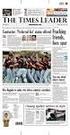 AV-2720 Car Audio Radio CD-speler Montage/gebruiks aanwijzing. Afneembaar antidiefstal frontpaneel. Vermogen 4 x 10W. Electronische volumeregeling. EQ tonen regeling. LCD display / Klok functie. Loudness
BeoSound 1. Gebruikershandleiding
 BeoSound 1 Gebruikershandleiding Een draagbaar muziekcentrum 3 Plaats de BeoSound 1 waar u maar wilt. Dankzij het compacte ontwerp kunt u het apparaat overal mee naartoe nemen. De BeoSound 1 biedt altijd
Samsung SHR-serie digitale CCTV recorders. Handleiding voor de gebruiker
 Samsung SHR-serie digitale CCTV recorders Handleiding voor de gebruiker Samsung SHR-serie digitale recorders Hoofdstuk 1: Mogelijkheden 2 Omschrijving van de onderdelen (SHR-2040) 3 Omschrijving van de
Afstandsbedieningshandleiding IR NED: Cassette model airconditioner CTS-12-SET CTS-18-SET CTS-24-SET
 Afstandsbedieningshandleiding IR NED: Cassette model airconditioner CTS-12-SET CTS-18-SET CTS-24-SET CTS Afstandsbediening Infrarood Let op! 1 Zorg ervoor dat er niets tussen de ontvanger en de afstandsbediening
Nederlandse versie. Inleiding. Software installatie. MP502FM / MP504FM Sweex Black Onyx MP4 Player
 MP502FM / MP504FM Sweex Black Onyx MP4 Player Inleiding Stel de Sweex Black Onyx MP4 Player niet bloot aan extreme temperaturen. Plaats het apparaat niet in direct zonlicht of in de dichte nabijheid van
AMPLIFi 30 / AMPLIFi 75 / AMPLIFi 150 Pilotenhandboek
 AMPLIFi 30 / AMPLIFi 75 / AMPLIFi 150 Pilotenhandboek 40-00-0484-A Firmwareversie 2.50.2 line6.com/support/manuals 2016 Line 6, Inc. Opgelet: Line 6 en AMPLIFi zijn in de VS en andere landen geregistreerde
Harde schijf (met montagebeugel) Gebruiksaanwijzing
 Harde schijf (met montagebeugel) Gebruiksaanwijzing CECH-ZHD1 7020228 Compatibele hardware PlayStation 3-systeem (CECH-400x-serie) Voorzorgsmaatregelen Lees om veilig gebruik van dit product te garanderen
Bediening van de CD-speler
 Bediening van de CD-speler Over compact discs De cd wordt door een laserstraaltje gelezen; het CD-oppervlak komt dus met niets in aanraking. Krassen op de cd of een kromme cd veroorzaken een slechte geluidskwaliteit
SD1541-II Gebruikershandleiding
 SD1541-II Gebruikershandleiding Voeding De SD1541-II vereist een externe voeding. Dit komt het esthetisch design ten goede en voorkomt computer- en circuitstoringen in geval van een defecte (interne) voeding.
Gebruikershandleiding voor Nokia Display-hoofdtelefoon HS Uitgave 1
 Gebruikershandleiding voor Nokia Display-hoofdtelefoon HS-6 9232426 Uitgave 1 CONFORMITEITSVERKLARING NOKIA CORPORATION verklaart op eigen verantwoordelijkheid dat het product HS-6 conform is aan de bepalingen
Praktijk voorbeeld 2: midi opnemen
 ' Bij dit praktijkvoorbeeld leer je hoe je midi informatie kunt opnemen in Sonar. Aan bod komt ondermeer: - de metronoom - Midi sporen opnemen - Loop recording - punch in en punch out Nieuw Project: Voordat
Gebruik van de afstandsbediening
 Gebruik van de afstandsbediening Voorzorgsmaatregelen voor het gebruik van de afstandsbediening Wees voorzichtig met de afstandsbediening, hij is licht en klein. Als hij valt kan hij kapot gaan, de batterij
Syncro AS. Analoge Brandmeldcentrale. Gebruikershandleiding. Man V1.0NL
 Syncro AS Analoge Brandmeldcentrale Gebruikershandleiding Man-1100 030209V1.0NL Index Section Page 1. Inleiding...2 2. Bediening...2 3.1 Bedieningsniveau 1...2 3.2 Bedieningsniveau 2...2 3. Alarmen...2
G. Schottert Handleiding Freekie 1. Nederlandse handleiding. Freekie DMX ADRES INSTELLINGEN 1
 DMX ADRES INSTELLINGEN 1 Freekie Nederlandse handleiding Iedere fixture dat verbonden is met serial link moet voorzien worden van een DMX startadres, welke het eerste kanaal is dat de controller gebruikt
De Konftel 250 Korte handleiding
 Conference phones for every situation De Konftel 250 Korte handleiding NEDERLANDS Beschrijving De Konftel 250 is een conferentietelefoon die kan worden aangesloten op analoge telefoonaansluitingen. Zie
Digitale Piano. Nederlandse handleiding
 Digitale Piano Nederlandse handleiding Gefeliciteerd met de aanschaf van de Medeli SP3! De SP3 is een professionele maar toch gemakkelijk te bedienen digitale piano met fantastische mogelijkheden. De top
Innovative Growing Solutions. Datalogger DL-1. software-versie: 1.xx. Uitgifte datum: 01-09-2015 HANDLEIDING WWW.TECHGROW.NL
 Innovative Growing Solutions Datalogger DL-1 software-versie: 1.xx Uitgifte datum: 01-09-2015 HANDLEIDING WWW.TECHGROW.NL DL-1 Datalogger gebruikershandleiding Bedankt voor het aanschaffen van de TechGrow
Snelstart Gids. Menustructuur. Opstarten en Afsluiten. Formatteren van Disk. 72xxHVI-ST Series DVR
 Menustructuur De menustructuur van de DS-72xxHVI-ST Serie DVR is als volgt: Opstarten en Afsluiten Het juist opstarten en afsluiten is cruciaal voor de levensduur van uw DVR. Opstarten van uw DVR: 1. Plaats
HS-2R Radio-hoofdtelefoon van Nokia Gebruikershandleiding. 9355495 Uitgave 2
 HS-2R Radio-hoofdtelefoon van Nokia Gebruikershandleiding 9355495 Uitgave 2 CONFORMITEITSVERKLARING NOKIA CORPORATION verklaart op eigen verantwoordelijkheid dat het product HS-2R conform is aan de bepalingen
Bediening van de CD-speler
 Bediening van de CD-speler Over compact discs De cd wordt door een laserstraaltje gelezen; het CD-oppervlak komt dus met niets in aanraking. Krassen op de cd of een kromme cd veroorzaken een slechte geluidskwaliteit
INTEGRA SMART WIFI KIT
 Toepassing INTEGRA SMART WIFI KIT De Integra Smart Wifi kit bestaat uit 2 onderdelen, de Wifi naar RF converter SR-2818 en RF controller SR-1009FA. De Integra Smart Wifi kit zet een Wifi signaal om naar
InteGra Gebruikershandleiding 1
 InteGra Gebruikershandleiding 1 Algemeen Met dank voor de keuze van dit product aangeboden door SATEL. Hoge kwaliteit en vele functies met een simpele bediening zijn de voordelen van deze inbraak alarmcentrale.
Uw gebruiksaanwijzing. LENCO SCD-37 USB http://nl.yourpdfguides.com/dref/2822930
 U kunt de aanbevelingen in de handleiding, de technische gids of de installatie gids voor LENCO SCD-37 USB. U vindt de antwoorden op al uw vragen over de LENCO SCD-37 USB in de gebruikershandleiding (informatie,
De Deskline configurator Advanced handleiding
 De Deskline configurator Advanced handleiding Deze handleiding is voor versie 1.2.3 en hoger Zorg dat er een USB2LIN is aangesloten op de computer ( Gebruik versie 1.66 en hoger ) Zorg dat er geen andere
Handleiding Blackview Dual Dashcam GPS dashcam
 Handleiding Blackview Dual Dashcam GPS dashcam Gefeliciteerd met de aankoop van uw dashcam! U heeft hiermee een kwaliteitsproduct aangeschaft waar u, mits u de dashcam verantwoord gebruikt, nog vele jaren
GEBRUIKERSHANDLEIDING
 GEBRUIKERSHANDLEIDING Informatie voor de gebruiker: HD (High Definition) en HFR (High Frame Rate) video-opname apparaten, zijn een zware belasting voor geheugenkaarten. Afhankelijk van de gebruikersinstellingen,
CDN35. Professionele CD Speler. Quick Start Gebruiksaanwijzing
 CDN35 Professionele CD Speler Quick Start Gebruiksaanwijzing DOOS INHOUD CD SPELER TRANSPORT UNIT CD SPELER CONTROL UNIT IEC STROOMSNOER RCA CINCH AANSLUISNOEREN (2 paar) MINI DIN CONTROLE SNOER Kenmerken
Inhoud: KLANTENSERVICE... 7 Eerste hulp bij storingen... 7 Hebt u meer ondersteuning nodig??... 8
 Inhoud: VEILIGHEID EN ONDERHOUD... 1 Veiligheid... 1 Plaats van opstelling... 1 Omgevingstemperatuur... 2 Elektromagnetische comptabiliteit... 2 Reparaties... 2 Reiniging... 2 Inhoud pakket... 3 Specificaties...
De VS-100 gebruiken om Logic Pro/Express of GarageBand te bedienen
 De VS-100 gebruiken om Logic Pro/Express of GarageBand te bedienen De VS-100 is compatibel met muziekproductiesoftware van Apple, zoals Logic Pro/Express en GarageBand. Nadat u de betreffende VS-100 control
Video Intercom Systeem
 Video Intercom Systeem VM-320 VM-670 VM-372M1 VM-670M1 / VM-670M4 AX-361 GEBRUIKERS HANDLEIDING 2 Functies VM-320 VM-670 VM-372M1 VM-670M1 / VM-670M4 AX-361 1 Microfoon 8 Luidspreker 2 Indicatie-led s
811.1. Gebruiksaanwijzing WTW PC-software
 811.1 Gebruiksaanwijzing WTW PC-software Inhoudsopgave 1 FUNCTIONELE SPECIFICATIES........................................................................... 1 2 INSTALLATIE.............................................................................................
AMPLIFi FX100. Pilotenhandboek D Firmwareversie line6.com/support/manuals 2016 Line 6, Inc.
 AMPLIFi FX100 Pilotenhandboek 40-00-0409-D Firmwareversie 2.50.2 line6.com/support/manuals 2016 Line 6, Inc. Opgelet: Line 6 en AMPLIFi zijn in de VS en andere landen geregistreerde handelsmerken van Line
DT-210/DT-210L/DT-210V. NL Revision 1
 DT-210/DT-210L/DT-210V NL Revision 1 1 2 3 4 5 6 7 8 9 10 11 12 13 14 A B C D E F G H Plaats van de bedieningsorganen Keuzeschakelaar Stereo/Mono/Luidspreker Toets memory (geheugen) Afstemming Omhoog/Omlaag
Uw gebruiksaanwijzing. LENCO MES-221 http://nl.yourpdfguides.com/dref/2321283
 U kunt de aanbevelingen in de handleiding, de technische gids of de installatie gids voor LENCO MES-221. U vindt de antwoorden op al uw vragen over de LENCO MES-221 in de gebruikershandleiding (informatie,
AR280P Clockradio handleiding
 AR280P Clockradio handleiding Index 1. Beoogd gebruik 2. Veiligheid o 2.1. Pictogrammen in deze handleiding o 2.2. Algemene veiligheidsvoorschriften 3. Voorbereidingen voor gebruik o 3.1. Uitpakken o 3.2.
LPTTX KANAALS SOFT TOUCH DMX SCHAKELPANEEL
 12-KANAALS SOFT TOUCH DMX SCHAKELPANEEL 1. Inleiding Dank u voor uw aankoop! Lees deze handleiding grondig voor u het toestel in gebruik neemt. Dit krachtige en veelzijdige toestel beschikt over 12 kanalen
E-68 Intelligent Keyboard
 E-68 Intelligent Keyboard E-68 Handleiding Inleiding. Welkom bij de E-68 PERFRMANCE NE TUCH E- DISK TRANSPSE DRUMS BASS ACCMP LWER REPEAT KBD VEL CHRUS UP2 MEL INT DISK CPY 3 N FF N FF N FF N FF N FF N
1. Beluisteren van de voorgeprogrammeerde patronen (blz. 15):
 Online-handleiding 2009 Roland Corporation * Alle rechten voorbehouden. Het kopiëren, verveelvoudigen of openbaar maken van dit document, hetzij gedeeltelijk, hetzij in z n geheel, is zonder de schriftelijke
Meer informatie over dit product vind je op http://www.numark.com
 SNEL AANSLUITEN VAN DE dvd speler (Nederlands) Kijk na of alle vooraan in de gebruiksaanwijzing vermelde onderdelen in de verpakking zitten. LEES DE VEILIGHEIDSVOORSCHRIFTEN IN HET BIJGESLOTEN BOEKJE ALVORENS
VERKORTE HANDLEIDING CUSTOM COMMAND
 VERKORTE HANDLEIDING CUSTOM COMMAND 1 Automaat componenten, 1. LCD scherm: voor tijd, programma aanduiding en algemene informatie. 2. +/On & -/Off knoppen: Om programma gegevens zichtbaar te maken. 3.