
Light Manager Mini Handleiding
|
|
|
- Annelies Beckers
- 10 jaren geleden
- Aantal bezoeken:
Transcriptie
1 Light Manager Mini Handleiding Dit product wordt u aangeboden door:

2 2

3 Het bovenstaande KCA-symbool (Klein Chemisch Afval) betekent dat dit product na gebruik bij een inzamelpunt voor hergebruik ingeleverd dient te worden. Gooi het product niet weg bij het huishoudafval. Dit geldt voor alle landen binnen de EER*. *EER = Europese Economische Ruimte, ofwel alle EU-lidstaten en Noorwegen, IJsland en Liechtenstein. Instructies voor gebruik Open dit product nooit en probeer dit product niet zelf te repareren. Stuur het product retour indien het product beschadigd is, of indien u twijfelt over de correcte werking. De Light Manager is uitsluitend bedoeld voor gebruik binnenshuis. Gebruik de Light Manager Mini nooit voor zogenaamde life support -systemen of overige toepassingen waar storingen van apparatuur levensbedreigend kunnen zijn. Gebruik dit product niet in vochtige omgevingen. Reinig dit product uitsluitend met een droog doek. De Light Manager Mini en de Lightman Studio software zijn producten van JBMedia die in Nederland geleverd worden door KlikAanKlikUit. Het is verboden om zonder toestemming van COCO International BV deze handleiding of delen daarvan te reproduceren. Wijzigingen, druk- en/of zetfouten voorbehouden. 3

4 Light Manager Mini voor universele afstandsbedieningen Bedankt voor het kiezen van de Light Manager Mini. De Light Manager Mini is compatible met iedere universele afstandsbediening die een infrarood leermodus heeft. Enkele voorbeelden zijn de Logitech Harmony, de Philips Pronto en de Nevo SL serie. De Light Manager Mini ondersteunt verschillende radiografische ontvangers op de frequentie 434 MHz, bijvoorbeeld de radiografische ontvangers van KlikAanKlikUit. De Light Manager Mini kan als standalone apparaat worden gebruikt of via een USBpoort worden aangesloten op een PC. In het eerste geval dient u de voedingsadapter aan te sluiten. Als u de Light Manager Mini aansluit op uw PC wordt deze gevoed via de USB poort van de PC. De configuratie van de Light Manager is zeer eenvoudig via de Lightman Studio software, gratis te downloaden (zie ook pagina 5). Met de Light Manager Mini is het mogelijk om complexe lichtscènes te creëren met o.a. KlikAanKlikUit ontvangers. Iedere lichtscène, bestaande uit één of meerdere ontvangers, kan geschakeld worden via: een universele afstandsbediening de knop op de voorkant van de Light Manager behuizing de webinterface (Light Manager moet verbonden zijn met een PC) de iphone applicatie (Light Manager moet verbonden zijn met een PC) De complexiteit van de lichtscènes wordt alleen beperkt door het geheugen van de Light Manager Mini. Er is voldoende geheugen voor: 350 lichtscènes met 1 ontvanger 160 lichtscènes met 3 ontvangers 56 lichtscènes met 10 ontvangers 1 lichtscène met 600 ontvangers Dit is aanzienlijk meer dan in praktijk nodig zal zijn. 4

5 Verpakkingsinhoud Deze verpakking bevat: 1x Light Manager Mini 1x 5V A/C adapter met USB-aansluiting 1x USB kabel (1m) 1x Handleiding Lightman Studio Software Om te voorkomen dat u een verouderde versie van de software installeert is er bewust voor gekozen om geen CD met software mee te leveren. Wij vragen hiervoor uw begrip. Om de Light Manager Mini te configureren is de Lightman Studio software nodig. Deze software is te downloaden via de Download-sectie op Kies de Light-Manager Pro software; deze is ook geschikt voor de Light Manager Mini. Zodra het programma wordt opgestart verschijnt het hoofdvenster. Om de taal te wijzigen van Engels naar Nederlands kiest u Options Select language Nederlands. Klik op Bestand Nieuw zodat het onderstaande hoofdmenu verschijnt. U kunt nu uw eigen lichtplan creëren. 5

6 Aan de linkerzijde van het hoofdmenu staat een venster met alle lichtscènes die u tot nu toe heeft samengesteld. In de rechter bovenhoek staat het paneel Bron, waarmee u kunt bepalen met welke knop op de afstandsbediening een lichtscène geactiveerd wordt. In het paneel rechtsonder, Apparaten, kunt u het type ontvanger en de uit te voeren actie instellen. Een lichtscène creëren Een lichtscène wordt bepaald door twee parameters, namelijk (1) de bron en (2) de apparaten. In dit voorbeeld maken we een lichtscène die geactiveerd wordt door knop 1 van een afstandsbediening. Ga in het paneel Bron naar het tabblad Afstandsbediening, stel Knop: 1 in en druk op Toevoegen. Er verschijnt een nieuwe regel in de tabel, genaamd Knop 1. In de het veld Opmerking kunt u een beschrijving of naam van de lichtscène invoegen, bijvoorbeeld Woonkamer aan. We hebben nu bepaald dat lichtscène 1 wordt geactiveerd door de toets op de afstandsbediening die overeenkomt met code 1. Het enige wat nog ontbreekt, is een lijst met ontvangers voor deze lichtscène. Ontvangers kunnen toegevoegd worden via het paneel Apparaten. Open het venster Apparaten beheren door op de [ ] knop met de knipperende groene omlijning te drukken. In het venster Apparaten beheren kunt u ontvangers aan een lichtscène of groep toevoegen en per ontvanger een omschrijving toevoegen. 6

7 Hierdoor wordt het eenvoudiger om later lichtscènes samen te stellen of te wijzigen, omdat de ontvangers worden weergegeven aan de hand van de ingevoerde omschrijving. KlikAanKlikUit ontvangers Er zijn twee soorten KlikAanKlikUit ontvangers, namelijk modellen met een codeschijfje en modellen met het automatisch codesysteem. KlikAanKlikUit ontvanger met een codeschijfje instellen: 1. Stel een systeem code (A-P) en kanaal (1-16) in. Deze code moet overeenkomen met de codeschijfjes op de ontvanger. 2. Druk op Toevoegen. De ontvanger zal verschijnen als Apparaten 1. Het wordt aangeraden om deze naam direct te wijzingen in een logische beschrijving, bijvoorbeeld Staande lamp. In de rechterkolom kunt u bij Type aangeven of de ontvanger een schakelaar of dimmer is. Deze keuze bepaalt de beschikbare commando s voor de ontvanger. 3. Druk op OK. De ontvanger kan nu bediend worden via de Light Manager. 7

8 KlikAanKlikUit ontvanger met het automatisch codesysteem instellen: 1. Stel een systeem code (A-P) en kanaal (1-16) in. Het maakt niet uit welke code u kiest, aangezien de ontvanger iedere code kan aanleren. 2. Vink het hokje het apparaat is in staat om te leren aan. De Light Manager Mini zal een 24 bit code gebruiken, waardoor de kans op interferentie nihil is. Tevens kunnen dimmers geproduceerd na 2009 in stappen van 6.25% gedimd worden tot ieder gewenst niveau. 3. Druk op Toevoegen. De ontvanger zal verschijnen als Apparaten 1. Het wordt aangeraden om deze naam direct te wijzingen in een logische beschrijving, bijvoorbeeld Staande lamp. In de rechterkolom kunt u bij Type aangeven of de ontvanger een schakelaar of dimmer is. Deze keuze bepaalt de beschikbare commando s voor de ontvanger. 4. Druk op OK 5. Activeer de zoekmode van de ontvanger en verstuur het commando inschakelen Direkt zenden, terwijl de zoekmode actief is. De ontvanger zal de zendcode opslaan in het geheugen en het instellen is voltooid. U kunt de ontvanger nu direct bedienen via het apparaten paneel in de Lightman Studio software. Ook kunnen alle parameters - de beschrijving, het systeem en het type - op ieder moment aangepast worden. Zodra alle ontvangers zijn toegevoegd, kunt u het venster sluiten door op OK te drukken. In het veld Apparaat kiezen staan alle ontvangers die u hebt ingesteld. Het weergegeven tabblad met de beschikbare commando s is afhankelijk van de geselecteerde ontvanger. 8

9 De commando s hebben de volgende betekenis: Inschakelen (Dimmen): Schakelt de ontvanger in. Bij dimmers kan de dimmodus geactiveerd en gestopt worden via dit commando. Uitschakelen: Schakelt de ontvanger uit. Wisselen: Schakelt de ontvanger in én uit, zodat je met slechts één knop op de afstandsbediening een schakelaar ontvanger kunt bedienen. Links/Rechts draaien: Opent of sluit elektrische zonwering, jaloezieën of gordijnen. Dimmen op: Selecteer en dim tot iedere gewenste lichtsterkte tussen 0-100% met intervallen van 6.25% (Alleen beschikbaar voor dimmers geproduceerd vanaf 2009 met het automatisch codesysteem). Het dimmen gebeurt real-time, dus veranderingen in de lichtsterkte zijn direct zichtbaar. Pauzes Via het tabblad Pause kan een pauze tussen de 100 ms en 25 seconden toegevoegd worden aan een ontvanger. Het is mogelijk om een pauze te koppelen aan meerdere ontvangers, zodat de activatie van een lichtscène gefaseerd kan verlopen. 9

10 Opmerking: Tijdens een pauze worden er geen andere binnenkomende signalen van bijvoorbeeld een universele afstandsbediening verwerkt. Een lichtscène aanpassen Nadat één of meerdere ontvangers aan een lichtscène zijn toegevoegd zullen deze verschijnen in de tabel, bijvoorbeeld: Om een apparaat binnen een lichtscène te verplaatsen: (1) selecteer de ontvanger met de linker muisknop, (2) houd de muisknop ingedrukt en (3) sleep de ontvanger naar de gewenste positie. Als u de ontvanger langs de linkerkant van de kolom versleept verschijnt er een markering, waardoor het eenvoudiger is om een nieuwe positie te selecteren. 10

11 Een apparaat kan verwijderd worden door deze met de muis te selecteren en op de [Delete]-toets van uw toetsenbord te drukken. Het is ook mogelijk om een groep apparaten te selecteren en gelijktijdig te verwijderen. Selecteer een apparaat met de linker muisknop om deze te wijzigen. De eigenschappen van het apparaat kunnen veranderd worden via de panelen Bron en Apparaten. Door op een ontvanger te dubbelklikken komt u direct in het venster Apparaten beheren, waar alle parameters gewijzigd kunnen worden. Als u één keer op een ontvanger klikt, dan verschijnen de gegevens van de ontvanger in de statusbalk van de Lightman Studio. Hiermee is zeer het eenvoudig om uw configuratie bij te houden. Knop aan de voorzijde Twee lichtscènes naar keuze kunnen direct geactiveerd worden via het knopje dat zich op de voorkant van de Light Manager bevindt. Zo kunt u bijvoorbeeld uw huiskamerverlichting inschakelen zonder eerst de afstandsbediening te zoeken. Een korte druk op het knopje (<1 seconde) activeert de eerste lichtscène. Een lange druk 11

12 op het knopje (> 1 seconde) activeert de tweede lichtscène. De kleur van de LED wordt bij het sturen van een commando via dit knopje even roze. De lichtscènes kunnen toegekend worden via het menu dat verschijnt wanneer u op de rechter muisknop drukt op een lichtscène. Configuratie verzenden Als u klaar met het programmeren van de Light Manager moet deze configuratie verzonden worden naar de Light-Manager. Dit doet u via de knop Verzenden van de Lightman Studio. Dit proces duurt slechts enkele seconden en er zal een roze LED op de Light Manager Mini gaan branden. Hierna is de Light Manager klaar voor gebruik. Het USB symbool boven de knop Verzenden verschijnt alleen als de Light Manager is verbonden met een PC. U kunt de gemaakte instellingen opslaan op uw PC via Bestand Opslaan of Bestand Opslaan als Deze kunt u later weer inladen via Bestand Openen. U kunt er ook voor kiezen om de instellingen van uw Light-Manager op te halen via Bestand Light-Manager uitlezen. Dit is bijvoorbeeld handig als u wilt kijken welke instellingen er momenteel op uw Light-Manager geprogrammeerd staan. 12

13 Configuratie van de Logitech Harmony De configuratie van een Logitech Harmony is zeer eenvoudig en kan zonder leerprocedure. Sluit uw Logitech Harmony afstandsbediening op de USB poort van uw PC aan, start de Logitech Harmony Remote Software en voer de volgende stappen uit: Kies via het tabblad Apparaten de optie Apparaat toevoegen. Vervolgens kiest u bij Appraat Thuisautomatisering Lichtcontroller. Daarna kiest u bij Fabrikant JB Media en voert u in het veld Model Light Manager Pro in. De Mini gebruikt dezelfde codes als de Pro, waardoor deze niet apart in de database staat vermeld. Klik op Volgende. De lichtcontroller is nu toegevoegd. Klik opnieuw op Volgende. Controleer de instellingen door op de knop Instellingen te klikken. Bij apparaatopties kiest u voor Knoppen aanpassen. Klik op Volgende. Als u op het tabblad Extra knoppen klikt, ziet u dat knoppen L01 t/m L65 voorgedefinieerd zijn. Klik op Gereed. De pagina apparaatopties wordt opnieuw getoond. Klik opnieuw op Gereed. Uw Logitech Harmony afstandsbediening is nu klaar voor gebruik. Verwijder de USB kabel en kies via de afstandsbediening Apparaten Lichtcontroller. Er zijn nu 65 knoppen beschikbaar, genaamd L01 t/m L65. Hiermee kunt u 65 verschillende lichtscènes bedienen, die u met de Lightman Studio software heeft aangemaakt (Knop 1 t/m Knop 65). Als u meer knoppen nodig heeft, maak deze dan aan met de Lightman Studio software en voeg deze handmatig toe met de Logitech Harmony Remote Software. 13

14 Configuratie van andere typen universele afstandsbedieningen De afstandsbediening moet de infrarood codes kennen om de Light Manager te bedienen. Deze codes kunnen geprogrammeerd worden via de leerfunctie van de afstandsbediening. De Light Manager heeft een infrarood module die de juiste codes naar de afstandsbediening kan sturen. Start het leerproces door de afstandsbediening 5 a 10 centimeter voor de Light Manager te plaatsen. Zet uw afstandsbediening in de leermode en selecteer de toets die u wilt inleren op het tabblad Afstandsbediening. Druk hierna op de knop Leren. De rode LED knippert kort en de afstandsbediening zou de code nu moeten kennen. Herhaal deze procedure voor alle gewenste knoppen. 14

15 Opmerking: Verander de duur van het infrarood signaal als de afstandsbediening de code niet goed ontvangt. Dit kan in het opties menu via Afstandsbediening Zendtijd voor aanleren. Voor de meeste afstandsbedieningen wordt de instelling middel aanbevolen. Als het leerproces klaar is kunt u de ingestelde codes controleren via het opties menu via Afstandsbediening. Als u op een toets van de afstandsbediening drukt zal hetzelfde nummer op het display verschijnen van de Lightman Software. Een groene balk geeft de sterkte van het signaal weer. De rode LED van de Light Manager knippert als er een infrarood signaal wordt ontvangen. Zo ziet u precies of en wanneer het infrarood signaal aankomt. 15

16 Hexcode Tabel De hexcode tabel kan geopend worden via het opties menu. Hierin staan de infrarood codes van alle geconfigureerde knoppen in het hexadecimaal Philips Pronto format. Deze hexcodes kunnen verwerkt worden door verschillende typen afstandsbedieningen, zoals de Philips Pronto of de Nevo SL. Voor deze afstandsbedieningen is het niet nodig om de codes handmatig in te leren. Opmerking: De leermode van Logitech Harmony afstandsbedieningen werkt niet altijd even goed werkt op alle PC s. Dit wordt meestal veroorzaakt door een instabiele voeding van de USB-poort. In dat geval kunt u de hexcode tabel en naar de Logitech klantenservice. Zij kunnen deze codes in uw persoonlijk profiel integreren. Web Interface De Lightman Studio software bevat een eenvoudige web server die u in staat stelt om uw verlichting te bedienen via een web interface. Dit kunt u doen door uw eigen htmlbestanden te maken en deze te plaatsen in de \html subfolder, die u kunt vinden in de folder van de Lightman Studio software. Voordat u de web interface kunt gebruiken dient u de server te activeren. Dit kunt u doen via het item Webserver en iphone in het opties menu. 16

17 U kunt een poort naar keuze toekennen. Er verschijnt een foutmelding als de poort al gebruikt wordt door een andere toepassing. Lichtscènes kunnen bediend worden via hyperlinks met de extensie?key=n. Voor de letter n dient u het nummer van de knop in te vullen, ofwel de lichtscène die u wilt activeren via de hyperlink. Een hyperlink kan er bijvoorbeeld als volgt uitzien: <a href= empty.htm?key=3 >Light Scene 3</a> Deze hyperlink activeert de lichtscène die is toegewezen aan knop 3. In de html folder staat een voorbeeldbestand. Type in de adresbalk om de website in uw browser te openen. De waarde 81 is het nummer van de poort die is toegekend aan de web server. Opmerking: Om de werking van de website te testen kunt u de functie afstandsbediening testen van de Lightman Studio gebruiken. Selecteer 17

18 Afstandsbediening in het opties menu en kijk in het venster Afstandsbediening testen. Zodra u een hyperlink aanklikt zal het nummer van de bijbehorende knop zichtbaar zijn bij Ontvangen knop. Opmerking: Om de web interface van de Light Manager Mini te gebruiken moet deze aangesloten zijn op de USB poort van een actieve PC. Het is mogelijk om de Light Manager via de web interface én via een afstandsbediening te bedienen, zelfs als de PC op stand-by staat, zolang de Light Manager maar gevoed wordt via USB. iphone De iphone applicatie voor de Light-Manager is ontwikkeld door Melloware Inc. en verkrijgbaar in de Apple app store onder de naam Lightswitch. De Light-Manager moet via USB aangesloten zijn op de PC om te kunnen functioneren in combinatie met de iphone applicatie. In Lightman Studio kunt u een TCP poort en paswoord toekennen. Open het menu via Opties Webserver en iphone. De poort staat standaard op Zodra u het vakje Appserver activeren aanvinkt kan de iphone verbinding maken met de Lightman Studio. Indien nodig, kunt u in de 18

19 iphone via het menu Instellingen Lightswitch controleren of de poort, het wachtwoord en het IP-adres overeenkomen. Op de eerste pagina van de applicatie staan alle ontvangers die gebruikt worden in uw configuratie. Afhankelijk van het type ontvanger is het mogelijk deze aan/uit te zetten of te dimmen. Op de tweede pagina staan alle lichtscènes die u hebt geconfigureerd in de Lightman Studio software. Ieder commando wat u via de iphone verstuurt wordt bevestigd door de Lightman Studio, wat te zien is in de status-balk. Zo weet u zeker dat een commando is verwerkt door de Light-Manager. Dit is bijzonder handig als u via internet uw verlichting wil schakelen, maar niet aanwezig bent om te controleren of de verlichting daadwerkelijk is geschakeld. Opmerking: Als u een dynamisch IP-adres heeft dat in de loop van tijd verandert raden we aan om deze om te zetten in een statisch IP adres. Dit kan in de meeste gevallen eenvoudig softwarematig aangepast worden op uw modem of router. U kunt dit echter ook eenvoudig doen met behulp van de tool op 19

20 Opmerking: De iphone applicatie voor de Light-Manager is onafhankelijk ontwikkeld en gepubliceerd door Melloware Inc. Hierdoor hebben we geen invloed op de prijs of technische support van de applicatie. Eventuele vragen hierover kunt u richten aan het forum op Firmware Update Er verschijnt regelmatig een nieuwe firmware versie voor de Light Manager die u kunt downloaden op de website van JBMedia ( Deze updates bevatten nieuwe functies en kunnen bugs verhelpen. U kunt de firmware updaten via Help Firmware updaten. Nadat u bevestigd dat u een update van de Light Manager wil starten zal de verbinding met de Lightman Studio verbroken worden. De blauwe LED op de behuizing van de Light Manager zal rood worden. De eerste keer dat u de Light Manager firmware update, zal de computer een driver installeren. Uw PC geeft hierbij automatisch de melding Apparaat stuurprogramma installeren. Open de locatie C:\Program Files\Lightman Studio\Firmware en open de toepassing Updater.exe. 20

21 Klik op Find Light Manager en klik vervolgens op Select Firmware. Hier kunt u het gewenste firmware bestand selecteren. Klik tot slot op Program Light Manager om de firmware update te starten. U kunt tijdens de update de voortgang op het scherm bekijken. Zodra de procedure klaar is zal de Light Manager automatisch verbinding maken met de Lightman Studio. De rode LED op de behuizing van de Light Manager zal weer terug naar blauw springen. Via Help Info versie kunt u bevestigen dat de firmware update geslaagd is. 21
22 Technische gegevens Voeding: 5 Volt Stroomverbruik: ~ 0.35 Watt Afmetingen: 6,3 x 6 x 2,2 cm Radiofrequentie: MHz Bereik: ca. 25 m binnenshuis, tot 100 meter in open vlakte Infrarood ontvanger frequentie: khz Infrarood zender frequentie: 38 khz Ondersteunde ontvangers: KlikAanKlikUit en overige compatible modellen op de frequentie MHz Ondersteunde besturingssystemen van de Lightman Studio software: Windows 2000, Windows XP, Windows Vista en Windows 7 USB-Mode: Human Interface Device (HID): geen drivers nodig Geheugenbehoud zonder stroom: meer dan 10 jaar 22
23 23
Light Manager Pro Handleiding
 Light Manager Pro Handleiding Dit product wordt u aangeboden door: 2 Het bovenstaande KCA-symbool (Klein Chemisch Afval) betekent dat dit product na gebruik bij een inzamelpunt voor hergebruik ingeleverd
Snel aan de slag Installatiegids (versie 1.0)
 Internet Control Station Kijk regelmatig op www.klikaanklikuit.nl voor updates Snel aan de slag Installatiegids (versie 1.0) ICS-1000 Het grootste gemak in draadloos schakelen. Eenvoudig uit te breiden
(2) Handleiding Computer Configuratie voor USB ADSL modem
 (2) Handleiding Computer Configuratie voor USB ADSL modem Raadpleeg eerst de Quick-Start Guide voor het installeren van uw DSL-aansluiting voordat u deze handleiding leest. Versie 30-08-02 Handleiding
GEBRUIKSAANWIJZING v. 1.1 AC-300 STEKKERDOOS DIMMER/SCHAKELAAR
 GEBRUIKSAANWIJZING v. 1.1 AC-300 STEKKERDOOS DIMMER/SCHAKELAAR A B C * Verlichting: Aan / Uit / Dimmen * Afbeelding van de YCT-102 (niet altijd inbegrepen, check de specificaties op de verpakking) A: Indicator
AFR-100 FITTING DIMMER
 GEBRUIKSAANWIJZING* v. 1.0 AFR-100 FITTING DIMMER *Op www.klikaanklikuit.nl vind u altijd de meest recente gebruiksaanwijzingen COMPATIBILITEIT Deze ontvanger werkt met alle KlikAanKlikUit zenders met
ACM-LV24 MINI 12-24V LED DIMMER
 GEBRUIKSAANWIJZING* v. 1.0 ACM-LV24 MINI 12-24V LED DIMMER *Op www.klikaanklikuit.nl vindt u altijd de meest recente gebruiksaanwijzingen Gefeliciteerd met de aankoop van dit KlikAanKlikUit product. U
GEBRUIKSAANWIJZING v. 1.0 AFR-100 FITTING DIMMER/SCHAKELAAR
 GEBRUIKSAANWIJZING v. 1.0 AFR-100 FITTING DIMMER/SCHAKELAAR A B C * * Afbeelding van de YCT-102 (niet inbegrepen) A: Fitting voor gloeilamp B: Zoekmodus-knop C: Indicator 1 [1] Draai de fitting-ontvanger
GEBRUIKSAANWIJZING v. 1.1 AC-1000 STEKKERDOOSSCHAKELAAR
 GEBRUIKSAANWIJZING v. 1.1 AC-1000 STEKKERDOOSSCHAKELAAR A B C * Verlichting: Aan / Uit * Afbeelding van de YCT-102 (niet altijd inbegrepen, check de specificaties op de verpakking) A: Indicator (spannings-
GEBRUIKSAANWIJZING v. 1.0 AGDR-300 TUIN STEKKERDOOS DIMMER/SCHAKELAAR
 GEBRUIKSAANWIJZING v. 1.0 AGDR-300 TUIN STEKKERDOOS DIMMER/SCHAKELAAR D C B A * * Afbeelding van de YCT-102 (niet altijd inbegrepen, check de specificaties op de verpakking) A: Indicator (spannings- en
GEBRUIKSHANDLEIDING versie 1.1 AFR-100 FITTING DIMMER/SCHAKELAAR
 GEBRUIKSHANDLEIDING versie 1.1 AFR-100 FITTING DIMMER/SCHAKELAAR A B C * * Afbeelding van de AYCT-102 (niet inbegrepen) A: Fitting voor gloeilamp B: Zoekmodus-knop C: Indicator 1 [1] Draai de fitting-ontvanger
[6] Zoekmode activeren [7] Aanmelden zender
![[6] Zoekmode activeren [7] Aanmelden zender](/thumbs/27/10217225.jpg "[6] Zoekmode activeren [7] Aanmelden zender") [6] Zoekmode activeren [7] Aanmelden zender Druk met een puntig voorwerp kort op de Zend met de KlikAanKlikUit zender een AAN - verbindknop. De LED-indicator gaat knipperen signaal. Druk bijvoorbeeld op
[6] Zoekmode activeren [7] Aanmelden zender Druk met een puntig voorwerp kort op de Zend met de KlikAanKlikUit zender een AAN - verbindknop. De LED-indicator gaat knipperen signaal. Druk bijvoorbeeld op
TPC-200. Draadloos schakelen vanaf uw PC. Handleiding voor de KlikAan-KlikUit PC gestuurde zender en timer. Programma versie TPC200b.
 TPC-200 Draadloos schakelen vanaf uw PC Handleiding voor de KlikAan-KlikUit PC gestuurde zender en timer. Programma versie TPC200b. Inleiding De TPC-200 is een computergestuurde zender en timer voor het
GEBRUIKSAANWIJZING v. 1.0 ALED-003 DRAADLOZE LED SPOT
 GEBRUIKSAANWIJZING v. 1.0 ALED-003 DRAADLOZE LED SPOT OMSCHRIJVING Deze LED spot met ingebouwde ontvanger is draadloos en dus overal te bevestigen. Met een KlikAanKlikUit zender naar keuze kunt u het lampje
AGDR-300 TUIN STEKKERDOOS DIMMER/SCHAKELAAR. 2x 3x
 2x 3x [5] De stekkerdoos schakelt ter bevestiging 2x in en uit. De code van de zender is in het geheugen van de stekkerdoos opgeslagen en het product is klaar voor gebruik. Er kunnen maximaal 6 verschillende
Mi Light. Gebruiksaanwijzing. WiFi Module. Model nr.: ibox2
 Mi Light Gebruiksaanwijzing WiFi Module Model nr.: ibox2 Configuratie van de MiLight Wifi ibox Module Allereerst, hartelijk dank voor uw aankoop! Deze handleiding beschikt over alle informatie omtrent
AWST-8800 DRAADLOZE WANDSCHAKELAAR
 GEBRUIKSAANWIJZING v. 2.0 AWST-8800 DRAADLOZE WANDSCHAKELAAR *Op www.klikaanklikuit.nl vind u altijd de meest recente gebruiksaanwijzingen OMSCHRIJVING Deze draadloze wandschakelaar kan op iedere gewenste
GEBRUIKSAANWIJZING v. 1.0 ACM DRIEVOUDIGE INBOUWSCHAKELAAR
 GEBRUIKSAANWIJZING v. 1.0 ACM-3500-3 DRIEVOUDIGE INBOUWSCHAKELAAR A C B C D E Voorbeeldtoepassing (afstandsbediening niet inbegrepen) A: LED-indicator B: Verbindingsknop C: Bevestigingspunten D: Klemschroeven
GEBRUIKSAANWIJZING v. 1.0 ACM-300 INBOUWDIMMER/SCHAKELAAR
 GEBRUIKSAANWIJZING v. 1.0 ACM-300 INBOUWDIMMER/SCHAKELAAR Verlichting: Aan / Uit / Dimmen A B C D * E F * Afbeelding van de YCT-102 (niet inbegrepen) A: Verbind-knop B: Indicator (spannings- en verbindstatus)
H A N D L E I D I N G D A Z A T O O L S - O N T V A N G E R
 H A N D L E I D I N G D A Z A T O O L S - O N T V A N G E R 2 0 1 6 0 8 2 4 INHOUDSOPGAVE 1. Software in 3 stappen geïnstalleerd...1 Stap 1: Downloaden van de software...1 Stap 2: Starten met de installatie...2
GEBRUIKSAANWIJZING v. 1.0 TPC-300 HOME CONTROL STATION
 GEBRUIKSAANWIJZING v. 1.0 TPC-300 HOME CONTROL STATION Waar moet u op letten? Het KlikAanKlikUit systeem De TPC-300 is eenvoudig te combineren met andere KlikAanKlikUit producten. Kijk op www.klikaanklikuit.nl
GEBRUIKSAANWIJZING v. 1.0 APCR-2300 STEKKERBLOK SCHAKELAAR
 GEBRUIKSAANWIJZING v. 1.0 APCR-2300 STEKKERBLOK SCHAKELAAR A B C A: LED-indicator B: Verbindingsknop C: Kinderbeveiliging 1 [1] Plaatsen stekkerblok schakelaar Plaats de stekker van het stekkerblok in
Elbo Technology BV Versie 1.1 Juni 2012. Gebruikershandleiding PassanSoft
 Versie 1.1 Juni 2012 Gebruikershandleiding PassanSoft Versie 1.1 Juni 2012 2 Inhoud: Opstart scherm PassanSoft... 1 Het hoofdmenu van PassanSoft wordt geopend... 4 Verklaring extra knoppen weergegeven
AFR-060 FITTING SCHAKELAAR
 GEBRUIKSAANWIJZING* v. 1.0 AFR-060 FITTING SCHAKELAAR *Op www.klikaanklikuit.nl vind u altijd de meest recente gebruiksaanwijzingen COMPATIBILITEIT Deze ontvanger werkt met alle KlikAanKlikUit zenders
GEBRUIKSAANWIJZING v. 1.0 AGDR-3500 TUIN STEKKERDOOS SCHAKELAAR ZWAAR
 GEBRUIKSAANWIJZING v. 1.0 AGDR-3500 TUIN STEKKERDOOS SCHAKELAAR ZWAAR D C B A * * Afbeelding van de YCT-102 (niet altijd inbegrepen, check de specificaties op de verpakking) A: Indicator (spannings- en
Email2Act! handleiding. Email2Act! Handleiding. Versie 1.1 25-3-2015. Onderdeel van TendenZ ICT Product van Afd. (Web)Development
 Email2Act! Handleiding Versie 1.1 25-3-2015 Inleiding Met de standaardfunctionaliteit van Act! kunt u alleen een e-mail koppelen aan een contact. Met Email2Act! kunt u ook uitgaande en binnenkomende e-mails
GEBRUIKSAANWIJZING v. 1.0 AFR-060 FITTING-ONTVANGER
 GEBRUIKSAANWIJZING v. 1.0 AFR-060 FITTING-ONTVANGER A B C * Verlichting: Aan / Uit * Afbeelding van de YCT-102 (niet inbegrepen) A: Fitting voor gloeilamp B: Zoekmode-knop C: Indicator 1 [1] Uitschakelen
GEBRUIKSAANWIJZING v. 2.0 AWST-8802 DRAADLOZE DUBBELE WANDSCHAKELAAR
 GEBRUIKSAANWIJZING v. 2.0 AWST-8802 DRAADLOZE DUBBELE WANDSCHAKELAAR OMSCHRIJVING Deze draadloze wandschakelaar kan op iedere gewenste plaats bevestigd worden, zonder gedoe met draden of hoge spanning.
GEBRUIKSAANWIJZING v. 1.0 ACM-1000 INBOUWSCHAKELAAR
 GEBRUIKSAANWIJZING v. 1.0 ACM-1000 INBOUWSCHAKELAAR Verlichting: Aan / Uit A B C D * E F * Afbeelding van de YCT-102 (niet inbegrepen) A: Verbind-knop B: Indicator (spannings- en verbindstatus) C: Zekeringhouder
AGDR-300 STEKKERDOOS DIMMER
 GEBRUIKSAANWIJZING* v. 1.1 AGDR-300 STEKKERDOOS DIMMER *Op www.klikaanklikuit.nl vindt u altijd de meest recente gebruiksaanwijzingen Gefeliciteerd met de aankoop van dit KlikAanKlikUit product. U hebt
TPC-200. Draadloos schakelen via de PC. Handleiding voor de KlikAan-KlikUit TPC-200 PC gestuurde zender en timer
 TPC-200 Draadloos schakelen via de PC Handleiding voor de KlikAan-KlikUit TPC-200 PC gestuurde zender en timer Inleiding De TPC-200 is een computergestuurde zender en timer voor het KlikAan-KlikUit systeem
AGDR-300 STEKKERDOOS DIMMER
 GEBRUIKSAANWIJZING* v. 1.0 AGDR-300 STEKKERDOOS DIMMER *Op www.klikaanklikuit.nl vind u altijd de meest recente gebruiksaanwijzingen Gefeliciteerd met de aankoop van dit KlikAanKlikUit product. U hebt
SNEL HANDLEIDING KIT-2BNVR2W
 KIT-2BNVR2W Opstarten van het camera bewakingssysteem. 1. Sluit een monitor aan op de NVR (monitor niet inbegrepen in de KIT). 2. Sluit de NVR aan op het netwerk. 3. Sluit de NVR aan op het lichtnet met
[8] Activeren zoek-mode. [7] Inschakelen lichtnetspanning ACM-300 INBOUWDIMMER/SCHAKELAAR
![[8] Activeren zoek-mode. [7] Inschakelen lichtnetspanning ACM-300 INBOUWDIMMER/SCHAKELAAR](/thumbs/49/25067223.jpg "[8] Activeren zoek-mode. [7] Inschakelen lichtnetspanning ACM-300 INBOUWDIMMER/SCHAKELAAR") [7] Inschakelen lichtnetspanning Schakel de lichtnetspanning (in de meterkast) weer in. De indicator op de dimmer brandt zolang er spanning op staat. [8] Activeren zoek-mode Druk met een puntig voorwerp
[7] Inschakelen lichtnetspanning Schakel de lichtnetspanning (in de meterkast) weer in. De indicator op de dimmer brandt zolang er spanning op staat. [8] Activeren zoek-mode Druk met een puntig voorwerp
GEBRUIKSAANWIJZING v. 1.0 ATMT-502 AFSTANDSBEDIENING MET TIMERFUNCTIE
 GEBRUIKSAANWIJZING v. 1.0 ATMT-502 AFSTANDSBEDIENING MET FUNCTIE ATMT-502 AFSTANDSBEDIENING MET FUNCTIE OMSCHRIJVING Deze afstandsbediening met timerfunctie kan worden gebruikt om KlikAanKlikUit ontvangers
GEBRUIKSAANWIJZING v. 1.0 APA2-2300R AFSTANDSBEDIENING EN STEKKERDOOS SCHAKELAARS
 GEBRUIKSAANWIJZING v. 1.0 APA2-2300R AFSTANDSBEDIENING EN STEKKERDOOS SCHAKELAARS A C B 1 2 1 2 G D E A: LED-indicator B: Kinderbeveiliging C: LED-indicator D: Aan/uit-toetsen E: Groeptoets (kanaal 1 en
Watcheye AIS op ipad
 Watcheye AIS op ipad Deel uw NMEA / AIS informatie met uw ipad met tussenkomst van uw PC/Laptop. Het is mogelijk om de Watcheye AIS applicatie op uw ipad te koppelen met uw AIS, door de NMEA data die de
Switch. Handleiding 200.106.110117
 Switch Handleiding 200.106.110117 Hartelijk dank voor uw aanschaf van deze uitbreiding van uw Plugwise systeem. Met de Switch kunt u draadloos de elektrische stroom naar de apparaten in uw Plugwise netwerk
 www.klikaanklikuit.nl START-LINE ONTVANGER ACM-LV10 LEES ALTIJD EERST DEZE HANDLEIDING versie 2.0 Op www.klikaanklikuit.nl vindt u altijd de meest recente gebruiksaanwijzingen MINI 0-10V LED CONTROLLER
* Afbeelding van de AYCT-102 (niet altijd inbegrepen, check de specificaties op de verpakking)
 D C B A * * Afbeelding van de AYCT-102 (niet altijd inbegrepen, check de specificaties op de verpakking) A: Indicator (spannings- en verbindstatus) B: Zoekmodus-knop C: Kinderbeveiliging D: Klapdeksel
Watts Water Technologies - Beernemsteenweg Wingene (Belgium) Belgium: Phone Fax
 1 Opstartprocedure Watts Vision Comfort Pakket Radiatoren. Zoneregeling van radiatorkring(en) met thermostaatkop(pen) BT-TH02 RF en digitale RF ruimtethermostaat BT-D02 RF. Installatie van de RF digitale
Installeren van het stuurprogramma USB-Audiostuurprogramma Installatiehandleiding (Windows)
 Installeren van het stuurprogramma USB-Audiostuurprogramma Installatiehandleiding (Windows) Inhoudsopgave Installeren van het stuurprogramma... Pagina 1 Verwijderen van het stuurprogramma... Pagina 3 Problemen
GEBRUIKSHANDLEIDING versie 1.1 AWMR-230 MINI INBOUW SCHAKELAAR
 GEBRUIKSHANDLEIDING versie 1.1 AWMR-230 MINI INBOUW SCHAKELAAR D A C * B * Afbeelding van de AYCT-102 (niet inbegrepen) A: Zoekmodus-knop B: Aansluiting wandschakelaar C: Aansluiting verlichting D: Indicator
Mi-light WiFi ibox Configuratie. Download de Mi-light 3 App. Stap 2: Installeer uw led spots, strips of lampen. Sluit Wifi module aan
 Mi-light WiFi ibox Configuratie Bedankt voor uw aankoop. Deze brochure bevat alle informatie omtrent het configureren van de Milight Wifi Box (ibox) en bijbehorende verlichting. Met de Milight 3 App kan
GEBRUIKSAANWIJZING v. 1.0 AWMT-003 DRAADLOZE MINI INBOUWZENDER
 GEBRUIKSAANWIJZING v. 1.0 AWMT-003 DRAADLOZE MINI INBOUWZENDER OMSCHRIJVING De AWMT-003 is een zender die u kunt aansluiten op een enkelpolige wandschakelaar, zowel enkelvoudig als dubbel (serieschakelaar).
1. Laad de software voor de camera van op het menu
 1. Laad de software voor de camera van www.overmax.eu. op het menu producten, selecteer RTV, dan IP camera s en uw camera model. Dan subpagina Product selecteer de [HELP] - klik op de grijze pijl symbool
 www.klikaanklikuit.nl START-LINE ONTVANGER AFR-060 LEES ALTIJD EERST DEZE HANDLEIDING versie 2.0 Op www.klikaanklikuit.nl vindt u altijd de meest recente gebruiksaanwijzingen FITTING SCHAKELAAR Lees voordat
Instructies Wi-Fi instellen Samil 3400-6000TL-D
 Instructies Wi-Fi instellen Samil 3400-6000TL-D Uw omvormer van Samil Power is uitgerust met een Wi-Fi module, waarmee u uw omvormer op afstand uit kunt lezen. Samil power biedt het programma V-IPlant
GEBRUIKSAANWIJZING v. 1.0 ASUN-650 ZONWERING SCHAKELAAR
 GEBRUIKSAANWIJZING v. 1.0 ASUN-650 ZONWERING SCHAKELAAR A C B D E F *Afgebeeld: AYCT-102 (niet inbegrepen) A: Verbindknop B: LED-indicator C: Zekering D: Bevestigingsnokjes E: Aansluitpunten F: Klemschroeven
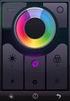
Het kiezen van een kleur of veranderen daarvan gaat eenvoudig door het swipen met een vinger op de toets van een afstandbediening.
 Handleiding voor RGBWW 2.4G RF: Uitleg: RGBWW zijn de multifunctionele LED verlichting welke dimbaar is, de verzadiging is te wijzigen, alle kleuren van de regenboog en nog vele meer zijn te kiezen en
Welkom! In de Doos. AFK-BOX Afstandsbediening HDMI kabel Voedingsadapter Handleiding
 Welkom! U heeft een goede keuze gemaakt met uw nieuwe AFK-Box, Wij wensen u alvast veel kijk plezier. In deze handleiding leggen wij u stap voor stap uit hoe u alles aansluit, instellingen veranderd en
GEBRUIKSHANDLEIDING versie 1.1 AC-3500 STEKKERDOOS SCHAKELAAR
 GEBRUIKSHANDLEIDING versie 1.1 AC-3500 STEKKERDOOS SCHAKELAAR A B C * * Afbeelding van de AYCT-102 (niet altijd inbegrepen, check de specificaties op de verpakking) A: Indicator (spannings- en verbindstatus)
 www.klikaanklikuit.nl START-LINE ONTVANGER AFR-060 LEES ALTIJD EERST DEZE HANDLEIDING versie 2.0 Op www.klikaanklikuit.nl vindt u altijd de meest recente gebruiksaanwijzingen FITTING SCHAKELAAR Lees voordat
PlayNow Box. 1. Uitpakken en aansluiten. 2. Afstandsbediening leren kennen. 3. Opstarten. 4. Internet instellen. 5.
 Pagina 1 van 24 PlayNow Box 1. Uitpakken en aansluiten 2. Afstandsbediening leren kennen 3. Opstarten 4. Internet instellen 5. In gebruik nemen 6. Een film of serie aanzetten 7. PlayNow Box besturen met
www.klikaanklikuit.nl
 www.klikaanklikuit.nl START-LINE ZENDER AEX-701 LEES ALTIJD EERST DEZE HANDLEIDING versie 2.0 Op www.klikaanklikuit.nl vindt u altijd de meest recente gebruiksaanwijzingen DRAADLOZE SIGNAALREPEATER Lees
Wifi Bridge. Gebruiksaanwijzing
 Wifi Bridge Gebruiksaanwijzing 2 Wifi Bridge Bedankt voor de aankoop van de Wifi Bridge. De Wifi Bridge maakt het mogelijk de verlichting, jaloezieën en andere elektrische apparaten via elke GSM, Tablet
Toegang tot uw e-mailberichten via internet
 Basishandleiding Multrix Outlook Web App 2010 Versie: 24 februari 2011 Toegang tot uw e-mailberichten via internet Handleiding Multrix Outlook Web Access 2010 Voorblad Inhoudsopgave 1 Inloggen...3 2 Veelgebruikte
AFR-100 FITTING DIMMER
 GEBRUIKSAANWIJZING* v. 1.0 AFR-100 FITTING DIMMER *Op www.klikaanklikuit.nl vind u altijd de meest recente gebruiksaanwijzingen COMPATIBILITEIT Deze ontvanger werkt met alle KlikAanKlikUit zenders met
Head Pilot v Gebruikershandleiding
 Head Pilot v1.1.3 Gebruikershandleiding Inhoud 1 Installatie... 4 2 Head Pilot Gebruiken... 7 2.2 Werkbalk presentatie... 7 2.3 Profielen beheren... 13 2.3.1 Maak een profiel... 13 2.3.2 Verwijder een
www.klikaanklikuit.nl
 www.klikaanklikuit.nl START-LINE ZENDER AKCT-510 LEES ALTIJD EERST DEZE HANDLEIDING versie 3.0 Op www.klikaanklikuit.nl vindt u altijd de meest recente gebruiksaanwijzingen SLEUTELHANGER AFSTANDSBEDIENING
Softphone Installatie Handleiding
 Softphone Installatie gids Softphone Installatie Handleiding Specifications subject to change without notice. This manual is based on Softphone version 02.041 and DaVo I en II software version 56.348 or
Doe het zelf installatiehandleiding
 Doe het zelf installatiehandleiding Inleiding Deze handleiding helpt u bij het installeren van KSYOS TeleDermatologie. De installatie duurt maximaal 30 minuten, als u alle onderdelen van het systeem gereed
Innovative Growing Solutions. Datalogger DL-1. software-versie: 1.xx. Uitgifte datum: 01-09-2015 HANDLEIDING WWW.TECHGROW.NL
 Innovative Growing Solutions Datalogger DL-1 software-versie: 1.xx Uitgifte datum: 01-09-2015 HANDLEIDING WWW.TECHGROW.NL DL-1 Datalogger gebruikershandleiding Bedankt voor het aanschaffen van de TechGrow
Handleiding voor installatie en gebruik van
 Handleiding voor installatie en gebruik van Opticon OPN-2001 Data Collector Inhoud pakket: - OPN-2001 - USB Communicatie kabel - Neckstrap Voordat u kunt communiceren met de OPN-2001 dient u de volgende
TRUST AMI MOUSE 250S OPTICAL
 1 Inleiding Deze handleiding is bedoeld voor de gebruikers van de TRUST AMI MOUSE 250S OPTICAL E-MAIL. Hij werkt op zo goed als ieder oppervlak. Wanneer u nieuwe e- mail binnen krijgt geeft de muis een
WBelectronics. Infinity USB Phoenix - Handleiding
 WBelectronics Infinity USB Phoenix - Handleiding Introductie Dank u voor de aanschaf van de Infinity USB Phoenix van WB Electronics! Het installeren van de Infinity USB Phoenix geschiedt in 3 eenvoudige
GEBRUIKSAANWIJZING v. 1.0 APA3-1500R AFSTANDSBEDIENING EN STEKKERDOOS SCHAKELAARS
 GEBRUIKSAANWIJZING v. 1.0 APA3-1500R AFSTANDSBEDIENING EN STEKKERDOOS SCHAKELAARS Waar moet u op letten? Het KlikAanKlikUit systeem De set APA3-1500R is eenvoudig uit te breiden met andere KlikAanKlikUit
GEBRUIKERS HANDLEIDING HOMEBRIDGE
 GEBRUIKERS HANDLEIDING HOMEBRIDGE DoCon Versie 2.1 1 Revisie gegevens: 10 Oktober 2017 à Initiële versie 20 Oktober 2017 à KlikAanKlikUit configuratie toegevoegd. 1 November 2017 à Domoticz info toegevoegd
Nederlands Italiano Español
 Nederlands Italiano Español Installatie Download Manager Aansluiten op uw PC Opmerking: u moet over de rechten van systeembeheerder beschikken om het programma onder Windows 2000 en XP te installeren.
Predator Pro 3D USB. Predator Pro 3D USB. Gebruikershandleiding. Versie 1.0
 Predator Pro 3D USB Gebruikershandleiding Versie 1.0 Auteursrecht Het is niet toegestaan om zonder voorafgaande schriftelijke toestemming van de fabrikant enig deel van deze handleiding te reproduceren
ACD-200 STEKKERDOOS DIMMER MULTI
 GEBRUIKSAANWIJZING* v. 2.0 ACD-200 STEKKERDOOS DIMMER MULTI *Op www.klikaanklikuit.nl vind u altijd de meest recente gebruiksaanwijzingen Gefeliciteerd met de aankoop van dit KlikAanKlikUit product. U
gebruikershandleiding PC
 Roboc@r gebruikershandleiding PC ROBOTICS BT Smart Beginner Set Elektronische onderdelen Deze zien eruit als normale onderdelen en kunnen ook samen met gewone onderdelen gemonteerd worden. Ze werken op
START SET DRAADLOOS SCHAKELEN
 START-LINE GEBRUIKERSHANDLEIDING Op www.klikaanklikuit.nl vindt u altijd de meest recente gebruiksaanwijzingen Lees deze eenvoudige instructies. Bij onjuiste installatie vervalt de garantie op dit product.
Het installeren van de software.
 Inhoudsopgave Inhoudsopgave... 1 Het installeren van de software.... 2 De Printserver Bekabeld Configureren... 8 Instellen van je IP adres... 10 Netwerk poorten configureren... 12 Een printer Toevoegen....
GEBRUIKSAANWIJZING v. 1.0 ACD-300 STEKKERDOOS DIMMER
 GEBRUIKSAANWIJZING v. 1.0 ACD-300 STEKKERDOOS DIMMER Gefeliciteerd met de aankoop van dit KlikAanKlikUit product. U hebt een kwalitatief hoogwaardig product in handen waarvan u veel plezier en comfort
OpenVPN Client Installatie
 OpenVPN Client Installatie Windows Vista, Windows 7 Auteurs: Sven Dohmen Laatste wijziging: 23-09-2013 Laatst gewijzigd door: Sven Dohmen Versie: 2.4 Inhoud Ondersteuning... 3 Troubleshooting... 4 Windows
Handleiding WiFi. RR Trading B.V.
 Handleiding WiFi RR Trading B.V. Rev.05 Inhoudsopgave 1. Voorbeeld van de werking... 3 2. Benodigde materialen en informatie... 3 3. Mededeling... 4 4. Gebruiksvoorwaarden... 4 5. Registreren... 5 6. Externe
Outlook Web App 2010 XS2office
 Handleiding Outlook Web App 2010 XS2office Toegang tot uw contacten, adressen en e-mail berichten via internet XS2office Versie: 22 juli 2014 Helpdesk: 079-363 47 47 Handleiding OWA Helpdesk: 079-363 47
BIPAC-711C2 / 710C2. ADSL Modem / Router. Snelle Start Gids
 BIPAC-711C2 / 710C2 ADSL Modem / Router Snelle Start Gids Billion BIPAC-711C2/710C2 ADSL Modem / Router Voor meer gedetailleerde instructies over het configureren en gebruik van de ADSL Modem/Router,
Handleiding. Outlook Web App 2010 - CLOUD. Versie: 22 oktober 2012. Toegang tot uw e-mailberichten via internet
 Handleiding Outlook Web App 2010 - CLOUD Versie: 22 oktober 2012 Toegang tot uw e-mailberichten via internet Handleiding Multrix Outlook Web App 2010 - CLOUD Voorblad Inhoudsopgave 1 Inleiding...3 2 Inloggen...4
EnGenius EMR3000 Gebruikershandleiding
 EnGenius EMR3000 Gebruikershandleiding Stap 1 : In deze handleiding wordt gebruik gemaakt van android, maar is tevens toe te passen voor Apple ios apparaten. Open de App store. (Voor android apparaten
Milight Wifi module installatiehandleiding. 1 Download de Milight App. 2 Stap 2: Plaats uw led strips en/of lampen. 3 Sluit Wifi module aan
 Milight Wifi module installatiehandleiding Bedankt voor uw aankoop bij Ledstripkoning. Hierbij treft u de handleiding voor het instellen van uw Milight Wifi verlichting in combinatie met de Milight 3.0
Instellen Internet Explorer t.b.v. Z-Online
 Instellen Internet Explorer t.b.v. Z-Online Voor een correcte werking van Z-Online in de browser Internet Explorer dienen er een aantal instellingen gedaan te worden. Aangezien Z-Online ondersteund wordt
PROGRAMMEREN: SCÈNES (vervolg)
 PROGRAMMEREN: SCÈNES (vervolg) 10. Klik op Sla scène Film kijken op om de scène op te slaan. U kunt de scène Film kijken voortaan uitvoeren door erop te klikken. U kunt maximaal 10 scènes toevoegen aan
Watts Water Technologies - Beernemsteenweg Wingene (Belgium) Belgium: Phone Fax
 1 Opstartprocedure Watts Vision Comfort Pakket Vloerverwarming. Zoneregeling van vloerverwarmingskring(en) met RF BT Master 6 zones BT-M6Z02 RF 230V en digitale RF ruimtethermostaat BT-D02 RF. A. Aansluitschema
ACD-1000 STEKKERDOOS SCHAKELAAR
 GEBRUIKSAANWIJZING* v. 1.1 ACD-1000 STEKKERDOOS SCHAKELAAR *Op www.klikaanklikuit.nl vindt u altijd de meest recente gebruiksaanwijzingen Gefeliciteerd met de aankoop van dit KlikAanKlikUit product. U
Casambi Aansturen van verlichting via smartphone/tablet
 Gebruiksaanwijzing Casambi Aansturen van verlichting via smartphone/tablet www.bava.nl Casambi systeem gebruiken zonder app Het Casambi systeem is bedoeld voor elke wandcontactdoos, het maakt niet uit
AGDR-3500 STEKKERDOOS SCHAKELAAR BUITEN
 GEBRUIKSAANWIJZING* v. 1.1 AGDR-3500 STEKKERDOOS SCHAKELAAR BUITEN *Op www.klikaanklikuit.nl vindt u altijd de meest recente gebruiksaanwijzingen Gefeliciteerd met de aankoop van dit KlikAanKlikUit product.
INRICHTEN VAN DAXIS CLOUD
 INRICHTEN VAN DAXIS CLOUD Dit is een handleiding over het inrichten van de Daxis Cloud, waarin enkele onderdelen voor het personaliseren worden behandeld. Inhoud 1. Inleiding... 2 2. De metro-omgeving...
www.klikaanklikuit.nl
 www.klikaanklikuit.nl START-LINE ONTVANGER APCR-2300 LEES ALTIJD EERST DEZE HANDLEIDING versie 2.0 Op www.klikaanklikuit.nl vindt u altijd de meest recente gebruiksaanwijzingen STEKKERBLOK SCHAKELAAR Lees
COMPACTE DRAADLOZE SCHAKELAAR
 START-LINE ACC-3500 GEBRUIKERSHANDLEIDING Item 70198 Versie 1.0 Op www.klikaanklikuit.nl vindt u altijd de meest recente gebruiksaanwijzingen COMPACTE DRAADLOZE SCHAKELAAR Lees deze eenvoudige instructies.
Deel 1 Stap 1: Klik op de downloadlink om uw persoonlijke versie van de software te downloaden.
 GfK Internet Monitor installatie en inschakelen op Windows XP, Vista, 7 & 8 Voor deelname aan de GfK Internet Monitor is het volgende nodig: - Computer: Desktop (PC) of laptop - Besturingssysteem: Windows
GEBRUIKSAANWIJZING v. 1.0 AWMT-230 MINI INBOUWZENDER
 GEBRUIKSAANWIJZING v. 1.0 AWMT-230 MINI INBOUWZENDER OMSCHRIJVING De mini inbouwzender is geschikt om in te bouwen achter een bestaande enkele of dubbele schakelaar (ook wel serieschakelaar genoemd). Deze
Milight Wifi module installatiehandleiding. 1 Download de Milight App. 2 Stap 2: Plaats uw led strips en/of lampen. 3 Sluit Wifi module aan
 Milight Wifi module installatiehandleiding Bedankt voor uw aankoop bij Ledstripkoning. Hierbij treft u de handleiding voor het instellen van uw Milight Wifi verlichting in combinatie met de Milight 3.0
HANDLEIDING INSTALLEREN MODEM XP/VISTA
 HANDLEIDING INSTALLEREN MODEM XP/VISTA WELKOM BIJ CAIWAY! In deze handleiding wordt het installeren van het Webstar modem voor gebruik op het internet met Windows XP en Windows Vista behandeld. Heeft u
GEBRUIKSAANWIJZING v. 1.0 SUN-500 GORDIJN/ZONWERING SCHAKELAAR
 GEBRUIKSAANWIJZING v. 1.0 SUN-500 GORDIJN/ZONWERING SCHAKELAAR A B C D E * * Afbeelding van de YCT-102 (niet inbegrepen) A: Lettercodeschijf B: Cijfercodeschijf C: Klemschroeven D: Bevestigingsnokjes E:
ACD-200 STEKKERDOOS DIMMER MULTI
 GEBRUIKSAANWIJZING* v. 1.0 ACD-200 STEKKERDOOS DIMMER MULTI *Op www.klikaanklikuit.nl vind u altijd de meest recente gebruiksaanwijzingen Gefeliciteerd met de aankoop van dit KlikAanKlikUit product. U
GEBRUIKSAANWIJZING v. 1.1 AILS-3500 OPBOUWSCHAKELAAR
 GEBRUIKSAANWIJZING v. 1.1 AILS-3500 OPBOUWSCHAKELAAR Gefeliciteerd met de aankoop van dit KlikAanKlikUit product. U heeft een kwalitatief hoogwaardig product in handen, waarvan u veel plezier en comfort
versie 112014 Handleiding Toon met Philips Hue
 versie 112014 Handleiding Toon met Philips Hue Inhoud 1. Toon met Philips Hue 4 2. Philips Hue koppelen met Toon 5 3. Philips Hue bedienen met Toon 9 4. Philips Hue verwijderen uit Toon 15 5. Philips
TPC-300 HOME CONTROL STATION
 Kijk regelmatig op www.klikaanklikuit.nl voor software updates GEBRUIKSAANWIJZING v. 2.0 TPC-300 HOME CONTROL STATION OMSCHRIJVING Met de Home Control Station kunt u allerlei draadloze toepassingen in
ZorgMail Secure e-mail
 ZorgMail Secure e-mail 2014 ENOVATION B.V. Alle rechten voorbehouden. Niets uit deze uitgave mag worden openbaar gemaakt of verveelvoudigd, opgeslagen in een data verwerkend systeem of uitgezonden in enige