
M7510. Mobiele telefoon. Handleiding
|
|
|
- Silke Vermeiren
- 9 jaren geleden
- Aantal bezoeken:
Transcriptie

1 PowerTel M7510 Mobiele telefoon Handleiding

2 M7510 Compatibiliteit met gehoorapparaten Deze telefoon is met een T-spoelkoppeling uitgerust, die ervoor zorgt dat de telefoon met de meeste bekende gehoorapparaten compatibel is. Op basis van het uitgebreide assortiment verkrijgbare gehoorapparaten kunnen we geen garantie geven of de telefoon daadwerkelijk met alle modellen gehoorapparaten werkt. Controleer of de immuniteit hoger ligt dan M2. Deze waardering wordt door de fabrikant van het gehoorapparaat toegewezen. Apparaten met een waardering lager dan M2 zijn mogelijkerwijs niet compatibel met deze telefoon. Druk, bij het gebruik van deze telefoon, op de T -toets op uw gehoorapparaat voor de telespoelenmodus, die uw gehoorapparaat met de telefoon verbindt en een heldere klank zonder achtergrondgeluiden mogelijk maakt. Test of uw gehoorapparaat over de T -functie beschikt en of deze automatisch of handmatig in werking treedt. Gehoorapparaten met een hogere immuniteit en automatische T-modus moeten de telefoon automatisch kunnen detecteren en naar de T-positie kunnen omschakelen. Gehoorapparaten met een handmatige T-functie moeten deze functie handmatig op hun gehoorapparaat activeren.
3 INHOUDSOPGAVE Snelgids...6 Overzicht...6 Verpakkingsinhoud...6 SIM-kaart, geheugenkaart en batterij insteken...8 Batterij opladen...10 Laden via de mini-usb-laadingang...11 Laden via het laadstation...11 Batterijstand...12 Mobiele telefoon in-/uitschakelen...12 Taal instellen...13 De datum en tijd instellen...13 Een oproep beantwoorden...13 Een oproep afwijzen...14 Een gesprek beëindigen...14 Bellen...14 Geavanceerde instellingen en functies...14 De telefoon in detail...16 Bedieningselementen...16 Bijzondere toetsfuncties...16 Symbolen in de display
4 INHOUDSOPGAVE De telefoon gebruiken...22 Algemene informatie over het gebruik van de telefoon...22 Tekst invoeren...22 Het externe display...25 Mobiele telefoon in-/uitschakelen...25 Zaklamp gebruiken...26 Telefoonnummers kiezen/gesprek voeren...27 Nummer kiezen met geheugentoetsen...27 Nummer kiezen met snelkiestoetsen...28 Nummer kiezen met kiesherhaling/nummer kiezen uit de gesprekkenlijst...28 Een oproep aannemen...28 Het volume instellen...29 Handenvrij bellen...29 De Microfoon uitschakelen...30 Opties tijdens het gesprek...30 Een conferentiegesprek voeren...31 Menu "Telefoonboek"...33 Het telefoonboek openen...33 Bezette geheugenplaatsen testen...33 Een nieuw contact opslagen in het telefoonboek...34 Een nummer bellen vanuit het telefoonboek
5 INHOUDSOPGAVE Een contact in het telefoonboek wijzigen...36 Een contact in het telefoonboek wissen...36 Alle contacten uit het telefoonboek wissen...36 Alle contacten kopiëren/verplaatsen...37 Een contact uit het telefoonboek opslagen op een geheugentoets...37 Een contact uit het telefoonboek opslagen op een snelkiestoets...38 Menu Berichten...41 Menu Berichten...42 Instellingen tekstbericht...43 Instellingen multimedia-berichten...45 Instellingen dienstberichten...47 Een tekstbericht schrijven en verzenden...47 Tekstbericht lezen, wissen en overige opties...49 Menu Oproepcentrum...52 Gesprekkenlijst bekijken...52 Gesprekkenlijst wissen...54 Menu SOS...55 Nummer voor noodoproep selecteren...55 Telefoonnummers voor noodoproepfunctie invoeren...56 Bericht voor noodoproep selecteren
6 4 INHOUDSOPGAVE Persoonlijk bericht voor noodoproep opnemen...57 Verloop van een noodoproep...59 Noodoproepcyclus stopzetten...60 Menu Instellingen...61 Klankinstelling...61 Geluidsversterking in-/uitschakelen...61 Snelkiestoetsen...62 Tooninstellingen...62 Oproepinstellingen...65 Instellingen voor dubbele SIM...71 Telefooninstellingen...71 Netwerkinstellingen...74 Veiligheidsinstellingen...76 Bluetooth...77 Fabrieksinstellingen herstellen...81 Menu Organisator...82 Kalender...82 Rekenmachine...82 Taken...83 Wekker...83 Stopwatch...84 Menu Diensten...86
7 INHOUDSOPGAVE Menu Multimedia...87 Camcorder/Camera...87 Beeldviewer...90 Videospeler...92 Geluidsrecorder...93 Menu Bestandsbeheer...95 Bijlage...96 Technische gegevens...96 Service-Hotline...97 Vragen en antwoorden...97 Tips voor de omgang met de accu Bedoeld gebruik Toepassingsgebied Veiligheidsinstructies Netadapter Gescheiden inzameling Verklaring van overeenstemming Apparaat reinigen Garantie Kenwoordenlijst Menuboom
8 SNELGIDS Snelgids Belangrijk: Lees voordat u begint de veiligheidsaanwijzingen op pagina 101. Overzicht 1 Hoorn 2 Display 3 Linker softkey 4 Navigatietoets 5 Beltoets 6 Snelkiestoetsen M1, M2, M3 7 Toetsenblok 8 Sterretje 9 Hekje 10 Microfoon 11 Oplegtoets / Aan/uit-toets 12 Rechter softkey 13 Camera-objectief 14 Voorste display 15 Indicatorlampjes 16 Laadcontacten 17 Led-lampje zaklamp 18 Noodoproep 19 Luidspreker 20 Ingang headset (headset niet meegeleverd) 21 Laadingang micro-usb 22 Volumeversterking/ Zaklampje 23 Volumeschakelaar 6
9 SNELGIDS
10 8 SNELGIDS Verpakkingsinhoud In de verpakking zit het volgende: 1 mobiele telefoon 1 lader 1 Li-Ionen-batterij 1 handleiding 1 basisstation SIM-kaart, geheugenkaart en batterij insteken Gevaar voor inslikken van kleine delen! De SIM-kaart kan worden verwijderd. Kleine kinderen kunnen deze per ongeluk inslikken. Zorg ervoor dat de SIM-kaart niet worden verbogen of bekrast. Zorg ervoor dat ze niet in aanraking komt met water, vuil of elektrische ladingen. Uw telefoonnummer is opgeslagen op de SIM-kaart, niet in de telefoon. Als u dus een SIM-kaart uit een vorige telefoon gebruikt, behoudt u daarom ook uw telefoonnummer. Schakel de telefoon uit. Om het deksel van het batterijvakje te verwijderen, drukt u in de buurt van de SOS-knop lichtjes op de behuizing


11 SNELGIDS en schuift u het deksel naar onderen eraf. Als er een batterij aanwezig is, neemt u deze eruit. Uw telefoon ondersteunt twee SIM-kaarten, zodat u SIM-kaarten van twee verschillende netwerken en/of landen kunt gebruiken. Als u twee SIMkaarten in uw telefoon hebt gevoerd, dan vraagt uw telefoon welke SIM-kaart te gebruiken voordat u telefoneert, een sms-bericht verstuurt of datagebaseerde diensten gebruikt. OPGELET: De met G&W gemarkeerde kaarthouder (rechts in de afbeelding) ondersteunt UMTS/GSM (3G), terwijl de met GSM gemarkeerde kaarthouder (links in de afbeelding) alleen GSM (2G) ondersteunt. Wanneer u slechts één SIM-kaart SIM GSM G&W Batterij teri kontakten 9
12 SNELGIDS gebruikt, dan moet u die SIM-kaart in de met G&W gemarkeerde kaarthouder(rechts in de afbeelding) leggen om alle functies van de telefoon via een 3G-netwerk te kunnen gebruiken. Schuif de SIM-kaart met de gouden contacten naar beneden gericht in de voorgevormde SIM-kaarthouder. De SIM-kaart moet daarbij onder het metalen plaatje liggen. Om het geheugen uit te breiden kunt u een micro-sdgeheugenkaart plaatsen (max. 32 GB / niet-meegeleverd). Steek de geheugenkaartin de voorziene ruimte, zoals afgebeeld. Plaats de batterij erin. De contacten van de batterij moeten daarbij naar rechtsonder wijzen. Druk licht op de bovenkant van de batterij tot die vastklikt. Zet het achterste deel van de behuizing terug op de telefoon en druk hem goed aan, zodat hij vastklikt. 10
13 SNELGIDS Batterij opladen Controleer voor het opladen van de batterij of de batterij correct geplaatst is. Verwijder de batterij niet terwijl de telefoon wordt geladen. Dit kan namelijk schade veroorzaken aan de telefoon. Laad, voordat u de telefoon voor de eerste maal gebruikt, de batterij gedurende minstens 4 uur. Sommige batterijen bereiken pas na meerdere volledige cycli van laden en ontladen hun volle capaciteit. Laden via de mini-usb-laadingang Steek de lader in de mini-usb-laadingang. Sluit de lader aan. Gebruik uit veiligheidsoverwegingen enkel de meegeleverde lader. Laden via het laadstation Steek de lader in de mini-usb-laadingang van het laadstation. Zet de telefoon in het laadstation om hem te laden. 11

14 SNELGIDS Het kan enkele seconden duren voordat uw telefoon het laadproces weergeeft met het led-lampje. Batterijstand De huidige voortgang van het laden wordt als volgt in de display weergegeven: Vol - - > - - > - - > - - > - - Leeg Bij een lage batterij verschijnt een desbetreffend bericht in de display. Laad dan de batterij op. Wanneer de batterij onder het minimumniveau zakt, schakelt de telefoon automatisch uit. Mobiele telefoon in-/uitschakelen 12 3 sec. indrukken om mobiele telefoon in te schakelen. 3 sec. indrukken om mobiele telefoon uit te schakelen
15 SNELGIDS Bij sommige SIM-kaarten moet een PIN worden ingevoerd. Volg de instructies op de display. De SIM-code (de PIN van de SIM-kaart), die u samen met de SIM-kaart hebt ontvangen, beveiligt de SIM-kaart tegen gebruik door onbevoegden. De PIN2-code, die u samen met sommige SIM-kaarten ontvangt, hebt u nodig voor toegang tot bijzondere diensten. Wanneer u de PIN- of PIN2-code driemaal na elkaar verkeerd invoert, wordt u gevraagd de PUK- of de PUK2-code in te voeren. Als u deze codes niet kent, neem dan contact op met uw telecomaanbieder. Taal instellen Via het menu Telefooninstellingen kunt u de taal instellen, zie vanaf pagina 71. De datum en tijd instellen De datum en tijd stelt u in via het menu Telefooninstellingen, zie vanaf pagina
16 SNELGIDS Een oproep beantwoorden Een oproep beantwoorden Een oproep afwijzen Een oproep afwijzen Een gesprek beëindigen Een gesprek beëindigen Bellen Wissen Telefoonnummer invoeren Bij fout ingevoerd nummer het laatste cijfer wissen Telefoonnummer kiezen 14
17 SNELGIDS Geavanceerde instellingen en functies Meer details over de instellingen en functies van uw Amplicomms M7510 vindt u in deze handleiding. Voorbeelden: De snelkiestoetsen instellen -> pagina 38. Telefoonnummers opslaan in het telefoonboek -> pagina 34. Bij vragen kunt u contact opnemen met onze service-hotline. De telefoonnummers daarvan vindt u op onze website 15
18 16 DE TELEFOON IN DETAIL De telefoon in detail Bedieningselementen De uitleg over de bedieningselementen vindt u op pagina's 6 en 7. Bijzondere toetsfuncties Softkey links In ruststand -> Weergave van het hoofdmenu; Elk menu beschikt over andere functies, die boven de softkeys in de display worden weergegeven (bv. OK). Softkey rechts In ruststand -> Weergave van het telefoonboek; Elk menu beschikt over andere functies, die boven de softkeys in de display worden weergegeven (bv. Terug). Snelkiestoetsen M1, M2, M3: Met een korte druk op de toets wordt het opgeslagen telefoonnummer gebeld. U kunt tele-
19 DE TELEFOON IN DETAIL Beltoets Oplegtoets Navigatietoets foonnummers uit het telefoonboek opslagen in deze toetsen (zie "Een contact uit het telefoonboek opslaan in een snelkiestoets", pagina 38). - Voor het kiezen van een nummer en om een gesprek aan te nemen. - Voor het openen van de gesprekkenlijst/kiesherhaling. - Om een gesprek te beëindigen of af te wijzen. - Terugkeren naar beginstand (bij programmering). - Voor het in-/uitschakelen van het toestel. Met de navigatietoets navigeert u door het menu. In ruststand biedt de navigatietoets snelle toegang tot bepaalde menu-opties, die u zelf kunt instellen (zie pagina 73). 17
20 DE TELEFOON IN DETAIL Cijfertoets 1 Cijfertoets 0 Fabrieksmatig zijn de toetsen als volgt ingesteld: - Klankinstellingen; selectie/definitie van een gebruikersprofiel. - Camera inschakelen - SMS/MMS-menu openen - Rekenmachine - Midden van de navigatietoetse In ruststand: Weergave van het menu In het menu: Functie OK. Lang drukken (ca. 3 sec) om het telefoonnummer van uw mailbox te bellen (indien opgeslagen). Lang ingedrukt houden (ong. 3 sec) in ruststand om tussen de instellingen van de klankregelaar (zie ook pagina 61) te schakelen. 18
21 DE TELEFOON IN DETAIL Sterretje - Bij het invoeren van een internationaal kengetal + (2 x kort drukken) of het invoeren van P / W (eventueel nodig voor toestelnummers of het van op afstand beluisteren van het antwoordapparaat). - Bij het invoeren van tekst: Weergave van de tabel met speciale tekens. Hekje - In ruststand: Lang drukken schakelt heen en terug tussen het geselecteerde profiel en de geluidloze stand. - Bij het invoeren van tekst: De invoermodus omschakelen (grote/kleine letters/cijfers). +/- toets - In ruststand: He volume van de toetsentoon instellen - Tijdens een gesprek: Om het volume van de hoorn in te stellen. 19
22 DE TELEFOON IN DETAIL Versterkertoets/zaklamp-toets In ruststand: ca. 2 sec drukken schakelt de zaklamp aan/uit. Tijdens een gesprek: Kort drukken schakelt de volumeversterking van de hoorn aan/uit. Alarmnummer-schakelaar Activeert het alarmnummer. Meer details daarover vanaf pagina 59. Symbolen in de display 20 Netwerk beschikbaar/signaalsterkte Laadstand van de batterij (zie ook pagina 12) Ongelezen tekstberichten Onbeantwoorde oproep Doorverbinding geactiveerd Alarm/wekker ingesteld en geactiveerd
23 DE TELEFOON IN DETAIL Versterker ingeschakeld Profiel "Buitenhui" of Algemeen ingesteld Profiel Vergadering ingesteld Profiel Stil ingesteld Gebruik met headset Bluetooth geactiveerd Het "roaming"-symbool verschijnt wanneer de telefoon bij een andere telecom is aangemeld. Dit kan bv. gebeuren wanneer u naar het buitenland reist. De "roaming" is afhankelijk van uw telecomaanbieder. Voor meer informatie neemt u contact op met uw telecomaanbieder. 21
24 DE TELEFOON GEBRUIKEN De telefoon gebruiken Algemene informatie over het gebruik van de telefoon Het gebruiken en programmeren van de mobiele telefoon gebeurt via menu's. Gebruik de pijltoetsen / om in menu's en lijsten (bv. in het telefoonboek) naar boven en onderen te bladeren (te scrollen). Druk op Terug om naar de vorige stap te gaan. Druk op OK om naar de volgende stap te gaan. Tekst invoeren Bij het invoeren van tekst (zoals in het telefoonboek of een sms) schakelt u met de knop # tussen verschillende invoeropties (symbool links boven in de display): - met woordherkenning ezi: hoofdletters (NL), kleine letters (nl). - zonder woordherkenning: hoofdletters (NL), kleine 22
25 DE TELEFOON GEBRUIKEN letters (nl), eerste woord na een punt en spatie groot (Abc) of cijfers (123). Handmatig tekst invoeren - Tekens selecteren: Druk meermaals op een numerieke toets tot het gewenste teken verschijnt. Wacht enkele seconden voordat u het volgende teken invoert. - Interpunctie: Met de cijfertoets 1 kunt u leestekens selecteren. - Bijzondere tekens: Met verschijnt een lijst met bijzondere tekens. Selecteer het gewenste teken met behulp van / / / en druk op OK. - Cursor verplaatsen: Gebruik / om de cursor binnen de tekst te verplaatsen. - Invoertaal wijzigen: Houd # ingedrukt (ca. 3 sec.) om een lijst van de beschikbare talen weer te geven. Selecteer een optie en druk op OK. 23
26 DE TELEFOON GEBRUIKEN Automatische woordherkenning - Als de woordherkenning ezi is ingeschakeld, hoeft u de toest van een letter slechts eenmaal in te drukken. Wees niet bezorgd als in de display een volledig verkeerd woord verschijnt. In sommige gevallen vult de telefoon uw ingevoerde tekst automatisch aan. - Als meerdere mogelijkheden beschikbaar zijn, dan kunt u met / het gewenste woord selecteren. Bevestig het gemarkeerde woord met Kiezen. - Als u problemen ondervindt met de woordherkenning, schakel deze functie dan gewoon uit en voer uw bericht handmatig in (tijdelijk uitschakelen gaat door de knop ingedrukt te houden). Gebruik de pijltoetsen / / / om de cursor te bewegen en Wissen om tekens te wissen. 24
27 DE TELEFOON GEBRUIKEN Belangrijke opmerking: Wanneer de achtergrondverlichting van de display uitgeschakeld is, kunt u op om het even welke toets drukken om de verlichting opnieuw in te schakelen. Als u een tweede maal op dezelfde toets drukt, wordt de specifieke functie uitgevoerd. Het externe display De externe display biedt informatie over binnenkomende oproepen en sms'jes en toont na het dichtklappen van de telefoon kortstondig de signaalsterkte, de batterijstand en de tijd. Met een korte druk op een van de externe toetsen (+/-/volumeknop of noodoproepknop) kunt u het scherm op elk moment terug inschakelen. Mobiele telefoon in-/uitschakelen Uitschakelen: Houd de rode oplegtoets ingedrukt. Na enkele seconden wordt de telefoon uitgeschakeld (donkere display). 25
28 DE TELEFOON GEBRUIKEN Inschakelen: Houd de rode oplegtoets ingedrukt tot de achtergrondverlichting van de display is ingeschakeld. Voer de PIN-code van uw SIM-kaart in en druk op OK. U dient de PIN-code niet in te voeren wanneer deze is gedeactiveerd op uw SIM-kaart (zie ook pagina 76 "SIM-blokkering"; niet bij alle telecomaanbieders beschikbaar). Zaklamp gebruiken Activeer de display en houd de volume-/zaklampknop ongeveer 2 seconden ingedrukt om de zaklamp om de zaklamp in en uit te schakelen. Opmerking: - Het licht wordt geproduceerd door een krachtige led-lamp. Richt de lamp nooit direct op de ogen of op optische apparaten. - Houd er rekening mee dat het gebruik van de zaklamp de duur van de batterij erg verkort. 26
29 DE TELEFOON GEBRUIKEN Telefoonnummers kiezen/gesprek voeren De telefoon moet in ruststand staan (SIM-kaart ingestoken en toestel ingeschakeld). Voer het telefoonnummer in, met inbegrip van het land- en regionummer. Om een + in te voeren voor een landnummer, drukt u tweemaal snel na elkaar op de toets. Druk op de groene beltoets om het nummer te kiezen. Om de verbinding te beëindigen, drukt u op de rode oplegtoets. Nummer kiezen met geheugentoetsen Druk langere tijd (ca. 3 sec) op de vooraf geprogrammeerde cijfertoets. Het opgeslagen telefoonnummer wordt nu gekozen. Om de geheugentoetsen te programmeren, zie "Een contact uit het telefoonboek opslaan in een geheugentoets", pagina
30 DE TELEFOON GEBRUIKEN Nummer kiezen met snelkiestoetsen Druk kort op de vooraf geprogrammeerde snelkiestoets. Het opgeslagen telefoonnummer wordt nu gekozen. Voor het programmeren van de snelkiestoetsen, zie "Een contact uit het telefoonboek opslaan in een snelkiestoets", pagina 38. Nummer kiezen met kiesherhaling/nummer kiezen uit de gesprekkenlijst Druk in ruststand op de groene beltoets. Nu verschijnt een lijst met de laatste buitengaande, binnenkomende en afgewezen gesprekken. Selecteer met de pijltoetsen / een van de gesprekken. Druk op de groene beltoets om het geselecteerde nummer te bellen. Een oproep aannemen Wanneer u telefoon rinkelt: 28
31 DE TELEFOON GEBRUIKEN Druk op de groene hoorntoets of op de linker softkey (Opties -> Beantwoorden), om het gesprek aan te nemen. Druk op de rode oplegknop of op de rechtersoftkey om de oproep te weigeren. De beller hoort dan een bezettoon (afhankelijk van telecomaanbieder). Het volume instellen Tijdens een gesprek kunt u met de toetsen + / - op de rechterkant van het toestel het volume instellen. De instelling wordt opgeslagen. Handenvrij bellen Druk tijdens een gesprek op H-vrij. Het gesprek is dan via de luidspreker te horen. Om de luidspreker uit te schakelen drukt u op H-in de.. De luidspreker wordt nu uitgeschakeld. 29
32 DE TELEFOON GEBRUIKEN De Microfoon uitschakelen (mute/geluidsdemping) Druk tijdens een gesprek op Opties, selecteer vervolgens Dempen en selecteer Aan. De microfoon wordt nu uitgeschakeld. Om de microfoon terug in te schakelen, drukt u op Opties, selecteer Dempen en vervolgens Uit. Opties tijdens het gesprek Met de linker softkey kunt u de volgende opties selecteren: - Enkel gesprek in de wacht zetten -> De oproep wordt in wachtstand gezet. Om het gesprek te activeren, drukt u op Opties/Enkel gesprek ophalen - Einde van enkel gesprek -> Beëindigt het gesprek (zoals oplegtoets). - Nieuw gesprek - Telefoonboek -> Opent het telefoonboek. 30
33 DE TELEFOON GEBRUIKEN - Oproepcentrum -> Opent de gespreklijst. - Berichten -> Opent het sms-menu. - Geluidsrecorder - Dempen - DTMF Een conferentiegesprek voeren Een "conferentiegesprek" is een optie van uw telecomnetwerk, waarbij meerdere deelnemers tegelijkertijd met elkaar kunnen telefoneren (afhankelijk van de telecomaanbieder). Bel de eerste deelnemer. Voer het telefoonnummer van de tweede gesprekspartner in en druk op de groene telefoonknop of druk op Opties -> Telefoonboek of Gesprekgeschiedenis, om een nummer te zoeken. Druk op Opties en selecteer Oproepen - Selecte... 31
34 DE TELEFOON GEBRUIKEN Wanneer de tweede deelnemer zich meldt, drukt u op Opties en selecteert u Conferentie - Selecte..., om alle partijen samen te schakelen. Met Opties -> Verwisselen kunt u tussen de beide gesprekspartners schakelen. 32
35 Menu "Telefoonboek" U kunt (max. 300) namen en telefoonnummers opslaan in het interne telefoonboek en op de SIM-kaart. Het telefoonboek openen MENU "TELEFOONBOEK" Druk in de ruststand op Namen ofwel Tijdens een gesprek drukt u op Opties, selecteer vervolgens Telefoonboek en druk op OK. Bezette geheugenplaatsen testen Om vast te stellen hoeveel namen en telefoonnummers opgeslagen zijn, drukt u op Namen -> Opties -> Telefoonboekinstellingen -> Geheugentoestand -> OK. Nu verschijnt informatie over de nog beschikbare plaatsen in de mobiele telefoon en op de SIM-kaart. 33
36 34 MENU "TELEFOONBOEK" Een nieuw contact opslagen in het telefoonboek Druk op Namen, selecteer bovenaan Contact toevoegen -> Opties -> Selecteren. Selecteer of u het nieuwe contact wilt opslaan op de mobiele telefoon of op de SIM-kaart en druk op OK. Tip: Als u Naar SIM selecteert, kunt u enkel de naam en een telefoonnummer opslaan. Voer een naam in en druk op. Voer een (eerste) telefoonnummer in en druk op. Voer indien gewenst aanvullende telefoonnummers in (privénummer/kantoornummer). Druk erna telkens op. Selecteer een beltoon voor dit contact. Gebruik de pijlen en om de beltoon te selecteren. Bij het selecteren van Standaard wordt de standaard beltoon (zoals ingesteld in het profiel) gebruikt. Als u Nieuwe opname selecteert kunt u een eigen beltoon opnemen of een tekst inspreke via de microfoon van de telefoon.
37 MENU "TELEFOONBOEK" Deze eigen opname wordt als Beltoon weergegeven. Druk daartoe op Opties en spreek een persoonlijk bericht als beltoon in. Via Opties - Detail toevoegen kunt u aanvullende informatie over deze contactpersoon invoeren. Bent u klaar met het invoeren van de gegevens, selecteer dan Opties -> Opslaan. Tip voor Eigen beltoon : U kunt bv. Peter belt opnemen als beltoon. Als u deze beltoon dan toewijst aan Peter, hoort u Peter belt wanneer u een oproep van Peter ontvangt. Een nummer bellen vanuit het telefoonboek Druk op Namen om het telefoonboek te openen. Selecteer met de pijltoetsen een contact, of voer de eerste letter van een naam in. Druk op de groene beltoets om het nummer te bellen. 35
38 MENU "TELEFOONBOEK" Een contact in het telefoonboek wijzigen Druk op Namen om het telefoonboek te openen. Selecteer het contact, druk op Opties, selecteer Bewerken en druk op Selecteren. Voer de gewenste wijzigingen door. Druk op Opties -> Opslaan. Een contact in het telefoonboek wissen Druk op Namen om het telefoonboek te openen. Selecteer een contact, druk op Opties, selecteer Verwijderen en druk op Selecte... Bevestig het bevestigingsbericht met Ja. Alle contacten uit het telefoonboek wissen Druk op Namen -> Opties -> Telefoonboekinstellingen -> OK -> Alle contacten verwijderen. Selecteer of u een contact in het telefoontoestel of op de SIM-kaart wilt wissen, voert u de vergrendelcode in (standaard: 0000) en bevestigt u uw keuze. 36
39 MENU "TELEFOONBOEK" Alle contacten kopiëren/verplaatsen Druk op Namen -> Opties -> Telefoonboekinstellingen -> OK -> Contacten kopiëren/contacten verplaatsen. Selecteer of u de contacten uit het telefoontoestel wilt kopiëren of verplaatsen op de telefoon of de contacten van op de telefoon wilt kopiëren of verplaatsen naar de SIM-kaart, en bevestig uw keuze. Tip: na het verslepen worden de contacten verwijderd uit de oorspronkelijke locatie. Een contact uit het telefoonboek opslagen op een geheugentoets Druk op Namen -> Opties -> Telefoonboekinstellingen -> Snelkiezen en druk op OK. Controleer eerst of de snelkiesfunctie is ingeschakeld. Opmerking: Als onder Toestand de optie "Uit" staat, drukt u op de linker softkey (OK) en schakel de functie in. 37
40 MENU "TELEFOONBOEK" Selecteer Nummer instellen en druk op OK. Selecteer een toets uit de lijst (2 9) en druk op Bewerken. Het telefoonboek gaat open. Markeer een contact en druk op OK. Een contact uit het telefoonboek opslagen op een snelkiestoets Druk op Menu -> Instellingen -> Sneltoetsen -> OK Selecteer een snelkiestoets (M1, M2, M3), voer een telefoonnummer in het gegevensveld in en druk op OK. Bevestig de veiligheidsvraag. 38
41 MENU "TELEFOONBOEK" Overige opties Als u het telefoonboek hebt geopende en een contact hebt geselecteerd, drukt u op Opties om een van de volgende opties te selecteren: Bekijken: Een contact wordt weergegeven. Bericht verzenden: Om een SMS/MMS naar dit nummer te verzenden. Oproepen: De nummers bellen. Bewerken: U kunt de gegevens van een contact wijzigen. Verwijderen: Om een contact te wissen; Kopiëren: U kunt een contact in de telefoon of op de SIM-kaart kopiëren. Verplaatsen: U kunt een contact naar de telefoon of naar de SIM-kaart verplaatsen. Daarbij wordt het contact gewist uit het oorspronkelijke geheugen. Toevoegen aan zwarte lijst: Om het contact toe te voegen aan de lijst van geblokkeerde contacten. 39
42 MENU "TELEFOONBOEK" Groep van oproepers: U kunt groepen van contactpersonen definiëren. In deze groepen kunt u contacten uit het telefoonboek groeperen. Telefoonboekinstellingen: Aanbevolen opslag: Selecteer waar de nieuwe namen moeten worden opgeslagen (SIM-kaart, telefoon). Snelkiezen: De functie inschakelen en de snelkiestoetsen bewerken. Geheugentoestand: Toont het aantal contacten op de SIM-kaart en op de telefoon. Contacten kopiëren: U kunt alle contacten vanuit de SIM-kaart naar de telefoon of omgekeerd kopiëren. Contacten verplaatsen: U kunt alle contacten vanuit de SIM-kaart naar de telefoon of omgekeerd verplaatsen. Alle contacten verwijderen: Alle contacten wissen. 40
43 Menu Berichten MENU BERICHTEN U kunt tekstberichten (SMS) en multimedia-berichten (MMS) verzenden en ontvangen. Een bericht wordt als SMS behandeld totdat u er een foto, een audio-opname of iets dergelijks aan toevoegt. Dan wordt het bericht automatisch als MMS behandeld. In dat geval zijn eventueel aanvullende opties beschikbaar. Ontvangen berichten worden ofwel in de telefoon ofwel op de SIM-kaart (SIM) of geheugenkaart (MMS) opgeslagen. Niet-gelezen berichten worden in de inbox opgeslagen. Wanneer u een nieuw bericht ontvangt, verschijnt een melding in het display. Als het geheugen vol is, ontvangt u een melding. Om nieuwe berichten te kunnen ontvangen, moeten oude berichten worden gewist. 41
44 MENU BERICHTEN Menu Berichten Nadat u op Menu -> Berichten -> OK hebt gedrukt, hebt u de volgende mogelijkheden: Bericht schrijven: Een nieuwe SMS/MMS schrijven. Postvak in: Opent de lijst van ontvangen tekstberichten. Concepten: Opent de lijst met ontwerpen. Postvak uit: Opent de lijst van berichten die nog moeten worden verzonden. Verzonden berichten: Opent de lijst van de verzonden berichten. Broadcast-bericht: Als uw telecomaanbieder deze dienst ondersteunt, kunt u deze functie instellen. Berichtinstellingen: Hier kunt u diverse instellingen voor berichten aanpassen. 42
45 MENU BERICHTEN Instellingen tekstbericht Tip voor het telefoonnummer van het SMS-centrum: Dit speciale nummer is nodig voor het verzenden en ontvangen van SMS-berichten. Het nummer staat correct opgeslagen op de SIM-kaart. In bepaalde gevallen kan het echter nodig zijn om het nummer te controleren of te wijzigen. Druk op Menu, selecteer Berichten -> Berichtinstellingen -> Tekstbericht en druk op OK. U hebt de volgende opties: - Berichtinstellingen SIM1/SIM2 - Profielinstellingen (het actieve profiel is met een groen vinkje aangeduid). Kies het gewenste profiel, druk op Opties, selecteer Activeren of Bewerken en druk op Select... Bewerkingsopteis zijn: wijzigen van de Profielnaam, het SMSC-adres (het telefoonnummer van 43
46 MENU BERICHTEN het SMS-centrum van uw telecomaanbieder), Geldigheitsduur (wijzigen met en ) en Berichttype (wijzigen met en. Laat deze instelling op tekst staan). - Voic server: U kunt het telefoonnummer van uw voic wijzigen. Raadpleeg uw telefoonaanbieder bij vragen hierover. Verlaat het menu met Terug of Opslaan. - Gemeenschappelijke instellingen: Selecteer of de verzonden SMS-berichten moeten worden opgeslagen. - Geheugentoestand: Om het verbruikte geheugen van de SIM-kaart en telefoon te zien. - Aanbevolen opslag: Om te selecteren waar u uw berichten wilt opslaan (SIM of Telefoon). 44
47 MENU BERICHTEN Instellingen multimedia-berichten Opmerking over MMS: Zowel u als de ontvanger moeten beschikken over een abonnement dat het aamaken en verzenden van multimedia-berichten ondersteunt. Een dergelijk profiel of account is meestal vooraf reeds geïnstalleerd. Zo niet, kunt u hierover inlichtingen inwinnen bij uw telecom-aanbieder. Druk op Menu, selecteer Berichten -> Berichtinstellingen -> Multimediabericht en druk op OK. U hebt de volgende opties: - Gegevensaccount (SIM1/SIM2): Selecteer Primaire of Secundaire account en druk op Bewerken. Selecteer een optie uit de lijst en druk op OK. - Gemeenschappelijke instellingen - Samenstellen: Instellingen voor het aanmaken van MMS-berichten zoals Diatijd, Creatiestand, Automatisch.., Groote va.., Automatis.., Handtekening. - Bezig met verzenden: Instellingen voor het verzen- 45
48 MENU BERICHTEN den van een MMS-bericht zoals Geldigheid.., Afleverings.., Leesverslag, Prioriteit, Afleverings.., Verzenden.. - Ophalen: Instellingen voor het behandelen van een MMS-bericht zoals Huisnetwerk., Roaming, Filters, Leesverslag, Afleverings... - Aanbevolen opslag: Om de plek waar u de berichten wilt opslaanm te selecteren (Geheugenkaart of Telefoon). - Geheugentoestand: Om gebruikt geheugen op geheugenkaart en telefoon te zien. 46
49 MENU BERICHTEN Instellingen dienstberichten Druk op Menu, selecteer Berichten -> Berichtinstellingen -> Dienstbericht en druk op OK. U hebt de volgende opties: - Duwen activeren: Druk op OK, selecteer een van de opties en druk op OK. - Laden van diensten activeren: Druk op OK, selecteer een van de opties en druk op OK. Een tekstbericht schrijven en verzenden Druk op Menu, selecteer Berichten -> Bericht schrijven en druk op OK. Schrijf uw tekstbericht met behulp van de cijfertoetsen. Meer details over het invoeren van tekst vindt u in hoofdstuk "Algemene informatie over het gebruik van de telefoon", pagina 22. Wanneer u de tekst hebt ingevoerd, drukt u op Opties, selecteer vervolgens Verzenden naar en druk op Selecteren. 47
50 MENU BERICHTEN Tip: Bij een MMS hebt via Opties de mogelijkheid om foto s, audiobestanden of andere bijlagen te selecteren. Selecteer Ontvanger invoeren, druk op Selecteren, voer het telefoonnummer van de ontvanger in, met inbegrip van het land- of regionummer, en druk op Opties -> Gereed. Het ingevoerde nummer wordt weergegeven. Druk op Opties, selecteer Verzenden en druk op OK. en/ofwel Selecteer Van telefoonboek toevoegen en druk op Selecteren Selecteer een contact en druk op OK. Het geselecteerde contact wordt weergegeven. Druk op Opties, selecteer Verzenden en druk op Selecteren. 48
51 MENU BERICHTEN Tekstbericht lezen, wissen en overige opties Druk op Menu, selecteer Berichten -> Postvak in en druk op OK. Selecteer een binnengekomen bericht. Druk in de lijst op Opties. U hebt de volgende mogelijkheden: - Bekijken: Het bericht wordt weergegeven. - Antwoorden: U kunt direct een antwoord schrijven naar het telefoonnummer van de afzender. - Verzender opbellen: U kunt de afzender opbellen. - Doorsturen: U kunt het bericht doorsturen naar een ander telefoonnummer. - Verwijderen: U kunt het tekstbericht wissen. - Alles verwijderen: U kunt alle tekstberichten wissen. - Opslaan in telefoonboek: (Alleen wanneer het telefoonnummer nog niet opgeslagen is) Om het telefoonnummer van de afzender op te slaan. 49
52 MENU BERICHTEN Druk bij het weergeven van het SMS-bericht op Opties voor de volgende opties: - Antwoorden: U kunt direct een antwoord schrijven naar het telefoonnummer van de afzender. - Verzender opbellen: U kunt de afzender opbellen. - Doorsturen: U kunt het bericht doorsturen naar een ander telefoonnummer. - Verwijderen: U kunt het bericht wissen. - Aan agenda toevoegen: U kunt een herinneringsbericht direct opslagen in uw kalender. Bewerk de invoeropties. Ga vervolgende naar een van de gegevensvelden om de datum en tijd in te voeren en druk op OK. Bevestig de veiligheidsvraag om de gegevens te bevestigen. - Geavanceerd: Hier vindt u de opties: Nummer gebruiken / URL gebruiken / USSD gebruiken / 50
53 MENU BERICHTEN Kopiëren naar telefoon/sim / Verplaatsen naar telefoon/sim. - Bewerkopties: Selecteer Tekst markeren of Alles kopiëren om deze tekst in een nieuw bericht te kleven (opnieuw met het menu "Bewerkopties ). 51
54 52 MENU OPROEPCENTRUM Menu Oproepcentrum Wanneer u een nieuwe oproep hebt ontvangen, verschijnt een bericht daarover in de display. Druk op Terug om de weergave te wissen. Er verschijnt een symbool in de display om de nieuwe oproep weer te geven. Deze oproep is bovendien als "normaal" te zien in de lijst Gemiste gesprekken. Druk op Bekijken om het telefoonnummer/de naam van de beller te zien. Druk op Opties. De overige opties zijn hieronder beschreven onder "Gesprekkenlijst bekijken". Gesprekkenlijst bekijken Druk op Menu, selecteer Oproepcentrum en druk op OK. Selecteer of u de lijst Gemiste gesprekken, Uitgaande gesprekken of Inkomende gesprekken wilt openen en druk op OK. Binnen de lijsten hebt u meerdere opties:
55 MENU OPROEPCENTRUM Druk op Opties en maak uw keuze uit de volgende opties: - Bekijken: De details worden weergegeven. - Oproepen: De nummers bellen. - Bericht verzenden: Om een SMS/MMS naar dit nummer te verzenden. - Opslaan in telefoonboek: (Alleen wanneer het telefoonnummer nog niet opgeslagen is) Om het contact in het telefoonboek op te slaan. - Aan zwarte lijst toevoegen: Om het contact toe te voegen aan de lijst van geblokkeerde contacten. - Voor oproep bewerken: Om het telefoonnummer te bewerken voordat u het terugbelt. - Verwijderen: Om het contact te wissen. 53
56 MENU OPROEPCENTRUM Gesprekkenlijst wissen Druk op Menu, selecteer Oproepcentrum -> Gesprekgeschiedenis en druk op OK. Selecteer Verslag wissen en druk op OK. Selecteer of u de lijst Uitgaande gesprekken, Gemiste gesprekken, Inkomende gesprekken of Alle gesprekken wissen wilt, en druk op OK. Bevestig het bevestigingsbericht met Ja. 54
57 MENU SOS Menu SOS Deze telefoon is uitgerust met een noodoproepfunctie. U kunt tot 5 persoonlijke, automatisch gebelde telefoonnummers of een telefoonnummer van een alarmcentrale invoeren. Opmerking: Als u twee SIM-kaarten gebruikt, kies dan onder SIM-keuze die SIM-kaart die voor noodoproepen moet worden gebruikt. Nummer voor noodoproep selecteren Druk op Menu, selecteer SOS -> SOS-instelling en druk op OK. Selecteer Set 5 nummers wanneer de noodoproep naar 5 opgeslagen telefoonnummers (zie onder) moeten gaan of selecteer Stel bell centum wanneer de noodoproep naar een alarmcentrale moet gaan. Als u Uit selecteert, wordt de noodoproepfunctie gedeactiveerd. 55
58 MENU SOS Telefoonnummers voor noodoproepfunctie invoeren Druk op Menu, selecteer SOS en druk op OK. Selecteer Stel SOS-nummers -> OK, markeer een van de 5 beschikbare geheugenplaatsen en druk op Bewerken. Selecteer Van telefoonboek om de telefoonnummers uit het telefoonboek over te nemen, of selecteer Nummer bewerken om het telefoonnummer direct in te voeren. ofwel Selecteer Bell centraal nummer -> OK en voer het gewenste telefoonnummer in. Opmerking: Het is niet toegestaan het telefoonnummer van een openbare dienst zoals de politie, brandweer of ambulance in te voeren. U dient een "privé" noodnummer te gebruiken. 56
59 MENU SOS Bericht voor noodoproep selecteren Druk op Menu, selecteer SOS -> Stel uitgaande stem MSG en druk op OK. Selecteer Standaard, wanneer een standaard gesproken bericht moet worden verzonden. ofwel Selecteer Door gebruiker gedefinieerd wanneer een door uzelf ingesproken bericht moet worden verzonden. Om deze instelling te kunnen gebruiken, moet u vooraf een gesproken bericht opnemen (zie onder). Persoonlijk bericht voor noodoproep opnemen Druk op Menu, selecteer SOS -> Stel uitgaande stem MSG en druk op OK. Selecteer Door gebruiker gedefinieerd en druk op OK. Selecteer Record en druk op OK. Druk op Opties, selecteer Nieuwe opname en druk op OK. 57
60 MENU SOS Spreek nu uw persoonlijke bericht in in de microfoon van de telefoon. Om de opname te beëindigen, drukt u op Stoppen. Selecteer vervolgens Selecteren en druk op OK, om uw persoonlijke noodbericht te activeren. Met Afspelen kunt u het bericht opnieuw beluisteren. Wanneer u uw persoonlijke noodbericht verwijdert, dan wordt automatische het standaardbericht terug ingesteld. 58
61 Verloop van een noodoproep MENU SOS Houd de noodoproep-knop op de achterkant van het toestel ongeveer 2-3 seconden ingedrukt. Zodra de automatische noodoproep begint, hoort u enkele seconden lang een 'sirene'-toon. Bij het instellen van "enkelvoudige noodnummers": Het eerste telefoonnummer wordt gebeld. Wanneer het eerste noodnummer niet antwoordt, wordt het tweede noodnummer gebeld etc. Alle noodnummers (max. 5) worden na elkaar gebeld. Als u slechts één noodnummer hebt ingevoerd, wordt dit nummer steeds herhaald. Deze cyclus wordt zo lang herhaald, tot de batterij van uw mobiele telefoon leeg is. De cyclus stopt zodra iemand de oproep beantwoordt. Het noodbericht wordt dan afgespeeld. Als de gebelde persoon tijdens of minstens 10 seconden na het einde van uw noodbericht op de toets "0" van zijn telefoon drukt, wordt op uw telefoon de luidspreker 59
62 MENU SOS geactiveerd en kunt u persoonlijk met de gebelde persoon spreken. Opgelet: Vermeld in uw noodbericht uitdrukkelijk dat de gebelde persoon op de knop "0" moet drukken om met u te kunnen spreken. Als dat niet gebeurt, wordt de oproepcyclus voortgezet. Hiermee wordt voorkomen dat de oproepcyclus wordt stopgezet bv. wanneer een antwoordapparaat de noodoproep beantwoordt. De oproepcyclus wordt na het beëindigen van een beantwoorde noodoproep voortgezet tot u de cyclus stopzet (druk opnieuw op de noodoproep-toets). Noodoproepcyclus stopzetten Houd de noodoproepknop ongeveer 2-3 seconden ingedrukt. 60
63 Menu Instellingen Klankinstelling MENU INSTELLINGEN Stel de gewenste klank voor uw hoorn/luidspreker in. Druk op Menu, selecteer Instellingen -> Toonregeling en druk op OK. Selecteer Normale frequentie, Lage frequentie of Hoogfrequentie en druk op OK. Geluidsversterking in-/uitschakelen Druk op Menu, selecteer Instellingen -> Super Hearing en druk op OK. Selecteer Aan om te geluidsversterking algemeen uit te schakelen of Uit om de geluidsversteking algemeen uit te schakelen. Als u de geluidsversterking algemeen hebt uitgeschakeld, kunt u toch tijdens een gesprek het volume van de hoorn verhogen met behulp van de versterkertoets (zie pagina 6). 61
64 MENU INSTELLINGEN Langdurig gebruik van het maximale hoornvolume kan gehoorschade veroorzaken. Snelkiestoetsen U kunt in de snelkiestoetsen M1, M2 en M3 uw meest gebruikte telefoonnummers opslaan. Druk op Menu, selecteer Instellingen -> Sneltoetsen en druk op OK. Selecteer een snelkiestoets (M1, M2, M3), voer in het gegevensveld een telefoonnummer in en druk op OK. Bevestig de veiligheidsvraag. Tooninstellingen U kunt meerdere profielen (speciale instellingen naargelang gebruiker of omgeving) opslaan, die u wanneer nodig snel kunt activeren. Druk op Menu, selecteer Instellingen -> Profielen en druk op OK. Selecteer een van de profielen en druk op Opties. 62
65 MENU INSTELLINGEN U hebt de volgende mogelijkheden: - Activeren: Het profiel en de verwante instellingen wordt geactiveerd. - Naar wens instellen: Pas de instellingen van het geselecteerde profiel aan ( Stil kan niet worden bewerkt). - Meldingstype: Selecteer of een oproep moet worden gemeld door Bellen, Alleen trillen, Toon en trillen of eerst Trillen daarna bellen. - Beltype: U kunt kiezen tussen Oplopend, Eenmaal piepen en Herhalen. - SIM1/SIM2 Ring: Selectie van de melodie bij binnenkomende oproep afhankelijk van SIMkaart. - Ring Volume - Selectie van het volume bij een oproep. - SIM1/SIM2 SMS - Toon bij ontvangst van een bericht. 63
66 MENU INSTELLINGEN - SMS Volume - Volume voor het ontvangen van een bericht. - Toetsenbord - Stel de toon voor het kiezen van een nummer in: een Klik, een Toon, de weergave van het cijfer met een Toon menselijke stem of Stil. - Key Volume - Volume van het toetsgeluid. - Inschakelen - Selectie van de toon voor het inschakelen van de mobiele telefoon. - Uitschakelen - Selectie van de toon voor het uitschakelen van de mobiele telefoon. - Deksel open - Toon bij het openklappen van de telefoon. - Deksel dicht - Toon bij het dichtklappen van de telefoon. - Systeemmelding - Toon bij een systeembericht. De gewijzigde instellingen worden pas van kracht wanneer u na de wijzigingen opnieuw op Opties en Opslaan drukt. 64
67 MENU INSTELLINGEN Oproepinstellingen Als u op Menu-> Instellingen -> Oproepinstellingen -> OK drukt, hebt u de volgende opties (naargelang SIM1/SIM2, als u twee SIM-kaarten geïnstalleerd hebt): ID van oproeper: Om de weergave van uw telefoonnummer aan het gebelde nummer in te stellen. - Door netwerk ingesteld: Standaardinstelling van het telecomnetwerk gebruiken. - ID verbergen: Uw telefoonnummer niet tonen. - ID verzenden: Uw telefoonnummer tonen. Gesprek in den wacht: Om de gewenste actie bij een tweede oproep tijdens een gesprek in te stellen. - Activeren: Het tweede gesprek wordt aangeduid met een waarschuwingstoon in de hoorn. - Inactiveren: De tweede beller hoort een bezettoon. - Opvraagtoestand: Informatie over de huidige instelling. 65
68 MENU INSTELLINGEN Gesprek doorverbinden: Om het doorverbinden van gesprekken in te stellen. - Alle sprakverbindingen: U kunt de functie om een oproep door te verbinden Activeren (voer vervolgens het doeltelefoonnummer in of selecteer Naar voic wanneer de oproepen moeten worden doorverbonden naar uw mailbox), Inactiveren of u kunt met de optie Opvraagtoestand de huidige instelling opvragen. - Indien onbereikbaar: Doorverbinding van oproepen als uw mobiele telefoon buiten bereik is (uitgeschakeld of "geen netwerk"). Instellingsopties, zie Alle sprakverbindingen. - Indien geen antwoord: Doorverbinding van oproepen als u een oproep niet aanneemt. Instellingsopties, zie Alle sprakverbindingen. 66
69 MENU INSTELLINGEN - Indien bezet: Doorverbinding van oproepen als uw mobiele telefoon bezet is. Instellingsopties, zie Alle sprakverbindingen. - Alle gegevensverbindingen: Doorverbinding van alle tekstberichten. Instellingsopties, zie Alle sprakverbindingen. - Alle doorverbindingen annuleren: Alle doorverbindingen uitschakelen. Gesprek blokkeren: Om inkomende en uitgaande oproepen te blokkeren. Het wachtwoord hiervoor kunt u opvragen bij uw telecom-aanbieder. - Uitgaande gesprekken: Als u Alle telefoongesprekken blokkeert, kunt u geen oproep meer maken. Als u Internationale telefoongesprekken blokkeert, kunnen geen oproepen naar buitenlandse netwerken worden gemaakt. Als u Internationaale telefoongesprekken behalve kiest, kunnen enkel nog oproepen vanuit het netwerk 67
70 MENU INSTELLINGEN van uw telecomaanbieder (van wie u de SIMkaart hebt) worden uitgevoerd. - Inkomende gesprekken: Als u de optie Alle telefoongesprekken activeert, worden geen inkomende oproepen meer weergegeven - u bent niet meer bereikbaar. De instelling Telefoongesprekken tijdens roamen blokkeert alle inkomende oproepen wanneer u zich buiten het netwerk van uw thuisland bevindt (bv. tijdens een vakantie in het buitenland). - Alles annuleren: Alle blokkeringen verwijderen. - Wachtwoord om blokkade te veranderen: Om het wachtwoord voor het in-/uitschakelen van de oproepblokkering te wijzigen. Het wachtwoord hiervoor kunt u opvragen bij uw telecom-aanbieder. 68
71 MENU INSTELLINGEN Geavanceerde instellingen: - Zwarte lijst: U kunt een lijst met telefoonnummers invoeren die zullen worden geblokkeerd. Als u deze optie hebt ingeschakeld, worden alle oproepen vanuit dit telefoonnummer niet meer weergegeven. - Automatisch opnieuw kiezen: Als deze functie is ingeschakeld, worden telefoonnummers die de eerste maal "bezet" waren, automatisch opnieuw gekozen (met een interval van 5 minuten, max. 5 pogingen). - Herinneren aan gespreksduur: U kunt instellen of u tijdens een gesprek na een bepaalde tijd een waarschuwingstoon hoort om u op de duur van het gesprek te wijzen. Bij Enkel kunt u een tijdsduur tot max sec (= 50 min) instellen, bij Periodiek een tijdsduur tussen 30 en 60 seconden. 69
72 MENU INSTELLINGEN - Verworpen door SMS: Als deze functie is ingeschakeld, kunt u een binnenkomende oproep afwijzen met behulp van een SMS (bij een inkomende oproep doet u: Opties -> Verworpen door SMS -> Sjabloon selecteren). - Verbindingsbericht: Wanneer deze functie ingeschakeld is, dan hoort u bij het aanmaken van de verbinding een akoestisch signaal in de hoorn. - Antwoordstand: Als u de optie Antwoord bedekken selecteert, kunt u een oproep beantwoorden door de telefoon open te klappen. Wanneer de optie Willekeurige toets is geactiveerd, kunnen inkomende oproepen worden beantwoord met om het even welke toets (behalve de rechter softkey en de rode oplegtoets. Hebt u Automatisch beantwoorden in headset-modus geselecteerd en een headset op uw telefoon aangesloten, dan worden binnenkomende oproepen automatische 70
73 MENU "INSTELLINGEN" aangenomen. Als geen enkele optie is geselecteerd, kunt u een oproep enkel beantwoorden door op de groene beltoets te drukken. Instellingen voor dubbele SIM Druk op Menu -> Instellingen -> Instellingen voor dubbele SIM -> OK om de actieve SIM-kaart in te stellen (alleen indien twee SIM-kaarten ingevoerd zijn). Dit is bijvoorbeeld handig wanneer u een 'zakelijke' en een 'persoonlijke' SIM-kaart gebruikt. Dubbele SIM open, betekent dat beide SIM-kaarten actief zijn. Alleen SIM1 open of Alleen SIM2 open activeert slechts een van de beide ingestelde SIM-kaarten. Telefooninstellingen Druk op Menu, selecteer Instellingen -> Telefooninstellingen en druk op OK. U hebt de volgende mogelijkheden: - Tijd en datum: Voor het selecteren van de tijdszone 71
74 72 MENU "INSTELLINGEN" (Woonplaats instellen), Tijd en datum en Indeling (tijd 24/12u / datum (DD MM JJJJ/ MM DD JJJJ / YYYY MM DD) / datumkoppelteken). Als Bijwerken met tijdzone is ingeschakeld, wordt bij het veranderen van tijdszone (zie hieronder: Woonplaats instellen) de tijdszone automatisch bijgewerkt. - In- en uitschakelen plannen: U kunt tot 4 automatische in- en uitschakeltijden voor uw telefoon instellen. Selecteer een vermelding en druk op OK. Selecteer onder Status met de pijltoetsen / Activeren om de functie uit te schakelen. Selecteer met de pijltoetsen / Inschakelen of Uitschakelen. Voer de gewenste tijd in en druk op OK. Opmerking: Houd er rekening mee dat bij het inschakelen van de telefoon eventueel de PINcode van de SIM-kaart moet worden ingevoerd. Zie ook -> Veiligheidsinstellingen /SIM-lock, pagina 76.
75 MENU "INSTELLINGEN" - Taal: Stel de weergave taal in. - Weergave - Achtergrond: Selecteer de achtergrond voor de display in ruststand. - Weergave bij inschakelen / Weergave bij uitschakelen: Selecteer een animatie dat bij het in- of uitschakelen van de telefoon wordt weergegeven. - Sub-scherm kloktype: Selecteer een type voor de klok in het externe display. - Toegekende toets: U kunt de navigatietoetsen / / / snelkoppelen aan diverse menupunten. Wanneer u dan in ruststand op deze toets drukt, wordt onmiddellijk het desbetreffende menupunt geopend. Selecteer een toets (Omhoog, Omlaag, Links of Rechts), druk op Bewerken en selecteer een functie uit de lijst. Om dit op te slaan, drukt u op OK. 73
76 MENU "INSTELLINGEN" - Nachtmodus: Stel de tijd voor de nachtmodus in. In de nachtmodus worden de led-lampjes uitgeschakeld. - Signaal-led: Stel in of het signaallampje voor batterijstand, oproepen of berichten altijd aan (Aan), in nachtmodus (m.a.w. tijdens de ingestelde tijd uit, anders aan) of volledig uit (Uit) moet staan. - LCD-verlichting: Stel de gewenste helderheid en de verlichtingstijd van de display in. Netwerkinstellingen Druk op Menu, selecteer Instellingen -> Netwerkinstellingen en druk op OK. U hebt de volgende mogelijkheden: - Netwerkinstellingen SIM1/SIM2 - Netwerkselectie: Selecteer of het kiezen van het mobiele netwerk automatisch of handmatig moet gebeuren (Selectiestand), zoek een nieuw netwerk (Opnieuw zoeken) of selecteer het 74
77 MENU "INSTELLINGEN" gewenste netwerk uit de lijst (Netwerk selecteren). Bij de instelling Automatisch probeert de telefoon verbinding te maken met het netwerk van de telecomaanbieder van wie uw SIM-kaart is. - Dienstselectie: Selecteer GSM (2G), WCDMA (3G) of Automatisch (aanbevolen). Opmerking: 3G is een standaard voor draadloze communicatie van de derde generatie (UMTS: Universal Mobile Telecommunications System), met een duidelijk hogere gegevensoverdrachtsnelheid dan bij die van de tweede generatie (2G), de GSM-standaard (Global System for Mobile Communications). Voor een telefoongesprek is het niet belangrijk welke standaard gebruikt wordt: de hoge snelheid biedt alleen een voordeel bij toepassingen met gegevensoverdracht, bv. het verzenden van een MMS. 75
78 MENU "INSTELLINGEN" - Netwerkinformatie: Informatie over het gebruikte netwerk/telecomaanbieder. - Voorkeur voor GPRS-overdracht: Selecteer Gegevens of Gesprek. Veiligheidsinstellingen Druk op Menu, selecteer Instellingen -> Veiligheidsinstellingen en druk op OK. U hebt de volgende mogelijkheden: - SIM1/SIM2 beveiliging: - PIN-vergrendeling: U kunt het opvragen van de PIN-code van de SIM-kaart bij het inschakelen van de telefoon activeren of deactiveren. Bij sommige SIM-kaarten is dit niet mogelijk. - PIN veranderen: Om de pincode van de SIMkaart te wijzigen. - PIN2 veranderen: Om PIN2 voor de SIM-kaart te wijzigen. - Beveiliging telefoon: 76
79 MENU "INSTELLINGEN" - Telefoon blokkeren: Om de telefoon te vergrendelen. Daartoe dient u het wachtwoord van de telefoon in te voeren (standaard is dat 0000). - Wachtwoord veranderen: Om het wachtwoord te wijzigen (standaard is dat 0000). Bluetooth Druk op Menu, selecteer Instellingen -> Bluetooth en druk op OK. U hebt de volgende mogelijkheden: - Voeding: De Bluetooth-functie in-/uitschakelen - Zichtbaarheid: Stel in of uw telefoon bij ingeschakelde Bluetooth-functie al dan niet zichtbaar is voor andere Bluetooth-apparaten. - Mijn apparaat: Voor het maken van een verbinding met een toestel met audioprofiel (bv. headset of voorziening voor handenvrij bellen). Eerst moet de optie Audioapparaat opvragen en het Paren met het desbetreffende toesel zijn uit- 77
80 MENU "INSTELLINGEN" gevoerd. Nadat u het toestel en Opties hebt geselecteerd, hebt u de volgende mogelijkheden: - Verbinden (met het gekoppelde toestel) - Dienstenlijst weergeven - Naam van koppeling wijzigen - Autoriseren: Om een Bluetooth-apparaat te autoriseren. Dit is handig bv. bij een handsfree-systeem in een auto, om te voorkomen dat het systeem steeds opnieuw om verbinding moet vragen. Zet de optie Autoriseren daartoe op "Altijd verbinding maken". - Dit toestel wissen - Alle toestellen wissen 78
81 MENU "INSTELLINGEN" - Audioapparaat opvragen: Met OK wordt het zoeken naar een Bluetooth-toestel gestart. Zodra het apparaat is gevonden en weergegeven, moet het worden gekoppeld (linker softkey: Paren). - Apparaatnaam veranderen: Weergave van de eigen Bluetooth-naam met optie tot wijziging. - Geavanceerd: Na OK hebt u de volgende mogelijkheden: - Audiopad: Stel in of de audio via de telefoon of via een Bluetooth-headset moet worden weergegeven. - Opslag: Selecteer het gewenste geheugen (Telefoon/Geheugenkaart/Altijd vragen). - Toestemming delen: Selecteer Volledige beheersing of Alleen lezen. - Mijn adres: Om het Bluetooth-adres van de telefoon weer te geven. 79
82 MENU "INSTELLINGEN" Opmerking: Als uw telefoon via Bluetooth is verbonden met een handsfree-apparaat, dan moeten de contactpersonen vanuit de SIM-kaart naar de telefoon worden gekopieerd (zie pagina 37) om deze met het handsfreeapparaat te kunnen gebruiken of om bij een oproep de naam van de beller in plaats van het telefoonnummer te kunnen zien op het handsfree-apparaat. 80
83 MENU "INSTELLINGEN" Fabrieksinstellingen herstellen U kunt de telefoon terugschakelen naar de fabrieksinstellingen. Druk op Menu, selecteer Instellingen -> Fabrieksinstellingen herstellen en druk op OK. Voer de pincode van uw telefoon in (standaard 0000) en druk op OK. Selecteer het antwoord Ja op de veiligheidsvraag. 81
84 82 MENU "ORGANISATOR" Menu Organisator Kalender De kalender kan worden ingesteld tussen januari 1970 tot december Met Opties bereikt u diverse functies zoals Bekijken Alles bekijken Gebeurtenis toevoegen Gebeurtenis verwijderen Springen naar datum Ga naar vandaag Ga naar weekweergave/maandweergave Begin van de week (Zondag / Maandag) Rekenmachine Met de ingebouwde rekenmachine kunt u optellen, aftrekken, vermenigvuldigen en delen. Voer het eerste cijfer van uw berekening in. Een
85 MENU "ORGANISATOR" komma kunt u invoeren met het hekje. Druk op de navigatietoetsen / / / om het wiskundige symbool te selecteren (+ - x ). Voer nu het volgende nummer in. Druk op de knop in het midden van de navigatietoets om de berekening uit te voeren. Taken Druk op Toevoegen om herinneringsberichten voor afspraken toe te voegen. Daarvoor staan meerdere opties ter beschikking. Wekker U kunt 5 verschillende wekkertijden instellen, die eenmaal, elke dag of op bepaalde dagen worden geactiveerd. Selecteer een optie en druk op Bewerken. Schakel met / de wekker Aan of Uit en druk op. Selecteer of de wekker Een keer, Elke dag of op bepaalde Dagen moet worden geactiveerd (Opties - 83
86 MENU "ORGANISATOR" Aan/Uit, om af te sluiten: Opties - Gereed). Stel onder Meldingstype het wekkertype in (Bellen / Alleen trillen / Toon en trillen). Druk ten slotte op Gereed. U kunt de toon van de wekker stoppen met Stoppen. Stopwatch Er is een chronometer met diverse functies voorzien. Typische stopwatch Splittijden: Chromometer met tussentijdmeting en optelling van totale tijd. Starten start de functie, Split neemt de tussentijd op (de totale tijd wordt later weergegeven), Pauze of de knop in het midden van de navigatietoets stopt de functie met geheugenoptie, en met Opties kunt u de chronometer terug op nul zetten (Reset) of doorgaan (Doorgaan). Rondetijden: Chromometer met meting van rondetijden zonder optelling van de totale tijd. Starten 84
87 MENU "ORGANISATOR" start de functie, Ronde neemt de rondetijden op (de tijd die is verstreken sinds de laatste meting), Pauze of de knop in het midden van de navigatietoets stopt de functie met geheugenoptie, en met Opties kunt u de chromometer op nul zetten (Reset) of u kunt Doorgaan. Verslag bekijken: Lijst van opgeslagen tijden. n-wegs stopwatch De 4-voudige chromometer bestaat uit 4 parallelle chromometers, die u individueel kunt opstarten met de navigatietoetsen / / /. De actieve chromometer kunt u met de knop in het midden van de navigatietoets of met de linker softkey starten (Starten), onderbreken (Pauze) en voortzetten (Doorgaan). Met de rechter softkey Reset worden alle vier chromometers terugzetten. 85
88 MENU DIENSTEN Menu Diensten De in dit menu weergegeven opties zijn afhankelijk van uw telecomaanbieder. Voor meer details kunt u contact opnemen met uw telecomaanbieder. 86
89 Menu Multimedia Camcorder/Camera MENU "MULTIMEDIA" Druk op Menu, selecteer Multimedia -> Camera en druk op OK. Schakel de foto-modus in om de ingebouwde camera in te schakelen. In de display verschijnt het actuele beeld. Druk in cameramodus op de linkersoftkey (pictogram met schroevendraaier) om de opties te zien. Met de pijltoetsen / kunt u door de opties bladeren, met de pijlentoetsen / kunt u instellingen veranderen. Om uw keuze op te slaan, drukt op u de linkersoftkey. Om het instellingsmenu te verlaten, drukt u op de rechtersoftkey. - EV: Instellen van de lichtwaarde. - Omschakelen naar: Om naar een ander type gebruik te schakelen. - Opnamestand: Normaal, Continue opname (serie) of kaders toevoegen. 87
90 MENU "MULTIMEDIA" - Scènestand: Selecteer Automatisch of Nacht. - Beeldgrootte: Om de beeldgrootte van de opname in te stellen. - Zelfontspanner: Instellen van de timer. - Witbalans: Instellen van witbalans. - Effecten: Selecteer verschillende (kleuren)effecten. - Geavanceerde instell. - Opslag: Om te selecteren of u de afbeeldingen wilt opslaan in de telefoon op of de geheugenkaart. - Beeldkwaliteit: Om de beeldkwaliteit te selecteren. - Contrast: Om het contrast in te stellen. - Tijdstempel: Om de datum en tijd op een afbeelding te zetten. - Geluid van sluiter: Om het geluid van het indrukken van de sluiter te selecteren. - Antiflikker: Om trillingen te voorkomen. 88
91 MENU "MULTIMEDIA" - Standaard herstellen: Om alle opties terug in de standaardwaarden in te stellen. Druk Opties in het menu van de videorecorder om de volgende opties weer te geven: - EV: Instellen van de lichtwaarde. - Omschakelen naar: Om naar een ander type gebruik te schakelen. - Scènestand: Selecteer Automatisch of Nacht. - Opnamegrootte: Om de beeldgrootte voor de videoopname in te stellen. - Witbalans: Instellen van witbalans. - Effecten: Selecteer verschillende (kleuren)effecten. - Opnamelimiet: Om de maximale duur van een opname in te stellen. - Geavanceerde inst. - Opslag: Om te selecteren of u de afbeeldingen wilt opslaan in de telefoon op of de geheugenkaart. 89
92 MENU "MULTIMEDIA" - Videokwaliteit: Om de kwaliteit van de video in te stellen. - Contrast: Om het contrast in te stellen. - Audio opnemen: Om de originale klank bij de videobeelden op te nemen. - Antiflikker: Om trillingen te voorkomen. - Standaard herstellen: Om alle opties terug in de standaardwaarden in te stellen. Beeldviewer Druk op Menu, selecteer Multimedia -> Beeldviewer en druk op OK. Er verschijnt een galerij met beschibare beelden. Druk op Opties om de volgende opties te zien: - Bekijken: Om het beeld te bekijken. Met de knoppen 1 en 3 draait u het beeld, met knoppen 4 en 6 minimaliseert of maximaliseert u het beeld. Met de linkersoftkey bereikt u de volgende opties: 90
93 MENU "MULTIMEDIA" - Afspelen: Om een diavoorstelling van de afbeeldingen te starten. - Gebruiken als: Om de afbeeldingen te gebruiken als achtergrondbeeld, screensaver, etc. - Verzenden: Om de afbeelding als MMS-bericht of via Bluetooth te verzenden. - Beeldinformatie: Weergave van fotogegevens. - Instellingen: Om de snelheid van de diavoorstelling in te stellen. - Beeldinformatie: Weergave van fotogegevens. - Bladerstijl: Om de weergave in te stellen (lijstvorm/matrix-vorm). - Verzenden: Om de afbeelding te verzenden als MMS-bericht of via Bluetooth. - Gebruiken als: Om de afbeeldingen te gebruiken als achtergrondbeeld, etc. - Hernoemen: Om de naam van de afbeelding te wijzigen. 91
94 MENU "MULTIMEDIA" - Verwijderen: Om de afbeelding te wissen. - Sorteren op: Om de afbeeldingen te sorteren. - Opslag: Om het geheugen voor de afbeeldingen te selecteren (telefoon/geheugenkaart). Videospeler Druk op Menu, selecteer Multimedia -> Videospeler en druk op OK. Er verschijnt een lijst met beschikbare video's. Druk op Opties om de volgende opties te zien: - Afspelen: Om de video's af te spelen, met de volgende extra opties (navigatietoetsen): - Start/Pause met. - Stop met de rechtersoftkey. - Terug naar begin met. - Doorspoelen. - Weergave vergroten/draaien. - Volume regelen met volumetoetsen + / -. 92
95 MENU "MULTIMEDIA" - Verzenden: Om de video te verzenden als MMSbericht of via Bluetooth. - Hernoemen: Om de naam van de video te wijzigen. - Verwijderen: Om de video te wissen. - Sorteren op: Om de videos te sorteren. - Opslag: Om het geheugen voor de videos te selecteren (telefoon/geheugenkaart). Geluidsrecorder Druk op Menu, selecteer Multimedia -> Geluidsrecorder en druk op OK. Druk op Opties om de volgende opties te zien: - Nieuwe opname: Om een audiobestand op te nemen. - Lijst: Een lijst met beschikbare audiobestanden weergeven, met de volgende extra opties: - Afspelen: Om een audiobestand af te spelen. - Hernoemen: Om de naam van een audiobestand te wijzigen. 93
96 MENU "MULTIMEDIA" - Verwijderen: Om een audiobestand te wissen. - Gebruiken als: Om deze audio te gebruiken om binnenkomende oproepen te melden. - Verzenden: Om het audiobestand te verzenden als MMS-bericht of via Bluetooth. - Instellingen: Om de opties voor opnames in te stellen, zoals geheugen (telefoon/geheugenkaart), bestandsformaat en audiokwaliteit. 94
97 Menu Bestandsbeheer MENU "BESTANDBEHEER" In dit menu kunt u het opslagmedium (telefoon/geheugenkaart) bewerken. Druk op Openen om het overzicht te openen en de bewerkingsopties weer te geven. Druk op Formatteren om het geheugen te formateren. OPGELET: Alle inhoud wordt onherroepelijk gewist! 95

98 96 BIJLAGE Bijlage Technische gegevens Quad-Band WCDMA Dual-Band Overige functies Batterij Maximaal hoornvolume Beltijd Standby-tijd Afmetingen USB-aansluiting Headset-aansluiting 850 / 900 / 1800 / 1900 MHz 900 / 2100 MHz Bluetooth, zaklamp Noodoproepfunctie Li-Ionen, 3.7 V, 900 mah +35dB ca. 5 uur tot 8 dagen 102 x 51 x 20 mm (gesloten) 190 x 51 x 12 mm (geopend) Micro-USB, EU-standaard 3,5 mm (mini-jack), vierpolig, stereo SAR-waarden GSM 900 Head: / Body: DCS 1800 Head: / Body: WCDMA 900 Head: / Body: WCDMA 2100 Head: / Body: 0.270
99 BIJLAGE Service-Hotline Hebt u problemen met uw telefoon, lees dan eerste de volgende tips. Bij technische problemen kunt u contact opnemen met onze service-hotline. Het telefoonnummer vindt u op onze website Voor garantieclaims neemt u contact op met uw winkelier. De garantie is 2 jaar geldig. Vragen en antwoorden Vragen Antwoorden De telefoon kan niet Er is geen accu geplaatst. worden ingeschakeld. De accu is niet opgeladen. Het display is bij inschakeling van de telefoon geblokkeerd. Gebruik de PUK voor ontgrendeling van de SIM kaart. Neem contact op met uw netwerkaanbieder. 97
100 BIJLAGE Het toetsenbord werkt helemaal niet of slechts zeer traag. Geen verbinding met netwerk. Er wordt geen signaalsterkte weergegeven. Bij sommige functies wordt op het display een melding weergegeven dat de uitvoering/het gebruik niet mogelijk is. Een koud display werkt trager. Dit is normaal. Zoek een warmere plaats op. Neem contact op met uw netwerkaanbieder. Geen netwerkverbinding. De telefoon bevindt zich mogelijkerwijs op een plaats zonder netwerkverbinding. Ga naar een plaats waar u wel netwerkverbinding hebt of neem contact op met uw netwerkaanbieder. Veel functies kunnen pas worden gebruikt nadat de dienst aangevraagd is. Neem voor nadere details contact op met uw netwerkaanbieder. 98
101 BIJLAGE Het display is bevroren of het toestel reageert op geen enkele toets. Op het display verschijnt de melding SIM plaatsen. De accu kan niet worden opgeladen of is binnen de kortste tijd leeg. Neem de accu voor 3 minuten uit het toestel en probeer opnieuw. Zorg ervoor dat de SIM kaart op de juiste manier geplaatst is. Neem indien nodig contact op met uw netwerkaanbieder. De accu is defect. Plaats de telefoon op de juiste manier op het oplaadstation c.q. sluit de oplader op de juiste manier aan. Reinig de contactpunten van de telefoon en van het oplaadstation met een zachte, droge doek. Laad de telefoon 4 uur op. 99
102 BIJLAGE Tips voor de omgang met de accu Gebruik alleen door de fabrikant goedgekeurde accu s, kabels en opladers omdat de accu anders beschadigd kan raken. Sluit de accu nooit kort. Laat de accu altijd in de telefoon zitten om onbedoelde kortsluiting van de accucontacten te voorkomen. Houd de accucontacten schoon en vrij van vuil. De accu kan honderden malen worden opgeladen en ontladen; zijn levensduur is echter begrensd. Vervang de accu als de accucapaciteit merkbaar gedaald is. Bedoeld gebruik Deze telefoon is geschikt voor telefoneren binnen een netwerk voor mobiele telefonie. Alle overige toepassingen zijn niet bedoeld. Eigenmachtige wijzigingen of ombouw zijn niet toegestaan. Maak het apparaat in geen geval zelf open en probeer het niet zelf te repareren. 100
103 BIJLAGE Toepassingsgebied Gebruik de telefoon niet in verboden zones. Schakel de telefoon uit in de nabijheid van medische apparatuur (bijv. in ziekenhuizen). Gebruik de telefoon niet bij tankstations of in de nabijheid van brandstoffen of chemicaliën. Vraag vóór gebruik van de telefoon in vliegtuigen aan de luchtvaartmaatschappij of u de mobiele telefoon mag gebruiken. Veiligheidsinstructies Voorkom rook, stof, schokken, chemicaliën, vocht, hitte en directe zonnestraling. De telefoon is niet waterdicht; houd hem droog. Gebruik alleen originele accessoires en originele accu s. Probeer nooit andere producten aan te sluiten. Als u de telefoon op andere apparaten wilt aansluiten, leest u de gebruiksaanwijzing voor dit apparaat om gedetailleerde veiligheidsinformatie te verkrijgen. Pro- 101
104 BIJLAGE beer nooit incompatibele producten aan te sluiten. Reparaties aan dit apparaat mogen alleen worden uitgevoerd door gekwalificeerd personeel van de technische dienst. Bij alle apparaten voor mobiele telefonie kunnen interferenties optreden, die de prestaties nadelig kunnen beïnvloeden. Houd telefoon en accessoires buiten het bereik van kinderen. De SIM kaart kan eruit worden genomen. Voorzichtig! Kleuters kunnen hem inslikken. De beltoon wordt via de luidspreker weergegeven. Neem eerst de oproep aan en houd dan pas de telefoon aan uw oor. Gebruik de telefoon tijdens het rijden met motorrijtuigen of rijwielen alleen met goedgekeurde inrichtingen voor handenvrij telefoneren en met houders die op de juiste manier geplaatst zijn. Overtuig uzelf ervan dat 102
105 BIJLAGE door het gebruik van de telefoon geen veiligheidsrelevante functies worden gestoord. Volg altijd de wettelijke en nationale voorschriften op. Er moet altijd een afstand van minimaal 15 cm van geïmplanteerde pacemakers worden aangehouden om eventuele storingen te voorkomen. Draag een ingeschakelde telefoon nooit in uw binnen of borstzak. Bij gesprekken houd u de telefoon aan het oor aan de tegengestelde kant van de pacemaker. De telefoon moet direct worden uitgeschakeld als u nadelige effecten opmerkt of vermoedt. Deze telefoon is compatibel met gehoorapparaten. Als u een gehoorapparaat draagt, moet u desondanks bij uw arts of bij de fabrikant van het gehoorapparaat informeren naar eventuele schade door apparaten voor mobiele telefonie. Vertrouw voor de veiligheid bij noodgevallen nooit alleen op de mobiele telefoon. Door diverse technische 103
106 BIJLAGE oorzaken is het niet mogelijk om onder alle omstandigheden een veilige verbinding te waarborgen. Netadapter De bijgeleverde netadapter voldoet aan de Ecodesign eisen van de Europese Unie (richtlijn 2005/32/EG). Dit betekent dat zowel gedurende het bedrijf als in rusttoestand het stroomverbruik in vergelijking met netadapters van een ouder type duidelijk lager is. 104
107 BIJLAGE Gescheiden inzameling Als u het apparaat wilt afdanken, brengt u het naar een inzamelingspunt (bijvoorbeeld KCA depot). Volgens de wet op elektrische en elektronische apparaten zijn eigenaars van oude apparaten verplicht om oude elektrische en elektronische apparaten naar een gescheiden afvalinzameling te brengen. Het pictogram betekent dat u het apparaat in geen geval bij het huisvuil mag plaatsen! Gevaar voor de gezondheid en het milieu door accu s en batterijen! Maak accu s en batterijen nooit open. Voorkom beschadiging en inslikken en laat ze niet in het milieu terechtkomen. Ze kunnen giftige zware metalen bevatten die schadelijk zijn voor het milieu. U bent wettelijk verplicht om accu s en batterijen naar verkooppunten van 105
108 BIJLAGE deze producten of naar officiële inzamelingspunten te brengen, waar inzamelingsbakken klaar staan en kosteloze en veilige afvoer gewaarborgd is. De afvoer is kosteloos. De pictogrammen betekenen dat u accu s en batterijen in geen geval in het huisvuil mag gooien en dat ze via inzamelingspunten moeten worden afgevoerd. Verpakkingsmaterialen voert u volgens de plaatselijke voorschriften af. Verklaring van overeenstemming Dit apparaat voldoet aan de eisen van de EU richtlijn: Richtlijn 1999/5/EG van het Europees Parlement en de Raad van 9 maart 1999 betreffende radioapparatuur en telecommunicatie eindapparatuur en de wederzijdse erkenning van hun conformiteit. De overeenstemming met de bovengenoemde richtlijn wordt bevestigd door het CE merk op het apparaat. 106
109 BIJLAGE Een volledige versie van de Verklaring van overeenstemming kunt u kosteloos downloaden op onze website Apparaat reinigen Reinigen Sie die Gehäuseoberflächen mit einem weichen und fusselfreien Tuch. Garantie AMPLICOMMS apparaten worden gefabriceerd en gecontroleerd volgens de modernste fabricagemethoden. Zorgvuldig gekozen materialen en geavanceerde technologieën waarborgen voor een storingvrije werking en lange levensduur. De garantie dekt geen schade die het gevolg is van storingen bij de aanbieder van het (mobiele) netwerk. De garantie geldt niet voor de accu s of accupacks die in de producten worden gebruikt. De garantieperiode bedraagt 24 maanden, gerekend vanaf de datum van aankoop. 107
110 BIJLAGE Binnen de garantieperiode worden alle gebreken die het gevolg zijn van materiaal of fabricagefouten, kosteloos verholpen. De aanspraak op garantie vervalt bij ingrepen door de koper of derden. Schade die het gevolg is van onjuiste behandeling of bediening, natuurlijke slijtage, verkeerde plaatsing of verkeerd opbergen, van foutieve aansluiting of installatie valt evenals schade door overmacht of overige externe invloeden niet onder de garantie. Wij behouden ons het recht voor om bij reclamaties de defecte onderdelen te repareren of te vervangen dan wel het complete apparaat te vervangen. Vervangen onderdelen en vervangen apparaten worden ons eigendom. Schadeclaims zijn uitgesloten, tenzij sprake is van opzet of grove nalatigheid van de fabrikant. Als het AMPLICOMMS apparaat binnen de garantieperiode een defect vertoont, breng het dan terug naar de leverancier en neem de aankoopbon mee. 108
111 BIJLAGE De leverancier is verplicht om u garantie te geven volgens de hier genoemde bepalingen. Na afloop van twee jaar na aankoop en overgave van onze producten kan geen aanspraak meer worden gemaakt op garantie. 109
112 KENWOORDENLIJST Kenwoordenlijst A Antwoordstand Apparaat reinigen Automatisch opnieuw kiezen B Batterij insteken Batterij opladen Batterijstand Bedoeld gebruik Beeldviewer Bellen Beltoonvolume Beltype Bericht voor noodoproep Berichten Bestandsbeheer Bezette geheugenplaatsen testen Bijzondere toetsfuncties 16 Bluetooth C Camcorder Camera Conferentiegesprek Contacten kopiëren/verplaatsen D Datum en tijd Diensten Dienstselectie E Een gesprek beëindigen 14 Een oproep afwijzen Een oproep beantwoorden Externe display
113 KENWOORDENLIJST F Fabrieksinstellingen herstellen G Garantie Gebruik van de telefoon 22 Geheugentoestand Geheugentoetsen.. 27, 37 Geluidsrecorder Geluidsversterking Gescheiden inzameling105 Gesprek blokkeren Gesprek doorverbinden 66 Gesprek in den wacht.. 65 Gesprek voeren Gesprekkenlijst , 52 H Handenvrij bellen Herinneren aan gespreksduur I ID van oproeper In- en uitschakelen plannen Instellingen dienstberichten Instellingen multimediaberichten Instellingen tekstbericht 43 Instellingen voor dubbele SIM K Kalender Kiesherhaling L Laadstation Laden via de mini-usblaadingang Laden via het laadstation
114 KENWOORDENLIJST M Mini-USB-laadingang.. 11 Mobiele telefoon in-/uitschakelen , 25 Multimedia N Nachtmodus Netwerkinstellingen Netwerkselectie Nieuw contact Noodoproepcyclus stopzetten Nummer voor noodoproep selecteren. 55 O Oproep aannemen Oproepinstellingen Opties tijdens het gesprek Overzicht P Persoonlijk bericht voor noodoproep PIN veranderen PIN-vergrendeling Profielen R Rekenmachine S Service-Hotline SIM-kaart, geheugenkaart en batterij insteken SMS-centrum SMS/MMS Snelgids Snelkiestoetsen. 28, 38, 62 SOS Stopwatch Super Hearing Symbolen in de display
115 KENWOORDENLIJST T Taal Taal instellen Taken Technische gegevens.. 96 Telefoon blokkeren Telefoonboek Telefooninstellingen Telefoonnummer van het SMS-centrum Telefoonnummers kiezen Tijd en datum Tips voor de omgang met de accu Toegekende toets Toepassingsgebied Toetsenbord Tooninstellingen Toonregeling V Veiligheidsinstellingen. 76 Veiligheidsinstructies. 101 Verbindingsbericht Verklaring van overeenstemming Verloop van een noodoproep Verpakkingsinhoud Verworpen door SMS.. 70 Videospeler Voic server Volume Vragen en antwoorden. 97 W Weergave Wekker Z Zaklamp gebruiken Zwarte lijst
116 MENUBOOM Menuboom Berichten Bericht schrijven Postvak in Concepten Postvak uit Verzonden berichten Broadcast-bericht Berichtinstellingen Tekstbericht Berichtinstellingen van SIM1/SIM2 Multimediabericht Gegevensaccount Gemeenschappelijke instellingen Dienstbericht Telefoonboek (Opties) 114 Bekijken Bericht verzenden Oproepen Bewerken Verwijderen Kopiëren Verplaatsen Toevoegen aan zwarte lijst Group van oproepers Telefoonboekinstellingen Aanbevolen opslag Snelkiezen Geheugentoestand Contacten kopiëren
117 Geheugentoestand Contacten kopiëren Contacten verplaatsen Alle contacten verwijderen MENUBOOM Oproepcentrum SOS Instellingen Gemiste gesprekken Uitgaande gesprekken Inkomende gesprekken Verslag wissen SOS-instelling Stel SOS-nummers Bell centraal nummer Stel uitgaande stem MSG SIM-keuze (alleen bij gebruik van 2 SIM-kaarten) Toonregeling Super Hearing Sneltoetsen Profielen Oproepinstellingen Oproepinstellingen SIM1/SIM2 ID van oproeper Gesprek in den wacht Gesprek doorverbinden Gesprek blokkeren Geavanceerde instellingen Zwarte lijst Automatisch opnieuw kiezen Herinneren aan gespreksduur Verworpen door SMS 115
118 116 MENUBOOM Herinneren aan gespreksduur Verworpen door SMS Verbindingsbericht Antwoordstand Instellingen voor dubbele SIM Telefooninstellingen Tijd en datum In- en uitschakelen plannen Taal Weergave Achtergrond Weergave bij inschakelen Weergave bij uitschakelen Sub-scherm kloktype Toegekende toets Nachtmodus Signaal-led Diverse instellingen LCD-verlichting Netwerkinstellingen Netwerkinstellingen SIM1/SIM2 Netwerkselectie Dienstselectie Netwerkinformatie Voorkeur voor GPRS-overdracht Veiligheidsinstellingen SIM1/SIM2 beveiliging PIN-vergrendeling PIN veranderen PIN2 veranderen Beveiliging telefoon
119 PIN2 veranderen Beveiliging telefoon Telefoon blokkeren Wachtwoord veranderen Bluetooth Voeding Zichtbaarheid Mijn apparaat Audioapparaat opvragen Apparaatnaam veranderen Geavanceerd Fabrieksinstellingen herstellen MENUBOOM Organisator Diensten Multimedia Kalender Rekenmachine Taken Wekker Stopwatch (afhankelijk van telecomaanbieder) Camera Beeldviewer Videospeler Geluidsrecorder Bestandsbeheer 117
120 Audioline GmbH D Neuss 04/2016 Editie
Mobiele telefoon. Handleiding
 M7000i NL_4 250711 993405_181115_V3-0_Layout 1 25.11.15 14:19 Seite U1 PowerTel M7000i Mobiele telefoon Handleiding M7000i NL_4 250711 993405_181115_V3-0_Layout 1 25.11.15 14:19 Seite U2 M7000I Compatibiliteit
PowerTel M7500. Mobiele telefoon. Handleiding
 PowerTel M7500 Mobiele telefoon Handleiding M7500 Compatibiliteit met gehoorapparaten Deze telefoon is met een T-spoelkoppeling uitgerust, die ervoor zorgt dat de telefoon met de meeste bekende gehoorapparaten
PowerTel M6700. Mobiele telefoon. Handleiding
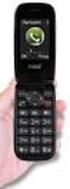 PowerTel M6700 Mobiele telefoon Handleiding M6700 INHOUDSOPGAVE Snelgids...6 Overzicht...6 Verpakkingsinhoud...8 SIM-kaart en batterij insteken...8 Batterij opladen...10 Laden via de mini-usb-laadingang...10
PowerTel M6500. Mobiele telefoon. Handleiding
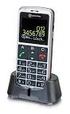 PowerTel M6500 Mobiele telefoon Handleiding M6500 Compatibel met gehoorapparaten (HAC Hearing Aid Compatible to M4 / T4 Rating) De mobiele telefoon M6500 heeft een geïntegreerde inductiespoel en is compatibel
Mobiele telefoon Handleiding
 PowerTel M6300 Mobiele telefoon Handleiding M6300 INHOUDSOPGAVE Snelgids...6 Overzicht...6 Verpakkingsinhoud...8 SIM-kaart en batterij insteken...8 Batterij opladen...10 Laden via de mini-usb-laadingang...10
PowerTel M7000. Mobiele telefoon. Handleiding
 PowerTel M7000 Mobiele telefoon Handleiding M7000 Compatibel met gehoorapparaten (HAC Hearing Aid Compatible to M4 / T4 Rating) De mobiele telefoon M6000 heeft een geïntegreerde inductiespoel en is compatibel
aê~~çäçòé=rsnm=fm=ab`qjíéäéñççå
 jáíéä aê~~çäçòé=rsnm=fm=ab`qjíéäéñççå De draadloze Mitel 5610-telefoon en IP DECT-standaard bieden functies voor de verwerking van 3300 ICP SIP-oproepen op een draadloos toestel De IP DECT-standaard biedt
Afbeelding: V1.0. Klantenservice: 0165-751308 [email protected]. 2. Uitleg van de toetsen Gebruik de afbeelding V1.
 Afbeelding: V1.0 2. Uitleg van de toetsen Gebruik de afbeelding V1.0 voor deze tabel De groene hoorn met OK erop Enter/beantwoorden Bellen In stand-by: Toegang naar bellijst In menu: enter knop De rode
De gebruikers. handleiding. Cisco IP-telefoon
 De gebruikers handleiding Cisco IP-telefoon 1 Inhoudsopgave Belangrijk om te weten 3 De telefoon in één oogopslag 4,5 Een gesprek voeren 6 Een gesprek beantwoorden 7 Een gesprek uitschakelen 8 Een gesprek
Basisfuncties. Een oproep tot stand brengen. Oproepapparatuur. Oproepmethodes. tiptel IP 284
 Een oproep tot stand brengen Oproepapparatuur U kunt een telefoonoproep via de volgende apparatuur tot stand brengen: 1) Neem de hoorn, het symbool wordt in het inactieve scherm weergegeven. 2) Druk op
Gebruikers handleiding Orange Hapi 50
 Gebruikers handleiding Orange Hapi 50 Inhoudsopgave Eerste handelingen Eerste handelingen Hoe plaats ik de SIMkaart en de batterij in de telefoon? De mobiele telefoon opladen? Hoe begin ik het best? Mijn
HANDLEIDING YEALINK T21P
 HANDLEIDING YEALINK T21P Inhoudsopgave 1. NIEUW GESPREK OPZETTEN... 3 2. GEBRUIKMAKEN VAN DE SPEAKER... 3 3. GEBRUIKMAKEN VAN DE HEADSET... 3 4. BEANTWOORDEN VAN EEN GESPREK/BEËINDIGEN/HERHALEN... 3 5.
Gebruikershandleiding Polycom IP321 en IP331
 Gebruikershandleiding Polycom IP321 en IP331 1 Inhoudsopgave 1. 2. 3. Installatie Gebruik van uw toestel Problemen oplossen Basis IP321 en IP331 telefoon Voeding (24Volt, 500mA) Ethernet kabel Telefoonhoorn
INSTELLINGS EN GEBRUIKERSHANDLEIDING SENIOREN GSM MET PANIEKKNOP EN LOKALISATIE
 INSTELLINGS EN GEBRUIKERSHANDLEIDING SENIOREN GSM MET PANIEKKNOP EN LOKALISATIE In deze handleiding beperken we ons tot de functionaliteiten zoals ze beschreven zijn op de website seniorenalarmen.be. Vooraleer
Mitel MiVoice 6920 IP
 Introductiehandleiding Mitel MiVoice 6920 IP Contacten Toont een lijst met uw contactpersonen. Oproephistorie Toont een lijst met uw gemiste, gekozen en beantwoorde oproepen. Programmeerbare toetsen Zes
Gebruikershandleiding. Lees deze handleiding zorgvuldig door voordat u de telefoon in gebruik neemt!
 Gebruikershandleiding Lees deze handleiding zorgvuldig door voordat u de telefoon in gebruik neemt! 1 Aansluiti ng voor oplader 2 Zaklamp 3 Scherm 4 M2-toets 5 M1-toets 6 Verzendtoets 7 Oortelefo on 10
Snelzoekgids voor de digitale telefoon NL, Uitgave 1, juni 2004
 Snelzoekgids voor de digitale telefoon 240 6-30034NL, Uitgave, juni 2004 2 3 8 4 5 6 7 7 6 8 5 4 3 2 0 9 Lijn- en functieknoppen: hiermee kunt u toegang verkrijgen tot binnenkomende en uitgaande lijnen
Verkorte gebruiksaanwijzing
 5020 Handset Laad uw handset voor het eerste gebruik gedurende 14-16 uur op voor de beste prestaties. Headset aansluiting Display Volumeregeling Linker softkey R-toets/ Doorverbindtoets Rechter softkey
MITEL DRAADLOZE 5610 IP DECT-TELEFOON
 MITEL DRAADLOZE 5610 IP DECT-TELEFOON De draadloze Mitel 5610-telefoon en IP DECT-standaard bieden functies voor de verwerking van 3300 ICP SIP-oproepen op een draadloos toestel De IP DECTstandaard biedt
Handleiding Gigaset Pro S650H Handset
 Handleiding Gigaset Pro S650H Handset qebble Bezoekadres: Keulenstraat 6B, 7418 ET Deventer Postadres: Postbus 190, 7400 AD Deventer T. 085 760 6600 E. [email protected] I. www.qebble.nl Inhoud 1. Toestel
Gebruikershandleiding Polycom IP650
 Gebruikershandleiding Polycom IP650 1 Inhoudsopgave 1. 2. 3. Installatie Gebruik van uw toestel Problemen oplossen Basis IP650 telefoon Voeding (24Volt, 500mA) Ethernet kabel Hoorn Krulsnoer hoorn Grondplaat
Handleiding Yealink T48G
 Handleiding Yealink T48G qebble Bezoekadres: Keulenstraat 6B, 7418 ET Deventer Postadres: Postbus 190, 7400 AD Deventer T. 085 760 6600 E. [email protected] I. www.qebble.nl Inhoud 1. Toestel aansluiten...
Handleiding Gigaset Pro R650H Handset
 Handleiding Gigaset Pro R650H Handset qebble Bezoekadres: Keulenstraat 6B, 7418 ET Deventer Postadres: Postbus 190, 7400 AD Deventer T. 085 760 6600 E. [email protected] I. www.qebble.nl Inhoud 1. Toestel
MBLX Administratie & ICT Nobelstraat 5 BU 6-2693 BC s-gravenzande t. 0174 44 42 22 f. 084 746 70 79 e. [email protected] - Rev. 1.
 MBLX Administratie & ICT Nobelstraat 5 BU 6-2693 BC s-gravenzande t. 0174 44 42 22 f. 084 746 70 79 e. [email protected] - Rev. 1.3-1 - Niets uit deze uitgave mag worden vermenigvuldigd en/of openbaar gemaakt
Forum 3000 Voicemail Gebruiksaanwijzing
 Forum 3000 Voicemail Gebruiksaanwijzing Inhoudsopgave 1 Inleiding...3 2 Voicemail faciliteiten...3 2.1 Begroeting...3 2.2 Wachtwoord...3 2.3 Doorschakelen naar voicemail...3 2.4 Doorverbinden naar voicemail...3
Handleiding Aastra 6730i Datum 31 oktober 2013
 Document Handleiding Aastra 6730i Datum 31 oktober 2013 Libervoice Overschieseweg 76 Telefoon: 010 76 00000 3044 EH Rotterdam Email: [email protected] Inhoudsopgave 1 Toetsen 3 Blz 2 Functionaliteiten
Handleiding: Het aansluiten en instellen van een Yealink W56P inclusief W56H. Versie 1.0
 SO Handleiding: Het aansluiten en instellen van een Yealink W56P inclusief W56H. Versie 1.0 Het aansluiten van het toestel Doe de accu in de handset vóór gebruik Inhoud van doos W56P Inhoud van doos W56H
Gebruiksaanwijzing (NL) tiptel Ergophone 6010/6011 GSM. tiptel
 Gebruiksaanwijzing (NL) tiptel Ergophone 6010/6011 GSM tiptel Inhoudsopgave Inhoudsopgave Inhoudsopgave... 3 Veiligheidsinstructies... 6 Eerste in gebruikname... 7 Verpakkingsinhoud controleren... 7 SIM-kaart
FaceTime - Berichten - Telefoon (iphone)
 FaceTime - Berichten - Telefoon (iphone) FaceTime Met FaceTime kunt u video- of audiogesprekken voeren met iedereen die beschikt over een ios-apparaat of computer met FaceTime. Via de FaceTime-camera kan
Senioren GSM met paniekknop en lokalisatie. GEBRUIKSHANDLEIDING Senioren GSM
 Senioren GSM met paniekknop en lokalisatie GEBRUIKSHANDLEIDING Senioren GSM Lees deze handleiding zorgvuldig alvorens het toestel in gebruik te nemen! PIN code op SIM kaart uitschakelen Standaard code
Handleiding Nucall Managed VoIP
 Handleiding Nucall Managed VoIP Aanmelden Voordat u gebruik kan maken van het toestel, dient deze eerst te worden aangemeld. Dit kan door: op de knop van het display naast aanmelden te drukken. of met
Handleiding Yealink T46G
 Handleiding Yealink T46G qebble Bezoekadres: Keulenstraat 6B, 7418 ET Deventer Postadres: Postbus 190, 7400 AD Deventer T. 085 760 6600 E. [email protected] I. www.qebble.nl Inhoud 1. Toestel aansluiten...
Laatst gekozen nummers
 01 Beschrijving Laatst gekozen nummers Doorschakeling Haak Display Lijnen Snelkiestoetsen Verbinding verbreken Voicemail Servicemenu Headsettoets Microfoon aan/uit Volume regelen Luidsprekertoets Navigatiewiel
Wegwijs met uw nieuw telefoontoestel.
 Wegwijs met uw nieuw telefoontoestel. - 1 - De Toetsen 1: Mute: Met deze toets schakelt u de microfoon van de hoorn uit. De persoon aan de andere kant van de lijn kan u niet meer horen. Om de microfoon
HANDLEIDING YEALINK T19P
 HANDLEIDING YEALINK T19P Inhoudsopgave 1. NIEUW GESPREK OPZETTEN... 3 2. GEBRUIKMAKEN VAN DE SPEAKER... 3 3. GEBRUIKMAKEN VAN DE HEADSET... 3 4. BEANTWOORDEN VAN EEN GESPREK/BEËINDIGEN/HERHALEN... 3 5.
Handleiding SmartLinQ Pro GT300
 Handleiding SmartLinQ Pro GT300 Het toestel SmartLinQ Pro GT300 Icoon omschrijving van het LCD (display) scherm Simkaart plaatsen Verwijder de batterij klep door deze naar boven te schuiven. Verwijder
Gebruiksaanwijzing. (nl) tiptel Ergophone 6030. tiptel
 Gebruiksaanwijzing (nl) tiptel Ergophone 6030 tiptel Belangrijke opmerking In deze handleiding beschrijven we alle functies van de telefoon. Als u de telefoon met de fabrieksinstellingen gebruikt en deze
Tritel Yealink T41 T42 Gebruikershandleiding
 Tritel Yealink T41 T42 Gebruikershandleiding Inhoud 1. handleiding Yealink T41 T42... 2 Versiebeheer Versie Datum Initialen 1.0 20-10-2017 B.R. 1. handleiding Yealink T41 T42 1. Nieuw gesprek opzetten
Tritel Yealink 46 Gebruikershandleiding
 Tritel Yealink 46 Gebruikershandleiding Inhoud 1. handleiding Yealink T46... 2 Versiebeheer Versie Datum Initialen 1.0 23-10-2017 B.R. 1. handleiding Yealink T46 1. Nieuw gesprek opzetten - Neem de hoorn
Gebruiksaanwijzing Yealink T41-series
 Gebruiksaanwijzing Yealink T41-series Inhoud 1. Toestel aansluiten... 3 2. Beschrijving telefoontoestel... 5 2.1 Beschrijving knoppen... 5 2.2 Navigatietoets... 6 3. Beschrijving display... 6 3.1 Displaysymbolen...
NDI Advanced Toestel Yealink T41P
 NDI Advanced Toestel Yealink T41P Versie: V.1.0 Eerste versie: 4 juli 2016 Laatst gewijzigd: 18 Augustus 2016 1 Toestel layout 2 Basis functionaliteiten 2.1 Een gesprek starten Een gesprek starten kan
Yealink T46G. Gebruikershandleiding
 Yealink T46G Gebruikershandleiding Inhoud 1. Nieuw gesprek opzetten... 3 2. Gebruikmaken van de speaker... 3 3. Gebruikmaken van de Headset... 3 4. Beantwoorden van een gesprek/beëindigen/herhalen... 3
Hoorn. NeXspan gebruikershandleiding M725 digitale toestel 1
 Uw Telefoon: De M725 De telefoon is voorzien van de hieronder beschreven toetsen. In deze handleiding worden alle toetsen, die moeten worden ingedrukt, aangeduid met pictogrammen, zoals: en. Hoorn Display
Gebruiksaanwijzing. (nl) tiptel Ergophone 6170/6171. tiptel
 Gebruiksaanwijzing (nl) tiptel Ergophone 6170/6171 tiptel Belangrijke aanwijzingen Deze telefoon is standaard ingesteld op eenvoudige modus. In deze instelling beschikt u alleen over de functies die het
Mitel 5360 phone. Cheatsheet. 1. Scherm. Luidspreker. 2. Oproep-/berichtindicator. Dempen. 3. Toetsen voor volume, luidspreker en dempen.
 Cheatsheet Mitel 5360 phone 1 2 3 6 4 8 9 5 7 1. Scherm 2. Oproep-/berichtindicator 3. Toetsen voor volume, luidspreker en dempen 4. Vaste functietoetsen 5. Keuzetoetsen 6. Gadgetzijbalk 7. Toetsen voor
Aan de slag. Model: 5800d-1. Nokia 5800 XpressMusic 9211311, Uitgave 1 NL
 Aan de slag Model: 5800d-1 Nokia 5800 XpressMusic 9211311, Uitgave 1 NL Toetsen en onderdelen 9 Tweede camera 10 Volume-/zoomtoets 11 Mediatoets 12 Scherm en toetsvergrendelingsschakelaar 13 Opnametoets
Soms zijn er bijkomende functies op het volgende scherm. Gebruik dan de navigatortoets om naar het volgend/vorig scherm te gaan.
 Allcatell OmniiPCX Enterpriise Advanced 4035 Dynamische schermtoetsen Onderaan het display van uw toestel vindt u 5 dynamische schermtoetsen. De functie van deze toetsen is afhankelijk van de status van
Bedieningshandleiding
 Enkelvoudig telefoontoestel Modelnummer KX-TSC11EX Bedieningshandleiding Hartelijk dank voor het kopen van dit Panasonic enkelvoudig telefoontoestel. Bewaar deze handleiding voor eventuele toekomstige
MiniVision. Release note softwareversie nr. MV_6312
 MiniVision Release note softwareversie nr. MV_6312 Software Updateproces Om de MiniVision-updates te downloaden en installeren is een internetverbinding vereist. Om uw toestel te updaten ga je naar Instellingen,
Extra handset met lader. Gebruiksaanwijzing
 Boston 520 Extra handset met lader Gebruiksaanwijzing Inhoud verpakking Controleer de inhoud van de verpakking voordat u de gebruiksaanwijzing doorneemt. In de verpakking moet u het volgende aantreffen:
Handleiding Polycom Soundstation IP 6000
 Handleiding Polycom Soundstation IP 6000 qebble Bezoekadres: Keulenstraat 6B, 7418 ET Deventer Postadres: Postbus 190, 7400 AD Deventer T. 085 760 6600 E. [email protected] I. www.qebble.nl Inhoud 1. Toestel
Telefonisten handleiding snom 360
 Telefonisten handleiding snom 360 De verschillende toetsen 1. Displaytoetsen: Deze vier toetsen corresponderen met de mogelijkheden in het display. Welke functies de toetsen hebben hangt af van de status
Handleiding Managed Telefonie
 Handleiding Managed Telefonie Inhoudsopgave Standaard gebruikersopties... 3 CALL PICKUP... 3 DOORVERBINDEN ZONDER RUGGESPRAAK... 3 DOORVERBINDEN MET RUGGESPRAAK... 3 GESPREK PARKEREN... 3 ANONIEM BELLEN...
MVoice Hosted Uitgebreid Yealink W52P Handleiding. Versie:1.03
 MVoice Hosted Uitgebreid Yealink W52P Handleiding Versie:1.03 Item omschrijving 1. Luidspreker 2. LCD Scherm. 3. Soft-keys (Status afhankelijk toetsen). 4. Speaker-toets. 5. Koptelefoon aansluiting 6.
G e b r u i k e r s h a n d l e i d i n g. Aastra 6731i
 G e b r u i k e r s h a n d l e i d i n g Aastra 6731i Inhoud Toestel overzicht Basisfuncties Een oproep plaatsen Een oproep beantwoorden Een gesprek beëindigen Een nummer herhalen (redial) Een oproep
Gebruiksaanwijzing. (nl) tiptel Ergophone 6040. tiptel
 Gebruiksaanwijzing (nl) tiptel Ergophone 6040 tiptel Opgelet! Om veiligheidsredenen schakelt de accu uit voordat deze volledig leeg is. Wanneer u de telefoon langere tijd niet hebt gebruikt, moet u ongeveer
Mobiel Internet Veiligheidspakket
 Mobiel Internet Veiligheidspakket Gebruikershandleiding Mobiel Internet Veiligheidspakket voor Windows Mobile smartphones Mobiel IVP Windows Mobile Versie 1.0, d.d. 20-07-2011 Inleiding... 3 1 Installatie...
Round NEDERLANDS OPLADEN 86 INSTELLEN SLAAPANALYSE MIJN TELEFOON ZOEKEN CAMERA-AFSTANDSBEDIENING APPS MUZIEK INSTELLINGEN TECHNISCHE SPECIFICATIES
 Round NEDERLANDS OPLADEN 86 INSTELLEN 87 OPROEPEN 89 OPROEPHISTORIE/SMS 91 MELDINGEN 92 STEMBEDIENING 93 ACTIVITEIT 94 SLAAPANALYSE MIJN TELEFOON ZOEKEN CAMERA-AFSTANDSBEDIENING APPS MUZIEK INSTELLINGEN
De Konftel 300M Korte handleiding
 Conference phones for every situation De Konftel 300M Korte handleiding NEDERLANDS Beschrijving De Konftel 300M is een batterijbediende, draadloze conferentietelefoon die met mobiele netwerken (GSM/3G)
HANDLEIDING YEALINK T46G
 HANDLEIDING YEALINK T46G Inhoudsopgave 1. NIEUW GESPREK OPZETTEN... 3 2. GEBRUIKMAKEN VAN DE SPEAKER... 3 3. GEBRUIKMAKEN VAN DE HEADSET... 3 4. BEANTWOORDEN VAN EEN GESPREK/BEËINDIGEN/HERHALEN... 3 5.
FIAT DUCATO 603.46.926 NL
 FIAT DUCATO 603.46.926 NL HANDSFREE FUNCTIE MET SPRAAKHERKENNING Het belangrijkste kenmerk van Blue&Me is het geavanceerde spraakherkenningssysteem ook als de mobiele telefoon daar niet mee is uitgerust.
Gebruikers handleiding. JupiterPro V8.6. P2000 alarmontvanger
 JupiterPro V8.6 P2000 alarmontvanger Inhoudsopgave: Functie toetsen. 3 Opties en functies.4 Het scherm... 5 Ontvangen en lezen van de meldingen.. 6 Prioriteit per capcode selecteren 7 Capcodes activeren..
Handleiding snom 320 / 360 / 370.
 Handleiding Snom 320 / 360 / 370 versie 1.3 status definitief t.b.v. relatie Voip klanten Soort document Handleiding snom 320 / 360 / 370. Isaeus Openbaar pag. 1 van 14 Inhoudsopgave 1. Inleiding... 3
Gebruikershandleiding. Connexity M6500IP gebruikershandleiding M300 analoge toestellen 1
 Connexity M6500 Gebruikershandleiding M300 ANALOGE TOESTELLEN Connexity M6500IP gebruikershandleiding M300 analoge toestellen 1 Connexity M6500 gebruikershandleiding M300 analoge toestellen: Editie 1.
Documentatie. Communication for the open minded. Siemens Enterprise Communications
 Documentatie HiPath 500, HiPath 2000, HiPath 3000, HiPath 5000 HiPath 4000, HiPath OpenOffice ME OpenStage 60/80 OpenStage 60/80 T Beknopte handleiding Communication for the open minded Siemens Enterprise
Mitel Dect. Handleiding
 Mitel Dect Handleiding Overzicht van het toestel Aanmelden en afmelden Inkomende oproep Oproep starten Opties tijdens een oproep Volume regelen Lijst van oproepen Oproep doorschakelen Doorschakeling annuleren
Gebruikers handleiding. JupiterPro. P2000 alarmontvanger
 Gebruikers handleiding JupiterPro P2000 alarmontvanger Inhoudsopgave: Functie toetsen. 3 Opties en functies. 4 Het scherm... 5 Ontvangen en lezen van de meldingen.. 6 Prioriteit per capcode selecteren
BeoCom 2. Bedieningshandleiding
 BeoCom 2 Bedieningshandleiding Voordat u begint Deze handleiding bevat aanwijzingen voor het instellen en gebruiken van de handset BeoCom 2 in combinatie met een BeoLinebasisstation. U kunt de handset
Handige gebruikstips bij de Tiptel IP280 IP Phone
 Handige gebruikstips bij de Tiptel IP280 IP Phone Handige gebruikstips bij de Tiptel IP280 IP Phone... 1 A. Uw Tiptel IP280-toestel leren kennen... 2 B. Uw Tiptel IP280-toestel gebruiken... 4 1. Een oproep
Aastra Model 6725ip Microsoft Lync Telefoon Gebruikershandleiding slim werken
 Aastra Model 6725ip Microsoft Lync Telefoon Gebruikershandleiding slim werken TM 41-001368-11 Rev 02 12.2012 Inhoud Aastra Model 6725ip Gebruikershandleiding slim werken...........................................
Veiligheidsinformatie
 Veiligheidsinformatie Dit product mag uitsluitend worden gebruikt in landen waarvoor door de bevoegde wetgeving specifieke toestemming is afgegeven. Dit is herkenbaar aan de sticker aan de achterzijde
De Konftel 250 Korte handleiding
 Conference phones for every situation De Konftel 250 Korte handleiding NEDERLANDS Beschrijving De Konftel 250 is een conferentietelefoon die kan worden aangesloten op analoge telefoonaansluitingen. Zie
Alcatel OmniPCX Enterprise NextiraOne Customer Training Services CBR SW7.1
 Alcatel OmniPCX Enterprise NextiraOne Customer Training Services CBR SW7.1 ϖ Overzicht toestel en toetsen... 2 ϖ Startscherm 3 pagina s...2 ϖ Iemand opbellen... 3 ϖ Herhaling laatst gevormd nummer... 3
MVoice Hosted Uitgebreid Yealink T46G Handleiding. Versie:1.03
 MVoice Hosted Uitgebreid Yealink T46G Handleiding Versie:1.03 Toets omschrijving 1. LCD Scherm Toont informatie over oproepen, berichten, soft keys, tijd, datum en andere relevante gegevens. 2. Power
Gebruikers handleiding. Mercurius. P2000 alarmontvanger
 Gebruikers handleiding Mercurius P2000 alarmontvanger Inhoudsopgave: Functie toetsen. 3 Opties en functies. 4 Het scherm 5 Ontvangen en lezen van de meldingen... 6 Een bericht op slot zetten 7 Een bericht
Doro Secure 580IP. Gebruikershandleiding. Nederlands
 Doro Secure 580IP Gebruikershandleiding Nederlands NB Alle afbeeldingen zijn uitsluitend bedoeld ter illustratie en geven het eigenlijke apparaat mogelijk niet accuraat weer. Nederlands 1. in-/uitschakelen
Wegwijs met uw nieuw telefoontoestel.
 Wegwijs met uw nieuw telefoontoestel. Elmeg D130 / D140-1 - Toetsen: 1: Displaytoetsen: Hiermee selecteert u de functie die boven de toets op het display verschijnt. 2: Message toets: Door op deze toets
Handleiding Yealink CP860
 Handleiding Yealink CP860 qebble Bezoekadres: Keulenstraat 6B, 7418 ET Deventer Postadres: Postbus 190, 7400 AD Deventer T. 085 760 6600 E. [email protected] I. www.qebble.nl Inhoud 1. Toestel aansluiten...
HiPath 3000 HiPath Xpressions Compact Versie 2.0. Beknopte handleiding Xpressions aangepaste bedieningsinstructies
 HiPath 3000 HiPath Xpressions Compact Versie 2.0 Beknopte handleiding Xpressions aangepaste bedieningsinstructies Dit apparaat is geproduceerd conform ons gecertificeerde systeem voor milieubeheer (ISO
Gebruiksaanwijzing Nederlands Beafon S30/S31
 Gebruiksaanwijzing Nederlands Beafon S30/S31 1 Algemene informatie Van harte gefeliciteerd met de aanschaf van uw Bea-fon S30/S31! Leest u deze informatie voordat u uw telefoon gaat gebruiken. Wij zijn
Geachte klant, Hartelijk dank dat u hebt de Pro V XXL mobiele telefoon hebt aangeschaft. Gefeliciteerd met uw keuze!
 GEBRUIKSAANWIJZING Geachte klant, Hartelijk dank dat u hebt de mobiele telefoon hebt aangeschaft. Gefeliciteerd met uw keuze! Belangrijk advies: taalinstellingen Belangrijk advies: Belangrijk adtaalinstellingen
Documentatie. HiPath 8000 OpenStage 60/80. Beknopte handleiding. Communication for the open minded
 Documentatie HiPath 8000 OpenStage 60/80 Beknopte handleiding Communication for the open minded Siemens Enterprise Communications www.siemens.com/open Bediening van uw toestel Bediening van uw toestel
MVoice Basis Yealink T41P&T42G Handleiding. Versie:1.2
 MVoice Basis Yealink T41P&T42G Handleiding Versie:1.2 Toets omschrijving 1. LCD Scherm Toont informatie over oproepen, berichten, soft keys, tijd, datum en andere relevante gegevens. 2. Power LED. 3. Account-toetsen
Mitel MiVoice 6930 IP
 Introductiehandleiding Mitel MiVoice 6930 IP Contacten Toont een lijst met uw contactpersonen. Oproephistorie Toont een lijst met uw gemiste, gekozen en beantwoorde oproepen. Functietoesten Vijf status-gevoelige
Van toepassing op firmware versie V40 of hoger
 Van toepassing op firmware versie V40 of hoger (Optioneel) Handset Basisstation Oplaadstation Twee voedingsadapter Riem Clip Ethernet kabel Twee oplaadbare Quick Start Handleiding batterijen Handset Oplaadstation
soc ia telecom Snelstart Handleiding Mitel 6867i bureautoestel 10 augustus 2015 Versie 1.0
 soc ia telecom Snelstart Handleiding Mitel 6867i bureautoestel 0 augustus 205 Versie.0 Inhoud. Aan de slag 3 2. Aan- en afmelden 4 2. Aanmelden 4 2.2 Afmelden 4 2.3 Controleren of u bent aangemeld 4 3.
Aanvullende gebruiksaanwijzing. SMS op het vaste net tiptel 340 clip
 Aanvullende gebruiksaanwijzing (NL) SMS op het vaste net tiptel 340 clip Inhoudsopgave Inhoudsopgave Pictogrammen in het display... 3 Overzicht van de mogelijke karakters... 4 Voorwoord... 5 Voorwaarden...
Polycom VVX300 / VVX310 / VVX400 / VVX410. Gebruikersgids
 Polycom VVX300 / VVX310 / VVX400 / VVX410 Gebruikersgids Inhoud Telefoon overzicht Basis telefonie mogelijkheden Geavanceerde telefonie mogelijkheden Antwoordapparaat & Gesprekshistoriek Telefoon voorkeuren
De Konftel 300W Korte handleiding
 Conference phones for every situation De Konftel 300W Korte handleiding NEDERLANDS Beschrijving De Konftel 300W is een draadloze conferentietelefoon op batterijen, die kan worden aangesloten op DECT-systemen,