
Van Dreamweaver CS4 naar CS5
|
|
|
- Willem Damian Meyer
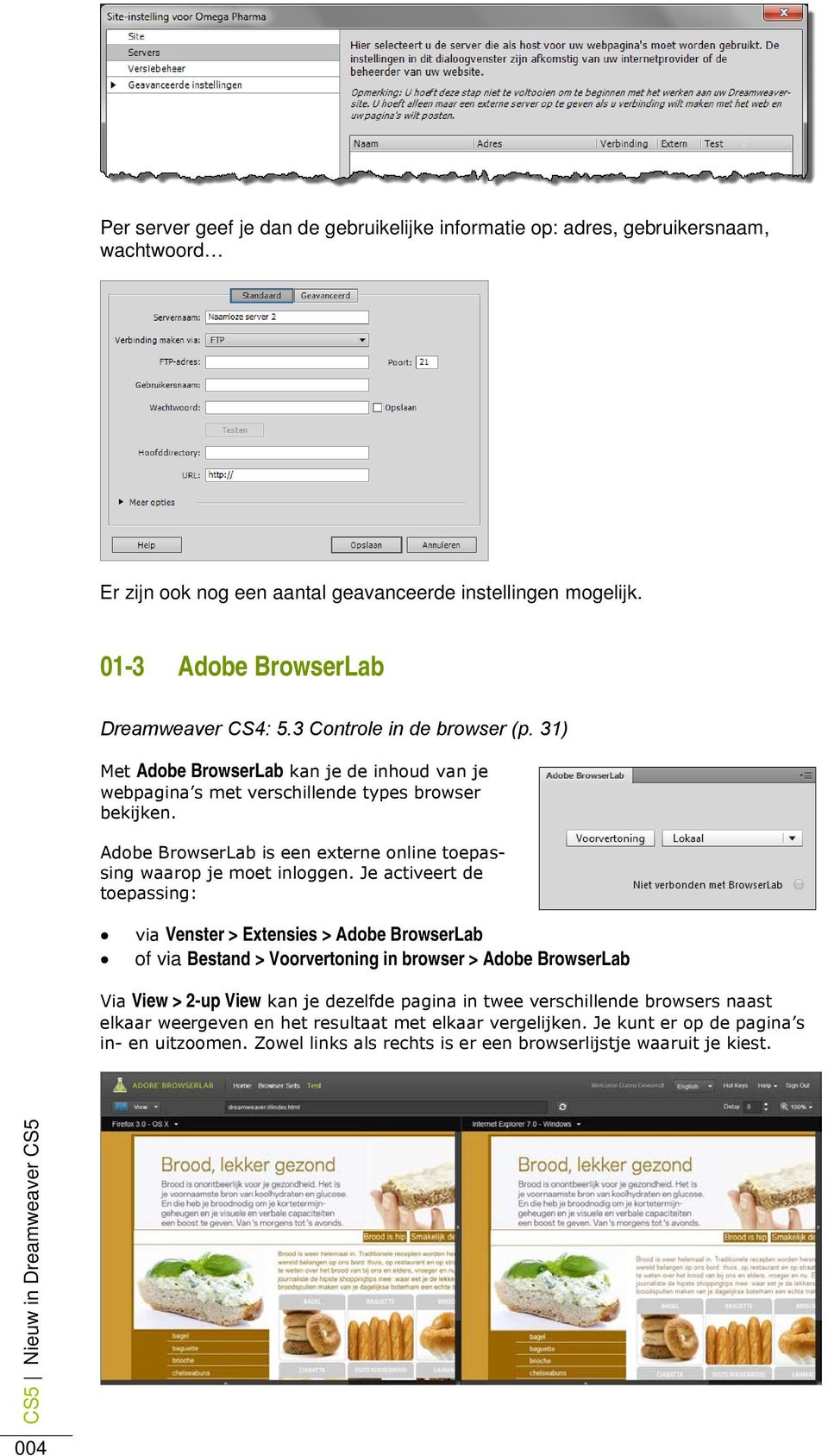
- 10 jaren geleden
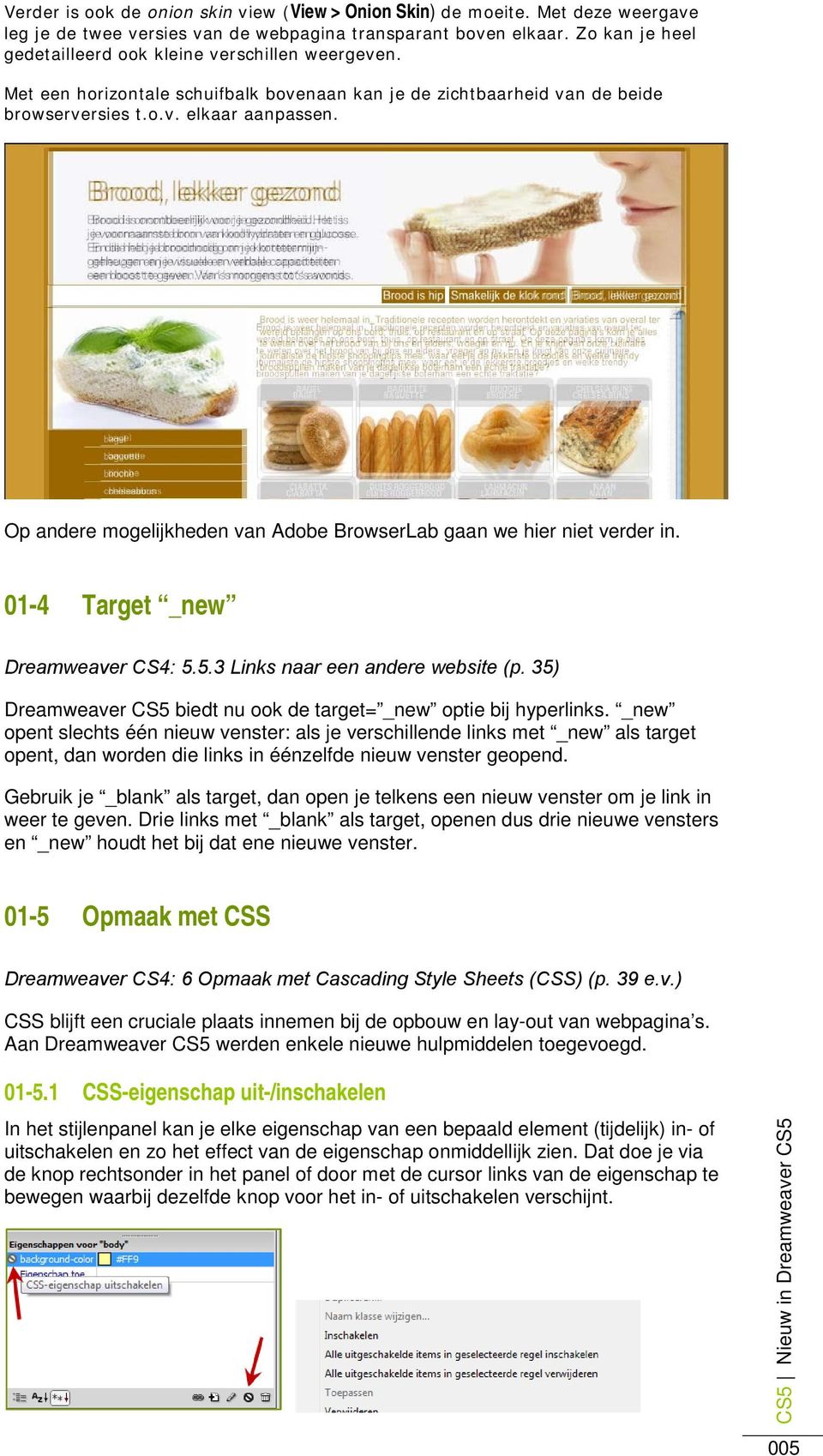
- Aantal bezoeken:
Transcriptie
1 Danny Devriendt Van Dreamweaver CS4 naar CS5 Beknopte overstapgids
2 Bijlage gratis te downloaden bij Basiscursus webdesign Dreamweaver CS4 WWW-Soft GCV

3 CS5 Nieuw in Dreamweaver CS5 Voor het basisgebruik van Dreamweaver zijn er niet zo veel verschillen tussen de versies Dreamweaver CS4 en Dreamweaver CS5. Zonder volledig te willen zijn, bespreken we hier beknopt enkele wijzigingen in CS5. We volgen bij de bespreking de volgorde van de hoofdstukken uit de Basiscursus webdesign Dreamweaver CS4 en verwijzen naar het genoemde handboek Bestanden converteren Dreamweaver CS4: 2.6 XHTML-ondersteuning (p. 16) Via het menu Bestand > Converteren is nu ook de conversie naar HTML 5 voorzien. HTML 5 is de opvolger van de HTML 4 standaard én bouwt ook op XHTML Het opzetten van een website: nieuwe interface Dreamweaver CS4: 4 Het opzetten van een site (p. 23 e.v.) en 16 Je website publiceren en bekendmaken (p ) De gebruikersomgeving voor het opzetten van een website zit in een nieuw, vereenvoudigd jasje. In het basisvenster geef je je site gewoon een naam en verwijs je naar een lokale map waar de bestanden van de site staan. Bij Servers kan je informatie over één of meer servers toevoegen. 003

4 Per server geef je dan de gebruikelijke informatie op: adres, gebruikersnaam, wachtwoord Er zijn ook nog een aantal geavanceerde instellingen mogelijk Adobe BrowserLab Dreamweaver CS4: 5.3 Controle in de browser (p. 31) Met Adobe BrowserLab kan je de inhoud van je webpagina s met verschillende types browser bekijken. Adobe BrowserLab is een externe online toepassing waarop je moet inloggen. Je activeert de toepassing: via Venster > Extensies > Adobe BrowserLab of via Bestand > Voorvertoning in browser > Adobe BrowserLab Via View > 2-up View kan je dezelfde pagina in twee verschillende browsers naast elkaar weergeven en het resultaat met elkaar vergelijken. Je kunt er op de pagina s in- en uitzoomen. Zowel links als rechts is er een browserlijstje waaruit je kiest. 004
5 Verder is ook de onion skin view (View > Onion Skin) de moeite. Met deze weergave leg je de twee versies van de webpagina transparant boven elkaar. Zo kan je heel gedetailleerd ook kleine verschillen weergeven. Met een horizontale schuifbalk bovenaan kan je de zichtbaarheid van de beide browserversies t.o.v. elkaar aanpassen. Op andere mogelijkheden van Adobe BrowserLab gaan we hier niet verder in Target _new Dreamweaver CS4: Links naar een andere website (p. 35) Dreamweaver CS5 biedt nu ook de target= _new optie bij hyperlinks. _new opent slechts één nieuw venster: als je verschillende links met _new als target opent, dan worden die links in éénzelfde nieuw venster geopend. Gebruik je _blank als target, dan open je telkens een nieuw venster om je link in weer te geven. Drie links met _blank als target, openen dus drie nieuwe vensters en _new houdt het bij dat ene nieuwe venster Opmaak met CSS Dreamweaver CS4: 6 Opmaak met Cascading Style Sheets (CSS) (p. 39 e.v.) CSS blijft een cruciale plaats innemen bij de opbouw en lay-out van webpagina s. Aan Dreamweaver CS5 werden enkele nieuwe hulpmiddelen toegevoegd CSS-eigenschap uit-/inschakelen In het stijlenpanel kan je elke eigenschap van een bepaald element (tijdelijk) in- of uitschakelen en zo het effect van de eigenschap onmiddellijk zien. Dat doe je via de knop rechtsonder in het panel of door met de cursor links van de eigenschap te bewegen waarbij dezelfde knop voor het in- of uitschakelen verschijnt. 005
6 Via het snelmenu kan je verschillende uitgeschakelde eigenschappen in één beweging opnieuw activeren of ze, indien gewenst, ook verwijderen Inspecteren via de controlemodus Aan de Documentwerkbalk is een nieuwe knop Inspecteren toegevoegd. Deze knop werkt samen met de Live View die automatisch ingeschakeld wordt als je het inspecteren de controlemodus activeert. Door met de muisaanwijzer in de pagina te wijzen niet klikken krijg je van het betreffende element visuele ondersteuning wat rand, margin en padding betreft: ze worden in verschillende kleuren weergegeven. Zie voorbeeld hieronder met de titel De Bagel, wereldberoemd in New York. Druk je nu op de pijl-naar-links, dan krijg je het eventuele bovenliggende element visueel voorgesteld te zien: bij de titel (<H2>) is het bovenliggende element de <BODY>-tag. De pijl-naar-rechts visualiseert het eventuele onderliggende element. Van zodra je in een element klikt, vergrendel je de gemarkeerde selectie en wordt de controlemodus meteen uitgeschakeld. De visualisatie stopt automatisch als je ergens anders in het document aan de slag gaat Niet meer beschikbaar Een aantal mogelijkheden zijn niet meer aanwezig in Dreamweaver CS5. We zetten er enkele op een rijtje: het maken van een Web Photo Album via het menu Opdrachten is meer beschikbaar. Er zijn genoeg betere alternatieven te vinden, o.a. via Adobe Bridge. Dreamweaver CS4: 7.5 Een fotoalbum maken (p ) FlashPaper via Invoegen > Media is niet meer beschikbaar. Dreamweaver CS4: 7.6 Flashpaper (p. 74) een navigatiebalk maken is niet meer rechtstreeks beschikbaar in Dreamweaver CS5. Dreamweaver CS4: 7.7 Een navigatiebalk maken (p ) en Navigatiebalkafbeelding instellen (p. 149). 006
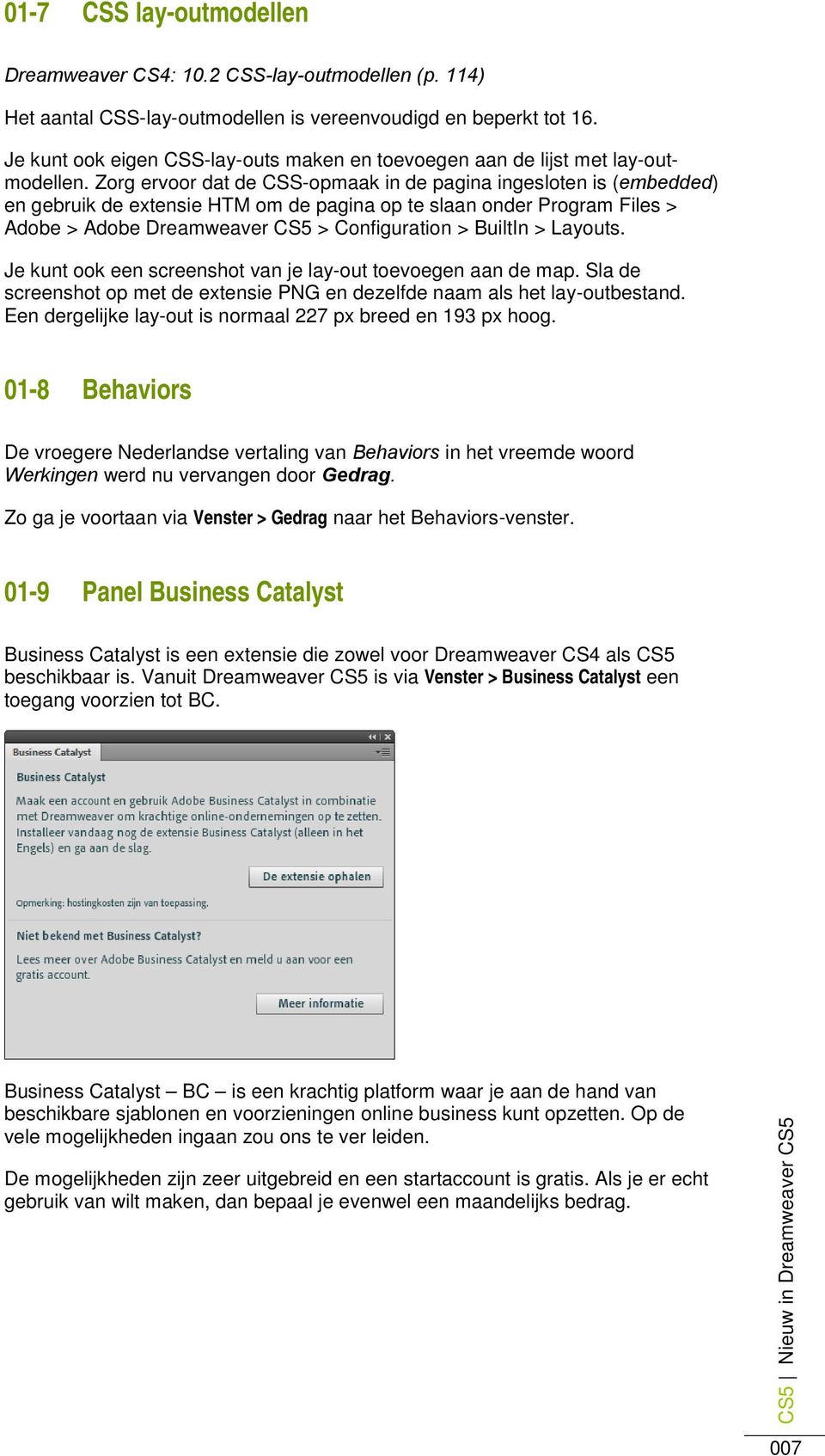
7 01-7 CSS lay-outmodellen Dreamweaver CS4: 10.2 CSS-lay-outmodellen (p. 114) Het aantal CSS-lay-outmodellen is vereenvoudigd en beperkt tot 16. Je kunt ook eigen CSS-lay-outs maken en toevoegen aan de lijst met lay-outmodellen. Zorg ervoor dat de CSS-opmaak in de pagina ingesloten is (embedded) en gebruik de extensie HTM om de pagina op te slaan onder Program Files > Adobe > Adobe Dreamweaver CS5 > Configuration > BuiltIn > Layouts. Je kunt ook een screenshot van je lay-out toevoegen aan de map. Sla de screenshot op met de extensie PNG en dezelfde naam als het lay-outbestand. Een dergelijke lay-out is normaal 227 px breed en 193 px hoog Behaviors De vroegere Nederlandse vertaling van Behaviors in het vreemde woord Werkingen werd nu vervangen door Gedrag. Zo ga je voortaan via Venster > Gedrag naar het Behaviors-venster Panel Business Catalyst Business Catalyst is een extensie die zowel voor Dreamweaver CS4 als CS5 beschikbaar is. Vanuit Dreamweaver CS5 is via Venster > Business Catalyst een toegang voorzien tot BC. Business Catalyst BC is een krachtig platform waar je aan de hand van beschikbare sjablonen en voorzieningen online business kunt opzetten. Op de vele mogelijkheden ingaan zou ons te ver leiden. De mogelijkheden zijn zeer uitgebreid en een startaccount is gratis. Als je er echt gebruik van wilt maken, dan bepaal je evenwel een maandelijks bedrag. 007
Ga naar http://www.domeinnaam.nl/wp-admin en log in met de gebruikersnaam en wachtwoord verkregen via mail.
 INLOGGEN Ga naar http://www.domeinnaam.nl/wp-admin en log in met de gebruikersnaam en wachtwoord verkregen via mail. Vul hier je gebruikersnaam en wachtwoord in en klik op Inloggen. Bij succesvolle login
FrontPage. Kies Bestand, nieuw en kies vervolgens Website met één pagina: Kies bij voorkeur een locatie:
 1 FrontPage Kies Bestand, nieuw en kies vervolgens Website met één pagina: Kies bij voorkeur een locatie: Merk op dat de ene pagina die al aangemaakt is 'index.htm' heet. Dit is belangrijk De startpagina
Inloggen. In samenwerking met Stijn Berben.
 Inloggen Ga naar www.hetjongleren.eu. Heb je al een gebruikersnaam en wachtwoord, log dan in op deze pagina (klik op deze link ): Vul hier je gebruikersnaam en wachtwoord in en klik op Inloggen. Bij succesvolle
Internet Explorer 7 (IE7)
 Internet Explorer 7 (IE7) 1. HET VENSTER Het venster van Internet Explorer 7 ziet er als volgt uit: Het venster bestaat uit volgende onderdelen: De knoppen Volgende en Vorige. Adresbalk hierin vullen we
CMS Instructiegids Copyright Endless webdesign v.o.f
 CMS Instructiegids Copyright Endless webdesign v.o.f. 2014 1 2 Notities Inhouds opgave Hoe log ik in? 4 Een pagina toevoegen. 5 Een pagina vullen/aanpassen. 7 Een pagina verwijderen. 8 Een sjabloon kiezen.
Handleiding. Yvonne Rijks-Waardenburg. Tine Strikkers. Christel van de Steenoven-Livius. Pagina 1
 Handleiding Yvonne Rijks-Waardenburg Tine Strikkers Christel van de Steenoven-Livius 1 Inhoud 1. Inloggen SharePoint 3 2. Groepspagina bewerken ` 4 3. Foto s 3.1 Foto s uploaden 8 3.2 Foto s bewerken 10
Greet Verhelst 2011-2012. In het volgende scherm log je in met je gebruikersnaam of e-mailadres en paswoord.
 Greet Verhelst 2011-2012 1 Registreren Surf naar http://www.wikispaces.com Indien je reeds een wiki-member bent klik je op Sign In. In het volgende scherm log je in met je gebruikersnaam of e-mailadres
gebruikershandleiding
 gebruikershandleiding 1. ONDERHOUDEN VAN FOTOALBUM OPLADEN VAN FOTO S VIA PC Surf naar www.framashoe.be/wp-admin & log in op de website. Vink Onthoud mij aan zodat je niet telkens opnieuw je gebruikersnaam
STICHTING PROO WEBSITE MODULES
 STICHTING PROO Onderwerp Datum 25 november 2010 Auteur Willem van Zalk Vlijm. 1 INHOUDSOPGAVE 1. Inleiding 3 2. Inloggen website 4 3. Modus opties 5 3.1. Bekijken 5 3.2. Bewerken 5 4. Website modules 6
Handleiding. HetSchoolvoorbeeld.nl. HetSchoolvoorbeeld 2.1. Websites voor het onderwijs. Websites Social media Mediawijsheid Grafisch ontwerp
 HetSchoolvoorbeeld.nl Websites voor het onderwijs Handleiding HetSchoolvoorbeeld 2.1 Websites Social media Mediawijsheid Grafisch ontwerp Handleiding HetSchoolvoorbeeld 2.1 Pagina 1 Inhoud 1 Opbouw van
Het Wepsysteem. Het Wepsysteem wordt op maat gebouwd, gekoppeld aan de gewenste functionaliteiten en lay-out van de site. Versie september 2010
 Het Wepsysteem Het Wepsysteem is een content management systeem, een systeem om zonder veel kennis van html of andere internettalen een website te onderhouden en uit te breiden. Met het Content Management
Handleiding Word Press voor de bewoners Westerkaap 1
 1 Handleiding Word Press voor de bewoners Westerkaap 1 Inhoud: Inloggen Pagina 1 Algemeen Pagina 2 Berichten Pagina 2 Bericht bewerken, Linken Pagina 3-4 Plaatje toevoegen bericht Pagina 5-6 Bericht publiceren
Menu Door op de menuknop te klikken kunt u het hoofdmenu sluiten of openen. De menuknop is het icoon met drie streepjes vlak onder elkaar.
 Start de Management Drives Viewer. Voer uw gebruikersnaam en wachtwoord in en klik op de button om in te loggen. Na inloggen opent het hoofdmenu automatisch. Menu Door op de menuknop te klikken kunt u
Inleiding. - Teksten aanpassen - Afbeeldingen toevoegen en verwijderen - Pagina s toevoegen en verwijderen - Pagina s publiceren
 Inleiding Voor u ziet u de handleiding van TYPO3 van Wijngaarden AutomatiseringsGroep. De handleiding geeft u antwoord geeft op de meest voorkomende vragen. U krijgt inzicht in het toevoegen van pagina
Kies File>New>Blank Page>PHP. Je kunt eventueel nog een stylesheet koppelen. Definieer nu eerst een site! Dat betekent: Site>New Site
 Kies File>New>Blank Page>PHP Je kunt eventueel nog een stylesheet koppelen. Definieer nu eerst een site! Dat betekent: Site>New Site Geef de site een passende naam. Kies ook de juiste map voor de webdocumenten.
Central Station. CS website
 Central Station CS website Versie 1.0 18-05-2007 Inhoud Inleiding...3 1 De website...4 2 Het content management systeem...5 2.1 Inloggen in het CMS... 5 2.2 Boomstructuur... 5 2.3 Maptypen... 6 2.4 Aanmaken
Erratum Basisgids Adobe Photoshop Elements versie 13
 1 Erratum Basisgids Adobe Photoshop Elements versie 13 In dit PDF-bestand vindt u aanvullende informatie over versie 13 van het programma Adopbe Photoshop Elements. In het algemeen zijn er weinig verschillen
SWOA cursus Webdesign. Les 1
 SWOA cursus Webdesign Les 1 Inhoud Start het programma... 3 Een nieuwe website opzetten... 4 De stramienpagina instellen... 4 Achtergrondkleur stramienpagina wijzigen... 5 Koptekst toevoegen... 6 Navigatiebalk
Handleiding. Content Management Systeem (C.M.S.)
 Handleiding Content Management Systeem (C.M.S.) www.wecaremedia.nl [email protected] 0162-223 161 Inhoudsopgave Inloggen... 3 Dashboard... 4 Bestanden... 4 Map aanmaken... 4 Bestanden toevoegen... 5
Mach3Framework 5.0 / Website
 Mach3Framework 5.0 / Website Handleiding Mach3Builders Inhoudsopgave 1 Inloggen...5 1.1 Ingelogd blijven...6 1.2 Wachtwoord vergeten...7 2 Applicatie keuzescherm...8 2.1 De beheeromgeving openen...9 3
Navigator CMS 2009. Beknopte handleiding v1.0
 Navigator CMS 2009 Beknopte handleiding v1.0 Inhoudsopgave 1. Inleiding... 3 2. Inloggen... 4 3. Menustructuur... 5 4. Document Verkenner... 6 5. Mappen beheren... 7 5.2 Map hernoemen... 7 5.3 Map verplaatsen...
Handleiding. HetSchoolvoorbeeld.nl. Versie 2.2 - juni 2014. Websites voor het onderwijs. Meest recente uitgave: www. hetschoolvoorbeeld.
 HetSchoolvoorbeeld.nl Websites voor het onderwijs Handleiding Versie 2.2 - juni 2014 Meest recente uitgave: www. hetschoolvoorbeeld.nl/handleiding Handleiding HetSchoolvoorbeeld 2.2 Pagina 1 Inhoud Inhoud
Word 2019: wat is nieuw?
 www.wwwsoft.be Word 2019: wat is nieuw? Danny Devriendt NIEUW IN WORD 2019 1 Inleiding De grens tussen de verschillende Word-versies wordt moeilijker te trekken en dat dankzij het Internet en de regelmatige
12.1 Frames als structuur voor je website
 BOUWSTEEN 12 Het gebruik van frames 12.1 Frames als structuur voor je website Naast gebruik van inline frames kan je de structuur van je website helemaal via frames opzetten i.p.v. via tabellen. Bij tabellen
Aanpassingen naar Dreamweaver CC
 2014 2015 2013 Aanpassingen naar Dreamweaver CC Bij basiscursus webdesign Dreamweaver CS6 Danny Devriendt www.wwwsoft.be WWW-Soft GCV Kapellestraat 124 BE-8020 Oostkamp Inhoud Inhoud... 3 1 Een aantal
Safira CMS Handleiding
 Safira CMS Handleiding Inhoudsopgave 1Mappen en artikelen... 2 1.11.1 Naam wijzigen map/ pagina... 3 1.21.2 Website structuur: nieuwe pagina aanmaken, pagina verwijderen, pagina blokkeren, structuur wijzigen...
Handleiding Joomla! Frontend, content en gallery. september 2014 versie 1.0
 Handleiding Joomla! Frontend, content en gallery. september 2014 versie 1.0 1 Inhoudsopgave Toevoegen nieuw artikel, of wijzigen...3 Extra web-functionaliteit...4 toevoegen van een foto/plaatje...4 toevoegen
Google Drive. Wat is google drive. Wat heb je nodig en wat krijg je. Je aanmelden aan de cloud
 Google Drive Wat is google drive Google drive is het cloud systeem van google. Je kan er documenten, beelden, films. op kwijt. Het is ook mogelijk om gebruik te maken van hun online applicaties zoals google
Inloggen op het schoolaccount van office 365
 Inloggen op het schoolaccount van office 365 Als leerling van Campus Sint-Jozef kunnen jullie gratis inloggen op Office365. Hiermee kan je online documenten, mails, formulieren gebruiken én kan je thuis
Bewerk uw eigen Digibordbij boek
 Bewerk uw eigen Digibordbij boek Naast de presentatie van schoolboeken in het Digibordbij systeem is het voor leraren ook mogelijk aanpassingen te maken in de digitale boeken. De leraar kan via een aparte
HTML Editor: tabellen en hyperlinks
 LES 19 HTML Editor: tabellen en hyperlinks In deze les leert u nog iets meer over HTML en de HTML Editor van OpenOffice.org. U leert hoe u absolute en relatieve hyperlinks maakt. We staan even stil bij
Handleiding Wordpress CMS 4-5-2015
 Handleiding Wordpress CMS 4-5-2015 Inhoud 1. Het dashboard.... 3 2. Een pagina of bericht aanpassen.... 5 3. Een nieuw bericht toevoegen... 6 4. Een pagina maken... 7 5. Website met sitebuilder... 8 6.
De WordPress 3.5 Beginners Handleiding
 De WordPress 3.5 Beginners Handleiding Internetbureau Elephant april 13 Inhoud Introductie... 2 Inloggen... 3 Het dashboard... 5 Berichten en pagina's... 6 Nieuw Bericht... 6 Nieuwe Pagina... 8 Afbeeldingen,
Gebruikershandleiding
 Gebruikershandleiding Inleiding. Het bijhouden, wijzigen en aanpassen van de inhoud van de website met je standaard web browser. De website maakt gebruik van CMS (content managment system) Door in te loggen
HTML en CSS. Je website bestaat uit HTML. Dat is een taal die browsers (Internet explorer, Chrome, Safari) kunnen lezen.
 Terminologie HTML en CSS HTML: Hyper Markup language Je website bestaat uit HTML. Dat is een taal die browsers (Internet explorer, Chrome, Safari) kunnen lezen. CSS: Cascading StyleSheet stylesheet for
Handleiding Wordpress
 Handleiding Wordpress Inhoudsopgave 1. Inloggen 2. Berichten en Pagina s 3. Afbeeldingen en video s 4. Weblinks 1. Inloggen 1.1 Inloggen bij Wordpress We starten met het inloggen op je WordPress gebaseerde
Een website ontwerpen in Dreamweaver met de opmaakweergave
 Een website ontwerpen in Dreamweaver met de opmaakweergave door G. Van Soest Met Dreamweaver kan je zeer snel een website in elkaar bouwen; ook het onderhoud van een website is met Dreamweaver uiterst
Tekstverwerking. Wat gaan we leren? Opdracht: Geavanceerde opmaak. Jen Kegels, Eveline De Wilde, Inge Platteaux, Tamara Van Marcke
 Wat gaan we leren? Tekstverwerking In deze cursus gaan we meer leren over de opmaak van een Word-document. We hebben al met verschillende soorten opmaak leren werken: Tekenopmaak Alineaopmaak Paginaopmaak
Uw eigen website onderhouden. How To
 Uw eigen website onderhouden How To Over uw website Met uw website wordt uw bedrijf online goed gevonden. Het is als het ware een online visitekaartje voor uw (potentiële) klanten. Het voordeel van een
Google products. Het gebruik van Picasa 2 is gratis. Het programma is in veel verschillende talen verkrijgbaar, waaronder Nederlands.
 1 Picasa 2 Picasa 2 is een foto-organizer van zoekmachinefabrikant Google. Het gratis programma bevat handige functies om uw foto's te beheren, te bewerken en te delen. Het gebruik van Picasa 2 is gratis.
Shell Card Online e-invoicing Service Gebruikershandleiding. Versie 2.8
 Gebruikershandleiding Versie 2.8 november 2012 Inhoud 1 Voor toegang tot Shell Card Online e-invoicing Service... 3 1.1 Inloggen in Shell Card Online... 3 1.2 Wat als u uw wachtwoord bent vergeten... 3
Onderdeel: Opdracht Uitleg + Opdracht
 Programma: HTML / Website Onderdeel: Opdracht Uitleg + Opdracht Inhoudsopgave Een website bouwen... pag. 2 Opdracht... pag. 2 Opslaan van het werk... pag. 2 Aan het werk.... pag. 3 Speciale knoppen...
Snel aan de slag met BasisOnline en InstapInternet
 Snel aan de slag met BasisOnline en InstapInternet Inloggen Surf naar www.instapinternet.nl of www.basisonline.nl. Vervolgens klikt u op de button Login links bovenin en vervolgens op Member Login. (Figuur
Handleiding NotFound CMS
 Handleiding NotFound CMS 1 Inleiding Met het CMS kan je jouw website beheren en wijzigingen aanbrengen. De meeste inhoud van de pagina kan je via het CMS wijzigen Het adres van het CMS is: www.naamvanjouwwebsite.nl/admin
Website maker. Bezoek je domein om de Website maker in te stellen. De volgende melding zal zichtbaar zijn.
 Aan de slag met de Bezoek je domein om de in te stellen. De volgende melding zal zichtbaar zijn. Volg de url 'administratie paneel' om in te loggen en de vervolgens in te stellen. Als eerst krijg je de
Handleiding website. Inloggen Start uw internet browser en ga naar http://www.rbaoreven.nl/. Laatst bijgewerkt: 17 mei 2008
 Handleiding website Laatst bijgewerkt: 17 mei 2008 In deze handleiding staat alles wat u nodig heeft om een bericht op de website van de Reddingsbrigade Aoreven Heythuysen te plaatsen. Alles wordt in woord
Werken met afbeeldingen in webpagina's
 Werken met afbeeldingen in webpagina's In webpagina's komen heel vaak afbeeldingen voor. Toch gaan webpagina's helemaal anders om met afbeeldingen dan bijvoorbeeld een PowerPoint-presentatie of een Word-document.
Inhoud. Handleiding Dododent. Beste tandarts of praktijkmanager,
 Handleiding Dododent Beste tandarts of praktijkmanager, Hartelijk dank voor de aanschaf van een website bij Dodoworks. Hieronder volgt een uitgebreide handleiding van het Dododent systeem waarmee de website
Handleiding wordpress
 Handleiding wordpress Wordpress versie 3.0.4 Handleiding versie 1.1 Auteur Website Geert Hoekzema www.geerthoekzema.nl www.geerthoekzema.nl [email protected] 1 Inhoudsopgave Inleiding... 3 Beginnen
Handleiding NarrowCasting
 Handleiding NarrowCasting http://portal.vebe-narrowcasting.nl september 2013 1 Inhoud Inloggen 3 Dia overzicht 4 Nieuwe dia toevoegen 5 Dia bewerken 9 Dia exporteren naar toonbankkaart 11 Presentatie exporteren
Deel 2 Gevorderd gebruik
 2 Deel 2 Gevorderd gebruik 2.1 Meer over opmaakprofielen In Deel 1 Basisopleiding heb je al vernomen dat opmaak hoofdzakelijk via het taakvenster Stijlen en opmaak ingesteld wordt. 2.1.1 Een nieuw opmaakprofiel
1. Open het programma KompoZer Het grote witte vlak is een nog lege webpagina. Deze gaan we nu van inhoud voorzien.
 Minicursus KompoZer In deze cursus ga je leren werken met het computerprogramma KompoZer. Stapsgewijs maak je een voorbeeldsite. Daarna kun je alles wat je geleerd hebt gebruiken om je eigen website te
Stap 1 Je eigen website maken... 1. Stap 2 Je template invullen... 9. Stap 3 Wat kunnen we met de inhoud?... 19
 INHOUDSOPGAVE Inhoudsopgave Stap 1 Je eigen website maken... 1 De eerste stap... 1 Kompozer downloaden... 1 Kompozer openen... 1 Een nieuwe pagina beginnen... 1 Je eerste tekst schrijven... 2 Je eerste
1. Links invoeren, wijzigen en verwijderen
 1. Links invoeren, wijzigen en verwijderen In deze snel op weg handleiding leert u stap voor stap hoe u links kunt toevoegen, wijzigen en verwijderen. Met de module Links kunt u links naar andere websites
Swhite bvba Frankrijklei 104 bus 3.1 2000 Antwerpen. [email protected] flux.be. Flux webdesign. Versie 1.0.2
 Swhite bvba Frankrijklei 104 bus 3.1 2000 Antwerpen [email protected] flux.be Flux webdesign Versie 1.0.2 Inhoudstafel 1. Inleiding... 3 2. Starten... 3 3. Menu... 4 4. Pagina s... 5 4.1. Bewerk de pagina...5
Een pagina toevoegen en/of bewerken.
 Een pagina toevoegen en/of bewerken. Na het inloggen in het CMS zie u het volgende: 2 3. Een klik op dit menu geeft een overzicht van alle pagina s waar de website op dat moment uit bestaat: 2. Een klik
Handleiding Macromedia Contribute
 Handleiding Macromedia Contribute Marcel Lemmen en Frank Coenders maart 2008 Handleiding Macromedia Contribute 1 Contribute in vogelvlucht Contribute werkt simpel en intuïtief. Het bewerken van een website
Highpotech IT. Nieuwsbrief. Een webpagina maken. heeft een zekere es- verhouding van 4:3
 Uitgave 6 versie 2 Augustus 2010 Highpotech IT Nieuwsbrief Een webpagina maken Eerdere uitgaven Een website wordt weergegeven op een hoek waarvan de verhoudingen dicht in de Werken met Excel beeldscherm
Handleiding Kaltura via Blackboard
 Handleiding Kaltura via Blackboard Studenten handleiding versie 1 juni 2016 Inhoudsopgave Inloggen in Blackboard... 2 My Media... 2 Introductie My Media... 2 My Media: Add New... 5 Add New: Media Upload...
2. INLOGGEN INLOGGEN'
 1. DIGITALEWEEK.BE Alle activiteiten die tijdens de Digitale Week plaatsvinden, worden verzameld op de website van de Digitale Week. De deadline om activiteiten in te voeren is 7 maart 2014. 2. INLOGGEN
De Kleine WordPress Handleiding
 Introductie Dit is geen uitgebreide handleiding om een WordPress website of blog mee te bouwen. Het is ook geen overzicht van alle aspecten die een WordPress website zo bijzonder maken en geen verhandeling
Kennismaking. Versies. Text. Graph: Word Logo voorbeelden verschillende versies. Werkomgeving
 Kennismaking Word is een tekstverwerkingsprogramma. U kunt er teksten mee maken, zoals brieven, artikelen en verslagen. U kunt ook grafieken, lijsten en afbeeldingen toevoegen en tabellen maken. Zodra
Quick Start Powerpoint-sjablonen Dot Office Een nieuwe presentatie maken Basispresentatie Extra mogelijkheden...
 Quick Start Powerpoint-sjablonen Dot Office Inhoud Quick Start Powerpoint-sjablonen Dot Office... 1 Een nieuwe presentatie maken... 2 Basispresentatie... 2 Extra mogelijkheden... 3 Dia s uit een bibliotheek
Module 2 Presentaties op basis van een bestaande sjabloon
 Module 2 Presentaties op basis van een bestaande sjabloon of schema Verschil tussen een sjabloon en een thema Een thema toepassen op een nieuwe of bestaande presentatie Een titel- en tekstdia toevoegen
Wordpress website beheren
 Wordpress website beheren gemaakt door: Noppert Websites www.noppertwebsites.nl Wordpress website beheren bladzijde 1 Inhoudsopgave Onderwerp: Inloggen en eerste indruk Pagina aanmaken/bewerken Foto/afbeelding
Een eerste kennismaking
 27-2-2006 1 W erkstukken m a ken m et Po w erpo int Een eerste kennismaking PowerPoint is het presentatieprogramma van Microsoft waarmee we informatie, d.m.v. dia s, op een duidelijke manier kunnen presenteren.
OneNote 2013 Snelstartgids
 Aan de slag Microsoft OneNote 2013 ziet er anders uit dan eerdere versies. Daarom hebben we deze handleiding samengesteld om de leercurve zo kort mogelijk te maken. Uw notities in de cloud houden Als u
Je ziet het ontwerpscherm voor je. Ontwerpen is actief en dat zie je aan de linkeronderkant van je scherm net boven de taakbalk.
 Inhoudsopgave frontpage 2003... 2 een thema gebruiken... 4 afbeeldingen op de pagina zetten... 5 knoppen maken... 8 knoppen maken in linkerframe... 10 een tabel maken... 12 opdrachten... 14 een fotopagina
Microsoft WordPad Sinaleri Opleiding
 Werken met WordPad WordPad is een zeer simpele tekstverwerker voor het schrijven en bewerken van tekstdocumenten. Het maakt standaard onderdeel uit van het Windows besturingssysteem van Microsoft. Voorwoord
Handleiding CMS Online Identity Webontwikkeling. Handleiding CMS
 Handleiding CMS 1 Inhoudsopgave 1. Inloggen... 3 2. Het CMS... 3 3. Websitecontent... 4 3.1 Een nieuwe pagina toevoegen... 4 3.2 Een pagina wijzigen... 4 3.3 Een pagina verwijderen... 5 4. De WYSIWYG editor...
Inloggen blz 3. Artikel invoeren blz 4. Werkbalk Tekst blz 6. Afbeelding invoeren blz 6 - uit beeldbank Vrouwen van Nu. Externe link invoeren blz 9
 Inhoud: Inloggen blz 3 Artikel invoeren blz 4 Werkbalk Tekst blz 6 Afbeelding invoeren blz 6 - uit beeldbank Vrouwen van Nu Externe link invoeren blz 9 Afbeelding invoeren blz 10 - uit de map Mijn afbeeldingen
Gebruikerscursus Gids
 Gebruikerscursus Gids Wat vindt u in deze gids? Deze gids is een naslagwerk voor wanneer u uw WordPress Gebruikerscursus van Globeview heeft gehad. Het is een overzicht waarbij nog eens in het kort alles
Handleiding Management Drives
 Handleiding Management Drives Viewer Download de Management Drives viewer op: www.managementdrives.com/md-viewer-update Start de Management Drives Viewer. Voer uw gebruikersnaam en wachtwoord in en klik
Word 2013. Nieuw in. Danny Devriendt www.wwwsoft.be
 Word 2013 Nieuw in Danny Devriendt www.wwwsoft.be 1 Inhoud 1 Inhoud... 2 1 Office 365 en Office 2013?... 3 2 Gebruikersinterface... 3 2.1 Tabblad Ontwerpen... 4 2.2 Lint weergeven/verbergen... 4 2.3 Aanraakmodus...
Websites maken met HTML, CSS en Dreamweaver en zonder JAVA, of JAVA-script of Flash
 Websites maken met HTML, CSS en Dreamweaver en zonder JAVA, of JAVA-script of Flash INHOUDSOPGAVE Inleiding DEEL I: THEORIE Hoofdstuk 1: Richtlijnen Webstandaarden Voordelen Hoofdstuk 2: HTML De geschiedenis
4.1 4.2 5.1 5.2 6.1 6.2 6.3 6.4
 Handleiding CMS Inhoud 1 Inloggen 2 Algemeen 3 Hoofdmenu 4 Pagina s 4.1 Pagina s algemeen 4.2 Pagina aanpassen 5 Items 5.1 Items algemeen 5.2 Item aanpassen 6 Editor 6.1 Editor algemeen 6.2 Afbeeldingen
MODULE 5 : CMS jouwweb
 MODULE 5 : CMS jouwweb Tijdens de beide oefeningen hebben we gemerkt dat er heel wat bij komt kijken, om zelfs een eenvoudige pagina te maken en op een WebServer te plaatsen: een tool zoals KompoZer of
Dienst Bestuur & organisatie Guimardstraat BRUSSEL DOCUMENT
 Dienst Bestuur & organisatie Guimardstraat 1 1040 BRUSSEL +32 2 507 07 82 www.katholiekonderwijs.vlaanderen DOCUMENT Handleiding tijdlijnen maken met TimeLine Versie 2017-11-20 1 TimeLine installeren in
IQ LEADS Adres: Curieweg 8E Postcode: 2408 BZ Plaats: ALPHEN AAN DEN RIJN Telefoon: (0172)
 1 Inhoud Tips voor u begint... 3 Beginnen met WordPress... 4 Login... 4 Dashboard... 4 Back-up maken van uw website... 5 Bloggen en Pagina s... 6 Tekst editor... 6 Nieuwsbericht maken (Bloggen)... 6 Pagina
Mach3Framework 5.0 / Website
 Mach3Framework 5.0 / Website Handleiding Mach3Builders Inhoudsopgave 1 Inloggen...4 1.1 Ingelogd blijven...5 1.2 Wachtwoord vergeten...6 2 Applicatie keuzescherm...7 2.1 De beheeromgeving openen...8 3
Handleiding www.restofrit-prijslijsten.be
 Handleiding www.restofrit-prijslijsten.be Hoe log ik in Van start gaan Beginnen met het aanmaken van je prijslijst Hoe voeg ik een kader met titel toe Hoe voeg ik lijnen tekst toe aan een kader Kiezen
Informatica Wiki. Hoe ontwerp en beheer je je eigen wiki met wikispaces
 1. Registeren Informatica Hoe ontwerp en beheer je je eigen wiki met wikispaces surf naar www.wikispaces.com Indien je nog geen wiki-member bent kies je een gebruikersnaam en paswoord en vul je je e-mailadres
Enquête maken met Google Drive
 Enquête maken met Google Drive Vraag de mening van je klasgenoten of van anderen met een formulier van Google Drive. Log in met je Gmail-account in Google. Klik op de menuknop. Ga naar Drive. Page 1 Nieuw
EBUILDER HANDLEIDING. De Ebuilder is een product van EXED internet www.exed.nl. [email protected] EXED CMS UITLEG
 EBUILDER HANDLEIDING De Ebuilder is een product van EXED internet www.exed.nl [email protected] 1 INHOUDSOPGAVE Inleiding Een korte introductie over het Ebuilder» Navigatie» Snelnavigatie Pagina s Hier vind
Handleiding korte instructie gebruik LommOnline voor verenigingen. Stap 1. Vooraf:
 Handleiding korte instructie gebruik LommOnline voor verenigingen Stap 1 Stap 2 Ga naar lommonline.nl/admin Voer je gebruikersnaam in Voer je wachtwoord in Klik op inloggen Vooraf: Je bent nu op de beheerderspagina.
Hieronder ziet u alle functionaliteiten van uw teksteditor onder elkaar ( op alfabetische volgorde).
 Uw TEKSTEDITOR - alle iconen op een rij Hieronder ziet u alle functionaliteiten van uw teksteditor onder elkaar ( op alfabetische volgorde). Afbeelding (zie foto) Bestanden (zie link) Broncode Citaat Documenten
4.1 Het creëren van inhoudselementen
 4.1 Het creëren van inhoudselementen De inhoud van de pagina wordt gemaakt door gebruik van inhoudselementen. Je kunt een pagina maken door verschillende elementen in combinatie met elkaar te gebruiken.
Stap 2 Je template invullen
 Stap 2 Je template invullen Allereerst in stap 2 gaan we onze template ophalen. Die staat op www.alphamegahosting.com/516, ook de uitleg is daar te vinden. Je kunt hem vanaf daar downloaden en op je bureaublad
Handleiding Websitebeheer
 Handleiding Websitebeheer Event Media Websites Copyright 2005, Event Media 1. Inleiding... 3 2. CMS-systeem... 3 2.1 Inloggen... 3 2.2 Basis-menu... 3 2.3 Bestaande pagina s aanpassen...3 2.4 Nieuwe pagina
Beginnerstrainin TYPO3 Stap voor stap de website beheren
 Beginnerstrainin TYPO3 Stap voor stap de website beheren Programma Uitleg indeling website Achtergrond beheeromgeving TYPO3 Het publiceren Opmaken homepage Het maken van pagina's Het opmaken van pagina