
ISDN Centrale 2-8+ Installatie- en programmeerhandleiding
|
|
|
- Linda Smits
- 9 jaren geleden
- Aantal bezoeken:
Transcriptie
1 /12-96
2 ISDN Centrale 2-8+ Installatie- en programmeerhandleiding
3
4 Behoudens uitzondering door de wet gesteld mag zonder schriftelijke toestemming van PTT Telecom niets uit deze uitgave worden verveelvuldigd en/of openbaar gemaakt door middel van druk, fotokopie, microfilm of anderszins, hetgeen ook van toepassing is op de gehele of gedeeltelijke bewerking. PTT Telecom is met uitsluiting van ieder ander gerechtigd de door derden verschuldigde vergoedingen van kopiëren, als bedoeld in artikel 17 lid 2 van de Auteurswet 1912 en in het KB van 20 juni 1974 (Stb 351) ex artikel 16b van de Auteurswet 1912 te doen innen door en overeenkomstig de reglementen van de Stichting Reprorecht te Amsterdam. Het produkt voldoet aan de bepalingen van de EG-richtlijnen: Electro-Magnetische Compatibiliteit richtlijn (89/336/EEG) (radiostoring), Laagspanningsrichtlijn (73/23/EEG) (elektrische veiligheid). Telecommunicatie richtlijn (91/263/EEG). Dit is een uitgave van PTT Telecom BV, 1996, KPN De in deze uitgave vermelde merken zijn gedeponeerde merken van Koninklijke PTT Nederland NV. PTT Telecom behoudt zich het recht voor wijzigingen en verbeteringen aan te brengen zonder voorafgaand bericht. PTT Telecom kan niet aansprakelijk worden gesteld voor schade of letsel die het gevolg is van verkeerd gebruik of gebruik dat niet in overeenstemming is met de instructies in deze gebruiksaanwijzing.
5 Inhoud 1 Inleiding Inhoud van de verpakking Veiligheid Waarschuwingen Over deze handleiding Voor wie is deze handleiding bestemd? Wat staat erin? Hoe is deze handleiding opgebouwd? Hoe kunt u efficiënt met deze handleiding omgaan? Hoe werkt het programmeren? Installatie Inleiding Veiligheid Stappenplan Stap 1 Bepaal de plaats van de ISDN Centrale Stap 2 Plaats de ISDN Centrale Stap 3 Bepaal de plaatsen waar de toestelaansluitingen komen Stap 4 Leg de bekabeling aan ISDN-bekabeling Analoge bekabeling Stap 5 Sluit de telefoonstopcontacten aan ISDN-stopcontacten Analoge telefoonstopcontacten Stap 6 Sluit de bekabeling aan op de ISDN Centrale Interne ISDN-bekabeling Interne analoge bekabeling Externe ISDN-kabel Seriële poort voor de PC Seriële poort voor de printer Muziekaansluiting Alarmcontacten Aarde-aansluiting Stap 7 Controleer alle aansluitingen Stap 8 Sluit de toestellen aan Analoge toestellen en hun aansluitfactor ISDN-toestellen op de ISDN-bekabeling Stap 9 Schakel de ISDN Centrale 2-8+ in Stap 10 Voer de noodzakelijke programmeringen in vanaf toestel
6 6.14 Landnummer Netnummer Configuratie van de externe ISDN-aansluiting Point to Point (doorkiezen) Point to Multipoint (MSN) Hoofdtelefoonnummer (Point to Point) MSN s (Point to Multipoint) Toestelaansluitingen toewijzen aan MSN s Programmeringen activeren (software reset) Stap 11 Test de installatie Netspanning en noodtoestel MSN s aan ISDN-toestellen toewijzen Overige programmeringen vanaf toestel Volgorde van de programmering Toegang tot de programmering Hardware reset (systeemreset) Tele service voice (TSV) Standaardinstellingen MSN s wijzigen, toevoegen en wissen Toestellen koppelen aan MSN s Toestellen ontkoppelen van MSN s Toestelnummers van analoge toestellen Toestelnummers van ISDN-toestellen Toestelnummers wissen Alternatief voor? en / Muziek in wachtstand Hoofdtoestellen aanwijzen Overloop Toestelautorisatie inbreken (opschakelen) Type analoge aansluiting Verkorte nummers Datum en tijd Veiligheidscode Hotlinenummer Verkeersklassen Dag- en nachtstand Omschakelen van dagstand naar nachtstand Toestelnummers verwisselen Extern doorverbinden Alarmcontacten Extra bel Alarmnummers Alarmnummer kiezen handmatig in- en uitschakelen Alarmnummer kiezen automatisch in- en uitschakelen Aansturing van de alarmcontacten Alarm in- en uitschakelen Alarmsignaallengte Alarmsignaal uitzetten
7 7.28 Gespreksgegevens afdrukken of opslaan in een PC Niet-beantwoorde inkomende oproepen Beantwoorde inkomende oproepen Kostentotalen afdrukken Gekozen nummer afdrukken Rekeneenheden Kosten tonen Afdruk- en kostenbeheer commando s Opgeslagen kostengegevens per toestel wissen Opgeslagen kostengegevens per toestel afdrukken Alle opgeslagen kostengegevens wissen Alle opgeslagen kostengegevens afdrukken Ga naar volgende pagina Druk kopregel opnieuw af PC-programma Installatie Starten PC-programma Starten kostenprogramma Onderhoud en problemen oplossen Onderhoud Problemen oplossen Wachtstand/ruggespraak/doorverbinden werkt niet Het toestel belt niet Het toestel kan niet naar buiten bellen U kunt niet via de binnenlijn bellen en/of gebeld worden U kunt niet naar buiten bellen en/of niet van buiten gebeld worden Als mijn fax wordt gebeld krijgt de oproeper bezettoon Het kostenprogramma slaat geen gegevens op in de PC Dag- en nachtstand werkt niet PTT Telecom Technische gegevens Verklarende woordenlijst Trefwoordenregister Garantievoorwaarden
8
9 1 Inleiding Uw ISDN Centrale 2-8+ is een geavanceerde en betrouwbare telefooncentrale voor huis en kantoor. Voor de buitenlijnen sluit u de ISDN Centrale 2-8+ aan op een ISDN2-aansluiting. Dit kan een enkelvoudige aansluiting zijn (Point to Multipoint) of een PABX-aansluiting (Point to Point). Dit wordt nader toegelicht in paragraaf Voor het rechtstreeks van buitenaf aankiesbaar maken van interne toestellen, kunt u bij een PABX-aansluiting gebruik maken van doorkiezen en bij een enkelvoudige aansluiting van MSN s (Multiple Subscriber Numbers). Als u kiest voor een PABX-aansluiting met doorkiezen, dan krijgt u een nummerreeks toegewezen van 10 opeenvolgende telefoonnummers, bijvoorbeeld (020) (020) Als u kiest voor een enkelvoudige aansluiting met MSN s, dan krijgt u een aantal willekeurige telefoonnummers toegewezen. U kunt zowel ISDN-toestellen als analoge toestellen aansluiten. Op dit moment (december 1996) heeft PTT Telecom 2 ISDN-toestellen in het assortiment, de Vox 930 en de Vox 960. Deze toestellen worden in deze handleiding en in de gebruikershandleiding vaak als voorbeeld genoemd. Uiteraard is het mogelijk andere toestellen die op de markt gebracht zullen worden op de ISDN Centrale 2-8+ aan te sluiten. Door programmeringen kunt u de werking van de centrale helemaal aanpassen aan uw wensen. Als u tevreden bent met de standaardinstellingen, dan hoeft u geen andere programmeringen uit te voeren dan die zijn beschreven bij Stap 10 van de installatie. Kortom, met deze ISDN Centrale 2-8+ hebt u een goede keuze gedaan. 5
10 2 Inhoud van de verpakking De ISDN Centrale 2-8+ wordt geleverd in één verpakking. Deze verpakking bevat: a ISDN Centrale b Diskette 3,5 met het PC-programma. c Bevestigingsmateriaal bestaande uit 3 schroeven en 3 pluggen. d ISDN-kabel met aan beide zijden een ministekker (RJ45 modular jack). e PC-kabel (serieel) met aan beide zijden een connector (9 pins). Handleidingen: één exemplaar van de Installatie- en programmeerhandleiding en 2 exemplaren van de Gebruikershandleiding. a d e Afbeelding 1: Inhoud van de verpakking. c b 6
11 3 Veiligheid De ISDN Centrale 2-8+ wordt aangesloten op 230V-netspanning en op het openbare ISDN-net. Verwijder beide aansluitingen als u aan de centrale gaat werken: trek de stekker uit het 230V-stopcontact en verwijder de stekker van de telefoonkabel (RJ45-plug) uit de NT1 (de NT1 is het ISDN-aansluitkastje dat door PTT Telecom is geïnstalleerd). 7
12 4 Waarschuwingen De ISDN Centrale 2-8+ is programmeerbaar vanaf een analoog toestel dat op toestelaansluiting nummer 11 is aangesloten, of met het meegeleverde PC-pakket. Zorg ervoor dat alleen uzelf toegang hebt tot de programmering, bijvoorbeeld door toestel 11 in een afsluitbare ruimte te plaatsen en door uw PC met een toegangscode te beveiligen. De ISDN Centrale 2-8+ werkt alleen als de 230V-netspanning is aangesloten. Mocht de netspanning wegvallen, dan werkt de centrale niet en bent u telefonisch niet bereikbaar. Voor dergelijke noodgevallen kunt u een ISDN-toestel waaraan een MSN (Point to Multipoint) is toegekend rechtstreeks aansluiten op de NT1 (zie ook de handleiding bij uw ISDN-toestel. Hierin wordt toegelicht welke voorzieningen u kunt treffen voor het wegvallen van de netspanning of zogenaamde noodstroomsituaties). De ISDN Centrale 2-8+ heeft 2 buitenlijnen (in ISDN-termen aangeduid als B-kanalen) voor extern verkeer. Daarnaast kunnen toestellen elkaar intern bellen. Voor ISDN-toestellen (toestellen die zijn aangesloten op de S0-bus) geldt ook voor intern verkeer de beperking van twee B-kanalen. U kunt dus maximaal 2 ISDN-toestellen tegelijk gebruiken. 8
13 5 Over deze handleiding 5.1 Voor wie is deze handleiding bestemd? Deze handleiding geeft een toelichting op de stappen die nodig zijn voor een correcte installatie van de ISDN Centrale Daarnaast geeft deze handleiding alle informatie die nodig is voor het beheer van de ISDN Centrale Deze handleiding is dus bestemd voor degene die de centrale installeert en beheert. 5.2 Wat staat erin? Deze handleiding beschrijft de installatieprocedure voor de ISDN Centrale 2-8+ en de programmeerprocedures die moeten of kunnen worden uitgevoerd om de werking van de ISDN Centrale 2-8+ aan te passen aan uw wensen. De programmeringen kunnen worden uitgevoerd vanaf een analoog toontoestel dat beschikt over de toetsen? en / en dat is aangesloten als toestel 11. De programmeringen kunnen ook worden uitgevoerd vanaf een PC waarop het meegeleverde PC-programma is geïnstalleerd. Raadpleeg de Gebruikershandleiding voor het gebruik van toestellen die zijn aangesloten op de ISDN Centrale 2-8+ (voor zowel ISDN- als analoge telefoontoestellen). Het is mogelijk dat bepaalde toestellen die u hebt aangesloten nog extra mogelijkheden bieden. Raadpleeg de handleiding bij de betreffende toestellen voor een toelichting op die mogelijkheden. 5.3 Hoe is deze handleiding opgebouwd? In deze handleiding worden na dit hoofdstuk achtereenvolgens de volgende onderwerpen behandeld: Installatieprocedure voor de centrale en de bekabeling. Programmering vanaf toestel 11. Programmering met het PC-pakket. Problemen en oplossingen. Achterin deze handleiding is een overzicht van alle programmafuncties met de bijbehorende codes opgenomen. U vindt achterin deze handleiding een hoofdstuk over het oplossen van problemen en een verklarende woordenlijst, waarin alle termen en begrippen die in deze handleiding voorkomen worden toegelicht. Als laatste vindt u in deze handleiding een overzicht van de technische gegevens en een trefwoordenregister. 9
14 5.4 Hoe werkt het programmeren? Wij adviseren u de gehele handleiding een keer door te lezen om vertrouwd te raken met de ISDN Centrale 2-8+ en de gebruikte terminologie. Nadat u een totaalbeeld hebt gekregen van de mogelijkheden kunt u beter beoordelen welke mogelijkheden u in specifieke situaties wilt benutten. Ook bent u in staat om de installatie aan de hand van de gepresenteerde beschrijvingen snel en correct uit te voeren en de noodzakelijke programmeringen in te voeren. 5.5 Welke symbolen worden in deze handleiding gebruikt? U voert alle programmeringen in via het Hoofdtoestel. Als dat ook mogelijk is via een ander toestel, staat dat bij de betreffende functie vermeld. De cijfers en de symbolen ster en hekje worden als volgt weergegeven: ?/. Voorbeeld: U kunt aan een toestel het kenmerk Hoofdtoestel toekennen. Toets daarvoor het volgende commando in: /?091 toestelnummer /. Het vastleggen van het tijdstip van het weksignaal: 1 Toets in:?97690 uu mm /. uu is uren en mm is minuten. Verder worden de volgende codes gebruikt: xx Staat voor code (div.). ccc Staat voor de veiligheidscode. pppp Staat voor de pincode. m Staat voor het volgnummer. nn Staat voor het toestelnummer (nn..nn is reeks, 00 is alle). p Staat voor het analoge poortnummer. rrr Staat voor de bestemming ((telefoon)nummer). ttt Staat voor de tijd in seconden. uu-mm Staat voor de uren-minuten. dd-mm-jj Staat voor de datum. De instructies in deze handleiding worden gegeven in stappen, genummerd 1, 2, 3 enz. Na het teken > volgt informatie over wat er gebeurt als u de instructie uitvoert of welk bericht er in het display verschijnt. Voorbeeld Programmeer als volgt een telefoonnummer als verkort nummer: 2 Kies /? xxx rrr /. xxx Staat voor een verkorte code rrr Staat voor het telefoonnummer, u hoeft geen 0 voor een netlijn mee te programmeren. 10
15 Acceptatie- en afwijzingstoon Als een programmering geslaagd is, hoort u de acceptatietoon (interne kiestoon). Als een programmering door de centrale niet wordt geaccepteerd, hoort u de afwijzingstoon, ook aangeduid als niet-acceptatietoon (serie korte toontjes). 11
16 6 Installatie 6.1 Inleiding Als u de ISDN Centrale 2-8+ zelf gaat installeren, vindt u in dit hoofdstuk alle hulp die u hierbij nodig hebt. Stap voor stap en met afbeeldingen wordt uitgelegd wat u moet doen en in welke volgorde u de handelingen het best kunt uitvoeren. Voor het aanleggen van de noodzakelijke bekabeling zijn bij Primafoon en Business Center verscheidene handige pakketten verkrijgbaar. Uiteraard is PTT Telecom ook bereid om de ISDN Centrale 2-8+ voor u te installeren. U kunt dit aanvragen via Primafoon of via het gratis telefoonnummer De kosten die PTT Telecom berekent voor het installeren, zijn afhankelijk van de door u gewenste werkzaamheden. PTT Telecom kan hiervoor op uw verzoek een kostenraming maken. 6.2 Veiligheid Bij werkzaamheden aan de ISDN Centrale 2-8+ mag de 230V-netspanning niet zijn aangesloten. Ook de buitenlijn (ISDN2-aansluiting) mag niet op de ISDN Centrale 2-8+ zijn aangesloten. Sluit bij installatie de netlijn en de netspanning als laatste aan. Als de centrale reeds is geïnstalleerd, moet u bij vervolgwerkzaamheden de aansluitingen eerst losmaken. 6.3 Stappenplan Voor de installatie van de ISDN Centrale 2-8+ is een stappenplan ontwikkeld. Als u de stappen in dit plan nauwgezet volgt, zal de installatie vlot en probleemloos verlopen. De stappen die u achtereenvolgens moet uitvoeren zijn: Stap 1 Bepaal de plaats van de ISDN Centrale Stap 2 Plaats de ISDN Centrale Stap 3 Bepaal de plaatsen waar de toestelaansluitingen komen. Stap 4 Leg de bekabeling aan. Stap 5 Sluit de telefoonstopcontacten aan. Stap 6 Sluit de bekabeling aan op de ISDN Centrale Stap 7 Controleer alle aansluitingen. Stap 8 Sluit de toestellen aan. Stap 9 Schakel de ISDN Centrale 2-8+ in. Stap 10 Voer de noodzakelijke programmeringen in vanaf toestel 11. Stap 11 Test de installatie. 12
17 6.4 Stap 1 Bepaal de plaats van de ISDN Centrale De ISDN Centrale 2-8+ is ontworpen om aan een muur opgehangen te worden. Hang de centrale bij voorkeur zo aan de muur, dat het aansluitcompartiment zich aan de onderkant bevindt. Probeer de centrale in ieder geval zo op te hangen dat er ruimte is voor luchtcirculatie (koeling) en er enige werkruimte overblijft, met name rond het aansluitcompartiment. Voor een probleemloze en langdurige werking zijn de omgevingscondities van belang. Houd de temperatuur bij voorkeur tussen 10 0 C en 20 0 C, in ieder geval niet lager dan 5 0 C en niet hoger dan 40 0 C. De luchtvochtigheid mag 10-75% bedragen. Vermijd vochtige, stoffige, te warme of te koude plaatsen. Vermijd ook blootstelling aan direct zonlicht. Hierdoor kan de temperatuur te hoog oplopen. Monteer de centrale niet tegen 230V-leidingen. Hierdoor kan een brom in de gesprekken ontstaan. Houd er bij de plaatsbepaling rekening mee dat de ISDN Centrale 2-8+ moet worden aangesloten op de 230V-netspanning met het aansluitsnoer van ca. 2 meter. Voor aansluiting van de buitenlijn is een ISDN-kabel meegeleverd van ca. 1 meter. Deze kabel loopt van de ISDN Centrale 2-8+ naar de NT1, het ISDN-aansluitkastje dat een monteur van PTT Telecom heeft geplaatst. Als u de ISDN Centrale 2-8+ op meer dan 1 meter van de NT1 wilt plaatsen, dan kunt u hiervoor een aparte aansluiting maken vanaf de NT1, door een ISDN-aansluitdoosje te plaatsen. ISDN-centrale 2-8+ ISDN-stopcontact voor noodtoestel NT1 ISDN-kabel van 1 meter Afbeelding 2: ISDN Centrale 2-8+ direct aangesloten op de NT1. ISDN-centrale 2-8+ Noodtoestel (indien gewenst) NT1 ISDN-kabel van 1 meter ISDN-kabel max. 25 meter ISDN-aansluitdoosje Afbeelding 3: ISDN Centrale 2-8+ op enige afstand van de NT1. 13
18 Afbeelding 4: Het ISDN-aansluitdoosje. Als u gebruik wilt maken van het meegeleverde PC-programma om de installatie te programmeren, moet u er rekening mee houden dat uw PC op de ISDN Centrale 2-8+ moet worden aangesloten. Daarvoor is een seriële PC-kabel geleverd met aan beide zijden een connector (9 pins). Deze kabel mag tot maximaal 15 meter worden verlengd. Op de tweede seriële poort van de ISDN Centrale 2-8+ kan een seriële printer worden aangesloten voor het afdrukken van gespreksgegevens. Eventueel kunnen deze gegevens via de seriële poort van uw PC ook worden opgeslagen op de harde schijf. 14
19 6.5 Stap 2 Plaats de ISDN Centrale 2-8+ Nadat u de plaats hebt bepaald van de ISDN Centrale 2-8+, moet u op de juiste plaatsen de benodigde gaten boren: 1 Verwijder de donkergrijze kap (met de opdruk: ISDN Centrale 2-8+) van het aansluitcompartiment door de vingers aan de onderzijde op de geribbelde rand te plaatsen en de kap met beide duimen aan de bovenzijde in te drukken en naar u toe te trekken. Let erop dat de ISDN Centrale niet aangesloten is op de netspanning of op de openbare ISDN-lijn! 2 Markeer met een potlood een boorgat voor de schroef op de wand waaraan de ISDN Centrale 2-8+ moet hangen. Boven dit boorgat moet minimaal 10 cm vrije ruimte zijn en naast dit boorgat aan beide zijden minimaal 20 cm vrije ruimte. Als u de centrale zo laag mogelijk wilt ophangen, zorg er dan voor dat het boorgat zich minstens 25 cm boven de vloer (of boven de plint!) bevindt (zie afbeelding 5). 3 Boor een gat met een 3 mm houtboor of een 6 mm steenboor. 4 Plaats een plug in het boorgat, als u de centrale aan een stenen muur of aan een gipswand wilt ophangen. 5 Draai de schroef zo diep in het gat, dat de schroefkop ca. 4 mm uitsteekt (zie afbeelding 6). 6 Hang de centrale op aan de schroef. 7 Markeer de beide boorgaten voor de schroeven aan de onderzijde van de ISDN Centrale Neem de ISDN Centrale 2-8+ weg en boor de 2 gaten (zie ook punt 3 en 4). 9 Hang de centrale weer op en schroef de centrale vast met de 2 schroeven in de onderste 2 schroefgaten. Sluit de ISDN Centrale 2-8+ nog niet aan op de NT1 of op de 230V-netspanning! 10 cm 20 cm 20 cm ISDN Centrale 2-8+ ISDN Centrale mm 20 cm 20 cm 25 cm Plint Afbeelding 5: Afstanden tot muren. Afbeelding 6: Ophangschroef. 15
20 6.6 Stap 3 Bepaal de plaatsen waar de toestelaansluitingen komen Op de ISDN Centrale 2-8+ kunt u 8 analoge apparaten (telefoontoestellen, faxen, modems, antwoordapparaten, multi-functionele apparaten) en 8 ISDN-apparaten (ISDN-telefoontoestellen, ISDN-faxen (ook aangeduid als Groep 4 faxen, ISDN PC-kaarten) aansluiten. De ISDN Centrale 2-8+ kan maximaal 4 aangesloten ISDN-toestellen voorzien van voeding. Van de 8 aan te sluiten ISDN-toestellen mogen dus maximaal 4 apparaten zonder eigen voeding worden aangesloten. Een ISDN-faxapparaat en een PC-kaart zijn onder andere apparaten met een eigen voeding. De toestelnummering loopt van 11 tot en met 18 voor analoge apparaten en van 21 tot en met 28 voor ISDN-apparaten. Bedenk van te voren in welke kamers u welke apparaten wilt plaatsen. Maak daarna een bekabelingsplan voor uw hele huis en/of kantoor. Maak bij voorkeur een zo gedetailleerd mogelijke tekening. Houd er rekening mee dat de bekabeling voor ISDN-apparaten geheel losstaat van de bekabeling voor analoge apparaten. Met name de plaats van toestel 11 is belangrijk, omdat de centrale vanaf dit toestel kan worden geprogrammeerd. Als u wilt voorkomen dat onbevoegden de programmering wijzigen, is het verstandig dit toestel in een afsluitbare ruimte te plaatsen. U kunt ook vanaf het PC-programma instellen dat uitsluitend vanaf de PC kan worden geprogrammeerd (u kunt dit niet programmeren vanaf toestel 11; de programmering die toestel 11 voor het programmeren zou uitschakelen is geblokkeerd). Voor de analoge apparaten bepaalt de toestelaansluiting op de ISDN Centrale 2-8+ het toestelnummer (zie paragraaf 6.9, Stap 6). Het toestelnummer heeft dus een vaste relatie met het PTT-stopcontact waarop het toestel is aangesloten. Voor de ISDN-toestellen wordt het toestelnummer bepaald door het terminal-adres (Vox 960) of het MSN-nummer (Vox 930) dat u in dat toestel vastlegt. Deze toestellen kunnen dus ook meer toestelnummers hebben! Bovendien is er geen relatie meer tussen het ISDN-stopcontact waarop het toestel is aangesloten en het toestelnummer. Als u bijvoorbeeld in een Vox 930 de MSN s 21 en 22 vastlegt (MSN 1 en MSN 2), dan is dat toestel bereikbaar door 21 of 22 te kiezen, ongeacht op welk ISDN-stopcontact het toestel is aangesloten. Raadpleeg voor het vastleggen van terminal-adressen en MSN s de handleiding bij uw ISDN-toestel. 16
21 6.7 Stap 4 Leg de bekabeling aan Monteer eerst de telefoonstopcontacten en de ISDN-stopcontacten aan de muur op de plaatsen die u in stap 3 hebt bepaald. Laat de stopcontacten open (monteer het afdekplaatje pas als alle kabels zijn aangesloten, zie stap 5, paragraaf 6.8). Leg daarna de kabels tussen de stopcontacten en de ISDN Centrale Als u kabel gaat afknippen, laat dan de kabel steeds iets langer dan nodig lijkt. Gebruik uitsluitend telefoonkabel van PTT Telecom ISDN-bekabeling Voor ISDN-bekabeling worden kabels geleverd die aan beide zijden reeds zijn voorzien van een ministekker (RJ45 modular jack). Deze kabels zijn in 5 lengten verkrijgbaar, van 5 tot 25 meter. Informeer hiervoor bij Primafoon. Ook zijn er ISDN-stopcontacten verkrijgbaar waarin de 4-aderige PTT-kabel wordt aangesloten met schroefcontacten. Interne ISDN-bekabeling wordt ook aangeduid als S0-bus. Deze bekabeling loopt vanuit één aansluitpunt op de ISDN Centrale 2-8+ naar alle ISDN-stopcontacten. ISDN Centrale 2-8+ ISDN- PC-kaart ISDN-fax groep 4 Afsluitplug 4 ISDN-aansluitdoosjes in serie Met deze configuratie hebt u zeven ISDN-stopcontacten plus een ISDN-stopcontact voor de afsluitplug. Afbeelding 7: Voorbeeld van een interne S0-bus. 17
22 ISDN Centrale 2-8+ ISDN- PC-kaart ISDN-fax groep 4 Afsluitplug 4 ISDN-aansluitdoosjes elk direct aangesloten op de centrale (sterbekabeling) Met deze configuratie hebt u zeven ISDN-stopcontacten plus een ISDN-stopcontact voor de afsluitplug. Deze plug moet bij een sterbekabeling in het stopcontact dat het verst verwijderd is van de centrale. Afbeelding 8: Voorbeeld van een interne S0-sterbekabeling. In de ISDN Centrale 2-8+ sluit u de kabels parallel aan door steeds dezelfde kleuren op elkaar aan te sluiten. De lengte van interne S0-bus mag maximaal 150 meter zijn. In het laatste ISDN-stopcontact moet een zogenaamde afsluitplug worden geplaatst (in deze plug zit een weerstand die ervoor zorgt dat er geen brom op de lijn kan ontstaan). Houd er rekening mee dat een ISDN-toestel rechtstreeks (parallel) op de NT1 (of een daarmee verbonden ISDN-stopcontact) kan worden aangesloten. Dit kan nodig zijn voor het geval de netspanning wegvalt (zie ook de afbeeldingen bij stap 1, paragraaf 6.4). In plaats van één S0-bus waarop alle ISDN-stopcontacten in serie zijn aangesloten (zie afbeelding 7), kunt u ook voor elk ISDN-stopcontact een aparte kabel aanleggen. Dit heet een sterbekabeling. In het ISDN-stopcontact dat het verst verwijderd is van de centrale moet dan een afsluitplug worden geplaatst (zie ook afbeelding 8). Let op! In principe mogen bij een sterbekabeling de kabels afzonderlijk niet langer zijn dan 20 meter. 18
23 6.7.2 Analoge bekabeling Voor analoge bekabeling kunt u het best de 4-aderige PTT-kabel gebruiken. Leg voor elk analoog aansluitpunt een afzonderlijke kabel aan. De afstand van analoog aansluitpunt tot de ISDN Centrale 2-8+ mag maximaal 200 meter zijn. De kabels worden in de ISDN Centrale 2-8+ aangesloten op het daarvoor bestemde aansluitblokje. Dit wordt toegelicht in stap 5, paragraaf 6.8. ISDN Centrale 2-8+ Modem Analoge fax groep 3 4 analoge telefoonstopcontacten voor het aansluiten van telefoontoestellen en analoge apparaten. Afbeelding 9: Voorbeeld van analoge bekabeling. 19
24 6.8 Stap 5 Sluit de telefoonstopcontacten aan ISDN-stopcontacten Als u gebruik maakt van standaard-isdn-kabels (kabels die aan beide zijden al zijn voorzien van een ministekker) en Installeer-hetzelf-pakketten van PTT Telecom, lees dan de montage-aanwijzing bij deze pakketten. Als u gebruik maakt van ISDN-kabel of 4-aderige telefoonkabel van PTT Telecom en de ISDN-aansluitdoosjes met schroefcontacten, moet u deze als volgt aansluiten: Afbeelding 10: Het ISDN-aansluitdoosje. In het ISDN-aansluitdoosje treft u dit aansluitblokje aan: Afbeelding 11: Aansluitblokje van het ISDN-aansluitdoosje. Sluit de ISDN-stopcontacten als volgt aan: 1 Verwijder ca. 5 cm van de grijskleurige kabelmantel (zie afbeelding 12). 2 Verwijder aan de uiteinden van de rode en de blauwe draad ca. 5 mm van de isolatie. 3 Sluit de draden aan op de aansluitklemmen, volgens onderstaande tabel. ISDN-aansluitdoosje ISDN-kabel wit/oranje wit/blauw blauw oranje 4-aderige PTT-kabel wit blauw rood oranje 4 Zorg ervoor dat de niet gebruikte aders (wit, oranje en de blanke koperdraad) geen kortsluiting kunnen veroorzaken, bijvoorbeeld door ze te isoleren. 5 Plaats het afdekkapje op het stopcontact. U kunt de ISDN-stopcontacten onderling met elkaar verbinden door steeds dezelfde kleuren op elkaar aan te sluiten. Op het laatste stopcontact moet u een afsluitplug plaatsen! Als u dit niet doet, kunnen er storingen optreden of is er een brom op de lijn hoorbaar. 20
25 6.8.2 Analoge telefoonstopcontacten Sluit van analoge telefoonstopcontacten als volgt aan: 1 Verwijder ca. 5 cm van de grijskleurige kabelmantel (zie afbeelding 12). 2 Verwijder aan de uiteinden van de rode en de blauwe draad ca. 5 mm van de isolatie. 3 Sluit de draden aan op de aansluitklemmen: de rode draad op aansluitklem a en de blauwe draad op aansluitklem b (zie afbeelding 13). Draai hiervoor het schroefje enkele slagen los, leg het draaduiteinde onder het plaatje dat onder de schroefkop zit en draai het schroefje weer aan. 4 Zorg ervoor dat de niet gebruikte aders (wit, oranje en de blanke koperdraad) geen kortsluiting kunnen veroorzaken, bijvoorbeeld door ze te isoleren. 5 Plaats het afdekkapje op het stopcontact. ca. 5 cm Afbeelding 12: Kabelmantel verwijderen. a b a R b 2a EB 2b Afbeelding 13: Telefoonstopcontact. 21
26 6.9 Stap 6 Sluit de bekabeling aan op de ISDN Centrale 2-8+ De interne en de externe kabels moeten nu nog worden aangesloten op de ISDN Centrale Hiervoor treft u in het aansluitcompartiment van de centrale verschillende aansluitblokjes aan. Voor het los- en weer vastdraaien van de schroefjes in de verschillende aansluitblokjes hebt u een kleine schroevendraaier nodig. Als het aansluitcompartiment is afgesloten, kunt u de afdekplaat als volgt verwijderen: plaats de vingers aan de onderkant op de geribbelde rand en druk de kap met beide duimen aan de bovenkant in terwijl u de kap naar u toetrekt. Op afbeelding 14 is aangegeven waar de verschillende aansluitblokjes zich bevinden in het aansluitcompartiment van de ISDN Centrale 2-8+: Aansluitblokje voor de kabel(s) naar de ISDN-toestellen (interne ISDN-aansluiting, zie paragraaf 6.9.1). Aansluitblokje voor de kabels naar de analoge toestellen (analoge toestelaansluitingen, zie paragraaf 6.9.2); Aansluitblokje voor de kabel naar de NT1 (externe ISDN-aansluiting, zie paragraaf 6.9.3). Aansluitpunt voor de seriële kabel waarmee u de ISDN Centrale 2-8+ kunt verbinden met uw PC (zie paragraaf 6.9.4). Aansluitpunt voor de seriële kabel waarmee u een seriële printer op de ISDN Centrale 2-8+ kunt aansluiten (zie paragraaf 6.9.5). Aansluitpunt voor een externe muziekbron (voor muziek in wachtstand, zie paragraaf 6.9.6). Aansluitblokje voor alarmcontacten (zie paragraaf 6.9.7). Aarde-aansluiting (zie paragraaf 6.9.8). Alarmcontacten Aarde-aansluitingen Analoge toestelaansluitingen Printerpoort (serieel) PC-aansluiting (serieel) Interne ISDNaansluiting Externe ISDNaansluitingen Externe muziekbron Afbeelding 14: Vooraanzicht aansluitcompartiment met de verschillende aansluitpunten. 22
27 6.9.1 Interne ISDN-bekabeling Sluit de interne ISDN-bekabeling (naar de ISDN-toestellen) aan op het aansluitblokje van de interne ISDN-aansluiting (zie onderstaande tabel). 1 Verwijder de kabelmantel en de isolatie zoals beschreven in paragraaf Sluit de draden als volgt aan op de aansluitklemmen: Klem van het aansluitblokje A1 B1 A2 B2 Correspondeert met klem van de aansluitdoosjes ISDN-kabel blauw wit/blauw oranje wit/oranje 4-aderige PTT-kabel rood blauw oranje wit Aansluitblokje van de ISDN Centrale 2-8+ Aansluitblokje van het ISDN-aansluitdoosje A1 B1 A2 B Afbeelding 15: Interne ISDN-bekabeling Interne analoge bekabeling Sluit de kabels naar de analoge toestellen als volgt aan: 1 Verwijder de kabelmantel en de isolatie zoals beschreven in paragraaf Sluit de rode en de blauwe draad van elke kabel aan op 2 naast elkaar gelegen aansluitpunten van het aansluitblokje. Gebruik bijvoorbeeld voor toestel 11 a1 (rood) en b1 (blauw) op het aansluitblokje, voor toestel 12 a2 (rood) en b2 (blauw) en voor toestel 18 a8 (rood) en b8 (blauw). 3 Zorg ervoor dat de niet gebruikte aders (wit, oranje en de blanke koperdraad) geen kortsluiting kunnen veroorzaken, bijvoorbeeld door ze te isoleren. a1b a2b a3b a4b a5b a6b a7b a8b Afbeelding 16: Aansluitblokje voor analoge toestellen en apparaten. 23
28 6.9.3 Externe ISDN-kabel Sluit als laatste met de meegeleverde ISDN-kabel de ISDN Centrale 2-8+ aan op de NT1 (zie afbeelding 2 en 3). Steek de ministekker van het ene kabeluiteinde in het aansluitpunt van de ISDN Centrale 2-8+ (op de afbeelding 14 aangegeven als Externe ISDN-aansluiting) en steek de ministekker van het andere kabeluiteinde in een aansluitpunt van de NT1 (gemerkt als terminal). Als de ISDN Centrale 2-8+ op enige afstand van de NT1 is opgehangen, kunt u op een afstand van minder dan 1 meter van de centrale een ISDN-aansluitdoosje plaatsen. Met de meegeleverde ISDN-kabel sluit u de centrale hierop aan. Voor de verbinding van het ISDN-aansluitdoosje met de NT1 gebruikt u bij voorkeur een standaard ISDN kabel van PTT Telecom. Deze kabels zijn verkrijgbaar in lengtes van 5 tot 25 meter. Aan een kant knipt u de plug (RJ45) van de kabel af. De vier aders sluit u vervolgens als volgt aan op het ISDN-aansluitdoosje: ISDN-aansluitdoosje ISDN-kabel wit/oranje wit/blauw blauw oranje De plug aan het andere einde van de kabel steekt u in een aansluitpunt van de NT1 dat is gemerkt TERMINAL. U hoeft deze kabel niet af te sluiten met een afsluitplug. Deze is in de ISDN Centrale 2-8+ gemonteerd Seriële poort voor de PC In het aansluitcompartiment bevinden zich 2 seriële aansluitingen. Op de rechteraansluiting kan de PC worden aangesloten met de bijgeleverde seriële verbindingskabel die aan de beide zijden een connector (9-pins) heeft (zie afbeelding 14) Seriële poort voor de printer In het aansluitcompartiment bevinden zich 2 seriële aansluitingen. Op de linkeraansluiting kan een seriële printer worden aangesloten voor het afdrukken van gespreksgegevens. Ook kan op deze poort in plaats van een printer een PC worden aangesloten waarop het programma kosten.exe is geïnstalleerd. De gespreksgegevens worden dan op de harde schijf van de PC opgeslagen om verder te worden bewerkt of te worden afgedrukt (zie afbeelding 14) Muziekaansluiting In het aansluitcompartiment bevindt zich een ingang voor het aansluiten van een externe muziekbron. Om een externe muziekbron aan te sluiten, moet deze kabel worden aangesloten op een regelbare koptelefoonaansluiting van een radio/versterker, cd-speler of andere geluidsbron. 24
29 6.9.7 Alarmcontacten De ISDN Centrale 2-8+ biedt één alarmingang (Sensor S1) en 2 relaiscontacten (uitgangen A1 en A2) voor alarmcontacten, alarmapparatuur en extra bellen. U kunt bijvoorbeeld een contact monteren op een deur en dit verbinden met de alarmingang (aansluitpunten S1). Zodra het contact wordt verbroken, geeft dit een signaal. De ISDN Centrale 2-8+ reageert hierop door een relaiscontact in- of uit te schakelen (aansluitpunten A1 en A2). Naast dit signaal via de alarmuitgang bestaat de mogelijkheid om in de ISDN Centrale 2-8+ vast te leggen dat een bepaald telefoonnummer moet worden gekozen zodra een alarmsignaal wordt ontvangen via de alarmingang S1. Het instellen van alle mogelijkheden op het gebied van alarm wordt toegelicht in paragraaf Voor technische gegevens zie paragraaf 10). S1 S1 A1 A1 A2 A2 Afbeelding 17: Alarmaansluitblokje Aarde-aansluiting Om een brommend geluid in de hoorn van toestellen te voorkomen, kan de aarde-aansluiting van de ISDN Centrale 2-8+ het beste worden aangesloten op de aarde-aansluiting van de PTT (ISRA-kastje), niet op de randaarde van de elektriciteit Stap 7 Controleer alle aansluitingen Nadat in stap 5 en 6 alle stopcontacten zijn aangelegd en zijn verbonden met de ISDN Centrale 2-8+, is het raadzaam om alles nog een keer na te lopen om er zeker van te zijn dat alles correct is aangesloten en dat ook de toestelnummering van de analoge toestellen correct is. Breng na controle de beschermkap aan op het aansluitcompartiment Stap 8 Sluit de toestellen aan Sluit een analoog toontoestel aan op het PTT-stopcontact voor toestel 11. Op de andere analoge PTT-stopcontacten kunt u elk willekeurig analoog apparaat aansluiten Analoge toestellen en hun aansluitfactor Op de blauwe goedkeuringssticker die is aangebracht op analoge telefoontoestellen en analoge apparaten zoals faxen en telefoonbeantwoorders, kunt u zien welke aansluitfactor een toestel heeft. Aan de hand van deze aansluitfactor kunt u het maximale aantal aan te sluiten toestellen bepalen, door de aansluitfactoren van alle apparatuur bij elkaar op te tellen. Elke analoge toestelaansluiting kan maximaal worden belast met een aansluitfactor van 3. Op de ISDN Centrale 2-8+ mag het totaal van alle aansluitfactoren van de aangesloten analoge toestellen niet hoger zijn dan
30 ISDN-toestellen op de interne ISDN-bekabeling Op de ISDN-bekabeling kunt u maximaal 4 toestellen aansluiten zonder eigen voeding en nog eens 4 met een eigen voeding. Een ISDN-PC-kaart geldt hierbij als apparaat met eigen voeding, omdat deze kaart is ingebouwd in de PC. Faxen hebben ook een eigen voeding, maar telefoontoestellen meestal niet. Leg in de ISDN-toestellen het toestelnummer vast (ook terminal-adres of MSN genoemd). In de standaardinstelling van de centrale zijn de toestelnummers 21 tot en met 28 beschikbaar Stap 9 Schakel de ISDN Centrale 2-8+ in Steek de stekker van de voedingskabel in het 230V-stopcontact, als u alles correct hebt aangesloten. De ISDN Centrale 2-8+ test vervolgens zichzelf. De ISDN Centrale 2-8+ is gereed voor gebruik, als u de kiestoon hoort zodra u van een aangesloten toestel de hoorn opneemt Stap 10 Voer de noodzakelijke programmeringen in vanaf toestel 11 Nu alle toestellen zijn aangesloten, moet u nog enkele programmeringen uitvoeren vanaf toestel 11 voordat u de centrale kunt testen en in gebruik kunt nemen. Het is raadzaam om alle programmeringen vast te leggen, bijvoorbeeld in een logboek dat u bij de centrale bewaart. Naast de verplichte programmeringen is het raadzaam om de actuele datum en tijd in de centrale vast te leggen. De ISDN-toestellen die op de ISDN Centrale 2-8+ zijn aangesloten, nemen deze instelling automatisch over van de centrale zodra vanaf een ISDN-toestel een gesprek is gevoerd. Zodra de daartoe benodigde software in de openbare centrales in Nederland is geïmplementeerd, zal de ISDN Centrale 2-8+ de actuele datum en tijd overnemen van de openbare centrale en deze instellingen vervolgens doorgeven aan de aangesloten ISDN-toestellen. De verplichte programmeringen zijn: Landnummer vastleggen (zie paragraaf 6.14). Netnummer vastleggen (zie paragraaf 6.15). Configuratie van de externe ISDN-aansluiting vastleggen (Point to Point of Point to Multipoint) (zie de paragrafen 6.16, en ). Het hoofdtelefoonnummer (voor een Point to Point-aansluiting) of de MSN s (voor een Point to Multipoint-aansluiting) vastleggen (zie de paragrafen en ). Toestellen toewijzen aan MSN s (voor een Point to Multipointaansluiting) (zie paragraaf 6.17). MSN s in ISDN-toestellen aanwijzen (zie paragraaf 6.21). Let op! Nadat u de verplichte programmeringen hebt ingevoerd, moeten ze nog worden geactiveerd met een software reset (zie paragraaf 6.18). 26
31 6.14 Landnummer Het landnummer van Nederland voor telefoonverkeer is 31. Dit nummer is standaard in de centrale geprogrammeerd. Mocht er een reden zijn om dit te wijzigen, dan kunt u dit als volgt doen: 2 Kies /?001 rr /. rr Staat voor het landnummer Netnummer Voer het netnummer van uw adres in zonder de eerste 0. Toets voor het netnummer van Amsterdam (020) bijvoorbeeld 20 in en voor het netnummer van Wijk bij Duurstede (0343) 343. U kunt een eerder geprogrammeerd nummer wijzigen door een nieuw nummer in te voeren. Het netnummer kan maximaal uit 3 cijfers bestaan. Leg het netnummer als volgt vast: 2 Kies /?002 rr (r) /. rr (r) Staat voor het netnummer van 2 of 3 cijfers zonder de eerste Configuratie van de externe ISDN-aansluiting U kunt uw ISDN Centrale 2-8+ op 2 manieren instellen, namelijk als Point to Point en als Point to Multipoint. Point to Point wordt ook aangeduid met PABX-aansluiting. Dit type aansluiting biedt de mogelijkheid van doorkiezen. Point to Multipoint wordt ook aangeduid als Standaard ISDN-aansluiting. Dit type aansluiting biedt de mogelijkheid om meer telefoonnummers (de zogenaamde MSN s ofwel Multiple Subscriber Numbers) te gebruiken op één aansluiting. In de paragrafen en worden beide typen aansluitingen nader toegelicht. Vervolgens wordt in de paragrafen en toegelicht welke programmeringen u moet uitvoeren. De standaardinstelling van de ISDN Centrale 2-8+ is Point to Multipoint. Let op! Geef bij het aanvragen van uw externe ISDN-aansluiting (ook wel genoemd ISDN2-aansluiting) aan of deze als Point to Point (PABXaansluiting) of als Point to Multipoint moet worden geconfigureerd. 27
32 Point to Point (doorkiezen) Als uw ISDN Centrale 2-8+ als Point to Point-aansluiting is geconfigureerd, kunt u gebruik maken van de dienst DDI (Direct Dialling In: doorkiezen). Als u gebruik maakt van doorkiezen, hebt u één hoofdtelefoonnummer dat ook het eerste nummer is van een blok van 10 doorkiesnummers. Dit nummerblok kan er als volgt uitzien: Hoofdnummer/abonneenummer Overige doorkiesnummer , t/m Oproepen op het hoofdtelefoonnummer worden op alle toestellen aangekondigd. Als een oproeper een bepaald toestel direct wil kiezen, dan kiest hij een van de doorkiesnummers. De interne toestelnummers moeten dus corresponderen met de doorkiesnummers. In de basisinstelling zijn de interne toestelnummers (analoge toestellen) en (ISDN-toestellen). Het kan nodig zijn deze toestelnummers te wijzigen, afhankelijk van de doorkiesnummerreeks die u door PTT Telecom is toegewezen. Het wijzigen van toestelnummers wordt toegelicht in de paragrafen 7.11 tot en met Let op! Bij een Point to Point-aansluiting kan alleen de ISDN Centrale 2-8+ worden aangesloten op de externe ISDN aansluiting (NT1). ISDN-toestellen of -apparaten die rechtstreeks op het openbare ISDN-net worden aangesloten, zullen niet correct functioneren! U kunt in dit geval dus geen ISDN-toestel als noodtoestel rechtstreeks op de NT1 aansluiten Point to Multipoint (MSN) Als uw ISDN Centrale 2-8+ als Point to Multipoint-aansluiting is ingesteld, kunt u gebruik maken van MSN s (Multiple Subscriber Numbers). U kunt over maximaal 8 telefoonnummers beschikken. Met deze configuratie kunt u meerdere ISDN-randapparaten (maximaal 8) rechtstreeks op het externe ISDN-net aansluiten, bijvoorbeeld een noodtoestel voor noodbedrijf bij spanningsuitval Hoofdtelefoonnummer (Point to Point) Als u hebt gekozen voor de Point to Point-aansluiting, dan kunt u als volgt het hoofdtelefoonnummer in de ISDN Centrale 2-8+ vastleggen. Dit nummer moet u ingeven zonder de laatste 2 cijfers: 1 Neem de hoorn op van toestel Kies /?011 rrrr (r) /. rrrr (r) Staat voor het eerste deel van het hoofdtelefoonnummer, bijvoorbeeld van het telefoonnummer (020) Toets hier alleen in Wacht op de acceptatietoon (als er iets niet goed is gegaan, hoort u de afwijzingstoon. Zoek de oorzaak en probeer het opnieuw). 28
33 MSN s (Point to Multipoint) Als u hebt gekozen voor een Point to Multipoint-aansluiting, dan moet u alle MSN s (telefoonnummers) in de ISDN Centrale 2-8+ programmeren. Elk MSN krijgt hierdoor een volgnummer. Dit volgnummer is nodig bij het koppelen van toestellen aan de MSN s. U legt een telefoonnummer (hoofdnummer of MSN) als volgt vast: 1 Neem de hoorn op van toestel Kies /?021 m rrrrrr (r) /. m Staat voor het volgnummer (0-7). rrrrrr (r) Staat voor het telefoonnummer van 6 of 7 cijfers. 3 Wacht op de acceptatietoon (als er iets niet goed is gegaan, hoort u de afwijzingstoon. Probeer het opnieuw). Let op! Herhaal deze procedure voor elk telefoonnummer Toestelaansluitingen toewijzen aan MSN s Nadat u de MSN s hebt vastgelegd, kunt u bepalen welke telefoontoestellen moeten reageren op oproepen op een bepaald telefoonnummer. Aan elk telefoonnummer kunt u een of meer toestelaansluitingen toewijzen. Elke toestelaansluiting mag ook worden toegewezen aan meer dan één MSN. Door deze koppelingen kunt u toestellen van buitenaf rechtstreeks aankiesbaar maken. Let op! Oproepen naar MSN s waaraan geen toestelaansluitingen zijn toegewezen, worden op toestellen aangekondigd volgens de indeling dagstand en nachtstand. In de standaardinstelling is dagstand actief en worden alle oproepen op alle telefoonnummers aangekondigd op alle toestellen (zie ook paragraaf 7.25). Denk eraan dat de toestelnummers van ISDN-toestellen in die toestellen moet worden vastgelegd. Wijs als volgt de toestelaansluitingen toe aan een MSN: 1 Neem de hoorn op van toestel Kies /?0311 m nn...nn /. m Staat voor het MSN (het volgnummer dat daaraan is toegewezen (zie paragraaf )). nn Staat voor een intern toestelnummer. U kunt de toe te wijzen toestellen aaneengesloten invoeren. Na elk toestelnummer hoort u kort de acceptatietoon. Door als toestelnummer 00 in te geven, wijst u alle toestellen in één keer toe. Wijs bijvoorbeeld de toestellen 11, 14, 21 en 22 toe aan MSN 3 met het volgende commando: /? /. Er is ook een commando beschikbaar om een toewijzing weer ongedaan te maken. Dit staat beschreven in hoofdstuk 7. 29
34 6.18 Programmeringen activeren (software reset) De verplichte programmeringen die u hebt ingevoerd worden pas geactiveerd na een software reset. Geef de centrale als volgt een software reset: 1 Neem de hoorn op van toestel Kies /?9999/. Als er iets niet goed is gegaan en u weet niet meer precies wat er eventueel is fout gegaan, dan kunt u ook een hardware reset geven (zie paragraaf 7.3) Stap 11 Test de installatie U kunt de installatie testen door intern een oproep te maken, bijvoorbeeld van toestel 11 naar toestel 12. Controleer vervolgens of u een buitenlijn krijgt door vanaf een toestel een 0 te kiezen. Als alles correct is geïnstalleerd en geprogrammeerd, hoort u nu kiestoon uit de openbare centrale. U kunt nu uw eigen telefoonnummer kiezen om te zien of deze oproep op een of meer toestellen wordt aangekondigd (u hebt nu immers de beschikking over 2 lijnen). U kunt ook iemand vragen u op te bellen om de correcte werking te testen. Op welke toestellen externe oproepen worden aangekondigd, is afhankelijk van de koppeling van toestellen aan MSN s. Als de openbare ISDN-aansluiting niet correct is aangesloten, zult u bij het kiezen van de buitenlijn de afwijzingstoon horen Netspanning en noodtoestel De ISDN Centrale 2-8+ werkt alleen als de 230V-netspanning is aangesloten. Als de netspanning onverhoopt wegvalt, dan werkt de centrale niet en bent u telefonisch niet bereikbaar. Als uw ISDN Centrale 2-8+ is geconfigureerd als Point to Multipoint, dan kunt u een ISDN-toestel rechtstreeks op de NT1 aansluiten als noodtoestel. Bij het wegvallen van de netspanning blijven door u geprogrammeerde instellingen wel bewaard MSN s aan ISDN-toestellen toewijzen Zie hiervoor de gebruiksaanwijzing van uw ISDN-toestel. 30
35 7 Overige programmeringen vanaf toestel Volgorde van de programmering Na installatie van de ISDN Centrale 2-8+ en het aansluiten van een of meer toestellen, moeten enkele noodzakelijke programmeringen eerst worden uitgevoerd. Deze programmeringen worden toegelicht in Stap 10 (zie paragraaf 6.13). Daarna kunt u de overige programmeringen uitvoeren. Uiteraard kunt u als de centrale enige tijd in gebruik is, nog steeds bepaalde individuele instellingen wijzigen. Houd een logboek bij van alle wijzigingen die u aanbrengt. Voor het uitvoeren van programmeringen geldt de onderstaande volgorde als voorkeur: Type toestelaansluiting vastleggen (telefoon, fax, modem enzovoorts). MSN-oproepverdeling vastleggen (koppeling toestellen aan MSN s). Oproepverdelingen programmeren (dagstand en nachtstand). Toekennen van verkeersklassen aan toestelaansluitingen. Hoofdtoestelautorisaties toekennen. Instellingen voor kostentelling en het afdrukken van deze gegevens. Alarminstellingen. Alle programmeringen kunt u uitvoeren vanaf een analoog toontoestel dat is aangesloten op toestelaansluiting 11 of vanaf een PC waarop het meegeleverde softwarepakket is geïnstalleerd. In dit hoofdstuk wordt de programmering vanaf toestel 11 toegelicht. Zie voor een toelichting bij het programmeren vanaf een PC hoofdstuk 8 en de helpteksten in het programma. 7.2 Toegang tot de programmering Programmeren kan alleen vanaf toestellen die het kenmerk Hoofdtoestel hebben. Bij aflevering is alleen toestel 11 ingesteld als Hoofd- of programmeertoestel. U kunt naast de analoge toestellen ook ISDN-toestellen als Hoofdtoestel programmeren. U kunt zoveel toestellen als Hoofdtoestel aanwijzen als u wilt. Houd er wel rekening mee dat vanaf alle Hoofdtoestellen alle programmeringen van de ISDN Centrale 2-8+ kunnen worden gewijzigd. Alle commando s die betrekking hebben op systeemprogrammeringen beginnen met /?. Daarna volgen een functiecode en de gegevens die geprogrammeerd moet worden. Elke programmeercommando moet altijd worden afgesloten met /, ook al hoort u de acceptatietoon voordat u het commando hebt afgesloten met het hekje. 31
36 Bij programmeringen waarbij een aantal toestelnummers kan worden opgegeven, hoort u na elk toestelnummer de acceptatietoon. U kunt nu gewoon doorgaan met het invoeren van het volgende toestelnummer. Sluit de programmering na het laatste toestelnummer altijd af met /. Als een bepaalde programmering geldt voor alle toestellen, dan kunt u dit aangeven door als toestelnummer 00 in te voeren. Dit wordt bij de betreffende programmeringen aangegeven. Naast de systeemprogrammeringen zijn er nog programmeringen die vanaf elk toestel kunnen worden uitgevoerd en die alleen betrekking hebben op het toestel waarop ze worden uitgevoerd. Zo kan bijvoorbeeld een toestel zelf een wekoproep programmeren. Deze programmeringen worden toegelicht in de Gebruikershandleiding. 7.3 Hardware reset Een hardware reset of systeemreset bestaat uit het ingeven van een speciaal commando gevolgd door het commando voor een software reset of het uittrekken en weer insteken van de 230V-stekker. Met een hardware reset worden alle instellingen teruggezet naar de waarde die ze hadden bij aankoop (standaardinstellingen). Een systeemreset kan nodig zijn als u niet meer weet welke instellingen zijn gewijzigd. Zodra u er niet meer uitkomt, kunt u dus steeds terug naar de standaardinstellingen door een hardware reset te geven. Geef als volgt een hardware reset: 1 Neem de hoorn op van toestel Kies /?0000/. 4 Verbreek de verbinding. 5 Neem de hoorn op. 6 Kies /?9999/. 7 Wacht op de acceptatietoon. 8 Leg de hoorn neer. Let op! Na een hardware reset moeten alle noodzakelijke programmeringen opnieuw worden ingevoerd (zie stap 10, paragraaf 6.13). 7.4 Tele Service Voice (TSV) De ISDN Centrale 2-8+ biedt de mogelijkheid voor Tele Service Voice (TSV) via ISDN. Dit betekent dat een serviceverlenende instantie uw centrale op afstand kan controleren op fouten en kan (her)programmeren. De procedure voor Tele Service Voice wordt u uitgelegd zodra u de serviceverlenende instantie opbelt. 32
37 7.5 Standaardinstellingen Bij aflevering zijn onderstaande instellingen van kracht. U kunt de centrale altijd terugbrengen naar de standaardinstellingen door een systeemreset te geven. U kunt de standaardinstellingen wijzigen met programmeercommando s. Hoe u de standaardinstelling kunt wijzigen, wordt toegelicht in het vervolg van dit hoofdstuk. Landnummer 31 Netnummer MSN s Toestel(len) gekoppeld aan MSN s Toestelnummers analoog Algemeen oproepnummer ISDN-toestellen 20 Toestelnummers ISDN Muziek in wachtstand Intern Hoofdtoestel Toestel 11 Verkorte nummers Verkeersklasse Alle toestellen klasse 0 Oproepverdeling Dagstand Alle toestellen Oproepverdeling Nachtstand Toestel 11 Overlooptoestellen Alle toestellen Overlooptijd 000 = uit Dagstand/Nachtstand Dagstand Nummerweergave uitgaand Actief Nummerweergave inkomend Actief Doorverbinden extern naar extern Niet mogelijk Alternatief voor?-toets 97 Alternatief voor /-toets 98 Alternatief voor /?-commando 99 Extra bel Niet actief Alarmnummer 1 Alarmnummer 2 Alarmnummer 3 Alarmcontact Niet actief Bij alarm bellen Niet actief Inbreken (opschakelen) toegestaan Alle toestellen Gesprekskosten afdrukken Geen enkel toestel Basistarief voor kostenberekening ƒ 0,165 Verrekentarief ƒ 0,165 Kostenindicatie in display ISDN-toestellen Actief Niet storen Niet actief Bescherming tegen maantoon (2e oproep) Niet actief Bescherming tegen opschakelen Niet actief Hotline Niet actief Babyfoon (monitor) Niet actief Datum Tijd Pincode voor babyfoon
38 7.6 MSN s wijzigen, toevoegen en wissen Bij het installeren van de ISDN Centrale 2-8+ hebt u de MSN s al opgegeven die op dat moment beschikbaar zijn (zie paragraaf 6.13). U kunt deze nummers wijzigen of een MSN toevoegen of wissen. U kunt als volgt een MSN wijzigen of toevoegen: 2 Kies /?021 m rr /. m Staat voor het volgnummer (0-7). rr Staat voor het telefoonnummer van 6 of 7 cijfers. U kunt als volgt een MSN wissen: 2 Kies /?021 m /. m Staat voor het volgnummer (0-7). 7.7 Toestellen koppelen aan MSN s Nadat u de telefoonnummers (MSN s) die u ter beschikking staan hebt geprogrammeerd, kunt u bepalen welke toestellen moeten reageren op oproepen naar een bepaald telefoonnummer. Aan elk telefoonnummer kunt u een of meer toestellen toewijzen. Elk toestel mag ook worden toegewezen aan meer dan één telefoonnummer. U kunt de oproepverdeling ook laten plaatsvinden volgens een indeling voor dagstand en nachtstand. Wijs de toestellen als volgt toe: 2 Kies /?0311 m nn...nn /. m Staat voor het telefoonnummer (volgnummer) (zie paragraaf ). nn Staat voor een intern toestelnummer. U kunt de toe te wijzen toestellen aaneengesloten invoeren. Na elk toestelnummer hoort u kort de acceptatietoon. Wijs bijvoorbeeld de toestellen 11, 14, 21 en 22 toe aan MSN 3 met het volgende commando: /? /. Let op! Door als toestelnummer 00 in te geven, kunt u in één keer alle toestellen aan een MSN koppelen. 34
39 7.8 Toestellen ontkoppelen van MSN s Maak de koppeling van toestellen aan MSN s als volgt ongedaan: 2 Kies /?0301 m nn...nn /. m Staat voor het telefoonnummer (volgnummer) (zie paragraaf ). nn Staat voor een intern toestelnummer. U kunt de toestellen aaneengesloten invoeren. Na elk toestelnummer hoort u kort de acceptatietoon. Ontkoppel bijvoorbeeld de toestellen 14 en 22 van MSN 3 met het volgende commando: /? /. Let op! Door als toestelnummer 00 in te geven, kunt u alle koppelingen voor het opgegeven MSN in één keer ongedaan maken. 7.9 Toestelnummers van analoge toestellen In de standaardinstelling van de ISDN Centrale 2-8+ hebben de analoge toestellen als toestelnummer de reeks De ISDN-toestellen hebben de reeks Toestelnummer 20 geldt als algemeen oproeptoestel voor de ISDN-toestellen. U kunt dit nummerplan voor de 8 interne analoge aansluitingen aanpassen aan uw eigen wensen of omdat dat noodzakelijk is in verband met een bepaalde reeks doorkiesnummers die u hebt toegewezen gekregen. U kunt aan elke aansluiting een willekeurig telefoonnummer toekennen in de reeks De nummers kunt u niet gebruiken, omdat het cijfer 0 is gereserveerd voor het aankiezen van een buitenlijn (zie paragraaf 7.12). Let op! Als u een toestelnummer wilt wijzigen, moet u eerst het nieuwe toestelnummer (dat al in gebruik is) wissen. Zie hiervoor paragraaf Wijzig de toestelnummers van de analoge toestelaansluitingen als volgt: 2 Kies /?041 pnn/. p Staat voor binnenlijnaansluiting (1-8, wat bij de standaardinstelling correspondeert met de toestelnummers 11-18, zie ook het kader Nummer van het programmeertoestel wijzigen). nn Staat voor het nieuwe interne toestelnummer (10-96). Als u probeert een intern toestelnummer toe te wijzen dat al in gebruik is, hoort u de afwijzingstoon. Let op! Als u de toestelnummers wijzigt nadat u een koppeling van MSN s aan toestellen hebt geprogrammeerd, klopt deze koppeling niet meer. Controleer dit. 35
40 Nummer van het programmeertoestel wijzigen Het toestelnummer van het toestel waarop u de programmering uitvoert kunt u niet wijzigen. Als u ook dit toestelnummer wilt wijzigen, dan moet u eerst aan een ander toestel het kenmerk Hoofdtoestel toewijzen. Vervolgens kunt u het toestelnummer met bovenstaande programmering vanaf dat toestel wijzigen. Als u bijvoorbeeld de toestelnummers wilt wijzigen van naar 61-68, wijzigt u vanaf toestel 11 de toestelnummers (op binnenlijnaansluitingen 2-8) in Ken vervolgens het kenmerk Hoofdtoestel toe aan toestel 62 (zie paragraaf 7.16). Daarna kunt u vanaf toestel 62 het toestelnummer van toestel 11 (binnenlijnaansluiting 1) wijzigen in Toestelnummers van ISDN-toestellen In de standaardinstelling van de ISDN Centrale 2-8+ hebben de analoge toestellen, die zijn aangesloten op toestelaansluitingen 1-8, als toestelnummers de reeks De ISDN-toestellen, die zijn aangesloten op de ISDN-poort, zitten in de reeks 21-28, waarbij nummer 20 geldt als algemene oproep (wordt op alle ISDN-toestellen aangekondigd). U kunt dit nummerplan voor de interne ISDN-aansluitingen aanpassen aan uw eigen wensen door toestelnummers voor ISDN-toestellen toe te voegen en te wissen (zie paragraaf 7.13). U kunt maximaal 9 toestelnummers voor ISDN-toestellen toewijzen. Welk toestel reageert op een bepaald toestelnummer is afhankelijk van het terminal-adres dat in elk toestel is geprogrammeerd (Vox 960) of MSN (Vox 930) (zie ook de toestelhandleiding bij uw toestel en paragraaf 7.11). Voeg de toestelnummers voor de ISDN-toestellen als volgt toe: 2 Kies /?0422 nn..nn /. nn Staat voor nieuwe interne ISDN-toestelnummer(s) in de reeks U kunt de toestelnummers aaneengesloten invoeren. Na elk toestelnummer hoort u kort de acceptatietoon Toestelnummers wissen Wis de toestelnummers voor analoge en ISDN-toestellen als volgt: 2 Kies /?040 nn..nn /. nn Staat voor te wissen interne ISDN-toestelnummer(s). U kunt de toestelnummers aaneengesloten invoeren. Na elk toestelnummer hoort u kort de acceptatietoon. Let op! Als u de toestelnummers toevoegt en wist nadat u een koppeling van MSN s aan toestellen hebt geprogrammeerd, klopt deze koppeling wellicht niet meer. Controleer dit. 36
41 7.12 Alternatief voor? en / Op analoge telefoontoestellen die de toetsen? en / niet hebben, kunnen gebruikers voor deze toetsen ook de cijfercombinaties 97 (?), 98 (/) en 99 (/?) kiezen. Deze mogelijkheid is in de standaardinstelling van de ISDN Centrale 2-8+ geactiveerd. Maak deze mogelijkheid als volgt ongedaan (daarna zijn de nummers 97, 98 en 99 beschikbaar als interne toestelnummers): 2 Kies /?260/. Activeer de alternatieven voor? en / weer als volgt: 2 Kies /?261/ Muziek in wachtstand Als een gesprek in de wachtstand wordt gezet, bijvoorbeeld tijdens ruggespraak, hoort de partij die in de wachtstand staat de wachttoon. Deze toon wordt gegeven door de ISDN Centrale Het is ook mogelijk een externe muziekbron aan te sluiten of tijdens de wachtstand niets te laten horen (stilte). Via de onderstaande procedure kunt u voor uw systeem één van deze 3 opties kiezen. Als u kiest voor muziek van een externe muziekbron, dan moet bijvoorbeeld een CD-speler op de ISDN Centrale 2-8+ worden aangesloten (zie ook paragraaf 6.9.6). Kies als volgt één van de 3 opties voor muziek in wachtstand: 2 Kies /?06 x /. x Staat voor een optie: 0 = stilte, 1 = wachttoon uit de ISDN Centrale 2-8+, 2 = muziek van een externe muziekbron Hoofdtoestellen aanwijzen Bij installatie van het systeem heeft alleen toestel 11 het kenmerk Hoofdtoestel. Het kenmerk Hoofdtoestel houdt in, dat vanaf dat toestel programmeringen kunnen worden uitgevoerd. Als u wilt dat meer toestellen het kenmerk Hoofdtoestel krijgen, dan kunt u dit kenmerk als volgt toewijzen: 2 Kies /?091 nn..nn /. nn Staat voor een (reeks) toestel(len), 00 betekent alle toestellen. 37
42 U kunt de toestelnummers aaneengesloten invoeren. Na elk toestelnummer hoort u kort de acceptatietoon. Geef bijvoorbeeld aan de toestellen 12 en 13 het kenmerk Hoofdtoestel met het commando: /? / Maak de toewijzing van het kenmerk Hoofdtoestel als volgt weer ongedaan: 2 Kies /?090 nn..nn /. nn Staat voor een (reeks) toestel(len), 00 betekent alle toestellen, behalve het toestel waarmee u programmeert. U kunt de toestelnummers aaneengesloten invoeren. Na elk toestelnummer hoort u kort de acceptatietoon. Let op! Als geen enkel toestel meer het kenmerk Hoofdtoestel heeft (dat kan alleen worden ingesteld via het PC-programma), dan kan programmering van de ISDN Centrale 2-8+ alleen nog via het PC-programma plaatsvinden Overloop Om te voorkomen dat externe oproepen niet worden beantwoord, kent de ISDN Centrale 2-8+ een zogenaamde overloop. Als een externe oproep op een bepaald telefoonnummer niet binnen een bepaalde tijd is beantwoord op het toestel dat is gekoppeld aan dat telefoonnummer, dan loopt de oproep over, dat wil zeggen dat de oproep opnieuw wordt aangekondigd op een of meer andere toestellen. In de standaardinstelling is de overlooptijd uitgeschakeld (0 seconden). Een overgelopen oproep wordt na deze tijd opnieuw aangekondigd op alle toestellen. U kunt aangeven na hoeveel seconden externe oproepen moeten overlopen (zie Overlooptijd wijzigen) en u kunt aangeven op welk(e) toestel(len) deze oproep moet worden aangekondigd (zie Overlooptoestellen wijzigen). Let op! In Nederland worden oproepen maximaal 90 seconden aangekondigd. Daarna verbreekt de openbare centrale de oproep. Overlooptijd wijzigen U kunt de overlooptijd als volgt wijzigen: 2 Kies /?59 ttt /. ttt Staat voor de tijd in seconden: minimaal 000 (=uitgeschakeld), maximaal 120 seconden. U moet steeds 3 cijfers intoetsen, bijvoorbeeld 015 voor 15 seconden. 38
43 Overlooptoestellen wijzigen In de standaardinstelling zijn alle toestellen aangewezen als overloopbestemming. U kunt als volgt toestellen uit deze overloopgroep verwijderen: 2 Kies /?650 nn..nn /. nn..nn Staat voor een (serie) toestel(len) waarop de oproep in tweede instantie moet worden aangekondigd, 00 betekent alle toestellen. U kunt de toestelnummers aaneengesloten invoeren. Na elk toestelnummer hoort u kort de acceptatietoon. U kunt als volgt toestellen weer aan de overloopgroep toevoegen: 2 Kies /?651 nn..nn /. nn..nn Staat voor een (serie) toestel(len) waarop de oproep in tweede instantie moet worden aangekondigd, 00 betekent alle toestellen. U kunt de toestelnummers aaneengesloten invoeren. Na elk toestelnummer hoort u kort de acceptatietoon Toestelautorisatie inbreken (opschakelen) U kunt aangeven welke toestellen het recht hebben om in te breken in een lopend intern of extern gesprek van een ander toestel en welke toestellen het recht hebben zich tegen inbreken te beschermen (waardoor inbreken tijdens interne of externe gesprekken op die toestellen niet meer mogelijk is). In de standaardinstelling kunt u met ieder toestel inbreken en kunt u met ieder toestel de inbreekbescherming activeren. Toekennen om in te breken gaat als volgt: 2 Kies /?691 nn..nn /. nn..nn Staat voor een (serie) toestel(len), 00 betekent alle toestellen. U kunt de toestelnummers aaneengesloten invoeren. Na elk toestelnummer hoort u kort de acceptatietoon. Opheffen om in te breken gaat als volgt: 2 Kies /?690 nn..nn /. nn..nn Staat voor een (serie) toestel(len), 00 betekent alle toestellen. U kunt de toestelnummers aaneengesloten invoeren. Na elk toestelnummer hoort u kort de acceptatietoon. 39
44 Toekennen om bescherming tegen inbreken in te kunnen schakelen: Kies /?681 nn..nn /. nn..nn Staat voor een (serie) toestel(len), 00 betekent alle toestellen. U kunt de toestelnummers aaneengesloten invoeren. Na elk toestelnummer hoort u kort de acceptatietoon. Opheffen om inbreekbescherming in te kunnen schakelen: 2 Kies /?680 nn..nn /. nn..nn Staat voor een (serie) toestel(len), 00 betekent alle toestellen. U kunt de toestelnummers aaneengesloten invoeren. Na elk toestelnummer hoort u kort de acceptatietoon Type analoge aansluiting In de ISDN Centrale 2-8+ kunt u elke aansluiting een eigen kenmerk geven. Door deze typecodering krijgt een aansluiting bepaalde eigenschappen. Deze eigenschappen staan vermeld in de onderstaande tabel. Eigenschappen zijn bijvoorbeeld het kunnen ontvangen van tweede oproepen en code-oproepen. Voorts bepaalt de typecodering of bij datacommunicatie (fax, modem) databescherming plaatsvindt (databescherming betekent ervoor zorgen dat een verbinding niet kan worden verstoord door maantoon en opschakelen). Bij een toestelaansluiting van het type antwoordapparaat kan gebruik worden gemaakt van de functie gesprek overnemen (connect pick off) (zie de onderstaande tabel). Code Toestel Kenmerken 1 Telefoon Geen beperking en geen bescherming. 2 Fax Interne telefoonoproepen niet mogelijk omdat niet storen standaard actief is. Beschermd tegen maantoon en opschakelen. Ontvangt geen code-oproepen. 3 Antwoordapparaat Interne telefoonoproepen niet mogelijk omdat niet storen standaard actief is. Beschermd tegen maantoon en opschakelen, gesprek van dit toestel overnemen is mogelijk. Ontvangt geen code-oproepen. 4 Modem Onterne telefoonoproepen niet mogelijk omdat niet storen standaard actief is. Beschermd tegen maantoon en opschakelen. Ontvangt geen code-oproepen. 40
45 5 Multifunctioneel toestel (telefoon/ fax/modem) Beschermd tegen maantoon en opschakelen. Gesprek van dit toestel overnemen is mogelijk. Elke aansluiting kan maar één typecodering hebben. Zodra u een andere code opgeeft, wordt de bestaande code overschreven. In de standaardinstelling van de ISDN Centrale 2-8+ zijn de analoge toestelaansluitingen van het type Telefoon. U kunt de type analoge aansluiting als volgt opgeven: 2 Kies /?66 x nn..nn /. x Staat voor type aansluiting 1-5, nn..nn Staat voor een (serie) toestel(len), 00 betekent alle toestellen. U kunt de toestelnummers aaneengesloten invoeren. Na elk toestelnummer hoort u kort de acceptatietoon Verkorte nummers De ISDN Centrale 2-8+ biedt u de mogelijkheid 200 veelgebruikte telefoonnummers op te slaan in een lijst. Aan elk telefoonnummer (maximaal 24 tekens) wordt een verkorte code gekoppeld. U kunt vanaf elk toestel dat daartoe gerechtigd is (zie paragraaf 7.24) vervolgens deze nummers kiezen door de verkorte code te kiezen (met /300 - /499, zie ook de Gebruikershandleiding). Programmeer als volgt een telefoonnummer als verkort nummer: 2 Kies /? xxx rrr /. xxx Staat voor een verkorte code rrr Staat voor het telefoonnummer, u hoeft geen 0 voor een netlijn mee te programmeren. Let op! U hoeft geen 0 voor een buitenlijn mee te programmeren; het systeem herkent de opdracht voor het kiezen van een verkorte code en zal dan automatisch een netlijn beleggen. Eerder geprogrammeerde codes kunt u wijzigen door een nieuw telefoonnummer onder deze code te programmeren. Wis een verkorte code als volgt (leegmaken): 2 Kies /? xxx /. 41
46 7.19 Datum en tijd U kunt datum en tijd van de ISDN Centrale 2-8+ instellen. ISDN-toestellen geven deze instelling weer in het display en deze gegevens worden afgedrukt op rapporten die u kunt maken van de gespreksgegevens. ISDN-toestellen nemen de ingestelde datum en tijd van de ISDN Centrale 2-8+ over nadat vanaf deze toestellen een gesprek is gevoerd. In de toekomst zal de ISDN Centrale 2-8+ de actuele datum en tijd overnemen van de openbare centrale en vervolgens doorgeven aan de ISDN-toestellen. Let op! Als de stroomvoorziening van de ISDN Centrale 2-8+ uitvalt staat de klok stil. Zodra de stroomvoorziening weer is hersteld, is het raadzaam om de klok opnieuw in te stellen. Stel de datum als volgt in: 2 Kies /?88 dd mm jj /. dd mm jj Staat voor dag, maand en jaar; voer voor elk onderdeel 2 cijfers in. U stelt de tijd als volgt in: 2 Kies /?89 uu mm /. uu mm Staat voor uren en minuten; voer voor elk onderdeel 2 cijfers in Veiligheidscode Voor de babyfoon en voor het uitschakelen van het alarmsignaal is in de centrale een veiligheidscode vastgelegd. Zodra één van deze functies wordt gebruikt is hiervoor de veiligheidscode nodig (zie ook de Gebruikershandleiding). In de standaardinstelling is de veiligheidscode Wijzig de veiligheidscode als volgt: 2 Kies /?95 cccccc /. cccccc Staat voor de veiligheidscode van 6 cijfers. 42
47 7.21 Hotlinenummer Toestellen kunnen zelf de functie hotline activeren. Het nummer van de hotline kan alleen worden vastgelegd vanaf een toestel met het kenmerk Hoofdtoestel. Er kan in de ISDN Centrale 2-8+ slechts één hotlinenummer worden geprogrammeerd. De functie hotline kunt u bijvoorbeeld gebruiken als u tijdelijk elders te bereiken bent. Zodra van het toestel, waarop hotline is geactiveerd, de hoorn wordt opgenomen, wordt het hotlinenummer automatisch gekozen (zie ook de Gebruikershandleiding). Leg als volgt het hotlinenummer vast: 2 Kies /?97 telefoonnummer /. Let op! U hoeft geen 0 voor een netlijn mee te programmeren; het systeem herkent automatisch of het opgegeven nummer een intern toestelnummer of een extern telefoonnummer is en zal zonodig automatisch een netlijn beleggen Verkeersklassen Door aan toestellen een verkeersklasse toe te wijzen, kunt u deze toestellen het recht geven bepaalde nummers te kiezen of bepaalde nummers juist te blokkeren. In de ISDN Centrale 2-8+ worden 6 verkeersklassen onderscheiden. De mogelijkheden die de toestellen hebben in deze verkeersklassen zijn: Verkeersklasse 0 Al het intern en extern uitgaand en inkomend telefoonverkeer is toegestaan. Verkeersklasse 1 Al het intern en extern uitgaand en inkomend telefoonverkeer is toegestaan, behalve het bellen van telefoonnummers die beginnen met 06-3, 06-9 en 0901 t/m Verkeersklasse 2 Uitgaand internationaal bellen en het bellen naar telefoonnummers die beginnen met 06-3, 06-9 en 090 is geblokkeerd, alle andere intern en extern uitgaand en inkomend telefoonverkeer is toegestaan (interlokaal blokkering). Verkeersklasse 3 Uitgaand interlokaal en internationaal bellen en het bellen naar telefoonnummers die beginnen met 06-3, 06-9 en 090 is geblokkeerd. Al het andere intern en extern uitgaand en inkomend telefoonverkeer is toegestaan (interlokaal blokkering). Verkeersklasse 4 Uitgaand extern telefoonverkeer is geblokkeerd, behalve het bellen naar de alarmnummers en 112 en telefoonnummers die beginnen met 06-0, 06-4 en Extern inkomend telefoonverkeer is niet toegestaan (externe blokkering). 43
48 Verkeersklasse 5 Al het uitgaand en inkomend extern telefoonverkeer is geblokkeerd, behalve de alarmnummers en 112. Dit toestel kan alleen worden gebruikt voor intern telefoonverkeer (intern toestel). In de standaardinstelling van de ISDN Centrale 2-8+ hebben alle toestellen verkeersklasse 0 en geldt dus geen enkele beperking. U kunt bepalen welke verkeersklasse aan een toestel wordt toegewezen. U kunt aan een toestel slechts één verkeersklasse toewijzen. Deze verkeersklasse is onafhankelijk van de dagstand en nachtstand van de centrale. Zodra u een nieuwe verkeersklasse aan een toestel toewijst, wordt de oorspronkelijke verkeersklasse overschreven. Wijs als volgt een verkeersklasse toe aan een toestel: 2 Kies /?67 x nn..nn /. x Staat voor verkeersklasse 0-5. nn..nn Staat voor een (reeks) toestel(len), 00 betekent alle toestellen. U kunt de toestelnummers aaneengesloten invoeren. Na elk toestelnummer hoort u kort de acceptatietoon Dag- en nachtstand Als de ISDN Centrale 2-8+ is geconfigureerd als Point to Multipoint, dan kunt u de oproepverdeling laten plaatsvinden volgens een dagstand en een nachtstand (in plaats van oproepverdeling door koppeling van toestellen aan MSN s). Voor beide situaties kunnen externe inkomende oproepen anders worden verdeeld over de aangesloten toestellen. Zo kunt u aangeven op welke toestellen in dagstand en in nachtstand oproepen moeten worden aangekondigd (zie ook paragraaf 7.9 en7.26). In de standaardinstelling van de ISDN Centrale 2-8+ worden in dagstand alle oproepen aangekondigd op alle aangesloten telefoontoestellen. In nachtstand worden oproepen alleen aangekondigd op toestel 11. De centrale staat in dagstand. Let op! Oproepverdeling volgens dag- en nachtstand geldt alleen voor telefoonnummers (MSN s) of het hoofdnummer van doorkiezen waaraan geen toestellen gekoppeld zijn. Als u gebruik wilt maken van de dag- en nachtstand, mag u dus geen MSN s koppelen aan toestellen. In de standaardinstelling zijn alle toestelnummers aan de dagstand toegewezen. 44
49 Wijs als volgt toestellen toe aan dagstand: 2 Kies /?601 nn..nn /. nn Staat voor toestel(len) waarop in dagstand oproepen moeten worden aangekondigd, 00 betekent alle toestellen. U kunt de toestelnummers aaneengesloten invoeren. Na elk toestelnummer hoort u kort de acceptatietoon. Verwijder als volgt toestellen uit dagstand: 2 Kies /?600 nn..nn /. nn Staat voor toestel(len) waarop in dagstand oproepen niet moeten worden aangekondigd, 00 betekent alle toestellen. U kunt de toestelnummers aaneengesloten invoeren. Na elk toestelnummer hoort u kort de acceptatietoon. Wijs als volgt toestellen toe aan nachtstand: 2 Kies /?611 nn..nn /. nn Staat voor toestel(len) waarop in nachtstand oproepen moeten worden aangekondigd, 00 betekent alle toestellen. U kunt de toestelnummers aaneengesloten invoeren. Na elk toestelnummer hoort u kort de acceptatietoon. In de standaardinstelling is toestel 11 aan de nachtstand toegewezen. Verwijder als volgt toestellen uit nachtstand: 2 Kies /?610 nn..nn /. nn Staat voor toestel(len) waarop in nachtstand oproepen niet moeten worden aangekondigd, 00 betekent alle toestellen. U kunt de toestelnummers aaneengesloten invoeren. Na elk toestelnummer hoort u kort de acceptatietoon Omschakelen van dagstand naar nachtstand U kunt de ISDN Centrale 2-8+ omschakelen van dagstand naar nachtstand en omgekeerd. Hiervoor zijn 2 commando s beschikbaar. Het commando om de centrale in dagstand te zetten is /?801/ en het commando om de centrale in nachtstand te zetten is /?802/. Als u veelvuldig van deze mogelijkheid gebruik maakt, kunt u deze codes ook programmeren onder een een functietoets van een telefoontoestel. Het toestel waarop u deze commando s onder een functietoets programmeert, moet wel een toestel zijn met het kenmerk Hoofdtoestel. De standaardinstelling is dagstand. 45
50 Schakel de ISDN Centrale 2-8+ als volgt om van dag- naar nachtstand of van nacht- naar dagstand: 2 Kies /?801/ om dagstand te activeren of kies /?802/ om nachtstand te activeren Analoge toestelnummers verwisselen Als 2 personen van kamer wisselen, dan kunt u de toestelnummers van analoge toestellen mee laten verhuizen. Voor ISDN-toestellen kunt u een dergelijke verhuizing realiseren door een ander terminal-adres (Vox 960) of MSN (Vox 930) aan dat toestel toe te kennen (zie hiervoor de toestelhandleiding bij uw ISDN-toestel). Verwissel de toestelnummers van 2 analoge toestellen als volgt: 2 Kies /?05 nn nn /. nn nn Staat voor de toestelnummers van de te verwisselen toestellen. Alle toesteleigenschappen verhuizen mee. Alle toesteleigenschappen zoals verkeersklassen etc. verhuizen mee Extern doorverbinden Gesprekken met een externe aansluiting (inkomend of uitgaand) kunnen intern worden doorverbonden met een ander toestel. Als u dit in de centrale programmeert, kunnen externe gesprekken ook worden doorverbonden naar een externe bestemming. De standaardinstelling is uit. Let op! Als een extern gesprek wordt doorverbonden naar een externe bestemming, zijn beide B-kanalen van uw aansluiting in gebruik zolang het doorverbonden gesprek duurt. U bent dan dus niet meer bereikbaar. Bovendien zijn de gesprekskosten voor de doorverbinding voor uw rekening. Na het doorverbinden bent u de controle over de B-kanalen kwijt. U bent afhankelijk van degenen die het gesprek voeren. Pas als zij het gesprek beëindigen, kunt u weer beschikken over de B-kanalen. Als dat nodig mocht zijn, kunt u de controle over de B-kanalen weer terugkrijgen door de verbinding van de ISDN Centrale 2-8+ met de NT1 kort te verbreken. Het extern doorverbonden gesprek wordt dan verbroken. 46 Activeer de mogelijkheid voor extern doorverbinden als volgt: 2 Kies /?251/.
51 Maak de mogelijkheid van extern doorverbinden als volgt weer ongedaan: 2 Kies /?250/ Alarmcontacten Het alarmaansluitblokje heeft 3 aansluitpunten: S, A1 en A2. Op de Sensor aansluiting kunt u een alarmcontact van het type NC (normally closed) aansluiten. Dit signaal kan door de ISDN Centrale 2-8+ worden vertaald in een signaal naar de alarmcontacten of naar een opdracht om een bepaald telefoonnummer te kiezen. Alarmcontacten die u niet gebruikt voor het geven van alarmsignalen, kunt u gebruiken om daarop extra bellen aan te sluiten. In de volgende paragrafen worden de verschillende mogelijkheden toegelicht Extra bel Als u de alarmcontacten niet gebruikt voor het geven van alarmsignalen, dan kunt u er 1 of 2 extra bellen op aansluiten. Deze extra bellen moeten een eigen stroomvoorziening hebben. Als u van deze mogelijkheid gebruik maakt, kunt u via de onderstaande procedure opgeven voor welke toestellen de extra bellen moeten worden geactiveerd zodra er een oproep is. Oproepen worden dan niet alleen op de toestellen aangekondigd, maar ook door de extra bel. De standaardinstelling: voor geen enkel toestel geactiveerd. Geef als volgt op voor welke toestellen extra bel 1 moet worden geactiveerd: 2 Kies /?501 nn..nn /. nn Staat voor toestel(len) waarvoor oproepen met de extra bel moeten worden aangekondigd, 00 betekent alle toestellen. U kunt de toestelnummers aaneengesloten invoeren. Na elk toestelnummer hoort u kort de acceptatietoon. Geef als volgt op voor welke toestellen extra bel 2 moet worden geactiveerd: 2 Kies /?511 nn..nn /. nn Staat voor toestel(len) waarvoor oproepen met de extra bel moeten worden aangekondigd, 00 betekent alle toestellen. U kunt de toestelnummers aaneengesloten invoeren. Na elk toestelnummer hoort u kort de acceptatietoon. 47
52 Maak het activeren van extra bel 1 als volgt weer ongedaan: 2 Kies /?500 nn..nn /. nn Staat voor toestel(len) waarvoor oproepen niet meer met de extra bel moeten worden aangekondigd, 00 betekent alle toestellen. U kunt de toestelnummers aaneengesloten invoeren. Na elk toestelnummer hoort u kort de acceptatietoon. Maak het activeren van extra bel 2 als volgt weer ongedaan: 2 Kies /?510 nn..nn /. nn Staat voor toestel(len) waarvoor oproepen niet meer met de extra bel moeten worden aangekondigd, 00 betekent alle toestellen. U kunt de toestelnummers aaneengesloten invoeren. Na elk toestelnummer hoort u kort de acceptatietoon. Let op! Zie hoofdstuk 10 voor technische gegevens over alarmcontacten Alarmnummers Als u een alarmcontact hebt aangesloten op de Sensor-aansluiting van het alarmblokje, dan kunt u opgeven welke telefoonnummers (interne toestelnummers of externe telefoonnummers) door de ISDN Centrale 2-8+ moeten worden gebeld zodra het alarm wordt geactiveerd. U kunt 1, 2 of 3 alarmnummers opgeven. Deze alarmnummers worden 1 minuut nadat het alarm is geactiveerd na elkaar gebeld net zolang totdat de oproep is beantwoord. Zodra de oproep wordt beantwoord, klinkt een speciale toon die aangeeft dat het een alarmoproep is. In de paragrafen en wordt toegelicht hoe u deze vorm van alarmering kunt in- en uitschakelen. Programmeer alarmnummer 1 als volgt: 2 Kies /?52 rrr / voor alarmnummer 1. rrr Staat voor het toestel- of telefoonnummer dat moet worden gekozen zodra het alarm wordt geactiveerd. Voor een extern telefoonnummer hoeft u geen extra 0 in te geven; de ISDN Centrale 2-8+ herkent automatisch of het te kiezen nummer een intern toestelnummer of een extern telefoonnummer is. 4 Leg de hoorn neer Programmeer alarmnummer 2 als volgt: 2 Kies /?53 rrr / voor alarmnummer 2. rrr Staat voor het toestel- of telefoonnummer dat moet worden gekozen zodra het alarm wordt geactiveerd. Voor een extern telefoonnummer hoeft u geen extra 0 in te geven, de ISDN Centrale 2-8+ herkent automatisch of 48
53 het te kiezen nummer een intern toestelnummer of een extern telefoonnummer is. Programmeer alarmnummer 3 als volgt: 2 Kies /?54 rrr / voor alarmnummer 3. rrr Staat voor toestel- of telefoonnummer dat moet worden gekozen zodra het alarm wordt geactiveerd. Voor een extern telefoonnummer hoeft u geen extra 0 in te geven, de ISDN Centrale 2-8+ herkent automatisch of het te kiezen nummer een intern toestelnummer of een extern telefoonnummer is Alarmnummer kiezen handmatig in- en uitschakelen Als een alarmcontact is aangesloten op de ISDN Centrale 2-8+ en u een of meer alarmnummers hebt geprogrammeerd, dan worden de vastgelegde nummers gebeld zodra er een alarm optreedt. De standaardinstelling is uit. Schakel dit alarm als volgt in: 2 Kies /?5601/ om het alarm in te schakelen. Schakel dit alarm als volgt uit: 2 Kies /?5600/ om het alarm uit te schakelen Alarmnummer kiezen automatisch in- en uitschakelen U kunt voor het in- en uitschakelen van het alarm waarbij de opgegeven alarmnummers moeten worden gekozen ook een start- en een stoptijd opgeven. Hierdoor wordt het alarm steeds automatisch in- en uitgeschakeld op de door u opgegeven tijdstippen. De standaardinstelling is van 0000 (starttijd) tot 2400 (stoptijd). Leg de starttijd als volgt vast: 2 Kies /?57 uu mm / voor het tijdstip waarop het alarm moet worden ingeschakeld. uu mm Staat voor uren (00-23) en minuten (00-59). Toets steeds 4 cijfers in volgens de 24-uurs klok. 49
54 Leg de stoptijd als volgt vast: 2 Kies /?58 uu mm / voor het tijdstip waarop het alarm moet worden uitgeschakeld. uu mm Staat voor uren (00-23) en minuten (00-59). Toets steeds 4 cijfers in volgens de 24-uurs klok. 1 Wacht op de acceptatietoon. 2 Leg de hoorn neer. Voorbeeld Als u bijvoorbeeld het alarm ingeschakeld wilt hebben van 18:00 tot 07:30, dan geeft u in /?571800/ en /?580730/ Aansturing van de alarmcontacten De aansluitingen van het alarmaansluitblokje kunt u gebruiken voor het detecteren van alarmsignalen via de sensor (S1-aansluiting) en het doorgeven ( vertalen ) van dit signaal via de alarmcontacten (A-aansluitingen). Een contact op een deur geeft bijvoorbeeld een signaal zodra de deur wordt geopend. De ISDN Centrale 2-8+ kan hier op 3 manieren op reageren, namelijk: Tijdstip start/stop. Lengte signaal. Soort schakelen. Voordat het opgegeven signaal werkelijk gegeven kan worden moet het alarm worden ingeschakeld (zie ook paragraaf ). U kunt ook instellen hoelang het signaal gegeven moet worden (zie ook paragraaf ). De standaardinstelling is schakel niet. Met onderstaande procedure kunt u instellen op welke manier de centrale moet reageren. Stel de aansturing van alarmcontact A1 als volgt in: 2 Kies /?561 x /. Geef bij alarmactivering signaal x naar alarmcontact 1. Voor x kunt u invullen: 0 = schakel uit, 1 = schakel in, 2 = schakel niet. Stel de aansturing van alarmcontact A2 als volgt in: 2 Kies /?562 x /. Geef bij alarmactivering signaal x naar alarmcontact 2. Voor x kunt u invullen: 0 = schakel uit, 1 = schakel in, 2 = schakel niet. 50
55 Alarm in- en uitschakelen Het alarm kunt u in- en uitschakelen met een commando. Dit commando moet gegeven worden vanaf een telefoontoestel met het kenmerk Hoofdtoestel. Nadat het alarm is ingeschakeld, zorgt een signaal dat wordt ontvangen door de sensor (S1-aansluiting van het alarmaansluitblokje) ervoor dat de alarmcontacten (A-aansluitingen van het alarmaansluitblokje) worden aangestuurd zoals in paragraaf is vastgelegd of dat een alarmbestemming wordt gekozen. In paragraaf wordt toegelicht hoe u de lengte van het te geven alarmsignaal kunt instellen. Schakel het alarm als volgt in: 2 Kies /?551/. Schakel het alarm als volgt uit: 2 Kies /?550/ Alarmsignaallengte Als u een bepaald signaal naar de alarmcontacten stuurt (zie paragraaf ), dan kunt u met de onderstaande procedure aangeven hoelang dit signaal in seconden moet duren. Zo kunt u er bijvoorbeeld voor zorgen dat een lamp gedurende bepaalde tijd blijft ingeschakeld. De standaardinstelling is 000 = oneindig. Stel de duur van de aansturing van alarmcontact 1 als volgt in: 2 Kies /?563 ttt /. Het signaal naar alarmcontact 1 duurt ttt seconden. Voor ttt kunt u invullen 001 tot 999, 000 betekent oneindig. Bijvoorbeeld als u wilt dat alarmcontact 1 een bel gedurende 300 seconden inschakelt geeft u het commando /?563300/. Stel de duur van de aansturing van alarmcontact 2 als volgt in: 2 Kies /?564 ttt /. Het signaal naar alarmcontact 2 duurt ttt seconden. Voor ttt kunt u invullen 001 tot 999, 000 betekent oneindig. Bijvoorbeeld als u wilt dat alarmcontact 2 een lamp gedurende 120 seconden inschakelt geeft u het commando /?564120/. 51
56 Alarmsignaal uitzetten Zodra er een alarm optreedt, heeft dit bijvoorbeeld tot gevolg dat via een aangesloten bel een alarmsignaal wordt gegeven. U kunt dit signaal uitschakelen vanaf elk toestel dat het kenmerk Hoofdtoestel heeft. Schakel als volgt het alarmsignaal uit: 2 Kies /85 cccccc. cccccc Staat voor veiligheidscode (zie ook paragraaf 7.22). 3 Het alarmsignaal stopt Gespreksgegevens afdrukken of opslaan in een PC Als een seriële printer is aangesloten op de printerpoort of als via deze poort een verbinding is gemaakt met een PC waarop het kostenprogramma is geladen (DOS TSR-programma dat automatisch wordt geïnstalleerd als u het PC-programma voor programmering van de ISDN Centrale 2-8+ op uw PC installeert), dan kunnen gespreksgegevens (datum, tijd, kosten, gekozen nummer) worden afgedrukt via de printer of worden opgeslagen in een bestand. De printer en het TSR-programma moeten blijvend actief zijn. Als dat niet het geval is, dan worden de gegevens van maximaal 10 gesprekken tijdelijk in de ISDN Centrale 2-8+ opgeslagen. Bij stroomuitval gaan deze gegevens verloren. Let op! Voor kostenindicatie hebt u een apart abonnement nodig. Dat abonnement kunt u aanvragen bij de aanschaf van de ISDN-lijn. De gegevens die worden afgedrukt spreken voor zich, behalve de afkorting die het type gesprek aangeeft: U Staat voor een uitgaand gesprek, V Staat voor een inkomende beantwoorde oproep, I Staat voor een inkomende niet-beantwoorde oproep. Voor het afdrukken en opslaan van gespreksgegevens kunt u bepaalde instellingen verrichten. Deze worden in de paragrafen kort toegelicht Niet-beantwoorde inkomende oproepen U kunt met de onderstaande procedure instellen of gegevens over niet-beantwoorde inkomende oproepen (datum, tijd, nummer van de oproeper) moeten worden afgedrukt of opgeslagen. De standaardinstelling is uit. 52 Schakel het afdrukken en opslaan van gegevens over nietbeantwoorde inkomende oproepen als volgt in en uit: 2 Kies /?7010/ om uit te schakelen, of kies /?7011/ om in te schakelen.
57 Beantwoorde inkomende oproepen U kunt met de onderstaande procedure instellen of gegevens over beantwoorde inkomende oproepen (datum, tijd, nummer van de oproeper, gespreksduur) moeten worden afgedrukt of opgeslagen. De standaardinstelling is uit. Schakel het afdrukken en opslaan van gegevens over beantwoorde inkomende oproepen als volgt in en uit: 2 Kies /?7020/ om uit te schakelen, of kies /?7021/ om in te schakelen Kostentotalen afdrukken U kunt met de onderstaande procedure opdracht geven de kostentotalen per toestel of van alle toestellen af te drukken. De standaardinstelling is alle toestellen uit. Let op! Voor kostenindicatie hebt u een apart abonnement nodig. Dat abonnement kunt u aanvragen bij de aanschaf van de ISDN-lijn. Schakel het afdrukken en opslaan van kostentotalen als volgt in en uit: 2 Kies /?710 nn..nn / om uit te schakelen, of kies /?711 nn..nn / om in te schakelen. nn Staat voor toestel(len) waarvoor de kostentotalen moeten worden afgedrukt, 00 betekent alle toestellen. U kunt de toestelnummers aaneengesloten invoeren. Na elk toestelnummer hoort u kort de acceptatietoon Gekozen nummer afdrukken U kunt per toestel instellen of gekozen nummers niet, wel of verkort moeten worden afgedrukt. Verkort betekent dat de laatste 3 gekozen cijfers worden vervangen door ===. De standaardinstelling is 1 (wel afdrukken). Stel de opties voor het afdrukken en opslaan van gekozen nummers als volgt in: 2 Kies /?73 x nn..nn /. x Staat voor de gewenste optie: 0 = gekozen nummer niet afdrukken, 1 = gekozen nummer wel afdrukken, 2 = gekozen nummer verkort afdrukken nn Staat voor de toestel(len) waarvoor de instelling geldt, 00 betekent alle toestellen. U kunt de toestelnummers aaneengesloten invoeren. Na elk toestelnummer hoort u kort de acceptatietoon. 53
58 Rekeneenheden Als rekeneenheden kunt u instellen het basistarief (het tarief dat PTT Telecom u in rekening brengt) en het verrekentarief (het tarief dat u in rekening brengt en dat wordt afgedrukt op kostentickets). In de standaardinstelling zijn beide tarieven ingesteld op ƒ 0,165 (16,5 cent). Stel het basistarief als volgt in: 2 Kies /?74 xxx /. xxx Staat voor het tarief in tiende centen. U moet steeds 3 cijfers invoeren, bijvoorbeeld 200 betekent 20 cent. Stel het verrekentarief als volgt in: 2 Kies /?75 xxx nn..nn /. xxx Staat voor het tarief in tiende centen. U moet steeds 3 cijfers invoeren, bijvoorbeeld 355 betekent 35,5 cent. nn Staat voor de toestel(len) waarvoor de instelling geldt, 00 betekent alle toestellen. U kunt de toestelnummers aaneengesloten invoeren. Na elk toestelnummer hoort u kort de acceptatietoon Kosten tonen Voor ISDN-toestellen kunt u instellen of de geregistreerde kosten moeten worden weergegeven in het display van die toestellen. De standaardinstelling is uit. Let op! Voor kostenindicatie hebt u een apart abonnement nodig. Dat abonnement kunt u aanvragen bij de aanschaf van de ISDN-lijn. Schakel het tonen van kosten als volgt in en uit: 2 Kies /?770 nn..nn / om uit te schakelen, of kies /?771 nn..nn / om in te schakelen. nn Staat voor toestel(len) waarvoor het tonen van kosten moeten worden ingeschakeld, 00 betekent alle toestellen. U kunt de toestelnummers aaneengesloten invoeren. Na elk toestelnummer hoort u kort de acceptatietoon. 54
59 7.29 Afdruk- en kostenbeheer commando s Voor het geven van afdrukopdrachten naar een aangesloten printer en het beheren van opgeslagen kostengegevens staan onderstaande commando s ter beschikking. Deze commando s kunnen vanaf elk toestel met het kenmerk Hoofdtoestel worden gegeven. Voor onderstaande commando s kunt u geen 00 invoeren voor alle toestellen. Voor kostenindicatie hebt u een apart abonnement nodig. Dat abonnement kunt u aanvragen bij de aanschaf van de ISDN-lijn Opgeslagen kostengegevens per toestel wissen U kunt de opgeslagen kostengegevens per toestel als volgt wissen: 2 Kies /10 nn. nn Staat voor het toestel waarvoor u de opgeslagen kostengegevens wilt wissen. De teller voor dit toestel staat nu weer op Opgeslagen kostengegevens per toestel afdrukken U kunt de opgeslagen kostengegevens per toestel als volgt afdrukken: 2 Kies /11 nn. nn Staat voor het toestel waarvoor u de opgeslagen kostengegevens wilt afdrukken Alle opgeslagen kostengegevens wissen U kunt alle in de ISDN Centrale 2-8+ opgeslagen kostengegevens als volgt wissen: 2 Kies / Alle opgeslagen kostengegevens afdrukken U kunt alle in de ISDN Centrale 2-8+ opgeslagen kostengegevens als volgt afdrukken: 2 Kies / Ga naar volgende pagina U kunt als volgt een formfeed-opdracht naar de printer sturen: 2 Kies /14. 55
60 Druk kopregel opnieuw af U kunt als volgt een opdracht naar de printer sturen om de kopregel opnieuw af te drukken: 2 Kies /15.
61 8 Het PC-programma Alle in hoofdstuk 6 en 7 toegelichte programmeringen kunt u ook uitvoeren vanaf uw PC met het meegeleverde PC-programma. Dit PC-programma werkt onder DOS of in een DOS-venster onder Windows 3.x. Voor een toelichting op de diverse programma-onderdelen kunt u gebruik maken van de toelichtingen in hoofdstuk 7 en van de helpteksten die u in het programma kunt oproepen door op functietoets F1 van uw PC te drukken. In dit hoofdstuk vindt u een korte toelichting op de installatie procedure en aanwijzingen om het programma voor de eerste keer te gebruiken. Bij de installatie van het PC-programma wordt tevens het programma Kosten.exe geïnstalleerd. Als u de gespreksgegevens van de ISDN Centrale 2-8+ op wilt slaan op de harde schijf van uw PC, dan moet u eenmalig dit TSR-programma starten met de opdracht kosten Enter. Hierdoor wordt het programma geladen in het geheugen van uw PC. Nu mag u de computer niet meer uitzetten, omdat anders kostengegevens verloren kunnen gaan. Als de PC toch wordt uitgezet, worden de gegevens van de laatste 10 gesprekken tijdelijk in de ISDN Centrale 2-8+ opgeslagen. Zie verder de helptekst van het PC-programma. Voor de communicatie van programmeringsgegevens tussen uw PC en de ISDN Centrale 2-8+ verbindt u met de meegeleverde verbindingskabel een vrije COM-poort van uw PC met de rechter seriële aansluiting van de ISDN Centrale Voor de communicatie van kostengegevens tussen uw PC en de ISDN Centrale 2-8+ verbindt u een vrije COM-poort van uw PC met de linker seriële aansluiting van de ISDN Centrale Zie voor aansluitgegevens ook paragraaf Installatie Installeer het PC-programma als volgt: 1 Plaats de diskette in diskettestation A: 2 Typ in A: Enter. 3 Typ in INSTALL Enter (hiermee start u het installatieprogramma). 4 Volg de instructies op uw scherm (u kunt onder andere zelf aangeven op welke schijf en in welke directory het programma moet worden geïnstalleerd). 57
62 8.2 Starten PC-programma U start het programma met de opdracht CENTRALE Enter. Nu wordt om uw toegangscode gevraagd. De eerste keer kunt u volstaan met Enter, omdat nog geen toegangscode is vastgelegd. U kunt een toegangscode vastleggen (en wijzigen) via het menu Opties in het hoofdscherm van het PC-programma. In het menu Opties treft u ook ingangen aan voor het wijzigen van de door u gebruikte COM-poort, de kleuren die het programma gebruikt en u kunt er een bestandsnaam opgeven waarin gegevens worden afgedrukt als u ze niet via een printer, maar naar een bestand wilt afdrukken. Controleer met name de instelling van de COM-poort. Als deze niet correct is ingesteld, kan er geen communicatie tussen uw PC en de ISDN Centrale 2-8+ plaatsvinden. Als de communicatie met de PC niet tot stand komt terwijl naar uw mening alles corerect is aangesloten en ingesteld, trek dan de 230V-stekker van de ISDN Centrale 2-8+ uit en steek hem meteen weer in. Probeer het nu opnieuw. Als u het programma voor de eerste keer start, zijn nog geen gegevens van uw centrale in uw PC opgeslagen. Daarom gaat u nu eerst de gegevens van uw centrale ophalen. U haalt de gegevens van uw ISDN Centrale 2-8+ als volgt op: 1 Klik met de muis op het menu Bestand (of druk op Alt+B). 2 Klik met de muis op Instellingen ISDN Centrale 2-8+ ophalen/wegsturen (of druk op t). 3 De communicatie met uw centrale wordt nu gestart en alle instellingen (als u nog geen enkele programmering hebt gewijzigd, zijn dat de standaardinstellingen) worden nu opgehaald. Als u een foutmelding krijgt, bijvoorbeeld dat de communicatie niet tot stand is gekomen, controleer dan de instellingen van de COM-poort en controleer of de verbinding met uw PC correct is gemaakt. Het is verstandig de opgehaalde gegevens nu op te slaan. U slaat de gegevens als volgt op: 1 Klik met de muis op het menu Bestand (of druk op Alt+B). 2 Klik met de muis op Opslaan als (of druk op l). 3 Geef een voor uzelf herkenbare naam op van maximaal 8 karakters, bijvoorbeeld BASIS.CFG; de extensie CFG hoeft u niet in te typen, deze wordt automatisch toegevoegd. Nu kunt u instellingen gaan wijzigen. U krijgt toegang tot de diverse instellingen via de afrolmenu s Instellingen en Extra functies. Via menu Service kunt u foutmeldingen, EPROM-versie en Checksum s uitlezen. 58
63 Zodra u alle wijzigingen hebt ingevoerd, kunt u deze nieuwe instellingen als volgt in een apart bestand opslaan: 1 Klik met de muis op het menu Bestand (of druk op Alt+B). 2 Klik met de muis op Opslaan als (of druk op l). 3 Geef een voor uzelf herkenbare naam op van maximaal 8 karakters, bijvoorbeeld JD.CFG; is de datum, JD zijn uw initialen; de extensie CFG hoeft u niet in te typen, deze wordt automatisch toegevoegd). Als u de instellingen weer wilt wijzigen, kunt u gebruik maken van het eerder opgeslagen bestand. U opent een eerder opgeslagen bestand als volgt: 1 Klik met de muis op het menu Bestand (of druk op Alt+B). 2 Klik met de muis op Openen (of druk op O). 3 Selecteer het gewenste bestand in de getoonde lijst met bestandsnamen en druk op Enter of klik op Bevestig (u kunt ook op een bestandsnaam in de lijst met bestandsnamen dubbelklikken). 4 Het bestand met instellingsgegeven wordt geopend en u kunt weer instellingen gaan aanpassen en opslaan (onder dezelfde naam door Opslaan te selecteren in het menu Bestand of onder een andere naam door Opslaan als te selecteren in het menu Bestand ). Nadat instellingen zijn gewijzigd, moeten ze nog worden teruggestuurd naar de ISDN Centrale U stuurt de gewijzigde gegevens als volgt terug: 1 Klik met de muis op het menu Bestand (of druk op Alt+B). 2 Klik met de muis op Instellingen ISDN Centrale 2-8+ ophalen/wegsturen. 3 Via een menu dat nu wordt getoond, kunt u aangeven welke instellingen naar de centrale moeten worden gestuurd. Zodra u een optie selecteert, wordt de communicatie met uw centrale gestart en worden de geselecteerde instellingen teruggestuurd naar de centrale. Als u een foutmelding krijgt, bijvoorbeeld dat de communicatie niet tot stand is gekomen, controleer dan de instellingen van de COM-poort en controleer of de verbinding met uw PC correct is gemaakt. 8.3 Starten kostenprogramma U start het (TRS)programma Kosten.exe met de opdracht Kosten / Cx Enter, voordat u het programma opstart. U moet voor X de communicatie-poort aangeven van de PC waarop de linker seriële aansluiting van de ISDN-centrale is aangesloten. Zie ook de helptekst van het PC-programma. Nadat alle instellingen volgens paragraaf 7.30 zijn ingevoerd, worden de gespreksgegevens opgeslagen op de harde schijf van uw PC. Met de menu-optie Kosten weergeven kunt u de opgeslagen gespreksgegevens weergeven. 59
64 9 Onderhoud en problemen oplossen 9.1 Onderhoud De ISDN Centrale 2-8+ heeft geen onderhoud nodig. De kast van de ISDN Centrale 2-8+ is van hoogwaardige, milieuverantwoorde kunststof gemaakt. Als u de kast van de ISDN Centrale 2-8+ zo nu en dan wilt schoonmaken, kunt u de kast het beste met een licht vochtige of met een antistatische doek afnemen. Nooit onder een kraan houden of in water onderdompelen. Wrijfwas en agressieve (chemische) reinigingsmiddelen kunnen de kunststof aantasten en kunnen daarom beter niet worden gebruikt. 9.2 Problemen oplossen Mocht er zich een storing voordoen en hebt u het systeem volgens het stappenplan in de installatieaanwijzing aangesloten, dan kunt u via onderstaande stappen bepalen waar de storing zich in het systeem bevindt. Allereerst een aantal veel voorkomende storingen, die in werkelijkheid geen storingen zijn, maar veelal hun oorsprong vinden in ongemerkt verkeerd gebruik van de ISDN Centrale 2-8+ of de aangesloten toestellen. Een storing kan mogelijk veroorzaakt worden doordat een bepaalde functie zonder dat u daar erg in hebt is in- of uitgeschakeld. Controleer dus altijd eerst de programmeringen! Wachtstand/ruggespraak/doorverbinden werkt niet > Controleer welk type telefoon u gebruikt, zie ook de Gebruikershandleiding. Denk aan toontelefoons zonder flash-toets. Denk met pulstelefoons aan de 10 seconden die u moet wachten na het laatste cijfer te hebben gekozen bij uitgaand bellen Het toestel belt niet Controleer eerst of het toestel niet belt als u het via de binnenlijn hebt gekozen. Belt het toestel dan wel, maar niet als het een oproep van de buitenlijn is, dan is meestal de signalering van de buitenlijn voor dat toestel uitgeschakeid. Ga anders naar stap 1 (zie paragraaf 9.3.4) Het toestel kan niet naar buiten bellen U kunt met het toestel wel via de binnenlijn bellen, maar niet via de buitenlijn. Na het kiezen van het cijfer 0 hoort u bezettoon. Als u wel met toestel 11 naar buiten kunt bellen, is de buitenlijn in orde en is er nog een B-kanaal vrij. Wellicht is het toestel geblokkeerd voor uitgaande buitenlijngesprekken, zie Verkeersklassen. Als dat niet het probleem is, ga dan naar stap 2 (zie paragraaf 9.3.5). 60
65 9.2.4 U kunt niet via de binnenlijn bellen en/of gebeld worden Als het een ISDN-toestel betreft: controleer of het juiste toestelnummer in het toestel is vastgelegd. Wissel eerst het niet-werkende toestel om met een goedwerkend toestel. Heeft dit geen effect, ga dan naar stap 7. Als u constateert dat de telefoon defect is, neem dan contact op met PTT Telecom via U kunt niet naar buiten bellen en/of niet van buiten gebeld worden Stap 1 Sluit een goedwerkend ISDN-toestel rechtstreeks aan op de NT1 en controleer of u naar buiten kunt bellen en of u kunt worden opgebeld. Denk er hierbij aan dat alleen ISDN-toestellen rechtstreeks kunnen worden aangesloten op de NT1 en dat uw aansluiting moet zijn geconfigureerd als Point to Multipoint. Stap 2 Werkt de telefoon niet goed, dan is er wellicht een storing in uw telefoonaansluiting. Bent u ervan overtuigd dat het telefoontoestel zelf goed functioneert, neem dan contact op met PTT Telecom via Stap 3 Werkt de telefoon wel, controleer dan of de buitenlijn op de voorgeschreven wijze op de ISDN Centrale 2-8+ is aangesloten. Let op! Haal de 230V-stekker en de ISDN-aansluitplug eerst uit de stopcontacten alvorens het aansluitcompartiment van de ISDN Centrale 2-8+ te openen. Is de aansluiting wel in orde, ga dan naar stap 6. Is de aansluiting niet in orde, hestel dan de fout en ga door naar stap 5. Stap 4 Sluit het aansluitcompartiment. Sluit de buitenlijn weer aan op de ISDN Centrale Steek daarna de 230V-stekker weer in het stopcontact. Controleer de werking van de buitenlijn opnieuw, maar nu via de ISDN Centrale Stap 5 De buitenlijn is correct aangesloten. Controleer nu of de telefoon op een andere binnenlijn wel functioneert. Is dit het geval, dan is mogelijk dat: a de kabel niet goed in het PTT-stopcontact is gemonteerd of; b de kabel niet goed in de ISDN Centrale 2-8+ is aangesloten of; c de kabel onderbroken is of; d de ISDN Centrale 2-8+ defect is. Controleer eerst de aansluitingen in het PTT-stopcontact en in de ISDN Centrale
66 Let op! Haal de 230V-stekker en de ISDN-ministekker eerst uit de stopcontacten alvorens het aansluitcompartiment van de ISDN Centrale 2-8+ te openen. Indien de aansluitingen niet in orde zijn (a of b), herstel dan de fout en ga door naar stap 5. Zijn de aansluitingen in orde, ga dan naar stap 6. Stap 6 Let op! Haal de 230V-stekker en de ISDN-aansluitplug eerst uit de stopcontacten alvorens het aansluitcompartiment van de ISDN Centrale 2-8+ te openen. Verwissel in het aansluitcompartiment de defecte binnenlijn met een goede binnenlijn. Sluit het aansluitcompartiment. Sluit de buitenlijn weer aan op de ISDN Centrale Steek daarna de 230V-stekker weer in het stopcontact. Controleer de werking van de binnenlijn. Als de telefoon nu wel functioneert zijn er 3 mogelijkheden: a de binnenlijn is onderbroken of; b de aansluiting in het stopcontact is niet in orde of; c de aansluiting in de ISDN Centrale 2-8+ is niet goed. Herstel de fout die u hebt vastgesteld en ga naar stap 5. Is geen van de genoemde mogelijkheden van toepassing, dan is vermoedelijk de ISDN Centrale 2-8+ defect. Neem in dit geval contact op met PTT Telecom via Als mijn fax wordt gebeld krijgt de oproeper bezettoon ISDN-apparaten hebben automatisch een dienstkenmerk, bijvoorbeeld het kenmerk telefoon of het kenmerk fax. Als de oproeper het dienstkenmerk niet correct heeft ingesteld, kan dat resulteren in bezettoon Het kostenprogramma slaat geen gegevens op in de PC Mogelijk heeft de communicatiepoort van uw PC andere data ontvangen. Hierdoor is de file geblokkeerd. Stop het TRS-programma tijdelijk door op uw PC Kosten / D in te voeren. Start daarna het kostenprogramma weer op met Kosten / Cx Dag- en nachtstand werkt niet Controleer of er geen toestelnummers zijn aangewezen aan MSN s of aan het algemene oproepnummer van de interne So-bus
67 9.3 PTT Telecom Nadat u aan de hand van de bovenstaande stappen hebt vastgesteld dat er een storing in de ISDN Centrale 2-8+ of in het leidingnet zit, kunt u via contact opnemen met PTT Telecom. Indien u de ISDN Centrale 2-8+ van PTT Telecom huurt of als u een service-overeenkomst voor uw ISDN Centrale 2-8+ hebt afgesloten, komt er gratis een monteur aan huis. Afhankelijk van de afgesloten overeenkomst komt de monteur binnen 8 uur op werkdagen (standaard service) of binnen 4 uur (24-uurs service). Indien de oorzaak van de storing binnen de voorwaarden van de huur- of serviceovereenkomst valt, worden geen kosten in rekening gebracht. N.B. Dit geldt niet voor de op de ISDN Centrale 2-8+ aangesloten toestellen, tenzij u ook voor die toestellen een huur- of serviceovereenkomst met PTT Telecom hebt afgesloten. Indien u geen huur- of service-overeenkomst voor uw ISDN Centrale 2-8+ hebt afgesloten, kunt u uiteraard ook via bij PTT Telecom terecht. Houd er dan rekening mee dat u in elk geval de voorrijdkosten en het arbeidsloon in rekening worden gebracht. Bij garantie is wel de eventuele reparatie of vervanging gratis. Tegen een geringe vergoeding per maand kunt u een serviceovereenkomst afsluiten. Vraag Primafoon of !!! Ook kunt u voor storingen bij Primafoon terecht. Bel (tijdens winkeluren) voor het dichtstbijzijnde adres. 63
68 10 Technische gegevens Behuizing Afmetingen 360 x 252 x 92 mm (b x h x d) Gewicht 2 kg Omgevingstemperatuur In bedrijfstoestand C In opslag C Koeling Door warmte-afgifte (luchtkoeling) Spanning en stroom V / 0,22-0,18 A (stand-by 6 VA) Frequentie Hz Euro-ISDN basisaansluiting TNV-circuit Poort (T0) ETS Protocol DSS1 (ETS en ETS ) Functioneringswijze Point to Multipoint (MSN-aansluiting), reikwijdte m of Point to Point (PABX-aansluiting), reikwijdte 1000 m Externe muziek in wacht SELV-stroomcircuit Ingangsimpedantie 100 Kohm, niet symmetrisch Ingangsspanning 0,6 Vss Aansluiting 3,5 mm bus Printer-/PC-poort RS232C Reikwijdte 15 m Aansluiting 9-polige sub D bus Aansluitkabel afgeschermd Printer 9600 bit/sec, geen pariteit, 1 stopbit PC 4800 bit/sec, geen pariteit, 1 stopbit Alarmaansluiting SELV-stroomcircuit 1 sensor 5V bewakingslus 2 alarmcontacten 125V AC/400mA of 24V DC/300mA potentiaalvrij Aansluiting 6-polige opsteekbare schroefaansluitklem 64
69 11 Verklarende woordenlijst Acceptatietoon Toon die aangeeft dat een programmering is geslaagd. Als acceptatietoon bij de ISDN Centrale 2-8+ wordt de interne kiestoon gebruikt. Afsluitplug Ministekker met twee weerstanden van 100 Ohm om de S0-bus af te sluiten. Afwijzingstoon Toon die aangeeft dat een programmering is mislukt of niet is toegestaan. Als afwijzingstoon hoort u een serie korte toontjes. Analoog Analoog is het tegenovergestelde van digitaal. Analoog geeft aan dat het gaat om toestellen die kunnen worden aangesloten op het reeds jaren bestaande telefonienetwerk in Nederland. Sinds de invoering van ISDN (het digitale telecommunicatienet) is het verschil ook voor consumenten relevant. De ISDN Centrale 2-8+ biedt nu de mogelijkheid om analoge toestellen te gebruiken op het ISDN-netwerk. B-kanaal Een ISDN2-aansluiting bestaat uit drie kanalen. Er zijn twee B-kanalen van 64 kbit en één D-kanaal van 16 kbit. Via de twee B-kanalen kunnen gesprekken worden gevoerd of fax- en dataverbindingen worden opgezet. De B-kanalen kunnen onafhankelijk van elkaar worden gebruikt. Belsignaal Signaal dat aangeeft dat er een oproep is of dat de ingestelde wektijd is bereikt. Een andere term die hiervoor gebruikt wordt is oproepsignaal. Er wordt onderscheid gemaakt naar interne oproepen, externe oproepen en heroproepen. Bevestigingstoon Zie Acceptatietoon. Binnenlijn Een binnenlijn is een verbinding tussen een toestel en de ISDN Centrale Buitenlijn Buitenlijn is de algemene term voor een verbinding tussen uw ISDN Centrale 2-8+ en de openbare centrale. Code-oproep Interne oproep met een afwijkend belsignaal. U kunt zelf met uw huis- en kantoorgenoten een betekenis aan deze codeoproepen toekennen. Er zijn drie code-oproepen mogelijk. D-kanaal Signaleringskanaal van een ISDN2-aansluiting. Zie ook B-kanaal. Doorkiezen Met doorkiezen kunt u van rechtstreeks van buitenaf een bepaald toestelnummer kiezen. 65
70 66 Flash Signaal van uw toestel aan de centrale. U geeft een flash door op de ruggespraaktoets te drukken. Na een flash geeft de centrale u opnieuw een binnenlijn en wordt uw lopende gesprek in de wachtstand gezet. Zie ook Hookflash. Heroproep Als u verbreekt terwijl er nog een gesprek in de wachtstand staat, krijgt u een heroproep. Zo wordt voorkomen dat een gesprek ongewenst wordt verbroken. Hoofdtoestel Kenmerk dat aan elk toestel kan worden toegekend. Toestellen die dit kenmerk hebben, kunnen bepaalde programmeringen en commando s uitvoeren die toestellen die dit kenmerk niet hebben, niet kunnen uitvoeren. Zo kan bijvoorbeeld alleen vanaf een hoofdtoestel de centrale worden omgeschakeld van dag- naar nachtstand (en omgekeerd). In de standaardinstelling heeft alleen toestel 11 het kenmerk hoofdtoestel. Hookflash Door kort op het haakcontact te drukken geeft uw toestel een signaal naar de centrale. Na een hoekflash geeft de centrale u opnieuw een binnenlijn en wordt het lopende gesprek in de wachtstand gezet. Zie ook flash. Hotline Functie op toestel waarbij automatisch een vooraf vastgelegd nummer wordt gekozen zodra de hoorn wordt opgenomen. Door de ingebouwde vertraging is het nog mogelijk een ander nummer te kiezen. Hiermee moet dan een begin worden gemaakt binnen tien seconden nadat de hoorn is opgenomen. Impulskiezen Het indrukken van cijfertoetsen of het draaien aan de kiesschijf geeft een bepaald signaal (impuls) dat door de centrale kan worden geïnterpreteerd. Tegenwoordig werken alle toestellen met toonkiezen, ook aangeduid als TDK (Toon Druktoets Keuze) en DTMF (Dual Tone Multi Frequency). Dit werkt sneller en geeft extra mogelijkheden. Inbreken Inbreken, ook wel aangeduid als opschakelen, geeft een toestelgebruiker de mogelijkheid om iemand te bereiken die reeds in gesprek is. ISDN ISDN staat voor Integrated Services Digital Network. Via het ISDN-netwerk kunnen veel verschillende signalen worden verzonden (spraak, data, geluid, beeld). Voorheen waren voor verschillende signalen verschillende netwerken noodzakelijk. ISRA-kastje ISRA is de afkorting van InfraStuctuur/RandApparatuur. Dit kastje bestaat uit twee delen. Het eerste deel (IS) is het aansluitpunt van PTT Telecom. Het tweede deel (RA) is het aansluitpunt in uw woning (dus voor de klant). Kiestoon Kiestoon is een toon die wordt gegeven door de centrale en die aangeeft dat u kunt gaan kiezen.
71 Monitor Functie die het mogelijk maakt om permanent of af en toe via de telefoon een bepaalde ruimte te beluisteren. Een bijzonder praktische toepassing is om de telefoon te gebruiken als babyfoon. MSN Multiple Subscriber Number: per ISDN2-aansluiting kunt u maximaal over 8 telefoonnummers beschikken. In de praktijk spreken we over een hoofdnummer en zeven MSN s. Door MSN s te koppelen aan bepaalde toestellen, kunt u ervoor zorgen dat deze toestellen rechtstreeks van buitenaf aankiesbaar zijn. MSN s kunnen alleen worden toegepast op een Point-to-Multipoint-aansluiting. Zie ook Doorkiezen. Let op: in het ISDN-toestel Vox 930 wordt het toestelnummer dat u in het toestel vast moet leggen ook aangeduid als MSN. NT1 NT1 is de naam van het aansluitkastje voor de ISDN-aansluiting dat door PTT telecom in uw huis/kantoor wordt geplaatst. Tot en met dit kastje is de aansluiting eigendom van PTT Telecom. Vanaf de NT1 kunt u zelf de bekabeling aanleggen. PABX-aansluiting Een PABX-aansluitng is een aansluiting waarop uw bedrijfscentrale kan worden aangesloten. Deze aansluiting wordt ook Point-to-Point-aansluiting genoemd. Point to Multipoint Een Point-to-Multipoint-aansluiting, ook meervoudige aansluiting genoemd, kan worden gebruikt voor het (rechtstreeks) aansluiten van diverse ISDN-apparaten op de openbare infrastructuur. Bij dit type aansluiting kan gebruik worden gemaakt van meer telefoonnummers (MSN s). De ISDN Centrale 2-8+ kan worden ingesteld op het werken volgens het Point-to-Point- of volgens het Point-to-Multipoint-principe. Point to Point Point to Point betekent letterlijk van punt naar punt. Dit heeft betrekking op de inrichting van een aansluiting op de openbare infrastructuur. Een Point-to-Point- of PABX-aansluiting is bedoeld om er een telefooncentrale (bedrijfscentrale) op aan te sluiten. Met Point to Point is doorkiezen mogelijk. De ISDN Centrale 2-8+ kan worden ingesteld op het werken volgens Point-to-Point- of volgens het Point-to-Multipoint-principe. S0-bus De S0-bus, ook aangeduid als S-bus, is de bekabeling in een huis of kantoor voor ISDN-aansluitingen. Alle telefoonstopcontacten kunnen in serie worden aangesloten, dat wil zeggen dat ze onderling met kabels worden verbonden. Er loopt steeds een kabel van de ISDN Centrale 2-8+ naar het eerste telefoonstopcontact en vandaar uit naar het volgende enz. In het laatste telefoonstopcontact moet een afsluitplug worden geplaatst om storingen op de lijn te voorkomen. 67
72 68 Terminaladres Door in een ISDN-toestel een terminaladres vast te leggen, krijgt dit toestel een toestelnummer. ISDN-toestellen kunnen meer toestelnummers hebben, elk met een eigen belsignaal. Bij analoge toestellen wordt het toestelnummer bepaald door het PTT-stopcontact waarop het toestel is aangesloten. Toestelaansluiting Elk toestelnummer vertegenwoordigt een toestelaansluiting. Toonkiezen Toonkiezen betekent dat door het indrukken van cijfertoetsen bepaalde tonen worden uitgezonden die door de centrale kunnen worden geïnterpreteerd. Toonkiezen biedt met name extra mogelijkheden voor communicatie met geautomatiseerde systemen (bijvoorbeeld informatie- en bestelsystemen waarin u door middel van het indrukken van cijfers aan kunt geven welke dienst u wenst te spreken of welk artikel u wilt bestellen). Zie ook Impulskiezen. Toontoestel Analoog telefoontoestel dat tonen uitzendt als er op de kiestoetsen wordt gedrukt. Toontoestellen worden ook aangeduid als TDK-toestellen. Verkeersklasse Een verkeersklasse geeft aan welke telefoonnummers een toestel wel of niet mag kiezen. Toestellen kunnen worden beperkt in de nummers die zij kunnen kiezen, bijvoorbeeld niet internationaal geen 06-nummers enz. Verkort kiezen Verkort kiezen maakt het kiezen van vaak gebruikte telefoonnummers makkelijker. In de centrale wordt een bepaald telefoonnummer gekoppeld aan een code (een nummer van 300 tot en met 499). Het telefoonnummer kan nu vanaf elk toestel worden gekozen door alleen deze driecijferige code in te geven (voorafgegaan door / om aan te geven dat een verkort nummer wordt bedoeld).
73 12 Trefwoordenregister Aansluitcompartiment Aansluitfactor Aansluiting met uw PC Aansluiting van analoge telefoonstopcontacten Aansluiting van de analoge bekabeling Aansluitblokje van het ISDN-aansluitdoosje Acceptatietoon Activering van gewijzigde instellingen Afdruk- en kostenbeheer commando s Afmetingen Afsluitplug Afstand van een toestelaansluitpunt tot de ISDN Centrale Afwijzingstoon Alarm in- en uitschakelen Alarmcontacten Alarmcontacten aansturen Alarmnummer kiezen Alarmnummers Alarmoproepen Alarmsignaal uitzetten Alarmsignaallengte Alle opgeslagen kostengegevens afdrukken Alle opgeslagen kostengegevens wissen Alternatief voor? en / Analoge bekabeling Antwoordapparaat Basisinstellingen/standaardinstellingen Bekabelingsplan B-kanalen Brom in de gesprekken Buitenlijnen Connect pick off Centrale inschakelen Codes/programmeercodes Configuratie van de externe ISDN-aansluiting Dagstand Databescherming Datum/tijd Dienstkenmerk Doorkiezen Doorverbinden werkt niet Extern doorverbinden Externe blokkering Externe muziekbron
74 Extra bel Fax Formfeed Gekozen nummer afdrukken Gespreksgegevens afdrukken Hardware reset Hoofdtelefoonnummer Hoofdtoestel Hoofdtoestellen aanwijzen Hotlinenummer In- en uitschakelen van het alarm Inbreekbescherming Inbreken Inhoud van de verpakking Installatie van het PC-programma Instellingen voor het afdrukken/opslaan van gespreksgegevens 52 Interlokale blokkering Internationale blokkering ISDN kabel ISDN-bekabeling Kenmerk Hoofdtoestel Kopregel Kosten weergegeven in het display van ISDN-toestellen Kosten.exe Kostentotalen afdrukken Landnummer Lengte van de S0-bus Modem MSN s vastleggen MSN s wijzigen, toevoegen, wissen MSN-nummer Multifunctioneel toestel Muziek in wachtstand Nachtstand Netnummer Netspanning Niet-acceptatietoon Noodstroomsituaties Noodtoestel NT Omgevingscondities Omschakelen van dagstand naar nachtstand Onderhoud Opgeslagen kostengegevens per toestel afdrukken Opgeslagen kostengegevens per toestel wissen
75 Oproepverdeling in dag- en nachtstand Opschakelen Overloop Overloopbestemming Overlooptijd PC-programma PC-programma starten Point to Multipoint Point to Point Problemen oplossen Programmeringen activeren Rekeneenheden RJ45 modular jack S0-bus Seriële poort voor de PC Seriële poort voor de printer Service Op Afstand Service-organisatie PTT Telecom Software reset Stappenplan Sterbekabeling Stroomuitval Systeemprogrammeringen Systeemreset Technische gegevens Terminal Terminal-adres Tijd Toegang tot de programmering Toestelaansluitingen toewijzen aan MSN s Toestelautorisatie inbreken Toestel belt niet Toestel kan niet naar buiten bellen Toestellen koppelen aan MSN s Toestellen ontkoppelen van MSN s Toestelnummers wisselen Toestelnummering Toestelnummers van analoge toestellen Toestelnummers van ISDN-toestellen Toestelnummers wissen TSR-programma Type analoge aansluiting Veiligheidscode Verkeersklassen Verkorte nummers Verplichte programmeringen Wachtstand werkt niet Wachttoon
76 Referentielijst Referentielijst ISDN Centrale 2-8+ Code Programmeerfunctie H/A * Stand. inst. /?0000/ Hardware reset (terugzetten naar standaardinst.) H - /?9999/ Software reset (systeemreset) H - /?001 xx/ Landnummer H 31 Nederland /?002 rrr/ Netnummer (zonder 0) H - /?009 pppp rrr Kiezen van het service centrum voor service op afstand H - /?011 rrr/ Hoofdtelefoonnummer PTP (PABX)-aansluiting (zonder de laatste 2 cijfers) H - /?021 m rrr/ PTMP MSN nummer H - /?0301 m nn..nn/ Toestelaansluiting ontkoppelen van MSN-nummer H - /?0311 m nn..nn/ Toestelaansluiting koppelen aan MSN-nummer H - /?040 nn..nn/ Toestelnummers wissen (analoog en ISDN) H - /?041 p nn/ Toestelnummers toekennen aan analoge aansluitingen H - /?0422 nn..nn/ Toestelnummers toekennen aan interne S0 bus H - /?05 nn..nn/ Wisselen van analoge toestelnummers H - /?06 x/ Toewijzen muziek in wachtstand 0=uit, 1=intern, 2= extern H Intern /?09 0/1 nn..nn/ Opheffen/toewijzen hoofdtoestel H Toestel 11 /?20 0/1/ CLIP weergeven/blokkeren voor ISDN toestellen A Weergeven /?21 0/1/ COLP weergeven/blokkeren voor ISDN toestellen A Weergeven /?25 0/1/ Extern doorverbinden uit/aan H Uit /?26 0/1/ Voor pulstoestellen 97, 98 en 99 ter vervanging van?, / en /? uit/aan H Aan /?3xx rrr/ Programmeren verkort kiezen H - /?4xx rrr/ Programmeren verkort kiezen H - /?50 0/1 nn..nn/ Extra bel 1 uit/aan voor toestellen H Uit /?51 0/1 nn..nn/ Extra bel 2 uit/aan voor toestellen H Uit /?52 rrr/ Alarmbestemming 1 H - /?53 rrr/ Alarmbestemming 2 H - /?54 rrr/ Alarmbestemming 3 H - /?55 0/1/ Alarmsensor uit/aan H Uit /?560 0/1/ Alarmnummer kiezen uit/aan H Uit /?561 0/1/2/ Aansturen alarmcontact 0=schakel uit, 1=schakel in, 2= schakel niet. H Schakel niet /?562 0/1/2/ Aansturen alarmcontact 0=schakel uit, 1=schakel in, 2= schakel niet. H Schakel niet /?563 ttt/ Instellen alarmsignaallengte relaiscontact 1 (000=oneindig of sec) H 000 /?564 ttt/ Instellen alarmsignaallengte relaiscontact 2 (000=oneindig of sec) H 000 * H/A Hoofdtoestel/Alle toestellen 72
77 /?57 uu-mm/ Sensor activering starttijd H 00:00 /?58 uu-mm/ Sensor activering stoptijd H 24:00 /?59 ttt/ Overlooptijd wijzigen (000=uit, sec) H Uit /?60 0/1 nn..nn/ Toestellen opheffen/aanwijzen aan dagstand H Alle tsln. /?61 0/1 nn..nn/ Toestellen opheffen/toewijzen aan nachtstand H 11 /?65 0/1 nn..nn/ Overloopbestemming uit/aan voor toestellen H Alle tsln. /?66 x nn..nn/ Type analoge aansluiting 1=telefoon, 2=fax, 3=antwoordapparaat, 4=modem, 5=gecombineerd H Telefoon /?67 x nn..nn/ Verkeersklasse 0-5 toewijzen aan toestellen H 0 (onbeperkt) /?68 0/1 nn..nn/ Inbreekbescherming niet/wel toestaan H Wel /?69 0/1 nn..nn/ Inbreken niet/wel toestaan H Wel /?701 0/1/ Uitprinten van niet beantwoorde inkomende oproepen uit/aan H Uit /?702 0/1/ Uitprinten van beantwoorde inkomende oproepen uit/aan H Uit /?71 0/1 nn..nn/ Uitprinten van kostentotalen voor toestelnummers uit/aan H Alle tsln. uit /?73 0/1/2 nn..nn/ Verkort uitprinten van gekozen bestemming 0=uit, 1=onverkort, 2=verkort. H Onverkort /?74 xxx/ Rekeneenheid PTT-tarief H 165 (ƒ 0.165) /?75 xxx/ Verrekentarief instellen H 165 (ƒ 0.165) /?77 0/1 nn..nn/ Kosten tonen in display van ISDN-tsln uit/aan H Alle tsln. uit /?79 0/1/ Hookflash uit/aan A Uit /?800/ Alle toestelinstellingen opheffen (bij speciale kiestoon) A - /?80 1/2/ Instellen dag- of nachtstand H Dagstand /?83 0/1/ Niet storen uit/aan A Uit /?84 0/1/ Tweede oproep wel/niet toestaan A Analoge tsln. niet ISDN tsln. wel /?85 0/1/ Inbreekbescherming uit/aan A Uit /?855/ Babyfoon inschakelen A Uit /?86 0/1/ Hotlijn uit/aan A Uit /?88 dd-mm-jj/ Instellen datum H - /?89 uu-mm/ Instellen tijd H - /?95 ccc/ Instellen code voor babyfoon en stoppen alarm H /?97 rrr/ Hotlijn bestemming H -?0 Reserveren buitenlijn A - /0 Reserveren buitenlijn opheffen A -?1 Inbreken A - /10 nn Opgeslagen kostengegevens per tsl wissen H - /11 nn Opgeslagen kostengegevens per tsl printen H - /12 Alle opgeslagen kostengegevens wissen H - /13 Alle opgeslagen kostengegevens printen H - /14 Ga naar de volgende pagina H - /15 Print kopregel opnieuw H -?21?rrr/ Direct doorschakelen instellen A - /21/ Direct doorschakelen opheffen A -?22? nn/ Volgstand instellen A - /22? nn/ Volgstand opheffen A -?3/ Inschakelen driegesprek A - / Verkort kiezen A -?5 Terugbelopdracht instellen A - /5 Terugbelopdracht opheffen A - 73
78 ?61?ttt?rrr/ Doorschakelen bij niet beantwoorden instellen (ttt= sec) A - /61/ Doorschakelen bij niet beantwoorden opheffen A -?63,?64,?65 Code-oproep 3, 4, 5 A -?67?rrr/ Doorschakelen bij bezet instellen A - /67/ Doorschakelen bij bezet opheffen A -?80 xx/ Parkeren gesprek. A - /80 xx/ Terugnemen geparkeerd gesprek A -?81 Oproep overnemen A -?82 nn Gesprek overnemen van antwoordapparaat aansluiting A - /85 ccc Alarm stoppen H -?9669 0/ Wekkeroproep eigen toestel annuleren A -? nn/ Wekkeroproep ander toestel annuleren A -? hh-mm/ Wekkeroproep eigen toestel instellen A -? hh-mm nn/ Wekkeroproep ander toestel instellen A Analoge toestelnummers A - 20 Algemene oproep interne SO bus A Toestelnummers interne SO bus A - xx = code (div.). ccc = veiligheidscode. pppp = pincode. m = volgnummer. nn = toestelnummer (nn..nn is reeks, 00 is alle). p = analoog poortnummer. rrr = bestemming ((telefoon)nummer). ttt = tijd in seconden. uu-mm = uren-minuten. dd-mm-jj = datum. 74
79 Garantievoorwaarden 1 PTT Telecom verstrekt garantie op de zaken gedurende één jaar, te rekenen vanaf de datum van aflevering. Indien de koper tevens een installatie-overeenkomst voor de zaken is aangegaan, zal de garantie worden verleend vanaf de datum dat de zaken zijn opgeleverd. 2 a De werkzaamheden onder garantie worden alleen in de Primafoon verricht. b De werkzaamheden onder garantie kunnen ook op een door de koper aan te geven adres in Nederland worden verricht. De eventuele voorrijkosten kunnen de koper in rekening worden gebracht. 3 a De garantie omvat kosteloze reparatie dan wel vervanging van (onderdelen van) de zaken in geval van materiaal en/of fabricagefouten. De garantie omvat niet de levering en/of vervanging van verbruiksartikelen. b De onderdelen die ingevolge de garantie worden vervangen, worden automatisch eigendom van PTT Telecom. 4 a De garantie op de systeemsoftware omvat het kosteloos opsporen en corrigeren van fouten, omvattende het niet functioneren van de software conform de tussen de partijen overeengekomen technische en functionele specificaties. b PTT Telecom garandeert niet dat de toestelsoftware zonder onderbreking of geheel foutloos zal functioneren, noch dat alle fouten zullen worden verbeterd. 5 De garantie vervalt indien: 1 reparaties, vervangingen of uitbreidingen aan de zaken is verricht door anderen dan PTT Telecom zonder haar schriftelijke toestemming; 2 de zaken naar het oordeel van PTT Telecom verwaarloosd dan wel onvoorzichtig en/of ondeskundig zijn gebruikt, behandeld en/of onderhouden; 3 typenummers en/of serienummers en/of garantiestickers zijn beschadigd, verwijderd en/of veranderd; 4 wijzigingen in onderhavig garantiebewijs en/of aankoopbon zijn aangebracht; 5 door verkeerd inleggen en/of lekkage van vervangbare batterijen defecten zijn ontstaan; 6 defecten zijn ontstaan door het niet volgens de voorschriften aansluiten en/of installeren van de (goedgekeurde) zaken; 7 defecten zijn ontstaan ten gevolge van afwijkende omgevingscondities, voor zover dergelijke condities zijn aangegeven; 8 defecten zijn ontstaan door overige van buitenaf komende oorzaken; 9 de verzegeling van de zaken, voorzover aanwezig is, verbroken. 75
80 6 De garantietermijn wordt niet verlengd of vernieuwd door uitvoering van garantiewerkzaamheden, met dien verstande dat de garantie op uitgevoerde garantiewerkzaamheden drie maanden bedraagt. 7 Om aanspraak te maken op garantie dient de koper op verzoek de aankoopbon en het garantiebewijs te tonen. 8 PTT Telecom is niet aansprakelijk voor schade die de koper lijdt door tekortkomingen van PTT Telecom bij de uitvoering van de garantiewerkzaamheden behoudens in de volgende gevallen, waarbij de eventuele vergoedingsplicht van PTT Telecom beperkt is tot maximaal de bij de desbetreffende gevallen aangegeven bedragen. a indien bij het uitvoeren van garantiewerkzaamheden toerekenbaar aan PTT Telecom schade aan zaken van de koper is veroorzaakt, zal PTT Telecom de herstel- en vervangingskosten vergoeden tot een maximum van f ,= per gebeurtenis. b indien bij het uitvoeren van garantiewerkzaamheden toerekenbaar aan PTT Telecom dood dan wel lichamelijk letsel is veroorzaakt, zal PTT Telecom de daaruit voortvloeiende schade vergoeden tot een maximum van f ,= per gebeurtenis. 76
ISDN2 Doe-Het-Zelf-pakket. Gebruiksaanwijzing voor aansluiten van NT1
 ISDN2 Doe-Het-Zelf-pakket Gebruiksaanwijzing voor aansluiten van NT1 Inhoud verpakking Controleer de inhoud van de verpakking voordat u de gebruiksaanwijzing doorneemt. In de verpakking moet u het volgende
ISDN2 NT1-S7. ISDN2 NT1 Model S7. Gebruiksaanwijzing. Doe-het-zelf-pakket
 ISDN2 NT1 Model S7 ISDN2 NT1-S7 Doe-het-zelf-pakket Gebruiksaanwijzing De monteur van KPN kan de installatie voor u verzorgen. Bel voor informatie en een afspraak 0900-0244 (consumenten) of 0800-0403 (zakelijk)
Mxstream. Gebruiksaanwijzing voor Mxstream-splitter aansluiting
 Mxstream Gebruiksaanwijzing voor Mxstream-splitter aansluiting Copyright Dit is een uitgave van KPN Telecom BV, maart 2002, KPN N.V. Niets uit deze uitgave mag worden vermenigvuldigd zonder toestemming
Quattrovox V en V Plus
 Quattrovox V en V Plus Extra instellingen Gebruiksaanwijzing Inhoud Extra instellingen Quattrovox V en V Plus............... 3 2 Extra instellingen programmeren..................... 2. Toegangscode tot
ISDN2 NT1, Model S4 Gebruiksaanwijzing voor: wijzigen van de ISDN-bekabeling als NT1 is aangesloten door KPN Telecom
 ISDN2 NT1, Model S4 Gebruiksaanwijzing voor: wijzigen van de ISDN-bekabeling als NT1 is aangesloten door KPN Telecom aansluiten van de NT1 in combinatie met het ISDN2 Doe-Het-Zelf-pakket "# Inhoud verpakking
ISDN2 NT1, Model S2 LINE OK 230 V/AC. Gebruiksaanwijzing. ISDN2 Eigendom KPN Telecom BV NT1,MODEL S2
 ISDN2 NT1, Model S2 Gebruiksaanwijzing ISDN2 Eigendom KPN Telecom BV NT1,MODEL S2 LINE OK 230 V/AC Overzicht van de NT1, Model S2 ISDN2 Eigendom KPN Telecom BV NT1,M ODEL S2 1 2 3 8 on on 7 AB CD LINE
ISDN2 NT1 Model S7. Gebruiksaanwijzing. Doe-het-zelf-pakket
 ISDN2 NT1 Model S7 ISDN2 NT1 Model S7 Doe-het-zelf-pakket Gebruiksaanwijzing De monteur van KPN kan de installatie voor u verzorgen. Bel voor informatie en een afspraak 0900-0244 (consumenten) of 0800-0403
Problemen oplossen met NummerWeergave
 Problemen oplossen met NummerWeergave Deze handleiding is bedoeld om u op weg te helpen als NummerWeergave bij u niet werkt. Met onderstaand stappenplan kunt u zelf proberen de problemen op te lossen.
Problemen oplossen met NummerWeergave
 Problemen oplossen met NummerWeergave Deze handleiding is bedoeld om u op weg te helpen als NummerWeergave bij u niet werkt. Met onderstaand stappenplan kunt u zelf proberen de problemen op te lossen.
Module 1-2. bij de HOMEVOX UNIVERSAL 1-4E, 2-6E Installatie en gebruik. Primafoon
 Module 1-2 bij de HOMEVOX UNIVERSAL 1-4E, 2-6E Installatie en gebruik Primafoon Controleren van de inhoud van de doos Controleer de inhoud van de doos voordat u de Module 1-2 installeert. Ontbreekt er
ISDN Homevox. Installeren en programmeren
 ISDN Homevox Installeren en programmeren Inhoud verpakking Controleer de inhoud van de verpakking voordat u de gebruiksaanwijzing doorneemt. In de verpakking moet u het volgende aantreffen: a ISDN Homevox.
ISDN NT, Model S Gebruiksaanwijzing voor: wijzigen van de ISDN-bekabeling als NT is aangesloten door KPN Telecom
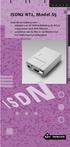 ISDN2 NT1, Model S5 Gebruiksaanwijzing voor: wijzigen van de ISDN-bekabeling als NT1 is aangesloten door KPN Telecom aansluiten van de NT1 in combinatie met het ISDN2 Doe-Het-Zelf-pakket Inhoud verpakking
B Problemen oplossen met NummerWeergave op ISDN
 Problemen oplossen met NummerWeergave op ISDN Deze handleiding is bedoeld om u op weg te helpen als NummerWeergave bij u niet werkt. Met onderstaand stappenplan kunt u zelf proberen de problemen op te
ISDN Duovox. Gebruiksaanwijzing. Datum : 30-01-03 Uitgave : Internet versie
 ISDN Duovox Gebruiksaanwijzing Datum : 30-01-03 Uitgave : Internet versie 1 Dit is een uitgave van KPN Telecom BV, 1996, KPN. De in deze uitgave vermelde merken zijn gedeponeerde merken van Koninklijke
Vox Alliance. Handleiding standaardtoestellen, softwareversie 7
 Vox Alliance Handleiding standaardtoestellen, softwareversie 7 Inhoud 1 Algemeen...................................... 3 1.1 Over deze handleiding............................. 3 1.2 Nummerplan toestellen.............................
B Problemen oplossen met NummerWeergave op ISDN
 Problemen oplossen met NummerWeergave op ISDN Deze handleiding is bedoeld om u op weg te helpen als NummerWeergave bij u niet werkt. Met onderstaand stappenplan kunt u zelf proberen de problemen op te
ISDN NT, Model S Gebruiksaanwijzing voor: wijzigen van de ISDN-bekabeling als NT is aangesloten door KPN
 ISDN2 NT1, Model S6 Gebruiksaanwijzing voor: wijzigen van de ISDN-bekabeling als NT1 is aangesloten door KPN aansluiten van de NT1 in combinatie met het ISDN2 Doe-Het-Zelf-pakket Inhoud verpakking Controleer
QUATTROVOX I. Gebruiksaanwijzing
 AD 5522/01-98 QUATTROVOX I Gebruiksaanwijzing Inhoud verpakking Controleer de inhoud van de verpakking voordat u de gebruiksaanwijzing doorneemt. In de verpakking moet u het volgende aantreffen: a Quattrovox
Quattrovox IV. Gebruiksaanwijzing
 Quattrovox IV Gebruiksaanwijzing Inhoud verpakking Controleer de inhoud van de verpakking voordat u de gebruiksaanwijzing doorneemt. In de verpakking moet u het volgende aantreffen: a Quattrovox b ISDN-aansluitsnoer
Vila Real. Gebruiksaanwijzing NummerMelder
 Vila Real Gebruiksaanwijzing NummerMelder Overzicht NummerMelder Vila Real Bovenaanzicht! Display @. Omlaag bladeren # & Omhoog bladeren $ WISSEN Telefoonnummer wissen % BELLEN Beller terugbellen! % $
QUATTROVOX III. Gebruiksaanwijzing
 QUATTROVOX III Gebruiksaanwijzing Inhoud verpakking Controleer de inhoud van de verpakking voordat u de gebruiksaanwijzing doorneemt. In de verpakking moet u het volgende aantreffen: a Quattrovox b ISDN-aansluitsnoer
ISDN Homevox. Gebruiksaanwijzing
 ISDN Homevox Gebruiksaanwijzing Copyright Dit is een uitgave van KPN Telecom B.V., maart 1999, KPN N.V. Niets uit deze uitgave mag worden vermenigvuldigd zonder toestemming van KPN N.V. KPN Telecom behoudt
HOMEVOX 1-5N. Gebruiksaanwijzing
 HOMEVOX 1-5N Gebruiksaanwijzing Inhoud verpakking Controleer de inhoud van de verpakking voordat u de gebruiksaanwijzing doorneemt. In de verpakking moet u het volgende aantreffen: a Homevox 1-5N b Zakje
VOX CHICAGO 220 ISDN. Installatie- en programmeerhandleiding
 VOX CHICAGO 220 ISDN Installatie- en programmeerhandleiding Inhoud verpakking Controleer de inhoud van de verpakking voordat u de gebruiksaanwijzing doorneemt. In de verpakking moet u het volgende aantreffen:
Quattrovox V. Gebruiksaanwijzing
 Quattrovox V Gebruiksaanwijzing Inhoud verpakking Controleer de inhoud van de verpakking voordat u de gebruiksaanwijzing doorneemt. In de verpakking moet u het volgende aantreffen: a Quattrovox b Voedingsadapter
Quattrovox V plus. Gebruiksaanwijzing
 Quattrovox V plus Gebruiksaanwijzing Inhoud verpakking Controleer de inhoud van de verpakking voordat u de gebruiksaanwijzing doorneemt. In de verpakking moet u het volgende aantreffen: a Quattrovox b
VoiceMailmelder. Gebruiksaanwijzing
 VoiceMailmelder Gebruiksaanwijzing Overzicht VoiceMailmelder! Program @ Lijn Telefoon # $ % 2 Vooraanzicht! Rode lampje Achteraanzicht @ Program -knop # Batterijdeksel $ Lijn Aansluitpunt voor telefoonaansluitsnoer
ISDN Centrale 2-8+ Gebruikershandleiding
 95-3459/12-96 ISDN Centrale 2-8+ Gebruikershandleiding Behoudens uitzondering door de wet gesteld mag zonder schriftelijke toestemming van PTT Telecom niets uit deze uitgave worden verveelvuldigd en/of
BARI 10. Gebruiksaanwijzing
 BARI 10 Gebruiksaanwijzing Inhoud verpakking Controleer de inhoud van de verpakking voordat u de gebruiksaanwijzing doorneemt. In de verpakking moet u het volgende aantreffen: a Toestel c Hoorn b Krulsnoer
Vila Nova. Gebruiksaanwijzing NummerMelder
 Vila Nova Gebruiksaanwijzing NummerMelder Overzicht NummerMelder Vila Nova Bovenaanzicht! Display @ BELLEN Beller terugbellen # WISSEN Telefoonnummer wissen $. Omlaag bladeren % & Omhoog bladeren! BELLEN
Quick Guide installatie ADSL
 Deze Quick Guide beschrijft hoe u in vier stappen uw ADSL-aansluiting kunt realiseren. Quick Guide installatie ADSL multi-pc modem (SpeedTouch 546i v6) Voor ISDN-lijn Inhoud Beginnen met de installatie
QUATTROVOX II. Softwareversie opvragen en vernieuwen
 QUATTROVOX II Softwareversie opvragen en vernieuwen Over deze uitgave Deze uitgave is een uitbreiding op de gebruiksaanwijzing van de Quattrovox II uit mei 1998. Als u contact opneemt met de GebruikService
Duovox II. ISDN telefooncentrale. Gebruiksaanwijzing
 Duovox II ISDN telefooncentrale Gebruiksaanwijzing Inhoud verpakking Controleer de inhoud van de verpakking voordat u de gebruiksaanwijzing doorneemt. In de verpakking moet u het volgende aantreffen:
Forum 3000 Voicemail Gebruiksaanwijzing
 Forum 3000 Voicemail Gebruiksaanwijzing Inhoudsopgave 1 Inleiding...3 2 Voicemail faciliteiten...3 2.1 Begroeting...3 2.2 Wachtwoord...3 2.3 Doorschakelen naar voicemail...3 2.4 Doorverbinden naar voicemail...3
Vox Nuance 16. Gebruikershandleiding toestel a271
 Vox Nuance 16 Gebruikershandleiding toestel a271 Inhoud 1 Algemeen.................................... 5 1.1 Inleiding...................................... 5 1.2 Over de handleiding............................
Over deze gebruiksaanwijzing Gebruiksklaar maken... 8 Plaats van de Valencia... 8 Valencia aansluiten op telefoonnet.. 8 Valencia ophangen...
 Inhoud Inhoud verpakking................ 2 Over deze gebruiksaanwijzing...... 3 Overzicht van de Valencia.......... 4 Gebruiksklaar maken.............. 8 Plaats van de Valencia............. 8 Valencia
Vox Nuance 16. Gebruikershandleiding standaardtoestellen
 Vox Nuance 16 Gebruikershandleiding standaardtoestellen Inhoud 1 Algemeen.............................. 3 1.1 Inleiding................................ 3 1.2 Over de handleiding.......................
Inleiding: De beknopte gebruiksaanwijzing helpt u, het Basisstation AirVox 100 ISDN snel te installeren en in gebruik te nemen.
 Inleiding: De beknopte gebruiksaanwijzing helpt u, het Basisstation AirVox 100 ISDN snel te installeren en in gebruik te nemen. Gebruiksaanwijzing: De gebruiksaanwijzing van het basisstation AirVox 100
Handleiding Aansluiten Glasvezel CBizz
 Handleiding Aansluiten Glasvezel CBizz Handleiding Aansluiten Glasvezel CBizz v1.8 Pagina 1 van 16 Inhoudsopgave 1. Controleer de inhoud van het installatiepakket... 3 2. Bepaal waar de glasvezelaansluiting
GEBRUIKSAANWIJZING AD-2 ALARM DIALER
 GEBRUIKSAANWIJZING AD-2 ALARM DIALER WERKING Iedere alarm ingang heeft een bijbehorend telefoonnummer een meldtekst en een afmeldcode. Wordt er een alarm gedetecteerd (kortstondig maakcontact of verbreekcontact)
Gebruiksaanwijzing standaardtoestellen. Vox DaVo
 Gebruiksaanwijzing standaardtoestellen Vox DaVo Januari 2006 1. ALGEMEEN...3 1.1 Over deze gebruiksaanwijzing... 3 1.2 De tonen in de Vox DaVo... 3 2. BESCHRIJVING FACILITEITEN...4 2.1 Buitenlijn kiezen...
ethernet modem Installatiehandleiding speedtouch 712
 ethernet modem Installatiehandleiding speedtouch 712 Welkom In de eerste plaats willen wij u bedanken voor uw keuze voor ADSL van Online.nl. Deze handleiding helpt u snel en overzichtelijk met het installeren
TOULOUSE. Gebruiksaanwijzing
 TOULOUSE Gebruiksaanwijzing Inhoud verpakking Controleer de inhoud van de verpakking voordat u de gebruiksaanwijzing doorneemt. In de verpakking moet u het volgende aantreffen: a Toestel b Hoorn met krulsnoer
GEBRUIKSAANWIJZING FX-500
 GEBRUIKSAANWIJZING FX-500 FX-500 De Fysic FX-500 is een extra nummerkiezer voor geheugennummers. Per toets kunnen handige foto s of symbolen worden geplaatst, zodat met één druk op de knop die bewuste
Vox Progress. Programmeerhandleiding
 Vox Progress Programmeerhandleiding Inhoud 1 Algemeen............................................................. 2 1.1 Wat is programmeren...................................... 2 1.2 Soorten programma
Speedtouch ethernet modem
 Speedtouch ethernet modem Installatiehandleiding 0 6 2008 Aan deze handleiding kunnen geen rechten worden ontleend. Wijzigingen en zetfouten voorbehouden. Inhoudsopgave Introductie 1> 2> 3> Introductie
Installatiehandleiding
 353000 Module Toetsenbord Sfera Installatiehandleiding 06/12-01 PC 2 Module Toetsenbord Sfera Inhoudsopgave 1 Inleiding 4 1.1 Mededelingen en tips 4 Installatiehandleiding 2 Beschrijving 5 2.1 Hoofdfuncties
Mxstream. Quick guide voor ISDN-lijn
 Quick guide voor ISDN-lijn Quick guide ISDN 1 NT1 bepalen 2 NT1 losnemen Waar bevindt de NT1 zich? 1. In de meterkast. 2. In de woonkamer. Hoe ziet de NT1 eruit? 1. NT1 type S1 of S2. 2. NT1 type S3 of
Stap-voor-stap handleiding voor het installeren van Raffel Internet ADSL
 Stap-voor-stap handleiding voor het installeren van Raffel Internet ADSL U heeft gekozen voor Raffel internet. Voordat u van deze razendsnelle internetverbinding kunt profiteren, dient u uw telefoonlijn
Samenvatting gebruikershandleiding Euphonic EX-218
 Samenvatting gebruikershandleiding Euphonic EX-218 Oproepen maken en ontvangen Oproep beantwoorden Oproep beëindigen uw toestel rinkelt, neem de hoorn van de haak Intern toestel of groep oproepen haak
Alcatel OmniPCX Enterprise
 Alcatel OmniPCX Enterprise ANALOOG TOESTEL Alcatel OmniPCX Enterprise G E B R U I K E R S H A N D L E I D I N G 1 Symbolen in de handleiding Bij toestellen met multifrequentie toetsenborden, wordt het
Gebruiksaanwijzing & Installatiehandleiding. TC - 6 Telecontroller
 Gebruiksaanwijzing & Installatiehandleiding TC - 6 Telecontroller Algemene informatie TC - 6 Met de TC-6 telecontroller is het mogelijk om op afstand via de telefoonlijn een 6- tal elektrische apparaten
Handleiding. ZeelandNet Digitale Telefonie
 Handleiding ZeelandNet Digitale Telefonie Let op: Om de genoemde diensten te activeren, dient uw telefoontoestel in de toonstand te staan. U kunt dit zien aan de stand van de schakelaar op de zij- of onderkant
FLORENCE 12. Gebruiksaanwijzing
 FLORENCE 12 Gebruiksaanwijzing Controleren van de inhoud van de doos Controleer voordat u de gebruiksaanwijzing doorneemt de inhoud van de verpakking. In de verpakking moet u aantreffen: a Hoorn b Basisdeel
Quick Guide installatie ADSL
 Deze Quick Guide beschrijft hoe u in vier stappen uw ADSL-aansluiting kunt realiseren. Quick Guide installatie ADSL wireless modem (SpeedTouch 580i) Voor ISDN-lijn Inhoud Benodigdheden 3 Hoe gaat u het
1. Installatie van de e-thermostaat 3. 2. Installatie van de hub 8
 v.120110 1. Installatie van de e-thermostaat 3 2. Installatie van de hub 8 3. De webportal en smart phone app 10 Webportal...10 Smart phone App...10 4. Problemen oplossen - E-thermostaat 11 Het display
ISDN Moduvox 2a. Gebruikershandleiding. Datum : Uitgave : Internet versie
 ISDN Moduvox 2a Gebruikershandleiding Datum : 30-01-03 Uitgave : Internet versie Dit is een uitgave van KPN Telecom BV, september 1997, KPN De in deze uitgave vermelde merken zijn gedeponeerde merken van
GEBRUIKSAANWIJZING PORTADIAL INTERFACE TYPE 5. Toepasbaar vanaf software versie: V1.4
 GEBRUIKSAANWIJZING PORTADIAL INTERFACE TYPE 5 Toepasbaar vanaf software versie: V1.4 PortaDial Interface Type 5 gebruiksaanwijzing 2 INHOUD BLZ. Inhoud... Algemeen... Toepassing... Faciliteiten.... Technische
Overzicht van de Denver 16
 Overzicht van de Denver 16 @ # ) $ % ^ & *! ( Hoorn! Aansluitpunt krulsnoer Toestel, bovenaanzicht @ Haakcontact # Afdekklepje notitiekaart nummergeheugen $ M1 - M6 Geheugentoetsen %1, 2 en 3 tijdens belsignaal:
Installatiehandleiding
 07/12-01 PC 353200 Nabijheidslezer Sfera Installatiehandleiding 2 Nabijheidslezer Sfera Inhoudsopgave 1 Inleiding 4 1.1 Mededelingen en tips 4 Installatiehandleiding 2 Beschrijving 5 2.1 Hoofdfuncties
Telefoontoestel 6402 Gebruikershandleiding. DEFINITY G3 - Versie 6.3 of later
 Telefoontoestel 6402 Gebruikershandleiding DEFINITY G3 - Versie 6.3 of later 555-230-757NL Issue 1, July 2000 Copyright 2000 Lucent Technologies Alle rechten voorbehouden Opmerking Hoewel al het mogelijke
Call Blocker. Handleiding
 Call Blocker Handleiding FEATURES: Blokkeert 1,000 ongewenste telefoonnummers Blokkeert tot 5 netnummers Blokkeert gesprekken van gesprekken OUT OF AREA (--- O ---)(buiten regio) of PRIVATE (--- P ---)
Installatiehandleiding
 353000 Module Toetsenbord Sfera Installatiehandleiding 04/16-01 PC 2 Module Toetsenbord Sfera Inhoudsopgave 1 Inleiding 4 1.1 Mededelingen en tips 4 Installatiehandleiding 2 Beschrijving 5 2.1 Hoofdfuncties
Sinthesi Deuropenermodule
 Sinthesi Deuropenermodule 1105/3 met numeriek toetsenbord Elbo Technology b.v. Versie 1.1 - juni 2009 Aan deze uitgave kunnen geen rechten worden ontleend. Wijzigingen voorbehouden. Handleiding Sinthesi
Webvox. Gebruiksaanwijzing
 Webvox Gebruiksaanwijzing Inhoud verpakking Controleer de inhoud van de verpakking voordat u de gebruiksaanwijzing doorneemt. In de verpakking moet u het volgende aantreffen: a Webvox b Cd-rom met pc-programma
Extra handset met lader. Gebruiksaanwijzing
 Boston 520 Extra handset met lader Gebruiksaanwijzing Inhoud verpakking Controleer de inhoud van de verpakking voordat u de gebruiksaanwijzing doorneemt. In de verpakking moet u het volgende aantreffen:
Athene Gebruiksaanwijzing
 Athene 25 Gebruiksaanwijzing Inhoud verpakking Controleer de inhoud van de verpakking voordat u de gebruiksaanwijzing doorneemt. In de verpakking moet u het volgende aantreffen: a Hoorn b Toestel c Krulsnoer
Handleiding. Deurtelefoonoverdrager DTFO620-2LU
 B U I T E N D E U R T O E S T E L L E N Handleiding Deurtelefoonoverdrager DTFO620-2LU Versie 1.0.0 Datum Mei 2009 Inhoud 1 Inleiding 2 2 Faciliteiten 3 3 Systeem overzicht 5 4 Installatie 6 5 Instellingen
Inhoudsopgave. TELES.iTA 2AB. Terminal Adapter. Gebruikers Handboek
 Inhoudsopgave TELES.iTA 2AB 0 Terminal Adapter Gebruikers Handboek De hardware en software systemen beschreven in deze publikatie zijn beschermd door auteursrecht. Slechts de rechtmatige eigenaar heeft
Gebruiksaanwijzing d282-toestel. Vox DaVo
 -toestel Vox DaVo Januari 2006 1. ALGEMEEN... 3 1.1 Over deze gebruiksaanwijzing... 3 1.2 De vaste functietoetsen... 4 1.3 Tweekleurige leds... 4 1.4 De tonen in de Vox DaVo... 5 2. BESCHRIJVING FACILITEITEN...
Als de installatie niet lukt
 Als de installatie niet lukt ADSL installatie cd-rom De ADSL installatie cd-rom is een hulpmiddel om problemen bij het installeren van ADSL op te lossen. Door het stellen van vragen analyseert de cd-rom
Vox Alliance. Systeemdocumentatie, faciliteitenhandboek, softwareversie 7
 Vox Alliance Systeemdocumentatie, faciliteitenhandboek, softwareversie 7 ZWQY Overzicht van het systeemtoestel a295 # $ % ^ & * @! Lijn 1 Lijn 2 Lijn 3 Lijn 4........................................ 1
Inhoud Inhoud... 1 Veiligheidsinstructies... 1
 Handleiding Alu Serie spiegels met externe led verlichting Hartelijk dank voor uw aankoop! Lees deze handleiding goed door voordat u het product monteert. Dit om lichamelijk letsel dan wel schade te voorkomen
INSTALLATIEHANDLEIDING Voor de Bedrade Prive-Alarmkiezer type ED-130 en Draadloze ED-131
 INSTALLATIEHANDLEIDING Voor de Bedrade Prive-Alarmkiezer type ED-13 en Draadloze ED-131 Leest u, voordat u gaat monteren Deze installatiehandleiding aandachtig door? V.2.3 1 Inhoud: Pagina Uitleg van de
Handleiding. Standard LED (LED ST) Serie spiegels
 Handleiding Standard LED (LED ST) Serie spiegels Hartelijk dank voor uw aankoop! Lees deze handleiding goed door voordat u het product monteert. Dit om lichamelijk letsel dan wel schade te voorkomen aan
GEEMARC CL100 RINGLEIDING TELEFOON
 GEEMARC CL100 RINGLEIDING TELEFOON 1 Inhoud 1. Inhoud Verpakking... 3 2. Wandmontage... 3 3. Geemarc CL 100... 3 4. Aansluiten van het toestel (zie figuur 2)... 5 5. Instelling belsignaal... 5 6. Keuzeschakelaar
Deze gebruikershandleiding is geldig voor analoge telefoontoestellen die zijn verbonden met het IPK-systeem.
 VOORWOORD MEDEDELING VOOR DE GEBRUIKER Deze gebruikershandleiding is geldig voor analoge telefoontoestellen die zijn verbonden met het IPK-systeem. De beschreven functies kunnen door uw communicatiemanager
JE KAN HET ZELF. Installatiehandleiding Internet Basis / Extra of Internet Basis / Extra & Bellen
 JE KAN HET ZELF Installatiehandleiding Internet Basis / Extra of Internet Basis / Extra & Bellen Power 2 Internet WAN LAN 2 4 Ethernet. HEB JE ALLES? Onderdelen in het pakket TV Wireless Voice WPS WPS
Vila Porta. Gebruiksaanwijzing
 Vila Porta Gebruiksaanwijzing Inhoud verpakking Controleer de inhoud van de verpakking voordat u de gebruiksaanwijzing doorneemt. In de verpakking moet u het volgende aantreffen: Vila Porta Aansluitsnoer
Gebruiksaanwijzing Forum Phone 310
 1. ALGEMEEN...3 1.1 Over deze gebruiksaanwijzing... 3 1.2 De vaste functietoetsen... 3 1.3 De tonen in de Forum 300... 4 2. BESCHRIJVING FACILITEITEN...5 2.1 Buitenlijn kiezen... 5 2.2 Intern nummer kiezen...
Bellen. Handleiding SNEL INSTALLEREN BELLEN
 Bellen Handleiding SNEL INSTALLEREN BELLEN Bellen Stap 1 Voorbereiden Voor het aansluiten van Bellen wordt er vanuit gegaan dat er een werkende Experia Box aangesloten is. Heb je ook het pakket Internet
Verkorte gebruiksaanwijzing. Analoge telefooncentrale P1614
 Verkorte gebruiksaanwijzing Analoge telefooncentrale P1614 Gebruikshandleiding a/b telefoon centrale euqom P1614 BELANGRIJK: stel de flashtijd van de gebruikte toestellen in op 100 msec om gebruik te
Handleiding aansluiten CBizz Fiber
 Handleiding aansluiten CBizz Fiber Handleiding aansluiten CBizz Fiber v2.1 Pagina 1 van 14 Inhoudsopgave 1. Controleer de inhoud van het installatiepakket... 3 2. Bepaal waar de glasvezelaansluiting is
Handleiding Yealink T42/T41 toestellen in combinatie met 3CX
 Handleiding Yealink T42/T41 toestellen in combinatie met 3CX Inhoud Inhoud... 2 1. Gebeld worden... 3 1.1. Een gesprek beantwoorden tijdens een ander gesprek... 3 2. Bellen... 4 3. Doorverbinden... 4 3.1.
GEEMARC CL50 RINGLEIDING TELEFOON
 GEEMARC CL50 RINGLEIDING TELEFOON Multi Care Systems B.V. Wijkermeerstraat 16 Postbus 275 2130 AG Hoofddorp Telnr. : 023 5544011 Faxnr. : 023 5556461 Teksttel. : 023 5571610 E-mail : [email protected]
Gebruiksaanwijzing CallBarrier
 Gebruiksaanwijzing CallBarrier INHOUD blz Inleiding... 3 Werking van de CallBarrier... 4 Installatie van de CallBarrier... 5 Omschrijving toets en indicaties CallBarrier... 6 Uitleg van de opties... 7
Persoonsalarm Alarmoproep Valalarm
 Persoonsalarm Alarmoproep Valalarm LET OP DAT U GEEN STOPCONTACT GEBRUIKT DAT KAN WORDEN UITGEZET DOOR BIJVOORBEELD EEN VERDEELSTEKKER OF EEN AFSTANDBEDIENING. Gebruiksaanwijzing per 1 Januari 2014 1.
GEBRUIKSAANWIJZING AD-40 ALARM DIALER
 GEBRUIKSAANWIJZING AD-40 ALARM DIALER Deze handleiding is te gebruiken vanaf software versie 2.3 AANSLUITINGEN Pagina 2 Het aansluiten van de alarm- en afmeldknoppen wordt gedaan door middel van een Matrix.
Analoog telefoontoestel
 Gebruikershandleiding Analoog telefoontoestel COMfort 200 Hoorn Basiseenheid Toetsenklavier Haak Krulsnoer Aansluiting krulsnoer Lijnsnoer Aansluiting lijnsnoer Eerste gebruik Verbindt het krulsnoer met
GEBRUIKSAANWIJZING. Interface Type 4 & 4AB
 GEBRUIKSAANWIJZING Interface Type 4 & 4AB INHOUD BLZ. Inhoud.... Algemeen... Toepassing.... Faciliteiten... De werking van de Interface Type 4... Technische specificaties... Beschrijving toetsen en indicaties...
installatiehandleiding Alarmlicht met sirene
 installatiehandleiding Alarmlicht met sirene INSTALLATIEHANDLEIDING ALARMLICHT MET SIRENE Gefeliciteerd met de aankoop van het WoonVeilig alarmlicht met sirene. Telefoonnummer WoonVeilig 0900-388 88 88
installatiehandleiding Alarmlicht met sirene
 installatiehandleiding Alarmlicht met sirene INSTALLATIEHANDLEIDING ALARMLICHT MET SIRENE Gefeliciteerd met de aankoop van het Egardia alarmlicht met sirene. Website Egardia www.egardia.com Klantenservice
Bellen Handleiding SNEL INSTALLEREN BELLEN
 Bellen Handleiding SNEL INSTALLEREN BELLEN Stap 1 Voorbereiden Stap 2 Aansluiten op telefoon Stap 3 Instellen telefoondiensten Voor het aansluiten van Bellen wordt er vanuit gegaan dat je een werkende
Vox Alliance. Handleiding systeemtoestel a295, softwareversie 7
 Vox Alliance Handleiding systeemtoestel a295, softwareversie 7 P QRS ZWQY Overzicht van het systeemtoestel a295 # $ % ^ & @! Lijn 1 Lijn 2 Lijn 3 Lijn 4........................................ 1 2 3 4
Optibel Breedband Telefonie Installatie- en Gebruikershandleiding
 Optibel Breedband Telefonie Installatie- en Gebruikershandleiding SPA-2000 Gefeliciteerd met uw keuze voor Optibel telefonie. We hopen dat u tevreden zult zijn met onze service en zien er naar uit de komende
GEBRUIKSAANWIJZING. Interface Type 3 V7. Deze handleiding is te gebruiken vanaf software versie: V6.6
 GEBRUIKSAANWIJZING Interface Type 3 V7 Deze handleiding is te gebruiken vanaf software versie: V6.6 INHOUD BLZ. Inhoud... Algemeen... Faciliteiten... De werking van de Interface Type 3... Technische specificaties...
Noodoproep Installatie
 Noodoproep Installatie GEBRUIKSAANWIJZING 2010-2011 1. Gebruik en toepassingen Uw oproepsysteem zorgt ervoor dat u een hulpoproep doet uitgaan op het moment dat u zelf niet meer in staat bent om de telefoon
Opera 20IP ISDN & VoIP Analoge Telefoon Handleiding
 Opera 20IP ISDN & VoIP Analoge Telefoon Handleiding Inhoud 1 Introductie... 4 Een oproep maken 2 Externe oproep maken via willekeurige buitenlijn... 4 3 Externe oproep maken via een specifieke buitenmijn