
Overzicht. Gebruikshandleiding
|
|
|
- Anna de Jong
- 9 jaren geleden
- Aantal bezoeken:
Transcriptie
1 Overzicht 530 Gebruikshandleiding Rijtijd Afstand Gem snelh Hoger
2 Aan de slag 4 Uw Rider Toebehoren 5 Statuspictogrammen 5 Stap 1: Uw Rider 530 laden 6 Stap 2: Schakel de Rider 530 in 6 Stap 3: Initiële installatie 6 Stap 4: Satellietsignalen ophalen7 Stap 5: Fietsen met de Rider De Rider 530 resetten 7 Bryton Update Tool downloaden8 Deel uw records 8 Synchroniseer gegevens met Bryton-app 9 Train & Test 12 Naar plan 12 Mijn workout 15 Bryton-test 15 Training stoppen 16 OefeningTrainingrecord weergeven 16 Track volgen 20 Tracks maken 20 Track weergevenverwijderen 22 Instellingen 23 Slimme ronde 23 Hoogte 24 Gegevenspagina 25 Waarschuwing instellen 27 Inhoudsopgave Slimme pauze 27 Gegevens opnemen 28 Gebruikersprofiel personaliseren 29 Fietsprofiel personaliseren 30 Systeeminstellingen wijzigen 32 GPS-status weergeven 35 Softwareversie weergeven 36 Bluetooth 36 Het kompas kalibreren 37 Automatisch bladeren configureren 37 Bestandsopslagmodus inschakelen 38 Start herinn 38 Geheugengebruik weergeven 39 Gegevens resetten 39 Sensoren 40 Draadloos LAN-netwerk (WLAN)41 Appendix 42 Specificaties 42 Batterij-informatie 43 De Rider 530 installeren 44 Snelheids-cadansdual sensor (optioneel) installeren 45 Hartslagriem (optioneel) installeren 46 Wielmaat en -omtrek 47 Basisonderhoud voor uw Rider Gegevensvelden 49 2 Inhoudsopgave
3 WAARSCHUWING Raadpleeg altijd uw arts vooraleer u met een trainingsprogramma begint of dit verandert Lees de details in de informatiegids over garantie en gezondheid in de verpakking Download Bryton App Scan de onderstaande QR-code om Bryton App te downloaden of ga naar Google Play voor AndroidApp Store voor ios om Bryton App te zoeken en te downloaden Na het toevoegen van de UUID (16-cijferig nummer) op de achterkant van uw apparaat aan uw Brytonaccount en met toegang tot internet, zorgt uw Rider-computer voor het automatisch bijwerken van de GPS-gegevens, het uploaden van opgenomen tracks, het downloaden van geplande trips van de appserver en het controleren op beschikbare firmware-updates OPMERKING: raadpleeg pagina 11 Synchroniseer gegevens met Bryton-app voor meer informatie Australische consumentenwet Onze producten worden geleverd met garantie die niet kan worden uitgesloten onder de consumentenwetgeving van Nieuw-Zeeland en Australië U hebt het recht op een vervanging of terugbetaling voor een ernstige storing en op vergoeding voor elk ander redelijkerwijs voorzienbaar verlies of schade U hebt het recht de goederen te laten repareren of vervangen als de goederen niet van aanvaardbare kwaliteit zijn en als het defect niet leidt tot een ernstige storing Aan de slag 3
4 Uw Rider 530 Aan de slag In deze sectie wordt u begeleid bij de basisvoorbereidingen voordat u met uw Rider 530 start De Rider 530 is voorzien van een barometer die de hoogte in real time weergeeft OPMERKING: Zie pagina 24 voor het aanpassen van de hoogte-instellingen op de Rider AANUIT ( ) 5 Snelh 1 2 Indrukken om het apparaat in te schakelen Houd ingedrukt om het apparaat uit te schakelen Indrukken om achtergrondverlichting in-uitschakelen RONDEOK ( ) 4 Hoogte Rijtijd Afstand 53 3 In Menu, indrukken om een selectie te openen of te bevestigen In vrij fietsen op drukken om de opname te beginnen Tijdens opnemen indrukken om de ronde te markeren BACK ( ) 3 2 Indrukken om terug te keren naar de vorige pagina of om een handeling te annuleren Tijdens opnemen indrukken om opnemen te onderbreken Nogmaals op drukken om de opname stop te zetten 4 PAGINA ( ) In Menu, indrukken om de menuopties neerwaarts te doorlopen In het meterscherm, indrukken om het meterscherm te verwisselen In de meterweergave lang indrukken om naar het snelkoppelingsmenu te gaan 5 OMHOOG ( ) In Menu, indrukken om de menuopties opwaarts te doorlopen In het meterscherm, indrukken om het meterscherm te verwisselen 4 Aan de slag
5 Toebehoren De Rider 530 wordt met het volgende toebehoren geleverd: USB-kabel Fietsbeugel F-mount Optionele items: Hartslagriem Snelheidssensor Cadanssensor Dubbele snelheids-cadanssensor Statuspictogrammen Pictogram Beschrijving Pictogram Beschrijving 1 2 Fietstype Fiets 1 Fiets 2 GPS-signaalstatus Hartslagsensor actief Cadanssensor actief Snelheidssensor actief Dubbele sensor actief Geen signaal (niet gefixeerd) Melding Zwak signaal Krachtig signaal Energiestatus Volle batterij Logboekregistratie bezig Opnemen is onderbroken De Bluetooth-functie is ingeschakeld Huidige snelheid is hogerlager dan gemiddelde snelheid Halfvolle batterij Lege batterij OPMERKING: Alleen de actieve pictogrammen worden weergegeven op het scherm Sommige pictogrammen zijn mogelijk alleen van toepassing op bepaalde modellen Aan de slag 5
6 Stap 1: Uw Rider 530 laden Sluit de Rider 530 op een pc aan om de batterij ten minste 4 uur te laden Maak het apparaat los als het volledig geladen is U kunt een leeg scherm zien wanneer de batterij zo goed als leeg is Houd het apparaat meerdere minuten aangesloten en het wordt automatisch ingeschakeld nadat de batterij voldoende is opgeladen De temperatuur die geschikt voor het opladen van de batterij is 0 o C ~ 40 o C Buiten dit temperatuurbereik wordt het opladen beëindigd en zal het apparaat stroom halen uit de batterij Snelh reset Hoogte Rijtijd Afstand Stap 2: Schakel de Rider 530 in Druk op om het apparaat in te schakelen Stap 3: Initiële installatie Als u de Rider 530 voor het eerst inschakelt, verschijnt de installatiewizard Volg de aanwijzingen om de installatie te voltooien 1 Selecteer de schermtaal 2 Selecteer de maateenheid OPMERKING: alleen als u Engels kiest voor de weergavetaal, moet u de maateenheid selecteren Anders is de metrische eenheid de standaardinstelling 6 Aan de slag
7 Stap 4: Satellietsignalen ophalen Zodra de Rider 530 is ingeschakeld zoekt hij automatisch naar satellietsignalen Het kan seconden duren om signalen op te vangen Zorg er voor dat u het satellietsignaal verkrijgt vóór het eerste gebruik Het GPS-signaalpictogram ( ) wordt blauw wanneer de GPS-positie is vastgelegd Als het GPS-signaal niet is vastgelegd, verschijnt een pictogram op het scherm Vermijd omgevingen met hindernissen omdat deze de GPS-ontvangst kunnen beïnvloeden Tunnels Binnen kamers, gebouwen of onder de grond Onder water Hoogspanningsleidingen of televisiemasten Bouwlocaties en zwaar verkeer Stap 5: Fietsen met de Rider 530 Vrije rit: In de meterweergave start en stopt de meting automatisch synchroon met de beweging van de fiets Start een oefening of neem uw gegevens op: Druk in de meterweergave op om het opnemen te starten, druk op om te onderbreken, druk nogmaals op om te stoppen OPMERKING: Als u doorgaat zonder op te drukken om op te nemen, toont de Rider 530 een herinnering om u te vragen te registreren wanneer de fietsbeweging is gedetecteerd Om de frequentie van de startherinnering in te stellen, gaat u naar pagina 38 Een training starten: Selecteer Train in de menulijst Training kan gebaseerd zijn op tijd, afstand, verbrande calorieën of opgeslagen workouts De Rider 530 resetten Om de Rider 530 te resetten drukt u alle drie knoppen ( ) tegelijk wat langer in Aan de slag 7
8 Bryton Update Tool downloaden OPMERKING: Bryton Update Tool kan u op de hoogte brengen van de beschikbaarheid van een nieuwe softwareversie of GPS-gegevens De nieuwere GPSgegevens kunnen het verkrijgen van de GPS-informatie versnellen Wij raden u sterk aan elke 1-2 weken te controleren op updates 1 Ga naar en download Bryton Update Tool 2 Volg de instructies op het scherm om Bryton Update Tool te installeren Deel uw records Deel uw tracks met Stravacom 1 Registreermeld aan bij Stravacom a Ga naar b Registreer een nieuwe account of gebruik uw bestaande Strava-account om u aan te melden 2 Verbinden met PC Schakel uw Rider 530 in en sluit deze vervolgens aan op de computer met de USB-kabel 3 Deel uw records a Klik in de rechterbovenhoek van de Strava-pagina op + en klik dan op File" (Bestand) b Klik op Select Files (Bestanden selecteren) en selecteer FIT-bestanden van het Brytonapparaat c Voer de informatie over uw activiteiten in en klik dan op Save & View (Opslaan en weergeven) 8 Aan de slag
9 Synchroniseer gegevens met Bryton-app Voeg apparaat-uuid toe aan de Bryton-account Met toegang tot internet werkt uw Rider-computer automatisch GPS-gegevens bij, uploadt geregistreerde tracks, downloadt geplande trips van de app server en controleert op beschikbare firmware-updates Om gegevens correct te synchroniseren met uw apparaat, moet u uw apparaat-uuid (16-cijferig nummer op de achterkant van het apparaat) toevoegen aan uw Bryton-account voordat u de gegevens voor de eerste keer synchroniseert a Ga naar Instellingen > UUID Na het invoeren ziet u een QR-code (om deze te scannen hebt u de Bryton App-scanner nodig) b Na het installeren van Bryton App, registreert u zichmeldt u zich aan bij Bryton App OPMERKING: UUID is het 16-cijferige nummer op de achterkant van het apparaat UUID OPMERKING: Als u een BrytonSportaccount hebt, moet u nog steeds een account registreren om met succes bij Bryton App aan te melden Bryton App xxx@xxxcom Wachtwoord Aanmelden c Na het aanmelden bij Bryton App, tikt u op Scan Now (Nu scannen) om de QR-code die op het apparaat verschijnt, te scannen om de UUID toe te voegen aan uw Brytonaccount (u kunt ook naar Bryton App Instellingen > Gebruikersinstellingen > UUID gaan) d Als het bericht Successfully added! (Toegevoegd!) verschijnt in de Bryton App, betekent dit dat u uw apparaat-uuid hebt toegevoegd aan uw Bryton-account Als dat niet zo is, druk dan op "Retry" (Nogmaals proberen) of voer het 16- cijferige UUID-nummer dat achterop het apparaat staat, handmatig in Bryton App UUID Uw apparaat toevoegen Toevoegen geslaagd UUID Mijn apparaat UUID Voltooien OPMERKING: elk apparaat heeft zijn eigen unieke UUID En elke UUID kan aan slechts 1 Bryton-account worden toegevoegd Aan de slag 9
10 Verbinden met een netwerk U moet een netwerkverbinding tot stand brengen voordat u gegevens synchroniseert Verbindingen Bryton My Hotspot Sweet Home 1 Druk in het hoofdmenu op om Data Sync te selecteren en druk op 2 Druk op om een beschikbaar netwerk of beschikbare hotspot te kiezen en druk op 3 Druk op om het wachtwoord in te voeren en kies om het wachtwoord te bevestigen 4 Een bericht "Verbonden Druk op een willekeurige knop om af te sluiten verschijnt Druk op een willekeurige knop om het synchroniseren van gegevens te starten OPMERKING: Als een bericht Onjuist APwachtwoord verschijnt, betekent dit dat uw opgeslagen netwerk niet beschikbaar is of dat uw wachtwoord van het opgeslagen netwerk is gewijzigd Ga naar pagina 41 Draadloos LANnetwerk (WLAN) om te leren hoe u een nieuwe netwerkverbinding kunt instellen 10 Aan de slag
11 Synchroniseer uw gegevens Om gegevens te synchroniseren, moet u ervoor zorgen dat uw apparaat-uuid is toegevoegd aan uw Bryton app-account en verbonden is met een draadloos netwerk Daarna begeleidt uw apparaat u slim doorheen het synchronisatieproces Het apparaat begint eerst met het bijwerken van GPS-gegevens in uw apparaat Als u dan geplande trips hebt in Bryton App, worden de geplande trips gedownload Ten derde worden uw tracks geüpload naar Bryton App En als er tot slot een nieuwe firmwareupdate is, verschijnt een bericht waarin u om toestemming wordt gevraagd voor het bijwerken van de firmware Selecteer Ja om bij te werken Na het voltooien van de gegevenssynchronisatie, ziet u een overzicht van de synchronisatiegegevens GPS update Download ritten Laad routes 4 of 5 3 of 6 Firmware update beschikbaar Download? Ja Firmware update 1 of 1 Overzicht GPS update v Ritten 55 v Tracks 66 v Firmware update 11 v OPMERKING: Firmware-updates hebben gewoonlijk meer tijd nodig voor het downloaden en installeren Selecteer "NO" (NEE) als u de update liever met de volgende synchronisatie uitvoert Aan de slag 11
12 Train & Test Fietsen is een van de beste oefeningen voor uw lichaam U verbrandt er calorieën mee, verliest gewicht en verbetert uw lichaamsconditie Met de Rider 530 trainingfunctie kunt u eenvoudigeinterval-workouts doen en de Rider 530 gebruiken om uw vooruitgang in training of workouts te volgen 08: Fietsen Train & Test Volg route Zie verleden Instellingen Geg Sync 1 Druk op het hoofdscherm op om Train & Test te selecteren 2 Druk op om het menu Training te openen 12 Naar plan U kunt eenvoudige workouts instellen door uw tijds- en afstandsdoelen in te voeren De Rider 530 biedt u drie soorten eenvoudige workouts: Tijd, Afstand en Calorieën Simpel 1 Voor een eenvoudige workout selecteert Simpel u Naar plan > Simpel > Opwarming, Opwarming Werken, Afkoelen Opwarming: ~ 111 Duur (handmatig, calorie, tijd, afstand), Werken doel (tempo, HR, MHR, LTHR) Werken: ~ 171 Duur (calorie, tijd, afstand), doel (tempo,, MHR%, LTHR%, HR, MHR, LTHR, Uit) Afkoelen Afkoelen: ~ 111 Duur (handmatig, calorie, tijd, afstand), doel (HR, MHR, LTHR) Train & Test 2 Druk op om het doel in te stellen en druk ter bevestiging op 3 Kies Opslaan en voer de naam van de workout in met behulp van het toetsenbord op het scherm 4 Vertrek voor een rit Ga naar Train & Test > Mijn training > Weergave en kies de opgeslagen workout op Druk op om de training en de logboekregistratie te starten
13 Schermtoetsenbord gebruiken Naam Naam 001 A 001 END Opsl Opsl 1 Druk op om het invoerteken te selecteren Selecteer DEL om de gegevens te wissen 2 Druk op om de keuze te bevestigen 3 Druk na afloop op om END te selecteren en druk op om te bevestigen OPMERKING: Als de gebruiker geen naam voor de training invoert, geeft het systeem het bestand automatisch een naam aan de hand van de huidige datum en tijd Intervalworkouts Met de intervaltrainingsfunctie, kunt u uw apparaat gebruiken voor het aanpassen van intervalworkouts die de secties voor het opwarmen, interval en afkoelen bevatten Opwarming Duur Doel OK 1 In het menu Train & Test drukt u op om Naar plan > Interval te gaan en drukt u op om dit te openen 2 De melding "Opwarmen instellen?" verschijnt op het scherm Druk op om Ja te selecteren en Opwarmen in te stellen Nadat de instellingen zijn voltooid, selecteert u OK en drukt u op om door te gaan Train & Test 13
14 Werken 1 Werken ~170bmp Herstel ~149bpm Herhaaltijd 2 3 Geef de instellingen op voor de intervalworkout (Werk, Herstel en Tijd herhalen) Druk na afloop op om Volgende te selecteren en druk op 4 De melding Een nieuwe hoofdset aanmaken? verschijnt op het scherm Om een andere intervalworkout aan te maken, selecteert u Ja en drukt u op om te bevestigen Afkoelen Duur Doel OK 5 De melding "Afkoelen instellen?" verschijnt op het scherm Selecteer Ja om "Afkoelen" in te stellen Nadat de instellingen zijn voltooid, selecteert u OK en drukt u op om door te gaan 6 De melding "Mijn workout opslaan" verschijnt op het scherm Kies Ja en druk op om door te gaan Druk op om de workoutnaam in te voeren Als u klaar bent met de naam, drukt u op en op om de workout op te slaan 14 Train & Test
15 Mijn workout Met de functie Mijn workout kunt u uw workout beginnen met het trainingplan dat u eerder hebt opgeslagen in het menu Naar plan Mijn training Toon 1 In het menu Training drukt u op om Mijn training te selecteren en drukt u vervolgens op Verwijderen Alles wissen 2 Druk op om Toon te selecteren en druk op om dit submenu te openen Druk op om het gewenste trainingsplan te selecteren en druk op om te bevestigen Vertrek voor een rit Druk op om met de training te beginnen en een logboek te registreren 3 Selecteer Verwijderen om te kiezen welke workouts u wilt verwijderen 4 Selecteer Alles wissen om alle workouts te verwijderen OPMERKING: Als de geselecteerde workout verschillende intervalinstellingen omvat, verschijnen de workoutgegevens op het scherm Selecteer Start en druk op om door te gaan met de workout Bryton-test Bryton Test is vooraf geladen op de Rider 530 Als het niet op uw apparaat staat, moet u het downloaden van Bryton Update Tool Bryton Test bevat twee testkoersen voor het meten van uw MHR enof LTHR Door uw MHR enof LTHR te kennen, krijgt u een idee van uw algehele efficiëntie Dit helpt u ook om de voortgang in de loop van de tijd te beoordelen en de intensiteit van uw training te meten 1 Druk op het hoofdscherm op om Train & Test te selecteren en druk op om het Trainingmenu te openen 2 Druk op om Bryton Test te selecteren en druk op om Bryton Test te openen 3 Druk op om uw gewenste testworkout te selecteren en druk op om de geselecteerde workout te openen 4 De geselecteerde workoutgegevens verschijnen op het scherm Druk op om de training te starten 5 Wanneer u klaar bent met de Bryton Test, drukt u op en om het resultaat op te slaan Train & Test 15
16 Training stoppen U kunt de huidige training stopzetten wanneer u uw doel hebt bereikt of als u beslist om de huidige training stop te zetten 1 1 Wilt u stoppen? Ja r p m 1 Druk op om het opnemen te onderbreken en druk nogmaals op om de registratie te stoppen 2 De melding "Wilt u stoppen?" verschijnt op het scherm Om de huidige training te stoppen, drukt u op om Ja te selecteren en drukt u op bevestigen om te OefeningTrainingrecord weergeven Rider 530 biedt een grafisch trackoverzicht, gedetailleerde workoutgegevens, ronde gegevens en een grafische analyse zodat u een beter idee hebt van uw workoutprestaties Overzicht Rijtijd Overzicht Afstand Het workoutoverzicht weergeven: 1 Druk in het hoofdscherm op om Weergave Geschiedenis > Weergave te selecteren en druk op 2 Druk op om een activeitsgeschiedenis te selecteren in de lijst en druk op om deze te openen Gem snelh k m h Hoger 3 Selecteer Overzicht en druk op om het workoutoverzicht weer te geven OPMERKING: U kunt uw geschiedenis ook uploaden naar de mobiel Bryton-app om al uw ritgegevens bij te houden 16 Train & Test
17 Detail Tijd Rittijd Rijtijd Afstand Afstand Snelheid Gemsnlh Maxsnlh Hoogte Hoger Lager Detail 04:50:38 04:12:26 78 km 189 kmh 38 kmh 2201 m 400 m Details van de workout weergeven: 1 Druk in het hoofdscherm op om Gesch weerg > Weergave te selecteren en druk op 2 Druk op om een activeitsgeschiedenis te selecteren in de lijst en druk op om deze te openen 3 Selecteer Detail en druk op om details van de workout weer te geven Ronde Ronde Ronde Afst Snelh Tijd : :10 40:05 38:43 39:17 40:15 39:05 20:38 Rondegegevens weergeven: 1 Druk in het hoofdscherm op om Gesch weerg > Weergave te selecteren en druk op 2 Druk op om een activeitsgeschiedenis te selecteren in de lijst en druk op om deze te openen 3 Selecteer Ronde en druk op om de rondegegevens weer te geven Train & Test 17
18 De grafische analyse weergeven om Gesch weerg > Weergave te selecteren en druk op 1 Druk in het hoofdscherm op 2 Druk op om een activeitsgeschiedenis te selecteren in de lijst en druk op om deze te openen 3 Selecteer Analyse en druk op om de grafische analyse weer te geven 2 Druk op om de analyse weer te geven voor Hoogte, Snelheid, Hartslag, Cadans en Vermogen 9TKRNKOJ UUMZK GXZYRGM 133 UMKX GMKX KS YTKRN 3G^ YTKRN k m h -KS 8 k m h )GJGTY G^ )GJGTY t m 18 Train & Test KS )GJGTY b p m <KXSUMKT 150 -KS \KXS t m 3G^ G^ <KXS 217 b p m Analyse
19 Geschiedenis wissen Toon :28 228km 0345:04 Wilt u wissen? 14:54 202km 0345: Ja 156km 0344: :30 102km 00:32:45 Uw geschiedenis wissen: 1 Druk in het hoofdscherm op om Gesch weerg > Verwijderen te selecteren en druk op 2 Druk op om een activeitsgeschiedenis te selecteren in de lijst en druk op om de geselecteerde geschiedenis te verwijderen 3 Een bericht Wilt u wissen? verschijnt op het scherm Om de gegevens te wissen, drukt u op om Ja te selecteren en op om te bevestigen Train & Test 19
20 Track volgen Rider 530 biedt u 3 manieren voor het maken van tracks: 1 Trips plannen in Brytonapp 2 Vorige ritten uit de geschiedenis gebruiken 3 Download gpx-tracks online Met nauwkeurige navigatie biedt het apparaat voor elke bocht informatie over de afstand en richting OPMERKING: De navigatiefunctie bocht voor bocht ondersteunt alleen trips die door Bryton-app zijn gepland Tracks maken Trips plannen via Bryton-app 1 Tik op Bryton-app op Trip plannen en voer de plaats, locatie of straatnaam in om de locatie te zoeken 2 Als u op tikt, plant Bryton-app de trip van uw locatie naar de bestemming Als u het startpunt wilt wijzigen, tikt u op Vanaf uw locatie om dit te bewerken 3 Tik op om geplande trips te uploaden naar de server 4 Als u de naam van uw trips wilt bewerken, tikt u op de standaardnaam die moet worden bewerkt 5 Tik op Uploaden om te bevestigen 6 Download de geplande trip naar het apparaat via Geg Sync 7 Selecteer in het hoofdmenu Track volgen > Weergave en selecteer de geplande track en druk op om het volgen van de track te starten OPMERKING: Raadpleeg pagina's 9 ~ 11 om te leren hoe u geplande trips kunt downloaden via Geg Sync 20 Track volgen
21 Uit de apparaatgeschiedenis Toon Overzicht Detail Ronde Analyse Maak route 1 Selecteer in het hoofdmenu Geschiedenis weergeven > Toon en druk op om de gewenste tracks te selecteren en druk op om de selectie te bevestigen 2 Druk op om Maak route te selecteren 3 Voer een naam in voor de track, selecteer en druk op om deze op te slaan 4 Druk op om terug te keren naar het hoofdmenu Van websites van derden 5 Selecteer in het hoofdmenu Track volgen > Toon en selecteer de geplande track en druk op om het volgen van de track te starten 1 Download gpx-bestanden naar uw computer 2 Gebruik een USB-kabel om het apparaat met de computer te verbinden 3 Kopieer de gpx-bestanden vanaf uw computer en plak ze in de map Extra bestanden op het apparaat 4 Verwijder de USB-kabel 5 Selecteer Track volgen >Toon in het hoofdmenu van het apparaat, selecteer de geplande trip en druk op om het volgen van de track te starten OPMERKING: Alleen gpx-bestanden kunnen in het apparaat worden geïmporteerd Track volgen 21
22 Track weergevenverwijderen U kunt uw tracks weergeven en verwijderen Volg route Toon Verwijderen Alles wissen Tracks weergeven: 1 Druk in het hoofdmenu op om Volg route > Toon te selecteren en druk op 2 Druk op om de track te selecteren en druk op om de track weer te geven Verwijderen Al to New Orleans Great River Wilt u wissen? Glacier Yellowstone Uw tracks verwijderen: 1 Druk in het hoofdmenu op om Volg route > Verwijderen te selecteren en druk op 2 Druk op om de track te kiezen en druk op 3 Een bericht Wilt u wissen? verschijnt Druk op om Ja te selecteren en druk op om de selectie te bevestigen 22 Track volgen
23 Instellingen Met de functie instellingen kunt u trainingsinstellingen, hoogte, algemene instellingen, sensorinstellingen, fiets- en gebruikersprofielen aanpassen Settings Exercises UUID General Sensors Altitude Profile 1 Druk op het hoofdscherm op om Instellingen te selecteren 2 Druk op om het menu Instellingen te openen Slimme ronde Met de functie slimme ronde kunt u uw apparaat gebruiken om de ronde automatisch te markeren op een specifieke locatie of nadat u een bepaalde afstand hebt afgelegd Ronde op locatie Op locatie Huidige positie als lap locatie? Ja 1 Druk in het menu Instellingen op om Oefeningen > Slimme ronde te selecteren en druk op 2 Druk op om het bewerkingsmenu te openen Druk op om Locatie te selecteren en druk op om te bevestigen 3 Het bericht Huidige positie als lap locatie? verschijnt op het scherm Om de gegevens op te slaan, drukt u op om Ja te selecteren en op om te bevestigen 4 Druk op om dit menu te verlaten OPMERKING: Als het GPS-signaal niet is opgepikt, verschijnt de melding Geen GPSsignaal Searching GPS, please wait (Op zoek naar GPS, een ogenblik) op het scherm Controleer of GPS is ingeschakeld en ga naar buiten om het signaal op te halen Instellingen 23
24 Op afstand 1 Druk in het menu Instellingen op om Oefeningen > Slimme ronde te selecteren en druk op Druk op om het bewerkingsmenu te openen Druk op om Afstand te selecteren en druk op om te bevestigen KM 3 Druk op om de gewenste afstand te selecteren en druk ter bevestiging op 4 Druk op om dit menu te verlaten Hoogte U kunt de hoogte instellen voor de huidige locatie en nog vier andere locaties Huidige hoogte Hoogte 1 Druk in het menu Instellingen op om Hoogte > Hoogte te selecteren en druk op 31 2 Druk op om de gewenste hoogte in te stellen en druk op om de instelling te bevestigen 3 Druk op om dit menu te verlaten M OPMERKING: De waarde van de hoogte op de metermodus wordt gewijzigd zodra de huidige hoogte is aangepast 24 Instellingen Ronde op afstand
25 Locatie 1 Hoogte 10m Kalibreren Gegevenspagina Hoogte andere locatie 1 Druk in het menu Instellingen op om Hoogte > Locatie 1, Locatie 2, Locatie 3, Locatie of Locatie 5 te selecteren en druk op 2 Druk om de hoogte in te stellen op om Hoogte te selecteren en druk ter bevestiging op 3 Druk op om de gewenste hoogte in te stellen en druk op om de instelling te bevestigen 4 Om de ingestelde hoogte te kalibreren, drukt u op om Kalibreren te selecteren en druk ter bevestiging op 5 Druk op om dit menu te verlaten U kunt de weergaveinstellingen instellen voor Meter en Ronde Meterweergave Gegevens Huidige tijd Huidige snelheid Totale afstand 3-roosterweergave 1 Druk in het menu Instellingen op op Rittijd Huidige tijd Routetijd Item selecteren om Oefeningen > Gegevens te selecteren en druk 2 Druk op om de instelling Gegevens te openen en wijzig de instelling van Auto naar Handmatig 3 Druk op druk op om Gegevens > Meter1, Meter2, Meter3, Meter4 of Meter5 te openen en 4 Druk op om het aantal gegevensvelden te selecteren en op om te bevestigen 5 Druk op om het itemveld te selecteren dat u wilt aanpassen en druk op de selectie te bevestigen om Instellingen 25
26 om de gewenste instelling te selecteren en druk ter bevestiging op 7 Druk op om dit menu te verlaten OPMERKING: Het aantal op het scherm weergegeven gegevensvelden is afhankelijk van de selectie Gegevensvelden Snelh Snelh Rijtijd Rijtijd 2-roosterweergave Afstand 3-roosterweergave OPMERKING: Als Gegevenspagina wordt ingesteld als Auto, zal Rider 530 de gegevensveldweergave automatisch aanpassen wanneer de gekoppelde sensoren worden gedetecteerd Snelh Snelh Rijtijd Afstand HS CAD Rijtijd Afstand Rondeweergave Fietsronde Meter1 Aan Meter2 Aan 1 Druk in het menu Instellingen op om Oefeningen > Gegevens > Ronde > Meter1 of Meter2 te selecteren en druk op 2 Druk op om het aantal gegevensvelden te selecteren en druk op om te bevestigen 3 Druk op om het itemveld te selecteren dat u wilt aanpassen en druk op om de selectie te bevestigen 4 Druk op om de gewenste instelling te selecteren en druk ter bevestiging op 26 Instellingen 5 Druk op om dit menu te verlaten 6 Druk op
27 Waarschuwing instellen Met de functie Waarschuwing toont het apparaat een bericht om u op de hoogte te brengen als: uw hartslag stijgt tot boven of daalt tot onder een specifiek aantal slagen per minuut (bpm) uw snelheid toeneemt tot boven of afneemt tot onder een aangepaste snelheidsinstelling tijdens uw rit uw ritmesnelheid toeneemt tot boven of afneemt tot onder een specifiek aantal omwentelingen van de crank-arm per minuut (rpm) u een bepaalde afstand bereikt voor de lange trainingen u een bepaalde tijd bereikt voor de lange trainingen Waarsch Tijd Slimme pauze 1 Druk in het menu Instellingen op om Oefeningen > Waarsch te selecteren en druk op openen om het submenu te 2 Selecteer Tijd, Afstand, Snelheid, HR of Ritme en druk op om de benodigde instellingen te configureren 3 Druk op om de gewenste instelling te selecteren en druk ter bevestiging op Wanneer er veel hindernissen langs uw route zijn, zoals verkeerslichten, oversteekpaden enz), kan dit invloed hebben op uw opgenomen gegevens Wanneer de functie is geactiveerd, zal de tijd en afstand automatisch pauzeren zodra u niet meer beweegt en hervatten zodra u begint te rijden Hierdoor wordt de gegevensefficiëntie verbeterd Slim pauze Inschakelen Ja 1 Druk in het menu Instellingen op om Oefeningen > Slim pauze te selecteren en druk op om het submenu te openen 2 Selecteer Ja om de functie in te schakelen Instellingen 27
28 met de functie Gegevens opnemen kunt u uw odometer instellen en de 1 seconde-modus activeren voor meer nauwke urige gegevens ODO instellen ODO Setup O DO Setup Alle 1 Druk in het menu Instellingen op om Oefeningen > Gegevens opnemen te selecteren en druk op 2 Druk op om ODO Setup te selecteren en druk op om dit in te voeren 3 Druk op om het submenu te openen en druk op om de gewenste instelling te selecteren en druk op om te bevestigen OPMERKING: Alles betekent dat de odometer de cumulatieve afstand van alle trips zal weergeven; Opgenomen toont alleen de cumulatieve afstand van opgenomen trips OPMERKING: Om ODO te resetten, raadpleegt u pagina 31 ODO resetten 1 seconde-modus inschakelen Opnemen 1s modus 1 Druk in het menu Instellingen op om Oefeningen > Gegevens opnemen te selecteren en druk op 2 Druk op om Opnemen te selecteren en druk op om dit in te voeren 3 Druk op om het submenu te openen en druk op om Ja te selecteren en druk op om te bevestigen 4 Druk op 28 Instellingen om dit menu te verlaten Gegevens opnemen
29 Gebruikersprofiel personaliseren U kunt uw persoonlijke gegevens wijzigen Profiel Geslacht Verjaardag Lengte Man cm 1 Druk in het menu Instellingen op om Profiel > Gebruikersprofiel te selecteren en druk op 2 Druk op om de instelling te selecteren die u wilt wijzigen en druk op om het submenu te openen Geslacht: selecteer uw geslacht Verjaardag: stel uw geboortedag in Lengte: stel uw lengte in Gewicht: stel uw gewicht in Max HR: stel uw maximale hartslag in LTHR: stel uw hartslag voordat verzuring intreedt in FTP: stel uw functionele grensvermogen in MAP: stel uw maximale aerobe kracht in 3 Druk op om de gewenste instelling aan te passen en druk ter bevestiging op 4 Druk op om dit menu te verlaten OPMERKING: voer correcte persoonlijke informatie in omdat dit de analyse kan beïnvloeden Instellingen 29
30 U kunt uw fietsprofielen aanpassen en bekijken Fiets 1 1 Druk in het menu Instellingen op om Profiel > Fietsprofiel > Fiets 1 of Fiets 2 te selecteren en druk op Snelh Bron Gewicht 13kg Wiel 1700mm 2 Druk op om de instelling te selecteren die u wilt wijzigen en druk op om het submenu te openen Spd Source (Snelheidsbron): stel de prioriteit van de snelheidsbronnen in Gewicht: stel het gewicht van uw fiets in Wiel: stel de maat van uw fietswiel in Activeren: selecteer dit om de fiets te activeren 3 Druk op om de gewenste instelling aan te passen en druk ter bevestiging op 4 Druk op om dit menu te verlaten OPMERKING: Zie voor meer bijzonderheden over de wielmaat "Wielmaat en -omtrek" op pagina 47 Fietsprofiel bekijken Fiets 1 1 Druk in het menu Instellingen op om Profiel > Fietsprofiel > Overzicht te selecteren en druk op Trip km Trip 2 0km 3 Druk op om meer gegevens over de geselecteerde fiets weer te geven Rijtijd 89:23:28 30 Instellingen 2 Druk op om de gewenste fiets te selecteren en druk ter bevestiging op 4 Druk op om dit menu te verlaten Fietsprofiel personaliseren
31 Fiets 1+2 ODO Rijtijd Hoger 1033km 89:23: m Lager 5740m Odometer aanpassen 1 Druk in het menu Instellingen op om Profiel > Fietsprofiel > Overzicht te selecteren en druk op 2 Druk op om Fiets 1+2 te selecteren en druk op om dit te bevestigen 3 Druk op om de pagina met de ODO-instellingen te openen 4 Druk op om ODO instelling aan te passen en druk ter bevestiging op 5 Druk op OPMERKING: Om het nummer sneller te krijgen, kunt u lang op om dit menu te verlaten drukken ODO resetten U kunt de afstand van Trip 1, Trip 2 en de odometer resetten Fiets 1 Trip km Trip 2Reset? Rijtijd Ja 0km 89:23:28 1 Druk in het menu Instellingen op om Profiel > Fietsprofiel > Overzicht te selecteren en druk op 2 Druk op om de gewenste fiets te selecteren en druk ter bevestiging op 3 Druk op om trip 1 of trip 2 te selecteren en druk op om te bevestigen Als u kiest voor Fiets 1+2, selecteert u ODO 4 Een bericht Reset? verschijnt op uw apparaat Druk op om JA te selecteren en druk op om te bevestigen of druk op om ODO in te stellen op het gewenste nummer 5 Druk op om dit menu te verlaten Instellingen 31
32 U kunt de systeeminstellingen van het apparaat, zoals achtergrondverlichting uit, toetstoon, geluid, tijdeenheid en taal menuscherm instellen Achtergrondverlichting uit Achtverluit Auto 1 Druk in het menu Instellingen op om Algemeen > Systeem > Achtverluit te selecteren en druk op 2 Druk op om de gewenste instelling te selecteren en druk ter bevestiging op 3 Druk op om de achtergrondverlichting te activeren 4 Druk op om dit menu te verlaten OPMERKING: Als u Auto of Nooit selecteert als uw achtergrondverlichtingsinstelling, kunt u na het indrukken van om de achtergrondverlichting in te schakelen, opnieuw drukken om deze uit te schakelen Als u 2 min, 1 min, 30 sec, 15 sec of 5 sec kiest als uw achtergrondverlichtingsinstelling, kunt u verlengen met 2 min, 1 min, 30 sec, 15 sec of 5 sec door opnieuw op te drukken Toetstoon Toetstoon Aan 1 Druk in het menu Instellingen op om Algemeen > Systeem > Toetstoon te selecteren en druk op 2 Druk op om de gewenste instelling te selecteren en druk ter bevestiging op 3 Druk op 32 Instellingen om dit menu te verlaten Systeeminstellingen wijzigen
33 Geluid Geluid 1 In het menu Instellingen,drukt u op om Algemeen > Systeem > Geluid te selecteren en drukt u op Aan 2 Druk op om de gewenste instelling te selecteren en druk ter bevestiging op 3 Druk op om dit menu af te sluiten Tijdeenheid Daglicht opsl Datum Tijdopmaak +0:00 ddmmjjjj 24-uurs Daglicht opsl Datum Tijdopmaak Eenheid Temp KM,KG C Eenheid Temp Instellingen 33
34 2 Druk op op 3 Druk op om de gewenste instellingformaat te selecteren en druk ter bevestiging om dit menu te verlaten Contrast U kunt het contrast op uw apparaat aanpassen Contrast 1 Druk in het menu Instellingen op om Algemeen > Systeem > Contrast te selecteren en druk op 2 Druk op om het gewenste contrast aan te passen 3 Druk op om dit menu te verlaten Taal Taal English Deutsch Français Italiano Dansk Nederlands 34 Instellingen 1 Druk in het menu Instellingen op om Algemeen > Systeem > Taal te selecteren en druk op 2 Druk op om de gewenste instelling te selecteren en druk ter bevestiging op 3 Druk op om dit menu te verlaten 1 Druk in het menu Instellingen op om Algemeen > Systeem > Tijdeenheid > Daglicht opsl, Datumopm, Tijdopm, Eenheid te selecteren en druk op
35 GPS-status weergeven U kunt de GPS-signaalinformatie die uw apparaat momenteel ontvangt, weergeven GPS 1 Druk in het menu Instellingen op om Algemeen > GPS te selecteren en druk op Volle kracht 2 Om de signaalzoekmodus in te stellen drukt u op om te bevestigen 3 Druk op om de gewenste instelling te selecteren en druk ter bevestiging op Uit: schakel GPS-functies uit Kies deze optie om energie te besparen wanneer het GPS-signaal niet beschikbaar is of wanneer de GPS-informatie niet nodig is (zoals bij gebruik binnenshuis) Volle kracht: maximale positie- snelheidsnauwkeurigheid, verbruikt meer energie Energiebesparing: zorgt voor langere levensduur van de batterij wanneer het toestel gebruikt wordt met goede GPS-signaalconditie, maar is minder nauwkeurig Instellingen 35
36 Softwareversie weergeven U kunt de softwareversie van het apparaat weergeven 1 Druk in het menu Instellingen op om Algemeen > Info te selecteren 2 Druk op om te bevestigen De huidige softwareversie wordt weergegeven op het scherm 3 Druk op om dit menu af te sluiten Bluetooth Voordat u de Rider 530 koppelt met uw mobiele Bluetooth-telefoon, moet u ervoor zorgen dat de Bluetooth-functie van uw mobiele telefoon en de Rider 530 zijn ingeschakeld Bluetooth inschakelen Inschakelen Aan 1 In het menu Instellingen,drukt u op om Algemeen > Bluetooth te selecteren en drukt u op 2 Druk op om Aan te selecteren en druk op om te bevestigen 3 Druk op om dit menu af te sluiten 36 Instellingen
37 Het kompas kalibreren Om een nauwkeurige navigatierichting te bieden, heeft de Rider 530 een kompasfunctie Als u merkt dat de lezing van het kompas onregelmatig is, moet u het kompas handmatig kalibreren 1 Druk in het menu Instellingen op om Algemeen > Kompas te selecteren en druk op 2 Volg de illustratie die op het apparaat wordt weergegeven om het apparaat te verplaatsen tot een pieptoon voor de bevestiging wordt weergegeven OPMERKING:De nauwkeurigheid van het kompas wordt beïnvloed door voorwerpen met een magnetisch veld, zoals een magneet, voorwerpen gemaakt van ijzer en elektronische apparaten Kalibreer het kompas buitenshuis en uit de buurt van gebouwen en hoogspanningsleidingen OPMERKING: Het duurt doorgaans niet meer dan 10 seconden om de kalibratie te voltooien Automatisch bladeren configureren Wanneer de functie is ingeschakeld, schakelen de gegevens automatisch tussen pagina's op het vooraf ingestelde tijdstip Auto scroll Auto scroll Interval Aan 5 sec 1 Druk in het menu Instellingen op om Algemeen > Auto Scroll te selecteren en druk op 2 Druk op om de instelling te selecteren die u wilt wijzigen en druk op om het submenu te openen Automatisch bladeren: schakel het automatisch verwisselen in of uit Interval: stel de intervaltijd in 3 Druk op om de gewenste instelling te selecteren en druk ter bevestiging op 4 Druk op om dit menu te verlaten Instellingen 37
38 Wanneer de functie is ingeschakeld, overschrijft het apparaat automatisch vanaf uw oudste records wanneer de geheugenopslag vol is Overschr Aan 1 Druk in het menu Instellingen op om Algemeen > Data Opslag te selecteren en druk op 2 Druk op om het submenu te openen en druk op om de gewenste instelling aan te passen en druk op om te bevestigen 3 Druk op om dit menu af te sluiten Start herinn Wanneer Rider 530 de beweging van uw fiets detecteert, verschijnt een herinnering met de vraag of u wilt opnemen U kunt de frequentie voor het starten van de herinnering instellen Start herinn Eenmalig 1 Druk in het menu Instellingen op om Algemeen > Start herinn te selecteren en druk op 2 Druk op om het submenu te openen en druk op om de gewenste instelling aan te passen en druk op om te bevestigen 3 Druk op 38 Instellingen om dit menu af te sluiten Bestandsopslagmodus inschakelen
39 Geheugengebruik weergeven Geef de opslagstatus van het apparaat weer Algemeen Auto scroll Aan Data Opslag Aan Start herinn Eenmalig Geheugen % 7% 1 Druk in het menu Instellingen op om Algemeen > Geheugen % te selecteren De opslagstatus wordt weergegeven naast Geheugen % Gegevens resetten U kunt uw Rider 530 herstellen naar de fabrieksinstelling Algemeen Fabrieksinstellingen terugzetten? Once Ja Data reset 1 Druk in het menu Instellingen op om Algemeen > Data reset te selecteren en druk op 2 Druk op om de gewenste instelling te selecteren en druk ter bevestiging op OPMERKING: De bewerking Factory reset herstelt de standaard fabrieksinstellingen van het apparaat Naast het verwijderen van alle tracks, worden ook vooraf gekoppelde sensoren en de vooraf geladen Bryton Test verwijderd, maar wordt de UUID niet verwijderd van de account die u hebt ingevoegd Instellingen 39
40 Sensoren U kunt de respectieve sensorinstellingen zo aanpassen dat de functie wordt in- of uitgeschakeld of de sensor opnieuw scannen voor het apparaat Hartslag Status: actief Snelheid Status: actief Ritme Status: actief ID XXXXXXXXX Herscan Uitschakelen ID XXXXXXXXX Herscan Uitschakelen ID XXXXXXXXX Herscan Uitschakelen Hartslag Snelheid Ritme SnelhCAD Vermogensmeter Status: actief Status: actief ID XXXXXXXXX Herscan Uitschakelen ID XXXXXXXXX Herscan Uitschakelen SnelhCAD Vermogensmeter 40 1 Druk in het menu Instellingen op om Sensoren > Hartslag, Snelheid, Ritme of SnelhCAD Vermogensmeter en druk op 2 Druk op voor meer opties Druk op om de gewenste instelling te selecteren en druk ter bevestiging op Opnieuw scannen: opnieuw scannen om de sensor te detecteren In-uitschakelen: de sensor in-uitschakelen 3 Druk op om dit menu te verlaten OPMERKING: Zodra de hartslagmonitor is gekoppeld, verschijnt het hartslagpictogram op het hoofdscherm Tijdens het koppelen van uw snelheids-ritmesensor hartslagriem en krachtmeter, moet u controleren of er zich geen andere snelheids-ritmesensorkrachtmeter binnen een afstand van 5 meter bevindt Wanneer de ritmesensor is gekoppeld, verschijnt het pictogram van de ritmesensor op het hoofdscherm OPMERKING: Rider 530 biedt 2 fietsprofielen Elk profiel heeft zijn respectieve sensorinstelling Activeer gewoon de fiets waarmee u wilt rijden in de instelling Fietsprofiel en u bent klaar om te starten Raadpleeg pagina 28 om te leren hoe u de fiets kunt activeren Instellingen
41 Draadloos LAN-netwerk (WLAN) Rider 530 ondersteunt WLAN Met de internettoegang zal het apparaat automatisch gegevens synchroniseren met Bryton-app Zodra de verbinding is gemaakt met een netwerk of hotspot, zal het apparaat de volgende keer automatisch verbinden met hetzelfde netwerk of dezelfde hotspot wanneer deze wordt gedetecteerd U kunt ook een netwerk of hotspot vergeten en een nieuwe instellen OPMERKING: Raadpleeg pagina 10 om te leren hoe u gegevens kunt synchroniseren via WLAN Verbindingen Voordat u gegevens synchroniseert, moet u zorgen dat u verbonden bent met een netwerk of hotspot Verbindingen Bryton My Hotspot Sweet Home 1 Druk in het menu Instellingen op om Netwerk > Verbindingen te selecteren en druk op 2 Druk op om een beschikbaar netwerk of beschikbare hotspot te kiezen en druk op 3 Druk op om het wachtwoord in te voeren en kies om de selectie te bevestigen Als een netwerk is gemarkeerd met, betekent dit dat het instellen van het netwerk is gelukt 4 Druk op om dit menu te verlaten OPMERKING: WLAN wordt automatisch geactiveerd tijdens het instellen en overdragen van gegevens en wordt uitgeschakeld zodra dit instellen en overdragen is voltooid Netwerk vergeten U kunt netwerken of hotspots die zijn ingesteld weergeven en verbindingen met netwerken of hotspots verbreken 1 Druk in het menu Instellingen op om Vergeten Netwerk > Vergeten te selecteren en druk op Bryton My HOt Wilt u wissen? Ja 2 Druk op om een beschikbaar netwerk of beschikbare hotspot te kiezen en druk op 3 Een bericht Wilt u wissen? verschijnt en druk op om Ja te selecteren en druk op om het verwijderen te bevestigen 4 Druk op om dit menu te verlaten WLAN 41
42 Specificaties Rider 530 Item Scherm Afmetingen Gewicht Werkingstemperatuur Batterij wordt opgeladen Temperatuur Batterij Levensduur van de batterij RF-ontvanger GPS BLE Smart Waterbestendig Draadloos LAN-netwerk Appendix Beschrijving 2,6-inch FSTN positieve transflectieve dot-matrix LCD 54,9 x 92,2 x 17,6 mm 79g -10 o C ~ 50 o C 0 o C ~ 40 o C Li-polymeer oplaadbare batterij 33 uur in de open lucht 2,4GMHz ontvanger met ingebouwde antenne als ondersteuning voor ANT+ hartslag, snelheidssensor, cadanssensor Ingebouwde hooggevoelige GPS-ontvanger met interne antenne Bluetooth Smart draadloze technologie met ingebouwde antenne Waterproofklasse IPX7 IEEE bgn 42 Cadanssensor Item Afmetingen Gewicht Waterbestendigheid Zendbereik Levensduur van de batterij Bedrijfstemperatuur Radiofrequentie-protocol Beschrijving 33,9 x 13,5 x 39 mm 14 g IPX7 5 m 1 uur per dag gedurende 16 maanden -10 o C ~ 60 o C 2,4 GHz Dynastream ANT + Sport draadloos communicatieprotocol De nauwkeurigheid kan teruglopen door een slecht sensorcontact, elektrische interferentie en de afstand tussen ontvanger en zender Appendix
43 Hartslagmonitor Item Afmetingen Gewicht Waterbestendigheid Zendbereik Levensduur van de batterij Bedrijfstemperatuur Radiofrequentie-protocol Beschrijving 67~100 x 26 x 15 mm 14 g (sensor) 35 g (riem) 20 m 5 m 1 uur per dag gedurende 24 maanden 5 o C ~ 40 o C 2,4 GHz Dynastream ANT + Sport draadloos communicatieprotocol De nauwkeurigheid kan teruglopen door een slecht sensorcontact, elektrische interferentie en de afstand tussen ontvanger en zender Batterij-informatie Batterij van de hartslagmonitor en cadanssensor De hartslagmonitorcadanssensor bevat een door de gebruiker vervangbare CR2032-batterij De batterij vervangen: 1 Zoek het ronde deksel van het batterijvak op de achterkant van de hartslagmonitorcadanssensor 2 Draai het deksel met een munt linksom zodat het pijltje op het deksel naar OPEN wijst 3 Verwijder het deksel en de batterij Wacht 30 seconden A CLOSE OPEN B 4 Steek de nieuwe batterij eerst met de pluspool in het batterijvak 5 Draai het deksel met een munt rechtsom zodat het pijltje op het deksel naar CLOSE wijst A B OPMERKING: Als u een nieuwe batterij plaatst en de batterij niet eerst op de pluspool aansluit, zal de pluspool gemakkelijk vervormd raken en stukgaan Let op dat de O-pakkingring op het deksel niet loskomt of niet wordt beschadigd Neem contact op met uw lokale vuilnisdienst voor de correcte afvoer van gebruikte batterijen Appendix 43
44 Monteer de Rider 530 op de fiets Appendix De Rider 530 installeren
45 Snelheids-cadansdual sensor (optioneel) installeren 1a Snelheid 1b 1c Ritme Dubbele sensor 2 3 SP SPEED EE D CADENCE 36 mm 36 mm 36 mm x2 x2 x2 x2 x2 4a Batterijlipje verwijderen voor het gebruik 25 mm 25 mm 5a 6a 36 mm x2 7a SPEED Snelheid ID XXXXXXXXX m SP SPEED Status: actief SPEED 3m Herscan EE D Uitschakelen Snelheid Status: actief ID XXXXXXXXX SP EE D 4b Herscan SP EE D Uitschakelen 5b 6b 7b CADENCE Cadans Status: actief ID XXXXXXXXX Herscan Uitschakelen m 3m Cadans Status: actief ID XXXXXXXXX Herscan Uitschakelen 4c 5c 6c 7c SnelhCAD Status: actief ID XXXXXXXXX Herscan Uitschakelen SnelhCAD Status: actief ID XXXXXXXXX Herscan x2 Uitschakelen 25 mm Appendix 45
46 OPEN OPMERKING: Om optimale prestaties te garanderen, doet u het volgende: - Lijn de sensor en de magneet uit zoals weergegeven in de figuur (5a 5b) Besteed aandacht aan de uitlijnpunten - Zorg ervoor dat de afstand tussen de sensor en de magneet niet meer dan 3 mm bedraagt Zorg ervoor dat de snelheidssensor en de snelheidsmagneet horizontaal, en niet verticaal, zijn geïnstalleerd en uitgelijnd Druk bij het eerste gebruik de voorknop in om de sensor te activeren en begin te fietsen Als de sensor de magneet detecteert, knippert de LED eenmaal om aan te geven dat de uitlijning correct is (de LED knippert alleen gedurende de eerste tien passen na het indrukken van de knop) Hartslagriem (optioneel) installeren Riem Elektrodes CLOSE CLOSE CLOSE OPEN CLOSE OPEN OPEN 4 5 OPMERKING: Bij koud weer moet u voldoende kleding dragen om de hartslagriem warm te houden De riem dient rechtstreeks op het lichaam te worden gedragen Plaats de sensor op het middengedeelte van het lichaam (iets onder de borst) Het op de sensor weergegeven Bryton-logo moet naar boven wijzen Maak de elastische riem goed vast, zodat deze niet los komt te zitten tijdens het oefenen Als de sensor niet kan worden gedetecteerd of de lezing abnormaal is, warm dan ongeveer 5 minuten op Als de hartslagriem een tijd niet gebruikt wordt, verwijder de sensor dan van de hartslagriem 46 Appendix
47 Wielmaat en -omtrek De wielmaat is aan weerszijden van de banden aangegeven Wielmaat L (mm) 12x1, x1, x1, x1, x1, x1, x2, x x x x1, x1, x1, x1, x1, x1, x1, x x x x x1, x2, x2, x1(520) x34 buisvormig x x x1(559) x1, x1, x1, x1, x1, x2, x2, x2, Wielmaat L (mm) 26x x x x C buisvormig 26x x20C x23C x25C 26x1(571) x38A x38B x1(630) x x x ,5x1, ,5x2, ,5x2, x18C x19C x20C x23C x25C x28C x30C x32C C buisvormig x35C x38C x40C x42C x44C x45C x47C x2, x2, x2, Appendix 47
48 Basisonderhoud voor uw Rider 530 Als u goed zorg draagt voor uw apparaat, wordt het risico op schade aan uw apparaat beperkt Laat het apparaat niet vallen en stel het niet bloot aan hevige schokken Stel uw apparaat niet bloot aan extreme temperaturen of teveel vocht Het schermoppervlak kan gemakkelijk bekrast worden Gebruik een niet-klevende, generieke schermfolie om het scherm te behoeden tegen kleinere krassen Gebruik een verdund, neutraal schoonmaakmiddel op een zachte doek om uw apparaat schoon te maken Probeer nooit om het apparaat uit elkaar te halen, te repareren of aanpassingen uit te voeren Anders vervalt de garantie OPMERKING: Onjuist vervangen van de batterij kan een ontploffing veroorzaken Bij het vervangen van de batterij alleen de originele batterij of een door de fabrikant opgegeven gelijksoortig type gebruiken Het verwijderen van gebruikte batterijen moet gebeuren in overeenstemming met de voorschriften van uw lokale instanties Voor een betere bescherming van het milieu, moeten lege batterijen afzonderlijk worden gesorteerd voor recyclingdoeleinden of voor een speciale afvalverwijdering 48 Appendix
49 Gegevensvelden Gegevensveld Complete naam gegevensveld Zonsopgang Tijdstip zonsopgang Zonsondergang Tijdstip zonsondergang RTime Rittijd AvgSpd Gemiddelde snelheid Max Spd Maximumsnelheid HR Hartslag Avg HR Gemiddelde hartslag Max HR Maximale hartslag MHR-zone Maximale hartslagzone LTHR-zone Zone drempel hartslag verzuring MHR% Percentage maximale hartslag LTHR% Percentage drempel hartslag verzuring AvgCAD Gemiddelde cadans MaxCAD Maximale cadans LapAvSpd Gemiddelde rondesnelheid LapMaSpd Maximale rondesnelheid L stlpavsp Gemiddelde snelheid laatste ronde LapDist Rondeafstand L stlpdist Afstand laatste ronde L stlapt Tijd laatste ronde LapAvHR Gemiddelde hartslag ronde LapMaHR Maximale hartslag ronde L LpAvHR Gemiddelde hartslag laatste ronde L A MHR% Gemiddeld MHR-percentage ronde L A LTHR% Gemiddeld LTHR-percentage ronde LpAvSt dr Gemiddeld stappercentage ronde LpStr davl Gemiddelde staplengte ronde LLpSt davl Gemiddelde staplengte laatste ronde LapAvP Gemiddeld tempo ronde L stlpavp Gemiddeld tempo laatste ronde Appendix 49
50 Gegevensveld LapMaP LAvCAD LLAvCad ODO Temp Afst T tot best D naar best Max hoogte Hoger Lager Str drate AvStr drt MaStr drt AvSt dl gth AvgPace MaxPace L st1kmp PW nu Avg PW Max PW LapMaxPW LLapMaxPW LapAvgPW LLapAvgPW 3s PW 10s PW 30s PW MAP-zone MAP% FTP-zone Complete naam gegevensveld Maximaal tempo ronde Gemiddelde cadans ronde Gemiddelde cadans laatste ronde Odometer Temperatuur Afstand Tijd tot bestemming Afstand tot bestemming Maximale hoogte Toename in hoogte Afname in hoogte Staptempo Gemiddeld stappercentage Maximaal staptempo Gemiddelde staplengte Gemiddeld tempo Maximaal tempo Tempo laatste 1 kmmijl Huidig vermogen Gemiddelde stroom Maximaal vermogen Maximaal vermogen ronde Maximaal vermogen laatste ronde Gemiddeld vermogen ronde Gemiddeld vermogen laatste ronde 3 seconden gemiddeld vermogen 10 seconden gemiddeld vermogen 30 seconden gemiddeld vermogen Maximale aerobic krachtzone Maximaal aerobic krachtpercentage Functionele drempel krachtzone 50 Appendix
51 Gegevensveld CPB-LR MPB-LR APB L-R CTE-LR MTE-LR ATE-LR CPS L-R APS L-R MPS-LR IF NP SP TSS 3s PB 10s PB 30s PB LPB-LR Ronde NP LRonde NP Complete naam gegevensveld Huidige vermogensbalans links en rechts Maximale vermogensbalans links en rechts Gemiddelde vermogensbalans links en rechts Huidige doeltreffendheid torsiekoppel links en rechts Maximale doeltreffendheid torsiekoppel links en rechts Gemiddelde doeltreffendheid torsiekoppel links en rechts Huidige vloeiende werking pedalen links en rechts Gemiddelde vloeiende werking pedalen links en rechts Maximale vloeiende werking pedalen links en rechts Intensiteitsfactor Genormaliseerd vermogen Specifiek vermogen Score trainingsstress 3 seconden gemiddelde vermogensbalans links en rechts 10 seconden gemiddelde vermogensbalans links en rechts 30 seconden gemiddelde vermogensbalans links en rechts Vermogensbalans links en rechts ronde Genormaliseerd vermogen ronde Genormaliseerd vermogen laatste ronde OPMERKING: Sommige gegevensvelden zijn mogelijk alleen van toepassing op bepaalde modellen Appendix 51
Voornaamste functies 1 BACK ( ) Toebehoren
 210 Aan de slag m Rider 210 De Rider 210 is voorzien van een barometer die de hoogte in real time weergeeft. Dit apparaat heeft drie toetsen die voor meerdere functies worden gebruikt. Voornaamste functies
20+ Gebruiksaanwijzing
 20+ Gebruiksaanwijzing Aan de slag... 4 Uw Rider 20+... 4 Toebehoren... 5 Statuspictogrammen... 5 Stap 1: Uw Rider 20+ laden...6 Stap 2: Schakel de Rider 20+ in.. 6 Stap 3: Initiële installatie... 6 Stap
Rider 60. Stop ( /BACK/ / ) LAP PAGE
 Aan de slag NL Rider De Rider beschikt over een aanraakscherm. U kunt op het scherm klikken of de hardwareknop gebruiken om het apparaat te bedienen. 1 BACK 2 4 LAP PAGE 3 1 Aan-uit/Terug/Pauze/ Stop (
Inhoudsopgave. Aan de slag... 4. Appendix... 31. Train & Test... 9. Instellingen... 15
 Inhoudsopgave Aan de slag... 4 Uw Rider 310... 4 Toebehoren... 5 Statuspictogrammen... 5 Stap 1: Uw Rider 310 laden... 6 Stap 2: Schakel de Rider 310 in... 6 Stap 3: Initiële installatie... 6 Stap 4: Satellietsignalen
Gebruikershandleiding
 40 Gebruikershandleiding AM NL Cardio 40 1 2 AM 4 5 3 () In de klokmodus indrukken om de menumodus te openen. In Menu, indrukken om een selectie te openen of te bevestigen. Tijdens opnemen indrukken om
1 TERUG/STOP ( 2 OK/RONDE ( 3 AAN of UIT/ACHTERLICHT ( 4 OMLAAG/MENU ( 5 OMHOOG (
 1 TERUG/STOP ( Druk hierop om naar de vorige pagina terug te keren of een handeling te annuleren. Druk tijdens de opname hierop om de opname te pauzeren. 2 OK/RONDE ( Druk in Menu om een selectie te maken
Gebruikershandleiding
 40 Gebruikershandleiding Aan de slag... 4 Uw Rider 40... 4 Toebehoren... 5 Rider 40 in-/uitschakelen... 5 De Rider 40 resetten... 5 Initiële installatie... 5 Aansluiten, synchroniseren en laden... 5 Statuspictogrammen...
Gebruikershandleiding
 40 Gebruikershandleiding AM Cardio 40 1 2 AM 4 5 3 OK (OK) In de klokmodus indrukken om de menumodus te openen. In Menu, indrukken om een selectie te openen of te bevestigen. Tijdens opnemen indrukken
Gebruiksaan- wijzing
 Gebruiksaanwijzing Inhoudsopgave Aan de slag... 4 Voornaamste functies van de Rider 10... 4 De Rider 10 resetten... 4 Toebehoren... 5 Geavanceerde instellingen Bryton-app... 15 Rasterinstelling... 15 Hoogtekalibratie...
35 Gebruikershandboek
 35 Gebruikershandboek Aan de slag... 5 Uw Rider 35... 5 De Rider 35 resetten... 6 Toebehoren... 6 Statuspictogrammen... 6 Batterij opladen... 7 Rider 35 installeren... 7 Monteer de Rider 35 op de fiets...
Gebruikershandleiding
 40 Gebruikershandleiding Aan de slag... 4 Uw Rider 40... 4 Toebehoren... 5 Rider 40 in-/uitschakelen... 5 De Rider 40 resetten... 5 Initiële installatie... 5 Aansluiten, synchroniseren en laden... 5 Statuspictogrammen...
Gebruikershandleiding
 60 Gebruikershandleiding NL Cardio 60 1 2 3 1 Licht / Voeding ( / ) Houd ingedrukt om het apparaat in te schakelen. Om het apparaat uit te schakelen, ingedrukt houden om het submenu te openen en de toets
Bryton Bridge. Handleiding
 Bryton Bridge Handleiding Inhoudsopgave SOFTWARE-OVERZICHT... 3 1.1 EERSTE INSTELLING... 3 1.2 EEN ACCOUNT REGISTREREN... 5 COLLECTIE BEHEREN... 6 2.1 UW COLLECTIE BEHEREN OP UW RIDER 50... 6 2.2 UW COLLECTIE
Inhoudsopgave. Aan de slag... 5. Stappenteller... 23. Instelling... 24. Zoeken & Gaan... 8. Training... 16
 Handleiding Inhoudsopgave Aan de slag... 5 Uw Rider 50... 5 De Rider 50 resetten... 6 Accessoires... 6 Statuspictogrammen... 6 Zoeken & Gaan... 8 Ritten vanaf Historiek navigeren... 8 Ritten navigeren
CycloAgent v2 Handleiding
 CycloAgent v2 Handleiding Inhoudsopgave Inleiding...2 De huidige MioShare-desktoptool verwijderen...2 CycloAgent installeren...4 Aanmelden...8 Uw apparaat registreren...8 De registratie van uw apparaat
The Nike+ SportWatch GPS Powered by TomTom
 The Nike+ SportWatch GPS Powered by TomTom Overzicht Welkom bij de Nike+ SportWatch GPS ontworpen in samenwerking met TomTom. Het horloge werkt met GPS en een Nike+ Sensor om afstand, snelheid, verstreken
Verbindingsgids (voor COOLPIX)
 Verbindingsgids (voor COOLPIX) In dit document wordt de procedure beschreven voor het gebruik van de SnapBridge-app (versie 2.0) voor het tot stand brengen van een draadloze verbinding tussen een ondersteunde
SP-1101W/SP-2101W Quick Installation Guide
 SP-1101W/SP-2101W Quick Installation Guide 05-2014 / v1.0 1 I. Productinformatie I-1. Inhoud van de verpakking Smart Plug Switch Snelstartgids CD met snelle installatiegids I-2. Voorzijde Power LED Switch
60 Gebruiksaanwijzing
 60 Gebruiksaanwijzing Inhoudsopgave Aan de slag... 4 Uw Rider 60... 4 Knop Aanraakscherm... 5 Toebehoren... 5 Initiële installatie... 6 Stap 1: Batterij opladen... 6 De voedingsadapter gebruiken... 6
MAAK KENNIS MET DE X5-EVO
 MAAK KENNIS MET DE X5-EVO Inhoud van de verpakking Slimme videofietscomputer X5-Evo Micro-USB-kabel Garantiekaart Hartslagsensor (optioneel) OPMERKING: - Gebruik uitsluitend goedgekeurde accessoires. -
H A N D L E I D I N G D A Z A T O O L S - O N T V A N G E R
 H A N D L E I D I N G D A Z A T O O L S - O N T V A N G E R 2 0 1 6 0 8 2 4 INHOUDSOPGAVE 1. Software in 3 stappen geïnstalleerd...1 Stap 1: Downloaden van de software...1 Stap 2: Starten met de installatie...2
BLUETOOTH-AUDIO-ONTVANGER/Z ENDER
 BLUETOOTH-AUDIO-ONTVANGER/Z ENDER Snel installatiegids DA-30501 Inhoud Vóór gebruik... 2 1. Informatie over de DA-30501... 2 2. Systeemeisen... 2 3. Overzicht... 2 Aan de slag... 3 1. De batterij van de
WERKINGSINSTRUCTIES VOOR DE ST-950 TRAININGSCOMPUTER
 Infiniti ST-950 Computerhandleiding Hoofdscherm Staafgrafiek Programma profielen Start/Stop knop SELECT knoppen RESET knop om gegevens te wissen RECOVERY knop om de recovery functie te activeren ENTER
Computer Instructies voor de SM-5062
 Hoofdscherm Staafgrafiek Recovery Knop om de Recovery functie te activeren Programma Profielen Select Knoppen Enter Knop om keuzes te bevestigen Reset Knop om gegevens te wissen Start/Stop Knop Computer
HET MODELNUMMER FIESTA2. Mp3 speler met luidspreker. Instructiehandleiding
 Mp3 speler met luidspreker HET MODELNUMMER FIESTA2 Instructiehandleiding Lees deze instructies svp goed door alvorens dit apparaat in gebruik te nemen. NL Gebruiksaanwijzing TOETS AANDUIDINGEN 9 1 3 2
HANDLEIDING SMARTSIREN SLIM ALARMSYSTEEM
 HANDLEIDING SMARTSIREN SLIM ALARMSYSTEEM Inhoud Inleiding... 3 1. Smartsiren app... 4 2. Installatie... 6 3. Montage... 7 4. Gebruik... 8 5. Deur-/ raamsensor... 9 6. Afstandsbediening... 10 7. Bewegingssensor...
Alleen voor Trip 2, 2L, 3 en 5W Gebruikershandleiding. NEDERLANDS
 Alleen voor Trip 2, 2L, 3 en 5W Gebruikershandleiding. NEDERLANDS WELKOM. Hartelijk dank voor je aankoop van een Bontrager Trip -computer. We hopen dat je vele kilometers lang plezier aan deze computer
Verbindingsgids (voor D-SLR-camera s) Nl
 SB7J01(1F)/ 6MB4121F-01 Verbindingsgids (voor D-SLR-camera s) Nl Inhoudsopgave Inleiding...2 De interface...2 Problemen met verbinden?...2 Meer over SnapBridge...2 Wat heeft u nodig...3 Wat SnapBridge
SP-1101W Quick Installation Guide
 SP-1101W Quick Installation Guide 06-2014 / v1.2 1 I. Productinformatie... 3 I-1. Inhoud van de verpakking... 3 I-2. Voorzijde... 3 I-3. LED-status... 4 I-4. Switch statusknop... 4 I-5. Productlabel...
Innovative Growing Solutions. Datalogger DL-1. software-versie: 1.xx. Uitgifte datum: 01-09-2015 HANDLEIDING WWW.TECHGROW.NL
 Innovative Growing Solutions Datalogger DL-1 software-versie: 1.xx Uitgifte datum: 01-09-2015 HANDLEIDING WWW.TECHGROW.NL DL-1 Datalogger gebruikershandleiding Bedankt voor het aanschaffen van de TechGrow
! Smart Band AT300. Smart armband 1. Haal het apparaat uit het bandje
 Smart Band AT300 Smart armband 1. Haal het apparaat uit het bandje apparaat polsband 2. Plaats het apparaat in het bandje 3. De armband wordt het best net boven het polsgewricht gedragen Processus styloides
CycloAgent Handleiding
 CycloAgent Handleiding Inhoudsopgave Inleiding...2 De huidige MioShare-desktoptool verwijderen...2 CycloAgent installeren...3 CycloAgent gebruiken...7 Uw apparaat registreren...8 Een back-up maken van
Opladen Opmerkingen Vragen?... 11
 Aanwezigheidsregistratie Release 1 2018 1 e kwartaal Model: X-9200B Inhoudsopgave Activiteiten aanmaken... 2 Hoe werkt het registratieproces?... 4 Aan de slag: Draadloos scannen met een smartphone, tablet
Analoge, draadloze computer Gebruikershandleiding. - Nederlands -
 Analoge, draadloze computer Gebruikershandleiding - Nederlands - Inhoudsopgave 1 Voorwoord 6 Instellingsmodus 11 Ritlogboeken resetten / Reset 2 Pakketinhoud 7 Instelling wielomtrek 12 Probleemoplossen
Infiniti ST-790 Computerhandleiding Introductie
 Infiniti ST-790 Computerhandleiding Introductie Uw trainingsapparaat bevat een programmeerbare computer om uw vooruitgang weer te geven en u te helpen motiveren bij het bereiken van uw fitness doelen.
NEDERLANDS Snelstartgids
 NEDERLANDS Snelstartgids OVERZICHT... 34 OPLADEN... 35 KOPPELEN... 36 TECHNISCHE SPECIFICATIES... 38 OVERZICHT AANRAAKSCHERM OPLAADKLEMMEN i 34 APPARAAT ACTIVEREN I Op het aanraakscherm dubbeltikkenn I
1.1 Het downloaden van de applicatie Om de ehealth applicatie te downloaden zoekt u in ofwel de Google Play Store of de App Store naar ehealth.
 Handleiding E-Health 1.1 Het downloaden van de applicatie Om de ehealth applicatie te downloaden zoekt u in ofwel de Google Play Store of de App Store naar ehealth. 1.2 Account aanmaken of inloggen Klik
CANNIBAL I SPINNING FIETS
 CANNIBAL I SPINNING FIETS BEDIENING CONSOLE BELANGRIJK! Gelieve voor een maximale doeltreffendheid en veiligheid deze handleiding te lezen alvorens de spinning fiets te gebruiken. Hou deze handleiding
Handleiding irunning+ Applicatie Download de irunning+ Applicatie. Verbind uw tablet met de loopband. Standaard programma s
 Handleiding irunning+ Applicatie Download de irunning+ Applicatie Ga met u ipad of Android tablet naar de Apple App Store of de Google Play store. Vervolgens gaat u in de Apple App Store of Google Play
Gebruikershandleiding Activity Tracker. MyFit
 Gebruikershandleiding Activity Tracker MyFit V1.2 juni 2017 Starten Inhoud van de doos: - J-Style MyFit activity tracker - USB kabel - Polsband - Riemclip - Gebruiksaanwijzing Om de batterij te sparen,
1) Plaats de meegeleverde CD in uw computer en installeer de HeartPal software. 2) Volg de instructies en voltooi de installatie.
 PC SOFTWARE - HEARTPAL Installeer HeartPal software 1) Plaats de meegeleverde CD in uw computer en installeer de HeartPal software. 2) Volg de instructies en voltooi de installatie. Start HeartPal Verbind
Downloaded from www.vandenborre.be
 WATCH ME Handleiding DIGITALE MEDIASPELER Overzicht functies Watch me is een Bluetooth-horloge en MP3-speler met capacitief touchscreen, u kunt uw vinger gebruiken om een icoontje aan te raken en een submenu
MyNice Welcome MyNice Welcome app to control your home
 MyNice Welcome MyNice Welcome app to control your home NL - Aanwijzingen en aanbevelingen voor installatie en gebruik ELEKTRISCHE AANSLUITINGEN NEDERLANDS Volledige en originele instructies INHOUDSOPGAVE
Fitness Tracker Nederlandse Handleiding
 Fitness Tracker Nederlandse Handleiding www.fitness-tracker.nl Inhoudsopgave 1. Voordat u begint... 2 1.1 Waarschuwing... 2 1.2 Smartphone ondersteuning... 2 1.3 Opladen... 2 2. Koppelen met uw smartphone...
IRISPen Air 7. Verkorte handleiding. (Android)
 IRISPen Air 7 Verkorte handleiding (Android) Deze verkorte handleiding helpt u om aan de slag te gaan met de IRISPen Air TM 7. Lees deze handleiding aandachtig door voor u deze scanner en de bijbehorende
Gebruikshandleiding 1
 Gebruikshandleiding 1 Dank u voor de aanschaf van de GoXtreme WiFi actiecamera. Lees alvorens dit product in gebruik te nemen deze gebruikshandleiding zorgvuldig door om het gebruik te optimaliseren en
Round NEDERLANDS OPLADEN 86 INSTELLEN SLAAPANALYSE MIJN TELEFOON ZOEKEN CAMERA-AFSTANDSBEDIENING APPS MUZIEK INSTELLINGEN TECHNISCHE SPECIFICATIES
 Round NEDERLANDS OPLADEN 86 INSTELLEN 87 OPROEPEN 89 OPROEPHISTORIE/SMS 91 MELDINGEN 92 STEMBEDIENING 93 ACTIVITEIT 94 SLAAPANALYSE MIJN TELEFOON ZOEKEN CAMERA-AFSTANDSBEDIENING APPS MUZIEK INSTELLINGEN
Mp3 speler met luidspreker Instructiehandleiding. Lees deze instructies svp goed door alvorens dit apparaat in gebruik te nemen.
 Mp3 speler met luidspreker Instructiehandleiding Lees deze instructies svp goed door alvorens dit apparaat in gebruik te nemen. NL Gebruiksaanwijzing TOETS AANDUIDINGEN 9 1 3 2 5 6 4 8 7 1 Vermogen AAN/UIT
Stel de Trevler module niet bloot aan water of andere vloeibare substanties om gevaar voor u en schade aan het apparaat te voorkomen.
 Handleiding WAARSCHUWING Stel de Trevler module niet bloot aan water of andere vloeibare substanties om gevaar voor u en schade aan het apparaat te voorkomen. Open de behuizing van uw Trevler nooit, om
Gebruiksaanwijzing. Proteus PEC Gemaakt door: -1-
 Gebruiksaanwijzing Gemaakt door: -1- 1. Het plaatsen van de batterijen De computer van de PEC-3425 werkt met behulp van batterijen. Plaats de batterijen in het compartiment achter de computer en sluit
A1 Gebruikershandleiding
 目錄 示 明 說明 02 03 04 05 08 09 09 A1 Gebruikershandleiding Versie1.0 Brise Care B.V. Poortweg 4 A 2612 PA Delft The Netherlands T: +31(0)15-8000 240 BELANGRIJKE VEILIGHEIDSINSTRUCTIES Voor uw veiligheid :
Handleiding. Opslag Online. voor Android. Versie februari 2014
 Handleiding Opslag Online voor Android Versie februari 2014 Inhoudsopgave Hoofdstuk 1. Inleiding 3 Hoofdstuk 2. Installatie 4 2.1 Opslag Online downloaden via QR-code 4 2.2 Opslag Online downloaden via
Welkom bij payleven. Bovenop Magneetstriplezer. Voorkant. Bluetooth-symbool. Batterij indicator. USBpoort. Aan/uit
 Welkom bij payleven Samen met onze gratis app en uw eigen smartphone of tablet bent u nu klaar om pin- en creditcardbetalingen te accepteren. Hier volgt een uitleg van de verschillende mogelijkheden en
LifeSpan TT-3i Loopband. Gebruikershandleiding. Versie 1.0
 LifeSpan TT-3i Loopband Gebruikershandleiding Versie 1.0 Veiligheidssleutel Wanneer u gebruik wilt maken van de loopband, dient u ervoor te zorgen dat de veiligheidssleutel op de computer is bevestigd.
PRESTIGIO GEOVISION 150/450
 NEDERLANDS PRESTIGIO GEOVISION 150/450 GEBRUIKERSHANDLEIDING Prestigio GeoVision 150 - Onderdelen 1. Aan/uit-knop 2. Sleuf voor SD-geheugenkaart 3. Touchscreen 4. Knop Menu 5. Indicatorlampje (Als het
Veelgestelde vragen voor Transformer TF201 DU7211
 Veelgestelde vragen voor Transformer TF201 DU7211 Bestanden beheren... 2 Hoe krijg ik toegang tot mijn gegevens die opgeslagen zijn op microsd, SD-kaart en USB-apparaat?... 2 Hoe verplaats ik het geselecteerde
Gebruikershandleiding
 Gebruikershandleiding Xperia SmartTags NT1/NT2 Inhoudsopgave Inleiding...3 Aan de slag...4 De NFC-functie inschakelen...4 NFC-detectiegebied...4 Smart Connect gebruiken om labels te beheren...4 Xperia
Gebruikershandleiding Inhoud
 Gebruikershandleiding Inhoud 1. Note 2. Inhoud van de verpakking 3. Product aanzichten 4. Opstarten en aflsuiten 5. Desktop 6. Knoppen 7. Systeem instellingen 7.1 WIFI draadloze connectie 8. HDMI 9. Installeren,
Time (tijd): Instelbaar van 00:00 tot 99:00, met een toename van 1:00 minuut.
 Proteus PEC-4850 Computerhandleiding Standaard trainingsstappen Stap 1: Stap 2: Stap 3: U kunt de rechterknop naar rechts of naar links draaien om een programma te selecteren; variërend van MANUAL, PROGRAM
Inhoud 2. Polar H10 hartslagsensor 3. Onderdelen hartslagsensor 3. De hartslagsensor dragen 3. Aan de slag 4. Koppelen met Polar Beat 4
 GEBRUIKSAANWIJZING INHOUD Inhoud 2 Polar H10 hartslagsensor 3 Polar H10 hartslagsensor 3 Onderdelen hartslagsensor 3 De hartslagsensor dragen 3 Aan de slag 4 Koppelen met Polar Beat 4 Sensorgeheugen 5
Snelstartgids. Inhoud verpakking. De digitale pen
 Snelstartgids Waarschuwing Deze Snelstartgids biedt algemene richtlijnen voor de installatie en het gebruik van IRISnotes. Gedetailleerde instructies over het complete functiebereik van IRISnotes vindt
Nederlands. BT-02N Gebruikershandleiding
 BT-02N Gebruikershandleiding 1 Index 1. Overzicht.....3 2. Aan de slag....5 3. Uw Bluetooth hoofdtelefoon aansluiten...5 4. Het gebruik van uw Bluetooth hoofdtelefoon..... 9 5. Technische specificaties
Download de WAE Music app
 NEDERLANDS 3 5 12 2 6 1 8 7 9 10 11 13 4 1. Laad de speaker volledig op voor eerste gebruik Laad de WAE Outdoor 04Plus FM speaker volledig op voordat u hem de eerste keer gebruikt. Sluit de micro-usb connector
Fashionable Fitness Tracker Nederlandse Handleiding
 Fashionable Fitness Tracker Nederlandse Handleiding Inhoudsopgave 1. Voordat u begint...3 1.1 Waarschuwing...3 1.2 Smartphone ondersteuning...3 1.3 Opladen...3 2. Koppelen met uw smartphone...3 1.1 De
cbox UW BESTANDEN GAAN MOBIEL! WEBINTERFACE GEBRUIKERSHANDLEIDING
 cbox UW BESTANDEN GAAN MOBIEL! WEBINTERFACE GEBRUIKERSHANDLEIDING BV Inleiding cbox is een applicatie die u eenvoudig op uw computer kunt installeren. Na installatie wordt in de bestandsstructuur van uw
Verbindingsgids (voor COOLPIX)
 Verbindingsgids (voor COOLPIX) In dit document wordt de procedure beschreven voor het gebruik van de SnapBridge-app (versie 2.5) voor het tot stand brengen van een draadloze verbinding tussen een ondersteunde
Google Drive: uw bestanden openen en ordenen
 Google Drive: uw bestanden openen en ordenen Gebruik Google Drive om vanaf elke gewenste locatie uw bestanden, mappen, Google-documenten, Google-spreadsheets en Google-presentaties op te slaan en te openen.
IRISPen Air 7. Verkorte handleiding. (ios)
 IRISPen Air 7 Verkorte handleiding (ios) Deze verkorte handleiding helpt u om aan de slag te gaan met de IRISPen TM Air 7. Lees deze handleiding aandachtig door voor u deze scanner en de bijbehorende software
Trip 1 en Trip 4W Gebruikershandleiding. NEDERLANDS
 Trip 1 en Trip 4W Gebruikershandleiding. NEDERLANDS WELKOM. Hartelijk dank voor je aankoop van een Bontrager Trip -computer. We hopen dat je vele kilometers lang plezier aan deze computer zult beleven.
Veelgestelde vragen voor Eee Pad TF201
 Veelgestelde vragen voor Eee Pad TF201 DU6915 Bestanden beheren... 2 Hoe krijg ik toegang tot mijn gegevens die opgeslagen zijn op microsd, SD-kaart en USB-apparaat?... 2 Hoe verplaats ik het geselecteerde
O-synce NAVI2move. Gebruikershandleiding NEDERLANDS
 O-synce NAVI2move Gebruikershandleiding NEDERLANDS Versie Juni 2011 1 OM TE BEGINNEN... 4 1.1 Download en installeer het NaviControlCenter...4 1.2 Opladen...4 1.3 Het aan- en uitzetten van de NAVI2move...4
Mobiel Internet Veiligheidspakket
 Mobiel Internet Veiligheidspakket Gebruikershandleiding Mobiel Internet Veiligheidspakket voor Windows Mobile smartphones Mobiel IVP Windows Mobile Versie 1.0, d.d. 20-07-2011 Inleiding... 3 1 Installatie...
verkorte handleiding FORERUNNER 50 met draadloze ANT+Sport -technologie
 verkorte handleiding FORERUNNER 50 met draadloze ANT+Sport -technologie Waarschuwing: dit product bevat een vervangbare knoopcelbatterij. Raadpleeg de gids Belangrijke veiligheids- en productinformatie
HANDLEIDING SMART HOME BEVEILIGING CAMERA
 HANDLEIDING SMART HOME BEVEILIGING CAMERA Inhoudsopgave 1. Smart Home Beveiliging app... 2 1.1 Installatie... 2 1. Smart Home Beveiliging Camera... 3 2.2 Gebruik... 6 1. Smart Home Beveiliging app Met
Beknopte handleiding
 Beknopte handleiding Wat zit er in de verpakking Welkom Gefeliciteerd met je keuze voor Arlo. Je kunt direct aan de slag. 100% draadloze camera Magnetische wandbevestiging 123-lithiumbatterijen Bevestigingsschroef
Snel aan de slag Installatiegids (versie 1.0)
 Internet Control Station Kijk regelmatig op www.klikaanklikuit.nl voor updates Snel aan de slag Installatiegids (versie 1.0) ICS-1000 Het grootste gemak in draadloos schakelen. Eenvoudig uit te breiden
Smart Band AT500. Smartband dragen
 ! Smart Band AT500 Smartband dragen Draag de band bij voorkeur achter de styloideus ulnae en plaats de sensor dicht bij de huid, vermijd beweging. App installeren op je mobiele telefoon Scan de volgende
HANDLEIDING 180 CAMERA
 HANDLEIDING 180 CAMERA Inhoudsopgave Inleiding... 3 1. Smart Home Beveiliging app... 4 1.1 Installatie... 4 2. Installatie 180 Camera... 5 2.1 Gebruik... 7 2 Inleiding Gefeliciteerd met uw aankoop! In
2015 Multizijn V.O.F 1
 Dank u voor de aanschaf van de gloednieuwe SJ5000 Camera. Lees deze handleiding aandachtig door voordat u de camera gaat gebruiken en wij hopen dat u snel vertrouwd zal zijn met de camera en u veel spannende
cbox UW BESTANDEN GAAN MOBIEL! VOOR ANDROID-SMARTPHONES EN -TABLETS GEBRUIKERSHANDLEIDING
 cbox UW BESTANDEN GAAN MOBIEL! VOOR ANDROID-SMARTPHONES EN -TABLETS GEBRUIKERSHANDLEIDING Inleiding cbox is een applicatie die u eenvoudig op uw computer kunt installeren. Na de installatie wordt in de
Garmin Nautix. Gebruikershandleiding
 Garmin Nautix Gebruikershandleiding April 2016 190-02078-35_0A Alle rechten voorbehouden. Volgens copyrightwetgeving mag deze handleiding niet in zijn geheel of gedeeltelijk worden gekopieerd zonder schriftelijke
Google Drive: uw bestanden openen en organiseren
 Google Drive: uw bestanden openen en organiseren Met Google Drive kunt u bestanden, mappen en Google documenten opslaan en openen, waar u ook bent. Wanneer u een bestand op internet, uw computer of een
SNELLE HANDLEIDING CONFIGURATIE VAN Wi-Fi Module. EVO Remote. MAN_000012_nl(EVO_Remote) Versie: 12.0 van Januari,
 SNELLE HANDLEIDING CONFIGURATIE VAN Wi-Fi Module EVO Remote MAN_000012_nl(EVO_Remote) Versie: 12.0 van Januari, 23 2019 T.b.v. de Livin flame pelletkachels 1 Inhoudsopgave 1 Inhoudsopgave... 2 2 Bedieningsvoorbeeld...
Handleiding Archos 40 Titanium
 Handleiding Archos 40 Titanium Inhoud van de verpakking Controleer of de volgende onderdelen in de verpakking zitten: -- ARCHOS 40 Titanium -- Batterij -- Headset -- Micro SIM-adapter -- USB-kabel -- Lader
Voer uw gegevens in en tik 'Account maken' Tik 'Akkoord' voor het accepteren van de gebruiksvoorwaarden
 Dropbox Beschrijving Dropbox is een gratis Cloudopslag-toepassing. U krijgt bij aanmelden 2GB gratis opslagruimte, waarin u foto s, documenten, kan bewaren. U kunt deze bestanden gemakkelijk benaderen
Smart Fit 360 Nederlandse Handleiding
 Smart Fit 360 Nederlandse Handleiding Inhoudsopgave 1 Voordat u begint... 3 1.1 Waarschuwing... 3 1.2 Smartphone ondersteuning... 3 1.3 Opladen... 3 1.4 Beschermlagen/folie... 3 2. Koppelen met uw smartphone...
I. Specificaties. II Toetsen en bediening
 I. Specificaties Afmetingen Gewicht Scherm Audioformaat Accu Play time Geheugen 77 52 11mm (W*H*D) 79g 1,3inch OLED-scherm MP3: bitrate 8Kbps-320Kbps WMA: bitrate 5Kbps-384Kbps FLAC:samplingrate 8KHz-48KHz,16bit
Handleiding. Opslag Online voor Windows Phone 8. Versie augustus 2014
 Handleiding Opslag Online voor Windows Phone 8 Versie augustus 2014 Inhoudsopgave Hoofdstuk 1. Inleiding 3 Hoofdstuk 2. Installatie 4 2.1 Downloaden van KPN Opslag Online QR Code 4 2.2 Downloaden van KPN
SenseAir psense-ii: Gebruikshandleiding
 SenseAir psense-ii: Gebruikshandleiding NETVOEDING/BATTERIJEN De psense-ii gebruikt vier oplaadbare penlite (AA) batterijen. Om de batterijen te plaatsen of te vervangen moet je met een schroevendraaier
Bluetooth Software Update Manual Using an Android Device IVE-W530BT
 Bluetooth Software Update Manual Using an Android Device IVE-W530BT 1 Introductie Deze handleiding beschrijft de stappen die nodig zijn voor het bijwerken van de Head Units Bluetooth firmware. Lees alle
Internet Video Deurbel. SNELSTART Gebruikersopties Handleiding voor de App
 Internet Video Deurbel SNELSTART Gebruikersopties Handleiding voor de App In deze handleiding worden alle functies uitgelegd om u wegwijs te maken van ons product. Door middel van foto s proberen we alles
ParkinsonThuis Studie. Installatiehandleiding
 ParkinsonThuis Studie. Installatiehandleiding Inhoud Inleiding... 3 1. Installeren van de Pebble app... 4 2. Koppelen van het Pebble horloge en de smartphone... 6 3. Installeren van de Fox Inzicht App...
Wat zit er in de doos. Hihome Wifismart plug Twin x 1 Gebruikershandleiding x 1. In een oogopslag
 Wat zit er in de doos Hihome Wifismart plug Twin x 1 Gebruikershandleiding x 1 In een oogopslag 1. Stekker 2. AAN / UIT-knop 3. Vuurvast materiaal 4. Aansluitpaneel Opmerking: de AAN / UIT-knop kan worden
Van start gaan. Inhoudsopgave. Quick User Guide - Nederlands
 Van start gaan Deze verkorte handleiding helpt u om aan de slag te gaan met de IRIScan TM Anywhere Wifi. Lees deze handleiding aandachtig door voor u deze scanner en de bijbehorende software in gebruik
Gebruikershandleiding
 Gebruikershandleiding Inleiding Dank u voor het kopen van de 3D stappenteller. Deze stappenteller is een sensor type dat stappen in elke dimensie kan detecteren. De stappenteller is uitgerust met klok,
Dit apparaat is een programmeerbare magnetische fiets. Het apparaat bestaat uit drie delen: de motor & controller en het magnetische remsysteem.
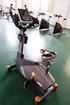 Computerhandleiding Proteus PEC 4250/4255/4350/4355 Dit apparaat is een programmeerbare magnetische fiets. Het apparaat bestaat uit drie delen: de motor & controller en het magnetische remsysteem. Opstarten
Door pagina s scrollen: 10 : 210 : LO 610 : tikken op het scherm 910 : Mode. Menu pagina: 10 : 210 : LO 3 seconden ingedrukt houden 610 : 910 :
 Hierbij bieden we je enkele toetsinstructies aan voor de garmin Forerunners. Lees ook het boek gps wijzer, te bestellen op www.gps-wijzer.nl. Wil je een gps cursus, neem gerust contact met ons op via www.gps-wijzer.nl/contact.