
Barcode scanner DTRONIC M4
|
|
|
- Myriam Coppens
- 6 jaren geleden
- Aantal bezoeken:
Transcriptie

1 Barcode scanner DTRONIC M4 Versie
2 1 Het product Hoofdfuncties van deze scanner Pak het apparaat uit Uitstraling van het apparaat Communicatie poort Aansluiten op de computer Aansluiten via USB Aansluiten met RS-232 Serial Port Aansluiten met een Keyboard Wedge Opstarten, afsluiten en opnieuw opstarten Onderhoud Leesvaardigheden Systeem instellingen Fabrieksinstelling Barcodes voor instellingen Terug naar fabrieksinstelling Langere scanner instelling (3 seconden) Aan/uit instelling Aansluiten op MAC Trigger modus Interval Volume Tekens na het scannen Parameters scannen Prefix / suffix Baud rate Parameter instelling Gevoeligheid scanner USB type instelling Landinstellingen UPC / EAN Interleaved 2 of Codabar QR codes lezen Lezen vanaf een beeldscherm Numerieke barcodes / Apendix 28 3 Afsluiting Verkort stappenplan 35 2
3 1 Het product Lees de inhoud van de gebruikershandleiding zorgvuldig door om de producten veilig en effectief te gebruiken. U wordt geadviseerd om deze correct te bewaren voor de installatie en als naslagwerk. Gelieve het product niet te demonteren of het zegel eraf te scheuren, anders geven we geen garantie of vervangende service. De afbeeldingen in deze gebruikershandleiding zijn alleen ter referentie. Als er afbeeldingen zijn die niet overeenkomen met het daadwerkelijke product, neem dan het daadwerkelijke product als standaard. Bijgewerkte informatie kan zonder voorafgaande kennisgeving worden gewijzigd. Alle informatie in deze handleiding is auteursrechtelijk beschermd en ons bedrijf behoudt zich alle rechten voor. Het is verboden om deze handleiding geheel of gedeeltelijk uit te delen, te kopiëren, te bundelen of zonder schriftelijke toestemming van ons te verkopen. Deze gebruikershandleiding is van toepassing op DTRONIC M4 scanners, die streepjescodes identificeren met behulp van een laserscanpatroon. De bovenstaande scanners hebben een sterke identificatiemogelijkheid en ondersteunen automatische continue scanmodus met een snelle en flexibele scansnelheid. 1.1 Hoofdfuncties van deze handscanner * Compleet onafhankelijk onderzoek en ontwikkeling, met de volledige set van patent, plug and play zonder de noodzaak om driver te installeren. * Breedspanningsontwerp om de gegevens te vermijden, kan niet worden verzonden vanwege spanningsschommelingen. * 32-bit master-chip uitgerust met gepatenteerde software, de scanner kan vloeiende, reflecterende, gerimpelde, vervaagde en kleurrijke barcodes decoderen en kan ook normaal scannen in een lichte en donkere omgeving. * Goedkeuren alle tantaalcondensatoren en anti-oxidatie optische technologie, vermijdend het probleem van de prestaties afneemt na langdurig gebruik. * Niet geschikt voor schokken en gooien. Volledig dekkend ontwerp van de dekking van de schokdemper. 1.2 Pak het apparaat uit Nadat u de doos met het product hebt geopend, voert u de volgende stappen uit: Haal de accessoires voor de scanner uit de verpakking. Controleer bij de paklijst of alles compleet en in goede staat is. Als er beschadigde of ontbrekende onderdelen zijn, bewaar dan de originele verpakking en neem contact op met DTRONIC voor de klantenservice Paklijst: 1. Handscanner 2. Aansluitkabel 3. Reset paperclip 4. Verkorte gebruikershandleiding 3

4 1.3 Uitstraling van het apparaat 1.4 communicatie poort De scanner moet zijn verbonden met een host om te kunnen werken. Host kan een PC, POS-machine, intelligente terminal met USB- of RS-232-interface zijn. USB USB interface on host RS-232 RS-232 interface on host 4
5 1.5 Aansluiten op computer Aansluiten via USB 1: Verbind de apparaatinterface van USB met scanner; 2: Verbind de hostinterface (USB-interface) van USB met de computer Aansluiten met RS-232 via Serial port 1: Verbind de apparaatinterface van RS-232 seriële poort met scanner; 2: Verbind de RS-232 seriële poort met de stroomadapter; 3: Verbind de hostinterface (RS-232-interface) van de RS232 seriële poort met de computer Aansluiten met een keyboard Wedge 1: Verbind de apparaatinterface van toetsenbordwig met scanner; 2: Verbind de toetsenbordwig met de hostinterface (toetsenbordinterface); 3: Verbind het netsnoer van het toetsenbord met de toetsenbordwig. 5
6 1.6 Opstarten, afsluiten en opnieuw opstarten Opstarten: verbind de computer met de scanner, die automatisch opstart en direct gebruikt kan worden. Uitschakelen: verwijder de datakabel die is verbonden met de scanner; verwijder de USB die op de computer is aangesloten. Opnieuw opstarten: als de scanner crasht of niet reageert, schakel hem dan uit en start hem opnieuw op. 1.7 Onderhoud Het venster moet schoon worden gehouden, de leverancier draagt niet de garantieverantwoordelijkheid als gevolg van onjuist onderhoud. Voorkom dat het raam verslijt of wordt bekrast door een hard voorwerp Gebruik de haarborstel om de vlek op het raam te verwijderen Reinig het venster met een zachte doek, zoals een lensreinigingsdoekje Sproeien van vloeistof op het raam is verboden. Verbied alle reinigingsoplosmiddelen, behalve het reinigingswater. 1.8 Leesvaardigheden Als de streepjescode klein is, moet deze dichter bij het scanvenster liggen; als de streepjescode groot is, moet deze verder van het scanvenster verwijderd zijn, zodat deze gemakkelijker leesbaar is. Als de streepjescode sterk reflecteert (bijvoorbeeld het gecoate oppervlak), moet u de streepjescode mogelijk schuin kantelen om de streepjescode te scannen. Voorbeeld test barcode om te scannen: 6

7 2.0 Systeem instellingen Optie- en functie-instelling voornamelijk door het lezen van een reeks speciale barcodes. In dit hoofdstuk geven we u een gedetailleerde introductie van de opties en functies die beschikbaar zijn voor gebruikersinstellingen en de bijbehorende instellingscode. Deze methode voor het instellen van de scan is direct, gemakkelijk te begrijpen en gebruiksvriendelijk. 2.1 Fabrieksinstelling 1 Enable Configuration Code(default) 2 Om specifieke eigenschappen in te kunnen stellen dient u de configuratie modus aan te zetten, na de instelling dient u deze ook weer uitzetten. Configuration Code Turn on(default) 2.2 Barcodes voor instellingen Terug naar fabrieksinstelling Configuration Code Turn off 2.3 Langere scanner instelling (3 seconden) Duration in Scanning(Default: 3.0 sec.) 7

8 2.4 Aan/uit instelling Continuous Power (0x00) Low Power (0x MAC aansluiting USB MAC KB 2.5 Trigger modus Manual scanning model(default)) Enable Automatic Recognition Mode 8
9 2.6 Interval / time out 300ms 500ms 750ms(default) 1s 2s 9
10 2.7 Volume 10
11 11

12 2.8 Tekens na het scannen Cancel ending character Add Enter Add Tab Add Enter+Tab Add ETX 2.9 Parameters scannen *Enable Parameter Scanning (0x01) Disable Parameter Scanning (0x00) 12
13 2.10 Prefix / suffix output Enable user-defined prefix output edit Disable user-defined prefix output(default) clear all user-defined prefix output user-defined prefix Enable user-defined suffix output Disable user-defined suffix output(default)edit clear all user-defined suffix User-defined suffix Cancel ending character Add Enter Add Tab Add Enter+Tab 13
14 Add ETX Cancel start character Add STX as start character 2.11 Baud rate Baud rate is het aantal eenheden data wat de scanner per seconde overbrengt naar het apparaat waar deze aan is gekoppeld. Deze is in te stellen, niet ieder apparaat kan een hogere of lagere instelling aan. Baud Rate 4800 Baud Rate 9600(default) Baud Rate Baud Rate Baud Rate Baud Rate


15 2.12 Parameter instellingen Odd (0x00) Even (0x01) Mark (0x02) Space (0x03) *None (0x04) Intercharacter Delay (Default: 0 sec.) Host Character Time-out (Default: 200 msec.) 15


16 2.13 Gevoeligheid scanner Special (0x00) High (0x01) Middle (0x02) Low (0x03) 2.14 USB type instelling *USB1.1*USB1.1(Full Speed) (0x00) USB2.0 USB2.0(High Speed) (0x01) 16
17 2.15 Landinstellingen English (United States) French (France) German (Germany) Dutch (Netherlands) België 2.16 UPC / EAN Iedere barcode heeft zijn eigen instellingen, stel de handscanner in met onderstaande code s. Enable Code 39 Disable Code 39 Disable Code 39 check(de fault) Enable Code 39 check don t send check bit send check bit Enable Code 39 check Enable Full ASCII 17
18 Disable Full ASCII(default) Code 39 min length(0~50 bits) Code 39 max length(0~50 bits) Enable Code 32 Disable Code 32 Enable Code 93 Disable Code 93 Code 93 min length(0~50 bits) Code 93 max length(0~50 bits) Enable Code 11 Disable Code 11(default) 18
19 Enable Code 11 check bit output Disable Code 11 check bit output(default) Disable Code 11(default) Code 11 one check bit Code 11 two check bits Code 11 min length(0~50 bits) Code 11 max length(0~50 bits) Enable Code 128 Disable Code 128 Code 128 min length(0~50 bits) Code 128 max length(0~50 bits) 19
20 Disable ISBT 128 Enable ISBT 128 Enable GS1-128 Disable GS1-128 Enable UPC-A Disable UPC-A Send UPC-A check bit(default) Don t send UPC-A check bit Enable UPC-A to EAN-13 Disable UPC-A to EAN-13(default) Enable UPC-E Disable UPC-E 20
21 Send UPC-E check bit(default) Don t send UPC-E check bit Enable UPC-E to UPC-A Disable UPC-E to UPC-A(default) Enable EAN/JAN-8 Disable EAN/JAN-8 Enable EAN/JAN-13 Disable EAN/JAN-13 Ignore UPC/EAN/JAN extra-code(default) Decode UPC/EAN/JAN extra-code Adapt UPC/EAN/JAN extra-code 21
22 Enable EAN13 to ISBN Disable EAN13 to ISBN(default) Enable EAN13 to ISSN Disable EAN13 to ISSN(default) Enable GS1 DataBar Disable GS1 DataBar Enable GS1 DataBar Limited Disable GS1 DataBar Limited Enable GS1 DataBar Expanded Disable GS1 DataBar Expanded Enable PDF417 22
23 Disable PDF417 Enable Micro PDF417 Disable Micro PDF417 Enable Data Matrix Disable Data Matrix Enable Aztec Disable Aztec 23
24 2.17 Interleaved 2 of 5 Enable ITF25 Disable ITF25 Disable ITF25 check(default) Enable ITF25 check don t send check bit Enable ITF25 check send check bit ITF25 No Fixed Length(4-24)(default) ITF25 Fixed Length of 6 digitals ITF25 Fixed Length of 8 digitals ITF25 Fixed Length of 10 Digits ITF25 Fixed Length of 12 Digits ITF25 Fixed Length of 14 Digits ITF25 Fixed Length of 16 Digits 24
25 ITF25 Fixed Length of 18 Digits ITF25 Fixed Length of 20 Digits ITF25 Fixed Length of 22 Digits ITF25 Fixed Length of 24 Digits Interleaved 2 of 5 min length (0~50 bits) Interleaved 2 of 5 max length(0~50 bits) Enable Industrial 2 of 5 Disable Industrial 2 of 5 Industrial 2 of 5 min length (0~50 bits) Industrial 2 of 5 max length(0~50 bits) 25

26 Enable Matrix 2 of 5 Disable Matrix 2 of 5 Matrix 2 of 5 min length(0~50 bits) Matrix 2 of 5 max length(0~50 bits) 2.18 Codabar Enable Codabar (0x01) *Disable Codabar (0x00) 26
27 2.19 QR codes lezen QR Code Enable QR Micro QR Disable QR Enable Micro QR Micro QR Disable 2.20 Lezen vanaf een beeldscherm Disable Screen Read Mode (Default) Enable Screen Read Mode 27
28 2.21 Numerieke barcodes en Apendix A B C D E F 28
29 Save Cancel all data read before Cancel current setting cancel the data read last time Code type HEX CODE ID(default) All codes 99 Codabar 61 a Code128 6A j Code32 3C < Code93 69 i Code39 62 b Code11 68 h EAN EAN d EAN-8 44 D GS1 GS1 DataBar 79 y GS1 DataBar Limited 7B { GS1 DataBar Expanded 7D } GS1-128 (EAN-128) 49 I 2 of 5 Interleaved 2 of 5 65 e Matrix 2 of 5 6D m 29
30 Industry 2 of 5 66 f UPC UPC-A 63 c UPC-E 45 E Aztec Code 7A z DataMatrix 77 w PDF r Micro PDF R QR Code 73 s Micro QR Code 73 s Appendix 3 eyeball character ASCII table decimal hexadecimal character decimal hexadecimal character decimal hexadecimal character <SPACE> ` 33 21! A a B b # C c $ D d % E e & F f G g ( H h ) I i 42 2A * 74 4A J 106 6A j 43 2B B K 107 6B k 44 2C, 76 4C L 108 6C l 45 2D D M 109 6D m 46 2E. 78 4E N 110 6E n 47 2F / 79 4F O 111 6F o P p Q q R r S s T s U u V v W w X x Y y 58 3A : 90 5A Z 122 7A z 30
31 59 3B ; 91 5B [ 123 7B { 60 3C < 92 5C \ 124 7C 61 3D = 93 5D ] 125 7D } 62 3E > 94 5E ^ 126 7E ~ 63 3F? 95 5F _ Appendix 4 operational character(usb keyboard) decimal hexadecimal Corresponding key value(disable CODE ID) Corresponding key value(enable CODE ID) 0 00 retain 1 01 Insert Ctrl+@ Ctrl+A 2 02 Home Ctrl+B 3 03 End Ctrl+C 4 04 Delete Ctrl+D 5 05 PageUp Ctrl+E 6 06 PageDown Ctrl+F 7 07 ESC Ctrl+G 8 08 Backspace Backspace 9 09 Tab Tab 10 0A Enter (The configuration of CRLF processing decide how it express ) Ctrl+J 11 0B Caps Lock Ctrl+K 12 0C Print Screen Ctrl+L 13 0D Enter ( The configuration of CRLF processing decide how it express ) Enter 14 0E Scroll Lock Ctrl+N 31
32 15 0F Pause/Break Ctrl+O F11 Ctrl+P Direction key Ctrl+Q Direction key Ctrl+R Direction key Ctrl+S Direction key Ctrl+T F12 Ctrl+U F1 Ctrl+V F2 Ctrl+W F3 Ctrl+X F4 Ctrl+Y 26 1A F5 Ctrl+Z 27 1B F6 ESC 28 1C F7 Ctrl+\ 29 1D F8 Ctrl+] 30 1E F9 Ctrl+^ 31 1F F10 Ctrl+_ Appendix 5 operational character(serial port and USB-VCOM) decimal hexadecimal character 0 00 NUL 1 01 SOH 2 02 STX 3 03 ETX 4 04 EOT 32
33 5 05 ENQ 6 06 ACK 7 07 BEL 8 08 BS 9 09 HT 10 0A LF 11 0B VT 12 0C FF 13 0D CR 14 0E SO 15 0F SI DLE DC DC DC DC NAK SYN ETB CAN EM 26 1A SUB 27 1B ESC 28 1C FS 29 1D GS 30 1E RS 31 1F US 33


34 3 Afsluiting DTRONIC is niet aansprakelijk voor de geleden schade en defecten wanneer de barcode scanner niet werkt, niet naar behoren werkt of verkeerd gebruikt wordt. Bovenstaande informatie een samenvatting van diverse bronnen op internet en kan wellicht de gebruiker ondersteunen. Zie laatste blad voor een verkort stappenplan welke ook in de online advertenties is getoond. DTRONIC DTRONIC is een eigen (BOIP-geregistreerd) merk en onderdeel van de overkoepelende organisatie Diwolar. Voor meer informatie neem contact op met K.V.K
35 3.1 Verkort stappenplan Heeft u liever een overzicht van de te ondernemen stappen? Volg de onderstaande stappen voor installatie: 1. Haal de barcodescanner en de onderdelen uit de verpakking. 2. Sluit de kabel met de USB aansluiting aan op uw device. 3. Sluit de kabel met de andere aansluiting aan op uw handscanner. 4. Druk éénmaal op de gele knop om de barcodescanner aan te zetten. 5. De rode lamp bovenop de barcode scanner dient te blijven branden. 6. Om de barcodescanner te testen opent u een Word document. 7. Scan een willekeurig artikel om te kijken of de EAN code in Word verschijnt. De barcodescanner is nu klaar voor gebruik. 35
Barcode scanner DTRONIC BW03
 Barcode scanner DTRONIC BW03 Versie 10-2018 1 1 Het product 3 1.1 Hoofdfuncties van deze scanner 3 1.2 Pak het apparaat uit 3 1.3 Uitstraling van het apparaat 4 1.4 Communicatie poort 4 1.5 Aansluiten
Barcode scanner DTRONIC MP8120
 Barcode scanner DTRONIC MP8120 Versie 11-2018 1 1 Het product 3 1.1 Hoofdfuncties van deze scanner 3 1.2 Pak het apparaat uit 3 1.3 Uitstraling van het apparaat 4 1.4 Communicatie poort 4 1.5 Aansluiten
Barcode scanner DTRONIC W910
 Barcode scanner DTRONIC W910 Versie 11-2018 1 1 Het product 3 1.1 Hoofdfuncties van deze scanner 4 1.2 Pak het apparaat uit 4 1.3 Uitstraling van het apparaat 5 1.4 Communicatie poort 5 1.5 Aansluiten
Barcode scanner DTRONIC 910
 Barcode scanner DTRONIC 910 Versie 10-2018 1 1 Het product 4 1.1 Hoofdfuncties van deze scanner 4 1.2 Pak het apparaat uit 4 1.3 Uitstraling van het apparaat 5 1.4 Communicatie poort 5 1.5 Aansluiten op
Barcode scanner DTRONIC MK30 Azerty klavier
 Barcode scanner DTRONIC MK30 Azerty klavier Versie 11-2018 1 1 Het product 3 1.1 Hoofdfuncties van deze scanner 3 1.2 Pak het apparaat uit 3 1.3 Uitstraling van het apparaat 4 1.4 Communicatie poort 4
Barcode scanner DTRONIC BWM2
 Barcode scanner DTRONIC BWM2 Versie 10-2018 1 1 Het product 3 1.1 Hoofdfuncties van deze scanner 3 1.2 Pak het apparaat uit 3 1.3 Uitstraling van het apparaat 4 1.4 Communicatie poort 4 1.5 Aansluiten
Slimme stekker DTRONIC WLSC01 Versie
 Slimme stekker DTRONIC WLSC01 Versie 10-2018 1 1 Het product 3 1.1 Hoofdfuncties van een slim stopcontact 3 1.2 Pak het apparaat uit 3 2 Installatie 4 2.1 Plaatsen in het stopcontact 4 2.2 Download de
DTRONIC WR01 Wireless-N Wifi repeater
 DTRONIC WR01 Wireless-N Wifi repeater Versie 10-2018 1 1 Het product 3 1.2 Pak het apparaat uit 3 1.3 Introductie van het apparaat 4 1.4 Opzetten van een draadloos netwerk 4 1.4.1 Wireless AP mode 4 1.4.2
Handleiding KE 4209 USB Barcode scanner
 Handleiding KE 4209 USB Barcode scanner Versie 2.4 Bedankt Bedankt voor de aanschaf van onze barcode scanner. In deze handleiding vind u een korte uitleg over het gebruik van de barcodes in de Quick Guide.
DTRONIC AC01 750M Wireless-AC MiNi Router
 DTRONIC AC01 750M Wireless-AC MiNi Router Versie 10-2018 1 1 Het product 3 1.2 Pak het apparaat uit 3 1.3 Introductie van het apparaat 4 1.4 Opzetten van een draadloos netwerk 4 1.4.1 Wireless AP mode
Referentiehandleiding voor barcode
 Referentiehandleiding voor barcode Versie 0 DUT/BEL-DUT 1 Inleiding 1 Overzicht 1 1 In deze referentiehandleiding vindt u informatie over het afdrukken van streepjescodes waarbij besturingsopdrachten rechtstreeks
CROSS-MATCH LABEL HANDLEIDING
 CROSS-MATCH LABEL HANDLEIDING Cross-Match Label 27/10/2003 1/15 Inhoudstabel 1. Introductie p. 3 2. Installatie p. 4 2.1. Samenstelling configuratie p. 4 2.2. Opzetten van de configuratie p. 4 2.3. Configuratie
Galileo Desktop. Upgrade from Focalpoint or FocalpointNet
 Galileo Desktop Upgrade from Focalpoint or FocalpointNet Upgrade to Galileo Desktop - 2 - INHOUDSOPGAVE 1 DE INSTALLATIE PROCEDURE... 3 1.1 UPGRADE NAAR GALILEO DESKTOP... 4 1.2 VERANDEREN VAN DE GALILEO
Handleiding voor installatie en gebruik van
 Handleiding voor installatie en gebruik van Opticon OPN-2001 Data Collector Inhoud pakket: - OPN-2001 - USB Communicatie kabel - Neckstrap Voordat u kunt communiceren met de OPN-2001 dient u de volgende
Handleiding DTRONIC AC09
 DTRONIC AC09 Versie 12-2018 1 1 Het product 3 1.2 Pak het apparaat uit 3 1.3 Introductie van het apparaat 4 1.4 Opzetten van een draadloos netwerk 4 1.4.1 Wireless AP mode 4 1.4.2 Wireless repeater mode
Gebruikershandleiding
 Gebruikershandleiding Copyright 2017 HP Development Company, L.P. De informatie in deze documentatie kan zonder kennisgeving worden gewijzigd. De enige garanties voor producten en diensten van HP staan
TRUST AMI MOUSE 250S OPTICAL
 1 Inleiding Deze handleiding is bedoeld voor de gebruikers van de TRUST AMI MOUSE 250S OPTICAL E-MAIL. Hij werkt op zo goed als ieder oppervlak. Wanneer u nieuwe e- mail binnen krijgt geeft de muis een
Sneltoetsen in apps, Windows 10
 Sneltoetsen in apps, Windows 10 W016 Categorie Toets Handeling Voor instellingen Windows-logotoets Instellingen openen Voor instellingen +I Voor instellingen Backspace Teruggaan naar de startpagina van
De TRUST 2 PORT USB 2.0 PCI CARD werkt niet op MAC.
 Werkwijze eerste gebruik Hoofdstuk 1. Aansluitingen (3.1) 2. De-installeren oude stuurprogramma s en producten (3.2) 3. Stuurprogramma Windows 98 /98SE /Me /2000 /XP (3.3) 4. USB-kaart inbouwen (3.4) 5.
Inhoudsopgave. Voorwoord... 3 Sneltoetsen Excel voor windows... 4. Sneltoetsen Excel voor MAC... 6. Functietoetsen... 6
 Inhoudsopgave Voorwoord... 3 Sneltoetsen Excel voor windows... 4 Sneltoetsen Excel voor MAC... 6 Functietoetsen... 6 Navigeren en schuiven in een blad of werkmap... 6 Afdrukvoorbeelden bekijken en afdrukken...
Hartelijk gefeliciteerd, met de aankoop van de
 Hartelijk gefeliciteerd, met de aankoop van de KITELIGHT SMART TIMER voor Android en IOS heeft u gekozen voor een hoogwaardig innovatief product. Maakt u daarom vóór de eerste ingebruikname vertrouwd met
Snel start Installatie Gids Hybride USB TV Ontvanger SRT 200 USB
 Snel start Installatie Gids Hybride USB TV Ontvanger SRT 200 USB Hoofdstukken A. Introductie... 2 B. Systeem eisen... 2 C. Installatie van TV speler Software en USB TV stick Drivers... 3 D. Aansluiten...
Installatie & handleiding Scanning tool (air tool) en/of dragon scanners
 OXYNADE NV (TELETICKETEASY, MIJNEVENT, ANTIGONETICKETS) Installatie & handleiding Scanning tool (air tool) en/of dragon scanners Gemaakt door: Gaetan Van der Eecken, Account Manager Reviewed by: Jef Driesen,
EM1037 R1 2 Poorts KVM USB Switch met Audio
 EM1037 R1 2 Poorts KVM USB Switch met Audio Let op het gebruik van de USB poorten : Het toetsenbord in de bovenste USB poort aansluiten. De muis in de onderste USB poort aansluiten. 2 NEDERLANDS EM1037
Installatie en Gebruik Barcode Scanner
 Installatie en Gebruik Barcode Scanner Efficiënt Inkopen Een kleine en handzame scanner heeft het bestellen aanzienlijk makkelijker gemaakt. Samen met software zal deze scanner trouwe klanten ter beschikking
TAB13-201 XENTA 13c 13,3 TABLET FIRMWARE UPGRADE INSTRUCTIES
 TAB13-201 XENTA 13c 13,3 TABLET FIRMWARE UPGRADE INSTRUCTIES Page 1 of 9 VOORDAT U BEGINT: BACKUP BELANGRIJKE GEGEVENS! Bij het upgraden van uw Yarvik tablet naar Android 4.1.1 zullen alle gebruikersinstellingen,
Effectief gebruik van Word
 Effectief gebruik van Word Word is een hele uitgebreide tekstverwerker. Er is een groot aantal onbekende manieren om Word effectiever te gebruiken. In dit document een aantal opties die extra aandacht
RS232 Commands BrightSign players HD1010, HD1020, XD1030, XD , AU230
 RS232 Commands BrightSign players HD1010, HD1020, XD1030, XD12301230, AU230 Presentation Propperties: Als eerste moet u de juiste settings in de player Propperties instellen. Gan naar >File>Presentation
Editor software gebruikershandleiding
 Editor software gebruikershandleiding Over de VPC Editor software De VPC Editor Software (VPC Editor) is een gebruikerssoftware waarmee Touch Curves (curven in de aanslagdynamiek), Velocity Offset instellingen
Installatie- en gebruikershandleiding Arseus barcode scanner
 Installatie- en gebruikershandleiding Arseus barcode scanner Documentversie: 1 Installatiehandleiding Vóór ingebruikname 1. Controleer of u installatierechten heeft op uw Windows-computer. Macintosh wordt
Ladibug Document Camera Image Software Gebruikershandleiding
 Ladibug Document Camera Image Software Gebruikershandleiding Inhoud 1. Introductie...2 2. Systeemvereisten...2 3. Ladibug installeren...3 4. Beginnen met de Ladibug te gebruiken...5 5. Bediening...6 5.1
HD-CVI Verkorte handleiding
 HD-CVI Verkorte handleiding model 5104D-5208D-5216D Version 2.0.0 2015 HDCVI DVR Verkorte handleiding Welkom Dank u voor de aankoop van onze DVR! Deze verkorte handleiding helpt u wegwijs met onze DVR
Opladen Opmerkingen Vragen?... 11
 Aanwezigheidsregistratie Release 1 2018 1 e kwartaal Model: X-9200B Inhoudsopgave Activiteiten aanmaken... 2 Hoe werkt het registratieproces?... 4 Aan de slag: Draadloos scannen met een smartphone, tablet
Data Safe I (Serial ATA) Externe vaste schijf met USB 2.0. Handleiding
 Data Safe I (Serial ATA) Externe vaste schijf met USB 2.0 Handleiding Versie 1.1 Inhoudsopgave 1 Om te beginnen 1.1 Veiligheidsmaatregelen 1.2 Systeemvereisten 1.3 Inhoud verpakking 2 Handleiding driver
Installeren driver M-1023Q voor firmware update.
 Installeren driver M-1023Q voor firmware update. 1. Zet vóór de firmware update de USB Foutopsporing mode in de Tablet aan. 2. Pak het update zip pakket uit in een aparte map en ga vanuit die map werken.
Nederlandse versie. Inleiding. Hardware Installatie. Installatie Windows 2000 en XP. PU007V2 Sweex PCI-kaart met 1 parallelle & 2 seriële poorten
 PU007V2 Sweex PCI-kaart met 1 parallelle & 2 seriële poorten Inleiding Stel de PU007V2 niet bloot aan extreme temperaturen. Plaats het apparaat niet in direct zonlicht of in de dichte nabijheid van verwarmingselementen.
TAB09-410 NOBLE 97ic FIRMWARE UPGRADE INSTRUCTIES
 TAB09-410 NOBLE 97ic FIRMWARE UPGRADE INSTRUCTIES Pagina 1 van 9 VOORDAT U BEGINT: BACKUP BELANGRIJKE GEGEVENS! Bij het upgraden van uw Yarvik tablet zullen alle gebruikersinstellingen, door de gebruiker
EM Poorts KVM USB Switch met Audio
 E EM1037-2 Poorts KVM USB Switch met Audio 2 NEDERLANDS EM1037-2 Poorts KVM USB Switch met Audio Waarschuwingen en aandachtspunten Het openen van het product en/of de producten kan leiden tot ernstige
Handleiding. Voor het programmeren/configureren van de. CBD4-5-6 controlebox
 Handleiding Voor het programmeren/configureren van de CBD4-5-6 controlebox 1 Inhoudsopgave: Voorblad Pagina 1 Inhoudsopgave Pagina 2 Hoe te beginnen / Initialisatie-Reset procedure Pagina 3 Uitleg begin
S88XPressNetLI v1.0. Installatie- en gebruikershandleiding en naslagwerk KDesign Electronics, PCB ontwerp door RoSoft
 S88XPressNetLI v1.0 Installatie- en gebruikershandleiding en naslagwerk. 2008 KDesign Electronics, PCB ontwerp door RoSoft 3.3 De S88XpressNetLI verbinden met de ROCO versterker Aangezien de S88XpressNetLI
Edimax Gemini Upgradepakket Wi-Fi-roaming voor thuis RE11 Snelstartgids
 Edimax Gemini Upgradepakket Wi-Fi-roaming voor thuis RE11 Snelstartgids 02-2017 / v2.0 I. Productinformatie I-1. Inhoud van de verpakking - RE11S x 2 - CD met meertalige QIG en gebruikershandleiding -
NEDERLANDS GEBRUIKERS HANDLEIDING. compacte handheld 1D/2D code scanner
 NEDERLANDS GEBRUIKERS HANDLEIDING compacte handheld 1D/D code scanner 11175-nl-NL 5J006 04 006 1 3 A B 4 C INSTRUCTIES VOOR HET AANSLUITEN EERSTE STAP: SCHAKEL APPARATUUR UIT! Wees altijd voorzichtig als
TAB10-201 XENTA 10ic 10 TABLET FIRMWARE UPGRADE INSTRUCTIES
 TAB10-201 XENTA 10ic 10 TABLET FIRMWARE UPGRADE INSTRUCTIES Page 1 of 10 VOORDAT U BEGINT: BACKUP BELANGRIJKE GEGEVENS! Bij het upgraden van uw Yarvik tablet naar Android 4.1.1 zullen alle gebruikersinstellingen,
Uw gebruiksaanwijzing. HP COMPAQ D230 MICROTOWER DESKTOP PC
 U kunt de aanbevelingen in de handleiding, de technische gids of de installatie gids voor HP COMPAQ D230 MICROTOWER DESKTOP PC. U vindt de antwoorden op al uw vragen over de HP COMPAQ D230 MICROTOWER DESKTOP
RF Barcodescanner, artikel 173475 (alleen scanner)
 RF Barcodescanner, artikel 173475 (alleen scanner) Dit is een robuuste draagbare barcodescanner. Deze werkt zonder kabel, dus u kunt vrij rondlopen. De gescande barcode wordt via Radio Frequent zendertje
INSTALLATIE HANDLEIDING ZTE MIFI ROUTER
 INSTALLATIE HANDLEIDING ZTE MIFI ROUTER Copyright 2016. Alle rechten voorbehouden. Niets uit deze uitgave mag worden verveelvoudigd, opgeslagen in een geautomatiseerd gegevensbestand en/of openbaar gemaakt
Barcode scanner voor 1D en 2D barcodes
 Barcode scanner voor 1D en 2D barcodes TR40, met vaste kabel TR46 Bluetooth (BT) met basisstation Ergonomische en zeer moderne handscanner, naar keuze met directe kabel verbinding. Hier heeft u jarenlang
De informatie in deze gebruikershandleiding kan zonder voorafgaande kennisgeving gewijzigd worden.
 i -1 Opmerking De informatie in deze gebruikershandleiding kan zonder voorafgaande kennisgeving gewijzigd worden. DE FABRIKANT OF DE VERDELER IS NIET VERANTWOORDELIJK VOOR FOUTEN OF OMISSIES IN DEZE HANDLEIDING
Summa Cutter Tools. 1 Cutter tools. Met dit programma kunnen twee dingen geïnstalleerd worden:
 Summa Cutter Tools 1 Cutter tools Met dit programma kunnen twee dingen geïnstalleerd worden: 1. Plug-in voor Corel (vanaf versie 11) en Adobe Illustrator (vanaf versie CS). De plug-in voor Corel installeert
Snel- & functietoetsen Excel
 Pijl links, rechts Pijl omhoog, omlaag Enter Shift + Enter Home Ctrl+Home Ctrl+End PgUp & PgDn Alt +PgUp & Alt+PgDn Ctrl+PgUp & Ctrl+PgDn Tab Shift+Tab Ctrl+Pijl of Ctrl+Pijl of Aanwijzer verplaatsen 1
Priva Blue ID Network scanner / Syslog Tool
 Priva Blue ID Network scanner / Syslog Tool Versie 1.3.15.0 Bladzijde 1 Inhoudsopgave Inhoudsopgave... 2 Introductie:... 3 Systeemeisen:... 4 Installeren op een SX100:... 5 De Werking:... 6 Scannen van
Inhoudsopgave 1. Sneltoesten Filteren Datum formules... 6
 SNELTOETSEN XPRT Inhoudsopgave 1. Sneltoesten... 3 2. Filteren... 5 3. Datum formules... 6 1. Sneltoesten Right Arrow Left Arrow Up Arrow Down Arrow Delete Esc End Home Tab Enter Verplaats naar het volgende
ParkinsonThuis Studie. Installatiehandleiding
 ParkinsonThuis Studie. Installatiehandleiding Inhoud Inleiding... 3 1. Installeren van de Pebble app... 4 2. Koppelen van het Pebble horloge en de smartphone... 6 3. Installeren van de Fox Inzicht App...
Nederlandse versie. Inleiding. Inhoud van de verpakking. Specificaties. PU003 Sweex 1 Port Parallel & 2 Port Serial PCI Card
 PU003 Sweex 1 Port Parallel & 2 Port Serial PCI Card Inleiding Allereerst hartelijk bedankt voor de aanschaf van de Sweex 1 Port Parallel & 2 Port Serial PCI Card. Met deze kaart kunnen gemakkelijk twee
Gebruiksaanwijzing Samsung PV 210 Tablet PC. Inhoudsopgave
 Gebruiksaanwijzing Samsung PV 210 Tablet PC Inhoudsopgave 1 Introductie van uw TABLET...2 2 Accu...2 4 Interface en applicaties...4 5 HDMI & Host...5 6 Taal & keyboard...6 7 Beheren van Applicaties...7
Technologie. Bluetooth gebruiken
 Bluetooth is communicatietechnologie die het mogelijk maakt data te versturen en te ontvangen zonder leidingen of kabels. Met de Bluetooth features kun je een draadloze verbinding maken tussen je NXT en
Point of View Android 2.3 Tablet - User s Manual PlayTab Pro
 Inhoud 1. Note... 2 2. Inhoud van de verpakking... 2 3. Product aanzichten... 3 4. Opstarten en afsluiten... 4 5. Desktop... 4 6. Knoppen... 4 7. Systeem instellingen... 5 8. HDMI... 7 9. Installeren,
IDPF-700 HANDLEIDING
 IDPF-700 HANDLEIDING Kenmerken product: Resolutie: 480x234 pixels Ondersteunde media: SD/ MMC en USB-sticks Fotoformaat: JPEG Foto-effecten: kleur, mono, en sepia Zoomen en draaien van afbeeldingen Meerdere
SHINELINK Stappen installeren ShineLink Growatt HANDLEIDING. Installeren ShineLink
 SHINELINK Stappen installeren ShineLink Growatt HANDLEIDING Installeren ShineLink Inhoud Stappen installatie:... 2 Stap 1:... 2 Stap 2:... 2 Stap 3:... 2 Stap 4:... 3 Stap 5:... 3 Stap 6:... 3 Stap 7:...
Installatie handleiding TiC Narrow Casting Player. (voor intern gebruik)
 Installatie handleiding TiC Narrow Casting Player (voor intern gebruik) Inhoudsopgave Inhoudsopgave... 2 Inleiding... 3 BIOS instellen... 4 Windows 7 installatie... 5 Windows 7 configureren... 11 Tweak
Ami Mouse Scroll Ami Mouse Scroll Pro -Excellence Series-
 Ami Mouse Scroll Ami Mouse Scroll Pro -Excellence Series- Gebruikershandleiding Versie 1.0 Auteursrecht Het is niet toegestaan om zonder voorafgaande schriftelijke toestemming van de fabrikant enig deel
FB000011 Sweex 3 Port FireWire PCI Card FB000010 Sweex 4 Port FireWire PCI Card
 FB000011 Sweex 3 Port FireWire PCI Card FB000010 Sweex 4 Port FireWire PCI Card Inleiding Allereerst hartelijk bedankt voor de aanschaf van de Sweex FireWire PCI Card. Deze kaart biedt je een aantal voordelen:
Volg onderstaande stappen op voor de installatie van de Trust 4 Port USB Hub:
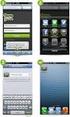 1 Inleiding Deze handleiding is bedoeld voor gebruikers van de Trust 4 Port Email USB Hub. Met de Trust 4 Port Email USB Hub kunt u op eenvoudige wijze het aantal USB poorten van uw computer uitbreiden.
BIPAC-711C2 / 710C2. ADSL Modem / Router. Snelle Start Gids
 BIPAC-711C2 / 710C2 ADSL Modem / Router Snelle Start Gids Billion BIPAC-711C2/710C2 ADSL Modem / Router Voor meer gedetailleerde instructies over het configureren en gebruik van de ADSL Modem/Router,
Leather keyboard case for Ipad Air 2
 Leather keyboard case for Ipad Air 2 Gebruikershandleiding NL Decoded, 15/02 Inhoudsopgave 1 Beoogd gebruik 3 2 Veiligheid 4 2.1 Pictogrammen in deze handleiding 4 2.2 Algemene veiligheidsvoorschriften
Handleiding Installatie Mobiele Token
 Handleiding Installatie Mobiele Token Versie: 1.1 Datum: 31-12-2014 Inhoud Uitleg... 3 Installatie Digipass for Mobile ES App... 4 Installatie op een Apple apparaat... 4 Installatie op een Android apparaat...
Nederlandse versie. Inleiding. Hardware Installatie. Installatie Windows 2000 en XP. PU006V2 Sweex 2 Port Serial PCI Card
 PU006V2 Sweex 2 Port Serial PCI Card Inleiding Stel de PU006V2 niet bloot aan extreme temperaturen. Plaats het apparaat niet in direct zonlicht of in de dichte nabijheid van verwarmingselementen. Gebruik
Nederlandse versie. Inleiding. Hardware Installatie. PU013 Sweex 1 Port Parallel & 2 Port Serial PCI Card
 PU013 Sweex 1 Port Parallel & 2 Port Serial PCI Card Inleiding Stel de PU013 niet bloot aan extreme temperaturen. Plaats het apparaat niet in direct zonlicht of in de dichte nabijheid van verwarmingselementen.
Smart Battery Reader Gebruikershandleiding
 Smart Battery Reader Gebruikershandleiding Voor Windows (Mei 2014) 1 Inhoudsopgave Hoofdstuk 1: De Smart Battery Reader - Overzicht van de Smart Battery Reader 3 - Accessoires 3 Hoofdstuk 2: Aan de slag
Snel aan de slag met de Mini Squirrel datalogger
 Snel aan de slag met de Mini Squirrel datalogger Datalogger type: MS47 MS47 Mini Squirrel datalogger is een datalogger voor het controleren van het binnenklimaat op de volgende parameters: Relatieve vochtigheid,
Nederlands. Inhoud verpakking. Uw Camera. G-Shot D610. Voorzijde. Achterzijde -1-
 Nederlands G-Shot D610 Inhoud verpakking Controleer de verpakking op de volgende inhoud: CD-ROM (incl. Camera Driver) Camera hoes Pols band 2 x AA Alkaline Batterijen USB kabel TV OUT kabel Handleiding
Technische handleiding BIO-Lezer AxiomLite/AxiomV
 Technische handleiding BIO-Lezer AxiomLite/AxiomV Postbus 218 5150 AE Drunen Thomas Edisonweg 5 5151 DH Drunen HELPDESK : 0900-27274357 [email protected] www.aras.nl Installatie handleiding AX-BIO lezer
PnP IP/Network Camera
 PnP IP/Network Camera Quick Install Handleiding PnP T series Deze handleiding is van toepassing op de volgende modellen: EP-PM12WP EP-M30WP EP-P22WP HD EP-P22W EP-P10W EP-M04WP EP-PT09IP EP-M12WP EP-PM11WP
RFID transponder en of barcode scanner
 RFID transponder en of barcode scanner Connectie, keuze uit: - met vaste kabel vast aan de PC; - of mobiel op accu en geheugen-opslag; Uitvoering: - met of zonder display; - met of zonder toetsen; - eventueel
ESManager versie 5. Gebruikershandleiding. Software voor DGID/W Vingerafdruklezer. Gamma: Biometrie. Group Company
 Software voor DGID/W Vingerafdruklezer Gamma: Biometrie Gebruikershandleiding Group Company Product overzicht: Het programma ESManager wordt standaard meegeleverd met de vingerafdruklezer DGID/W van CDVI.
Een Barcode. Afmetingen
 Een Barcode Veel plastic passen worden voorzien van barcodes. Belangrijkste reden is uiteraard bedieningsgemak. Barcodes bestaan echter in vele soorten. Voor je ligt een handig naslagwerk voor het maken
Deze handleiding is van toepassing op alle directe opgeladen LED Cube met Bluetooth Speaker:
 Handleiding 1. Model Deze handleiding is van toepassing op alle directe opgeladen LED Cube met Bluetooth Speaker: IOL-1515SP 2. Specificatie Onze LED Cube met Bluetooth Speaker is vervaardigd volgens een
Nederlandse versie. Inleiding. Inhoud van de verpakking. IP004 Sweex Wireless Internet Phone
 IP004 Sweex Wireless Internet Phone Inleiding Allereerst hartelijk dank voor de aanschaf van de Sweex Wireless Internet Phone. Met deze internettelefoon kun je gemakkelijk en snel voicechatten met je favoriete
SHINELAN Stappen installeren ShineWiFi Growatt HANDLEIDING. Installeren ShineWiFi
 SHINELAN Stappen installeren ShineWiFi Growatt HANDLEIDING Installeren ShineWiFi Inhoud Stappen installatie:... 2 Stap 1:... 2 Stap 2:... 2 Stap 3:... 2 Stap 4:... 2 Stap 5:... 2 Stap 6:... 2 Stap 7:...
Stappenplan voor Wifi-installatie en aanmelding van Growatt omvormers WiFi modules met serienummer ( 4KXXXXXXXX SN )
 Stappenplan voor Wifi-installatie en aanmelding van Growatt omvormers WiFi modules met serienummer ( 4KXXXXXXXX SN ) INSTALLATIE INFO - Oudere WiFi-modules zijn te herkennen aan het volgende serienummer
EM1017 R1 USB 3.1 Gen1 (USB 3.0) Gigabit Netwerk Adapter
 EM1017 R1 USB 3.1 Gen1 (USB 3.0) Gigabit Netwerk Adapter 2 NEDERLANDS EM1017 R1 - USB 3.1 Gen1 (USB 3.0) Gigabit Netwerk Adapter Inhoudsopgave 1.0 Introductie... 2 1.1 Functies en kenmerken... 2 1.2 Inhoud
BIPAC-7402 / 7402W (Draadloze )ADSL VPN Firewall Router met 3DES Accelerator Snelle Start Gids
 BIPAC-7402 / 7402W (Draadloze )ADSL VPN Firewall Router met 3DES Accelerator Snelle Start Gids Billion BIPAC-7402 / 7402W (Draadloze) ADSL VPN Firewall Router met 3DES Accelerator Voor meer gedetailleerde
Gebruikershandleiding Inhoud
 Gebruikershandleiding Inhoud 1. Note 2. Inhoud van de verpakking 3. Product aanzichten 4. Opstarten en aflsuiten 5. Desktop 6. Knoppen 7. Systeem instellingen 7.1 WIFI draadloze connectie 8. HDMI 9. Installeren,
Palmtop - Aqua-Max Servicehandleiding
 Palmtop - Aqua-Max Servicehandleiding Inleiding Deze handleiding geeft een beschrijving van de Aqua-Max Palmtop en de Terminal software die nodig is om software op de Aqua-Max en de Palmtop te installeren.
Gebruik onderstaande stappen in combinatie met tabel 1 en fig 1. Aansluiting Functie A
 Werkwijze eerste gebruik Hoofdstuk 1. Aansluitingen (3.1) 2. De-installeren oude stuurprogramma s en producten (3.2) 3. USB kaart inbouwen (3.3) 4. Installeren in Windows (3.5) 5. Installeren MAC systeem
Instructies voor het bijwerken van uw USB driver voor Smartinterfaces
 Instructies voor het bijwerken van uw USB driver voor Smartinterfaces Instructies voor het bijwerken van de driver onder Windows 7 Windows installeert automatisch de betreffende driver nadat u uw Smartinterface
Nederlandse versie. Inleiding. Hardware Installatie. PU011 Sweex 1 Port Parallel PCI Express Card
 PU011 Sweex 1 Port Parallel PCI Express Card Inleiding Stel de PU011 niet bloot aan extreme temperaturen. Plaats het apparaat niet in direct zonlicht of in de dichte nabijheid van verwarmingselementen.
Gobius 4, Voor Vuilwater Tanks. Installatievoorschrift t.b.v G Voordat u begint: Beknopte Installatie:
 Versie 3.0, februari 2009 Gobius 4, Voor Vuilwater Tanks Installatievoorschrift t.b.v G 970442 Voordat u begint: 1 Controleer eerst de inhoud van de doos. Hierin moet zitten: 3x sensoren, 1x controlunit
Nederlandse versie. Inleiding. Inhoud van de verpakking. Specificaties. PU052 Sweex 2 Port USB 2.0 & 2 Port FireWire PC Card
 PU052 Sweex 2 Port USB 2.0 & 2 Port FireWire PC Card Inleiding Allereerst hartelijk bedankt voor de aanschaf van de Sweex 2 Port USB 2.0 & 2 Port FireWire PC Card. Met deze kaart kun je gemakkelijk twee
Contents Contents... 1 Algemene mededelingen... 2 Disclaimer... 2 Inhoud van de verpakking... 2 1. HDMI TV dongel... 3 Bluetooth Mini Keyboard...
 Point of view HDMI Smart TV dongel TV-HDMI-200BT Nederlands Contents Contents... 1 Algemene mededelingen... 2 Disclaimer... 2 Inhoud van de verpakking... 2 1. HDMI TV dongel... 3 1.1. Product introductie...
INTRODUCTIE. Voorzorgsmaatregelen. Systeem Vereisten NEDERLANDS
 INTRODUCTIE Hartelijk dank voor het aanschaffen van deze DVD-ROM aandrijving. Lees deze handleiding aandachtig door voordat u de Drive in gebruik neemt. Deze handleiding behandelt stap voor stap hoe u
KERN YKD Version 1.0 1/2007
 KERN & Sohn GmbH Ziegelei 1 D-72336 Balingen-Frommern Postfach 40 52 72332 Balingen Tel. 0049 [0]7433-9933-0 Fax. 0049 [0]7433-9933-149 e-mail: [email protected] Web: www.kern-sohn.com NL Gebruiksaanwijzing
Point of view HDMI Smart TV dongel Mini RF Keyboard
 Point of view HDMI Smart TV dongel Mini RF Keyboard Nederlands Contents Contents... 1 Algemene mededelingen... 2 Disclaimer... 2 Inhoud van de verpakking... 2 1. HDMI TV dongel... 3 1.1. Product introductie
OPTILOG-900 OPTILOG-900
 o Actief o Alarm Opticom Engineering B.V. INSTALLATIE - 1 - januari 2002 ALGEMEEN De Optilog-900 bestaat uit een compleet micro-computersysteem en wordt gebruikt als een universele interface voor trendregistratie,