
BEKNOPTE GEBRUIKERSHANDLEIDING
|
|
|
- Ine Goossens
- 10 jaren geleden
- Aantal bezoeken:
Transcriptie
1 BEKNOPTE GEBRUIKERSHANDLEIDING DCP-9055CDN Versie A DUT/BEL-DUT

2 Als u de klantenservice moet bellen Vul de volgende gegevens in om deze later eenvoudig te kunnen raadplegen: Modelnummer: DCP-9055CDN Serienummer: 1 Aankoopdatum: Aankoopplaats: 1 Het serienummer staat op de achterkant van het toestel. Bewaar deze gebruikershandleiding samen met uw kassabon als bewijs van uw aankoop, in geval van diefstal, brand of service in geval van garantie. Registreer uw product online op Brother Industries, Ltd.
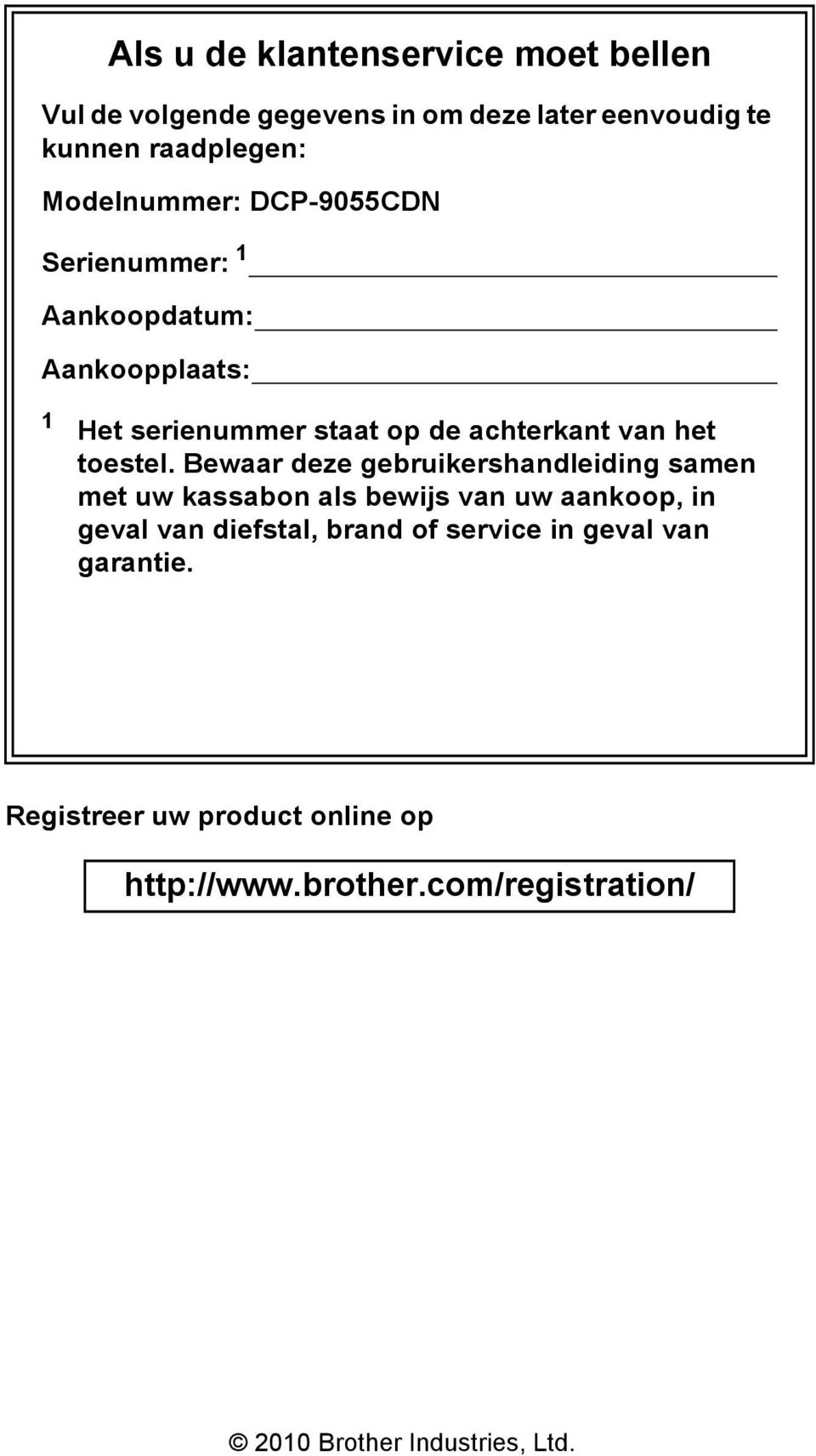
3 Welke handleidingen zijn er en waar kan ik deze vinden? Welke handleiding? Inhoud? Waar? Veiligheid en wetgeving Installatiehandleiding Beknopte gebruikershandleiding Uitgebreide gebruikershandleiding Softwarehandleiding Verklarende woordenlijst Netwerk Netwerkhandleiding Lees de veiligheidsinstructies voor u de machine installeert. Lees deze handleiding eerst. Volg de instructies voor het instellen van uw machine en installeren van de drivers en software voor het besturingssysteem en het type verbinding dat u gebruikt. Hier vindt u meer informatie over de basiskopieer- en scanfuncties en over het vervangen van de verbruiksartikelen. Zie tips voor het oplossen van problemen. Hier vindt u meer informatie over geavanceerde functies: kopiëren, beveiliging en het uitvoeren van routineonderhoud. Volg deze instructies voor afdrukken, scannen, netwerkscannen en het gebruik van Brother ControlCenter. In deze handleiding vindt u basisinformatie over geavanceerde netwerkfuncties van Brother-machines en algemene netwerken standaardterminologie. Deze handleiding biedt u nuttige informatie over bedrade netwerkinstellingen en beveiligingsinstellingen bij het gebruik van uw Brother-machine. U kunt er eveneens informatie vinden over ondersteunde protocollen voor uw machine en gedetailleerde tips voor het oplossen van problemen. Gedrukt / in de verpakking Gedrukt / in de verpakking PDF-bestand / documentatie-cd-rom / in de verpakking PDF-bestand / documentatie-cd-rom / in de verpakking PDF-bestand / documentatie-cd-rom / in de verpakking PDF-bestand / documentatie-cd-rom / in de verpakking PDF-bestand / documentatie-cd-rom / in de verpakking i
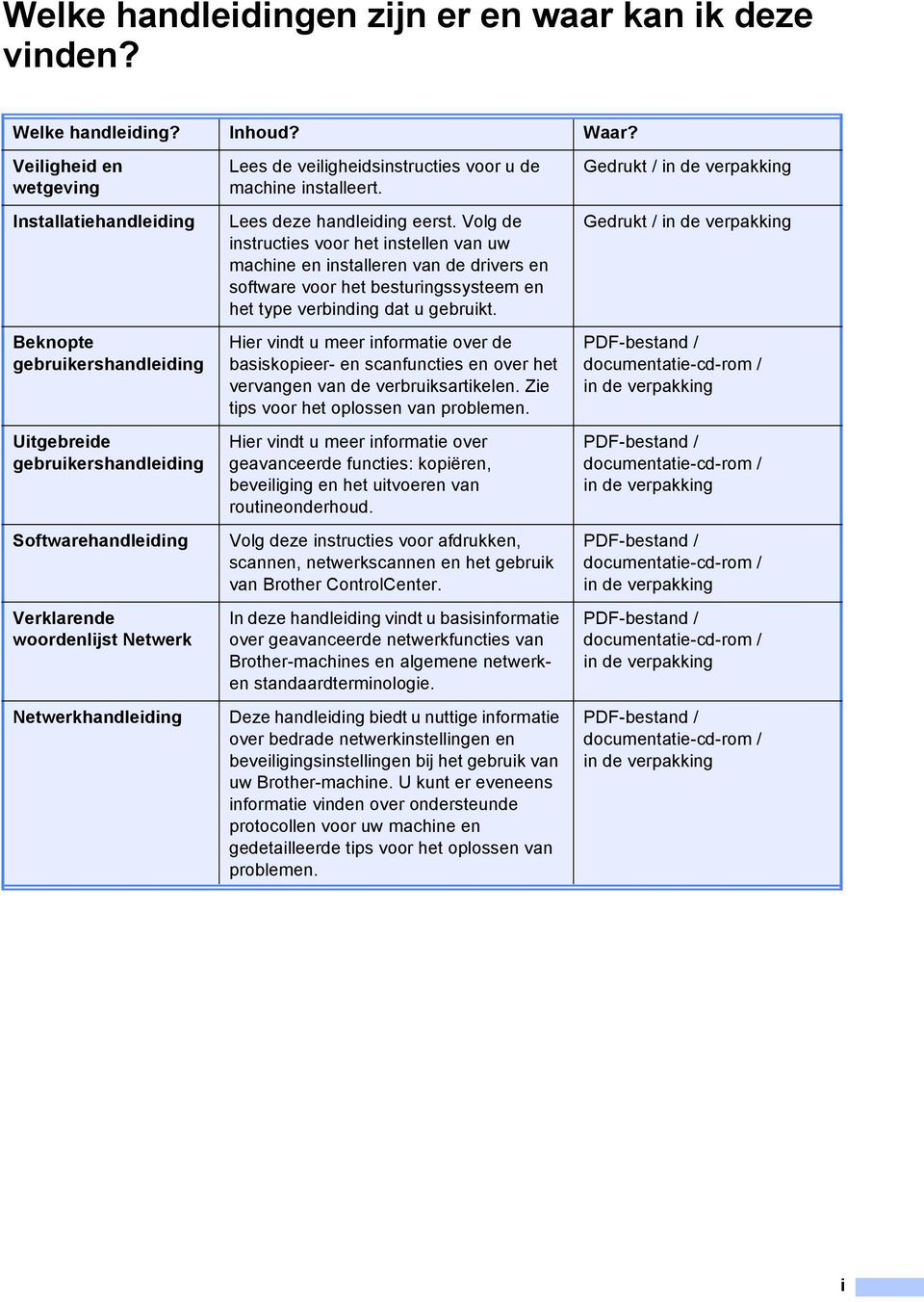
4 Inhoudsopgave (BEKNOPTE GEBRUIKERSHANDLEIDING) 1 Algemene informatie 1 Gebruik van de documentatie...1 Symbolen en conventies die in de documentatie gebruikt worden...1 De geavanceerde gebruikershandleiding, softwarehandleiding en netwerkhandleiding gebruiken...2 Documentatie bekijken...2 Toegang tot ondersteuning door Brother (Windows )...4 Toegang tot Brother-support (Macintosh)...4 Overzicht bedieningspaneel...6 Data-LED-aanduidingen...8 Volume-instellingen...9 Volume van waarschuwingstoon Papier plaatsen 10 Papier en afdrukmedia laden...10 Papier in de standaardpapierlade plaatsen...10 Papier plaatsen in de multifunctionele lade (MP-lade)...13 Scanbaar gedeelte...18 Onbedrukbaar gebied bij afdrukken via een computer...18 Papierinstellingen...19 Papiersoort...19 Papierformaat...19 Ladegebruik in de kopieermodus...20 Ladegebruik in de afdrukmodus...21 Papiersoorten en andere afdrukmedia die kunnen worden gebruikt...21 Aanbevolen papier en afdrukmedia...22 Type en formaat van het papier...22 Speciaal papier gebruiken Documenten laden 27 Documenten laden...27 Met behulp van de automatische documentinvoer (ADF)...27 Met behulp van de glasplaat Kopiëren 29 Kopieën maken...29 Kopiëren onderbreken...29 Kopieerinstellingen Afdrukken vanaf een computer 30 Een document afdrukken...30 ii
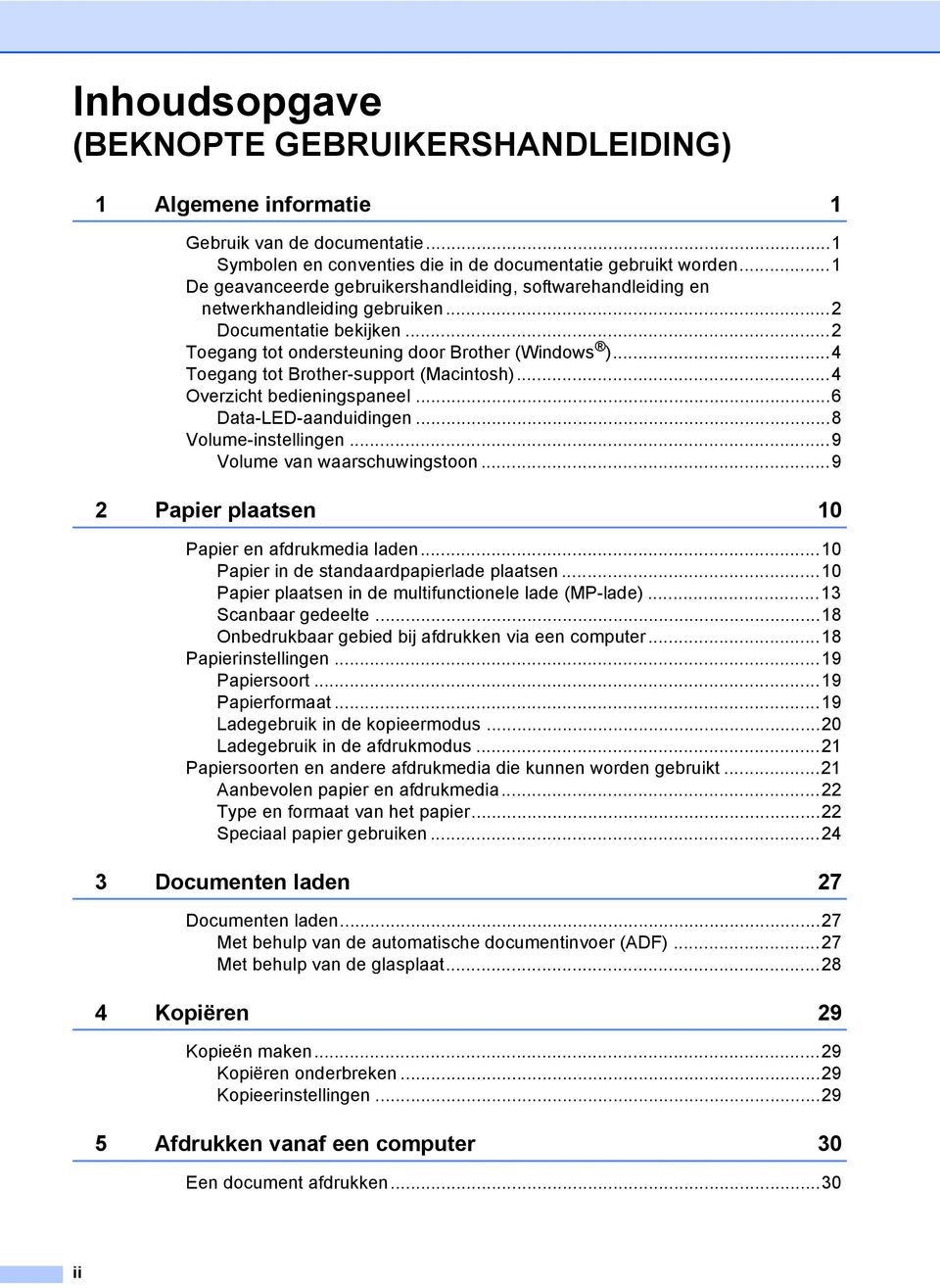
5 6 Scannen naar een computer 31 Een document scannen als PDF-bestand met ControlCenter4 (Windows )...31 De instellingen voor de SCAN-knop wijzigen...34 Vóór het scannen...34 Instellingen SCAN-knop...34 Scannen met behulp van de SCAN-knop...36 A Routineonderhoud 37 De verbruiksartikelen vervangen...37 Een tonercartridge vervangen...41 De drumeenheid vervangen...47 De riemeenheid vervangen...54 Tonerbak vervangen...60 De machine reinigen en controleren...67 De buitenzijde van de machine schoonmaken...67 De glasplaat reinigen...68 scannervensters reinigen...69 De primaire corona's reinigen...73 De drumeenheid reinigen...77 De invoerrollen voor papier reinigen...84 Kalibreren...85 Automatisch registreren...86 Handmatig registreren...86 Frequentie (Kleurcorrectie)...86 B Problemen oplossen 87 Fout- en onderhoudsmeldingen...87 Het document is bovenin de ADF vastgelopen...94 Document is vastgelopen onder het documentdeksel...94 Kleine documenten die vastgelopen zijn in de ADF verwijderen...95 Document is vastgelopen in de uitvoerlade...95 Het papier is vastgelopen in de MP-lade...96 Papier is vastgelopen in papierlade 1 of Papier is vastgelopen aan de achterkant van de machine...98 Papier is vastgelopen binnenin de machine Het papier is vastgelopen onder papierlade Problemen oplossen Als u problemen hebt met uw machine De afdrukkwaliteit verbeteren Informatie over de machine Het serienummer controleren Resetfuncties De machine resetten iii
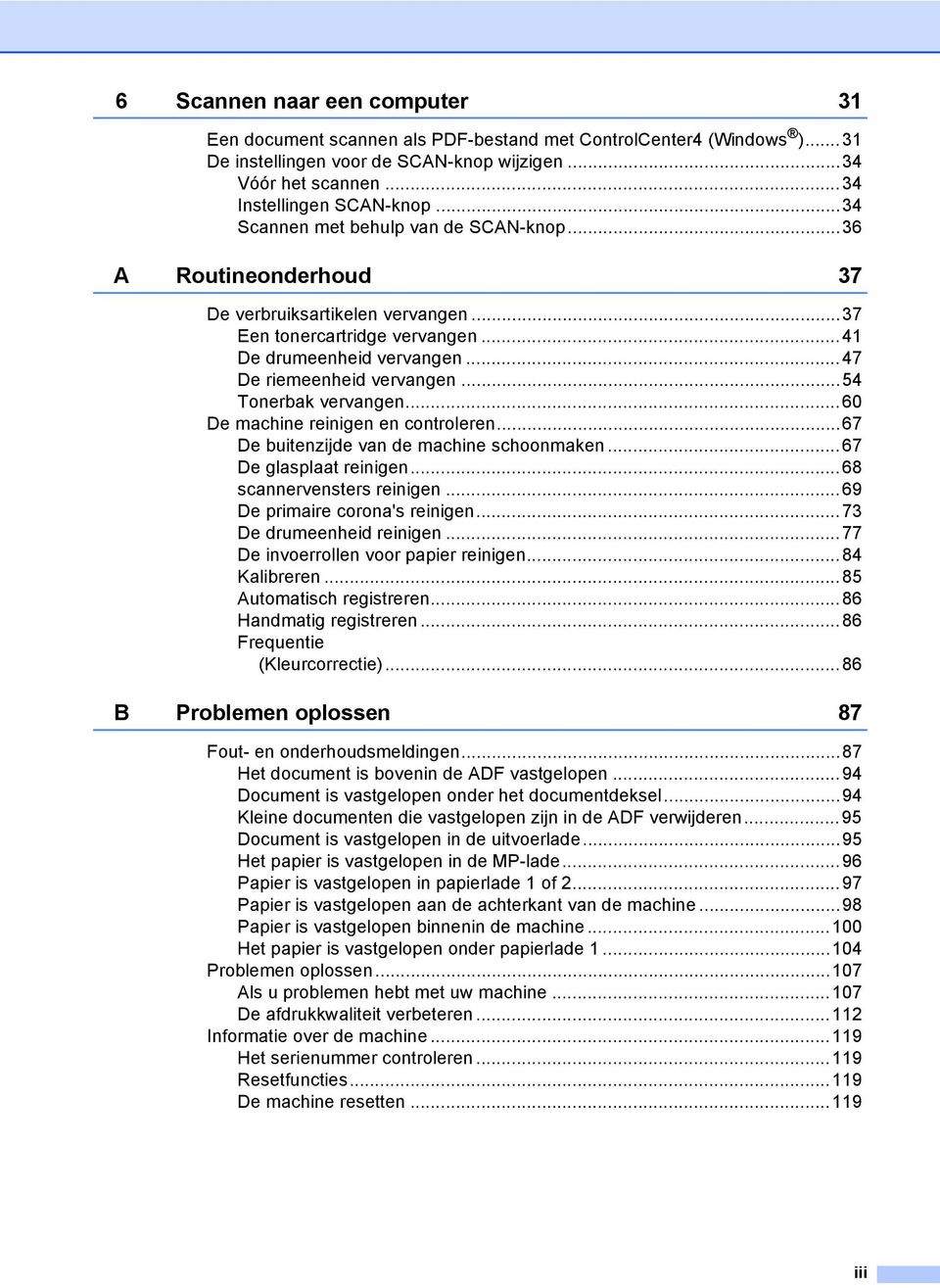
6 C Menu en functies 120 Programmeren op het scherm Het menu openen Menutabel Tekst invoeren D Specificaties 133 Algemeen Documentgrootte Afdrukmedia Kopiëren Scanner Printer Interfaces Systeemvereisten Verbruiksartikelen Netwerk (LAN) E Index 146 iv
7 Inhoudsopgave (UITGEBREIDE GEBRUIKERSHANDLEIDING) De Uitgebreide gebruikershandleiding biedt u meer informatie over de volgende functies. U kunt de Uitgebreide gebruikershandleiding raadplegen op de documentatie-cd-rom. 1 Algemene instellingen Opslag in het geheugen Automatische zomer-/wintertijd Ecologische functies LCD-contrast Lijst Gebruikersinstellingen Netwerkconfiguratielijst 2 Beveiligingsfuncties Secure Function Lock Kopiëren Kopieerinstellingen Duplexkopiëren (dubbelzijdig) A Routineonderhoud De machine reinigen en controleren Periodieke onderhoudsonderdelen vervangen De machine inpakken en vervoeren B Opties Optionele papierlade (LT-300CL) Geheugenbord C D Verklarende woordenlijst Index v
8 vi

9 1 Algemene informatie 1 Gebruik van de documentatie 1 Dank u voor de aanschaf van een Brothermachine! Het lezen van de documentatie helpt u bij het optimaal benutten van uw machine. Symbolen en conventies die in de documentatie gebruikt worden 1 De volgende symbolen en conventies worden in de documentatie gebruikt. Vet Cursief Courier New Vetgedrukte tekst geeft toetsen op het bedieningspaneel van de machine of op het computerscherm aan. Cursief gedrukte tekst legt de nadruk op een belangrijk punt of verwijst naar een verwant onderwerp. Het lettertype Courier New geeft de meldingen aan die worden weergegeven op het LCD-scherm van de machine. WAARSCHUWING WAARSCHUWING geeft een mogelijk gevaarlijke situatie aan die, als deze niet wordt voorkomen, kan resulteren in ernstig of fataal letsel. VOORZICHTIG VOORZICHTIG geeft een mogelijk gevaarlijke situatie aan die, als deze niet wordt voorkomen, kan resulteren in enig BELANGRIJK BELANGRIJK geeft een mogelijk gevaarlijke situatie aan die kan resulteren in schade aan eigendommen, storingen of een niet-werkend product. De pictogrammen Elektrisch Gevaar waarschuwen u voor een mogelijke elektrische schok. De pictogrammen Heet oppervlak waarschuwen u voor hete delen van de machine. De aanduidingen Opmerkingen geven aan hoe u moet reageren in een bepaalde situatie of geven informatie over hoe de huidige functie werkt met andere functies. 1 1
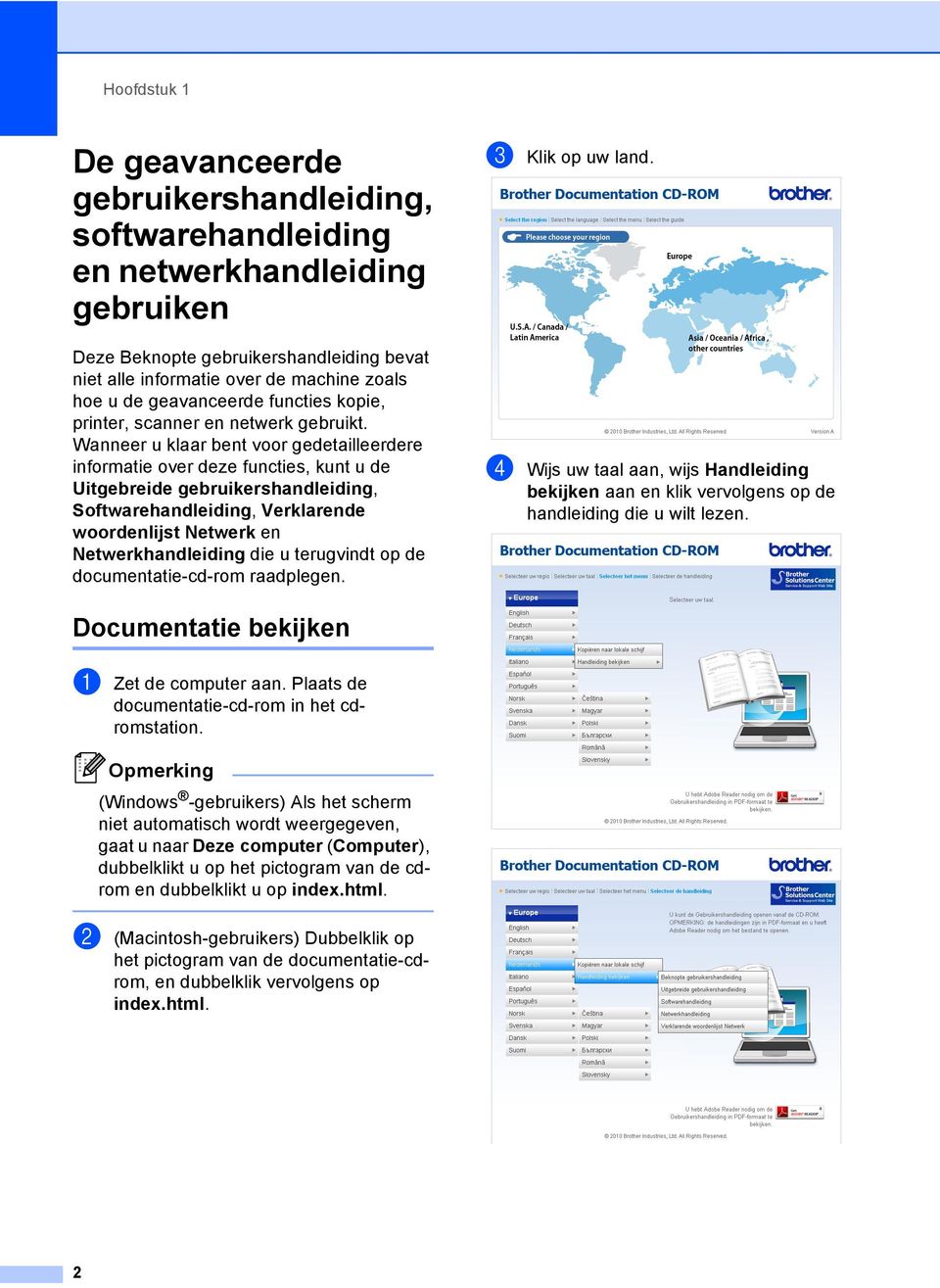
10 Hoofdstuk 1 De geavanceerde gebruikershandleiding, softwarehandleiding en netwerkhandleiding gebruiken 1 Deze Beknopte gebruikershandleiding bevat niet alle informatie over de machine zoals hoe u de geavanceerde functies kopie, printer, scanner en netwerk gebruikt. Wanneer u klaar bent voor gedetailleerdere informatie over deze functies, kunt u de Uitgebreide gebruikershandleiding, Softwarehandleiding, Verklarende woordenlijst Netwerk en Netwerkhandleiding die u terugvindt op de documentatie-cd-rom raadplegen. c Klik op uw land. d Wijs uw taal aan, wijs Handleiding bekijken aan en klik vervolgens op de handleiding die u wilt lezen. Documentatie bekijken 1 a Zet de computer aan. Plaats de documentatie-cd-rom in het cdromstation. Opmerking (Windows -gebruikers) Als het scherm niet automatisch wordt weergegeven, gaat u naar Deze computer (Computer), dubbelklikt u op het pictogram van de cdrom en dubbelklikt u op index.html. b (Macintosh-gebruikers) Dubbelklik op het pictogram van de documentatie-cdrom, en dubbelklik vervolgens op index.html. 2
11 Algemene informatie Opmerking (Alleen Windows -gebruikers) Uw web browser geeft mogelijk een gele balk weer aan de bovenzijde van de pagina met een beveiligingswaarschuwing betreffende Active X-besturingselementen. Om de pagina correct te kunnen weergeven, moet u op de balk klikken, op Geblokkeerde inhoud toestaan... klikken en vervolgens op Ja klikken in het dialoogvenster Beveiligingswaarschuwing. (Alleen Windows -gebruikers) 1 Voor een snellere toegang kunt u alle gebruikersdocumentatie in PDF-formaat kopiëren naar een lokale map op uw computer. Wijs uw taal aan en klik vervolgens op Kopierën naar lokale schijf. 1 Microsoft Internet Explorer 6.0 of hoger. Scaninstructies opzoeken 1 Er zijn verscheidene manieren waarop u documenten kunt scannen. U kunt de instructies als volgt vinden: Softwarehandleiding Scannen ControlCenter Netwerkscannen ScanSoft PaperPort 12SE met OCR Hoe-te-handleidingen (Windows ) De complete handleidingen voor ScanSoft PaperPort 12SE met OCR kunt u bekijken in het Helpgedeelte in de ScanSoft PaperPort 12SEtoepassing. Presto! Gebruikershandleiding PageManager (Macintosh) Opmerking Presto! PageManager moet gedownload en geïnstalleerd worden voor gebruik. Zie Toegang tot Brother-support (Macintosh) op pagina 4 voor verdere instructies. U kunt de complete Presto! PageManager Gebruikershandleiding bekijken via Help in Presto! PageManager. Instructies vinden voor het instellen van een netwerk U kunt uw machine aansluiten op een bedraad netwerk. De standaardinstructies voor het instellen hiervan vindt u in de Installatiehandleiding. Raadpleeg de Netwerkhandleiding op de documentatie-cdrom voor meer informatie over de netwerkinstallatie. 1 3
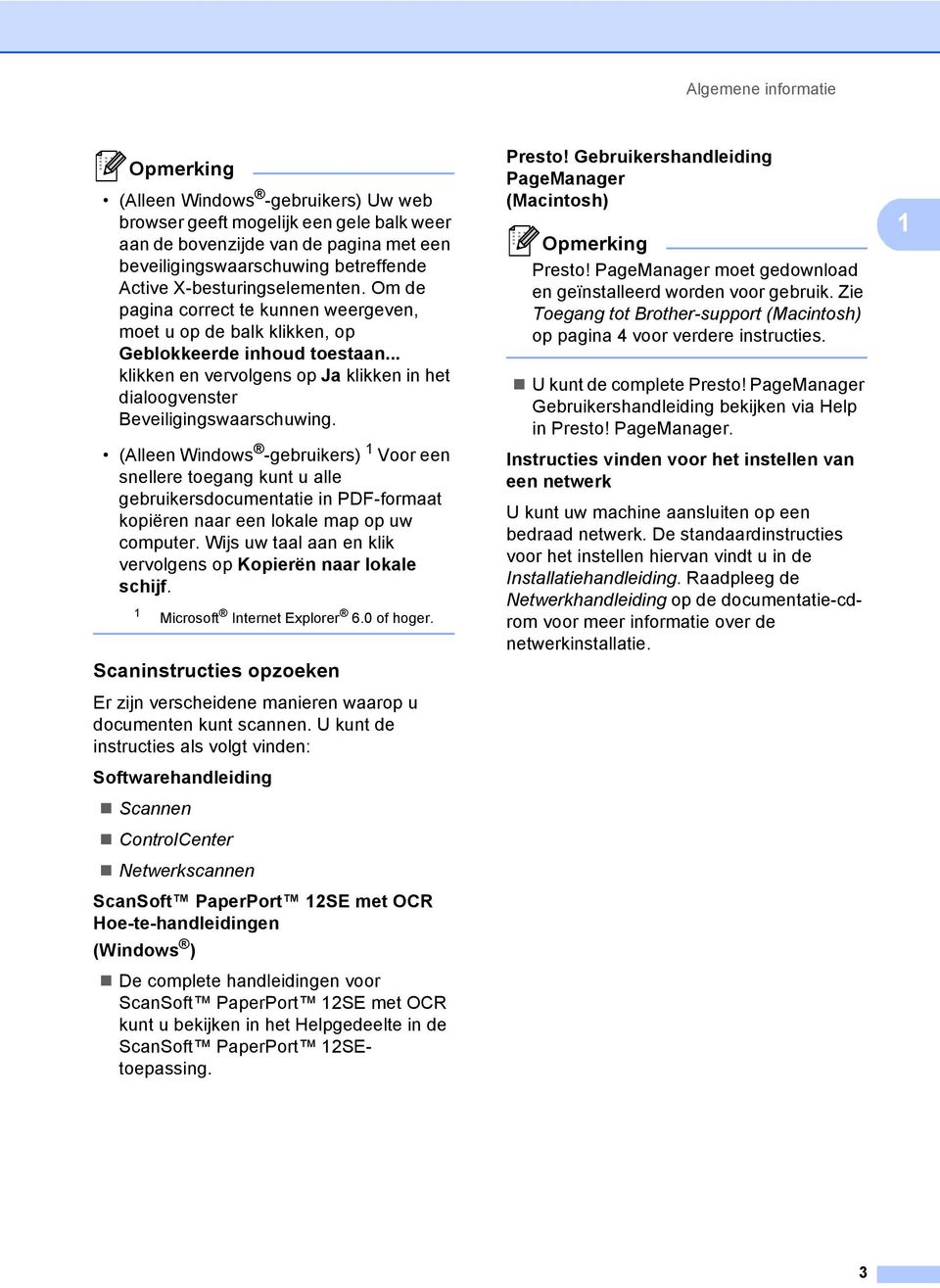
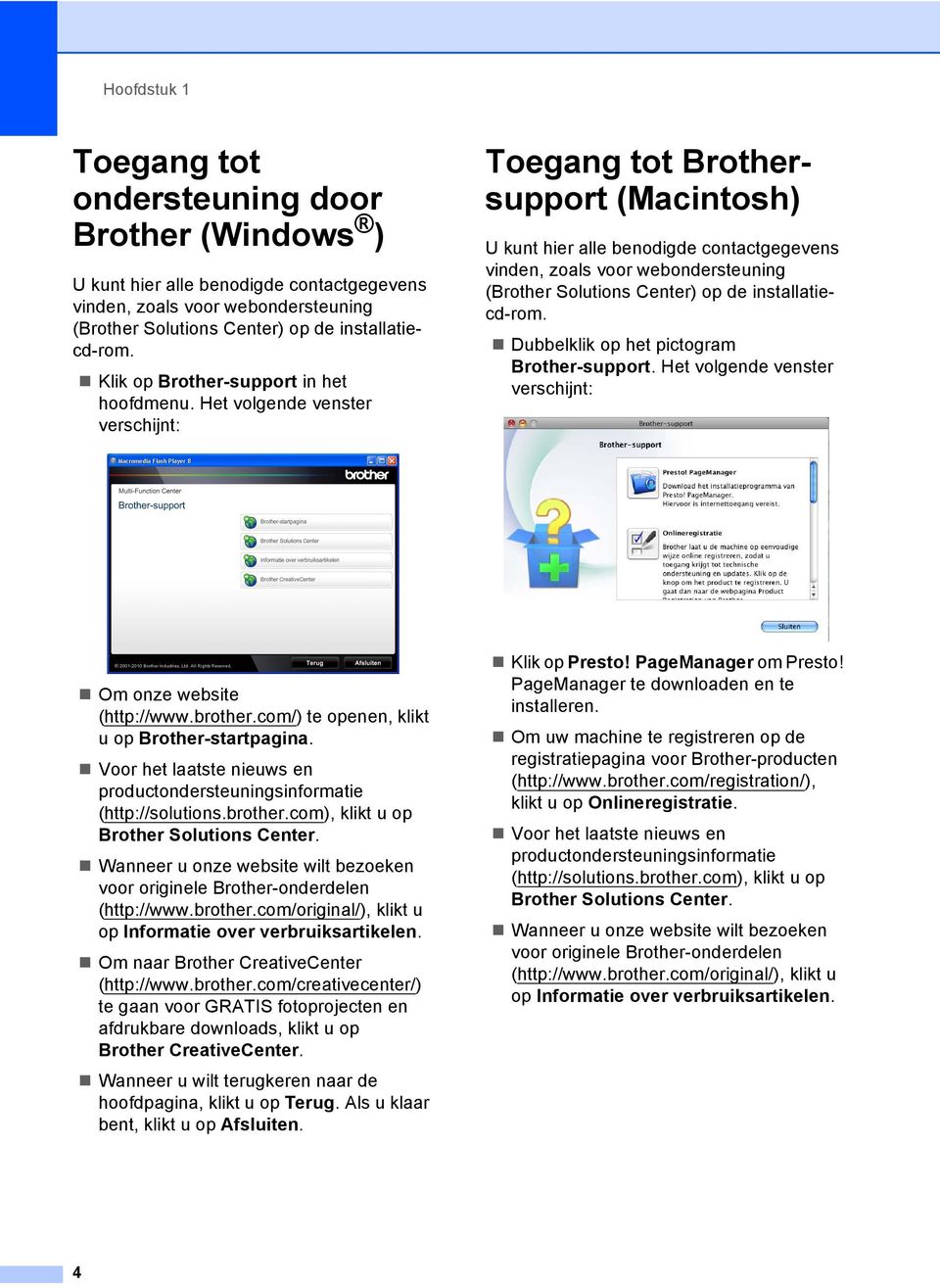
12 Hoofdstuk 1 Toegang tot ondersteuning door Brother (Windows ) 1 U kunt hier alle benodigde contactgegevens vinden, zoals voor webondersteuning (Brother Solutions Center) op de installatiecd-rom. Klik op Brother-support in het hoofdmenu. Het volgende venster verschijnt: Toegang tot Brothersupport (Macintosh) 1 U kunt hier alle benodigde contactgegevens vinden, zoals voor webondersteuning (Brother Solutions Center) op de installatiecd-rom. Dubbelklik op het pictogram Brother-support. Het volgende venster verschijnt: Om onze website ( te openen, klikt u op Brother-startpagina. Voor het laatste nieuws en productondersteuningsinformatie ( klikt u op Brother Solutions Center. Wanneer u onze website wilt bezoeken voor originele Brother-onderdelen ( klikt u op Informatie over verbruiksartikelen. Om naar Brother CreativeCenter ( te gaan voor GRATIS fotoprojecten en afdrukbare downloads, klikt u op Brother CreativeCenter. Wanneer u wilt terugkeren naar de hoofdpagina, klikt u op Terug. Als u klaar bent, klikt u op Afsluiten. Klik op Presto! PageManager om Presto! PageManager te downloaden en te installeren. Om uw machine te registreren op de registratiepagina voor Brother-producten ( klikt u op Onlineregistratie. Voor het laatste nieuws en productondersteuningsinformatie ( klikt u op Brother Solutions Center. Wanneer u onze website wilt bezoeken voor originele Brother-onderdelen ( klikt u op Informatie over verbruiksartikelen. 4
13 Algemene informatie 1 5

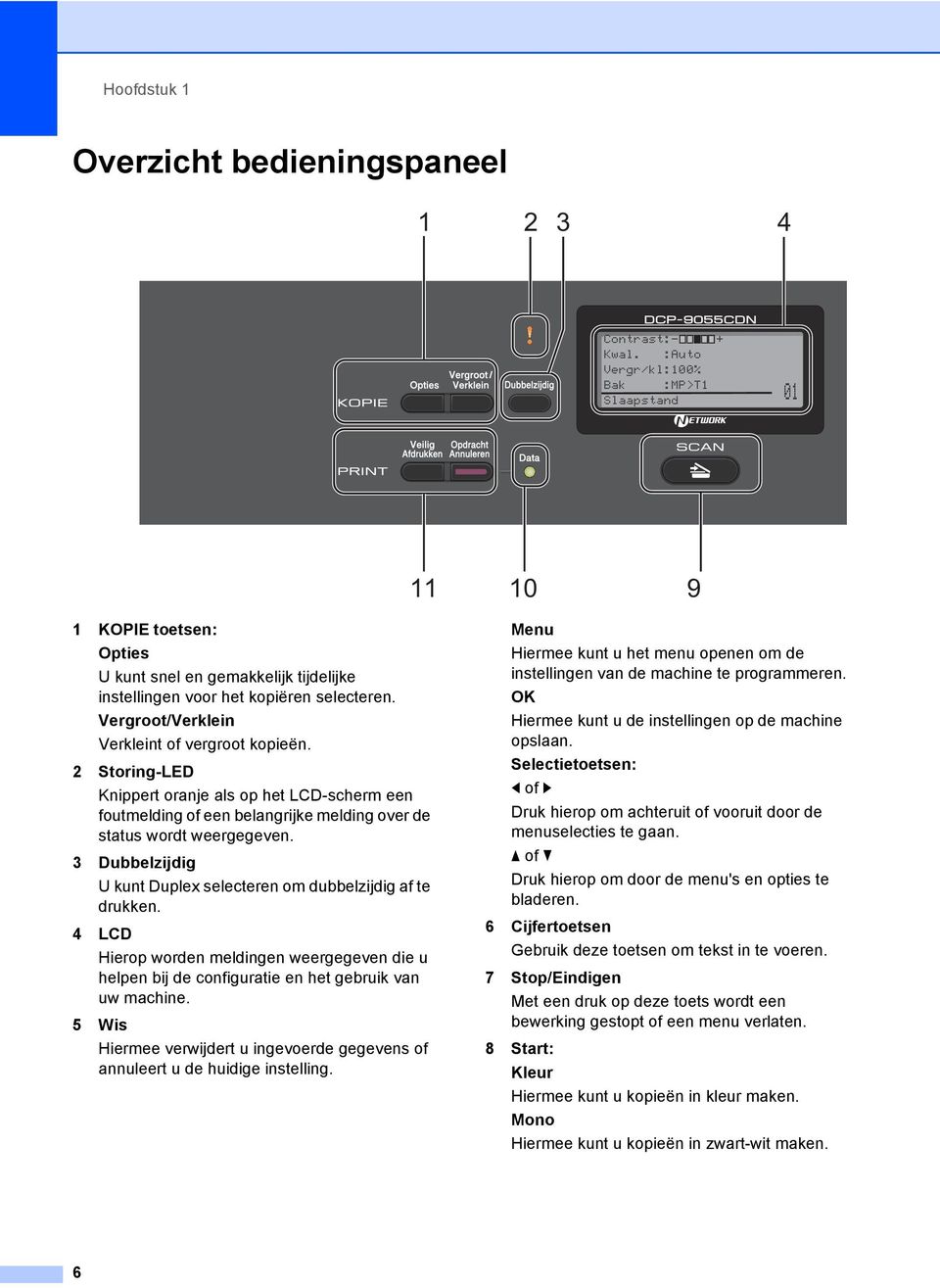
14 Hoofdstuk 1 Overzicht bedieningspaneel Contrast:- + Kwal. :Auto Vergr/kl:100% Bak :MP>T1 Slaapstand KOPIE toetsen: Opties U kunt snel en gemakkelijk tijdelijke instellingen voor het kopiëren selecteren. Vergroot/Verklein Verkleint of vergroot kopieën. 2 Storing-LED Knippert oranje als op het LCD-scherm een foutmelding of een belangrijke melding over de status wordt weergegeven. 3 Dubbelzijdig U kunt Duplex selecteren om dubbelzijdig af te drukken. 4 LCD Hierop worden meldingen weergegeven die u helpen bij de configuratie en het gebruik van uw machine. 5 Wis Hiermee verwijdert u ingevoerde gegevens of annuleert u de huidige instelling. Menu Hiermee kunt u het menu openen om de instellingen van de machine te programmeren. OK Hiermee kunt u de instellingen op de machine opslaan. Selectietoetsen: d of c Druk hierop om achteruit of vooruit door de menuselecties te gaan. a of b Druk hierop om door de menu's en opties te bladeren. 6 Cijfertoetsen Gebruik deze toetsen om tekst in te voeren. 7 Stop/Eindigen Met een druk op deze toets wordt een bewerking gestopt of een menu verlaten. 8 Start: Kleur Hiermee kunt u kopieën in kleur maken. Mono Hiermee kunt u kopieën in zwart-wit maken. 6
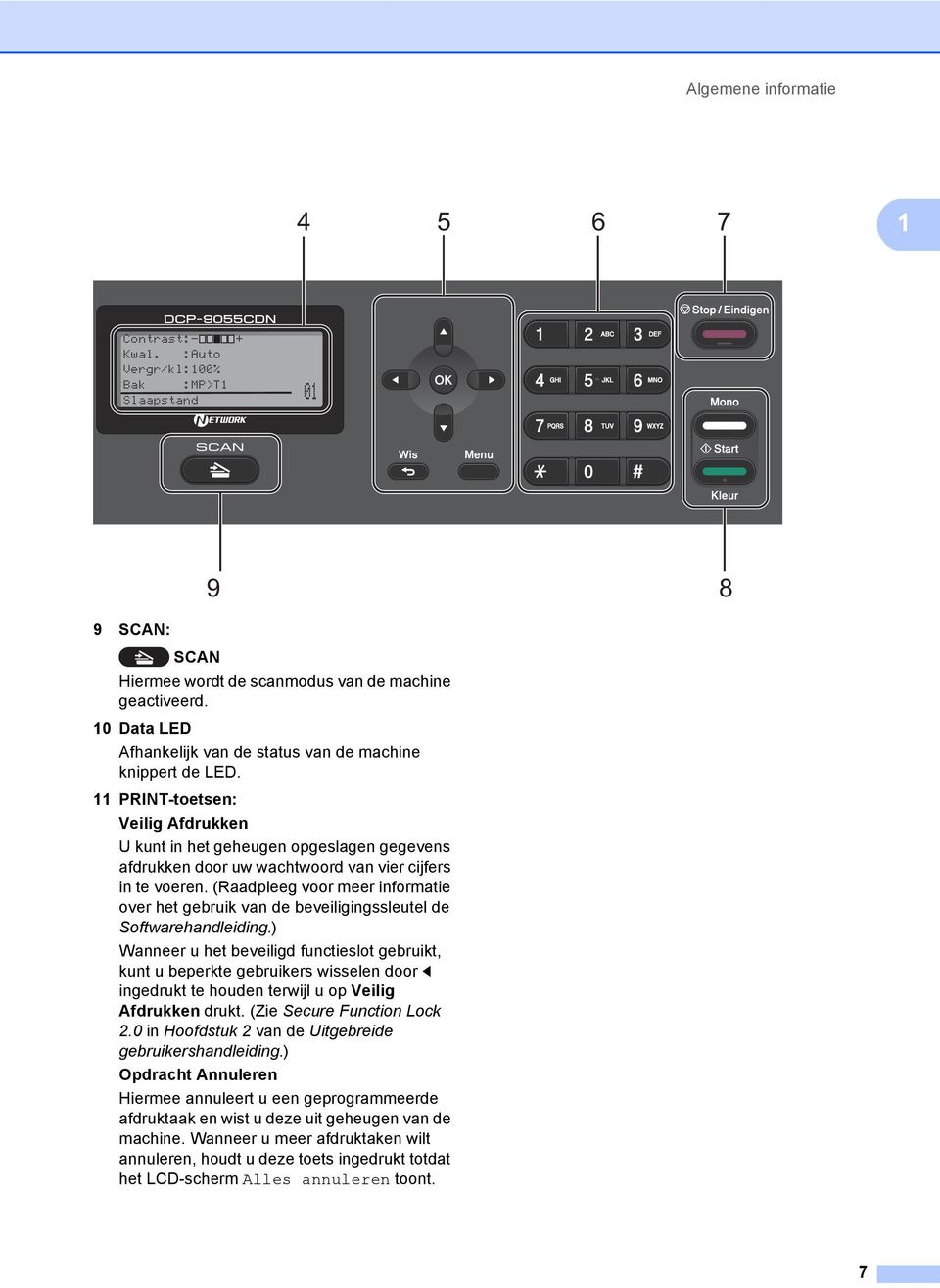
15 Algemene informatie Contrast:- + Kwal. :Auto Vergr/kl:100% Bak :MP>T1 Slaapstand SCAN: SCAN Hiermee wordt de scanmodus van de machine geactiveerd. 10 Data LED Afhankelijk van de status van de machine knippert de LED. 11 PRINT-toetsen: Veilig Afdrukken U kunt in het geheugen opgeslagen gegevens afdrukken door uw wachtwoord van vier cijfers in te voeren. (Raadpleeg voor meer informatie over het gebruik van de beveiligingssleutel de Softwarehandleiding.) Wanneer u het beveiligd functieslot gebruikt, kunt u beperkte gebruikers wisselen door d ingedrukt te houden terwijl u op Veilig Afdrukken drukt. (Zie Secure Function Lock 2.0 in Hoofdstuk 2 van de Uitgebreide gebruikershandleiding.) Opdracht Annuleren Hiermee annuleert u een geprogrammeerde afdruktaak en wist u deze uit geheugen van de machine. Wanneer u meer afdruktaken wilt annuleren, houdt u deze toets ingedrukt totdat het LCD-scherm Alles annuleren toont. 7
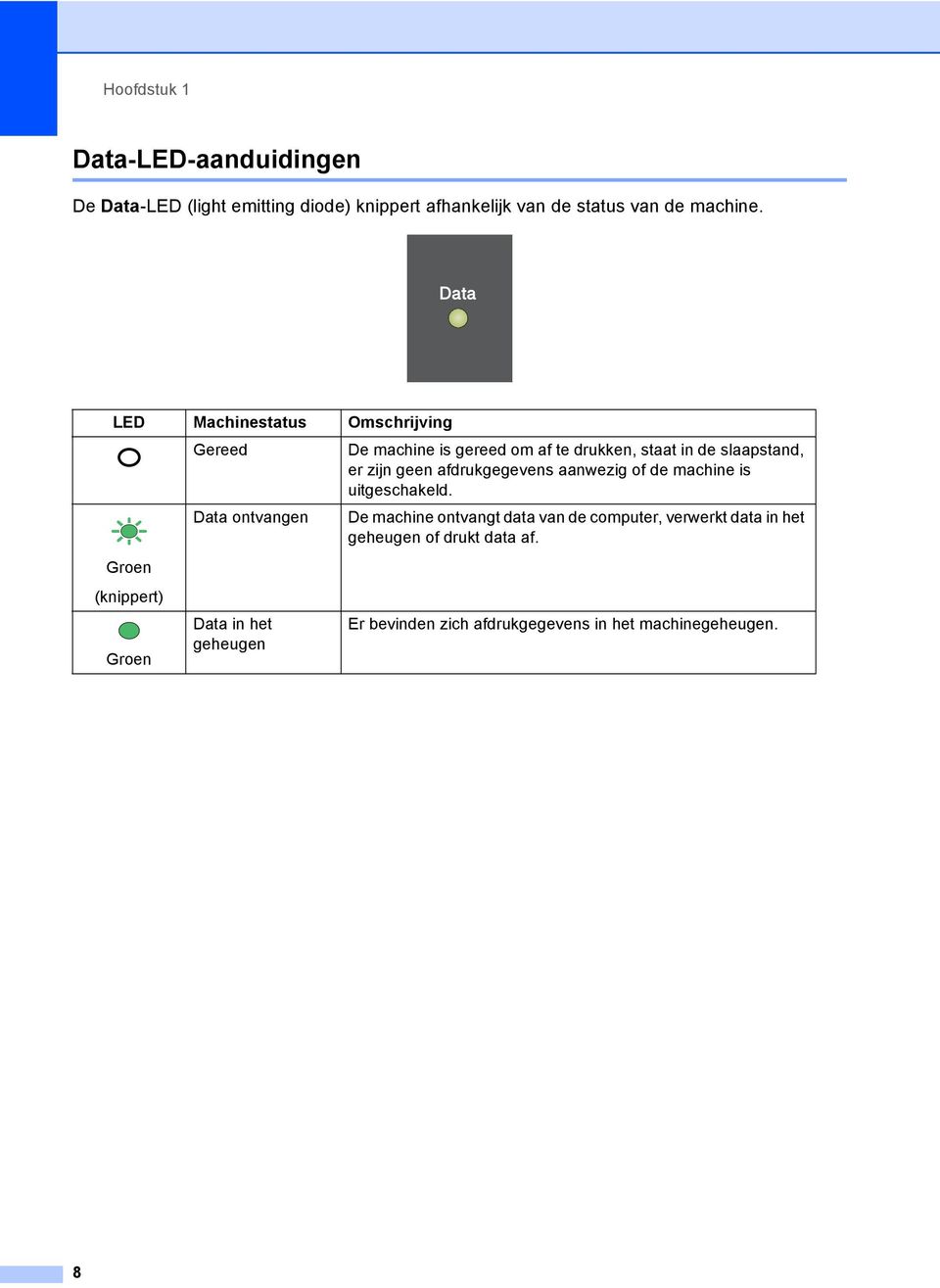
16 Hoofdstuk 1 Data-LED-aanduidingen 1 De Data-LED (light emitting diode) knippert afhankelijk van de status van de machine. LED Machinestatus Omschrijving Groen (knippert) Groen Gereed Data ontvangen Data in het geheugen De machine is gereed om af te drukken, staat in de slaapstand, er zijn geen afdrukgegevens aanwezig of de machine is uitgeschakeld. De machine ontvangt data van de computer, verwerkt data in het geheugen of drukt data af. Er bevinden zich afdrukgegevens in het machinegeheugen. 8
17 Algemene informatie Volume-instellingen 1 Volume van waarschuwingstoon 1 1 Wanneer de waarschuwingstoon aanstaat, zal de machine een geluidssignaal geven wanneer u een toets indrukt of een vergissing maakt. U kunt kiezen uit een aantal volumeniveaus, van Hoog tot Uit. a Druk op Menu, 1, 2. b Druk op a of b om Uit, Laag, Half of Hoog te kiezen. Druk op OK. c Druk op Stop/Eindigen. 9
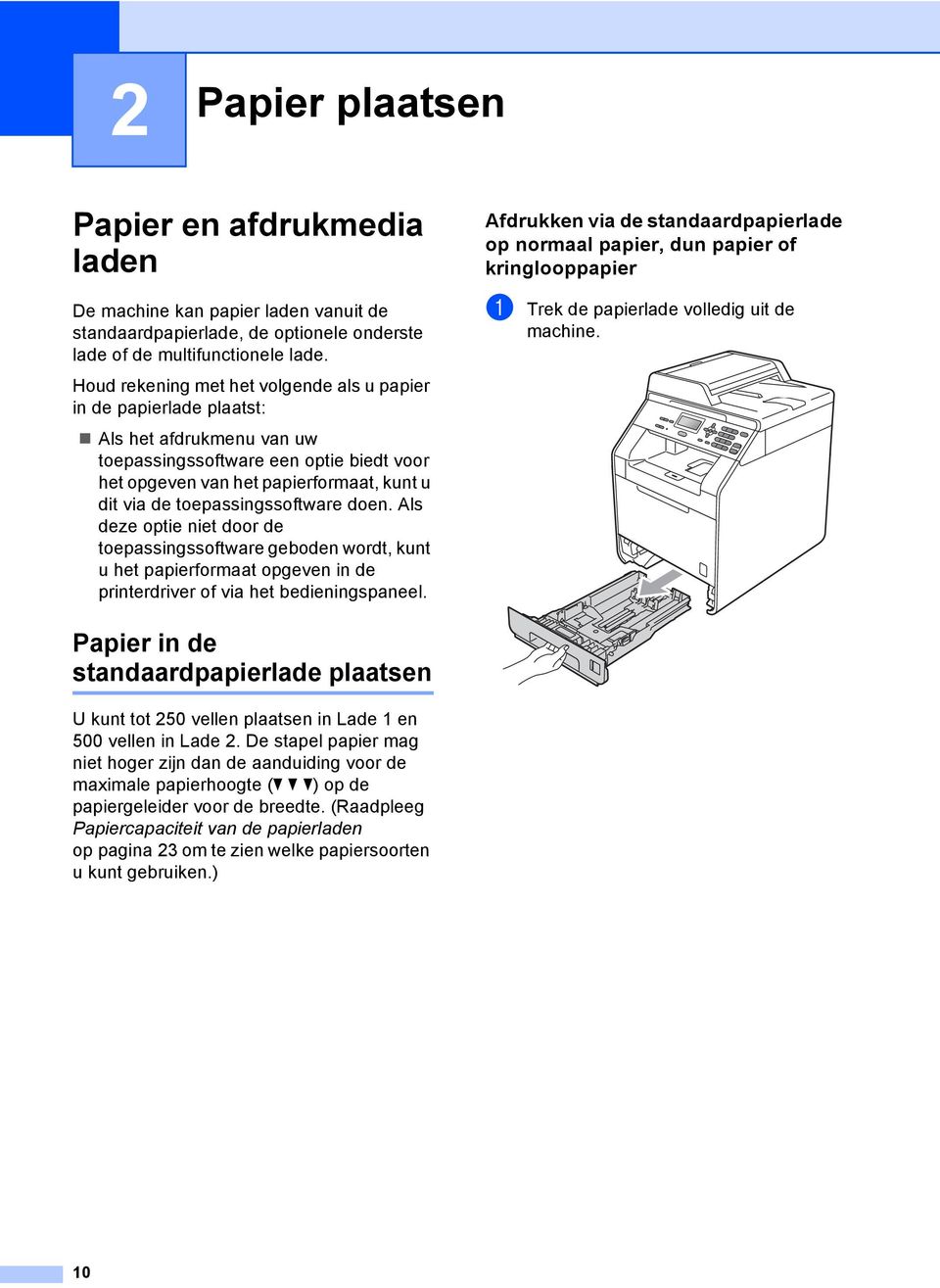
18 2 Papier plaatsen 2 Papier en afdrukmedia laden 2 De machine kan papier laden vanuit de standaardpapierlade, de optionele onderste lade of de multifunctionele lade. Houd rekening met het volgende als u papier in de papierlade plaatst: Als het afdrukmenu van uw toepassingssoftware een optie biedt voor het opgeven van het papierformaat, kunt u dit via de toepassingssoftware doen. Als deze optie niet door de toepassingssoftware geboden wordt, kunt u het papierformaat opgeven in de printerdriver of via het bedieningspaneel. Afdrukken via de standaardpapierlade op normaal papier, dun papier of kringlooppapier 2 a Trek de papierlade volledig uit de machine. Papier in de standaardpapierlade plaatsen2 U kunt tot 250 vellen plaatsen in Lade 1 en 500 vellen in Lade 2. De stapel papier mag niet hoger zijn dan de aanduiding voor de maximale papierhoogte (b b b) op de papiergeleider voor de breedte. (Raadpleeg Papiercapaciteit van de papierladen op pagina 23 om te zien welke papiersoorten u kunt gebruiken.) 10
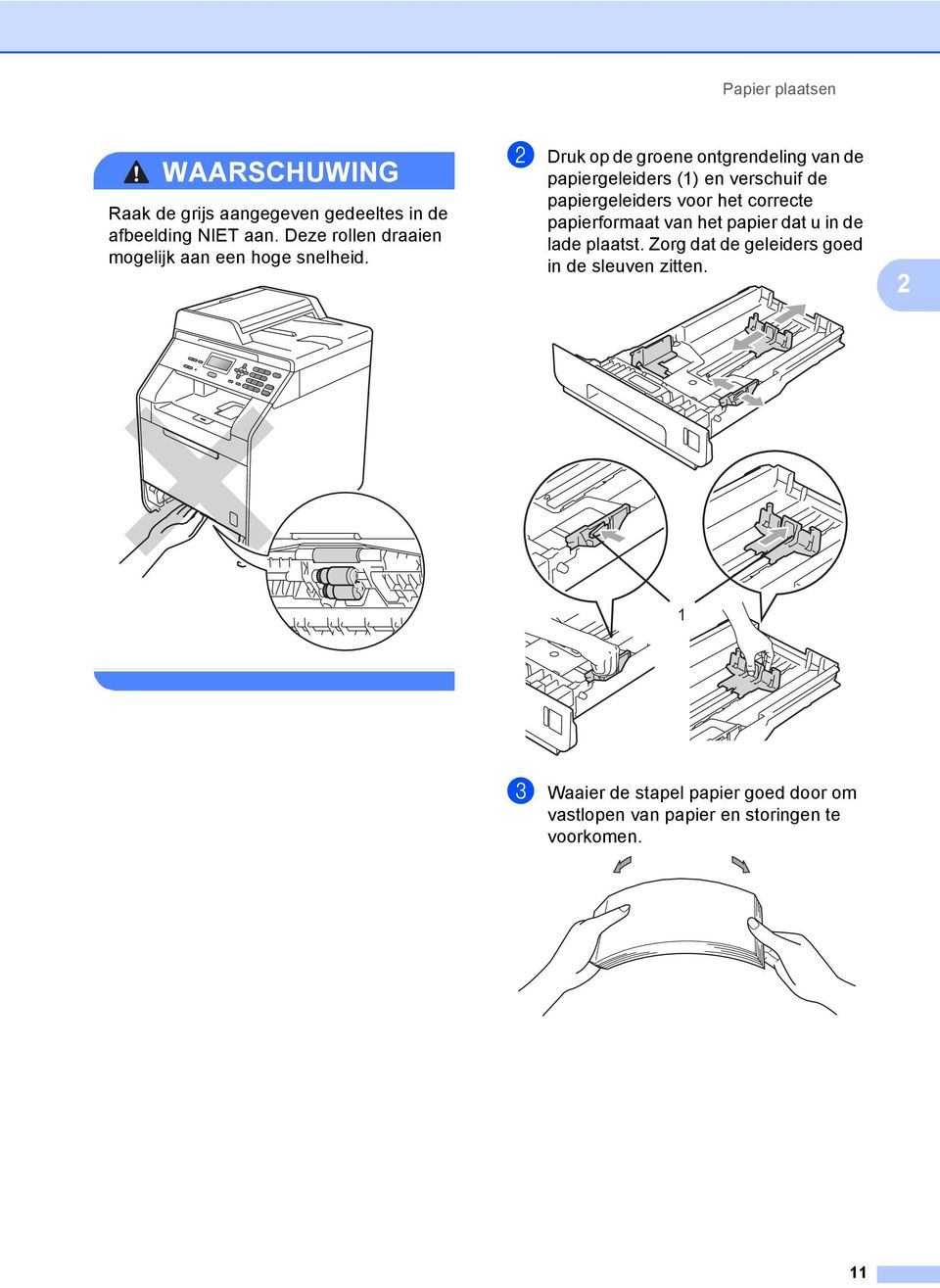
19 Papier plaatsen WAARSCHUWING Raak de grijs aangegeven gedeeltes in de afbeelding NIET aan. Deze rollen draaien mogelijk aan een hoge snelheid. b Druk op de groene ontgrendeling van de papiergeleiders (1) en verschuif de papiergeleiders voor het correcte papierformaat van het papier dat u in de lade plaatst. Zorg dat de geleiders goed in de sleuven zitten. 2 1 c Waaier de stapel papier goed door om vastlopen van papier en storingen te voorkomen. 11
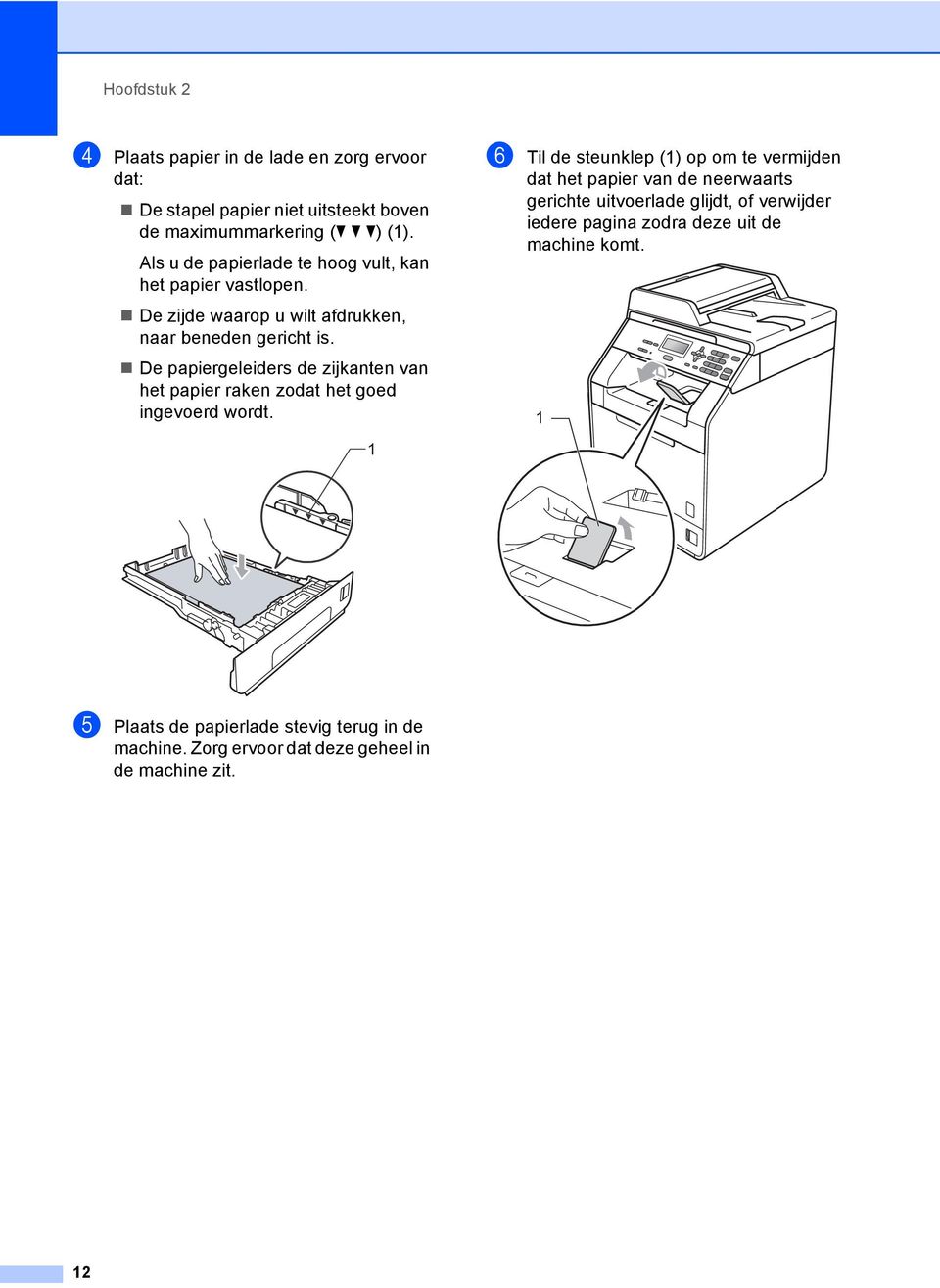
20 Hoofdstuk 2 d Plaats papier in de lade en zorg ervoor dat: De stapel papier niet uitsteekt boven de maximummarkering (b b b) (1). Als u de papierlade te hoog vult, kan het papier vastlopen. De zijde waarop u wilt afdrukken, naar beneden gericht is. De papiergeleiders de zijkanten van het papier raken zodat het goed ingevoerd wordt. 1 f Til de steunklep (1) op om te vermijden dat het papier van de neerwaarts gerichte uitvoerlade glijdt, of verwijder iedere pagina zodra deze uit de machine komt. 1 e Plaats de papierlade stevig terug in de machine. Zorg ervoor dat deze geheel in de machine zit. 12
21 Papier plaatsen Papier plaatsen in de multifunctionele lade (MP-lade) 2 b Trek de steun van de MP-lade uit en vouw de steunklep (1) open. U kunt tot 3 enveloppen of speciale afdrukmedia plaatsen in de MP-lade of tot 50 vellen normaal papier. Gebruik deze lade om af te drukken of te kopiëren op dik papier, bankpostpapier, etiketten of enveloppen. (Raadpleeg Papiercapaciteit van de papierladen op pagina 23 om te zien welke papiersoorten u kunt gebruiken.) 2 Afdrukken op normaal papier, bankpostpapier, etiketten of glanzend papier vanuit de MP-lade 2 1 a Maak de MP-lade open en trek deze voorzichtig omlaag. 13
22 Hoofdstuk 2 c Plaats papier in de MP-lade en zorg ervoor dat: de stapel papier niet boven de maximummarkering uitsteekt (1). de rand van het papier tussen de pijlen ligt (2). u het papier met de te bedrukken zijde naar boven gericht en met de bovenkant eerst plaatst. d Zet de steunklep omhoog om te voorkomen dat het papier van de neerwaarts gerichte uitvoerlade valt, of neem elk vel van de uitvoerlade zodra dit wordt uitgeworpen. 1 2 Opmerking Als u glanzend papier gebruikt, mag u slechts één vel tegelijkertijd in de MP-lade plaatsen om te vermijden dat het papier vastloopt. 14
23 Papier plaatsen Afdrukken op enveloppen en dik papier vanuit de MP-lade 2 Maak de hoeken en de zijkanten van de enveloppen zo plat mogelijk voordat u deze plaatst. b Trek de steun van de MP-lade uit en vouw de steunklep (1) open. 2 a Maak de MP-lade open en trek deze voorzichtig omlaag. 1 c Til de steunklep op om te vermijden dat enveloppen en dikke vellen papier van de neerwaarts gerichte uitvoerlade glijden. Als de steunklep niet geopend is, neemt u elke enveloppe van de uitvoerlade zodra deze wordt uitgeworpen. 15
24 Hoofdstuk 2 d Plaats tot 3 enveloppen of tot 25 vellen dik papier (163 g/m 2 ) in de MP-lade. Als u meer papier of enveloppen plaatst, kan dit een papierstoring veroorzaken. Zorg ervoor dat: de bovenrand van de enveloppe tussen de pijlen ligt (1). de te bedrukken zijde naar boven gericht is. e Maak het achterdeksel (opwaarts gerichte uitvoerlade) open. f Trek de twee grijze hendels (één links en één rechts) naar beneden naar de enveloppepositie zoals aangegeven in de onderstaande afbeelding. 1 16
25 Papier plaatsen g Zorg dat het achterdeksel goed is gesloten. h Stuur de afdrukgegevens naar de machine. i Wanneer het afdrukken is voltooid, opent u het achterdeksel en zet u de twee grijze hendels die u in stap f naar beneden hebt getrokken weer terug in de originele positie. Opmerking Verwijder iedere afgedrukte enveloppe onmiddellijk, om een opstopping te vermijden. Als het dikke papier omkrult tijdens het afdrukken, plaatst u slechts één vel per keer in de MP-lade en opent u het achterdeksel (achterste uitvoerlade) om ervoor te zorgen dat de afgedrukte pagina's worden uitgeworpen op de achterste uitvoerlade. Om een kleine afdruk gemakkelijk uit de uitvoerlade te verwijderen, tilt u de scanner met twee handen op, zoals afgebeeld. 2 U kunt de machine blijven gebruiken als de scanner omhoog staat. U sluit de scanner door deze met beide handen naar beneden te duwen. 17
26 Hoofdstuk 2 Scanbaar gedeelte 2 De afbeelding toont de delen die niet gescand kunnen worden om te kopiëren Documentgrootte Bovenkant (1) Onderkant (1) Links (2) Rechts (2) Letter 4 mm 3,96 mm A4 4 mm 2 mm 1 Opmerking Het onscanbare gebied dat hierboven is aangegeven is van toepassing op een enkele kopie of een 1 op 1 kopie op papier van A4-formaat. Het gedeelte dat niet kan worden gescand verschilt per papierformaat. Onbedrukbaar gebied bij afdrukken via een computer 2 Bij gebruik van de printerdriver is het afdrukgebied kleiner dan het papierformaat. De cijfers in onderstaande afbeeldingen geven het onbedrukbaar gebied aan. Staand Liggend Windows -printerdriver en Macintosh-printerdriver BRScript-printerdriver voor Windows en Macintosh 1 4,23 mm 2 4,23 mm Opmerking Het onbedrukbaar gedeelte verschilt per papierformaat en de gebruikte printerdriver. Het onbedrukbaar gedeelte dat hierboven is afgebeeld, geldt voor papier van A4-formaat. 18
27 Papier plaatsen Papierinstellingen 2 Papiersoort 2 Stel de machine in op het papier dat u gebruikt. Hierdoor verkrijgt u de beste afdrukkwaliteit. a Ga op een van de volgende manieren te werk: Om de papiersoort in te stellen voor de MP-bak drukt u op Menu, 1, 1, 1, 1. Om de papiersoort in te stellen voor Bovenlade drukt u op Menu, 1, 1, 1, 2. Om de papiersoort in te stellen voor Onderlade 1 drukt u op Menu, 1, 1, 1, 3 als u de optionele lade hebt geïnstalleerd. 1 Onderlade wordt enkel weergegeven als de optionele lade is geplaatst. b Druk op a of b om Dun, Normaal, Dik, Extra dik, Gerecycl.papier of Glossy papier te kiezen. Druk op OK. c Druk op Stop/Eindigen. Opmerking U kunt Glossy papier kiezen voor MP-bak. Papierformaat 2 U kunt tien papierformaten gebruiken voor het afdrukken van kopieën: A4, Letter, Legal, Executive, A5, A5 L, A6, B5, B6 en Folio (215,9 mm 330,2 mm). Als u een ander papierformaat in de lade plaatst, dient u ook de instelling van het papierformaat te wijzigen zodat de machine het document passend op de pagina kan plaatsen. a Ga op een van de volgende manieren te werk: Om het papierformaat in te stellen voor de MP-bak drukt u op Menu, 1, 1, 2, 1. Om het papierformaat in te stellen voor Bovenlade drukt u op Menu, 1, 1, 2, 2. Om het papierformaat in te stellen voor Onderlade 1 drukt u op Menu, 1, 1, 2, 3 als u de optionele lade hebt geïnstalleerd. 1 Onderlade wordt enkel weergegeven als de optionele lade is geplaatst. b Druk op a of b om A4, Letter, Legal, Executive, A5, A5 L, A6, B5, B6, Folio of Ieder te selecteren. Druk op OK. c Druk op Stop/Eindigen. 2 19
28 Hoofdstuk 2 Opmerking De optie Ieder wordt alleen weergegeven wanneer u de MP-lade selecteert. Als u Ieder selecteert als papierformaat voor de MP-lade: u moet Alleen MP-lade selecteren als instelling voor de te gebruiken lade. U kunt Ieder niet selecteren als papierformaat voor de MP-lade wanneer u N op 1- kopieën maakt. U moet een van de andere beschikbare papierformaten voor de MPlade selecteren. A5 L en A6 zijn niet beschikbaar voor de Onderlade. Ladegebruik in de kopieermodus 2 U kunt kiezen welke lade prioriteit krijgt voor het afdrukken van kopieën. Wanneer u Alleen lade 1, Alleen MP-lade of Alleen lade 2 1 selecteert, neemt de machine alleen papier uit de geselecteerde lade. Als er geen papier meer aanwezig is in de geselecteerde lade, wordt Geen papier weergegeven op het LCD-scherm. Plaats papier in de lege lade. Volg de onderstaande instructies om de ladeinstelling te wijzigen: a Druk op Menu, 1, 4, 1. b Druk op a of b om Alleen lade 1, Alleen lade 2 1, Alleen MP-lade, MP>T1>T2 1 of T1>T2 1 >MP te kiezen. Druk op OK. 1 Alleen lade 2 of T2 wordt enkel weergegeven als de optionele lade is geplaatst. c Druk op Stop/Eindigen. Opmerking Wanneer u de documenten in de ADF plaatst en MP>T1>T2 of T1>T2>MP geselecteerd is, zoekt de machine naar de lade met het meest geschikte papier en neemt papier uit die lade. Als er geen geschikt papier aanwezig is in de lades, neemt de machine papier uit de lade met de hoogste prioriteit. Wanneer u de glasplaat gebruikt, wordt uw document gekopieerd via de lade met de hoogste prioriteit, zelfs wanneer er een geschiktere papiersoort beschikbaar is in een andere papierlade. 20
29 Papier plaatsen Ladegebruik in de afdrukmodus 2 U kunt de standaardlade kiezen die de machine gebruikt voor het afdrukken vanaf de computer. a Druk op Menu, 1, 4, 2. b Druk op a of b om Alleen lade 1, Alleen lade 2 1, Alleen MP-lade, MP>T1>T2 1 of T1>T2 1 >MP te kiezen. Druk op OK. 1 Alleen lade 2 of T2 wordt enkel weergegeven als de optionele lade is geplaatst. c Druk op Stop/Eindigen. Papiersoorten en andere afdrukmedia die kunnen worden gebruikt 2 De afdrukkwaliteit kan variëren naargelang het type papier dat u gebruikt. U kunt de volgende printmedia gebruiken: dun papier, normaal papier, dik papier, bankpostpapier, kringlooppapier, glanzend papier, etiketten of enveloppen. Voor de beste resultaten volgt u onderstaande instructies: Plaats NOOIT verschillende typen papier tegelijk in de papierlade, anders kan het papier vastlopen of verkeerd worden ingevoerd. Voor een correct afdrukresultaat moet u in uw softwaretoepassing het papierformaat instellen van het papier dat zich in de lade bevindt. Raak de bedrukte zijde van het papier niet aan vlak na het afdrukken. Controleer voordat u een grote hoeveelheid papier aanschaft eerst dat het papier geschikt is. 2 21
30 Hoofdstuk 2 Aanbevolen papier en afdrukmedia 2 Papiersoort Item Normaal papier Xerox Premier TCF 80 g/m 2 Kringlooppapier Etiketten Enveloppe Glanzend papier Xerox Business 80 g/m 2 Xerox Recycled Supreme 80 g/m 2 Avery-laseretiketten L7163 Antalis River-serie (DL) International Paper Rey Color Laser Gloss 140 g/m 2 A4 Type en formaat van het papier 2 De machine laadt papier vanuit de geïnstalleerde standaardpapierlade, de multifunctionele lade of de optionele onderste lade. De namen voor de papierladen in de printerdriver en in deze handleiding zijn als volgt: 2 Lade en optionele Naam accessoires Standaardpapierlade Lade 1 Multifunctionele lade MF lade Optionele onderste lade Lade 2 22
31 Papier plaatsen Papiercapaciteit van de papierladen 2 Papierlade (Lade 1) Multifunctionele lade (MP-lade) Optionele onderste lade (Lade 2) Papierformaat Papiersoorten Aantal vellen A4, Letter, Legal, B5, Executive, A5, A5 (lange zijde), A6, B6, Folio 1 Breedte: 69,8 tot 216 mm Lengte: 116 tot 406,4 mm A4, Letter, Legal, B5, Executive, A5, B6, Folio 1 Normaal papier, dun papier en kringlooppapier Normaal papier, dun papier, dik papier, dikker papier, bankpostpapier, kringlooppapier, enveloppen, etiketten en glanzend papier Normaal papier, dun papier en kringlooppapier max. 250 [80 g/m 2 ] 50 vellen [80 g/m 2 ] 3 Enveloppen 1 Glanzend papier maximaal 500 [80 g/m 2 ] 2 1 Het Folio-formaat is 215,9 mm x 330,2 mm Aanbevolen papierspecificaties 2 De volgende papierspecificaties zijn geschikt voor deze machine. Standaardgewicht g/m 2 Dikte Ruwheid m Hoger dan 20 sec. Stijfheid cm 3 /100 Vezelrichting Langvezelig Soortelijke volumeweerstand 10e 9-10e 11 ohm Soortelijke weerstand aan oppervlakte 10e 9-10e 12 ohm-cm Vulmiddel CaCO 3 (Neutraal) Asgehalte Minder dan 23 wt% Helderheid Hoger dan 80 % Ondoorzichtigheid Hoger dan 85% Gebruik papier dat geschikt is voor kopiëren op normaal papier. Gebruik papier met een gewicht van 75 tot 90 g/m 2. Gebruik langvezelig papier met een neutrale ph-waarde en een vochtigheidspercentage van circa 5%. In deze machine kan kringlooppapier worden gebruikt dat voldoet aan de specificatie DIN
32 Hoofdstuk 2 Speciaal papier gebruiken 2 De machine functioneert goed met de meeste typen xerografisch en bankpostpapier. Sommige typen papier kunnen echter van invloed zijn op de afdrukkwaliteit of bewerkingsbetrouwbaarheid. Maak altijd eerst een proefafdruk voordat u papier aanschaft om zeker te zijn van het gewenste resultaat. Bewaar papier in de originele verpakking en zorg dat deze gesloten blijft. Bewaar het papier plat en uit de buurt van vocht, direct zonlicht en warmte. Enkele belangrijke richtlijnen bij het kiezen van papier: Gebruik GEEN inkjetpapier, omdat hierdoor het papier kan vastlopen of de machine kan worden beschadigd. Voorgedrukt papier moet inkt gebruiken dat tegen de temperatuur van het fuseerproces van de machine bestand is (200 C (392 F)). Als u bankpostpapier, papier met een ruw oppervlak of papier dat is gekreukeld of gevouwen gebruikt, kan het afdrukresultaat tegenvallen. Als u glanzend papier gebruikt, mag u slechts één vel tegelijkertijd in de MP-lade plaatsen om te vermijden dat het papier vastloopt. Te vermijden typen papier 2 BELANGRIJK Sommige typen papier bieden niet het gewenste resultaat of kunnen schade veroorzaken aan de machine. Gebruik GEEN papier: met een grove textuur dat extreem glad of glanzend is dat gekruld of scheef is Papier dat meer dan 2 mm opkrult, kan vastlopen. dat gecoat is of een chemische deklaag heeft dat beschadigd, gekreukeld of gevouwen is dat het in deze handleiding aanbevolen gewicht overschrijdt met tabs en nietjes met een briefhoofd dat thermografisch gedrukt is of met inkt die niet tegen hoge temperaturen bestand is dat uit meerdere delen bestaat of zonder carbon dat is bedoeld voor inkjetprinters Als u een van deze typen papier gebruikt, kan de machine beschadigd raken. Deze schade wordt wellicht niet gedekt door enige garantie- of serviceovereenkomst met Brother. 24
33 Papier plaatsen Enveloppen 2 De meeste enveloppen die ontwikkeld zijn voor laserprinters zijn geschikt voor deze machine. Sommige vormen enveloppen kunnen echter mogelijk problemen met de toevoer en de afdrukkwaliteit veroorzaken. Een geschikte envelop heeft randen met rechte, scherpe vouwen en de rand mag niet dikker zijn dan twee vellen papier. De envelop moet vlak liggen en mag niet zakachtig of flodderig zijn. Koop enveloppen van hoge kwaliteit bij een leverancier die weet dat u de enveloppen gaat gebruiken in een lasermachine. Wij raden u aan een proefenveloppe te drukken zodat u zeker weet dat u het gewenste resultaat krijgt. met vensters, gaten, uitsparingen of perforaties met lijm op het oppervlak zoals hieronder getoond met dubbele flappen zoals hieronder getoond 2 Te vermijden soorten enveloppen 2 BELANGRIJK Gebruik GEEN enveloppen: die beschadigd, gekruld of verkreukeld zijn of een ongebruikelijke vorm hebben die extreem glanzend zijn of een grove structuur hebben met klemmetjes, nietjes of dichtbinders met een zelfklevende plakrand die zakachtig zijn die niet scherp gevouwen zijn die van reliëf zijn voorzien die eerder zijn bedrukt door een lasermachine die aan de binnenkant zijn voorbedrukt die niet netjes op elkaar kunnen worden gestapeld die gemaakt zijn van papier dat zwaarder is dan het gespecificeerde papiergewicht voor de machine met randen die niet recht of regelmatig zijn met flappen die niet zijn gevouwen bij aankoop met flappen zoals hieronder getoond met beide zijden gevouwen zoals hieronder getoond Als u een van de bovenstaande typen enveloppen gebruikt, kan de machine beschadigd raken. Deze schade wordt wellicht niet gedekt door enige garantie- of serviceovereenkomst met Brother. 25
34 Hoofdstuk 2 Etiketten 2 De machine kan afdrukken op de meeste typen etiketten die bedoeld zijn voor een lasermachine. Etiketten dienen een plaklaag op basis van acryl te hebben omdat dit materiaal beter bestand is tegen de hoge temperaturen in de fuser unit. De plaklaag dient niet in contact te komen met enig deel van de machine, omdat de etiketten dan aan de drumeenheid of rollen blijven kleven waardoor papierstoringen en problemen met de afdrukkwaliteit kunnen optreden. Er mag geen plaklaag open liggen tussen de etiketten. Etiketten moeten zo gerangschikt worden dat de volledige lengte en breedte van het vel bedekt zijn. Het gebruik van ruimten tussen de etiketten kan leiden tot het loslaten van etiketten waardoor ernstige papierstoringen of afdrukproblemen kunnen ontstaan. Etiketten moeten bestand zijn tegen een temperatuur van 200 graden Celsius, gedurende 0,1 seconden. Te vermijden typen etiketten 2 Gebruik geen etiketten die beschadigd, gekruld of verkreukeld zijn of een ongebruikelijke vorm hebben. BELANGRIJK Voer GEEN gedeeltelijk gebruikte etiketvellen toe. Het onbedekte draagvel kan schade toebrengen aan de machine. Etikettenvellen mogen niet zwaarder zijn dan het gewicht dat in deze gebruikershandleiding is gespecificeerd. Etiketten die deze specificatie overschrijden worden mogelijk niet correct ingevoerd of afgedrukt en kunnen schade veroorzaken aan de machine. U mag etiketten NIET hergebruiken en u mag GEEN etiketblad invoeren waarop een aantal etiketten ontbreekt. 26
35 3 Documenten laden 3 Documenten laden 3 U kunt kopieën maken en scannen via de ADF (automatische documentinvoer) en de glasplaat. Met behulp van de automatische documentinvoer (ADF) 3 De ADF kan maximaal 35 pagina's bevatten en voert elk vel afzonderlijk in. Gebruik standaardpapier met een gewicht van 80 g/m 2 en waaier de vellen papier eerst door voordat u deze in de ADF plaatst. Opmerking Zie Met behulp van de glasplaat op pagina 28 om documenten te scannen die niet geschikt zijn voor de ADF. Het is eenvoudiger om de ADF te gebruiken voor een document met meerdere pagina's. Laat documenten met correctievloeistof of inkt eerst volledig drogen. a Vouw de ADF-documentsteun (1) en de ADF-documentuitvoersteunklep (2) uit Ondersteunde documentformaten 3 Lengte: 147,3 tot 356,0 mm Breedte: 147,3 tot 215,9 mm Gewicht: 64 tot 90 g/m 2 Documenten laden 3 BELANGRIJK Laat dikke documenten NIET op de glasplaat liggen. Hierdoor kan een papierstoring in de ADF optreden. Gebruik GEEN papier dat gekruld, gekreukeld, gevouwen, gescheurd of geplakt is, of nietjes, paperclips of plakband bevat. Gebruik GEEN karton, krantenpapier of stof. Om te voorkomen dat u uw machine beschadigt terwijl u de ADF gebruikt, mag u NIET aan het document trekken terwijl het wordt ingevoerd. b Waaier de stapel goed door. c Leg uw document met de bedrukte kant naar boven en de bovenrand eerst in de ADF tot de melding op het LCD-scherm wijzigt en u voelt dat het document de invoerrollen raakt. d Stel de papiergeleiders (1) in op de breedte van het document. 1 27
36 Hoofdstuk 3 Met behulp van de glasplaat 3 U kunt de glasplaat gebruiken om de pagina's van een boek één voor één te kopiëren of te scannen. b Leg met behulp van de documentgeleiders links en boven het document met de bedrukte zijde naar beneden in de linkerbovenhoek van de glasplaat. Ondersteunde documentformaten 3 Lengte: Breedte: Gewicht: Tot 297,0 mm Tot 215,9 mm Tot 2,0 kg Documenten laden 3 Opmerking Als u de glasplaat wilt gebruiken, moet de ADF leeg zijn. a Til het documentdeksel op. c Sluit het documentdeksel. BELANGRIJK Als u een boek of een lijvig document wilt scannen, laat het deksel dan niet dichtvallen en druk er niet op. 28
37 4 Kopiëren 4 Kopieën maken 4 De volgende stappen beschrijven de basiskopieerhandelingen. Voor meer informatie over elke optie raadpleegt u de Uitgebreide gebruikershandleiding. 1 Aantal kopieën U kunt het gewenste aantal kopieën invoeren met behulp van de cijfertoetsen. a Voer een van de volgende handelingen uit om uw document te laden: Plaats het document met de bedrukte zijde naar boven in de ADF. (Zie Met behulp van de automatische documentinvoer (ADF) op pagina 27.) Plaats het document met de bedrukte zijde naar beneden op de glasplaat. (Zie Met behulp van de glasplaat op pagina 28.) b Druk op Mono Start of Kleur Start. Opmerking Als op het LCD-scherm Wachten a.u.b. wordt weergegeven en de machine stopt met kopiëren als u meerdere kopieën maakt, wacht u 30 tot 40 seconden tot de machine klaar is met het registreren van kleuren en het reinigen van de riemeenheid. 1 Kopieerinstellingen 4 U kunt de volgende kopieerinstellingen wijzigen: Druk op a of b om te bladeren door de kopieerinstellingen. Wanneer de gewenste instelling gemarkeerd is, drukt u op OK. Raadpleeg Kopieerinstellingen in Hoofdstuk 3 van de Uitgebreide gebruikershandleiding voor meer informatie over het wijzigen van de volgende kopieerinstellingen. Vergr/kl (Vergroten/verkleinen) Stapel/Sorteer Kwal. Contrast Helderheid Kleuren aanp. Pagina layout Ladekeuze Duplex 4 Kopiëren onderbreken 4 Druk op Stop/Eindigen om het kopiëren te onderbreken. 29
38 5 Afdrukken vanaf een computer 5 Een document afdrukken 5 De machine kan gegevens van uw computer ontvangen en deze afdrukken. Om af te drukken vanaf een computer, moet u de printerdriver installeren. (Zie Afdrukken voor Windows of Afdrukken en faxen voor Macintosh in de Softwarehandleiding voor meer informatie over de afdrukinstellingen.) a Installeer de Brother-printerdriver die u terugvindt op de installatie-cd-rom. (Zie de Installatiehandleiding.) b Kies in uw applicatie de opdracht Afdrukken. c Kies de naam van uw machine in het dialoogvenster Afdrukken en klik op Eigenschappen. d Kies de gewenste instellingen in het dialoogvenster Eigenschappen. Papierformaat Afdrukstand Aantal Mediatype Afdrukkwaliteit Kleur / Mono Meerdere pag. afdrukken Duplex / Folder Papierbron e Klik op OK om het afdrukken te starten. 30
39 6 Scannen naar een computer 6 Een document scannen als PDF-bestand met ControlCenter4 (Windows ) 6 (Voor Macintosh-gebruikers) Zie Scannen in de Softwarehandleiding. Opmerking De schermen op uw computer kunnen er anders uitzien afhankelijk van uw model. ControlCenter4 is een softwareprogramma waarmee u snel en eenvoudig toegang hebt tot de toepassingen die u het vaakst gebruikt. Met ControlCenter4 worden specifieke toepassingen automatisch geladen. U kunt ControlCenter4 gebruiken op uw computer. a Plaats het document. (Zie Documenten laden op pagina 27.) b Open ControlCenter4 door te klikken op start/alle Programma's/Brother/XXX-XXXX (XXX-XXXX is de modelnaam)/controlcenter4. De toepassing ControlCenter4 wordt geopend. 6 c Kies Startmodus of Geavanceerde modus voor u ControlCenter4 gebruikt. d Zorg ervoor dat de machine die u wilt gebruiken, geselecteerd is in de Model-keuzelijst. 31
40 Hoofdstuk 6 e Stel het bestandstype in voor opslaan in een map. De gescande gegevens worden standaard opgeslagen als JPEG (*.jpg). Klik op Configuratie en selecteer vervolgens Knopinstellingen, Scan en Bestand. Het configuratiedialoogvenster wordt weergegeven. U kunt de standaardinstellingen wijzigen Kies PDF (*.pdf) uit de Type Bestand-keuzelijst. 2 U kunt de bestandsnaam invoeren die u aan het document wilt toekennen. 3 U kunt het bestand opslaan in de standaardmap of een andere map kiezen door te klikken op de Browse-knop. 4 U kunt een scanresolutie kiezen uit de Resolutie-keuzelijst. 5 U kunt de documentgrootte selecteren in de keuzelijst. f Klik op OK. 32
41 Scannen naar een computer g Klik op Bestand. De machine begint met scannen. De map waar de gescande gegevens opgeslagen worden, wordt automatisch geopend. 6 33
42 Hoofdstuk 6 De instellingen voor de SCAN-knop wijzigen 6 Vóór het scannen 6 Om de machine als een scanner te gebruiken, installeert u een scannerdriver. Als de machine zich op een netwerk bevindt, configureert u deze met een TCP/IP-adres. Installeer de scannerdrivers die u terugvindt op de installatie-cd-rom. (Zie de Installatiehandleiding.) Configureer de machine met een TCP/IP-adres als netwerkscannen niet werkt. (Zie Netwerkscannen configureren in de Softwarehandleiding.) Instellingen SCAN-knop 6 U kunt de instellingen voor de SCAN-knop van uw machine wijzigen met ControlCenter4. a Open ControlCenter4 door te klikken op start/alle Programma's/Brother/XXX-XXXX (XXX-XXXX is de modelnaam)/controlcenter4. De toepassing ControlCenter4 wordt geopend. b Zorg ervoor dat de machine die u wilt gebruiken, geselecteerd is in de Model-keuzelijst. c Klik op het tabblad Apparaatinstellingen. d Klik op Scaninstellingen apparaat. 34
43 Scannen naar een computer e Selecteer het tabblad Bestand. U kunt de standaardinstellingen wijzigen U kunt het bestandstype selecteren in de keuzelijst. 2 U kunt de bestandsnaam invoeren die u aan het document wilt toekennen. 3 U kunt het bestand opslaan in de standaardmap of een andere map kiezen door te klikken op de Browse-knop. 4 U kunt een scanresolutie kiezen uit de Resolutie-keuzelijst. 5 U kunt de documentgrootte selecteren in de keuzelijst. f Klik op OK. 35
44 Hoofdstuk 6 Scannen met behulp van de SCAN-knop 6 a Plaats het document. (Zie Documenten laden op pagina 27.) b Druk op (SCAN). c Druk op a of b om Scannen > pc te kiezen. Druk op OK. d Druk op a of b om Bestand te kiezen. Druk op OK. e (Voor netwerkgebruikers) Druk op a of b om de computer te selecteren waarnaar u wilt verzenden. Druk op OK. Wanneer u via het LCD-scherm wordt gevraagd om een pincode in te voeren, voert u via de kiestoetsen op het bedieningspaneel de 4 cijfers van de pincode voor de betreffende computer in. Druk op OK. f Druk op Mono Start of Kleur Start. De machine begint met scannen. Opmerking Kies de gewenste scanmodus. Scannen naar: netw. FTP Afbeelding OCR Bestand 36
45 A Routineonderhoud A De verbruiksartikelen vervangen A De volgende meldingen worden op het LCD-scherm weergegeven in de modus Gereed. Deze meldingen waarschuwen tijdig dat verbruiksartikelen moeten worden vervangen voordat het einde van de gebruiksduur wordt bereikt. Het is raadzaam om reserveverbruiksartikelen aan te schaffen voordat de machine stopt met afdrukken. Tonercartridge Zie Een tonercartridge vervangen op pagina 41. Modelnaam: TN-320BK, TN-325BK, TN-320C, TN-325C, TN-320M, TN-325M, TN-320Y, TN-325Y Drumeenheid Zie De drumeenheid vervangen op pagina 47. Modelnaam: DR-320CL A Riemeenheid Zie De riemeenheid vervangen op pagina 54. Modelnaam: BU-300CL Tonerbak Zie Tonerbak vervangen op pagina 60. Modelnaam: WT-300CL 37
46 LCD-meldingen Toner Bijna Nieuwe X Tonercartridge voorbereiden. Tnrbak bijna vol Verbruiksartikel dat moet worden vervangen Tonercartridge X = Zwart, Cyaan, Magenta, Geel Gemiddelde gebruiksduur <Zwart> pagina's pagina's 124 <Cyaan, Magenta, Geel> pagina's pagina's 124 Hoe te vervangen Modelnaam Zie pagina 41. TN-320BK 3, TN-325BK 4, TN-320C 3, TN-325C 4, TN-320M 3, TN-325M 4, TN-320Y 3, TN-325Y 4 Tonerbak pagina's 1 Zie pagina 60. WT-300CL 1 Enkele pagina's van formaat A4 of Letter. 2 De capaciteit van de gemiddelde cartridge is in overeenstemming met ISO/IEC Normale tonercartridge 4 Tonercartridge met hoge capaciteit 38
47 Routineonderhoud U dient de machine regelmatig te reinigen en de verbruiksartikelen te vervangen als de volgende meldingen op het LCD-scherm worden weergegeven. LCD-meldingen Verbruiksartikel dat moet worden vervangen Gemiddelde gebruiksduur Toner vervangen Tonercartridge <Zwart> Onderdelen verv. Drumeenheid Drum stop Onderdelen verv. OPC-riem Vervang tonerbak Onderdelen verv. Fuserunit Onderdelen verv. Laserunit Onderdelen verv. PF-kit 1 Onderdelen verv. PF-kit 2 Onderdelen verv. PF-kit MP pagina's pagina's 126 <Cyaan, Magenta, Geel> pagina's pagina's 126 Hoe te vervangen Modelnaam Zie pagina 41. TN-320BK 5, TN-325BK 6, TN-320C 5, TN-325C 6, TN-320M 5, TN-325M 6, TN-320Y 5, TN-325Y 6 Drumeenheid pagina's 134 Zie pagina 48. DR-320CL Riemeenheid pagina's 1 Zie pagina 54. BU-300CL Tonerbak pagina's 1 Zie pagina 60. WT-300CL Fuseereenheid pagina's 1 Neem contact op met uw Brotherleverancier voor een vervangende fuseereenheid. Lasereenheid pagina's 1 Neem contact op met uw Brotherleverancier voor een vervangende lasereenheid. Papiertoevoerset pagina's 1 Neem contact op met uw Brotherleverancier voor een vervangende papiertoevoerset 1. Papiertoevoerset pagina's 1 Neem contact op met uw Brotherleverancier voor een vervangende papiertoevoerset 2. Papiertoevoerset MP pagina's 1 Neem contact op met uw Brotherleverancier voor een vervangende papiertoevoerset MP. A 1 Enkele pagina's van formaat A4 of Letter. 2 De capaciteit van de gemiddelde cartridge is in overeenstemming met ISO/IEC pagina per taak. 4 De gebruiksduur van de drum is een gemiddelde waarde en kan verschillen met het soort gebruik. 5 Normale tonercartridge 6 Tonercartridge met hoge capaciteit 39
48 Opmerking Als u het gebruikte verbruiksartikel niet terugplaatst, dient u dit te verwijderen conform de plaatselijke voorschriften, en dit niet als huishoudelijk afval te behandelen. Voor meer informatie neemt u contact op met de lokale afvalmaatschappij. (Zie EU-richtlijn 2002/96/EG en EN50419 in de Boekje over veiligheid en wetgeving.) We raden u aan het gebruikte verbruiksartikel op een stuk papier te plaatsen om te voorkomen dat het materiaal dat zich erin bevindt per ongeluk wordt gemorst. Als u papier gebruikt dat niet overeenkomt met het aanbevolen papier, wordt de levensduur van verbruiksartikelen en machineonderdelen mogelijk verkort. De aangegeven gebruiksduur van de tonercartridges is gebaseerd op ISO/IEC Hoe vaak u verbruiksartikelen moet vervangen is afhankelijk van de complexiteit van afgedrukte pagina's, de dekkingsgraad en het mediatype dat u gebruikt. 40
49 Routineonderhoud Een tonercartridge vervangena Toner bijna leeg A Modelnaam: meer informatie over de modelnamen van tonercartridges vindt u bij De verbruiksartikelen vervangen op pagina 37. Met standaardtonercartridges kunt u ongeveer pagina's (zwart) of ongeveer pagina's (cyaan, magenta, geel) 1 afdrukken. Met tonercartridges met hoge capaciteit kunt u ongeveer pagina's (zwart) of ongeveer pagina's (cyaan, magenta, geel) 1 afdrukken. De daadwerkelijke paginatelling hangt af van het type document dat u over het algemeen gebruikt. Op het LCD-scherm wordt Toner Bijna Op weergegeven als de tonercartridge bijna op is. De tonercartridges die bij de machine worden geleverd, zijn standaardtonercartridges. 1 De capaciteit van de gemiddelde cartridge is in overeenstemming met ISO/IEC Opmerking Wij adviseren u een nieuwe tonercartridge klaar te houden wanneer u de waarschuwing Toner Bijna Op ziet. Wij raden het gebruik van originele tonercartridges van Brother aan voor een hoge afdrukkwaliteit. Neem contact op met uw Brother-leverancier wanneer u tonercartridges wilt aanschaffen. Wij raden u aan om de machine te reinigen wanneer u een tonercartridge vervangt. Zie De machine reinigen en controleren op pagina 67. Als u de afdrukdichtheid instelt om lichter of donkerder af te drukken, wijzigt de hoeveelheid gebruikte toner. Pak de tonercartridge pas uit wanneer u deze in de machine wilt plaatsen. Toner Bijna Op Nieuwe... Als het LCD-scherm Toner Bijna Op Nieuwe X Tonercartridge voorbereiden. weergeeft, schaft u een nieuwe tonercartridge aan en houdt u deze klaar voordat u de melding Toner vervangen ziet. Op het LCDscherm wordt de kleur van de toner weergegeven die bijna op is (cyaan, magenta, geel of zwart). Toner vervangen Als de volgende melding op het LCD-scherm wordt weergegeven, vervangt u de tonercartridge: Toner vervangen Open... De melding op de laatste lijn van het LCDscherm geeft aan welke kleur u moet vervangen. De machine stopt met afdrukken tot u de tonercartridge vervangt. Door een nieuwe en ongebruikte, originele tonercartridge van Brother wordt de stand Toner vervangen gereset. A A 41
50 De tonercartridge vervangen a Controleer dat de machine aanstaat. b Druk op de knop waarmee de voorklep wordt geopend en maak deze klep open. A c Neem het groene handvat van de drumeenheid vast. Trek de drumeenheid naar buiten tot deze stopt. 42
51 Routineonderhoud d Houd het handvat van de tonercartridge vast en druk deze zacht naar de machine om deze te ontgrendelen. Verwijder de cartridge uit de drumeenheid. Herhaal deze handeling voor alle tonercartridges. WAARSCHUWING Gooi de tonercartridges NIET in een vuur. Deze kan ontploffen en verwondingen veroorzaken. Adem toner nooit in. BELANGRIJK We raden u aan de drumeenheid en/of tonercartridge op een stuk wegwerppapier of doek op een schone, vlakke en stabiele ondergrond te plaatsen voor het geval u per ongeluk toner morst. Wees voorzichtig bij het hanteren van de tonercartridge. Wanneer u toner morst op uw handen of kleding, dient u de vlekken onmiddellijk te verwijderen met koud water. Raak de grijze delen in de illustratie NIET aan om problemen met de afdrukkwaliteit te voorkomen. A Maak de binnen- of buitenzijde van de machine NIET schoon met schoonmaakmiddelen die ammoniak of alcohol bevatten, en niet met sprays of brandbare stoffen. U kunt dan brand veroorzaken of een elektrische schok krijgen. Zie Veilig gebruik van het product in de Boekje over veiligheid en wetgeving voor informatie over het reinigen van de machine. Opmerking Dicht de tonercartridge goed af in een geschikte zak, zodat er geen toner uit de cartridge kan worden gemorst. Als u het gebruikte verbruiksartikel niet terugplaatst, dient u dit te verwijderen conform de plaatselijke voorschriften, en dit niet als huishoudelijk afval te behandelen. Voor meer informatie neemt u contact op met de lokale afvalmaatschappij. (Zie EU-richtlijn 2002/96/EG en EN50419 in de Boekje over veiligheid en wetgeving.) 43
52 e Druk hierop om de vergrendelingen van de afdekking van de coronadraad (1) te ontgrendelen en open vervolgens de afdekking. f Reinig de corona in de drumeenheid door het groene lipje voorzichtig een paar keer van links naar rechts en weer terug te schuiven. 1 1 Opmerking Zorg ervoor dat u het lipje weer terugzet in de oorspronkelijke stand (a) (1). Als u dit niet doet, verschijnt mogelijk een verticale streep op de afdrukken. 44
53 Routineonderhoud g Sluit de afdekking van de coronadraad. h Herhaal de stappen e tot g om elk van de drie primaire corona's te reinigen. i Pak de nieuwe tonercartridge uit. Schud de toner rustig een paar keer heen en weer om de toner gelijkmatig in de cartridge te verdelen. BELANGRIJK Pak de tonercartridge pas uit als u deze in de machine wilt plaatsen. Als de tonercartridge lang voor die tijd is uitgepakt, gaat de toner minder lang mee. Wanneer u een uitgepakte drumeenheid in direct zonlicht of kamerverlichting plaatst, kan de eenheid beschadigd worden. Brother-machines zijn ontworpen voor gebruik met toner van een bepaalde specificatie en werken optimaal wanneer ze worden gebruikt met originele Brothertonercartridges. Brother kan deze optimale prestaties niet garanderen indien toner of tonercartridges van andere specificaties worden gebruikt. Het gebruik van andere cartridges dan die van Brother of het gebruik van cartridges die met inkt van andere merken zijn gevuld, wordt derhalve afgeraden in combinatie met deze machine. Indien de drumeenheid of andere onderdelen van deze machine worden beschadigd als gevolg van het gebruik van toner of tonercartridges anders dan originele Brother-producten, vallen de als gevolg hiervan benodigde reparaties niet onder de garantie; deze producten zijn namelijk incompatibel of ongeschikt voor deze machine. j Verwijder de bescherming. A 45
54 BELANGRIJK Plaats de tonercartridge direct in de drumeenheid nadat u de bescherming hebt verwijderd. Raak de grijze delen aangegeven in de illustratie NIET aan om problemen met de afdrukkwaliteit te voorkomen. k Houd het handvat van de tonercartridge vast en schuif de tonercartridge in de drumeenheid. Trek de cartridge vervolgens zacht naar u toe tot u deze hoort vastklikken. Zorg ervoor dat de kleur van de tonercartridge overeenkomt met hetzelfde kleuretiket op de drumeenheid. Herhaal deze handeling voor alle tonercartridges. C M Y K C - Cyaan Y - Geel M - Magenta K - Zwart 46
55 Routineonderhoud l Duw de drumeenheid naar binnen tot deze stopt. De drumeenheid vervangen Modelnaam: DR-320CL Een nieuwe drumeenheid kan ongeveer enkelzijdige bladzijden van A4- of Letter-formaat bedrukken. A BELANGRIJK Gebruik alleen originele drumeenheden en tonereenheden van Brother voor de beste prestaties. Door af te drukken met een drum- of tonereenheid van een ander merk kan niet alleen de afdrukkwaliteit minder zijn, maar kunnen ook de prestaties en de levensduur van de machine afnemen. Problemen die worden veroorzaakt door het gebruik van een drumeenheid of een tonereenheid van een ander merk, vallen niet onder de garantie. A Drumfout A Fout in drum Verschuif het... m Sluit het voordeksel van de machine. Opmerking Zorg dat u na het vervangen van de tonercartridge de machine NIET via de stroomschakelaar uitschakelt of het frontdeksel opent tot Wachten a.u.b. verdwijnt van het LCD-scherm en het apparaat terugkeert naar de modus Gereed. De primaire corona's zijn vuil geworden. Maak de primaire corona's in de drumeenheid schoon. (Zie De primaire corona's reinigen op pagina 73.) Als u de primaire corona's hebt gereinigd en Fout in drum is niet verdwenen, dan is de drumeenheid aan het einde van de gebruiksduur. Vervang de drumeenheid door een nieuwe. 47
56 Drum vervangen Onderdelen verv. Drumeenheid De drumeenheid heeft de geschatte gebruiksduur overschreden. Gelieve de drumeenheid door een nieuwe te vervangen. Het verdient aanbeveling nu een originele drumeenheid van Brother te installeren. Reset na het vervangen de drumteller aan de hand van de instructies bij de nieuwe drumeenheid. Drum stoppen Drum stop A A De drumkit vervangen BELANGRIJK Verwijder de drumeenheid voorzichtig, deze kan toner bevatten. Wanneer u toner morst op uw handen of kleding, dient u de vlekken onmiddellijk te verwijderen met koud water. Reinig de binnenzijde van de machine als u de drumeenheid vervangt. (Zie De machine reinigen en controleren op pagina 67.) a Controleer dat de machine aanstaat. A We kunnen de afdrukkwaliteit niet garanderen. Gelieve de drumeenheid door een nieuwe te vervangen. Het verdient aanbeveling nu een originele drumeenheid van Brother te installeren. Reset na het vervangen de drumteller aan de hand van de instructies bij de nieuwe drumeenheid. 48
57 Routineonderhoud b Druk op de knop waarmee de voorklep wordt geopend en maak deze klep open. c Neem het groene handvat van de drumeenheid vast. Trek de drumeenheid naar buiten tot deze stopt. A 49
58 d Draai de groene vergrendelingshendel (1) aan de linkerzijde van de machine linksom naar de ontgrendelingspositie. Houd de groene handvaten van de drumeenheid vast, hef de voorzijde van de drumeenheid op en verwijder deze uit de machine. 1 BELANGRIJK We raden u aan de drumeenheid en/of tonercartridge op een stuk wegwerppapier of doek op een schone, vlakke ondergrond te plaatsen voor het geval u per ongeluk toner morst. Raak NOOIT de elektroden aan die u in de afbeelding ziet, om schade aan de machine door statische elektriciteit te vermijden. Houd de drumeenheid vast bij de groene handvaten wanneer u deze draagt. Neem deze NIET vast bij de zijkanten. 50
59 Routineonderhoud e Houd het handvat van de tonercartridge vast en druk deze zacht in om deze te ontgrendelen. Verwijder de cartridge uit de drumeenheid. Herhaal deze handeling voor alle tonercartridges. BELANGRIJK Wees voorzichtig bij het hanteren van de tonercartridge. Wanneer u toner morst op uw handen of kleding, dient u de vlekken onmiddellijk te verwijderen met koud water. We raden u aan de drumeenheid en/of tonercartridge op een stuk wegwerppapier of doek op een schone, vlakke ondergrond te plaatsen voor het geval u per ongeluk toner morst. Raak de grijze delen in de illustratie NIET aan om problemen met de afdrukkwaliteit te voorkomen. WAARSCHUWING Gooi de tonercartridges NIET in een vuur. Deze kan ontploffen en verwondingen veroorzaken. A Maak de binnen- of buitenzijde van de machine NIET schoon met schoonmaakmiddelen die ammoniak of alcohol bevatten, en niet met sprays of brandbare stoffen. U kunt dan brand veroorzaken of een elektrische schok krijgen. Zie Veilig gebruik van het product in de Boekje over veiligheid en wetgeving voor informatie over het reinigen van de machine. Opmerking Dicht de gebruikte drumeenheid goed af in een zak, zodat er geen toner uit de eenheid kan worden gemorst. Als u het gebruikte verbruiksartikel niet terugplaatst, dient u dit te verwijderen conform de plaatselijke voorschriften, en dit niet als huishoudelijk afval te behandelen. Voor meer informatie neemt u contact op met de lokale afvalmaatschappij. (Zie EU-richtlijn 2002/96/EG en EN50419 in de Boekje over veiligheid en wetgeving.) Adem toner nooit in. 51
60 f Pak de nieuwe drumeenheid uit en verwijder de bescherming. Pak de drumeenheid pas uit als u deze in de machine wilt plaatsen. Wanneer u de uitgepakte drumeenheid in direct zonlicht of kamerverlichting plaatst, kan de eenheid beschadigd worden. g Houd het handvat van de tonercartridge vast en schuif de tonercartridge in de nieuwe eenheid. Trek de cartridge vervolgens zacht naar u toe tot u deze hoort vastklikken. Zorg ervoor dat de kleur van de tonercartridge overeenkomt met hetzelfde kleuretiket op de drumeenheid. Herhaal deze handeling voor alle tonercartridges. BELANGRIJK Raak de grijze delen in de illustratie NIET aan om problemen met de afdrukkwaliteit te voorkomen. C M Y K C - Cyaan Y - Geel M - Magenta K - Zwart 52
61 Routineonderhoud h Zorg ervoor dat de groene vergrendelingshendel (1) op de ontgrendelingspositie staat zoals weergegeven in de afbeelding. i Richt de richtpunten (2) op de drumeenheid naar de c-markeringen (1) op beide zijden van de machine en plaats vervolgens de drumeenheid voorzichtig in de machine tot deze stopt bij de groene vergrendelingshendel A j Draai de groene vergrendelingshendel (1) rechtsom naar de vergrendelingspositie. 1 53
62 k Duw de drumeenheid naar binnen tot deze stopt. De riemeenheid vervangen Modelnaam: BU-300CL Een nieuwe riemeenheid kan circa enkelzijdige bladzijden van A4- of Letterformaat bedrukken. A Vervang riem Als de volgende melding op het LCD-scherm wordt weergegeven, vervangt u de riemeenheid: Onderdelen verv. A OPC-riem BELANGRIJK Raak het oppervlak van de riemeenheid NIET aan. Als u het aanraakt, neemt de afdrukkwaliteit af. Het op een onjuiste manier omgaan met de riemeenheid kan uw garantie laten vervallen. a Controleer dat de machine aanstaat. l Sluit het voordeksel van de machine. De drumteller resetten A Als u een drumeenheid vervangt, dient u de drumteller te resetten aan de hand van de volgende stappen: a Druk op Menu, 5, 8. b Druk op a of b om Drumeenheid te kiezen. Druk op OK. c Druk op 1 om de drumteller te resetten. d Druk op Stop/Eindigen. 54
63 Routineonderhoud b Druk op de knop waarmee de voorklep wordt geopend en maak deze klep open. c Neem het groene handvat van de drumeenheid vast. Trek de drumeenheid naar buiten tot deze stopt. A 55
64 d Draai de groene vergrendelingshendel (1) aan de linkerzijde van de machine linksom naar de ontgrendelingspositie. Houd de groene handvaten van de drumeenheid vast, hef de voorzijde van de drumeenheid op en verwijder deze uit de machine. 1 BELANGRIJK We raden u aan de drumeenheid en/of tonercartridge op een stuk wegwerppapier of doek op een schone, vlakke ondergrond te plaatsen voor het geval u per ongeluk toner morst. Raak NOOIT de elektroden aan die u in de afbeelding ziet, om schade aan de machine door statische elektriciteit te vermijden. Houd de drumeenheid vast bij de groene handvaten wanneer u deze draagt. Neem deze NIET vast bij de zijkanten. 56
65 Routineonderhoud Raak de grijze delen in de illustratie NIET aan om problemen met de afdrukkwaliteit te voorkomen. BELANGRIJK Raak de grijze delen in de illustratie NIET aan om problemen met de afdrukkwaliteit te voorkomen. A e Houd de groene hendel van de riemeenheid met beide handen vast, til de riemeenheid op en trek deze uit de machine. f Pak de nieuwe riemeenheid uit. 57
66 g Plaats de nieuwe riemeenheid terug in de machine. Zorg ervoor dat u de riemeenheid vlak en stevig plaatst. h Zorg ervoor dat de groene vergrendelingshendel (1) op de ontgrendelingspositie staat zoals weergegeven in de afbeelding. 1 58
67 Routineonderhoud i Richt de richtpunten (2) op de drumeenheid naar de c-markeringen (1) op beide zijden van de machine en plaats vervolgens de drumeenheid voorzichtig in de machine tot deze stopt bij de groene vergrendelingshendel. k Duw de drumeenheid naar binnen tot deze stopt. 1 2 A j Draai de groene vergrendelingshendel (1) rechtsom naar de vergrendelingspositie. l Sluit het voordeksel van de machine. De riemeenheidteller resetten A Als u een riemeenheid vervangt, dient u de riemeenheidteller te resetten aan de hand van de volgende stappen: 1 a Druk op Menu, 5, 8. b Druk op a of b om Riemeenheid te selecteren. Druk op OK. c Druk op 1 om de riemeenheidteller te resetten. d Druk op Stop/Eindigen. 59
68 Tonerbak vervangen Modelnaam: WT-300CL Met een nieuwe tonerbak kunt u circa enkelvoudige pagina's van het formaat A4 of Letter afdrukken. A a Controleer dat de machine aanstaat. b Druk op de knop waarmee de voorklep wordt geopend en maak deze klep open. Tonerbak bijna vol A Tnrbak bijna vol Als op het LCD-scherm Tnrbak bijna vol wordt aangegeven, nadert de tonerbak het einde van de gebruiksduur. Schaf een nieuwe tonerbak aan voordat u de melding Vervang tonerbak ziet. Vervang tonerbak Als de volgende melding op het LCD-scherm wordt weergegeven, vervangt u de tonerbak: Vervang tonerbak Vervang de... WAARSCHUWING Gooi de tonerbak NIET in een vuur. Deze kan exploderen. A Mors geen toner. Adem toner NIET in en zorg dat er geen toner in uw ogen kan komen. BELANGRIJK Gebruik de tonerbak NIET opnieuw. 60
69 Routineonderhoud c Neem het groene handvat van de drumeenheid vast. Trek de drumeenheid naar buiten tot deze stopt. d Draai de groene vergrendelingshendel (1) aan de linkerzijde van de machine linksom naar de ontgrendelingspositie. Houd de groene handvaten van de drumeenheid vast, hef de voorzijde van de drumeenheid op en verwijder deze uit de machine. 1 A 61
70 BELANGRIJK We raden u aan de drumeenheid en/of tonercartridge op een stuk wegwerppapier of doek op een schone, vlakke ondergrond te plaatsen voor het geval u per ongeluk toner morst. Raak NOOIT de elektroden aan die u in de afbeelding ziet, om schade aan de machine door statische elektriciteit te vermijden. Raak de grijze delen in de illustratie NIET aan om problemen met de afdrukkwaliteit te voorkomen. e Houd de groene hendel van de riemeenheid met beide handen vast, til de riemeenheid op en trek deze uit de machine. Houd de drumeenheid vast bij de groene handvaten wanneer u deze draagt. Neem deze NIET vast bij de zijkanten. 62
71 Routineonderhoud BELANGRIJK Raak de grijze delen in de illustratie NIET aan om problemen met de afdrukkwaliteit te voorkomen. f Verwijder de twee stukken oranje verpakkingsmateriaal en gooi deze weg. A Opmerking Deze stap is alleen nodig als u de afvalbak voor toner voor het eerst vervangt en is niet nodig voor vervangende afvalbakken voor toner. De oranje verpakkingsmaterialen zijn in de fabriek aangebracht om uw machine tijdens het transport te beschermen. 63
72 g Houd de groene hendel van de tonerbak vast en verwijder de tonerbak uit de machine. h Pak de nieuwe tonerbak uit en plaats deze in de machine door gebruik te maken van de groene hendel. Zorg ervoor dat u de tonerbak vlak en stevig plaatst. VOORZICHTIG Hanteer de tonerbak voorzichtig om te voorkomen dat u toner morst. Wanneer u toner morst op uw handen of kleding, dient u de vlekken onmiddellijk te verwijderen met koud water. Opmerking Gooi de tonerbak conform de plaatselijke voorschriften weg, gescheiden van huisvuil. Voor meer informatie neemt u contact op met de lokale afvalmaatschappij. 64
73 Routineonderhoud i Plaats de riemeenheid weer in de machine. Zorg ervoor dat u de riemeenheid vlak en stevig plaatst. j Zorg ervoor dat de groene vergrendelingshendel (1) op de ontgrendelingspositie staat zoals weergegeven in de afbeelding. 1 A 65
74 k Richt de richtpunten (2) op de drumeenheid naar de c-markeringen (1) op beide zijden van de machine en plaats vervolgens de drumeenheid voorzichtig in de machine tot deze stopt bij de groene vergrendelingshendel. m Duw de drumeenheid naar binnen tot deze stopt. 1 2 l Draai de groene vergrendelingshendel (1) rechtsom naar de vergrendelingspositie. n Sluit het voordeksel van de machine. 1 66
75 Routineonderhoud De machine reinigen en controleren A De buitenzijde van de machine schoonmaken A Reinig de buiten- en de binnenkant van de machine regelmatig met een droge, pluisvrije doek. Reinig de binnenzijde van de machine wanneer u de tonercartridge of de drumeenheid vervangt. Als er tonervlekken op een pagina staan, moet het inwendige van de machine met een droge, pluisvrije doek worden gereinigd. a Zet de machine uit. Koppel alle kabels los en haal de stekker van het netsnoer uit het stopcontact. b Trek de papierlade volledig uit de machine. WAARSCHUWING Gebruik bij het schoonmaken van de binnen- of buitenzijde van de machine GEEN ontvlambare stoffen, sprays of biologische oplosmiddelen/vloeistoffen met alcohol of ammoniak. U kunt dan brand veroorzaken of een elektrische schok krijgen. A Adem toner nooit in. c Reinig de buitenzijde van de machine met een droge, pluisvrije zachte doek om stof te verwijderen. BELANGRIJK Gebruik neutrale schoonmaakmiddelen. Wanneer u vluchtige vloeistoffen zoals thinner of wasbenzine gebruikt, wordt het oppervlak van de machine beschadigd. d Verwijder papier dat eventueel nog in de papierlade zit. 67
76 e Veeg de binnen- en buitenzijde van de papierlade af met een droge, pluisvrije zachte doek om stof te verwijderen. De glasplaat reinigen a Zet de machine uit. Koppel alle kabels los en haal de stekker van het netsnoer uit het stopcontact. A b Til het documentdeksel op (1). Reinig het witte plastic oppervlak (2) en de glasplaat (3) eronder met een zachte, pluisvrije doek die is bevochtigd met water. 1 f Laad het papier opnieuw en plaats de papierlade stevig terug in de machine. 2 g Steek de stekker van het netsnoer van de machine eerst in het stopcontact en sluit dan alle kabels aan. Schakel de machine in. 3 68
77 Routineonderhoud c In de ADF-eenheid reinigt u de witte balk (1) en de glazen strook op de glasplaat (2) eronder met behulp van een zachte, pluisvrije doek die is bevochtigd met water. 2 1 scannervensters reinigen a Zet de machine uit. Koppel alle kabels los en haal de stekker van het netsnoer uit het stopcontact. b Druk op de knop waarmee de voorklep wordt geopend en maak deze klep open. A A Opmerking Ga nadat u de glasplaat en glazen strook hebt gereinigd met een zachte, pluisvrije doek die u hebt bevochtigd met water, nogmaals met uw vingertop over het glas om te controleren of zich hierop nog vuil bevindt. Reinig het glas zonodig opnieuw. Mogelijk dient u het reinigingsproces drie tot vier keer te herhalen. Maak na elke reiniging een kopie om te controleren of de glasplaat schoon is. d Steek de stekker van het netsnoer van de machine eerst in het stopcontact en sluit dan alle kabels aan. Schakel de machine in. 69
78 c Neem het groene handvat van de drumeenheid vast. Trek de drumeenheid naar buiten tot deze stopt. d Draai de groene vergrendelingshendel (1) aan de linkerzijde van de machine linksom naar de ontgrendelingspositie. Houd de groene handvaten van de drumeenheid vast, hef de voorzijde van de drumeenheid op en verwijder deze uit de machine. 1 70
79 Routineonderhoud BELANGRIJK We raden u aan de drumeenheid en/of tonercartridge op een stuk wegwerppapier of doek op een schone, vlakke ondergrond te plaatsen voor het geval u per ongeluk toner morst. Raak NOOIT de elektroden aan die u in de afbeelding ziet, om schade aan de machine door statische elektriciteit te vermijden. e Reinig de vier scannervenster (1) met een droge, pluisvrije doek. A 1 Houd de drumeenheid vast bij de groene handvaten wanneer u deze draagt. Neem deze NIET vast bij de zijkanten. 71
80 f Zorg ervoor dat de groene vergrendelingshendel (1) op de ontgrendelingspositie staat zoals weergegeven in de afbeelding. g Richt de richtpunten (2) op de drumeenheid naar de c-markeringen (1) op beide zijden van de machine en plaats vervolgens de drumeenheid voorzichtig in de machine tot deze stopt bij de groene vergrendelingshendel h Draai de groene vergrendelingshendel (1) rechtsom naar de vergrendelingspositie. 1 72
81 Routineonderhoud i Duw de drumeenheid naar binnen tot deze stopt. De primaire corona's reinigena Als u problemen hebt met de afdrukkwaliteit, reinigt u de vier primaire corona's als volgt: a Druk op de knop waarmee de voorklep wordt geopend en maak deze klep open. A j Sluit het voordeksel van de machine. k Steek de stekker van het netsnoer van de machine eerst in het stopcontact en sluit dan alle kabels aan. Schakel de machine in. 73
82 b Neem het groene handvat van de drumeenheid vast. Trek de drumeenheid naar buiten tot deze stopt. c Houd het handvat van de tonercartridge vast en druk deze zacht naar de machine om deze te ontgrendelen. Verwijder de cartridge uit de drumeenheid. Herhaal deze handeling voor alle tonercartridges. 74
83 Routineonderhoud d Druk hierop om de vergrendelingen van de afdekking van de coronadraad (1) te ontgrendelen en open vervolgens de afdekking. e Reinig de corona in de drumeenheid door het groene lipje voorzichtig een paar keer van links naar rechts en weer terug te schuiven. 1 1 A Opmerking Zorg ervoor dat u het lipje weer terugzet in de oorspronkelijke stand (a) (1). Als u dit niet doet, verschijnt mogelijk een verticale streep op de afdrukken. 75
84 f Sluit de afdekking van de coronadraad. h Houd het handvat van de tonercartridge vast en schuif de tonercartridge in de drumeenheid. Trek de cartridge vervolgens zacht naar u toe tot u deze hoort vastklikken. Zorg ervoor dat de kleur van de tonercartridge overeenkomt met hetzelfde kleuretiket op de drumeenheid. Herhaal deze handeling voor alle tonercartridges. g Herhaal de stappen d tot f om elk van de drie primaire corona's te reinigen. C M Y K C - Cyaan Y - Geel M - Magenta K - Zwart 76
85 Routineonderhoud i Duw de drumeenheid naar binnen tot deze stopt. De drumeenheid reinigen Als er gekleurde stippen worden weergegeven op de afgedrukte documenten met intervallen van 94 mm, zitten er misschien stoffen zoals lijm van etiketten op het oppervlak van de drum. Volg de onderstaande stappen om het probleem op te lossen. A a Controleer of de machine gereed is. Druk op Menu, 5, 6 en vervolgens op Mono Start of Kleur Start om de drumcontrolepagina af te drukken. 56.Drum Dot Print Printen b Zet de machine uit. Koppel alle kabels los en haal de stekker van het netsnoer uit het stopcontact. A j Sluit het voordeksel van de machine. 77
86 c Druk op de knop waarmee de voorklep wordt geopend en maak deze klep open. d Neem het groene handvat van de drumeenheid vast. Trek de drumeenheid naar buiten tot deze stopt. 78
87 Routineonderhoud e Draai de groene vergrendelingshendel (1) aan de linkerzijde van de machine linksom naar de ontgrendelingspositie. Houd de groene handvaten van de drumeenheid vast, hef de voorzijde van de drumeenheid op en verwijder deze uit de machine. 1 BELANGRIJK We raden u aan de drumeenheid en/of tonercartridge op een stuk wegwerppapier of doek op een schone, vlakke ondergrond te plaatsen voor het geval u per ongeluk toner morst. Raak NOOIT de elektroden aan die u in de afbeelding ziet, om schade aan de machine door statische elektriciteit te vermijden. A Houd de drumeenheid vast bij de groene handvaten wanneer u deze draagt. Neem deze NIET vast bij de zijkanten. 79
88 f Houd het handvat van de tonercartridge vast en druk deze zacht in om deze te ontgrendelen. Verwijder de cartridge uit de drumeenheid. Herhaal deze handeling voor alle tonercartridges. g Draai de drumeenheid om en houd deze hierbij vast aan de groene handvaten. Zorg ervoor dat de tandwielen van de drumeenheid (1) zich links bevinden. BELANGRIJK Raak de grijze delen in de illustratie NIET aan om problemen met de afdrukkwaliteit te voorkomen. 1 h Let op de volgende informatie op de drumcontrolepagina: Kleur van de punten Een markering op de drum voor cyaan geeft een punt in cyaan weer op de controlepagina. Puntlocatie Controleer in welke van de afgedrukte kolommen het punt wordt weergegeven. 80
89 Routineonderhoud i Gebruik op de probleemdrum de genummerde markeringen naast de drumrol om de markering te vinden. Een punt in cyaan in kolom 2 op de controlepagina betekent bijvoorbeeld dat er een zich een markering bevindt op de drum voor cyaan in de zone "2". j Draai het wieltje van de drumeenheid met de hand naar u toe en kijk ondertussen naar het deel dat vermoedelijk vuil is. A k Wanneer u hebt bepaald waar de verontreiniging die de fout op de drumcontrolepagina veroorzaakt zich precies bevindt, veegt u deze plek op de drum met een wattenstaafje schoon totdat het stof of papierpoeder is verwijderd. BELANGRIJK Reinig het oppervlak van de lichtgevoelige drum NIET met een scherp voorwerp. 81
90 l Houd het handvat van de tonercartridge vast en schuif de tonercartridge in de drumeenheid. Trek de cartridge vervolgens zacht naar u toe tot u deze hoort vastklikken. Zorg ervoor dat de kleur van de tonercartridge overeenkomt met hetzelfde kleuretiket op de drumeenheid. Herhaal deze handeling voor alle tonercartridges. m Zorg ervoor dat de groene vergrendelingshendel (1) op de ontgrendelingspositie staat zoals weergegeven in de afbeelding. 1 C M Y K C - Cyaan Y - Geel M - Magenta K - Zwart 82
91 Routineonderhoud n Richt de richtpunten (2) op de drumeenheid naar de c-markeringen (1) op beide zijden van de machine en plaats vervolgens de drumeenheid voorzichtig in de machine tot deze stopt bij de groene vergrendelingshendel. p Duw de drumeenheid naar binnen tot deze stopt. 1 2 A o Draai de groene vergrendelingshendel (1) rechtsom naar de vergrendelingspositie. q Sluit het voordeksel van de machine. r Steek de stekker van het netsnoer van de machine eerst in het stopcontact en sluit dan alle kabels aan. Schakel de machine in. 1 83
92 De invoerrollen voor papier reinigen Als er problemen zijn met het invoeren van papier, reinigt u de papierinvoerrollen als volgt: a Zet de machine uit. Haal de stekker van het netsnoer uit het stopcontact. b Trek de papierlade volledig uit de machine. A c Maak een pluisvrije doek vochtig met lauw water, wring hem uit en veeg het scheidingskussentje (1) in de papierlade er mee schoon om alle stof te verwijderen. 1 d Veeg de twee invoerrollen (1) in de machine af om stof te verwijderen. 1 e Plaats de papierlade weer in de machine. 84
93 Routineonderhoud f Steek de stekker van het netsnoer van de machine weer in het stopcontact. Schakel de machine in. Kalibreren De afdrukdichtheid van elke kleur hangt af van de omgeving waarin de machine staat, zoals de temperatuur en de vochtigheid. Met kalibreren kunt u de kleurdichtheid verbeteren. A a Druk op Menu, 3, 6. b Druk op a of b om Calibreren te selecteren. c Druk op OK. d Druk op 1 om Ja te selecteren. e Druk op Stop/Eindigen. U kunt de parameters voor kalibreren terugzetten op de fabrieksinstelling. a Druk op Menu, 3, 6. b Druk op a of b voor Reset. c Druk op OK. d Druk op 1 om Ja te selecteren. e Druk op Stop/Eindigen. A Opmerking Als een foutmelding wordt weergegeven, drukt u op Stop/Eindigen en probeert u het opnieuw. (Zie Fout- en onderhoudsmeldingen op pagina 87 voor meer informatie.) Als u met de Windows -printerdriver afdrukt, ontvangt de driver de kalibratiegegevens automatisch als zowel Calibratiegegevens gebruiken als Apparaatgegevens automatisch opvragen geactiveerd zijn. De standaardinstellingen zijn geactiveerd. (Zie Het tabblad Geavanceerd in de Softwarehandleiding.) 85
94 Als u met de Macintosh-printerdriver afdrukt, moet u kalibreren via de Status Monitor. Na de Status Monitor in te hebben geschakeld, kiest u Kleurcalibratie in het menu Besturing. (Zie Status Monitor in de Softwarehandleiding. Wanneer de StatusMonitor geopend is, kiest u Besturing / Kleurcalibratie op de menubalk.) Automatisch registreren Registreren Als dichte kleurgedeeltes of afbeeldingen rafelige randen in de kleuren cyaan, magenta of geel bevatten, kunt u met de functie automatisch registreren dit probleem verhelpen. a Druk op Menu, 3, 7. b Druk op 1 om te beginnen. Druk op 2 om af te sluiten. c Druk op Stop/Eindigen. A A Handmatig registreren Als de kleur na automatisch registreren nog steeds niet goed wordt weergegeven, voert u een handmatige registratie uit. a Druk op Menu, 3, 8, 1. b Druk op Mono Start of Kleur Start om de registratietabel voor kleuren af te drukken. c Wanneer de machine de registratietabel heeft afgedrukt, drukt u op 2 (Regist. inst.) om de kleur handmatig te corrigeren. d U begint met 1 (1 Magenta Links) op de tabel, controleert welke kleurbalk de beste uniforme afdrukdichtheid heeft en u voert dit nummer in de machine in via de toetsen a en b. Druk op OK. Herhaal dit voor 2 (2 Cyaan Links), 3 (3 Geel Links), 4, 5, 6 tot 9. e Druk op Stop/Eindigen. Frequentie (Kleurcorrectie) A A U kunt instellen hoeveel keer de kleurcorrectie (kleurkalibratie en automatische registratie) wordt doorgevoerd. De standaardinstelling is Normaal. Tijdens het kleurcorrectieproces wordt wat toner verbruikt. a Druk op Menu, 3, 9. b Druk op a of b om Normaal, Laag of Uit te kiezen. Druk op OK. c Druk op Stop/Eindigen. 86
95 B Problemen oplossen B Fout- en onderhoudsmeldingen B Zoals bij alle geavanceerde kantoorapparatuur kunnen fouten optreden en kunnen verbruiksartikelen op zijn. Wanneer dat gebeurt, identificeert uw machine de fout of de vereiste routinematige onderhoudsbeurt, en toont de betreffende melding. De meest voorkomende fouten onderhoudsmeldingen vindt u hieronder. U kunt de meeste fouten oplossen en het routinematige onderhoud zelf uitvoeren. Indien u extra hulp nodig hebt, biedt het Brother Solutions Center de meest recente veelgestelde vragen en tips voor het oplossen van problemen: Kijk op Foutmelding Oorzaak Wat te doen Afdrukken Onm XX De machine heeft een mechanisch probleem. Ga op een van de volgende manieren te werk: Zet de stroomschakelaar uit, wacht een paar minuten en zet hem vervolgens weer aan. Als het probleem zich blijft voordoen, neemt u contact op met uw Brotherleverancier. Afkoelen Ogenblik aub Condensatie Document nazien Drum stop De temperatuur van de drumeenheid of de tonercartridge is te hoog. De machine onderbreekt de huidige afdruktaak en gaat in de afkoelingsstand. Tijdens het afkoelen hoort u de koelventilator draaien terwijl op het LCDscherm Afkoelen en Ogenblik aub wordt weergegeven. Condensatie in de machine veroorzaakt door een temperatuurswijziging in de ruimte waar de machine staat, kan dit probleem mede veroorzaken. Het document is niet correct geplaatst of het document dat via de ADF is gescand, was te lang. De drumeenheden moeten worden vervangen. Controleer of u de ventilator in de machine kunt horen draaien, en dat de uitlaat nergens door geblokkeerd wordt. Als de ventilator draait, verwijdert u eventuele voorwerpen rondom de uitlaat, en laat u de machine vervolgens ingeschakeld zonder deze enkele minuten aan te raken. Als de ventilator niet draait, koppelt u de machine enkele minuten los van de stroom en verbindt u deze vervolgens opnieuw. Laat de machine ingeschakeld. Open het frontdeksel volledig. Wacht 30 minuten, schakel de machine uit en sluit het deksel, en schakel de machine daarna weer in. Neem contact op met uw Brother-leverancier als het probleem niet is verholpen. Zie Het document is bovenin de ADF vastgelopen op pagina 94 of Met behulp van de automatische documentinvoer (ADF) op pagina 27. Vervang de drumeenheid. (Zie De drumkit vervangen op pagina 48.) B 87
96 Foutmelding Oorzaak Wat te doen Dubbelzijdig uit Plaats papier en druk op Start. Dubbelzijdig uit Sluit de achterklep van het apparaat. EL Fout Fout cartridge 1 Plaats de zwarte (K) tonercartridge weer. Hoewel het formaat van het papier in de papierlade overeenkomt met het formaat van het papier dat geselecteerd werd via het bedieningspaneel of de printerdriver, is de machine met afdrukken gestopt toen een extra, verschillend formaat van papier werd aangetroffen in de lade. De papierlade werd uitgetrokken voordat de machine het dubbelzijdig afdrukken voltooid had. De achterkant van de machine is niet volledig gesloten. De machine heeft een mechanisch probleem. De tonercartridge is niet juist geïnstalleerd. Zorg ervoor dat de papierlade alleen het formaat van papier bevat dat u selecteert via het bedieningspaneel of de printerdriver en druk daarna op Mono Start of Kleur Start. Plaats de papierlade terug en druk op Mono Start of Kleur Start. Sluit het achterdeksel van de machine. Open het frontdeksel en sluit het opnieuw. Verwijder de drumeenheid en de tonercartridge voor de kleur aangegeven op het LCD-scherm, en plaats vervolgens de tonercartridge terug in de drumeenheid. Plaats de drumeenheid weer in de machine. 1 De kleur van de tonercartridge die het probleem veroorzaakt, wordt aangegeven in de melding. Fout formaat DX Het papierformaat opgegeven in de printerdriver kan niet worden gebruikt voor automatisch tweezijdig afdrukken. Druk op Mono Start of Kleur Start. Kies een papierformaat die door de duplexlade wordt ondersteund. (Zie Type en formaat van het papier op pagina 22.) 88
97 Problemen oplossen Foutmelding Oorzaak Wat te doen Fout in DIMM Fout in drum Fuserfout Geen afvaltoner Geen lade Geen OPC-riem Geen papier Geen toestemming De DIMM is niet correct geïnstalleerd. De DIMM is defect. De DIMM voldoet niet aan de vereiste specificaties. De primaire corona van de drumeenheid moet worden schoongemaakt. De temperatuur van de fuseereenheid bereikt een bepaalde temperatuur niet binnen een bepaalde tijd. De fuseereenheid is te heet. De afvalbak voor toner is niet correct geïnstalleerd. De papierlade die aangegeven is op het LCD-scherm is niet correct geïnstalleerd. De riemeenheid is niet correct geïnstalleerd. De machine heeft geen papier meer of het papier is niet correct in de papierlade geplaatst. U heeft geprobeerd in kleur af te drukken met een Secure Function Lock ID die alleen afdrukken in zwart-wit toestaat. De afdruktaak wordt geannuleerd. Schakel de machine uit en verwijder de DIMM. Controleer of de DIMM voldoet aan de vereiste specificaties. (Zie Geheugenbord in Bijlage B van de Uitgebreide gebruikershandleiding.) Installeer de DIMM op de juiste manier. Wacht een paar seconden en schakel de machine dan weer in. Als de foutmelding opnieuw wordt weergegeven, vervangt u de DIMM door een nieuw exemplaar. (Zie Extra geheugen installeren in Bijlage B van de Uitgebreide gebruikershandleiding.) Maak de primaire corona van de drumeenheid schoon. (Zie De primaire corona's reinigen op pagina 73.) Zet de stroomschakelaar uit, wacht een paar seconden en zet hem vervolgens weer aan. Laat de machine ingeschakeld, maar raak deze 15 minuten lang niet aan. Installeer de afvalbak voor toner opnieuw. (Zie Tonerbak vervangen op pagina 60.) Plaats de papierlade die op het LCD wordt vermeld correct. Installeer de riemeenheid opnieuw. (Zie De riemeenheid vervangen op pagina 54.) Ga op een van de volgende manieren te werk: Plaats papier in de papierlade. Verwijder het papier en plaats het opnieuw. Als het probleem niet is verholpen, moet de invoerrol voor papier wellicht gereinigd worden. Reinig de invoerrol voor papier. (Zie De invoerrollen voor papier reinigen op pagina 84.) Contacteer uw beheerder om uw instellingen voor Secure Function Lock te controleren. B 89
98 Foutmelding Oorzaak Wat te doen Geen toner Geheugen vol Init. Onmog. XX De tonercartridge voor de kleur aangegeven op het LCD-scherm is niet correct geïnstalleerd. Het geheugen van de machine is vol. De machine heeft een mechanisch probleem. Trek de drumeenheid naar buiten. Verwijder de tonercartridge voor de kleur aangegeven op het LCD-scherm en plaats deze dan terug in de drumeenheid. Ga op een van de volgende manieren te werk: Druk op Mono Start of Kleur Start om de gescande pagina's te kopiëren. (Bezig met kopiëren) Druk op Stop/Eindigen en wacht tot andere taken zijn voltooid en probeer het vervolgens opnieuw. Verlaag de afdrukresolutie. (Zie Het tabblad Geavanceerd in de Softwarehandleiding.) Extra geheugen toevoegen. (Zie Geheugenbord in Bijlage B van de Uitgebreide gebruikershandleiding.) Zet de stroomschakelaar uit en zet hem vervolgens weer aan. Als het probleem zich blijft voordoen, neemt u contact op met uw Brotherleverancier. Kalibreren Kalibreren mislukt. Druk op Mono Start of Kleur Start en probeer het opnieuw. Zet de machine uit. Wacht een paar seconden en schakel de machine dan weer in. Installeer een nieuwe drumkit. (Zie De drumkit vervangen op pagina 48.) Installeer een nieuwe riemeenheid. (Zie De riemeenheid vervangen op pagina 54.) Plaats een nieuwe afvalbak voor toner. (Zie Tonerbak vervangen op pagina 60.) Als het probleem zich blijft voordoen, neemt u contact op met uw Brotherleverancier. Kap Open Klein papier Het frontdeksel is niet volledig gesloten. Het papierformaat dat opgegeven is in de printerdriver is te klein voor de machine om het uit te werpen op de neerwaarts gerichte uitvoerlade. Sluit het voordeksel van de machine. Open het achterdeksel zodat de bedrukte pagina's naar de achterste uitvoerlade kunnen en druk vervolgens op Mono Start of Kleur Start. 90
99 Problemen oplossen Foutmelding Oorzaak Wat te doen Klep is open Klep open Kort papier Lage temperatuur Limiet bereikt Niet beschikbaar Onderdelen verv. Drumeenheid Onderdelen verv. Fuserunit Onderdelen verv. OPC-riem Onderdelen verv. PF-kit 1 PF-kit 2 PF-kit MP Ongeldig formaat De fuseerklep is niet volledig gesloten of er is papier vastgelopen in de achterzijde van de machine toen u deze inschakelde. Het ADF-deksel is niet volledig gesloten. Het ADF-deksel is geopend tijdens het laden van een document. De lengte van het papier in de lade is te kort voor de machine om het uit te werpen op de neerwaarts gerichte uitvoerlade. De kamertemperatuur is te laag voor een correcte werking van de machine. De afdrukbeperking die ingesteld werd met Secure Function Lock 2.0 is bereikt. De functie die u wilt gebruiken, is beperkt door Secure Function Lock 2.0. De drumeenheden moeten worden vervangen. De drumteller is na het plaatsen van een nieuwe drum niet gereset. De fuseereenheid moet worden vervangen. De riemeenheid moet worden vervangen. De papiertoevoerset moet worden vervangen. Het papier in de lade heeft niet het juiste formaat. Sluit de fuseerklep van de machine. Controleer of er geen papier in de achterzijde van de machine is vastgelopen, sluit de fuseerklep en druk op Mono Start of Kleur Start. Sluit het ADF-deksel van de machine. Sluit het ADF-deksel van de machine en druk dan op Stop/Eindigen. Open het achterdeksel zodat de bedrukte pagina's naar de achterste uitvoerlade kunnen. Verwijder de afgedrukte pagina's en druk daarna op Mono Start of Kleur Start. Verhoog de kamertemperatuur zodat de machine kan functioneren. Contacteer uw beheerder om uw instellingen voor Secure Function Lock te controleren. Contacteer uw beheerder om uw instellingen voor Secure Function Lock te controleren. Vervang de drumeenheid. (Zie De drumkit vervangen op pagina 48.) Reset de teller van de drumeenheid. (Zie De drumteller resetten op pagina 54.) Neem contact op met uw Brother-leverancier of een bevoegd servicecentrum van Brother om de fuseereenheid te vervangen. Vervang de riemeenheid. (Zie De riemeenheid vervangen op pagina 54.) Neem contact op met uw Brother-leverancier of een bevoegd servicecentrum van Brother om de papiertoevoerset te vervangen. Plaats papier met het juiste formaat in de lade en stel het "Papierformaat" in (Menu, 1, 1, 2). (Zie Papierformaat op pagina 19.) B 91
100 Foutmelding Oorzaak Wat te doen Registreren Registratie mislukt. Druk op Mono Start of Kleur Start en probeer het opnieuw. Ga op een van de volgende manieren te werk: Schakel de machine uit via de stroomschakelaar. Wacht een paar seconden en schakel de machine dan weer in. Probeer handmatige registratie, Menu, 3, 8. (Zie Handmatig registreren op pagina 86.) Installeer een nieuwe riemeenheid. (Zie De riemeenheid vervangen op pagina 54.) Als het probleem zich blijft voordoen, neemt u contact op met uw Brotherleverancier. Scannen Onm. XX Tnrbak bijna vol ToegangGeweigerd Toner Bijna Op Toner vervangen Tonerfout Vast in lade1 Vast in lade2 Vast MP-lade Vast: achter De machine heeft een mechanisch probleem. De tonerbak is bijna aan het einde van zijn gebruiksduur. De functie die u wilt gebruiken is beperkt door Secure Function Lock. De tonercartridge is bijna aan het einde van zijn gebruiksduur. De tonercartridge is aan het einde van zijn gebruiksduur. Een of meerdere tonercartridges zijn niet correct geïnstalleerd. Het papier is vastgelopen in de papierlade van de machine. Het papier is vastgelopen in de MP-lade van de machine. Het papier is vastgelopen aan de achterkant van de machine. Zet de stroomschakelaar uit en zet hem vervolgens weer aan. Als het probleem zich blijft voordoen, neemt u contact op met uw Brotherleverancier. Schaf een nieuwe afvalbak voor toner aan voordat de melding Vervang tonerbak wordt weergegeven. Contacteer uw beheerder om uw instellingen voor Secure Function Lock te controleren. Schaf voor een nieuwe tonercartridge aan voor de kleur aangegeven op het LCDscherm voordat de melding Toner vervangen wordt weergegeven. Vervang de tonercartridge van de kleur aangegeven op het LCD-scherm. (Zie Een tonercartridge vervangen op pagina 41.) Trek de drumeenheid naar buiten. Verwijder alle tonercartridges en plaats ze daarna terug in de drumeenheid. (Zie Papier is vastgelopen in papierlade 1 of 2 op pagina 97.) (Zie Het papier is vastgelopen in de MP-lade op pagina 96.) (Zie Papier is vastgelopen aan de achterkant van de machine op pagina 98.) 92
101 Problemen oplossen Foutmelding Oorzaak Wat te doen Vast: binnenin Vast: duplex Vervang tonerbak Het papier is vastgelopen in de machine. Het papier is vastgelopen onder papierlade 1. De afvalbak voor toner moet worden vervangen. (Zie Papier is vastgelopen binnenin de machine op pagina 100.) (Zie Het papier is vastgelopen onder papierlade 1 op pagina 104.) Vervang de afvalbak voor toner. (Zie Tonerbak vervangen op pagina 60.) B 93
102 Het document is bovenin de ADF vastgelopen B Document is vastgelopen onder het documentdeksel B a Verwijder al het papier dat niet is vastgelopen uit de ADF. a Verwijder al het papier dat niet is vastgelopen uit de ADF. b Open het ADF-deksel. c Trek het vastgelopen document er naar links uit. b Til het documentdeksel op. c Trek het vastgelopen document er naar rechts uit. d Sluit het ADF-deksel. e Druk op Stop/Eindigen. d Sluit het documentdeksel. e Druk op Stop/Eindigen. 94
103 Problemen oplossen Kleine documenten die vastgelopen zijn in de ADF verwijderen a Til het documentdeksel op. b Plaats een stuk stevig papier, zoals Cardstock, in de ADF om kleine stukjes papier erdoor te duwen. B Document is vastgelopen in de uitvoerlade a Verwijder al het papier dat niet is vastgelopen uit de ADF. b Trek het vastgelopen document er naar rechts uit. B c Druk op Stop/Eindigen. B c Sluit het documentdeksel. d Druk op Stop/Eindigen. 95
104 Het papier is vastgelopen in de MP-lade Als op het LCD-scherm Vast MP-lade wordt weergegeven, voert u deze stappen uit: B d Wanneer u papier plaatst in de MP-lade, dient u ervoor te zorgen dat het papier de maximummarkering (1) aan beide kanten van de lade niet overschrijdt. a Verwijder het papier uit de MF lade. b Verwijder eventueel vastgelopen papier uit de MP-lade. 1 e Druk op Mono Start of Kleur Start om verder te gaan met afdrukken. c Blader de stapel door en leg hem weer in de MF lade. 96
105 Problemen oplossen Papier is vastgelopen in papierlade 1 of 2 Wanneer het LCD-scherm Vast in lade1 of Vast in lade2 weergeeft, dient u deze stappen te volgen: B WAARSCHUWING Raak de grijs aangegeven gedeeltes in de afbeelding NIET aan. Deze rollen draaien mogelijk aan een hoge snelheid. a Trek de papierlade volledig uit de machine. Voor Vast in lade1: B Voor Vast in lade2: b Trek met beide handen het vastgelopen papier voorzichtig naar buiten. 97
106 BELANGRIJK Als het papier niet eenvoudig in deze richting kan worden verwijderd, stopt u en volgt u de instructies voor Papier is vastgelopen binnenin de machine op pagina 100. Opmerking Als u het vastgelopen papier naar beneden gericht eruit trekt, kunt u het papier eenvoudiger verwijderen. Papier is vastgelopen aan de achterkant van de machine Als op het LCD-scherm Vast: achter wordt weergegeven, is het papier achter het achterdeksel vastgelopen. Volg deze stappen: a Laat de machine 10 minuten ingeschakeld om deze te laten afkoelen. b Open het achterdeksel. B c Zorg ervoor dat het papier de maximummarkering (b b b) van de papierlade niet bereikt. Druk op de groene ontgrendeling van de papiergeleiders en verschuif de papiergeleiders voor het correcte papierformaat. Zorg dat de geleiders goed in de sleuven zitten. (Zie Papier in de standaardpapierlade plaatsen op pagina 10.) d Plaats de papierlade stevig terug in de machine. 98
107 Problemen oplossen VOORZICHTIG HEET Wanneer u de machine pas hebt gebruikt, zijn sommige onderdelen in de machine erg heet. Wacht totdat de machine is afgekoeld, pas dan mag u de onderdelen binnen in de machine aanraken. c Trek de groene lipjes (2) aan de linkeren rechterkant naar u toe en klap het fuserdeksel (1) open B Opmerking Als de enveloppehendels (3) aan de binnenzijde van het achterdeksel naar beneden getrokken zijn in de enveloppepositie, tilt u deze hendels terug naar de oorspronkelijk positie voor u de groene lipjes (2) omlaag trekt. 99
108 d Trek met beide handen voorzichtig het vastgelopen papier uit de fuseereenheid. Papier is vastgelopen binnenin de machine B Als op het LCD-scherm Vast: binnenin wordt weergegeven, voert u deze stappen uit: a Zet de machine uit. Koppel alle kabels los en haal de stekker van het netsnoer uit het stopcontact. b Druk op de knop waarmee de voorklep wordt geopend en maak deze klep open. e Sluit het fuseerdeksel (1) Opmerking Als u afdrukt op enveloppen, trekt u de enveloppehendels (2) opnieuw omlaag naar de enveloppepositie voor u het achterdeksel sluit. f Sluit het achterdeksel volledig. 100
109 Problemen oplossen c Neem het groene handvat van de drumeenheid vast. Trek de drumeenheid naar buiten tot deze stopt. d Draai de groene vergrendelingshendel (1) aan de linkerzijde van de machine linksom naar de ontgrendelingspositie. Houd de groene handvaten van de drumeenheid vast, hef de voorzijde van de drumeenheid op en verwijder deze uit de machine. 1 B 101
110 BELANGRIJK We raden u aan de drumeenheid en de tonercartridges op een stuk wegwerppapier of doek op een schone, vlakke ondergrond te plaatsen voor het geval u per ongeluk toner morst. Raak NOOIT de elektroden aan die u in de afbeelding ziet, om schade aan de machine door statische elektriciteit te vermijden. e Trek het vastgelopen papier voorzichtig naar buiten. f Zorg ervoor dat de groene vergrendelingshendel (1) op de ontgrendelingspositie staat zoals weergegeven in de afbeelding. 1 Houd de drumeenheid vast bij de groene handvaten wanneer u deze draagt. Neem deze NIET vast bij de zijkanten. 102
111 Problemen oplossen g Richt de richtpunten (2) op de drumeenheid naar de c-markeringen (1) op beide zijden van de machine en plaats vervolgens de drumeenheid voorzichtig in de machine tot deze stopt bij de groene vergrendelingshendel. i Duw de drumeenheid naar binnen tot deze stopt. 1 2 B h Draai de groene vergrendelingshendel (1) rechtsom naar de vergrendelingspositie. j Sluit het voordeksel van de machine. 1 Opmerking Als u de machine uitschakelt tijdens Vast: binnenin zal de machine onvolledige gegevens van uw computer afdrukken. Voordat u de machine inschakelt, dient u de afdrukspooltaak op uw computer te verwijderen. k Steek de stekker van het netsnoer van de machine eerst in het stopcontact en sluit dan alle kabels opnieuw aan. Schakel de machine in. 103
112 Het papier is vastgelopen onder papierlade 1 Als op het LCD-scherm Vast: duplex wordt weergegeven, voert u deze stappen uit: B WAARSCHUWING Raak de grijs aangegeven gedeeltes in de afbeelding NIET aan. Deze rollen draaien mogelijk aan een hoge snelheid. a Laat de machine 10 minuten ingeschakeld om deze te laten afkoelen. b Trek de papierlade volledig uit de machine. c Als er geen papier vastgelopen is in de machine, controleert u onder de papierlade. Opmerking Plaats de papierlade nog NIET terug. 104
113 Problemen oplossen d Als het papier niet vastgelopen is in de papierlade, opent u het achterdeksel. e Duw de groene lipjes aan de linker- en rechterkant naar beneden en trek ze naar u toe, en breng het fuseerdeksel omlaag (1). VOORZICHTIG HEET Wanneer u de machine pas hebt gebruikt, zijn sommige onderdelen in de machine erg heet. Wacht totdat de machine is afgekoeld, pas dan mag u de onderdelen binnen in de machine aanraken. 1 f Trek met beide handen voorzichtig het vastgelopen papier eruit. B 105
114 g Sluit het fuseerdeksel (1). 1 h Sluit het achterdeksel volledig. i Plaats de papierlade stevig terug in de machine. 106
115 Problemen oplossen Problemen oplossen B Als u denkt dat er een probleem is met uw machine, kijk dan in onderstaande tabel en volg de tips voor het oplossen van problemen. De meeste problemen kunt u zelf eenvoudig oplossen. Indien u extra hulp nodig hebt, biedt het Brother Solutions Center de meest recente veelgestelde vragen en tips voor het oplossen van problemen. Kijk op Als u problemen hebt met uw machine B Bekijk de onderstaande tabel en volg de instructies. Kopieerproblemen Problemen Kan geen kopie maken Verticale zwarte lijn op de kopieën. De kopieën zijn blanco. Suggesties Contacteer uw beheerder om uw instellingen voor Secure Function Lock te controleren. Zwarte verticale lijnen op kopieën ontstaan meestal omdat er zich vuil of correctievloeistof op de glazen strook bevindt of omdat een of meerdere primaire corona's vuil zijn. (Zie De glasplaat reinigen op pagina 68 en De primaire corona's reinigen op pagina 73.) Laad het document op de juiste manier. (Zie Met behulp van de automatische documentinvoer (ADF) op pagina 27 of Met behulp van de glasplaat op pagina 28.) B 107
116 Afdrukproblemen Problemen Er kan niet worden afgedrukt. Suggesties Controleer of de stekker van de machine in het stopcontact zit en of de machine is ingeschakeld. Controleer of de tonercartridges en drumeenheid correct zijn geïnstalleerd. (Zie De drumkit vervangen op pagina 48.) Controleer of de interfacekabel goed is aangesloten tussen de machine en uw computer. (Zie de Installatiehandleiding.) Controleer of de correcte printerdriver is geïnstalleerd en geselecteerd. Controleer of het LCD-scherm een foutmelding weergeeft. (Zie Fout- en onderhoudsmeldingen op pagina 87.) Controleer of de machine online is: (Voor Windows 7 en Windows Server 2008 R2) Klik op de knop Start en daarna op Apparaten en printers. Klik met de rechtermuisknop op Brother DCP-XXXX Printer. Zorg ervoor dat Printer off line gebruiken is uitgevinkt. (Windows Vista ) Klik op de knop Starten, Configuratiescherm, Hardware en geluiden en vervolgens op Printers. Klik met de rechtermuisknop op Brother DCP-XXXX Printer. Zorg ervoor dat Printer off line gebruiken is uitgevinkt. (Windows XP en Windows Server 2003/2008) Klik op de knop Start en selecteer Printers en faxapparaten. Klik met de rechtermuisknop op Brother DCP-XXXX Printer. Zorg ervoor dat Printer off line gebruiken is uitgevinkt. (Windows 2000) Klik op de knop Start, selecteer Instellingen en daarna Printers. Klik met de rechtermuisknop op Brother DCP-XXXX Printer. Zorg ervoor dat Printer off line gebruiken is uitgevinkt. Contacteer uw beheerder om uw instellingen voor Secure Function Lock te controleren. De machine print onverwacht of print heel slecht. Trek de papierlade uit de machine en wacht totdat de machine stopt met afdrukken. Schakel de machine vervolgens uit en verwijder de stekker enige minuten uit het stopcontact. Controleer de instellingen in uw toepassing en controleer of deze compatibel zijn met uw machine. De machine print de eerste pagina s correct, maar dan ontbreekt tekst op enkele pagina s. De kop- of voetteksten in het document worden op het scherm weergegeven, maar worden niet in het document afgedrukt. De machine drukt niet dubbelzijdig af, ook al is de printerdriver ingesteld op Duplex. De machine drukt niet af of is met afdrukken gestopt. Controleer de instellingen in uw toepassing en controleer of deze compatibel zijn met uw machine. Uw computer herkent het signaal dat de ingangsbuffer vol is van de machine niet. Controleer of u de interfacekabel correct hebt aangesloten. (Zie de Installatiehandleiding.) Er is een onbedrukbaar gedeelte aan de boven- en onderkant van de pagina. Pas de boven- en ondermarge voor uw document aan. (Zie Scanbaar gedeelte op pagina 18.) Controleer de instelling voor het papierformaat in de printerdriver. U moet A4 [60 tot 105 g/m 2 ] kiezen. Druk op Opdracht Annuleren. Als de machine de taak annuleert en deze uit het geheugen verwijdert, kan het afdrukken niet volledig worden voltooid. 108
117 Problemen oplossen Scanproblemen Problemen Tijdens het scannen treden er TWAIN-fouten op. OCR (optische tekstherkenning) werkt niet. De functie netwerkscannen werkt niet. Kan niet scannen. Suggesties Zorg dat de Brother TWAIN-driver als primaire bron is gekozen. Klik in PaperPort 12SE op Bestand, Scannen of Foto ophalen en kies de Brother TWAIN-driver. Probeer de scanresolutie te verhogen. (Macintosh-gebruikers) Presto! PageManager moet gedownload en geïnstalleerd worden voor gebruik. Zie Toegang tot Brother-support (Macintosh) op pagina 4 voor verdere instructies. Zie Netwerkproblemen op pagina 110. Contacteer uw beheerder om uw instellingen voor Secure Function Lock te controleren. Softwareproblemen Problemen Kan geen software installeren en kan niet afdrukken. Kan 2 op 1 of 4 op 1 -afdrukken niet uitvoeren. De machine drukt niet af vanuit Adobe Illustrator. Suggesties Voer het programma Repair MFL-Pro Suite uit op de cd-rom. Dit programma repareert en installeert de software opnieuw. Controleer of de instellingen voor het papierformaat in de toepassing en in de printerdriver hetzelfde zijn. Probeer de afdrukresolutie te verlagen. (Zie Het tabblad Geavanceerd in de Softwarehandleiding.) B Problemen met het papier Problemen De machine voert geen papier in. Het LCD-scherm toont Geen papier of de melding Vastgelopen papier. Suggesties Wanneer er geen papier is, plaatst u een nieuwe stapel papier in de papierlade. Als er papier in de lade zit, moet u nagaan of het correct is geplaatst. Wanneer het papier gekruld is, moet u het plat maken. Soms moet u het papier uit de lade halen, de stapel omdraaien en weer in de lade plaatsen. Plaats minder papier in de lade en probeer het opnieuw. Controleer of de handmatige invoermodus niet in de printerdriver is geselecteerd. Reinig de invoerrol voor papier. Zie De invoerrollen voor papier reinigen op pagina 84. Als op het LCD-scherm de melding Vastgelopen papier wordt weergegeven en het probleem is niet verholpen, raadpleegt u Fout- en onderhoudsmeldingen op pagina 87. De machine neemt geen papier uit de MP-lade. Hoe kan ik enveloppen afdrukken? Controleer of in de printerdriver MF lade is geselecteerd. Waaier het papier goed door en plaats het terug in de lade. U kunt enveloppen invoeren in de MP-lade. Uw toepassing moet zo zijn ingesteld dat u het betreffende envelopformaat kunt printen. Dit stelt u meestal in via het menu pagina-instelling of documentinstelling van uw toepassing. (Zie de handleiding bij de toepassing voor meer informatie.) 109
118 Problemen met het papier (Vervolg) Problemen Welk papier kan ik gebruiken? Het papier is vastgelopen. Suggesties U kunt dun papier, normaal papier, dik papier, bankpostpapier, kringlooppapier, glanzend papier, enveloppen en etiketten gebruiken die geschikt zijn voor lasermachines. (Zie Papiersoorten en andere afdrukmedia die kunnen worden gebruikt op pagina 21 voor meer informatie.) Verwijder het vastgelopen papier. (Zie Fout- en onderhoudsmeldingen op pagina 87.) Problemen met afdrukkwaliteit Problemen De afgedrukte pagina s zijn gekruld. De afgedrukte pagina s zijn vlekkerig. De afdrukken zijn te licht. Suggesties Dun of dik papier van lage kwaliteit of het niet afdrukken op de aanbevolen papierzijde zou dit probleem kunnen veroorzaken. Probeer het probleem te verhelpen door de stapel papier in de papierlade om te draaien. Controleer of u de juiste papiersoort hebt gekozen die past bij het type afdrukmedia. (Zie Papiersoorten en andere afdrukmedia die kunnen worden gebruikt op pagina 21.) U hebt de verkeerde papiersoort ingesteld voor het papier dat u gebruikt, of het gebruikte papier is te dik of te gestructureerd. (Zie Papiersoorten en andere afdrukmedia die kunnen worden gebruikt op pagina 21 en Het tabblad Normaal in de Softwarehandleiding.) Als dit probleem zich voordoet tijdens het maken van kopieën, zet u de tonerbespaarstand op Uit in de menu-instellingen van de machine. (Zie Tonerbespaarstand in Hoofdstuk 1 van de Uitgebreide gebruikershandleiding.) Zet de tonerbespaarstand op Uit in het tabblad Geavanceerd van de printerdriver. (Zie Het tabblad Geavanceerd in de Softwarehandleiding.) In het tabblad Normaal van de printerdriver klikt u op de knop Instellingen en selecteert u het vakje Zwarte tinten verbeteren. Netwerkproblemen Problemen Printen via een bedraad netwerk onmogelijk. Suggesties Als u netwerkproblemen hebt, raadpleegt u de Netwerkhandleiding voor meer informatie. Controleer of de machine is ingeschakeld, online en in de modus Gereed staat. Druk de netwerkconfiguratielijst af om uw huidige netwerkinstellingen te bekijken. (Zie Netwerkconfiguratielijst in Hoofdstuk 1 van de Uitgebreide gebruikershandleiding.) Sluit de LAN-kabel weer aan op de hub om te controleren of de kabel en de netwerkaansluitingen in orde zijn. Probeer, indien mogelijk, de machine aan te sluiten op een andere poort van uw hub en gebruik een andere kabel. U kunt de huidige status van het bedrade netwerk controleren in het bedieningspaneelmenu Netwerk. 110
119 Problemen oplossen Netwerkproblemen (Vervolg) Problemen De functie netwerkscannen werkt niet. Uw computer kan de machine niet vinden. Overige Problemen De machine kan niet worden ingeschakeld. Suggesties (Windows ) U dient in te stellen dat eventuele beveiligings-/firewallsoftware Netwerkscannen toestaat. Voer de volgende informatie in om poort toe te voegen voor netwerkscannen: Bij Naam: voer een beschrijving in, bijvoorbeeld Brother NetScan. Bij Poortnummer: voer in. Bij Protocol: selecteer UDP. Raadpleeg de gebruiksaanwijzing van uw beveiligings-/firewallsoftware of neem contact op met de leverancier van de software. Voor meer informatie kunt u veelgestelde vragen en het onderdeel Problemen oplossen lezen op (Macintosh) Selecteer uw machine opnieuw in de toepassing Device Selector in Macintosh HD/Bibliotheek/Printers/Brother/Utilities/DeviceSelector of in de modellijst in ControlCenter2. (Windows ) De instelling van de firewall op uw pc kan de noodzakelijke netwerkverbinding blokkeren. (Zie bovenstaande instructies voor meer informatie.) (Macintosh) Selecteer de machine opnieuw in de toepassing Device Selector in Macintosh HD/Bibliotheek/Printers/Brother/Utilities/DeviceSelector of via het pop-upmenu Model van ControlCenter2. Suggesties De stroomvoorziening kan nadelig zijn beïnvloed door bijvoorbeeld bliksem of een spanningspiek waardoor de interne veiligheidsmechanismes van de machine zijn ingeschakeld. Schakel de machine uit en haal de stekker ervan uit het stopcontact. Wacht tien minuten, steek de stekker weer in het stopcontact en schakel de machine in. Schakel de machine uit als het probleem niet verholpen is. Steek de stekker van het netsnoer in een ander stopcontact waarvan u weet dat het goed werkt, en schakel de machine in. B 111
120 De afdrukkwaliteit verbeteren B Als de afdrukkwaliteit niet goed is, drukt u eerst een testpagina af (Menu, 3, 2, 3). Als de afdruk er goed uitziet, heeft het probleem waarschijnlijk niet met uw machine te maken. Controleer de aansluitingen van de interfacekabel of probeer om een ander document af te drukken. Als de afdruk of de testpagina die is afgedrukt met de machine niet van een goede kwaliteit is, volgt u eerst de volgende stappen. Als u dan nog problemen hebt met de afdrukkwaliteit, kijk dan in onderstaande tabel en volg de tips op voor het oplossen van problemen. Opmerking Het gebruik van andere cartridges dan originele cartridges van Brother of het hervullen van gebruikte cartridges die met inkt van andere merken zijn gevuld, wordt afgeraden. a Om de beste afdrukkwaliteit te verkrijgen, raden wij u aan om het aanbevolen papier te gebruiken. Zorg ervoor dat u papier gebruikt dat aan de specificaties voldoet. (Zie Papiersoorten en andere afdrukmedia die kunnen worden gebruikt op pagina 21.) b Controleer of de drumeenheid en tonercartridges juist zijn geïnstalleerd. Voorbeelden van slechte afdrukkwaliteit Witte strepen, randen of ribbelpatronen op de pagina Advies Installeer een nieuwe drumeenheid. (Zie De drumkit vervangen op pagina 48.) Kleur en zijn over de hele pagina licht of vaag Controleer of de tonerbespaarstand op het bedieningspaneel van de machine of in de printerdriver is uitgeschakeld. Controleer of u het correcte mediatype hebt gekozen in de printerdriver of in het menu voor het instellen van de papiersoort van de machine. (Zie Papiersoorten en andere afdrukmedia die kunnen worden gebruikt op pagina 21 en Het tabblad Normaal in de Softwarehandleiding.) Schud voorzichtig de vier tonercartridges. Reinig de scannervensters met een droge, pluisvrije doek. (Zie scannervensters reinigen op pagina 69.) Voer de kalibratie uit. (Zie Kalibreren op pagina 85.) 112
121 Problemen oplossen Voorbeelden van slechte afdrukkwaliteit Verticale witte strepen of stroken op de pagina Advies Reinig de scannervensters met een droge, pluisvrije doek. (Zie scannervensters reinigen op pagina 69.) Reinig de drumeenheid. (Zie De drumeenheid reinigen op pagina 77.) Stel vast welke kleur ontbreekt en plaats een nieuwe tonercartridge. (Zie Een tonercartridge vervangen op pagina 41.) Om de kleur van de tonercartridge vast te stellen, kunt u raadplegen om onze veelgestelde vragen en tips voor het oplossen van problemen te bekijken. Gekleurde verticale strepen of lijnen op de afdruk Reinig de vier primaire corona's (een voor elke kleur) in de drumeenheid door de groene schuif heen en weer te schuiven. (Zie De primaire corona's reinigen op pagina 73.) Vergeet niet de groene lipjes van de coronadraden weer in hun oorspronkelijke stand te zetten (a). Reinig de glasplaat en de glazen strook van de scanner. (Zie De glasplaat reinigen op pagina 68.) B Vervang de tonercartridge van de betreffende kleur van de streep of strook. (Zie Een tonercartridge vervangen op pagina 41.) Om de kleur van de tonercartridge vast te stellen, kunt u raadplegen om onze veelgestelde vragen en tips voor het oplossen van problemen te bekijken. Installeer een nieuwe drumeenheid. (Zie De drumkit vervangen op pagina 48.) Horizontale gekleurde strepen over de pagina Als om de 30 mm gekleurde lijnen worden weergegeven, vervangt u de tonercartridge van de kleur van de lijn. (Zie Een tonercartridge vervangen op pagina 41.) Om de kleur van de tonercartridge vast te stellen, kunt u raadplegen om onze veelgestelde vragen en tips voor het oplossen van problemen te bekijken. Als er gekleurde lijnen verschijnen met een interval van 94 mm, dient u een nieuwe drumeenheid te plaatsen. (Zie De drumkit vervangen op pagina 48.) 113
122 Voorbeelden van slechte afdrukkwaliteit Witte vlekken of lege gedeeltes Advies Zorg ervoor dat de instellingen voor het type media in de printerdriver en in het menu Papiersoort van de machine overeenkomen met het soort papier dat u gebruikt. (Zie Papiersoorten en andere afdrukmedia die kunnen worden gebruikt op pagina 21 en Het tabblad Normaal in de Softwarehandleiding.) Controleer de omgeving van de machine. Factoren zoals een hoge vochtigheid kunnen witte vlekken of een lege gedeeltes veroorzaken. (Zie Veilig gebruik van het product in de Boekje over veiligheid en wetgeving.) Pagina volledig leeg of sommige kleuren ontbreken Plaats een nieuwe tonercartridge. (Zie Een tonercartridge vervangen op pagina 41.) Om de kleur van de tonercartridge vast te stellen, kunt u raadplegen om onze veelgestelde vragen en tips voor het oplossen van problemen te bekijken. Installeer een nieuwe drumeenheid. (Zie De drumkit vervangen op pagina 48.) Gekleurde vlekken om de 94 mm 94 mm Als het probleem niet is verholpen na het afdrukken, kan het zijn dat op het drumoppervlak van de drumeenheid een vreemde stof plakt, zoals lijm van een etiket. Reinig de drumeenheid. (Zie De drumeenheid reinigen op pagina 77.) Installeer een nieuwe drumeenheid. (Zie De drumkit vervangen op pagina 48.) 94 mm Gekleurde vlekken om de 30 mm 30 mm Stel vast welke kleur het probleem veroorzaakt en plaats een nieuwe tonercartridge. (Zie Een tonercartridge vervangen op pagina 41.) Om de kleur van de tonercartridge vast te stellen, kunt u raadplegen om onze veelgestelde vragen en tips voor het oplossen van problemen te bekijken. 30 mm 114
123 Problemen oplossen Voorbeelden van slechte afdrukkwaliteit Morsende toner of de toner maakt vlekken De kleur van de afdrukken is niet wat u verwacht Advies Controleer de omgeving van de machine. Een omgeving met een hoge luchtvochtigheid en hoge temperaturen kunnen dit probleem met de afdrukkwaliteit veroorzaken. (Zie Een geschikte plaats kiezen in de Boekje over veiligheid en wetgeving.) Stel vast welke kleur het probleem veroorzaakt en plaats een nieuwe tonercartridge. (Zie Een tonercartridge vervangen op pagina 41.) Om de kleur van de tonercartridge vast te stellen, kunt u raadplegen om onze veelgestelde vragen en tips voor het oplossen van problemen te bekijken. Als het probleem niet verholpen is, plaatst u een nieuwe drumeenheid. (Zie De drumkit vervangen op pagina 48.) Controleer of de tonerbespaarstand op het bedieningspaneel van de machine of in de printerdriver is uitgeschakeld. Voer de kalibratie uit. (Zie Kalibreren op pagina 85.) Pas de kleur aan via de aangepaste instellingen in de printerdriver en via het bedieningspaneel van de machine. De kleuren die de machine afdrukt en de kleuren die u ziet op een scherm zijn verschillend. De machine is mogelijk niet in staat de kleur en op uw beeldscherm te reproduceren. Als er kleuren verschijnen in de gedrukte grijze delen, dient u na te gaan of het vakje Grijstinten verbeteren van de printerdriver aangevinkt is. (Zie Het tabblad Normaal voor de Windows - printerdriver, Het tabblad Geavanceerd voor de Macintoshprinterdriver of Functies voor de Macintosh BR-Script-printerdriver in de Softwarehandleiding.) Als grijze gedeeltes er vaag uitzien, maakt u de selectie van Grijstinten verbeteren ongedaan. Als een afgedrukte zwarte afbeelding te licht is, selecteert u de modus Zwarte tinten verbeteren in de printerdriver. (Zie het dialoogvenster Instellingen voor de Windows -printerdriver, Geavanceerde opties voor de Windows BR-Script-printerdriver, Afdrukinstellingen voor de Macintosh-printerdriver of Printerfuncties voor de Macintosh BR-Script-printerdriver in de Softwarehandleiding.) Stel vast welke kleur het probleem veroorzaakt en plaats een nieuwe tonercartridge. (Zie Een tonercartridge vervangen op pagina 41.) Installeer een nieuwe drumeenheid. (Zie De drumkit vervangen op pagina 48.) B 115
124 Voorbeelden van slechte afdrukkwaliteit De pagina wordt in zijn geheel in een kleur afgedrukt Advies Installeer een nieuwe drumeenheid. (Zie De drumkit vervangen op pagina 48.) Onjuiste kleur registratie Soms wordt de dichtheid niet gelijkmatig op de pagina weergegeven Dunne lijnen worden niet afgedrukt Zorg ervoor dat de machine op een stevig, vlak oppervlak staat. Voer de automatische kleur registratie uit via het bedieningspaneel (zie Automatisch registreren op pagina 86) of voer een handmatige kleur registratie via het bedieningspaneel uit (zie Handmatig registreren op pagina 86). Installeer een nieuwe drumeenheid. (Zie De drumkit vervangen op pagina 48.) Installeer een nieuwe riemeenheid. (Zie De riemeenheid vervangen op pagina 54.) Voer de kalibratie uit. (Zie Kalibreren op pagina 85.) Stel in de kopieermodus het contrast of de helderheid in. (Zie Contrast, kleur en helderheid aanpassen in Hoofdstuk 3 van de Uitgebreide gebruikershandleiding.) Stel vast welke kleur niet gelijkmatig wordt weergegeven en plaats voor die kleur een nieuwe tonercartridge. (Zie Een tonercartridge vervangen op pagina 41.) Om de kleur van de tonercartridge vast te stellen, kunt u raadplegen om onze veelgestelde vragen en tips voor het oplossen van problemen te bekijken. Installeer een nieuwe drumeenheid. (Zie De drumkit vervangen op pagina 48.) Controleer of de tonerbespaarstand op het bedieningspaneel van de machine of in de printerdriver is uitgeschakeld. Pas de afdrukresolutie aan. Als u een Windows -printerdriver gebruikt, selecteert u Patronen verbeteren of Verbeter Dunne Lijn bij Instellingen op het tabblad Normaal. (Zie Dialoogvenster Instellingen in de Softwarehandleiding.) 116
125 Problemen oplossen Voorbeelden van slechte afdrukkwaliteit Kreukelen Afbeelding niet goed afgedrukt Toner hecht niet goed Advies Gebruik de aanbevolen papiersoort. (Zie Aanbevolen papier en afdrukmedia op pagina 22.) Het achterdeksel moet goed zijn gesloten. Controleer of de twee grijze hendels in het achterdeksel omhoog staan. Zorg ervoor dat de instellingen voor het type media in de printerdriver en in het menu Papiersoort van de machine overeenkomen met het soort papier dat u gebruikt. (Zie Papiersoorten en andere afdrukmedia die kunnen worden gebruikt op pagina 21 en Het tabblad Normaal in de Softwarehandleiding.) Zorg ervoor dat de instellingen voor het type media in de printerdriver en in het menu Papiersoort van de machine overeenkomen met het soort papier dat u gebruikt. (Zie Papiersoorten en andere afdrukmedia die kunnen worden gebruikt op pagina 21 en Het tabblad Normaal in de Softwarehandleiding.) Controleer of de twee grijze hendels in het achterdeksel omhoog staan. Controleer de omgeving van de machine. Een omgeving met lage vochtigheid en lage temperaturen kan dit probleem met de afdrukkwaliteit veroorzaken. (Zie Een geschikte plaats kiezen in de Boekje over veiligheid en wetgeving.) Installeer een nieuwe drumeenheid. (Zie De drumkit vervangen op pagina 48.) Zorg ervoor dat de instellingen voor het type media in de printerdriver en in het menu Papiersoort van de machine overeenkomen met het soort papier dat u gebruikt. (Zie Papiersoorten en andere afdrukmedia die kunnen worden gebruikt op pagina 21 en Het tabblad Normaal in de Softwarehandleiding.) Controleer of de twee grijze hendels in het achterdeksel omhoog staan. Selecteer Tonerhechting verbeteren in de printerdriver. (Zie Andere afdrukopties (voor de Windows -printerdriver), Geavanceerde opties (voor de Windows BR-Script-printerdriver), Afdrukinstellingen (voor de Macintosh-printerdriver) of Printerfuncties (voor de Macintosh BR-Script-printerdriver) in de Softwarehandleiding.) Indien deze instelling onvoldoende verbetering oplevert, wijzigt u de instelling van de printerdriver bij Mediatype naar een dikke instelling. B 117
126 Voorbeelden van slechte afdrukkwaliteit Gekruld of gegolfd Enveloppen kreukelen Advies Kies de modus Omkrullen van papier voorkomen in de printerdriver wanneer u niet het door ons aanbevolen papier gebruikt. (Zie Andere afdrukopties (voor de Windows -printerdriver), Geavanceerde opties (voor de Windows BR-Script-printerdriver), Afdrukinstellingen (voor de Macintosh-printerdriver) of Printerfuncties (voor de Macintosh BR-Script-printerdriver) in de Softwarehandleiding.) Als u de machine niet vaak gebruikt, ligt het papier wellicht te lang in de papierlade. Draai de stapel papier in de papierlade om. Blader de stapel papier ook door, en draai het papier 180 om in de papierlade. Bewaar het papier op een plaats waar het niet wordt blootgesteld aan hoge temperaturen en een hoge luchtvochtigheid. Open het achterdeksel (opwaarts gerichte uitvoerlade) zodat de bedrukte pagina's naar de achterste uitvoerlade kunnen. Controleer of de envelophendel omlaag staat wanneer u enveloppen afdrukt. ABCDEFG EFGHIJKLMN Als er zich kreuken voordoen wanneer de enveloppehendels in de enveloppepositie staan, drukt u af met het achterdeksel geopend en voert u de enveloppen een voor een in via de MP-lade. 118
127 Problemen oplossen Informatie over de machine Het serienummer controleren B U kunt het serienummer van de machine op het LCD-scherm bekijken. a Druk op Menu, 5, 2. b Druk op Stop/Eindigen. Resetfuncties De volgende resetfuncties zijn beschikbaar: 1 Netwerk U kunt de standaardfabrieksinstellingen zoals het wachtwoord en het IP-adres van de afdrukserver herstellen. 2 Alle instell. U kunt alle fabrieksinstellingen van de machine herstellen. Brother raadt u ten zeerste aan om deze functie uit te voeren wanneer u de machine wegdoet. Opmerking Ontkoppel de interfacekabel voordat u Netwerk of Alle instell. kiest. B B De machine resetten a Druk op Menu, 1, 8. b Druk op a of b om de gewenste resetfunctie te kiezen. Druk op OK. c Ga op een van de volgende manieren te werk: Druk op 1 om de instellingen te resetten en ga naar stap d. Druk op 2 om het menu zonder wijzigingen door te voeren te verlaten en ga naar stap e. d U wordt gevraagd om de machine opnieuw op te starten. Ga op een van de volgende manieren te werk: Druk op 1 om de machine opnieuw op te starten. De machine begint met resetten. Druk op 2 om af te sluiten zonder de machine opnieuw op te starten. Ga naar stap e. e Druk op Stop/Eindigen. Opmerking U kunt eveneens de netwerkinstellingen resetten door te drukken op Menu, 4, 0. B B 119
128 C Menu en functies C Programmeren op het scherm Uw machine is zodanig ontworpen dat deze eenvoudig te gebruiken is. Met het LCDscherm kunt u programmeren op het scherm met behulp van de menutoetsen. Wij hebben stap-voor-stap-instructies op het scherm gecreëerd om u te helpen uw machine te programmeren. Volg eenvoudigweg de stappen die u door de menuselecties en de programmeeropties leiden. C Het menu openen a Druk op Menu. b Kies een optie. Druk op 1 voor het menu Standaardinst.. Druk op 2 voor het menu Kopie. Druk op 3 voor het menu Printer. Druk op 4 voor het menu Netwerk. Druk op 5 voor het menu Machine-info. U kunt ook door ieder menuniveau bladeren door op a of b te drukken voor de gewenste richting. C c Druk op OK als de gewenste optie op het LCD-scherm wordt weergegeven. Het LCD-scherm geeft dan het volgende menuniveau weer. d Druk op a of b om naar de volgende menuselectie te gaan. e Druk op OK. Wanneer u een optie hebt ingesteld, toont het LCD-scherm Geaccepteerd. f Druk op Stop/Eindigen om de modus Menu te verlaten. 120
129 Menu en functies Menutabel C De fabrieksinstellingen zijn vetgedrukt en met een sterretje weergegeven. Kies & OK Kies & OK accepteren afsluiten Niveau 1 Niveau 2 Niveau 3 Niveau 4 Opties Omschrijvingen Pagina 1.Standaardinst. 1.Papier 1.Papiersoort 1.MP-bak Dun Hiermee kunt u de 19 Normaal* Dik Extra dik Gerecycl.papier Glossy papier papiersoort in de papierlade instellen. 2.Bovenlade Dun Normaal* Dik Extra dik Gerecycl.papier Hiermee kunt u de papiersoort in de papierlade instellen Onderlade (Dit menu wordt alleen weergegeven wanneer de optionele lade #2 geïnstalleerd is.) Dun Normaal* Dik Extra dik Gerecycl.papier Hiermee kunt u de papiersoort in de papierlade instellen. 19 C 1 Zie Uitgebreide gebruikershandleiding. 2 Zie Installatiehandleiding. 3 Zie Softwarehandleiding. De fabrieksinstellingen zijn vetgedrukt en met een sterretje weergegeven. 121
130 Niveau 1 Niveau 2 Niveau 3 Niveau 4 Opties Omschrijvingen Pagina 1.Standaardinst. (vervolg) 1.Papier (vervolg) 2.Papierformaat 1.MP-bak A4* Letter Legal Executive A5 A5 L A6 B5 B6 Folio Ieder Hiermee kunt u het papierformaat in de papierlade instellen Bovenlade A4* Letter Legal Executive A5 A5 L A6 B5 B6 Folio 3.Onderlade (Dit menu wordt alleen weergegeven wanneer de optionele lade #2 geïnstalleerd is.) A4* Letter Legal Executive A5 B5 B6 Folio 2.Waarsch.toon Uit Laag Half* Hoog 1 Zie Uitgebreide gebruikershandleiding. 2 Zie Installatiehandleiding. 3 Zie Softwarehandleiding. Hiermee kunt u het papierformaat in de papierlade instellen. Hiermee kunt u het papierformaat in de papierlade instellen. Hiermee kunt u het volume van het geluidssignaal aanpassen De fabrieksinstellingen zijn vetgedrukt en met een sterretje weergegeven. 122
131 Menu en functies Niveau 1 Niveau 2 Niveau 3 Niveau 4 Opties Omschrijvingen Pagina 1.Standaardinst. (vervolg) 3.Bespaarstand 1.Toner sparen Aan Uit* 2.Slaapstand De duur is afhankelijk van de modellen. 003Min* 4.Lade gebruiken 1.Kopie Alleen lade 1 Alleen lade 2 Alleen MP-lade MP>T1>T2* T1>T2>MP (Lade #2 of T2 wordt alleen weergegeven als de optionele papierlade geïnstalleerd is.) 2.Afdrukken Alleen lade 1 Alleen lade 2 Alleen MP-lade MP>T1>T2* T1>T2>MP (Lade #2 of T2 wordt alleen weergegeven als de optionele papierlade geïnstalleerd is.) 5.LCD-contrast -nnnno+ -nnnon+ -nnonn+* -nonnn+ -onnnn+ Verhoogt het aantal pagina s dat de tonercartridge kan afdrukken. Bespaart stroom. Selecteert de lade die wordt gebruikt voor de kopieermodus. Selecteert de lade die wordt gebruikt voor de afdrukmodus. Hiermee stelt u het contrast van het LCD-scherm in. Zie Zie 1. C 1 Zie Uitgebreide gebruikershandleiding. 2 Zie Installatiehandleiding. 3 Zie Softwarehandleiding. De fabrieksinstellingen zijn vetgedrukt en met een sterretje weergegeven. 123
132 Niveau 1 Niveau 2 Niveau 3 Niveau 4 Opties Omschrijvingen Pagina 1.Standaardinst. (vervolg) 6.Functieslot Kan de geselecteerde bewerking beperken tot max. 25 individuele gebruikers en alle andere onbevoegde openbare gebruikers. 7.Document scan. 1.GlasplScanform A4* Letter 2.Bestandsgr. 1.Kleur Klein Normaal* Groot 2.Grijs Klein Normaal* Groot 8.Resetten 1.Netwerk 1.Herstel 2.Stop 2.Alle instell. 1.Herstel 2.Stop Past het scangedeelte van de glasplaat aan het formaat van het document aan. U kunt uw eigen standaardinstellingen voor de datacompressie instellen. Alle fabrieksinstellingen van het netwerk herstellen. Alle fabrieksinstellingen van de machine herstellen. 0.Taalkeuze (Kies uw taal.) Hiermee kunt u de LCD-taal voor uw land veranderen. 1 Zie Uitgebreide gebruikershandleiding. 2 Zie Installatiehandleiding. 3 Zie Softwarehandleiding. Zie 1. Zie 3. Zie Zie 2. De fabrieksinstellingen zijn vetgedrukt en met een sterretje weergegeven. 124
133 Menu en functies Niveau 1 Niveau 2 Niveau 3 Opties Omschrijvingen Pagina 2.Kopie 1.Kwaliteit Auto* Tekst Foto Grafiek U kunt de kopieerresolutie voor uw type document selecteren. Zie 1. 2.Helderheid -nnnno+ -nnnon+ -nnonn+* -nonnn+ -onnnn+ 3.Contrast -nnnno+ -nnnon+ -nnonn+* -nonnn+ -onnnn+ 4.Kleuren aanp. 1.Rood -nnnno+ 2.Groen 3.Blauw -nnnon+ -nnonn+* -nonnn+ -onnnn+ -nnnno+ -nnnon+ -nnonn+* -nonnn+ -onnnn+ -nnnno+ -nnnon+ -nnonn+* -nonnn+ -onnnn+ Hiermee kunt u de helderheid voor kopieën aanpassen. Hiermee kunt het contrast voor kopieën aanpassen. Hiermee stelt u de kleur rood in voor kopieën. Hiermee stelt u de kleur groen in voor kopieën. Hiermee stelt u de kleur blauw in voor kopieën. C 1 Zie Uitgebreide gebruikershandleiding. De fabrieksinstellingen zijn vetgedrukt en met een sterretje weergegeven. 125
134 Niveau 1 Niveau 2 Niveau 3 Opties Omschrijvingen Pagina 3.Printer 1.Emulatie Auto* HP LaserJet BR-Script 3 Selecteert de emulatiemodus. Zie 1. 2.Printopties 1.Intern font 1.HP LaserJet 2.BR-Script 3 Hiermee drukt u een lijst met de interne lettertypen van de machine af. 2.Configuratie Hiermee drukt u een lijst met de printerinstellingen van de machine af. 3.Testafdruk Hiermee drukt u een testpagina af. 3.Duplex Uit* Aan(lange rand) Aan(korte rand) Hiermee kunt u duplexprinten in- of uitschakelen. U kunt ook kiezen tussen duplexprinten over de lange zijde of korte zijde. 4.Kleur uitvoer Auto* Kleur Z/w 5.Reset printer 1.Herstel 2.Stop 6.Calibratie Calibreren Reset 7.Auto regist. 1.Start 1 Zie Softwarehandleiding. 2.Stop wijziging Hiermee kiest u kleur of zwart-wit voor het afdrukken van documenten. Als u Auto kiest, selecteert de machine een geschikte optie voor het document (Kleur of Z/w). Stelt de printerinstellingen weer in op de standaardfabrieksinstellingen. Hiermee stelt u de kleurdichtheid in of herstelt u de fabrieksinstellingen van de kleur kalibratie. Hiermee wordt de afdrukpositie van elke kleur automatisch ingesteld. De fabrieksinstellingen zijn vetgedrukt en met een sterretje weergegeven
135 Menu en functies Niveau 1 Niveau 2 Niveau 3 Opties Omschrijvingen Pagina 3.Printer (vervolg) 8.Handm. regist. 1.Afdruk. kaart Druk de tabel af om handmatig de registratie van kleuren te controleren. 2.Regist. inst. 1 Magenta Links 2 Cyaan Links 3 Geel Links 4 Magenta Midden 5 Cyaan Midden 6 Geel Midden 7 Magenta Rechts 8 Cyaan Rechts 9 Geel Rechts 9.Frequentie Normaal* Laag Uit 1 Zie Softwarehandleiding. Hiermee stelt u de correctiewaarde in op de tabel afgedrukt via Afdruk. kaart. Hiermee stelt u het interval voor de automatische registratie en de kalibratie in De fabrieksinstellingen zijn vetgedrukt en met een sterretje weergegeven. C 127
136 Niveau 1 Niveau 2 Niveau 3 Niveau 4 Opties Omschrijvingen 4.Netwerk 1.TCP/IP 1.Opstartmethode Auto* Statisch RARP BOOTP DHCP Selecteert de opstartmethode die het beste aan uw eisen voldoet. Zie Netwerkhandleiding. 2.IP Address [ ]. [ ]. [ ]. [ ] 3.Subnet Mask [ ]. [ ]. [ ]. [ ] 4.Gateway [ ]. [ ]. [ ]. [ ] Voer het IP-adres in. Voer het subnetmasker in. Voer het adres van de gateway in. 5.Knooppunt naam BRNXXXXXXXXXXXX Voer de naam van het knooppunt in. 6.WINS Config Auto* Statisch 7.WINS Server Primary [ ]. [ ]. [ ]. [ ] Secondary [ ]. [ ]. [ ]. [ ] 8.DNS Server Primary [ ]. [ ]. [ ]. [ ] Secondary [ ]. [ ]. [ ]. [ ] 9.APIPA Aan* Uit 0.IPv6 Aan Uit* De fabrieksinstellingen zijn vetgedrukt en met een sterretje weergegeven. Selecteert de WINSconfiguratiemodus. Specificeert het IPadres van de primaire of secundaire WINSserver. Specificeert het IPadres van de primaire of secundaire DNSserver. Wijst automatisch het IP-adres toe van het link-localadresbereik. Het IPv6-protocol activeren/deactiveren. Als u het IPv6- protocol wilt gebruiken, kunt u naar gaan voor meer informatie. 128
137 Menu en functies Niveau 1 Niveau 2 Niveau 3 Niveau 4 Opties Omschrijvingen 4.Netwerk (vervolg) 2.Ethernet Auto* 100B-FD 100B-HD 10B-FD 10B-HD 3.Status Actief 100B-FD Actief 100B-HD Actief 10B-FD Actief 10B-HD Inactief Selecteert de Ethernet-linkmodus. Toont de Ethernetlinkstatus. 4.MAC-adres Toont het MACadres van de machine. 5.Scannen > FTP Kleur 100 dpi* Kleur 200 dpi 300 dpi kleur 600 dpi kleur Grijs 100 dpi Grijs 200 dpi Grijs 300 dpi 200 dpi Z&W 200x100 dpi Z&W 6.Scan > netw. Kleur 100 dpi* Kleur 200 dpi 300 dpi kleur 600 dpi kleur Grijs 100 dpi Grijs 200 dpi Grijs 300 dpi 200 dpi Z&W 200x100 dpi Z&W 0.Netwerkreset 1.Herstel 1.Ja 2.Nee Zie Netwerkhandleiding. 2.Stop Selecteert het bestandsformaat om de gescande gegevens via FTP te verzenden. U kunt een document in zwartwit direct of kleur direct scannen naar een CIFS-server op uw plaatselijke netwerk of op internet. Hiermee worden de fabrieksinstellingen van alle netwerkinstellingen hersteld. C De fabrieksinstellingen zijn vetgedrukt en met een sterretje weergegeven. 129
138 Niveau 1 Niveau 2 Niveau 3 Opties Omschrijvingen Pagina 5.Machine-info 1.Datum&Tijd 1.Datum&Tijd De datum en de tijd worden op het LCDscherm weergegeven. 2.Aut. zomertijd Aan* Uit De zomertijd wordt automatisch ingesteld. 3.Time Zone UTCXXX:XX Hiermee stelt u de tijdzone in voor uw land. 2.Serienummer U kunt het serienummer van uw machine controleren. 3.Paginateller Totaal Lijst Kopie Print U kunt controleren hoeveel pagina s de machine tijdens haar gebruiksduur in totaal heeft afgedrukt. 4.Gebruikersinst Een overzicht van uw instellingen. 5.Netwerk Conf. Een overzicht van uw netwerkinstellingen. 6.Drum Dot Print Drukt de drumcontrolepagina af. 7.DuurOnderdelen 1.Drumeenheid 2.Riemeenheid 3.Fuser 4.Laser 5.PF-kit MP 6.PF-kit 1 U kunt controleren hoe lang de machineonderdelen nog meegaan (in %). (PF Kit 2 wordt alleen weergegeven als de optionele papierlade geïnstalleerd is.) 7.PF-kit 2 1 Zie Uitgebreide gebruikershandleiding. 2 Zie Installatiehandleiding. 3 Zie Netwerkhandleiding. Zie 2. Zie 1. Zie Zie Zie 1. De fabrieksinstellingen zijn vetgedrukt en met een sterretje weergegeven. 130
139 Menu en functies Tekst invoeren C Bij het instellen van bepaalde menuopties moet tekst in teksttekens worden ingevoerd. Op de cijfertoetsen zijn letters afgedrukt. Op de toetsen 0, # en l zijn geen letters gedrukt omdat deze worden gebruikt voor speciale tekens. Druk het gewenste aantal keren (zoals u leest in deze referentietabel) op de betreffende cijfertoets om het gewenste teken te krijgen. Druk op Een keer Twee keer Drie keer Vier keer Vijf keer Zes keer Zeven keer Acht keer Negen keer / / 2 a b c A B C 2 a b 3 d e f D E F 3 d e 4 g h i G H I 4 g h 5 j k l J K L 5 j k 6 m n o M N O 6 m n 7 p q r s P Q R S 7 8 t u v T U V 8 t u 9 w x y z W X Y Z 9 Voor menuselecties waarbij u geen kleine letters kunt selecteren, gebruikt u deze referentietabel. Druk op Een keer Twee keer Drie keer Vier keer Vijf keer 2 A B C 2 A 3 D E F 3 D 4 G H I 4 G 5 J K L 5 J 6 M N O 6 M 7 P Q R S 7 8 T U V 8 T 9 W X Y Z 9 C Spaties invoeren Als u een spatie in een nummer wilt invoegen, drukt u één keer op c tussen de cijfers. Om een spatie in een naam in te voegen, twee keer drukken op c tussen de tekens. Corrigeren Als u een onjuiste letter hebt ingevoerd en u die wilt wijzigen, drukt u op d of c om de cursor naar het onjuiste teken te verplaatsen en drukt u dan op Wis. Letters herhalen Om een teken in te voeren dat op dezelfde toets als het vorige teken staat, drukt u op c om de cursor naar rechts te bewegen, en drukt u daarna opnieuw op de toets. 131
140 Speciale tekens en symbolen Druk op l, # of 0 en druk vervolgens op d of c om de cursor op het gewenste symbool of teken te zetten. Druk op OK om het te selecteren. Afhankelijk van uw menuselectie verschijnen de volgende symbolen en tekens. Druk op l voor (spatie)! " # $ % & ( ) l +, -. / Druk op # voor : ; < = [ ] ˆ _ \ { } Druk op 0 voor À É 0 132
141 D Specificaties D Algemeen D Printertype Laser Afdrukmethode Elektrofotografie door halfgeleiderlaser Geheugencapaciteit 128 MB LCD-scherm (liquid 22 tekens 5 regels crystal display) Stroombron V AC 50/60Hz Stroomverbruik 1 Piek: W Kopiëren (gemiddeld): Ong. 570 W 2 1 USB verbonden met pc 2 Wanneer u een kopie maakt van één vel Afmetingen Diepe Slaap (gemiddeld): Gereed (gemiddeld): Ong. 1,2 W Ong. 70 W mm D mm mm Gewicht Met verbruiksartikelen: 26,5 kg 133
142 Geluidsniveau Geluidsvermogen 1 1 Gemeten conform ISO In bedrijf LWAd = 6,68 B (A) (in kleur kopiëren): In bedrijf LWAd = 6,67 B (A) (monochroom kopiëren): Kantoorapparatuur met een LWAd > 6,30 B (A) is niet geschikt om in een ruimte te gebruiken waar mensen voornamelijk denkwerk verrichten. Dergelijke apparatuur moet in een aparte ruimte worden geplaatst vanwege het geluid dat deze produceert. Stand-by: LWAd = 4,26 B (A) Geluidsdruk In bedrijf (afdrukken): LPAm = 57 db (A) Stand-by: LPAm = 33 db (A) Temperatuur In bedrijf: 10 tot 32,5 C Opslag: 0 tot 40 C Vochtigheid In bedrijf: 20 tot 80% (niet condenserend) Opslag: 10 tot 90% (niet condenserend) ADF (automatische documentinvoer) Maximaal 35 pagina's (gespreid) [80 g/m 2 ] 134
143 Specificaties Documentgrootte D Document grootte (enkelzijdig) Breedte ADF: Lengte ADF: Breedte glasplaat: Lengte glasplaat: 147,3 tot 215,9 mm 147,3 tot 356,0 mm Max. 215,9 mm Max. 297 mm D 135
144 Afdrukmedia D Papierinvoer Papierlade Papiersoort: Gewoon papier, dun papier of kringlooppapier Papierformaat: Letter, A4, B5 (ISO/JIS), A5, A5 (lange zijde), B6 (ISO), A6, Executive, Legal en Folio Papiergewicht: 60 tot 105 g/m 2 Maximale capaciteit papierlade: Maximaal 250 vellen gewoon papier van 80 g/m 2 Multifunctionele lade (MP-lade) Papiersoort: Enveloppe, env. dun, env. dik, etiketten 1, glanzend papier, dun papier, dik papier, dikker papier, kringlooppapier, bankpostpapier of gewoon papier Papierformaat: Breedte: 69,8 tot 216 mm Lengte: 116 tot 406,4 mm Papiergewicht: 60 tot 163 g/m 22 Maximale capaciteit papierlade: Maximaal 50 vellen gewoon papier van 80 g/m 2 Papierlade 2 (optie) Papiersoort: Gewoon papier, dun papier of kringlooppapier Papierformaat: Letter, A4, B5 (ISO/JIS), A5, B6 (ISO), Executive, Legal en Folio Papiergewicht: 60 tot 105 g/m 2 Maximale capaciteit papierlade: Maximaal 500 vellen gewoon papier van 80 g/m 2 Papieruitvoer Neerwaarts gerichte uitvoerlade Opwaarts gerichte uitvoerlade Maximaal 150 vellen (met de bedrukte zijde naar beneden op de uitvoerlade uitgeworpen) Eén vel (met de bedrukte zijde naar boven op de opwaarts gerichte uitvoerlade uitgeworpen) 136
145 Specificaties Tweezijdig afdrukken (duplex) Handmatig duplexprinten: Automatisch duplexprinten: Papierformaat (automatisch duplex): Papiergewicht (automatisch duplex): Papiertype (automatisch duplex): Ja Ja A4 60 tot 105 g/m 2 Normaal papier, dun papier, kringlooppapier of glanzend papier 1 Voor etiketten adviseren we u afgedrukte vellen onmiddellijk na het afdrukken uit de uitvoerlade te verwijderen, om vlekken te vermijden tot 105 g/m 2 voor duplexafdrukken. D 137
146 Kopiëren D Kleur/Zwart Ja/Ja Breedte kopie Max. 210 mm Meerdere kopieën Stapelt of sorteert maximaal 99 pagina s Verkleinen/vergroten 25% tot 400% (in stappen van 1%) Resolutie Maximaal dpi Tijd voor eerste kopie (monochroom) Tijd voor eerste kopie (Kleur) Minder dan 19 seconden (via de standaardlade en de machine is GEREED) Minder dan 21 seconden (via de standaardlade en de machine is GEREED) 138
147 Specificaties Scanner D Kleur/Zwart TWAIN-compatibel Ja/Ja Ja (Windows 2000 Professional/Windows XP/ Windows XP Professional x64 Edition/Windows Vista / Windows 7) Mac OS X x 1 WIA-compatibel Ja (Windows XP/Windows Vista /Windows 7) Kleur intensiteit 48 bits interne / 24 bits externe kleuren Resolutie Max dpi (geïnterpoleerd) 2 Max dpi (optisch) 2 (via glasplaat) Scanbreedte Grijswaarden Max dpi (optisch) 2 (via ADF) Max. 210 mm 256 niveaus 1 Voor de meest recente driverupdates voor het MAC OS X dat u gebruikt, kunt u naar gaan. 2 Maximaal dpi scannen met het WIA-stuurprogramma in Windows XP, Windows Vista en Windows 7 (u kunt een resolutie van maximaal dpi kiezen met behulp van het scannerhulpprogramma) D 139
148 Printer D Automatisch dubbelzijdig (duplex) afdrukken Ja Emulaties PCL6, BR-Script3 (PostScript 3 ) Resolutie Afdruksnelheid (Monochroom duplex) Afdruksnelheid (Kleur duplex) Afdruksnelheid (monochroom) Afdruksnelheid (Kleur) Tijd voor eerste afdruk (monochroom) Tijd voor eerste afdruk (Kleur) 600 dpi 600 dpi, 2400 dpi ( ) kwaliteit Max. 14 kanten/minuut (tot 7 vellen/minuut) (A4-formaat) Max. 14 kanten/minuut (tot 7 vellen/minuut) (A4-formaat) Max. 24 pagina's/minuut (A4-formaat) 1 Max. 24 pagina's/minuut (A4-formaat) 1 Minder dan 16 seconden (via de standaardlade en de machine is GEREED) Minder dan 16 seconden (via de standaardlade en de machine is GEREED) 1 De afdruksnelheid kan variëren al naar gelang het type document dat u afdrukt. 140
149 Specificaties Interfaces D USB Gebruik een USB 2.0-kabel (type A/B) van maximaal 2,0 m lang. 12 Ethernet 3 Gebruik een Ethernet UTP-kabel van categorie 5 of hoger. 1 Uw machine beschikt over een Hi-Speed USB 2.0-interface. De machine kan ook worden aangesloten op een computer met een USB 1.1-interface. 2 USB-poorten van andere merken worden niet ondersteund. 3 Zie Netwerk (LAN) op pagina 145 en de Netwerkhandleiding voor gedetailleerde netwerkspecificaties. D 141
150 Systeemvereisten D Versie van het computerplatform en het besturingssysteem Windows Windows besturingssysteem Professional 4 Windows XP Home 25 Windows XP Professional 25 Windows XP Professional x64 Edition 25 Minimale systeemvereisten en ondersteunde pc-softwarefuncties Minimumsnelheid processor Intel Pentium II of gelijkwaardig 64-bit (Intel 64 of AMD64) ondersteunde CPU Windows Intel Pentium 4 Vista 5 of gelijkwaardige 64-bits (Intel 64 of AMD64) ondersteunde CPU Windows Intel Pentium of gelijkwaardige 64-bits (Intel 64 of AMD64) ondersteunde CPU Minimale hoeveelheid RAM Aanbevolen hoeveelheid RAM Ruimte op de vaste schijf voor de installatie voor drivers voor programma s Ondersteunde pcsoftwarefuncties 64 MB 256 MB 150 MB 500 MB Afdrukken, scannen 128 MB 256 MB 512 MB 512 MB 1 GB 500 MB 1,2 GB 1 GB (32-bits) 2 GB (64-bits) 1 GB (32-bits) 2 GB (64-bits) 650 MB Ondersteunde pcinterface 3 USB, 10/100 Base Tx (ethernet) 142
151 Specificaties Versie van het computerplatform en het besturingssysteem Windows besturingssysteem 1 Macintoshbesturingssysteem Windows Server 2003 (drukt uitsluitend af via het netwerk) Windows Server 2003 x64 Edition (drukt uitsluitend af via het netwerk) Windows Server 2008 (drukt uitsluitend af via een netwerk) Windows Server 2008 R2 (drukt uitsluitend af via een netwerk) Mac OS X x Mac OS X 10.6.x Minimale systeemvereisten en ondersteunde pc-softwarefuncties Minimumsnelheid processor Intel Pentium III of gelijkwaardig 64-bit (Intel 64 of AMD64) ondersteunde CPU Intel Pentium 4 of gelijkwaardige 64-bits (Intel 64 of AMD64) ondersteunde CPU 64-bit (Intel 64 of AMD64) ondersteunde CPU PowerPC G4/G5 Intel Core Processor Intel Core Processor Minimale hoeveelheid RAM Aanbevolen hoeveelheid RAM 256 MB 512 MB 50 MB N.v.t. Afdrukken 10/100 Base Tx (ethernet) 512 MB 2 GB 512 MB 1 GB 80 MB 400 MB Afdrukken, scannen 1 GB 2 GB Ruimte op de vaste schijf voor de installatie voor drivers voor programma s Ondersteunde pcsoftwarefuncties Ondersteunde pcinterface 3 USB, 10/100 Base Tx (ethernet) D 1 Internet Explorer 6.0 of hoger. 2 Voor WIA, x resolutie. Brother Scanner Toepassing verbetert tot x dpi. 3 USB-poorten van andere merken worden niet ondersteund. 4 PaperPort 11SE ondersteunt Microsoft SP4 of hoger voor Windows PaperPort 12SE ondersteunt Microsoft SP3 of hoger voor Windows XP en SP2 of hoger voor Windows Vista en Windows 7. Voor de laatste actualiseringen van het stuurprogramma gaat u naar Alle handelsmerken, merk- en productnamen zijn eigendom van hun respectieve bedrijven. 143
152 Verbruiksartikelen D Levensduur tonercartridge Startertonercartridge: Zwart Ong pagina's (A4) 1 Cyaan, Magenta, Geel Ong pagina's (A4) 1 Standaard tonercartridge: TN-320BK (zwart): Ong pagina's (A4) 1 TN-320C (cyaan): Ong pagina's (A4) 1 TN-320M (magenta): Ong pagina's (A4) 1 TN-320Y (geel): Ong pagina's (A4) 1 Tonercartridge met hoge capaciteit: TN-325BK (zwart): Ong pagina's (A4) 1 TN-325C (cyaan): Ong pagina's (A4) 1 TN-325M (magenta): Ong pagina's (A4) 1 TN-325Y (geel): Ong pagina's (A4) 1 Drumeenheid DR-320CL Circa pagina's (A4) 2 Riemeenheid BU-300CL Ong pagina's (A4) Tonerbak WT-300CL Ong pagina's (A4) 1 2 De capaciteit van de gemiddelde cartridge is in overeenstemming met ISO/IEC De drumcapaciteit is een gemiddelde waarde, en kan verschillen met het soort gebruik. 144
153 Specificaties Netwerk (LAN) D Opmerking Raadpleeg de Netwerkhandleiding voor meer informatie over de volledige netwerkspecificaties. LAN Beveiliging bedraad netwerk U kunt de machine op een netwerk aansluiten voor printen via het netwerk en netwerkscannen 1. De software voor netwerkbeheer Brother BRAdmin Light 2 is eveneens bijgeleverd. APOP, POP voor SMTP, SMTP-AUTH, SSL/TLS (IPPS, HTTPS, SMTP, POP), SNMP v3, 802.1x (EAP-MD5, EAP-FAST, PEAP, EAP-TLS, EAP-TTLS), Kerberos 1 Zie Systeemvereisten op pagina U kunt BRAdmin Professional en Web BRAdmin downloaden via D 145
154 E Index A ADF (automatische documentinvoer) met behulp van...27 Afdruk kwaliteit problemen toetsen...6 Afdrukken drivers kwaliteit Raadpleeg de softwarehandleiding. resolutie specificaties Apple Macintosh Raadpleeg de softwarehandleiding. C ControlCenter2 (voor Macintosh) Raadpleeg de softwarehandleiding. ControlCenter4 (voor Windows ) Raadpleeg de softwarehandleiding. D Document hoe te laden...27 laden...28 Drumeenheid reinigen... 73, 77 vervangen...47 E Enveloppen... 15, 22, 23, 25 Etiketten... 13, 22, 23, 26 F Folio... 19, 23 Foutmeldingen op het LCD-scherm Init. Onmog. XX...90 Foutmeldingen op LCD Afdrukken niet mogelijk XX Geen papier Geheugen vol Scannen niet mogelijk XX G Glasplaat met behulp van Grijswaarden H HELP Meldingen op het LCD-scherm Menutabel I Informatie over de machine de machine resetten resetfuncties serienummer status-led... 8 K Kwaliteit afdrukken...110, 112 L LCD (Liquid Crystal Display) LCD-scherm (liquid crystal display)... 6 M Macintosh Raadpleeg de softwarehandleiding. Melding "Geheugen vol" Menutabel Modus, instellen kopiëren scannen
155 N Netwerk afdrukken Raadpleeg de netwerkhandleiding. scannen Raadpleeg de softwarehandleiding. O Onderhoud, routine...67 vervangen drumeenheid...47 riemeenheid...54 tonerbak...60 tonercartridge...41 Overzicht bedieningspaneel...6 P PaperPort 12SE met OCR Zie de softwarehandleiding en Help in de toepassing PaperPort 12SE om de handleidingen te openen. Papier... 21, 136 aanbevolen... 22, 23 formaat... 19, 22 het laden van...10 laden in multifunctionele lade...13 ladevolume...23 plaatsen in papierlade...10 soort...19 type...22 Presto! PageManager Raadpleeg de softwarehandleiding. Zie ook de Help in de toepassing Presto! PageManager. Problemen oplossen als u problemen hebt afdrukken afdrukkwaliteit , 112 kopieerkwaliteit netwerk omgaan met papier scannen software R foutmeldingen op LCD onderhoudsmeldingen op LCD vastgelopen document... 94, 95, 96, 97, 98, 100, 104 Reinigen drumeenheid primaire corona's scanner scannervensters Resolutie afdrukken kopiëren scannen Riemeenheid vervangen S Scannen Raadpleeg de softwarehandleiding. Serienummer opzoeken Zie de binnenzijde van het frontdeksel Status-LED... 8 T Tekst, invoeren Toets Veilig afdrukken... 7 Tonerbak vervangen Tonercartridge vervangen U Uw machine programmeren E 147
156 V Verbruiksartikelen...37, 38, 39 Vervangen drumeenheid...47 riemeenheid...54 tonerbak...60 tonercartridge...41 Volume, instellen waarschuwingstoon...9 W Windows Raadpleeg de softwarehandleiding. 148
157 De machine is uitsluitend goedgekeurd voor gebruik in het land van aankoop. Lokale Brotherbedrijven of hun dealers voeren alleen servicewerkzaamheden uit aan machines die in eigen land zijn aangeschaft.
BEKNOPTE GEBRUIKERSHANDLEIDING
 BEKNOPTE GEBRUIKERSHANDLEIDING DCP-9270CDN Versie A DUT/BEL-DUT Als u de klantenservice moet bellen Vul de volgende gegevens in om deze later eenvoudig te kunnen raadplegen: Modelnummer: DCP-9270CDN Serienummer:
BEKNOPTE GEBRUIKERSHANDLEIDING
 BEKNOPTE GEBRUIKERSHANDLEIDING DCP-7055 DCP-7055W DCP-7057 DCP-7057W DCP-7060D DCP-7065DN DCP-7070DW Niet alle modellen zijn leverbaar in alle landen. Versie D DUT/BEL-DUT Als u de klantenservice moet
Beknopte gebruikershandleiding
 Beknopte gebruikershandleiding DCP-8110DN Versie 0 DUT/BEL-DUT Als u de klantenservice moet bellen Vul de volgende gegevens in om deze later eenvoudig te kunnen raadplegen: Modelnummer: DCP-8110DN (Omcirkel
Afdrukmateriaal plaatsen in de standaardlade voor 250 vel
 Naslagkaart Papier en speciaal afdrukmateriaal plaatsen In dit gedeelte wordt beschreven hoe u papier plaatst in de laden voor 250 en 550 vel en de handmatige invoer. Het bevat tevens informatie over het
Speciale afdrukmethoden en - materialen
 Speciale afdrukmethoden en - materialen In deze sectie komen de volgende onderwerpen aan de orde: Automatisch dubbelzijdig afdrukken zie pagina 16. Handmatig dubbelzijdig afdrukken zie pagina 19. Transparanten
Kopiëren > Instellingen > Pagina's per zijde. Voor printermodellen zonder touchscreen drukt u op om door de instellingen te navigeren.
 Naslagkaart Bezig met kopiëren Een kopie maken 1 Plaats een origineel document in de ADF-lade of op de glasplaat. Opmerking: Zorg ervoor dat het papierformaat van het origineel en de uitvoer hetzelfde
Naslagkaart voor de 5210n / 5310n
 Naslagkaart voor de 5210n / 5310n 1 2 3 4 VOORZICHTIG: Neem zorgvuldig de veiligheidsvoorschriften in de Handleiding voor eigenaren door voordat u de Dell-printer gaat instellen en gebruiken. 5 6 7 8 1
Beknopte gebruikershandleiding
 Beknopte gebruikershandleiding MFC-8510DN MFC-8520DN Niet alle modellen zijn leverbaar in alle landen. Versie 0 DUT/BEL-DUT Als u de klantenservice moet bellen Vul de volgende gegevens in om deze later
Basis gebruikershandleiding
 Basis gebruikershandleiding DCP-9020CDW Versie 0 DUT/BEL-DUT Als u contact moet opnemen met de klantenservice Vul de volgende gegevens in om deze later eenvoudig te kunnen raadplegen: Modelnummer: DCP-9020CDW
Verkorte Handleiding DX-C200. Namen en locaties. De kopieerfunctie gebruiken. De scannerfunctie gebruiken. De faxfunctie gebruiken. Problemen oplossen
 DX-C200 Verkorte Handleiding Namen en locaties De kopieerfunctie gebruiken De scannerfunctie gebruiken De faxfunctie gebruiken Problemen oplossen Papierstoringen oplossen Inktcartridges Lees deze handleiding
Beknopte gebruikershandleiding
 Beknopte gebruikershandleiding DCP-8250DN Versie A DUT/BEL-DUT Als u de klantenservice moet bellen Vul de volgende gegevens in om deze later eenvoudig te kunnen raadplegen: Modelnummer: DCP-8250DN Serienummer:
Richtlijnen voor media
 U voorkomt afdrukproblemen door aanbevolen media (papier, transparanten, enveloppen, karton en etiketten) te gebruiken. Meer informatie over de kenmerken van de media vindt u in de Card Stock & Label Guideop
HP Color LaserJet CM1312 MFP-serie Handleiding Papier en afdrukmateriaal
 HP Color LaserJet CM1312 MFP-serie Handleiding Papier en afdrukmateriaal Copyright en licentie 2008 Copyright Hewlett-Packard Development Company, L.P. Verveelvoudiging, bewerking en vertaling zonder voorafgaande
Basis gebruikershandleiding
 Basis gebruikershandleiding DCP-9015CDW DCP-9020CDW Versie A DUT/BEL-DUT Als u contact moet opnemen met de klantenservice Vul de volgende gegevens in om deze later eenvoudig te kunnen raadplegen: Modelnummer:
HP LaserJet P2050-serie-printer. Paper and Print Media Guide
 HP LaserJet P2050-serie-printer Paper and Print Media Guide HP LaserJet P2050-serie-printer Handleiding voor papier en afdrukmateriaal Copyright en licentie 2008 Copyright Hewlett-Packard Development
BEKNOPTE GEBRUIKERSHANDLEIDING
 BEKNOPTE GEBRUIKERSHANDLEIDING MFC-7360N MFC-7460DN MFC-7860DW Niet alle modellen zijn leverbaar in alle landen. Versie B DUT/BEL-DUT Als u de klantenservice moet bellen Vul de volgende gegevens in om
HP LaserJet P2030-serie-printer. Paper and Print Media Guide
 HP LaserJet P2030-serie-printer Paper and Print Media Guide HP LaserJet P2030-serie-printer Handleiding voor papier en afdrukmateriaal Copyright en licentie 2008 Copyright Hewlett-Packard Development
Universeellader vullen
 De universeellader is geschikt voor afdrukmedia van diverse formaten en soorten, zoals transparanten en enveloppen. Deze lade is handig als u enkelzijdig wilt afdrukken op papier met een briefhoofd, gekleurd
HP Color LaserJet CP1210-serie-printer
 HP Color LaserJet CP1210-serie-printer Handleiding voor papier en afdrukmateriaal Copyright en licentie 2007 Copyright Hewlett-Packard Development Company, L.P. Verveelvoudiging, bewerking en vertaling
Speciaal afdrukmateriaal
 In deze sectie komen de volgende onderwerpen aan de orde: Automatisch dubbelzijdig afdrukken zie pagina 10. Handmatig dubbelzijdig afdrukken zie pagina 12. Transparanten zie pagina 15. Enveloppen zie pagina
Papier. Richtlijnen voor media 1. Lettertypelijst. Werken met kleuren. Papierverwerking. Onderhoud. Problemen oplossen. Beheer.
 Richtlijnen voor media 1 U voorkomt afdrukproblemen door aanbevolen media (papier, transparanten, enveloppen, karton en etiketten) te gebruiken. Raadpleeg de Card Stock & Label Guide op de cd met stuurprogramma's
Referentie gids Korte uitleg van routine handelingen
 Referentie gids Korte uitleg van routine handelingen HL-L2310D HL-L2350DW HL-L2357DW HL-L2370DN HL-L2375DW Brother adviseert u deze gids bij uw apparaat te houden voor een snelle referentie. Online Gebruikershandleiding
Eenvoudige afdruktaken
 Eenvoudige afdruktaken In dit onderwerp wordt het volgende besproken: "Papier plaatsen in Lade 1 (MPT) voor enkelzijdig afdrukken" op pagina 2-9 "Papier plaatsen in laden 2-5 voor enkelzijdig afdrukken"
Berichten op het voorpaneel
 en op het voorpaneel In dit onderwerp wordt het volgende besproken: "Statusberichten" op pagina 4-61 "Foutberichten en waarschuwingen" op pagina 4-62 Het voorpaneel van de printer biedt informatie en hulp
LASERJET PRO 200 COLOR MFP. Naslaggids M276
 LASERJET PRO 200 COLOR MFP Naslaggids M276 Kopieerkwaliteit optimaliseren De volgende instellingen voor kopieerkwaliteit zijn beschikbaar: Aut. selectie: Gebruik deze instelling als u de kwaliteit van
De universeellader accepteert papier met de volgende afmetingen: breedte 69,85 mm tot 229 mm. lengte 127 mm tot 355,6 mm
 De universeellader is geschikt voor papier van diverse formaten en soorten, zoals transparanten, briefkaarten, memokaarten en enveloppen. Deze lade is handig als u enkelzijdig wilt afdrukken op papier
HP Color LaserJet CP2020-serie Handleiding voor papier en afdrukmateriaal
 HP Color LaserJet CP2020-serie Handleiding voor papier en afdrukmateriaal Copyright en licentie 2008 Copyright Hewlett-Packard Development Company, L.P. Verveelvoudiging, bewerking en vertaling zonder
Gebruikershandleiding
 Gebruikershandleiding Brother-laserprinter HL-5470DW HL-6180DW HL-6180DWT Voor slechtzienden Deze handleiding kan door de software Screen Reader 'text-to-speech' worden gelezen. U dient eerst alle hardware
Basis gebruikershandleiding
 Basis gebruikershandleiding DCP-L8400CDN DCP-L8450CDW Niet alle modellen zijn verkrijgbaar in alle landen. Versie 0 DUT/BEL-DUT Als u contact moet opnemen met de klantenservice Vul de volgende gegevens
GEBRUIKERSHANDLEIDING
 GEBRUIKERSHANDLEIDING DP-9010N Versie 0 DUT/BEL-DUT Als u de klantenservice moet bellen Vul de volgende gegevens in om deze later eenvoudig te kunnen raadplegen: Modelnummer: DP-9010N Serienummer: 1 Aankoopdatum:
Handleiding voor afdrukkwaliteit
 Pagina 1 van 7 Handleiding voor afdrukkwaliteit Veel problemen met de afdrukkwaliteit kunnen worden opgelost door supplies of printeronderdelen te vervangen die bijna het einde van hun levensduur hebben
GEBRUIKERSHANDLEIDING
 GEBRUIKERSHANDLEIDING MFC-9120CN MFC-9320CW Versie 0 DUT Als u de klantenservice moet bellen Vul de volgende gegevens in om deze later eenvoudig te kunnen raadplegen: Modelnummer: MFC-9120CN en MFC-9320CW
HP Color LaserJet CP1510-serie-printer Handleiding voor papier en afdrukmateriaal
 HP Color LaserJet CP1510-serie-printer Handleiding voor papier en afdrukmateriaal Copyright en licentie 2007 Copyright Hewlett-Packard Development Company, L.P. Verveelvoudiging, bewerking en vertaling
Onderhoud. Onderhoud
 Onderhoud In deze sectie wordt het volgende besproken: Inkt toevoegen op pagina 7-32 De afvallade legen op pagina 7-36 De onderhoudskit vervangen op pagina 7-39 Het mes voor het losmaken van papier reinigen
Media plaatsen. WorkCentre C2424-kopieerapparaat-printer
 Media plaatsen Dit hoofdstuk omvat: Ondersteunde media op pagina 2-2 Media plaatsen in lade 1 op pagina 2-7 Media plaatsen in lade 2, 3 en 4 op pagina 2-13 Copyright 2005 Xerox Corporation. Alle rechten
FAX 1195L Beknopte gebruikershandleiding
 FAX 1195L Beknopte gebruikershandleiding Lees deze handleiding aandachtig voordat u dit product gebruikt en houd deze bij de hand voor toekomstige referentie. Voor een veilig en correct gebruik, zorg ervoor
LET OP KANS OP LETSEL:
 Pagina 1 van 19 Help bij afdrukken Papier in de lade voor 250 vel of 550 vel plaatsen LET OP KANS OP LETSEL: Zorg ervoor dat u papier afzonderlijk in elke lade plaatst om instabiliteit van de apparatuur
BEKNOPTE GEBRUIKERSHANDLEIDING
 BEKNOPTE GEBRUIKERSHANDLEIDING DCP-J525W DCP-J725DW Versie 0 DUT/BEL-DUT Als u de klantenservice moet bellen Vul de volgende gegevens in voor toekomstige referentie: Modelnummer: DCP-J525W en DCP-J725DW
In deze sectie komen de volgende onderwerpen aan de orde:
 Phaser 6200-kleurenlaserprinter Laden In deze sectie komen de volgende onderwerpen aan de orde: Papier in de laden 1 tot en met 3 plaatsen zie pagina 2. Papier in de multifunctionele lade plaatsen zie
Eenvoudige afdruktaken
 Eenvoudige afdruktaken In dit onderwerp wordt het volgende besproken: 'Papier plaatsen in lade 1 (MPT)' op pagina 2-12 'Papier plaatsen in de laden 2-5' op pagina 2-17 'De nietmachine gebruiken' op pagina
Xerox ColorQube 8700 / 8900 Bedieningspaneel
 Bedieningspaneel Beschikbare services kunnen variëren afhankelijk van uw printerinstellingen. Zie de Handleiding voor de gebruiker voor meer informatie over functies en instellingen. 3 5 Ontgrendeling
Plaatsen waar papierstoringen kunnen optreden
 De meeste papierstoringen kunt u vermijden door zorgvuldig het materiaal waarop u afdrukt te kiezen en dit materiaal op de juiste wijze te laden. (Zie de suggesties in Tips ter voorkoming van papierstoringen.)
Gebruikershandleiding
 Gebruikershandleiding Brother-kleurenprinter HL-3140CW HL-3150CDW HL-3170CDW Voor slechtzienden Deze handleiding kan door de software Screen Reader 'text-to-speech' worden gelezen. U dient eerst alle hardware
Basis gebruikershandleiding
 Basis gebruikershandleiding MFC-9140CDN MFC-9330CDW MFC-9340CDW Niet alle modellen zijn verkrijgbaar in alle landen. Versie 0 DUT/BEL-DUT Als u contact moet opnemen met de klantenservice Vul de volgende
Speciaal papier. Afdrukken op glanspapier. Richtlijnen. Phaser 7750-kleurenlaserprinter
 Speciaal papier In dit onderwerp wordt het volgende besproken: 'Afdrukken op glanspapier' op pagina 2-60 'Afdrukken op papier voor digitale foto's' op pagina 2-65 'Afdrukken op briefkaarten en driebladige
Gebruikershandleiding
 Gebruikershandleiding Laserprinter van Brother HL-L8250CDN HL-L8350CDW Voor slechtzienden Deze handleiding kan door de software Screen Reader text-to-speech worden gelezen. U dient eerst alle hardware
GEBRUIKERSHANDLEIDING
 GEBRUIKERSHANDLEIDING DCP-7030 DCP-7040 DCP-7045N Versie B DUT/BEL-DUT wanneer u de klantenservice wilt bellen A.u.b. de volgende gegevens invullen voor toekomstige referentie: Modelnummer: DCP-7030, DCP-7040
Hulp krijgen. Systeemberichten. Aanmelden/Afmelden. Pictogrammen op het bedieningspaneel
 Hulp krijgen Voor informatie/assistentie, raadpleegt u het volgende: Handleiding voor de gebruiker voor informatie over het gebruik van de Xerox 4595. Ga voor online hulp naar: www.xerox.com Klik op de
Installatiehandleiding
 FAX-2820 FAX-2920 U moet eerst alle hardware instellen, pas dan kunt u de machine gebruiken. Lees deze Installatiehandleiding voor instructies over de correcte opstelling van deze machine. Installatiehandleiding
Afdrukproblemen. Afdrukkwaliteit
 Printerproblemen Een aantal printerproblemen is eenvoudig te verhelpen. Als de printer niet reageert, controleer dan eerst of: de printer is ingeschakeld; het netsnoer is aangesloten op het stopcontact;
HP Color LaserJet CM2320 MFP-serie Handleiding Papier en afdrukmateriaal
 HP Color LaserJet CM2320 MFP-serie Handleiding Papier en afdrukmateriaal Copyright en licentie 2008 Copyright Hewlett-Packard Development Company, L.P. Verveelvoudiging, bewerking en vertaling zonder voorafgaande
Beknopte gebruikershandleiding
 Beknopte gebruikershandleiding FAX-2840 FAX-2845 FAX-2940 Niet alle modellen zijn leverbaar in alle landen. Versie 0 BEL-DUT Als u de klantendienst moet bellen Vul de volgende gegevens in om deze later
Xerox WorkCentre 6655 multifunctionele kleurenprinter Bedieningspaneel
 Bedieningspaneel Beschikbare services kunnen variëren afhankelijk van uw printerinstellingen. Zie de Handleiding voor de gebruiker voor meer informatie over functies en instellingen. 3 4 5 Aanraakscherm
BEKNOPTE GEBRUIKERSHANDLEIDING
 BEKNOPTE GEBRUIKERSHANDLEIDING MFC-J6510DW MFC-J6710DW Versie B DUT Als u de klantenservice moet bellen Vul de volgende gegevens in voor toekomstige referentie: Modelnummer: MFC-J6510DW en MFC-J6710DW
UITGEBREIDE GEBRUIKERSHANDLEIDING
 UITGEBREIDE GEBRUIKERSHANDLEIDING DCP-9055CDN Niet alle modellen zijn leverbaar in alle landen. Versie 0 DUT/BEL-DUT Welke handleidingen zijn er en waar kan ik deze vinden? Welke handleiding? Inhoud? Waar?
Dubbelzijdig afdrukken
 Dubbelzijdig afdrukken In dit onderwerp wordt het volgende besproken: 'Automatisch dubbelzijdig afdrukken' op pagina 2-41 'Bindvoorkeuren' op pagina 2-43 'Handmatig dubbelzijdig afdrukken' op pagina 2-46
Printen via de handmatige invoerlade (briefpapier, etiketten, etc.)
 Directie ITS Information and Technology Services HANDLEIDING Printen via de handmatige invoerlade (briefpapier, etiketten, etc.) Deze handleiding beschrijft hoe je op een Xerox-Multifunctional via de handmatige
Etiketten, indexkaarten en wenskaarten
 In dit onderwerp wordt het volgende besproken: Richtlijnen op pagina 2-35 Indexkaarten afdrukken vanuit lade 1 op pagina 2-35 Etiketten afdrukken vanuit lade 1-4 op pagina 2-37 U kunt Xerox-etiketten in
Basis gebruikershandleiding
 Basis gebruikershandleiding DCP-J132W Versie 0 DUT/BEL-DUT Wanneer u contact wilt opnemen met de klantenservice Vul de volgende gegevens in voor toekomstige referentie: Modelnummer: DCP-J132W Serienummer:
Naslagkaart. Informatie over het bedieningspaneel. Betekenis van de lampjes op het bedieningspaneel. Naslagkaart
 Naslagkaart Informatie over het bedieningspaneel Het bedieningspaneel van de printer heeft twee knoppen en zes lampjes (de knop Doorgaan fungeert als knop en als lampje). De lampjes geven de status van
Handleiding voor Drum Vervangen
 d r m v e r v a n g e n MULTIFUNCTIONELE DIGITALE KLEURENSYSTEMEN Handleiding voor Drum Vervangen Vervang de beeld drum-cartridges. Stel de toner of de tonercartridge niet bloot aan vuur. De toner kan
SP 1200S Gebruikershandleiding
 SP 1200S Gebruikershandleiding Lees deze handleiding aandachtig voordat u dit product gebruikt en houd deze bij de hand voor toekomstige referentie. Voor een veilig en correct gebruik, zorg ervoor dat
Handleiding met informatie
 Handleiding met informatie Pagina 1 van 1 Handleiding met informatie Er is een groot aantal handleidingen beschikbaar om u te helpen de MFP en de functies ervan te begrijpen. Met behulp van deze pagina
Plaatsen waar papierstoringen kunnen optreden
 De meeste papierstoringen kunt u vermijden door zorgvuldig het materiaal waarop u afdrukt te kiezen en dit materiaal op de juiste wijze te laden. (Zie de suggesties in Tips voor het voorkomen van papierstoringen.)
Kopiëren via de glasplaat. 1 Plaats het originele document met de bedrukte zijde naar beneden in de linkerbovenhoek van de glasplaat.
 Laser-MFP Naslagkaart Kopiëren Snel kopiëren documentinvoer (ADF) of met de bedrukte zijde naar beneden (zoals knipsels uit tijdschriften) in de ADF. Gebruik in plaats plaatst, moet u de papiergeleiders
BEKNOPTE GEBRUIKERSHANDLEIDING
 BEKNOPTE GEBRUIKERSHANDLEIDING DCP-J925DW Versie 0 DUT/BEL-DUT Als u de klantenservice moet bellen Vul de volgende gegevens in voor toekomstige referentie: Modelnummer: DCP-J925DW Serienummer: 1 Aankoopdatum:
Inhoudsopgave. Opmerking: het is aanbevolen de verschillende onderdelen te installeren in de volgorde waarin ze op het scherm verschijnen.
 Deze Beknopte Gebruiksaanwijzing helpt u bij de installatie en het gebruik van IRIScan Express 3. De meegeleverde software is Readiris Pro 12. Voor gedetailleerde informatie over alle mogelijkheden van
Gebruik van het Brother SmartUI Control Center op basis van Windows voor PaperPort 8.0 en Windows XP
 Gebruik van het Brother SmartUI Control Center op basis van Windows voor PaperPort 8.0 en Windows XP Brother SmartUI Control Center Het Control Center van Brother is een hulpprogramma waarmee u gemakkelijk
Papier, karton of etiketten laden. Briefhoofdpapier laden. Transparanten laden
 De printer geeft aan wanneer het papier moet worden bijgevuld. Als er minder dan 50 vellen papier in een lade zitten, wordt het bericht Lade x bijna op op de display weergegeven, waarbij x verwijst naar
Webservices gebruiken om op het netwerk te scannen (Windows Vista SP2 of recenter, Windows 7 en Windows 8)
 Webservices gebruiken om op het netwerk te scannen (Windows Vista SP2 of recenter, Windows 7 en Windows 8) Met het Webservices-protocol kunnen gebruikers van Windows Vista (SP2 of recenter), Windows 7
Geavanceerde gebruikershandleiding
 Geavanceerde gebruikershandleiding DCP-J72W Versie 0 DUT/BEL-DUT Gebruikershandleidingen en waar ze te vinden zijn Welke handleiding? Wat staat erin? Waar is de handleiding? Handleiding product veiligheid
Handleiding mobiel printen/scannen voor Brother iprint&scan (Android )
 Handleiding mobiel printen/scannen voor Brother iprint&scan (Android ) Voordat u uw Brother-machine gebruikt Definities van opmerkingen In deze gebruikershandleiding worden de volgende symbolen en conventies
GEBRUIKERSHANDLEIDING
 Brother Laserprinter GEBRUIKERSHANDLEIDING HL-4140CN HL-4150CDN HL-4570CDW HL-4570CDWT Voor slechtzienden Deze handleiding kan door de software Screen Reader 'text-to-speech' worden gelezen. U dient eerst
Printerproblemen oplossen
 Neem contact op met uw servicevertegenwoordiger als u met de voorgestelde oplossing het probleem niet verhelpt. Taak is niet afgedrukt of de verkeerde tekens zijn afgedrukt. Controleer of Gereed wordt
BEKNOPTE GEBRUIKERSHANDLEIDING
 BEKNOPTE GEBRUIKERSHANDLEIDING DCP-7055 DCP-7055W DCP-7057 DCP-7057W DCP-7060D DCP-7065DN DCP-7070DW Niet alle modellen zijn leverbaar in alle landen. Versie D DUT/BEL-DUT Als u de klantenservice moet
Gebruikershandleiding MFP kleur systemen. Aanteken vel. infotec kenniscentrum. Infotec gebruikershandleiding
 Gebruikershandleiding MFP kleur systemen Aanteken vel Het Bedieningspaneel Functie paneel Functietoetsen Geeft de keuze om te wisselen tussen de functies: Kopiëren - Doc. Server Faxen - Printen - Scannen
Basis gebruikershandleiding
 Basis gebruikershandleiding DCP-J4110DW Versie 0 DUT/BEL-DUT Als u de klantenservice wilt bellen Vul de volgende gegevens in voor toekomstige referentie: Modelnummer: DCP-J4110DW Serienummer: 1 Aankoopdatum:
ABCDE ABCDE ABCDE. Handleiding voor afdrukkwaliteit. Problemen met afdrukkwaliteit opsporen. Onregelmatigheden in de afdruk
 Pagina 1 van 8 Handleiding voor afdrukkwaliteit U kunt veel problemen met de afdrukkwaliteit verhelpen door supplies of printeronderdelen te vervangen die bijna het einde van hun levensduur hebben bereikt.
Problemen met de afdrukkwaliteit
 Problemen met de afdrukkwaliteit Uw printer is ontworpen om altijd afdrukken van hoge kwaliteit te genereren. Als er problemen met de afdrukkwaliteit optreden, gebruikt u de informatie op deze pagina's
D4600 Duplex Photo Printer
 KODAK D4000 Duplex Photo Printer D4600 Duplex Photo Printer Handleiding printerstuurprogramma januari 2015 TM/MC/MR-licentie van Eastman Kodak Company: Kodak Kodak Alaris Inc. 2400 Mount Read Blvd., Rochester,