
Sonos PLAYBAR. Productgids
|
|
|
- Emma Driessen
- 10 jaren geleden
- Aantal bezoeken:
Transcriptie
1 Sonos PLAYBAR Productgids

2 DIT DOCUMENT BEVAT INFORMATIE DIE ZONDER VOORAFGAANDE KENNISGEVING KAN WORDEN GEWIJZIGD. Niets uit deze uitgave mag worden vermenigvuldigd of overgedragen in enige vorm of via enige methode, elektronisch of mechanisch, met inbegrip van maar niet beperkt tot fotokopieën, opnamen, zoekmachines of computernetwerken, zonder schriftelijke toestemming van Sonos, Inc. Sonos en alle andere Sonos-productnamen en -slogans zijn handelsmerken of gedeponeerde handelsmerken van Sonos, Inc. Sonos Reg. U.S. Pat. & Tm. Off. Sonos-producten zijn eventueel beschermd door een of meer octrooien. Informatie over de octrooien kunt u hier vinden: sonos.com/legal/patents iphone, ipod, ipad en itunes zijn in de Verenigde Staten en andere landen gedeponeerde handelsmerken van Apple, Inc. Windows is een in de Verenigde Staten en andere landen gedeponeerd handelsmerk van Microsoft Corporation. Android is een handelsmerk van Google, Inc. JAWS is een geregistreerd handelsmerk van Freedom Scientific, Inc. in de Verenigde Staten en andere landen. The Growl Project is houder van het copyright op Growl Software Sonos maakt gebruik van MSNTP-software, ontwikkeld door N.M. Maclaren aan de Universiteit van Cambridge. Copyright, N.M. Maclaren, 1996, 1997, 2000; Copyright, University of Cambridge, 1996, 1997, Alle andere genoemde producten en diensten kunnen handelsmerken of servicemerken van de respectievelijke eigenaars zijn. juni , Sonos, Inc. Alle rechten voorbehouden.

3 Sonos PLAYBAR Overstelp elke kamer met homecinema-geluid in HiFi-kwaliteit en stream alle muziek van de wereld volledig draadloos. Er is geen speler die gemakkelijker is in gebruik. Geavanceerd ontwerp met 9 luidsprekers Sluit aan op de TV met slechts één optische kabel, voor een perfecte geluidsweergave van alle, op de tv aangesloten apparaten, of het nu gaat om kabelontvangers of game-consoles. Kan op een tv-standaard voor de tv worden neergezet, of boven of onder de tv worden ophangen. Compatibel met Dolby Digital en stereo Binnen een paar minuten is PLAYBAR klaar voor gebruik. Ga naar pagina 2 om te beginnen. Na de installatie kunt Sonoscomponenten toevoegen wanneer u maar wilt. Opmerking:Tenminste één sonos component moet aangesloten zijn op een breedbandrouter. Wanneer Playbar niet in de buurt van de router wordt geplaatst, kunt u in plaats daarvan een Sonos BRIDGE of een Sonos-speler (afzonderlijk aan te schaffen) op de router aansluiten. Wat vindt u in de doos? Sonos PLAYBAR Netsnoer Optische audiokabel Toslink 1,5 m Ethernetkabel Installatiehandleiding Belangrijk productinformatieboekje

4 2 Wat heeft u nodig Vereisten voor uw televisie Productgids PLAYBAR is compatibel met elke televisie die een optische digitale audio-uitgang heeft. Vereisten voor uw thuisnetwerk Opmerking:Het Sonos-systeem voorziet u van online software-updates. Het netwerk moet daarom een high-speed internetverbinding hebben. U ontvangt deze updates alleen als u het Sonos-systeem hebt geregistreerd, dus vergeet niet om tijdens de installatie het systeem te registreren. We zullen uw adres niet doorgeven aan andere bedrijven. Breedbandverbinding via ADSL- of kabelmodem of glasvezelaansluiting voor het correct afspelen van muziekservices op het internet. (Als uw internetserviceprovider alleen internettoegang via satelliet aanbiedt, is het mogelijk dat u problemen ondervindt met afspelen vanwege schommelingen in de downloadsnelheid.) Als uw modem geen combinatie modem/router is en u gebruik wilt maken van de Sonos-voorziening voor automatische online updates of als u muziek van een muziekservice op het internet wilt streamen, moet u een router installeren in uw thuisnetwerk. Als u geen router hebt, koop en installeer deze dan voor u verder gaat. Als u van plan bent de Sonos Controller-app op uw Android - of ios-apparaat te gebruiken, hebt u een draadloze router nodig. Voor meer informatie gaat u naar onze website op Opmerking:Sonos communiceert over een 2.4GHz-thuisnetwerk en ondersteunt b/gdraadloze technologie. 5GHz-networken worden niet ondersteund in een volledig draadloze Sonos-installatie. Sluit een Sonos BRIDGE, BOOST of speler aan op uw router als: u een groot huis hebt waar de draadloze prestatie niet optimaal is en u de draadloze prestatie van uw Sonos-systeem wilt versterken. uw draadloze netwerk zwaar wordt belast door veel streaming video, games en internetgebruik en u een apart draadloos netwerk wilt creëren, uitsluitend voor uw Sonos-speakers. U thuisnetwerk alleen 5GHz is (en niet naar 2.4GHz kan worden overgeschakeld). Voor het beste resultaat is het aanbevolen om de computer of het NAS-station met uw eigen muziekbibliotheek met een ethernetkabel aan te sluiten op de router.

5 Sonos PLAYBAR 3 Voor u begint Zorg dat alle externe componenten (kabelontvanger, dvd-speler, etc.) een directe aansluiting hebben op uw tv, voor u begint met installeren. Koppel elk bestaand homecinema- of surroundsysteem los van uw tv.


6 4 Voorpaneel PLAYBAR Productgids Opmerking: Het speakerdoek is niet verwijderbaar. Knoeien met het doek kan PLAYBAR beschadigen. Afspelen / Pauzeren Statuslampje Volume omhoog (+) Volume omlaag (-) IR (infrarood) sensoren / Infrarood signaallicht Hiermee schakelt u tussen afspelen en pauzeren van audio. Is de televisie ingeschakeld, drukt u één keer om de audio te dempen Is de televisie uitgeschakeld, drukt u één keer en de muziekbron die speelde voordat u de tv voor het laatst inschakelde, start opnieuw. Druk twee keer en u springt naar de volgende track (indien van toepassing op de geselecteerde muziekbron) Geeft de status van PLAYBAR aan. Als de PLAYAR normaal werkt, brandt een wit ledlampje. Wilt u dat dit lampje niet brandt, dan kunt u deze instelling aanpassen. Voor meer informatie raadpleegt u "Wit statuslampje" op pagina 16. Ga naar voor een overzicht van alle statuslampjes. Druk op deze knoppen om het volume naar omhoog of omlaag aan te passen. De IR-sensor ontvangt de signalen van een afstandsbediening. Wanneer PLAYBAR een opdracht voor volume of dempen ontvangt, licht het IRsignaallicht tijdelijk op. Wilt u dat dit lampje nooit brandt, dan kunt u deze instelling aanpassen. Voor meer informatie raadpleegt u "Infrarood signaallicht" op pagina 15.


7 Sonos PLAYBAR 5 Achterpaneel PLAYBAR Ethernetpoorten (2) Digitale audio-ingang (optisch) U kunt een ethernetkabel gebruiken om PLAYBAR aan te sluiten op het thuisnetwerk. Gebruik de (meegeleverde) optische audiokabel om de digitale audio-ingang van de Sonos PLAYBAR op de optische, digitale uitgang van uw televisie aan te sluiten. Buig of draai de kabel niet. De digitale audio-ingang van PLAYBAR en het uiteinde van de optische kabel hebben de vorm van een 'D'. Bevestig de kabel zorgvuldig. Ingang netvoeding Gebruik het meegeleverde netsnoer om het apparaat op een stopcontact aan te sluiten (door gebruik te maken van een andere dan de meegeleverde voedingskabel, komt de garante te vervallen). Zorg ervoor dat u de juiste netspanningsadapter voor uw land gebruikt. Bevestig de netvoedingadapter stevig in PLAYBAR. Infrarood verlenger Hiermee bereiken de opdrachten van de afstandsbediening de TV wanneer PLAYBAR voor de tv is geplaatst. Deze instelling is standaard ingesteld, maar kan worden uitgeschakeld. Voor meer informatie raadpleegt u "Infrarood verlenger" op pagina 15.

8 6 Locatie selecteren Productgids Door het flexibele ontwerp kan PLAYBAR op verschillende manieren geplaatst worden. U kunt hem aan de muur monteren, onder uw televisie of op een tafel plaatsen. Zie de richtlijnen hieronder voor meer informatie. Tafel Leg PLAYBAR horizontaal en plat neer. Zet PLAYBAR niet verticaal of op zijn kant neer. Richt het verbindingspaneel voor een optimale geluidskwaliteit naar de tv. Het Sonos-logo is het dichtst bij de tv. Waar PLAYBAR geplaatst wordt, maakt niet uit, zo lang de IR-sensor van de televisie niet wordt geblokkeerd, De IRverlenger van PLAYBAR werkt op een afstand van 50 mm of minder. Plaats PLAYBAR niet in een kast of op een afgesloten plank. De uiteinden van PLAYBAR moeten ten minste 30cm van een muur of ander obstakel verwijderd zijn. Wandmontage PLAYBAR kan boven of onder uw televisie worden gemonteerd met de muurmontagekit van PLAYBAR (afzonderlijk aan te schaffen). Gedetailleerde instructies voor wandmontage vindt u op pagina 22.


9 Sonos PLAYBAR 7 Installeren PLAYBAR PLAYBAR is compatibel met Sonos-softwareversie 4.0 en hoger. Als u PLAYBAR aan een bestaand Sonos-systeem wilt toevoegen, check uw systeem dan vóór het toevoegen van PLAYBAR op software updates. 1. Pak de inhoud van de verpakking voorzichtig uit. 2. Kies een locatie voor PLAYBAR. Ga voor hulp bij deze stap naar "Locatie selecteren" op pagina Verwijder beide beschermingsdopjes van de optische audiokabel 4. Sluit de optische audiokabel (meegeleverd) van de tv's digitale audio-uitgang (optisch) aan op PLAYBAR's digitale audio-ingang (optisch). Buig of draai de kabel niet. De digitale audio-ingang van PLAYBAR en het uiteinde van de optische kabel hebben de vorm van een 'D'. Bevestig de kabel zorgvuldig. BELANGRIJK: Verwijder beide beschermingsdopjes van de optische audiokabel voor u deze bevestigt. 5. Sluit de netvoedingadapter aan op PLAYBAR en steek de stekker in het stopcontact. Bevestig de netvoedingadapter stevig in PLAYBAR.

10 8 Productgids Het rechter statuslampje rechts van het apparaat knippert wit. 6. (OPTIONEEL) Als u uw PLAYBAR met een SUB en / of surroundluidsprekers installeert, plaats ze dan in de kamer en sluit ze aan op netstroom. U wordt gevraagd om deze componenten aan het Sonos-systeem toe te voegen nadat de PLAYBAR is toegevoegd. Als u een Sonos SUB heeft aangeschaft, plaatst u de SUB waar dit het best in uw kamer uitkomt, staand of liggend. U kunt de Sonos SUB in een hoek plaatsen, tegen de muur, achter, onder of naast een meubel, op elk soort ondergrond. Als u Sonos PLAY:1 of PLAY:3 surround-luidsprekers hebt gekocht, plaatst u deze links en rechts van de belangrijkste kijkpositie, op gelijke hoogte of achter de belangrijkste kijkpositie. Ze kunnen zowel horizontaal als verticaal worden geplaatst, maar zorg ervoor dat beide luidsprekers in dezelfde stand staan.
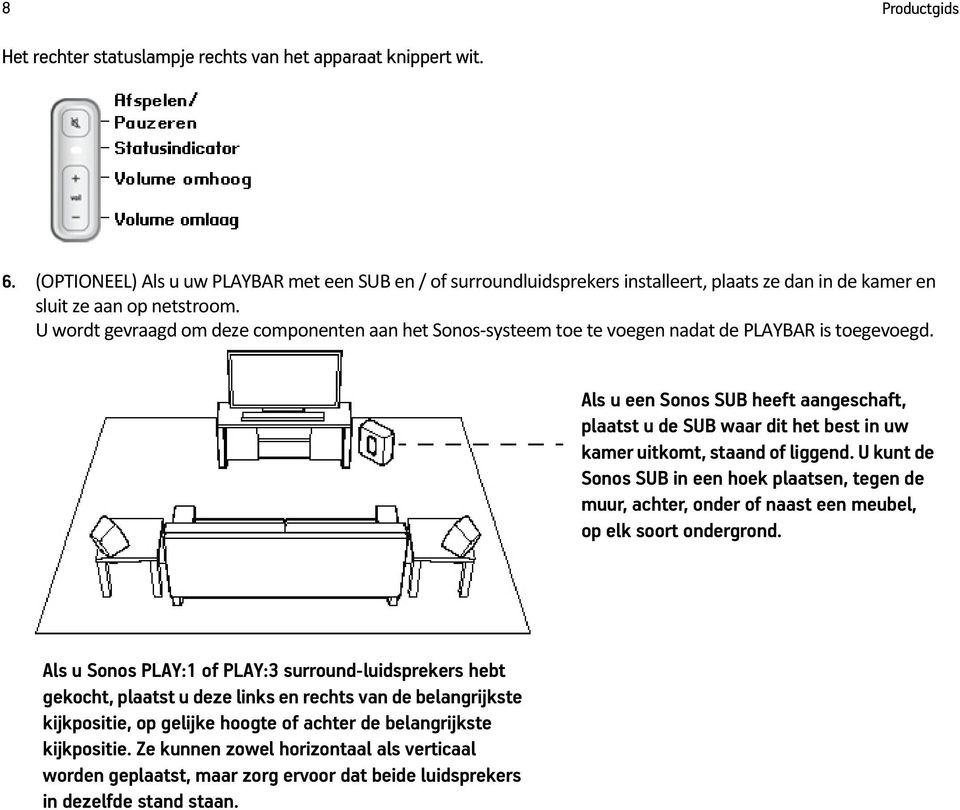
11 Sonos PLAYBAR 9 Opmerking:Uitbreidbare PLAYBAR-homecinema-installatie Sluit SUB aan op PLAYBAR voor een 3.1 homecinema-ervaring. Sluit twee PLAY:1's of PLAY:3's aan op PLAYBAR voor een 5.0 homecinema-ervaring. Sluit SUB en twee PLAY:1's of PLAY:3's aan op PLAYBAR voor een 5.1 homecinema-ervaring. 7. Start de app met een handheld controller (waaronder de ipad, iphone, ipod touch, Android -smartphone of -tablet, Kindle Fire ) en volg de online aanwijzingen voor het installeren van het Sonos-systeem. Als u op dit moment geen Sonos Controller-app hebt geïnstalleerd, download deze dan uit de applicatiewinkel op uw apparaat. Opmerking:Sonos raadt het niet aan de Sonos Controller for Mac of pc te gebruiken voor het installeren van PLAYBAR. Als u een nieuw Sonos-systeem installeert, voegt u de Sonos-componenten in onderstaande volgorde toe: a. Als u een Sonos-product op uw router hebt aangesloten, voeg deze dan eerst toe. b. Voeg PLAYBAR toe (als deze niet op uw router is aangesloten). c. Voeg eventuele extra Sonos-component toe die u hebt aangeschaft. Als u aan een bestaand Sonos-systeem toevoegt: a. Controleer eerst op software-updates. PLAYBAR is compatibel met Sonos-softwareversie 4.0 en hoger. b. Voeg PLAYBAR aan het Sonos-systeem toe door in het menu Instellingen van een handheld controller, Een speler of SUB toevoegen te selecteren. c. Voeg eventuele extra Sonos-component toe die u hebt aangeschaft. Het is mogelijk dat u wordt gevraagd de nieuwe Sonos-componenten bij te werken nadat u deze aan het Sonos-systeem hebt toegevoegd.

12 10 Productgids Dikke muren, 2,4-GHz draadloze telefoons en andere draadloze apparaten kunnen interfereren met de draadloze netwerksignalen van het Sonos-systeem of die signalen blokkeren. Wanneer u problemen ondervindt nadat u het Sonos-product een plaats hebt gegeven, kunt u één (of meer) van de volgende oplossingen proberen: de Sonoscomponent verplaatsen, het draadloze kanaal wijzigen waarover het muzieksysteem werkt of een Sonos-product aansluiten op uw router als uw installatie op dit moment draadloos is. Voor extra hulp: Als u de tv-luidsprekers wilt uitschakelen, raadpleegt u pagina 28 voor meer informatie Als u uw afstandsbediening wilt configureren voor gebruik met PLAYBAR, vindt u meer informatie op pagina 10. Als uw tv steeds een bericht weergeeft wanneer u het volume omhoog en omlaag bijstelt, kan dit mogelijk worden uitgeschakeld. Als u gebruik maakt van een kabel-afstandsbediening, raadpleegt u pagina 26. als u gebruik maakt van een universele afstandsbediening, gaat u naar pagina 27 voor meer informatie. Als u muziek wilt afspelen via PLAYBAR, vindt u meer informatie op pagina 20. Instellingen PLAYBAR Volg de onderstaande stappen als u wijzigingen wilt invoeren in de instellingen van PLAYBAR of de werking van PLAYBAR met uw televisie. Instellingen afstandsbediening Equalizer Opnieuw kalibreren audio Dialooginstellingen tv Spraakversterking Nachtmodus Automatisch afspelen tv Infrarood signaallicht Infrarood verlenger Wit statuslampje Naam kamer SUB toevoegen / SUB verwijderen (indien SUB in gebruik) Toevoegen / verwijderen surround-luidsprekers (indien surround-luidsprekers in gebruik) Instellingen afstandsbediening Tijdens het installeren van PLAYBAR, werd u het configureren van een afstandsbediening uitgelegd. Wanneer u deze nog niet heeft geconfigureerd, of u een andere afstandsbediening wilt gebruiken met PLAYBAR, volgt u de onderstaande stappen.

13 Sonos PLAYBAR 11 Als u een nieuwe afstandsbediening configureert, omdat een storend bericht op de televisie verschijnt wanneer u het volume aanpast, ga dan naar "Vervelende berichten op uw tv verwijderen bij het gebruik van een kabel, satelliet of settopboxafstandsbediening" op pagina 26of naar "Vervelende berichten op uw TV verwijderen bij het gebruik van een universele afstandsbediening." op pagina 27. Met een handheld Sonos-controller 1. Selecteer Instellingen kamer in het menu Instellingen. 2. Selecteer de kamer waarin PLAYBAR staat. 3. Selecteer Installatie en bediening tv -> Instellingen afstandsbediening. Als al een afstandsbediening is ingesteld voor gebruik met PLAYBAR wordt u gevraagd of u deze wilt vervangen. 4. Neem de afstandsbediening die u wilt gebruiken met PLAYBAR. 5. Richt de afstandsbediening op PLAYBAR en druk op de knop Volume omhoog van de afstandsbediening. Als de afstandsbediening wordt herkend, klikt u op Klaar. U kunt nu die afstandsbediening gebruiken om het volume van PLAYBAR te regelen of te dempen. Als de afstandsbediening niet wordt herkend, wordt u gevraagd om op extra knoppen te drukken om de installatie te voltooien. Met de Sonos Controller voor Mac of pc 1. Selecteer Beheren -> Instellingen (pc) of Sonos -> Voorkeuren (Mac). 2. Selecteer Instellingen kamer als dit links nog niet wordt aangegeven. 3. Kies de kamer waarin PLAYBAR staat in het keuzemenu Kamerinstellingen voor. 4. Selecteer de tab TV-installatie. 5. Klik op Instellingen afstandsbediening. 6. Neem de afstandsbediening die u wilt gebruiken met PLAYBAR en klik op Volgende. 7. Richt de afstandsbediening op PLAYBAR en druk op de knop Volume omhoog van de afstandsbediening. Als de afstandsbediening wordt herkend, klikt u op Klaar. U kunt nu die afstandsbediening gebruiken om het volume van PLAYBAR te regelen of te dempen. Als de afstandsbediening niet wordt herkend, wordt u gevraagd om op extra knoppen te drukken om de installatie te voltooien. De televisie kan een bericht weergeven wanneer u het volume omhoog en omlaag bijstelt. Ga dan naar "Vervelende berichten op uw tv verwijderen bij het gebruik van een kabel, satelliet of settopbox-afstandsbediening" op pagina 26 of naar "Vervelende berichten op uw TV verwijderen bij het gebruik van een universele afstandsbediening." op pagina 27. Equalizer (EQ) Tijdens het installeren van PLAYBAR, werd u de audiokalibratie uitgelegd. Indien gewenst kunt u de geluidsinstellingen (bas, treble, loudness) van de Sonos PLAYBAR aanpassen. Bas versterkt de lagere frequenties, treble de hogere frequenties, terwijl loudness bepaalde frequenties versterkt, waaronder de bastonen, voor het verbeteren van de geluidskwaliteit bij laag volume. Eventuele handmatige EQ-wijzigingen die u aanbrengt worden gereset wanneer u de audio opnieuw kalibreert (zie pagina 12 voor meer informatie).

14 12 Productgids Met een handheld Sonos-controller 1. Ga naar het menu Instellingen en selecteer Instellingen kamer. 2. Selecteer de kamer die u wilt wijzigen. 3. Selecteer Equalizer. 4. Kies één van de volgende opties: Sleep voor aanpassingen met uw vinger over de schuifregelaars voor bastonen of hoge tonen. Selecteer Aan of Uit voor het aanpassen van de Loudness-instellingen. Met de Sonos Controller voor Mac of pc 1. Selecteer Beheren -> Instellingen (pc) of Sonos -> Voorkeuren (Mac). 2. Selecteer Instellingen kamer als dit links nog niet wordt aangegeven. 3. Kies de kamer waarin PLAYBAR staat in de lijst Kamerinstellingen voor en selecteer vervolgens de tab EQ. 4. Kies één van de volgende opties: Klik en sleep de schuifregelaars voor aanpassingen aan lage of hoge tonen. Klik op het selectievakje Loudness om deze instelling aan of uit te zetten. 5. Sluit het venster Instellingen wanneer de wijzigingen zijn voltooid. Audio opnieuw kalibreren Als u in combinatie met PLAYBAR een SUB en / of Sonos surround-luidsprekers hebt, wilt u mogelijk aanpassingen maken na de eerste installatie. Zo wilt u mogelijk de audio opnieuw kalibreren nadat u Sonos-componenten in de kamer hebt verplaatst. Eventuele handmatige EQ-wijzigingen worden gereset wanneer u de audio opnieuw kalibreert. Met een handheld Sonos-controller 1. Ga naar het menu Instellingen en selecteer Instellingen kamer. 2. Selecteer de kamer waar de surround-componenten zijn aangesloten. Dit verschijnt in het menu Instellingen kamer als Kamer (+SUB) of Kamer (+LS+RS) of Kamer (+SUB+LS+RS). 3. Selecteer Geavanceerde Audio > Audio opnieuw kalibreren. 4. Volg de aanwijzingen voor het optimaal instellen van het geluid. Als u in combinatie met PLAYBAR over een SUB beschikt, wordt u gevraagd tussen 2 twee geluidstests te kiezen: Druk op afspelen voor twee geluidstesten, A en B. Selecteer vervolgens Geen verschil, A is harder of B is harder. Als u geen merkbaar verschil hoort, selecteert u Geen Verschil. Druk op afspelen voor een geluidstest en selecteer uw voorkeur. Als u in combinatie met PLAYBAR over surround-luidsprekers beschikt, worden u vragen gesteld over configuratie. Met de Sonos Controller voor Mac of pc 1. Selecteer Beheren -> Instellingen (pc) of Sonos -> Voorkeuren (Mac). 2. Selecteer Instellingen kamer.

15 Sonos PLAYBAR Selecteer de kamer waar de surround-componenten zijn aangesloten. Dit verschijnt in het menu Instellingen kamer als Kamer (+SUB) of Kamer (+LS+RS) of Kamer (+SUB+LS+RS). 4. Selecteer de tab Basis en selecteer vervolgens Audio opnieuw kalibreren. 5. Volg de aanwijzingen voor het optimaal instellen van het geluid: Als u in combinatie met PLAYBAR over een SUB beschikt, wordt u gevraagd tussen 2 twee geluidstests te kiezen: Druk op afspelen voor twee geluidstesten, A en B. Selecteer vervolgens Geen verschil, A is harder of B is harder. Als u geen merkbaar verschil hoort, selecteert u Geen Verschil. Druk op afspelen voor een geluidstest en selecteer uw voorkeur. Als u in combinatie met PLAYBAR over surround-luidsprekers beschikt, worden u vragen gesteld over configuratie. Dialooginstellingen tv Met een handheld Sonos-controller 1. Ga naar het menu Instellingen en selecteer Instellingen kamer. 2. Selecteer de kamer waarin PLAYBAR staat. 3. Selecteer Geavanceerde Audio -> Dialooginstellingen tv. 4. Audiovertraging (Lipsync). Wanneer beeld en geluid niet synchroon zijn, sleept u de schuifregelaar om de geluidsvertraging te verhogen of te verlagen. Met de Sonos Controller voor Mac of pc 1. Selecteer Beheren -> Instellingen (pc) of Sonos -> Voorkeuren (Mac). 2. Selecteer Instellingen kamer als dit links nog niet wordt aangegeven. 3. Kies de kamer waarin PLAYBAR staat in het keuzemenu Kamerinstellingen voor. 4. Selecteer de tab Dialoog tv. 5. Wanneer beeld en geluid niet synchroon zijn, klikt u op Audiovertraging (Lipsync) en sleept u de schuifregelaar om de geluidsvertraging te verhogen of te verlagen. 6. Sluit het venster Instellingen wanneer de wijzigingen zijn voltooid. Extra geluidsopties tv Spraakversterking De instelling Spraakversterking maakt de dialoog op de tv beter hoorbaar. Raak het pictogram op het scherm U hoort van uw Sonos-controller aan om deze optie in of uit te schakelen. (Zorg ervoor, wanneer deze optie niet zichtbaar is, dat de kamer met PLAYBAR is geselecteerd.) Nachtmodus De instelling Nachtmodus past de audio aan voor het kijken 's nachts, zodat u het volume kunt verlagen maar nog steeds een goede balans en bereik hebt. Bij lagere volumes, worden zachte geluiden versterkt en de intensiteit van harde geluiden verminderd. Raak het pictogram op het scherm U hoort van uw Sonos-controller aan om deze optie in of uit te schakelen. (Zorg ervoor, wanneer deze optie niet zichtbaar is, dat de kamer met PLAYBAR is geselecteerd.)

16 14 Productgids Autoplay tv Wanneer Autoplay tv is ingesteld op Aan, wordt de audio van de tv automatisch via PLAYBAR afgespeeld wanneer u de tv inschakelt. Schakelt u de tv in wanneer muziek wordt afgespeeld, stopt de muziek onmiddellijk en schakelt PLAYBAR over naar de audio van de TV. Als PLAYBAR bovendien deel uitmaakt van een kamergroep, wordt deze automatisch uit de groep verwijderd, wanneer de TV wordt ingeschakeld. Deze instelling is standaard ingesteld op Aan. Met een handheld Sonos-controller 1. Ga naar het menu Instellingen en selecteer Instellingen kamer. 2. Selecteer de kamer waarin PLAYBAR staat. 3. Selecteer Installatie en bediening tv -> Automatisch afspelen tv. 4. Selecteer Aan of Uit. Met de Sonos Controller voor Mac of pc 1. Selecteer Beheren -> Instellingen (pc) of Sonos -> Voorkeuren (Mac). 2. Selecteer Instellingen kamer als dit links nog niet wordt aangegeven. 3. Kies de kamer waarin PLAYBAR staat in het keuzemenu Kamerinstellingen voor. 4. Selecteer de tab TV-installatie. 5. Schakel het selectievakje in om Autoplay tv in te schakelen en uit om deze instelling uit te schakelen. 6. Sluit het venster Instellingen wanneer de wijzigingen zijn voltooid. Geen groep bij autoplay Zoals bij elke Sonos-speler, kunt u PLAYBAR met andere kamers groeperen en degroeperen. Als Geen groep bij autoplay is ingeschakeld, worden die Sonos kamers die zijn gegroepeerd met PLAYBAR automatisch verwijderd uit de groep wanneer de TV wordt ingeschakeld. Deze instelling is standaard op Aan ingesteld. Met een handheld Sonos-controller 1. Ga naar het menu Instellingen en selecteer Instellingen kamer. 2. Selecteer de kamer waarin PLAYBAR staat. 3. Selecteer Installatie en bediening tv -> Geen groep bij autoplay. 4. Selecteer Ja of Nee. Met de Sonos Controller voor Mac of pc 1. Selecteer Beheren -> Instellingen (pc) of Sonos -> Voorkeuren (Mac). 2. Selecteer Instellingen kamer als dit links nog niet wordt aangegeven. 3. Kies de kamer waarin PLAYBAR staat in het keuzemenu Kamerinstellingen voor. 4. Selecteer de tab TV-installatie. 5. Schakel het selectievakje in om Geen groep bij autoplay in te schakelen en uit om deze instelling uit te schakelen. 6. Sluit het venster Instellingen wanneer de wijzigingen zijn voltooid.

17 Sonos PLAYBAR 15 Infrarood signaallicht Wanneer een IR-signaal wordt verzonden, gaat op PLAYBAR een lampje branden. Indien gewenst, kunt u deze optie aanpassen, zodat het IR-licht nooit brandt. Deze instelling is standaard ingesteld op Aan. Met een handheld Sonos-controller 1. Ga naar het menu Instellingen en selecteer Instellingen kamer. 2. Selecteer de kamer waarin PLAYBAR staat. 3. Selecteer Installatie en bediening tv -> Infrarood signaallicht. 4. Selecteer Aan of Uit. Met de Sonos Controller voor Mac of pc 1. Selecteer Beheren -> Instellingen (pc) of Sonos -> Voorkeuren (Mac). 2. Selecteer Instellingen kamer als dit links nog niet wordt aangegeven. 3. Kies de kamer waarin PLAYBAR staat in het keuzemenu Kamerinstellingen voor. 4. Selecteer de tab TV-installatie. 5. Schakel het selectievakje in om Infrarood signaallicht in te schakelen en uit om deze instelling uit te schakelen. 6. Sluit het venster Instellingen wanneer de wijzigingen zijn voltooid. Infrarood verlenger Wanneer PLAYBAR voor de tv op een tafel wordt geplaatst, kan dit de infraroodsensor van de tv blokkeren. Met de instelling Infrarood verlenger kan PLAYBAR het signaal naar de TV herhalen. Deze instelling is standaard ingesteld op Aan. Met een handheld Sonos-controller 1. Ga naar het menu Instellingen en selecteer Instellingen kamer. 2. Selecteer de kamer waarin PLAYBAR staat. 3. Selecteer Installatie en bediening tv -> Infrarood verlenger. 4. Selecteer Aan of Uit. Met de Sonos Controller voor Mac of pc 1. Selecteer Beheren -> Instellingen (pc) of Sonos -> Voorkeuren (Mac). 2. Selecteer Instellingen kamer als dit links nog niet wordt aangegeven. 3. Kies de kamer waarin PLAYBAR staat in het keuzemenu Kamerinstellingen voor. 4. Selecteer de tab TV-installatie. 5. Schakel het selectievakje in om Infrarood signaallicht in te schakelen en uit om deze instelling uit te schakelen. 6. Sluit het venster Instellingen wanneer de wijzigingen zijn voltooid.


18 16 Productgids Wit statuslampje Aan de zijkant van PLAYBAR brandt een wit lampje om aan te geven dat het apparaat normaal functioneert. Wilt u dat dit witte lampje niet brandt als PLAYBAR normaal functioneert, kunt u dit lampje uitzetten. Deze instelling is standaard ingesteld op Aan. Als het statuslampje echter oranje begint te knipperen, raadpleegt u voor meer informatie. Met een handheld Sonos-controller 1. Ga naar het menu Instellingen en selecteer Instellingen kamer. 2. Selecteer de kamer die u wilt wijzigen. 3. Selecteer Wit statuslampje. 4. Selecteer Aan of Uit. Met de Sonos Controller voor Mac of pc 1. Selecteer Beheren -> Instellingen (pc) of Sonos -> Voorkeuren (Mac). 2. Selecteer Instellingen kamer als dit links nog niet wordt aangegeven. 3. Kies de kamer die u wilt wijzigen in het keuzemenu Kamerinstellingen voor. 4. Selecteer de tab Basis en schakel het selectievakje in om Wit statuslampje aan in te schakelen en uit om deze instelling uit te schakelen. Naam kamer wijzigen Met een handheld Sonos-controller 1. Ga naar het menu Instellingen en selecteer Instellingen kamer. 2. Selecteer de kamer die u wilt wijzigen. 3. Selecteer Naam kamer. 4. Selecteer een nieuwe naam in de lijst en raak OK aan, of raak Invoeren aan om een unieke naam te typen. Met de Sonos Controller voor Mac of pc 1. Selecteer Beheren -> Instellingen (pc) of Sonos -> Voorkeuren (Mac). 2. Selecteer Instellingen kamer als dit links nog niet wordt aangegeven. 3. Kies de kamer die u wilt wijzigen in het keuzemenu Kamerinstellingen voor. 4. Kies een nieuwe naam in de lijst Naam kamer.

19 Sonos PLAYBAR 17 Sonos SUB Sonos SUB toevoegen U kunt een SUB en een PLAYBAR combineren voor het vergroten van de homecinema-ervaring. Met een handheld Sonos-controller 1. Ga naar het menu Instellingen en selecteer Instellingen kamer. 2. Selecteer de kamer waarin PLAYBAR staat. 3. Selecteer SUB toevoegen. 4. Volg de aanwijzingen om de SUB aan het sonos-systeem toe te voegen. Met de Sonos Controller voor Mac of pc 1. Selecteer Beheren -> Instellingen (pc) of Sonos -> Voorkeuren (Mac). 2. Selecteer Instellingen kamer als dit links nog niet wordt aangegeven. 3. Selecteer de tab Basis, en vervolgens SUB toevoegen. 4. Volg de aanwijzingen om SUB aan het sonos-systeem toe te voegen. Instellingen SUB Volg onderstaande stappen voor het invoeren van wijzigingen in de instellingen van de SUB. Met een handheld Sonos-controller 1. Ga naar het menu Instellingen en selecteer Instellingen kamer. 2. Selecteer de kamer waarin PLAYBAR en SUB staan. Dit verschijnt in het menu Instellingen kamer als Kamer (+SUB). 3. Selecteer Geavanceerde Audio -> Instellingen SUB. 4. Kies een van de volgende opties: SUB: Selecteer Aan of Uit om het geluid van SUB aan of uit te zetten. Volumeregeling SUB: Gebruik de schuifregelaar om het volume van SUB harder of zachter te zetten. (Deze instelling kunt u gebruiken om het geluidsniveau van de subwoofer gelijk te stellen aan dat van uw hoofdspeakers). Positieaanpassing (fase): Selecteer Aan of Uit. Met de Sonos Controller voor Mac of pc 1. Selecteer Beheren -> Instellingen (pc) of Sonos -> Voorkeuren (Mac). 2. Selecteer Instellingen kamer als dit links nog niet wordt aangegeven. 3. Kies de kamer waarin PLAYBAR en SUB staan in het keuzemenu Kamerinstellingen voor. Dit verschijnt als Kamer (+SUB). 4. Selecteer de tab SUB.

20 18 Productgids 5. Kies een van de volgende opties: SUB: Schakel het selectievakje in of uit om het geluid van SUB in of uit te schakelen. Volumeregeling SUB: Gebruik de schuifregelaar om het volume van de SUB harder of zachter te zetten. (Deze instelling kunt u gebruiken om het geluidsniveau van de subwoofer gelijk te stellen aan dat van uw hoofdspeakers). Positieaanpassing (fase): Schakel het selectievakje in of uit om deze instelling in of uit te schakelen. SUB verwijderen Met een handheld Sonos-controller 1. Ga naar het menu Instellingen en selecteer Instellingen kamer. 2. Selecteer de kamer waarop SUB is aangesloten. Dit verschijnt in het menu Instellingen kamer als Kamer (+SUB). 3. Selecteer SUB verwijderen. 4. Kies één van de volgende instellingen: Als u SUB op een andere Sonos-speler wilt aansluiten, selecteer dan Kies Kamer voor SUB en selecteer een andere kamer. Als u SUB niet onmiddellijk gebruikt, selecteer dan SUB niet gebruiken. SUB (ongebruikt) verschijnt dan in het menu Kamers tot u deze weer selecteert en aansluit op een andere Sonos-speler. Met de Sonos Controller voor Mac of pc 1. Selecteer Beheren -> Instellingen (pc) of Sonos -> Voorkeuren (Mac). 2. Selecteer Instellingen kamer als dit links nog niet wordt aangegeven. 3. Kies de kamer waarin PLAYBAR staat in het keuzemenu Kamerinstellingen voor. 4. Selecteer de tab Basis, en vervolgens SUB verwijderen. Surroundspeakers Surroundspeakers toevoegen U kunt eenvoudig twee PLAY:1's of PLAY:3's koppelen met een PLAYBAR om als linker- en rechtersurroundkanaal te fungeren in uw Sonos-surroundsoundsysteem. U kunt de surroundspeakers configureren tijdens de installatie of onderstaande stappen volgen om ze toe te voegen. De Sonos-producten moeten dezelfde zijn. U kunt geen PLAY:1 en PLAY:3 combineren als surroundspeakers. Volg de instructies voor de configuratie van de surroundspeakers. Maak geen kamergroep of stereopaar omdat de functionaliteit als linker- en rechtersurround-kanaal hiermee niet goed wordt weergegeven. Met een handheld Sonos-controller 1. Ga naar het menu Instellingen en selecteer Instellingen kamer. 2. Selecteer de kamer waarin PLAYBAR staat. 3. Selecteer Surroundspeakers toevoegen.

21 Sonos PLAYBAR Volg de aanwijzingen om eerst de linker en vervolgens de rechter surround-luidspreker toe te voegen. Met de Sonos Controller voor Mac of pc 1. Selecteer Beheren -> Instellingen (pc) of Sonos -> Voorkeuren (Mac). 2. Selecteer Instellingen kamer als dit links nog niet wordt aangegeven. 3. Selecteer de tab Basis, en vervolgens Surroundspeakers toevoegen. 4. Volg de aanwijzingen om eerst de linker en vervolgens de rechter surround-luidspreker toe te voegen. Instellingen surround De standaardinstelling wordt bepaald bij het kalibreren. Volg onderstaande stappen voor het invoeren van wijzigingen. Met een handheld Sonos-controller 1. Ga naar het menu Instellingen en selecteer Instellingen kamer. 2. Selecteer de kamer waarin de Sonos PLAYBAR en de surround-luidsprekers staan. Dit verschijnt in het menu Instellingen kamer als Kamer (+LS+RS). 3. Selecteer Geavanceerde Audio -> Instellingen surround. 4. Selecteer een van de volgende opties: Surroundspeakers: Selecteer Aan of Uit om het geluid van de surroundspeakers aan of uit te zetten. Niveau-aanpassing surroundspeakers: Gebruik de schuifregelaar om het volume van de surroundspeakers harder of zachter te zetten. Muziek afspelen: Kies tussen Sfeervol (standaard, subtiel achtergrondgeluid) of Volledig (harder geluid met een volledig bereik). U kunt alleen het geluid van uw muziek instellen, niet het geluid van uw tv. Met de Sonos Controller voor Mac of pc 1. Selecteer Beheren -> Instellingen (pc) of Sonos -> Voorkeuren (Mac). 2. Selecteer Instellingen kamer als dit links nog niet wordt aangegeven. 3. Kies de kamer waarin de Sonos PLAYBAR en de surround-luidsprekers staan in het keuzemenu Kamerinstellingen voor. 4. Selecteer het tabblad Surrounds. 5. Kies een van de volgende opties: Surroundspeakers: Schakel het selectievakje in of uit om het geluid van de surround-luidspreker in of uit te schakelen. Niveau-aanpassing surroundspeakers: Gebruik de schuifregelaar om het volume van de surround-luidsprekers harder of zachter te zetten. Muziek afspelen: Kies tussen Sfeervol (standaard, subtiel achtergrondgeluid) of Volledig (harder geluid met een volledig bereik). U kunt alleen het geluid van uw muziek instellen, niet het geluid van uw tv. 6. Sluit het venster Instellingen wanneer de wijzigingen zijn voltooid.
22 20 Productgids Surroundspeakers verwijderen Met een handheld Sonos-controller 1. Ga naar het menu Instellingen en selecteer Instellingen kamer. 2. Selecteer de kamer waarop de surround-luidsprekers zijn aangesloten. Dit verschijnt in het menu Instellingen kamer als Kamer (+LS+RS). 3. Selecteer Surroundspeakers verwijderen. 4. Selecteer Volgende om de surround-luidsprekers te ontkoppelen van het surround-systeem. Waren dit nieuwe spelers, dan verschijnen zij als Ongebruikt in het menu Kamers. Gebruikte u de spelers al eerder, keren zij terug naar de staat van dat moment. U kunt ze nu naar een andere kamer verplaatsen voor individueel gebruik. Voor uitleg over hoe u ze weer kunt toevoegen als surround-luidsprekers, gaat u naar "Surroundspeakers toevoegen" op pagina 18. Met de Sonos Controller voor Mac of pc 1. Selecteer Beheren -> Instellingen (pc) of Sonos -> Voorkeuren (Mac). 2. Selecteer Instellingen kamer als dit links nog niet wordt aangegeven. 3. Kies de kamer waarin PLAYBAR staat in het keuzemenu Kamerinstellingen voor. De naam van de kamer verschijnt als Kamer (+LS+RS). 4. Selecteer de tab Basis, en vervolgens Surroundspeakers verwijderen. Waren dit nieuwe spelers, dan verschijnen zij als Ongebruikt in het venster Kamers. Gebruikte u de spelers al eerder, keren zij terug naar de staat van dat moment. Muziek afspelen De PLAYBAR fungeert als alles-in-één Sonosspeler waarmee u alle muziek van de wereld kunt streamen. U kunt elke Sonoscontroller gebruiken om muziek te selecteren. Kies een muziekbron in het Sonos-muziekmenu op een handheld controller of klik in het deelvenster MUZIEK van een Sonos Controller-app voor Mac of pc om een selectie te maken. Opmerking:Als Autoplay tv is ingesteld op Aan, stopt PLAYBAR automatisch met het spelen van muziek en schakelt over naar het geluid van de tv als deze is ingeschakeld. Voor meer informatie raadpleegt u "Autoplay tv" op pagina 14. Radio Bij Sonos krijgt u een radiogids die directe toegang geeft tot duizenden gratis internetradiostations en uitgezonden programma's. U kunt eenvoudig radioprogramma's van over de hele wereld vinden: muziek, nieuws en andere programma's, inclusief gearchiveerde programma's en podcasts. Als u een internetradiostation wilt selecteren, hoeft u alleen maar Radio te selecteren en een station te kiezen.
23 Sonos PLAYBAR 21 Muziekservices Een muziekservice is een online muziekwinkel of online service die geluidsbestanden verkoopt per song of per audioboek of op basis van een abonnement. Sonos is compatibel met verschillende muziekservices. Bezoek onze website op voor de meest recente lijst. (Het is mogelijk dat sommige muziekservices in uw land niet beschikbaar zijn. Controleer de website van de muziekservices voor meer informatie.) Als u een abonnement hebt op een muziekservice die compatibel is met Sonos, voegt u de gebruikersnaam en het wachtwoord voor die service toe aan Sonos. U hebt dan directe toegang tot de muziekservice vanaf het Sonos-systeem. 1. Om een muziekservice toe te voegen, raakt u Muziekservices toevoegen aan in het Sonos-muziekmenu op uw handheld controller. 2. Selecteer de met Sonos compatibele muziekservice die u wilt toevoegen. 3. Raak Account toevoegen aan en volg de aanwijzingen op het scherm. Uw gebruikersnaam en wachtwoord worden geverifieerd bij de muziekservice. Wanneer uw referenties zijn geverifieerd, verschijnt de muziekservice in het Sonosmuziekmenu. In sommige landen zijn gratis proefperiodes voor muziekservices beschikbaar. (Controleer de website van de specifieke muziekservices voor meer informatie.) Als een proefperiode voor een muziekservice zichtbaar is in het menu Muziekservices, raakt u deze aan om de service te selecteren. Raak Account toevoegen -> Ik ben onbekend met [muziekservice] aan en volg de aanwijzingen om het proefabonnement te activeren. Als u na de proefperiode naar de muziek wilt blijven luisteren, moet u een abonnement nemen op de muziekservice. Lokale muziekbibliotheek Het Sonos-systeem kan muziek afspelen vanaf elke computer en elk NAS-apparaat (Network Attached Storage) in uw thuisnetwerk waarop gedeelde muziekmappen staan. Tijdens de installatie wordt u begeleid bij het proces voor het instellen van toegang tot uw lokale bibliotheek (zoals de itunes-bibliotheek). U kunt altijd muziekmappen toevoegen aan of verwijderen uit deze lijst. Als u wijzigingen wilt aanbrengen in de lijst van gedeelde mappen, selecteert u het menu Instellingen op een handheld Sonos-controller en kiest u dan een van de volgende opties: Opmerking:Wij raden u aan om de Sonos Controller voor Mac of pc te gebruiken om gedeelde mappen toe te voegen. Voor aanvullende informatie gaat u naar onze website op faq.sonos.com/manage. Als u een nieuwe muziekmap wilt toevoegen aan Sonos, selecteert u Muziekbibliotheek beheren - Instellingen muziekbibliotheek - Nieuwe share toevoegen. Als u een muziekmap wilt verwijderen, selecteert u Muziekbibliotheek beheren - Instellingen muziekbibliotheek. Raak de share aan die u wilt verwijderen en selecteer Share verwijderen. Het Sonos-systeem indexeert uw muziekmappen zodat u muziek kunt opvragen op basis van categorieën (zoals artiesten, albums, componisten, genres of nummers). Als u nieuwe muziek toevoegt aan een map die al is geïndexeerd, kunt u eenvoudig de muziekindex bijwerken om die nieuwe muziek toe te voegen aan de bibliotheek. Als u de muziekindex wilt bijwerken, raakt u Muziekbibliotheek beheren - > Muziekindex nu bijwerken aan. Als u wilt dat de muziekindex automatisch elke dag wordt bijgewerkt, selecteert u Updates muziekindex plannen en selecteert u dan een tijd voor het bijwerken van de muziekindex.
24 22 Productgids Wireless itunes playback vanaf ios-apparaten U kunt muziek en podcasts selecteren en afspelen op een willekeurige ipad, iphone of ipod touch, die op hetzelfde netwerk zijn aangesloten als uw Sonos-systeem. De weergave loopt perfect synchroon, in elke kamer van uw huis. Kies Deze ipad, Deze iphone of Deze ipod touch met de Sonos-app op uw ios-apparaat en maak een audioselectie. Gebruik vervolgens een willekeurige Sonos-controller om het afspelen te regelen. Wireless playback vanaf Android-apparaten U kunt muziek selecteren en afspelen op een willekeurig Android-apparaat dat op hetzelfde netwerk is aangesloten als de andere Sonos-componenten. De weergave loopt perfect synchroon, in elke kamer van uw huis. Kies Dit mobiele apparaat met de Sonos-app op uw Android-smartphone of -tablet en maak een audioselectie. Gebruik vervolgens een willekeurige Sonos-controller om het afspelen te regelen. Google Play Music (Android-apparaten) Je kunt muziek afspelen op je Sonos-systeem direct vanaf de Google Play Music-app op een willekeurig Android-apparaat. Deze functie is beschikbaar voor klanten van Google Play Music met een All Access-abonnement of een Standaardabonnement. Om muziek direct spelen van je Google Play Music-app op het Sonos-systeem af te kunnen, moet je zowel de Google Play Music-app en de Sonos Controller-app op je mobiele apparaat hebben geïnstalleerd. Open de Google Play Music-app en maak verbinding met een kamer of kamergroep op Sonos om muziek af te spelen. Wandmontage PLAYBAR kan boven of onder uw televisie worden gemonteerd met de muurmontagekit van PLAYBAR (afzonderlijk aan te schaffen). Voor een optimale geluidskwaliteit is het verbindingspaneel van de televisie af gericht. Het Sonos-logo is het verst verwijderd van de tv. Opmerking:Het wordt aanbevolen dat u het netsnoer en audiokabels op PLAYBAR aansluit voor montage aan de muur.
25 Sonos PLAYBAR 23 Benodigdheden: Muurmontagekit PLAYBAR (afzonderlijk verkocht) Afplak-tape Priem of een ander puntig voorwerp Kruiskopschroevendraaier Boormachine met kruiskop. 1. Houd de sjabloon voor de muurmontage van PLAYBAR (inbegrepen in de muurmontagekit) in de gewenste positie op de muur. PLAYBAR kan zowel boven als onder de televisie worden gemonteerd. 25 mm 50 mm Voor de beste geluidskwaliteit is het verbindingspaneel bij montage aan de muur, van de televisie AF gericht. BELANGRIJK:Voor optimale geluidskwaliteit, raadt Sonos het volgende aan: Laat bij montage onder een televisie 25 mm speling tussen PLAYBAR en de tv. Laat bij montage boven een televisie 50 mm speling tussen PLAYBAR en de tv. 2. Gebruik een waterpas (inbegrepen in de muurmontagekit) om ervoor te zorgen dat de sjabloon horizontaal geplaatst is en plak de sjabloon vervolgens stevig op de muur vast.

26 24 Productgids 3. Gebruik een priem of een ander scherp voorwerp om 4 kleine gaatjes te maken op de 4 op de sjabloon gemarkeerde plaatsen. (Indien nodig, zijn voor extra versteviging 2 reserveschroeven en pluggen bij de muurmontagekit bijgeleverd.) De plaatsing kan variëren, maar de gaten moeten in de hoeken worden gepositioneerd, niet in het midden. 4. Verwijder de sjabloon van de muur. 5. Boor de gaten eventueel voor. Omdat de pluggen en schroeven zelfborend zijn, is deze stap optioneel. Voorboren resulteert echter in een preciezere installatie. Zie de tabel hieronder voor meer informatie. Soort muur Voorboren Pluggen gebruiken Schroeven gebruiken Houten muur (skeletbouw) 3 mm boor Nee Ja Stenen muur (kalkzandsteen) 4,5 mm Ja Ja Hardboard of dubbel gipsplaatmuur 4,5 mm Ja Ja Gestucte muur 6,5 mm Ja Ja Betonnen of bakstenen muur 3 mm boor Ja Ja 6. Bevestig de pluggen (bij de muurmontagekit geleverd). Gebruik geen pluggen bij het boren in een houten muur. Draai bij boren in gipsplaat, de pluggen met een kruiskopschroevendraaier in de muur totdat de kop tegen of net onder het wandoppervlak komt. Draai de pluggen niet te strak aan.
27 Sonos PLAYBAR 25 Opmerking:De pluggen kunnen worden bevestigd met een schroefboormachine of een gewone boormachine met kruiskopbitje. Wanneer u in gipsplaat boort, kan het oppervlak van de muur enigszins vervormen of rimpelen als de plug is bevestigd. Dit is niet ongebruikelijk. 7. Bevestig de muurbeugel van Playbar aan de muur met de in de montagekit meegeleverde schroeven. Controleer met de waterpas een laatste keer op nauwkeurigheid en draai de schroeven vervolgens stevig vast. Opmerking:Blijf als u pluggen heeft gebruikt enkele seconden doorboren, ook als de schroef bevestigd lijkt. De plug draait waarschijnlijk lichtjes terwijl deze zich in de muur uitzet. 8. Hang PLAYBAR stevig op de 2 beugels.
28 26 Eenvoudige problemen oplossen Productgids Waarschuwing:Om het risico van een elektrische schok te voorkomen, mag het systeem niet worden geopend. Het product mag in geen enkel geval worden gerepareerd door iemand anders dan een geautoriseerd Sonos-reparatiecentrum. Gebeurt dat wel, dan vervalt de garantie. Neem contact op met de klantenservice van Sonos voor meer informatie. Het speakerdoek is niet verwijderbaar. Knoeien met het doek kan PLAYBAR beschadigen. Als zich een probleem voordoet, kunt u de onderstaande suggesties voor probleemoplossing uitproberen. Als het probleem daarmee niet kan worden verholpen of als u niet zeker weet wat u moet doen, neemt dan contact op met de klantenservice van Sonos, die u graag zal helpen. Klantenservice Raadpleeg de Playbar referentie-site op Bezoek onze website op Stuur een naar [email protected] PLAYBAR wordt niet gedetecteerd bij de installatie Is uw Sonos-systeem bijgewerkt met de laatste updates? Voor de Sonos PLAYBAR is softwareversie 4.0 of hoger vereist. Is het netsnoer goed bevestigd? Bevestig de netvoedingadapter stevig in PLAYBAR. Als dat niet het probleem is, kan het netwerk verhinderen dat PLAYBAR verbinding maakt met het Sonos-systeem. Probeer de Sonos-componenten dichter bij elkaar te zetten. Vervelende berichten op uw tv verwijderen bij het gebruik van een kabel, satelliet of settopbox-afstandsbediening Nadat u de tv-luidsprekers hebt uitgeschakeld, kan de televisie een vervelend of verwarrend bericht weergeven wanneer u het volume op PLAYBAR aanpast. Dit bericht kan u eraan te herinneren dat de tv-luidsprekers zijn uitgeschakeld, of een volume-indicator los van het geluid van Playbar. Als u een programmeerbare afstandsbediening heeft, kunt u de onderstaande stappen proberen. Deze stappen configureren de afstandsbediening om opdrachten voor het volume te sturen die alleen worden herkend door PLAYBAR. Het bericht zal dan niet meer verschijnen wanneer u het volume verhoogt of verlaagt. Raadpleeg de gedrukte handleiding van uw afstandsbediening of het online helpmenu op uw kabel / satelliet / settopbox, aangezien de specifieke details zullen verschillen. Zoek in "Referentielinks:" op pagina 32als u de instructies voor uw afstandsbediening niet kunt vinden. Als uw apparaat of service provider daar niet staat vermeld, neem dan contact op met de uw internet service provider voor extra hulp. Ongebruikt apparaattoets identificeren Uw afstandsbediening kan waarschijnlijk meerdere apparaten bedienen. De apparaattoetsen bevinden zich meestal aan de bovenkant van de afstandsbediening en het heten TV / Cable / CBL / STB / DVD / AUX. Identificeer een apparaattoets die momenteel niet wordt gebruikt (bijvoorbeeld de AUX-toets).
29 Sonos PLAYBAR 27 Als u met de afstandsbediening geen andere apparaten kunt programmeren, kunt u een universele afstandsbediening aanschaffen om het gemakkelijker te maken alle apparaten te bedienen. Sonos beveelt de Logitech Harmony universele afstandsbediening aan. Voor meer informatie raadpleegt u pagina 27. Niet gebruikte apparaattoets programmeren Met het programmeren van de niet-gebruikte apparaattoets worden nieuwe opdrachten voor het volume aan uw afstandsbediening toegevoegd. Raadpleeg de bijgeleverde handleiding van uw afstandsbediening of het online helpmenu op uw kabel / satelliet / settopbox, aangezien de specifieke details kunnen verschillen. Wanneer u de instructies niet kunt vinden, probeer dan te zoeken in "Referentielinks:" op pagina 32 of neem contact op met uw service provider voor extra hulp. Selecteer uit de lijst met codes die kunnen worden geprogrammeerd, een Sonos code als deze verschijnt in de lijst. Wanneer Sonos niet in de lijst verschijnt, selecteert u een code van een willekeurige fabrikant, die verschilt van het merk van uw tv of andere apparaten die op de tv zijn aangesloten. Wanneer u bijvoorbeeld een Vizio-tv en een Samsung Blu-ray-speler heeft, kiest u een Panasonic-code uit de lijst. ZOEK NIET automatisch naar een code. Volumevergrendeling nieuwe afstandsbediening Volumevergrendeling op het nieuwe apparaat zorgt ervoor dat de afstandsbediening altijd de nieuwe opdrachten voor het volume verstuurt. Naar deze functie wordt in de handleiding van uw afstandsbediening waarschijnlijk verwezen als volume lock of volume punch through. PLAYBAR voor deze nieuwe volume-opdrachten configureren Raadpleeg "Instellingen afstandsbediening" op pagina 10 voor hulp bij deze stap. Controleer of het probleem is opgelost Herhaal bovenstaande stappen wanneer het probleem zich blijft voordoen door een nieuwe fabrikant te kiezen bij het programmeren van de niet gebruikte apparaattoets. Vervelende berichten op uw TV verwijderen bij het gebruik van een universele afstandsbediening. Nadat u de tv-luidsprekers hebt uitgeschakeld, kan de televisie een vervelend of verwarrend bericht weergeven wanneer u het volume op PLAYBAR aanpast. Dit bericht kan u eraan herinneren dat de tv-luidsprekers zijn uitgeschakeld, of kan een volume-indicator zijn die geen verband houdt met het geluid van Playbar. Probeer de afstandsbediening met onderstaande stappen te configureren zodat het bericht niet meer verschijnt wanneer u het volume verhoogt of verlaagt. Als u geen universele afstandsbediening heeft, beveelt Sonos de universele afstandsbediening van Logitech Harmony aan. Als u een Logitech universele afstandsbediening gebruikt Als u deze afstandsbediening nieuw heeft aangeschaft, moet u eerst een Logitech-gebruikersaccount opzetten en de software van de Harmony-afstandsbediening installeren. Vervolgens volgt u de onderstaande stappen om PLAYBAR als een nieuw apparaat toe te voegen.
30 28 Productgids 1. Gebruik de USB-kabel van Logitech om uw Harmony-afstandsbediening op uw computer aan te sluiten. Opmerking:Als u deze afstandsbediening nieuw heeft aangeschaft, moet u eerst een Logitech-gebruikersaccount opzetten en de software van de Harmony-afstandsbediening installeren. 2. Start de Logitech Harmony Remote-software of ga naar myharmony en log in op uw account. (Waar u naar geleid wordt, hangt af van het model van de Logitech universele afstandsbediening dat u hebt aangeschaft.) 3. Selecteer de instelling Apparaat toevoegen. 4. Kies één van de volgende opties: Wanneer u Harmony-software van Logitech gebruikt: Typ Sonos in als fabrikant en PLAYBAR als modelnaam. Wanneer de Sonos PLAYBAR niet in hun database voorkomt, wordt u gevraagd deze toe te voegen. Bevestig dat u de informatie correct hebt ingevoerd en sla uw wijzigingen op. Wanneer u de Harmony-website gebruikt: Typ Sonos in als fabrikant en PLAYBAR als modelnaam. Wanneer de Sonos PLAYBAR niet in hun database voorkomt, wordt u gevraagd uw invoer te bevestigen of een andere keuze te maken. Bevestig dat u de informatie correct hebt ingevoerd en sla uw wijzigingen op. Als u een andere universele afstandsbediening gebruikt Volg de instructies op pagina 26, "Vervelende berichten op uw TV verwijderen wanneer u een kabel, satelliet of settopboxafstandsbediening gebruikt". Televisie-luidsprekers uitschakelen Tijdens de installatie wordt u gevraagd de TV-luidsprekers uit te schakelen, zodat het geluid alleen uit PLAYBAR komt. Hoewel Sonos geen instructies kan geven voor elk afzonderlijk televisie-model, kunt u de onderstaande stappen proberen. Raadpleeg de bij uw televisie geleverde handleiding, wanneer u de instelling voor het uitschakelen van de TV-luidsprekers niet kunt vinden. 1. Selecteer de knop Menu of Setup op de afstandsbediening van de televisie (niet de kabel-afstandsbediening). Een on-screen menu verschijnt. 2. Selecteer de menu-optie die de audio-functies van de televisie bedient. Opmerking:Deze menu-selectie wordt meestal aangeduid als Audio, Sound, Tools, of Options of kan worden weergegeven als het pictogram van een muzieknoot. 3. Selecteer de juiste instelling om de tv-luidsprekers uit te schakelen. Afhankelijk van het merk en model van uw tv, kan de keuze bestaan uit: Uit / Aan Externe luidspreker / televisie-luidspreker Audio-systeem / televisie-luidspreker
31 Sonos PLAYBAR 29 De vetgedrukte keuze schakelt de televisie-luidsprekers uit. Wanneer geen van deze keuzes op de televisie van toepassing zijn, zoekt u een instelling waarmee de tv-output van vast naar variabel omgeschakeld wordt en probeert u deze instelling om te zetten. Kan tv-luidsprekers niet uit schakelen U moet alles in werking stellen om de tv-luidsprekers uit te schakelen. Sommige merken, waaronder Toshiba en Dynex, hebben deze instelling echter niet. Probeer onderstaande stappen wanneer u de tv-luidsprekers niet uit kunt schakelen. 1. Draai met de volumeknoppen op de televisie, het volume helemaal omlaag. Gebruik hiervoor niet de knop Dempen. 2. Vanaf dit moment gebruikt u alleen de volumeknoppen op de Sonos-controller om het volume van PLAYBAR aan te passen. Uitleg van statuslampjes Belangrijke opmerking:plaats geen voorwerpen op de Sonos-speler. Dit kan de luchtstroom hinderen en leiden tot oververhitting. Statuslampjes Status van de speler Sonos-product Aanvullende Informatie Brandt wit Ingeschakeld en aangesloten op het Sonos-systeem BRIDGE, BOOST, CONNECT, SUB, CONNECT:AMP, DOCK, PLAY:1, PLAY:3, PLAY:5, PLAYBAR Indien gewenst, kunt u wanneer het product normaal werkt het witte statuslampje in- of uitschakelen door Wit statuslampje te kiezen in het menu Kamerinstellingen. (Het statuslampje van de SUB geeft dezelfde instelling weer als de speler waaraan het is gekoppeld.) Knippert wit Bezig met opstarten BRIDGE, BOOST, CONNECT, SUB, CONNECT:AMP, DOCK, PLAY:1, PLAY:3, PLAY:5, PLAYBAR Knipperend groen Ingeschakeld, maar nog niet aangesloten op het Sonos-systeem BRIDGE, BOOST, CONNECT, SUB, CONNECT:AMP, DOCK, PLAY:1, PLAY:3, PLAY:5, PLAYBAR Voor een SUB kan dit betekenen dadt de SUB nog niet aan een speler is gekoppeld. Effen groen Volume op nul of gedempt CONNECT, CONNECT:AMP, PLAY:1, PLAY:3, PLAY:5, PLAYBAR Knippert langzaam groen Surround-audio staat uit of SUB-audio staat uit PLAY:1, PLAY:3, SUB Van toepassing voor een speler die is ingesteld als PLAYBAR-surroundspeaker, of voor een SUB die aan een PLAYBAR is gekoppeld
32 30 Productgids Statuslampjes Status van de speler Sonos-product Aanvullende Informatie Brandt oranje Dit gebeurt tijdens de draadloze installatie als het open toegangspunt tijdelijk actief is. Bent u het Sonos-systeem niet aan het installeren, dan kan dit ook de waarschuwingsmodus zijn. CONNECT, SUB, CONNECT:AMP, PLAY:1, PLAY:3, PLAY:5, PLAYBAR Als het oranje lichtje brandt EN het volume van de speler wordt automatisch minder, dan is de speler in waarschuwingsmodus. Druk op de knop Pauze om de audio stop te zetten. Controleer de ventilatieopening om te zien of deze goed wordt gekoeld Controleer de kamertemperatuur om te zien of deze minder is dan 40 C Als dit het geval is, haal de speler uit het directe zonlicht Laat de speler een aantal minuten afkoelen en druk vervolgens op Afspelen om de audio opnieuw te starten. Neem als het probleem niet is opgelost, contact op met de klantenservice. Knippert snel oranje Afspelen / Volgende track mislukt CONNECT: CONNECT:AMP, PLAY:1, PLAY:3, PLAY:5, PLAYBAR Afspelen of volgende track was niet mogelijk Knipperend oranje Dit gebeurt tijdens de installatie van SonosNet nadat op een knop is gedrukt terwijl het product een huishouden zoekt om toe te voegen. BRIDGE, BOOST, CONNECT, SUB, CONNECT:AMP, DOCK, PLAY:1, PLAY:3, PLAY:5, PLAYBAR Knippert langzaam oranje en wit Foutmelding CONNECT, CONNECT:AMP, PLAY:1, PLAY:3, PLAY:5, PLAYBAR, SUB Als de lampjes oranje en wit knipperen EN het volume wordt automatisch gedempt, dan is er sprake van een storing in de speler, Druk op de knop Pauze om de audio stop te zetten. Controleer de kamertemperatuur om te zien of deze minder is dan 104 F/40 C Als dit het geval is, haal de speler uit het directe zonlicht Laat het product een aantal minuten afkoelen en druk vervolgens op Afspelen om de audio opnieuw te starten. Neem als het probleem niet is opgelost, contact op met de klantenservice.
33 Sonos PLAYBAR 31 Belangrijke veiligheidsinformatie Lees deze instructies aandachtig en neem alle waarschuwingen in acht. Bewaar deze instructies op een gemakkelijk vindbare plaats en zorg ervoor dat iedereen in huis ervan op de hoogte is. Locatie Installeer het apparaat niet in de buurt van extreme warmtebronnen (b.v. radiatoren, verwarmingsroosters, kachels), direct zonlicht of stofrijke omgevingen (b.v. houtbewerkingsactiviteiten). Stel het apparaat niet bloot aan ontvlambare vloeistoffen en/of dampen. Plaats het apparaat niet in kleine, nauwe ruimtes met beperkte ventilatie (b.v. in een kast, of onder een bed of bank). De uiteinden van PLAYBAR moeten ten minste 30 cm van een muur of ander obstakel verwijderd zijn. Zorg ervoor dat er niet over de stroomkabel kan worden gelopen en dat deze niet bekneld kan raken, vooral niet bij de stekkers, bij stopcontacten en waar deze het apparaat verlaat. De stekker in het stopcontact moet gemakkelijk bereikbaar zijn om de stroomvoorziening af te kunnen sluiten. Gebruik het apparaat niet in de buurt van water. Vermijd plaatsing in de nabijheid van bad, gootsteen, wastafel, washok, zwembad, e.d. Gebruik PLAYBAR-wandmontagekit wanneer deze aan de muur wordt bevestigd en volg de instructies nauwkeurig op. Incorrecte of gebrekkige installatie kan ertoe leiden dat het apparaat valt en persoonlijk letsel veroorzaakt. Goede ventilatie Voorzie het apparaat van goede ventilatie door 2,5 cm ruimte vrij te houden aan de zij- en bovenkant. Ventilatie mag niet verhinderd worden door de ventilatie-openingen te blokkeren met zaken als tafelkleden, gordijnen of papier. Leg geen vreemde voorwerpen in het apparaat. Zit een vreemd voorwerp vast in het apparaat, haal dan de stroom van het apparaat en contacteer Sonos voor advies. Gebruik Bedien en gebruik het apparaat niet met natte handen. Plaats geen voorwerpen op het apparaat (b.v. vazen, kopjes, bloempotten, boeken, tijdschriften, enz.) Gebruik alleen door Sonos gespecificeerde hulpstukken / accessoires. Haal bij onweer of als u het apparaat gedurende een lange periode niet gebruikt, de stekker uit het stopcontact. Wijzig het apparaat nooit en haal het nooit zelf uit elkaar. Ga nooit aan PLAYBAR of de montagebeugel hangen, wanneer PLAYBAR aan de muur is bevestigd. Controleer, wanneer PLAYBAR aan de muur is bevestigd, regelmatig of de schroeven nog goed vastzitten. Schoonmaken & onderhoud Houd het speakerdoek van PLAYBAR vrij van stof, haren van huisdieren en andere kleine deeltjes. Gebruik de slang of het niet-bewegende borstelmondstuk van de stofzuiger om het doek te reinigen. Gebruik nooit een roterende borstel.
34 32 Productgids Een kledingborstel kan worden gebruikt om zichtbare lijnen in het speakerdoek glad te strijken. Maak het doek niet schoon met een kledingroller. Reinig de overige delen van PLAYBAR met een droge, zachte doek. Huishoudelijke schoonmaak- of oplosmiddelen kunnen de afwerking van de Sonos-componenten beschadigen. Gebruik geen chemische oplosmiddelen (b.v.alcohol, benzeen, verfverdunner) of andere ontvlambare schoonmaakmiddelen om het product mee schoon te maken. Laat onderhoud over aan bevoegd onderhoudspersoneel. Onderhoud is nodig wanneer het apparaat schade heeft opgelopen, bijvoorbeeld wanneer een stroomkabel of een stekker beschadigd is, een vloeistof of een voorwerp in het apparaat is terechtgekomen, het apparaat is blootgesteld aan regen of vocht. Waarschuwing: Stel het apparaat niet bloot aan regen of vocht om het risico op brand of elektrische schokken te beperken. Referentielinks: Verschillende handleidingen zijn online beschikbaar op voor hulp met uw televisie, of met een van de op uw tv aangesloten apparaten. Wanneer u niet kunt vinden wat u zoekt, bieden de links van onderstaande service providers u mogelijk de hulp die u nodig heeft. AT&T BRIGHT HOUSE NETWORKS BT VISION CABLEVISION (OPTIMUM) CABLENET CHARTER COMCAST COX CYFROWY POLSAT DIRECT TV
35 Sonos PLAYBAR 33 DISH NETWORK KABEL DEUTSCHLAND RCN SKY DIGITAL TIME WARNER CABLE VERIZON www22.verizon.com/support/residential/tv.htm VIRGIN MEDIA Specificaties PLAYBAR Kenmerk Geluid Omschrijving Versterker Negen klasse D digitale versterkers zorgen voor perfecte harmonie met de luidsprekers en de akoestische architectuur. Luidsprekers Negen versterkte luidsprekers, zes midrange en drie tweeters En dankzij automatische egalisatie past het systeem zichzelf aan om zo een rijke, feilloze prestatie te leveren. 3.0 Home cinema Dankzij de negen luidsprekers in PLAYBAR zit je middenin het bioscoopgeweld, met enorme golven van geluid en een haarscherpe weergave van elke fluister of voetstap. Om kippenvel van te krijgen. De speler wordt via een enkele kabel aan je tv gekoppeld en speelt alle mogelijke bronnen af, dus ook digiboxen en gameconsoles. 3.1 Home cinema Koppel PLAYBAR aan SUB en met één druk op de knop levert je thuisbioscoop een diep basgeluid waar de rillingen van over je rug lopen - draadloos. 5.1 Home cinema Voeg twee PLAY:1 of PLAY:3 speakers toe aan PLAYBAR en SUB voor een waarheidsgetrouwe surroundsoundervaring. Slank en ingetogen en met draadloze bediening hult deze overweldigende thuisbioscoopervaring je in het kristalheldere, state-of-the-art Sonos-sound. Systeemvereisten Muziek TV met optische audio-uitgang, breedbandverbinding met het internet, één Sonos-component bedraad verbonden met router en een Sonos Controller-app. Besturingssystemen (voor opgeslagen bestanden) Windows XP SP3 en hoger, Mac OS X v10.7 en hoger, NAS-apparaten (Network Attached Storage) die CIFS ondersteunen
36 34 Ondersteunde muziekservices Ondersteunde internetradio Ondersteunde audiostandaarden Ondersteunde albumhoezen Afspeelmodi Ondersteunde afspeellijsten Netwerktechnologie Ethernetpoorten (2) Draadloze verbinding Sonos werkt probleemloos met de meeste muziekservices, waaronder Deezer, Google Play Music, Pandora, Spotify en Radio door TuneIn, en met services die DRM-vrije downloads aanbieden. Beschikbaarheid van services verschilt per regio. Raadpleeg voor de volledige lijst. Streamt MP3, AAC, WMA Productgids Gecomprimeerde MP3, itunes Plus, WMA (inclusief gekochte downloads in Windows Mediaindeling), AAC (MPEG4), AAC+, Ogg Vorbis, Audible (Format 4), Apple Lossless, Flacmuziekbestanden (lossless), en niet-gecomprimeerde WAV- en AIFF-bestanden. Geïntegreerde ondersteuning voor 44,1kHz-sample-rates. Extra ondersteuning voor 48kHz-, 32kHz-, 24kHz-, 22kHz-, 16kHz-, 11kHz- en 8kHz-sample-rates. Opmerking: Apple "Fairplay", AAC Enhanced en WMA Lossless worden op dit moment niet ondersteund. Voor eerder gekochte, met DRM beschermde nummers in het Apple Fairplay - formaat kan een upgrade worden toegepast. Zie Apple voor meer informatie. JPEG, PNG, BMP, GIF Crossfaden, shuffle, herhalen Rhapsody, itunes, WinAmp en Windows Media Player (.m3u,.pls,.wpl) PLAYBAR kan via een enkele ethernetpoort aan een bekabeld thuisnetwerk gekoppeld worden. Een tweede Ethernetpoort kan worden gebruikt om de netwerkverbinding te delen met andere apparaten binnen het netwerk. Werkt op je draadloze thuisnetwerk met elke b/g, 2.4GHz router. die kan verzenden. Werkt ook op SonosNET, een beveiligd, met AES gecodeerd, peer-to-peer draadloos meshnetwerk, specifiek voor je Sonos-systeem, om draadloze interferentie te verminderen. SonosNet Extender Functioneert als een uitbreider en versterker van SonosNet 2.0 Algemeen Knoppen op zijpaneel Ledlampjes zijpaneel Voeding Afmetingen (H x B x D) Gewicht Volume omhoog omlaag en volume dempen Geven de status van PLAYBAR aan V-wisselstroom, 50/60 Hz, automatisch in te stellen 85 mm (H) x 900mm (B) x 140 mm (D) 5,4 kg Bedrijfstemperatuur 0 C tot 40 C Opslagtemperatuur -20 tot 70 Inhoud verpakking PLAYBAR, AC netsnoer, optische audiokabel, installatiehandleiding en boekje met wettelijke informatie.
37 Sonos PLAYBAR 35 Meerdere standen Bediening Ondersteunde apparaten Bevestig PLAYBAR aan de muur, boven of onder je tv of leg PLAYBAR plat op je tv-meubel. Regel het volume van PLAYBAR met de bestaande afstandsbediening van je tv of met een universele infrarood afstandsbediening. Of download de gratis Sonos-app om PLAYBAR draadloos te bedienen vanaf je smartphone, tablet, pc of Mac. PLAYBAR werkt met alle versterkte en niet-versterkte Sonos-producten. PLAYBAR wordt via een enkele optische kabel aan je tv gekoppeld en kan alles afspelen wat er op de tv is aangesloten, dus ook een digibox of gameconsole. * Specificaties kunnen zonder kennisgeving worden gewijzigd.
38 36 Wettelijk verplichte informatie Productgids Europe Sonos declares that this product herewith complies with the requirements of the EMC Directive 2004/108/EC, Low Voltage Directive 2006/95/EC, Eco-Design Directive 2005/32/EC, RoHS Directive 2011/65/EU and the R&TTE Directive 1999/5/EC when installed and used in accordance with the manufacturer's instructions. A copy of the full Declaration of Conformance may be obtained at Attention In France, operation is limited to indoor use within the band MHz. SonosNet is the propriety wireless mesh network architecture designed to provide robust transmission of high fidelity streaming digital music. All Sonos players within the SonosNet mesh network act as both a client and access point simultaneously. Each Sonos player expands the range of SonosNet mesh network because while each device must be within range of at least one other Sonos player, they do not need to be within range of a central access point. In addition to extending the range between Sonos products, SonosNet can extend the range of other data networking devices within the home, such as Android devices directly connected to SonosNet. Due to the high network availability requirements of the SonosNet mesh network, Sonos players do not have a standby or off mode other than removing the power cord from the AC mains. Sonos certifie que ce produit est conforme aux exigences de la directive CEM 2004/108/EC, de la directive basse tension 2006/95/EC, RoHS Directive 2011/65/EU et de la directive 1999/5/EC sur les équipements hertziens et les équipements terminaux de télécommunications, sous réserve d'une installation et d'une utilisation conformes aux instructions en vigueur du fabricant. Une copie complète de la Déclaration de conformité est disponible sur le site Attention. En France, l utilisation en intérieur est limitée à la bande de fréquences MHz. SonosNet est l'architecture de réseau maillé propriétaire sans fil conçue pour permettre une transmission fiable haute fidélité lors de la diffusion de musique numérique. Tous les lecteurs Sonos au sein du réseau maillé SonosNet servent à la fois de client et de point d'accès. Chaque lecteur Sonos augmente la portée du réseau maillé SonosNet. En effet, il n'est pas indispensable que chaque périphérique soit à la portée d'un point d'accès central. Il suffit qu'il soit à la portée d'au moins un autre lecteur Sonos. Outre l'extension de la portée entre les produits Sonos, SonosNet peut étendre la portée d'autres périphériques réseau de données à l'intérieur de la maison, par exemple des périphériques Android connectés directement à SonosNet. En raison des exigences sévères en matière de disponibilité réseau auxquelles doit satisfaire le réseau maillé SonosNet, les lecteurs Sonos ne peuvent être placés en mode de veille ou d'arrêt qu'en débranchant le cordon d'alimentation de la prise secteur CA. Sonos erklärt hiermit, dass dieses Produkt den Anforderungen der EMV-Richtlinie 2004/108/EC, der Niederspannungsrichtlinie 2006/95/EC, RoHS Directive 2011/65/EU und der R&TTE-Richtlinie 1999/5/EC entspricht, sofern es den Anweisungen des Herstellers gemäß installiert und verwendet wird. Die vollständige Konformitätserklärung finden Sie unter SonosNet ist eine proprietäre Wireless-Netzwerkarchitektur, die auf die zuverlässige Übertragung digitaler HiFi-Streaming- Musik ausgelegt ist. Alle Sonos-Player innerhalb des SonosNet-Netzwerks agieren gleichzeitig sowohl als Client als auch als Zugriffspunkt. Jeder Sonos-Player erweitert die Reichweite des SonosNet-Netzwerks, da sich jedes Gerät nur in Reichweite von mindestens einem weiteren Sonos-Player, nicht jedoch in Reichweite eines zentralen Zugriffspunkts befinden muss. Zusätzlich zur Erweiterung der Reichweite zwischen Sonos-Produkten kann SonosNet die Reichweite anderer Netzwerkgeräte innerhalb des Zuhauses erweitern, beispielsweise die von Android-Geräten, die direkt mit SonosNet
39 Sonos PLAYBAR 37 verbunden sind. Aufgrund der hohen Anforderungen an die Netzwerkverfügbarkeit des SonosNet-Netzwerks gibt es für die Sonos-Player keinen Standby- oder Aus-Modus. Hierzu muss das Netzkabel von der Stromversorgung getrennt werden. A Sonos declara que este produto está em conformidade com os requisitos da Directiva CEM 2004/108/CE, da Directiva de Baixa Tensão 2006/95/CE, da Directiva RoHs (Restrição de Substâncias Perigosas) 2011/65/EU e da Directiva ETRT 1999/5/ CE quando montado e utilizado de acordo com as instruções do fabricante. Uma cópia completa da declaração de conformidade pode ser obtida em SonosNet é uma arquitetura patenteada de rede wireless mesh, desenvolvida para transmitir streaming de músicas digitais de alta qualidade. Todos os reprodutores Sonos dentro da rede mesh SonosNet atuam simultaneamente como cliente e como ponto de acesso. Cada reprodutor Sonos aumenta a amplitude da rede mesh SonosNet porque, apesar de que cada dispositivo deve estar ao alcance de outro reprodutor Sonos, não é necessário que eles estejam ao alcance de um ponto central de acesso. Além de ampliar o alcance entre os produtos Sonos, a SonosNet pode aumentar o alcance de outros dispositivos da rede de dados dentro de casa, como dispositivos Android conectados diretamente à SonosNet. Devido aos requisitos de alta disponibilidade da rede mesh SonosNet, os reprodutores Sonos não possuem um modo de espera e só podem ser desligados ao desconectar a fonte de energia. Sonos intygar att den här produkten härmed följer kraven i EMC-direktivet 2004/108/EC, lågspänningsdirektivet 2006/95/EC, RoHS-direktivet 2011/65/EU och R&TTE-direktivet 1999/5/EC när den installeras och används i enlighet med tillverkarens instruktioner. En kopia av hela Konformitetsdeklarationen finns på SonosNet är vår egen trådlösa mesh-nätverksarkitektur som är designad att tillhandahålla stabil överföring vid streaming av digitalmusik med hifi. Alla Sonos-spelare i SonosNet-meshnätverket fungerar som klient och åtkomstpunkt samtidigt. Varje Sonos-spelare expanderar SonosNet-meshnätverkets räckvidd eftersom även om varje enhet måste vara inom räckvidden för minst en annan Sonos-spelare, behöver de inte vara inom räckvidden för en central åtkomstpunkt. Förutom att utöka räckvidden mellan Sonos-produkter kan SonosNet utöka räckvidden för andra datanätverksenheter i hemmet, exempelvis Android-enheter som är direkt uppkopplade till SonosNet. På grund av de högra kraven på nätverkstillgång för SonosNetmeshnätverket har Sonos-spelare inte något standby- eller av-läge förutom att dra ut nätsladden från kraftnätet. Sonos verklaart dat dit product voldoet aan de vereisten van de EMC-richtlijn 2004/108/EG, de laagspanningsrichtlijn 2006/ 95/EG, de RoHS-richtlijn 2011/65/EU en de R&TTE-richtlijn 1999/5/EG indien geïnstalleerd en gebruikt in overeenstemming met de instructies van de fabrikant. Een kopie van de volledige conformiteitsverklaring is beschikbaar op SonosNet is de gepaste, draadloze mesh-netwerkarchitectuur ontworpen voor een solide transmissie voor het streamen van digitale muziek in high fidelity. Alle Sonos-spelers binnen het SonosNet mesh-netwerk fungeren als cliënt en access point tegelijk. Elke Sonos-speler breidt het bereik van het SonosNet mesh-netwerk verder uit. Terwijl elk apparaat zich binnen het bereik van ten minste één andere Sonos-speler moet bevinden, hoeven ze niet binnen het bereik van een centraal toegangspunt te zijn. Naast het uitbreiden van het bereik tussen Sonos-producten onderling, kan SonosNet het bereik van andere netwerkapparaten in huis vergroten, zoals Android-apparaten die direct verbonden zijn met SonosNet. Door de hoge beschikbaarheidvereisten van het SonosNet mesh-netwerk, gaan Sonos-spelers niet uit of in stand-by, tenzij de stroom wordt verbroken. Sonos dichiara che il presente prodotto è conforme ai requisiti della direttiva EMC 2004/108/EC, della direttiva Bassa tensione 2006/95/EC, della direttiva RoHS 2011/65/EU e della direttiva R&TTE 1999/5/EC, se installato e utilizzato in conformità alle istruzioni del produttore. Una copia della Dichiarazione di conformità completa è disponibile all'indirizzo
40 38 Productgids SonosNet è l'architettura di rete mesh wireless proprietaria progettata per assicurare un'affidabile trasmissione della musica digitale in streaming ad alta fedeltà. Tutti i lettori Sonos all'interno della rete mesh SonosNet funzionano simultaneamente sia come client che come punto d'accesso. Ogni lettore Sonos estende la copertura della rete mesh SonosNet perché mentre i singoli dispositivi devono essere nel raggio di almeno un altro lettore Sonos, non devono però essere necessariamente nel raggio di un punto d'accesso centrale. Oltre ad estendere la copertura tra i prodotti Sonos, SonosNet può estendere la portata di altri dispositivi di rete all'interno della casa, ad esempio, dispositivi Android connessi direttamente a SonosNet. A causa degli elevati requisitivi di disponibilità della rete mesh SonosNet, i lettori Sonos non dispongono di modalità di standby o spegnimento diverse dalla disconnessione fisica del cavo di alimentazione della presa di corrente CA. Sonos declara que este producto cumple los requisitos de la Directiva EMC 2004/108/EC, la Directiva de bajo voltaje 2006/ 95/EC, la Directiva RoHS 2011/65/EU y la Directiva R&TTE 1999/5/EC si se instala y utiliza de conformidad con las instrucciones del fabricante. Podrá obtener una copia de la declaración de conformidad completa en SonosNet es la arquitectura de red de malla inalámbrica de propiedad diseñada para proporcionar una transmisión sólida de música digital en alta fidelidad. Todos los reproductores Sonos dentro de la red de malla SonosNet actúan como cliente y punto de acceso simultáneamente. Cada reproductor Sonos amplía el alcance de la red de malla SonosNet ya que, mientras que cada dispositivo debe estar dentro del alcance de al menos otro reproductor Sonos, estos no tienen que estar dentro del alcance de un punto de acceso central. Además de ampliar el alcance entre productos Sonos, SonosNet puede ampliar el alcance de otros dispositivos de redes de datos dentro de la casa, como dispositivos Android directamente conectados a SonosNet. Debido a los altos requisitos de disponibilidad de red de la red de malla SonosNet, los reproductores Sonos no tienen modo de apagado o de espera, sino que simplemente hay que quitar el cable de alimentación de la red eléctrica. Sonos erklærer, at dette produkt hermed overholder kravene i EMC-direktiv 2004/108/EF, lavspændingsdirektivet 2006/95/ EF, RoHS-direktivet 2011/65/EF og radioudstyrsdirektivet 1999/5/EF efter installation og anvendelse i henhold til producentens instruktioner. En kopi af den fulde overensstemmelseserklæring kan hentes på SonosNet er Sonos' trådløse mesh-netværksarkitektur, som er konstrueret til at levere en robust overførsel af digital musikstreaming i HiFi-kvalitet. Alle Sonos-afspillere på SonosNet-netværket fungerer både som klient og adgangspunkt samtidigt. Hver Sonos-afspiller udvider rækkevidden af SonosNet-netværket, idet hver enhed kun skal være inden for rækkevidde af mindst én Sonos-afspiller og ikke behøver at være inden for rækkevidde af et centralt adgangspunkt. Udover at kunne udvide rækkevidden mellem Sonos-produkter kan SonosNet udvidde rækkevidden af andre datanetværksforbundne enheder i huset, som f.eks. Android-enheder, som er direkte forbundet til SonosNet. Som følge af de høje krav til netværkstilgængelighed for SonosNet-netværket er Sonos-afspillere ikke udstyret med en standby- eller fratilstand, udover ved at tage stikket ud af stikkontakten. Η Sonos δηλώνει δια της παρούσης ότι το παρόν προϊόν συμμορφώνεται ως προς τις απαιτήσεις της Οδηγίας για την ηλεκτρομαγνητική συμβατότητα 2004/108/ΕΚ, της Οδηγίας σχετικά με το ρεύμα χαμηλής τάσης, 2006/95/ΕΚ, της Οδηγίας για τον περιορισμό των επικίνδυνων ουσιών 2011/65/ΕΕ και της Οδηγίας σχετικά με τον ραδιοεξοπλισμό και τον τηλεπικοινωνιακό τερματικό εξοπλισμό 1999/5/ΕΚ, όταν εγκαθίσταται και χρησιμοποιείται σύμφωνα με τις οδηγίες του κατασκευαστή. Μπορείτε να βρείτε ένα αντίγραφο της πλήρους δήλωσης συμμόρφωσης στη διεύθυνση Η SonosNet είναι μια ιδιοταγής αρχιτεκτονική ασύρματου δικτύου πλέγματος που έχει σχεδιαστεί για την εύρωστη μετάδοση ροής ψηφιακής μουσικής υψηλής πιστότητας. Όλες οι συσκευές αναπαραγωγής εντός του δικτύου πλέγματος της SonosNet λειτουργούν ταυτόχρονα τόσο ως συσκευές-πελάτες όσο και ως σημεία πρόσβασης. Κάθε συσκευή αναπαραγωγής της Sonos επεκτείνει το εύρος ενός δικτύου πλέγματος της SonosNet καθώς, ενώ κάθε συσκευή πρέπει να είναι εντός του εύρους
41 Sonos PLAYBAR 39 τουλάχιστον μίας άλλης συσκευής αναπαραγωγής της Sonos, δεν χρειάζεται να είναι εντός του εύρους ενός κεντρικού σημείου πρόσβασης. Επιπροσθέτως της επέκτασης του εύρους μεταξύ προϊόντων της Sonos, η SonosNet μπορεί να επεκτείνει το εύρος άλλων συσκευών δικτύωσης δεδομένων που βρίσκονται στο οικιακό περιβάλλον, όπως συσκευές Android που είναι απευθείας συνδεδεμένες με to SonosNet. Λόγω των απαιτήσεων υψηλής διαθεσιμότητας δικτύου του δικτύου πλέγματος της SonosNet, οι συσκευές αναπαραγωγής της Sonos δεν διαθέτουν λειτουργία αναμονής ή απενεργοποίησης πέραν της αποσύνδεσης του καλωδίου τροφοδοσίας από την παροχή ρεύματος. Sonos ilmoittaa, että tämä tuote täyttää EMC-direktiivin 2004/108/EY, pienjännitedirektiivin 2006/95/EY, RoHS-direktiivin 2011/65/EY ja R&TTE-direktiivin 1999/5/EY vaatimukset, kun se asennetaan ja sitä käytetään valmistajan ohjeiden mukaisesti. Täydellinen vaatimustenmukaisuusvakuutus on saatavana osoitteessa SonosNet on Sonoksen kehittämä reitittävä langaton verkko (eli mesh-verkko), joka mahdollistaa hifi-tason digitaalisen musiikin nopean siirron ja suoratoiston. Kaikki reitittävään SonosNet-mesh-verkkoon liitetyt Sonos-soittimet toimivat samanaikaisesti sekä asiakaslaitteina että tukiasemina. Jokainen Sonos-soitin laajentaa SonosNet-mesh-verkon kattavuutta, sillä laitteiden ei tarvitse olla keskitetyn tukiaseman kantoalueella. Riittää, että laite on vähintään yhden muun laitteen kantoalueella. Sen lisäksi että verkon toiminta-aluetta voidaan laajentaa Sonos-laitteiden avulla, SonosNetin avulla voidaan laajentaa myös muiden siihen suoraan kytkettyjen verkkolaitteiden, kuten Android-laitteiden toiminta-aluetta. Sonos-soittimissa ei ole SonosNet-mesh-verkon jatkuvan toiminnan takaamiseksi erillistä valmius- tai Off-tilaa. Laitteet voidaan kytkeä pois päältä vain irrottamalla ne verkkovirrasta. USA This equipment has been tested and found to comply with the limits for a Class B digital device, pursuant to part 15 of the FCC Rules. These limits are designed to provide reasonable protection against harmful interference in a residential installation. This equipment generates, uses and can radiate radio frequency energy and, if not installed and used in accordance with the instructions, may cause harmful interference to radio communications. However, there is no guarantee that interference will not occur in a particular installation. If this equipment does cause harmful interference to radio or television reception, which can be determined by turning the equipment off and on, the user is encouraged to try to correct the interference by one or more of the following measures: All Sonos devices have in-products antennas. Users cannot reorient or relocate the receiving antenna without modifying the product Increase the separation between the equipment and receiver. Connect the equipment into an outlet on a circuit different from that to which the receiver is connected. Caution: Modifications not expressly approved by the manufacturer may void the user's authority to operate the equipment under FCC rules. The device for operation in the band MHz is only for indoor use to reduce the potential for harmful interference to co-channel mobile satellite systems. Canada This Class B digital apparatus complies with Canadian ICES-003 and RSS-210. Operation is subject to the following two conditions: (1) this device may not cause interference, and (2) this device must accept any interference, including interference that may cause undesired operation of the device. The installer of this radio equipment must ensure that the product is located such that it does not emit RF field in excess of Health Canada limits for the general population; consult Safety Code 6, obtainable from Health Canada s Web site
42 40 Productgids As mentioned before, the installer cannot control the antenna orientation. However, they could place the complete product in a way that causes the problem mentioned above. The device for operation in the band MHz is only for indoor use to reduce the potential for harmful interference to co-channel mobile satellite systems. Be advised that high-power radars are allocated as primary users (i.e. priority users) of the bands MHz and MHz and that these radars could cause interference and/or damage to LE-LAN devices. Canada Cet appareil numérique de classe B est conforme aux normes NMB-003 et CNR-210 en vigueur au Canada. Son fonctionnement est soumis aux deux conditions suivantes : (1) Cet appareil ne doit pas créer d'interférences nuisibles. (2) Cet appareil doit tolérer toutes les interférences reçues, y compris les interférences pouvant entraîner un fonctionnement indésirable. L'installateur du présent matériel radio doit veiller à ce que le produit soit placé ou orienté de manière à n'émettre aucun champ radioélectrique supérieur aux limites fixées pour le grand public par le ministère fédéral Santé Canada ; consultez le Code de sécurité 6 sur le site Web de Santé Canada à l'adresse : Comme indiqué auparavant, l'installateur ne peut pas contrôler l'orientation de l'antenne. Il peut néanmoins placer le produit tout entier de manière à provoquer le problème décrit ci-dessus. Les dispositifs fonctionnant dans la bande MHz sont réservés uniquement pour une utilisation à l'intérieur afin de réduire les risques de brouillage préjudiciable aux systèmes de satellites mobiles utilisant les mêmes canaux. Les utilisateurs de radars de haute puissance sont désignés utilisateurs principaux (c.-à-d., qu'ils ont la priorité) pour les bandes MHz et MHz et que ces radars pourraient causer du brouillage et/ou des dommages aux dispositifs LAN-EL. RF Exposure Requirements To comply with FCC and Industry Canada exposure essential requirements, a minimum separation distance of 20cm (8 inches) is required between the equipment and the body of the user or nearby persons. Exigences en matière d'exposition aux radiofréquences Pour satisfaire aux exigences essentielles de la FCC et d'industrie Canada concernant l'exposition, une distance minimum de 20 cm (8 pouces) doit être respectée entre l'équipement et l'utilisateur ou des personnes se trouvant à proximité. Recycling Information This symbol on the product or on its packaging indicates that this product shall not be treated as household waste. Instead please deliver it to the applicable collection point for the recycling of electrical and electronic equipment. By recycling this product correctly, you will help conserve natural resources and prevent potential negative environmental consequences. For more detailed information about recycling of this product, please contact your local city office, your household waste disposal service or the shop where you purchased the product.
oktober 2015 2004-2015, Sonos, Inc. Alle rechten voorbehouden.
 DIT DOCUMENT BEVAT INFORMATIE DIE ZONDER VOORAFGAANDE KENNISGEVING KAN WORDEN GEWIJZIGD. Niets uit deze uitgave mag worden vermenigvuldigd of overgedragen in enige vorm of via enige methode, elektronisch
SONOS BRIDGE. Gebruikershandleiding
 SONOS BRIDGE Gebruikershandleiding DIT DOCUMENT BEVAT INFORMATIE DIE ZONDER VOORAFGAANDE KENNISGEVING KAN WORDEN GEWIJZIGD. Niets uit deze uitgave mag worden vermenigvuldigd of overgedragen in enige vorm
SONOS BRIDGE. Productgids
 SONOS BRIDGE Productgids DIT DOCUMENT BEVAT INFORMATIE DIE ZONDER VOORAFGAANDE KENNISGEVING KAN WORDEN GEWIJZIGD. Niets uit deze uitgave mag worden vermenigvuldigd of overgedragen in enige vorm of via
SONOS DOCK Productgids AVL DESCHAMPS - Benedictijnenstraat 34-8970 Poperinge - T. 0475/97 90 20 - E. [email protected] - W. www.avldeschamps.
 SONOS DOCK Productgids DIT DOCUMENT BEVAT INFORMATIE DIE ZONDER VOORAFGAANDE KENNISGEVING KAN WORDEN GEWIJZIGD. Niets uit deze uitgave mag worden vermenigvuldigd of overgedragen in enige vorm of via enige
SONOS PLAY:3. Productgids
 SONOS PLAY:3 Productgids DIT DOCUMENT BEVAT INFORMATIE DIE ZONDER VOORAFGAANDE KENNISGEVING KAN WORDEN GEWIJZIGD. Niets uit deze uitgave mag worden vermenigvuldigd of overgedragen in enige vorm of via
SONOS PLAY:5. (voorheen S5) Productgids
 SONOS PLAY:5 (voorheen S5) Productgids DIT DOCUMENT BEVAT INFORMATIE DIE ZONDER VOORAFGAANDE KENNISGEVING KAN WORDEN GEWIJZIGD. Niets uit deze uitgave mag worden vermenigvuldigd of overgedragen in enige
SONOS PLAYBAR. Productgids
 SONOS PLAYBAR Productgids DIT DOCUMENT BEVAT INFORMATIE DIE ZONDER VOORAFGAANDE KENNISGEVING KAN WORDEN GEWIJZIGD. Niets uit deze uitgave mag worden vermenigvuldigd of overgedragen in enige vorm of via
SONOS CONNECT:AMP. Productgids
 SONOS CONNECT:AMP Productgids DIT DOCUMENT BEVAT INFORMATIE DIE ZONDER VOORAFGAANDE KENNISGEVING KAN WORDEN GEWIJZIGD. Niets uit deze uitgave mag worden vermenigvuldigd of overgedragen in enige vorm of
SONOS CONNECT. Gebruikershandleiding
 SONOS CONNECT Gebruikershandleiding DIT DOCUMENT BEVAT INFORMATIE DIE ZONDER VOORAFGAANDE KENNISGEVING KAN WORDEN GEWIJZIGD. Niets uit deze uitgave mag worden vermenigvuldigd of overgedragen in enige vorm
Sonos. Installatiehandleiding
 Sonos Installatiehandleiding DIT DOCUMENT BEVAT INFORMATIE DIE ZONDER VOORAFGAANDE KENNISGEVING KAN WORDEN GEWIJZIGD. Niets uit deze uitgave mag worden vermenigvuldigd of overgedragen in enige vorm of
SONOS SUB. Productgids
 SONOS SUB Productgids DIT DOCUMENT BEVAT INFORMATIE DIE ZONDER VOORAFGAANDE KENNISGEVING KAN WORDEN GEWIJZIGD. Niets uit deze uitgave mag worden vermenigvuldigd of overgedragen in enige vorm of via enige
Ondersteuning. Bedankt dat u voor NETGEAR-producten hebt gekozen.
 Aan de slag Ondersteuning Bedankt dat u voor NETGEAR-producten hebt gekozen. Zoek nadat u uw product hebt geïnstalleerd het serienummer op het etiket van uw product op en gebruik dit om uw product te registreren
Downloaded from www.vandenborre.be SONOS PLAY:3. Productgids
 SONOS PLAY:3 Productgids DIT DOCUMENT BEVAT INFORMATIE DIE ZONDER VOORAFGAANDE KENNISGEVING KAN WORDEN GEWIJZIGD. Niets uit deze uitgave mag worden vermenigvuldigd of overgedragen in enige vorm of via
VERGEET ALLES WAT JE EERDER GEHOORD HEBT
 VERGEET ALLES WAT JE EERDER GEHOORD HEBT WELKOM BIJ DE RADICAAL NIEUWE MANIER OM NAAR MUZIEK TE LUISTEREN. STREAM ALLE MUZIEK TER WERELD NAAR ELKE KAMER VAN JE HUIS. DRAADLOOS, MET HiFi-GELUID. EN BEDIEN
SONOS PLAY:1. Productgids
 SONOS PLAY:1 Productgids DIT DOCUMENT BEVAT INFORMATIE DIE ZONDER VOORAFGAANDE KENNISGEVING KAN WORDEN GEWIJZIGD. Niets uit deze uitgave mag worden vermenigvuldigd of overgedragen in enige vorm of via
Sonos Controller 100. Gebruikershandleiding
 Sonos Controller 100 Gebruikershandleiding DIT DOCUMENT BEVAT INFORMATIE DIE ZONDER VOORAFGAANDE KENNISGEVING KAN WORDEN GEWIJZIGD. Niets uit deze uitgave mag worden vermenigvuldigd of overgedragen in
HEOS 5 QUICK START GUIDE
 HEOS 5 QUICK START GUIDE VOORDAT U BEGINT Controleer of u de volgende items in goede staat heeft: Wi-Fi-router Internetverbinding Apple ios of Android mobiel apparaat aangesloten op uw netwerk 1 STAP 1:
SONOS PLAY:5. Productgids
 SONOS PLAY:5 Productgids DIT DOCUMENT BEVAT INFORMATIE DIE ZONDER VOORAFGAANDE KENNISGEVING KAN WORDEN GEWIJZIGD. Niets uit deze uitgave mag worden vermenigvuldigd of overgedragen in enige vorm of via
Snel aan de slag Installatiegids (versie 1.0)
 Internet Control Station Kijk regelmatig op www.klikaanklikuit.nl voor updates Snel aan de slag Installatiegids (versie 1.0) ICS-1000 Het grootste gemak in draadloos schakelen. Eenvoudig uit te breiden
Nummers en andere geluidsbestanden afspelen
 Muziek op de ipad Muziek en audiobestanden toevoegen U kunt op de volgende manieren muziek en audiobestanden op de ipad zetten: U kunt via de i Tunes Store op de ipad materiaal kopen en downloaden. Tik
N300 Wi-Fi-router (N300R)
 Easy, Reliable & Secure Installatiehandleiding N300 Wi-Fi-router (N300R) Handelsmerken Merk- en productnamen zijn handelsmerken of gedeponeerde handelsmerken van hun respectieve eigenaars. Informatie kan
SONOS CONNECT. Gebruikershandleiding
 SONOS CONNECT Gebruikershandleiding DIT DOCUMENT BEVAT INFORMATIE DIE ZONDER VOORAFGAANDE KENNISGEVING KAN WORDEN GEWIJZIGD. Niets uit deze uitgave mag worden vermenigvuldigd of overgedragen in enige vorm
CycloAgent v2 Handleiding
 CycloAgent v2 Handleiding Inhoudsopgave Inleiding...2 De huidige MioShare-desktoptool verwijderen...2 CycloAgent installeren...4 Aanmelden...8 Uw apparaat registreren...8 De registratie van uw apparaat
Hoofdstuk 1 De Router op het internet aansluiten
 Hoofdstuk 1 De Router op het internet aansluiten In dit hoofdstuk wordt beschreven hoe u de router dient aan te sluiten en hoe u hiermee verbinding met het internet kunt maken. Wat zit er in de doos? De
SONOS CONTROL. Gebruikershandleiding
 SONOS CONTROL Gebruikershandleiding DIT DOCUMENT BEVAT INFORMATIE DIE ZONDER VOORAFGAANDE KENNISGEVING KAN WORDEN GEWIJZIGD. Niets uit deze uitgave mag worden vermenigvuldigd of overgedragen in enige vorm
Installatie. NETGEAR 802.11ac Wireless Access Point WAC120. Inhoud van de verpakking
 Handelsmerken NETGEAR, het NETGEAR-logo en Connect with Innovation zijn handelsmerken en/of gedeponeerde handelsmerken van NETGEAR, Inc. en/of diens dochterondernemingen in de Verenigde Staten en/of andere
Download de WAE Music app
 NEDERLANDS 3 5 12 2 6 1 8 7 9 10 11 13 4 1. Laad de speaker volledig op voor eerste gebruik Laad de WAE Outdoor 04Plus FM speaker volledig op voordat u hem de eerste keer gebruikt. Sluit de micro-usb connector
SNELLE HANDLEIDING CONFIGURATIE VAN Wi-Fi Module. EVO Remote. MAN_000012_nl(EVO_Remote) Versie: 12.0 van Januari,
 SNELLE HANDLEIDING CONFIGURATIE VAN Wi-Fi Module EVO Remote MAN_000012_nl(EVO_Remote) Versie: 12.0 van Januari, 23 2019 T.b.v. de Livin flame pelletkachels 1 Inhoudsopgave 1 Inhoudsopgave... 2 2 Bedieningsvoorbeeld...
Gebruikershandleiding
 Gebruikershandleiding Linksys PLEK500 Powerline-netwerkadapter Inhoud Overzicht...............3 Kenmerken.................... 3 Hoe Powerline-netwerken werken........... 4 Installatievoorbeeld.......................
SmartHome Huiscentrale
 installatiehandleiding SmartHome Huiscentrale Vervanging voor Egardia Huiscentrale (model GATE-01) INSTALLATIEHANDLEIDING SMARTHOME HUISCENTRALE Website Egardia www.egardia.com Klantenservice Meer informatie
Draadloze Muziekontvanger
 Draadloze Muziekontvanger ENV-1295 Gebruikershandleiding De gesprekskosten bedragen 0,18 /minuut 1 De gesprekskosten bedragen 0,18 /minuut 2 INHOUD INSTALLATIE... 7 Functies... 8 Aansluiten... 9 Paren
(2) Handleiding Computer Configuratie voor USB ADSL modem
 (2) Handleiding Computer Configuratie voor USB ADSL modem Raadpleeg eerst de Quick-Start Guide voor het installeren van uw DSL-aansluiting voordat u deze handleiding leest. Versie 30-08-02 Handleiding
Aan de slag NSZ-GS7. Network Media Player. Schermafbeeldingen, handelingen en technische gegevens kunnen zonder kennisgeving worden gewijzigd.
 Aan de slag NL Network Media Player NSZ-GS7 Schermafbeeldingen, handelingen en technische gegevens kunnen zonder kennisgeving worden gewijzigd. Aan de slag: AAN/STAND-BY Hiermee wordt de speler in- of
Installeren van het stuurprogramma USB-Audiostuurprogramma Installatiehandleiding (Windows)
 Installeren van het stuurprogramma USB-Audiostuurprogramma Installatiehandleiding (Windows) Inhoudsopgave Installeren van het stuurprogramma... Pagina 1 Verwijderen van het stuurprogramma... Pagina 3 Problemen
Hoofdstuk 1 De Router op het internet aansluiten
 Hoofdstuk 1 De Router op het internet aansluiten In dit hoofdstuk wordt beschreven hoe u de router dient aan te sluiten en hoe u hiermee verbinding met het internet kunt maken. Wat zit er in de doos? De
HANDLEIDING 180 CAMERA
 HANDLEIDING 180 CAMERA Inhoudsopgave Inleiding... 3 1. Smart Home Beveiliging app... 4 1.1 Installatie... 4 2. Installatie 180 Camera... 5 2.1 Gebruik... 7 2 Inleiding Gefeliciteerd met uw aankoop! In
Handleiding WiFi. RR Trading B.V.
 Handleiding WiFi RR Trading B.V. Rev.05 Inhoudsopgave 1. Voorbeeld van de werking... 3 2. Benodigde materialen en informatie... 3 3. Mededeling... 4 4. Gebruiksvoorwaarden... 4 5. Registreren... 5 6. Externe
Gebruik van itunes met de ipod
 Gebruik van itunes met de ipod Toevoegen van muziek Muziek toevoegen van je itunes-bibliotheek naar je ipod 1. Sluit de ipod aan op je computer 2. itunes opent van zelf. Indien dit toch niet gebeurt, open
Gebruikershandleiding WIFI camera
 Gebruikershandleiding WIFI camera 1 Gefeliciteerd met de aanschaf van uw nieuwe nestkast met Wifi camera. Wanneer u deze instructies heeft gelezen en nageleefd, bent u klaar om de vogels in uw tuin een
PowerView Motorisation
 PowerView Motorisation Smart shades that simplify your life Scène Snelstart gids Een briljante evolutie in The Art of Window Styling. Deze gids helpt je op weg met je PowerView aankoop. STAP 1 INSTALLEER
Installatie & Ondersteuning. Zyxel router
 Installatie & Ondersteuning Zyxel router Inhoudsopgave: 1. Welkom 2. Aansluiten 2.1 De router 2.2 In de doos 2.3 Aansluiten 2.4 Installeren 3. Vagen & Garantie 3.1 Veelgestelde vragen 3.2 Reset van de
mei Sonos Inc. Alle rechten voorbehouden.
 DIT DOCUMENT BEVAT INFORMATIE DIE ZONDER VOORAFGAANDE KENNISGEVING KAN WORDEN GEWIJZIGD. Niets uit deze uitgave mag worden vermenigvuldigd of overgedragen in enige vorm of via enige methode, elektronisch
PowerView Motorisation Smart shades that simplify your life
 PowerView Motorisation Smart shades that simplify your life Scène Snelstart gids The Art of Window Styling Een briljante evolutie in The Art of Window Styling. Deze gids helpt je op weg met je PowerView
AirPrint handleiding DCP-J562DW MFC-J480DW MFC-J680DW MFC-J880DW
 AirPrint handleiding DCP-J562DW MFC-J480DW MFC-J680DW MFC-J880DW Voordat u uw Brother-machine gebruikt Definities van opmerkingen Handelsmerken Belangrijke opmerking Definities van opmerkingen In deze
N150 Wi-Fi-router (N150R)
 Easy, Reliable & Secure Installatiehandleiding N150 Wi-Fi-router (N150R) Handelsmerken Merk- en productnamen zijn handelsmerken of gedeponeerde handelsmerken van hun respectieve eigenaars. Informatie kan
SmartHome Huiscentrale
 installatiehandleiding SmartHome Huiscentrale Vervanging voor WoonVeilig Huiscentrale (model WV-1716) INSTALLATIEHANDLEIDING SMARTHOME HUISCENTRALE Website WoonVeilig www.woonveilig.nl Klantenservice Meer
4.5 Een IP camera toevoegen
 4.5 Een IP camera toevoegen 4.5.1 De IP camera gebruiksklaar maken 1 Draai de antenne vast op de IP camera. 2 Sluit de adapterkabel aan op de IP camera. Steek hierna de stekker van de IP camera in het
Gebruikers Handleiding Tropaz app voor zelfmeetcliënten
 Gebruikers Handleiding Tropaz app voor zelfmeetcliënten 1/13 Groene Hart Diagnostisch Centrum (GHDC) Bleulandweg 3 2803 HG Gouda Telefoon: 0182-570237 E-mail: [email protected] www.trombosedienstgouda.nl
Elektrische muurbeugel
 E HANDLEIDING Elektrische muurbeugel IR ontvanger programmeren: (AB = afkorting voor afstandsbediening) STAP 1: Druk en houd voor 5 seconden ingedrukt totdat de LED gaat knipperen en aan blijft, dan druk
Stap 1 De Simple Audio Roomplayer uitpakken
 Stap 1 De Simple Audio Roomplayer uitpakken 1 Simple Audio Roomplayer 2 Netspanningskabel (Europa) OF Netspanningskabel (GB) 3 Tulpplug naar Tulpplug audiokabel 4 Tulp naar 3,5 mm plug kabel 5 3,5 mm plug
Bedieningsknoppen. ActivSound 75. (1) Aan-/uitknop Hiermee schakelt u de stroom in of uit.
 ActivSound 75 (1) Aan-/uitknop Hiermee schakelt u de stroom in of uit. () Stroomindicator Gaat groen branden wanneer de stroom wordt ingeschakeld. () Volumeregeling van infraroodmicrofoon [Leraar 1 en
Vodafone Thuis TV App
 Vodafone Thuis TV App Gebruikershandleiding Vodafone Thuis TV App Inhoudsopgave 1. Ondersteuning 3 2. Installeren van de TV App 4 3. Verbind de Thuis TV App met je Interactieve Box 4 4. Het gebruik van
Hoofdstuk 1 De Router op het internet aansluiten
 Hoofdstuk 1 De Router op het internet aansluiten In dit hoofdstuk wordt uitgelegd hoe u de router op uw Local Area Network (LAN) installeert en verbinding maakt met het internet. Er wordt uitgelegd hoe
installatiehandleiding Alarmlicht met sirene
 installatiehandleiding Alarmlicht met sirene INSTALLATIEHANDLEIDING ALARMLICHT MET SIRENE Gefeliciteerd met de aankoop van het WoonVeilig alarmlicht met sirene. Telefoonnummer WoonVeilig 0900-388 88 88
Hoofdstuk 1 De Router op het internet aansluiten
 Hoofdstuk 1 De Router op het internet aansluiten In dit hoofdstuk wordt uitgelegd hoe u de router op uw Local Area Network (LAN) installeert en verbinding maakt met het internet. Er wordt uitgelegd hoe
maart Sonos Inc. Alle rechten voorbehouden.
 DIT DOCUMENT BEVAT INFORMATIE DIE ZONDER VOORAFGAANDE KENNISGEVING KAN WORDEN GEWIJZIGD. Niets uit deze uitgave mag worden vermenigvuldigd of overgedragen in enige vorm of via enige methode, elektronisch
1. Installatie van de e-thermostaat 3. 2. Installatie van de hub 8
 v.120110 1. Installatie van de e-thermostaat 3 2. Installatie van de hub 8 3. De webportal en smart phone app 10 Webportal...10 Smart phone App...10 4. Problemen oplossen - E-thermostaat 11 Het display
Hulp bij installatieproblemen. Nuon E-manager Gateway
 Hulp bij installatieproblemen Nuon E-manager Gateway 1 Gateway installeren Sluit de gateway met behulp van de meegeleverde ethernetkabel aan op uw bestaande breedbandrouter/modem. Steek de meegeleverde
iq AirPort met ipad/ipod ios4-6 Gebruiksaanwijzing
 iq AirPort met ipad/ipod ios4-6 Gebruiksaanwijzing iq + AirPort Express + ipad De eenvoudige bediening van dit systeem maakt het perfect voor klanten die voor het eerst een zelfspelend systeem gebruiken.
Inhoudsopgave. Inhoudsopgave
 1 Inhoudsopgave Inhoudsopgave Inhoudsopgave 2 Overzicht 3 De headset opladen 4 De headset dragen 4 De headset inschakelen 4 De headset voor dicteren aansluiten 5 De adapter 5 De geluidsinstellingen van
Bewakingscamera IP- WiFi
 Bewakingscamera IP- WiFi Wij danken u voor de aankoop van een Bewakingscamera IP- WiFi voor uw Somfy-huis automatisering systeem. Wij raden u ten zeerste aan: Deze installatiehandleiding aandachtig door
Installatie. N600 WiFi Range Extender Model WN3500RP
 Installatie N600 WiFi Range Extender Model WN3500RP Aan de slag De NETGEAR WiFi Range Extender vergroot de afstand van een WiFi-netwerk door het bestaande WiFi-signaal te versterken en de algehele signaalkwaliteit
Harmony Smart Keyboard
 Harmony Smart Keyboard Setup Guide Installationshandbuch Guide d installation Installatiegids Contents / Inhalt Sommaire / Inhoud Nederlands.............. 40 3 Pakketinhoud 1 5 2 3 6 1 2 4 1. Harmony
Inhoud verpakking. Terminologielijst. Powerline Adapter
 Powerline Adapter Let op! Stel de Powerline Adapter niet bloot aan extreme temperaturen. Plaats het apparaat niet in direct zonlicht of in de directe nabijheid van verwarmingselementen. Gebruik de Powerline
Registreer uw product op SWW1890. Hier kunt u ook terecht voor ondersteuning. Snelstartgids. Installeren.
 Registreer uw product op www.philips.com/welcome. Hier kunt u ook terecht voor ondersteuning. SWW1890 Snelstartgids 1 2 Installeren Genieten Wat zit er in de doos? Ontvanger Zender Gebruiksaanwijzing Quick
Novell Messenger 3.0.1 Mobiel Snel aan de slag
 Novell Messenger 3.0.1 Mobiel Snel aan de slag Mei 2015 Novell Messenger 3.0.1 en later is beschikbaar voor uw ondersteunde mobiele ios-, Android- BlackBerry-apparaat. Omdat u op meerdere locaties tegelijkertijd
Installatiehandleiding Powerline 500 Wi-Fi-access point XWNB5602
 Installatiehandleiding Powerline 500 Wi-Fi-access point XWNB5602 Inhoud Inhoud van de verpakking................................ 3 Hardware-eigenschappen................................ 4 Beschrijving
EW3752 - PCI sound card 7.1
 EW3752 - PCI sound card 7.1 EW3752 - PCI geluidskaart Waarschuwingen en aandachtspunten Laat reparatie altijd uitvoeren door gekwalificeerd personeel van Ewent! Inhoudsopgave 1.0 Introductie... 2 1.1 Functies
installatiehandleiding Alarmlicht met sirene
 installatiehandleiding Alarmlicht met sirene INSTALLATIEHANDLEIDING ALARMLICHT MET SIRENE Gefeliciteerd met de aankoop van het Egardia alarmlicht met sirene. Website Egardia www.egardia.com Klantenservice
Downloaded from www.vandenborre.be. WN1000RP WiFi Booster for Mobile - Installatiehandleiding
 WN1000RP WiFi Booster for Mobile - Installatiehandleiding Inhoud Aan de slag........................................... 3 Uw WiFi-booster....................................... 4 Voorpaneel en zijpaneel..............................
SNELLE HANDLEIDING CONFIGURATIE VAN Wi-Fi Module. EVO Remote. MAN_000010_nl(EVO_Remote) Versie: 10.0 van Juli,
 SNELLE HANDLEIDING CONFIGURATIE VAN Wi-Fi Module EVO Remote MAN_000010_nl(EVO_Remote) Versie: 10.0 van Juli, 31 2018 T.b.v. de Livin flame pelletkachels 1 Inhoudsopgave 1 Inhoudsopgave... 2 2 Bedieningsvoorbeeld...
Voor je aan de installatie van je decoder begint
 Installatiegids Decoder Stap 1 Voor je aan de installatie van je decoder begint Zorg ervoor dat je modem correct geïnstalleerd is. Mijn modem b-box 3V+ Check of alles in de doos zit. Mijn decoder V6 (4K
AirPrint handleiding
 AirPrint handleiding Deze gebruikershandleiding is van toepassing op de volgende modellen: HL-L340DW/L360DN/L360DW/L36DN/L365DW/ L366DW/L380DW DCP-L50DW/L540DN/L540DW/L54DW/L560DW MFC-L700DW/L70DW/L703DW/L70DW/L740DW
Mac OS X 10.6 Snow Leopard Installatie- en configuratiehandleiding
 Mac OS X 10.6 Snow Leopard Installatie- en configuratiehandleiding Lees dit document voordat u Mac OS X installeert. Dit document bevat belangrijke informatie over de installatie van Mac OS X. Systeemvereisten
GN Hearing-app - handleiding
 GN Hearing-app - handleiding Inleiding De apps is bedoeld om uw hoorervaring te verbeteren en te zorgen dat u nog meer profijt hebt van uw hoortoestellen. Geniet van onze innovatieve geluidstechnologie
Handleiding versie 1.2 NL
 Handleiding versie 1.2 NL Inhoudsopgave 1 ALGEMEEN 1.1 Lokale aspecten van de montage-gebruikshandleiding 3 1.2 Beoogd gebruik 3 1.3 Onjuist gebruik 3 1.4 Op te volgen wetten, richtlijnen en normen 3 1.5
Edimax Gemini Upgradepakket Wi-Fi-roaming voor thuis RE11 Snelstartgids
 Edimax Gemini Upgradepakket Wi-Fi-roaming voor thuis RE11 Snelstartgids 02-2017 / v2.0 I. Productinformatie I-1. Inhoud van de verpakking - RE11S x 2 - CD met meertalige QIG en gebruikershandleiding -
IRISPen Air 7. Verkorte handleiding. (Android)
 IRISPen Air 7 Verkorte handleiding (Android) Deze verkorte handleiding helpt u om aan de slag te gaan met de IRISPen Air TM 7. Lees deze handleiding aandachtig door voor u deze scanner en de bijbehorende
Installatiehandleiding voor de Powerline 500 WiFi toegangspunt XWN5001
 Installatiehandleiding voor de Powerline 500 WiFi toegangspunt XWN5001 Technische ondersteuning Bedankt dat u voor NETGEAR producten hebt gekozen. Zoek, nadat u uw product hebt geïnstalleerd, het serienummer
Downloaded from www.vandenborre.be PIXMA MG5500. series. Installatiehandleiding
 PIXMA MG5500 series Installatiehandleiding CANON INC. 2013 Installatiehandleiding In deze handleiding leest u hoe u een netwerkverbinding voor de printer instelt. Netwerkverbinding Draadloze verbinding
Welkom bij innr. Succes en veel plezier met je aankoop. Het innr Team.
 Welkom bij innr. Gefeliciteerd met jouw persoonlijke innr LightAdvice. Als je dit leest heb je het pakket dat bij jouw lichtplan hoort waarschijnlijk al thuisgestuurd gekregen. Wij hebben ons uiterste
GEWOON ZELF INSTALLEREN. STAP VOOR STAP INTERACTIEVE TV INSTALLEREN EN GEBRUIKEN.
 Installatiehandleiding GEWOON ZELF INSTALLEREN. STAP VOOR STAP INTERACTIEVE TV INSTALLEREN EN GEBRUIKEN. STAP VOOR STAP INTERACTIEVE TV INSTALLEREN EN GEBRUIKEN WELKOM BIJ CAIWAY. Hartelijk dank voor uw