
SONOS CONNECT. Gebruikershandleiding
|
|
|
- Hugo de Smet
- 10 jaren geleden
- Aantal bezoeken:
Transcriptie
1 SONOS CONNECT Gebruikershandleiding

2 DIT DOCUMENT BEVAT INFORMATIE DIE ZONDER VOORAFGAANDE KENNISGEVING KAN WORDEN GEWIJZIGD. Niets uit deze uitgave mag worden vermenigvuldigd of overgedragen in enige vorm of via enige methode, elektronisch of mechanisch, met inbegrip van maar niet beperkt tot fotokopieën, opnamen, zoekmachines of computernetwerken, zonder schriftelijke toestemming van SONOS, Inc. SONOS en alle andere Sonos-productnamen en -slogans zijn handelsmerken of gedeponeerde handelsmerken van Sonos, Inc. SONOS Reg. U.S. Pat. & Tm. Off. Sonos-producten zijn eventueel beschermd door een of meer octrooien. Informatie over de octrooien kunt u hier vinden: sonos.com/legal/patents iphone, ipod, ipad en itunes zijn in de Verenigde Staten en andere landen gedeponeerde handelsmerken van Apple, Inc. Windows is een in de Verenigde Staten en andere landen gedeponeerd handelsmerk van Microsoft Corporation. Android is een handelsmerk van Google, Inc. Decoderingstechnologie voor MPEG Layer-3 audio onder licentie van Fraunhofer IIS en Thomson. SONOS maakt gebruik van MSNTP-software, ontwikkeld door N.M. Maclaren aan de Universiteit van Cambridge. Copyright, N.M. Maclaren, 1996, 1997, 2000; Copyright, University of Cambridge, 1996, 1997, Alle andere genoemde producten en diensten kunnen handelsmerken of servicemerken van de respectievelijke eigenaars zijn , SONOS, Inc. Alle rechten voorbehouden.

3 De SONOS CONNECT De SONOS CONNECT (voorheen ZonePlayer 90) is bedoeld voor gebruik met een externe versterker. Het apparaat heeft zowel analoge als digitale uitgangen, dus u kunt het eenvoudig aansluiten op uw bestaande audioapparatuur. U kunt een SONOS CONNECT gebruiken om naar muziek te luisteren in een kamer waarin al een versterker staat, zoals de versterker van uw home cinema of die van het stereosysteem in uw woonkamer. U kunt een SONOS CONNECT gebruiken om naar muziek te luisteren in uw thuiskantoor als u daar al een computer en actieve speakers hebt. U kunt een SONOS CONNECT gebruiken als u een gedistribueerd geluidssysteem hebt dat wordt aangedreven door één versterker op een centrale locatie, waarop speakers in verschillende ruimtes zijn aangesloten. Een nieuw Sonos-systeem? Met een paar eenvoudige stappen is het Sonos-systeem klaar voor al uw muziek (de stappen hieronder worden uitgebreid besproken in de instructies voor snelle installatie die bij de SONOS CONNECT worden geleverd) Sluit een Sonos-component (BRIDGE, CONNECT, PLAY:3, PLAY:5, CONNECT:AMP) aan op uw breedbandrouter met de meegeleverde ethernetkabel. Zet de andere Sonos-component(en) in de kamer(s) waar u muziek wilt. Installeer de software en volg de aanwijzingen om de Sonos-component(en) toe te voegen en de toegang tot uw muziekbestanden in te stellen. Voeg een Sonos-controller toe aan uw muzieksysteem. Toevoegen aan een bestaand Sonos-systeem? Sonos kan eenvoudig kamer voor kamer worden uitgebreid. Als u deze CONNECT wilt toevoegen aan een bestaand Sonosmuzieksysteem, raadpleegt u "Toevoegen aan een bestaand Sonos-systeem" op pagina 5. Uw thuisnetwerk Om te luisteren naar muziekservices op het internet, internetradio en digitale muziek die is opgeslagen op uw computer of NAS-apparaat (Network-Attached Storage), moet uw thuisnetwerk voldoen aan de volgende vereisten: Netwerkvereisten Breedbandverbinding via ADSL- of kabelmodem of glasvezelaansluiting voor het correct afspelen van muziekservices op het internet. (Als uw internetserviceprovider alleen internettoegang via satelliet aanbiedt, is het mogelijk dat u problemen ondervindt met afspelen vanwege schommelingen in de downloadsnelheid.) Als uw modem geen combinatie modem/router is en u gebruik wilt maken van de Sonos-voorziening voor automatische online updates of als u muziek van een muziekservice op het internet wilt streamen, moet u een router installeren in uw thuisnetwerk. Als u geen router hebt, koopt u er een en installeert u die voordat u verder gaat.
4 2 Productgids Als u van plan bent een Sonos-applicatie te gebruiken op uw Android -smartphone, iphone, ipod touch, ipad of een andere tablet, hebt u een draadloze router in uw thuisnetwerk nodig. Bezoek onze website op voor meer informatie. Ten minste één Sonos-component moet zijn aangesloten op uw router met een ethernetkabel. De andere Sonoscomponenten kunnen draadloos worden toegevoegd. Voor de beste resultaten verdient het aanbeveling om de computer of het NAS-station met uw eigen muziekbibliotheek aan te sluiten op de router met een ethernetkabel. Compatibele besturingssystemen Windows XP SP3 en hoger Macintosh OS X 10.6 en hoger Opmerking:Bezoek onze website op voor informatie over de meest recente systeemvereisten, inclusief de ondersteunde versies van besturingssystemen. Sonos Controllers U kunt elke Sonos Controller gebruiken met de SONOS CONNECT, inclusief: De Sonos Controller for Android Raak de knoppen Play Store of Market aan op uw Android-apparaat om de gratis Sonos-software te downloaden van Google Play. De Sonos Controller for iphone of de Sonos Controller for ipad Tik op de knop App Store op uw iphone, ipod touch of ipad om de gratis Sonos-applicatie te downloaden of download de applicatie van itunes. (Als u de applicatie downloadt van itunes, moet u het systeem synchroniseren om het Sonos-logo te zien op het apparaat.) De Sonos Controller voor Mac of pc (te installeren vanaf de cd-rom die wordt geleverd bij de Sonos-component) De SONOS CONTROL (CR200) of CR100 Sonos is constant bezig om nieuwe manieren te vinden om u te helpen uw muziek te bedienen op de manier die u wilt. Voor de meest recente lijst van Sonos-controllers bezoekt u onze website op


5 SONOS CONNECT Voorkant SONOS CONNECT 3 Aan/uit Als u een Sonos-controller gebruikt, selecteert u Alles pauzeren in het deelvenster KAMERS (het menu Kamers op de CONTROL). Statusindicator Knippert wit bij het opstarten en wanneer verbinding wordt gemaakt met het Sonossysteem. Brandt wit wanneer het systeem is opgestart en is verbonden met het Sonos-systeem (normale werking). Knop Dempen Brandt groen wanneer het geluid uitgeschakeld is. Knippert snel en groen wanneer het geluid van alle Sonos-componenten in huis op het punt staat te worden uit- of ingeschakeld. Knippert langzaam en groen wanneer een Sonoscomponent verbinding maakt met het muzieksysteem. Volume omhoog (+) Volume omlaag (-) Het Sonos-system kan altijd aan blijven staan. Het systeem gebruikt bijna geen elektriciteit wanneer er geen muziek wordt afgespeeld. Als u het spelen van muziek in alle kamers wilt stopzetten, kunt u de voorziening Alles pauzeren gebruiken. Geeft de huidige status van de Sonos-component aan. Wanneer het apparaat normaal werkt, kunt u het witte licht van de statusindicator in- en uitschakelen. Zie het online Help-systeem van de Sonos Controller voor Mac of pc voor meer informatie. Voor een compleet overzicht van de statusindicaties gaat u naar U schakelt als volgt het geluid van deze Sonos-component in of uit: Druk op de knop Dempen om het geluid in of uit te schakelen. U schakelt als volgt het geluid van alle Sonos-componenten in of uit: Druk op de knop Dempen en houd deze gedurende 3 seconden ingedrukt om het geluid van alle Sonoscomponenten in huis uit te schakelen. Houd de knop nogmaals drie seconden ingedrukt om het geluid van alle componenten weer in te schakelen. Druk op deze knoppen om het volume bij te stellen.

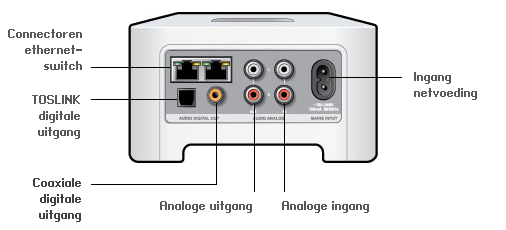
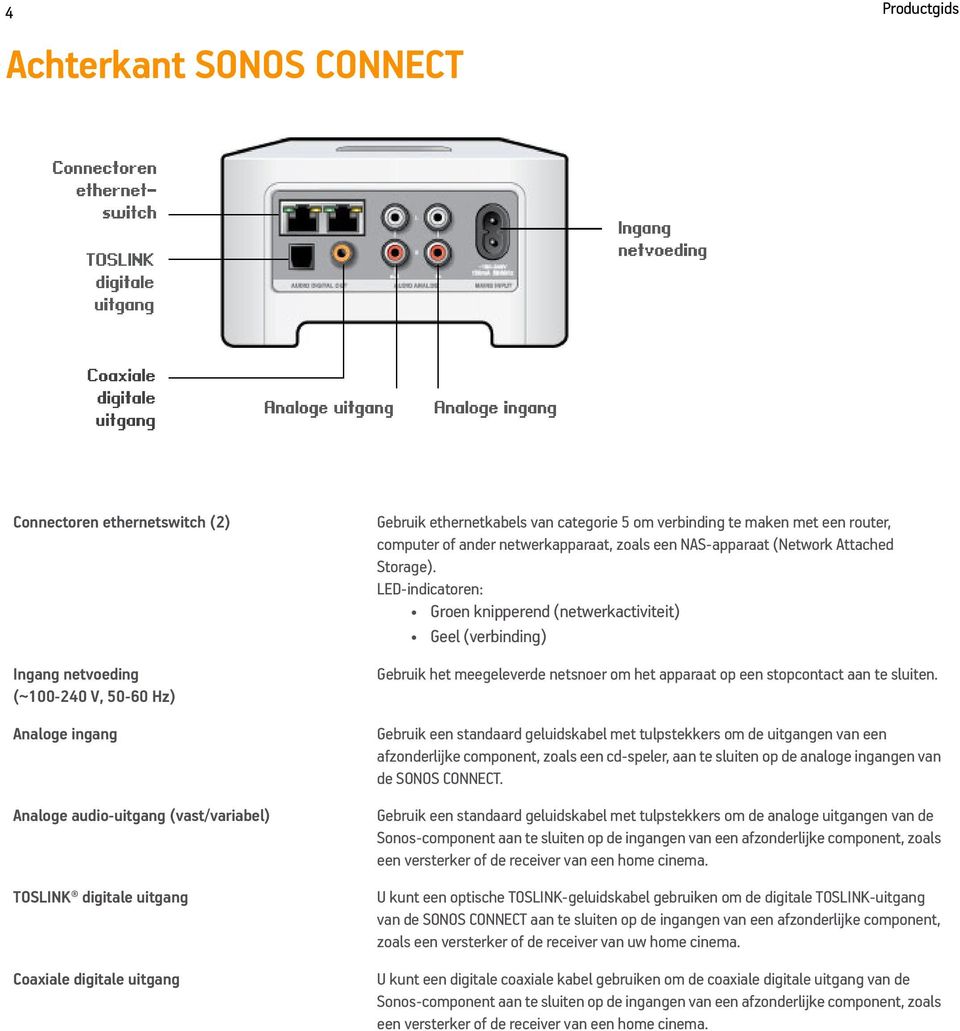
6 4 Achterkant SONOS CONNECT Productgids Connectoren ethernetswitch (2) Ingang netvoeding (~ V, Hz) Analoge ingang Analoge audio-uitgang (vast/variabel) TOSLINK digitale uitgang Coaxiale digitale uitgang Gebruik ethernetkabels van categorie 5 om verbinding te maken met een router, computer of ander netwerkapparaat, zoals een NAS-apparaat (Network Attached Storage). LED-indicatoren: Groen knipperend (netwerkactiviteit) Geel (verbinding) Gebruik het meegeleverde netsnoer om het apparaat op een stopcontact aan te sluiten. Gebruik een standaard geluidskabel met tulpstekkers om de uitgangen van een afzonderlijke component, zoals een cd-speler, aan te sluiten op de analoge ingangen van de SONOS CONNECT. Gebruik een standaard geluidskabel met tulpstekkers om de analoge uitgangen van de Sonos-component aan te sluiten op de ingangen van een afzonderlijke component, zoals een versterker of de receiver van een home cinema. U kunt een optische TOSLINK-geluidskabel gebruiken om de digitale TOSLINK-uitgang van de SONOS CONNECT aan te sluiten op de ingangen van een afzonderlijke component, zoals een versterker of de receiver van uw home cinema. U kunt een digitale coaxiale kabel gebruiken om de coaxiale digitale uitgang van de Sonos-component aan te sluiten op de ingangen van een afzonderlijke component, zoals een versterker of de receiver van een home cinema.
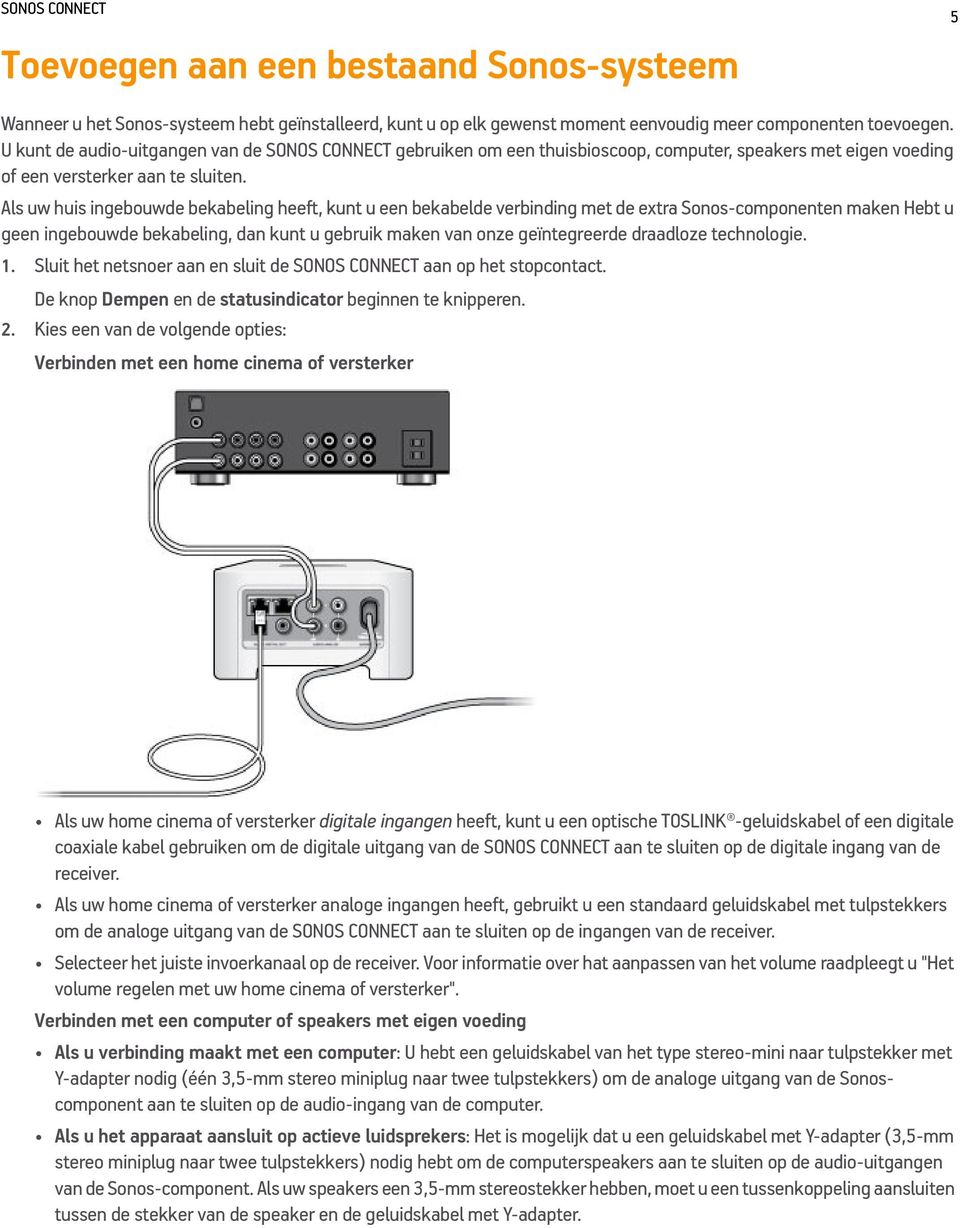
7 SONOS CONNECT Toevoegen aan een bestaand Sonos-systeem 5 Wanneer u het Sonos-systeem hebt geïnstalleerd, kunt u op elk gewenst moment eenvoudig meer componenten toevoegen. U kunt de audio-uitgangen van de SONOS CONNECT gebruiken om een thuisbioscoop, computer, speakers met eigen voeding of een versterker aan te sluiten. Als uw huis ingebouwde bekabeling heeft, kunt u een bekabelde verbinding met de extra Sonos-componenten maken Hebt u geen ingebouwde bekabeling, dan kunt u gebruik maken van onze geïntegreerde draadloze technologie. 1. Sluit het netsnoer aan en sluit de SONOS CONNECT aan op het stopcontact. De knop Dempen en de statusindicator beginnen te knipperen. 2. Kies een van de volgende opties: Verbinden met een home cinema of versterker Als uw home cinema of versterker digitale ingangen heeft, kunt u een optische TOSLINK -geluidskabel of een digitale coaxiale kabel gebruiken om de digitale uitgang van de SONOS CONNECT aan te sluiten op de digitale ingang van de receiver. Als uw home cinema of versterker analoge ingangen heeft, gebruikt u een standaard geluidskabel met tulpstekkers om de analoge uitgang van de SONOS CONNECT aan te sluiten op de ingangen van de receiver. Selecteer het juiste invoerkanaal op de receiver. Voor informatie over hat aanpassen van het volume raadpleegt u "Het volume regelen met uw home cinema of versterker". Verbinden met een computer of speakers met eigen voeding Als u verbinding maakt met een computer: U hebt een geluidskabel van het type stereo-mini naar tulpstekker met Y-adapter nodig (één 3,5-mm stereo miniplug naar twee tulpstekkers) om de analoge uitgang van de Sonoscomponent aan te sluiten op de audio-ingang van de computer. Als u het apparaat aansluit op actieve luidsprekers: Het is mogelijk dat u een geluidskabel met Y-adapter (3,5-mm stereo miniplug naar twee tulpstekkers) nodig hebt om de computerspeakers aan te sluiten op de audio-uitgangen van de Sonos-component. Als uw speakers een 3,5-mm stereostekker hebben, moet u een tussenkoppeling aansluiten tussen de stekker van de speaker en de geluidskabel met Y-adapter.
8 6 Productgids 3. Als u een draadloze verbinding tot stand wilt brengen, slaat u deze stap over en gaat u door naar stap 4. Als u een bekabelde verbinding tot stand wilt brengen, sluit u een standaard ethernetkabel aan tussen de router of een andere Sonos-component (of een actieve netwerkaansluiting in de muur, als de bekabeling ingebouwd is) en een van de poorten van de ethernetswitch op de achterkant van de nieuwe Sonos-component. 4. Kies een van de volgende opties: Als u een draagbare Sonos-controller gebruikt, selecteert u Sonos-component toevoegen in het menu Instellingen en volgt u de aanwijzingen op het scherm om deze component toe te voegen aan het Sonos-systeem. Gebruik de Sonos Controller voor Mac of pc, selecteer Beheren -> Sonos-component toevoegen en volg de aanwijzingen om deze component toe te voegen aan het Sonos-systeem. Voor aanvullende informatie over het aansluiten van geluidsapparatuur gaat u naar onze website op cables. Audio-ingang U kunt eenvoudig de muziek van een externe bron, zoals een cd-speler of draagbare muziekspeler, afspelen via Sonos door de audio-ingangen van een Sonos-component te gebruiken. Het apparaat wordt automatisch gedetecteerd. zodra u het inschakelt. Gebruik een standaard geluidskabel met tulpstekkers om een externe bron, zoals een cd-speler, aan te sluiten op de analoge audio-ingang op de achterkant van uw SONOS CONNECT. Als u een draagbare muziekspeler aansluit op de SONOS CONNECT, hebt u een geluidskabel van het type 3,5-mm ministereo naar tulpstekkers nodig. Steek de mini-stereostekker in het draagbare apparaat en de tulpstekkers in de audioingang van de Sonos-component. Met een draagbare Sonos-controller: Als u muziek wilt afspelen vanaf deze bron, selecteert u Audio-ingang in het Muziekmenu, selecteert u de bron en selecteert u Nu afspelen. Als u de naam van het apparaat wilt wijzigen, selecteert u Instellingen kamer in het menu Instellingen. Selecteer de Sonos-component waarop deze bron is aangesloten en raak Naam bron aan. Selecteer een nieuwe naam in de lijst of typ een unieke naam. Als u de het volumeniveau van het apparaat wilt wijzigen, selecteert u Instellingen kamer in het menu Instellingen. Selecteer de Sonos-component waarop deze bron is aangesloten en raak Bronniveau aan. Selecteer een nieuw niveau. Met de Sonos Controller voor Mac of pc: Als u muziek wilt afspelen vanaf deze bron, selecteert u Audio-ingang in het deelvenster MUZIEK, klikt dan op naast de bron en selecteert u vervolgens Nu afspelen. Als u de instellingen voor dit apparaat wilt wijzigen: Met de Sonos Controller voor pc, selecteert u Beheren -> Instellingen. Selecteer de Sonos-component waaraan de apparaat is aangesloten uit de vervolgkeuzelijst Kamerinstellingen voor. Selecteer de tab Ingang om wijzigingen aan te brengen. Met de Sonos Controller voor Mac, selecteert u Sonos -> Voorkeuren-> Kamerinstellingen. Selecteer de Sonoscomponent waaraan de apparaat is aangesloten uit de vervolgkeuzelijst Kamerinstellingen voor. Selecteer de tab Ingang om wijzigingen aan te brengen.

9 SONOS CONNECT Wanneer u een naam voor de bron selecteert, wordt automatisch een standaard ingangsniveau toegewezen, maar als het geluid te zacht klinkt, kunt u een hoger ingangsniveau selecteren voor dit apparaat. (Als u het volume echter te hoog zet, is het mogelijk dat er geluidsvervorming optreedt.) Coderingsinstellingen ingang Wanneer u externe muziekbronnen hebt aangesloten op een ingang van een Sonos-component, bepaalt de coderingsinstelling voor de ingang hoe Sonos de gegevens van die bronnen codeert. Voor uw Sonos-systeem wordt standaard de waarde Automatisch ingesteld om te zorgen voor een optimale luisterervaring. Sonos raadt aan om deze standaardwaarde niet te wijzigen. Als u toch besluit om een wijziging aan te brengen, kunt u de volgende richtlijnen hanteren: Gebruik Ongecomprimeerd als: U optimale prestaties met een home cinema wilt. U de best mogelijke geluidskwaliteit voor het Sonos-systeem wilt (deze keuze neemt meer bandbreedte in beslag in het netwerk dan gecomprimeerd geluid). Gebruik Gecomprimeerd als: U meer dan vier kamers draadloos verbindt met het systeem. U in een omgeving bent met veel draadloze interferentie en het geluid regelmatig wegvalt. Als u de coderingsinstelling voor een ingang wilt wijzigen, gaat u op een van de volgende manieren te werk: Met een draagbare Sonos-controller: Ga naar het menu Instellingen en selecteer Geavanceerde instellingen ->Audiocompressie. Met de Sonos Controller voor pc, selecteert u Beheren -> Instellingen-> Geavanceerde instellingen. Met de Sonos Controller voor Mac, selecteert u Sonos -> Voorkeuren-> Geavanceerde instellingen. Voor aanvullende informatie over het aansluiten van audioapparaten gaat u naar onze website op Uitgang Het volume regelen met uw home cinema of versterker Als u het volume alleen via uw home cinema of versterker wilt regelen, kunt u het uitgangsniveau van de SONOS CONNECT instellen op Vast door een van de volgende opties te selecteren: Met een draagbare Sonos-controller: Selecteer Instellingen kamer in het menu Instellingen. Selecteer de Sonoscomponent die is aangesloten op de receiver. Selecteer Uitgangsniveau en kies Vast. Met de Sonos Controller voor pc selecteert u Beheren -> Instellingen. Selecteer de Sonos-component die is aangesloten op de receiver. Kies Vast uit de vervolgkeuzelijst Uitgangsniveau onder het tabblad Basis Met de Sonos Controller voor Mac selecteert u Sonos -> Voorkeuren-> Kamerinstellingen. Selecteer de Sonoscomponent die is aangesloten op de receiver. Kies Vast uit de vervolgkeuzelijst Uitgangsniveau onder het tabblad Basis 7

10 8 Productgids Opmerking:Wanneer u het uitgangsniveau van de SONOS CONNECT wijzigt in Vast, kunt u de Sonos-controller niet meer gebruiken om het volume of de instellingen van de equalizer aan te passen. Het volume regelen met uw Sonos-systeem 1. Stel het volume van uw home cinema of versterker in op het normale luistervolume. 2. Als het uitgangsniveau niet is ingesteld op Variabel, moet u die instelling wijzigen: Gebruik een draagbare Sonos Controller, selecteer Instellingen kamer in het menu Instellingen. Selecteer de Sonoscomponent die is aangesloten op de receiver. Selecteer Uitgangsniveau en kies Variabel. Met de Sonos Controller voor pc selecteert u Beheren -> Instellingen. Selecteer de Sonos-component die is aangesloten op de receiver. Kies Variabel uit de vervolgkeuzelijst Uitgangsniveau onder het tabblad Basis. Met de Sonos Controller voor Mac selecteert u Sonos -> Voorkeuren-> Kamerinstellingen. Selecteer de Sonoscomponent die is aangesloten op de receiver. Kies Variabel uit de vervolgkeuzelijst Uitgangsniveau onder het tabblad Basis. 3. Gebruik een Sonos-controller om het volume van het Sonos-systeem aan te passen, zodat u muziek hoort. Het is mogelijk dat het geluid dan nogal hard staat. 4. Desgewenst past u het volume aan met uw home cinema of versterker, zodat het volumebereik voor de controller binnen uw normale luisterbereik valt. Muziek afspelen U kunt elke Sonos-controller gebruiken om muziek te selecteren. Raak Muziekmenu aan op een draagbare controller of klik om een selectie te maken in het deelvenster MUZIEK van een Sonos Controller foor Mac of pc. Radio Bij Sonos krijgt u een radiogids die directe toegang geeft tot duizenden gratis internetradiostations en uitgezonden programma's. U kunt eenvoudig radioprogramma's van over de hele wereld vinden: muziek, nieuws en andere programma's, inclusief gearchiveerde programma's en podcasts. Als u een internetradiostation wilt selecteren, hoeft u alleen maar Radio te selecteren en een station te kiezen. Muziekservices Een muziekservice is een online muziekwinkel of online service die geluidsbestanden verkoopt per song of per audioboek of op basis van een abonnement. Sonos is compatibel met verschillende muziekservices. Bezoek onze website op voor de meest recente lijst. (Het is mogelijk dat sommige muziekservices in uw land niet beschikbaar zijn. Controleer de website van de muziekservices voor meer informatie.) Als u een abonnement hebt op een muziekservice die compatibel is met Sonos, voegt u de gebruikersnaam en het wachtwoord voor die service toe aan Sonos. U hebt dan directe toegang tot de muziekservice vanaf het Sonos-systeem.

11 SONOS CONNECT 9 1. Als u een muziekservice wilt toevoegen, raakt u Meer muziek aan in het Muziekmenu op uw draagbare controller. 2. Selecteer de met Sonos compatibele muziekservice die u wilt toevoegen. 3. Selecteer Ik heb al een account. Geef uw gebruikersnaam en wachtwoord voor de muziekservice op en raak Klaar aan. Uw gebruikersnaam en wachtwoord worden geverifieerd bij de muziekservice. Wanneer uw referenties zijn geverifieerd, wordt deze muziekservice weergegeven in het Muziekmenu, dus wanneer u naar deze muziekservice wilt luisteren, hoeft u alleen maar Muziek aan te raken, de muziekservice te selecteren en een selectie aan te raken. In sommige landen zijn gratis proefperioden voor muziekservices beschikbaar. (Controleer de website van de muziekservices voor meer informatie.) Als een proefperiode voor een muziekservice zichtbaar is in het menu Meer muziek, raakt u deze aan om de service te selecteren. Raak Ik ben onbekend met [muziekservice] aan en volg de aanwijzingen om die proefperiode te activeren. Als u na de proefperiode naar de muziek wilt blijven luisteren, moet u een abonnement nemen op de muziekservice. Muziekmappen Het Sonos-systeem kan muziek afspelen vanaf elke computer en elk NAS-apparaat (Network Attached Storage) in uw thuisnetwerk waarop gedeelde muziekmappen staan. Tijdens de installatie wordt u begeleid bij het proces van het instellen van de toegang tot de gedeelde muziekmappen (zoals de itunes-bibliotheek). U kunt altijd muziekmappen toevoegen aan of verwijderen uit deze lijst. Als u wijzigingen wilt aanbrengen in de lijst van gedeelde mappen, selecteert u het menu Instellingen op een draagbare Sonos-controller en kiest u dan een van de volgende opties: Als u een nieuwe muziekmap wilt toevoegen aan Sonos, selecteert u Beheer muziekbibliotheek -> Instellingen muziekbibliotheek -> Nieuwe share toevoegen. Als u een muziekmap wilt verwijderen, selecteert u Beheer muziekbibliotheek -> Instellingen muziekbibliotheek. Raak de share aan die u wilt verwijderen en selecteer Share verwijderen. Het Sonos-systeem indexeert uw muziekmappen zodat u muziek kunt opvragen op basis van categorieën (zoals artiesten, albums, componisten, genres of nummers). Als u nieuwe muziek toevoegt aan een map die al is geïndexeerd, kunt u eenvoudig de muziekindex bijwerken om die nieuwe muziek toe te voegen aan de bibliotheek. Als u de muziekindex wilt bijwerken, raakt u Instellingen -> Beheer muziekbibliotheek -> Muziekindex nu bijwerken aan. Als u wilt dat de muziekindex automatisch elke dag wordt bijgewerkt, selecteert u Updates muziekindex plannen en selecteert u dan een tijd voor het bijwerken van de muziekindex. Eenvoudige problemen oplossen Opmerking:Het product mag in geen enkel geval worden gerepareerd door iemand anders dan een geautoriseerd Sonos-reparatiecentrum. Gebeurt dat wel, dan vervalt de garantie. Neem contact op met de klantenondersteuning van Sonos voor meer informatie. Open het systeem niet, want er is een risico op een elektrische schok. Als zich een probleem voordoet, kunt u de onderstaande suggesties voor probleemoplossing uitproberen. Als het probleem daarmee niet kan worden verholpen of als u niet zeker weet wat u moet doen, neemt u contact op met de klantenservice van Sonos, die u graag zal helpen.

12 10 Productgids Website Bezoek onze website op U kunt daar onze Forums bezoeken, de veelgestelde vragen (FAQ) raadplegen, of hulp aanvragen. [email protected] Tekstchatten en telefoon: USA/Canada: +1 (800) (gratis) Verenigd Koninkrijk: Als uw land hier niet wordt vermeld, gebruikt u de koppeling Tekstchatten en telefoon om het goede telefoonnummer voor uw land te vinden. SONOS CONNECT niet gedetecteerd bij installatie Een probleem met het netwerk of de firewall kan verhinderen dat deze Sonos-component verbinding maakt met het Sonossysteem. Als dit een draadloze Sonos-component is, probeert u de Sonos-componenten dichter bij elkaar te plaatsen of sluit u de Sonos-component tijdelijk aan met kabels om te zien of het probleem te maken heeft met draadloze interferentie. Als dit probleem zich voordoet bij het installeren van de eerste Sonos-component (met een kabel aangesloten op de router), kunt u proberen om met de onderstaande stappen het probleem op te lossen. Als zich nog steeds problemen voordoen, neemt u contact op met de klantenondersteuning van Sonos. 1. Controleer de firewall Firewallsoftware die is geïnstalleerd op de computer, kan de poorten blokkeren die Sonos gebruikt. Schakel eerst alle firewalls uit en probeer dan opnieuw verbinding te maken. Als het probleem hiermee is opgelost, moet u de firewall zo configureren dat deze kan werken met de Sonos Controller voor Mac of pc. Ga naar onze website op voor aanvullende informatie. Als het probleem hiermee niet is opgelost, kunt u stap 2 hieronder proberen. 2. Controleer de router

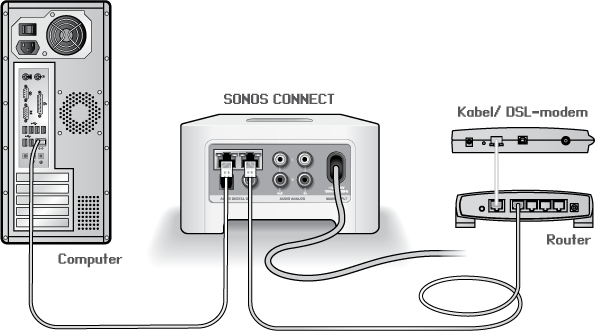
13 SONOS CONNECT 11 U kunt een bypass om de switch van de router leggen om te bepalen of er problemen zijn met de configuratie van de router. Breng verbindingen tot stand zoals wordt getoond in de volgende afbeelding (de Sonos-component en computer hebben in deze configuratie nog steeds toegang tot het internet): Zorg ervoor dat de kabel- of ADSL-modem verbonden is met de WAN-poort (internetpoort) van de router. Verwijder tijdelijk alle andere componenten die met kabels met het netwerk zijn verbonden. Sluit een ethernetkabel aan tussen de computer en de achterkant van de Sonos-component en sluit een andere ethernetkabel aan tussen de Sonos-component en een van de LAN-poorten op de router. Wanneer u een wijziging aanbrengt in de netwerkconfiguratie, is het mogelijk dat u de Sonos-component moet uit- en inschakelen door de stekker uit het stopcontact te halen en er weer in te steken. Als u geen router gebruikt, kunt u onze website op raadplegen voor meer informatie. 3. Controleer de bekabeling Controleer de lampjes voor verbinding en activiteit op zowel de router als de Sonos-component. De verbindingslampjes moeten continu branden en de activiteitslampjes moeten knipperen. Als de verbindingslampjes niet branden, probeert u verbinding te maken via een andere poort. Als de verbindingslampjes nog steeds niet branden, probeert u het met een andere ethernetkabel. Niet alle kamers zijn zichtbaar Waarschijnlijk is er sprake van draadloze interferentie. Wijzig het draadloze kanaal waarop het Sonos-systeem werkt door de onderstaande stappen te volgen. Met een draagbare Sonos-controller: Ga naar het menu Instellingen en raak Geavanceerde instellingen en dan Draadloos kanaal aan. Selecteer een ander draadloos kanaal in de lijst.

14 12 Productgids Met de Sonos Controller voor pc selecteert u Beheren -> Instellingen. Klik op Geavanceerde instellingen en selecteer in het tabblad Algemeen een ander kanaal uit de vervolgkeuzelijst Draadloos kanaal. Met de Sonos Controller voor Mac selecteert u Sonos -> Voorkeuren. Klik op Geavanceerde instellingen en selecteer in het tabblad Algemeen een ander kanaal uit de vervolgkeuzelijst Draadloos kanaal. Het kan een aantal seconden duren voordat deze wijziging van kracht wordt. Als u muziek aan het afspelen bent, zal deze kort worden onderbroken wanneer het draadloze kanaal wordt gewijzigd. Belangrijke veiligheidsinformatie 1. Lees deze instructies. 2. Bewaar deze instructies. 3. Neem alle waarschuwingen in acht. 4. Volg alle instructies op. 5. Gebruik deze apparatuur niet in de buurt van water. 6. Maak de apparaten alleen schoon met een droge, zachte doek. Huishoudelijke schoonmaak- of oplosmiddelen kunnen de afwerking van de Sonos-componenten beschadigen. 7. Installeer apparaten niet in de buurt van warmtebronnen, zoals radiatoren, verwarmingsroosters, kachels of andere apparaten die warmte afgeven. 8. Zorg ervoor dat er niet over de stroomkabel kan worden gelopen en dat deze niet bekneld kan raken, vooral niet bij de stekkers, bij stopcontacten en waar deze het apparaat verlaat. 9. Gebruik alleen door de fabrikant gespecificeerde accessoires. 10. Haal bij onweer of als u het apparaat gedurende een lange periode niet gebruikt, de stekker uit het stopcontact. 11. Laat alle onderhoud door gekwalificeerd Sonos-onderhoudspersoneel uitvoeren. Onderhoud is nodig wanneer het apparaat schade heeft opgelopen, bijvoorbeeld wanneer een stroomkabel of een stekker is beschadigd, een vloeistof of een voorwerp in het apparaat is terechtgekomen, het apparaat is blootgesteld aan regen of vocht, het apparaat niet naar behoren functioneert of het apparaat op de grond is gevallen. 12. De stekker in het stopcontact moet gemakkelijk bereikbaar zijn om de stroomvoorziening af te kunnen sluiten. 13. Waarschuwing: Stel het apparaat niet bloot aan regen of vocht om het risico op brand of elektrische schokken te beperken. 14. Stel het apparaat niet bloot aan druppels of spatten en plaats geen met vloeistof gevulde voorwerpen, zoals vazen, op het apparaat. Belangrijke opmerking:om schade aan speakers te voorkomen, moet u de externe versterker uitschakelen voordat u de SONOS CONNECT loskoppelt.

SONOS BRIDGE. Productgids
 SONOS BRIDGE Productgids DIT DOCUMENT BEVAT INFORMATIE DIE ZONDER VOORAFGAANDE KENNISGEVING KAN WORDEN GEWIJZIGD. Niets uit deze uitgave mag worden vermenigvuldigd of overgedragen in enige vorm of via
SONOS BRIDGE. Gebruikershandleiding
 SONOS BRIDGE Gebruikershandleiding DIT DOCUMENT BEVAT INFORMATIE DIE ZONDER VOORAFGAANDE KENNISGEVING KAN WORDEN GEWIJZIGD. Niets uit deze uitgave mag worden vermenigvuldigd of overgedragen in enige vorm
SONOS DOCK Productgids AVL DESCHAMPS - Benedictijnenstraat 34-8970 Poperinge - T. 0475/97 90 20 - E. [email protected] - W. www.avldeschamps.
 SONOS DOCK Productgids DIT DOCUMENT BEVAT INFORMATIE DIE ZONDER VOORAFGAANDE KENNISGEVING KAN WORDEN GEWIJZIGD. Niets uit deze uitgave mag worden vermenigvuldigd of overgedragen in enige vorm of via enige
SONOS CONNECT:AMP. Productgids
 SONOS CONNECT:AMP Productgids DIT DOCUMENT BEVAT INFORMATIE DIE ZONDER VOORAFGAANDE KENNISGEVING KAN WORDEN GEWIJZIGD. Niets uit deze uitgave mag worden vermenigvuldigd of overgedragen in enige vorm of
SONOS PLAY:5. (voorheen S5) Productgids
 SONOS PLAY:5 (voorheen S5) Productgids DIT DOCUMENT BEVAT INFORMATIE DIE ZONDER VOORAFGAANDE KENNISGEVING KAN WORDEN GEWIJZIGD. Niets uit deze uitgave mag worden vermenigvuldigd of overgedragen in enige
SONOS PLAY:3. Productgids
 SONOS PLAY:3 Productgids DIT DOCUMENT BEVAT INFORMATIE DIE ZONDER VOORAFGAANDE KENNISGEVING KAN WORDEN GEWIJZIGD. Niets uit deze uitgave mag worden vermenigvuldigd of overgedragen in enige vorm of via
SONOS CONNECT. Gebruikershandleiding
 SONOS CONNECT Gebruikershandleiding DIT DOCUMENT BEVAT INFORMATIE DIE ZONDER VOORAFGAANDE KENNISGEVING KAN WORDEN GEWIJZIGD. Niets uit deze uitgave mag worden vermenigvuldigd of overgedragen in enige vorm
SONOS SUB. Productgids
 SONOS SUB Productgids DIT DOCUMENT BEVAT INFORMATIE DIE ZONDER VOORAFGAANDE KENNISGEVING KAN WORDEN GEWIJZIGD. Niets uit deze uitgave mag worden vermenigvuldigd of overgedragen in enige vorm of via enige
Sonos. Installatiehandleiding
 Sonos Installatiehandleiding DIT DOCUMENT BEVAT INFORMATIE DIE ZONDER VOORAFGAANDE KENNISGEVING KAN WORDEN GEWIJZIGD. Niets uit deze uitgave mag worden vermenigvuldigd of overgedragen in enige vorm of
Sonos Controller 100. Gebruikershandleiding
 Sonos Controller 100 Gebruikershandleiding DIT DOCUMENT BEVAT INFORMATIE DIE ZONDER VOORAFGAANDE KENNISGEVING KAN WORDEN GEWIJZIGD. Niets uit deze uitgave mag worden vermenigvuldigd of overgedragen in
maart Sonos Inc. Alle rechten voorbehouden.
 DIT DOCUMENT BEVAT INFORMATIE DIE ZONDER VOORAFGAANDE KENNISGEVING KAN WORDEN GEWIJZIGD. Niets uit deze uitgave mag worden vermenigvuldigd of overgedragen in enige vorm of via enige methode, elektronisch
Downloaded from www.vandenborre.be SONOS PLAY:3. Productgids
 SONOS PLAY:3 Productgids DIT DOCUMENT BEVAT INFORMATIE DIE ZONDER VOORAFGAANDE KENNISGEVING KAN WORDEN GEWIJZIGD. Niets uit deze uitgave mag worden vermenigvuldigd of overgedragen in enige vorm of via
VERGEET ALLES WAT JE EERDER GEHOORD HEBT
 VERGEET ALLES WAT JE EERDER GEHOORD HEBT WELKOM BIJ DE RADICAAL NIEUWE MANIER OM NAAR MUZIEK TE LUISTEREN. STREAM ALLE MUZIEK TER WERELD NAAR ELKE KAMER VAN JE HUIS. DRAADLOOS, MET HiFi-GELUID. EN BEDIEN
SONOS PLAY:1. Productgids
 SONOS PLAY:1 Productgids DIT DOCUMENT BEVAT INFORMATIE DIE ZONDER VOORAFGAANDE KENNISGEVING KAN WORDEN GEWIJZIGD. Niets uit deze uitgave mag worden vermenigvuldigd of overgedragen in enige vorm of via
SONOS PLAY:5. Productgids
 SONOS PLAY:5 Productgids DIT DOCUMENT BEVAT INFORMATIE DIE ZONDER VOORAFGAANDE KENNISGEVING KAN WORDEN GEWIJZIGD. Niets uit deze uitgave mag worden vermenigvuldigd of overgedragen in enige vorm of via
AAN DE SLAG MET HERCULES DJCONTROLWAVE EN DJUCED DJW
 AAN DE SLAG MET HERCULES DJCONTROLWAVE EN DJUCED DJW HERCULES DJCONTROLWAVE OVERZICHT De Hercules DJControlWave is een 2-decks DJ-controller met Bluetooth draadloze technologie. Hiermee kunt u uiterst
Gebruikershandleiding
 Gebruikershandleiding Linksys PLEK500 Powerline-netwerkadapter Inhoud Overzicht...............3 Kenmerken.................... 3 Hoe Powerline-netwerken werken........... 4 Installatievoorbeeld.......................
Draadloze Muziekontvanger
 Draadloze Muziekontvanger ENV-1295 Gebruikershandleiding De gesprekskosten bedragen 0,18 /minuut 1 De gesprekskosten bedragen 0,18 /minuut 2 INHOUD INSTALLATIE... 7 Functies... 8 Aansluiten... 9 Paren
Installatie. NETGEAR 802.11ac Wireless Access Point WAC120. Inhoud van de verpakking
 Handelsmerken NETGEAR, het NETGEAR-logo en Connect with Innovation zijn handelsmerken en/of gedeponeerde handelsmerken van NETGEAR, Inc. en/of diens dochterondernemingen in de Verenigde Staten en/of andere
Nummers en andere geluidsbestanden afspelen
 Muziek op de ipad Muziek en audiobestanden toevoegen U kunt op de volgende manieren muziek en audiobestanden op de ipad zetten: U kunt via de i Tunes Store op de ipad materiaal kopen en downloaden. Tik
Gebruikershandleiding
 Sonos Multi-Room Music System Gebruikershandleiding DIT DOCUMENT BEVAT INFORMATIE DIE ZONDER VOORAFGAANDE KENNISGEVING KAN WORDEN GEWIJZIGD. Niets uit deze uitgave mag worden vermenigvuldigd of overgedragen
SONOS CONTROL. Gebruikershandleiding
 SONOS CONTROL Gebruikershandleiding DIT DOCUMENT BEVAT INFORMATIE DIE ZONDER VOORAFGAANDE KENNISGEVING KAN WORDEN GEWIJZIGD. Niets uit deze uitgave mag worden vermenigvuldigd of overgedragen in enige vorm
HP luidsprekertelefoon. Gebruikershandleiding
 HP luidsprekertelefoon Gebruikershandleiding Copyright 2014 Hewlett-Packard Development Company, L.P. Bluetooth is een handelsmerk van de desbetreffende eigenaar en wordt door Hewlett-Packard Company onder
oktober 2015 2004-2015, Sonos, Inc. Alle rechten voorbehouden.
 DIT DOCUMENT BEVAT INFORMATIE DIE ZONDER VOORAFGAANDE KENNISGEVING KAN WORDEN GEWIJZIGD. Niets uit deze uitgave mag worden vermenigvuldigd of overgedragen in enige vorm of via enige methode, elektronisch
Installatiehandleiding Powerline 500 Wi-Fi-access point XWNB5602
 Installatiehandleiding Powerline 500 Wi-Fi-access point XWNB5602 Inhoud Inhoud van de verpakking................................ 3 Hardware-eigenschappen................................ 4 Beschrijving
Ondersteuning. Bedankt dat u voor NETGEAR-producten hebt gekozen.
 Aan de slag Ondersteuning Bedankt dat u voor NETGEAR-producten hebt gekozen. Zoek nadat u uw product hebt geïnstalleerd het serienummer op het etiket van uw product op en gebruik dit om uw product te registreren
Blackwire C310-M/ C320-M
 Blackwire C310-M/ C320-M USB Corded Headset User Guide Contents Welkom 3 Systeemvereisten 3 Hulp nodig? 3 Inhoud van de doos 4 Basisfuncties van de headset 5 De headset dragen 6 De hoofdbeugel verstellen
Edimax Gemini Upgradepakket Wi-Fi-roaming voor thuis RE11 Snelstartgids
 Edimax Gemini Upgradepakket Wi-Fi-roaming voor thuis RE11 Snelstartgids 02-2017 / v2.0 I. Productinformatie I-1. Inhoud van de verpakking - RE11S x 2 - CD met meertalige QIG en gebruikershandleiding -
Gebruiksaanwijzing. OV-BaseCore7(Z)
 Gebruiksaanwijzing NL OV-BaseCore7(Z) Belangrijke veiligheidsinstructies Waarschuwing: Om het risico op elektrische schokken te beperken, mag u de behuizing of de achterkant niet verwijderen. Alle onderdelen
Bluetooth Audio-Ontvanger met USB-Laadpoort Handleiding 50002
 Bluetooth Audio-Ontvanger met USB-Laadpoort Handleiding 50002 LEES DEZE GEBRUIKSHANDLEIDING A.U.B. VOLLEDIG DOOR VOORDAT U DIT APPARAAT IN GEBRUIK NEEMT EN BEWAAR DEZE DOCUMENTATIE ALS EVENTUEEL NASLAGWERK.
Digitale camera Softwarehandleiding
 EPSON digitale camera / Digitale camera Softwarehandleiding Alle rechten voorbehouden. Niets uit deze uitgave mag worden verveelvoudigd, opgeslagen in een geautomatiseerd gegevensbestand of openbaar worden
Snel aan de slag Installatiegids (versie 1.0)
 Internet Control Station Kijk regelmatig op www.klikaanklikuit.nl voor updates Snel aan de slag Installatiegids (versie 1.0) ICS-1000 Het grootste gemak in draadloos schakelen. Eenvoudig uit te breiden
Plantronics DA80- audioprocessor. Gebruikershandleiding
 Plantronics DA80- audioprocessor Gebruikershandleiding Inhoud Welkom 3 Voeding 4 Plantronics Spokes-software 5 Plantronics Hub installeren 5 Hub starten 5 Hub-tabbladen 5 Uw headset gebruiken 6 Oproepen
Download de WAE Music app
 NEDERLANDS 3 5 12 2 6 1 8 7 9 10 11 13 4 1. Laad de speaker volledig op voor eerste gebruik Laad de WAE Outdoor 04Plus FM speaker volledig op voordat u hem de eerste keer gebruikt. Sluit de micro-usb connector
SP-1101W/SP-2101W Quick Installation Guide
 SP-1101W/SP-2101W Quick Installation Guide 05-2014 / v1.0 1 I. Productinformatie I-1. Inhoud van de verpakking Smart Plug Switch Snelstartgids CD met snelle installatiegids I-2. Voorzijde Power LED Switch
N300 Wi-Fi-router (N300R)
 Easy, Reliable & Secure Installatiehandleiding N300 Wi-Fi-router (N300R) Handelsmerken Merk- en productnamen zijn handelsmerken of gedeponeerde handelsmerken van hun respectieve eigenaars. Informatie kan
Mac OS X 10.6 Snow Leopard Installatie- en configuratiehandleiding
 Mac OS X 10.6 Snow Leopard Installatie- en configuratiehandleiding Lees dit document voordat u Mac OS X installeert. Dit document bevat belangrijke informatie over de installatie van Mac OS X. Systeemvereisten
Hoofdstuk 1 De Router op het internet aansluiten
 Hoofdstuk 1 De Router op het internet aansluiten In dit hoofdstuk wordt beschreven hoe u de router dient aan te sluiten en hoe u hiermee verbinding met het internet kunt maken. Wat zit er in de doos? De
Alle rechten voorbehouden. Volgens copyrightwetgeving mag deze handleiding niet in zijn geheel of gedeeltelijk worden gekopieerd zonder schriftelijke
 Alle rechten voorbehouden. Volgens copyrightwetgeving mag deze handleiding niet in zijn geheel of gedeeltelijk worden gekopieerd zonder schriftelijke toestemming van Garmin. Garmin behoudt zich het recht
BLUETOOTH SOUNDBAR MET SUBWOOFER
 BLUETOOTH SOUNDBAR MET SUBWOOFER Snel installatiegids DA-10294 Dank u voor de aankoop van de DIGITUS DA-10294. Speciaal ontworpen om muziek via Bluetooth vanaf uw mobiele telefoon of computer (via Bluetooth
Sonos PLAYBAR. Productgids
 Sonos PLAYBAR Productgids DIT DOCUMENT BEVAT INFORMATIE DIE ZONDER VOORAFGAANDE KENNISGEVING KAN WORDEN GEWIJZIGD. Niets uit deze uitgave mag worden vermenigvuldigd of overgedragen in enige vorm of via
AirPrint handleiding
 AirPrint handleiding Deze gebruikershandleiding is van toepassing op de volgende modellen: HL-L340DW/L360DN/L360DW/L36DN/L365DW/ L366DW/L380DW DCP-L50DW/L540DN/L540DW/L54DW/L560DW MFC-L700DW/L70DW/L703DW/L70DW/L740DW
Installatie. Powerline 500 Model XAVB5622
 Installatie Powerline 500 Model XAVB5622 Inhoud van de verpakking In sommige regio's wordt er een installatie-cd met het product meegeleverd. Opmerking: Adapters kunnen per regio verschillen. Uw adapter
Installeren van het stuurprogramma USB-Audiostuurprogramma Installatiehandleiding (Windows)
 Installeren van het stuurprogramma USB-Audiostuurprogramma Installatiehandleiding (Windows) Inhoudsopgave Installeren van het stuurprogramma... Pagina 1 Verwijderen van het stuurprogramma... Pagina 3 Problemen
Installatie. Powerline 500 Model XAVB5221
 Installatie Powerline 500 Model XAVB5221 Inhoud van de verpakking In sommige regio's wordt er een installatie-cd met het product meegeleverd. 2 Aan de slag Powerline-netwerkoplossingen bieden u een alternatief
Beknopte handleiding PowerLINE WiFi 1000 Modellen PL1000 en PLW1000
 Beknopte handleiding PowerLINE WiFi 1000 Modellen PL1000 en PLW1000 Inhoud van de verpakking In sommige regio's wordt er een installatie-cd met het product meegeleverd. 2 Aan de slag PowerLINE-adapters
SP-1101W Quick Installation Guide
 SP-1101W Quick Installation Guide 06-2014 / v1.2 1 I. Productinformatie... 3 I-1. Inhoud van de verpakking... 3 I-2. Voorzijde... 3 I-3. LED-status... 4 I-4. Switch statusknop... 4 I-5. Productlabel...
AirPrint handleiding DCP-J562DW MFC-J480DW MFC-J680DW MFC-J880DW
 AirPrint handleiding DCP-J562DW MFC-J480DW MFC-J680DW MFC-J880DW Voordat u uw Brother-machine gebruikt Definities van opmerkingen Handelsmerken Belangrijke opmerking Definities van opmerkingen In deze
Ontdek het Sonossysteem
 Ontdek het Sonossysteem The Wireless HiFi System Met het draadloos HiFi-systeem van Sonos klinkt alle muziek ter wereld warm, vol en kristalhelder, in elke kamer. Sonos vult je huis met muziek en combineert
Inhoud van de verpakking
 Handelsmerken NETGEAR, het NETGEAR-logo en Connect with Innovation zijn handelsmerken en/of gedeponeerde handelsmerken van NETGEAR, Inc. en/of diens dochterondernemingen in de Verenigde Staten en/of andere
Blackwire C310/C320. USB-headset met snoer. Gebruikershandleiding
 Blackwire C310/C320 USB-headset met snoer Gebruikershandleiding Inhoud Welkom 3 Systeemvereisten 3 Hulp nodig? 3 Inhoud van de doos 4 Basisfuncties van de headset 5 De headset dragen 6 De hoofdbeugel verstellen
PowerView Motorisation
 PowerView Motorisation Smart shades that simplify your life Scène Snelstart gids Een briljante evolutie in The Art of Window Styling. Deze gids helpt je op weg met je PowerView aankoop. STAP 1 INSTALLEER
Wifi-instellingengids
 Wifi-instellingengids Wifi-verbindingen met de printer Verbinding met een computer maken via een wifi-router Direct verbinding maken met een computer Verbinding met een smartapparaat maken via een wifi-router
Powerline 600 Mbps PassThru 4-port XAVB6504 Installatiehandleiding
 Powerline 600 Mbps PassThru 4-port XAVB6504 Installatiehandleiding Inhoud Inhoud van de verpakking................................ 3 Hardware-eigenschappen................................ 4 Beschrijving
SmartHome Huiscentrale
 installatiehandleiding SmartHome Huiscentrale Vervanging voor WoonVeilig Huiscentrale (model WV-1716) INSTALLATIEHANDLEIDING SMARTHOME HUISCENTRALE Website WoonVeilig www.woonveilig.nl Klantenservice Meer
BLUETOOTH-AUDIO-ONTVANGER/Z ENDER
 BLUETOOTH-AUDIO-ONTVANGER/Z ENDER Snel installatiegids DA-30501 Inhoud Vóór gebruik... 2 1. Informatie over de DA-30501... 2 2. Systeemeisen... 2 3. Overzicht... 2 Aan de slag... 3 1. De batterij van de
(2) Handleiding Computer Configuratie voor USB ADSL modem
 (2) Handleiding Computer Configuratie voor USB ADSL modem Raadpleeg eerst de Quick-Start Guide voor het installeren van uw DSL-aansluiting voordat u deze handleiding leest. Versie 30-08-02 Handleiding
Gebruikershandleiding
 Gebruikershandleiding Stereomicrofoon STM10 Inhoudsopgave Basisprincipes...3 Functieoverzicht...3 Overzicht hardware...3 Montage...4 De microfoon gebruiken...5 Geluid opnemen...5 Geluid voor video opnemen...8
Gebruikershandleiding
 Gebruikershandleiding Linksys PLWK400 Powerline AV Wireless Network Extender Kit Inhoud Inhoud Overzicht............... 3 Kenmerken.................... 3 PLE400 3 PLW400 4 Hoe Powerline-netwerken werken...........
Inhoud van de verpakking
 Handelsmerken NETGEAR, het NETGEAR-logo en Connect with Innovation zijn handelsmerken en/of gedeponeerde handelsmerken van NETGEAR, Inc. en/of diens dochterondernemingen in de Verenigde Staten en/of andere
Novell Messenger 3.0.1 Mobiel Snel aan de slag
 Novell Messenger 3.0.1 Mobiel Snel aan de slag Mei 2015 Novell Messenger 3.0.1 en later is beschikbaar voor uw ondersteunde mobiele ios-, Android- BlackBerry-apparaat. Omdat u op meerdere locaties tegelijkertijd
Inhoud verpakking. Terminologielijst. Powerline Adapter
 Powerline Adapter Let op! Stel de Powerline Adapter niet bloot aan extreme temperaturen. Plaats het apparaat niet in direct zonlicht of in de directe nabijheid van verwarmingselementen. Gebruik de Powerline
Soundbox Wi-Fi Muziek ontvanger.
 Gebruikshandleiding Soundbox 2.1 Soundbox Wi-Fi Muziek ontvanger. Verpakking bevat: 1 x Soundbox Wi-Fi muziek ontvanger box. 1 x 3.5mm naar RCA Stereo Audio kabel. (de meest populaire verbinding methode)
Korte installatiehandleiding voor de datakabel CA-42
 Korte installatiehandleiding voor de datakabel CA-42 9234594 Nummer 2 Nokia, Nokia Connecting People en Pop-Port zijn gedeponeerde handelsmerken van Nokia Corporation. Copyright 2005 Nokia. Alle rechten
PlayNow Box. 1. Uitpakken en aansluiten. 2. Afstandsbediening leren kennen. 3. Opstarten. 4. Internet instellen. 5.
 Pagina 1 van 24 PlayNow Box 1. Uitpakken en aansluiten 2. Afstandsbediening leren kennen 3. Opstarten 4. Internet instellen 5. In gebruik nemen 6. Een film of serie aanzetten 7. PlayNow Box besturen met
Installatie & Ondersteuning. Zyxel router
 Installatie & Ondersteuning Zyxel router Inhoudsopgave: 1. Welkom 2. Aansluiten 2.1 De router 2.2 In de doos 2.3 Aansluiten 2.4 Installeren 3. Vagen & Garantie 3.1 Veelgestelde vragen 3.2 Reset van de
N150 Wi-Fi-router (N150R)
 Easy, Reliable & Secure Installatiehandleiding N150 Wi-Fi-router (N150R) Handelsmerken Merk- en productnamen zijn handelsmerken of gedeponeerde handelsmerken van hun respectieve eigenaars. Informatie kan
NETGEAR raadt u aan uw Push2TV bij te werken, omdat nieuwe updates waarschijnlijk nog meer draadloze beeldschermen ondersteunen.
 Aan de slag Uw Push2TV bijwerken 2 NETGEAR raadt u aan uw Push2TV bij te werken, omdat nieuwe updates waarschijnlijk nog meer draadloze beeldschermen ondersteunen. 1. Ga op uw laptop of mobiele apparaat
Instructies voor gebruik
 Instructies voor gebruik Introductie van het product..3 Voorzorgsmaatregelen. 3 Inhoud 3 Onderdelen en functies.4 Deurbel installeren 5 Muziek toon..6 App Downloaden 7 Het product is gebaseerd op het Wi-Fi-netwerk
AirPrint handleiding. Versie 0 DUT
 AirPrint handleiding Versie 0 DUT Definities van opmerkingen In deze gebruikershandleiding wordt het volgende pictogram gebruikt: Opmerking Opmerkingen vertellen u hoe u op een bepaalde situatie moet reageren
Installatie. NETGEAR ac Wireless Access Point WAC120. Inhoud van de verpakking
 Handelsmerken NETGEAR, het NETGEAR-logo en Connect with Innovation zijn handelsmerken en/of gedeponeerde handelsmerken van NETGEAR, Inc. en/of diens dochterondernemingen in de Verenigde Staten en/of andere
R6200v2 Smart Wi-Fi-router Installatiehandleiding
 Handelsmerken NETGEAR, het NETGEAR-logo en Connect with Innovation zijn handelsmerken en/of gedeponeerde handelsmerken van NETGEAR, Inc. en/of diens dochterondernemingen in de Verenigde Staten en/of andere
Installatiehandleiding voor de Powerline 500 WiFi toegangspunt XWN5001
 Installatiehandleiding voor de Powerline 500 WiFi toegangspunt XWN5001 Technische ondersteuning Bedankt dat u voor NETGEAR producten hebt gekozen. Zoek, nadat u uw product hebt geïnstalleerd, het serienummer
Stap 1 De Simple Audio Roomplayer uitpakken
 Stap 1 De Simple Audio Roomplayer uitpakken 1 Simple Audio Roomplayer 2 Netspanningskabel (Europa) OF Netspanningskabel (GB) 3 Tulpplug naar Tulpplug audiokabel 4 Tulp naar 3,5 mm plug kabel 5 3,5 mm plug
PowerView Motorisation Smart shades that simplify your life
 PowerView Motorisation Smart shades that simplify your life Scène Snelstart gids The Art of Window Styling Een briljante evolutie in The Art of Window Styling. Deze gids helpt je op weg met je PowerView
Handleiding installatie TV Amino (glasvezel) Vodafone Power to you
 Handleiding installatie TV Amino (glasvezel) Vodafone Power to you Welkom bij Vodafone Thuis Fijn dat je hebt gekozen voor Vodafone Thuis. In deze handleiding lees je hoe je in een aantal stappen alles