
Inhoud. Chevrolet MyLink... 3 Audiosysteem... 57
|
|
|
- Jeroen van der Pol
- 10 jaren geleden
- Aantal bezoeken:
Transcriptie
1 Inhoud Chevrolet MyLink... 3 Audiosysteem... 57

2

3 Chevrolet MyLink Inleiding... 4 Radio Externe apparaten Telefoon Trefwoordenlijst... 56

4 4 Inleiding Inleiding Algemene aanwijzingen... 4 Antidiefstalfunctie... 4 Overzicht bedieningselementen... 5 Bediening... 6 Personaliseren Algemene aanwijzingen Het Infotainmentsysteem verzorgt de infotainment in uw auto, met gebruik van de nieuwste technologie. Raadpleeg uw dealer om het systeem of de software te updaten en bij te werken. De radio kan gemakkelijk worden gebruikt, door per elke zeven pagina's maximaal 35 FM- of AM-radiozenders op te slaan onder de voorkeuzeknoppen 1 ~ 5. Het Infotainmentsysteem kan vanaf het USB-opslagapparaat of ipod-/iphone-producten afspelen. Dankzij de verbindingsfunctie voor Bluetooth-telefoons kunt u draadloos en handenvrij telefoneren of kan een muziekspeler in de telefoon worden afgespeeld. Sluit een draagbare muziekspeler aan op de AUX-geluidsingang en geniet van de rijke klankweergave van het Infotainmentsysteem. In de paragraaf "Overzicht" worden de werking en alle instelfuncties van het Infotainmentsysteem in een beknopt overzicht getoond. In de paragraaf "Gebruik" wordt de basisbediening van het infotainmentsysteem uitgelegd. Antidiefstalfunctie In het infotainmentsysteem is een elektronische beveiliging geïntegreerd die diefstal voorkomt. Het Infotainmentsysteem werkt alleen in de auto waarin het voor het eerst werd geïnstalleerd en kan niet in een andere auto worden gebruikt.

5 Inleiding 5 Overzicht bedieningselementen Bedieningspaneel Type 1: FM/AM + USB/iPod + AUX + Bluetooth + Afbeelding + Film + Smartphonekoppeling Type 2: FM/AM + RDS+ USB/iPod + AUX + Bluetooth + Afbeelding + Film + Smartphonekoppeling Let op Afhankelijk van de regio wordt de functie smartphoneverbinding wellicht niet ondersteund. 1. Display Display voor weergave van status en informatie over afspelen/ontvangst/menu's. 2. VOL -knoppen (volume) Druk op om het volume hoger te zetten. Druk op om het volume lager te zetten. 3. m-knop (aan/uit) Houd deze knop ingedrukt om de voeding aan/uit te zetten. 4. ;-knop (home) Druk deze knop in om naar het hoofdmenu te gaan. Afstandsbediening op het stuur 1. 7w-knop (oproep) Maakt de Bluetooth-apparaatverbinding wanneer er geen gekoppeld Bluetooth-apparaat op het Infotainmentsysteem is. Wanneer er een gekoppeld Bluetooth-apparaat op het Infotainmentsysteem is: druk op de knop om de oproep te beantwoorden of voer de modus voor opnieuw kiezen in.

6 6 Inleiding Als de verbonden telefoon van de klant spraakherkenning ondersteunt, houd dan de knop ingedrukt om de modus SR (spraakherkenning) van de telefoon te activeren. 2. xn-knop (stilschakeling/ophangen) Druk in een muziekafspeelfunctie deze knop in om de stilschakelfunctie aan of uit te zetten. Druk op deze knop om binnenkomende oproepen niet aan te nemen of om uw huidige gesprek te beëindigen. 3. SRC-knop Druk op deze knop om naar een andere bron te gaan. R/S-knop (zoeken) Indrukken in FM/AM-modus: naar de vorige of volgende voorkeuzezender gaan. Indrukken in Mp3-, USB-modus: vorig of volgend bestand afspelen. Indrukken in ipod/iphone-modus: vorige of volgende song afspelen. Indrukken in modus Streaming audio via Bluetooth: vorige of volgende muziek afspelen. Ingedrukt houden in FM/AMmodus: zenders snel doorlopen terwijl de knop ingedrukt is. Na het loslaten ervan, automatisch zoeken naar te ontvangen zenders. Ingedrukt houden in Mp3-, USB-, ipod/iphone-modus: snel voor- of achteruit zoeken terwijl de knop ingedrukt is. Na het loslaten ervan, weer normaal afspelen knoppen (volume) Druk op de knop + om het volume hoger te zetten. Druk op de knop - om het volume lager te zetten. Bediening Systeem in-/uitschakelen Schakel de voeding in door m op het bedieningspaneel ingedrukt te houden. De laatste audio of film wordt uitgevoerd. Schakel de voeding uit door m op het bedieningspaneel ingedrukt te houden. De tijd, datum en temperatuur verschijnen op het scherm. Let op De temperatuur verschijnt wanneer de contactsleutel in de stand AAN staat.

7 Inleiding 7 Automatisch in-/uitschakelen Als de contactsleutel in de stand ACC of ON staat, wordt het Infotainmentsysteem automatisch ingeschakeld. Als de contactsleutel in de stand OFF staat en de gebruiker het autoportier opent, wordt het Infotainmentsysteem automatisch uitgeschakeld. Let op Bij het ingedrukt houden van m op het bedieningspaneel met de contactsleutel in de stand UIT wordt het Infotainmentsysteem ingeschakeld. Maar het Infotainmentsysteem wordt na ongeveer 10 minuten automatisch uitgeschakeld. Volumeregeling Regel het volume door op het bedieningspaneel op VOL te drukken. Het huidige geluidsniveau wordt aangegeven. Via de afstandsbediening op het stuurwiel regelt u het volume door op + te drukken. Bij aanzetten van het infotainmentsysteem wordt vanzelf het geluidsniveau ingesteld dat eerder al was geselecteerd (als dit lager is dan het maximale beginvolume). Als de stand van het volume hoger is dan het maximale beginvolume bij het inschakelen van het Infotainmentsysteem, wordt het Infotainmentsysteem automatisch op het maximale beginvolume gezet. DEMPEN Druk op VOL op het bedieningspaneel en vervolgens op p om de dempingsfunctie aan en uit te zetten. Automatische volumeregeling Wanneer de instelling voor rijsnelheidsafhankelijk geluidsvolume actief is, wordt het geluidsvolume automatisch aangepast op basis van de rijsnelheid van de auto ter compensatie voor het geluid van motor en banden. 1. Druk op ; op het bedieningspaneel. 2. Druk op instellingen > radioinstellingen > auto volume.

8 8 Inleiding (Alleen voor Type 1 model). (Alleen voor Type 2 model). 3. Stel Uit/Laag/Middel/Hoog in door op < of > te drukken. Het hoofdmenu gebruiken 1. Druk op ; op het bedieningspaneel. 2. Druk op het gewenste menu. Druk op audio voor FM/AM, USB/iPod/streaming audio via Bluetooth of geluid via de AUXingang. Druk op afbeelding en film voor het bekijken van een afbeelding, film of video via de AUXingang. Druk op telefoon om telefoonfuncties te activeren (indien verbonden). Druk op smartphonekoppeling voor het activeren van een applicatie via uw verbonden smartphone. Afhankelijk van de regio wordt deze functie wellicht niet ondersteund. Afhankelijk van de regio kan de ondersteunende applicatie variëren. Druk op instellingen om naar het systeeminstelmenu te gaan. Functie selecteren Audio 1. Druk op ; op het bedieningspaneel. 2. Druk in het hoofdmenu op audio Druk op het scherm op Bron S.

9 Inleiding 9 (Alleen voor Type 1 model). Druk op DAB voor DAB-radio (alleen voor Type 2 model). Druk op USB voor USB. Druk op ipod voor ipod/iphone. Druk op AUX voor klankweergave via de AUX-ingang. Druk op Bluetooth voor streaming audio via Bluetooth. Let op Druk op q om weer naar het hoofdmenu te gaan. Als de afspeelbron (USB/iPod/AUX/ Bluetooth) niet met het Infotainmentsysteem verbonden is, is deze functie niet beschikbaar. Afbeelding en film 1. Druk op ; op het bedieningspaneel. 2. Druk in het hoofdmenu op Afbeelding en film 3. Druk op het scherm op Bron S. Druk op USB (afbeelding) om afbeeldingenbestanden op het USB-opslagapparaat te bekijken. Druk op USB (film) om filmbestanden op het USB-opslagapparaat te bekijken. Druk op AUX (film) om filmbestanden op het randapparaat via de AUX-ingang te bekijken. (Alleen voor Type 2 model). Druk op AM voor AM-radio. Druk op FM voor FM-radio.

10 10 Inleiding Let op Druk op q om weer naar het hoofdmenu te gaan. Als de afspeelbron (USB (afbeelding)/usb (film)/aux (film)) niet met het Infotainmentsysteem verbonden is, is deze functie niet beschikbaar. Handenvrij telefoneren met Bluetooth Sluit voor de handenvrije Bluetoothfunctie een Bluetooth-telefoon op het Infotainmentsysteem aan. 1. Druk op ; op het bedieningspaneel. 2. Druk in het hoofdmenu op telefoon Let op Druk op q om weer naar het hoofdmenu te gaan. Als uw Bluetooth-telefoon niet met het Infotainmentsysteem verbonden is, is deze functie niet beschikbaar. Zie "Bluetooth koppelen en verbinden" voor nadere details Smartphonekoppeling Let op Afhankelijk van de regio wordt de functie wellicht niet ondersteund. Installeer de applicatie op uw smartphone om deze functie te gebruiken en verbind daarna uw smartphone en het Infotainmentsysteem via de USBpoort of draadloze Bluetooth-technologie. iphone: USB-verbinding Android-telefoon: Draadloze Bluetooth-technologie 1. Druk op ; op het bedieningspaneel. 2. Druk in het hoofdmenu op smartphonekoppeling Let op Druk op q om weer naar het hoofdmenu te gaan.

11 Inleiding 11 Instellingen 1. Druk op ; op het bedieningspaneel. 2. Druk in het hoofdmenu op instellingen 2. Druk op instellingen. Personaliseren Algemene bediening van het instellingenmenu U kunt het Infotainmentsysteem zelf nog gebruikersvriendelijker maken. 1. Druk op ; op het bedieningspaneel. 3. Selecteer de gewenste waarde voor de instellingen. Let op Afhankelijk van uw modelvariant kunnen instellingenmenu's en functies variëren. Tijd- en datuminstellingen 1. Druk op ; op het bedieningspaneel. 2. Druk op instellingen > tijd- en datuminstellingen. tijdweergave instellen: Kies voor de 12h- of 24h-weergave. datumweergave instellen: Kies de gewenste weergave voor de datum. - [JJJJ/MM/DD]: 2012/01/31 - [DD/MM/JJJJ]: 31/01/ [MM/DD/JJJJ]: 01/31/2012

12 12 Inleiding tijd en datum instellen: Stel de huidige uren, minuten en jaar/ maand/datum in met en en druk daarna op OK. automatisch klok sync: Druk op Aan voor het tonen van de klok via RDS tijd en datum en GPS tijd en datum. Druk op Uit voor het tonen van de klok via GPS tijd en datum. Let op Stel de tijd eerst in om de door de gebruiker ingestelde tijd weer te geven. Radio-instellingen 1. Druk op ; op het bedieningspaneel. 2. Druk op instellingen > radioinstellingen. auto volume: Regelt het volume automatisch op basis van de rijsnelheid. Stel in op Uit/Laag/ Gemiddeld/Hoog. afstembalk radio: Selecteer Aan of Uit om de zenderafstembalk voor het selecteren van een zender te bekijken. RDS-optie: Hiermee gaat u naar het RDS-optiemenu. - RDS: stel RDS in op Aan of Uit. - regio-instelling: Stel de optie Regio-instelling (REG) in op Aan of Uit. - radiotekst: Selecteer Aan of Uit om meegezonden radiotekst te bekijken. - PSN bladeren vastzetten: Selecteer Aan of Uit. - TP-volume: selecteer van -12 db t/m 12 db. - TA: selecteer Aan of Uit. DAB-optie: Hiermee gaat u naar het menu DAB-optie (alleen voor Type 2 model). - instellingen DAB-categorie: Selecteer de gewenste categorie. Stel Alle/pop/muziek/ klassiek in. - onderhoudskoppeling DAB: selecteer Aan of Uit. - regeling dynamisch bereik: Selecteer Aan of Uit. - golfbereik: selecteer alleen Band III/Beide/alleen L-Band. - radiotekst: selecteer Aan of Uit om de meegezonden radiotekst te bekijken.

13 Inleiding 13 - Diavoorstelling: Selecteer Aan of Uit. fabrieksinstellingen radio: Wis alle instelwaarden en herstel de standaard fabrieksinstellingen. Verbindingsinstellingen 1. Druk op ; op het bedieningspaneel. 2. Druk op instellingen > verbindingsinstellingen. bluetooth-instellingen: Hiermee gaat u naar het menu bluetoothinstellingen. Taal - apparaat koppelen: selecteer het gewenste apparaat en selecteer koppel/maak los of wis. - pincode wijzigen: Voor handmatig wijzigen/instellen van de pincode. - ontdekbaar: selecteer Aan of Uit. om de Bluetooth-verbinding vanaf uw Bluetooth-telefoon uit te voeren. - apparaatinfo: controleren van de apparaatinformatie. beltoon wijzigen: selecteer de gewenste beltoon. beltoonvolume: beltoonvolume wijzigen. 1. Druk op ; op het bedieningspaneel. 2. Druk op instellingen > taal. 3. Selecteer een beschikbare taal op het Infotainmentsysteem. In tekst bladeren 1. Druk op ; op het bedieningspaneel. 2. Druk op instellingen. 3. S indrukken.

14 14 Inleiding 4. Selecteer Aan of Uit. 4. Selecteer Aan of Uit. 1. Druk op ; op het bedieningspaneel. 2. Druk op instellingen. 3. S indrukken. 4. Selecteer 9 ~ 21. Aan: een lange tekst op het audioscherm wordt doorgebladerd. Uit: De tekst wordt één keer doorgebladerd en verschijnt in verkorte vorm. Volume aanraakpiep 1. Druk op ; op het bedieningspaneel. 2. Druk op instellingen. 3. S indrukken. Aan: bij het aanraken van het scherm klinkt er een pieptoon. Uit: de pieptoon wordt onderdrukt. Maximaal beginvolume Het volume klinkt op de waarde die de gebruiker bij het inschakelen van het Infotainmentsysteem heeft ingesteld. Vóór het uitschakelen van het contact werkt het Infotainmentsysteem alleen wanneer het door de gebruiker ingestelde volume hoger is dan de instelwaarde voor het max. beginvolume. Systeemversie 1. Druk op ; op het bedieningspaneel. 2. Druk op instellingen. 3. S indrukken. 4. Selecteer systeemversie.

15 Inleiding Controleer de systeemversie. naar vod.divx.com voor meer informatie over het voltooien van uw registratie. DivX(R) VOD 1. Druk op ; op het bedieningspaneel. 2. Druk op instellingen. 3. S indrukken. 4. Selecteer DivX(R) VOD. Over DivX video: DivX is een digitaal videoformaat van DivX, LLC, een dochtermaatschappij van Rovi Corporation. Dit is een officieel DivX Certified apparaat dat DivX video afspeelt. Ga naar divx.com voor meer informatie en softwaretools voor het omzetten van uw bestanden in DivX video's. Over DivX video-on demand: Dit DivX Certified apparaat moet worden geregistreerd om gekochte DivX Videoon-Demand (VOD) films te kunnen afspelen. Ga voor uw registratiecode naar het gedeelte DivX VOD in het instellingenmenu van uw apparaat. Ga

16 16 Radio Radio Gebruik Vaste staafantenne Multibandantenne Gebruik Type 1 FM/AM + USB/iPod + AUX + Bluetooth + Afbeelding + Film + Smartphonekoppeling Type 2 FM/AM + DAB+ USB/iPod + AUX + Bluetooth + Afbeelding + Film + Smartphonekoppeling Let op Afhankelijk van de regio wordt de functie smartphoneverbinding wellicht niet ondersteund. Naar FM/AM/DAB-radio luisteren 1. Druk op ; op het bedieningspaneel. 2. Druk in het hoofdmenu op audio 3. Druk op het scherm op Bron S. (Alleen voor Type 1 model). (Alleen voor Type 2 model).

17 Radio Druk op het scherm op FM, AM of DAB. Het golfbereik FM, AM of DAB van de meest recent beluisterde zender verschijnt. Let op Druk op q om weer naar het hoofdmenu te gaan. Automatisch naar actieve zenders zoeken Druk op t ZOEKEN v om automatisch te zoeken naar beschikbare zenders met een goede ontvangst. Links of rechts van de radiozender slepen om automatisch te zoeken naar een beschikbare zender met een goede ontvangst Handmatig naar actieve zenders zoeken Druk herhaaldelijk op k AFSTEMMEN l op de gewenste actieve zender handmatig te vinden. Met voorkeuzeknoppen naar actieve zenders zoeken Voorkeuzeknoppen opslaan 1. Selecteer het golfbereik (FM, AM of DAB) waarin u een zender wilt opslaan. 2. Selecteer de gewenste zender. 3. Druk op < of > om de gewenste pagina opgeslagen favorieten te selecteren. 4. Houd een van de voorkeuzeknoppen ingedrukt om de huidige radiozender op te slaan onder die knop voor de geselecteerde favorieten-pagina. U kunt maximaal 7 favorietenpagina's opslaan en elke pagina kan maximaal vijf radiozenders bevatten. Verander een voorkeuze door op de nieuwe gewenste radiozender af te stemmen en de knop vast te houden.

18 18 Radio Rechtstreeks luisteren naar voorkeuzezenders 1. Druk herhaaldelijk op < of > om de gewenste FAV (favorieten)-pagina te selecteren. 2. Druk op een voorkeuzeknop om rechtstreeks te luisteren naar de radiozender die onder die knop is opgeslagen. Autostore De zenders met de beste ontvangst worden automatisch in de betreffende volgorde als radiozenders opgeslagen. 1. Selecteer het gewenste golfbereik (FM, AM of DAB). 2. Druk op AS. 3. Druk herhaaldelijk op < of > om de gewenste AS (autostore)-pagina te selecteren. 4. Druk op een voorkeuzeknop om rechtstreeks te luisteren naar de radiozender die onder die knop is opgeslagen. Let op Houd AS ingedrukt om FM/AM/DABautostore bij te werken. Bij het indrukken van AS op het FM/ AM/DAB-radioscherm zonder opgeslagen zender op de radiozender wordt FM/AM-autostore bijgewerkt. Bij de DAB-modus verschijnt alleen de geselecteerde categorie in de categorielijst. Zenderinformatie bekijken Druk op het FM/AM/DAB-scherm op de zender. Nu verschijnen onder andere de Frequentie, PTY-code (programmatype) en Radiotekst. Let op Het PTY (programmatype) toont de diverse soorten programma's (o.a. nieuws, sport, muziek) als één van de RDS (Radio Data System)-services.

19 Radio 19 Het radiomenu gebruiken Algemene bediening van het radiomenu 1. Selecteer het gewenste golfbereik (FM, AM of DAB). 2. Druk op het FM/AM/DAB-scherm op MENU. Favorietenlijst (FM/AM/DAB-menu) 1. Druk in het FM-menu/AM-menu/ DAB-menu op Favorietenlijst om de favorietenlijst weer te geven Er verschijnt informatie over de favorietenlijst. betreffende zenderlijst weer te geven. Er verschijnt informatie over de zenderlijst. 3. Druk op het gewenste menu om de betreffende optie te selecteren of om het detailmenu van de optie weer te geven. 4. Druk op q om terug naar het vorige menu te gaan. 2. Blader met R of S door de lijst. Stem op de gewenste zender af door deze te selecteren. FM/AM/DAB-zenderlijst (FM/AM/ DAB-menu) 1. Druk in het FM-menu/AM-menu/ DAB-menu op FM-zenderlijst/AMzenderlijst/DAB-zenderlijst om de 2. Blader met R of S door de lijst. Stem op de gewenste zender af door deze te selecteren. FM/DAB-categorielijst (FM/DABmenu) 1. Druk in het FM-menu/DAB-menu op FM-categorielijst/DABcategorielijst. Er verschijnt informatie over de FM-categorielijst/DABcategorielijst.

20 20 Radio (Alleen voor Type 1 model). (Alleen voor Type 2 model). 2. Blader met R of S door de lijst. Stem op de gewenste zender af door deze te selecteren. Let op De FM-categorielijst is alleen beschikbaar voor RDS (Radio Data System). Bij de DAB-modus verschijnt alleen de geselecteerde categorie in de categorielijst. FM/AM/DAB-zenderlijst (FM/AM/ DAB-menu) bijwerken 1. Druk in het FM-menu/AM-menu/ DAB-menu op FM-zenderlijst bijwerken/am-zenderlijst bijwerken/dab-zenderlijst bijwerken. De FM-zenderlijst/AM-zenderlijst/ DAB-zenderlijst wordt bijgewerkt. 2. Druk tijdens het bijwerken van de FM-zenderlijst/AM-zenderlijst/ DAB-zenderlijst op Annuleren om de wijzigingen niet op te slaan. Geluidsinstellingen (menu FM/ AM/DAB) In het menu geluidsinstellingen kan de klankweergave naar wens worden ingesteld, afhankelijk van de functies van FM/AM/DAB-audio en van elke audiospeler. 1. Druk in het FM-menu/AM-menu/ DAB-menu op geluidsinstellingen

21 Radio 21 om naar de klankinstelmodus te gaan. Nu verschijnt het menu geluidsinstellingen. EQ (equalizer)-modus: Klankstijl (Handmatig, Pop, Rock, Country, Klassiek, Actualiteiten) met < of > selecteren of uitschakelen. Druk op + of - om de gewenste klankstijl handmatig te selecteren. Bas: stel het lage tonen-niveau in tussen -12 tot +12. Mid (middenbereik) stel het middenbereikniveau in tussen -12 tot +12. Treble: stel het hoge tonen-niveau in tussen -12 tot +12. Fader: stel de balans tussen de luidsprekers voor/achter in. Balans: stel de balans tussen de luidsprekers links/rechts in. Terugzetten: zet alle begininstel waarden terug op de standaardinstellingen. 2. Druk op OK. DAB-meldingen (DAB-menu) (Alleen voor Type 2 model). 1. Druk in het DAB-menu op DABmeldingen om de lijst met DABmeldingen weer te geven. Er verschijnt informatie over de lijst. 2. Blader met R of S door de lijst. Stem op de gewenste zender af door deze te selecteren. 3. Druk op OK. Huidig programma EPG (DABmenu) (Alleen voor Type 2 model). 1. Druk in het DAB-menu op Huidig programma EPG om het huidige programma uit de EPG weer te geven. Er verschijnt informatie over het programma.
22 22 Radio intellitext (DAB-menu) (Alleen voor Type 2 model). 1. Druk in het DAB-menu op intellitext om de intellitext-lijst weer te geven. 2. Druk op OK. Zenderlijst EPG (DAB-menu) (Alleen voor Type 2 model). 1. Druk in het DAB-menu op Zenderlijst EPG om de zenderlijst EPG weer te geven. Er verschijnt informatie over de lijst. 2. Druk op Info voor nadere informatie.
23 Radio Druk op de gewenste optie. Als u een automatische wasstraat in rijdt met een uitgetrokken antenne, kan de antenne of het dakpaneel beschadigd raken. Verwijder de antenne alvorens een automatische wasstraat in te rijden. 3. Druk op één van de opties voor nadere informatie. info (DAB-menu) (Alleen voor Type 2 model). Druk in het DAB-menu op info om informatie over de huidige DAB-service weer te geven. Vaste staafantenne Om de dakantenne te verwijderen, moet u ze naar links draaien. Om de dakantenne te plaatsen, moet u ze naar rechts draaien. Voorzichtig Zorg dat u de antenne verwijderd voordat u een ruimte inrijdt met een laag plafond, omdat het anders beschadigd kan worden. Draai de antenne volledig vast en stel deze rechtop in voor een goede ontvangst. Multibandantenne De multibandantenne staat op het dak van het voertuig. De antenne wordt gebruikt voor de AM/FM-radio, de DAB-radio (alleen voor het Type 2 model) en de GPS (Global Positioning System), als het voertuig over deze functies beschikt. Zorg voor een goede ontvangst dat de antenne niet wordt gehinderd.
24 24 Externe apparaten Externe apparaten Algemene informatie Audio afspelen Afbeeldingen weergeven Films afspelen Algemene informatie Audiosysteem Het Infotainmentsysteem kan de muziekbestanden vanaf het USB-opslagapparaat of ipod-/iphone-producten afspelen. Aanwijzing bij het gebruik van mp3/ wma/ogg/wav-bestanden Dit product kan muziekbestanden met de bestandsnaamextensies.mp3,.wma,.ogg,.wav (kleine letters) of.mp3,.wma,.ogg,.wav (hoofdletters) afspelen. Dit product kan de volgende mp3- bestanden afspelen. - Transmissiesnelheid: 8 kbps ~320 kbps - Samplingfrequentie: 48 khz, 44,1 khz, 32 khz (voor MPEG-1 audio layer-3), 24 khz, 22,05 khz, 16 khz (voor MPEG-2 audio layer-3) Dit product kan bestanden afspelen met een 8 kbps ~ 320 kbps transmissiesnelheid, maar bestanden met transmissiesnelheid van meer dan 128 kbps geven een kwalitatief beter geluid. Dit product kan ID3 Tag-informatie (versie 1.0, 1.1, 2.2, 2.3 of 2.4) weergeven voor mp3-landen, zoals de albumnaam en de artiest. Om informatie over het album (disktitel), de song (songtitel) en de artiest (song artiest) weer te geven, moet het bestand compatibel zijn met de ID3 Tag V1- en V2-bestandsindelingen. Waarschuwingen bij het gebruik van het USB-opslagapparaat en ipod/ iphone De werking kan niet worden gegarandeerd als u een USB-adapter gebruikt om een USB-apparaat voor massaopslag met ingebouwde harddisk of een CF- of SDgeheugenkaart aan te sluiten. Gebruik een USB-dataopslagapparaat of een flashgeheugen.
25 Externe apparaten 25 Pas op en voorkom ontlading van statische elektriciteit bij het aansluiten of losmaken met USB. Wanneer aansluiten en losmaken in korte tijd vaak worden herhaald, kan er een probleem ontstaan bij het gebruik van het apparaat. De correcte werking is niet gegarandeerd als het USB-apparaat geen metalen aansluitelement heeft. Aansluiten van een USB-opslagapparaat van het i-stick-type geeft mogelijk storingen door trillingen van de auto, daarom kan de werking ervan niet worden gegarandeerd. Wees voorzichtig en raak de USBaansluiting niet aan met een voorwerp of enig deel van uw lichaam. Het USB-opslagapparaat kan alleen worden herkend als het is geformatteerd in FAT16/32, exfatbestandssysteem. NTFS en andere bestandssystemen kunnen niet worden herkend. Afhankelijk van het type en de opslagcapaciteit van het USB-opslagapparaat en het type opgeslagen bestand kan de tijd vereist voor herkenning van bestanden afwijken. In zo'n geval bestaat er geen probleem met het product, dus wacht tot de bestanden zijn verwerkt. Bestanden op sommige USB-opslagapparaten worden door compatibiliteitsproblemen wellicht niet herkend. Ontkoppel het USB-opslagapparaat niet terwijl dit wordt afgespeeld. U kunt zo schade aan het product veroorzaken of de werking van het USB-apparaat gaat hierdoor achteruit. Ontkoppel het aangesloten USBopslagapparaat nadat in de auto het contact is afgezet. Als u het contact afzet terwijl het USB-opslagapparaat is aangesloten, kan het USB-opslagapparaat beschadigd raken of in sommige gevallen niet normaal werken. Alleen USB-opslagapparaten voor afspelen van muziek/films, het bekijken van fotobestanden of upgraden kunnen op dit product worden aangesloten. De USB-aansluiting van het product mag niet worden gebruikt voor het opladen van USB-apparatuur, omdat de daarbij veroorzaakte warmteontwikkeling de werking van de USB-aansluiting nadelig kan beïnvloeden of schade aan het product kan aanbrengen. Wanneer het logisch volume wordt gescheiden van een USB-apparaat voor massaopslag, kunnen alleen de bestanden vanaf het bovenste niveau van het logisch volume als USB-muziekbestanden worden afgespeeld. Om deze reden dienen af te spelen muziekbestanden steeds te worden opgeslagen op het bovenste-niveau volume van het apparaat. Muziekbestanden, met name in sommige USB-opslagapparaten, zullen mogelijk ook niet
26 26 Externe apparaten normaal afspelen wanneer een toepassing wordt geladen door binnen het USB-apparaat een afzonderlijk volume te partitioneren. Muziekbestanden waarop DRM (Digital Right Management) van toepassing is, kunnen niet worden afgespeeld. Dit product ondersteunt USB-opslagapparaten met een capaciteitslimiet van 2500 muziekbestanden, 2500 fotobestanden, 250 filmbestanden, 2500 mappen en 10 mapstructuurniveaus. Een normaal gebruik kan niet worden gegarandeerd bij opslagapparatuur die deze limieten overschrijdt. De ipod/iphone kan alle ondersteunde muziekbestanden afspelen. Maar in de muziekbestandenlijsten worden op het scherm 2500 bestanden in alfabetische volgorde weergegeven. Dit Infotainmentsysteem verbindt/ ondersteunt de volgende ipod/iphone-productmodellen. - ipod 2G Nano/iPod 3G Nano/ ipod 4G & 5G Nano - ipod 120GB & 160GB Classic - ipod 1G, 2G, & 3G Touch - iphone 3G & 3GS - iphone 4/4S Gebruik voor de ipod/iphone alleen aansluitkabels die door ipod/iphone-producten worden ondersteund. Andere verbindingskabels zijn niet bruikbaar. In zeldzame gevallen kan het ipod/ iphone-product worden beschadigd wanneer het contact wordt uitgezet en de ipod nog op het product is aangesloten. Wanneer het ipod/iphone-product niet in gebruik is, maak dit dan los van het product terwijl het contact is uitgezet. Wanneer de ipod/iphone via de ipod/iphone-kabel op de USBpoort aangesloten is, wordt streaming audio via Bluetooth niet ondersteund. Sluit de ipod/iphone met de ipod/ iphone-kabel op de USB-poort aan om de muziekbestanden van de ipod/iphone af te spelen. Als de ipod/iphone wordt aangesloten op de AUX-ingang, worden de muziekbestanden niet afgespeeld. Sluit de ipod/iphone met de AUXkabel voor de ipod/iphone op de AUX-ingang aan om het filmbestand van de ipod/iphone af te spelen. Als de ipod/iphone wordt aangesloten op de USB-poort, wordt het filmbestand niet afgespeeld. De bij dit Infotainmentsysteem gebruikte afspeelfuncties en de items voor informatieweergave op de ipod/iphone kunnen afwijken van de ipod/iphone als het gaat om de afspeelvolgorde, werking en getoonde informatie. Bekijk de volgende tabel voor de classificatie van zoekfunctie-items zoals het ipod/iphone-product die hanteert.
27 Externe apparaten 27 Afbeeldingensysteem Het Infotainmentsysteem kan afbeeldingenbestanden op het USB-opslagapparaat bekijken. Waarschuwingen bij het gebruik van afbeeldingenbestanden Bestandsgrootte: - JPG: tussen 64 en 5000 pixels (breedte tussen 64 en 5000 pixels (hoogte) - BMP, PNG, GIF: tussen 64 en 1024 pixels (breedte tussen 64 en 1024 pixels (hoogte) Bestandsextensies:.jpg,.bmp,.png,.gif (niet ondersteund animated GIF) Sommige bestanden werken door een andere opneemindeling of de staat van het bestand wellicht niet. Filmsysteem Het Infotainmentsysteem kan filmbestanden op het USB-opslagapparaat afspelen. Waarschuwingen bij het gebruik van filmbestanden Beschikbare resolutie: tussen 720 x 576 (b x h) pixels. Herhalingsfrequentie: minder dan 30 fps. Afspeelbaar filmbestand:.avi,.mpg,.mp4,.divx,.xvid,.wmv Het afspeelbare filmbestand wordt wellicht niet volgens de codec-indeling afgespeeld. Afspeelbare ondertitelindeling:.smi Afspeelbare Codec-indeling: divx, xvid, mpeg-1, mpeg-4 (mpg4, mp42, mp43), wmv9 (wmv3) Afspeelbare audio-indeling: MP3, AC3, AAC, WMA Max. videotransmissiesnelheid: - mpeg-1: 8 Mbps - mpeg-4 (mpg4, mp42, mp43): 4Mbps - wmv9: 3mbps - divx 3: 3mbps - divx 4/5/6: 4,8mbps - xvid: 4,5mbps Max. audiotransmissiesnelheid: - mp3: 320kbps - wma: 320kbps - ac-3: 640kbps - aac: 449kbps Filmbestanden waarop DRM (Digital Right Management) van toepassing is, kunnen wellicht niet worden afgespeeld.
28 28 Externe apparaten Randapparatuur Het Infotainmentsysteem kan muziek of films vanaf aangesloten randapparatuur afspelen. Als de randapparatuur al aangesloten is, druk dan op ; > audio > Bron S > AUX om de muziekbron van de randapparatuur af te spelen. Het type AUX-kabel - 3-polige kabel : AUX-kabel voor audio - 4-polige kabel : AUX-kabel voor film (AUX-kabel voor ipod/ iphone) De 4-polige kabel wordt ondersteund bij het afspelen van het filmbestand. Bluetooth-systeem Het ondersteunde profiel: HFP, A2DP, AVRCP, PBAP Afhankelijk van de mobiele telefoon of het Bluetooth-apparaat wordt streaming audio via Bluetooth wellicht niet ondersteund. Vind vanuit de mobiele telefoon of het Bluetooth-apparaat het Bluetooth-apparaattype om het item in te stellen/te koppelen als een stereo-headset. Na het goed aansluiten van de stereo-headset verschijnt er een muzieknootpictogram n op het scherm. Het door het Bluetooth-apparaat afgespeeld geluid is hoorbaar via het infotainmentsysteem. Streaming audio via Bluetooth is alleen mogelijk als er een Bluetoothapparaat aangesloten is. Sluit voor streaming audio via Bluetooth een Bluetooth-telefoon op het Infotainmentsysteem aan. Let op Zie "Bluetooth koppelen en verbinden" voor nadere informatie 3 45 Als Bluetooth tijdens het afspelen van muziek via de telefoon wordt losgekoppeld, stopt de muziek. Sommige Bluetooth-telefoons ondersteunen de audio streamingfunctie wellicht niet. Van de Bluetooth functies handenvrij of muziek via telefoon kan er slechts één tegelijk worden gebruikt. Als u bijvoorbeeld tijdens het afspelen van muziek via de telefoon op Bluetooth handenvrij overgaat, stopt de
29 Externe apparaten 29 muziek. Wanneer er geen muziekbestanden op de mobiele telefoon staan, is afspelen van muziek via de auto niet mogelijk. Voor streaming audio via Bluetooth moet de muziek minstens eenmaal zijn afgespeeld vanaf de muziekspeelfunctie van de mobiele telefoon of vanaf het Bluetooth-apparaat, nadat dit als stereo-headset is gekoppeld. Na minstens eenmaal te zijn afgespeeld zal de muziekspeler automatisch afspelen als deze in de afpeelmodus komt en zal deze automatisch stoppen zodra de muziekafspeelmodus wordt beëindigd. Als de mobiele telefoon of het Bluetooth-apparaat zich niet in de wachtschermmodus bevinden, zullen sommige apparaten mogelijk niet automatisch afspelen in de modus streaming audio via Bluetooth. Spring niet te snel heen en weer tussen songs bij streaming audio via Bluetooth. Het kostte enige tijd om data vanuit de mobiele telefoon naar het infotainmentsysteem te verzenden. Het infotainmentsysteem verwerkt het audiosignaal vanaf de mobiele telefoon of het Bluetooth-apparaat terwijl dit wordt gezonden. Als de mobiele telefoon of het Bluetooth-apparaat zich niet in de wachtschermmodus bevindt, zullen deze mogelijk niet automatisch afspelen, ook al wordt de opdracht uitgevoerd in de modus streaming audio via Bluetooth. Het infotainmentsysteem verzendt de afspeelopdracht vanuit de mobiele telefoon in de modus streaming audio via Bluetooth. Wanneer dit in een andere modus gebeurt, zendt het apparaat de opdracht om te stoppen. Afhankelijk van de opties van de mobiele telefoon is er wellicht enige tijd nodig om deze opdracht tot afspelen/stoppen te activeren. Als streaming audio via Bluetooth niet werkt, controleer dan of de mobiele telefoon zich in de wachtschermmodus bevindt. Soms kan tijdens streaming audio via Bluetooth de geluidsweergave stokken. Smartphonekoppeling Ondersteuning van smartphone door applicatie ipod/iphone Sluit de ipod/iphone via de USBpoort aan om een applicatie op de ipod/iphone te gebruiken. Android-telefoon Sluit de Android-telefoon en het Infotainmentsysteem via draadloze Bluetooth-technologie aan om een applicatie op de Android-telefoon te gebruiken. Websites met nadere informatie Oostenrijk / Duits: Armenië / Armeens:
30 30 Externe apparaten Armenië / Russisch: Azerbeidzjan / Azerbeidzjaans: Azerbeidzjan / Russisch: Wit-Rusland / Russisch: België / Nederlands: België / Frans: Bosnië en Herzegovina / Kroatisch: Bulgarije / Bulgaars: Kroatië / Kroatisch: Cyprus / Grieks/Engels: Tsjechische Republiek / Tsjechisch: Denemarken / Deens: Estland / Ests: Finland / Fins: Frankrijk / Frans: Georgië / Georgisch: Georgië / Russisch: Duitsland / Duits: Griekenland / Grieks: Hongarije / Hongaars: IJsland / Engels: Ierland / Engels: Italië / Italiaans: Kazachstan / Kazaaks: Kazachstan / Russisch: Letland / Lets: Litouwen / Litouws: Luxemburg / Frans: Macedonië / Macedonisch: Malta / Grieks/Engels: Moldavië / Roemeens: Moldavië / Roemeens: Nederland / Nederlands: Noorwegen / Noors: Polen / Pools:
31 Externe apparaten 31 Portugal / Portugees: Roemenië / Roemeens: Rusland / Russisch: Servië / Servisch: Slowakije / Slowaaks: Slovenië / Servisch: Spanje / Spaans: Zweden / Zweeds: Zwitserland / Duits: Zwitserland / Frans: Zwitserland / Italiaans: Turkije / Turks: VK / Engels: ipod/iphone foutmeldingen en oplossingen Als het Infotainmentsysteem de applicatie op uw ipod/iphone via de USB-poort niet kan activeren, verschijnt de foutmelding als volgt. Uw iphone is geblokkeerd. => Deblokkeer uw iphone. U hebt een andere actieve applicatie open. => Sluit een andere actieve applicatie. U hebt de applicatie niet op uw iphone geïnstalleerd. => Installeer de applicatie op uw iphone. Als de ios-versie van uw iphone lager dan 4.0 is, verschijnt de foutmelding als volgt. Activeer de applicatie op uw iphone en druk daarna op het Infotainmentsysteem op het menu van de gewenste applicatie.
32 32 Externe apparaten Als het Infotainmentsysteem de applicatie op uw smartphone via draadloze Bluetooth-technologie niet kan activeren, verschijnt de foutmelding als volgt. Zet alle instellingen voor de telefoon terug en druk daarna op het Infotainmentsysteem op het menu van de gewenste applicatie. Sluit uw smartphone en het Infotainmentsysteem weer via draadloze Bluetooth-technologie aan en druk daarna op het Infotainmentsysteem op het menu van de gewenste applicatie. Bij het stoppen van de applicatie op uw smartphone duurt het meestal enige tijd voordat deze weer normaal werkt. Probeer de applicatie na ongeveer 10 ~ 20 seconden te activeren. Als de iphone via de USB-poort op het Infotainmentsysteem aangesloten is en het Infotainmentsysteem via draadloze Bluetooth-technologie op een andere telefoon aangesloten is, kunt u met de smartphonelijst op het scherm tussen de twee applicaties (iphone en Bluetooth-telefoon) schakelen. Druk op iphone of Bluetoothtelefoon om de applicatie via het gewenste apparaat te activeren. Applicatiepictogrammen op het menu Smartphonekoppeling weergeven/ verbergen 1. Druk op ; > Smartphonekoppeling. Het menu Smartphonekoppeling verschijnt.
33 Externe apparaten Druk op instellingen. Nu verschijnt het menu App-instellingen. 3. Druk op het gewenste applicatiepictogram om een applicatiepictogram op het menu Smartphonekoppeling te verbergen. Druk op het gewenste applicatiepictogram om een verborgen applicatiepictogram op het menu Smartphonekoppeling weer te geven. 4. Druk op OK. Als de geactiveerde applicatie op het menu Smartphonekoppeling staat, is het tekentje g bovenaan het hoofdmenu of het afspeelscherm geactiveerd. Audio afspelen USB-speler Muziekbestanden van het USBopslagapparaat afspelen Sluit het USB-opslagapparaat met de muziekbestanden op de USB-poort aan. Nadat het Infotainmentsysteem de informatie op het USB-opslagapparaat heeft gelezen, wordt deze automatisch afgespeeld. Als er een niet-leesbaar USB-opslagapparaat wordt aangesloten, verschijnt er een foutmelding en gaat het Infotainmentsysteem automatisch terug naar de vorige audiofunctie. Let op Als het USB-opslagapparaat al verbonden is, druk dan op ; > audio > Bron S > USB om de USB-muziekbestanden af te spelen.
34 34 Externe apparaten Afspelen van USB-muziekbestanden beëindigen 1. Druk op Bron S. 2. Selecteer een andere functie via AM, FM, AUX of Bluetooth. Let op Als de gebruiker het USB-opslagapparaat wil verwijderen, selecteer dan een andere functie en verwijder het USB-opslagapparaat. Pauze Druk tijdens het afspelen op =. l opnieuw indrukken om het afspelen te hervatten. Het volgende bestand afspelen Druk op v om het volgende bestand af te spelen. Het vorige bestand afspelen Druk binnen 5 seconden na het afspelen op t om het vorige bestand af te spelen. Teruggaan naar het begin van het huidige bestand Druk binnen 5 seconden na het afspelen op t. Vooruit of achteruit snelzoeken Houd tijdens het afspelen t of v ingedrukt om snel achter- of vooruit te spoelen. Laat de knop los om weer op gewone snelheid af te spelen. Een bestand steeds weer afspelen Druk tijdens het afspelen op r. 1: speelt het huidige bestand steeds weer af. ALLE: speelt alle bestanden steeds weer af. UIt: terug naar normaal afspelen. Een bestand in willekeurige volgorde afspelen Druk tijdens het afspelen op s. AAN: speelt alle bestanden in willekeurige volgorde af. UIt: terug naar normaal afspelen. Informatie over het afgespeelde bestand bekijken Druk op de titel van het momenteel afgespeelde bestand voor informatie over het bestand. De weergegeven informatie omvat de titel, bestandsnaam, mapnaam en de artiest/het album die/dat bij de song is opgeslagen. Onjuiste informatie kan niet op het Infotainmentsysteem worden gewijzigd of gecorrigeerd. De informatie voor songs in speciale tekens of niet beschikbare talen kan worden weergegeven als d.
35 Externe apparaten 35 Het USB-muziekmenu gebruiken 1. Druk tijdens het afspelen op MENU. Het aantal relevante songs wordt weergegeven door alle songs/mappen/artiesten/ albums/genres. Als er een niet-leesbaar ipod/iphone-apparaat wordt aangesloten, verschijnt de betreffende foutmelding en gaat het Infotainmentsysteem automatisch terug naar de vorige audiofunctie. 2. Druk op de gewenste afspeelmodus. Geluidsinstellingen 1. Druk tijdens het afspelen op MENU. 2. Blader met R en S door de lijst. Druk op geluidsinstellingen. 3. Zie "Geluidsinstellingen (FM/AM/ DAB-menu)" voor nadere details ipod/iphone-speler Bedoeld voor modellen die een ipod/ iphone-aansluiting ondersteunen. Muziekbestanden van de ipod/ iphone afspelen Sluit de ipod/iphone met de muziekbestanden op de USB-poort aan. Nadat het Infotainmentsysteem de informatie op de ipod/iphone heeft gelezen, wordt deze automatisch vanaf het eerder afgespeelde punt afgespeeld. Let op Als de ipod/iphone al verbonden is, druk dan op ; > audio > Bron S > ipod om de ipod/iphone af te spelen. Afspelen van ipod/iphone beëindigen 1. Druk op Bron S. 2. Selecteer een andere functie via AM, FM, AUX of Bluetooth.
36 36 Externe apparaten Let op Als de gebruiker de ipod/iphone wil verwijderen, selecteer dan een andere functie en verwijder de ipod/iphone. Pauze Druk tijdens het afspelen op =. l opnieuw indrukken om het afspelen te hervatten. De volgende song afspelen Druk op v om de volgende song af te spelen. De vorige song afspelen Druk binnen 2 seconden na het afspelen op t om de vorige song af te spelen. Teruggaan naar het begin van de huidige song Druk binnen 2 seconden na het afspelen op t. Vooruit of achteruit snelzoeken Houd tijdens het afspelen t of v ingedrukt om snel achter- of vooruit te spoelen. Laat de knop los om weer op gewone snelheid af te spelen. Een bestand steeds weer afspelen Druk tijdens het afspelen op r. 1: speelt het huidige bestand steeds weer af. ALLE: speelt alle bestanden steeds weer af. UIt: terug naar normaal afspelen. Een bestand in willekeurige volgorde afspelen Druk tijdens het afspelen op s. AAN: speelt alle bestanden in willekeurige volgorde af. UIt: terug naar normaal afspelen. Informatie over de afgespeelde song bekijken Druk op de titel van het momenteel afgespeelde bestand voor informatie over de song. De weergegeven informatie omvat de titel en de artiest/het album die/ dat bij de song is opgeslagen. Onjuiste informatie kan niet op het Infotainmentsysteem worden gewijzigd of gecorrigeerd. De informatie voor songs in speciale tekens of niet beschikbare talen kan worden weergegeven als d. Het ipod-menu gebruiken 1. Druk tijdens het afspelen op MENU. Het aantal relevante songs wordt weergegeven door
37 Externe apparaten 37 afspeellijsten/artiesten/albums/ songs/genres/componist/ audiobooks. 2. Druk op de gewenste afspeelmodus. Geluidsinstellingen 1. Druk tijdens het afspelen op MENU. 2. Blader met R en S door de lijst. Druk op geluidsinstellingen. 3. Zie "Geluidsinstellingen (FM/AM/ DAB-menu)" voor nadere details Randapparaat Muziekbron van een randapparaat afspelen Sluit het randapparaat met de muziekbron aan op de AUX-ingang. Nadat het Infotainmentsysteem de informatie op de randapparatuur heeft gelezen, wordt deze automatisch afgespeeld. Geluidsinstellingen 1. Druk tijdens het afspelen van muziek via AUX op geluidsinstellingen.
38 38 Externe apparaten 2. Zie "Geluidsinstellingen (FM/AM/ DAB-menu)" voor nadere details Bluetooth Streaming audio via Bluetooth afspelen 1. Druk op ; op het bedieningspaneel. 2. Druk in het hoofdmenu op audio 3. Druk op het scherm op Bron S. 4. Druk op Bluetooth voor de aangesloten afspeelmodus voor streaming audio via Bluetooth. Let op Als het Bluetooth-apparaat niet gekoppeld is, kunt u deze functie niet selecteren. Pauze Druk tijdens het afspelen op 6=. Druk 6= opnieuw in om het afspelen te hervatten. De volgende song afspelen Druk op v om de volgende muziek af te spelen. De vorige song afspelen Druk binnen 2 seconden na het afspelen op t om de vorige muziek af te spelen. Teruggaan naar het begin van de huidige song Druk binnen 2 seconden na het afspelen op t. Zoeken Houd t of v ingedrukt om snel voor- of achteruit te spoelen. Muziek steeds weer afspelen Druk tijdens het afspelen op r. 1: speelt de huidige muziek steeds weer af. ALLE: speelt alle muziek steeds weer af. UIt: terug naar normaal afspelen. Let op Afhankelijk van de mobiele telefoon wordt de functie wellicht niet ondersteund.
39 Externe apparaten 39 Muziek in willekeurige volgorde afspelen Druk tijdens het afspelen op s. AAN: speelt alle muziek in willekeurige volgorde af. UIt: terug naar normaal afspelen. Let op Afhankelijk van de mobiele telefoon wordt de functie wellicht niet ondersteund. Geluidsinstellingen 1. Druk tijdens het afspelen op k. Afbeeldingen weergeven Een afbeelding bekijken 1. Sluit het USB-opslagapparaat met de afbeeldingenbestanden op de USB-poort aan. De afbeelding verschijnt. Let op Als het USB-opslagapparaat al verbonden is, druk dan op ; > afbeelding en film > Bron S > USB (afbeelding) om de afbeeldingenbestanden te bekijken. Omwille van uw veiligheid werken sommige functies onderweg niet. 2. Zie "Geluidsinstellingen (FM/AM/ DAB-menu)" voor nadere details Druk op het scherm voor weergave op volledig scherm. Druk opnieuw op het scherm om terug naar het vorige scherm te gaan. Een diavoorstelling bekijken Druk in het afbeeldingenscherm op t.
40 40 Externe apparaten De diavoorstelling wordt afgespeeld. Druk op het scherm om de diavoorstelling tijdens het afspelen ervan te annuleren. Een vorige of volgende afbeelding bekijken Druk in het afbeeldingenscherm op d of c om de vorige of volgende afbeelding te bekijken. Een afbeelding draaien Druk in het afbeeldingenscherm op u of v om de afbeelding rechtsom of linksom te draaien. Een afbeelding vergroten Druk in het afbeeldingenscherm op w om de afbeelding te vergroten. Het USB-afbeeldingenmenu gebruiken 1. Druk vanuit het afbeeldingenscherm op MENU. Het USBafbeeldingenmenu verschijnt. 2. Druk op het gewenste menu. afbeeldingenbestandenlijst: toont alle afbeeldingenbestandenlijsten. op titel sorteren: toont afbeeldingen op volgorde van de titel. op datum sorteren: toont afbeeldingen op volgorde van de datum. tijd diavoorstelling: selecteer het interval tussen de dia's. klok/temp weergeven: Selecteer Aan of Uit om de tijd en de temperatuur op het volledige scherm weer te geven. displayinstelling: Helderheid en contrast instellen. 3. Druk na het instellen op q. Films afspelen Een filmbestand afspelen 1. Sluit het USB-opslagmedium met de filmbestanden op de USBpoort aan. De film wordt afgespeeld.
41 Externe apparaten Druk op het scherm om de bedieningsbalk te verbergen/weer te geven. Druk opnieuw op het scherm om terug naar het vorige scherm te gaan. Let op Als het USB-opslagapparaat al verbonden is, druk dan op ; > afbeelding en film > Bron S > USB (film) om de filmbestanden af te spelen. Onderweg werkt de filmfunctie niet. (Conform de verkeerswetgeving werkt deze alleen wanneer de auto stilstaat.) Pauze Druk tijdens het afspelen op /. c opnieuw indrukken om het afspelen te hervatten. De volgende film afspelen Druk op c om de volgende film af te spelen. De vorige film afspelen Druk binnen 5 seconden na het afspelen op d om de vorige film af te spelen. Teruggaan naar het begin van de huidige film Druk binnen 5 seconden na het afspelen op d. Vooruit of achteruit snelzoeken Houd tijdens het afspelen d of c ingedrukt om snel achter- of vooruit te spoelen. Laat de knop los om weer op gewone snelheid af te spelen. Op volledig scherm bekijken Druk in het filmscherm op x voor weergave op volledig scherm. Druk opnieuw op x om terug naar het vorige scherm te gaan. Het USB-filmmenu gebruiken 1. Druk vanuit het filmscherm op MENU. Het USB-filmmenu verschijnt.
42 42 Externe apparaten Taal voor ondertitels Als het filmbestand een taal voor ondertitels heeft, kan de gebruiker deze zien. 1. Druk in het filmscherm op k. 2. Druk op < of >. 2. Druk op het gewenste menu. filmbestandenlijst: Toont alle filmbestandenlijsten. klok/temp weergeven: Selecteer Aan of Uit om de tijd en de temperatuur op het volledige scherm weer te geven. displayinstelling: Helderheid en contrast instellen. geluidsinstellingen: Geluidsinstellingen aanpassen. Zie "Geluidsinstellingen (FM/AM/DABmenu)" voor nadere details Druk na het instellen op q. 3. l indrukken. Let op De gebruiker kan één van de door het DivX filmbestand ondersteunde ondertiteltalen instellen. Als er een ondertiteltaal is, kan de gebruiker de ondertiteltaal instellen of aan of uit zetten. Let op Afspeelbare ondertitelindeling:.smi De naam van het ondertitelbestand (.smi) moet dezelfde zijn als de naam van het filmbestand.
43 Externe apparaten 43 Audiotaal Als het filmbestand een audiotaal heeft, kan de gebruiker deze selecteren. 1. Druk in het filmscherm op k. 2. Druk op < of >. Films vanaf randapparatuur afspelen Sluit de randapparatuur met de filmbron aan op de AUX-ingang. Nadat het Infotainmentsysteem de informatie op de randapparatuur heeft gelezen, wordt deze automatisch afgespeeld. 3. l indrukken. Let op De gebruiker kan één van de door het DivX filmbestand ondersteunde ondertiteltalen instellen. Als er een ondertiteltaal is, kan de gebruiker de ondertiteltaal instellen of aan of uit zetten. Let op Als het randapparaat al verbonden is, druk dan op ; > afbeelding en film > Bron S > AUX (film) om een film van het randapparaat af te spelen. Sluit bij een ipod/iphone de ipod/iphone aan op de AUX-ingang via de AUX-kabel voor ipod/iphone om het filmbestand van de ipod/iphone af te spelen.
44 44 Externe apparaten Onderweg werkt de filmfunctie niet. (Conform de verkeerswetgeving werkt deze alleen wanneer de auto stilstaat.) Het AUX-filmmenu gebruiken 1. Druk vanuit het AUX-filmscherm op MENU. Het AUX-menu verschijnt. 2. Druk op het gewenste menu. geluidsinstellingen: Geluidsinstellingen aanpassen. Zie "Geluidsinstellingen (FM/AM/DABmenu)" voor nadere details klok/temp weergeven: Selecteer Aan of Uit om de tijd en de temperatuur op het volledige scherm weer te geven. display-instellingen: Helderheid en contrast instellen. 3. Druk na het instellen op q.
45 Telefoon 45 Telefoon Bluetooth Telefoon met handsfreefunctie Bluetooth Draadloze Bluetoothtechnologie begrijpen Met draadloze Bluetooth-technologie maakt u een draadloze verbinding tussen twee voor Bluetooth geschikte apparaten. Na de eerste koppeling maken de twee apparaten elke keer bij het inschakelen ervan automatisch verbinding. Met Bluetooth kunt u tussen Bluetooth-telefoons, PDA's of andere apparaten binnen een klein bereik met korteafstands-, draadloze telecommunicatietechnologieën op 2,45Ghz draadloos informatie overbrengen. Binnen deze auto kunnen gebruikers door het aansluiten van een mobiele telefoon op het systeem handenvrij bellen, handenvrij gegevens verzenden en audiostreamingbestanden afspelen. Let op Op sommige locaties werkt draadloze Bluetooth-technologie wellicht minder goed. Door de veelheid aan Bluetooth-apparaten en de firmwareversies ervan is de respons van uw apparaat via de Bluetooth-verbinding wellicht anders. Raadpleeg de handleiding van het apparaat voor eventuele vragen over de Bluetooth-functionaliteit van uw telefoon. Bluetooth koppelen en verbinden Schakel Bluetooth op uw apparaat in om de Bluetooth-functie te kunnen gebruiken. Raadpleeg de gebruikershandleiding van het Bluetooth-apparaat. Als er geen gekoppeld apparaat in het Infotainmentsysteem is 1. Druk op ; op het bedieningspaneel. 2. Druk in het hoofdmenu op telefoon en druk op Ja.
46 46 Telefoon 4. Druk op het zoeklijstscherm op het gewenste apparaat om het te koppelen. Als SSP (Secure Simple Pairing) wordt ondersteund, druk dan op Ja op het pop-upscherm van uw Bluetooth-apparaat en Infotainmentsysteem. 3. Druk op Zoek Bluetoothapparaat om naar Bluetooth-telefoons te zoeken. 5. Wanneer uw Bluetooth-apparaat en het Infotainmentsysteem gekoppeld zijn, verschijnt het telefoonscherm op het Infotainmentsysteem. Als SSP (Secure Simple Pairing) niet wordt ondersteund, voer dan zoals aangegeven op het scherm Info de pincode op uw Bluetooth-apparaat in.
47 Telefoon 47 Bij het niet tot stand komen van de verbinding verschijnt er een storingsmelding op het Infotainmentsysteem. Let op Wanneer uw Bluetooth-apparaat en het Infotainmentsysteem gekoppeld zijn, wordt de contactenlijst automatisch gedownload. Maar afhankelijk van het type telefoon wordt de contactenlijst wellicht niet automatisch gedownload. Download in dat geval de contactenlijst zelf op uw telefoon. Let op Als er een Bluetooth-apparaat is dat eerder met het Infotainmentsysteem verbonden was, verbindt het Infotainmentsysteem dit apparaat automatisch. Maar als de Bluetooth-instelling op uw Bluetooth-apparaat uitgeschakeld is, verschijnt er een storingsmelding op het Infotainmentsysteem. Als er een gekoppeld apparaat in het Infotainmentsysteem is 1. Druk op ; op het bedieningspaneel. 2. Druk in het hoofdmenu op instellingen 3. Druk op verbindingsinstellingen > bluetooth-instellingen > apparaat koppelen. 4. Druk op het scherm apparaat koppelen op het apparaat dat u wenst te koppelen en ga verder met stap 6. Als het scherm apparaat koppelen niet het door u gewenste apparaat vermeldt, druk dan op Zoek Bluetooth-apparaat om naar het gewenste apparaat te zoeken. 5. Druk op het zoeklijstscherm op het gewenste apparaat om het te koppelen. Als SSP (Secure Simple Pairing) wordt ondersteund, druk dan op Ja op het pop-upscherm van uw Bluetooth-apparaat en Infotainmentsysteem.
48 48 Telefoon Als SSP (Secure Simple Pairing) niet wordt ondersteund, voer dan zoals aangegeven op het scherm Info de pincode op uw Bluetooth-apparaat in. 6. Wanneer uw Bluetooth-apparaat en het Infotainmentsysteem gekoppeld zijn, verschijnt nh op het scherm apparaat koppelen. De verbonden telefoon wordt gemarkeerd door het tekentje y. Het tekentje nh geeft aan dat de functie handenvrij en streaming audio via telefoon geactiveerd zijn. Het tekentje h geeft aan dat alleen de functie handenvrij geactiveerd is. Het tekentje n geeft aan dat alleen de functie streaming audio via Bluetooth geactiveerd is. Let op Wanneer uw Bluetooth-apparaat en het Infotainmentsysteem gekoppeld zijn, wordt de contactenlijst automatisch gedownload. Maar afhankelijk van het type telefoon wordt de contactenlijst wellicht niet automatisch gedownload. Download in dat geval de contactenlijst zelf op uw telefoon. Let op Bij het infotainmentsysteem kunnen maximaal vijf Bluetooth-apparaten worden aangemeld.
49 Telefoon 49 Let op Als de verbinding niet tof stand komt, verschijnt er een storingsmelding op het Infotainmentsysteem. Het verbonden Bluetoothapparaat controleren 1. Druk op ; op het bedieningspaneel. 2. Druk in het hoofdmenu op instellingen 3. Druk op verbindingsinstellingen > bluetooth-instellingen > apparaat koppelen. 4. Indien gekoppeld, verschijnt het gekoppelde apparaat via h. Het Bluetooth-apparaat ontkoppelen 1. Druk op ; op het bedieningspaneel. 2. Druk in het hoofdmenu op instellingen 3. Druk op verbindingsinstellingen > bluetooth-instellingen > apparaat koppelen. 4. Druk op de naam van het apparaat dat u wilt ontkoppelen. Het Bluetooth-apparaat verbinden 1. Druk op ; op het bedieningspaneel. 2. Druk in het hoofdmenu op instellingen 3. Druk op verbindingsinstellingen > bluetooth-instellingen > apparaat koppelen. 4. Druk op de naam van het apparaat dat u wilt verbinden. 5. Druk op OK. 5. Druk op OK.
50 50 Telefoon Het Bluetooth-apparaat wissen Als u het Bluetooth-apparaat niet meer hoeft te gebruiken, kunt u het wissen. 1. Druk op ; op het bedieningspaneel. 2. Druk in het hoofdmenu op instellingen 3. Druk op verbindingsinstellingen > bluetooth-instellingen > apparaat koppelen. 4. Druk op Wis. Telefoon met handsfreefunctie Bellen door invoeren van een telefoonnummer 1. Voer het telefoonnummer met het toetsenblok op het telefoonscherm in. Let op Als u het verkeerde nummer indrukt, druk dan op om het ingevoerde nummer per cijfer te wissen of houd ingedrukt om alle cijfers van het ingevoerde nummer te wissen. Oproep doorschakelen naar mobiele telefoon (privé-modus) 1. Als u de oproep naar de mobiele telefoon in plaats van naar de handenvrij auto wilt doorschakelen, druk dan op m. 5. Druk op Ja. 2. Druk op y op het scherm of yw op de afstandsbediening op het stuurwiel.
51 Telefoon Als u de oproep weer naar de handenvrij wilt schakelen, druk dan weer op m. De oproep wordt doorgeschakeld naar de handenvrij auto. Microfoon in-/uitschakelen U schakelt de microfoon in/uit door op n te drukken. Bellen via terugbellen Druk op de afstandsbediening op het stuurwiel op yw om de gesprekslijst weer te geven of houd y op het telefoonscherm ingedrukt. Let op Zonder oproephistorie is terugbellen niet mogelijk. Een oproep beantwoorden 1. Wanneer u een telefonische oproep ontvangt via de mobiele telefoon met Bluetooth-aansluiting, wordt de afgespeelde song onderbroken. De telefoon geeft een geluidssignaal en toont de relevante informatie. 2. Voer een telefoongesprek door op de afstandsbediening op het stuurwiel op yw te drukken of door op het scherm op Aannemen te drukken. Neem het gesprek niet aan door op de afstandsbediening op het stuurwiel te drukken of door op het scherm op Afwijzen te drukken. Het menu Contactenlijst gebruiken 1. Druk op het telefoonscherm op contactenlijst.
52 52 Telefoon 2. Gebruik R en S om door de lijst te bladeren. 3. Selecteer de contactenlijstvermelding die u wilt bellen. 4. Toets het te kiezen nummer in Naar contactenlijstvermeldingen zoeken 1. Druk op het telefoonscherm op contactenlijst. 2. Druk op o op het scherm contactenlijst.
53 Telefoon Voer de naam die u zoekt met het toetsenblok in. Zie "Naar naam zoeken" voor nadere details Selecteer de contactenlijstvermelding die u wilt bellen. 5. Toets het te kiezen nummer in Let op Wanneer uw Bluetooth-apparaat en het Infotainmentsysteem gekoppeld zijn, wordt de contactenlijst automatisch gedownload. Maar afhankelijk van het type telefoon wordt de contactenlijst wellicht niet automatisch gedownload. Download in dat geval de contactenlijst zelf op uw telefoon. Naar naam zoeken Bijv. als de gebruiker naar de naam "Alex" zoekt. 1. Druk op abc voor de eerste letter. Alle namen met "a", "b" of "c" verschijnen op het contactenlijstscherm. 2. Druk op jkl voor de tweede letter. Nu verschijnen alle namen met vervolgens "j", "k" of "l" op het contactenlijstscherm. 3. Druk op def voor de derde letter. Nu verschijnen alle namen met vervolgens "d", "e" of "f" op het contactenlijstscherm. 4. Druk op wxyz voor de vierde letter. Nu verschijnen alle namen met vervolgens "w", "x", "y" of "z" op het contactenlijstscherm. 5. Naarmate er meer letters van de naam worden ingevoerd, wordt de lijst met mogelijke namen korter. Bellen via de oproephistorie 1. Druk op het telefoonscherm op oproephistorie. 2. Druk op a, b of c. (Gekozen nummers)
54 54 Telefoon (Gemiste oproepen) Bellen met snelkiesnummers Houd het snelkiesnummer op het toetsenblok op het telefoonscherm ingedrukt. Voor snelkiezen kunt u alleen snelkiesnummers die al op de mobiele telefoon zijn opgeslagen gebruiken. Er worden snelkiesnummers tot maximaal 2 cijfers ondersteund. Houd het bellen van een snelkiesnummer bij een snelkiesnummer van 2 cijfers het 2e cijfer ingedrukt. (Ontvangen oproepen) 3. Selecteer de contactenlijstvermelding die u wilt bellen.
55 Telefoon 55
56 56 Trefwoordenlijst A Afbeeldingen weergeven Algemene aanwijzingen... 4 Algemene informatie Antidiefstalfunctie... 4 Audio afspelen B Bediening... 6 Bluetooth F Films afspelen G Gebruik M Multibandantenne O Overzicht bedieningselementen... 5 P Personaliseren T Telefoon met handsfreefunctie V Vaste staafantenne... 23
57 Audiosysteem Inleiding Radio Audiospelers Telefoon Trefwoordenlijst
58 58 Inleiding Inleiding Algemene aanwijzingen Antidiefstalfunctie Overzicht bedieningselementen..60 Bediening Personaliseren Algemene aanwijzingen Het Infotainmentsysteem verzorgt de infotainment in uw auto, met gebruik van de nieuwste technologie. De radio kan gemakkelijk worden gebruikt, door per elke zes pagina's maximaal 36 FM-, AM- en DAB-(Digital Audio Broadcasting) radiozenders op te slaan onder de VOORKEUZEknoppen [1~6]. DAB is alleen beschikbaar voor het Type 1/2-A model. De geïntegreerde cd-speler kan audio-cd's en MP3-bestanden afspelen en de USB-speler kan aangesloten USB-opslagmedia of ipod-producten afspelen. Dankzij de verbindingsfunctie voor Bluetooth-telefoons kunt u draadloos en handenvrij telefoneren of kan een muziekspeler in de telefoon worden afgespeeld. De Bluetooth-telefoonverbindingsfunctie is alleen beschikbaar voor het Type 1/2-A model. Sluit een draagbare muziekspeler aan op de AUX-ingang voor externe spelers en geniet van de rijke klankweergave van het Infotainmentsysteem. De digitale soundprocessor biedt een aantal standaard equalizerinstellingen waarmee u het geluid kunt optimaliseren. Het systeem kan gemakkelijk worden aangepast via de zorgvuldig ontworpen instelfunctie, het slimme display en de multifunctionele menudraaiknop. In de paragraaf "Overzicht" worden de werking en alle instelfuncties van het Infotainmentsysteem getoond in een beknopt overzicht. In de paragraaf "Gebruik" wordt de basisbediening van het infotainmentsysteem uitgelegd.
59 Inleiding 59 Schermweergave De schermweergave kan afwijken van de weergave in de handleiding, omdat de meeste weergaven kunnen afwijken naargelang de instelling van het apparaat en de voertuigspecificatie. Antidiefstalfunctie In het infotainmentsysteem is een elektronische beveiliging geïntegreerd die diefstal voorkomt. Het Infotainmentsysteem functioneert alleen in de auto waarin dit het eerst is geïnstalleerd en kan niet worden gebruikt door mensen die het hebben gestolen.
60 60 Inleiding Overzicht bedieningselementen Type 1
61 Inleiding 61 Type 1-A: Radio/DAB + CD/MP3 + AUX + USB/iPod + Bluetooth Type 1-B: Radio + CD/MP3 + AUX 1. Display Display voor weergave van status en informatie over afspelen/ontvangst/menu's. 2. Druk-draaiknop AAN/UIT/ VOLUME Zet het apparaat aan of uit door deze knop in te drukken. Draai de knop om het algehele volume in te stellen. 3. Knoppen PRESET [1 ~ 6 ] Houd een van deze knoppen ingedrukt om de huidige radiozender toe te voegen aan de huidige favorieten-pagina. Druk een van deze knoppen in om het kanaal te selecteren dat aan die knop is gekoppeld. 4. Knop UITWERPEN Druk deze knop in en neem de disk uit. 5. Disksleuf Dit is de sleuf waarin compact disks worden ingebracht of verwijderd. 6. Knop FAVOURITE [FAV1-2-3] Druk op deze knop om de pagina met opgeslagen favoriete zenders te selecteren. 7. Knop INFORMATION [INFO] Druk op deze knop om de bestandsinformatie te bekijken bij het gebruik van de afspeelfuncties CD/MP3/USB/iPod. Bekijk tijdens gebruik van de radiofunctie informatie over een radiozender en de huidige afgespeelde song. 8. Knoppen dseekc Druk bij het gebruik van de radio of DAB deze knoppen in om automatisch te zoeken naar zenders met een heldere ontvangst. U kunt de afstemfrequentie handmatig instellen door deze knoppen ingedrukt te houden. Druk bij het gebruik van de afspeelfuncties CD/MP3/USB/ ipod deze knoppen in om onmiddellijk de vorige of volgende song af te spelen. U kunt deze knoppen ingedrukt houden om snel vooruit/terug te spoelen in de huidige afgespeelde songs. 9. Knop CD/AUX Druk deze knop in om de audiofuncties CD/MP3/AUX of USB/ ipod/bluetooth te selecteren. 10. Knop RADIO BAND Druk op deze knop om FM/AMradio of DAB te selecteren. 11. Knop TP Bij het gebruik van de FM RDSfunctie zet u met deze knop de TP (verkeersinformatie) uit. 12. Knop CONFIG Druk op deze knop om het menu Instellingen op te roepen.
62 62 Inleiding 13. Knop TONE Druk deze knop in om de klankinstelmodus aan te passen/te selecteren. 14. MENU-TUNE met draaiknop Druk deze knop in om de huidige functiemenu weer te geven, instelbare functies en instelwaarden te selecteren of wijzigingen te bevestigen. Draai de draaiknop om de instelbare functies of instelwaarden te doorlopen of te wijzigen. 15. Ingang AUX Sluit een externe audiospeler aan op deze ingang. 16. Knop PBACK Annuleer de ingevoerde functies of ga terug naar het vorige menu. 17. Knop TELEFOON/ STILSCHAKELEN Druk deze knop in om de Bluetooth-telefoonmodus te activeren (uitsluitend bij Type 1-A model) of om de stilschakelfunctie aan of uit te zetten (uitsluitend bij Type 1-B model). Houd de knop ingedrukt om de stilschakelfunctie aan of uit te zetten (uitsluitend bij Type 1-A model).
63 Type 2 Inleiding 63
64 64 Inleiding Type 2-A: Radio + CD/MP3 + AUX + USB/iPod + Bluetooth Type 2-B: Radio + CD/MP3 + AUX 1. Meter Display voor weergave van status en informatie over afspelen/ontvangst/menu's. 2. Druk-draaiknop AAN/UIT/ VOLUME Zet het apparaat aan of uit door deze knop in te drukken. Draai de knop om het algehele volume in te stellen. 3. Knoppen PRESET [1 ~ 6 ] Houd een van deze knoppen ingedrukt om de huidige radiozender toe te voegen aan de huidige favorieten-pagina. Druk een van deze knoppen in om het kanaal te selecteren dat aan die knop is gekoppeld. 4. Knop UITWERPEN Druk deze knop in en neem de disk uit. 5. Disksleuf Dit is de sleuf waarin compact disks worden ingebracht of verwijderd. 6. Knop FAVOURITE [FAV1-2-3] Druk op deze knop om de pagina met opgeslagen favoriete zenders te selecteren. 7. Knop INFORMATION [INFO] Druk op deze knop om de bestandsinformatie te bekijken bij het gebruik van de afspeelfuncties CD/MP3/USB/iPod. Bekijk tijdens gebruik van de radiofunctie informatie over een radiozender en de huidige afgespeelde song. 8. Knoppen dseekc Druk bij het gebruik van de radio deze knoppen in om automatisch te zoeken naar zenders met een heldere ontvangst. U kunt de afstemfrequentie handmatig instellen door deze knoppen ingedrukt te houden. Druk bij het gebruik van de afspeelfuncties CD/MP3/USB/ ipod deze knoppen in om onmiddellijk de vorige of volgende song af te spelen. U kunt deze knoppen ingedrukt houden om snel vooruit/terug te spoelen in de huidige afgespeelde songs. 9. Knop CD/AUX Druk deze knop in om de audiofuncties CD/MP3/AUX of USB/ ipod/bluetooth te selecteren. 10. Knop RADIO BAND Druk op deze knop om AM- of FMradio te selecteren. 11. Knop TP Bij het gebruik van de FM RDSfunctie zet u met deze knop de TP (verkeersinformatie) uit. 12. Knop CONFIG Druk op deze knop om het menu Instellingen op te roepen. 13. Knop TONE Druk deze knop in om de klankinstelmodus aan te passen/te selecteren.
65 Inleiding MENU-TUNE met draaiknop Druk deze knop in om de huidige functiemenu weer te geven, instelbare functies en instelwaarden te selecteren of wijzigingen te bevestigen. Draai de draaiknop om de instelbare functies of instelwaarden te doorlopen of te wijzigen. 15. Ingang AUX Sluit een externe audiospeler aan op deze ingang. 16. Knop P BACK Annuleer de ingevoerde inhoud of ga terug naar het vorige menu. 17. Knop TELEFOON/ STILSCHAKELEN Druk deze knop in om de Bluetooth-telefoonmodus te activeren (uitsluitend bij Type 2-A model) of om de stilschakelfunctie aan of uit te zetten (uitsluitend bij Type 2-B model). Houd de knop ingedrukt om de stilschakelfunctie aan of uit te zetten (uitsluitend bij Type 2-A model). Audiobedieningsknoppen aan stuurwiel Type 1-audiobediening aan stuurwiel: optie 1. Knop Stilschakelen/Ophangen Druk in een muziekafspeelfunctie deze knop in om de stilschakelfunctie aan of uit te zetten. Tijdens een telefoongesprek kunt u deze knop indrukken om oproepen af te wijzen of het gesprek voort te zetten. 2. Knop Oproep Druk de knop in om een oproep te beantwoorden of om naar de selectiemodus voor terugbellen te gaan. Houd de knop ingedrukt om naar het oproepenlogboek te gaan of om tijdens een telefoongesprek heen en weer te gaan tussen de handenvrijmodus en de modus voor privé bellen. 3. Druk-/draaiknop Source [dsrcc]
66 66 Inleiding Druk de knop in om een afspeelfunctie voor geluid te kiezen. Draai de knop om opgeslagen radiozenders te wijzigen of om andere muziek te kiezen om af te spelen. 4. Knoppen Volume[+ -] Druk op de knop + om het volume te verhogen. Druk op de knop - om het volume te verlagen. Type 2-audiobediening aan stuurwiel: optie 1. Knop Stilschakelen/Ophangen Druk de knop in om de stilschakelfunctie aan of uit te zetten. 2. Niet beschikbaar 3. Druk-/draaiknop Source [dsrcc] Druk de knop in om een afspeelfunctie voor geluid te kiezen. Draai de knop om opgeslagen radiozenders te wijzigen of om andere muziek te kiezen om af te spelen. 4. Knoppen Volume[+ -] Druk op de knop + om het volume te verhogen. Druk op de knop - om het volume te verlagen. Bediening Knoppen en bedieningselement Het infotainmentsysteem wordt bediend via de functietoetsen, de multifunctionele draaiknop en het menu dat op het scherm is weergegeven. De in het systeem gebruikte knoppen en bedieningsorganen zijn de volgende. De toetsen en druk-/draaiknop van het infotainmentsysteem De toetsen op de stuurwielbediening Systeem in-/uitschakelen Druk op de AAN/UIT/VOLUME knop om het systeem aan te zetten.
67 Inleiding 67 Bij aanzetten van het systeem wordt de laatst geselecteerde zender of song afgespeeld. (Dit is anders voor Bluetooth-audio, afhankelijk van het apparaat.) Druk op de AAN/UIT/VOLUME knop om het systeem uit te zetten. Automatisch uitzetten Wanneer het contactslot (contactsleutel van auto) in de OFF-stand staat en het infotainmentsysteem wordt met de AAN/UIT/VOLUME knop aangezet, wordt het infotainmentsysteem 10 minuten na de laatste bediening door de gebruiker automatisch uitgeschakeld. Volumeregeling Draai de AAN/UIT/VOLUME knop om het volume te regelen. Gebruik de regelknop op de stuurwielbediening, druk op de VOLUME [+/-] toetsen om het volume aan te passen. Het huidige geluidsniveau wordt aangegeven. Bij aanzetten van het infotainmentsysteem wordt vanzelf het geluidsniveau ingesteld dat eerder al was geselecteerd (als dit lager is dan het maximale beginvolume). Automatische volumeregeling Wanneer de instelling voor rijsnelheidsafhankelijk geluidsvolume actief is, wordt het geluidsvolume automatisch aangepast op basis van de rijsnelheid van de auto ter compensatie voor het geluid van motor en banden. (Raadpleeg Instellingen Radioinstellingen Automatisch volume). Volumebegrenzing bij hoge temperatuur Wanneer binnenin de radio de temperatuur zeer hoog wordt, begrenst het infotainmentsysteem het instelbare maximale volume. Zo nodig wordt het volume automatisch verlaagd. Geluidsinstellingen Met het menu Geluidsinstellingen kan de klankweergave naar wens worden ingesteld, afhankelijk van de functies van FM/AM/DAB-audio en van elke audiospeler.
68 68 Inleiding Druk TONE om de betreffende functiemodus te gebruiken. Draai MENU-TUNE om de gewenste klankinstelfunctie te selecteren en druk vervolgens op MENU-TUNE. Draai MENU-TUNE om de gewenste klankinstelwaarde te selecteren en druk vervolgens op MENU-TUNE. U kunt het huidige geselecteerde item initialiseren door in de klankconfiguratiemodus langdurig op MENU- TUNE te drukken, of alle items van de klankconfiguratiemodus initialiseren door langdurig op TONE te drukken. Geluidsinstellingen Bas: stel het lage tonen-niveau in tussen -12 tot +12. Middenbereik: stel het middenbereikniveau in tussen -12 tot +12. Treble: stel het hoge tonen-niveau in tussen -12 tot +12. Fader: stel de balans tussen de voorste/achterste luidsprekers in vanaf voor 15 tot achter 15 bij het voertuigmodel met zes luidsprekers. Balans: stel de balans tussen de linker/rechter luidsprekers in vanaf links 15 tot rechts 15. EQ (equalizer): selecteer een klankstijl of zet deze functie uit (OFF Pop Rock Classical Talk Country)
69 Inleiding 69 Functies selecteren FM/AM- of DAB-radio Audio afspelen vanaf CD/MP3/USB/ ipod/bluetooth of een externe audiospeler (AUX-ingang) Druk op de knop RADIO BAND om FM-, AM- of DAB-radio te selecteren. Druk op de knop MENU-TUNE om het FM-menu, AM-menu / DABmenu te openen met daarin keuzeopties voor het selecteren van radiozenders. Druk meerdere malen op CD/AUX om te wisselen tussen de audiospelerfuncties, de AUX-functie voor CD/ MP3-disks, of de aangesloten USB, ipod of Bluetooth-audiospeler. (MP3/ CD USB ipod BT Audio AUX CD/MP3...) Druk op de stuurwielbediening op Source [dsrcc] om de gewenste modus te selecteren. Druk op MENU-TUNE om het menu te openen met de opties voor de betreffende functie, of het menu voor het betreffende apparaat (behalve voor Bluetooth-audio).
70 70 Inleiding Handenvrij telefoneren met Bluetooth Druk op de TELEFOON/ STILSCHAKELEN-knop als u de Bluetooth-functie voor handenvrij telefoneren wilt selecteren (alleen voor Type 1/2-A modellen). Druk op de TELEFOON/ STILSCHAKELEN-knop om Bluetooth te openen met de opties voor de betreffende functie. Personaliseren Hoofdknoppen/draaiknop De in Instellingen gebruikte knoppen en draaiknoppen zijn de volgende. (12) Knop CONFIG Druk op deze knop om het menu Instellingen op te roepen. (14) MENU-TUNE met draaiknop Draai aan de draaiknop om naar het menu of de in te stellen optie te gaan. Druk de knop in om in het huidige menu of in het te stellen item naar het gedetailleerde instellingenvenster te gaan of dit te selecteren. (16) Knop P BACK Het ingevoerde item annuleren of teruggaan naar het vorige scherm/ menu. Het instelmenu gebruiken voor persoonlijke instellingen Instelmenu en -functies kunnen afwijken, afhankelijk van het voertuigmodel. Naslaginformatie: Informatietabel voor het onderstaande menu Instellingen.
71 Inleiding 71 [Voorbeeld] Instellingen Tijd Datum Insteldatum: 23 jan 2012 Druk op de CONFIG-knop voor het menu Instellingen. Bekijk eerst de informatietabel voor het onderstaande menu Instellingen en draai dan aan MENU-TUNE om naar het gewenste instellingenmenu te gaan; druk vervolgens MENU- TUNE in. Weergegeven wordt een lijst met details voor het betreffende instellingenmenu of functie. Als de betreffende lijst met details nog een andere gedetailleerde lijst heeft, kunt u deze actie herhalen. Draai aan MENU-TUNE om naar de gewenste instelwaarden of functie te gaan en druk MENU-TUNE vervolgens in.
72 72 Inleiding Informatietabel voor Instellingen [Talen] [Tijd Datum] Herhaal deze handeling als de betreffende gedetailleerde lijst bestaat uit meerdere items. Voer de betreffende instelwaarde in of wijzig deze, anders verandert de functie. Selecteer de gewenste taal. Tijd instellen: Stel handmatig de uren en minuten in voor het huidige tijdstip. Datum instellen: Stel handmatig het huidige jaar/maand/datum in. Tijdweergave instellen: Kies voor de 12h- of 24h-weergave. Datumweergave instellen: Kies de gewenste weergave voor de datum. YYYY.MM.DD: 2012 jan. 23 DD/MM/YYYY: 23 jan. 2012
73 Inleiding 73 MM/DD/YYYY: jan. 23, 2012 RDS-klok synchroniseren: selecteer Aan of Uit [Radio-instellingen] Automatische volumeregeling: stel in op Uit/Laag/Gemiddeld/Hoog. Maximaal beginvolume: stel handmatig de bovengrens in voor het beginvolume. Radiofavorieten: stel handmatig de paginanummers in voor uw favorieten. AS-zenders: stel de functie Autostore-zenders voor elke radio in. RDS-opties: stel de RDS-opties in. - RDS: Aan/Uit (activeer of deactiveer de RDS-functie). - Regionaal: - Aan/Uit (activeer of deactiveer de Regio-functie). - Tekst scrollen bevriezen: Aan/Uit (activeer of deactiveer de functie Tekst vastzetten). - TA-volume (verkeersinformatie): stel het TA-volume in. DAB-instellingen: stel de DABinstellingen in. - Auto ensemble koppelen: Aan/ Uit (activeer of deactiveer de functie Auto ensemblekoppeling). - Auto koppelen DAB-FM: Aan/Uit (activeer of deactiveer de functie Auto koppelen DAB-FM). - Dynamische audioaanpassing: Aan/Uit (activeer of deactiveer de functie Dynamische audioaanpassing). - Golfbereik selecteren: stel Beide, L-band of Band III in. [Bluetooth-instellingen] Bluetooth: voer de Bluetoothinstellingen in. Activering: selecteer Aan of Uit. Apparatenlijst: Kies het gewenste apparaat en selecteer/koppel/ maak los of wis. Apparaat koppelen: Probeer een nieuw Bluetooth-apparaat te koppelen.
74 74 Inleiding Bluetooth-code wijzigen: Voor handmatig wijzigen/instellen van de Bluetooth-code. Fabrieksinstellingen herstellen: Wis alle ingestelde waarden en herstel de standaardinstellingen.
75 Radio 75 Radio Gebruik Radio Data System (RDS)...82 Vaste staafantenne Gebruik Voordat u FM-, AM- of DABradio gebruikt Hoofdknoppen/draaiknop (10) Knop RADIO BAND Druk op deze knop om FM-, AM- of DAB-radio te selecteren. (14) Druk-/draaiknop MENU-TUNE Draai deze drukknop/draaiknop om handmatig een zenderfrequentie te vinden. Druk op deze knop om vanuit de huidige modus naar het menuscherm te gaan. (16) Knop P BACK Het ingevoerde item annuleren of teruggaan naar het vorige scherm/ menu. (8) Knoppen dseekc Druk op deze knop om automatisch te zoeken naar beschikbare radioof DAB-zenders. Houd deze knop ingedrukt om de radio- of DAB-frequentie naar wens te wijzigen en laat de knop los om te stoppen bij de huidige frequentie. (6) Knop FAVORIETEN [FAV1-2-3] Druk op deze knop om de pagina's met opgeslagen favoriete radio- of DAB-zenders te doorlopen. (3) VOORKEUZE [1 ~ 6]-knoppen Houd een van deze VOORKEUZEknoppen ingedrukt om de huidige radiozender onder de betreffende knop op te slaan. Druk op deze knop om de radiozender te selecteren die onder de VOORKEUZE-knop is opgeslagen. (11) Knop TP Bij het gebruik van de FM RDS-functie zet u met deze knop de functie TP (verkeersinformatie) Aan of Uit. (7) Knop INFORMATIE [INFO]
76 76 Radio Informatie voor actieve zenders of DAB-zenders bekijken. Een radio- of DAB-zender beluisteren De radio- of DAB-modus selecteren Automatisch naar een radiozender zoeken Automatisch naar de DABservicecomponent zoeken Druk herhaaldelijk op de knop RADIO BAND om het FM-, AM- of DAB-golfbereik te selecteren. De radiozender waarop eerder al was afgestemd wordt ontvangen. Druk op de dseekc knoppen om automatisch te zoeken naar beschikbare radiozenders met een goede ontvangst. Druk op de knoppen dseekc om in het huidige ensemble automatisch naar de beschikbare DAB-servicecomponent te zoeken. Druk op de knoppen dseekc om meteen naar het vorige/volgende ensemble te gaan.
77 Radio 77 Naar een radiozender zoeken Naar een DAB-ensemble zoeken De DAB-service verbinden Houd de dseekc knoppen ingedrukt om de afstemfrequentie snel te wijzigen en laat de knop dan los bij de gewenste afstemfrequentie. Druk op de knoppen dseekc om naar de beschikbare DAB-servicecomponent met een goede ontvangst te zoeken. (DAB-DAB aan/dab-fm uit) (DAB-DAB uit/dab-fm aan)
78 78 Radio Handmatig op een radiozender afstemmen Handmatig op een DAB-zender afstemmen (DAB-DAB aan/dab-fm aan) Bij het instellen van Auto koppelen DAB-FM als geactiveerd, als het DAB-servicesignaal zwak is, ontvangt het Infotainmentsysteem de gekoppelde servicecomponent automatisch (zie Instellingen Radioinstellingen DAB-instellingen Auto koppelen DAB-FM). Draai aan MENU-TUNE om de gewenste zendfrequentie handmatig te vinden. Druk in de DAB-modus op de knop MENU-TUNE om naar het DABmenu te gaan. Draai aan de draaiknop MENU- TUNE om Handmatig op DAB afstemmen te selecteren en druk vervolgens de knop MENU-TUNE in. Draai aan de draaiknop MENU- TUNE om de gewenste zendfrequentie handmatig te vinden en druk vervolgens de knop MENU-TUNE in.
79 Radio 79 De DAB-zenderlijst gebruiken DAB-informatie weergeven Met behulp van de VOORKEUZE-knoppen Opslaan onder de VOORKEUZEknop Draai aan de draaiknop MENU- TUNE om de DAB-zenderlijst weer te geven. De informatie in de DABzenderlijst verschijnt. Als de DAB-zenderlijst leeg is, wordt het bijwerken van de DABzenderlijst automatisch gestart. Draai MENU-TUNE om de gewenste lijst te selecteren en druk vervolgens op MENU-TUNE om de betreffende radiozender te ontvangen. Druk herhaaldelijk op de knop INFORMATIE [INFO] om de gewenste weergavemodus voor de DABzenderinformatie te selecteren. De zendinformatie voor nummer 1 op de geselecteerde FAV-voorkeuzepagina (favorieten) wordt getoond. Druk op een knop FAVOURITE [FAV1-2-3] om de gewenste pagina met opgeslagen favorieten te selecteren. Houd een van de VOORKEUZEknoppen [1 ~ 6] ingedrukt om de huidige radio- of DAB-zender op te slaan onder die knop voor de geselecteerde favorieten-pagina.
80 80 Radio U kunt maximaal 3 favorieten-pagina's opslaan en elke pagina kan maximaal zes radio- of DAB-zenders bevatten. Het is mogelijk om het aantal te gebruiken favorieten-pagina's in te stellen, in Instellingen Radioinstellingen Radiofavorieten (max. aantal favorietenpagina's). Wanneer een nieuwe radiozender wordt opgeslagen onder een knop PRESET [1 ~ 6] die al een zender bevatte, wordt de oude inhoud gewist en vervangen door de nieuw opgeslagen radio- of DAB-zender. Rechtstreeks luisteren via de VOORKEUZE-knop Druk herhaaldelijk op de knop FAVOURITE [FAV1-2-3] om de gewenste FAV favorieten (voorkeuze)pagina te selecteren. De zendinformatie voor nummer 1 op de geselecteerde FAV-voorkeuzepagina (favorieten) wordt getoond. Druk op een knop PRESET [1 ~ 6] om de onder die knop opgeslagen radio-/ DAB-zender rechtstreeks te beluisteren. Het radio- of DAB-menu gebruiken Druk op de knop MENU-TUNE om het radiomenu of het DAB-menu weer te geven. Draai aan MENU-TUNE om naar het gewenste menu-item te gaan en druk vervolgens op de knop MENU- TUNE om de betreffende optie te selecteren of een detailmenu over de optie weer te geven.
81 Radio 81 FM/AM/DAB-menu Favorietenlijst FM/AM-menu FM/AM-zenderlijst FM/DAB-menu FM/DABcategorielijst Draai in de optie FM-menu/AMmenu/DAB-menu aan de draaiknop MENU-TUNE om de Favorietenlijst te selecteren en druk vervolgens op MENU-TUNE. De informatie in de Favorietenlijst wordt getoond. Draai MENU-TUNE om naar de gewenste Favorietenlijst te gaan en druk vervolgens op MENU-TUNE om de betreffende radiozender te ontvangen. Draai in het FM-menu/AM-menu aan de draaiknop MENU-TUNE om de FM-zenderlijst/AM-zenderlijst te selecteren en druk vervolgens op de knop MENU-TUNE. De informatie in de FM-zenderlijst/ AM-zenderlijst verschijnt. Draai MENU-TUNE om de gewenste lijst te selecteren en druk vervolgens op MENU-TUNE om de betreffende radiozender te ontvangen. Draai in het FM-menu/DAB-menu aan de draaiknop MENU-TUNE om naar de FM-categorielijst/DABcategorielijst te gaan en druk vervolgens op de knop MENU-TUNE. De informatie in de FM-categorielijst/ DAB-categorielijst verschijnt. Draai aan MENU-TUNE om naar de gewenste lijst te gaan en druk vervolgens op MENU-TUNE om de betreffende zendfrequentie te ontvangen.
82 82 Radio DAB-menu DAB-berichten FM/AM/DAB-menu FM/AM/DABzenderlijst bijwerken Radio Data System (RDS) Het radiodatasysteem (RDS) is een door FM-zenders meegezonden service die het vinden van radiozenders met een storingsvrije ontvangst vergemakkelijkt. Draai in het DAB-menu aan MENU- TUNE om naar de DAB-berichten te gaan en druk vervolgens op de knop MENU-TUNE. De DAB-berichten verschijnen. Draai MENU-TUNE om naar de gewenste lijsten te gaan en druk vervolgens op MENU-TUNE om de betreffende radiozender te ontvangen. Draai in het FM-menu/AM-menu/ DAB-menu aan de draaiknop MENU- TUNE en ga naar FM-zenderlijst bijwerken/am-zenderlijst bijwerken/ DAB-zenderlijst bijwerken en druk op de knop MENU-TUNE. De FM-zenderlijst/AM-zenderlijst/ DAB-zenderlijst wordt bijgewerkt. Druk tijdens het bijwerken van de FM-zenderlijst/AM-zenderlijst/ DAB-zenderlijst op de knop MENU- TUNE of de knop P BACK om de wijzigingen niet op te slaan. RDS-zenders worden aangeduid met de programmanaam met de zendfrequentie. RDS-zendinformatie bekijken Druk terwijl een RDS-zender wordt ontvangen op de knop INFORMATION [INFO] om de ontvangen RDS-zendinformatie te bekijken.
83 Radio 83 Configureren van RDS Druk op de knop CONFIG om het menu Instellingen weer te geven. Draai aan MENU-TUNE om naar Radio-instellingen gaan en druk vervolgens op MENU-TUNE. Draai aan de draaiknop MENU- TUNE om RDS-opties te selecteren en druk vervolgens de knop MENU- TUNE in. In- en uitschakelen van RDS Stel de RDS-optie in op Aan of Uit. Het activeren van RDS biedt de volgende voordelen: Op het display verschijnt de programmanaam van de ingestelde zender in plaats van de frequentie. Het Infotainmentsysteem stemt altijd af op de zendfrequentie van de ingestelde zender met de beste ontvangst via AF (alternatieve frequentie). Draai in het menu RDS-opties aan MENU-TUNE om naar RDS: Uit te gaan en druk vervolgens op MENU- TUNE om de RDS-functie weer aan te zetten. In- en uitschakelen van regioinstelling RDS moet zijn geactiveerd voor de regio-instelling. Op bepaalde tijden zenden sommige RDS-zenders regionaal andere programma's op verschillende frequenties uit. Stel de optie Regio-instelling (REG) in op Aan of Uit. Alleen alternatieve frequenties (AF) met dezelfde regionale programma's worden geselecteerd. Is de regio-instelling uitgeschakeld, dan worden alternatieve frequenties voor de zenders geselecteerd zonder rekening te houden met regionale programma's.
84 84 Radio Draai in het menu RDS-opties aan MENU-TUNE om naar Regioinstelling: Uit te gaan en druk vervolgens op MENU-TUNE om de functie Regio-instelling weer aan te zetten. De functie Tekst scrollen bevriezen aan- of uitzetten Zet de functie Tekst vastzetten (voor weergave van informatie over de programmaservices) aan of uit: Draai in het menu RDS-opties aan MENU-TUNE om naar Tekst vastzetten: Uit te gaan en druk vervolgens op MENU-TUNE om de functie Tekst vastzetten weer aan te zetten. Volume voor verkeersberichten (TA) Het minimale volume voor verkeersberichten (TA) kan worden ingesteld. Het minimale volume voor de verkeersberichten kan in gelijke mate met het normale audiovolume worden verhoogd of verlaagd. Draai in het menu RDS-opties aan MENU-TUNE om naar TA-volume te gaan en druk vervolgens op MENU- TUNE. Draai aan MENU-TUNE om het TAvolume niveau aan te passen en druk vervolgens op MENU-TUNE. Radioverkeerinformatieservice TP = verkeersinformatie Zenders met radioverkeerinformatieservice zijn RDS-zenders die verkeerinformatie uitzenden. Schakel de stand-by verkeersberichtenfunctie van het Infotainmentsysteem in of uit:
85 Radio 85 Blokkeren van verkeersberichten Verkeersberichten blokkeren, bijv. tijdens het afspelen van CD/MP3 of het beluisteren van radiozenders: Druk buiten de telefoonmodus op de knop TP on de verkeersinformatiefunctie te activeren of te deactiveren. Is de radioverkeerinformatieservice ingeschakeld, wordt [ ] weergegeven in het radiohoofdmenu. Is het huidige station geen zender met verkeersinformatieservice, dan start automatisch een zoekopdracht naar de volgende zender met verkeersinformatieservice. Als eenmaal een zender met verkeerinformatieservice is gevonden, dan wordt [TP] weergegeven in het radiohoofdmenu. Is de radioverkeerinformatieservice ingeschakeld, dan wordt gedurende verkeersberichten het afspelen van muziek vanaf CD/MP3/ USB/iPod/Bluetooth of AUX onderbroken. Druk buiten de telefoonmodus op de knop TP. Schakel de radioverkeerinformatieservice in en draai het volume van het infotainmentsysteem helemaal terug. Het verkeersbericht wordt afgebroken, maar de radioverkeerinformatieservice blijft ingeschakeld.
86 86 Radio Blokkeren van huidige verkeersberichten Huidig verkeersbericht blokkeren, bijvoorbeeld tijdens beluisteren van een radiozender met verkeersinformatieservice: Vaste staafantenne Als u een automatische wasstraat in rijdt met een uitgetrokken antenne, kan de antenne of het dakpaneel beschadigd raken. Verwijder de antenne alvorens een automatische wasstraat in te rijden. Draai de antenne volledig vast en stel deze rechtop in voor een goede ontvangst. Druk buiten de telefoonmodus op de knop TP. Om de dakantenne te verwijderen, moet u ze naar links draaien. Om de dakantenne te plaatsen, moet u ze naar rechts draaien. Voorzichtig Zorg dat u de antenne verwijderd voordat u een ruimte inrijdt met een laag plafond, omdat het anders beschadigd kan worden.
87 Audiospelers 87 Audiospelers Cd-speler Randapparatuur Cd-speler De CD/MP3-speler van dit systeem kan audio-cd's en MP3-disks (WMA) afspelen. Vóór het gebruik van de cdspeler Belangrijke informatie over audiocd's en MP3-disks (WMA) Voorzichtig Breng in elk geval geen dvd's, minidisks met een diameter van 8 cm of schijven met abnormale oppervlakken in deze cd/mp3 (wma)- speler aan. Plak geen stickers op het oppervlak van de disk. Zulke disks kunnen vastlopen in de cd-speler en het aandrijfmechanisme beschadigen. Als dit gebeurt, moet het apparaat tegen hoge kosten worden vervangen. Een audio-cd met kopieerbeveiliging die niet compatibel is met de audio-cd-norm werkt mogelijk niet goed of helemaal niet. CD-R- en CD-RW-disks die handmatig zijn opgenomen worden eerder onzorgvuldig gehanteerd dan originele CD's. Vooral handmatig opgenomen CD-R- en CD-RWdisks moeten zorgvuldig worden gehanteerd. Houd u aan het volgende. Handmatig opgenomen CD-R- en CD-RW-disks werken mogelijk niet goed of helemaal niet. In zulke gevallen schuilt het probleem niet in het apparaat. Wees voorzichtig bij het verwisselen van disks, zorg dat er geen vingerafdrukken komen op de afspeelzijde. Bij het verwijderen van de disk uit de CD/MP3-speler moet de disk direct in een hoesje worden gedaan om beschadiging of stoffig worden te voorkomen.
88 88 Audiospelers Als zich stof afzet op de disk of deze nat wordt door een vloeistof, kan de lens van de CD/MP3-speler binnen in het apparaat hierdoor vervuild raken. Bescherm de disk tegen hitte en blootstelling aan direct zonlicht. Bruikbare disktypen Dit product kan audio-cd's en MP3-disks (WMA) afspelen. CD-DA: CD-R/CD-RW MP3 (WMA): CD-R/CD-RW/CD- ROM De hieronder vermelde MP3-bestanden (WMA) kunnen niet worden afgespeeld. Bestanden gecodeerd volgens de MP3i- (interactieve MP3) of MP3 PRO-normen MP3-bestand (WMA) dat niet volgens de norm is gecodeerd MP3-bestanden zonder MPEG1 Layer 3-bestandsindeling Aanwijzingen bij het gebruik van disks Gebruik de hieronder beschreven disks niet. Wanneer zulke disks te vaak in de speler worden gebruikt, kunnen er problemen ontstaan Disks met stickers, labels of een hieraan bevestigde beschermende cel Disks met een sticker bedrukt door een inkjetprinter Diks waarop te veel data is gebrand, zodat de standaardcapaciteit is overschreden Disks die verbogen zijn of scheurtjes of krassen vertonen worden niet goed afgespeeld Een disk met een doorsnede van 8 cm of een niet-cirkelvormige disk (vierkant, vijfhoek, ovaal). Steek geen andere voorwerpen dan disks in de disksleuf, anders kunt u storingen of beschadigingen veroorzaken. De diskspeler werkt mogelijk niet goed als bij koud weer de verwarming wordt aangezet, omdat dan condensvorming ontstaat binnenin het apparaat. Als dit problemen geeft, laat het apparaat dan ca. een uur lang uit voordat u het gebruikt. Het afspelen kan worden onderbroken wanneer de auto op slechte wegen heen en weer schudt. Forceer niets bij het uitnemen of insteken van de disk en blokkeer deze niet met uw hand terwijl hij wordt uitgeworpen. Breng de disk in met de gedrukte zijde naar boven toe. Als u de disk omgekeerd inlegt, kan hij niet worden afgespeeld. Raak de afspeelzijde niet met uw hand aan terwijl u de disk hanteert (de zijde zonder enige opdruk of decoratie).
89 Audiospelers 89 Berg disks die niet worden gebruikt op in doosjes, en bewaar ze op een plek waar deze niet worden blootgesteld aan direct zonlicht of aan hoge temperaturen. Smeer geen chemische middelen op de disk. Reinig disks met een iets bevochtigde, zachte doek en wrijf vanuit het midden naar de rand toe. Aanwijzing bij het gebruik van CD-R/ RW-disks Bij het gebruik van CD-R/RW-disks kunnen alleen disks worden gebruikt die zijn "afgesloten". Disks die zijn aangemaakt met een pc worden soms niet afgespeeld, dat hangt af van de instelling en software van het brandprogramma. CD-R/CD-RW-disks, met name zg. "bulk disks", werken soms niet goed als ze zijn blootgesteld aan hoge temperaturen of direct zonlicht of wanneer ze lange tijd in de auto zijn bewaard. De titel en andere tekstinformatie opgeslagen op CD-R/CD-RWdisks worden mogelijk op dit apparaat niet weergegeven. CD-RW-disks hebben soms een langere inlaadtijd nodig dan gewone CD's of CD-R disks. Beschadigde muziekbestanden worden mogelijk niet afgespeeld of tijdens afspelen onderbroken. Disks met kopieerbeveiliging worden mogelijk niet afgespeeld. Een MP3-disk (WMA) kan maximaal 512 bestanden bevatten in elk van de 10 mapniveaus; maximaal kunnen 999 bestanden worden afgespeeld. Dit systeem herkent uitsluitend MP3-disks (WMA) die zijn aangemaakt volgens het ISO-9660-niveau 1/2 of volgens het Juliet-bestandssysteem. (Het UDF-bestandssysteem wordt niet ondersteund.) MP3-bestanden (WMA) zijn niet compatibel met dataverzending in schrijfpakketjes. Disks waarop MP3-bestanden (WMA) en audiodata (CDDA) zijn weggeschreven, worden mogelijk niet afgespeeld als het gaat om een CD-Extra of Mixed-Mode-CD. De map- en bestandsnamen die per diskopslagtype kunnen worden gebruikt zijn de volgende, inclusief de extensies met vier tekens bij de bestandsnaam (.mp3). ISO 9660 niveau 1: maximaal 12 tekens ISO 9660 niveau 2: maximaal 31 tekens Joliet: Maximaal 64 tekens (1 byte) Lange Windows-bestandsnaam: Maximaal 28 tekens (1 byte) Aanwijzing bij het gebruik van MP3/ WMA-muziekbestanden Dit product speelt MP3-bestanden (WMA) af met de extensies.mp3 en.wma (kleine letters) of.mp3 en.wma (hoofdletters) bij de bestandsnaam.
90 90 Audiospelers De volgende MP3-bestanden kunnen met dit product worden afgespeeld Transmissiesnelheid: 8kbps ~ 320kbps Samplingfrequentie: 48kHz, 44,1kHz, 32kHz (voor MPEG-1), 24kHz, 22,05kHz, 16kHz (voor MPEG-2) Dit product kan bestanden afspelen met een 8 kbps ~ 320 kbps transmissiesnelheid, maar bestanden met een transmissiesnelheid van meer dan 128 kbps geven een kwalitatief beter geluid. Dit product kan ID3 Tag-informatie (versie 1.0, 1.1, 2.2, 2.3 of 2.4) weergeven voor MP3-landen, zoals de albumnaam en de artiest. Om informatie over het album (disktitel), de song (songtitel) en de artiest (song artiest) weer te geven, moet het bestand compatibel zijn met de ID3 Tag V1- en V2-bestandsindelingen. Dit product kan MP3-bestanden afspelen die VBR gebruiken. Wanneer een VBR-type MP3-bestand wordt afgespeeld, kan de resterende afspeeltijd afwijken van de werkelijk resterende afspeeltijd. Afspeelvolgorde voor muziekbestanden
91 Audiospelers 91 Afspelen van CD's en MP3 Hoofdknoppen/draaiknop (9) Knop CD/AUX Selecteer de CD-/MP3-speler. (14) MENU-TUNE met draaiknop Draai de druk-/draaiknop voor het doorlopen van de songlist, menu of MP3-songinformatie (WMA). Druk de knop in om het menuscherm weer te geven bij het huidige item of de huidige modus. (8) Knoppen dseekc Druk deze knoppen in om het vorige of volgende nummer af te spelen. Houd deze knoppen ingedrukt om binnen de song snel vooruit of terug te spoelen en laat de knop los om weer af te spelen op normale snelheid. (4) Knop UITWERPEN Voor het uitwerpen van de disk. (7) knop INFORMATION [INFO] Voor het weergeven van informatie over de afgespeelde opname. Disk aanbrengen en afspelen Steek de af te spelen disk in de diskspeler met de afgedrukte zijde naar boven toe. Zodra de diskinformatie is uitgelezen, wordt deze automatisch vanaf song 1 afgespeeld. Wanneer een niet-leesbare disk is ingelegd, wordt de disk automatisch uitgeworpen en een diskfoutmelding weergegeven; het systeem schakelt vervolgens naar de vorige gebruikte functie of naar FMradio.
92 92 Audiospelers De disk uitwerpen Een andere song afspelen Wanneer een af te spelen disk al is ingelegd, druk dan meerdere malen op de knop CD/AUX om CD/MP3 afspelen te selecteren. Wanneer er geen disk is om af te spelen toont het scherm Geen CD aangebracht op het scherm en wordt de functie niet geselecteerd. De song die eerder werd afgespeeld, speelt automatisch af. Om de disk uit te werpen drukt u op de knop UITWERPEN om de disk uit te nemen. Terwijl de disk naar buiten komt, schakelt het systeem automatisch naar de vorige gebruikte functie of naar FM-radio. Wanneer de disk na enige tijd niet wordt verwijderd, zal deze automatisch weer inladen. Druk op de dseekc knoppen in de afspeelmodus om naar de vorige of volgende song te gaan. Bij gebruik van de stuurwielbediening kan gemakkelijk een andere song worden gekozen door de draaiknop Bron [dsrcc] te gebruiken.
93 Audiospelers 93 Een andere afspeelpositie kiezen Informatie over afgespeelde song bekijken U kunt ook aan MENU-TUNE draaien om de songlist te doorlopen en drukt vervolgens op de knop MENU- TUNE om deze meteen te wijzigen. Houd de dseekc knoppen tijdens de afspeelmodus ingedrukt om binnen de song snel vooruit of terug te spoelen. Laat de knop los om de song weer op de normale snelheid af te spelen. Tijdens het vooruit- en terugspoelen is het geluidsvolume iets verminderd en wordt de afspeeltijd weergegeven. Druk in de afspeelmodus op de knop INFORMATION [INFO] om informatie te bekijken over de song die wordt afgespeeld. Wanneer er op audio-cd's geen informatie bestaat over de afgespeelde song, toont het systeem Geen informatie.
94 94 Audiospelers Bij MP3-songs (WMA) kan extra informatie worden bekeken door tijdens de weergave van songinformatie aan MENU-TUNE te draaien. De weergegeven informatie omvat de bestandsnaam, mapnaam en de ID3 Tag-informatie die bij de song is opgeslagen. Wanneer de ID3 Tag-informatie (zoals artiest, songtitel) werd toegevoegd aan MP3- bestanden (WMA) voordat deze op schijf werden gebrand, wordt deze informatie "as is" weergegeven door het infotainmentsysteem. Foutieve ID3 Tag-informatie kan niet worden gewijzigd of gecorrigeerd door het infotainmentsysteem (ID3 Tags kunnen alleen op een pc worden gecorrigeerd). Wanneer informatie bij songs de vorm heeft van speciale symbolen of is beschreven in niet-beschikbare talen, wordt deze weergegeven als ---- of helemaal niet. Het cd-menu gebruiken De afspeelmodus wijzigen Druk in de afspeelmodus op MENU- TUNE om het CD-menu weer te geven. Draai aan MENU-TUNE om de functies willekeurig afspelen of afspelen herhalen te selecteren en druk vervolgens op MENU-TUNE om de betreffende functies Aan of Uit te zetten.
95 Audiospelers 95 CD-menu Songlist CD-menu Mappen Draai bij audio-cd's in het cd-menu aan MENU-TUNE om de songlist te selecteren en druk vervolgens op MENU-TUNE. Draai aan MENU-TUNE om de gewenste songlist te vinden en druk vervolgens op MENU-TUNE om de geselecteerde song af te spelen. Draai bij MP3-disks (WMA) in het cdmenu aan MENU-TUNE om naar Mappen te selecteren en druk vervolgens op MENU-TUNE. Draai aan MENU-TUNE om de gewenste map te selecteren en druk vervolgens op MENU-TUNE. Draai aan MENU-TUNE om de gewenste song te vinden en druk vervolgens op MENU-TUNE om de geselecteerde song vanuit de geselecteerde map af te spelen.
96 96 Audiospelers CD-menu Zoeken... Als de afspeellijst [ip] geen muziekbestanden bevat, wordt de eerste song voor elke artiest [ia] weergegeven. Het kan soms lange tijd duren voordat de disk geheel is uitgelezen, afhankelijk van het aantal muziekbestanden. Draai bij MP3-disks (WMA) in het cdmenu aan MENU-TUNE om naar Zoeken... te gaan en druk vervolgens op de knop MENU-TUNE. Nadat het systeem de diskinformatie heeft uitgelezen, wordt de eerste song van de afspeellijst [ip] weergegeven. Druk opnieuw op MENU-TUNE en draai, vanuit het weergegeven zoekitem, aan MENU-TUNE om de gewenste afspeelmodus te selecteren. Het aantal relevante songs verschijnt op Afspeellijst [ip]/artiest [ia]/album [il]/titel [is]/genre [ig]. Draai aan MENU-TUNE om de gedetailleerde classificatieoptie te selecteren en druk vervolgens op MENU- TUNE.
97 Audiospelers 97 Draai aan MENU-TUNE om de gewenste song/titel te vinden en druk vervolgens op MENU-TUNE om de geselecteerde song af te spelen. Randapparatuur USB-speler Aanwijzingen bij het gebruik van USB-apparatuur De werking kan niet worden gegarandeerd als u een USB-adapter gebruikt om een USB-apparaat voor massaopslag met ingebouwde harddisk of een CF- of SDgeheugenkaart aan te sluiten. Gebruik een USB-dataopslagapparaat van het flashgeheugentype. Pas op en voorkom ontlading van statische elektriciteit bij het aansluiten of losmaken met USB. Wanneer aansluiten en losmaken in korte tijd vaak worden herhaald, kan er een probleem ontstaan met het gebruik van het apparaat. Om het USB-apparaat los te maken gebruikt u USB-menu USB verwijderen met gebruik van MENU-TUNE om verwijderen van het USB-apparaat uit te voeren. De correcte werking is niet gegarandeerd wanneer het USB-apparaat geen metalen aansluitelement heeft. Aansluiten van USB-opslagapparatuur van het i-stick-type geeft mogelijk storingen door trillingen van de auto, daarom kan de werking ervan niet worden gegarandeerd. Wees voorzichtig en raak de USBaansluiting niet aan met een voorwerp of enig deel van uw lichaam. Het USB-opslagapparaat wordt alleen herkend wanneer dit is geformatteerd in een FAT 16/32-bestandsindeling. Alleen apparaten met een toegewezen grootte per eenheid van 512 byte/sector of 2048 byte/sector kunnen worden gebruikt. NTFS- en andere bestandsystemen worden niet herkend. Afhankelijk van het type en de opslagcapaciteit van het USB-opslagapparaat en het type opgeslagen bestand, kan de tijd vereist voor herkenning van bestanden afwijken. In zo'n geval bestaat er geen probleem met het product, dus wacht tot de bestanden zijn verwerkt. Bestanden in sommige USB-opslagapparaten worden soms niet herkend door compatibiliteitsproblemen; aansluitingen met een geheugenlezer of een USB-hub worden niet ondersteund. Controleer de werking van het apparaat in de auto voordat u dit gebruikt. Wanneer apparaten zoals een MP3-speler, mobiele telefoon of digitale camera via een draagbare disk worden aangesloten, zullen deze mogelijk niet normaal werken. Ontkoppel het USB-opslagapparaat niet terwijl dit wordt afgespeeld. U kunt zo schade aan het product veroorzaken of de werking van het USB-apparaat gaat hierdoor achteruit.
98 98 Audiospelers Ontkoppel het aangesloten USBopslagapparaat nadat in de auto het contact is afgezet. Als u het contact afzet terwijl het USB-opslagapparaat is aangesloten, kan het USB-opslagapparaat beschadigd raken of in sommige gevallen niet normaal werken. Voorzichtig Alleen USB-opslagmedia voor afspelen van muziek kunnen op dit product worden aangesloten. De USB-aansluiting van het product mag niet worden gebruikt voor het opladen van USB-apparatuur, omdat de daarbij veroorzaakte warmteontwikkeling de werking van de USB-aansluiting kan verslechteren of schade aan het product kan aanbrengen. Wanneer het logisch volume wordt gescheiden van een USB-apparaat voor massaopslag, kunnen alleen de bestanden vanaf het bovenste niveau van het logisch volume als USB-muziekbestanden worden afgespeeld. Om deze reden dienen af te spelen muziekbestanden steeds te worden opgeslagen in het bovenste-niveau volume van het apparaat. Muziekbestanden in sommige USB-opslagapparaten zullen mogelijk ook niet normaal afspelen wanneer een toepassing wordt geladen door binnen het USB-apparaat een afzonderlijk volume te partitioneren. Muziekbestanden waarop DRM (Digital Right Management) van toepassing is, kunnen niet worden afgespeeld. Dit product kan USB-opslagapparaten ondersteunen met een opslagcapaciteit tot 16 GB, maar beperkt tot 999 bestanden, 512 mappen en een mappenstructuur tot 10 niveaus. Een normaal gebruik kan niet worden gegarandeerd bij opslagapparatuur die deze limieten overschrijdt. Aanwijzingen bij het gebruik van USB-muziekbestanden Beschadigde muziekbestanden kunnen tijdens afspelen worden onderbroken of worden mogelijk helemaal niet afgespeeld. Mappen en muziekbestanden worden weergegeven in volgorde van Symbool Nummer Taal Maximaal 64 tekens kunnen binnen het Joliet-bestandssysteem worden herkend als map- of bestandsnamen. Over MP3-muziekbestanden (WMA) Afspeelbare MP3-bestanden zijn de volgende. Transmissiesnelheid: 8kbps ~ 320kbps Samplingfrequentie: 48kHz, 44,1kHz, 32kHz (voor MPEG-1)
99 Audiospelers 99 24kHz, 22,05kHz, 16kHz (voor MPEG-2) Dit product geeft MP3-bestanden (WMA) weer met mp3 of.wma (kleine letters) of.mp3 of.wma (hoofdletters) als extensies bij de bestandsnaam. Dit product kan voor MP3-bestanden ID3 tag-informatie (versie 1.0, 1.1, 2.2, 2.3, 2.4) weergeven over album, artiest etc. De map- en bestandsnamen die afhankelijk van het opslagtype kunnen worden gebruikt zijn de volgende, inclusief de extensie met vier tekens bij de bestandsnaam (.mp3). ISO 9660 niveau 1: maximaal 12 tekens ISO 9660 niveau 2: maximaal 31 tekens Joliet: Maximaal 64 tekens (1 byte) Lange Windows-bestandsnaam: maximaal 28 tekens (1 byte) Dit product kan MP3-bestanden afspelen die VBR gebruiken. Wanneer een MP3-bestand van het VBR-type wordt afgespeeld, kan de resterende afspeeltijd afwijken van de werkelijk resterende afspeeltijd. Hoofdknoppen/draaiknop De volgende hoofdknoppen en draaiknop worden gebruikt om USB-muziekbestanden af te spelen. (9) Knop CD/AUX Druk de knop meerdere malen in terwijl het USB-apparaat is aangesloten om de USB-afspeelmodus selecteren. (14) MENU-TUNE met draaiknop Draai de knop voor het doorlopen van de songlist, een menu of MP3- opnameinformatie (WMA). Druk de knop in om het menuscherm weer te geven bij het huidige item of de huidige modus. (8) Knoppen dseekc Druk deze knoppen in om het vorige of volgende nummer af te spelen. Houd deze knoppen ingedrukt om snel vooruit of terug te spoelen en laat dan weer los om op normale snelheid af te spelen. (7) Knop INFORMATION [INFO] Voor het weergeven van informatie over de afgespeelde opname. (16) Knop P BACK Annuleer het ingevoerde item of ga terug naar het vorige menu.
100 100 Audiospelers Aansluiten van het USBopslagapparaat Trek bovenaan het dashboard het kapje open om het USB-opslagapparaat met af te spelen muziekbestanden te koppelen aan de USB-aansluiting. Zodra het product gereed is met het inlezen van de informatie op het USB-opslagapparaat, zal het automatisch afspelen. Wanneer een niet-leesbaar USBopslagapparaat is aangesloten, verschijnt een foutmelding en schakelt het product automatisch naar de vorige gebruikte functie of naar de FM-radio. Wanneer het af te spelen USB-opslagapparaat al is aangesloten, drukt u meerdere malen op CD/AUX om de USB-speler te selecteren. Hij zal dan automatisch afspelen vanaf het punt waarop afspelen eerder werd onderbroken. De functies van de USB-speler worden verder op identieke wijze bediend als bij afspelen van CD's en MP3-bestanden. Afspelen van USB-muziekbestanden beëindigen Druk op RADIO BAND of CD/AUX om andere functies te selecteren. Om afspelen te beëindigen en het USB-opslagapparaat te ontkoppelen, gaat u naar USB-menu Functie USB verwijderen om het USB-opslagapparaat veilig te verwijderen. Het USB-menu gebruiken De functiebeschrijving voor Songs willekeurig afspelen/herhalen/ Mappen/Zoeken... vanuit het USBmenu is identiek aan die in het CDmenu voor de CD-/MP3-speler; uitsluitend de optie USB verwijderen is toegevoegd. Raadpleeg de functies voor de CD/MP3-speler vanuit het CD-menu.
101 Audiospelers 101 USB-menu USB verwijderen Druk in de afspeelmodus op de knop MENU-TUNE om het USB-menu weer te geven. Draai aan de draaiknop MENU-TUNE om naar USB verwijderen te gaan en druk op de knop MENU-TUNE voor het bericht waarin u wordt gemeld dat u het USBapparaat veilig kunt verwijderen. Ontkoppel het USB-apparaat van de USB-aansluiting. Ga terug naar de vorige in gebruik zijnde functie. ipod-speler Bedoeld voor modellen die een ipodaansluiting ondersteunen. Hoofdknoppen/draaiknop De volgende hoofdknoppen en draaiknop worden gebruikt om ipod-muziekbestanden af te spelen. (9) Knop CD/AUX Druk wanneer de ipod is aangesloten de knop meerdere malen in om de ipod- afspeelmodus te selecteren. (14) MENU-TUNE met draaiknop Draai de draaiknop om de cursor te verplaatsen en de songlist weer te geven die wordt afgespeeld. Druk de knop in om het menuscherm weer te geven bij het huidige item of de huidige modus. (8) Knoppen dseekc Druk deze knoppen in om het vorige of volgende nummer af te spelen. Houd deze knoppen ingedrukt om snel vooruit of terug te spoelen en laat dan weer los om op normale snelheid af te spelen. (7) Knop INFORMATION [INFO] Voor het weergeven van informatie over de afgespeelde opname. (16) Knop P BACK Annuleer het vorige item of ga terug naar het vorige menu. De ipod-speler aansluiten Trek bovenaan het dashboard bij de passagiersstoel het kapje open om de ipod met af te spelen muziekbestanden te koppelen aan de USBaansluiting.
102 102 Audiospelers De volgende ipod-modellen worden door dit product ondersteund en zijn aansluitbaar: ipod 2G Nano/iPod 3G Nano/ ipod 4G & 5G Nano ipod 120GB & 160GB Classic ipod 1G, 2G, & 3G Touch iphone 3G & 3GS Sluit de ipod alleen op dit product aan met aansluitkabels die door ipod-producten worden ondersteund. Andere verbindingskabels zijn niet bruikbaar. In sommige gevallen kan het ipodproduct worden beschadigd wanneer het contact wordt uitgezet terwijl de ipod nog aan het product is aangesloten. Wanneer het ipod-product niet in gebruik is, maak dit dan los van het product terwijl het contact is uitgezet. Zodra het product gereed is met het inlezen van de informatie op de ipod, zal het automatisch afspelen. Wanneer een niet-leesbare ipod is aangesloten, verschijnt hierover een foutmelding en schakelt het product automatisch naar de vorige gebruikte functie of naar de FM-radiofunctie. Wanneer de af te spelen ipod al is aangesloten, druk dan meerdere malen op CD/AUX om de ipod-speler te selecteren. Hij zal dan automatisch afspelen vanaf het punt waarop afspelen eerder werd onderbroken. De bij dit product gebruikte afspeelfuncties en de items voor informatieweergave op de ipod-speler kunnen afwijken van de ipod als het gaat om de afspeelvolgorde, werking en getoonde informatie. Bekijk de volgende tabel voor de classificatie van zoekfunctie-items zoals het ipod-product die hanteert.
103 Audiospelers 103 De speelfuncties van de ipod worden op soortgelijke wijze bediend als bij afspelen van CD's en MP3-bestanden. Uitloggen na afspelen van ipod Om het afspelen te beëindigen drukt u op RADIO BAND of CD/AUX om andere functies te selecteren. Het ipod-menu gebruiken In het ipod-menu zijn de instructies voor Songs willekeurig afspelen/ Herhalen/Zoeken... (inclusief Audiobooks en Componisten) identiek aan die in het CD-menu van de CD/MP3- speler; alleen de menuoptie ipod uitwerpen is toegevoegd. Raadpleeg om te gebruiken elk item in het CD/ MP3-menu. ipod-menu ipod uitwerpen Druk in de afspeelmodus op MENU- TUNE om het ipod-menu weer te geven. Draai MENU-TUNE om naar de functie ipod uitwerpen te gaan en druk vervolgens op MENU-TUNE om de melding weer te geven die aangeeft dat het apparaat veilig kan worden verwijderd. Ontkoppel het ipod-apparaat van de USB-aansluiting. Ga terug naar de vorige in gebruik zijnde functie. Ingang voor externe spelers (AUX) Bedoeld voor modellen met aansluiting voor externe muziekspeler. Hoofdknoppen/draaiknop De volgende hoofdknoppen en draaiknop gebruikt u om te genieten van de rijke klank van het infotainmentsysteem nadat een externe speler op de AUX- ingang is aangesloten. (9) Knop CD/AUX Wanneer een externe muziekspeler is aangesloten, drukt u meerdere malen op de knop om de AUX-ingang voor externe spelers te selecteren. (2) Knop AAN/UIT/VOLUME Draai de knop om het volume te regelen. Een externe speler aansluiten Sluit de audio-uitgang van de externe audiospeler aan op AUX-ingang 1 of 2. AUX 1: ondergebracht in het infotainmentapparaat
104 104 Audiospelers AUX 2: ondergebracht binnenin het handschoenenkastje bij de voorpassagiersstoel Het infotainmentsysteem schakelt automatisch naar de ingang voor extern geluid (AUX) zodra de externe audiospeler wordt aangesloten. Druk op CD/AUX om over te schakelen naar de ingang voor extern geluid als het externe audiosysteem al was aangesloten. Draai aan de knop POWER/ VOLUME om het volume te regelen.
105 Telefoon 105 Telefoon Bluetooth Telefoon met handsfreefunctie..111 Bluetooth Hoofdknoppen/draaiknop De volgende hoofdknoppen en draaiknop worden gebruikt om muziekbestanden af te spelen of om telefoonfuncties via een Bluetooth-apparaat te gebruiken. (9) Knop CD/AUX Wanneer een Bluetooth-apparaat met een muziekspelerfunctie is aangesloten, drukt u meerdere malen op deze knop om de Bluetooth-audioafspeelfunctie te selecteren. (14) MENU-TUNE met draaiknop Druk in de Bluetooth-telefoonmodus op deze knop om het menuscherm weer te geven. Draai aan de knop om naar het menu of de instelwaarde te gaan. (8) Knoppen dseekc Druk op deze knoppen in de Bluetooth-audioafspeelmodus om naar de vorige of volgende song te gaan. Houd deze knoppen ingedrukt om snel vooruit of terug te spoelen en laat weer los om op normale snelheid af te spelen. Bluetooth koppelen Het Bluetooth-apparaat aanmelden Meld het te koppelen Bluetooth-apparaat aan bij het infotainmentsysteem. Stel eerst in de Bluetoothinstellingen het te koppelen Bluetooth-apparaat in, zodat andere apparaten kunnen zoeken naar het Bluetooth-apparaat.
106 106 Telefoon Druk op de knop CONFIG, druk op of draai aan MENU-TUNE om naar Instellingen Bluetooth-instellingen Bluetooth Apparaat koppelen te gaan en druk vervolgens op de knop MENU-TUNE. U kunt Bluetooth-apparaten aanmelden met de CONFIG knop maar ook via Telefoonmenu Bluetoothinstellingen Bluetooth Apparaat toevoegen. Wanneer er al een Bluetooth-apparaat is gekoppeld aan het Infotainmentsysteem, verschijnt het bericht Bluetooth is bezig. Weergegeven wordt "Verbinding standby", samen met een bericht en een veiligheidscode. (De beginwaarde is 0000, u kunt dit wijzigen via Instellingen Bluetoothinstellingen Bluetooth Bluetooth-code wijzigen.) Het infotainmentsysteem kan worden gevonden door te zoeken naar het te koppelen Bluetooth-apparaat. Voer via het Bluetooth-apparaat de veiligheidscode voor het infotainmentsysteem in. Wanneer de aanmelding van het aan het Infotainmentsysteem te koppelen apparaat succesvol was, toont het scherm informatie over het Bluetoothapparaat. Bij het infotainmentsysteem kunnen maximaal vijf Bluetooth-apparaten worden aangemeld. Sommige Bluetooth-apparatuur kan alleen worden gebruikt wanneer de optie Altijd koppelen is ingesteld.
107 Telefoon 107 Bluetooth-apparaten verbinden/ wissen/losmaken Druk op de knop CONFIG, druk op of draai aan MENU-TUNE om naar Instellingen Bluetooth-instellingen Bluetooth Apparatenlijst te gaan en druk vervolgens op de knop MENU-TUNE. Voorzichtig Wanneer er al een Bluetooth-apparaat is aangesloten, moet dat apparaat eerst worden losgekoppeld. Stel eerst in de Bluetoothinstellingen het te koppelen Bluetooth-apparaat in, zodat andere apparaten kunnen zoeken naar het Bluetooth-apparaat. Gebruik de MENU-TUNE druk-/draaiknop om vanuit het aangemelde Bluetooth-apparaat naar het te koppelen apparaat te gaan en druk vervolgens op MENU-TUNE. U kunt aanmelden door de MENU- TUNE drukknop/draaiknop te gebruiken, naar item selecteren te gaan, naar item wissen te gaan om te wissen en vervolgens op MENU-TUNE te drukken.
108 108 Telefoon Het huidige gekoppelde Bluetoothapparaat ontkoppelen, Selecteer in het apparatenlijstscherm het gekoppelde apparaat, waarbij dan Ontkoppelen verschijnt. Druk vervolgens op de knop MENU-TUNE. Aanwijzingen bij aanmelden/ koppelen aan Bluetooth Wanneer een apparaat niet met Bluetooth kan worden verbonden, wis dan de hele apparatenlijst uit het te verbinden Bluetooth-apparaat en probeer het opnieuw. Wanneer ook wissen van de hele apparatenlijst niet werkt, breng dan de batterij opnieuw aan en koppel opnieuw. Wanneer er een probleem optreedt nadat het Bluetooth-apparaat is gekoppeld, gebruik dan de MENU- TUNE drukknop/draaiknop om Instellingen Bluetoothinstellingen Fabrieksinstellingen herstellen uit te voeren. Initialiseer het apparaat met het probleem, veroorzaakt door een fout opgetreden tijdens het koppelen van het Bluetooth-apparaat aan het Infotainmentsysteem. Soms kan Bluetooth alleen worden gekoppeld via de handenvrij bellenfunctie of de Bluetooth audioafspeelfunctie, ook al is een stereoheadset aangesloten. Probeer in zo'n geval het infotainmentsysteem opnieuw te koppelen met gebruik van het Bluetooth-apparaat. Bij Bluetooth-apparatuur die geen stereo-headsets ondersteunt, kan de Bluetooth-audioafspeelfunctie niet worden gebruikt. U kunt geen muziek beluisteren via Bluetooth-audio wanneer een iphone is aangesloten via een USBaansluiting. Dit komt door de unieke specificaties van de mobiele telefoon. Audio via Bluetooth Afspelen van Bluetooth-audio Een mobiele telefoon of Bluetoothapparaat dat A2DP-versies (Advanced Audio Distribution Profile) van na 1.2 ondersteunt, moet worden aangemeld en gekoppeld aan het product. Vind vanuit de mobiele telefoon of het Bluetooth-apparaat het Bluetooth-apparaattype om het item in te stellen/te koppelen als een stereo-headset. Er verschijnt een muzieknootpictogram [n] in de rechterbenedenhoek
109 Telefoon 109 van het scherm als de stereo-headset met succes is gekoppeld. Sluit de mobiele telefoon niet aan via de Bluetooth-aansluiting. Er kan zich een storing voordoen terwijl de telefoon is aangesloten tijdens de CD/MP3- en Bluetooth-audioafspeelmodus. Bluetooth-audio afspelen Druk meerdere malen op CD/AUX om de audioafspeelmodus van het gekoppelde Bluetooth-apparaat te selecteren. Als het Bluetooth-apparaat niet gekoppeld is, kunt u deze functie niet selecteren. Na aanzetten van de mobiele telefoon of het Bluetooth-apparaat worden de muziekbestanden afgespeeld. Het door het Bluetooth-apparaat afgespeeld geluid is hoorbaar via het infotainmentsysteem. Om Bluetooth-audio te kunnen afspelen, moet de muziek minstens eenmaal zijn afgespeeld vanaf de muziekspeelfunctie van de mobiele telefoon of vanaf het Bluetooth-apparaat, nadat dit als stereo-headset is gekoppeld. Na minstens eenmaal te zijn afgespeeld zal de muziekspeler automatisch afspelen als deze in de afpeelmodus komt, en zal hij automatisch stoppen zodra de muziekafspeelmodus wordt beëindigd. Als de mobiele telefoon of het Bluetooth-apparaat zich niet in de wachtschermmodus bevinden, zullen sommige apparaten mogelijk niet automatisch afspelen in de Bluetooth-audioafspeelfunctie. Druk op dseekc om naar het vorige of volgende nummer te gaan of houd deze knoppen ingedrukt om snel vooruit of terug te spoelen. Deze functie werkt alleen met Bluetooth-apparaten die de AVRCPversie (Audio Video Remote Control Profile) 1.0 of hoger ondersteunen. (Afhankelijk van de opties voor het Bluetooth-apparaat zullen sommige apparaten bij de eerste koppeling "AVRCP wordt gekoppeld" weergeven.) De informatie over het afspelen van de song en de positie in de song wordt niet weergegeven op het scherm van het infotainmentsysteem. Aanwijzingen bij het afspelen van Bluetooth-audio Spring niet te snel heen en weer tussen songs bij het afspelen van Bluetooth-audio. Het kostte enige tijd om data vanuit de mobiele telefoon naar het infotainmentsysteem te verzenden.
110 110 Telefoon Het infotainmentsysteem verzendt de afspeelopdracht vanuit de mobiele telefoon in de Bluetooth-audioafspeelmodus. Wanneer dit in een andere modus gebeurt, zendt het apparaat de opdracht om te stoppen. Afhankelijk van de opties van de mobiele telefoon is enige tijd nodig om deze opdracht tot afspelen/ stoppen te activeren. Als de mobiele telefoon of het Bluetooth-apparaat zich niet in de wachtschermmodus bevindt, zullen deze mogelijk niet automatisch afspelen, ook al wordt de opdracht uitgevoerd in de Bluetooth-audioafspeelmodus. Als de Bluetooth-audioafspeelfunctie niet werkt, controleer dan of de mobiele telefoon zich in de wachtschermmodus bevindt. Soms kan tijdens het afspelen van Bluetooth-audio de geluidsweergave stokken. Het infotainmentsysteem verwerkt het audiosignaal vanaf de mobiele telefoon of het Bluetooth-apparaat terwijl dit wordt gezonden. Bluetooth-foutmeldingen en maatregelen Bluetooth uitgeschakeld Controleer of Bluetooth-activering is ingesteld op aan. De Bluetoothfunctie kan worden gebruikt zodra Bluetooth-activering is ingeschakeld. Bluetooth is bezig Controleer of er andere gekoppelde Bluetooth-apparaten zijn. Om een ander apparaat te koppelen, ontkoppelt u eerst eventuele overige gekoppelde apparatuur en koppelt u vervolgens opnieuw. Apparatenlijst is vol Controleer of er minder dan 5 aangemelde apparaten zijn. Er kunnen niet meer dan 5 apparaten zijn aangemeld. Geen contactenlijst beschikbaar Dit bericht verschijnt als de mobiele telefoon het overbrengen van contactpersonen niet ondersteunt. Als dit bericht na een aantal pogingen verschijnt, ondersteunt het apparaat het overbrengen van contactpersonen niet. Voorzichtig Het bericht wordt getoond wanneer de overdracht van contactpersonen wordt ondersteund terwijl eveneens informatie met een apparaatfout wordt overgebracht. Voer als dit gebeurt opnieuw een update voor het apparaat uit. Contactenlijst is leeg Dit bericht wordt weergegeven als er in de mobiele telefoon geen telefoonnummers zijn opgeslagen. Dit bericht verschijnt ook wanneer overdracht van het telefoonlogboek wel wordt ondersteund, maar zodanig dat het infotainmentsysteem dit niet ondersteunt.
111 Telefoon 111 Telefoon met handsfreefunctie Een oproep beantwoorden Voorzichtig Het is mogelijk om uw ringtone over te brengen, afhankelijk van de mobiele telefoon. Pas het ringtonevolume van de mobiele telefoon aan als het volume te laag is. Om dan een telefoongesprek te voeren, drukt u op de stuurwielbediening op de knop Oproep of u draait MENU- TUNE naar de functie Beantwoorden; druk de knop MENU-TUNE vervolgens in. Om een oproep te negeren drukt u op de knop Stilschakelen/ Ophangen op de stuurwielbediening of u drukt op de knop MENU- TUNE en selecteert Weigeren. Wanneer u een telefonische oproep ontvangt via de mobiele telefoon met Bluetooth-aansluiting, wordt de afgespeelde song onderbroken. De telefoon geeft een geluidssignaal en toont de relevante informatie. Tijdens het telefoongesprek kunt u de doorgifte van geluid blokkeren door aan MENU-TUNE te draaien en de optie Mute mic (microfoon stilschakelen) te selecteren.
112 112 Telefoon Houd tijdens het gesprek de knop Oproep op de stuurwielbediening ingedrukt om te wisselen naar de modus Privé telefoneren (sommige telefoons zullen deze modus niet ondersteunen, afhankelijk van de opties van de telefoon). Wanneer in een auto met Infotainmentsysteem een oproep wordt ontvangen en Bluetooth is gekoppeld, zijn er mobiele telefoons die niet automatisch overgaan naar de modus voor privé telefoneren. Dit hangt af van de originele specificaties van elke mobiele telefoon. Wanneer de communicatieserviceprovider via een toepassing de gebruikmaking van diensten gerelateerd aan conversaties van drie personen ondersteunt, kunt u tijdens een oproep via het infotainmentsysteem oproepen plaatsen. Tijdens een telefoongesprek van drie of meer personen kan de weergegeven inhoud afwijken van de praktische informatie. Een gesprek beëindigen Beëindig het gesprek met de knop Stilschakelen/Ophangen op de stuurwielbediening of draai aan de knop MENU-TUNE om naar Ophangen te gaan en druk op de knop MENU- TUNE. Bellen via Terugbellen Druk op de stuurwielbediening op de knop Oproep om het begeleidend venster voor terugbellen weer te geven, of houd de knop ingedrukt om het logboekscherm voor bellers weer te geven. Draai aan MENU-TUNE om Ja of contactpersonen te selecteren en druk vervolgens op MENU-TUNE of de oproeptoets om te bellen.
113 Telefoon 113 Bellen via invoeren van nummer Wanneer de mobiele telefoon niet in de wachtstand staat, ondersteunt uw telefoon de terugbelfunctie mogelijk niet. Dit hangt af van de opties van de mobiele telefoon. Wanneer u een nummer terugbelt, wordt het aangesloten telefoonnummer niet weergegeven. Afhankelijk van de mobiele telefoon wordt in sommige gevallen de oproep geplaatst via de oproepgeschiedenis voor ontvangen/gemiste oproepen, dus niet via de terugbelfunctie. Dit hangt af van de opties van de mobiele telefoon. Druk op MENU-TUNE terwijl de telefoon is aangesloten om zoals hierboven getoond de verbindingsfuncties weer te geven. Druk op/draai aan MENU-TUNE om de functies in het getoonde menu te gebruiken. Terwijl u via de telefoon spreekt, houdt u de oproeptoets op de stuurwielbediening ingedrukt om te wisselen naar de privémodus. Om te bellen door een telefoonnummer in te voeren, drukt u op MENU- TUNE en draait u deze knop om Nummer invoeren te selecteren; druk vervolgens MENU-TUNE in.
114 114 Telefoon 1. Verplaatsen: verplaatsen van de invoerpositie 2. Wissen: het ingevoerde teken wissen 3. Contactenlijst: zoeken naar contactpersonen (te gebruiken nadat de telefoonnummers zijn bijgewerkt) 4. Bellen: begin met bellen Om een oproep te beëindigen draait u aan MENU-TUNE om "oproep beeindigen" te selecteren; druk vervolgens MENU-TUNE in. Het telefoonmenu gebruiken Telefoonmenu Contactenlijst Zoeken Draai MENU-TUNE om de gewenste letters te selecteren en druk vervolgens op MENU-TUNE om het nummer in te voeren. Herhaal deze handeling om alle telefoonnummers in te voeren. Druk op P BACK om een voor een letters te wissen of houd de knop ingedrukt om alle ingevoerde inhoud te wissen. Raadpleeg de volgende informatie om de ingevoerde inhoud te bewerken. Nadat het telefoonnummer geheel is ingevoerd, draait u aan MENU- TUNE om te beginnen met bellen[y]; vervolgens drukt u op de druk-/draaiknop om de oproep te plaatsen. Druk op MENU-TUNE, draai aan MENU-TUNE om Contactenlijst te selecteren en druk vervolgens op MENU-TUNE.
115 Telefoon 115 Als er geen contactpersonen zijn, verschijnt een kennisgeving op het scherm en gaat u terug naar het voorgaande menu. Draai MENU-TUNE om Zoeken te selecteren en druk vervolgens MENU- TUNE in. Draai MENU-TUNE om Voornaam of Achternaam te selecteren en druk vervolgens MENU-TUNE in. Draai in het venster met zoekresultaten aan MENU-TUNE om het gewenste item te selecteren en druk vervolgens MENU-TUNE in om de details voor dat item te bekijken. Wanneer u het relevante nummer wilt bellen drukt u op MENU-TUNE. Raadpleeg voor nadere informatie de paragraaf over het doen van telefonische oproepen. Draai MENU-TUNE om zoektermen/ zoekbereik te selecteren en druk vervolgens MENU-TUNE in.
116 116 Telefoon Telefoonmenu Contactenlijst Bijwerken Update de contactpersonen van de aangesloten mobiele telefoon naar de contactenlijst van het systeem. Druk op of draai aan MENU-TUNE, selecteer Telefoonmenu Contactenlijst Bijwerken en druk vervolgens MENU-TUNE in. Draai MENU-TUNE om Ja of Nee te selecteren en druk vervolgens MENU-TUNE in om het bijwerken te activeren of te annuleren. Opmerking bij bijwerken van contactpersonen Deze functie is bruikbaar bij mobiele telefoons die het bijwerken van contactpersonen en de overdrachtfunctie voor oproepgeschiedenis ondersteunen. (Wanneer het product is aangesloten aan een mobiele telefoon die deze functies niet ondersteunt, kan de oproepgeschiedenis via het Infotainmentsysteem worden weergegeven.) Bijwerken wordt ondersteund tot maximaal 1000 telefoonnummers van contactpersonen. Denk eraan dat handenvrij telefoneren en audio afspelen via Bluetooth wordt onderbroken tijdens het bijwerken van contactpersonen (andere functies dan handenvrij telefoneren en audio afspelen via Bluetooth kunnen wel worden gebruikt). Bij het bijwerken van uw contactpersonen is het mogelijk om de overdrachtcertificatie voor contactpersonen op te vragen. Wanneer er op het wachtende scherm lange tijd niets verandert, kunt u controleren of de mobiele telefoon certificatie aanvraagt. Bij een aanvraag voor certificatie van de mobiele telefoon, worden alle Bluetooth-verbindingen afgebroken als deze niet worden geaccepteerd; daarna wordt het apparaat opnieuw verbonden. Bij het ontvangen van de oproepgeschiedenis is het mogelijk om de overdrachtcertificatie op te vragen voor de oproepgeschiedenis van
117 Telefoon 117 de mobiele telefoon. Wanneer er op het wachtende scherm lange tijd niets verandert, controleer dan of de mobiele telefoon certificatie aanvraagt. Bij een aanvraag voor certificatie van de mobiele telefoon, worden alle Bluetooth-verbindingen onderbroken als deze niet worden geaccepteerd; daarna wordt het apparaat opnieuw verbonden. Wanneer er een probleem is in de opgeslagen informatie van een mobiele telefoon, worden de contactpersonen mogelijk niet bijgewerkt. Het infotainmentsysteem gebruikt alleen informatie gecodeerd volgens de UTF-8-indeling. Wanneer andere bewerkingen (spellen, zoeken, navigatie etc.), tijdens het bijwerken van contactpersonen of overdragen van de oproepgeschiedenis worden geactiveerd, functioneert het bijwerk-/ overdrachtproces mogelijk niet. Dit komt doordat andere bewerkingen uitgevoerd op de mobiele telefoon de dataoverdracht verstoren. Wanneer het bijwerken van contactpersonen of de overdracht van de oproepgeschiedenis is voltooid, worden alle functies voor handenvrij telefoneren en audio afspelen via Bluetooth automatisch ontkoppeld en weer gekoppeld. Wanneer het Infotainmentsysteem uitschakelt tijdens een telefoongesprek, wordt de oproep doorgeschakeld naar de mobiele telefoon. Bij sommige telefoons moet mogelijk eerst een oproepoverdrachtfunctie worden ingesteld, naargelang het type telefoon. Wanneer de gebruiker de aansluiting rechtstreeks verbreekt (via het infotainmentsysteem of de mobiele telefoon), wordt de functie voor automatische verbinding niet uitgevoerd. Automatische verbinding: deze functie vindt automatisch het laatste aangesloten apparaat en verbindt hiermee. Bij selectie van contactpersonen zullen niet altijd alle lijsten van de telefoon ook worden weergegeven. Het infotainmentsysteem geeft alleen weer wat vanaf de mobiele telefoon is overgedragen. De bijwerkfunctie voor contactpersonen kan per contactvermelding slechts vier nummers (Mobiele telefoon, Kantoor, Thuis en Overige) ontvangen. Bij wijzigen van de taalinstelling tijdens bijwerken van contactpersonen worden alle vorige updates gewist. Wanneer de mobiele telefoon niet wordt ingesteld met een wachtend scherm, worden mogelijk geen oproepen doorgegeven naar dit infotainmentsysteem. Wanneer het besturingssysteem van de mobiele telefoon wordt bijgewerkt, kan dit van invloed zijn op de werking van de Bluetooth-functie van de telefoon. Speciale tekens en niet ondersteunde talen worden weergegeven met.
118 118 Telefoon Bij oproepen geregistreerd voor contactpersonen zonder naam wordt Geen nummer bij contactpersoon aangegeven. Het infotainmentsysteem toont contactpersonen, oproepgeschiedenis en terugbelinformatie zoals overgedragen vanaf de mobiele telefoon. Telefoonmenu Contactenlijst Alles wissen Druk op of draai aan MENU-TUNE, selecteer Telefoonmenu Contactenlijst Alles wissen en druk vervolgens MENU-TUNE in. Draai MENU-TUNE om Ja of Nee te selecteren en druk vervolgens MENU-TUNE in om alle contactpersonen te wissen of om te annuleren. Telefoonmenu Oproepinfo Druk op of draai aan MENU-TUNE om de gedetailleerde oproepgeschiedenis te selecteren en druk vervolgens MENU-TUNE in. Elk afzonderlijk telefoonnummer opgeslagen in de contactenlijst van het systeem wordt gewist. Controleer, gebruik of wis contactpersonen. Druk op of draai aan MENU-TUNE en selecteer Telefoonmenu Oproepinfo; druk vervolgens MENU- TUNE in. Draai MENU-TUNE om de oproepgeschiedenis te controleren en een contactpersoon te bellen. Druk op MENU-TUNE om in de oproepgeschiedenis het geselecteerde nummer te bellen. Wanneer het scherm Even wachten a.u.b te lang weergegeven blijft na selectie van het oproepenlogboek, controleer dan of de mobiele telefoon vraagt om verificatie
119 Telefoon 119 van de overdracht van telefoonnummers. Na het voltooien van de verificatieprocedures van de mobiele telefoon, worden de contactpersonen en het oproepenlogboek overgedragen naar het Infotainmentsysteem. Het oproepenlogboek van de mobiele telefoon en het op het Infotainmentsysteem weergegeven logboek kunnen verschillen. Dit Infotainmentsysteem toont de feitelijk overgedragen informatie vanaf de mobiele telefoon. Telefoonmenu Bluetoothinstellingen Stel de Bluetooth-functie in. Druk op of draai aan MENU-TUNE, selecteer Telefoonmenu Bluetoothinstellingen en druk vervolgens op MENU-TUNE. Om de Bluetooth-functie te activeren, moet het Bluetooth-apparaat worden geregistreerd/gekoppeld/gewist of de Bluetooth-code worden gewijzigd; kies Bluetooth door drukken op/ draaien aan MENU-TUNE en gebruik vervolgens MENU-TUNE om het gewenste item in te stellen. Voor het instellen van de beltoon en het volume ervan zoals gebruikt door de Bluetooth-functie, drukt of draait u MENU-TUNE om Geluid & Signaal te selecteren; stel vervolgens de gewenste items in met de knop MENU- TUNE. Het is mogelijk om de beltonen die u al hebt over te dragen naar het Infotainmentsysteem, afhankelijk van de mobiele telefoon. Bij zo'n mobiele telefoon is het niet mogelijk om de geselecteerde ringtone te gebruiken. Bij mobiele telefoons die uw ringtones kunnen overdragen, is het volume van de ringtone gebaseerd op het volume zoals overgedragen vanaf de mobiele telefoon. Pas het ringtonevolume van de mobiele telefoon aan als dit volume te laag is.
120 120 Telefoon Als u de Bluetooth-instellingen weer wilt initialiseren volgens hun standaardwaarden, drukt/draait u MENU- TUNE om het eerste te herstellen item te selecteren en kiest u vervolgens Ja met MENU-TUNE.
121 Telefoon 121
122 122 Trefwoordenlijst A Algemene aanwijzingen Antidiefstalfunctie B Bediening Bluetooth C Cd-speler G Gebruik O Overzicht bedieningselementen P Personaliseren R Radio Data System (RDS) Randapparatuur T Telefoon met handsfreefunctie..111 V Vaste staafantenne... 86
Handleiding Infotainment
 Handleiding Infotainment Inhoud MyLink, met tekst... 5 Audiosysteem... 59 MyLink, met pictogrammen, met of zonder navigatie... 125 MyLink, met tekst Inleiding... 6 Radio... 18 Externe apparaten... 26
CHEVROLET MYLINK. Beknopte Handleiding
 CHEVROLET MYLINK Beknopte Handleiding Chevrolet MyLink is een infotainmentsysteem dat uw rijervaring nog verder verbetert met eenvoudige connectiviteit, integratie van uw smartphone* en een geweldig 7
OPEL CORSA Handleiding Infotainment
 OPEL CORSA Handleiding Infotainment Inhoud IntelliLink... 5 CD 3.0 BT / R 3.0... 63 FlexDock... 107 IntelliLink Inleiding... 6 Radio... 21 Externe apparaten... 31 Spraakherkenning... 44 Telefoon... 46
Veelgestelde vragen Audio
 Veelgestelde vragen 2017- Audio 1 Honda Connect - Veelgestelde vragen - Audio. Vraag: Waarom kan ik niet door alle albums/muzieknummers enz. Browsen wanneer ik Bluetooth-audio gebruik? A: Deze functie
XEMIO-654/664 Gebruikershandleiding. Voor informatie en ondersteuning, www.lenco.eu
 XEMIO-654/664 Gebruikershandleiding Voor informatie en ondersteuning, www.lenco.eu Wat zit er in de doos: Het apparaat Gebruikershandleiding USB Kabel Hoofdtelefoon Installatie CD 2 Locatie en gebruik
Downloaded from www.vandenborre.be
 WATCH ME Handleiding DIGITALE MEDIASPELER Overzicht functies Watch me is een Bluetooth-horloge en MP3-speler met capacitief touchscreen, u kunt uw vinger gebruiken om een icoontje aan te raken en een submenu
Hallo, laten we beginnen. Sound Rise Draadloze Speaker & Wekkerklok
 Hallo, laten we beginnen. Sound Rise Draadloze Speaker & Wekkerklok Welkom bij uw nieuwe Sound Rise! Wij hebben Sound Rise ontwikkeld voor muziekliefhebbers zoals u. Begin de dag met uw favoriete muziek,
Radio R 4.0 IntelliLink Veelgestelde vragen
 Inhoud 1. Audio... 1 2. Telefoon... 2 3. Apple CarPlay... 2 4. Android Auto... 5 5. Films en foto's... 8 6. Overige vragen... 8 1. Audio V: Hoe kan ik overschakelen tussen verschillende audiobronnen (bv.
BLUETOOTH-AUDIO-ONTVANGER/Z ENDER
 BLUETOOTH-AUDIO-ONTVANGER/Z ENDER Snel installatiegids DA-30501 Inhoud Vóór gebruik... 2 1. Informatie over de DA-30501... 2 2. Systeemeisen... 2 3. Overzicht... 2 Aan de slag... 3 1. De batterij van de
Download de WAE Music app
 NEDERLANDS 3 5 12 2 6 1 8 7 9 10 11 13 4 1. Laad de speaker volledig op voor eerste gebruik Laad de WAE Outdoor 04Plus FM speaker volledig op voordat u hem de eerste keer gebruikt. Sluit de micro-usb connector
1. AM/FM-radio gebruiken
 De tuner gebruiken 1. AM/FM-radio gebruiken Toets SOURCE MENU RECALL (BRONMENU OPHALEN) Stationsvoorkeuzetoetsen FUNCTION-toets BAND AUTO.P POWER-toets VOL-knop TUNE TRACKtoetsen Luisteren naar de AM/FM-radio
I. Specificaties. II Toetsen en bediening
 I. Specificaties Afmetingen Gewicht Scherm Audioformaat Accu Play time Geheugen 77 52 11mm (W*H*D) 79g 1,3inch OLED-scherm MP3: bitrate 8Kbps-320Kbps WMA: bitrate 5Kbps-384Kbps FLAC:samplingrate 8KHz-48KHz,16bit
Welkom bij de Picture Package Producer 2. Picture Package Producer 2 starten en afsluiten. Stap 1: Beelden selecteren
 Welkom bij de Picture Package Producer 2 Picture Package Producer 2 starten en afsluiten Stap 1: Beelden selecteren Stap 2: Geselecteerde beelden controleren Stap 3: Voorbereidingen treffen om een korte
Welkom bij de Picture Package Producer 2
 Handleiding voor Picture Package Producer2 Welkom bij de Picture Package Producer 2 Welkom bij de Picture Package Producer 2 Picture Package Producer 2 starten en afsluiten Stap 1: Beelden selecteren Stap
FIAT DUCATO 603.46.926 NL
 FIAT DUCATO 603.46.926 NL HANDSFREE FUNCTIE MET SPRAAKHERKENNING Het belangrijkste kenmerk van Blue&Me is het geavanceerde spraakherkenningssysteem ook als de mobiele telefoon daar niet mee is uitgerust.
Handleiding DIGITALE MEDIASPELER
 Voormodel nr. BTC245 BTC245 Handleiding DIGITALE MEDIASPELER Overzicht functies BTC245 is een MP3-speler met touchscreen, de gebruiker kan op het scherm om de speler te bedienen 2,4 inch 320*240 TFT-scherm
HET MODELNUMMER FIESTA2. Mp3 speler met luidspreker. Instructiehandleiding
 Mp3 speler met luidspreker HET MODELNUMMER FIESTA2 Instructiehandleiding Lees deze instructies svp goed door alvorens dit apparaat in gebruik te nemen. NL Gebruiksaanwijzing TOETS AANDUIDINGEN 9 1 3 2
Mp3 speler met luidspreker Instructiehandleiding. Lees deze instructies svp goed door alvorens dit apparaat in gebruik te nemen.
 Mp3 speler met luidspreker Instructiehandleiding Lees deze instructies svp goed door alvorens dit apparaat in gebruik te nemen. NL Gebruiksaanwijzing TOETS AANDUIDINGEN 9 1 3 2 5 6 4 8 7 1 Vermogen AAN/UIT
STORINGZOEKPROCEDURE VOOR SSD-NAVI (versie 3.00)
 1 Inhoudsopgave Klacht van de klant Diagnose Overzicht en pinbezetting Hoofdstuk 2 Algemene functionele storing Hoofdstuk 3 Geen werking of geen stroom (zwart scherm): Hoofdstuk 3-1 Knop functioneert niet
BLUETOOTH SOUNDBAR MET SUBWOOFER
 BLUETOOTH SOUNDBAR MET SUBWOOFER Snel installatiegids DA-10294 Dank u voor de aankoop van de DIGITUS DA-10294. Speciaal ontworpen om muziek via Bluetooth vanaf uw mobiele telefoon of computer (via Bluetooth
Firmware-update voor de iphone met Lightning-connector compatibel met AppRadio Mode
 Firmware-update voor de iphone met Lightning-connector compatibel met AppRadio Mode Update-instructies voor de navigatiemodellen: AVIC-F40BT, AVIC-F940BT, AVIC-F840BT en AVIC-F8430BT OPMERKINGEN Deze firmware-update
Handleiding. 1. Over Bluetooth Speakerphone
 Handleiding 1. Over Bluetooth Speakerphone Deze draagbare mini Bluetooth Speakerphone is speciaal ontworpen om u te voorzien van het gemak en de vrijheid van draadloze communicatie. U kunt het gebruiken
Hi-Fi Muzieksysteem. Gebruikershandleiding
 Hi-Fi Muzieksysteem Gebruikershandleiding Lees deze handleiding aandachtig alvorens het apparaat te gebruiken en bewaar hem voor toekomstig gebruik. op met Teknihall support: 0900 400 2001 2 Inhoudsopgave
Gebruikershandleiding. 2GB Auto MP3 Speler Met FM zender
 Gebruikershandleiding 2GB Auto MP3 Speler Met FM zender De gesprekskosten bedragen 0,18 /minuut 2 INHOUDSOPGAVE 1. VOORWOORD... 4 2. OPMERKINGEN... 4 3. FUNCTIES... 4 4. KNOPPEN EN SCHERM... 4 4.1 Functies
QUICK GUIDE - RSE REAR SEAT ENTERTAINMENT SYSTEM VOLVO WEB EDITION
 VOLVO QUICK GUIDE - RSE WEB EDITION REAR SEAT ENTERTAINMENT SYSTEM Uw auto is voorzien van een exclusief multimediasysteem. Het Rear Seat Entertainment System (dat verder wordt aangeduid als het RSE-systeem)
Handleiding DIGITALE MEDIASPELER
 Handleiding DIGITALE MEDIASPELER Functieoverzicht De MPHF2 is een MP4-speler, de gebruiker kan op de knoppen drukken om door de menu s te bladeren 1,8-inch 128*160 TFT-scherm Metalen behuizing Ondersteunde
BeoSound 4. Aanvulling
 BeoSound 4 Aanvulling Menusysteem Deze aanvulling bevat correcties voor uw BeoSound 4-handleiding. Dankzij nieuwe software is uw muzieksysteem nu uitgerust met nieuwe functies. Het menusysteem is gewijzigd
web edition quick guide RSE
 web edition quick guide RSE REAR SEAT ENTERTAINMENT SYSTEM Uw auto is voorzien van een exclusief multimediasysteem. Het Rear Seat Entertainment System (dat verder wordt aangeduid als het RSEsysteem) breidt
PLL ALARM CLOCK RADIO Model : FRA252
 PLL ALARM CLOCK RADIO Model : FRA252 NL HANDLEIDING NL HANDLEIDING WAARSCHUWING: OM HET RISICO OP BRAND OF ELEKTRISCHE SCHOKKEN TE REDUCEREN, STEL HET APPARAAT NIET BLOOT AAN REGEN OF VOCHT. LET OP Het
Handleiding. Systeem: Android 4.4 Processor: All Winner A31S Editie: V01
 Handleiding Basis inleiding... 1 Knoppen en aansluitingen... Fout! Bladwijzer niet gedefinieerd. Basis specificaties... 1 Starten... Fout! Bladwijzer niet gedefinieerd. Opstarten en afsluiten... Fout!
Parrot MINIKIT+ Gebruikershandleiding
 Parrot MINIKIT+ Gebruikershandleiding Index Index... 2 Het eerste gebruik... 4 Voordat u begint... 4 Inhoud van de doos... 4 De taal veranderen... 4 De handsfree-set installeren... 5 Batterij... 5 De Parrot
Jabra SPEAK410 / SPEAK410 - FOR PC
 Jabra SPEAK410 / SPEAK410 - FOR PC Gebruikershandleiding www.jabra.com Inhoud WELKOM...3 Productoverzicht...3 Installatie...4 AANSLUITEN...4 INSTALLATIE...4 GESPREKSFUNCTIES...4 Hulp inschakelen...6 2
Inhoudsopgave. Inhoudsopgave
 1 Inhoudsopgave Inhoudsopgave Inhoudsopgave 2 Overzicht 3 De headset opladen 4 De headset dragen 4 De headset inschakelen 4 De headset voor dicteren aansluiten 5 De adapter 5 De geluidsinstellingen van
Gebruikershandleiding voor gegevensoverdracht van camera naar camera
 Canon Digitale Camera Gebruikershandleiding voor gegevensoverdracht van camera naar camera Inhoudsopgave Inleiding....................................... Beelden overbrengen via een draadloze verbinding.....
SonicHub Audio Server. Gebruiksaanwijzing
 SonicHub Audio Server Gebruiksaanwijzing NL Inhoud Inleiding... 3 Instellen van de SonicHub... 6 Audio activeren... 6 Selecteren van AM/FM tuner regio... 6 SonicHub mediabalk panelen... 7 Bediening van
Quick Guide WEB EDITION
 RSE Quick Guide WEB EDITION REAR SEAT ENTERTAINMENT SYSTEM DUAL SCREEN Uw auto is voorzien van een exclusief multimediasysteem. Het Rear Seat Entertainment System (dat verder wordt aangeduid als het RSE-systeem)
HP luidsprekertelefoon. Gebruikershandleiding
 HP luidsprekertelefoon Gebruikershandleiding Copyright 2014 Hewlett-Packard Development Company, L.P. Bluetooth is een handelsmerk van de desbetreffende eigenaar en wordt door Hewlett-Packard Company onder
BLUETOOTH DOUCHE LUIDSPREKER
 ENVIVO BLUETOOTH DOUCHE LUIDSPREKER GEBRUIKERSHANDLEIDING INHOUDSOPGAVE PRODUCT OVERZICHT... 4 KNOPPEN... 6 BLUETOOTH MODUS... 6 Bluetooth Paren... 6 Muziek afspelen in Bluetooth modus...10 Handenvrij
Radio R 4.0 IntelliLink Vaak gestelde vragen
 Inhoudsopgave 1. Audio... 1 2. Telefoon... 2 3. Apple CarPlay... 2 4. Android Auto... 5 5. Galerie... 7 6. Andere... 8 1. Audio V: Hoe kan ik overschakelen tussen verschillende audiobronnen (bv. FM-radio
Uw gebruiksaanwijzing. BLAUPUNKT RIO RCR 87 http://nl.yourpdfguides.com/dref/3310440
 U kunt de aanbevelingen in de handleiding, de technische gids of de installatie gids voor BLAUPUNKT RIO RCR 87. U vindt de antwoorden op al uw vragen over de BLAUPUNKT RIO RCR 87 in de gebruikershandleiding
Downloaded from www.vandenborre.be
 nl ow D oa d de BTC299 m fro w w w an e.b re r bo n de DIGITALE MEDIASPELER.v Handleiding Overzicht functies De BTC299 is een MP4-speler met touchscreen, de gebruiker kan de speler bedienen door op het
Xemio-760 BT Snelgids Voor informatie en ondersteuning,
 Xemio-760 BT Snelgids Voor informatie en ondersteuning, www.lenco.com 1. Bedieningselementen en aansluitingen (1) TFT LCD-display (2 inch; R,G,B) (2) M (Menu oproepen/ Submenu) (3) (Vorige / Terugspoelen,
CD 600 IntelliLink, Navi 650, Navi 950 IntelliLink Veelgestelde vragen
 Inhoud 1. Audio... 1 2. Navigatie (alleen en Navi 650)... 2 3. Telefoon... 3 4. Spraakherkenning (alleen CD 600 IntelliLink en )... 4 5. Overige vragen... 5 1. Audio V: Hoe kan ik schakelen tussen radio
GEBRUIKERSHANDLEIDING CDC300
 GEBRUIKERSHANDLEIDING CDC300 Product overzicht 1. TF kaart sleuf 7. HDMI out poort 12. RESET 2. Omhoog knop 8. OK knop 13. Microfoon 3. Menu knop 9. Modus knop 14. Luidspreker 4. Omlaag knop 10. Vergrendeling
BeoSound 9000. Bedieningshandleiding
 BeoSound 9000 Bedieningshandleiding BeoVision Avant Guide BeoVision Avant Reference book Inhoud van de bedieningshandleiding 3 U hebt de beschikking over twee boekjes die u helpen vertrouwd te raken met
Parrot MINIKIT Neo. Gebruikershandleiding
 Parrot MINIKIT Neo Gebruikershandleiding Index Index... 2 Het eerste gebruik... 4 Voordat u begint... 4 Inhoud van de doos... 4 De taal veranderen... 4 De handsfree-set installeren... 5 Batterij... 5 De
INTERFACE-ADAPTER voor ipod KS-PD100 Alvorens gebruik van deze adapter
 INTERFACE-ADAPTER voor ipod KS-PD100 Alvorens gebruik van deze adapter Laatste update: 1 maart 2006 1 Geschikte JVC auto-receivers Deze adapter is geschikt voor de volgende JVC auto-receivers* 1 : Auto-receivers
Draadloze Muziekontvanger
 Draadloze Muziekontvanger ENV-1295 Gebruikershandleiding De gesprekskosten bedragen 0,18 /minuut 1 De gesprekskosten bedragen 0,18 /minuut 2 INHOUD INSTALLATIE... 7 Functies... 8 Aansluiten... 9 Paren
Softwaregeschiedenis. OPMERKING: Elke versie bevat alle oplossingen voor problemen die in eerdere versies zijn opgenomen.
 Softwaregeschiedenis OPMERKING: Elke versie bevat alle oplossingen voor problemen die in eerdere versies zijn opgenomen. In de nieuwste software worden de onderstaande problemen opgelost: Q5521_0.140.46.0
Aan de slag. Multimedia / Multimedia Navi Pro. Persoonlijke instellingen configureren
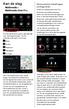 Aan de slag Multimedia / Multimedia Navi Pro Via het startscherm gaat u gemakkelijk naar alle toepassingen. Via de onderste balk gaat u snel naar: Start Audio Telefoon Navigatie Klimaat Persoonlijke instellingen
Radio - werking RADIO - WERKING
 M 4 0 - werking - werking RADIO - WERKING Hoofdmenu Instellingen Navigatie N.B. Als de geluidsinstallatie wekt in functie "1-HOUR" (1 UUR), kunnen de bedieningsknoppen op het stuurwiel niet worden gebruikt.
XEMIO-200 HANDLEIDING
 Speciale kenmerken Elegant uiterlijk en eenvoudig in gebruik. Multi-code speler Ondersteunt MP1, MP2, MP3, WMA, formaat. U-Disk zonder stuurprogramma U kunt uw bestanden rechtstreeks beheren zonder gebruik
JVC CAM Control (voor iphone) Gebruikershandleiding
 JVC CAM Control (voor iphone) Gebruikershandleiding Nederlands Dit is de handleiding voor de software (voor iphone) voor Live Streaming Camera GV-LS2/GV-LS1 van JVC KENWOOD Corporatie. De modellen die
Bediening van de Memory Stick-speler
 Bediening Bediening van de Memory Stick-speler Over Memory Sticks Stel Memory Sticks niet bloot aan statische elektriciteit en elektrische bronnen. Dit om te voorkomen dat gegevens op de stick verloren
BLUETOOTH SOUNDBAR MET SUBWOOFER
 BLUETOOTH SOUNDBAR MET SUBWOOFER Snel installatiegids DA-10295 Welkom Dank u voor het kopen van Digitus Bluetooth Soundbar met subwoofer! Ongeacht hoe u dit product gebruikt of het nu voor het afspelen
XEMIO-243/253 HANDLEIDING
 Speciale eigenschappen Elegant ontwerp en eenvoudig in gebruik. Speler ondersteunt meerdere formaten Ondersteunt het MP3- en WMA-formaat. USB-Disk zonder stuurprogramma U kunt uw (muziek)bestanden rechtstreeks
POWER CINEMA GEBRUIKEN
 A P P E N D I X C POWER CINEMA GEBRUIKEN C-1 OPMERKING Lees zorgvuldig de volgende informatie, alvorens Power Cinema Software te installeren. 1. Om Power Cinema Software op een NIEUWE VASTE SCHIJF te installeren,
In-auto DAB- & FM-zender DAB-11. Gebruikshandleiding
 In-auto DAB- & FM-zender DAB-11 Gebruikshandleiding Eigenschappen: 1. Draadloze overdracht voor DAB+/DAB-radio naar uw bestaande radioversterker in de auto via FM-zendtechnologie 2. Snelle SCAN om naar
Bluetooth Luidspreker GEBRUIKSHANDLEIDING BTL-60
 Gebruiksaanwijzingen Bluetooth Luidspreker GEBRUIKSHANDLEIDING BTL-60 Wanneer u de luidspreker inschakelt, schakelt deze automatisch op Bluetooth-modus. U kunt de luidspreker vervolgens eenvoudig met uw
Gebruikershandleiding
 Gebruikershandleiding Stereomicrofoon STM10 Inhoudsopgave Basisprincipes...3 Functieoverzicht...3 Overzicht hardware...3 Montage...4 De microfoon gebruiken...5 Geluid opnemen...5 Geluid voor video opnemen...8
Magic Remote GEBRUIKERSHANDLEIDING
 GEBRUIKERSHANDLEIDING Magic Remote Lees deze handleiding zorgvuldig door voordat u de afstandsbediening gebruikt en bewaar de handleiding om deze naderhand te kunnen raadplegen. AN-MR650A www.lg.com ACCESSOIRES
Nederlandse versie. Inleiding. Software installatie. MP502FM / MP504FM Sweex Black Onyx MP4 Player
 MP502FM / MP504FM Sweex Black Onyx MP4 Player Inleiding Stel de Sweex Black Onyx MP4 Player niet bloot aan extreme temperaturen. Plaats het apparaat niet in direct zonlicht of in de dichte nabijheid van
M U L T I M E D I A P L A Y E R 2,5 SATA CASING WITH REMOTE CONTROL HANDLEIDING SI-707138
 M U L T I M E D I A P L A Y E R 2,5 SATA CASING WITH REMOTE CONTROL HANDLEIDING SI-707138 NEDERLANDS -INHOUD VAN DE VERPAKKING -TECHNISCHE SPECIFICATIE -HARDWARE INSTALLATIE -GARANTIE MULTIMEDIA PLAYER
Samsung Auto Backup FAQ
 Samsung Auto Backup FAQ Installatie V: Ik heb het Samsung externe harde schijfstation aangesloten maar er gebeurt niets. A: Controleer de verbinding met de USB-kabel. Als het Samsung externe harde schijfstation
Gebruikershandleiding. Draadloze USB video-ontvanger. Model BRD10
 Gebruikershandleiding Draadloze USB video-ontvanger Model BRD10 Inleiding Gefeliciteerd met uw aankoop van de Extech BRD10 Draadloze USB video-ontvanger voor gebruik met het assortiment van Extech Boroscopen.
InterVideo Home Theater Snel op weg-gids Welkom bij InterVideo Home Theater!
 InterVideo Home Theater Snel op weg-gids Welkom bij InterVideo Home Theater! InterVideo Home Theater is een complete oplossing voor digitaal entertainment om tv te kijken en op te nemen, foto's te bekijken
Gebruik van de afstandsbediening
 Gebruik van de afstandsbediening Voorzorgsmaatregelen voor het gebruik van de afstandsbediening Wees voorzichtig met de afstandsbediening, hij is licht en klein. Als hij valt kan hij kapot gaan, de batterij
A. Opgelet. B. Shuffle functie. C. Toetsfuncties en bediening
 Wij willen u graag bedanken voor het aanschaffen van onze digitale MP3 speler. Lees deze handleiding vóór ingebruikname a.u.b. zorgvuldig door, zodat u het correct weet te gebruiken. A. Opgelet 1) Schakel
** Deze functies zijn alleen beschikbaar voor klanten die beschikken over een digitale ontvanger met harddisk recorder.
 Handleiding Glashart Media IPad applicatie Alle mogelijkheden van de Glashart Media app:* - Een persoonlijk overzicht: het 'dashboard' - Meerdere Set-Top boxen kunnen gekoppeld worden (woonkamer, slaapkamer)
Vr.Model-nr MPFOL15. Gebruikershandleiding
 Vr.Model-nr MPFOL15 Gebruikershandleiding NL 1. Toetsen 1. M : Menu 2. : Afspelen/Pauzeren 3. < : Vorige track / Terugspoelen 4. > : Volgende track/ Vooruitspoelen 5. - : Volume verlagen 6. + : Volume
Bluetooth Luidspreker GEBRUIKSHANDLEIDING BTL-60
 Gebruiksaanwijzingen Bluetooth Luidspreker GEBRUIKSHANDLEIDING BTL-60 Wanneer u de luidspreker inschakelt, schakelt deze automatisch op Bluetooth-modus. U kunt de luidspreker vervolgens eenvoudig met uw
Gebruiksaanwijzing van Difrnce EB6100
 Gebruiksaanwijzing van Difrnce EB6100 Dank u voor de aankoop van ons product. We hebben veel aandacht besteed aan het maken van deze handleiding, lees deze a.u.b. voor gebruik aandachtig door. We proberen
Handleiding voor snelle aansluiting en bediening
 2-890-158-41(1) Handleiding voor snelle aansluiting en bediening HDD Network Audio System NAS-50HDE In deze handleiding worden de algemene aansluitingen en handelingen beschreven waarmee u muziek kunt
Uw gebruiksaanwijzing. LENCO MES-221 http://nl.yourpdfguides.com/dref/2321283
 U kunt de aanbevelingen in de handleiding, de technische gids of de installatie gids voor LENCO MES-221. U vindt de antwoorden op al uw vragen over de LENCO MES-221 in de gebruikershandleiding (informatie,
Parrot RKi8400. Gebruikershandleiding
 Parrot RKi8400 Gebruikershandleiding Index Index... 2 Installatie... 4 Voordat u begint... 4 Controleer of u een ISO adaptersnoer nodig heeft... 4 Controleer of u een antenne-adapter nodig heeft... 4 Verwijder
Gebruikershandleiding
 Gebruikershandleiding Index Het eerste gebruik...4 De...4 applicatie downloaden De...4 koptelefoon verbinden via Bluetooth Hoofdscherm...5 Een...6 gebruikersaccount aanmaken Geluidsinstellingen...7 Ruisonderdrukking...7
DT-120/DT-180. NL Revision 1
 DT-120/DT-180 NL Revision 1 31 Bedieningselementen 1 2 3 4 5 6 7 8 9 10 11 POWER / BAND LCD-display DBB / STEP Mono / Stereo/Tijd instellen Afstemmen omhoog / omlaag Volumeknop Lock-schakelaar Batterijcompartiment
NEDERLANDSE INSTRUCTIES
 MEDIA ER BEHUIZING CMP-MOB10 CMP-MOB30 NEDERLANDSE INSTRUCTIES Stap 2: Til voorzichtig de achterplaat op en schuif deze naar achteren. 1. Inhoud verpakking Voor CMP-MOB10: 1x Media player behuizing Draagtas
Handleiding DIGITALE MEDIASPELER
 Handleiding DIGITALE MEDIASPELER MP259 Overzicht functies De MP 259 is een MP4-speler, de gebruiker kan op knoppen drukken om door de menu s te bladeren 2,4 inch 320*240 TFT-scherm Ingebouwde 0,3 MP camera
Bediening van de MP3-speler
 Bediening Bediening van de MP3-speler Over MP3 MP3 bestanden die zijn opgenomen van bronnen zoals uitzendingen, platen, bandopnames, video's en live optredens zonder toestemming van de copyrighthouder,
Navi 900 IntelliLink Veelgestelde vragen
 Inhoud 1. Audio... 1 2. Navigatie... 2 3. Telefoon... 3 4. Apple CarPlay... 4 5. Spraakherkenning... 6 6. Digitaal informatiecluster... 7 7. Favorieten... 7 8. Films... 8 9. Overige vragen... 8 1. Audio
Handleiding. Sinner bluetooth scooterhelm
 Handleiding Sinner bluetooth helm Sinner bluetooth skihelm Sinner bluetooth scooterhelm Inhoudsopgave 1 Introductie bluetooth 1.1 Bluetooth helm controle knop 1.2 Ondersteunende profielen en functies 1.3
Let op: - Houd, zoals hieronder getoond, voor een goede ventilatie, genoeg ruimte rondom het apparaat vrij: (add line drawing)
 Let op: - Houd, zoals hieronder getoond, voor een goede ventilatie, genoeg ruimte rondom het apparaat vrij: (add line drawing) - Verwijder a.u.b. niet het plastic kapje van de FM-antenne (A) aan de achterzijde
Handleiding Glashart Media ipad applicatie
 Handleiding Glashart Media ipad applicatie V 2.0 Alle mogelijkheden van de Glashart Media app:* - Een persoonlijk overzicht: het 'dashboard' - Meerdere Set-Top boxen kunnen gekoppeld worden (woonkamer,
WEKKERRADIO MET IPOD DOCK. Handleiding. Lees deze handleiding zorgvuldig voor het verbinden en bedienen van het product, en bewaar de handleiding voor
 WEKKERRADIO MET IPOD DOCK IPD-3500 Handleiding Lees deze handleiding zorgvuldig voor het verbinden en bedienen van het product, en bewaar de handleiding voor toekomstige referentie. Voor informatie en
BackBeat 100-serie. Gebruikershandleiding
 BackBeat 100-serie Gebruikershandleiding Inhoud Overzicht van de headset 3 Wees veilig 3 Koppelen 4 Verbinden met uw telefoon 4 Koppelingsmodus 4 Basisprincipes 5 In- of uitschakelen 5 Volume aanpassen
Handleiding voor snelle aansluiting en bediening HDD Network Audio Component NAC-HD1E
 3-213-272-41(1) Handleiding voor snelle aansluiting en bediening HDD Network Audio Component NAC-HD1E In deze handleiding worden de algemene aansluitingen en handelingen beschreven waarmee u muziek kunt
Nederlands. BT-02N Gebruikershandleiding
 BT-02N Gebruikershandleiding 1 Index 1. Overzicht.....3 2. Aan de slag....5 3. Uw Bluetooth hoofdtelefoon aansluiten...5 4. Het gebruik van uw Bluetooth hoofdtelefoon..... 9 5. Technische specificaties
Bedieningen Dutch - 1
 Bedieningen 1. Functieschakelaar Cassette/ Radio/ CD 2. Golfband schakelaar 3. FM antenne 4. CD deur 5. Schakelaar om zender af te stemmen 6. Bass Boost toets 7. CD skip/ voorwaarts toets 8. CD skip/ achterwaarts
Mobiel Internet Veiligheidspakket
 Mobiel Internet Veiligheidspakket Gebruikershandleiding Mobiel Internet Veiligheidspakket voor Windows Mobile smartphones Mobiel IVP Windows Mobile Versie 1.0, d.d. 20-07-2011 Inleiding... 3 1 Installatie...
Handleiding DIGITALE MEDIASPELER
 Handleiding DIGITALE MEDIASPELER MP259 Overzicht functies De MP 259 is een MP4-speler, de gebruiker kan op knoppen drukken om door de menu s te bladeren 2,4 inch 320*240 TFT-scherm Ingebouwde 0,3 MP camera
Handleiding MP Soundblaster
 Handleiding MP Soundblaster MP3-speler met krachtige luidspreker Leer de bedieningselementen op uw speler kennen Item Omschrijving Item Omschrijving 1 Luidspreker 7 (Afspelen / Pauzeren / AAN/UIT) 2 LED
Inloggen op het Eduroam wireless netwerk
 Inloggen op het Eduroam wireless netwerk Inhoud Wat is Eduroam?... 3 Internationaal... 3 Eduroam op Nyenrode... 4 Eduroam instellen op jouw apparaat... 5 IPhone (IOS7 en hoger)... 6 Ipad (IOS7 en hoger)...
In deze handleiding wordt naar ipod touch 5e generatie en iphone 5 verwezen als iphone met Lightning-connector.
 In deze handleiding wordt naar ipod touch 5e generatie en iphone 5 verwezen als iphone met Lightning-connector. U dient eerst de volgende voorbereidende stappen te nemen om een iphone met Lightning-connector
Handleiding Glashart Media Android applicatie
 Handleiding Glashart Media Android applicatie Alle mogelijkheden van de Glashart Media app:* - Een persoonlijk overzicht: het 'dashboard' - Meerdere Set-Top boxen kunnen gekoppeld worden (woonkamer, slaapkamer)
JABRA SPEAK 510. Handleiding. jabra.com/speak510
 JABRA SPEAK 510 Handleiding jabra.com/speak510 2015 GN Netcom A/S. Alle rechten voorbehouden. Jabra is een geregistreerd handelsmerk van GN Netcom A/S. Alle andere handelsmerken zijn eigendom van hun respectievelijke
Athlon Mobility Card Getting started!
 Athlon Mobility Card Getting started! Proficiat! Proficiat met uw Athlon Mobility Card. Hier leest u hoe u deze kunt activeren en ten volle kunt benutten. 1. Kies uw wachtwoord en pincode 2. Activatie
Xemio-767 BT Snelgids Voor informatie en ondersteuning:
 Xemio-767 BT Snelgids Voor informatie en ondersteuning: www.lenco.com 1. Bedieningselementen en aansluitingen (1) TFT LCD-display (2 inch; R,G,B) (2) (AAN / UIT, Afspelen/ Pauzeren, Select / Enter) (3)
PRESTIGIO GEOVISION 150/450
 NEDERLANDS PRESTIGIO GEOVISION 150/450 GEBRUIKERSHANDLEIDING Prestigio GeoVision 150 - Onderdelen 1. Aan/uit-knop 2. Sleuf voor SD-geheugenkaart 3. Touchscreen 4. Knop Menu 5. Indicatorlampje (Als het