
Magix foto s op CD & DVD
|
|
|
- Femke Lenaerts
- 10 jaren geleden
- Aantal bezoeken:
Transcriptie
1 Magix foto s op CD&DVD 1 Computerclub Volwassenen, Jeugd en Informatica vzw Fotogroep VJI Digitale fotografie Magix foto s op CD & DVD Stefan Cruysberghs Maart 2004

2 Magix foto s op CD&DVD 2 Inleiding Magix is een Duits bedrijf dat allerlei multimedia software maakt voor de thuisgebruiker en hun producten altijd in verschillende talen aanbiedt. Met het programma Foto s op CD&DVD kan je een multimediale presentatie maken die resulteert in een SVCD of DVD. Het programma gaat een stuk verder dan het gewoon tonen van foto s. Door zoom en pan effecten krijg je een soort videofilm in de vorm van een documentaire. Hierdoor zijn de uiteindelijke resultaten geen stilstaande beelden, maar wel MPEG2 videobeelden. De uiteindelijke beelden die je meestal op een TV zal tonen, hebben wel een kleinere resolutie, namelijk 720x576 pixels. Fotoalbum Onderaan staat er een storyboard met daarop de geselecteerde foto s en knopjes om effecten toe te passen of tekst te wijzigen. Je kan ook wisselen tussen het storyboard en een tijdslijn met het knopje rechts. Bovenaan links kan je het voorlopige resultaat bekijken. In het rechter paneel kan je wisselen tussen foto s en muziek op je harde schijven, meegeleverde effecten en randen. Foto s toevoegen doe je door te dubbelklikken of door een foto naar het storyboard te slepen. De duur wordt onderaan de foto weergegeven en kan je wijzigen door er op te dubbelklikken. Door te dubbelklikken op een afbeelding kan je nog een reeks opties wijzigen. Je kan kleuren, contrast, wijzigen en met enkele speciale opties kan je het mogelijke geflikker op de TV wegnemen.

3 Magix foto s op CD&DVD 3 Effecten Het Magix programma biedt niet alleen overgangseffecten tussen foto s maar ook bewegingseffecten met de foto of tekst. Met het FX knopje kan je een reeks instellingen van je foto wijzigen. o Met het menu Beweging kan je een animatie instellen. I.v.p. foto s in portret stand gewoon af te beelden met aan beiden zijden een zwarte rand, kan je deze bv. volledig tonen via het Pan boven onder. Er wordt dan een animatie gemaakt waardoor de foto langzaam van boven tot onder getoond wordt. o o o Voor panorama foto s kan je dan weer het Pan link rechts effect gebruiken. Het in- en uitzoomen effect kan ook zeer mooi zijn. Standaard wordt er ingezoomd op het midden van de foto. Je kan dit echter wijzigen door bij Clipping >> Vast proporties het stukje van de foto aan te duiden waarop je wil inzoomen. Met het menu Overgang kan je verschillende overgangseffecten per foto instellen.

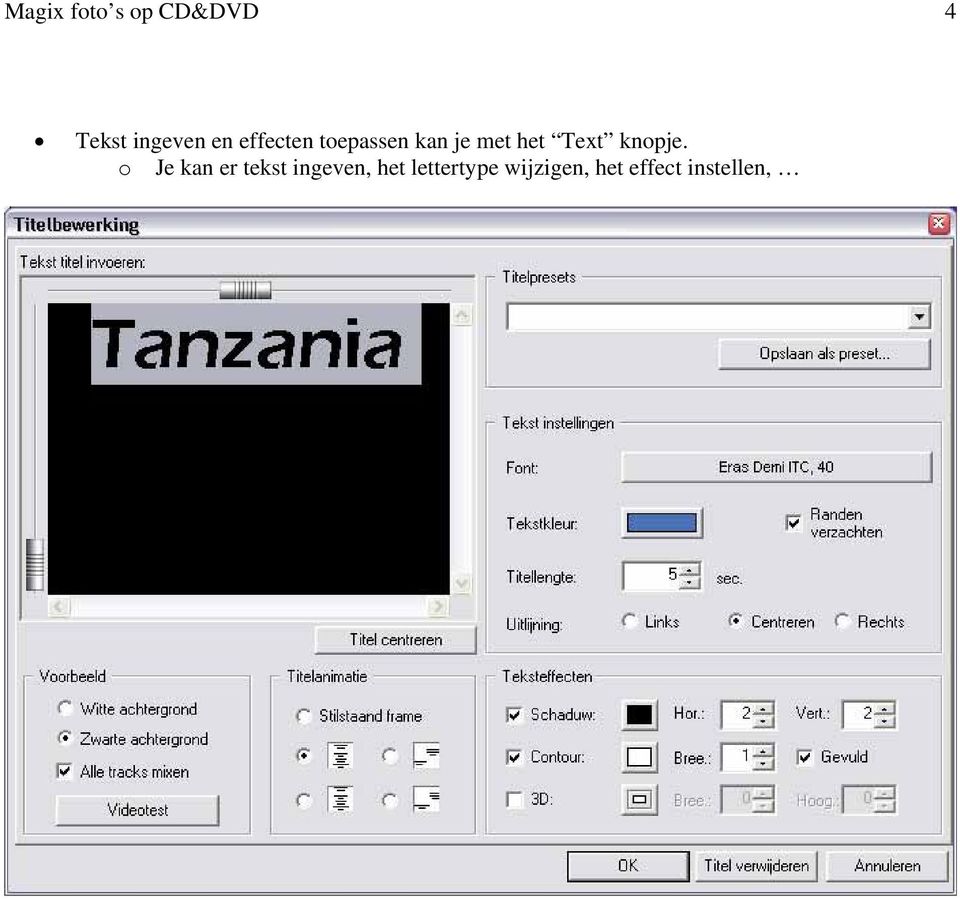
4 Magix foto s op CD&DVD 4 Tekst ingeven en effecten toepassen kan je met het Text knopje. o Je kan er tekst ingeven, het lettertype wijzigen, het effect instellen,
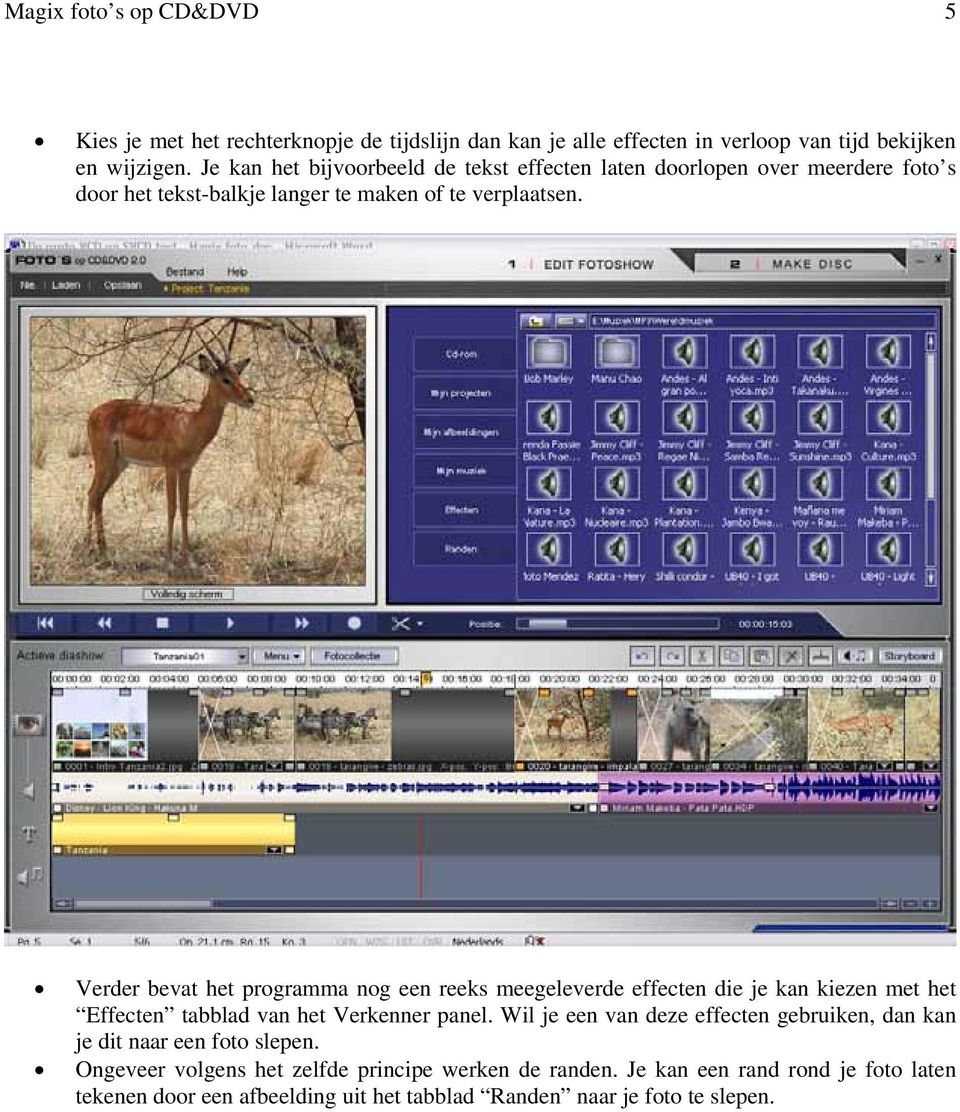
5 Magix foto s op CD&DVD 5 Kies je met het rechterknopje de tijdslijn dan kan je alle effecten in verloop van tijd bekijken en wijzigen. Je kan het bijvoorbeeld de tekst effecten laten doorlopen over meerdere foto s door het tekst-balkje langer te maken of te verplaatsen. Verder bevat het programma nog een reeks meegeleverde effecten die je kan kiezen met het Effecten tabblad van het Verkenner panel. Wil je een van deze effecten gebruiken, dan kan je dit naar een foto slepen. Ongeveer volgens het zelfde principe werken de randen. Je kan een rand rond je foto laten tekenen door een afbeelding uit het tabblad Randen naar je foto te slepen.
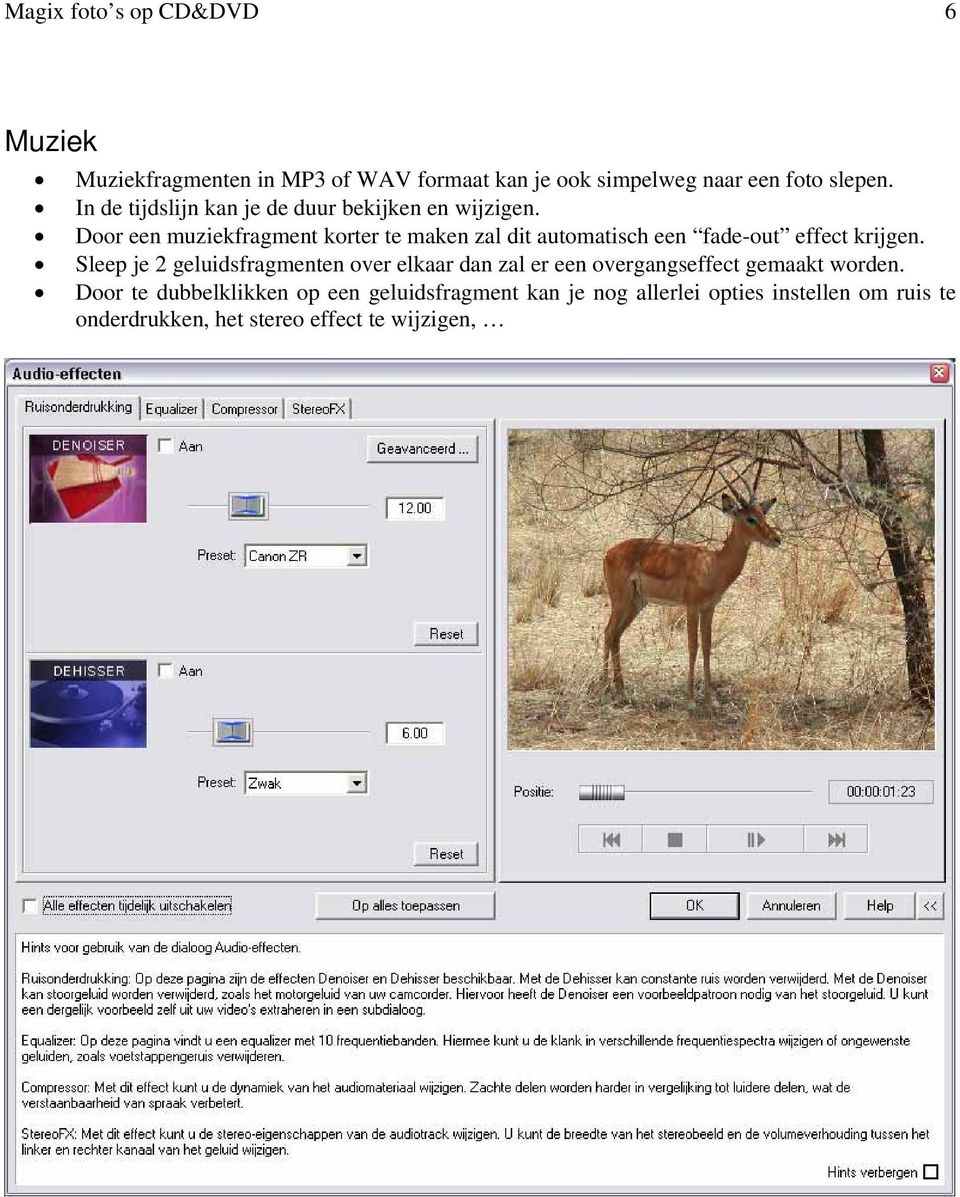
6 Magix foto s op CD&DVD 6 Muziek Muziekfragmenten in MP3 of WAV formaat kan je ook simpelweg naar een foto slepen. In de tijdslijn kan je de duur bekijken en wijzigen. Door een muziekfragment korter te maken zal dit automatisch een fade-out effect krijgen. Sleep je 2 geluidsfragmenten over elkaar dan zal er een overgangseffect gemaakt worden. Door te dubbelklikken op een geluidsfragment kan je nog allerlei opties instellen om ruis te onderdrukken, het stereo effect te wijzigen,
7 Magix foto s op CD&DVD 7 Preview Met het preview panel links bovenaan kan je ten allen tijden het resultaat bekijken. Onderaan in het storyboard/tijdslijn kan je de positie bepalen waar je wil beginnen met afspelen. Je kan het resultaat ook op volledige grootte bekijken. Het resultaat zal dan echter wel af en toe flikkeren en happeren. Dit komt omdat het programma het resultaat in real-time berekent. Het uiteindelijke resultaat op CD of DVD zal echter perfect zijn omdat de video film dan al berekend is. CD branden Bovenaan kan je wisselen tussen 1 Edit fotoshow en 2 Make disc. Met Make disc kan je een menu samenstellen voor de meerdere fotoshows die je gemaakt hebt. Achtergrond, tekst, kadertjes, layout, alles kan je nog wijzigen en ondertussen uitproberen met een afstandsbediening voor een TV. Klik je op CD branden, dan kan je nog het formaat (VCD, SVCD, mini-dvd en DVD) nog kiezen en starten met het wegschrijven van het resultaat.
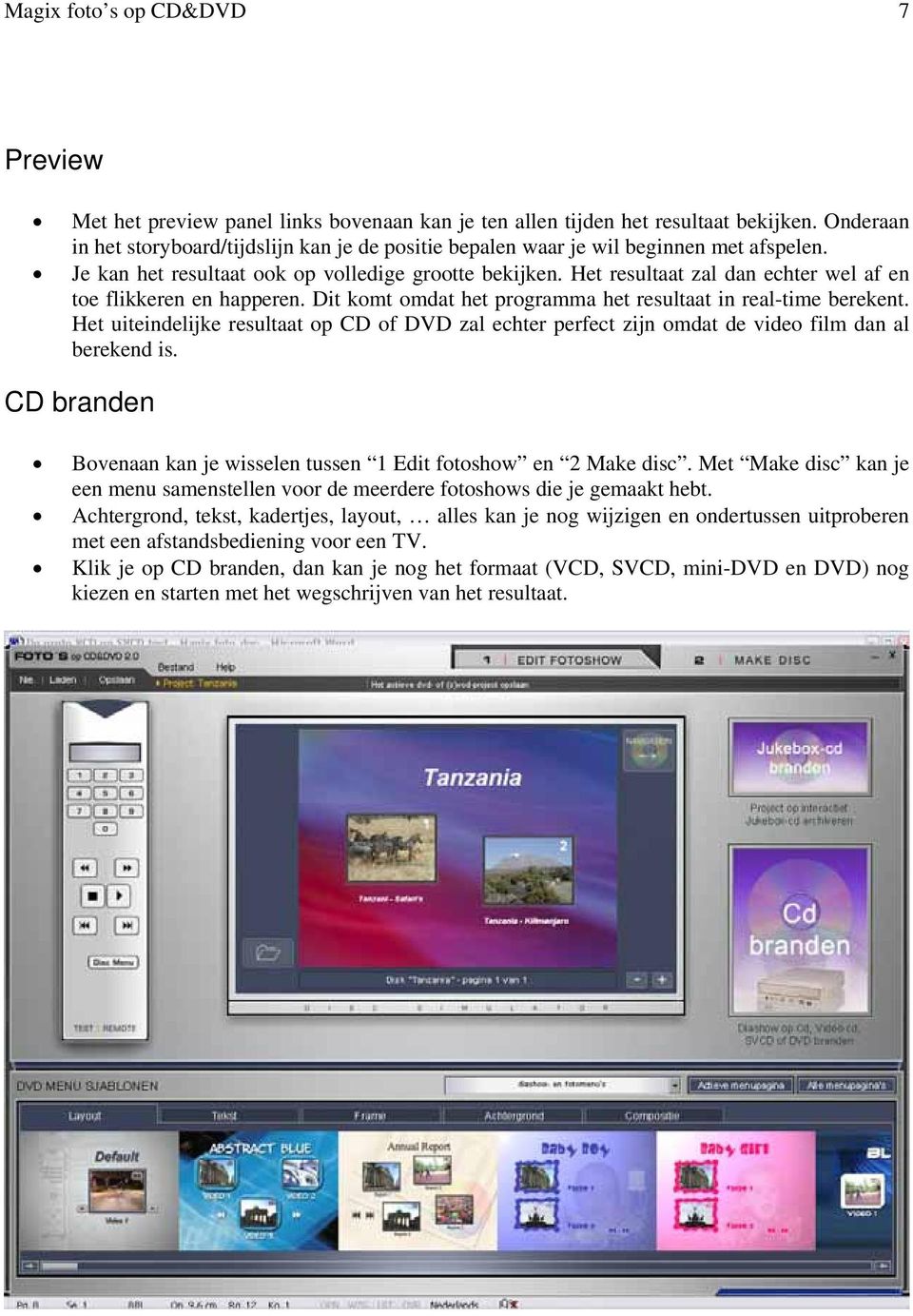
Foto s op DVD met Magix
 Inhoudsopgave: 1 Inleiding... 7 2 Leer c.q. opdracht(en) 1e Cursusdag... 7 2.1 Installeren van Magix Foto s op CD en DVD, versie 8.... 7 2.2 Opdracht 1, Installeren programma... 7 2.3 Enkele Tips... 7
Verschillen met PowerPoint 2007
 1 Verschillen met PowerPoint 2007 In dit bestand krijg je een overzicht van de verschillen met versie 2007 van PowerPoint. Zie je in het boek iets wat op jouw computer niet kan, kijk dan hier om te zien
Foto s verbeteren met enkele eenvoudige bewerkingen
 Foto s verbeteren 1 Computerclub Volwassenen, Jeugd en Informatica vzw www.vji.be Fotogroep VJI Digitale fotografie Foto s verbeteren met enkele eenvoudige bewerkingen Stefan Cruysberghs www.scip.be Juli
Stappenplan Movie Maker
 Start Movie Maker op Stappenplan Movie Maker Foto s, filmpjes of muziek importeren Voor je aan de slag kan moet je eerst je filmpje of je foto s importeren naar Movie Maker. Daarvoor klik je op een van
ACDSee Foto s bekijken, beheren en bewerken
 ACDSee 1 Computerclub Volwassenen, Jeugd en Informatica vzw www.vji.be Fotogroep VJI - Digitale fotografie ACDSee Foto s bekijken, beheren en bewerken Stefan Cruysberghs www.scip.be Augustus 2003 ACDSee
Windows Media Player:
 Windows Media Player: Afspelen: 1) Map openen van wat je wil afspelen (USB, harde schijf, SD-kaart, ) 2) Dubbelklik op gekozen film (als WMP als standaard staat ingesteld start dit automatisch op). OF
App: Arcsoft Showbiz. In de Windows Store verkrijgbaar: Arcsoft Showbiz Kies : Nieuw Project
 App: Arcsoft Showbiz In de Windows Store verkrijgbaar: Arcsoft Showbiz Kies : Nieuw Project Kies een naam voor je project (Deze is later nog te veranderen) Nu krijg je de mogelijkheid om direct een opgenomen
1. Programma installeren Installeren van TotalMedia Studio Kopiëren van de oefenbestanden Tips... 18
 Inhoudsopgave Voorwoord... 5 Nieuwsbrief... 5 Introductie Visual Steps... 6 Wat heeft u nodig?... 7 De cd-rom... 8 Uw voorkennis... 8 Hoe werkt u met dit boek?... 8 De website bij dit boek... 9 Toets uw
Handleiding Windows Movie Maker
 Handleiding Windows Movie Maker Bent u van plan om een animatiefilmpje te maken in Windows Movie Maker? Maar u weet niet meer precies hoe dit moet? In deze handleiding staat het nog eens stap voor stap
Filmpje maken in Picasa
 Filmpje maken in Picasa De veranderingen in Picasa 3.6 en 3.8 spelen voor dit onderwerp geen rol - hoogstens zijn er kleine verschillen in de schermafbeeldingen. Zie Intro Picasa 3.6NL en Intro Picasa
Creatief met digitale foto's
 juli 2009 1 Creatief met digitale foto's Les 4 Deel 1: Webalbum maken met Picasa Deel 2: Diapresentatie maken met Photo Story 3 voor Windows 2 Deel 2: Photo Story 3 voor Windows 1. Photo Story is een gratis
Welkom bij de Picture Package Producer 2. Picture Package Producer 2 starten en afsluiten. Stap 1: Beelden selecteren
 Welkom bij de Picture Package Producer 2 Picture Package Producer 2 starten en afsluiten Stap 1: Beelden selecteren Stap 2: Geselecteerde beelden controleren Stap 3: Voorbereidingen treffen om een korte
Stappenplan Moviemaker
 Stappenplan Moviemaker 1. Benodigde bestanden: (download via netwerk) Dierengeluiden.mp4 Schattige hondjes.mp4 Speciaal talent.mp4 Coldplay.mp3 Einde.jpg 2 Bestanden openen in Moviemaker Open Windows Live
6. Diavoorstelling maken met NeroVision Express 3
 193 6. Diavoorstelling maken met NeroVision Express 3 Eén van de onderdelen van Nero 6 is het programma NeroVision Express. Met dat programma beschikt u over gereedschap waarmee u uw digitale foto s en
Pinnacle studio 14. Workshop
 Pinnacle studio 14 Workshop Inhoud De interface... 2 Project... 2 Film samenstellen... 4 Overgangen... 4 Titels... 5 Geluid... 6 Filmfragmenten aanpassen.... 7 Menu s Maken... 9 DVD s Branden... 11 De
Welkom bij de Picture Package Producer 2
 Handleiding voor Picture Package Producer2 Welkom bij de Picture Package Producer 2 Welkom bij de Picture Package Producer 2 Picture Package Producer 2 starten en afsluiten Stap 1: Beelden selecteren Stap
Handleiding Foto s op CD & DVD 7
 Deze cursus wordt verzorgd door: HCC!Beginners in samenwerking met Magix Auteur: Pieter Prins - Magix Inleiding Deze handleiding is bedoeld om u snel inzicht te geven in de basisfuncties van het pakket
PICASA PICASA. FOTOBEWERKING Een handleiding. 2013 Computertraining voor 50-plussers
 PICASA FOTOBEWERKING Een handleiding 2013 Computertraining voor 50-plussers PC50plus computertrainingen Eikbosserweg 52 1214AK Hilversum tel: 035 6213701 [email protected] www.pc50plus.nl PICASA C O M P
PTE: Pictures To Exe
 Inleiding PTE: Pictures To Exe Situering Igor Kokarev is niet alleen een personage uit de Harry Potter boeken maar is ook de naam van de auteur van het programma PTE. Wereldwijd zijn er duizenden gebruikers
Indien het programma niet geïnstalleerd staat kun je het hier downloaden: http://windows.microsoft.com/nl-be/windows-live/essentials
 1 Inleiding Windows Live Movie Maker is een gratis programma waarmee je eenvoudig zelf filmpjes kunt monteren. Die filmpjes kunnen samengesteld worden uit foto s, video- en geluidsfragmenten. Je zelfgemaakte
Bewerk uw eigen Digibordbij boek
 Bewerk uw eigen Digibordbij boek Naast de presentatie van schoolboeken in het Digibordbij systeem is het voor leraren ook mogelijk aanpassingen te maken in de digitale boeken. De leraar kan via een aparte
Fontys Hogescholen - KLC Sittard
 LET OP! Als je je bestanden wilt verzekeren tegen verlies, dan dien je zelf back-ups te maken. Het kan namelijk altijd gebeuren dat een harde schijf crasht of andere onvoorziene gebeurtenissen zich voordoen.
Cursus Powerpoint 2003
 1a. Een presentatie opzetten Cursus Powerpoint 2003 Open Powerpoint en klik linksboven op Bestand en vervolgens op Nieuw. Rechts opent zich het menuscherm Nieuwe presentatie met daarin diverse opties om
2. Kopiëren van het oefenmateriaal 45 2.1 Kopiëren van het oefenmateriaal... 46 2.2 Tips... 48
 Inhoudsopgave Voorwoord... 7 Nieuwsbrief... 7 Introductie Visual Steps... 8 Wat heeft u nodig?... 9 Pinnacle Studio 12... 10 Hoe werkt u met dit boek?... 11 Volgorde van werken... 12 Uw voorkennis... 12
2. Je eerste Prezi Klik op new Prezi. Je komt op volgend scherm uit:
 Prezi De basis Inleiding Prezi is een online programma om unieke en leuke presentaties te maken i.p.v. PowerPoint. Het biedt veel voordelen, maar ook enkele nadelen. Zo kan je bijvoorbeeld switchen van
Beeldbewerking met Gimp
 Beeldbewerking met Gimp Animated GIFs maken Vandaag maken we een bewegende afbeelding (om specifiek te zijn: een animated GIF) in GIMP. Niet alle programma s geven Animated GIFs correct weer. Veel programma's
PowerPoint 2010: rondleiding (deel 2)
 PowerPoint 2010: rondleiding (deel 2) Afbeeldingen en multimedia Afbeeldingen Afbeeldingen toevoegen uit illustratie Men kan een afbeelding uit het taakvenster illustraties opnemen als men een dia-indeling
Microsoft Office Een uitleg over een presentatie maken met PowerPoint
 Microsoft Office Een uitleg over een presentatie maken met PowerPoint #01:Voor we een presentatie kunnen maken moeten we eerst materiaal hebben, een idee (maak een presentatie over Breskens), Foto's hier
- 2 - Copyright H. Boonstra Computer Plus Club, 25 januari 2010 (versie 16.5)
 Inhoud: 1 Inleiding... 6 2 Hard / Software specificatie... 7 2.1 Installatie Cursusmateriaal...8 3 Start programma.... 9 3.1 Snelkoppeling...9 3.2 Start programma d.m.v. Start / Alle programma s...9 3.2.1.1
Fotografie Sophie Berten Zeelaan 74 8660 De Panne 058/62 45 46 www.fotogeniek.net [email protected]. Fotogeniek - Creative photos Handleiding
 Fotografie Sophie Berten Zeelaan 74 8660 De Panne 058/62 45 46 www.fotogeniek.net [email protected] Fotogeniek - Creative photos Handleiding Inhoudsopgave FOTOGENIEK - CREATIVE PHOTOS HANDLEIDING...
Opslaan van afbeeldingen als JPG
 Opslaan van afbeeldingen als JPG 1 Computerclub Volwassenen, Jeugd en Informatica vzw www.vji.be Fotogroep VJI Digitale fotografie Opslaan van afbeeldingen als JPG Stefan Cruysberghs www.scip.be Juni 2003
Blz. 2(198) Copyright H. Boonstra Computer Plus Club, november 2007 (versie 2.0)
 Inhoud: 1 Inleiding... 7 2 Installatie... 8 2.1 Installatie Programma Magix Video de Luxe... 10 2.2 Installatie Oefenmateriaal... 12 3 Start programma.... 14 3.1 Snelkoppeling... 14 3.2 Start programma
Mijn Dreambox Als Multimedia Center
 Mijn Dreambox Als Multimedia Center Een uitgebreide handleiding over hoe maak ik van mijn dreambox een multi media center. Dus we gaan ervan uit dat je jou dreambox wil gaan gebruiken voor de volgende
Initiatie Movie Maker
 Initiatie Movie Maker Wat is Movie Maker? Windows Movie Maker is een computerprogramma dat toelaat video-bestanden te bewerken. Het wordt standaard bij de besturingssystemen Windows XP, Windows ME en Windows
Microsoft Powerpoint 2010 STAPPENPLANNEN
 Microsoft Powerpoint 2010 STAPPENPLANNEN STAP 1: MICROSOFT POWERPOINT 2010 STARTEN... 2 STAP 2: EEN BEGINDIA MAKEN... 2 STAP 3: EEN AFBEELDING TOEVOEGEN (LOCATIE VRIJ TE BEPALEN)... 3 STAP 4: ACHTERGRONDKLEUR
Camtasia Studio 4: filmpjes bewerken en video opnemen.
 Camtasia Studio 4: filmpjes bewerken en video opnemen. Handleiding van Auteur: dapunt Juli 2007 handleiding: Camtasia Studio 4: filmpjes bewerken en video opnemen. Camtasia Studio 4: filmpjes bewerken
12. Presenteren met Impress
 341 12. Presenteren met Impress Een moderne presentatie kunt u op verschillende manieren bekijken: - met een beamer op een projectiescherm of -wand; - als dia op een beeldscherm; - op een televisie; -
Welkom! Fijn dat je er bent.
 Welkom! Fijn dat je er bent. Blurbs nieuwe tool voor het maken van boeken, BookWright, werd ontworpen om zo intuïtief mogelijk te zijn. Maar iedereen is uniek. En iedereen kan wel wat begeleiding gebruiken.
PowerPoint Mijn naam is; Cees van Aarle
 Mijn naam is; Cees van Aarle Boodschap / Doelgroep Wat vind je doelgroep belangrijk? Aandachtspunt; - waarin onderscheid je jezelf van de rest, - wat maakt je uniek? Hoe maak je dat anderen duidelijk,
Individueel dossier informatica Windows Live Movie Maker
 Individueel dossier informatica 1 Katholieke Hogeschool Kempen Individueel dossier informatica Windows Live Movie Maker Individueel Project van Kristof Van Dyck C A M P U S Vorselaar Departement Lerarenopleiding
#01: #02: #03: Clips maken van video bestanden #04: Importeren #05: #06: Plusje
 XP...Workshop Movie Maker Deel 2 Geimporteeerde video s bewerken met Moviemaker dat is een gratis programma van MS en zit in elke computer bij de programma s... Alle studie materieaal zit bij de CCBS in
DIGITALE VIDEO MET WINDOWS MOVIE MAKER. H. Foole
 DIGITALE VIDEO MET WINDOWS MOVIE MAKER H. Foole 1. INHOUDELIJK Een film moet kort en helder laten zien waar het om gaat. De filmopnamen kun je meestal maar één keer maken, bijvoorbeeld als je praktijksituaties
Openoffice 3.2 Impress
 Openoffice 3.2 Impress Assistent Presentatie - Wanneer je het programma Impress opent, krijg je eerst de assistent presentatie voorgeschoteld. - In het eerste venster kies je voor: Lege presentatie (Zwart
http://photoshoptutorials.ws/photoshop-tutorials/text-effects/tron-grid/all-pages.html
 http://photoshoptutorials.ws/photoshop-tutorials/text-effects/tron-grid/all-pages.html Rooster Deze foto werd gebruikt in de hoogste resolutie. En dit is het einderesultaat: Het is heel belangrijk van
Handleiding Picasa. Inleiding Verwijderen, verplaatsen en hernoemen Opzoeken Importeren Selecties maken Opslaan...
 Handleiding Picasa Inleiding... 2 Verwijderen, verplaatsen en hernoemen... 2 Opzoeken... 2 Importeren... 3 Selecties maken... 3 Opslaan... 3 Markeren... 3 Bewerken... 3 Diavoorstelling... 4 Collage...
5. Werken met afbeeldingen
 103 5. Werken met afbeeldingen Foto s en tekeningen worden ook wel afbeeldingen genoemd. Afbeeldingen maken een website niet alleen mooier. Ze zijn ook belangrijk om duidelijk te maken wat je precies bedoelt.
Album samenstellen met behulp van de Hema album software.
 Album samenstellen met behulp van de Hema album software. Kies de Hema webside www.hema.nl Plaats de muisaanwijzer op foto en klik op Fotoalbums. Klik op download de software (geschikt voor Windows) Vul
Inhoudsopgave. Voorwoord... 7 Voordat je begint... 8 Wat heb je nodig?... 9 Voor ouders, verzorgers en leraren... 10
 Inhoudsopgave Voorwoord... 7 Voordat je begint... 8 Wat heb je nodig?... 9 Voor ouders, verzorgers en leraren... 10 1. Je spreekbeurt voorbereiden 11 1.1 Een onderwerp kiezen... 12 1.2 Informatie verzamelen...
VIDEO-EDITING PREMIERE PRO
 VIDEO-EDITING PREMIERE PRO Filmpjes downloaden Maak een speciale map aan waarin je de te bewerken filmpjes plaatst. Filmpje vanaf je telefoon Download rechtstreeks door middel van je telefoonkabel of mail
Helderheid en contrast verbeteren
 Beeldoptimalisatie 249 Beeldoptimalisatie Beeldoptimalisatie Met de bekende effectgereedschappen, zoals HELDERHEID/CONTRAST of ROTATIE kunnen opnamen worden verbeterd en achteraf worden gecorrigeerd. In
Het gebruik van Photo Story 3 voor Windows
 Het gebruik van Photo Story 3 voor Windows Photo Story is een programma dat een videoshow maakt van je foto s. Hierbij kan je tekst en geluid aan deze voorstelling toevoegen. Deze voorstelling is zeker
Windows Movie Maker opstarten: Start het programma op via Start > Alle programma s > Applicaties > Audio en video > Movie Maker.
 Handleiding Movie Maker Maak een map aan op je G-schijf en zet daarin de bestanden die je gaat gebruiken. Let op: Filmbestanden zijn meestal erg groot. Als je niet genoeg ruimte hebt op je G-schijf (totaal
MONTAGE THEMA S IN STUDIO12 31-03-2010
 MONTAGE THEMA S IN STUDIO12 31-03-2010 Wat is het? Dit nieuwe item werd aan Studio12 toegevoegd om het programma aantrekkelijker te maken voor de beginner Ieder thema bestaat uit een setje van sjablonen
Reader Opslag videodata
 Reader Opslag videodata 1. Inleiding: Bij het opslaan van bestanden op de verschillende vormen van digitale opslagmedia, moet je met de volgende aspecten rekening houden: Waar ga je het bestand voor gebruiken?
Muziek toevoegen in PowerPoint 2003 1. Doelstelling
 1. Doelstelling Muziek toevoegen aan een PPT dia, waarbij de muziek net zo lang duurt als de presentatie. 2. Algemene opmerkingen De muziek wordt in de eerste dia ingevoegd, start meteen aan het begin
Eocortex handleiding voor eindgebruikers
 Eocortex handleiding voor eindgebruikers 1. Inloggen 2. Live beelden bekijken a. Grid aanpassen naar wens b. Aantal camera s selecteren c. Maximaliseren van 1 beeld d. Snapshots en quick record 3. Archief
OPDRACHT HOE LEER JIJ HET LIEFST? Maak je eigen film/trailer
 OPDRACHT HOE LEER JIJ HET LIEFST? Maak je eigen film/trailer In de proeverij heb je kennis gemaakt met drie verschillende aanbieders van digitale portfolio s. Met Bordfolio gaan we aan de slag d.m.v. het
7. Muziek-cd s branden met Windows Media Player 10
 205 7. Muziek-cd s branden met Windows Media Player 10 De laatste jaren wordt de computer steeds vaker gebruikt voor het verzamelen van geluidsbestanden. Ook het downloaden van muziekbestanden vanaf internet
Inleiding tot de Digitale Fotografie
 Inleiding tot de Digitale Fotografie Faststone Image Viewer Dit is een gratis (Freeware) van het internet te downloaden programma, dat vooral heel interessant is als viewer browser. Daarnaast kan het ook
Handleiding videobewerking met Windows Moviemaker
 Handleiding videobewerking met Windows Moviemaker 1 Inleiding 2 2 Vereiste apparatuur 2 3 Stappenplan videobewerking 2 4 Windows Moviemaker 3 4.1 Indeling van het programma 3 4.2 Mogelijkheden op de tabbladen
Een fotoboek maken met software van Fotofabriek.
 Een fotoboek maken. Een digitaal fotoalbum maak je op je PC. Het wordt ge-uploaded naar fotocentrale die er voor zorgt dat het album afgedrukt wordt en ingebonden. Er zijn veel aanbieders, maar het afdrukken
Selecties worden gebruikt om bewerkingen uit te voeren die alleen effect mogen hebben op het geselecteerde gedeelte van een afbeelding.
 Selecties worden gebruikt om bewerkingen uit te voeren die alleen effect mogen hebben op het geselecteerde gedeelte van een afbeelding. De bewerkingen die je op en met een selectie uitvoert kunnen erg
Foto presentaties en toepassingen 1
 Foto presentaties en toepassingen 1 Foto in documenten Power Point presentatie met foto's en (video) Windows media player Windows live foto gallery/ live movie maker K-Media (Nero) Pinnacle DVD video 1
FrontPage. Kies Bestand, nieuw en kies vervolgens Website met één pagina: Kies bij voorkeur een locatie:
 1 FrontPage Kies Bestand, nieuw en kies vervolgens Website met één pagina: Kies bij voorkeur een locatie: Merk op dat de ene pagina die al aangemaakt is 'index.htm' heet. Dit is belangrijk De startpagina
PowerPoint 2003 - Handleiding om een boek in recto-verso te maken
 PowerPoint 2003 - Handleiding om een boek in recto-verso te maken 1. Voorbereiding 1.1. Boekenkaft Mooie boekenkaften kan je vinden via Google. Tik maar eens in het zoekkadertje Victorian bookbinding en
Algemene opmerkingen Word
 Algemene opmerkingen Word In Word 2007 vindt u geen tabblad. In plaats daarvan gebruikt u deoffice-knop linksboven om vergelijkbare taken als bestanden maken, opslaan en afdrukken uit te voeren. is in
Fujifilm Krafter. Foto Luuk Schudde. Basis handleiding
 Fujifilm Krafter Foto Luuk Schudde Basis handleiding Pagina 1 Basisbeginselen In deze handleiding zullen we de basis van het programma Krafter behandelen. We gaan ervan uit dat je het programma al op de
Inhoudsopgave. Voorwoord... 7 Voordat je begint... 8 Wat heb je nodig?... 9 Voor ouders, verzorgers en leraren... 10
 Inhoudsopgave Voorwoord... 7 Voordat je begint... 8 Wat heb je nodig?... 9 Voor ouders, verzorgers en leraren... 10 1. Je spreekbeurt voorbereiden 11 1.1 Een onderwerp kiezen... 12 1.2 Informatie verzamelen...
Handleiding bij de workshop Animatie in Microsoft PowerPoint Hoe maak je een animatie in Microsoft PowerPoint 2010? Handleiding voor kinderen
 Vorige keer hebben wij gesproken over het maken van een PowerPoint presentatie. Deze keer beginnen wij met de herhaling van de basis handelingen op de computer zoals: iets op je scherm aanwijzen iets op
Photoshop CS6. Foto s bewerken en aanpassen in Photoshop. Een onderwaterscene maken. Pijl om tussen de voor en achtergrondkleur.
 Een onderwaterscene maken. Begin met het maken van een nieuw bestand. Bestand -> Nieuw. Vul vervolgens de gegevens in die je hiernaast ziet. Let op: Resolutie pixels/ inch ingesteld staat. Verloop maken
3. Videoscènes monteren
 43 3. Videoscènes monteren Als u met uw eigen videomateriaal aan de slag gaat, zal de volgorde van werken meestal zijn: uw video opnemen met uw camera; de video inlezen op uw computer; de video bewerken
Live beelden informatie en gebruik van de taakbalk
 Gebruiksaanwijzing Live beelden informatie en gebruik van de taakbalk Weergave van de camera s die aangesloten zijn op uw toestel Groene stip: camera is actief en in beeld Blauwe stip: camera is actief
Leer- en Doegids: Een nieuwe presentatie in Power Point 2007 DEEL III: VAN GEANIMEERDE PRESENTATIE tot
 Leer- en Doegids: Een nieuwe presentatie in Power Point 2007 DEEL III: VAN GEANIMEERDE PRESENTATIE tot DIAVOORSTELLING Prof. W.Leirman We openen opnieuw Power Point, ofwel via Start > ofwel via Start >
Welk programma gebruiken we? Om onze foto s te verkleinen gebruiken we het programma IrfanView. Het icoontje van IrfanView ziet er als volgt uit:
 Inleiding Om het laden op de website vlot te laten verlopen zijn er enkele afspraken gemaakt m.b.t. tot het formaat van een foto. Het formaat van een foto gaan we MAXIMUM instellen op 640 * 480 pixels.
9. Een fotoalbum maken
 323 9. Een fotoalbum maken PowerPoint is een programma waarmee u presentaties kunt maken. Een presentatie bestaat uit dia s. Deze dia s kunt u op een computerscherm bekijken, of met een beamer op een scherm
Videomontage met Quik
 Videomontage met Quik Inleiding Eén van de leukste dingen om te doen op een tablet is het monteren van videofilms. Dit kan met afbeeldingen of met videomateriaal. Er zijn verschillende app s beschikbaar,
Handleiding. Betula Beheer. Inhoudsopgave
 Handleiding Betula Beheer Welkom bij de handleiding van Betula Beheer. In deze handleiding zullen wij u alles uit leggen over ons product. Mochten er nog onduidelijkheden zijn na het lezen van deze handleiding
Mogelijkheden om muziek van internet te halen om te gebruiken bij de montage van films.
 Mogelijkheden om muziek van internet te halen om te gebruiken bij de montage van films. 1. Downloaden van een Torrent Site 2. Kopen in de itunes Store 3. Muziek gebruiken uit de YouTube Audio Bibliotheek
#04: Klik met rechter muisknop in het wit tussen de bestanden en kies met linker Alles selecteren
 XP...Workshop Movie Maker Deel 1 Filmpje maken van foto s: Moviemaker is een gratis programma van MS en zit in elke computer bij de programma s... Alle studie materieaal zit bij het CCBS in de map Mijn
Ga naar http://www.domeinnaam.nl/wp-admin en log in met de gebruikersnaam en wachtwoord verkregen via mail.
 INLOGGEN Ga naar http://www.domeinnaam.nl/wp-admin en log in met de gebruikersnaam en wachtwoord verkregen via mail. Vul hier je gebruikersnaam en wachtwoord in en klik op Inloggen. Bij succesvolle login
Dit is een artikel uit de Peter van Olmen serie: Handleidingen Voor Iedereen AUDACITY HANDLEIDING. Voor audacity versie 1.2.6
 AUDACITY HANDLEIDING Voor audacity versie 1.2.6 Inhoudsopgave 1.1: Installatie 1.2: Mp3 bestanden mogelijk maken 2.1: Een bestand openen 2.2: Uitleg knoppen 2.3: Een deel selecteren 2.4: Verwijderen 2.5:
Adobe Premiere Elements 7
 Adobe Premiere Elements 7 1. System requirements: 1.8GHz processor with SSE2 support; 3GHz processor required for HDV or Blu-ray; dual-core processor required for AVCHD Microsoft Windows XP with Service
Maak een fotoverhaal
 Maak een fotoverhaal Uw foto s aaneensmeden tot een leuk filmpje. U doet het met Photo Story 3, een gratis programma van Microsoft. Hiermee maakt u in een handomdraai een prachtige multimediapresentatie
Basis Live Mode Functies Je kan eenvoudig camerabeelden bekijken in een layout naar keuze. Kies een layout bovenaan het scherm, in de Live Mode.
 Eindgebruiker Quick Start Guide Overzicht De exacqvision Client software bestaat uit 3 schermen: Live, Search, en Setup. Om in het gewenste scherm te geraken, klik je op het desbetreffende pictogram aan
Inhoudsopgave. Whisper380-computerhulp 2
 Versie: 1.0 Gemaakt door: Whisper380 Eigenaar: Whisper380-computerhulp Datum: 23-11-2010 Inhoudsopgave Wat gaan we doen?...3 Wat hebben we nodig?...3 Downloaden van het programma:...3 Het programma registreren
Nero Express. Nero Express openen: N-1
 Nero Express Inleiding Welkom bij de populairste brandsoftware die momenteel op de markt is Nero Express. Met Nero Express kunt u uw favoriete muziek samenstellen of uw vcd een gebruikersvriendelijke interface
Syllabus het maken van bewegende titels met het (nieuwe) programma van Pinnacle Studio
 Syllabus het maken van bewegende titels met het (nieuwe) programma van Pinnacle Studio 1. Voorstelling Vanaf versie 14 (13 werd om begrijpelijke redenen overgeslagen) beschikt Studio over een handige Motion
Oefeningen Foto s importeren en diavoorstelling maken
 1 Oefeningen Foto s importeren en diavoorstelling maken Om het geleerde vlot te leren toepassen, kunt u de volgende herhalingsoefeningen doen. Weet u niet meer hoe u een handeling uitvoert? Dan zoekt u
Beweging van a naar b Beweging van groot naar klein.
 1 2 2014 Algemeen. In de film wordt veel gebruik gemaakt van animatie.er wordt bijna geen film meer gemaakt zonder special effects en animatie. Soms is het een bescheiden onderdeel en soms staat een film
In Instellingen worden die instellingen gemaakt die nodig zijn om goed met uw toestel te werken. Bij Project maakt u de instellingen voor één project.
 Als U een nieuw toestel koopt, is Bogart SE daarop reeds geïnstalleerd. Zet U uw toestel aan komt u in het hoofdmenu. (zie foto links) Bogart SE is ingedeeld in verschillende onderdelen die het video bewerken
Foto's op de computer
 Foto's op de computer 1. hardware het fototoestel is het belangrijkste hardwareapparaat. Waar let je op bij de aankoop: de resolutie (aantal pixels): hoe hoger de resolutie, hoe beter de foto's. Vooral
Handleiding Windows Movie Maker
 Handleiding Windows Movie Maker Video of foto toevoegen 1 Open Windows Movie Maker 2 Kies in het lint voor start 3 Klik op Video of foto toevoegen 4 Selecteer de bestanden die je wilt toevoegen. 5 Klik
5. Diavoorstellingseffecten
 5. Diavoorstellingseffecten Zoals u in de voorgaande modules heeft kunnen zien, is de overgang tussen opeenvolgende dia s in een presentatie steeds hetzelfde: de oude dia verdwijnt en de nieuwe dia komt
Cool Edit handleiding voor gebruikers
 Cool Edit handleiding voor gebruikers 1 Programma opnemen op MP3 Opnemen van een bandprogramma in mp3 kan in beide studio s. Dit doe je met het programma Cool Edit Pro. Dubbelklik op het volgende icoontje
Gebruikershandleiding SmartPSS
 Gebruikershandleiding SmartPSS Index 1. Live-beelden bekijken P3 2. Opgenomen beelden bekijken P8 3. Opgenomen beelden opslaan P15 2 1. Live-beelden bekijken 1. Om Live-beelden te bekijken opent u eerst
PowerPoint: Presenteer je passie
 PowerPoint: Presenteer je passie pagina 1 2 3 4 5 6 totale cursus Wie aan PowerPoint denkt, denkt meestal aan een bedrijfspresentatie of een handleiding bij een referaat. Maar ook hobbyisten kunnen het
Vragen en antwoorden. 1. Hoe krijg ik mijn filmpje op YouTube?
 Vragen en antwoorden. Inhoud: 1. hoe krijg ik mijn filmpje op YouTube? 2. hoe kan ik een enkel beeld uit de Video ophalen? 3. hoe kan ik mijn films afsluiten zonder het Magix programma te sluiten? 4. hoe
Inhoudstafel. 1. Pictoselector installeren en updaten. 2. Een nieuw pictoblad maken. 3. Geef het blad een titel. 4. Zoek picto s
 Inhoudstafel 1. Pictoselector installeren en updaten 2. Een nieuw pictoblad maken 3. Geef het blad een titel 4. Zoek picto s 4.1 Selecteer pictogrammendatabanken 4.2 Voeg een picto in 4.3 Omschrijving