
in combinatie met RADIONAV
|
|
|
- Jonathan Johan Vink
- 7 jaren geleden
- Aantal bezoeken:
Transcriptie


1 in combinatie met RADIONAV
2 in combinatie met RADIONAV HET NIEUWE TELEMATICASYSTEEM VOOR DE AUTO GEBASEERD OP Microsoft Auto HANDSFREESYSTEEM MET Bluetooth, SMS-BERICHTENLEZER EN MEDIA PLAYER
3 deze pagina is bewust leeg gelaten
4 INHOUD ALGEMENE INFORMATIE Het handsfreesysteem... 5 De SMS-berichtenlezer... 7 De Media Player... 8 Verkeersveiligheid... 9 DISPLAY EN BEDIENINGSTOETSEN Bedieningstoetsen op het stuurwiel Bediening voor RADIONAV SNELGIDS VAN HET HANDSFREESYSTEEM Telefoonboek van de mobiele telefoon voorbereiden Spraakcommando s herkennen Uw mobiele telefoon registreren Uitgaand bellen SNELGIDS VAN DE SMS-BERICHTENLEZER SNELGIDS MEDIA PLAYER GEBRUIK VAN Blue&Me TM Bedieningstoetsen op het stuurwiel Bediening voor RADIONAV Spraakcommando s Display Audio Functiemenu Blue&Me TM Menu voor functies RADIONAV HANDSFREEFUNCTIES Uitgaand bellen Een inkomend gesprek beheren Een gesprek beheren Telefoonconferentie FUNCTIES VAN DE SMS-BERICHTENLEZER Laatst ontvangen bericht lezen Berichtenlijst SMS-berichten beheren Alle berichten wissen Meldingsinstellingen FUNCTIES VAN DE MEDIA PLAYER USB-apparaat aansluiten op Blue&Me TM De mediabibliotheek beheren Op map kiezen Op artiest kiezen Op muziekgenre kiezen Op album kiezen Op playlist kiezen... 41
5 Nummers beluisteren Willekeurig afspelen van de volledige mediabibliotheek Audio afspelen Pauze Volgend nummer Vorig nummer Wisselen van audiobron Instellingen van de Media Player Automatisch afspelen In willekeurige volgorde afspelen Nummer herhalen Tips voor het gebruik van de Media Player Bladeren Multimediabestanden ordenen Mediabibliotheek in Blue&Me TM opbouwen Playlist voor Blue&Me TM samenstellen INSTELLINGEN Mobiele telefoon registreren Privacyfunctie beheren Gebruikersgegevens beheren Geavanceerde opties Menu Instellingen afsluiten SYSTEMEN DIE Blue&Me TM ONDERSTEUNEN Mobiele telefoons met Bluetooth -technologie Mobiele telefoons met beheer van het telefoonboek Mobiele telefoons met beheer van de afzonderlijke contactpersonen Mobiele telefoons met beheer van SMS-berichten COMPATIBELE USB-GEHEUGENAPPARATEN USB-geheugenapparaten Beheer van audiobestanden vanaf ipod-apparaten Compatibele digitale audiobestanden Compatibele playlist-formaten LIJST MET BESCHIKBARE SPRAAKCOMMANDO S Tabel met spraakcommando s die altijd beschikbaar zijn Tabel met spraakcommando s voor het handsfreesysteem Tabel met spraakcommando s voor de SMS-berichtenlezer Tabel met spraakcommando s voor de instellingen PROBLEMEN OPLOSSEN Handsfreesysteem Algemene gevallen SMS-berichtenlezer Media Player ipod BESCHERMING VAN PERSOONLIJKE GEGEVENS AANWIJZINGEN VOOR HET GEBRUIK VAN DE SYSTEEMSOFTWARE... 83
6 ALGEMENE INFORMATIE Blue&Me is gebaseerd op Microsoft Auto en is een persoonlijk telematicasysteem, waarmee communicatie- en entertainmentprogramma s kunnen worden gebruikt, die speciaal ontworpen zijn voor gebruik in de auto. Het in uw auto geïnstalleerde Blue&Me systeem is voorzien van handsfreefuncties, een SMS-berichtenlezer, een Media Player en een navigatiesysteem, en is geschikt voor aanvullende diensten die in de toekomst beschikbaar komen. Opmerking Niet alle mobiele telefoons ondersteunen het beluisteren van een ingekomen SMS-bericht of het automatisch overdragen van het telefoonboek via Bluetooth. Ga voor de lijst met telefoons die deze functie ondersteunen, naar de website Het systeem Blue&Me is volledig geïntegreerd met de spraakbediening, de bedieningstoetsen op het stuurwiel, de bediening RADIONAV en de informatie op het multifunctionele display op het instrumentenpaneel. Hierdoor kan de gebruiker met een Bluetooth mobiele telefoon, de telefoon ook gebruiken als deze in de jas-/broekzak of in een tas zit, zonder de handen van het stuur te nemen. Voor het gebruik van de spraakcommando s binnen het spraakherkenningssysteem hoeft u uw stem niet vooraf te trainen. Het systeem is namelijk in staat de gegeven spraakcommando s te herkennen, ongeacht het geslacht, de klankkleur en de intonatie van de persoon die de commando s uitspreekt. Bovendien kunnen de op een USB-apparaat opgeslagen muziekstukken worden beluisterd door de muziekstukken en de afspeelwijze te selecteren met de bedieningstoetsen op het stuurwiel of via spraakcommando s. HET HANDSFREESYSTEEM Het belangrijkste kenmerk van dit systeem is de handsfreebediening met spraakherkenning en Bluetooth -technologie. Met dit handsfreesysteem kunt u tijdens het rijden volstrekt veilig en in overeenstemming met de wettelijke voorschriften, op een comfortabele manier bellen en gebeld worden door gebruik te maken van de spraakbediening of de bedieningstoetsen op het stuurwiel. Met de Bluetooth -technologie kunt u uw mobiele telefoon gebruiken via het handsfreesysteem in de auto zonder gebruik te maken van aansluitsnoeren. Om het handsfreesysteem te kunnen gebruiken, moet de mobiele telefoon zijn uitgerust met Bluetooth -technologie. Het handsfreesysteem biedt u bovendien de mogelijkheid via spraak uw telefoon te bedienen terwijl u rijdt, ook als uw mobiele telefoon niet over deze functie beschikt. U kunt uw telefoon handmatig en visueel bedienen met behulp van de bedieningstoetsen op het stuur en het multifunctionele display op het instrumentenpaneel. Zie voor meer informatie over mobiele telefoons die Blue&Me ondersteunen, het hoofdstuk SYSTEMEN DIE Blue&Me ON- DERSTEUNEN. Als u voor de eerste keer het handsfreesysteem met Blue&Me -spraakherkenning gebruikt, moet u uw eigen mobiele telefoon met Bluetooth -technologie in het systeem registreren. U hoeft uw mobiele telefoon slecht één keer in het systeem te registreren. 5
7 Opmerking Tijdens de registratie van een nieuwe mobiele telefoon, zoekt Blue&Me binnen zijn eigen bereik een mobiele telefoon met Bluetooth -technologie. Als het systeem een mobiele telefoon vindt, brengt het de verbinding tot stand door gebruik te maken van een Persoonlijk Identificatie Nummer (PIN). Als de mobiele telefoon eenmaal is geregistreerd, kunt u de namen in het telefoonboek naar het handsfreesysteem kopiëren, uitgaand bellen door gebruik te maken van het telefoonboek of door het telefoonnummer direct uit te spreken, een gesprek aannemen en een tweede inkomend gesprek beantwoorden. Blue&Me kan bediend worden met de bedieningstoetsen op het stuurwiel en via spraakherkenning. Via de spraakherkenning kunt u de functies van het systeem activeren door specifieke spraakcommando s uit te spreken die door het systeem worden herkend. Als het systeem een gesproken commando herkent, dan wordt de betreffende actie uitgevoerd. Spraakherkenning is een makkelijke en handige manier om Blue&Me te gebruiken. Alle functies van het systeem zijn toegankelijk via het Hoofdmenu van Blue&Me. Als de auto stilstaat, kunt u het menu doorlopen met de bedieningstoetsen op het stuurwiel en via spraakcommando s. Als de auto rijdt, kunt u Blue&Me bedienen met de bedieningstoetsen op het stuurwiel of via spraakcommando s, alleen voor de functies van de telefoon (LAATSTE OPR. en TEL.BOEK). Tijdens het rijden kunnen de instellingen echter alleen worden geactiveerd via spraakcommando s. Met de handsfreefunctie kunt u de volgende handelingen uitvoeren: Een naam uit het telefoonboek bellen via spraakbediening u kunt een naam uit het telefoonboek van uw mobiele telefoon bellen met behulp van uw stem. U kunt ook een naam bellen uit het telefoonboek van uw mobiele telefoon door de naam te selecteren uit de namen die op het display op het instrumentenpaneel verschijnen. (Deze functie vereist dat uw telefoonboek gekopieerd wordt in het handsfreesysteem van de auto). Een telefoonnummer bellen via spraakbediening u kunt een telefoonnummer bellen door de cijfers uit te spreken. De zender van een SMS-bericht bellen u kunt rechtstreeks het telefoonnummer bellen van de zender van het laatst ontvangen bericht, of van een reeds ontvangen bericht dat is opgeslagen in de berichtenlijst van Blue&Me. Een gesprek aannemen u kunt een inkomend gesprek aannemen door op de knop ß/MENU op het stuur te drukken. Telefoonconferentie u kunt een derde persoon bellen terwijl u al een telefoongesprek voert (als een Bluetooth - telefoon is aangesloten die deze functie ondersteunt) 6
8 Oproepsignaal als u een telefoongesprek voert, kunt u het oproepsignaal voor een ander inkomend gesprek ontvangen, het inkomende gesprek beantwoorden en van het ene naar het andere gesprek overschakelen. (Het oproepsignaal wordt slechts door bepaalde compatibele mobiele telefoons ondersteund). Een oproep weigeren u kunt een oproep weigeren door de toets ß/ MENU lang in te drukken. DE SMS-BERICHTENLEZER (Alleen voor mobiele telefoons die deze functie ondersteunen) De SMS-berichtenlezer opgenomen in Blue&Me zorgt door middel van stemsynthese voor het automatisch voorlezen, via het audiosysteem van uw auto, van de berichten die uw mobiele telefoon met Bluetooth - technologie ontvangt. Ook eventuele afkortingen en emoticons in de tekst van het bericht kunnen worden geïnterpreteerd. De functies van de SMS-berichtenlezer kunnen worden bediend met de bedieningstoetsen op het stuurwiel of via de spraakcommando s van Blue&Me. Met de SMS-berichtenlezer van Blue&Me kunt u: Geïnformeerd worden, via een bericht op het multifunctionele display van het instrumentenpaneel, als een nieuw SMS-bericht op uw mobiele telefoon met Bluetooth -technologie is ontvangen, waarbij het nummer of de naam van de zender wordt weergegeven. Bovendien stelt Blue&Me u voor het bericht voor te lezen De lijst beheren met ontvangen SMS-berichten op uw mobiele telefoon die is aangesloten op Blue&Me. De reeds ontvangen en opgeslagen SMSberichten opnieuw lezen. De zender van het ontvangen SMS-bericht bellen via de bedieningstoetsen op het stuurwiel of de spraakcommando s. De afzonderlijke SMS-berichten of de gehele lijst met ontvangen SMS-berichten wissen via de bedieningstoetsen op het stuurwiel of via spraakcommando s. Het Blue&Me -systeem kan ook eventuele afkortingen (bijv. VLLF wordt gelezen als Veel liefs ) herkennen en lezen en de emoticons interpreteren (bijv. :-) wordt gelezen als Glimlach ) die op het moment het meest gebruikt worden bij het schrijven van SMS-berichten 7
9 DE MEDIA PLAYER Met de Media Player van Blue&Me kunt u, via het audiosysteem in uw auto, digitale audio afspelen van een USB-geheugenapparaat, door deze aan te sluiten op de USB-poort in de auto. Met de Media Player kunt u uw persoonlijke verzameling muziekstukken beluisteren tijdens het rijden. ipod-speler zie de paragraaf Beheer van audiobestanden vanaf ipod-apparaten. Met de Media Player kunt u de volgende handelingen uitvoeren: Digitale audio afspelen u kunt al uw digitale audiobestanden of uw persoonlijke playlist afspelen (zie de paragraaf Compatibele digitale audiobestanden ). Audio selecteren per categorie u kunt alle digitale audiobestanden afspelen die tot een bepaalde categorie horen, bijvoorbeeld een album, een artiest of een muziekgenre. Afspeelfuncties gebruiken tijdens het afspelen van muziekstukken, kunt u bepaalde functies gebruiken zoals Afspelen, Stoppen, Volgende, Vorige, Willekeurige volgorde en Herhalen nummer. Opmerking De Media Player ondersteunt geen door DRM (Digital Right Management) beveiligde audiobestanden. Als op het USB-apparaat niet ondersteunde audiobestanden aanwezig zijn (zie de paragraaf Compatibele digitale audiobestanden ), worden deze genegeerd. Voor het gebruik van de Media Player, moet het USB-apparaat worden aangesloten (direct of via een kabel) op de USB-poort in de auto. Als u de contactsleutel in stand MAR draait, bouwt Blue&Me de index van uw mediabibliotheek op. Als dit voltooid is, kunt u door uw bibliotheek navigeren en de categorieën doorlopen met behulp van de bedieningstoetsen op het stuurwiel, via spraakbediening of met de bedieningstoetsen van de autoradio. Nadat u uw keuze gemaakt hebt, speelt Blue&Me uw keuze af via het audiosysteem van de auto. 8
10 VERKEERSVEILIGHEID Als u bepaalde functies van het systeem tijdens het rijden gebruikt, kan uw aandacht van de weg worden afgeleid; dit kan tot ongelukken of andere ernstige gevolgen leiden; gebruik deze functies daarom alleen als de rijomstandigheden dit toestaan en, indien nodig, alleen bij stilstaande auto. Lees en volg deze aanwijzingen op: voordat u het systeem gebruikt, moet u alle instructies en veiligheidsinformatie in deze gebruikershandleiding lezen en opvolgen. Als de voorzorgsmaatregelen in de gebruikershandleiding niet worden gevolgd, kunnen er ongelukken of andere ernstige gevolgen ontstaan. Bewaar de handleiding in de auto: als u de gebruikershandleiding in de auto bewaart, kunt u deze makkelijk en snel raadplegen als u nog niet vertrouwd bent met het systeem. Voordat het systeem wordt gebruikt, dient de gebruiker de instructies en veiligheidsinformatie in de gebruikershandleiding aandachtig te lezen. Opgelet: Raadpleeg het systeem niet tijdens het rijden omdat anders de aandacht van de weg kan worden afgeleid; dit kan tot ongelukken of andere ernstige gevolgen leiden. Wijzig de systeeminstellingen niet tijdens het rijden en voer niet handmatig gegevens in (d.w.z. door middel van de bedieningstoetsen). Voordat u dergelijke handelingen uitvoert, moet de auto op een veilige manier en volgens de wettelijke verkeersregels worden stilgezet. Het is belangrijk deze voorzorgsmaatregelen op te volgen, omdat door het instellen of wijzigen van bepaalde functies, de aandacht van de weg kan worden afgeleid en het stuur moet worden losgelaten. 9
11 ALGEMENE WERKING Bediening via spraakherkenning: de functies van het systeem kunnen worden uitgevoerd via spraakcommando s. Door tijdens het rijden gebruik te maken van spraakcommando s kan het systeem bediend worden zonder het stuur los te laten. Langdurig uw blik op het display richten: raadpleeg tijdens het rijden geen enkele functie waarvoor u langdurig uw aandacht op het display moet richten. Zet de auto op een veilige manier en in overeenstemming met de verkeerswetgeving stil, voordat u een functie van het systeem raadpleegt waarvoor u uw aandacht langdurig op het display moet richten. Ook als u uw blik slechts af en toe kort op het display richt, kan het gevaarlijk zijn als u op een kritiek moment tijdens het rijden uw aandacht niet op de weg gericht hebt. Volume instellen: stel het volume niet te hoog in. Houd tijdens het rijden het volume op een zodanig niveau dat u verkeersgeluiden en sirenes van hulpdiensten kunt horen. Als tijdens het rijden deze geluiden niet hoorbaar zijn, kunnen er ongelukken gebeuren. Gebruik van de spraakherkenning: de spraakherkenningssoftware is gebaseerd op een statistisch proces waardoor er fouten kunnen ontstaan. Het is uw verantwoordelijkheid de functies van de spraakherkenning te controleren en eventuele fouten te corrigeren. Gevaar voor afleiding: de functies kunnen handmatige instellingen vereisen (niet via spraakbediening). Als tijdens het rijden deze instellingen worden uitgevoerd of als er gegevens worden ingevoerd, kan de aandacht worden afgeleid; dit kan tot ongelukken leiden of andere ernstige gevolgen hebben. Voordat u dergelijke handelingen uitvoert, moet de auto op een veilige manier en in overeenstemming met de verkeerswetgeving worden stilgezet. 10

12 DISPLAY EN BEDIENINGSTOETSEN fig. 1 USB-poort USB-poort AUX-poort (voor bepaalde uitvoeringen/markten, indien aanwezig) A0K1229g In deze handleiding hebben de beschrijvingen van de menu-items betrekking op het multifunctionele display dat enkele afkortingen t.o.v. de versie met instelbaar multifunctioneel display weergeeft. Het herconfigureerbare multifunctionele display geeft de menu-items niet afgekort weer. 11
13 BEDIENINGSTOETSEN OP STUURWIEL Toets Kort indrukken (minder dan 1 seconde) Langer ingedrukt houden langer dan 1 seconde) ß/MENU &/ESC +/ N/O SRC/OK Activering van het Hoofdmenu van Blue&Me Bevestigen van het gekozen menu-onderdeel Aannemen van binnenkomend gesprek Overschakelen van het ene naar het andere telefoongesprek bij een tweede gesprek (oproepsignaal) Weergegeven bericht selecteren Uitschakelen van de spraakherkenning Onderbreken van de gesproken mededeling Lezen van SMS-bericht onderbreken Afsluiten van Hoofdmenu van Blue&Me Submenu verlaten en terugkeren naar de voorgaande menuoptie Huidige selectie verlaten zonder opslaan Microfoon in-/uitschakelen tijdens een telefoongesprek Volume van de beltoon bij een inkomend gesprek op nul zetten Pauze van de Media Player in-/uitschakelen Activeren van de spraakherkenning Gesproken bericht onderbreken, zodat een nieuw spraakcommando kan worden uitgesproken Geluidsvolume van de Blue&Me -functies instellen: handsfreesysteem, SMS-berichtenlezer, Media Player, spraakberichten Menuopties van Blue&Me doorlopen Muziekstukken Media Player selecteren SMS-berichten in de lijst doorlopen Geselecteerde menuoptie bevestigen tijdens handmatige bediening Telefoongesprek overzetten van het handsfreesysteem naar uw mobiele telefoon en omgekeerd Audiobron selecteren (Radio, cd-speler, cd-wisselaar, Media Player, AUX (*) Weergegeven SMS-bericht selecteren Inkomend telefoongesprek weigeren Telefoongesprek beëindigen Laatste door het systeem uitgesproken bericht herhalen 12 Opmerkingen (*) Indien aanwezig Bij veel functies hebben de bedieningstoetsen op het stuurwiel SRC/OK en ß/MENU dezelfde werking en kunt u de toets kiezen die u wilt. Voor beide bedieningswijzen van de knoppen op het stuurwiel (korter of langer ingedrukt houden), wordt de functie geactiveerd bij het loslaten van de toets.
14 BEDIENING VOOR RADIONAV Toets Kort indrukken (minder dan 1 seconde) Langer ingedrukt houden (langer dan 1 seconde) NO & TEL MEDIA Opmerkingen (*) Indien aanwezig Volgende/vorige map/artiest/genre/album selecteren afhankelijk van de actieve selectiemodus Vorig/volgend muziekstuk weergeven Volume van de beltoon bij een inkomend gesprek op nul zetten Audiofunctie in-/uitschakelen Toegang tot het scherm met gespreksinformatie Audiobron selecteren (cd-speler, Media Player, AUX(*) 13
15 SNELGIDS VAN HET HANDSFREESYSTEEM Als u het handsfreesysteem met spraakherkenning en Bluetooth -technologie van Blue&Me voor de eerste keer gebruikt: Zorg dat de contactsleutel in stand MAR staat Oefen op de spraakcommando s Registreer uw mobiele telefoon Voer een uitgaand gesprek. De instructies die bij deze functies horen, staan in de volgende paragrafen vermeld. TELEFOONBOEK VAN UW MOBIELE TELEFOON VOORBEREIDEN Voordat u uw mobiele telefoon registreert in het Blue&Me -systeem, moet u er zeker van zijn dat de contactpersonen in het telefoonboek van uw mobiele telefoon zijn opgeslagen, zodat u ze kunt bellen via het handsfreesysteem in de auto. Als uw telefoonboek geen enkele naam bevat, moet u namen invoeren voor de telefoonnummers die u vaak belt. Zie voor meer informatie hierover, de handleiding van uw mobiele telefoon. Zie voor het beste gebruik van het handsfreesysteem in de auto, de aanwijzingen voor het opslaan van de namen in het telefoonboek van uw mobiele telefoon, die vermeld staan in het hoofdstuk INSTELLINGEN MOBIELE TELEFOON REGISTREREN. WAARSCHUWINGEN Toegang tot het naar Blue&Me gekopieerde telefoonboek is alleen mogelijk als de mobiele telefoon waarvan het telefoonboek is gekopieerd, is verbonden. De namen die op de SIM-kaart of in het geheugen van uw mobiele telefoon zijn opgeslagen, kunnen op verschillende manieren naar Blue&Me worden gekopieerd, afhankelijk van het model mobiele telefoon. 14
16 SPRAAKCOMMANDO S HERKENNEN Tijdens de dialoog met het systeem, kunt u op elk moment het spraakcommando Help gebruiken voor meer informatie over de beschikbare spraakcommando s. Oefen als volgt op het spraakcommando Help : Druk op de bedieningstoets op het stuur. Nadat Blue&Me een geluidssignaal heeft uitgezonden dat aangeeft dat de spraakherkenning actief is, zegt u Help. Blue&Me geeft de lijst met beschikbare spraakcommando s weer. Spreek na het helpbericht Instellingen uit en vervolgens, na het bericht, Help. Blue&Me herhaalt de lijst met beschikbare spraakcommando s voor het menu Instellingen. U kunt nu een van de beschikbare commando s uitspreken en verder gaan met de dialoog. Als u nogmaals hulp wilt, drukt u op en zegt u Help. UW MOBIELE TELEFOON REGISTEREN BELANGRIJK: Voer deze handeling alleen uit als de auto stilstaat. Ga voor het registreren van uw mobiele telefoon als volgt te werk: Druk op en zeg Instellingen en vervolgens, na het door Blue&Me geleverde bericht, Registreer gebruiker. Op het multifunctionele display van het instrumentenpaneel verschijnt een PIN-code die gebruikt moet worden voor de registratie. Voor de twee volgende stappen dient u de handleiding van uw mobiele telefoon te raadplegen. Zie de hoofdstukken die betrekking hebben op de registratie en de verbinding via Bluetooth -technologie. Zoek op uw mobiele telefoon de systemen met Bluetooth -technologie (de instelling op uw mobiele telefoon kan bijvoorbeeld Vind of Nieuw systeem heten). In deze lijst is vindt u Blue&Me (identificatienaam van het Blue&Me -systeem van uw auto): selecteer deze. Als de mobiele telefoon hierom vraagt, voer dan met het toetsenbord van uw mobiele telefoon de PIN-code in die op het display van het instrumentenpaneel is weergegeven. Als de registratie succesvol is verlopen, zegt het systeem Bezig met verbinden en daarna verschijnt het identificatienummer van de geregistreerde mobiele telefoon ter bevestiging op het display. Het is belangrijk om op dit bevestigingsbericht te wachten; als u op ß/MENU of &/ ESC drukt voordat dit bericht verschijnt, kan het registratieproces worden afgebroken. Als de registratie is mislukt, verschijnt er een foutmelding: in dat geval moet de procedure herhaald worden. Als de registratie van uw mobiele telefoon voltooid is, zegt Blue&Me bij de eerste verbinding Welkom. Bij de volgende registratieprocedures of verbindingen met dezelfde telefoon, wordt dit bericht niet meer uitgesproken. Blue&Me vraagt of u het telefoonboek van de zojuist geregistreerde mobiele telefoon wilt kopiëren naar het Blue&Me -systeem. Wij raden u aan het telefoonboek te kopiëren. Als u het telefoonboek wilt kopiëren, antwoordt u Ja, als u het telefoonboek niet wilt kopiëren, antwoordt u Nee. 15
17 Bij enkele compatibele mobiele telefoons worden de namen in het telefoonboek niet automatisch gekopieerd, maar moeten door de gebruiker worden gekopieerd met behulp van het toetsenbord van de mobiele telefoon. Voer deze procedure uit als Blue&Me u dat vraagt. Volg hierbij de specifieke instructies van uw mobiele telefoon en druk op ß/MENU zodra u klaar bent. UITGAAND BELLEN Stel dat Mark een van de opgeslagen namen in uw telefoonboek is. Ga als volgt te werk om Mark te bellen: Druk op de de bedieningstoets op het stuur en zeg Bel Mark. Als het systeem de naam Mark herkent, verschijnt op het display de informatie die bij deze naam hoort. Als in uw telefoonboek slechts één telefoonnummer voor Mark is opgeslagen, vraagt het systeem u direct of u Mark wilt bellen. Om te bellen, zegt u Ja, en anders Nee. Als u daarentegen meerdere telefoonnummers voor Mark hebt, vraagt het systeem u welk telefoonnummer u wilt bellen (bijvoorbeeld: Bel Mark werk of thuis? ). Antwoord met het gewenste telefoonnummer (bijvoorbeeld: Thuis ). Als u meerdere telefoonnummers voor Mark hebt, maar het soort nummer niet is aangegeven, verschijnt op het display de naam samen met een lijst met de betreffende telefoonnummers. Het handsfreesysteem vraagt of u het weergegeven telefoonnummer wilt bellen. Als het weergegeven nummer correct is, zegt u Ja, en anders Nee. Als de persoon die u wilt bellen de gewenste persoon is, maar het nummer verkeerd is, zegt u Volgende of Terug om de andere telefoonnummers voor deze persoon te zien. Om het weergegeven nummer te bellen, zegt u Bel. U kunt deze lijst ook handmatig doorlopen door op de bedieningstoets N of O op het stuur te drukken totdat u het gewenste nummer hebt gevonden. Druk nu op ß/MENU of SRC/OK om het nummer te bellen. Om het telefoongesprek te beëindigen, drukt u langer dan 1 seconde op ß/MENU. Als u problemen ondervindt bij het gebruik van het handsfreesysteem van de auto, raadpleeg dan het hoofdstuk PROBLEMEN OPLOS- SEN HANDSFREESYSTEEM. 16
18 SNELGIDS VAN DE SMS-BERICHTENLEZER (alleen bij telefoons die deze functie ondersteunen) Als uw Bluetooth -telefoon deze functie ondersteunt, zal Blue&Me u bij ontvangst van een nieuw SMS-bericht waarschuwen met een geluidssignaal en vragen of u het wilt laten voorlezen. Als u Ja zegt of op de toets ß/ MENU of SRC/OK drukt, wordt het laatst ontvangen bericht aan u voorgelezen. Als u Nee zegt of op de toets &/ESC drukt, wordt het opgeslagen en kunt u het op een later tijdstip lezen. Zie voor de functies en het gebruik van de SMS-reader, het hoofdstuk FUNCTIES VAN DE SMS-READER. Als u problemen ondervindt bij het gebruik van de SMS-reader, raadpleeg dan het hoofdstuk PROBLEMEN OPLOSSEN SMS-BERICH- TENLEZER. 17
19 18 deze pagina is bewust leeg gelaten
20 SNELGIDS VAN DE MEDIA PLAYER Ga voor het afspelen van de digitale audio op uw USB-geheugenapparaat als volgt te werk: Kopieer de muziek op uw USB-apparaat (zie de paragraaf Compatibele digitale audiobestanden ). Bij USB-apparaten zonder USB-kabel, hoeft het USB-apparaat slechts aangesloten te worden (direct of met behulp van een kabel) op de USB-poort in uw auto (zie fig. 1). Bij USB-apparaten met kabel, moet het ene uiteinde op uw USB-apparaat worden aangesloten en het andere uiteinde op de USB-poort in uw auto (zie fig. 1). Draai de contactsleutel in stand MAR. Blue&Me speelt automatisch uw digitale bestanden af, die geselecteerd worden uit een bibliotheek die wordt samengesteld op het moment dat het USBapparaat wordt aangesloten. De tijd die het systeem Blue&Me nodig heeft om uw USB-apparaat te herkennen en te starten met afspelen, is afhankelijk van het type apparaat, het vermogen en de inhoud. Nadat Blue&Me de bibliotheek van uw digitale audiobestanden heeft samengesteld, kunt u muziekstukken, albums, artiesten en playlists selecteren en beluisteren door handmatig of via spraakbediening Blue&Me te bedienen. Als uw USB-apparaat veel bestanden bevat, kan het samenstellen van de bibliotheek enige minuten duren. ipod-speler zie de paragraaf Beheer van audiobestanden vanaf ipod-apparaten. U kunt ook kiezen of de audiobestanden automatisch worden afgespeeld als het USB-apparaat wordt aangesloten, of dat de bestanden alleen worden afgespeeld als u daarvoor het commando geeft. Zie voor de functies en het gebruik van de Media Player, het hoofdstuk FUNCTIES VAN DE MEDIA PLAYER. Als u problemen ondervindt bij het gebruik van de Media Player, raadpleeg dan het hoofdstuk PROBLEMEN OPLOSSEN MEDIA PLAYER. 19
21 20 deze pagina is bewust leeg gelaten
22 GEBRUIK VAN BLUE&ME BEDIENINGSTOETSEN OP HET STUUR Met de bedieningstoetsen op het stuurwiel (zie fig. 1) kunt u de functies van het handsfreesysteem gebruiken, de spraakherkenning activeren, de functies van de Media Player gebruiken of een optie van het Blue&Me menu selecteren. Enkele bedieningstoetsen hebben verschillende functies, afhankelijk van de status waarin het systeem zich op dat moment bevindt. De functie die door het indrukken van een toets wordt geselecteerd, hangt in enkele gevallen af van hoelang de toets wordt ingedrukt (lang of kort). Raadpleeg voor meer informatie het hoofdstuk DISPLAY EN BEDIENINGSTOETSEN OP HET STUURWIEL. Opmerking De instructies voor het handmatig bedienen van het systeem worden in de tekst aangegeven met het symbool?. BEDIENING VOOR RADIONAV Op het frontpaneel van RADIONAV zijn de toetsen N / O / / aanwezig, die in de Media Player modus het volgende activeren: NO Volgende/vorige map/artiest/genre/album selecteren afhankelijk van de actieve selectiemodus Vorig/volgend nummer afspelen SPRAAKCOMMANDO S Om door het systeem herkend te worden, kunt u de spraakcommando s uitspreken zonder dat u uw normale zitpositie hoeft te veranderen. De opstelling en de richting van de microfoon zijn op deze taak afgestemd. De woorden die door het systeem herkend worden, worden geïdentificeerd als spraakcommando s. Het handsfreesysteem herkent de spraakcommando s uit de vooraf vastgestelde lijst en reageert daarop. De lijst met beschikbare spraakcommando s hangt af van het punt waarop u zich in het menu van het handsfreesysteem bevindt. De lijst met beschikbare spraakcommando s is op ieder moment toegankelijk door op te drukken en Help uit te spreken, of door Help uit te spreken na een bericht van het systeem. Blue&Me herkent ook persoonlijke versies van spraakcommando s, zoals de namen die in uw telefoonboek zijn opgeslagen. 21
23 Voor het gebruik van het handsfreesysteem via spraakcommando s hoeft u uw stem niet vooraf te trainen. Om een spraakcommando aan het systeem te geven, drukt u op, en wacht u op het geluidssignaal dat aangeeft dat het spraakherkenningssysteem actief is; hierna kunt u met een natuurlijke stem het commando uitspreken, niet te snel en zonder onderbrekingen. Als het systeem het commando herkent, krijgt u een antwoord of wordt er een handeling uitgevoerd. De spraakcommando s zijn ingedeeld in drie oplopende niveaus: 1e niveau, 2e niveau en 3e niveau. Als een geldig* spraakcommando wordt uitgesproken van het 1 e niveau, bereidt het systeem zich voor om de spraakcommando s van het 2 e niveau te herkennen; als u een geldig spraakcommando van het 2 e niveau uitspreekt, bereidt het systeem zich voor om de commando s van het 3 e niveau te herkennen. Als u een geldig spraakcommando van het 1 e niveau uitspreekt, blijft het submenu van dat commando actief zolang u geen spraakcommando geeft dat leidt naar een ander niveau of de communicatie onderbreekt; hetzelfde geldt voor de lagere niveaus (2 en 3). Zie voor de lijst van alle beschikbare spraakcommando s, het hoofdstuk LIJST MET BE- SCHIKBARE SPRAAKCOMMANDO S. Om het laatste door het systeem uitgesproken bericht nogmaals te beluisteren, drukt u langer dan 1 seconde op of een kortere tijd op en zegt u Herhaal. Het handsfreesysteem kan ook gesproken informatie geven. Een spraakbericht is een direct door het systeem uitgesproken bericht. Om een spraakbericht te beëindigen, drukt u op &/ESC of drukt u op en zegt u Annuleer. Spraakbediening is een uitwisseling van berichten/commando s tussen het handsfreesysteem en de gebruiker. Om de spraakbediening te starten, drukt u op en spreekt u een commando uit. Als u een commando wilt onderbreken en een nieuwe wilt starten, kunt u op elk willekeurig moment op drukken tijdens de bediening en een spraakcommando uitspreken. Om de spraakbediening te beëindigen, drukt u op &/ESC. U hoort een geluidssignaal dat aangeeft dat de spraakherkenning is uitgeschakeld. Via de helpfunctie kan op elk willekeurig moment de lijst met beschikbare spraakcommando s worden opgevraagd voor het niveau waarin u zich bevindt. Om het helpsysteem te gebruiken, zegt u Help, luistert u naar de lijst met beschikbare spraakcommando s en beslist u welk commando u aan het systeem wilt geven. Volume op een optimale sterkte afstellen bij rijdende auto. Zie voor het afstellen van het vooraf ingestelde volume van Blue&Me, de paragraaf CONFIGURATIES GELUID in de gebruikshandleiding van RADIONAV. Als u het volume tijdens een gesprek tijdelijk wilt aanpassen, drukt u op + of of draait u de draaiknop van het RADIONAV-systeem. Als het gesprek beëindigd is, keert het volume terug naar het oorspronkelijke niveau. U kunt ook op + of drukken om het volume van een spraakbericht te regelen terwijl dit wordt uitgesproken door Blue&Me. Bedenk dat voor het onderbreken van een spraakbericht, u op ieder willekeurig moment op kunt drukken tijdens de spraakbediening en een nieuw spraakcommando kunt geven. 22 * Geldig betekent dat het spraakcommando deel uitmaakt van het woordenboek van Blue&Me en dus herkenbaar is op een bepaald niveau.
24 Opmerkingen De instructies voor de spraakbediening van het systeem zijn in de tekst aangegeven met het symbool }. Als u na het indrukken van, binnen enkele seconden geen spraakcommando geeft, vraagt het systeem u een spraakcommando uit te spreken. Als u niet antwoordt, wordt de spraakherkenning uitgeschakeld. Dit gebeurt ook als u geen enkel antwoord geeft op een vraag van het systeem. In die gevallen hoort u een geluidssignaal dat aangeeft dat de spraakherkenning is uitgeschakeld. Als het systeem uw spraakcommando niet herkent, wordt u nogmaals de mogelijkheid gegeven om het commando uit te spreken. Als u er niet zeker van bent of het spraakcommando in een bepaald niveau juist is, zegt u Help. Gebruik van de spraakherkenning Het spraakherkenningssysteem kan zich soms vergissen bij het herkennen van een spraakcommando. Om er zeker van te zijn dat uw spraakcommando s altijd herkend worden, dient u de volgende aanwijzingen op te volgen: Druk op en spreek het spraakcommando uit na het horen van het geluidssignaal dat aangeeft dat de spraakherkenning actief is. Nadat het systeem u een vraag heeft gesteld, wacht u een seconde voordat u het antwoord uitspreekt, zodat u er zeker van bent dat de spraakherkenning actief is. Als u een commando wilt uitspreken en niet wilt wachten tot het systeem uw bericht of uw vraag heeft verwerkt, moet u opnieuw kort op de toets drukken om het systeem te onderbreken en uw commando uitspreken. Spreek met een normaal stemvolume. Spreek de woorden duidelijk uit, niet te snel en zonder onderbrekingen. Probeer, indien mogelijk, het achtergrondgeluid in de auto tot een minimum te beperken. Voordat u de spraakcommando s uitspreekt, moet u aan uw reisgenoten vragen niet te praten. Aangezien het systeem de woorden herkent ongeacht wie er spreekt, is het mogelijk dat als er meerdere personen gelijktijdig praten, het systeem andere of extra woorden herkent die niet door u zijn uitgesproken. Voor een optimale werking wordt geadviseerd om het schuifdak (indien aanwezig) van uw auto te sluiten. Opmerkingen In landen waarvoor geen versie in de landstaal beschikbaar is, kan de spraakherkenning van de commando s en vooral van de contactpersonen in het telefoonboek moeilijkheden opleveren. Wij raden u aan uw uitspraak aan te passen aan de taal van het Blue&Me systeem. Om de taal van de spraakherkenning te wijzigen dient u zich tot de Alfa Romeo erkende garages te wenden of het specifieke gedeelte op te raadplegen. 23
25 DISPLAY Verschillende functies worden op het display van het instrumentenpaneel (zie fig. 1) en van het RADIONAV-systeem weergegeven. Op het display van het instrumentenpaneel wordt verschillende informatie weergegeven: Informatie over de status van de mobiele telefoon die verbonden is via Bluetooth -technologie. ; geeft aan dat Blue&Me verbonden is met een mobiele telefoon via Bluetooth -technologie. NO BLUETOOTH geeft aan dat de verbinding met de mobiele telefoon is verbroken (versies met multifunctionele display). De afwezigheid van het symbool ; geeft aan dat de verbinding met de mobiele telefoon is verbroken (uitvoeringen met instelbaar multifunctioneel display). Het symbool à geeft aan dat het actieve gesprek het eerste is dat men heeft opgenomen; dit symbool is uitsluitend aanwezig als een gesprek in de wacht is gezet (uitvoeringen met instelbaar multifunctioneel display). Het symbool À geeft aan dat het actieve gesprek het tweede is dat men heeft opgenomen; dit symbool is uitsluitend aanwezig als een gesprek in de wacht is gezet (uitvoeringen met instelbaar multifunctioneel display). Het symbool geeft aan dat de Telefoonconferentie actief is (uitvoeringen met instelbaar multifunctioneel display). Naam van de actieve netwerkoperator op uw mobiele telefoon (als deze niet beschikbaar is, verschijnt ). Informatie over de ontvangst van een SMS-bericht, over het telefoonnummer of de naam (indien opgeslagen in het telefoonboek) van de zender van het SMSbericht. Informatie over het muziekstuk dat u beluistert met de Media Player. Informatie over de geactiveerde functie van Blue&Me of over de geselecteerde menuoptie. Op het display van RADIONAV wordt informatie weergegeven over: de functie TEL inkomende/uitgaande gesprekken (alleen als de Privacy-functie is uitgeschakeld) de muziekstukken de instellingen van de Media Player. Zie voor meer informatie de handleiding van het RADIONAV-systeem. 24
26 AUDIOSYSTEEM Het geluid van Blue&Me (handsfreesysteem, Media Player, spraakberichten, geluidssignalen) wordt weergegeven via het in uw auto geïnstalleerde audiosysteem. Hierbij wordt het geluid van een eventueel ingeschakelde audiobron van het RADIONAV-systeem tijdelijk onderbroken. U kunt het volume altijd regelen met de bedieningsknoppen van de RADIONAV of met de bedieningstoetsen op het stuur. FUNCTIEMENU VAN Blue&Me Het Hoofdmenu van Blue&Me toont een lijst met opties op het multifunctionele display van het instrumentenpaneel. De beschikbare opties activeren de functies of wijzigen de instellingen van het Blue&Me -systeem. Het Hoofdmenu bevat de volgende opties: LAATSTE GESPR. dit submenu toont een lijst met de laatste ingekomen of uitgaande gesprekken. Deze lijst wordt uit het geheugen van uw mobiele telefoon gekopieerd en bijgehouden tijdens het gebruik van het handsfreesysteem of wordt uit beide bewerkingen verkregen. TEL.BOEK- dit submenu toont de telefoonnummers van uw telefoonboek waaruit u een nummer kunt selecteren dat u wilt bellen. Als uw telefoonboek veel namen bevat, worden deze alfabetisch in een submenu gerangschikt. Het aantal personen in een submenu hangt af van het aantal namen in uw telefoonboek. SMS-berichtenlezer (Alleen voor mobiele telefoons die deze functie ondersteunen). In dit submenu kunt u het laatst ontvangen SMS-bericht lezen, de zender van het SMS-bericht bellen of het laatst ontvangen SMS-bericht wissen. Er kunnen maximaal 20 SMS-berichten in een lijst worden opgeslagen; u kunt de berichten vervolgens beluisteren of wissen, of de zender van een bericht bellen. Bovendien kunt u kiezen hoe ontvangen SMS-berichten aan u worden gemeld. 25
27 MEDIA PLAYER in dit submenu kunt u de digitale muziekstukken in de bibliotheek doorlopen per map, per artiest, per genre, per album of via de afspeellijsten. In ditzelfde submenu kunt u ook muziekstukken selecteren en afspelen en de instellingen wijzigen van Media Player. ipod-speler zie de paragraaf Beheer van audiobestanden vanaf ipod-apparaten. INSTELLINGEN in dit submenu kunt u de namen van uw telefoonboek beheren, een nieuw systeem registreren of toegang krijgen tot de identificatiecode van het systeem Blue&Me en van de toepassingen. Hoofdmenu activeren Voor het activeren van het Hoofdmenu van Blue&Me, drukt u op ß/MENU, waarna u met het systeem kunt communiceren en het systeem kunt bedienen met de bedieningsknoppen op het stuurwiel. Menuopties doorlopen Om de menuopties te doorlopen, drukt u op N of O. Als de namen uit het telefoonboek worden weergegeven en het aantal tekens het maximum toegestane aantal overschrijdt, wordt de naam afgebroken. Om de op het display weergegeven optie te selecteren, drukt u op SRC/OK of ß/MENU. Om de op het display weergegeven optie of een submenu af te sluiten, drukt u op &/ESC. FUNCTIEMENU VAN RADIONAV MEDIA PLAYER Selecteer de bron MEDIA PLAYER en druk op MUSIC voor toegang tot het informatiescherm, druk daarna op de knop OK voor toegang tot het menu van de Media Player, selecteer het gewenste item door aan de OKknop te draaien en druk opnieuw om de keuze te bevestigen. TEL Druk op de toets TEL voor toegang tot het informatiescherm, druk op de knop OK voor toegang tot het menu TEL, selecteer het gewenste item door aan dezelfde knop te draaien en druk opnieuw op de knop om de keuze te bevestigen. Zie voor meer informatie de handleiding van het RADIONAV-systeem. 26
28 FUNCTIES VAN HET HANDSFREESYSTEEM Met Blue&Me kunt u bellen en gebeld worden via uw Bluetooth mobiele telefoon, door gebruik te maken van spraakherkenning of de bedieningstoetsen op het stuur. Via spraakcommando s kunt u namen uit uw telefoonboek bellen door de naam en/of voornaam uit te spreken of kunt u bellen naar niet opgeslagen nummers, door de cijfers van het gewenste telefoonnummer uit te spreken of de zender van een ontvangen SMS-bericht bellen. Met de bedieningstoetsen op het stuur kunt u namen bellen uit uw telefoonboek of de lijst opvragen van de verzonden of ontvangen oproepen, door de gewenste naam in het submenu LAATSTE GES. of TEL.BOEK te selecteren. Bovendien kunt u een inkomend gesprek beantwoorden, een nummer dat in gesprek is opnieuw bellen, een oproepsignaal ontvangen en een ontvangen SMS-bericht lezen of wissen. Als u problemen ondervindt bij het gebruik van de telefoonfuncties via het handsfreesysteem van de auto, raadpleeg dan het hoofdstuk PROBLEMEN OPLOSSEN HAND- SFREESYSTEEM. Opmerkingen Voordat u met het handsfreesysteem kunt bellen of gebeld kunt worden, moet uw mobiele telefoon in het systeem geregistreerd worden. Zie voor meer informatie het hoofdstuk INSTELLINGEN MOBIELE TELEFOON REGI- STREREN. Om het handsfreesysteem van de auto te activeren, moet de contactsleutel in stand MAR staan. Als u tijdens een telefoongesprek de contactsleutel in stand STOP draait, kunt u het gesprek nog 15 minuten voortzetten via het handsfreesysteem. UITGAAND BELLEN U kunt op een van de volgende manieren bellen: Een naam uit het telefoonboek bellen. Een nummer bellen via spraakbediening. Een nummer bellen met het toetsenbord van de mobiele telefoon. Een nummer bellen uit de lijst met laatste gesprekken. De zender van een ontvangen SMS-bericht bellen. Zie voor meer informatie het hoofdstuk FUNCTIES VAN DE SMS-BERICHTENLEZER SMS-BERICHTEN beheren. 27
29 Een naam uit het telefoonboek bellen Als u deze methode wilt gebruiken, moet de telefoon geregistreerd worden en het telefoonboek van uw mobiele telefoon naar het systeem worden gekopieerd. Ga als volgt te werk om handmatig een? naam uit uw telefoonboek bellen: Activeer het Hoofdmenu door op ß/MENU te drukken. Selecteer de optie TEL.BOEK en druk vervolgens op SRC/OK of ß/MENU. Druk op Nof O om de alfabetische lijst te selecteren waarin de naam staat die u wilt bellen, druk op SRC/OK of ß/MENU en selecteer vervolgens de gewenste naam. Als de persoon die u wilt bellen slechts één telefoonnummer heeft, drukt u op SRC/OK of ß/MENU om de oproep te verzenden. Als de persoon die u wilt bellen meerdere telefoonnummers heeft, drukt u op SRC/OK of ß/MENU om toegang te krijgen tot de verschillende nummers. Vervolgens selecteert u het nummer dat u wilt bellen met N of O en drukt u op SRC/OK of ß/MENU om de oproep te verzenden. Om het telefoongesprek te beëindigen, drukt u langer dan 1 seconde op ß/MENU. } Of via spraakbediening: Stel dat u de naam Mark wilt bellen die in uw telefoonboek is opgeslagen. Druk op en zeg Bel Mark of Bel Mark mobiel (in het spraakcommando geeft het woord Mobiel het soort nummer aan dat u wilt bellen. U kunt ook de woorden Thuis, Werk, of Overig gebruiken). Als de naam wordt herkend, wordt op het display de informatie weergegeven die bij de naam (Mark in het voorbeeld) hoort. Als de persoon die u wilt bellen slechts één telefoonnummer heeft, vraagt het handsfreesysteem of u die persoon wilt bellen. Om te bellen, zegt u Ja, en anders Nee. Als de persoon die u wilt bellen meerdere telefoonnummers heeft, vraagt het systeem welk telefoonnummer u wilt bellen (bijvoorbeeld: Bel Mark werk of thuis? ). Antwoord in dat geval door het gewenste telefoonnummer aan te geven (bijvoorbeeld: Thuis ). Als de persoon die u wilt bellen (bijvoorbeeld Mark) meerdere telefoonnummers heeft en het soort nummer is niet aangegeven, dan toont het systeem de naam en een lijst met de betreffende telefoonnummers. Om het weergegeven nummer te bellen, zegt u Bel. Als de door het systeem herkende naam juist is, maar het nummer niet het gewenste nummer is, kunt u de andere telefoonnummers in de lijst zien door op Nof O te drukken. Als u het gewenste nummer hebt gevonden, drukt u op ß/MENU of SRC/OK om de oproep te verzenden. Om het telefoongesprek te beëindigen, drukt u langer dan 1 seconde op ß/MENU. 28
30 Tip Als u een naam belt waar meerdere telefoonnummers bij horen, geef dan in het spraakcommando ook het soort nummer aan ( Thuis, Werk, Mobiel ) dat u wilt bellen; op deze manier kunt u het aantal stappen verminderen dat nodig is om te bellen. Een nummer bellen via spraakbediening Ga als volgt te werk om een telefoonnummer via de spraakbediening te bellen: } Druk op en zeg Kies. Het systeem antwoordt met Het nummer, alstublieft. Spreek het telefoonnummer uit als een reeks van afzonderlijke cijfers (bijvoorbeeld: 0, 1, 2, 3, 4, 5, 6, 7, 8, 9, + (plus), # (hekje) of * (sterretje)). Het nummer wordt bijvoorbeeld uitgesproken als: nul, een, een, drie, twee, negen, nul, een, nul, drie. Het systeem toont het herkende nummer en spreekt het uit. Als het nummer compleet is, zegt u Bel. Als het nummer niet compleet is, spreekt u de ontbrekende cijfers uit en zegt u Bel. Het weergegeven nummer wordt gebeld. Om het telefoongesprek te beëindigen, drukt u langer dan 1 seconde op ß/MENU. U kunt het telefoonnummer in cijferreeksen uitspreken; zo kunt u per keer controleren of een groep cijfers juist is. De cijferreeksen ontstaan door de pauzes die u maakt tijdens het uitspreken van de cijfers. Als u een pauze maakt na het uitspreken van een bepaald aantal cijfers, wordt een reeks gecreëerd. Het systeem herhaalt de herkende cijfers. Als de cijfers juist zijn, kunt u doorgaan met het uitspreken van het telefoonnummer. Als ze niet juist zijn, kunt u de cijferreeks wissen door Wis uit te spreken. De laatste cijferreeks wordt gewist en het gedeeltelijk samengestelde telefoonnummer wordt weergegeven. U kunt nu de ontbrekende cijfers van het telefoonnummer uitspreken. Om het samenstellen van het telefoonnummer te onderbreken, zegt u Annuleer. Om het gehele weergegeven nummer te wissen en een nieuw nummer samen te stellen, zegt u Opnieuw. Voor herhaling van het herkende telefoonnummer, zegt u Herhaal. Als geen enkel telefoonnummer is samengesteld, zegt het systeem Geen nummer beschikbaar. Als het herhaalde telefoonnummer juist is, zegt u Bel om de oproep te verzenden. Opmerking Tijdens het samenstellen van een nummer via spraakbediening, is het belangrijk dat het zo stil mogelijk in de auto is en dat uw reisgenoten niet praten terwijl u het nummer uitspreekt. De spraakherkenning werkt onafhankelijk van degene die spreekt; als er dus meerdere personen tijdens deze handeling praten, bestaat het risico dat bepaalde nummers verkeerd herkend worden, worden toegevoegd aan de gewenste nummers of niet worden herkend. 29
31 Een nummer bellen met het toetsenbord van de mobiele telefoon Met dit systeem kunt u een nummer ook? met het toetsenbord van uw mobiele telefoon bellen en het telefoongesprek daarna via het handsfreesysteem voortzetten. Hiervoor moet de telefoon geregistreerd zijn en binnen het bereik zijn van het handsfreesysteem van uw auto. Gebruik voor het bellen van een nummer het toetsenbord van uw mobiele telefoon. Ga als volgt te werk: Voer het telefoonnummer in met het toetsenbord van uw mobiele telefoon en verzend de oproep volgens de instructies van uw mobiele telefoon. Voer het telefoongesprek via het handsfreesysteem. Om het telefoongesprek te beëindigen, drukt u langer dan 1 seconde op ß/MENU of gebruikt u de specifieke bedieningstoetsen van uw mobiele telefoon. Een nummer bellen uit de lijst met laatste gesprekken De optie LAATSTE GES. is een lijst van de laatste inkomende en uitgaande gesprekken. Deze lijst kan maximaal tien ontvangen gesprekken, tien verzonden en vijf gemiste oproepen bevatten. Ga als volgt te werk om handmatig een? telefoonnummer te bellen: Activeer het Hoofdmenu door op ß/MENU te drukken. Selecteer de optie LAATSTE GESPR. en druk vervolgens op SRC/OK of ß/ MENU. Het systeem toont een lijst met telefoonnummers. Selecteer met N of O het gewenste telefoonnummer en druk op SRC/OK of ß/MENU om de oproep te verzenden. Om het telefoongesprek te beëindigen, drukt u langer dan 1 seconde op ß/MENU. U kunt ook de spraakbediening gebruiken: } Om de laatste persoon door wie u gebeld bent te bellen, drukt u op en zegt u Terugbellen. Op het display verschijnt de beschikbare informatie die bij de laatste persoon hoort door wie u bent gebeld en het systeem vraagt of u die persoon wilt bellen. Om te bellen, zegt u Ja, en anders Nee. Als u de laatste persoon naar wie u gebeld hebt, opnieuw wilt opbellen, zegt u Opnieuw bellen. In dat geval verschijnt op het display de beschikbare informatie die bij de laatste persoon hoort naar wie u gebeld hebt en het systeem vraagt of u die persoon wilt bellen. Om te bellen, zegt u Ja, en anders Nee. U kunt ook het commando Laatste gesprek gebruiken. In dat geval vraagt het systeem Laatste uitgaande gesprek of laatste inkomende gesprek?. Om de laatste persoon naar wie u gebeld hebt, opnieuw op te bellen, zegt u Uitgaand. Om de laatste persoon die naar u gebeld heeft, te bellen, zegt u Inkomend. 30
32 EEN INKOMEND GESPREK BEHEREN Met het handsfreesysteem kunt u inkomende gesprekken beantwoorden door gebruik te maken van de bedieningstoetsen op het stuur. Als u een telefoongesprek ontvangt, toont het systeem informatie over de identiteit van de beller (indien beschikbaar). Een inkomend gesprek wordt aangegeven door de persoonlijk in te stellen beltonen van uw mobiele telefoon (de beschikbaarheid van deze functie hangt af van de specifieke kenmerken van uw telefoon). Een gesprek beantwoorden Om een gesprek aan te nemen, drukt u op ß/MENU of selecteert u het corresponderende item uit het menu TEL op RADIONAV. Om een gesprek af te sluiten, drukt u langer dan 1 seconde op ß/MENU of selecteert u het corresponderende item uit het menu TEL op RADIONAV. Een gesprek weigeren Om het telefoongesprek te weigeren, drukt u langer dan 1 seconde op ß/MENU. Een gesprek negeren Om een gesprek te negeren en de beltoon te stoppen, drukt u op ß/MENU of op & op RADIONAV. Door opnieuw op de toets te drukken hoort u opnieuw de beltoon. Een inkomend gesprek beantwoorden terwijl u een gesprek voert Om een inkomend gesprek te beantwoorden terwijl u een ander telefoongesprek voert, drukt u op ß/MENU. Het systeem schakelt over naar het inkomende gesprek en zet het huidige gesprek in de wachtstand. Opmerking Enkele mobiele telefoons bieden de mogelijkheid om de beltonen die aan uw namen verbonden zijn, door te geven aan het handsfreesysteem. In dat geval wordt een inkomend gesprek aangegeven door de aan de betreffende persoon gekoppelde beltoon van uw mobiele telefoon. EEN TELEFOONGESPREK BEHEREN Het gesprek van de mobiele telefoon overzetten naar het handsfreesysteem Als u met uw mobiele telefoon een gesprek voert en u de auto instapt, kunt u het gesprek overzetten van de mobiele telefoon naar het handsfreesysteem van uw auto. Ga als volgt te werk: Stap in de auto en draai de contactsleutel in stand MAR om het handsfreesysteem te activeren. Het systeem geeft aan de mobiele telefoon door of het handsfreesysteem kan worden geactiveerd. Om het gesprek naar het handsfreesysteem over te zetten, moet deze functie geactiveerd worden volgens de instructies van uw mobiele telefoon (de procedure hangt af van het type telefoon). Het telefoongesprek wordt zo overgezet naar het handsfreesysteem van de auto. 31
33 Het gesprek van het handsfreesysteem overzetten naar de mobiele telefoon Om een gesprek over te zetten van het handsfreesysteem naar uw mobiele telefoon, drukt u op SRC/OK of selecteert u het corresponderende item uit het menu TEL op RADIONAV. U kunt praten via uw mobiele telefoon en tegelijkertijd de bedieningstoetsen op het stuur blijven gebruiken. Als u meer dan één gesprek voert, kunt u op ß/MENU drukken om van het ene naar het andere telefoongesprek te gaan of het corresponderende item in het menu TEL op RADIONAV te selecteren. Huidige gesprek in wachtstand zetten Als u het huidige telefoongesprek in de wachtstand wilt zetten en de microfoon uitschakelen zodat u kunt praten zonder dat de gesprekspartner meeluistert, drukt u op &/ESC of selecteert u de bijbehorende optie in het menu TEL van het RADIONAVsysteem. FUNCTIE TELEFOONCONFERENTIE (alleen bij telefoons met Bluetooth -technologie die deze functie ondersteunen) Met de functie Telefoonconferentie kunt u naar een derde persoon bellen tijdens een telefoongesprek. Met deze functie kunt u gelijktijdig met beide gesprekspartners praten. Om een Conferentieverbinding tot stand te brengen, moet u de nieuwe oproep verzenden terwijl u een telefoongesprek voert, volgens de procedure die beschreven staat in het hoofdstuk UITGAAND BELLEN. Als de Conferentieverbinding tot stand is gebracht, verschijnt op het display CONFERENTIE en verschijnt het pictogram op het display van- RADIONAV. Als de conferentie actief is, worden beide oproepen afgesloten als u lang op de toets ß/MENU drukt of de bijbehorende optie in het menu TEL op RADIONAV kiest. Opmerking Tijdens de telefoonconferentie is het niet mogelijk om een derde, inkomend gesprek te beheren. 32
34 FUNCTIES VAN DE SMS-BERICHTENLEZER (alleen bij telefoons die deze functie ondersteunen) Als uw Bluetooth mobiele telefoon de functie SMS-berichtenlezer ondersteunt, waarschuwt Blue&Me u bij ontvangst van een nieuw SMS-bericht m.b.v. een geluidssignaal en vraagt u of u het bericht wilt lezen (afhankelijk van de ingestelde meldingsopties). Kijk voor een lijst van mobiele telefoons en ondersteunde functies op de site in het gedeelte Blue& Me of bel de Klantenservice op nummer: Zie voor informatie over de meldingsopties de paragraaf Meldingsinstellingen. Als u wilt dat? Blue&Me het ontvangen SMS-bericht voorleest, drukt u op SRC/OK of ß/MENU. Het SMS-bericht wordt voorgelezen. Met eventuele afkortingen en emoticons in de tekst wordt rekening gehouden. Als u het SMS-bericht niet wilt lezen, drukt u op &/ESC, Blue&Me leest het bericht niet voor, maar slaat het op zodat u het op een later tijdstip kunt lezen (zie voor meer informatie de paragraaf Laatst ontvangen bericht lezen). Of via spraakbediening: } Als u Ja uitspreekt, leest Blue&Me de tekst van het bericht voor, waarbij ook eventueel aanwezige afkortingen worden geïnterpreteerd; als u het bericht niet wilt lezen, zegt u Nee, waarna het systeem het bericht opslaat zodat u het op een later tijdstip kunt lezen (zie voor meer informatie de paragraaf Laatst ontvangen bericht lezen). LAATST ONTVANGEN BERICHT LEZEN Als u een SMS-bericht ontvangt, wordt het bericht, al dan niet gelezen, door Blue&Me opgeslagen in een berichtenlijst (zie de paragraaf Berichtenlijst). Als u het laatst ontvangen bericht wilt lezen, activeert u het Hoofdmenu van? Blue&Me selecteert u de optie BE- RICHTENLEZER en drukt u vervolgens op SRC/OK of ß/MENU. Selecteer de optie LEES LAATSTE en druk op SRC/OK of ß/MENU; op deze wijze leest Blue&Me de tekst voor van het laatst ontvangen bericht. Of via spraakbediening: } Druk op en zeg Lees laatste ; Blue&Me leest de tekst voor van het laatst ontvangen bericht. 33
35 BERICHTENLIJST Blue&Me bewaart maximaal 20 ontvangen berichten (bij gekoppelde berichten kan het aantal opgeslagen berichten lager zijn) tijdens de verbinding met uw Bluetooth mobiele telefoon. Als de lijst vol is, wordt bij de ontvangst van een nieuw bericht het oudste bericht gewist, ook als dat nog niet gelezen is. U kunt bovendien afzonderlijke berichten of de gehele berichtenlijst wissen (zie de paragraaf SMS-berichten beheren). Als u een specifiek bericht wilt lezen, activeert u handmatig het hoofdmenu van? Blue&Me, selecteert u de optie BE- RICHTENLEZER en drukt u op SRC/OK of ß/MENU. Selecteer de optie ONTVANGEN BERICH- TEN, en druk vervolgens op SRC/OK of ß/MENU. Doorloop de opgeslagen berichten tot aan het gewenste bericht; het systeem toont, indien beschikbaar, de informatie over de identiteit van de zender van het SMS-bericht. Selecteer LEES en druk op SRC/OK of ß/MENU, Blue&Me leest de tekst voor van het geselecteerde SMS-bericht. Of via spraakbediening: } Druk op, zeg Berichtenlezer en zeg na het geluidssignaal Ontvangen berichten ; Blue&Me toont op het display de informatie van het eerste bericht in de lijst (het telefoonnummer van de zender van het SMS-bericht, indien aanwezig in het telefoonboek, wordt weergegeven). U kunt de Berichtenlijst doorlopen door Vorige of Verder uit te spreken; als het gewenste bericht wordt getoond, zegt u Lees ; Blue&Me leest de tekst voor van het geselecteerde bericht. Als u Wis uitspreekt, wordt het geselecteerde bericht gewist. SMS-BERICHTEN BEHEREN Bij ieder ontvangen SMS-bericht, stelt Blue&Me u in staat om: het bericht te lezen direct het telefoonnummer van de zender te bellen het bericht te wissen Als u dit handmatig wilt doen tijdens het? lezen van het bericht, activeert u het Hoofdmenu van Blue&Me,, daarna kunt u met de toets SRC/OK of ß/ MENU de gewenste functie selecteren. Of via spraakbediening: } Druk op en zeg Lees of Bel of Wis ; de gekozen optie wordt geselecteerd. 34
36 ALLE BERICHTEN WISSEN Blue&Me kan maximaal 20 SMS-berichten bewaren (als een nieuw bericht wordt ontvangen, wordt het oudste bericht uit de lijst gewist). U kunt via één enkel commando alle SMS-berichten wissen die zijn opgeslagen in het Blue&Me -geheugen. Als u alle berichten handmatig wilt wissen,? activeer dan het Hoofdmenu van Blue&Me en selecteer ALLES WIS- SEN, en drukt u vervolgens op SRC/OK of ß/MENU. Het systeem vraagt WIS BERICHTEN? Bevestig het wissen door de toets SRC/OK of ß/MENU in te drukken of annuleer door de toets &/ESC in te drukken. } U kunt ook de spraakbediening gebruiken: Druk op en zeg Berichtenlezer. Na het geluidssignaal zegt u Wis alles ; Blue&Me vraagt Wilt u alle berichten wissen? ; zeg Ja om het wissen van alle SMS-berichten te bevestigen of zeg Nee om het wissen te annuleren. MELDINGSINSTELLINGEN Met de Blue&Me SMS-berichtenlezer kunt u de wijze instellen waarop een ontvangen SMS-bericht aan u bekend moet worden gemaakt. Er zijn drie mogelijkheden: OPT.+AKOEST.: Blue&Me geeft de ontvangst van een bericht zowel op het display van het instrumentenpaneel aan als via een geluidssignaal. Blue&Me stelt bovendien voor om het bericht voor te lezen. Op het display van het RADIONAV-systeem wordt het leesverzoek weergegeven: draai aan de OK-knop om de gewenste optie te selecteren (lezen SMS weigeren of toestaan) druk op de knop OK om uw keuze te bevestigen. OPT. MELD.: Blue&Me toont alleen op het display van het instrumentenpaneel de ontvangst van een SMS-bericht. Het ontvangen bericht kan op een later tijdstip worden gelezen (zie de paragrafen Laatst ontvangen bericht lezen en Berichtenlijst). Op het display van RADIONAV wordt alleen de informatie van ontvangst van een SMS weergegeven. NIET ACTIEF: Blue&Me schakelt de SMS-berichtenlezer uit; in dat geval wordt de ontvangst van een SMS-bericht op geen enkele wijze aangegeven. Ook wordt het bericht bij ontvangst niet doorgegeven aan het systeem.? Activeer handmatig het hoofdmenu van Blue&Me, selecteer de optie BE- RICHTENLEZER en druk vervolgens op SRC/OK of ß/MENU. Selecteer de optie SOORT MELDING, doorloop de drie beschikbare opties met toets N of O, selecteer de gewenste optie en druk op SRC/OK of ß/MENU. Of via spraakbediening: } Druk op, zeg Berichtenlezer en zeg na het geluidssignaal Soort melding ; Blue&Me toont de beschikbare opties die u naar keuze kunt instellen door Lezer niet actief of Optische en akoestische melding of Alleen optische melding uit te spreken. 35
37 36 deze pagina is bewust leeg gelaten
38 FUNCTIES VAN DE MEDIA PLAYER In het menu MEDIA PLAYER is het volgende mogelijk: weergave van de opgeslagen muziekstukken op uw USB-apparaat/iPod die op de USB-poort is aangesloten; luisteren van de opgeslagen audiobestanden op uw USB-apparaat/iPod die op de USB-poort is aangesloten. Opmerking Voordat u de Media Player gebruikt, moet u eerst het deel SYSTEMEN DIE Blue&Me ONDERSTEUNEN COMPATIBELE USB-GE- HEUGENAPPARATEN of de paragraaf over de ipod lezen om er zeker van te zijn dat uw USB-geheugenapparaat compatibel is met Blue&Me. AANSLUITEN VAN HET USB-APPARAAT OP Blue&Me Ga als volgt te werk om uw USB-apparaat op Blue&Me aan te sluiten: Kopieer de muziekstukken naar uw USBapparaat. Bij USB-apparaten zonder USB-kabel, hoeft het USB-apparaat slechts aangesloten te worden (direct of met behulp van een kabel) op de USB-poort in uw auto (zie fig. 1). Bij USB-apparaten met kabel, moet het ene uiteinde op uw USB-apparaat worden aangesloten en het andere uiteinde op de USB-poort in uw auto (zie fig. 1). Draai de contactsleutel in stand MAR. Blue&Me speelt automatisch uw digitale bestanden af, die geselecteerd worden uit een bibliotheek die wordt samengesteld op het moment dat het USB-apparaat wordt aangesloten. Als de functie AUTOM. AFSP. is ingesteld op On, start Blue&Me automatisch de weergave. Zie voor meer informatie het hoofdstuk USB-INSTELLINGEN AUTOMATISCHE WEER- GAVE. Als het opbouwen van de mediabibliotheek voltooid is, kunt u Blue&Me gebruiken om de aanwezige muziekstukken weer te geven, te selecteren en af te spelen. Opmerking Voor een optimaal gebruik van Blue&Me is het raadzaam om USB-apparaten te gebruiken met een capaciteit van maximaal 32 GB. 37
39 MEDIABIBLIOTHEEK BEHEREN Opmerking Niet alle formaten beschikken over een invoermogelijkheid voor multimedia-informatie. Van de formaten die door Blue&Me,.mp3,.wma en.mp4 herkend worden, voorzien de formaten in multimedia-informatie, terwijl het formaat.wav daar niet in voorziet. Het kan ook voorkomen dat de multimedia-informatie niet is ingevoerd in een audiobestand dat daarin voorziet. In die gevallen kunnen de audiobestanden alleen per map doorlopen worden (als ze in mappen zijn ingedeeld). Zie voor meer informatie het hoofdstuk TIPS VOOR HET GEBRUIK VAN DE MEDIA PLAYER. Per map kiezen Met de Media Player kunt u digitale audio op uw USB-apparaat selecteren door spraakbediening, of via de bedieningsknoppen op het stuurwiel of op RADIONAV. U kunt de audiobestanden per map, artiest, genre of playlist doorlopen. Om het doorzoeken van uw mediabibliotheek te vergemakkelijken, moet u de multimediainformatie (titel van het muziekstuk, artiest, album, genre) van ieder muziekstuk invoeren. Als er op uw USB-apparaat mappen zijn opgeslagen die nummers bevatten, zijn deze zichtbaar in het menu MAPPEN (deze functie is niet beschikbaar voor ipod s). Ga als volgt te werk om handmatig de? nummers in de mappen te selecteren: Activeer het Hoofdmenu, selecteer de optie MEDIA PLAYER en druk vervolgens op SRC/OK of ß/MENU. Selecteer de USB-OPTIES en druk vervolgens op SRC/OK of ß/MENU. Selecteer de optie MAPPEN en druk vervolgens op SRC/OK of ß/MENU. Doorloop de beschikbare mappen. Voor het beluisteren van de gehele inhoud van de mappen, selecteert u de optie AL- LES AFSPELEN en drukt u vervolgens op SRC/OK of ß/MENU. Voor weergave van de muziekstukken in de weergegeven map, drukt u op SRC/OK of ß/MENU. Doorloop de muziekstukken in de map die u geselecteerd hebt. Voor het afspelen van een muziekstuk, selecteert u de titel van het muziekstuk en drukt u op SRC/OK of ß/MENU. 38
40 Als u de vorige of volgende map wilt selecteren, kunt u ook op de toetsen N/O van het RADIONAV-systeem drukken. Zie voor meer informatie over het personaliseren van het menu MAPPEN, de paragraaf TIPS VOOR HET GEBRUIK VAN DE MEDIA PLAYER. Per artiest kiezen U kunt alle nummers van een bepaalde? artiest ook handmatig selecteren: Activeer het Hoofdmenu, selecteer de optie MEDIA PLAYER en druk vervolgens op SRC/OK of ß/MENU. Selecteer de USB-OPTIES en druk vervolgens op SRC/OK of ß/MENU. Selecteer de optie ARTIESTEN en druk vervolgens op SRC/OK of ß/MENU. Doorloop de beschikbare artiesten. Om de weergegeven artiest te selecteren, drukt u op SRC/OK of ß/MENU. Doorloop de albums op artiest. Voor het beluisteren van de albums van een artiest, selecteert u de optie ALLES AF- SPELEN en drukt u vervolgens op SRC/OK of ß/MENU. Voor het afspelen van een album, selecteert u het album en drukt u vervolgens op SRC/OK of ß/MENU. Voor het afspelen van een muziekstuk van een artiest, selecteert u de titel van het muziekstuk en drukt u op SRC/OK of ß/MENU. Als u de vorige of volgende artiest wilt selecteren, kunt u ook op de toetsen N/O van het RADIONAV-systeem drukken. Opmerking Als uw USB-apparaat veel audiobestanden bevat, kan het menu ARTIESTEN onderverdeeld zijn in alfabetische submenu s. Een alfabetisch submenu kan alleen de beginletter tonen van de muziekstukken (bijv.: A-F), of de eerste twee letters van dezelfde muziekstukken (bijv.: Aa-Ar). 39
41 Per muziekgenre kiezen U kunt alle nummers van een bepaald? muziekgenre ook handmatig selecteren: Activeer het Hoofdmenu, selecteer de optie MEDIA PLAYER en druk vervolgens op SRC/OK of ß/MENU. Selecteer de USB-OPTIES en druk vervolgens op SRC/OK of ß/MENU. Selecteer de optie GENRES en druk vervolgens op SRC/OK of ß/MENU. Doorloop de beschikbare genres. Voor weergave van de muziekstukken van het weergegeven genre, drukt u op SRC/OK of ß/MENU. Als u het vorige of volgende muziekgenre wilt selecteren, kunt u ook op de toetsen N/O van het RADIONAV-systeem drukken. Opmerking Als uw USB-apparaat veel audiobestanden bevat, kan het menu GENRES onderverdeeld zijn in alfabetische submenu s. Een alfabetisch submenu kan alleen de beginletter tonen van de muziekstukken (bijv.: A-F), of de eerste twee letters van dezelfde muziekstukken (bijv.: Aa-Ar). Per album kiezen U kunt een album ook handmatig selecteren:? Activeer het Hoofdmenu, selecteer de optie MEDIA PLAYER en druk vervolgens op SRC/OK of ß/MENU. Selecteer de USB-OPTIES en druk vervolgens op SRC/OK of ß/MENU. Selecteer de optie ALBUMS en druk vervolgens op SRC/OK of ß/MENU. Doorloop de beschikbare albums. Om het weergegeven album te selecteren, drukt u op SRC/OK of ß/MENU. Doorloop de muziekstukken in het album. Als u alle nummers van een album wilt beluisteren, selecteert u de optie AL- LES AFSPELEN en drukt u vervolgens op SRC/OK of ß/MENU. Voor het afspelen van een album, selecteert u het album en drukt u vervolgens op SRC/OK of ß/MENU. Voor het afspelen van één muziekstuk uit een album, selecteert u de titel van het muziekstuk en drukt u op SRC/OK of ß/MENU. Als u de vorige of volgende album wilt selecteren, kunt u ook op de toetsen N/O van het RADIONAV-systeem drukken. 40
42 Opmerking Per playlist kiezen MUZIEKSTUKKEN BELUISTEREN Als uw USB-apparaat veel audiobestanden bevat, kan het menu ALBUM in alfabetische submenu s zijn onderverdeeld. Een alfabetisch submenu kan alleen de beginletter tonen van de muziekstukken (bijv.: A- F), of de eerste twee letters van dezelfde muziekstukken (bijv.: Aa-Ar). Als er playlists op uw USB-apparaat zijn opgeslagen, kunt u deze in het menu PLAYLIST zien. U kunt ook handmatig een playlist selecteren:? Activeer het Hoofdmenu, selecteer de optie MEDIA PLAYER en druk vervolgens op SRC/OK of ß/MENU. Selecteer de USB-OPTIES en druk vervolgens op SRC/OK of ß/MENU. Selecteer de optie PLAYLIST en druk vervolgens op SRC/OK of ß/MENU. Doorloop de beschikbare playlists. Om de weergegeven playlist te selecteren, drukt u op SRC/OK of ß/MENU. Als u de vorige of volgende playlist wilt selecteren, kunt u ook op de toetsen N/O van het RADIONAV-systeem drukken. Zie voor meer informatie over het samenstellen van de playlists, het hoofdstuk TIPS VOOR HET GEBRUIK VAN DE MEDIA PLAYER. Raadpleeg voor het beheer van audiobestanden op ipod s of een iphone het hoofdstuk SYSTEMEN DIE Blue&Me ONDERSTEU- NEN de paragraaf Beheer van audiobestanden vanaf ipod-apparaten. Willekeurige weergave van de gehele mediabibliotheek Met de optie Willekeurig kunt u snel en in willekeurige volgorde de volledige inhoud van uw mediabibliotheek afspelen. U kunt de de functie Willekeurig ook? handmatig activeren: Activeer het Hoofdmenu, selecteer de optie MEDIA PLAYER en druk vervolgens op SRC/OK of ß/MENU. Selecteer de USB-OPTIES en druk vervolgens op SRC/OK of ß/MENU. Selecteer de optie WILLEKEURIG en druk op SRC/OK of ß/MENU. 41
43 Audio afspelen U kunt de digitale audio ook als volgt? handmatig laten afspelen: Als de functie AUTOM. AFSP. is ingeschakeld, sluit dan uw USB-apparaat aan op het systeem; vervolgens wordt het afspelen van de nummers automatisch gestart. MEDIA PLAYER Instellingen. Druk bij op het systeem aangesloten USBapparaat op het commando MEDIA op het frontpaneel van RADIONAV tot de bron MEDIA PLAYER is gekozen. U kunt ook het digitale audiobestand selecteren dat u wilt beluisteren en vervolgens op SRC/OK of ß/MENU drukken om de weergave te starten. Pauze Om het muziekstuk dat u beluistert tijdelijk te onderbreken: druk op &/ESC of op de toets & op het frontpaneel van RADIONAV. Om de weergave van een muziekstuk dat u hebt onderbroken, te hervatten: druk op &/ESC of op de toets &op het frontpaneel van RADIONAV. Volgend nummer U kunt ook handmatig naar het volgende nummer gaan:? Druk tijdens het beluisteren van een nummer op N (bedieningstoetsen op het stuurwiel) of (bedieningstoetsen RADIONAV-systeem). Vorig nummer Handmatig terugkeren naar het vorige? nummer: Druk tijdens het beluisteren van een nummer op O (bedieningstoetsen op het stuurwiel) of (bedieningstoetsen RADIONAV-systeem). Opmerking Als het commando Vorig nummer handmatig wordt gegeven, wordt hetzelfde nummer opnieuw weergegeven als de eerste 3 seconden van het nummer zijn afgespeeld. Als het commando daarentegen in de eerste 3 seconden vanaf het begin van het muziekstuk wordt gegeven, wordt het vorige muziekstuk weergegeven. Wisselen van audiobron Als u naar een andere audiobron wilt luisteren (radio, cd, cd-wisselaar, Media Player), drukt u op SRC/OK of op de speciale toetsen op het frontpaneel van RADIONAV (zie de aparte handleiding). 42
44 INSTELLINGEN VAN DE MEDIASPELER (alleen bij het RADIONAV-systeem) Om het instellingenmenu van de Media Player op RADIONAV te openen, kunt u: Selecteer in het menu van RADIONAV de functie Audio, bevestig door op de knop OK te drukken en naar de Media Player te gaan, druk opnieuw op de knop OK om de keuze te bevestigen en draai aan de knop om het gewenste item te selecteren of Selecteer de bron Media Player op RA- DIONAV door op de toets SRC of Media te drukken, druk op de toets Music en daarna op de toets/knop OK om de keuze te bevestigen en draai aan de knop om het gewenste item te selecteren. Automatisch afspelen Met de functie Automatisch afspelen kunt u het RADIONAV-systeem zo instellen dat digitale audio op uw USB-apparaat meteen wordt afgespeeld zodra u de contactsleutel in de stand MAR zet. Als deze functie eenmaal is ingesteld, start de weergave automatisch als u de speler voor de eerste keer gebruikt. Activeer deze functie voordat u het apparaat aansluit op de USB-poort van de auto en de mediabibliotheek wordt opgebouwd of bijgewerkt. Opmerking Als u de instelling Automatisch afspelen wijzigt nadat u een USB-apparaat hebt aangesloten, wordt de nieuwe instelling alleen geactiveerd als u de volgende keer een ander USB-apparaat aansluit (of hetzelfde USB-apparaat met bijgewerkte mediabibliotheek). Willekeurige volgorde Met de functie Willekeurige volgorde wordt de digitale audio in willekeurige volgorde afgespeeld. Als u de functie Willekeurige volgorde activeert, speelt het RADIONAV-systeem de digitale audio in willekeurige volgorde af. Herhalen nummer Als u de functie Herhalen nummer inschakelt, wordt een muziekstuk continu herhaald. 43
45 Opmerking Als de functie Herhalen nummer is ingeschakeld, gaan de afspeelfuncties van het vorige en volgende nummer naar het vorige of volgende nummer en wordt dat nummer continu herhaald. Zie voor meer informatie de handleiding van de RADIONAV. TIPS VOOR HET GEBRUIK VAN DE MEDIA PLAYER Doorlopen Om het menu MAPPEN optimaal te kunnen doorlopen, moet u eerst de mappen op uw USB-apparaat ordenen voordat u het systeem aansluit op Blue&Me. Om gemakkelijk en optimaal een keuze te kunnen maken in het menu MAPPEN, moet u uw muziekstukken in mappen ordenen met duidelijke namen. Multimediabestanden ordenen Om in Blue&Me een keuze te maken op basis van bepaalde selectiecriteria (artiest, album, genre enz.), moet de informatie in de multimediabestanden zijn gecatalogiseerd en bijgewerkt. Voor het bijwerken van de informatie voor ieder bestand, dient u de instructies op te volgen in de documentatie van uw software voor het beheer van multimediabestanden. Als uw bibliotheek onderdelen bevat zonder informatie over Artiest, Album, Titel en Genre, toont Blue&Me het etiket ONBEKEND in de menu s ALBUMS en GEN- RES. Om informatie in een digitaal audiobestand in te voeren, dient u de instructies op te volgen in de documentatie van uw software voor het beheer van multimediabestanden. 44
46 Mediabibliotheek in Blue&Me opbouwen Het opbouwen van de mediabibliotheek kan enkele minuten duren. Als het erg lang duurt voordat de bibliotheek is opgebouwd, kunt u het aantal opgeslagen audiobestanden op uw USB-apparaat verminderen. Tijdens het opbouwen van de bibliotheek, kunt u ondertussen toch naar een selectie muziekstukken luisteren. Blue&Me gaat door met het opbouwen van de bibliotheek terwijl de muziek wordt afgespeeld. Playlist voor Blue&Me samenstellen Ga voor het samenstellen van een playlist.wpl voor Blue&Me met Microsoft Windows Media Player, als volgt te werk: Kopieer alle muziekstukken die u in de playlist wilt invoeren, naar een nieuwe map of naar uw USB-apparaat. Open Microsoft Windows Media Player. Kies File openen in het menu. Doorloop de inhoud van het USB-apparaat dat op uw computer is aangesloten en selecteer de audiobestanden die u in de playlist wilt invoeren. Klik op Openen. Ga naar Bestand en selecteer Huidige afspeellijst opslaan als Voer in het veld Bestandsnaam de gewenste naam in en in het veld Opslaan als type het type.wpl. Klik op Opslaan. Als de voorgaande stappen zijn voltooid, wordt het nieuwe bestand.wpl. 45
47 46 deze pagina is bewust leeg gelaten
48 INSTELLINGEN In het menu INSTELLINGEN kunt u de volgende functies uitvoeren: Mobiele telefoon registreren. Privacyfunctie beheren. Gebruikersgegevens beheren. Geavanceerde opties. Om de functies en de instellingen van het menu INSTELLINGEN uit te voeren als de auto stilstaat, kunt u zowel de bedieningstoetsen op het stuurwiel als de spraakbediening gebruiken. Als de auto rijdt, kunt u alleen de spraakcommando s gebruiken. Hierna volgen de instructies voor de twee werkwijzen. Als u problemen ondervindt bij het gebruik van de instellingen van Blue&Me, raadpleeg dan het hoofdstuk PROBLEMEN OPLOS- SEN. MOBIELE TELEFOON REGISTREREN Om uw mobiele telefoon te kunnen gebruiken via het handsfreesysteem van de auto, moet de mobiele telefoon geregistreerd worden. Tijdens de registratieprocedure zoekt het handsfreesysteem binnen zijn ontvangstbereik een telefoon met Bluetooth -technologie. Als het systeem een mobiele telefoon vindt, brengt het hiermee een verbinding tot stand door gebruik te maken van een Persoonlijk Identificatie Nummer (PIN). Nadat uw mobiele telefoon geregistreerd is, kunt u de telefoon gebruiken via het handsfreesysteem. BELANGRIJK De PIN-code die gebruikt wordt voor de registratie van een mobiele telefoon, wordt geheel willekeurig door het systeem gegenereerd bij iedere nieuwe registratie; u hoeft de code daarom niet te onthouden en bij verlies van de code wordt het gebruik van het handsfreesysteem niet in gevaar gebracht. U hoeft uw mobiele telefoon slechts één keer te registreren; daarna wordt Blue&Me automatisch verbonden met uw telefoon als u in de auto stapt en de contactsleutel in stand MAR draait. U kunt uw mobiele telefoon registreren met behulp van de optie REGISTRATIE in het menu INSTELLINGEN. Ga als volgt te werk om de telefoon handmatig te registreren:? Activeer het Hoofdmenu door op ß/ MENU te drukken en selecteer de optie Instellingen door op SRC/OK of ß/MENU te drukken. Selecteer de optie Registratie en druk vervolgens op SRC/OK of ß/MENU. De registratieprocedure wordt gestart. Op het display van het instrumentenpaneel verschijnt de PIN-code die noodzakelijk is voor het registreren van de mobiele telefoon. De code wordt ook door het systeem uitgesproken. Het is belangrijk te weten dat deze PIN-code alleen gebruikt wordt voor het registreren van de mobiele telefoon en niet de PIN-code is van uw SIM-kaart. Voor de twee volgende stappen dient u de handleiding van uw mobiele telefoon te raadplegen: voor de registratiewijze en de verbinding met systemen met Bluetooth -technologie. 47
49 Zoek op uw mobiele telefoon de optie waarmee u de systemen met Bluetooth -technologie kunt weergeven die binnen het bereik zijn (deze optie op uw mobiele telefoon kan Vind, Nieuw Systeem enz. heten). Selecteer uit de systemen met Bluetooth -technologie, Blue&Me (identificatienaam van het Blue&Me -systeem van uw auto). Als de mobiele telefoon daarom vraagt, voer dan de PIN-code in die op het display van het instrumentenpaneel wordt aangegeven. Als de registratie succesvol is verlopen, zegt het systeem Bezig met verbinden en daarna verschijnt het identificatienummer van de geregistreerde mobiele telefoon ter bevestiging op het display. Het is belangrijk om op dit bevestigingsbericht te wachten. Als u op ß/MENU of &/ESC drukt voordat dit bericht verschijnt, kan het registratieproces worden afgebroken. Als de registratie is mislukt, verschijnt er een foutmelding; in dat geval moet de procedure herhaald worden. De eerste keer dat u een mobiele telefoon registreert, geeft het systeem een welkomstbericht direct nadat de verbinding tot stand is gekomen. Bij de volgende verbindingsprocedure van dezelfde telefoon, wordt dit welkomstbericht niet meer door het systeem herhaald. Het handsfreesysteem vraagt of u het telefoonboek van de zojuist geregistreerde mobiele telefoon wilt kopiëren. Wij raden u aan het telefoonboek te kopiëren. Als u het telefoonboek wilt kopiëren, drukt u op SRC/OK of ß/MENU. Als u het telefoonboek niet wilt kopiëren, drukt u op &/ESC. Als het telefoonboek op dit punt niet wordt gekopieerd, kunt u dit op een later tijdstip doen door middel van de menuopties INSTELLINGEN, GEBRUI- KERSGEGEVENS, TEL.BOEK. Bij sommige mobiele telefoons worden de namen in het telefoonboek niet automatisch gekopieerd, maar moeten door de gebruiker worden gekopieerd met behulp van het toetsenbord van de mobiele telefoon (zie paragraaf Contacten toevoegen ). } U kunt ook de spraakbediening gebruiken: Druk op, zeg Instellingen en vervolgens, na het door het systeem geleverde bericht, Registreer gebruiker. Op het display van het instrumentenpaneel verschijnt de PIN-code voor de registratie. De code wordt ook door het systeem uitgesproken. Voor de twee volgende stappen dient u de handleiding van uw mobiele telefoon te raadplegen: voor de registratiewijze en de verbinding met systemen met Bluetooth -technologie. Zoek op uw mobiele telefoon de optie waarmee u de systemen met Bluetooth -technologie kunt weergeven die binnen het bereik zijn (deze optie op uw mobiele telefoon kan Vind, Nieuw Systeem enz. heten). Selecteer uit de systemen met Bluetooth -technologie Blue&Me (identificatienaam van het handsfreesysteem van uw auto). 48
50 Als de mobiele telefoon hierom vraagt, voer dan met het toetsenbord van uw mobiele telefoon de PIN-code in die op het display is weergegeven. Als de registratie succesvol is verlopen, zegt het systeem Bezig met verbinden en daarna verschijnt het identificatienummer van de geregistreerde mobiele telefoon ter bevestiging op het display. Het is belangrijk om op dit bevestigingsbericht te wachten; als u op ß/MENU of &/ESC drukt voordat dit bericht verschijnt, kan het registratieproces worden afgebroken. Als de registratie is mislukt, verschijnt er een foutmelding; in dat geval moet de procedure herhaald worden. De eerste keer dat u een mobiele telefoon registreert, zegt het systeem Welkom direct nadat de verbinding tot stand is gekomen. Bij de volgende registratieprocedures of verbinding van dezelfde telefoon, wordt dit welkomstbericht niet meer door het systeem uitgesproken. Het systeem vraagt of u het telefoonboek van de zojuist geregistreerde mobiele telefoon wilt kopiëren. Wij raden u aan het telefoonboek naar het systeem te kopiëren. Om het telefoonboek te kopiëren, zegt u Ja. Als u het telefoonboek niet wilt kopiëren, zegt u Nee. Bij sommige mobiele telefoons worden de namen in het telefoonboek niet automatisch gekopieerd, maar moeten door de gebruiker worden gekopieerd met behulp van het toetsenbord van de mobiele telefoon (zie paragraaf Contacten toevoegen ). Tips Om de spraakherkenning van de namen van uw telefoonboek en de nauwkeurigheid van de uitspraak van Blue&Me nog verder te verbeteren, moet u de namen in uw telefoonboek volgens de volgende criteria invoeren en opslaan: Vermijd afkortingen. Schrijf vreemde namen zoals ze volgens de regels van de taal die door Blue& Me wordt gebruikt, worden uitgesproken. Het is bijvoorbeeld aan te raden Jonathan in te voeren als Jo-na-tan, voor een nog betere herkenning en een correcte uitspraak door het systeem. Als u namen aan het telefoonboek toevoegt of wijzigt, voer dan de accenttekens op de juiste wijze in als de namen dit vereisen, zodat ze goed door het systeem worden uitgesproken en herkend. Het is bijvoorbeeld aan te raden Nicolo Rebora in te voeren als Nicolò Rébora voor een juiste uitspraak. Als u namen aan het telefoonboek toevoegt of wijzigt, bedenk dan dat enkele geïsoleerde hoofdletters gelezen kunnen worden als Romeinse cijfers (bijv.: V kan worden gelezen als vijf). Als u via spraakbediening iemand belt, laat dan de initialen of tussenvoegsels weg. 49
51 Opmerkingen U hoeft uw mobiele telefoon slechts één keer te registreren. U kunt maximaal vijf mobiele telefoons registreren, waarvan slechts één tegelijk kan worden gebruikt. Om een reeds geregistreerde mobiele telefoon te verbinden met Blue&Me, moet altijd de instelling Bluetooth worden geactiveerd op de mobiele telefoon die u wilt verbinden. Voordat u de namen van uw mobiele telefoon naar het handsfreesysteem kopieert, moet u er zeker van zijn dat de naam van ieder persoon uniek is en duidelijk is te herkennen, zodat het spraakherkenningssysteem goed functioneert. Het systeem kopieert alleen geldige namen, dat wil zeggen de namen die ten minste één telefoonnummer bevatten. Als u uw mobiele telefoon opnieuw wilt registreren, moet eerst de oude registratie gewist worden. Tijdens deze handeling worden de gegevens van alle in het systeem geregistreerde gebruikers gewist. Als u de oude registratie wilt wissen, gebruikt u de menuopties GEBRUIKERSGEGEVENS, GEBR. WIS. Wis op uw mobiele telefoon het systeem Blue&Me uit de lijst met Bluetooth -systemen, volgens de instructies van de handleiding van uw mobiele telefoon. Als u een telefoonboek kopieert dat meer dan 1000 namen bevat, is het mogelijk dat het systeem langzamer werkt en dat de spraakherkenning van de namen uit uw telefoonboek minder goed functioneert. Als de uitgevoerde registratie per ongeluk gewist wordt, moet de procedure herhaald worden. 50
52 DE PRIVACYFUNCTIE BEHEREN U kunt de functie Privacy zodanig instellen dat de telefooninstellingen (naam/nummer van beller, naam/nummer van gebelde of naam/nummer van de afzender van een SMS-bericht) alleen op het display op het instrumentenpaneel worden weergegeven; deze informatie wordt niet meer op het centrale display van RADIONAV-systeem weergegeven. Ga als volgt te werk om handmatig toegang te krijgen tot het menu PRIVACY:? open het hoofdmenu door op ß/MENU te drukken, selecteer de optie INSTELLIN- GEN door op SRC/OK of ß/MENU te drukken, selecteer de optie PRIVACY en druk vervolgens op SRC/OK of ß/MENU. Om de functie in te schakelen, kiest u (PRIVACY AAN) en drukt u op SRC/OK of ß/MENU. Om de functie uit te schakelen, kiest u (PRIVACY UIT) en drukt u op SRC/OK of ß/MENU.. Toegang tot het menu PRIVACY via de } spraakbediening: druk op en zeg Instellingen. Na de door het systeem verschafte melding, zegt u ( Privacy aan ) om de functie in te schakelen of ( Privacy uit ) om de functie uit te schakelen. GEBRUIKERSGEGEVENS BEHEREN U kunt de gegevens wijzigen van de gebruikers die in het handsfreesysteem zijn opgeslagen. U kunt ook de gegevens wissen van de mobiele telefoons die in het systeem zijn geregistreerd, het actieve telefoonboek wissen of gelijktijdig de gegevens van de geregistreerde mobiele telefoons en de gekopieerde telefoonboeken wissen. Op deze manier worden de standaardinstellingen van het systeem hersteld. Bovendien is het mogelijk het telefoonboek of de afzonderlijke namen van de mobiele telefoon te kopiëren naar het handsfreesysteem, als dit nog niet gebeurd was tijdens de registratieprocedure. U kunt de door het systeem gebruikte gegevens wijzigen via de optie GEBRUIKERSGEGEVENS. 51
53 Om handmatig naar het menu GEBRUI-? KERSGEGEVENS te gaan, gaat u als volgt te werk: Open het hoofdmenu door op ß/MENU te drukken en de optie IN- STELLINGEN te kiezen door op SRC/OK of ß/MENU te drukken. Selecteer de optie Gebruikersgegevens en druk vervolgens op SRC/OK of ß/ MENU. U kunt ook de spraakbediening gebruiken: } Druk op, zeg INSTELLINGEN en vervolgens, na het door het systeem geleverde bericht, Gebruikersgegevens. In het menu GEBRUIKERSGEGEVENS kunt u de hierna beschreven functies uitvoeren. Geregistreerde gebruikers wissen In het menu GEBRUIKERSGEGEVENS kunt u de uitgevoerde registraties wissen. Na deze handeling kunt u het handsfreesysteem niet meer gebruiken met een niet geregistreerde mobiele telefoon en kunt u ook uw telefoonboek niet meer gebruiken, zolang u de mobiele telefoon niet opnieuw registreert. Het is belangrijk om te weten dat door deze handeling alle registraties in het systeem gewist worden. Ga als volgt te werk als u handmatig de? registratiegegevens van alle gebruikers wilt wissen: Selecteer de optie WISS. GEBR. en druk op SRC/OK of ß/MENU. Op het display verschijnt het bericht GEBR. WIS.?. Bevestig het wissen van de gebruikersgegevens door op SRC/OK of ß/MENU te drukken. Of via spraakbediening: } Druk op, zeg Instellingen en vervolgens, na het door het systeem geleverde bericht, Wis gebruikers. Het systeem vraagt Wilt u alle geregistreerde gebruikers wissen?. Om te bevestigen, zegt u Ja. Opmerkingen Bedenk dat als een mobiele telefoon in het systeem geregistreerd wordt, terwijl er al een andere telefoon verbonden is, de verbinding met de op dat moment verbonden telefoon verbroken wordt en de nieuwe telefoon verbonden wordt. Het is niet mogelijk de gebruikersgegevens van een enkele mobiele telefoon te wissen, tenzij het de enige geregistreerde telefoon is. Na het wissen van de gebruikersgegevens, moet de mobiele telefoon opnieuw geregistreerd worden. 52
54 Telefoonboek wissen Telefoonboek kopiëren Contactpersonen toevoegen In het menu GEBRUIKERSGEGEVENS kunt u ook het naar het systeem gekopieerde telefoonboek wissen. Ga als volgt te werk als u het huidige telefoonboek handmatig wilt wissen:? Selecteer de optie WIS TEL.BOEK en druk vervolgens op SRC/OK of ß/MENU. Op het display verschijnt de vraag Wis tel.boek?. Als u het telefoonboek wilt wissen, drukt u ter bevestiging op SRC/ OK of ß/MENU. Of via spraakbediening: } Druk op, zeg Instellingen en vervolgens, na het door het systeem geleverde bericht, Wis telefoonboek. Het systeem vraagt Wilt u het telefoonboek in de auto wissen? Om te bevestigen, zegt u Ja. Als u tijdens de registratieprocedure besluit het telefoonboek niet te kopiëren of als u het telefoonboek kort geleden hebt gewist, dan is in het menu GEBRUIKERSGEGEVENS de optie KOPIEER TEL.BOEK beschikbaar. Ga als volgt te werk als u het telefoonboek van een geregistreerde mobiele te-? lefoon handmatig wilt kopiëren: Selecteer de optie KOPIEER TEL.BOEK en druk daarna op SRC/OK of ß/ MENU. Of via de spraakbediening } Druk op, zeg Instellingen en vervolgens, na het door het systeem geleverde bericht, Kopieer telefoonboek. Als uw mobiele telefoon het automatisch opslaan van het telefoonboek tijdens de registratie van de telefoon niet ondersteunt, is in het menu GEBRUIKERSGEGEVENS de optie CON- TACT TOEVOEGEN beschikbaar. Ga als volgt te werk als u de namen van? de mobiele telefoon handmatig naar het handsfreesysteem wilt kopiëren: Selecteer de optie CONTACT TOEV. en druk vervolgens op SRC/OK of ß/MENU. Of via spraakbediening: } Druk op, zeg Instellingen en vervolgens, na het door het systeem geleverde bericht, Voeg contacten toe. Volg daarna de instructies op die betrekking hebben op het kopiëren van contactpersonen van de telefoon naar een ander systeem. Deze vindt u in de handleiding van uw mobiele telefoon. 53
55 Alle gegevens wissen U kunt de standaardinstellingen van het? handsfreesysteem als volgt handmatig herstellen (daarbij worden wel alle gegevens en de telefoonboeken/contactpersonen van alle geregistreerde telefoons gewist): Selecteer de optie ALLES WISSEN en druk vervolgens op SRC/OK of ß/MENU. Op het display verschijnt de vraag Alles wissen?. Als u alle gegevens wilt wissen, drukt u ter bevestiging op SRC/ OK of ß/MENU. Of via spraakbediening: } Druk op, zeg Instellingen en vervolgens, na het door het systeem geleverde bericht, Wis alles. Het systeem vraagt Wilt u alle door gebruikers in de auto opgeslagen gegevens wissen?. Om te bevestigen, zegt u Ja. GEAVANCEERDE OPTIES Ga als volgt te werk om handmatig toegang? te krijgen tot het menu GEAVANC. OPT. Open het Hoofdmenu door op ß/MENU te drukken en selecteer de optie INSTELLINGEN door op SRC/OK of ß/MENU te drukken. Selecteer de optie Geavanc. Opt. en druk op SRC/OK of ß/MENU. In het menu GEAVANC. OPT., kunt u toegang krijgen tot de technische informatie van uw systeem Blue&Me. INSTELLINGENMENU AFSLUITEN Na elke handeling kunt u het instellingenmenu als volgt afsluiten: Om het menu INSTELLINGEN handmatig af? te sluiten, druk op &/ESC. } Of via spraakbediening: druk op en zeg Stop. 54
56 SYSTEMEN DIE COMPATIBEL ZIJN MET BLUE&ME Blue&Me communiceert met uw persoonlijke apparaten door middel van Bluetooth -technologie en USB. Voor actuele informatie over de compatibiliteit van uw systemen met Blue&Me, kunt u zich wenden tot Alfa Romeo erkende garages of de speciale sectie in raadplegen. MOBIELE TELEFOONS MET Bluetooth -TECHNOLOGIE Blue&Me is geschikt voor de meeste mobiele telefoons die Bluetooth 2.0 ondersteunen en het profiel HandsFree 1.5 (zie de verbindingseigenschappen van Bluetooth in de gebruikshandleiding van de mobiele telefoon). Als gevolg van de verschillen in de beschikbare software is het mogelijk dat bij verschillende modellen mobiele telefoons een aantal extra functies (bijv.: wisselgesprek, overzetten van een gesprek van het handsfreesysteem naar de mobiele telefoon en omgekeerd enz.) niet op exact dezelfde manier werken als is beschreven in de handleiding van de mobiele telefoon. De mogelijkheid tot het voeren van een handsfreegesprek is echter altijd aanwezig. Mobiele telefoons met beheer van het telefoonboek Als uw mobiele telefoon de automatische transmissie van het telefoonboek via Bluetooth - technologie ondersteunt, wordt het volledige telefoonboek automatisch naar Blue&Me gekopieerd tijdens de registratieprocedure. Kijk voor een lijst van mobiele telefoons en ondersteunde functies op de speciale site in het gedeelte Blue&Me of bel de Klantenservice op nummer: Op de site kunt u bovendien de volgende informatie vinden: een snelgids met gebruikstips; een snelgids voor het gebruik van de mobiele telefoon voor de registratie; raadgevingen voor de verbinding met de ipod; de bestanden van de 9 beschikbare talen voor de spraakherkenning die gedownload kunnen worden naar Blue&Me (Italiaans, Frans, Engels, Duits, Spaans, Portugees, Nederlands, Pools, Braziliaans). 55
57 Mobiele telefoons met beheer van de afzonderlijke contactpersonen Als uw mobiele telefoon de transmissie van de afzonderlijke contactpersonen van het telefoonboek via Bluetooth -technologie ondersteunt, wordt tijdens de registratieprocedure gevraagd of u de namen uit het telefoonboek wilt kopiëren via uw mobiele telefoon. Mobiele telefoons met beheer van de SMS-berichten (niet alle mobiele telefoons ondersteunen het beluisteren van binnenkomende SMSberichten) Als uw mobiele telefoon de transmissie van SMS-berichten via Bluetooth -technologie ondersteunt, dan kunt u via het handsfreesysteem van Blue&Me de ontvangen SMSberichten laten voorlezen, opslaan in een berichtenlijst of wissen. COMPATIBELE USB- GEHEUGENAPPARATEN USB-geheugenapparaten De Media Player is compatibel met de meeste opslagapparaten met USB 1.0, 1.1 of 2.0 die als harde schijf zijn geconfigureerd (mass storage device). Opmerkingen Wij raden u aan geen USB-apparaten te gebruiken met een password -functie. Als dit wel het geval is, moet u controleren of deze functie op het USB-apparaat is uitgeschakeld. De Media Player onderhoudt slechts één mediabibliotheek. Als een nieuw USB-apparaat wordt aangesloten, bouwt Blue&Me een nieuwe bibliotheek op die de bestaande vervangt. 56
58 Beheer van audiobestanden vanaf ipod-apparaten Wat is mogelijk Beluisteren van muziekstukken met digitale kwaliteit. Bediening via spraak en toetsen op het stuurwiel van de selectie van de muziekstukken (op Artiest, Album, Genre, etc.). Weergave op het instrumentenpaneel van de informatie van het muziekstuk dat beluisterd wordt (titel van het nummer, zanger, enz.). ipod opladen via USB. Opmerkingen Bij sommige modellen ipod/iphone moet, om de muziekstukken te kunnen afspelen, het apparaat al in de afspeel- of pauzemodus staan. Laad de muziekstukken op de ipod/iphone met behulp van het betreffende beheerprogramma. Het is raadzaam om altijd over de laatste versie telefoon of ipod te beschikken, voor een optimale werking van het systeem Blue&Me. Compatibele digitale audiobestanden De Media Player ondersteunt het afspelen van audiobestanden met de volgende formaten: Extensie.wma.mp3.wav.M4A MP4 Opmerking Audiocode Ondersteunt de WMA-standaard versie 1 en WMA-standaard versie 2 (WMA2 = 353, WMA1 = 352). Ondersteunt WMA audioformaten Voice. File MPEG-1 Layer 3 (weergavefrequentie 32 khz, 44.1 khz en 48 khz) en MPEG-2 layer 3 (16 khz, khz en 24 khz). De volgende bit rates worden ondersteund: 16 kbps, 32 kbps, 64 kbps, 96 kbps, 128 kbps en 192 kbps. Ondersteunt ook de extensie Fraunhofer MP2.5 (weergavefrequenties 8 khz, khz en 12 khz). Audio in digitaal formaat, zonder gegevenscompressie. MPEG-4-bestanden (weergavefrequenties tussen 22,05 khz 48 khz) De volgende bit rates worden ondersteund: 8 kbps 256 kbps. De Media Player ondersteunt geen gecomprimeerde audiobestanden met andere formaten. Als op het USB-apparaat niet ondersteunde audiobestanden aanwezig zijn, worden deze genegeerd. 57
59 Compatibele playlist-formaten De Media Player ondersteunt de weergave van playlists met de volgende formaten:.wpl bestand gebaseerd op Windows dat een playlist bevat (de capaciteitslimiet van de playlist voor dit formaat is 300 kb). Er kunnen playlists.wpl samengesteld worden met Microsoft Windows Media Player. De Media Player ondersteunt geen ingesloten of gekoppelde playlists. Er worden zowel relatieve als absolute paden voor muziekstukken in de lijsten ondersteund. De Media Player ondersteunt geen playlists die zijn samengesteld door een softwareapplicatie gebaseerd op specifieke criteria of voorkeuren. De Media Player speelt een playlist af die paden bevat die leiden naar digitale audiobestanden in de map. Zie voor meer informatie over het samenstellen van playlists voor Blue&Me, het hoofdstuk FUNCTIES VAN DE MEDIA PLAYER TIPS VOOR HET GEBRUIK VAN DE MEDIA PLAYER. Opmerking over de merken Microsoft en Windows zijn geregistreerde handelsmerken van Microsoft Corporation. Sony is een geregistreerd handelsmerk van Sony Corporation. Ericsson is een geregistreerd handelsmerk van Telefonaktiebolaget LM Ericsson. Motorola is een geregistreerd handelsmerk van Motorola, Inc. Nokia is een geregistreerd handelsmerk van Nokia Corporation. Siemens is een geregistreerd handelsmerk van Siemens AG. Orange is een geregistreerd handelsmerk van Orange Personal Communications Services Limited. Audiovox is een geregistreerd handelsmerk van Audiovox Corporation. Bluetooth is een geregistreerd handelsmerk van Bluetooth SIG, Inc. Lexar en JumpDrive zijn geregistreerde handelsmerken van Lexar Media, Inc. SanDisk en Cruzer zijn geregistreerde handelsmerken van SanDisk Corporation. ipod, itunes, iphone zijn geregistreerde handelsmerken van Apple Inc. Alle andere handelsmerken zijn eigendom van de betreffende eigenaars. Apple is niet verantwoordelijk voor de werking van dit apparaat en voor de conformiteit ervan met de standaarden en veiligheidsnormen. 58
60 LIJST VAN BESCHIKBARE SPRAAKCOMMANDO S In de volgende tabellen staan alle beschikbare spraakcommando s van Blue&Me vermeld. Voor ieder commando staat het hoofdcommando vermeld en daarna de synoniemen die u kunt gebruiken. TABEL MET SPRAAKCOMMANDO S DIE ALTIJD BESCHIKBAAR ZIJN Help Menu Opties Annuleer Herhaal Functie Help activeren, die de lijst levert met de beschikbare spraakcommando s in het huidige niveau Spraakbediening annuleren en spraakherkenning uitschakelen Laatste door het handsfreesysteem geleverde bericht herhalen 59
61 TABEL MET SPRAAKCOMMANDO S VOOR HET HANDSFREESYSTEEM Een Cijfer 1 invoeren Twee Cijfer 2 invoeren Bel nummer Kies Nummer Gesproken invoer van een telefoonnummer activeren Drie Vier Vijf Zes Zeven Acht Negen Nul Cijfer 3 invoeren Cijfer 4 invoeren Cijfer 5 invoeren Cijfer 6 invoeren Cijfer 7 invoeren Cijfer 8 invoeren Cijfer 9 invoeren Cijfer 0 invoeren Hekje Wis Terug Delete (wis) Nummer wijzigen Opnieuw Herhaal Bel Symbool # invoeren Laatst ingevoerd cijferreeks wissen Alle ingevoerde cijferreeksen wissen met de mogelijkheid een nieuw nummer in te voeren Herhalen van het ingevoerde en door het handsfreesysteem herkende telefoonnummer Bellen met het ingesproken nummer Plus Symbool + invoeren Sterretje Symbool * invoeren lees verder 60
62 vervolg Bel [Naam] / Bel [Naam](op) [Werk/Kantoor Thuis/Mobiel] Een naam in het telefoonboek of de contactpersonen van de mobiele telefoon bellen die naar het handsfreesysteem zijn gekopieerd Telefoon Bel Laatste inkomende gesprek Laatste uitgaande gesprek Laatst gevoerde gesprek Laatste gesprek Opnieuw opbellen Nome [Naam] Een naam bellen. Het spraakcommando Naam is de naam waarmee de persoon is opgeslagen in het telefoonboek/ contactpersonen van de mobiele telefoon Werk Kantoor Thuis Mobiel Telefoonfunctie activeren, met spraakcommando s voor het gebruik van het handsfreesysteem Telefoonnummer bellen van de laatste persoon door wie u bent gebeld Laatst gebelde telefoonnummer bellen Uitgaand Laatst gebelde telefoonnummer bellen Geselecteerde naam bellen met het nummer: Werk / Kantoor Geselecteerde naam bellen met het nummer: Thuis Geselecteerde naam bellen met het nummer: Mobiel Toegang tot de laatst gevoerde gesprekken Inkomend Telefoonnummer bellen van de laatste persoon door wie u bent gebeld 61
63 TABEL MET SPRAAKCOMMANDO S VOOR SMS-READER Laatste lezen Laatste bericht lezen Bericht lezen Laatste SMS lezen SMS lezen Laatst ontvangen bericht lezen Berichtenlezer Berichten SMS-lezer SMS Activering van het menu SMS-BERICHTENLEZER Laatste lezen Laatste bericht lezen Bericht lezen Laatste SMS lezen SMS lezen Laatst ontvangen bericht lezen Ontvangen berichten Ontvangen Toegang tot de lijst met ontvangen berichten; het systeem toont het eerste bericht in de lijst Wis alles Berichten wissen Wissen Alle berichten in de berichtenlijst wissen, het systeem vraagt om een bevestiging voor het wissen Soort melding Melding Inschakelen van de functie Meldingsinstellingen Lees Lees opnieuw Lezen Opnieuw lezen Bel Bellen Wis Wissen Wis bericht Vooruit Volgende Achteruit Vorige Lezer niet actief Lezer uitschakelen Schakel lezer uit Lezer uit Optische en akoestische melding Optisch en akoestisch Optisch plus akoestisch Akoestisch Alleen optische melding Alleen optisch Optisch Het in de berichtenlijst geselecteerde bericht lezen Het nummer van het geselecteerde bericht bellen Het bellen van het nummer in het geselecteerde bericht annuleren Naar het volgende bericht gaan Naar het vorige bericht gaan SMS-berichtenlezer uitschakelen; bij de ontvangst van een SMS-bericht wordt dit niet aangegeven of doorgegeven aan het systeem Melding zowel zichtbaar op het display van het instrumentenpaneel als akoestisch door middel van een biep bij ontvangst van een SMS-bericht Alleen optische melding via het display van het instrumentenpaneel, bij ontvangst van een SMS-bericht 62
64 TABEL MET SPRAAKCOMMANDO S VOOR DE INSTELLINGEN Instellingen Stel in Configureer Menu INSTELLINGEN van het handsfreesysteem Stop Menu INSTELLINGEN verlaten Privacy aan Privacy uit Inschakeling/uitschakeling van de functieprivacy Gebruikersgegevens Menu GEBRUIKERSGEGEVENS activeren Registratie Registreren Registreer Registreer gebruiker Registratieprocedure van een nieuwe mobiele telefoon activeren Geavanceerde opties Menu GEAVANC. OPT. ACTIVEREN Wis gebruikers Wis telefoonboek Wis adreslijst Wis nummers Kopieer telefoonboek Kopieer adreslijst Kopieer nummers Contacten toevoegen Wis alles Registratiegegevens van alle gebruikers wissen Huidige telefoonboek wissen Telefoonboek van de verbonden mobiele telefoon naar het handsfreesysteem kopiëren. Opmerking Functie alleen beschikbaar voor mobiele telefoons met beheer van het telefoonboek (*) Namen van de verbonden mobiele telefoon naar het handsfreesysteem kopiëren Opmerking Functie alleen beschikbaar voor mobiele telefoons met beheer van de afzonderlijke contactpersonen (**) Registratiegegevens en alle telefoonboeken/contactpersonen van alle geregistreerde telefoons wissen, met herstel van de oorspronkelijke instellingen van het handsfreesysteem (*) Als uw mobiele telefoon de automatische transmissie van het telefoonboek via Bluetooth - technologie ondersteunt, wordt het volledige telefoonboek automatisch naar het handsfreesysteem gekopieerd tijdens de registratieprocedure. (**) Als uw mobiele telefoon de transmissie van de afzonderlijke contactpersonen van het telefoonboek via Bluetooth -technologie ondersteunt, wordt tijdens de registratieprocedure gevraagd of u de namen uit het telefoonboek wilt kopiëren door uw mobiele telefoon te gebruiken. 63
65 64 deze pagina is bewust leeg gelaten
66 PROBLEMEN OPLOSSEN HANDSFREESYSTEEM Algemene gevallen Bericht op display GEEN TEL.BOEK Probleem Mogelijke oorzaak Mogelijke oplossing Voor mobiele telefoons met beheer van het telefoonboek Toen het systeem vroeg De gegevens uit het telefoonboek worden naar de auto gekopieerd. Doorgaan?, was uw antwoord Nee U hebt het telefoonboek niet gekopieerd via het menu INSTELLINGEN Het gekopieerde telefoonboek is gewist Voor mobiele telefoons met beheer van de afzonderlijke contactpersonen Toen het systeem vroeg De gegevens uit het telefoonboek worden naar de auto gekopieerd. Doorgaan?, was uw antwoord Nee U hebt de namen uit uw telefoonboek niet naar het systeem gekopieerd via de procedure CONTACT. TOEV. Het gekopieerde telefoonboek is gewist Voor mobiele telefoons met beheer van het telefoonboek Gebruik de optie TEL.BOEK in het menu INSTELLINGEN om het telefoonboek te kopiëren Voer de gegevens van de contactpersonen in het telefoonboek van uw mobiele telefoon in en kopieer vervolgens het telefoonboek INSTELLINGEN GEBRUIKERSGEGEVENS BEHEREN Voor mobiele telefoons met beheer van de afzonderlijke contactpersonen Gebruik de optie CONTACT.TOEV. in het menu INSTELLINGEN om de namen uit het telefoonboek van uw mobiele telefoon naar het systeem te kopiëren INSTELLINGEN GEBRUIKERSGEGEVENS BEHEREN 65
67 Probleem Mogelijke oorzaak Mogelijke oplossing Bericht op display TEL.BOEK LEEG Voor mobiele telefoons met beheer van het telefoonboek Hebt u Ja geantwoord op De gegevens van uw telefoonboek worden naar de auto gekopieerd. Doorgaan? maar het gekopieerde telefoonboek bevat geen geldige namen U hebt de optie TEL.BOEK in het menu INSTELLINGEN gebruikt, maar het telefoonboek van de mobiele telefoon bevat geen geldige namen Voor mobiele telefoons met beheer van de afzonderlijke contactpersonen Toen het systeem vroeg De gegevens uit het telefoonboek worden naar de auto gekopieerd.,doorgaan?, was uw antwoord Ja, maar u hebt geen geldige namen gekopieerd tijdens de procedure CONTACT TOEV. U hebt de optie CONTACT TOEV. gebruikt, maar u hebt geen geldige namen naar het systeem gekopieerd Voor mobiele telefoons met beheer van het telefoonboek Voer de geldige namen (een naam en ten minste een telefoonnummer) in het telefoonboek van uw mobiele telefoon in en kopieer vervolgens het telefoonboek INSTELLINGEN GEBRUIKERSGEGEVENS BEHEREN Voor mobiele telefoons met beheer van de afzonderlijke contactpersonen Kopieer het telefoonboek opnieuw en zorg dat u via uw mobiele telefoon geldige namen naar het handsfreesysteem kopieert, als dit door het systeem wordt gevraagd Gebruik de optie CONTACT TOEV. in het menu INSTELLINGEN om de namen uit het telefoonboek van uw mobiele telefoon naar het handsfreesysteem te kopiëren INSTELLINGEN GEBRUIKERSGEGEVENS BEHEREN 66
68 Probleem Mogelijke oorzaak Mogelijke oplossing Bericht op display: GEEN TELEFOON Bericht op display: TEL. NIET VERB Bericht op display: REG. MISLUKT De geregistreerde mobiele telefoon is uitgeschakeld De geregistreerde mobiele telefoon is niet binnen het bereik van het systeem (de telefoon moet zich binnen circa 10 m van het systeem bevinden) De verbinding via Bluetooth - technologie tussen het systeem en de mobiele telefoon is uitgeschakeld op uw mobiele telefoon (identificatie Blue&Me ) De registratie is gewist Er is een storing geconstateerd in de verbinding via Bluetooth - technologie van uw mobiele telefoon Tijdens een telefoongesprek is de telefoon buiten het bereik van het handsfreesysteem gekomen Er is een fout opgetreden tijdens de registratieprocedure Schakel de mobiele telefoon in Controleer of uw mobiele telefoon geregistreerd is Controleer of op uw mobiele telefoon de verbinding via Bluetooth - technologie is ingeschakeld naar het handsfreesysteem van de auto (identificatie Blue&Me ) Controleer of de mobiele telefoon die u in het handsfreesysteem van de auto hebt geregistreerd, binnen het bereik van het systeem is Schakel de mobiele telefoon uit en vervolgens weer in om de verbinding met Blue&Me te herstellen Herstel Blue&Me, door de sleutel in de stand STOP te zetten en vervolgens in de stand MAR of druk op ß/MENU Controleer of de PIN-code juist is en probeer de code opnieuw in te voeren Schakel de mobiele telefoon uit en vervolgens weer in en herhaal de registratieprocedure INSTELLINGEN MOBIELE TELEFOON REGISTREREN 67
69 Probleem Mogelijke oorzaak Mogelijke oplossing Bericht op display: REG. MISLUKT Bericht op display: PRIVÉNUMMER De gebruiker heeft niet binnen de drie minuten, de door het systeem geleverde PIN-code in zijn telefoon ingevoerd Degene die belt, wordt niet herkend als opgeslagen naam in het telefoonboek en de geregistreerde mobiele telefoon beschikt niet over de mogelijkheid het nummer van de beller weer te geven Degene die belt heeft de nummerweergave uitgeschakeld om de weergave van zijn naam en/of nummer te voorkomen Herhaal de registratieprocedure. Controleer tijdens het invoeren van de PIN-code of de PIN-code die u in uw mobiele telefoon invoert dezelfde is als de code die op het multifunctionele display op het instrumentenpaneel wordt weergegeven. INSTELLINGEN MOBIELE TELEFOON REGISTREREN Voer in het telefoonboek van uw mobiele telefoon een naam in die overeenkomt met het nummer van het inkomende gesprek en kopieer vervolgens het telefoonboek of de contactpersoon weer naar het handsfreesysteem In dat geval kunt u niets doen en het bericht wordt altijd weergegeven 68
70 Probleem Mogelijke oorzaak Mogelijke oplossing Nadat uw mobiele telefoon is verbonden met Blue&Me, kopieert het systeem niet automatisch het telefoonboek Bericht op display: ALLEEN BIJ STILSTAND U heeft het maximum aantal niet-succesvolle pogingen overschreden om het telefoonboek te kopiëren De configuratie van het syncml-profiel van Blue&Me op de mobiele telefoon is niet aanwezig of niet juist Voor enkele functies van Blue&Me moet de gebruiker zijn aandacht op het display op het instrumentenpaneel richten. Deze functies zijn dan ook alleen beschikbaar als de auto stilstaat Ook als u slechts af en toe naar het display van het instrumentenpaneel kijkt, kan dit gevaarlijk zijn en uw aandacht van de weg afleiden Controleer de compatibiliteit van uw mobiele telefoon op de speciale site sectie Blue&Me /Compatibiliteit/ Lijst met compatibele telefoons Of configureer de syncml van uw mobiele telefoon door de betreffende instructies te volgen en deze in te stellen volgens de aanwijzingen op de bovengenoemde website Wis alle gebruikers via de instellingen Of kopieer handmatig het telefoonboek (zie paragraaf INSTELLINGEN) Zet de auto stil en probeer opnieuw de functie handmatig in te schakelen of rijd verder en voer de functie uit via spraakbediening 69
71 Probleem Mogelijke oorzaak Mogelijke oplossing Het systeem reageert niet op een spraakcommando of als een knop wordt ingedrukt Als u niet binnen een redelijk korte tijd spreekt na het indrukken van, wordt de spraakbediening onderbroken Als u te ver van de microfoon in de auto spreekt (bijvoorbeeld als u achterin zit), kan het systeem uw spraakcommando niet herkennen Als u na het indrukken van, niet op het geluidssignaal wacht, ontvangt het systeem slechts een deel van het door u uitgesproken commando en zal dit niet herkennen Als u niet op drukt voordat u een spraakcommando uitspreekt, wordt de spraakherkenning niet ingeschakeld en kunnen uw commando s niet worden herkend Als u niet op ß/MENU drukt voor toegang tot het Hoofdmenu, is het niet mogelijk handmatig toegang te krijgen tot het beheermenu van de functies van Blue&Me Als u niet binnen ongeveer acht seconden handelt na het indrukken van ß/MENU, reageert het systeem niet meer op het indrukken van de toetsen Druk op en spreek opnieuw het spraakcommando uit Zorg dat u duidelijk en met een normaal volume spreekt Druk op ß/MENU en probeer het handmatig opnieuw. Zorg dat u handelt binnen circa acht seconden na het indrukken van ß/MENU 70
72 Probleem Mogelijke oorzaak Mogelijke oplossing Als u een reeds geregistreerde mobiele telefoon registreert, verschijnt op het display het bericht: REGISTRATIE IS NIET GELUKT Of het systeem zegt REGISTRATIE IS NIET GELUKT. PROBEER HET OPNIEUW, ALSTUBLIEFT Nadat u het telefoonboek van de mobiele telefoon naar het handsfreesysteem hebt gekopieerd, worden de voor-, achter- of tussenvoegsels (Drs, Dhr. Ing., Mr. enz....) die in de naam voorkomen, niet door het spraakherkenningssysteem herkend De mobiele telefoon is al geregistreerd Als u via spraakbediening een naam in het telefoonboek van de mobiele telefoon belt, ondersteunt het spraakherkenningssysteem niet het gebruik van voor-, tussen- of achtervoegsels U hoeft uw mobiele telefoon slecht één keer te registreren; daarna wordt Blue&Me automatisch verbonden met uw telefoon als u in de auto stapt en de contactsleutel in stand MAR draait. Als u een reeds geregistreerde telefoon opnieuw wilt registreren, selecteert u de optie WIS GEBRUIKERS in het systeem en vervolgens herhaalt u de registratie INSTELLINGEN GEBRUIKERSGEGEVENS BEHEREN INSTELLINGEN MOBIELE TELEFOON REGISTREREN Als u via spraakbediening een naam in het telefoonboek van de mobiele telefoon belt, spreek de naam dan uit zonder voor-, achter- of tussenvoegsels te gebruiken Als u twee namen hebt met gelijke achternaam en/of voornaam in het telefoonboek van uw mobiele telefoon, moet u een van de namen wijzigen voor de duidelijkheid en het telefoonboek nogmaals naar het handsfreesysteem kopiëren 71
73 Probleem Mogelijke oorzaak Mogelijke oplossing In enkele gevallen is het niet mogelijk telefoonnummers te bellen met een internationaal toegangsnummer (bijv. +39 Italië, +44 UK, +33 Frankrijk enz.) Als de namen en/of telefoonnummers van de mobiele telefoon naar het handsfreesysteem worden gekopieerd, wordt bij sommige mobiele telefoons het teken + weggelaten Vervang de + voor het internationale toegangsnummer door 00 (bijv. +39 wordt 0039) Kijk voor een lijst van mobiele telefoons en ondersteunde functies op de site in het gedeelte Blue&Me of bel de Klantenservice op nummer Op de site kunt u bovendien de volgende informatie vinden: een snelgids met gebruikstips; een snelgids voor het gebruik van de mobiele telefoon voor de registratie; tips voor de verbinding met de ipod; de bestanden van de 9 beschikbare talen voor de spraakherkenning die gedownload kunnen worden naar Blue&Me (Italiaans, Frans, Engels, Duits, Spaans, Portugees, Nederlands, Pools, Braziliaans). 72
74 SMS-BERICHTENLEZER Probleem Mogelijke oorzaak Mogelijke oplossing Ik ontvang SMS-berichten op de mobiele telefoon maar niet op Blue&Me In de ontvangen SMS-berichten van het servicecentrum van de netwerkoperator, worden de naam of het nummer van de zender niet normaal weergegeven Blue&Me ontvangt geen berichten meer van uw mobiele telefoon Niet alle mobiele telefoons ondersteunen de overdracht van SMS-berichten naar Blue&Me Niet alle mobiele telefoons ondersteunen de correcte overdracht naar Blue&Me van de naam van de netwerkoperator die het SMS-bericht heeft verzonden U hebt misschien de optie NIET ACTIEF ingesteld in het menu MELDINGSOPTIES Controleer of uw mobiele telefoon de functie verzenden van SMS-berichten via Bluetooth -technologie ondersteunt of, raadpleeg voor meer informatie de speciale site sectie Blue&Me of bel de klantenservice onder het nummer Stel in het menu meldingsopties de optie OPT.+AKOEST. in of OPT. MELD FUNCTIES VAN DE SMS-BERICHTENLEZER MELDINGSOPTIES 73
75 Probleem Mogelijke oorzaak Mogelijke oplossing Enkele SMS-berichten in uw mobiele telefoon worden niet weergegeven in de lijst van SMS-berichten van Blue&Me Enkele SMS-berichten of delen daarvan worden niet gelezen of worden niet juist gelezen door het handsfreesysteem van Blue&Me De SMS-berichtenlezer van Blue&Me toont het telefoonnummer van de zender in plaats van het nummer Soms lukt het niet de zender van het ontvangen SMS-bericht te bellen Blue&Me kan de laatste 20 ontvangen berichten lezen en opslaan terwijl de mobiele telefoon met het systeem verbonden is. Berichten die op een andere manier zijn ontvangen, worden niet naar Blue&Me gezonden Enkele speciale karakters in het ontvangen SMS-bericht kunnen niet door Blue&Me worden geïnterpreteerd Waarschijnlijk hebt u tijdens de registratieprocedure van de mobiele telefoon gekozen om het telefoonboek niet te kopiëren of als uw mobiele telefoon alleen het beheer van de afzonderlijke contactpersonen ondersteunt, hebt u ervoor gekozen om slechts enkele contactpersonen te kopiëren Bij sommige SMS-berichten, bijvoorbeeld de berichten die door de netwerkoperator zijn verzonden, wordt het telefoonnummer van de afzender niet meegestuurd, dus kan de optie BEL niet worden gebruikt U kunt de door Blue&Me opgeslagen SMS-berichten wissen. FUNCTIES VAN DE SMS- BERICHTENLEZER, paragrafen SMS- BERICHTEN BEHERENen ALLE BERICHTEN WISSEN Zie voor het kopiëren van het telefoonboek van uw mobiele telefoon, het betreffende punt in het instellingenmenu INSTELLINGEN, paragrafen MOBIELE TELEFOON REGISTREREN en GEBRUIKERSGEGEVENS BEHEREN 74
76 MEDIA PLAYER Probleem Mogelijke oorzaak Mogelijke oplossing Bericht op display: GEEN MEDIA Bericht op display: Geen USB-apparaat gevonden Nadat u een USB-apparaat hebt aangesloten en de contactsleutel van de auto in stand MAR hebt gezet, hoort u geen muziek Nadat u een USB-apparaat hebt aangesloten en de contactsleutel van de auto in de stand MAR hebt gedraaid, zijn er storingen in de werking van Blue&Me (bijvoorbeeld geen weergave van de muziekstukken) Op het USB-apparaat is geen enkel digitaal audiobestand opgeslagen Als de voeding onderbroken is, bijvoorbeeld als de accu van de auto losgekoppeld is geweest, heeft Blue&Me tijdelijk geen voeding en moet de mediabibliotheek opnieuw worden opgebouwd Geen enkel USB-apparaat is aangesloten op de USB-poort van de auto Uw USB-apparaat wordt niet ondersteund door Blue&Me Het opbouwen van de mediabibliotheek kan enkele minuten duren. U hebt misschien een USB-apparaat gebruikt met ingeschakelde PASSWORD-functie. Sla de digitale audiobestanden op uw USB-apparaat op volgens de instructies in uw software voor het beheer van multimediabestanden Volg de instructies op voor het verbinden van uw USB-apparaat met Blue&Me Koppel het USB-apparaat los van de USB-poort van de auto en sluit het weer aan Als het systeem weer wordt aangesloten, wordt opnieuw de mediabibliotheek opgebouwd Wacht tot de bibliotheek opgebouwd is. Als het opbouwen van de bibliotheek te lang duurt, kunt u het aantal digitale audiobestanden op uw USB-apparaat verminderen. Schakel deze functie op het USB-apparaat uit. 75
77 Bericht op display: GEEN PLAYLIST Bericht op display: SLECHTE LIJST Bericht op display: LEGE PLAYLIST Probleem Mogelijke oorzaak Mogelijke oplossing Bericht op display: SLECHTE MEDIA Bericht op het display van RADIONAV: MEDIA PLAYER bevat geen USB-apparaat dat is aangesloten op de USB-poort in de auto U hebt geprobeerd een playlist af te spelen, maar op het aangesloten USB-apparaat zijn geen playlists aanwezig De playlist is beschadigd of niet geldig De playlist bevat geen multimediabestanden Het bestand.wpl is te groot voor het geheugen van Blue&Me De playlist bevat geen links naar multimediabestanden die op uw USB-apparaat zijn opgeslagen De digitale audio is beschadigd of niet geldig Het USB-apparaat is uit de USB-poort in de auto verwijderd terwijl de contactsleutel in de standstop staat Stel een playlist op uw computer samen met behulp van uw softwareapplicatie voor het beheer van multimediabestanden en kopieer de playlist naar uw USB-apparaat Zorg ervoor dat de playlist het formaat.wpl heeft. Stel opnieuw de playlist samen volgens de instructies in het hoofdstuk PLAYLIST SAMENSTELLEN VOOR Blue&Me in TIPS VOOR HET GEBRUIK VAN DE MEDIA PLAYER. Als het probleem blijft bestaan, wis dan de playlist op uw USB-apparaat. Wis de playlist op uw USB-apparaat of voer de multimediabestanden in de playlist in, met behulp van de software voor het beheer van de multimediabestanden. Verminder het aantal muziekstukken in de playlist met behulp van uw software voor het beheer van multimediabestanden. Als de digitale audio is beschadigd, wis dan de audio op uw USB-apparaat Druk op de toets SRC/OK of op de speciale toetsen FM, AM op het front van het RADIONAV-systeem om een andere audiobron in te schakelen. Sluit met de contactsleutel in stand MAR het USB-apparaat aan op de USB-poort in de auto en verwijder deze vervolgens. Pom de weergave van het bericht MEDIAPLAYER te vermijden als er geen USB-apparaat is aangesloten, is het raadzaam het apparaat altijd te verwijderen als de contactsleutel in stand MAR, staat, of de weergave te onderbreken (met het spraakcommando STOP) voordat u het USB-apparaat uit de USB-poort in de auto neemt. 76
78 Probleem Mogelijke oorzaak Mogelijke oplossing Bericht op display: BEVEILIGD Het muziekstuk dat u geselecteerd hebt om te beluisteren, wordt beveiligd door DRM en kan niet worden afgespeeld op de Media Player Blue&Me speelt niet alle digitale audiobestanden in een playlist af De mediabibliotheek geeft niet alle digitale audiobestanden aan die op het USB-apparaat zijn opgeslagen Waarschijnlijk bevat uw playlist DRM-beveiligde bestanden, die niet worden afgespeeld; of bevat links naar ongeldige multimediabestanden Uw verzameling muziekstukken bevat DRM-beveiligde bestanden, die worden overgeslagen tijdens het afspelen Uw verzameling muziekstukken kan het maximum aantal audiobestanden hebben bereikt dat in de bibliotheek kan worden geïmporteerd (het maximum aantal kan variëren tussen en files, afhankelijk van het type bestanden) Uw muziekverzameling op het USB-apparaat bevat meer dan 20 ingesloten submapniveaus. De digitale audiobestanden van deze ingesloten submappen zijn niet in de bibliotheek ingevoerd. Zie voor meer informatie het hoofdstuk COMPATIBELE USB-APPARATEN. 77
79 Probleem Mogelijke oorzaak Mogelijke oplossing Het al eerder aangesloten USB-apparaat doet er langer dan 10 seconden over om de weergave via Blue&Me te hervatten Het USB-apparaat is van uw PC losgekoppeld voordat deze bewerking kon worden voltooid Om het USB-apparaat weer te herstellen met behulp van Microsoft Windows XP, moet u met de rechter muisknop op VERKENNER klikken in het menu START, klik vervolgens met de rechter muisknop op USB-geheugensysteem, selecteer EIGENSCHAPPEN, selecteer EXTRA, klik op de knop Nu controleren in het vak Foutcontrole, selecteer de optie Fouten in het bestandssysteem automatisch corrigeren en klik op STARTEN. Om dit probleem in de toekomst te vermijden, moet u het USB-apparaat verwijderen met behulp van de optie Hardware veilig verwijderen. 78
80 ipod Probleem Mogelijke oorzaak Mogelijke oplossing Met de ipod of USB-sleutel blijft het systeem hetzelfde nummer herhalen en moet de toets vooruit worden ingedrukt om naar het volgende nummer te gaan De met Blue&Me verbonden ipod is niet geladen Misschien is per ongeluk de functie voor het herhalen van het nummer geactiveerd De auto laadt de ipod op als de ipod volledig leeg is, als de contactsleutel in de stand MAR staat In het menu moet een specifiek onderdeel, van het type Doorlopend herhalen of Herhalen nummer, worden uitgeschakeld. Schakel deze functie als volgt uit: druk op het stuurwiel op de inschakelknop voor spraakbediening zeg, op verzoek van het systeem, met duidelijke stem HERHALEN NUMMER UIT wacht op de gesproken bevestiging van het systeem, dat zal zeggen HERHALEN NUMMER UIT Zorg dat de ipod altijd een minimale lading heeft of wacht enkele minuten tot het systeem hem opgeladen heeft 79
81 80 deze pagina is bewust leeg gelaten
82 BESCHERMING VAN PERSOONLIJKE GEGEVENS Het Blue&Me -systeem beheert uw persoonlijke gegevens. Voor beveiliging tegen onbevoegde toegang tot dergelijke informatie, is het systeem zodanig ontworpen dat: De persoonlijke gegevens die met de werking van het handsfreesysteem samenhangen (telefoonboek en laatste gesprekken), alleen toegankelijk zijn na automatische herkenning van de mobiele telefoon van de gebruiker door middel van Bluetooth -technologie; De persoonlijke gegevens in het systeem kunnen worden gewist met behulp van de specifieke functies van Blue&Me. Zie voor meer informatie over het wissen van de persoonlijke gegevens het hoofdstuk INSTELLINGEN GEBRUIKERSGEGEVENS BEHEREN. BELANGRIJK Als u de auto in een werkplaats achterlaat, houd er dan rekening meer dat de in Blue&Me opgeslagen persoonlijke gegevens (telefoonboek en laatste gesprekken), bekeken of oneigenlijk gebruikt kunnen worden. Voordat u uw auto in een werkplaats achterlaat, kunt u de gegevens van de geregistreerde gebruikers en van het telefoonboek wissen die in Blue&Me zijn opgeslagen. Zie voor meer informatie over het wissen van de gebruikersgegevens en het telefoonboek, het hoofdstuk INSTELLINGEN GEBRUIKERSGE- GEVENS BEHEREN. 81
83 82 deze pagina is bewust leeg gelaten
84 WAARSCHUWINGEN VOOR HET GEBRUIK VAN DE SYSTEEMSOFTWARE Dit systeem bevat software die in licentie is gegeven aan Fiat Auto S.p.A. door middel van een licentieovereenkomst. Verwijdering, reproductie, reverse engineering of elk ander niet geautoriseerd gebruik van de software van dit systeem dat in strijd is met de licentieovereenkomst, is strikt verboden. BELANGRIJK Onbevoegde toegang tot het systeem of het installeren van niet geautoriseerde software kan het vervallen van de garantie tot gevolg hebben en de beveiliging van de opgeslagen informatie in gevaar brengen. LICENTIEOVEREENKOMST MET DE EINDGEBRUIKER VOOR HET GEBRUIK VAN DE SOFTWARE ( EULA ) U hebt een systeem ( SYSTEEM ) gekocht waarin software is opgenomen die in licentie is gegeven door Fiat Auto S.p.A. namens een of meerdere licentiehoudende softwareleveranciers ( Softwareleveranciers van Fiat Auto S.p.A. ). Dergelijke softwareproducten zijn, evenals de bijbehorende multimediale onderdelen, het drukwerk en online of elektronische documentatie ( SOFTWARE ), beschermd door internationale rechten en verdragen betreffende het intellectuele eigendom. De SOFTWARE is in licentie gegeven en niet bestemd voor de verkoop. Alle rechten zijn voorbehouden. ALS U DEZE LICENTIEOVEREENKOMST VOOR DE EINDGEBRUIKER ( EULA ) NIET ACCEPTEERT, VERZOEKEN WIJ U HET SYSTEEM NIET TE GE- BRUIKEN EN DE SOFTWARE NIET TE KOPIËREN. IN DAT GEVAL VERZOEKEN WIJ U ZO SPOEDIG MOGELIJK CONTACT OP TE NEMEN MET FIAT AUTO S.p.A. VOOR RESTITUTIE VAN HET ONGEBRUIKTE SYSTEEM. VOOR AL HET GEBRUIK VAN DE SOFTWARE, INCLUSIEF, MAAR NIET BEPERKT TOT, HET GEBRUIK VAN HET SYSTEEM, DIENT U DEZE EULA TE ACCEPTEREN (OF AK- KOORD TE GAAN MET EVENTUELE EERDERE OVEREENKOMSTEN). LICENTIEVERLENING VAN DE SOFTWARE. Deze EULA verleent u de volgende licentie: U kunt de SOFTWARE gebruiken zoals deze in het SYSTEEM is geïnstalleerd. 83
85 BESCHRIJVING VAN DE ANDERE RECHTEN EN BEPERKINGEN Spraakherkenning. Als de SOFTWARE een of meerdere componenten bevat met spraakherkenning, moet u er rekening mee houden dat de spraakherkenning een in wezen statistisch proces is, en dat fouten in de herkenning van spraak deel uitmaken van het proces zelf. Noch Fiat Auto S.p.A. noch zijn leveranciers zijn aansprakelijk voor eventuele schade als gevolg van fouten tijdens het spraakherkenningsproces. Beperkingen met betrekking tot Reverse Engineering, Decompilatie en Disassemblage. Reverse engineering van de SOFTWARE is niet toegestaan, noch decompilatie of disassemblage, tenzij dit, ondanks deze beperking, uitdrukkelijk is toegestaan op grond van toepasselijk recht. Enkele EULA.. De documentatie die bij dit SYSTEEM hoort, is bestemd voor de eindgebruiker en kan meerdere versies van deze EULA bevatten, zoals meerdere vertalingen en/of meerdere multimediale versies (of in de documentatie en in de software). Uw gebruikslicentie geldt slechts voor één (1) enkele kopie van de SOFTWARE, ook als u meerdere versies van de EULA ontvangt. Verhuur is verboden. Het is verboden de SOFTWARE te verhuren, in lease te geven of uit te lenen, tenzij hiervoor toestemming is gegeven door Fiat Auto S.p.A. Overdracht van de SOFTWARE. Overeenkomstig deze EULA, kunt u al uw rechten definitief overdragen enkel en uitsluitend door verkoop of overdracht van het SYSTEEM, op voorwaarde dat u geen enkele kopie houdt en dat u de volledige SOFTWARE overdraagt (inclusief alle componenten, de gedrukte en elektronische documentatie, eventuele aanpassingen, deze EULA en, indien van toepassing, het/de Authenticiteitscertificaat/-certificaten), en op voorwaarde dat de nieuwe eigenaar de bepalingen van deze EULA accepteert. Als het een nieuwere versie van de SOFTWARE betreft, moeten bij de overdracht alle voorafgaande versies zijn inbegrepen. Ontbinding. Zonder inbreuk te maken op uw andere rechten, kunnen Fiat Auto S.p.A. of de Softwareleveranciers van Fiat Auto S.p.A. overgaan tot ontbinding van de EULA als u zich niet aan de bepalingen en voorwaarden ervan houdt. In dat geval dient u alle kopieën en alle onderdelen van de SOFTWARE te vernietigen. Toestemming voor het Gebruik van Gegevens. U stemt ermee in dat de Softwareleveranciers van Fiat Auto S.p.A., de aangesloten bedrijven en/of hun aangewezen vertegenwoordiger de door hen verzamelde technische gegevens gebruiken voor hulp en ondersteuning bij de SOFTWARE. De Softwareleveranciers van Fiat Auto S.p.A., de aangesloten bedrijven en/of hun aangewezen vertegenwoordiger kunnen deze informatie alleen gebruiken om hun producten te verbeteren of om op u afgestemde dienstverlening of technologische ondersteuning te geven. De Softwareleveranciers van Fiat Auto S.p.A., de aangesloten bedrijven en/of hun aangewezen vertegenwoordiger kunnen deze informatie aan anderen overdragen, maar zonder dat uw identiteit wordt prijsgegeven. 84
86 Internetdiensten. De SOFTWARE kan onderdelen bevatten waarmee u gemakkelijk gebruik kunt maken van internetdiensten. U bent ervan op de hoogte en accepteert dat de Softwareleveranciers van Fiat Auto S.p.A., de aangesloten bedrijven en/of hun aangewezen vertegenwoordiger automatisch de door u gebruikte SOFTWARE-versie en/of de onderdelen ervan kunnen controleren, en dat ze aanpassingen of aanvullingen kunnen leveren voor de SOFTWARE, welke ook automatisch naar uw SYSTEEM kunnen worden gekopieerd. Software/Extra Diensten. De SOFTWARE kan toestaan dat Fiat Auto S.p.A., de aangesloten bedrijven en/of hun aangewezen vertegenwoordiger u aanpassingen, aanvullingen of internetdiensten leveren of ter beschikking stellen voor uw SOFTWARE na de aanschafdatum van uw eerste kopie van de SOFTWARE ( Extra Onderdelen ). Als Fiat Auto S.p.A. u Extra Onderdelen levert of ter beschikking stelt en daar geen enkele andere EULA-voorwaarde aan verbindt, dan gelden voor deze onderdelen de voorwaarden van deze EULA. Als de Softwareleveranciers van Fiat Auto S.p.A., de aangesloten bedrijven en/of hun aangewezen vertegenwoordiger u Extra Onderdelen ter beschikking stellen en daar geen enkele andere EULA-voorwaarde aan verbinden, dan gelden voor deze onderdelen de voorwaarden van deze EULA, met uitzondering van het feit dat de Softwareleveranciers van Fiat Auto S.p.A. of hun partners die het/de Extra Onderdeel/Onderdelen leveren, beschouwd worden als licentiehouder van het/de Extra Onderdeel/Onderdelen. Fiat Auto S.p.A., de Softwareleveranciers van Fiat Auto S.p.A., de aangesloten bedrijven en/of hun aangewezen vertegenwoordiger behouden zich het recht voor elke internetdienst te blokkeren die aan u is geleverd of ter beschikking is gesteld door middel van het gebruik van de SOFTWARE. Koppelingen naar Sites van Derden. De SOFTWARE kan koppelingen bevatten naar websites van derden. De websites van derden vallen niet onder de verantwoording van de Softwareleveranciers van Fiat Auto S.p.A., de aangesloten bedrijven en/of hun aangewezen vertegenwoordiger. Noch de Softwareleveranciers van Fiat Auto S.p.A. noch de aangesloten bedrijven en/of hun aangewezen vertegenwoordiger zijn verantwoordelijk voor (i) de inhoud van sites van derden, eventuele koppelingen in de sites van derden of eventuele wijzigingen of aanpassingen in de sites van derden, of voor (ii) overdrachten via internet of andere soorten overdrachten die ontvangen zijn van derden. Als de SOFTWARE koppelingen biedt naar sites van derden, worden deze koppelingen u uitsluitend voor het gemak verstrekt: het opnemen van een koppeling impliceert op geen enkele wijze de goedkeuring voor deze site van derden door de Softwareleveranciers van Fiat Auto S.p.A., de aangesloten bedrijven en/of hun aangewezen vertegenwoordiger. 85
87 GEGEVENSDRAGERS VOOR AANPASSINGEN EN HERSTEL Als de SOFTWARE los van het Systeem wordt geleverd door Fiat Auto S.p.A. op gegevensdragers zoals ROM-chips en CD-ROM s, van internet wordt gedownload of via een andere manier wordt verkregen, en als deze gekwalificeerd is als Alleen voor Aanpassing, dan kunt u een (1) kopie van die SOFTWARE op het SYSTEEM installeren ter vervanging van de huidige SOFTWARE, en kunt u deze kopie gebruiken in overeenstemming met deze EULA, inclusief eventuele aanvullende voorwaarden van de EULA die bijgesloten zijn bij de aangepaste SOFTWARE. INTELLECTUELE EIGENDOMSRECHTEN Alle titels en rechten van intellectueel eigendom op de SOFTWARE (inclusief, maar niet alleen, afbeeldingen, foto s, animaties, videobestanden, audiobestanden, muziek, teksten en applets die in de SOFTWARE zijn opgenomen), het gedrukte materiaal en iedere kopie van de SOFTWARE, zijn het eigendom van de Softwareleveranciers van Fiat Auto S.p.A., de aangesloten bedrijven of de leveranciers. De SOFTWARE is in licentie gegeven en niet bestemd voor de verkoop. Het is niet toegestaan het gedrukte materiaal dat bij de SOFTWARE wordt geleverd, te kopiëren. Alle titels en rechten van intellectueel eigendom op de inhoud waar de SOFTWARE toegang tot geeft, zijn eigendom van de betreffende eigenaars van de inhoud en zijn beschermd door de geldende wetgeving en verdragen met betrekking tot reproductierechten en intellectueel eigendom. Deze EULA geeft u geen enkel recht om deze inhoud te gebruiken. Alle rechten die niet uitdrukkelijk in deze EULA zijn opgenomen, zijn voorbehouden aan de Softwareleveranciers van Fiat Auto S.p.A., de aangesloten bedrijven en de leveranciers. Op het gebruik van iedere online dienst waar de SOFTWARE toegang tot geeft, zijn de bepalingen en voorwaarden van die dienst van toepassing. Als die SOFTWARE alleen elektronische documentatie bevat, kunt u een kopie van die elektronische documentatie afdrukken. 86
88 EXPORTBEPERKINGEN U accepteert dat de SOFTWARE is onderworpen aan het exportrecht van de V.S. en de Europese Unie. U stemt ermee in dat u zich aan alle nationale en internationale wetten houdt die op de SOFTWARE van toepassing zijn, met inbegrip van de Amerikaanse exportwetten (U.S. Export Administration Regulation), alsmede aan de restricties voor de eindgebruiker, het eindgebruik en de bestemming die door de V.S. en andere overheden zijn uitgevaardigd. GEREGISTREERDE HANDELSMERKEN. Deze EULA verleent u geen enkel recht met betrekking tot commerciële merken of servicemerken van de Softwareleveranciers van Fiat Auto S.p.A., de aangesloten bedrijven of de leveranciers. PRODUCTONDERSTEUNING. De productondersteuning voor de SOFTWARE wordt niet geleverd door Fiat Auto S.p.A., de aangesloten bedrijven of vertegenwoordigers. Voor productondersteuning verwijzen wij u naar de hoofdvestigingen van Fiat Auto S.p.A. die in de handleiding van het SYSTEEM vermeld staan. Als u een vraag hebt over deze EULA of u wilt om een andere reden contact opnemen met Fiat Auto S.p.A., dan verwijzen wij u naar de hoofdvestigingen van Fiat Auto S.p.A. die in de handleiding van het SYSTEEM vermeld staan. Uitsluiting van de Aansprakelijkheid voor Bepaalde Schade. MET UITZONDERING VAN HETGEEN BIJ WET VERBODEN IS, ZIJN DE SOFTWARELEVERANCIERS VAN FIAT AUTO S.p.A EN HUN DOCHTERONDERNEMINGEN OP GEEN ENKELE MANIER AANSPRAKELIJK VOOR ENIGE INDIRECTE EN BIJZONDERE SCHADE OF VOOR SCHADE DIE NIET ONDER HET CONTRACT VALT OF HET GEVOLG IS VAN OF IN VER- BAND STAAT MET HET GEBRUIK OF HET BEHEER VAN DE SOFTWARE. DEZE BEPERKING GELDT OOK ALS DE EVENTUELE HERSTELPROCEDURE ER NIET IN SLAAGT DE DOELSTELLING VAN DEZE PROCEDURE TE BEREIKEN. ONDER GEEN ENKELE OMSTANDIGHEID ZIJN DE SOFTWARELEVE- RANCIERS VAN FIAT AUTO S.p.A EN/OF HUN DOCHTERONDERNEMINGEN AANSPRAKELIJK VOOR BEDRAGEN BOVEN TWEEHONDERDVIJFTIG AMERIKAANSE DOLLARS (U.S. $250,00). VOOR EVENTUEEL VAN TOEPASSING ZIJNDE GARANTIEBEPERKINGEN EN SPECIALE VOORWAARDEN VAN DE SPECIFIEKE JURISDICTIE, VERWIJZEN WIJ U NAAR DE SERVICE- EN GARANTIEHANDLEIDING DIE BIJ HET PAKKET IS GELEVERD OF DIE AAN U OVERHANDIGD IS SAMEN MET HET GEDRUKTE MATERIAAL VAN DE SOFTWARE. 87
89 SERVICE CUSTOMER SERVICES TECHNICAL SERVICES SERVICE ENGINEERING Largo Senatore G. Agnelli, Volvera Torino (Italia) Fiat Group Automobiles S.p.A. Druknummer Editie 09/2010 Alle rechten voorbehouden. Nadruk, zowel geheel als gedeeltelijk, verboden zonder schriftelijke toestemming van Fiat Group Automobiles S.p.A.
90 Alfa Services NEDERLANDS
Het nieuwe Telematicasysteem voor de auto gebaseerd op Windows Mobile
 F I A T D U C A T O Het nieuwe Telematicasysteem voor de auto gebaseerd op Windows Mobile INHOUD ALGEMENE INFORMATIE... 3 Het handsfreesysteem... 3 De SMS-berichtenlezer... 5 De Media Player... 6 Verkeersveiligheid...
F I A T 5 0 0 603.83.303 NL
 F I A T 5 0 0 603.83.303 NL Het nieuwe Telematicasysteem voor de auto gebaseerd op Windows Mobile INHOUD ALGEMENE INFORMATIE... 3 Het handsfreesysteem... 3 De SMS-reader... 5 De multimediaspeler... 6 Verkeersveiligheid...
FIAT DUCATO 603.46.926 NL
 FIAT DUCATO 603.46.926 NL HANDSFREE FUNCTIE MET SPRAAKHERKENNING Het belangrijkste kenmerk van Blue&Me is het geavanceerde spraakherkenningssysteem ook als de mobiele telefoon daar niet mee is uitgerust.
FORD AUDIO Het nieuwe Telematicasysteem voor de auto gebaseerd op Windows Mobile
 603_83_903 Ford AUDIO KA NL.qxd 2-10-2008 14:36 Pagina 1 Het nieuwe Telematicasysteem voor de auto gebaseerd op Windows Mobile INHOUD ALGEMENE INFORMATIE... 3 Handsfreesysteem... 3 Multimediaspeler...
FIAT PUNTO 603.46.808 NL
 FIAT PUNTO 603.46.808 NL Het nieuwe Telematicasysteem voor de auto gebaseerd op Windows Mobile INHOUD ALGEMENE INFORMATIE... 3 Het handsfreesysteem... 3 De multimediaspeler... 5 Verkeersveiligheid... 6
Het nieuwe Telematicasysteem voor de auto gebaseerd op Windows Mobile
 Het nieuwe Telematicasysteem voor de auto gebaseerd op Windows Mobile INHOUD ALGEMENE INFORMATIE... 3 Het handsfreesysteem... 3 De SMS-reader... 5 De Media Player... 6 Verkeersveiligheid... 7 DISPLAY EN
F I A T P U N T O 603.83.388 NL
 F I A T P U N T O 603.83.388 NL Het nieuwe Telematicasysteem voor de auto gebaseerd op Windows Mobile INHOUD ALGEMENE INFORMATIE... 3 Het handsfreesysteem... 3 De SMS-reader... 5 De multimediaspeler...
F I A T 5 0 0 603.83.315 NL
 F I A T 5 0 0 603.83.315 NL De Innovatieve Telematica Oplossing voor de auto gebaseerd op Windows Mobile INHOUD ALGEMENE INFORMATIE... 3 Het handsfreesysteem... 3 De SMS-reader... 5 De multimediaspeler...
FIAT DUCATO 603.83.001 NL SMS-READER
 FIAT DUCATO 603.83.001 NL SMS-READER ALGEMENE INFORMATIE Door spraakgestuurde technologie kunnen met de geïntegreerde Blue&Me SMS-reader automatisch, via het audiosysteem van uw auto, de berichten worden
De Innovatieve Telematica Oplossing voor de auto gebaseerd op Windows Mobile
 INHOUD De Innovatieve Telematica Oplossing voor de auto gebaseerd op Windows Mobile ALGEMENE INFORMATIE... 3 Het handsfreesysteem... 3 De SMS-reader... 5 De multimediaspeler... 6 Het navigatiesysteem...
604.39.427 NL Autoradio 604.39.430 NL
 604.39.427 NL Autoradio 604.39.430 NL DE INNOVATIEVE TELEMATICA OPLOSSING VOOR DE AUTO GEBASEERD OP Windows Mobile HANDSFREESYSTEEM MET Bluetooth TECHNOLOGIE, SMS-READER, MULTIMEDIASPELER EN NAVIGATIESYSTEEM
Spraakbediening WERKINGSPRINCIPE DE SPRAAKBEDIENING GEBRUIKEN. Het systeem activeren
 Spraa kbe diening WERKINGSPRINCIPE Met stemcommando s kunt u de geluidsinstallatie en het telefoonsysteem gebruiken zonder uw aandacht van de weg af te halen. U kunt instellingen veranderen en feedback
Algemene informatie over SYNC
 Korte beschrijving Algemene informatie over SYNC SYNC is een spraakgestuurd communicatiesysteem dat werkt met uw van Bluetooth voorziene gsm en draagbare mediaspeler. Hiermee kunt u: handenvrij oproepen
Parrot MINIKIT+ Gebruikershandleiding
 Parrot MINIKIT+ Gebruikershandleiding Index Index... 2 Het eerste gebruik... 4 Voordat u begint... 4 Inhoud van de doos... 4 De taal veranderen... 4 De handsfree-set installeren... 5 Batterij... 5 De Parrot
HiPath 3000 HiPath Xpressions Compact Versie 2.0. Beknopte handleiding Xpressions aangepaste bedieningsinstructies
 HiPath 3000 HiPath Xpressions Compact Versie 2.0 Beknopte handleiding Xpressions aangepaste bedieningsinstructies Dit apparaat is geproduceerd conform ons gecertificeerde systeem voor milieubeheer (ISO
aê~~çäçòé=rsnm=fm=ab`qjíéäéñççå
 jáíéä aê~~çäçòé=rsnm=fm=ab`qjíéäéñççå De draadloze Mitel 5610-telefoon en IP DECT-standaard bieden functies voor de verwerking van 3300 ICP SIP-oproepen op een draadloos toestel De IP DECT-standaard biedt
FAQ. Koppeling en verbinding
 FAQ Bluetooth Algemeen Bluetooth is een protocol voor radiocommunicatie met kort bereik, waarmee men gegevens en diensten kan uitwisselen tussen ten minste twee elektronische apparaten. Het geïntegreerde
Gebruikershandleiding Polycom IP321 en IP331
 Gebruikershandleiding Polycom IP321 en IP331 1 Inhoudsopgave 1. 2. 3. Installatie Gebruik van uw toestel Problemen oplossen Basis IP321 en IP331 telefoon Voeding (24Volt, 500mA) Ethernet kabel Telefoonhoorn
FIAT PANDA 603.46.911 NL HANDSFREESYSTEEM MET SPRAAKHERKENNING EN BLUETOOTH
 FIAT PANDA 603.46.911 NL HANDSFREESYSTEEM MET SPRAAKHERKENNING EN BLUETOOTH HANDSFREESYSTEEM MET SPRAAKHERKENNING EN Bluetooth INHOUD Algemeen... 2 Componenten van het systeem... 3 Bedieningstoetsen op
Parrot MINIKIT Neo. Gebruikershandleiding
 Parrot MINIKIT Neo Gebruikershandleiding Index Index... 2 Het eerste gebruik... 4 Voordat u begint... 4 Inhoud van de doos... 4 De taal veranderen... 4 De handsfree-set installeren... 5 Batterij... 5 De
De Konftel 300W Korte handleiding
 Conference phones for every situation De Konftel 300W Korte handleiding NEDERLANDS Beschrijving De Konftel 300W is een draadloze conferentietelefoon op batterijen, die kan worden aangesloten op DECT-systemen,
De gebruikers. handleiding. Cisco IP-telefoon
 De gebruikers handleiding Cisco IP-telefoon 1 Inhoudsopgave Belangrijk om te weten 3 De telefoon in één oogopslag 4,5 Een gesprek voeren 6 Een gesprek beantwoorden 7 Een gesprek uitschakelen 8 Een gesprek
BehervanhetnavigatiesystemviaBlue&Me
 BehervanhetnavigatiesystemviaBlue&Me INHOUDSOPGAVE INHOUDSOPGAVE...2 INLEIDING...3 BEDIENINGEN OP HET STUURWIEL...4 BLUE&ME VERBINDING...6 NAVIGATIEMENU...7 AANKOMSTINFORMATIE...7 SIMULATIE...8 ONDERBREKEN
1. AM/FM-radio gebruiken
 De tuner gebruiken 1. AM/FM-radio gebruiken Toets SOURCE MENU RECALL (BRONMENU OPHALEN) Stationsvoorkeuzetoetsen FUNCTION-toets BAND AUTO.P POWER-toets VOL-knop TUNE TRACKtoetsen Luisteren naar de AM/FM-radio
Parrot MINIKIT Slim / Chic
 Gebruikershandleiding Parrot MINIKIT Slim / Chic Nederlands Parrot MINIKIT Slim / Chic Gebruikershandleiding 1 Inhoudsopgave Inhoudsopgave... 2 Inleiding... 3 Eerste ingebruikneming... 4 De Parrot MINIKIT
Gebruikershandleiding Draadloze Telefoon (SIP) Model KX-TGP500 B01
 Gebruikershandleiding Draadloze Telefoon (SIP) Model KX-TGP500 B01 Inhoudsopgave Nummers kiezen... 3 De luidspreker gebruiken... 3 Telefoneren met behulp van de herhaallijst... 3 Nummers in de herhaallijst
Inleiding. Inhoudsopgave. Wij wensen u veel plezier met uw nieuwe comfort-bedieningselement!
 Inleiding Inhoudsopgave Wij wensen u veel plezier met uw nieuwe comfort-bedieningselement! Deze handleiding geldt voor voertuigen met een voorbereiding mobiele telefoon ET5 (geen netwerk) in combinatie
Afbeelding: V1.0. Klantenservice: 0165-751308 [email protected]. 2. Uitleg van de toetsen Gebruik de afbeelding V1.
 Afbeelding: V1.0 2. Uitleg van de toetsen Gebruik de afbeelding V1.0 voor deze tabel De groene hoorn met OK erop Enter/beantwoorden Bellen In stand-by: Toegang naar bellijst In menu: enter knop De rode
MITEL DRAADLOZE 5610 IP DECT-TELEFOON
 MITEL DRAADLOZE 5610 IP DECT-TELEFOON De draadloze Mitel 5610-telefoon en IP DECT-standaard bieden functies voor de verwerking van 3300 ICP SIP-oproepen op een draadloos toestel De IP DECTstandaard biedt
www.fiat.com WAT IS BLUE&ME n av? NUTTIGE TIPS WAT KUNT U DOEN MET BLUE&ME n av?
 NEDERLANDS SNELGIDS VOOR HET GEBRUIK SNELGIDS VOOR HET GEBRUIK Fiat Group Automobiles S.p.A. - Customer Services - Technical Services - Service Engineering Largo Senatore G. Agnelli, 5-10040 Volvera -
SPRAAK MODULE INT-VG. 1. Eigenschappen. 2. Specificaties
 SPRAAK MODULE INT-VG int-vg_nl 12/11 De INT-VG module werkt samen met de INTEGRA en VERSA alarmsystemen en maakt implementatie van spraakberichten mogelijk (deze module vervangt de CA-64 SM spraak synthesizer
Gebruikershandleiding Polycom IP650
 Gebruikershandleiding Polycom IP650 1 Inhoudsopgave 1. 2. 3. Installatie Gebruik van uw toestel Problemen oplossen Basis IP650 telefoon Voeding (24Volt, 500mA) Ethernet kabel Hoorn Krulsnoer hoorn Grondplaat
HD IP Conferentie Toestel
 HD IP Conferentie Toestel CP860 Quick Start Handleiding Inhoud verpakking De volgende onderdelen zijn ingesloten in de verpakking. Indien een onderdeel niet aanwezig is, raadpleeg dan uw leverancier. Het
Gebruikers handleiding Orange Hapi 50
 Gebruikers handleiding Orange Hapi 50 Inhoudsopgave Eerste handelingen Eerste handelingen Hoe plaats ik de SIMkaart en de batterij in de telefoon? De mobiele telefoon opladen? Hoe begin ik het best? Mijn
Handleiding Yealink T48G
 Handleiding Yealink T48G qebble Bezoekadres: Keulenstraat 6B, 7418 ET Deventer Postadres: Postbus 190, 7400 AD Deventer T. 085 760 6600 E. [email protected] I. www.qebble.nl Inhoud 1. Toestel aansluiten...
Beknopte handleiding voor de PLEXTALK Linio Pocket online speler
 Beknopte handleiding voor de PLEXTALK Linio Pocket online speler Het plaatsen van de batterij in de Linio Pocket 1. Draai de Linio Pocket om. Vergewis u ervan dat de 2 gemarkeerde punten naar boven wijzen.
De Konftel 250 Korte handleiding
 Conference phones for every situation De Konftel 250 Korte handleiding NEDERLANDS Beschrijving De Konftel 250 is een conferentietelefoon die kan worden aangesloten op analoge telefoonaansluitingen. Zie
Radio R 4.0 IntelliLink Veelgestelde vragen
 Inhoud 1. Audio... 1 2. Telefoon... 2 3. Apple CarPlay... 2 4. Android Auto... 5 5. Films en foto's... 8 6. Overige vragen... 8 1. Audio V: Hoe kan ik overschakelen tussen verschillende audiobronnen (bv.
Wat zit er in de doos?
 Snelstartgids SE888 Wat zit er in de doos? Handset * Basisstation Oplader * Netspanningsadapter * Telefoonsnoer ** CD-ROM Snelstartgids Garantiebewijs Opmerking * In verpakkingen met meerdere handsets
Vodafone Wireless Office Handleiding
 Vodafone Wireless Office Handleiding Bel voor meer informatie met de Vodafone Klantenservice op nummer 1200 ME.WOHL.0801.01 Auteursrechten Februari 2008 Vodafone Libertel B.V. Uit deze uitgave mag niets
Aanvullende gebruiksaanwijzing. SMS op het vaste net tiptel 340 clip
 Aanvullende gebruiksaanwijzing (NL) SMS op het vaste net tiptel 340 clip Inhoudsopgave Inhoudsopgave Pictogrammen in het display... 3 Overzicht van de mogelijke karakters... 4 Voorwoord... 5 Voorwaarden...
Beknopte handleiding voor de PLEXTALK Pocket online speler
 Beknopte handleiding voor de PLEXTALK Pocket online speler 1 Installatie van de PLEXTALK Pocket 1. Draai de PLEXTALK Pocket om. Vergewis u ervan dat de 2 gemarkeerde punten naar boven wijzen. Druk op de
Basisfuncties. Een oproep tot stand brengen. Oproepapparatuur. Oproepmethodes. tiptel IP 284
 Een oproep tot stand brengen Oproepapparatuur U kunt een telefoonoproep via de volgende apparatuur tot stand brengen: 1) Neem de hoorn, het symbool wordt in het inactieve scherm weergegeven. 2) Druk op
Toyota Touch & Go/Plus Multimediasysteem Quick Guide
 Toyota Touch & Go/Plus Multimediasysteem Quick Guide 1 Registreren 3 Koppelen telefoon 4 Muziek versturen met Bluetooth 5 Muziek afspelen 5 Bellen 6 Navigatie 7 POI's zoeken 8 USB navigatiebestemming 9
Hoorn. NeXspan gebruikershandleiding M725 digitale toestel 1
 Uw Telefoon: De M725 De telefoon is voorzien van de hieronder beschreven toetsen. In deze handleiding worden alle toetsen, die moeten worden ingedrukt, aangeduid met pictogrammen, zoals: en. Hoorn Display
INSTELLINGS EN GEBRUIKERSHANDLEIDING SENIOREN GSM MET PANIEKKNOP EN LOKALISATIE
 INSTELLINGS EN GEBRUIKERSHANDLEIDING SENIOREN GSM MET PANIEKKNOP EN LOKALISATIE In deze handleiding beperken we ons tot de functionaliteiten zoals ze beschreven zijn op de website seniorenalarmen.be. Vooraleer
BrailleStudio-doe-dag. Instructies en opdrachten
 BrailleStudio-doe-dag Instructies en opdrachten 01. Starten met een nieuwe leerling Iedere leerling krijgt zijn eigen brp bestand. Daarin worden alle vorderingen opgeslagen. Voor een nieuwe leerling open
Handleiding VoiceMail
 Handleiding VoiceMail 1 VoiceMail in twee stappen Stap 1 VoiceMail aanzetten 1.1. Om VoiceMail aan te zetten toetst u * 61*0842333#. Op sommige telefoontoestellen kan dit ook door een aparte VoiceMail
Dag. Maand. Selecteer het jaar met de pijltoetsen. Jaar
 1. Agenda Met de Agenda van de Milestone 312 kunt u afspraken, verjaardagen, taken, enz. vastleggen en bijhouden. U regelt uw dagelijkse zaken goed en overzichtelijk met deze krachtige toepassing van de
Handleiding Aastra 6730i Datum 31 oktober 2013
 Document Handleiding Aastra 6730i Datum 31 oktober 2013 Libervoice Overschieseweg 76 Telefoon: 010 76 00000 3044 EH Rotterdam Email: [email protected] Inhoudsopgave 1 Toetsen 3 Blz 2 Functionaliteiten
Bedieningshandleiding
 Enkelvoudig telefoontoestel Modelnummer KX-TSC11EX Bedieningshandleiding Hartelijk dank voor het kopen van dit Panasonic enkelvoudig telefoontoestel. Bewaar deze handleiding voor eventuele toekomstige
Tritel VAMO. Gebruikershandleiding
 Tritel VAMO Gebruikershandleiding Inhoudsopgave 1. VAMO 3 1.1 Identiteit 3 1.2 Bellen en gebeld worden 3 1.3 Gebeld worden 3 1.4 Voicemail 3 1.5 Gespreksbediening 4 1.6 Zakelijk of privé 4 1.7 Bellen bij
Parrot MKi9000. Gebruikershandleiding. Parrot MKi9000 - Gebruikershandleiding
 Parrot MKi9000 Gebruikershandleiding 1 Index Installatie... 3 Voordat u begint... 3 Controleer of u een ISO adaptersnoer nodig heeft... 3 Voorzorgsmaatregelen... 3 Verwijder de oorspronkelijke autoradio...
Welkom bij de Picture Package Producer 2. Picture Package Producer 2 starten en afsluiten. Stap 1: Beelden selecteren
 Welkom bij de Picture Package Producer 2 Picture Package Producer 2 starten en afsluiten Stap 1: Beelden selecteren Stap 2: Geselecteerde beelden controleren Stap 3: Voorbereidingen treffen om een korte
HANDLEIDING YEALINK T21P
 HANDLEIDING YEALINK T21P Inhoudsopgave 1. NIEUW GESPREK OPZETTEN... 3 2. GEBRUIKMAKEN VAN DE SPEAKER... 3 3. GEBRUIKMAKEN VAN DE HEADSET... 3 4. BEANTWOORDEN VAN EEN GESPREK/BEËINDIGEN/HERHALEN... 3 5.
Welkom bij de Picture Package Producer 2
 Handleiding voor Picture Package Producer2 Welkom bij de Picture Package Producer 2 Welkom bij de Picture Package Producer 2 Picture Package Producer 2 starten en afsluiten Stap 1: Beelden selecteren Stap
Handleiding Yealink T46G
 Handleiding Yealink T46G qebble Bezoekadres: Keulenstraat 6B, 7418 ET Deventer Postadres: Postbus 190, 7400 AD Deventer T. 085 760 6600 E. [email protected] I. www.qebble.nl Inhoud 1. Toestel aansluiten...
Calisto P240. USB-handset GEBRUIKERSHANDLEIDING
 Calisto P240 USB-handset GEBRUIKERSHANDLEIDING Welkom Gefeliciteerd met uw nieuwe Plantronics-product. In deze handleiding vindt u instructies voor de installatie en het gebruik van uw Calisto P240 USB-handset
Gebruikershandleiding
 Gebruikershandleiding Voor uw veiligheid en comfort, zorgvuldig doorlezen en bewaren in uw auto Handsfree 1 Index Beknopte handleiding...3 Bediening...4 Volume bediening...4 Geluidskwaliteit...4 Kiestonen
Telefonisten handleiding snom 360
 Telefonisten handleiding snom 360 De verschillende toetsen 1. Displaytoetsen: Deze vier toetsen corresponderen met de mogelijkheden in het display. Welke functies de toetsen hebben hangt af van de status
Spraakbediening WERKINGSPRINCIPE. Uzelf duidelijk verstaanbaar maken. Belangrijke informatie
 WERKINGSPRINCIPE Belangrijke informatie Met spraakbediening kunt u belangrijke functies van het navigatiesysteem activeren zonder de bedieningselementen handmatig te hoeven aanraken. Hiermee kunt u zich
BeoSound Handleiding
 BeoSound 3000 Handleiding BeoSound 3000 Guide BeoSound 3000 Reference book Inhoud van de handleiding 3 U hebt de beschikking over twee boekjes die u helpen vertrouwd te raken met uw Bang & Olufsen-product.
Waarschuwingen. Het onderstaande symbool geeft belangrijke of nuttige informatie aan die u in gedachte dient te houden.
 De onderstaande symbolen worden in de handleiding en op het apparaat zelf gebruikt als waarschuwing. Hiermee wordt getoond hoe het product veilig en correct wordt gebruikt om persoonlijk letsel aan u en
Inhoud van de handleiding
 BeoSound 3000 Guide BeoSound 3000 Reference book Inhoud van de handleiding 3 U hebt de beschikking over twee boekjes die u helpen zich vertrouwd te maken met uw Bang & Olufsen-product. De Het bedie- referentiehandboeningshandleiding
TomTom Hands-Free Car Kit Documentatiegids
 TomTom Hands-Free Car Kit Documentatiegids Inhoud Overzicht 3 Wat zit er in de doos? 4 Wat zit er in de doos?... 4 Aan de slag 6 De TomTom Hands-Free Car Kit in de auto bevestigen... 6 De TomTom Hands-Free
Handleiding snom 320 / 360 / 370.
 Handleiding Snom 320 / 360 / 370 versie 1.3 status definitief t.b.v. relatie Voip klanten Soort document Handleiding snom 320 / 360 / 370. Isaeus Openbaar pag. 1 van 14 Inhoudsopgave 1. Inleiding... 3
BeoCom 2. Bedieningshandleiding
 BeoCom 2 Bedieningshandleiding Voordat u begint Deze handleiding bevat aanwijzingen voor het instellen en gebruiken van de handset BeoCom 2 in combinatie met een BeoLinebasisstation. U kunt de handset
Gebruikshandleiding App Intercall Remote ViP
 NL TECHNISCHE HANDLEIDING Gebruikshandleiding App Intercall Remote ViP VOOR APPARATEN: www.comelitgroup.com App Intercall Remote ViP installeren... Configuratie van de applicatie... 4 Een oproep beantwoorden...
Tritel Yealink T41 T42 Gebruikershandleiding
 Tritel Yealink T41 T42 Gebruikershandleiding Inhoud 1. handleiding Yealink T41 T42... 2 Versiebeheer Versie Datum Initialen 1.0 20-10-2017 B.R. 1. handleiding Yealink T41 T42 1. Nieuw gesprek opzetten
Handleiding U8 Wireless Headset
 Voorwoord Bedankt dat je voor de Music Headsets hebt gekozen Lees de gebruikershandleiding zorgvuldig voor de juiste instructies om het voordeel van ons product te maximaliseren. Onze headsets zijn goed
Inkomend: hoorn opnemen of de luidsprekertoets drukken om een oproep aan te nemen. Uitgaand:
 algemeen Telefoneren draadloze handset: Telefoneren basis: Inkomend: hoorn opnemen of de luidsprekertoets drukken om een oproep aan te nemen Uitgaand: voer via het toetsenbord het telefoonnummer in hoorn
Mobiel Internet Veiligheidspakket
 Mobiel Internet Veiligheidspakket Gebruikershandleiding Mobiel Internet Veiligheidspakket voor Windows Mobile smartphones Mobiel IVP Windows Mobile Versie 1.0, d.d. 20-07-2011 Inleiding... 3 1 Installatie...
handleiding siemens gigaset C610
 handleiding siemens gigaset C610 Maak uw Siemens C610 gebruiksklaar met de inloggegevens die u heeft ontvangen van Belcentrale. En ontdek de vele functies die dit toestel biedt. inhoudsopgave / 3 inleiding
Nederlands. BT-02N Gebruikershandleiding
 BT-02N Gebruikershandleiding 1 Index 1. Overzicht.....3 2. Aan de slag....5 3. Uw Bluetooth hoofdtelefoon aansluiten...5 4. Het gebruik van uw Bluetooth hoofdtelefoon..... 9 5. Technische specificaties
Mitel Dect. Handleiding
 Mitel Dect Handleiding Overzicht van het toestel Aanmelden en afmelden Inkomende oproep Oproep starten Opties tijdens een oproep Volume regelen Lijst van oproepen Oproep doorschakelen Doorschakeling annuleren
ENVIVO. Mini bluetooth speaker USER MANUAL ENV-1435
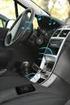 ENVIVO Mini bluetooth speaker USER MANUAL INHOUDSOPGAVE WELKOM... 4 PRODUCT OVERZICHT... 6 AAN DE SLAG... 8 FM FREQUENTIE AANPASSEN... 9 TELEFOONGESPREKKEN... 10 LIJN IN... 11 SPECIFICATIES... 12 VEEL
MyNice Welcome MyNice Welcome app to control your home
 MyNice Welcome MyNice Welcome app to control your home NL - Aanwijzingen en aanbevelingen voor installatie en gebruik ELEKTRISCHE AANSLUITINGEN NEDERLANDS Volledige en originele instructies INHOUDSOPGAVE
CD 600 IntelliLink, Navi 650, Navi 950 IntelliLink Veelgestelde vragen
 Inhoud 1. Audio... 1 2. Navigatie (alleen en Navi 650)... 2 3. Telefoon... 3 4. Spraakherkenning (alleen CD 600 IntelliLink en )... 4 5. Overige vragen... 5 1. Audio V: Hoe kan ik schakelen tussen radio
SoundGate Korte Handleiding
 SoundGate Korte Handleiding Toetsenblokkering Volumeregeling en programmakeuze Telefoon Muziek/audio-toets Bluetooth toets Batterij-indicator Deze gids is slechts een summier naslagwerk. Belangrijk: De
Cd-speler CD S LADEN CD 1 14 : 54 CD 2 14 : 54. Please Wait. Eén cd in de speler doen. Meerdere cd s in de speler doen
 CD S LADEN Eén cd in de speler doen VOORZICHTIG U mag de cd niet in de sleuf forceren. Zorg dat het label van de cd zich aan de bovenkant bevindt, waarna u de cd gedeeltelijk in de sleuf steekt. Het mechanisme
QUICK GUIDE - RSE REAR SEAT ENTERTAINMENT SYSTEM VOLVO WEB EDITION
 VOLVO QUICK GUIDE - RSE WEB EDITION REAR SEAT ENTERTAINMENT SYSTEM Uw auto is voorzien van een exclusief multimediasysteem. Het Rear Seat Entertainment System (dat verder wordt aangeduid als het RSE-systeem)
I. Specificaties. II Toetsen en bediening
 I. Specificaties Afmetingen Gewicht Scherm Audioformaat Accu Play time Geheugen 77 52 11mm (W*H*D) 79g 1,3inch OLED-scherm MP3: bitrate 8Kbps-320Kbps WMA: bitrate 5Kbps-384Kbps FLAC:samplingrate 8KHz-48KHz,16bit
Yealink T46G. Gebruikershandleiding
 Yealink T46G Gebruikershandleiding Inhoud 1. Nieuw gesprek opzetten... 3 2. Gebruikmaken van de speaker... 3 3. Gebruikmaken van de Headset... 3 4. Beantwoorden van een gesprek/beëindigen/herhalen... 3
Uitleg van het bovenmenu:
 Windows Media Player Open de media player via alle programma s of via een pictogram op het bureaublad Dit is een voorbeeld hoe het er ongeveer kan zien. Uitleg van het bovenmenu: Nu afspelen Mediabibliotheek
handleiding gigaset N300A + C610H
 handleiding gigaset N300A + C610H Maak uw gigaset gebruiksklaar met de inloggegevens die u heeft ontvangen van Belcentrale. En ontdek de vele functies die dit toestel biedt. inhoudsopgave / 3 inleiding
Gebruiksaanwijzing... 2-14. Legenda... 15 Notities... 16. Notities Inhoud... 1
 Notities Inhoud... 1 Gebruiksaanwijzing... 2-14 Algemene aanwijzingen... 2 VoiceDial afstandsbediening... 3 PIN-code invoeren... 4 Tot stand brengen van een oproep via telefoonnummer... 5 Tot stand brengen
Tritel Yealink 46 Gebruikershandleiding
 Tritel Yealink 46 Gebruikershandleiding Inhoud 1. handleiding Yealink T46... 2 Versiebeheer Versie Datum Initialen 1.0 23-10-2017 B.R. 1. handleiding Yealink T46 1. Nieuw gesprek opzetten - Neem de hoorn
VAMO. Handleiding. Copyright RoutIT 2014 www.routit.nl [email protected]
 VAMO Handleiding 1 Document historie Versie Toelichting Auteur Datum 1.0 Initiële versie RoutIT B.V. 03-03-2014 1.1 Aanpassingen voor identiteitswijziging (HIPPER) RoutIT B.V. 05-06-2014 2 1. Inhoud 1.
Gebruiksaanwijzing Yealink T41-series
 Gebruiksaanwijzing Yealink T41-series Inhoud 1. Toestel aansluiten... 3 2. Beschrijving telefoontoestel... 5 2.1 Beschrijving knoppen... 5 2.2 Navigatietoets... 6 3. Beschrijving display... 6 3.1 Displaysymbolen...
Snelzoekgids voor de digitale telefoon NL, Uitgave 1, juni 2004
 Snelzoekgids voor de digitale telefoon 240 6-30034NL, Uitgave, juni 2004 2 3 8 4 5 6 7 7 6 8 5 4 3 2 0 9 Lijn- en functieknoppen: hiermee kunt u toegang verkrijgen tot binnenkomende en uitgaande lijnen
handleiding siemens gigaset
 handleiding siemens gigaset Maak uw Siemens gigaset gebruiksklaar met de inloggegevens die u heeft ontvangen van Belcentrale. En ontdek de vele functies die dit toestel biedt. inhoudsopgave / 3 inleiding